Transcripciones
1. 1 Introducción: Hola a todos y bienvenidos a
esta clase
magistral de Adelbe Photoshop sobre la creación de composiciones publicitarias audaces
con Photo Compositing Mi nombre es Tom y llevo más de 15 años
trabajando en diseño gráfico y dirección
creativa. He tenido la oportunidad de diseñar
para marcas como Pokemon Go, Marvel Snap, Bally Sports, y he liderado equipos
creativos para crear imágenes
llamativas para campañas en
diferentes industrias Cuando se trata de publicidad, la composición
fotográfica es una de las habilidades más poderosas
que puedes tener. Es como tomas imágenes
cotidianas y las transformas en
algo imaginativo,
llamativo y
profesional tipo de imágenes que
hacen que alguien deje de desplazarse en las
redes sociales o haga un producto se sienta
más grande que la vida en En esta clase, nos
vamos a centrar en ese proceso exacto. Te enseñaré
cómo planificar tu idea, seleccionar y preparar activos, construir un fondo, colocar y mezclar tu producto, y luego pulir todo
con color, luz y tipografía para que
se sienta como un anuncio real Hoy vamos a estar trabajando
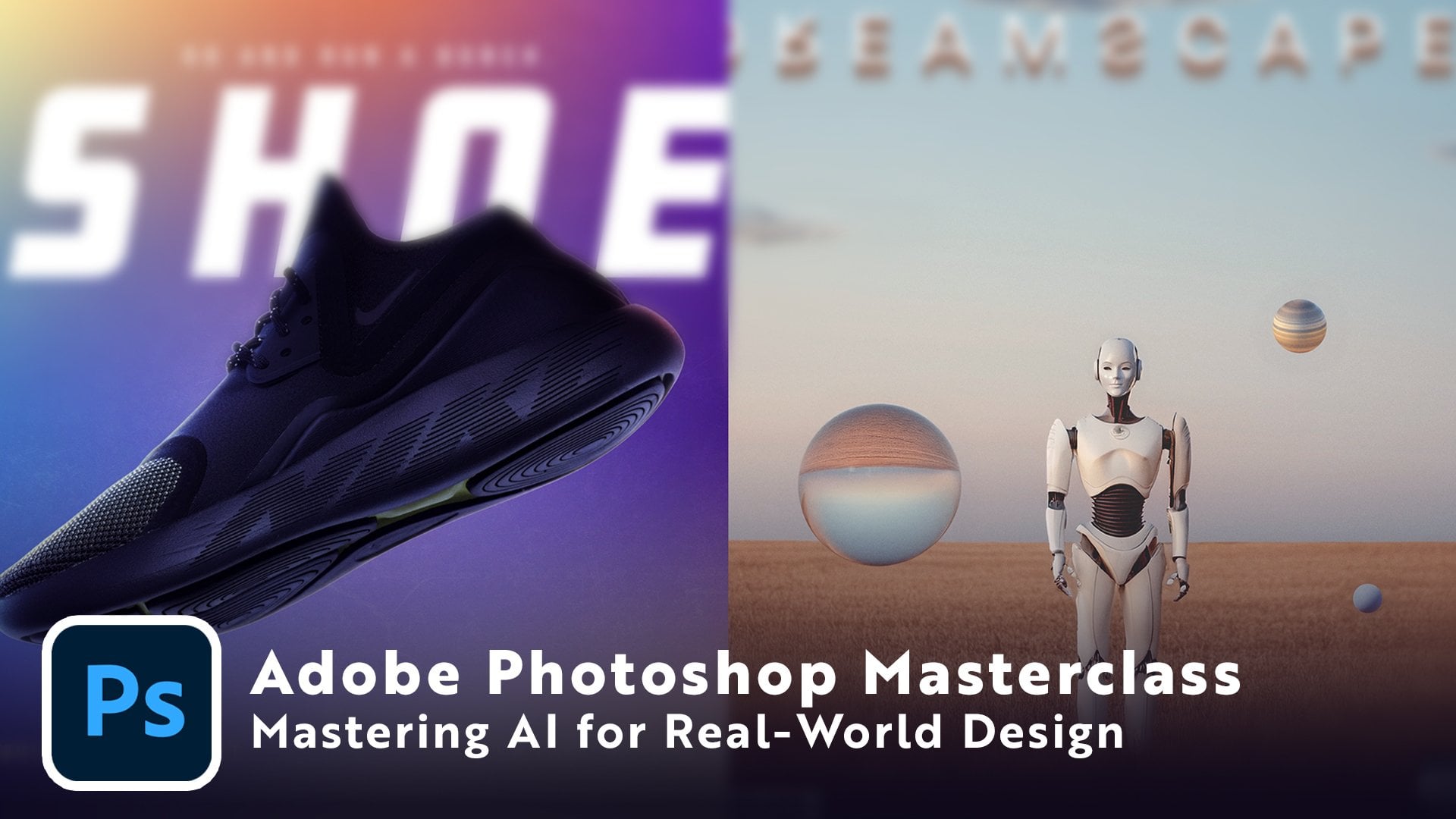
en dos proyectos. El primero es un simple anuncio de
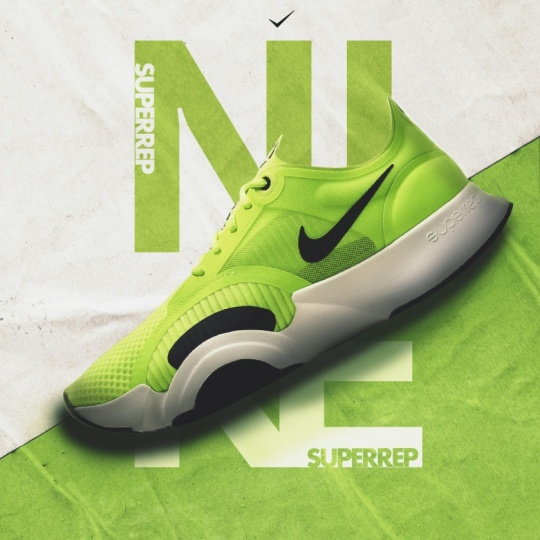
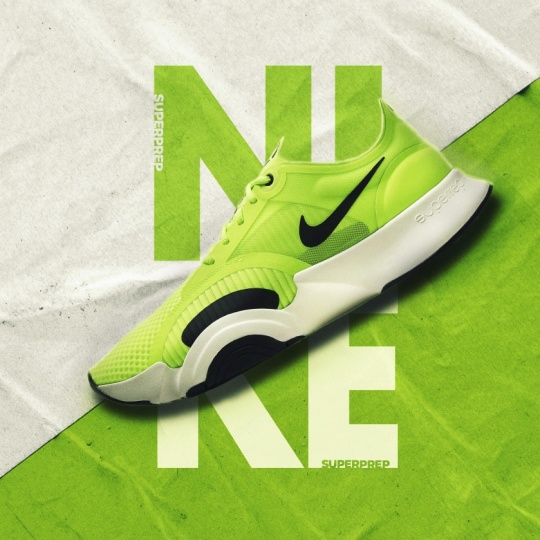
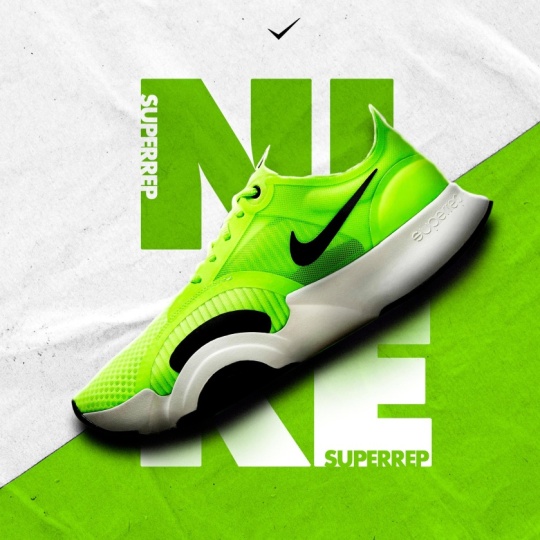
sneakers que podrías ver para cualquier marca importante de sneakers cuando lancen un nuevo producto. Y el segundo es un
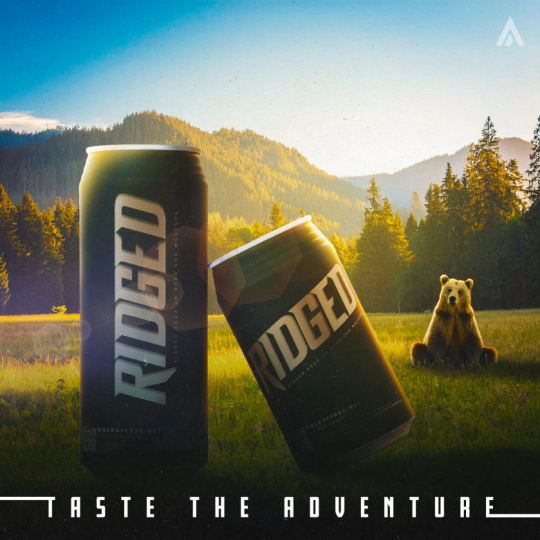
anuncio de bebidas de fantasía más complejo donde tomaremos un producto sencillo
y lo
transformaremos en algo surrealista
y más grande que la vida Perfecto. Campaña en redes sociales. Esta clase está
diseñada para usuarios principiantes e intermedios de Photoshop. Entonces, aunque seas
nuevo en la composición, desglosaré todo
paso a paso y te
mostraré en pantalla
cada botón que presione Y si tienes más experiencia, seguirás recogiendo muchos hacks de productividad y
técnicas creativas en el camino. Al final de clase, no solo comprenderás el proceso de creación de
composiciones de anuncios profesionales desde cero, sino que también tendrás un par de piezas
pulidas
listas para portafolio que
podrás mostrar ante clientes
potenciales o simplemente agregarlas a
tu propia cartera. Estoy muy emocionada
de sumergirme contigo, así que vamos a saltar a
la primera lección.
2. 2 Descripción de la interfaz de usuario de Photoshop: Bien, bienvenidos a la clase. Estoy tan feliz de tenerte aquí. Antes de lanzarnos a
hacer cualquier proyecto, solo
quiero
repasar la interfaz de usuario de Photoshop contigo muy rápido. No vamos a
adentrarnos demasiado en ello, pero voy a repasar un
par de cosas que necesitaremos saber para
los próximos proyectos. Ahora, cuando
abres Photoshop por primera vez, podría verse completamente
diferente al mío. Cada diseñador tiene su propia forma
personalizada de tener el diseño, pero si quieres
seguir y tener el mismo diseño que
yo, te voy a mostrar
exactamente cómo lo hago. Solo voy a
seguir adelante y restablecer el mío nuevo a lo esencial,
restablecer lo esencial. Entonces, si estás abriendo Photoshop por
primera vez, el tuyo podría
verse así. Notarás que mis pinceles han desaparecido
del lado izquierdo aquí, y las cosas se ven un poco
diferentes aquí a la derecha. Lo primero que me
gusta hacer es que me gusta llevar el
panel de propiedades por aquí. Simplemente puedes hacer clic y arrastrar, y me gusta fijarlo
justo debajo de aquí. Verás esa
pequeña línea azul. Eso significa que va a
encajar en su lugar allá. Así que simplemente haz clic en arrastrar
y soltar, y ahora está por ahí,
y puedo abrir eso. Eso es justo lo
que necesito y esconderlo. Y mientras estamos
hablando de los módulos por aquí, también
me gusta habilitar
un par más. Lo que me gusta habilitar
es que me gusta ir
a Ventana, y carácter. Esto realmente ayuda.
Nos da muchas opciones de
personalización
para nuestro tipo. Podemos forzar un completo
negrita o cursiva, cambiar nuestro seguimiento y liderar entre las
letras y líneas. Más de muchas
opciones de personalización aquí para tu tipo. Así que siempre me gusta
tener eso listo para ir aquí mismo en este bar. Y cuando se agrega
eso, también se agrega en este panel de párrafo también. Esto te permitirá cambiar
cómo se alinea el texto, izquierda, al centro o a la derecha, y cómo se justifica. Nuevamente, izquierda, centro,
derecha, o justificar todo. Así que tocaremos
estos paneles de personajes un poco más tarde en la clase. A continuación, bajamos por aquí a nuestros ajustes y bibliotecas. Vea algunas de mis bibliotecas
anteriores aquí para algunos otros
clientes y proyectos. Pero lo que me gusta hacer, me gusta
que me muestren mis ajustes. Y si el tuyo se ve
diferente a estos iconos, el tuyo podría tener
la vista moderna. Entonces así es como se ve
ahora la vista moderna para
los ajustes, pero honestamente, siento que
ocupa demasiado espacio. Puedes ver aquí si
vas a ajustes individuales, como
que tienes que
desplazarte y encontrar lo que quieres. Eso ocupa
demasiado espacio para mí. Entonces lo que me gusta hacer es que me gusta
tener la vista clásica, iconos
muy pequeños aquí, y solo arrastro eso. Así que siempre me gusta
que mi panel de capas sea el más grande puedo ver cómo se presenta
mi archivo. Puedo ver la jerarquía
de las diferentes capas, y puedo mantener
las cosas organizadas en carpetas y con convenciones de
nomenclatura adecuadas, y me aseguraré de repasar
todo eso a medida que avancemos A continuación, te
habrás dado cuenta a la izquierda, yo tenía mis pinceles aquí afuera. Ahora bien, ¿por qué
querrías hacer eso? Bueno, cuando estás haciendo un composite y
estás tratando de hacer las sombras y
los reflejos y tratando de obtener
diferentes pinceles, puede ser un dolor golpear
estar en tu teclado, entrar en tus pinceles,
manténgalo presionado, consigue la herramienta de pincel correcta si aún no
estás ahí. Encuentra tu pincel aquí abajo en esta lista de todos tus pinceles. Y entonces siempre que encuentres
un pincel que te
guste, termina cerrándose una vez que haces
clic y comienzas a pintar. Y en realidad no
queremos eso, ¿verdad? Entonces lo que me gusta hacer es
simplemente ir a ventana y habilitar
mi ventana de pinceles. Y verás que se abre aquí a la derecha por defecto. Y lo que vamos a hacer es simplemente
vamos a hacer clic y arrastrar toda esta ventana
dando click aquí arriba. Vamos a
separarlo de esa barra lateral, y vamos a
traerlo aquí a la izquierda hasta que veas
esta línea azul aquí arriba De nuevo, va a encajar en su lugar, y luego solo dejas. Si el tuyo es demasiado estrecho,
solo mostrará una columna de pinceles, pero puedes arrastrarla fácilmente
hasta que tengas dos o
incluso tres, si quieres. Encontré dos es el punto
dulce para mí, y luego puedes pasar fácilmente de un cepillo suave.
Empiezas a pintar. Puedes cambiar
a un cepillo duro, hacer otra cosa,
saltar a otro pincel más. Es increíblemente útil
para la eficiencia, para un flujo de trabajo rápido, y
te
va a ahorrar mucho tiempo y dolor
de cabeza por tener que encontrar cepillo. Esa es la configuración básica de la interfaz de
usuario para Photoshop sobre cómo la
voy a usar en esta clase hoy
y cómo
también podría ser útil para ti
tenerla dispuesta también. Ahora, otra parte
de Photoshop que
vamos a usar un
poco hoy va a ser las características generativas de IA que ahora forman parte de Photoshop Si aún no lo
ves aquí abajo, hay algo que se llama
una barra de tareas contextual Si el tuyo pasa a estar
oculto, déjame ocultarlo. Si no está ahí, puedes
habilitarlo muy fácilmente. Solo tienes que ir a Ventana,
Barra de tareas contextual, y ya está ahí. Aquí es donde puedes ir
a generar tus imágenes. Digamos que quiero algo aquí, vamos a entrar en
esto mucho más detalle más adelante para simplemente mostrarte una visión general
rápida de esto, puedes hacer clic en Generar imagen, y te encontrarás
con este
cuadro de diálogo donde podrás recorrer, describir la imagen
que quieras, elegir cualquier imagen de inspiración, elegir si quieres que sea arte o foto. Se puede pasar por
todo tipo de efectos. En serio hay tantos aquí, tantos por los que puedes
pasar y jugar. Te puede dar algunos diseños
realmente geniales. También puedes hacer referencia
a cierto estilo. Puedes tener una imagen de referencia que puedas traer tú mismo o elegir uno de los estilos ya
proporcionados aquí. Y lo mismo va aquí
para la composición. Puedes elegir una imagen que
ya tengas si
quieres hacer referencia a esa composición en particular o elegir algo
que tengan aquí,
más enfocada al paisaje, más enfocada fotografía
de producto o algo más. Una vez que tenemos eso, simplemente hacemos clic en Generar y Photoshop
hace su magia. Genera algo
realmente genial para nosotros, y vamos a estar
jugando con esto más adelante. Ahora, otra característica que
vamos a usar más adelante en esta clase
se llama Harmonize Esta es una nueva característica que ahora forma parte de la barra de tareas Contextual, pero solo está disponible
en Photoshop Beta Entonces te voy a mostrar
exactamente cómo conseguir eso. Entonces, cuando tienes tu aplicación de escritorio de Creative
Cloud abierta, esta es la
pantalla de inicio aquí y es increíblemente fácil encontrar
la Beta de Photoshop. Simplemente vas aquí a Apps, haces clic en eso y
aquí arriba encontrarás Beta. Adelante y haz clic en
eso. Y para mí, dice, abierto para ti. Se va a decir Instalar, como ves aquí
que tengo para la sustancia tres D visor. Solo vas a seguir
adelante y presionar Instalar. Te llevará un par de minutos
descargar e instalar, y luego vas a
tener otra instalación o Photoshop que tenga algunas características Beta
realmente geniales, una de las cuales
vamos a estar usando en el segundo proyecto
de esta clase. Entonces, por ahora, solo instala eso
y estaremos listos para comenzar. Y por último, cada fuente que
vamos a usar hoy en día va a ser en realidad una fuente de Adobe. Entonces,
¿qué significa eso? No tienes que descargar
ningún archivo de fuentes ni instalar ninguno Te voy a mostrar
cómo
habilitarlos en el sitio web de Adobe Fonts. Cuando vayas a fuentes adobe.com, vas a tener acceso
a miles y miles fuentes
de alta calidad directamente de la biblioteca
de Adobe Honestamente, son algunas de las mejores fuentes que
puedes sacar, y están incluidas con
tu plan de Creative Cloud. Puedes seguir adelante y
habilitar cualquiera de estos, pero una de las fuentes que
vamos a usar hoy se llama Fresno, y es muy fácil de
encontrar y habilitar. Todo lo que haces es subir
aquí a la barra de búsqueda, empezar a escribir la
fuente que quieras. Y ya se
sugiere ahí. Es una familia de fuentes.
Adelante y haz clic en eso. Y serás llevado
a esta página. Ahora ves que esta familia
tiene dos fuentes en ella. Ahí está Fresno negro
y Fresno Inline. Todo lo que vas a hacer es para ti no va
a decir quitar. Voy a quitarlo solo
para mostrarte el ejemplo. Para ti, va
a decir Agregar familia. Todo lo que vas a hacer es hacer
clic en ese agregar, y eso es todo. Está disponible en todas
tus aplicaciones de Adobe desde Photoshop
Illustrator, lo que sea. Ahí está. Simplemente puedes
entrar en tu herramienta de tipo, comenzar a escribir, y
estará en la lista de
fuentes que tengas. Es tan sencillo.
Puedes ir a Navegar. Puedes encontrar fuentes realmente
geniales para cualquier proyecto. Y puedes filtrar
por diferentes etiquetas si quieres que sea geométrica,
rugosa, pluma de pincel,
lujo, o cualquier cosa. Incluso puedes meterte realmente en los detalles y
ajustar el peso, el ancho X alto,
el contraste, cursiva Hay tantos filtros
aquí donde realmente puedes afinar en la
fuente exacta que quieras. Y como dije,
si miras por aquí, hay más de 5,000 familias de
fuentes para que
elijas que están
todas disponibles para ti ya que tienes el
Adobe Creative Cloud, y eso te
va a proporcionar posibilidades creativas ilimitadas Entonces voy a poner en
pantalla ahora el conjunto de fuentes. Tienes que habilitarlo
para este curso. Así que tómate un momento, ve
aquí al sitio web de Adobe Fonts, obtén todos esos
instalados
y habilitados, y vamos a
estar listos para pasar a la siguiente
parte de la clase. Así que con la configuración de tu
interfaz de usuario, fuentes descargadas y
la Beta de Photoshop descargada para
más adelante en la clase. Ya estás listo para pasar
a la siguiente parte de nuestra clase. Pero vamos a
hablar de lo que implica planear una composición
publicitaria profesional. No es tan fácil como crees.
3. 3 Planificación de un anuncio: Antes de tocar Photoshop, necesitamos hablar de planeación. Y lo sé, lo sé. Planear no es exactamente la parte
llamativa del diseño, pero créeme, es uno de
los pasos más importantes Cuando saltas directamente a Photoshop sin un plan claro, lo que suele suceder es que
terminas con algo
que se siente desordenado Tienes demasiadas imágenes,
nada parece cohesivo, y a mitad de camino,
te estás preguntando ti mismo ¿a dónde voy
siquiera con esto? Como que pierdes la pista. Pero cuando pasas incluso
5 minutos dibujando una idea o construyendo un mood
board, todo cambia Ya sabes
dónde
se va a sentar tu producto en el marco, qué tipo de fondo
estás buscando generalmente y qué tipo de atmósfera
estás tratando de crear. Y esa claridad honestamente te
ahorrará horas de retroceso Al principio de mi carrera,
llegaría a las etapas finales
de una composición y luego desechaba todo cuando me di cuenta de que realmente no me
gustaba. No se estaba uniendo y no lo que había imaginado
en primer lugar Así que aprende de mis errores
y planifícalo. Piense en ello como
construir una casa. Si comienzas a colocar ladrillos
sin planos, las paredes no se alinearán
y el techo no encajará Pero si tienes un plano, puedes moverte rápido
y con confianza porque sabes exactamente cómo debería ser
la estructura final Photoshop no es diferente. Cuanto mejor sea el plan,
más suave será la construcción. Entonces con eso dicho, sigamos
adelante y comencemos a construir algunos bocetos para nuestro
primer proyecto Siempre puedes usar algo
como Google o Pinterest o incluso Adobe's on Be hands
para recoger inspiración. Pero les exhorto a que se
aseguren de que eso se quede apenas como inspiración,
como referencia. No lo copies, ¿de acuerdo? Siempre trate de nunca plagiar, nunca robar el trabajo de alguien Simplemente úsalo como una fuente
inspiradora, y eso va a reflejarse
en tu propio compuesto Ahora bien, si aún no tienes tu mesa de trabajo luciendo así, solo
puedes ir a Archivo Nuevo Y este es un documento de 2000
píxeles de ancho por 2000 píxeles de alto con una resolución de 72
píxeles por pulgada, y nada más está cambiando. Es solo una mesa de trabajo cuadrada muy
simple para que juguemos con
algún diseño de miniaturas Así que adelante y pulsa Crear, y te vas a
encontrar con esta pantalla. Voy a
seguir adelante y cerrar eso porque ya tengo uno abierto. Así que sigamos adelante y
hagamos una nueva capa por encima de
esta capa de fondo y presionemos teclado
B&R para
entrar en nuestros pinceles Voy a seguir adelante
y solo voy con el cepillo redondo
muy sencillo y duro. Está en ocho píxeles. Para que veas que así
es de blanco es. Podría seguir adelante y
hacerlo aún más pequeño con el soporte izquierdo aquí en el teclado o el
soporte derecho para hacerlo más grande. Y voy a seguir adelante
y que sea un bonito
color azul para que podamos
ver lo que estamos haciendo. Y si tienes una tableta de
dibujo en Sless, eso definitivamente te
va a ayudar en esta parte del proceso,
el proceso de boceto Pero puedes arreglártelo haciendo algunos bocetos usando
solo un mouse de computadora Pero como dije,
va a ser mucho más
fácil si tienes
una tableta para dibujar. Entonces, si puedes permitirte conseguir uno, incluso solo $100.01 te
va a ser muy útil y te
abrirá tantas oportunidades Entonces lo que me gusta hacer es
que normalmente me gusta
dividir mi mesa de trabajo en
cuatro cuadrantes, así como
así, y eso
me da cuatro miniaturas con las que
trabajar Entonces, al presionar Z en tu teclado, sigamos adelante y
acerquemos este primero. Ahora para el primer proyecto, nuestro cliente nos ha dado
este siguiente resumen. Están lanzando una nueva
zapatilla. ¿Qué tan genial es eso? Y quieren que
crees un anuncio para ello que simplemente muestre
la zapatilla en sí Ese va a ser el punto
focal de la misma. Van a tener alguna marca que
la acompañe, el nombre de la zapatilla,
el nombre de la marca, se te va a
proporcionar
el logo, y
te van a dar bastante rienda
suelta en cuanto a cómo
quieres presentarlo. Quieren que sea bastante simple, bastante mínimo, y
no demasiado elaborado. No quieren
demasiadas cosas llamativas
y cosas que salten
sobre la imagen Entonces ese es nuestro punto de
partida. Ahora, el cliente ha dicho
que nos pueden proporcionar fotos de los zapatos desde
cualquier ángulo que queramos, si queremos que
sea una vista de arriba hacia abajo, vista lateral, tres cuartos, cualquier cosa que queramos,
pueden conseguirlo para nosotros. Eso
nos va a dar bastante libertad
creativa a medida que
exploramos nuestras opciones. Sigamos adelante y
empecemos a arrojar ideas hacia abajo. Cuando estás en este proceso de
bosquejo, todo vale y no
te preocupes por ser desordenado Estas miniaturas, estas
exploraciones de bocetos son solo para sacar tus ideas y explorar diferentes opciones de
diseño Entonces una cosa que podemos hacer es que
podemos tener un zapato muy sencillo, ser una especie de
foco principal de nuestra imagen aquí. Y como dije, esto no
va a ser muy bonito. Esto es solo para un diseño aquí. Y si alguna vez
quieres borrar algo, puedes simplemente decir E
en tu teclado, llegar a la
herramienta de borrador y borrar eso Y si quieres
deshacer algo, es Control o Comando Z, y luego B para
volver a tu pincel. Para que podamos tener algo
así como un zapato aquí. Podemos tener tal vez alguna
marca aquí arriba, tal vez, como, el título principal del zapato podría estar aquí abajo,
lo que sea que tengan. Tal vez como una pequeña
línea de etiqueta podría estar
ahí abajo y tal vez algún llamado
a la acción, pero tal vez no. Entonces, si es algo
así de simple, entonces tal vez queramos
seguir adelante y agregar algunas pequeñas formas adicionales
que van detrás del zapato. Y como dije, esto es, como, trabajo de línea
muy muy simple, jugando con el layout. Tal vez queramos tener
algunas formas yendo aquí. Y a medida que exploras las ideas, incluso
podrías parar a mitad de
camino y ser como, no
estoy sintiendo eso Y eso está bien. Simplemente
pasa a la siguiente. Potencialmente podría
tener algo así como la punta
del zapato que viene,
tal vez tomando, como, una buena porción de toda nuestra
imagen aquí en caso de que el cliente quiera realmente enfocarse en una parte particular de ese
zapato, algo así. Entonces esto sería
el encaje que va. Entonces solo podemos tener,
como, una vista muy cercana de la cadera del
zapato, honestamente, y luego podemos tener, de nuevo, tal vez algún tipo
de título o nombre. Yo sólo voy a seguir adelante
y jugar con eso. Entonces si tengo el nombre,
entonces puedo tener un subtexto. Eso tal vez podría funcionar. Y
todo está centrado aquí, por lo que es posible que desee
tener un
logotipo aquí arriba , un logotipo, o
incluso puede que desee empujar
eso a un lado. Entonces este es un
diseño potencial con el que podría ir. Para el fondo, probablemente
me quedaría este solo fondo,
honestamente, tal vez algo
así como un concreto o una canica. Entonces incluso eso, yo
haría una nota en algún lugar de aquí, fondo
concreto. Bien, entonces esa es
otra opción aquí. Ahora también podría hacer algo que esté un poco más loco Entonces, sigamos adelante.
Quiero, como, dividir mi imagen, algo así como un ángulo frío atravesándola,
porque esto es una zapatilla. Esto va a ser como una zapatilla
atlética, deportiva, así que como que quiero tener
ese tipo de aspecto vanguardista Entonces, si rompemos la pantalla en dos con algún
tipo de divisor, podremos jugar
con eso más tarde. Y luego sigamos adelante.
Vamos a agregar en nuestro zapato. mejor me gustaría que el zapato
siguiera esta línea diagonal aquí. Quizá hasta recortaría
eso en aún más, que el zapato ocupe una
mayor parte de la imagen. Podríamos tener
algo así. Y honestamente, podemos
tener algo así como el nombre del zapato
estar justo detrás de él. Entonces eso es lo que hacen muchas de
estas empresas a veces es que tienen el nombre justo detrás del zapato en sí. Yo tal vez iría un
poco más grande con eso. Vamos a borrar eso. No soy fanático de eso. Vamos
a ir muy grande con el nombre. Entonces si tenemos nombre,
Algo así. Así que tipo de disparo está por encima de ello. Nombre Logotipo. Entonces podemos tener el
logo tal vez aquí arriba. Porque ahora lo que tenemos aquí, tenemos mucho peso en
el centro muerto de la imagen. Entonces lo que podemos hacer entonces es simplemente tener el logo
apagado a un lado, tratar de contrapesar eso Y este diseño también, también
ofrece muchas posibilidades para luego cambiar nuestro cultivo a
horizontal o vertical. Si volvemos a la segunda
miniatura que hicimos, ésta sí se presta
bien a un recorte vertical Pero si tuviéramos que hacer un banner web en línea muy largo
que sea horizontal, será un poco
difícil trabajar con
esto. Probablemente
tendríamos que rotarlo. Entonces eso es algo a
tener en cuenta, también. Adelante y trata de
conseguir un cuarto diseño. Estoy un poco contenta con esto. Me gusta lo sencillo que es.
Así que me gusta eso. Para el fondo,
tal vez voy a hacer algún tipo de,
como, un material de
ropa atlética. Entonces voy a tener aquí una
nota para mí de,
como, un fondo de tela de tela de barra diagonal Algo así. Y además, si solo quieres
moverte por tu pantalla así, mientras tienes
tu pincel habilitado, simplemente mantén presionado
el espacio en tu teclado. Se va a
convertir en la herramienta de movimiento, y luego puedes simplemente
hacer clic y arrastrar y
moverte muy fácilmente
en tu proyecto. Ahora, también un diseño clásico que hacen muchas
empresas de calzado es algo así como ese look característico de
Nike, por así decirlo, donde tienes una especie
de un poco de división aquí abajo en la parte inferior por lo general
habría alguna información
o llamado a la acción. Por lo que probablemente
tendrían llamado a la acción. Y nunca está de más explorar
lo que se suele hacer, cuál es la norma
dentro de una industria porque eso es lo que funciona. Es la norma en la
industria por una razón. Así que siempre vale la pena
explorarlo y ver si tal vez puedes
hacerle un cambio, mezclarlo de alguna manera para
que sea más interesante. Entonces, por lo general, como dije, con algunos anuncios de zapatos Nike, tendrás una especie
de zapato en ángulo. Suele
flotar del suelo. Entonces suele ser en un perfil lateral o incluso
una vista de tres cuartos, y terminarás teniendo una
especie de sombra debajo. Y suelen tener
su frase de
hacerlo yendo justo
detrás de todo. Muy similar a
la tercera opción. Entonces eso suele ser
lo que tendrían. Pueden tener algún
texto extra aquí a un lado. Eso solo agrega algo de
interés visual a todo el diseño. Quizá hasta algunos por aquí. Se podía ver cómo
quiere equilibrar eso. Y para este fondo,
honestamente solo
sería como un color
degradado. Suelen tener un color
muy brillante aquí en el medio y
se irradia hacia afuera Entonces aquí, el fondo
sería un gradiente radiofónico. Y también
tendríamos que averiguar dónde queremos poner
nuestro logo con esto. Potencialmente podríamos
tener nuestro logo
aquí abajo y equilibrarlo con otra
cosa en este lado. Pero si no se nos proporciona
eso por el cliente, entonces puede que solo tengamos que
ponerlo a nuestra imagen, tal vez tener eso en alguna parte de aquí. Así que sigamos adelante y alejemos, presione Z en su teclado. Y veamos qué tenemos. Así que en solo un
par de minutos, hemos explorado algunas opciones
diferentes. Ahora bien, si
tuviera más tiempo, probablemente
exploraría y haría en cualquier lugar 9-15
miniaturas diferentes para simplemente jugar realmente y ver qué tipo de
diseño funcionaría mejor Entonces, al mirar estos, honestamente
me
atrae más este aquí con el fondo de tela de
barra de tela A mí me gusta la línea
diagonal dinámica en eso. También me gusta este
en el que tenemos un enfoque en una
parte del zapato. Pero creo que por ahora,
voy a eliminar este con el único propósito de
que este es un producto nuevo, un zapato nuevo que está saliendo, y nuestro cliente podría
querer que el mundo vea todo el zapato, todo
el diseño. Entonces voy a seguir
adelante con este diseño. Esto es con lo que vamos
a empezar. Ahora bien, en este escenario
hipotético, nuestro cliente ya
nos ha proporcionado una foto de la zapatilla, pero en caso de que no
tengas una o en caso de que quieras encontrar una para tu proyecto de
clase más tarde, pista pista, te voy a
mostrar dónde puedes encontrar alguna fotografía de stock gratuita que podrás usar en
cualquiera de tus Vamos a saltar a nuestro navegador web. Ahora, dependiendo de tu plan de
Adobe Creative Cloud o de los créditos que puedas tener, el primer lugar que voy a
recomendar es Adobe Stock. Puedes ver
aquí mismo, puedes obtener diez imágenes o un video
con una prueba gratuita. Entonces, aunque solo estés explorando Photoshop y usando una
prueba gratuita con Photoshop, tienes diez imágenes que puedes obtener gratis de Adobe Stock. Simplemente vas por
aquí, vas a las fotos o empiezas a buscar, y puedes encontrar
lo que te guste. Entonces, en nuestro caso, podemos
ir aquí a buscar, y digamos que queremos
encontrar una zapatilla. Sólo tienes que escribir eso, pulsa Enter, y mira todas estas
fantásticas imágenes que tenemos. Esto ya está
recortado y listo para funcionar. Ni siquiera tienes que
enmascarar nada. Pero hay tantas opciones, tantas zapatillas geniales con las
que realmente puedes
ponerte creativo. Y dependiendo de tu plan de nube
creativa, estos estarán disponibles para ti. El siguiente lugar donde puedes obtener fantásticas imágenes libres es pixabay.com. Este es
uno de mis favoritos. Tienen casi 6 millones de
imágenes, videos y música. Cualquier cosa que puedas imaginar, puedes ver aquí arriba
todo lo que tienen. Tienen ilustraciones,
vectores, música, efectos de
sonido, hasta tres modelos
D y regalos. Tienen tantas opciones. Entonces nuevamente, aquí,
solo puedes seguir adelante y escribir zapatilla, golpear Enter. Y de nuevo, tienes tantas
fotos que puedes mirar a través. Algunos están listos para ser cortados. Algunos ya son una imagen vectorial
prediseñada. No vamos a estar
trabajando con esos. Tienen unas tres zapatillas renderizadas en
D. Así que de nuevo, tantas opciones. Y si encuentras
algo que te guste, es tan sencillo como
simplemente hacer clic sobre él. Y abre esta ventana de diálogo. Y cuando hagas clic en Descargar, no solo hagas clic en Descargar de
inmediato. Haz clic en este menú desplegable
y asegúrate descargar la mejor calidad
que puedas. Vas a tener mucha
más información en tu imagen para trabajar. Sólo tienes que seleccionar eso y descargar. El tercer y último lugar que te
voy a recomendar que obtengas imágenes
libres de derechos
es onsplash.com Como ves aquí, todas sus
imágenes pueden ser descargadas y utilizadas para proyectos personales
o comerciales, lo cual es realmente bueno
si planeas monetizar o hacer algo de esa naturaleza con las imágenes
que descargues Entonces nuevamente, aquí, puedes
seguir adelante y buscar. Voy a buscar Sneaker
y como ves aquí, tienes tantas opciones. Tienes tres
renders D, texturas, película, gente,
tantas cosas geniales. Voy a seguir adelante y
darle a Enter en Sneaker. Y mira eso. Tenemos
tantas opciones aquí. Y pista pista, este de aquí es el que
vamos a usar hoy, y es el
que se proporciona en la carpeta de recursos de
tu clase. Entonces, para hacer las cosas rápidas
para la clase de hoy, no
voy a
pasar y descargar cada activo individual
contigo en vivo en los sitios, pero te los proporcionaré en los recursos de clase que puedes descargar en
la sección de recursos de esta clase. Pero para cualquier imaginería futura
que puedas necesitar, recomiendo encarecidamente que marques
estos sitios web puedes encontrar
cualquier cosa y todo Solo mira, escribimos Sneaker, y hay casi 3.5
mil fotos de
solo zapatilla de deporte tu proyecto
involucra otra cosa, digamos que involucra
una botella de algún tipo Buscas una botella,
ya estás listo para ir. Digamos que tu proyecto incluye
un reloj. Mira eso. Tenemos 8,000 relojes por los que
podemos desplazarnos y encontrar algo genial con
lo que podamos usar y trabajar. Ahora, volvamos a
Photoshop. Todo bien. Entonces, antes de seguir adelante,
asegúrate de que
efectivamente has descargado los
recursos de clase para esta clase. Usaremos
todo lo que hay mientras construimos nuestro
primer proyecto. El último punto que quiero hacer
a la hora de planear una
composición publicitaria profesional es tener en cuenta exactamente dónde va a vivir
esto. Muchas veces los diseñadores
pueden no darse cuenta, pero estos anuncios van a todas partes, y terminan necesitando dimensiones muy únicas y muy
específicas para todas las diversas plataformas. Aquí hay un ejemplo
de solo un par de tamaños
populares de banners
publicitarios en línea y relaciones de aspecto. En el morado oscuro aquí, tenemos los que
son más populares, y en este color rosa, tenemos los que
son menos populares. Estos son solo
algunos de los tamaños. Tu cliente puede venir
a ti con aún más. Estos ni siquiera incluyen los que van
a las redes sociales, que tienden a ser 1080
por 1920 o 1080 por 13 50 para tener esa proporción de cuatro a
cinco o nueve a 16. Entonces solo un par de las tallas
aquí que son muy únicas. Tienes
anuncios en la tabla de clasificación que son 728 pixeles por 90 pixeles Tienes un anuncio intersticial de
retrato móvil, que es de 320 por 480 píxeles Entonces tienes tanta variedad en los diferentes tipos de tamaños
y proporciones que tienes que
diseñar que definitivamente es
algo que debes tener en cuenta cuando
estás en las etapas de planeación. Como ven aquí mientras estábamos
planeando nuestro compuesto,
nuestra segunda opción aquí que realmente
me gustó mucho tal vez no
necesariamente funcionaría en
un anuncio de clasificación, que es de 728 píxeles
por 90 píxeles Entonces, si quieres una idea
de cuál es esa proporción, solo
voy a seguir
adelante y dibujar eso muy rápido para ti. Entonces tenemos un ancho de 728. Y vamos a
tener una altura de 90. Esta es la proporción de la que
estamos hablando. Y si quieres que
todo tu anuncio encaje en eso, ¿cómo lo vas a exponer? Déjame simplemente cambiar el
color de eso para que podamos
verlo un poco
mejor. Ahí vamos. Entonces, ¿cómo
colocaré este anuncio aquí? Bueno, tengo el zapato
que viene por un lado. ¿Qué tan lejos puedo tenerla? ¿Cuánto detalle
voy a perder? Estas son todas las cosas que debes
tener en cuenta a medida que diseñamos, quieres algo
que va a ser bastante modular y bastante fácil de adaptar a cualquier
relación de aspecto que te den. Entonces voy a seguir adelante
y borrar eso por ahora. Definitivamente vamos
a tenerlo en cuenta mientras diseñamos nuestro
primer proyecto aquí para asegurarnos de que
es algo que se
pueda usar en un formato
vertical, un formato horizontal, formato
cuadrado, y todo lo demás. Y el último punto que quiero hacer
a la hora planear es
pensar siempre como una marca. El producto va
a ser el héroe. En este caso, es nuestro zapato. Tiene que ser el
foco de la imagen. No te concentres
demasiado en el logo. El foco va a ser
el producto, el héroe. A continuación, el entorno te
va a dar el gancho emocional
para la imagen. Entonces por aquí, teníamos un trasfondo
concreto. Eso va a crear
una emoción de una vibra sucia y áspera que puede
atraer a la gente, y puede ser parte
de la marca Pero algo así como lo que
hace Nike con sus gradientes de radio le da más sensación de
atletismo y energía, y ese podría ser más
del gancho emocional al que
estás tratando de ir Y siempre con texto, quieres asegurarte de
que esté claro, pero es secundario
al producto. Es por ello que para
este tercer ejemplo e incluso en este cuarto ejemplo, tenga miedo de encubrir
el nombre del producto. Esa es una táctica que
suelen utilizar algunas de las marcas más grandes
del
mundo como Nike, como ADIDAS, porque la gente conoce la
marca, y en este punto, su logotipo y el texto en
cualquiera de sus anuncios son simplemente secundarios a su
producto, a sus zapatos Así que solo tenlo en cuenta
mientras dibujas tus ideas. Entonces creo que para este proyecto, opción número tres va
a ser la que vaya y la que
vamos a empezar a construir
juntos en la siguiente
parte de nuestra clase.
4. 4 Proyecto 1: Impresionante. Estamos listos para comenzar con nuestro primer anuncio. Así que sigamos adelante y
consigamos un nuevo archivo. Vamos a pasar a Archivo Nuevo. Y quiero que esto siga
siendo 2000 por 2000 a 72 pixeles por pulgada. Quiero que esto sea un cuadrado para que más adelante pueda
seguir adelante y ajustarlo muy fácilmente para convertirlo en una
versión vertical y otra horizontal ya que
construimos nuestros anuncios para todas las diferentes plataformas en las
que puedan vivir. Así que sigamos adelante
y hagamos clic en Crear, y vamos a
empezar con nuestro zapato. Entonces lo vas a encontrar en
la carpeta de recursos de clase, y va a ser tan
simple como ir a archivar. Colocar Embedded.
Vas a navegar
hasta la carpeta de
recursos de tu clase. Y bajo el Proyecto
uno,
simplemente vas a colocar este
archivo llamado zapato. Continúe y haga clic en Colocar, y luego presione Entrar en su
teclado. Ahí vas. Tenemos nuestro zapato en la imagen, pero en realidad no
quiero este fondo. Entonces, ¿cómo vamos
a deshacernos de él? Bueno, definitivamente hay
un par de formas, y voy a mostrarte solo
algunas de las formas en que podemos hacerlo. Puedes presionar W en tu teclado, y eso te llevará a esta herramienta de selección rápida. Ahora, si haces clic y mantienes presionada, tienes otras herramientas como
la herramienta Selección de objetos, Magic W estas son todas las herramientas de selección
adecuadas que puedes usar. Por ejemplo, si hago la herramienta Selección de
objetos, naturalmente
va a saber dónde está
el zapato. Puedo hacer clic en eso. Me va a conseguir una selección bastante buena
del zapato real, después de lo cual solo puedo
enmascararlo y ya terminé. Pero si presionas Z en tu
teclado para acercar, ves que puede que no haga
necesariamente el mejor trabajo. Ya ves que se le ha perdido
algo aquí abajo. Hay algunos bordes dentados. No es la mejor
selección del mundo. Entonces sigamos adelante, Comando de
Control Z. Vamos a deshacer eso y luego Comando de
Control D para anular la selección Sigue adelante y juega
con algunas de las otras
herramientas de selección que tenemos. Tenemos la Herramienta de Selección Rápida, que es como un pincel en el
que puedes hacer clic y simplemente arrastrar sobre todas las partes que
quieras seleccionar. Y si quieres agregarle, puedes mantener presionada la tecla Mayús y puedes agregar a
esa selección. Y si quieres llevar, puedes mantener presionada la tecla
Alt u opción en tu teclado y pintar
lejos de la selección. Entonces con esto, esto
hace un buen trabajo. Me parece que esto es algo
lo menos confiable. Como ves por aquí,
salió de la
parte blanca de la zapatilla. Entonces esta no
va a ser la mejor. Entonces sigamos adelante y Control
o Comando D en eso. Y la última que tenemos aquí es la herramienta Magic One, que de nuevo, solo
puedes hacer click,
y va a seleccionar en función del color
que esté muestreando. Así que todavía puedo mantener presionada la
tecla Shift y agregarle. Pero ahora que he
hecho clic en este verde, está seleccionando todo el verde
similar en la imagen Entonces el mágico One Tool
no va a ser nuestro
mejor amigo aquí. Controlemos o
Comando D para deshacer eso. ¿Qué vamos a hacer? Bueno, aquí es donde
realmente entran en
juego las características
de IA de Photoshop porque si ves
aquí abajo en la barra de tareas contextuales, ha cambiado ahora que
tenemos una imagen en nuestra mesa Ahora tenemos la opción de seleccionar tema y
eliminar fondo. Entonces con un clic de botón, puede hacer exactamente
lo que yo quiera. Entonces, hagamos clic en eso, y
veamos qué tan bueno es el
trabajo que hace Photoshop. Vamos a hacer clic en eso. Va a tomar un segundo, y eso es todo. Verás, está hecha la máscara. Y si nos acercamos
presionando Z en nuestro teclado, verá que aquí no hay bordes
dentados Hay un poco de
plumas por aquí. Vemos parte del verde
del fondo todavía
está en la
parte blanca de nuestra imagen, pero eso es bastante fácil de arreglar. Y aparte de eso, ha hecho una selección muy, muy agradable. Estoy muy contento con eso. Yo sólo voy a
seguir adelante y alejar el zoom. Sí, eso es
increíble. Eso me gusta. Entonces ahora que tenemos nuestros zapatos seleccionados sigamos
adelante y golpeemos Control o Comando G. Eso va a
ponerlo en un grupo, y vamos a renombrarlo como H. Al igual
que. Siempre me gusta mantener la
primera versión de mi producto en su propia capa para poder
volver a la primera iteración
del mismo en cualquier momento Si quiero empezar de nuevo,
tengo el punto de partida. Ahora, algunos
alumnos me han preguntado en el pasado, ¿por qué siempre digo para
enmascarar tu objeto? ¿Por qué no simplemente borrarlo? Te voy a mostrar muy
rápidamente por qué eso es importante. Adelante y vuelve a colocar
este zapato. Bien, entonces aquí tenemos una
nueva colocación de nuestro zapato. Ahora, lo primero que
notarás es
que se trata de un objeto inteligente. Entonces, aunque
golpeara E en el teclado desde mi herramienta de borrador
y quisiera borrar, no
soy capaz de borrarlo.
Entonces, ¿cuál es el trato aquí? Bueno, no se puede hacer eso
con un objeto inteligente. Aquí dice, el
objeto inteligente debe ser rasterizado antes de continuar.
Supongo que tengo que hacer eso. Ahora, cuando tienes
un objeto inteligente, puedes redimensionarlo tanto
como quieras Puedo hacer eso grande, pequeño, grande, pequeño, una y otra vez, y siempre va a
retener toda la información, toda la calidad, no hay problema. Con una imagen rasterizada, cada vez
que estiras eso y lo comprimes, lo
haces más grande, lo haces más pequeño, empiezas a perder detalle
cada vez Entonces si deshago la rasterización, entonces ahora estoy de vuelta a
un objeto inteligente Si hago Control o Comando T, y hago esta toma
muy, muy minúscula. Y le pegué Hecho, y luego
quiero cambiar el tamaño de eso otra vez. Déjame llevar eso hasta
el tamaño completo otra vez. Mira eso. No se perdió
información. Todavía tengo todos los
detalles de la imagen. Ahora bien, ¿y si hiciera
lo que me dice y
rasterize la imagen Pues bien, controla o manda T en esta imagen rasterizada. Voy a hacer eso pequeño, igual que antes. Ahí vamos. Y luego Control o Comando Y ahora quiero
hacerlo grande otra vez. Y oh, no, mira eso. He perdido todo el
detalle a mi imagen. Ahora, puedo hacer
Control o Comando Z y deshacer hasta volver
al Objeto Inteligente, pero Photoshop sí
tiene sus límites. Creo que por defecto, tienes alrededor de 20 a 25 pasos
puedes volver atrás con tu
Control o Comando Z. Cualquier cosa más allá de eso,
Photoshop no dice si
realmente quieres retroceder en el tiempo, no
vas a tener
demasiada flexibilidad menos que estés trabajando
con objetos inteligentes De esa manera, siempre estás
guardando tu información. Y es por eso que usamos
máscaras porque entonces solo
puedes crear una máscara
para ese objeto inteligente, y en ese punto, puedes seguir adelante y pintar
lo que quieras, si acercas y si
pintas de negro, puedes ir y hacer el
minucioso proceso de pintar el
fondo de tu Ese es otro
método que puedes hacer, pero esto
te va a llevar mucho, mucho tiempo. El último método que a muchos diseñadores les gusta
usar es la herramienta Pluma. Entonces, si presionas P
en tu teclado, te vas a encontrar
con la herramienta Pluma. Y por defecto, tengo el mío
con un relleno y un trazo. No quiero ningún relleno ya que
empiezo a trabajar con esto. Pero para el trazo, sigamos
adelante y hagamos eso. Sólo blanco. Y por
defecto, es de un píxel. Entonces, ¿qué hace la herramienta pluma? Bueno, la herramienta pluma te
permite dibujar una forma personalizada
alrededor de tu objeto haciendo clic y arrastrando estos nodos alrededor y
obteniendo una selección Esto también puede llevar
mucho tiempo, pero puede conseguirte unos resultados muy agradables, nítidos y limpios. Y el beneficio de
usar el pentel es que puedo volver a
cualquiera de estos nodos,
Control o comando, hacer clic en él, y ajustar cualquiera de
estos como mejor me parezca, ya sea por control o comando haciendo clic y arrastrando
estos hacia fuera y cambiando ambos lados o manteniendo presionada opción
Alt y simplemente
arrastrando Tienes mucha
personalización con él, pero para los fines
de la clase de hoy, no
vamos a
estar usando el pentol Va a llevar demasiado tiempo. Pero es importante
mostrarte porque esta es una de las herramientas esenciales que
usamos los diseñadores. Así que realmente quiero
que seas consciente de eso, y quiero que
juegues con ello. Pero debido a que la IA se ha convertido una parte
tan integral de
Adobe y del diseño en general, lo usaremos hoy. Déjame seguir adelante y eliminar eso, volver a nuestro zapato
que seleccionamos con nuestra herramienta de selección de IA. Y básicamente estamos
bien para ir con eso. Ahora que tengo mi zapato
seleccionado y cortado, como que quiero empezar a
trabajar en el fondo. Entonces, si miramos nuestra exploración de
miniaturas, tenemos nuestro zapato Entonces eso es check ahí mismo. Ahora quiero construir
este fondo con algún tipo de fondo de tela
o tela, y vas a encontrar
uno en los recursos de clase. Así que vamos a File
Place Embedded, y en realidad vamos a ir con este fondo de póster. Haga clic y coloque, y aquí
tenemos nuestros antecedentes. Sólo voy a seguir adelante
y estirar esto. Ahora bien, si terminas estirando
esto y ves que lo está alargando y
no manteniendo las
proporciones correctamente,
todo lo no manteniendo las
proporciones correctamente, que necesitas hacer es hacer clic en este ícono de enlace de
aquí entre el
ancho y el alto Se hace clic en eso y luego
va a escalar en proporción. Así que sigamos adelante
y hagamos clic en eso. Quiero que eso
llene nuestra pantalla, y vamos a darle solo a Enter. Y voy a darle a Z en
mi teclado para alejar el zoom. Porque quiero
jugar con esto. Me gusta que esta por defecto, tenga una línea pasando por ella, así que eso nos va a
hacer la vida mucho más fácil con algunos de los
diseños que quiero hacer. Entonces hagamos Control
o Comando T. Y hago algo así como que
tuve en la miniatura, quiero algún tipo de
ángulo para esto, algo así que veamos
si podemos hacer esto más grande Esta es una textura de muy alta
resolución, así que podemos estirar
esto
bastante y mantener
todos nuestros detalles. Eso se ve bien. como que quiero
jugar con esto. A lo mejor tener eso así. Sí, eso me gusta. Voy a
seguir adelante y darle a Enter. Pero veo que esta
parte de aquí abajo todavía no
es como me gusta. Sigamos jugando por ahí. Voy a alargar esto,
hacerlo un poco más largo. Entonces, tómate tu tiempo,
juega con esto hasta obtener el ángulo y la
composición exactos que deseas. Voy a ir con
algo así. A lo mejor trae eso
Y ahí vamos. Entonces una vez que tengas eso,
adelante y dale a Enter. Y voy a arrastrar
eso debajo de nuestro zapato, y solo voy
a esconderlo
alternando este ícono e de aquí Y ahora realmente
quiero separar esto en una pieza superior
e inferior. Entonces sigamos adelante y hagamos eso. Hay varias
formas en las que puedes hacer esto. Lo que voy a hacer es
presionar Control o Comando J en el teclado para
duplicar eso. Ahora tienes copia de
fondo de póster. Voy a nombrar a
este póster top. Y voy a nombrar a este
otro póster abajo. Ahí vamos. Entonces para el fondo,
como su nombre lo indica, que quiero quitar
todo lo que está por encima de él. Entonces, una
manera rápida y fácil de hacer esto es presionar L en su teclado
para obtener su herramienta Lasso Y no quiero
el lazo liso. Quiero la herramienta Lazo poligonal y simplemente puedes
hacer clic y arrastrar Esto va a arrastrar una
pequeña selección agradable para ti. Y sí quiero mantener la
sombra que proyecta este pequeño pliegue en
este papel o material,
sea lo que sea que sea. Algo así. Y
no tiene que ser perfecto, así como así. Entonces vamos a hacer que
nuestra selección vaya arriba y afuera, y ahí la tenemos. Y ahora que tenemos esa máscara, sólo
vamos a golpear
Control o Mayús de Comando I. Vamos a invertir
nuestra selección. Entonces ahora se selecciona esta
zona inferior, y vamos a golpear máscara. Entonces esto va a
mantener todo lo que está dentro de la selección. Ahí vamos. La parte superior está oculta. Y para enmascarar la
parte superior, es muy sencillo. Vamos a
Control o comando haga clic en esta
vista previa de máscara por aquí, y
nos va a conseguir de nuevo nuestra selección. Entonces vamos a habilitar
nuestra capa superior de póster. Asegúrate de que estamos en
la capa superior del póster, y luego Control o
Comando Shift I nuevamente. Vamos a invertir hacia atrás y vamos a golpear
la misma herramienta de máscara. Y ya se puede ver aquí en las máscaras que
son diferentes. Entonces, si desactivo el
cartel abajo, puedes ver que nuestro top ahora está
separado de la parte inferior. Ahora, sí quiero hacer un
poco de trabajo de limpieza aquí. No me gusta este
derrame ni esta mancha, sea lo que sea que esté en la parte superior. Entonces solo voy a
seguir adelante y hacer una nueva capa. S en tu teclado para llegar
a la herramienta clonar sello. Y con Alt u opción, puedes muestrear cualquier
parte de tu imagen. Así que sólo voy a
probar esta zona aquí. Es algo similar. Y entonces sólo voy a pintar eso
simplemente. Y creo que esa es la
única mancha que no me gusta. Sí, todo lo
demás es bueno para mí. Así que sigamos adelante
y alejemos con Z. Y ahora, con nuestra pequeña
edición que hicimos, deshaciéndonos de la mancha
y la parte superior del póster, puedes desplazar click
entre los dos para
seleccionarlos a ambos y luego controlar o mandar a G para
agruparlos Y sólo voy a
renombrar este cartel top. Sólo para mantener las cosas
organizadas y etiquetadas. Entonces mirando nuestro zapato, realidad
me gusta este
verde que tenemos en él. Entonces sí quiero probar eso solo para tener para que podamos trabajar fuera de. Entonces déjame seguir adelante
y probar eso. A mí me gusta ese
verde neón brillante que tenemos pasando. Entonces, al presionar I
en tu teclado, vas a llegar a
la herramienta cuentagotas, y luego al hacer clic en la opción Alt, puedes colorear muestrear cualquier color, y va a
agregarlo a tus Entonces, sigamos adelante. Ocultemos nuestro zapato, y vamos a golpear P en nuestro teclado
para llegar a nuestra herramienta pluma. Había mencionado
que el pentol es genial para obtener
buenas selecciones, pero también es genial para
dibujar formas personalizadas, y eso es exactamente
lo que queremos aquí Entonces con tu herramienta pluma seleccionada, ves, porque uso
la herramienta cuentagotas, ahora
tengo ese
verde neón como color de relleno, y eso está totalmente Así que sigamos adelante
y comencemos a hacer clic y a arrastrar
nuestros nodos hacia afuera. Y simplemente vamos a empezar a dibujar
nuestra forma aquí, asegurándonos de entrar un
poco en la sección de sombras. Y ya se pueden ver indicios de que ese verde viene a través, y eso es exactamente lo que queremos. Así que tómate tu tiempo, sigue
el pliegue de esta imagen. Es una línea divisoria muy bonita y
clara que podemos usar para obtener un fondo muy bonito y llamativo. Entonces ahora que tenemos eso, simplemente
podemos dar
click por aquí. Ahí vamos. Y
tenemos nuestra forma. Tenemos una forma personalizada aquí ahora, y vamos a cambiar
el modo de fusión. Entonces en este desplegable, tienes tantas opciones por las que
puedes pasar. Si pasas el cursor sobre
cada una de ellas, vas a ver un
adelanto de lo que eso hace Entonces tenemos cualquier cosa, desde
multiplicar quemadura lineal, luz y pantalla, superposición. Se puede ver cómo está
afectando a nuestra imagen. Pero el que
queremos hoy en día
en realidad va a
ser quemadura lineal. Adelante, hazlo.
Y vamos a mantener eso al 100% de opacidad Ahora creo que esta parte inferior
es un poco demasiado oscura. Si cambiamos nuestro zapato, ya ves lo brillante que es esto. Quiero que el fondo
también sea agradable y brillante. Así que sigamos adelante y agreguemos una
capa de ajuste de curvas. Entonces hagámoslo. Y voy a darle a esto
una pequeña curva S, lo que significa
bajar esto solo un poco, y luego tirar de este lado hasta arriba así que
tenemos un bonito efecto
casi neón
pasando. Muy bonito. Pero ahora ves
esto ha afectado nuestra imagen aquí a la
izquierda, en la parte superior, también. Entonces no quiero eso. Yo también quiero
enmascarar esto de aquí arriba. Bueno, curiosamente,
ya tenemos algunas máscaras. Entonces, como que quiero tirar de esta
máscara inferior de póster que tenemos. Entonces, si controlas o mandas, haz clic en eso y luego simplemente presiona Control o Comando Mayús I. Eso va a invertir
tu selección. Y luego si golpeas
G en tu teclado, vas a llegar a
tu herramienta de cubo de pintura. Y luego simplemente rellenando
esto con negro, eso se ha ido. Eso
está enmascarado. Y nuestra capa de ajuste de curvas sólo
está afectando a
la capa de abajo. Entonces solo haz el
Comando de Control D para anular la selección. Puedes ver que puedes
activar y desactivar eso. Es mucho más rico, más brillante,
más saturado, y eso es
lo que queremos ahora mismo A continuación, quiero agregar
una capa de saturación de tono, y como que quiero
bajar
la saturación general solo un poco. Entonces voy a bajar
eso a alrededor de -12, llevar la ligereza
hasta aproximadamente más cinco. Así que de nuevo, siempre se puede
activar y desactivar eso. Y ya ves, solo me quité el borde de eso
solo un poquito, así que está un
poco demasiado saturado. Ahora voy a agregar una capa de ajuste de
niveles y voy a llevar
esto aquí abajo a aproximadamente tres esto a
aproximadamente 1.2, así. Entonces, ¿qué ha hecho eso si
hablas de eso de vez en cuando? De nuevo, solo se agrega en un poco poco poco desvanecido a las partes más oscuras
de nuestra imagen. Así que estoy tratando de
conseguir ese tipo de aspecto
rudo y gruñón aquí Y lo último
para el fondo, quiero agregar en una
de nuestras texturas. Así que pasemos a
Archivo, Colocar Embedded. Y en los recursos de tu clase, vas a encontrar
esta textura de rasguño. Entonces sigamos adelante
y coloquemos eso y sí
quiero rotar
esto 90 grados. Entonces, si mantienes presionada la
tecla shift cuando giras, va a chasquear a los diferentes grados aquí,
diferentes ángulos. Entonces quiero eso alrededor de los 90. Voy a extender eso
más allá de nuestra mesa de trabajo real y solo traerlo un
poco y golpear Enter Y luego quiero cambiar el modo de fusión de
eso a la pantalla, y quiero bajar la
opacidad de
eso hasta aproximadamente el 30% No quiero
deshacerme de toda la textura sí
quiero un poco de esa textura viniendo agregando solo otro
nivel de ruido, otro nivel de detalle. Y ese va a ser
nuestro trasfondo por ahora. Entonces, lo que vas
a hacer es con la capa de textura
scratch seleccionada, shift, click
hasta abajo hasta la parte inferior del póster, y eso va a
seleccionar todo. Y simplemente vas a
hacer Control o Comando G para agruparlo,
y hacer doble clic sobre eso. Vamos a renombrar
eso como fondo. Así que sigamos adelante y volvamos a
habilitar la capa del zapato. Y lo que voy a hacer en eso
es que voy a hacer click derecho y voy a convertir
a Objeto Inteligente. Entonces lo que eso hace es
que ahora le ha aplicado las máscaras que
teníamos a esta imagen, y la puedes ver en
la miniatura aquí Pero ahora tenemos este
zapato como capa propia. Podemos pincharlo y arrastrarlo alrededor. Y eso es exactamente lo que
queremos porque ahora queremos empezar
a armar nuestra
composición. Entonces, si volvemos a nuestra exploración de
miniaturas, aquí
tenía nuestro zapato en ángulo Entonces lo que queremos hacer es controlar nuestro comando T para
entrar en nuestra herramienta de transformación, y quiero empezar a
jugar con esto y conseguir que tenga el tamaño
que quiero que sea. Yo sí quiero que esto
ocupe una parte bastante significativa de la pantalla. Y mirándolo ahora,
quiero igualar el ángulo hacia arriba. Con el verde aquí,
tienes blanco y verde, y tienes verde y blanco. Me encantaría igualar eso. Eso sería genial. Entonces algo como esto, creo, tal vez un
poco más grande. Como, así que por aquí también. Como dije, el producto
es el héroe de la imagen, así que siempre
quieres asegurarte de que ese es el gran foco que tienes. Entonces sigamos adelante y
golpeemos a Enter en eso. A mí me gusta ese ángulo.
A mí me gusta esa colocación. Creo que estamos bien con eso. Ahora en realidad vamos a
saltar a Photoshop Beta. Como mencioné,
Photoshop Beta tiene una nueva
característica realmente ingeniosa llamada harmonize, y de hecho quiero
usar eso en nuestro zapato para realmente
mezclarlo en este fondo Entonces lo que voy a querer
que hagas ahora es simplemente guardar este archivo cerrar
un Photoshop y
abrir Photoshop Beta que
instalamos antes y abrir este mismo
archivo en Photoshop Beta. Una vez que tengas tu proyecto de clase abierto en Photoshop Beta, se verá
algo así. Vas a notar que
la interfaz se ve muy diferente a
lo que habíamos configurado, pero no te preocupes por
hacer que coincida con lo que teníamos en la otra
versión de Photoshop. Estamos aquí por una sola razón, y ya está en pantalla. Es este botón de
aquí el que dice Armonizar. Entonces, lo que hace Harmonize, fusiona los objetos
en una escena haciendo coincidir el color, la
iluminación y Y eso es exactamente lo que
queremos hacer aquí. Entonces, sigamos adelante y
veamos qué hace Photoshop. Simplemente siga adelante y
haga clic en Armonizar. Y va a tardar
unos segundos en generarse, y
te va a dar tres opciones. Entonces este va
a ser nuestro punto de
partida para nuestra gradación de
color, coincidencia de colores,
iluminación, sombras. Entonces queremos ver
qué genera para nosotros. Y después de unos segundos, tenemos un par de opciones. Para que puedas pasar por cada uno. Esta es nuestra primera opción, nuestra segunda y nuestra tercera. A mí me gusta el segundo. Hay tonos muy bonitos en él, muy bonitos tonos malhumorados casi Entonces voy a ir con
la primera variación. Ahora, si quieres reducir el tamaño de
tu archivo,
puedes seguir adelante y hacer clic en el icono de papelera para cualquier variación que
no quieras usar. Entonces voy a seguir
adelante y hacer eso. No quiero a estos
dos, y no te
preocupes por cómo es la sombra debajo de nuestro zapato. Vamos a hacer nuestra propia sombra en solo un par de momentos, pero solo enfocarnos en
los colores
y tonos reales en el zapato mismo. Entonces, si colapsamos ese panel de
propiedades hacia abajo, podemos alternar nuestra
capa armonizada de vez en cuando, y puedes ver que ha
hecho un trabajo muy agradable Un realmente integrando eso
en nuestros antecedentes. Así que ahora vamos
a golpear Control o Comando S para guardar nuestro archivo, y vamos
a saltar de nuevo la otra versión de Photoshop. Y una vez que volvamos a la versión
normal de Photoshop, como que quiero hacer
algo con nuestra nueva capa armonizada Ahora bien, vale la pena señalar
que si se quiere hacer algún cambio a esta capa
armonizada, puede Si abres este cuadro de
diálogo aquí, dirá
que la capa
generativa seleccionada fue creada en una versión más reciente de Photoshop y no es
compatible con esta versión Ahora, para cuando
tomes esta clase, eso podría haber cambiado
con una actualización. Podrían haber implementado esas características Beta en la versión regular
de Photoshop. Pero en esta
etapa actual, así es como es. Entonces en nuestra capa armonizada, sólo
voy a ir
y golpear Control o Comando G. Quiero eso
en su propia carpeta, y voy a renombrar
ese Armonizado Dispara. Al igual que. Y quiero enmascarar
esta sombra. Quiero hacer lo
mío porque como que quiero tener un poco
más
de control sobre él. Entonces lo que voy a hacer es
que solo voy a controlar o a mandar clic en nuestra capa de zapato
original. Eso nos va a dar
nuestra buena selección aquí. Y entonces simplemente voy a hacer clic en este
botón de máscara aquí abajo, y ahí vamos,
nuestra sombra se ha ido. Entonces quiero tener una bonita sombra
personalizada
debajo de este zapato, y hay varias
formas de hacerlo. Siempre puedes seguir adelante y simplemente pintarlo con un pincel. Si tienes B en tu
teclado en una nueva capa,
ten un pincel lo suficientemente grande. Puedes seguir adelante, conseguir un bonito negro y empezar a
pintar a la sombra, y puede verse bastante decente. Pero quiero tener un
poco más de control. Entonces lo que voy a
hacer es que voy a controlar o mandar
clic en esta zapatilla. Entonces tengo mi selección, y en una nueva capa, puedes hacer clic en este pequeño
cuadrado con un icono más. Voy a
seguir adelante y golpear G en mi teclado para llegar
al cubo de pintura, y voy a rellenar eso con un color que
voy a probar. Entonces, si mantienes
presionada la opción Alter, vas a entrar en
tu herramienta cuentagotas, y quiero probar
este color más oscuro aquí No es exactamente negro puro,
y eso es lo que quiero. Quiero que sea de
la propia imagen. Entonces una vez que tenga esa
muestreada, simplemente haga clic. Ahora está lleno de
Control o Comando D. Y lo que voy a
hacer es que voy a convertir esto en un objeto inteligente. Así que haga clic derecho sobre eso,
Convertir a Objeto Inteligente. Y eso lo hacemos
porque voy a aplicar un desenfoque a esta capa. Y si alguna vez
quiero volver y ajustar el radio de ese desenfoque, que sea un objeto inteligente me
permitirá hacerlo. Entonces ahora que tenemos eso, podemos golpear Control o Comando T. Y si lo movemos hacia abajo, ves, ahora tenemos
una pequeña sombra pasando. Entonces eso es muy genial. Quiero sacar
eso por aquí solo un poco abajo para que podamos ver con qué
estamos jugando. Y voy a subir aquí a filtrar Desenfoque, desenfoque gaussiano Y quiero que
eso sea como un desenfoque de 15 píxeles. Y con la herramienta de movimiento, si acabas de presionar V
en tu teclado, puedes usar tus teclas de flecha
para mover tu capa alrededor. Y si mantienes presionada la tecla Mayús, moverá más que
solo un píxel a la vez. Así que mantengo presionado el turno, y uso las teclas de flecha para moverlo
realmente y obtener la
profundidad agradable que quiero. Ahora, también quiero cambiar un poco
el modo de fusión, así que voy a hacer que sea una multiplicación y al mismo tiempo, bajar la opacidad
cada vez tan ligeramente A cerca del 95, creo, va a funcionar. Vamos 90. Se puede hablar de
eso de vez en cuando. Y como dije,
con la herramienta de movimiento V en tu teclado,
puedes moverla por ahí. Si quiero
acercar eso a la zapatilla, puedo. Entonces algo
así va a funcionar. Pero si no te has dado cuenta, hay un ligero problema con esta sombra porque usamos
la selección del zapato. También llené esta área
aquí arriba por esta parte de la
zapatilla de aquí y esta parte. Para que podamos ver algo de la
sombra asomándose a través, y en realidad no quiero Entonces con esta
capa de sombra seleccionada, voy a hacer una máscara sobre ella. Y al presionar B en nuestro
teclado para obtener nuestra herramienta de pincel, puedes elegir cualquier pincel total opacidad y
asegurarte de que sea negro, y solo vas a
pintarlo. Eso es. Tan simple como eso, esa sombra ya
se ha ido. No lo
quiero ahí. Entonces tenemos nuestra primera
parte de nuestra sombra hecha, palabra clave primera parte. que quiero tener un poco más del color entrando aquí porque
la forma
en que esa luz interactúa con una superficie, vas a
terminar teniendo algo de ese color
rebotando sobre tu objeto Y en la sombra misma, las sombras no son
exactamente negro puro. Entonces en este caso, las
sombras deben tener algo de este verde oscuro en ella porque eso es en lo que está
el objeto. Así que sigamos adelante y
hagamos una nueva capa golpeando este ícono
más aquí abajo. Y con B en nuestro teclado
seleccionamos nuestro pincel, quiero un cepillo redondo suave, el pincel predeterminado servirá. Voy a bajar
el tamaño a unos 100 píxeles,
tal vez tal vez más. Voy a aumentar
eso a 200. Y voy a probar un verde
más oscuro en la imagen. Así que manteniendo presionada la opción alter, uno de los greens más oscuros que
puedo encontrar, creo
que uno funcionaría. Así que sólo tienes que ir a las
partes oscuras de la imagen. Creo que este de aquí
va a funcionar para nosotros. Y sólo voy a
empezar a pintar así. Pero
me vas a estar diciendo que esto no se
ve muy bien, y voy a estar de
acuerdo contigo en eso Lo que vamos a hacer en
esto, vamos a cambiar el modo de fusión hacia abajo para
multiplicar y la opacidad a aproximadamente 70% lo más cerca
posible de eso como puedas conseguir Entonces ahora si apagamos y encendemos
eso, verás que
ahora se ha sumado en algo de ese verde a nuestra propia sombra. Y vamos a hacer
eso una vez más. Entonces hagamos una nueva capa. Y con nuestro pincel seleccionado, ahora
vamos a ir
por un verde más claro. Entonces, como que quiero cualquiera
de los greens a nuestra imagen, el principal que
tenemos y esta vez, voy a bajar la
opacidad a cerca del 20% Y antes incluso de
empezar a pintar, voy a convertir esto en
un modo de mezcla múltiple. Y yo sólo voy
a empezar a pintar, y vas a ver un
poco más de riqueza entrando en los bordes exteriores
de esa sombra, realmente suavizándola y mezclándola muy bien en
nuestra imagen Y no te preocupes.
También vamos a hacer las sombras en nuestro
zapato. Esta es solo la sombra que está proyectando
el zapato en sí. Entonces algo así, podría incluso bajar
la opacidad de esta capa
también, tal vez a 70 Puedes hablar de
eso de vez en cuando, y verás exactamente cuál es
el efecto de eso. Y estoy bastante contenta
con esa sombra. Entonces sigamos adelante y
agruparlos juntos. Entonces, con nuestra capa de
sombra superior seleccionada, desplace el clic hacia abajo hasta
la más baja y controle o Comando G para
agruparla Y vamos a
hacer doble clic sobre eso y renombrar esa sombra ho. Y eso lo
tenemos hecho. Se puede hablar de
todo eso de vez en cuando, y se puede ver cuánto impacto
tiene una buena sombra en la imagen. Ahora es el momento de
empezar a trabajar realmente en nuestra toma. Entonces comencemos a mezclarlo, haciendo todas las gradaciones de color, sombras y reflejos
que necesitamos hacer para que esto realmente
funcione para nuestro compuesto. Entonces lo primero que
voy a hacer es simplemente tener una capa de ajuste de curvas y la voy a recortar
hasta la capa debajo de ella. Entonces usando este botón de
aquí, para recortarlo. Entonces cualquier cosa que ajustemos
sólo va a afectar
al zapato en sí. Si no tenemos ese clic, va a afectar a toda
nuestra imagen, y eso no es lo que queremos Así que asegúrate de tener
eso recortado, y luego
simplemente vamos a ajustar nuestra curva para que sea
algo así Va a bajar esa sección
inferior. Y creo que solo
estos dos puntos van a hacer
lo que yo quería. que quiero
profundizar
un poco las sombras porque la sombra
proyectada es muy oscura Entonces, como que quiero construir ese contraste muy ligeramente. A continuación, quiero agregar
un mapa de degradado, y ese es el último ajuste que
tenemos por aquí. Entonces haz clic en eso. Vamos
a recortarlo. Y si queremos ajustar
este gradiente aquí, queremos asegurarnos de que
estamos haciendo clic en la miniatura real de la capa de
ajuste, no en la máscara Entonces ahora que estamos en la miniatura
real aquí, vas a
hacer clic en este gradiente Y para el
color más oscuro, en vez de negro, quiero uno de los
greens más oscuros que pueda encontrar Así. Y para
el color más claro, quiero uno de los greens
más claros que pueda encontrar el más brillante,
tal vez Golpea Bien en eso.
Vamos a cerrar eso. Y quiero que esto esté en
un modo de fusión de superposición. En apenas alrededor del 15 al 20%. Se puede hablar de eso de vez en cuando. Verás, es solo
agregar un poco de ese tono verde a
nuestro zapato real. Entonces eso es lo
que quiero con este. Solo agrega un
poco de ese verde a ella ya que estamos
construyendo todas las capas. Ahora, realmente quiero empezar a
mezclar nuestro zapato, y hay muchas
maneras de hacerlo. A algunas personas les gusta pintar
en las sombras ellas mismas. Terminarán sumando en
una capa así y simplemente usando un pincel con un color oscuro y apenas comenzarán a pintar en. Y ese es un método completamente
válido para hacer las cosas. Lo que me gusta hacer, sin embargo, voy a seguir adelante y eliminar esta capa
que acabo de hacer. Me gusta trabajar con capas de
ajuste porque te da
mucha más flexibilidad, y
te voy a mostrar exactamente cómo. Entonces, sigamos adelante. Vamos a agregar en otra
capa de ajuste de curvas, recortarla hacia abajo. Y para este, realmente
voy a aplastar eso todo el camino hacia abajo hasta que todo
esté completamente negro. ¿Bien? Eso es lo que
vamos a hacer. Y con nuestra máscara seleccionada aquí, vamos a golpear el teclado
G andr para obtener nuestra herramienta de cubo de pintura, y vamos a rellenar
eso con negro Entonces ahora hemos enmascarado
toda esa capa de ajuste. Entonces ahora es tan sencillo como
borrar lo que quieres que sea más oscuro Así que pulsa B en tu teclado
para llegar a tu pincel suave. Y con baja opacidad, ya
tengo la mía al 20% Voy a tener el flujo a los 100. No necesito que eso
sea tan bajo. Y pintando en blanco, vas a golpear en
tu teclado
para cambiar al blanco si
aún no lo tienes seleccionado. Ahora, si empiezo a pintar, vas a ver instantáneamente nuestra imagen se está oscureciendo. Entonces me gusta
construirlo en capas. Incluso podría bajar la
opacidad a diez u 11, así que realmente puedo tomarme
mi tiempo con esto y simplemente pintar esencialmente
en lo que quiero que sea oscuro Ahora bien, si he ido demasiado lejos y quiero recuperar
algo de esto, solo
golpeas X en tu teclado, y ahora pintas de negro. Entonces ahora estoy pintando
algo de eso de vuelta. Encantadora. Y de nuevo para ir al blanco y continuar
con tus sombras. Para que puedas abordar
eso de vez en cuando. Se puede ver que realmente lo hemos
incorporado muy bien. Sólo voy a ablandar
algunos de esos un poco. Tal vez un poco más aquí arriba. Estoy contento con eso. Ahora que
tenemos estas sombras adentro, quiero agregar un
poco de luz de llanta. Ahora quiero agregar un
poco de una luz de borde a nuestra zapatilla para simplemente darle un
poquito extra de dimensión. Sigamos adelante. Hagámonos otra
nueva capa aquí. Y queremos acortar esto. Así que al mantener la opción de alterar y pasar el cursor entre las capas, vas a tener este icono Simplemente haz clic, y
ahora esta nueva capa se recorta a
todo lo demás. Entonces lo que sea que pintemos sólo
va a estar en el zapato. Entonces ahora sigamos adelante y
probemos el
verde amarillento más brillante, más ligero que Y golpeando Z en nuestro teclado, voy a acercar todo
el camino en nuestro zapato, golpear el teclado B&R, y quiero
un pincel muy pequeño, pequeño Y voy a poner
la opacidad hasta cerca del 20% para que pueda verla
realmente Y vas a empezar
lentamente a pintar una pequeña y agradable luz de borde
tómate tu tiempo con esto. No quieres que esto sea demasiado
descuidado porque esto se
notará si haces
esto de una manera descuidada Así que tómate tu tiempo. Con un cepillo suave y agradable, solo
estás haciendo una pequeña y
agradable luz de borde solo para darle ese
poco de énfasis agregado aquí. Y no lo estamos haciendo
por todo el zapato, solo por este lado derecho y un
poquito por el izquierdo. Siempre puedes presionar
Control o Comando Z para deshacer o presionar E en tu
teclado para el borrador Entonces algo así, aquí arriba, no
vas
a ver demasiado porque
ya es muy brillante, pero siéntete libre de
agregarle solo un toque. Son estos pequeños detalles los que realmente
terminarán vendiendo tus compuestos fotográficos como
parte de una imagen real Yo sólo voy a seguir
adelante y seguir bajando por este
lado de nuestro zapato. Este lado ya es
bastante brillante, por lo que esta luz de borde no
va a hacer demasiado. Pero a medida que bajemos aquí,
5. 5 Proyecto 2: Bien, ahora
estamos listos para
entrar en nuestro segundo proyecto. Entonces, sigamos adelante y
abramos un nuevo archivo para nosotros mismos. Vayamos aquí a File New, y vamos a tener exactamente
el mismo tamaño de archivo que teníamos para el
primer proyecto. Va a tener 2000
píxeles de ancho por 2000 píxeles alto y una resolución de 72 píxeles
por pulgada. No es necesario cambiar nada más,
sigamos adelante y hagamos clic en Crear. Y ahí vamos. Tenemos un lienzo en blanco
para empezar. Ahora para este proyecto, no
voy a
guiarte a través del proceso de
miniaturas, pero te mostraré
las miniaturas que
dibujé y se me
ocurrieron para Solo algo a tener en cuenta, nuestro hipotético cliente ha acudido a nosotros con el lanzamiento
de una nueva bebida Quieren que
mostremos este producto, esta nueva bebida que
están lanzando, y es para una bebida al aire libre. Entonces, el estado de ánimo general
y la vibra para esto
va a tener que ser
aventurero, No queremos que esto
sea demasiado sencillo. Realmente queremos explorar
nuestras posibilidades con
nuestra composición para
hacer algo que sea casi surrealista y
más grande que Así que saltemos y miremos
las miniaturas que se
me ocurrieron Así que aquí hay un par
de bocetos muy rápidos que hice para algunos
posibles diseños El primero de aquí es un anuncio de bebidas muy genéricas
que puedes ver en cualquier parte, verdad, con la
bebida en el medio. Tengo algo de humo
ondeando detrás de él y también algo de electricidad
que sale de la lata solo por algunos elementos
adicionales agregados Pero como ves, esta
no es demasiado interesante, así que seguí explorando. Muchas de las
bebidas de verano tendrán
las latas casi flotando
en medio de la nada Entonces tengo dos latas aquí
solo flotando con unas cuñas de cítricos
flotando ahí con ellas y una fuente de luz que viene
de arriba, derecha. Nuevamente, esto es algo
que se ve por todas partes, y no entra demasiada
composición en ello Creo que podemos hacerlo un
poco mejor que. Nuestra tercera opción fue explorar
más de esa vibra de playa, tener nuestra bebida puede
reflejarse en el agua. Estaba imaginando una especie
de escena oceánica con un fondo de puesta de sol y un poco de
etiqueta aquí abajo Pero luego siguiendo
el tema de la naturaleza, nuestra última opción aquí tiene una
montaña y bosque al atardecer, y tenemos nuestras dos latas aquí en primer plano
con una línea de etiqueta Y entonces pensé que
sería genial agregar algún tipo de animal
en el fondo. Este caso, tengo algo así
como un oso dibujado aquí. Bueno, eso podría
ser cualquier cosa, tal vez como un alce o un ciervo, algo realmente
robusto y al aire Eso realmente podría
ayudar a
unir todo y vender la idea de que
este sea un tipo de bebida aventurera al aire libre. Somos el tipo de persona a la
que le gusta estar en la naturaleza. Entonces después de esta muy
mini exploración, he decidido ir con la
opción número cuatro. Creo que vamos a
sacar el anuncio
más surrealista y más grande que la vida de este, así que estoy muy emocionado de
comenzar a explorar eso Vamos a
incursionar en un poco de
las
características generativas de IA aquí en Photoshop para obtener nuestros
antecedentes para Así es.
Ni siquiera vamos a ir a ningún
sitio web de fotografía de archivo para el fondo. Así que volvamos
al otro archivo, y comencemos. Bien, así que vamos a saltar directamente a esto y obtener
los antecedentes en marcha. Así que sigamos adelante y hagamos
clic en Generar imagen. Nuevamente, si no tienes la
barra de tareas contextual aquí abajo, solo tienes que habilitarla
subiendo aquí a Window y habilitando la barra de tareas
contextual Sigamos adelante y hagamos
clic en Generar imagen. Y ya tengo
un prompt para nosotros, sólo
voy a
seguir adelante y pegar eso
en y lo que tengo aquí es un
entorno de bosque y montaña con un punto focal en un claro
en primer plano Necesito tener algo de espacio
para poner ahí las latas
de bebidas. La hora del día es la puesta de sol
con una iluminación dramática, y el ángulo es
bajo con respecto al suelo. Quiero asegurarme de que tengo mucho cielo ahí también para realmente
darnos una buena composición. Para el tipo de contenido,
quiero que esta sea una foto y para los efectos, veamos si hay algo con lo
que podamos ir aquí. Creo que voy a
ir con cinemática. Creo que eso va a
conseguirnos una mirada muy bonita aquí. Y creo que eso es
todo lo que voy a usar. Puedes sentirte libre de usar otra
cosa
si lo deseas. Definitivamente puedes
elegir otra cosa. Se puede agregar en un
minimalismo, maximalismo. Pero sólo voy a seguir adelante
y seguir con la cinemática. No voy a tocar
estilo ni composición. Yo sólo quiero ver qué nos va
a generar
Photoshop. Así que sigamos adelante y hagamos clic en Generar y darle un momento a
Photoshop. Bien, entonces aquí tenemos
nuestras tres opciones. Aquí está el primero. En realidad, hizo un trabajo bastante
bueno. Estoy bastante contento con estos. El segundo y
el tercero. Oh, sí me gusta esta curva
en los árboles de aquí. Eso es muy bonito. A ver. A mí me gusta me gusta la
composición general de ésta. Hay una especie de líneas principales van hacia el centro
aquí para que podamos tener las latas de la
bebida en algún lugar por aquí y tal vez algún
animal de fondo. Entonces creo que voy a
ir con esta opción aquí, pero también quiero deshacerme de este montículo de plantas
aquí en el frente Yo solo quiero que todo esto
sea pasto llano. Así que sigamos adelante y arreglemos eso. Así que vamos a golpear el teclado Elon R
para obtener nuestra herramienta Lasso. Y no quiero la herramienta de lazo
poligonal,
así que simplemente haz clic y
mantén presionada esta, y vamos a ir a
la herramienta Lazo normal Y vamos a seguir adelante
y dibujar una selección torno a esto. Muy simple. Y vamos a
golpear relleno generativo, y queremos que esto quite
planta, reemplace con pasto Sólo eso y pulsa Enter y
deja que Photoshop haga lo suyo. Aproximadamente 5 segundos después, Photoshop ha hecho exactamente
lo que queríamos que hiciera. Aquí nos ha dado tres
opciones. Voy a seguir adelante e ir con creo que esta
segunda o tercera opción va a hacer
lo que yo quiera. Voy a ir con la segunda
opción. A mí me gusta este. Esto ha quitado la planta, así que nos vemos mucho mejor. Y puedes
hablar de eso apagado y unos, ya ves,
simplemente se deshizo de eso. Fue un
poco exagerado,
un poco de distracción, un poco de distracción, y queremos que el foco
esté en nuestro producto,
en la parte héroe de nuestra en la parte héroe de Entonces ahí vamos. Y eso va a ser todo
por el fondo. Entonces con la capa superior seleccionada, mantén presionada la tecla Mayús y haz clic en esta primera capa que hemos generado
para el fondo, y luego pulsa Control
o Comando G en tu teclado para
agruparla. Y sigamos adelante y
renombremos eso muy simplemente como fondo. Así como así. Ahora, antes de seguir adelante y agregar algo más a nuestra imagen, quiero hacerle un poco de tratamiento a nuestros antecedentes. Quiero ajustar un poco las sombras, los reflejos, solo para conseguir que el fondo esté en un estado semi acabado. Entonces lo primero que voy
a hacer es simplemente seguir adelante y agregar una capa de
ajuste de curvas. Yo sólo quiero agregar en una pequeña curva S
leve. Simplemente conseguiremos un poco más de contraste
pasando, nada demasiado loco. Se puede hablar de
eso de vez en cuando. Verás ahí estamos agregando solo un
poco de contraste. Entonces voy a agregar una capa de ajuste
vibrante, y quiero llevar
la vibrancia de toda
nuestra imagen de manera
bastante sustancial,
en realidad, tal vez a unos 35 Se puede hablar de eso
otra vez, de vez en cuando. Se puede ver que algunos de los colores son sólo un poco más ricos Y la razón por la que
vamos con una
sobresaturación vibrante es porque
si sobresaturas los
colores en una imagen, los colores tenderán
a ser lavados, mientras que si solo
aumentas la vibración,
tiende a enriquecer
los colores en lugar de excesivamente lugar Y eso es lo que
queremos en este caso. Quieres agregar un poco de
brillo proveniente de nuestra puesta de sol aquí, agrega un poco de esa
calidez a nuestra imagen general. Así que vamos a seguir adelante y crear
una nueva capa aquí haciendo clic en este icono más aquí abajo y presione B en su teclado para
entrar en nuestra herramienta de pincel. Ahora, tengo un pincel muy grande, unos 1.300 píxeles de gran tamaño, pero puedes hacerlo
más pequeño o más grande usando el
soporte izquierdo y derecho de tu teclado Lo voy a mantener en mil 300. Creo que eso va
a ser bueno. Y si pulsas u opción en tu teclado, vas a conseguir
la herramienta cuentagotas, y quiero probar
este bonito color naranja justo desde nuestro
atardecer en nuestra imagen y voy a seguir adelante y dar click aquí
una vez
y tal vez dos veces, así como
así Voy a seguir adelante y cambiar el modo de fusión de
esto todo el camino hacia abajo, y puedes desplazarte para
ver qué hace cada uno de ellos. Pero
con lo que voy a conformarme aquí es con pantalla, y voy a
bajar
la opacidad de eso hasta cerca del 30% Para que puedas hablar de eso de vez en cuando. Y ya ves que se le agrega un
bonito resplandor a nuestra imagen. Y el último poco de efectos de fondo
que quiero hacer es quiero agregar una capa de ajuste de brillo y contraste, y quiero
aumentar el contraste hasta
tal vez alrededor de 25. Veamos cómo se ve eso. Se agrega en un poco
de contraste, es decir,
creo que realmente va a agregar un poco de ese factor épico WOW
a esta composición. Entonces, con esa capa de
contraste de brillo seleccionada, desplace el clic hacia abajo a
su capa de curvas y Control o Comando G
para agruparla, y cambiemos el nombre de eso muy
simplemente a Efectos de fondo. Así como así. Muy sencillo. Y puedes hablar de
eso de vez en cuando. Y ves que realmente agregamos bastante riqueza y
contraste a esta imagen, dándole un poco más
de ese aspecto cinematográfico Ahora es el momento de
traer nuestras bebidas. Vamos con un Archivo,
Colocar Embedded. Y en tus recursos de clase, si vas al Proyecto dos,
vas a ver C. Así que solo haz clic en eso y
vamos a hacer clic en Colocar. Sigamos adelante y
redimensionemos eso solo un poquito. Realmente voy
a querer que esto sea bastante grande en nuestra composición. Sigamos adelante y
hagamos eso. eliminar todos
estos antecedentes. Entonces voy a ver
si la
IA generativa de aquí nos puede ayudar. Así que vamos y hagamos clic en
Eliminar fondo en la barra de tareas contextual, y obtengamos Photoshop
solo un segundo aquí. Eso realmente ha hecho
un trabajo fantástico. Estoy muy contenta con
eso. Así que sigamos adelante y golpeemos Control
o Comando T. Tipo de querer cambiar el tamaño de
esto siempre tan ligeramente Y mueve esto
solo un poquito. Solo para darnos un
poco más de espacio
para respirar para nuestra composición general. Y creo que algo así nos
va a hacer bien. Yo sí quiero dejar algo de espacio. Entonces algún tipo de animal tal vez
aquí en el fondo, creo que se vería realmente genial. Así que realmente quiero atenerme a
eso, si es posible. Y creo que esto
va a ser. Creo que esta talla nos va
a hacer bastante bien. Entonces me gusta este tamaño
y esta colocación. Así que sigamos adelante y pulsemos
Enter en nuestro teclado. Entonces, por ahora, sigamos adelante
y escondamos las latas aquí. Entonces hablemos de todo eso. Y en realidad, queremos
agregar en nuestro animal aquí. Entonces ahora que tenemos nuestra
colocación para nuestras latas, sé en qué espacio
estoy trabajando, y voy a querer hacer un tratamiento
especial de color para las latas de una
manera diferente en tan solo un momento. Entonces, por ahora,
hablemos de todo eso, y vamos a golpear L en nuestro
teclado para llegar a nuestro Lasso, como que quiero
tener un oso sentado aquí, como lo había hecho en nuestros dibujos en
miniatura Voy a querer que el oso
viva por aquí. Así que sólo voy a
dibujar en forma aleatoria. Yo sí quiero que viva
un poco en esta zona. Como, así que solo voy
a hablar de las latas solo para asegurarme de que eso
no entre en conflicto de ninguna manera. Sí, creo que eso funcionaría. Sí, creo que eso funcionaría. Entonces sigamos adelante y
golpeemos Relleno generativo, y tengo un prompt Voy a pegar aquí. Es muy sencillo.
Oso sentado y mirando a la
cámara. Muy sencillo. Así que sigamos adelante y hagamos clic en
Generar y darle Photoshop. Sólo un momento. Bien. Y tenemos nuestras opciones aquí, y me he acercado
solo para darnos una mirada clara a lo que
estamos trabajando Entonces aquí está nuestra primera opción. Aquí está nuestra segunda opción. Ahora bien, cuando se trata de
animales y humanos, Photoshop no
necesariamente hace el mejor trabajo, sino que está mejorando mucho. Como puedes ver aquí
con la tercera opción, en realidad me gusta mucho esta. Esto es definitivamente utilizable, especialmente si presionas Z en
tu teclado para alejar el zoom. Eso definitivamente va a
funcionar mucho mejor para nosotros. Y también ha hecho
un trabajo muy agradable al mezclar en la hierba
con el oso mismo. Así que en realidad no necesitamos
hacer ningún enmascaramiento de eso. Todo lo que tendría que hacer
es agregar un poco de sombra proyectada porque la puesta de sol es muy
baja en el horizonte. Entonces este oso tendría
una bonita sombra proyectada larga. Así que sigamos adelante y
hagamos eso para realmente mezclarlo en nuestra imagen. Entonces, vamos a cerrar
este panel de diálogo. Vamos a golpear B en nuestro teclado
para llegar a nuestro pincel. Y voy a hacer
eso mucho más pequeño. Este caso, en realidad voy a pintar en nuestra sombra personalizada. Ahora bien, tu instinto podría
indicarte que pintes en la capa debajo del oso porque quieres que la
sombra esté aquí abajo Pero veamos qué pasa
si trato de hacer eso. Entonces solo voy por debajo de esa capa, hago una nueva,
y sigamos adelante y elegimos un bonito
color oscuro de nuestra imagen. Sólo voy a mantener
pulsada la opción Alt en nuestro teclado y probar
una de los árboles de aquí. Entonces, si empiezo a pintar
con cualquier tipo de pincel, se
puede ver que estoy
pintando a la sombra. Pero, ¿qué es esto?
¿Qué está pasando? Cuando utilizo una IA generativa, tenía una selección Entonces todo dentro de esa
selección ha sido generado por IA y ahora está en su propia
capa con el oso. Entonces puedo desconectarlo, y verás que la
sombra está por debajo de eso. Entonces, ¿cómo vamos
a remediar eso? Bueno, en este caso, hay que tener mucho
cuidado
con la forma de pintar. Entonces voy a
seguir adelante y eliminar esta capa y hacer una
capa por encima de este oso. Así que en realidad vamos a hacer la sombra por encima del oso, lo cual es contrario a la intuición,
pero eso es algo así como lo que tienes que
hacer en estos escenarios Así que sigamos adelante y
vamos a ponernos aquí en una forma general de donde estaría
la sombra proyectada para
asegurarnos de que cubrimos toda la hierba
que está justo al lado del oso y sacar eso de la pantalla
aquí, así como así. Y sigamos adelante y hagamos esto en un modo de mezcla multiplicada, y vamos a querer
bajar la opacidad de eso solo un poco
a aproximadamente 84 es bueno Sigamos adelante y hagamos
una máscara sobre esa capa. Y con nuestro pincel seleccionado, queremos pintar con negro. Ahora bien, si no tienes
ya el negro aquí, un
atajo muy rápido y fácil que puedes hacer es simplemente presionar D en tu
teclado para llegar a los colores predeterminados y presionar X
para que el negro quede en la parte superior. Entonces con el pincel negro ahora, podemos seguir adelante y hacer que la
opacidad sea un poco más baja Voy a
bajar eso a cerca del 20%. De hecho, vamos a pintar algo de esta sombra solo para hacerla un poco más
realista y sacar algo de esa sombra
del oso mismo. Así que sigamos adelante y
empecemos a pintar aquí. Se puede ver que ya estamos arrancando algunas de las sombras. Voy a hacer
el pincel un poco más grande y
suavizar estos bordes de nuestra sombra. Así como así. Muy bonito. Y así, tenemos una bonita
sombra proyectada hecha por nuestro oso aquí. Incluso podría hacer algo
así. Ahí vamos. No tiene que ser demasiado loco,
demasiado detallado, una sombra proyectada muy
simple. Y eso se ve bastante bien. Entonces, por ahora, sigamos adelante y agruparemos estas dos capas juntas. Entonces tenemos nuestra sombra de
nuestro Bar y el oso. Entonces, haga clic en
ellos juntos y Control o Comando G para
agruparlos. Y vamos a renombrarlo muy simplemente como Bar. Y ahí vamos. Nos tomó solo un
par de segundos aquí, y tenemos un oso en nuestra imagen, mezclado muy bien usando IA. Ni siquiera tuvimos que hacer
ningún compositing personalizado, lo que nos facilita la vida, especialmente cuando tenemos una
alta rotación de proyectos Las nuevas funciones de IA en Photoshop
son un ahorro total de tiempo. No te preocupes. Estaremos haciendo alguna
pintura ligera personalizada para las latas. Ahora, si recuerdas
de Project one, en realidad
usamos una función
de Photoshop Beta, y en realidad vamos a
usar eso ahora mismo, también. Quiero usar una nueva característica
armonizada en la versión Beta
de Photoshop para realmente mezclarnos en
nuestras latas y
darnos un buen
punto de partida para nuestra composición Entonces lo que quiero que hagas ahora
es solo guardar este proyecto y abrir el mismo
proyecto en Photoshop Beta. Y en Photoshop Beta con
la capa de latas seleccionada, solo tienes que seguir adelante y haz clic en
Armonizar aquí abajo en la barra de tareas contextual
y vamos a darle Photoshop solo un momento para
pensar y hacer su magia Aquí vamos. Aquí tenemos
tres opciones. Ha hecho un muy
buen trabajo en realidad. Así que vamos a pasar por estos
tres. Este es muy bonito. Se ha conseguido el color
y la bonita luz del borde aquí pasando por el sol. Y nuestra tercera opción es agradable, también. Déjame ver. Casi me inclino
hacia la opción uno. Creo que eso va a
funcionar mejor para nosotros y nos a dar un punto de
partida muy agradable. Así que voy a seguir adelante y
mantener eso como es la Opción uno, y solo voy a
guardar esto y
volver a la
versión normal de Photoshop. Y de vuelta en la versión
regular de Foto que quiero hacer está en
esta capa armonizada, quiero deshacerme de esta sombra que nos ha generado Yo como que quiero
hacer mi propia sombra, y esto no ha hecho
el mejor trabajo de ello. Entonces todo lo que voy a hacer es con esta capa armonizada seleccionada, control o comando G, sólo para poner eso en su propio grupo, y voy a renombrar
eso como armonizado Aquí, Entra. Y voy a
hacer una máscara en esa capa, y en realidad vamos
a hacer clic en la miniatura de nuestras latas que
tenemos de antes Entonces Control o comando, haga clic en la miniatura, y vamos a tener una
buena selección limpia aquí Y quiero esto para enmascarar
todo menos las latas. Entonces vamos a presionar
Control o Comando Mayús I para invertir nuestra selección. Y luego vamos
a golpear el teclado G andr para obtener nuestra herramienta de cubo de pintura Y con
el negro como color principal aquí,
vamos a rellenar eso. Y como ves, nuestras
sombras se han ido. Entonces sigamos adelante
Control Comando D. Y puedes apagarlo, y tenemos nuestras
latas originales justo debajo de eso. Pero por el
momento, en realidad podemos apagar esa capa por ahora. No lo vamos a
necesitar. Como pueden ver, al tener eso
ahí, en realidad hay un
pequeño indicio de las latas originales detrás,
y no queremos eso. Queremos líneas limpias muy bonitas. Así que vamos a seguir adelante
y alternar eso. Y tenemos un punto de partida muy
agradable para nuestra composición aquí. Entonces, antes de seguir trabajando en las propias latas, realidad
quiero meterme primero en
las sombras proyectadas porque vamos
a empezar a trabajar hacia
arriba desde el
fondo de las latas aquí, y va a
ser agradable tener el punto de contacto
de la sombra
aquí abajo que va
a dictar mucho de lo que hacemos con
las propias latas Sigamos adelante y
cerremos la capa armonizada. Y debajo de las latas, queremos hacer una nueva capa. Entonces, en el efecto de fondo, adelante y haz clic en Más. Entonces tenemos una nueva capa debajo la capa armonizada
y las latas originales, y ahora vamos
a querer empezar
a agregar en nuestras sombras Te voy a mostrar una manera muy
rápida y fácil de
hacer esto donde en
realidad no estamos pintando nada. Para tener más control sobre ella, voy a tener la sombra
para cada lata por separado. Podrías hacer
algo como esto, tener una selección y
llenar ambos y tener ambas latas
con una sombra, pero quiero que cada lata
tenga su propia sombra. Entonces sigamos adelante y deshagamos de esto
lo que acabo de hacer. Ahora que tenemos aquí
esta nueva capa, solo
voy a controlar
nuestro comando haga clic en la miniatura de las latas aquí
desde la capa armonizada, y eso
nos va a dar una buena selección Y hay 100 formas de
hacer sombras en cualquier objeto. Sólo voy a mostrarte una manera muy rápida y
fácil de hacerlo. Entonces con la selección, presiona B en tu teclado para llegar
a tu herramienta de pincel, y voy a probar uno de los bonitos verdes oscuros la imagen manteniendo presionada la
tecla Alt u opción. Este de aquí va a hacer. Y todo lo que voy a hacer es en realidad sólo voy a
pintar para esta lata. Así que quizá no veas
exactamente lo que está pasando, pero en realidad estamos pintando en una silueta de esta lata. Al igual que, y lo puedes ver en la miniatura aquí.
Se ha actualizado. Y ahora quiero
hacer otra capa. Y quiero hacer lo mismo
por esta lata a la derecha. Entonces con la
herramienta de pincel aún seleccionada, solo
voy a
pintar en esta lata. Y para esta sombra,
no tiene que ser perfecta. Así que solo haz un
pequeño pase rápido sobre eso y podrás ver que la
miniatura ya está actualizada, y puedes presionar Control
o Comando D para anular la selección Y si desconectas la capa
armonizada, verás que ahora tenemos dos
latas y sus sombras aquí No es exactamente perfecto. Puedo bajar y pintar
sobre eso si quiero. Pero honestamente, no va
a ser un gran problema, y vas a ver
por qué en solo un momento. Así que alternando la
armonía de nuevo, quiero convertir ambas
capas en objetos inteligentes Así que sigamos adelante, haga clic
derecho y conviértelos en
Objetos Inteligentes para ese, y haga clic derecho en Convertir a Objeto
Inteligente para ese. Y estamos haciendo esto
porque vamos a aplicar un desenfoque gaussiano
a ambos Y si queremos volver atrás
y hacerle algún cambio, que sea un objeto
inteligente nos va a permitir hacerlo. Así que con nuestra primera sombra
seleccionada aquí abajo, vamos a presionar Control o
Comando T en nuestro teclado. Y si mantienes presionada
Control o Comando en cualquiera de estos nodos, no solo vas a
escalarlo hacia arriba y hacia abajo. Pero lo que vas a
poder hacer es que
vas a poder moverlo. Vas a poder
sesgarlo alrededor de tu composición, y eso es exactamente
lo que queremos hacer Quiero traer
esto hasta
aquí abajo , algo así. Puedes mantener presionado el
espacio en tu teclado para obtener la herramienta de movimiento y
luego puedes moverte. Entonces, como que quiero
arrastrar eso
para que coincida con el ángulo en el
que está el sol, así que
quieres asegurarte de tenerlo en mente. Quiero sacar esto a
colación sólo un poquito. Y estos lados pueden
estallar ligeramente, y aquí abajo,
podría estallar hacia adentro. Entonces, algo así
va a ser bueno. Encantadora. Y voy a hacer lo
mismo por esta otra lata. Entonces con la otra
sombra seleccionada, Control o comando T en el teclado, y
vamos a hacer lo mismo, Control Comando da clic en uno de estos nodos y arrastra eso hacia abajo, teniendo en cuenta donde está
el sol en nuestra imagen. Entonces en este caso,
esta sombra no
va a ir por
esta dirección, ni va a ir hasta aquí todo
el camino hacia la izquierda. Va a ser
muy central aquí, y voy a querer
traerlo así. Y podría traer este nodo
siempre tan ligeramente porque aquí
solo tenemos un pequeño rincón de la lata tocando la hierba. Entonces, eso es todo lo que
necesitamos para tocar ahí. Fantástico. Vamos a presionar
Enter en nuestro teclado, y podemos subir aquí a
Filtro, Desenfoque, Desenfoque gaussiano Y un bonito desenfoque de 15 píxeles va a quedar
muy bien en esto. Así que adelante y golpea
Bien. Y vamos a hacer lo mismo
por esta otra sombra, así que asegúrate de tener
esa seleccionada. Filtro, desenfoque, desenfoque gaussiano. O puedes ir justo
aquí arriba en el menú de filtros. Va a tener tu último filtro de
uso justo ahí arriba, así puedes hacer clic en
eso si quieres solución de un
solo clic ahí. Y nuevamente, un desenfoque de 15 píxeles más o menos va a hacer un
muy buen trabajo en eso. Ahora bien, estos no están realmente
mezclados demasiado bien todavía, así que quiero cambiar el modo de
fusión en esos. Bajemos y
hagamos que se multiplique. Y una opacidad de alrededor
del 80% como para que coincida con la sombra del
oso que tenemos también Y por aquí, quiero
cambiar el
modo de fusión de éste también para multiplicar y opacidad Incluso podría bajar eso
a 75 para ambos. Ahí vamos. Eso es lo suficientemente
cerca 74%. Entonces ahora tenemos dos
sombras muy bonitas para nuestras latas aquí. Y mirando esto, en
realidad voy a ir a buscar
la sombra para que la derecha
pueda subir un poco Entonces con eso puede seleccionar, y al presionar V en tu
teclado para mover las cosas, puedes golpear las flechas
en tu teclado. Muévete eso siempre tan ligeramente. Encantadora. Ahora, quiero
agregar un poco de sombra de
contacto en la
hierba justo debajo de las latas. Pero si estás
pensando en esto puede estar
realmente aquí
en este campo, vas a tener
briznas de hierba yendo justo arriba de aquí
sobre la lata misma. Y cada vez
que pintamos esa sombra de contacto, queremos asegurarnos de
que también estamos obteniendo esas briznas de hierba. Entonces para hacer eso,
vamos a tener que
saltar de nuevo a nuestras capas de lata aquí. Así que selecciona la
capa armonizada y las latas, y vamos a
agruparlas, controlemos nuestro coman Gi y cambiemos el nombre de eso como Muy sencillo. Y vamos a seguir adelante y crear una
máscara en esa capa. Ahora, he incluido en los recursos de clase un cepillo muy especial
que he hecho yo mismo, y ese es un cepillo de brizna de hierba. Es este pincel de aquí, y mientras pintas con él, déjame seguir adelante e ir a una
nueva capa solo para mostrarte. Al pintar con
eso, te da un efecto tipo hierba muy agradable y
variado. Y eso es exactamente
lo que queremos ya que
pintamos un poco de
la hierba de aquí. Oh, eso va a estar
en tus recursos de clase. Y la forma en que
instalas eso es en tu
panel de pinceles por aquí, vas a
hacer clic en este botón aquí. Hay
un par de líneas. Simplemente haces clic en eso,
y va a ser tan sencillo como bajar
aquí para importar pinceles. Y en tu carpeta Proyecto dos, vas a
tener cepillo de pasto. Vas a hacer clic en
eso y luego una carga. Y una vez que
lo cargues, va a estar justo aquí en tus pinceles. Entonces, de nuevo, es este botón de
aquí en la parte superior derecha. Vas a ir a
importar pinceles, navegar a la carpeta
Proyecto dos, buscar el cepillo de hierba,
asegurarte de que esté seleccionado y haz clic en Cargar. Y entonces
estarás bien para ir. Así que saltando de nuevo a nuestras latas
aquí, hemos hecho esta máscara. Sigamos adelante y acercarle el teclado
Zn ar y vamos a acercar todo el camino a
esta lata de la izquierda. Golpeemos el teclado BNR y vayamos a nuestro cepillo de brizna de hierba personalizado
que te he proporcionado Y sigamos adelante
y hagamos eso pequeño. Quieres que la
brizna de pasto coincida con el tamaño de la hierba
en la propia imagen. Así que no vas a
querer hacer la hierba
todo el camino pequeña
para que sea así de pequeña. Y al mismo tiempo,
no quieres que sea así de grande. No coincide con la escala que tenemos actualmente
pasando en la foto. Entonces me gusta simplemente
emparejarlo con algunas de
las otras briznas de hierba que tenemos a
ese nivel en nuestra foto. Entonces creo que algo de
este tamaño va a funcionar. Y ahora, si pintas de negro, vas a empezar a
pintar lejos y a pintar en alguna
hierba haciendo eso. Y no te preocupes por los diferentes colores
que ves aquí. Vamos a arreglarlo en un
momento en el
que saltemos de nuevo a
la sección de sombras, y solo tomemos tu tiempo aquí. Quieres unas palas más grandes, quizá algunas más pequeñas,
algunas más desaliñadas,
algunas más rezagadas Así que solo tómate tu tiempo aquí, realmente mezcla todo para que se vea
bonito y natural. Y no tengas miedo de alejarte,
mira cómo se ve eso. Eso se ve bastante convincente,
en realidad. Eso me gusta. Volvamos a acercar con
Z en nuestro teclado. Vayamos aquí a
la lata de la derecha, y vamos
a querer hacer lo mismo. Pero solo por esta pequeña zona aquí donde en realidad está
tocando la hierba. Así que de nuevo, estar en el teclado, y este lado es casi
un poco más pequeño. Entonces sólo voy a
seguir adelante y empezar a pintar. Nuevamente, este lado no va
a necesitar demasiado, en realidad. Lo que voy a hacer una pizca
para demostrar que en realidad
está en la
hierba y no sólo flotando sobre ella
o pegada ahí dentro Así que alejemos el zoom, y eso
se ve mucho mejor. Ya ves lo bien
que lo mezcla en un par de segundos con
un pincel muy sencillo, y tienes algún detalle
muy bonito. Pero ahora quiero
deshacerme de algunos
de estos reflejos
que se traen
de la hierba que está detrás de las latas, así que sigamos
adelante y hagamos eso. Volvamos aquí abajo a nuestra capa de sombra y hagamos
una nueva capa por encima de esa. Muy sencillo y pulsa
B en tu teclado. Y sólo vamos
a volver a un bonito cepillo redondo suave. Y con ese pincel, sigamos
adelante y probemos aquí uno de nuestros
colores verde oscuro que
tenemos a nuestra sombra,
algo así. Y en una baja opacidad, me gusta ir a cerca del 20% Sólo empieza a pintar.
Sólo un par de clics. Aquí haremos exactamente lo
que quisieras hacer. Y todo ese detalle
de lo más destacado de la hierba al fondo
se ha ido. Eso no lo ve. Se puede hablar de
eso de vez en cuando, y se ve lo genial
de un efecto que ha hecho. Y podemos hacer lo mismo
aquí a la derecha. Ahí vamos, porque las
briznas de pasto frente las latas aquí no
van a tener ningún resplandor del
sol al fondo. Así que eso es todo lo que estamos
pintando aquí. Y eso se ve
mucho mejor. Las latas están muy
asentadas en el compuesto, y eso se ve mucho mejor. Y una cosa más
que podemos hacer es agrupar todas estas capas de
sombra juntas. Así que con esta última
capa seleccionada, sigue
adelante y haz click abajo a través de todas estas sombras, Control o Comando G para
agruparlas. Y sigamos adelante
y renombremos eso como sombras
C. Golpea Enter. Y sigamos adelante
muy rápido y hagamos una máscara en eso. Y con la herramienta Zoom,
golpeando Z en tu teclado, sigamos adelante y acercamos aquí. Entonces, ¿por qué hice una
máscara en esta capa? Bueno, sigamos adelante y golpeemos B en nuestro teclado para
llegar a nuestro cepillo, y volvamos
al cepillo de brizna de hierba que has descargado
e instalado. Y juguemos un poco
con esto. Así que hagamos
eso un poco más grande. Y todo lo que quiero
hacer es pintar un poco con
este cepillo de hierba. Solo para agregar algo
de ese detalle desigual porque algunas de
estas briznas de pasto estarán captando
algo de esa luz, y pasarán
a estar frente la sombra que
se está proyectando. Entonces, como que queremos destacar
eso un poquito, si es posible que podamos
por ambos lados aquí. Y puedes cambiar el
color para pintarlo lejos golpeando X
en tu teclado. Tienes blanco en
primer plano. Algo así como coser. Y también quiero ablandar esta esquina aquí
siempre tan ligeramente Entonces con un pincel suave
y una opacidad muy baja, alrededor del 15%, voy a
hacer ese pincel más grande Y sólo voy a suavizar
eso siempre tan ligeramente. Al igual que coser y lo mismo en
esta sombra de la izquierda, solo para suavizar un poco los
bordes Así que sigamos adelante y golpeemos el teclado Zn
r. Alejemos el zoom. Veamos cómo
se ven nuestras sombras aquí. Se puede hablar de
eso de vez en cuando. Eso se ve mucho mejor. Y siempre puedes
pintar eso de nuevo. Por eso usamos máscaras. Por eso usamos la edición no destructiva para
que si queremos, podamos entrar con nuestro
pincel, pintar con blanco, y recuperar algo de esa
sombra así como así. Y eso va
a hacer
más o menos por las sombras de las latas. Y ahora realmente podemos meternos en mezclarnos en nuestras
latas a la imagen. Así que vayamos aquí a nuestras
latas. Vamos a abrir eso. Y con nuestra
capa armonizada seleccionada, quiero agregar una capa de brillo
y contraste, y quiero recortarla. Y como dije, quiero estar trabajando mi camino
de abajo hacia arriba, y por eso
hicimos las sombras aquí
abajo en primer lugar. Así que sigamos adelante y bajemos el brillo hasta el fondo. Aumentemos el
contraste, también. Realmente queremos oscurecer eso,
y sigamos adelante
y colapsemos eso Y en nuestra capa de máscara, quieres golpear G
en tu teclado para llegar a la herramienta de cubo de pintura. Y con el negro como color de
primer plano, queremos pintarlo por
completo. Encantadora. Ahora, vamos a golpear
B en nuestro teclado, llegar a un bonito cepillo redondo suave. 15% de opacidad va a ser buena, y vamos a estar
pintando en blanco Así que asegúrate de que el blanco
sea un color de primer plano, y solo vas a empezar
a
pintar suavemente con poca
sombra aquí abajo. Y arriba a lo largo de la propia lata. Y realmente quieres
tener en cuenta para los objetos que estás
tratando de componer juntos. Éste, en este
caso, es un cilindro. Es un objeto tridimensional, y la luz y la sombra
van a
envolver diferentes objetos de diferentes
maneras. Entonces en este caso, la luz
va a estar golpeando ambos bordes y no necesariamente
el frente mismo de nuestras latas. El frente va a tener
más sombra que el lateral, así que
queremos asegurarnos de tenerlo en cuenta. Así que saltemos
aquí a la lata la izquierda y
empecemos a pintar en un poco de esta sombra
aquí abajo y arriba a lo largo de la
mitad de la lata. Así como así. Un
poco de detalle agradable. Y puedes hablar de
eso de vez en cuando. Y se puede ver con solo
ese pequeño detalle, ya está mezclado eso
en nuestra imagen muy bien. Ahora, justo aquí abajo en
el fondo de las latas, quiero que sea aún más oscuro. Va a ser una sombra de contacto muy
oscura. Así que sigamos adelante y agreguemos una
capa de ajuste de curvas. Apretar eso. Y para esto,
realmente quiero llevar eso todo el camino
hasta el negro puro, esencialmente. Eso es
lo que queremos aquí. Obtener golpe G en el teclado
para la herramienta de cubo de pintura, asegurándose de que el negro es
un color de primer plano, y queremos pintar
eso por completo. Eso es B en nuestro teclado, y tenemos exactamente los mismos pinceles antes con el blanco como color
de primer plano Vamos a seguir adelante y
pintar cada vez tan ligeramente. El mismo borde inferior. Este, de verdad
quieres ir
ligero sobre él. No quieres
sacarlo a colación
demasiado . Sólo un
poquito ahí abajo. Entonces, si lo activamos y apagamos, verás solo un poco de esa sombra extra oscura
justo abajo en la parte inferior, donde estará acurrucada
en la hierba misma. Y aquí es donde si quieres
volver a las sombras donde
habíamos pintado en la sombra extra, aquí
es donde puedes entrar, pintar aún más si te
gustaría vender la idea
de que la hierba sea
más oscura alrededor de esa zona. Muy chulo. Pero saltando de
nuevo a nuestras latas aquí, vamos a colapsar las sombras Estoy bastante contento con esa capa de ajuste de
curvas. Se le da un
poco extra de profundidad ahí donde
está tocando la hierba. Ahora, quiero empezar a
iluminar los bordes de nuestras latas aquí Así que sigamos adelante y agreguemos
una capa de contraste de
brillo, recortemos eso hacia abajo y saquemos ese brillo hasta
el final hacia la derecha. Y va a ser
el mismo proceso. Vamos a golpear G en nuestro teclado con el negro como c
6. 6 Redimensionamiento para diferentes proporciones: Bien, entonces ahora vamos a
adentrarnos un poco más el lado técnico de las cosas a la hora de crear anuncios. Y cuando creas anuncios, realmente
necesitas ser consciente de todos los diferentes formatos,
tamaños y proporciones que vas a
tener que lidiar Eso incluye activos
que son horizontales, verticales y cualquier otra
forma intermedia que puedas imaginar. Así que queremos
asegurarnos de que podemos adaptar nuestro diseño para que se ajuste a esas necesidades. Entonces lo que vamos a hacer
es que vamos a tomar los proyectos cuadrados que
tenemos tanto para el Proyecto uno como para el Proyecto dos
y crear tanto una versión
horizontal como una vertical para cada uno de esos que
serán muy adaptables y muy utilizables para cualquier otra
proporción que tengamos. Y llegaremos a
eso cuando lleguemos a la sección exportadora
de la clase, que estará en la siguiente parte. Entonces, por ahora, asegúrate de
abrir Class Project one, y sigamos adelante
y comencemos. Ahora, queremos
asegurarnos de que no guardemos sobre esta
clase original Project one file. Este va a ser nuestro formato
cuadrado original que tenemos. Entonces la primera variación que
vamos a hacer va a ser la
versión horizontal de este anuncio. Entonces lo que vas a hacer
es simplemente ir a Archivo, Guardar como guardar esto como
Proyecto uno horizontal. Y como ves, ahora he guardado el mío como Proyecto Clase uno, horizontal, y ahora llegamos a
la parte divertida real de ella. Lo primero que
vamos a hacer es que
en realidad vamos a
apagar el logo. El logo es algo que
vamos a estar
redimensionando manualmente y reemplazando por cada imagen que
necesitamos exportar, y eso solo nos
va a dar una buena cantidad de flexibilidad, que vamos
a querer, y
vas a ver por qué más adelante. Entonces, por ahora,
solo bajemos aquí a nuestro texto más logo y
para la marca de verificación, solo apágalo por ahora, y eso va
a estar bien Y ahora vamos a golpear Z en nuestro teclado y
alejemos bastante. Entonces, siempre que estés redimensionando para un formato horizontal o vertical, realmente
quieres pensar,
¿Dónde quieres que esté el punto
focal? ¿Quieres extenderlo a la izquierda y a la derecha para mantener tu
tema en el medio? Quieres extenderlo justo a la derecha o simplemente a la izquierda. ¿Cuál es el diseño general con el
que quieres seguir? Y para el caso de esto, en realidad
voy
a arrastrar todo el camino hacia la derecha y tal vez
un poco a la izquierda, pero creo que me voy a
centrar en arrastrarlo hacia la derecha Entonces todo lo que vas
a hacer es presionar C en tu teclado para
llegar a la herramienta de recorte, y aquí vamos a hacer click en
uno de estos lados. Vamos a ir
con el lado derecho, y tú solo vas
a hacer clic y arrastrar. Y tu pantalla va
a quedar muy divertida un poco mientras
estiras esto. Y quiero que esto se estire
todo el camino hasta aquí. Al igual que, así ancho de
unos 11,000 píxeles. Creo que nos va a hacer muy bien. Y sigamos adelante y
golpeemos la marca de verificación. Y eso se ve un
poco aterrador ahora mismo. Tenemos que llenar toda
esta área, y puede que lleve un
poco de tiempo, pero voy a mostrarles manera
muy rápida y fácil de hacerlo. Y antes de hacer eso, para
este corte horizontal aquí, como
que quiero
hacer que la fuente y el zapato sean un poco más pequeños. Entonces, sigamos adelante.
Seleccionemos nuestro zapato. Seleccionemos nuestro texto. Vamos a presionar Control o Comando
T, y simplemente haga clic en Bien. Y ahora podemos cambiar el tamaño de esto. Quiero
derribar esto sólo un poquito. Para ser como, así que adelante y
pulsa Enter en nuestro teclado. Y ahora queremos
expandirlo todo. Entonces, la forma más fácil de
hacer esto es apagar cada capa y trabajar
desde la capa inferior hacia arriba. De lo contrario, vas
a tener un tiempo muy difícil averiguar qué no se
ve bien en qué capa Así que simplemente desactiva todo. Vamos a ir
hasta la capa inferior de
nuestro póster
, apagarlo también. Aquí tenemos nuestros antecedentes, y ahí es donde
vamos a empezar. Entonces, con la capa inferior, pulsa Control o Comando T, desvíala todo el camino manteniendo
pulsada la tecla Mayús, y vamos a presionar Enter,
y esa capa está lista. A continuación, vamos a alternar
el póster abajo. Y ahora realmente queremos
que esto llene toda esta área. Entonces eso
nos va a llevar un poco de tiempo. Así que sigamos adelante con nuestra capa inferior de
póster seleccionada. Queremos pintar
todo lo que podamos en nuestra máscara. Vamos a presionar B en nuestro teclado
para llegar a nuestra herramienta de pincel. Y en blanco,
empecemos a pintar
y a ver con qué exactamente
tenemos que trabajar. Entonces aquí arriba,
vamos a tener una ventaja. Acerquemos con Z. Y esto puede ser algo áspero Queremos pintar de negro aquí solo para
que ese borde funcione. Ahí vamos. Así que
nos hemos asegurado de que esta sección de póster inferior
vaya hasta el borde. Eso es exactamente lo que queremos. Y a continuación lo que
vamos a hacer es
simplemente vamos a duplicar esto
con Control o Comando J. Y con V, nuestra herramienta de movimiento, sólo
vamos a hacer clic
arrastrando eso por aquí, y queremos pintar de nuevo
ahora el otro lado de esto. Y con B seleccionada en nuestro
teclado, pintando en blanco, vamos a
volver a pintar todo lo que se ha enmascarado, incluyendo esta sección aquí Así que vamos a
pintar eso cuidadosamente de nuevo. Así, encantador. Vamos a hacer clic y arrastrar eso
un poco por aquí. Quiero que haya algo
de solapamiento. Al igual que así. Y todo lo que vamos a hacer es, nuevo, con nuestra herramienta de pincel, vamos a conseguir
un bonito pincel suave, bajar la opacidad, y solo vamos a
suavizar esos bordes, mezclar estos dos juntos que se vea algo
sin costuras, y eso va a Y ahora vamos a repetir todo
este proceso
bastantes veces. Entonces vamos a hacer dos
de estas capas a la vez. Entonces poster bottom y
polster bottom copy, asegúrate
de tener ambos seleccionados, y hagamos Control
o Comando J. Entonces esos han sido duplicados Y ahora hagamos
Control o Comando T, y solo
traémoslos aquí. A la derecha, asegúrate de que
se superponga un poco. Vamos a entrar, y
puedes seguir adelante y
agruparlos junto con Comando de
Control G y simplemente
hacer una máscara en esa capa, y va a
ser el mismo proceso para hacer que nuestro pincel sea más
pequeño o más grande, pero más pequeño funcionaría mejor, y solo vamos a
mezclar esos bordes, podría incluso hacer zoom para que pueda ver un poco mejor lo que estoy haciendo y trabajar con un un
poco de un cepillo más pequeño. Vamos a pintar de nuevo un poco
de lo que he pintado. Así que tómate tu tiempo aquí, pinta sobre estos bordes. Y vamos a
arreglar algunas de las costuras aquí en un poquito. No va a
ser demasiado difícil. Así como así,
alejemos el zoom con Z.
Sigamos adelante y dupliquemos
este grupo que tenemos Control o Comando
J, y luego control o Comando entonces
podemos moverlo. Y ya tenemos el tipo de
mezcla hecho, así que no vamos a
hacer mucho con eso. Vamos a golpear Enter. Sigamos moviéndonos a la derecha.
Control o Comando J. Para duplicar eso, controlar o Comando Vamos a pasar eso por encima. Vamos a golpear Enter. Hagamos Control o mando
J una vez más. Control Comando T para mover. A, ya casi estamos ahí.
Casi llegamos hasta el final. Y de hecho, ¿sabes
lo que voy a hacer? Voy a darle a C en
nuestro teclado y solo traer eso para no tener que hacer otro
grupo de estos. Eso va a estar totalmente bien para nosotros. Fantástico. Entonces, sigamos adelante y hagamos una nueva capa por encima de eso. Y ahora se puede ver que esto
se
parece mucho a que se ha copiado y
pegado un par de veces, así que realmente queremos arreglarlo Así que vamos a acercar,
y vamos a presionar S en nuestro teclado para llegar a
nuestra herramienta de clonar sellos. Y vamos a querer que
sea un buen cepillo grande. Y siempre me gusta tener
mis herramientas de clonar sellos en aproximadamente un 50% de opacidad Eso va a ayudar muy bien a la
mezcla. Y mantengamos pulsada la opción Alter para muestrear parte de nuestra imagen, y solo vas
a empezar a hacer clic e intentar estampar algunos
de estos bordes aquí. Y es solo un proceso
de ir y
venir una vez que mezclas
esos bordes. Aquí obtienes un bonito aspecto sin costuras
a tu composite. Por lo que esto puede tomar un
par de minutos. Lo que voy a
hacer es que voy a seguir haciendo este proceso, y voy a
animarte a que hagas lo mismo. Solo la opción anterior,
haz clic y sigue
repasando los lugares con
esta herramienta de
sello de clon de 50% de opacidad y sigue
haciendo esto hasta que
parezca menos que se haya copiado y pegado tantas veces Y te voy a encontrar
aquí una vez que haya hecho eso. Y un par de minutos después, tengo algo que
se ve un poco mejor y algo con
lo que creo que puedo trabajar. Así que avanzando, pasemos a la siguiente capa, nuestro top de póster. Y aquí tenemos que extender
esto sólo un poquito. Y creo que podemos
salirnos con la suya
con sólo trabajar con la máscara. Entonces en la capa de máscara, pulsa B en tu teclado, y vamos a pintar con un pincel duro con 100% de opacidad, y esto debería llevarnos hasta
el borde aquí, que va a ser perfecto Fantástico. Adelante y
alejar el zoom. Ahí vamos. Y vamos a activar
esta siguiente capa. Eso fue simplemente deshacerse
de ese pequeño goteo de ahí. Fantástico. Para que esa sección esté todo hecho. A continuación, tenemos nuestra forma
verde aquí. Así que asegúrate de tener esa capa seleccionada y pulsa P
en tu teclado para que la herramienta Pluma y Control o Comando
haga clic en la forma, y
te va a sacar todos estos nodos. Y simplemente solo quiero arrastrar un par de
estos nodos por aquí. Quiero arrastrar este aquí arriba. Esto puede ser un
poco áspero de una selección que está totalmente bien. Vamos a llevar eso
por ahí solo para llenar toda esta sección
derecha de nuestra imagen, y eso es todo. Fantástico. Sigamos adelante
y alejemos con Z, y eso va a quedar
fantástico para la capa de forma. Sigamos adelante y
volvamos a la capa de curvas. Nuevamente, tenemos que
ajustar nuestra máscara aquí. Así que vamos a acercarnos. Y con nuestra herramienta de pincel, igual que antes,
vamos a pintar en negro. Sobre nuestra máscara solo para
asegurarnos de que estamos
obteniendo lo que queremos. Retrocedamos el zoom. A continuación, tenemos nuestra capa de saturación de tonalidad.
Podemos volver a encenderlo. Podemos volver a encender nuestra capa de
niveles
y podemos volver a encender nuestra textura de
rasguño. Ahora, para nuestra textura de rasguño, queremos estirar esto a
través de toda la imagen. Entonces hagamos el Comando de Control T, y solo mantengamos pulsada la tecla Mayús. Vamos a estirar
esto. Está totalmente bien. Es una textura de rasguño, así que no va a quedar
mal si la estiras, sobre todo en este contexto
particular. Entonces ese es nuestro antecedente
hecho completamente. Podemos alternar de nuevo
nuestro texto y logotipo. Entonces eso va a
estar bien donde está. Podemos volver a alternar nuestro zapato. Lo hemos colocado ahí
porque lo queremos ahí, y estaremos copiando y pegando nuestro logo por separado Ahora, sigamos adelante y entremos en nuestra
gradación de color y efectos. Podemos volver a activar
toda esa carpeta. La gradación de color ya se
aplica a todo el asunto, igual que el efecto desteñido Todo lo que tenemos que hacer es
estirar esta capa de ruido. Entonces con la
capa de ruido seleccionada, solo presiona Control
o Comando T. Solo mantén pulsada la tecla Mayús y arrástrala
por toda la imagen, presiona Enter, y ahí tienes. Tenemos una
versión horizontal para esto. Perfecto para poner cualquier tipo de llamada a la acción o logotipo aquí, y vas a ver
cómo vamos a
jugar con esto más adelante
en la siguiente parte. Sigamos adelante y guardemos eso, controlemos nuestro Comando
S. Y sigamos adelante y abramos la
versión original de Project. Bien, entonces tenemos la versión
original aquí, de nuevo, y esta vez, voy a guardar otra
versión de esto como Class Project one Vertical. Entonces ahora tenemos que hacer la versión
vertical de este anuncio. Así que simplemente sube a File, Save As y
guárdalo donde quieras
como clase Project one, Vertical, como
ves lo he hecho yo. Así que sigamos adelante y
alejemos un poco. Uno va a ser vertical. Y nuevamente, se aplica el mismo proceso de
pensamiento. Cuando lo hago vertical,
¿todavía quiero que este punto focal principal de mi
imagen esté en el centro? ¿Quiero que tenga un
peso superior, un peso inferior? Entonces eso es algo
en lo que pensar. Así que sigamos adelante y golpeemos C en nuestro teclado para
llegar a nuestra herramienta de recorte. Y vamos a empezar
arrastrando hacia fuera el fondo un
poco o
bastante poco,
en realidad, hasta por aquí abajo Y también lo vamos a arrastrar
cada vez tan ligeramente. Para ser algo así. No voy a ajustar
el ancho en absoluto. Pero eso va a
quedar bien, creo, para un recorte vertical de esto. Así que sigamos adelante y pongamos ahí
la marca de verificación. Y va a ser exactamente
el mismo proceso. Apagas todo, bajas hasta la
capa inferior y comienzas ahí. Entonces con la capa inferior seleccionada, control o comando T, estira eso para
llenar toda la pantalla, presiona Enter, y
pasemos al fondo de polster En la capa de máscara
para la parte inferior del póster, sigamos adelante y
golpeemos B en
nuestro teclado para nuestro pincel, y con él siendo blanco, solo
pintemos y
volvamos tanto del original que podamos así como así. Y sigamos adelante y dupliquemos esta capa con
Control o Comando J. Y con nuestra herramienta de movimiento
seleccionada, V en el teclado, simplemente
hagamos clic y
rastreemos eso así. Y luego vamos a acercar
y vamos a suavizar eso. Vamos a mezclarlo
junto con nuestro pincel, V en el teclado, pincel suave. Bajemos la
opacidad a cerca del 40%. Y sobre la máscara de eso,
pintemos de negro. Y nuevamente, tómate tu tiempo para simplemente deshacerte de esa dura ventaja. Y vamos a
hacer un poco de la herramienta clonar sello
también en un momento. Así que volvamos a alejar con Z, y
volvamos a duplicar esta capa, Comando de Control J. Y con una herramienta de movimiento V, hagamos
clic y arrastremos eso hacia abajo. Y hagámoslo una vez más. Control o Comando J. Y con V seleccionada, sólo
vamos a
derribar eso. Al igual que ahora,
sigamos adelante y usemos
nuestra herramienta de clonar sellos. Hagamos una nueva capa por encima de
esta, y vamos a acercarnos. Vamos a hacer
exactamente el mismo proceso. Vas a presionar
S en tu teclado y vas a muestrear
usando Alt u Opción en
algún lugar de la pantalla
y simplemente comenzar a hacer clic y mezclar todas
las capas juntas. Hasta que se vea
bonito y sin costuras, y estés contento con pasar
a la siguiente etapa. Por lo que te aconsejo que te
tomes tu tiempo aquí. No tienes que ir a
la misma velocidad que yo. Tómate tu tiempo, realmente
ir y venir, alejar el zoom, acercar, asegúrate de que todo esté
mezclado muy bien para que se vea lo más fluido
posible. No tiene que
ser 100% perfecto. No pienses que
sí, sino que solo tienes entender
la idea general y
mezclarla. Entonces voy a tomarme un momento
aquí para terminar, y te sugiero que también lo hagas. Y ahí vamos después de
otro minuto más o menos. Creo que estoy contento con eso. Así que sigamos adelante. Vayamos hasta aquí a
nuestro top polster. Y vamos a
hacer lo mismo en la capa de máscara.
Quiero acercar el zoom. Y con mi pincel, voy
a ir por el pincel duro, total 100% opacidad y
pintar en blanco Quiero volver a pintar y ver
cuánto tenemos aquí arriba. Fantástico. No tenemos que estirar ni clonar
sello ni nada. Impresionante. Sigamos adelante y
encendamos la siguiente capa. Eso es simplemente deshacerse de
ese pequeño goteo de ahí. Entonces encendamos
la siguiente capa, que va a
ser esta forma aquí, y va a ser
muy similar a la anterior. Entonces en la capa de forma, pulsa P en tu teclado
para llegar a la herramienta pluma y control o comando clic dentro la forma para que todos
los nodos aparezcan, y solo vamos
a hacer clic y arrastrar hacia abajo estos dos nodos aquí. Como, así solo para llenar todo el fondo de esta
parte de nuestra imagen. Y vamos a golpear V en nuestro teclado. Haga clic fuera de eso,
y luego terminaremos. Vamos a golpear Z. Vamos a alejarnos. Fantástico. Sigamos adelante, encienda nuestra capa de curvas. Y ajustemos nuestra máscara aquí. Así que acercando, vamos a
golpear B en nuestro teclado. Y vamos a
pintar en negro, así que asegúrate de tener eso
como tu color de primer plano Y entonces sólo vamos a
pintar eso de distancia. Eso está hecho. Volvamos a alternar
a la saturación de tono. Volvamos a alternar a los niveles. Volvamos a alternar
a la textura del rasguño, y la textura del rasguño que
vamos a tener que estirar para que se ajuste a todo esto. Entonces control o comando
T. Luego solo tiene que desplazar, hacer clic, arrastrar todo el
camino hacia abajo, presionar Enter. Eso está hecho. Vamos a
alternar nuestro texto y logo. Y, como antes,
vamos a desactivar nuestro logotipo de marca de verificación. Vamos a pegar
eso manualmente. Vamos a encender nuestro zapato, y vamos a activar nuestra gradación
de color y efectos. Lo único que tenemos que
cambiar eso de nuevo es nuestro ruido. Así control o comando
T. clic Mayús. Arrastremos eso todo
el camino hacia arriba y hacia abajo, y vamos a darle a Enter. Y eso se ve increíble. Así que adelante y guarda esto
golpeando Control o Comando S. Y ahora abramos nuestro archivo original para
Class Project two. Entonces aquí tenemos nuestro
segundo proyecto, y este va a ser
mucho más fácil
de conseguir nuestras versiones horizontal y
vertical nuestras versiones horizontal y
vertical porque vamos a
usar la IA para ayudarnos, y va a
hacer un trabajo tan bueno. Entonces vamos a seguir
adelante y guardar una copia de esto como
nuestro archivo original, y vamos a guardar uno como Class Project dos horizontal. Vamos a empezar
con el cultivo horizontal. Vamos a Archivo, Guardar como, y he guardado como
Proyecto de Clase dos horizontales. Entonces el proceso para
éste va a ser muy similar al
del primer proyecto. Así que sigamos adelante y golpeemos C en nuestro teclado para llegar
a nuestra herramienta de recorte. Y quiero arrastrar esto
un poco a
la izquierda y bastante
a la derecha, todo el camino hasta aproximadamente
voy a decir unos 8,000 píxeles más
o menos, así. Pero antes de darle a Enter, en realidad
voy a ver qué va a hacer por nosotros
la función
de expansión generativa Así que aquí abajo en
tu barra de tareas contextuales, verás ex generativo
seguir adelante y hacer clic en eso, y veamos qué
va a hacer Photoshop por nosotros. No es necesario rellenar ningún
aviso. Simplemente haga clic en Generar. Y después de un par de
segundos, terminamos con esto. Terminé apareciendo en un
poquito a la derecha porque sentí que se estaba
volviendo un poco demasiado ancho. Así que lo recorté en aproximadamente
ese punto de 6 mil pepinillos Bueno, sigamos adelante y
veamos la expansión generativa. Veamos las opciones
que nos dio. Nuestra primera opción fue
esta, lo cual está bien, pero no me gustó exactamente
cuánta sombra había en ella. Nuestra segunda opción
fue bastante buena. Y esta fue nuestra tercera opción. No me gustó este
artefacto aquí a la izquierda, así que decidí ir con este en el medio,
nuestra segunda opción Y creo que esto nos
va a hacer bien para lo que hoy
necesitamos. Así que sigamos adelante y golpeemos
Control o Comando S, y ya tenemos nuestra versión
horizontal hecha. Sigamos adelante y cerremos
esto y abramos la versión original de
nuestro proyecto de clase dos. Entonces ahora tenemos la
versión original de nuestro proyecto de clase. Nuevamente, va a ser el
mismo archivo de proceso guardar como, como proyecto de clase
a guión vertical. ¿Bien? Así que archivo, guardar como, y lo tengo guardado ahora como proyecto de
clase para rociar vertical. Y vamos a seguir
adelante y ocultar la capa de texto y logo. No queremos que eso influya en nada de lo que va a hacer la
IA degenerativa, así que desactivemos eso
y alejemos el zoom. Ahora para esta
composición vertical, me gustaría que esto
quedara en el centro muerto. Así que me voy a asegurar
de tener eso en mente. adelante y golpeemos
C en nuestro teclado, y vamos a arrastrar esto hasta aproximadamente este punto y
esto hasta aquí. Algo así. Eso me
parece bastante centrado. Y otra vez, sólo voy
a golpear generativo Expandir. No le vamos a dar ningún prompt, sigamos adelante, haga clic en Generar
y darle solo un momento. Y después de unos segundos, aquí están nuestras opciones. Sólo voy a
seguir adelante y hacer zoom para que
podamos ver un poco más claro. Entonces esta es nuestra opción
uno, la opción dos. A mí me gusta mucho
más la Opción dos. Y la opción tres. Entonces creo que voy
a ir con la Opción dos, y voy a añadir
un pequeño retoque a esto Voy a seguir adelante y
hacer una capa U por encima de esta, presionar G en mi teclado y mantener presionada hasta que obtenga
la herramienta de degradado. Y voy a probar uno de los colores más oscuros aquí abajo,
así, y asegurándome de tener esta opción de degradado
seleccionada bajo base Sólo voy a hacer click y arrastrar desde abajo, ayudar a splend esa sección
en un poquito mejor, y eso es todo lo que voy a hacer Entonces ahora tenemos nuestra versión
vertical de
esto hecha, también. adelante y golpeemos
Control o Comando así que ahora dentro de un
par de minutos, tenemos una versión cuadrada, una horizontal y una versión
vertical para cada uno de nuestros anuncios que luego
podemos colocar en
varias plantillas y usar en varios formatos. En la siguiente lección,
voy a estar proporcionándote
una plantilla que tiene varios tamaños diferentes de exportaciones que necesitamos
proporcionar a nuestro cliente. Y por eso hicimos
estas diferentes versiones, la cuadrada, la
horizontal y la vertical. Todo fue hecho para
que podamos tener una vida más fácil cuando estamos
trabajando con estas plantillas. Después de
meter todo en nuestras plantillas, vamos a exportar
y tener todo empaquetado y
listo para nuestros clientes. Así que sigamos
avanzando y terminemos las cosas.
7. 7 Exportar tu anuncio: Bien, entonces en la carpeta de recursos de
clase, deberías encontrar un archivo llamado
template para cambiar el tamaño, y esto es lo que
vamos a usar para colocar nuestros anuncios y prepararlos
para exportar para nuestro cliente Ahora, cuando se trata de diseño de anuncios, vas a tener decenas de tamaños con los que el cliente
va a venir a ti. Algunos son increíblemente oscuros, y he tratado de incluir algunos
de ellos por aquí Por ejemplo, tienes un anuncio de
clasificación que tiene
728 píxeles de ancho por
90 píxeles Tiene un anuncio de Cartelera, que es 970 por 250. Y puedes mirar a través. Yo solo hice un par de ellas solo
para tu referencia aquí. Y también incluí algunos tamaños de redes
sociales, también, como 1080
por 1080, 1080 por 1920 Entonces y así sucesivamente, puedes
usar a través de Instagram, Facebook, YouTube, lo
que sea. Se puede utilizar. Así que sigamos adelante y
comencemos. Entonces ahora, cuando
tengas abierta esta plantilla para redimensionar archivo, sigue
adelante y guarda esto y
agrega al final de la misma sho Vamos a usar
esta primera plantilla solo para el
anuncio shoo que creamos Así que solo archiva, guárdalo como y guárdalo como plantilla para
cambiar el tamaño de Shoe. Muy sencillo. Adelante y empieza. Voy a empezar
con nuestros anuncios sociales aquí porque ese va
a ser probablemente el más fácil, adelante y
presionemos el
teclado ZnR y vamos a acercarnos Vamos a golpear el teclado VNR
y hacer clic en uno para que estemos en esta mesa de trabajo en
particular Así que todo lo que vamos a hacer
es que vamos a colocar un archivo vinculado de nuevo a los archivos de Photoshop que
teníamos para cada uno de los tamaños. Al colocarlo como vinculado, lugar de
colocarlo como incrustado, va a mantener nuestros tamaños de
archivo más pequeños, y cualquier cosa que cambiemos o alteremos en los archivos originales de
Photoshop se
actualizará en todas estas plantillas porque
están vinculadas a esos archivos. Así que vamos a ir a File Place Linked y donde quiera
que tengas tu proyecto guardado, adelante y
hagamos clic en
Class Project one
y Place, y ahí vamos así. Fácil, hecho. Pasemos
al siguiente 11080 para 1920 Este va a ser
nuestro cultivo vertical. Entonces va a ser
el mismo archivo de proceso, Place Linked, y esta vez
clase Project one Vertical. Esto es exactamente por lo que hicimos eso. Ahora podemos arrastrar eso para que
se ajuste al ancho completo y bajarlo para que
quede por ahí, ligeramente superior ponderado,
como yo lo quiero. Impresionante. Sigamos adelante. Tenemos 1080 por 13 50. Esta es una relación de cuatro a cinco. Y como esto también es vertical, solo
puedo ir aquí
al 1080 para 1921, clic en Control o Comando C, volver por aquí
al 1080 por 13 50 Asegúrese de hacer clic
entre estos dos, y luego simplemente presione Control o
Comando V para colocarlo en. Y ahora podemos ajustar el espaciado
exacto de esto. Como que quiero centrar
eso un poco más en eso. Hecho. Sigamos adelante
en nuestro 1920 por 80, haga clic en esa mesa de trabajo, Archivo, Colocar Vinculado, y
coloquemos en nuestra clase Proyectar uno horizontal, así Y vamos a dar
click y arrastrar esto para
llenar la altura completa. Y vamos a
traer esto así. Incluso podría hacer eso más grande. Et solo sigue redimensionando eso. Algo así.
Y como veis,
hay un pequeño hueco
aquí a la izquierda, que puedo arreglarlo muy fácilmente. Todo lo que voy a hacer
es en esa capa, hacer una nueva por encima de esa. Sigamos adelante y acerquemos. Y de manera muy sencilla con
nuestra herramienta de clonar sello, vamos a golpear S en el teclado y hacerlo un
poco más pequeño. Y podemos ir con total
opacidad para este primer pase, y sólo voy a tirar de otras áreas
de nuestra imagen Solo para que eso se mezclara. Todo es bastante
uniforme e igualmente iluminado, así que no va a ser tan
difícil que se vea
sin costuras y mezclado, y eso se ve bastante
bien tal como está. Fantástico, sigamos
adelante y alejemos el zoom. Y voy a
hacer lo mismo que hice para los verticales, asegurarme de tener seleccionado este
horizontal, Control o Comando C, y bajemos a
nuestro 12 80 por 720, y vamos a golpear Control o
Comando V para colocarlo en. Y cambiemos el tamaño de eso. Realmente queremos
bajar el
tamaño de este algo así. Va a tener que ser
un poco más grande. No quiero que esto sea en realidad un poco a la
derecha de nuestra imagen. Solo agrega un poco extra
de interés visual. Vamos a darle a Enter, y aquí
vamos a hacer un proceso muy
similar. Intenta clonar estampilla lo que necesitamos. Entonces sigamos adelante y hagamos
una nueva capa por encima de eso, golpeemos S en nuestro teclado, y va a ser
el mismo proceso. Vamos a clonar el sello, usamos opción para muestrear cualquier
parte de la imagen, y solo vas
a empezar a
pintar lo que
quieres pintar. Tómate tu tiempo con esto.
Pero debido a que tenemos una textura de papel muy
simple y normal pasando aquí en el fondo, esto va a ser muy
sencillo y muy rápido de hacer. Como ve dentro de un
par de minutos aquí, estoy listo para hacerlo. Muy sencillo. Y solo quieres
asegurarte de evitar repetir demasiados relatos
notables, como la misma marca una y
otra vez. Podría sacar un poco de
este papel aquí arriba también. Así y un poco
de esta sección más oscura, quizá aquí abajo.
Eso va a ser fantástico. Y, mira, hecho. Así que
prácticamente tenemos todos nuestros
tamaños
de redes sociales listos y listos, y ahora vamos
a pasar a algunos de nuestros tamaños de anuncios específicos. Sigamos adelante.
Bajemos aquí, y vamos a empezar de nuevo todo
este mismo proceso. Entonces comencemos a movernos
de izquierda a derecha. Vamos a entrar en nuestro
anuncio de retratos. Haga clic ahí. Vamos File Lace vinculado, y esta va a
ser nuestra Vertical. Entonces clase Proyecto uno
Vertical, hit place, y es por eso que lo
hicimos tanto tiempo porque algunos de estos
únicos que usamos para anuncios serán
muy flacos y muy largos. Así que realmente necesitamos asegurarnos de
que damos cuenta de eso. Se va a sacar ese paso
siempre tan ligeramente, así. Y vamos a copiar
y pegar eso en todos los demás
diseños verticales que tenemos. Golpeo y control o
comando C para copiar, y luego control o
comando V para pegar eso y es solo un proceso de enjuague
y repetición. Es por eso que los hicimos de un tamaño que solo podemos reutilizar
y reutilizar por todas partes. Entonces quiero que este sea así siempre
tan ligeramente
toque ponderado. Incluso podría hacer esto
un poco más amplio. Ahí vamos. Y nuestro
último vertical, controlar o mandar a
T para cambiar el tamaño de eso Sigamos adelante hit Enter. Encantadora. Algunos de estos muy
pequeños y muy flacos son los más difíciles de
trabajar, pero eso está completamente bien. Vayamos aquí a nuestro anuncio
intersticial de paisaje
móvil Asegúrate de hacer clic
ahí, File Place Linked, y sigamos adelante
y hagamos nuestra clase Project one horizontal. Golpeemos a Place, y
cambiemos el tamaño de eso. Hagámoslo aún más grande. Arrastra eso. Y ahí vamos, tenlo agradable y centrado. Y puedes moverlo
con V en tu teclado. Creo que algo como
esto va a funcionar bien. Y vamos a darle a Control
o al Comando C en eso. Vamos a pegar eso en
nuestro anuncio de Billboard. Es por ello que lo hicimos
tan largo y tan flaco, para que podamos trabajar con
cultivos como este. Vamos a traer eso y aún
podemos redimensionarlo un
poco más Siempre quieres usar tanto
como
puedas para que tu producto
sea lo más grande posible. Entonces algo como esto, entremos y bajemos aquí
también en nuestro anuncio de clasificación, Control o Comando V. Sigamos
adelante y redimensionemos eso Y este es probablemente el tamaño más incómodo con el que
he tenido que trabajar. Pero haces que funcione, así que
vamos a arrastrar eso. Entonces vemos un
poco más de ello. Incluso podría traerlo
así. Golpea Enter. Y para esta,
voy a hacer un poco de código de trampa, ya que esta es
una imagen tan pequeña, no
vas a
ver mucho detalle para esta en particular. Una solución fácil que puedes hacer es simplemente hacer una nueva
capa por encima de esta, y con tu
herramienta de pincel seleccionada, presionar B en tu teclado.
Hagamos eso pequeño. Vamos a probar el
color de nuestro papel aquí manteniendo pulsada la
tecla Alt u opción. Y vamos a asegurarnos de que estamos
en un pincel redondo suave, y solo voy a
pintar del mismo color. Hay tan poco detalle a esta escala que puedes
salirte con la tuya con solo
pintarlo. Así que no hay necesidad de hacer ningún tipo
de herramienta de clonar sello, y eso va a hacer
exactamente lo que queremos que haga. Y viendo eso,
podría incluso traer esto más allá a este punto. Así que nuestras zapatillas de deporte a aproximadamente
la tercera marca. Así que de vuelta en nuestra capa
donde estábamos pintando, podemos darle de nuevo a B.
Vamos a rellenar eso. Al igual que tan Lovely. Eso me gusta mucho. Entonces
ahora tenemos todas nuestras tallas adentro y tenemos
dos pequeños pasos más adentro. Necesitamos agregar en nuestro logo que tenemos aquí en nuestro cultivo cuadrado, pero lo necesitamos
en todo. Así que abramos nuestro Project one
original, y en Project one,
pasemos a nuestra capa de texto y logotipo. Ve a nuestra marca de verificación, y vamos a
presionar Control o Comando C, y vamos a
estar pegando esto en toda nuestra
otra plantilla Así que de vuelta en nuestra plantilla, comencemos y repasemos
cada una de estas. Nuestro primero aquí,
1080 para 1920. Vamos a golpear Control o Comando V, y vamos a golpear Control Comando T para transformar. Y
vamos a subir eso. Quiero eso en algún lugar
por aquí. Así como así,
pasemos a nuestro siguiente, 1080 por 13 50. Da click en ese Control
o Comando B. Y vamos a golpear Control Comando
T nuevamente para transformar. Quiero traer eso
aquí arriba, tal vez cambiar el tamaño usando Comando de Control
y ese es ese hecho Pasemos a 1920 por 1080, golpeemos Comando de Control V, y luego Comando de Control
T para transformar. Y quiero que esto viva aquí
en la esquina superior izquierda, y voy a hacer
eso un poco más grande. Así, bajemos a 12 80 por 720, golpeemos Comando de
Control V, y luego
Comando de Control Y otra vez, quiero que esto viva
aquí en la parte superior izquierda. Pero quiero
asegurarme de que esto
en realidad está por encima de nuestra capa
adecuada aquí. Así que vamos a asegurarnos de que
arrastramos esa capa de marca de verificación por encima de donde teníamos clon
estampado y nuevamente, Control Command y solo
pongamos eso en su lugar Así. Y podría
sacarlo un poco más usando V en el
teclado. Y eso es todo. Así que bajemos aquí a nuestros anuncios
reales para nuestro anuncio de retrato, tomemos Control o Comando
V para pegarlo y luego Control o Comando T para
transformarlo y moverlo. Y vamos a traer
el logo aquí arriba. Redimensionemos eso para que sea
un poco más pequeño. Y luego usando V, vamos
a sacar eso
solo un poquito Pasemos a este de aquí, nuestro paisaje móvil Institial Vamos a golpear Comando de Control V, y después Comando de Control
Hagámoslo más pequeño. Y pongamos eso
aquí arriba en la parte superior izquierda. Y voy a
acercarme solo un poquito con Z para que podamos
ver lo que estamos haciendo. Pulsa V en tu teclado
para moverlo. Genial. Pasemos a
nuestro anuncio de Billboard, controlemos nuestro Comando V, y luego Control Comando Otra vez, quiero que esto viva
aquí a la izquierda, así que voy a cambiar el tamaño de
eso, hacerlo más pequeño Fácil. Y bajemos aquí. Hagamos nuestro Comando de Control
intersticial vertical V, y luego
Resorte de Comando de Control que hasta la parte superior Hagamos eso bonito y pequeño. Hecho nuestro anuncio de media página, Comando de
Control V, Comando de
Control strag eso arriba, hacer que agradable y
pequeño. Ahí vamos. Y entonces tenemos
nuestro amplio
anuncio de rascacielos , Comando de
Control V, Comando de Control Este
va a ser muy pequeño, pero vamos a traer eso
aquí arriba para entrar Y luego por último pero no
menos importante nuestro anuncio en la tabla de clasificación. Vamos a golpear Control o Comando V, y luego Control o Comando y bajemos un poco ese
tamaño, y esto va a vivir justo aquí a la izquierda de nuestra imagen. Vamos a golpear Enter. Eso
se ve bien. Ahora, muchos de estos anuncios
van a estar en un sitio web, y van a
tener un llamado a la acción, un botón que dice
algo como B ahora. Así que sigamos adelante
y hagamos eso
solo por un par de estos, ¿de acuerdo? Entonces comencemos con
nuestro anuncio de Billboard. Asegúrate de hacer clic allí. Sigamos adelante y golpeemos nuestro teclado para que nos metamos
en nuestra herramienta de forma. Y en lugar del triángulo, hagamos clic y
mantengamos presionados para que obtengamos nuestra herramienta de rectángulo,
así como así. Y vamos a seguir adelante y
hacer clic y arrastrarnos un pequeño rectángulo bonito,
algo así. Y para el relleno, lo tengo muestreado al color que
tenemos en el fondo Así que asegúrate de que
estás usando eso. Y entonces todo lo que quieres
hacer es hacer clic y arrastrar estos pequeños nodos aquí para
redondear esas esquinas. Y vamos a cerrar
ese cuadro de diálogo. No necesitamos eso
aquí. Y luego veamos dónde
queremos que viva esto. Creo que en algún lugar como aquí
se verá bastante bien. Y luego sigamos adelante y
dale a esto una bonita sombra paralela. Así que vamos a hacer doble
clic en esa capa aquí, y eso nos va a
dar nuestro panel de
estilo de capa por aquí. Hagamos una sombra de caída. Y tenemos una sombra paralela con una opacidad negra muy simple de
43% de ángulo a unos 56 grados, distancia de diez píxeles, tamaño de 13 píxeles Sólo una pequeña sombra de
caída agradable y sutil . Sigamos
adelante y golpeemos Bien. Ahora, sigamos adelante y pulsemos T en nuestro teclado para llegar
a nuestra herramienta tipo. Simplemente hagamos clic en cualquier lugar de
aquí para que podamos comenzar a escribir. Y simplemente
voy a escribir por ahora. Usando este bonito color verde
oscuro. Si quieres el código
hexadecimal exacto para
ello, es 5a802 B, o puedes muestrear cualquiera de los verdes
oscuros de esta imagen Este es justo el que
creo que se vería muy bien. Vamos a darle la marca de verificación en eso. Vamos a presionar Control o Comando T. adelante y
arrastremos
eso a nuestro botón aquí, hazlo un poco más pequeño. Y luego solo
asegúrate de que sea agradable y centrado, y luego presiona Enter. Y creo que eso
podría ir un poco hacia la derecha y hacia abajo. Eso se ve bastante bien. Y ahora todo lo que voy a hacer
es para este texto, la B ahora y el rectángulo, voy a Control o
Comando haga clic en ambos, o puede hacer Shift
Click entre los dos. Los seleccionaré a
ambos, y luego golpearé Control o Comando G para
agruparlos. Y sólo voy a
renombrar eso como botón. Así como así. Vamos a golpear
Control o Comando C en eso. Y solo voy a pegar
eso en nuestro anuncio de Portra,
nuestro anuncio de media página y
nuestro anuncio de tabla de clasificación Entonces comencemos a movernos
de izquierda a derecha. Vayamos a nuestro anuncio de Portra, Control o Comando V.
Y podemos redimensionarlo muy fácilmente con Control Comando
Hagámoslo más pequeño, y vamos a tenerlo vivo en
algún lugar por aquí,
alrededor de dos tercios abajo de la página Eso quedará bien. Ahora
vamos a nuestro anuncio de media página. Lo mismo. Control
o Comando V. Redimensionemos eso con Control
Command y bajemos eso para vivir aquí, así como
así y por último pero
no menos importante nuestro anuncio de clasificación Vamos a golpear Control o Comando
V. Y para éste, definitivamente
queremos
redimensionarlo también con
Control Comando T. Y esto puede vivir
todo el camino hasta aquí,
asegurándonos de que esté centrado verticalmente en toda la
composición ahí Y en un par de
minutos, tenemos cerca de 12 exportaciones diferentes
que tenemos de un solo diseño. Así que esto va a hacer que su
cliente esté muy contento de tener múltiples opciones fácilmente
disponibles para ellos de manera rápida y fácil. Adelante y pulsa Control
o Comando S para guardar esto. Entonces vamos a hacer lo
mismo para
nuestro segundo proyecto, y ese va
a ir mucho más rápido. Así que abramos la plantilla
original y el Proyecto Clase dos. Así que aquí tenemos de nuevo la plantilla
original. Entonces sigamos adelante y
guardemos eso. Esta vez, agregando guión Cs al final de la misma. Así archivo, guarda como, y ahora es plantilla
para redimensionar dash Cs. Y tengo a Class Project dos aquí abierto porque
voy a estar tomando tanto el logo como el texto de este para nuestras versiones de
publicaciones en redes sociales de esto. Vuelve a nuestra
plantilla y
comencemos a colocar todo en. Va a ser
exactamente el mismo proceso. Así que nuestro primer archivo 11080 por
1080 lugar vinculado, y vas a
ir con Class Project dos. Y ahí lo tienes. Ahora vamos a 1080 por 1920,
Archivo, Colocar Linked Class
Project dos Vertical. Vamos a darle lugar a eso y
simplemente arrastremos eso, así. Y podría
derribar esto solo para ver un poco más del
cielo, algo así. Y añadiremos en el texto
y logo en un momento. adelante y copiemos
esto con Control Comando C. Pasemos a
1080 por 13 50 y Control Comando V. Vamos a presionar Control o Comando T para cambiar el tamaño de esto y
vamos a sacar esto a colación, que esté un poco
más centrado así Encantadora. Pasemos
a 1920 por 80. Pasemos a
Archivo, Colocar Vinculado y Proyecto de Clase
dos horizontales. Establezca un lugar y
cambiemos el tamaño de eso. Entonces sí quiero que esto siga
siendo algo centrado, déjame ver si
puedo redimensionarlo hasta
el punto en que pueda estar Algo así. Y nuevamente, el comando
de control C sobre eso. Bajemos a 12 80 por 720 y Comando de Control
y Comando de Control
T para cambiar el tamaño de eso Entonces, hagamos eso
más pequeño, detente eso. Y vamos a
tener que cambiar el tamaño de esto solo un pizca porque
todavía quiero que las latas estén centradas Algo así que sigamos adelante y
golpeemos a Enter en Y centrémonos en las publicaciones en redes
sociales por un momento aquí. Así que volvamos a nuestra
clase Proyecto dos archivo, y vamos a copiar nuestra carpeta
texto más logotipo. Así que asegurándonos de que esté seleccionado, Control o Comando C. Y volvamos a
nuestra plantilla aquí. Vamos a 1080 por 1920, y vamos a acercar con la Z.
así. Vamos a golpear Control
o Comando V. Ahí vamos. Vamos a presionar Control o
Comando T para cambiar el tamaño de eso. Y solo estoy
vigilando el texto aquí. Ahí vamos,
algo así. Y luego bajemos
eso a por aquí, dando un poco de espacio para
respirar tanto por encima como por
debajo del texto. Y entremos ahí.
Encontremos nuestro logo. Tomemos Control Comando T. Vamos a traer eso
a nuestro compuesto. Y en realidad quiero que esto esté un poco más centrado. Hagámoslo un
poco más grande. Arrastremos eso para
estar en algún lugar por aquí. De nuevo, si quieres
el centro exacto, puedes arrastrar una regla
fuera de un lado aquí, pero sé que el centro de
1080 va a ser alrededor de las 5:40, así que ya está
prácticamente Necesita ir cuatro
píxeles a la derecha. Así que sólo voy a golpear
V en el teclado y luego darle a la
flecha derecha unas cuatro veces, y eso va a ser de cuatro píxeles. Así que ahora podemos sacar
esa regla la pantalla, y ya
estamos listos para irnos. Así que ahora vamos a seguir adelante y tomar ese texto exacto
más carpeta logo, Control o Comando
C para copiar eso. Pasemos a
nuestro 1080 por 13 50. Sigamos golpeando
Control o Comando V. Así que vamos a
asegurarnos de que encontremos nuestro logo. Entonces, presionemos V en el
teclado, mantengamos presionada la tecla Mayús y solo presionemos la
flecha hacia abajo mientras traemos nuestro logotipo a este
recorte en particular. Así. Y luego sigamos adelante
y llevemos las cosas de texto, asegurándonos de que hayas probado el texto de aventura y
esas dos líneas seleccionadas. Vamos a presionar Control o Comando T, y mantengamos presionada la tecla
shift ya que simplemente arrastramos eso hacia arriba y luego solo
presionamos la marca de verificación Y ahí vamos.
Eso es bueno para ir. Vayamos aquí a
nuestro corte de 1920 por 1080. Da click ahí, y vamos a
golpear Comando de Control V. Vamos a pegar eso en. Y para esta en particular, no
vamos a
necesitar esas dos líneas ambos
lados del texto, así que sigamos adelante
y ocultemos esas. Solo vamos al texto de Taste
the Adventure,
pulsamos Control o Comando y Control o Comando y solo vamos a hacer clic
y arrastrarlo hacia arriba así, y vamos a darle a Enter. Y para nuestro logo, en realidad
voy
a seleccionar nuestro logo, presionar Control o Comando y hacer
clic y arrastrarlo todo el camino hacia arriba y por
aquí hacia arriba a la derecha. Vamos a golpear Enter. Y ahora vamos a
bajar a 12 80 por 720, y vamos a golpear Control o Comando V. Y va a ser un
caso de lo mismo. Realmente no queremos
esas dos líneas. Así que hagamos clic en el
menú desplegable aquí. Ocultemos ambos, y vayamos al texto de Taste
the Adventure. Control o Comando y sólo
vamos a
hacer clic y arrastrarlo hacia arriba. Tal vez cambiar el tamaño de eso, bajar el
tamaño un poco. Pulsa Enter y selecciona
nuestro logo, pulsa Control o Comando y vamos a
hacer clic y arrastrarlo. De nuevo, vivir por aquí en
la parte superior derecha de nuestra imagen. Podría ser necesario cambiar el tamaño de eso un poco. Sigamos adelante y golpeemos Enter. Y alejemos el zoom, y esos
son bastante buenos para ir. Ahora, vamos a
bajar a estos anuncios aquí en la parte inferior izquierda, y hagamos lo mismo. Empecemos con
el anuncio de Portra aquí, File Place Linked Class
Project two Vertical Coloquemos eso y simplemente
estiremos esto ligeramente. Vamos a traer eso
. Y dale a Enter. Y vamos a golpear Control
o Comando C en eso, y vamos a rellenar eso para
todos estos verticales. Presiona Control Comando V y luego Control Comando
T para transformar. Hagamos eso un poco
más pequeño y luego hagamos clic y arrástralo hacia abajo. Así. Vaya al anuncio de media página, Control V, luego Comando de
Control T para cambiar el tamaño, baje eso y arrástralo hacia abajo hasta aproximadamente aquí para entrar, y luego nuestro amplio rascacielos
golpeó Comando de Control V,
luego Comando de Control
T para transformar Y vamos a traer eso todo el
camino hacia abajo y todo el camino hacia arriba. Y vamos a traer eso así. Y sigamos adelante y
terminemos con nuestro horizontal. Vamos a nuestro
paisaje móvil intersticial, file place linked
class project to horizontal place and let's just click and drag that to
fill up the whole thing Y voy a hacer que eso
quede ponderado así. Vamos a darle a Control
Comando C en eso. Vayamos a nuestro anuncio de Cartelera, Control o Comando V, y luego Control
Comando T para transformar. Eso en realidad casi
ya está en el lugar perfecto, así que solo voy a mover
eso por encima siempre tan ligeramente. Sigamos adelante y
golpeemos a Enter en eso. Y lo mismo con
la tabla de clasificación sumar. Vamos a golpear Control o Comando V. Y vamos a golpear Control o
Comando T para transformar. Y hagamos ese poquito más pequeño y bajemos el tamaño. Y te darás cuenta de que esta en realidad no
es lo suficientemente amplia, así que en realidad vamos a
arreglarlo en un momento. Así que en realidad podemos
cortar un poco
del fondo de la lata. Entonces
vamos a hacer eso. Al igual que, así que sigamos adelante y acerquemos con
Z en el teclado. Hagamos una nueva
capa por encima de ésta. Vamos a golpear B en nuestro teclado
para llegar a nuestra herramienta de pincel, y vamos a probar
el color más oscuro que tenemos en este lado Y sólo voy a empezar
a pintar. Es uno de los hacks más fáciles
y rápidos para hacer que el pincel sea agradable y grande, y esencialmente estás
pintando en un bonito degradado Eso no va a
ser muy notorio, sobre todo una vez que tengamos un llamado a la acción o un botón por aquí. Adelante y aleja el zoom,
y ahora es el momento de agregar nuestro logo y luego terminar
las cosas con un botón. Así que volvamos a
nuestro archivo de proyecto de clase dos. Y aquí, solo sigamos adelante
y llevemos nuestra carpeta de logotipos. Así que haz clic en eso y luego
Control Comando C, y volvamos
a nuestra plantilla. Aquí en nuestra plantilla,
vamos a nuestro anuncio de portra, y vamos a agregar
eso a todos estos Entonces vamos a Control Comando y luego Control o
Comando T para transformar. Hagamos eso un poquito
más pequeño y traemos eso a colación. Para estar en algún lugar por aquí, y aún puedes
moverlo con V si es necesario. Puedo vivir
ahí en algún lugar. Vayamos al paisaje móvil aquí, Comando de
Control V, Comando de Control T. Y quiero que este viva en la parte superior derecha para este. Así, vayamos
a nuestro anuncio de Billboard. Vamos a golpear Comando de Control V, y luego
Comando de Control T para transformar. Quiero que sea agradable y pequeño. Y nuevamente, en la parte superior
derecha, puede vivir ahí. Vamos a nuestro intersticial
vertical móvil, golpeemos Comando de Control V, luego transformemos Comando de
Control Vamos a tener esto en vivo
aquí mismo en la parte superior central Muévelo con la
V y sus teclas de flecha si es necesario para obtener
la posición exacta. Ahora voy a
acercarme un poco porque estos se están
volviendo muy pequeños. Entonces, en nuestro anuncio de media página,
presione Control Comando V, luego presione Control Comando T, y luego cambiemos el tamaño de
eso una vez más. Trae eso aquí. Quizá
un poco más pequeño. Y luego reposicionar eso
con la V en el teclado. Pasemos a
un rascacielos blanco, golpeemos Control o Comando V, y luego Control
Comando T para transformar Voy a traer
eso hasta aquí arriba. Que viva ahí mismo. Y por último pero
ciertamente no menos importante, lo voy a agregar
aquí mismo para nuestro anuncio de clasificación, Control Comando V. Vamos golpear Control Comando
T para transformar Y voy a
traer eso todo el camino hasta aquí a la derecha. Y como ves, en
lo que pintamos, ese gradiente lo está cubriendo. Así que vamos a hacer clic
y arrastrar eso por encima de ese degradado, y
eso se ve bien. Entonces, lo último que
quiero hacer es en
realidad querer
traer los botones que tuvimos desde la
primera plantilla a esta. Entonces abramos la primera plantilla que
teníamos para el zapato. Entonces aquí tenemos nuestro primer anuncio. Así que sigamos adelante
y agarremos nuestro botón, presionemos Control o Comandos. Estoy tomando esto del anuncio
de Billboard. Volvamos a nuestra
plantilla para el C. Atrás aquí en esta plantilla, vayamos a nuestro anuncio de Billboard. Vamos a golpear Control
o Comando Mayús V, colóquelo
exactamente en el mismo espacio. Quiero cambiar el
color de la fuente. Eso no va a coincidir con
este compuesto en particular, pero voy a mantener la misma fuente. Yo sólo quiero cambiar el color. Sigamos adelante y hagamos clic
en esa fuente Por ahora. Vamos a hacer clic en este botón aquí. Y sigamos adelante y probemos el color más oscuro que tenemos Sigamos adelante y golpeemos Bien. Así que seguimos usando
esa misma fuente Amboy. Es una fuente de Adobe. Entonces, si aún
no lo tienes,
asegúrate de que esté habilitado. adelante y copiemos esto
golpeando Control R Comando C. Así que pasemos ahora a
nuestro anuncio de retratos. Vamos a golpear Control R Comando V, vamos a golpear Control
Comando T para transformar. Hagamos eso así,
trae eso aquí abajo, que sea agradable y
centrado. Así. Ahora pasemos al
anuncio de media página, control V. T
Comando de control T para transformar. Y vamos a bajar
eso hasta aquí. Puedes mover eso con V en el teclado y
tus teclas de flecha. Y por último pero no menos importante
en el anuncio de la tabla de clasificación, vamos a golpear Control o Comando
V. Y sigamos adelante y
redimensionemos eso con
Control Comando Quiero que eso sea tan Y quiero que
viva por aquí. Y no
olvides arrastrar eso por encima del degradado en el que habíamos
pintado, así. Sigamos adelante y
alejemos el zoom. Y ahora tenemos nuestro segundo proyecto listo para ir con 12 versiones diferentes una
vez más para nuestro cliente. Así que adelante rápidamente y pulsa Control o Comando
S para salvar eso. Entonces, lo último
que tenemos que hacer es exportar todos nuestros archivos. Varias formas en las que
puedes hacer esto y varias cosas que
debes tener en cuenta. Así que permítanme
repasar rápidamente algunos de estos. Entonces, cuando exportas,
puedes ir a Archivo, Exportar, y puedes hacer un
Quick Export S PNG, y eso no te va
a dar ningún tipo de cuadro de diálogo, ningún tipo de opciones
para jugar. Entonces tiendo a mantenerme
alejado de eso, sobre todo si tienes
varios archivos como este. Es posible que tengas una determinada
convención de nomenclatura que quieras
usar una estructura de archivos que también
quieras guardar esto. Entonces Quick Export como PNG
no siempre va a funcionar, sobre todo no para
este caso en particular, pero puede ser útil si
solo tienes una imagen y quieres tenerla
Quick Export como PNG. Ahora, también tienes Guardar para Web. Este es un formato heredado
de guardado que está hecho
específicamente para guardar imágenes que serán
utilizadas en la web. Entonces esto va a
disminuir drásticamente el tamaño de los archivos, y va a hacer todo lo posible
para no perder la calidad Entonces, si sabes por
tu cliente que todas estas imágenes van
a ser utilizadas en la web, entonces sigue adelante y
guarda para legado web. Pero como tenemos
algunos de estos yendo a las redes sociales no sabemos exactamente a dónde van a ir todos
estos. La apuesta segura es simplemente seguir
adelante y hacer clic en Exportar como. Sigamos adelante y hagamos clic en
eso. Cuando hagas eso, te vas a encontrar
con este cuadro de diálogo y verás todas las diferentes
mesas de trabajo que tenemos Todos ellos están revisados
y listos para ser exportados. Así que vamos a exportar
cada uno de estos como archivos separados en un solo clic. Así que eso va a
ser bastante impresionante. Repasemos rápidamente este cuadro de diálogo para la exportación y tengamos
todo listo para comenzar. Entonces lo primero es lo primero, puedes cambiar el tamaño de todos estos. Entonces digamos que
tienes uno de estos, que es 1080 por 1080, pero tu cliente dice que
quiere que esto sea el doble de grande. Quieren que esto
sea 21 60 por 21 60. Simplemente puedes
seguir adelante y hacer clic en este menú desplegable y hacerlo
dos veces más grande Entonces esto solo va a
escalar tu imagen cuando la guarde. Así que esa es una manera muy rápida
y fácil de ajustar la escala si quieres
hacerlo para cada imagen. Ahora, al mudarte por aquí, tienes un par de opciones. Tienes el formato,
y si haces clic en el desplegable, tienes PNG, tienes JPEG, y
tienes este caso en particular, vamos a evitar
GIF por completo Eso es principalmente para gráficos
GIF animados. Entonces vamos a
estar enfocados aquí en el PNG y en el JPEG. Ahora, si seleccionas PNG, tienes la opción de mantener transparencia y
convertirla en un archivo más pequeño. Si estás trabajando
con un archivo de 16 bits y quieres
disminuirlo a ocho bits, tienes la opción de
hacerlo con
el PNG porque en este caso, en realidad no
me
preocupa demasiado que el PNG porque en este caso, realidad no
me
preocupa demasiado se guarde
alguna transparencia. Sólo voy a seguir adelante
y elegir JPEG como mi opción. Y por la calidad,
siempre me gusta ir
con seis o siete. Siete obviamente va a hacer que los tamaños
de archivo sean un poco más grandes. Puedes ver aquí,
estos no son tan grandes tamaños de archivo como lo son. Son 326 kilobytes, mil kilobytes, 61
kilobytes. Se trata de archivos muy pequeños. Entonces voy a
seguir adelante y que este sea siete para tener la
más alta calidad. Así que es bueno tener en
cuenta, mayor calidad, mayor tamaño de archivo, menor
calidad, menor tamaño de archivo. Así que realmente quieres equilibrar y ver lo que tu cliente necesita, lo que
quiere tu cliente, y pasar de. A continuación, tienes la sección de
tamaño de imagen donde, nuevamente, si quieres cambiar
el tamaño de esta imagen, puedo seguir adelante y
cambiar el tamaño de esta para que tenga 2000 píxeles de ancho, y por defecto va a escalar esta
otra, también. Va a escalar
la altura para que coincida con eso. Pero no quiero hacer eso. Entonces quiero que esto se quede en 1080. Y como viste, eso también actualizó la escala en porcentaje. Entonces, si tienes un
porcentaje específico en mente, digamos que quieres que todo
sea 300% más grande. Puedes seguir
adelante y hacer eso. Simplemente haga clic 300% e instantáneamente lo hará por usted. Estarás listo para ir. Pero voy a mantener
mi báscula al 100%. Y por ahora, no te
preocupes por las opciones de remuestreo. Solo mantengamos eso
en bicúbico automático. Esto es mucho más técnico
y no va a
jugar realmente en esta clase de nivel principiante a
intermedio, así que solo mantén eso como
bicúbico automático por ahora Y a continuación, tenemos
el tamaño del lienzo. Y aquí, esto es
diferente al tamaño de la imagen. Cuando solo el tamaño de la imagen, esto ajusta toda la imagen. Al ajustar el tamaño del lienzo, esto va a ajustar el
lienzo en el que se encuentra la imagen,
no la imagen en sí. Entonces si sigo adelante y hago que el
ancho sea de 2000 píxeles de ancho, van a ver que ahora ha agregado esa cantidad a ambos
lados, pero nuestra imagen
sigue siendo 1080 por 1080. Entonces, si por alguna razón
quieres algún tipo de borde para tu
imagen, puedes hacerlo, pero esta no es necesariamente la mejor manera de seguir adelante y
agregar un borde a tu imagen, pero esta es una forma en la
que puedes hacerlo. No voy a hacer nada
con el tamaño del lienzo hoy, así que solo voy a
seguir adelante y presionar reset en eso para que eso
vuelva al original. Y por defecto,
va a coincidir con el tamaño de imagen que tienes y con el que estás trabajando. A continuación, pasar a
la sección de metadatos. Estás trabajando con algún material
protegido por derechos de autor de un cliente y te
dicen específicamente que quieren mantener
los derechos de autor y cualquier otra información dentro de
la imagen real en sí, puedes continuar y
hacer clic en la Muchas veces con Photoshop, va a tener tus derechos de autor
personales e información de
contacto guardados en
los metadatos de la imagen. Entonces, en muchos casos, el
cliente no quiere eso. Es posible que no necesariamente quieran que su nombre se adjunte
al propio archivo. Entonces, por ahora, sigamos adelante y mantengamos eso seleccionado como ninguno. Y la última sección aquí
que tenemos es el espacio de color. Por defecto, va a tener estos marcados convertir a SRGB
e incrustar perfil de color Mantenga los dos revisados por ahora. Estamos trabajando en el espacio de color
RGB de todos modos, así que es una buena idea
simplemente mantener eso como está. Y luego solo sigamos
adelante y hagamos clic en Exportar. Cuando exporte, se le
va a encontrar con este cuadro de diálogo Explorador de archivos, y aquí es donde
va a guardar su proyecto. Así que siempre me
gusta estar organizado. Entonces voy a hacer
una nueva carpeta aquí, y esto va a
llamarse Project one Sho Sólo tienes que seguir adelante y entrar en eso. Y mientras estoy en ello, voy a seguir adelante
y hacer clic en Nueva Carpeta, y voy a nombrar
este Proyecto a dos manos. Entonces abramos
Project one shoe, y aquí es donde quiero guardar todos estos como
exportación para mi cliente. Así que sigamos adelante y hagamos
clic en Seleccionar carpeta. Y eso es todo. Es seguro. Vamos a nuestro Explorador de archivos
y veamos qué hemos hecho. Así que aquí en nuestros archivos de clase, tenemos nuestra carpeta Project
one shoe. Puedes hacer clic en eso, y
todo se guarda con el nombre de archivo del archivo de plantilla con el que
estábamos trabajando. Entonces ves que el 1080 por 1081
se llama 1080 por 1080. El anuncio de Billboard se
titula Billboard Ad. Para que puedas cambiar tus
convenciones de nomenclatura como
quieras Muchas veces el cliente tendrá una determinada
convención de nomenclatura que quiera Así que siempre asegúrate de seguir
lo que el
cliente quiere que hagas. Ahora, sigamos adelante y hagamos lo
mismo para
nuestro segundo proyecto. Esto va a
ir mucho más rápido. Así que vamos a Exportación de archivos ya que voy a
arrastrar la calidad
del JPEG hasta siete sigamos
adelante y pulsemos Exportar, Vamos a nuestra carpeta
Project two CNS y damos clic en Seleccionar carpeta Eso es. Así de
rápido y fáci
8. 8 Proyecto + reflexiones finales: Hemos llegado hasta
el final de clase. Así que tomemos un momento para recapitular todo lo
que hemos cubierto Empezamos por planear
nuestras composiciones, averiguar la historia
que queríamos contar, esbozar un diseño y elegir los activos adecuados
para dar vida a esa idea Luego nos sumergimos en la composición, cortando productos limpiamente, construyendo nuestros fondos
y combinando todo para que se sienta como una Allí nos enfocamos en pulir, ajustar la luz y el
color para unificar una escena, y luego traer elementos de
branding como tipografía y los logotipos para que
realmente se sienta
como un Y finalmente,
lo envolvimos con la exportación, asegurándonos de que sus archivos estén
listos para compartir en línea, enviados a un cliente o agregados
a su cartera de diseño. Ahora, echemos un
vistazo a los dos proyectos que creamos uno al lado del otro, el sencillo anuncio de Sneaker con su energía deportiva y sucia
y el anuncio de bebidas de fantasía, que muestra
hasta dónde puedes empujar imaginación sin dejar de
mantenerla profesional y Acerca de lo que has
logrado aquí. Si puedes crear este
tipo de composites, ahora
tienes la
capacidad de crear
visuales publicitarios a nivel
profesional en Photoshop. Eso es algo que puedes presentar
con confianza a un cliente, un empleador o incluir
en tu portafolio para demostrar que no
solo conoces las herramientas de Photoshop, puedes diseñar campañas enteras y contar historias
con tus diseños Aquí está la cosa. No te detengas
con zapatillas y bebidas. La verdadera diversión es experimentar con productos que te inspiren Para tu proyecto de clase, quiero que elijas uno de tus productos favoritos y construyas tu propio anuncio compuesto alrededor de él. Dirígete a uno de los
sitios de fotos de archivo que
mencioné anteriormente en la clase y busca ese producto. Realmente puede ser cualquier cosa. Un frasco de perfume,
un teléfono, un auto, o algo completamente
diferente. La clave es ésta. Hazlo sin fisuras. Cuando
entrecerré los ojos, toda
la composición
debería sentirse como una sola fotografía unificada No es una colección de recortes. Esa es la marca de
un compuesto fuerte. Una vez que termines,
asegúrate de subir diseño de
tu anuncio a
la galería del proyecto. No sólo los estaré
revisando, sino que tus compañeros también lo harán Y ahí es donde pasa
mucha inspiración. Ver cómo diferentes
personas abordan el mismo proceso
siempre es abrir los ojos. Y te sorprenderá
la dirección creativa que toman
los demás. Gracias de nuevo por tomar
esta clase conmigo. Sé que Photoshop puede sentirse abrumador con todas
sus herramientas y características, pero espero que te estés
alejando, sintiéndote seguro, inspirado y emocionado de
seguir creando, ya sea que estés construyendo
una pieza de portafolio, tratando de atraer clientes o
simplemente experimentando por diversión coompositing fotográfico es una habilidad
que te abrirá nuevas puertas si has disfrutado de esta clase, echa un vistazo a la página de mi profesor para ver las otras clases
que he hecho Van desde el nivel
principiante hasta el avanzado, por lo que seguramente
encontrarás algo genial. Con eso, gracias de nuevo. Enhorabuena por
completar la clase. No puedo esperar a ver los
increíbles anuncios que creas. Te veré en la Galería de
Proyectos.
 Tom Kai, Senior Graphic Designer & Art Director