Transcripciones
1. Introducción: Y hay tantas áreas en diseño gráfico y más específicamente, hay tantas áreas que puedes especializarlo usando solo photoshop. Ser un gato de todos los oficios está todo bien y bien. Y es genial conocer una amplia gama de habilidades ya que puede hacerte utilizable en multitud de situaciones. No obstante, puedo decirles por experiencia que empresas y
agencias y aspirante a tipos muy específicos de diseñadores. Por ejemplo, en la revista rodada, tienes diseñador de maquetación especializado para especializarte y el diseño de páginas, imágenes y texto. Entonces también tienes agencias de anuncios que
buscarán específicamente diseñadores de anuncios y marketing especializados. No les importará si conoces el diseño del logotipo porque no lo necesitan. En tanto que la agencia de diseño que ofrece diseño de logotipos como uno de los servicios puede buscar específicamente un diseñador de logotipos. Estoy iniciando una nueva serie de cursos que van a cubrir las áreas de nicho especializado del diseño gráfico
basado en Photoshop porque todos tienen que encontrar su especialidad y quiero ayudarte a encontrar la tuya. Hoy vamos a cubrir el increíblemente divertido y lucrativo mundo portadas
de álbumes musicales en el curso de hoy, el diseño portada de álbumes de
Adobe Photoshop. Mi nombre es Tom Chi y he sido fotógrafo y diseñador gráfico desde hace casi 12
años y desde Estados Unidos y viajé por ahí tomando fotos y diseñando para diversos clientes y empresas. Pero me especializo en estilo de vida de moda y fotografía
comercial y manipulación de Photoshop diseñador gráfico basado. Es honestamente el mejor trabajo porque soy capaz de ser creativo cada día. Verán algunos ejemplos de mi trabajo en, en la pantalla ahora. Pero si quieres ver más, por favor, puedes echar un vistazo a mi sitio web en www dot el
kind.com en tiempo real no estaba buscando en Instagram en tiempo real. Cai Hasta me puedes dejar un seguimiento para ver en qué estoy tramando. Ahora. ¿ Qué tienen de especial las portadas de álbumes? ¿ Por qué estoy empezando esta nueva serie con ese tema en particular? Es bastante sencillo. Es increíblemente lucrativo y un fantástico punto de partida para cualquiera que quiera ahondar en el mundo del diseño gráfico. Las portadas de álbumes solo realmente se convirtieron en algo en los años sesenta y setenta cuando las compañías discográficas usaban las portadas del álbum como herramienta de marketing. Piensa en esa emblemática portada del álbum de Beatles donde la banda cruza Abbey Road, o el icónico álbum de Pink Floyd con la prisión de flexión de luz, o el icónico álbum de Nirvana del bebé y una piscina persiguiendo al dólar. Simplemente mencionando estos discos, puedo garantizar que los puedes ver en tu mente y de eso se trata todo esto. Creando una imagen icónica que dura por siglos. Incluso muy temprano en mi carrera, los artistas
me alcanzaron pidiendo portadas de álbumes, tanto prohibiciones establecidas como también solo artistas nuevos queriendo tener una mirada profesional a su nueva música que están poniendo fuera. Al empezar, puedes cobrar fácilmente de 25 a 100 dólares por una portada de álbum, porque una portada bien diseñada, llamaría la atención de la gente y a su vez generaría más escuchas y así más dinero para los artistas musicales. Una vez que hayas hecho un nombre para ti mismo y comienzas a trabajar con grandes bandas, puedes cargar en los miles por portada de álbum. Es por eso que quiero enseñarte este nicho realmente impresionante de diseño
gráfico porque es un área tan divertida en la que meterte. Ahora bien, valoro mi tiempo, pero lo más importante, valoro tu tiempo y es por eso que quiero que este sea el único curso que
necesitarás para aprender todo lo que necesitas sobre la creación de portadas de álbumes en Adobe Photoshop. He estado en tus zapatos en curso a curso tutorial tras tutorial y las cosas no son lo suficientemente buenas. Entonces mi objetivo es hacer de este curso el mejor y más información pack curso que
necesitarás para hacer portadas de álbumes por diversión como pasatiempo o quieres hacer esto profesionalmente para realmente ganar dinero. El discurso es para ti. hoy estaré cubriendo ocho estilos diferentes de portadas de álbumes. Estaremos, los estaremos creando juntos de principio a fin. Por lo que espero que decidas inscribirte en este curso. Y si lo haces, te estaré viendo en el próximo video.
2. Encontrar recursos: De acuerdo, si estás aquí, eso significa que has decidido inscribirte en mi curso. Y estoy tan feliz por eso porque vamos a estar aprendiendo muchas cosas fantásticas. Pero antes de que incluso
empecemos, necesitamos realmente obtener nuestros recursos. Necesitamos nuestras imágenes, necesitamos diferentes vectores, necesitamos pinceles, y necesitamos fuentes. Pero, ¿de dónde vamos a sacar esto? Porque tenemos que asegurarnos de que
realmente podamos usarlos y te lo explicaré en un segundo. Entonces entrémonos en mi navegador web y déjame mostrarte algunos grandes recursos para obtener imágenes y fuentes gratis para tus diseños. Entonces aquí estamos en mi primer sitio web te voy a mostrar, y este es un vector VC.com. Y aquí puedes obtener cualquier tipo de imagen vectorial. Esto va a ser fantástico para algunos de los diferentes estilos que hoy les voy a mostrar. Y como siempre, voy a estar incluyendo todos los recursos que uso en las descargas para este curso. Así que asegúrate de descargarlos. Pero para cualquiera de los otros diseños que quieras hacer tú mismo, este es un gran lugar para conseguir vectores. Entonces, por ejemplo, digamos que quiero un vector de una luna. Por favor sólo busca luna. Y luego va a hacer lo suyo y mirar todos estos diferentes vectores lunares que puedes usar. Ahora sí quieres prestar atención al tipo de licencia para estas imágenes. ¿ De acuerdo? Aquí puedes pasar el cursor sobre estos signos de interrogación y eso te explicará exactamente dónde puedes usar estos. Para este curso en particular. Solo voy a estar usando imágenes de licencia gratuitas, pero para tu práctica puedes usar otras si quieres. Y si tienes un cliente doloroso, puedes incluir el precio de estas licencias pagadas en tu diseño particular. Por lo que voy a dar clic a la licencia gratuita aquí. Y va a filtrar todo esto. Y esto es exactamente lo que queremos si pasamos sobre el signo de interrogación para la licencia libre, estos son libres de usar con una atribución. Entonces para los nombres de archivo, para todos estos, voy a tener la atribución ahí mismo con ella. Por lo que puedes estar seguro de eso. Pero mira todos estos, puedes encontrar algunas imágenes vectoriales realmente geniales para usar en las portadas de tus álbumes. Ahora bien, no sólo necesitamos vectores, ¿verdad? También necesitamos algunos fondos. Entonces, ¿cómo vamos a conseguir esos? Will mi recurso favorito es el font.com. Ahora esto podría parecer un poco complicado con todas estas diferentes selecciones aquí, pero en realidad es muy simple y es un sitio web realmente genial para conseguir tu fontanela. Entonces por ejemplo, digamos que tengo un tipo de portada de álbum muy de ciencia ficción que necesito hacer. Miraré las fuentes de ciencia ficción por aquí y miraré todas estas opciones. Ahora, unas cuantas cosas que puedes hacer. Puedes escribir el texto aquí para ver cómo se verá en esa fuente en particular. Entonces, por ejemplo, digamos en nombre de este álbum es la luz de la luna. Entonces vamos a teclear aquí. Luz de luna. Y voy a dar clic en Enviar. Y de repente todas estas fuentes van a mostrar esa palabra en esa fuente. Por lo que realmente puedes mirar a través de estos y filtrar para ver lo que realmente se vería bien con ese nombre en particular. Ahora otra cosa de la que tener mucho cuidado es bajo el Más opciones aquí en algunas formas diferentes en las que se puede utilizar el Svante de dominio público. Tienes 100% gratis, gratis para uso personal, donación donde shareware demo y desconocido. Entonces, cuando se trata de alguna de estas cosas, si vas a estar usándolo en tu propio portafolio personal, probablemente va a estar bien usar dominio público, un 100% gratuito y gratuito para uso personal. Dice esto donde un cliente pagador. Y luego vas a querer asegurarte de tener las licencias adecuadas para ese dominio público seguirá estando bien. A 100% para Estarás bien. Pero no estaré bien por el uso personal porque esto no es para tu propio uso personal. Estás vendiendo lo que estás creando Santa, asegúrate de usar el tipo de fuente correcto. Entonces todo lo que voy a estar usando hoy será de dominio público y 100% gratis. Para que puedas filtrarlo con eso y luego hacer clic en Enviar. Y mira, aún tenemos más de 11 páginas o fuente, por lo que definitivamente puedes encontrar lo que necesitas aquí. Está bien, y de nuevo, estaré incluyendo todas las fuentes que utilicé hoy en las descargas para el curso. Ahora tenemos fuentes, tenemos vectores, ¿qué más necesitamos? Necesitamos pinceles porque puedo ser muy útil en portadas de álbumes. Puedo agregar una realmente agradable. Bonito poco tocó tu diseño final. Entonces, ¿de dónde sacamos pinceles gratis? ¿ En? Mi recurso favorito es un pincel fácil. Es esencialmente la compañía del pecado lo que sí afecta fácil. Se trata de pinceles E y verás las similitudes en tan solo un segundo. Pero por ejemplo, digamos que quiero un pincel. Entonces vamos a la categoría. Y digamos en un pincel usando un boceto, boceto de corazón. Veamos qué tenemos aquí. Y digamos que me gusta particularmente uno de estos pinceles aquí, pero de nuevo, también
tienes aquí tipos licenciados que quieres tener en cuenta el de estándar tu premium, Creative Commons y uso editorial solamente. Ahora para las escuelas de hoy, irracionales solo pincha Creative Commons. Pero dependiendo de su situación y podría ser capaz de comprar licencias a otra o usar otros tipos de licencias. Pero sólo usemos los bienes comunes creativos. Y de inmediato tenemos unos pinceles bastante cool aquí, unos pinceles de corazón y diferentes patrones esbozados que podrían ser particularmente útiles. Por lo que definitivamente puedes mirar por aquí, mirar a través de todo el libro, a través de todas las diferentes categorías que son. Porque si miramos aquí, volvamos al sitio principal aquí y vamos a la categoría. Mira todas estas categorías. Tienes textura, la pintura de mecenas, diferentes formas. Entonces si tienes una textura particular que necesitas, puedes ir y mirar un pincel de textura agrietada. Y puedes encontrar texturas de crack
realmente, realmente geniales. Entonces de nuevo, estaré incluyendo los pinceles para este curso. De nuevo, asegúrate de descargar esos. Ahora la parte más importante
del álbum probablemente va a ser la imagen real que se utiliza. Entonces, ¿dónde obtenemos gratis para usar imágenes en el show? Tres de mis recursos favoritos, ninguno, uno es pectoral.com. Es un álbum de muy alta calidad y se puede conseguir algún disco realmente cool fueron las imágenes que solo tienes que tomarnos nuestro tiempo, buscar a través y no tengas miedo de buscarlo realmente en la barra de búsqueda aquí arriba. Entonces si quiero tal vez solo una bicicleta que pudiera ser adecuada para una portada de álbum. Y podría terminar cortándolo, usándolo de algunas maneras diferentes. Entonces miramos por aquí. Son imágenes de muy alta calidad aquí en píxeles
, por eso me gusta. Ahora otro sitio que uso mucho es en realidad pixabay.com. Tienen casi 2 millones de imágenes. Entonces eso es absolutamente una locura. Y justo al bate se pueden ver algunas cosas realmente cool ya que se pueden usar en una, en una posible portada de álbum. Ahora también tienen los vectores y videos. Pero por ejemplo, puedes buscar cosas como un OVNI. Y en realidad lo encontrarás aquí en Pixabay. No las vas a encontrar en algunos de los otros sitios que te
voy a mostrar como en splash o pixels, no
vas a encontrar OVNIs en sitios web. Entonces si quieres sacar algo más de este mundo,tipo
único de cosas, tipo
único de cosas, entonces escoge el espacio definitivamente el lugar al que ir. Particularmente OVNI aquí puedo ver que siendo usado en algún tipo de portada de un álbum, mucho yo mismo. Y mi yo no mencioné en splash, ¿no? Entonces vamos a ir a ans slash. Ahora en splash es mi sitio web favorito para obtener imágenes gratis porque ellos, en mi opinión, tienen imágenes de la más alta calidad por ahí. Y cualquier cosa que quieras, probablemente lo puedas encontrar aquí. Aparte de esos tipos de imágenes de ciencia ficción y fantasía. Y de nuevo, tienen todas estas categorías de aquí y puedo buscar algo muy específico. Encontrarás una mariposa. Puedo obtener cualquier tipo de imagen de mariposa que quiera y se va a quedar muy bien en una portada de álbum. Entonces nuevamente, asegúrate de descargar todas las imágenes que he incluido para este curso. Pero la forma en que voy a estar haciendo este curso es por cada estilo particular de portada del álbum, voy a repasar el vector, la fuente en el pincel, y las imágenes para cada uno, porque voy aleatoriamente a generar los nombres tanto de los álbumes como de los artistas. Entonces todo va a ser aleatorio solo para mostrarte lo rápida y fácilmente que puedes generar y hacer estas portadas de álbumes. De acuerdo, en el siguiente video, voy a empezar con el primer estilo de portada de álbum, y eso va a ser una portada de álbum basada en imágenes. Entonces vámonos.
3. Basado en imagen: De acuerdo, por fin estamos listos para empezar en el primero con el que vamos a
empezar hoy es el diseño de la portada del álbum basado en imágenes. Ahora este es posiblemente el más simple de todo lo que vamos a estar haciendo hoy, va a ser sólo una imagen y luego el nombre de la banda, nombre del disco en eso. Y eso es esencialmente es muy mínima, muy mínima edición, debería decir. Y en realidad es realmente divertido y fácil de hacer, pero hay que estar atento a la imagen que usas. Y en realidad es realmente cautivador y llama la atención del espectador. Entonces comencemos primero con la configuración de nuestro documento real. Ahora, la mayoría de las portadas de álbumes son de un tamaño muy específico. Por lo que LPE lo LP EP álbum cubre 12.375 pulgadas al cuadrado o 31.43 centímetros al cuadrado. Es un tamaño muy específico, lo
sé, pero eso es lo que es el estándar de la industria. Entonces sigamos adelante y configuremos nuestro documento para que sea de ese tamaño. Entonces aquí mismo abro Photoshop. Es la versión más reciente de Photoshop, Adobe Photoshop CC 2021. Así que vamos a seguir adelante y hacer clic en Crear nuevo. Y entonces tenemos este cuadro de diálogo aquí y vamos a escribir el tamaño nosotros mismos. Entonces como dije, son 12.375 pulgadas. Quieres asegurarte de que tenemos pulgadas aquí. Y la altura va a ser lo mismo, 12.375. Está bien. Voy a mantener la resolución en 300 píxeles por pulgada y mantener todo lo demás como es. Así que vamos a seguir adelante y hacer clic en Crear. Y nos va a dar un bonito lienzo cuadrado con el que trabajar. Ahí vamos. Déjame alejarme aquí para que veamos eso un poco mejor. Muy bonito. Ahora si tu pantalla no se parece a la mía, podría terminar luciendo así. Rápidamente te voy a mostrar cómo conseguir que tu pantalla se vea como la mía. Entonces voy a restablecer lo esencial. Y sí trabajo en el espacio de trabajo Essentials se asegurará de que estés en eso. Ahora lo primero que hago es arrastrar propiedades por aquí a la barra lateral. Y en lugar de bibliotecas, me aseguro ver mis ajustes. Ahí es donde quiero ver. Y entonces solo arrastro esto hasta aquí para que vea más de mis capas. Y cuando se trata de los colores, me aseguro de que use la rueda de color. Te da mucho más libertad que cualquiera de las otras opciones aquí, puedes ajustar el tono, puedes ajustar la saturación así como el nivel de negro. Ya ves que lo está acercando al negro. Entonces no es brillo. Está vencido cuatro negros aquí, ¿de acuerdo? Y sólo añade negro a ese color. Entonces me encanta usar la rueda de color donde ahora recuerdas aquí a la izquierda teníamos unos pinceles aquí. Y eso realmente hace que el flujo de trabajo sea mucho más rápido y más fácil ¿cómo conseguimos eso? Muy simplemente basta con ir a Ventana y luego hacer clic en pinceles. Y va a aparecer aquí a la derecha. Si solo hago clic aquí arriba en esta parte de la barra de herramientas aquí arriba, haz clic en él y lo arrastras hacia fuera, y lo arrastras hacia la izquierda hasta que veas una línea azul que aparece en el lado izquierdo allí. Y luego te sueltas y ahora es clip de ahí. Entonces voy a incluir todos los pinceles para ti y
te mostraré cómo instalarlos en solo un segundo. ¿ De acuerdo? Por lo que antes de empezar, quiero generar aleatoriamente el nombre tanto de una banda como del disco. Por lo que vamos a saltar a mi navegador web. Muy bien, así que aquí estoy en nombre, dash generator.org dot uk slash band slash name. Es un nombre bastante complicado. Pero toma nota de eso porque aquí puedes generar un nombre aleatorio para tu Ben. Entonces voy a estar usando esto. Entonces lo que voy a hacer aquí es que voy a llenar toda la forma de ideas aleatorias, pero definitivamente puedes pasar por aquí y conseguir un nombre de banda muy específico que quieras. Entonces voy a dar clic a toda esta película, entera con ideas aleatorias. Simplemente haga clic en enviar. Por ahora. Veamos qué flexión aquí se vería realmente bien. Por lo que sólo puedes mirar a través. Si no se ve bien, puedes volver atrás y hacerlo de nuevo. Entonces nombre de banda, ideas. Podría división, me gusta la división cool, en realidad, vamos con división cool para la banda. Entonces, mantengamos una nota de eso. Y ahora voy a ir por aquí a fantasia name generators.com forward slash album names. ¿ De acuerdo? Y puedes simplemente hacer clic aleatoriamente en esto hasta que encuentres algo que se vea bien. Entonces, tengamos en cuenta el nombre de nuestra banda. Es división fría. Y veamos hasta que encontremos algo que realmente se vea bien. Hielo roto. A mí me gusta ese hielo roto para división fría. Por lo que ahora tenemos tanto el nombre de nuestra banda como nuestro disco. Entonces vamos a necesitar una imagen y vamos a necesitar algunos textos para eso. Entonces, vayamos a la fuente. De acuerdo, entonces esto es lo que estábamos usando justo antes. Y ahora voy a ir a buscar algún tipo de fuente realmente bonito. Yo quiero que esta sea una fuente de sensor. Entonces sólo decir un todo censor significa ninguna de esas pequeñas puntas extra al final de las letras. Entonces si nos fijamos en serif, serif tiene estas colas extra y cosas en las letras. No quiero eso ahora mismo. Entonces quiero sans serif, lo que significa sin serif. Está bien. Y déjame ver. Quiero asegurarme como dije, que estoy usando dominio público y 100% gratis, y hago clic en Enviar allí. Y ahora puedo empezar a buscar por aquí algo que creo que se vería así. A sonics, alguien realmente golpeó descarga para eso. Y ahí vamos. Y ahora quiero uno que va a ser un poco más delgado que eso. A mí me gusta este dueño de llaves, así que sigamos adelante y descarguemos Qiaonan. Por lo que ahora tenemos esas dos encantadoras 90 algunas imágenes. Voy a dirigirme a ans slash.com. Y ahora el nombre de nuestro disco, si recordamos aquí, está roto. Hielo. Sólido tiene que ser una imagen muy llamativa de algún hielo o de un iceberg. Entonces veamos si puedo encontrar algo iceberg. Y podría tardar un segundo en mirar a través. A mí sí me gusta este de aquí. Y éste es agradable en realidad. Entonces sigamos adelante y anotemos de esta imagen. Voy a descargar esto ahora cuando descargues las imágenes, quieres asegurarte de que no solo hagas clic en descargar gratis. Haz clic aquí en esta flecha y querrás descargar o tamaño original. De acuerdo, vamos a hacer clic en eso. Perfecto. Y ahora voy a saltar de nuevo a Photoshop. De acuerdo, estamos de vuelta en Photoshop de un extranjero Kantians realmente rápidamente te
va a mostrar cómo puedes instalar estas fuentes que hemos descargado. ¿ De acuerdo? Por lo que vas a navegar hasta donde tienes tu fuente. Por lo que los he incluido en la sección de fuentes usadas para ti. Ella esencialmente puede simplemente hacer doble clic en ese archivo zip y hacer doble clic en el archivo de fuente por aquí y simplemente hacer clic en instalar. Ahora ya tengo estos instalados en mi computadora con solo hacer clic en Instalar, y lo va a hacer ahí mismo en tan solo un segundo. Ni siquiera tienes que descomprimir este archivo. ¿ Qué tan genial es esa R? Entonces volvamos a Photoshop. Entonces ahora necesitamos realmente meter nuestra imagen aquí. Por lo que como siempre, asegúrate de colocar tu imagen como un incrustado. Va a convertirlo en un Objeto Inteligente y hacer que sea mucho más fácil para nosotros trabajar. De acuerdo, así que vamos a File Place Embedded. Y ahora he incluido todas las imágenes y las imágenes usadas zip. Así que asegúrate de descargar que descomprimirlo. Y vamos a utilizar esta imagen que descargamos hace apenas un segundo. Encantador. Voy a la central, solo estira esto para que quepa nuestro Lienzo y de una manera agradable. Ahí vamos. Ahora si quieres conseguir tu regla es que solo puedo arrastrar esto hacia abajo y usar la regla de tercios para conseguir unos lindos alineamientos agradables pasando a tu imagen. Para que puedas configurar una cuadrícula bonita para ti si quieres. Y vemos que este iceberg está aquí abajo en los tercios inferiores, se ve agradable a la vista, y puedo ocultar esto con el uso de Control o Command y colon en tu teclado. Y con todas esas reglas se han ido. Entonces ahora sigamos adelante y tecleemos el nombre de nuestra banda y el nombre de nuestro disco. Simplemente pulsa la tecla de tu teclado para sacar tu herramienta de tipo. Y empecemos a escribir. Basta con hacer click una vez en la mezcla mi fuente como limpie. Y voy a usar la fuente de ónice Azzam que descargamos. ¿ De acuerdo? Y es sólo una fuente regular. Y vamos a seguir adelante con el nombre de nuestro banco, y eso es división fría. De acuerdo, así que sólo vamos a escribir eso ahora y ahora necesitamos el nombre de nuestro disco. Y se rompió el nombre del álbum, IS seleccionar por. Saquemos nuestra herramienta de tipo. Y vamos a teclear hielo roto. Pero queremos asegurarnos de que cambiemos esto a la otra fuente que descargamos. Así que asegúrate de controlar el comando a para seleccionar todo eso. Y luego instruir, voy a encontrar nuestra otra fuente, que era Qiaonan, K i, o n
a.Así que simplemente desplácese por aquí y va a vivir justo por aquí. ¿ De acuerdo? Nuevamente, manteniendo eso como blanco por ahora. Y esto también sólo tiene un tamaño regular. Entonces sigamos adelante y consigamos el arte. Y el nombre de la banda llamada División, el hit Control Command T, porque te dará más de las rejillas chasqueantes aquí lo vemos broches al medio. Ahora no sólo para estar muy centrado. Entonces vamos a tener esto aquí arriba llamado división. Encantador. Y tenemos hielo roto y en realidad tenemos esa capa seleccionada y controlador comando t Ahora para esto, en realidad
quiero cambiar el espaciado entre las letras aquí. Entonces basta con hacer clic aquí en ese comando de control de texto a para seleccionar todo eso. Y ahora tenemos que conseguir aquí nuestro panel de párrafos. Entonces hagámoslo Ventana. Y racionalmente va a bajar al párrafo. Te va a dar el párrafo y el carácter. Y en realidad no vamos a pasar al estilo del personaje. Y queremos ver esto aquí. V a va a cambiar el espaciado entre las letras. Entonces ya ves si arrastramos esto hacia arriba, las letras se van separando. Y así quiero que esto sea el extendido hasta que los dos lados estén sobre dónde está el título. Entonces vamos por aquí. Vamos a cerrar esto. Y ahora podemos usar shimmy esto más de un poco. Ahí vamos. Tenemos división fría, hielo roto ahora podría querer cambiar los colores sólo un poquito. Por lo que se llama división. Es un poco demasiado en tu cara. Para que puedas hacer algunas cosas. Se puede bajar la opacidad. Chum podría hacerlo en realidad, pero alternativamente puede simplemente cambiar el color de este texto. Así que consigue tu Herramienta de tipo, selecciona todo eso, y luego simplemente juega. A lo mejor un gris se vería más bonito ahí. Y también puedes simplemente seguir adelante y sacar los colores de tu imagen real. Entonces para poder probar un color de la imagen, haces clic en este cuadrado aquí arriba, y ya tienes esta herramienta cuentagotas. Entonces digamos que aquí quiero igualar este color, que en realidad se ve muy bien y me voy a quedar con eso. Y yo soy, quiero traerlo un poco más brillante. Vamos a golpear OK. Y podría bajar la opacidad a aproximadamente, subamos a cerca del 90%. Agradable. Y podría hacer eso sólo un util un poco más grande. Entonces Control Comando T, y voy a correr eso apenas siempre tan ligeramente arriba, así, y luego traerlo de vuelta a la izquierda para centrarlo. Ahí vamos. Y ahí vamos. Tenemos nuestro primer disco llamado División hielo roto. Y ahí vamos. Esta es una portada de álbum basada en imágenes muy simple. Entonces, vamos a ir. En el siguiente video, te
voy a mostrar una portada de álbum basada en retratos. Es muy divertido hacer eso. Sigamos adelante.
4. Retrato: Está bien, así que prepárate para nuestro segundo estilo, que va a ser el estilo de retrato. Ahora los soldados de retratos también increíblemente sencillos de usar, pero el estilo de retrato se enfoca en que el músico o
artista principal llene la mayor parte de la portada del álbum como sea posible. Por lo que suele ser un cierre de su cara o parte de su cara, tal vez su ojo, sus labios, algo a lo largo de esas líneas. Entonces sigamos adelante. Vamos a configurar de nuevo nuestro documento. Ahora si no guardaste este primero que no nos aseguramos de guardarlo
tanto como un archivo de Photoshop como un jpeg si quieres subirlo en cualquier otro lugar. Pero sigamos adelante y armemos un nuevo archivo para nosotros mismos. De acuerdo, así que solo hago Archivo Nuevo. Y voy a usar este anterior que acabamos de hacer. Y voy a dar clic a crear y vamos a tener otra aquí. Muy, muy bonito. Entonces volvamos a entrar en mi navegador. Ahora generemos aleatoriamente el nombre de un músico y de un álbum. Y este es un músico llamado generador. Tan elegante nombre generators.com, cuatro slash músico slash nombres dot PHP. Y esto no generaría nombres aleatoriamente porque puedes tener nombres masculinos,
nombres femeninos, y nombres neutros. Entonces voy a ir con nombres femeninos por ahora. Y voy a hacer clic en esto unas cuantas veces así que encuentro algo muy, muy bueno sonando aquí. Estoy buscando en esta sección de botones porque es sección superior realmente no tiene buenos nombres para estos nombres aquí abajo son nombres reales que posiblemente podrías ver. Entonces voy a seguir adelante hasta encontrar algo que me llame la atención. Adelante. Casey elliot. Eso suena como un nombre que sería realista. Entonces vamos a ir con Casey Elliott y vamos a volver al nombre de nuestro álbum. Y vamos a seguir haciendo esto un par de veces en 321. Veamos aquí cualquier cosa que se vea bien. abogado del diablo levantó, el abogado del diablo para nuestro músico que se llama Casey Elliott. De acuerdo, así que voy a saltar sobre el chapoteo y voy a conseguir una imagen de una modelo. De acuerdo, tan muy sencillo. Yo sólo voy a escribir en modelo femenino. Y veamos qué sale. Entonces me voy a desplazar un poco por aquí. También puedes especificarlo para que sea solo cara femenina, lo
cual podría hacer para ver si consigo algo un poco mejor. Vamos a enfrentarnos brevemente ahora. Esto es un poco mejor. Este es bastante álbum digno aquí. Pero no voy a usar son justo ahora. No sólo quiero ser blanco y negro porque estaremos tocando en blanco
y negro en el próximo video en particular. Entonces vamos a seguir un poco y voy a volver una vez que encuentre una buena imagen,
ES encontré esta imagen, que creo que fue realmente genial. Por lo que voy a descargar esto y volver a utilizar esto, haga clic en el desplegable y descargar tamaño original. Encantador. Y sigamos adelante y saltemos a la fuente y conseguiremos algunas fuentes más. Entonces creo que para esta quise volver a ser desde serif, pero en unas cuantas diferentes, no uso las mismas fuentes todo el tiempo y quiero mostrarte que
realmente puedes fácilmente solo usar las aleatorias todo el tiempo. Entonces voy a bajar, voy a ir a la página cuatro. Y voy a encontrar algo desde aquí. Y de nuevo, asegúrate de dominio público un 100% gratis. Y voy a usar, me gusta este booleq. Usemos una pequeña fuga. Vamos a descargar eso. Y entonces sigamos adelante y tomemos uno que pudiera ser más delgado. Porque normalmente emparejar una fuente más gruesa con una fuente más delgada y se verá muy bien. Entonces voy a ir con, vamos a la línea suave, sufrimiento se verá bien. Entonces ahora tengo esos dos y otra vez, habrá incluido en el archivo de fuentes. Entonces solo descárgalos e instalarlos. Y voy a saltar de nuevo a Photoshop. Muy bien, entonces estamos de vuelta en Photoshop. He instalado las dos fuentes, he descargado algunos micros, tú los instalas también. Es muy fácil hacer doble clic en el archivo zip, hacer doble clic en la fuente, y luego simplemente hacer clic en Instalar. Entonces sigamos adelante y coloquemos aquí nuestra imagen de retrato. Por lo que usaremos File Place Embedded. Navegemos hasta donde tenemos nuestra imagen. Basta con hacer clic en Place. Y ahí vamos. Lo tenemos a nuestra imagen. Y ahora en realidad voy a arrastrar esto. Todavía se ve grande y debido a que es un objeto inteligente, puedo seguir redimensionando tanto como quiera. Entonces voy a seguir haciendo esto aún más grande. Algo así como algo así. Yo quería realmente llenar la portada tanto como fuera posible. Muy bonito. Entonces ahora sigamos adelante y metamos nuestro texto aquí. De acuerdo, así que sigamos adelante y pinchemos T herramienta tipo FAR. Entonces el nombre de nuestro senior aquí es Casey Elliott. Y todo para asegurarnos de que cambiemos tanto el color por ahora, voy a hacer que sea fuente negra. Ahora voy a cambiar el tipo de fuente para ser acosado. Cada Go. Y el nombre de su álbum, que es el defensor del diablo. Ahí vamos. Y esto va a ser, y la otra fuente que descargamos, que debería estar aquí, se llama línea suave. Ahí vamos. Entonces sigamos adelante y en realidad hagamos que esto se vea mejor. abogado de Alice diablo podría ponerse un poco demasiado delgado, pero ya veremos. Está bien. Entonces, centrémonos en su nombre real aquí. Kc Eliot quiere hacer su nombre un poco más grande. En realidad, esta vez vamos a hacer su nombre más pequeño. Y vamos a tener un estar un poco fuera de centro aquí arriba. Y hay tantas formas de hacer esto, realmente
puedes jugar con esto. Entonces, abogado del diablo, veamos. No hay una versión audaz de eso, pero sí quiero que todo sea mayúscula. Entonces voy a reescribir a ese abogado del diablo. Y sigamos adelante y hagamos que eso sea mucho más grande. Un poco quieren que pasemos por su frente. Y ahí vamos. Tienen que estar centrados. Y es que sí quieres que esto sea un poco más audaz. Simplemente puedes duplicar el comando de control de capas J y se va a conseguir un poco más grueso. Alternativamente, vamos a deshacer todo eso. Puedes hacer doble clic aquí. Y vas a significar eso con este cuadro de diálogo estilo capa. Y fácilmente puedo simplemente agregar un trazo a esto. Entonces, por ejemplo, puedo hacer que el trazo sea negro. Y ahí tienes, ya es más grueso. Establece un trazo extra de tres píxeles. Voy a añadir un trazo de un píxel. Y por ahora lo voy a mantener en negro. No hagámoslo. Hagámoslo. No puedo conseguir dos pixels get, voy a escribir eso en pixeles para el tamaño y para el color realmente quería ser este color de sus labios aquí. Es bonito y granate tipo de color. Bonito, granate oscuro, encantador. Vamos a golpear OK. Y ahora también necesito cambiar el color del texto real. Entonces déjame acercar aquí. Ahí vamos. Por lo que realmente puedo ver eso. Y voy a usar t, asegúrate de tener ese texto seleccionado. Usa la herramienta cuentagotas. Y ahora voy a bajar y los hice zoom examinados para ser muy específicos con el color que estoy agarrando aquí. Entonces esto va a estar lo más cerca posible. Creo que puedo conseguir. Entonces ahora vamos a alejarnos. Y ahora si miramos esto, todo el texto es ese color, que es exactamente lo que queremos. Está bien. Ahora por su nombre, en realidad quieren hacer algo tal vez un poco diferente. Entonces, solo hagamos que su nombre se alinee por ahí. Y cambiemos el color de eso para que sea algo más parecido de lo que hay en la imagen. Tomemos algo del marrón oscuro que hay en su cabello. Vamos a golpear bien. Y yo sólo voy a tener que sea muy baja opacidad o algo así. Y siempre puedes mover esto. Incluso se puede quitar completamente jugador en las fuentes. Incluso puedo tener que esto sea aquí abajo, que honestamente no se ve muy mal. Yo quiero que eso sea un poco más pequeño. Sí, creo que eso se ve un poco mejor. Y yo soy, quiero poner la opacidad de eso hasta alrededor del 70%. Y ahí vamos. Tenemos nuestra portada de segundo álbum, el defensor del diablo de Casey Elliott. Y esta es nuestra portada de álbum basada en retratos. Puedes ponerte muy creativo con esto. Incluso puedes seguir adelante, cambiar todos los colores si quieres. Entonces solo para mostrarte cómo sería eso, digamos que quiero poner una búsqueda de color sobre todo esto que acabo de hacer. Simplemente puedo agregar una búsqueda de color. Y esto es esencialmente como un preset que tendrías en Lightroom. Y encontremos algo que se vea bien. Stock de cine, por ejemplo, o vayamos con noche de niebla. Fue muy malhumorado. Y sólo voy a bajar la opacidad de eso a aproximadamente, hagamos alrededor del 45%. Y entonces también puedo traer el brillo de tal vez sólo un poquito. Y ahí vamos. El álbum número dos está hecho. Los defensores del diablo miden salvando estos como un Pick de toda la energía de Photoshop. Por lo que quiero que seas capaz de mostrar estos, ya sabes, publicarlo en tu Instagram y donde quieras. Y ahí vamos. Nuestra portada del segundo álbum está hecha. Siguiente video, vamos a repasar nuestra tercera zona. Esa es una portada de álbum en blanco y negro. De verdad me gusta este, así que sigamos adelante.
5. Blanco en blanco: De acuerdo, nos estamos moviendo a través de estos estilos donde en el estilo de la portada del álbum en blanco y negro. Se ven estos todo el tiempo. Y lo más famoso que se me ocurre fuera de la cabeza es el álbum de Adelle 21, creo que es lo que se llamaba, es tan famoso, es muy icónico. Fue esencialmente un retrato pero no súper cerca del artista. Y muy sencillo, muy limpio, muy mínimo a muy elegante tipo de portada de álbum. Entonces sigamos adelante. He cargado otro archivo para nosotros, que es del mismo tamaño de archivo que hemos estado usando. Sigamos adelante y generemos aleatoriamente de nuevo y nombre y un álbum. Por lo que esta vez quiero que este sea un nombre masculino. Entonces sigamos adelante y vamos a hacer clic en nombres masculinos algunas veces aquí hasta que encuentre algo que se ve muy nombre digno de un disco. Don Mike podría estar bien, como que quiero ir un poco más. Algo que podrías ver. En realidad como uno que acabo de ver, era el Obispo de Lucas. Entonces podría hacer eso si no lo olvido. Vamos a seguir adelante y vamos a hacer clic en esto unas cuantas veces. R, Hagamos harry black. De acuerdo, ese es el nombre de nuestro músico. Vi no, no voy a usar harry black porque es imagen en blanco y negro y negro iluminado. No lo sé. No se va a quedar muy bien en mi opinión. Entonces sigamos adelante y hagámoslo una vez más. Entonces creo que voy a usar este, Harvey rows. Vamos con eso por el nombre de nuestros artistas y por el nombre del álbum. Yo como que quiero que esto sea sólo una palabra, una si es posible. Entonces voy a ir un poco despacio para no ir y extrañar nada que no quiera. A lo sumo eso podría ser interesante de usar. Por lo general los artistas, tendrás todo esto con el Brown ha demostrado cómo puedes hacer todo
esto aleatoriamente y realmente construir tu portafolio muy, muy rápidamente. Bueno, me gusta este dulce amargo. Vamos con esa dulce amarga de Harvey rose. Está bien, así que voy a conseguir una imagen de una modelo masculina. Y está bien si esto no es blanco y negro, puedes hacerlo blanco y negro más adelante. Entonces voy a ir a ver si puedo encontrar algo que va a ser álbum donde el aferrado a cortar hasta el punto donde realmente encuentro una buena imagen. Entonces encontré esta imagen, creo que se ve realmente, realmente interesante. Entonces sigamos adelante. Vamos a descargar tamaño original. Muy cool. Y ahora también necesito una fuente. Ahora para esta sólo voy a usar una fuente. ¿De acuerdo? Entonces de nuevo, quiero que sea sensible, pero voy a ir a la página 11. Y todo lo que encuentre aquí, voy a usar. Entonces veamos si encuentro algo que me guste. Y ahora hago algo así. El alondra manda eso al sentido de la alondra. De acuerdo, así que descarga, asegúrate de instalar esto también y volvamos a subir a Photoshop para BEC y Photoshop summation que sí instaló la fuente que acabamos de descargar. Y sigamos adelante y coloquemos aquí nuestra imagen. A Archivo Lugar Embebido. Coloca tu imagen. Encantador. Y voy a seguir adelante y empezar con el redimensionamiento de esto en realidad. Entonces en realidad no voy a tener a Bonnie tan lleno y ahora debería? Aunque me gusta este cultivo de aquí abajo. Entonces voy a quedarme esto por aquí. Vamos a pegarle entrar. Ahora quiero que esto sea blanco y negro, para que pueda hacer esto de varias maneras diferentes. Ahora la forma en que me gusta hacerlo es que solo una saturación de matiz en esta capa. Reducir una saturación por completo. Y luego voy adelante y me meto con las curvas. Algunos podrían subir un poco los reflejos, bajar los oscuros, conseguir un buen contraste yendo allá. Y podría incluso seguir adelante y añadir un poco de gradiente entrando desde abajo. Por lo que herramienta Degradado va de un color a transparente. Y sólo voy a probar el color más oscuro de nuestra imagen. Y voy a aguantar turno. Tengo una línea recta subiendo, algo así. Y voy a hacer alguna faceta de eso todo el camino hasta cerca de tal vez 40%, no más que eso. Muy bonito. Ahora pongamos aquí el nombre tanto del artista como del álbum. Empecemos a escribir. Se llama Harvey rows. Y quiero seleccionar todo eso. Y la fuente que descargamos estaba justo por aquí. Alondra asciende y tenemos normal y tenemos una versión audaz de la misma. Podría hacer una versión audaz. Realmente no lo puedo ver. Entonces solo voy a seguir adelante y hacer ese blanco por ahora para que podamos verlo ahí. Y el nombre del disco es dulce y amargo. Está bien. En realidad así como nombre de álbum. Es bastante guay. Entonces ahora juguemos con esto y movamos esto y veamos qué podemos hacer. ¿ De acuerdo? Entonces, Mike, adelante. Haz que las filas de Harvey sean un poco más grandes. Juega con donde quieras que esto realmente viva. Yo, tengo Harvey filas B aquí arriba en la parte superior. Y podría hacer que la versión no negrita. Entonces si nos desplazamos por aquí hasta donde tenemos eso y solo hacemos la Lark regular. Y voy a cambiar el color de eso para ser el más oscuro que tenemos, no dicho. Ok. Entonces tenemos filas de Harvey y dulce amargo. Yo quiero que eso sea lo más muerto posible. Entonces no tengo ese encuentro así. Y se está quebrando un poco al centro aquí. Vamos a golpear Enter. Ahora quiero que esto sea también solo una alondra regular. Ahora voy a hacer un truco que hice antes y que fue para difundir las cartas. Entonces, solo para ir a través de todo el disco aquí, podría ser un poco demasiado. Por lo que definitivamente jugar con esto. Ahora podría querer un exceso de espacio entre aquí. Porque eso va a hacer que se vea un poco mejor cuando esté dividiendo las letras o algo así. Y vamos a apretar ese botón ahí. Por lo que tenemos nuestra herramienta Move aquí. Ahora por la dulce parte amarga, en realidad podría querer oscurecer eso hacia abajo. Entonces déjame encontrar. Ahí vamos. Estoy usando el color de la pared. Ves esa diferencia. Es un poco más oscuro, pero se está mezclando mejor. Por lo que siempre te recomiendo usar colores en la imagen real misma. Por lo que tenemos dulce mejor POR harvey rows. Ahora podría quitar este harvey rueda alrededor. No necesariamente lo sé. También podría estar aquí abajo. Entonces lo tengo aquí arriba. Podría bajar la opacidad de eso. Y podría quedar bien apenas muy tenue. Son sus filas de Harvey no se van a ver bastante cool. Y esencialmente eso es lejos Portada del álbum Blanco y Negro tweet mejor POR harvey rows. Ahora que estoy viendo esto realmente dulce amargo debería ser una palabra. Para que pueda deshacerme de ese espacio que tenía porque eso no tiene sentido. Entonces esta es en realidad la forma en que debería ser. Entonces ahí vamos. Tenemos este disco hecho, Álbum en Blanco y Negro. Creo que se ve bastante guay. A continuación, probablemente te voy a mostrar mi estilo favorito fuera de los ocho te voy a mostrar es mi favorito va a ser la portada del álbum minimalista. Absolutamente me encantó esto. Entonces, vamos a meternos en eso.
6. minimalista: Está bien. Ya conoces el simulacro ya he hecho un documento completamente nuevo aquí otra vez, y ahora vamos a repasar un arte de álbum minimalista. Entonces sigamos adelante y volvamos a volver a mi navegador web y generemos un nombre aleatorio. Entonces quiero que seamos por el nombre del álbum, no necesariamente nombre de músico, como hacer un nombre de álbum. Entonces voy a seguir adelante hasta encontrar algo que parezca interesante. Las curvas son como curvas. Ahora, la cosa con esto, no
vamos a usar necesariamente ningún texto. En realidad como ceros de paciente. Bueno, voy a mirar a través de los nombres de los álbumes y ver si encuentro algo que sería interesante. De acuerdo, así que encontré este nombre cirugía de cohetes y en realidad voy a ir con eso. Entonces eso es una inspiración. No voy a usar esto en la portada de mi álbum real. Y ya verás por qué estoy usando una imagen o en realidad voy a usar un vector para esto. Entonces vamos por aquí a vect fácil. Y voy a buscar cohete. Y veamos qué sale. Yo quiero que esto sea lo más minimalista posible, ¿de acuerdo? Entonces de nuevo, quiero que esta sea una licencia gratuita. Eso es todo con lo que trabajo hoy. Y voy a mirar aquí hasta encontrar un vector que creo que se ve bien. Entonces me gusta este de aquí, así que sólo voy a dar clic aquí. Se va a requerir la atribución para incluir el nombre de esta persona gráfica en el corazón, en nombre del vector real aquí. Entonces sigamos adelante y pinchemos Descargar gratis. Muy bien, entonces tenemos el cohete, pero recuerda que esto se llama cirugía de cohetes. Entonces yo como que quiero que esto sea también una aguja. Intentemos encontrar un vector de una aguja. Entonces voy a combinar los dos vectores en uno. Ahora sólo podríamos usar esto realmente tener el extremo de una aguja que podría funcionar. Entonces, solo volvamos a mirar por aquí un poco. Todavía en la licencia libre. Entonces déjame ver este de aquí. Esto es demasiado detallado. Yo quiero que esto sea ultra minimalista. Ultra mínimo. Esa es la clave aquí. Ok. Entonces encontré esta aguja por aquí. Entonces voy a descargar esta maravillosa luz, Muhammad Ali, algunos incluyen el nombre de eso también en el vector real. Entonces sigamos adelante y vamos a dar click Descargar R. Así que ahora que estoy en Photoshop, voy a colocar los dos vectores que he descargado. De acuerdo, vamos a File Place Embedded, y vamos a hacer exactamente lo mismo en el lugar de nuestros vectores. Y quiero asegurarme de que sí coloque un archivo EPS, ese va a ser el archivo vectorial RS. Ahora tengo ambos vectores aquí como lo ves, porque nuestros vectores, tienen la transparencia y todo. Es solo esta imagen vectorial aquí. Y en realidad es transparente aquí porque es un archivo EPS. Sigamos adelante y en realidad rotemos estos para que ambos estén mirando hacia arriba. Entonces hagámoslo. Y porque los colocamos como incrustados ahí también objetos inteligentes. Entonces vamos a centrar esto y aguja aquí. Hagamos que nuestro cohete esté encima. No importa demasiado. En este punto. Segunda línea esto aquí arriba. Algo así. Bajemos esto porque estoy tratando de conseguir el ancho. Estoy tratando de conseguir el ancho de esta parte del cohete, las aletas del cohete sean el ancho de esta parte de la aguja. Está bien. Por lo que todavía tengo que juntarlo solo un poquito más. Entonces algo como esto, algunos a b aquí porque puedo ajustar algunas cosas más adelante. Entonces ahora necesito enmascarar ciertas partes de esto. De acuerdo, así que sigamos adelante y vamos a crear una mezquita en nuestra capa de cohete. Ahora siempre que pintemos de negro, vamos a estar pintando esa capa. Entonces voy a subir la opacidad y tener un corazón alrededor del cepillo. Y siempre puedes pintar las cosas de nuevo. Entonces si quiero de vuelta esa parte del disco, acabo de pintar de blanco y se devuelve mágicamente. De acuerdo, entonces ahora seamos intencionales con lo que realmente queremos deshacernos. De acuerdo, sí quiero esta parte del cohete aquí. Déjame acercarme un poco aquí. Ahora si mantienes pulsado el turno, en realidad obtienes un borde recto aquí puede reducir el tamaño de esto. No quiero enmascarar estos rincones de ahí. De acuerdo, vamos a alejarnos. Ahora esto parece que está usando una parte de algún tipo. No soy el mayor fan de eso. Alguien va a Moscú y esta parte aquí. Y justo esta sección interna de la aguja aquí. Justo a diferencia de eso. Entonces tenemos un poco de lo que teníamos antes mezclado con el cohete. De acuerdo, ahora tal vez quiera tener una mascota Un poco aquí así. Déjame deshacer esto. Al igual que así. Y si quería hablar, siempre dibuja de extra aquí. Pero podría no ser necesario. Enderezar ese Ágil mucho más limpio. Por lo que esencialmente agregó la parte inferior del cohete a nuestra aguja aquí. Ahora, todavía estamos un poco lejos de estar hecho con esta portada de disco en particular. Pero sigamos adelante y agreguemos algo de color a esto. ¿De acuerdo? Entonces vamos a hacer una nueva capa en el fondo de todo. Y quiero que esto sea realmente brillante, verdad en tu cara. De repente ten la velocidad, algo de color verde y rellena eso con mi herramienta Paint Bucket. Ahí vamos. Y esto yo quería ser de otro color, así que agruparemos estos juntos. Nada a lo que quiero llamarlo podría aplicarse a justo lo que hay aquí. Puedo seguir adelante y hacer clic en una nueva capa por encima de aquí, recortarla hacia abajo. Y por ejemplo, si quiero llenar esto con un azul brillante, está bien, ahora está lleno de ese azul brillante. Así de sencillo es. Es realmente simple. Pero podría querer un color diferente al de este en particular. Yo quiero que seamos realmente llamativos y realmente en tu cara. Algo en realidad me quedaré bien. El amarillo brillante se destacaría contra esto muy bien. Entonces hagámoslo en realidad. Porque amarillo y verde, eso es algo así como colores cautelares, cohetes
radiactivos tipo de colores. Entonces sigamos adelante y hagamos eso. Y podemos redimensionar todo este comando de controlador de grupo t.test. Y en realidad voy a redimensionar esto y estoy, tengo esto ser diagonal a través de la pantalla. Por lo tanto, mantenga pulsado el turno se romperá a los 45 grados. Y entonces sólo puedo cambiar el tamaño de esto a lo largo sólo para llenar la mayor parte de la pantalla posible. Sólo para entrar. Y ahora ves que las líneas se limpian muy bien, sube. Y si quieres volver a entrar, y es sólo algo de esto y entra aquí. Y puedo pintar de nuevo en la Mezquita de que inicialmente tenía. Y puede llenar esto aún más. Ahora podría querer después del hecho, entrar aquí y pintar algo de esto en. Porque sí me gusta tener esta textura dentro, tal vez hasta esta línea. Entonces de nuevo, es un poco de ida y vuelta cuando se trata de diseños de portadas de álbumes. Sí. Así. Eso no me gustó mucho. Ahora no mencioné si querías agregar o quitar de aquí, ¿qué haces? Es muy simplemente ir a capa por encima de esto. Y si las pintas de negro, todo lo que pintes se cubrirá con una tina amarilla. Está bien. Entonces sigamos adelante, tomemos nuestro pincel. Entonces si estás pintando con negro y entonces va a pintar todo de amarillo en esa página porque es tener el CLV aplicado al ri. Así que tuve que rehacer todo muy rápido porque Photoshop se estrelló en casa. Ahora estoy de vuelta al punto en el que estábamos. Y estamos jugando aquí con nuestros colores. Entonces tengo un bonito amarillo brillante en esta naranja, creo que se ve bastante bien en realidad. Ahora si sí quiero agregar un poco de sombra de gota, podría hacer eso, así que puedo hacer doble clic en todo este grupo aquí. Fue que terminé agrupando tanto la aguja como la nave espacial. Puedo añadir un poco de sombra de gota. Y ya ves ahora tenemos un poco de sombra de gota. Pero quizá no quiera que sea ese color en particular, o tal vez sí. Vamos a bajar un poco la opacidad. Entonces podemos cambiar la distancia en mi capacidad de subir apenas siempre tan ligeramente. Entonces alrededor de 17% menos dijo, Vale, muy agradable. Ahora puedes seguir adelante y limpiar estos bordes si quieres. También voy a añadir una pequeña pegatina de asesoría parental aquí abajo en la parte inferior derecha. Si saqué esto de internet, solo
puedes encontrar esto en cualquier lugar que quieras usar mi Herramienta Lasso. Y voy a cortar un bonito rectángulo de esto. Ahí vamos. Y sólo vamos a enmascarar esto. Al igual que así. Ahora puedo agregar esto a la esquina inferior derecha. Y ahí vamos. Contamos con nuestra portada de álbum minimalista. ¿ Qué tan guay es eso? ¿Cirugía de cohetes? Me gusta mucho cómo salió esto. Entonces sigamos. Sigamos adelante. El siguiente que vamos a estar haciendo es un tipo de portada de álbum basado. Sigamos adelante.
7. Basado de tipos: De acuerdo, ahora nos estamos moviendo a la portada del álbum basada en tipos. Y como su nombre lo indica, esencialmente sólo se enfoca en el tipo. Es muy limpio, también es muy mínimo, pero éste se centra en el tipo que se utiliza. Entonces sigamos adelante, busquemos el nombre de una banda. Entonces dije Encontremos el nombre de un botón de banda. En realidad es fondo el nombre de un álbum. No quiero ningún nombre de banda en las zorra, tengo buen nombre del álbum aquí. Voy a hacer clic en esto unas cuantas veces hasta que consiga algo que me parezca muy interesante. Entonces sigamos aquí. Me gustará el enamoramiento. Eso es bastante bueno. Hagamos el enamoramiento. Ese es el nombre de nuestro disco. Ahora sigamos adelante y vamos a buscar una bonita fuente. Entonces pasaré a la fuente. Y de nuevo, quiero usar un sensor porque me gusta cómo se ve eso. Y voy a ir a la página 17 sólo para mantener las cosas interesantes aquí. Número natural con pensador de cabeza, que se ve bien. Ahí vamos. Así que asegúrate de instalar eso. Y ahora vamos por aquí y voy a escribir en abstracto. A ver qué viene para eso y así por aquí. En realidad voy a usar nuestro derecho fuera del bate. Me gustan mucho los colores aquí dentro. Así que solo haz clic en el desplegable aquí, descarga el tamaño original, y volvamos a volver a Photoshop. A partir de ahora Photoshop, metamos aquí nuestra imagen, Castle just File Place y que termine de plasmar tu imagen. Ahí vamos. Tenemos nuestra imagen colocada en. Vamos a cambiar el tamaño de esto para que se ajuste a nuestro tablero aquí. Y podría mover esto un poco, pero honestamente me gusta centrado. Muy bonito. Ahora sigamos adelante y tecleemos el nombre de nuestro álbum. Y eso es enamoramiento. Y realmente no podemos vernos. Vamos a seleccionar en, vamos a conseguir nuestra fuente que acabamos de obtener, que estamos buscando el bot llamado pensador de cabeza. Eso es todo lo que acabamos de conseguir. Un pensador. Ahí vamos. Y sólo tenemos una versión regular de eso. Pero sigamos adelante y cambiemos el color de esto para que sea blanco por ahora. Y en realidad quiere ser todo mayúscula. Y efectivamente la efectuación parece que ésta no tiene mayúsculas. Entonces eso es interesante. Eso está bien. Voy a rodar con él. De acuerdo, entonces vamos a seleccionar todo eso aquí en el panel Carácter. Yo quiero traer esas cartas muy apretadas. Algo así. De acuerdo, vamos a cambiar el tamaño de esto. Entonces voy a tener aquí el texto principal. Al igual que así. Muy bonito. Ahora quizá quiera realmente hacer algo más con esto. Entonces vamos a seguir adelante y vamos a crear una copia de este comando de controlador J. Ahora en esta copia on para ir a escribir y quiero convertirlo en una forma. Es de repente esta es la forma, esto ya no son textos. Lo que eso nos permite hacer es algo muy, muy interesante. Entonces ahora si vamos por aquí, así que tenemos nuestra herramienta Forma, ya
ves todo aquí está seleccionado. Lo que quiero hacer es realmente crear un trazo en esto, que va a ser uno de estos colores aquí. En realidad. Echemos un vistazo a los colores RGB aquí. Usemos colores pastel. Pestel rosa es bonito. Y quiero que esto sea un, va a haber un trazo de diez píxeles, diez píxeles. Y pide el relleno. Conoce a Phil. De acuerdo, ahora voy a arrastrar esto abajo. Podría estar por encima de este real, vamos a encender la capa de abajo. Y ahora realmente quiero mover esto. Voy a arrastrarlo hacia abajo hasta aproximadamente ese punto. Y solo puedo copiar esto y copiarlo dos veces. Y voy a esconder uno de ellos de uno que acabo de copiar aquí. Vamos a volver a la forma a algo que cambió el color del trazo aquí para que sea de color púrpura. Está bien. Y nuevamente controló 90 para mover eso. Esta vez vamos a bajar eso un poco más. Algo así. Ahora voy a encender esta otra capa que acabo de hacer. De nuevo a la herramienta Forma, cambia el color de esto para que sea un azul brillante. ¿ De acuerdo? Y siempre puedes hacer click de esto por aquí para el recolector de color. Y podría hacer esto realmente brillante. Como So dije, Vale, y puedo bajar esto también. Y bajar eso a este punto aquí. Y, um, quiero llevar este primer enamoramiento a lo más alto de todo. Para que puedas jugar con esto. En realidad. A mí sí me gusta tener el rosa encima de eso. Entonces vamos a seguir adelante, vamos a seleccionar todo este comando de control t. Y voy a llenar esto y tener que estén centrados tanto como sea posible. Agradable. Y puedes seguir adelante y pedir cualquiera de esto que quieras. Entonces, por ejemplo, en la capa rosa que tenemos aquí en la parte superior, simplemente
puedo crear una máscara para acercar. Y si los pinto de negro, puedo pintar cosas que no quiero. Por lo que fácilmente puedo seguir adelante y pintar cosas lejos. Pero en realidad sólo voy a mantener eso como es. Entonces aquí tenemos encaprichamiento. Se trata de un álbum basado en texto portadas, muy sencillo, muy limpio, muy bonito. A mí me gusta mucho. Entonces a continuación vamos a ir a una portada de álbum dibujada a mano Te voy a mostrar y hacer una portada de álbum dibujada a mano de manera muy sencilla y muy fácil. Vamos a meternos en eso.
8. dibujado a mano: Ahora pasamos al estilo dibujado a mano de una portada de álbum. Ahora, Sal dibujada a mano da una sensación realmente más personal, más reconectándose con los propios artistas. Pero recuerda, este es un efecto dibujado a mano, por lo que no siempre tiene que ser totalmente práctico. Te voy a mostrar cómo puedes crear un efecto de manejo muy cool, justo en Photoshop. Entonces para este, quiero un nombre de banda y un nombre de álbum. Así que vamos a entrar en nuestro navegador web y conseguir eso. Muy bien, entonces aquí estamos para el generador de flexión. Hagamos un nombre aleatorio ideas. Hagamos una más. Y veamos qué tenemos aquí para un nombre genial de banda, como McCarthy. Y eso es bastante guay. En realidad no creo que nada sea dejarme hacerlo una vez más. Hagamos otra identificación aleatoria aquí y una más. Y veamos si conseguimos algo que sea un poco mejor. Está bien. Y me gusta el nombre Rey rubio. Ese es un buen nombre para una banda. Entonces tenemos el nombre de nuestra VLAN Ban Ki-moon. Consigamos nuestro generador de nombres de álbum. Entonces vamos a dar click a esto siete veces 1234567. Y a esto se le va a llamar acto de clase. En realidad como ese acto de clase de Qingwen. Por lo que ahora tenemos que enfocarnos en que esto sea dibujado a mano. Entonces vamos a ir a nuestros pinceles aquí porque necesito un pincel dibujado a mano. Ahora me dijo, pinceles de dibujo impresionantes por aquí, pero vamos a pasar a categorías. Y ahora echemos un vistazo a la sección de pintura. Aquí vemos que aquí tenemos algunos tipos diferentes. Tenemos trazo, tenemos textura splash, zona para ir hasta encontrar algo que es una bonita textura de un lápiz o bolígrafo, algo a lo largo de esas líneas. De acuerdo, así que sigamos adelante y vayamos a hacer click Stroke. Particularmente encuentra algo bonito por aquí. Siempre puedes simplemente escribir a lápiz. Y veamos qué sale. K1 tiene que ser un commons creativo. Y tenemos un bonito conjunto de pinceles por aquí. Así que vamos a hacer pincel de lápiz este. Voy a descargar esto e incluirlo para y mostrarte cómo instalar en tan solo un segundo. Pensé empujar descargado por ahora alfa uno, una bonita fuente. Entonces volvamos a la font.com. Y esta vez, no quiero un sans serif. Pensé algo que está escrito a mano lo más manuscrito posible. Para eso, podemos ir aquí a la sección manuscrita. ¿Qué tan guay es eso? Y de nuevo, dominio público en el clic por ciento libre Enviar. Ahora voy a tomar un segundo y sólo encontrar algo que sea ilegible, legible como éste. Eso está en un iPhone en realidad. Entonces he terminado con dos o tres aquí y ver qué se ve bien en ellos, pero con mi letra va bien como eliminado martes limón a LET se ve bastante cool. Entonces vamos a Donald Beth. De nuevo, voy a tener eso incluido. Asegúrate de instalar esas negaciones deseaban una imagen de la que funcionara. Entonces sigamos adelante y encontremos eso. Vamos a tener en cuenta el nombre de nuestro álbum es clase ACT. Entonces sigamos por aquí. Ahora primero, sí quiero una foto de un cuaderno. De acuerdo, quiero que esto sea de aspecto muy realista, así que me gustará este. Muy bonito contraste ahí, como un poco de verde no necess, sigamos adelante y descarguemos ese tamaño original. Encantador. Y ahora encontremos otra bonita imagen. Volvamos a casa aquí. Y me gustaría experimental, algo que está fuera de este mundo, se vería así. Pero ahora se llama clase en realidad, solo
hagamos esmoquin. Si podemos deletrearlo. Tú esmoquin. Encantador. Esto sería genial. Confeccionado como un dibujo, creo. Bueno, intentemos a ver si hay algo en eso. Miró a través de esto por un segundo y vuelve una vez que encontré mi imagen, yo, así que encontré esta imagen que voy a usar. Por lo que de nuevo, ha sido aquí, tamaño
original, y vamos a entrar en Photoshop. De acuerdo, estamos de vuelta en esfuerzos de Photoshop y la fuente, quiero instalar el nuevo pincel que acabo de descargar. Entonces sigamos adelante y hagamos eso. Solo tienes que hacer clic en este botón por aquí y hacer pinceles de importación. Y vas a navegar hasta donde tienes tus pinceles. Una vez que tengas tus pinceles aquí, solo tienes que hacer clic en Cargar e inmediatamente tener los pinceles encima, puedes hacer clic derecho y cambiar el nombre. Renombrar este lápiz pinceles. Vamos a golpear OK. Y de inmediato miren todas estas presiones que tenemos. Diferente tipo de consola de texturas. Va a ser realmente útil más adelante. De acuerdo, así que vamos a colocar aquí nuestras imágenes como lo hemos hecho antes. Eso va a hacer eso muy rápido. Están donde ambas imágenes aquí, vamos a conseguir que se redimensionen. Por lo que en primer lugar, cuaderno de tallas honoree para llenar toda la portada del álbum aquí. Yo quería estar un poco más centrada, como tan agradable. Ahora sí quiero pintar esto. Entonces si tienes una tableta de dibujo, aquí es donde va a ser realmente útil si tienes una. Entonces yo quiero hacer, queremos esencialmente cortar a este hombre de esta foto. Así que empecemos y golpeemos W para los objetos fluyan en tono y veamos lo bueno de un trabajo que esto puede hacer. Dibujemos una selección alrededor del hombre de aquí. Esto se hace un trabajo bastante decente en realidad, y esto no tiene que ser perfecto, No en este momento, al menos algo de la máscara fuera en esta parte aquí. Y esta es en realidad una selección bastante reciente. Entonces no voy a hacer mucho más y voy a golpear esta mezquita. Luca, está enmascarado ¿qué tan guay es eso? Ahora quieren que se vuelva a centrar. Así. Ahora cuando se trata de dibujar, se
va a desvanecer de abajo. Entonces con mi pincel otra vez, voy a seguir adelante, conseguir un cepillo suave por ahora. Aquí abajo, hazlo un poco más pequeño. Y voy a bajar el flujo a cerca del 10%. Entonces ahora si empiezo a pintar de lejos y esencialmente a pintar de lejos y parte de sus pies aquí. Entonces voy a ir hasta que eso vea un punto en el que estoy contento con eso. Agradable. De acuerdo, ahora es donde voy adelante y hago el efecto lápiz. Por lo que tienes un montón de filtros realmente geniales dentro de Photoshop y trabajando con el objeto inteligente, vamos a tener que hacer filtros inteligentes. Entonces vamos a pasar a Filter. Asegúrate de que tenemos a nuestro chico aquí seleccionado. Y ve a Filtrar. Y vamos a ir a abrir nuestra galería de filtros. De acuerdo, va a tardar un segundo en cargar eso. Y bajemos al punto donde se puede ver al hombre aquí. Alejémonos un poco. Voy a traer esto más en medio de la pantalla para ti. Y no queremos este patchwork. Ahora no queremos eso. Queremos ir a esta sección de bocetos por aquí. Y vamos a utilizar la opción de lápiz gráfico aquí. Aviso de inmediato esto ha sido cambiado. Se puede ver eso, ¿verdad? Por lo que podemos acercar un poco aquí. Y vemos que está usando el, el verde aquí para el color de primer plano. Entonces no queremos que eso suceda. Podemos cambiar eso en tan solo un segundo. Simplemente haga clic en cancelar. Y voy a golpear mi teclado, Dr. negro como mi color principal, no legal, de vuelta a donde estaba a punto de filtrar galería. Ir a navegar de nuevo a la sección de boceto. Y esta vez cuando seleccionamos pluma gráfica, ahora tenemos negro, que es exactamente lo que queremos aquí. ¿ De acuerdo? Entonces vamos a mirar aquí abajo, todo se ve bastante decente. Pero vamos a acercarnos un poco solo para que veamos con qué estamos trabajando. Por lo que puedes cambiar la longitud del trazo y puedes ser un poco más corto. Puede ser más largo. Voy a tener esto estar en algún lugar alrededor veamos, 1212 luce como una buena, buena zona aquí y aligerar balance oscuro. También puedes meterte con esto. Entonces esto no va a hacer demasiado a partir de ahora. Pero se puede ver límite claro-oscuro va a hacerlo más claro u oscuro, va a mantener ese esquema bastante medio equilibrado que alrededor de 50. Y así dirección del trazo, puedes cambiar eso para que sea diagonal derecha, horizontal, labio, diagonal, vertical. Y recomiendo para bosquejar. Y una de las diagonales va a funcionar mejor. Entonces lo voy a mantener en diagonal derecha y voy a dar clic en Aceptar. Y como ves, ahora
tenemos esto como boceto, pero aún no se ve demasiado bien, no se ve tan bien. No está igualando muy bien mientras vamos a arreglar eso justo ahora. Ok. Entonces primero lo primero puedes ir adelante y bajar la opacidad si quieres. Y eso va a ser un buen comienzo con mezclarlo en tu imagen real aquí. Y ahora vamos a acercarnos sólo un poquito para que veamos con qué estamos trabajando. Porque queremos que los blancos de la imagen se mezclen realmente. Entonces hay algunas cosas que puedes hacer. En primer lugar, solo puedes seguir adelante y bajar eso a un modo de mezcla multiplicada. Y de inmediato eso se ha ido. ¿ De acuerdo? Pero ahora todavía queremos que sea un poco más detallado. No es ese dibujo particularmente bueno de montaña. Nunca vas a tener negro puro como este. Entonces vamos a terminar haciendo un poco de niveles en esto. De acuerdo, vamos a recortar eso. Y vamos a traer esto un poco arriba de la derecha. Y ahora unos cuantos. Simplemente mueve esto un poco. Podemos subir los niveles de negro siempre tan ligeramente también. Y lo ves empezando a mezclarse un poco más agradable a nuestra imagen. Entonces vemos antes y después. De acuerdo, así que el punto aquí está tratando de hacer que se mezcla en el papel tanto como sea posible. Ahora una cosa que realmente me gusta hacer es terminar yendo a la Mezquita de esta capa y con un pincel. Y para una capacidad menor, tal vez como 5%, 4 por ciento. Apenas empiezo a pintar sección de distancia solo hago clic, click. Yo quiero subir un poco la capacidad para que en realidad veas con qué estamos trabajando. Y ahí vamos, eso se está mezclando muy bien. Muy bonito. Ahora lo que voy a hacer es que voy a poner todo esto, tanto el modelo como sus niveles en nuestros grupos
van a chupar el comando de control de control G intergrupo. Y ahora voy a crear otra máscara encima de esa lista. Y voy a usar estos pinceles de lápices. Entonces bajemos a nuestros pinceles para lápices y veamos con qué tenemos que trabajar. ¿ De acuerdo? Entonces voy a hacer unos muy pequeños. Y ahora si dibujas con esto, vamos a tener que asegurarnos de poner nuestro pasado seti y fluir todo el camino hacia arriba para que veas lo que estamos haciendo aquí. Entonces por cada nueva capa aquí, y empezamos a pintar, vemos que tenemos un bonito pincel de lápiz. Podemos acercar para ver realmente cómo se ve. Ves eso es un muy bonito, es de aspecto muy natural. Entonces, ¿qué vamos a hacer esto? Y así voy a hacer dos cosas. Uno, vamos a enmascarar un poco más a esta persona de aquí. Pero también vas a agregar un poco más de detalle alrededor de la cara se apaga. Si acercamos realmente no se ve bien, ¿verdad? Así que adelante y traigamos aquí nuestro pincel. Y se puede jugar alrededor. Uno podría verse mejor que el otro. Entonces voy a ir a usar este. Persona número dos aquí, bájala
a un tamaño de alrededor, tal vez no todo el camino a cinco. Y voy a probar el color de este oscuro en particular aquí. Y solo puedes empezar a crear un borde agradable. Ahora podría decidir usar un par en diferente pincel aquí cuyo mantenerlo lo más natural posible. Y piensa en un momento de esto. Porque esto es lo que va a hacer una mirada un poco mejor teniendo estos bordes extra aquí, ¿de acuerdo? Y puedes borrar todo lo que haces aquí también. Ella esencialmente tú solo quieres definir aquí algunas de estas líneas un poco más. Y cuanto más imperfecto, pero lo haces mejor en realidad va a ser mi pincel y un poco más pequeño. Talla tres. Es un poco difícil ver en este punto lo que solo estoy definiendo algunos de estos bordes aquí. Especialmente por el cuello. Cantando, Tómate tu tiempo aquí y ve por todos los bordes aquí. Y voy a volver aquí una vez que haya hecho todos mis bordes. Por lo que ahora tengo mis pequeños bordes aquí. Entonces veamos antes y después. Entonces esencialmente solo estoy agregando estas líneas dibujadas a mano. Están haciendo que se vea un poco más realista. Al igual que en realidad fue y tiró aquí todo. Entonces otra Rusia es en realidad ir a la que viene con Photoshop. Se trata de un lápiz Kyle definitivo duro. Vas a usar ese además de jugar con el uso de ambos. Sinan también mencionó que quiero enmascarar algo de esto. Entonces en esta capa de máscara que tengo, y bajaremos a este pincel que he hecho aquí. Y hagámoslo un poco más pequeño para que veamos en qué estamos trabajando. Entonces ahora si los pinto de negro, en realidad
voy a pintar una forma parte de esta imagen. Entonces veamos estos diferentes pinceles y veamos qué formas son. Este no está tan mal. En realidad sabía algo de esto aquí abajo. Se puede poner un poco el flujo de esto. Y vamos a mirar el pincel número tres, ¿qué forma es esa? Yo hablo con ellos, hagamos que sea un poco más grande. Esencialmente quieren Moscú parte en la parte inferior de su pie aquí y especie de tener un poco de un desvanecimiento subiendo. Si es posible. Hagamos cepillarlos antes. Eso es bastante bonito. En realidad. Podemos combinar todos estos aquí abajo en un problema que es una buena pregunta número cinco. De acuerdo, esa es en realidad una buena. Ahora mismo podemos volver a poner nuestro otro cepillo en un cepillo suave, en un pase muy bajo, digamos Vamos alrededor del 18%. Se puede pintar un poco más alrededor de estas imperfecciones reales que hicimos. Ahora hagámoslo aún más grande. Y vamos a bajar a alrededor del 12%. Bonito poco fama valencia alejar. Agradable. Y ahora sólo puedo seguir adelante y reducir el Passfield en general. Todo lo que le hemos hecho a estos dos juntos. Bajemos eso a cerca del 81%. Muy bonito. No podría crecer saturación de matiz en eso. Porque si lo miramos, le tiene un poco de color. Entonces es como un color rojizo y no quiero nada de eso. Entonces vamos a bajar y bajar a menos 100%. Y ahora empecemos con la adición en texto de arte. Entonces si recuerdas el nombre del span es King David y el nombre de este álbum en realidad se llama acto de clase. Está bien. Consigue que se le diga a mi tipo. Rey. Rubia rey. Ese es en realidad el nombre, rey rubio. Y el nombre del álbum aquí es acto de clase. Ahora sí descargamos para defender fósil. Vamos a probarlos. El primero que conseguimos fue un martes de limón. Entonces vamos a encontrar el martes de limón en nuestra lista aquí. Ya veo un poco aquí mismo. Eso no está tan mal. Echemos un vistazo al acto de clase aquí y hagamos que la otra fuente que conseguimos, que se llamaba mi cuenta de putas de escritura a mano, encontramos que mi letra. A mí me gustará que ambos pudieran hacer el segundo. Entonces toma este primero. Y en lugar de querer decirlo, hagamos que esa sea mi letra. Y muy cool. Entonces haz que la velocidad sea un poco más grande. Rubia rey. Entra en comunidad de control sobre esto, haz que este ajuste cavadores bien. Acto de clase. Y seguimos de ambos, en realidad, vamos a reducir la opacidad un poco, lo
hace un poco más realista, ya sabes. Y de eso se trata para este álbum, correlacionar, luce bastante cool. Clase rubia rey. Pude ver eso estar en un disco seguro. Entonces a continuación voy a pasar a un estilo digital de portadas de álbumes. Entonces, vamos a entrar en eso.
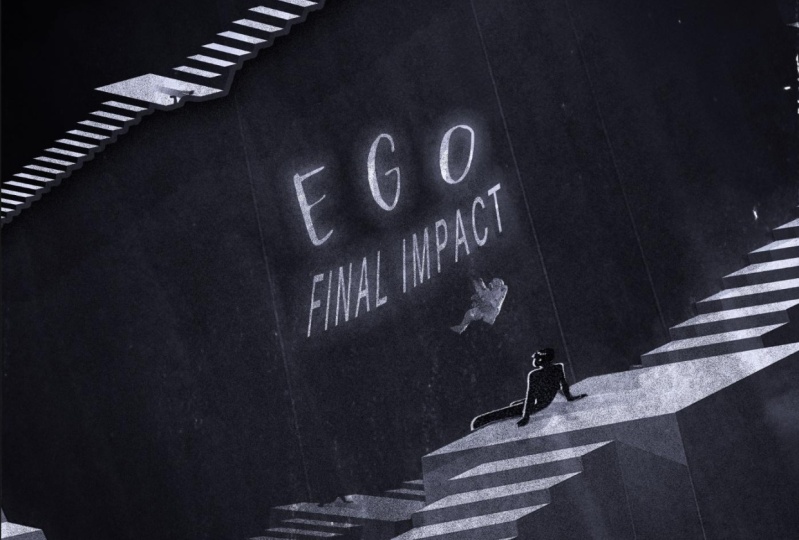
9. Digital: Y estamos en el estilo número siete. Ya casi terminamos. Y este estilo es el estilo digital de las portadas de álbumes para el álbum digital. Entonces todo es digital. Por lo que puede ser una ilustración, puede ser vectores. Tiene que ser puramente digital es realmente capta la atención de un público más joven. Es más punchante, más en tu cara. Entonces sigamos adelante y salgamos al navegador web y empecemos con este. Yo, así que aquí busco un nombre para mi músico aquí, quiero que seamos nombres neutros. Hagámoslo un poco. Y yo como unos a un nombre de una sola palabra, flux. Si podemos conseguir algo que parezca interesante. Vayamos a esto un par de veces. Sigamos adelante y encontraremos algo aquí en tan solo un segundo. Águila, me gusta el ego, ese es un nombre de artista realmente genial en realidad. Entonces vamos a ir con ego por el nombre del artista. De acuerdo, ahora necesitamos un nombre para nuestro disco. Entonces hagámoslo, hagamos cinco clics, OK, 1-2-3-4-5, K. Esto se va a llamar impacto final. Eso me gusta. Entonces nuestro disco se llama impacto final por Eagle ego, ¿debo decir? De acuerdo, así que el impacto final, eso es bastante genial en realidad. Entonces ahora sigamos adelante y saquemos nuestra fuente. Tan impacto final, eso suena como ciencia ficción. Entonces veamos una fuente de ciencia ficción, veamos si podemos encontrar algo que sea bueno. Y República dominio un 100% gratis. Y voy a ir a algo que nos va a quedar muy interesante. Y te gusta este que luce muy interesante. Voy a hacer Potter por una. Y vamos a la página seis. Sí me gusta el cinturón. Esa es una bonita. Héroes, una bonita fuente. De acuerdo, y te deja algo definitivamente de esta página. Hagamos el cinturón. Vamos a dar clic a descargar. Por lo que ahora tenemos nuestras fuentes. Asegúrate de instalar esas nueve imágenes. Ahora voy a ir a usar Pixabay porque desde aquí puedes obtener imágenes realmente geniales. Entonces veamos Pixabay y tratamos de encontrar algo que sea un poco más adecuado para nuestras necesidades. Entonces sigamos adelante y veamos ilustraciones sobre ilustraciones específicamente para esto porque todo va a ser digital. Entonces vamos a ver un cuadro de la Tierra. Imagen de la Tierra si es posible. Y tenemos algunas opciones realmente bonitas aquí justo fuera del bate. A mí me gusta esto. Esto en sí podría ser una portada de álbum. A podría intentar usar una escalera desde esto. Mayormente voy a ver si uso eso. Echemos un vistazo a través de todo aquí. Voy a tomar esta imagen aquí. Entonces voy a descargar esto hecho. Entonces tenemos esa ilustración bananera. Yo sí quiero un planeta de algún tiempo. Entonces veamos si podemos encontrar algo que funcione. Esto en realidad es muy bonito aquí. Podría tener que enmascarar esto es astronauta fuera de él, pero eso podría potencialmente funcionar. Ok, vamos a conseguir esta imagen aquí. No es todo esto. De acuerdo, entonces tenemos esa imagen ahí. Y creo que eso es todo lo que voy a usar por ahora. De acuerdo, así que vamos a entrar en Photoshop. Entonces ahora que estamos en Photoshop, ya
conoces el simulacro de nuevo, vamos a colocar nuestras imágenes en. Adelante y hagámoslo realmente rápido. Muy bien, entonces tenemos nuestras imágenes colocadas aquí y me gustaría
cortar la escalera y esta persona de esta imagen original. Entonces, empecemos con eso, ¿sí? Entonces hay algunas maneras en que podríamos hacer esto. Usemos nuestra herramienta de selección rápida. Y vamos a ver si podemos conseguir una buena selección yendo aquí. Entonces no me voy a preocupar demasiado por el borde derecho aquí. Puede mantener pulsado el turno para agregar a su selección. Eso se ve bastante decente. Vamos a traer a nuestra persona aquí. Bueno, vamos a sacar todas las escaleras que van por aquí. Algo así sería organizar sabe hacer este filo por aquí. De acuerdo, así que vamos a tratar de enmascarar, a ver cómo se ve. Entonces definitivamente no es perfecto. Acerquemos aquí y tratemos de arreglar la cabeza por aquí. Entonces sólo voy a conseguir un pincel normal aquí. Este de aquí. Entonces ahora si pintamos de negro, vamos a pintar de lejos. O si pintamos de blanco, en realidad
podemos devolverle la cabeza de este chico de aquí. Entonces de lo contrario, creo que se ve bastante decente para una selección. Vamos a entrar y cambiar el tamaño de esto. Entonces déjame ponerme un poco por encima del tamaño que necesitamos. Entonces se va del borde, que es un enter. Veo aquí arriba es un poco de azul del que quiero deshacerme. Los tacos, la pintura y el negro pueden mantener pulsado el turno y obtener una línea recta. Al igual que así. Y puedes entrar aquí y limpiar esto tanto como quieras. Pero voy a hacer un poco de efecto más adelante para realmente mezclar las dos imágenes juntas. Entonces volvamos sobre esta Tierra que tenemos debajo de ella, le deja controlador comando t Veamos si puedo hacer que esto funcione para esta imagen. Por lo que no quiero tener el SMR en ella. Voy a tirar de esto hasta aquí. Y se ve mucho más bonito, en realidad, un poco así. Pero obviamente estos no son de color igualados ni nada por ahora, pero eso está bien. Entonces para esta imagen aquí de la tierra, quiero que seamos más caricaturas, más estilizados. Vayamos a Filtrar. Vamos a la galería de filtros. Voy a tratar de igualarlo con lo que tenemos. Por lo que el original es una especie de acuarela tipo de cosa. Entonces sigamos adelante y veamos estas diferentes opciones que tenemos. Por lo que sí tienes opción de acuarela. Va a tardar un segundo en aplicar realmente el filtro y podemos
alejarnos para ver con qué estamos trabajando. ¿De acuerdo? Acercar un poco aquí. Eso podría funcionar potencialmente bajo la pintura podría funcionar aún mejor porque
obtenemos un poco más de textura, más bloques Yunus. Sí, lo voy a mantener como un debajo de la pintura. Ahora textura, sí quiero que sea una textura de lona, forma de ladrillo, arpillera o arenisca. Y voy a tener más de ese poco más relieve de la textura. Y yo voy a ir con eso. Vamos a golpear OK. Se va a aplicar este filtro a nuestra imagen real y se puede ver la pintura debajo viniendo por aquí. Y ahí vamos. Ahora quiero agregar un poco de color púrpura oscuro a nuestra imagen original aquí. Entonces hagamos una nueva capa por encima de eso. Vamos a voltear hacia abajo. Consigue nuestra herramienta de cubo rosa. Y vamos a probar este color oscuro aquí y sólo llenar todo eso. Y vamos a aplicar un bonito modo de mezcla a esto. Puedes jugar alrededor de cuál crees que funcionará. Pero en términos generales, la luz suave de capa superior funcionará bien para esto. Voy a usar luz suave y traer opacidad de eso abajo sólo un poquito a cerca de 89. Muy bonito Nelson para conseguir naranja en la parte superior de esto. Entonces voy a hacer exactamente lo mismo. Voltea hacia abajo, y voy a conseguir que este bonito color amarillo, naranja se haya ido aquí. Rellena eso también. Y esta vez, vamos a ver. Ya veremos qué funciona. Sólo tienes que pasar por aquí. A veces una de estas obras y la otra definitivamente no juega con esto. Y sí quiero que se aplique naranja a la parte superior ahí. Entonces sigamos aquí y veamos qué va a quedar bien. color más oscuro está en la línea de lo que quiero, pero no es exacto. Pero elige oscurecer. Y en realidad voy a conseguir más de un color más rojo. Voy a ir hasta que encuentre el tono exacto de naranja aquí. Esto parece que se trata de lo correcto. Y voy a pasar a un pasaje que se hizo. Bueno, voy a hacer eso a cerca del 52%. Entonces tipo de atar a estos dos juntos, ¿de acuerdo? Ahora voy a agrupar todos estos juntos y luego duplicarlo y luego aplanarlo. Los cantantes sí controlan el comando G para agruparlo, y luego controlan o mandan para aplanar eso. Entonces para
renderizarlo a una capa aplanada, va a tomar un segundo porque en realidad mucha información para que Photoshop procese ahora mismo. Entonces démosle un segundo para que haga lo suyo. Y ahora ves que tenemos esto en una sola capa. Todo es una capa ahora quiero trabajar con esta capa de aquí. Para que puedas hacer clic con el botón derecho en eso y convertirlo en un Objeto Inteligente. De acuerdo, vamos a entrar a nuestra galería de filtros. Y deberían trabajar un poco más rápido ahora porque estamos trabajando con solo un jpeg aquí, vale, pero aun así tomará un segundo procesar todo lo que voy a hacer no así veo casi toda mi imagen. Esta vez voy a querer algo que va a ser un poco más estilizado. Ok, así que vayamos aquí abajo y veamos todas estas diferentes opciones que tenemos. De acuerdo, señal a borde acentuado. Echemos un vistazo al borde acentuado. No me debería gustar cómo se ve eso. aspecto muy digital. También podría hacer Esquema de tinta. Y también siempre puedes aplicar múltiples de estos filtros si lo deseas. Eso definitivamente no es un tema. Entonces voy a mirar a través de esto muy rápido y ver si encuentro algo que se vea bien. De acuerdo, así que encontré el filtro Dobbs rosa con un tamaño de pincel de, veamos, 16 o 17. Déjenme bajar esto. Vayamos 15 y veamos qué hace eso. Es que se ve realmente bonito, en realidad las zorra golpearon OK. Entonces y esto es más como un estilo de pintura digital, pero aún no hemos terminado. Necesitamos el nombre real de la banda y todo aquí dentro. Entonces vamos a batear el título de T4 y pongámonos en nombre tanto de Ben como del álbum. Entonces el nombre de la banda o artista aquí es ego. Ok. Y el nombre del disco aquí es impacto final. Encantador. Ahora sí fuimos adelante y conseguimos algunas fuentes para las clases como el ego. Y sigamos adelante y encontremos nuestra primera fuente, que fue un Pottruck PO TRA. Entonces bajemos aquí. Ahí mismo. Muy cool. Y para el color nacional va a muestrear desde aquí. Por lo que sigue siendo parte de la imagen real aquí. Entonces si me centré este centro mercados jueguen con él para encontrar el centro exacto aquí en Control Command T. Ahí tienes. Ahí hay un centro de ego arriba su impacto final. Lo probaremos. El otro Fanta que conseguimos y eso se llamaba el cinturón. Entonces busquemos aquí el cinturón. Veo un derecho aquí. Impacto final. Y voy a muestrear un color bastante similar. Y vamos. Y de nuevo, esto sólo tiene una versión regular y no hay letras mayúsculas. Por lo que tenemos impacto final aquí. Cambiemos el tamaño de eso. Vamos a centrar esto con nuestra imagen. Ahora quiero tener esto abajo en esta esquina. Al igual que hay tantas formas en que puedes tener esto presentado y depende enteramente de ti honestamente. Ok, vamos a tener esto por aquí. De lo más bajo la opacidad de eso hasta cerca del 90%. Y Ingo, junta tórica que aquí abajo. Impacto final por ciclo del ego. Esa es una portada de álbum bastante cool de ser completamente honesta. Entonces sigamos adelante. Y, Vamos a añadir un toque final más aquí realmente rápidamente. Y por encima de esto, voy a conseguir mi herramienta Gradient y quiero que este color morado salga de abajo justo aquí. Está bien, pero voy a bajar una opacidad de eso a alrededor del 48%. Ahí. Simplemente tienes un poco más de eso pasando. De acuerdo, así que antes de deshacerte de ese color gris pasando, así que es bastante guay. Sigamos adelante y guardemos esto y pasemos a nuestro último tipo de diseño de portada de álbum. Y eso va a ser un estilo de manipulación de fotos. Va a ser muy cool, muy sencillo. Sigamos adelante.
10. Manipulación de fotos: Y hemos llegado al último estilo de diseño de portada de álbum, y esa es mi especialidad personal y esa es la manipulación de fotos. Ahora, las portadas de álbumes de manipulación de fotos terminan convirtiéndose en piezas de arte mismas. Se puede colocar toda la banda bajo el agua. Puedes colocarlos en la luna. Puedes ponerte realmente creativo con esto. Entonces sigamos adelante y hagamos eso. Esta va a ser la portada aleatorizada moshe que hemos hecho hasta ahora, pero va a ser muy divertida. Yo estoy emocionado por ello. Por lo que está hasta en mi navegador web muy rápido. Entonces aquí estamos con nuestro generador de nombre de banda. Entonces sigamos adelante. Hagamos ideas aleatorias una vez, dos veces. A ver qué llegamos aquí. Si podemos conseguir algo que se vea o suene interesante a lo largo, estos son a base de cepillo de dientes y no quiero trabajos de persuasión. Volvamos atrás. Hagamos eso una vez más. Hagamos ideas aleatorias. Ideas aleatorias. A ver si hay algo que se vea bien. Entonces voy a ir con llave indecible. Eso me gusta por el nombre de la banda. Ahora vamos a conseguir un nombre para nuestro álbum. De acuerdo, ahora voy a escoger un número aleatorio aquí. Pongamos 11, vale, 1234567891011. Entonces algo aquí va a ser nuestro nombre de álbum. Sigamos adelante y elijamos némesis, en realidad así. Por lo que tenemos nemesis por clave indecible, suscríbase. Busquemos unas fuentes aleatorias y vayamos hasta aquí, de vuelta al frente. Y tratemos de conseguir algo que va a ser diverso. Y nuevamente, dominio público o 100% gratis. Y vamos a dar clic en Enviar. De acuerdo, ahora esto es interesante porque en realidad nunca he mirado en esta sección de las fuentes. Esto son bonitos apagones, amanecer. Con cargas de hielo, usa apagón amanecer. Entonces sigamos adelante. Vamos a usarnos vía telefónica. Vamos a descargarlos, asegúrate de instalarlos. Adelante y encontremos algunas imágenes. Ahora cuando se trata de portadas de álbumes de manipulación de fotos, pueden ser enteramente aleatorias. Entonces sigamos adelante y obtengamos una imagen muy aleatoria. Entonces quiero un desierto, quiere algo con lo que potencialmente podría trabajar. Sí me gusta trabajar con desiertos e imágenes en ángulo bajo. Entonces si puedo encontrar algo así, sería fantástico. Este podría ser una mantequilla de uso potencial. No me gusta la perspectiva aquí, así que sigamos buscando hasta que encontremos algo que sea utilizable. Entonces aquí está la primera imagen que encontré. A menudo es desierto. Tengo una idea genial de las sales. Adelante, descarga el tamaño completo de esto. Ahora voy a seguir adelante y encontrar todas las demás imágenes que voy a estar usando y te las voy a mostrar en tan solo un segundo. Estaré usando esta imagen de un cielo pastel. Asegúrate de demo dot one. Y voy a estar usando este busto que encontré y ser realmente genial. Vamos a descargar eso. Y la última conferencia que voy a estar usando será de este tipo parado, mirando de lado así. Y vamos a meternos en Photoshop. Para otra, Photoshop, sigamos adelante e importemos nuestras imágenes. Asegurándose de colocar incrustado. De acuerdo, así que tengo tres imágenes aquí. Podrías notar que no puse. El cielo pastel, estaré usando eso en tan solo un segundo. Entonces es bueno. Ocultemos a este hombre. De lo que se alza presumir la cara ahí. Vamos a centrarnos en esta capa aquí va a bajar esto a alrededor de aquí, comando de control. Voy a redimensionar eso sólo un poquito. Así. Algo para llenar toda la pantalla y naturalmente necesito meter mi cielo aquí. Entonces sigamos adelante y hagamos eso. Voy a hacer un reemplazo de cielo alimentado por IA muy rápido. Ahora antes de que hagamos la colocación del esquiador alimentado por IA miserablemente necesita llenar el cielo con algo, ¿verdad? No quieres tener sólo blanco aquí. Entonces vamos a crear una nueva capa aquí. Y lo que voy a hacer es que sólo voy a conseguir mi herramienta de lasso. Yo sólo voy a crear una bonita selección de mi cielo aquí, ¿de acuerdo? Y ahora quiero hacer es editar. Y vas a hacer llenado consciente de contenido. Entonces va a tomar un segundo y va a muestrear todo en tu imagen para esencialmente, como ves aquí, estirar tu Skype. Así que solo golpea bien. Y en realidad hit aplican. Puedes golpear OK y golpear el control. ¿ Puedo necesitar anular la selección y mirar, es un cielo sin fisuras. ¿ A qué tan cerca? Entonces ahora lo que podemos hacer es combinar estas capas Control Comando E, para luego hacer clic derecho y convertirlo de nuevo en un Objeto Inteligente. Por lo que ahora podemos ir a la herramienta de reemplazo del cielo. Por lo tanto, vamos a Editar reemplazo de estilo. Y ahora lo que vas a hacer es en este desplegable de aquí, no
vamos a usar este cielo por defecto. Esto se ve horrible. Entonces voy a hacer clic en este desplegable. Vamos a dar click a este más 1.5. Vamos a navegar a nuestro cielo pastel. Entonces aquí tenemos el cielo pastel. Voy a dar clic en abrir y se va a sumar
al fondo de esta lección va a dar click OK aquí. Y lo ves ahí mismo, Editor aquí. Entonces va a tardar un segundo en aplicar, pero vemos que lo ha aplicado. Pero quizá queramos ajustar esto sólo un poquito. Entonces sigamos adelante y en realidad volteemos esto por ahora. Para que puedas jugar con cómo realmente quieres lucir. Adelante y hagamos a este tipo un poco más brillante. Al igual que Shift Edge, llevemos un poco el borde al negativo. Yo creo. Vamos a hablar de menos 46, y se ve lo suficientemente bonito de la iluminación de primer plano. No quiero que ajuste el color. Momento bastante drástico para igualar parte de la iluminación y llevar eso a cerca de 49. Y se pueden armar estos para encontrar un mirado a CSU. Exactamente. Pero creo que me gusta esto y quiero asegurarme de dar salida a esta nueva capa ok. Entonces vamos a golpear OK ahora mismo. Entonces sé que me gustaría 100 pastel neblina Stein la espalda, que es muy cool. Entonces un poco más interesante que esto. Está bien, está cambiando la hora del día también. Y ahora sigamos adelante y bajemos nuestro autobús aquí. Y intentemos y la masa por célula lo más fácilmente posible. Por lo tanto, obtengamos nuestra herramienta de selección de objetos. Me gustó mucho la selección de temas hacia realmente bueno en realidad. Y mira eso, se hace una ventaja bastante decente alrededor de todo. Ahora, voy a preguntarte a ti mismo y a ver qué bueno de un trabajo que hace que no hizo un muy buen salto en absoluto. Entonces voy a deshacer eso. Y lo que voy a hacer es que en realidad voy a usar un lápiz y hacer un borde más bonito alrededor de esto más anular la selección de eso. Entremos con nuestra herramienta de bolígrafo. Vamos a acercar. Y voy a realmente rápidamente sólo dibujar alrededor. Aquí hay estatua pequeña. Y apenas estoy a punto de terminar mi selección. Ahí vamos. Un 100% perfecto. De qué va a ser bueno para esto, tal manera que el comando del controlador ingrese selección del conector. Y sigamos adelante y enmascaremos eso. Entonces eso es mucho más bonito y todavía arreglaremos algunos de los bordes aquí en tan solo un segundo. Y vamos a seguir adelante y controlar el comando t. Vamos a cambiar el tamaño de esto. En realidad no volteo esto porque la luz de nuestro estatuto viene de la derecha, pero en nuestras imágenes que vienen de esa izquierda. Entonces vamos a editar, transformar, voltear horizontal. Y vamos a tener que esto sea así, cuadrado de esto, algo así. Entonces sigamos adelante y, y eso en realidad mezclamos esto con nuestra imagen. Voy a hacer esto de uno a la vez. Entonces usando un pincel, voy a conseguir un buen aspecto de pincel suave y en realidad podemos arreglar algunos de estos bordes si acercamos aquí. Mi ir a menor flujo Bashir. Vamos a subir eso todo el camino. Y puedo cambiar la dureza del círculo a alrededor del 60%. Maravillas nacionales que se fijen para el tamaño. Entonces no tengas que preocuparte por la presión en mi tableta de dibujo. Aquí puedes correr y deshacerte de estos bordes muy duros. Pero no quiero que pase nada de ese azul. Y arreglaré este toque se verá mejor en tan solo un segundo. Y se trata de la foto. Y se trata de la manipulación de fotos definitivamente lleva un poco más de tiempo. Por lo que sólo voy a poner atención y divertirme con él. Ok, creo que eso va a ser bueno por ahora. Haz un poquito en el cuello aquí. Pero primero quiero realmente conseguir que lo mezclen con el San Juan, él saliendo de la arena misma. Entonces sigamos adelante y volvamos a nuestro pincel. Yo quiero que seamos muy duros y como tal vez 87 dureza. Entonces ahora cuando pensamos que va a ser un borde más duro, acerque aquí. Me voy a imaginar que está enterrado junto a la arena hasta este punto. Está bien. Algo de moral de Moscú y vamos a sumar las sombras y todo aquí en tan solo un segundo. Y me voy a imaginar aquí hay algo de arena construida a un costado aquí. Al igual que algunos. Ahí vamos. Entonces ahora está enterrado en la arena. Y sigamos adelante y empecemos el color con él. Añadamos algo de sombreado. Añadamos sombra. Hagamos esto. De acuerdo, esto va a ser muy divertido en realidad. Entonces las primeras cosas primero que quiero hacerlas quieren hacer un poco de saturación de matiz en él. Redujamos la saturación. Voy a añadir color de nuevo en más tarde. Y ahora con un contraste de brillo, solo
quería reducir el contraste en él. Algo así como plano, perfecto. Entonces sigamos adelante y sumamos nuestros colores a esta imagen. Por lo que me gusta hacer una capa de color sólido, esta herramienta de cubo de pintura del usuario, me gusta muestrear un color de la imagen misma. Entonces me voy a llevar esto bonito, no
sé de qué color tu llames eso morado, naranja. Vamos a llenar eso. Y hagamos que esto sea luz suave. Redujamos la opacidad de eso. Encantador. Adelante y sumamos algunas sombras y reflejos sobre la tristeza, los aspectos más destacados. Cortamos eso hacia abajo. Y voy a probar algo de esta naranja que tenemos pasando. Hazlo un poco más brillante. Y vamos a seguir adelante y conseguir un pelo de cepillo más grueso. A lo mejor como 200 píxeles o así. Ahí vamos. Y quiero que esto sea suave seguro. Entonces ahora cuando pinto esta escritura un poco de
un punto culminante a lo largo de este borde izquierdo de su estatua. Así que tómate tu tiempo de esto un poco va un largo camino. Entonces solo tómate tu tiempo. Déjame ir y hacer el pincel un poco de figura y bajar la opacidad todo el camino hasta cerca de 17%, que pintar en un poquito más yendo a su cabello aquí porque eso cogería algo de esa luz del sol también. Ok. Lo mismo con su cara aquí. Se va a reflejar un poco fuera del suelo. Y logo pasaje de eso un poquito si quieres. Y voy a añadir otra capa. Y esta vez va a ser para la sombra va a probar este azul oscuro aquí. Yo agrego un poco más de negro en eso y estar saturado eso sólo un poquito. Y esencialmente vamos a hacer lo mismo. Aunque voy a traer la opacidad. Eso es un poco demasiado ligero. Por lo tanto, sumemos más, encárralo en eso. Muy bonito. Baja la opacidad y añade más sombra al costado de su rostro. 90 no se ve muy bien. A tiempo. Vamos a añadir un poco de modo de mezcla aquí en tan solo un segundo. Son modos de fusión. Y sí me gusta usar multiplicando esta situación aquí. Pero la superposición también puede hacer un buen trabajo a veces. Entonces sigamos adelante y usemos, usemos Multiplicar. Y voy a señorizar el pasado estudio de la calavera hasta sobre este punto de aquí. Está bien. Otra arma nuclear abajo. Por lo que el método de manipulación de la foto es el método de múltiples capas, como ridícula cantidad de capas, pero termina luciendo realmente bien al final. Por lo que ahora quiero añadir la sombra de yeso por esta cabeza. De acuerdo, así que bajemos por debajo de esta capa de aquí. Ahora quiero hacer clic en el controlador de máscara de capa. ¿ Puedo hacer click en la Máscara de Capa? Y ahora tenemos una herramienta de selección gay o cubo de pintura. Y vamos a llenarlo con un bonito color de sombra oscura con el que hemos estado trabajando. Y realmente no lo ves. Pero vamos a anular la selección de mando de control, y transformemos un comando de control. Y ahora Holton controla comando y haz clic en la nota pequeña parada aquí y solo puedes arrastrarla a través. Va a arrastrar esto hasta aquí. Entonces no voy a mirar el ángulo de que tenemos esta app. Y sólo hacer un poco de anidación aquí, algo así. Y ahora simplemente podemos ir y hacer otro modo de mezcla aquí. Oscuridad se multiplican en realidad. Bajemos la opacidad de eso a alrededor del 40%. Ahora veamos a nuestro tipo aquí, vale, ahora es un vastamente diferente. Es muy contrastia. Entonces sigamos adelante y tratemos con él y acerquemos. Y yo quiero realmente la misa salió. Veamos si nuestra herramienta de selección de objetos hace un buen trabajo con él. No quiero este hueco entre las piernas. De acuerdo, todo parece que está seleccionado muy bien ahora para acercar aquí. Y siempre puedes tomar la Herramienta Lazo, aguanta, altera opción. Y se va a quitar de tu selección. Entonces si hago esto, mira que parte de la selección se ha ido. Ella no limpió algunas de estas líneas solo con usar tu confiable herramienta de lasso. Y de nuevo, obtendrías un mejor borde usando algo como el lápiz, pero esta debería ser una selección suficientemente buena. Entonces sigamos adelante y debemos salir. Ahí vamos. Eso no está tan mal de una selección. Vamos a transformarlo. Y lo vamos a hacer muy pequeño. Y sigamos adelante y vamos a querer darle la
vuelta porque recuerden que la luz viene de la izquierda que nuestra imagen, pero viene de la derecha sobre él. El editar transformar voltear horizontal. Y en realidad vamos a tener una aún más pequeña. Y en algún lugar por aquí. Algo así. Se ve bien. Y ahora hagámoslo realmente mezclarse con esta imagen porque nos podría impedir que no nos mezclemos muy bien. Ahora, mirando el sol aquí, quiero tocar mucho que en realidad le va a golpear. Por lo que parte de ella va a ser a la sombra. Parte de él no lo es. Por lo que colocarlos ahí debería haber un poco más creíble. Ella no quiere tener eso en cuenta también. Y sigamos adelante y empecemos. Estémoslo saturémoslo primero que nada, porque su camino a las grasas
saturadas no resplandece contraste sobre él y aumenta un poco el brillo, sino que disminuye el contraste y enormemente. Y podría incluso seguir adelante y hacerle un ajuste de Niveles sobre él. ¿ Por qué subir los niveles negros? Feliz ir por ahí. Me suscribo y hago esencialmente lo mismo que hacíamos antes. Y añadir una capa colorida usando uno de estos colores púrpura, naranja y tenía una luz suave agradable sobre eso, puede traer una opacidad de eso abajo con agregado un poco de ese color. De acuerdo, se está llegando despacio pero seguro. Y ahora quiero hacer una nueva capa por encima de eso, recortarla. Y quiero hacer esencialmente lo que hice por nuestra estatua. Yo quiero que siga ese bonito resaltado. Teléfonos. Asegúrate de un gran color que nos acerque. Pero un bonito cepillo suave pequeño. Y vamos a empezar a pintar sobre traer aplicaciones de opacidad. En realidad vemos lo que estás haciendo porque siempre podemos bajar la opacidad después. Está bien. Bonito poquito de un punto culminante sobre él y encantador. Y alejar el zoom. Y hagámoslo un lindo. Hagamos superponer lo que vamos a traer una opacidad de que pesen algunos antes, después de agregar un poco de eso. Y vamos a hacer lo mismo con la sombra. Entonces vamos a conseguir ese bonito y azul oscuro color con el que estábamos trabajando. Y vamos a añadir eso a la parte trasera de él. Cepillo conectado más grande. Para que siga más de ese gradiente. Ok, y ahora lo que vamos a hacer es oscurecernos en eso. Sí, eso definitivamente se ve mucho mejor. Podemos reducir un poco la opacidad. Le hemos agregado un poco de eso. No tan mal. Entonces vamos a sumar su sombra. Para que puedas controlar puedo hacer click en su Máscara de Capa aquí? Y vamos a hacer esencialmente lo que hicimos por nuestro estatuto aquí. De acuerdo, así que usa tu herramienta de cubo de pintura y consigue un bonito color oscuro aquí. Para que en voy a anular la selección y luego vamos a transformarnos. Entonces voy a solo un ángulo similar aquí. Y sólo asegúrate de que se empareje lo mejor que puedas conseguirlo. ¿ De acuerdo? Y nuestro paso neutral de eso así hasta lo mismo que teníamos el otro. Entonces, ¿qué es eso, alrededor del 40%. Y ya estamos llegando, casi terminamos. Y ahora le dice un poco demasiado naranja en él. Ordenar que voy a hacer es voy a hacer otro clip de saturación de matiz hacia abajo. Pero el hijo, voy a mirar los rojos y amarillos. Amarillo, Desaturemos el amarillo. Echemos un vistazo a los Rojos. Y vamos a desagilizar los rojos. Algo así es un poco más preciso. Está bien. Y ahora para algunos retoques finales sobre él, los
voy a agrupar. Sé con lo que estoy trabajando. Esto. Sólo voy a conseguir un pincel bonito y negro. Yo sólo voy a hacer un poco de sombra en su espalda y también pasar algo de eso. Y voy a hacer esencialmente lo mismo por nuestro estatuto aquí. Agrupar eso en conjunto. Podemos capas por encima de eso, recortarlo hacia abajo y con un bonito y negro pincel, hacer un más grande para la estatua. En una bonita sombra a lo largo de este lado. Aquí, negro, apenas menor opacidad. ¿ De acuerdo? Entonces ahora tenemos esencialmente la parte principal de todo esto hecho. Mucho antes de que siquiera haga ese texto, quiero terminar nuestras ranuras PCI. Adelante. Añadamos un poco de gradiente para el color de primer plano. Permítanme probar aquí uno de estos colores oscuros, trayendo eso hacia arriba desde abajo. Tradicional pase tres de eso. Algo así. Ahora podría incluso querer agregar un poco de blurb a este tipo de aquí. Lo cual si quisieras hacer eso podías, tendrías que planitud para poder hacer el, para hacer eso. Pero no voy a escribir ahora. Pero en mi opinión, eso podría verse un poco mejor. Y luego agrega una búsqueda de color sobre todo aquí. Y hacer mis noches de niebla favoritas. Lo que también voy a reducir la opacidad de esto en gran medida a alrededor del 30%. Voy a hacer un contraste de brillo. Aumenta el brillo alrededor de 38, luciendo bien. Y honestamente podría hacer un todo borroso en general. Entonces agruparemos todo esto juntos. Hagamos filtro. Agrupemos estos juntos. Y luego aplanemos eso realmente bonito y económico más cambios. Pero sigamos adelante. Lo que nos convierte en un Objeto Inteligente. Ahora voy a filtrar el desenfoque. Un poco de desenfoque gaussiano. A lo mejor medio píxel de desenfoque mini, hasta un píxel es hacer un pixel desenfoque. Y también va a hacer filtro. Y lo que vamos a hacer es que queremos añadir algo de ruido. Vamos a hacer ruido. Agrega ruido. Sólo para ser muy honesto, un tipo de cosa con aspecto grunge. Puedes tenerlo de tipo gaussiano. También puede ser monocromático si quisieras serlo. Por lo que definitivamente puedes meterte con esto. Entonces voy a tener un uniforme monocromático y cantidad. No seas demasiado loco, pero algo alrededor del 13%, esto se ve bastante bien. ¿ Lo bajé a diez? Es a 10%. Puede escribir eso en específicamente. Y voy a dar click Ok. Entonces eso no le está buscando a Ben. Entonces sigamos adelante y sumamos en nuestros textos la parte principal de esto,
correcto, porque se trata de una tapa de álbum sal. Empecemos a escribir. Entonces tenemos esto es por clave indecible, indecible. Y cambiaremos la fuente en tan solo un segundo. De acuerdo, y nombre de los álbumes se llama nemesis ventana necesaria. Entonces veamos nuestra primera por aquí, clave indecible, y cambiemos eso por una de las fuentes que descargamos. Entonces usemos eso para apagarlo Sunrise, que debería estar justo por aquí. Apagón, llave muy bonita, indecible. Y cambiemos el número ya que cambiemos esto a nuestra otra fuente, que era vía fuentes. Entonces vamos a bajar, debería estar más cerca del fondo aquí. Vía fuente. Rennes, en realidad como claves
indecibles en podría realmente tener este nemesis también estar en esa misma fuente. Agua salada, apagón. Encantador. Así que sigamos adelante y juguemos con esta serpiente y hablemos un wiki para que todo el mundo necesita saber quién es transparente. Mezclador que está centrado con la clave indecible. Por Némesis. Hagamos eso aquí centrado. Al igual que así. Y veamos esto. Hagamos esto un poco mejor. Duplicar esto dos veces. Ahora una de estas copias, voy a cambiar el color y todo lo demás, pero voy a hacer que el color de esta de estas rosas. Entonces sigamos adelante y tratemos de encontrar un bonito rosa rojizo, Algo así. Dijo, está bien, voy a ser demasiado perceptible ahora mismo. Encontremos, veamos esta capa superior. Selecciona todo eso. Vamos a seleccionar un color diferente. Vamos a ir a como un azul claro. Y lo vamos a hacer muy a la ligera y dijo, vale. De acuerdo, entonces lo encenderé todo. Entonces voy a tener nuestro principal arriba, que no es negro. Y ahora vamos a deslizar cada uno de estos. Poco más. Va a deslizar esto hacia la derecha por unos cuantos píxeles. Voy a deslizar el rosa hacia la izquierda por unos cuantos píxeles. Entonces esto va a crear un poco de un efecto 3D. Entonces un poquito aquí. Ahora para este, podría realmente cambiar el color. Cuanto más cerca de leer, un poco más notable. Vamos a ponernos bien en eso. Recordando que también en un poquito del azul o algo así. Entonces vamos a alejarnos. Se ve bonito. Forma indecible némesis clave. Eso es muy bonito. Entonces ahí lo tienes. Tenemos nuestro tercer y último álbum en mike, adelante y trae esta llave indecible aquí y solo un poquito, dale un poco más de espacio para respirar a ambos lados. Encantador. Eso se ve bien. Entonces vamos a ahorrar eso. Ahora en el siguiente video, voy a repasar su asignación para este curso. Eso es correcto. Entonces vamos a terminar las cosas.
11. Tu proyecto: Y lo has logrado hasta el final de este curso. Has hecho ocho conteo que Ocho fantásticas portadas de álbumes conmigo hoy, y eso es realmente fantástico. Puedes poner todo esto en tu portafolio y usarlos para conseguir unos gigs realmente buenos noche tu asignación para este curso, quiero que elijas tres de los diferentes estilos que
hice hoy y creas tu propia portada de álbum para tres de esos estilos. Quiero que vayas a conseguir un nombre aleatorio para la banda o el cantante Can un nombre aleatorio para el álbum y luego crear tu imagen, tu arte de portada de álbum basado en eso. De acuerdo, y una vez que hayas hecho eso, baje eso a los alumnos entregados sección de proyecto del curso. Diviértete mucho con esto. Puedes ponerte realmente creativo. Como viste, todo lo que hice hoy fue completamente aleatorizado. Ahí es donde todo fue aleatorio. Por lo que definitivamente diviértete con esto. Y en el siguiente video, voy a repasar algunos pensamientos finales para este curso.
12. Reflexiones finales: Bien hecho, has completado mi curso, Adobe Photoshop, diseño de portada de álbum. Había bastante información para cubrir lo que me alegra que hiciéramos. Y ahora tienes las habilidades que necesitas para salir y crear tus propias portadas de álbumes con facilidad. No sólo eso, terminaste el curso con ocho conteo que batieron de tus propios composites, así
como los que estarás haciendo para la asignación, eres libre de incluir en tu cartera todas las piezas que hiciste durante este curso. Y quisiera mencionar que estoy vendiendo los preajustes de Lightroom en este momento por un precio introductorio especial sobre en mi página web. Así que dirígete a www dot casi en tiempo real chi.com forward slash presets para obtener hoy tus preceptos. Estos son cubos perfectos en Lightroom para volar, presintonizar las calificaciones de color a tus fotos y editar. Eso es que ya he hecho y probado a lo largo de muchos años de práctica y uso. Incluso puedes usarlos en diseños de portadas de álbumes. Y ya sabes la mejor parte, ambos paquetes preceptos que estoy vendiendo son más baratos que una taza de café. O realmente quieres que estos sean muy fáciles para que entres, muy fáciles de usar. Y realmente espero que hoy hayan aprendido mucho sobre diseño de la portada del
álbum y todas las diferentes formas y estilos en los que puedes hacerlos. Si has disfrutado de este curso, te animo a dejar una opinión y calificación ya que me ayudé mucho como profesor y siéntete libre de revisar mi página de profesor, para revisar otros cursos de Lightroom y Photoshop que he realizado, que van desde cursos para principiantes hasta cursos de nivel mastering. Además, si tienes alguna sugerencia o solicitud de cursos que te gustaría verme cubrir, déjalo en los comentarios del curso y
haré todo lo posible para cubrir cualquier tema que sugieras. Ha sido un placer enseñar hoy y espero
volver a verte en un futuro curso. Tómalo con calma.
 Tom Kai, Senior Graphic Designer & Art Director