Transcripciones
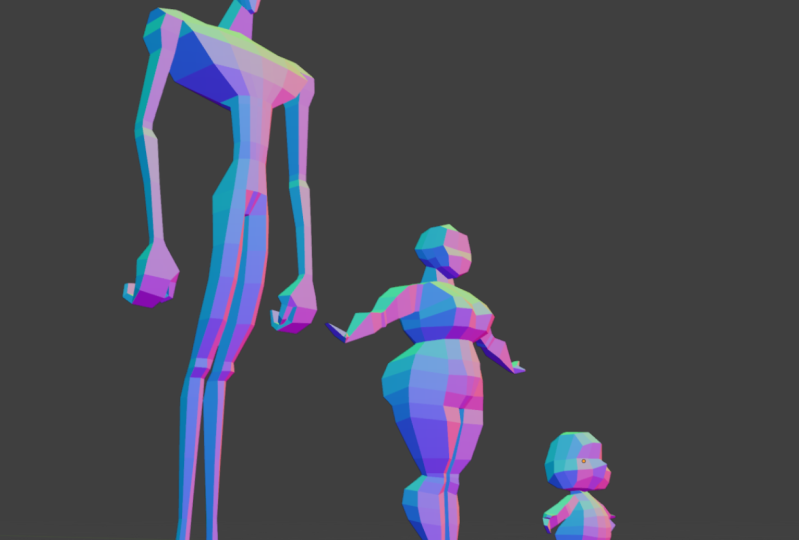
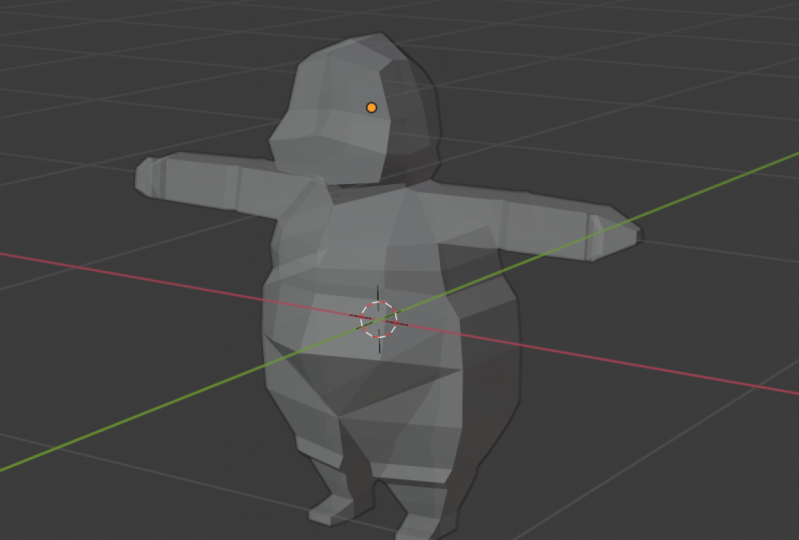
1. ¡Hola!: Bienvenidos damas y caballeros a esta clase de mezcla. En esta clase vamos a estar aprendiendo a crear este modelo de caracteres de poli de préstamo forma una sola clave. Vamos a estar buscando el uso de material de referencia, cortes de
bucle y la manipulación de la geometría. Este curso está destinado a principiantes y duraría aproximadamente una hora.
2. material de referencia: Antes de empezar a modelar en Blender, necesitamos antes que nada, trayendo algún material de referencia. Ahora, esta clase se trata de crear personajes humanos de poli
muy bajos que puedes usar para básicamente cualquier propósito, incluyendo agregar detalles más adelante. Entonces por esto,
puedes elegir cualquier material de referencia que quieras y en
realidad se te aconseja que no utilices el mismo material de referencia que yo. No obstante, otro consejo que puedo dar es utilizar un tipo específico de imagen de referencia que puedas encontrar en internet. Entonces si vas a Google o a cualquier otro
buscador y tecleas el término turnarounds de caracteres, obtendrás imágenes de diseños de personajes, formarás diferentes vistas. Entonces vista frontal, retrovista, vista
lateral, etcétera. Esto va a ser extremadamente importante cuando
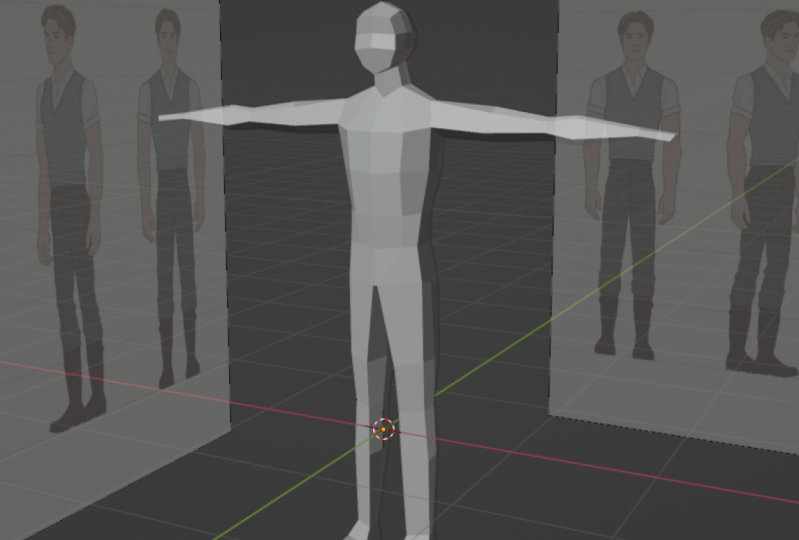
estés configurando tu material de referencia en la propia licuadora. Por lo que te aconsejo usar este término y luego seleccionar cualquiera de las imágenes que encuentres. Entonces voy a estar usando esta imagen aquí para mi clase, pero no tienes que usar la imagen sinusoidal. Y de nuevo, en realidad te recomendaría que uses una imagen diferente como medio de ayudar a desarrollar más tus habilidades. Entonces lo que me gustaría que hicieras es que me gustaría que guardaras tu imagen en un lugar al que sea de fácil acceso en tu computadora. Entonces abre prestamista. Una vez que estemos en la licuadora, vamos a añadir nuestro material de referencia. Golpear uno en tu pad numérico para entrar a la vista ortográfica frontal o ir a Ver puntos de vista y seleccionar fondos. Después pulsa turno y yo para añadir unos nuevos objetos. El objeto en cuestión va a ser una imagen. Se puede elegir ya sea una imagen de referencia o yo imagen de fondo. Voy a elegir fondo. Después localiza tu imagen de referencia y carga esa imagen de fondo. Entonces deberías ver tu imagen en el puerto de vista 3D. Por defecto, esto sólo será visible en tu vista ortográfica frontal si ya te has posicionado en esa vista. Entonces si orbitamos nuestra vista, la imagen desaparecerá. Voy a golpear uno en la parte de un número otra vez y luego ir a mis propiedades de datos de objeto. Lo que queremos hacer es que queremos configurar esto para que
podamos ver tanto la imagen como el cubo. Para ello, vamos a establecer la opción de profundidad de atrás a frente. Ahora podemos ver la imagen fácilmente, pero no la clave. Para ver el cubo. Haga clic en transparencia y reduzca la opacidad de la imagen de referencia. A menudo los derechos trabajan con un valor de alrededor de 0.4 o más imágenes de referencia, transparencia. Esto me permite venir a ver la imagen misma, pero también trabajar en y cube al mismo tiempo. Además de esto, el posicionamiento de los personajes no es correcto. Yo quiero meter esta imagen de contador en el centro de mi origen mundial. Para ello, puedo manipular el valor de desplazamiento en el eje x. Ahora el eje x e y aquí representa los ejes x e y en dimensiones, no en dimensiones fluidas, lo que se podría pensar que sería el caso con Blender. Pero la imagen en sí es hoy, por lo que tiene una dimensión x y la dimensión y. Podemos hacer click y arrastrar para manipular el desplazamiento x. Para reposicionar la imagen. Voy a reposicionarlo a alrededor de aquí, un valor de menos 0.16. Es probable que su valor de desplazamiento sea muy diferente si está utilizando una imagen de referencia diferente. Entonces experimenta para ver qué funciona mejor. Puedes ajustar tamaños Bueno si lo deseas. Entonces sólo voy a reducir el tamaño de cinco a dos. Entonces voy a hacer clic izquierdo para seleccionar mi cubo y escalarlo hacia abajo golpeando S y bajando a alrededor de aquí. Ahora lo he bajado bastante. Entonces lo que voy a hacer es acercarme a y cube presionando la tecla de periodo en línea numérica. También puedes ir a View Frame seleccionado. Entonces voy a alejarme un poco. Él G, luego z para agarrar y bloquear al eje z y moverlo hacia arriba frente a la cara. Eso se ve bien para mi imagen de referencia. Ahora antes de terminar y pasar al siguiente paso, necesitamos asegurarnos de que también estamos usando este material de referencia en nuestra vista lateral. Si presionamos gratis en nuestra almohadilla numérica, no
podemos ver y nos referiremos a imagen. La mejor manera de hacerlo es seleccionar
la imagen de referencia y crear un duplicado sosteniendo el cambio de banda. Y luego presionan el botón derecho del ratón para confirmar nuestra ubicación. Los hits están en tu nueva imagen. C, Es un cohete al eje z y lo gira por un valor de menos 90. Tenga en cuenta que es menos 90, no positivo 90 para esto. Presione enzima para confirmar y luego presione F3. Ahora, por el momento no podemos ver nuestra imagen porque en realidad la estamos mirando formar la parte de atrás, seleccionar, Cambiar, la vista lateral de los fondos a ambos. Entonces lo que podemos hacer es mover esta imagen para que estemos usando a este personaje como referencia. Por lo que películas solo la x offset hasta que se alinea con la llave. Entonces algo así. Ahora tenemos configuradas nuestras imágenes de referencia. Tenemos el cubo en posición. En el siguiente video, vamos a configurar el cubo y el resto del cuerpo mediante el uso del modificador MVA.
3. Configuración de la cabeza: En este video, necesitamos configurar nuestro objeto para que esté usando el modificador espejo. Debido a que los personajes humanos tienen una línea de simetría, podemos usar la línea de simetría a nuestro favor y reducir nuestra carga de trabajo a la mitad. Para ello, seleccione su objeto y luego vaya a la pestaña Propiedades del modificador en el modificador y seleccione espejo. Pero antes de hacer clic en estos nodos que nada va a aparecer en nuestra ventana gráfica 3D. Probablemente va a buscar el letrero. Utilizamos el origen de los objetos como medio de utilizar el modificador de espejo para espejar sobre un eje específico. No obstante, si hacemos zoom en nuestros objetos, se
puede ver que ya se ve igual en ambos lados. Entonces lo que necesitamos hacer es eliminar la geometría de este lado de nuestro origen. Para ello, necesitamos en primer lugar agregar un bucle, cortar el centro,
la tecla Tab para entrar en modo de edición para nuestro cubo. Después controló y R. Para usar el lazo corta agujero. Mueve el cursor del ratón hacia aquí y haz clic izquierdo. Si mueves tu ratón, puedes ver que hemos creado un corte de bucle, pero queremos que este bucle termine en el centro. Así que pulsa el botón derecho del ratón para hacer eso. A continuación, haga clic izquierdo lejos de su modelo y luego seleccione la geometría de este lado. Ahora la forma más fácil de hacer esto y de asegurarte de que sí seleccionas toda tu geometría tanto
delantera como trasera es conmutar la opción de rayos X que se encuentra. Por lo que da click izquierdo a la radiografía del dedo
del pie y verás que el sombreado del cubo aparece ligeramente diferente cuando lo hagamos. Por lo que con esta herramienta habilitada, haga clic y arrastre para seleccionar todos estos vértices. Si orbito, se puede ver que tenemos las coordenadas x
hit más seleccionadas y luego seleccionamos vértices. Ahora tenemos corte 1.5 de nuestro modelo. Entonces en la pestaña Modificadores en modificador y seleccione espejo para restaurar esa mitad. Pero ahora si hago clic izquierdo en un vértice y golpeo la tecla G para empezar a moverse, se
puede ver que está reflejado en el eje x. Esto es lo que va a la mitad de nuestra carga de trabajo a la hora de crear el modelo. Antes de terminar con el modificador de espejo es auto, necesitamos habilitar el recorte para asegurar que el comportamiento en el centro de nuestro modelo siga siendo apropiado. Por lo que no queremos que los vértices crucen de ninguna manera. Y podemos evitar esto habilitando la opción de recorte. A continuación, necesitamos agregar solo un poco más de geometría a nuestro cubo de cuatro. Podemos empezar a girar, convirtiéndolo en una cabeza. Ahora hay un par de formas en las que se puede hacer esto. Un método es usar subdivide dicho. Entonces con todo seleccionado, pulsa el botón derecho del ratón y selecciona subdivisión. Esto creará geometría uniformemente alrededor de su modelo. Después podrás aumentar el número de conteos tan alto como desees. El problema aquí es que no nos da la máxima cantidad de control. Y a menudo podemos terminar con cortes de bucle en zonas donde no queremos cortes de Luke. Entonces por ejemplo, para mí, no
quiero estos bucles él al frente de mi objeto. Entonces lo que voy a hacer en su lugar es que sólo voy a agregar lw cortado manualmente. Podría ser un poco más lento, pero también ofrece más control. Por lo que golpea el control Z para deshacer. Para agregar los cortes de bucle, sostén Control y luego nuestra triste Luka. Y antes de presionar algo, desplácese hacia arriba una vez en su rueda de desplazamiento para aumentar el número de gatos. Wow, estás usando el corte de bucle dicho. Haga clic izquierdo para conteos absolutos
y, a continuación, haga clic derecho para confirmar su posición. ¿ Diseñas en este lado también? Pulse Control y nuestro desplazamiento hacia arriba, haga clic izquierdo y luego haga clic derecho para agregar el bucle. Porque ahora tenemos que cortar en bucle yendo de esta manera y de esta manera. Pero hemos evitado crear el exceso de geometría. Dan él, con toda la geometría que se configura, ahora
podemos empezar a modelar realmente la forma de nuestra cabeza humana.
4. Modelado de la cabeza: Ahora tenemos todo lo que necesitamos para empezar a modelar la cabeza. Entonces lo único que quería asegurarme antes de
empezar es tener activada esta opción. Esta es la opción de toggle de rayos X. Lo que esto nos va a permitir hacer es que nos va a permitir seleccionar vértices que están detrás de otros vértices. Entonces, por ejemplo, si uso el cuadro llevó a casa para hacer clic y arrastrar y soltar para seleccionar este vértice y luego orbitar más vista. Se puede ver que también se han seleccionado los vértices detrás de él. No obstante, si apago esta opción e intento hacer lo mismo, se
puede ver que sólo se va a seleccionar la ráfaga que C. Por lo tanto, asegúrate de tener la opción total de rayos X encendida. A continuación, nos vamos a centrar en reposicionar estos vértices en base a nuestras vistas 2D. Ahora es aquí donde vamos a empezar a diferenciarnos unos de otros cuando se trata del posicionamiento del esfuerzo ve, porque si seguiste mi sugerencia, estarás usando una imagen de referencia diferente. Y sí te recomiendo encarecidamente que tengas diferente material de referencia el cual hizo, porque entonces no sólo será un caso de copia nueva. Donde va cada punto. No aprendes tanto copiando como lo haces realmente saliendo y creando tus propios modelos. Por eso te recomiendo encarecidamente usar una imagen de referencia diferente hacia el hierro. Pero para mí, voy a simplemente reposicionar estos en
base a mi diversión sobre vista gráfica golpeando a G. Y luego nos posicionamos. Y puedes ver que no tenemos nada seleccionado, por lo que necesitamos asegurarnos de que todo esté seleccionado. Si j y simplemente reposicionar. Después seleccionamos estos vértices y nos posicionamos seguidos de estos 1, los
colocamos en la parte inferior del año. Y estos pueden subir aquí. Y estos pueden bajar sólo un poquito. Y estos pueden surgir. Ahora quiero crear un poco de espinilla a un lado. Entonces si presiono tres para entrar a mi ortografía derecha, o simplemente quiero tomar este vértice y simplemente bajarlo con astucia. Ahora, antes de entrar en más detalles por el costado, sólo
voy a echar un vistazo a las cosas desde arriba. Por lo que presiona siete para ir a la vista superior. Y todo lo que quiero hacer es que solo quiero hacer de estos objetos un poco más redondos. Entonces voy a tomar estos vértices, golpear g y sacarlos. Y luego psique estos vértices y empujarlos hacia fuera. Ahora si damos gratis, se
puede ver que la forma está empezando a formarse. Pero por el momento, el cubo es un poco demasiado grande para la imagen de referencia. Por lo que vamos a necesitar empezar sólo a alinear Algunos de estos vértices arriba con el material de referencia. Voy a empezar tomando estos vértices y subiéndolos en el eje z. Sólo un poco. Entonces vamos a tomar estos vértices y traerlos. Estos vértices siguiente. Por lo que tirando de ellos, en línea con la cara. Llevemos la nariz a la punta. Y luego deja tomar nuestra barbilla, moverla a alrededor de ahí. Y puedes ver que todo es reposicionamiento de lotes basado en tu material de referencia. No tiene que alinearse exactamente. Y si crees que se ve un poco demasiado raro, si sí se alinea exactamente, entonces siempre haz esos pequeños cambios donde sea necesario. Entonces lo que quiero es que en realidad quiero que esta cara de aquí se convierta en el cuello. Y yo quiero básicamente hacer que esta cara sea mucho más pequeña y solo sacarla. Entonces esa va a ser la parte posterior del cuello. Entonces este va a ser el cuello donde vamos a extruir la forma hacia abajo. Ahora por el momento la cara es demasiado pequeña. Entonces vamos a necesitar volver a reajustar algunos de estos vértices. Y yo solo, los posicionamos para alinearse consigo mismo. A Entonces me llevaré éste de aquí. Esto es, la posición está aquí. Y eventualmente se puede ver a dónde voy con esto. Entonces casi estoy creando como una curva, un bucle de y aquí, si entramos en fase seleccionar y seleccionar este bucle, se
puede ver que va todo el camino. Por lo que en las patas base solo se mantienen abajo el clic izquierdo. Y se puede ver el bucle. Y queremos que eso sea visible cuando se trata del flujo de nuestra geometría. Entonces solo estoy alineando estos lo mejor que puedo. Traiga esto aquí y luego traiga esto aquí. Y ahora lo que deberíamos tener si orbitamos nuestra vista es que
deberíamos tener una superficie mucho mejor para nuestro cuello. Creo que lo único que voy a hacer aquí es que sólo
voy a aumentar la longitud de este filo. Solo tomemos esto y voy a usar la diapositiva de vértices para esto. Entonces voy a pegarle a g dos veces, T1 tacaño otra vez. Y eso me va a permitir deslizar este vértice junto con los bordes conectados. Entonces posicionamos este aquí. Y luego He Ji dos veces y reposiciona este aquí. Entonces eso se ve bien. Creo que lo que también podemos hacer es que sólo podemos bajar este filo. Así que selecciona el borde con borde, selecciónalo g dos veces, y simplemente deslízalo para bajarlo. Hagamos lo mismo con este vértice dos veces y bajarlo. Y ahora si le echamos un vistazo a nuestro modelo, puede sostener este principio para parecerse a cabezas. Y hemos podido lograr eso principalmente gracias al material armamentístico. Creo que lo único que voy a hacer aquí es que sólo voy a
agarrar esto y sólo a reposicionarlo. Se. Se puede mover un poco más hacia arriba. Al igual que así. Está bien. Entonces nos vemos bien. Creo que un par de cosas más que podríamos hacer aquí. Podríamos tomar un par de vértices aquí y simplemente moverlos hacia fuera en el eje X sólo un poco para crear un poco más de redondez para nuestras cabezas. Creo que la espalda también se ve bastante bien también. Entonces solo voy a tomar este vértice implementado en tan solo un poquito en el eje y y el signo. Pero éste de aquí. Echemos un vistazo. Eso se ve bastante bien. Creo que estamos listos para pasar al siguiente paso, que va a ser para extruir el cuello.
5. Los hombros y brazos: Ahora que hemos terminado de modelar la cabeza, ahora
es el momento de comenzar con las partes superiores del cuerpo. Entonces ve a la cara, selecciona Él. Después selecciona esta cara, la cara que se va a convertir en tu cuello. Ya sea al frente o para gráfico o blanco o para gráfico. Golpea el parecido para extruir. En mi caso, creo que va a ser más fácil si lo hago desde un lado. Por lo que voy a golpear en extruir la geometría hacia abajo para inclinarse. Él. Entonces voy a tomar este filo. Y él, G. Y reposicionamiento. Voy a tomar este filo hg y volver a posicionarme por aquí. Y toma este filo aquí. Y luego volver a posicionarse a alrededor de aquí. Entonces voy a tomar este vértice al frente. Y yo sólo voy a moverlo un poco hacia adelante. Voy a hacer para firmar con el vértice en la parte de atrás. Esto va a ser para crear ese grosor extra hacia la parte inferior del cuello. Nuevamente, no necesariamente tiene que alinearse perfectamente con su material de referencia. A continuación, vamos a volver interfaz seleccionar, y seleccionar la cara inferior. Entonces voy a presionar uno en mi teclado y alejar un poco. Voy a golpear la tecla E para extruir hacia abajo a alrededor de aquí. Lo que quiero hacer a continuación es que quiero nivelar esta cara para que esté nivelada en el eje z. Entonces voy a pegarle a S, luego a z, luego voy a teclear 0. Por lo que eso aplana la cara en el eje z. Entonces voy a volver a posicionar esta cara. Por lo que pega a F3 para entrar a la vista ortográfica derecha. Y se puede ver que la extrusión de bienestar ha sido exitosa. No es el asesoramiento lo suficientemente grande, no toma suficiente de la imagen de referencia. Entonces lo que tenemos que hacer aquí es que necesitamos tomar estos vértices, it g, y simplemente moverlos hacia adelante hacia aquí. Tomemos este vértice en realidad y simplemente lo movamos hacia atrás. Tipo de en línea con el hombro. Tomará este vértice y lo moverá hacia atrás también, así
como este vértice. Ahora si echamos un vistazo alrededor de nuestra modelo, se
puede ver que ahora tenemos la cabeza, el cuello, y luego tenemos el pecho empezando a formarse. Ahora pienso mirarlo, creo que necesito volver al revés sólo un poquito. Acerca de aquí. Nuevamente, encontrarás cuando estés haciendo este tipo de modelado que estarás yendo mucho de ida y vuelta, buscando reposicionar o tus vértices individuales para obtener el mejor resultado. Ahora, con el cuello creado aquí. Esta cara va a representar el hombro. Ahora bien, esto es un consejo. Mucho de tu material de referencia va a tener personajes con los brazos hacia abajo así. Ahora bien, se podría pensar que esta es una posición natural. Pero si quisieras arrebatar a tus personajes, y una forma fácil de hacer las cosas sería extruir nivel de
tus brazos de esta manera en lugar de lo que se muestra en la imagen de referencia. Entonces aquí es donde me voy a desviar del material de referencia. voy a seleccionar esta cara. Golpea uno, y luego golpea ie para extruir. Entonces voy a extruir a cerca de aquí. Entonces solo voy a golpear g y moverlo hacia abajo solo para aplanarlo. Entonces lo que tenemos aquí es que tenemos lo que también voy a hacer aquí es que voy a tomar este borde y sólo usar el tobogán de borde alto para bajarlo. Por lo que le pegó a G un par de veces. Y luego nos posicionamos. Voy a tomar este filo, Hit G un par de veces. Y nos posicionamos aquí. Y yo sólo voy a traer este vértice en un poquito también. Entonces si presiono F3 para solo echar un vistazo a mi personaje. Por el momento, creo que está siguiendo bastante bien. Otra vez. Seguiré diciendo esto a lo largo de la clase, pero es muy importante recordar porque muchos artistas nuevos, caen en el hábito de tratar de hacer que sus modelos se vean exactamente como el material de referencia. Y a menudo el material de referencia no es perfectamente preciso y no es perfectamente formas para crear modelos 3D. Entonces por eso lo usas como guía más que cualquier otra cosa. Ahora, tenemos la geometría para el brazo y los hombros. Lo que solo quiero hacer antes de seguir adelante es que solo quiero agregar un par de cortes azules aquí. Volverá a estos. Pero lo que vamos a hacer es que solo estamos creando un corte de bucle aquí, que va a ser nuestro codo. Y luego voy a aplanar esto con S. Luego x, luego 0, solo un planeta en el eje x. Entonces voy a crear otro corte aquí y otro aquí. Y de nuevo, solo quiero aplanar esto en el eje x. Ahora otra cosa que podría hacer es que en realidad podría tomar estos bordes y podría aplanarlos si tratara de seleccionar el bucle con alt. Clic izquierdo, verás que vamos a golpear fue, uh, hacerlo porque aquí no tenemos bucles completos. Por lo que tenemos un vértice en la punta del hombro que tiene cinco bordes. Es por ello que podrías encontrar en este escenario que no somos capaces de crear este bucle. Entonces lo que podemos hacer en su lugar es mantener pulsado, desplazar hacia fuera y hacer clic para completar el bucle. Después golpea S, x y 0 para escalarlo a su posición. Ahora vamos a volver más tarde a hacer las manos. Pero en la siguiente conferencia, vamos a pasar al resto de la parte superior del cuerpo.
6. El cuerpo superior: Nuestro siguiente paso es ir velocidades crear la parte superior del cuerpo. Ahora para hacer esto, lo que voy a hacer es que voy a crear un corte de bucle adicional. Él, yo quiero tener dos bucles yendo por el cuerpo, sin incluir el del centro. Esto va a ser importante porque necesitamos crear geometría
extra para separar las patas cuando bajemos a la mitad inferior. Entonces lo que vamos a hacer es que vamos a seleccionar estos vértices aquí, golpear g, y simplemente moverlos adentro. Nosotros vamos a hacer lo mismo con estos vértices, los encerramos al eje x. Pero no los vamos a traer hasta ahora. En realidad tomemos estos vértices y los movamos en solo un poquito más. Algo así. Entonces vamos a crear otro bucle. Da click izquierdo y posiciona sobre aquí. Entonces voy a escalar en el eje x por un valor de 0 a aplicación encantadora. Y solo para que el hombro tenga un grosor, voy a tomar estos vértices y tú sólo los subes. Tomemos también estos vértices y jalándolos hasta aquí. Ahora creo que también podemos mirar esta diapositiva en estos a través siempre tan ligeramente. Para que se alinee con el pozo del brazo E. Con la geometría aquí. Listos para irnos, ahora podemos Extruir. Una cosa más que voy a hacer es que sólo voy a tomar este vértice y simplemente sacarlo en el eje Y a cerca de aquí. Toma este vértice y simplemente sacarlo siempre tan ligeramente solo para crear un poco de grosor añadido. Vuelve, toma este vértice y agárralo a lo largo del eje y. Amigo está diciendo con este vértice, pero no tan lejos. Y solo reposiciona cómo te parezca conveniente. Entonces echemos un vistazo a esto desde la vista frontal. Se ve bastante bien. Y desde la vista lateral también se ve bastante bien. Entonces ahora lo que podemos hacer es ir face selecciones, y podemos seleccionar estas dos caras manteniendo pulsada la tecla Mayús. Después ganó. Aleja un poco. Y él es decir para extruir hasta aquí. Después E otra vez, x2 bailan un aquí. Y luego aquí una vez más. Y bajarlo a alrededor de aquí. Ahora en realidad voy a tirar de eso un poco más hacia abajo y clic izquierdo. Ahora, por el momento, el cuerpo está lejos de golpear. Entonces algunas cosas vamos a cambiar aquí. Vamos a tomar estos tres bordes y vamos a simplemente moverlos a lo largo del eje Y sólo un poco para hacer esa parte del área, que partes del cuerpo un poco más redondeadas. Y también tomemos estos peludos y simplemente
deslízalos usando los toboganes de vértices Hall solo un poquito a alrededor de aquí. Después volviendo a la vista frontal, necesitamos reubicar los vértices para crear las caderas. Por lo que el cuerpo naturalmente sale más ancho. Entonces tipo está adentro, luego vuelve de nuevo para el pecho. Por lo que necesitamos tratar de replicar eso aquí. Selecciona estos vértices y luego simplemente muévalos en el eje X para alinearse con las caderas. Yo soy chicos mantener estos vértices aquí. Y luego simplemente mueve estos vértices hacia fuera en el eje X sólo un poco. Y hagamos lo mismo con estos también. Entonces vamos a tomar estos vértices y vamos a deslizarlos más cerca del centro. Este es un paso importante porque vamos a estar usando este rostro. Si sólo lo selecciono, vamos a estar usando este rostro para extruir las piernas, no este espacio. Ten en cuenta que estamos usando el modificador espejo Si empezamos a extruir desde aquí. Se puede ver que esas no son realmente piernas. Entonces lo que vamos a hacer es volver a los fondos
vista ortográfica y seleccionar estos vértices y deslizarlos hacia el centro. Entonces voy a deslizar un medio ¿quién de él? Eso no sólo acerca esos vértices al centro, también hace
que la cara requerida sea mucho más grande, lista para extruir las piernas. Ahora desde aquí, solo puedes hacerlo retoques para conseguir una mejor forma para tu modelo. Entonces solo voy a tomar estos dos y sólo moverlos un poco en el eje y para crear una espalda ligeramente redondeada. Echemos un vistazo a nuestro modelo desde la vista ortográfica frontal y también desde la vista lateral. Ahora desde la vista lateral, podemos ver que aún queda un poco de trabajo por hacer. Entonces el cuerpo parece salir por aquí, pero nuestro objeto no hace el letrero, sale plano. Entonces lo que tenemos que hacer es sólo seleccionar los tres bordes bajando un sensor aquí. Y luego solo golpea g para sacarlo un poco. En el eje Y. Toma estos dos bordes, haz el letrero en el eje y a algo así. Y luego vamos a golpear un par de veces en este borde y simplemente deslizarlo a través. Entonces eso empieza a tomar forma. Hagamos también algo similar en la parte de atrás aquí. Simplemente deslízate un poco. Aquí también podemos hacer lo mismo. Y simplemente reposicionar los vértices. Y a medida que haces esto, empiezas a notar uno o dos lugares donde podría tener que volver a visitar. Entonces aquí podemos seleccionar este vértice y simplemente traerlo adelante en el eje y a alrededor aquí. Y eso debería ser bastante bueno para ir. Ahora si echamos un vistazo a nuestro modelo desde la vista lateral, se ve bastante bien en la parte delantera, pero en la parte trasera realmente se puede ver en la imagen de referencia que al cuerpo le gusta a nuestros outs. Y luego en, seleccionar cuatro y replicar esto. Ahora, vamos a seleccionar estos vértices, golpear g y luego y, y empujarlos aquí. Tomemos estos vértices y los empujemos hacia aquí. Entonces tomemos aquí estos vértices y los empujemos hacia fuera. Y haz lo mismo con estos vértices también. Por lo que creamos esa forma de arco con nuestro modelo. Ahora, Wow, creo que eso es mover nuestra geometría outs para que coincida con la imagen de referencia. Se ve bien desde un costado. No necesariamente creo que ese sea el caso desde el frente. Entonces lo que voy a hacer aquí es una vez más, sólo
me voy a llevar estos dos. Y yo sólo soy una especie de moverlos en sólo un poco en el eje y. Y luego hacer el letrero con este borde. Y tal vez este vértice. Y creo que ese es un resultado de mejor aspecto. Tipo de conferencias es de vuelta vértice cada uno un par de veces. Y solo nivelar las cosas. Y entonces deberían tomar eso y deslizarlo de vuelta aquí en tan solo un poquito para conseguir la forma que necesitamos. De acuerdo, entonces estamos más o menos ahí con la parte superior del cuerpo. Asegúrate de hacer los retoques que necesites. Cuanto más tiempo pases en modelos de personajes, mejor será
el resultado final yendo espacio. Por lo que siempre ten eso en cuenta. Creo que lo último que voy a hacer aquí es que sólo estoy sacándolo así. A lo mejor sacar esto también. De acuerdo, entonces se está progresando poco a poco. En el siguiente video, vamos a estar creando las piernas para nuestros conteos o modelo.
7. El cuerpo inferior: En este video, vamos a estar haciendo dos piernas. Ahora esta va a ser una de las partes más fáciles de nuestros proyectos. Todo lo que tenemos que hacer aquí es que necesitamos seleccionar este rostro. Y luego frente a la vista gráfica, extruir hacia abajo. Así que golpea la extrusión de E2 y bájala. Puedes tener esto directamente hacia abajo o puedes tenerlo moviendo un poco. Yo sólo soy una especie de tenerlo yendo directo hacia abajo. Y si echas un vistazo con la opción de rayos X de Togo desactivada, puedes ver que el cuerpo humano viene muy bien. Ahora, lo que tenemos que hacer a continuación es simplemente añadir un poco de geometría a las piernas para ayudar a crear las rodillas y luego el destino. Entonces para hacer eso vamos a golpear Control y nuestros crear bucles libres. Así que desplácese hacia arriba en su rueda de desplazamiento para aumentar el número de gatos. Entonces probable que confirme la posición. Lo que puedes hacer entonces es escalar tu selección, que son los nuevos bucles gratuitos. Entonces él, s Y luego z. Esto acercará los bucles superior e inferior. Por lo que ponerlos en posición. Y esa va a ser la geometría para formar el nombre. Ahora con esta geometría, se
puede ver en este momento que la necesidad sale con la pierna, sale un poco demasiado lejos para mí. Entonces lo que voy a hacer es que sólo voy a llevar estos bordes aquí. Y yo sólo soy una especie de hit G un par de veces para usar el slide de borde. Así que sólo tráelos aquí. Y luego voy a hacer lo mismo. Estos bordean cada árbol un par de veces. Y tirando de aquí atrás. A continuación, voy a tomar esta ventaja y sólo estoy sacando un poco. Entonces si entro en la vista ortográfica de blancos y luego presiono la tecla de punto o mis trayectorias numéricales asumen en mi selección. Yo sólo soy un poco hit g. Así que poniendo esto arriba, entonces voy a tomar este paquete, volver a lo que está sobre vista gráfica y golpear g y simplemente sacarlo E. Y eso va a crear la forma de la propia necesidad. Entonces me voy a llevar la geometría de abajo aquí. Y sólo voy a escalarlo para
que se asemeje mejor a la forma de la pierna inferior. También voy a escalar la necesidad de selfie con S y luego y piel escamosa y añadir un poco de grosor a las partes superior e inferior de la pierna. Cifrar los pops y el control de potencia nuestro crea un bucle. Entonces toma un borde de atrás e y solo toma Ci y por qué, y solo saca un poquito. Entonces en un bucle corta aquí. Toma este filo y luego He Xi e Y, y llévala hacia adelante. Toma el borde de atrás y tráelo de vuelta solo un poco. Si rotas tu vista, ahora
debes ver que la geometría empieza a parecerse un poco más las piernas porque ahora tenemos las áreas musculares para las partes superior e inferior de las piernas. Tenemos las fibras, tenemos los isquiotibiales, etcétera. Ahora que tenemos la geometría, es por dos, unos retoques y añadir un espacio entre las piernas es un poco demasiado lejos para mi gusto. Entonces sólo voy a hacer es sólo voy a seleccionar todas las caras aquí abajo. Después G y X, y simplemente muévalos más cerca. Esto también le dará a las propias piernas un poco de grosor añadido. Ahora además de eso, creo que las piernas están llegando solo un poquito demasiado. Aquí se ve un poco antinatural. Entonces lo que voy a hacer es solo seleccionar con la opción de taco XY activada. Yo sólo voy a seleccionar todo. Y lo voy a girar sólo un poquito. Y luego golpeó g para sacarlo a través de malo aquí y golpeó el Escape. A escala. Ahora por el momento también se está ampliando. Pero también quería escalar en el eje x e y más que en el zinc. El mejor modo de hacerlo es escalar en el plano z. Por lo que golpeó turno y z a escala en el avión z. Y ahora podemos conseguir el espesor sin que la geometría empuje hacia la mitad superior, superior. Entonces lo voy a empujar hacia fuera por aquí. Y click izquierdo para confirmar. Si echamos un vistazo al modelo, ahora
podemos ver que el grosor es bueno. Ahora es un poco demasiado grueso en el eje y, pero solo en el eje y. Entonces arreglemos eso o calentarlos. ¿Por qué? Tan sólo trayendo al bate ahora vamos a revisar para ver. Y creo que eso es bastante buen progreso. Entonces a continuación, vamos a crear las hazañas.
8. Toques finales: Por lo que casi estamos terminados con nuestro primer modelo de reportaje en vivo. Lo que necesitamos hacer es crear las manos y los estados no se iban a preocupar por
los dedos de los pies y los dedos de los pies. Aquí la idea es el poli bajo, manteniendo las cosas lo más bajo posible poli, solo adivinando la forma general. Entonces vamos a empezar por tomar esta cara de fondo, como lo hemos hecho antes y golpear la tecla E para extruir hacia abajo. Esto se puede hacer ya sea en los huérfanos ortográficos blancos, vistas ortográficas. Entonces sólo un poco es caminar este borde y simplemente deslizarlo en sólo un poquito. Por lo que g dos veces y simplemente deslizarlo. Echemos un vistazo. Y eso se ve bastante bien porque queremos que las cuentas salgan en un ligero ángulo. Por lo que no queremos que este filo esté nivelado con este filo. Simplemente queremos que esté siempre tan ligeramente al frente. A continuación vamos a extruir de esta cara frontal. Así que selecciónelo, es gratis. Y luego Es e para extruir. Vamos a extruir a cerca de aquí. Entonces vamos a tomar este borde en la parte superior y vamos a bajarlo en el eje z, sólo empezar a crear la forma. Después vamos a seleccionar este vicio y luego golpear una extrusión estadística y sacarlo a por aquí. Y ahí vamos. Entonces eso es crear la fase simple como ella quiera. También solo voy a crear un poco más de detalle
moviendo este borde hacia arriba y también moviendo este vértice hacia adentro. Se ve un poco raro por aquí atrás. Entonces vamos a mover esto en esto, en esto, en esta diapositiva ellos en sólo un poquito. De ese lado. A lo mejor posicionamos este borde es un poco a alrededor alrededor de e Entonces toma este borde y simplemente moverlo hacia abajo solo un poquito en el eje z. Ok, entonces ahora esa es la mitad inferior hecha. Volvamos a la mitad superior y solo creemos la mano. Entonces para crear las manos, que se va a extruir de este rostro. Y si bien no queremos crear los dedos, sería bueno crear una especie de bomba. Entonces que es un poco, En primer lugar, es control y son para crear un bucle y posicionar el bucle por aquí. Entonces toma esta cara, son siete en las partes del número van a la cima y pegan a E2, Extrude. Sólo voy a acercar el porqué de la selección. Y entonces sólo lo voy a agarrar y reubicar. A lo mejor rotarlo. Goop está escalando. Y luego crea una solución de bucle más. Laboratorio. Girar y Escala para crear el pulgar. También vamos a reducirlo en todos los ejes. Y hagamos lo mismo con el final de la mano también. Entonces eso crea el punto de partida para una mano. Lo último que vamos a hacer a la hora modelar es sólo hacer con los codos, Lo que hicimos recientemente con las necesidades. Entonces vamos a seleccionar este filo, Hit G, Entonces ¿por qué? Y muévelo hacia atrás. Entonces, tomemos este filo, it g, y, y lo movamos hacia atrás también. Ahora echemos un vistazo a nuestro modelo, formemos los diferentes puntos de vista. Entonces desde la vista frontal, se ve bastante bien. Y desde la vista lateral, se alina bastante bien con nuestra imagen de referencia. Por lo que ya hemos completado el modelado de nuestro carácter bajo poli. A partir de este punto, se puede hacer todo tipo de cosas. Se puede empezar a esculpir utilizando esta geometría como base. Se pueden aplicar texturas y materiales para simplemente crear humanos de bajo poli de diferentes variedades. Incluso puedes mirar el proceso de aparejar tus modelos con el fin de realizar cosas como animaciones. Lo que te aconsejo que hagas es guardar tu trabajo como archivo base. Por lo que esta ahora va a ser tu malla base patrimonial. Cualquier personaje que quieras crear en el futuro. Asegúrate de cambiarle el nombre como tal. Entonces en la pestaña de contorno, haga doble clic donde dice cubo y cámbielo como base de poli baja. Este objeto es ahora la base de poli baja para cualquier galaxia humana que ella querrá crear en el futuro. Y ahora ya no tienes que empezar de cero. Si desea agregar este punto, aplique el modificador de espejo. Se puede. Para hacer eso y entrar en modo objetos. Después haz clic en aplicar notas que no puedes aplicar modificadores en modo edición. Así que vaya a modo objetos y haga clic en aplicar. Si volvemos al modo de edición, se
puede ver que toda la geometría está ahí en ambos lados. Y como dije desde aquí, se podía hacer todo tipo de cosas. Entonces, por ejemplo, si quisieras agregar más geometría alrededor todo
el modelo realmente rápidamente y hacer que se vea aún más humano. Podrías usar algo así como un modificador de superficie de subdivisión para agregar más geometría a tu modelo. Gracias chicos. Espero que hayan disfrutado de esta clase en la creación de personajes humanos de Bali bajos.
9. Tu tarea de arte en tu casa: Entonces chicos, ahora que han completado la clase, es hora de sus proyectos de tarea. Ahora, sin volver al contenido del curso, quiero que creas un nuevo modelo desde cero lo mejor que puedas. Pero luego quieres que experimentes con duplicados y comienzas agregar detalle a tus modelos para mejorar en lo que ya tienes. A ver si puedes crear al menos tres modelos diferentes para su uso en Blender. Recuerda, solo mejoramos nuestras habilidades, mi práctica, practicándolas una y otra vez. Por lo que completa esta tarea tarea para mejorar tus habilidades. Y te veo la próxima vez.
 Joe Baily