Transcripciones
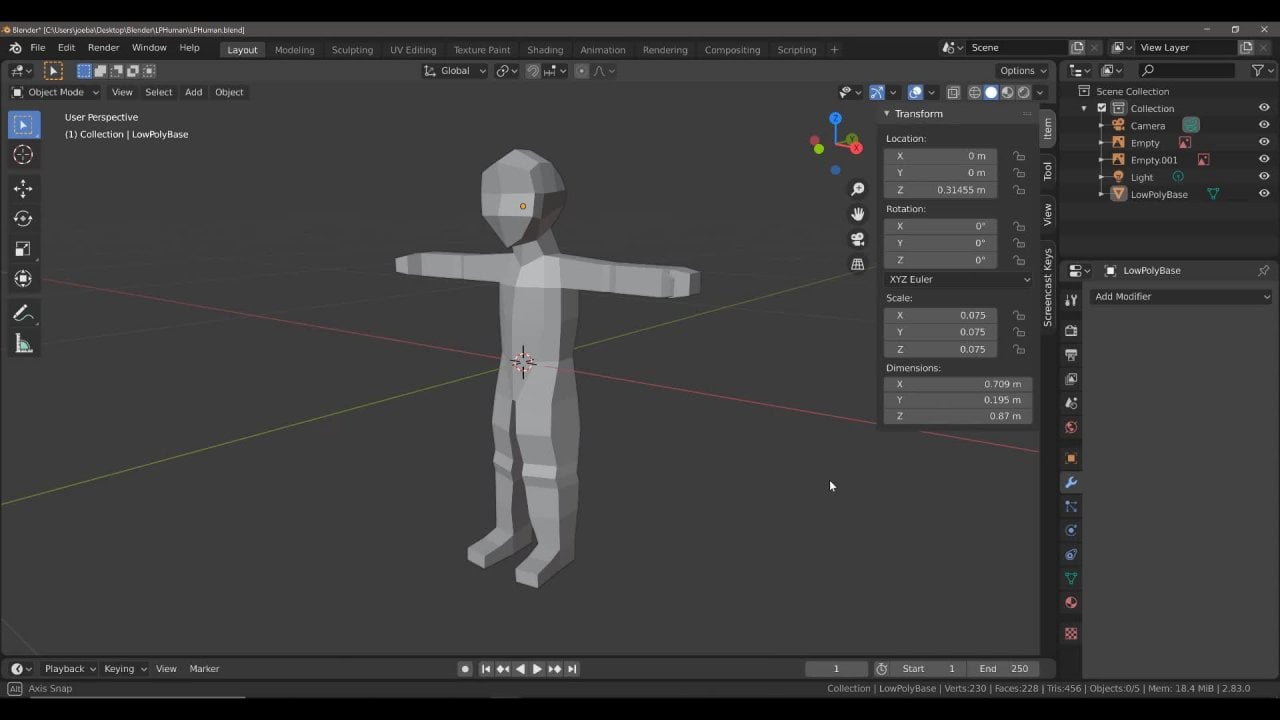
1. ¡Hola!: Bienvenidos damas y caballeros a esta clase de principiante de licuadora sobre la creación de una semana sencilla del personaje humano. En esta clase, vamos a estar creando un rasguño de forma débil para nuestro personaje de poli bajo. Puedes usar ya sea el carácter que hemos suministrado con esta clase o puedes usar tu propio personaje para usar IVR blanco no importa siempre y cuando estés usando un modelo de personaje humano. Antes de empezar, echemos un vistazo a la lista de verificación o creando una semana de personajes humanos en Blender. Entonces el humano con listas de chequeo es el siguiente, y estaremos haciendo cada uno de estos durante esta clase. Empezaremos por configurar nuestra escena para agregar una armadura. Y la armadura es un objeto que utiliza límites. Al igual que un objeto de malla, utiliza geometría como vértices, aristas, y caras. Después añadiremos nuestro primer moño, que es la quemadura de control maestro. El hueso de control maestro se utiliza para controlar toda la plataforma. Una vez que tengamos el hueso de control maestro, entonces
comenzaremos a sumar los huesos deformativos en el centro y a vivir fuera de nuestro carácter humano. Los huesos de deformación conforman el esqueleto de la plataforma. Por lo que la espalda, pecho ,
cabeza, brazos, piernas, pies ,
y manos, nodos que sólo
estaremos haciendo el centro y vivir fuera de la semana para empezar. Posteriormente, estaremos moviendo los huesos del lado derecho hacia la izquierda para ayudar con nuestro flujo de trabajo. Después en el paso cuatro, vamos a sumar control y huesos IK. Estos se van a utilizar para controlar los movimientos de nuestra plataforma. Una vez que se habían agregado esos huesos, entonces
podemos comenzar a crear relaciones entre los huesos. Esto se hará a través de la crianza de los hijos. Ahora es importante señalar que las relaciones deben ser específicas. Por lo que debemos tener huesos específicos parentados el uno al otro. Incluso si una relación padre-hijo está equivocada, va a estropear cómo va a funcionar nuestra peluca. Una vez que tengamos las relaciones en su lugar, entonces
aplicaremos cinemática inversa a huesos
específicos tanto en el brazo como en la pierna de nuestro modelo. La cinemática inversa va a ser un paso importante para conseguir que los huesos se comporten exactamente como se comportaría un esqueleto humano. Entonces con eso hecho, pasaremos a espejar los huesos derecho hacia el lado izquierdo de nuestros débiles. En ese punto, todos los huesos requeridos estarán en nuestro débil humano. Y será entonces un proceso o antes que nada,
desmarcando la opción de deforma, poner todos los huesos de control. Los huesos de control, por supuesto, se
encontrarán fuera de la malla de nuestro objeto. Por lo tanto, no necesitarán tener marcada la opción de formulario. Ya verás a qué me refiero con esto cuando lleguemos a ello en la clase. Una vez todo lo que se hace apegado
al rig, al objeto y luego probar para asegurarse de que todo esté funcionando correctamente. Entonces con la lista de chequeo de la plataforma humana en su lugar, pasemos al siguiente video de nuestra clase, donde vamos a empezar agregando una armadura a nuestra escena.
2. Cómo configurar las cosas: Ahora, antes de que realmente empecemos a amañar a nuestro personaje humano, hay un par de cosas que necesitamos asegurar que estén en su lugar antes de empezar a desperdiciar. Ahora lo que vamos a hacer es que sólo vamos a montar nuestra escena que
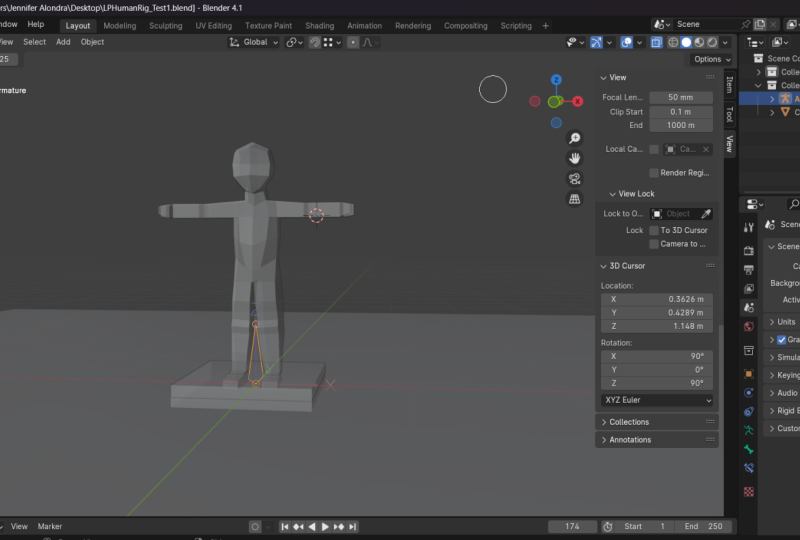
podamos minimizar cualquier problema con nuestras semanas más tarde. Entonces aquí tengo la escena con un modelo de personaje humano y solicitando que se pare. Por el momento, tenemos nuestro modelo de cáncer humano con el origen de objetos ubicados en el centro de la geometría. Pero los objetos o gen no se encuentra en el centro del mundo ni virgen. Lo que vamos a querer hacer es que lo vamos a hacer, una vez que posicione el objeto sobre la barbilla En el origen mundial
tanto para el modelo de personajes como para nuestra peluca que vamos a estar creando. Entonces lo primero que voy a hacer es realmente voy a reposicionar el
origen de los objetos hasta el fondo de mis pies personajes humanos. Esta es una preferencia personal para mí, donde me gusta colocar los objetos, orígenes, gen de personajes en el fondo mismo. Para ello, vamos a utilizar la herramienta de ajuste. Por lo tanto, enciende el chasquido. Y luego asegúrate de que estás ajustando al vértice. Después ve a opciones y forma esta selección aquí. Seleccionar orígenes. Bueno, voy a hacer ahora es sólo voy a orbitar mi refresco vista. Puedo ver una de estas terceras ve de abajo desde mis pies. Golpea G, luego bloquearlo al eje z. Y luego pasa el ratón sobre uno de esos vértices en la parte inferior de mi personaje. A continuación, haga clic izquierdo para confirmar. Esto va a posicionar mi origen de objetos en la parte inferior de mi personaje. Después vuelve al menú Opciones y desactiva esta opción de orígenes. Entonces cuando se trata de la geometría misma, nuestros objetos o junio está en el lugar correcto. Ahora queremos mover todos nuestros objetos a donde se encuentra el cursor 3D, que es el centro del origen mundial. Hacer eso es muy fácil. Simplemente ve a la pestaña de elementos en tu panel lateral y luego cambia la ubicación en el eje z a un valor de 0. Ahora, tu personaje humano debería estar sentado encima del origen mundial. Hagamos la señal para el avión. Así que agárrala en el eje z y usa un valor de 0. Por lo que ahora todo debe ser implica empezar a sumar nuestra armadura. Simplemente voy a apagar mi parada alto mientras recuerdo y luego guardar mi trabajo. Ahora puedes ver ya tengo un archivo say preexistente. Puedes guardar esto como cualquier archivo que quieras en cualquier ubicación. Yo sólo voy a asegurarme de que este es sitio y morder lejos. Porque el aparejo es un proceso en el que es muy fácil cometer errores menores que pueden tumbarse bolas de nieve. Es importante que cites regularmente y que también guardes una copia de seguridad. Lo que vamos a hacer aquí es, bueno es que vamos a ir Archivo Guardar como. Y yo sólo voy a bajar aquí y decir B, tú por refuerzos. Y luego uno. Entonces esta es mi primera copia de seguridad en el punto donde tenemos los objetos todos gen en el lugar correcto. A continuación, nos vamos a sumar y a armar. Y la armadura es un tipo de objeto en licuadora que utiliza límites similares a cómo los objetos de malla usarán vértices, aristas y caras. Una armadura usará bombas para agregar una armadura, golpe turno y I. Y luego en el menú Añadir bajan a donde dice armadura y click izquierdo. Ahora, debido a que más personaje humano tiene unos 1.6 metros de altura, el bono creado normalmente se establece en un valor de uno. Entonces sólo voy a reducir este valle. Probemos 0.2 y ese será un tamaño mucho más adecuado. Ahora el dimensionamiento de este hueso realmente no va a importar porque este va a ser nuestro hueso de control maestro. Este va a ser el Bowery que nos va a permitir mover toda nuestra semana. Ahora, lo que queremos hacer aquí es que queremos darle un nueve a este. Por lo que para darle a un hueso específico su propio nueve, queremos acudir al panel Propiedades y seleccionar la pestaña de propiedades óseas. Por lo que haga clic izquierdo en la pestaña de propiedades óseas. Y por el momento está etiquetado como hueso porque es el único hueso de nuestra armadura. Vamos a hacer click izquierdo y renombrar esto como control mousetrap. Y ahora tenemos la indicación de que esta va a ser nuestra quemadura de control maestro. Ahora antes de ir más lejos, lo que me gustaría que hicieran es volver a sus propiedades de datos de objeto, que se encuentra directamente encima de las propiedades óseas. Y luego donde tiene una pantalla de ventanilla. Asegúrate de abrir esto y marca la casilla que dice al frente, esto va a venir muy útil cuando empecemos a crear nuestros huesos que van a existir dentro de nuestra armadura. Por lo tanto, haga clic izquierdo para asegurarse de que eso esté habilitado. Nada cambiará inicialmente porque nuestro único hueso ya está fuera de la malla. También puedes cambiar esa visualización como opción. Por lo que comúnmente establece octaédrico. Y puedes elegir entre cualquiera de estos aquí. Para que puedas ir con pegar el hueso, sobre y alambre. Pero este curso, me voy a apegar al octaédrico. No obstante, en la siguiente conferencia, les voy a mostrar cómo en realidad se pueden crear formas personalizadas o botones específicos, que es lo que vamos a estar haciendo con nuestras bombas de control maestro en el siguiente video.
3. Forma de hueso personalizada para el control principal: En el video anterior, miramos la creación de nuestro primer hueso, que fue nuestro hueso de control maestro. Después de configurar el mismo para tener el hueso de control maestro ubicado en el centro del origen mundial. En este video, vamos a cambiar el aspecto del hueso de control maestro exclusivamente adaptando sus ajustes de visualización de la ventana gráfica. Para ello, lo que necesitamos hacer es crear una forma personalizada. Voy a crear una forma personalizada y en
realidad voy a asegurarme de que la forma personalizada se cree en la misma ubicación que el origen mundial. Por lo que cualquier forma personalizada que hagas aquí debe comenzar desde el centro
del origen mundial solo para minimizar cualquier error potencial pared de luz. Antes de hacer eso, voy a crear una nueva colección para mis formas personalizadas. Así que ven al contorno, un panel, haz clic con el botón derecho, y luego selecciona Nueva colección del contorno ese contexto. Muchos doble clic izquierdo y nueve esto como formas de hueso. A continuación, vamos a golpear turno y agrego una nueva forma. Pero el hueso de control maestro, simplemente
voy a usar un cubo objetos. Redujamos el tamaño del cubo en el panel del operador. Podría aparecer es esto cuando se crea por primera vez el cubo. Así que basta con abrir el panel del operador y reducir el tamaño. Voy a reducirlo a donde usted 0.1 valor. Y entonces lo que vamos a hacer es que vamos a escalar esto en estos voladores. Por lo que para recorrer el cubo en el plano zy, la escala SKT, que inicialmente escalará en los tres ejes y luego golpeará turno y z para bloquearlo al plano z, que es tanto los ejes x como y. Entonces vamos a posicionarlo sobre aquí. Hit Control y yo y aplicar todas las transformaciones. Ahora bien, esta forma no va a ser el hueso en sí. Se puede ver que siguen siendo dos objetos diferentes. Lo que queremos es decirle a la licuadora que este hueso va a usar esta forma. Entonces para hacer eso selecciona el hueso, que comúnmente es toda la armadura en modo objetos. Y luego vamos a subir al modo objetos aquí. Abre este menú y vamos a seleccionar el modo pose, no el modo edit. Vamos a seleccionar el modo pose. Entonces vamos a dar click izquierdo en nuestro bollo. Si haces zoom, puedes ver que el hueso tiene un resaltado azul cada vez que estamos en modo pose. Si no has visto el modo pose antes, es exclusivo de los sillones y se utiliza para crear diferentes posiciones para tus personajes. Entonces lo que vamos a hacer con nuestro hueso selectivo es que vamos a ir a nuestro hueso para fiestas. Después desplázate hacia abajo hasta que lleguemos a ti compramos el abasto. Ahora debajo de la pantalla de la ventana gráfica, que puede que tengas que abrir. Tienes esta opción de forma personalizada. Y luego la oportunidad de elegir tus objetos personalizados. Haga clic con el botón izquierdo y luego seleccione su clave. Tan pronto como hagas eso, verás que la forma
del hueso ha cambiado para que coincida con la forma de nuestra llave. Hay un par de cosas aunque que necesitamos cambiar. En primer lugar, la rotación es incorrecta, al
menos por lo que queremos. Y también el escalado. Ahora voy a desmarcar esta casilla, dejar de escalar a la longitud del hueso mismo. Entonces voy a dar click izquierdo en la siguiente opción para habilitar wireframe. Entonces como preferencia personal, prefiero usar wireframes o por formas
personalizadas para que pueda ver la comida debe huesos más claramente. Ahora tenemos este asunto menor donde nuestro hueso de control maestro no se gira correctamente. Un método para resolver listas es volver al modo de objeto, selecciona la mierda original, entra en modo de edición y luego gira sobre el eje apropiado. Si giramos esto en el eje x, se
puede ver que a medida que giramos el objeto, la forma utilizada por el hueso también está girando. Entonces voy a usar un valor de 90 grados y luego presionar enter. Entonces vamos, voy a hacer es voy a entrar en modo
objetos y voy a ocultar este cubo. Por lo que haga clic izquierdo en el icono del ojo en el contorno, un panel para ocultar la tecla. Esto no le hará nada a la forma del hueso de control maestro. Ahora si entras en modo pose para tu hueso de control maestro, puedes ver que tiene la forma correcta. Ahora este no es el único hueso de nuestra plataforma que va a tener una forma diferente. Pero vamos a ir a esos cuando lleguemos a ellos. En la siguiente parte de esta clase, vamos a empezar a crear la columna vertebral de nuestra semana, yendo a formar la espalda baja hasta la cabeza.
4. El cuello y el pecho y el chaleco: En este video, vamos a empezar a crear los huesos que
en realidad van a formar el esqueleto de nuestra semana. Entonces lo que vamos a hacer es ir al modo edición o a nuestra armadura. Así que entra en modo de edición. Y cuando entras en modo de edición, ves que la forma personalizada ya no está ahí. Por lo que para dominar el hueso de control ahora se ve como un hueso normal. Esto está perfectamente bien y el comportamiento correcto para la licuadora. A continuación, lo que vamos a hacer es posicionar el cursor 3D hacia arriba en el cuerpo. Entonces vamos a ir con el cursor en absoluto. Acude a ti en el panel lateral, y solo aumenta el valor Z. Presiona la tecla Mayús para que sea más fácil ajustar el posicionamiento de tu cursor 3D. Voy a usar un valor aproximado de 0.8, que está a punto de la mitad de mi modelo. Si me acerco aquí y tal vez la vista panorámica de ley un poco. La idea va a ser crear mi segundo botón de control, que va a empezar aquí y bajar aquí. Ahora voy a golpear turno y wow, en modo edición, esto va a agregar un hueso nuevo. Aquí no hay otras opciones. Solo tienes que crear un hueso nuevo cuando estás en modo edición para tu armadura. Siempre se va a seleccionar la cabeza del hueso. Entonces el hueso estándar, que es un hueso octaédrico, tiene una cabeza y una cola, y en realidad todos lo hacen, pero es más visible en este tipo de forma ósea. Por lo que la cabeza es donde la forma especie de entra en el círculo y su más gruesa en su momento. Lo que vamos a hacer aquí es que simplemente no podemos golpearla entonces z y simplemente mover este hueso hasta aquí. Vamos a presionar la tecla de periodo en nuestro socio numérico para acercar nuestra selección. Este hueso, Lai, Va a ser nuestra barra de control de cadera. Entonces lo vamos a nombrar como tal. Nombrar huesos es muy importante, quizás incluso más importante que el nombre de tus objetos reales. Entonces cada vez que creamos unos huesos nuevos, íbamos a ir aquí y renombrar cada barra. Esta es nuestra quemadura de control de cadera. Así que tipea cadera. El siguiente paso es seleccionar al titular de este fondo, que en realidad se encuentra aquí porque tenemos revertir su dirección. Entonces vamos a golpear la tecla E esta vez para extruir. Entonces vamos a tener un hueso nuevo que está conectado a nuestro hueso control de cadera existente. Se come para extruir y crear un hueso nuevo. El título de este nuevo hueso es la cabeza de la cadera control sido bloquearlo
al eje z y moverlo hasta alrededor de aquí. A continuación, haga clic izquierdo. Solo vamos a presionar la tecla de periodo para acercar el zoom. Y luego Suma otra vez, sólo para asegurarnos de que nuestra vista esté centrada en esta barra. También vamos a golpear uno en nuestra parte numérica. Es un ir a la vista ortográfica divertida. Entonces vamos a golpear de nuevo para extruir otra bomba. Entonces el encuadernado que creamos hace apenas un momento era nuestra espalda baja. Este hueso va a ser nuestro hueso superior. Y luego vamos a crear otro hueso encima de eso, que va a ser el pecho. Entonces registra esto al eje z, muévalo a alrededor de aquí. Y click izquierdo. Después golpeó E Nuevamente, bloqueado al eje z y Extrude dos sobre él. Por el momento, creo que esta plataforma, estos límites un poco demasiado bajos para mi gusto. Entonces si consigues un conjunto de huesos que quieres mover todos al mismo tiempo. Puedes hacerlo presionando la tecla de flecha de uno de esos bonos. Por el momento, estos bonos no están conectados directamente al error de control maestro. Por lo que podemos usar el LP para seleccionar estos límites y moverlos. Así que estoy como que los encerré al eje z y simplemente los muevo hasta alrededor de aquí. Entonces voy a presionar F3 en mi bloc numérico. Y quiero extruir el cuello, pero antes de hacerlo,
creo que necesito mover un poco estos huesos hacia atrás. Por lo que He Ji para devolverlos. Y los vamos a mover de nuevo en el eje y a un encuadernado. Después seleccionó la cabeza de este encuadernado aquí y golpeó la extrusión de E2. Ahora esta vez porque nuestro cuello se está moviendo hacia adelante, vamos a hacer lo mismo con la suposición del cuello por aquí. Y luego extruir una vez más para crear el hueso de la cabeza. Ahora es un proceso de nombrar a cada uno de estos bonos. Por lo que ya tenemos los nueve para el hueso control de cadera. Pero cada uno de estos tendrá el nueve hit Control y luego un número. Por lo que golpeó Control se puso en serio o un pensamiento teoría seria a etcétera. Estos nombres no nos sirven de nada. Entonces vamos a seleccionar este hueso aquí. Asegúrate de haber seleccionado hit Control 1-0-0 uno y llámalo espalda baja. Después selecciona el hueso de arriba y solo llama a esto parte superior de la espalda. Ahora, sí, sé que esta no es la parte superior trasera real del modelo de personajes que en realidad se encuentra aquí. Si desea utilizar correctamente la anatomía. Pero sólo estamos llegando con fácil ingenuo solo para la nasa que sabemos exactamente qué bandas son cuáles para nuestra semana. Por lo que el siguiente hueso va a ser el pecho. Y luego tenemos el cuello seguido de la cabeza. Ahora, antes de pasar al siguiente paso, que va a ser es crear los lazos de hombro, brazo y mano. Queremos cambiar la forma de
nuestro control de cadera bang para que el modo imponer, se vea diferente. Entonces lo que voy a hacer es entrar en modo objetos y crear una nueva forma, asegurándome de que el cursor 3D esté ubicado en el centro del mundo o junio. Voy a golpear turno y agrego malla. Y esta vez voy a seleccionar un círculo. En el panel del operador. Voy a reducir el número de vértices de 32 a ocho. Tener mucha Tierra ve en tus formas
personalizadas no va a ser de ningún beneficio. Y en realidad va a ser mucho más fácil usar formas
personalizadas que tienen un pequeño número de vértices. También vamos a reducir el radio a un tamaño adecuado. Y para el hueso de control de cadera, quiero que te imagines del tamaño de un aro de hula. Entonces si estás haciendo hula hooping, ¿cuál es el tamaño de ese Hoola? Y trata de hacer tu golpe Controla
el hueso a tamaño para que crea un anillo alrededor de nuestro modelo. Entonces creo que 0.34 es un buen radio para nuestra forma personalizada. A continuación, vamos a seleccionar nuestro sillón, entrar en modo pose y con el hueso de control de cadera seleccionado. Por lo tanto, confirme que en el esquema un panel. Asegúrese de desplazarse hacia abajo hasta la ventanilla,
visualización, objeto del cliente y, a continuación, seleccione círculo. Ahora de nuevo, como antes de un par de cosas necesitamos cambiar. Entonces apaga esto. Gire este UNO, aunque aquí no marcará la diferencia porque la forma personalizada ya no tiene caras. Y luego simplemente vamos a volver al modo de objetos, seleccionar nuestro círculo en modo de edición, y simplemente girar esto en el eje x o y. Veamos cuál funciona aquí. Entonces R luego x, eso funciona bastante bien. Entonces tecleemos a 90 para rotarlo 90 grados en el eje x y presionemos Enter para confirmar. Después ocultaremos la forma del círculo en el contorno un panel. Entra en modo objetos y selecciona tu armadura. Y solo confirma el modo de imponer que está configurado correctamente. Por lo que tenemos nuestro hit Hueso de control, así
como nuestros huesos para la columna vertebral, pecho, cuello y cabeza, así
como el hueso de control maestro. En el siguiente video, vamos a estar pasando al brazo de nuestro personaje humano.
5. El brazo: En este video, vamos a estar creando el brazo para nuestra semana. Entonces lo que vamos a hacer es pasar del modo pose al modo edición, luego ir a la vista ortográfica frontal. Ahora lo que queremos hacer aquí es que queremos ajustar la ubicación del cursor 3D. Por lo que en los campos tienen del panel lateral aumentó el valor de ubicación. Sostenga el turno. Si necesitas obtener más control, posicionando sobre él. Entonces muévete es en el eje X. Otra vez usando turno si necesitas alrededor de aquí. Entonces toca turno y yo para crear tu próxima explosión. Ahora, lo que hemos estado haciendo hasta este punto es que hemos estado nombrando a nuestros huesos de la creación. Pero cada vez que usamos shift i, en realidad
somos capaces de nombrar a nuestros huesos de inmediato. Entonces solo estoy haciendo eso aquí nombrando a esto como mi duchada. Y luego voy a agarrar la cabeza y posicionar la cabeza sobre él. Vamos a acercar nuestro botón aquí. Y luego vamos a extruir outs hasta el punto del codo. Entonces este va a ser el hueso de la parte superior del brazo. Se y_2 extrusión y posición. Y nuestra opinión E2 extrusión. Y luego extruir una vez más para las manos. Ahora antes de ir más allá, lo que también voy a hacer es que voy a golpear siete en mi pad numérico. Y yo sólo voy a reposicionar estos huesos para estar en una posición más adecuada. Por lo que pega L para seleccionarlos a todos. Y luego He Ci y simplemente muévalos de nuevo a alrededor de él. Y algo muy útil va a ser seleccionar esta zona, que es el título de nuestro hueso inferior del brazo, y sólo mueva hacia atrás un poquito. Entonces va a llegar un punto donde si tienes una línea recta, Va a crear una bisagra incorrecta, que es pistolas crea un problema para cuando comienzas a mover el brazo con los débiles. Al mover este coxis hacia atrás un poco, va a bisagra en la dirección correcta. Ya vas a ver a qué me refiero con eso un poco más tarde. Entonces aquí sólo vamos a seleccionar cada uno de estos huesos y luego renombrarlos. Entonces éste es brazo superior, éste es brazo inferior, y éste es mano. Ahora bien, si tienes una mano mucho más detallada con los dedos y todo, entonces vas a necesitar más que un solo hueso. Pero porque aquí tenemos un contador de poli bajo muy simple, que va a usar un solo hueso solo para mantener las cosas bonitas y sencillas. Entonces ese es el brazo realmente creado. No vamos a hacer el segundo todavía. Antes de que vayamos más abajo. Aquí hemos creado cuatro huesos diferentes. No obstante, necesitamos hacer dos cosas. En primer lugar, necesitamos crear un error de control. Esto se va a utilizar para mover el brazo. Para ello, selecciona el hueso de la mano y pulsa Shift y date para crear un hueso nuevo. Después basta con pulsar el botón derecho del ratón para ponerlo en la misma ubicación. Solo necesita estar en la misma ubicación por ahora y renombrarlo de forma directa a control manual. Ahora una cosa que aún no hemos hecho con estos huesos en particular es que no hemos determinado si son el lado blanco o el lado izquierdo. Este es un paso muy importante. Entonces lo que quiero que hagas es quiero que pongas un punto k o parada completa y luego presiona R. Ahora voy a usar un r mayúscula y presionar enter. Por lo que este hueso de control es el control de la mano. Vamos a añadir este sufijo a cada una de estas bandas. Ahora para facilitar la selección de huesos, alterna XY para seleccionar a través de nuestros objetos. Entonces si vuelvo a hacer clic izquierdo, he seleccionado mi bomba de mano. Entonces vamos a tener nueve este punto de mano r Entonces vamos a tener puntos inferiores del brazo son, vamos a tener puntos superiores del brazo son. Y luego finalmente, los puntos de los hombros son. Lo último que vamos a hacer en este video es que vamos a crear una forma personalizada o nuestra bomba de control. Entonces con el hueso de control seleccionado, sólo
vamos a volver al modo objeto. Después vamos a reubicar el cursor 3D y añadir un nuevo objeto. Esta vez, voy a añadir un cilindro. Voy a rotar este cilindro. Entonces intentemos rotarlo 90 grados en el eje x. Esto podría estar mal. Pero voy a reducir el número de vértices de Dan, i'ts el radio hacia abajo a cerca de 0.9.09. Y entonces la profundidad se va a reducir a cerca de 0.2. Entonces lo que vamos a hacer es volver a nuestra armadura, entrar en modo pose. Y vamos a cambiar los objetos de nuestros clientes, formar el objeto estándar a nuestro cilindro. Desactiva la escala a la longitud del hueso. A continuación, seleccione el modelo alámbar. Y por el momento está en la dirección incorrecta también yo quiero. Entonces voy a volver al modo objeto muy rápido. Seleccione nuestro cilindro. Modo de edición, rotar en el eje z. Ok, eso no es correcto. Probemos con el eje Y. Eje X. Ahí vamos. Por lo tanto, rota sobre el eje y. E irónicamente eso terminó siendo correcto en primer lugar. Entonces vamos a rotar eso por 90 grados. Y eso debería ser perfecto. Entonces ahora ocultemos nuestro cilindro y seleccionemos la armadura. Entra en modo pose para solo confirmar la forma de nuestro encuadernado de control de mano. En el siguiente video, vamos a estar haciendo la pierna. Entonces vamos a estar haciendo la pierna blanca de nuestro personaje humano.
6. La legión: En este video, vamos a estar creando los huesos 40 pies blancos inferiores de la pierna. El proceso aquí va a ser similar a crear el brazo. Por lo tanto, asegúrate de que el cursor 3D esté en
primer lugar ubicado en el centro del mundo o virgen. Presiona uno para entrar en la divertida vista ortográfica. Después mueve hacia arriba el cursor 3D desde el panel lateral. Utilice la tecla Mayús. Si tienes dos Para más control. Posiciona, tu cursor 3D sobre él, y luego muévelo ligeramente en el eje x a alrededor de aquí. Después presione libre para entrar a la vista ortográfica derecha. Mover hacia atrás sólo un poquito en el eje y, si es necesario. No necesita estar en línea con el resto de la armadura. Simplemente necesita estar en la posición correcta a la que se le va a asignar la geometría. Entonces aquí, sólo lo he cambiado muy ligeramente en el eje y. Entonces frente a la vista gráfica, cambia de modo post a modo edición y pulsa turno y yo para añadir otro botón. Nombra este hueso como parte superior de la pierna. Ahora, como con el brazo, este va a ser un lado de nuestro personaje. Así que asegúrate de usar el sufijo de punto r, como hicimos con las bombas de brazo. Entonces agarra y reposiciona a alrededor de aquí, donde deben estar las necesidades. Pulsa la tecla de periodo, y luego haz zoom solo para obtener una mejor vista de tu peluca. Y golpeó es decir para excluir abajo sustantivo extruido para inclinarse aquí, y click izquierdo. Después entra en la vista lateral y mueve un poco la cabeza de este atado. Entonces muévelo de nuevo a alrededor de aquí. Toma el título del hueso de signo y simplemente muévelo hacia adelante ligeramente. Después vuelve a la cabeza y él e una vez más para extruir el pie. A continuación, vamos a seleccionar este encuadernado y vamos a renombrarlo como lo son los puntos inferiores de la pierna. Asegurándose de deshacerse de la extensión numérica. Por lo que el nombre de tu encuadernado siempre debe terminar el signo para que los puntos sean los mismos que con tus otros huesos. Seleccione el hueso del pie y cámbielo como son los
puntos y pulse Intro para confirmar. Y eso es todo. Eso es tan sencillo como eso para crear los límites libres necesarios o nuestro Lago Blanco. En el siguiente video, vamos a estar creando libres más huesos, que van a ser muy importantes cuando se trata del comportamiento de nuestro modelo. Uno de estos va a ser un hueso de control o nuestra pierna blanca. A los otros dos se les va a conocer como objetivos de Paul, que van a existir fuera de nuestra semana del personaje humano.
7. Agrega los huesos de IK y control: En este video, vamos a estar agregando gratis más huesos a nuestra semana. Ahora, aparte de los huesos que se requieren para ir al lado izquierdo, estos van a ser los recién nacidos finales que vamos a estar creando. El primero va a ser un hueso de control, la pierna. Entonces vamos a seleccionar este título. Golpeó la tecla de periodo para acercar y libre para entrar en por qué es vista ortográfica. Después pega como para extruir. Este encuadernado aquí es nuestro golpe de control de piernas. Entonces vamos a nombrar a esto como Control del lago. Los puntos son. Entonces vamos a crear dos blancos de Paul. Vamos a crear una encuesta de blancos. Él para nuestra pierna de blancos, y luego un poste blanco aquí para nuestro codo de luces. Generalmente se utilizan los objetivos de los polos para ayudar con la rotación de los huesos apropiados. Por lo que para crear el objetivo del polo, vamos a mover nuestro cursor 3D a alrededor de aquí. Y luego vamos a presionar uno sobre un parche ámbar para confirmar que está más o menos en la zona que es Así que creo que lo voy a mover siempre tan ligeramente en el eje X. Entonces usemos un valor de 0.092. A menos que Skype más NADH como ir 0.096. Y esa parece una buena ubicación para sumar el primer turno de golpe de objetivo de polo. Y yo mientras en modo de edición para sumar el objetivo de polo. Y luego G y posición. Entonces haz click izquierdo sobre aquí. Son siete para entrar en la vista ortográfica superior. Y vamos a mover este bonito cursor a por aquí. Ahora bien, si hiciéramos clic izquierdo aquí, lo que pasaría es que diría que probablemente ajustaría el cursor 3D a donde está el avión, lo cual no queremos. Entonces que es una especie de moverlo dentro del panel lateral. Entonces lo vamos a mover a abouts probablemente 0.35, parece un buen valor. Entonces 0.35 y luego Entrar. Y esa será la ubicación del objetivo del polo para nuestro codo. Por lo que toca turno, me pongo g Y nos posicionamos. Notarás para estos dos objetivos polos que el jefe de cada blanco va en la dirección opuesta. Por lo que la cabeza irá en la dirección donde quieras el codo o necesitas apuntar con estos huesos en posición, selecciona y 39, cada uno de ellos, asegurándose de que tengas tu herramienta de selección. Así que selecciona y renombra este como LBO. Ik, los puntos son y presiona enter. Después selecciona este bang y vete. I chi dot r Ahora
tenemos todos los huesos que necesitamos del lado derecho. En el siguiente video, vamos a estar conectando estos huesos junto con las relaciones apropiadas para que podamos conseguir que nuestra semana funcione de la manera que queramos.
8. Relaciones entre los Bones: En este video, vamos a estar centrándonos en la relación entre los huesos individuales, asegurándonos de que todo esté conectado correctamente. Entonces, por ejemplo, si entramos en modo pose, lo que queremos con nuestro hueso de control maestro es seleccionarlo, agarrarlo y mover toda nuestra armadura. Ese no es el caso aquí. Por lo que necesitamos ajustar las relaciones entre estos huesos para arreglarlo. Lo primero que vamos a hacer es seleccionar el hueso del hombro, mantener pulsado Shift, seleccionar el hueso torácico, golpear Control y pagar y mantener compensado. Si vas conectado, va a conectar los dos huesos juntos, que no es lo que estamos buscando. Para corregir esto goto hacer padre, padre tipo y cambio de conectado para mantener el desplazamiento. A continuación, selecciona los puntos superiores de la pierna son hueso, luego mantén el turno y selecciona tu hueso inferior de la espalda. No seleccione la bomba de control cerca, presione Controlar y pagar, y luego seleccione el desplazamiento clave. En este punto, ahora tienes los huesos de las piernas y los huesos del brazo conectados de alguna manera a nuestros huesos centrales aquí. Ahora necesitamos tomar nuestros huesos de control y huesos de IK,
partiendo de los enlaces IK, también conocidos como los objetivos de polo a esos vagos de control. Así que selecciona tu rodilla IK dot star, luego cambia, selecciona tu control de pierna. Los puntos son control de calor y pagar. Y mantener el desplazamiento. Después selecciona tu codo i, k punto r, y luego mantén pulsado shift y selecciona tu control de mano. Los puntos son hueso. Asegúrate de que sea el botón de control manual. Y golpear Controlar y pagar y seleccionar Mantener compensado. Por último, vamos a seleccionar y qué huesos de control
libre y fijarlos al hueso de control maestro. Por lo tanto, selecciona el hueso de control manual, asegúrate de que esté seleccionado. A continuación, mantenga pulsada la tecla Shift y seleccione el hueso de control del pie o el hueso de control de pierna. Después, por fin seleccionar el golpe Hueso de control. Asegúrese de que en el panel Propiedades estén seleccionados los huesos de control correctos. Entonces, por último, selecciona aquí tu hueso de control maestro. Controla los no pagados y selecciona Mantener compensado. En este punto deberíamos conseguir que aparezcan muchas de estas líneas. Si entramos en modo pose y seleccionamos nuestro hueso de control maestro y luego él G para agarrar. Ya verás que somos capaces de mover todos los huesos de nuestro sillón. Si seleccionamos nuestro hueso de control de piernas, ya
puedes ver que deberíamos poder mover nuestro IK por. Si seleccionas el cuerpo de control de la mano, deberías poder mover también los objetivos de la encuesta. Y por último, el hueso de control de cadera debería permitirte mover prácticamente todo excepto las bombas IK. Lo último que vamos a hacer en este video es entrar en modo edición. Y luego vamos a seleccionar cualquiera de los huesos que están en el exterior. Y vamos a en el hueso propiedades han bajado a donde dice la forma y desmarque esta casilla. Por lo tanto, desmarque la forma para los huesos de IK o los objetivos de polo. Haz lo mismo con los huesos de control. Asegurarse de que el hueso de control sea selectivo para la mano. Y luego el hueso de control maestro aquí. Y por último, seleccione aquí nuestro hueso control de cadera y envejezcan la forma. En el siguiente video, vamos a estar usando cinemática inversa para finalmente obtener el comportamiento que queremos para nuestra semana en cuanto a su rango de movimiento disponible.
9. Kinemática inversa inversa: En este video, vamos a estar finalmente consiguiendo que nuestra peluca se comporte de la manera que queremos. Hagámoslo. Tenemos que añadir restricciones IK. Ik se le conoce como cinemática inversa. Ahora no necesitas conocer los detalles de lo que se entiende por cinemática inversa. Cinemática, o necesitas saber es lo que hace con respecto a tu semana. Entonces empecemos con el brazo. Vamos a seleccionar el hueso inferior del brazo. Así que asegúrate de seleccionar el hueso inferior del brazo y luego ir en modo supe. Con el hueso inferior del brazo seleccionado. Vaya a las propiedades de restricción ósea y agregue una restricción ósea. La opción que queremos es la cinemática inversa. Primero que nada tienes un objetivo. El objetivo va a ser la armadura. El hueso en cuestión. Tu hueso objetivo va a ser tu control de manos. Puntos son que jalas objetivos, va a ser el sillón. Y luego el codo, IK dot r Ahora esto al instante se ve raro, pero lo que quiero que hagas es ajustar la longitud de la cadena aquí a un valor de dos. Deberían entonces conseguir esto. Entonces, para recapitular, el objetivo inicial es la armadura. Entonces elige el control de mano pero son así el objetivo es el punto de control. Entonces la armadura como el objeto y luego los dioses de control de la mano son como el hueso. Después adquieres un objetivo de polo, que es de nuevo la armadura con el codo IK dot se seleccionan como el bug. Si lo has hecho correctamente, lo que puedes hacer entonces es seleccionar tu hueso de control, Hit G, y conseguir este tipo de comportamiento donde estamos empezando a doblar realmente el brazo. Ahora bien, no se está doblando correctamente, pero este es un arreglo muy, muy sencillo. Simplemente selecciona el hueso en el que aplicamos la restricción dos y cambia el tobillo de potencia. Entonces si cambiamos el ángulo polar a 90 grados, por ejemplo, seleccionamos nuestro hueso de control e intentamos moverlo. puede ver que ahora se dobla en una dirección diferente. Sigue siendo la dirección incorrecta. Pero como va en la dirección opuesta, sólo
podemos cambiar esto de 90 a menos 90. Y luego si volvemos a probar, ahora
podemos ver que estamos consiguiendo el comportamiento que queremos para nuestro brazo. Si seleccionamos nuestro codo IK.com y luego comienza a mover esto alrededor, lo que debes ver es que los huesos del brazo se están
girando en base al posicionamiento de nuestro objetivo de polo. Y esto va a hacer que animar el brazo sea muy fácil. Dan alinear. Hagamos un proceso similar con la pierna. Por lo que necesitamos seleccionar la parte inferior de la pierna. Entonces en un atado restricciones e ir cinemática inversa, el objetivo es la armadura. El hueso de control es el hueso de control del pie. Por lo que localiza el hueso corrige, que en mi caso está controlado por pierna. Los puntos son. A continuación, seleccione el objetivo del polo, que es la armadura. Y luego los puntos PNIAI K se cambian la longitud de la cadena a dos, luego ajustar el ángulo del poste. Ahora el ángulo del polo, en realidad se
puede ver esto más visualmente porque el hueso del pie aquí realmente
está apuntando en la ubicación o dirección incorrecta. Por lo que una justicia a cerca de 90 grados periodo desde el frente. Eso me queda bastante bien. Y entonces lo que podemos hacer es que podemos tomar esto atado aquí y él j. Y deberíamos conseguir este tipo de comportamiento para nuestra pierna. También podemos tomar nuestro objetivo de encuesta para rotar la pierna del borde de los huesos de la armadura. Un par de cosas más que podemos hacer aquí. Por ejemplo, si quisiéramos asegurarnos de que nuestro hueso de la mano se moviera y las cargas odiaban como nuestro hueso de control. Entonces podemos seleccionar muy fácilmente el hueso de la mano a unas restricciones óseas y seleccionar Copiar, ensayo, copia, rotación. Después selecciona el objetivo que va a ser de nuevo la armadura. Y el control de la mano consiguió nuestro hueso. Ahora, si tuviéramos que tomar nuestro hueso de control, podemos moverlo igual que lo normal, pero ahora también podemos escribir girar el hueso de control, que gira la bomba de mano con configuración cinemática inversa. Todo lo que queda por hacer es espejar los huesos del lado blanco de nuestro modelo hacia la izquierda, lo cual haremos en el siguiente video.
10. Conectarse con la malla: En este video, vamos a llevar todos los huesos del lado blanco de nuestra armadura y vamos a espejarlos hacia el lado izquierdo. Entonces vamos a conectar la armadura a nuestro personaje humano. Entonces esto es lo que me gustaría que hicieras. Entra en modo de edición. Y luego selecciona todos los huesos que representan el lado derecho de tu modelo. Entonces voy a presionar C y sólo seleccionar todos los huesos del lado blanco. He seleccionado el control maestro ligado por accidente, así que solo voy a usar el botón central del ratón en mi ratón solo para desseleccionar el control maestro se ha confirmado que tengo todo desde el lado blanco seleccionado. Entonces voy a ir a opciones y seleccionar molinero del eje x. Esta debería ser la única opción disponible si estás en modo de edición para tu armadura. Entonces voy a dar click izquierdo a un ébola. Entonces voy a presionar el botón derecho del ratón para que aparezca el menú contextual de la armadura y seleccione simmetrizado. Ahora deberías ver, es, ahora
deberías ver que todos tus huesos que te asentarás habían seleccionado antes, se
han reflejado hacia el otro lado. Asegúrese de probar estos nuevos límites, para asegurarse de que están funcionando correctamente. Así que entra en modo pose y comienza probando el control maestro. ¿ Correcto? Controla. Bien. Juicios. El control de los huesos para ambas piernas. Ambos parecen estar funcionando correctamente. Entonces tenemos las manos que ambas parecen estar funcionando también. Está bien. Entonces todo parece estar en orden para nuestra armadura. Si revisamos alguno de los huesos que están del lado izquierdo, entonces veremos que tengo los nombres de los signos y la equivalencia del lado derecho. Pero en cambio todos los puntos
son, ahora leen como puntos l. Así que tenemos punto inferior de la pierna l, punto
superior de la pierna, etcétera. Eso significa que todo está en su lugar y es hora de
conectar nuestro disparo armado con nuestra semana. Entonces esto es, esta es la prueba definitiva. Entra en la taza de objetos, selecciona primero a tu personaje humano, luego selecciona zapato. Armadura es segunda con turno click izquierdo. Después golpea el control y paga. Ahora no configure el padre solo en el objeto. Tenemos opciones adicionales aquí para la armadura, la forma. Puedes elegir cualquiera de estos, pero los más fáciles de empezar son los pesos automáticos, que va a asignar pesos a las diversas partes de tu modelo en función de la ubicación de los huesos en tu armadura. Así que click izquierdo ahí. Y en un principio no verás que nada ha cambiado. Pero si seleccionamos la armadura y luego entramos en modo pose, si tomamos este hueso de control de mano y lo agarramos y lo movemos, puede ver que ahora estamos moviendo el modelo en sí. Por lo que no podemos manipular los objetivos de los polos así como los huesos de control para reposicionarlos. Pero diferentes partes de nuestro modelo. Por lo que ahora podemos crear una variedad de poses para nuestro modelo dependiendo de cuánta geometría esté disponible, y también dependiendo de cómo se hayan aplicado los pesos. Ahora no vamos a estar pasando por la pintura con pesas en esta clase, sino solo para ver cómo se ve, si seleccionamos nuestro objeto. Por lo que seleccionamos nuestros objetos de malla y luego entramos en la pintura blanca. Entonces se puede ver que la mayoría de los objetos se sopla en forma de la parte inferior de la pierna en este caso. Y eso en realidad es porque la última selección fue para nuestro hueso inferior de la pierna. Y así como un ejemplo muy rápido de lo que todo esto significa, básicamente azul significa ninguna influencia y rojo significa influencia total. Para que puedas, con el modo de pintura blanca habilitado, puedes hacer click izquierdo sobre los vértices. Y verás que la influencia en esos vértices para ese encuadernado selectivo aumenta a medida que
continúas haciendo click izquierdo sobre esos vértices seleccionados. No voy a entrar en demasiado detalle ahí, pero eso es sólo una idea general de cómo funciona la pintura blanca. Por lo que manipularías los valores aquí en modo Pintura
Blanca para ajustar cómo quieres que los huesos afecten la geometría. El, hoy en día, hemos hecho exactamente lo que necesitábamos hacer. Hemos creado una semana, y ahora somos capaces de usar esa peluca para crear diversas poses para nuestro modelo. Una última cosa antes de que terminemos. Existen dos tipos o posiciones diferentes para nuestra semana. Entonces entramos en modo pose. Las dos opciones que tenemos si vamos a nuestras propiedades de datos de objeto son posición planteada, que es la posición que hemos creado moviendo todos nuestros huesos de control. Y luego la posición de descanso, que fue la ubicación original de todos los huesos para nuestra armadura. Si quieres que las postposiciones coincidan con la posición de descanso, entonces puedes hacerlo solo golpeando G, R, y S para asegurarte de que
todo esté reposicionado de nuevo a cómo estaba en la posición Oeste. Esto trae nuestra clase sobre la creación de una semana de personaje humano en licuadora. Espero que hayan disfrutado de eso chicos, y espero verlos en la siguiente clase.
11. Tu trabajo de casa: Ahora la clase está completa, pero estás aprendiendo no lo es. Entonces para tu tarea, para esta clase, quiero que antes que nada, pruebes tu memoria sin volver al contenido del curso. Crea una nueva semana desde cero para ver lo que recuerdas. Crear al menos tres proveedores diferentes usando diferentes poses. Creado modo de imposición. Y además, puedes hacer algo más como un animal o vehículo utilizando las habilidades que has aprendido en esta clase. Completa estas tareas gratuitas de tarea como medio mejorar el conjunto de habilidades que has aprendido en esta clase. Gracias chicos, y los veo la próxima vez.
 Joe Baily