Transcripciones
1. ¡Hola!: Bienvenidos damas y caballeros a esta clase de principiante mezcla sobre cómo usar materiales en el día libre de licuadora. Esta clase es para principiantes que estén interesados en aprender sobre el uso de materiales para objetos 3D en Blender. Al final de esta clase, los alumnos podrán aplicar materiales a nuevos objetos. Entender el sistema de bloques de datos. Asignar un solo material a varios objetos, y aplicar varios materiales a un solo objeto. Y reconocer también cómo funciona el sistema de nodos en su nivel más básico. Y usando el shader de principios para crear una versión básica de un material. Entonces pasemos a nuestra primera conferencia de la clase, donde vamos a estar aprendiendo sobre la aplicación básica de los materiales a los objetos.
2. Dónde buscar materiales y cambiar su color: Lo primero que tenemos que hacer a la hora asignar materiales a objetos es ante todo, para ver si nuestros objetos ya tienen un material. Se pueden sentir los materiales de un objeto gobernados al panel Propiedades. Y luego bajar a la pestaña de propiedades del material, que debe ubicarse hacia la parte inferior. Por lo tanto, haga clic izquierdo en la pestaña de propiedades del material. Y con tu defecto Q B ya debería tener un material que se nombra como material. Si te desplazas hacia abajo, puedes ver que tenemos una amplia variedad de valores que
podemos cambiar con relación a este material activo. Uno de estos atributos es el color base. Ahora si quieres cambiar el color base de tu material activo, solo tienes que hacer click izquierdo sobre el color mismo. Esto trae arriba la rueda de color. A partir de aquí. Podemos cambiar el cortador Swartz siempre que queramos en base a la rueda de color. Ahora, notarás que incluso cuando cambiemos el color base, el color del cubo en la vista no cambia. Esto se debe a que nuestro actual Pocos está configurado para una visión sólida, lo que significa que somos capaces de ver las caras y la geometría de nuestros modelos, pero no los materiales. Si queremos ver los materiales, necesitamos subir a la esquina superior de las vistas afrutadas. Verás un ícono está resaltado y esto es para personas sólidas sombreando. El de al lado es para el sombreado de material. Si hacemos clic en el sombreado de material, el corte del cubo cambia para que coincida con el color base establecido él en el panel Propiedades. Ahora, si hacemos click izquierdo y empezamos a cambiar el color base, puedes ver que actualiza este color en tiempo real.
3. Uso de múltiples materiales en un objeto único: En Blender, y los objetos pueden tener múltiples materiales y un material se puede asignar a múltiples objetos. En el caso de nuestro cubo, contamos por completo con un solo material ubicado en esta caja aquí. Por lo que esta caja es donde podemos ver todos los materiales que están asociados al objeto seleccionado. Ahora, lo que podemos hacer es desvincular estos materiales haciendo clic en este botón menos aquí. Esto va a quitar la ranura de material. Si hacemos click izquierdo, terminamos quitando el material de nuestra clave. Si queremos acceder a los materiales existentes, podemos bajar a este botón aquí, que nos permite navegar por materiales activos en nuestros proyectos. Veremos que hay un material llamado material. Notarás que hay un 0 que se posiciona frente a los nueve. Básicamente, esto significa que ese material no ha sido asignado a ningún objeto. Esto es importante porque cualquier material que no haya sido asignado a objetos se eliminará permanentemente. Si fueras a cerrar licuadora, aunque tuvieras que guardar tu archivo y luego cerrar cualquier material que tenga este prefijo Ciro fix se eliminará. Clic izquierdo. Volvemos a añadir este material a nuestro cubo. Ahora si volvemos a este menú de material de navegación, se
puede ver que tenemos el mismo material, atrévete aún, pero ahora no hay CFO porque se ha vinculado a nuestro cubo. Lo que también podemos hacer es agregar más materiales agregando más bloques de datos. Si hacemos clic en el botón más, podemos añadir una nueva ranura de material. Podemos entonces pulsar el botón Nuevo para añadir un nuevo material y almacenarlo en esta ranura de material. Cuando añadamos un nuevo material, se le va a dar el nombre material. Pero si el material ya se está utilizando, entonces se agrega un sufijo. Y este sufijo es un valor numérico, en este caso, trajo ceros 01. Si repetimos este proceso creando un tercer material, puedes ver que ahora está etiquetado como Material dot 002. Entonces una tarea rápida, muchacho, tú quiero que cambies el color de cada uno de estos materiales. Pausa el video ahora y dale una oportunidad a eso. De acuerdo, entonces lo que podemos hacer es seleccionar cualquier material y las propiedades de ese material se van a enumerar aquí abajo. Podemos cambiar el color base del primer material a leer. Podemos cambiar el color base del segundo material para que sea azul. Y podemos cambiar el color base del tercer material para que sea verde. Ahora lo que notarás en tu cubo es que sólo se está utilizando el primer material. Ahora podemos asignar múltiples materiales a objetos individuales. Esto lo hacemos entrando en modo edición y asignando materiales a caras específicas. Entonces voy a entrar en modo edición. Ve a cara, selecciona y selecciona esta cara superior. Entonces voy a hacer click izquierdo sobre mi material azul, que se puede ver el color de aquí. Y luego voy a dar clic en asignar. Lo que esto va a hacer es que va a asignar el material seleccionado a la cara seleccionada. Entonces haga clic en asignar, y el color cambia a azul. Si hacemos click en esta cara, vamos a nuestro material verde y hacemos clic en asignar, cambia el color a verde. Ahora bien, haber hecho nombrado como material, material o serie A01, etcétera, es muy confuso y no es muy descriptivo. Entonces lo que necesitamos hacer es cambiar los nombres de estos materiales. Eso es muy fácil de hacer. Podemos o bien hacer click izquierdo aquí y renombrar. Entonces vamos a renombrar esto como verde. Y luego presiona enter, y eso cambia el nombre del material a Verde. ¿ Se puede hacer lo mismo con los otros dos materiales? Tan azul para éste y luego rojo para éste. Voy a hacer esto ahora. Entonces haga clic en ese material, haga clic aquí, y luego escriba el 91 tiempo más para el material rojo. Y eso sólo hace las cosas un poco más fáciles
a la hora de identificar qué materiales estamos utilizando. Ahora si desselecciono todo, puedes ver aquí tenemos dos botones más, seleccionar y anular la selección. Esto nos permitiría seleccionar nuestra geometría en base al material que se le asigne. Si fuera a seleccionar con el material húmedo activo, entonces todas las caras tienen el material húmedo se seleccionará. También puedo ser seleccionado estas bases materiales. Podemos hacer lo mismo con el material azul. Y podemos hacer para firmar con el material verde.
4. Uso de un material en varios objetos: En el video anterior, miramos agregar múltiples materiales a un solo objeto. Para revisar, se pueden agregar materiales a un solo objeto y se pueden crear tantos materiales como se tengan caras en su objeto. Un rostro sólo puede tener asignado un solo material. Echemos un vistazo ahora a agregar los mismos materiales a un segundo objeto. Lo que voy a hacer es que voy a entrar en modo objetos. Y yo sólo voy a mover mi cubo hacia un lado. Entonces voy a añadir un segundo objeto de malla a nuestra escena, un objeto mono. Y no me está basando por el momento, así que sólo lo voy a girar en el eje C. Y aquí tenemos un objeto que no tiene materiales en absoluto. Ahora podríamos agregar un nuevo material y simplemente repetir el proceso que hicimos con el cubo desde cero. O podríamos utilizar los materiales existentes que forman el cubo. Entonces lo que voy a hacer es ir una vez más a nuestra lista de materiales de navegación. Se puede ver todo por ti, el material fue que fuimos creados para nuestro cubo. Podemos utilizar cualquiera de estos materiales en nuestro objeto mono. Por ejemplo, si hago clic izquierdo sobre el material rojo, aplica el material rojo a Suzanne. También puedo añadir unas ranuras de material, mismas que antes, y añadir un segundo e incluso un tercer material e incluso más allá de las nueces. Pero recuerda, como hicimos en la conferencia anterior, para poder utilizar múltiples materiales, necesitamos entrar en modo edición y aplicar esos materiales extra a las caras. Ahora, una cosa que puedes hacer en un objeto que tiene islas es que puedes aplicar materiales a esas islas. Ahora tenemos suzanne, Hay islas libres o mallas separadas libres. Tienes la cabeza y luego tienes los dos ojos. Entonces lo que puedo hacer aquí es que puedo dejar click de distancia, formar Suzanne para desseleccionar todo. Después coloca el cursor sobre un ojo y presiona l Esto me va a permitir seleccionar eso. Entonces puedo seleccionar uno de mis otros materiales, decir el material verde, y hacer clic en asignar. Esto me permite seleccionar esa isla entera y luego aplicar el material verde al ojo. Yo puedo hacer lo mismo con mi segundo. I. Así que haga clic de distancia para desseleccionar todo o incluso lo utilizó el botón Seleccionar aquí. A continuación, presione el alce, seleccione el material azul y haga clic en asignar. Y así, tenemos materiales libres y cada material se está
empleando en dos objetos separados que de otro modo no tienen relación entre sí.
5. Crea nuevos materiales a partir de los primeros usuarios y usuarios falsos: En este video, vamos a estar centrándonos en esta área aquí. Por lo que ya sabemos que aquí es donde podemos renombrar nuestro material. Y sabemos que podemos navegar por otros materiales desde este menú desplegable. Donde también puedes hacer aquí es que puedes reemplazar materiales. Entonces por ejemplo, para Suzanne, la luz es verde como lo asigna el material verde. ¿ Qué pasa cuando cambiamos esto a otro material, digamos azul. Bueno, si hacemos click izquierdo, terminamos con dos ranuras de materiales diferentes usando el mismo material. El material sopló. El glenoide ahora ha cambiado a un ojo azul. Entonces esta es otra forma de cambiar muy rápidamente qué materiales están siendo utilizados por las caras de tu modelo. Si echamos un vistazo a algunos de estos otros botones, uno que notarás es un número, en este caso el número dos. Ahora es el número de objetos que están usando este material. Entonces por el momento eso se establece en un valor de dos porque tenemos dos objetos usando el material verde. Si iba a añadir unos objetos novedosos, asegurándome de que estoy en modo objetos. Puedo agregar tal vez una esfera UV y simplemente traerla a través. Y agreguemos ese material verde a esta esfera UV. Ya puedes ver que hay usos
gratuitos para este material verde cuando estamos trabajando en modo edición, no
puedes hacerle nada a este botón. Si entro en modo de edición y luego hago clic izquierdo, no pasa nada. No obstante, si fuera a hacer clic izquierdo o este número libre, mientras que en modo objetos, lo que esto haría es que creará un nuevo material a partir del material existente. Entonces si hago click izquierdo, terminamos con puntos verdes, 0.01. ahora solo voy a golpear Control y z un par de veces para volver atrás. A pesar de que tenemos materiales libres u objetos libres usando el mismo material verde. Si cambiamos nuestro color base, el color base va a cambiar en todos nuestros objetos. Pero lo que podemos hacer aquí es si queremos que esto sea, digamos, un tono de verde diferente, podemos hacer clic en este botón aquí y luego cambiar la base Karla. Entonces tal vez quiero bajar el brillo, que puedo hacer aquí. Si hago clic y arrastre, se
puede ver que el higo de los UAVs se oscurece, pero el verde en los otros dos objetos no. Porque este es ahora un material independiente. Para que pueda renombrar esto como algo así como verde oscuro. Ahora habrás notado ahí que a pesar de que tengo dos palabras, no
hay espacio en el medio. Y esto es sólo un tipo de convención de nomenclatura que me gusta usar tanto para por qué materiales como para objetos. El botón en sí ha desaparecido porque no hay razón para que
exista mientras solo haya un objeto usando ese material. Ahora la siguiente opción que en realidad parece un escudo, es esta opción de usuario falso. Ahora bien, si recuerdas en una conferencia anterior donde tocamos
brevemente el prefijo que puedes ver con ciertos materiales. Eso es un 0. Bueno, lo que hace
el botón de usuario falso es que crea un usuario falso para ese material. Así que click izquierdo. Y se puede ver que el ícono ahora tiene una garrapata dentro del escudo. Si fuera a cerrar este material, desvincular niños forman mis objetos, lo cual puedo hacer pulsando aquí este botón. Y luego ir a Mike Brown fue material para ser enlazado menú. Se puede ver que tenemos nuestro material verde oscuro, pero en lugar del número 0, tenemos la letra F. La gran diferencia es que cualquier material que tenga esta letra F como prefijo, no se
eliminará por blend out cuando lo cierras, aunque no se estén utilizando en ningún objeto. Para entonces puedo volver libremente a mi material verde. Sabiendo que si alguna vez quiero volver a mi material verde oscuro, puedo hacerlo incluso después de haber cerrado mi proyecto. La siguiente opción es la nueva opción material. Y esto básicamente hace lo mismo que esta opción aquí. De manera efectiva crea un nuevo material a partir del material existente utilizando las propiedades de los materiales originales. Entonces en este caso, somos puntos verdes aquí, 01, todavía tenemos ese color basado en verde. Podemos ajustar esto sin embargo queremos ahora. Entonces hagamos un color azul y renombrarlo como azul. Pero espera un minuto, ya
teníamos un material azul. Entonces, ¿cómo podemos tener esto como material azul y luego este es un material azul. Bueno, ¿qué pasa si agregas un nuevo material y le das el
mismo nombre que un material más viejo que el material más viejo entonces obtendrá esa extensión de sufijo. En este caso, puntos azules aquí, 01 para el azul más claro. Entonces en este caso, podría ir a ese material azul más claro y darle un nueve ligeramente diferente. Tan azul cielo, por ejemplo.
6. Copia y pegar materiales sobre otros objetos: Copiar y pegar materiales a otros objetos no es tan común como algunos de los otros métodos que hemos utilizado anteriormente para crear nuevos materiales o simplemente agregar materiales a otros objetos. Pero hay un par de cosas que podemos hacer con copiar y pegar. Por ejemplo, si quisiéramos copiar las propiedades de nuestro cielo es material azul. Podemos hacer click en esta flecha abajo aquí. Tenemos entonces cuatro opciones. Ahora ese de abajo nos permite quitar cualquier ranura no utilizada. Pero por el momento, se están utilizando
todas nuestras ranuras materiales, así que eso no va a hacer nada. Si tuviéramos que añadir una ranura de material vacía y luego ir a quitar las ranuras no utilizadas, entonces quita esas ranuras de material no utilizado. Ahora lo que podemos hacer con nuestro material celeste es que podemos copiar y luego seleccionar tal vez nuestro material de Suzanne. Y luego podemos pegar. Ahora si iba a seleccionar el material verde, entonces ve y pega mi material azul cielo en mi material verde. ¿ Qué crees que va a pasar? Bueno, lo que va a pasar es cuando pegue el material, todavía
tengo mi material verde, pero ahora tiene las propiedades de mi material azul Skype. Por lo que el color base ahora se ha convertido en este color azul cielo en lugar de verde. No ha hecho nada para describir el material azul en sí. Estos siguen clasificándose como dos materiales separados por la licuadora, pero ahora tienen las mismas propiedades porque copiamos las propiedades
del material azul cielo y las pegamos a nuestro material verde. Voy a golpear Control y Z para deshacer esa operación. Y luego tenemos una opción más, copiar material a seleccionado. Ahora esto hace algo ligeramente diferente. Entonces si iba a psi, selecciona mi esfera y luego cambiar, seleccione mi Suzanne, y luego vaya a esta flecha una vez más, menú de especialistas en material
4D y seleccione copiar material a seleccionado. Lo que sucederá en este tiempo es el material o mi esfera UV aparece roja. Por lo que parece como si mi material rojo haya sido copiado de mi Susanna a la esfera YUV. Pero es más que eso. Si seleccionamos nuestra esfera UV, en realidad veremos que hemos transferido todos nuestros materiales de Suzanne a la esfera UV. Pero el que actúa como el material primario que se asigna a todo el objeto va a ser el que está en la parte superior, que es el material verde. Ahora lo que podemos hacer aquí es que podemos reordenar estos materiales usando estas teclas arriba y abajo aquí. Ahora bien, si haces esto, sabe que no está cambiando el material que se ha asignado al objeto. Una vez asignado el material, eso es todo. Se le ha asignado. Entonces solo voy a golpear el control y C unas cuantas veces hasta que tengamos nuestro material celeste azul. Entonces voy a hacer lo mismo otra vez. Voy a copiar mis materiales de mis objetos Suzanne sobre mi esfera UV. Pero esta vez voy a mover mi material verde la parte superior. Si no iba a seleccionar la esfera UV, entonces turno seleccionar mi Suzanne, y luego copiar material a seleccionado. Más esfera UV ahora aparece como un color verde en lugar de rojo.
7. Introducción al editor de nodos y cómo conectarse nodos mutuos con los demás: Ahora, hasta este punto, realmente
hemos cubierto los conceptos básicos sobre cómo aplicar y
mover materiales a través de una variedad de objetos diferentes. Ahora volvamos nuestra atención a los materiales mismos, porque hasta ahora sólo nos hemos centrado realmente en cambiar el color base. Ahora, lava que pasar por cada una de estas en el panel Propiedades. Vamos a cambiar ligeramente nuestro enfoque y
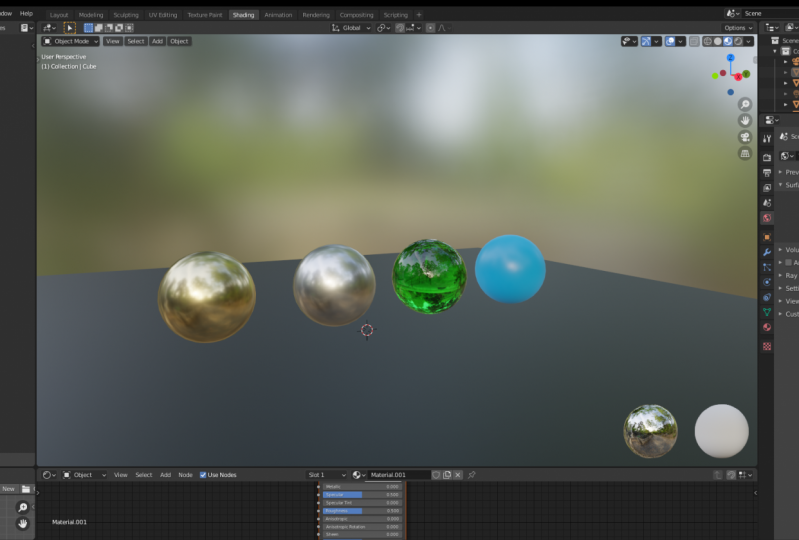
vamos a cambiar el espacio de trabajo que hemos estado usando. Hasta este punto, hemos estado trabajando en el espacio de trabajo de diseño y ajustando nuestros materiales en el panel Propiedades. Ahora esto es ideal para cuando estamos trabajando en el material era como solo bloques de datos que estamos asignando a diferentes partes de nuestro modelo. Pero si realmente queremos meternos en las depende de manipular estos materiales, vamos a querer usar el espacio de trabajo de sombreado. Así que da click aquí arriba donde dice sombreado. Y verá que la interfaz de la licuadora cambia bastante significativamente. Ahora tenemos nuestra ventanilla 3D y puedes ver que se ve un poco raro. Y eso es porque esto lo que parece una imagen borrosa de fondo. Esta es una fuente de HDR I que se utiliza para proporcionar un cierto tipo de iluminación ambiental a nuestra escena. Ahora, si echamos un vistazo a continuación, veremos que tenemos un nuevo panel conocido como el editor shader. Por lo que puedes ver el nombre aquí. Este es el editor shader. Y si simplemente alejamos, se
puede ver que tenemos dos cajas. Ahora, a estas casillas se les conoce como nodos. Tenemos dos de estos. Por defecto, tenemos nuestra salida de material y tenemos un shader BSD F de principios. Ahora voy a acercar y sólo hacer que este panel sea más grande. Porque este va a ser nuestro foco principal para las próximas conferencias. Entonces lo que está pasando aquí es que tenemos esta sombra un nodo como se conoce como. Este nodo sombreado le dice a la licuadora qué queremos que sea el material con la venta de licuadora, cómo queremos que este material se comporte mediante el uso de este principio, el sombreado VST F. Y tenemos una variedad de atributos diferentes que podemos cambiar. Todo lo cual puede cambiar en algún grado el comportamiento de un material. Ya sabemos del color base, pero hay algunos otros con los que podemos jugar. Por ejemplo, esta opción metálica. Ahora por el momento, se
puede ver aquí que estamos manipulando el material verde. Podemos cambiar esto navegando por el material y seleccionando su forma aquí para que podamos ponernos rojos, por ejemplo. Ahora ten en cuenta que eso todavía cambiará qué material se está utilizando para nuestros objetos seleccionados. Entonces ahora, en lugar de tener ese ruido codicioso, tenemos un ojo rojo en su lugar. Entonces sólo voy a volver a esa I. verde Y una opción aquí es la opción metálica. Ahora si manipulo esto, se
puede ver especialmente en la esfera UV, que se está alterando el efecto de la iluminación. Por lo que no se ve tan plana. Y básicamente lo que es esta opción es que se usa para decir blend out si
quieres o no que tu material represente un metal o un no-metal, también
conocido como material dieléctrico. A pesar de que esto tiene un deslizador 0 a uno, se
recomienda para el realismo que te pegues con IVR COO para dieléctricos o uno para metales. Porque en el mundo real, no se
puede tener algo que sea medio metal. Ahora hay muchas otras opciones aquí que vamos a pasar en las próximas conferencias. Pero por ahora, solo ten en cuenta que tenemos un nodo aquí que está diciéndole a la licuadora exactamente qué queremos que se comporten nuestros materiales. Y entonces tenemos este segundo nodo, y este es nuestro nodo de salida. Ahora que están conectados por esta línea, podemos hacer click y arrastrar sobre cualquiera de estos pequeños círculos para desconectar la línea que conecta las dos notas. Si soltamos el botón izquierdo del ratón, se
puede ver que el material que alguna vez era Verde ahora aparece negro. No hay material ni amor en ningún shader que se haya conectado a la salida de material. salida de material de soda no tiene nada que mostrar. Ningún material puede existir sin al menos la salida del material. Y uno nudos sombreados. Dos, conectamos estos, clic y arrastramos desde el principio BSD F. Y pasa el mouse sobre la conexión de superficie aquí. Después suelta el botón izquierdo del ratón. Y eso conecta de nuevo los dos nodos.
8. Cómo obtener el color que quieres usar: Ahora echemos un vistazo a algunos de estos otros elementos o atributos que podemos cambiar para que nuestro principio sea shader de SDF. Ahora porque estamos enfocados en nuestro material verde en este momento, vamos a centrar nuestra atención en la esfera UV, ya que ese es el único objeto que sólo está utilizando un solo material. Selecciona la esfera UV y luego pulsa la tecla de punto en tu parte numérica para acercar. También puedes ir a ver y encontrar seleccionados. Ahora, ya sabemos de este color base y cómo funciona. Ahora un poco más de profundidad sobre cómo basar el color funciona. Sabemos seleccionar el color de la rueda de color. También sabemos ajustar la placentera de ese color. Pero, ¿qué pasa con unos valores por debajo? Bueno, por defecto, estamos usando HSPA, que significa valor de saturación de matiz. El cuarto valor, por cierto, es alfa. Hugh, Si tuviéramos que ajustar este valor, en realidad cambia cuál es el color. Por lo que el pequeño punto blanco aquí en realidad está girando alrededor de nuestra rueda de color. El saturación es lo fuerte que aparece ese color. Entonces a medida que aumentamos el valor de saturación, esos puntos blancos necesitan el borde de nuestro círculo. Y a medida que reducimos la saturación, necesita el centro. El valor representa el brillo. Por lo que un valor menor significa un menor nivel de cortesía y un valor más alto significa un mayor nivel de ceguera. El valor alfa indica la transparencia de su material. En este ejemplo, el alfa no está afectando nuestro material. Ahora también puedes optar por decidir qué color quieres usando RGB. Rb es sinónimo de rojo, verde y azul. Para que puedas ajustar el canal rojo, el canal verde, y el canal azul. Para ajustar el color base. De nuevo, tenemos el valor alfa debajo. La siguiente opción es el valor hexadecimal. Por lo que cada color tiene un valor hexadecimal que se le asigna. Y este será normalmente un valor de seis dígitos. Por lo que los dos primeros representan el canal rojo, los dos segundos representan el canal verde, y esto, y los dos finales representan el canal azul. Ahora, si tratáramos de escribir algo aleatorio en este valor hexadecimal y luego presionar Enter. Se nos ocurre un color ligeramente diferente aquí. Por lo que hay montones de diferentes valores hexagonales que puedes usar. Los puedes encontrar en sitios específicos de Internet. Si quieres ver el color, puedes tomar su valor hexadecimal,
luego usa ese valor hexadecimal en la licuadora. Además de eso, también tienes esta opción de selector de color. Entonces si hacemos click izquierdo en este cuentagotas y luego seleccionamos un color que nos guste el aspecto del mismo. Entonces, por ejemplo, digamos si queríamos usar el rojo
proveniente de este nodo de salida de material, podemos hacer click izquierdo. Y eso le dará a nuestro material verde con el mismo tono de rojo que esta usando este encabezado para nuestro nodo de salida de material. Voy a golpear Control y Z para deshacer esa operación.
9. Dis. dispersión de Subsuperficie, el radio y el color: Debajo de nuestro color base, tenemos opciones gratuitas que están estrechamente vinculadas entre sí. Tenemos subsuperficie, radio del subsuelo, y color del subsuelo. La primera opción es un deslizador que va de 0 a uno. dispersión subsuperficial es el proceso de luz que golpea la superficie de un objeto o superficie del material. El luz, luego penetra esa superficie y rebota alrededor debajo de la superficie antes de salir en un lugar diferente. Si aumentamos este valor del subsuelo, se
puede ver que la esfera pasa de verde a blanco. Y eso se debe a que el color del subsuelo está establecido en blanco. Entonces lo que te gustaría hacer en esta situación es si estás creando un material orgánico porque una gran cantidad de materiales orgánicos como la piel humana, por ejemplo, tienen dispersión subsuperficial hasta cierto grado. Para que puedas ajustar lo que quieras. El color del subsuelo, TBI, por ejemplo. Entonces si quisieras que tuviera un color rojo, podrías entonces aumentar el valle subsuperficial. Y a medida que aumenta ese valor, va desde el color base y luego se vuelve cada vez más como el color del subsuelo hasta alcanzar un valor completo de uno. Así que el valor de uno aquí representa el color del subsuelo y un valor de 0 es el color base. Esto está actuando de manera efectiva como un mezclador. Está mezclando estos dos nodos juntos. Y el número aquí es el factor de esa mezcla. Por lo que COO representa la base, uno, representa el color del subsuelo. El radio del subsuelo sólo parece valores libres aquí, 1.2.1. Pero lo que es el subsuelo, es, en realidad
es bastante importante para cómo puede comportarse la dispersión del subsuelo. De lo que esto es, es que representa canales libres, rojo, verde, y azul. Y esto le va a decir a la licuadora hasta
dónde van a penetrar estos canales de luces en la superficie del material. Por defecto, en realidad está configurado para la piel humana. Tan rojo, verde, y azul. Entonces el rojo va a viajar contra el verde, mucho menos, y una luz azul aún menos que eso. Por lo que esto favorecerá más a las luces rojas que a las otras dos. Si fuéramos a ajustar estos valores, a decir algo así, entonces, ahora si vamos por RGB, la prioridad es para las luces verdes. De modo que las luces verdes penetrarán más en el material, luego las líneas azules, y luego la luz roja, que en realidad no penetra en absoluto. Ahora bien, si tuviéramos que aumentar el valor del subsuelo, eso no significa necesariamente que el color del subsuelo no vaya a ser rojo. Porque recuerda que esto sigue siendo un valor mixto, pero se utiliza como guía para esos materiales más complicados. Y sí tiene un efecto en la suavidad del color. Entonces básicamente, cuanto mayor sea el valor de cierto canal, más suave será la apariencia de ese color. Cuando se aplica la dispersión subsuperficial.
10. Objetos metálicos y reflejos especulares: Ya cubrimos antes sobre este valor metálico. Sí, puedes ir de 0 a uno. Pero si buscas crear materiales realistas, solo
debes usar realmente cualquiera de los 01. Y normalmente nada intermedio a menos que estés creando una escena estilizada. Ahora las dos opciones debajo están relacionadas con materiales dieléctricos. En otras palabras, no metales. El valor especular aquí representa la cantidad de forma de reflexión
especular que dado material. Tomemos nuestra esfera UV, por ejemplo. Actualmente está establecido en 0.5. Entonces tenemos alguna especie de reflexión aquí. Si aumentamos este valor. Se puede ver en los rostros de la esfera UV, esa es la distinción entre estas caras aquí hay más padres basados en la luz que está golpeando al objeto. Si reducimos este valor, cada vez más, empiezan a mezclarse. Si lo ponemos todo el camino a 0, entonces no estamos permitiendo ninguna reflexión especular en absoluto, por lo que simplemente aparece verde en todo el camino. No tenemos propiedades reflectantes reales. Tenga en cuenta que este valor no aplica a su material si su material es un metal. Por lo que tenemos los conjuntos de valores metálicos o uno, cambiar el valor especular no hará absolutamente nada a nuestro material. Por último, tenemos el tinte especular. Ahora la insinuación de los especulados es efectiva, ¿qué tan cerca quieres las reflexiones especulares y que coincidan con el color base de tu material? Entonces cuando se establece en 0, el reflejo especular es efectivamente este color blanquecino que golpea y refleja fuera de la superficie. Para nuestro material verde, si ponemos los greens en más alto, todo el camino hasta uno, entonces hace algo que es muy similar a establecer el valor especular todo el camino a 0. Se está mezclando el reflejo con el color base. Entonces por esto, no
recomiendo tener lo especulativo y poner todo el camino hasta uno. De hecho, en la mayoría de los casos, tiendo a no cambiar la pista especulativa como en absoluto, a menos que esté construyendo objetos específicos que tengan esa propiedad en el mundo real.
11. El efecto de la Roughness en nuestros materiales: Uno de los insumos más utilizados va a ser la rugosidad. El rugosidad representa lo reflexivo que es inmaterial en la licuadora. Con nuestro material verde, la rugosidad se establece en 0.5. Mira lo que pasa cuando lo pongo a 0. Se puede ver que los rostros en nuestra esfera EV aparecen mucho más reflexivos. Para que esto quede aún más claro, sólo
soy una especie de ir a objetos y sombras MOOC. Con nuestra esfera UV, ahora se
puede ver un reflejo de la mentira HDR que rodea este pecado. Por lo que hasta se pueden ver los árboles y el cielo en el fondo. El motivo por el que es cuando tenemos este valor de rugosidad establecido en 0,
cuando la luz golpea el material, se refleja directamente de nuevo. Al aumentar el valor de rugosidad, en realidad
creamos este tipo de efectos
micro facetas en la superficie de un material que dispersa la luz. Cuanto mayor sea el valor, más se dispersa la luz en la superficie. Observe que esto no es lo mismo que la dispersión subsuperficial, donde la luz se dispersa después de haber penetrado en la superficie del objeto. El valor de rugosidad es lo que está sucediendo en la propia superficie. Por lo que la luz se está esparciendo por la superficie. Y a medida que aumentamos el valor, la reflexión se vuelve cada vez más borrosa hasta que se vuelve indistinguible. Se puede ir todo el camino hasta uno, nuevamente con valor de rugosidad. Pero en la mayoría de los casos, encontrarás que la diferencia entre 0.61 es mínima. Mínimo para la mayoría de materiales. Al igual que con el valor del subsuelo, tiendo a mantener el valor de rugosidad entre 0 y puntos 5.6 con un valor de subsuperficie, tiendo a mantenerlo alrededor de 0.4. Para la mayoría de los objetos que requieren dispersión subsuperficial con rugosidad, es un poco más variada. Va a haber una pérdida de materiales que son muy reflectantes, como un espejo de cristal. Y luego van a haber otros materiales como los metales, como el hierro, por ejemplo, que no van a ser tan reflexivos en absoluto y las necesidades tienen la rugosidad arrancada bastante.
12. Qué las otras opciones hacen: Hasta este punto, hemos cubierto los principales insumos que estará utilizando para la mayoría de sus materiales de estilo BST F de principios. Pero por supuesto hay bastantes más debajo. Ahora algunos de estos sólo funcionan en el motor Cycles Render. Entonces lo que voy a hacer es que sólo voy a cambiar mi motor de render actual de los ciclos
EV y luego configurar mi dispositivo en GPU, aunque realmente no importa aquí. Ahora, en ciclos, los materiales a veces pueden funcionar de manera diferente en comparación con cómo funcionan en EV,
Debido a que los ciclos se enfocan en crear unos resultados más realistas. Ahora mucho de lo que hemos hecho hasta ahora, tenemos manipulando cosas como los metales y los valores de rugosidad. Eso no va a cambiar en comparación con lo que era antes. Pero lo que va a cambiar es el uso de cosas como el efecto anisotrópico. Entonces lo que voy a hacer es que voy a establecer una rugosidad representa alrededor
de 0.3 e incrementar este valor anisotrópico. No pasa nada. Entonces, ¿qué hace en realidad este valor anisotrópico? Bueno, la anisotropía es algo que normalmente ocurre con objetos metálicos, como sartenes. Por lo que aumentamos nuestro valor metálico y luego comenzamos a manipular nuestro valor anisotrópico. Todavía no vemos ningún cambio. ¿Por qué es eso? Bueno, esto es algo que es muy importante recordar. En la vista previa del material se utiliza EV, incluso cuando tenemos el motor de render se establece en ciclos. El estilo de sombreado de la vista previa de material utiliza EV para previsualizar los materiales porque estamos trabajando en velocidades. Entonces EV es para velocidad, ciclos es para realismo. Si queremos ver el efecto anisotrópico, necesitamos cambiar una vez más nuestra visión renderizada. Esta vez, vamos a ir a vista renderizada, que va a renderizar tanto los materiales como la iluminación de arsine. Tan pronto como lo haga, se
puede ver que tenemos este tipo de efecto halo en la parte superior de nuestra esfera UV. Ahora los relojes se ajustan al valor anisotrópico. Entonces voy a dar clic y arrastrar. Y vas a ver que va desde esta fuente de bola reflectante de luz hasta este tipo de efecto halo. Ahora podemos combinar esto con el valor de rugosidad para determinar cómo queremos que el efecto
anisotrópico vea lo que efectivamente está sucediendo aquí es, y lo puedes ver como, oh, orbito mi vista. Estamos creando este tipo de reflejos junto con los objetos normales. Ahora podemos ajustar aún más este look ajustando aquí la rotación anisotrópica. Entonces si ajuste la rotación local anisotrópica. Se puede ver que lo más destacado está siendo casi girado alrededor de nuestra esfera. Por lo que aquí puedes elegir los efectos de los que te gusta el look. Entonces por ejemplo, un valor de 0.755 se ve bastante bien para los efectos antrópicos que me gustaría para este objeto. Por lo que podemos ver que tenemos la parte superior misma de nuestra esfera UV. Y entonces tenemos casi este haz de luz saliendo de cualquiera de los lados. Y este punto culminante es el efecto anisotrópico. Por lo que puedes mezclar los valores anisotrópicos con los valores de rotación anisotrópica y la rugosidad para obtener el look que deseas para este efecto anisotrópico. Y como mencioné antes, esto se usa a menudo para metales. Si cambiamos esto por un material dieléctrico, seguimos obteniendo el efecto anisotrópico, pero es mucho menos pronunciado en un material dieléctrico que en un material metálico. Ahora los que están debajo no son estrictamente para metales, sino en realidad para objetos de software. Entonces Xin, Por ejemplo, Xing crea efectivamente un reflejo en el borde de un material, algo así como un terciopelo o materiales de tela. Entonces si aumenta este valor, crea ese tipo de reflexión añadida en los bordes de ese material. Ahora esto no va con el valor anisotrópico. No sé de ningún material que tuviera ambos efectos aplicados. Por lo que solo disminuiré eso a 0 y luego aumentaré el xin. Ahora, para un objeto que sea tan suave y tan redondo como una esfera UV, realmente no
vamos a ver este xin en efecto. Pero como mencioné anteriormente,
se usa más para tela, materiales como terciopelo, tela, etcétera. Creando esa reflectividad añadida a los bordes de ese objeto. El tinte xin es básicamente cuánto del color original
del objeto queremos que se muestre en este reflejo tipo de como con el estaño especular. Por lo que 0 representa los blancos, y uno en este caso representaría el color verde porque tenemos ese color base, que es verde. Debajo tenemos los valores de la capa clara y la rugosidad de la capa clara. Esto agregará una capa adicional de reflexividad en la parte superior de tu material. Entonces al agregar este abrigo claro, y en realidad se puede ver esto en efecto ligeramente cuando se
trata de la reflexividad en nuestra esfera UV. Si aumentamos el pelaje claro todo el camino hacia arriba, se
puede ver que este punto de reflexión se vuelve mucho más intenso. En realidad podemos revertir esto hasta cierto punto
manipulando el valor de rugosidad de la capa clara. Entonces a medida que aumentamos este valor. Entonces el reflejo de capas claras comienza a extenderse por la superficie, muy parecido al comportamiento cuando aumentamos la rugosidad sobre el color base. Entonces tenemos el índice de refracción, transmisión y rugosidad de transmisión. Ahora si vuelvo a poner el abrigo claro en 0, estos valores libres nos permitirán crear un material similar al vidrio que forma el shader. Por lo que el índice de refracción representa cómo queremos que las luces se comporten cuando entra a una clase objetos. De hecho, no es sólo un objeto de vidrio, todos los objetos. Índice de refracción, que puede determinar cómo se comporta la reflexividad. En objetos de vidrio. No obstante, es mucho más visible. Por lo que a menudo usamos esto en conjunto con los valores de rugosidad de transmisión y transmisión. Si establecemos el valor de transmisión en uno, efectivamente
convertimos nuestro material en clase. Ahora esta es clase muy áspera, pesar de que no hemos manipulado la rugosidad de transmisión. Y eso es porque seguimos usando el valor de rugosidad como base. Si disminuimos este valor a 0, entonces obtenemos una esfera UV más reflexiva. Si navego ligeramente mi vista, deberías apenas ver, hacer reflejo de Susanne en esta esfera de vidrio. Ahora lo que puedo hacer aquí es que puedo manipular el índice de refracción. Y en realidad voy a manipular esto bastante severidad solo para que veas lo que está pasando. Si aumento esto. Se puede ver que el reflejo de suzanne se vuelve más claro. Y también estamos perdiendo algo de nuestro color base aquí al configurar el índice de refracción a este valor tan alto. Ahora bien, es importante señalar que esto es sólo para exagerar el efecto. Todos los materiales en el mundo real tenían su propio índice de refracción. Y cada vez que creas un nuevo material, te
aconsejo que investigues cuál es el valor r para ese material. Muchos materiales van a estar alrededor del punto libre, rango
libre a 1.45, especialmente materiales dieléctricos. Pero muchos materiales tendrán valores diferentes a eso. También tenemos el valor de rugosidad de transmisión. Y esto funciona de manera diferente a la aspereza misma. Al empujar la rugosidad de la transmisión todo el camino hasta una. Estamos creando efectivamente este reverso para efectos nel ahora, por ahora es donde la luz golpea la superficie de un objeto. Y si está golpeando la superficie en ángulo, va a reflejar una Y en ángulo, y eso la hace parecer más reflexiva. Entonces en el mundo real, cuando aplicamos el principio del personal, los objetos tienden a ser más reflexivos. Al golpear los bordes de esa reflexión. Si estás mirando un objeto directamente, va a ser menos reflexivo. Y vas a poder ver a través de ese material con más claridad. Por ejemplo, si fueras a mirar un cuerpo de agua, forma
recta una vista de pájaro. Probablemente serías capaz de ver si el cuerpo de agua era lo suficientemente superficial, el fondo. Pero si tuvieras que mirar ese cuerpo de agua forma un ángulo agudo, entonces podrás ver el fondo reflejado en la superficie del agua. El rugosidad de transmisión es en cierto modo como un reverso de este efecto en este caso. Por lo que es una especie de hacer que los AG parezcan mucho más oscuros. Y luego el, porque está alterando la forma en
que la luz está siendo empujada a través de la superficie del material. La opción final que vamos a ver es esta opción aquí, la emisión. Entonces tenemos derechos en Blender, pero ¿sabías que puedes convertir cualquier material en una fuente de luz? O la emisión aquí está puesta en negro, lo que significa que no nos falta ninguna luz. Pero si fuéramos a aumentar esto, puede ver que el material es auto se vuelve blanco y comienza a emitir luz para la cual no podemos cambiar ese color que emitió él. Por lo que todavía podemos ir con nuestro material verde, por ejemplo. Pero ahora sólo se ve verde puro. Eso no parece que haya sombras en nuestra esfera UV. Todavía hay un poco de reflejo aquí para las luces, pero no hay sombras. Y eso se debe a que todo este objeto ahora está emitiendo luz, no sólo absorbiendo y reflejando es como un pequeño bono. Tan solo para terminar, estoy seguro de que tienes curiosidad por lo que sucede cuando manipulamos el valor alfa, que representa la transparencia del material real. No lo mismo que la transmisión. Porque la transmisión permite la reflectividad. Si fuéramos a reducir el valor alfa, hacemos que el material sea más transparente. Y si establecemos ese valor danza Z de o, entonces el objeto se vuelve invisible. Por lo que ahora hemos cubierto completamente todos
los diferentes factores que podemos cambiar para crear diferentes materiales. Por lo que ahora deberíamos poder crear estos materiales, al
menos a un nivel muy básico.
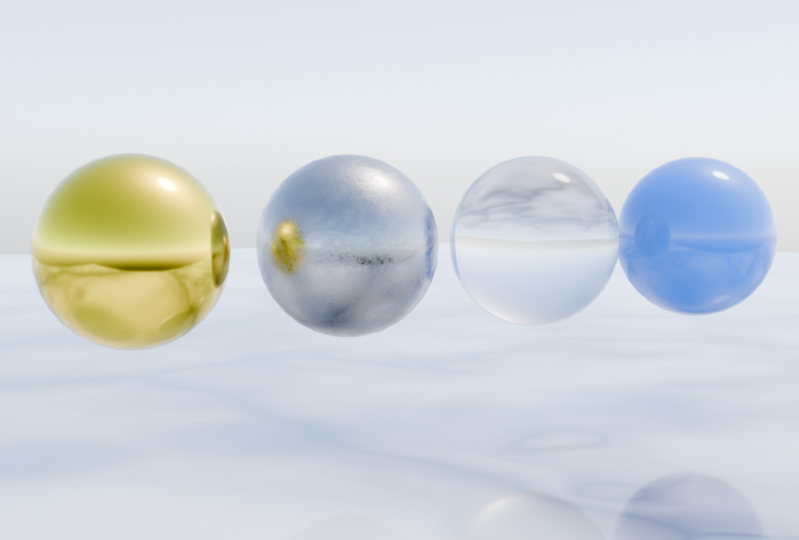
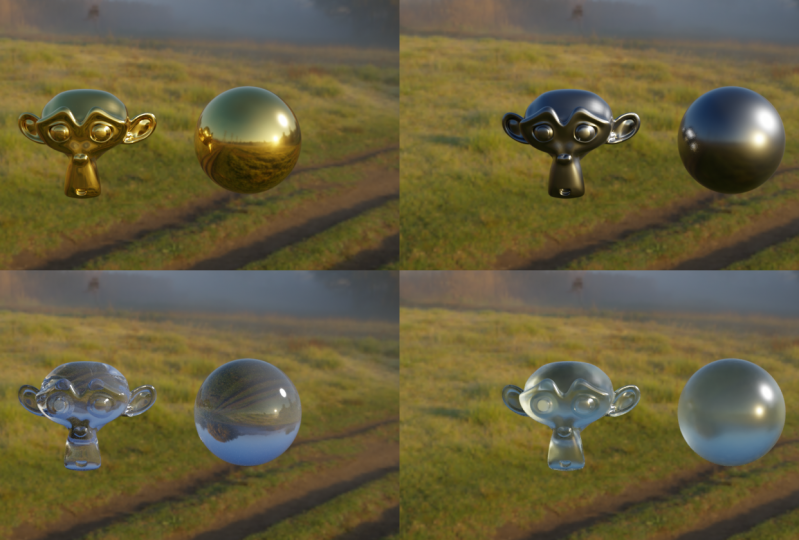
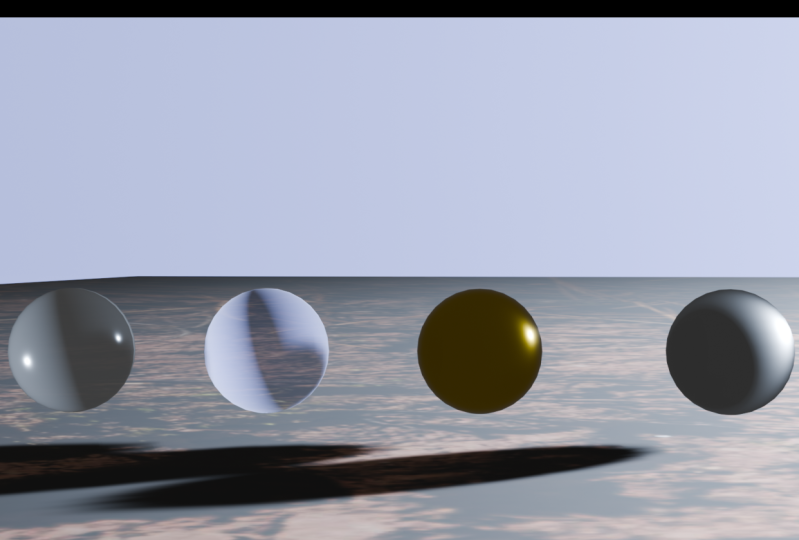
13. Desafío de la clase: Enhorabuena damas y caballeros, completar esta clase por introducir la aplicación de materiales en licuadora. Ahora es el momento de que nuestro reto se ponga a prueba, para ver qué tan buenos somos en la creación de materiales básicos. Desafío alcista, quiero que creéis los siguientes materiales. Quiero que creéis un material metálico dorado. Quiero que creas un material de hierro, Crea un material de vidrio, y luego crea un material plástico transparente. Vea si también puede buscar en línea para hacer alguna investigación adicional sobre las propiedades de estos materiales. A saber, el índice de refracción. Ya que el material dorado, por ejemplo, va a tener un índice de refracción muy diferente al material de clase. El material de vidrio en sí podría tener muchos valores diferentes para el índice de refracción dependiendo del tipo de vidrio. Entonces gracias por participar en esta clase, chicos, y los veo la próxima vez.
 Joe Baily