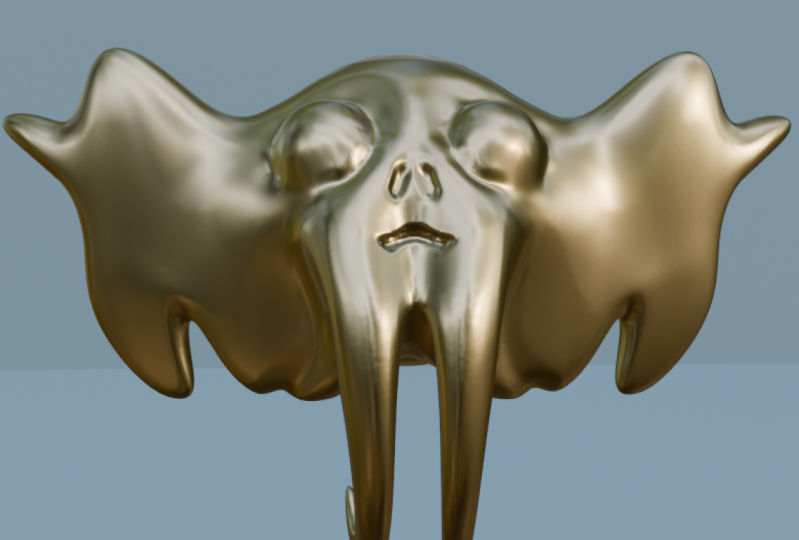
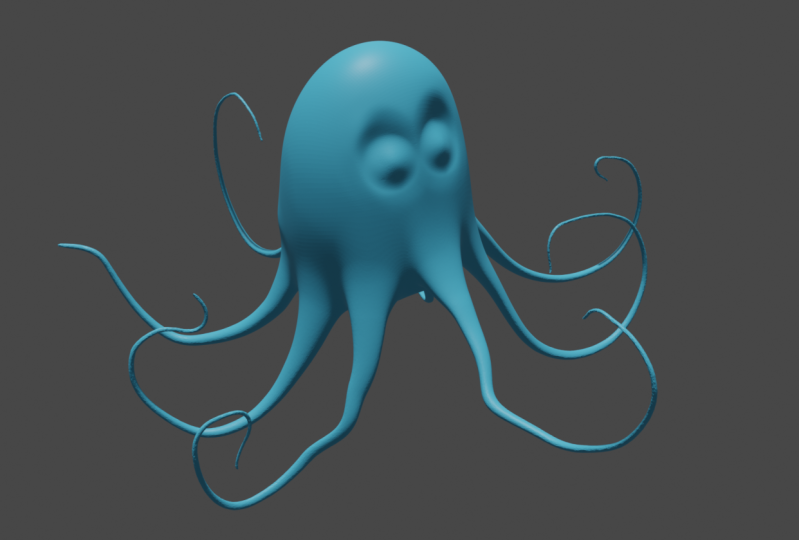
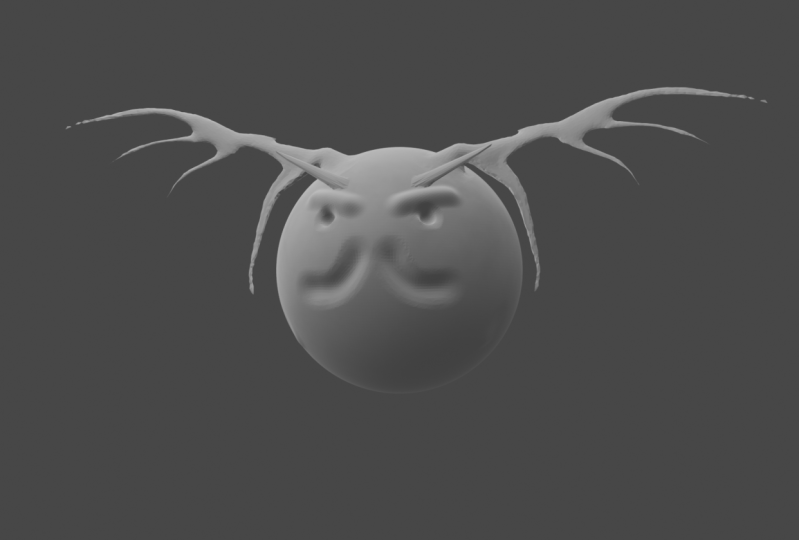
Transcripciones
1. ¡Hola!: Bienvenidos damas y caballeros a esta licuadora esculpiendo clase 1.1, la primera clase en nuestra serie de escultura licuadora. Esta clase es para usuarios de licuadora que quieran comenzar a aprender a esculpir en licuadora. Ahora, se recomienda una tableta gráfica, pero un ratón de botón Gratis funcionará. Pero, ¿qué se cubre en esta clase? Esta clase es para aquellos que son completamente nuevos esculpir como forma de modelar objetos 3D. Al finalizar esta clase, los alumnos podrán hacer lo siguiente. Accederé a la plantilla de escultura para configurar, fusionar la escultura, localiza y comenzaré a usar una selección de vacías en el estante superior. Ajusta los ajustes del núcleo de cada pincel, principalmente sea rubor, radio y fuerza del pincel. Entender la diferencia entre la escultura estándar y la topología dinámica. Usa la simetría para esculpir más rápido. Y para el final de la clase, los alumnos podrán crear sus propias formas personalizadas
utilizando las herramientas que aprendieron y su imaginación creativa. Entonces empecemos con la escultura en Blender.
2. Configuración de Blender para la Sculpting: Lo primero que tenemos que hacer es armar un blend out para que podamos empezar a esculpir. Ahora hay dos maneras en que podemos hacer esto. El primer camino es ir a la pestaña del espacio de trabajo de escultura en la parte superior aquí y hacer click izquierdo. Ahora estamos en el espacio de trabajo de escultura, que nos coloca en modo esculpir para los objetos seleccionados. Ahora esto va a ser útil si estás pasando por todo
un proceso de comenzar con el modelo 3D base, luego esculpir sobre detalle, Edición UV,
luego seis, pintura de texturas, luego agregar materiales, etcétera. Sólo vamos a estar enfocados en la escultura es duda de sí mismo. Por lo que en realidad vamos a estar en su lugar usando unas plantillas mezcladas diferentes. Por el momento, estamos usando la plantilla general. Esta vez sin embargo, la escultura, Vamos a estar usando la plantilla escultora. Que dos cosas van a cambiar con nuestra interfaz de licuadora. El primero, si dejamos click y bajamos guardar es el número de pestañas del
espacio de trabajo en la parte superior se han reducido significativamente a sólo dos espacios de trabajo, esculpir y sombrear los materiales. La segunda diferencia es el objeto en nuestras vistas libremente, nuestro objeto cubo como ser reemplazado por lo que se conoce como una esfera cuádruple. A cita, esfera es efectivamente un cubo que se ha subdividido varias veces para aumentar su geometría y suavidad hasta el punto en que se convierte en esfera. Todos con las caras en nuestra esfera CT son citas, caras de cuatro caras. Esto difiere de las tradicionales esferas UV, que son una combinación de cuarzo y triángulos, y las esferas IPO, que sólo son angoleñas, caras que tienen más de cuatro lados. Esto es lo que vamos a estar utilizando en esta clase sobre aprender a esculpir modelos 3D en lambda. Vamos a empezar a mirar algunas de las herramientas en las futuras conferencias de esta clase.
3. El pincel dibujar un pincel: Ahora la primera sonrojada a la que vamos a estar mirando es la prisa de caída, que como su nombre indica, permite dibujar sobre tu modelo esculpido. Por lo que en el caparazón superior, que se puede ver en modo esculpir, es muy, muy largo. Pero si nos desplazamos hacia abajo, hay tantas herramientas a las que podemos acceder solo en este estante de herramientas, mucho más que en modo edición. Pero en el que estamos enfocados aquí es el rubor de cajón ubicado en la parte superior. Ahora está seleccionado actualmente porque está resaltado azul. Lo que podemos hacer con el rubor de cajón es simplemente que podemos pasar el cursor sobre nuestro modelo y luego hacer clic y luego simplemente mover nuestro cursor del ratón o nuestro bolígrafo si estamos usando una tableta para dibujar geometría sobre nuestro modelo. Ahora sabio geometría de guerra, pero eso no es lo que está pasando aquí en este momento. Lo que está pasando es que estamos tomando la geometría y la estamos remodelando en base a dónde posicionamos el rubor. Es decir, estamos dibujando en la superficie de nuestro modelo. Ahora hay varias opciones que podemos cambiar con el pincel cajón que también se puede cambiar con casi cualquier otro pincel. Antes de hacer eso, voy a golpear el control y C a deshacer mi acción anterior. Sí, al igual que un modo de objeto y modo de edición, las acciones realizadas en modo esculpir se pueden revertir utilizando la tecla de deshacer, que se controla. Y ver. Lo que vamos a ver ahora es cómo podemos alterar el radio y la fuerza de nuestro pincel de dibujo. El radio es del tamaño del pincel. La fuerza, como su nombre indica, es lo fuertes que tienen los pinceles al presionar hacia abajo ese botón izquierdo del ratón o cuando está usando el bolígrafo de su tableta. Por lo que estas opciones se pueden encontrar aquí arriba. Tenemos el radio, que actualmente se establece en 50 píxeles, y la fuerza que se establece en 0.5. Alternativamente, si pulsamos el botón derecho del ratón, podemos abrir el menú contextual de esculpir o el menú contextual de peluche. Esto trae las mismas dos opciones, radio y fuerza. Podemos ajustarlos desde aquí. Y se puede ver que el radio del pincel se hace cada vez más pequeño. Y aquí, se puede ver que este efecto se ve espejado aquí arriba en el encabezado. Ahora la tercera ubicación desde la que podemos ajustar el radio y la fuerza es usar las teclas rápidas. Si presionamos F en nuestro teclado, podemos ajustar el radio. Así que presiona F Y luego mueve el
cursor del ratón para ajustar el radio para hacerlo más grande o más pequeño. Alternativamente, podemos usar la tecla de acceso rápido Shift y f para comenzar a ajustar la cadena. Por lo que aquí podemos ajustar la fuerza de 0 todo el camino a uno. Entonces si configuro esto todo el camino hasta su valor máximo 1 y luego empiezo a dibujar en mi modelo. Se puede ver que somos capaces de para formas mucho más grandes más rápidamente. Alternativamente, si posicionamos el valor de fuerza mucho más bajo, Susannah, cuando uno 1-5 y luego comenzamos a dibujar. puede ver que es mucho más difícil dibujar detalles significativos. Pero esto va a ser mucho más valioso para cuando estés creando esos detalles sutiles en tu malla. De nuevo, voy a golpear el control y C algunas veces hasta que recuperemos nuestra esfera de canchas. Ahora alternativamente, también tenemos otra opción si utilizamos el botón blanco del ratón llamado altos MOOC. Esto va a aplicar suavizado cada vez que utilicemos el rubor de sorteo dependiendo de su valor. Se puso a 0 en este momento. Por lo que no va a tener ningún Altos moviéndose. ¿ Por qué ahora? Sólo voy a crear una línea usando el cepillo dual aquí. Por lo que se puede ver eso con bastante claridad. Pero, ¿qué pasa si dibujamos una línea similar? Auto smooth set a uno? Bueno, si creamos una segunda línea con casi movimientos conjuntos o uno, probablemente
puedas ver que es mucho más difícil de avistar. Pero eso es porque a medida que dibujamos la línea, le
aplicamos suavizado. Esto va a hacer que se vea mejor. Pero también significa que tenemos que dibujar un poco más, hacerlo un poco más visible. Ahora, cada vez que uso el rubor de cajón o cualquier rubor, sí
tiendo a tener auto smooth set a 0. Y esto es porque no me gusta la licuadora como opinión personal para hacer dos cosas a la vez aquí. Prefiero detalle enano y luego tener el control para suavizarlo yo mismo. Ahora en realidad puedes hacer esto muy fácilmente. Cepillo de retiro. Lo que puedes hacer es dibujar en tu malla como de costumbre. Puede mantener presionada la tecla Control. Y luego a medida que dibujas sobre tu modelo, puedes comenzar a suavizarlo. Por lo que mantener presionada la tecla de control mientras dibuja es lo mismo que tener el movimiento de altos establece uno. Pero esta vez ahora tienes control completo sobre dónde suavizas en tu modelo. También hay, por cierto, un pincel dedicado al alisado ubicado aquí. Pero no siempre necesitamos acceder a este rubor porque la opción suele estar disponible con otros rubidos cada vez que mantenemos pulsada la tecla Control. Lo último que quiero demostrar en este video es la capacidad de revertir los efectos de tu pincel. Actualmente, estamos agregando detalle a nuestro modelo. Cuando se trata de usar el rubor de dibujo, básicamente
estamos sacando la geometría de la superficie. Pero, ¿y si quisiéramos hacer para revertir? ¿ Y si quiere empujar nuestra geometría hacia la superficie donde lo podamos hacer a ojo de evaluar esta opción más a menos, que pasa de sumar a restar. O manteniendo pulsada la tecla Mayús en nuestro teclado o tablet si tienes una. Y luego dibujando en el modelo SWA con la tecla Shift presionada. Entonces aquí tengo la tecla Shift sostenida y sólo voy a dibujar una línea sobre mi malla. Se puede ver la diferencia de inmediato. Ahora estamos empujando hacia nuestro modelo en lugar de empujar hacia fuera. Si solo orbito mi vista y acerco un poco, se
puede ver a lo que me refiero. Entonces esto aquí fue cuando usamos cada se sonrojará como de costumbre. Y entonces esta línea aquí es donde somos capaces de empujar a nuestro modelo al revertir el efecto, al restar. Estas son las herramientas básicas utilizadas con el rubor de guerra y de hecho, muchos de los rubíes en modo esculpir para licuadora.
4. Topología dinámica en escultura estándar: En el video anterior, miramos el uso del rubor de cajón para
mover eficazmente nuestra geometría existente para crear nuevas formas. En este video, vamos a comparar eso con un novedoso método de esculpir en Blender usando algo que llamamos topología dinámica. Entonces hasta este punto, hemos estado usando el rubor dual para básicamente manipular el posicionamiento de nuestra geometría. Pero no estamos sumando ni restando geometría a nuestro modelo. Si echas un vistazo aquí abajo en la parte inferior, puedes ver alguna información importante sobre nuestro modelo actual hace esfera de acordes. Tenemos 24,578 vértices. Al esculpir en este modelo, este valle no cambia porque no estamos sumando a nuestro modelo. Ahora esto presenta algunas limitaciones en cuanto a lo que podemos hacer a la hora de esculpir. Entonces lo que necesitamos hacer es deshacernos de esas limitaciones habilitando lo que se conoce como topología dinámica. Acabo de usar la clave de deshacer para deshacerme de esas líneas que acabamos de crear. Y voy a habilitar la topología dinámica haciendo clic en esta casilla de verificación aquí arriba. También puedes habilitarlo con el control de teclas rápidas y la fecha. Entonces si habilitas la topología dinámica y luego comienzas a dibujar en tu modelo, retira el pincel. Mantenga un ojo en lo que sucede con el conteo de vértices en la parte inferior. Entonces estamos dibujando, retirando. Y luego una vez que terminamos de dibujar, se
puede ver que el conteo de vértices ha cambiado al igual que el recuento de triángulo. Entonces si seguimos dibujando, estos valores siguen cambiando porque tenemos topología dinámica, estamos cambiando la cantidad de geometría en nuestro modelo para
adaptarse a la cantidad de detalle que necesitamos para nuestro esculpt. Ahora si entramos en este menú de topología dinámica, podemos ver que aquí tenemos varias opciones. E tau tamaño, estamos bien método la cola. Ahora, en lugar de simplemente repasar lo que hacen cada uno de estos, les
voy a demostrar el mejor método para que comiencen como principiante a esculpir. Por lo que aquí tenemos relativo detalle. Yo quisiera que cambiaran esto a detalle constante. Y acabo de explicar la diferencia entre los dos. Por lo que el detalle relativo se basa
en tu posicionamiento en la ventanilla 3D para determinar cuánto detalle quieres agregar a tu modelo. Si acerco el zoom cerca del centro de mi objeto y luego empiezo a dibujar. Al igual que así. Se puede ver que el conteo de vértices comienza a subir un poco más sustancialmente que lo que hacía antes. Si entro aún más cerca, se
puede ver que los triángulos que se están creando o incluso más pequeños y el conteo de vértices sigue subiendo. Este es el principio básico de usar la opción de detalle relativo. Ahora esto puede estar bien una vez que estés acostumbrado a esculpir en Blender. No obstante, para un principiante, deberías estar buscando usar lo que se conoce como detalle constante, que no utiliza la vista del puerto de vista 3D para juzgar cuánto detalle debes agregar. Si volvemos a este menú, podemos ver que tenemos esta opción de resolución. Ahora. Tenemos detalle relativo. Era el tamaño del detalle, que podíamos ajustar para controlar aún más qué tan grande queremos que sea la geometría del adagio, o más bien qué tan pequeña. Cuanto menor sea la geometría
añadida, más detalle podremos crear. Cuando se trata de deseo constante, tenemos un valor plano para la resolución. Ahora, una resolución de libre es muy, muy baja. Entonces lo que va a pasar es que si dibujamos con esta resolución, vamos a conseguir una geometría muy grande y desordenada. Lo que tenemos que hacer es poner esto a un valor mucho mayor. Creo que en cualquier lugar entre 1520 serán buenos puntos de partida. Entonces voy a poner esto en 20 y presionar enter. Ahora, si volvemos a dibujar en nuestro modelo, podemos añadir la cola a nuestros objetos. Pero si acercamos o cambiamos nuestra vista, la cantidad de detalle que vamos a poder agregar no cambia. Pero el resto de esta clase, vamos a estar teniendo habilitada la topología dinámica con los ajustes que ven aquí.
5. El pincel de gancho serpiente: el pincel: Si tuviéramos que echar un vistazo en nuestra estantería de tours, podemos ver que los iconos de cada uno de nuestros pinceles están separados en uno de tres colores, azul, rojo y amarillo. Si vas más abajo en el estante alto, obtienes una mezcla de diferentes herramientas, pero no necesariamente son cepillos. Algunos de ellos son como el cepillo de tela. Pero luego hay otras como Mezquitas Box, Herramientas de
Transformar, etcétera. Ahora cuando se trata de los pinceles que se ven aquí, están divididos en estas tres secciones. Y la forma más fácil de diferenciarlos, aparte del color, es que los rubores PLU se usan generalmente para agregar detalles. Por ejemplo, el cepillo del cajón. Estos rubíes rojos se utilizan normalmente para reducir la cantidad de detalle y crear superficies más suaves. Los pinceles amarillos son más utilizados para mover la geometría alrededor, creando las formas básicas de nuestros modelos. Por lo que el flujo de trabajo general a esculpir, va a involucrar rubores forman cada uno de estos colores libres. Debido a esto, no vamos a simplemente previsualizar cada uno de estos uno por uno, yendo de arriba hacia abajo. En cambio, te vamos a mostrar algunos de forma cada sección de esta clase sólo para demostrar cómo funcionan manera individual y tener un diferenciado entre sí. Entonces en esta conferencia, estamos enfocados en este pincel de aquí, el rubor de gancho de serpiente. Este es uno de mis pinceles favoritos para crear formas simplemente aleatorias. Siempre que estoy calentando, adivinando, listo para mi esculpe principal. Y puedes hacerte una muy buena idea de lo que
hacen cada uno de estos pinceles con solo mirar los iconos respectivos en el estante alto. Ahora por el momento para nuestra Serpiente que cepilla, tenemos un radio de 167 y una fuerza o 1. Como ya he mencionado antes, estos valores son constantes en casi todos los pinceles que se ven aquí. Si simplemente pasáramos el cursor sobre nuestra esfera, se
puede ver cómo el círculo amarillo aquí es capaz detectar la geometría y simplemente se chasqueó a la superficie. Entonces si hacemos clic y simplemente sacamos nuestro ratón, podemos sacar la geometría. Algo a notar con el anzuelo de serpiente dicho es que si lo empujamos demasiado lejos, vamos a estirar esa geometría. Lo que podemos hacer para aliviar algo esto es habilitar la topología dinámica. Entonces voy a habilitar la topología dinámica con los ajustes que ven aquí. Por lo que una resolución de 20 con constante detalle. Y si creo una extrusión muy similar. De este lado, se puede ver que todavía estamos recibiendo un poco de
estiramiento, estiramiento, un poco de artefactos, cosas hacia arriba. Pero si entramos en modo de edición y simplemente desseleccionamos todo, se
puede ver la diferencia entre los dos. Entonces esta de aquí está sin topología dinámica, y ésta de aquí es que tenemos topología dinámica. Ahora, hay algunos pinceles para los que tendrías desactivada la topología dinámica. Pero el rubor cocinado de serpiente es sin duda una de esas que preferiría seguir. Porque a medida que
traemos nuestra geometría outs, vamos a querer agregarle más geometría para evitar que esto suceda, el estiramiento de las caras. Entonces volvamos al modo esculpir. Y además de poder empujar hacia fuera la geometría, también
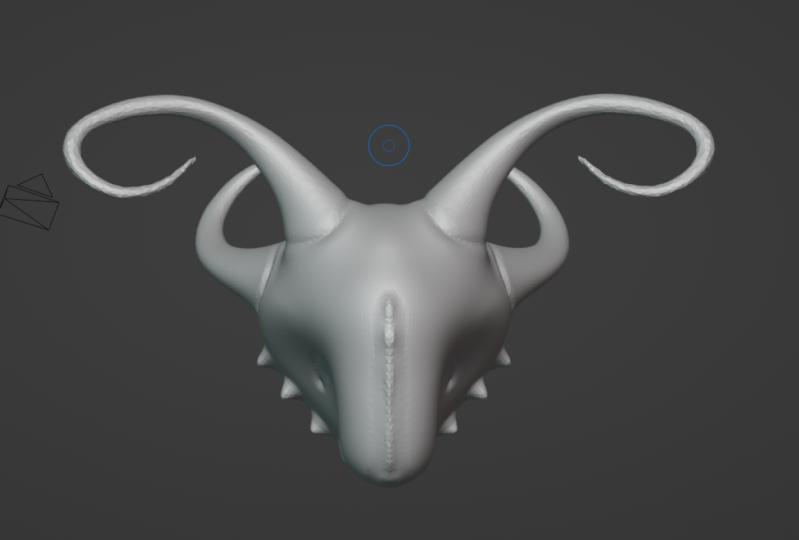
podemos empujarla. Entonces si hago clic por aquí y muevo mi cursor hacia arriba, puedes ver que somos capaces de empujar la geometría hacia el centro del objeto. Si las órbitas somos vista. Se puede ver que la vista también está jugando un papel muy importante en la dirección que va la geometría. Entonces solo voy a deshacer estos hasta que consigamos una esfera perfecta. Y vamos a crear una forma muy básica con los ganchos de serpiente. Entonces tal vez aumentar el radio a algo así. Y luego ven aquí y luego simplemente haz clic y arrastra hacia fuera. Y se puede ver que tengo en presionar el botón de deshacer numerosas veces apagada dinámica disculpa. Entonces solo voy a golpear Control y z y volver a encender eso. Apenas aumenté mi radio. Y acabemos de llegar a por aquí. Haga clic y arrastre. Para expandir esa geometría. Eso ha venido aquí. Arrástrelo a través y en realidad se puede ver también que a medida que subimos esta geometría, empezó a tener una influencia por aquí. Por lo que es casi una especie de edición proporcional de una manera que también se ha dado por aquí. Nosotros sólo vamos a tomar esta zona. Empujante en un poco, ven a este lado. Pushy en un poco. Y eso acaba de reducir ese radio. Y va a crear, vamos a crear sólo un par de cuernos para ir con el modelo. Y luego rápidamente, puedes ver que somos capaces de empezar a crear formas personalizadas con solo usar este pincel. Por lo que ahora incluso podríamos hacer algo como combinar esto con el pincel de cajón para empezar a agregar algo más de detalle en ciertas áreas. Entonces tal vez quiero dibujar algún detalle aquí, por ejemplo, un cargador cuernos. A lo mejor quiero crear algún detalle aquí. Va por la parte superior. Esculpir es todo sobre creatividad. Así que sé creativo y experimenta con cada rubor en que aprendes. Antes de
pasar al siguiente video, pasa cinco o diez minutos en el cepillo Snake hoop, combinándolo con el cepillo de cajón y ve qué puedes crear. Una vez que hayas hecho eso, te veo en el siguiente video.
6. El pincel elástico de deformas: El siguiente felpa que quiero demostrar es el cepillo elástico deforme. Este es un pincel fantástico o crear la forma general de tu modelo y crear esos cambios más sutiles a la forma general. El elástico, el rubor de forma se encuentra directamente encima del cepillo de aro de serpiente. Por lo que da click izquierdo en este ícono aquí para empezar a usar deforma elástica. formato elástico básicamente lo hace es que te permite mover la geometría como si fuera casi como la arcilla. Entonces, por ejemplo, si tan sólo tomamos esta oreja de curvatura, aburre nuestros objetos. Podemos venir, hacer click izquierdo por aquí y simplemente movernos con el ratón. Y se puede ver mientras hago eso, sólo
estamos empujando esta geometría hacia sí misma. Realmente disfruto usando este rubor en las primeras etapas de esculpir ya que
te permite crear muy fácilmente la forma que quieres exactamente como quieres aquí. Esto es diferente al pincel de gancho de serpiente, que efectivamente permite crear nuevas formas arrastrando tu geometría y con topología dinámica, extendiendo la cantidad de geometría que tienes. Deforma elástica, Por otro lado, toma un enfoque más sutil para cambiar la forma general. Al igual que los otros rubores, podemos ajustar el radio y la fuerza. Si pulsamos el botón derecho del ratón, podemos ajustar estos valores aquí en el menú contextual, así
como la opción auto smooth y esta opción de peso normal. Ahora como puedes ver en la Tooltip, esto cambiará cuánto agarre sacará los vértices de la superficie. Y si esa descripción confundió un poco zapato. Eso es básicamente lo que es este pincel, es un tipo de pincel gráfico, que es de alguna manera lo que son cada uno de estos rubores amarillos. Por lo que agarraron la geometría de ciertas maneras. Directamente encima tenemos el pincel de agarre en sí. Pero la forma en que la geometría es agarrada y manipulada es diferente entre cada uno de estos pinceles. Entonces solo voy a agregar un poco más de detalle aquí solo para remodelar mi modelo. Por lo que quiero sólo sacar esto un toque, que sea un poco audaz. Estás en la cima. Y lo que también notas cada vez más es la necesidad de cambiar continuamente tu punto de vista. Por lo que esta es una recomendación fuerte para cualquiera que esté buscando aprender a esculpir como hobby o incluso como profesión. Nunca esculpir en una vista singular. Siempre muévete alrededor de tus objetos constantemente para ver tu objeto desde diferentes ángulos. Simplemente voy a terminar esto aumentando mi radio y mi valor de fuerza. Y creo que sólo voy a agarrar, así que al fondo aquí y bajarlo. Y luego vamos a crear un poco de detalle en cada uno de estos lados. A lo mejor un poco más aquí. Y tenemos una forma básica que se está juntando bastante bien. Entonces de nuevo, como dije en la conferencia anterior, quiero que solo pasen unos minutos antes de pasar al siguiente video. Solo usar y experimentar con el cepillo elástico de deforma.
7. Escultura con simetría: Ahora, como acabamos de practicar los pinceles en general, realmente no
nos hemos centrado en crear un objeto específico. Este objeto aquí es sólo un ejemplo de cómo podemos usar los rubíes y combinarlos juntos. Pero si yo fuera a valorar estos objetos, puedo ver que hay varios temas. Y el número uno que tengo es la simetría del objeto. Entonces tenemos la geometría aquí, pero especie de curva alrededor de un sentido. Pero la geometría en la parte delantera es una especie de casi bucle hacia un lado. No hay simetría real a esto. Entonces, ¿cómo habilitamos la simetría para nuestros modelos? Bueno, aquí son iconos libres, x, y, y c.
Y habilitas uno de estos, entonces activarás la simetría en ese eje. Ahora por el momento tenemos un objeto que ya tiene algún detalle aplicado. Normalmente activarías cualquiera de estas opciones antes de empezar a esculpir. Entonces, ¿qué tenemos que hacer? Bueno, necesitamos simetrizar básicamente un lado de esta malla con el otro. Pero hay que tener cuidado con el detalle que lo creamos. Entonces si presiono uno para entrar al frente o para la vista gráfica, puede ver que si fuéramos a simetrizar un lado con el otro en el eje x, entonces va a crear una forma muy rara. Si entramos en nuestra vista lateral. Otra vez lo mismo. Entonces lo que en realidad voy a hacer aquí en su lugar, porque esto es sólo un poquito en los lados complicado para
simetrizarse con todo el detalle sin ella es que solo voy a empezar unos nuevos objetos. Ahora siéntete libre de guardar tu creación si estás contento con lo que has creado. Pero por nuestro lado, esto es sólo para ser una práctica. Entonces sólo vamos a ir a Archivo Nuevo y luego esculpir. Y no voy a decir cambios aquí porque básicamente voy a sobrescribir esto un poco más adelante. Entonces tenemos a nuestros tribunales el miedo de vuelta como era inicialmente. Y ahora lo que voy a hacer es habilitar la topología dinámica. Habilita la simetría en el eje x. Después presiona 12 o por parte numérica para entrar a la vista ortográfica frontal. Mira qué pasa si yo fuera para habilitar mi rubor de aro de serpiente y crear algo de geometría aquí. Entonces voy a posicionar mi pincel. Haga clic y arrastre. Ah, ¿qué está pasando ahí? Bueno, aquí están pasando dos cosas. Uno que está bien, uno que no es tan bueno. De lo bueno es que somos capaces de simmetrizar nuestros, afectos, nuestro rubor a ambos lados del eje x. Entonces de este lado tenemos la x positiva, y de este lado tenemos la x negativa. Sin embargo, por el momento, tenemos un pequeño problema con la geometría. Yo sólo voy a golpear Control y Z para deshacer eso. Y si echamos un vistazo a nuestra configuración de topología dinámica, podemos ver por qué tenemos aquí los ajustes largos. Entonces vamos a corregir eso. Cambiando el detalle relativo a constante, y luego cambiando la resolución a 20. Por lo que puedes ver esto es un ejemplo de usar el pincel de aro de serpiente. Tenemos constante detalle va a ser más preferible a usar detalle relativo. Por lo que ahora sólo voy a esta vez aumentar mi radio. Posición, mi cursor, haga clic y arrastre hacia fuera. Entonces puedes ver aquí de inmediato que somos capaces de la mitad de nuestro flujo de trabajo con solo habilitar una sola línea de simetría. Si quisiera duplicar esto en el eje y, lo podría hacer muy fácilmente. Simplemente habilita el eje y aquí. Entonces hagamos lo mismo. Haga clic, arrastre intentará volver a hacer clic y arrastrar. Y nada parece haber cambiado o lo tiene. Por lo que hay que tener cuidado de dónde están tus líneas de simetría. Obviamente, si echamos un vistazo a nuestro objeto, formamos una vista ortográfica superior, y aquí se puede ver la línea verde. Entonces he dejado de lado la línea roja, que es el eje x. Tenemos la y positiva y la negativa y Si quisiera, también podría hacer lo mismo en el eje z. Por lo que el control Z, habilitó el eje z. Y luego puedes ver donde hacen clic esos pequeños puntos amarillos de nuestra superficie. Arrastre para crear. Y a medida que movemos nuestra visión alrededor, tenemos lo que empieza a parecer un poco, especie de forma de calabaza con algunos ligantes que salen de ella. Siempre me recuerda a alguien como Cenicienta. Ahora, les voy a mostrar una cosa más antes de que terminemos. Entonces si llegamos a esta pestaña aquí, que es para nuestra configuración de herramientas activas, puedes ver todas las opciones para nuestro gancho de serpiente. Ahora si nos
desplazamos hacia abajo, veremos una opción etiquetada como simetría. Si abrimos esto hacia arriba y
bajamos, veremos la capacidad de simmetrizar. Entonces lo que vamos a hacer es que sólo vamos a demostrar esto apagando cada uno de estos. Se puede ver que están apagados aquí arriba. Y entonces sólo vamos a volver a nuestra vista ortográfica frontal. Y vamos a crear nuestro efecto fino como aquí. Y se puede ver que por el momento no hay simetría. Pero por el momento también tenemos esta opción de dirección. Por lo que podemos, por el momento dice menos x dos más x x negativo x, x positivo. Si hacemos clic en simmetrizado, terminamos perdiendo el detalle. ¿ Por qué ha sucedido eso? Bueno, recuerda que este lado del objeto es la x negativa y este lado es la x positiva Entonces lo que estamos haciendo aquí es que estamos tomando la forma este
lado del objeto y estamos espejando su sobre a este lado. Lo que queremos hacer aquí es que queremos hacer lo contrario. Por lo que podemos cambiar la dirección cuatro menos x, dos más x al revés. Entonces más x dos menos x. Así que establezca la dirección y luego haga clic en simmetrizado. Y puedes duplicar el detalle que
creaste en un lado del eje sobre el otro. Es así como podemos usar la simetría para esculpir en Blender.
8. El pincel de creasa: El siguiente pincel en el que vamos a estar enfocados es el cepillo de pliegues. El cepillo de pliegues se puede encontrar en el estante alto directamente encima del suave rubor que se encuentra aquí. Entonces es el último de los rubíes azules. Vamos a habilitar el cepillo de pliegues. Y antes de que empecemos a usarlo, sólo
voy a simmetrizar uno a otro. Entonces vamos de, en realidad
prefiero este lado es, así que vamos a ir menos x, dos más x a simmetrizado ambos lados de nuestro objeto. Ahora también hay algo de geometría en la punta aquí que parece que va en sí misma. Entonces sólo voy a muy rápido sólo tratar de suavizar eso por ambos lados. Y si ves un poco de geometría suelta, que hago en ambos lados aquí, solo
puedes entrar en modo edición. A continuación, simplemente selecciona tu geometría mejor para asegurarte de que tienes algo como rayos X activado. Seleccione esa geometría y luego simplemente elimine los vértices, hará lo mismo en este lado. Y luego volveremos al modo esculpir. Y sólo simetrizemos de un lado a otro. De acuerdo, Entonces con respecto al cepillo de pliegues, que se encuentra e, lo que podemos hacer con el cepillo de pliegues es que realmente podemos hacer y es casi como una indentación en la superficie de nuestro objeto. Por lo que voy a utilizar la zona alrededor de nuestras casas. Y para esto, solo voy a habilitar la simetría en el eje x. Si yo fuera a hacer click y arrastrar por encima de ans aquí. No parece pasar mucho en la división. Si miras de cerca, puedes ver que en realidad estamos, ya que seguimos moviéndonos con el ratón, creando un pliegues en la parte inferior de este cuerno aquí. Ahora la razón por la que se están tomando tantos golpes para llegar si acabo de golpear Control Z un par de veces es por nuestro valor de fuerza aquí arriba. Entonces volvamos eso todo el camino hasta uno y volvamos a hacer lo mismo. Sólo esta vez. Probablemente necesitaremos un pth Bu menos golpes. Y de hecho, en todo caso, eso es demasiado fuerte con la fuerza de uno. Por lo que el valor predeterminado de 0.25 es realmente bueno para el cepillo de pliegues. Yo sólo voy a deshacer eso porque otra cosa que aquí podemos cambiar es el radio. Ahora, cuando creas un
pliegues, tientas a una disminución a estar callada ahora. Por lo que una buena recomendación aquí es establecer tu radio para que disminuya el ras sea bastante bajo. Entonces de nuevo, si volvemos a hacer lo mismo por aquí, solo tienes que hacer clic y arrastrar para crear un pliegues. No es el mejor pliegues que he creado nunca. Pero puedes ver que instantáneamente comienza a agregar solo un poco más de detalle a los objetos alrededor de esta zona. Ahora alternativamente, puedes por supuesto, acercarte más hacia tu objeto. Y de nuevo, esto es otra cosa que se recomienda cuando estás agregando detalles finos a tu modelo. Está desactivada la mejor óptima solo para acercar tu geometría lo mejor que puedas. Y entonces solo empieza a usar tu pincel. Ahora puedes ver que el pincel de pliegues inicialmente se ve un poco desordenado por la forma en que es una especie de solo crear esas hendiduras en nuestro modelo. Pero claro, este es un buen ejemplo de poder combinarlo con nuestro suave rubor. Entonces si mantengo pulsada la tecla Control, puedo entonces simplemente suavizar el pliegues. Pero ten cuidado ya que suavizar
demasiado en realidad sólo va a deshacerse de la disminución por completo. Lo mismo aplica para casi cualquier otro pincel. Si suavizas demasiado tu geometría, va a aplanar la geometría y vas a perder la misma forma que creaste. Entonces en este ejemplo, realidad
es sólo un caso de sólo ir de ida y vuelta, creando como profundas unas locas voy un poco de aire árido. Entonces hagámoslo otra vez. Entonces crea ese pliegues, tal vez un poco más de un pliegues. Y luego mantenga pulsada la tecla Control. Simplemente generalmente solo suaviza la geometría solo para que se vea un poco más presentable. Ahora bien, si bien esta herramienta es muy útil por sí misma, realmente viene muy útil cuando se combina con otro pincel, el rubor pellizco, que vamos a estar viendo en el siguiente video.
9. El pincel de pinta: El uso primario del cepillo de pliegues, que para simplemente crear esas crestas, esas hendiduras en nuestra malla. El pincel de pellizco, por otro lado, va a dos veces un arriba esas hendiduras, esas crestas. Entonces aquí tenemos un ejemplo donde por ambos lados tenemos este pliegues entrando en nuestro modelo, pero es un poco en el lado blanco. Yo quería meter esta geometría en sí misma, y lo puedo hacer con el pincel de pellizco. El rubor pellizco es uno de los rubores amarillos. Se encuentra aquí, así que es el segundo dao colorete amarillo. Por lo que haga clic izquierdo para habilitar para pellizcar pincel. Y luego si solo hiciéramos click y arrastráramos a nuestro modelo, a
medida que lo seguimos haciendo, poco empiezas a ver, y solo voy a acercar un poco en esto. Empezarás a ver que la geometría tipo de pausa hacia sí misma. Volvamos a esa granja de cuerdas, y subamos el radio también. Entonces ahora si solo hago clic y arrastro, se
puede ver que la geometría se acaba de tirar. Entonces donde sea que posicione el ratón. Entonces si hago esto un par de veces, generalmente ir por ahí va a crear un pliegues mucho más nítido en la parte inferior de nuestro cuerno aquí. Lo que podemos hacer aquí también es que podemos combinar esto con nuestra herramienta de escultura. Por lo tanto, mantenga pulsada la tecla Control una vez más y simplemente pase ligeramente así. Y luego suelta nuestro control para controlar k. Y luego simplemente pellizca una vez más. Y mientras hago esto, eventualmente, si hacemos esto suficientes veces y alejamos, realmente se
puede empezar a ver el detalle que brinda a esta zona. Por lo que esto trozo la nitidez donde tenemos la suavidad pasando por el resto del modelo. Antes de terminar, solo quiero demostrar un caso de uso más aquí en nuestro modelo para la herramienta de pellizco a la hora de combinarlo con el cristal. Entonces voy a usar el peaje de pliegues aquí. Y con mi radio ahora puesto a alrededor de aquí, lo mantendremos alrededor de 80. Sólo voy a dar clic y arrastrar por aquí. Y voy tal como crea una indentación muy profunda en nuestro modelo. Y lo que ven aquí es que tenemos la geometría entrando hacia sí misma con esta hendidura, pero queremos que esta zona aquí,
este alcance sea agradable y nítida. Bueno, podemos hacer eso usando nuestro Salón pellizcado. Entonces usando la charla de pellizco, lo que voy a hacer es ir al radio más bajo. Y también voy a llegar a mi configuración de topología dinámica y aumento de la resolución. Aumentar la resolución aquí va a facilitar el uso de una herramienta como dijo el pellizco. Entonces voy a aumentar esto de 20 a 40. Y luego usando mi pincel de pellizco, sólo
voy a venir a los ricos aquí. Y yo sólo voy a venir y simplemente pellizcar por completo sólo para hacerlo más nítido de lo que era antes. Entonces si solo venimos y un par de veces, y siempre es importante no apresurar estas cosas. Si solo nos damos un par de veces, se
puede ver que la geometría se está pellizcando juntos. Simplemente chars afilando aquellos que es justo suficiente. Entonces si tenemos una mirada alejada de nuestro modelo, y si hacemos algo como decir, entra en modo objeto y pocos son modales con sombreado suave. Se puede ver que estamos empezando a conseguir algunos lindos bordes afilados aquí. Entonces pongamos de nuevo en el modo esculpir. Y vamos a seguir con eso sólo un poquito más. De verdad, sólo tráelo y
afítelos afítelos lo mejor que podamos. Y puedes pasar tanto tiempo en este tipo de cosas como quieras. Entonces, de nuevo, si volvemos a los modos de objeto, previsualice el sombreado suave. Y puedes ver que apenas estamos empezando a conseguir que esos bordes mucho más definidos recorran la sangría. De nuevo, puedes pasar mucho más tiempo en esto combinado eso con sombreado
suave para crear realmente esos bordes afilados. Pero por ahora vamos a pasar a nuestra conferencia final de la clase, donde vamos a juntar todo esto para crear una forma sencilla.
10. El pincel suave: Entonces a pesar de que la serpiente enganchó a Bosch, que hemos utilizado bastante ahora, es capaz de ampliar la geometría, sobre todo con topología dinámica habilitada. Todavía se estira, es algo. Entonces una cosa que podemos hacer para compensar esto es usar el suave rubor. Ahora, ya sabes que hay varias formas en las que podemos usar alisado con el propio felpa de gancho de serpiente. Si mantenemos presionada la tecla Control y luego comenzamos a usar nuestro cepillo, podemos usar el alto liso en este ras, como podemos con la mayoría de los pinceles. Lo mismo aplica con el rubor de cajón. Así que mantén presionada la tecla Control y luego solo apresúrense para suavizar tu geometría. Alternativamente, puede hacer clic derecho y ajustar la opción auto smooth aquí. Hacerlo se va a aplicar un suavizado. A medida que usas el pincel. Normalmente no uso Altos mudándose aquí ya que prefiero tenerlos como rubíes separados. Ahora porque puedes usar la tecla Control, normalmente
hago ese método cuando lo utilizo con cualquier otro pincel. Entonces, por ejemplo, si estoy usando el George Bush, no
puedo dibujar en algún modelo de alambre. Y luego mantenga presionada la tecla Control y use exactamente el mismo rubor para suavizarlo. Ahora ese es un método que prefiero usar, pero quizá prefieras hacerlo todo en uno y aumentar esta opción de movimiento Altos. Hay, sin embargo, un método más para suavizar, y eso es usar la felpa lisa misma porque se encuentra aquí. Es uno de estos pinceles rojos. Como mencioné antes. El rojo más en el estante alto sobre se utiliza principalmente para reducir la cantidad de detalle y para crear objetos más uniformes. Podemos habilitar el lavado suave aquí y luego usarlo como un pincel normal. Cualquiera que sea el método de suavizado que elijas usar depende enteramente de ti. Si un artista va a utilizar la altura lisa de varios lugares, como ya he mencionado antes, mi método preferido de suavizado es simplemente usar la tecla Control junto a cualquiera de los otros rubores. Tú, por otro lado, podrías preferir usar el rubor liso en sí ubicado aquí o la opción auto smooth, que Beida, por qué no es visible con el botón derecho del ratón cuando estás usando el liso en absoluto porque es ya haciendo ese suavizado. Compré tu pincel.
11. Ejemplo de los pinceles juntos: En esta clase hemos mirado varios pinceles diferentes para esculpir, así
como las opciones generales que podemos cambiar con nuestros pinceles. Pongámoslos por completo ahora y solo creemos una forma simple usando cada uno de los pinceles. Ahora este objeto no va a ser de nada específico. Simplemente queremos tener un poco de práctica con los pinceles que hemos aprendido. Entonces sólo voy a archivar nueva escultura solo para que podamos empezar de cero. Y vamos a hacer varias cosas para armar las cosas. Entonces vamos a entrar en la divertida vista ortográfica. Y en abril, la simetría en nuestro eje x habilitó la topología dinámica y estableció el detalle en constante, luego estableció las resoluciones lo que queremos. Entonces voy a ir un poco más alto esta vez. Voy a ir con una resolución de 25 y presionar Enter. Y también notarás aquí que aún no lo hemos tocado, pero tenemos esta opción para un sombreado suave. Esta es otra de esas opciones donde si quieres tenerla habilitada, puedes tenerla habilitada. Prefiero tener esto deshabilitado porque me gusta ver mi geometría mientras trabajo con ella. Entonces vamos a empezar con nuestra criptografía de serpiente y simplemente aumentar ese radio. Y en realidad con una sala de anzuelos de serpiente, creo que puedo subir la resolución un poco más a 35. Y vamos a crear una forma usando los anzuelos de serpiente o para empezar. Entonces vengamos aquí y solo creemos unos cuantos estos que acaban de salir. Su órbita, nuestra visión hacia el costado quizás. Y entonces podemos simplemente salir aquí, permitir algo así. Y echamos un vistazo al otro lado, podemos ver que la simetría está funcionando muy bien para nosotros. Y luego hay cambio a nuestra deforma elástica. Y si sólo tomamos este camino medido el fondo, exquisito Drew me bajaré. Y ahora solo creamos una forma ligeramente diferente a la que teníamos antes. A continuación, dibujemos un poco de detalle cepillo de retiro. Entonces creo que podemos dibujar algún detalle aquí atrás. Entonces crearemos una especie de bulto aquí en la parte de atrás. medida que continuamente acariciamos en la parte posterior de los objetos retirar pincel, podemos añadir continuamente más geometría. Ahora agreguemos un poco más de detalle a los lados de esto creando un pequeño pliegue. Entonces vamos a reducir el radio. Y luego justo por aquí, crearnos un bonito pliegue subiendo y dando vueltas. Y se puede ver que eso está tomando forma muy bien. Vamos a traer todo eso solo un poquito usando la herramienta de pellizco. Tan solo para afilar esta zona. Sólo un toque. Y en tan solo unos minutos, podemos empezar a crear cualquier forma que queramos. Voy a terminar las cosas con sólo usar un sombreado suave
manteniendo presionada la tecla de control y simplemente
suavizando el bit que extruimos usando la serpiente lo haría así que su aleta fuera un poco. A lo mejor ven al borde aquí. Y simplemente ir ligeramente por encima es reducir un poco el tamaño. Y ahí vamos. Y realmente puedes pasar todo el tiempo que quieras solo creando tus esculturas.
12. Desafío de la clase: Enhorabuena señoras y señores, por completar la primera clase de la serie de escultura licuadora. Ahora es el momento de que el reto de fin de clase ponga a prueba lo que hemos aprendido. Por lo que para este reto, debes completar lo siguiente. Ponte un temporizador de diez minutos o cinco. Si quieres un reto. Crea cualquier forma que quieras usando los pinceles que has aprendido. Experimenta con los diferentes parámetros, como la fuerza y el radio. Y como bono, repita el proceso anterior tres a cinco veces para crear de tres a cinco objetos. La escultura es un proceso creativo para crear, es mejorar y viceversa. Completa este reto ahora para completar la clase. Enhorabuena por llegar hasta aquí. Gracias chicos por acompañarme y espero verlos la próxima vez.
 Joe Baily