Transcripciones
1. ¡Hola!: ¿ Te interesa poder crear increíbles objetos 3D en tan solo cuestión de minutos. ¿ Quieres darle un buen uso a esa mente creativa tuya? Si es así, este es el curso para ti. Hola, me llamo Joe de Bailey Design. Soy el tutor de esta clase, que te enseña a utilizar los kits de herramientas de esculpir para esculpir forma y modelar fantásticos objetos 3D usando prestamista viernes. Ahora bien, ¿a quién va dirigido este curso? Bueno, este curso es para principiantes a esculpir que quieran aprender sobre una nueva forma de crear sus modelos 3D en lugar de simplemente genes en,
en los métodos tradicionales de modelado destructivo, como el uso de extrusiones, bare- huesos, insectos, etcétera. Esculpir es una manera fantástica para que los estudiantes empiecen a crear objetos que no tienen ningún detalle real y carácter real para ellos. En este podio de estas series de escultura, nos enfocamos en usar nuestro kit de herramientas Stockton para ser bueno en modelar algunos más orgánicos en una licuadora mediante el uso de pinceles como el gancho de serpiente y pinceles de agarre para formar nuestras formas. Y luego usando el dibujo aplanado pliegues y
pellizcos aplasta para definirlo los detalles para nuestros objetos. También cubrimos algunos consejos importantes que te serán útiles a la hora de empezar. Contamos con escultura, como mojado y localiza todas
las herramientas y parámetros importantes asociados a tus pinceles. Así como algunos consejos importantes sobre cómo usar armas, que aquí apropiadamente a pico en esculpir. El objetivo de esta clase es que tú como estudiante seas lo suficientemente competente para los objetos utilizando las herramientas de escultura que ya hemos enumerado figuras en tus propios proyectos personales. No se trata solo de la consonante de video, sin embargo, todos nuestros cursos, tendremos un montón de recursos y útiles consejos en el camino, ayudándote a lograr tus objetivos en lo que sea que se propongan lograr. En esta clase, queremos convertirte en un artista 3D enseñándote a esculpir modelos en licuadora. Por lo que contamos con recursos provistos que te permitirán alcanzar esas metas. En el año 2020, los kits de herramientas de esculpir en blend up se les dio una elevación increíble en cuanto a rendimiento y empuje por variedad. Y eso hace de este el momento perfecto para empezar a esculpir en licuadora. Entonces, ¿a qué esperas?
2. Repasar la interfaz para esculpir: Para comenzar la clase, vamos a revisar cómo configurar licuadora para esculpir. Si estás usando puramente licuadora a modelos escultóricos, entonces puedes usar la plantilla escultórica para configurar las cosas de inmediato. Para ello, vaya a Archivo. Entonces nuevo. Ya verás que tenemos una serie de plantillas para elegir. El que vamos a usar es esculpir. Por lo que click izquierdo. Y eso abrirá un nuevo archivo de licuadora para la plantilla de esculpir. Esto nos deja con dos espacios de trabajo. El espacio de trabajo de escultura y el espacio de trabajo de sombreado. Blender tiene una variedad de diferentes cepillos que se pueden utilizar para esculpir. Todos estos cepillos se pueden encontrar en el estante alto, que se encuentra a este lado de los puertos DVI libres. Al hacer clic aquí y arrastrar hacia abajo, se pueden
ver todas las diferentes opciones que están disponibles para usted. De los pinceles estándar, como el pincel de dibujo y capa. Todo el camino hasta funciones adicionales como filtros de tela y transformaciones. No se puede, cuando se selecciona cualquiera de estas opciones, manipular algunos de sus parámetros más básicos. Aquí arriba en el encabezado de los puertos DVI gratuitos. Por ejemplo, tenemos el nombre del rubor actual a que se esté utilizando. También tenemos el valor de radio, que es el tamaño del pincel, y el valor de fuerza, que es cuánto de un efecto tendrá el pincel en el modelo cuando se aplique. Notarás que tenemos botones a ambos lados del radio y valores de fuerza. Si tienes una tableta, que es lo que voy a estar usando para esta clase, puedes habilitar cualquiera de estas opciones o ambas si lo deseas. Y te permitirán influir ya sea en el radio o en la fuerza en
función de la cantidad de presión que pongas en tu tableta usando tu pluma. Más allá de eso, tenemos dos botones aquí para más y menos. Además efectivamente significa que vas a agregar a tu superficie. En tanto que restar permite quitar de la superficie. Por ejemplo, cepillo de retiro. Puedo hacer click y arrastrar. Y eso se va a sumar a nuestra superficie, por lo que va a sacarlo. No obstante, si pongo esto a menos y hago algo similar, se
puede ver que ahora estamos empujando hacia la superficie de nuestro objeto. Yo sólo voy a golpear Control y Z. Para deshacer eso. Un par de veces. Más allá de eso, tenemos opciones adicionales para nuestro pincel actual. Tenemos la capacidad de aplicar texturas a nuestros pinceles, determinamos el método de trazo, la caída, y el comportamiento del cursor. A continuación tenemos las líneas de simetría y topología dinámica. Estas son opciones muy importantes a tener en cuenta. La topología dinámica te permitirá añadir geometría a tu modelo a medida que lo esculpe. Esto se deshace de la restricción que está en su lugar cuando se tiene una falta de geometría para esculpir. Por ejemplo, el cubo predeterminado es muy difícil de esculpir sin topología
dinámica o sin que se aplique de antemano la subdivisión. Vamos a configurar las cosas para que se encienda la topología dinámica. Si entras en topología dinámica, puedes ver que tenemos varios ajustes. El principal que vamos a cambiar es detallar. Vamos a cambiar esto de detalle relativo a detalle constante. detalle relativo utiliza la función de zoom de la ventana 3D para determinar cuánto detalle se aplicó. Queremos que esto se arregle. Entonces vamos a ponerlo en constante detalle. Se puede ver que la resolución ha cambiado. Vamos a cambiar esto y aumentarlo hasta un valor del 2020 es un muy buen punto de partida para crear los detalles base de tu esculpt al usar detalle constante. Lado tenemos las opciones simétricas de cumbre, X, Y, y Z. Si activamos el valor x, por ejemplo, y dibujamos con nuestro pincel, puede ver que el efecto está espejado en el eje x. Alternativamente, si yo fuera a ir con el eje del alambre y dibujar aquí, se
puede ver que se está espejando en el eje y, que es sobre él. De nuevo, voy a usar el Control C algunas veces para deshacer esa funcionalidad. Por ahora, lo voy a mantener, lo establece en el eje x y solo presionar uno en mi parte numérica, es un ir a fondos sobre vista gráfica. Por último, puedes acceder a más opciones para tu pincel Covent viniendo al panel lateral, lo cual puedes hacer pulsando la tecla de extremo de tu teclado. Y luego yendo a donde dice dicho. Esto mostrará todos los ajustes para tu pincel de convenio, incluidos ajustes avanzados como Auto Mask y topología, y cosas como tus métodos de trazo de textura y caída. Se puede hacer prácticamente cualquier cosa aquí que se pudiera hacer arriba en el encabezado. Es solo una ubicación diferente. Y hablando de diferentes ubicaciones, también
puedes realizar muchas de estas acciones. Ir a las plops, él es panel, e ir a la configuración activa del espacio de trabajo alto. De nuevo, esta es otra ubicación en la que no se pueden manipular muchos de los mismos valores relativos a su pincel. ¿ Por qué es este el caso? Bueno, diferentes personas tienen diferentes flujos de trabajo y diferentes preferencias. Para que puedas elegir si quieres o no manipular valores en el encabezado, en el panel lateral o en el panel Propiedades, para manipular la influencia de tus pinceles. Ahora que hemos cubierto los fundamentos de cómo Blender utiliza herramientas de esculpir. Ahora entremos en la escultura misma.
3. Escultura de huevos: Este video va a ser todo sobre elegir el pincel de luz para ti. Entonces vamos a estar tomando la esfera que se ve en la ventanilla 3D. Y lo vamos a estar modelando en forma de huevo. Ahora para hacer esto, idealmente vamos a utilizar lo menos peluche suyo como sea posible. La pregunta es, ¿qué pinceles y qué tipo de pincel debemos usar? Si echamos un vistazo en nuestro estante superior, tienes una variedad de cepillos y herramientas diferentes. Se forman los zapatos. Si nos enfocamos en los de arriba, notarás que están divididos en tres colores separados, azul, rojo y amarillo. Esto no se hace al azar o puramente por opciones estéticas. Los rubíes azules representan los tipos de felpa para agregar detalle a nuestros modelos. El leer de los pinceles que ves a continuación, los azules son todo sobre reducir el detalle en tus modelos y aplanar y alisar las superficies. De los amarillos se trata todo de ajustar la forma general de tu modelo. Porque vamos a estar reconfigurando nuestra esfera en un huevo. Está claro que en los que vamos a necesitar
enfocarnos van a ser los rubores amarillos, los que se enfocan en manipular la forma general. A partir de aquí, ahora necesitamos seleccionar cuál de estos pinceles va a funcionar mejor. Ahora, voy a limitarme a reducir esto a opciones libres. El cepillo de agarre, el elástico, el cepillo de forma, y el rubor del gancho de serpiente. Estos tres son básicamente muy similares en su enfoque para redefinir la forma del modelo. Entonces vamos a estar eligiendo entre uno de estos, empezando por el rubor agarrado. El papel de la grub Bosch es exactamente como suena. Te permite agarrar tu geometría y reposicionarla. Voy a aumentar el radio de mi pincel porque ahora mismo el radio es demasiado pequeño. Si tratara de empezar a agarrar desde lo alto de mi esfera. Se puede ver donde se puede agarrar la geometría. No obstante, esa claramente no es la forma de un huevo. Voy a golpear Control y Z para deshacer la operación. Y luego pulsa F en mi teclado con el fin de ajustar mi radio. Ahora bien, a medida que muevo mi cursor o mi pluma, dependiendo de cuál estemos usando. Puedo ajustar el radio del pincel. Ahora porque quiero que este sea un pincel muy grande, voy a sacar al máximo el radio en 500 píxeles. Ahora, puedo hacer clic y agarrar la parte superior de nuestra esfera, así. Y sólo agarrarlo y sacarlo. Entonces lo traeré hasta aquí. Y eso en realidad parece un buen punto de partida. Entonces tenemos la forma general de un huevo. Puede ser un poco ancho por aquí, pero aún no hemos hecho nada con eso. Orbitemos nuestra visión para ver qué más tenemos. Y sí tenemos un pequeño problema, por lo que podría ser difícil de ver en tu pantalla, pero hay un poco de estiramiento pasando. ¿ Ves dónde está mi cursor? Hay un poco de decoloración con el sombreado. Por lo que no ha agarrado exactamente toda nuestra geometría apropiadamente. Ahora tenemos esta deformación ocurriendo aquí. Entonces esa es una opción decente. Pero tal vez no sea la opción a la que deberíamos ir. Echemos un vistazo a otro pincel. Echemos un vistazo al elástico, la forma. Vamos a hacer exactamente lo mismo. Simplemente vamos a agarrar la parte superior de nuestra esfera y arrastrar hacia arriba. Entonces voy a posicionarme sobre aquí. Haga clic y arrastre hacia arriba. Manténgalo lo más recto posible, y suelte. A continuación, sólo orbitemos nuestra visión. Y si te resulta difícil decir si en realidad estoy orbitando o no. Eso es bueno si lo vemos fuera para que podamos ver la cámara y la luz y luego orbitar. Se puede ver que efectivamente estoy orbitando por qué huevo. Pero en este punto no hay decoloración ni estiramientos recorriendo esta zona aquí en la parte inferior de la deformación real. Esta parece una opción mucho mejor para crear el huevo que nuestro pincel club. Pero aún queda una opción más, el rubor del anzuelo de serpiente. Entonces vamos a ver si eso es mejor o peor que nuestro elástico, el cepillo de forma que controla Z. Entonces golpea uno solo para entrar en nuestro embudo para vista gráfica. Y esta vez seleccione anzuelo de serpiente. Vamos a repetir el proceso arrastrando desde lo alto de nuestra esfera por aquí. Y arrastra hacia arriba. Se puede ver que es probablemente incluso menos de un huevo que incluso el guante Bush. No hay estiramientos reales que ocurran que él. Pero todo el modelo se está estirando como resultado de la funcionalidad de los ganchos de serpiente. Por lo que todos son bastante similares en medio libro de trabajo, pero tenemos algunas diferencias clave. Aquí puedes ver que esto claramente no va a ser el pincel de elección para crear una forma de huevo. No obstante, el enrasado de gancho de serpiente va a permitir control
aún mayor para crear una forma más abstracta. Al igual que así. No obstante, en este caso, sólo
estamos creando un huevo. Entonces la pregunta es, cuál de los pinceles gratis es el mejor cepillo para nosotros? La respuesta, como hemos visto, va a ser el cepillo de deformación elástica. Vamos a seleccionarlo de nuevo. Amplía un poco nuestro modelo. Y luego simplemente haz clic y arrastra en la parte superior para sacarlo. Y eso nos da la forma general de Avik, ya que todos somos nuestro punto de vista para comprobar lindo y liso chico roído tierras. Y un buen punto de partida para nuestro modelo.
4. Grillas en el huevo: En este video, vamos a estar agregando un poco de detalle a nuestra forma de huevo. Vamos a estar agregando algunas grietas combinando otros dos cepillos. El primero va a ser nuestro cepillo de pliegues, y el segundo va a ser el pincel de pellizco. Es importante tener en cuenta que cada vez que cambias qué rubor o uso, estás cambiando efectivamente el propósito del pincel. Entonces mientras que con el elástico, el pincel de forma, necesitábamos el radio muy alto para poder arrastrar con éxito nuestra geometría. No vamos a necesitar que sea así de alto para nuestro cepillo de pliegues. Déjame mostrarte lo que pasa si sí lo tenemos fijado en 500. El cepillo de pliegues es la opción final para nuestra lista de rubíes azules. Selecciónelo y luego suelta verás si podemos crear un pliegues en nuestro modelo. Entonces usando mi pluma, sólo
voy a tratar de dibujar un pliegues. Y notarás que lo único que está pasando es que nuestro huevo parece ser cada vez más pequeño. Ahora considerando que quiero estar creando grietas, este difícilmente es el tipo de comportamiento que queremos. Yo sólo voy a golpear Control y z, deshacer la operación. Y ahora vamos a presionar F en nuestro teclado. Y sólo trayendo nuestro radio dos sobre él. Y en realidad, usemos un valor muy específico. Sólo voy a usar un valor de diez píxeles. Presionar enter. Y luego simplemente vamos a acercar nuestro modelo, aumentar el valor de fuerza aquí a cerca 0.5 para que consigamos un poco más de fuerza con el pincel. Y ahora vamos a probar para ver si el cepillo de pliegues del golfo está funcionando correctamente. Entonces solo voy a maniobrar mi pluma. Y empiezas a crear unas cuantas grietas. De acuerdo, así que eso se ve un poco mejor. Yo sólo voy a golpear Control y Z para deshacer eso. No parece haber bastante detalle aún en nuestros pliegues. Afortunadamente, este es un arreglo fácil. Simplemente sube a tu configuración de topología dinámica y aumenta la resolución aquí. Voy a aumentar esto hasta cerca de 50 y presionar enter. Y ahora probemos una vez más. Y apaguemos la simetría también. Vamos a crear unas cuantas grietas, presione hacia abajo. Y eso debería darnos un poco más de detalle por las grietas. Excelente. Lo que haré es solo crear unas cuantas grietas más. Puede ser alguna que se conecte así. Y crack S1 y huevo son generalmente líneas rectas. Entonces vamos a querer que las grietas aparezcan como tales. Y ya podrías hacer casi cualquier patrón que quieras. Pero por ahora solo estamos jugando un poco, creando ese pedacito de detalle. De acuerdo, entonces tenemos las grietas en nuestro huevo. Ahora solo necesitamos cerrar estas grietas y podemos hacerlo usando el pincel de pellizco. El pincel de pellizco se trata de dar forma al modal. Entonces va a ser uno o los pinceles amarillos. De hecho, va a ser el segundo,
él, el ícono con las flechas apuntando hacia adentro. Vamos a activar el pellizco Bosch. Y para esto vamos a aumentar ligeramente nuestro radio, formar diez píxeles a 25. Entonces voy a presionar F y sólo sacarlo. Y se puede ver el valor del radio en la esquina superior del polo B a medida que cambiamos el radio del círculo. Entonces soy chicos guapos a unos 25. Y también podrías escribirlo aquí arriba si lo deseas. Y ahora solo coloca tu bolígrafo o cursor sobre cualquiera de las grietas y simplemente arrastra. Y eso sólo traerá las grietas sobre sí mismos, sólo haciéndolas más apretadas. Entonces no vayas demasiado lejos con esto. Simplemente quieres hacer más apretadas las grietas, pero aún así totalmente visibles. Si vas demasiado lejos, puedes terminar haciendo invisibles las grietas desde la vista, lo que desafía el propósito de crearlas en primer lugar. Si solo acerco el zoom para que podamos ver exactamente qué está pasando aquí. A medida que usamos el pincel de pellizco, acerca estos vértices. Entonces si me alejo otra vez y sigo usando el pincel de pellizco, puedes ver que cuanto más lo usamos, se ponen
los lazos de las grietas. Entonces solo usa esto a través de todas las grietas que creas. También ayuda a suavizarlos en cierto grado. Y luego tienes un segue crack. En el siguiente video, vamos a estar echando un vistazo a usar imágenes de referencia y configurar tierra, pero para que podamos crear un objeto de manzana. Entonces te veré en el siguiente video.
5. material de referencia: En el transcurso de las próximas conferencias, vamos a estar esculpiendo una manzana que tiene cara. Entonces vamos a estar creando un objeto de manzana, y luego vamos a estar esculpiendo unos ojos y una boca sobre esos objetos de Apple. Antes de empezar a crear el objeto en sí, vamos a cubrir una parte muy importante del proceso creativo, el uso del material de referencia. Ahora cuando se mezclan, había diferentes formas en las que se puede utilizar material de armas. Lo que queremos hacer es que queremos encontrar una o dos imágenes de una manzana. Y luego queremos llevarlos a la licuadora para que
podamos usarlos como nuestro material de referencia mientras esculpimos. Entonces la pregunta es, ¿dónde se puede encontrar material de referencia? Bueno, hay muchos lugares en los que puedes encontrar tus imágenes de referencia. A la hora de localizar material de referencia, hay montones de diferentes lugares en internet que puedes buscar. Tengo aquí sólo algunos ejemplos. Entonces en el escenario donde buscamos imágenes de manzanas, hay muchas opciones diferentes para elegir. El primero que tenemos aquí es Shutterstock, que es un buscador muy popular para localizar tus imágenes. También tenemos otras opciones como Adobe Stock, que es otra opción de pago. Muy importante notar algunas de estas son opciones de pago. Adobe Stock sí ofrece una duda de prueba gratuita de 30 días para obtener un número selecto de imágenes que puedes descargar y luego usar. Otras opciones incluyen un splash. Nuevamente, otro gran lugar para encontrar imágenes de referencia y material. Pixabay es otro bueno que puedes usar. También puedes subir a algunos de los sitios, tus propias imágenes también. encontramos que algunos de ellos están mal equipados, más enfocados en la foto real y no sólo una simple imagen del objeto que estás buscando. Y entonces por supuesto tenemos la obvia,
que son las imágenes de Google. Ahora si solo buscas algún material de referencia simple, dependiendo del objeto, Google es nueve veces de cada diez pistolas sea la que vas a querer usar. Simplemente encuentra la imagen que estás buscando. Guárdalo en tu escritorio, y luego podrás llevarlo a la licuadora. Entonces por qué te aconsejo que hagas ahora es solo encontrar una imagen de una manzana. Puede ser realmente cualquier Anna en este punto. Yo sólo voy a tomar este de esta página aquí. Y voy a estar usando esto como mi material de referencia. Entonces estamos de vuelta aquí en una licuadora y lo que voy a hacer es que sólo voy a crear un nuevo archivo desde cero. Asegúrate de guardar mi viejo. Y vamos a traer de vuelta el espacio de trabajo de escultura inicial con nuestros objetos iniciales de miedo de cuarzo. Bueno, lo voy a hacer es que voy a traer mi imagen. Y hay un par de formas en las que se puede hacer esto. Por lo que el primer método es traer tu material de referencia a tu editor de imágenes. Ahora por el momento el editor de imágenes no es visible en nuestro espacio de trabajo de escultura. Pero lo podemos hacer simplemente cambiando uno de estos paneles. Por ejemplo, como realmente no voy a estar manipulando ninguno de nuestros objetos, realmente no
necesito usar el contorno o el panel, así que lo voy a reemplazar. Sube aquí a la esquina superior y luego cambia esto a tu editor de imágenes. A continuación, vamos a abrir la imagen desde donde guardamos. Da click donde dice abrir y localiza tu imagen guardada. Por ejemplo, guardé la mía en el escritorio. Seleccione la imagen y, a continuación, seleccione la imagen abierta. Esto ahora trae la imagen que guardamos en la propia licuadora. Ahora lo tengo en pantalla para que pueda usarlo como mi material de referencia. Hay un segundo método. Es traer material de referencia y eso es traerlo al puerto de vista en sí. Por ejemplo, voy a presionar
uno en la parte de un número para entrar al frente sobre la vista gráfica. Entonces voy a ir Editar y ir preferencias. Voy a asegurarme de que se haya habilitado un anuncio específico en. Por lo tanto seleccione add-on. Y en la barra de búsqueda en la parte superior, solo escribe imagen. Tendrás la opción de importar imágenes como planos. Asegúrate de que esto sea tics. Y luego cierra el panel de preferencias para agregar una imagen. Asegúrate de cambiar la forma Modo Esculpir, modo de dos objetos. Después presiona shift y yo en tu teclado. Acude a donde dice imagen. Y tendrás opciones gratuitas, referencia back ground e imágenes como planos. Puedes elegir cualquiera de estos gratis si quieres. vamos a estar usando para los mismos fines. Ten en cuenta, HACER que si optas por importar una imagen como plano, esta opción va a hacer visible esa imagen en tus renders. Así que ten eso en cuenta al usar imágenes de referencia y de fondo, no se
mostrarán en tus vendedores, sino las imágenes como aviones lo harán. Sólo voy a seleccionar imágenes como aviones por ahora. Voy a localizar nuestra imagen y luego importar como aplicando. Tendremos que ajustar la rotación de la imagen. Por lo que giró sobre el eje x por un valor de 90 grados. Y presione enter. Entonces en la vista ortográfica de fondos, sólo
vamos a golpear G, Luego x y moverlo a un lado. Ahora no podemos ver la imagen porque estamos a la vista sólida. Entonces vamos a cambiar esto a vista previa material. Y eso hará visible nuestra imagen. Entonces ahora con esa imagen seleccionada, puedo golpear el SKU, por ejemplo. Y escalando y reposicionando. Y puedo traer múltiples imágenes de referencia a mi escena si quiero, como medio de usarlas para crear mis esculturas. Ahora una cosa que no puedes hacer con la imagen como jugando es que no puedes manipular la transparencia para que puedas ver a través de ella. Bueno, voy a hacer es también voy a hacer una imagen de fondo. Justo como ejemplo. Hit shift I imagen fondo. Y voy a elegir la misma imagen de mi escritorio y cargar la imagen de fondo. Este se controla un poco diferente. Tenemos estos cuatro puntos. Si hacemos clic y arrastramos alguno de los cuatro puntos, podemos ajustar la escala. Y el punto opuesto, que en este caso es que aquí actúa como el ancla. Entonces si movemos este viento superior hacia abajo, el punto opuesto es el adyacente. Si lo manipulamos desde aquí, el punto de anclaje también cambia. También podemos hacer clic y arrastrar para reposicionar. Y lo que podemos hacer con este tipo de objetos es que podemos ir a las propiedades de Datos de Objeto y no podemos manipular cosas como el tamaño, los valores de desplazamiento, la profundidad. Entonces por el momento es conjuntos de espalda, pero si vamos al frente, termina delante de nuestros objetos. También podemos elegir si queremos verlo desde el frente, atrás o ambos. Entonces si retrocedemos, entonces la imagen se vuelve invisible a menos que las órbitas seamos vistas redondeadas a la parte trasera, que es la vista ortográfica posterior. Pero la que quiero controlar en particular es esta transparencia. Por lo que el clic izquierdo para habilitar la transparencia, produjo el valor para hacerla más transparente. Y luego posiciona la profundidad dos frente a nuestro modelo. Ahora se puede ver el material de referencia a través de nuestro modelo, pero aún se puede ver el objeto en sí. Por lo que este es otro medio de utilizar las imágenes de referencia como herramienta para ayudarte a esculpir o modelar tus objetos 3D. Puedes elegir cualquiera de estos métodos gratuitos que quieras. Por lo que puedes elegir tener una imagen de referencia en el editor vi o editor de imágenes. Puedes elegir tener una imagen como aplicadora y solo tenerla como referencia en los puertos de vista 3D. O podría tener una imagen de referencia o imagen de fondo donde
pueda aplicar transparencia y usar eso para esculpir su modelo. Compró el resto de esta clase. Simplemente voy a estar usando la imagen aquí arriba en nuestro editor de imágenes porque solo quiero mantener las cosas bonitas y limpias en el puerto de vista 3D. Y sólo estamos buscando la forma general aquí. Como tal, sólo voy a eliminar mis dos imágenes en las vistas 3D. Y estamos configurados para que podamos empezar a modelar nuestra manzana en el siguiente video.
6. Esculpir: En este video, vamos a estar usando nuestro material de referencia para crear la forma básica de nuestros objetos Apple. Ahora cualquiera que sea el material de referencia que elijas usar depende enteramente de ti. Y recomiendo usar diferente material de referencia a lo que estoy usando. Esto, por qué no va a ser un caso de ustedes sólo copiarme. Por cada acción exacta que realizo. Estarás buscando crear un objeto basado en la imagen de referencia que tienes una, no la que estoy usando. Lo que haremos primero es habilitar la topología dinámica ubicada aquí, entrar en nuestra configuración de topología dinámica y cambiar el método de detalle de detalle relativo a detalle constante. Entonces vamos a cambiar la resolución de libre hasta 20. A continuación, solo voy a habilitar la simetría en el eje x. Entonces tenemos que elegir el pincel apropiado. Nuevamente, porque estamos manipulando la forma básica, vamos a estar eligiendo entre el grub, el
elástico, la forma, y el rubor de gancho de serpiente. Empecemos con la longitud de la manzana. Entonces la app en sí no es lo que llamarías una esfera perfecta. Es un poco alargado en el eje z. Para verlo mejor, solo voy a aumentar el tamaño del editor de imágenes y acercar los objetos. Entonces vamos a necesitar una especie de tirarlo hacia abajo en el eje z, lo cual podemos hacer usando el cepillo de deformación elástica. Voy a seleccionar elástica la forma e incrementar el valor del radio. Ahora como estoy tirando todo el objeto hacia abajo, sólo
voy a sacar el máximo de esta manera, este valor. Y luego voy a posicionar mi bolígrafo o ratón hacia el fondo de mis objetos. Y luego presiona en la parte inferior y simplemente arrastra hacia abajo. Yo sólo voy a arrastrarlo hacia abajo a alrededor de aquí. Por lo que es casi el reverso de lo que estaba pasando con el huevo antes. A continuación, sólo voy a traer el arriba-abajo y aplanar nuestro granito de arena. Entonces solo voy a posicionar mi bolígrafo en la parte superior del objeto. Haga clic y presione. Y sólo trae ese maldito apego a algo como esto. Y no te preocupes, si no es perfectamente esférico ir todo el camino. Porque la mayoría de los objetos orgánicos en tampoco perfectamente forma. Entonces, en realidad ese poco de distorsión
realmente puede ayudar a tus objetos en lugar de hacerlo hindú. Dicho esto, si sí quieres crear esas ediciones menores, solo
puedes usar el pincel del club y simplemente cambiar la posición de la geometría como más te convenga. Entonces sólo voy a volver a la cima aquí. Presionar que dañó un poco más. Tan sólo un aplanamiento. Y entonces solo estoy presionando uno en mi parte numérica para entrar a mi vista ortográfica de fuentes. Y desde aquí solo voy a dar clic y arrastrar un poco hacia abajo. Puede ser pobre además en sólo para que la dirección sea un poco más recta, tejida viniendo a caerse, se empuja un poco más allá. Entonces presione gratis en nuestro número partes hace fondos sobre ortografía gráfica a blanca, haga lo mismo. Y uno de los consejos más importantes que puedo dar sobre esculpir es que nunca,
nunca solo esculpir formar un ángulo singular. Siempre debes mirar a tu objeto desde varios ángulos diferentes para que obtengas diversas perspectivas diferentes en cuanto a la forma de tu objeto. Entonces aquí solo saca solo un toque, tal vez outs y abajo un poco más. Y tal vez solo traiga este lado en tan solo un poco. Ok, entonces creo que estamos haciendo buenos avances con la forma general. Ahora necesitamos simplemente empujar la geometría en la parte superior e inferior de nuestra Apple hacia el centro, que es lo que se puede ver en los materiales de referencia. Por lo que en la parte superior aquí, se puede ver que también sólo caverna en la parte superior. Y es un escenario similar en la parte inferior, aunque sí tenemos estas extrusiones diferentes libres visibles cuando probablemente haya una completa detrás también. Ahora veamos en primer lugar, podemos hacer esto con el cepillo de agarre. Vamos a reducir el valor del radio porque si tratamos de usarlo tal como está, sólo va a tirar demasiado todo hacia abajo. Entonces vamos a presionar la tecla F de nuestro teclado. Y apenas baje ese radio a alrededor de aquí. A continuación, haga clic y arrastre desde la parte superior. Y si estás usando el rubor de grub, en realidad no
necesitas presionar hacia abajo sobre el objeto en sí. Puedes presionar hacia abajo desde arriba y luego bajar tu bolígrafo hacia el objeto mismo. Entonces echemos un vistazo para ver cómo ha funcionado eso para nuestra Apple. Y creo que en realidad ese es un punto de partida bastante bueno, ese poco de una sangría entrando en nuestros objetos. Entonces echemos un vistazo al fondo. Tenemos estas cuatro indentaciones saliendo. Pero antes que nada, solo arrastremos y pongamos. Entonces sólo voy a reducir el radio de nuevo. Trae mi cursor o mi bolígrafo hacia abajo, justo debajo. Haga clic o empuje hacia abajo sobre mis padres si estoy usando la tableta gráfica y luego simplemente mueva hacia arriba. Entonces voy a pasar a cerca de aquí y liberar. Comprobemos nuestro trabajo. Y eso se ve bastante bien. Por lo que ahora tenemos una sangría en la parte superior e inferior de la manzana. A continuación, quiero intentar crear estos pequeños efectos que ha sucedido con la Apple en nuestra imagen de referencia. Y para ello, creo que la mejor manera va
a ser usar tanto los ejes X como Y para la simetría. Por lo que voy a hacer click izquierdo para habilitar el eje y. Y esta vez vamos a experimentar con otro de nuestros pinceles. Intentemos usar el cepillo de aro de serpiente. Entonces por el momento tengo el radio, establece un píxel uno a uno y el valor de fuerza establece uno. Ese es un buen punto de partida. También voy a presionar uno en mi bloc numérico para entrar a la vista ortográfica frontal. Posición, mi cursor o mi bolígrafo en la posición correspondiente. Entonces voy a ir por él. Y luego solo voy a dar clic y arrastrar y simplemente empujar hacia abajo. Entonces voy a bajar a lo de él y liberar. Echemos un vistazo a eso. Eso no está tan mal. Por lo que puedes probar esto varias veces hasta que lleguemos a lucir que quieres. Entonces por ejemplo, produzco grueso Control Z. Tal vez esta vez aumente más en resolución a 30, ya que el rubor del aro de serpiente depende de la resolución que seleccione. Coloque aquí mi cursor, quizá acerque un poco más al centro, haga clic. Y luego sólo empuja hacia abajo a alrededor de E. Echa un
vistazo a eso. Nuevamente, no está mal un resultado. Ahora se puede ver que esta una transición muy suave forman las hendiduras en la parte inferior al cuerpo general de la manzana. Pero si echamos un vistazo a nuestra geometría, se
puede ver que tenemos un poco de banding pasando donde básicamente
creamos la extrusión con una serpiente que cepilla. Ahora llegamos al grado corregir esto mediante el uso del rubor suave. Entonces con el suave rubor, establece la fuerza Dan, relativamente baja, algo así como 0.4. Y luego solo ven a donde solo quieres agregar ese poco de suavizado y simplemente ve suavemente por la zona. Y eso solo suaviza las cosas, solo el toque, así. Y luego vamos a movernos hacia un lado. Usa gratis en la almohadilla numérica y haz lo mismo. Entonces solo un poco alisado alrededor de la manzana. Ahora bien, creo que estas exclusiones están saliendo un poco demasiado lejos. Entonces lo que voy a hacer es que sólo voy a usar el cepillo de agarre. Y luego sólo los voy a agarrar y simplemente lo empujé suavemente. Y también voy a tomar esta parte de mi modelo y sólo sacarla sólo un toque. Y la idea aquí es crear una forma de transición más suave lo que son efectivamente las patas de la manzana en la base misma. Entonces estoy usando el pincel del club, solo saqué esto. Y luego hagamos lo mismo desde la vista correcta, se los saca solo para tocar. Y luego combinaremos esto con el cepillo liso y solo pasaremos suavemente. Nosotros hemos editado, volver a nuestra vista frontal. Haz lo mismo. Simplemente generalmente suavizado sobre. Y ahí vamos. Por lo que tenemos una forma de partida bastante decente para nuestra app u objetos. En el siguiente video, vamos a estar agregando un poco más de detalle
creando el tallo y la hoja para añadirlo a nuestra manzana.
7. Combinación de esculpidos con el modelado: En este video, vamos a estar creando los objetos tallo y hoja para nuestra manzana. Ahora, podrías pensar, vale, vamos a estar esculpiendo algo diferente. Pero en realidad no vamos a estar esculpiendo en absoluto en esta conferencia. Ya sé, sé que eso podría ser un poco confuso, pero piénsalo. Echa un vistazo a los objetos en sí. ¿ De verdad necesitas esculpir esta parte de la manzana? O podrías simplemente usar un objeto básico como un cilindro? Ahora con la hoja, hecho
podríamos crear un poco de esculpir aquí. Podemos crear el patrón de hojas en la parte superior y podríamos simplemente hacer eso, pero la forma general de la hoja, realmente no
necesitamos esculpir desde cero. Podemos simplemente usar un objeto base. Entonces esto es lo que vamos a estar haciendo en este video, simplemente creando estos objetos usando técnicas de
modelado y agregándolos a nuestros objetos esculpidos. En primer lugar, vamos a estar creando el tallo de los objetos, que es este bit aquí mismo. Para hacer eso, sólo vamos a entrar en modo objetos,
golpear turno, y yo pongo a punto el menú lo impar y añadir un cilindro objetos. Entonces vamos a traer nuestro panel de operador para el cilindro recién agregado, que se encuentra aquí abajo. Y vamos a reducir el radio a alrededor de 0.05. y reducir la profundidad a aproximadamente 0.4. Después tráelo en el eje z para que empiece a sobresalir de la parte superior de la manzana. Entonces lo que necesitamos hacer es
adoptar un par de características que forman el tallo en la imagen. Entonces, en primer lugar, no
está apuntando hacia arriba, en
realidad está doblando a medida que sale. Entonces para resolver esto, vamos a entrar en modo edición para nuestro cilindro, golpear Control y R.
Y simplemente crear una serie de cortes de Luke. Entonces voy a crear estos muchos cortes de Luke. Haga clic izquierdo y, a continuación, haga clic con el botón secundario Entonces voy a presionar uno en mis patrones numéricos para entrar a la vista ortográfica frontal. Y voy a cambiar por qué opción de rayos X aquí para que pueda seleccionar a través de mi geometría. Usar cuadro selecciona pulsando y arrastrando, y simplemente selecciona la parte superior de nuestro modelo. En este caso, el tallo. Una de las ganancias hacer ahora es que voy a usar la edición proporcional para simplemente hacer que nuestro tallo se incline hacia un lado. En abril edición proporcional haciendo clic en esta opción aquí. Y voy a cambiar el tipo de suave a esfera. Calienta G para agarrar, y luego simplemente desplázate hacia arriba. Por lo que basta con reducir el área de influencia. Y vamos a posicionarnos justo por aquí. Golpeemos los arcas también para rotar y solo obtenemos una posición general para el tallo. Y tenemos un poco de distorsión en la parte inferior aquí, pero eso realmente no importa demasiado. Si queremos lidiar con ello, solo
puedes entrar y seleccionar bucle de bordes, girar o edición proporcional y simplemente escalar hacia abajo y simplemente desplazar a través. Al igual que así. Pero de nuevo, realmente no importa si es perfecto, sobre todo si no vas a ver esa parte de la Apple, que en este caso no lo estamos, si vamos a estar creando una forma de render, ya sea la parte frontal o lateral vistas. Sólo voy a desactivar los rayos X por ahora. Y creo que el tallo se ve lo suficientemente bien como es. A lo mejor. Simplemente podemos usar la edición proporcional una vez más. Sólo voy a mantener presionado Alt click izquierdo para seleccionar la parte superior. Hit r, lo que le da un poco al área de influencia. Y simplemente rotarlo sobre él. Y simplemente muévelo a través ligeramente también. De acuerdo, así que ese es el tallo hecho. Ahora, vamos a hacer los objetos de la hoja.
8. Modelado de hojas: Para crear los objetos de hoja, voy a volver al modo objetos, golpear uno o mi pad numérico, presionar turno y agrego malla. Y para esto vamos a crear un avión para empezar. Y yo sólo lo voy a girar en el eje x 90 grados. A continuación, pulsa Enter para confirmar. A continuación, sólo voy a golpear la tecla G. Y yo sólo lo voy a posicionar aquí arriba. Y ahora vamos a empezar a definir la forma general. Entonces voy a golpear el SKD, reducirlo a un tamaño razonable. Después golpea tab. Y sólo vamos a empezar tomando este punto en G y posicionándolo hacia abajo. Hará lo mismo con este punto aquí. Y agreguemos un modificador a esto. Por lo que iremos a la pestaña Modificadores, superficie de
subdivisión, lo subimos un par de niveles. Y ya se puede ver que estamos empezando a formar la forma general. A partir de aquí. Solo creemos la parte de la hoja que conecta con la manzana. Y hay muchas maneras diferentes a las que se puede hacer esto. El método que voy a hacer va a ser sólo para crear un bisel muy, muy pequeño a partir de este vértice. Para hacer eso, solo puedes tomar el control y B y luego golpear V para biselar solo vértices. Y voy a hacer esto muy delgado como bisel, muy, muy delgado. Y click izquierdo. Entonces lo que vamos a hacer es que sólo vamos a seleccionar la geometría aquí. Golpea el parecido para extruir también el posicionamiento de la propia manzana. Y luego voy a seleccionar de nuevo estos dos vértices con cuadro select. Y en la pestaña de artículos, voy a aumentar mi valor de pliegues a un valor de aproximadamente uno. Hit tab. Y entonces eso le da el tipo blanco de espesor para el tallo de la hoja. Ahora el único problema aquí es que la propia hoja está ahora demasiado lejos. Pero eso no es demasiado tema porque podemos simplemente seleccionar esa parte
del objeto y golpear g. Y simplemente bajarlo a cerca de aquí. Ahora desde aquí, podemos hacer todo tipo de cosas. Algo que quiero hacer en este momento es darle un poco de espesor, lo que podemos hacer con sólo añadir en otro modificador, que va a ser el modificador solidificante. Es importante señalar que lo que modifica no funciona tan bien con el kit de herramientas para esculpir. Para mantener las cosas bonitas y sencillas, vamos a asegurarnos de que nuestro objeto esté seleccionado. Y sólo vamos a aplicar el modificador de superficie de subdivisión. Y luego lo vamos a aplicar también el modificador solidificante. Si presionamos la tecla Tab para entrar en modo edición, se
puede ver la geometría que se ha creado para los objetos de hoja. Ahora, con los objetos de hoja seleccionados, vamos a entrar en modo esculpir y sólo esculpir algunos de estos detalles. Para empezar, vamos a habilitar el detective de datas de vértices de topología dinámica, pero eso no va a ser un problema para nosotros. Vamos a abrir esto. Tenemos los ajustes establecidos en 30 para un detalle constante, lo cual es bueno. Vamos a querer aumentar esta masa apenas un poco quizá. Entonces eso se incrementó la resolución a 40 y presione enter. Entonces vamos a cambiar a nuestro cepillo de pliegues y bajar el radio a algo así como 20. Ahora veamos si podemos crear algunos de estos pliegues en la superficie de nuestra hoja. Por lo que posicionará nuestro puerto de vista para que tengamos una buena impresión de los objetos de hoja. Mueve nuestro cursor hacia abajo a alrededor de aquí, presiona y luego presiona hacia arriba. Y se puede ver que eso no es exactamente lo que estamos buscando. Sí. Entonces, ¿qué necesitamos cambiar aquí? Bueno, primero que nada,
aumento de la fuerza hasta llegar a uno. La topología dinámica en realidad se ha apagado por alguna razón. Por lo que necesitamos volver a encender esto. Tener los conjuntos de resolución estén completamente, tal vez vayamos 50. Ahora que lo pensamos. Y ahora intentémoslo de nuevo. Así que ven al fondo, haz clic, arrastra hacia arriba, y eso es un poco mejor. Pero el radio que podemos ver sigue siendo demasiado grande. Por lo que necesitamos ajustar aún más el radio. Vamos a reducirlo todo el camino a cinco píxeles. Y este realmente es el proceso de esculpir, simplemente pasar por tus pinceles, ver qué funciona, ver qué no, ajustar los valores. Por lo que podrías cambiar o radio, podrías cambiar los valores de fuerza, etcétera, etcétera. Probemos esto otra vez. Por lo que en la parte inferior, presiona y luego muévete hacia arriba. Eso se ve un poco mejor. Entonces vamos a presionar a Dan un poco más. Y en base a esto, creo que podemos ir un poco más pequeños con nuestro radio. Píxeles tan libres. Y también podríamos ir aún más alto con nuestra resolución. Entonces vamos a entrar en 60. A partir de aquí. Creo que solo voy a deshacer eso, se asegura de que se sigan aplicando los ajustes. Y luego vamos a crear el pliegues y luego pellizcarlo. Entonces vamos a combinar el cepillo de pliegues y el pincel de pellizco. Una vez más. Sólo presionemos hacia abajo y luego subiremos. Y si te resulta difícil ver,
eso se debe a que se ha reducido el valor del radio. Pero sólo buscamos crear un pliegues muy menor aquí. Entonces sólo vamos a ir de ida y vuelta. Para crearlo. Y luego vamos también sólo crea algo de la escritura adicional poco queso vegetal que ve saliendo de esto puede aumentar. Entonces sólo vamos a ir aquí y sólo a crear un pequeño pliegues. Y en realidad aumentemos un poco ese radio. Seis píxeles pasarán a alrededor de aquí. Y luego otra vez aquí. Apenas trabajando nuestro camino por la hoja. Y eso también es hacer una más aquí. Y no se ve demasiado bien por el momento. Pero lo que ahora podemos hacer es que ahora podemos usar el pellizco de peluche para juntar todo esto. Por lo que estoy muy rápidamente gana se cubre este poco así. Y luego activemos nuestro pincel de pellizco. Aumentemos un poco el radio a 20. Y sólo vamos a venir. Simplemente usa ese pincel de pellizco solo para acercar todo ese poquito. Subiremos la fuerza todo el camino hasta uno. Y luego puedes ver el pincel de pellizco, en efecto, solo traes todo para conseguir un dar o solo un poco de afilado, está arriba solo un poco dentro del pliegues. Entonces sólo vamos a repasar cada una de las ramas otra vez con ese pincel de pellizco. Simplemente creando ese poco más de detalle. De acuerdo, desde aquí puedes hacer todo tipo de cosas. Se puede, por ejemplo, reducir el radio. Y eso te permitirá sólo traerlo un poco más. O incluso podrías aumentar el radio. Por lo que lo incrementamos a decir 92. Haga clic y arrastre. Y se pueden ver los efectos de pellizco es sólo un poco más nítidos. Ten cuidado aquí sin embargo, que si aumentas el radio de pellizco a alto, vas a fusionar eficazmente toda la geometría juntos. Entonces aquí sólo estamos a la ligera simplemente repasando estos muy a la ligera con la pluma. Si estás usando un ratón, es posible que quieras reducir el valor de fuerza. Pero como estoy usando un bolígrafo, podría simplemente pasar a la ligera disputa elaborando esa geometría en. Y podrías pasar tanto tiempo en esto como quieras. Entonces ya sabes, ¿es ahí que acabo un poquito de algo a la forma general de la hoja. Sólo voy a golpear a Control Z un par de veces solo para deshacer eso. Y cuando uses Control C para tus pinceladas, va a crear un paso para cada capa. Entonces, por ejemplo, como me cepillé en mi pluma, hago un lanzamiento de trazo para mi tableta y luego otro trazo. Y esas cuentan como dos acciones separadas. Entonces haz eso solo un poquito más. Y aquí es donde ser perfeccionista puede entrar en juego. Y puedes pasar mucho más tiempo
tratando de que el aspecto general de tus objetos se vea justo. Por el bien del tiempo, voy a dejarlo así. Pero como un mini reto, quiero que veas si puedes crear un resultado aún mejor. Un pequeño consejo es que puedes usar la herramienta de suavizado para que esto simplemente te muevas sobre la geometría. Pero ten mucho cuidado con el suave alto y pellizcado. Porque la herramienta suave utilizada demasiado
va a borrar por completo cualquiera de los detalles que has creado. Entonces usa eso con moderación, pero sigue usando el pincel de pellizco, intenta conseguir el look exactamente como quieres. Y eso nos llevará al siguiente video donde vamos a estar regresando a los propios objetos de Apple. Y vamos a estar divirtiéndonos un poco en la cara.
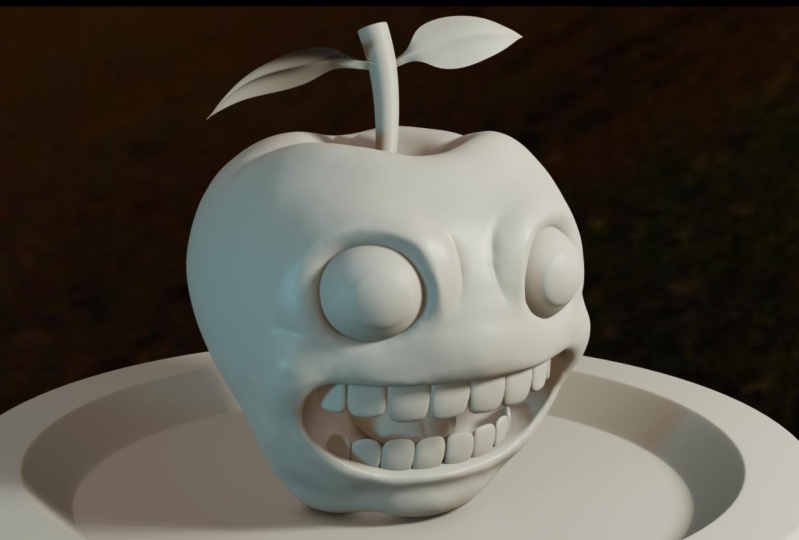
9. Esplica los ojos: En este video, vamos a estar regresando a nuestros principales objetos de Apple. Entonces volvamos al modo objeto. Selecciona la manzana. Sólo vamos a apagar nuestra opción de rayos X aquí. Presione uno en nuestra parte numérica para entrar en nuestra divertida vista ortográfica. Y sólo vamos a hacer un sensor en la propia manzana. Entonces estoy mirando mis objetos desde el frente. Podemos ver que tenemos el tallo y la hoja solo brindando ese poquito de detalle extra. Y ahora vamos a crear un par de ojos para que podamos empezar a construir un rostro para nuestra Apple. Con la Apple seleccionada, vamos a pasar del modo objetos al modo esculpir. Y entonces tenemos que elegir cuál queremos usar para crear los ojos. Ahora para esto, en realidad voy a usar el felpa cajón. Y luego voy a empujar a mi modelo por estándar con cada rubor de pared. Si empezáramos a dibujar
, saca nuestra geometría. Por lo que agrega geometría y la saca a la luz. Pero queremos traerlo, que podemos hacerlo cambiando de positivo a negativo que afecta esta dirección. Voy a pegarle a Control. Y z un par de veces para deshacer eso y volver a mi frente sobre vista gráfica. Ahora sólo voy a querer que la simetría esté en un solo eje, el eje x. Entonces voy a apagar el eje y por simetría. Y creo que un radio de pincel de 92 píxeles es bastante decente. Pongamos esto en uno y lo hagamos negativo. Ahora, empecemos a dibujar los ojos. Coloca el cursor donde quieras crear los ojos
y, a continuación, presiona hacia abajo el bolígrafo. Con la pluma presionada hacia abajo, quiero que creéis una pequeña forma de espiral. Al crear movimientos circulares. Esto nos va a permitir presionar sobre nuestros objetos y crear las tomas de los ojos. Para mí. Yo sólo voy a traer mi pluma aquí abajo, tocar sólo para alargar los propios ojos a alrededor de aquí. Y lo he hecho todo sin levantar el ratón por encima de mi tablet. Entonces eso fue todo un solo movimiento circular. Si lo haces varias veces, puedes crear una sangría mucho más profunda para la cuenca del ojo. Entonces, por ejemplo, estoy presionando otra vez, crea una espiral de nuevo. Y se puede ver que la sangría ahora es mucho más grande. Entonces solo voy a dar forma a esto como me parezca conveniente. Y luego solo evaluemos las marcas que van. Creo que ese es un buen punto de partida para los ojos. Entonces, antes de ir más allá, sólo
asegurémonos de que guardamos nuestro trabajo. Y ahora sólo quiero añadir un poco de pellizco yendo alrededor de las yemas de los ojos. Entonces solo quiero afilar un poco estos. Para ello, habilitemos nuestro pincel de pellizco ubicado aquí. Y mantengamos los valores de radio y fuerza como son justo por el momento. Y sólo pasa por encima de la circunferencia de los ojos. Y simplemente haga clic o presione suavemente y solo resalta esos bordes de las tomas de los ojos. Disco corrió eso un par de veces. Y si crees que el radio podría ser en realidad demasiado grande, lo cual es en este caso, siempre
puedes presionar deshacer y luego reducir el radio. Entonces bajemos a algo así como 64. Y solo repite. El proceso está viniendo suavemente alrededor sólo de la línea que para afilar los bordes alrededor de las tomas de los ojos. Está bien. Y si sientes que está creando demasiada distorsión alrededor de los propios ojos, siempre
puedes combinar esto con tu cepillo suave y luego solo tienes que repasar las áreas distorsionadas, solo tienes que conectarte solo para limpiar un poco las cosas. Entonces aquí solo voy a aumentar mi valor de fuerza a
uno para que pueda ponerme un poco más suave y seguir adelante. Y simplemente generalmente vienen alrededor del exterior de mi pincel o fuera de los ojos, debería decir. De acuerdo, y creo que ese es un punto de partida bastante decente para los ojos. Puedes entrar y agregar más detalle, tal vez hacerlo más nítido o más suave si lo deseas. Pero lo que voy a hacer en este momento es que voy a sumar un par de esferas UV y colocarlas dentro de la cuenca del ojo. Y antes de hacer eso, creo que sólo voy a tomar mi cepillo y sólo agarrarlo y sacarlo. Quizá aumente el radio también a algo así como 180. Y luego solo tienes que hacer clic y arrastrar. Y esto nos permite simplemente remodelar los ojos una vez más. Entonces solo estoy dando clic y arrastrando, solo apúntate para sacarlos. Y esta es una gran manera de crear también las diferentes expresiones faciales. Entonces, por ejemplo, podría agarrar y arrastrar hacia abajo. Y se puede ver incluso con la boca que estamos creando un rostro enojado. Y creo que en realidad se ve muy bien. Entonces voy a mantener eso tal como está. A continuación, vamos a sumar la manzana, como describimos anteriormente, para entrar en modo objeto. Vamos a golpear turno e i. Y nos vamos a sumar una esfera UV. Vamos a rotarlo en el eje x por un valor de 90. Reducir el radio. Muévete a lo largo del eje y. Entonces vamos a ir negativos en el eje y para que podamos verlo. Y luego simplemente muévelo a través de la x. Y esto aquí es sólo todo consiguiendo el posicionamiento correcto. Entonces eso se produce ese radio un poco más. Sólo adivinarlo en esa posición correcta. Ok, entonces tenemos una plancha en un lado. Ahora duplicemos eso hacia el otro lado. Podemos hacerlo golpeando el cambio para crear un bloque duplicado se pone en el eje x y nos posicionamos por aquí. Por lo que estamos haciendo buenos avances con nuestros objetos de manzana. En el siguiente video, vamos a estar agregando también la boca del objeto.
10. Esculpir: En este video, vamos a estar agregando la boca a nuestro objeto. Pero antes de que hagamos eso, solo quiero señalar que he hecho uno o dos cambios en los ojos. Básicamente, solo tomé los ojos, agregué un modificador de superficie de subdivisión a cada uno. Y luego fui a los objetos y aplicé sombreado suave. Ahora antes de pasar a la boca, quiero añadir un par de cejas sólo por diversión. Podemos hacer esto muy fácilmente simplemente entrando en Modo Esculpir y usando el rubor de sorteo, estableciendo el valor 40 dirección en positivo. Sólo vamos a acercar donde queremos crear las cejas. Reducir el radio, adjuntar. Y luego sólo llevaba las cejas por encima de las yemas de los ojos. Así que solo tienes que hacer click y arrastrar como así para crear tus cejas. Y si lo necesitas, puedes entrar y quizá puedas hacer un poco de sombreado
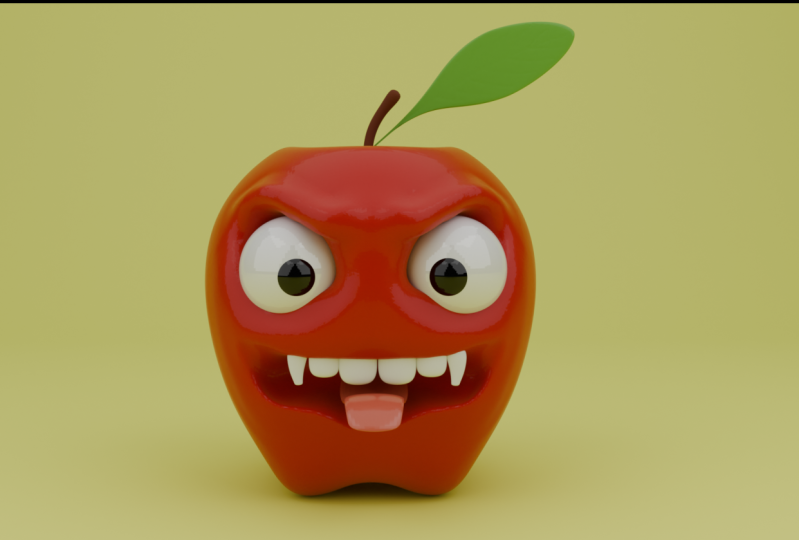
suave a los lados. Y eso solo agrega ese poco de detalle adicional a nuestro modelo. De acuerdo, Pasemos ahora a la boca, que efectivamente va a ser el mismo proceso que crear las yemas de los ojos. Entonces en realidad voy a crear aquí una manzana malvada. Entonces parece que está enojado, pero en realidad es malvado. Vamos a crear un poco de sonrisa aquí. Vuelve a nuestro pincel de dibujo, vuelve a
ponerlo en negativo. Y luego solo posiciona el pincel. Mantén el eje x encendido, y solo toma de un sensor y solo comienza a crear la sangría. Yo lo voy a posicionar para que podamos mover la sangría hacia arriba. Al igual que así, tan pequeños golpes empujando hacia arriba. Y eso también se empuja un poco hacia abajo. Y esto sólo nos ayuda a crear la sangría. Agarró la boca. Entonces veamos qué tenemos hasta ahora. En realidad eso me gusta bastante. Entonces a continuación, que va a venir y cambiar nuestra opinión. Vamos a dibujar en la parte superior de la boca. Como lo estoy haciendo aquí. Simplemente volviéndose raro de parte del exceso de geometría. Y de nuevo, si empieza a parecer desordenado, no
tienes que preocuparte demasiado porque siempre tenemos nuestro suave rubor para ayudar. Entonces voy a volver a mi vista frontal y sólo empezar a suavizar esto. Y eventualmente, todo debería igualarse bastante bien, especialmente si tienes los conjuntos de valores de cadena son uno. Entonces vendremos a orbitar nuestra vista de nuevo. No hace falta tanto detalle donde no lo podamos ver. Por lo que sólo vamos a moverlo sobre él con el cepillo suave. Al igual que así. Entonces eso se ve realmente bien. Una última cosa que voy a hacer aquí con la boca es que sólo voy a usar un poco de pellizco y sólo juntar un poco los bordes de la boca. Entonces solo estoy apresurando suavemente sobre los bordes de la boca solo para tenerla un poco más. Está bien. Y creo que eso se ve realmente bien como es. Definitivamente podemos ver que como esculturas ahora tiene un poco de personalidad a ella. Desde aquí, puedes hacer todo tipo de cosas. Puedes usar tus pinceles de agarre o deformación elástica y comenzar a cambiar las expresiones tanto con los ojos como con la boca. Quizás podrías hacer un poco más de retoques, hacer que los exteriores de los ojos y las bocas solo ese poquito más suaves. Usando el cepillo liso. También puedes usar el arbusto aplanado con esto también. Pero ten en cuenta que eso va a aplanar
completamente la geometría así como suavizarla. Y desde aquí solo te aconsejo que entres y solo juegues con mucho de lo que hemos hecho hasta ahora y veas si puedes crear diferentes objetos. Entonces una cosa que nos vamos a desafiar, estamos haciendo ahora mismo es que puedes potencialmente interesante, duplicar todo lo que ves aquí. Muévelo a un lado, y luego crea una Apple diferente con una expresión facial completamente diferente. Esconde sólo un ejemplo de cómo puedes usar lo que has aprendido aquí y practicar usando algunos de estos rubíes esculpiendo que hemos estado usando, como el piso y los rubornos lisos así como el pincel de pellizco.
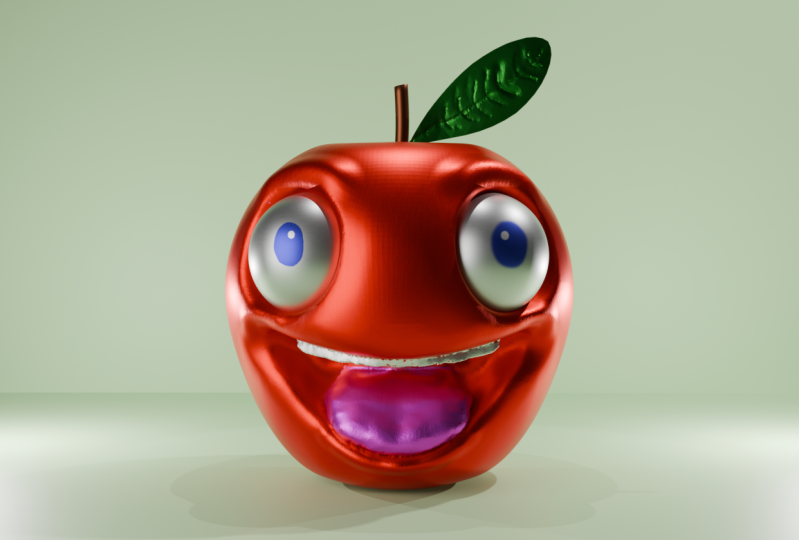
11. Esplica la lengua: En este video, vamos a estar rematando a nuestro chico Apple, esculpiendo una lengua que va a estar extruyendo de la boca. Ahora mismo, tenemos los objetos de manzana. Hemos esculpido las yacimientos de los ojos y la boca. Hemos añadido algunos ojos, cejas, e incluso un tallo y una hoja para ir arriba. Por lo que se ve bastante decente hasta ahora. Sólo vamos a añadir una cosa más y eso va a ser una lengua. Por lo que hay varias formas diferentes en las que podemos hacer esto. Pero el método que voy a usar para crear una lengua
va a ser un método que no hemos mirado previamente en esta serie. Vamos a estar creando una mezquita y luego extruyendo geometría usando la máscara. Entonces así es como funciona. Vamos a encontrar la posición donde queremos crear la lengua. Entonces va a ser por aquí más o menos. Y entonces lo que vamos a hacer es que vamos a mantener pulsado turno y yo ahora en modo objetos, turno y me va a permitir añadir un nuevo objeto. Pero si presionamos shift y yo en modo esculpir, se
puede ver que oscurece la sombra de la Manzana. Él podemos crear una máscara. Entonces si muevo mi cursor hacia fuera, se
puede ver desde la ubicación donde está el cursor, el sombreado se está alterando para nuestro modelo. Es así como podemos crear la máscara que usaremos para crear la geometría. Entonces solo voy a cancelar con el botón blanco del ratón y volver a mostrarte. Entonces turno y muevo el ratón, vamos a moverlo a alrededor de él y izquierda pick. Por lo que ahora cuando usamos alguno de nuestros pinceles, sólo
podemos afectar esta área del objeto. Esto va a ser muy útil para algunos de los pinceles. Si fuéramos a utilizar nuestro rubor de sorteo, por ejemplo, establecer la dirección positiva y empezar a dibujar. Haga clic y arrastre. Se puede ver que somos capaces de extruir la geometría, pero no podemos hacer lo mismo en ningún otro lugar. Entonces aquí solo estoy dando clic y arrastrando. Simplemente creando la lengua simplemente dibujando un poco más de geometría en cada momento. Y a partir de aquí, ahora que tengo la geometría creada, puedo empezar quizá a suavizar las cosas y empezar a remodelar el propio TEI a cómo me parece conveniente. Entonces creo que quizá la lengua podría ser un poco más gruesa. Solo agreguemos un poco de detalle a un costado. Y recuerda siempre que si piensas, oh, se ve horrible, siempre puedes usar estos rubor de raíz que solo corrigen las cosas. Que es exactamente lo que estamos haciendo aquí. No quiero que la forma de las lenguas sea perfecta, o quieres que tenga algunos baches, incrementos dando vueltas? Vamos a traer eso, toque. A lo mejor bajar también. Se estará moviendo hacia el fondo. Ahí vamos. Ahora a la gran pregunta es, ¿cómo nos deshacemos de la mezquita? Bueno, puedes deshacerte de la misa subiendo al menú de
la mezquita en la parte superior y yendo máscara clara. O puedes usar el hockey alt y M. Así que si sostengo alt y presiono M, nos deshacemos de la máscara. Por lo que para revisar su turno y yo para añadir una mezquita y niños y M, para deshacerme de la máscara. Para terminar, sólo me voy a tomar el tiempo y sólo agarrarlo
y tirarlo hacia abajo para que podamos usar quizás el pincel agarrado, aumentar nuestro radio y simplemente arrastrar y soltar eso hacia abajo, sobre todo en la parte delantera. Y ten cuidado de que sin la máscara ya que intentamos agarrar la lengua, también
podríamos terminar agarrando la boca por lo que hay que tener cuidado con el radio. Pero este es otro ejemplo, o tal vez querer usar una máscara para que
solo puedas aislar un área específica de tu escultura modal comprada. Ella es cool wrap, que solía radio. Sólo tienes que agarrar y arrastrar el ratón hasta un poco. Arrástrelo a guerras que cantaron. Y luego sólo remodelar. Y ahí vamos. A partir de aquí se podría volver a hacer las cosas de manera diferente, tal vez, crear una forma diferente para la lengua. Algo que podrías hacer es crear quizás una forma de espiral en la punta. Y puedes hacer esto usando algo así como una herramienta de gancho de serpiente. Y entonces simplemente puedes empezar a crear diferentes formas. Te aburre la lengua. Pero lo vamos a dejar en eso. Gracias chicos por unirse. Y te veré en el siguiente video.
12. Desafío de clase: Enhorabuena, damas y caballeros, completar esta clase de esculpir en licuadora. Para terminar, vamos a estar haciendo un reto de fin de clase para poner a prueba las habilidades que hemos venido desarrollando en esta clase. Para este reto, debes completar la siguiente tarea. Yo quiero que esculpes una naranja,
un par de plátano, y un limón y les consigas todas las caras de expresiones variables. Cosas a considerar a medida que completas la tarea, asegúrate de crear primero todo el fruto y luego construye el rostro a partir de lo que has creado. Material de referencia de búsqueda tanto para frutas como expresiones. Decide qué pincel de forma es más adecuado para tu modelo. Por ejemplo, crear un plátano podría requerir un pincel diferente al de crear un par. Afilar los bordes con disminución y pellizcar los pinceles, particularmente cuando estás creando las bocas y los ies del modelo. Y ir más allá de esto. ¿ Qué más se puede crear aparte de los objetos enumerados en esta tarea? Gracias chicos por participar en esta clase. Espero que hayas logrado mejorar tus habilidades a la hora de esculpir usando Blender. Y espero verte la próxima vez.
 Joe Baily