Transcripciones
1. Blender desde cero introducción: Bienvenido a Blender desde 0. Esta clase está destinada a los recién llegados absolutos. Por lo que iremos a un ritmo agradable y
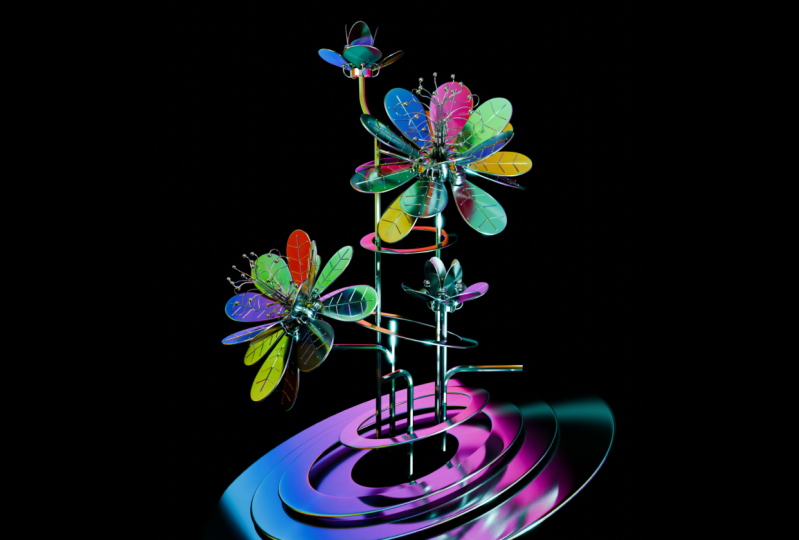
fácil para familiarizarnos realmente con los fundamentos del software. Obtiene interfaz, herramientas básicas y flujo de trabajo. Dicho esto, este curso es integral, cada una de las herramientas que necesites para crear renders como este se explicará claramente para que realmente llegues a agarrarte a ellos y te sientas como en casa en Blender. Cubriremos toneladas de cosas. Técnicas fundamentales de modelado, confección de materiales con imágenes y herramientas de procedimiento, iluminación y renderizado. Una búsqueda rápida de imágenes de ilustración 3D, 3D
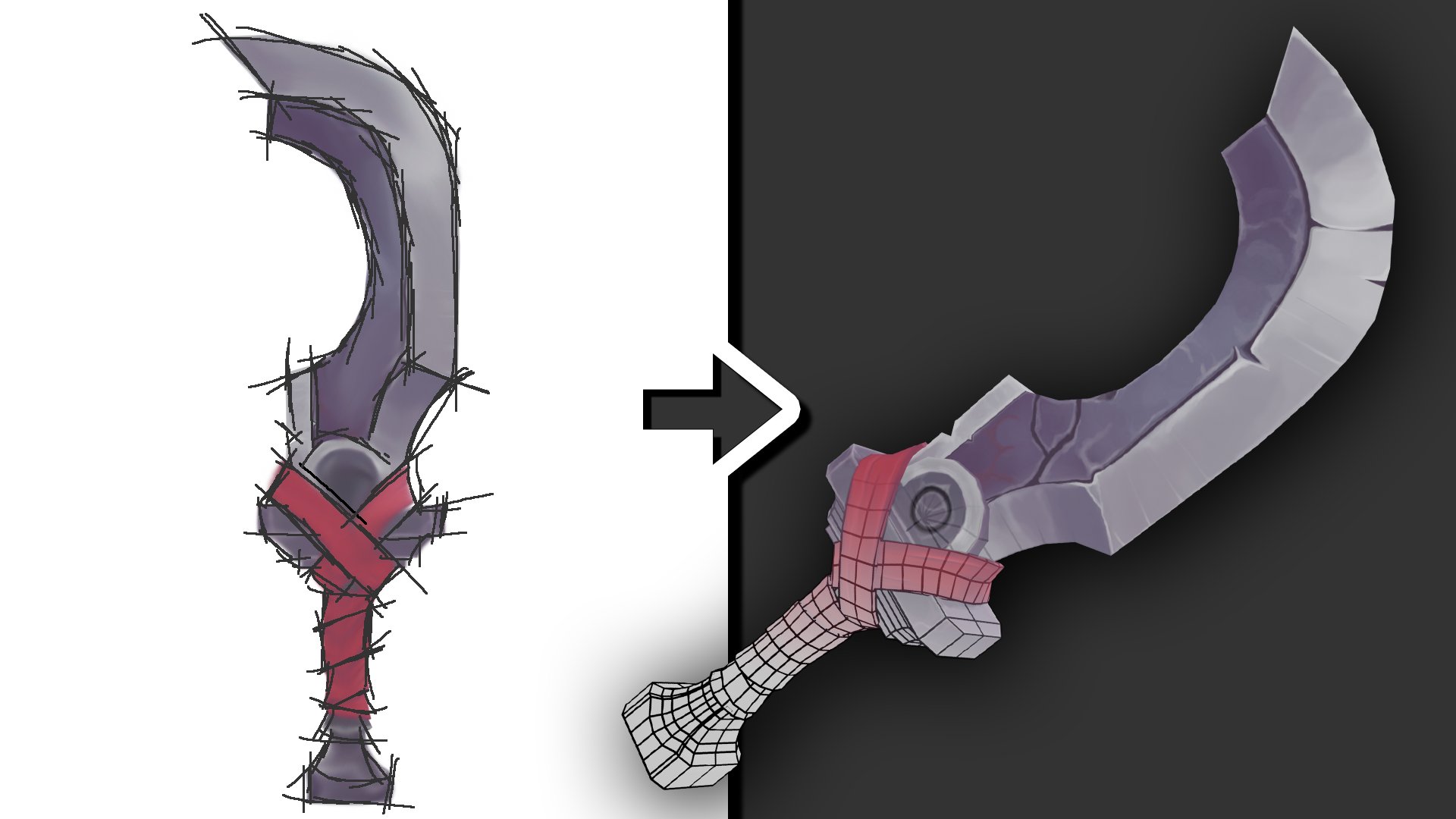
abstracto o 3D todos los días arrojará una avalancha imágenes de esta fuente. Para el principiante 3D o experimentaron. Recrear este tipo de escenas es una magnífica manera de afinar tus habilidades. Es práctica estándar que los directores busquen en Internet material de referencia y pidan a un diseñador que cree algo con el aspecto y sensación basado en imágenes de múltiples fuentes. Mi enfoque esta vez será justo eso, decir unas cuantas imágenes como referencia y recoger elementos de cada una para que hagamos una nueva composición propia mantendrá el modelado en un nivel bastante básico, así
como hacer uso de algunos de modificadores de licuadoras. Se trata de herramientas automáticas que pueden utilizarse para
alterar rápida y radicalmente tus modelos de forma no permanente o no destructiva. Sígueme en el fantástico mundo del 3D en Blender, el parque de recreo creativo definitivo.
2. Interfaz parte 1: Descarga Blender de blender.org, instálalo y ejecútalo. Te saludarán con una pantalla de chapoteo similar a ésta, que ofrece algunas opciones para empezar. Voy a ignorarlos a todos. Me quedaré con el inglés. Dejaré mis atajos en la configuración predeterminada de Blender. Ignora estas otras opciones por ahora, y simplemente haz clic en cualquier lugar para descartar el chapoteo. Antes de continuar, hay dos puntos importantes que quiero hacer. En primer lugar, licuadora está diseñada para ser utilizada utilizando principalmente atajos de teclado en lugar de menús y botones. Eso puede sonar obvio o tal vez intimidatorio. Pero al acostumbrarse a esa idea desde el principio, te estás preparando para trabajar de una manera realmente rápida y eficiente. Iremos despacio y conseguirás mucha práctica. No se tarda mucho en aprender los atajos esenciales. Y una vez que lo hagas, llegarás a amar la velocidad y fluidez con la que podrás trabajar en Blender. He creado una hoja de tramposos de algunos de los más útiles. También puedes buscar cualquier función tocando la tecla F3. Licuadoras. La fuerte dependencia de los atajos es, como digo, mucho por diseño y en realidad es una de sus fortalezas porque permite un flujo de trabajo excepcionalmente rápido y suave. También notarás que tengo un gizmo de ratón y pulsación activado en la parte inferior de la pantalla para ayudarme a realizar un seguimiento de los atajos que estoy usando. En segundo lugar, siéntete libre de ver estas lecciones sin parar. Pero entonces cuando se trata de aprender realmente técnicas, te animo fuertemente a pausar y repetir partes de estas lecciones tanto como necesites y probar las técnicas por ti mismo. Entonces aquí estamos en Blender. Si paso el cursor sobre el pequeño ícono en la parte superior izquierda de esta ventana principal, obtendré un tooltip diciéndome en qué tipo de editor estoy. Esta es la ventana gráfica 3D. Si hago clic en ese icono, obtengo toneladas de opciones que me permiten convertirlo en cualquiera de estos otros tipos de paneles, cada uno de los cuales hace un trabajo diferente. Nos quedaremos con Vista 3D. Todos estos otros paneles funcionan de la misma manera.
3. Interfaz parte 2: No te preocupes demasiado por los detalles de lo que estoy a punto de hacer. Esto es sólo para tener una idea de lo flexible que es la interfaz de mezcladores. Puedo hacer una nueva ventana al pasar el ratón sobre un borde hasta obtener esta flecha doble. Haga clic derecho. En este caso, seleccionaré división vertical. Aparece una línea como una vista previa de dónde se dividirá la ventana. Simplemente mueve el ratón hasta donde te gustaría que se dividiera la ventana. Y haga clic para confirmar. Por defecto, la licuadora hará el mismo tipo de ventana que la que acabas de dividir. Por lo que ahora tenemos una segunda ventana gráfica 3D. Digamos que quiero hacer cambios en un objeto y su material y necesito poder tener una idea de cómo se vería esto en las salidas finales o renderizar. Bueno, podría hacer de esta nueva ventana una vista previa material uno. He decidido que quiero hacer algunos cambios a este cubo en la parte inferior. De vuelta en la ventana gráfica original, lo selecciono y lo acerco presionando la tecla de punto numpad o usando el marco de menú Ver seleccionado. Encima en la ventana de vista previa de material. Voy a solo este cubo, así que tengo una vista realmente buena del mismo. Y de vuelta aquí en los tableros de vista 3D, editaré el cubo, squash y lo estiro, hice algunos de sus ejes. Tire alrededor de algunos bordes, algunas caras. Ahora aquí abajo, podría abrir otra ventana y hacer de ésta un editor de sombreadores. Esto me permitirá editar el material en el cubo. De hecho, voy a hacer aún más espacio para mí dividiendo esta nueva zona de la mano derecha también. Haré que sea aproximadamente la misma altura que la que acabo de abrir a la izquierda. A continuación, haga clic derecho en el borde entre los dos. Y elige unir áreas. Ahora tengo la opción de qué ventana cerrar. No haga clic todavía. De manera similar a la línea de vista previa, que apareció al dividir un área, mover el ratón hacia atrás y hacia adelante entre las ventanas provoca que aparezca una flecha de vista previa, indicando qué ventana se cerrará. Cerraré esta nueva a la derecha. Ahora tenemos mucho espacio en el editor de sombra. A lo mejor voy a aumentar un poco la escala de la textura del mármol. También podría moverlo un poco. Gracias a la interfaz flexible de mezcladores, puedo saltar rápidamente entre diferentes tipos de tareas. Los objetos de modelado aparecen a la izquierda, cambiando materiales aquí abajo. Monitorear el material o renderizar resultado. Aquí arriba a la derecha. Voy a restablecer la interfaz a la forma en que estaba otra vez.
4. Interfaz parte 3: Ahora como viste en la última lección, si hago clic fuera y luego vuelvo sobre un objeto como este, ecoesfera, obtendré un resaltado naranja
que indica que está seleccionado y podemos empezar a realizar operaciones en ella. Verás aquí arriba en este otro editor conocido como el outliner, que la ecoesfera se resalta en azul. Como cabría esperar. Yo también puedo seleccionarlo y deseleccionarlo aquí, igual que en la vista. Debajo del outliner se encuentra este editor de propiedades, que se puede utilizar para indagar en los detalles de cualquier objeto que hayas seleccionado. Al hacer clic a través de los objetos en el outliner, mantén los ojos en las pestañas cambiantes aquí abajo en el editor de propiedades. El grupo superior, conformado en gran parte por estos iconos blancos, tiene
que ver con toda la escena. Y como tal, no cambies sin importar lo que tengamos seleccionado. Los inferiores sin embargo, contienen ajustes específicos al tipo de objeto que hemos seleccionado. El tabulador verde en particular cambia. Esta es la pestaña Propiedades de datos de objeto, y generalmente Icon refleja el tipo de objetos con los que estamos tratando. Un polígono para geometría poligonal o de masa, una bombilla para luces, un icono de cámara para una cámara, objetos y así sucesivamente. Cada una contiene ajustes específicos para el tipo de objeto, datos
geométricos para objetos de malla, ajustes de
lentes, etcétera para cámaras, etcétera. Ahora mirando al outliner, podemos ver que en esta escena hay tres tipos de objetos, denotados por este icono verde junto al nombre del objeto, un tipo de cámara, un tipo de polígono, y una luz. Estos tres tipos de cosas son el requisito mínimo para hacer un render. Si hago clic en el menú render y selecciono Render imagen. Después de un momento o dos, licuadoras escupe este tipo de fotografía de lo que había en el mirador. En el software 3D, esta instantánea de la escena se denomina render. Como puedes ver, aparte de los materiales, la perspectiva en este renderizado también es diferente al puerto de vista 3D. ¿ Por qué? Bueno, eso se debe a que licuadora ha tomado automáticamente esa toma desde el punto de vista de esta cámara. Si voy al menú Ver y selecciono cámaras, activa la cámara. Ahora se puede ver que la perspectiva en la vista
y la perspectiva en el render se alinean.
5. Opciones de Viewport: Blenders, 3D view port tiene algunos modos visuales y ayudantes muy prácticos. Actualmente estamos viendo el modo de vista previa de material, que es realmente útil para probar materiales y obtener una idea justa de cómo se verían en un render final. Sin embargo, este puede no ser el modo de sombreado más útil, dependiendo del trabajo que estés haciendo. Los ajustes de sombreado de la ventana gráfica están todos bajo este pequeño menú en la parte superior derecha. Aquí está nuestra actualmente activa, destacada en azul. Obtienen progresivamente más alta definición de izquierda a derecha. A la izquierda. El modo de sombreado más básico wireframe. Entonces sólido, luego previsualización material como acabamos de ver. Y finalmente renderizado, lo que nos da una vista previa
bastante alta fidelidad de cómo sería la imagen final. Volvamos al modo de sombreado sólido, que es el predeterminado, y exploremos algunas de las opciones ocultas bajo este desplegable. En primer lugar, tenemos opciones de iluminación por defecto, ajustadas a estudio, lo que nos da esta sensación básica de luz y sombra. Al hacer clic en la esfera, puedo hacer ciclo a través de diferentes esquemas de iluminación de estudio. Algunos podrían ser más fáciles de trabajar que otros. A mí me gusta bastante este brillante 1 tercio de la izquierda. El siguiente gran bloque de opciones es el color, que dicta el color de los objetos en la ventana gráfica. No notarás mucha diferencia entre las tres primeras opciones. Single te da este chip de color con el que
puedes ajustar el color de los objetos a lo que quieras. Me escaparé de eso. Encuentro que la opción más útil aquí es aleatoria. Realmente ayuda a distinguir entre objetos. Desplazarse un poco más hacia abajo en las opciones que me parece que
a veces puede ser útil tener habilitadas las cavidades. Al activarlo y apagarlo, se
puede ver cómo agrega un toque más definición a la escena, lo
que a veces puede ayudar a que la geometría sea un poco más fácil de distinguir. Apagaré eso por ahora. Hay opciones similares disponibles en cada uno de los modos de sombreado de la ventana gráfica. Si vuelvo a la vista previa de material, bajo el menú desplegable Opciones, hay otra vez una esfera de iluminación, pero esta vez basada en una imagen del mundo real conocida como HDRI. Es así como obtenemos estos reflejos realmente bonitos en este material dorado. Por ejemplo, si hago zoom en este anillo retorcido
seleccionándolo y tocando punto numpad para el fotograma seleccionado. En cuanto i o bit, se puede ver que las reflexiones se ven bastante realistas. Muy cool. A la izquierda del menú de sombreado de la ventana gráfica se encuentra el botón de superposiciones. superposiciones son herramientas e información que todas pueden ayudar al artista, pero no formarán parte de la imagen final. Si orbito alrededor un poco para poder ver nuestra cámara y luces y el propio plano de tierra. Todos estos son ejemplos de superposiciones. Puedo apagarlos todos con solo hacer clic en este botón. A veces una ventana gráfica despejada se llama cuatro. Junto al botón, de nuevo, encontramos un desplegable de Opciones que permite personalizar lo que aparecerá y no aparecerá entre las superposiciones. Podría apagar el piso y los ejes, por ejemplo, o encender los alámbricos. Ajustar incluso las capacidades de las tramas alámbricas. Los dejaré encendidos por ahora porque vale la pena ver que estos ajustes de superposición se trasladan a otros modos de sombreado de ventana gráfica. En el modo de sombreado renderizado, por ejemplo, generalmente simplemente apagaría todas las superposiciones.
6. Esbozar parte 1: El outliner es realmente la columna vertebral de tu proyecto. Por lo que vale la pena pasar un poco de tiempo familiarizándose con él. Primero lo primero son estos iconos de caja de archivos conocidos como Colecciones. Bajo la colección de escena principal, he hecho dos más, en este caso llamado G0 y crew. Pongo geometría en uno. Y cosas como cámara y luces, como un equipo de filmación usarían en el otro. Si quiero, puedo ocultar toda la geometría de la escena pinchando el ojo de la colección. Simplemente saldré de la vista de la cámara por un momento y en su lugar mostraré la geometría. Pero esconde todas estas cosas de la línea negra haciendo clic en el ojo de la colección de la tripulación. Cuando se pliega así, si hay algo en una colección, verás iconos junto a ella dando una breve descripción de lo que contiene. Se puede ver, por ejemplo, que la colección Geo contiene 35 piezas de geometría denotadas por este icono de triángulo. De acuerdo, entonces que si estuviera contento con el posicionamiento de todos mis objetos, pero quisiera hacer algunos cambios para decir la iluminación. Bueno, podría asegurarme de que mi geometría permanezca bloqueada haciendo clic en el cursor o icono de colectabilidad en el delineador. Ahora no importa lo calloso que sea en la ventanilla. No puedo seleccionar nada de ello, así que es seguro. Puedo agarrar luces y cámaras aunque. Intercambiaré la configuración de selección de deshabilitar por estas dos colecciones, creo, y mantendré las cámaras y las luces bloqueadas en su lugar. Si giro la colección geo Abrir, obtengo acceso a los elementos individuales dentro de ella. Y los mismos interruptores de visibilidad y selección también están aquí.
7. Esbozar parte 2: Ahora esto es toda una lista en el outliner. ¿ Y si quisiera ocultar sólo el imán en esa lista? Bueno, podría desplazarme hacia abajo por supuesto, y esperar que tenga un nombre que tenga sentido. Por defecto, Blender ordena los temas alfabéticamente, así que, bien, aquí está. Podría ser más fácil sin embargo simplemente seleccionarlo en la ventana. Ve resaltado en el outliner y apágalo. O viendo como sabemos su nombre. También podríamos usar este campo de búsqueda en la parte superior y un G. Ahí está. El campo de búsqueda cuando termines. Para que puedas volver a ver la lista. Estas listas o jerarquías pueden ponerse bastante complejas con bastante rapidez. Podría haber dicho,
10 colecciones, cada una con decenas de artículos en su interior. Puede llegar fácilmente a ser bastante difícil encontrar objetos específicos dentro de escenas grandes. Entonces, aquí hay una manera útil de saltar directamente a un objeto enterrado en algún lugar del outliner. Voy a torcer esta colección cerrada, seleccione el imán en la ventana. Pasa el cursor sobre el outliner y toca el punto en el pad numérico. Abrirá la colección y me llevará directamente a ella. Vamos a bloquearlo en la ventanilla. Con mi cursor sobre el Outliner. También puedo desarrollar progresivamente y doblar esta lista con las teclas de teclado numérico más y menos. ¿ Verdad? El director de arte ha decidido que no está segura de algunos de los elementos dorados en la escena. No quiero eliminarlos, pero quiero poder mostrar rápidamente cómo se vería la escena sin ellos. Voy a desplazar click alrededor en la ventanilla para seleccionarlos. Si bien todavía estoy sobre el mirador, puedo moverlos a una nueva colección simplemente tocando m Para movido a colección. Seleccionar nueva colección. Yo lo llamaré oro. Y ahí está terminado en el outliner. Haga clic fuera para anular la selección. Ahora si nos desdoblamos a la colección GO original, puede ver que esa lista es mucho más pequeña ahora, ya que todos los objetos de oro se han movido fuera de
ella, aún podría ser útil poder ocultar toda la geometría al movimiento de un interruptor. Por el momento, sólo puedo alternar la visibilidad de cada colección por separado. Eso no es problema. Simplemente puedo arrastrar esta colección de oro al G1. Ahora puedo bloquear u ocultar toda la geometría de una sola vez. O puedo bloquear u ocultar sólo la cosa dorada.
8. Parte 1 de navegación: Hemos echado un vistazo alrededor de la interfaz. Ahora concentrémonos en este puerto de vista 3D y cómo moverte en él. Una vez más, te animo a pausar el video siempre que necesites y prueba por ti mismo cualquier operación que estoy demostrando. navegación 3d en Blender se logra con el botón central del ratón. Manténgalo abajo y arrastra alrededor para orbitar la escena. Para moverse a la izquierda, a la derecha, arriba, abajo. Primero mantenga presionada la tecla Mayús
y, a continuación, arrastre el medio del ratón. Para acercar y alejar. Primero mantenga pulsado Control y arrastre medio del ratón. También puedes hacer zoom incrementalmente desplazando la rueda del ratón. Si te pierdes en la ventana, solo tienes que pulsar la tecla de inicio y eso enmarcará todos los elementos de tu escena. También puede utilizar el menú Ver. Enmarque todo. A revisar. ratón medio arrastra a la órbita. Desplazar, arrastre medio del ratón para moverse hacia arriba y hacia abajo, o hacia la izquierda y hacia la derecha. Control arrastre del medio del ratón para acercar o alejar, tecla de
inicio para enmarcar todo. Es posible que hayas notado este colorido artilugio en la parte superior derecha de las ventanillas. Esta puede ser una gran manera de averiguar dónde estás en el espacio 3D. Si paso el cursor sobre él para que resalte y haga clic en arrastrar alrededor en él. Es si el ratón medio arrastrando en la ventana, estoy orbitando. Como se puede ver en el gizmo, arriba y abajo está el eje zed azul, como lo es en mucho software CAD. Por el momento, en las opciones de superposición, habilitaré las ventanillas que eje. Los otros dos ejes en los que se podría pensar como el plano de tierra, se muestra aquí en la ventanilla como esta rejilla. Como se puede ver, los ejes están marcados aquí para leer para x y verde para
ySi hago clic en alguno de los nombres de ejes en el gizmo, me acostaré a un punto de vista preestablecido. Haga clic dicho para mirar a lo largo de ese eje. Te darás cuenta de que ahora somos perpendiculares a los ejes x e y o plano de tierra. Lo mismo vale para los otros ejes. Cuando estés mirando a lo largo de un eje, vuelve a
hacer clic en el nombre del eje para mirar a lo largo del eje en la dirección opuesta. El nombre del eje obtiene un signo menos frente a él. Debajo del gizmo, nuestros iconos para otras funciones de navegación, algunas de las cuales ya has visto. Haga clic y arrastre sobre cada uno para hacer zoom. Muévete a la izquierda, a la derecha, arriba ,
abajo, sube y sale de la vista de la cámara. Y por último, toggle perspectiva u vista ortográfica. Se puede comprobar cuál de estos mayores en en en la parte superior izquierda de la pantalla. vista en perspectiva imita la forma habitual que vemos con nuestros ojos o a través de cámaras. En tanto que una vista ortográfica es como un sistema CAD o dibujo técnico. elimina la perspectiva o la distorsión creada por el ojo o la cámara, lo que a menudo puede ser útil cuando se intenta posicionar y modelar objetos con precisión. Quedémonos a la vista ortográfica por ahora.
9. Navegación) Parte 2: Para revisar, ahora podemos usar el arrastre medio del ratón para orbitar la escena. Desplazar arrastre del ratón en medio para moverse hacia arriba, abajo, izquierda, derecha. Controla el arrastre del medio del ratón para acercar y alejar el zoom. También podemos desplazar la rueda del ratón. Podemos usar este gizmo, haciendo clic en los nombres de los ejes para saltar, para preestablecer vistas. Arriba e inferior, derecha e izquierda, delantera y trasera. Por lo general, es más conveniente quedarse donde estás trabajando en una ventana gráfica y usar accesos directos en su lugar. Si tienes un teclado completo con el teclado numérico, puedes usar estos atajos de navegación, teclado numérico cinco, para entrar y salir de la vista ortográfica. Teclado numérico 1, vista frontal 4 y su control opuesto, teclado numérico 1 para vista posterior. Teclado numérico 3, 4, vista derecha y control numpad 3, 4 izquierdo. Teclado numérico 74, vista superior, control numérico siete para vista inferior, teclado numérico 0 para entrar y salir de la vista de cámara. Ahora bien, ¿y si quisiéramos ajustar nuestra cámara mientras miramos a través de ella? Cual sería la forma intuitiva de trabajar. Por el momento. Si estamos mirando a través de nuestra cámara, Tan pronto como empezamos a orbitar, saltamos de su punto de vista. Cambiemos ese ajuste temporalmente. Aquí arriba a la derecha de la ventana gráfica está esta diminuta flecha. Haga clic en él o arrástralo a la izquierda para revelar la barra lateral. El atajo para esto es N. Encuentra la pestaña Ver, Ver Bloqueo, Comprobar Cámara para ver. Ahora, cuando estemos en vista de cámara, verás este borde rojo. Y cuando orbitamos, la cámara orbita con nosotros, está bloqueada a nuestra vista. De igual forma, podemos movernos y acercar desde dentro de la cámara y el marco RC. Y como deseamos, solo recuerda desmarcar la cámara bloqueada para ver cuando termines.
10. Navegación, parte 3: Es posible que hayas notado que cuando estés en una vista ortográfica, sal de la cámara, cambia al numérico ortográfico 3 4, vista derecha. Ahora, el ratón medio arrastra a la órbita. Como puedes ver, la licuadora vuelve automáticamente a la vista en perspectiva. Eso puede distraer un poco a veces, particularmente cuando te acercas bastante a un objeto. Prefiero apagar este comportamiento. Sube al menú Edición, desplázate hasta las preferencias. Y como estaremos cambiando preferencias una cantidad justa en este curso, en lugar de hacer click izquierdo a seleccionado, haré clic derecho y seleccionaré, Añadir a Favoritos rápidos. Ahora siempre que quiera acceder a las preferencias, solo
puedo tocar la cola de accesos rápidos favoritos. Y aparece en esa lista. Lo que quería cambiar era uno de los ajustes de navegación. Al lado de auto, voy a anular la selección de perspectiva. Dejaré las preferencias abiertas para que podamos encender y apagar
esta función y ver la diferencia. De vuelta en la ventana gráfica. Tocaré el numpad 1 para ir a vista frontal, activar ortogonal con numpad cinco. Ahora cuando o un poco lejos de la vista frontal, no
hay que volver a la vista en perspectiva, vuelva a
encender la perspectiva automática. Y una vez más, numpad 1 4 vista frontal. Asegúrate de estar de vuelta en modo ortográfico. Orbita lejos. Y ahí está ese pop otra vez. Dejaré la perspectiva automática apagada. Eso es sólo una preferencia personal. Si bien estamos aquí en preferencias, haré un par de cambios más para que la navegación sea un poco más fácil. Por el momento. Cuando coloque el cursor y la órbita, digamos que quiero orbitar alrededor de este turista retorcido, por ejemplo. Por lo que coloco el cursor sobre él y orbito. Parece que se ignora la posición del cursor. Si habilito la profundidad automática en las preferencias, sin embargo, ahora estoy orbitando alrededor de lo que sea que pasara el cursor cuando empecé a orbitar. Y eso es más intuitivo. Ahora, digamos que quiero examinar esta cosa del cilindro escalonado. Puedo orbitar alrededor de él. Pero cuando intento acercarlo, de
nuevo, se ignora la posición del ratón. Para corregir esto en las preferencias habilita Zoom a la posición del ratón. Ahora, lo que sea que quiera echar un vistazo más de cerca, simplemente muevo primero el cursor sobre él y puedo hacer zoom y orbitar alrededor de él. Guarda tus preferencias cuando hayas terminado.
11. Menú de navegación parte 4 Alt Q Pie Pie: Si vienes de otro software 3D, habrás notado que la licuadora es libre y fácil a la hora de navegar lejos de una vista ortográfica, simplemente
puedes arrastrar en medio del ratón como de costumbre, para orbitar fuera de esa vista. Podría haber momentos sin embargo, que
se necesita ver todas las diferentes vistas ortográficas simultáneamente. El atajo para eso es Control Alt Q. De forma
predeterminada, todas estas vistas ortográficas ahora están bloqueadas para que no puedas rotarlas. arrastre del ratón medio no tendrá efecto. Aquí en el cuadrante superior derecho, todavía
tenemos la vista en perspectiva en la que podemos navegar Normalmente. De nuevo, Controla Alt Q para entrar y salir de Quad View. Ahora, seguro que sientes que tu cabeza ya está reventada de atajos. Entonces aquí hay algunas buenas noticias. Al igual que algún otro software, licuadora tiene un amplio conjunto de menús pastel o radiales. Esto te da acceso rápido a las herramientas, justo en la ventana gráfica. Esto significa que al aprender sólo unos cuantos accesos directos de menú pastel, puedes llegar rápidamente a decenas de herramientas. En primer lugar, sin embargo, tenemos que configurar algunas preferencias más. Q para Favoritos Rápidos. Preferencias. Seleccionar complementos. Conocidos por lo demás como plugins. Blender se envía con montones de complementos que agregan funciones adicionales, pero solo unos pocos se activan por defecto. Busca pi y activa los menús circulares de Ventana 3D. Nos hemos estado centrando en la navegación de Viewport. Twirl abre las opciones y en la lista de abajo, en la parte inferior, verás ver teclado numérico Pi, atajo, Alt Q. mejor manera aquí, desactivaré un par de estos, el pastel selecto y el guardar pastel abierto. Sólo porque me parece que estos se interponen un poco. Haga clic en Guardar preferencias antes de cerrar el panel. Ahora en la ventana gráfica, si tecleo q, obtengo acceso a todas las diferentes opciones de vista, incluyendo toggle perspective, ortografía. Voy a cola toggle vista quad de Q, vista de cámara. Alt Q lock can to view, etcétera.
12. Transformación de objetos parte 1: Ahora que hemos echado un vistazo rápido a la interfaz y hemos descubierto cómo moverse en la ventana gráfica. Acostumbrémonos a mover objetos alrededor. Una vez más, abre la barra lateral con el atajo N, encuentra la pestaña del elemento, transforma. Con la cruz seleccionada. Podemos usar este panel para transformarlo. Es decir, mueva, rote y escale. A medida que cambio estos valores, observe que también se actualizan en la pestaña Propiedades del objeto. Aquí tienes un consejo rápido. Si hago clic y arrastro sobre los tres valores de un campo de transformación, puedo cambiarlos todos a la vez. Pondré la escala de esto a no 0.5 en todos los ejes. Si no nos gusta lo que hemos hecho, es simplemente cuestión de flotar sobre cualquier campo de la escala de transformación particular, en este caso, golpear el retroceso. Y se restablecerán los tres campos de la transformación. ¿ Verdad? Es hora de aprender nuestros tres atajos más importantes. Los más fundamentales,
G, R, y S. Agarra, rota y escala. Haga clic en la cruz para seleccionarla. Toca la tecla G. G es la abreviatura de Grab. Ahora estás en la herramienta Agarrar o mover como estaba, y el cursor ha cambiado para reflejar esto. Blender funciona de manera modal. Una vez que inicias un modo o una herramienta como el modo agarrado, realmente no
necesitas más los botones del ratón. Y solo puedes mover el ratón en sí. Si vas demasiado lejos y pierdes tu objeto, simplemente toca Escape o haz clic con el botón derecho, luego reinicia el modo agarrar con el GK. Por defecto, Blender restringirá el movimiento al plano de vista, que es un plano plano imaginario perpendicular a tu punto de vista, lo que efectivamente solo significa el plano en el que se encuentra el monitor de la computadora. Notarás que no puedo volver al espacio. Estos ejes están desapareciendo en la cruz, está pegado al plano de vista, no importa cómo mueva el ratón. Lo mismo vale para la rotación, atajo R. Toque r. Y ahora sólo puedo girar alrededor de un eje perpendicular al plano de vista. Si toco doble. Ahora puedo girar libremente en cualquier dirección. De nuevo, un solo toque en, Agregar rotación está bloqueado al plano de vista. Doble toque para girar libremente. Para escalar un objeto toque S. Escalado funciona en los tres planos a la vez. Por lo que no notaremos ninguna restricción plana. En la siguiente lección, entraremos en algunas funcionalidades más útiles de las herramientas de agarre, rotación y escala.
13. Transformación de objetos que parte 2 Precisión: Si quieres mover algo a lo largo de un eje en particular, toca G, luego el nombre del eje. Por qué por ejemplo, lo mismo va para los otros ejes, por
supuesto, g, gx. Y los otros tipos de transformación, rotación y escala. Rotación. Por ejemplo, son x y escala S x. También
puede bloquear un eje tocando G, luego Shift más el nombre del eje. Podemos ver esto mejor en Quad View, atajo Control Alt Q. Ahora de vuelta en el puerto de vista 3D, quiero bloquear el eje y. Por lo que selecciono el grifo de cruz G y luego toque turno. ¿ Y por qué? Se puede ver que en las vistas ortográficas superior y derecha, no
hay movimiento a lo largo del eje Y verde porque está bloqueado. Toggle out de Quad View. Ten en cuenta la posición de tu cursor cuando inicies una herramienta. Colocaré mi cursor a una distancia justa de la cruz ahora y entraré en modo de rotación tocando sobre. Obtengo esta larga línea punteada que muestra el radio del círculo giratorio. Como mi cursor ahora está describiendo la circunferencia de un círculo grande. Es bastante fácil para mí hacer ajustes bastante pequeños a la rotación. Ahora si muevo el cursor realmente cerca y toco, es mucho más difícil para mí ser preciso. Desplazar la herramienta más lejos aumenta el control que tienes. También puedo obtener un control extra con cualquier transformación manteniendo presionada la tecla Mayús son entonces X, por
ejemplo, mantenga presionada la tecla Mayús. Y se puede ver que el movimiento es muy lento, brindando mucha precisión.
14. Transformación de objetos parte 3 Precisión más: También se puede transformar por incrementos, manteniendo
presionada la tecla de control. Rx, mantenga el control. Y giramos en pasos de cinco grados. Sostenga el turno y el control para reducir el tamaño de los incrementos. Ahora, estamos girando un grado a la vez en lugar de cinco. Veamos esto con la herramienta grabber, G, mantenga el control, y la cruz salta metro a metro. Si mantengo pulsado Control y Shift mientras transformo la cruz G mantenga pulsado Control y Shift, ahora salta en pasos de 0.1 metros. Si sé exactamente cuánto quiero transformar algo, inicio la herramienta, luego toque un valor numérico. Digamos que quiero rotar este 45 grados alrededor del eje y. Toco nuestro que y de 45. Digamos que por alguna razón, necesito moverlo hacia arriba precisamente sin punto 35 metros en el eje establecido. Entonces toco G, Z, sin punto 35. En tanto que la herramienta agarrada sigue activa. Si decido quiero cambiar esa cantidad,
que es visible aquí arriba en la parte superior izquierda. Sólo puedo tocar el retroceso y también esa cantidad. Digamos que no tiene sentido en cambio. Ahora me moveré,
rotaré y escalaré aleatoriamente . Anteriormente en el atajo N de la barra lateral, aprendimos a borrar las transformaciones de un objeto colocando el puntero sobre un campo de transformación y tocando el retroceso. Pero Blender siendo Blender, hay un menú de pastel para eso. Esta vez, la aplicación transforma Pi, atajo Control a para seleccionar el menú Transformar borrar. Y aquí tenemos una lista de todas las transformaciones que podemos restablecer. Simplemente despejaré todo. Si quieres conseguir aún más fantasía, puedes usar los atajos. Alt G para limpiar la ubicación se transforma. Alt R para borrar rotación, y Alt S para despejar escala.
15. Transformación de objetos parte 4 Gizmos: También puedes acceder a las herramientas de agarrar, escalar y girar usando esta barra de herramientas sobre la izquierda. En caso de que esto pasara a estar oculto. Puedes mostrarlo y ocultarlo usando la t k, t para barra de herramientas. cursor cerca de él hasta que obtenga un cursor de flecha doble y arrastre hacia fuera para mostrar las descripciones de texto. Nos estamos centrando en este grupo medio, las herramientas de transformación. En contraste con el uso de los atajos que G, S, y R, usar estos es un proceso de dos pasos y a primera vista, ofrece un poco más de control. En primer lugar, inicia la herramienta seleccionándola. Aquí está la primera diferencia con el uso de los atajos. No es necesario seleccionar un objeto con anticipación. Ahora puedo dar click en cualquier objeto. Y verás que aparece un gizmo mostrando los tres ejes de transformación del objeto. Vista cuádruple conmutada. Ahora puedes hacer clic y arrastrar un solo eje para restringir movimiento o uno de los pequeños cuadrados para bloquear el movimiento a un plano. Lo mismo que si utilizaras los
accesos directos G y luego Shift X, Y, o Z. Vuelve a salir de Quad View. Y ahora centrémonos en esta cruz. Al hacer clic y arrastrar dentro del pequeño círculo blanco, se restringe el movimiento al plano de vista. Al igual que cuando usamos el atajo G. Cambia a la herramienta Rotar desde la barra de herramientas. Posicionar el cursor sobre o cerca del círculo exterior blanco hace que se resalte, lo que
indica que la rotación se restringirá al plano de vista. Al mover ligeramente el cursor hacia adentro, obtendrás un círculo resaltado muy pálido y
sólido que indica una rotación libre sin restricciones, como el doble toque son nuestro atajo. Y por supuesto tienes el eje de rotación bandas dos. De igual manera con la herramienta de escala. Voy a hacer clic en el ojo en la ecoesfera en el outliner y lo tenía en el puerto de vista por ahora. Y de nuevo, alternar Quad View. Haga clic y arrastre sobre o cerca del círculo blanco para transformarse a lo largo de los tres ejes a la vez o restringirlo a un plano del eje 0. Por último, en la parte inferior del grupo de herramientas de transformación, está esta multiherramienta, que es simplemente las tres herramientas enrolladas en una. Volveré a cambiar a la herramienta Seleccionar por ahora. Ciertamente hay ocasiones en las que uso los artilujos de transformación y los exploraremos con más detalle pronto. En general, sin embargo, al transformar objetos, me apego a usar atajos ya que es mucho más eficiente que salir de la ventana gráfica con el fin de activar una herramienta. Y de hecho, rara vez si alguna vez usé las herramientas de transformación de la barra de herramientas. De nuevo, sin embargo, pueden ser una ayuda visual útil cuando estás empezando.
16. Coordinaciones locales globales Vs: Ahora quiero escalar a través para que diga el doble de alto. Por lo que toca como Zed para hacer clic o tocar Entrar para confirmar. Ahora vamos a rotarlo 30 grados en Y r Y 30. De hecho, lo rotaré en dirección opuesta. Entonces con la herramienta de rotación todavía activa, solo
tocaré menos. Correcto. He decidido que ya no me gusta el look de estiramiento. Antes, duplicamos su tamaño en z Así que ahora solo debería ser cuestión de tenerlo de nuevo para volver a ponerlo de vuelta a cómo era como Zed No.5. Y obviamente eso no ha funcionado. Sigue siendo un poco estirada de aspecto. Voy a deshacer y mostrar eso otra vez, s, z. y se puede ver que el eje de vista previa zed nos
muestra la línea a lo largo de la cual estamos a punto de escalar. Esa línea es el eje z global. Recuerda sin embargo, que rotamos la cruz después de que la escalamos. Y debido a esa rotación, la cruz ya no se alinea con el eje z global. Lo que necesitamos es que la escala se alinee con el eje zed de la cruz misma, su propio o local eje z. Lo que necesito hacer para lograr eso es volver a tocar el nombre del eje. Podemos ver la vista previa del eje ahora se está alineando correctamente indicando los locales que acceden. Ahora tocaré en No.5. Y los cruces vuelven a sus proporciones originales para cambiar cómo se alinean las herramientas de transformación, puedes usar este menú de orientación de transformación en el medio de la parte superior de la ventana gráfica. Si cambio a la orientación de transformación local, mira lo que sucede cuando uso el atajo estándar para escalar en zed. Zed. Y a pesar de que no toqué dos veces dijeron los locales, ese eje está siendo resaltado debido a este ajuste de orientación de transformación local aquí. De hecho, ahora se ha volteado el comportamiento anterior. Si toco dos veces y el nombre de acceso ahora cambia a la orientación de transformación global. También puedes obtener acceso a estas opciones de orientación de transformación bajo la coma pi. Volveré a cambiar a global.
17. Gizmos Coordenadas de confianza de confianza: Hay otro ayudante cuando estás tratando
de hacer un seguimiento de las coordenadas globales versus locales, que ya vislumbramos. Gizmos. Volvamos una vez más a girar la cruz menos 30 grados en y r, y menos 30. Ahora oculto bajo este desplegable de gizmo. Encuentra artilujos de objetos. Y habilitemos la escala por ahora. Al igual que cuando usamos la herramienta de escala de barra de herramientas, se
puede ver un pequeño manipulador ha aparecido en el objeto alineado con los ejes globales. Eso se debe a que a, estamos en orientación de transformación global, que como hemos visto, podemos revisar aquí pero el medio de la ventana gráfica o usando la coma Pi y b. Bajo las opciones de gizmo. El gizmo del objeto se establece en la orientación por defecto, lo que
significa que solo se establece por defecto en cualquiera que sea el ajuste de orientación de transformación principal. Si utilizo la coma Pi para cambiar a coordenadas locales, el gizmo se actualiza automáticamente. Una forma útil de trabajar es mantener el gizmo objeto fijo a coordenadas locales. Vamos a poner eso en el artilugio caído. Cambie de predeterminado a local. Ahora, no importa qué orientación Transformar, donde en coma Pi global el gizmo se queda en modo local. Ahora puedo usar las herramientas G, R, y S para transformarse rápidamente en la ventana gráfica. Después utiliza el gizmo para transformarse a lo largo de los ejes locales deseados.
18. Menú en Snap y punto de pilo: A estas alturas te estás familiarizando con diferentes formas de transformar objetos con los K G, R y S y limitando las transformaciones a ejes locales o globales. Como hemos visto al escalar o girar, la línea punteada que aparece apunta directamente
al centro de gravedad u origen de ese objeto. Marcha por este pequeño punto amarillo. Sin embargo, hay momentos en los que será útil cambiar ese punto de pivote. En este ejemplo, finjamos que esta cruz es un satélite que orbita este planeta de aspecto extraño. Tendríamos que hacer del planeta el centro de rotación para el satélite. Una forma sería editar la posición del origen de los satélites. Arriba en la parte superior derecha de la ventana gráfica, se encuentra este pequeño desplegable Opciones, que se utiliza para filtrar lo que se ve afectado por las transformaciones. Verás que hay una opción para solo afectar el tick de orígenes que verás aparecer un eje local gigante en el objeto. Alt Q. Saltar a la vista derecha, cambiar a ortografía, G a agarrar. Y ahora cuando te mueves, solo
estás moviendo el origen o pivote. Intenta colocarlo en medio de la ecoesfera. Cuando haya terminado, desmarque los orígenes en el menú desplegable Opciones. Ahora cuando rotamos el satélite usando R, está girando alrededor de su origen, que está en medio del planeta o menos. En Quad View controla nuestra cola. Se puede ver que porque sólo lo hice a ojo, ese origen no está en el centro exacto del planeta. Pero qué hago si ahora quiero ajustar la escala del satélite, usar S para escalar. Pero ahora se está escalando desde esa nueva posición de origen por aquí. Entonces todo este espacio entre la geometría y su origen se está escalando a, efectivamente
nos estamos moviendo así como escalando el satélite, que no es lo que quiero. Una forma más flexible de trabajar es utilizar un permiso temporal. Este pequeño pelo cruzado con un círculo rojo y blanco a su alrededor se llama el cursor 3D. Se ve bastante modesto, pero es súper útil. En primer lugar, reiniciemos este origen de satélites. Podemos devolverlo al centro del objeto utilizando el atajo de origen pi Control Alt X. Elegir el origen a la geometría. De acuerdo, estamos de vuelta a cómo empezamos. Ahora, configurar un pivote temporal ocurre en dos etapas. Etapa 1, utilizaremos el menú snap pastel para mover el cursor 3D a donde queremos, que está en el centro de esta ecoesfera. Entonces selecciona la ecoesfera. Abre el snap Pi con Shift S. Elige la opción en la parte inferior, cursor para seleccionarla. El cursor 3D ha saltado al origen de los planetas. Etapa dos selecciona el satélite. Ahora abre el pivote Pi tocando punto o punto o parada completa en tu teclado principal que no está en el teclado numérico. El valor predeterminado es el punto mediano. En su lugar, seleccione cursor 3D. Ahora cuando toco R para girar, en lugar de su propio origen, el satélite utiliza el cursor 3D como su punto de pivote. Y como lo partimos hasta el punto central de la ecoesfera, ahora la orbita. Si de nuevo quiero escalar el satélite, como están las cosas, conseguiré que pase lo mismo que antes. Ahora bien, una simple cuestión de volver a usar el pivote Pi, punto o parada completa. Y volviendo a la opción superior, punto
medio S a escala. Y ahora escala desde el origen de los satélites otra vez, hagámoslo pequeño en relación con el planeta. Creo que cambiaré un poco la rotación orbital. Una vez más, parada completa o periodo. Seleccione el cursor 3D para rotar.
19. Añadir objetos parte 1: Empecemos a agregar cosas a una escena. En la parte superior izquierda se encuentra el menú Añadir con montones de categorías de cosas debajo de él. Ahora olvida ese menú porque nunca lo usarás. En su lugar, utilizarás el atajo de agregar Shift a con el cursor en la ventana gráfica shift a. Ahora para este curso, nos centraremos en sólo la malla de primera categoría. Lo que ya tenemos en la escena, nuestras mallas u objetos poligonales que son sencillamente sólidos de aspecto tridimensional. Añadamos, digamos, un cono. Una vez más, cambiar un cilindro de puré. Y ahora el cono se ha escondido. Aunque Handily. Si hago clic en el cilindro ya seleccionado, Blender asumirá que estoy tratando de seleccionar lo que esté oculto por él desde este punto de vista y mostrar el resaltado de selección del cono oculto GY. Y yo sólo lo pondré por el camino. Nuevamente, cambia un cubo de malla, Gy, muévelo por el camino. El mantenimiento de objetos agregados en el centro preciso de la escena. Pero puedo cambiar eso fácilmente para evitar tener mover las cosas
repetidamente por el camino como hemos estado. Bueno, tengo que hacer es mover a nuestro amigo, el cursor 3D. Mueve tu puntero a algún lugar lejos del centro de la escena. Presione Mayús y haga clic derecho. Ahora una vez más cambiar un para agregar, digamos una esfera UV. Y el objeto se agrega en esa ubicación. Desplazar el botón derecho para colocar el cursor 3D. Turno. Una ecoesfera. Como cabría esperar, cada objeto se ha posicionado de acuerdo a su origen o punto de pivote, precisamente en el centro de los pelos cruzados del cursor.
20. Añadir objetos parte 2: Hasta el momento hemos estado en la correcta visión ortográfica. Si salto a la vista frontal con el teclado numérico 1, notarás que todos los objetos añadidos recientemente están muy bien alineados en el mismo plano. Esconderé la cruz y así sucesivamente por ahora. numérica tres para saltar de nuevo a la vista ortográfica derecha. Como se puede ver, este es el avión zed y. Pero ¿y si estoy en modo perspectiva, no alineado con ningún eje en particular? Teclado numérico F5, o haga clic en este botón para alejarse de la vista ortográfica. Simplemente eliminaré toda esta geometría y alejaré un poco. Ahora, cambie el botón derecho para reubicar el cursor 3D en cualquier lugar del espacio. Desplazar un en un cubo, desplazar, hacer clic con el botón derecho, desplazar un en un cubo. Haz eso un número de veces. Ahora, cuando orbito alrededor, realmente no
parecen estar alineados de una manera particular. Pero de hecho, están alineados con el plano de vista que estaba mirando. Cuando los agregué a la escena, utilicé este desplegable de superposiciones para activar todos los orígenes de objetos. No sería capaz de conseguir que se alineara exactamente. Pero si ahora orbito cuidadosamente, ya verás que llegarán un punto donde se alinean los orígenes. Puedo usar esta herramienta de línea de anotar para enfatizar que cuando cambiamos el botón derecho en espacio vacío, licuadora usará nuestro punto de vista, nuestro plano de vista, para decidir dónde poner el cursor 3D. Sin embargo, si se desplaza sobre un objeto, el cursor 3D se colocará por defecto en la superficie del objeto. Convertiremos a este pobre pepino en un respetable Pepinillo agregando algunas guerras a su superficie. Ahora como sabemos vamos a estar moviendo mucho el cursor 3D. Solo seleccionemos la herramienta de cursor 3D de la barra de herramientas de la izquierda. De esa forma, no tenemos que seguir haciendo clic derecho en Shift todo el tiempo. Ahora si hago clic en cualquier parte del Pepinillo, el cursor 3D simplemente se pega a él. Añadiré una esfera. Y de nuevo, haga clic en el Pepinillo, cambiar un en una esfera y una y otra vez y otra vez y otra vez y otra vez. Usando esta función realmente útil del cursor 3D con bastante rapidez, hemos podido colocar muchos objetos justo en la superficie de otro. Cuando hayas terminado, no olvides volver a hacer clic en la herramienta de selección o usar el atajo W. O te preguntarás por qué ya no puedes seleccionar nada.
21. Añadir objetos parte 3 de la operación: Correcto, armado con nuestro conocimiento Gherkin, peguemos algunos objetos a este imán. Por lo tanto, desplazar el botón derecho en la superficie para reubicar el cursor 3D. Diga aquí abajo en el metal desnudo, Shift a, y voy a añadir, diga un turista para el cambio. Y eso es enorme. Antes de que hagamos otra cosa sin embargo, mira aquí abajo en la parte inferior izquierda están el mirador. Si hago clic en él, abrirá el último menú de operación. En este caso, la última operación fue sumar turistas, lo que podemos ver en la parte superior. Una operación es sólo un conjunto de instrucciones, también conocido como algoritmo. Y muchos programa o receta qué licuadora corre para hacer que los turistas o cualquier otra cosa aparezcan en pantalla. Por el momento, aún tenemos acceso a algunos de los ingredientes de esa receta. Por lo que tengo algunas opciones a mi disposición. Puedo hacerlo de mayor o menor resolución, cambiar el radio, hacerlo gordo o flaco, o cambiar sus transformaciones. Voy a sólo 0 fuera esos y girado sobre la y para que se sienta en la superficie del imán. Como puedes ver, es un pequeño menú muy práctico. Ten en cuenta, sin embargo, que una vez que haces clic izquierdo lejos de este menú, ahora
estás atascado con tus ajustes. Plan sí detiene el algoritmo y acabas de quedar con una malla. El último menú de operación desaparece, y no hay forma de volver a entrar en esas opciones. Ahora, si decides que quieres a otros turistas en algún lugar del imán, di aquí arriba en algún lugar del lado derecho. Shift, haga clic con el botón derecho para colocar el cursor Desplazar un y un Tauro de nuevo. Y note que los cambios que anteriormente hice al toroide en el último menú de operación son pegajosos. Blender ha recordado todo excepto las transformaciones. Desde la última vez que corrimos el anuncio turistas operación se rotan sobre por qué otra vez, hacer éste un poco más pequeño y más delgado. Si siento que lo he rellenado, siempre
puedo hacer clic en los Preajustes de Operador en la parte superior
del último menú de operación y seleccionar restaurar los predeterminados del operador. Vuelve a hacer algunos cambios. A lo mejor lo convierta en un octágono. Todavía puedo medio ratón para navegar en la ventanilla y mantener las últimas opciones de operador. Pero si hago clic izquierdo, el menú desaparece y mis opciones se han ido para siempre. Nuevamente, voy a reposicionar el cursor 3D, y esta vez voy a añadir un cono. En realidad prefiero tener el último menú de operación cerca de donde estoy trabajando. Y el atajo para eso es F9. Ajusta algunos ajustes aquí. Gire sobre por qué. De acuerdo, Como ya has visto, es un poco frenético tener que cambiar la rotación de estos objetos para ajustarse a la superficie del imán cada vez. ¿ Qué tal tratar de alinear un objeto dentro de aquí en esta superficie inclinada, o incluso aparecer en la superficie curva del imán. En la siguiente lección, veremos cómo hacer ese trabajo con bastante facilidad.
22. Alinear a una superficie parte 1: Selecciona la herramienta de cursor 3D de la plataforma de herramientas. Hay otra gran característica de ello, tranquilamente escondido aquí arriba en la parte superior izquierda bajo este desplegable de orientación. Por defecto, está configurado para ver. Si hago clic alrededor en el espacio, o en realidad, lo mostrará mejor si hago clic en un imán y acerco un poco. Si miras de cerca, puedes ver sólo dos ejes en los pelos cruzados del cursor, pero en realidad hay tres. El motivo por el que sólo podemos ver dos, porque uno de los ejes está alineado perfectamente perpendicular a mi punto de vista, que como vimos, es por este ajuste de orientación del cursor 3D. Estamos mirando directamente a lo largo de uno de los ejes de maldiciones, por lo que no es visible para nosotros. Si cambio un poco mi punto de vista orbitando. Ahora se puede ver efectivamente hay tres ejes en el cursor. Podemos utilizar la alineación de los ejes del cursor 3D a nuestra ventaja. Usémoslo para conseguir que los objetos se alineen con la geometría de este imán. Haga clic en el menú desplegable de orientación del cursor 3D y coloque el cursor sobre la geometría. Nos dan una propina, igualar la superficie normal. Seleccione eso. Cuál es la superficie normal es simplemente el ángulo perpendicular a una superficie. Si ahora hago clic en una de estas secciones inclinadas hacia adentro del imán. A medida que orbito alrededor, se
puede ver que el cursor 3D está alineado a esa superficie. Uno de los ejes del cursor 3D siempre está sobresaliendo perfectamente perpendicular o normal. La superficie en la que está. Añadiré un cubo. Abre el menú F9. En primer lugar, voy a tener que bajarlo tamaño para decir no 0.1. Y luego uno hacia abajo de tamaño, tenemos un desplegable alineado donde puedo elegir alinearlo con el mundo, con la vista, o con el cursor 3D. De esta manera, el ajuste nuestro elegir. En consecuencia, la alineación de los cubos se desplazó ligeramente. Muévete, coloca el cursor 3D, Shift a, agrega decir un cilindro. F9, hazlo más pequeño. Alineado al cursor 3D. Muévete, coloca el cursor 3D Shift a tenía algo. Hacerlo más pequeño. Alinear con el cursor 3D.
23. Alinear a un repaso de superficie parte 2 repleta: Si enciendo el gizmo de movimiento establecido a orientación local y cambio a la herramienta Seleccionar. Ahora, notarás que es el eje z local de los objetos los que se están alineando con lo normal. También, ya que siempre es el origen del objeto el que se coloca sobre la superficie del imán. Todos nuestros nuevos objetos están un poco sumergidos. Ahora solo es cuestión de mover cada objeto a lo largo su eje z local para que se sientan más como si estuvieran en la superficie. De hecho, podemos ir uno mejor. Por encima del centro de la ventana gráfica. A la derecha del menú de orientación de transformación se encuentra la herramienta de alineación de transformación. Enciende eso. En el menú desplegable, selecciona Cara. Deja este siguiente ajuste en lo más cercano. Y ahora cuando mueves objetos a lo largo de su eje zed local usando el gizmo. Y mientras haces eso, arrastra el cursor sobre una cara cercana del imán. Tus objetos intentarán chasquear a la superficie más cercana del imán. A veces puede que tengas problemas. Los objetos pueden saltar torpemente, pero sigue intentándolo mientras arrastras el eje z local, intenta mover el ratón a través una superficie cercana en el imán que es paralela a la que quieres chasquear. Verás un pequeño círculo de vista previa amarillo que te muestra a qué avión está tratando de chasquear. Hasta el momento hemos utilizado el cursor 3D para posicionar objetos. El cursor 3D es realmente importante para aprender a usar y también para entender cómo alinear objetos. Pero como has visto, principio puede
parecer incómodo. En la siguiente lección, aprenderemos una forma realmente intuitiva de simplemente dibujar objetos directamente sobre superficies.
24. Dibujar objetos: Estarás bien y verdaderamente acostumbrado a añadir objetos con el turno de un menú. Ahora. Ahora veamos una manera diferente. En primer lugar, vamos a navegar un poco a la derecha para darnos algo de espacio. En la parte inferior de la barra de herramientas, se
puede ver Agregar cubo. Aquellos de ustedes familiarizados con SketchUp entenderán cómo funciona esto. Haga clic en él, y ahora verá un patrón de cuadrícula a medida que mueve el cursor alrededor. Esta herramienta funciona en dos etapas. En primer lugar, haga clic y arrastre para hacer la base del cubo. Haré un contorno largo y estrecho a lo largo del eje y. Suelta el ratón cuando estés contento con la forma. Ahora estamos en la etapa 2. Al mover el ratón, ahora se establecerá la profundidad del cubo. Si quiero asegurarme de dibujar un cubo verdadero con lados,
empieza a dibujar la base, luego mantén pulsado el turno hasta que sueltes el botón del ratón. Y de nuevo, mantenga pulsada la tecla Shift al establecer la profundidad bajo el Add Cube fly out. Pero el momento de la grabación, hay cinco tipos diferentes para elegir. Probemos cono. Una vez más, sosteniendo Shift lo limita simétricamente. Por lo que ahora obtienes una base circular. Ahora mueve el ratón para establecer la profundidad. sujetar el turno la partirá a la misma altura que el diámetro. Observe arriba de la ventana gráfica que puede establecer el número de vértices de antemano si lo desea. Si pongo esto en cuatro, ahora, la próxima vez que empiece a dibujar un cono, hará una pirámide de cuatro lados. Por supuesto, todavía puedo usar el menú F9 para cambiar eso después si me gusta. Probemos a los demás. Borraré todos estos y volveré a hacer un tubo largo como un edificio o algo así. Yo quiero hacer un poco de pared al ras con los bordes más cortos de este edificio. primer lugar en la configuración, necesito cambiar las opciones de ajuste de forma predeterminada a geometría. Si muevo la herramienta sobre el edificio, ojalá puedas ver la rejilla conformándose paralela a las superficies del cubo. Esta vez, mantendré pulsada la tecla de control antes de empezar a dibujar. En la herramienta se busca una arista o esquina existente a la que apretar. Ahora que he empezado a dibujar desde la esquina, puedo soltar la tecla Control si me gusta. De hecho, quiero hacer este muro al ras con el otro lado del edificio. Por lo que ahora volveré a tener el control. Una vez que se encaje a ambos bordes lejanos, soltaré el botón del ratón. Ahora puedo establecer la profundidad. ¿ Qué tal hacer un poste cilíndrico en lo alto de la nueva pared exactamente en la esquina. Voy a acercar de nuevo. Cambie a la herramienta Agregar cilindro. Ahora, de nuevo, sosteniendo Control, me chasquearé al borde, cerca de la esquina. Ahora puedo empezar a dibujar desde el borde. Puedo soltar la tecla Control. Ahora si me gusta. Yo quiero que una encuesta sea circular de perfil. Por lo que ahora sostendré Shift. Y quiero que esté al ras con este otro filo. Por lo que seguiré sosteniendo Shift para mantenerlo circular. Pero ahora también sostendré el control y lo ajustaré a nivel con la esquina. Ahora simplemente muevo el ratón para darle un poco de profundidad. Se trata de una gran pequeña herramienta y se puede ver lo fácil que
sería poner algunos objetos más en la superficie del imán. Encenderé los alámbricos, por lo que es fácil ver las caras del imán y obtener dibujo.
25. Objetos adicionales: Las mallas básicas que la licuadora envía con nuestros suficientes puntos de partida decentes para hacer prácticamente cualquier cosa. Una vez que tienes algo de know-how. Puedes obtener más opciones sin embargo, si habilitas otro complemento, Q para Favoritos rápidos, preferencias, buscar extra y habilitar agregar objetos extra de malla. Ahora cuando toco cambiar una malla, se
puede ver la parte superior del menú es como estaba, pero ahora se ha agregado más a la parte inferior de la lista. Generador de roca, Cubo Redondo, engranajes, diamantes, y así sucesivamente. Tengamos una obra de teatro con algunos de estos. Usaré el cursor 3D. Haga clic en algún lugar encima del imán y cambie una malla. Diamantes, de verdad en diamante. Navega por ahí para que puedas verlo correctamente. Voy a cambiar los wireframes para que veamos cómo se hace esta cosa. Ahora en el menú F9, tenemos un montón de opciones para personalizar las cosas. Simplemente juega alrededor. De acuerdo, sólo voy a bajar eso. ¿ Verdad? Añadamos algo más. Cubo Redondo, F9. Convertiré ese radio a algo realmente diminuto. Punto de nada, nada uno, digamos un centímetro. Ahora para el tamaño, usaré ese truco de clic arrastrando sobre tres campos a la vez. Y hazlo decir No.1 metros o 10 centímetros por todos lados. Sigue agregando objetos y practica jugar con los parámetros del menú F9 y moviéndolos, escalándolos y girándolos alrededor de la escena.
26. Object y en edición parte 1: Hasta el momento hemos estado lidiando en gran medida con los objetos de clavija usando el menú Añadir. Pero incluso con objetos extra habilitados, no
encontrarás esta cruz en ninguna parte. Es un trabajo a medida. Incluso cuando se utilizan los deslizadores en el menú F9 o se cambia la configuración de las herramientas primitivas de anuncios. realidad, los cambios que hemos hecho sólo han sido retoques a las formas básicas de las cosas. Hemos transformado objetos con movimiento, escala y rotación. Pero estos se aplican a los objetos en su conjunto. Hasta ahora, hemos estado trabajando en modo objeto, el cual se indica arriba en la parte superior izquierda de la ventana gráfica. Debajo del desplegable, puedes ver que hay una serie de otros modos. El que vamos a ver ahora es editar. También puedes activar y desactivar el modo de edición usando la tecla Tab. Al acercarnos, se puede ver que el aspecto de la corteza cambia ligeramente en el modo de edición. Ahora podemos diferenciar aristas y puntos de esquina conocidos como vértices. Ahora si hago clic para seleccionar y uso G para agarrar, solo
he seleccionado parte del objeto para poder cambiar su forma significativamente. Por defecto, estarás en el Modo de selección de vértices, el
cual se indica aquí arriba en la parte superior izquierda. Los otros dos modos de selección son borde y cara. Los atajos para estos arriba las letras en tu teclado principal. Uno para selección de vértices a cuatro aristas, y tres para fase. Y
un atajo más realmente útil, a para seleccionar todo el a, a D, seleccionar todo a, Alt a. Sobre la izquierda, la tuba ha crecido significativamente. Eso arrastraré hacia fuera para mostrar los nombres. Hay muchas más opciones disponibles para nosotros ahora porque ahora tenemos acceso a la malla misma. En la siguiente lección, veremos algunas de las más útiles.
27. Extrusión de herramientas de modelado: No vamos a pasar por todas las licuadoras, edición de
malla o herramientas de modelado en este curso. Y de hecho, solo hay cuatro que probablemente manejarán el 90% de tus trabajos de modelado. Tab 3, 4, modo de selección de caras, también disponible aparecen encima de la ventana gráfica como hemos visto. Y selecciona una cara. Ahora toca E para Extrusión, vemos un blues ese eje que indica la normal de esta fase. Esa es la perpendicular. Mover el ratón en la ventana gráfica ahora hará que la nueva geometría crezca fuera o hacia la cara en la dirección de la normal. Cuando haya terminado, haga clic para confirmar y toque F9 para ver el último menú de operación. Verás que por defecto, está configurado para extruir a lo largo de la normal o perpendicular a la cara seleccionada, y en consecuencia sólo se ha movido y el eje normal o Z de esa cara. Puedes jugar con estos ajustes si quieres. En general, sin embargo, los valores por defecto te servirán mejor. Ahora y si necesitara extruir, digamos, estas dos caras. Yo Shift-click para agregar a mi selección. Después toca E para extruir. Vemos un eje zed azul en un ángulo divertido. Como hemos visto por defecto, está configurado a la normalidad. Blender calcula el promedio de estas dos normales, que están a 90 grados entre sí. Entonces obtendremos esta extrusión de 45 grados en este caso. Eso no es lo que buscaba. Entonces en lugar de usar el habitual atajo E, voy a necesitar abrir el menú de extrusión con el atajo Alt E. La primera opción, nuestra herramienta de extrusión estándar. Entonces nos saltaremos eso. El siguiente abajo es extruir caras a lo largo de las normales. Selecciona eso y mueve tu ratón. Ese es el efecto que buscaba. Cada fase fue extruida a lo largo de su propia normal. Tab fuera del modo de edición. Oculta la cruz, y revela esta esfera. Toca para editar. Veamos la diferencia entre extruir caras a lo largo de las normales, que acabamos de hacer, y extruir caras individuales. En nuestras opciones de superposición, que se ven un poco diferentes en el modo de edición. Cerca de la parte inferior, encienda las normales faciales. También aumentaré su tamaño para decir no 0.7, para enfatizar realmente. Es fácil ver ahora que por supuesto, ya que cada polígono que compone la esfera se enfrenta en una dirección ligeramente diferente, en consecuencia. Por lo que sus normales. Viejo Q, vendré a la derecha de la esfera. Toggle ortogonal. Ahora si elijo extruir caras a lo largo de las normales como la última vez, las nuevas caras seguirán ese patrón irradiante. Voy a deshacer y volver a establecer el tamaño normal a cero 0.1. Ahora intentemos extruir caras individuales. El extrusión sigue todavía la dirección normal. Pero en lugar de extruir en masa, cada cara se ha dividido de sus vecinos y se ha formado
una columna extruida separada para cada una.
28. Barra de herramientas de extrusión: Una vez más, al usar atajos, te
he mostrado la forma típica y generalmente la más eficiente de usar primero las herramientas. Pero al igual que con las herramientas de transformación sobre en la barra de herramientas de objetos, la barra de herramientas Editar puede ser de ayuda si alguna vez te olvidas de los atajos. Y de nuevo, al igual que las herramientas de transformación que los artilujos pueden darte una pista visual de cómo la herramienta agregará pestaña a Editar, Alt Q toggle Quad View. Nuevamente seleccionaré estas dos caras perpendiculares. Después, en la barra de herramientas, haga clic en la herramienta de extrusión. Aquí se llama la herramienta de región de extrusión. El gizmo amarillo me está mostrando la dirección en la que está a punto de funcionar la Extrusión. Haga clic y arrastre. Eso voy a deshacer. Y esta vez, al igual que con las herramientas de transformación, si ignoro el gizmo amarillo y solo haga clic y arrastre dentro del círculo blanco. Puedo extruir en cualquier dirección paralela al plano de vista. Al igual que con la herramienta Añadir cubo, el pequeño resaltado en la esquina del botón Extrusión nos muestra que hay un menú flyout. Si haces clic y
mantienes pulsado, verás más o menos las mismas opciones que en el menú Alt E. Aquí hay uno extra sin embargo, extruir a cursor. Y esta puede ser genial para hacer formas rizadas orgánicas. Por ejemplo, seleccionaré esta cara más cercana a nosotros en el eje y. Esto probablemente será más fácil en la vista ortográfica correcta. Aleja un poco para darnos espacio. Ahora simplemente hago clic donde quiero extruir. Podría escalar la fase de vida a medida que avanza. A lo mejor hacer una especie de tentáculo de ley espiral. Bastante divertido.
29. Inset de herramientas de modelado: Digamos que queríamos hacer que la lente de esta pequeña camara se pareciera un poco más a la de esta foto de referencia aquí. Selecciónelo, toque para editar y seleccione esta cara frontal. El siguiente súper práctico para el modelado es la herramienta de inserción. Y el atajo para eso es, muevo el ratón para crear un borde insertado. Recuerda, mantener el turno te dará un control más fino. Ahora podemos cambiar de ida y vuelta entre las herramientas de inserción y extrusión para desmenuzar muy rápidamente nuestra forma. Voy a extruir yo a insertar. Extruir yo a inset. Apenas bajando un poco el diámetro cada vez. Por último, haré un pequeño inserto en la parte frontal de la lente para formar una llanta. Ahora mismo quiero extruir hacia adentro en el extremo frontal de la lente para hacer esta primera pequeña pendiente hacia adentro como en la referencia. Podría hacer eso usando la herramienta de extrusión, moviendo hacia adentro un toque. Después con la cara resultante aún seleccionada, bájala ligeramente hacia abajo. Hay una forma más rápida de hacer esto aunque con la herramienta de inserción. Desharé esos últimos pasos. Entonces tenemos el frente de la cámara plano otra vez. Y con esa cara frontal aún seleccionada. En lugar de usar la herramienta de extrusión, tabularé
I para el inserto y bajaré ese diámetro. Y ahora mientras aún tengo el inserto para activar el control de retención, esto congelará temporalmente el tamaño de la fase de inserción. Y moviendo el ratón, ahora
puedo moverlo dentro o fuera. Si solté la tecla Control, congelará temporalmente las profundidades de la cara. Y puedo seguir redimensionándolo si me gusta. Hasta que haga clic para confirmar. Puedes seguir cambiando entre cambiar el tamaño y mover la cara tanto como necesites. Haré el siguiente paso hacia dentro en la lente para que podamos revisar eso. Yo para inserto, bajar un poco el diámetro
y una vez más mantener el control para mover la cara dentro o fuera. Control de liberación para cambiar el tamaño, para confirmar. Podría hacer un poco de repisa aquí. Entonces otra vez, i para inserto, haga clic para confirmar, y luego yo para insertar de nuevo. Reduzca el diámetro y esta vez mantenga el control para entrar o salir.
30. Cortes de bucles de herramientas de modelado: En las últimas lecciones, desbaste la forma básica de la lente de
una manera bastante fortuita usando las herramientas de extrusión e inset en combinación. Si estuviéramos trabajando planes demasiado precisos, podríamos colocar bordes exactamente donde los necesitamos utilizando la
tercera de las cuatro herramientas de modelado esenciales, corte de bucle. El atajo es Control R. Esta herramienta funciona en dos pasos. Paso 1, bang en medio de estos bordes, obtengo un resaltado amarillo para indicar que se puede hacer un corte. El instrumento intentará hacer un corte en cualquier plano por el que mueva el cursor. Yo quiero cortar esta superficie cilíndrica. Paso 2, hago click para iniciar un corte. Y ahora mientras muevo el ratón, puedo deslizar el corte a lo largo de los bordes. Colocaré este de cerca contra el cuerpo de la cámara. Nuevamente, Control R para iniciar la herramienta. Es fácil hacer múltiples cortes a la vez desplazando la rueda del ratón. O usar las teclas más y menos del teclado numérico simplemente escribirá el número. Me quedaré con uno. Si no quieres deslizar un corte de bucle como este, simplemente haz clic con el botón derecho o toca Escape para confirmar. Eso asegurará que el nuevo corte de bucle aterriza exactamente en el medio de los bucles de borde a ambos lados. Pondré otro bastante cerca del cuerpo de la cámara y dejaré un pequeño hueco y luego meteré otro dentro. Ahora que tenemos estos bucles extra, necesitamos poder seleccionarlos, para poder trabajar con ellos. Quiero poner una textura neuronal o de agarre en uno de estos bucles faciales. Por lo que me aseguraré de que estoy en el modo de selección facial haciendo clic aquí arriba o tocando tres. Ahora, el bucle que quiero está alrededor de este cilindro, claro. Por lo que colocaré el cursor cerca de un borde perpendicular. Acercar. Esta es la dirección del bucle que quiero seleccionar. Por lo que este borde, por ejemplo, es perpendicular a él. Pasa el cursor cerca de eso. Sostenga la tecla Alt y haga clic en. Intentemos eso otra vez. Por lo que ALT a para desseleccionar todos. Y ahora hagámoslo en la dirección equivocada. Si paso el cursor cerca de un borde que sea paralelo con el bucle facial que quiero seleccionar, como este borde. Sostenga Alt, y haga clic en. Eso selecciona un bucle perpendicular a ese borde. Todo el día para desseleccionar todos. Una vez más, coloque el cursor cerca de un borde perpendicular al bucle deseado. Sostenga la tecla Alt y haga clic. Ahora toca el ojo y haz un pequeño recuadro. Ahora F9 para marcar en las opciones de la herramienta de recuadro. Para poder hacer algunos agarres elevados, necesito que cada fase individual sea inset. Entonces revisaré eso. Por último, retocar la profundidad me da la suerte levantada que buscaba.
31. Boceto de herramientas de modelado: El último de los grandes para herramientas de modelado es la herramienta Biselado. Amplía la foto de referencia y verás un top esta película perilla Winder a la izquierda. Este borde inclinado o biselado. Yo quiero ponerle uno a nuestro modelo. Selecciona enrollador de película en el outliner. Aislemos el objeto para que sea más fácil trabajar con en la ventana gráfica, toca Alt Q para la vista Pi. Y a la derecha, selecciona el conmutador de vista global local. Toca para editar, toca 2 para el modo de selección de bordes. Recuerda cómo seleccionar un bucle en cualquiera de los modos de selección,
vértice, borde o cara,
mantenga pulsado, Alt, y haga clic en el bucle que desee seleccionar. Ahora para la herramienta Biselado, usamos el atajo Control B. Y simplemente mueve el ratón para biselar ese borde. Con la herramienta todavía activa, desplácese la rueda del ratón para agregar subdivisiones al bisel para hacerlo más redondeado o no. Y haga clic para confirmar. Por supuesto que ahora tienes acceso a montones de opciones para adaptar la forma de ese bisel F9 para el último menú de operación. Y aquí se puede modificar el número de segmentos. Cambiar este valor de forma puede hacerla cóncava si lo desea, o más nítida. El valor predeterminado no es 0.5. Yo quiero tener un bisel plano. Por lo que estableceré los segmentos en una pestaña a modo objeto. Alt Q alternar fuera de la vista local. Si miras el botón de liberación del obturador en la referencia, puedes ver que hay pequeños biseles ahí también, en cada borde. Y obviamente el cuerpo de la cámara tiene este bisel redondeado. De hecho, los bordes perfectamente matemáticos creados por el software 3D no se encuentran en ninguna parte del mundo real. Descubrirás que agregar biseles a los bordes, incluso los diminutos sutiles, traerá más realismo a tus objetos. Mira aquí el pequeño zócalo en la parte frontal de la cámara de referencia. En la parte superior y lateral vemos un reflejo brillante o reflejos especulares. Y otra vez aquí en el logo. Otro uso de la herramienta Biselado se relaciona con lo que hemos estado haciendo con la lente. Un poco alrededor para mirarlo más de lado en pestaña para editar. Toca hasta el modo de selección de cuatro bordes. Ahora he decidido que quiero cortes espaciados uniformemente, uno cerca de la parte frontal de la lente, uno cerca de este agarre texturizado. ¿ Recuerdas cómo usar la herramienta luca? Control R. Si ramo el número de cortes usando la rueda del ratón, estarán espaciados uniformemente, pero no están lo suficientemente separados. Puedo usar la herramienta Biselado para lograr lo que busco. Empezaré por hacer sólo un solo corte. Primer click para hacer el corte. Y recuerda, no importa dónde lo deslice ahora, si hago clic con el botón derecho o golpeo Escape, se remontará al medio. Con el bucle de borde todavía seleccionado, cambia a la herramienta Biselado con Control B, y mueve el ratón para dividir uniformemente ese bucle en dos. Recuerda F9, si necesitas retocar eso.
32. Aplica la escala de objetos parte 1: Para recapitular, hemos estado mirando lo que he estado llamando lo grande para herramientas de modelado, extrusión, inserción, bucle, corte, y Bisel. Ahora quiero pasar algún tiempo sumergiéndonos en algunos problemas que podrían surgir cuando estás usando herramientas como estas. Yo quiero poner un inserto en la bolsa y un bisel redondeado en la parte delantera de este cubo de oro. Por cierto, note cómo como no hay bisel en los bordes, algo no parece del todo correcto. Esperarías que los bordes de un bloque dorado perfectamente liso captaran la luz y el destello. Eso es lo que yo estaba significando sobre el realismo en la última lección. De todos modos, voy a cambiar al sombreado sólido. Y esos consiguen modelado. Tan tabulador para editar. En primer lugar, el inserto en la parte posterior. Entraré al modo de selección facial tocando tres. Selecciona esa cara trasera. Alt Q, marco, la selección I para inset F9. eso le daré un espesor de 0.15. Y otra vez, yo, para los insectos tienen nueve, otra vez, espesor nought 0.15. Esta vez también añadiré algo de profundidad. Vamos con nada 0.2. Yo quiero que se sangren sin embargo. Entonces pondré un menos delante de ese nought 0.2. Ahora salgamos del modo de edición e intentemos hacer un inserto correspondiente en la parte posterior de esta pestaña de cubo alto para editar. Seleccione la cara posterior. Nuevamente, el cuadro Alt Q seleccionó I para el inserto. Y de inmediato, se puede ver que algo no está bien. Obviamente, el inserto es mucho más grande en la parte superior e inferior que los lados. F9. Pongamos los mismos valores en que antes. Espesor nought 0.15. Un atajo útil es Shift R. Esto repetirá la última operación. Entonces Shift R y hemos insertado de nuevo F9. Y desde que repetimos la última operación de inserción, el espesor se ha mantenido igual ni el punto 15. De nuevo, vamos a establecer la profundidad a menos no apuntar a tabulador a modo objeto. Obviamente, este alto está mirando realmente apagado. Yo quería un inserto simétrico o redondo, no este look estirado. En la siguiente lección, veremos si esta rareza también está afectando a la herramienta Biselado.
33. Aplica la escala de objetos parte 2: En la última lección, nos quedamos con este inserto de aspecto estirado en la parte posterior del cubo alto. Vamos a dar la vuelta al frente y tratar de hacer un bisel en la pestaña de cubo más pequeña para editar. Dos para el modo de selección de bordes. Seleccione este borde frontal. Control B para bisel. Y arrastrarlo hacia fuera. Con la herramienta sigue activa. Desplazar la rueda del ratón para agregar segmentos al bisel. Haga clic para confirmar F9. Pondré su ancho en cero 0.8 y le daré seis segmentos. Dejaré la forma en el defecto nought 0.5. Ahora como hemos visto, los valores que cambias en este último menú de operación son pegajosos. Habrá almacenado por licuadora. Por lo que la próxima vez que use la herramienta Bisel, puede esperar que sean seis segmentos y un valor de forma de No.5, como el bisel que acabamos de hacer. Vamos a tabular fuera del modo de edición. Selecciona esta pestaña de cubo alto para editarla. Seleccione la arista correspondiente Control B para bisel. Y de nuevo, algo está apagado. Mirando de cerca, se puede ver que el segmento más alto es bastante estrecho y se hacen progresivamente más grandes a medida que bajamos. Comprobemos las opciones de herramientas con F9, el ancho de la primera batalla no fue de 0.8. Entonces, entreguemos eso. Todo lo demás es igual. Los segmentos, el valor de forma. Entonces, ¿por qué este bisel de manera similar al inserto en la parte posterior? Se ve tan diferente del cubo más pequeño. La respuesta se encuentra dentro de las transformaciones de este cubo más alto. Si hacemos clic en su pestaña Propiedades del objeto y miramos sus datos de transformación, su ubicación está lejos de los orígenes mundiales. Por lo que esperaríamos ver algunos valores aleatorios. Aquí. No hay rotación. Pero bajo la escala de objetos, vemos un valor de cuatro en el eje vertical o z. Esta es la raíz de nuestro problema. En el modo de edición, cualquier cambio al objeto en el eje zed se multiplicará por cuatro. Voy a activar alambres y alternar vista quad, mientras que Control Alt Q. Ahora se hace obvio. En vista superior, podemos ver que parte del bisel está en el plano XY. Y desde aquí, ambos cubos se ven prácticamente idénticos. Pero a la vista correcta, está
claro que el bisel se ha estirado a lo largo del eje z, correspondiente a este valor. Encima en el panel de propiedades del objeto en el eje zed de la transformación de escala. Si pongo esa escala zed de nuevo a uno, es simplemente encoge todo el objeto alrededor de su propio origen en el eje zed. Y aunque el bisel ahora se ve bien, por
supuesto, hemos perdido la altura del objeto en su conjunto. Verá cómo hacer que este bisel funcione correctamente desde el apagado en la siguiente lección.
34. Aplica la escala de objetos parte 3: Volvamos a ajustar la escala zed a cuatro y hacer que este objeto sea alto. Nuevamente, abre la barra lateral con la tecla End. Vaya a la escala de pestañas Item. Necesitamos que este valor de escala zed vuelva a uno y que el objeto permanezca tan alto como es. En este caso en las dimensiones, podemos ver que ocho metros en Blender, podemos hacer eso aplicando la transformación. En modo objeto. Vaya al menú Objeto. Aplicar Escala. Y al parecer no ha pasado nada. Eso es porque lamentablemente, hicimos la batalla antes de aplicar la escala. Pero habiendo restablecido o aplicado todos nuestros valores de escala al defecto de uno. Como ya puedes ver en la barra lateral. Si ahora pruebo la herramienta Biselado, digamos en el borde inferior. Ahora ya no se está estirando, ya no se está multiplicando por 4 en el eje z. Modo de tabulador a objeto. Control fuera Q fuera de Quad View. Asegúrese de que el cursor 3D se ajuste origen mundial con el snap a pi, mueva S. Cursor al origen mundial. Agrega un cubo nuevo, agárralo y muévalo a la izquierda del primero. Ahora quiero escalar este nuevo cubo hacia abajo desde su parte superior. Entonces cambiemos nuestro punto de pivote usando el cursor 3D. Desplazar el botón derecho para colocar el cursor 3D en la cara superior del cubo. Período o parada completa para abrir el pivote Pi, seleccione cursor 3D. Ahora, escalar hasta cuatro veces en el eje zed como zed para. Como puedes ver que se ha actualizado en la barra lateral, la escala en zed es por ahora es cuando deberíamos restablecer la escala de objetos a una. Es decir, antes de hacer cualquier modelado en modo edición. La última vez utilizamos el menú Objeto. Aplicar escala. Esta vez usemos el atajo de aplicar, que puedes ver es controlar a. Pero antes de hacerlo puedes ver lo que está pasando entre las transformaciones. Acercaré mi cursor a la barra lateral, luego tocaré control. A escala selecta. ¿ Se agrega escala se ha restablecido a uno, pero las dimensiones siguen siendo las mismas. Ahora si toco para editar, selecciona este borde superior Control B para bisel. puede ver que se está comportando de una manera más predecible. F9 establece el ancho en cero 0.8 tab al modo objeto, y comparándolo con el cubo original. Se puede ver que esas batallas se ven iguales. Ahora intentemos hacer la sangría en la parte posterior. Modo de selección de cara I a inset. Ya se puede ver esa simétrica superior e inferior izquierda y derecha. F9 espesor ni punto 15. Desplazar R para repetir el inserto. F9 profundidad menos ni apuntar a. Y ahí lo tenemos. Todo esto sólo para enfatizar la importancia de aplicar transformaciones a los objetos. Antes de meterte en la tontería de modelarlos. Escala, sobre todo realmente puede tirar algunas herramientas como hemos visto. Entonces solo recuerda, si cambias el tamaño de las cosas en modo objeto, controla una Apply Scale. Este es un concepto realmente importante para recordar. Hay una diferencia entre transformar las cosas a nivel de objeto versus el nivel de edición. En la siguiente lección, profundizaremos un poco más en este concepto porque es crucial entenderlo.
35. Object Vs Mode parte 2: Estamos discutiendo la diferencia entre trabajar a nivel de objeto y el nivel de edición, que se puede considerar como el nivel de subobjeto. Vamos a mover estos objetos fuera del camino un poco a la izquierda del origen mundial. Ahora Shift S, ajuste cursor al origen mundial. Desplazar un, añadir un cubo de nuevo. Nuevamente, cambie el botón derecho del ratón para colocar el cursor 3D encima del nuevo cubo. Una vez más, quiero escalarlo cuatro veces en el eje de conjunto. Pero, pero antes de hacer eso, esta vez, voy a tabular en modo edición. Ahora vuelve a comprobar tu punto de pivote con una llave de parada completa o de punto. Deberías estar en modo pivote de cursor 3D. Por defecto, se seleccionará toda la geometría. Ahora, mientras todavía estamos en modo edición, volverá a escalar desde la posición de los cursores 3D. Por lo que como zed para tab back to object mode, en la barra lateral, comprueba las transformaciones. La escala de objetos no ha cambiado. Cuando estás en modo edición, estás trabajando dentro del objeto. Un objeto realmente no es más que un contenedor para todo tipo de datos
geométricos u otros. En modo edición. No importa cuánto cambies las cosas, no importa cuánto escale o mueva o rote las cosas alrededor. No importa cómo cortes y cambies las cosas con cualquiera de las herramientas de modelado, siempre
estás trabajando dentro del objeto. De ello se deduce que al pulsar Tab y volver a aparecer en modo objeto, la ubicación, la rotación y la escala no habrán cambiado. Un objeto es sólo un contenedor invisible. Cuando transformas lo que hay dentro del contenedor en modo edición, no
estás transformando el contenedor en sí. Tab to object mode y Alt Q toggle Vista local. O bien utilice la pestaña de barra inclinada hacia adelante del teclado numérico de acceso directo para Editar. Parada completa para el pivote Pi, seleccione punto medio. Por lo que esta geometría ahora girará alrededor de su propio centro. Ahora, me moveré aleatoriamente, rotaré, escalaré esta geometría. Voy a agarrar un filo aquí. Ponle un bisel ahí. Y como puedes ver, no
ocurre una distorsión rara porque nos hemos escalado a la geometría. Nunca escalamos el objeto que lo contiene. Toca de nuevo al modo de objeto. En la barra lateral, comprueba las transformaciones. Verás que las únicas cosas que han cambiado otras dimensiones.
36. Object Vs Mode parte 3: Quizás realmente podamos ver la diferencia entre un objeto y la geometría que contiene en este ejemplo. Estas dos cámaras parecen ser idénticas. Y si selecciono el cuerpo del de la izquierda y lo muevo, se desmorona. En contraste con el de la derecha. Si vuelvo abrir su colección, solo
hay un objeto ahí dentro. Comprobemos sus transformaciones, la ubicación, rotación, y escala. Todos están en defecto. Seleccione Malla de cámara, punto numpad o Alt Q, marco seleccionado, y toque para editar. Si bien en modo edición, todavía
podemos usar una forma acortada del turno, un menú para agregar geometría, y la herramienta primitiva del anuncio para dibujar geometría como lo hicimos antes en la superficie del imán. En la lección anterior, estábamos trabajando en modo objeto. Cuando estoy en modo objeto y dibujo un cilindro, digamos usando la herramienta Agregar cilindro de la barra de herramientas, puede ver que se agrega a la lista de objetos en el delineador. Se trata de un objeto autónomo separado de cualquier otro. En esta escena sin embargo, porque estoy en modo edición, lo que significa que ya estamos dentro de un objeto. El cilindro es que dibujé sobre objetos no nuevos y no aparecen en el outliner. Simplemente hay piezas de geometría dentro de esta cámara objetos de malla. Todos forman parte de un objeto, pero todavía puedo trabajar en ellos por separado en cierto grado. Si hago clic para seleccionar parte de una de esas piezas de geometría en modo edición, digamos una cara de esta lente. Ahora puedo tocar L para seleccionar cualquier otra geometría que esté directamente conectada a ella. Modelemos un poco la cámara. Seleccionaré el bucle de borde inferior del cuerpo de la cámara principal. Vuelve a la vista ortográfica derecha, arrástrala hacia abajo un toque en el eje z. Controlar el espacio para maximizar la ventana gráfica. Corta un lazo de borde debajo de la lente. Bisel en una cantidad diminuta. Alt E para el menú de extrusión. Y extruir esos rostros a lo largo de las normales hacia adentro para hacer un surco. Ahora conmuta el modo de rayos X con este botón aquí arriba. Atajo Alt dijo. De esa forma podrás seleccionar a través del modelo. Modo de selección de vértices. Selecciona la parte superior y las esferas. Muévelos hacia arriba. Fuera del Modo de rayos X. Tab a objeto. A lo mejor necesito una cámara más grande o un modelo más deluxe. Tab para editar. Dos para el modo de borde, seleccione este borde inferior izquierdo. Abre el snapping Pi con Shift S, cursor para seleccionarlo. Ahora usando el periodo o full stop pivot pi, cambió a pivote desde el cursor 3D. Tab a para seleccionar toda la geometría en el objeto Alt Q, ¿verdad? Ortografía. Y escalar. Incluso podrías alejar completamente la geometría del origen del objeto, que simplemente se queda puesto. Hagamos que la geometría se sienta en el eje x. En resumen, podemos sumar y editar la geometría tanto como nos guste. Pero cuando volvemos a tocar en modo objeto y nuevamente comprobamos que el objeto se transforma, la ubicación, rotación y escala se mantienen sin cambios. Todos siguen en sus valores por defecto. Si lo agarro sin embargo, mientras que en modo objeto, vemos cambios que suceden en las transformaciones porque ahora el objeto se está moviendo. Y por supuesto, podemos ver que ahora se está moviendo a su origen.
37. Separación, relleno de cuadrícula: Hay momentos en que es posible que necesite separar partes de un solo objeto. Podrías, por ejemplo, descargar un modelo que es todo de una pieza, lo que sería mucho más fácil de trabajar si tuviera componentes separados. Selecciona esta cámara y tabula en modo de edición. Quiero trabajar en la lente por separado. Recuerda, puedo seleccionar una cara, por ejemplo, y usar la tecla L para seleccionar todas las caras conectadas. Ahora puedo convertir esto en un objeto separado usando el atajo P. Mira el outliner como lo hago p para el menú separado. Y nos separaremos por selección, tabulador a modo objeto. Arriba en la jerarquía. Ahora tenemos un nuevo objeto. Ocultaré el original y renombraré éste a lente. Ahora quiero llevar esa etapa más allá y separar el cristal de la lente de la carcasa. Nuevamente, toque para editar, seleccione esa fase central P para separar, selección. Modo de tabulador a objeto. Cambie el nombre de eso a cristal. Ahora es fácil para mí enfocarme en esos objetos de vidrio y manipulados sin afectar a ninguna de las otras geometrías de la escena. Con la clase seleccionada tap, numpad forward slash o Alt Q toggle Vista local. Por el momento, se trata una sola pestaña de polígono en modo de edición y cambiar a Selección de vértices. Se puede ver claramente que se trata de un solo polígono de muchos lados, generalmente conocido como un fin ido. No hay tanto que podamos hacer con esto simplemente porque no
tenemos ninguno de estos puntos de control o vértices a través de la superficie. Si quisiera convertir esto en una lente convexa abultada hacia afuera tal como está, estaría atascado. Necesito retener el perímetro exterior de este objeto, pero reemplazar el extremo grande ido superficie. Es fácil de hacer. En primer lugar, seleccione todos. Ahora utilizaremos el atajo Eliminar Pi x Como puedes ver, aquí tenemos un sinfín de opciones, pero solo queremos eliminar la cara del final ido. Entonces vamos a seleccionar esta opción de sólo caras a la derecha. Nos queda sólo con el borde exterior. Seleccionaré eso y cambiaré al modo edge para que lo veas mejor. Ahora vamos a llenar esta sala con alguna geometría más útil. Podríamos usar el atajo F para llenarlo. Pero eso sólo nos trae de vuelta a donde empezamos. Deshacer. Ahora bajo el menú de la cara, encontrar, relleno de cuadrícula. Por el bien de la pulcritud, lo tuitearé ahora en el menú F9. Con el desplazamiento, puedo rotar los cuadrangulares para que todos se alineen con los ejes. Sólo tienes que hacer clic en una flecha unas cuantas veces. Donde ahora tenemos mucha geometría a través de la superficie. Por lo que podemos empezar a hacerlo mucho más tridimensional.
38. Edición proporcional: Ahora que tenemos un poco más de geometría, podemos empezar a manipular esta superficie de lente. Cambiemos a Selección de vértices y alternemos vista cuádruple con Control Alt Q. Navegaré a más de una vista de tres cuartos en la ventana gráfica de perspectiva. Seleccione el vértice central. Ahora encima en vista superior o frontal. Si agarro este vértice, g, x, obviamente solo haré un pico. Lo que necesitamos es una forma de que el movimiento de
ese vértice influya suavemente en el resto. Eso se puede lograr activando esta herramienta de búsqueda de objetivo. En la parte superior media de la ventana gráfica. El atajo es la letra O. Con ella activa. Si inicio la herramienta agarrada con digamos, g x, se puede ver un perímetro aparece en la ventana gráfica. Esto define el límite de influencia de la herramienta. A medida que muevo el ratón, todos los vértices ahora se mueven. Desplazarse por la rueda del ratón cambia el tamaño del alcance de esa influencia. Como se puede ver, la disminución del radio hace que el efecto sea más agudo y reduce el número de vértices afectados por el agarre. También es posible cambiar la forma en que esta influencia se desvanece o se cae. Al usar este desplegable de caída. Todas estas opciones están disponibles en la edición proporcional Pi Shift O. ajustémoslo de nuevo a cambio suave O. Smooth. Por supuesto, funciona con rotación y escala a nuestro X S Shift X para restringir la escala a un plano. Voy a deshacer eso y sólo le pondré una suave curva esférica. Shift O. Escogeré Esfera como mi tipo de caída y luego me moveré en el eje x. Desactiva la edición proporcional. Cuando termines. El vidrio heredó su posición de origen de la carcasa de la lente de la que se separó. Como se puede ver, el origen ahora está totalmente solo aquí afuera. Generalmente, es útil que el origen de
un objeto se relacione con su geometría de una manera más lógica. Entonces hagamos que eso suceda. Creo que tiene sentido tener el origen estar al ras con el perímetro exterior de esta lente. Entonces en modo edge, seleccionaré ese bucle. Ahora queremos el origen pi, controlar fuera x origen a selección, tab a modo objeto. Vemos el punto de origen amarillo ahora está al ras con el perímetro del vidrio. Salir de Quad View y alternar la vista local. Por supuesto, mientras la remodelamos, el vidrio se movió a lo largo del eje x. Y ahora hay un hueco entre él y la carcasa de la lente. Podemos usar el snap de transformación para que vuelva a estar sentado al ras, encender el chasquido de nuevo y seleccionar los bordes debajo del desplegable. Ahora mueva el cristal de nuevo en la x, ajustándose al borde interior de la carcasa del lente. Se ve facetado, así que haz clic derecho, Sombra Smooth. Y ahí estás.
39. Parde de objetos: Vamos a separar todo este modelo en sus partes componentes. Si selecciono Malla de cámara, luego tabulador para editar, luego toque P para el menú separado. Ahí está esta opción, piezas sueltas. Ahora, debido a que esto fue construido usando cilindros separados, cubos y demás, se deshace prolijamente. Rápidamente renombraré estas partes. Ahora es fácil para mí trabajar en cada componente por separado, lo cual es útil. Pero suponiendo que quisiera que esta cámara se comportara un poco como una cámara en el mundo real. Por el momento, si agarro el cuerpo, las otras partes se quedan atrás. Lo que quiero son componentes separados que de alguna manera están conectados entre sí. En 3D. Esto se logra usando lo que se llama paternidad. En este caso, parece lógico usar el cuerpo de la cámara es el padre. Dondequiera que se mueva, los componentes hijos deben seguir. En primer lugar, seleccionaremos a los niños ya sea en la ventana gráfica o en el outliner. Por último, los turnos seleccionan lo que se convertirá en el padre. El último objeto que se va a seleccionar se conoce en Blender como el objeto activo. El cuerpo debe convertirse en el padre. Por lo que tenemos que seleccionar eso último. Ahora abre el menú Parent con el acceso directo Control P. Establecer padre a objeto. El esbozo yo reflejo este cambio. Los otros objetos parecen haberse desvanecido. Pero si giramos los objetos del cuerpo abiertos, vemos que están todos ahí. De hecho, también podemos usar el contorno. Si una paternidad vamos a deshacer el último paso. Deshacer la crianza de los hijos. Seleccione primero los objetos hijo en el delineador, y ahora arrástralos manteniendo pulsado Shift, arrástralos encima del cuerpo y suelte. Eso ha tenido el mismo efecto. Si seleccionamos el cuerpo en la ventana gráfica. Se puede ver que cualquier transformación que hagamos a este objeto padre, RR para rotación libre, escala, es seguida por los objetos hijos. Voy a deshacer esos cambios. No es cierto lo contrario. Si selecciono y muevo la lente, por ejemplo. Nada más se mueve con él. Por supuesto, podría ser útil que el vidrio venga junto con
la lente para que pudiéramos seleccionar el cristal. Entonces la lente Control P, configurar los padres a objeto, desseleccionar todo. Ahora selecciónela de nuevo y mueva el objeto de lente. Y ahora el vidrio sí se mueve con la lente. Y por supuesto, a medida que muevo el cuerpo, ya que la lente ya estaba parentada a él, todo todavía se mueve juntos. Por último, si decides que ya no quieres que algo sea niño. Volvamos a usar la lente como ejemplo. Selecciónelo. En esta ocasión, utiliza el menú Alt P. Elige Borrar padre. Ahora cuando muevo el cuerpo, la lente queda atrás. A revisar. Elija el objeto que desea ser padre. Por último, cómo reparar la lente al cuerpo. Entonces lente primero, luego control de cuerpo P para el conjunto Menú de padres, padre a objeto. Y de nuevo, Alt P para el menú Parent claro.
40. Modificadores parte 1: Estamos casi en el punto en el que sólo podemos soltarnos y construir esta escena. Pero hay un tema importante de modelado que aún no hemos cubierto. Modificadores. Nos hemos estado acostumbrando a algunas herramientas de edición o modelado de malla como el bisel, extrusión y así sucesivamente. Todos estos entran dentro de la categoría de técnicas de modelado directo. Los aplicamos directamente a la malla, y es que tenemos el menú de última operación F9. Pero una vez que nos
alejamos de eso, ya no tenemos mucha flexibilidad. Mira de cerca el renderizado aquí, y verás que el imán tiene un ligero bisel al mismo. Practicemos recreando eso aquí. Maximizar este espacio de control de ventanillas. Voy a cambiar al sombreado sólido por el momento, que podemos hacer con la Zed Pie Menu Tab para editar. Empecemos en el modo de selección de caras y seleccionemos estas dos caras inferiores ahora cambian al modo de selección de bordes. Desplazarse, haga clic para seleccionar estos bucles de borde exterior. Ahora se seleccionan todos los bordes exteriores. Podemos aplicar un bisel Control B. Recuerda que puedes mantener el turno para mayor precisión. Controlar el espacio para alternar Pantalla Completa. Con nuestro último menú de operación abierto, podemos ajustar el bisel para intentar igualar el render. Eso va a servir. Modo de tabulador a objeto. Tap dijo, cambiar de nuevo al modo de previsualización de material. De acuerdo, orbitando alrededor de un imán. Eso se ve bien, pero ahora estamos atrapados con eso. Bisel, tú o tu director de arte más tarde podrán decidir que quieres, digamos, alrededor del bisel en lugar de un chafán recto o un bisel más grande, será tedioso hacer tal cambio. Ahora, aquí es donde los modificadores entran en los suyos. En el outliner, mostrar este objeto cubo Espacio de control para maximizar la ventanal. Nuevamente, los objetos llamados cubo parecen ser casi idénticos al imán que acabamos de biselar. Pero si toco para editar el modo, se ve radicalmente diferente. ¿ Qué está pasando? Voy a cambiar de nuevo al sombreado sólido, zed PI, control de espacio. Esta sencilla geometría de cubo se está transformando en un imán en forma de modificadores. Se encuentran bajo esta lengüeta de llave azul en las propiedades del objeto. Se puede ver que hay dos, una simple deforma y un modificador de bisel. Junto a los nombres de modificadores están estos botones de visibilidad, este icono cuadrado, alterna la visibilidad en modo de edición. Si los enciendo a ambos, ve un fantasma de la geometría original y el efecto que los modificadores están teniendo sobre esa geometría. Acercando al activar y desactivar el modificador de bisel en modo edición, puedes distinguir el bisel Está creando. Si giro el modificador de bisel abierto, puedes ver opciones similares a las que obtienes con la herramienta Biselado directo. La diferencia sin embargo, es que estas opciones siguen en vivo. Aunque haga clic de distancia. Por supuesto, lo mismo va para todos los modificadores. Puedo ajustar la simple deforma. Obviamente, esto hace que el flujo de trabajo sea mucho más flexible que el modelado directo. En la siguiente lección, aprenderemos a usar modificadores para construir un imán como este desde cero.
41. Modificadores parte 2: Como se puede ver por su nombre en el outliner, utilicé un cubo como punto de partida para este imán. Pero veamos si podemos hacer uno aún más flexible que nos permita controlar su espesor con otro modificador. Generalmente, cuanto más simple sea la geometría base y más modificadores apile, más flexibilidad tendrá. Simplemente voy a mover esto junto en esposa y ahora digo tres metros. Desplazar a para agregar un plano. Cambiar a sombreado sólido. Y vista ortográfica superior. Es en y, digamos dos veces. Y en x, decir nought 0.2. Ahora tenemos esta franja larga y estrecha. Ahora, recuerda la regla de oro. Hemos estado escalando a nivel de objeto, lo cual podemos comprobar en la barra lateral. Entonces ahora tenemos que reiniciar o aplicar eso. Controlar una pestaña Aplicar escala para editar. Por el momento, sólo tenemos este único polígono. Si agrego un modificador de deforma simple ahora, bajo la categoría predeterminada, deforma simple. Modo Bend. En la ventana gráfica orbita alrededor de un poco. Ahora voy a subir el ángulo y no pasa nada. Parte de la razón es que de manera similar a cuando empezamos a hacer una lente convexa, no
tenemos mucha geometría con la que trabajar. Un solo polígono simplemente no se dobla. Usaré la herramienta de corte de bucle Control R. Y en lugar de desplazar la rueda del ratón, simplemente
teclearé un número decente de cortes, digamos 64, para darnos mucha geometría con la que jugar. Haga clic izquierdo para confirmar el número de cortes. Haga clic con el botón derecho para dejarlos uniformemente espaciados. Todavía no pasa nada. El simple modificador de deforma puede parecer contrario al intuitivo al principio, hacer clic en las opciones del eje tampoco me llena de alegría. Aunque. Algo cambia cuando elijo el eje z. Pero es difícil decir qué. Quiero que el plano se doble alrededor del eje x como el otro imán. Entonces haré clic en ese eje en las sencillas opciones de deformación. Pensemos que la banda tiene que suceder alrededor del eje x. Y como consecuencia, queremos que este plano tenga dimensión en el plano y-z. Si tocamos el numpad 3 4, ¿verdad? Vista ortográfica, ahora estamos mirando a lo largo del eje x en el plano YZ. La regla con la simple deforma es si se quiere doblar alrededor del eje x o y, entonces se debe tener geometría en el eje z desde este ángulo. Especialmente si lo desselecciono, está
claro que nuestro plano es invisible en el eje zed, tabbing a modo objeto. En la barra lateral. Bajo dimensiones, hay 0 en el eje zed. No tiene altura en absoluto. El simple deformación no funcionará. Tab de nuevo en modo de edición y orbita alrededor de un poco. En la simple deformación, vamos a establecer el ángulo de deformación en 180. En la ventana gráfica, nuestro Seleccionar Todo y girar en x. y en cuanto empiezo a girar la geometría en el eje x, gana algo de altura en el eje zed. Y así el deformador de curva comienza a funcionar. Tipo 90. Por lo que la geometría se alina con el eje z. En el deformador. Jugando con el ajuste de ángulo, empezarás a tener una idea de cómo funciona. 360 nos da un círculo completo alrededor del eje x. El 180 nos da la mitad. Ahora bajo esta restricción bajó, tenemos estos campos límite los cuales controlan qué sección de nuestra geometría aplicar la curva a 0 que representa un extremo del plano, uno, el otro. Podríamos tener que esta curva 180 afecte sólo a la sección media de la geometría ignorando, digamos, el primer y último 25 por ciento de la misma. Si pongo 25 por ciento o nought 0.25 en el campo de inicio y lo tengo sólo afecta al avión hasta 75 por ciento de su longitud. Entonces entraré ni 0.75 en el campo final. Ahora estamos consiguiendo algo más como una forma de imán. Haré que estos lados sean un poco menos paralelos al aumentar el ángulo de curvatura un bit tab al modo objeto. Y ahora simplemente podemos girarlo a través de menos 90 en x para compensar la rotación que le dimos antes cuando estábamos en modo edición.
42. Modificadores parte 3: Ahora volvamos a darle a este imán algo de espesor con un modificador. Haga clic en Agregar modificador. Y bajo el rubro Generar, encontrar, solidificar. El simple deforma para darte algo de espacio. Bajo el modificador solidificante. Juega con el grosor. Los valores negativos agregarán grosor al exterior en lugar del interior. 12 o solidificar hasta. Por último, Vamos a añadir un modificador de bisel, que volverá a encontrar bajo el epígrafe general. Por supuesto jugar con la cantidad de segmentos, etc. Más abajo podemos ajustar la forma del bisel bajo la pestaña Perfil. Un valor menor que nought, 0.25. Haremos un bisel cóncavo a la vista correcta. Vamos a subirlo y tener una comparación lado a lado con la que hice antes. Intentaré igualar el tamaño y el estilo del bisel en el viejo imán. Ahora mira lo que le pasa a ese bisel si cambio la escala general del nuevo imán en modo objeto, primero, cambiaré a escala desde el cursor 3D. Si realmente exagero el escalado, se
puede ver que el bisel se ha escalado a. Si aplico la báscula, controle una escala. El bisel se remonta a lo que era. Pero ahora tenemos otros problemas. Deshacer un par de veces para deshacerse de esa escala. Cuando estás trabajando con modificadores. Así como hemos visto con las herramientas de modelado directo. Si quieres escalar algo hacia arriba o hacia abajo, eres la apuesta más segura es aprovechar primero el modo de edición y hacer tu escala a nivel de malla. Toggle Vista cuádruple. Entonces tabula en modo de edición primero, a para seleccionar todo, cambia tu modo de pivote a punto medio, para escalar desde el punto mediano de la geometría en lugar del cursor 3D. Escalar hacia arriba. Tab volver al modo de objeto para moverse. Nuevamente, edita a escala, vuelve a
tabular al modo de objeto para moverse. Ahora tenemos una configuración bastante flexible. Con el modificador solidificante. Podemos cambiar el grosor a lo largo de la longitud de la barra. Si queremos cambiar el grosor en el eje x, solo
podemos tocar para editar modo S X para cambiar la longitud de la barra S, Y. Con la simple deforma, podemos cambiar el ángulo de la banda, cambiar la estanqueidad de la curva cambiando el porcentaje del cuerpo que se dobla. Y por supuesto, cambia el bisel. Gracias al uso de modificadores. Todo esto permanece vivo es lo que se conoce como modelado procedimental.
43. Herramienta Bool: El último modificador que quiero mostrarles es por cortar una forma de otra. Ahí está esta esfera picada en el render. Vamos a pasar por cómo lo hice. Elimina estos imanes y trae una esfera UV. Debajo del menú F9, podemos ver que tiene un radio de un metro. Pasemos a la vista superior. Ahora, traeré un cubo. En el menú F9, podemos ver su tamaño es de dos metros. Si lo muevo un metro a la derecha, Gx uno, vemos la mitad de la esfera. Si lo muevo un metro arriba en el eje Y, G, Y1, ahora vemos tres cuartas partes de la esfera. Ahora vamos a usar el cubo como cortador para cortar cuarto oculto de
la esfera para estar en el lado seguro y asegurarnos de que la esfera de cuartos esté completamente envuelta por la pestaña del cubo para editarla y escalarla, digamos 1.5 en z Ahora selecciona la esfera. Agrega un modificador. Debajo de la lista Generar, encuentra Booleano. En el modificador booleano. Estas tres opciones principales se conocen como operadores. Por defecto, se ajustará a la diferencia. Ahora bajo objeto, o bien haga clic en el cuentagotas y seleccione el cubo en el delineador o la ventana gráfica. También puedes usar estas listas desplegables. Y ahora esconden el cubo. Y ahí lo tienes. Existe una forma mucho más eficiente de usar modificadores booleanos en Blender usando uno de los complementos precargados. Q para Favoritos Rápidos. Preferencias. Complementos. Busca bool, sé doble l, L, y ahí está, bool para activar eso y mantenerlo abierto para ver los atajos. Los que me interesan son los operadores de cepillos. Recordarás que el operador que acabamos de utilizar era la diferencia. Por lo que bajo los operadores de pincel, Vamos a aprender este atajo Control. Teclado numérico menos. De vuelta en la ventana gráfica. Seleccione la esfera y suprima el modificador booleano. Mostrar el cubo. Ahora presta atención al color de los reflejos mientras selecciono la esfera y el cubo. Si selecciono primero la esfera, entonces se desplaza como el cubo. Observe que el cubo tiene un resaltado más brillante. Como hemos visto en la lección de crianza en Blender, el último objeto que seleccione se conoce como el objeto activo. Entonces si utilizara ahora la Herramienta Bowl, aplicaría un modificador booleano al cubo en lugar de la esfera, control numpad menos. Y como pueden ver, eso es lo contrario de lo que yo quería. Deshacer e invertir el orden de selección. Primero, el cortador, el cubo, luego la esfera. Ahora la esfera se convierte en el objeto activo. Y vamos a conseguir que se le aplique el modificador booleano, control numpad menos. Y ahí estamos. Observe aunque que no he tenido que ocultar el cubo esta vez. La herramienta Bool lo ha puesto automáticamente en el modo de visualización de caja de límite. Por lo que aún puedo seleccionarlo y editarlo si quiero. Por ejemplo, podría tabular en modo de edición en el cubo. Seleccione el cursor 3D como mi punto de pivote, porque eso está justo en el centro de la esfera. Entra en modo de selección de caras y gira la cara en el eje z para recortar un segmento estrecho de la esfera. Modo de tabulador a objeto. Por lo que es fácil ver el resultado. Una vez más, debido a que se trata de un modificador aplicado a esta esfera, sigue siendo espacio de control en vivo para maximizar. Si quiero, puedo seleccionar el cubo,
una vez más, tabulador en modo de edición. Y esta vez usa el menú Shift a para agregar más geometría al objeto cubo, digamos otro cubo. Al reducirlo y moverlo para que se entrelace con otra parte de la esfera. Corté otro trozo. Permaneciendo en modo de edición en el objeto cubo, podría usar la herramienta add primitiva para dibujar geometría sobre y hacia la superficie de la esfera. Con la Herramienta Bowl, puedo empezar muy rápidamente a conseguir algunas formas bastante interesantes.
44. Grupos de Vertex: No siempre necesitamos dividir las cosas en objetos
separados para poder aislar las partes fácilmente. En las varillas de oro y mármol en el renderizado, por ejemplo. La única diferencia entre el medio y los extremos es el material aplicado. Pero todo es una pieza. Se puede controlar cómo se aplican los materiales a un modelo utilizando grupos de vértice. Echemos un vistazo a cómo se hizo esto. Digamos que un poco como esta varilla de aquí. Queríamos que las fases finales de esta cruz 3D fueran de oro. Toggle, vista local, tabulador para editar. Cambiar al modo de selección de cara. Seleccione todas las caras finales. Esta selección ahora se puede guardar para uso futuro. Para ello, asignamos estas partes seleccionadas a un grupo de vértice. Entérate en el editor de propiedades. Encuentra la pestaña Propiedades de datos de objeto verde. Y encontrar grupos de vértice. Haga clic en el signo más para agregar un nuevo grupo. Vamos a renombrarlo para decir extremos. A continuación, haga clic en Asignar para asignar la selección actual a ese nuevo grupo. Probado al desseleccionar en la ventanal hacia fuera a. Y de vuelta en grupos de vértice, haga clic en Seleccionar. También hay un botón de desselección aquí. Eso está funcionando. Nuestra selección se ha almacenado en un grupo de vértice, termina. En la siguiente lección, veremos cómo utilizar dichos grupos de vértice para asignar diferentes materiales a diferentes partes de la cruz.
45. Asignación de materiales: Ahora que estamos empezando a trabajar con materiales, Cambiemos nuestro modo de Sombreado de Viewport a la vista previa de material. Desseleccionar todo en el vista-puerto. Abajo en el editor de propiedades, debajo del pequeño triángulo verde se encuentra la pestaña de materiales. En la parte superior está esta zona vacía. Un objeto puede tener cualquier cantidad de materiales asignados a él. Y esta zona es donde todos vivirán en contenedores conocidos como slots. El primer paso es hacer una nueva ranura con este pequeño signo más. Ahora tenemos una ranura o contenedor vacío para un material. A continuación, necesitamos crear un nuevo material, que vamos a entrar en ese contenedor o abofeteado. Haga clic en el botón Nuevo. El slot previamente vacío ahora tiene un material en él. Como se puede ver. Desplazándose hacia abajo, tenemos montones de parámetros para este material. Cambiemos el color base. Haga clic en el chip de color, y use la rueda y o deslizadores para elegir un color azul. Verás toda la cruz ponerse azul. Haga doble clic en el nombre del material para renombrarlo, sopló. Volver arriba en la parte superior. Hagamos otra ranura de material vacío. Haga clic en el pequeño signo más. Yo quiero que se ponga un material diferente en esta segunda ranura. Por lo que una vez más, haré clic en el botón Nuevo Material. El segundo slot ahora tiene el nuevo material en su interior. Llamémoslo rosa. Haga clic en el chip de color base. Esta vez, selecciona un color rosa. El cruce permanece azul. Blender está haciendo un seguimiento de la lista de ranuras de material, recordando la primera que fue asignada, y simplemente ignorando cualquier otro material. Usemos el grupo de vértice que hicimos antes para
instruir a la licuadora que asigne este material rosado a los extremos de la cruz. B, seguro que estás en modo edición. Para garantizar que los materiales solo se asignen a las piezas que pretendas. Siempre anular la selección de toda la geometría con el atajo denominado primero. Ahora me pregunto la pestaña de datos de objeto verde. Ir a grupos de Vertex. Seleccione y haga clic en Seleccionar. Ahora vuelve a cambiar a la pestaña de materiales. Seleccione el material rosa y haga clic en Asignar. Tan fácil como eso. Usando múltiples materiales, lotes y grupos de vértice en combinación, es fácil asignarlos a diferentes partes de tus modelos. Ocultar superposiciones para ver eso mejor.
46. Materiales que se datos y usuarios débiles: Vamos a traer un poco más de parpadear y hacer los extremos de esta cruz dorada en lugar de rosa. Deshazte de la ranura rosa haciendo clic en el botón menos aquí. Si aún estás en modo edición, se
te notificará que tienes que cambiar al modo objeto para poder hacer esto, tabulador a objeto. Borra la ranura. Ahora la cruz no tiene ranura de material rosa, así que estamos de vuelta a este material azul por todas partes. Observe sin embargo, que el solo hecho de que
eliminaste la ranura, no has perdido el material rosa hasta que cierras este proyecto. Blender lo almacenará. Cuando el proyecto se cierre sin embargo, se eliminará. Al hacer clic en el icono de
la pequeña esfera debajo de los materiales pensamientos aquí se abrirá el desplegable de material. Y verás que el material rosado es efectivamente el laboratorio. Observe que tiene un 0 frente a él, lo que
indica que se utiliza en 0 objetos de la escena. En la tierra de Blender, esto se conoce como a menudo datos. Si selecciono la ranura de material restante, entonces en el menú desplegable de materiales, seleccione rosa. El nombre de la ranura se actualiza para reflejar el material que contiene. Y si vuelvo a hacer clic en el desplegable de material, ahora el 0 ha desaparecido del material rosa porque ahora está en uso. Pero el material azul ahora tiene un 0 en su lugar. Si realmente quieres asegurarte de que Blender guarde datos huérfanos como un material no utilizado, protegido con este pequeño icono de escudo junto al nombre del material. Una vez más, volveré a cambiar los materiales al azul. En el desplegable de materiales. Pink ahora tiene la letra F a su lado. Porque hice clic en ese escudo. Blender ahora está fingiendo que es un nuevo en algún lugar. Y lo almacenaremos incluso al cerrar. El F, de pie para usuario falso.
47. Materiales metálicos: Hacer una nueva ranura de material y un nuevo material. Llámala oro. En la pestaña de la ventana para editar. Seleccionar todos. Habilicemos las superposiciones. Y con la ranura de material dorado seleccionada, haga clic en Asignar. Modo de tabulador a objeto. Ocultar superposiciones. Como se puede ver en la ventanilla. Ahora volvemos a este nuevo material en blanco. Desplázate un poco hacia abajo a través de los ajustes de material dorado para encontrar metálicos. Ponga eso en uno. Totalmente metálico. Ahora se ve un poco más reflexivo. Pongamos un poco de bisel en este modelo usando un modificador de bisel. Gira la cantidad hacia abajo. Punto de nada, nada, nada uno se ve bien. Hacer seis segmentos para redondearlo. El punto de vista, haga clic derecho, Sombra Smooth. Orbitando alrededor. Eso sí se ve una especie de metálico aunque es un poco áspero. Ajustar la rugosidad es un asunto sencillo. Unos deslizadores hacia abajo de metálico es uno acertadamente llamado rugosidad. Conforme este valor se acerca a 0, la superficie se vuelve más brillante y más obviamente metálica. Cambiar la iluminación HDRI tal vez a esta escena interior nos ayudará a ver eso mejor. Vale, Esa es una bonita plata brillante, pero hagámosla dorada, que fácilmente podemos hacer cambiando el color base. Practicemos asignando este material de oro a ese grupo de vértices que hicimos. Asegúrese de que las superposiciones estén activadas. Ahora en modo edición. En primer lugar, tendremos que reasignar el material azul, que reemplazó el material dorado. En la ventanilla. Selecciona todo selecciona la ranura de material azul. Haga clic en Asignar. Ahora desselecciona toda la geometría con Alt a y vuelve debajo de la pestaña de datos de objeto verde. Seleccione los extremos, grupo de vértices. Haga clic en Seleccionar. Por último, vuelve a la pestaña de materiales. Seleccione la ranura de material dorado y asigne ese material a los vértices seleccionados.
48. Materiales transparentes: Materiales transparentes como el de esta forma de cono en el render. Un bastante sencillo de hacer, pero lo abordaremos de una manera ligeramente diferente a la del último material que hicimos. En lugar de usar la configuración del material como hicimos con la cruz aquí en el editor de propiedades. Editaremos este nuevo material en una ventana diferente. Haga clic con el botón derecho en el borde, seleccione unir áreas. Desplácese por el editor de imágenes y haga clic para cerrarlo. cursor por encima de una esquina de la vista-puerto hacia abajo en la parte inferior hasta que veas el cursor cruzado. Y esta vez, simplemente arrastra para dividir el área. Arrastraré hasta una manera justa de darme mucho espacio. Convierte esta ventana inferior en un editor de sombreadores. Tab N para deshacerse de la barra lateral, si hay una. En la ventana gráfica, seleccione este cono para tonificar el objeto base. Hacer un nuevo material, que crea automáticamente una nueva ranura de material. Yo lo llamaré vidrio borroso. Habrás visto aparecer algunos nodos en el editor de sombreadores. Amplíe y verá que el grande es un duplicado del que se encuentra debajo de la pestaña de material. Se llama el principio sea FDS, o más comúnmente el shader de principios o el shader de Uber. No quiero usarlo esta vez, así que lo eliminaré. En la ventanilla. El cono base se ha vuelto negro para indicar que su superficie no tiene sombreador. Ahora de la forma en que agregarías geometría en la ventana gráfica 3D, usa Shift a para agregar nodos en el editor de sombreadores. Pero la parte superior de la lista es un botón de búsqueda azul. Haga clic en eso. Queremos un shader de vidrio. Así que empieza a escribir cristal. Y ahí está. Seleccionar Vidrio ser SDF. Los nodos materiales tienen sus salidas a la derecha, sus entradas a la izquierda. En el sombreador de vidrio. Haga clic y arrastre desde su salida de sombreador verde para conectarlo a la entrada de superficie del nodo de material. Demos más espacio al Viewport 3D. Y encuadre seleccionado. Por el momento. Esa es una superficie perfectamente lisa y parece un espejo. Es difícil decir cómo esto realmente se renderizaría en el modo de vista previa de material. Por lo tanto, cambie a vista renderizado. Ocultar superposiciones. Abajo en el editor shader. Sólo voy a añadir un poco de rugosidad a eso bastante. Debo decir, nought 0.25. También puedes cambiar el color si quieres. Algo no demasiado saturado podría verse bien.
49. Materiales basados en imagen parte 1: Hay una textura de mármol en esta varilla en el render, cual fue creada usando una textura de imagen descargada de un fantástico sitio web de código abierto. Ambiente CG. Recursos como éste son invaluables para el artista 3D. Por lo que te animaría encarecidamente a apoyarlos haciendo una donación. Ya he descargado este material. Lo encontrarás en los archivos del proyecto. El flujo de trabajo para usar texturas basadas en imágenes requiere que profundizemos en la configuración del material. Y así una vez más, necesitaremos al editor shader. En la parte superior de la interfaz se encuentran todas estas pestañas, que son simplemente diseños diferentes diseñados para facilitar ciertas tareas. En el mundo de los gráficos 3D, hacer materiales también se conoce como sombreado. Pasemos a esta pestaña. Nos presentan la ventanilla 3D. Tenemos un navegador de archivos a la izquierda y editor de imágenes debajo de eso. Y el propio editor shader. Los sombreadores suelen requerir bastante espacio. Entonces me arrastraré para hacer esto más grande. Y en el puerto de vista 3D, Vamos a volver a la vista de cámara y marco seleccionado. Por el momento, la pestaña de materiales de la varilla no tiene ningún material en ella, hacer un material nuevo. Yo lo llamaré mármol. Verás que aparecen algunos nodos familiares en el editor de sombreadores. Hay infinitas formas de modificar shaders agregando más nodos y combinándolos de formas prácticamente infinitas. Desplazar a para agregar un nodo. Haga clic en Buscar. Vamos a estar usando una imagen para nuestra textura. Por lo que necesitamos un nodo de textura de imagen. Por lo que busca imagen. Seleccione eso. Haga clic en el botón Abrir y navegue hasta la carpeta de texturas de mármol 0, 1, 2. Si cambio este navegador de archivos a vista en miniatura, verás que son simplemente imágenes PNG planas estándar, como las fotos. Sólo nos íbamos a preocupar por el color en este momento. Por lo tanto, abre la textura del color. Este nodo tiene una salida de color amarillo, y podemos conectar que en cualquier lugar veamos una entrada amarilla correspondiente en otro nodo. En esta instancia, vamos a reemplazar este blanco en blanco en el campo de color base por la información de color de la textura de la imagen. Y ahí lo tenemos. En la siguiente lección, veremos cómo mover y cambiar el tamaño de esta textura.
50. Mapeo de texturas: Ahora tenemos esta textura de mármol que aparece en el cilindro. Pero para cambiar la posición, rotación, y escala de la textura, necesitamos un par de nodos más. En primer lugar, necesitamos decirle a licuadora específicamente cómo envolver lo que es, después de todo, una imagen 2D plana en un objeto tridimensional. Es el reverso del problema que enfrentan los creadores de mapas. ¿ Cómo aplanas la superficie de un globo en un plano? Con el fin de hacer un mapa. No hay límite para el número de diferentes formas en las que puedes hacer esto. Así como hay infinitas formas de pelar una naranja. Cada tipo de proyección tiene sus pros y sus contras. Algunos causan más distorsión que otros. Al pegar esta textura de mármol a un sólido, estamos intentando el mismo proceso en reversa, tomando algo con sólo dos dimensiones o ejes, que llamaremos u y v.
Y doblando, moldeando y quizá cortando y coser, obtener esas coordenadas u y v o UVs, para mapear de alguna manera sobre las coordenadas 3D XYZ de una superficie de objeto.
51. Materiales basados en imagen parte 2 2: No estaremos entrando en las entresijos del mapeo UV en este curso. Pero una forma rápida y fácil de que la licuadora elabore un mapa UV para un objeto es elaborar la caja más pequeña en la que cabría el objeto 3D. Y simplemente pega la textura a los seis lados de esa caja. Debajo de la pestaña de propiedades de objeto amarillo de este cubo. Desplácese hasta la visualización de la vista. Y en la parte inferior, habilite límites. Ahora en este caso, por supuesto, los límites se alinean precisamente con el cubo que envuelven. Por lo que no notamos mucha diferencia. Apenas estas líneas negras. Si muestro esta esfera sin embargo, el cuadro limitador es fácil de hacer. Esconderé esa esfera por ahora. Ahora. Todo lo que hicimos con la varilla de mármol fue tapar una textura de imagen directamente en la entrada de color base, así. Blender simplemente aprieta toda la textura en cada lado de la caja limitadora. Y como esta textura de punto de bolsillo pasa a tener forma cuadrada, como podemos ver aquí en el editor de imágenes. No hay aparente aplastamiento o estiramiento de la textura en el cubo. Ahora en este cubo regular, eso se ve bien. Pero en este cubo, objeto largo, los extremos se ven bien porque están muertos cuadrados. Pero los lados, obviamente no son cuadrados como la textura, sino rectangulares. Entonces la textura, que en este caso sí resulta ser un cuadrado, se estira en forma rectangular. Es una situación similar con la varilla de mármol de antes. Para demostrarlo, quiero decir, revelaré este cilindro aquí. Una vez más, los puntos son circulares en los extremos porque los extremos son tan altos como anchos como lo es un cuadrado. Pero de nuevo, los puntos se estiran a lo largo de la longitud del cilindro. Tenemos que poder transformar la textura. Y en la parte inferior izquierda del nodo de textura de imagen, tenemos lo que se llama una entrada vectorial, que puede haber transformado datos o coordenadas, enchufado a su turno una búsqueda de coordenadas. Enchufa la primera salida en la entrada vectorial de la textura de la imagen. Y eso está mal las cosas muy bien. A lo largo de los lados del cilindro. Los puntos no han cambiado tanto. Pero al final, simplemente se mancharon en líneas. Echemos un vistazo a un cubo girado para ver qué está pasando un poco mejor. Observe que es eje zed local. Si lo miramos desde su vista superior local al activar
ortogonal y presionar Shift numpad 7, queda
claro que la totalidad de la textura
simplemente se proyecta a lo largo del eje z local de los objetos. Se están haciendo caso omiso de los otros ejes. Y la textura se está proyectando justo a través del objeto. Al fondo donde vemos puntos. Otra vez. Para solucionar esto, podemos forzar a la textura a utilizar el rechazo tipo caja, similar a lo que teníamos antes de traer el nodo de coordenadas de textura vuelta en el
nodo de textura de la imagen. El segundo desplegable es un control de proyección. Si elijo Box. Una vez más, la textura se proyecta desde todos los lados del cuadro limitador.
52. Materiales basados en imagen parte 3 3: Todavía necesitamos una forma de movernos y redimensionar la textura. Y para eso, necesitaremos otro nodo. Turno, una búsqueda de mapeo. Si ahora arrastro esto al fideo entre los nodos de coordenadas y
el nodo de textura de la imagen. El fideos resaltará y el nodo se pondrá en cable automáticamente. Ahora puedo mover, girar y escalar la textura en cada eje de forma independiente. Tenga en cuenta que con el aumento de las texturas, la escala parece funcionar inversamente. Cuanto mayor sea el valor de
la escala, más pequeño parece llegar el patrón. Uno de los principales inconvenientes
del método de proyección de caja es el CME creado entre tamaño de la caja, que podemos ver claramente en este cilindro. Con una textura gráfica como esta. No hay mucho que puedas hacer sobre esta escena. Pero si volvemos a subir a nuestra escena principal, sumemos nuestros dos nodos de ayuda, coordenadas de
textura y mapeo. Nuevamente en el nodo de textura de la imagen, cambie el estilo de proyección a cuadro. Zoom justo en el extremo del cilindro. Como acabamos de aprender, un siem es visible entre los lados de la proyección de caja. A diferencia de la textura de lunares sin embargo. Porque en este caso estamos lidiando con una textura irregular, natural sin formas gráficas claras en ninguna parte. Podemos usar la función de mezcla justo debajo del ajuste de proyección de caja. Al aumentar el valor de mezcla se difuminará un poco el parecer. Y por supuesto, podemos transformar la textura con el nodo mapeo. Encenderé artimañas locales para que sepamos dónde estamos trabajando. En este caso, parece como si mi textura estuviera un poco estirada a lo largo del eje z. Por lo que voy a aumentar el valor de la escala allí. Alrededor de 2.5 a tres. Se ve bien.
53. Materiales de madera de procedimiento parte 1: Ahora tenemos esta textura de mármol basada en imágenes aplicada a la varilla. Pongamos nuestra atención a esta esfera picada que parece algo así como lo haría. No haremos una textura tan detallada como en este renderizado. Pero te mostraré el principio básico. En primer lugar, aplicar una textura a los objetos en el Administrador de propiedades. Yo lo llamaré, sería procedimental. Los trámites son solo mini programas que contienen una serie de pasos a realizar. Tal vez recuerden, utilicé el término procedimental durante el capítulo modificadores. Te salvan de modelar
objetos directamente y hacer geometría con la que estás más o menos atascado. En cambio permanecen en vivo. Por lo que puedes cambiarlos en cualquier momento. Este imán que recuerdas, tiene un bisel procedimental en él, que puedo cambiar cuando quiera. Los materiales procesales, funcionan de la misma manera. En contraste con una imagen fija, como en el material de mármol que acabamos de hacer. Podemos hacer una red de nodos con el fin de crear patrones. Y al igual que con los modificadores, podemos cambiarlos cuando queramos. Selecciona esfera cortada de nuevo y hacia abajo en el editor de sombreadores, Shift a para agregar. Buscar Wave. Enchufa eso al color base. Esta textura de onda es una de las texturas procedimentales. Ahora en mi modelo, esa textura se va negro por dentro. Probemos un tipo diferente de onda, digamos, anillos. En este punto, sería una muy buena idea habilitar otro add-on, específicamente para trabajar en el editor shader así. Por lo que abre Preferencias, Complementos, busca wrangler, w, r, a, n. ahí está, habilita eso. Este complemento hace que trabajar con nodos sea mucho más fácil, ¿verdad? Para mí, esa textura de onda se ve un poco incómoda y me gustaría alinearla mejor con la esfera. Ya sabes lo que necesito para eso. El nodo de coordenadas de textura y el nodo de mapeo, Node Wrangler hace que sea muy fácil traerlos y conectarlos. Simplemente seleccionaré el nodo de textura que necesita ajustar, en este caso la textura de onda. Entonces uso el atajo Control T. Hey presto. Ahora puedo cambiar esa ola. En la siguiente lección, veremos cómo afinar la textura de la onda para que luzca un poco más leñosa.
54. Materiales de madera de madera parte 2 2: Ahora agreguemos un poco de distorsión a la ola. Di tres. También podemos agregar ruido al patrón con la configuración de detalle. Creo que bajaré la mía a 0. Si quisiera hacer un grano más apretado o más
suelto, puedo cambiar la escala. Pero ¿y si quiero relativamente más blanco que negro en el patrón? Para eso, necesitaremos una forma de squash y estirar valores en blanco y
negro usando algo llamado rampa de color. Turno, una R, un SNP. Si ahora cambio la rampa por decir, arrastrando el negro no hacia la derecha hacia el blanco. Me estoy volviendo relativamente más negro y viceversa. Ahora podría agregar un poco más de distorsión tal vez. De acuerdo, digamos que estoy contento con este sencillo patrón de grano de madera y ahora quiero colorearlo. Yo sólo podría añadir una segunda rampa. Esta vez, deja los nudos donde están, pero cambia los colores en su lugar. El rampa de color solo está buscando valores entrantes en blanco
y negro y cambiándolos de acuerdo a los cambios que haga en la rampa misma. El lado izquierdo de la rampa transformará cualquier valor negro. El lado derecho transformará cualquier valor blanco. Si selecciono el negro no de
esta nueva rampa de color y hago clic en la colegiala abajo para cambiar su color, decir un marrón. En consecuencia. Arriba en la ventana gráfica, notarás que lo que alguna vez fue negro en el camino de la textura se ha desplazado a marrón. Hagamos lo mismo para los valores blancos. Selecciona el no. Haga clic en el chip de color. Incluso podría usar el cuentagotas de tinta para seleccionar del propio gradiente. Tómalo como veas conveniente. Juega con los ajustes de textura de onda. Y la primera rampa de gradiente para conseguir algo se usaría. En el render de referencia, notarás que la textura de la madera es un poco más compleja. Simplemente son dos configuraciones de textura de onda ligeramente diferentes en capas una encima de la otra. Pero cubriremos las texturas procedimentales con más detalle en otro curso.
55. Iluminación mundial parte 1: En una lección anterior, usamos vista renderizada para comprobar la transparencia del material de vidrio borroso en este cono. Detrás de las bambalinas, ya había instalado alguna iluminación para que las cosas se renderizaran razonablemente bien. Ahora empezaremos a aprender cómo hice eso. Un renderizado necesita geometría, una cámara y luces. Si cambio a esta escena mínima, obviamente tenemos algo de geometría y la cámara. Pero en el outliner, no
hay luces. Si voy al menú render y selecciono Render imagen. Bueno, no obtenemos una imagen porque no hay luz en la escena. Vuelve a cambiar a la escena principal. Y desplazándose por el outliner, encontrarás que aquí tampoco hay luces. Nuevamente, menú aleatorio, renderiza imagen o toca el atajo F2. Ahora bien esta podría no ser una imagen muy atractiva, pero sí vemos al menos algo en el render a pesar de la falta de luces. ¿ Por qué? Es por esta pequeña pestaña del mundo rojo. Esto es como una esfera de cielo que rodea nuestra escena por todos lados. Crea luz ambiental entrando desde todas las direcciones. Si ahora cambio a vista renderizada y orbitar la escena, verás que hay este gris neblino en el fondo. No importa de qué manera luzca, ese color se está controlando aquí en la pestaña del mundo, verás el cambio de luz ambiental. A medida que cambio esto. Puede tener sus usos, pero muchas más opciones están disponibles para ti. Si al igual que con los materiales sobre los objetos, se utiliza el editor de nodos para modificar la iluminación mundial. Ven aquí al editor shader y a la derecha
del pequeño icono shader cambiado de objeto a mundo. Nuevamente, al igual que con los materiales, se
puede ver que este sencillo sombreador de fondo corresponde a los ajustes de superficie bajo la pestaña Mundo. Vamos a traer una textura de cielo para reemplazar este color monocromo, que es lo que está haciendo que el render se vea tan plano. Está casi totalmente desprovisto de sombras o reflejos porque la misma intensidad y color de luz está golpeando nuestros objetos desde todas direcciones. Shift a click Tipo de búsqueda, cielo. Conectado al nodo de fondo. Vemos algún tipo de entorno ahora rodea nuestra escena. Eso es una mejora. Podemos ver más sombras bajo nuestros objetos. Porque si orbito sobre la parte superior, hay poca o ninguna luz que viene de abajo. Podemos hacer mejor la transparencia en este cono. Objeto a los pocos controles en la textura del cielo puede cambiar significativamente la iluminación. Con el ajuste de elevación, podemos hacer que el sol sea más alto o más bajo en el cielo. Y como en el mundo real, esto afecta el color de la luz solar. Lo pondré a madrugada o tarde. El sol apenas un grado por encima del horizonte. También podemos rotar el sol alrededor a unos 130 grados. Se puede hacer el disco del sol. Ahora lo verás cambiar a medida que aumente su tamaño. Otros ajustes afectan el color de la luz para aumentar la contaminación del aire. Oscurecer el horizonte. Aumentar el Ozono hace que se vea más azul. Juega con estos ajustes. Es una herramienta muy útil tener que hacer una configuración de iluminación exterior razonablemente convincente con bastante rapidez. También puede ser realmente útil cuando estás configurando materiales. Porque hay momentos, como hemos visto con este cono,
por ejemplo, en los que el sombreado de previsualización del material no nos da bastante información. En la siguiente lección, aprenderemos cómo llevar las cosas un paso más allá y traer escenarios
del mundo real en lugar del nodo de textura del cielo procedimental. Esto puede prestar un realismo increíble a tu iluminación.
56. Iluminación mundial con HDRIs: La textura del cielo es una gran herramienta, pero sólo puede ser una aproximación de la iluminación del mundo real. También habrás notado que la ventana gráfica es un poco rezagada y granulada porque licuadora está haciendo una gran cantidad de cálculos con el fin crear algo muy cercano a un render físicamente preciso. Recordemos que cuando estamos en el modo de previsualización de material super snappy, bajo el desplegable, podemos cambiar la iluminación mundial a medida que pasamos por ellos. El alumbrado está cambiando. Estas fotografías esféricas especiales se conocen como h DRIS. Si queremos ver el HDRI en la ventana gráfica para obtener una idea clara de lo que está provocando la iluminación mundial en el modo de previsualización de material. Podemos subir su opacidad y bajar Es borrón. Ahora a medida que recordo el ciclo, se
puede decir claramente lo que está pasando. Aún mejor si escondo la colección geo y enciendo el espacio de control de oro
3D cruz para maximizar la ventana gráfica. Al orbitar la cruz, está
claro, está reflejando la fotografía. Esto es en gran medida si viene el realismo. Por supuesto, como cambio entre HDRI es las reflexiones sobre el cambio cruzado en consecuencia. Se trata de presets una gama razonablemente amplia de diferentes ambientes para permitirle muy rápidamente probar sus materiales en todo tipo de condiciones de iluminación. Al momento de la grabación, estos ocho presets son todo lo que tienes a tu disposición. Por otro lado, para tu render final, que también será lo que aparezca en modo de ventana gráfica renderizada. El cielo realmente es el límite. Puedes usar cualquier HDRI que te guste. Y hay miles disponibles de forma gratuita en línea. Mi fuente favorita es Poly haven. lo largo de los años me pareció un recurso tan útil que hago una contribución mensual a través de su patrón. Como se puede ver, hay cientos. El particular que elegí fue cipher Fontane, 60, claro disponible aquí. Gracias a su increíblemente generosa licencia Creative Commons, he podido incluirla en los archivos del proyecto. Si aún no has cambiado al modo de puerto de vista renderizada, que aún muestra la textura del cielo que trajimos en la última lección. Para configurar un nuevo Entorno HDRI. Una vez más, asegúrate de que tu editor de sombreadores esté en modo Mundo. Desplazar a para agregar clic Buscar. Necesitamos un nodo llamado textura del entorno. Por lo que en el entorno de tipo barra de búsqueda, necesitamos cargar aquí una imagen HDR. Entonces haz clic en Abrir y navega hasta cifrar Fontane 60 claro. Este nodo reemplazará ahora la textura del cielo. Por lo tanto, basta con arrastrar la salida desde el nodo de textura del entorno a la entrada de fondo. Ahora podemos eliminar la textura del cielo. Veamos cómo se ve nuestra escena. Salta a la vista de la cámara, esconde la cruz dorada y muestra la colección geo. Eso se ve un poco siluetado como si el sol estuviera en algún lugar detrás de estos objetos. Entonces intentemos rotar nuestro HDRI. Por ahora ya sabes cómo transformar texturas usan un nodo de
coordenadas de textura y una nota de mapeo sobre esta textura de entorno. Con Node Wrangler habilitado, selecciónelo y realiza una configuración de textura con Control T. Ahora mientras giro alrededor del eje z en el nodo de mapeo, puedes verlo actualizándose en la ventana gráfica. Y la dirección de la iluminación está cambiando.
57. Añadir luces: Ahora que he aplicado materiales a todo, me gustaría añadir un toque más ligero a la parte inferior de
la escena y tal vez atrapar algunos de los bordes por detrás. Creo que las caras inferiores del imán podrían iluminarse un poco. También creo que me gustaría ver más de un punto culminante a la derecha de este turista retorcido. Cuando estás iluminando, es una buena idea dejar una ventana gráfica en el sombreado de vista previa de renderizado, y maniobrar en una ventana gráfica separada. Para evitar que me salte de esta vista de cámara por error sin embargo, seleccionaré la cámara. Y bajo sus propiedades de objeto, Transformar. Haga clic y arrastre los pequeños troncos para atracar todas sus transformaciones. Ahora en la vista previa de render, puertos Alt Q para
que la vista Pi bloquee la cámara para ver. Ahora, no importa lo que haga, permanecerán fijos en nuestra vista de cámara aquí a la izquierda. También ayuda a apagar las superposiciones en la vista previa del render ya que pueden distraer. Ahora vamos como este imán. Para empezar sobre el lugar correcto, nuestra posición, el cursor 3D en una de estas caras inferiores. Usando el cursor 3D de la barra de herramientas. Pondré el cursor para que se alinee con la geometría. Después Cambiar a para agregar. Y esta vez, salta al menú de luz. Escogeré zona. Este acto un poco como el softbox de un fotógrafo. Genial para agregar luz extra a áreas específicas de tu escena. Ahora bajo el menú F9, lo alinearé con el cursor 3D. Ya se puede ver el bisel en el imán está captando esa nueva luz. Y note que el eje z local de la luz es lo que se ha alineado con el cursor. También se puede ver un poco de artiluto amarillo. Esto nos muestra de qué manera apunta la luz. Al hacer clic y arrastrarlo. Puedes ponerlo donde quieras. Aunque desharé eso y en su lugar habilitaré el gizmo de rotación local. Encuentro que esto me da más control. Bajaré la luz por debajo del imán y cambiaré para cruzar para iluminar ambos extremos del mismo.
58. Añadir luces parte 2: Necesito cambiar esta luz hasta que casi sólo vea reflejada en la parte inferior del imán. Por el momento, lo veo reflejado en una esfera dorada. Al moverlo un poco detrás del imán, podemos algo así como conseguir que aligere el imán exclusivamente. Podríamos cambiar un poco su color para que coincida mejor con el fondo, quizás escogiendo un color de cerca del horizonte. Y ahora para atrapar el borde exterior de estos turistas, podríamos simplemente duplicar esa luz Shift D, luego escoger un nombre de eje, digamos el local zed, zed, zed. Y otra vez muévete y gírala para atrapar mejor ese borde exterior. Escalarlo hacia abajo obviamente nos dará unos reflejos más pequeños. A lo mejor voy a cambiar el color a tal vez un amarillo pálido se vería bien. Siempre buena limpieza para cambiar el nombre de las cosas. Entonces voy a renombrar estos mentidos. Ahora puedo mover estas luces a su propia colección. Después mueve esa colección a la colección de tripulantes. Ahora usemos el interruptor de ocultar en las ventanillas para apagar y encender la nueva colección de luces.
59. Ajustes de procesamiento parte 1: Ahora que tengo todos mis materiales aplicados y la configuración de iluminación, de la forma que quiero. El único trabajo que queda es hacer unas salidas o renderizar de esta escena de alta calidad. Cerraré este mirador de la derecha. Te has acostumbrado a mirar este formato cuadrado, que es nuestra vista de cámara. Pero esta no es la relación de aspecto predeterminada de la cámara. Ahora cambia al sombreado sólido durante un minuto y vuelve a encender las superposiciones. Si añado otra cámara en esta escena, cambio una cámara, verás que también se ve en forma cuadrada. Pero en el turno de hora visto por defecto, haga clic derecho junto al cubo por aquí a la derecha en algún lugar. Agrega una cámara. Y luce rectangular como lo hace el que ya estaba en escena. Si altero la vista de la cámara. El ratio de forma o aspecto de estas cámaras está reflejando la resolución establecida en las propiedades de salida por aquí en el editor de propiedades tercera pestaña hacia abajo bajo dimensiones. Ahora estamos en vista de cámara activa. Y como puedes ver, es un rectángulo HD estándar 16 por nueve. Mira lo que sucede con esto a medida que cambio el campo x de resolución, el rectángulo se vuelve relativamente más alto o más corto. Y notarás que la otra cámara también está cambiando porque esta configuración de resolución lleva a través visto de ancho. Cualquiera que sea la cámara que decidas renderizar. Se renderiza en la resolución de escena fijada aquí. Volvamos a nuestra escena principal y volveremos a intentarlo aquí. Al cambiar la resolución x o y, cambia sus proporciones o relación de aspecto del render. Lo restableceré a 1080 por 1080 píxeles. Entonces es cuadrado otra vez y borra esa cámara extra. Todo lo que necesitamos preocuparnos ahora son las propiedades renderizadas en la segunda pestaña hacia abajo. Y echaremos un vistazo más de cerca a estos en la siguiente lección.
60. Ajustes de procesamiento parte 2: Hemos establecido la resolución de renderizado en 1080 por 1080 píxeles y ahora podemos configurar nuestras propiedades de renderizado. Cambiemos al sombreado renderizado. Cuando lanzas la licuadora por primera vez, el motor de render, lo que podrías llamar el creador de imágenes terminado, se establece por defecto en algo llamado EV. Ev renderiza imágenes de manera similar a la que se ve en los videojuegos. Y mientras que es increíblemente rápido. Vamos a cambiarlo ahora. Y compare orbitando alrededor en la escena en EV. Con ciclos. Verás que el EV es realmente ágil y receptivo en comparación. No obstante, si saltamos a la vista de la cámara y alternamos entre EV y ciclos. Y de vuelta a EV. Hay ciertos gotchas con EV que tienen que ser trabajados alrededor. Notablemente cuando se trata de materiales transparentes y reflectantes. Este prisma hexadecimal y el cono obviamente se ven diferentes en el render EV. Acercaré el prisma para que lo veas con claridad. Y ahora cambia a ciclos. Y justo fuera de la caja, los ciclos están calculando alguna reflexión
y refracción bastante convincentes en comparación con EV. Configurar EV para renderizar de manera más física es un tema para otro curso. Por ahora, nos quedaremos con ciclos es nuestro motor de render porque es una herramienta fantástica diseñada específicamente para hacer renders seriamente realista, como has visto. Ahora toca pausa en la ventana gráfica mientras ajustamos algunos ajustes. Si tienes una tarjeta gráfica decente en tu sistema, entonces selecciona esa en el dispositivo que se ha caído. Si bien estamos en el tema. Preferencias abiertas. Ir a Sistema cuda. Y si tiene una compatible, asegúrese de que su tarjeta gráfica de sistemas esté habilitada. No pueden CPU 2, si quieres. Esto permite que la licuadora arroje todos los recursos informáticos que puede agregar el render estará haciendo algunas comparaciones lado a lado de los renders. Entonces para evitar que las nuevas ventanas de renderizado aparezcan todo el tiempo. También cambiaré un ajuste de interfaz. Interfaz. Editores, editores temporales renderizan en. Cambia esto de ventana nueva a editor de imágenes. Cerrar preferencias. Ahora vamos a abrir un editor de imágenes para que en la siguiente lección, los renders aparezcan aquí en la interfaz.
61. Ajustes de procesamiento parte 3: Vuelve a iniciar el render de la ventana gráfica. Recuerda que en la ventana gráfica solo ves como ciclos previsualizan render. Es un poco granulado, que tiene que ver con el número de cálculos o muestras que se están ejecutando aquí. Se puede ver ese ajuste bajo muestreo en las propiedades de render, ventanas gráficas, 32 muestras. Vuelva a pausar la ventana gráfica solo para ahorrar energía informática. Ahora compare esto con un Render, Render,
Render Image o F2 adecuado . Se puede ver que el rosa del imán es un poco más limpio mirando en el render real, luego en el render de vista previa. Eso se debe en gran medida a que tenemos 256 cálculos o muestras en tiempo de renderizado en oposición a solo 32 en la ventana gráfica. Observe cuánto tiempo tardó eso en la parte superior izquierda de la ventana de renderizado. Poco menos de ocho segundos. Todavía vemos una justa cantidad de ruido en el render completo aunque dentro del arco del imán, por ejemplo. Por felizmente, probablemente podamos limpiarlo con un toque de interruptor. Más abajo bajo las opciones de Muestreo se está denotando. Siguiente para renderizar. Encender eso. El desruido predeterminado Open Image debería funcionar bien. Antes de iniciar otro render. Vaya a la parte superior derecha de la ventana de renderizado y seleccione una nueva ranura para que el siguiente render se vuelva a colocar en F 12. Nuevamente, tenga en cuenta cuánto tiempo tardó eso. Centrémonos solo en la sombra dentro del imán y comparemos la ranura uno con la ranura t2. La diferencia es bastante clara. Si quieres un renderizado aún más nítido, podrías ir por la ruta de fuerza bruta y duplicar el número de muestras totales. Esto es mucho más trabajo para Blender, lo que sin duda dará como resultado un tiempo de render más largo. Pero como se trata de un solo fotograma, no
me preocupa demasiado si lleva un tiempo. Vamos a encajar todo el renderizado aquí tocando turno de casa. Y comparar ranura uno con ranura t2. Y finalmente ranura tres. Bueno, puedo ver una ligera diferencia entre las ranuras 23. Pero cuánto de una mejora vemos con 512 muestras y los segundos extra de tiempo de render es discutible. Llega un punto, sobre todo si estás renderizando miles de fotogramas para una animación, cuando necesitas equilibrar la calidad de render con el tiempo de render. En el caso de esta imagen fija, y habiendo sólo una diferencia de 4 segundos, realmente no importa tanto. Multiplica esos cuatro segundos por miles sin embargo. Y pronto se sumó significativamente a tu tiempo de render. Cuando estés contento con tu imagen en la ventana de renderizado, sube a Imagen, Guardar como, y elige tu directorio para ello.
 Matt Lloyd