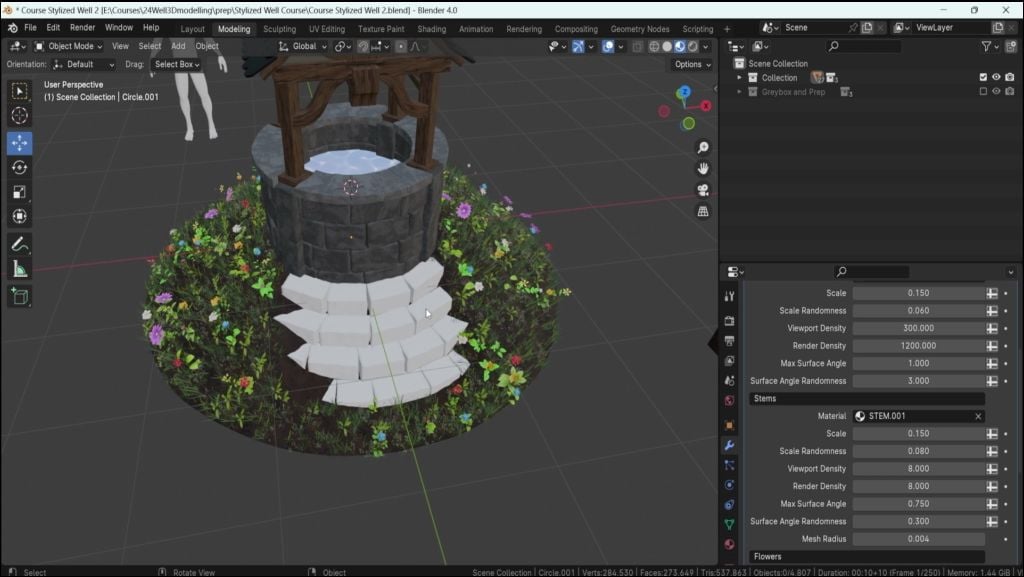
Transcripciones
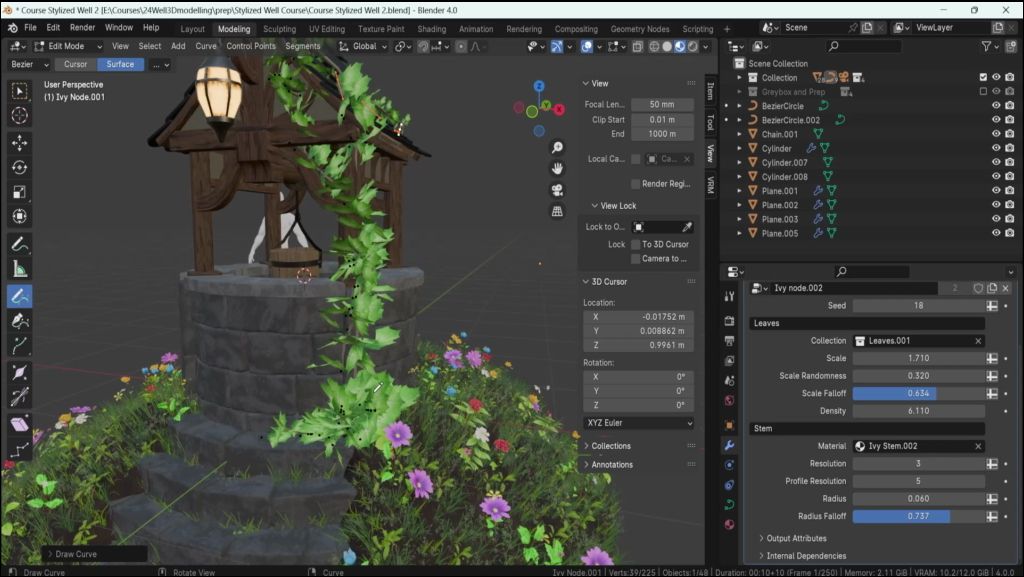
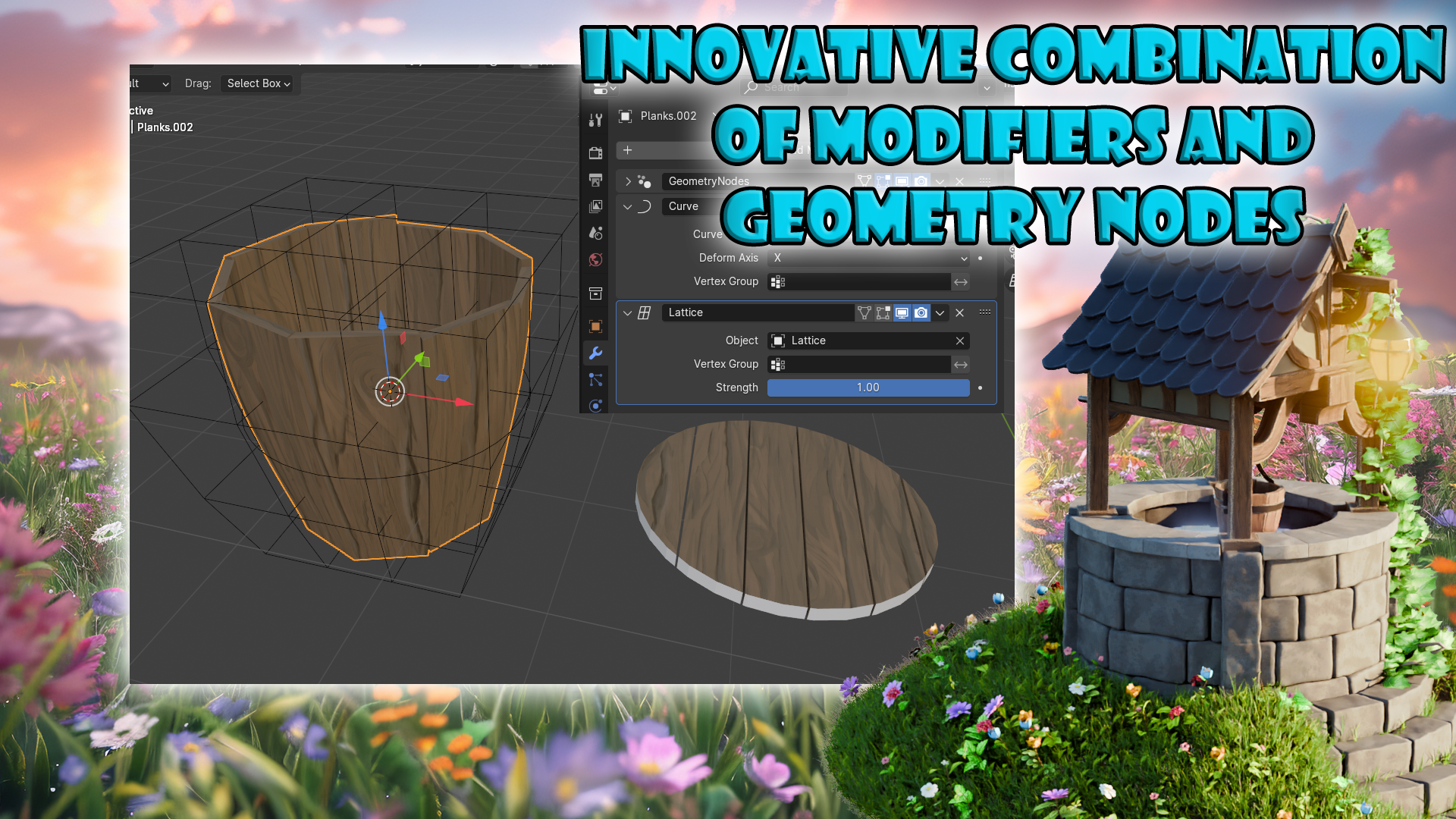
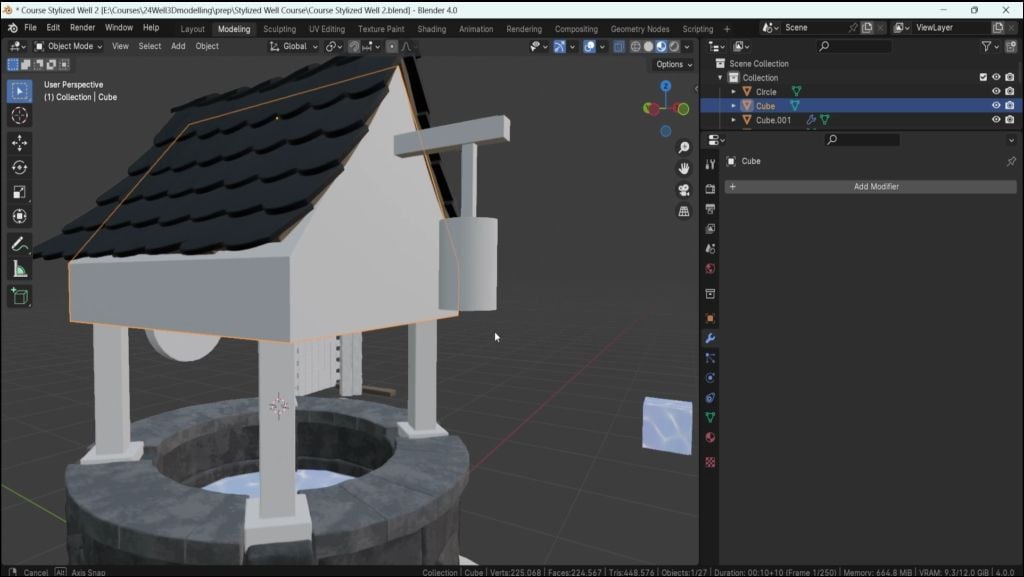
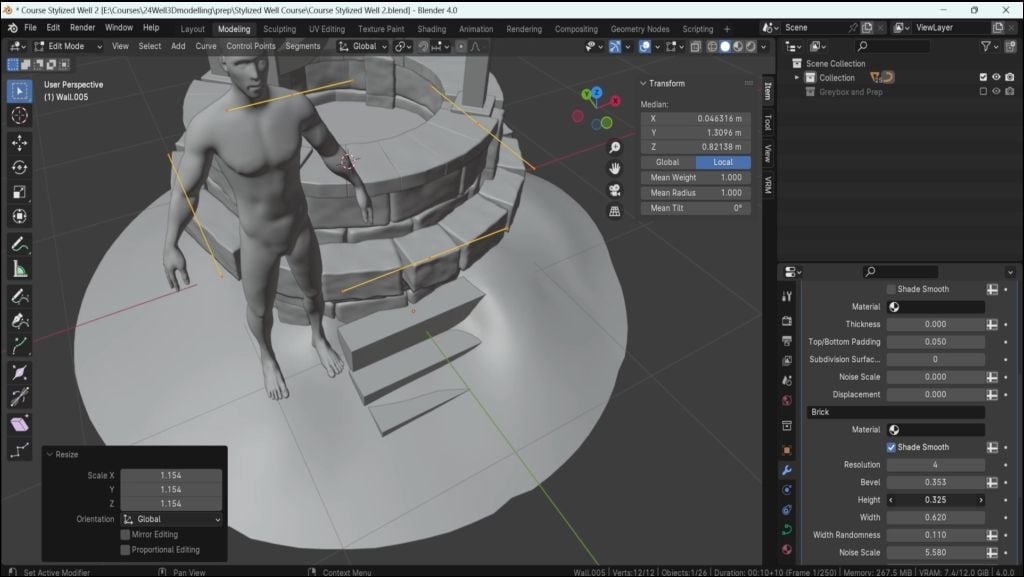
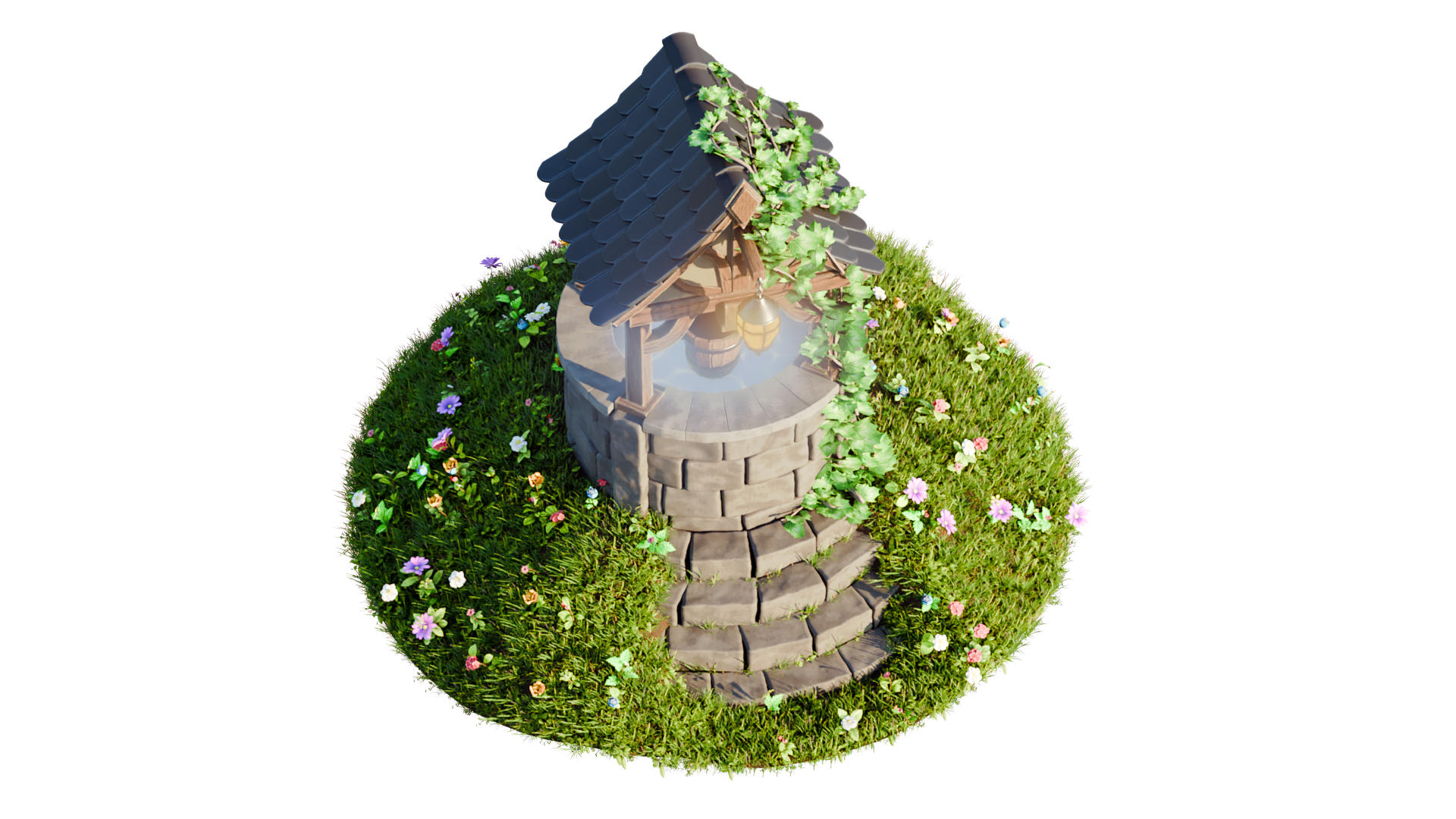
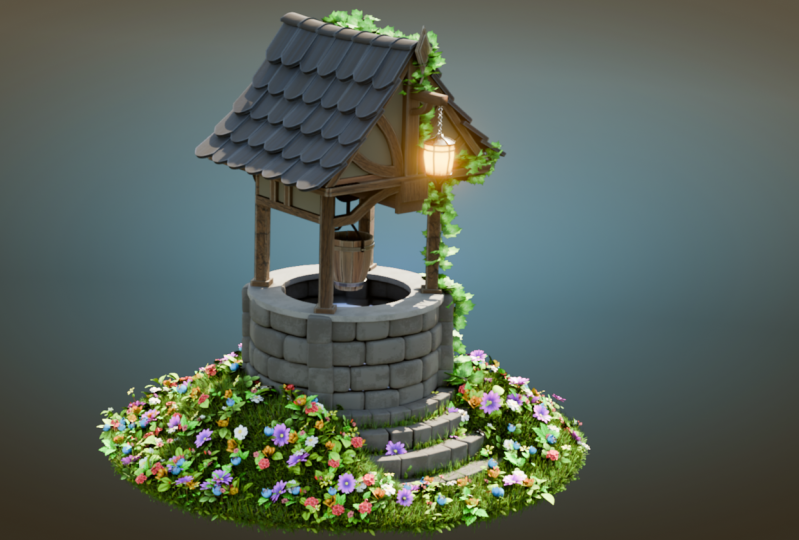
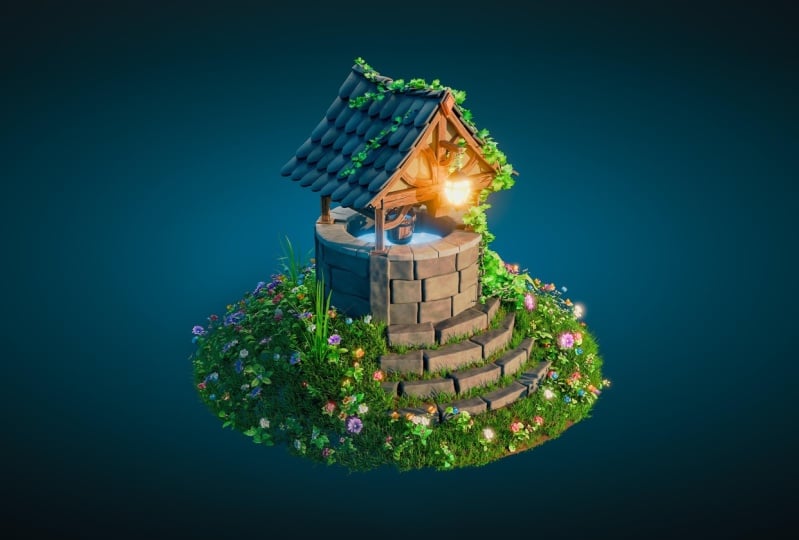
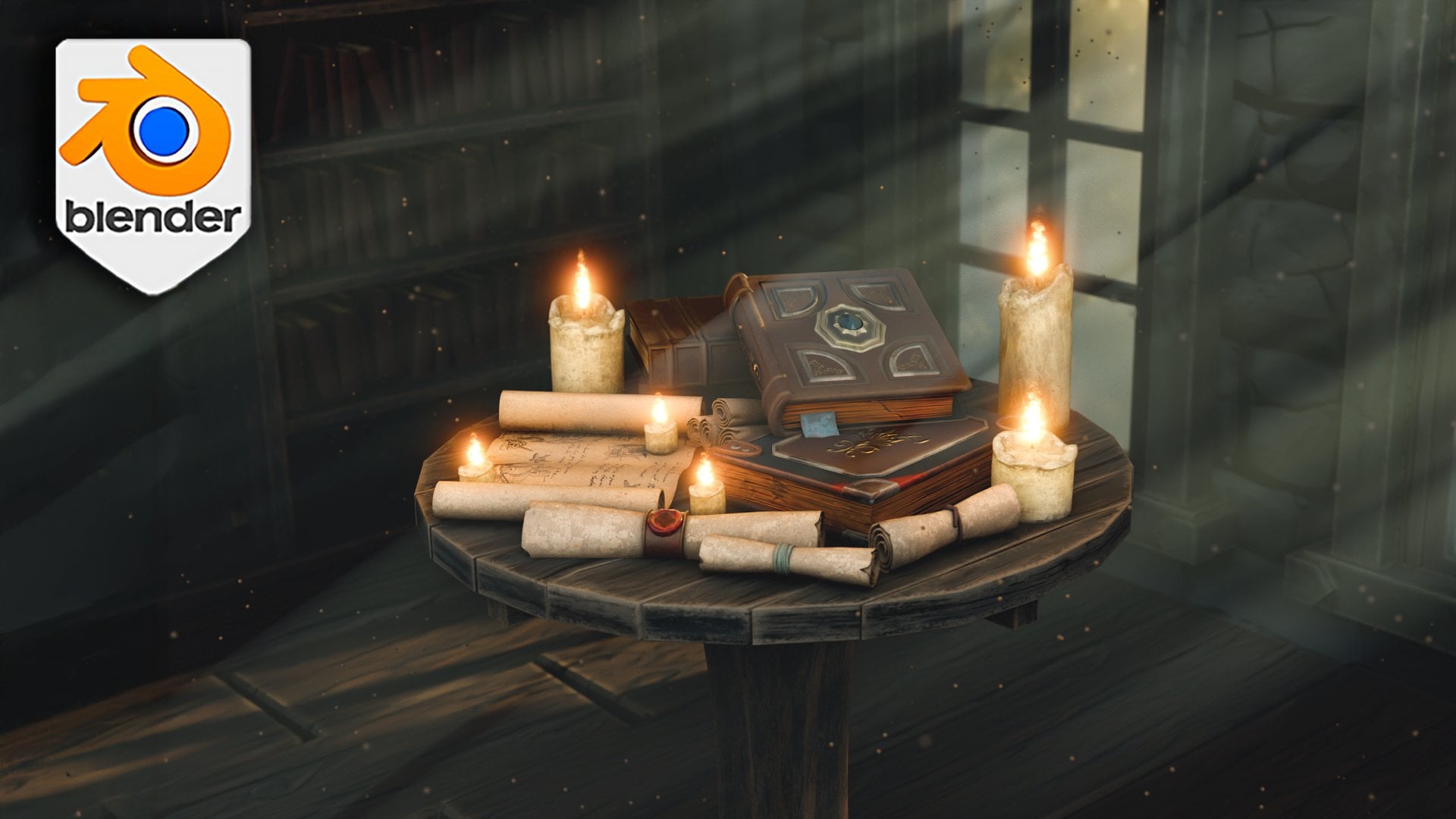
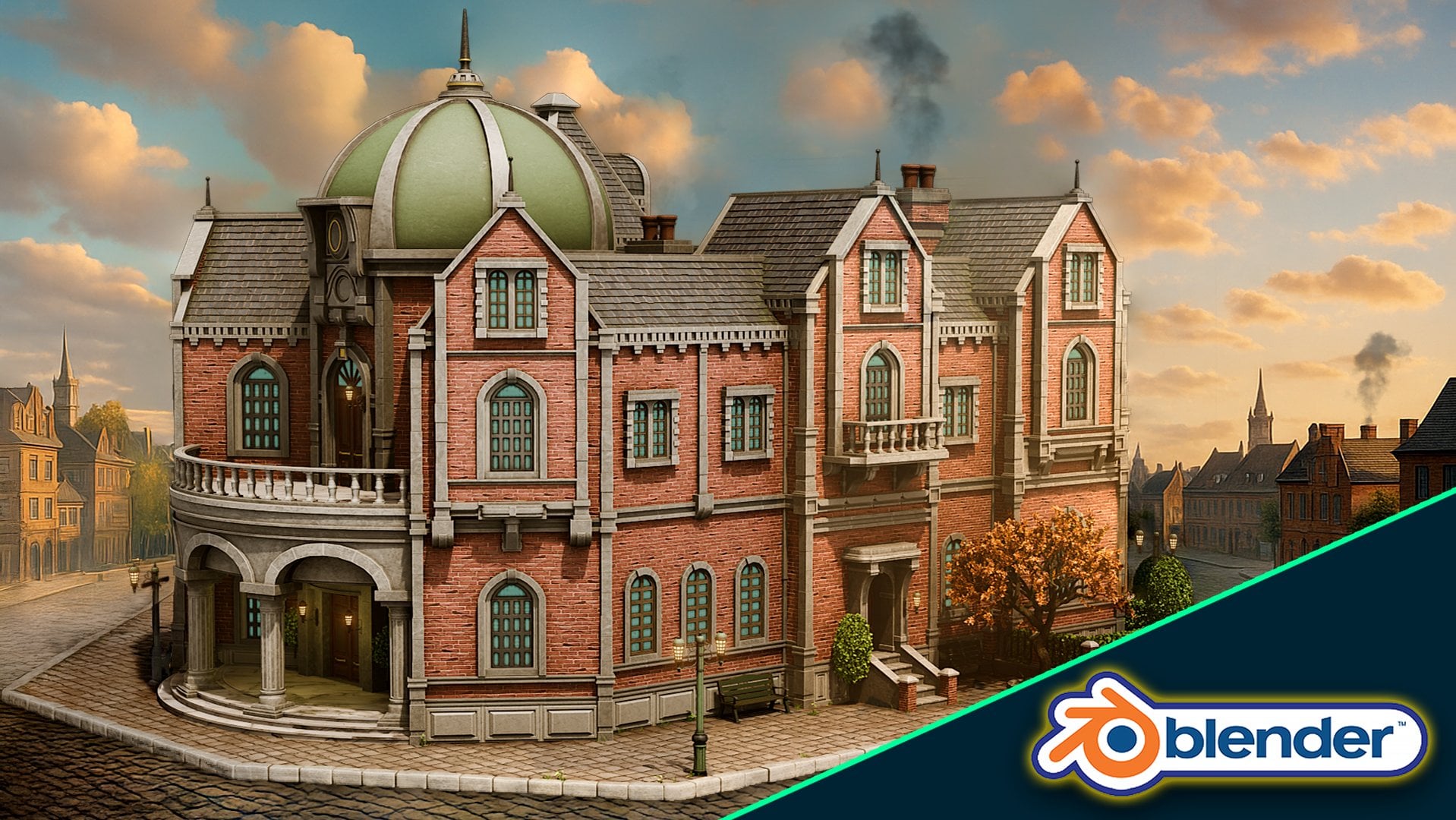
1. Entornos estilizados con nodos de geometría de Blender 4: Bienvenido a un increíble
viaje al corazón
del diseño D libre y
la creatividad con nuestro curso, ambientes
estilizados,
con pleno fore, genes Imagina poder elaborar modelos
impresionantes que
cautiven e inspiren Esta es tu puerta de entrada
para dominar el arte del
diseño D libre con Blend four, transformando tus
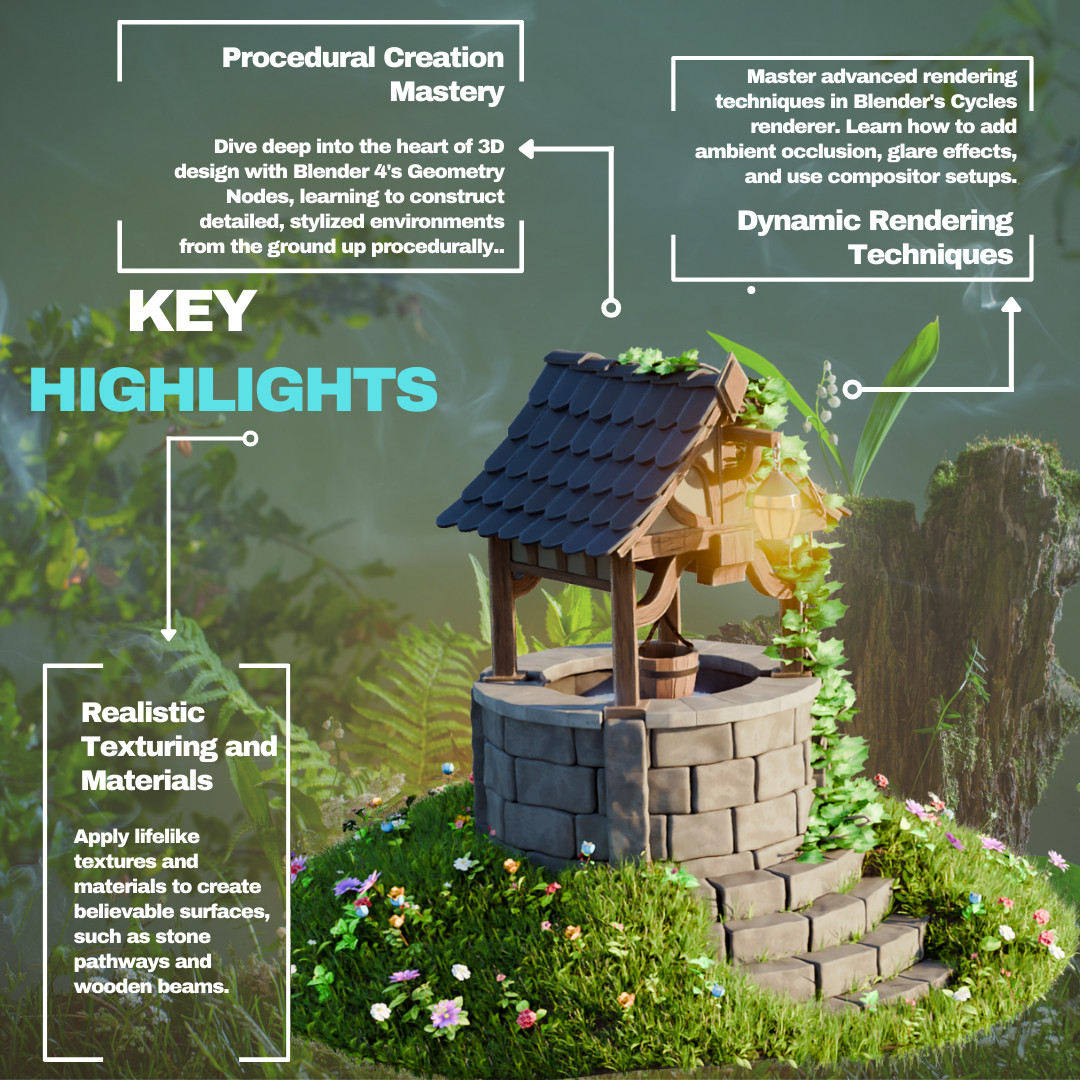
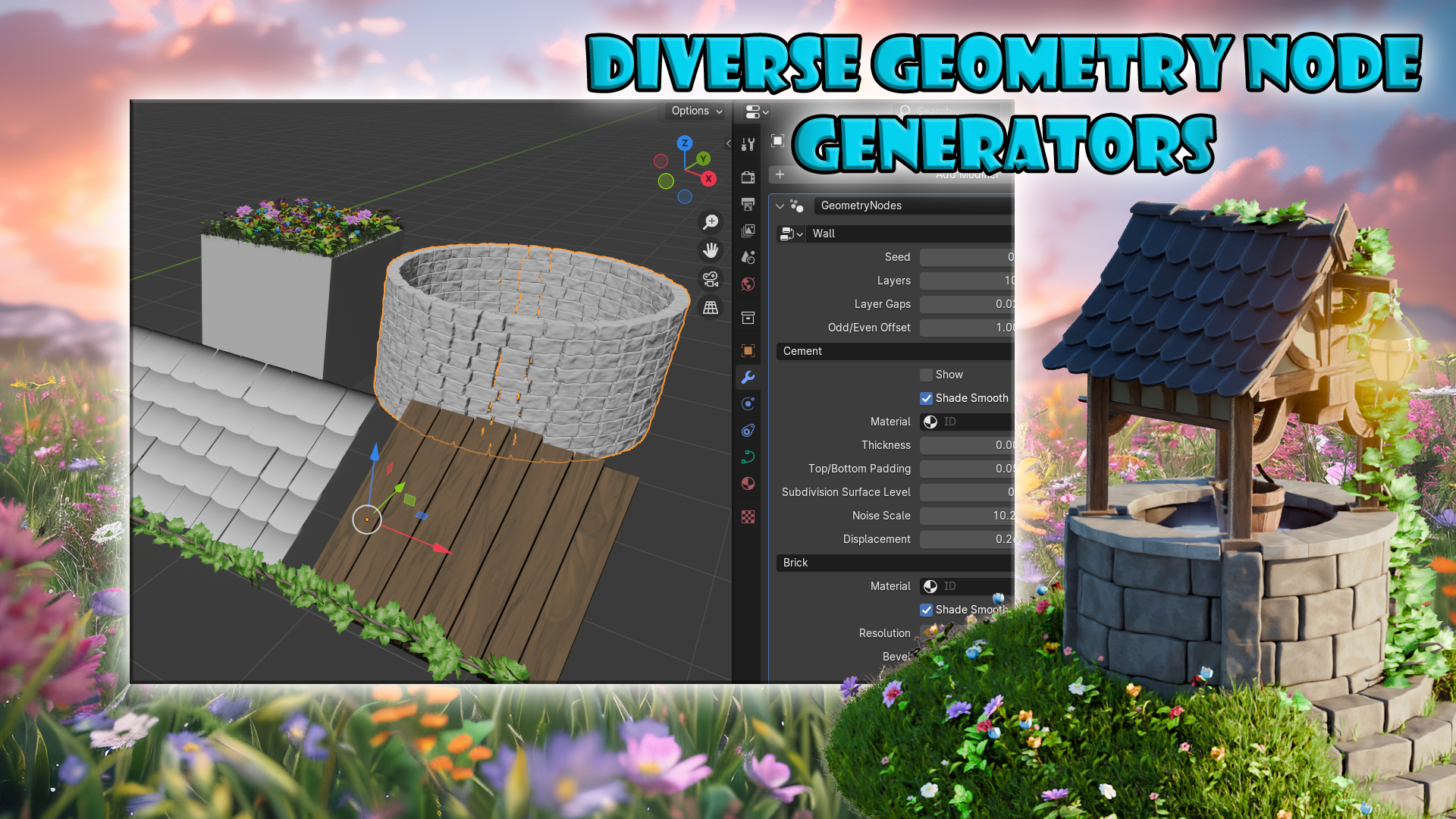
visiones creativas en una realidad impresionante En este completo tutorial, nos sumergimos profundamente en el
mundo de las notas meti, una poderosa característica
de blender four que
revoluciona la forma en que abordamos Desde la abundancia de prados
de pasto hasta encantos rústicos de
las
tejas y las paredes de ladrillo Aprendes a dar vida a patrones y texturas
intrincados con una
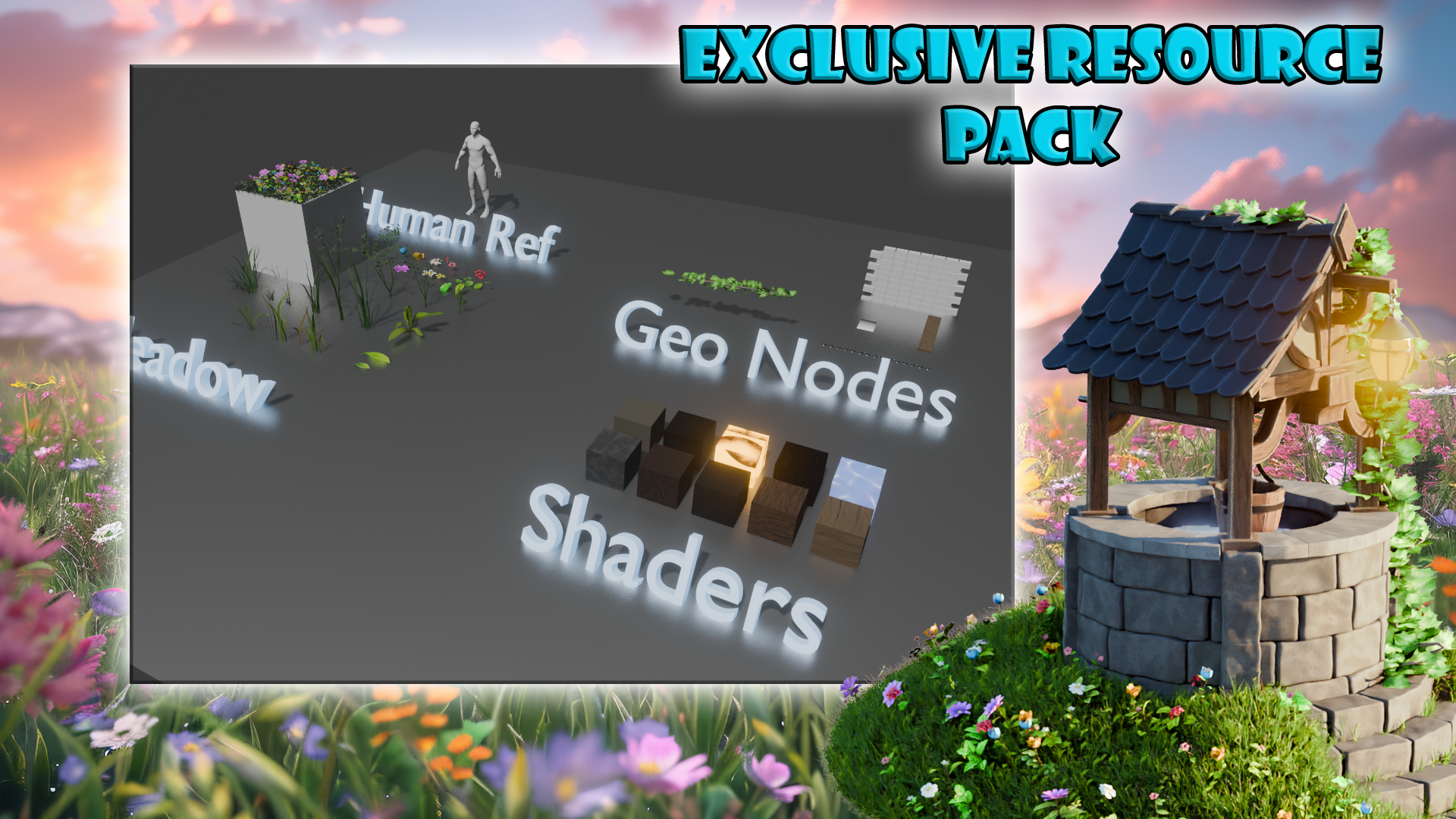
facilidad y eficiencia sin precedentes Pero eso es solo el comienzo. Nuestro exclusivo paquete de recursos
diseñado específicamente para este curso te proporciona todo lo que necesitas para comenzar tu proceso creativo. Esto incluye un modelo de
referencia humana, seis nodos de geometría especializados y diez configuraciones avanzadas de sombreado de
material Imagine tener las herramientas para modelar un entorno de
voluntad impresionante, crear piedras detalladas, laboratorios y crear estructuras de
techo dinámicas, todo al alcance de su mano. medida que te guiamos a través de la
creación de soporte de vigas de
madera, la escultura del terreno y la optimización de tu
escena para renderizar, descubrirás los
secretos para lograr realismo y vitalidad
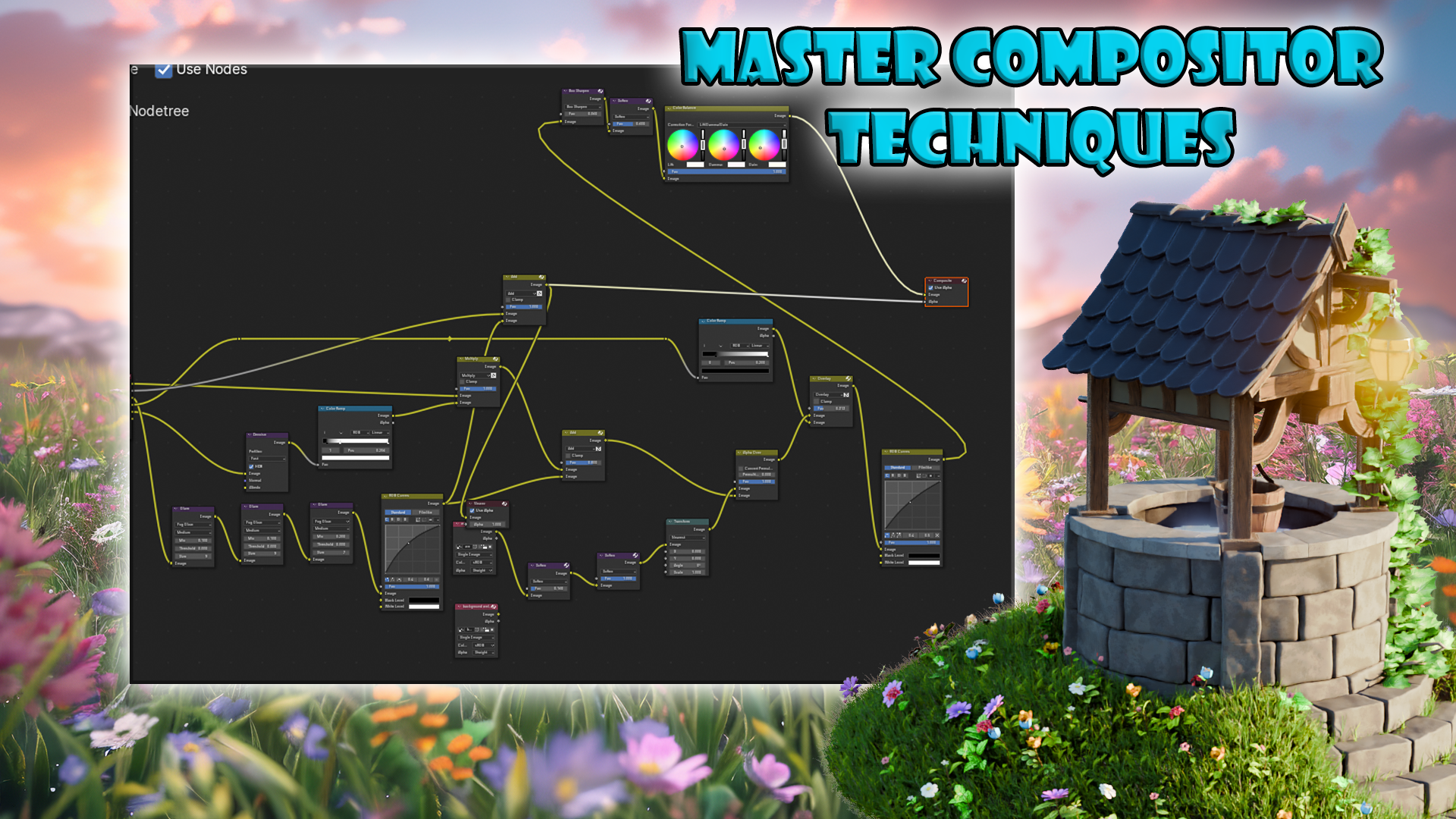
en tu trabajo Aprende a usar el render
y composite de ciclo de
licuadora para agregar profundidad y ambiente haciendo que
tus creaciones destaquen con vivo Este curso no se trata
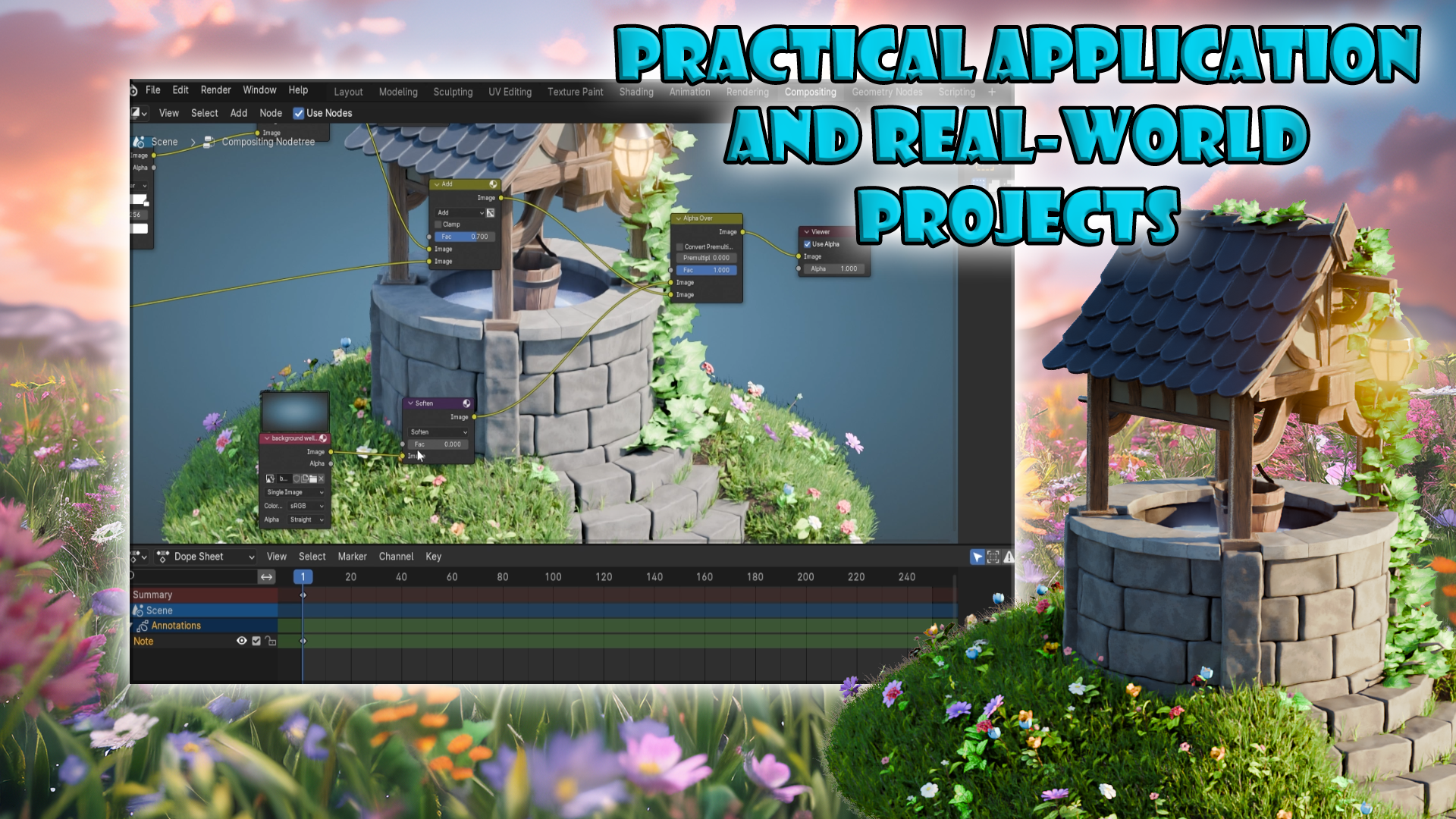
solo de aprender. Se trata de aplicar. Aunque
prácticos reales o proyectos, no solo
reforzarás
tus conocimientos, sino que también construirás una cartera que exhiba tus nuevas habilidades. Ya sea que seas
artista de temporada o recién comenzando. Nuestras instrucciones paso están diseñadas para brindarle las habilidades y
la confianza para crear entornos visualmente
impresionantes. ¿Por qué elegir este curso?
Bueno, es sencillo. Ofrecemos una mezcla inigualable
de técnicas innovadoras, recursos
exclusivos y aplicación
práctica Desde dominar las técnicas
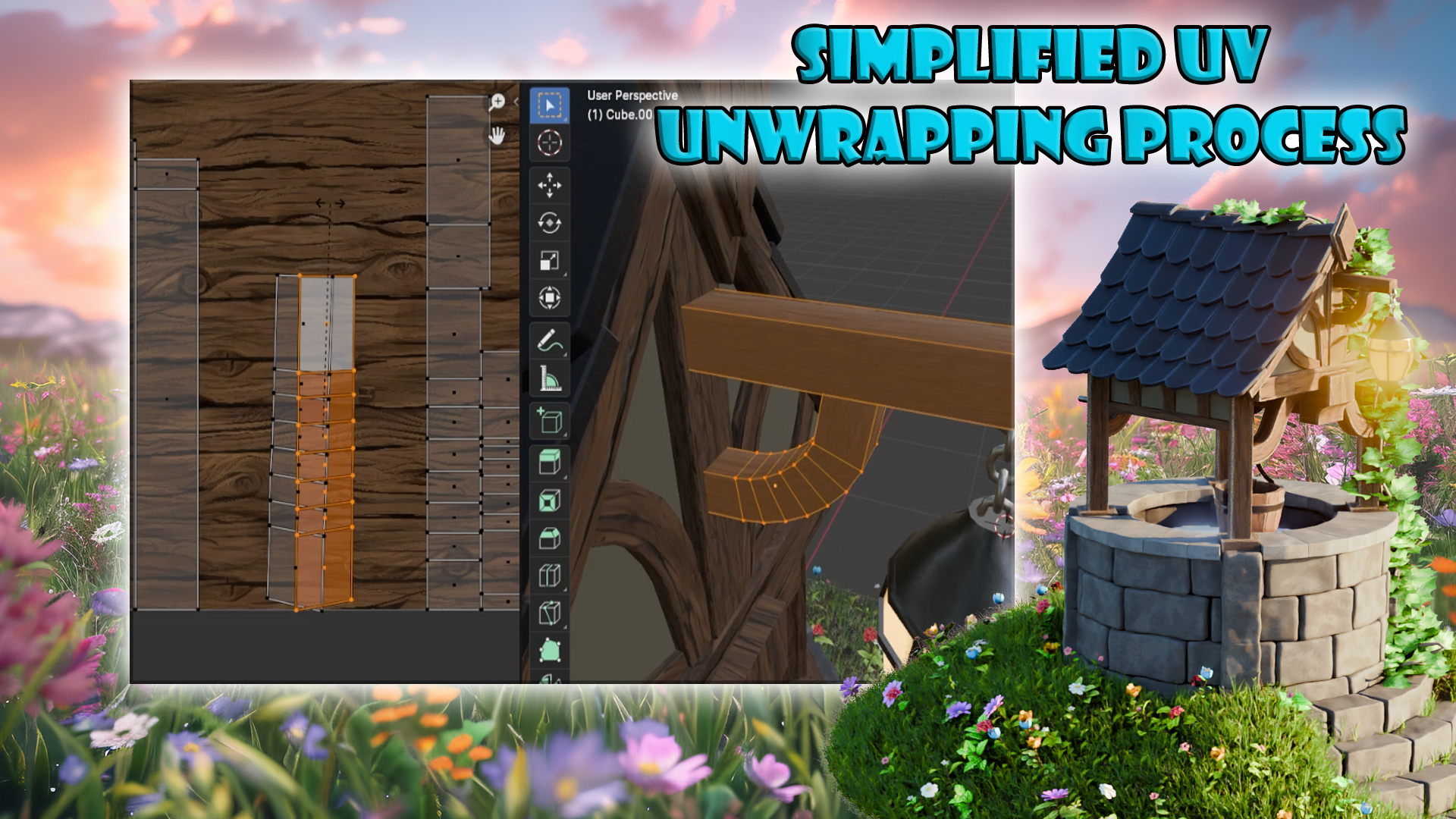
compuestas hasta simplificar el proceso de
envoltura UV, cada aspecto de este curso
está diseñado para elevar sus habilidades de modelado pre D
y optimizar su Entonces, ¿estás listo para desbloquear todo
el potencial de
tu visión artística? Únase a nosotros en
entornos estilizados con muchos nodos
mgy y comience su viaje
creativo hoy mismo Ya sea que esté mejorando
su conjunto de habilidades actuales o embarcándose en una nueva
carrera en diseño liberado. Este curso es tu guía práctica
integral para dominar el arte de crear visualmente estudiando ambientes
estilizados
2. Navegación por el puerto gráfico de Blender Una guía para principiantes: Hola y bienvenidos a todos a ambientes
estilizados con
Blender cuatro nodos Jome Y vamos a comenzar aprendiendo primero sobre
los controles de
la ventana gráfica y en realidad cómo
movernos dentro de Blender Entonces voy a reproducir un
video rápido en lo que respecta a eso. Y luego en la siguiente lección, vamos a
seguir adelante y repasar el paquete de
recursos en sí y lo que
vamos a hacer con él. Entonces eso va a
ser de esta lección. Muchas gracias por mirar, y voy a estar viéndote un poco. Bienvenidos a todos a los
conceptos básicos de la navegación de Blender. Ahora, antes de comenzar, es
importante entender
cómo funcionan los ejes
dentro de Blender Así que podemos ver en este momento, tenemos una
línea verde que va aquí y una línea roja
va por aquí. Esto se llama el eje
y, y este se
llama el eje x. También tenemos uno
que es el eje Z, que no podemos ver en estos momentos. En realidad no viene con la ventana gráfica de
licuadora como predeterminada Pero si
realmente quieres configurarlo, simplemente subes al lado
superior derecho,
donde están estas dos bolas
entrelazadas,
y simplemente
haces donde están estas dos bolas
entrelazadas, clic en el eje Z, y ahora
realmente podemos ver eso Entonces, ¿cómo nos movemos realmente
por la ventana gráfica mezclada? Hay una serie de
formas de hacer esto. Uno de ellos está por encima
del lado derecho aquí. Puedes ver si Aarver por aquí, es el acercar y alejar. De hecho, puedo
hacer clic izquierdo y moverlos arriba y hacia abajo luego para
acercar y alejar. O puedo usar el
mouse real para acercar y alejar usando
la rueda de desplazamiento real. También hay otra cosa que
puedes hacer con Zoom, que es mantener presionado el turno de control y presionar el mouse central, y verás que tienes
mucho más control sobre acercar y alejar el zoom Ahora, lo siguiente que
quieres discutir es en realidad rotar alrededor de un objeto.
Entonces, ¿cómo hacer eso? En primer lugar,
traeremos un cubo, cambiamos A, traemos un cubo. Ahora bien, si presiono el botón
central del ratón y muevo el ratón de izquierda a derecha, se
puede ver que
en realidad podemos girar alrededor. Desafortunadamente, sin embargo, en realidad no
estamos rotando alrededor de este cubo. Entonces, para arreglar eso, necesitamos centrar nuestra vista
en el cubo real. Básicamente queremos enfocar nuestra visión en este cubo real. Entonces para hacer eso,
solo vamos a presionar el pequeño botón de punto en
el teclado numérico real, y luego verás que
realmente acercamos el zoom al cubo. Ahora bien, si desplazo la rueda
del ratón hacia afuera, verás ahora si sostengo boro
del medio del ratón
y giro a la izquierda y a la derecha, en realidad
estamos rotando
entonces alrededor del cubo. Y esto es importante porque si en
realidad traen otro cubo, entonces duplico este
cubo con el turno D, Muévelo sobre, así que trae
en mi movimiento Gizmo Y ahora verás si
giro alrededor de este cubo, no
estoy rotando
alrededor de este. Entonces eso es lado fijo,
solo presiona la duda. Otra vez, alejar el zoom, y ahora
también puedo rotar alrededor de
este cubo. Ahora veamos
algo llamado panning, lo que significa que en realidad
vamos a movernos a izquierda y derecha,
y lo hacemos sosteniendo la barra
del barco, sosteniendo el mouse central,
y luego podemos
desplazarnos hacia
la izquierda y derecha alrededor de nuestra vista
real Así que ahora hemos
descubierto cómo acercar zoom y las diferentes
formas en que podemos hacerlo. Cómo rotar alrededor de un objeto
y cómo desplazarlo realmente. También podemos subir a
la parte superior derecha aquí y usar estos
botones, véalo. Así que de nuevo, recuerden, estamos
mirando el eje y, el eje x, y el eje Z. Si llegamos a nuestro
eje y y hacemos clic en eso, verá ahora que tiene una vista frontal del eje y. Si haces clic en el eje x, entonces podemos cambiarlo
a ese eje x rojo, y finalmente, al eje Z también. Ahora, también hay
otras formas en las que realmente podemos mirar
alrededor de la vista, y estas implican usar
el teclado numérico real Entonces, si presiono uno
en el teclado numérico, me
va a tocar en
ese eje y o vista frontal. Si presiono dos, en realidad va a rotar
eso ligeramente. Y si vuelvo a presionar dos, va a
girarlo un poco más. Ahora bien, si presiono
el ocho, también lo
rotará al revés. Ahora, para entrar en la
vista lateral o el eje x, también
podemos presionar tres
en el teclado numérico, y eso
nos dará ese efecto. También podemos presionar siete para
ir por encima también. Ahora bien, ¿y si realmente
queremos ir a lo contrario? Entonces, en lugar de ir desde
la vista lateral del pájaro, queremos llegar a la
parte inferior de nuestro modelo. Bueno, eso también
es bastante fácil. Todo lo que necesitas hacer es
presionar Control siete, y eso luego te llevará a la vista inferior de
nuestro modelo real. También podemos hacer lo
mismo vista interior y en el eje x y eje y. Entonces, por ejemplo,
si presiono uno, voy a estar
entrando en el eje y. Si presiono Control uno, voy a ir al lado opuesto en
el eje y real. Ahora también puedes encontrar
estas opciones por si acaso te olvidas en la parte superior
izquierda de la misma debajo de la vista. Entonces, si bajo a ver y
cruzo la vista, puedes ver aquí que esto realmente me dice exactamente lo que
necesito presionar para
obtener el punto de vista que acabo
de explicar Ahora, también tenemos el botón en el teclado numérico, que
es el número cinco. Y el botón número cinco
en Blender cambia
entre vistas en perspectiva y
ortográficas La vista en perspectiva ofrece un punto de
vista más natural y realista con objetos que aparecen más pequeños a medida que se
alejan , imitando la visión
humana vista ortográfica elimina la distorsión de
perspectiva, haciendo que todos los objetos aparezcan en su tamaño real
independientemente de la distancia Útil para
modelado de precisión y trabajo técnico. La otra cosa que hace ese número
cinco, por ejemplo, si vengo a mi cubo, el
momento,
realmente puedo acercarme al cubo. No obstante, si presiono el número cinco, no
podré
acercarme realmente a este cubo, por muy lejos que acerque. Todavía voy
a poder moverme alrededor de él presionando un pequeño botón de
punto, así. Pero si realmente
quiero
trabajar realmente en el interior de un objeto, puedo presionar rápidamente el número cinco, y entonces
realmente puedo entrar y trabajar alrededor del interior también. Si estás trabajando en una computadora portátil o algo
así o una mesa, y en realidad no
tiene un teclado numérico, también
puedes usar
si presiono cinco, la tecla garabato real, que está debajo del tablero de escape en el lado izquierdo
de tu teclado, y eso entonces te
dará prácticamente las
mismas opciones que teníamos antes Para que podamos hacer clic en la vista correcta. De hecho, podemos
hacer clic en la vista posterior. Y podemos dar click en la vista izquierda, por ejemplo, lo contrario
a lo que teníamos antes. Entonces, en lugar de presionar
uno y tres, simplemente
presionamos la
pequeña línea de garabatos, y luego realmente podemos ver
cualquier lado que necesitemos Ahora, estamos casi al final
de esta breve introducción. Hay un par de cosas más
que realmente puedes hacer. Si vienes
al lado derecho y ves aquí donde
realmente tenemos el nombre de las partes reales
dentro de nuestra escena, también
podemos agarrarlas desde aquí y luego presionar el
puntito nacido para acercar. Para que pueda agarrar este,
presionar un puntito punto nacido, y que luego nos acercamos. La otra gran
cosa de esto es que también
podemos entrar, turno
seleccionarlos a ambos. Presiona el botón de punto pequeño
y luego somos capaces rotar
realmente alrededor de
ambos cubos. Bien, todos,
así que espero que hayan disfrutado la breve introducción a la
navegación dentro de Blender, y espero que a partir de ahora, no
sea una lucha
navegar por la vista. Muchas gracias a todos. Salud.
3. Desbloqueo del paquete de recursos de Blender para el diseño estilizado: Hola, bienvenido de nuevo,
Evon a
ambientes de estilos con
mucho para los nodos de goma Y ahora mismo,
vamos a seguir adelante y hablar un poco sobre
el paquete de recursos en sí. Una vez que extraes
el paquete de recursos, obtienes
una carpeta que tiene un archivo blend así como
un par de carpetas. Entonces sigamos adelante y
pasemos por encima de ellos. Entonces la carpeta de referencia te va a dar unas bonitas referencias. Entonces estas son imágenes
generadas por IA, pero son realmente
buenas para hacer referencia cuando quieras
tener más ideas Entonces, por ejemplo, si abres uno de
ellos, no son perfectos. Pero te ayudaron a
obtener algunas ideas bonitas sobre texturas sobre el diseño, por
ejemplo, sobre la
escala y otras cosas. Entonces, por ejemplo, este cubo aquí podría ser un
poco demasiado grande, pero algo así podría ser un poco más interesante hacer ayudó a crear el estilo
general para el pozo. Y sí te recomiendo
repasarlos si quieres obtener algunas ideas para el estilo general que quieres
obtener dentro de licuadora. Entonces luego después,
después de las referencias, tenemos nosotros mismos los antecedentes del
compositor. Al final de la configuración de Blender, después de configurarnos
con un ambiente agradable, vamos
a necesitar asegurarnos renderizarlo en una imagen agradable. Así que en realidad tenemos dos
variaciones del fondo. Vamos a empezar con
el básico por aquí. Ese es un buen gradiente para conseguir. Pero también te dimos una personalizada para la
uses y eso te
va a permitir poner cualquier pieza básicamente dentro de la licuadora misma
como fondo, y en realidad
funciona bastante bien, verás en un momento, ya
verás al final de la misma. Y puedes hacer uso de
estos dos fondos en cualquier tipo de entorno que quieras más o menos si lo deseas. Siéntete libre de usar eso.
Entonces después, nos pusimos estilizados bien paquete de recursos
la pila de licuadora Sigamos adelante y
repasemos eso muy rápido. Una vez que abras,
se va a cargar. Esta es una licuadora versión 4.1, pero puedes usar licuadora licuadora 4.2 o cualquier cosa anterior
también eso va a funcionar. Solo tenemos que esperar un
poco a que se cargue. Se puede ver que todo el
material comienza a cargarse. Sigamos adelante y platiquemos un
poco en lo que respecta a todo
el montaje. Para comenzar por
la parte superior izquierda, tenemos a nosotros mismos
un referente humano. Bien. La referencia humana es realmente buena para
escalar y asegurarse de
que todas las piezas
estén realmente
escaladas correctamente y que
todo el entorno tenga buenas proporciones dentro de él Es una buena referencia
para hacer uso de. Entonces tenemos los nodos de geometría. Notarás que el
prado está separado, aunque también es un
nodo de gema por aquí puedes ver, pero sí lo separé porque está ligeramente
configurado de manera diferente Hablemos un poco
en lo que respecta a esos. Bien. El ladrillo que tenemos por
aquí va a ser todos ellos básicamente son nodos geométricos
separados como así tenemos un ladrillo, tablones de
madera, tenemos
un azulejo estilizado Aunque en estos momentos solo
es uno, siempre
podemos
aumentar la cantidad para ver cómo se ve
esta sección de aquí. Vamos a repasar
toda la funcionalidad, todas las características de la
misma dentro de las lecciones. Por ahora, sin embargo, todo lo que
necesitamos saber es que todos estos nos
van a ayudar a acelerar nuestro flujo de trabajo en lo que respecta a la
configuración del entorno. Están muy bien configurados
para ser fáciles de usar. Esta parte de
aquí, notarás que tenemos una hierba y la hierba tiene todas
estas partes a un lado. Estas partes en el costado en
realidad están establecidas dentro de
una colección por aquí. Entonces, si abrimos una colección de
prado en la parte superior derecha, veremos que tenemos recolección de pasto, flor y hoja. Entonces básicamente, estas son
todas las partes que se requieren para estar colocando para
la geometría del pasto ninguna. Así que vamos a
asegurarnos de hacer uso de eso. Entonces tenemos nosotros mismos
los nodos de geometría. Lo siento, no los
nodos de geometría. Se trata de sombreadores Estos sombreadores están configurados con buenos materiales, materiales PBR, un poco de configuración estilizada por aquí para
exagerar ciertas miradas Algunos de ellos tienen
emisión para que brille. Algunos de ellos tienen algún tipo de configuración
más generativa para hacer
una bonita configuración estilizada de
algo así como una piedra, por
ejemplo, porque algunos de ellos tienen cosas como
Edgeware y otras cosas Pero nuevamente, vamos a
repasar todos
y cada uno shader a
lo largo del curso Entonces, sí, eso es todo lo que es
en lo que respecta a la configuración. Es un bonito proyecto de
licuadora compacta que te permitirá básicamente
hacer uso de él y agarrar todas las piezas a solo un ambiente
agradable en general. Ahora vamos a seguir adelante e iniciar el proceso real del
modelo comió. Vamos a empezar a
crear el pozo. Vamos a hacer
uso de todas estas partes para las lecciones. Eso va a ser de mi parte. Así que muchas
gracias por ver, y
te estaré viendo en un rato.
4. Conceptos básicos de modelado en Blender para entornos encantadores: Hola, y bienvenidos de nuevo desde
los ambientes estilistas
con Blender for omic Nodes En la última lección,
repasamos el paquete general de recursos, y ahora vamos
a crear una caja gris. Pero antes de hacer eso,
me gustaría repasar otro
video básico en el que
aprenderás a repasar los
conceptos básicos del modelaje en Blender. Entonces sin
meternos enseguida en ello. Bienvenidos a todos a los fundamentos
del modelado en licuadora. Y esta es una breve
introducción solo para que empiezas algunos de los
conceptos básicos en el modelaje. Entonces lo primero que quiero
hacer es traer un primitivo. Entonces la forma en que
vamos a traer a primitivo es presionar Mayús
y A, y luego lo que vamos
a hacer es abrir un menú. Y se puede ver que
tenemos todas
estas cosas a lo largo de este menú primitivo
real. Pero en el que queremos
enfocarnos es la malla real. Y a partir de aquí, se puede
ver que podemos traer
muchas, muchas cosas como cilindros, cubos, aviones, y la
que queremos traer justo ahora va
a ser nuestro cubo. Ahora que trajimos nuestro cubo. Lo siguiente que quiero discutir
es el modo objeto y edición. Y se puede ver en este momento, sobre el lado izquierdo, en realidad
estamos en algo
llamado modo objeto, y esto significa que básicamente podemos manipular todo este objeto. Entonces, si presiono G,
en realidad puedo moverlo alrededor de la luz de
mi ventana gráfica, entonces Si presiono S, la escala, en realidad
puedo escalar
todo el objeto adentro. Pero la cosa es que realmente
no queremos
trabajar en modo objeto necesariamente, y la mayor parte del tiempo, en
realidad vamos a estar
trabajando en modo edición. Entonces podemos subir a
la parte superior izquierda y poner esto en modo de edición, o de hecho podemos presionar el tabbón y saltar al modo de
edición de esa manera Te darás cuenta una vez
que hayamos entrado en el modo Editar, tenemos muchas más
opciones para usar
y, lo que es más importante, ahora
tenemos mucha topología con
la que
jugar Entonces lo primero que notarás la diferencia es que ahora
tenemos estas tres opciones hasta el lado superior izquierdo. Y si tienes sobre ellos, dirá
bordes de vértice y caras Ahora, vértice va a ser
estos pequeños puntos aquí. Los bordes van a ser estos bordes de mis cubos
o cualquiera de los bordes. Y finalmente,
tenemos las caras, que en realidad es
toda la cara del polígono Ahora, también puedes en lugar
de hacer click sobre estos, presionar uno en el teclado, y que ellos
te salten a la selección de vértice Si presionas dos,
puedes entrar en bordes, y tres te va a
llevar a las caras. Y a partir de aquí, en realidad podemos manipular cualquiera de estas partes. Entonces te darás cuenta
en este momento, aquí tengo artilugio Ahora bien, si no tienes
el Gizmo disponible, viniendo hacia el lado
izquierdo, y vas a tener este pequeño
nacido aquí que dice mover, o puedes presionar Mayús barra espaciadora y traer tu herramienta de
movimiento así Entonces ahora, porque estoy en las caras, en realidad
puedo
sacar esta cara así. Si voy a bordes, en realidad
puedo agarrar uno de los bordes y sacar
esto así. Y si estamos en vértices, puedo agarrar este vértice o
agarrar el segundo vértice con Shift select, y luego sacar esto Realmente, muy fácil de
manipular realmente las cosas una vez que sabes cómo seleccionar
cada una de estas partes. Ahora, antes de ir
demasiado en las malas hierbas con el modelado
real en
este modo de edición real, vamos a saltar de nuevo al modo
objeto por ahora. Lo que quiero
mostrarles es cómo podemos realmente mover este cubo
real alrededor. Entonces, además de moverlo
con el artilugio real aquí, también
podemos presionar G y hecho mover libremente
este objeto alrededor, o podemos presionar G,
e Y dos, pongámoslo a lo largo
del eje y, moverlo alrededor, o el eje x, por ejemplo, y moverlo de esta
manera, o incluso el eje
muerto y
moverlo arriba y abajo Para dejarlo caer de nuevo
donde empezamos, vamos a hacer clic derecho así. Entonces eso en realidad es mover la ubicación de que ya
no es un cubo, pero digamos que es un cubo. También podemos escalar esto
también con el enlace S para que podamos escalarlo o
escalarlo así. Ahora, también podemos
presionar el botón S, mantener presionado el botón Mayús,
y luego tenemos mucha más delicadeza
en el escalado real También podemos escalar esto por
digamos un factor de dos, S dos, entrar, y ahí vamos. Y por supuesto, también podemos
escalarlo bastante pequeño. Ahora bien, lo siguiente que quiero
discutir es rotar, porque si lo giramos con
r y solo lo
giramos alrededor, no tenemos mucho
control sobre cómo gira esto. Entonces lo que quiero hacer en cambio es, siempre
quiero presionar R, luego adjuntarlo a un eje, que podría ser el blanco, entonces el verde, y luego
girarlo ya sea con la mano libre, o ingresando realmente el
valor en nuestro teclado numérico Entonces si quiero girarlo, digamos, por nueve cero grados, presione el extremo nacido y ahora giró esta ronda
90 grados. Ahora bien, si quiero
girarlo hacia atrás, puedo presionar y, el pequeño menos nacido
en el teclado numérico, 90, y luego podemos
girarlo hacia atrás. Ahora, hay
algo más que debes saber. También queremos restablecer
nuestras transformaciones, y esta es una de las cosas más importantes dentro de Blender, porque si no reinicias
tus transformaciones, Blender sigue
considerando esto un cubo, aunque ya no sea
realmente un cubo. Entonces lo que queremos hacer para
restablecer las transformaciones es control de
prensa, A,
todas las transformaciones, Entonces notarás que
la orientación se ha movido por aquí porque
siempre se moverá al
centro del mundo. partir de ahí, entonces
queremos
restablecer realmente la orientación también. Entonces queremos hacer clic derecho, establecer origen a geometría, y luego va a
poner el origen justo nuevo en el centro
de este objeto. Ahora, también es importante
saber que restablecer las
transformaciones también
impactará cosas como el mapeo
UV, cosas
como los modificadores Básicamente, si alguna vez
tienes un problema en la licuadora, asegúrate
siempre de
restablecer las transformaciones, y entonces la mayoría de
esos problemas definitivamente desaparecerán. Todo bien. Lo siguiente sobre el reinicio
en nuestras transformaciones, hace que
sea realmente
fácil entonces recuperar algo a cómo lo
agregamos antes. En otras palabras, si
presiono S y escala esto hacia abajo, Y luego presionemos r y Z y girarlo alrededor de esta manera. Porque antes de esto,
en realidad reinicié mis rotaciones, lo que ahora puedo hacer es presionar ALTERNs y volver a
colocarlo a la escala
que era antes algo y luego LnR y en realidad restablecer esa
rotación también Así que realmente, muy útil, una vez que realmente hayas restablecido tus transformaciones en
lo que realmente puedes hacer. Ahora, avanzando, en realidad
vamos
a estar viendo ahora
la duplicación. Entonces, si vengo por aquí, en realidad
puedo
duplicar esto. Si presiono Mayús D y
luego presiono el enter nacido, Ahora
es una duplicación, y puedo mover esto
hacia el lado derecho. Entonces ahora tenemos
en realidad dos objetos. Ahora bien, ¿y si quieres que estos dos objetos realmente se combinen, y no quisieras
duplicarlo realmente en modo objeto, por ejemplo? Bueno, eso es fácil. Simplemente podemos cambiar
seleccionar el
otro y presionar Control J, y ahora ambos realmente
se unen, como puedes ver. Entonces, si presiono tabulador ahora, podemos entrar
y de hecho trabajar en ambos
al mismo tiempo. Ahora bien, qué pasa si realmente
queremos separarlos, así que no queremos que los
objetos
estén realmente juntos. Eso también es fácil. Solo asegúrate de
seleccionar uno de ellos primero. Y entonces todo lo que
vas a hacer es presionar L, solo para seleccionar todo. Entonces todas estas caras, entonces vas
a presionar P.
Baja a manera de decir selección, y ahora, si presiono tabulador, ambas
están realmente separadas. Ahora, por supuesto, usando
el mismo comando. Si presiono tabulador, en
realidad puedo entrar, agarrar una cara, por ejemplo, presionar Mayús D. En realidad también
puedo duplicar cosas con
el modo de edición interior también. Entonces, ¿podríamos querer duplicar
los tres de estos Shift D? De hecho puedo entrar entonces y hecho duplicarlos así. Lo que también significa,
sin embargo, es que estos, cuando
los duplicas en modo de edición serán parte del
mismo objeto, por supuesto, porque en modo de edición, realidad no
son
claster como objeto, son claster la
misma parte real Ahora, para la siguiente
parte, voy a traer un nuevo cubo, y solo voy
a mostrarte algunas de
las
técnicas básicas de modelado dentro blender y pasar por
algunas de las opciones. Entonces aquí tenemos un cubo
completamente nuevo. Y el primero que te
voy a mostrar es, si entramos en modo Editar, siempre
estaremos trabajando en
modo edición para mostrarte estas cosas. Solo
asegúrate de estar en modo de edición. Voy a agarrar la cara superior. Y lo que voy
a hacer es presionar, y eso entonces va
a sacar esto. Ahora, a veces necesitarás
extruir algo, y tendrá que estar a
lo largo de un eje, por ejemplo Así que todo lo que voy a hacer es ir a Edge electo, agarrar esta arista, y entonces lo que
voy a hacer es presionar, y se puede ver
porque no está atado a un eje, está flotando por todas partes. No obstante, si presiono la x nacida, se
puede ver ahora que se extruye siguiendo a lo largo de
ese eje real, lo
que luego hace que sea
muy, muy fácil
manipularlo donde realmente
necesito que vaya El siguiente que
vamos a ver es algo llamado biselado Y entonces todo lo
que tengo que hacer es entrar, y voy a agarrar mi filo. Entonces voy a presionar
dos en el teclado, agarrar un borde
así, y luego
solo voy a presionar el
control B así. Y ahora notarás que
en realidad está biselado de ese lado. También te darás cuenta abajo en
el lado izquierdo aquí. Tenemos algo llamado panel
de operador. Se cerrará. Simplemente ábrelo, y a partir de aquí entonces con el bisel real, podemos entonces
girar los biseles hacia abajo, por
ejemplo, volcarlos hacia arriba, mover cómo va a
ser
la forma del bisel real y todas esas Ahora, prácticamente
cualquier cosa que hagas en Blender te va a dar
un panel de operador como este. No vamos a entrar
demasiado en esto, pero básicamente en el
momento en que
presionas el botón de tabulación para
salir del modo de edición, esto va a desaparecer, y luego te bloqueaste
con la forma real que has elegido o el
inserto o la extrusión. Así que solo tenlo en mente. Entonces en el momento en que presiono tabulador
eso realmente desaparece. Ahora bien, ¿qué pasa si
queremos
biselar los vértices y no Entonces, por ejemplo, si llego a un vértice como este
y a un vértice como este, presiona el control B, verás
que se despliega así Pero si llego a uno que son los
opuestos entre sí, presione el control B, verá que en realidad
no pasa nada Sin embargo, si presiono
control shift y B, entonces en realidad somos
capaces de
biselar los vértices reales así. Entonces ese es otro
consejo útil para biselar realmente. Ahora, la siguiente
técnica de modelado que queremos discutir es
en realidad los bucles de borde. Entonces, ¿cómo conseguimos más
geometría en esto? Entonces, por ejemplo, quiero
traer algunas aristas aquí. Puedo presionar control, y eso entonces me traerá
una ventaja aquí. Si me dejó clic entonces, se
puede ver que puedo poner esto ya sea de este lado o de este lado. Pero digamos que lo quiero
justo en el centro. Yo sólo voy a
hacer click derecho sobre el ratón, y eso luego lo va a
poner justo en el centro. Ahora, la otra
cosa que puedo hacer con el panel del operador de
nuevo es entonces
entrar y voltear todos estos para darme bucles de borde más
reales, e incluso puedo
moverlos hacia la izquierda. Y la derecha. Ahora, también puedo, si presiono control,
entrar, presionar control. De hecho, puedo desplazarme hacia arriba en la rueda del mouse para darme tantos bucles de borde
como realmente quiera. O si quiero un
poco más de finura, realidad
puedo escribir
en la parte del número real, así puedo escribir
120, por ejemplo, y un 120 bucles de borde Para cancelarlo en cualquier momento,
simplemente presione la tabla de escape, y luego eso lo
cancelará. Ahora bien, la siguiente
técnica de modelado que quiero mostrarles requiere de dos bloques reales
o dos cubos como este. Y todo lo que voy a hacer
es que voy a entrar, y voy a seleccionar caras
opuestas así. Y entonces realmente quiero unir estos juntos,
por ejemplo. Entonces todo lo que voy a hacer, los
he seleccionado a ambos. Voy a
hacer click derecho y
bajar a lo que
dice caras de puente. Y ahora puedes ver que
en realidad puedo unirme a esos juntos. Ahora bien, si la prensa de fuego controla eso y solo retrocede un minuto, también
puedes hacer esto
entrando y digamos agarrando este
borde, Y este borde, y lo que voy
a hacer en cambio es, voy a presionar
la F nacida así, y bajar
al fondo también, y luego agarrar ambas
y presionar la F nacida así A veces bridge
no va a funcionar porque Bridge tiene que trabajar con dos aristas
y nada en el medio. En otras palabras, nada
seleccionado ahí. Si entro en este
ahora e intento
hacer clic derecho y bajar a
lo que dice Bridge edge loops, verá seleccionar
al menos dos bucles de borde. Así que en realidad no podemos
unirnos a él desde ahí, y ahí
es cuando es una buena idea usar el F borne en su lugar. Y ahora, la técnica de
modelado final que
realmente quiero mostrarles
es algo que se llama insert. Entonces lo que voy a hacer es que
voy a agarrar esta cara aquí. Voy a presionar el nací, y luego puedes ver que en
realidad puedes insertar esta cara adentro. Y a partir de ahí, en realidad puedes extruirlo si quieres También puede
presionar Control B y biselarlo si lo desea Y ya puedes ver
que es muy fácil
usar todas esas técnicas que realmente te han mostrado. Ahora, por último, lo
último que quiero mostrarles es de nuevo el inserto. Pero esta vez,
vamos a agarrar esta base y esta base, y si presiono I,
es cierto que en
realidad puedes insertarlos
ambos al mismo tiempo. Ahora
bien, lo mejor de insertar es que
si presiono el i y
luego presiono de nuevo, en realidad
podemos insertarlos por separado
uno del otro así. Ahora, veo una gran cantidad de
renders en Facebook y otras redes sociales que tipo de aspecto
realmente, muy blocky Y por ejemplo, si presiono tabulador ahora y
entrando en modo objeto, verás que esto en realidad
se ve bastante bloqueoso Pero hay una solución muy
fácil para esto, así que en realidad no
tiene que verse así. Todo lo que necesitas hacer es una vez que
hayas
terminado, hacer clic derecho, subir y donde
dice, sombrear auto suave, y eso
luego lo sombreará en función del ángulo real. Entonces realmente, muy fácil de
sombrear plano, sombrear completamente liso así, o sombrear a Autosmoth así Si realmente estás luchando
y realmente
quieres que lo sombree un poco
más suave de lo que es, puedes venir
al lado derecho donde está este pequeño triángulo. Baja y abre la
normal, y a partir de ahí, en realidad
puedes aumentar
esto y sombrearlo aún más suave
en base a un ángulo más alto. El valor por defecto siempre se establece en 30. Solo asegúrate de decírselo a 30 por si
realmente te excedes. Ahora bien, lo último que
quiero mostrarles en esta introducción es el cursor real porque
creo que es muy,
muy importante para modelar
realmente. Entonces lo que voy a
hacer con las lunas, voy a hacer otro
cubo con Shift D, y luego quiero este cubo encima de esta
que, por ejemplo Ahora bien, si muevo mi
cursor por aquí, entonces cambio clic derecho, y luego lo que
puedo hacer es presionar Mayús y
voy a ir selección
a cursor, mantener desplazamiento, y eso luego va a mover el centro exacto de este cubo, o la orientación
a mi cursor real. Ahora bien, ¿cómo pondría esto
entonces encima de este cubo? Literalmente
agarraría este cubo. En primer lugar haría
clic derecho y establecería el origen geometría solo para asegurarme que el origen esté justo
en la luz central. Entonces entonces presionaría Mayús D, cursor a seleccionado, y eso luego va a poner mi
cursor justo en el centro. Y entonces yo agarraría este cubo. Y a partir de ahí, puedo ir Mayús D, selecciones cursor, mantener desplazamiento, y ahora ese cubo está justo al lado de este cubo
real aquí. partir de aquí entonces,
en realidad puedo sacar esto a
colación, y en realidad
vamos a tener una jugada rápida alrededor de todo lo
que hemos aprendido. Así que ya puedes ver
si saco esto hacia arriba, voy a unirlos a ambos
luego con Control J. Y entonces lo primero
que voy a hacer es entrar, agarrar esta cara, y esta cara. Voy a
hacer click derecho entonces
voy a bajar
a puentear caras. Y luego vamos a
traer algunos bucles de borde. Entonces, vamos a traer dos
o tres bucles de borde. Clic izquierdo, clic derecho. Y entonces lo que voy
a hacer es que voy a presionar Alt Shift y dar
click solo para seleccionar todo este borde
dando vueltas por aquí y presionar la S nacida y
sacarla así. partir de ahí, entonces, lo que
voy a hacer es que voy a nivelar
ambos tops. Entonces voy a agarrar este top, turnos como este top. Voy a presionar el control B y hecho nivelarlos así. partir de ahí, entonces, voy
a traer un inserto, así que voy a agarrar
el frente de aquí. Voy a insertar esto con
el botón del ojo, así. Y luego a partir de ahí,
en realidad voy a extruir. Entonces voy a sacar
esto así. Ahora, digamos que
quiero una pieza más grande en el siguiente bit.
Voy a presionar Shift D. Sácelo, así que esto es un
duplicado de esta cara. Voy a presionar el enlace S para que sea un poco más grande, y luego voy a presionar y
sacar eso a lo largo de ese eje. Por último, entonces lo
que voy a hacer es agarrar éste y éste. Voy a hacer click derecho entonces
y puentear caras así. Y puedes ver
lo fácil que
es esto realmente ahora comenzar a
construir algunos modelos
realmente complejos con todo lo que
acabas de aprender. Bien, todos, así que
espero que hayan disfrutado eso, y voy a ver en el
siguiente aplausos.
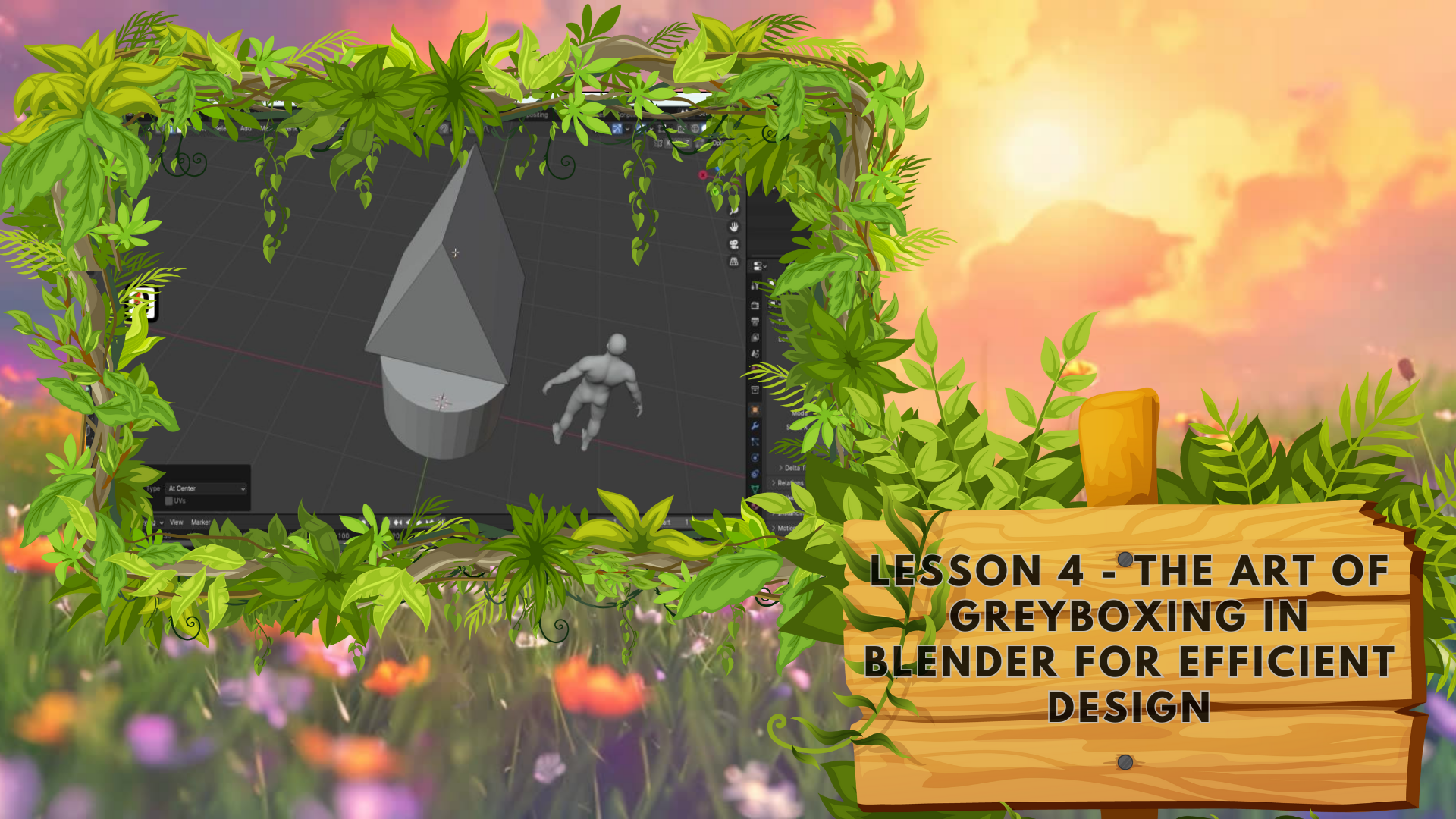
5. El arte del Greyboxing en Blender para el diseño eficiente: Hola, bienvenidos de nuevo a todos a ambientes
estilizados con
blender para nodos geom En la última lección, repasamos los conceptos básicos del modelaje en sí, y ahora voy
a empezar
agarrándome un nuevo
proyecto para licuadora Todavía tengo el paquete de
recursos
abierto ya que lo vamos a estar
usando olvidé el curso. Pero esto va a ser un archivo de licuadora
completamente nuevo. Entonces lo que voy
a hacer y formot
va a hacer clic en Control y
S para guardar mi proyecto, y esto le preguntará dónde queremos guardar el Sólo voy a seguir adelante
y crearme un nuevo archivo. Haga clic en Guardar archivo Blender. Ahora, después de hacerlo la primera vez ahora cuando hacemos
clic en Control y S, vamos a guardar
la mezcla que
podemos ver en la parte inferior
dice guardar archivo. Eso es lo que queremos. Todo lo que estamos haciendo es simplemente salvar el proyecto
en caso de que se
caiga o queramos cerrar un proyecto y
continuar en la próxima vez, podemos seguir adelante y hacerlo. Todo bien. Entonces ahora que lo
tenemos ordenado, vamos a
seguir adelante y comenzar borrando el cubo de aquí. Al igual que, como en
realidad no lo
necesitamos, también vamos a
eliminar la cámara. Así que vamos a seguir adelante y
borrarlo y la iluminación también. Ya que por ahora, sólo
vamos a empezar
con la caja gris. Lo primero que tenemos que hacer es pensar en la escala de toda nuestra escena. Lo que vamos a hacer es
volver al paquete
de recursos
Vamos a
encontrarnos la
referencia humana por aquí. La forma más fácil para
nosotros de tomar esta referencia humana y ponerla en un nuevo archivo de mezcla es
en realidad bastante simple. Todo lo que tenemos que hacer es hacer clic en Control C para copiar
el objeto seleccionado. Entonces podemos volver a
nuestro nuevo proyecto, hacer clic en Control V, y eso va a pegarlo
dentro de la escena. Ahora podemos seguir adelante
y comenzar a hacer algunos modelados básicos
usando formas primitivas. Entonces vamos a
hacer clic en Shift y A. Vamos a seleccionar malla, y vamos a
empezar con cilindro. El cilindro no
necesita ser demasiado alto en lo que respecta a este recuento de topología de
polígonos Va a estar usando por defecto perty two,
lo cual está bien. Voy a
seguir adelante y luego hacer clic en uno solo para que podamos ver
cómo se ve. Y lo que queremos es
que queremos que este humano
sea básicamente el pozo para
estar al lado de su desperdicio. Eso es lo que vamos a
hacer. Voy a seleccionar esto. Voy a hacer clic en S
y bajarlo. G dijo y tal vez ponerlo
algo así. Y estoy bastante contento
con este top, pero el fondo
va un poco por debajo de esta línea roja. La línea roja es básicamente donde el eje t se establece en cero, y este es el punto
de origen del mundo, básicamente. Así que idealmente queremos mantener este entorno dentro
del centro de eso. Ahora vamos a simplemente agarrar esta pieza inferior y
simplemente llevarla hacia arriba. Entonces voy a golpear una pestaña,
pasar al modo de edición, presionar pre para pasar a la selección de
caras,
seleccionar la parte inferior, hacer clic en
G Z y simplemente moverla hacia arriba hasta que toquemos y apenas
hojeemos por la base Así. Todo bien. Entonces ahora que tenemos
la base del pozo puesta con
respecto a su altura, necesitamos pensar en
lo que respecta a su ancho. Entonces, ¿qué tan amplio tiene que ser
esto? Bueno, vamos a agarrar a la G
humana y ponerla más cerca de la sección y apenas
rosa de la wip general Ya que lo estamos haciendo estilizado, idealmente, me gustaría
mantenerlo un poco más ancho Así que sigamos adelante y haga clic en la pestaña, continúe con el modo de edición
dentro de la selección de caras. Vamos a enfrentar seleccionar todo
el bucle de borde. Mientras sostenemos viejos,
vamos a darle un
toque a la cara así. Porque lo grabamos en el lado derecho de
esta cara de aquí Va a seleccionar básicamente todo
este bucle de borde. Ahora podemos hacer clic en Alton
S y simplemente expandirlo así quiero ser tal vez
un poco más pequeño Creo que algo como
esto va a estar bastante bien. Estoy
bastante contento con esto. Ahora tenemos que pensar en
lo que respecta al propio techo, sigamos adelante y decidamos qué
tan alto queremos que sea esto. Queremos que el techo vaya
justo debajo de su cabeza. Si vamos a la referencia, podemos ver que básicamente
este lado de la cubierta. Sólo queremos poder
inclinarnos un poquito y cubrir la cabeza
del humano. Eso es lo que
vamos a hacer. Entonces para eso, vamos
a golpear turno y A. Vamos a
agarrarnos un cubo. Vamos a
reducir el cubo, así que sería al tamaño
del pozo más o menos, un poco más pequeño
tal vez así, y voy a arrastrarlo
todo el camino hacia arriba así. Entonces lo que vamos a hacer
es que vamos a seleccionar la parte superior golpeando tabulador
y pasando al modo de edición. Vamos a golpear dos para
pasar al modo de selección de bordes. Así que ahora podemos seleccionar
este borde por aquí. Y porque la forma en que funciona la
selección de bordes es porque estamos seleccionando este
borde en realidad
también está seleccionando estos
vértices por aquí Éste y éste mientras
estamos en el modo edge. Lo que vamos a hacer es que
vamos a aprovecharlo. Entonces, mientras tenemos esta selección de
borde seleccionada, podemos hacer clic y
fusionar en el centro. De esta manera, fusionará
ambos vértices en
la pieza central, y vamos a hacer lo mismo nuestro
lado también para
conseguir este tipo de techo Ahora vamos a seleccionar
esta pieza superior y hacer clic en GZ para simplemente bajarla para
obtener este tipo de ángulo Así. Creo que
en realidad es bastante correcto. Lo único que
tenemos que preocuparnos ahora es en lo que respecta. En realidad, seguiré adelante y seleccionaré este objeto
en modo objeto. Va a bajarlo
un poco más así. Ahora vamos a
pasar al modo de edición,
vamos a hacer clic en tres y
pasar a la selección a, seleccionar la pieza inferior, hacer clic para simplemente extenderla y
extruirla hacia abajo como No vamos a
hacerlo demasiado. Apenas algo así como esta cantidad. Esta pieza va a ser principalmente el marco porque de
lo contrario va a parecer un
poco demasiado fija, ella sólo va a extenderla un poco más selecciona esto. Al hacer clic en GZ
traerlo hacia arriba así. Ahora cuando hacemos clic en dos, podemos ver que el
humano va a estar justo en el
nei creo que va
a estar bastante bien Yo creo que esto tiene
que ser un poco más grande. Déjame
extenderme un poco, así que esto va a ser un
poco más grande. Estoy bastante contento
con esto. Ahora, tenemos que considerar cómo
se va a configurar esto. Entonces, por ejemplo, estas
partes de aquí, se
van a
configurar principalmente con el marco de aquí. Entonces, en lugar de simplemente usar un avión como este y
el plano al final, vamos a romper un poco la superficie
general. Pero para
que hagamos eso, solo necesitamos por ahora pensar en
el escalamiento general. Así que volviendo a las formas
primitivas, aunque esto se ve un
poco demasiado grueso, general, hay que tener en cuenta
que esta pieza, por ejemplo, no
va a estar ahí Entonces, si tuviéramos que eliminar esto, en realidad
va a estar
más cerca pareciendo , ya que los
extremos superiores van a ser cubiertos mientras que esta
pieza va a ser solo un par de marcos que
soportan la parte superior. Y ahora tenemos que considerar algo en la parte inferior también. Voy a hacer clic en Mayús y A, voy a golpear un cubo, y voy a simplemente escalar
esto hacia abajo así. Haga clic en uno, G, tráelo hacia arriba para estar sentado justo en la parte superior del pozo así. Entonces podemos dar click en G x, ponerla a un lado así. De hecho voy a
escalarlo aún más así. Creo que esta es una buena relación calidad-precio. adelante y hagamos clic en G Z, póngalo en la parte inferior,
y vamos a seleccionar en el ritmo superior
con la selección de ritmo. Vamos a hacer clic en GZ, traer este cofre hacia arriba estará
sentado justo en la parte superior Ahora no necesitamos preocuparnos por la simetría por el momento. Solo nos estamos asegurando de que la escala general va
a estar bastante bien establecida. Pero sí tenemos un problema en el que creamos
esto en modo edición. Si estamos en el
modo de edición y
pulsamos Mayús A, todavía vamos a agregar mallas, pero cuando estemos en modo
y hagamos clic en Mayús A, nos
permitimos crear medidas, pero eso va a ser
como una entidad separada De hecho, necesitamos
dividir esta pieza. La forma más fácil para nosotros de
hacerlo es si golpeamos pestaña, seleccionamos esta pieza, así que
haga clic en L, seleccionada. Podemos hacer clic en P para
separar por selección, y eso nos va a
dar un nuevo objeto. Entonces cuando estamos en modo objeto, puede ver que estas dos
son entidades separadas. De esa manera, podemos simplemente hacer clic libre e ir al objeto
a la vista lateral. Haga clic en GZ, posponerlo
a un lado como. Bien. Creo que eso va
a estar bastante bien. G tal vez un poco más cerca. Voy a seguir adelante y
hacer clic en un duplicado muy rápido. En realidad, antes de hacer eso, me gustaría arreglar la transformación porque
cuando separamos esto, aún mantiene el punto de origen, que vamos a
estar hablando en el futuro como pieza
principal del objeto. No queremos que esto suceda. Lo que vamos a hacer es que
vamos a hacer clic en Control y A y luego simplemente
aplicar todas las transformaciones. Bien. Haga clic con el botón derecho y
establezca el origen en geometría. Esto solo restablece todo
y asegúrate de que sea un
objeto de reinicio completo como una pieza Entonces podemos hacer clic en uno y
luego hacer clic en Mayús D para duplicar G x para
moverlo en dirección x, y simplemente podemos
pospongerlo a un lado. No necesitamos
preocuparnos por la precisión para este caso en particular porque solo
nos estamos asegurando de que la altura total
y el grosor, las proporciones generales
estén establecidas correctamente. La simetría es
que no estamos tan preocupados tanto
como nos preocupa
la escala de esto. Por ejemplo, si
estos son demasiado voluminosos, si estos son demasiado
delgados, eso es lo estamos buscando en
este caso en particular Así que solo estoy asegurándome de que volvamos a
duplicar ambos, así que tenlos con
turno seleccionado, haz que ambos sean
seleccionados, presionemos Mayús D,
y duplicarlos a un lado. Y esto es lo que
vamos a conseguir. Entonces, por ahora, eso
va a estar bien. Vamos a continuar
con esto en la siguiente lección. Así que muchas
gracias por ver, y
te estaré viendo en un rato.
6. Técnicas avanzadas de sombreado de cavidades en Blender: Hola, y bienvenidos de vuelta
al frente a ambientes estilistas. Planeamos cuatro nodos de
geometría. En la última lección, nos
dejamos fuera
creando esta
caja gris básica usando formas primitivas, y ahora la vamos
a realzar un poco y también encender la cavidad para poder ver y así poder
ver mejor nuestro diseño. Entonces, en primer lugar, me
gustaría cargar este techo
un poco hacia abajo. Si hacemos clic en uno, podemos ver que está un
poco demasiado alto. Entonces voy a darle a una pestaña. Vaya a hacer clic en dos y
luego haga clic en este top. Después haz clic en Obtener y simplemente
muévelo hacia abajo así. Ahí vamos. Algo así
se ve bastante bien. Todo bien. Así que ahora podemos seguir
adelante y realmente pensar en lo que respecta a la
configuración del terreno. Entonces vamos a
golpear a Shift y A, vamos a ir a la malla. Mientras estamos en modo objeto, vamos a golpear
Shift y A mesh. Después ir al círculo, seleccionar el círculo, y ahora esto es lo que
vamos a conseguir. Esto no es un círculo lleno. Entonces lo que vamos
a hacer es que
vamos a golpear pestaña enseguida. Vamos a golpear a F,
y eso va a llenarlo y nos va
a dar un bonito avión. El avión que
queremos va a ser escalado un
poco así No queremos que esto
sea demasiado grande, pero queremos abarcar ciertos aspectos como la escalera
un poco y otras cosas Entonces bien. Yo diría que algo así
está bastante bien. Sin embargo, no queremos esto
demasiado grande, porque si empezamos a
hacerlo demasiado grande, solo va a estar buscando
vaciar y aislado como una pieza. Entonces por eso lo estamos haciendo
alrededor tal vez así de grande. Creo que eso va
a estar bastante bien. Entonces ahora que lo tenemos así. Podemos seguir adelante
y empezar a
pensar en las cámaras
y perspectivas. Entonces, por ejemplo,
no vamos a tener ningún ángulo
de cámara desde abajo, así. Así que no necesitamos preocuparnos esta pieza se llene, pero sí tenemos que
preocuparnos por el ángulo general. Entonces no queremos que
esto sea plano. Queremos que esto sea un poco yendo como una pequeña
colina y todo eso Eso va a hacer que
parezca una plataforma más agradable. Entonces para eso,
vamos a seguir adelante y entrar en modo para esto. Vamos a hacer clic en
libre para entrar en modo cara, seleccionar la fase en sí. Entonces vamos a insertar
una fase haciendo clic, en configurarla así, justo
debajo de ella así Entonces lo que podemos hacer es seguir adelante y dar click a dos. Podemos seguir adelante y seleccionar todo
este bucle de borde manteniendo presionado Alt G s y luego
arrastrándolo hacia abajo Creo que eso está bastante
bien para la altura. No tiene que ser demasiado empinado, pero algo como esto
va a estar bastante bien. Bien, ahora tenemos que pensar en lo que respecta a la configuración general. Entonces, para las CA, podemos ver toda esta topología que no nos ayuda
exactamente Así que vamos a
asegurarnos de que en realidad vamos a
suavizar esto. Podemos hacer esto ya sea usando clic y
haciendo clic en Shades move, lo que suaviza toda
la malla y solo hace que se
vea agradable y suave O alternativamente, para
algo como este cilindro donde queremos que los bordes solo
se alisen. Podemos seleccionar usando el botón
derecho del ratón, podemos seleccionar sombra tos mover. Al hacer clic en sombra para
movernos, vamos a conseguir un ángulo y la falla va
a estar funcionando bastante bien ya que
matiza los bordes, pero va a
mantener esta esquina aquí como predeterminada Ahora que
lo tenemos así,
en realidad podemos seguir adelante y
encender nuestras caries. Encender nuestras cavidades en
realidad va a
ser bastante sencillo. Vamos a asegurarnos de
que estamos en modo sólido, así que asegúrate de tener esta esquina superior
derecha seleccionada. Entonces vamos a golpear
esta flecha por aquí, lo que nos
permitirá encender la cavidad. La cavidad es bastante
útil para comprender
la forma y la forma. Como puedes ver resalta
básicamente los bordes, por lo que antes y después
se ve muy
diferente en lo que respecta a solo
resaltar los bordes. Ahora que lo tenemos
así, podemos
seguir adelante y empezar a
hablar de lo que respecta a cómo podemos romper un poco
la forma para la forma para
el diseño general. Entonces lo que quiero decir con eso
está en la parte inferior
por lo menos, va a quedar bastante
plano si
lo tenemos solo una configuración cilíndrica. A pesar de que estamos planeando
agregar una hierba, lo que nos va a ayudar a
descomponer la superficie. Entonces, por ejemplo, si nos
fijamos en la referencia que tenemos por aquí, vamos a ver que en realidad
tenemos en el fondo alguna
escalera por aquí, que descompone
esa superficie así, y eso solo nos ayuda
a conseguir una pieza más bonita También tenemos algo
en la parte superior por aquí. Entonces esa es esta
forma de diamante en la parte superior, ayuda a descomponer
el tipo general de una superficie para el techo. Y también tenemos una pieza que está saliendo
del techo como linterna. En la parte trasera, sin embargo,
tenemos algo similar. Entonces tenemos en lugar de una linterna, tenemos esta
rueda dentada que gira la cuerda que te permite
mover el cubo hacia arriba y hacia abajo. Nuevamente, no solo va a ser no va a ser un tipo
sencillo de configuración. En este
caso en particular, se puede ver que debido a que
en realidad es un lado trasero, no
necesitamos otra escalera, pero el lado superior
no necesita la escalera, ya que la parte frontal
sería la
que fue la toma principal. El lateral se
utilizaría principalmente, por ejemplo, en algo así como un
tocadiscos donde sería solo un giradiscos rápido
para la cámara De todos modos, los
bits finales que necesitamos incluir en lo que respecta
a
la configuración de la caja gris van a ser justo donde estaría la ubicación
de la linterna, también donde la ubicación de ese lado posterior estaría
también para el jack. Entonces, sigamos adelante
y agreguemos estos en. Así que sólo voy a seguir
adelante y muy rápido agregar en un
cilindro por aquí. Vaya a hacer clic en G y se
movió hacia un lado, x 90, y luego S y
luego escalar esto hacia abajo. Entonces esto va a
ser para el trasero. Bien. Entonces el tipo. Asegurémonos de que
tenemos el escalado correcto en lo que respecta a la
referencia del humano. Voy a
seguir adelante y en realidad, voy a hacer clic en
uno o en este caso, si haces clic en Control uno, va a hacer el lado trasero, no el lado frontal, así que nos
va a dar
el ángulo opuesto. Creo que en realidad esta es la cantidad
justa. Vamos a seguir adelante y
mantenerlo en marcha para simplemente
adjuntarlo Gtach al final Vamos a estar
ajustándolo mientras modelamos. Lo único que necesitamos
va a ser Farol por aquí. Para el laantern
vamos a seguir adelante y
simplemente digo que podemos usar un simple marcador de posición
para Vamos a seguir adelante y moverlo
amablemente hacia un lado. También podemos hacer uso de
la herramienta de movimiento de
aquí para conseguir un Gizmo De esta manera, podemos
simplemente hacer fácilmente algunos ajustes más agradables
creo que algo así como esta
escala va a ser bastante agradable Al moverlo un poco
hacia un lado, creo que
va a ser bastante. adelante y hagamos unos
apegos rápidos a donde queremos que esté yo solo voy
a usar un cubo, S y, solo hazlo un
poco extruido, así que ahora eso va
a estar bastante bien. Golpea nave x 90, bájala un poco, Gy y algo por el estilo. Creo que eso va
a estar bastante bien. Echemos un vistazo
desde la distancia en lo que respecta a la escala. Idealmente, me gustaría
que esto fuera un poco más alto así. Hacemos clic en uno, podemos ver que está justo en la escala
de la cabeza humana. Y eso
es más o menos para la configuración base
del boxeo gris. No necesitamos mucho.
Todo lo que tenemos que hacer es entender las
proporciones y cómo funcionan. Incluso cuando estamos trabajando
con una escena estilizada, necesitamos bajar las
proporciones. Y una vez que lo hacemos, obtenemos una mejor comprensión
de la escala general. Y luego, cuando en realidad
estamos
modelando y nos estamos metiendo
en pequeños detalles, en realidad no
tenemos la necesidad de preocuparnos por tener
sobredimensionadas ciertas partes. Entonces creo que con todo, esto va a estar
bastante bien. A lo mejor agregar un par de partes en la parte delantera también o
donde estarían las escaleras. Una indicación rápida para eso. Creo que eso va
a estar bastante bien. Entonces algo por el estilo. Creo que eso va
a estar bastante bien, aunque probablemente voy a bajar aún más en realidad. Sí quiero tener un
par de pasos extra. Pero podemos preocuparnos por
eso más adelante en el futuro. Solo tenemos que asegurarnos de que el tamaño general o
donde queremos colocar las escaleras y
la báscula para ellos sea
algo a lo largo de esa línea. Podemos preocuparnos por las proporciones
generales las escaleras una vez realmente las vamos a
agregar. Bien. Ya que vamos a necesitar esculpir primero
este terreno para entender realmente
cómo vamos a estar
colocándolo a lo
largo del Y si, eso va a
ser a partir de este video. Muchas gracias por ver, y voy a estar
viéndote en un rato.
7. Dominación de texturas de ladrillos con nodos de geometría de Blender: Hola, y bienvenidos de
nuevo a todos a ambientes
estilizados con
Blender cuatro nodos de geometría En la última lección, nos
quedamos fuera completando nuestra caja gris
rápida, que ahora
vamos a usar para prepararnos realmente con un bonito pozo. Vamos a comenzar con la
creación del pozo mismo, la fundación usando
el paquete de recursos haciendo uso fuera
de la referencia. Los que vamos
a estar haciendo uso
van a ser el inicio de
los ladrillos por aquí. Entonces, por culpa, estos
ladrillos, como puedes ver, realmente no
están configurados de
una manera bonita y estilizada
de estilo medieval . Son más modernos. Tienen un cemento en el costado. Y eso
no es lo que queremos. Entonces vamos a
necesitar arreglar eso. Pero antes de hacer eso,
sigamos adelante y realmente metamos estos
en nuestra escena. Existen múltiples
formas de introducir notas de geometría en
tu escena usando cosas como asset manager o simplemente añadirlas a través
del propio proyecto Mi favorita personal,
especialmente cuando no
estoy muy segura de qué tipo
de nota de geometría estoy usando, y solo estoy teniendo fase de
experimentación. Mi favorito personal es
simplemente agarrarlo y hacerlo más o menos de la
misma manera que lo hicimos con el
humano de aquí. Al tenerlo seleccionado, podemos hacer clic en Control
C para copiarlo. Dice, copió un objeto
seleccionado. Eso es exactamente lo que queremos. Entonces podemos volver a
nuestro proyecto y golpear
Control B por aquí, y eso va a traer nuestro nodo de geometría
aquí así. Ahora que lo tenemos así, realidad
voy a
quedarme con el predeterminado. Voy a darle al
Turno D y
moverlo a un lado, así como así. Esto, vamos
a comenzar creando realmente toda
la configuración. Entonces, lo que
primero debemos encontrar es cómo funciona
realmente
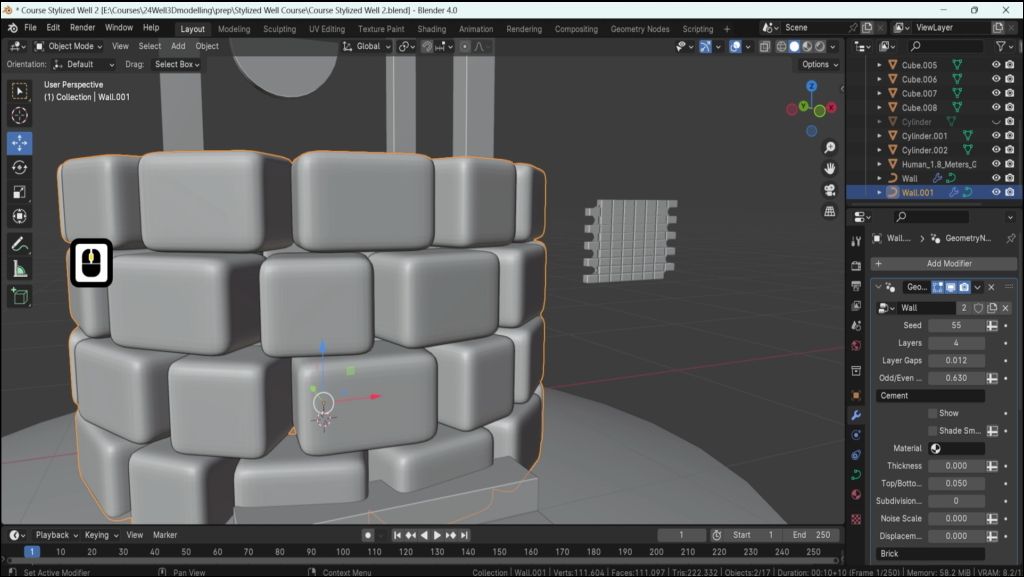
este generador de ladrillos, cómo se está comportando Y voy a seguir adelante y seleccionar este generador de ladrillos. Y entonces porque está
usando el nodo de ometry, podemos ir a los modificadores tal como es. El nodo de ometry es un
tipo de modificador, y podemos ver todos los
ajustes por aquí Entonces estos son todos los ajustes que vamos a estar usando. Algunos de ellos tal vez no necesitemos. Entonces, por ejemplo, cosas como el
cemento, realmente no necesitamos. Podemos simplemente quitarnos un espectáculo, y esto debería deshacernos
del cemento, así. Y en lo que respecta a los
parámetros en sí, te recomiendo siempre que tengas abierto un nuevo
nodo de geometría, solo para experimentar con ellos, solo pasar por
cada una de las configuraciones y solo por
ejemplo, cambiar hasta C, las capas, lo que hará cada
una de ellas, y solo ver qué
opción hace qué. Al llevarlo a
un valor superior,
bajarlo a
un valor mínimo, ver cómo se
está comportando cada uno
de ellos es una muy buena manera de
ver lo que hacen Además, otra cosa que necesito mencionar es mientras mantengo presionado shift y
clicando y manteniendo presionado uno de
esos parámetros, luego arrastrándolo a derecha e izquierda, básicamente va a
bajar la intensidad Si lo
hicieras normalmente, simplemente pulsando y manteniendo
estos parámetros, arrastrando hacia la izquierda o hacia la derecha, va a ser
bastante más intenso mantener el turno, solo se
va a bajar el cambio de valor mientras se hace ese movimiento hacia la izquierda y hacia la
derecha, mientras se mantiene presionado. La otra cosa que
debo mencionar es, aunque sí dije para experimentar
con todos los parámetros, hay un par
de parámetros, que debes tener mucho
cuidado al cambiar. Bings cuatro parámetros como
subdivisión o resolución, en este caso,
resolución por aquí Van a ser extremadamente densos si estás
aumentando el valor. Entonces, lo que quiero decir con densidad
es la malla en sí, esto es lo que controla la
densidad de toda la configuración, y en realidad podemos ir al marco de
alambre para ver
cómo se ve. Por el pliegue, así es como
va a quedar
para los ladrillos. Si a b para aumentar
la resolución, se
puede ver que la
densidad para estos están creciendo exponencialmente.
No queremos que esto suceda. Queremos asegurarnos de
que en realidad no es demasiado alta en resolución
o subdivisión Entonces aunque
sí te recomiendo experimentar los parámetros
con todos ellos,
ignorar la resolución o subdivisión
o usar el valor con moderación, así que no exageres más que
un valor de digamos seis Después de eso, se puede ver que el aumento de memoria va
bastante pesado por aquí. Abajo lado derecho,
tenemos opción de memoria. Si por cierto
lo estamos incrementando, podemos ver que se está expandiendo y después de girar después de las cuatro, se
puede ver que básicamente se
duplica cada vez o más o menos así que
no queremos que esto suceda. Si quieres ver
el uso de memoria, por cierto, puedes hacerlo. Te recomiendo hacer uso de dentro de las preferencias del modo de edición. Por aquí, se puede ir al
sistema y no al sistema, va a estar
bajo interferencia. Hay algo
llamado barra de estado. Acabo de habilitarlos a todos. Podemos ver la versión de licuadora, uso de
memoria en la esquina inferior
derecha y demás. También, cosas como el
recuento de triángulos y las caras
para la geometría. Todo eso es muy útil. Aunque parezca un
poco confuso, es algo agradable
a lo que acostumbrarse, especialmente cuando se trabaja con
ambientes en licuadora. Bien. Todo bien. Entonces voy
a apagar el wireframe Voy a volver al
modelaje shader go. Ahora podemos seguir adelante y realmente hablar sobre la configuración del
ladrillo en sí. Entonces lo que necesitamos
entender en lo que respecta a los modificadores es la
ubicación de los mismos. En realidad no hemos
hablado de eso. Y si fuéramos a golpear pestaña, podemos entender lo que está usando en lo que respecta a la configuración. A veces
los nodos de geometría no usan nada con respecto
a la malla original. A veces puedes
colocar una nota de geometría
encima de la malla, una malla existente,
y solo agrega la geometría o cualquier
valor del tipo. Y en este caso,
está usando curvatura. La curvatura es agradable porque aquí
puedes controlar
estos puntos. Incluso ahora, cuando lo
estamos extendiendo, por ejemplo, puedo
seleccionar el último, hacer clic en G x y simplemente
extenderlo y podemos ver que en realidad crece
o geometría o ladrillos. Eso es
especialmente útil cuando queremos
controlar la forma de ellos. Por ejemplo, puedo hacer clic en siete, puedo hacer clic en G y
luego moverlo hacia un lado y podemos
verlo moviéndose. En realidad es muy agradable y
sencillo hacer uso del átomo. Con eso en mente, lo que
podemos hacer es que hay múltiples formas de los presets
de curvatura, por ejemplo, en lugar de simplemente usar la predeterminada que
tenemos por aquí, te recomiendo que solo
agarres en toda esta sección y solo podemos hacer
una nueva fresca desde el principio Si tuvieras que eliminar esto ahora, haz clic en Eliminar vértices, puedes ver que se está quitando todo
el ladrillo Y aunque esto se elimina,
fíjate cómo en la puñalada modificadora, todavía
tenemos la
geometría configurada. Entonces es básicamente
esta configuración de ladrillos que
está haciendo uso
de la curvatura, y en este momento no está
detectando nada, ninguna curvatura del tipo. Entonces nos va a dar un espacio en blanco un nuevo tipo de configuración
vacía. Pero si nos fijamos en
la colección de escenas, todavía
podemos ver que
tenemos la pared. Debido a que estamos en modo de edición, no
estamos eliminando toda
la curvatura, solo
estamos eliminando sus puntos. Para que podamos crear nuevos
puntos desde el inicio. Podemos hacer clic en Shift y A. Podemos seleccionar círculo
en este caso antes, por cierto, era pasar,
solo una línea recta. Pero usando circle, solo nos
va a dar esta configuración. Ya es
porque está en el medio, ya
nos va a dar este tipo de configuración. Voy a dar click al
lado del turno. Hay un signo de interrogación
y una especie de barra, este tipo de símbolo por aquí Eso
básicamente nos va a permitir aislar o salir
del modo de aislamiento. No es ocultar nada. Es sólo básicamente
tomar la selección que tenemos y aislar toda
la sección. Si tuviera que ir al modo objeto, puedo seleccionar varias
partes y puedo hacer clic en este botón de aislamiento
y va a aislar nuestra selección. De nuevo, volviendo a esto,
voy a seleccionar este muro. Voy a aislarlo así, voy a volver a la pestaña. Habla un poco sobre
este tipo de conjunto. Lo que tenemos por aquí
son básicamente cuatro puntos y cada uno
de esos puntos tiene un control adicional controla la forma en que interactúan con
cada uno de los puntos individuales. Si queremos mover esos puntos
junto a los principales, junto a los vértices, podemos
verlo cambiando la
forma de nuestra eta No queremos que esto
suceda en este punto, pero es bueno saber que básicamente estos son
los cuatro puntos principales, y cuando los
seleccionamos, tenemos
controles adicionales sobre la forma en que
interpolan la información para
estos ladrillos para el nodo de geometría Así que volviendo a los descansos, vamos a seguir adelante y de hecho trabajar con ellos, asegurándonos de que
tenemos la configuración correcta. Pero nos estamos quedando sin tiempo, así que creo que podemos comenzar con eso fresco en la siguiente lección Así que muchas
gracias por ver, y
te estaré viendo en un rato.
8. Construcción de pozos 3D detallados con nodos de geometría de Blender: Hola y
bienvenido siempre habitación a ambientes
estilizados con
mezcla de cuatro nodos de geometría En la última lección,
platicamos un poco en lo que respecta a la configuración
de este nodo de geometría, y sí nos configuramos con una nueva forma que
nos permite un diseño circular. Sólo voy a
salir de mi modo de enfoque. Así es como se
ve hasta ahora, y tenemos
que asegurarnos de que sea del tamaño correcto. Lo que voy a hacer primero
es que voy a golpear una pestaña, voy a pasar
al modo objeto, y voy a
comprobarlo muy rápido. Lo que pasa ahora mismo que
tengo es que este punto de origen
está fuera de lado. Vamos a hablar mucho
un poco en lo que respecta a eso en el futuro
para la configuración del marco. Pero por ahora, lo que
necesitamos saber es que
solo necesitamos restablecer esto.
Sigamos adelante y hagamos eso. Todo lo que tenemos que hacer en este
momento es simplemente hacer clic en un turno o control y A
y golpear todo transformar. Estamos aplicando todas estas
transformaciones así. Entonces voy a seguir
adelante y darle S y simplemente
bajar esto un poco, o en realidad antes de hacer eso, sigamos adelante y
decidamos cuántos ladrillos vamos
a tener primero. Podemos hacerlo en las
capas superiores. Podemos simplemente escalar
esto hacia abajo hasta que
consigamos digamos cuatro grandes números. Entonces vamos a
bajar las brechas así. Ahora en realidad podemos
empezar a trabajar con ellos. Voy a seguir adelante y
solo aumentarlo así, más arriba esta configuración. Entonces simplemente escalarlo
hasta que obtengamos este resultado. Creo que es un buen comienzo.
Eso parece estar bien. Ahora sigamos adelante y realmente trabajemos con esta configuración general. En realidad
baja esto un poco más. Ahora voy a entrar en la
pestaña en el modo de edición, va a golpear una si tuviéramos
que escalar toda esta configuración, podemos ver que estos ladrillos
realmente cambian el radio de la configuración debido a
estos cuatro puntos. Ahora podemos simplemente escalar
esto un
poco a algo como
esto de un valor. Y yo diría que
probablemente deberíamos aumentar esto un poco en
lo que respecta al tamaño. Tenemos un
tamaño de ladrillo por aquí, creo, la altura.
Ahí vas. Incluso podemos simplemente hacer uso de esto y aumentarlo así. Y esto parece estar bien. Así que estoy bastante contento
con este resultado y estamos teniendo la configuración correcta. Entonces lo que voy a
hacer ahora mismo es que
voy a volver al
modo objeto pulsando tabulador, seleccionar este cilindro, y así no
se interpondría en nuestro camino. Voy a darle a H y sólo comprobar cómo
se ve esto hasta ahora. Creo que eso va
a ser bueno hasta ahora. Voy a ir ahora
y golpear el modo aislar. Así que en realidad podemos aislar toda
esta configuración y comenzar a
trabajar con los ladrillos. Entonces capas, sigamos
adelante y realmente pensemos en lo que respecta a eso. Y no, sí, creo que tener un ladrillo extra aquí estaría bastante
bien, o tal vez no. De hecho, voy a
mantener esto como cuatro, y luego cuando estemos trabajando
con los soportes en el bit, vamos a agregar un
poco de ladrillo extra. Para estos ladrillos, lo que
tenemos que hacer es, bueno, en primer lugar, tenemos que cambiar la
nitidez de Son demasiado afilados,
son demasiado modernos. Sigamos adelante y encontremos
la solución para eso. Esto o va
a estar por aquí o si se desplaza hacia abajo
dentro de una configuración de ladrillo, va a ser creo que biseles Sigamos adelante y aumentarlo, ver qué hace,
y son cinturones. Voy a ahora mismo
solo cambiar este valor a algo de 0.5 por ahora,
eso va a ser bueno. Voy a aumentar
la resolución porque sí quiero
tener algún desplazamiento, cambiarlo a cuatro,
ir a
la estructura alambrada solo
para ver la densidad, y creo que está
bastante bien Ir a volver al modo
de modelado así, al sombreador de modelado La otra cosa
que necesitamos es
asegurarnos de que probablemente no
deberíamos tener toda esta
vista para el ladrillo. Ahora mismo, es un
poco demasiado Sí. Yo creo que también
es un poquito. Tenemos que eliminar básicamente
cada topología visual. Así que sólo podemos
permitir que los tonos se muevan. Esto va a
permitir que los tonos se muevan que hablamos en
lo que respecta al terreno. Eso es lo que
vamos a conseguir por ahora. Ahora podemos empezar a
trabajar en lo que respecta a la configuración si
tuviera que desplazarme hacia abajo. Entonces tenemos altura,
tenemos W creo que deberíamos
aumentarla un poco. Sigamos adelante y
en realidad bajemos esto. El caso es que tenemos que
trabajar con es con aleatoriedad. La aleatoriedad
básicamente va a aumentar a lo grande, qué tan pequeños son los ladrillos con
respecto a solo
cada ladrillo individual Para que esto sea más orgánico, necesitamos aumentar su
valor a bastante, aunque no demasiado. Con aleatoriedad, sigamos adelante
y cambiemos esto a
algo más manejable Yo diría que mientras
mantiene el turno, voy a
bajar esto. Vas algo así
como un valor de 0.06. Creo que eso está bastante
bien. Entonces podemos trabajar con el propio látigo. Entonces los ladrillos deberían ser
esta cantidad y bien. En realidad, probablemente deberíamos hacer esto bien un
poco más grande. Vamos a seguir adelante y hacer eso.
Voy a seguir adelante y seleccionarlo ahora que
tenemos todos estos ladrillos. Parece ser bastante delgada en lo que respecta al
bien estilizado Voy a seguir adelante y
seleccionarlo todo, hacer clic en S, y
solo aumentarlo un poco como podríamos necesitar
ajustar todo lo demás, pero creo que está
bastante bien. Creo que eso va a funcionar
bastante bien para nosotros en realidad. Voy a simplemente mover la escalera un
poco al frente, que no perdamos
la visualización. Volvamos a estos ladrillos. La otra cosa
que ahora necesitamos
arreglar van a ser estas brechas. Estas brechas masivas,
definitivamente necesitamos arreglar. Creo que eso no va
a ser brechas de capa. Bien. Eso va
a ser el segundo, tenemos que trabajar realmente
con o incluso primero en realidad. Lo que queremos para esto es
solo desplazamiento de diapositivas de vez en cuando un poquito. No queremos que esté a la mitad porque eso va a estar
pareciendo un patrón, queremos que la piedra se
vea un poco
desplazada y todo eso Entonces es solo una ligera variación, 0.3, va a estar
bastante bien para nosotros. Bien. Otra cosa de la que hablamos va a
ser estas brechas de aquí. Sigamos adelante y echemos un vistazo donde podamos encontrar estas brechas. Los huecos de capa van
a ser entre capas. No queremos esto,
queremos desplazarnos hacia abajo hasta encontrar los ladrillos. Eso probablemente
va a ser con. Sigamos adelante, no.
Eso no es con. Esa no es la altura
nunca. Sigamos adelante. Por cierto, estoy haciendo clic en
Control Z cada vez que los
ajusto solo para
volver al estado predeterminado. Así es como lo hago yo. Y huecos de ladrillo.
Creo que ese es el indicado. Sí, ahí vamos.
Queremos asegurarnos de que en realidad
están
tocando aquí, así. El problema con esto será un poco si nos fijamos
en el interior que empiezan a tocar mucho
más rápido que los de afuera. Si miramos los interiores y miramos cuando empiezan a
tocar por aquí, mientras que los de afuera no se tocan. Pero creo
que está bien. Solo tenemos que
enfocarnos en los que están afuera porque cuando
empiezan a tocar por aquí, estos de adentro en realidad
van a tener toda la razón. Ahora tenemos un problema
donde los ladrillos, ellos mismos, esas piedras son
un poco demasiado lisos. Entonces vamos a empezar a agregar
algunos, algunos desplazamientos. Tenemos un par de
parámetros con eso. Contamos con escala de ruido y desplazamiento de
ruido. Si empiezas solo a
agregar ruido, en realidad, voy a hacer
esto un poco más grande para que podamos
leer lo que es. Ahí vas,
escala de ruido y desplazamiento. Si empiezas a escalar el
desplazamiento por sí solo, podemos ver que eso hace algunas cosas
extrañas y extrañas. La razón es que si tuviera que hacer de esto un valor bastante alto, y comenzar a aumentar
la escala de ruido. Podemos ver que
empieza a deformarse. Cuando por
defecto se fijó en cero, solo
nos estaba dando un solo valor, no nos
estaba dando los resultados correctos. Pero ahora que
empezamos a escalar esto, podemos empezar a ver los resultados. Lo que queremos en realidad ahora mismo, apenas
es comprensible
lo que está pasando. Voy a bajar bastante el
desplazamiento hasta
el valor de 0.05 por el valor de 0.05 por ahora y empezar a trabajar
con la báscula. Ahora podemos entender
lo que realmente está haciendo. Escala de ruido,
sigamos aumentándola hasta que obtengamos este resultado. Decir 5.5 es bastante. Ahí vamos. Ahora el desplazamiento en sí
es un poco demasiado. Sigamos adelante y mientras
está aguantando turno. Vamos a bajar
esto hasta que obtengamos algo de
un valor de 0.02. Eso está bastante
bien. Ahí vamos. Bien, estoy bastante
contento con este resultado. Aunque ahora, creo que el biselado es un
poco demasiado, y sí me doy cuenta de que
hay huecos en el Sigamos adelante y
arreglemos estas brechas. Creo que eso va a
estar en la parte superior impar offset. Eso no es.
En realidad, eso va a estar dentro de los propios
ladrillos. Entonces probablemente altura,
no eso va a ser pensar con aleatoriedad Sin huecos de capa. Ahí vamos. Voy
a bajar esto a eso es un poco
demasiado a un
valor realmente pequeño en realidad 0.001. Creo que eso va
a estar bastante bien. Solo voy a
seguir adelante y de hecho haga clic en Old h para mostrar todo y me doy cuenta de que esto es un
poco ahora demasiado corto De hecho voy a aumentar
la altura de los frenos. mantener el turno solo
ligeramente
aumentarlo hasta el resultado deseado. Voy a comprobarlo de nuevo
hasta la cintura así como así. Puedo seguir adelante y seleccionar
el cilindro hacia atrás, haga clic en H para ocultarlo
fuera del camino. Sigamos adelante y hagamos los toques
finales para esto. Creo que yo este caso crítico, nuevo, no necesitamos
tocar cemento. Sigamos adelante y
repasemos la configuración del ladrillo, así que la resolución está bien. Biselado Biselado
Creo que podemos
bajar esto bastante para
obtener Voy a
bajarlo a un valor
que sea más manejable Algo así,
creo que se ve bastante bien. Aunque ahora que lo veo, probablemente
podamos salirnos
con la suya bajando la brecha, haciendo que las brechas sean un
poco mejores. Yo sí quiero tener
más aleatoriedad, menos uniforme tipo de una mirada en lo que respecta a
la artesanía. Sigamos adelante y hagamos eso. Creo que eso no fue látigo. Si se trataba de huecos de ladrillo, ahí vamos, voy
a bajar esto. Manteniendo turno,
voy a
bajar esto a un valor que es
más razonable. 0.4. Creo que eso
va a ser bastante agradable. Tenemos algunos pequeños huecos por aquí que se ven bastante bien. Creo que tenemos algunas brechas aleatorias. Eso
en realidad es bastante bueno. Vamos a todo el turno y lo aumentamos
ligeramente un poco. Sólo un poquito 0.015
se ve bastante bien. Tenemos aleatoriedad de rotación. Esos son los que
estamos buscando para sea un
poco más caótico, un poco más aleatorio La aleatoriedad de extracción
básicamente va a compensar
estos ladrillos así Queríamos compensarlo
hacia adentro, en realidad esta vez. Bien. Iría hacia adentro Así que no estaríamos creando brechas
adicionales si
tuviéramos que sacar
aleatoriedad hacia afuera. Podemos ver que las
brechas que empieza a crear van a ser
más grandes como la brecha de aquí. Vamos a hacer lo contrario
de esa ligera cantidad.
No demasiado. Sigamos adelante y miremos
cómo se ve esto. Creo que eso se ve
bastante bien en realidad. Rotación y rotación, van a ser básicamente
los ladrillos de aquí. El desplazamiento, voy
a mantener turno y apenas sumaré
ligeramente 0.05, ambos. 0.005 es decir Sólo un poco pequeño offset. Se va a quedar bastante
bien manteniendo esto bien luciendo como si
no estuviera a punto de caerse. Sí, creo que eso es
prácticamente todo en lo que respecta a la configuración
para este pozo. Tenemos una buena configuración
por aquí para los ladrillos. Ahora vamos a
estar empezando a trabajar en la cimentación del techo, para los soportes,
y conseguirnos algunos soportes adicionales de la piedra para asegurarnos de que también
rompamos los bordes. Pero vamos a hablar de
esto en la siguiente lección. Muchas gracias por ver, y
te estaré viendo en un rato.
9. Incorporación de integridad estructural con soportes de piedra en Blender: Hola, y bienvenidos de
nuevo a todo el mundo al ambiente
estilizado con
blender cuatro nodos de geometría En la última lección, nos
permitimos crear un bonito tipo de ladrillo de
una configuración para el pozo, pero todavía no hemos terminado del
todo ahí. Todavía tenemos un
poco de trabajo por hacer. Si lo miramos
desde la distancia, va a parecer bastante soso La razón es que es que es solo un
tipo de ladrillo de aspecto sencillo, aunque sí teníamos
algún offset y otras cosas Si miramos la referencia
dentro de la configuración, sí
tenemos un
poco de diferencia, y ese ser va a
ser estas partes de aquí. Queremos asegurarnos de que
apoyamos el techo en la parte superior. Y para eso, queremos
asegurarnos de que tenemos un poco de diferencia en
los ladrillos que tenemos. Entonces ves incluso en la parte de atrás, tenemos un poco
de diferencia. Y ese pequeño tipo
de detalle sí se
suma para hacer que este pozo se vea
un poco más estilizado, un poco más único Mientras que al mismo
tiempo, hace que parezca manejable para el
soporte general para el peso,
y demás, cómo el pozo sí básicamente
se sienta en el suelo Bien. Así que sigamos adelante
y pongámonos enseguida en ello. Vamos a
crear estos ladrillos. Pero para que podamos crear
estos ladrillos, en realidad
tenemos que decidir dónde
van a estar los soportes. Hicimos esto un
poco más grande solo para asegurarnos que se vea un poco más
agradable en general desde la distancia, pero ahora tenemos que decidir cómo
se van a establecer estas ubicaciones Entonces para que hagamos eso, en realidad
vamos a seguir adelante y comenzar
seleccionando uno de ellos
en la pierna trasera así, y luego
solo vamos a ir a usar modificador, vamos a agregar
un espejo modificador. Entonces el espejo es una función muy
agradable que nos
permitirá básicamente
reflejar de un lado al otro. Pero en realidad
la forma en
que funciona el espejo, en realidad es bastante
interesante porque
ves esto.en el medio
para el objeto, este es un punto de origen Esto es lo que
controla el espejo. Si tratamos de mover
el punto de origen, básicamente, comenzará a
duplicarse en base a eso Ahora mismo, aunque
tengamos esto seleccionado, no
parece
que esté haciendo nada. Y la razón
es que básicamente refleja un lado
al otro, y realmente no cambia
nada en lo que respecta a eso. Tenemos que
asegurarnos de que lo refleja en
base al centro
de este pozo. Entonces lo que vamos a hacer es, sólo
vamos a hacer uso de este Dcursor gratuito que está montado en la pieza central de
este objeto de este mundo Así que podemos por si acaso
has hecho clic erróneamente o tienes este Dcursor
gratuito en otro lugar, vamos a darle a Shift ten S, así, y luego vamos a seleccionar el cursor
a origen mundial Entonces vamos a tener seleccionado
este objeto. Vamos a
hacer clic derecho, y vamos a hacer clic en Establecer origen
a libre de cursor. De esta manera, lo tenemos
justo en el medio y podemos ver que está
empezando a hacer algo. Ahora si vamos con
la herramienta de espejo, si pasamos al modo de edición
así y tenemos este objeto
seleccionado, así podemos hacer clic en A, podemos ver que
esta está seleccionada, podemos hacer clic en G x y
moverlo hacia un lado y podemos verlo moviéndolo
hacia el otro lado también. También podemos seleccionar y, así espejos x e y, ambos a la vez, y vamos a obtener este resultado. De hecho voy a salir del modo objeto
por ahora, lo siento, fuera del modo de edición al modo
objeto y seleccionaré estas partes
individuales, así, elimínelas. Así que solo tenemos este objeto con la herramienta espejo habilitada. Ahora voy a
volver al modo de edición. Nuevamente, con esta seleccionada,
voy a dar click en G y x y simplemente
colocarla amablemente. W es estar idealmente en la ubicación exacta para donde va a estar
una cuarta parte. La mejor manera la forma más fácil para nosotros de hacerlo va a ser si haces clic en RZ y seleccionas 45, lo
anotamos, va a ser perfectamente diagonal así Ahora podemos simplemente
afinar la ubicación. Voy a ir a
la herramienta de movimiento de objetos, y vamos a usar este cuadrado
azul de aquí solo para moverlo hacia el lado
donde queremos que esté. Creo que se ve bastante bien. Bien, estoy bastante
contento con este resultado. Sigamos adelante ahora y
hablemos de lo que se refiere al apoyo. Entonces el
propio soporte va a tener esta parte de madera por aquí, eso va a estar cubriendo la
mayor parte de la sección. No estoy seguro si es visible dentro de un video, pero básicamente, si tenemos esta parte por aquí, va a ser básicamente tener una base
de sobre rocas. Va a estar un poco yendo hacia afuera desde el
soporte de aquí Eso es lo que queremos
hacer el soporte sí va a estar por aquí al mismo o similar con los ladrillos que acabamos
de montarlo para un cilindro. Entonces creo que podemos empezar por en lugar de
simplemente trabajar en el látigo, solo
queremos encontrar una ubicación, cual hicimos, y creo
que se ve bastante bien Ahora tenemos que trabajar
en lo que respecta a los ladrillos mismos que se van a
colocar por aquí. En realidad voy a seleccionar estos ladrillos
por aquí porque ya
tenemos muy buen
tipo de configuración de ladrillos. Y esta vez,
vamos a duplicarlo, así que enviar DGX, ya tenemos todos los parámetros que
ya configuramos para nosotros. Ahora vamos a necesitar
configurarnos con el estilo correcto con la configuración correcta. La forma en que lo
vamos a hacer, vamos a ir al modo
objeto, golpear A, eliminar todos estos vértices, todos los
vértices de curva que sea Vamos a golpear turno y A, vamos a seleccionar ruta, y luego vamos
a ponernos línea
recta. Eso es
exactamente lo que queremos. Ahora vamos a simplemente
moverlo un poco hacia atrás, vamos a restablecer los orígenes
del origen establecido a la geometría. Tenemos que pensar en cómo
vamos a configurar esto. Las capas,
solo podemos configurarlas como dos ladrillos En este caso
particular, Bien. Queremos que estos ladrillos sean
básicamente verticales. Creo que eso va
a estar bastante bien. Sigamos adelante y hagamos eso. Primero para configurarlo verticalmente, así que en realidad podríamos simplemente
colocarlo en lo que respecta a la altura. Primero vamos a
pasar al modo de edición. Vamos a eliminar estos
últimos puntos por aquí. Sigamos adelante y
eliminemos los vértices. Sólo nos quedan dos, así, y luego vamos
a asegurarnos de que el desplazamiento de capa esté establecido en cero. Así que en realidad
se coloca muy bien al otro lado. Vamos a extender
este último punto, gx por aquí, así que vamos a
cruzar más ladrillos Ahora en realidad podemos empezar a
trabajar en lo que respecta a ellos. Bien. Entonces lo que hicimos básicamente es eliminar
los vértices adicionales Ahora sólo tenemos dos puntos con los que estar trabajando, y nos quitamos el
offset de GAP, y creo. Podemos configurar los
huecos de capa para que sean cero en realidad. Semilla, solo podemos mantenerla como cero o
un poco diferente. Solo queremos asegurarnos de
que tenemos un poco de diferencia diferente en
lo que respecta a estos ladrillos principales, y creo que eso está
bastante bien. Ahora, simplemente vamos
a hacer clic en r y y 90. Vamos a conseguir
este tipo de configuración. Creo que también tenemos un ancho
de aleatoriedad, que sí queremos
bajar esto. W aleatoriedad, creo
que ahí vamos. La razón es que
queremos que la cima sea más o menos similar a lo que
teníamos, que es ahora. Eso es bastante agradable. Bien, cuatro ladrillos va
a estar bastante bien. Sigamos adelante y en realidad
configurarlo correctamente. Voy a dar click a GZ, a lo
mejor cuatro ladrillos. Voy a establecer origen
a una geometría así. Haga clic en uno,
póngalo a un lado, haga clic en Z, conviértalo en el tamaño
correcto. Al igual que así. Nos estamos asegurando de que
la parte inferior y la parte superior bien colocadas así. Voy a
colocarlo justo aquí. Lo que voy a hacer ahora mismo
es que en realidad simplemente iré y colocaré esto a
un lado así como así. Ahora vamos a configurarlo diagonalmente para ir en
la misma rotación que esta Vamos a seleccionar
estos ladrillos, Rs 45. Va por el camino equivocado, así que vamos a
agregar un signo menos, así que va a ser -45, como puedes ver por aquí, y eso es exactamente lo que queremos Ahora voy a
usar esta herramienta de movimiento para simplemente configurarla muy bien. Estoy recogiendo sobre el
grosor de la misma. Yo sí quiero que el biselado
sea un poco más agudo,
así que vamos a ir en realidad y mantener turno baja un poco hacia abajo No estoy seguro por cuanto. Yo
por algo como esto. Eso es un aspecto cuadrado bonito
en realidad bastante así. Nosotros sí queremos que el grosor
sea mucho mayor, así que sólo voy a revisar
el látigo. Eso no es todo. La altura, la altura P es
la que lo está haciendo, pero en realidad está afectando
la altura general, que no es lo que quiero hacer. Voy a seguir adelante
y revisar el set. No creo que eso
vaya a hacer nada, así que no es el tipo
de cambio que quiero. En este
caso particular, lo que
haré es realmente
escalarlo en un eje local, y si tuviéramos que seleccionar, cambiar esto de
global a local, ahora
podemos ver que
el Gizmo cambia y básicamente camina en lugar
de la posición mundial,
paso posición local basada en la rotación
de Ahora podemos hacer clic en S e y y simplemente escalarlo
hacia arriba así. Quiero escalarlo un
poco hacia arriba o en realidad tal vez solo moverlo
hacia arriba y conducirlo a escala. Esta vez, para escalarlo hacia arriba, en lugar de usar Z,
podemos ver que esto es rojo. Si miramos el Gizmo
en la parte superior derecha, realidad
podemos ver
el artilugio mundial Antes era Z que iba arriba ahora x por
la rotación Voy a hacer clic en S x
y escalarlo
un poco hacia arriba para
asegurarme de que vaya por encima de
estos ladrillos de aquí. Creo que estoy bastante
contento con el resultado. Estoy bastante feliz de la
manera en que resultó. Entonces eso se ve
bastante bien para nosotros. Ahora tenemos que
asegurarnos de que en realidad
reflejamos esto
a los otros lados, la misma manera
que tenemos o la geometría. La razón es
que porque está usando la curvatura para
generar esos ladrillos, aunque fuéramos a agregar una modificación
espejo por aquí, no
nos va a dar el resultado correcto, aunque fuéramos a en los puntos de
origen en el centro. Entonces lo que te recomiendo que hagas es que solo
necesitamos
convertir esta malla, y en realidad es mejor
hacerlo teniendo un
duplicado fuera de esto. La razón es que en
caso de que queramos hacer algunos ajustes o algo
por el estilo en el futuro, tenemos la opción de hacerlo. Por defecto, si lo
hiciéramos enseguida, vamos a perder todas las
opciones para los nodos emt, y aunque estoy bastante
contento con el resultado, aún es mejor
mantenerlo por si acaso La forma en que
lo vamos a hacer es que vamos a golpear nave para hacer un duplicado
y luego presionar Enter, así que nos va a hacer un duplicado y
simplemente podemos ocultar esto fuera
del camino haciendo clic en h o simplemente
seleccionando esto y simplemente haciendo clic en este botón de aquí. Si no quieres que esto
se renderize también, podemos simplemente hacer clic en este ícono de
renderizado aquí también. Eso lo va a
esconder completamente de nuestro lado. Y ahora solo nos quedamos con
el duplicado para esto. Todavía establece los nodos show, así que sigamos adelante y convertiremos
esto en una malla normal. La forma en que hacemos esto es si
tenemos esto seleccionado, podemos ir a objeto, podemos golpear, convertir, convertir a malla, y eso solo va
a aplicar todo y nos va a dar el buen resultado que
estamos buscando. Todo bien. Entonces ahora lo
tenemos así. Por fin podemos ir a Modificar. Busca un espejo así, y no nos va a dar el resultado correcto de inmediato para el espejado porque necesitamos
restablecer el punto de origen Pero antes de hacer eso,
me gustaría
escalarlo hacia afuera un
poco más solo ladrillos,
solo para obtener un poco más
de esa brecha por aquí Sigamos adelante y hagamos
eso. Vamos a golpear con el local seleccionado. Vamos a golpear
S y X. Lo siento, Y. Bien. En realidad lo es. Ahí vamos. Eso es lo que estamos
buscando, y sólo
vamos a escalarlo
hacia afuera así Y se puede ver que hay
problemas por aquí. Esto es por
el reflejo, así que podemos simplemente ignorar eso Y voy a
probarlo un poco hacia arriba así para
asegurarme de que no haya ningún problema. Bien, estoy bastante contento
con el resultado. Sigamos adelante y habilitar el eje x e y no nos va a
dar el resultado correcto. La razón es
que tenemos que
asegurarnos de que el origen
esté establecido por aquí. También tenemos que asegurarnos de que también se aplique
la rotación. Entonces podemos hacer eso de una vez golpeando control en A, reiniciando
todas las transformaciones, y eso va
a poner nuestro
punto de origen justo en el centro, que es exactamente lo que
estamos buscando, y eso
nos va a dar el resultado correcto Y si, estoy bastante
feliz de resultar. Sigamos adelante y sigamos adelante
y en la siguiente lección, vamos a empezar a trabajar en la sección superior de este pozo. Así que muchas
gracias por ver, y voy a estar
viéndote en un rato.
10. Elaboración de losas de piedra en Blender para entornos estilizados: Bien. Hola, y bienvenidos nuevo a todos a
ambientes estilizados con licuadora cuatro notas Geometri En la última lección, nos
preparamos con una buena configuración o estos
ladrillos por aquí. Sólo los vamos a
dejar como están, podemos aplicar el
espejo por el momento, pero prefiero guardarlo hasta el último segundo hasta que esté seguro de que todo
está funcionando bien. Sigamos adelante y
solo déjelo como está. Ahora lo siguiente que
queremos hacer es asegurarnos de que consigamos algunas baldosas o losas bonitas
atravesando el pozo. Esta parte va a
ser una sección de modelaje, un poco más
de eso en lugar de simplemente hacer notas omet Pero en realidad va
a ser bastante sencillo. Pero antes de hacer eso, en realidad
necesitamos determinar cuál va
a ser la base de estas partes por aquí de los soportes porque
queremos asegurarnos de que las losas realmente están tocando los lados de estos soportes. Sigamos adelante y
determinemos eso. solo mirar esto, el ancho de estos parece estar bien. Si queremos cambiar el
ancho en general, podemos hacerlo. Podemos pasar al modo de edición. Podemos hacer una selección
atravesando para el bucle de borde. Al hacer clic libre y luego sostener y tocar en el costado, deberíamos poder
seleccionar solo los bordes. Podemos verificar incluso
aislando la vista, y podemos ver que no se seleccionan la parte superior e inferior,
y con eso, podemos hacer clic en
ALTEN y luego escalarla un poco hacia
arriba y hacia abajo Aunque creo que esta es
una escala está bien. Ahora podemos hacer algunos
soportes extra para el fondo. Sigamos adelante y hagamos eso.
Voy a dar click en Control R, lo que nos permitirá darnos una bonita creación de edge mode edge
loop, básicamente. Podemos tocar y mantener pulsado el botón
izquierdo del ratón y luego arrastrarlo hacia abajo hasta llegar
a esta parte de aquí. Entonces sólo voy a hacer click en el botón
izquierdo del ratón otra vez. Y eso es lo que
vamos a conseguir un bonito bucle de borde atravesando. Así que ahora podemos hacer uso de este bucle de borde y realmente
agregar una extrusión por aquí. Vamos a hacer clic en tres para ir al borde lo siento, selección de
caras. Podemos sostener el viejo golpecito en
el costado de la cara. Haga clic, haga clic en Entrar de inmediato. Ya que queremos asegurarnos de
expandirlo usando inflación, que podemos hacerlo
usando viejo y S,
y luego simplemente lo estamos
expandiendo después, ya que esto se está manteniendo
con la misma selección. Así que básicamente
creamos una extrusión, y luego inmediatamente
presionamos enter,
para que en realidad no la
extruyera de ninguna manera no Simplemente mantendría la
extrusión en la parte superior de la malla, y luego vamos a usar S
vieja para básicamente
expandir esta selección. Quiero que la selección
esté un
poco fuera de
estos ladrillos de aquí. Sostenido a la vieja S. sólo
voy a expandirla así. Voy a seleccionar este fondo
ya que puedo ver que en realidad se está aplicando un poco. Quiero que vaya un
poco hacia abajo. De hecho voy a aislar toda
esta selección. Así aislando la vista,
seleccionando la parte inferior. Esta vez, podemos dar
click en Control Plus, lo que aumentará
básicamente la selección, y esto seleccionará toda
esta base así que solo de este solo cuadrado. Ahora podemos hacer click en GSD o
en realidad antes de hacer eso, salgamos del modo de
aislamiento Podemos hacer click podemos hacer click
fuera del modo de aislamiento. GSD y bajando un poco. Piensa que va a ser une. Entonces esto es lo que
vamos a conseguir por ahora, y creo que se
ve bastante bien. Bien. Estoy bastante contento
con el resultado. Sigamos adelante y agreguemos
un poco de biselado. Entonces vamos a usar
un modificador para eso, que básicamente
suavizará los bordes Entonces, en el futuro,
no tenemos que hacer eso. Sigamos adelante y agreguemos un
modificador, busquemos bisel. Y eso es lo que
vamos a conseguir por defecto. Lo va a agregar justo
debajo del espejo, así que podemos simplemente desplazarnos con un botón del mouse mientras cortamos
sobre estos modificadores Y voy a mantener turno
y simplemente bajar esto. Hasta que obtengamos una cantidad
razonable. Entonces 0.003 parece
darnos una buena cantidad. Creo que estoy bastante contento
con eso. Todo bien. Lo que tenemos que hacer ahora
es que tenemos que determinar este tipo de borde por
aquí para las losas. De hecho, podemos
hacer clic en Altenh y
todavía tenemos este bonito
cilindro por aquí Así que en realidad podemos
hacer uso de ella. Sigamos adelante y
hagamos eso en realidad. Nos va a hacer la
vida mucho más fácil. Sólo estoy pensando si debería
hacer un duplicado de ello por si acaso y pienso. Creo que voy a hacer un
duplicado ya que quiero quedarme con la caja gris por ahora todavía. si acaso,
voy a golpear la nave D, hacer un duplicado, y
luego voy a golpear escape para asegurarme de que esté
colocada en la misma posición. Entonces, entonces voy a
hacer clic en H para ocultar esto fuera del camino y
luego nos quedamos con el cilindro original. Ahora podemos pasar al modo de
edición así. Puedo aislar
toda esta selección. Puedo seleccionar el ritmo inferior, hacer clic en Control Plus para básicamente
aumentar la selección, y ahora vamos a hacer clic en eliminar base y nos quedamos
con esto en la parte superior. Ahora podemos salir
del modo de aislamiento. Ahora lo que vamos
a hacer es vamos a ver la forma de los
pases para hacer esto, probablemente
sería
simplemente simplemente aumentar toda esta selección, así solo un poquito. Um, creo, sí, un poco debajo de
los propios ladrillos. No queremos que
vaya demasiado hacia afuera, pero
nos va a dar un bonito voladizo, así que ese va a ser
el punto máximo Y luego podemos hacer clic mientras
mantenemos este ritmo seleccionado
podemos hacer clic y
reducirlo para esto Creo que eso va
a estar bastante bien. De hecho, podemos simplemente
golpear eliminar caras, y eso es lo que
vamos a conseguir. Ahora podemos hacer clic en dos
para entrar en la selección, manteniendo viejos, seleccionar toda
esta selección, y en realidad podemos simplemente hacer clic en S y en realidad
simplemente escalarlo hacia abajo, y estoy pensando Ahí vamos. Algo como esto.
Nuevamente, solo va a estar justo antes de que estos ladrillos de cimentación
principal. Creo que eso va
a ser bastante correcto. Estoy bastante contento de
resultar con el resultado. Ahora bien, esta es la parte
en la que queremos decidir cuántas losas queremos obtener
realmente. Estoy pensando en conseguir que sólo
cinco losas sean como una, dos, tres, y
en realidad o cinco. Pero no se ve del
todo bien, así que en realidad
voy a seleccionar esta p completa, hacer clic en Arte y simplemente
girarla un poco, así que la encajamos así. Bien. Creo que eso es
un poco mejor. Echemos un vistazo, uno, dos, tres, y sí queremos
tener más losas. Entonces, ¿cuál sería la
mejor manera de hacerlo? Entonces cada losa debe
ser una fase separada. Eso nos haría la
vida mucho más fácil. Y creo que eso es exactamente lo que vamos
a hacer aquí mismo. Entonces, en realidad, permítanme
pensar cuántas losas. Creo que configurarlo cinco por cinco por cinco va
a ser bastante correcto. Entonces lo que voy a
hacer en este
caso en particular es simplemente ir a agarrar uno
de estos, eso va
a estar bastante bien. Sí, eso se ve bien. Solo haz un duplicado rápido. Nave G o haga clic en scape, luego G, y ahí
vamos, vamos a tener
nosotros mismos un azulejo separado. lo que ahora vamos
a hacer uso, y eso va a
estar bastante bien. Yo sí quiero
separar esto del objeto principal, así que sigamos adelante y hagamos eso. P separar por selección, y eso
nos va a dar este azulejo separado. Ahora bien, este estilo
solo podemos hacer uso array y simplemente dar la vuelta en esta sección. Creo que esa es la mejor manera
de hacer los azulejos aquí. Sigamos adelante y hagamos eso agregar
modificador de búsqueda para matriz. Entonces y queremos
asegurarnos de que en realidad
está rotando alrededor. Sigamos adelante y
aumentemos el conteo de fichas a seis para este momento. Entonces va todo el camino
hacia un lado, lo cual está bien. Queremos asegurarnos de que
en realidad es el factor de aquí, está puesto a cero, y queremos asegurarnos de que en su lugar lo
estamos rotando. Sólo estoy buscando la rotación. Bien. Y para eso, en realidad
necesitamos agarrar
o nosotros mismos un desplazamiento de objeto. Sigamos adelante y hagamos eso. El desplazamiento del objeto nos
permitirá
básicamente rotar la
configuración de una manera agradable. Lo que voy a hacer para
este caso es que voy a golpear Mayús y A,
crear un vacío, así, y podemos crear un eje plano
simple como este. Solo estamos buscando
esto para asegurarnos de que estamos obteniendo básicamente los
controles sobre la rotación. En realidad solo voy a
arrastrarlo hacia arriba así, y restableceré
la transformación. Así que haz clic en Control A, restablece toda la transformación, así
estará en el centro. Voy a seleccionar
esta parte por aquí. Va a hacer
lo mismo, en realidad, restablecer toda la transformación. Así que en realidad va
a estar en el centro. Básicamente, estos dos
donde me lo perdí. G. En realidad, esto aplica la transformación nuevo con el punto de origen. Solo voy a moverlo
hacia arriba así que asegurándome de que
todavía esté centrado porque
solo estamos usando la rotación x. De todos modos, volviendo a esto, necesitamos seleccionar el desplazamiento del objeto. Vamos a seleccionar
este objeto así, y debería darnos
esta selección vacía. Ahora bien, cuando rotemos esta R deberíamos
vernos alguna rotación. Esto parece querer irse
y esa es la razón por la que. Básicamente lo estamos compensando
en base al eje. Lo que vamos a
hacer, en realidad. Sólo quiero asegurarme de que
vemos esto vacío por aquí, pero no
necesariamente tenemos que hacerlo. Podemos simplemente rotar
la transformación y funcionaría
exactamente de la misma manera. Pero en cambio, lo que prefiero
hacer es simplemente muy rápido. Voy a poner nuestro
fredcursor a este punto. Enviar cursor a activo, sólo va a
levantarlo, así. Ahora voy a
seleccionar esto luego clic
derecho establecer origen a
freecursor ahí Eso es exactamente lo que estamos
obteniendo, exactamente lo que queremos. Pero no está del todo ahí
porque hay
que establecer los factores como
cero, y ahí vamos. Vamos a conseguirnos
este tipo de configuración. Ahora tenemos que
asegurarnos de que tenemos el tipo correcto de juego de baldosas. Nuevamente, queríamos
asegurarnos de que esté establecido en
cinco en cada una de estas brechas. Sigamos
adelante y hagamos eso. Sólo vamos a agarrar
este set contar a cinco. Agarra esto vacío y ahora haz
esto algo así. Ahora tenemos
que asegurarnos de que la escala es en realidad un poco más delgada, así que sigamos adelante y agarremos esto. De hecho voy a agarrar Bien. Ahora todo lo que
tenemos que hacer es
asegurarnos de que los estamos
alineando correctamente. Creo que ahora podemos
simplemente borrar esta parte aquí y arreglarla después. Entonces sólo voy a seguir adelante
y borrar este ritmo así. Ahora estamos consiguiendo esto una configuración y se está acercando
a lo que queremos, pero nos va a dar
una brecha al final. Lo que vamos a hacer es,
sólo vamos a
extenderlo un poco así y la brecha
sigue ahí. Sigamos adelante y lo
arreglemos enseguida. La forma en que lo voy a
arreglar es en primer lugar simplemente hacer clic en el
MT que creamos. Haga clic en Z, muévala a
la distancia, así. Bien. Y tenerlo a mitad de camino
así, algo por el estilo.
Creo que eso está bastante bien. Ahora podemos seguir adelante y
arreglarlos y
asegurarnos de que
en realidad estos estén un poco más cerca de
lo que queremos hasta los bordes. Ahora esta parte en realidad
se está acercando mucho más
al resultado deseado. Creo que eso está bastante
bien. Ahí vamos. Creo que eso va a estar mucho más
bonito en general. Todo bien. Entonces conseguimos
este tipo de resultados. Ahora voy a crear un bucle de borde de barra
realmente en el medio ya que no quiero que
sean simplemente completamente lisos, voy a agregar un bucle de borde. Control botón superior izquierdo del ratón botón derecho del ratón, y eso es
lo que vamos a conseguir. Voy a seleccionar esto, solo
voy a hacer un poco de una selección interna
y seleccionar esta. Usa este cuadrado azul para
que salga hacia afuera, así
como así. Eso es
lo que vamos a conseguir. Ajustándolo
ligeramente, ajustándolo ligeramente, asegurándose de que
sentarse correctamente esté sentado Entonces creo que eso se
ve bastante bien. Bien, ahora que lo
tenemos así. Sigamos adelante y agreguemos
un poco de grosor. Creo que la forma más fácil
para nosotros de hacerlo sería simplemente agregar un nuevo modificador usando
algo llamado solidificar,
ahí vamos, dentro de la
generación llamada Sigamos adelante y agréguela. Para el grosor,
vamos a mantener el turno y solo agregaremos un
poco de grosor extra. Creo que eso va
a estar bastante bien. Echemos un vistazo
desde la distancia, cómo se ve esto, y
creo que está bastante bien. Y nos estamos quedando sin tiempo, así que creo que en realidad lo
vamos a dejar aquí. Y en la siguiente lección,
vamos a seguir
adelante y de hecho hacerlo un poco más
orgánico con aspecto de losas de piedra. Así que muchas
gracias por ver, y
te estaré viendo en un rato.
11. Refinación de texturas de baldosas de piedra en Blender para el realismo mejorado: Hola y bienvenidos de nuevo a ambientes
estilizados con
Blender cuatro nodos de geometría En la última lección,
nos dejamos salir con un par de losas atravesando esta
sección del pozo, y se ve bastante bien, pero aún necesitamos
un poco de trabajo por hacer. De hecho voy a ocultar este
círculo fuera del camino. Voy a seleccionarlo haga clic en H solo para ocultarlo
fuera del camino. Y ahora, sigamos
adelante y en realidad agreguemos un poco más
de un look de tipo natural. Lo primero que
queremos hacer es en realidad, sólo
voy a
seguir adelante y dar click en estos botones de aquí
para ocultar los modificadores Nos hará la vida un
poco más fácil ya que
terminamos con ellos. Y de hecho volveré a la solidificación y aumentaré el estado físico solo un
poco más Ahí vamos. Creo que eso es
un poco mejor. Bien. Y después,
por cierto, podemos hacer clic en GSD y
simplemente moverlo hacia arriba o hacia abajo. Acabo de darme cuenta de que va a estar basado en esta configuración, así que ahora no lo
vamos a tocar. Vamos a estar
cambiándolo después. O podemos hacerlo
enseguida, en realidad. Si seleccionamos tanto la
losa como la vacía, ahora
podemos hacer clic en
GSD y moverla hacia arriba y hacia abajo para
reposicionarla de la manera que quisiéramos Creo que configurarlo
así está bastante bien. De todos modos, volviendo a esto, sigamos adelante y
consigamos un bonito tipo de look
orgánico Lo primero que
vamos a agregar
va a ser la búsqueda de nivel. Al igual que mantener turno,
vamos a bajar la cantidad a un
valor de 0.0 libre. Por cierto, si no estás obteniendo los
resultados correctos con el bisel, te
recomiendo que solo a solo
cambiar el ángulo por aquí También es posible que desee
hacer clic en Control y A y aplicar rotación y escala, lo que le dará un
mejor tipo de resultado en
lo que respecta a tal vez si tuviera una escala
incorrecta y otras cosas, debería
darle un
mejor resultado en general Pero para este caso en particular, parece estar funcionando
bastante bien para mí. Bien. Voy a bajar esto, sumar un numificador y voy a
buscar un desplazamiento Sigamos adelante y hagamos
eso. Ahí vamos. Llegamos a auto camino a
gran de un desplazamiento. Ahora tenemos que asegurarnos
de configurarlo correctamente, así que vamos a
hacer clic en nueva textura vamos a bajar
la fuerza en realidad bastante por ahora. Va a bajar
a 0.02 por ahora. Ahora para la textura en sí, necesitamos hacer algunos cambios. Bajemos todo el camino hacia abajo hasta que haya propiedades de
textura. Vamos a abrir esto. Aquí dentro, vamos a cambiar
el tipo para que sea una tumba almizclera Ahí vamos. Vamos a
cambiar el tamaño. Esto va a
afectar básicamente al ruido de aquí.
Podemos ver la vista previa. Solo estamos cambiando esto para que podamos obtener un mejor desplazamiento Vamos a cambiar
esto a un valor de 0.17 para obtener este resultado Realmente no necesitamos
tocar nada más. Podemos volver
al desplazamiento y cambiar un
poco la fuerza, manteniendo turno. Sólo voy a
hacerlo un poquito. En realidad, ahora date cuenta de que también
necesitamos un poco más
en lo que respecta a esto, y necesitamos más
topología con la que trabajar
para asegurarnos de que el desplazamiento realmente
se
ve afectado adecuadamente Entonces lo que voy a hacer es
que voy a agregar un modificador. Voy a agregar una subdivisión. Superficie de subdivisión.
Ahí vamos. Vamos a asegurarnos de
que esto se establezca como simple, y vamos a
ponerlos a ambos en libertad en la
ventana gráfica y en render, vamos a obtener
el mismo resultado Ahora vamos
a asegurarnos de que esta subdivisión esté justo por encima de
la textura de desplazamiento Podemos hacerlo pulsando y manteniendo pulsado y arrastrándolo hacia arriba así sobre estos puntos de aquí, porque está basado en jerarquía, va a subdividirlo
y luego aplicar desplazamiento, que es exactamente lo que queremos Esta configuración en particular va
a ser visible de inmediato. Aunque ahora mismo,
probablemente quiera bajar la fuerza. Al mantener a Shift, voy a
bajar esto aún más. En realidad 00.005 o 0.001. A lo mejor dos. En este caso en
particular, solo
estoy escribiendo los valores
porque incluso
necesitamos más control en
este caso en particular. 0.003. Bien. Algo como
esto podría estar bastante bien. Sí, estoy bastante contento
con el resultado en realidad. Sigamos adelante y
aprovechemos eso. Ahora solo tenemos que asegurarnos básicamente
reflejamos esto alrededor. Yo sí quiero aumentar la fickness mirando
desde Parece que el
grosor no es suficiente. Voy a seguir adelante y añadir
un espesor por aquí. Aguantando turno, solo lo voy a
aumentar así así, y estoy bastante contento
con el resultado. Ahora estoy pensando en cómo
podemos sumar a este fin. Hay múltiples
formas de hacerlo. Una forma sería
simplemente aplicar todos estos modificadores y
luego simplemente duplicarlo, rotarlo y eso nos
daría una buena configuración Pero sí quiero
mantener el control sobre los modificadores hasta
el último segundo Entonces ahora voy a tener estos
correctamente establecidos. Sigamos adelante y echemos un
vistazo si
necesitan ajustes adicionales y demás Entonces por ejemplo, solidificar, todavía
quiero que sea un
poco figer mirando
desde No parecen ser
lo suficientemente higos. Voy a seguir adelante
y mantener turno, extruirlo solo un
poquito más Bien. Ahí vamos. Estoy bastante contento con
esto bastante más feliz. Vaya a hacer clic en uno en realidad, manteniendo el control en uno. Tocando uno, ahí vamos. Solo mirar a distancia
Va a parecerse. Ahora por fin podemos simplemente
configurarlo para que se agregue a
todas las demás partes. Podríamos hacerlo de una manera que se configura como una malla de matriz. Ahora vamos a
seguir adelante y aplicar una matriz sobre esto para asegurarnos de que se envuelve por completo. Sigamos
adelante y hagamos eso. Sí, sigamos adelante y agreguemos
un modificador, son cuatro array. De nuevo, así que vamos a
seguir adelante y hacer un nuevo objeto vacío en lugar
de usar esto para que podamos hacer más o menos la misma rotación pero tener más control sobre él. Sigamos adelante y hagamos eso.
Vamos a golpear el turno A, seleccionar una esfera esta
vez. Yo voy a decir esto. Probablemente deberíamos
asegurarnos de que el punto de origen esté realmente
en la misma ubicación. Así que en realidad vamos a seleccionar
este objeto por aquí. Voy a golpear Shift ins. Ahora vamos a seleccionar
un cursor para seleccionar, así que vamos a
volver a la esfera. Haga clic con el botón derecho, simplemente ajuste a la selección
del cursor al cursor allí va. Ahora eso solo va
a asegurarnos de que estamos exactamente en
la misma ubicación. Ahora podemos volver a
nuestro objeto. Todavía
tenemos la matriz. Podemos aumentar
el conteo a cuatro. Desactivar el desplazamiento relativo. Vamos a usar
offset en su lugar. Selecciona el objeto y esa
va a ser la esfera. Esta línea de aquí.
Ahora, una vez que seleccionemos la esfera y la
rotemos debería darnos
la rotación correcta. Podemos simplemente girarlo así. Creo que voy
a establecer el ángulo, está establecido en 88, así que voy a fijarlo en 90, debería darnos la rotación
exacta como queramos.
De hecho voy a hacerlo. Lo que está pasando
ahora mismo es que me acabo dar cuenta de que
la parte delantera y la trasera tienen las proporciones
exactas, pero las de los lados, se
puede ver que en
realidad se superponen por aquí. Tenemos que arreglarlo.
La mejor manera arreglarlo probablemente sería Sí, la forma en que lo vamos
a hacer va a ser si volviéramos
al objeto de aquí. Vamos a arrastrar esta matriz hasta la cima así. Básicamente, estamos aplicando
ambas matrices primero, y luego todo lo
demás después. Queremos asegurarnos ahora que estamos aplicando
estos arrays, así que sólo vamos a
hacer click sobre esta R de aquí. Haga clic en aplicar, o podemos usar
controlar una A, regalar obras. Estamos aplicando ambos
modificadores. Ahora en realidad podemos ver
cómo se ve. Podemos seguir adelante y
pasar al modo de edición, y así es como se ve. Podemos desactivar todos
estos modificadores para que no
sean visibles en modo de
edición haciendo clic en
este botón de aquí Todo ahora está apagado, y este es el valor predeterminado
que estamos obteniendo, así que nos vemos bastante bien excepto por estas
partes de aquí. Lo que voy a hacer es
que voy a seguir adelante y seleccionar estas partes por aquí. De hecho, apagaremos la
normal seleccionada a global. Así que lo voy a ajustar
ligeramente para asegurarme de que
no estamos superpuestos. En realidad, esto fue, bien. Tenemos que seleccionar
este de aquí. Sigamos adelante y seleccionémoslo. Sólo voy a hacerlo un
poco más pequeño, así. Hacer esto más centrado,
así como así. Voy a hacer lo mismo
en esta parte también. Así que así.
Esencialmente, nos estamos asegurando de que cada vez que
tengamos una configuración adecuada, estos mosaicos
van a ser más pequeños, por lo que en realidad
van a encajar justo antes de esta
parte de aquí. Si tuviéramos que salir
del modo de edición porque todavía
tenemos esto configurado, aún
deberíamos estar
viéndolo en tiempo real y ese es el resultado que vamos a obtener. Creo que eso se
ve bastante bien. Solo necesitamos arreglar
upversit también. Sigamos adelante y
hagamos eso. Y sólo vamos a moverlo
un poco hacia un lado. Posicionamos esto de manera que no necesita ser perfecto
porque son baldosas de piedra. Solo tenemos que asegurarnos de que se vean bien en general, estando unidos junto a él. Otra vez, este de aquí.
Sigamos adelante y hagamos eso. Deberíamos conseguirnos un resultado
muy agradable
para las losas. Esto podría haber sido un poco
complejo en general. Bien. Pero al trabajar con
modificadores y otras cosas,
si tienes un poco
de control adicional para
ajustar Después, es realmente agradable y sencillo simplemente hacer
ajustes después. Entonces lo que quiero decir con eso es que ahora
podemos tener control para solidificar, biselar y todas esas
cosas de desplazamiento Todavía podemos tener
control sobre eso. E incluso después de todo ese trabajo, todavía
podemos entrar en esto
y controlar los estilos, estos laboratorios, cómo D
interactúan entre sí. Entonces por ejemplo,
este de aquí, no
me gusta del todo
esto, así que vamos a seguir adelante y simplemente arreglarlo. Bien. Así. Ahora podemos salir del modo de edición solo para ver
cómo se ve. No me gusta esta parte
media de aquí. Sigamos adelante y lo
arreglemos. Ahí vamos. Mira cómo se ve esto, y estoy mucho más feliz
con el resultado Sí. Eso va a hacer. Estoy muy contento con
el resultado general que estamos obteniendo
para estos mosaicos. Ahora bien, ya casi terminamos
con la base del pozo. Vamos a estar moviéndonos
en lo que respecta a la configuración, por
supuesto, pero eso va
a ser con las próximas lecciones. Muchas gracias por ver y
te estaré viendo en un rato.
12. Costuras sin fisuras y texturizado de bordes afilados en Blender: Hola, y bienvenidos marrones a ambientes
estilizados con
Blender cuatro Nodos Geometry Última lección, hicimos un
poco de modelado para la sección superior de las losas, y ahora vamos a seguir adelante y continuar
con el curso. Idealmente, prefiero
modelar todo en uno, ir y luego trabajar en texturizar para asegurarme de que
obtengamos las formas adecuadas Pero sólo para
asegurarnos de que tenemos este curso un poco más extendido en
lo que respecta a la información, voy a seguir adelante e iniciar el proceso para texturizar Para que hagamos eso,
vamos a seguir adelante y
repasar los conceptos básicos de las costuras y los objetos punzantes para
ayudarnos a comprender cómo
desenvolver mejor los rayos UV tal activo Entonces vamos a empezar
realmente con la UV. Parte del curso. Así
que muchas gracias por mirar, y
te estaré viendo en la papelera. Bienvenidos a todos a la
breve introducción a marcar costuras y objetos punzantes que
forman parte del curso Entonces, antes de darles ejemplos de lo que realmente estoy
hablando, permítanme
explicarles brevemente cuáles son. Costuras que se te ocurren como
costuras en una prenda de vestir, como una camisa o un
par de pantalones. El trabajo principal de las costuras
es asegurarse la textura que
intentas colocar en tu malla
continúe correctamente, pero lo que es más importante, te da control de cómo se verá esa
textura. objetos punzantes están marcados como costuras, pero tienen un propósito completamente
diferente Utilizamos objetos punzantes para
darnos el control de cuán agudos y suaves
son los ángulos en nuestras medidas Esto los hace parecer realistas. También es importante que hagamos esto no sólo para
renderizar en licuadora, sino que también los objetos punzantes se llevan a cabo
a través de otros motores de software
o juegos, queremos usar, como pintor de sustancias o motor
real como ejemplo Con todo eso dicho,
comencemos. Así que aquí estamos en licuadora
con nuestro ue inicial. Ahora bien, si hago clic en mi cubo
y voy a mi edición UV, verás que el Que está básicamente desenvuelto de esta
manera real Entonces básicamente, se
desenvuelve como un regalo. Ahora bien, si me encuentro y agarro este cubo y
presiono Mayús D, y luego presionamos Mayús
barra espaciadora para traer
nuestro artilugio y lo movemos Y ahora, digamos que
quiero alterar un poco este
cubo. Entonces lo que voy a hacer es que
voy a presionar el botón de tabulación. Voy a ir a elegir interfaz, haga clic en la cara superior Shift barra
espaciadora para traer
la herramienta de movimiento, traerla así. Ahora, digamos que
quiero desenvolver esto. Ahora bien, si agarro esto
con L solo para agarrar todo y presiono
el botón U para desenvolver, verás que se desenvuelve
exactamente de la misma Incluso si restablezco las
transformaciones de esto, todavía
se desenvolverá
exactamente de la misma manera Ahora, marquemos algunas
costuras y veamos cómo eso tiene un efecto real
en nuestra envoltura um real. Así que vamos a agarrar la parte superior y
bajaremos al fondo. Y lo que vamos a hacer es que vamos a presionar el control. Y luego bajar a
donde dice, Marcar costuras. Ahora, es importante recordar
que es un salto de control para marcar
costuras en la selección de cara. Pero si por ejemplo,
estamos en Edge select, así que si llegamos a este borde, si presionamos Salto de control, también
obtendrás esta opción
arriba, marca costuras. Pero también puedes hacer clic
derecho en Edge select y también puedes ver que
podemos marcar costura de esta manera también. Así que por ahora aunque en realidad no
voy a
marcar esta escena. Lo que voy a hacer
es que voy a agarrar todo con L, así, y ahora voy a
presionar Unwrap y se puede ver que se desenvuelve
completamente diferente Ahora, vamos a traer
algunas texturas para que veas
exactamente de qué hablo. Entonces si presiono tabulador, voy a subir a mi panel de
materiales aquí arriba, y voy a
dar este material. Entonces me voy a encontrar al lado derecho, haga clic en el botón de mi material. Así que ahora llevemos el material
que ya preparé. Entonces, si me encuentro con
esta pequeña flecha hacia abajo, vamos abajo, ya
ves que tengo una aquí llamada madera, y
vamos a darle clic en eso. Ahora ya puedes ver lo que ha pasado. De hecho, hemos aplicado nuestro
material a este objeto, pero puedes ver que es más
o menos un desastre. La parte superior se ve bien, pero la parte que da la vuelta al
costado está todo doblada y sesgada. Entonces, si me alejo y
presiono tabulador ahora, se
puede ver que la razón es que en realidad no es
UV desenvuelto correctamente Entonces, ¿cómo arreglamos eso? Si
nos acercamos a edge select, voy a agarrar
este borde, y ahora lo voy a hacer es que
voy a hacer click derecho. Baje a marcar costuras, y ahora agarra
todo de nuevo. Voy a presionar, Unwrap, y ahora verás que se
desenvuelve absolutamente Se puede ver que las
maderas se ven muy, muy bonitas
en realidad en esta malla ahora. Entonces, lo que hace esto, las costuras hacen es en realidad te da el control de cómo
se coloca esta textura real en esta malla. También hay que tener
en cuenta que esto es básicamente
un bucle infinito. Entonces, si vengo y
miro esta cara y esta cara, se
puede ver que
van dando vueltas. Si no tenemos costura, cuando
hablo de bucles infinitos, básicamente
va dando
vueltas y vueltas y Blender en realidad no
entiende cómo desenvolverlo Entonces terminarás con
ese lío que tuvimos antes. Ahora bien, la otra
cosa a tener en cuenta es si le doy la vuelta a
esta madera, por ejemplo, así que
voy a hacerlo. Voy
a venir hacia el lado izquierdo,
la ventana gráfica de mi edición UV, presionar A para agarrar todo
90, girarlo redondo Ahora, la otra cosa que
quiero mostrarles es que donde unamos
estas costuras
reales también es muy
importante porque nunca
lo
conseguirás perfecto aquí, donde hay una costura real. Entonces déjame exagerar un poco
esto. Entonces lo que voy a hacer es
que voy a presionar tabulador. Voy a hacer
esto mucho más pequeño, y voy a moverlo
al centro de mi mapa UV, y luego voy a presionar tab. Ahora se puede ver que
estos bordes no se
alinean en absoluto contra
este otro lado. Entonces esta textura aquí no se
alinea con esta textura. Y la razón es porque ahí abajo
tenemos una escena, y esa es la
ruptura real en la textura. Sin embargo, si
venimos a este lado, y yo giro esta ronda. Entonces si lo agarro o Z 90 y ahora voy a este
donde podamos ver, se puede ver que estos se
alinean perfectamente. Y la razón es
porque obviamente, ahí no hay costura. La costura está aquí. Por lo que hay que tener eso en
cuenta en sus propias medidas y
objetos que cuando esté aplicando texturas y materiales, intente poner costuras
donde no las vaya a ver. Entonces, si está en el
tirador de una puerta, por ejemplo, intenta ponerlos en el interior donde nadie
va a verlas realmente. Así que siempre tenlo en cuenta cuando en realidad estés
marcando tus costuras. Entonces ahora, hablemos de objetos punzantes. Entonces si traigo
una nueva primitiva, así que si presiono el turno A, voy a atravesar la malla, voy a traer
un cilindro. Ahora, notarás
que este cilindro tiene todos estos pequeños
bordes por ahí, y digamos que quieres
hacer una taza o algo así. Lo último que quieres son
todas estas
caras de borde duro ahí dentro. Ahora, hay cosas que
podemos hacer para resolver esto. Entonces lo primero que podemos hacer es traer
otro cilindro. Así que sólo voy a sacar
este del camino. Así que cambia la barra espaciadora, trae Mgzmo moverlo fuera del camino Cambio A, trae
otro cilindro. Y esta vez, voy a
bajar a donde dice, sumar cilindro y
subir los vértices a 100 Y ahora, notarás que sí
tenemos un borde redondo. Pero el problema es
que hemos traído 100 vértices para lograrlo
realmente,
y eso no es
algo que queramos Queremos usar el menor
número
posible de polígonos sin dejar de obtener
una malla muy atractiva Entonces, ¿cómo logramos eso? Bueno, hay una serie
de cosas que podemos hacer. En primer lugar, podemos
encontrarnos a este lado derecho, lo que podemos hacer ahora
es llegar a donde
dice normales y hacer
clic en Auto suave Entonces podemos hacer clic derecho en la ventana gráfica y dar
clic en Shad smoot Ahora notarás que
en realidad se ha suavizado. Pero el problema con esto es, si subo mi auto suave, puedes ver si
lo subo todo el camino, va muy, muy funky Y eso es porque
a 170 grados, Blender decide que estos
bordes por aquí necesitan alejarse. Entonces no
nos da mucho control. Si hacemos esto en el otro, así que agarra este, haz clic derecho, formas, muévete, autos adelante. Se puede ver de nuevo, incluso con
menores cantidades de polígonos, todavía
somos capaces de
suavizarlo Pero si apagamos esto, todavía vamos a terminar con el mismo problema que el
que teníamos antes. Entonces, ¿cómo resolvemos eso? Bueno, si entramos ahora,
presiona el botón de tabulación, ven a la parte superior, agarra la parte superior, cambia
como la parte inferior. Presiona control porque
estamos en la selección de cara, y entraremos
y marcaremos un disparo. Y ahora te darás cuenta
si presiono tabulador, eso ahora tiene
bordes duros ahí. Esto nos da el control. Entonces es por eso que
en realidad usamos tiendas. No importa lo que gire
esto hasta 180 grados, que es lo más alto que va, no va a deshacerse de
esas tiendas que marcamos. También podemos marcar tiendas
alrededor de los bordes, mar agarra esta y esta. Y ahora estamos en edge select. Podemos hacer clic derecho.
Baje, marca una tienda. Presiona la pestaña y ahora
verás que tienes
bordes duros ahí. Entonces es muy importante
que marques objetos punzantes, donde
realmente vas a querer bordes duros También es importante
que te acostumes a hacer objetos punzantes, cuando en realidad estás
marcando costuras. Y entonces lo que sucede es
cuando unes dos objetos juntos y subes
el auto suave si es necesario, no
vas a terminar
con algunas medidas como esta. Bien, para empezar, así que espero que hayan disfrutado de esa
introducción a marcar escenas y objetos punzantes y como
dicen, seguir con el programa
13. Desenvoltura UV eficiente para diseños ambientales complejos en Blender: Hola y bienvenidos de
nuevo a todos a ambientes
estilistas con
blender cuatro nodos Gem En la última lección, repasamos los conceptos básicos de sceams y
charps y ahora realmente nos
vamos a
establecer con el activo para
los UVs para asegurarnos de obtener la configuración
correcta Entonces, para que hagamos eso,
vamos a seguir adelante y en realidad comenzar
convirtiendo esta malla. Antes de hacer eso, me
acabo de dar cuenta de que por alguna razón
hay un poco adicional de información por
aquí que la hicimos como duplicado para
guardarlo por si acaso, y puedo simplemente
borrarlo o sacarlo del camino. En caso de que queramos
reutilizar estos parámetros, todavía lo tenemos en la
pata lateral para el resto, solo
voy a ver si
todo lo demás está bien, nada más se superpone y todo
parece estar bien. Podemos seguir adelante y simplemente convertir toda
esta configuración en malla. Tendríamos básicamente
todos estos aplicados, no
tendríamos ningún parámetro
adicional que afectara
las coordenadas UV. Bien. Mientras estamos
trabajando con todo. Y sí, para que hagamos eso, simplemente
podemos seleccionar cada una de las piezas
o todas a la vez, realidad, podemos
hacerlo también. Podemos seleccionarlo así. Podemos ir a object, convertir y convertir mesh. De esta manera, todos ellos deberían tener
todo convertido. Ahora podemos eliminar esos emptss ya no los
estamos usando. No tenemos nada modificadores en estas partes por aquí Y estoy bastante contento
con el resultado. Ahora, sigamos adelante y en realidad algo así como nosotros mismos
arriba con los UVs Para que hagamos eso,
vamos a seguir adelante y de hecho comenzar
con las losas. Probablemente, ese es el
más fácil de hacer. Ya que se establece
con un ángulo agradable, ángulos
agudos en las esquinas. Deberíamos poder
simplemente hacer uso de la envoltura automática de UVN para obtener la configuración correcta para nuestros UVs. Sigamos
adelante y hagamos eso. Voy a pasar al modo de edición
UV por aquí para
conseguirnos una nueva pestaña, que ahora nos permitirá
obtener este tipo de perspectiva. Y antes de
hacer realmente nada, me gustaría
pasar realmente al modo material en su lugar. A pesar de que las cavidades son creo que las cavidades
son bastante agradables de ver, sería mejor que
fueran visibles en material. Si no estamos viendo
la pestaña de material, puedes verla escondida por aquí. Todo lo que tenemos que hacer es
simplemente desplazarse o el botón del mouse. Una vez que hayamos terminado con nuestro mouse en la parte superior
derecha, podemos desplazarnos para
mostrar básicamente lo que esté en esas esquinas dentro de la pestaña
para el puerto de vista de renderizado, y solo vamos
a seguir adelante y seleccionar esta
pestaña de material por aquí Vamos a estar
viendo esto una trampa. Ahora vamos a seguir adelante y seleccionar esto ir a
nuestro modo de edición, seleccionar todo haciendo clic en A, y vamos a hacer clic para envolver y luego
seleccionar Proyecto Mart TV. Esto debería darnos este menú, que nos permitirá
seleccionar límite de ángulo. Al aumentar el límite de ángulo, vamos a conseguir menos
cantidad de piezas a desenvolver aumentar esto
o si bajamos esto, vamos a conseguir más piezas, pero
datos más precisos para la urdimbre, nos
va a dar menos deformaciones, pero a la vez, nos
va a dar Las costuras solo harán visibles
las partes de textura donde se conectan
entre sí dentro del espacio de dos d. Prefiero aumentar esto
a un valor de 80 u 81, y
nos va a dar mejores resultados. Todo lo demás debería
estar bastante bien. Y solo podemos
seguir adelante y dar click en Rap. O en realidad antes de hacer rap, me gustaría aumentar también
el margen de la isla. Entonces, cambiar esto a 0.03 nos
dará un poco de espacio extra en
el costado entre
cada
una de las islas. Si tuviéramos que hacer clic, podemos
ver lo que realmente hace. Y este es el tipo de
configuración que estamos recibiendo, y me acabo de dar cuenta de que el
tipo de opción con la que
nos preparamos es
en realidad un
poco demasiado grande para las brechas. Así que en realidad podemos volver a este menú por
aquí en la parte inferior. Y podemos ver que
hay margen de isla. Si tuviéramos que cambiar
esto de 0.03 a 0.03, dos cero eso es. Podemos seguir adelante y hacer clic en Entrar, y eso es lo que
vamos a conseguir. Esto es más
parecido. Vamos a obtener un mejor resultado en general. Sólo voy a ver si tenemos algún problema con la superposición de
UVs o algo por el estilo, y todo
parece estar bien Entonces estoy bastante contento
con el resultado, podemos seguir adelante
y mantenerlo como está. Notarás que
hay algunas piezas pequeñas que se están
quedando por su cuenta. Pero para este caso en particular, debido a que es tipo piedra de ruido la textura va a ser bastante correcta si la mantuviéramos
tal cual, ya que en realidad no será tan visible dentro de este tipo de
patrón para la piedra. En realidad es bastante indulgente si lo dejáramos como está Eso se hace más o menos
con los azulejos en la parte superior. Ahora bien, si fuéramos a bajar, vamos a tener un tema un poco
diferente. En realidad, estoy
pensando si deberíamos hacer los pilares a ese lado. Ahora sigamos adelante
y continuemos con esto podría mostrarte un poco de
una técnica interesante. Con este caso particular, la forma en que funciona la envoltura UVN es en realidad proyectar desde
diferentes ángulos, desde la parte superior derecha y la parte delantera Nos da diferente proyección básicamente basada en el ángulo, luego corta las piezas. Pero debido a que esto se
configura en una ronda de camino, si tuviera que hacer eso
con envoltura de UVM, notarán
que
no estoy seguro de si es visible En realidad, nos está dando un tipo de resultado
muy extraño. Estoy tratando de averiguar
por qué ese fue un caso, así que voy a seguir adelante y hacerlo de nuevo. Ahí
vamos. Eso es más como. No estoy seguro de por qué fue
así en la primera. Esto nos está dando un resultado
bastante agradable, pero si lo miramos, algunos de ellos podrían estar un
poco más distorsionados que otros basados en un ángulo, sobre
todo por aquí, podemos ver la
diferencia de densidad o topología entre medias
porque esto por ejemplo, ladrillo podría haber estado más en un ángulo cuando
se proyectó, así que no nos va a
dar como buen En este caso particular, lo que
me gustaría hacer es hacer una costura basada en la nitidez de un
ángulo y luego desenvolverla, lo que nos
dará Entonces para
que hagamos eso, vamos a seguir
adelante y seguir al borde. En realidad, tendremos que
continuar para seleccionar y luego continuar para
seleccionar bordes afilados. Esto nos dará la
opción de seleccionar. Todos estos son bordes
basados en la nitidez de la misma, y podemos aumentarlos
o bajarlos Si empezamos a bajar,
se puede ver que se está
incrementando. Pero sigamos adelante
y tratemos de
bajarlo o aumentarlo hasta
lo más que podamos. Digamos que
lo
vamos a aumentar a algo así como 30 31, en realidad
lo
estamos manteniendo como primero bastante bien Queremos asegurarnos de
que básicamente se está seleccionando cada una de las caras. Obtendremos esos pequeños
cortes por aquí o las partes que sí tienen un ángulo un poco
más agudo Pero en este caso en particular, realmente no nos afecta. Nuevamente, vamos a
usar una textura de piedra. Entonces si quieres, por ejemplo, podríamos
limpiarlo manualmente la selección. Pero nuevamente, en este caso
particular, no importa porque
una vez que aplicamos el material, notarás que
en realidad es bastante difícil
saber qué partes son
qué en la envoltura UPN Y si. Con todo, estoy bastante contento
con la selección. Entonces establecer como un ángulo de
30 está bastante bien. Solo tenemos que
asegurarnos de que
toda esta cara por ejemplo al frente se esté configurando como sus propias selecciones
independientes. Entonces, por ejemplo, esta parte de
aquí no tiene selección. Podríamos hacer una
selección por aquí. Y solo estoy buscando
asegurarme de que no haya ningún
error con otros. Realmente depende de la nitidez de
tu ángulo personal, el que
uses para Pero básicamente, queremos un
poco más en lugar de menos. A lo mejor ponerla en 29 podría
haber sido incluso mejor. Yo sólo voy por todas
partes
solo viendo, por ejemplo, por aquí
otra vez, no es
un ángulo el que se seleccionó. Y el resto
parece estar bien. Bien. Ahora que estamos contentos
con la selección general. Podemos seguir adelante y hacer click derecho y después simplemente seleccionar Mark Sam. Esto marcará una costura. Que como pueden ver, hay un poco de desorden, por ejemplo,
por aquí y algunas partes adicionales, pero en general, está
bastante bien configurado. Con esto en mente, sigamos
adelante y en realidad
nos preparemos con
una envoltura adecuada de UPA. Vamos a seleccionarlo haciendo clic en A. Ahora
podemos seguir adelante
y dar clic y dar clic en P T debería darnos una buena
configuración. Entonces echemos un vistazo. Nos está dando una buena configuración, pero como se puede ver por aquí, algunos de ellos
en realidad no están divididos. Así que en realidad voy a seguir adelante y rehacer
esta parte muy rápido Nuevamente, dentro de la selección de
borde, va a ir a seleccionar y seleccionar bordes afilados,
establezca esto en 29. Ojalá, esta
vez, todos ellos van a ser seleccionados
como yo quería. En este caso, parece
ser un poco mejor. Hay un borde por
aquí, por ejemplo, pero veamos cómo va
en lo que respecta a la envoltura. Así que vamos a realmente
con la selección, O, en realidad, voy
a querer aumentar sólo un
poco más. Déjame seguir adelante y continuar para seleccionar
bordes afilados, ponlo en 28. Asegúrate de que sea el
primero seleccionado. Seleccione aristas afiladas. Entonces 28 no lo va a hacer. Va a empezar a bajar hasta que
consigamos una conexión más agradable. Por aquí, hay
una mejor conexión. Perdón por conectar realmente
los bordes que queremos, y eso en realidad va a estar funcionando mucho mejor para nosotros. Todo bien. Voy a marcar. Esperemos que
solucionemos nuestros problemas. Sigamos adelante y
seleccionémoslo todo. Da click en wrap, y veamos cómo va,
y ahí vamos. Vamos a conseguir esta configuración. Todavía estamos recibiendo
estas partes por aquí. Bien. Y en realidad, esto
va a estar bastante bien. Solo tenemos que
asegurarnos de que todos ellos tengan configuración proporcional, y cada uno de ellos
esté correctamente desenvuelto Estas piezas por aquí,
podríamos
dividirlas si la tenemos seleccionada
a la selección de caras. Podríamos hacer una selección
así, así como así. Bien. Así como así. Después después de hacer clic en
y y podrás ver que
en realidad lo divide si ahora hacemos clic en G y lo movemos
hacia un lado En realidad sí lo
separa para nosotros. Pero en este
caso particular, de nuevo, porque estamos usando piedra y
vamos a usar texturas sin costuras, vamos a estar
básicamente escalando toda
esta sección cuando
traemos nuestros materiales Así que realmente no necesitamos
preocuparnos por la configuración general. Solo tenemos
que asegurarnos de que no están estirando nuestros UVs y creo que eso
va a estar bastante bien No podemos arreglarlo volviendo si
vemos que estamos teniendo algunos problemas con los propios
materiales. La parte final van a
ser estas de aquí. Creo que podemos seguir adelante
y solo seleccionarlos todos, un proyecto inteligente click V. Sigamos adelante y veamos
cómo se ve. Bien. Y en realidad, este
resultó bastante correcto. Estoy bastante contento
con los resultados. El proyecto Smart UB
parece funcionar bastante bien
para esta parte. Aunque estén
enfrentados en un ángulo rosa Va a
estar bastante bien. Ya que solo están
siendo básicamente ladrillos que no están doblando
ni nada por el estilo. Sí, van a estar muy
bien establecidos. Todo bien. Así que terminamos con el UBN envolviendo partes para
la base del pozo Ahora vamos a seguir adelante y pasar a las partes de tturing Entonces, eso va a estar en la siguiente lección y muchas
gracias por ver, y voy a estar
viéndote en un rato.
14. Sombreadores de materiales en Blender que dan vida a entornos: Hola, y bienvenidos de vuelta
a todos a ambientes estilizados. Planeamos los cuatro nodos de geometría. En la última lección, nos
dejamos con una buena configuración UV o el pozo, y ahora vamos a
hacer uso de ellos para conseguirnos
algo de textura de piedra. Pero antes de entrar en ello, me gustaría reproducir un video de
introducción rápida a los shaders que entendamos mejor cómo
va a funcionar la configuración del material Entonces vamos a seguir
adelante y movernos bien
con Ingsa en
la siguiente lección Hacer. Muchas
gracias por ver, y
te estaré viendo en un rato. Bienvenidos a todos a la
introducción de
sombreado y mensajes de texto de la licuadora introducción de
sombreado y mensajes Y puedes ver aquí dentro mi escena de
hecho he traído algunos sombreadores solo
para explicar cómo
funcionan realmente Entonces, antes que nada, ¿qué
es un shader real? Un sombreador de licuadora es un
tipo de material que
se puede aplicar a tres
modelos D dentro de la licuadora Los sombreadores definen la
forma en que la superficie de los objetos aparece bajo diversas condiciones de
iluminación, simulando una amplia gama de materiales y efectos
como metales, vidrio, plásticos, madera y Esencialmente, los sombreadores le dicen a
Blender cómo renderizar la superficie de un objeto en
función de sus
propiedades como el color,
la transparencia, la timidez, la
textura Entonces, dentro de Blender,
utilizamos realmente un sistema no basado para crear
y personalizar shaders, particularmente dentro de sus
potentes motores de renderizado como ciclos y el nuevo motor de renderizado
EV Ahora bien, es importante tener en cuenta
que los sombreadores reales dentro de Blender reaccionan de manera diferente a cada uno de esos sombreadores Entonces por el momento, se puede ver que en realidad
tengo esto en EV. Pero en el momento en que
ponga esto a ciclos, estos sombreadores reales, algunos de ellos al menos,
reaccionarán de manera diferente Entonces ahora se puede ver
que nuestra emisión aquí que teníamos
que estaba brillando, ya
no brilla,
y eso es lo que sucede en típicamente
en ciclos de licuadora También, el vidrio ahora, en realidad
podemos ver
a través del vidrio y ver que esto es en realidad
un sombreador de vidrio Por lo que es importante
saber de
inmediato que algunos shaders funcionarán en EV y
algunos en ciclos Ahora, a continuación,
tenemos que mirar
los diferentes tipos de
shaders dentro de blender Entonces algunos se crean completamente en blender
a través de sistemas de nodos, que vamos a ver
en tan solo 1 minuto, y los otros se
crean a través de texturas. Generalmente, estos
serán texto PBR Ahora, una textura PBR es una textura renderizada
basada físicamente, y es un mapa de texturas
diseñado para imitar la forma en que la luz interactúa con
las superficies en el mundo real, basado Estas texturas aseguran
que los materiales reaccionen a las condiciones de
iluminación de
una manera realista, haciéndolos esenciales
para crear vida como tres modelos D y
ambientes dentro de la licuadora. Así que ahora, basta de toda la historia de
fondo sobre texturas. Vamos a subir entonces. Y antes que nada,
queremos traer un add on. Ahora, este complemento está en
factura dentro de licuadora. En otras palabras,
viene con licuadora. Desearía que
realmente convertirían esto en un estándar, pero hasta ahora, tienes que habilitarlo realmente, pero créeme
quiero decir que es uno de los mejores complementos que
Blender jamás haya producido. Así que vamos a subir a editar. Lo que vamos a hacer
es llegar a las preferencias. Vamos a
repasar para agregar ons, y el add on que queremos se llama node wrangler. Escriba en nodo. Asegúrate de que el
wrangler de nodos esté encendido, y entonces todo lo que necesitas hacer
es cerrar esto A continuación, vamos a
repasar a nuestro panel de sombreado, que es este de aquí Y luego lo que
vamos a hacer,
vamos a hacer click en este cubo, que por el momento, en realidad
no
tiene un shader en él
ni ningún material Sabemos eso porque si nos
acercamos a la
derecha y al costado, donde está nuestro
panel de material aquí, puede ver que esto está
completamente vacío. Además, en el panel de sombreado, también se
puede ver si me alejo, esto también está completamente vacío Si sucede que
tienes un shader aquí, y luego
no hay nada aquí, solo aléjate lo más que puedas, y luego encontrarás
todos los nodos Ahora, lo que voy
a hacer, en primer lugar, es agregar un nuevo shader y
lo que haremos es darle doble clic y lo
llamaremos madera. Así. Y ahora se puede ver
aquí es en realidad configurar algo dentro de blender, sólo un principio básico BSDF Ahora bien, este básicamente
es el súper nodo. Es donde se conectarán todos los mapas de
texturas. Este es el nodo principal que
vas a utilizar. Todo bien. Entonces ahora lo que quiero
hacer es, solo
quiero dar click sobre este nodo. Y lo que voy
a hacer es presionar control, turno, y T. Y lo que entonces eso me
permitirá hacer es abrir mi archivo de
computadora real. Y a partir de ahí, solo
quiero encontrar mis texturas. Entonces aquí están mis texturas que voy a usar como ejemplo. Y puedes ver aquí
tenemos veta de madera. Y también puedes ver
cómo se
ven estos realmente viniendo
al lado derecho aquí
y haciendo clic en esto, y ahora tienes una buena idea de cómo
van a ser realmente estos. También podemos hacerlos más grandes si es necesario,
así que puedes ver aquí en
este momento el tamaño es 128, y podemos simplemente
subir eso para hacerlos realmente más grandes y ver exactamente
qué texturas son. Ahora, para traerlos, todo lo que necesito hacer es seleccionar
el primero. Shift, selecciona la última, así tenemos una textura de principio más seleccionada
y click. Y lo que Blenders va a hacer a partir de ahí es en
realidad va a traerlos a todos y
prepararlos para nosotros así Entonces puedes ver ahora por
el nodo wrangler, todo está configurado para nosotros Ahora, dentro de nuestra
sombra real en panel, verás por
el lado izquierdo, en realidad
tenemos un mapa UV aquí, y en realidad no está mostrando
nada en este momento. Pero si venimos y seleccionamos una de estas
texturas reales así, verás si
zoo realmente hemos seleccionado este shader
metálico real También puedo bajar y seleccionar la rugosidad, por
ejemplo, puedo seleccionar normal, o puedo seleccionar la textura de la
imagen real así Así que solo recuerda,
si está en la equivocada, probablemente
sea porque
tienes una de las texturas o la
textura incorrecta realmente seleccionada, y generalmente quiero
tenerla en el color base. Ahora, con licuadora cuatro, viene un nuevo BSDF de principios Y ahora, muchas de las opciones en realidad
están ocultas detrás de estas
pequeñas Entonces la emisión, por ejemplo, ahora
está escondida detrás de aquí, así puedo
subir esto, como pueden ver, bajarlo y cambiar el
color de la misma si vendo uno. Así que solo recuerda que algunos de ellos podrían estar escondidos. Ahora, debido a que este
es un video básico, solo
vamos a
pasar por algunas de las opciones reales que
normalmente obtenemos dentro de
nuestras texturas reales. Entonces, una configuración de PBR
normalmente consiste en un color base conocido como
albedo o cortar solo un mapa de colores, un mapa metálico, un mapa de rugosidad y un
mapa Hay más mapas, pero se necesita un
poco de trabajo para configurarlos
realmente dentro de blender, y este es el video básico, así que no vamos a entrar en esos, pero
los iremos más adelante en el curso. Entonces el primero, que
es el mapa albedo, es simplemente definir
el color básico
del material sin ningún efecto de
iluminación o sombreado Representa cómo
se ve el material bajo iluminación natural. Si vamos al
siguiente, tenemos metálico, y este mapa define
qué partes de la textura son metálicas
y cuáles no. Influyendo en cómo el
material refleja la luz. Los metales tienen una alta reflectividad y coloración distinta
en sus Ahora, te darás cuenta si
hago clic en esta, es completamente negra porque esta madera no tiene
absolutamente ningún metal. Si esto fuera completamente blanco, toda esta madera
sería completamente metálica. Y si tiene algún tipo
de pastoreo ahí dentro, entonces
se define
la rugosidad del metálico real En otras palabras, esos
pequeños puntos que
ves cuando haces brillar
luz sobre algo. El siguiente es la rugosidad, y esto no
debe confundirse con metálico porque la rugosidad
es lo brillante que es algo,
y metálico es obviamente
lo metálico que es algo Generalmente, también
con metalizado, o algo es
metálico o no lo es. Realmente no te metes en el mundo
real la mitad y la mitad. Por lo que el mapa de rugosidad
controla qué tan áspera o lisa aparece
la superficie del material, afectando qué tan nítidos o
borrosos son los reflejos Un valor menor da como resultado una superficie más lisa con reflejos
agudos. Por qué un mayor valor conduce a superficie
rugosa con reflejos
difusos Ahora, cuando estoy
hablando de valores, estoy hablando de
estos valores aquí. Entonces, cuanto más agudo sea esto o
más borroso sea esto, o cuanto más oscuras sean
estas pequeñas manchas, eso te dará el resultado que realmente buscas Y finalmente, vamos a
ir ahora al mapa normal,
quizás, uno de los mapas
más importantes, y el mapa normal simula
pequeños detalles de superficie y texturas sin cambiar
realmente la geometría del modelo tres D. Afecta la forma en que la luz
libra fuera de la superficie, creando la ilusión
de profundidad y detalle. Y esto se usa
mucho en los juegos para parecer
realmente como si hubiera más geometría que
lo que hay. Ahora, déjame mostrarte
cómo funciona eso, entonces. Entonces, si llego a esta
fuerza en este momento, se
puede ver que aquí
tenemos nuestra madera, y está algo definida. Entonces, si miramos desde aquí
, parece que es, ya
sabes, tres D y estos surcos
pequeños van entrando. Pero si volteamos
esto hasta ahora, puede ver que ese es el
efecto que realmente obtenemos. Así que ahora se ve como si estuviera mucho más
ondulada a lo largo de los bordes Podemos ver grandes grupos
bajando ahí, y esto es lo que realmente hace el mapa
normal. Ahora, por el momento con
nuestro cubo real aquí, puedes ver que solo tenemos
un material real ahí. Y qué pasa si
quieres poner múltiples materiales
sobre un objeto real. Entonces lo que voy a hacer es, sólo
voy a hacer
clic en el botón más. Voy a hacer clic en
la flecha hacia abajo, y sólo voy
a elegir un vaso. Quiero volver a hacer clic en el botón
más. Da clic en la flecha hacia abajo,
y esta vez, elegiré una que diga piedra. Ahora bien, si entro en mi cubo y presiono el botón de tabulador
en modo de edición real, ven, selecciona
una de estas caras. Sólo funciona en caras. Por cierto, no se puede seleccionar una arista y aplicar un
material allí. Tienes que seleccionar una
cara o varias caras. Entonces lo que voy a hacer
entonces es bajar a cristal. Y por último, después voy a
hacer clic en un letrero como Soap. Entonces voy a dar la vuelta
al otro lado. Voy a hacer clic en esta
cara y esta cara. Y lo que voy a hacer
es bajar, clic en la Piedra
y hacer clic en una señal. Y ahí vamos. Ahora en realidad
tenemos piedra, tenemos madera, y
tenemos vidrio. Y si ponemos esto en
nuestra vista render ahora, puedes ver exactamente cómo va a quedar
eso, y puedes ver cómo la luz está interactuando con todas
estas superficies. Si me acerco justo
al lado derecho rápidamente y doy la vuelta a
mi rotación solar, podemos tener una visión más clara de
lo que estamos hablando. Si llego aún más lejos y lo llevo a la luz frontal, realmente
puedas
ver ese vidrio entonces en realidad está empezando
a ser visto a través, y también puedes ver
ese mapa normal real trabajando en el
interior de este cubo. Ahora,
volvamos rápidamente a nuestra madera. Entonces para hacer eso, lo que
voy a hacer en este momento, se
puede ver que
probablemente estamos en la piedra en este
tono de vista de aquí. Dice, en realidad piedra aquí, realidad
puedo bajar
y hacer clic en mi madera, por ejemplo, y
luego
me llevará y pondrá
la madera ahí también. Entonces esa es otra forma
de aplicarlas realmente. En lugar de la piedra, en realidad
se acaba de poner en madera en su lugar,
como se puede ver. Ahora bien, lo que sí quiero
hacer es que quiero entrar
a mi madera real. Entonces ese es el que realmente
trajimos en este de aquí
y solo te mostramos, por ejemplo, podemos interactuar con todos
estos mapas de texturas. Ahora, hay miles de
nodos disponibles en licuadora. Y la forma en que los
pones todos juntos, puede llegar a ser
extremadamente complejo con enormes cientos de
mapas de nodos y sombreadores Entonces solo voy a
mostrarte algo de lo básico solo
para que empiezas, y esa será una curva RGB. Entonces una curva RGB como aquellos
de ustedes pueden saber que usan photoshop cambia básicamente cómo la imagen real
está realmente iluminada, puntos
más oscuros,
puntos más claros, cosas como esta. Entonces, si entro y presiono
turno día buscar RGB, y pueden ver que
tengo una curva RGB aquí. Ahora, justo antes de que hagamos eso, si haces
turno de prensa, puedes bajar. Simplemente puedes obtener una idea de cuántos nodos hay
realmente dentro de blender, y también puedes ver
cuántos shaders
hay dentro de blender Discutamos eso después. Pero antes que nada,
vamos a ir con curvas RGB. Trae eso y déjalo caer
así. Y a partir de aquí ahora, se puede ver
que en realidad puedo afectar el color de esta madera real sobre la marcha en
tiempo real, así. También podemos poner esto sobre
el metálico sobre la
rugosidad e incluso sobre lo normal para obtener
diferentes efectos y
diferentes formas en que el metal
o la rugosidad realmente funcionan. Ahora, lo siguiente es que queremos discutir son sólo shaders Entonces como dije, este es el tono
principal dentro de licuadora. Esto es como el único
anillo de sombreadores. Y básicamente, este será el principal que realmente
uses. Pero claro, hay
muchas tonalidades. Entonces dependiendo de lo que quieras
hacer, si bajas, puedes ver, tenemos difuso, tenemos sombreadores de emisión Tenemos vidrio brillante
y toda una gama de otros sombreadores que
realmente puedes probar y usar Ahora que ya lo hemos discutido, en realidad
vamos a pasar. Dos son sombreadores reales que
tengo que instalar aquí. Ahora, se puede ver
con este vaso, es sólo un sombreador de
vidrio muy
simple y tiene algo de rugosidad en, y por supuesto, un valor IOR Después de todo, entonces,
tenemos un sombreador de emisión, y puedes ver ahora esto
está usando mapas de texturas, y es un poco más complejo, y puedes ver cómo todas
estas cosas se conectan En otras palabras, lo que te
estoy mostrando es que los Shaders pueden ser muy, muy simples o llegar
a ser muy complejos Entonces el siguiente es el metal, y se puede ver que esto
se vuelve aún más complejo. La siguiente 1 piedra, y se
puede volver a ver, esta es un poco más compleja, y la final es de madera, y se pueden ver
cosas como esta. Así que podemos ver que en realidad
tenemos algo de edgewre en esta madera, y todo esto en realidad se
hace con en blender de nuevo, con una
configuración bastante grande para los nodos Pero es
realmente increíble lo que realmente
puedes hacer
con estos Una vez que realmente
tengas la cabeza alrededor de cómo configurar
los sistemas de nodos. Ahora, realmente solo estamos
rascando la superficie en esta licuadora shaders y
texturizando E incluso en el
lado derecho aquí, puedes ver que también tienes
todas estas opciones con las que jugar, así
como el hecho de
que también puedes ponerlas en tu gestor de
activos. Pero esto es solo una introducción
básica solo para comenzar. Bien, todos, así que espero
que hayan aprendido mucho de eso, y los veré
en la siguiente. Muchas gracias. Salud.
15. Aplicación de materiales realistas a modelos 3D en Blender: Hola, y bienvenidos de nuevo
a todos a ambientes estilistas. Nosotros cepilladora para Jodes. En la última lección, repasamos los conceptos básicos de los tonos materiales. Repasamos la configuración y los materiales PBR habituales
que tenemos Ahora en realidad vamos a
ir a nuestro paquete de recursos para agarrar la piedra
necesaria para este pozo. Entonces por defecto, el
material por defecto que vamos a tener si volviéramos a volver al modo sólido, verlo como gris. La razón es que
ese es en realidad un material predeterminado
para un modo sólido, por lo que en realidad simplemente
no muestra ningún material mientras que el modo material
muestra lo
que hay en él porque no tiene
textura por defecto, solo va a mostrar un trozo sólido
blanco de una malla Tenemos que seguir adelante
y arreglar eso. Vamos a ir a nuestros nodos de geometría de
materiales. Sección junto a ella, deberíamos
encontrarnos shaders Estos son los shaders
que vamos a hacer uso dentro de nuestra configuración Todo lo que tenemos que hacer
es en primer lugar, vamos a hacer uso de la piedra de aquí.
Es una buena configuración. Vamos a agarrarlo a nuestra escena y de hecho ver
cómo se ve. Vamos a seguir adelante y
seleccionarlo, hacer clic en Control C, luego volver a
nuestro omet bien con el que nos
preparamos Podemos dar click en Control
V, y debemos
pegarlo junto al pozo que
tenemos. Ahí vamos. Ahora podemos seguir adelante y pasar a la pestaña de
sombreado y
ver realmente cómo se ve Este es solo un simple tipo de material de
piedra. Tiene un poco de mezcla
y la razón es
que mezcla una textura agradable. Para un juego de azulejos. Si nos acercamos, podemos ver que está
muy bien estilizada Básicamente, lo que
está haciendo es agarrar un material, que lo tenemos montado,
simple material concreto Luego aplica un poco de
ruido para el color base. Esto es lo que esto es, y
aumenta las curvas DarBG con la rampa de color para
asegurarse de que ajusta el ruido general, que luego, lleva toda la configuración
a un principio BS DF, que es básicamente un sombreador de material
PBR y el básico para la licuadora,
el más común de uso común Esto en realidad se mezcla con otro shader por
aquí en la parte superior, que simplemente
ajusta la textura Esto es básicamente tomar
geometría y aplicar diferentes variaciones para el color por isla de la geometría. Entonces cada uno de los
ladrillos tendrá ligera miación que
lo mezcla de nuevo en el shader Y eso es lo que
vamos a conseguir. De inmediato, simplemente podemos aplicarlo sobre estas paredes de ladrillo, y simplemente podemos seleccionar
estas paredes de ladrillo por aquí, pasar a la pestaña de material
a través de esta sección. Después da click en este
botón y selecciona piedra. Como ya lo tenemos
en el proyecto, este cubo, automáticamente nos dará
el material de piedra con él, y esto es lo que
vamos a conseguir. Para que podamos verlo así. Sólo me pregunto
si deberíamos
hacerlo realmente un poco más oscuro. Y en realidad, sigamos
adelante y apliquemos
al resto de las partes y veamos si necesitamos
oscurecer esto. Sigamos adelante y solo
aplicemos la piedra por aquí. Vamos a aplicar
también la piedra sobre las baldosas lisas de inmediato, puedo ver que estas losas de piedra quieren ser un
poco más brillantes Para eso, deberíamos poder ajustar
estas partes por aquí. No vamos a hacerlo
enseguida con estos. La razón
es que si
cambiáramos esto con el
material pétreo que tenemos, cambiará todo lo
demás al mismo tiempo. Queremos
asegurarnos de que solo lo
estamos cambiando por los mosaicos. Entonces para
que hagamos eso, vamos a clic en este útil
botón de aquí, que hará una copia del material
que ya tenemos. Sigamos adelante y hagamos eso.
Yo lo llamaré piedra 0.001. Podemos simplemente llamarlo luz de piedra. Bien. Entonces, podemos simplemente hacer clic en esta
parte de aquí y cambiarle el nombre. Luego después, podemos jugar con las curvas RGB de aquí. Entonces, por ejemplo, hazlo más oscuro o hazlo más brillante, así. Creo que esto
en realidad va a estar bastante
bien para la configuración. Ahora, solo tenemos que pensar
si necesitamos hacer los ladrillos
estos ladrillos por
aquí en el costado también como un material diferente. No creo que realmente necesitemos eso mirando desde la distancia, simplemente girando alrededor,
asegurándonos de que se
mezcle bien desde diferentes ángulos. Creo que está bastante bien. Nosotros sólo cambiamos en este tipo de brillo para las baldosas. Bien. Y sí, eso es
más o menos para la base. Creo que tenemos una buena configuración. Ahora podemos incluso agregar
agua en la parte inferior, cual podemos hacerlo
volviendo a nuestro
recurso estilizado atrás Agarrando esta agua por aquí, podemos dar clic en Control C, de nuevo, podemos volver al pozo, golpear Control B, y esto es
lo que vamos a conseguir Vayamos a la
sombra de para ello. Y deberíamos
encontrarnos o nosotros mismos algo así. Este tono está un
poco configurado manera diferente en lo que respecta
a la configuración general, y en realidad está usando
si echamos un vistazo. Tenemos el alfa, que
es básicamente cáusticos, ondulaciones en el agua
y algunos ligeros retoques después con
la textura del ruido para darnos este tipo Aunque este
no es el resultado pal, la razón es que los
estamos mezclando con algunas variaciones de color. Estas variaciones de color
en realidad están consiguiendo
la posición de la nitidez del
bisel dentro de nuestra textura, y eso
nos va a dar una buena variación en los bordes del
agua dentro del pozo Así que en realidad es una configuración bastante interesante o
el sombreador de agua, pero no va a ser
visible en un material normal Si realmente
activamos un renderizador diferente, así podemos pasar a previa de renderizado de sombreado de
viewport por aquí, vamos a ver
un Bueno, no con ve, vamos a
pasar de material, vamos a ir
a la vista de render, y vamos a cambiar
el motor de render a ciclos. Asegúrese de habilitar también
el ruido aquí también. Para asegurarnos de
que no nos dé una textura ruidosa dentro una vista poort ahí es donde
vamos a conseguir básicamente Así es como se va a
renderizar dentro del renderer, vamos a estar hablando del render en sí en un poco Pero por ahora sin embargo,
solo quiero mostrar cómo va a
quedar
el agua en una toma final. Así es exactamente como
va a quedar. Está configurado para un cubo, pero también podemos configurarlo para
un cilindro. Se va a hacer uso fuera de
los bordes del cilindro. Si tuviera que crear una nueva malla, cambio en A, creando una
malla, cilindro, así. Y luego voy a
volver a la vista material,
así, para que podamos
ver realmente lo que está pasando. Entonces podemos usar el cilindro y aplicar realmente la textura. Voy a hacer clic en G
Z para moverlo hacia arriba que podamos ver cómo se ve
este material, y vamos a ir
al material. Vamos a aplicar el agua. Y por último, ahora
vamos a ir a la vista de render y se
puede ver que esto es lo que
nos va a dar bonitos bordes que van alrededor
de las costuras del cilindro. Vamos a conseguir este
tipo de artefactos. La razón es
que aún no tiene sombra suave. Necesitamos hacer clic derecho y establecer sombra a smoo debería
darnos un resultado más agradable. Así sombra para mover el material. Sigamos adelante y veamos
cómo se ve. Entonces no son tan importantes porque esto
es para una escena estilizada Este no es un material
transparente. Está destinado a ocultar lo que hay
debajo del pozo. Entonces eso es exactamente lo que se
va a usar. Voy a
simplemente hacer clic en S Z hacer este G Z más pequeño y
ponerlo en la ubicación.
Así que así. Ahora tenemos que decidir
la altura o el agua. Lo ideal sería ver
dos capas de los ladrillos. G y yo voy a ver apenas la sección superior
de la segunda capa. Entonces ahora podemos seguir
adelante y
abrir esto y podemos ver que esto
es lo que vamos a conseguir. Tiene una ligera emisión solo
para asegurarse de que encaja dentro un tipo
de ambiente estilizado temático Con todo, creo que ya se
ve bastante bien. Eso es todo lo
que necesitábamos hacer
para conseguir este tipo de agua. Acto dije que eso es
todo lo que tenemos que hacer, pero en realidad
necesitamos ordenar la cantidad de cáusticos
que tenemos en la parte superior La forma más fácil para nosotros
de hacerlo va a ser si haces clic en la edición UV, realidad
podemos seleccionar toda
esta configuración haciendo
clic en una para el cilindro, son el tipo de UVs que
vamos a conseguir No vamos a hacer clic
en A en los propios UVs y hacer clic en S y luego escalarlo
hacia arriba arrastrándolo hacia Algo de este tipo
va a quedar bastante bien, tal vez un poco más pequeño, así que obtenemos cáusticos más grandes Sí, creo que estoy bastante
contento con este resultado. Sigamos adelante y entremos en renderer para ver
cómo se ve, y esto se ve bastante
bien. Todo bien. También podemos hacer lo mismo los ladrillos, por
cierto, también. A pesar de que creo que
se ve bastante bien. Podemos
cambiarlos un poco. Entonces, por ejemplo, si
queremos más ruido sobre estos ladrillos de
aquí, podemos seleccionarlos. Podemos golpear pestaña, seleccionar A, así conseguimos todos los UVs en el lado izquierdo y
luego los excluimos así, y vemos cómo se ve esto A lo mejor
los he escalado aún más, y podemos ver
que el ruido es mucho, mucho más grande Sólo voy a
tener que escalarlo por dos. Creo que eso va
a ser bastante correcto. Y vamos a
conseguir un tipo
de textura mucho más ruidosa para estos ladrillos, y estoy bastante contento con
el resultado general Estos azulejos en la parte superior, no
son necesarios
para ser cambiados. Creo que es bastante correcto
porque no tiene tantos trozos UV No necesitan ser escalados. Nos va a dar
el conjunto correcto de ruido. Y sí, eso es
más o menos para la configuración base del material. Y en la siguiente lección, vamos a seguir
trabajando con la sección superior con
este techo de aquí. Entonces sí, eso va a
ser todo para esta lección. Muchas gracias por ver, y voy a estar
viéndote en un rato.
16. Fabricación de tablones y azulejos de madera para techos en Blender: H. Hola, y bienvenidos de nuevo a
todos a estilizar los ambientes con
Plano cuatro Gomes En la última lección, nos
duramos
creando un material agradable
tanto el agua como el pozo. Y ahora vamos a continuar con
la sección de
modelado de techos. Entonces, para empezar, te
recomiendo que en vez
de solo crear una base, vamos a empezar
creando los mosaicos
y luego básicamente vamos a conseguir
todo a su alrededor. Entonces para que hagamos eso,
vamos a
conseguirnos una base
para los tablones de madera, y luego vamos
a generar los azulejos Y vayamos al pad
de Recursos que tenemos. Vamos a tener
el nodo de geometría para los tablones y
el azulejo por aquí Vamos a usar
el tablón de aquí. Comprobemos si ahí vamos, tenemos un conjunto de nodos de geometría. Sigamos adelante y
golpeemos Control C. Ir
al archivo principal del proyecto hit
Control B para pegarlo en. Ahora en realidad
voy a duplicarlo nave DGX,
posponerlo a un
lado, y podemos empezar a trabajar con el propio nodo de
geometría ¿Cuántas capas,
cuántos tablones necesitamos? Esto en realidad
no es controlador. Creo que en realidad estoy trabajando en una configuración diferente
porque dice cemento de pared. Así que podría simplemente hacer clic en Control
Z para deshacerlo muy rápido. Y ahí vamos. Ya tenemos el tablón seleccionado. Entonces sí, no estaba seguro de
por qué ese era el caso, pero la razón es que
tuve dos de ellos seleccionados, y el que en
realidad está resaltado en naranja es en realidad
nuestra selección principal. Entonces eso es lo que nos va a
mostrar para el modificador. Tenemos que
asegurarnos de que solo
seleccionamos este tablón por aquí Entonces vamos a
incrementar el conteo. Vamos a
aumentarlo a cuenta de digamos ocho o nueve. Creo que eso va
a estar bastante bien. Sigamos adelante y haga clic en siete. G lo posiciona como
así siguiente o bien, R se dice 90, así, entonces
podemos moverlo fuera y en realidad posicionar el plan
G lo puso a un lado. L así que creo que estamos
teniendo un buen comienzo. Ahora vamos a trabajar
con una aleatoriedad aleatoria, el grosor, y
vamos a aumentar en esto que podamos ver lo que realmente está diciendo. Aleatorizador de espesor Creo que eso es lo que
necesitamos para
empezar realmente porque sí
quiero tener un poco más de variación en
los tablones o en realidad
tal vez de la manera opuesta, menos en realidad puede tener menos, así que voy a aumentar estos y bajar este turno de retención Aguantando turno, vamos a bajar
esto un poco, y vamos a
conseguirnos unas tablas bonitas Vamos a hacer esto
un poco más pequeño, G y posicionarlo así, y vamos a trabajar con
la longitud y la rotación. En primer lugar,
vamos a
encontrarnos con la
aleatoriedad de longitud en realidad. Vamos a aumentar
esto mientras mantenemos turno, vamos a aumentar
esto a un valor de 0.03. Creo que eso va
a ser bastante agradable. Si, por ejemplo, ahora mismo, me gusta bastante este diseño
general. Pero el tema aquí, que tenemos es por alguna razón, los tablones, algunos de ellos un
proyecto de otra manera Y la razón es que
porque por alguna razón, se está aleatorizando,
solo para arreglarlo, voy a cambiar la semilla, que va a aleatorizar
los parámetros que tengo, y
nos va a dar un Entonces vamos todos estos tablones. Toda la madera ahora va en la dirección correcta,
lo que me alegra. Sí. Sigamos adelante y
ahora ajustemos la deformación. Veamos qué hace cada
uno de ellos. Mínimo y máximo para doblar, creo que eso
básicamente nos va a dar
una flexión aleatoria. En realidad queremos que
estén más o menos en el mismo
tipo de posición. Así que vamos a seguir adelante y
ponerlos a ambos en 0.2. Veamos cómo parece que
estamos consiguiendo una buena rotación. Ahora, para
aleatoriedad de rotación. A ver. Este es x, este es Z. Ir a hacer clic en Control Z una vez
que vi lo que están haciendo La x, voy a hacer como un
poco de aleatoriedad. La curvatura en sí, no
necesitamos esto, podemos mantenerla como cero. Escala de ruido, tampoco la
necesitamos. Esta colocación, la
vamos a mantener
como porque es
sólo para la base. Realmente no necesitamos
meternos demasiado con ello. Creo que estoy bastante
contento con el resultado. Aunque la rotación aleatoria es un
poco demasiado, creo. Voy a
bajarlo a 0.02. Ahora que tenemos esta inclinación, puedo ver que esto en realidad es
un poco falso. Sigamos adelante y
en realidad bajemos el aleatorizador de espesor
a 0.03 también Ahí vamos mucho más felices con este resultado. Las brechas aquí, no
estoy seguro de si
deberíamos tenerlas. La razón es que realmente no
necesitamos ver la luz que
viene
a través de ella. Tenemos que asegurarnos de que
cuando lo estamos renderizando, no
nos va a dar unos huecos de luz aleatorios, algunos bits que
parecen artefactos. En realidad vamos a
seguir adelante y arreglar eso. Creo que va a ser
el ancho y no lo es. Sigamos adelante y veamos
cuál sería. El largo no va a ser. Brechas. Eso va a ser. Sigamos adelante y solo
volvamos esto a 0.030 0.003. Ahí vamos. Va a ser
un tipo de brechas muy pequeñas. La luz no va a
pasar por eso, pero aún así nos va a dar el aspecto orgánico que estamos
buscando. Todo bien. Ahora estoy bastante contento
con la configuración. Vamos a seguir adelante
y simplemente hacer clic en r y y simplemente girarlo a
la sección que queramos. Voy a hacer clic en uno para que
podamos
posicionarlo en la ubicación exacta, y ahí vamos ahora jugamos
con la longitud general. Aumenta un
poco la longitud así como así. La curva es ahora un
poco demasiado. Voy a cambiar este 2.1 en ambos extremos ya que
aumentamos la longitud, vamos a conseguir
un resultado diferente. En realidad, creo que la curva
en sí estaba bastante bien. A lo mejor puedo simplemente
doblarlo un poco así. No estamos tratando de
hacer que esto sea un verdadero triángulo recto, sí
queremos tener un
poco de curvatura. Entonces creo que algo
así va a estar funcionando bastante bien
para nosotros, en realidad. Bien. Estoy bastante contento con esto. Sólo voy a dar click en S e y, solo para aumentarlo y sí
tenemos algunos trozos de huecos de nuevo en
lo que respecta a la textura. La textura no
va por el camino correcto. Entonces por qué voy a cambiar
la semilla. Ahí vamos. En realidad, eso
nos va a dar de nuevo la configuración correcta. No estoy seguro de por qué está pasando
eso. Creo que es una falla, pero cambiar la semilla parece
darnos el
resultado correcto. Todo bien. Voy a simplemente
duplicar esto hasta el extremo superior. La forma en que lo voy a hacer
es que voy a hacer clic en siete, voy a golpear el barco Dar, uno 80, así, y luego moverlo de
nuevo al interior. Cambiar la semilla.
Bien. Queremos, y eso nos va a dar un
tipo de look completamente único en este lado de barra
porque va a verse diferente en función de la semilla en la aleatoriedad
que le estamos dando Estoy bastante contento con
el resultado general. Sigamos adelante ahora y en realidad nos
preparamos con las fichas. Los azulejos que
tenemos van a estar en el recurso pa.
Esto es un azulejo. Es solo un simple cubo
a primera vista, pero sí necesitamos
configurarlo para el pozo real. Sigamos adelante y
golpeemos el control C.
Pasemos al pozo hit
control B por aquí, vamos a golpear a Shift
para hacer un duplicado. Y en realidad empezar a
trabajar con esto. Por defecto,
así es como va a verse. Tenemos ciertos controles. El material que se
está utilizando en realidad va
a quedar así. La razón es
que todavía no tenemos la configuración
para el material. De hecho podemos hacer eso. los controles en
el nodo de geometría. Sigamos adelante y
en realidad hagamos eso. Vamos a volver
al recurso atrás. Vamos a encontrar
el indicado para los azulejos, así que siempre es esto o esto. Sigamos adelante y lo encontremos. A éste se le llama
metal. A éste se le llama techo. Esto
es lo que queremos. adelante y
golpeemos Control C.
Vuelva al control del proyecto, y ahora básicamente vamos a aplicar esto en la ficha. Entonces sigamos adelante y
dentro de la puñalada modificadora, encontremos el material
del techo Sigamos adelante y
simplemente selecciónelo por
aquí a través de su nodo de geometría, y eso es lo que
vamos a conseguir. Es un bonito azulejo sencillo. Sigamos adelante y
aumentemos el conteo. Bien. Y por ahora, vamos a seguir adelante y
aumentarlo a un siete y contar. Podemos aumentarlo a
algo así como ocho, así. Y esa es la base
de nuestra configuración de azulejos. Tenemos mucho, lo siento, sí
nos quedan muchos ajustes por hacer para
aplicarlo a este techo Entonces, sigamos adelante y
continuemos con esto en la siguiente lección. Muchas gracias por ver, y
te estaré viendo en un rato.
17. Perfeccionamiento de los detalles de las tejas con nodos de geometría en Blender: Hola y bienvenidos de
nuevo siempre a ambientes
estilistas con
Blender cuatro nodos de geometría En la última lección, nos
dejamos a nosotros mismos creando la
sección superior del techo, y tenemos algunas
tejas por aquí, pero todavía no
hemos terminado con eso. Agregamos el material
para las baldosas, pero el estilo en sí y la configuración general
aún no está del todo hecho. Así que sigamos adelante y
tomemos este juego de azulejos
y comencemos a trabajar con él. Bien. En realidad, para
esta parte en particular, volveré a modelar parte en lugar de
simplemente mantenerla al día dentro de la sección UV solo para que
pudiéramos verla más claramente,
qué estamos haciendo, a qué nos
enfrentamos, es decir, voy a extender esto
un poco también, que podamos ver la configuración
general de la geometría. Lo primero que queremos
hacer es si vas a
la referencia es echar un vistazo a
cómo se configura el azulejo. En lugar de solo las cuadradas, que es un
tipo de look más moderno. Lo que queremos hacer es
asegurarnos tenemos un poco de
curva en la parte inferior, lo que podemos hacer usando este tipo de umde
también necesitamos
asegurarnos de que tenemos
un poco de un desplazamiento para los huecos básicamente
en la parte inferior, por lo que será más visible como en estas partes donde las baldosas
superiores van por debajo Va a estar teniendo un
poco más de hueco. Entonces, si le echamos un vistazo
lo que es ahora mismo, está bastante ahí, pero
queremos asegurarnos de que
esté ligeramente girado hacia arriba,
solo un poco más. Y antes de hacer eso, probablemente
deberíamos colocar esta configuración general
en el techo mismo para que podamos entender
cómo se va a comportar. Voy a dar click a siete, para seguir
adelante y dar click a RZ 90. Piensa que esa es la forma correcta. En realidad, sí, lo
es. Ahí vas. G es Z, va a
moverlo hacia un lado, y otra vez, moverlo hacia arriba. Haz este tipo de configuración. Así que ahora, va a estar bastante bien porque ahora
necesitamos trabajar con esta
configuración general. Doblado inferior. Eso es lo que realmente nos va
a dar este bonito tipo de
configuración para los mosaicos. Vamos a aumentar
esto un poco. Yo diría que podemos
mantenerlo a un valor de 1.3. Yo diría que eso es bastante agradable. Entonces vamos a
trabajar con la rotación. La rotación es lo que nos va a
dar toda esta rotación así que voy a seguir adelante
y configurar a un -45 Eso nos va a dar una buena
base para que podamos trabajar. Y la cantidad de fichas
es un poco
demasiado para la cantidad
que vamos por. Entonces voy a bajar esto. Creo que eso es contar vertical. Ahí vamos. Y
va a enseguida, nos
va a dar
este tipo de configuración. Ahora tenemos que
asegurarnos de que en
realidad se esté doblando
de la manera correcta. Entonces, sigamos adelante y veamos qué tipo de
configuración sería esa. Creo que eso va
a ser curva de ángulo de techo. Hay dos curvas de ángulo de techo. Sigamos adelante y veamos
cuál estamos buscando. Esto
nos va a dar para extremos cuerpo a cuerpo a cuerpo. Se va a doblar
en el centro, que creo que es
exactamente lo que queremos. Sigamos adelante y veamos
qué está haciendo esto. Esta es una curva de ángulo de techo nuevamente. Sigamos adelante y veamos los machos
extremos de ambos, y así es como
va a quedar
con el primero y el superior también nos
va a dar. Creo que este es
un poco más bajo, que es exactamente lo que queremos. Eso es lo que vamos a utilizar realmente para este caso
en particular. adelante y hagamos clic en uno, reposicionemos esto un
poco y doblemos esto un
poco y también rotemos
esto hacia adentro así Solo me pregunto, definitivamente tenemos que
ponerlo hacia arriba y aumentar el grosor un
poco de estas baldosas. Sigamos adelante y
hagamos eso. Creo que en realidad
hice la curva
un poco demasiado. Déjame seguir adelante
y bajarlo esto abajo. No nos
preocupa demasiado la sección superior porque vamos
a esconder esto. Solo nos estamos asegurando de que esta sección inferior
esté bien configurada, que es lo que estoy
tratando de obtener en este momento. Creo que eso está bastante bien. Déjame seguir adelante
y hacerlo así. Bien. La curva sigue siendo
un poco demasiado. Sólo voy a bajarlo
un poco otra vez al valor de 16. Creo que eso es perfecto.
En realidad, se ve muy bien. Ahora tenemos que
asegurarnos de hacerlo más natural. Tenemos
que asegurarnos de que no se vea como un
simple tipo de galleta
co de una forma. Vamos a
seguir adelante y buscar aleatoriedad y tamaño aleatorio Sigamos adelante y veamos cómo se ve con el máximo, y puedo ver lo que está haciendo. Creo que para esta en particular, voy a
bajar esto a un valor de 0.98 Eso nos va a dar ligeras
diferencias en su escala. Bien. Longitud al azar. Eso es lo que
nos va a dar por la
aleatoriedad de longitud y solo
podemos mantenerlo en 2.1
danos un poco más de aleatoriedad, aunque
no demasiado
porque estos van a ser solo
un par de fichas No queremos que se vean simplemente distorsionados y queremos
hacer que
parezca que ha sido hecho por turno artesano
normal para asegurarnos de que
no haya condominación
por la lluvia que entra y otras cosas,
o simplemente darnos un
buen techo
en o simplemente darnos un Forma aleatoria. Veamos
qué está haciendo esto. Parece que esto en realidad nos está
dando el grosor. Bien. Eso es en realidad
lo que queremos. Voy a
asegurarme de que lo tengamos como ancho de aleatoriedad 1.2 Ese es el que estamos buscando
para realmente darnos una aleatorización agradable en
lo que respecta a su ancho, y 0.98 en realidad va
a estar bastante bien Busco una aleatoriedad
en lo que respecta a ahí vamos, aleatoriedad para la rotación del
azulejo Entonces eso es lo que estamos buscando para asegurarnos de
que realmente
tengamos alguna rotura en
estas brechas de aquí Eso va a verse
mucho mejor en general. Aumentándolo al valor de, veamos, éste
se está comportando así Voy a ver cómo se está comportando el
otro. Esta básicamente
nos está dando más control sobre
la aleatoriedad. Entonces estos son diferentes
azulejos trabajando. Creo que solo podemos
usar este de
aquí para
aumentarlo ligeramente así que valor de 0.05, nos
va a dar un buen resultado. Sigamos adelante y veamos éste. Éste nos va
a dar esto. Creo que si estableces esto a un valor y esto sobre
uno a otro valor, así que básicamente va a ir entre el rango
de 1.3 y 0.9, y algunos de ellos
van a ser rotados una manera y otros van
a ser rotados en sentido contrario. Déjame seguir adelante y ver. Sí, ese parece ser
el caso. Todo bien. Ahora, sólo vamos a
seguir adelante y hacer uso de estos dos para básicamente rotar. Voy a establecer esto
tanto 20.1 como -0.1 -0.1. Veamos cómo se ve esto. Quizás aún más en realidad. Sólo un poquito
dándonos un resultado muy agradable. En lo que respecta a la rotación, también
podemos jugar
con ese 0.1 -0.1 Un poco de rotación
extra. Nos va a dar un
aspecto más bonito. Si quieres aleatorizarlo, también
podemos dar click en
la semilla solo para obtener un desplazamiento un poco diferente y eso se ve bastante bien Ahora vamos a entrar en modo material solo para ver cómo se ve esto, o el material porque sí
tenemos nuestras escalas UV. En realidad, por defecto,
creo que se ve bastante bien
para los azulejos. Estoy bastante contento con el resultado. Lo único que
diría es que nos falta. Con todo, se
ve bastante bien, pero tal vez necesitemos
aumentar
un poco la subdivisión solo para asegurarnos no
estamos viendo ninguno de los
ángulos. Está bastante bien. Echemos un
vistazo al marco de alambre, y para el marco de alambre, también
se ve bastante bien. Lo que
tenemos que hacer es simplemente ponerla a la
parte superior también. Sigamos adelante y
hagamos eso en realidad. Creo que la forma más fácil para
nosotros de hacerlo sería. Sigamos adelante y
simplemente duplicarlo, en realidad solo
tendremos un chequeo rápido. Tenemos que asegurarnos de mover esto un poco
más hacia atrás. G y, moviéndolo un poco
hacia atrás. Parte de ella se
extenderá ligeramente en ambos extremos, y creo que eso es bastante agradable. Sigamos adelante y ahora
en realidad duplicarlo. Siete, Turno D, G y 90, Oh, lo siento, G. Tenemos que dar click a
RSD 90 o lo sentimos, R uno 80 Ahí vamos. Todo bien. G x, y luego simplemente
vamos a
deslizarlo así así
al otro lado. Y así se fue un poco
atrás por alguna razón. Déjame seguir adelante
y solo rehacerlo. Desplaza D, R z uno 80 G x y
muévalo hacia un lado. Ahí vamos. Ahora tenemos a
nosotros mismos este tipo de configuración. Para que sea un
poco diferente. Podemos seguir adelante y
solo seleccionar el lado arriba. Podemos seguir adelante y cambiar la semilla y eso nos
va a dar una buena variación para que se vea un poco más
única, así. Ya casi
terminamos con este techo. Podemos seguir adelante y
verificarlo dentro del material. Tenemos la opción de
hacerlo un poco más biselado
en lo que respecta a los bordes Bien. Pero no creo que en
realidad vaya a funcionar
para este caso en particular. La razón es que está
bien, por lados. En algunos casos, el modo
de geometría no nos permitirá
hacer bonitos bordes biselados. Entonces, lo que tenemos que hacer bien, antes que nada, sigamos adelante
y de hecho lo comprobemos. Vamos a agregar
un modificador de bisel,
así, y esto debería
agregarlo justo debajo de él Podemos comprobar cómo
va a quedar esto por aquí y voy a
volver a modelar. Incluso si tuviera que
empezar a
bajarlo, simplemente no quiere
biselarse correctamente Bien. Nos va a dar un tipo de biseles realmente extraño Sigamos adelante y
apliquemos primero el nodo de geometría. Voy a seguir adelante y
sólo aplicarlo así. Ahora deberíamos ponernos nosotros mismos. Todavía no quiere
darnos la funcionalidad de bisel. Estoy tratando de
averiguar qué hacer aquí. La versión alternativa sería simplemente hacerlo manualmente. Sigamos adelante y probemos
eso. Yo sólo voy a quitar el bisel sobre sí mismo. Vaya a seguir adelante y vaya a la selección de borde,
seleccione bordes afilados. Nos va a dar una buena selección. Si es de 25-40 grados, debería darnos esta una selección Ahora sigamos adelante
y en realidad despejemos B
controlado e
intentemos biselarlo nosotros mismos B no quiere hacerlo. Creo que el tema
podría tener algo que ver con la forma en que se enfrentan
las normales Sigamos adelante y
en realidad echemos un vistazo. Orientación de la cara. Ahí vamos. Vamos a tener
un problema con eso. En realidad es
una solución bastante fácil de hacer. Todo lo que tenemos que hacer es simplemente
pasar al modo de edición, presionar gratis para ir a la
selección de caras, presionar A, seleccionarlo todo,
hacer clic derecho o en realidad, lo siento. Sigamos adelante y
haga clic en Shift y, y eso va a
recalcular las normales Vamos a
seguir adelante y hacer lo
mismo con esto afuera también. Yendo a seguir adelante y aplicar y yendo a entrar en el modo, pulsa gratis para el modo cara, pulsa A ,
luego turno y, y luego vamos a tener
esta configuración fija. Ahora podemos seguir adelante y en realidad
agregar el modificador de bisel. Voy a salir del modo de orientación
espacial para ver realmente esta configuración. Bisel sosteniendo Shift,
bajo está abajo así. Y vamos a
conseguir que se instale la venta. En realidad sólo voy a
seguir adelante y copiar esto. Los modificadores de copia también son
bastante agradables. Seleccionamos uno y luego mantenemos
turno, seleccionamos por uno. Tenemos
que asegurarnos de que
se seleccione el principal del que se va
a copiar. Por lo que esta selección naranja
es la selección principal. Entonces simplemente podemos
hacer clic en Controlar una L, copiar modificadores, y también lo
va a poner en la
parte superior Entonces ahí vamos. Vamos a
conseguir la configuración correcta. Creo que es una escala diferente, así que nos está dando
la configuración diferente, va a golpear el control en una rotación y escala,
y ahí vamos. Ahora podemos click derecho,
sombra Auto moove, click
derecho sombra Autos Podemos ir a la
modalidad material y ver cómo se ve
esto, y creo que se ve
bastante bien. Todo bien. Así que ya terminamos con
los azulejos para aquí. Tenemos que prepararnos
con algo en la parte superior. Sin embargo, podemos hacerlo en la
siguiente lección. Muchas gracias por ver, y voy a estar
viéndote en un rato.
18. Modelado y deformación de azulejos para techos dinámicos en Blender: Bien. Hola, y bienvenidos nuevo Ebron a los
ambientes de estilos, planeamos los nodos para geometría En la última lección, finalizamos nuestras tejas para ir a la azotea, y ahora vamos
a seguir adelante y hecho ordenar esta
brecha también. Si lo dejamos ya
que no va a quedar del todo bien ya que la brecha sí va a hacer que las precipitaciones en
zona no deseada en el medio. Entonces tenemos que seguir
adelante y ordenarlo. Y en lugar de solo usar nodo de
geometría para mosaicos,
en este caso particular te
recomiendo que solo
hagas el modelado normalmente ya que tendremos más control sobre la deformación de cómo
queremos que sean las teselas. Así que vamos a
empezar por
conseguirnos realmente un simple cubo. adelante y golpeemos Shift A. Consíguenos un cubo, y de hecho vamos a
hacerlo un poco más pequeño, haga clic en G Z, arrástrelo
hacia arriba así. Y voy a ir al sombreado sólido como para que podamos ver el aspecto
de modelado de esta configuración Vamos a seguir adelante ahora y hacer esto
un poco más pequeño. Vamos a hacer clic en SZ
y simplemente hacerlo más pequeño como así un poco picker Z, y vamos a hacer clic en
GZ, arrastrarlo hacia abajo Click S. Hazlo un
poco más pequeño. Ahora vamos a traerlo
todo el camino al frente aquí y lo vamos a
hacer haciendo clic en G y. Tráelo al frente. Ahora
queremos que en realidad se deforme No queremos que esto sea claro. La forma en que lo vamos a hacer es que vamos a
pasar al modo de edición. Vamos a golpear
control y r.
vamos a agarrarnos a nosotros mismos y edge loop, izquierdo del ratón, botón
derecho del ratón, solo para conseguir uno en
el medio, así. Ahora vamos a hacer clic en G Z
para llevarlo hacia arriba así. Bien. Sobre esta cantidad. Creo que eso va
a estar bastante bien. Ahora vamos a
seguir adelante y hacer clic en Control B, y vamos a hacer una, una operación de desarrollo de
extrusión No queremos que sea
demasiado, algo así. Ahora vamos a seguir adelante
y aumentar los segmentos. Simplemente podemos hacerlo usando este menú de aquí
en la parte inferior izquierda. Si no lo estás viendo,
solo asegúrate de hacer clic en esta pestaña para
abrirla y solo podemos aumentar la cantidad y configurarla en cuatro
va a ser buena. si acaso voy
a fijarlo a cinco, solo para asegurarme de que tenemos
suficiente cantidad para trabajar. Ahora voy a hacer click derecho
y establecer sombra para que tos se muevan, y voy a aumentar
el ángulo así. Eso parece estar
bastante bien. Ahora también agregaremos un modificador. Sigamos adelante y
sumémonos un bisel. Bien. Así, y
vamos a mantener turno y simplemente rastrear
un poco. Al igual que así. Parece que no
nos está dando la configuración correcta. Voy a seguir adelante y de
hecho clic derecho, volver a dar forma plana solo para ver qué está
pasando con esta cantidad. Parece que porque está recogiendo esos
ángulos en la parte superior, no nos
está dando
el valor correcto, así que voy a empezar a
aumentar el ángulo hasta que obtengamos este
tipo de cantidad. Entonces el valor que está cerca 90 85 va a
ser bastante correcto, 84 en este caso en particular. Además, me acabo de dar cuenta de
que hicimos escalar esto hacia abajo así que necesitamos
restablecer el escalado. De lo contrario el biselado
no va a funcionar correctamente. adelante y hagamos
clic en Control y A, y vamos a usar
una rotación y una escala, y eso va a
arreglarlo. Ahí vamos. Ahora necesitamos reajustar
esto un poco. sostener a Shift, sólo
voy a arrastrarlo así, y eso es lo que
vamos a conseguir. Eso es exactamente lo que quiero
en realidad. Eso es bastante agradable. Vamos a seguir adelante y
quedárnoslo. Bajaremos un poco
el ángulo en realidad 97 95. Ahí vamos. 59. Así que en realidad podríamos conseguir estos pedacitos en la
esquina de aquí, asegurándonos de que la
parte superior no esté siendo recogida, lo cual no lo es. Entonces estoy bastante contento
con el resultado. Sigamos adelante ahora y haga clic
derecho sombra tos Move. Y esto es con lo que
vamos a conseguir un bonito azulejo
con el que trabajar. Todo bien. Entonces ahora, vamos
a seguir adelante y asegurarnos de que estamos atando
esto al otro lado del techo, y lo vamos a hacer
golpeando un modificador. En realidad, antes de hacer eso, me gustaría hacer esto
un poco más grande. Vamos a golpear una
pestaña, ir al modo t, presionar S y, escalarlo un poco hacia afuera Ahí vamos. Es un poco más ancho. A mí me gusta un
poco más la forma. Sigamos adelante y agreguemos un
modificador de búsqueda de matriz. Buena usabilidad será
simplemente arrastrarlo a través. Sigamos adelante y hagamos eso.
Vamos a asegurarnos que no va en x y en
su lugar va en y sigamos adelante y
cambiemos esto. Ahora vamos a
aumentar el conteo bastante en seis, y simplemente vamos a
encogerlo de nuevo hacia abajo porque queremos que
en realidad se superponga
entre sí. Esto se va a
reducir a
un valor que va a mantener el turno
para esto y a valorar A ver. Bien. Algo así.
Voy a necesitar aumentar esto un
poco en realidad. Déjame
seguir adelante y hacer eso. G aumentarlo un poco. Ahí vamos. Estamos usando un desplazamiento
relativo en este caso que terminará
afectando la forma en que funciona cuando estamos cambiando
la forma general. Entonces, si estoy cambiando
esto, el offset va a estar
comportándose de manera diferente Si queremos que esté actuando
el desplazamiento constante, podemos apagarlo y podemos ir al desplazamiento constante por aquí, y eso
nos va a dar un mejor resultado. Sigamos adelante y
realmente usemos esto en su lugar. Entonces vamos a
hacer que salga bien. Justo hasta este punto,
básicamente, sosteniendo turno, solo
voy a
hacerlo así. Creo que eso es bastante
agradable. Ahí vamos. Va a ir un
poco hacia afuera, lo cual me gusta bastante Voy a darle a Tab GZ y simplemente arrastrarlo un
poco hacia abajo también. Ahí vamos. Ahora que estamos usando desplazamiento
constante en lugar
de inicio relativo, si tuviéramos que
seleccionar todo esto y hecho podría
haber cometido un error. Déjame seguir adelante y revisar. Voy a darle a Z para
ver, y sí, lo hice. No seleccioné todos los
vértices mientras hacía eso. La razón es que
si tuviéramos que hacer una selección con solo una selección
normal así, vamos a tener
un problema donde veces
la topología
no va a ser recogida Por ejemplo, si lo hago
desde este ángulo de aquí, se
puede ver que
estos vértices inferiores no
van a ser recogidos. Así que tenemos que asegurarnos hacerlo dentro del modo wireframe Y al hacer clic en Alton Z, podemos simplemente seguir adelante y
entrar en el modo wireframe, lo que
nos permitirá ahora seleccionar todos los vértices que
pasan por el
cuadro de selección Voy a dar click a S y cero, solo para asegurarme de que
todos ellos estén nivelados. Y ahora voy a hacer clic en Alton Z y en realidad hablar un poco en lo que respecta
al desplazamiento constante Ahora cuando hacemos clic en G y, podemos moverlo hacia fuera y
moverlo hacia afuera fuera del objeto, y se puede ver que el desplazamiento en sí no
va a verse afectado en realidad Entonces eso es exactamente lo que queremos. Sólo quiero
sacarlo un poco hacia afuera así, y creo que estoy bastante
contento con este resultado A pesar de que el frente,
sólo puedo seguir adelante y seleccionarlo. Viejo y selecciónelo y viejo de nuevo para ver el wireframe sólido
normal Creo que es un
poquito demasiado además esto en la parte delantera no va
a ser tan visible. Queremos cubrirlo un poco con una decoración,
lo cual vamos a hacer. Voy a hacer click G y, traerlo de vuelta así. Y, estoy bastante contento
con este resultado. Creo que esto se ve bastante bien. Sigamos adelante y
en realidad nos aseguramos de que nos
estamos preparando
con un poco de elevación. Entonces, estas baldosas en realidad
solo se superponen una
encima de la otra La forma en que lo vamos
a hacer es que primero necesitaremos
agregar alguna topología Entonces no va a ser cuando
planteemos esto así. No va a
estar solo mirando vertical. Queremos tener un poco más
de variación en la curvatura, en lugar de solo líneas rectas. Entonces lo que vamos
a hacer es que
vamos a golpear Control
R. Vamos a usar nuestra rueda del ratón
para desplazarla hacia arriba. Hasta que obtengamos líneas de borde libres. Entonces vamos a hacer clic en el botón izquierdo del
ratón, botón derecho del ratón, y así es como
vamos a conseguir
buenos bucles de borde para obtener
una mejor topología Entonces ahora vamos a golpear Old Z. vamos a seleccionar estos en la parte delantera hit lDz de nuevo
solo para salir de él Y esta vez,
vamos a usar algo llamado edición
proporcional. Si tuviéramos que hacer clic en edición
proporcional por aquí, podemos hacer clic
en G Z y verás que todo se mueve de una manera un poco extraña. La razón por la que se ve
así es
porque en realidad está siendo afectada
por un pincel proporcional. Ahora bien, si tuviéramos que desplazarnos
hacia abajo, o lo siento, si
tuviéramos que desplazarnos hacia arriba, vamos a ver este
círculo entrando a nuestra vista, y este círculo es básicamente lo
que controla cómo se ve afectado. Ahora mismo, pequeño el círculo, menos va a tener
sobre radio afectado, así podemos visualizar cómo
va a estar afectando al mismo. Queremos que vaya
un poco hacia afuera así, y creo que está
bastante bien Voy a colocarlo
muy bien uno encima del otro en
lo que respecta a las baldosas así, y vamos a conseguir una base muy bien curvada en
la parte superior de las baldosas. Creo que en realidad se ve
bastante bien. Ahí vamos. Todo bien. Ya casi terminamos con
los azulejos para la parte superior. Ahora solo necesitamos
aplicar una textura. Volvamos a
nuestra vista de materiales. Y para este caso en particular, sigamos adelante y
en realidad simplemente automáticamente UV y
envolvamos, veamos cómo funciona eso. Voy a golpear Control primera vez para restablecer una
rotación y una escala. Por si acaso tenía algunos electrodomésticos
adicionales encima. Ahora vamos a pasar
al modo de edición UV, así. Voy a encontrar estos azulejos. Ahora vamos a
aplicar la matriz. La razón es
que si no fuéramos a aplicar el rayo mientras
TVM envolvía De hecho nos va a
dar un problema en el que cada baldosa
va a tener exactamente el mismo
aspecto en
lo que respecta a las texturas. Sigamos adelante y
simplemente seleccione la matriz. Vamos a hacer clic en aplicar, y
ahora vamos a tener cada una de esas piezas
como mallas individuales, que es exactamente lo que queremos Ahora por
fin vamos a agregar la textura. Así que sigamos adelante y vayamos a
la pestaña de material por aquí. Busquemos un
techo y ahí vamos. Una bonita textura de azulejo. Ahora tenemos que
simplemente asegurarnos de que
tenemos una textura agradable encendida. Sólo voy a acercar el zoom, así, para que podamos
ver todo el ruido. Voy a presionar una pestaña para
pasar al modo de edición, seleccionar A, seleccionar todo haciendo clic en A, haciendo clic en U y proyecto UV
inteligente. Al hacer esto, vamos a
conseguir una buena configuración. Vamos a golpear pestaña para ver el ruido en comparación
con los mosaicos sobre. Creo que el ruido es un
poco demasiado pequeño, así que voy a
seguir adelante y seleccionar todo haciendo clic
en A en un modo de edición, luego golpeé S dentro de los UVs y
solo escalarlo también Y antes de que nos olvidemos,
apagaré la edición
proporcional. Vamos a asegurarnos de que
no nos olvidemos de hacer eso. De lo contrario, nos va
a causar un problema estamos modelando algo e
intentando mover algo, y empieza a mover
todo a la vez. Así que la edición UV y la ventana gráfica comparten la
misma edición proporcional Así que solo asegúrate de
tener este tick top. Ahora podemos volver a
modelar y ver
cómo se ve. Y sí, estamos más o menos establecidos en lo que respecta a la baldosa. Así que sigamos adelante y sigamos adelante
con el resto del techo. Así que muchas
gracias por mirar, y
te estaré viendo en una cama. Bien.
19. Esculpida de la parte superior de los techos en Blender para el realismo mejorado: Y y damos la bienvenida de nuevo a todos a ambientes
estilistas con
plan de cuatro nodos de geometría En la última lección,
nos dejamos a nosotros mismos creando unas bonitas tejas en la sección
superior del techo. Y ahora necesitamos hablar
un poco en lo que respecta a la
superposición general del marco. Y la parte superior del techo, si solo tuviéramos que agregar
un par de banderas por aquí y luego arrastrar
hacia abajo le Así que va a parecer un
poco demasiado plano para los autos y también podría no sonar
estructuralmente Entonces, lo que quiero decir con eso
es si volviéramos
a nuestra configuración para el plan. Básicamente vamos a tener la viga principal atravesando así. Eso va a ser apoyado por las vigas verticales de madera. Entonces si solo tuviéramos que añadir el que está en la
parte superior y los laterales, eso va a hacer
la base del marco. Entonces después, tenemos que
decidir cómo va a hacer que parezca más estructuralmente sólido con un marco adicional Con eso, quiero decir, El
del medio. Se puede ver que va
a ser un poco más amplio, eso va a ayudar a que se vea
menos como si
fuera menos topillos. Y luego vamos a agregar otro marco yendo
horizontalmente por aquí. Y normalmente normalmente
tendrías un tipo de framework que
va a ser simplemente simple vertical como este. Pero en este caso particular
para hacerlo más estilizado, decidimos ir por
vamos a ir básicamente
con tipos más curvos,
así que va a ser
un poco más curvo como eso le va
a ayudar a vender en lo que respecta a cómo
se ve el estilo
general del techo como el aspecto inclinado del techo general ya
está aquí, que en realidad vamos
a un poquito para
que sea un
poco yendo hacia adentro
en vez de solo tenerla en línea
recta plana así Y en lo que respecta al fondo, normalmente tendrías cosas
para hacerlo menos vobly Tendrías también otros apoyos como este atravesando así. En este caso particular, de nuevo, vamos a ir por un tipo de
madera más curvo aquí también. Así que vamos a asegurarnos de que esté ligeramente curvado en estos bordes. Y en lo que respecta a la parte de atrás, podemos ver que también tenemos
algo de trabajo. hacer, vamos a agregar una bonita
viga estructural por aquí. Y para ser honestos,
podríamos dejarlo como está. Si no, queríamos asegurarnos de que esté un poco más
tapado para el pozo. Entonces para eso, vamos a agregar una pared en estos lados de aquí. Y solo para que se
vea menos llano, vamos a agregar algunas pequeñas vigas de
madera que cruzan, lo que también hará que se vea un poco más
estructuralmente sólida Mientras que al mismo tiempo
nos ayuda a romper esa pared para hacerla un poco más
decorativa básicamente. Y con eso en mente, vamos a empezar a trabajar básicamente en la configuración general. Así que sigamos adelante y
pongámonos enseguida en ello. Vamos a empezar por
terminar con
estas vigas de aquí. Entonces entonces vamos a empezar a
movernos hacia arriba y
simplemente conectamos básicamente todo con soportes de madera. Entonces esta
parte en particular en realidad
va a ser bastante simple. Sí mencioné que vamos a ajustar ligeramente
el techo mismo, lo
cual creo
que ya es hora de que lo hagamos. El motivo es que,
sigamos adelante y
comencemos con el techo. Si tuviéramos que hacer clic en tres. Ahí vamos,
vamos a ver que el techo está completamente recto. No queremos que esto
suceda. Queremos tener un
poco de variación en
cuanto a su altura. Una forma de hacerlo sería usar la
edición proporcional y simplemente
arrastrarla ligeramente hacia abajo con ambos los seleccionados y tenemos una
selección en el medio. La forma alternativa es
utilizar la deformación. Formación para la lechuga, creo que se llama, y eso
nos va a dar un bonito montaje. Pero antes de hacer eso, sigamos
adelante y apliquemos realmente el biselado en estos
bordes o en Estoy pensando si deberíamos. Creo que los dos,
Bien. Sí, ambos
deberían usar
la misma variación. Sigamos adelante y realmente agarramos ambos y damos
clic en Control J. Y lo que
notarás es que esto en realidad biselado cambia
ligeramente La razón es que ambos tenían el mismo nivel, pero la cantidad del bisel era un poco
menor para la parte superior, que en este caso, en
realidad funciona Básicamente, desde la selección
principal, se aplica sobre
la parte superior y
nos da los modificadores de
un objeto a otro Es por eso que mientras antes de unirnos, en realidad suele ser mejor asegurarnos de que aplicamos
los modificadores antes y obtenernos solo una versión
no modificada de la malla cuando nos unimos, va a estar luciendo
exactamente como se veía antes De todos modos, se está
volviendo a la configuración, ahora
vamos a
minimizar realmente este nivel. Vamos a encontrarnos con un deformador llamado malla deformar,
creo, llamado Éste nos va a dar un control sobre la forma
general. Pero para que realmente usemos eso Si te darás cuenta en la
celosía, dice selección de objetos, sí
necesitamos crear
o vender un nuevo objeto para tener control sobre este techo Sigamos adelante y hagamos eso. Vamos a golpear turno en A, vamos a encontrarnos
alguna e llamada celosía Y una vez que lo agregamos,
podemos ver que tenemos
algo así como una caja. Podemos dar click en G Z y
ver cómo se ve, y esto es lo que
vamos a conseguir. De hecho, vamos
a mejorar esto un poco. Sigamos
adelante y hagamos eso. Tenemos que asegurarnos de que
abarca todo el techo, podemos hacer clic en SZ
hacerlo más pequeño, así, y sí necesitamos controlar
en lo que respecta a su nivel de
subdivisión Entonces lo que quiero decir con eso es que si
fuéramos a ir a los
datos de aquí, tenemos resolución para
cada uno de estos puntos. Entonces UV y WD son
básicamente X Y y Z. solo
podemos seguir adelante
y aumentarlo y ver cuál
está afectando a qué? Así que en realidad necesitamos
aumentar la d por aquí. Voy a
hacerlo cinco veces, así podemos ver que tenemos bucles extra de
borde por aquí. Y ahora, una vez que
volvemos a nuestro techo, y me acabo de dar cuenta de que este otro lado no está
realmente unido, así que déjame seguir adelante
y unirlo de hecho, así que todo este techo ahora
está correctamente unido, y ahora vamos
a volver al modificador y de hecho agregar la lechuga de
nuevo porque de nuevo, cuando me estaba uniendo, era el único lado que
estaba
no seleccionado, en realidad, no
tenía lechuga, así que solo necesito volver
a agregarla así. Una vez que tengamos lechuga,
simplemente vamos a hacer clic en
este pad pi por aquí, seleccionar el objeto lete así Ahora, una vez que
volvamos al objeto,
en realidad, déjame comprobarlo. La fuerza tiene
que establecerse como una sola. Una vez que
volvamos a este objeto, ahora
podemos seleccionar estos
vértices por aquí
así y puedes vernos
cuando los levantemos, en realidad
va a estar
deformando el propio techo Eso es exactamente lo que queremos enhebrar realmente
una pequeña cantidad solo bajarla así. A lo mejor levantar un
poco la u una de las espaldas, así como así, y vamos a conseguir sólo
un poquito de curva, pero va a ser
suficiente para que se vea mucho mejor, más estilizada Ahora voy a seguir adelante
y aplicar esta lechuga, voy a quitar esta caja lettue, y ahora va
a estar muy bien curvada Puedes hacer click gratis y podemos ver un poco de curva, que es exactamente lo que queremos. Bien. Bien. Así que ahora podemos empezar a trabajar en
estas configuraciones por aquí Esta parte va
a ser bastante sencilla. Todo lo que tenemos que hacer es simplemente
agregarle un poco de textura. Creo que mirando
hacia atrás en la referencia, realidad
necesitamos aumentar la
longitud de la viga por aquí. Se puede ver que en realidad
va todo el camino hasta la sección superior de donde comienza
el triángulo. Tenemos que
asegurarnos de levantar esto. Si tuviera que pasar al modo de edición, podemos hacer clic en A Z, por cierto, solo para ver cómo
se ve en realidad, esta es la parte que
necesitamos para levantarla, así que ahora podemos hacer clic en G
Z y moverla hacia arriba hasta donde realmente
comienza con el triángulo. Bien. Así que así, y va a
estar bastante bien. Ahora vamos a seguir adelante y hecho nos instalamos. Bien. Déjame seguir adelante
y revisar muy rápido. Sí, creo
que eso es bastante correcto. Ahora vamos a seguir adelante
y de hecho nos preparamos con la textura para ello. Entonces
sigamos adelante y hagamos eso. Voy a seguir adelante y dar
clic en Al diez A rotación y restablecer escala o aplicar
eso en este caso. Y si, eso va
a ser bastante correcto. Y en realidad, se
hace con el techo. Ahora, tenemos un bonito deformador. Vamos a continuar
con el marco
en la siguiente lección. Creo que eso va a
ser para lo mejor de nosotros, y va a ser una lección bastante
corta en este caso Entonces sí, esto es
de esta lección. Muchas gracias por ver, y
te estaré viendo en un rato.
20. Texturización de marcos de madera para entornos estilizados en Blender: Hola, y bienvenidos de nuevo. En
los ambientes estilistas con Blender para Joe MH Nodes En la última lección, y nos
dejamos con la parte superior del techo ligeramente
deformada, y ahí terminamos la lección. Ahora vamos a continuar
con estas partes
terminadas para la sección
del marco. En realidad vamos a
agarrar el paquete de recursos. Vamos a encontrarnos
esta madera por aquí. Y vamos a darle a
shiro C para copiarlo, vamos a volver a nuestra manada nuestro expediente de curso,
vamos a darle a Control V para En nuestro expediente de curso,
vamos a darle a Control V para
pegarlo y
vamos a
ponernos esta madera. Esta configuración de madera es bastante agradable porque si
fuéramos a sombrear,
podemos ver cómo se ve, y voy a
seguir adelante y
seleccionarlo para que podamos ver que se usa con el paquete
PVR normal con los materiales PBR normales,
y luego, en realidad está
aplicando un
borde un poco más ligero en los
biseles aplicando un
borde un poco más ligero en los Estos biseles no van a ser visibles por defecto
porque
en realidad se están usando
con el renderizador, solo
va a ser
visible Si tuviéramos que
pasar a la vista de render, en realidad
va
a ser bastante oscuro. La razón es que
no instalamos la iluminación. El color que teníamos en el
agua se veía bastante bonito, pero aquí, aún no está del
todo ahí. Entonces, lo que tenemos
que hacer es en realidad, necesitamos
instalarnos con un poco de iluminación. La forma más fácil de
hacerlo en realidad
va a ser a lo largo del
uso del shader Y la mejor manera
que me gusta hacer desde el principio es simplemente
agarrarnos rápidamente al cielo. Y para
que hagamos eso, vamos a pasar del modo objeto
al modo mundo. En el sombreado, así. Dentro de aquí, verás una configuración
básica o el fondo, así que eso es lo que
controla básicamente el color de la configuración, y podemos ver que podemos
cambiar el color, pero no vamos a usar eso. Vamos a seguir
adelante y eliminarlo. En cambio, lo que vamos a usar es si tuviéramos que hacer
clic en Mayús y A, vamos a buscar la textura del
cielo. Ahí vamos. Este va a ser un tipo de configuración
muy agradable, muy básico
que nos permitirá obtener una iluminación rápida
en nuestra escena. Ahora en realidad podemos ver
cómo se ve. Tiene un par de controles para el tamaño del sol, por
ejemplo, si se aleja, podemos ver que hay una sección
para donde, por ejemplo, se ve
el gradiente del sol, podemos controlar eso en general. También tenemos intensidad del sol. Si por ejemplo, vemos que es un poco demasiado intenso, podemos cambiarlo para arriba. Pero creo que por defecto, podemos dejarlo ya que
voy a seguir adelante
y establecer este 2.3. Creo que eso está bastante
bien. La elevación del sol va a ser básicamente
lo alto que es el sol. Podemos controlar la
altura del sol. De hecho podemos ver
por las sombras aquí, cómo
va a quedar. Pero si tuvieras que
aumentarlo a un valor de 90, va a estar justo
por encima de nosotros básicamente. Así es como funciona.
Voy a seguir adelante y poner esto en
algo así como 45 grados. Eso suele funcionar,
nos da un bonito ángulo diagonal, y la rotación va a ser básicamente el cero
va a ser trasero El lado derecho
va a ser 90. Bien. Y si tuviéramos
que poner esto en uno 80, va a estar
justo frente a nosotros. Y dos 70, creo, va a estar a
la izquierda de nosotros. valor entre obviamente
nos va
a dar el sol para estar en
los ángulos intermedios. Entonces para este caso en particular, podemos configurar esto para que
sea Algo así como 145. En este caso en particular,
realmente no importa. Es sólo para la vista previa, y volvamos a rápidamente para hablar también del motor de
render. Nuevamente, esto es sólo
para un adelanto, así que todavía no vamos a
pasar demasiado tiempo en este cofre. Vamos a asegurarnos de
que estamos en ciclos, y vamos
a asegurarnos de que umbral de
ruido esté activado tanto
para viewport como para Dis,
y eso
nos va a dar una vista previa mucho más agradable en
general cuando se está renderizando general cuando se No va a ser tan ruidoso. Bien. Ahora cuando acercamos el zoom, en realidad
podemos ver esas piezas de
edgeware por
aquí en el cubo Y ahí es donde
vamos a llegar básicamente con cada
parte del framework. Eso es exactamente lo que
queremos conseguir. Si
volviéramos a modelar, podemos ver que
en realidad
no nos va a mostrar nada al respecto. Entonces sí,
realmente no importa en este punto porque solo
necesitamos aplicarlo, y luego basado en el
ángulo del borde, nos
va a dar
ese tipo de edgeware Así que volviendo a esto, ahora
vamos a
agregar realmente en el material. Nos vamos a
configurar con la textura. Si miramos la referencia, notaremos que
esta viga de madera real va hasta la parte superior
de donde comienza el techo. Y la razón de ello es porque esta es un poco más
de una pieza abierta. Entonces tenemos
que asegurarnos de que sea bastante visible que básicamente esté soportando la
sección principal del peso, que va a ser
la sección superior. Entonces creo que
tendremos que arreglarlo primero y de hecho podemos estoy pensando si realmente
deberíamos eliminar esta parte de aquí. Vamos a
dejar esta parte y realidad no
podemos
simplemente seleccionar esta. Vamos a
modo de edición. Vamos a localizar qué sección
vamos a tener. Este es el que básicamente vamos a estar manipulando Ahora vamos a golpear a la vieja Z, y de esa manera
vamos a poder ver a través de las partes de la malla. Vamos a golpear tres, lo que nos
permitirá
seleccionar la cara. Sólo vamos a seleccionar
la parte superior de la cara. Vamos a hacer clic en
uno, y vamos a simplemente hacer clic en G Z arrastrarlo hacia arriba para que lleguemos al punto del
triángulo. Ahí vamos. Llegamos a sí mismos una altura agradable. Entonces ahora necesitamos
pensar en lo que respecta al propio modificador espejo. Si tuviéramos que aplicar la
textura de inmediato, que creo que
en realidad podemos hacer eso. Vamos a ver que
se ven idénticos. En realidad, sigamos
adelante y hagamos eso. Vamos a
pasar a modo material. Vamos a seleccionar la
madera de aquí, y vamos a
ver que ahora mismo, sí
necesitamos fijar
la madera en sí, pero todas ellas, todos
los marcos se ven idénticos. Porque es
una sección tan abierta. Van a
ser bastante obviamente duplicados luciendo como duplicados, así que
tenemos que arreglarlo Y para eso, vamos a
seguir adelante y volver a los
modificadores Vamos a aplicar el modificador
espejo así. Ahora vamos a
pasar a la edición V. Vamos a encontrar
estos polos por aquí. Vamos a presionar pestaña, clic en A, hacer clic en U, y ahora proyecto Smart V. En realidad, veamos
cómo se ve esto. Por defecto, en realidad se
ve bastante bien excepto. Las partes inferiores. El smart UV y
wrap por defecto, debería darnos unas
partes más largas yendo verticalmente, y eso es lo que estamos
viendo por aquí. Ignorar la pieza en la vista previa de
aquí para la imagen. Va horizontalmente. La razón es que en
realidad está en el sombreado. terminamos rotando si
volviéramos al objeto y simplemente
volteamos el
material para
hacerlo más rápido para que vaya más rápido. Si tuviéramos que revisar
esto por aquí, hicimos rotar la escala,
los UVs de aquí por 90, lo que no va a ser visible dentro de la propia vista previa UV Entonces esto parece
que va en horizontal. Pero en realidad, hay
que imaginar que
van verticalmente. Entonces por eso
va a estar comportándose
así, básicamente Ahora vamos a
seguir adelante y seleccionarlo todo. Vamos a ver
cómo se ve. Todas se ven bastante bonitas excepto que no me gustan
estas piezas de aquí. Debido a la proyección UV
automática UV, la forma en que se comporta es que cada una de esas piezas
se basa en un ángulo Simplemente detecta todas esas
cuatro piezas por aquí, como una sola pieza y
simplemente no puede girar nada. Tenemos que, por supuesto,
seguir adelante y arreglar eso. Para que realmente
arreglemos eso, vamos a seguir adelante
y seleccionarlo todo. Ahora vamos a seguir adelante y hacer clic en este botón de aquí, un botón muy útil
porque una vez que hacemos clic en él, en realidad
podemos deseleccionarlo, y aún así
nos va a mantener con todo el espacio UV Entonces, antes, si tuviéramos que
seleccionarlo y ahora
haga clic en A para seleccionarlo, una
vez que hagamos una deselección por aquí en las coordenadas UV, realidad solo va
a
deseleccionarlo y no
nos va a permitir hacer tanto control
básicamente Entonces, si tenemos esto deseleccionado sin este botón de aquí, simplemente no va a mostrar
todas las coordenadas UV Entonces ahí está eso. Simplemente vamos a seleccionar
básicamente cada una de esas piezas
así en el cuadrado,
así como así, deberías tener algo
similar aunque sea automático y deberías
tener ese tipo de cuadrados, solo
vamos a seleccionar cada uno de esos cuadrados por aquí. Al igual que así. Y eso está
bastante bien. Ahí vamos.
Vamos a hacer click en G, y ahora vamos a
poder moverlo hacia afuera Vamos a dar click a rs y
luego a 90 y solo ponerla de nuevo. No importa si
se superpone para este caso en particular porque no
estamos horneando nada, no
estamos aplicando ninguna de las texturas superiores para
videojuegos ni nada por el estilo. Está bien simplemente
superponerlos así. Ahora podemos ver que esto
es en realidad ¿así es correcto? Creo que es
correcto. Ahí vamos. Podemos ver que esta
pieza de madera ahora va en la forma que
queríamos, lo cual es genial. Y si acercamos el zoom, podemos ver que ahora el biselado se está viendo afectado en realidad La razón es que
no hemos aplicado el biselado. Pero para este caso en particular, cuando tenemos
biseles pequeños, en realidad está bastante bien
simplemente hacer uso de ellos tal como es, simplifica nuestro proceso porque no tenemos
tanta topología Ahora podemos pasar a revisar
para ver cómo se ve, y ese es el resultado que
vamos a obtener. Muy bien configurado. El edgewre y
todo eso, todo está bien. Y sí,
prácticamente terminamos con la estructura principal
con la madera principal. Ahora vamos a seguir
avanzando a la
sección superior por aquí. vamos a seguir haciendo Sin embargo, vamos a seguir haciendo
esto en la siguiente lección. Así que muchas
gracias por ver, y voy a estar
viéndote en un rato.
21. Construcción de marcos de madera para tejas en Blender: Hola, bienvenidos de nuevo a ambientes
estilizados con
Blender para nodos omg En nuestra última lección, nos
dejamos con estos bonitos marcos de madera, que ahora vamos
a seguir haciendo uso y de hecho crear un bonito soporte para la sección
triangular de este techo Así que para empezar,
vamos a realmente Sí, simplemente
vamos a
crear
una nueva malla para hacer uso de. Vamos a golpear a Shift y A. Vamos a
encontrarnos un avión, ahora vamos a
aprovecharlo para
arrastrarlo por el
costado de este techo. Sigamos adelante y hagamos eso. Aunque
voy a enseguida, entrar en el modo de edición. Así que mantendríamos el mismo punto de
origen que teníamos para este predecursor básicamente
en el centro del mundo Ahora vamos a
pasar al modo de edición para eso. Primero vamos a pasar al modo de
modelado, así podríamos tener una
pantalla más grande con la que trabajar. Vamos a golpear, vamos a hacer clic en siete
para ir a la vista de arriba hacia abajo. Vamos a moverlo así, y moverlo esto a un lado. Vamos a
comenzar con solo seguir el
costado de
este techo de aquí. Para eso, vamos a elegir G y para asegurarnos de que
lo vamos a tener un poco al frente, G y para
acortar esto un poco Ahora podemos seleccionarlo todo, hacer clic en uno de clic, y vamos a
colocarlo así. Y la primera pieza que
me gustaría hacer es que
vamos a hacer clic en una para ir a la
selección de vértices Vamos a seleccionar
estos al final. Vamos a hacer clic en uno de nuevo. Ahora vamos a ir y ponerlo todo el camino
hasta la cima así. Ahora solo vamos a
conseguir algunos bucles de borde, básicamente que siguen
por este lado. Entonces controla, Bien. En realidad, no va
a ser tan visible. Tenemos que asegurarnos de que estamos
dentro de esta visión por aquí. Controla R, y vamos a agregar digamos esta
cantidad de bucles de borde. Entonces cinco número de cortes
justo en el medio. Ahora podemos seguir adelante
y editarlos. Voy a
asegurarme de hacer clic en Alt y Z para asegurarme de que estamos
dentro de un modo transparente. Y no estoy seguro si
estamos en modo transparente. Déjame seguir adelante
y revisar. Entonces bien. Estamos. Bien. Ahora que
estamos en un modo transparente, podemos hacer clic en uno y simplemente
podemos
ajustarlos para que vayan a lo
largo del techo. La razón por la que estamos haciendo
esto es que básicamente podemos convertirlo en un plano simple
de malla real. Para que hagamos eso,
vamos a pasar a agregar modificador y
buscar solidificar Por lo que solidificar nos permitirá
obtener un poco de este grosor. Si tuviéramos que mantener
turno y aumentarlo, podemos verlo moviéndose así. Voy a cambiar esto de nuevo
a un modo de ventana gráfica sólida, así que no estaríamos
viendo las texturas Será más fácil para
nosotros trabajar con él. Haga clic en A Z y vea
cómo se ve esto. Bien. El tipo de madera que necesitamos hacer
es un poco más grueso. Voy a mantener el turno y
arrastrarlo a un valor negativo de -0.05 Nos va a dar este grosor. Creo que esa es una
base bastante agradable para que podamos trabajar. Vaya a click, continúe al modo de edición, selecciónelo todo, haga clic en G,
muévelo hacia un lado. Así, y estoy pensando en
lo lejos que quiero que esté. Creo que este bar
es suficiente. Ahora bien, esta madera de aquí
va a estar superpuesta, lo cual creo que está bien porque solo
podemos seleccionar estas
últimas piezas así. Haga clic en G, muévala hacia arriba,
y ahí vamos. Vamos a
conseguirnos una pieza bonita. Algo así. Creo
que está bastante bien. Ahí vamos. Para esta pieza
en particular, queremos asegurarnos de que
en realidad se coloca
justo debajo. Estos serían bloques.
Voy a volver a hacer clic en uno, pasar al modo de edición. Asegúrate de que estamos
seleccionados con Alden Z, haz clic en uno, y ahora vamos
a reajustarlo ligeramente Para asegurarse de que en realidad no se
superponga a estos tablones, no a los azulejos de historia de tablones,
algo así Queremos asegurarnos de
que el cambio
en la forma en que el ángulo está
siendo básicamente curvo. No son dos extremos por
ejemplo, algo por aquí. No está del todo bien.
Voy a hacer click en gx y un poquito de asi En realidad es consistente
con la curva general. Estoy bastante contento con
este resultado. Todo bien. Ahora lo tenemos como para que
podamos seguir adelante y agregar un par de opciones. Empezaremos con espejo. Enseguida,
va a reflejarse en x al lado superior, lo cual
es genial para nosotros. El final va
a ser por aquí. Vamos a seguir
adelante y hacer eso. También vamos a hacer clic en espejo x
y, y ahí vamos. Aunque en este caso en
particular, creo que es un
poco demasiado fuera, lo cual está totalmente bien porque
vamos a estar
cambiándolo enseguida. Vamos a comenzar por sigamos adelante y agreguemos un
bisel en realidad de inmediato. Bisel y me voy a
asegurar que tenemos la escala
correctamente establecida. Al hacer clic en el control en A, rotar y
restablecer el escalado así. Ahora, encontrarnos el bisel, manteniendo el turno,
bajamos esto bastante Bien. Valor de 0.04 Creo que eso es bastante correcto. Estoy contento con este resultado. En este caso particular,
lo que tenemos que hacer es básicamente tenemos que aplicar
todo excepto Bevel La razón por la que tenemos
que hacer eso es para solidificar. Si no estamos aplicando solidificar, no
vamos a
conseguirnos las texturas No nos va a dar
la opción a UPN Raptus. Para el espejo,
necesitamos asegurarnos de que tenemos alguna variación
en ambos extremos. En este caso en particular, también
necesitamos mover esto un poco de
nuevo al techo mismo. Sigamos adelante y
en realidad hagamos eso. Simplemente vamos a empezar por
dejarme pensar
un segundo. Simplemente vamos a hacer clic en Control A en solidificar y
controlar una A en el espejo Una de ellas van
a ser muy bien aplicadas. Entonces vamos a
volver al modo de edición, haga clic en OZ para que sea C
a través de seleccionar esta espalda, haga clic en G Y, y ahí vamos
muy bien escondidos fuera del sitio. Creo que eso es bastante
agradable. Todo bien. Eso se ve bastante bien. Para esta sección superior
va a parecer bastante vacía a menos que agreguemos
algo encima de ella. Pero podemos hacerlo justo
después de que terminemos con esto. Qué es, sigamos
adelante y golpeemos la pestaña. Haga clic en AZ para salir
del modo libre C, selecciónelo todo
haciendo clic en A. Haga clic en UV y proyecto de TV inteligente. Haga clic en Bien. Además,
vamos a aplicar la madera, para que podamos
ver realmente cómo se ve. Haga clic en madera. Ahí vamos.
Eso se ve como. Bien. Ya se ve
bastante bien aunque creo, la madera es un
poco demasiado pequeña granulada, vamos a ir a
proyección UV edición UV Vamos a seleccionarlo
todo con un modo de edición. Vamos a
seleccionarlo todo. Vamos a escalarlo un
poco así Estoy pensando si deberíamos cambiar esto para
enderezarlo un poco, lo cual creo que vamos a hacer Sí, sigamos
adelante y hagamos eso. Para que cambiemos
esto un poco para que se fortalezca un poco porque
si miramos los UVs, realidad
están un
poco curvados, lo que hace que la veta
entera se curva también para
algo como madera, perdón, piedra, era un tipo
neutro de ruido Así que estuvo totalmente
bien tener un poco de ese tipo de cosas
en los bordes y demás. Pero por aquí, definitivamente
necesitamos arreglarlo. Entonces para que hagamos eso, vamos a hacer un truco
rápido y ordenado para ello. Si tuviéramos que seleccionar una
de las partes, podemos dar click en L, que
seleccionará todo este trozo Ahora podemos, por cierto,
todavía estoy usando esto por aquí. Como esta es honestamente
mi preferencia personal, me gusta bastante usar
la selección UVC De todos modos, volviendo a
la selección en sí, hagamos clic en L, seleccionemos una
de las cuales, una de las partes Vamos a mantener
turno y seleccionarlo sabiamente en la parte en el medio.
Entonces, o esto o esto. Observe cómo la primera
vez que hacemos clic, básicamente
lo va a
anular la selección, pero manteniendo el turno La segunda vez que hacemos clic,
va a seleccionarlo, pero va a
mantener ese color gris. Eso quiere decir que es la selección
principal. Con la selección principal, podemos desenvolverla en base a
esa selección Al hacer clic, podemos hacer algo llamado pol acto
quads y longitud de media Si tuviéramos que hacer clic, básicamente
va a enderezar todo
en base a este único cuadrado Eso es exactamente lo que
vamos a hacer por todos y
cada uno de ellos. Sigamos adelante y
en realidad solo seleccionemos esto. De nuevo, solo estoy seleccionando
la pieza en el medio, haciendo
doble clic en turno
dos veces, arado acto quads, hit, y solo voy
a seguir adelante y hacer eso por cada
uno. Ahí vamos. Asegurándose de que
esto esté atenuado. Bien. Y en realidad podemos
simplemente seleccionarlo primero, hacer clic en L, y luego va
a seleccionar toda la sección mientras mantenemos esta activa
todavía en el medio. Ahí vamos. Manera agradable y
fácil de enderezar las cosas. Vamos a ver un resultado
mucho mejor. Ahora necesitamos simplemente
pensar en la escala general. Voy a
bajarlo un poco, así podríamos tener ese grano realmente visible
desde la distancia. Se va a quedar
súper bonito así. Sí, ya
casi terminamos con esto. Ahora necesitamos agregar un poco de
una viga de madera en la parte superior. Sigamos adelante y de hecho eso va a agregar
un cubo,
hacerlo más pequeño, hacer clic en uno y en realidad
solo reposicionarlo, vamos a pasar al modo de
modelado en realidad,
asegurándonos de que estamos en
una pantalla de punto de vista sólida Al hacer clic en uno, G llevándolo hacia arriba así que va a quedar tan bien cuando
agreguemos esto en. Aunque no va a ser visible la mayor parte del tiempo, nos
va a ser útil. Y la razón
es que porque podemos ocultar esas
partes innecesarias. Entonces, Trayéndolo así así. Es bastante agradable. Ahí vamos solo asegurándonos de que en
ningún otro lugar sea visible. No estoy seguro de qué es esto. Tenemos un pequeño problema por aquí donde estos mosaicos se
superponen ligeramente. Eso está bien.
Podemos arreglarlo fácilmente. Voy a seguir adelante y
solo seleccionar estas partes por
aquí y simplemente
arrastrarlas manualmente hacia arriba. Seleccionando estos un poco. G Me perdí uno. G Y. ahí vamos.
Les pegamos fuera del camino. Aunque esto parecía un
poco como si estuviera fallido, eso sigue bien porque
logramos arreglarlo Bien. Y para rematarlo, vamos a
hacer esto un poco más grueso o no. Vamos a
decidir sobre eso. Yo sí creo que tenemos que
hacerlo discutirlo. Sigamos adelante y
volvamos al modo de edición. Haga clic libre, mantenga viejo y solo seleccione este borde por aquí,
básicamente para la fase. Nos va a dar un bonito
bucle de borde que va todo el camino alrededor. Golpeó viejo de lujo. Esto parece ligeramente compensado. La razón
es que el mosaico en sí tiene variación
para el desplazamiento. Así que en realidad no se compensa
de ese tipo de manera. Pero en definitiva, eso está
bastante bien. Bien. Podemos seguir adelante y
solo seleccionar el cubo. Haga clic en el antiguo Control A, escala de
rotación para aplicar
la escala de rotación. Volver a modificadores, parch para Bisel, aplica esto, asegúrate de que la cantidad esté
puesta en una cantidad bastante baja, 0.0 creo que 0.04 en este caso, para
hacerla más nivelada Ve a llevar esto un poco más al frente. Así como así. Ahí vamos, luciendo bastante bien. En realidad, voy a traer
esto de vuelta al 0.03. Eso se ve mucho mejor. Volvamos a los UVs. Muy rápido,
solo vamos a seleccionarlo todo
dentro del modo de edición. Haga clic, proyecto Smart UV, haga clic en Bien, y
veamos cómo se ve esto. Dentro del modo de modelado, solo
podemos volver
al material. Por supuesto, tenemos que
asegurarnos seleccionar el propio material de madera, y eso es lo que
vamos a parecer para conseguir. Um, me gustaría cambiar esto en la parte de atrás para estar enfrentando el camino. Creo que voy a seguir
adelante y hacer eso. También tendré que
asegurarme de que
se rastrea todo el
camino hasta el frente. En realidad es más visible. Aunque vamos a tener una bonita decoración
en la parte superior, solo para asegurarnos de que
rompemos un
poco la superficie en lo que respecta
a la estética. Pero esta parte, sí, esto definitivamente
va a ser visible. Vamos a
seguir adelante y seleccionarlo, ir a los UVs y hacer clic en R 90 por aquí y así
han cambiado Ahí vamos. Lo
ha cambiado. Eso es bueno. Y sí,
prácticamente hemos terminado con la sección para agregar el
marco para el techo. Ahora vamos a seguir adelante
con la adición de un marco
adicional, y vamos a
estabilizar esta sección. Entonces podemos ver que simplemente
sigue flotando en el aire. Tendremos que
arreglarlo. Tendremos que
asegurarnos de que esté correctamente
conectado al pozo. Entonces vamos a continuar con esto en la siguiente lección. Muchas gracias por ver, y voy a estar
viéndote en un rato.
22. Creación de marcos de techo y mecanismos de pozos de apoyo en Blender: Hola, y bienvenidos de nuevo a
los ambientes estilizados con Blender cuatro nodos de geometría En la última lección,
nos dejamos con una buena configuración para que la madera vaya
al costado del techo, y nos va a dar
un mejor apoyo en general. Ahora vamos a
seguir moviéndonos con la configuración y agarrar a nuestros elfos
una bonita viga atravesando Entonces vamos a empezar a
pensar en lo que respecta a más en lo que respecta a las paredes. Entonces, sigamos adelante
y en realidad
tomemos un trozo de madera
para atravesar esta sección. Y sí, podemos simplemente seguir adelante
y agarrar a nuestros elfos un cubo, hacerlo más pequeño G Y G, y usarlo para
moverlo o realmente usar
esta herramienta de movimiento de Gizmo para moverlo
hacia un De esta manera, obtendremos un control mucho
mejor y más fácil. S x, sigamos adelante
y lo movemos a través. Todavía note que
todavía está en el centro, por lo que es fácil escalar hacia
afuera en ambas direcciones Y tenemos que decidir cómo
va a quedar en lo que respecta a esto apoyando a
la junta en el costado. Para este
caso en particular, creo
que va un
poco demasiado hacia adentro Vamos a hacer clic en
S x e ir así. En realidad, voy
a esconder esto fuera del camino y ver
cómo se ve esto. En general, esto se ve bastante bien. Y estoy bastante contento
con la forma en que esto está interactuando con el framework. Entonces creo que eso está
bastante bien. Sigamos adelante y en realidad sigamos
adelante con eso. Bien, sigamos adelante y agreguemos textura de madera para que podamos ver
cómo se ve esto. Vamos a ir a los
modificadores, agregar un nivel. Establecido en 0.003, lo que debería
estar bastante bien. Hagamos clic en Control y A, reiniciemos la rotación y la escala. Eso
nos va a dar el nivel adecuado. Ahora podemos seguir adelante y
simplemente hacer clic en pestaña. Proyecto A y V inteligente. Haga clic con el
límite de ángulo que siempre usamos. Ahí vamos, vamos a
conseguirnos un buen set. Aunque el grano es
un poco demasiado delgado. Se va a más No nos
va a dar ese aspecto rudo que estamos
buscando básicamente. Sigamos adelante y, de hecho,
pasemos a la edición UV. Encontremos este registro. Podemos hacer clic en el punto en el
numpad para encontrarlo así. Y voy a entrar en modo de
edición, seleccionarlo todo, clic en S, y luego escalarlo hacia abajo hasta que
obtengamos los resultados correctos. Algo así en realidad
va a quedar bastante bien. Bastante contento con
esto. Ahora tenemos que considerar cómo
se va a unir todo lo demás, así que en esto puede salir del camino, y se puede ver que esto también necesita
un poco de apoyo. Para eso, voy a seguir
adelante y seleccionar esta misma sección por
aquí, es el mismo cubo. En realidad. Mirando esto. Sí, vamos a seguir adelante y hacer esto un poco amplio, un poco ficker solo
para asegurarnos de que no
parece que este
marco sea más amplio Esto tiene que ser bastante
chunk aquí. Voy a seguir adelante y mantener, seleccionar todas estas piezas hacer clic en Alt, de lujo La textura debe
seguir siendo la misma. Voy a
volver al
modo modelaje solo para ver cómo
se ve esto y bastante
contento con el resultado, aunque, sigamos adelante
y traerlo de vuelta, así que estaría oculto
por estas secciones aquí, agradable y fácil. Ahí vamos. Ahora tenemos que traer uno a la parte de atrás también, lo que podemos hacer, creo, ya sea
usando el espejo. Sí, sigamos adelante
y usemos el espejo. De hecho voy a
hacer clic en Control A, aplicar todas las transformaciones restablecer el punto de origen de nuevo a
esta sección por aquí, y hacer clic en el espejo, para que podamos en lugar del
eje x, podemos usar y. nos
va a dar esta bonita configuración. Mirando esto,
podríamos Necesitamos
traerlo de vuelta un poco, así que vamos a
seguir adelante y hacer eso. Voy a golpear control
y A para aplicar el espejo. Vamos a
regresar y seleccionar esto. Haga clic en L para seleccionar toda
esta sección, haga clic en G e y y
tráela hacia adentro así Entonces ahora los tenemos
debidamente sentados. Ahora, solo necesitamos unas
vigas verticales que pasen por aquí. Para asegurarnos de que estamos apoyando
esta estructura general,
sigamos adelante y
en realidad seleccionemos todo esto. Vamos a golpear el barco D. Ray dijo 90 y ahí
vamos enseguida, vamos a conseguir
esto un resultado, que estoy casi
contento pero no En primer lugar me gustaría
llevarlos hacia arriba para que nos sentemos justo debajo
encima de esto. También vamos a comprobar si no
se superponen
demasiado con las partes superiores.
No creo que la R. Se ven bastante bien.
En ambos extremos, espero. Esta parte en realidad no
se está colocando correctamente. Entonces lo que voy a hacer es
por este caso en particular. Voy a seleccionar
este extremo básicamente. Entonces esta parte de aquí la
va a eliminar. Va a volver a aplicar el espejo. Entonces solo para
asegurarnos de que
lo tenemos correctamente espejado
en ambos extremos Ahora están perfectamente reflejados. Eso es bueno para nosotros, y hecho
los
haré un poco más anchos así que tendríamos una
buena configuración general. Bien. En realidad, mirándolos. mí me gustaría que esto, me
gustaría que esto estuviera
yendo un poco más hacia abajo y más cerca
del fondo de estas piezas. La razón es
que estas piezas están destinadas a parecer
que están apoyando. Vamos a si
haces clic en Alton H, los
vamos a tener
más cerca de las brocas de pared por aquí Bien. Va a estar saliendo un poco más
hacia afuera.
Sigamos adelante y hagamos eso. Vamos a seguir
adelante y seleccionar esto. Vuelve al modo de edición, cualquiera que sea,
va a golpear A,
G, traerlos de vuelta. G, G x, algo más cercano
a esto en realidad. Creo que eso va
a ser mucho mejor. Además, vamos a seleccionar
esta pieza y hacer clic en G x, moverla un poco
hacia atrás. Solo pensando en cuanto a
la parte de atrás necesitamos moverlo. Creo que esto es suficiente. Ve a seleccionar esta pieza
en la parte superior y G, haz que se vean un
poco más delgadas. Creo que eso se ve
muy bien en realidad. De hecho, está muy bien sentado
en estos marcos de aquí. Pero me pregunto si deberíamos moverlos un
poco más hacia abajo o si deberíamos hacerlos
parecer que
van a entrar en estas
partes por aquí. Déjame pensarlo un segundo. De qué manera debemos hacerlo. Sí, vamos a seguir adelante y moverlos hacia adentro así, y luego me voy a
quedar mucho, mucho mejor. Solo tenemos que asegurarnos de que no
se vean demasiado delgadas, sino que son trozos, que no
creo que sean Yo los traje
hacia afuera por aquí. Va a
parecer que es una bonita costura. Tal vez pueda simplemente incluso envolverlos a los
dos por aquí, haga clic en G Z
arrástralos un poco. Tenemos que asegurarnos de
hacerlo demasiado porque los
desenvolvemos y
no queremos
que estén jugando
con nuestras texturas Así que solo los
bajé un poco solo un poquito
para asegurarme de que tenemos un lado un
poco
más chunkier por aquí no
parece que se vaya a romper en cualquier pieza y
tiene un buen soporte general Y bastante contento con
el resultado por aquí, Así que esta parte es bastante bonita. Esta parte de aquí tiene que
ir bastante hacia adentro G y vamos a llevarlos
hacia adentro, así. Ahí vamos. Ahora están muy bien
sentados uno
encima del otro. Nos conseguimos un
bonito marco que ya debería estar soportando
todas estas partes. Y ahora en realidad antes de
comenzar con el muro, tenemos que pensar en cómo se va a
comportar
esto realmente como un pozo. Así que normalmente con pozos, tendríamos una especie de si realmente traeríamos de vuelta
esta pieza por aquí. Tendríamos un apoyo. Eso va a entrar aquí. Esta sección en realidad
estaría sosteniendo una estructura, un cilindro de un tipo
que
le permitiría bajar
y subir el cubo cuando queramos. Necesitamos
implementar esto en nuestra azotea para
asegurarnos de que en realidad esté
siendo muy compatible. Esto es lo que en
realidad también va a soportar este
grueso trozo
de madera también Sigamos adelante y en realidad
creamos esa pieza. Vamos a seguir adelante
y agarrar o nosotros mismos un lindo cilindro por aquí. Vamos a bajar
la cantidad de vértices. Esto es demasiado para
tal cilindro. Podemos establecer esto hasta un valor de 12.
Va a ser mucho mejor. Ahora vamos a hacer clic en
S y escalarlo. G. Entonces Gx 90 para
rotarlo básicamente de esta manera. Ahora podemos hacer clic en S
y mejorarlo ahora. Podemos pensar en cómo en realidad
vamos a adjuntar esto Idealmente, me gustaría tener
algunos tablones de techo cubriendo esta sección por aquí Básicamente se va a
tapar este triángulo. Esto debería ir justo
debajo de él por aquí y donde
se va a
colocar básicamente la rueda . Estoy pensando en cómo tiene que ser. Esto tiene que ser un
poco más alto, y esto tiene que ser un
poco más delgado. Sigamos adelante y
bájalo. A algo aún más
fino en realidad. Ten en cuenta, esta va
a ser una configuración estilizada, así que no queremos que sea
a fin Esto es lo que creo
perfecto en realidad. adelante y
asegurémonos de
que en realidad está
tocando ambos extremos, así que voy a hacer clic gratis. Voy a asegurarme
hago clic en S y lo
llevo a la sección así. Bien. Y esto se
ve bastante bien. Frente va a
estar menos saliendo. Esta pieza tiene que ir de acuerdo a
esta rueda de aquí. Voy a sacar esto a colación solo para
asegurarme de que no lo olvide, y voy a traer
esto hasta el final para tocar el volante. Ahora que tenemos este soporte
el cilindro que básicamente va a estar llevando
el cubo hacia arriba y hacia abajo. Necesitamos encontrar una manera de soportar
realmente su peso. Entonces vamos a trabajar
con más estructura. Eso va a suceder en
realidad en la siguiente lección. Entonces sí, eso va a
ser a partir de esta lección. Muchas gracias por mirar, y
te estaré viendo en una cama.
23. Modelado de la base de techos estilizados en Blender: Hola, y bienvenidos de nuevo alrededor los ambientes de estilos con
blender para nodos de geometría. En la última lección, nos
quedamos fuera obteniendo una buena configuración para la rotación o donde se
colocaría
el cubo para que vaya
dentro del pozo. Vamos a seguir adelante ahora y realmente conseguirnos
una buena configuración para el framework que va a ir a soportar este peso. Entonces para eso, vamos a empezar por
conseguir realmente
un lindo cubo para
colocarnos un lindo cubo para
colocarnos justo al frente.
Sigamos adelante y hagamos eso. Esto será solo
para asegurarnos de que estamos ocultando este
cilindro para
asegurarnos de que realmente
parece que pertenece a esta ubicación, apoyado por un trozo
de madera Y si, eso se ve
más o menos adecuado para la talla. Bien, está bien. Creo que hasta podríamos plantear
esto un poco más. Yo sí quiero que esto se
coloque básicamente de una manera que va
a estar por encima de medio punto de esto mientras que al
mismo tiempo no va demasiado lejos porque esto de
otra manera parecería que
estaría a punto de romperse. Parecería que no
soportaría el peso del techo. Entonces, sigamos adelante y
echemos un vistazo a esto. Para hacer esta forma real
en lugar de solo una señal, vamos a hacer uso de la funcionalidad de bisel.
Vamos a golpear tabulador. Vamos a seleccionar este borde haciendo clic en dos y
seleccionando el borde, y vamos a presionar Control
B para arrastrarlo así. Pero esto va a nivelarse
en este tipo de dirección. Queremos asegurarnos de
que vaya hacia adentro. Entonces para eso, vamos
a cambiar la forma. Si lo configuramos como cero, nos
va a dar
este tipo de configuración, y se ve mucho mejor. Aunque es un
poquito demasiado, así que sigamos adelante y bajemos un poco
el ancho. Bueno, la
cantidad del segmento de
mantenerlo como cinco va a estar bien. Entonces tal vez veamos si podemos salirnos suya con seis en realidad.
No va a ser demasiado. Creo que seis en realidad es mejor. Vamos a seguir adelante y quedárnoslo. Y esta p en sí, este cubo tiene que ir un
poco más hacia adentro Está sobresaliendo
demasiado . Sigamos
adelante y hagamos eso. Bien. En realidad
quiero que esto sea más abajo con la selección pero
la cara seleccionada por aquí. Voy a encender la edición
proporcional. Voy a hacer clic en GZ y
solo moverlo ligeramente hacia abajo con el tamaño de
la edición proporcional, ajustado alrededor de esta cantidad,
por lo que será más largo Entonces eso se ve un
poco mejor. Voy a agarrar el lado
ascendente por aquí. Es un poco demasiado grueso. Vamos a seguir adelante y hacer clic en G
e y y moverlo hacia adentro. Así que asegúrate de que la
edición de proporciones esté realmente apagada para esta parte queremos
algo como esto. Creo que eso
va a estar
muy bien, ir hacia adentro Así. Echemos un
vistazo desde la distancia. Sí. Creo que esto se ve
muy bien en realidad. Vamos a traer estos
hacia arriba un poco así. Tenemos
que asegurarnos de que ahora realmente
nos preparamos con
los tablones para cubrir esta sección superior o
la sección media
del techo que en general va a
verse mucho más agradable Sigamos adelante y encontremos los tablones que
estamos buscando Y sí tenemos un nodo de salto
por aquí para los tablones. Ve a buscar el Turno D, G. Ponlo a un lado. Incrementa un poco el conteo. Y creo que
probablemente deberíamos bajar
un poco el látigo también O tal vez aumentarlo en realidad. Sigamos adelante y colóquelo en el propio techo y veamos
cómo se ve esto. Voy a seleccionar
la parte superior de la azotea, hacer clic en H y simplemente esconder
todo fuera del camino. Así que en realidad veremos cómo
se está encubriendo. Voy a hacer clic en GSD
para moverlo hacia arriba. En realidad solo lo
rotaré alrededor de sí mismo. Sigamos adelante y haga clic RS 90 estaría yendo en
esta dirección. La razón por la que quiero
esta dirección es porque el que está debajo de
este cilindro de
aquí va a parecer un
poco extraño si
va en todo va en la misma dirección. Pero simplemente teniendo esto yendo
en esta dirección en cambio, el sentido
opuesto al cilindro. Va a pensar que se ve mucho mejor si lo miramos desde
abajo, por ejemplo Así que en realidad no
necesitamos tantos recuentos, siete podrían tener toda la razón. Eso se ve bastante
bien en realidad. Voy a hacer click GD
moverlo hacia abajo. Y no necesitamos
hacer demasiado. A lo mejor para quitarle un poco
los huecos. mantener turno, sólo voy a bajar esto a un valor de 0.00. Ocho, eso se ve
bastante bien, creo. Realmente no necesitamos
tocarlo demasiado. Nuevamente, la razón es que esto va a estar
escondido debajo, pero solo queríamos
encubrirlo, y eso va a quedar
bastante bien en general. Estoy contento con la configuración
general. A lo mejor solo arrastrarlo hacia afuera. En realidad, voy a
quitarme el conteo y aumentar un
poco
el ancho, y ahí vamos. Eso
nos va a dar una configuración muy agradable. Ahora
en realidad podemos echar un vistazo a cómo
va a quedar esto, y voy a agarrar esto. Esas tres piezas
es decir, bájala hacia abajo. Estaría
colgando un poco por debajo. Así que tendríamos algo de espacio
para nuestra cuerda en realidad. Algo así.
En realidad, ahí tienes. Sí necesitamos un poco de espacio. De hecho,
los levantaremos un poco, clic en Z y simplemente
los aplaudiremos en realidad No los necesitamos otra vez con
esta fi, demasiado. Ahí vamos.
Algo así. Aumentaremos la
longitud de un poquito. Bien. Algo así va a estar tocando las
fronteras por aquí. No van a ser visibles en las propias esquinas, pero sí queremos desde abajo ver que no hay huecos. Por aquí, no sólo se
ven como si estuvieran flotando. La textura en sí, podemos dejarla como está desde abajo, va a estar
bastante bien. Sigamos adelante y quedemos con esto. Entonces vamos a empezar a
trabajar en realidad,
sigamos adelante y comprobemos
dos veces si esto va a ser
suficiente para la cuerda. Si queremos aumentar un poco
esta altura, entonces estaría sentado
en la sección media, solo un poco sección media
así. Y ahí vamos. Ahí vamos. Estoy bastante
contento con este resultado. Sigamos adelante y hagamos clic en
AltNOcultar todo. Sólo estoy pensando
si deberíamos quedarnos estas o no pero esta parte
en particular. Pero ahora todavía me lo
voy a quedar, pero te voy a mostrar una manera
de esconder la silla de montar. Me di cuenta de que sí tenemos
esta parte aún visible. Entonces G dijo, esto ya no es
necesario. Podemos seguir adelante y
borrarlo así. No tenemos que
preocuparnos por eso. Ahora entra en esta parte. Sigamos adelante y
escondamos el techo. Vamos a agarrar esto, haga clic derecho la
sombra para
que esta pieza necesite tener un nivel Voy a hacer clic en control
y una rotación a escala para aplicar ese turno de retención,
bajar la cantidad. A una cantidad bastante pequeña así. Haga clic derecho sombra auto liso. No se ve tan bien, preguntándose por qué es
así porque está triangulando esta parte
y esta parte no es en realidad esto es un ángulo y
está tratando de
biselarlo y nos va a dar este tipo de configuración, como puedes Nos está dando un poco
de hecho narrativo. Entonces en este caso en particular
porque estamos biselando, nos está fastidiando nosotros mismos
Está estropeando nuestra En realidad va a ser
bastante visible en el renderer. Así que sigamos adelante y
arreglemos eso muy rápido. Vamos a seleccionar
ambos extremos así, clic y triangular caras.
Y básicamente. Esto tomará este gon, que es esencialmente un polígono que tiene más de cuatro fases Algo así
es una topología normal. Es un simple quad, pero
algo así como aquí. Solo eran muchos
vértices que lo rodeaban, y cuando estaba biselando, no sabía
qué De hecho me voy a asegurar de que volvamos a tener esta
selección. Entonces una vez que tranclamos, adelante y
veamos, y deberíamos habernos deshecho
del tema que teníamos Para que sea un
poco más agradable, en realidad
podemos seguir adelante y arreglarlo un poco, al menos Podemos hacer clic derecho
y podemos
configurarlo en tritquads que
eliminarán las partes trianguladas tanto
como puedan No van
a ser matones finales, pero van
a ser un aspecto un poco mejor con
menos vértices generales,
vértices bordes que Bien. Entonces sí, estoy bastante
contento con este resultado. Sigamos adelante ahora y bueno, agregue la madera a la configuración. Ahora vamos a pasar a la edición
UV. Ahí vamos. Vaya a hacer clic en A para asegurarnos de
que seleccionamos este trozo, haga clic en U, proyecto Smart UV Veamos cómo se ve esta
madera. En realidad no me gusta esta
rotación. Voy a seguir adelante
y dar click a R 90. Ahí vamos, y voy
a hacerla una mucho más pequeña. Algo así.
Pieza grande voluminosa y gruesa. Sólo me pregunto qué está
pasando con esta parte. Esta parte, se puede ver
que hay una costura. Realmente no quiero que
esto sea visible. Voy a seguir adelante y encontrar dónde
están básicamente estas piezas. Ir a en realidad Bien. Simplemente selecciona esto así. No voy a seleccionar la
parte superior solo esta parte por aquí. Ahora podemos seguir adelante y dar click. En realidad podemos hacer uso del proyecto
Smart UV. Sigamos
adelante y hagamos eso. De hecho vamos a
aumentar el límite de ángulo, que debería arreglarlo para nosotros. Sigamos adelante y echemos un vistazo. No lo arregla para nosotros. Proyecto UV inteligente. ¿
Lo arregla para nosotros? Lo hace porque el ángulo
no llega a ser alto de 89 grados. Nos va a dar la configuración correcta. Yo sólo voy a
bajar esto. Para asegurarnos de que tenemos un grano
más o esta configuración. Estoy bastante contento con el resultado. Ahora para el techo en sí, o en realidad antes de
hacer el techo, me gustaría agregar
textura de madera a esto también. También podrías hacerlo
ya que estamos en la edición UV. Sigamos adelante y
simplemente agreguemos una madera. Entonces creo que vamos a volver a
usar la misma madera. No hay
razón por la que no debamos. Y ya se ve
bastante bien en realidad. Sólo estoy pensando si deberíamos
hacerle otra cosa. En realidad, voy a seguir
adelante y seleccionarlo todo. Y aquí, en esta parte en
particular, los UVs se están estirando No estoy seguro de si es lo suficientemente
visible. De hecho voy a
hacer clic en el botón de aislamiento, así que lo veríamos un
poco mejor. Entonces la madera
en realidad se está
estirando por aquí porque
estiramos el cilindro. Creo que en realidad está
funcionando bastante bien para nosotros porque está moviendo
el grano general. Si el grano tiene bordes dentados, simplemente sube y
baja un poco Una vez que lo estiramos,
va más horizontalmente. Lo que quiero decir con eso
es que si
seleccionamos esto, podemos dar click en S e
y, para luego aumentarlo, podemos ver que estas líneas
se extendieron. Ahora suben un
poquito hacia abajo un poquito. Pero para este caso en particular, tenerlo estirado en
realidad podría funcionar a nuestro favor. Bajaré un poco la
resolución, así conseguimos este tipo de mirada. Y estoy bastante contento con el resultado
general en realidad. Esto se ve bastante bien. Entonces sí, sigamos adelante
y dejémoslo como está. Vamos a salir del modo de
aislamiento de nuevo al modelado. Y ahora nos quedamos con la sección
superior de este techo. Entonces vamos a continuar con esto en la siguiente lección. Muchas gracias por ver, y voy a estar
viéndote en un rato.
24. Organización y refinación de conjuntos de Greybox para techos en Blender: Y, y dar la bienvenida de nuevo
a todos a ambientes estilizados. Tenemos planeados los cuatro nodos Joe. En la última lección, nos
dejamos fuera
creando esta pieza en
el fondo de la madera. También nos aseguramos de bajar un poco
esta percha, así tendríamos más espacio
para la cuerda misma. Y ahora vamos a seguir con esto, y
en realidad, sólo
voy a
comprobar Bisel si, que está bastante
contento con esto Vamos a
continuar con esto. Vamos a hacer clic en AlTenh
para mostrar todo. Todavía voy a esconder
esto fuera del camino. Y en realidad antes de hacer eso, voy a hacer clic en AlTNH Lo que podemos hacer con las piezas de caja
gris también. También podemos moverlos todos
a una colección diferente. Entonces serían
tratados de manera diferente, aunque los revelemos, no
van a ser escondidos No van a ser visibles básicamente aunque
desocultemos ciertas partes Entonces, por ejemplo, esto de aquí, realmente no
quiero verlo, y voy a
seguir adelante y de hecho esconder estas partes aquí también, bien podría
hacer eso. Va a
seleccionarlos todos básicamente. Bien. Y simplemente básicamente ponerlos en una
serie de colecciones. Entonces, en la esquina superior derecha, vemos que hay colección, son tratados como una
especie de carpetas, y todo en
este momento está solo en una colección que está
dentro de la colección del pecado. S colección en
sí, solo va a ser la puedes mantener
como una por proyecto. Es lo que básicamente
es el proyecto. Pero dentro de ella, puedes
tener múltiples colecciones. Entonces con este seleccionado,
podríamos, por ejemplo, arriba a la derecha, crear una
nueva colección y luego arrastrarlos todos
a esa colección. O un atajo rápido
sería si
tuviéramos que pasar el cursor sobre la propia
colección de escenas, podemos hacer clic en M,
que es para fusionar en lo que respecta a vértices, si estás haciendo
edición o Entonces es un bonito atajo
siempre para tener. Podemos hacer clic en nueva
colección por aquí, y luego podemos llamar a
esta caja gris y preparar. Entonces caja gris en preparación, podemos seguir adelante y
luego dar clic en Aceptar. Y entonces estos van a ser trasladados
a otra sección. Entonces, si solo desmarcamos
este ícono de aquí, excluimos de la capa de vista, solo
vamos a
excluir todo Y ahora si hacemos clic en la vejez, no
va a ser visible independientemente de lo que
hagamos con ella. Así que es bastante agradable simplemente
ocultarlo fuera del camino de
vez en cuando solo para
asegurarse de que no esté ahí. Entonces podemos volver a
la colección y ver todos estos tablones de cilindro cubo y
círculo, techo, todos estos líos
que creamos hasta ahora Aunque se ve bastante desordenado, en realidad
es bastante
fácil trabajar con él, especialmente si tienes
una ventana gráfica de tres D, simplemente
puedes hacer clic en ellas y
tener
las que sean seleccionadas. Si estás trabajando con proyectos
más grandes, claro, querrías tal vez ponerlos
en diferentes categorías,
colecciones, hacerlos
un poco renombrados y demás. Pero por ahora para nuestros propósitos porque estamos haciendo
pequeño ambiente. Esto es totalmente
aceptable y
a menudo se ve mientras se hace ilustraciones de troqueles
gratis. Así que volviendo a este techo. Sigamos adelante y veamos
cómo se ve esto. Tenemos agujeros
aquí. Sigamos adelante y encontremos la manera de arreglarlo. La forma más fácil de arreglar
eso sería
realmente hacer uso de
este estrangulador de aquí, si lo aislamos, para
simplemente agarrar el estrangulador básicamente y luego
reemplazarlo en ese agujero Y creo que esa es la
forma más fácil para nosotros de hacerlo. Así que vamos a hacer eso en realidad. Voy a voy a
simplemente hacer clic y y luego G y ya podemos ver
que se separa. Podemos dar click a P.
Separar por selección, y ahora solo tenemos
esta selección. Podemos salir del modo de aislamiento. Podemos esconder este
trozo principal fuera del camino, y nos vamos a
quedar solo con esto Voy a hacer clic en uno ahora, y
voy a reconfigurarlo. Así que vamos a modo de edición. Voy a golpear Alt y Z. así que en realidad podríamos seleccionar
estos y ver dónde están Haga clic en G Z y apenas muévalo
ligeramente. Entonces se vería
algo así. Ahora se puede ver porque
este techo es curvo, en realidad no va a
comportarse de ese tipo de manera ya que podría empezar a salir
del tamaño y otras cosas Vamos a añadir un par de bits de
topología por aquí. La mejor manera de hacerlo
sería simplemente hacer clic en K, lo que habilitará
nuestra herramienta cuchillo, y luego solo vamos
a colocar uno por aquí. Si mantenemos turno, podemos
ponerlo en el centro. Podemos hacer
lo mismo mientras
mantiene turno en el
otro extremo también, y vamos a conseguir
una línea que está justo
en el medio. Podemos hacer clic derecho para
básicamente detener la herramienta cuchillo, y ahí vamos. Nos
vamos a conseguir nosotros mismos. Voy a golpear X K porque hicieron clic
en el lateral, y luego podemos pasar a mover herramienta,
seleccionar vértices, que
en realidad, solo
cometí un error Perdón por eso. Déjame
volver al modo de edición. Mantenido Mayús, básicamente
dando clic en ambos extremos, dando clic en Entrar y ahí vamos. Al hacer clic en Enter,
aplicamos la herramienta cuchillo, y ahora solo podemos seguir adelante
y seleccionar estos dos bordes. Ligeramente compartirlos
hacia adentro así, y eso va a funcionar
muy bien para nosotros. Ahí vamos. Bien, sin embargo,
necesitamos una
textura de pared para esto. Volvamos a
nuestro paquete de recursos. Encontremos la textura de la pared, que va a ser este
pequeño cubo de aquí. Textura de pared, sigamos
adelante y golpeemos Control C, y volvamos a nuestro
pozo, golpeemos Control B. Eso es lo que vamos a conseguir. Voy a
enseguida, mover esto a nuestra colección de cajas grises, golpear M, mover esto a
la caja gris y
prepararlo, y ahí salimos del camino. Pero todavía vamos a
tener detección de nosotros mismos. Así que sigamos adelante y
agarremos este muro, asegurémonos de que estamos
dentro del material, seleccionemos el muro,
y ahí vamos Solo para asegurarnos de que
estamos teniendo el ruido correcto, vamos a
pasar al modo de edición, seleccionar todo, hacer clic, proyecto Smart
V y hacer clic. Esto debería darnos, debería darnos una buena configuración en general. Entonces creo que estoy bastante
contento con eso. Bien. Todavía nos queda bastante en
realidad en lo que respecta a
la configuración del marco. Sigamos adelante y
pongámonos enseguida en él. Vamos a crear una viga principal por aquí para
asegurarnos de que esté correctamente configurada. Sigamos adelante y cambiemos una A, agarremos o vendamos un cubo. Hazlo más pequeño, G, G. Nos estamos asegurando de que no
estamos usando el eje x, por lo que estará justo
en el medio. Bien. Y para esto, en realidad
voy a hacer
clic en S y también, hacerlo un poco más pequeño. Ahí vamos. Eso
se ve bastante bien. Ahora, me gusta la colocación
para la pieza inferior, pero no estoy contento con
la sección superior. Así que sigamos adelante y pasemos al modo de
edición.
Vamos a golpear gratis. Voy a golpear Alt y Z para salir del modo wireframe, seleccionar la sección superior, traerla hasta el final, y veamos cómo se ve
esto Creo que es un
poco demasiado grueso. No quiero
cambiar la escala general. Voy a seleccionar
ambas partes, voy a golpear S y X. Bien.
Encogerlo un poco. Cómo se ve esto. Yo se
ve bastante bien en realidad. Estoy bastante contento con el resultado. Estoy viendo esto,
comprobando si tiene burbuja. Tiene burbuja.
Eso está bien. Bien, entonces
tenemos esta configuración. Va a funcionar bastante bien
con esta pieza colgante, que todavía vamos a estar
instalando la
Linterna por aquí. Pero antes de hacer
eso, por supuesto, tenemos que asegurarnos de que tenemos algún
marco por aquí. Para eso. Vamos
a seguir adelante y primer lugar configuramos la
textura para esta parte. Selecciónelo todo, seleccione
A, con un modo de edición. Proyecto Smart v.
Bajaré esto al valor anterior, que rondaba los 40. Digamos. Vamos a
poner esto en marcha. También voy a
pasar al modo objeto, hacer clic en Control A, aplicar
rotación y escala, y agregar un bisel Entonces manteniendo el turno,
vamos a bajar esto. A un valor de 0.03. Por lo general es bastante agradable
como punto de partida. A veces
necesitamos aumentarlo. A veces necesitamos bajarlo, pero en definitiva, nos va
a dar una bonita pieza. Voy a comprobarlo y
renderizar cómo se ve, y se ve mucho más brillante con el desgaste del borde y demás Estoy contento con este resultado. Sigamos adelante y sigamos
adelante. Todo bien. Entonces la pieza frontal. Sigamos adelante y realmente agarremos estas partes y por ahora las
movamos fuera del camino. En realidad voy a hacer clic en M y mover esto a
la caja gris también. Así que ahora podemos tener una representación
visual adecuada de cómo
va a quedar el frente. Esta pieza necesita
ser ligeramente curvada. Hablamos un poco
al respecto. Voy a sacar de nuevo las
visuales. Ahí vamos. Voy a recordarles a todos
que sólo
lo estamos curvando un poco Esto nos dará a la composición
general una buena configuración porque
no es solo un simple soporte. Y con todo, la razón de esto es solo
para tener una configuración lúdica de formas. Y la mayoría de las formas que
estamos teniendo son bastante redondas, sobre todo el pozo
mismo. Se trata de un cilindro. Las escaleras
también van
a ser un poco redondeadas en lo que respecta a
deformarse al pozo Así que el techo en sí también tiene un
poco de curva, y en general, estamos trabajando principalmente
con esas formas redondas. Entonces, para mantener la consistencia
estética, vamos a asegurarnos de
que estamos configurando
con esto esas mismas reglas. Y para este caso en particular,
vamos a golpear a Shift A. Vamos a
agarrarnos a nosotros mismos AQ. No importa qué primitivo
real
vamos a usar. Verás y en un segundo. Vamos a
traerlo hacia afuera. En realidad vamos a simplemente
presionar tabulador para ir en el modo. Haga clic en uno para
pasar al modo de vértice, y vamos a
seleccionar solo un vértico Vamos a golpear
control y yo. Lo que en realidad va a invertir esta
selección así, y ahora solo podemos seguir
adelante y eliminar, eliminar vértices y sólo nos queda este
puntito por aquí Entonces eso es exactamente lo que queremos. En realidad voy a hacer click derecho y voy a establecer
origen a geometría, lo que va a ponerlo
exactamente donde está este punto. Ahora podemos seguir adelante
y simplemente mover este punto a donde
queremos que esté, por aquí, voy a
traerlo hacia adentro así Ahora voy a seguir adelante
y simplemente hacer clic en uno, y voy a golpear para extruir, y luego voy a
conseguir básicamente dos líneas,
dos vértices y una
línea en el medio Así que eso es en realidad bastante agradable
para nosotros como punto de partida. Y para eso, en realidad me
gustaría que esto estuviera por aquí. Estamos viendo dónde está la
curva el área principal de la curva, la sección promedio de salida. Entonces, si miramos la
curva de aquí, la forma en que queremos que
sea es que comience por aquí
termina por aquí, y la curva, la curva principal está en algún lugar alrededor de esta
sección de aquí. Entonces ahí es donde
pretendemos tener esta línea, y en realidad la pieza inferior debería ir
hacia abajo por aquí. Para darnos algo
como esto. Ahí vamos. Voy a golpear de nuevo,
voy a colocarlo así. Ahora cuando tenemos este
tipo de configuración, lo que podemos hacer es agregar un modificador algo
llamado skin. Si agregamos skin, esto de
inmediato
nos va a dar una configuración a esto y
en realidad es un poco demasiado grande. Voy a volver al código
objeto, clic en uno y simplemente
hacer esto
un poco más pequeño en realidad
para comenzar, y voy a
encontrar los vértices y simplemente
reposicionarlo todavía demasiado grande, así que voy a hacerlo
aún más pequeño así Y echemos un vistazo.
Cómo se ve esto. Creo que todavía es
un poco demasiado grande. Déjame bajar esto. Ahí vamos. Esa es una falsedad bastante agradable
tal vez un poco más grande. Voy a hacer clic en Alt y Z
solo para ver estos vértices, volver a colocarlos A lo mejor debería tener
otro vértice por aquí. Voy a hacer click en G,
mover el saltivo hacia arriba, y vamos a tener
este tipo de resultado Y todavía no hemos terminado del
todo con la
configuración general para desollar Tenemos
que asegurarnos de que el marco esté realmente
biselado un poco De hecho, necesitamos
asegurarnos de que esta sección no tenga
tan aguda como un cuarto, que todas esas cosas, nos vamos a asegurar de que
solucionemos en la siguiente lección. Así que muchas
gracias por ver, y voy a estar
viéndote en un rato.
25. Uso de modificadores de piel para soportes de madera realistas en Blender: Y, y bienvenido
siempre a
ambientes estilistas con plan de
los cuatro nodos de geometría En la última lección,
terminamos obteniendo esta pieza de registro
por aquí usando una configuración simple de
los vértices y bordes, combinación de bob y simplemente
aplicando un modificador de piel Y platicamos un poco
en lo que respecta al escalado. Te mostré cómo podemos simplemente escalar
todo a la vez. Pero no hemos tocado en
lo que respecta a cómo podemos escalarlo dentro del propio modo
editor. Entonces, si tuviéramos que seleccionar
uno de los bordes, podemos hacer clic en Control y A, y eso nos permitirá
escalarlo hacia arriba y hacia abajo o en realidad
podemos seleccionar todos haciendo clic en
A y luego controlar una A y luego escalarla hacia arriba
y hacia abajo como así también. Entonces, con eso en mente, tenemos un control razonable
para la configuración general. Voy a seguir adelante y solo retocar estas partes por aquí para que podamos conseguir
un bonito diseño, y
en realidad voy a mover esto un
poco hacia adentro, así también Estoy bastante contento
con este resultado. Creo que esto se
ve bastante bien. Todo bien. Sigamos ahora
y agreguemos un modificador de bisel. Sigamos
adelante y hagamos eso. Así Bisel Vamos a mantener
turno y bajar la cantidad a un valor
de 0.03 o 0.05, tal vez Nosotros en realidad en este
caso, pensar un poco más
está bien también. Lo que quiero hacer es en realidad
asegurarme de que tengamos una buena curva pasando por
ambos extremos. Entonces lo que podemos hacer es que
podemos golpear Control B o
perdón, no controlar B. Por lo general, para biselar,
va a ser controlado B, pero en este caso,
va a ser control y B. Y eso nos
permitirá si fuéramos a hacerlo
correctamente con esta selección Control A y B, o lo siento, tal vez controlar turno y B. Ahí vamos. Control Shift y B nos darán la opción de
biselado. Tenemos nuestra opción anterior, así que sigamos adelante
y bajemos esto. La forma, va
a ser por defecto 0.5, el ancho, podemos controlarla y
ponernos en una forma agradable. Segmentos. Es un
poquito demasiado. Sigamos adelante y
bajemos esto a cuatro, ahí vamos. Vamos a
conseguirnos un tipo de curva
muy, muy agradable. También podemos simplemente duplicarlo al otro lado y trabajar nuestro camino a partir de ahí. Entonces sigamos adelante y hagamos eso. Voy a
seguir adelante y darle a Shift y D, moverlo a un lado. De hecho voy a hacer un
poco de volteo en lo que respecta a, quiero tener una
curvatura yendo de manera opuesta básicamente
hacia esta parte. Entonces, si fuéramos a rotarlo, podemos ver que
sólo va de esta manera. Lo que podemos hacer es
simplemente hacer clic en S x menos uno, y eso solo va
a voltearlo en general, y podemos posicionarlo muy bien
a este tipo de configuración. Voy a traer esto
un poco hacia adentro. Entonces tenemos esta tabla por aquí para estar
apoyándola básicamente Y creo que bien. Sigamos
adelante y hagamos clic en uno. Yo sí quiero que esto sea un
poco más curvo. Creo que voy a
seleccionar esto de nuevo. Sólo voy a
seleccionar esta parte, y voy a asumir
la edición proporcional. Entonces voy a hacer click en R
y podemos simplemente rotarlo un poco así que
va a ser bastante agradable. Ahí vamos, y tal vez
lo rotemos un poco también. Algo así.
A lo mejor un poquito demasiado. A lo mejor voy a
agarrar esto también, sacarlo un poco a lado. Solo ligera variación. Lo que básicamente es que
queremos que ambos vayan bien en la
dirección básicamente. Sólo voy a
apagar esto y ajustar
ligeramente esto
para tener una curva agradable Creo que se ve muy bien. De hecho voy a seguir adelante
y borrar psi d aquí, G b a un lado. S x menos uno. Entonces trae esto a la baja, así tenemos idénticos
en este lado también. Cuando lo estamos usando en
vista frontal al hacer clic en uno, podemos simplemente hacer clic en r
y luego lo va a rotar en y completamente. Si lo estamos haciendo desde aquí
desde un ángulo diferente, simplemente
va a girar en
base a la perspectiva, para que veas
que también está rotando diagonalmente un
poco hacia afuera Eso no es lo que
queremos. Al hacer clic en uno, básicamente
me estoy asegurando de que estemos en la dirección
correcta. Entonces me gustaría esta configuración. Realmente lo hago, pero no me
gusta esta pieza de fondo. Yo elijo voy a
seguir adelante y seleccionar esto, agarrar esto hacia abajo así
y conseguir algo como esto. Creo que eso es en realidad miradas. Sí, eso se ve bastante bien. Estoy bastante contento con
este resultado general. Sigamos adelante y solo
traerlo hacia adentro, sólo un poquito Aquí vamos. Sigamos adelante y dupliquemos esto y
lo pongamos en la parte superior. Podemos seguir adelante y
hacer eso déjame. Podemos hacerlo duplicando
o simplemente duplicándolo. Y creo que en este
caso, voy a seguir adelante y mantenerlo como está. Ya que sí queremos reflejarlo a un lado también para que
sea más fácil para nosotros mismos. Voy a hacerlo súper
simple para nosotros en realidad. también
necesitamos agregar coordenadas
UV para asegurarnos de
que tenemos texturas normales. Sí, vamos a hacerlo súper sencillo para nosotros. Vamos
a ir a objetar. Vamos a
convertirlo en malla. De esa manera eliminamos
todos los modificadores, lo
aplicamos directamente sobre esto Voy a hacer click derecho también para asegurarme de que tenemos
sombra para suavizar, para asegurarnos de que no
vemos esa topología Eso es muy bonito. Ahora podemos seguir adelante y agregar una textura de madera que
quedaría muy bien en ambos. Wo texto ahí vamos.
Vamos a seleccionar a ambos. Pulsa pestaña, selecciona el
topo y haz clic en, proyecto de
Smart TV, haz clic en Bien, y necesitamos arreglarlos.
Sigamos adelante y hagamos eso. Vamos a tener
este tipo de configuración, y se ve bastante bien. posible que necesitemos hacerlo
un poco más pequeño para tener una veta más grande en la madera. Entonces tenemos que arreglar estas partes. Ya lo arreglamos en la sección anterior
por aquí sobre las curvas, vamos a hacer
exactamente lo mismo que. Vamos a elegir
la que tenga la
más recta de
las curvas de la sección, y vamos a simplemente hacer clic en L, y luego vamos a
hacer clic y seguir anuncios activos Ahí vamos. Enderezarlos. Así, seleccionando uno, haciendo clic en L, seguir acordes
activos Ahí vamos. Todo bien. Ahora tenemos una buena configuración. Sigamos adelante y en realidad duplicemos esto a
la parte superior. De hecho voy a
seleccionar ambos, haga clic en Control J para unirlos. Vaya a seleccionar esta
pieza de madera, justo en el medio. Voy a presionar Mayús y S
y seleccionar el cursor para activar. De esta manera, en realidad está justo en la pieza central del techo Ahora podemos seleccionar
esto, hacer clic derecho Establecer origen a cursor D libre, y podemos hacer uso de este punto de origen para reflejar.
Sigamos adelante y hagamos eso. Espejo y eso va
a ser del lado equivocado. Necesitamos restablecer realmente la escala y la rotación.
Sigamos adelante y hagamos eso. Ahora deberíamos ir a
encontrarnos con el eje x
para ir por el camino correcto. Solo me pregunto
si en realidad se ve bastante bien
o si deberíamos llevarlo un
poco hacia atrás así que G hacia atrás mientras aún podamos. Sólo un poquito no demasiado. G ahí vamos. Todo bien. Voy a entrar en la
vista de render muy rápido solo para
ver cómo se ve porque tenemos esos
edgewares van a ser mucho más visibles donde
realmente combinan connect Y así estoy contento con
el resultado general. Entonces tenemos estas piezas puestas. En realidad podemos seguir
adelante y seleccionar el topo y
duplicarlo al otro lado. Yo sólo voy a revisar
esta parte también. Yo también quiero duplicar
esta parte. Entonces voy a seleccionar
todas estas partes. Lo que estamos seleccionando
es básicamente esto, que es lo que
necesitamos duplicar. Voy a hacer clic en realidad
antes de hacer eso. Controla eso. Asegúrate de que
tenemos toda esta selección, vamos a volver a modelar. Y antes de hacer nada, quiero asegurarme de
que todo en los
modificadores esté configurado
porque en algunos de ellos, podría parecerme en esto, no
tengo bisel
mientras en Tengo espejo, y en
esto, tengo bisel. Algunos de ellos tienen
diferentes variaciones básicamente en diferentes configuraciones. Solo asegurándonos de que tenemos
este tipo de selección. Y si,
básicamente necesitamos convertir esto a mesh para aplicar
todos los modificadores Y ahora lo tenemos
debidamente ordenado. Ya podemos hacer clic en Control J
para unirlo todo junto. Tenemos una bonita
pieza con la que trabajar, que ahora podemos reflejar a un lado. Sigamos
adelante y hagamos eso. De hecho voy a
dejarme pensar en seleccionar esta
agua por aquí, hacer clic en barco y
cursor a seleccionado, luego seguir adelante y por aquí, luego establecer el origen
para liberar el cursor, y podemos reflejar hacia un lado,
así en el eje Y. Entonces en base a esto, Origin, va a reflejarse
en sentido amplio. Podemos ver en el lado exterior del
artilugio, y ya se
ve bastante bien Esta parte de aquí, realmente
no necesitamos
preocuparnos por ello todavía porque
vamos a hacer un puntal metálico de sección que nos permita girar
esta rueda dentada general Pero aún no nos
preocupa esto porque
todavía necesitamos
trabajar en este techo, tenemos que asegurarnos de que el techo tenga secciones en
la parte inferior de aquí. Si nos fijamos en la referencia, vamos a tener esos
soportes en el lateral, pero prácticamente hemos terminado con la
sección general al frente. Todavía necesitamos
estos, por cierto, que en realidad podemos hacer como
parte de la siguiente lección. Entonces eso va a
ser para esta lección. Muchas gracias por ver, y voy a estar
viéndote en un rato.
26. Elaboración de marcos curvos con modificadores de piel en Blender: Bien. Hola, y bienvenidos de nuevo. Corre a ambientes estilizados
con GlenderFur Go Nodes. En la última lección,
nos
abofeteamos creando este
bonito techo frontal Y ahora vamos a
continuar con la configuración y asegurarnos de que en realidad
tenemos un poco más de soporte para esta sección. Pero antes de hacer esto, en primer lugar
me gustaría repasar cuánto tiempo o cuánto
deben ir los lados para que
realmente podamos saber dónde colocar
el soporte para el frente. Entonces para eso, vamos a en realidad solo
voy a hacer click ANH solo para
ver esta pieza de techo Vamos a agarrar
esta sección por aquí. Y haznos una buena configuración. Voy a golpear y, y luego podemos
seguir adelante y hacer clic en el modo de edición que está dentro de un modo editado,
vamos a hacer clic en P. Vamos a
romperlo por selección, y eso dentro del modo objeto nos
dará una pieza separada. podemos seguir adelante y
esconder esto de nuevo. Y bien. Esta es la altura a la que
queremos ir, pero queremos
asegurarnos de que realmente vaya dentro de la sección normal. Voy a hacer click derecho.
Establezca el origen en geometría. Ahora voy a hacer click en S y, bajar esto un poco y
traer esto hacia adentro así que
realmente vamos dentro de esta
sección por los apoyos Entonces, estoy bastante contento con esto
con la forma en que se ve esto. Ahora, sigamos adelante y tomemos una buena tabla para ir por debajo. Creo que sólo puedo usar
este de aquí. Bien. Sigamos adelante
y en realidad lo seleccionemos. Ya tiene biselado y
espejado, así que todo está bien. Ir a golpear la nave D, G Z, y moverla hacia abajo
hasta llegar a esta parte. Ve a seguir adelante y seleccionarlo. No sé
cuál es realmente real. Voy a seguir adelante y hacer clic, establecer origen a geometría, y sé que esto porque teníamos un espejo,
no va a funcionar. Voy a presionar Control
Z. tendré que
editar esta posición
dentro del modo dit Sigamos adelante y golpeemos pestaña. Ahora podemos seguir adelante y
golpear A para seleccionarlo todo. Para mover esto a un
lado, y sigamos
adelante y hagamos clic en S para bajar
ligeramente esto. Trae esto un poco, para asegurarte de que
encaja muy bien dentro de esta sección. Voy a ver cómo se ve
esto. Para el frente, lo
que queremos hacer es
asegurarnos de eso. De hecho voy a hacer clic en AD para asegurarme de que estamos fuera
del modo y frame. Para el frente, queremos
asegurarnos de que vaya justo antes de esta sección
por aquí, esta esquina. Sigamos adelante y
apenas empecemos a traerlo de
vuelta hasta esta parte. Creo que eso está bastante bien.
Y se ve bastante bien. Regresemos y vayamos a mover este muro un
poco hacia atrás. Esto se ve bastante bien. Ahora tenemos que
asegurarnos de que este lado
también esté correctamente configurado,
algo así. De hecho voy a
seleccionarlo todo, haciendo clic en A, S e y y solo me
aseguraré de que sea exterior que sea realmente
visible en e de los lados Esto en realidad es bastante agradable. Sí necesito traer esto
aún más atrás, creo. Algo
así. Ahí vamos. ¿Tenemos suficiente lugar para
trabajar por aquí? Creo que sí. Bien. Para que podamos quedarnos con esto. Ahora vamos a seguir
adelante con esta configuración. Ahora vamos a
agregar una textura de pared. Sigamos adelante y
encontremos el muro. adelante y
pasemos al modo de edición, A, proyecto de Smart TV, debería darnos una buena configuración. Vamos a seleccionar un poco la pieza
inferior, arrastrarla hacia arriba es para
asegurarnos de que no sea visible y
se vea bastante bien. Ahora tenemos que asegurarnos agregar esos apoyos de los que estábamos
hablando antes. Así que para un Así vamos a usar exactamente la misma técnica que
usamos para estos
bits frontales de aquí. Vamos a golpear Mayús
A Mayús Un cubo de malla, vamos a seleccionar uno
de los vértices. Así que vamos al
modo de edición, haciendo clic en uno, seleccionando uno,
haciendo clic en vertice Control y yo, seleccionando solo la
selección opuesta básicamente invertida, borrando, y solo tenemos este
vértice yendo a tabulación, clics
derecho en
origen a geometría Ahora vamos a hacer click en
uno. Ve a posicionar esto para estar justo
debajo de aquí. En esta sección, justo al lado la pared, y eso está
bastante bien. Y ahora vamos
a seguir adelante y agregar realmente antes de
agregar un skin, modificador, voy a seguir
adelante y hacer clic en uno. Continúa al modo de edición, pulsa y extruye esto hacia afuera Entonces creo que uno
debería ir por aquí, y uno debería ir por aquí, y deberíamos conseguir una especie
de casi forma de S. Entonces de esta manera,
vamos a conseguirnos un soporte Decorativo muy agradable. Eso no sólo va a
estar yendo en arco o lo que sea. Todavía nos va a dar una bonita
construcción constructiva tipo de diseño, y va a ser bastante agradable. Sigamos adelante y agreguemos
skin. Ahí vamos. Vamos a ir con un
modo agregado, vamos a golpear, diez de control y A, y
vamos a hacer esto un
poco más pequeño. Ahí vamos. Todo bien. Ahora sigamos
adelante y hagamos clic en uno. Vamos a golpear Alt
y seleccionar estos bits, y vamos a golpear
el turno de control B, y vamos a
movernos dentro de él fuera. La pregunta es, ¿ cuánto quieres que
se alivie esto? Esa es una buena pregunta. Creo que algo como
esto es bastante agradable. Entonces es solo curvatura de deslizamiento. Creo que se ve
muy bien en realidad. Sigamos adelante y ajustemos
esto un poco. Creo que voy a
seguir adelante y pasar al modo objeto, mover esto un
poco más hacia atrás. Ahora necesitamos un
poco más en realidad. Ahora tenemos que determinar cómo vamos
a adjuntar esto en realidad. Idealmente, quiero que
esto esté dentro la madera misma justo en
el medio de aquí. No tiene que ser perfecto, pero algo como esto
va a ser bastante agradable. También voy a hacer clic derecho, sombras se mueven, y eso
en realidad no va a funcionar. Estoy un poco desafortunado por
el modificador. Así es. Vamos a asegurarnos de
que posicionemos esto para estar más cerca de esta
parte de aquí. Sólo estoy pensando
si
quiero o no mover
toda esta sección por aquí un poco más
atrás. O no. Esa es una gran pregunta. Creo que prefiero mover
esta viga al frente. Eso nos dará
una configuración muy agradable. adelante y seleccionemos esto, vamos a pasar a la edición
proporcional, y solo usando la edición
proporcional, solo
voy a
extender esto un poco. Sigamos adelante y veamos
cómo se ve esto. No estoy muy contento
con este resultado. En cambio, lo que vamos a
hacer en realidad es bastante sencillo. Vamos a traer toda
esta sección, al
menos la parte inferior,
un poquito a la parte de atrás. Sigamos adelante y bien. Si tuviera que hacer clic en
AlnzFin de esta parte, voy a hacer clic en Control
y plus para asegurarme de que también
incluimos estas secciones de nivel que ya las aplicamos Yo sólo voy a
traer esto,
apague la edición proporcional. Asegurémonos de que
lo hagamos. Sólo voy a llevar esto un poquito a
la parte de atrás así como esto. Entonces voy a llevar esto
un poco al frente, así como esto y
están muy bien conectados ahora un poquito más
estaría bastante bien. Algo así es, estoy bastante contento
con este resultado. Solo tenemos que
asegurarnos de que esto en el frente esté realmente
bien conectado. Sigamos adelante y hagamos clic en Old zed para ver estos
vértices. Ahí vas. En modo edición, vamos a
seguir adelante y solo
moveremos ligeramente esto. Estoy pensando que esto
es un poco si esto es demasiado grueso o no? Bien. Esto en realidad
no es suficiente fk, creo. Voy a seguir adelante
y seguir en modo edición, voy a golpear Control A,
perdón, seleccionarlo todo. Control A va a aumentar el grosor a
una buena cantidad ahí vamos. Ahora, vamos a mover esto un poco hacia
atrás, así como así. Sigamos adelante y veamos
cómo se ve esto. Esto se ve bastante bien por aquí. Deberíamos ir
hasta la cima, que podamos seguir adelante y hacer eso. Para pegarle a uno, dZ, y no estamos viendo nada. Lo que vamos a hacer en este caso en
particular es que voy a seleccionar esto por aquí, dar clic en H. Haga clic en H por aquí
también. Ahí vamos. Ahora podemos seguir adelante y simplemente
mover esto hasta arriba y vamos a encender
el modo sólido para que podamos ver
realmente lo que estamos
haciendo, y ahí vamos. Todo bien. Esto va a estar tocando
la sección superior, que es exactamente lo que queremos. Estoy bastante contento con el resultado. Podría parecer que esto en realidad
va a estar moliendo contra esto si
está rotando y demás Entonces tenemos que decidir
si
queríamos o no estar descansando en esto o si queremos agregar un soporte
adicional. Pero en este caso en particular, si tuviera que echar
un vistazo desde esta
distancia de la configuración, tal vez solo quiera
sacar esto un poco más solo
haciéndolo así, va a estar
bastante bien. De hecho va a estar
sentado en la sección superior, muy bien posicionado Y
creo que en realidad va
a verse mucho mejor en general Entonces sí, estoy contento
con este resultado. Volvamos y
realmente nos
instalamos o estoy contento
con este resultado? Esa es una gran pregunta.
No estoy muy contenta. La razón es que
esta S ahora no está siendo vista como toda una S.
Voy a seleccionar esta
parte por aquí. Voy a
asegurarme de que tenemos
edición proporcional encendida y solo ligeramente
aumentar esto un poco. Bien. Ahí vamos. Eso
nos va a dar una bonita forma al mirar desde este ángulo. Sigamos adelante y agreguemos un betel. Al igual que, tan bajo que cantidad manteniendo el
cambio a un valor de 0.0 0.006. Eso es un
poquito demasiado. Vamos y pasemos a 0.04. Ahí vamos. Todo bien. Estoy contento con este resultado. Ahora porque estamos agregando bisel, esto va a ser visible Sigamos adelante y
seleccionemos esto un
poco y muévalo un
poco hacia un lado. De hecho estoy teniendo
proporcionalidad, voy a tener esto
apagado. Ahí vamos. Ahora esto se ve muy bien. Ahora vamos a seguir adelante y en realidad
mover esto a un lado, espejarlo y a lo
mismo para la parte posterior. Simplemente vamos a seleccionar esto. Vamos a Bien. En realidad, déjame pensar. Vamos a aplicar
la piel modificar. La razón es que
vamos
a necesitar configurar el material para ello. Sigamos adelante y
hagámoslo enseguida. Vamos a golpear control y A una vez estamos contentos con
la forma general. Ahora podemos seguir adelante
y agregar un espejo. Sigamos adelante y hagamos eso. Espejo del Dcursor libre. Sigamos adelante y haga clic derecho. Establecer origen, predecursor.
Ahí vamos. También vamos a hacer lo mismo en la
parte superior. Z tenemos para
sí mismos una buena configuración. Voy a mover el lado del camino muy rápido solo para ver
cómo se ve esto. Bien. Y ahí vamos. Ahora necesitamos simplemente
aplicar el material. Sigamos adelante y
pasemos al modo material. Este top fuera del
camino o esta vez, creo que incluso podemos
simplemente quitarlo por completo o moverlo a
la colección de caja gris. Sigamos adelante y
haga clic en M. Haga clic en Cuadro
gris y preparación. Eso es lo que vamos a
conseguir. Voy a hacer click derecho Shader suave porque
aplicamos el modificador skin Vaya a solo seleccionarlo
todo, haga clic y envuelva. Esta vez, voy
a ser inteligente para ser proyecto con la configuración del espejo. La razón
es que va
a acelerar nuestro flujo de trabajo. Esto es bastante curvo si lo
hiciéramos por
cada uno de ellos, nos
va a llevar un tiempo. Entonces, lo que voy
a hacer en este caso, voy a seleccionar el que esté al menos
estirado, probablemente este de
aquí, o en realidad este, aunque vaya de lado, todavía
va a
estar bien porque solo
estamos buscando
el más recto. Vamos a
seguir adelante y hacer clic en L, seleccionarlo todo, luego desenvolver
seguir quads activos Ahí vamos. Y
vamos a conseguir esto. Ahora vamos a
rotarlo un poco y hacer lo mismo con
este también. Quads de baja actividad. Ahí vamos. Muy bien recto.
Ya podemos ver el material. En realidad, tenemos que
aplicar primero el material. Sigamos adelante y
apliquemos esta madera. Vamos a conseguir
algo como esto, que
nos queda muy bien . Pero no está del todo ahí. La razón es que algunas de estas partes en realidad
no están correctamente establecidas. Sigamos adelante y
seleccionemos todo esto. Voy a aislar la vista. Y solo me doy cuenta del
modificador espejo por alguna
razón, también está solicitando Z.
me voy a quitar esto Sigamos adelante y ahora agarremos así toda
esta sección. Sostener el control, podemos simplemente agarrar la primera pieza
y mantener el control, podemos agarrar la última pieza. Entonces básicamente va a hacer una selección
entre esos dos. Ahora podemos simplemente hacer clic, proyecto UV
inteligente, aumento del límite de ángulo,
clic, clic en Bien, y nos va
a dar la configuración correcta. Yo voy a hacer lo mismo
por la pieza inferior. Proyecto UV inteligente con un
bonito límite de ángulo alto. Ahora podemos seguir adelante
y seleccionarlo todo y bajar esta cantidad
para conseguir este grueso Bien. Sería marco de textura. Ahí vamos. Muy parecido a
este diseño general. Ahora por fin podemos aplicar el espejo por aquí
y seguir adelante y simplemente agarrar
estos de aquí, o de hecho agarrar uno por uno, va a seleccionarlo
así haciendo clic L. Entonces voy a hacer
clic en G en el editor UV, que puedes ver que en realidad
empieza a mover estos hacia afuera porque
ahora todo está duplicado en esta pieza Puedes ver esta selección haciendo selección para
los tres ahora. Básicamente voy a
seleccionar los que están en la parte de atrás. Haga clic en G,
muévala hacia un lado. Bien.
Volviendo a hacer clic en L para seleccionar terreno. En realidad, asegurémonos seleccionar la selección anterior. Podemos hacer click doble A y para seleccionar todo,
por cierto. Y podemos hacer click en L en
esta isla de una malla. Podemos hacer clic en G y
moverlo hacia un lado. Entonces cada uno de ellos
va a verse
completamente diferente, que es exactamente lo que queremos. Y con todo, esto se perfila para
verse bastante bien. Ahora necesitamos algunos
pedacitos en la parte de atrás, en realidad, y vamos
a terminar prácticamente
con el techo. Vamos a poder
pasar a otras piezas. Entonces nos estamos quedando sin tiempo. Vamos a continuar
con esto en la siguiente lección. Muchas gracias por ver, y voy a estar
viéndote en un rato.
27. Diseño de paredes laterales para pozos estilizados en Blender: Hola, y da la bienvenida de
nuevo a cada habitación a ambientes
estilizados con
Blender para obtener nodos En la última lección,
nos
dejamos con una buena configuración
para el soporte. Vamos a continuar
y de hecho agregaremos un poco de esas partes adicionales para el
marco de aquí. Voy a
pasar al modo de modelado, voy a pasar
al modo sólido. Y de esta manera, podemos ver
mejor el modelo en sí. Vamos a seguir adelante
y de hecho trabajar con una buena configuración
para el framework. Como pueden ver, si frenamos
una fisomina por aquí. No es sólo ir
recto hacia arriba. De hecho,
va ligeramente hacia afuera a medida que
sube para complementar la forma general de
esta maraña de aquí Entonces no es
simplemente ir hacia arriba, es ir un poco. En lo que respecta a una forma de diamante. Vamos a estar agregando esa forma de diamante
por aquí también, por cierto, que va
a ser un lindo tipo de detalle. Y nuevamente, la consistencia
es la clave en lo que respecta a las formas generales para la
silueta y demás Haciendo eso definitivamente haremos que esta configuración general se vea
un poco mejor. Tenemos bastante grosor
por aquí. Sólo me pregunto si
eso está bien o si necesitamos traer esto un
poco más atrás. Creo que sí necesitamos
llevar esto un poquito solo un poquito
más al interior. Sigamos adelante y
golpeemos el modo de edición. Vamos a golpear A para seleccionarlo todo. Tráelo solo un poquito de vuelta. Ahí vamos. Creo
que ahí vamos. Eso se ve mucho mejor en general. No estoy seguro de este
grosor por aquí entonces porque no se
ve tan bonito. Voy a
seguir adelante y seleccionarlo, golpear S x, traerlo
así así. Y eso va a hacer que
se vea mucho mejor. Bien. Y si, esto
definitivamente se ve mucho mejor. Bien. Esta parte,
una cosa bastante fácil de hacer. Vamos a seguir adelante
y comenzar con un cubo. Vamos a hacer un
pequeño cubo por aquí y ponerlo a un
lado, así como así. Enseguida, vamos a
hacerlo aún más pequeño en realidad. Vamos a llevar esto a
este fin o a ese fin. Nos vamos a agarrar
una matriz. Bien. Array
siempre es agradable para nosotros. En realidad estoy antes de hacer
uso de la matriz. Voy a seguir adelante y golpear controlando una
rotación y escala, solo para asegurarme de que
tenemos la consistencia adecuada. Entonces voy a
quitarme el desplazamiento relativo, voy a usar offset de concierto, y va a estar yendo. Creo que va en
la dirección equivocada. Sigamos adelante y
solo pasemos por aquí. Vamos a aumentar
la cantidad y bajar esto. Si miramos la referencia, en este caso, acabo de usar tres, así que está bien si fuéramos
a usar gratis así,
ponerla en marcha en el
centro, así como así. Valor de -200.26 nos va a
estar dando un buen resultado. Ahora, hablemos de
lo que se refiere a este muro de aquí. Esta pared, si nos fijamos
en realidad es solo un solo plano
o una licuadora, eso va a estar
bastante bien. Pero si lo miramos en lo que
respecta a la rotación del ritmo, la parte trasera es en realidad roja, es
decir, que si la estuviéramos usando en otro lugar,
si queremos
exportarla y demás , encontraríamos temas que desde el otro lado
no van a ser visibles Personalmente, prefiero
tener el hábito de
hacer siempre un poco de
grosor para las paredes. Vamos a seguir adelante y seleccionarlo, vamos a golpear un seleccionado y simplemente haga clic para extruirlo
hacia afuera así, y vamos a obtener
este tipo de configuración Eso sólo nos va a dar un
lindo si nos fijamos en la rotación de
ritmo por aquí. En realidad es.
Lo hicimos de la manera opuesta. Lo trajimos al revés. Esto va a ser
todo el asunto es rojo. Voy a pasar al modo de edición, golpear A, golpear control y N.
Lo siento no controlar. Desplazar una N. Ahí vamos. Vamos a seguir adelante
y arreglarlo así. Al mirar esto, solo
viéndolo que también tenemos
un tema por aquí. Voy a seguir adelante
y seleccionarlo todo, voy a golpear L L en este extremo, y esto está espejado, así que
voy a darle a Shift an N y ambos
van a ser Entonces no es realmente una cuestión de visibilidad para el renderizador. La mayoría de los casos
va a tener razón. Aunque con un
renderizador reciente para Blender, noté que sobre todo con
follaje que tiene recortes, sí da ciertos problemas
con la orientación de la cara Entonces, sólo básicamente
decir en qué está mirando
la topología hacia el azul siempre
va a estar enfrentando, es
decir, eso va a
estar mirando hacia nosotros. Entonces eso es lo que estamos
enfrentando por aquí. De nuevo, esto básicamente
va a ser ahora solo una
pequeña pared por aquí. Los lados, por cierto, no,
van a estar bien. Se van a
estirar los lados para los UVs, pero no vamos
a estar viendo eso, así que realmente no necesitamos
preocuparnos por eso Los bordes pequeños me refiero
a esos lados de aquí. No van a
ser visibles ni peaje, así que no tenemos que
preocuparnos por eso. Voy a empezar
simplemente arrastrándolo
hacia adentro por aquí pasar al modo de ritmo, trae esto también hacia adentro Ahora voy a
seguir adelante y solo llevar esto hasta la
cima, así como así. Creo que eso
va a ser tranquilo. Al igual que esta sección superior, en realidad
quiero
traer esto aún más de vuelta. ¿Debería hacer eso? ¿
Deberíamos hacer eso en realidad? No. Vamos a
dejarlo como está. Aunque esto se ve bastante
como un tipo de madera gruesa, en realidad nos está ayudando a obtener una buena elevación a partir de esto ahora. Sigamos adelante y de hecho te
hagamos sentarte. Ve a llevar esto hasta
la cima. Ir a ahora, vamos a echar un vistazo. Vaya a ahora asegúrese de
que lo estamos usando correctamente en lo que respecta a cómo
estamos configurando esto. A lo que me refiero con eso
vamos a hacer una bonita curva. La forma más fácil
para nosotros de hacerlo es si agregamos un
bucle de borde por aquí. Añadiendo un bucle de borde por aquí. Entonces esta parte
va a ser en realidad, vamos a agregar
otro bucle de borde. Si al usar edge
loop, entonces controla R, si tuviéramos que usarlo con
el botón izquierdo del mouse, mientras mantenemos presionado el botón
izquierdo del mouse, realmente
podemos arrastrarlo hacia arriba, y queremos que esté más cerca
de la parte superior de aquí así. Así que ahora podemos ir a selección de
caras, seleccionar la parte superior, y podemos simplemente arrastrarla hacia afuera así hasta una cantidad razonable Ahora solo podemos seleccionar esto
y arrastrarlo a donde queramos. Con esto, básicamente
creamos esta una forma donde la sección superior tiene un bonito
bucle de borde cuadrado que la rodea. Mientras que este bucle de borde nos
va a ayudar a obtener una forma más agradable
usando el biselado Sigamos adelante y hagamos
clic en Control B y simplemente obtengamos esta forma. Ya podemos hacer click Shade Atomook esto es
lo que vamos a conseguir Ahora tenemos que pensar si esto es lo suficientemente grueso
o no. Sigamos adelante y echemos un vistazo. Creo que necesitamos un poco más de
grosor en este extremo. La razón es porque si lo miramos
desde la distancia, va a parecer
demasiado sencillo, demasiado básico. De hecho voy a arrastrar esto afuera tan tranquilo un poco en realidad. Entonces tenemos que decidir qué
tenemos que hacer con
esta madera de aquí. En realidad, la forma alternativa
en lugar de arrastrar estos, podemos arrastrar este muro un
poco más hacia atrás
porque esto es demasiado espacio abierto De hecho, podemos
hacer esto más pequeño, pero principalmente nos preocupamos por
esto afuera por aquí. Ahora tenemos una configuración general mucho
más grande. Vamos a seguir
adelante y agregar vel. Vamos a
asegurarnos de que este bisel sea adecuadamente pequeño como siempre 0.00. Tres, y creo que se ve bastante
bien. Todo bien. Sigamos adelante y apliquemos ambos modificadores son
en realidad solo una matriz Entonces tendríamos UVs únicos. Vamos a
pasar al modo de edición, seleccionarlo todo y
presionar Proyecto Smart UV. Límite de ángulo, más alto posible,
pero no más alto posible ,
84 85, va a
estar bastante bien. Mientras no superemos los 90, básicamente, eso
va a ser bueno. No creo que ni siquiera nos
permita pasar más de 90. Ahí vamos. Um, sigamos
adelante y sumémonos, madera. La madera va a
estar muy bien configurada. Aunque el grano es demasiado pequeño, tenemos que asegurarnos de
que esté correctamente configurado. Ir a UVs,
ir al modo de edición, seleccionarlo pulsando A, y luego
bajándolo Hasta que lleguemos a esta cantidad, abajo abajo hasta
llegar a esta cantidad. Ahí vamos. Todo bien. Piezas bonitas y gruesas, aunque en este caso, tal vez necesitamos
compensarlo un poco Podemos hacer clic en G para obtener un resultado diferente
de la forma en que funciona el grano. No me gustó el nudo
que estaba en este borde. Estaba ligeramente en la esquina. no me gustó, así que lo
cambié y ahora se ve bonito y
voluminoso tipo de madera gruesa Excelente para nuestro pozo. Desde la distancia,
vamos a tener una buena configuración solo
vamos a tener una verificación rápida en este tipo de
iluminación predeterminada para los renders bastante agradables. En realidad se ve muy bien. Estoy bastante contento con eso. Todo bien. Ya
terminamos con esta parte. Sigamos adelante y
en realidad lo seleccionamos y simplemente
simplemente
lo espejemos hasta el extremo superior. No estoy seguro de
cuánto me mudé esta parte. Este está espejado, todavía lo es. Este también está reflejado, lo cual está bien para nosotros Todo lo que tenemos que hacer es
asegurarnos de que tenemos ambos agarrados Vamos a pensarlo. El muro no tiene bisel, pero ¿realmente necesitamos
bisel en esta parte o Sólo para que sea más fácil para mí, simplemente uniré el muro
y los soportes de aquí, cuales fijarán bisel porque está seleccionado
como último objeto Cuando le echamos un
vistazo con el objeto hago selección en la
pared, luego sosteniendo el barco, hago selección en el marco, y esto seleccionará el
marco como última pieza. Podemos verlo teniendo naranja en lugar de
naranja más oscuro para la pared, y voy a mostrar también el modificador
de estos marcos, lo que significa que ahora si
presiono control y J, todavía voy a tener aplicado
este bisel Eso quiere decir que esta pared
también va a tener
un bisel aplicado, lo que
en realidad no
nos importa porque no estamos
viendo esta pared La razón es que estamos
haciendo esto es porque somos nuevos en un modificador espejo. El modificador mor nos va
a ayudar también, solo ponlo en la parte superior Sólo vamos a
configurarlo dentro de un predecursor. Sigamos adelante y presionemos el botón
derecho del ratón, establecer origen, predecursor.
Ahí vamos. Agradable y sencillo, fácil de configurar
para los lados de las paredes. Va a comprobar si ambos
extremos se ven de la
manera correcta y parecen estar
haciendo una prueba fi Bien. Así que tenemos la configuración por aquí. Ahora vamos a estar trabajando
en pequeños detalles. Vamos a estar
agregando realmente en lugar de trabajar
en detalles más pequeños, todavía
necesitamos mucho más trabajo en lo que respecta al
terreno en sí. Creo que en este punto,
deberíamos estar empezando
a trabajar en eso. Entonces, aunque
todavía necesitamos una linterna, todavía
necesitamos un cubo
en el fondo por aquí. Podemos trabajar en esa línea
más adelante una vez que tengamos un terreno más agradable La forma general del pozo, está bastante terminada, así que todavía
necesitamos la rueda
por aquí también. Entonces, sí, todavía tenemos
mucho trabajo por hacer, pero vamos a continuar con esto en la siguiente lección. Muchas gracias por ver, y voy a estar
viéndote en un rato.
28. Esculpida de terrenos dinámicos para entornos estilizados en Blender: Hola, bienvenidos de nuevo, Siempre
a ambientes estilistas. Planeamos los cuatro nodos de geometría. Y en esta lección,
vamos a continuar consiguiendo realmente
el terreno configurado. Antes de hacer eso,
volvamos al modo de modelado, y solo voy a
revisar la malla muy rápido. Y hay un pequeño problema, problema
rápido de solucionar. Estos van a ser
los marcos de aquí. Todo lo que voy a hacer es
porque esto está unido, va a desprender estos
alisados de bordes. Entonces todo lo que voy
a hacer es que voy a hacer clic derecho a la sombra para suavizar, y solo voy a
bajar este valor. Hasta que eliminemos estas partes por aquí que básicamente eran
demasiado suaves. Se estaba moviendo fuera de los
bordes, los bordes no deseados. Incluso por aquí, por ejemplo,
lo está sacando, solo bájala un poco, ahí vas a un valor de 34. Va a ser
bastante bueno para nosotros. Vamos a hacer lo
mismo por aquí, y el valor predeterminado
de 44 que usamos antes va a funcionar
muy bien para nosotros. Ahora bien, si volvemos a
renderizar, por ejemplo, podemos ver que en realidad se ve mucho más agradable en
general. Bien. En realidad, volvamos y
comencemos el proceso del terreno. Lo que tenemos que hacer es en
primer lugar decidir su forma, y sigamos adelante y pensemos un poco en lo que respecta
a la configuración general. Nos gustaría tener
unas escaleras que van a ir un
poco más curvadas, así que yendo hacia afuera así Deberían ser más
grandes, creo. Todavía podemos echar un
vistazo al tamaño humano, ejemplo, ellos por defecto, eran un poco demasiado pequeños. adelante y aumentemos que me gustaría que
los hicieran un poco más
a la baja, así que un par de pasos extra. Tendremos que dar cuenta
de eso en nuestro terreno. Voy a seguir adelante y
en realidad solo agarrar
ambos y acertar turno en D GY. Muévalos hacia abajo así. Ahora podemos seguir adelante y en realidad
trabajar con este terreno. Voy a agarrar
esto por aquí. Voy a escalarlo
un poco, G, moverlo hacia abajo hasta que
obtengamos esta forma, un poquito
demasiado. Ahí vamos. Creo que esto va
a ser perfecto para nosotros. Sigamos adelante y ahora
nos preparamos con una bonita malla. Entonces para que hagamos eso,
realmente
vamos a aumentar la
topología por aquí, y luego vamos a
diezmarla para conseguirnos una malla
más agradable usando
el Entonces en este momento,
solo vamos a
seguir adelante y agregar topología extra Entonces permitiría que la malla en sí se conectara
muy bien con el Bien cada uno de los
polígonos, básicamente adelante y hagamos clic en
Control y r y desplazarnos
un poco hacia arriba hasta que
consigamos
esta forma o en realidad, vamos a
configurarlo así. Vamos a botón
izquierdo del ratón, botón derecho del ratón, y
cuatro cantidad de cortes. Nos va a dar
una cantidad razonable, pero en realidad queremos un poco
más. Vamos a seleccionarlo todo.
Vamos a hacer click derecho, vamos a subdividirlo, y vamos a
hacerlo un par de veces Entonces obtenemos esta cantidad. Eso se ve mucho mejor. También nos vamos a
asegurar a la
suavidad de uno, queremos que esté muy bien
alisado, así Y ya se ve
bastante bien para nosotros. El único problema en este momento
podría ser que estos bordes en el exterior van a estar
un poco demasiado dentados. Si lo miramos, todavía
contienen esa topología baja. Lo que vamos a hacer es que lo
vamos a seleccionar dentro un bucle de borde sosteniendo
como bucle de borde, vamos a hacer clic en
uno y eso nos va a dar los
vértices de aquí Vamos a hacer click derecho
y luego
solo vamos a seleccionar unos vértices lisos Entonces, si tuviéramos que
seleccionar esto por aquí, podemos aumentar el tiempo de repetición, y puedes ver que en realidad suaviza todo
lo que relaja, los vértices y en realidad
la edad promedia
la configuración general, así que vamos a conseguir Entonces esa es la operación que es similar a la
subdivisión, por ejemplo También
suavizan la forma general, pero en este caso, en
realidad no agrega topología Es bastante agradable para nosotros. Ahora vamos a hacer
uso realmente del modo de esculpir Es una herramienta muy agradable e interesante para
hacer uso de si
tuviéramos que pasar del modo de edición en
la esquina superior izquierda, podemos seleccionar el modo cuero cabelludo. Esta opción tendrá
muchas herramientas por aquí, pero en realidad no necesitamos
usar todas y cada una de ellas. No necesitamos abrumarnos a
nosotros mismos con ellos. Todo lo que vamos a estar usando
va a ser simple dibujar, y luego vamos
a usar herramienta suave, que va a ser
en realidad no estoy seguro cuál. Básicamente, si tuviéramos que mantener turno mientras usamos una herramienta para el cuero cabelludo, nos dará la herramienta
suave de aquí. Así que empieza, si tuviéramos que
usar el botón izquierdo del ratón, va a elevar
este terreno así, y si tuviéramos que mantener el control
y el botón izquierdo del ratón, esto
va a encantar así
abajo así como así. Para arreglar este lío, podemos sostener turno y usar la
herramienta lisa como acabamos de mencionar. Así es como podemos borrar
este detalle extra. opción adicional
sería usar los soportes, los corchetes cuadrados para hacer este tamaño más y más pequeño, que también puedes controlar a través de
la sección superior
por aquí Sí, con solo usar estas herramientas, podemos simplemente cambiar
la forma general, y podemos
tocar ligeramente el tap tap en la configuración para
obtener una forma más interesante. Voy a sostener el barco
para suavizarlo un poco. Sólo queremos que sea un
poco más interesante. Sólo queremos romper
la forma así como así. Algo así. Manteniendo presionado el botón
izquierdo del ratón, tocando un poco y manteniendo presionada la tecla Mayús para
suavizarlo. Nos va a dar un tipo de forma muy agradable y único. También podemos ir un poco hacia los
bordes solo para
ayudarnos a descomponer este aspecto cilíndrico
general, hacer que se vea un
poco más orgánico. Haciéndolo así, nos va
a dar una buena configuración. A lo mejor esto es un
poquito demasiado. Si sientes que la fuerza es un poco demasiado, Me gusta, así que simplemente podemos bajar
la fuerza por aquí, y esto hará que sea un tipo de toque
más suave. Alternativamente, si fuéramos a aumentar la
fuerza hasta el final, nos
va a dar un valor extremo. Con eso en mente,
podemos tener un buen control sobre la configuración. Ahora podemos empezar a
hablar de
lo que se refiere a la topología misma Entonces la topología
que tenemos por aquí todavía va a
ser si tuviera que golpear T, en realidad, debería
poder ir al modo de edición Así que todavía va
a ser bastante sencillo. Si queremos tener
aún más control, podemos hacerlo
pasando al modo de omisión, y hay una buena opción
llamada topología dinámica Esta
topología dinámica
básicamente va a volver a topologizar tu malla Cada vez
que estás usando un pincel. Entonces, mientras estás esculpiendo, vas a
obtener más topología
o menos topología dependiendo de qué tan lejos
esté el pincel básicamente de Entonces, si tuviera que hacer clic Bien, seleccione esto básicamente Teton Ahora bien, si tuviera que
empezar a agregar la malla, tal vez no se
pueda ver el
tipo de diferencia, pero si fuéramos a golpear tabulador, se
puede ver que
en realidad ahora mismo está repologizando toda esta Entonces eso es lo que está
haciendo. En este caso, realidad
es bastante
útil porque
podemos agregar un poco de
detalle extra, así que si fuéramos a
acercar bastante, bastante y funciona para
aumentar la fuerza. Podemos ver que en realidad
empezamos a agregar esta topología que antes no
podíamos Si tuviera que hacer,
asegúrese de tener activada esta
topología dinámica Ahora bien, si empiezo a hacerlo,
se puede ver que en realidad nos
está dando algún control realmente
agradable en general. Con esto en mente, si realmente
fuera a alejar el zoom, en realidad
puedes
bajar esta cantidad. Si lo toco, se puede ver que en realidad baja la topología y no puede sostenerse, el tamaño la forma general Entonces si queremos, por ejemplo, tener aún más de
la densidad de malla, podemos o bien bajar
el pincel hacia abajo, lo que nos va a dar realidad
encenderá el modo ira, que
nos va a dar este tipo de malla. Y si tuviéramos que aumentar la escala va a En realidad, creo que nos va a
dar la misma cantidad. Pero si tuviéramos que por
ejemplo, alejar el zoom, podemos ver que está
cambiando así. Si tuviéramos que acercarnos, básicamente
va a cambiar en función de la escala
que se muestra dentro de la pantalla. Si queremos tener
más topología, podemos cambiar el tamaño del detalle Si tuviéramos que bajar
esto, va
a hacer que la malla sea aún más densa Te recomiendo que
mantengas este valor
predeterminado a predeterminado de 12
solo para asegurarte de que no se esté usando demasiado porque puede ser bastante
pesado en tu computadora Te recomiendo solo asegurarte de
tener cuidado con eso. Y lo que vamos a hacer
ahora mismo con respecto a
la forma en sí, hemos
hablado mucho de la herramienta, pero tenemos que
hablar de la forma misma. Lo que queremos que sea la forma es, queremos que esté bien, orgánica. Queremos asegurarnos de
que está subiendo hacia el pozo para asegurarnos de que se ve como una pequeña colina. Y sí queremos tener un poco
más de joroba por aquí. Yo sólo voy a agregar la joroba y simplemente bajarla así Nos va a dar una
buena configuración para las escaleras. Bien. Pero tenemos que asegurarnos de que se vea un
poco más orgánico. Básicamente, hacia las escaleras va a tener
más pendiente, y hacia afuera, solo se
va a relajar así Va a parecer
que acaba de pasearse las escaleras
en función de su peso, amable solo más
abajo un poco, y es una zona húmeda ya que hay
mucha agua adentro. Entonces el suelo en sí
va a ser conejo apagado. En base a eso, antes de que
realmente
continuemos con esta configuración, recomiendo que
realmente sigamos adelante y nos
preparemos
con la escalera. Así que simplemente seguiremos adelante y solo agregaremos un poco más de detalle
así a la configuración general.
Eso es bastante correcto. No necesitamos tocarlo
demasiado. Por el momento. Nuevamente, tenemos que
trabajar ahora en las escaleras. Entonces, en la siguiente lección, vamos a estar
instalándonos con estas escaleras de aquí Y luego con base en eso, en realidad
podemos determinar cómo va a ser
afectado el suelo por la escalera. Entonces eso va a ser
a partir de esta lección. Muchas gracias por mirar, y
te estaré viendo en una cama.
29. Integración de escaleras en entornos estilizados en Blender: Hola, y bienvenidos de nuevo
a
ambientes estilistas con
cuatro nodos de Geometría Plano En la última lección,
platicamos un
poco en lo que respecta al terreno
escultórico, y ahora vamos a
continuar con el proceso Pero antes de hacer
eso, sí necesitamos
instalarnos con esta escalera. Así que sigamos adelante y en realidad
veamos lo que podemos hacer. Vamos a volver sobre el objeto y ver qué tenemos. Y creo que tenemos la
caja gris y la
carpeta de preparación todavía encendida. Entonces voy a habilitarlo y
deberíamos tenerlo dentro de él una escalera por aquí
con la
que nos instalamos o estos ladrillos. Creo que en realidad podemos
aprovecharla para tener el mismo estilo,
básicamente, ya que esta
ya está convertida como malla. Sigamos adelante y agarremos esto. Golpea Ship DGX,
muévalo a un lado, y voy a dar click y voy a mover
esto a una colección Esta manera en realidad va
a estar ubicada por aquí. Por aquí, en lugar de la configuración
habitual que teníamos, voy a minimizar esto haciendo clic
en el palo de
aquí para
sacarlo de la escena, y ahora tenemos esta configuración. adelante y hagamos
clic en Alt y r, lo que básicamente
despejará la rotación. Si te estás preguntando cómo
guardó toda la información, podemos hacer clic en N y en el lado derecho,
tenemos transformación. Cuando estamos rotando algo, va a mantener
esa información por aquí a menos que hagamos
clic en control y A y apliquemos la
rotación o ubicación, básicamente, que
son estos valores de aquí. Si tuviera que hacer clic en Alten Rs
voy a restablecer el valor. Si tuviera que hacer clic en Alt y
va a restablecer la escala. En este caso en particular, queremos que la báscula sea la
misma que la que teníamos para estos
ladrillos de aquí. Eso va a ser
bastante correcto para nosotros, y de hecho queremos que
esto sea lo mismo
también para asegurarnos de que
tenemos un círculo correcto. De hecho me estoy deformando
alrededor del pozo mismo. Para que hagamos eso, en realidad
vamos a hacer exactamente la
misma operación que hicimos para el pozo, y luego vamos a
recoger un par de ladrillos para usar para la escalera.
Sigamos adelante y hagamos eso. Vamos a golpear tabulador, vamos a
pasar al modo de edición. Vamos a golpear A para seleccionar todos, eliminar los desviadores. Vamos a darle a Shift
y A y agregar un círculo. Esto debería darnos este
lindo círculo por aquí. Podemos hacer clic en S para
escalarlo hacia arriba y hacia abajo, y me doy cuenta de que sí
creo que necesitamos
hacer estas escaleras un
poco más grandes. Creo que necesitan ser
un poco más grandes, pero en definitiva, post de escala, sigamos adelante y
juguemos un poco con estos
ladrillos. Vamos a encontrar
el ladrillo por aquí. Creo que es el látigo del que
tenemos que preocuparnos
un poco más Por aquí, ¿qué
pasa con la altura? La altura en sí, me
pregunto si deberías hacerla como aleta o f.
creo que vamos a ir
con una versión fier. La razón es que
si va en el suelo, preferiríamos que algo de ese
ladrillo vaya por debajo de él en lugar de que el ladrillo
parezca que está flotando.
Eso es básicamente todo. Esto se ve como
un montaje bastante agradable, aunque no estoy
seguro del látigo Estoy contento con el consigo mismo,
pero sí quiero w aleatoriedad
un poco más Voy a aumentar eso
solo un poco más. Ahora puedo bajar
esto con cantidad. Ahí vamos,
algo así. A pesar de mantener turno,
voy a bajar el con aleatoriedad ya que veo algunos valores
locos y extremos Ahora vamos
a ir todo el camino arriba y bajar
las capas a una. Solo necesitamos una capa
para que podamos
duplicar esto una y
otra vez. Por último, me pregunto por
las propias brechas. Las brechas en sí mismas se pueden
aumentar un poco. ¿Son estos los
huecos de una capa? No, no es eso. Voy a
asegurarme de que los huecos de capa no
importan para este caso. Podemos mantenerlo cero. Estoy buscando huecos por
aquí en los ladrillos. Entonces, ¿dónde
sería eso? Echemos un vistazo. Ladrillo huecos ahí vamos. Vamos a
hacerlo un poco mejor
en ese sentido. Ahí vamos. Eso se
ve bastante bien. El bisel, podemos
sostener el turno y simplemente bajarlo un poco 0.04 Tal vez 0.0 0.35. Ahí vamos. Van a ser un poco más
afilados en los bordes,
y en realidad podemos simplemente
sacarlo de estas partes por aquí Los que están
pareciendo que están siendo pisados. Nos va a dar
una configuración muy agradable. Pre brechas.
Definitivamente deberíamos trabajar en eso. Voy a volver al modo D y ver qué está
pasando con estos. Precas definitivamente
necesitamos asegurarnos que no se superpongan
demasiado por aquí Entonces sigamos adelante y encontremos Así que el látigo el nivel de altura, creo que todo se
ve bastante bien para nosotros. Yo quiero encontrar el
para encontrarlo incluso compensado. No, eso va a
ser para las capas otra vez. Y creo que en realidad, sólo
voy a dar
click en el CC si puedo obtener un mejor resultado. Ahí vamos algo así. En realidad
nos está dando una buena configuración. La altura para estos
ladrillos son un
poco demasiado va
a bajar esto. En realidad, está cambiando toda
la escala de configuración. Entonces no sólo por la altura, también
es por el látigo
mismo del ladrillo Si tuviera que hacerlo súper somal, podemos verlas bajando las aletas Así que queremos asegurarnos de que no
estamos exagerando
con la altura Y va a disminuir la escala en realidad para esto solo para ver cómo se
ve para la altura. Este tipo de configuración
se ve bastante bien. Estoy contento con la configuración. El wi
sostendré y bajaré esto un poco
al valor de 0.7. Ahí vamos. Sí, estoy muy
contento con este resultado. Las brechas ahora necesitan
ser ligeramente más bajas. Vamos a bajarlo. Bien. Aunque se superpongan,
podemos arreglarlo. Ahora que hemos terminado con esto, podemos seguir adelante
y de hecho mover esto hasta
el suelo así. Voy a seguir adelante y
voy a seguir adelante y
esconder esto fuera del camino, recopilándolos
antes de hacer eso, haré clic en Control J para unirlos así no
tendríamos que tener molestia de trabajar
con múltiples objetos. Sigamos adelante y
súmbalos a sacarlos. Bien. Ahora tenemos
algo así. Quizá también oculte el
terreno mismo. De hecho podemos ver
lo que estamos haciendo con estos ladrillos y vamos
a tener una capa así. Voy a golpear a Shift D, G Z, y en realidad
no va a funcionar. La razón es que necesitamos establecernos
con este nuevo objeto. Sigamos adelante y
pasemos al modo objeto. Vamos a golpear Mayús D, G Z, moverlo hacia abajo a
esta capa así, y luego volver a más,
hacer clic en S y
escalarlo así Esto se ve como una escalera
muy bonita y podemos agarrar un par de esos ladrillos básicamente para
conseguirnos una buena configuración. Nuevamente, vamos
a seguir haciendo esto hasta que
consigamos una buena configuración. Entonces y el último. Así como así. Todo bien. Ahora nos tenemos
bonita escalera, pero se ven un
poco iguales, demasiado idénticos. Estamos para cada uno de ellos, vamos a cambiar
la semilla para
conseguirnos un poco más
de un look único. Algo como esto,
y podemos girarlo en realidad Z y debería. No está rotando. Está
rotando en base al punto de origen. Voy a hacer click derecho y en realidad
voy a
seleccionar todos ellos, clic
derecho establecer punto de origen para liberar a Dcursor que
estaba en el centro Ahora podemos seguir adelante y apenas compensar
ligeramente
cada una de ellas. Piensa en cada uno de
los ladrillos que queremos llevar. Por ejemplo, aquí
sí quiero tener estos
cuatro ladrillos de uno,
dos, tres, cuatro, justo en la pieza central,
más hacia esto. Quiero asegurarme de que
esta parte del ladrillo y esta parte del ladrillo se toquen
ligeramente afuera. Entonces esto,
pensemos en cómo queremos que sea, y voy a
rotarlo bastante y hacer algo como esto, probablemente donde estos ladrillos
un poco van hacia afuera, en realidad Ahí vamos,
algo así A lo mejor. Ahora vamos a seguir adelante y
mantenerlo como está y éste, en realidad
vamos a seguir adelante y simplemente moverlo un
poco hacia un lado. Ahí vamos. Creo que en realidad
se ve muy bien. Un par de ladrillos,
un par de ladrillos, y podemos mantener esto
como ladrillos grandes. Creo que eso se ve
muy bien en realidad. Sólo nos estamos enfocando en estos ladrillos
frontales de aquí. En realidad no nos importa
nada más en la parte de atrás. Estos ladrillos son por
la variación. Si tenemos algunos
problemas al frente, asegúrate de bajar
el con aleatoriedad. Bien. Así que de todos modos, ahora podemos seguir adelante
y seleccionarlos a todos, ir a objeto y
golpear convertir malla Entonces podemos seguir adelante y
seleccionarlos a todos. Podemos golpear tabulador. Y como
los teníamos todos seleccionados, todos ellos nos van a
dar el modo de edición. Y a pesar de que son objeto
separado, todavía
podemos
editarlos todos a la vez. Voy a golpear gratis para
pasar al modo base, voy a golpear a Alt y en realidad
son una peleada. Yo estaba en la
modalidad de transparencia de no. Es simplemente una malla bastante densa. Voy a seguir adelante y
luego encontrar los ladrillos adecuados. Estos ladrillos por
aquí, quiero
llevar estos ladrillos por aquí, quiero llevar estos
ladrillos por aquí, y finalmente, estos
ladrillos por aquí. Una vez que tengamos ladrillos como
este, podemos golpear control, podemos seleccionar el
resto de los ladrillos, todo excepto el frente, hacer clic en los vértices de plomo,
y ahí vamos Vamos a conseguirnos
un buen camino para hacernos. Sin embargo, la pregunta es, realmente va a estar
bien con la rotación? Todavía podemos seleccionarlo y ligeramente girado
, retocarlo, por ejemplo, si quieres. Ahí vamos. Ahora podemos seguir adelante y dar click a Alt H. Ahí
vamos, mostrarlo. Vamos a agarrar estos pasos, vamos a hacer clic en
M,
lo vamos a poner en la caja gris, así
que en realidad no boer Y ahora podemos trabajar
con este terreno. Entonces sí, en la siguiente lección, realidad
vamos a empezar
a deformar esto al terreno La mitad está escondida. Todavía tenemos que
decidir cuánto de ella se va a ver a
través del terreno, través de toda la
malla para los escalones. Entonces vamos a continuar con esto en la siguiente lección. Muchas gracias por ver, y
te estaré viendo en un rato.
30. Adaptación de escaleras a entornos dinámicos en Blender: Hola, y bienvenidos de nuevo
Evern ambientes estilizados con un montón de cuatro nodos de geometría En la última lección,
nos
dejamos con hacer esta
escalera por aquí, y podemos ajustarla. Podemos mejorarlo un
poco. Entonces, por ejemplo, estas
partes de aquí se superponen. Vamos a seguir adelante
y realmente rápido arreglarlo. Entonces sigamos adelante y
veamos cómo podemos hacer eso. Para Sys, podemos darle a una pestaña. Podemos ir a esta parte,
y podemos pegarle a una. Podemos seleccionar uno
de los vértices. Ir a la edición proporcionalmente, y sólo voy
a comprobar muy rápido Para asegurarnos ahí vamos. Tenemos algo
llamado conectado solamente. Si tuviéramos que moverlo, haciendo clic en
GD y moviéndolo hacia arriba, podemos ver que
basado en la radio, realidad
va a
mover todo a la vez Si tenemos esta opción
ton conectada solamente, podemos hacer clic en GD y de
lujo así De esta manera,
en realidad podemos controlar cómo estos ladrillos se
acoplan juntos. De esa manera,
creo que sólo voy a seguir adelante y moverlos así. Solo nos estamos asegurando de
que no tengamos ningún clitches o
artefactos entre ellos y no me
interesa realmente cómo se están tocando
realmente, por
ejemplo, podrían estar ligeramente superpuestos por aquí Pero lo principal
que estoy buscando
va a ser simplemente asegurarme de que
no son nosotros echamos un vistazo. No están teniendo
ningún tipo de artefactos. Este de aquí, por ejemplo, sí
quiero moverlo en realidad. Si puedo, la voy a mover y voy a arreglar esta parte
un poco por aquí. Queremos asegurarnos de que no
parezca que está hecho de
arcilla o algo así. En realidad son piezas de piedra, por lo que aún necesitan
tener ese aspecto rígido consistente. Por aquí, es un poco desordenado. Sigamos
adelante y arreglarlo. Sólo un poquito por aquí, solo un poquito por
aquí, nada demasiado. Queremos hacer los cambios
lo más
mínimos posibles porque la
mayor parte del trabajo
ya está hecho para nosotros
por el nodo Geometri Sigamos adelante y
solo movamos esta configuración
en realidad entera así como esta. Y está bastante bien. Este de aquí,
tal vez podamos moverlo. Esta parte sólo un poquito. Esta parte de
aquí definitivamente es necesaria para tenerla arreglada. Y si te das cuenta, solo estoy usando esta
sección azul por aquí. Este cuadrado azul básicamente nos
permitirá moverlo en el eje y y x y no
en el eje, que es hacia arriba. Entonces solo lo estoy moviendo
horizontalmente básicamente o
incluso podemos hacer clic en siete, por ejemplo, y hacer el mismo
movimiento desde aquí. Básicamente hay múltiples formas
de hacerlo. Y si tenemos un problema, siempre
hay una manera de que
podamos volar para arreglarlo. Todo bien. Pensemos si esto va a ser
suficiente para nosotros. Tenemos esta opción por aquí. No me gusta este ladrillo. No me gusta la forma en que
interactúa con esta configuración. Voy a seguir adelante
y moverlo un poco. Incluso voy a
rotarlo así y mover esto un poquito
así como así. ¿Esto es mejor? No estoy segura. Voy a necesitar ajustar
ligeramente esto,
creo que también. A lo mejor esta gorra de aquí. Asegúrate de que tenga un aspecto un poco más recto. Ahí vamos. Es algo que me
gusta. Todo bien. Así que sigamos adelante y hagamos
clic en Alton H.
Ya podemos pasar al proceso
de configuración del terreno Entonces pensemos en cómo
lo vamos a hacer. Claramente podemos ver
que las escaleras van mucho, mucho más abajo. No queremos que este cerro
sea demasiado descuidado en
lo que respecta a la Queremos asegurarnos de que esté cubriendo toda la escalera
Ace mientras que al mismo tiempo,
el ángulo de esta
colina no es demasiado grande Entonces, si tuviéramos que hacer clic
y Z, por ejemplo, este ángulo, es un poquito demasiado.
Es un poquito demasiado. Lo que voy a hacer es
para arreglar esto en realidad, voy a escalar
esto en realidad. Haré clic, lo escalaré, aseguraré de que cubra toda
esta configuración. Después haga clic en SZ
bajarlo un poco. Reajustarlo, y
ahora podemos seguir adelante y realmente hacer uso
de esta forma Para agarrarnos una mejor
configuración para la escalera. Me pregunto, mirando
desde la distancia, siempre asegúrate de mirar desde distancia de vez
en cuando para comprobar si, por
ejemplo, algo
así como este terreno no
va a ser demasiado grande. Y aunque esto
ahora mismo se ve bastante sencillo, vamos a tener muchos parches
de pasto por aquí. Creo que en realidad está
bastante bien. Mirar la referencia humana, por ejemplo, no va
a ser tan malo. Todo bien. Entonces, sigamos adelante y en realidad empecemos a hacer
esta escultura. Llevando el control, solo voy a bajar esto bastante, sacando todas estas piezas, así como así. Aquí vamos. Creo que esto
es un poquito demasiado. No necesitamos mostrar toda
la configuración. Entonces, aunque algunas partes
estén escondidas, eso va a ser
totalmente aceptable. Pero sí hay que
asegurarnos de que
no me exagere en lo que respecta
a sus variaciones de ángulo Por ejemplo, por aquí, quiero asegurarme de que
tenemos algunos de ellos cubiertos. Y por aquí, tal vez
algo como esto. Tal vez incluso podamos cubrir
aún más de eso. Entonces algo como esto, incluso, eso estaría totalmente bien. Realmente depende de tu preferencia
personal. Entonces, ¿cómo vamos
a configurar esto? Si queremos en lugar de solo tener este tipo de
reventones y otras cosas, podemos usar algo llamado, si fuéramos a buscarlo,
algo llamado grab Grab es una herramienta muy agradable para usar cuando queremos ajustarla
ligeramente la forma que funciona es básicamente usando el modo de modelado normal donde usamos Gizmo
para arrastrarlo hacia arriba Basado en nuestra cámara,
podemos simplemente arrastrar esto hacia arriba haciendo clic y manteniendo presionado y
arrastrándolo hacia arriba Alternativamente, si tuviéramos que mantener el control,
va a estar basado en lo normal Si tuviera que pinchar en
algo como por aquí. Va a empezar a
escalarlo desde la cara de la malla. Va a ser básicamente si tuviera que seleccionar
algo como esto, probablemente
va a estar
yendo recto hacia arriba, pero algo más en ángulo, va a ir
desde ese ángulo. Con eso en mente, sigamos
adelante y
reajustemos ligeramente esto tal vez
va a golpear turno Ligeramente arregla esto por aquí. Creo que en definitiva, esto
está bastante bien. Voy a mantener
turno, en realidad quitar un poco
más de detalle por aquí. No necesitamos tener tanto, y voy a seguir adelante y simplemente
escalar esto un poco. Mantenga el control, muévelo hacia arriba. Sólo un poquito. No va a estar mirando
una pendiente bastante grande en la parte de atrás. Entonces en realidad va a
verse algo así. Ahora tenemos que seguir
adelante y agregar pasto realmente
a esto para asegurarnos entender cómo funciona
con la
configuración general de esta malla Para eso, yo
diría que
lo vamos a dejar para la siguiente lección. Básicamente vamos a
agarrarnos la hierba que
tenemos en el paquete de recursos. Voy a seguir adelante y dar clic en Control S para guardar
el proyecto. Asegurémonos de
no olvidarnos de hacerlo otra
manera si se bloquea. Va a ser un problema. Entonces volviendo a esto, nos vamos a
montar con la hierba. Vamos a pensar en cómo interactúa
la hierba
con los objetos Por ejemplo, por
aquí, no sólo
interactúa con el propio
terreno. También se pueden ver pequeñas partes
de pasto saliendo de ella. Y la forma en que
vamos a hacerlo en realidad
va a ser bastante interesante porque la vamos a aplicar como una malla separada. Todo eso se va a
hacer en la siguiente lección. Entonces, sigamos adelante y
pasemos a la siguiente lección. Muchas gracias
por ver. Y te
estaré viendo en un rato.
31. Implementación de Grass exuberantes con nodos de geometría en Blender: Hola, y bienvenidos de nuevo a ambientes
estilistas con
Blender para nodos de geometría En la última lección, nos
dejamos con la deformación de la escalera un poco con el terreno, asegurándonos de tener una buena configuración general para la base
del terreno, que ahora vamos a hacer
uso para aplicar algo de pasto. Entonces, sigamos adelante y echemos un
vistazo a cómo podemos hacer eso. Vamos a ir al fondo
del recurso. Vamos a encontrar nodo de recursos de
pasto. Se puede ver la forma en que se
configura esto es bastante interesante. Entonces tenemos un cubo, y tenemos un par
de medidas por aquí. Todo lo que tenemos que hacer es
seleccionar el cubo, el que tiene
el nodo de geometría. Vamos a golpear Control
C. Vamos a
volver al pozo estilizado Vamos a volver atrás
y hacer clic en Control B, y eso realmente va
a traer toda
la configuración con
todos los objetos. Todo lo que ese nodo de geometría está usando va a
ser mencionado aquí. En realidad podemos simplemente
moverlo al lado de Gx y voy a
hacer clic en M. Va a
pospongámoslo en el Vamos a seguir adelante y ponerlo en la
preparación de la caja gris, así Y ahora echemos un vistazo
a cómo podemos configurar esto. Entonces, por defecto, no
tiene textura. Así que sigamos adelante y en realidad
agregemos una textura también. Vamos a volver
al recurso atrás. Vamos a encontrar
la suciedad por aquí. Vamos a golpear Control
C, volver al pozo, Control V, y
vamos a tener nosotros mismos la textura
para el terreno. Sigamos adelante y
seleccionemos la cepa y apliquemos este material muy rápido. Vamos a seguir adelante y
simplemente ir a la pestaña de material, seleccionar este material,
seleccionar la suciedad, y vamos a tener
este poco de un desastre. La razón
es que necesitamos envolverlo UV. Vamos a presionar A. Volvamos a
seleccionarlo todo haciendo clic en una pestaña A y luego, proyecto de
Smart TV, y
luego podemos dar clic. Veamos cómo se ve esto. Ahí vamos. Se
ve mucho mejor. Tenemos que pensar en
lo que respecta a cómo se configura. Aunque no va
a ser tan visible, todavía
vamos
a tener un poco de
parches vistos a través de él. De hecho, decidamos qué
tan grande tiene que ser esto. Creo que por defecto, en realidad, sigamos adelante y simplemente
juguemos con ello. Si tuviéramos que ir
al final de ti, se va a
mostrar como mucho más ligero, así que tenlo en cuenta, y eso es por el
sombreado aplicado que tenemos Echamos un vistazo a la suciedad. Para encontrarlo si
no lo estamos viendo. Podemos simplemente
alejarnos y ahí
vamos, vamos a verlo. Básicamente, es solo
asegurarse de que se esté
aplicando con curvas RGB, y por la iluminación, va a hacer el resto. En realidad es
una configuración bastante simple. Volvamos y pasemos a
la edición de EB. Para este caso,
sigamos adelante y hagamos clic y solo escaléelo Bien. ¿Deberíamos ir hacia adentro
o hacia afuera? Esa es una buena pregunta. Creo que escalarlo hacia abajo nos
va a dar una
mejor resolución. Todavía vamos a mantener
esa linda resolución, creo que bastante. Creo
que eso está bastante bien. Pero creo que podría ser me preocupa que puedan estar estirándolo un poco. No estoy seguro si ese es el caso. Déjame seguir adelante y verificarlo
dentro de la revisión del render. Eso parece ser
bastante correcto. Bien. Sí, eso parece estar
bien. Sigamos adelante y ahora agreguemos la hierba que antes
teníamos. Pasemos al modo de modelado
para este caso en particular, la forma más fácil de agregar pasto
es en realidad bastante simple. Todo lo que tenemos que hacer es en lugar de simplemente crear una
nueva malla y otras cosas, hay otra forma de
aplicar un nodo de geometría Ya que ya tenemos el nodo de
geometría en la escena. Entonces el pasto ya está
agregado a nuestro proyecto, en realidad
podemos ir
bien, seleccionar el terreno. Podemos ir a modificadores y agregar nota de geometría de
modificador como modificador Si tuviéramos que dar click sobre esto, podemos seleccionar si
es nuevo o podemos click sobre este botón de
aquí para seleccionar prado. Si seleccionamos prado,
vamos a obtener este
tipo de resultados, y en realidad estoy buscando si
va a estar bien. Hay una diferencia hay
muchas opciones por aquí, pero en la parte superior, tenemos una diferencia de ventana gráfica
y densidad de renderizado Y solo estoy buscando
si deberíamos
tenerlo agregado de antemano
o después. Esa es una forma de hacerlo,
pero no es solo quiero
asegurarme de que
en realidad estoy obteniendo los mismos parámetros que
teníamos aquí para la hierba. Este de aquí
si vamos a renderizar en realidad
podemos
ver que en realidad no nos da los resultados correctos. Sólo me pregunto
por qué es ese el caso, creo que sí cometí un
error, en realidad. Sí, no cometí un
error. Todo bien. Entonces, ¿qué está pasando por aquí? El mayor error que
he cometido es el hecho de que esta colección incluye
pasto, flor y hojas. Entonces cada una de estas partes
cuando la arrastramos hacia fuera, tenían la colección
configurada para este nodo de geometría, que puedes ver por
aquí. Están siendo utilizados. Así que el pasto, la colección de flores , la colección de
hojas,
todas tenían sus propios usos. Porque sumamos simplemente moviendo toda esta colección a
la caja gris, así. Nos dio este
tipo de error. Sigamos adelante y
en realidad lo reimportemos. Voy a seguir adelante y
seleccionarlo todo, eliminarlo. Y esta vez,
voy a asegurarme de tener seleccionada
la caja gris. Voy a volver a la
hierba, seleccionar el cubo de aquí, golpear Control C. Ahora
vuelve a la selección. Entonces lo tenemos seleccionado
en el cuadro gris, golpeamos Control B, y esto
debería Ahí vamos. Esto lo llevará a
la colección de caja gris. Así que no necesitamos mover
cada una de esas carpetas,
cada una de esas colecciones
individualmente de la carpeta de
colección, la
caja gris y a la carpeta de
preparación. Ahora podemos
simplemente ocultarlo fuera
del camino y va
a funcionar bastante bien. Esta mano, vamos a
seguir adelante y solo
quitarla y ver si podemos
simplemente agregarla así, y si funciona, creo que
esta vez va a ser prado 001 porque lo
copiamos, y ahí vamos. Vamos a conseguir
este tipo de resultados. Así que ya estamos consiguiendo
una configuración muy agradable. Yo, sin embargo, volveré a
ver este resultado en su lugar. Y en realidad lo haré, creo que
solo copia este parámetro. Creo que nos va a dar una configuración muy bien
escalada por aquí. Déjame seguir adelante y
ver si podemos hacer eso. Básicamente, esa es una forma
de agregar um ya sabes. La forma que me gustaría
mostrarles y realmente me
gusta bastante que va a ser si
tuviera que seleccionar esto de aquí. Simplemente copie todo este nodo de omisión en la sección de
aquí para el terreno Todo lo que tenemos que hacer es seleccionar el terreno y seleccionar
este cubo de aquí. Ya platicamos en lo que
respecta a
la selección, la que va
a ser naranja, naranja más clara va
a ser la selección principal. Va a va a mostrar a los modificadores
que tiene todo aplicado para ese objeto No va a
mostrar el superior. Este nodo Jome, podemos
copiarlo en este terreno haciendo clic en
Control en L y luego
seleccionando modificadores de copia Así como así,
vamos a configurar esto. A pesar de que puedo ver que
no está del todo ahí
todavía con el terreno. Sigamos adelante y
simplemente marque la casilla gris. Ya no lo necesitamos. De hecho voy a
aplicar primero el escalado, voy a dar click en
Control y A, rotación y escala, aplicar y ahí vamos, lo tenemos seis. Básicamente, lo que pasó fue
que tenía este terreno mejorado,
porque estaba mejorado
, en realidad nos estaba dando una malla más grande,
básicamente un follaje más grande básicamente Entonces ahora que lo
tenemos así, realidad
vamos a estar configurándolo como
una malla diferente. Pero antes de hacer eso, idealmente me gustaría tener realmente algo de tiempo para
hablar en lo que respecta a este conjunto. Se puede ver que está
chugging en mi computadora, y es bastante rendimiento v. La razón
es que tenemos un par de opciones
con cosas como folage o cosas que
generan muchos artículos A menudo,
encontrarías en Jump notes, algo llamado densidad de ventana gráfica y
densidad de renderizado Densidad veport es lo
que vemos aquí. Así es exactamente como
va a quedar. La densidad de renderizado es cuando vamos
al render o cuando
realmente lo estamos renderizando. Debido a que va
a ser renderizado, cuadro por cuadro o demás,
va a ser muy diferente en comparación con
lo que vamos a conseguir Para viewport, cuando estamos
haciendo modelaje y otras cosas, te
recomiendo bajar esto
a una cantidad
bastante grande o a una cantidad bastante
pequeña Configurando a
algo como 100, por ejemplo, vas a ver un rendimiento mucho mejor. Aunque esto se establece en 100, si volviéramos
a la vista render, podemos ver todo
o en realidad
Realmente, no nos va a dar eso. Perdón por eso.
Pero cuando lo estamos
renderizando en nuestra cámara, todavía
nos va a devolver toda la densidad. Así que solo ten en cuenta básicamente cuando estés
haciendo un producto final, puedes establecer una
densidad de punto de vista a un valor bajo solo para tener ese rendimiento de vuelta y cuando
lo estamos renderizando de nuevo. Vamos a conseguir un resultado mucho
mejor. Ahí vamos. Ahora bien, en lo que respecta a
la escala misma, en realidad
voy a cambiar la
densidad a algo más razonable para la
hierba o en realidad. Acabo de darme cuenta de que
esto es sólo la hierba. Déjame simplemente seguir adelante y ver si la hierba y la hierba misma
se está quedando igual. Entonces voy a cambiarlo
a algo así como 300. Creo que eso es
mejor. SMs. También podemos tener ese mismo cambio. Entonces VP densidad, algo así como diez 15 de este caso está bien. Y creo que eso está
bastante bien. Flores, tenemos todas
estas opciones. En cuanto a las opciones, ¿
cómo lo tenemos? Asiento en la parte superior,
generalmente en la parte superior, el aleatorizar el
parámetro básicamente Si empezamos a pinchar a través de él, vamos a simplemente
aleatorizarlo También tenemos la colección. Todo lo que hay dentro de esta
hierba de aquí se va a mostrar básicamente
cómo se configura. esta hierba, lo
que tenemos por aquí
porque se está colocando, va a estar
afectando cómo se
va a poblar
dentro de este campo. Entonces si cambiamos, por
ejemplo, la escala, todo por el pasto
va a cambiar su escala. Entonces, aunque tengamos flores o cualquier cosa de nuestras mallas
personalizadas, se va a
aplicar como pasto, y podemos cambiar el ángulo de pozo
aleatorio aleatorio y demás. Todas esas cosas buenas. STEM es interesante. Es el que realmente
genera una malla y no nuestro camino
donde solo colocamos la malla
ya existente. Hablemos un poco
de eso. Tenemos estas
mallas marrones por aquí. Podemos cambiar el
material a través esta parte de aquí o
podemos acceder a la malla. Para el SM si fuéramos
a ir al sombreado, en realidad
podemos, déjame seguir
adelante y echar un vistazo Podemos seleccionar La
medida que tenemos, solo
necesitamos asegurarnos de
que seleccionamos todo. De lo contrario, va a
seleccionar los resultados no deseados. Haga doble clic en A, para asegurarse de que
todo esté seleccionado. Entonces podemos seguir adelante
y seleccionar ¿qué fue? Déjame seguir adelante y de hecho
volver muy rápido. Modificadores, y eso fue SMs. Haga doble clic en A, para asegurarse de que
todo esté seleccionado. SMs. Sólo voy
a teclearlo en tallo, ahí vamos, y ahí vamos. Si vamos a
conseguirnos el terreno cambiado realmente no me
gusta la forma en que se comporta Pero básicamente, si se aleja, todo lo que es es un simple nodo
material, que podemos cambiar
el color por aquí, y eso también cambiaría
los tallos. En este momento está
cambiando el terreno debido a la selección
previa. Si no quieres que esto
suceda, te recomiendo. Voy a hacer clic en
controles que un par de veces para volver al terreno
normal que teníamos. Te recomiendo
que simplemente crees un cubo rápido así luego
selecciona tallo por aquí, y puedes simplemente agarrar
el tallo así y deberías estar
cambiando el color, creo que en realidad es
porque hicimos un duplicado, nos va a dar un tallo diferente. Seleccionaré tallo
001. Ahí vamos. Si lo cambiamos ahora,
Deberíamos encontrarnos a nosotros mismos. Ahí vamos. Tenemos a
nosotros mismos tallos interesantes. Así que con esto, podemos
crear nuestros propios materiales, las texturas y
demás para estos tallos Pero para este caso en particular, porque es una escena de estilos, vamos a estar
bastante bien. Voy a hacer clic en controlar
eso, para asegurarme de
que tenemos un valor predeterminado
para la textura. Volviendo a modelar, y ahora vamos a estar realmente aplicando esto
correctamente porque se puede ver que esto se está aplicando
sobre la escalera en
realidad también se está aplicando
dentro del pozo, que va a estar
superponiendo con estas partes. Así que
queremos asegurarnos de arreglar todo eso. Entonces, sí, eso es lo que
vamos a hacer en la siguiente lección. Va a seguir adelante y
eliminar este cubo. Y sí, muchas
gracias por ver, y voy a estar
viéndote en un rato.
32. Técnicas avanzadas de aplicación de Grass en Blender para entornos realistas: Hola y bienvenidos de nuevo veran a ambientes
estilizados con
blender cuatro nodos Geometry En la última lección,
nos dejamos hablando un poco de la configuración
para este nodo de geometría, y es una configuración bastante agradable
que llena la sección de mí que tiene este
nodo
de geometría con las partes,
básicamente, que tiene las flores y
la hierba, las hojas, y todas esas cosas buenas Y ahora vamos
a seguir adelante y realmente hacer uso de esta configuración. Y solo me doy cuenta,
voy a asegurarme de que
esto esté oculto. Me gustaría que este humano en realidad
tal vez esté al lado de los libros grises. Voy a mantener al humano cerca,
en realidad Es bastante agradable. Para esto, vamos a seguir
adelante y de hecho
nos instalamos con un poco
de terreno básicamente. Entonces, lo que tenemos que
hacer para tener
control sobre esta malla
sobre la forma en que se está poblando
con la hierba es que simplemente podemos presionar Mayús D, hacer clic en Entrar, y luego
va a tener un duplicado. Voy a golpear a H para
ocultar esto fuera del camino. Voy a seleccionar
esto y en realidad eliminar este nodo de geometría. Entonces sólo va a ser suciedad. Para esta parte, entonces
voy a darle a Alton h, y vamos
a tener básicamente una versión duplicada que
tenga este nodo de geometría Para esta parte, lo que queremos
hacer es
asegurarnos de que no
tenga nada del material. Entonces vamos a seguir adelante
y retirar este material. Entonces vamos a
asegurarnos de que esto también tenga un nuevo material aplicado. Entonces solo podemos
llamarlo transparente. Transparente, básicamente,
vamos a hacer uso de esta malla para aplicar esta
hierba encima de ella. Solo tenemos
que asegurarnos de que Alpha esté puesto a cero, por lo que es completamente invisible. Una vez que hacemos eso,
este Alfa lo hace invisible y todavía tenemos la hierba, todavía
tenemos esta malla. Si hacemos clic en la
malla por aquí, aún
podemos ver que
debe haber dos duplicados Podemos hacer click en G Z
y moverlo arriba, podemos ver que está siendo un duplicado como
queríamos, lo cual es genial. Con eso en mente,
realmente podemos hacer uso de ella y simplemente eliminar partes
de la malla en las que
no queremos que estén las flores. Y de esa manera vamos a
conseguirnos una buena configuración. Sigamos adelante y pensemos las secciones en las que no
queremos que esté la hierba. En realidad voy a
seleccionar el pozo de aquí, la hierba misma, el
pozo y las escaleras. Ahí vamos. Ahora cuando
hagamos clic en aislar, solo
va a
ser esta malla única y la base del pozo. De esta manera, podemos
trabajar bien e identificar los problemas
básicamente con la configuración. Bien. Pero este caso en particular, le
recomiendo
llevar la densidad del punto de vista
al resultado deseado. Entonces algo para una hierba. Y si tuviera que mirar Sí. Algo para pasto de
vuelta a 3,000. En
realidad va a ser bastante denso. No quiero que este
sea el caso, 600 van a seguir adelante y
solo mantenerlo así. La razón por la que estamos haciendo esto es básicamente para que podamos ver las áreas exactas para donde no
queremos que esté el follaje. La hierba está bien las flores y las hojas van a
estar bien también. Teníamos una versión
alternativa. Ahí vamos por los tallos. Para los tallos, si
tuviera que poner esto a ft creo que eso va
a estar bastante bien. Sí, sigamos adelante y en
realidad trabajemos en esto. Para, vamos a golpear la pestaña, para ir al modo de edición. Vamos a tener
nosotros mismos esta configuración. Yo también voy a ir
al modo ira. De esa manera, podemos ver
los problemas exactos que estamos teniendo y básicamente la
malla que queremos eliminar. Podemos hacer click en C en
nuestro teclado para tener esta agradable selección radial y usando lo que es
, la rueda del mouse. Podemos desplazarnos hacia arriba y hacia abajo
para cambiar la escala. Mientras mantenemos presionado el botón
izquierdo del mouse, podemos
hacer una selección, mientras mantenemos presionado el botón
derecho del mouse, podemos deseleccionarlo mientras
mantenemos presionado el botón derecho del mouse Podemos mantener el control,
ahí vamos. Podemos tocar o botón
central del ratón para hacer realmente una deselección Ahí vamos. La mayoría del botón, seleccione el botón central del mouse
para seleccionar. Ahí vamos. Vamos a seleccionar el
área donde tenemos esta ruta, crear el botón derecho del ratón, el botón más
derecho a la selección,
algo así. Si tuviéramos que
volver al pozo, da
clic en A Z para
asegurarnos de que lo
eliminamos, podemos hacer clic en Eliminar vértices, y al eliminar vértices, podemos tener este aspecto sle, que cambia donde se encuentran las
flores Básicamente, queremos quitar las piezas aquí del
frente de los escalones, todavía
queremos tener
esta parte por aquí. En lo que respecta al
área alrededor del pozo, queremos asegurarnos de que la estamos retirando súper cerca de él,
pero no lo suficientemente cerca, por lo que las partes se superpondrán. Sigamos adelante y
hagamos eso. Vamos a seguir adelante y en realidad haga clic en el control porque sí eliminé
esta parte de aquí. Mantenga pulsado el botón C y mantenga pulsado el botón
central del ratón
y me voy a asegurar de que todavía tenemos
esta parte hecha. Creo que voy a
seguir adelante y dar click en el lead. Algo así
en realidad es bastante agradable, tal vez un poco más. Voy a asegurarme tenemos un poco más
en lo que respecta a esta parte. Algo
así. Eso es bastante agradable y tal vez una parte por aquí. Ahí vamos. Esto está muy bien
conformado. Ya no tenemos que
preocuparnos demasiado por ello. Creo que eso está bastante bien. Sigamos adelante y
pensemos en el pozo mismo. Voy a pegarle a todo lo dicho. Voy a golpear siete
en realidad, siete, ahí vamos. Desde la
vista de arriba hacia abajo, voy a seleccionar alrededor del
pozo así como así. Ahí vamos. Creo que eso
va a ser bastante agradable. Asegúrate de que lo tengamos en el
medio, borra también. Sigamos adelante y echemos un vistazo. Si estamos teniendo
problemas con las brechas, siempre
podemos seleccionar vértices
individuales, asegurarnos de que tenemos la edición
proporcional y simplemente moverlas un
poco hacia adentro así, y vamos a conseguir un
resultado realmente agradable Así como así. Básicamente estamos
apretando la malla. Esto pudo haber sido un
poco demasiado, pero creo que está bien. Ahí vamos. Esta
parte de aquí. Podemos hacer
lo mismo, por cierto, con la escalera también. Ve a la escalera, solo ajustando
ligeramente estos retoques. A lo mejor esta parte de
aquí es un poco, tiene que ir un poco más cerca. Ahí vamos algo así. Sí, todo
lo que estamos haciendo es que estamos apretando un poco esta
malla, y podría parecer que
vamos a tener un pequeño problema cuando estamos
superponiendo la malla principal. Pero en realidad, echemos un vistazo. No, voy a hacer
click control triste. Creo que hago clic en
algo sobre las dimensiones. Echemos un vistazo. Esta parte de aquí, en realidad
no me gusta, así que voy a
sacarla un poco. Ahí vamos. Bastante
contento con este resultado. Sigamos adelante y vamos a
hacer clic en el modo de aislamiento. Entonces el guión o un signo de interrogación, y vamos a
conseguir este resultado. Entonces esto se ve bastante bien. Podemos ver que estos ya
no se superponen. Si esta parte se
superpone ligeramente. Pero creo que si haces
clic en el material, podemos ver que
en realidad se ve bastante bien. Estoy bastante contento
con este resultado. Esta malla por aquí por sí sola. Creo que en realidad está
apareciendo como negro. El motivo es negro, por cierto porque necesitamos
pasar a la modalidad material. Necesitamos desplazarnos hacia abajo hasta la pantalla de la parte,
y hay algo llamado
modo de
fusión y modo de sombra. Si solo tuviéramos que establecer esto como clip
alfa y esto como ninguno. Bien. Sólo vamos a conseguirnos un material
transparente. Déjame seguir adelante
y echar un vistazo. Si en realidad es transparente, que lo es, estoy bastante
contento con esto. Déjame ir a la
revisión del render y ver si realmente se comporta de la manera que quería
. Lo que hace. Estaba un poco preocupada porque me mostraron algunos puntos negros, parches
negros y
modo material por alguna razón. Pero cuando estoy aquí, en
realidad no se está mostrando. Entonces eso está bastante bien. Bien. Lo único que
tenemos que hacer ahora es asegurarnos de tener un poco más de control sobre la escalera de aquí. Y solo me pregunto
si tenemos tiempo suficiente. Ya están 9 minutos de descuento. Vamos a dejar esto
encendido para la siguiente lección. Muchas gracias por mirar y luego
en la siguiente lección, vamos a aprender cómo podemos configurarlo
para la escalera, un poco de hierba,
parches de hierba. Entonces eso va a ser todo para mí. Muchas gracias por ver, y
te estaré viendo en un rato.
33. Optimización del terreno con modificadores de Grass en Blender: Allon, bienvenido de nuevo a los ambientes estilizados
con Blender pore Joe En la última lección, nos
preparamos con un buen tipo de configuración para que la malla tenga un poco de
flores adicionales encima de ella. Ahora vamos a trabajar en toda
la configuración para
asegurarnos de que tenemos algo de hierba y un poco de flores para estar al lado de estas
escaleras de aquí en el medio. En realidad, para que hagamos eso, vamos a primero, vamos a decidir la cantidad de flores y pasto
que realmente tenemos. La razón es que
necesitamos determinar
la consistencia de cómo se va a aplicar en nuestro terreno básicamente. Sigamos adelante y pasemos a los modificadores y veamos con
qué estamos trabajando Así que vamos a seguir adelante
e ir por la configuración general. Densidad, en realidad vamos
a empezar por, vamos y bajemos los
tallos a cero en el puerto, así que en realidad solo podemos
ver la hierba. De esa manera podemos determinar
en realidad cuánta hierba queremos. En este caso,
creo cambiar esto a
algo así como mil 200. Bien. Tener toda la razón. Ahora necesitamos determinar si queremos
o no que esto
sea más chunk aquí o
no con los ángulos máximos. Por ejemplo, establecer unos diez, y eso va a ser tercero,
este no es el indicado. ángulo máximo de superficie es
el que
básicamente va a determinar si
el ángulo es demasiado. No va a desovar
ninguna hierba encima de ella. Entonces, por ejemplo, si tuviera que agregar algo de pasto
encima de este pozo, no
lo va a poner
en el costado de las paredes. Y el que estamos
buscando va a
ser ángulo de superficie, si yo fuera a extender esto
un poco en realidad, voy a hacer click y
por cierto cerrar esta pestaña y extender
esto un poco. Surface angle randomss
nos sentamos esto a decenas va a ser un
poquito demasiado, pero se puede ver el tipo
de patcht que
vamos a conseguir si
fuéramos a renderizar, podemos ver la diferencia
que hace En realidad, esto parece ser, solo me pregunto
qué está pasando por aquí. Voy a
volver al final de sólo para ver por qué esto
está configurado como negro. Así que sigamos adelante
y realmente pensemos podría
haberlo hecho de
manera diferente para esto. Entonces voy a comprobar
Alpha blend y clip. Esto debería estar bastante bien. Voy a llevar
esto a Alpha hash, también
debería cambiarlo para arriba. Porque si nos fijamos en la configuración
del Alfa ajustado a cero. Me pregunto por qué
ese es el caso, lo
tenía eso es
derecho a cero, y por alguna razón todavía
mostrándome esto como negro. Entonces solo me pregunto
por qué es ese el caso. Quizás sea porque
en realidad sólo voy a
seguir adelante y esconder la malla principal. No está apareciendo
como negro por aquí. Voy a ir a renderizar. Así que en realidad no es visible, pero cuando muestre toda
esta configuración, posible
que tenga que
levantarla ahí arriba vamos Lo que estaba pasando es
porque la malla estaba bien superpuesta una encima de la otra exactamente
en el mismo lugar, nos
estaba dando algunos errores Al levantarlo ligeramente, va a ser apenas
visible, pero al mismo tiempo, el offset va a
asegurar que no vamos conseguir esos parches
o errores en el pasto. Estoy bastante contento de
resultar con el resultado. Volviendo a esto,
vamos a trabajar en el ángulo. Entonces ahora mismo configuramos esto
a un ángulo máximo de diez nos
va a dar algunas escotillas
interesantes, en realidad Entonces es bastante agradable. Pero no necesitamos ser
tanto, para ser honestos. Podemos establecer esto en cinco. Creo que eso va
a estar bastante bien y tal vez incluso ponerla a
bajar, ponerla en libertad, vamos un poco de
parches extra y demás, en zonas donde
queremos que estén, tal
vez necesite arrastrar esta
hierba un poco más hacia lado o bajar esta suciedad Eso ya lo veremos en un rato. Sigamos adelante y ahora
trabajemos en la báscula. Para la escala de la hierba, me gustaría
aumentarla ligeramente quizás. Voy a cambiar la densidad de
render para esto a 1,200 solo para asegurarme de que
cuando lo estemos renderizando, va a mantener
esa misma consistencia. Ahora para la hierba
misma, la escala, podemos lateralizarla a 0.15, solo un poco más arriba
allá arriba vamos como lo que
estamos buscando. Eso se ve mucho más agradable la aleatoriedad de escala
general. Creo que lo vamos
a aumentar solo un poco cero seis, solo un poquito
más, de un lado tenemos más de
puntos de ruptura para esta plataforma. Se va a quedar bastante bien. Ahora nos quedamos con los tallos, los tallos para las
flores, básicamente. Y vamos a aumentar
estos dos cinco para empezar. Vamos a cambiar esto a
ocho Algo así, pero la escala de
estos es un poco demasiado grande. Entonces sigamos adelante y
bajemos esto a 0.05. Si te interesa de nuevo
con los nodos de geometría, si nos interesa lo que hace
cada uno de ellos, te
recomiendo que solo
regreses y fijando las escalas o los parámetros a valor máximo y mínimo, no demasiado, algo por
aquí a 0.01, por ejemplo, podemos ver cómo se comporta, la configuración general o 0.1, por
ejemplo, podemos
ver o diez incluso Podemos ver cómo
funciona básicamente, y simplemente básicamente eleva todo
este tallo a
una cantidad razonable Podemos hacer que parezcan
algunas vides saliendo o como un
tipo de flores muy largas, ya
sabes, así que eso es bastante interesante si
buscas ese tipo de efecto. Para este caso en particular,
vamos
a configurarlo en algo así como, 0.2, digamos, aleatoriedad de escala, podemos configurarlo para que sea
un poco más alto 0.08. Ahí vamos. Estamos obteniendo esa
variación agradable, y densidad de punto de vista, podemos
cambiarlo ligeramente a realidad, adelante y
veamos el para verificar la superficie del ángulo
máximo. Nuevamente, donde
van a estar desove en la aleatoriedad del ángulo de superficie Bien. Podemos incrementar
este 20.1, creo 0.5. Ahí vamos. Entonces 0.3
va a estar en el medio, y vamos a conseguir
nosotros mismos ts resultado. Entonces vamos a seguir adelante
y en realidad el radio de malla. Tenemos que decidir el radio de malla. 00.002 no va
a ser suficiente. Entonces esto es lo que
controla básicamente radio de estos tallos de aquí. Si le dijera esto a
uno, puede que no sea todo obvio pero ahí tienes, puedes ver la
forma en que está cambiando. Y vamos a
cambiarlo a una cantidad razonable. No queremos que
sea demasiado flaco, pero al mismo tiempo, esto se ve como un trozo de árbol No queremos que esto suceda. Entonces un valor de, de
nuevo, se puede ver, solo
estoy jugando
con los valores, viendo cómo se ven,
sobre todo desde la distancia. Entonces creo que 0.004, nos
va a dar un buen resultado Sí, eso es bastante bonito. Todo bien.
Lo siguiente es que tenemos que preocuparnos por la escala
de las flores. Sigamos adelante y
cambiemos esto a uno. Veamos qué
hace y 0.10 0.01. Estos son los pétalos básicamente. ¿Qué tan grandes queremos que sean? Si alejamos el zoom y
tenemos la referencia de un humano y solo lo
miramos desde la distancia, podemos simplemente calcular
exactamente lo que queremos. 0.02, tal vez, eso es
un poquito muy poco 0.8. Ahí vamos. Entonces va a
ser suficiente para que se vea bastante grande
mientras que al mismo tiempo, no abrumar a toda la configuración Y sí, estoy bastante
contento con este resultado. Hojas. También podemos trabajar un poco en
las hojas. Las hojas son un poco
demasiado grandes personalmente. Creo que son un
poco demasiado grandes, solo
podemos hacerlos
a la mitad un poquito o un poquito más parejos. Ahí vamos. Creo que
eso se ve bastante bien. Ahora que cambiamos la escala, creo que voy a
volver a los tallos, cambia a uno a cinco, solo para bajar la altura
general del tallo, y estoy contento con el resultado. Ahora, ahora que tenemos
una buena configuración. También voy a asegurarme de que la densidad de la ventana gráfica es
fotografía se establece en
algo así como 300 El render
se va a mantener igual. Entonces los tallos
van a ser para SEM lo voy a mantener como
ocho tanto para
viewport como para render,
y eso va a
engendrar Bien. Entonces ahora que lo
tenemos arriba así. Ahora podemos que tengamos un desempeño
razonable porque dos pastos no solo están
sobrepoblando y desovando
en esta sección. sobrepoblando y desovando
en Por fin podemos simplemente colocar algo de pasto al lado de las
esquinas de estos bordes. Entonces, ¿cómo lo vamos a hacer? Bueno, la forma más fácil
para nosotros de hacerlo sería simplemente agarrando
algunos planos de malla. Vamos a
conseguirnos un avión. Y en realidad, vamos
a empezar con solo una, sólo
vamos a empezar
con un solo vértice Sigamos adelante y hagamos eso. Vamos a
seleccionar un vértice. Vamos a hacer
clic en Control y. Verted y eliminar
estos vértices. De esta manera, podemos trabajar
solo con este único
vértice de aquí De hecho, voy a
volver al modo
objeto, haga clic en establecer
origen a geometría, solo para que el origen de la geometría se
pueda establecer por aquí. Voy a
bajar esto a la primera
parte de la sección. Voy a despegar la edición
proporcional, por cierto, porque solo se está interponiendo en mi camino para ser honesto. Ahora voy a seguir adelante y podemos mantener el control
y podemos hacer clic derecho y luego crea básicamente un
nuevo vértice por aquí con una línea simple
adjuntándolo básicamente Ahora voy a
seguir adelante y en realidad solo reposicionarlos
un poco más Yendo a seguir adelante y
simplemente hacerlo como Mantener el control y tocar el botón más a la
derecha
nos dará este tipo de línea. Ahora voy a
seleccionarlos todos, voy a dar click y
voy a dar click en G Y y luego arrastrarlos hacia afuera o
G. Ahí vamos. Todo bien. Entonces voy a pegarle a G Z, les voy a
pegar a un lado, y eso parece una buena base. Entonces voy a
seguir adelante y ahora copiar la hierba de una
malla a otra. Nuevamente, la selección principal
va a ser la hierba, haga clic en Controlar L modificadores de copia Y esto debería tener una hierba. ¿Qué está pasando? ¿Por qué no
tenemos la hierba? En primer lugar,
voy a seguir adelante y dar clic en Control y A, rotación y escala, restablecer eso. Entonces voy a
pensar en la densidad. Bien. Por alguna razón, esto no está apareciendo en. Podemos ver que cuando
hacemos clic en esto,
esta sí
tenemos un pasto de prado vez sí
tenemos un pasto de prado, pero
no está apareciendo. Entonces voy a
aumentar esto a mil 200, a ver si en realidad se
comporta de manera diferente y no se está
comportando de manera diferente. ¿Qué está pasando? A lo mejor necesito
extenderlas aún más. ¿Qué está pasando aquí? Sólo estoy pensando un poco. Y tal vez la semilla
porque se puso a uno, no, no lo es. Bien. A lo mejor esto tiene que
estar en la colección. Y no es el caso.
Entonces, ¿qué está pasando? ¿Solución rápida de problemas? Sigamos adelante y
veamos qué está pasando. Voy a crear rápidamente una nueva malla va a
seguir adelante y simplemente copiar el
modificador en ella. Podemos ver que esto
está funcionando aquí. ¿Por qué no está funcionando aquí? ¿Esa es una buena pregunta? Bueno, voy a
seguir adelante y extender esto, hacerlo más grande incluso. Veamos qué está
pasando. En realidad vamos
a eliminar el nodo som. De nuevo, voy a seguir
adelante y agregarlo. Entonces veamos si eso lo arregla. Eso todavía no lo arregla. Entonces, ¿qué está pasando por aquí? Bien. Tenemos que hacer clic en el control, ¿es eso para
devolver esta malla a nuestra forma deseada? Bien. Veamos
qué está pasando. Y para este caso en particular, intentaré quizá
ir a objetar, convirtiéndolo en una malla. Eso no va a hacer nada. De hecho voy a agregar un cubo por aquí justo
a un lado dentro. Oh, lo siento, ese es el modo objeto. Voy a seleccionar esta
parte, ir al modo de edición, hacer una que sea parte de esta malla, y voy a seguir adelante y adjuntar la modificación que el
modificador está funcionando. Entonces, ¿qué está pasando por aquí? Esa es una gran pregunta y tal vez a lo mejor
le esté gustando cantidad de vertice Ahora está funcionando, interesante. Por alguna razón,
esto no estaba funcionando, y no estaba seguro de por qué. Pero cuando agregué un poco
de topología extra, veamos si esto va a
funcionar, no está funcionando No estoy seguro de por qué, pero para este
lugar en particular, no está funcionando. Entonces todo lo que
hice fue seleccionarlo todo, hacer clic y luego
extruirlo un poco en palabras No estoy seguro de que esto
termine funcionando, pero ahí tienes. Sí funciona. Y ahora, en realidad, déjame seguir adelante e intentar simplemente
seleccionar la sección superior. Voy a aislar esta vista, voy a
esconderla fuera de mi modo editor. Entonces, si tuviéramos que hacer click
en estos botones, no
hemos hablado de
estos botones, por cierto. Por lo que estos botones están
permitiendo ocultar el nodo de geometría o modificadores en lo que respecta a
dónde estamos buscando Por ejemplo, si estamos dentro del modo de
edición y
tenemos este deshabilitado, podemos pasar al modo de edición, y esto no
va a ser visible porque tenemos este
botón deshabilitado. Este botón superior es en tiempo real. Entonces, cuando estamos dentro de
la revisión de render, en realidad
podemos lamentarlo no renderizar la revisión cuando
estamos en modo de objeto. Podemos tener esto deshabilitado, y no va
a ser visible. Otro, la
vista de render va a ser básicamente cuando se renderiza
, cuando se está renderizando. Si tienes el sticked
off, no se va a mostrar como un nodo de geometría
u otro modificador Volviendo a esto,
veamos qué está pasando. En realidad, voy
a seguir adelante y solo seleccionarlos todos muy rápido, lo siento, se van a invertir y borrar las caras.
Ahora está funcionando. Esa es una razón interesante. Todo lo que hizo fue simplemente
extruir la malla y luego eliminarla para volver a colocarla en
plano, y ahora está funcionando Realmente no tengo idea de por
qué estaba haciendo eso,
pero ahí tienes. Extruir parece haber funcionado, lo cual es una
solución interesante, pero hey ho Seguiremos adelante y ahora eliminaremos
este bucle de borde por aquí. Elimina bordes, lo siento,
disuelve bordes ahí tienes. Ahora vamos a
conseguirnos este tipo de configuración. Y cómo pensemos en cuanto
a cuánta hierba queremos. No queremos ninguna
de las flores. adelante y
quitemos las flores, y eso va a ser cero, cero en puerto V y densidad. Vamos a tener
esta una buena sección, voy a seleccionar Déjame seguir
adelante y mantener el control, seleccionar este bucle de borde, traer esto un poco
hacia adentro así Quizá un poquito más parejo. Podría haber sido
en realidad debido al ángulo de la configuración. Ese podría haber sido el caso. Voy a seguir adelante
y hacer clic derecho, establecer la geometría de origen, para asegurarnos de que tenemos este ismo un poco más cerca de
donde queremos que estén. Ahí vamos. Eso es lo que
vamos a conseguir. Eso es lo que estamos
buscando. Todo bien. Ahora voy a
seguir adelante y simplemente duplicar esto al otro lado de las
otras escaleras también. Por supuesto, tenemos que
seguir adelante y arreglarlos. Ya que tenemos que
bajar esto, así podemos bajar esto por
aquí y esta parte por aquí. Para estar un
poco más aleatorizados, voy a cambiar
la semilla por ambas Y ahí vamos.
Bonito y bonito tipo de escalera con un poco de
pasto saliendo de ella. Podríamos querer
aumentarlos fuera de pasto si lo hacemos. De hecho, podemos hacerlo por
saldremos del modo de renderizado. Podemos seleccionarlos todos, así. Bien. Y podemos
simplemente cambiar la densidad. Densidad V. No, eso es para tallos para
pasto, densidad Vpot, podemos cambiar esto a 600 y queremos ver que este
200 es un poco demasiado 400. Tal vez 500. Ahí vamos. 500 es bonito. Vamos a cambiar los
500 para renderizar también, y voy a seguir
adelante y dar clic en Control L. Copiar modificadores, eso va a
cambiar la semilla Sigamos adelante y
simplemente arreglemos eso rápidamente. Se vuelve a lo de siempre. Ahí vamos. Una buena configuración. Voy a dar click a
r y x un
poquito solo para que
vayan en dirección. Entonces cuando lo estamos rotando
en modo objeto, va a estar cambiando toda
la rotación lo cual es beneficioso para nosotros porque somos capaces de hacerla un
poco más de posición, hacer que parezca que está
saliendo en ángulo,
eso es bastante agradable. Ahora, eso es más o menos
en lo que respecta a la configuración. Tal vez necesitemos
traerlos de vuelta en un poquito. Así. Creo que estoy contento
con este resultado. Aunque no estoy contento con esto, así que sigamos adelante
y lo arreglemos rápidamente. Sin embargo, nos estamos quedando
sin tiempo, así que asegurémonos de acelerar
esto un poco. En realidad, voy a
usar
un poco la siguiente lección al
principio para terminar esto. Entonces eso va a
ser para esta lección. Muchas gracias por ver, y
te estaré viendo en un rato.
34. Finalización del terreno con toques detallados en Blender: Bien. Hola, y bienvenidos nuevo En al ambiente estilizado con Blender cuatro nodos Jo En la última lección,
nos dejamos afuera haciendo un poco de resolución de problemas
con un par de errores, un par de
parches negros, por ejemplo, o agregando pasto al borde, y en realidad no se está
aplicando sobre esta malla. Así que prácticamente hemos terminado
con la configuración para el césped. Excepto que sí quiero arreglar
esto una pequeña parte por aquí. Además, si miramos la textura, no
tenemos ninguna
textura para las escaleras, y no tenemos
la textura o sí
tenemos una textura para
estos planos de aquí. Sigamos adelante y lo
arreglemos en realidad. Vamos a seguir adelante
y simplemente adjuntar para estos planos la transparencia
con la que nos
instalamos anteriormente. Eso sólo va a
asegurar que no
veamos los aviones básicamente. No creo que sea
tan visible. Solo me pregunto, la
bajamos un
poco en el suelo, así que está bien, pero por si acaso bien podría simplemente ponérsela en
caso de que veamos la brecha. Por ejemplo por aquí,
pudimos verlo. No queremos que esto
suceda. Vamos a bajar
esto y ahora va
a quedar muy bien. Para esto,
realmente quiero pensar en cómo
podemos solucionarlo. Yo sí quiero más
pasto en esta parte. Y bueno, tenemos que asegurarnos de recordar que
hemos renderizado la densidad establecida como 1,200 así que va a ser muy diferente
cuando se renderice. De hecho voy a seguir adelante
y comprobarlo muy rápido. A ver. Ahí vamos. Entonces así es como
va a quedar, y se ve muy bien, pero tenemos que
asegurarnos de agregarlo un poco
fuera a los lados. Entonces, para que hagamos eso, en realidad vamos a
sacar estos dos aviones. Creo que es una decisión bastante
razonable. Y creo, sí, vamos a necesitar ajustar un
poco este parámetro. Yo sí quiero
cubrirlo con suciedad en ambos extremos y tener algo de
pasto sobre estos bordes. Voy a seleccionar tanto
el terreno como el pasto. Voy a ir al modo
de edición, voy a pasar al modo de
modelado, así. Y voy a hacer click en realidad Old Z solo para que podamos
ver lo que estamos haciendo. Ir a seleccionar con un modo de edición, va a seleccionar solo
un par de puntos a lo largo del borde en ambos extremos. Z, podemos ver que
seleccioné tres puntos
entrando así. Seguiré adelante y habilitaré la edición
proporcional. Asegurémonos de
que no esté seleccionado como conectado solo porque
necesitamos ajustar dos jugadas a la una. Voy a ir a, sólo
vamos a hacer clic en
GZ, levantarlo un poco. Agradable y fácil. Un poco más,
algo así. Estoy bastante contento
con este resultado. Ahora, digamos que queremos agarrar
más pasto a un lado. La forma más fácil
para nosotros de hacerlo sería simplemente posicionar nuestra cámara
un poco así. Cuando hacemos clic en G,
va a estar basado en
el ángulo de la cámara. De hecho, es bastante agradable para
nosotros ajustar el pasto general, sacarlo hacia adentro, así Ahí vamos. Podría necesitar
cubrir este paso también. No quiero que esto
sea tan visible. Pero si vamos a revisar, vamos a ver que
esta hierba está flotando ahora. Así que vamos a
volver a este terreno. Voy a seleccionar
uno de los parches, uno de los trozos de hierba y
simplemente llevar esto hacia afuera
así y tal vez esconder esto fuera
del camino para el parche Algo así
se ve bastante bien. A lo mejor ahora voy a
volver a la hierba, seleccionar una de las partes, y sólo sacar este
resto de la hierba. Déjame echar un vistazo a cómo se
ve desde la distancia. Podría necesitar simplemente Bien. Regresa y solo
reajustalo un poquito. Asegurándose de que no es sólo flotante o cualquier cosa
por el estilo, que no creo que sea. En realidad tengo mucho más
por debajo. Ahí vamos. Ahí vamos. Eso es
lo que estamos buscando. Escaleras muy bien escondidas
en la configuración. Ahora bien esto se ve mucho mejor, pero en realidad no me gusta esta
parte de aquí. Voy a seguir adelante y
simplemente me encanta esto abajo para ambos. Así Así Como esto. Ahí vamos. Esta
parte de aquí, no
me gusta, así que
vamos a seguir adelante y solo un poco deshacernos de ella. Pequeñas ramitas como esa realmente
marcan una gran diferencia, especialmente cuando queremos
controlar la forma Cuando buscamos
desde la distancia, queremos asegurarnos de que
la configuración general no sea
la forma en sí misma es bastante agradable desde este entorno. Significa con eso es cuando
miramos, bueno, este ángulo, podemos ver que ahora
mismo sólo va recto y éste va
ligeramente hacia adentro incluso Queremos que tal vez vaya un poco
hacia afuera
o simplemente asegurándonos que el ruido de la misma vaya a un
ritmo más consistente para De hecho voy a seguir adelante
y borrar, ahí vamos. Lo que quiero decir con
eso es por aquí, éste entra demasiado
rápido para la escalera, va recto recto,
bonito y recto y
luego justo fuera de sí mismo Entonces, o queremos
esconder este pedacito de escalera,
así sería como un aspecto
más irregular Entonces esto es un poco más alto. Esto es un poco más alto, pero estos dos serían más cortos. O alternativamente,
queremos simplemente acortar este bit básicamente y parecerá que está
ligeramente curvado, pero al mismo tiempo,
vuelve al tamaño normal Creo que sólo
voy a hacer eso. Voy a seguir adelante
y solo recoger esto, G, sacarlo. Ahí vamos, agradable y fácil. Hacer el mismo progreso probablemente GX g ligeramente hacia afuera
vamos. Todo bien. Me gusta mucho este resultado. Creo que esto se ve bastante bien. Esta parte por otro lado, creo que esto es en realidad. Creo que voy a seguir adelante
y sacar esto del camino. Por el terreno, vamos a
abrirlo un poquito, y tenemos pasto este
poquito flotando, yendo a bajo está abajo. Bajo está abajo. Ahí vamos. configuración agradable y simple como una buena dirección para la escalera que conduce
a nuestro centro de mesa principal Bien, entonces ahora necesitamos simplemente texturizar
estas escaleras. Sigamos adelante y
hagamos eso porque tenemos que averiguar cómo
va a quedar cuando
en realidad va a
tener piedra aplicada. Bien. Vamos a simplemente agarrar las escaleras y probablemente
vamos a
unirnos a ellas en realidad. O te mostraré antes de
unirte a ellos en cómo podemos fácilmente Simplemente vamos a
seleccionar todas estas escaleras. Mantenga el turno, seleccione
la base del pozo. Vamos a ir al material, solo para verificar si
realmente está configurado correctamente con n. Ahora vamos a
seguir adelante y hacer clic en Control L, y vamos a
vincular materiales. Al hacer esto, básicamente
vamos a aplicar material para
cada uno de ellos, así, lo cual es bastante agradable. Parece obvio que
no está envuelto en UV. Entonces sigamos adelante y
hagamos eso. Vamos a asegurarnos de que
tenemos la selección. Vamos a hacer clic en
A para asegurarnos de que la selección se aplique
a todo el modo de edición. Ahora vamos a hacer clic en proyecto
U Smart v
y hacer clic en Bien. Veamos si realmente
funciona con este límite de ángulo. Y voy a darle a una pestaña para asegurarme de
que veamos cómo se ve. Y creo que
en realidad está bastante bien. Pasemos a renderizar la reseña para ver si realmente se
ve bien. Bien. Así que vamos a esperar y en realidad se ve
muy bien. Estoy bastante contento con
el resultado general. Si queremos,
en realidad podemos simplemente jugar un poco más
con los vértices, pero en definitiva,
creo que se ve bien En realidad, iré
al modo modelaje. Tal vez quiera
agarrar este ladrillo y tal vez colocarlo un poco
más de lado o algo así Se ve un poco
frontal demasiado uniforme. Lo siento. Podemos desactivar primero la edición
proporcional, hacer clic en Rs y simplemente
sacarla ligeramente hacia afuera R y G, y luego ponerla. No me gusta la forma en que este ladrillo está interactuando
con esta suciedad. Yo sólo voy a agarrar este punto. Apenas un pequeño punto G dijo, traerlo hacia arriba aquí vamos. Ahora se ve mucho más
suave de una transición. Pasemos al material en la revisión de render para
ver cómo se ve, y creo que se ve bien. Y vamos a estar agregando
vides en esta parte también. No nos olvidemos de
eso. Todo en Ato, creo que se ve
muy bien. Las cosas en las que ahora podemos enfocarnos en realidad es
modelar los
pequeños accesorios, artículos pequeños que en realidad
van a mejorar
el aspecto general Entonces por ejemplo, por aquí, cuando estamos viendo
este tipo de pozo. Ya se ve bien, pero no está muy
claro que sea un pozo. Sí necesitamos un balde. se demuestra que hay como un balde cerca al lado del pozo
solo para agarrar el agua, asegúrate de
agregarlo en alguna parte. Podemos agregarlo en el medio.
Podemos agregarlo en el lateral. Y ambas
formas, para ser honestos, personalmente
pienso que eso
potenciaría un bonito aspecto visual. La otra cosa que
tenemos que pensar es la linterna en el frente. Y esta rueda de
aquí en la parte de atrás. De hecho, escondí esta caja
gris fuera del camino. Voy a traer esto de nuevo, voy a seleccionar esto
y voy a dar click Mm. Mueva esto de nuevo a la colección, para que pueda simplemente esconder
la caja gris y bien. Lo hice, ¿verdad? No estoy
segura. Sigamos adelante y veamos. Entonces haz click M. Tráelo a colección y solo colección
en sí, ahí vamos. Y ahora todo se
ha movido. Sólo puedo esconder esto
fuera del camino. Este cubo de aquí es suciedad. Voy a hacer clic en
M y ponerlo en el cuadro gris. Ahí vamos. Todo bien. Entonces ahora
nos tenemos arriba con esto. Vamos a seguir adelante
con el puntal más pequeño. Muchas gracias
por mirar, y te
estaré viendo en una cama.
35. Elaboración de elementos decorativos para entornos estilizados en Blender: Bien. Demonios, bienvenidos de nuevo a los ambientes estilizados
con blender four o nodes En la última lección,
terminamos la sección de pasto por aquí, y tenemos una configuración muy agradable. Pero ahora sigamos adelante y
volvamos al pozo y hecho comencemos con la sección
frontal del techo. Entonces, para que hagamos eso, idealmente
me gustaría
comenzar con esta forma de diamante por
aquí en la parte superior, solo para cubrir esta brecha
de aquí para los autos en segundo lugar, solo para asegurarme de que sea
un poco más estilizada, un poco más de aspecto
único Entonces, para que hagamos eso,
en realidad vamos a
mantenerlo sencillo. Vamos a empezar
con un avión así. Si lo deseas, te
recomiendo que experimentes un poco con la forma
, solo para obtener una forma más
única, tal vez, como tal vez como una forma dura o algo
por el estilo. Eso se puede hacer. Todo lo que vamos a hacer por
ahora es que vamos a clic en siete para ir a
la vista de arriba hacia abajo. Vamos a hacer clic en
el botón de aislamiento solo para ignorar todo y apenas empezar a
trabajar con este solo plano. Entonces podemos hacer esto de un
par de maneras en realidad. Y te voy a mostrar en realidad una manera
menos poco
eficiente, principalmente por el bien
de
animarte a hacerlo a tu manera. Así que podríamos o simplemente
rotar esto alrededor, apretar ambos
lados y simplemente
convertirlo en una forma de diamante
o alternativamente, podemos tener el seleccionado
con un modo de edición, podemos golpear K y solo
podemos mantener turno y agarrar básicamente
piezas en el medio Botón izquierdo del ratón,
y luego podemos simplemente dibujar cualquier
forma que queramos. En este caso en particular, solo
voy a seguir adelante y dibujarlo algo así como voy
a seguir adelante y simplemente mantener turno y hacerlo todo el
camino hacia un lado así. Para terminarlo,
voy a dar click aquí, entrar, y vamos a
conseguir este tipo de forma. Si quieres tener un tipo
de configuración completamente simétrico , puedes hacerlo. Si tuviera que dibujar una parte
justo en el medio. Voy a conseguir
esta única forma. Entonces puedo simplemente hacer clic en Control y para invertir toda
esta selección, eliminar todo lo
demás excepto esto. Entonces puedo jugar un poco
más con la forma en sí y básicamente hacer la forma
que queramos. Y luego después,
digamos que queremos hacer este tipo de forma de
diamante, así. Podemos pasar a los modificadores. Podemos golpear un modificador
y buscar un espejo, como así sucesivamente espejo de confianza. Asegúrese de que el recorte
esté habilitado y que se establezca la combinación. De esta manera, incluso si
vas por aquí, va a mantener esta configuración correctamente para los
básicamente archivos adjuntos. Entonces podemos ver que en realidad no está
saliendo de los lados. Y queremos una bonita forma
de diamante, básicamente. Algo así.
Ahora podemos golpear el control A para aplicar el espejo. Oh, parece que no
quiere aplicar. Sólo preguntándome por qué
ese es el caso. Tenemos que ser un modo objeto. Ahí vamos, espejo aplicado. Ahora podemos seguir adelante y entrar en esta forma de diamante.
Podemos seleccionarlo todo. Podemos hacer click para
extruirlo un poco. Luego podemos volver a hacer clic, extruirlo una vez más Voy a hacer clic gratis para ir al modo
de selección de pago. Mantenga presionada la tecla Alt y luego seleccione que
no seleccione de inmediato. Sostén Alt, selecciona el borde
mismo del costado, así que va a dar la
vuelta en esta dirección. Haga clic, haga clic en Entrar,
que aplicará extrusión y no va a cambiar nada en
lo que respecta a su movimiento. Haz clic en Alt y S y simplemente
arrástralo hacia afuera así. Sigamos adelante y veamos
cómo se ve. Si estás teniendo un pequeño problema, por ejemplo,
por aquí donde los lados son un poco más anchos de
lo que necesitan ser, podemos hacer clic en algo
llamado incluso offset. Incluso compensado, nos
aseguraremos de que cada borde
tenga el mismo grosor. A lo mejor te pueda mostrar si
tengo es más grueso por aquí, este es
un ángulo más extremo, podemos ver que
en realidad está un
poco desplazado más de
lo que necesita ser. Pero ojalá, eso tenga
sentido en general. Una vez que tengamos
algo como esto, sigamos adelante y
empecemos a
pensar en el biselado mismo. Creo que sólo podemos
agregar bisel por aquí. Mantenga presionada la tecla Mayús y
simplemente baje hasta esta cantidad y
haga clic derecho en la sombra para moverse. ¿Eso va a hacerlo lo
suficientemente bien para nosotros?
No creo que lo hiciera. Entonces sigamos adelante y
aumentémoslo un poco. A lo mejor algo esta cantidad. Sigamos adelante y veamos
cómo se ve esto. O alternativamente,
podemos hacer clic suave. Lo siento, Shao suave si
aumentamos el ángulo. Podemos seleccionar manualmente qué partes queremos mantener
sombreadas y cuáles no Entonces por ejemplo, en este caso, quiero tener el ángulo. Lo voy
a quitar del modo de edición, así que no vemos el beble en modo de
edición, y voy a ir a Selección, mantener, seleccionar
esta parte, mantener vieja, seleccionar esta parte, y
solo me aseguraré básicamente se seleccione la
parte superior e inferior y tal vez esta de aquí también Por lo que todas estas
partes son seleccionadas. Ahora podemos hacer click derecho, marcar nítido ahora si
salimos de él, podemos ver que en realidad agudiza esos
bordes por aquí, cual se ve muy bien en realidad Esa es una forma de
controlarla, si quieres
afilar algunos bordes Bien. Ten en cuenta que
no afectará al bisel en sí, por lo que aún podemos
hacer este biselado Pero básicamente lo que hace
es mantener esos bordes afilados. Y debido a que esto se está
dividiendo en esos bordes, ambos bordes, uno
en el ángulo superior y otro en el ángulo inferior
van a ser afilados Aunque esto no es
tan visible por aquí. Pero eso es lo esencial. Bien, para que podamos
salir del modo de aislamiento. Ahora podemos posicionar
esto correctamente en la zona correcta. Y me acabo de dar cuenta de que la colección está
completamente oculta. Entonces, permítanme seguir adelante
y volver a habilitar esto. Voy a dar click a siete,
voy a dar click G Y. Ponlo al lado Rx 90. Entonces, haga clic en uno y luego coloque
esta Z en el área derecha. Entonces G Y. Pensemos si en realidad es
lo suficientemente grande. Creo que podemos hacerlo
un poco más pequeño. Entonces sí quiero
asegurarme de que esto esté oculto en la forma en que este azulejo de aquí. Ahí vamos. Algo
así. De hecho, podemos
aplaudirlo si quieres Podemos simplemente hacer click,
aplaudirlo un poco.
Esa también es una opción. Ten en cuenta que debido a que
lo estamos hundiendo en este ángulo, realidad
va a
afectar el bisel de aquí S se puede ver que el bisel en realidad se
encoge también. Si quieres apilar
con efecto caliente en el bisel, mi recomendación es darle a tabulador, seleccionarlo todo y luego S y
luego apizarlo por aquí De esta manera, este bisel no
va a ser abatido también. Entonces eso es algo que
vale la pena señalar. Todo bien. Ahora, sigamos adelante y
apliquemos esto o madera. Simplemente vamos a
agarrarnos una textura de madera simple. Sigamos adelante y aplicarlo. Tenemos que desenvolverlo, obviamente. Tenemos que seguir adelante e inteligentes
para ser proyectados por ahora, sigamos adelante y mantengamos
el ángulo tal como está, y veamos cómo se ve
esto. En
realidad necesitamos mucho trabajo en este caso. Sigamos adelante y
solucionemos esto. Entonces, aunque es una forma simple, queremos asegurarnos de
que debido a que es una forma simple, se hace bien. Entonces, por ejemplo, el
ángulo de aquí, el ángulo de aquí, no
están bien. Sigamos adelante y arreglemos eso. Podemos seguir adelante y
entrar en la UV y envolver. Si tenemos esto seleccionado en
la esquina superior izquierda. Entonces, incluso si
eliminamos piezas, todavía podemos tener
todo fácilmente usado correctamente
aquí en la sección UV Todo lo que queremos hacer ahora mismo es seleccionar las piezas
que no se vean bien. Estas partes de aquí van a ser simplemente cambiadas hacia arriba, así que podemos hacer clic en G,
moverla hacia el camino. Nuevamente, con este
botón tick ton, así que este de aquí,
podemos simplemente
moverlos hacia un lado y
van a estar naturalmente desapegados. Voy a seguir adelante
y hacer clic en R y 90
y en realidad tal vez
reposicionarlos un poco. Ahí vamos. La parte media, quiero
que vaya recta. Así que vamos a seguir adelante
y simplemente
girarlo manualmente
así. Ahí vamos. Todo bien. Estoy bastante
contento con este resultado. Sigamos adelante y
vamos a la parte trasera para ver cómo se ve esto Y nuevamente, el trasero nos
va a dar un problema. Debido a que este es un trozo
separado, podemos hacer clic en L en toda
esta configuración Podemos hacer clic en R, moverlo hacia arriba. A un lado, y ahí vamos. Vamos a tener una buena
configuración . Pasemos al modo modelaje. Vayamos a la entrevista, y veamos cómo se ve
esto. Esto está buscando
hielo cuervo. Todo bien. Aunque creo que cometí
un error. Para esta hierba,
voy a regresar y simplemente bajar
la densidad de la ventana gráfica Ve densidad de puertos solo nos
aseguraremos de que estamos teniendo un rendimiento adecuado
así, y ahí vamos. Todo bien. Ahora, sigamos adelante y pensemos en
la linterna de enfrente. A pesar de que se nos está
acabando el tiempo, me gustaría platicar un
poco al respecto. Entonces, la forma en que
se instala la linterna suele ser. Al frente, tenemos
una especie de poste,
ya sea un poste de madera o un
poste de metal,
algo que sobresalga así, y luego necesita una
especie de soporte. Puede ser desde arriba, como un soporte que
se fija de nuevo, por lo que también puede ser
desde abajo. En este caso,
solo vamos a usar uno en la parte inferior. La razón es que bien, primer lugar, tenemos esta
decoración por aquí. Y en segundo lugar, queremos
asegurarnos de que está bien, se ve un
poco bien apegado. Lógicamente hablando, técnicamente
no lo necesitarías. Si estamos arrastrando
este poste
hasta la parte posterior o
algo así y de hecho sujetándolo por la parte trasera
por dentro Podría ser por sí solo, pero debido a que es
una pieza estilizada, queremos asegurarnos de mantener consistencia con el framework,
así que un marco curvilíneo agradable Esa es la
razón por la que también estamos eligiendo este tipo de curvas
aquí Si notas la
linterna en sí
también tiene forma un poco curvilínea Vamos a mantenernos al día con
esas líneas para asegurarnos que la consistencia general
en lo que respecta a la
estética se
mantenga igual. Entonces ojalá eso explique un poco en lo que respecta
al modelaje. Vamos a continuar
con esto en la siguiente lección. Muchas gracias por ver, y
te estaré viendo en un rato.
36. Modelado de estructuras de soporte para linternas en Blender: Y, y dar la bienvenida de
nuevo a todos los ambientes estilizados con un montón de cuatro nodos de geometría En la última lección, platicamos
un poco en lo que respecta a la instalación de
la linterna y cómo va
a quedar el frente. Y ahora sigamos
adelante y en realidad empecemos a sumar esas formas. Entonces, para que hagamos eso, podemos simplemente en realidad podríamos hacer un duplicado
de esto en realidad. Me pregunto si
deberíamos hacer eso. Y sólo para que sea
más fácil para nosotros, voy a simplemente
duplicarlo turno D.
Podemos simplemente duplicarlo
G triste un poquito. Empieza a pensar en cómo
vamos a adjuntar esto. Voy a hacer clic y
agregarlo a la colección, solo a la colección normal, para que podamos ocultar
esto fuera del camino en BID. En realidad, podemos ocultar
esto ahora mismo, probablemente. Ahora podemos dejarme echar un vistazo. Esta parte, vamos a estar simplemente poniéndola en
la propia caja gris. Creo que va
a estar bastante bien. Sí, sigamos
adelante y hagamos eso. Vamos a hacer click, ponerla
en la caja gris, así. Para ello, podemos comenzar por extenderlo
ligeramente. Creo que eso va
a estar bien, o simplemente
traeré esto de vuelta un
poquito solo un poquito, para que no se vea tan largo Ahora, vamos a
agarrarnos a nosotros mismos una nueva malla que va a ser
colocada justo debajo. La forma más fácil para nosotros de
hacerlo sería golpeando Shift D, GZ, moverlo hacia abajo Entonces vamos a darle a la pestaña. Ir en el modo, seleccionar sólo
un vértice o en realidad, vamos a seleccionar todo
este borde, así podríamos tener
la misma piqueza Vamos a golpear
control y ojo verte. Vamos a eliminar
bordes así, y nos vamos a
quedar con este borde, que debería tener solo
dos vértices en at Ahora haga clic en uno o lo siento, tres para ir a la vista de borde. Ahora vamos a adjuntar esto a un lado
así como así. Así que vamos a
tenerlo muy bien configurado así que GY, lo
puso a la derecha en la
configuración. Haga clic gratis. Haga clic, y
vamos a decidir si queríamos curvar de
esta manera o de esta manera. Honestamente,
depende de un ángulo. Por ejemplo, si lo
miramos de arriba hacia abajo, una mejor, creo que una manera más agradable
tendría que ser ir hacia afuera Entonces este tipo de curva. Si lo hacemos desde arriba, entonces podría verse un poco mejor si estamos teniendo este
tipo de ángulo. Ya que en realidad sigue muy bien a la linterna misma, que estaría por aquí, y nos daría un buen punto de
ruptura entre el pozo y el accesorio y la linterna misma, es decir. Así que de todos modos, porque la cámara principal que estamos enfocando,
la vamos a tener así Creo que va
a quedar mucho mejor si lo tenemos configurado así Entonces un bonito apego,
vamos a golpear Z, haga clic en uno. Selecciona todos estos
vértices por aquí, haz clic gratis, y desde un lado, podemos hacer clic en Control Shift y B para darnos una bonita ventaja, cual no estoy seguro de lo que está
pasando por aquí Así que vamos a echar un vistazo en realidad. Esto no va por el camino correcto. Así que en realidad voy a
seleccionar este borde por aquí. Voy a dar click a B. O. Entonces, lo que pasó antes, es que en realidad acabo de
sumar nivelando ambos
vértices individualmente. Al hacer clic en Control Mayús
y B solo nivela estos vértices y queremos asegurarnos de que solo lo
hacemos para el borde Asegúrese de tener
esta arista seleccionada. Y antes de hacer el bisel, voy a seguir adelante y
pasar al modo objeto,
voy a hacer clic en Control y A y seleccionar rotación y escala Ahora podemos volver a esto
, hacer clic gratis, hacer clic en Control B, y
va a biselar realmente
correctamente para nosotros. Tenemos que decidir ahora
cómo va a quedar. Creo que si empezamos a
nivelarlo así, podemos aumentar
un poco el ángulo y me gustaría que la parte superior realmente estuviera
yendo más hacia adentro Algo así, me parece. Ahí vamos. Eso va a quedar muy bonito
como un trozo de madera. Ahora voy a
hacer clic electoral, hacer clic en enter y luego l y eso nos va a
dar una buena configuración. Esto puede estar muy bien posicionado, así que voy a seguir
adelante y hacer eso. Voy a simplemente arrastrar esto
hacia arriba un poco así. Bien. Sobre la madera. Voy a seleccionar
este top, por si acaso, voy a traerlo
hacia adentro sobre sí mismo Voy a seleccionar
esto también. Y ten en cuenta que estoy en el modo i frame para que
podamos ver a través esta configuración así solo puedo
hacer esta selección. Puedo traer esto en un
poquito, así. Y ahora tenemos que pensar en lo que respecta al
grosor de la misma. Por defecto, el grosor
es un poco demasiado, así que es el tamaño correcto, el grosor adecuado
para esta configuración, pero necesitamos determinar
si queremos o no que vaya un
poco más hacia adentro En realidad, antes de hacer eso, me gustaría que esto estuviera
retrocediendo un poco más. Entonces voy a seguir adelante
y solo seleccionar esto. Control de tenencia. Voy a simplemente hacer clic en
el punto superior, y eso va a
seleccionar toda esta configuración. Voy a hacer clic en
Al TNS y solo recogiendo esto. Voy a
seleccionar esta sección superior, voy a dar click en S cero, lo que asegurará que
esto se endereza Ahora voy a pensar
en lo que respecta a la configuración. Entonces, mirando desde la distancia, esto parece que está un
poco demasiado lejos. Voy a traer esto hacia adentro
y eso
nos va a dar suficiente longitud para la cadena Entonces la cadena va a
estar unida por aquí. No tenemos que
preocuparnos por eso. Ahora podemos seguir adelante y simplemente, ahora
podemos hacer clic derecho sombras mover click sombras
mover para ambos. Como los dos, y de hecho
voy a unirme a ellos. Entonces sigamos adelante y unámonos. Y voy a pasar
al modo de edición. Haga clic en Alden st realmente para asegurarse de que
no sea transparente Haga clic en L y luego
haga clic en S y X y luego hágalo
un poco más corto, por lo que en realidad entraría en él. Eso es un cálculo,
bastante bien. También siempre podemos volver a él y ajustarlo,
reajustarlo un poco Si queremos btnado, sigamos adelante y
agreguemos un bisel
bonito pequeño bisel así. Turno antiguo. Bajo se reduce a una buena relación calidad-precio. Asegúrate de que los tonos momoth
con un ángulo inferior. Para que te asegures algo
así, quizás. Sí. Eso se ve bastante
bien. Todo bien. Entonces estoy contento con este resultado. Ahora vamos a empezar a
hablar de lo que respecta a la cadena. Entonces la propia cadena, ¿cómo la vamos a hacer? Bueno, por suerte, para nosotros, en realidad
es bastante fácil. Todo lo que tenemos que hacer es
tomarnos un paquete de recursos. Encuéntrenos la cadena, y este pequeño
nos ayudará a crear una bonita
cadena en nuestra escena. Sigamos adelante y simplemente
copiarlo a otro proyecto, seleccionamos hit Control C, traerlo a este proyecto, darle Control B y lo
tenemos por aquí. De hecho voy a
dejarme pensar. Yo sí quiero ponerlo en
la propia caja gris, para que podamos simplemente esconderlo. Pero por ahora, sólo puedo
duplicarlo y ahí vamos. Tenemos un duplicado del mismo. Podemos dar click en M, poner esto
en una caja gris así. Ahora voy a hacer click en siete y platicar un poco en
lo que respecta a esta cadena. La cadena en sí es una configuración de control de aspecto bastante
simple. Todo lo que tenemos es resolución, distancia del eslabón de la cadena,
radio de la cadena, etc. Pero en realidad es muy útil cuando queremos
tener más control. Si golpeamos tabulador, podemos ver
que esto es similar a la, por ejemplo, la piedra. También está usando curvatura. Para que podamos controlarlo de
la manera que queramos. Podemos moverlo hacia arriba y
hacia abajo y todo eso, y va a
darnos una configuración muy, muy agradable Voy a hacer clic en
Control Z para deshacerlo, pero en general, es muy agradable hacer uso. Simplemente
podemos seleccionarlo todo. Haga clic en R y 90, y voy a seguir
adelante y simplemente eliminar debajo de los puntos de
curvatura inferiores. Al igual que, así que sólo tenemos dos. No necesitamos más
para ser honestos que esto. Yendo a hacer click en uno,
ponerlo a un lado, voy a dar click a
tres, y ahora tenemos que decidir como
va a ser adjuntado. Entonces, idealmente, quiero señalar
primero para estar comenzando
con esta cadena de aquí. O en realidad antes de hacer eso, deberíamos hablar un poco más sobre los propios
parámetros. Resolución. La resolución nos
va a dar básicamente la
redondez de la configuración Si empezamos a
aumentarlo, se va a convertir cada vez
más en un tipo circular de una
forma si la bajas, realidad nos va a dar un
cuadranulado más triangulado, como un tipo cuadrado Es realmente bueno
para topología baja, especialmente este tipo de configuración Pero fondo, ¿
te recomienda que lo guardes en una cantidad
razonable Algo como seis o siete es bastante genial
para tal ambiente. Si se trata de una configuración de aspecto más alto de
realismo, posible que
queramos
aumentarla hasta diez. Eso va a ser mucho
más que suficiente para la
mayor parte de la configuración. Así que manteniendo esto en realidad, ahora que
miré a los unos, sí quiero aumentarlo
un poco hasta ocho. Eso va a quedar bastante bien. Entonces lo siguiente va a
ser la distancia del eslabón de la cadena. Esto es lo que está
controlado, básicamente. puede ver por aquí, cómo
van a apegarse, y podemos ver que
se están moviendo en medio y queremos asegurarnos que lo estamos adjuntando,
básicamente manteniendo turno. Estamos tocando los consejos. Básicamente, nos estamos consiguiendo
este tipo de configuración. La otra cosa es el radio de la cadena. radio de la cadena es el
grosor de la misma, básicamente qué tan anchos
queremos que sean estos anillos. Bien. En realidad,
no podemos hacer esto. Así que sosteniendo el control. Voy a resetear
esto un poco. La fickness de la cadena es la
que estamos buscando. Queremos que esto sea bastante
grueso, para ser honestos. Y sí queremos esto
Déjame echar un vistazo. Nosotros sí queremos que esto sea
un poco más pequeño, en realidad. Esta es una cadena demasiado grande. Entonces estos me gustaría
tenerlos idealmente bastante gruesos. Pero al mismo tiempo, no
quiero que se vean solo a grandes, demasiado grandes. No se trata de sostener nada pesado, sólo una sola linterna metálica, que para este
caso en particular va a tener toda la razón. Además, tenemos que
empezar a considerar cómo se
va a conectar la sección superior. Entonces ya sea que queramos que
este primero esté conectado así
o podemos
dar click en RZ 90 y tener este
comenzando como verticalmente uno Entonces creo que vamos a empezar verticalmente y tenerlo conectado
a algo así. También podemos volver a
esto más tarde en el futuro y simplemente configurarnos
con la configuración personalizada. Y por ahora, sin embargo, sigamos
adelante y solo
hagámoslo aún más pequeño. Voy a hacer clic derecho,
establecer origen a geometría, solo para hacer mi vida
un poco más fácil, así que en realidad
podemos
bajar esto y pensar cuántas cadenas
queremos que tenga esto. Entonces yo diría que podemos tenerlo
seis seis es una buena cantidad. Así que en realidad podemos
volver al modo de edición. Podemos hacer clic en GD y empezar a
bajar esto y se puede ver que en realidad
se deshace de esa cadena Entonces configurarlo hasta
seis es realmente agradable. W eso es correcto. Podemos cambiar un poco sosteniendo turno en la
distancia. Yo sólo quiero que sea un
poco más pequeño, tal vez. Simplemente pensando dónde o
no, esto es correcto. Bien. Y parece ser así es si quería
o no esto
o este tipo de manera. Creo que personalmente prefiero esta configuración. Eso está
bastante bien. Aunque se
superponga un poco. Para una distancia,
sí se ve muy bien. Bien. Entonces, ahora que lo
tenemos así. De hecho podemos seguir adelante y
en realidad, perdón por eso. Una cosa más. Ese es el
que estamos buscando. Estiramiento de cadena. Vamos a aumentarlo a un
poco más, y ahora vamos a
cambiar la distancia de la cadena. La razón por la que lo estamos haciendo es que realmente
no queremos
la configuración circular, y tenemos tantas
curvaturas y demás. También queríamos tener
un poco de eso dentro de esta
sección. Entonces, en definitiva, creo que esto
se ve bastante bien. Podríamos incluso una
cadena menos en la parte inferior, pero siempre podemos ajustarla. Y la siguiente lección, vamos a empezar
a
hacer realmente la linterna. Entonces te mostraremos
cómo hacer eso. Hank te tanto por mirar, y
te estaré viendo en la cama
37. Creación de linternas estilizadas en Blender para iluminación atmosférica: Hola, y bienvenidos de nuevo a ambientes
estilizados con
mezcla de nodos Geovgy En la última lección, nos
dejamos con Encuestas un bonito apoyo que nos
va a dar una bonita viga
colgante para la linterna Ahora vamos a mantener esto como está por ahora en lo que respecta
a la cadena, vamos a
ajustarla en un poco una vez que tengamos
una bonita linterna puesta. Entonces para la linterna misma, vamos a golpear a Shift y A. Vamos a
agarrarnos un cilindro básico. Y en este caso particular, es muy importante que
tengamos la
cantidad correcta de vértices. La cantidad correcta de vértices se
basará en cómo queremos que sea con respecto a la
jaula del propio laantern Lo que quiero decir con eso es que
tenemos que averiguar cómo básicamente
las ventanas entre el marco
queremos tener. Estoy pensando que si lo
configuramos a 12, podemos tener seis marcos, y podemos tener las
ventanas en el medio, así podemos tener esos marcos haciendo uso fuera de los bordes. Tener 12 vértices
va a ser genial
para nosotros en este caso Sigamos adelante y
aprovechemos eso. Bien. Ahora en realidad podemos seguir adelante y aislar toda
la vista. Voy a simplemente hacer clic en el dh por aquí para obtener
este tipo de resultado. Y de inmediato voy seguir
adelante y trabajar en la forma. Creo que va
a ser mejor si hacemos clic en uno para ir
a la vista lateral. Vamos a hacer clic en la pestaña, y en realidad antes de eso,
tenemos que seguir adelante
y hacer clic en tres. Selecciona la base,
y ahora sigamos
adelante y trabajemos en toda
esta forma. Entonces vamos a hacer clic en G ZED y mover esto hacia arriba así. En realidad vamos a seleccionar
la parte superior. Vamos a hacer clic en uno de nuevo. Vamos a hacer click en S, y vamos a agarrar o
vender este tipo de forma. Entonces va a ser
triturado en la parte superior. Ahora vamos a seguir adelante
y seleccionar la parte inferior, hacer clic en uno y hacer clic. Vamos a extruir
esto hacia abajo así. Este va a ser
ligeramente abatido. No necesitamos
preocuparnos por el borde aquí, vamos
a estar arreglándolo. Ahora, nos preocupa
solo la forma principal general. También vamos a hacer click. De nuevo, vamos
a apilar esto, y queremos
tener un buen pellizco También voy a hacer clic en
GZ para asegurarme de que
siempre estamos centrados en este sentido De nuevo, vamos a
tener un bonito
pellizcado no había pellizcado
una sección así Ve a hacer clic en S para
tenerlo bien configurado. Ahora sigamos adelante y realmente pensemos en toda esta configuración. Así que una vez que lo tengamos así, en realidad
podemos escalar
este anillo por aquí. Voy a usar el botón de máscara antiguo
e izquierdo través de esta la mayor parte del tiempo, así que obtenemos una buena selección
para los bucles de borde. Y con eso en mente, voy a seguir adelante
y de hecho agregar un bonito bucle de borde por aquí. Entonces voy a golpear control
y B y hacerlo así. Va a bajar los
segmentos a uno. Entonces nos va a dar
este tipo de resultado. Y esta es en realidad
una buena base para tener. Sigamos adelante y mantengamos Alt y pulsemos Control y B para
esta parte de aquí. Vamos a incrementar los
segmentos a esta cantidad. También vamos a aumentar
el ancho. Algo así, va a disminuir la cantidad de
nuevo para los segmentos. Esto se ve bastante bien, aunque me gustaría que se extendiera un poco más. Lo que voy a
hacer es que voy a sostener Alt y Z para asegurarme de que
estamos en modo transparente. Ahora podemos hacer clic en uno
y seleccionar todos estos vértices y
pasará a través de él Ahora voy a
seguir adelante y dar click, apilar hacia afuera así, y básicamente solo nos dará una forma y más
elegada. Bien. Eso se ve bastante bien para. Para esta parte partical, sí
quiero tener una configuración más
circular Voy a
hacer clic en Control y r, voy a agregar un bonito corte de bucle de
borde, voy a hacer clic en S, y voy a simplemente extruirlo hacia afuera como escalándolo Entonces podemos hacer click
vamos a echar un vistazo. Déjame que podamos hacer clic en
Alt para asegurarnos de que ya
no sea transparente. Así que se seleccionará fácilmente
básicamente, podemos hacer clic gratis. Podemos mantener viejo y seleccionar esto. Luego haga clic. Enter y Alt y S. De esa manera
lo estamos inflando amablemente hacia afuera, así Creo que en realidad
va un poco hacia abajo, así que podemos reajustarlo un poco. Podemos hacer click en G y Z y reajustarlo
ligeramente así. Ahora, pensemos si necesitamos
agregar algo extra. Y por ejemplo, en
este caso en particular, quiero que un poco de un bucle de
borde extra vaya
hacia afuera desde aquí Entonces lo que voy a hacer en
este caso en particular es que voy a
seguir adelante y mantener presionado Alt, seleccionar este bucle de borde
por aquí en la parte superior, y voy a hacer clic en G dos veces, así, y esto
nos permitirá deslizarlo así. Eso es en realidad lo que
es parte particular. Voy a deslizarlo hacia arriba. En realidad, eso no va
a funcionar tan bien. Queremos asegurarnos de
deslizarlo correctamente hacia arriba. Entonces voy a seguir adelante y seleccionar sólo este bucle de
borde de aquí. Podría funcionar un
poco mejor. Básicamente, el doble golpeteo G te
permitirá moverlo a lo largo de los vértices y
queremos que esto sea hacia arriba
un poco así, así que en realidad no
estropeamos esta forma general Y luego voy
a seguir adelante y seleccionar este bucle de borde de aquí. Haga clic en G Z esta vez
y tenerlo así. En realidad, voy a seleccionar este bucle de borde en la parte inferior, G ligeramente,
así que
nos va a dar una buena configuración. La razón por la que queremos
hacerlo así o la parte inferior es porque ahora podemos agregar un bucle de borde como este. Podemos clicree agregar una buena selección de
borde aquí. Podemos hacer clic en Enter lens y podemos agregar un bonito bucle de
borde así. Voy a alejar el
zoom para ver que esto en realidad es un
poco demasiado delgado. Déjame seguir adelante y
arreglar eso en realidad. Voy a seguir adelante
y en realidad esta vez. Veamos cuál sería la mejor
manera de arreglarlo. Yo sólo voy a seguir adelante y
seleccionar esto y mantener, básicamente seleccionando
el bucle de borde. Después sosteniendo alt y shift. Podemos seleccionar el segundo
bucle de borde así y voy
a hacer clic en G y y ligeramente
moverlo hacia afuera así No creo que
vaya a afectar demasiado bien
el loop edge demasiado. Voy a poner esto
a una sombra ts move. Veamos cómo se ve esto. Creo que se ve bastante
bien, en realidad. Sigamos adelante y ahora
trabajemos en la sección superior, ya que necesitamos asegurarnos de
que se vea bastante bien. Así que para esta sección de aquí, tenemos que
averiguar cómo vamos a tener un buen conjunto, vamos a tener una sección superior
muy bien establecida. Vamos a
pasar al modo de edición, haz clic en Control R,
toca esto por aquí. Un botón izquierdo del ratón, botón derecho del ratón para obtener un corte de
bucle. Así. Ahora vamos a tener un
bonito bucle de borde, que podemos hacer
uso para obtener más detalles. Entonces creo que también agregaremos un
segundo bucle de borde por aquí. Así que de nuevo, control r, en realidad, vamos a hacer clic en él muy rápido. Ahí vamos. Control R.
Clic izquierdo izquierdo, clic derecho, y éste va a
ser básicamente escalado en Así. Y en realidad,
bien. Ahí vas. Tenía el punto
y el punto medio. Voy a seguir adelante
y reducir esto. Voy a ahora para
la sección superior, voy a seleccionar esto, dar
clic para inst la cara, hacer clic, para extruirla, y vamos a conseguir
una buena configuración por
aquí. Todo bien. Entonces sigamos adelante y echemos
un vistazo esto
parece que nos tenemos
a nosotros mismos en la base por aquí. Nos tenemos a nosotros mismos en la cima, pero la parte superior en sí no
se ve del todo bien, todavía. La razón
es que
en realidad necesitamos extruir esto. Y sigamos adelante
y hagámoslo de esta manera. Simplemente vamos a
hacer clic con el botón derecho del ratón, hacer clic
izquierdo y mantenerlo presionado hacia arriba, así, y solo voy
a llevar esto a esta cantidad, yendo al botón derecho del ratón. Oh, perdón por eso.
Voy a hacer clic en Control R, trae este botón izquierdo del ratón. Después voy a seleccionar este bucle de
borde, haz clic en Control E. Lo siento, haz clic en Entrar, y luego
Allens para escalarlo hacia afuera, así. Ahí vamos. Vamos a ponernos a nosotros
mismos como un bonito techo e incluso simplemente ajustarlo, así que ANS, parecemos poner esto
un poco para ir así que se ve bastante bien. Quiero que esto sea un
poco hacia arriba para que realmente tenga una
buena forma para nosotros. G baje esto. Creo que se ve bastante bien. No me gusta que esto sea
en realidad demasiado. Voy a traer esto hacia adentro, sólo un poquito aún más Bien. Sigamos adelante y veamos cómo se
ve desde la distancia. Yo sí quiero que esto
sea un poco más alto. Esto sólo un poco
más alto. Ahí vamos. Y esto para ser
hacia adentro, un poquito. Vaya, puedes ver que
solo estoy cambiando un poco la
forma solo un poco, solo para que pueda obtener una forma un
poco más agradable Voy a hacer click derecho
sobre esto y marcar nítido. De esta manera, deberíamos
conseguir
un bonito borde s yendo
por el lado de aquí, que de otra manera se habría
suavizado Bien. Ahora, en realidad podemos empezar a trabajar en
estas partes por aquí. Entonces, lo que vamos
a hacer para esta parte, vamos a simplemente
seleccionar este sol. Vamos a golpear la nave
D, y
vamos al botón derecho del ratón para asegurarnos de que esté
en la misma posición. Así que ahora podemos seguir adelante y
hacer clic en troll y P. Lo
sentimos, solo vamos a hacer clic en P. Vamos a
romper la selección, y vamos a tener
nosotros mismos dos partes, básicamente, una para la linterna y otra para el cristal que nos vamos
a montar Y por ahora, eso va
a ser golpeado para esta lección, vamos a continuar con la linterna en la siguiente lección. Muchas gracias por ver, y
te estaré viendo en un rato.
38. Utilización del complemento UV mágico en Blender para una texturización eficiente: H. Hola, y bienvenidos de nuevo. Estás en los ambientes
estilizados con Plano cuatro o nodos En la última lección, nos
dejamos con este tipo de configuración, y ya se
ve bastante bien, pero aún podemos trabajar en
lo que respecta a la forma general. La forma en que lo vamos
a hacer es que
ya separamos esta pieza de aquí. Podemos volver sobre esto y por ahora sólo podemos
ocultarlo fuera del camino. Entonces, si tuviéramos que seleccionar
esto, podemos hacer clic en H. Aviso cuando hacemos clic en Altenh todo lo
que vuelve no vuelve La razón es que todavía tenemos
ese modo de enfoque con la selección así que
tenemos el seleccionado, podemos hacer clic fuera del modo de enfoque, y deberíamos traer
todo el pozo de vuelta. Bien. Ahí vamos, y
voy a volver al modo de
enfoque y simplemente seleccionar
esta parte en el medio, hacer clic en H, o lo siento,
lo contrario de eso. Seleccione esta parte y haga clic en
H. Solo tenemos esta. Ahora vamos a estar trabajando en realidad un poco más
con la forma general. Creo que es algo
justo de hacer. Vamos a hacer clic en Control R, hacer un bucle de borde por aquí. Ve a dar click a Alton S, extruirlo un poco, entonces voy a hacer
otro bucle de borde por Creo que es suficiente. El único NAV nos va a
ayudar con la forma, que sea un poco
más curvilíneo. El que está por encima, vamos a hacer uso de para
hacer un tipo de marco de trabajo de marco para simplemente sujetar la linterna, el vidrio
para ello, es decir. Sigamos adelante y ahora
seleccione mantener t y cambiar cada bucle de borde vertical, y verá por qué en un segundo. Entonces, si
lo hiciéramos así así, nos vamos a conseguir básicamente cada segundo seleccionados. Eso ya es bastante bonito. Ahora, lo que
vamos a hacer es que
vamos a golpear control y B, y vamos a
empezar a extruirlo Vamos a bajar los segmentos de
la ciudad a uno para obtener esta configuración, y en realidad voy a bajar el látigo mientras
mantengo el turno Para obtener este resultado. Estoy bastante contento
con esto. hacer click gratis para
entrar en el modo cara. Podemos golpear E y de
hecho podemos golpear a Enter. Entonces podemos hacer clic en A ten S y
extra esto fuera del camino, y eso es lo que
vamos a conseguir. Ahora lo que sí
te recomiendo es hacer clic en Control plus,
seleccionarlo así, y ahora vamos a golpear
cuatro para que sea más fácil para las celdas, vamos a pasar a la
selección de bordes, y hay un truco muy pulcro. Si ya tenemos esta
selección hecha, como la tengo por aquí. Entonces básicamente, después de
extruirlo, inflamos
toda la selección, luego hacemos clic en Control plus para expandir nuestra selección hasta estos bordes por aquí donde el plano de
vidrio comienza básicamente y el marco de
metal se encuentra, vamos a seguir adelante
ahora y hacer clic en Seleccionar Nos vamos a encontrar
una opción muy agradable. Entonces creo que ahí vas,
va a estar en los bucles de selección, y ahí se llama algo llamado select boundary loop. Si tuviéramos que seleccionar esto,
va a seleccionar
básicamente todo fuera de la selección
o de todo el borde, básicamente, ahora podemos seguir
adelante y hacer clic, y finalmente podemos
encontrarnos a Mark Sam. Así que Mark Sam en realidad es bastante
útil para envolver UBN, pero también es bastante útil para cuando queremos
hacer una selección rápida Y lo que quiero decir con
eso es que si tuviera hacer clic libre para ir a
la selección de caras, ahora
podemos hacer clic en L
en este fotograma, y si se selecciona en el límite como un Sam en la esquina
inferior izquierda, vamos a tener
esta linda selección, así que eso es muy agradable para nosotros. Para ello, posteriormente podremos
hacer uso de él para hacer un marco agradable y sencillo
para toda la linterna. Voy a seguir adelante
y hacer clic en Allen H ahora para
sacar esta linterna del camino. Entonces podemos empezar a
pensar en lo que respecta a la configuración de este vaso. Una forma de hacerlo es En realidad
podemos trabajar primero con
la forma, en realidad. Voy a seguir adelante y seleccionar ambos objetos de aquí. Voy a alargarlo
un poco más. Yo sí quiero que sea
un poco más largo. Creo que eso es un poco demasiado poco. Sigamos
adelante y hagamos eso. Voy a pasar al modo tabulador, voy a darle a Alton Z para asegurarme de que todo
sea transparente, así podemos seleccionar ambos lados Entonces voy a
seguir adelante y seleccionar uno, voy a simplemente
arrastrarlo así así, y voy a hacer esto
un poco más pequeño. G Z un poco más alto. Creo que es una buena configuración. Además, probablemente podamos
extenderlo un poco. Extendiéndolo un
poco así. G Z Ahí vamos. Todo bien. En cuanto al
fondo ¿está bien esto? Creo que en
realidad podemos hacer esto un poco más pequeño.
Sigamos adelante y hagamos eso. Así y S y Z voy a hacer esto
un poco más amplio por aquí. No quiero que esto
sea súper agudo, así que voy a
extender esto un
poco y hacerlo así. Y este es el tipo de
forma que estoy recibiendo. ¿Esta forma está bien?
Echemos un vistazo. Yo sí quiero que estos sean
un poco más bajos. Sólo un poquito ahí vamos. Tenga en cuenta que mientras lo
estamos haciendo así, en lugar de simplemente agarrar
este poping y hacer clic en S Z y simplemente
extenderlo , esto no se
vería bien El motivo es que estos marcos de aquí, por ejemplo, no se
verían afectados, pero los marcos que
van horizontalmente, serían mucho más grandes. No queremos que esto
suceda. Queremos asegurarnos que
los ajustamos parte por parte, y eso es exactamente lo que hicimos. Voy a hacer clic en uno solo
para ver cómo se ve esto. Y estoy bastante contento con
el resultado general, aunque voy a decir que quiero que la parte superior y la
inferior solo un poco, más tiempo, así y esto
probablemente en realidad se pueda reducir solo un poco Entonces en realidad
sería ir hacia adentro, así que haría un
inicio de una bonita curva. Y así,
conseguimos una buena configuración. En lo que respecta a
toda la configuración interior, a veces
prefiero hacer uso de esto por separado para emisión, ejemplo, si solo tengo una emisión de textura simple
o una emisión de material, solo un color sólido,
que es bastante viable. Pero por esta razón en particular, vamos a seguir
adelante y eliminarlo. La razón
es que si realmente tuviera que hacer clic en
Alt H, ahí vamos, La razón es que
ya
tenemos dentro del
paquete de recursos una configuración realmente agradable o nuestro material. Esto se ve un poco janky. Entonces hablemos en lo que se refiere
a lo que es esto. Voy a golpear control
y C para copiar esto. Voy a volver
a la linterna golpeo Control B para pegarlo, que aunque todo
esté en modo enfoque, todavía
va a ser visible. Sigamos adelante y platiquemos un
poco en lo que respecta a esta textura. Pasemos a la edición UV y veamos qué está
pasando realmente con ella. Si cargamos esto, en realidad, todo se va
a volver
a cargar , no nos importa. Si le damos un toque a este cubo, podemos ver que esto
es lo que estamos obteniendo. Entonces, ¿qué está pasando con eso? Bueno, esto es algo que
se llama atlas de texturas. Y sin llegar demasiado a fondo
en lo que respecta a ello. Lo que podemos hacer es en lugar de solo una
sección sin fisuras donde tenemos múltiples detalles de textura que solo
podemos cruzar las coordenadas
DZV Tenemos muchos detalles,
muchos artículos que se agregan, y podemos simplemente superponer
la configuración general nuestro vidrio
para el
laantern que es Entonces para que hagamos eso, vamos a hacer uso de esto y agarrar o celdas
bonito plano de cristal. Entonces puedes ver por aquí, porque, por ejemplo,
estas partes son cuadradas. Nos van a dar un tipo de
detalle muy bonito en los bordes como un grunge Sigamos adelante y de hecho
volvamos y aprovechemos esos. Vamos a ir a modelar. Vamos a seguir adelante y seleccionar esta linterna de aquí. Hay múltiples
formas de hacer esto, pero vamos
a asegurarnos de que solo lo
mantendremos simple. Así que vamos a golpear Alt y Z. Una razón para mantener esto separado es que
también nos ayuda
a BM envolverlo muy bien
juntos toda la configuración Sigamos adelante y
hagamos eso. Voy a seguir adelante y seleccionarlo todo. Y de hecho
volveré al modo de edición. Vamos a encontrar esta
linterna por aquí, ver qué está pasando con esto, o en realidad nos
aseguraremos de agarrar ambas piezas, aislar la vista, y ahora
podemos echar un vistazo
adecuado a lo que estamos haciendo. Todo bien. Entonces vamos a seguir
adelante y seleccionar el sol. Vamos a ser
inteligentes para ser proyectados como un límite de ángulo en 75, eso va a estar
bastante bien. Sigamos adelante y
veamos qué obtenemos. Estas son las partes
que estamos obteniendo. Algunas partes son
como cruces. La razón es
que no están siendo violadas adecuadamente,
está bien Más de partes van
a ser si tuviera que hacer clic en esta
esquina superior izquierda, este icono de aquí. Las partes van
a ser así. Esta parte va
a estar por aquí, y solo me pregunto qué
pasó con estas partes. El vaso, creo que en realidad nos
mantuvo una buena forma, y solo me pregunto qué
está pasando con esta parte. No estoy seguro de lo que está
pasando con esta parte. En realidad es bastante extraño. Voy a desenvolver esto por
su cuenta básicamente. Simplemente hazlos
más pequeños, básicamente. Hago clic en L para seleccionar esta sección de juego
solo usando las costuras. Y luego después,
hago clic en T wrap, que desenvuelve solo la selección,
y eso nos da esto. No necesitamos
preocuparnos por el tamaño
todavía porque vamos
a seguir adelante y arreglarlo. Sólo estoy buscando de dónde
sacamos esos aviones por aquí. No estoy seguro de por qué sucede eso. Creo que se basa en un ángulo. Por eso está
tratando de dividirlos. Así que vamos a arreglar
manualmente esas partes y vamos a conseguir
una buena configuración. Voy a encontrar a estos
dos también donde está esto. Ahí vamos. Creo que todos
ellos están bien ahora configurados. Entonces tenemos básicamente partes
similares para el
fondo por aquí, como pueden ver, y tenemos la sección superior que
son cuadrados de dos, cuadrados de cuatro y cuadrados de dos básicamente para
los planos de vidrio. Sigamos adelante y
realmente hagamos uso de ellos. En realidad los vamos a
apilar. Antes de hacer eso,
te recomiendo Fijando algunas piezas. Entonces, en realidad vamos a
seleccionar todas las piezas. Vamos a ir a la U V, y vamos a conseguir algo se llama escala media de islas. Esto asegurará
que todo esté escalado en tamaño promedio, y vamos a obtener
todo muy bien promediado Así que ahora vamos a seguir
adelante y seleccionar todos estos cuatro por dos
por dos para cuadrados. Creo que son todos ellos. Esta también falta. Ahí los tenemos a todos. Ahora podemos limpiar UV. Ahora podemos seleccionar las islas Pa, y hay algo que
se llama fusionar, donde esta Si. Básicamente podemos simplemente hacer clic en G
y moverlo un poco hacia un lado porque me
gustaría usar algo
llamado si hacemos clic, hay algo que
se llama Magic UV. Esto nos dará
muchas opciones. Si no estás viendo esta pestaña, necesitas continuar con
las preferencias de edición y
con una pestaña add on, necesitas buscar Magic UV. Esto le permitirá obtener opciones
adicionales para el envoltorio
UPN y demás. En este caso particular,
queremos básicamente
hacer uso de él fuera de la funcionalidad
copy pav Vamos a seleccionar una de las islas haciendo clic en
L, seleccionándola así. Vamos a copiar
isla así. Ahora vamos a seleccionar el
resto y golpear la isla Paste. Lo siento, parece que
hubo un poco un error. Déjame intentar esto otra vez. Copiar Isla, seleccionar el resto, así y pegar. Ahí vamos. No estoy seguro de por qué no fue trabajo
en la primera vez. Sólo lo estamos haciendo de
nuevo, parece que funciona. Todo lo que está haciendo es básicamente
superponer todo en un solo borde y
verás por qué estamos haciendo esto. En realidad es bastante útil. Vamos a seguir adelante
y hacer esto a estos, el tramo superior.
Vamos a seleccionarlos a todos. G, muévelo a un lado, para que podamos ver realmente lo
que estamos haciendo con ellos. Seleccione uno de ellos,
haga clic en L, Copy Island, seleccione unos, pegue islas. Oh, parece que hay
uno. No estoy seguro de por qué. Bien. Bien. Voy a
comprobar esto muy rápido. Lo que está pasando por aquí. Parece ser una superposición. Entonces, ¿qué está pasando con esto? Déjame seguir adelante y
comprobar qué está pasando con esto. No estoy seguro de por qué. Déjame ver de qué
lado está esto. Voy a dar click a L. Oh, parece que me
perdí un cuadrado. Déjame simplemente seguir adelante y rápidamente P envolver esto de nuevo, en realidad. Voy a hacer click rap. Vamos a bajarlo un
poco solo por nuestro bien. Ahora voy a seguir adelante y
seleccionar una de las islas. Va a golpear Copy Island y seleccionar estas piezas por aquí. Entonces Patlan, y ahí vamos. Vamos a vender una bonita configuración. Ahora lo que podemos hacer es
crear nosotros mismos un par de materiales o en realidad
asignar los materiales. vamos a necesitar un metal Primero vamos a necesitar un metal para hacernos la
vida un poco más fácil. Vamos a cangrejo del
recurso de vuelta un metal. Busquemos el
metal muy rápido. Este es el metal del que
vamos a hacer uso. Vamos a golpear
el Control C, volver a nuestro proyecto, Control V. Vamos a
agarrarnos un lindo cubo por aquí, que ahora vamos a aplicar en esta sección del antern Sigamos adelante y busquemos metal. Aplica esto aquí. Y la razón por la que estamos aplicando este metal es porque
nos hará la vida mucho más fácil
cuando hagamos una selección. Entonces ahora mismo, cuando tenemos toda
esta sección por aquí, podemos simplemente con la selección
superior izquierda encendida, por cierto, podemos
simplemente arrastrar y soltar, no arrastrar, arrastrar y seleccionar todas estas ventanas de
aquí para esta selección. Ahora podemos seguir adelante y agregar un nuevo material usando
este símbolo más, agregando una nueva ranura de material. Y para esta nueva ranura de material, podemos buscar vidrio. Entonces
ya deberíamos tener vidrio por aquí. Entonces simplemente podemos hacer clic en un letrero, y deberíamos conseguir
algo como esto. Básicamente estamos usando metal para todo excepto para el vidrio. También podríamos agregar
metal por aquí mientras estamos agregados para conseguirnos un buen metal tanto para
la parte superior como para la inferior. Vamos a escribir en
realidad UBN rápido. Sigamos adelante y seleccionemos
este proyecto Up smart. Ahí vamos. Eso va a estar
bastante bien para un ruido básico de un metal. Entonces volviendo a esto, echemos un vistazo a
cómo podemos hacerlo. Bueno, para los autos, sigamos
adelante y solo deshagámonos
de todo lo demás. Eso no es necesario. De hecho vamos a
arrastrarlo así
para las ventanas. Vamos a hacer clic en este botón de la parte
superior izquierda, y sólo nos vamos a
quedar con esta selección. Ahora, incluso si
seleccionas por aquí, puedes ver que la selección
aún se mantiene por aquí. Entonces, todo lo que hicimos fue
asegurarnos de mantener la selección para las ventanas y poder tener una
vista aislada con la que trabajar. De hecho voy a hacer clic y porque esto se estaba
metiendo en el camino la puñalada y ahora solo podemos trabajar con estas partes por aquí Entonces, si tuviera que mover esto
así para obtener el
tipo superior de una sección, y eso va a
ver que nos está dando esos bonitos rencores
degradados De hecho haré clic en S e y, S y X para obtener griges
a los lados también Bien podría
simplemente agarrar clic en uno y agarrar estos vértices
en la parte inferior, y luego puedo hacer clic en S y X y simplemente extenderlo
un poco así Entonces es un poco de trampa
leve en cierto modo, pero nos va a dar estas lindas gringes que es
bastante agradable para Pero esta parte, podemos escalarla y ponerla
a un lado Si queremos variación, sigamos adelante y bueno, terminemos esto muy
rápido. Ahí vamos. Bonito grunge en todos los lados.
Creo que está bastante bien. Si queremos tener
alguna variación, podemos hacerlo fácilmente
en realidad con bastante facilidad. Podemos hacer click gratis para
entrar en la selección de caras, podemos hacer clic en L. Si
solo es uno seleccionado, solo va,
podemos moverlo hacia un lado y eso es todo lo que necesitamos para tal vez
ligeramente ajustado. Haga clic en L o haga doble clic en A para anular la selección de todo Haga clic en L, mueva esta
a otra y haga doble clic en A, haga clic en L,
mueva esta a otra. No necesita ser para
cada uno de ellos, en realidad, pero sí nos da sí nos
da una variación agradable. Entonces realmente, depende de ti cuánto quieres que sea
el detalle, cuánto el gruñido
quieres que se vea Pero en definitiva,
sólo los estamos esparciendo
por ahí, básicamente Podemos superponerlos,
por ejemplo, éste, puede repasar parece que cometí un
error con la selección. Ahí vamos. Podemos
ponerlo por aquí, y creo que está
bastante bien. Bien, así que vamos a vender un poco de detalle que va
todo el camino a través. Podemos ir a modelar por aquí. Podemos revisar el renderizador
para ver cómo se ve, y eso es lo que estamos
obteniendo un trabajo hermoso Eso nos
queda bastante bien. Ahora, tenemos que
pensar en la configuración general. Desde la distancia, si eso en realidad va
a ser bastante correcto o no, creo que va a
estar bastante bien. Entonces tenemos en modo material, sólo
voy a seguir
adelante y comprobar. Tenemos un poco de alfa
para mostrar la transparencia. Pero en ciertos casos, solo
podemos
aumentarlo ligeramente para ocultar lo que hay dentro. Entonces, por ejemplo, si pusiéramos
esto a uno, no
vamos a ver qué es
nada, qué hay dentro. Entonces esa es una forma de hacerlo, pero solo tener un poco de alfa, ese poco de transparencia
para tener un poco de silueta de esos
marcos van detrás de él. Realmente ayuda a vender
la dimensión en general. Podríamos incluso. Vamos a agregar un poco de fuente de luz
para la linterna general. Creo que eso va
a ser bastante correcto. Pero en general, eso es
prácticamente todo para la configuración
de esta linterna. Se nos está
acabando el tiempo, así que
estaremos terminando esto
en la siguiente lección. Muchas gracias
por ver, y te
estaré viendo en un rato.
39. Cómo unir linternas a cadenas con realismo en Blender: Hola, y bienvenidos de nuevo y ejecutar los ambientes estilistas
con Glenda cuatro Jo En la última lección,
nos duramos con esta bonita
Linterna de aquí. Voy a agarrar estas cajas
por aquí por la textura, voy a hacer clic en M y
simplemente mover esto a la caja gris y colección de
preparación. Entonces ahora nos conseguimos
una pieza bonita. De hecho podemos empezar finalmente a
dirigir esto a nuestra escena. Antes de hacer eso, me
gustaría combinar la pieza inferior. La parte superior y la parte inferior que se la combinan a
la sección media. Voy a seguir adelante
y seleccionarlos a ambos. Entonces voy a
hacer clic en Control J, que va a
convertirlo en un solo objeto. Y entonces simplemente voy a
salir del aislamiento u. Sigamos adelante y
tengamos esto cargado. Ahí vamos. Todo bien. Entonces ahora tenemos la configuración del
material y todo para la linterna. Todo lo que tenemos que hacer ahora es
sujetarlo al poste superior. Voy a hacer clic en uno
para ir a la vista frontal. Entonces voy a seleccionar la altura en la que
quiero que esté esto. Bien. Y en cuanto
a su tamaño, tenemos que decidir qué tan
grande tiene que ser esto. En realidad, se puede ver
escalando esto va a ser escalado desde la pieza central Lo que personalmente
prefiero hacer es mover este punto de origen
a la parte superior para que
en realidad podamos simplemente escalarlo dentro esta sección de aquí sin mover
realmente la parte, así que todavía estaría
pegada a la cadena. Para que hagamos eso,
vamos a seguir adelante y simplemente ir al
modo de edición, ir a selección, seleccionar la cara superior así, presionar Mayús y S. Selecciona
el cursor para activar, y ahora vamos
a golpear la pestaña. Vamos a hacer click. Vamos a seleccionar origen,
origen a geometría o perdón, origen para liberar Dcursor así Ahora cuando escalemos se
va a escalar hacia arriba
y hacia abajo en lo que respecta a
esta posición fija Así que vamos a seguir adelante y echarle un
vistazo desde
un poco de distancia, qué tan grande queremos que sea esto. Creo que este es el tamaño correcto. Creo que esto se
ve bastante bien. En general, ahora podemos
pensar en cómo se va a unir
esto
a la cadena interior. En realidad sólo
voy a echar un vistazo. ¿Realmente es el tamaño
adecuado para nosotros? Se ve bien. Estoy bastante contento
con este resultado. Bien. A lo mejor un poco más grande, un poquito ahí
vamos. Todo bien. Un pequeño retoques. Entonces ahora mismo
tenemos que considerar cómo se
va a unir a la cadena y
cómo se
va a unir la cadena al poste mismo. Entonces ahora vamos a hacerlo un
poco más pequeño. Voy a arrastrarlo hacia afuera. Voy a seleccionar a ambos en realidad. Voy
a traerlo de vuelta. Entonces tenemos esta cadena
realmente entrando. Bien. El polo en sí, así. Tal vez seleccionarlos a los dos
y arrastrarlos hacia arriba, sólo un poquito, así. Estoy contento con la cadena. Eso se ve bastante bien. A lo mejor necesitamos
mover ligeramente esto un
poco hacia atrás, así que estaría justo
donde está la cadena. Si lo desea, aún podemos
continuar modificando y cambiando, por
ejemplo, el grosor de la cadena, manteniendo el turno, y estar más bajo
el soporte un poco, por lo que sería mejor que se ajuste a
este diseño general. Así que estoy contento con esta configuración. Si has terminado de establecer
la cadena y otras cosas, puedes hacer algunos
ajustes adicionales para ello Y la principal
sería, por ejemplo, asegurarse de que esta cadena en la parte superior sea un poco
más grande que el resto, para asegurarse de que sostiene una buena base para la
madera que aquí soporta Entonces, lo que personalmente prefiero
hacer es pasar al modo objeto. Rápidamente
convertir esto en una malla sería solo una malla simple
luego ir al modo de edición. Haga clic en L en este
tipo superior de una cadena y sostenga, seleccione la lente. Toque la lente, y luego escale
esto un poco, así que solo un poquito. Entonces creo que
se ve bastante bien. Voy a seleccionar
vertice adentro también, voy a seguir adelante y seleccionar edición
proporcional y
seleccionar conectado solamente De esta manera, solo puedo
trabajar un poco para escalar esto
hacia arriba, creo. Ahí vamos. Ahora
estoy viendo esto. Podemos seguir adelante
y simplemente
escalar ligeramente esto hacia arriba así. En realidad va a verse
mucho mejor en general, creo. La pieza inferior,
la cadena inferior, podemos seguir adelante y seleccionar
estas piezas por aquí. Voy a seleccionar así,
básicamente sosteniendo, básicamente sosteniendo seleccionando los bucles de borde,
mientras mantengo el turno. Voy a entonces apagar en realidad esta edición
sólo proporcional conectada. Va a hacer clic en G Z y rastrear
ligeramente esto
hacia abajo así. Vamos a estar
pareciendo que en
realidad está apegado a
esta parte en particular. Por último, solo quiero un poco quizás retocar esto un
poco para que en realidad
parezca que está en la pieza central Ahora, solo necesitamos aplicar alguna tectura de madera por aquí.
Sigamos adelante y hagamos eso. Vamos a buscar madera. Voy a aplicarnos
una bonita pieza de madera. Voy a golpear la
pestaña, seleccionarlo todo, y envolver en V con este
tipo de un límite de ángulo. Sigamos adelante y veamos
cómo se ve esto. Definitivamente necesitamos ajustar la escala y sobre todo
esta curva de aquí. Sigamos adelante y hagamos eso.
Pasemos a Edición UV. Yo también voy a salir del modo de enfoque por aquí,
ya que así fue. Ir a ahora seleccionar esta pieza todo. Vaya a seleccionar uno de ellos, así haga clic en L, haga clic y siga quads activos Haz lo mismo para esto también. Sigue
quads activos. Ahí vamos. Rota muy bien ahora. Entonces, debería ir
en la dirección correcta. Todo bien. Estoy contento con eso. Ahora solo tenemos
que asegurarnos de seleccionarlo todo y
escalarlo un poco, para que podamos obtener buen grano, así que tal vez moverlo
a un lado. Estoy contento con este resultado. Bien, así que estamos
más o menos con esto. Hemos terminado de adjuntar
la configuración general, y solo estoy
mirando la
pieza final , por ejemplo, por aquí. Realmente no me gusta cómo va
esto hacia adentro. Prefiero que esto
vaya de lado. Voy a seguir adelante y en realidad seleccionar esto muy rápido, hacer clic en L y luego simplemente girarlo. R 90. Ahí vamos. Una buena solución rápida. Estoy más contento con
este resultado de aquí. A lo mejor.
Pensando en la configuración general. Yo preferiría
tenerlos un poco más gruesos. Es sólo una preferencia
personal perf porque está
funcionando bastante bien Pero ahora que
miro la linterna, así que voy a un 1
segundo. Déjame revisar. Tiene espejo, en realidad, lo hace un poco
más fácil para en realidad. Sí, sí lo hace más fácil porque solo necesitamos
cambiar esto. El motivo por el que lo estoy cambiando, aunque se ve
bastante bien, en realidad, volveré al modo
modelaje para ver un poco mejor
de la ventana gráfica Aunque esto va
bastante bien, en realidad, podrías considerar que esto por
dentro tendría un poco de aleta
una pieza que va hacia adentro y se vería en general bien Hará que esto sea un
poco más grueso. La razón principal es cuando la
miramos desde la
distancia en
comparación con este
tipo de farol grueso en general. Va a parecer quizá
un poco demasiado delgada. Así que tenemos que asegurarnos de que nos extendimos
un poco un poco. Pequeñas ramitas
así, a menudo es muy bueno solo
entrar y salir un
poco y ajustarla para asegurarse de
que configuración general de
la composición sea agradable Entonces esto ya es bastante
bonito. Ahora podemos seguir adelante
e ir a la parte de atrás. Podemos agregar una rueda por aquí, y luego podemos empezar
finalmente a modelar el cubo o a dónde
va a ir en el pozo. Entonces, sí, eso va a
ser a partir de esta lección. Muchas gracias por ver, y
te estaré viendo en un rato.
40. Diseño: ruedas de giro para Wells en Blender: Bien. Hola y bienvenidos nuevo a los ambientes
estilizados con un montón de cuatro nodos de geometría En la última lección, nos
dejamos con una bonita linterna colgada
al costado de la
parte delantera de la rueda. Y ahora vamos a continuar
con esta configuración y conseguirnos un buen tipo
de artilugio en la parte posterior Tenemos que asegurarnos de agregarnos una rueda para conseguirnos una configuración general, básicamente agradable para el artilugio sea más realista, básicamente,
más creíble Sigamos adelante y
hagamos eso. a agarrarnos
esta pieza por aquí, y para empezar, yo diría,
simplemente podemos seguir adelante y
prepararnos con una bonita posición
libre de cursor por aquí. Sigamos adelante y hagamos eso.
Vamos a darle a Shift y S. Vamos a decir
cursor a Active. De esta manera, cuando
creamos nuevos activos, podemos seguir adelante y simplemente básicamente ponernos
en la posición correcta. Quiero asegurarme de que
tenemos una buena configuración. Voy a dar click a Alt Control y a uno para conseguir
nosotros mismos la parte trasera Voy a hacer clic en Alt y realidad no está
disponible en este modo. Voy a
seguir adelante y en realidad solo seleccionar esto y luego hacer clic en qué era Control
uno. Ahí vamos. Yo sólo voy a
asegurarme de que la
tengamos puesta en la zona correcta. Así que queremos estar realmente correctamente configurados en la
pieza central de esta configuración Esta parte de aquí, que
simplemente se agrega rápidamente
para asegurarnos de que obtengamos una posición general u de lo que
vamos a agregar aquí. Entonces, en lugar de tener el
libre de cursor por aquí, vamos a seguir adelante y
seleccionar esta pieza de aquí. Vamos a hacer
clic en Controlar uno. Vamos a presionar Mayús y S. Vamos a dar click en
el cursor a Activo. Así que en realidad se posiciona
en la pieza central de esto. Ahora podemos seguir adelante
y hacer clic en Mayús y A y agregarnos nosotros mismos. Sigamos adelante y veamos
qué vamos a sumar. Nos vamos a sumar nosotros mismos. Sí, vamos a seguir adelante y
agregarnos otro cilindro. La razón por la que estamos agregando
otro cilindro es, adelante y
alejemos un poco es porque queremos seguir jugando con
el vertisct Lo que queremos hacer
es que queremos hacer uso de esto en lo que respecta a la configuración del
propio soporte que va hacia adentro Bien. Tenemos que pensar en cómo
vamos a dividir eso. Y quiero nueve piezas, nueve tipo de
palos cilíndricos para ir hacia adentro Pero quiero que estén ligeramente separados por polígono adicional Entonces no necesitamos nueve. Necesitamos 18 piezas para eso. Entonces sigamos adelante y hagamos eso. Entonces, básicamente, todos los
demás serán utilizados para una creación de un soporte
que vaya hacia el interior. Ahora que tenemos este tipo
de cilindro, es demasiado grande. Sigamos adelante y
hazlo más pequeño. Fue un poco
abrumador para esta pieza. Voy a hacer click en R x 90, así que lo tenemos mirando al frente, y ahora solo podemos
traerlo hacia afuera así Simplemente haré clic en S y para
hacerlo más pequeño y escalarlo hacia arriba, y sigamos adelante y simplemente
encajarlo en la posición correcta. Algo
así, y podemos
seguir adelante y simplemente esconder el
fuera del camino o simplemente hacer clic en M, ponerlo en la caja gris, y eso está fuera. Todo bien. Ahora para esta pieza,
solo podemos sacarla hacia afuera, y pensar en cómo se va a
sumar
esto . Todo bien. adelante y
hagamos esto tal vez un poco más grueso o
antes de hacerlo,
sigamos adelante y hagamos que sea un poco de platillo. Ahora sigamos adelante y
simplemente haga clic en el modo dit, seleccione las
caras frontal y posterior y haga clic en el lead. De esta manera, solo
tenemos esta selección. Lo que vamos a hacer es
que vamos a seleccionarlo todo. Vamos a golpear
y luego entrar y
luego Alterns y luego
traerlo hacia adentro así Y ahora finalmente vamos
a trabajar en lo que respecta a
la configuración general. Entonces queremos que sea metalizado. Queremos tener unos bordes lo suficientemente
lisos, un poco más de configuración circular. En lugar de solo tener
esto y simplemente
empacar los bordes y todo eso y complicar nuestras
vidas así, lo que vamos a hacer es
ir a modificar
y vamos a buscar buscar Superficie de subdivisión, básicamente
agregará topología así, como
puedes ver aquí Y yo nos voy a dar una
configuración más redondeada. Si nos agarramos
a dos en dos. Básicamente, veremos
dos subdivisiones y dos subdivisiones y
renderizaremos, vamos a obtener exactamente el mismo resultado cuando lo
estemos alquilando Estamos viendo la
topología en este momento, voy a
hacer click derecho sombra Oto Moove Ahora podemos empezar a
trabajar realmente en esto. Puedo ver el borde por aquí. Creo que voy a seguir
adelante y aumentar esto en realidad bajar esto abajo. Sigo viendo esta
ventaja por aquí. No estoy seguro de por qué. A
lo mejor ese no es el borde. A lo mejor eso es sólo una iluminación. Entonces sólo voy a seguir
adelante y mantenerlo como 45. Todo bien. Ahora que lo tenemos
así,
en realidad podemos simplemente hacer uso de la topología lenta y
conseguirnos una configuración realmente agradable Y para eso,
sólo vamos a
seguir adelante y seleccionar básicamente
todos los demás. Voy a hacer clic en
este botón de aquí para asegurarme de que cuando
estemos en modo de edición, no
estemos viendo
esta subdivisión Es más fácil conseguir nuestra
selección así así. Tenemos la selección de todo
este flujo de borde, podemos pasar a seleccionar y
podemos tener Checker D select. Checker de select nos
permitirá simplemente seleccionar cada uno, lo cual es muy agradable cuando
queremos ahora
agregarnos una entrada que
va hacia el centro. Ahora voy a hacer clic en I y
hacer clic en la segunda vez. Entonces en realidad, tenemos
el creo que está bien. No creo que
realmente importe. Básicamente, simplemente divide
los círculos si tuviéramos que seleccionarlos a
todos Todos estos se
dividirían en un individuo separado. Bien. Esto es para el inserto Pero una vez que lo tengamos así,
podemos ajustarlo ligeramente. Voy a hacer click en
Allen S apenas un poco. En realidad, eso no
va a funcionar porque
necesitamos hacerlo
en base a lo normal, creo. Vamos a ir a
la sección superior y conseguirnos transformaciones
normales, y vamos a
conseguirnos orígenes individuales. Ahora bien, si hacemos clic en
ALTEN todavía no está funcionando de
la manera correcta Estoy tratando de pensar cuál sería la
mejor manera para esto. Creo que si haces clic en S e y, podemos machacarlo así Ahora si hacemos clic en S
y X. Ahí vamos. Vamos a conseguir que lo aplastemos
amablemente. Y eso es exactamente lo que queremos. Básicamente queremos algunos
marcadores de posición por aquí. Y al trabajar
con subdivisión, personalmente
prefiero tener
un bucle de borde alrededor de ella. Entonces básicamente, vamos
a insertar otra sección. Haga clic en Sigamos adelante y haga clic. Insertarlo así.
Vamos a hacer clic en S e y. Nuevamente, solo vamos un poco
hacia adentro, así como así Vamos a conseguir
este tipo de resultados. Ahora bien, si fuéramos a golpear tabulador, podemos ver que
ya no estamos obteniendo una forma
bastante circular. Estamos obteniendo algunos bits que se están deformando en
base a esta topología Podemos hacer clic en Enter
ALTEN y traer esto en palabras así, y de inmediato, vamos
a conseguir un buen resultado Ahora tenemos que
pensar en lo que respecta a cómo va a comportarse
dentro de la subdivisión Sigamos adelante y golpeemos la pestaña, y eso es lo que
vamos a conseguir. También vamos a hacer clic en
ALTEN aún más así. Entonces lo que voy a hacer es una vez que empiece a
superponerlo, así, voy
a golpear y entrar. La razón por la que hago que
básicamente agregue una extrusión. Ahora, una vez que
salgamos del modo tabulador, podemos ver que en realidad
van a esta pieza de aquí. Entonces eso es exactamente lo que queremos. Queremos
asegurarnos de que básicamente la subdivisión cuando tenemos esos bordes extra
en esta pieza de
aquí no se
encoja realmente en esta parte Queremos asegurarnos de que
tenemos un bonito conjunto cilíndrico, del
mismo ancho, y se ven muy bien
deformados entre sí. Si no lo hacemos, por ejemplo, como que están tan
cerca si queremos que se estén deformando más hacia la
forma cilíndrica general. Eso lo podemos hacer. Déjame pensar cómo
haríamos eso. La forma más fácil
sería simplemente sostener, seleccionar toda esta
sección por aquí. Y entonces deberíamos
poder ir a selección, seleccionar similar y
seleccionar longitud similar. No, no es eso. Déjame seguir adelante y justo Eso no
parece querer funcionar. Lo que voy a hacer es
que en realidad voy a clic en Control uno para
ir a la vista posterior. Voy a
seleccionarlos también Old Z para asegurarnos de que
tenemos la transparencia encendida. Entonces voy a seguir adelante y simplemente golpearlo así
, para hacer clic en Control plus para agregarlo y Control plus nuevamente. Ahora voy a
hacer clic en Al y Z para salir de la transparencia. Con esta selección,
voy a hacer clic en dos para pasar al modo de borde, y ahora podemos pasar a
seleccionar seleccionar todo por rasgo, seleccionar bucle de límite, así. Y ahí vamos.
Vamos a conseguirnos una buena selección
igual que antes. Ahora podemos volver a
la selección normal. Vamos a asegurarnos de
que todavía tenemos estos puestos. Ahora cuando volvamos a tener la
selección encendida, así que en realidad podemos
previsualizarla en el nivel de subdivisión Ahora podemos hacer click en S y
X y apenas un poco, no
es tan visible. S y X deberían estar
dándonos una buena configuración. S y X y no parece querer trabajar
así individualmente,
creo, pero si tuviéramos que hacer
clic en S, solo escala normal, podemos controlarlo
así, por ejemplo, si tuviera que
acercarlo a los bordes, podemos volver al
modo de edición y ver que en realidad nos
da un poco más agradable de
curva hacia estas partes Eso se ve mejor, pero
los cuartos de galón en los bordes
van a ser De hecho
voy a traer esto hacia adentro. Bien. Entonces estoy bastante
contento con este resultado. Todo lo que tenemos que hacer es
ordenar el mango, así
como una parte en el medio. Sigamos adelante y
hagamos eso muy rápido. Para esta pieza en el
medio de aquí, todo lo que tenemos que hacer es agregar un simple cilindro. Sigamos
adelante y hagamos eso. Podemos simplemente mantener esto
a algo bajo diez, tal vez 12 hasta
usted, para ser honesto. Pero para esta
parte en particular, porque es pequeña, no va a ser
tan visible. De hecho voy a
hacerlo más pequeño. Trae esto hacia afuera como
Sx 90 para girarlo. En realidad voy a p
esto como pieza principal, el Entonces voy a seleccionar
esta parte en el medio. Voy a
asegurarme de que esto esté configurado punto global y medio, así que este es el punto predeterminado configurado global y medio
por aquí en la parte superior. Ahora podemos asegurarnos de
que
no nos preocupemos por la forma en que se enfrentan
las normales, y no va a afectar la forma en que estamos
configurando el modelo Lo que queremos es
solo deslizar el nivel en hacia adentro click shade autos move, vamos
a conseguir este resultado Quiero que esta parte
se arrugue, así que hagamos clic derecho
y marquemos Sharp Entonces ahí vamos. Vamos
a conseguir este tipo de resultados. Se ve bastante bien. Tal vez necesitemos llevar esto un poco hacia afuera así Y para la parte de atrás,
preferiría agarrar esta
pieza por aquí, y luego tal vez llevar esto hacia afuera
así, golpear hacia adentro, y luego hacer clic y luego
extruirla así, y eso va a
parecer que es parte de Tal vez incluso podamos
simplemente hacer esto y luego clic en enter y luego
escalarlo hacia arriba, luego hacer clic de nuevo y esa
es la manera de hacerlo. De esta manera, va
a parecer que
en realidad está siendo
apoyado un poco más e incluso hacerlo
un poco extra, va a agregar un poco de bisel, así, y eso nos va
a dar un buen resultado Bien, así que estoy
contento con esto. Ahora necesitamos agregar
un poco de asa, pero me acabo de dar cuenta de que
estamos justo antes de tiempo, así que continuaremos con esta configuración en
la siguiente lección. Muchas gracias por ver, y
te estaré viendo en un rato.
41. Ajuste y refinación de las ruedas dentadas en Blender para la interacción dinámica: Hola, y bienvenidos de nuevo a ambientes
estilizados con
mezcla de cuatro nodos omg En la última lección, nos
dejamos con esta bonita configuración de una rueda dentada que nos va
a girar, girar toda la sección
por aquí hacia atrás Pero todavía no estamos del
todo ahí. Tenemos que conseguirnos
un buen mango. Entonces, ¿qué podemos hacer al respecto? Bueno, la forma más fácil es
prepararnos con una
bonita pieza por aquí. Y la forma en que podemos hacerlo es si primero
creamos un poco
de soporte extra. Así que
parecería que realmente se deslizó en esta
sección de aquí, y obtendrá un poco más de una base más fuerte
para el mango Podemos hacerlo haciendo clic
simplemente en Control y yo o lo siento. Voy a seguir adelante
y dar clic en Control Z. Eso no es lo que quiero hacer.
Voy a hacer clic en Alton Z para apagar el modo de
transparencia y despegar esta
parte por aquí Ahora podemos seguir adelante y trabajar
un poco con esto. Voy a hacer clic en
Control y r, y voy a hacer
clic en hacerlo dos veces, así, o en realidad. Sí, voy a seguir adelante
y hacerlo dos veces. Voy a hacer clic en el botón izquierdo
del ratón, en el botón derecho del ratón, y voy a
asegurarme de que la suavidad esté configurada en uno De esta manera, cuando vayamos y
realmente habilitemos la subdivisión, todavía
va a mantener
esta forma similar En realidad, es un
poco demasiado. Sigamos adelante y aumentémoslo. Así que básicamente obtenemos la
misma forma por aquí. Ahora podemos seguir adelante y
en realidad trabajar con esto. Si esto no se
suavizó en absoluto, esas
partes de topología van a hacer que esto se vea un poco demasiado recto y
comparado con el resto Entonces por eso. Haciéndolo así. Nuevamente, el control R, agregando dos piezas de topología botón izquierdo del ratón, botón derecho
del ratón Desactivando estos movimientos
solo un poquito, así conseguimos esta bonita
forma así. Entonces en realidad vamos a quitarnos las sombras
muévete por aquí. Voy a seleccionar
un borde así, voy a hacer click en G dos veces. En realidad va a estar
deslizándolo así, y voy a
deslizarlo por aquí. Ve a seleccionar este verano uno, G dos veces, deslízalo
por aquí así. Ahora podemos seleccionar esta pieza
todo el camino que la rodea. Así, y podemos
hacer clic en Enter lns, escalarlo un
poco así Incluso podemos simplemente traer estas
piezas un poco hacia adentro. La forma en que podemos hacerlo
es si tuviéramos que hacer uso de la orientación de
transformación de normales S y X, un
poco hacia adentro así. Deberíamos conseguirnos
esto una pieza. Esto es exactamente lo que
estamos buscando. E incluso podríamos poner un bucle de borde
alrededor de esta pieza de aquí, tal vez un poco más cerca de aquí. En realidad, en lugar de hacer eso, quiero un edge loop que
vaya por aquí. Entonces en un extremo y
luego terminar, así. Ahora vamos a
conseguirnos este look. Es muy agradable. Vamos
a inst un paso por aquí Yo inserto queremos
retocar ligeramente estos valores por aquí. Voy a
asegurarme de que se vea más como un cuadrado para obtener más forma
cilíndrica. Voy a borrar g dos veces
y podemos
compensarlo ligeramente así así,
selecciona esto dos veces. A lo mejor esto es en realidad
un poco demasiado. Voy a hacer clic en
Control para hacerlo así, y voy a seleccionar a ambos
así como así. Voy a hacer click en S e
y y solo traerlos hacia adentro solo un
poquito ahí
vamos . Ahora podemos seleccionar esto. Podemos hacer clic para obtener un bonito bucle de
borde de antemano, podemos hacer clic y extruirlo, y veamos cómo
se ve realmente esto. Ahí vamos. Tenemos
una buena configuración. Necesitamos tal vez sacar esto un poco más
hacia afuera. Entonces podemos
volver a hacer clic y eso nos va a dar un bonito bucle de
borde básicamente. Veamos si este asa es realmente razonable
desde la distancia, solo mirando desde la
distancia, ya sabes. Podríamos hacerlo
solo un poco
ficker en realidad A lo mejor no es lo suficientemente gruesa. Sigamos adelante y hagamos eso. Voy a despegar la
subdivisión del modo de edición. Va a seleccionar
este control más un par de veces
hasta llegar a esta parte. Ahora, vamos a
hacer clic en Alt
y S, y deberíamos poder no parece
querer escalar por aquí. No estoy seguro de por qué. Oh,
está basado en normales. Sigamos adelante y en realidad solo volvamos a
las transformaciones para global. Esto debería
darnos un buen resultado, no parece querer funcionar. Lo que voy a hacer
en realidad es que voy a seleccionar este
bucle de borde en la parte inferior. Este bucle de borde por aquí, va a hacer clic en Shift y
S cursor a active y Okay. Eso no
parece querer hacerlo. Control S cursor a seleccionado. Ahí vamos. Está
justo en el medio. La razón por la que estamos
haciendo esto es simple. Queremos asegurarnos de
que mejoramos toda
la configuración en
base a este punto Voy a seguir adelante
y seleccionar todo esto ahora. Entonces voy a cambiar el
punto de pivote de transformación para liberar de cursor. Ahora cuando lo hacemos, podemos
escalarlo hacia afuera así, y podemos ver que este mango ahora es
bastante más grande Entonces se ve bastante bien. Creo que la
sección de trozo aquí es un poco necesaria, tal vez un poco más pequeña, así. Todo bien. Estoy bastante contento
con este resultado. Sigamos adelante y apliquemos de
hecho el material metal que queramos. Bien. Y para eso, creo que ya tenemos un metal. Sigamos adelante y veamos. Metal, solo
tenemos cadena metálica, tenemos un metal normal. Nosotros lo hacemos. Sigamos adelante y agréguela. Voy a añadir un metal
por aquí también. Metal. Podemos
seleccionarlos todos, seleccionarlos todos, hacer clic, proyecto
SmartTV, clic, y eso debería ser
más que suficiente No queremos exagerar,
pero algo como esto está bastante bien, en realidad estamos
teniendo problemas Problemas con subdivisión. Sigamos adelante y platiquemos un
poco al respecto. Si tenemos el
modificador no aplicado, nos
va a dar estirar partes en áreas donde
realmente está creando o
alisando los bordes. Por aquí, solo teníamos
este bucle de borde así. Por eso lo está
estirando. Si tuviera que agregar un bucle de borde
por aquí un poco, lo que agudiza esta
parte de aquí, ver si puedo agarrar un
bucle de borde hasta el final, básicamente
va a
hacer el súper afilado y eso es bastante agradable Pero es un
poco demasiado tal vez, así que voy a hacerlo así, y si tuviera que
dejarlo así, básicamente me va
a dar esta configuración. Antes se
extendía porque no
se aplicaba la subdivisión, idealmente, quiero
evitar aplicarla Podemos hacer electrodoméstico y
luego te envuelves. Pero entonces si lo hacemos, ya no
nos va a dar esa configuración. En lo que respecta a
que básicamente nos tenga
el control sobre esta topología, topología
agradable y limpia Así que solo para evitarlo
agregando un bucle de borde por aquí todavía nos permite
hacer uso de los UVs Mientras que al mismo tiempo, solo
podemos hacer algunos ajustes. Por ejemplo, ahora mismo, a lo
mejor quiero que este asa sea un poco hacia adentro Entonces eso es un poco mejor. Parece un
tipo de configuración con una sola mano, está bien. En esta parte de aquí,
quiero nivelarme. La razón es que se veía
un poco demasiado agudo. Creo que está bastante bien. Sin embargo, parte del frente
está bien. Y si, estoy contento
con el resultado. adelante y ahora pasemos a
la pieza final, que va a ser
la cubeta que cuelga de esta sección de aquí. O podemos usar un cubo para
colocarlo en otro lugar, por ejemplo, para ser honestos. Entonces sí, sigamos adelante
y dejemos esta lección. Y luego en la siguiente lección, vamos a
continuar con las piezas finales. Muchas gracias por ver, y
te estaré viendo en un rato.
42. Creación de cubos realistas con nodos de geometría y modificadores en Blender: Hola y
bienvenidos siempre a ambientes
estilistas
con PlenaFGomgdes En la última lección, tuvimos una buena configuración para la
parte de atrás por aquí, y ahora vamos
a continuar y hecho finalizar la
pieza en esta parte Entonces voy a seguir adelante
y seleccionar rápidamente todas estas piezas,
así que la parte trasera, la parte frontal, y
la
parte en el medio, va a golpear ShifTinh que
va a esconder todo
excepto La razón por la que estoy haciendo esto es
entonces que realmente podemos trabajar en estos en relación con escala
general mientras
guardamos la configuración. Ahora tenemos que determinar
básicamente si
queremos que esto sea un
poco más delgado o no. Por último, tenemos que
averiguar cómo se
va a envolver la cuerda y cómo
se va a unir también al
cubo. Para empezar,
creo que lo que podemos hacer es que en realidad podemos
empezar con un cubo normal, y la mejor
manera de hacerlo
probablemente va a ser usando
los tablones, Vamos a hacer
uso de los tablones, y eso
nos va a dar un buen control general Todo bien. En lo
que respecta a los tablones, sigamos adelante y realmente hagamos uso del nodo de geometría, y luego podremos averiguar
qué vamos a hacer Voy a habilitar a
la caja gris para que
nos encontremos esta tabla de aquí, va a golpear a Shift y D,
moverla hacia un lado Marque M, muévalo a la colección
normal, así, y luego voy
a seguir adelante e ir a apagar el resto, básicamente apague el cuadro gris. Tenemos esta configuración. Ahora
voy a dejarme pensar que probablemente debería volver a
hacer un duplicado. Quiero asegurarme de que
tenemos el cubo bien configurado. Entonces básicamente, si
miramos el cubo de aquí, queremos tener los
lados por aquí que vayan y envuelvan alrededor
del cubo mismo. También queremos tener algo
en la parte inferior. Entonces tendría una bonita pieza. Entonces el agua básicamente
no se escapa, lo que vamos a estar
clasificando también. Pero no es demasiado complejo. Solo necesitamos tener dos
variaciones de tablones. Entonces para eso,
vamos a comenzar creando realmente
la forma cilíndrica. Sigamos adelante y bien. Sí, vamos a
aumentar el paso de conteo por aquí en estos tablones, los vamos a hacer un
poco más delgados Vamos a ir
al yo creo que eso es látigo. No, no es eso.
Vamos a tener una longitud. No, y eso va a ser grueso ahí
vamos sosteniendo barco Vamos a
bajar esto a esta cantidad. Eso va a quedar bastante bien. También tenemos
algo que se llama brechas. Vamos a
cambiar este dos cero o un valor muy bajo 00.001, sólo para tener un poco de algunas brechas, pero no algo que nos va a
dar algún problema Algo así
ya se ve bastante bien. Ahora vamos a seguir adelante
y hacer uso de ella. Voy a hacer clic con el botón derecho en
establecer origen a geometría. Vaya a hacer clic en Control y A y
en realidad antes de hacer eso, quiero rotar
esto para que sea vertical. Voy a hacer clic en R x 90, y está usando esto, habíamos liberado la configuración del cursor, así que voy a volver
al punto medio para obtener esta configuración lamer así,
así que en realidad sabemos
lo que estamos haciendo Todo bien. Entonces con esto,
sigamos adelante y pensemos
cómo podemos envolverlo alrededor
de sí mismo. La forma más fácil para
nosotros de hacerlo
va a ser haciendo
uso de otro modificador. Hay algo llamado
creo que la curva se deforma. Sigamos adelante y
buscarlo. Curva deformar curva. Ahí vamos. Con esta curva de deformación, en realidad es muy
agradable y útil
aprovecharla y permitirte curvar a
cualquier forma que queramos, por ejemplo, si tuviera que hacer
una curva más ocupada por aquí, en realidad
podemos aprovecharla y solo
seleccionaré esta primero Voy a presionar Mayús y
S. Um cursor para activar, voy a seleccionar
esto y luego desplazar una selección S a cursor, solo para asegurarnos de que la
tenemos en la misma área. Ahora bien, para esta sección, básicamente
queremos
seleccionar el objeto curva, que va a ser
este de aquí, y ya vemos que
ya se ve bastante bien. Eso es todo lo que tenemos que
hacer para
conseguirnos el deformador
cuando estamos moviendo esto, puede ver que en realidad se está deformando en base a la
configuración de la curva Entonces, para que las palabras hagan esto, por ejemplo, G Y. Al mover esto a un
lado, se puede ver que en realidad se deforma muy bien Esta curva de deformación
en realidad no es la correcta.
Sigamos adelante y lo eliminemos. Entonces vamos a
darle a Shift y S, crear un círculo de uno, así, y vamos a hacer esto
un poco más pequeño. Tenemos que pensar cuántos tablones
queremos encajarlo Entonces esto se ve bastante bien. Todo lo que tenemos que hacer es
volver a la curvatura, aumentar el conteo, así, par extra, y
tal vez uno más, y está un
poco superpuesto. Pero en definitiva, creo que
se ve muy bien. Tal vez podamos agregar un poco
de extra en realidad. Creo que eso va
a estar bastante bien. Entonces, si queremos más tablones, podemos simplemente aumentar
el conteo así, y luego podemos volver
a la curva bezier,
pasar al modo de edición, pasar al modo de edición aumentar el escalado, podemos ver que esto es lo que
vamos a conseguir Voy a ajustar
ligeramente esto, así que la brecha en realidad estaría
muy bien cerrada por aquí Así como así. Ahí vamos. Todo bien. Así que esto se ve
muy bien, en realidad. Estoy bastante contento con el resultado. Ahora tenemos que pensar también en lo que respecta a cómo
podemos aplaudirlo. No queremos que esto
sea de forma cilíndrica. ¿Cómo podemos hacerlo para conseguir realmente
una forma más agradable Bueno, vamos a
usar otro modificador, que usábamos
anteriormente en el pasado. Algo llamado lechuga. Vamos a
asegurarnos de que esté dentro
de la misma
caja de aquí. Bien. Voy a
asegurarnos de que el latisk como un poco más de resolución en
lo que respecta a para que lo encontremos, voy a asegurarme de que
tenemos modo prospectivo Queremos más resolución
en esto y W, también U y V, y tenemos
algo así. Mantenlo simple, no
necesita ser demasiado complejo. Ahora volvamos al set para
los tablones. Vamos a ir a
agregar otro modificador, algo llamado,
creo que es lechuga. Ahí tienes, deformar lechuga. Sigamos adelante y dit, seleccione nuestro objeto. Eso es una lechuga. adelante y continuemos al modo de edición para la lechuga y seleccionemos todos
estos en la parte inferior, haga clic en S, y
podemos escalarlo hacia abajo. Así que me pregunto si esta
es la configuración correcta o no. Es un poco tal vez sea
un poco demasiado vamos a seguir adelante y
aumentar la parte superior en su lugar, solo un poco así. Y tal vez un
poco a medio también para que
podamos tener una buena forma. la pieza inferior
le gusta que sea un poco
más ancha, algo así. Creo que este es un tipo de bota muy
agradable. Sigamos adelante y pensemos el creo que fue
aleatoriedad de longitud. Ahí vamos. Si vamos a cambiar, podemos obtener formas
realmente interesantes,
solo necesitamos averiguar si
realmente queremos esas formas. Creo que la parte superior lo hacemos,
pero por la parte inferior. No tenemos controles para
la parte superior e inferior, así que tenemos que averiguar
si debemos o no hacerlo esta manera u otra manera. Déjame pensarlo un segundo. Creo, sigamos adelante y
en realidad aumentemos la aleatoriedad de
longitud a un poco así Voy a simplemente ir a la semilla para obtener un
tipo más único de una forma. Es un poco
demasiado mantener turno. Voy a
bajar la aleatoriedad. Algo como esto se
ve muy bien. Pero el cubo en sí está
un poco demasiado en forma. Entonces en este punto,
podemos aumentar el si fuéramos a
encontrarlo espesor por aquí. Sigamos adelante y
aumentarlo un poco, ahí vamos. Ahora estamos consiguiendo una muy
buena configuración para este cubo. Y si, eso es prácticamente todo. Sigamos adelante y
simplemente seleccionemos el cubo. Una vez estamos contentos
con la forma general. Y aplicarlo como objeto. En realidad, antes de hacer eso, voy a seguir adelante y
duplicarlo Shift D, solo
duplicarlo a un lado. Acabo de darme cuenta de que todavía se
está usando con un deformador Voy a
quitarme los deformadores
como La razón por la que estamos haciendo esto es que queremos tener una configuración
similar para la base Yo solo básicamente estoy duplicando
la malla y quito de un deformerce
que no sea el Entonces ahora que lo tenemos así. Sigamos adelante y en realidad
seleccionemos este cubo de aquí. Haga clic en objeto, Convertir,
malla, y ahí vamos. Ya podemos seguir adelante y eliminar la lechuga y la curvatura. Eso debería estar por
aquí, así. Y si, si queremos, también
podemos volver a este cubo, por cierto, podemos hacer click diez Z para
ver la transparencia, seleccionar la base así, y podemos encender el
¿Qué es proporcional? Simplemente aumenta esto y solo
retocarlo ligeramente, por ejemplo, si queremos solo un poco de tweak también está bastante bien Entonces, siempre y cuando
no lo hagamos demasiado porque el grosor
de estos tablones sería demasiado extremo. La forma principal en sí
debe hacerse de antemano. Para esta parte, sigamos adelante y veamos qué podemos hacer al respecto. Bueno, podemos comenzar con
solo agregar esto a la base. No quiero ningún hueco
en esto en absoluto, porque para el anterior
para estos de aquí, estaban un poco curvados, y así estos huecos no
eran tan visibles, aunque siguen siendo visibles, así que voy a
seguir adelante y arreglar eso. Seleccionando todo esto en modo de edición, podemos seguir adelante y
hacer clic en ALTNs y justo ahí vamos a aumentarlo un poco
hasta que estén tocando El frente y la parte posterior aún
deberían tener esos bordes por aquí,
lo cual es muy bonito. Realmente necesito estar estanco al agua básicamente para asegurarme de
que no se escape agua Entonces las brechas son cero. Pero
ya no estamos viendo esos tablones, y se ven demasiado similares. Lo que podemos hacer es que
podemos agregar espesores
para espesores aleatorios básicamente. De esta manera, no podemos tener
brechas, y al mismo tiempo, podemos tener esos tablones para que
sean más visibles básicamente Creo que esto es bastante agradable. Para esta parte en particular, sigamos adelante y
agregémonos una malla, una nueva malla. Veremos pronto por qué. Básicamente
podemos hacer uso de esta malla para cortar un agujero
donde queramos que esté. Solo me estoy asegurando de que lo
estamos configurando para que sea así, para que sea un cilíndrico
básicamente justo en la pieza central de esta cubeta Entonces voy a
ir a los tablones. De hecho voy a agregar
un modificador llamado lingotes. Bolin es muy agradable cuando
quieres cortar formas o cuando quieres simplemente
obtener una configuración realmente agradable, por
ejemplo, esta
parte de aquí No quiero ser un cuadrado, quiero que sea cilíndrico. Voy a hacer uso del
cilindro con la prohibición. Voy a asegurarme de que solucionador esté listo para pasar
ya que es más rápido, y para cosas como esta, para formas perimetrales simplistas, especialmente, en realidad
va a funcionar mucho mejor Voy a
seguir adelante y usar el Pete seleccionar el
cilindro de aquí. Si tuviera que hacer clic en H y ocultarlo, se
puede ver que
en realidad hace un agujero. No queremos hacer
agujeros. Queremos asegurarnos de que en
realidad se intersecta Creo que en realidad va
a estar ahí vamos a cruzarnos. Ya podemos hacer click en cilindro click H y podemos
verlo realmente intersectar Ahora, voy a
dejarme pensar un segundo. Haga clic en Old sd y
deberíamos, no es visible. ¿Por qué no es visible? Los rayos
X están disponibles en
el modo actual. Voy a seleccionar todo
esto. Ahí vamos. Yo sólo voy
a seleccionar básicamente la base. Lo cual podemos
hacerlo simplemente seleccionando el
cilindro seleccionando H, y ahí vamos,
podemos seleccionar la base. Ahora podemos seguir adelante y aplicar esto como una malla convertida a malla, bonita base como esta.
Y deberíamos. Podemos ver algunos
bordes
que todavía muestran que solo voy a hacer clic en
S y solo escalarlo hacia abajo, y necesitamos escalarlo
para la pieza central Voy a m voy a hacer clic en R Control y
A y o lo siento, haga clic
derecho en Establecer
origen a geometría. Ahí vamos. Ahora
es pieza central, para bajarlo un poco, para que no sea visible.
Ahí vamos. A lo mejor bajarlo un poco. Así como así. Ahí vamos. Algo
así, va a ser muy bonito para un cubo. Entonces para esta configuración en particular, ya
tenemos un
bonito trozo de madera. Tenemos, creo, todavía la configuración
para el cilindro. O fue el último cilindro,
creo. Ahí vamos. Así que
básicamente voy a eliminar esto. Realmente no importa
para este caso en particular. Si lo demuestras todo, aún
puedes ver el cilindro, así que solo podemos
eliminarlo después también Y tenemos que pensar la configuración general del
refuerzo de esta cubeta, por lo que necesitamos agregar algunos anillos metálicos
metálicos a su alrededor. Pero nos estamos quedando sin tiempo, así que vamos a continuar con esto en la siguiente lección. Casi terminamos
con el cubo, y luego vamos a pasar
a la parte de renderizado. Así que muchas gracias por
ver y te estaré viendo en un rato. Bien.
43. Agregación de detalles intrincados a los cubos en Blender para el realismo mejorado: Hola, y bienvenido de
nuevo y corre a ambientes
estilizados con
Plano para nodos de geometría En la última lección,
nos conseguimos un lindo cubo. La forma de la misma se
ve muy bien. Lo hicimos de tablones y nl ya se
ve muy bien Pero aún necesitamos
apoyar la forma general. Tenemos que regalarte
unos anillos metálicos. En realidad, antes de hacer eso, me di cuenta de que el
fondo no es plano. Entonces, por ejemplo, si tuviéramos que tratar de poner esto
en el suelo, podría no estar del
todo bien ajustado. De hecho lo vamos a
aplanar un poco. En realidad es bastante
sencillo de hacer. Vamos a seleccionar
este borde lateral por aquí. Vamos a golpear
pestaña, pasar al modo D, seleccionar los vértices
y hacer clic en uno Asegúrate de que estás
dentro del modo de rayos X, así que haciendo clic en Todos los diez s. ahora
voy a seguir adelante
y simplemente seleccionar la pieza inferior así, y creo que
los seleccioné mole, lo cual hice. Entonces puedo hacer click en S y S
y apenas un poco. Oh. ¿Qué está pasando por aquí? Oh, sí tengo el escalado
proporcional activado. Voy a apagar eso. Entonces voy a hacer click en S y Z, y solo podemos ajustarlo
ligeramente No lo voy a
hacer perfectamente, ya que todavía quiero
tener un poco de offset, pero ya se
ve mucho mejor. Así que imagina cuanto más
lo colocas en el suelo y esas cosas, más se está usando, en realidad
se iguala a sí mismo Yo lo endereza un
poco por su cuenta. Y el fondo, sí, definitivamente necesita ser un poco más
recto así Bien, entonces en lo que respecta a los
anillos, ¿qué podemos hacer? Bueno, la forma más fácil para
nosotros de hacerlo es en primer lugar, vamos a asegurarnos de
que el Dcursor libre esté centrado aquí Voy a seguir adelante y
seleccionar esta pieza por aquí. Voy a hacer clic en Mayús
y cursor para activar, voy a hacer clic en Mayús
y A y crear un yo
un buen cilindro. En lo que respecta al propio
cilindro, podemos aumentar la cantidad
aquí a algo así como 24. Eso va a ser mucho mejor. Voy a ir al modo de edición, seleccionar la sección superior. Voy a hacer clic en
Alt y Z para
asegurarme de que no tenemos
ese modo de estructura metálica agradable Voy a borrar la pieza
superior e inferior. Entonces podemos hacer click en S y vamos a seleccionarlo
todo y el S es, escalarlo hacia abajo,
posponerlo así, y podemos simplemente
afinarlo muy bien así Entonces también podemos ir a
modificar, seleccionar solidificar. Nos va a dar
una trampa por aquí. Va a hacer que el offset vaya
a final positivo por aquí, todo el turno y
lo de lujo un poco Con todo, esto se
ve bastante bien. También podemos incluso agregar otro
modificador para biselar. Ahí vamos. Aguantando
turno y sólo vamos a bajar
el, eso no es todo. Eso parece ser solo
grosor. Ahí vamos. Esa va a ser la
cantidad para el biselado. Voy a hacerlo un
poco así. Ahora sólo podemos
ajustarlo un poco. Yo también voy a agarrar las piezas del
fondo. Así podremos ir a
editar dZ, hacer clic en uno, seleccionar los vértices inferiores
y escalarlos La razón
es que
en realidad no es completamente
recto yendo hacia abajo, sí tiene ese poco
de forma así. Sólo
lo estamos ajustando un poco. Esto se ve bastante bien. Podemos hacer clic en Mayús D, GZ, moverlo hacia abajo, y lo haré creo que
solo voy a ir al modo de edición,
hacer clic en un, hacer clic en Alt y
S y escalarlo hacia abajo La razón por la que lo estamos haciendo
así en lugar de simplemente escalarlo así porque el wip
de esto sería, si hago clic, usted dijo,
sería completamente diferente Se puede ver la
diferencia por aquí. Por eso estamos usando
solo un modo de edición, Alt y S para básicamente
encogerse a esta cantidad, y creo que la pieza inferior también
está bastante bien. Tal vez puedas seleccionar esta pieza de fondo un
poco ajustarla, pero ya lo sabré. Estoy bastante contento
con este resultado. Ahora
en realidad vamos a dejarme
decir esto un poco. Seleccionaré esto en realidad, haga clic en Alton y solo
lo traeré hacia adentro por su cuenta, así que ahí vamos Selecciona
ambos, click derecho, sombras polilla, y
vamos a conseguir
un buen resultado. Todo bien. Ahora vamos a seguir
adelante y seleccionarlos. Haga clic en Object Convert mesh. Ahora en realidad podemos
seleccionarlo todo, proyecto
Smarty Vw y
aplicarlo con un metal Sigamos adelante y
tomemos una pieza metálica para esta
pieza también. Metal. Metal. Ahí vamos. Bonito cubo. Listo para
ser usado. Muy bonito. Ahora en realidad podemos
mirar el cubo en lo que respecta a la escala para
esta sección de aquí. Y solo estoy pensando
si deberíamos o no, podríamos simplemente fusionar esto de
inmediato y luego comprobarlo después solo para
ver cómo se ve. Vamos. Por último, agárrala. Vaya haga clic en Control J para unirse a él y
algo está pasando. Bien. Creo que lo que pasó aquí es que voy a hacer clic en control
para ver qué está pasando. Entonces teníamos madera con otro
material, básicamente. Voy a asegurarme de
que este material por defecto en la parte superior es en
realidad menos hacia fuera. Ahora voy a
seguir adelante y seleccionar el clic Control
J, y ahí vamos. También vamos a
asegurarnos de que el movimiento de
tonos que
configuramos esté bien ajustado
para el metal. Voy a bajar esto
a una cantidad razonable. Ahí vamos. Ponerlo a firty parece funcionar bastante
bien para el metal Sí, eso es más o menos todo. Ahora vamos a
escalarlo. Ponlo en esta
sección de aquí. Para ver cómo se ve. encender la caja gris muy rápido, así que en realidad pude ver
cómo se ve el humano. Dónde está la
referencia humana que tenemos. Creo que en realidad tenemos esto. Creo que en realidad tenemos
esto en colección. Entonces voy a hacer clic en Alt
H para simplemente mostrar todo. Ahora podemos ver que la
referencia humana es bastante agradable. El cubo, tenemos que decidir
el tamaño para el cubo. Creo que este es un tamaño
razonable. Si la persona sostiene un cubo con asa o
algo por el estilo, eso estaría
luciendo razonablemente. También llegamos a considerar
que es un pozo estilizado, ya sea que esto necesite o no, por ejemplo, ser un
poco más grande así, por ejemplo,
para
poder destacar el parece que fui a
otra previsualización de material Entonces, si queremos
resaltar
un poco la forma del cubo,
podríamos simplemente por ejemplo, aumentarla un
poco solo para
asegurarnos de que se ve
desde la distancia si está al lado de pozo o estar colgada alrededor del
interior del pozo. Pero en definitiva, creo que
este tamaño es un poco más pequeño. Algo así, eso
va a funcionar
lo suficientemente bien para nosotros. Voy a seguir adelante
y seleccionar el frente, voy a seleccionar el cubo
y la viga en el medio. Eso está bastante bien.
A lo mejor esto está bien. Al ir a aislar, recoge
el botón de aislar. Ahora en realidad podemos empezar a
trabajar con la parte de la fila. Entonces sí, tener un cubo colgando
en esta sección nos
va a quedar
bastante bien. Entonces, sí, eso va a
estar en la siguiente lección. Vamos a terminar esta
lección bastante corto ya que solo quiero
asegurarme pasemos una lección completa solo colocando la cuerda,
luciendo muy bien
dentro de ir bien en sí mismo. Así que sí. Muchas
gracias por ver, y
te estaré viendo en un rato.
44. Integración de cubos en pozos estilizados en Blender: Bien. Hola, y bienvenidos vuelta a todos a ambientes
estilizados con mezcla de cuatro o nodos En la última lección, nos
creamos nosotros mismos, finalizamos partes del cubo, y ahora lo tenemos muy bien debajo la sección de toda esta parte. Sin embargo, te recomendaré volver y tal vez ajustar la
altura muy rápido, la última vez solo
para poder tener una bonita sección general
donde quieras que esté ya que vamos
a estar diseñando una cuerda que va hacia
la sección superior. Una vez que lo hagan, pueden regresar y agarrarse
todas estas partes, vista
aislada, y ahora finalmente
podemos trabajar en
la cuerda misma. Entonces, en lo que respecta a
nuestro, vamos a seleccionar esta viga por aquí. Vamos a darle a Shen
S, cursor a seleccionado, que podamos realmente generar algo llamado
círculo de curvatura, que a menudo usamos a
lo largo del curso Vamos a hacer click en
Sx y x x y 80, por alguna razón lo hiciste. Lo siento, R x y 90. Ahí vamos. No estoy seguro de
por qué fue con escalado. Bien. Eso es lo que queremos. Ahora podemos ir básicamente a
las opciones de curva bezier, que tiene muchas opciones interesantes y agradables para
aprovechar. Pero lo único que vamos
a hacer es ir a la geometría y
vamos a extruir Extrudiéndola,
te vamos a dar esto en realidad, perdón, no
va a ser extruido.
Hay otra opción. Extruir, solo te
daremos franjas, que por el momento, no
queremos Solo queremos asegurarnos de que
es un tipo circular de un cilindro básicamente que nos
da forma de rosquilla Para eso, vamos a ir a
la sección de aquí. Pero aumentar la profundidad te
dará esto. Básicamente,
forma circular, agradable y fácil. Vamos a asegurarnos de que
estamos en modo de edición. Vamos a
escalar esto a las proporciones exactas
de esta parte, y me pregunto
si necesitamos o no
hacer esto interior. Mirando el
cubo, mirando la configuración general de las vigas, probablemente
deberíamos
seleccionarlo todo, hacer clic en Alton S y
reducirlo. S Y. Tal vez algo así. Creo que va
a funcionar mucho mejor. Ahí vamos como
esta forma general. Volvamos ahora y
volvamos a la profundidad, lo que te permitirá
hacer buen tamaño de una cuerda. Ahora tenemos que decidir qué tan grande es
la cuerda que queremos que sea, qué tan gruesa
va a ser la cuerda. Valor de 0.08, creo que va a
ser una cantidad bastante buena Es bastante grueso pero
no lo suficientemente grueso y va a ser justo, creo que para el estilo configurado. Podemos entonces enseguida, solo pasar al modo material, en realidad, podemos aplicar cuerda o en realidad,
no tenemos la cuerda. Volvamos realmente a nuestro
recurso y
encontremos o nosotros mismos este pequeño cubo aquí, este
de aquí mismo. Vamos a golpear Control
S. Control C, es decir. Vamos a volver a
los pisos y pegarlo. Podemos hacer click en M y
ponerlo en la caja gris. Ahora podemos seleccionar esta cuerda. Haga clic en nuevo y lo siento,
no haga clic en nuevo. Vamos a simplemente surfear una
cuerda por aquí, agregarla, así que vamos
a comprender mejor
la iluminación general
de esta cuerda. Este tipo de escala
creo que va a ser un poco demasiado pequeña en realidad ahora que
miro la textura. Voy a volver
a la profundidad y aumentarla valor 20.09 Eso va a ser mucho mejor. Vamos a pasar al modo de
edición y
reducir la escala a la forma de la configuración. Ahora tenemos que
hablar de ello en lo que respecta a la resolución
porque es una configuración tan pequeña, la resolución va a ser
tal vez un poco demasiado grande. La resolución básicamente afecta a cuánta topología
vamos a obtener si
miramos el modo art frame, podemos ver cómo se comporta
realmente Y solo ponérselo a un dos
va a ser más que suficiente
para algo así como cuerda. Por lo que sí te recomiendo
tener una resolución de dos. Entonces, mantener la resolución dos va a ser lo suficientemente
bueno para nosotros. Y ahora necesitamos realmente
averiguar cómo
va a estar rodando alrededor de la base de
este marco de madera. Entonces, lo que debemos considerar es el hecho de que
en realidad va a ser cuando imaginas el hecho que este cubo va a estar colgando de este enrollado, y va a tener un
acceso de cuerda básicamente, así que en realidad podría
bajarse al agua. Es necesario considerar cómo
va a
estar envolviendo esto . Uh, para eso,
en realidad no necesitas tener un bpe real que vaya
todo el camino alrededor Podemos simplemente fingirlo. Entonces lo que quiero decir con eso
es que si haces clic gratis, podemos ir a la vista lateral hacia abajo. Y luego podemos hacer clic en enviar DG e y y luego
moverlo hacia un lado. Y si lo hacemos un
par de veces, así podemos entonces rotar
ligeramente esto
un poco también. Bien. como así, y con solo
hacerlo así parece que toda
esta cuerda en realidad está
configurada en lo que respecta a solo
envolverse. Solo tenemos que
asegurarnos de que haya una sección donde
sí parezca que está
saliendo de la cuerda general. La cuerda misma,
ahora mismo, echemos un vistazo. Lo hace. No está del todo ahí. Entonces lo que también podemos hacer es
que voy a hacer click gratis. También podemos simplemente
duplicar otro, G y voy a
pasar al modo de edición,
hacer clic en un para seleccionar rol, hacer clic en S y ampliar toda
esta curva Bien. Entonces va a estar
muy bien sentado en la parte superior. Y de esa manera, ahora podemos
tener otra básicamente cuerda. En realidad voy a hacer solo rotación en
modo edición, así que de esta manera. Puedo hacer ajustes más finos,
seleccionándolo todo. A lo mejor esta parte va
a ir por aquí. Esta parte va a estar
bien para tal vez ajustarla
un poco así. Y uno más, sólo
por una buena medida. Creo que eso va
a estar bastante bien. Una vez que lo tenemos
así, definitivamente
parece que hay un montón de
cuerda envuelta alrededor de él. Ahora en realidad podemos
hacer uso de uno. Voy a golpear Mayús D, G, mover esto hacia abajo, entrar en modo
edición electrol
borró los vértices Voy a golpear al Turno A
y agarrar un camino a nuestros elfos. Entonces podemos simplemente hacer esto un
poco más pequeño G R y 19, así como así, y
vamos a
conseguir un buen poco
de cuerda para trabajar. Cuando estemos
escalando esto en modo de edición, veremos que solo está
escalando solo la forma general. Eso es exactamente lo
que queremos porque es sólo un modo de curvatura. Por eso es tan agradable
trabajar con la curvatura. Este caso de partículas,
queremos asegurarnos de que lo
tenemos jugar
en algún lugar así. Voy a hacer clic una vez solo para ponerlo a un
lado, así, y esconder esto fuera
del camino en realidad algún lugar así
en la sección, tal vez algo así. No hace falta ser demasiado. Pero con solo
hacerlo un poco, va a hacer que
parezca que
en realidad está nuevamente
envuelto alrededor de esto. Pero esta parte crítica sin embargo, puedo ver que el cubo
no va a ser muy ligero. Materia de prueba para esto
porque vamos a estar arreglando eso en poco tiempo. Voy a duplicar esto
porque ahora tenemos que
averiguar cómo va a estar
colgando en regs conjunto general Quiero que las partes estén colgadas de esto y
en el otro extremo. Ten en cuenta que
la sección general va a estar
luciendo así. Yo sí quiero que la cuerda se muestre un poco desde
este ángulo por aquí. Creo que va
a ser bastante agradable. En realidad, porque
golpeé, voy a seguir adelante y
solo seleccionarlos a todos. ¿Y cuál es la mejor
manera de hacerlo? Voy a
colocarlo así,
seleccionarlo todo esto, y asegurarme de que tenemos
la cuerda seleccionada. Ocultar todo fuera del camino. Ahora en realidad podemos volver a trabajar en lo que respecta a esta cuerda. Sigamos adelante y
dupliquemos esto, G vamos a eliminar
realmente todos los
vértices excepto o dos Ahora podemos en realidad
simplemente hacer clic en siete, mover esto a
un lado. Ahí vamos. Ahora vamos a finalmente
simplemente hacer clic en G Z en uno de ellos, mover esto hacia abajo, y esto
va a estar bastante
bien. Entonces, vaya a hacer clic. Apártala por aquí, G y así. Y ahora, sigamos
adelante y
pensemos en cómo
ajustarlo un poco, cómo mejorarlo un
poco Entonces para los arranques,
pongámoslo en el lado exterior. Voy a golpear turno
en D luego R z uno 80, solo para moverlo hasta el extremo superior, luego solo
ajustar ligeramente esto de nuevo a
la posición correcta y
moverlo hacia atrás Entonces tuve
edición proporcional sobre accidente. Y esto
parece estar muy bien. La razón por la que no estoy reflejando
esto es porque
quiero que parezca un
poco más orgánico Y creo que esto se ve
bastante orgánico. Cometí un ligero error en
lo que respecta al ajuste de la cuerda. Quiero asegurarme de que sólo estoy
ajustando en una dirección. Algo así. Este también es el mismo error, ajustándolo
ligeramente Yo sí quiero que esto
vaya hacia arriba, más arriba. Sólo voy a seleccionar
ambas cuerdas así. Va a agarrar estas partes, va a dar click en la edición
proporcional, G y simplemente arrastrarla
hacia arriba así. Bien. Eso está bastante bien. Este lado, tal vez
ligeramente retoque esto, va a seleccionar esto en realidad Eso me ayudará a
reajustarlo para que en realidad no
solo vaya en una dirección amplia L vamos. Sólo un poco de ajuste. Estoy contento con esta forma
no estoy muy contento con esto. Déjame seguir adelante y
arreglarlo muy rápido. Ahí vamos. Creo que esta es una bonita
forma para una cuerda. ¿Cómo combinamos esta
y esta parte de aquí? Bueno, podríamos
hacerlo de múltiples maneras. La forma más fácil
sería simplemente bien, seleccionar el cubo, cambiar como, poner el cursor por
aquí y agarrarnos un simple cilindro.
Así que bájala. En realidad, antes de hacer
eso. Vamos a crear un cilindro y asegurarnos de que
bajemos la resolución. No necesitamos 32 vértices. Simplemente lo dejas en
algo así como 12 o bien no se ve configurado por
aquí. Así como así. Voy a enseguida,
solo aplica cuerda de cuerda. A lo mejor la cuerda en
sí es un
poco demasiado alta en resolución, pero podemos arreglarlo más tarde. Yo sí quiero tener la parte superior y la parte inferior para ser
biselada, así como así Un poco
así. Una buena configuración. Voy a seleccionar
uno de los vértices, solo retocar ligeramente esto
así así Bien. Solo para asegurarnos de que tenemos un
poco más de forma aleatoria, en general, esto se
ve muy bien. Ahí vamos. Bien. Estas partes, ¿qué
hacemos con estas partes? Bueno, la forma más fácil para
nosotros de arreglarlo o de obtener la configuración para estos sería
simplemente seleccionar el bucket, hacer clic en Alt y Z, y seleccionar
esta parte en un extremo, seleccionar parte en el otro extremo. Haga clic en int una fase, haga clic, y luego ingrese inmediato y de
hecho cometí un error. Entonces déjame marcar Edición de
propuestas. Estoy comprobando básicamente ahora mismo tengo esa extrusión, con la
que me equivoqué. Voy a hacer clic en Entrar y luego lente y luego
extruir ligeramente esto hacia afuera, agarrar estas caras por
aquí, estos bordes Lente. Creo que algo
así será la bandeja. A lo mejor traer esto
hacia adentro un poco. Así que no necesito ser demasiado
duro con la configuración. Pero queremos asegurarnos de
que en realidad
parece que algo se está
reteniendo básicamente
sobre estas partes. Déjame pensar. De hecho, podemos seleccionar estas partes,
ambas en ambos extremos. Vaya a la selección de bordes, haga clic en Control B y simplemente consíguela muy bien
guijada por Se
va a desangrar la parte media, lo que en realidad
va a estar
bien para este caso en particular. Quizá no. En realidad, tal vez no. Lo siento. Vamos a volver a
salir de esto. Vamos a hacer una
buena selección a su alrededor sin
selección media, así como esta. Una selección rápida, control B, capacidad de segmentos, solo uno. Ahí vamos, mucho
mejor. Bien. Ahora en realidad podemos
mirar lo que hemos hecho. Con respecto al
cubo. Antes de hacer eso. Muy rápido. La parte final es que
la cosa es que la cuerda
al final por aquí, no
va a tener
ningún hueco rellenando. Necesitamos
ir realmente al bisel y desplazarnos hacia abajo hacia
la parte de bisel ir Hay algo
llamado llenar huecos. Esto sólo llenará el vacío. No necesita
ser nada complejo. Solo tenemos que asegurarnos de
que no se vuelva transparente. Con todo, eso es
prácticamente todo. Sigamos adelante y
solo salgamos del modo de aislamiento solo para
ver cómo se ve esto. Y si el cubo es lo suficientemente
bajo o alto. Bien. Y tal vez deberíamos ponerlo
un poco al frente. Me gustaría tener este tipo
de configuración por aquí, y el cubo
debería ir un
poco más al frente.
Sigamos adelante y hagamos eso. Si queremos controlar
esto, podemos
seguir adelante y hacer una selección
rápida. Para que podamos hacer clic en M.
Podemos ir a la colección, hacer una nueva colección
dentro de esa colección, y llamarla cubeta
así como así. Ahora podemos ir a
esta colección por aquí
y seleccionar el cubo. T debería tener
todo dentro de él, que podamos hacer selección
y arrastrarla hacia adelante y tal vez tener una configuración más agradable
desde este ángulo por aquí Entonces sí, estoy bastante contento
con el resultado general. Sigamos adelante y
tal vez un poco a través de este cubo
sólo un poquito. Entonces R y, un poco. Lo siento, R x. Un poquito así. Creo que está
bastante bien. Bien, ahora que hemos
terminado con esto, finalmente
vamos a pasar
a la configuración de la vista de
renderizado. Entonces eso va a
ser para esta lección. Muchas gracias por ver. Y
te estaré viendo en un rato.
45. Configuración de cámaras y cielos en Blender para renderizaciones dinámicas: Hola. Bienvenido de nuevo,
verano Estilista ambientes con plan de
los cuatro nodos de geometría En la última lección, nos
dejamos con una bonita configuración para el
pozo para la escena. Y ahora vamos
a continuar con
la progresión general en la progresión general en lo que respecta a finalizar la
composición, consiguiendo que la cámara quede bien Así que vamos a comenzar
entrando realmente en
la revisión aleatoria, y vamos a
trabajar con el shader solo un
poco para obtener la configuración correcta Así que vuelve al sombreado
en la pestaña de sombreado, yendo a la
configuración del mundo por aquí y
configurando el render en la parte Podemos hablar un poco en
lo que respecta a la textura del cielo. Hablamos del tamaño, la intensidad, la
elevación del sol y la rotación. Hay un par
de otras opciones. Hay altitud,
aire, polvo y ozono. Esto afectará el gradiente
general. Básicamente, la altitud
afectará qué tan alto es, por ejemplo, el tramo. Si está como a 1,000 metros por encima, va a parecer que está
en el cielo o algo así porque va a volar el cambio
general del matiz. Además, se puede ver que
el gradiente va bastante más bajo
así. Esto es lo que hace. Normalmente tiendo a mantenerlo en
cero y se ve bien. El aire y un polvo van a afectar
básicamente de nuevo al color básicamente y al degradado sobre cómo interactúa
con este entorno Dejando esto por ahora en cero, a la una, nos va a
dar una configuración de amigo. Siempre en el otro extremo, te
va a dar
ese bonito turno azul. En lugar de solo
tocar la altitud, lo que prefiero hacer es simplemente aumentar esto a veces para obtener un bonito aspecto estilizado para toda
la escena para
obtener una iluminación más agradable Nuevamente, solo para avisarle, sí lo
tocamos en el pasado
en lo que respecta al renderer, pero sí usamos los ciclos del
renderer Te diré qué son los ciclos de
render. De hecho voy a reproducir
video básico en la siguiente lección. Pero ahora, sin embargo, todo lo que necesita
hacer es simplemente asegurarse de que los ciclos para renderizar el motor
estén configurados en ciclos, y el ruido esté habilitado El ruido solo te ayudará
a eliminar ese ruido. Y por ahora, eso es
todo lo que necesitamos saber. Entonces nuevamente, volviendo a la zona, podemos dejar esto a
un valor de 55.65 0.7, creo que va a
estar bastante bien Ahí vamos. Vamos a
conseguir ese bonito cambio azul en la escena,
que son bastante ligeros. Ahora, en lo que respecta a
la propia cámara, ahora
necesitamos considerar
el ángulo exacto que queremos que
la escena esté configurada. Para eso, te recomiendo que
vayas solo a una vista normal, así y
agarrándonos una cámara completamente nueva adelante y hagamos
clic en Mayús y A, y hay algo
llamado componente de cámara. Esto es lo que
va a parecer. Vamos a verlo así, y va a estar
apuntando de esta manera por aquí. Podemos hacer clic en cero para ver exactamente lo
que está diciendo y esto, por alguna razón, se
ve muy, muy extraño. Entonces veamos qué está
pasando con esto. Creo que veamos que la distancia focal es
lo que está causando esto. Voy a aumentarlo a 90. Esa suele ser una configuración
muy agradable, y puedes ver la diferencia. Antes era así, realidad
está haciendo que se vea
más como un FOB alto. Pero sí, 9,220 es bastante
estándar para una vista de cámara, y
nos va a dar este tipo de Podemos hacer clic en cero
para salir de él, y ahora podemos ver que
la forma en realidad se basa en lo que respecta
a la vista focal. También nos estamos asegurando de que
se establezca como perspectiva. Entonces podemos arrastrarlo hacia lado y
agarrarnos una bonita configuración. Y lo que vamos a hacer también en lo que respecta al
set de la cámara. La forma más fácil de
configurar es si haces clic en cero, podemos ver el fotograma básicamente
lo que está viendo la cámara. Si no estás viendo
el mismo fotograma, puedes ir a
esta sección de aquí a
la resolución de salida. Asegúrate de que sea 1920 por diez 80. Este es el formato predeterminado que normalmente
ves en las cámaras para obtener formato de video, básicamente, un tipo de pantalla ancha de
una imagen que es más común en Internet para
subir y cosas así, especialmente para videos.
Asegúrate de tener eso. También podemos acercar, por cierto, para que podamos tener un marco para estar más en lo que respecta a toda
nuestra ventana gráfica Y ahora la parte frontal. Podemos hacer click. Podemos ir a algo frío
para encontrarlo. Con la cámara seleccionada, es
decir, podemos hacer clic en ver, y hay algo
llamado bloquear el cursor 23d,
o lo siento, Iniciar sesión en la vista de cámara Ese es el que
vamos a seleccionar. Ahora con este seleccionado,
podemos alejar el zoom y
se puede ver que este
fotograma no está escalando. La razón es
que en realidad
estamos, ahora podemos moverlo
y ver que estamos obteniendo un tipo de
configuración realmente agradable para la cámara. Podemos hacer clic en cero,
y podemos ver que en realidad solo
movemos la cámara. Entonces, simplemente haciendo clic en cero y teniendo esta opción activada, podemos mover nuestra cámara, de la manera
que
queramos y tenernos
en la composición de hielo Algo como esto, creo
que va a
estar callado, bien. Sí. Ahí vamos.
Algo así. Podemos entrar en la
vista de render solo para ver solo para verificar si
realmente se ve bien. Y si, estoy bastante contento
con este resultado. Todo bien. Entonces ahora podemos hacer toques finales en lo que respecta a la composición. Nos instalamos
con la cámara. Vamos vende una bonita
iluminación ya. Voy a simplemente
verificar dos veces si algo como en la parte de atrás también es agradable. Bien. Y si, es
bastante agradable. Todo bien. Entonces, eso se ve bastante bien. Estaba pensando si deberíamos
o no incluir algo de
retroiluminación por aquí, pero vamos a enfocarnos en una toma. Y me acabo de dar cuenta de que nos faltan algunas papeleras
que van por aquí. Por suerte, es súper rápido
súper fácil de hacer. Pero sí creo que dividir las lecciones en dos lecciones más pequeñas
va a ser mejor. Así que vamos a
dejar esta lección tal cual y luego en
la siguiente lección, vamos a incluir
la geometría del bin. Y luego después,
vamos a finalizarlo con
composición y renderizado Así que muchas
gracias por ver, y voy a estar
viéndote en un rato.
46. Mejora de entornos con nodos de geometría Ivy en Blender: Hola y bienvenidos de
nuevo a ambientes
estilizados con
Blender cuatro nodos de geometría En la última lección,
nos lamimos con
una buena configuración para la composición de la cámara
y simplemente
conseguirnos una mirada más agradable desde el cielo Ahora todavía tenemos una
última parte más que hacer realmente, y es agregar
otro nodo de Geometría. Archivo Eso es muy
sencillo y fácil de hacer. Te voy a mostrar después de
todos estos usos de nodo de geometría. Esta va a ser bastante
agradable de aprovechar. Sigamos adelante y sigamos adelante y haga clic en Control C. Vuelva
al modo normal de licuadora y continúe y haga clic en Control
B para cargar esto en. Vamos a enseguida creo que voy a hacer
un duplicado de esto,
en realidad, para seleccionar
estas partes por aquí. Mueve la selección de la caja gris. Th, cometí un error. Nuevamente, esto va a ser, va a ser parte de la sección de
hojas de aquí. Bien. Entonces lo que voy
a hacer es que voy a ir de qué manera sería la
mejor manera de hacerlo. Voy a
seguir adelante y eliminar esto en realidad y solo
rehacerlo muy rápido Voy a asegurarme de que
tenemos una selección para el cuadro gris marcado,
así que, tenerlo seleccionado, haga clic en Control B, y esto debería pegarlo directamente en,
ahí entramos en la
sección para el cuadro gris Ve a desplazarte hacia un lado, haz clic en Mayús D para
hacer un duplicado, haz clic en M y muévelo a
la colección principal. Ahora podemos esconder de nuevo la caja gris fuera
del camino, así como así. Ahora podemos empezar realmente a
hacer uso de ella. Esto, si vas al modo de edición, veremos que está configurado con una bonita configuración o la curvatura. Entonces sigamos adelante y
enseguida, empecemos a trabajar con él. Podemos pasar a la nota de geometría para que vea cómo
se ve. Tenemos escalado,
que si lo
tocamos, podemos ver que sí escala las hojas. Muy buena configuración. Aleatoriedad de escala, buena
manera de hacerla variada. Así que de ida y vuelta,
podemos hacer eso. Podemos hacer clic en el control y establecer. Y en realidad, eso
no lo va a hacer. Sólo voy a
establecer este valor hasta un valor de 1.3. Eso
va a ser bastante correcto. Escala de seguimiento. Esa es
una interesante. Sigamos adelante y
aumentarlo y ver eso. Básicamente, al final
de cada una de esas, va a bajar
la escala de las hojas, lo cual es muy bonito.
Muy sencillo de hacer. Dnsity va a afectar
cuántas hojas tenemos, que podremos jugar más tarde, y luego tenemos el tallo, la resolución
del tallo No necesitamos una resolución tan
grande. No creo que podamos
bajar esto a gratis, y podemos ver cómo se
ve en realidad. ¿Vemos? Si quitamos
la densidad de las hojas, podemos ver la
resolución por aquí. Esto es básicamente
solo hacerlo en lo que respecta a la curvatura. No necesitamos esto demasiado alto,
podemos liberarlo. Debería estar
dándonos un resultado correcto. ¿Qué más resolución de perfil? Eso va a estar afectando
básicamente el radio general
de esta curva. Podemos bajar esto
a algo así como cinco, y eso nos va
a dar aún excelentes resultados mientras
lo mantenemos a bajo rendimiento. Radio, ese va a ser
el grosor de esta configuración, y el radio
se cae, de nuevo, solo va a ser
lo delgado que al final va a ser. Entonces queremos que sea tal vez 0.7. Algo así
va a ser genial. Y en realidad, esto va
a ser bastante agradable ahora. Sigamos adelante y en realidad borremos toda esta curva porque lo que vamos a usar se
va a llamar dibujar. Dibujar es muy agradable cuando se
usa en una configuración. Tenemos que asegurarnos de que
en realidad es una superficie configurada
que debería funcionar. Una vez que solo hacemos clic y
mantenemos presionado y luego lo dibujamos en la superficie como
para que podamos ver
que realmente dibuja en la superficie, se
adhiere muy bien a un objeto. Es exactamente lo que
queremos con el fin captar una buena atención
al Bonito detalle que es a la
superficie general del pozo. Ya nos
instalamos con la cámara. Siempre podemos volver a esto
y ver cómo se ve, y solo cometí un error. Voy a hacer clic en Control Z. Eso no va
a hacerlo realmente Voy a resetear la
cámara muy rápido a esto no cometer el error
de mover esta cámara, voy a asegurarme de que esta
cerradura esté apagada, así. Ahora podemos simplemente
moverlo y volver a entrar y salir
de la curvatura. Lo siento, fuera de esta cámara. Ahora podemos seguir adelante y empezar a trabajar con la
curvatura que es. Entonces para empezar,
vamos a
agarrarnos unas
viñas bonitas yendo a la cima, así, y estoy pensando si necesitamos o no
cambiar la tolerancia. Necesitamos
ajustar esta configuración general con esmero. Lo cual voy a
hacerlo en un rato. Pero ahora, sin embargo,
quiero tener múltiples básicamente victorias
saliendo de esta manera, así, y se
ve bastante bien. Entonces puedes ver que solo
dibujarlo así nos
va a dar una
buena configuración por aquí. No estoy seguro de por qué esto no me está
dando ahí vamos. Una bonita curvatura. Y esto es en realidad, creo, estar colocado sobre
la hierba misma. No quiero que esto suceda. Sólo un poco de alguna
curvatura por aquí. Sigamos adelante y veamos
cómo se ve esto. Sólo por hacerlo un poco, se
puede ver que
nos está dando un detalle muy bonito. Podemos hacer una buena configuración
adicional por aquí. Tendremos que
compensarlo un poco, pero lo vamos a
hacer en un poco. Solo necesitas obtener la forma
correcta en general. Yo sí quiero en realidad Empezar en
papel, reducir mínimo máximo
de ahí vamos. Deberíamos conseguirnos el
offset si lo colocamos en uno. Deberíamos ir a conseguir este desplazamiento básicamente para que
se colocara en la parte superior, y eso va a ser
un poco mejor para nosotros mientras trabajamos con esto. Así que solo moviéndolo así, vamos a ponernos
bien estirándonos. La mentalidad detrás de
la forma en que crece la IV, básicamente, va a
comenzar por la parte inferior Va a comenzar desde
el pasto y luego
intenta crecer ligeramente y ver por
dónde puede comenzar a crecer, así por ejemplo, intenté
ir hacia las escaleras, pero estaba viendo
que no estaba encontrando ningún lugar
para andar por ahí. Y entonces solo iba un poco
encima de esta
sección. Entonces la base fue ficked más. Voy a bajar las
hojas en realidad un poco. La base se voló más mientras que hasta que encontró
esta sección por aquí, un bonito poste para subir en lo alto Después, estaba
escalando por aquí, estaba subiendo un poco en la sección superior por aquí. Hasta que encontró su
camino a la cima. La parte superior en sí, el
techo estaba dando una buena cantidad de
sol para la planta. Entonces solo nos estamos extendiendo
como locos en esta sección. Yo solo me estaba
ramificando así, y podemos tener aún
más sucursales por aquí A lo mejor eso es un
poquito demasiado. Pero ya ves, ojalá,
se vea como. Y solo un poco extra
extendiéndose así. Creo que eso es bastante agradable. Incluso puedes tenerlo como sou Así que solo me
pregunto si no es
demasiado si es demasiado, podemos volver al modo
normal y solo seleccionar este control plus hasta seleccionar
esta configuración completa, eliminarla, y ahí vamos Creo que esta estuvo
bien. No estoy seguro. Pero creo que es un
poquito demasiado. No estoy segura. Ahí vamos. Algo así, tal vez
agárrala para la cima. Y en realidad vamos a
hacer otra, sólo una pequeña
viniendo de aquí. Ahí vamos.
Algo como esto. Me gusta esta configuración. Y esto se ve bastante bien. Podemos aumentar la
densidad o en realidad. Sigamos adelante y
lo arreglemos muy rápido con respecto a este
lío de aquí. Voy a seleccionar uno de ellos. Voy a habilitar la edición de
proporciones, y solo voy a compensarla
ligeramente por aquí. Bien. Asegúrate de que
tenemos una buena configuración. Éste está actuando un
poco extrañamente. Está actuando un poco
extrañamente yendo muy lejos. Voy a seguir adelante
y simplemente borrar estos vértices por aquí, y podemos
tenerlo muy bien colocado Va muy bien a un lado. Así como así, a lo mejor
un poco fuera
al centro a lado es. Adelante
y hazlo así. Voy a hacer clic en R para
compensar ligeramente esto. Pequeños ajustes, bonitos ajustes, asegurándose de que esté subiendo por todas estas secciones por aquí Aunque no sé qué está
pasando aquí. A ver. Oh, ya veo. En realidad está
tratando de subir desde aquí, pero eso está bien
porque sí tenemos uno en el que va a estar escalando
por esta sección así. O es que en realidad
es ahí vamos. Eso es lo que estamos
buscando. Sólo un poquito más. Voy a hacer clic en Alt en realidad voy a
ir al modo y fotograma. Y eso no va
a mostrar ahí vas. Y Encuentra todos los vértices con los
que estoy trabajando. Entonces esto de aquí, va a estar bastante bien.
Esto de aquí. A lo mejor solo necesitamos girarlo un poco. Ahí vamos. Entonces estoy viendo que esta
parte se está moviendo, pero no estoy seguro de lo que está
pasando por aquí. Sólo voy a
compensarlo un poco. Ahí vamos. Sólo
nos estaba dando algunos resultados bizarros. Ligeramente lo movió hasta el final hasta el final y solo me
dio buenos resultados. Vamos y realmente
vamos a trabajar con el modo material para
obtener la configuración correcta. Esta parte es en realidad, es un poco para compensar. Vamos a colocarlo un
poco atrás así, y vamos a
conseguir un buen resultado. Esta parte, no estoy seguro de
lo que está pasando con esto. Creo que en realidad se
está colocando desde el fondo de esta
sección por aquí. Sólo voy a moverlo
ligeramente hacia afuera así que creo
que es bastante correcto Parece que se
va de crack, pero esta parte de aquí
no me gusta mucho. No estoy seguro de lo que está pasando con lo que está
pasando con esta parte? Se mueve hacia afuera. Y luego, veo que esta parte se está
separando. Esta parte se está configurando
muy bien. Y esto, qué está
pasando con esto. Voy a aislar la vista, ver qué está
pasando con esta parte. Oh, ya veo. Ahí vamos. Solo vamos a traer
esto de vuelta así, y deberíamos
conseguirnos una buena configuración. Quizá vuelva a aislarlo. Nosotros sólo un poco más alto.
Entonces esta parte de aquí. No. Fue esta parte, espero. A
lo mejor algo así. ¿Qué está causando que esta parte
vaya hacia adentro?
No estoy muy segura. Sigamos adelante y veamos
qué está pasando por aquí. Mm hmm. Mm hm. Ahí vamos. Ahí vamos. Encontré el derecho por
hacer uso de esto. Ahora voy a
unirlos todos muy bien el uno al otro y envolverme
este tipo de configuración. Esto es un
poco demasiado alto. Vamos a seguir adelante y moverlos. Voy a asegurarme de que
apago lo proporcionado por aquí. Simplemente muévalos un
poco bien hacia abajo, escóndalos detrás de las hojas, y ahí vamos. Esta parte es demasiado alta. Vamos a seguir adelante y
bajarlo. Así. Un ligero ajuste de movimiento,
va a tal vez incluso eliminar algunos de ellos para asegurarnos de que
no obtenemos valores extremos. L así. Bien. Ahí vamos. Ligeros ajustes,
semanas leves. Eso es todo lo que se necesita. Nos conseguimos una buena configuración. Asegurándose de que todo
parezca que está conectado, yendo por cada rama. Creo que eso es más o menos todo. Creo que ya terminamos. Estoy
bastante contento con el resultado. Vamos a hacer clic en cero para
ver cómo se ve. Sí, tenemos una bonita
colección de compras subiendo hasta el final. Sí nos tomó toda una
lección para hacer esto. Deslice ligeros ajustes, pero personalmente
es mi
parte favorita de este curso. Disfruto agregando un poco de esa naturaleza de diseño de naturaleza a los proyectos.
Así como así. Es Personalmente, bastante relajante. Aparte del hecho de
que teníamos muchos vértices en este extremo por aquí, no
pude encontrar
cómo sacarlo. Una vez que lo haces bien, creo que se ve muy
bien en general para la escena. Entonces sí, eso va a ser para esta lección. Muchas
gracias por ver. Y luego en la siguiente lección, vamos a empezar a
aprender sobre composite y en realidad cómo configurarnos con
una buena toma de render. Así que muchas
gracias por ver, y voy a estar
viéndote en un rato.
47. Fundamentos de la renderización en Blender para escenas estilizadas: Hola, y bienvenidos de nuevo desde
los ambientes estilizados con muchos cuatro nodos de geometría En la última lección,
nos dejamos con una buena configuración para que el IV nos va a
dar más vegetación, un poco de un
aspecto orgánico extra a esta configuración general Vamos a continuar
con esto y finalmente conseguirnos el render
para nuestra escena estilizada Ahora voy a esconder a Makin. Realmente no necesitamos a este tipo, vamos a poner esto en
una caja gris, así. Y todo lo que tenemos que hacer es
prepararnos con un
poco de compositor, una bonita vista render. Y antes de hacer eso, me
gustaría repasar los conceptos básicos de qué son los ciclos y qué tiene de
diferente de un
renderer en tiempo real llamado Eve Entonces reproduciré un
video
introductorio rápido que
ojalá explique un poco más en lo que respecta a la configuración del
renderer en Y luego después,
veremos el
composite y cómo
potenciar las visuales de
este tipo de escena Entonces eso va a ser todo para mí. Muchas gracias por
mirar, y te
estaré viendo en
la siguiente lección. Bienvenidos a todos al EV en
ciclos parte del curso, y esta es una guía completa
tanto sobre el EV como el renderer de
ciclos Entonces el primero al que nos vamos a acercar es el EV real. Y puedes ver el momento en
que tengo una escena configurada así, y voy a estar usando esto para
pasar por las diversas opciones, y después de lo cual puedes
probarla tú mismo. Entonces, lo primero en
este momento es que estamos en modo de objeto de sombreado real, y queremos estar
en el renderer EV Entonces voy a hacer click en eso. Ahora, se darán cuenta en
este momento, tengo un hijo, y tengo una luz aérea por aquí también para
la otra demostración. Entonces, antes que nada, vamos
a llegar a este objeto real aquí. Y lo que quiero hacer es
primero que nada, repasarlo al lado
derecho donde están las opciones de render, y verán que esto está en
realidad en v. Ahora bien, lo primero que quiero
discutir no es el muestreo. Volveremos a
eso en un minuto. En realidad es la oclusión
ambiental. Si encendemos nuestra oclusión
ambiental, verás que es capaz entonces de
hacer realmente mucho,
mucho soportar sombras dentro de
nuestra escena real Entonces, por ejemplo, esto real
aquí, si lo apago, verás que todas
esas sombras desaparecen, y si la enciendo,
realza las sombras. También somos
capaces de entrar también, y podemos
llegar a donde están
las distancias y
bajar eso a cero, y verás que eso las
hace desaparecer a todas. Y a medida que lo
apagamos, terminamos con sombras
cada vez
más reales ahí hasta cierto
punto, como pueden ver. Pero ya puedes ver
apagarlo y encenderlo, marca una diferencia real en
cómo van a verse
realmente tus escenas. Básicamente lo que estoy discutiendo
aquí es la configuración de EV, y luego
en realidad vamos a
repasar y realmente
renderizar eso. Ahora, pasemos a la siguiente parte de
esta manifestación. Y de lo que
vamos a hablar ahora son las muestras reales. Entonces, si subo y
abro este menú hacia arriba, se
puede ver en este momento
que tenemos render en 64 samples y
la ventana gráfica en 16 Ahora bien, esto no sólo te da una mejor calidad
de imagen sino que también la razón principal es que en realidad
podemos obtener mucha más definición sobre
estas sombras reales. Puedes ver si me acerco aquí, estas sombras están un
poco pixeladas, Pero si entro y
digamos poner esto a 300, ya
verás que hace una diferencia real en
cómo se ven las sombras Hace una mucho más
realista y mucho justa cuando realmente
llegas a renderizar esto. Entonces ahora en realidad vamos a discutir la otra cosa
poderosa con v, que son las reflexiones del
espacio de pantalla. Entonces, por el momento, si enciendo eso y llego a mi plano de
tierra aquí, vamos a jugar
con la rugosidad real Si baje esto, se
puede ver que terminamos con
mucha reflexión sobre aquí. Si vengo entonces y apago las reflexiones del
espacio de la pantalla, se
puede ver que todas esas reflexiones ya no se reflejan en este plano de
tierra. Entonces es por eso que esto
es tan poderoso, sobre todo si estás
haciendo cosas como objetos realmente, realmente brillantes o metal, realmente
quieres reflejos en el
espacio de la pantalla. Ahora, volvamos
ahora a mi plano de tierra y simplemente volvamos bajarlo en la rugosidad
real Así que vamos a subirlo un
poco, así. Y luego tenemos
algunas reflexiones, y pasemos
a la siguiente parte. Entonces podemos ver en este
momento que tenemos esta luz, pero no se ve muy
bien por el momento. Podemos ver que tiene un
matiz azulado que le refleja. Pero si volvemos a EV ahora y lo que podemos hacer es que en realidad
podemos encender la floración. Y ahora puedes ver que
tenemos algo de luz muy, muy agradable y también los reflejos
mejorados también. También podemos abrir la floración, y
lo mejor de la floración es en realidad
podemos controlar
cuánto va
a florecer esto, cuánta neblina
va a tener para Se puede ver el rango que
podemos poner ahí también. Y también se puede ver
que podemos subir esta intensidad todo desde
dentro de las opciones reales de EV. Ahora, hay un montón
de opciones dentro de EV, y pasarlas por todas, honestamente, sería como
hacer otro curso. Pero lo que quiero mostrarles es sólo una cosa más dentro de EV, que es donde tenemos sombras. Si abrimos esto,
veremos que estas sombras en realidad vienen con su propio mapa de resolución. Y por el momento, están
en 512. El giro más alto Cuanto mejores van a ser
las sombras reales. Entonces, si pongo ambos
en 4.096, verán ahora que cuando realmente venga a
renderizar esto, estas sombras van
a verse aún mejor Incluso se ven desnudos en
la ventana gráfica real. Entonces ahora todo lo que he hecho es traer una
cámara real en su lugar, y solo quiero
mostrarles una cosa más antes de golpear ese render b. Si volvemos con nuestro mono
y hacemos clic en nuestra luz. Así que vamos a hacer clic en
nuestra luz aquí. También puedes acercarte
al lado derecho, y tendrás algo
que diga sombras. Simplemente ábrelo y
haz clic en las sombras de contacto. Y verás ahora
cuánto más bonito, sobre todo alrededor de estos párpados,
cómo se ve eso, para que puedas ver la diferencia y
cómo se ve eso Así que todas estas cosas juntas, incluyendo la oclusión ambiental, la floración y los reflejos del
espacio de pantalla pueden hacer un render
realmente, muy agradable Ahora bien, es importante
recordar,
That V está diseñado como
un renderer en tiempo real Entonces algo así como en un juego, como motor real o unidad. Ahí es donde se utilizará un
renderer en tiempo real. Donde un ciclo, por
otro lado, realidad no
está destinado para eso. Está pensado para obtener
imágenes o animaciones de
muy, muy alta calidad. No está pensada para tiempo
real real. Así que ahora lo que podemos hacer es que
realmente podemos ir y
golpear ese render b. Así que es solo renderizar
imagen, Y con EV, no
es como ciclos donde
se acumula y sube y sube, y luego en realidad obtener
tu render final. En realidad es justo ahí. Entonces 1 minuto no es
el siguiente minuto es. Ahora, dependiendo de cuántas
muestras le pidas
realmente a EV que renderice realmente es cuánto tiempo
va a tomar realmente. Entonces puedes ver en
este momento, esto ha tardado alrededor de 3 segundos, y esta es otra
razón por la que quizás quieras usar EV
porque es muy, muy rápido en
renderizar las cosas. Así que cerremos esto ahora, y pasemos a
nuestro motor de renderizado de ciclos. Lo primero que debes
saber es cuando
realmente le doy la
vuelta a ciclos, va a ser una demanda
mucho mayor en tu sistema real, especialmente cuando estamos
en la vista de la ventana gráfica También notarás
que por el momento es bastante
granulado,
y esto se debe a que solo
necesitamos
encender la ventana gráfica de ruido,
aunque esto requiere mucho rendimiento
de tu que por el momento es bastante
granulado, y esto se debe a que solo
necesitamos encender la ventana gráfica de ruido, aunque esto requiere mucho rendimiento
de Pero se puede ver de
inmediato que esto se ve muy,
muy bien ya. Lo único es
que cada vez que damos la vuelta, porque no es un renderizado en tiempo
real, va a tomar un
poco de trabajo llegar a cierto nivel de muestras con las
que podrías estar contento. Ahora, la otra cosa
es en este momento, se
puede ver en los ciclos, también
tenemos un
dispositivo, y esto
básicamente es decirle a Blender
qué dispositivo usar. Entonces puede ser tu
CPU o tu GPU. Te recomiendo que uses
tu GPU en lugar de CPU, si está disponible porque tu GPU es mucho mejor en el
manejo del renderizado. Entonces ahora, antes de entrar en alguna de las opciones en el motor de render de
ciclos, lo que primero tenemos que hacer
es venir a editar, bajar a preferencias. Y lo que primero tenemos que hacer es subir a donde
dice sistema. Y a partir de ahí, en realidad podemos cambiar las opciones para los ciclos. Entonces lo que voy a
hacer es que voy a
venir a donde dice Óptica x,
Es posible
que en
realidad no puedas hacer clic en esto. Podría ser hasta da. Este Optics x es el motor
cycles x render, así que tenemos una nueva versión de ciclos en Blender
para adelante, y se llama ciclos X, además de venir con una
serie de diferentes características que aumentarán la
calidad de tus renders. También es mucho, mucho
más rápido que los viejos ciclos. Ahora bien, si estas opciones son
realmente califican para ti, eso significa que
simplemente no tienes un acorde gráfico que
realmente lo soporte. Yo sé que da, creo, es cualquier cosa de la
segunda serie de Nvidia y la Optic x es cualquier cosa desde la gama alta de
la segunda serie, y ciertamente en
la tercera serie de EnvDia no estoy seguro de
los otros acordes gráficos Entonces solo tienes que elegir el que puedas,
el más alto que puedas, y desafortunadamente, si no
puedes elegir ninguno, entonces solo tendrás que
tener los ciclos básicos Tienes que hacer para
habilitar eso es de nuevo, solo ponlo en óptica x
y toma ambos. Me gustaría tomar ambos por si acaso Blender puede usar
ambos juntos para
acelerar el rendimiento. Una vez que tienes esas toneladas, o tienes tu tick Kuba encendido, entonces lo que puedes hacer
es cerrarlo, y luego puedes
venir a donde dice CPU y ponerlo en computación de
GPU y verás cuánto más rápido es
eso en realidad Si ahora me muevo, puedes ver qué tan rápido
esto realmente se acelera, y eso es porque ahora
estamos usando nuestra GPU. Bien, así que ahora,
repasemos algunas de las opciones. Entonces verás
bajo caminos de luz. Aquí tenemos muchas opciones. Ahora, todas estas opciones
cambiarán la forma en que realmente se ve tu
escena. No vamos a pasar por estos, pero aquí es donde realmente
estarán todas las opciones de luz , desde la transparencia hasta el brillo de
la escena real Así que eres libre de
jugar con estos. Solo ten en cuenta que
cuanto más alto pongas estos más rendimiento va a tomar
en realidad. La otra cosa que
debes saber es
que a veces cuando estamos tratando con ciertos
sombreadores dentro de blender, no
podrán
renderizarse en V, y normalmente se debe
al
poder de trazado de rayos de los ciclos que en realidad
podrán
renderizarlos Muchas veces cuando
estamos tratando con algo que tiene transparencia
en él, por ejemplo,
o algo que
tiene desplazamiento, o algo que
tiene desplazamiento, y se construye a través
del sombreador real, así que es un material construido
a través del sombreador, tendrás que
usar realmente ciclos de licuadora Entonces ahora lo que vamos
a hacer es que voy a bajar y simplemente pasar por las opciones de rendimiento porque
el rendimiento en
ciclos reales es muy importante. Ahora, dependiendo de si
estás usando tu CPU o tu GPU es lo importante que es obtener
el tamaño de mosaico correcto. Cuanto mayor sea el tamaño del mosaico, es, mejor es
para tu código gráfico. Cuanto menor sea el tamaño de mosaico, mejor será para su CPU
o su procesador de computadora. Entonces, cualquiera que sea el que estés
usando para renderizar, ya sea tu CPU o GPU, solo toma estos en cuenta Así que de nuevo, CPU, menor tamaño de mosaico. Entonces algo así como 64, y GPU, mayor tamaño de mosaico,
algo así como 2048 Lo siguiente que queremos
mirar es este uso de divisiones espaciales,
y se puede ver lo que dice, y se puede ver lo que dice, tiempos de construcción
más largos renderizados
más rápidos Así que asegúrate de
marcar esto porque lo que también vamos a marcar
son datos persistentes. Una vez que hayamos marcado estos dos, lo que básicamente significa
es, va a tomar
más tiempo construir
realmente la escena
que en renderizar Si no marcas esto
, va a tomar cierta longitud
para que cada uno lo haga. Por último, lo siguiente que
queremos discutir ahora, hemos pasado por eso es
la gestión real del color, y también lo tendrás
dentro de EV. Acabo de guardarlo dos ciclos. Ahora, si usas en Blender four, tendrás una
transformación de vista que dice AG x, y esta es la nueva transformación de vista
real. Éste se supone
que es el más realista. Si estás usando
versiones anteriores de blender, tendremos algo
llamado fílmico, pero te recomiendo con
la nueva usando AGX Ahora, también tienes un look que
realmente puedes cambiar, lo cual es muy
útil, especialmente si estás haciendo escenas estilizadas, y puedes cambiar este aspecto a algo como contraste muy
alto, o puedes cambiar
cualquier cosa en el medio, así puedes tener contraste base o vamos a
ponerlo de nuevo en AGX Pongámoslo en algo así como
un médium, donde está el medio. Tan contraste medio-alto, y ya puedes ver ahora esta escena se ve muy, muy bonita. Ahora, también puedes ver
algunos otros problemas
con los ciclos de licuadora. Uno de ellos es que
en realidad no tenemos ninguna oclusión
ambiental En realidad no
tenemos ninguna floración. Entonces aunque todo se ve
mejor en los ciclos de licuadora, no sólo vas a perder todo eso de
inmediato, sino que además, tienes que luego entrar y colocarlo
en el composite. Entonces es por eso que
realmente necesitas
pensar cuando estás
renderizando una escena, ya sea que quieras
renderizarla en EV o ciclos. EV es mucho, mucho más rápido, y todo
está ahí desde el principio. Ciclos es mucho, mucho más lento. Necesita mucho más
rendimiento de su máquina, y
en el back end, también
tenemos que
entrar en el compositor para obtener una imagen muy,
muy agradable. Antes de terminar y
realmente renderizar esto, también
es muy importante
con los ciclos de licuadora, con
cuántas muestras vas a trabajar
realmente. Entonces puedes ver aquí
donde dice render, no el viewport uno,
donde está el render uno Quieres establecer esto
bastante bajo para empezar. Se establece como predeterminado en 4,096. Recomiendo decir esto al 200. Lo que va a pasar es entonces que tiene un umbral de ruido ahí. Golpearé cerca de esos 200, y luego el
umbral de ruido entrará en acción y básicamente densará
tu imagen real En otras palabras, deshazte de todas esas moscas
y cosas así. Ahora bien, si nos acercamos y
lo que vamos a hacer antes de golpear
el render nace, también te recomiendo si estás
trabajando en ciclos que pongas esto en wireframe porque entonces va a
ahorrar en rendimiento, y no va a ser renderizarlo
en la ventana gráfica, además de intentar
renderizarlo En el render real. Entonces
pongamos esto en wireframe Lo que vamos a hacer entonces
es venir a renderizar, renderizar imagen, y aquí vamos. Ahora, puedes ver que es
muy, muy diferente de nuestros trabajos reales de EV. Se puede ver que se acumula,
se acumula, se acumula. Puedes ver aquí,
las muestras subiendo, y luego verás que realmente termina,
y podemos ver
que tardó 12 segundos, que es alrededor de seis veces
más de lo que tardó el EV. Pero se puede ver que es una imagen muy,
muy hermosa. Simplemente no hay oclusión
ambiental ni sombras de
contacto y
cosas así aquí Esa es la diferencia, todos. Ahora, lo último
antes de que termine, quiero mostrarte solo una cosa
más que es importante
que puedas hacer con los ciclos tanto de
EV como de licuadora. Y si vengo a mi cámara, y todo lo que quiero hacer es
simplemente golpear cámara para verla, y solo quiero poner mi cámara real en esta posición solo para poder
ver el fondo aquí. Y entonces todo lo que voy a
hacer es que voy a bajar a donde dice película, bajar a donde dice película,
abrirla, y verás una que tienes aquí
que dice transparente. Y así es como se crea una imagen con un fondo
transparente. Si voy a renderizar mi imagen, ya
puedes ver que viene con
un fondo transparente. También se puede ver porque
tenemos esos datos persistentes en este momento, es un poco
más rápido de lo que era antes, y es poco menos de 8 segundos
en lugar de 12.5 segundos. Bien, todos, así que
espero que hayan disfrutado eso. Espero que hayas aprendido
mucho de ello. Entraremos en
muchos más detalles sobre esto
a medida que estamos trabajando en el curso, ya sea que estemos trabajando en ciclos de
EV o licuadora. Gracias a todos, salud.
48. Técnicas de composición avanzadas en Blender para escenas dinámicas: Bien. Hola, y bienvenidos vuelta a todos a ambientes
estilizados
con nodos PlanderFG En la última lección,
terminamos obteniendo una buena configuración general
para las vides, y ahora vamos a finalizar la configuración general con
respecto al render Si haces clic en cero, todavía tenemos esta cámara puesta en escena. Ahora, solo tenemos que
asegurarnos de que realmente brinde todos los detalles necesarios cuando se está renderizando. Y para ello, vamos a hacer uso del compositor. Entonces, si tuviéramos que hacer clic en la pestaña del
compositor de aquí, vamos a obtener
este tipo de configuración. Lo cual no nos va
a dar nada. La razón es que no
hemos rendido nada. Y así para
empezar, vamos a hacer de nosotros mismos un
bonito primer render. Vamos a hacer eso
primero yendo hacia abajo por aquí. Bien. Así que desde esta
pestaña para renderizar, vamos a
asegurarnos de que en primer lugar, vamos a
abrir la pestaña de renderizado, y las muestras máximas que
vamos a establecer van a ser algo
así como un valor pequeño. Por lo que el valor de diez va a ser más que
suficiente para una vista previa. Asegúrate de que el
ruido también esté marcado,
y una vez
que tengamos eso podemos hacer clic en y una vez
que tengamos eso podemos hacer clic F 12 en nuestro teclado
para comenzar a renderizar Notarás que la muestra
máxima porque configuramos como diez, solo
va a
renderizar diez muestras, y estamos teniendo algunos
problemas por aquí. Se puede ver que faltan
las escaleras. Veamos qué está pasando. Voy a dejar que termine
diez muestras por aquí. Lo va a finalizar,
retocar todo, y nos
va a dar una Es un buen inicio previo. Pero nuevamente, faltan las
escaleras. Sigamos adelante y arreglemos
eso. Entonces la razón por la que faltan las escaleras
es bastante simple. Si tuviéramos que
seleccionar las escaleras, podemos pasar el cursor sobre el
outliner por aquí Podemos hacer click en el punto para localizar estos objetos
y podemos ver eso. A continuación están los objetos,
este icono de aquí, el icono de la cámara en realidad falta en
las cuatro escaleras. Sólo voy a
seguir adelante y habilitar esto, asegurándome de que ya
no falte. También voy a
revisar el agua porque si tuviera que hacer clic en cero, realidad no
es
tan visible para el agua, no tan alto como
yo quería que fuera. A lo mejor solo quiero
levantarlo un poco. Entonces no quiero
encenderlo para estar tocándolo. Creo que algo como esto en realidad
está bastante bien. Si haces clic en cero, todavía
podemos ver un poco de agua y
eso es más que suficiente. Si un poco más
en realidad. Ahí vamos. Sí, esto se ve mucho mejor. El tipo de agua llena de un pozo
se ve realmente genial para nosotros. Todo bien. Volver
al compositor. Ahora bien, si
volviéramos al compositor, en realidad, no
vamos a ver nada. Necesitamos hacer clic en algo
aquí llamado use nodes. Una vez que hagamos clic en usar nodos, vamos a obtener
estas capas de renderizado. Esto es lo que se ha renderizado. Se puede ver la
vista previa por aquí, y no tenemos escaleras. Por eso aún no estamos
viendo eso. Pero antes de hacer un render ahora, me gustaría habilitar un
par de opciones. Esas opciones van a
estar en la capa sorry, view. La capa de vista
nos permitirá habilitar un par de renderizado
adicional para obtener información adicional que vamos a
poder combinar. Los que queremos
es que si nos desplazamos hacia abajo, querremos asegurarnos de que
el combinado esté marcado Y creo que para esta, solo queremos combinar así que
esta es la imagen principal. Entonces vamos
a hacer uso de
los otros pases de iluminación. Vamos a
asegurarnos de que tenemos ambiente de
emisión
y estoy oclusión Entonces como pueden ver lo
habilita por aquí. Aún no
los hemos rendido, así que no nos va a dar
nada por el momento. La emisión básicamente
nos mostrará dónde está la configuración emisiva En cuyo caso, en nuestro caso, va a ser
esta luz por aquí. Entonces esta luz tiene esas
configuraciones emisivas para las texturas. Eso es lo que va
a estar mostrando. abidclusión básicamente va a cada vez que va a entrar en grietas y ángulos más agudos La abidclusión básicamente va a cada vez que va
a entrar en
grietas y ángulos más agudos de combinación entre objetos. Va a oscurecer
esos pedacitos. Va a parecer que es
más parte de la escena. Todas las piezas
básicamente juntas. Así que en realidad también nos va a ayudar a destacar algunos de esos conter Entonces
tuvimos un ambiente El entorno
básicamente nos dará una configuración de color general más agradable, que vamos
a poder
aprovechar para nuestro resplandor Eso es más o menos por
lo que estamos habilitando esto. Sigamos adelante y renderizemos esto de nuevo y veamos
cómo se ve esto. Compositor,
voy a dar click a F 12 y solo dejarlo
hasta que se renderice. Todo bien. Ahí vamos.
Si te estás preguntando por qué está recortando la parte
superior e inferior, en realidad
podemos simplemente alejar el
zoom y podemos ver que el marco de la imagen real
es mucho más grande, así que no está
recortando nada Ahora podemos seguir adelante y hecho trabajar en algunos
de esos escenarios. Sigamos adelante y
veamos qué tenemos. Voy a seguir adelante y
simplemente cerrar esto, y voy a
mover el compuesto
hacia el lado derecho un poco más para que podamos empezar a
trabajar con él básicamente. Lo primero que
vamos a hacer es que solo
vamos a
previsualizar la imagen, podemos hacer clic y mantener presionado
Control y Mayús y simplemente tocar
las capas de renderizado. Esto nos dará
el nodo visor, que lo mostraremos
al fondo básicamente
para la configuración. Esto es lo que estamos
viendo para la imagen. Es una pequeña característica agradable
para hacer uso de. Nuevamente, control y
turno y luego tocando e uno de los nodos. Ahora porque solo estamos
haciendo clic en
él, va a hacer clic a través
de todos ellos y ver lo que tenemos. Este es el emisor. Nos va a mostrar en
la Linterna así como iluminación para el agua ya que estamos pasando por
el equipo estilizado Este es el ambiente.
Y finalmente, B declusión Entonces estos son todos los tipos de configuraciones
básicamente de las que
vamos a hacer uso. Y sí, vamos a seguir adelante y hacer uso de la
primera declusión B Entonces la declusión B si nos hemos dado cuenta es en realidad
bastante ruidosa por defecto, así que tenemos que
seguir adelante y arreglar Vamos a hacerlo
con el fin de arreglarlo para realmente hacer uso de
ella en una foto en sí, tenemos que simplemente
arrastrarla y buscar un ruido de ruido D así Y vamos a
conseguirnos este tipo de configuración. Pon toda esta
configuración esta lección, si te estás perdiendo un nodo o si haces mal clic en algo También puedes simplemente
rehacer el redireccionamiento básicamente. Puedes mantener el control y
solo puedes quitártelo
y eso básicamente va a despegar
este enlace así como así. En caso de que tengas eso un
problema, puedes hacerlo. De todos modos. Ahora que
tenemos esto el ruido podemos echar un vistazo a cómo
se ve esto y
debería cargarse. Ahí vamos. Eso es
lo que vamos a conseguir. Es muy agradable. Para el pre filtro, pero ahora solo podemos
usar uno rápido. La razón
es que solo va a acelerar la configuración general mientras aún
nos da
algunos buenos resultados. De esta manera, en realidad podemos
configurarnos con una buena combinación para la
imagen y el multiplicador. Para la imagen y
la oclusión ámbar, usando algo
llamado multiplicador Ahora bien, si tuviéramos que seguir
adelante y hacer clic en Mayús y
A y buscar
un nodo de mezcla de colores, esto nos permitirá básicamente combinar nuestras dos imágenes
de la manera que queramos. Sigamos adelante y simplemente tóquelo en esta línea de aquí, y naturalmente
combinará esas líneas, esos
puntos de ruta traseros en el nodo. Y ahora podemos seguir adelante
y simplemente mezclarlo. Si tuviéramos que
simplemente adjuntar la imagen, la imagen render principal y la nariz que
nos da la oclusión Mm, podemos seguir adelante y hacer clic en Control Shift y
simplemente tocar una mezcla Podemos ver cómo se
ve por defecto, no
va a
quedar genial
porque básicamente está configurado con
el factor de uno. Una es básicamente controlar
cuánto está superponiendo
la imagen con la mezcla Si lo ponemos a cero,
va a estar dándonos la
imagen original así. Ponerlo a uno nos va a
dar eso a la oclusión. Pero realmente no queremos
ser superpuestos con esta configuración. Queremos asegurarnos de
que lo superponemos solo oscurece ciertas
partes de nuestra imagen Para que hagamos eso,
cambiaremos la mezcla multiplicar lo cual ahora, si le echamos un vistazo, básicamente
oscurecerá
todo lo que se ha oscurecido en partes de oclusión am Esa es
realmente muy buena configuración. Sin embargo, lo único es
que es un poquito demasiado. Lo que vamos a hacer es para esta parte en particular
es que vamos a hacer uso de
algo muy agradable y útil llamado rampa de color. Color Ramp nos
permitirá si la
adjuntamos al
ruido nos permitirá básicamente controlar
cuánto queremos configurar
para estar usando
la información Podemos ver cómo
funciona si hacemos clic en turno
de control y solo
tocamos una rampa de color. Podemos ver el efecto
que nos está dando. Entonces, si simplemente
arrastráramos esta línea de fondo, podemos ver dos líneas
básicamente una, como una flecha negra por aquí, y la otra
es una flecha blanca. Y si arrastramos uno de
ellos, hacia el, podemos ver que en realidad se está blanqueando toda
esta imagen La razón es que esto
básicamente está diciendo que en todas partes que antes era gris
ahora va a ser blanco. El área de aquí que antes
se
vería gris, va a ser
lavada, viceversa, si empezamos a aumentar
este negro, va a empezar a oscurecer
aún más de esa zona gris Así es como funciona. Y básicamente
queremos oscurecerlo
un poco, así que en realidad podríamos
tener manchas más oscuras para obtener ese mejor contraste Entonces queremos hacer ese uso de esa flecha blanca y simplemente
traerla más al centum Pero en lugar de simplemente
sacarlo a la luz, así que podemos simplemente hacer
clic en este símbolo más para agregar una nueva flecha, que también vamos
a configurar como blanca. La razón es
que nos da un mejor control. Ahora podemos tener esta
flecha blanca en la parte de atrás mientras tenemos un
control un poco más agradable para la
sección de aquí Nosotros queremos tener algo
como Esto, creo. Déjame solo tener mucho.
Algo así. Básicamente, tenemos un poco de nitidez saliendo de
estas partes por aquí, especialmente sobre las grietas,
sobre los bordes, pero no
va a abrumar Simplemente nos va a dar bordes definitorios
más bonitos
para la imagen Podemos echar un vistazo a cómo se
ve haciendo clic en el control de turno y haciendo clic en multiplicar y viendo
cómo se ve. Antes, si decíamos que
es dos factor cero, así que sólo
nos va a dar la imagen original, vamos a conseguir
este tipo de look. Entonces, pero ahora si le
dijiste esto a uno, podemos ver todos estos
una vez que esté descargando. Podemos ver que todas estas
partes lo afilan y hecho nos dan unas formas mucho
más refinadas Así que ya se ve
bastante bien en general. Ahora simplemente necesitamos
trabajar en el resto de las
cosas en lo que respecta al entorno de la
misión y
simplemente superponer la
composición general un poco mejor Pero nos estamos quedando sin
tiempo, así que vamos a continuar con esto
en la siguiente lección. Muchas gracias por ver, y voy a estar
viéndote en un rato.
49. Sintonización fina de tus renderizaciones con ajustes de brillo y de fondo en Blender: Hola, y bienvenidos de nuevo en
el ambiente estilizado con plan de cuatro Jumch Node En la última lección, nos
dejamos con una buena configuración
para ambit clusion que resalta la
composición general y refinó algunas de esas
formas fuera de esta Ahora vamos a seguir adelante y obtener aún más detalles, detalles
adicionales, especialmente haciendo uso de
la configuración de la linterna por
aquí para obtener un efecto
un poco deslumbrante para asegurarnos de efecto
un poco deslumbrante para asegurarnos que
parece que en realidad se está
iluminando con respecto a
toda esta configuración para la Entonces para
que hagamos eso, vamos a hacer uso de algo llamado, déjame echar un vistazo, emisión. Esta es la información de color
que estamos buscando. Simplemente vamos a
aprovecharlo básicamente para
darnos un efecto deslumbrante. Para que hagamos eso,
en realidad voy a sacar esto un poco
del camino, para que no sea tan confuso. Para que hagamos eso,
vamos a simplemente arrastrar esto de la emisión, así, y vamos a
buscar algunos llamados resplandor. Entonces resplandor, si solo lo
mantenemos como predeterminado, podemos hacer clic en Control
Shift y tocar por aquí, podemos ver que este es
el efecto que estamos obteniendo. Entonces ya, se
ve bastante bien, pero este no es el tipo de configuración que
estamos buscando. Lo que estamos buscando
es algo llamado, si miramos las
opciones que tenemos, algo llamado globo de niebla. globo de niebla nos permitirá
darnos esa iluminación suave y una configuración agradable ya, nos
va a dar solo una buena apariencia para el efecto de deslumbramiento. Si tuviéramos que aumentar la mezcla, podemos ver lo que nos da
básicamente la mezcla básicamente solo mezcla la original
y el efecto, los valores extremos son
bastante demasiado. Si tuviéramos que mantener esto
en el valor predeterminado de 0.1, debería estar luciendo bastante bien. El umbral va a
estar afectando básicamente cantidad de brillo que
afecta al resplandor. Entonces, por ejemplo, cuánta
emisividad le está afectando. Si algo es más emisivo,
podemos, por ejemplo, apuntar a esa parte en particular para hacer uso del efecto de deslumbramiento Y si algo
no es lo suficientemente emisivo, que el umbral
simplemente lo ignorará. Entonces bien. Por ello, lo
vamos a poner a
cero porque queremos que
ambos brillos, tanto la fuente un poco,
el agua que es y la linterna estén brillando
ligeramente con sus emisiones También podemos aumentar el tamaño, lo que básicamente nos
mostrará cuánto
le está afectando en general,
lo cual es bastante agradable. Y lo bueno de esto
es que en realidad podemos
simplemente si fuera a
desplazarnos un poco hacia abajo. Podemos hacer un
duplicado de este resplandor y eso simplemente
amplificaría el resultado general Para que hagamos clic en
Shift y D y hagamos un duplicado simplemente
ponlo de nuevo en esta configuración, podemos obtener solo un efecto
mucho, mucho mejor. Aunque podemos hacer lo
mismo con el tamaño, a veces prefiero simplemente
multiplicarlo overlay
para que solo amplifique bastante bien el
efecto general y simplemente
funciona muy bien Entonces ahora que tenemos
un bonito resplandor. Sigamos adelante y
agreguémoslo a nuestra configuración. Y eso es literalmente, vamos a estar agregándolo
a la imagen usando un, nuevamente, algo llamado color
mezclado, así. Luego a partir de la oclusión ambiental ya
configurada, vamos a agregar a
la imagen así, y luego seleccionar de en lugar
de mezclar, agregando el color Entonces esto básicamente
sumará los valores Básicamente, todo lo que
es brillante va a iluminar aún más y todos esos valores
van a ser agregados Las áreas donde es negro, por lo que solo va a
sumar un valor de cero, que es negro, básicamente en
lo que respecta a los valores RGB. No va a afectar
nada que sea negro, pero esas áreas de aquí solo van a amplificar
la configuración general Déjame mostrarte cómo
exactamente se ve realmente simplemente agregando
esta imagen por aquí, haciendo clic en el turno de control y tocando el nodo.
Y ahí vamos. Se puede ver que es
un bonito resplandor agradable. A lo mejor es un
poquito demasiado, así que solo podemos bajar
esto y
podemos ver cómo se ve
con una cantidad menor. Incluso puedo poner esto a cero, y eso nos va
a dar un non, pero si lo aumento, puedo
obtener un poco de resplandor agradable. Establecer este valor a 0.7 valor nos va a dar un
bonito tipo suave de un resplandor, que bastante entusiastas
y me gusta bastante. Y ahora en realidad podemos empezar a pensar en el propio
fondo. Si notas bien, si miramos la imagen, tenemos un fondo completamente
negro. La razón es que no
hemos tenido nada agregado al
fondo mismo. Piensa. Sí, el propio visor
está usando Alpha por defecto. Si fuéramos a un tik este Alpha, usa Alpha, debería
darnos un resultado diferente. Pero no nos está dando
un resultado diferente, así que no estoy seguro de por qué camino, tenemos que seguir adelante
y arreglar eso. Tenemos que cambiar lo que hay
dentro de este trasfondo. Sigamos adelante y pasemos a
nuestro paquete de recursos. Esta vez
vamos a
ir realmente a la carpeta misma, algo llamado
composite o fondo, y hay una imagen muy bonita. Lo que voy a hacer es
simplemente lo voy a ubicar dentro de esta carpeta de aquí, y puedo simplemente En realidad, la forma más fácil
sería para mí simplemente si tengo una carpeta abierta, puedo hacer clic y mantener y luego
arrastrarla al compuesto y eso va a traer simplemente el nodo con esa imagen dentro. Así como así,
vamos a
conseguirnos esta imagen de
fondo. Bien. Y todo lo que tenemos que hacer ahora es
prepararnos con él. Si tuviéramos que hacer clic en Control Shift y tan solo tocamos
en la pantalla, es como
va a quedar. Y ahora también podemos seguir adelante y simplemente agregarlo dentro de nuestra
configuración usando algo llamado, si tuviera que buscar
algo llamado Alpha over. Alpha over
nos permitirá simplemente
agregar esto a nuestra imagen. Entonces la imagen por defecto que
teníamos estaba por aquí, y este es el resultado final
que tenemos actualmente. Sigamos adelante y agreguemos esto a la imagen en la
parte inferior, básicamente. Bien. Y el de arriba en realidad
va a ser. Bueno, sigamos adelante
y veamos cómo se
ve haciendo clic en el control de
turno y tocando. Así es como va
a quedar por defecto. Si tuviéramos que añadir
la imagen en la parte superior, entonces, podemos componerla y
nada va a funcionar. La razón es que en realidad
necesitamos
activar una pequeña funcionalidad
dentro de la propia licuadora. Aunque dice
algo así como usar Alpha por aquí y
usar Alpha por aquí, en realidad no está usando Alpha. La razón es
que si tuviéramos que
ir a nuestras opciones de renderizado, tenemos algo
llamado para echar un
vistazo a la configuración.
Algo que se llama película. Sigamos adelante y
lo abrimos y hay una pequeña garrapata llamada transparente. Si tuviéramos que marcar
la transparencia, nos
va a dar la
transparencia con Alpha terminado. Pero ahora necesitamos volver a
renderizar esta imagen. Sigamos adelante y haga clic en
F 12. Y ahí vamos. Vemos que el fondo
ya nos está dando
esa transparencia, por lo que el
tipo blanco y negro de cuadrados, lo que
indica que de
hecho es transparente. Así que sigamos adelante y
le demos algo de peso. Y ahí vamos. Todo bien. Ahora podemos cerrar esto. Podemos ver que esto de hecho se
ha actualizado porque
habilitamos Alpha en este momento. Esto en realidad está trabajando
con Alpha sobre. Entonces enseguida, vamos
a conseguirnos un
buen trasfondo. Hablemos de lo que respecta
al fondo en sí, aunque, solo un poco de
ajuste y ajuste. Aunque el fondo
en sí se ve bastante bonito, podemos agregar un poco de
detalle extra. Podemos hacer clic en Turno y A,
podemos buscar suavizar. Así que no suavizar
se va a llamar creo filtro. Bien. Ese es el único filtro, suavizar, y nos va a
dar este tipo de cet Ablandarse, lo que hace
es básicamente solo que
nos da un
efecto bien borroso antes y después En realidad voy a seguir adelante y entrar en el ruidoso
muy rápido y cambiar a tal vez sólo seguir adelante
y echar un vistazo. A ninguno. La razón es que
esto en realidad nos va a dar un compositor mucho
más rápido, y luego al final,
vamos a cambiar esta precisión por el ruido
para la oclusión ambiental Pero por ahora, sin embargo,
sigamos adelante y solo hablemos del ablandamiento por aquí Entonces básicamente suaviza, difumina un
poco de esos valores, así que básicamente conseguimos un
bonito gradiente En realidad solo
voy a duplicarlo porque no es
suficiente para mí y simplemente
voy a agregar un poco de ese extra por aquí
y allá vamos. Eso se ve bastante
bien. Algo adicional que podemos hacer es algo
llamado transformar. Transformar es una buena herramienta para hacer uso de cuando
queremos compensar algo. Por ejemplo por
aquí, si tuviera que
establecer este valor en
algo así como 11, que va a
comenzar a componer, puede ver que toda
la configuración se mueve hacia arriba,
básicamente, así En base a eso,
podemos controlar dónde se va a configurar el gradiente que queremos. Quiero que esto sea un
poco más alto tal vez, así que incluso podemos escalar
esto un poco. Entonces, por ejemplo, si
estableces algo a diez, en realidad va a hacerlo. Bien. No estoy seguro de
si es visible, pero en realidad va
a acercar la imagen. O si configuro este 2.1, en realidad
va a hacer que
la imagen no sea visible para nosotros. Déjame mostrarte ahí vamos. Esa es la imagen de la
que estoy hablando. Configurarlo 2.5, en realidad
va a minimizarlo, pero escalarlo hacia arriba a
veces es útil cuando
queremos tener ese efecto de zoom un
poco en la imagen. En este caso, yo diría que sólo
podemos acercarnos un poquito. 1.2
nos va a dar un gran resultado, solo
acercando un poco para que puedas ver la versión antes
y la versión después, es como
va a quedar Y si, ya casi
terminamos con el fondo en sí. Nos conseguimos una buena configuración. Todavía tenemos que hacer
algunas correcciones de color, un poco con el
si tuviera que
volver con el entorno
mismo también. Pero vamos a continuar con esto en la siguiente lección. Muchas gracias por ver, y
te estaré viendo en un rato.
50. Aplicación de la corrección de color y los controles de contraste en Blender: Hola, y bienvenidos de nuevo en los ambientes de estilos
con plan cuatro Nodos Jomon En la última lección,
nos
dejamos con una buena configuración
para el fondo. Nos conseguimos un bonito tipo de gradación
azul. Ahora, sigamos adelante y en realidad nos
preparemos
con el resto de la gradación de color y la
información adicional de la que
podemos hacer uso básicamente. Entonces lo que vamos
a usar va a ser este ambiente de aquí. No, ese es el
ambiente de emisión de aquí. Básicamente vamos a configurarlo con una superposición
del Alfa sobre. adelante y hagamos
clic en Mayús y A y busquemos Alfa. Lo siento. Esa es mi mala mezcla de colores. Vamos a hacer mezcla de colores, y vamos
a configurarlo con una cosa bonita llamada Overlay. Entonces vamos a adjuntar esto a la parte superior a la imagen principal, y luego
simplemente vamos a agarrar o vender este
ambiente por aquí. Vamos a arrastrarlo todo el camino hacia atrás, así. Creo que podemos sostener shift
y simplemente arrastrarlo a través, ahí vamos un poco adicional de información sosteniendo
shift y
arrastrándolo botón derecho del ratón a través de una de esas líneas
te va a dar algo llamado nodo de
reencaminamiento Estos nodos de reencaminamiento te
permitirán básicamente
obtener los puntos por los que puedes
moverte y
asegurarte de que no se vea demasiado complejo con Así que ahora mismo, incluso puedo seleccionar ambos
puntos por aquí, clic en S y cero, para asegurarme de que
estén enderezados, y eso
nos va a dar un poco de control básicamente sobre la línea para que en realidad
no
se superpongan entre sí Esta línea superpuesta es
en realidad del espectador, si tuviera que simplemente eliminar
esto por ejemplo. Bien. Ya no voy a
estar viendo eso. Eso es. Déjame solo
echar un vistazo compuesto. Dejamos el
camino compuesto en la parte posterior. Sigamos adelante y solo
movamos esto al frente así que volviendo a esta batidora. Sigamos adelante y hagamos
clic en Control Shift y tocando la configuración. No necesitamos la
batidora. En realidad necesitamos algo llamado overlay. El overlay, si
fuéramos a seleccionarlo, se
puede ver la diferencia
básicamente va a oscurecer los
bits en la parte superior Bueno, sigamos adelante y echemos un
vistazo a la imagen del entorno para
entender lo que está sucediendo. Básicamente va
a oscurecer las partes
en la parte superior o
iluminarlas y superponerlas de una manera que
nos va a dar una imagen más agradable Entonces con eso en mente, realidad
podemos simplemente hacer uso de esta superposición con la configuración ya
existente que
tenemos y podemos simplemente
bajar el valor al valor 0.3. Creo que eso va
a ser bastante correcto. Algo así.
Se ve bastante bien. Lo único que
tenemos que hacer es
jugar con los
propios valores en lo que respecta
a la configuración. adelante y hagamos clic en Mayús y A y busquemos color. Color, va a adjuntarlo
justo antes de la superposición. Voy a hacer clic en Control Shift y ver cómo se ve. Lo que queremos es que queremos
oscurecer esto un
poco en lo que respecta a la configuración.
Sólo un poquito más. Antes se veía así, pero básicamente queremos
tenerlo apenas visible. Entonces algo como esto
va a estar bastante bien. Vamos a seguir adelante y quedárnoslo. En realidad, un poco más, y vas apenas visible. Entonces ahí está eso. Aunque, también, hay que
tener en cuenta que también
podemos simplemente desplazarnos un poco hacia
arriba. ¿Va a ser visible?
No va a ser visible. Básicamente, la imagen
en sí
va a ser ampliada bastante, y no vemos el fotograma completo Así que voy a
moverlo todo el camino a
un valor de 0.2. Eso
nos va a dar un buen resultado. Volvamos a la superposición. Veamos cómo se ve, y ahí vamos. Eso es
lo que estamos recibiendo. Ahora en realidad podemos controlar
algunos de los colores. Podemos configurarnos con
un poco más agradable de básicamente corrección de
color Así que una vez que tenemos la imagen final, podemos hacer clic en Mayús y A, podemos buscar algo
llamado curvas RGB. G curse es un tipo muy agradable de herramienta que te permite
controlar el contraste así
como
los niveles generales de los colores, el brillo, la
oscuridad y otras cosas Entonces uno en la parte inferior izquierda
va a ser la oscuridad, y el valor de cero básicamente, y el de arriba
va a ser valor de blanco brillo completo
básicamente en la imagen. Si tuviera que, por ejemplo, aumentar este
punto negro por aquí, se
puede ver el tipo de diferencia que
vamos a conseguir, sólo
va a empezar a
lavar todo. Es convertir todo lo
que era negro en un tinte blanco o más grisáceo para todos los colores y demás. Pero básicamente, es
un tipo de configuración muy agradable, especialmente cuando queremos, por
ejemplo, agregar un nuevo punto. Al hacer clic con nuestro botón
izquierdo del ratón en el área, podemos agregar un nuevo punto. Y luego si hacemos clic
y mantenemos pulsado y luego arrastramos el mismo punto a la esquina,
lo va a quitar. Usando este conocimiento, podemos agregar un.en el medio que nos va a
ayudar a obtener un color más
bajo saturado Si tuviéramos que hacer uso de ella así
donde
va la curva excavando
tipo de una curvatura Nos va a dar un tipo de contraste muy
agudo. Entonces, al bajar esto, nos
va a dar un bajo contraste bajo exactamente lo
que queremos de la configuración. Algo así va a ir creo que se va
a quedar bastante bien. Sigamos adelante ahora y
sigamos trabajando con esto. Entonces después de las curvas RGB, voy a mover
este compuesto de manera hacia el lado izquierdo, y solo voy a seguir adelante
y mantener el control y solo desmarcar la imagen ya vamos a estar trabajando
con eso en un poco Entonces después de la curva RGB, lo que podemos hacer es que la podemos
agudizar un poco, aunque queremos
tener menor contraste En realidad no nos da esa nitidez agradable
sobre todas las formas Entonces hay algo que
se llama caja afilada. Yo iba a encontrarla. A
lo mejor deberíamos buscar afilar y volver a cometer
un error. No
se va a afilar
va a ser otro
filtro, básicamente Así que filtra la imagen. Sigamos
adelante y agregémoslo. Y dentro de este filtro, se va a llamar box sharp eso es lo que
estamos buscando. Vamos a seguir adelante y agregarlo, y lo que básicamente hace solo va a afilar
todo así Se puede ver que ese es el efecto estilizado
que estamos obteniendo No queremos este tipo
extremo de valor. Queremos que esto sea
solo una pequeña cantidad. Así que el valor de 0.1 nos
va a dar ese poco de un extra de
agudizar la imagen así, un bonito efecto estilizado Después, sigamos adelante y hagamos
alguna gradación de color. Vamos a
buscar el balance de color. Imagen de balance de color. Y eso nos va a dar todos los controles necesarios
para que sea necesario para la imagen. Entonces tenemos algo llamado
lift gamma y gain, y estas son
ligeras variaciones diferentes. Ponemos esto es
algo así como verde, por ejemplo, podemos ver que la
diferencia va a hacer. Nos va a dar
este bonito tinte verde. Por supuesto, no queremos esto. Queremos que sea un poco
solo un poco hacia el naranja, solo un poquito,
solo para que
nos ayude a obtener esa buena
variación. Gamma va a estar
en el lado positivo. Entonces, por ejemplo, si
cambias esto a verde, todo lo que es más brillante. Bien. En realidad va
a conseguir un tinte más verde, y queremos que esto sea
hacia un tipo de variación un poco más
rojo A lo mejor
algo así. que eso va a estar
bastante bien. A lo mejor un poco más. Este es un pequeño tipo de ajustes, pero en realidad va a
funcionar muy bien en general Por último, nosotros mismos tenemos ganancia. La ganancia sólo nos va a dar
creo que el tipo general
de una variación de color. Para que podamos ver lo que está haciendo básicamente si nos oscurecemos. Todo se va
a oscurecer. Otra cosa que sí me
olvidé de mencionar es esto en la esquina izquierda
es que no sólo podemos controlar el color
con el círculo. También podemos controlar el
brillo y demás. Bien. De la ganancia gamma y lift usando los valores
en el lado derecho. Lo que queremos con esto es sólo un poco más de tinte amarillo
verdoso, y eso nos va a dar ese bonito tipo de efecto cálido Básicamente, va
ligeramente hacia el naranja,
hacia el rojo, y luego
hacia un poco más verdoso. A lo mejor esto es un
poco demasiado verdoso. Voy a traer esto de
vuelta un poco así. Mira cómo se
ve esto. Bien. Y si, estoy bastante contento con
el resultado. Todo bien. Entonces ahora que tenemos a nosotros mismos
este tipo de configuración. Sigamos adelante y adjuntemos esto al
compuesto final de aquí. Y así, ahora
podemos hacer clic en F 12 y volver a renderizar esta configuración general solo para ver la imagen final. Ahí vamos. Nos conseguimos un bonito adelanto del render. Y nos estamos quedando sin tiempo. Entonces, creo que en la siguiente lección, podemos continuar con esto Haz algunos pequeños ajustes ahora
que tenemos una representación visual completa y en realidad tenemos todo
ordenado en lo que respecta al renderizado Muchas gracias por ver y
te estaré viendo en una papelera.
51. Los toques finales hacen ajustes de renderización para una presentación perfecta: Demonios, bienvenidos de nuevo a
los ambientes estilistas. Planeamos los cuatro nodos om. En la última lección,
nos dejamos con un bonito render, pero todavía no estamos
ahí todavía. Tenemos un
buen compuesto hecho, pero queremos tener
un poco más de control sobre el render general. Y para que hagamos eso,
sigamos adelante y solo echemos
un vistazo rápido al
balance de color, el resultado final. Y en
realidad voy a renderizar esto muy rápido de nuevo. Así como así. Y
ahora podemos hablar un poco en lo que respecta a
la configuración de la imagen en sí. Entonces, lo que tenemos que hacer es
primero tendremos que
ajustar el tamaño de la hoja solo un poco solo
para asegurarnos de que
tenemos un tipo de forma
más agradable En comparación con la hierba, es un poco demasiado grande. También hay que mirar
la reflexión misma. Es un poco para
reflexionar en mi opinión, solo nos da
este color blanco
lavado . Así que
vamos a arreglar eso. Y para eso de inmediato, solo
voy a
mover esto a la pantalla, ya que no
lo necesitamos por un momento. Vamos a seguir
adelante y arreglarlo. Entonces para eso,
vamos a seleccionar estas
hojas por aquí. Vamos a ir
al modificador, y vamos a
ajustar la escala de las hojas a un valor de 1.2. En cambio, tal vez 1.15
aunque sea sólo un poquito. Voy a hacer clic en cero solo
para ver cómo se ve. Y si, esto se ve
mucho mejor. Todo bien. Otra cosa de la que tenemos
que hablar va a ser si vamos a
la vista render, va a ser algo dentro. En realidad, voy a
salir de vista render, ya que es un
poco más lento de mi parte. Va a estar
dentro de la pestaña de renderizado. Si nos desplazamos todo el camino hacia abajo, hay algo
llamado manejo del color. Aunque ya
hicimos la gestión del color, esta es una característica agradable
para hacer uso de lo que queramos rápidamente
adicional a la configuración. Por ejemplo,
ahora mismo, podemos ver que la imagen en sí está un poco quizás
demasiado lavada. Aunque agregamos un
poco de contraste, se ve bien y
todo Esta configuración de errores tipográficos nos
va a dar una mejor solución de ajuste
rápido en
lo que respecta al Si cambiamos este aspecto
a contraste medio-alto, vamos a conseguir
la diferencia general. Se puede ver ninguno o
un poco lavado, pero el contraste medio-alto
va a agudizar esos colores solo un poco para darnos un mejor resultado cuando
rendericemos esto Entonces también podemos
retocar ligeramente el frente por aquí. Pero antes de hacer
eso, la y se va. Dejemos que el B. Sigamos adelante y
ajustemos ligeramente el
valor de rugosidad general Vamos a seleccionar estos
vamos a ir al sombreado
y vamos a cambiar esto
a objeto configurado como
La rugosidad,
si seleccionamos esto, deberíamos ver que esto en realidad está
configurado como vástago IV Sí necesito ir a
Creo que la preparación de caja gris para ver el IV este
de aquí. Queremos seleccionar esto, y
queremos cambiar la
rugosidad de aquí Ya está teniendo una aspereza. Voy a golpear a Shift
y A. Voy a sumarnos a la curva. Bien. R curvas GP, podemos agregarlo y simplemente agregar un poco de un nivel inferior
para el valor más alto. Entonces esto es básicamente
solo bajar esto o en realidad
aguantar un segundo. Es lo contrario. Tenemos que aumentar
esto. Entonces básicamente el lugar más oscuro
va a ser más amplio, lo que va a cambiar
la aspereza de aquí Como puedes ver las zonas
más oscuras van a ser más
reflectantes al color. Pero al aumentar
esta sección por aquí, va a alegrar
todo,
lo que a su vez lo hará
menos reflexivo en general Entonces un ajuste rápido, un retoque rápido, si se quiere, y eso
nos va a dar un resultado muy diferente para estas hojas de vid Así que así, sacamos más vibra
de esos IV La otra cosa
que realmente no me gusta va a ser
esta sección de aquí. Es un poco demasiado redondeado. Por lo que es bastante visible
dentro del propio rend Vw. Tenía la esperanza de que la densidad
va a esconder esto, pero sigue siendo
solo una sola línea. Eso no me gusta mucho. Entonces un ajuste rápido
va a ser simplemente seleccionar uno de
esos bordes de aquí. Voy a hacer clic en G y luego
solo moverlo así, asegurarme de que tengamos un aspecto un
poco más irregular Así como así. Voy a hacer clic en cero para ver
cómo se ve. Ahí vamos. Una forma mucho más agradable de romper estos bordes Sin embargo, el resto,
creo que están bien. Sólo puedo seleccionarlos
al azar, así. Así como así, puedo hacer clic en S y simplemente
bajarlo un poco. Entonces de esta manera
simplemente no es
círculo completo , así como así. Y todo se
ve bastante bien. Ahora también podemos ajustar la propia iluminación si
fuéramos a renderizar vista. Sigamos adelante y veamos
cómo se ve esto. Sí, podemos ajustar
la iluminación. Sigamos adelante y
encontremos la iluminación dentro de
la cosmovisión. Esta iluminación de aquí. Seguiremos a donde
está la elevación del sol. De hecho, vamos a
bajar esto ahora y bajarlo debería
darnos ahí vamos, el sol se va a poner, y eso nos va a dar bonitas sombras en general
para la configuración. Ajustes de diapositivas como este
en realidad son bastante útiles. Entonces rotación,
también podemos girarlo un
poco , así como así. Así que asegurándonos de que tenemos un borde
un poco más oscuro por
aquí que las sombras
van a hacer que la
vista general se vea mucho más agradable Creo que ya se
ve mucho mejor. Ya podemos seguir adelante y hacer clic en F 12 y ver cómo se ve. Bien, composición final.
Vamos a regalarlo. Ahí vamos. Eso es
lo que estamos recibiendo. Ya se ve muy bien. Si acercamos el zoom, podemos ver que los
bordes están un poco demasiado afilados. El motivo de esto va
a ser que la caja se agudiza. Si
volviéramos al composite, podemos arreglarlo un poco, esta caja afilar es un
poquito demasiado Creo que para esto, podemos
bajarlo a un valor de punto
cero s 0.06 Eso nos va a dar ahí
vamos bonitos bordes a su alrededor. La otra cosa que
debemos considerar va a ser después. Entonces básicamente, ahora mismo, nos
está dando un poco
menor cantidad de agudizar Pero todavía tenemos que hacerlo,
en realidad solo voy a dejar este render por aquí para que podamos acercar y verlo un
poco mejor. Para que podamos verlo un poco
mejor en el propio video. Y si, afilar caja es genial. También me gusta mezclar esto
con suavizar después filtrar. De esta manera,
nos conseguimos un bonito, si quiero simplemente
adjuntarlo por aquí. Después. Y
nuevamente, pequeña cantidad, misma cantidad 0.6
va a ir bastante bien. Entonces como puedes ver, Esto va a desdibujar ligeramente esos efectos de agudizar
cuadro, lo que va a
agudizar los bordes, pero a la vez,
mantenerlos algo suaves. No se va a sumar demasiado
al contraste general y en general. Déjame
solo echarle un vistazo. Resultados finales, básicamente, ahora
puedo empezar a acercar el
zoom para el render, ver qué me perdí, qué
quiero hacer extra Y tal vez, por ejemplo,
ir a modelar, quiero agregar un poco de follaje extra para que se
vea en la parte superior por aquí. Así que solo podemos perder
un poco con esto, por ejemplo, un
poco, así. Y eso nos dará eso está
moviendo todo hacia abajo. Creo que cometí un error y
tuve una salud proporcional. Por eso estaba
haciendo algunas que armamos. Déjame seguir adelante y
mover esto Ahí vamos. Ahora lo estamos moviendo
un poco mejor. Vamos a asegurarnos de que
no es sólo flotar en el cielo. Correcciones rápidas. Bien. Entonces veamos cómo se
ve desde la distancia, ahí vamos un poco de
vegetación en la parte superior, va a quedar bastante bien Todo bien. Así que ya
terminamos con esta configuración. Echemos un
vistazo final al render. Y creo que
lo único que quiero ahora es agregar un poco de
ese efecto de deslumbramiento sobre un poco de ese
extra para que
parezca que en realidad está
brillando bastante más Para que hagamos eso, podemos
volver al compositor. Podemos encontrarnos el compositor por
aquí, el resplandor. Voy a hacer clic en Control
y Mayús toca esto, y eso nos va a
dar la vista previa. Voy a aumentar la
cantidad a bastante más, así que algo así como 12. No creo que pueda
realmente hacer eso. Voy a simplemente volver a dupular aún más el
deslumbramiento, y eso
nos va a dar un poco más de valor Déjame seguir adelante
y echar un vistazo. Ahí vamos. Eso es
lo que queremos. Pero ahora en realidad está
convirtiendo esto en blanco, un poco demasiado
blanco como configuración, y de hecho
bajaremos esto. Y esto es un poco demasiado. Déjame bajar el tamaño. Dos y siete. Ahí vamos. Lo único que quiero es agregar un poco tal vez de un tinte amarillo, agregar un poco más de
un color extra. De hecho, podemos hacer uso de
las curvas RGB de aquí. De hecho, podemos
cambiar esto para que sea un
poco
más suave en contraste. Cambiando esto debería darnos ahí vamos una floración mucho
más agradable Ahí vamos. Creo que eso
va a quedar mucho mejor. Vamos a echar un vistazo
al resultado final, va a quedar así y ahí vamos. Eso es
lo que estamos viendo. Se ve bastante bien. A lo mejor aunque vayamos a ir a donde hay un
resplandor de floración ahí vamos. Incluso podríamos agregarlo un
poco de extra, así que lo
configuramos en 0.8. En cambio, ahí vamos un
poco de brillo extra. Eso va a quedar más bonito. Entonces creo que estoy bastante contento
con el resultado final. Todo lo que tenemos que hacer es
darle un render final. La forma en que lo vamos a
hacer es que lo vamos a finalizar yendo primero al ruido
asegurándonos
de que esté configurado para que sea
preciso para darnos
un resultado mucho mejor Entonces vamos a
ir al render mismo donde dice los ajustes de
render, Max samples. Vamos a ponerla en
algo un poco más alto. Ponerlo a 30 o
50 incluso nos va a dar un
tipo de resultado realmente agradable. Y eso es más o menos todo. Ahora tenemos una
buena configuración e
incluso podemos seguir adelante y
cambiar el fondo. Si recuerdas correctamente,
dentro del respaldo del recurso, teníamos un fondo compuesto, y hay dos variaciones, por lo que también hay un
fondo de pozo. Y esta va
a ser bastante agradable. Solo somos un
poco diferente de una varianza, ya
sabes, nos va a
dar una configuración más agradable Entonces este gradiente es un bonito tipo
neutro de look. Pero si queremos tener
un diseño más natural, podemos seguir adelante y hacer eso. Entonces todo lo que voy a hacer es simplemente
agarrar este fondo bien, dejarlo caer aquí y simplemente
reemplazarlo así. Entonces deberíamos conseguirnos
una buena configuración en general. El ablandamiento aún debería funcionar bastante bien
con el diseño. Reckon. Sigamos adelante y
veamos cómo se ve. Y es posible que necesitemos alejar un poco la escala de bits
ahora mismo está configurada en 1.2. Podemos configurarlo en uno, co
tiene un aspecto un poco más bonito. Creo que hasta pondré
esto a cero. Fuimos básicamente todo el
camino desde cero
para diseñar el pozo. Nos conseguimos una buena configuración
para la base del pozo. Luego seguimos adelante y le agregamos
un bonito terreno para ello. Un pozo, agregamos un
poco de escalera, todo ello usando nodos de geometría
para acelerar nuestro flujo de trabajo. Después seguimos adelante y
agregamos un bonito techo. Agregamos una linterna. Nos conseguimos un lindo cubo colgando en
medio del pozo, lo
terminamos consiguiendo un bonito
render para la escena. Eso va a ser todo para mí. Muchas gracias por ver. Realmente espero que hayas disfrutado de
esta experiencia de aprendizaje y espero poder
verte pronto.
 3D Tudor, The 3D Tutor