Transcripciones
1. Trailer Re codificado: Hola y bienvenidos a este
curso donde te llevo en un recorrido por
el flujo de trabajo de
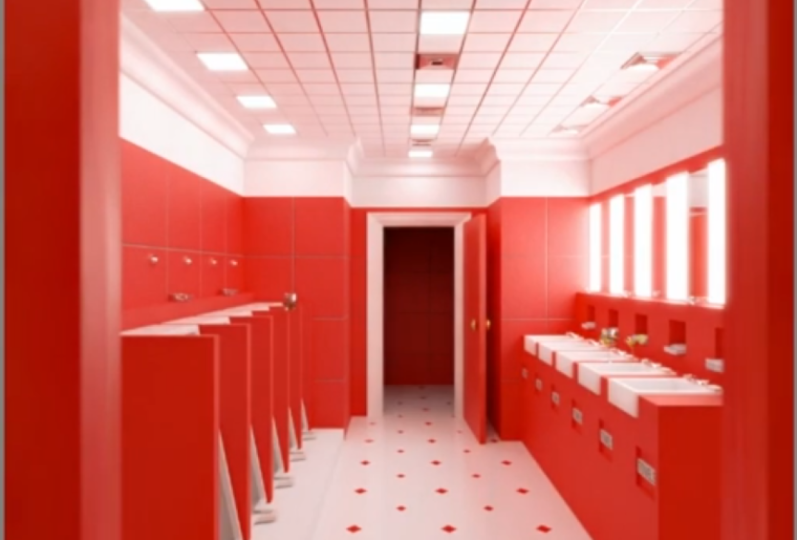
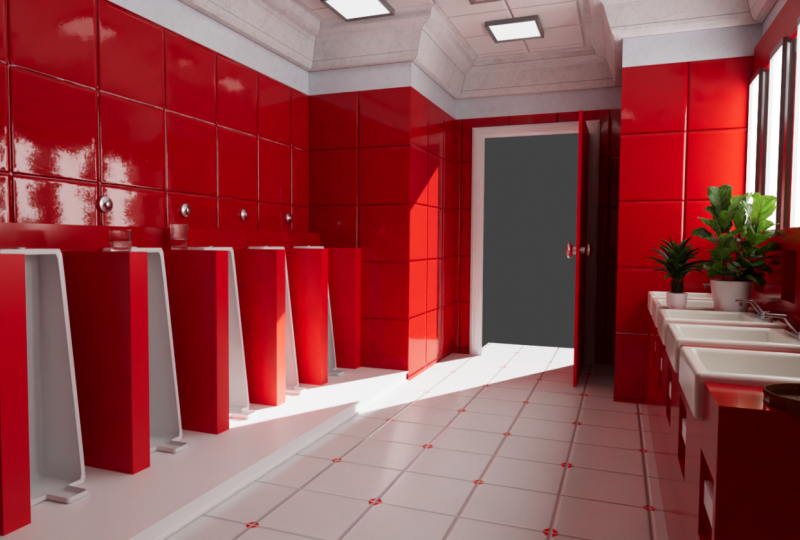
hacer esta recámara de la vida real De la famosa película
El resplandor de 1980. Aprenderás a modelar el baño en
Blender, UV, desenvolver,
texturizar, es
Substance Painter, e incluso procesar tu
render final en Adobe Lightroom Entonces déjame presentarte
las cosas que aprenderás. Coincidencia de perspectiva. Aprenderás a hacer coincidir tu cámara con una foto de referencia
y a colocar las primeras piedras
con pocas o ninguna conjetura Modelado. Te
guiaré a través del proceso de modelado de
una variedad de modelos 3D,
a saber, el baño en sí, los perfiles
del techo, los grifos del
fregadero, las materias, los urinarios, e incluso las luces
y el sistema de ventilación de
aire Desenvolvimiento UV. ¿Escuchaste bien? Aprenderás a
desenvolver UV tus modelos, pero también cómo asegurarte de que
todas las islas UV se escalen proporcionalmente
entre sí Entonces no obtienes estiramientos,
un no desajuste. En lo que respecta a la
densidad textual. Obtendrás una
mirada al interior de algunos de los trucos para reutilizar
texturas y llegar a mapas
uv de múltiples
objetos para trabajar juntos sin superponer
sustancia, mejor flujo de trabajo. Tengo ahí la curva de aprendizaje
nerviosa flujo
de trabajo entre
blender y sustancia Bader Para que no tengamos que
sufrir a ti mismo. Te voy a enseñar el mejor
flujo de trabajo absoluto que he
aprendido a trabajar para mí. Y lo más probable es que también
funcione para ti. Dile adiós a los mapas a color. No necesitas nada de eso. Todo lo que necesitarás es
exportar tu modelo tal cual. Y
te enseñaré a exportar los conjuntos de texturas sin complicaciones, no
necesitarás
ninguna herramienta externa para fusionar tus conjuntos de texturas. Habrá listo para usar directamente de sustancia Bader, capas para renderizar y guiarte a través
del proceso de escritura, así
como cómo
configurar tu primera toma También te enseñaré a
exportar una imagen de render de rol para hacer el post-procesamiento donde mejor
se realiza en una imagen Software de post-procesamiento
como Adobe Lightroom. No dejes pasar
la oportunidad una mirada al interior de cómo
hice esta obra de arte.
2. Introducción: qué esperar y qué aprenderás: Hola y bienvenidos a este
curso donde
te enseño a modelar textura y renderizar este icónico Baño que apareció en
la famosa película, El resplandor, que se
estrenó en el 1980. Aprenderás a hacer coincidir la perspectiva de la cámara de
tu Blender con una foto de referencia de la vida real y eliminar
muchas conjeturas Después de eso,
te enseñaré a modelar los Sings, los cárteles del grifo
en tu geometría Haga los Espejos y las almohadillas de
luz, los urinarios,
los cojines de luz de techo y el sistema de ventilación, e incluso los puestos de inodoro También estarás aprendiendo
a modelar The Doors, cómo agregar perfiles de techo, así cuando se trata
de Uv Unwrapping, te
daré consejos y trucos
para desenvolver UV tu modelo y asegurarme de que todas las islas Uv
tengan
la misma densidad de Taxol Así obtienes resultados precisos
al texturizar tu modelo. Y no será
difícil alinear las baldosas de las distintas
paredes entre sí. También
aprenderás a exportar tus modelos uno por uno
a Substence Painter, he descubierto el flujo de trabajo
definitivo para licuadora que elimina todas las molestias con las que quizás estés familiarizado ya
trabajando con sepsis Bader, y Blender puede ser una gran molestia si no sabes cómo abordarlo Y por eso hay herramientas
externas que te
permitirán fusionar diferentes conjuntos de texturas por con la materia que
voy a estar enseñando. O tienes que
lidiar con algo de eso. Tus texturas se
exportarán limpiamente de Subsistant
Painter a licuadora No necesitarás configurar ningún mapa de
identificación
a color ni nada por el estilo. De hecho, puedes exportar tu modelo
sin ningún material. Una vez que hayamos terminado con
la fase de Texturizado, te
enseñaré a configurar tu cámara e iluminar
tu escena correctamente, solo con iluminación emisiva,
sin luces falsas, solo iluminación
emisiva Una vez que hacemos eso, podemos renderizar inexplorado
el render como una imagen sin procesar Así que podemos usar un software de post-procesamiento
como Adobe Lightroom, que está muy por delante del compositor integrado de Blender en términos de usabilidad,
puede Puedes obtener los resultados
3. El diseño de la perspectiva de la parte 01 y el diseño de baños: Es hora de comenzar. Estamos en un proyecto fresco. Activemos los atajos. Puedes ver los atajos en
el lado derecho de mi pantalla. Para hacer el Emparejamiento de Perspectivas, necesitamos crear una cámara. Así que cambia a, crea
una cámara y luego ve a la vista de la cámara
presionando cero en tu numpad Después vamos a las propiedades de la
cámara. Desplazamos hacia abajo las imágenes de
fondo. Agregar. Puede aumentar la opacidad de la imagen usando el deslizador
de opacidad Ahora necesitamos usar la trama de
perspectiva o complemento para hacer coincidir nuestra
cámara con la escena. Se puede acceder a la
mantequilla Perspective desde el panel final. Lo tengo debajo de la cámara
porque estoy usando la pestaña simple add on para agrupar mis complementos en categorías. Perspectiva de las parcelas. Ahora necesitamos alinear los mangos
verdes y rojos a las líneas que aparecen
en la escena para hacer coincidir nuestra cámara con la escena y
previsualizar lo que estamos haciendo. Vamos a crear un avión. Ahora, vamos a mover el mango
verde así. Puedes leer la
documentación de este complemento para conocer más sobre
él y cómo usarlo. Podemos escalar nuestra llanura para
ver lo que estamos haciendo. Vamos a moverlo hacia abajo. Escalarlo. A lo mejor podemos ver que
estamos llegando a alguna parte. Intentemos ser un poco más
precisos con estos mangos. Tu kilometraje puede variar
con este complemento. Los resultados no son 100% correctos, pero bastará para sacar
las primeras piedras por la puerta y eliminar
muchas conjeturas A lo mejor podamos mover
este mango rojo hacia el lado izquierdo para
un mejor resultado. Ya se ve mejor. Sustituyamos este
plano por un cubo. Para comenzar a modelar nuestro Baño. Vamos a escalar el cubo. Ve a wireframe,
muévalo un poco hacia abajo. Necesitamos saber que las ventanas, así que vamos a crear una. Entonces lo que podemos hacer aquí, podemos ir al modo Editar,
ir al modo de selección
de caras, seleccionar una cubierta, moverla a la parte superior. Así. Ahora podemos ver que el cubo
está alineado con la habitación, pero no lo tenemos alineado
con todo el Baño. Eso es porque necesitamos
crear el resto. Entonces, por ejemplo,
vamos a crear este sitio. Antes de eso vamos
a crear un bucle de borde, controlar o hacer que el borde
se superponga con este borde aquí. Ahora, podemos agarrar esta
cara y extruirla. Así. Podemos agarrar estas dos caras. Presiona G, muévalos a la izquierda. Ahora vamos a crear la puerta de salida. Vamos a crear un nuevo bucle de borde. Controla nuestro moverlo a donde se superpone
con ese borde ahí Crea otro.
Éste a este lado. Ahí vamos. Ahora necesitamos seleccionar esas caras
que acabamos de crear. Extruir. Ahora el Baño es
mucho más grande que esto. Vamos a
agarrar estas fases, tal vez ir al modo Sólido
para que sea más fácil. Y arrastra estos a la parte de atrás. Ahora bien, si entramos en el cubo, podemos ver que estamos
llegando a alguna parte. Hagamos algo
y activemos la
llamada de cara trasera para poder ver
el cubo desde el exterior. Pero podemos hacer eso porque hay que recalcular
las normales Así que ve al Modo Edición, orientación de
cara, selecciona todo ALT N,
recalcula el exterior Vamos a cambiarlo al
interior. Ahí vamos. Ahora podemos ver el Desde el exterior. Desactivemos esa orientación
facial. Si prestas atención aquí, puedes ver que
tenemos un contador cerca los emisores o puede poner tus cosas
para crearlas, necesitamos ir al modo de edición Pero antes de eso, me
gustaría mover este lado hacia adelante para que no
tengamos este muro mucho
más grande que este. Así que podemos hacer es
seleccionar estos bordes, Controlar Alt, y presionar cualquier borde. Podemos seleccionarlos manualmente. Presiona G y muévalo hacia adelante. Ahora podemos seleccionar esta
cara, moverla hacia adelante. Ahora, presionemos Control R, creamos un nuevo borde. Seleccione esta cara y extrúyala. Así. A lo mejor
muévalo un poco hacia atrás. Ahí vamos. Pero todavía tenemos este muro aquí
más grande que éste. Entonces, lo que podemos hacer es simplemente
empujar a éste aún más lejos. Entonces estamos usando
el botón GI y limitando el movimiento
a uno de los tres ejes En nuestro caso, estamos usando
el eje X para restringirlo. Sigo sintiendo que este lado
es un poco demasiado pequeño. Así que vamos a seleccionar estos G y moverlos hacia atrás. Entonces, si prestas atención, notarás que
el Baño que
conseguimos hasta ahora es mucho
más pequeño que el real. Y para eso,
vamos a traer otra foto de referencia. Se puede ver que aún no
tenemos esta parte. Y eso es lo que
vamos a crear ahora. Entonces, para simplificar nuestro proceso, vamos a deshabilitar las llamadas de cara
posterior. Ve al modo de edición o vuelve a traer
los atajos. Vaya a Selección de cara,
seleccione todas estas caras. Puede presionar C para entrar en este modo de selección y presionar
Eliminar y elegir caras. Ahora que hemos
eliminado esas caras, vamos a
entrar en modo edge. Seleccione esta arista. Habilitó una bofetada,
conviértela en borde, ajuste, extrusión y
encaje a esta Ahora lo que podemos hacer es
seleccionar estos bordes aquí. Extruir. Ahora ya podemos llenar pluma. Para llenar esta área, necesitamos crear un vértice
aquí y un vértice Entonces tenemos topología limpia. Quieres quads por todas partes, así que la subdivisión
nos permitirá hacer precisamente eso Cambiemos el
ajuste a vértice. Snap a esa. Muévelo hacia arriba. Ahora hasta esa. Ahora podemos crear caras
con topología limpia. Ahí vamos. Ahora vamos a extruir Techo. Podemos,
seleccionémoslos y llenémoslos. Vamos a crear un vértice aquí. Estamos subdividiendo. Vamos a mover esto aquí. Ahora podemos unirnos a estos dos
seleccionándolos y presionando a Jay a quien
quieres simetrizar nuestra habitación tanto
como sea posible para que
no tengamos que
preocuparnos por la topología más adelante y los temas de Texturizado Así que tal vez intentemos agradecidos.
Ahí vamos. Ahora vamos a seleccionar esta
cara, extruirla. Tal vez moverlo un
poco más allá. Entonces seleccionemos esta cara. Extruimos este a. Este tiene que ir un
poco más allá. Así. Si prestas atención, tenemos esta ventaja aquí no continuando. Corregamos eso
presionando Control R. Creando éste. Este también. Ahora tenemos
vértices duplicados aquí. Podemos hacer para arreglar que es
seleccionar todo, presionar M, fusionarse por distancia, o tenemos cuatro vértices
que se han eliminado Puede que tengamos que ajustar
las dimensiones más adelante, pero tenemos la geometría base. Eso es bueno por ahora.
Ahora trabajemos en el Techo y vayamos a la vista frontal y cambiemos
al modo wireframe Vamos al modo de edición y
seleccionemos los vértices superiores. Vamos a
bajarlos un poco y luego
extruirlos de nuevo hacia arriba Ahora pasemos al modo Sólido. Y si deseleccionamos estos
bordes aquí en el medio, porque queremos
biselar nuestro Techo Si biselamos ahora, se
puede ver que dos bordes
están chocando Entonces, ¿qué necesitamos arreglar que es mover estos dos
vértices hacia un lado Puedes hacerlo fácilmente
presionando G dos veces. Ahora necesitamos
volver a seleccionar esos bordes, presionar Alt y Mayús y
hacer clic en los bordes para que
pueda seleccionar
rápidamente los bordes que fluyen Así. Ahora necesitas biselar el Control B y agregar tantos bucles de borde como
veas necesarios Ahora entremos a
nuestro Baño. Y cuando biselas, obtienes esta ventana, necesitas cambiarla
a personalizada y replicar el perfil que veas
que han dibujado aquí Y este es el
resultado que obtendrás. Bien, esa fue la primera
conferencia de esta serie, Egipto
más rico, la siguiente Y si tienes alguna duda, siéntete libre al mensaje de VM. En cualquier lugar que quieras.
4. Accesorios de baño y espejos de modelado de la parte 02: Bienvenidos a la próxima conferencia. Entonces comencemos por
crear los Espejos. Para desplazar, para seleccionarlo,
vamos a crear un cubo. Esta primera forma va
a ser la almohadilla de luz. Entonces podemos duplicarlo
y convertirlo en ohmímetro. Hazlo aún más delgado. A lo mejor más. Creo
que ya es suficiente. Vamos a crear dos bucles de
borde aquí. Desactivemos el ajuste,
escalemos esos bucles de borde. Vamos a agarrar estas
dos fases aquí. Extruir hacia arriba. Así. Apliquemos todas las transformaciones. Seleccionemos esta cara, presiona I en tu teclado
para insertar así. Tal vez un poco extruido.
Ahora lo que podemos hacer, podemos agarrar esta cara, presionar el turno D para duplicar, y moverla hacia un lado. Vamos a agarrar tal vez este borde
que ha permitido el chasquido nuevo al fondo Vamos a agarrar ese lado. Muévelo por ahí. Ahí vamos. Entonces ahora podemos
extruir este espejo. En realidad, vamos a desactivar el
chasquido. Y hazlo otra vez. Tenemos que recalcular las normales. Entonces ALT N, calculamos afuera. Vamos a insertar esta
fase G y
moverla un poco hacia atrás. Así. Y nos conseguimos el espejo. Pasemos al modo aislado. Vamos a movernos. Esto puede estar más cerca
de la almohadilla de luz. Usemos el modificador de matriz para duplicar estos
sin mucho esfuerzo. Entonces conseguimos 123456 mascotas ligeras, seis camas ligeras y 5 m.
así que hagamos seis. así que hagamos Ya veremos qué pasa. Siempre podemos aplicar el modificador de matriz y
ajustarlos a nuestro gusto. Así. Entonces tal vez vamos a mover el
espejo al otro lado. Ahora podemos aplicar
el modificador de matriz. Tenemos que eliminar
el espejo extra. Vaya al Modo Edición, seleccione una fase
que controle L para seleccionar la
geometría del enlace y eliminarla. Ahora bien, si notas aquí, tenemos como una tabla pasando ahí y
podemos crearla fácilmente. Entra en modo edición,
seleccionando esta cara, Vamos a duplicarla, y luego
presiona P selección separada. Ahora podemos
seleccionarlo, ir al modo de edición, seleccionar esa cara,
extruir hacia arriba Como esta fase. Se habilitó el chasquido. Es tal vez hacer que
este lado se ajuste a Phase se le pegó a ese borde Ahora vamos a hacer agujeros
en nuestra Geometría. Seleccione el cursor de desplazamiento de fase
S para seleccionarlo. Cree un cubo, agregue una matriz
y conviértalo en cinco. Y parece que tenemos
un cubo debajo de cada metro. Así podremos ir a la vista superior e intentar
colocar los cubos
debajo de los Espejos. Así. Vamos a crear un modificador booleano. Seleccione el cubo. Para ver lo que estamos haciendo. Podemos ir a Viewport, Display, cambiar, mostrar como saldo Ahora podemos ver los agujeros. Es crear un duplicado de
estos cubos con ellos abajo. Antes de seguir adelante, volvamos al modo textura. Vamos a la vista superior. A lo mejor hacer los cubos más pequeños. Así. Vamos a crear otro modificador
booleano. Simplemente podemos duplicar eso. Cambia el
modo de visualización para rebotar. Intentemos voltear las normales, a ver si el modificador booleano
funcionará de la manera Sigue cambiando las
opciones hasta
obtener el resultado
que buscamos. Vamos a darle la vuelta a
las normales en estos dos. Así. Vamos a mover estos
cubos aún más atrás. Ahora, para las etiquetas, tenemos seis etiquetas. Podemos duplicar eso, que si podemos ir al modo de edición, eso podría no ser necesario. Duplicemos este modificador
booleano. Seleccionemos estos. Muévalos a la parte de atrás. Perfecto. Estoy teniendo problemas
con el sombreado. Quizás habilitar algunas de
las opciones que tenemos aquí para que sea más fácil
ver lo que estamos haciendo. Ahora me gustaría
modelar el fregadero para que simplemente
podamos duplicar
este cubo booleano Vamos a devolverle
su sombreado original. Vamos a eliminar el control
modificador de matriz a. vamos a aplicar todas las transformaciones. Y ahora podemos simplemente
llevar esto boca abajo en sets con I y
extruir hacia abajo con E. Al
igual que así. Quizás Control L para seleccionar todo lo que se
desconectó y llevarlo adelante. Seleccionemos la cara posterior. Extrujamos. Ahora podemos agregar un
modificador de bisel, agregar más segmentos. Y conseguimos nuestro zinc. Quizás podamos seleccionar el control de fase
inferior plus para seleccionar las siguientes
caras conectadas y bajarlo. Tenemos que traer estos dos. Ahora, vamos a crear los grifos. Vamos a crear un cubo. Escala este cubo. Ir al modo de edición Crear bucles de borde, no
importa cuántos. Vamos a crear uno de este
lado con Control R, escalarlo y
biselarlo con Control B y usar la rueda del ratón para
agregarle más bucles de borde Seleccionemos las caras medias. Así. Extrujamos. Mueva hacia adelante, gire mientras limita
la rotación
al eje y usando la tecla ¿Por qué en tu teclado? Extruir una vez más. Escala. Vamos a crear bucles de borde aquí. Y después seleccionamos
algunos vértices. Así. Haga clic con el botón derecho. Necesitas buscar herramientas para esto. Viene preinstalado
con círculo Blender. Obtenemos un resultado extraño porque no
hemos aplicado las transformaciones. Así que controla a. Aplica todo
lo que vayas al Modo de Edición. Círculo, extruir este círculo. Escala con S,
constreñirlo al eje z. Tipo cero. Para aplanarlos. Vamos a modo cara, cruza con I, extruimos Ahora necesitamos seleccionar
estos vértices aquí. Círculo con el botón derecho del ratón. Escalarlos hacia abajo, Extruir. Extruir en otro momento. Seleccionemos estas caras manteniendo
presionada la tecla Alt Mayús y haciendo clic en Alt E extruir
a lo largo de las normales Agrega un bucle de borde aquí. Biselarlo. En otro ahí, bisel. Ahora agreguemos el modificador de
subdivisión. Vamos a agregar un
bucle de borde ahí, biselarlo. Ahora para llevar el mango
al otro lado, podemos simetrizar el modelo, pero para eso, necesitamos aplicar el origen
al cursor 3D Ahora, modo editar,
seleccionar todo, abrir el menú de búsqueda. Tipo simetrizado
menos Y2 más Y. Esas son mejores formas de modelar este grifo con No obstante, no
es
tan importante, así que no le pusimos
demasiado esfuerzo. Ahora necesitamos agregar
el modificador de matriz. Necesitamos cinco grifos. Pasemos a la última sincronización y asegurémonos de que el
grifo se alinee con él. Genial. Quizá hagamos clic en el grifo. Ve al menú de búsqueda y
busca Shade Smooth. Ahora vamos a crear los drenajes
para enfrentar el modo de selección. Debido a que está seleccionada,
vamos a crear un cilindro. Hagámoslo realmente pequeño. Vamos al modo de edición, seleccione la cara superior,
inserte y extruya Así. Hagámoslo aún más pequeño. Ahora necesitamos un modificador de matriz. Necesitamos cinco de ellos. Vamos. Vamos a la última sincronización y obtenerla
más o menos en el medio, ahí mismo. Para las etiquetas. Si prestas atención aquí, tenemos etiquetas en
estos compartimentos. Podemos duplicar fácilmente
el cubo booleano, cambiar su sombreado de
nuevo a texturizado, ir al modo Editar,
alt N, recalcular afuera Matemos a este cubo
para que quede muy delgado. Así que vamos a moverlo a la parte de atrás. Y conseguimos nuestras etiquetas. En la siguiente parte,
crearemos Las puertas, los urinarios, y
ojalá aún más Si tienes alguna duda, puedes contactarme
en estos enlaces. Y las redes sociales
5. Modelar los urinarios y las puertas: Bien, estamos en la siguiente parte. Antes de ir aún más lejos, ajustemos el
nivel del piso. Ir al modo Editar. Presiona el control siete
en tu teclado. Selecciona todas estas caras aquí. Presiona G y muévalos hacia abajo. Ahora es el momento de
crear los urinarios. Pasemos al modo Editar. Seleccione estas dos
caras aquí, extruya, seleccione este desplazamiento de fase D para
duplicar P separe
por selección Seleccione la nueva cara,
extruya hacia arriba. Selecciona la cara posterior,
tráela hacia adelante. Crea un nuevo bucle de borde. Nivel. Cursor seleccionado,
crear una nueva Q. Ir al modo de edición. Haz que se parezca a un urinario alto. Selecciona esta arista aquí,
muévala hacia atrás. Seleccione esta cara,
elimine la cara, cree un nuevo bucle de borde. Seleccione esta arista
aquí, extrúyala. Ahora aplica todas las
transformadas para solidificar modificador. Vamos a darle un poco de grosor. Que sea de espesor uniforme. Habilitado, solo llanta. Eso es bastante bueno. Aplicarlo. Ahora tenemos que añadir otro. Mismas opciones. Vamos a aplicarlo. Ahora. Agregue un modificador de
superficie de subdivisión. Ahora ve al modo de edición, selecciona todo,
busca, menú, pliegue Necesitamos borde,
pliegue, Sombra, Liso Seleccione esta cara aquí. Vamos a escalarlo. Ahora. A lo mejor podemos crear
un bucle de borde ahí. Bisel, crea una matriz. Necesitamos cinco de estos. Apliquemos el modificador de
subdivisión. Estoy dejando algo de espacio para las tablas que
caen entre ellas. Y a cada lado
de estos urinarios. Vamos a crear un nuevo cubo aquí. Hagámoslo tan
alto como los urinarios. Vamos a habilitar el chasquido. Es crear un modificador de matriz. Necesitamos, creo que siete de estos. En realidad necesito seis. Cámbialo. Tal vez
hacerlo más delgado. Ahora, sigue ajustando
los urinarios y las tablas hasta
conseguir un buen ajuste. Puede presionar Mayús
mientras ajusta estos controles deslizantes para hacer ajustes
aún más finos. Si prestas atención aquí, notarás que tenemos algunos detalles que
necesitaremos crear. Así que ve al
urinario principal. Seleccionado La esfera Uv. Escalarlo
limitándolo al eje z Desactivar, chasquear. Así. Ahora vamos a
crear un cilindro. Vamos a girarlo 90 grados. Escalarlo para llegar a ser realmente diez. Seleccione la cara media en conjuntos, extruir, biselar Y nos conseguimos Los
urinarios y sus accesorios. Ahora podemos crear la puerta. Pero si comparamos el tamaño de la entrada
o la puerta de salida para ver, tenemos lo que tenemos es más pequeño para
que podamos ir a vista superior, ir a wireframe, seleccionar
todo en la escena, ir al modo Editar,
ir al modo de selección de vértice, seleccionar la mitad izquierda de nuestro Baño y
moverlo hacia la Ahora, crea un
bucle de borde en el medio. Biselarlo ahí mismo. Crea otro tal vez aquí. Ahora podemos seleccionar estas caras. Presione P por separado por selección. Eliminar estos modificadores que heredó del Baño Ahora, podemos usar la segunda vista para
ayudarnos a modelar la tienda. Debe reenviar
el cursor para seleccionarlo. Ahora necesitamos establecer el
origen a ese cursor. Ahora podemos rotar
nuestra puerta así. Ahora volvamos al
baño. Modo de edición. Seleccione estos bordes, presione desplazar el duplicado, moverlo hacia adelante. Presione F, luego P,
separe por selección. Vuelva a eliminar los modificadores. Buena fase, modo de edición. Inserte esta fase. Así. Eliminar esta cara. Eliminemos estos bordes. Seleccione estos dos vértices. Modo de ajuste a vértice. Justo ahí. Seleccionemos los bordes
circundantes. Muévelos hacia atrás. Seleccione estas aristas. Escala a un lado. Ahora vamos a crear un bucle de
borde ahí. Biselarlo y agregarle más
bucle se le pone. Y podemos usar un perfil. Necesitamos escalarlo para que
el perfil pueda funcionar. Ahora podemos biselar estos. Tuve que mover ese
borde
hacia atrás para poder agregar un perfil. A lo mejor moverlo hacia adelante. Presiona G dos veces para lograr esto. Ahora volvamos a biselar. Muévase para encuadrar hacia adelante. Tenemos que voltear este
marco y
lo haremos escalándolo negativamente. Escala con S, presiona Y y luego escribe menos uno. Al igual que así obtenemos este resultado. Tendremos que escalar la puerta. Ve al Modo Edición, lleva esta cara más alta. Vamos a extruir esta
parte del piso
Para las manijas de las puertas, simplemente
podemos crear un cilindro girado 90
grados, escalarlo Vamos a moverlo ahí. Vamos a
crear un bucle de borde. Crea un
bucle de borde allí. Escala. Seleccionemos esta cara. Lo biselamos. Usaremos el mismo
perfil que el marco de la puerta. Seleccione esa cara, extrúyala. Tal vez seleccione este borde aquí. Selecciona estas caras, mátalas. Seleccionamos esa cara ahí. Ahora nos aseguramos de que
paralelo con la puerta. Vaya al Modo Edición,
duplique, gire, 180 grados, Sombra Suave. Y tenemos las manijas de las puertas.
Para la otra puerta. Simplemente podemos crear
una instancia de estos. Pero antes de eso, vamos a aplicar
el origen al marco porque queremos
que herede este origen Vamos a seleccionarlos
en este orden y luego Control J para
convertirlos en un objeto. Y luego Alt D para
hacer una instancia. Gire esta instancia 90 grados. Ir a estructura de alambre de vista superior. Vamos a traerlo aquí. Las instancias guardan memoria
porque es el mismo objeto, pero si modificas
el objeto original, también se modificará
la instancia. Pasemos al modo Editar. Vamos a crear el bucle de borde aquí. Miremos ahí. Eliminemos estas caras. Encender las llamadas de cara negra. Así. Pasemos al objeto
original seleccionado. Seleccione las aristas circundantes
del marco, extruya. Como puedes ver, la
instancia ha sido modificada. Genial. A lo mejor evitar que esta puerta
se superponga. Esos artefactos negros son
causados por los combates Z, así que asegúrate de que tus caras
no ocupen el mismo espacio. Así. Extendamos
el piso aquí. Alt y recalcular las normales. ¿Bien? En la siguiente conferencia, podríamos trabajar en
las indicaciones del techo y probablemente los baños
y sus tiendas
6. Parte 05 Uv Desenvolviendo 01: Hola y bienvenidos de nuevo. En esta conferencia vamos a trabajar sobre el Desenvolvimiento Uv Pero antes de continuar, me gustaría asegurarme de que mi habitación esté lista para eso, como aplicar los modificadores
necesarios y asegurarme de que las caras estén orientadas podría de
la manera correcta Lo primero que me
gustaría ver son los
modificadores booleanos Entonces como puedes ver aquí,
tenemos modificadores booleanos Necesitamos aplicarlos
para desenvolver UV nuestra habitación y prepararla
hacia el proceso de texturización Ahora, vamos a seleccionar los cubos, presionar H para ocultar. Tampoco necesitamos los lavabos. Voy a seleccionarlos. El grifo a no
necesitamos los Espejos y
las almohadillas de luz porque van a estar texturizados dentro de Blender. Así que vamos a ocultar la dosis. Como puedes ver aquí, la puerta
no está orientada de la manera correcta. Si habilitamos la orientación de la cara, es capaz de eliminar la cara posterior. No queremos ver Rojo dentro de nuestro Baño, solo afuera. Así que vamos a arreglar eso
yendo al modo de edición. Seleccione todos los ALT N que
recalculen el exterior. También se corrigieron las instancias. Los urinarios también tienen un problema. Pero como puede ver, algunas partes son rojas y las
subpartes son moradas No tenemos el grosor
necesario. Entonces todo lo que tienes que hacer es
agregar un modificador sólido si yo. Ahora lo hacemos para que sea una
buena idea separar el piso del resto de
la geometría del Baño. Entonces lo que voy a hacer
es seleccionar el Baño, presionar hacia adelante slash, ir al control de vista
inferior siete Ahora vamos al modo de edición. Seleccionemos estas caras. Presiona C para entrar en ese modo de selección
y hacer clic y arrastrar. Entonces no P, selección separada. Ahora el piso es selección
separada del resto del Baño. Así que vamos a ocultarlo. Ahora lo que tenemos que hacer
es ir al Modo Edición. Aquí es donde comienza el
Desenvolvimiento Uv y
comienza agregando
parece a tu objeto Para que el software pueda
saber dónde o cómo
aplicar una textura de imagen
a su objeto 3D. Entonces como puedes ver
aquí, es un desastre. Y si presionamos U, UV unwrap, es un desastre porque
no tenemos parece un osito de peluche No es un solo objeto sino
que está cosido. Esas puntadas son
en realidad las costuras. Entonces tenemos que decirle al
software donde esos parecen una cerveza para un objeto
como un Baño. Ahora lo que me
gustaría hacer es agregar parece que los
bordes principales de este Baño,
es decir, las esquinas y
donde más nos parezca. Entonces, seleccionemos estas esquinas. Estoy presionando Mayús
Alt y selecciono un borde para seleccionar
rápidamente los bordes conectados. Ahora voy a añadir, parece a esto porque quiero
texturizar esta parte que ha sido extruida por separado
porque no es una pared. esto le agregaremos parece porque queríamos texturizar
También es por separado, porque no es una pared. Será la misma textura que, por ejemplo, esta parte
que ha sido extruida. Mayús y haga clic de
nuevo para anular la selección. Esquema de marcas con el botón derecho del ratón. Ahora lo que podemos hacer para
agilizar el proceso que vamos a
aplicar parece también a estos
rincones. Pero no queremos
seleccionar una manualmente. Entonces, lo que podemos hacer es seleccionar
cada borde único en términos de longitud. Menú de búsqueda. Seleccionar similar Esta es la longitud del acceso directo. Pasemos al modo wireframe. No todos ellos
han sido seleccionados. Pero vamos a proceder marca costura. Ahora vamos a seleccionar
este borde vinculado. Haga clic derecho en la costura de marca. se nos olvidó
ese borde. Esquema de marca. Ahora vamos a seleccionar todo lo
que desenvuelves en tu teclado. Y no queremos
ver ningún tipo de estiramiento porque eso es
indicativo de falta parece, como podemos ver aquí, esta parte es más grande que esta parte donde
podemos hacer para arreglar que está habilitado este botón de selección de
fregadero Uv. Seleccionemos una cara ahí. Control L, la selección
vinculada por siem. Presionemos Hue,
proyecto inteligente Uv a Uv
Unwrapping por separado. Vamos a girarlo 90 grados. Y vamos a traerlo ahí arriba. Lo que haría a continuación es agregar
materiales a mi Baño. Así que vamos a crear un nuevo
material a los topos. Ahora vamos a eliminar
esta ventana aquí. Desplazar a. Buscar imagen. Si ha denotado complemento
regular, simplemente
puede presionar Control
T para obtener los nodos de mapeo Ahora lo que tenemos que hacer
es agregar una nueva textura. Seleccionemos la cuadrícula de color. Ahora bien, si tienes el nodo donde se
instaló el complemento angular, nuevamente, puede
simplemente Controlar Shift y dar click sobre esta
textura de imagen para conectarla. Vamos a la
vista previa del material. Se ve grande. Entonces lo que vamos a hacer es
aumentar el escalado a siete. Lo siguiente en lo que me
gustaría trabajar es en la rotación de
estas islas Uv. Entonces como tenemos aplicada la cuadrícula de
color, queremos
poder leer las letras. Entonces, por ejemplo, vamos a
seleccionar una cara aquí. Control L. Y si lo escalamos por menos
uno en cualquiera de los ejes X o Y, podríamos arreglarlo. Entonces probémoslo. Probemos el eje x
y lo arreglemos. Entonces, seleccionemos esta
cara, por ejemplo. Control L. Así que gira 90 grados. Para hacerlo de nuevo, Shift R para repetir
la última acción. Vamos a escalarlo por menos uno. Vamos a escalarlo por el
eje x, menos uno. Vamos a rotar. Ahí vamos. También podemos leer este muro. Entonces hagamos esto por
el resto de las paredes. Así que viene muy bien. Como puedes ver aquí, podemos leer las letras en estas paredes. Y te voy a mostrar
cómo hacerlo para este muro. Entonces nuestros 90 grados cambian de nuevo
nuestro trato. Ahora vamos a escalarlo por menos uno. Entonces presiona S. Si tú, si miras la parte superior izquierda, él ve la escala X. Así que necesitamos quitar el
eje x presionando X. Ahora lo hemos eliminado Vamos a escribir menos uno, menos uno. Ahí vamos. Podemos leer las
letras en esta pared. Entonces hagámoslo por lo
que creo que es el último muro. Patrulla L. Intentemos
escalar desde el principio. Entonces vamos a escalar por menos
uno. Eso lo arregló. Ahora, hagámoslo por
las estructuras rojas. Entonces, seleccionemos esta
isla L. Asegurémonos que no fluya en
la misma dirección. No necesitas poder
leer las letras, pero al menos como hacerlo
fluir como por ejemplo,
vemos que esto para F4,
F4 está al revés Entonces, hagamos que estos también estén al
revés, al menos. Entonces vamos a rotarlo. Y ahí vamos. Está al revés. A ver, a ver, vamos a
ponerlos al revés también. Tal vez Rotar 90 grados. Y vamos,
seleccionemos estos también. 90 grados, boca abajo. Seleccionemos estas
escalas al revés menos uno. Así también podemos hacerlos enfrentar
en la dirección correcta. Así que hagámoslo por
los cubos también. Entonces, lo que me
gustaría hacer a continuación es asignar otro material a esta geometría porque
tenemos las paredes y ellas
tienen su propia textura, y tenemos las estructuras rojas, y ellas también tienen su
propia textura. Así que vamos a crear un nuevo material. Llamémoslo estructuras rojas. Y seleccionemos las caras
que se asignarán a esto. Entonces tenemos todas estas caras aquí. Vamos a la
vista superior a wireframe. Seleccionemos todas estas fases. Otra vez. Seleccionemos estas caras. Esa cara ahí. Asegúrate de no perderte ninguna. Y asegúrate de no
seleccionar nada que no
forme parte de la estructura
roja. Ahora lo que podemos hacer es hacer clic en el nuevo material
y presionar Asignar. Entonces si vamos a la vista previa del
material. Ahora está texturizado Individualmente. Aunque fue la primera parte
de la Uv Unwrapping. Asegúrate de no perderte
la siguiente conferencia donde
continuamos nuestro proceso de
Desenvolvimiento Uv Si tienes alguna duda, por favor no dudes en preguntar
7. Parte 06 Uv Desenvolviendo 02: Ahora de lo que me gustaría
hablar es de densidad textual. ¿Qué es la densidad textual? Pasemos al modo Editar. Seleccionemos el material de las paredes del
baño. golpes seleccionan para seleccionar los muros que corresponden
a ese material. Ahora deseleccionemos la selección de
canciones Uv. Ahora. Imagina que esta es
nuestra textura de imagen. Cada isla ocupará un
cierto número de píxeles. Si una isla es grande, ocupará más píxeles. Y no quieres que las islas ocupen
cantidad variable de píxeles. Este mismo modelo porque entonces
tendrás algunas piezas que son detalladas y algunas
partes que no son detalle. Entonces lo que puedes
hacer es usar complementos para recalcular la densidad
textil En mi caso, estoy usando
el Uv pack master. Este no es un complemento gratuito, pero puedes encontrar alternativas
gratuitas. Entonces lo que puedo hacer es
seleccionar todo, ir al menú final, ir a Uv pack master. Ahora, voy a desactivar la rotación porque ya
tenemos
orientación fija para nuestras paredes y no
queremos que eso
se estropee Y esta es la opción donde, para recalcular la
densidad textil y las escalas,
todo Arte, consume
la misma cantidad de píxeles Normalizar islas. Ahora puedes parar aquí
y texturizar tu modelo. O puedes hacer otro truco
y hacer que las islas se superpongan, pero hacerlas para que ocupen la misma
cantidad de píxeles. La forma en que la razón por la que
harías eso es porque puedes exportar
una textura más pequeña, pero tu modelo
será muy detallado. Entonces, cómo podemos lograr eso
es seleccionando todo. Escalemos así y sigamos
seleccionando las islas
una por una y moviéndolas dentro del espacio Uv Siempre y cuando no salgas del espacio Uv, estarás bien. Así que asegúrate de
que tus islas más grandes aún encajen en el espacio de texturas
Uv. Entonces tenemos un límite en
cuanto podemos escalar todo porque
tenemos algunas islas grandes. Por ejemplo, aquí
creo que esta es una Irlanda y no va a caber. Y esto corresponde a la pared posterior
porque es bastante grande. Entonces lo que puedo hacer aquí
es simplemente crear una costura ahí. Esquema de marca. Ahora volvamos al modo de selección de
caras, y seleccionemos vinculado. Ahora, vamos a
desenvolver estos UV, y necesitamos arreglar la rotación Entonces uno de ellos o
ambos, creo que se inclinó. Sí. Entonces tal vez escala menos
uno, rotar 90 grados. Bien, entonces esta está arreglada. Ahora vamos a centrarnos en
estos 190 grados. Uno está fijo a, vamos a seleccionar
esta Irlanda, traerla a colación. Y selecciona esta
isla. Tráelo a colación. Ahora asegurémonos de
que éste no esté fuera de nuestro espacio de textura. Justo ahí vamos. Podemos escalar todo
un poco. Sólo la pequeña.
Sólo para estar seguros. Ahora lo que me gustaría hacer es trabajar con las estructuras rojas. Y ya que estamos texturizando múltiples estructuras Rojas con el mismo material y
las mismas texturas Vamos a tener que
hacerlos trabajar juntos
en el mapa UV. Si vas aquí, puedes ver que cada
objeto tiene su propio mapa UV. Pero si no queremos que se
superpongan, eso, tendremos que entrar en
modo edición con todos los objetos seleccionados y
empacarlos en el espacio Uv. Pero como estamos permitiendo que
se superpongan, al menos
podemos asegurarnos de que tengan la misma densidad
textual Y para eso, necesitamos trabajar con ellos al mismo
tiempo en modo edición. Adelante barra diagonal en su teclado para hacer que todo sea visible Volvamos a entrar en Baño. Asegurémonos de que estas bases tengan el
material de estructuras rojas aplicado a ellas. Asignar así. Vamos a entrar en
este sesgo inteligente proyecto Uv Aunque, como puedes ver, obtenemos un resultado real
porque por ejemplo, esta cara no es tan pequeña. Entonces, lo que tenemos que
hacer es controlar a, aplicar todas las transformadas. Sepa si volvemos a desenvolver a Uv, va a tener sentido Ahora lo que tenemos que hacer
es seleccionar un Baño. Y estas placas aquí
entran en modo de edición, deshabilitan la selección de disipadores UV, asegúrate de haber aplicado. La estructura roja es material
dos, estas son tablas. Ahora volvamos a hacerlo. Seleccione el Baño
para leer las tablas. Ahora, podemos presionar Seleccionar y obtenemos todas las caras seleccionadas
y podemos verlas aquí. Ahora lo que podemos hacer
es empacar estos y normalizarlos también a su
densidad textual es lo mismo Pero como puedes ver,
no funciona del todo. Y eso es porque no hemos aplicado las transformadas
al baño. Entonces Blender no
sabe muy bien lo grande o pequeño que es esto. Entonces intentemos eso otra vez. Estructuras rojas seleccionar. Ahora si empacamos de nuevo, obtenemos un resultado más natural. Me gustaría hacer ahora es hacer que las islas Uv se superpongan y
para simplificar nuestro proceso, vamos a incrementar
el paquete de margen. Ahora vamos a aumentar esto. Y nosotros, como podemos ver, tenemos algunas islas grandes
y queremos asegurarnos de que la isla más grande encaje
en nuestro espacio Uv así. Ahora podemos
moverlas manualmente dentro. Control L. Una cosa importante
de la que hay que asegurarse es que no hay nada afuera. Vuelva a verificar esto. Ahí vamos. Ya podemos seleccionar los
topos de baño, copiar esta imagen texturizarla, pegarla,
Control Shift y dar click. Y como puede ver, tenemos nuestra configuración de
material de estructuras rojas. Ahora vamos a desenvolver UV el techo. Seleccione el techo hacia adelante
, el techo es bastante sencillo de desenvolver
UV hacia que vamos a hacer es seleccionar
todos los bordes de esquina,
mantener presionada la tecla Mayús y hacer clic en cualquier Esquema de marcas con el botón derecho del ratón. Si ahora desenvolvemos Uv, obtendremos un extraño desenvolver UV Bueno podemos hacer para arreglar eso
es por cierto a la vista superior. En realidad vamos
a la vista frontal. Seleccionemos estas caras
aquí y presionemos Control plus quiere que las caras de perro sean, se
han seleccionado presione
Control Z para retroceder un paso. Ahora vamos a invertir y
pasar a la vista superior. Se puede invertir con control. Yo lo haré. Pasemos al modo de selección de bordes. Anulemos la selección de los bordes medios. Sólo necesitamos los fronterizos. Esquema de marcas con el botón derecho del ratón. Ahora seleccione todo lo que desenvuelva UV, y obtenemos este resultado Así que vamos a crear un
techo material y más
las tejas del techo. Ahora vamos a Control V. ¿Bien? Es traer las texturas
de los otros objetos. Es bueno para la vista previa del
material. No hay estiramientos que pueda ver. Ahora vamos a desenvolver UV el piso, que es el
objeto más fácil de trabajar Vamos a mostrarlo. Unos pocos. Seleccione todo. Desenvuelva UV Ahora, podemos trabajar en la puerta. La colocación de las escenas
es bastante sencilla. Así que haga clic con el botón derecho en marcar la costura. Necesitamos un siem por
ahí para marcar parecer. Necesitamos la costura
alrededor de esta puerta. El trabajo con el botón derecho
parece que todo. Desenvuelva UV. Tenemos un desastre porque
necesitamos desenvolver UV los mangos Control L. Después de haber seleccionado
alguna geometría de estos, usted inteligente proyectos Uv Estos no son importantes, así que selecciona todo.
Volvamos. Y tenemos nuestra
puerta UV desenvuelta. Asegurémonos de que esté frente a la orientación correcta. Entonces espaciar estos. Y voy a voltear
las caras para que el mundo luzca natural. Entonces tenemos este resultado aquí. Y voy a empacar otra vez. Tal vez escoja otro momento. Seleccionemos estos
mangos. Patrulla L. Matemos a los manualmente. Seleccione todo. Deshabilitado, normaliza porque si queremos mantener la escala de las manijas y ya tenemos
nuestra puerta Uv Unwrapping Nos olvidamos de desenvolver UV
estos objetos aquí. Entonces voy a
seleccionarlo, ir al modo Editar. Apliquemos las transformadas
más antiguas. Utilice el proyecto inteligente Uv. Ahora ha sido
desenvuelto UV y podemos aplicarle las estructuras de
lectura de material. Ahora para que tenga la misma densidad
textil que
todo lo demás, podemos entrar en modo edición con tanto el Baño como
estos objetos seleccionados. Y hay una opción útil en Uv back master que
permite ajustar la densidad
textil al objeto no seleccionado Entonces, seleccionemos esto, ajustemos TD para desseleccionarlo. Y ahí vamos. nuestro objeto teniendo una densidad textil
similar, pero aún no es del todo exacto. Entonces tal vez seleccionemos
ambos. Bien. Entonces, seleccionemos esta
cara y volvamos a hacerlo. Yo diría que está funcionando. Ese fue el truco. Ahora vamos a moverlo
al espacio Uv. He echado un
vistazo al Techo. Me di cuenta de que no todas las islas de yeso Uv
PowerPoint de la misma manera. Por ejemplo, aquí,
están al revés. Esto, estos son de lado. lado está bien, pero al
revés no es porque en realidad
podrías decir que
no está apuntando de la
manera correcta una vez que está texturizado Así que vamos a rotarlo. Estos son de lado. De lado Estos no son de lado. Girar. ¿Bien? Siempre y cuando estén lado con la misma
dirección, Está bien Ahora lo que tenemos que hacer es
seleccionar todo de nuevo. Tenemos que empacar una vez más. También necesitaremos desenvolver las etiquetas
UV. Apliquemos todas las transformadas. Buen modo de edición. Tu inteligente proyecto Uv para objetos simples que
no necesitas marcar, parece importar se irá. Simplemente puedes usar
más para proyectar Uv. Vamos a crear un material
para sus etiquetas. Ahora en lo que me gustaría trabajar es
en los Puestos de Inodoro. Visualmente tenemos muchos objetos, pero solo tenemos que hacerlo porque
tenemos un modificador de matriz. Entonces, seleccionémoslos todos. Ir al modo de edición,
seleccionar todo, perseguir proyecto inteligente Uv. Hasta el momento se ve bien. Ahora agreguemos un material a
Las Puertas, Puestos de Inodoro. Ahora vamos a seleccionar los
otros objetos y luego mantener las puertas para que sean
lo último que seleccionemos, Control L, enlace Materiales. Ahora tenemos Prensa de frutas Control V, oreja y Control Shift click. Podemos ver que tenemos el mismo material
aplicado a todos estos. No necesitamos hacer ninguna corrección de Irlanda
porque como puedo ver, voy a hacer bordes largos son verticales. El mundo se vería natural
porque la madera tiene algún tipo de líneas y
no las quieres de lado, las quieres en el borde largo No lo había. En la próxima
conferencia vamos a trabajar sobre el proceso de texturización
dentro de Substance Painter
8. Flujo de trabajo de pintores 3D de la substancia: Bienvenidos a esta conferencia. En esta conferencia
vamos a trabajar en el proceso de texturización
dentro de Substance Painter Para hacerlo posible,
tendremos que exportar
nuestros objetos uno por uno a Substance Painter,
texturizarlos, y luego
exportar las texturas de
Substance Painter y
aplicarlos
dentro de Substance Painter y
aplicarlos Entonces, lo que
primero me gustaría fotografiar es el propio techo. Así que vamos al techo. La forma en que lo exportaría
a Substance Painter es a través de Exportación de archivos FBX Ahora seleccionaré la carpeta, cambié el tipo de objeto
para mallar los objetos seleccionados. Ahora vamos a
Pintor de Sustancia e importado. Bien, esto es
Sustancia mejor. Vamos a Archivo Nuevo. Pulse Seleccionar y navegue hasta la
carpeta donde lo exporta, el archivo y lo selecciona. Así. Vamos a golpear bien, discordia el proyecto actual Ahora, aquí está nuestro techo. Buscaré yeso de oso
y arrastraré a nuestro modelo. Queremos enmascararlo. Así que agrega una máscara negra. Ahora, queremos usar la herramienta
aquí llamada relleno de polígono. Por lo que tiene múltiples modos. Relleno de triángulo, polimórfico hasta Nashville
y campo de fragmentos Uv Esto es lo que queremos usar para
que puedas seleccionarlo y arrastrarlo a nuestras islas Uv
que queremos texturizar. O podrías hacerlo aquí. Y es más rápido. Ahora lo que me gustaría
hacer es importar nuestra textura de
tejas de techo desde fuera
Substance Painter. Así que arrástralo desde
tu Explorador de archivos a Substance Painter. Entonces aquí está mi material de
Pintor de Sustancias, y lo arrastraré a
la ventana de activos. Drop, Current Session,
importar, arrastrar y soltar. En una máscara negra, Uv chunk fill,
seleccione el techo Ahora podemos seleccionar este
techo y redimensionarlo. Así que asegúrate de que un cubo aquí tenga el mismo tamaño que una
almohadilla ligera o una naranja o roja, porque queremos que esos se vean realistas y se mezclen. Entonces esto me queda bien. Lo que voy a
hacer ahora es ir a Exportación de
archivos texturas y encontrar la carpeta donde
quieres explorar esas texturas. Seleccione la carpeta. Quiero dejarlo en matriz de datos de
ocho bits. Quiero que el tamaño sea dos K.
Pero antes de exportarlo, necesitamos seleccionar mejor
la plantilla de salida
y Sustancia, desafortunadamente no viene
con una plantilla Blender. Entonces lo más cercano a ella, tal vez, es el ducto
universal de la unidad. Puedes duplicarlo y hacer que parezca el
mundo que tengo aquí. Se puede arrastrar de aquí, los que tienen cuadrados a su lado son
los que estamos exportando. Entonces, concéntrate en esos. O podrías exportar plantilla de Google
Substance Painter to Blender. Y probablemente puedas
encontrar uno gratis en estación de
artes o guías en
YouTube sobre cómo crear el tuyo. Voy a exportar. No, vuelve a Blender, Seleccione estos delirio
Control Shift y haga clic Ahora usaremos el complemento
Node Wrangler otro momento para
aplicar las texturas Entonces Node Wrangler, mientras que esto se selecciona en
configuración de principios y navega hasta él Como pueden ver,
tenemos nuestro techo. Se ajusta. Ahora vamos a trabajar en
la habitación misma. Entonces voy a exportar la habitación. No vamos a estar exportando
el baño, aseo, Las tablas de los urinarios
porque no es necesario Reutilizaremos la
textura que
estamos exportando en los
próximos minutos. Entonces voy a exportar
un baño en sí, Exportación de
archivos FBX Ahora vamos a Substance
Painter Archivo Nuevo. Esto ocurrió. Ahora tenemos el Baño. Se ve raro porque
hay muchas
llamadas de cara pasando. Entonces probablemente puedas
arreglarlo yendo a la
configuración del sombreador y cambiarlo a
tal vez PBR metal raphe con mezcla alfa. A
ver si eso lo arregló. Bien, eso funcionó. No estoy seguro de por qué estoy obteniendo
este extraño resultado aquí. Bien, sigamos adelante. Entonces voy a aplicar
las baldosas
cerámicas Alamo y Hellman ¿Vas a poner estos aquí? Y el color que voy a estar usando es que no tenemos necesidad enmascarar nada porque
Substance Painter también
trabaja con Materiales. Y podemos ver que aquí tenemos el
material Paredes de baño, cualesquiera que sean las caras que se les
asignen material, habrá
texturas con esto, así que no necesitamos
hacer ningún enmascaramiento. Ahora, cambiemos el color
de estos mosaicos a algo así como este color hexadecimal. Ahora vamos a trabajar en
las estructuras rojas. Voy a usar el material de
poliestireno y voy a arrastrar y soltar. Y automáticamente nos
cambiaron a las estructuras rojas. Ahora lo que quiero
hacer con esto es desactivar el color
y agregar un relleno. Ahora con el relleno, voy a pegar de nuevo ese color de
texto. Ahora podemos escalarlo hacia abajo. No el color de relleno, sino
el archivo de textura en sí. Ajustemos algo
de los ajustes. Bien, ahí vamos. Ahora lo que tenemos
que hacer es exportar. Me gustaría mencionar
que algunas paredes no se alinean y podemos
arreglarlo fácilmente en Blender. Ahora voy a exportar
a la carpeta de mi elección a centros comerciales. Y tal vez vamos a cambiarle el nombre de
centros comerciales y hacer recorridos por Red shrug. Voy a exportar a
K ocho bits disuasorios, misma plantilla de salida.
Y vamos a exportar. Ahora volvamos a Blender. Elige la habitación. Suprimir estos. Control de turno, clic. Mientras el sombreador de principios se selecciona en la configuración principal, navegue hasta su habitación Ahora como pueden ver, se han mezclado. Entonces voy a elegir
sólo a los lobos. Como puedes ver, está funcionando. Ahora como puedes ver aquí, tenemos las paredes no
alineadas entre sí. Queremos que las baldosas
terminen a la misma altura
que todo lo demás. Y en realidad podemos arreglarlo. Entonces, ¿cómo podemos arreglarlo
sin esfuerzo y sin mucha molestia? Entonces lo que podemos hacer
es ir al Modo de Edición, Agregar un plano, escalarlo, tal vez, y asignarle
este shader Y ahora en realidad podemos
ver nuestra textura aquí. Pero no queremos que ocurra ningún tipo
de falla. Entonces, cuando movemos nuestras islas
para alinear los mosaicos, no
conseguimos que esos problemas
aparezcan en nuestro modelo. Entonces, si vuelves al Modo Edición, seleccionemos las caras
asignadas a esto. Se puede ver que
el avión aquí está abarcando toda
la Irlanda Uv Si
volvemos a exportar el FBX y vamos a Substance
Painter, vuelva a importar la malla Ahora puedes ver que la textura llena
todo el espacio Uv. Ahora bien, si volvemos a exportar,
vuelve a aplicar las texturas en Blender, borra eso a moles Ahora puedes ver que no
tenemos fallas
y aún tenemos las texturas
aplicadas a nuestro Baño Ahora podemos mover fácilmente las
islas y alinear esas fichas. Entonces, ¿cómo consigue que
estas paredes se alineen exactamente o que
estas baldosas se alineen? Es bastante fácil. Así
que vayamos al modo Editar. Seleccionemos la patrulla facial L. Asegúrate de que estás en
parecía seleccionar la isla. Desactivemos esta opción aquí. A ver lo que estamos haciendo. Presiona un rato,
estás flotando sobre el espacio Uv y
muévelo así Y consigue este tobogán en el
medio, la siguiente pared. Controla L a y muévala también. Vamos a poner esa pared
en el medio. Es una tarea L. Y repita esto para, hagámoslo por este muro Seleccionemos esta L a, muévela. Acerquemos el zoom para hacer ajustes
finos. Seleccione eso. Seleccionemos de nuevo esta cara, muévala al eje x Entonces, seleccionemos esta cara. Seleccionemos esta cara. Entonces creo que aquí hay
una desconexión. Sí, aquí hay una desconexión porque estas líneas no se alinean. Y eso es porque de
alguna manera no nos hemos
asegurado de que tengamos la densidad de píxeles correcta
para todas las caras. Entonces lo que podemos hacer es seleccionar
este muro Control L, seleccionar cualquier cara aquí. Ahora, anule la selección si
ha empacado maestro. Este es el flujo de trabajo para Pack
master Uv pack medido. Ahora bien, si seleccionas Ajustar
TD para
desseleccionarlo, lo arreglará Ahora podemos intentar
alinear esa caída otra vez, y sí funciona. Hagámoslo por este muro. Ahora ya lo hemos visto ahí. Bien, este necesita
ser arreglado a. Ahora está arreglado, ¿verdad? Selecciona esa cara L. Hagámoslo por ésta. Bien, selecciona esta cara a. es por eso que la
densidad textil es muy importante porque te ahorra mucho dolor de cabeza en el futuro. Bien, tenemos que nuestras paredes
están todas alineadas. Ahora es el momento de trabajar en
la puerta y el piso. Entonces, exportemos la puerta. Como FBX.
Exportaremos el piso. Pero antes de hacer eso,
extendamos un poco la
Florida para que se vea
natural en renders. Ahora necesitamos
desenvolver UV porque hemos editado el piso y
podemos exportarlo. Ahora vamos a exportar los
puestos de inodoros como un solo objeto. Ahora estamos en
Substance Painter y ahí está esta bonita textura de madera
que voy a usar. Necesitamos girarlo para
que las líneas sean verticales y voy a cambiar
su color para que sea brillante. Ahora voy a aplicar
una máscara al marco porque quiero que la
puerta en sí sea roja. Voy a usar mesh, fill y dar click en el marco. Copiar y pegar, limpiar la máscara. Ahora vamos a seleccionar la puerta
y cambiar el color a rojo. Así como así. Ahora para las manijas de las puertas, voy a
buscar otra textura. Use una máscara y seleccione las manijas
de las puertas. El piso. Me gustaría
mostrarles el proceso porque tuve que
idear mi propio patrón, cual vamos
a usar encima de nuestro material boxy resonado Así que arrastra y suelta tu
archivo PNG en Substance Painter. Ahora tendremos que usar algunas otras opciones
que no sean las predeterminadas. Por ejemplo,
cambiemos la proyección a proyecto
Uv y Uv
grab para repetir. Ahora podemos tejear esto así. Busquemos resina epoxi. Para las etiquetas son
tengo una imagen readymade. Así es como se ve. Entonces voy a
importarla como imagen y ponerla encima de las etiquetas. Arrastrar y soltar, textura.
Sesión actual. Simplemente podemos dejarlo ahí. Así, podemos
saber exportar esto. Bien, así que estamos de vuelta en
Blender y acabo terminar de aplicar las texturas
que hemos exportado Y una recámara se ve muy bien. No hay problemas en absoluto. En la siguiente conferencia,
aprenderás a configurar los materiales
dentro de Blender para los
objetos restantes y configurar la iluminación y
llegar a renderizar
9. Iluminación y renderización de la parte 08: Bien, bienvenidos
a esta conferencia. Esta es probablemente la
última conferencia en la
que configuramos los materiales
restantes, configuramos la iluminación y hacemos un render de prueba. Y también te enseñaré a tomar ese render y
procesarlo en un software de
procesamiento de fotos como Adobe Lightroom Para los materiales no
vamos a
profundizar en cómo crear metal, cerámica y las patas de eso. Tengo un navegador de activos
Biblioteca y voy a importar materiales de
eso a mi escena. Me gustaría comenzar
con los lavabos. Trabajo del Dragón de Plata. Ahora para el desagüe, quiero que sea de plata. Así que la plata. Y para los lavabos, vamos a
buscar cerámica. Este lo haremos
por los urinarios. Tenemos que usar dos materiales. Entonces voy a aplicar
la de cerámica. Después ve al modo Editar. Vamos a habilitar superposiciones. Presionemos y seleccionemos Control L. Ahora
agreguemos uno nuevo. Busquemos plata, pero acabamos de usar y
haz clic en Asignar para los baños. Voy a ponerme creativo. Ahora eliminemos el material
por defecto del propio inodoro. Y luego podemos seleccionar los
otros objetos y luego el inodoro Control L y copiarles la configuración del material
para que no
tengas que eliminar el material
predeterminado para cada objeto manualmente. Simplemente puedes copiar el conjunto de
materiales o mal. Se eliminará para
todo lo demás a la vez. Solo asegúrate de que el inodoro tenga un
control de marcador de posición de material. Saber que todos estos
no tienen un material. Ahora, seleccionemos cerámica. Ahora para esta, quiero usar una cerámica más oscura para
esta pieza metálica. Plata para los
pares de luces de techo y la salida de aire. Vamos a
subir materiales
así como hacerlos
coincidir con la textura. Así que vamos a la
almohadilla de luz. Vamos a acercarnos. Es bueno para editar el modo. Para habilitar superposiciones. Seleccionemos esta cara aquí. Y vamos a crear un nuevo material. Llamémoslo emisión. Ahora para la emisión, tendremos que seleccionar un color de emisión y
una emisión encogida Entonces voy a ir por tres. Ahora con el espacio seleccionado, vamos a presionar Control. I. Simplemente seleccione la inversa. Agreguemos un nuevo material. Seleccione plata, asigne. Ahora nuestros caminos de luz tendrán la misma textura para el evento. Hagamos la misma plata. Ahora vamos a la vista superior. Asegurémonos de que estos coincidan con la textura
del techo. Vamos a mover eso ahí. Y ahora vamos a ajustar
el modificador de matriz. Así como así. Hagamos esto por
estos también. Ahora hagamos esto
por todo lo demás. Ahora para los espejos
y las almohadillas de luz, aplicaremos el
mismo principio. Así que selecciona, ve al modo Editar. Seleccionemos el primer pad de luz y vayamos al menú de búsqueda. Buscar un parámetro similar. Ir a los materiales, crear uno nuevo. Búsqueda de emisión.
Ahí vamos. Ahora, seleccionemos
Link Control L.
Deseleccionemos la potencia de emisión a
manualmente mientras mantenemos presionada la tecla Shift Deseleccione estos,
cree un nuevo material. Busca plata Ahora para el espejo, van a hacer clic de nuevo en el parámetro del
medidor. Crear un nuevo material. Vamos a crear
nuestro propio material de espejo. Es bastante fácil. Todo lo que tienes que hacer es reducir la rugosidad
hasta el Consigue el metalizado todo el camino hacia arriba. Controle, cambie y anule la
selección. Estos. Crear. En realidad
no tienes que crear. Simplemente haga clic en Asignar. Ahí vamos. Si el material de tu espejo
no funciona, asegúrate de
asignarlo a esas caras. Ahora, antes de continuar, me gustaría agregar algunas paredes
fuera de nuestro baño. ¿Cómo podemos hacer eso? Es
bastante sencillo. Ir a la vista superior con
el piso seleccionado, ir al modo Editar. Seleccionemos estas caras. Vista de amigos, se
presentó. Eso es suficiente. Ahora vamos a seleccionar esas caras
que tenemos recién creadas. Volvamos a sacar a
colación el editor UV. Vamos a presionarte, desenvolver. Agreguemos un nuevo material. Elija paredes de dormitorio, asigne. Ahora necesitamos fijar
la densidad textual. Entonces lo que podemos hacer es
seleccionar el baño y el piso y
entrar en modo de edición. Selecciona el baño para
seleccionar la cara aquí. Vaya al espacio UV, Control I para invertir y elija el agregue todo de
su elección si está utilizando la medida de paquete UV, puede seguir a lo largo. Ajustar td para deseleccionar no
funcionó porque
necesitamos aplicar las transformaciones Vamos a intentarlo de nuevo. Y así como así. Ahora, ¿por qué no vamos
y hacemos un render de prueba? Vaya a la pestaña de renderizado, asegúrese de que los ciclos estén seleccionados
y presione este botón. Me gustaría
aumentar la intensidad
de las almohadillas de luz a
algo así como 20. Si la escena es demasiado brillante, simplemente
puedes ir a la gestión
del color y
jugar con la exposición. También te
aconsejo encarecidamente que consigas algo
más que el predeterminado,
el perfil de color de la licuadora. Hay perfiles de color de
terceros como el perfil de
color fílmico Te lleva renders
al siguiente nivel. También podemos aplicar los modificadores de matriz de
puertas. Para que podamos abrir al
menos una puerta. Entonces, vamos a aplicar. Ahora
haga clic en esta puerta. Pasemos al modo de edición. Separar por partes sueltas. Seleccione este
cursor de cara para seleccionarlo. Ahora, origen al cursor 3D. Y vamos a rotar. Así como así. He importado algunos activos. Estos no serán
cubiertos en este tutorial porque no son
fundamentales para estas conferencias. Pero puede
encontrar fácilmente activos en línea o complementos
combinados que le
proporcionarán qué
activos puede usar. Voy a crear una cámara. Ahora. Voy a ir a ti
a wireframe Desplazar una cámara. Voy a
rotarlo 90 grados. Voy a
escalarlo. Tráelo ahí. Ahora, puedes presionar
Zero en tu teclado numpad. Y como recuerdas, antes
creamos una cámara
y sigue en escena. Entonces necesitas cambiar la cámara
activa a la nueva. Y vamos a arrastrarlo a
la colección del fregadero. ¿Por qué no? Ahora puedes presionar home
en tu teclado. Me gustaría cambiar su
resolución a 1080 por 1080. Pero vamos a traerlo de vuelta. Creo que ya es bastante bueno. Tal vez más alto. Es bueno para la
vista frontal. Vamos hacia adelante 25. Y llevémoslo al frente. Así. A lo mejor 25 es demasiado. A mí me gusta esto. Entonces voy a la
vista render. Y ahí está. Puedes configurar tu cámara
o como quieras. Te aconsejo que te tomes tu tiempo y
pruebes tus renders hasta que
descubras el punto óptimo. Ahora la otra cosa que podemos hacer
es habilitar la profundidad de campo. Una vez que te hayas asegurado de que todo esté bien y
te guste el ángulo, simplemente
puedes ir al menú de
renderizado y presionar renderizar. Una vez que haces eso para
renderizar con start. Y podemos esperar a
que finalice. Ahora una vez que termine mi render, me gustaría exportar
esto como una imagen tiff para
importarla a Adobe Lightroom,
el post-procesamiento Pero antes de hacer eso, me gustaría agregarle
algo de resplandor. Así que ve a Ventana,
agrega una nueva ventana, ve al compositor,
habilitado el telón de fondo. Y para obtener estos nodos, es necesario habilitar los nodos de uso. Ahora lo que podemos hacer es hacer clic
de control de turno para
habilitar al visor. Ahora cambia una búsqueda de
resplandor. Ponlo ahí. Cambiemos el
modo a brillo folclórico. La calidad a alta, y el tamaño a seis. Lo voy a retocar ahora podemos exportar. Así que vuelve a la ventana de renderizado. Cambiemos el
resultado del render al nodo del visor. Ahora podemos ir a Image Save As, y necesitamos cambiar el tipo de
archivo a TIF, el color. Lo dejaremos en RGBA, profundidad
de color a 16 Esto es crucial. Retire la compresión a ninguno. Anular fílmico. Este contraste. Pulsa Guardar como imagen. Ahora una vez que estés en
Adobe Lightroom, puedes importar la imagen Aquí está mi imagen. Voy a hacer clic en importar. Haga doble clic. Una vez que
estés en Adobe Lightroom, necesitas ajustar la configuración de
acuerdo a tu gusto Entonces voy a hacer
algunos ajustes. Ahora agreguemos una
viñeta. ¿Nosotros? Una vez que hayas terminado,
puedes simplemente exportar. Este es el menú
donde puedes exportar. Puede elegir una carpeta. Este es el fruto
de nuestro arduo trabajo. Te recomiendo encarecidamente
que pruebes
cada combinación que te venga a mente, diferentes materiales, diferentes configuraciones,
diferentes capas, opciones de
habitación hasta llegar a lo
mejor que puedas lograr. Y con eso llega el
final de nuestro ciclo de conferencias. Por favor, deje sus
comentarios, sea lo que sea. Y espero volver a
enseñarte pronto.
 Alaa Eddine ZAIR, CG Artist