Transcripciones
1. Trailer: Crear un
producto cosmético no es tan fácil. Hay
que asegurarse de que el modelo se ajuste, los materiales se ajustan, pero
también la iluminación, que es lo más difícil de hacer. Es por ello que he
creado este curso. El curso comenzará
modelando la botella en sí y dándote consejos sobre cómo lograr la mejor forma posible. A partir de ahí, avanzaremos
en hacer el líquido. Después de eso,
crearemos materiales. Te guiaré
a través del proceso, creando diferentes
materiales, el metal, pero también materiales para
los demás elementos. Después viene la parte divertida. Iluminación. Te enseñaré a iluminar
profesionalmente
un producto como este. Luego importamos nuestra pegatina y nos metemos en renderizar
nuestro producto.
2. Introducción: Hola. En este curso, te
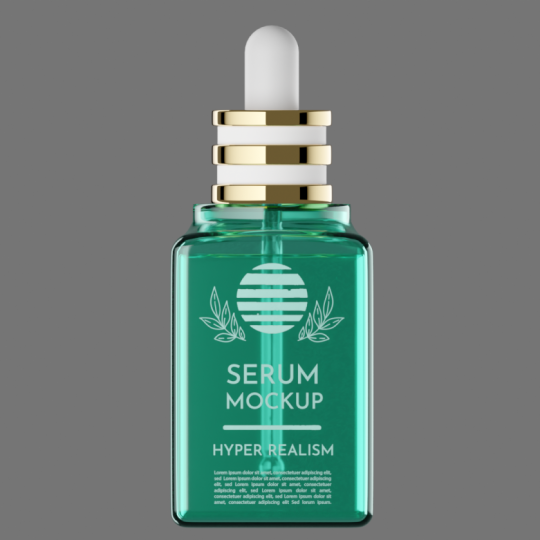
voy a enseñar a crear este frasco de suero
cosmético. Inicialmente había hecho
este proyecto como un proyecto personal para aprender a iluminar productos cosméticos. He decidido
crear un curso para ello. Este es el resultado inicial, y este es el resultado que
vamos a lograr. Al final de este curso, aprenderás una
variedad de cosas. Principalmente, cómo crear el propio frasco
cosmético. Cómo lograr esta forma
particular. Cómo a un cuadrado, entrar en círculo y hacer que estos anillos tengan
el mismo ***gth Pero también cómo crear algunos materiales para este producto
en particular así
como el líquido. Vamos a
explorar cómo hacer el líquido y también la pegatina. No vamos a explorar
cómo hacer la pegatina, sino cómo importar
tu propia pegatina. Te proporcionaré la
pegatina en particular. Puedes usarlo como desees. Sí, estén atentos. Espero que veas hasta el final y envíes tu propio
resultado como proyecto.
3. 01 Modelado del frasco de suero: Lo primero que quiero hacer
es importar una foto de referencia. Ya he trabajado
en este proyecto antes. Para facilitar el proceso, solo
voy a usar el
render que produje ahí para conseguir que la botella
tenga las mismas dimensiones, porque creo que antes conseguí
las dimensiones. Antes de importar
tu foto de referencia, quieres estar en
la vista frontal para
que tu foto de referencia
esté orientada hacia la vista frontal. Ahora desplaza a, agrega una referencia y navega
a la imagen así. Una vez que tengas la foto de
referencia, es tipo para crear un cubo. Mayús A, vamos a crear un cubo. Vayamos a la vista del wireframe. Vamos a crear otra
ventana aquí. Vamos a la vista sólida. Movamos esta cara hacia arriba. Ahora queremos biselar este
cubo para obtener los bordes lisos. Pero antes de biselarlo, necesitamos aplicar todo
usando el control A. Aplicar todo. Si
no tienes ese menú, puedes habilitar el menú Pi
desde tu pestaña para agregar. Viene preinstalado
con b***der, así que no tienes que
preocuparte por instalarlo Ahora que todo está aplicado, podemos biselar tal vez cinco veces Eso se ve bien. En realidad,
agreguemos un segmento. Queremos 123456 bordes. Ahí se ve lo suficientemente bien por ahora. Ahora agreguemos algunas
herramientas de bucle alrededor del cubo. Vayamos al control de modo de edición. Agreguemos 7234567. Vamos a contar 1234567. Hagamos lo mismo
por el otro lado. Ahora. Una vez que lo hayamos hecho, podremos ocultar la foto de referencia. Ve a la vista frontal, vuelve a
ir al modo de edición, seleccionemos el borde medio. Y con la vista que tiene habilitado
el modo wireframe, presionemos y botón
central del mouse para anular la selección del inferior Ahora necesitamos mover esto
hacia arriba para obtener curva aquí. Para eso, queremos habilitar la edición
proporcional, y voy a
usar el cuadrado inverso, pero como pueden ver el
cubo es un poco demasiado alto, así que voy a ir
al modo vértice Dejemos caer estos por ahí. Ahora volvamos a hacer esto. Los seleccionamos con C
y botón central del ratón. Ahora vamos a mover esto así. Se ve bien. Desactivemos de nuevo la
referencia. Vamos a la vista superior. Seleccione el vértice medio. Queremos ampliar la
selección con control plus, así que eso es lo suficientemente bueno. Eliminemos estos vértices. Vamos aquí el cuadrado
de vértices. Queremos que esto se convierta en un círculo. Para eso, necesitas
usar herramientas de bucle. Es fácilmente accesible
si
lo habilitas en los bucles add on tab. Viene con
B***der, creo. Seleccionemos círculo. Deshabilitemos la edición
proporcional, Así que volvamos
a la vista frontal. Extrujamos este círculo. Una vez que estés en esta etapa, debes estar preparado para usar algo llamado historia repetida. Puedes repetir cualquier
acción necesaria antes. Para conseguir que estos sean
los mismos ***gth. Vamos a hacer el
primer paso y luego
plástico y luego repetir el otro paso para
obtener el mismo ***gth Y luego el plástico y
luego lo mismo otra vez. Extrujamos escala. No estoy seguro de dónde
estoy extrudiendo. Bien, entonces vamos a extruir hacia arriba. Extruir la escala y
luego extruir de nuevo. En realidad estamos, vamos a retroceder un paso y
extruir un poco más alto Una vez que estemos aquí,
usemos el historial de repetición. Lo estropeé
porque lo rebobiné. Un paso, vamos a
tener que volver a hacerlo. Extruir escala. Extruir hacia arriba. Ahora necesitamos extruir escala y tal vez mover
región batir la historia, vencer a la historia, al igual Así que como aquí no tenemos parte
plástica, es un poco
más alta de lo que debería ser Podemos escalar manualmente este. Aquí es donde paramos
para el modelado de botellas. Creo que si no estás al tanto, puedes sacar el menú
usando tres en tu teclado. Creo que lo tengo
en mi barra espaciadora, pero creo que el
valor por defecto es tres. Lo siguiente que
vamos a hacer es quizá biselar algunos
de los bordes aquí Apaguemos la foto de
referencia. Quiero biselar estos bordes. Vamos a mantener turno y seleccionar este anillo aquí así
como los demás. En realidad no voy
a nivelar ese y ahora controlarlo y biselarlo como, así que vamos a sombrearlo suave Vamos a agregar un modificador de subdivisión para estos ya que tenemos un, ¿cómo digo bordes lisos
donde no deberíamos? Por ejemplo, este borde
aquí debería ser un
poco duro o más agudo. Vamos a usar pliegue de
borde para esto. El acceso directo es desplazamiento E. Puede afilar
aristas cuando se utiliza modificador de
subdivisión sin
crear nueva geometría Creo que
hay que afilar múltiples bordes. Desactivemos este modificador de
subdivisión para ver mejor nuestros bordes Asegúrate de ir por todas partes. Afilemos esa. Creo que eso es todo. Vamos a habilitar el modificador de
subdivisión, turno E y afilar Lo bueno es
que puedes volver atrás en cualquier momento que te
guste y editar esto. No se mete con tu
geometría, no es destructivo. Creo que este es
un buen momento para agregar la punta del producto cosmético. La forma en que me acercaría a eso
es creando una esfera UV y tal vez eliminando
el fondo de la misma. Eliminemos estos vértices y agarremos los inferiores
y extruyamos hacia abajo alrededor hay suficiente Vamos a sombrearlo suave y nos aseguramos de
que encaje dentro. También puede ir a la vista. En realidad no podemos ver
nada en el Para ver. Voy a agregar el
modificador solidificado a la botella. A lo mejor 0.70 0.07 servirá
4. 02 Modelado del líquido: Ahora el líquido, todavía no estamos
en la etapa de renderizado. Tal vez tengamos que rehacer eso
o hacerle cambios,
pero creo que no
podemos seguir adelante
sin crear líquido ¿Cómo exactamente lo haces? Tenemos espesor en su interior. Voy a duplicar
este original. Vamos a nombrar esta botella. Vamos a nombrar a este líquido. Desactivemos el modificador de
subdivisión. Apliquemos el modificador
solidificado. Ahora pasemos al modo de edición. Eliminemos estas caras aquí. Podemos ver que
hay caras debajo. Volvamos al modo agregado. Eliminemos el ritmo. Tal vez incluso ampliar la selección. No quieres
seguir haciendo eso, porque entonces podrías
llegar al líquido y al, Deja que lo hagas poco a poco. Vamos a seleccionar. Bien,
eso no funcionó. En realidad, no necesitamos el top. Así que vamos a borrarlo. Queremos un bucle de borde. Queremos escalarlo a lo largo
del eje z y escribir cero, y luego
limitarlo al eje z con la letra Z
y luego escribir cero Entonces podemos eliminar los
vértices que estén por encima de él. Ahora vamos, creo que el
líquido y lo cerramos, pero esa no es una
forma limpia de cerrarlo. Cuadrícula, Phil. A lo mejor grid, Phil, no está funcionando. Entonces tal vez las simetrías, las
simetrías no están Eso vamos a hacer origen a geometría ahora
intentemos de nuevo las simetrías Y simetrías funciona marco de alambre. Y vamos a mover esto más alto. Cuando tienes líquido
en taza o algo así, los bordes suelen estar pegando más
arriba que la superficie
real. Queremos simular eso
haciendo intencionalmente que los bordes se peguen más arriba. Sólo un poquito. No
demasiado, un poco. Tal vez lo veas en renders. En realidad, vamos a seleccionar
todos estos bordes
escalan por los ejes z, escriba cero. Eso se ve bien y está limpio. Bien, eso es todo por el agua. Vamos a
habilitar la botella. Asegurémonos de que el líquido esté adecuadamente escalado y se ajuste
cómodamente dentro Vamos a la estructura alámbrica del modo de edición. Espero que esta parte no sea
demasiado confusa para ti, vamos a moverla por ahí. Se ajusta muy cómodamente por dentro. Apliquemos todo. Vamos el origen a la geometría. Vamos a escalarlo solo
un poco para
que no se lleve afuera. Verifiquemos las esquinas de preferencia. No queremos que se pegue afuera porque el
líquido en la vida real no ciclos es un motor de renderizado
basado físicamente. Se verá raro. Eso
es. Para el líquido. Tal vez tengamos que retocarlo en
el futuro porque
no estamos renderizando del todo Aún no sabemos cómo se ve,
pero hasta ahora es
5. 03 Materiales: Ahora vamos a trabajar en
el material de vidrio. Tendremos múltiples materiales, pero vamos a comenzar con el material de vidrio
y se va a aplicar tanto a la botella
como al líquido también. Selecciona el bot, ve al objeto, crea un nuevo material, llamémoslo vidrio. Una vez que tengas eso creado, vamos
a crear algunos nodos aquí. Voy a hacer esto
más grande para que veas. Vamos a crear un
clic de cambio de control
SDF de vidrio para conectarlo. Si tienes el nodo
Angular add on, viene preinstalado
con b***der Ahora vamos a crear una rampa de color. Vamos a conectar eso con el
color para la rugosidad. Quiero darle
algo de aspereza. No hay ningún objeto en la tierra
que tenga cero rugosidad. Yo creo que no
existe para la guerra. Voy a tal vez 310 las notas que vienen después de que fueron copiadas
de diferentes fuentes. Puede que no siempre tengan sentido, pero si los copia exactamente, obtendrá un buen resultado. Vamos a crear un nodo mat. Vamos, vamos, vamos a
cambiarlo al máximo o al mínimo. En realidad,
cambiemos el valor a. Vamos a crear otro. Este nodo va a ser el anuncio, vamos a crear, es el mismo nodo excepto que está configurado para restar Vamos a darle a esta
geometría hacia atrás. Cambiemos el
valor aquí a uno. Ahora necesitamos crear
tres nodos Matt. Vamos a conectar eso.
Cambiémoslo a nuestro. Vamos conectarlo a la cima. Necesitamos una almohadilla de luz y
la cámara al fondo. Ahora conectemos ray
***gth y value a esto. Cambiemos el poder a dos. Vamos a cambiarlo para multiplicarlo. Voy a cambiar el nodo donde lo conecté a la parte superior. Vamos a escribir tal vez menos 0700. Creo que ya terminamos con
el material de vidrio. Voy a previsualizar
cómo se ve. Voy a aplicar también a líquido. Si descubro que necesito
cambiar algo, volveremos a ello. Pero hasta ahora me queda bien. Vamos a agregar algunos aquí,
tal vez cambiar esto. Se puede ver que obtenemos un aspecto diferente a medida que
jugamos con este nodo aquí. Todo tendrá
sentido una vez que tengamos la configuración de iluminación importante. Porque en estos momentos solo
estamos usando un HDRI. Eso no es lo que vamos a utilizar para el producto final. Ya que hicimos el material de
vidrio, vamos a trabajar en
los otros materiales, como piezas metálicas
como estos anillos. El plástico que cae
en medio de ellos. Pero antes de hacer eso,
intentemos configurar alguna mejor iluminación. No va a estar bien todo, pero ayudará a ver
cómo se ven nuestros
productos cosméticos. Pongamos la rotación
al cursor del tratado. Bajemos el tamaño. Pero no se puede hacer eso sin afectar
el aspecto general. No está mal. Podemos trabajar con esto y luego mejorarlo una vez que hayamos
terminado con los materiales. Una vez que lo conseguimos, sigamos adelante y creamos un
nuevo material aquí. Vamos a llamarlo metal. Vamos a
asignarlo a los anillos. Desactivemos el
modificador de subdivisión y el suavizado. Apliquemos ese material. Seleccionamos un letrero, ahora necesitamos aplicarlo
a este anillo inferior. Seleccionemos una arista. No estoy seguro de cómo
seleccionaría eso, en realidad. Vamos al modo de selección de caras. Bien, cómo
deseleccionarías presionando Shift old y haciendo clic en una cara Ahora vamos a asignarle
ese material. Vamos a la vista previa
renderizada. Asegurémonos de
habilitar la subdivisión y ahora
ella también
habilitemos el suavizado automático ¿Por qué no? Volvamos al modo objeto y cambiemos el
color a este código aquí. Espero que lo puedan ver.
Ese es el código ahí. Y deja caer el metálico
todo el camino hacia abajo. La aspereza todo el camino hacia abajo, Esta no hace diferencia En realidad, tal vez tengamos
que aumentar el metálico
hasta el final. Se ve extraño porque la iluminación aún no está
configurada. Lo dejaremos así. Para el plástico,
será un material sencillo. Vamos a crear un nuevo material, llamémoslo plástico
y pasemos al modo de edición. Desactivemos el modificador de
subdivisión. Seleccionemos todas estas caras aquí y asignemos el material recién
creado a ellas. Eso es todo lo que es. Podría jugar con la rugosidad, tal vez aumentarla
para la punta de goma También será un material sencillo ya que no se pueden ver todos los detalles desde esta vista ni lo que
vamos a renderizar. Al menos no es necesario
hacerlo demasiado complicado. Tal vez aparte de usar este
código aquí para la punta de goma. Eso estaría bien por ahora. Podríamos ajustar estos colores y valores una vez que tengamos
la iluminación configurada. Esta iluminación no es definitiva. No sabemos muy bien cómo se ven realmente
las cosas. Aquí nos falta un objeto. Es la pieza real que se adentra profundamente en el
líquido de la botella. Cómo crearía
eso es simplemente seleccionando quizás
estos bordes aquí, cambio para duplicarlos. Cambiemos el punto de pivote a elemento
activo, punto mediano activo. Vayamos a la vista frontal y extruyamos, así como así, e intentemos hacer una pelota Y luego el último, se extruye y escala
y luego se escribe cero Entonces tal vez tengas que fusionarte por distancia y se eliminaron 31
vértices Para esta pieza en particular, podríamos tener que aplicar
el mismo material de vidrio. Lo que voy a hacer es seleccionar cualquier control de borde L
para seleccionar Vinculado, luego elegir el vaso aquí
y éste para asignarlo a que se vea bien. Veamos cómo se ve. No estoy contento con
cómo se ve. Voy a hacer que este
material sea sencillo actualmente, es utilizado por tres objetos. Hacerlo. Eliminemos todos estos y hagamos unos materiales de vidrio muy
simples. Sdf, BS, DF y control de sombreado Desplazar, hacer clic y mezclar estos dos. Y tal vez jugar con el,
con el slider aquí. Bien, ahora que
se ve lo suficientemente bien, vamos a
dejarlo así. Vamos a volver
a ello si es necesario, después de configurar la iluminación.
6. 04 Iluminación: Estamos
avanzando bastante en el discurso. Creo que este es un buen momento para empezar a trabajar
en la iluminación. Vamos a usar
paneles de luz y no va a
haber tu panel de luz promedio. Si cambiamos esto a
tal vez editor de imágenes, abramos una imagen. Si le prestas atención a estas
reflexiones, son bastante suaves, ahí
tienes un
reflejo duro, pero a medida que avanza, se
vuelve bastante suave ¿Cómo exactamente lo haces? Bueno, no se puede hacer con las luces regulares que se
implementan en b***der Necesitas algo
parecido a un gradiente. Eso es lo que
vamos a crear. En primer lugar,
limpiemos las luces aquí. Pasemos esto a
otra colección. Llámelo referencia se
selecciona la forma en que
moverías algo
a otra colección y presiona M en tu teclado y luego podrás seleccionar lo que quieres hacer. Crea una nueva colección o
selecciona una preexistente. A lo mejor cambiemos
esto también. Vamos a moverlas. Pida prestado el Sol. Se crea por defecto
en mi archivo de inicio, así que no te preocupes por eso. Ahora, comencemos a
agregar las luces. Voy a crear una nueva
colección, llámalo iluminación. Tal vez abra una nueva vista aquí y vaya a la vista de la
banda de rodadura. Vamos a crear un avión. Vamos a mostrar superposiciones
para ver el plano. Cambiemos el punto de pivote a tres cursor para
que podamos
girarlo desde la perspectiva
del cursor. Aquí tenemos un avión, podemos empezar a sombrearlo. Vamos a crear un nuevo material. Vamos a llamarlo panel de luz. Vamos a darle un
nombre, tal vez un número. En realidad, tal vez necesitemos
crear otro para
mantenerlo organizado. Vamos a llamarlo uno
para el panel de luz, necesitas crear
una misión de emisión. Y luego rampa de color. Si no sabes cómo
abrir ese menú, es Shift A Search o Shift. Si haces clic, en
cuanto salga el menú, éste seleccionará y
podrás iniciar. Vamos a la gradación de gradiente aquí. Creo que ahí pertenece. No, entonces necesitamos
el nodo de mapeo. Si no tiene un complemento regular, puede controlar en este nodo aquí y
agregará el mapeo por
usted para la fuerza de emisión. Usemos quizás 500 por
ahora para el primer color
de la rampa de color. Usemos este código Si lo
puedes ver claramente, aquí está el código, el degradado. Cambiémoslo tal vez a flexibilización para la coordenada de
textura Queremos que el objeto esté
enchufado al vector. Ahora puedes ver que
tenemos un gradiente aquí. Podemos empezar a jugar
con él para iluminar la escena con la reproducción hecha, quiero hacer este degradado
un poco más suave porque al efecto
Smooth.
Tiene que ser suave. No debería ser tan duro. La forma en que lograrías eso es cambiando algunos valores, 0.0 4.0 0.0 40. Entonces apliquemos la báscula. Intenta no aplicar
demasiado la báscula porque
seguirá interfiriendo con el
aspecto de tu degradado. Ahora mismo, me parece
perfecto. Necesito hacer este avión
un poco más ancho. Cómo lo harías es escalar con y luego presionar X dos veces. Si presionas X una vez, puedes usar la orientación
global, Pero si la presionas de nuevo, usará la
orientación de planos así como así. Yo también lo quiero un poco más alto. Puedes usar los cuadrados que
tengo aquí para copiar mi set up. Estas son las grandes líneas. Y quieres que esta esquina se
alinee con esta esquina de aquí, y luego la estire hacia
la otra esquina también. Ahora necesitamos otro
plano y
simplemente podemos crear una instancia
de éste usando viejo. Cambiemos el
punto de pivote a tres de cursor y hagamos este como ahí que empiece a verse bien. Si no quieres que los planos interfieran con tu renderizado, simplemente
puedes seleccionar cualquier plano, ir a este icono aquí y
bajar a la visibilidad. Y desactiva la cámara. Funcionará igual a excepción de su visibilidad
a la cámara. Lo voy a
dejar habilitado por ahora. Voy a crear
otro avión. Vamos a rotarlo
según su propio origen. Vamos a escalarlo un poco. Quiero mover esto aquí, este quiero ser más alto
o más largo, igual que. Así que estamos empezando a echar un vistazo bastante bien aquí. Asegúrese de que su
modificador de subdivisión esté habilitado. Hay algunas correcciones
que tenemos que hacer. Por ejemplo, aquí se puede ver que tenemos algo raro, eso es porque necesitamos
agregar pliegue de borde está ahí Desactivemos el modificador de
subdivisión y seleccionemos estos bordes Busquemos el pliegue del borde. Recuerda que este menú se trae para arriba con tres en tu teclado. Lo que hace el pliegue de borde aquí
es hacer que la esquina más apretada y eso
solucionará los
problemas de sombreado que tenemos Antes de aplicarlo de esta manera, puede evitar agregar bucles de
borde a su modelo. Está empezando a quedar bien. Estoy usando el perfil de
color fílmico b***der viene con filmic recientemente, pero estoy usando el
que obtuve de Github Te dejaré un enlace a él si
quieres instalarlo. También me gusta usar
un mayor contraste. También necesitamos hacer que el
líquido sea un poco más alto. Pasemos al modo de fotograma Y y
asegurémonos de seleccionar los vértices superiores y
llevarlos más arriba Otra cosa que
quieres verificar es si las normales están apuntando adentro o hacia afuera y eso puede afectar el sombreado y cómo
se ve Habilitemos la
orientación de la cara y pasemos al modo
sólido y asegurémonos de
que se vea rojo. En su interior se ve de color rojo. No creo que quiera que esta
parte de aquí se vea roja. Voy a cambiar y a recalcular las normales
que ahora está señalando También puedes experimentar
con el agua si quieres ver cómo se ve
cuando apunta hacia afuera. Pero se puede ver que
desapareció por completo. Cambiémoslo de nuevo
a lo que era. Se puede ver que
vuelve a aparecer.
7. 05 Pegatina: Ahora es un momento perfecto
para agregar nuestra pegatina. Agregar una pegatina
es bastante sencillo. Todo lo que necesitas es un
complemento llamado imagen. Importa imagen como planos, vas a imagen,
turno A ir a imagen, o imágenes como planos. Voy a encontrar mi pegatina
aquí. Yo proveeré esto. Puedes usarlo o puedes
crear el tuyo propio usando Adobe Illustrator o cualquier
software que te guste
usar con ese importado. Giremos 90 grados. Vamos a llevarlo a la marca. Vamos a escalarlo
como tal vez hacer que el agua
o el líquido sean un poco más altos y así es como
obtienes tu pegatina. A lo mejor puedas
acercarlo a la botella. Perfecto.
8. Renderización 06: También voy a
arreglar rápidamente este arco aquí que
creo que es demasiado. La forma en que lo harías es
yendo a la vista frontal. Golpear hacia adelante slash
para aislar la botella. Sólo tienes que ir al modo de edición. Ahora bien, si queremos derribar
esto sin interferir con
la geometría anterior, necesitamos ocultar esto. Seleccionemos un bucle de borde aquí, control L. En realidad, no es
así como lo haces. Selecciona el vértice y
luego selecciona el siguiente. Mientras se mantiene el turno viejo, eso no va a
funcionar. Intentemos bordes. Bien. Cambia de edad mientras
haces clic en el siguiente borde. Después controla, sigue presionando control hasta que tengas seleccionado
este último anillo. Ahora quiero presionar H en
mi teclado para ocultarlo. De hecho, vamos a
ocultar los vértices. Eso funcionó muy bien. Desactivemos estos
modificadores solo por un segundo. Ahora podemos seleccionar
estos vértices aquí. Pasemos al modo de
fotograma Y para que aparezca el círculo de selección y con botón central del mouse, seleccione estos. Como hicimos antes,
voy a habilitar el cuadrado
inverso de edición proporcional y mover el tiempo limitando a las Xs igual que así la geometría anterior, no
se vio afectada Tenemos este bonito
efecto de resplandor sucediendo ahí. Yo diría que eso es mucho mejor. Una vez que la iluminación y la geometría general son lo suficientemente
satisfactorias, podemos pasar a
renderizar este producto. Puedes hacer algunos toques. Por ejemplo, el líquido está un
poco demasiado cerca de la botella. Tal vez quieras simplemente
escalarlo un poco solo para ver o conseguir que esta
separación ocurra de lado. Se ve bastante así. Ahora vamos a crear una cámara. ¿Por qué no? Vamos a mover
la pegatina a la botella y crear
una nueva colección. Llámenlo, sólo
vamos a usar una cámara. Vamos a crear una cámara aquí
con la cámara seleccionada, controlar Alt, y presionar
cero en su no pad, que la cámara asuma
la posición actual de
la cámara de punto de vista. Desea cambiar la
configuración de la cámara a ortográfica. Vamos a utilizar una resolución de
renderizado cuadrado, para que puedas cambiarla. Oído, si quieres cuadrado, simplemente ingresa la
misma resolución para el eje y y x. Ahora puedes jugar
con la cámara. A lo mejor centremos esto. Vuelva a hacer esto. El control
cero en tu almohadilla no. Tenemos algunos objetos aquí. Probablemente sea un buen momento para
crear un vacío al igual
que, vamos a moverlo al
fondo de la botella, justo donde apenas desaparece. Vamos a moverlo a la botella ahora. Seleccionemos todo
en esta colección. Y seleccione el último vacío, para que esté activo. El activo aparece en color naranja
más brillante. Y luego presiona control y
objeto, sigue transformando. Ahora cambiemos el nombre al vacío
algo así. Dondequiera que movemos el vacío, todo lo demás
se moverá con él. No vamos a interferir con eso. Simplemente usaremos la cámara. Si quieres acercar
la cámara, puedes ir a la vista superior. ¿Dónde está la cámara? No estoy seguro de por qué no
lo veo en esta vista. A lo mejor está aislado. Sí, es modo aislado, barra
hacia adelante para
salir de eso, si quieres acercarlo, presiona y luego dos veces efecto, no se mueve Interesante. Podríamos usar la escala ortográfica para
conseguirlo. Funciona igual. No sabía que mover la cámara no funciona
en la vista ortográfica Así es como lo hacemos. Quizás podrías aumentar un poco la
iluminación. Creo que es lo suficientemente alto. Ahora básicamente estamos
listos para renderizar. Todo lo que tienes que hacer ahora es ir
al menú y renderizar
o presionar F 12. Pero antes de hacer eso,
asegúrese de que cualquier objeto que
tenga oculto esté
seleccionado del renderizado. Tengo este complemento que hace
eso por ti, sincroniza. Los puertos de renderizado podrían simplemente
hacer clic en eso y
sincronizará lo que se está
renderizando y lo que no Sí, presionemos Render
y esperemos a que termine. El renderizado está hecho y ese es el resultado de todo lo que
hemos hecho. También podrías jugar con el
color del material de vidrio. Si hiciste clic en la botella, cualquier material de vidrio seleccionado, verás que ya
hemos creado una envoltura de color y configuramos
este interior degradado Si cambias el primer color
a algo así como el azul, obtienes un resultado interesante. No lo hagas demasiado extremo
porque se verá extraño. Pero si haces
pequeños ajustes, obtendrás resultados interesantes. A mí me gusta este personalmente. Sí, encuentra tu color y
quizás quédate con él.
 Alaa Eddine ZAIR, CG Artist