Transcripciones
1. Trailer ambiguo: Crear renders de siguiente nivel
requiere una buena iluminación, una buena textura y una buena configuración Y esto es lo que estoy compartiendo
con ustedes en este curso. Te voy a mostrar exactamente cómo
logré replicar la
iluminación de la vida real con técnicas muy
simples que me llevaron años
acumularme Primero, modelaremos el
producto y la escena. Aprenderás a
crear objetos, moverlos, escalarlos y mucho más, incluyendo cómo
crear instancias. Entonces configuraremos la
cámara para nuestra toma. No solo aprenderás
sobre la iluminación HDRI, sino que estaremos creando
nuestra propia Después descubriremos cómo
bloquear la luz para que no
se escape de la escena, y también cómo
proyjar sombras sobre nuestro producto Entonces envolveremos y
texturizaremos nuestro producto. También aprenderemos
a mezclar sombreadores y usar múltiples materiales
en un mismo objeto Y finalmente, renderizamos nuestro resultado y pasamos
al compuesto. No me pierdo este curso, que son años de conocimientos acumulados de
licuadora.
2. Introduccion: Hola a todos. Bienvenido a este nuevo
curso de productos cosméticos sobre el Tratado de Blender. Este curso va a ser
bastante amigable para principiantes. Pero incluso a los expertos entre
ustedes lo van a encontrar útil en cuanto a nuevas técnicas
creativas de iluminación. Como pueden ver en el lado
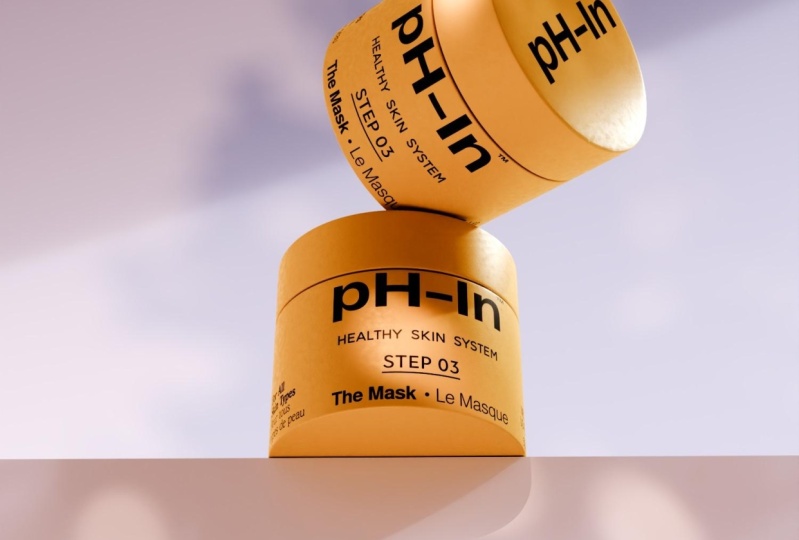
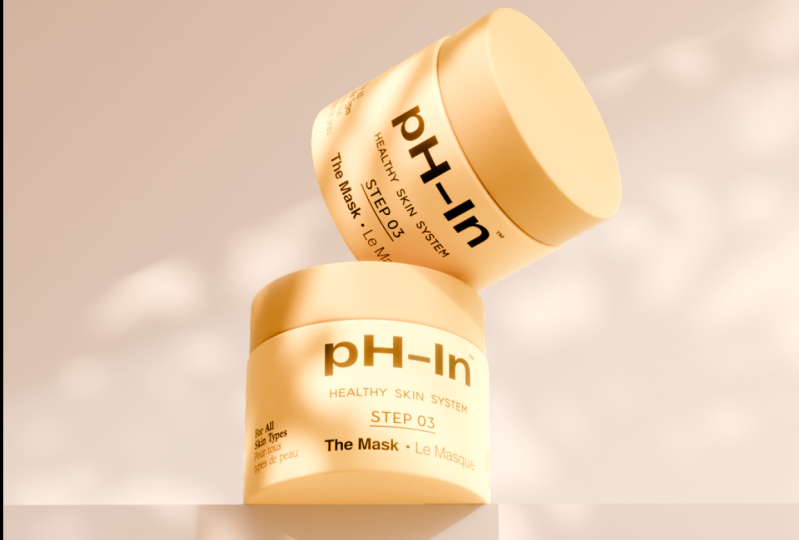
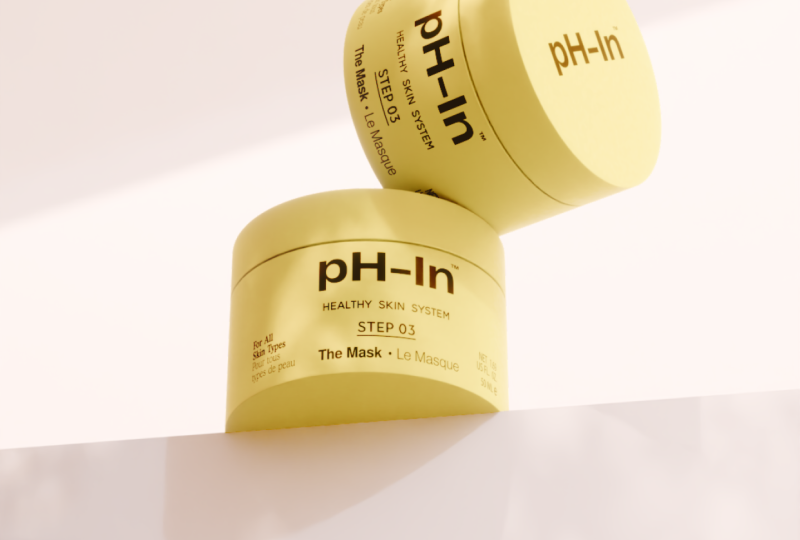
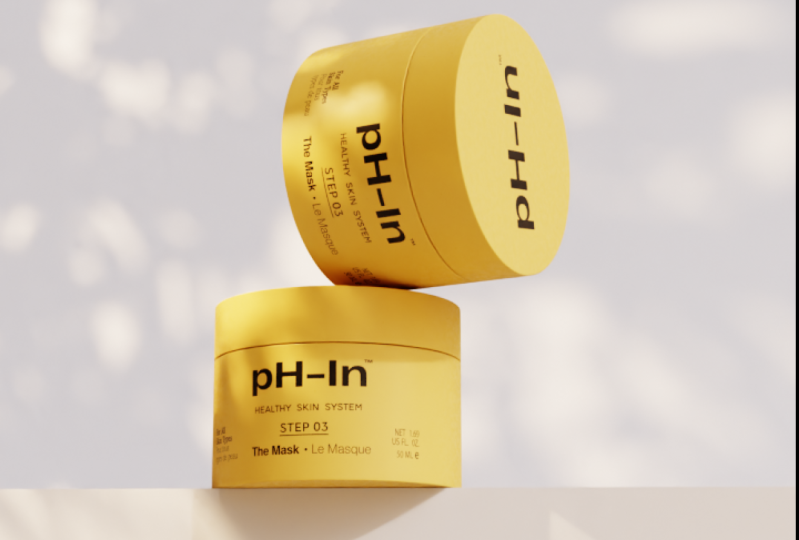
izquierdo de mi pantalla, este es el resultado que he logrado previamente en
un proyecto anterior, del que
va a tratarse este curso, y vamos
a abordar cómo
replicar este resultado de
principio a fin, básicamente En esta ocasión,
vamos a estar usando dos fuentes de luz. El primero
va a ser un NHDRI. Va a estar dando la sensación
general de la escena. Pero la luz que
va a hacer que todo destaque de verdad va
a ser la luz puntual. Puedo demostrarlo aquí. Puedo apagar la luz puntual. Y como se puede ver, la
iluminación es bastante opaca. Todo lo que hice fue poner un HDDI. Por supuesto, seleccioné cuidadosamente
el HDDI. Pero además de eso,
ni siquiera le hice nada,
porque esa no es la luz
principal que quería. La luz principal que
quería es la luz puntual, y es la que le está dando la sensación general al producto. Adicionalmente,
se puede ver que tenemos algunas sombras proyectando
sobre el producto, y son producidas
por la luz puntual. Entonces, si lo apago,
desaparecerán. Si lo vuelvo a
encender, se pueden ver las sombras que se proyectan sobre el producto y
la escena a su alrededor. Y ese efecto se llama
D pulled lighting, y vamos a
aprender a producirlo de
manera muy simple usando
una técnica muy simple, y esa
iluminación moteada va a llevar tu renderizado
al siguiente nivel La otra cosa que quizás
puedas notar es que
tenemos algún resplandor sucediendo alrededor de los bordes
del producto que nos
falta en el render de vista previa. Y eso es porque
tanto el deslumbramiento la corrección de color
van a tener lugar en el
composite de Blender TRed Se puede pensar en
ello como photoshop. Por lo que tomar una foto
y editarla en photoshop es similar a tomar un render de Blender TRed y editarlo en el composite
del mismo software No tendrás que
preocuparte por la pegatina, ya que te lo proporcionaré. Todo lo que tienes que hacer
es descargarlo e integrarlo en
tu configuración de notas. Entonces, si tuviéramos que echar un
vistazo a la escena sin la
renderización encendida. Así es como se ve la
escena, y la vamos a estar
recreando pieza por pieza En las siguientes conferencias, si encendemos el render de
vista previa aquí, podemos ver como todo
juega o encaja. Y aquí sólo nos
preocupa esta parte. No tienes que preocuparte por la diferencia de contraste y saturación ya que eso también se
cubrirá en la
conferencia compositora de este curso Y por eso es muy
importante aprender sobre el compositor si
nunca lo has tocado antes. Adicionalmente,
aprenderemos a editar o componer los
diferentes objetos por separado. Entonces digamos que
quieres que el producto tenga su propia exposición,
brillo, saturación. Tal vez quieras
hacerlo más saturado, pero no quieres afectar el fondo y la base
sobre la que
se encuentra el producto. Puedes hacer eso,
y puede
demostrar rápidamente cómo lo estoy haciendo. Entonces, habilitemos el telón de fondo y ajustemos el render
en la ventana. Entonces como puedes ver aquí, tenemos la imagen renderizada, y podemos enmascarar el producto
del resto del render. Y entonces podemos hacer lo que
queramos con esta máscara aquí. Para que podamos
componerlo separado del
resto del render. Y así es como tenemos el producto algo
así como saturado, pero el fondo no lo es. Y exploraremos esto en
profundidad cuando llegue el momento. Además, otra cosa,
podrás ver los
atajos que estoy
usando a lo largo de este curso en la
esquina inferior derecha de mi pantalla. Entonces si agarro este producto
aquí y lo muevo con G, ves los atajos. Además, si lo escalo, si intento crear un nuevo
objeto, verás el turno A. Así que si te
confundes, no olvides revisar
la esquina inferior derecha. Si tienes alguna duda, por favor no dudes en preguntar. Depende de dónde estés
viendo este curso. Si estás en
Skillshare, por ejemplo, puedes unirte a la discusión
y dejar una pregunta, y me pondré en contacto
contigo lo antes posible Si has comprado
el curso en otro lugar, entonces por favor no dudes en enviarme un
mensaje o enviarme un correo electrónico. Además, de veras
agradecería que dejaras una reseña
al final de este curso. Me ayuda mucho como profesor de
habilidades compartidas, y me motiva a hacer más cursos para ti. Gracias. Además, si quieres ver más cursos para mí en el futuro, no
olvides seguirme. Vale la pena mencionar
que estaré replicando
hasta el último detalle este render Entonces, por ejemplo, sé de
qué tamaño es el producto. Así que no dude en copiar los valores que
vea en el panel final, como la ubicación,
rotación, escala, dimensiones. Um, Además, he
visto a algunos alumnos hacer lo suyo y
lograr sus propios resultados. Si eso es algo
que te gusta, entonces por todos los medios,
puedes hacerlo. Se fomentan ambas formas siguiendo todo lo que hago o
haciendo lo tuyo. Es tu elección, de verdad.
3. 01 Modelado: Entonces lo primero que
vamos a hacer es importar una imagen del
render anterior para seguir y mostrarte fácilmente
lo que voy a hacer a continuación o en qué estoy trabajando o lo que estoy tratando de lograr
a continuación. Entonces voy a ir a
la esquina superior izquierda aquí y voy a hacer clic y
arrastrar y abrir una nueva ventana, y voy a cambiar esta
ventana a editor de imágenes, y voy a
abrir una imagen aquí. Se puede ver el explorador de archivos, Y voy
a navegar hasta la imagen que
voy a estar usando. En realidad, podría
usar otro, el que está
redimensionado. Ahí vamos. Entonces vamos a crear un cilindro presionando
Mayús A en el teclado. Vamos a Mesh y
luego seleccionemos cilindro. Estamos replicando el resultado la izquierda hasta el último detalle, así que vamos
a tener que introducir algunos valores Y para ello,
necesitamos que el panel esté abierto. Entonces, si lo tienes cerrado, solo presiona N en tu teclado
y se abrirá enseguida. Entonces voy a ir al ítem, y voy a escribir -0.368 Y luego voy a ir al modo de
edición pulsando
tabulación en tu teclado. Y cambiemos del modo de selección de vértice
al modo de selección de cara Seleccionemos la cara superior, y voy a moverla hacia abajo. Puedo hacer eso presionando
G en el teclado y restringiendo el movimiento
al eje z presionando Z, y luego moverlo hacia abajo. A por ahí.
Quiero que el producto sea del mismo tamaño
que lo he hecho antes. Entonces voy a
corregir este número un poquito o tres. Eso es suficiente. Entonces voy a volver
a entrar en modo edición. Seleccionemos cualquier fase aquí. Podríamos haber dejado seleccionada la fase
superior. Pero por simplicidad, y en caso que haya seleccionado otra fase
o d seleccionó todo, simplemente seleccione una fase
y luego presione el control L en su teclado para
seleccionar todos los vinculados. Tienes muchas opciones aquí. Voy a dejarlo a C y después voy a cambiar D para
duplicar esto y luego
voy a moverlo más alto. A por ahí, voy a
corregir este número aquí. Y luego vamos a seleccionar la cara
superior y moverla hacia abajo. Y aquí voy a corregir
este número. Entonces ahora el producto
que tenemos hasta ahora es exactamente el
mismo que este producto, tanto en tamaños como en dimensiones, pero también en la ubicación
en el mundo de los tratados. Lo siguiente que me
gustaría hacer es agregar un bisel al producto para
que tengamos bordes más suaves. Así que vamos a seleccionar el producto. Vamos a la pestaña de modificadores y hagamos clic en
este botón aquí. Busquemos bisel
vamos a darle click. Te recomiendo algunos ajustes aquí. Entonces para el tipo de ancho, en realidad para la cantidad, vamos a ingresar 0.0 17. Y para los segmentos, voy a introducir tres. La otra cosa que
puedes hacer es abrir la ventana de búsqueda
presionando F dos en tu
teclado, creo. Ese es el atajo predeterminado. Pero para mí, lo conseguí en el espacio, y puedo buscar Shade Smooth. O bien, puedes ir al objeto
y elegir Sombra Suave. También podrías sombrear tono
liso auto liso. Lo voy a dejar en
Shade Smooth por ahora. También, mientras se nos agrega, me gustaría
subdividir el producto Entonces, hagamos clic en el producto, y vamos a agregar modificador, y busquemos el modificador de superficie de
subdivisión, y hagamos clic en él o
podemos hacerlo de otra manera,
la forma mucho más rápida, y hagamos clic en el control dos. Y eso agregará un modificador de
subdivisión con el nivel de
subdivisión de dos Si presionas Control tres, obtendrás el mismo modificador, pero ahora tenemos el nivel
de subdivisión de tres Me gustaría
mantenerlo a las dos para la ventana gráfica y para el render A mí me gustaría
toparlo hasta tres. Entonces me gustaría agregar un cubo
para actúe como base sobre
la que se colocará el producto. Entonces, si prestas atención en
el lado izquierdo de mi pantalla, tenemos una base aquí, y el producto está
parado encima de ella. Así que pongamos el cursor sobre la
ventana gráfica y hagamos clic en Mayús A. Vamos a Malla
y hagamos clic en Cubo Ahora, me gustaría escalar
el cubo para que sea más grande. Sin embargo, escalarlo con S nos
da un cubo simétrico donde cada fase es exactamente del
mismo tamaño que cualquier otra fase. Y en este caso, no
queremos eso. Queremos que el cubo sea
más delgado en el eje z. Y Blender
te da la opción escalar un objeto en cada eje, excepto el eje de tu elección mediante el uso de un atajo
adicional. Y eso es lo que
vamos a hacer. Entonces cancelaré la operación de la
báscula y luego presionaré S nuevamente y luego la recargaré con
otro atajo. Entonces presionaré Mayús
combinado con Z porque ese es el eje
que quiero eliminar. Y vamos a escalar el objeto
o el cubo más alto. Ahora, sé exactamente en qué tamaño
quiero que esté el cubo. Entonces ingresaré el
número manualmente. Entonces haré clic
en el eje x y arrastraré hacia abajo hasta el eje
y, y eso me permitirá editar ambos ejes al mismo tiempo. Entonces voy a escribir 18
punto en realidad, mi almohadilla entumecida estaba apagada. Entonces 18.407. Y como se puede ver, el cubo está ahora
tenner en el eje z Si observa aquí,
el eje z no cambió en términos de escala. Ahora, me gustaría
mover la base por debajo del producto porque
se está superponiendo con él. Entonces presionemos G mientras
hacemos clic en la base, G, y luego presionemos Z para
moverlo a lo largo del acceso z, y vamos a bajarlo. Ahora, sé exactamente cuánto
quiero derribarlo. Entonces agregaré la ubicación
del acceso z y voy a
escribir un número ahí 374. Y ahora la base está
exactamente por debajo del producto. Entonces lo voy a mover hacia atrás, pero donde está de vuelta aquí. Una manera fácil de averiguarlo es
yendo a la vista frontal. Entonces, en tu almohadilla entumecida, quieres apagar la
luz con la llave de bloqueo entumecida, y luego presionemos o Y yo nos llevaré
a la vista frontal. Y aquí voy a arrastrar la cámara o la vista con
el botón central del ratón. Y ahora sé en qué
dirección está de vuelta. Entonces presionaré G e
intentaré el eje y. Y eso nos permitirá mover
la base hacia atrás. Ahora, sé exactamente
hasta qué punto quiero empujarla. Entonces voy a añadir el
número aquí al 18.1. Vamos a encender el num pagano 195. Y es exactamente tan
atrás como la base
en la imagen renderizada. Por último, en lo que respecta a la
base, habrá
que extender
esta fase a la baja. Así que vamos al
modo de edición con tab y vamos a asegurarnos de que estamos
en el modo de selección de fase. Vamos a hacer clic en esta
fase y presionar G, luego para moverlo a
lo largo del eje z, y yo lo movería hacia abajo. Ahora, sé qué número
quiero aquí otra vez, 378. Ahora bien, para la mayoría de estas cosas, no es necesario que coincida exactamente con
los números. No obstante, quiero reproducir exactamente
el mismo resultado hasta el punto en que sea indistinguible de la imagen
renderizada Bien. Podemos salir del modo de edición presionando tabulador nuevamente.
Y ahí vamos. Así que una vez terminada la base, podemos empezar a trabajar
en el fondo, y el fondo va
a ser un plano sencillo. No obstante, vamos a
modificarlo un poco
para algo así como ayudarla a
guiar la luz alrededor. Así que vamos sin embargo
en la ventana gráfica, y hagamos clic en Mayús A, vayamos a Mish y
seleccionemos plano Y vamos a rotar el
plano a lo largo del eje x. Entonces r x, y luego vamos a escribir 90. Entonces vamos a escalar el avión hacia arriba. Entonces con S, y vamos a
arrastrar con el ratón. Ahora, sé exactamente cuál va a ser de nuevo la
escala. Entonces voy a hacer click
y arrastrar y voy
a ingresar 42.77 tres Entonces voy a mover
el fondo hacia arriba. Entonces G y luego z y
luego vamos a moverlo hacia arriba. Y voy a
empatar aquí 36.2 33. Y luego me voy
a mover o en realidad, voy a escalarlo a lo largo del eje x o
en realidad el eje z. Entonces y entonces y luego lo
voy a escalar un
poco Entonces voy a moverlo por el eje B y. A por ahí, tal vez. Sí. Se puede prestar atención a los números que están cambiando y
tratando de igualarlos. Y luego voy a
entrar en modo edición. Asegúrese de que el fondo
esté orientado hacia la vista frontal. Entonces voy a
entrar en modo edición, y voy a agarrar este borde, asegurarme de que estés
en el modo de selección de borde, y luego extruir con
en tu teclado Y luego escriba o presione y para restringir la extrusión u operación a lo largo del eje y Y lo voy a hacer
avanzar. Voy a introducir
un número aquí. Ahí vamos. Y luego voy a agarrar este filo aquí y
voy a Bavel lo. Entonces los atajos de Bavel
son Control B. Y una vez que beavel
puedes desplazarte hacia arriba con tu mouse para
agregar Y recomiendo agregar
tantos segmentos como sea necesario. Eso debería ser suficiente. Y luego podemos seleccionar el fondo, y si lo deseas,
puedes sombrearlo suave. Por cierto, si
quieres moverte o
desviarte a la izquierda y a la derecha
en la ventana gráfica, vas a mantener presionada la tecla shift y
luego el
botón central del mouse y luego Eso es todo por el fondo. Creo que la
parte del modelaje está terminada. Hay otro objeto, pero no es no pertenece
a la conferencia de modelaje, pertenece a la conferencia de
iluminación. Entonces lo dejaré para eso.
4. 02 Cámara e instancias: Ahora, es un buen momento para configurar la cámara porque quiero
hacer todo lo que
vamos a hacer a continuación desde el punto
de vista de la cámara o
al menos comprobar cómo están las cosas revisando la cámara. Además, vamos
a estar creando un duplicado del producto. No será un
duplicado real per se. Será una instancia. Por lo que cualquier edición que hagamos
al objeto original
como texturizar, también
se aplicará a la
instancia automáticamente Entonces no tendremos que
hacer el mismo trabajo dos veces. Bien. Bien, entonces, ¿cómo se crea
exactamente
una cámara en licuadora Mientras se desplaza sobre la ventana gráfica, Mayús A como lo haría, si tuviera que crear un objeto Pero en cambio,
seleccionaremos la cámara aquí. Y ahora se crea la cámara. Ahora bien, ¿cómo
posiciona exactamente la cámara o asumes el punto
de vista de la cámara? Puedes asumir el
punto de vista de la cámara
presionando cero en tu teclado numppad con la
tecla num lock apagada Entonces presionemos cero. O inserte. Y eso nos
llevará a la vista de cámara. Si quieres salir de
la vista de cámara, creo que puedes
presionar insertar de nuevo, o puedes arrastrar con tu buttern
medio del mouse Por lo que hay una manera fácil de mover la cámara y
colocarla con bastante rapidez. Y de esa manera es al decidir cómo quieres que se vea el punto
de vista de la cámara. Entonces digamos que quiero
el punto de vista de la cámara. Para ser esto, y podemos usar
el atajo Control Cero, creo que necesitas volver a
apagar el candado entumecido Intentaré con el bloqueo
num encendido. Bien, no tienes
que apagarlo. Entonces encendido o apagado, no importa. Así que controla
el cero en tu almohadilla entumecida, y eso
moverá automáticamente la cámara Asumir el punto
de vista de la cámara mirador. Ahora, sé exactamente qué
valores necesito introducir en el panel final para que
la cámara sea exactamente la misma que en la foto renderizada del lado
izquierdo de mi pantalla. Y voy a
introducirlos ahora mismo. Una vez que se han introducido los valores, necesito cambiar esto a cero. Una vez que los valores están escritos
en los cuadros de texto designados. Podemos presionar cero
en el teclado num con la tecla num lock
apagada o presionar insert. Y eso nos llevará
a la vista de cámara. Ahora, hay una
cosa que falta,
que es la
resolución de fotogramas renderizados o el formato. Entonces vayamos a la salida, y vayamos al formato, y tendremos que cambiar
la resolución aquí. Entonces la resolución
va a ser 759 38. Y si quieres renderizar
una imagen digamos cuatro k, puedes subir la escala de
resolución. Entonces ahora es al 100%. Puedes, por ejemplo, escribir 400%, y la imagen renderizada será cuatro veces la resolución
que hayas escrito aquí Lo voy a
dejar al 100% por ahora. Aquí no tengo luces
en la escena, así que no tengo un
HDDI ni una lámpara Entonces, si voy a la vista de la ventana gráfica
renderizada, no
va a mostrar nada porque
no hay fuente de luz Pero eso se trabajará
en un poquito. Por ahora, me gustaría crear la instancia duplicada
del producto para que podamos
sacarla del camino. Así que vamos a seleccionar el producto. Y en lugar de usar el
típico atajo de duplicación, que es Shift D, vamos a incurrir en un tipo
especial de duplicación, que es el tipo de instancia Entonces, cómo hacerlo, puedes presionar el
antiguo atajo D. Y eso creará un duplicado para ti
que es Básicamente, una copia del objeto principal, y cualquier cosa que le hagas
al objeto principal. Va a aparecer
en la instancia. A partir de aquí, podemos
moverlo hacia arriba con G, y usemos el eje z. Giremos el producto
a lo largo de cualquier eje que desee. Bueno, no ninguno, voy a usar el eje
x y tipo 90 grados. Para enfocar el objeto
que está seleccionado, puede presionar la tecla
delete en el pad entumecido En realidad no eliminar, pero el bloque
numérico necesita estar activado, así que no es eliminar. Es punto. Puedo intentar
mostrarte manualmente cómo
rotar este objeto aquí para
que puedas rotar con r. Estoy limitando la
rotación al eje z Si necesito mover
el producto a lo largo de cualquier eje
excepto el eje z, puedo presionar shift, y eso me permitirá mover
el producto a cualquier lugar que
quiera excepto el eje z. Si voy a la vista de la cámara presionando insertar
en la almohadilla entumecida Puedo ver cómo se ve el
producto. Presionemos turno G. Shift Z, y veamos
cómo se ve eso. Ahora, sé exactamente qué
valores necesito introducir aquí, y voy a introducirlos. En realidad, siempre me olvido de volver a encender el num pad, Ahora bien, el producto está orientado exactamente en
la misma dirección que el producto en la imagen
renderizada. Puedes intentar copiar
estos números aquí. Olvidé hacer clic en el producto, pero estos son
los valores
que necesitas tener si quieres obtener exactamente
el mismo resultado. Además, como nuestro proyecto
empieza a llenarse, es un buen momento para
hacer alguna organización. Entonces voy a empezar
por el producto. Podría, por ejemplo, hacer clic en la primera parte, y luego todo el turno y
hacer clic en la segunda instancia, y luego presionar M
en el teclado. Y va a aparecer un menú, y voy a
elegir nueva colección. Y voy a llamar a este producto. Y eso creará una nueva colección y moverá
los objetos seleccionados a la misma. Voy a renombrar este objeto aquí por producto uno
y el segundo. Voy a nombrarlo al producto dos para la base
y el fondo. Voy a moverlos a
una colección llamada setup. Ahora bien, esta es la base aquí, y voy a dar click sobre ella
y presionar F dos, creo. Esto me permitirá renombrarlo. Entonces, el atajo predeterminado para
el menú de búsqueda no es F dos. Creo que a lo mejor
podría ser F tres. Podrías
buscarlo bastante rápido si quieres usar el menú de búsqueda. Entonces voy a llamar a esta base. Y el fondo,
voy a renombrarlo a B G.
voy a mover la cámara
a otra colección. Entonces estoy dando click en
la cámara y
voy a presionar nueva colección. Otro consejo, en lo que la organización se refiere es colapsar las colecciones
abiertas Entonces, si quieres colapsar
estas colecciones ampliadas, simplemente
puedes presionar
menos en tu teclado numpad, y eso
las colapsará por Y con eso, creo que el tema y la
conferencia de instanciación se acabó, y podemos pasar
a otra cosa.
5. 03 Iluminación parte 01: Muy bien, bienvenidos a
la conferencia de iluminación. Lo primero que
vamos a hacer en esta conferencia es poner en nuestras manos un HDRI que
podamos usar para obtener la iluminación general
o sentir de la escena Así que abre tu navegador. Y en la barra de búsqueda, vas a
copiar y pegar el término que aparece en la
carpeta assets en el documento de texto, o simplemente puedes abrir el enlace que voy a
estar poniendo ahí Si quieres
buscarlo manualmente, puedes copiarlo, presionar enter y luego abrir Pohan Este es el HDRI que
vamos a estar usando. Y te recomiendo que
uses la resolución de cuatro K. Se puede ir a continuación, pero
para una escena tan sencilla, creo que su
computadora tendrá la memoria necesaria para renderizar la escena con un HDRI
a cuatro resoluciones También te recomiendo
que lo dejes en EXR y simplemente hagas clic en
el botón de descarga Una vez que tengas el HDCI
descargado y listo para usar, puedes usar la ventana inferior Si no lo tienes abierto, simplemente
puedes arrastrar desde la
esquina media derecha y tirar hacia arriba. Ahora, ya tengo
una ventana abierta, así que volveré a hacer clic en
la esquina y hacer clic en Unir áreas
y elegir a continuación. Es posible que tenga que cambiar
esto de objeto a mundo dependiendo configuración predeterminada de
su licuadora y luego hacer clic. Ahora podemos agregar nuestro HDRI. No obstante, para
agilizar tu flujo de trabajo, te
recomiendo que tengas activado el
nodo regular add on, y para ello, puedes ir al
menú de edición y luego preferencias, ir a la pestaña add ons
y escribir node regular. Si lo tiene deshabilitado, puede habilitarlo y luego guardar su configuración y luego salir. Una vez que el nodo regular
add on está habilitado, simplemente
puede hacer clic en el nodo de fondo y usar
el atajo Control T, y eso agregará el nodo de textura del
entorno por usted y
lo conectará a los nodos de
coordenadas de mapeo y textura también. Y desde aquí,
puedes hacer clic en Abrir. Puedes ir a donde sea que hayas
descargado tu HDRI, y voy a
encontrar mi HDRI aquí, y lo abriré También puede haber notado
que el HDCI que estoy usando no está usando la extensión de archivo
EXR Ojalá, eso es
lo mismo. No debería verse diferente, pero honestamente prefiero EXR desde la última vez que trabajé
con archivos HDCI Dejaré todos los
ajustes por defecto. No voy a tocar ninguna
de las configuraciones aquí, y voy a previsualizar
cómo se ve el render. Bastante esperado por
todo lo que hemos hecho. No obstante, hay más por hacer, y vamos a llegar a ello. Si prestas atención
al renderizado de vista previa, notarás que
está un poco volado, lo que significa que hay algunas áreas muy brillantes
como el fondo, apenas
puedes decir que
hay un fondo ahí. Se ve casi
completamente blanco. Pero también el lado
del producto, y eso es porque no
hemos corregido los ajustes de gestión del color. Entonces lo primero que me
gustaría cambiar aquí es la transformación de la vista. Quiero cambiarlo
de estándar a AGX. Si estás usando
licuadora de cuatro puntos y hacia adelante, tendrás AGX Si estás en una versión anterior, entonces puedes
cambiarla a fílmica, pero A GX es muy superior Cambiaré el aspecto a contraste
muy alto y
el gamma a 0.6 38. Y eso coincidirá con
la configuración que
tenía en el render del lado
izquierdo de mi pantalla. Por favor, no olvide
que la diferencia entre el
render de previsualización y
el render en el lado izquierdo de
mi pantalla será corregida en la
conferencia de composición de este curso Después de que haya terminado toda la iluminación, el renderizado de vista previa seguirá siendo diferente al renderizado en el lado izquierdo de mi pantalla. Y eso es porque aún
no se ha compuesto. Voy a cambiar el nombre de la configuración de
World Note a HDCI, y luego voy a
crear una nueva colección Así que me voy a asegurar de que estoy en la colección de escenas, y voy a presionar el botón de nueva
colección aquí, y voy a llamarlo iluminación. Ahora, con la
colección de iluminación creada, estoy listo para crear
una luz puntual. Así que cambia un rato flotando
sobre la ventana gráfica. Vamos a la luz
y seleccionemos punto. Ahora, la luz está dentro del
cubo o mejor dicho del producto. Y eso es porque ahí es
donde está el cursor, y necesito moverlo fuera
de ahí con el botón g, y luego limitaré
el movimiento al eje z Entonces puedo moverlo
hacia atrás con el eje y, y luego lo moveré a la
izquierda con el eje x. Para la posición de la luz, sé exactamente qué valores
necesito introducir aquí. Entonces
les voy a introducir muy rápido. Entonces para el eje x, voy a ingresar -17.0 46 Siempre olvido volver a
encender el teclado numpad. Así que intentemos de nuevo -17 0406. Y para el eje y, voy a ingresar
en realidad -24.4 Y para el eje x, voy a ingresar 21.49 cuatro Y ahora el punto de luz es exactamente donde se encuentra en el render en
el lado izquierdo de mi pantalla. Pero aún no hemos terminado. Podemos ir al modo de
vista previa de render y
apagar la luz. Y luego vuelve a encenderlo. Y como se puede ver,
casi no tiene ningún efecto en la
iluminación de la escena. Y eso es porque con
los ajustes predeterminados, la luz es muy débil. Entonces podemos ir a la
pestaña de datos aquí por la luz, y podemos subir el
poder a algo así como 9788 y Como pueden ver, la escena está bastante iluminada, y eso es porque
la luz puntual es mucho más poderosa ahora Podemos ir al modo de vista previa de
la
cámara para ver qué está
pasando ahora. Y la luz está teniendo
un efecto bastante fuerte en estos momentos. El otro ajuste
que podemos cambiar es el radio de
la luz puntual. Si prestas atención en el lado
izquierdo de mi pantalla, tengo sombras proyectando
sobre el producto, el fondo y la base. Estas sombras son por
defecto, muy duras. Se pueden ver claramente los
bordes de las sombras. Sin embargo, con el radio, puedo incurrir en algún tipo de
desenfoque en esos bordes duros Y va a dar este
resultado aquí donde las sombras que se
proyectan no son tan duras. Y lo
demostraremos cuando
lleguemos a la parte de creación de sombras. No obstante, por ahora, me
gustaría subir de nuevo el valor a 0.1 D pad light. 0.187. Y eso es todo. En lo que respecta a la luz
, hay una
cosa más que podemos hacer, que es configurar la luz para que tenga una temperatura de color. ¿Y cómo exactamente lo hacemos? Bueno, podemos cambiar la ventana
inferior de mundo a objeto y marcar la casilla
que dice Usar nodos. Y ahora vemos cómo se compone la luz
puntual. Tenemos el nodo de emisión
y la salida de luz. Entonces lo que tenemos que hacer aquí es presionar shift A y buscar cuerpo
negro y
conectarlo a la entrada
de color del nodo de emisión. Y eso le dará a la luz una temperatura de color diferente. La temperatura de color
que quiero aquí es de 4,000. Y eso le dará una especie de temperatura de color
parduzco para que la luz se vea
como la luz del sol, y ese es el punto Al expandirse en el nodo de cuerpo
negro, debes estar preguntándote
qué hace. Bueno, en física, un cuerpo
negro es un objeto que tanto absorbe como
emite luz como un sol En licuadora, el nodo de
cuerpo negro convierte una temperatura corporal negra
a valores RGB. Te puedo mostrar ejemplos aquí. Entonces este es un ejemplo de diferentes temperaturas
del cuerpo negro. Entonces el sol es un cuerpo negro, aunque no es
perfecto porque la mayor parte de la luz que emite no
es visible para nosotros. No obstante,
sigue siendo un cuerpo negro, y para simular diferentes momentos del día dependiendo de
dónde esté el sol, puedes introducir diferentes temperaturas corporales
negras Puedes, por ejemplo, ver que usamos el valor 4,000, que puede aparecer
por la mañana o por la tarde. Y si nos fijamos en nuestra escena, se
parece más
a esta imagen de aquí. Hay otra imagen. Entonces tienes aquí una vela, una bombilla y diferentes condiciones de
iluminación. Una bombilla y una vela también
son cuerpos negros, y tienen diferentes temperaturas corporales
negras. Entonces, si quieres modelar una escena y
encenderla con una vela, este es el valor
que quieres
usar o en algún lugar alrededor de eso. Eso es todo para esta conferencia. Vamos a continuar con el proceso de iluminación
en la siguiente.
6. 04 Iluminación parte 02: Continuando con el proceso
de iluminación. Lo siguiente en lo que me
gustaría trabajar es en este lanzador de sombras aquí que está bloqueando la
luz y creando esta racha de sombras
detrás del producto Antes de crear cualquier
objeto en la escena, me gustaría hacer clic en la colección correspondiente
y resaltarla. Luego coloca el cursor sobre la ventana gráfica, Mayús A, ve a Malla y
luego crea un plano Voy a cambiar el nombre de este
plano a bloqueador de luz. Recuerda que el
atajo de renombrar es F dos, o puedes hacer doble clic aquí. Una vez que se renombra el objeto, lo
acercaré con el punto de botón en
el teclado numérico A partir de aquí, iré
al modo de edición con tab, y luego me aseguraré de que
estoy en el modo de selección de borde. Seleccionaré este borde aquí. Y luego
lo extruiré con y limitaré la operación de extrusión
al eje z con z. Y luego
corregiré la cantidad de extrusión a aproximadamente 1.5 076 Una vez que el borde
haya sido extruido, dejaré el
modo de edición con tab nuevamente, y luego escalaré el
objeto a lo largo del Entonces S y luego z y arrastra hacia abajo. Y voy a corregir este
número aquí, a 9.721. Y luego escalaré
el mismo objeto a lo largo del eje x presionando S
y luego x en el teclado. Y voy a corregir
este número 236.379. ve bien hasta ahora. Lo que
queda es rotar este objeto, por lo que es diagonal para obtener
esta racha diagonal de sombra Podemos rotar presionando r, y luego necesitamos presionar
y para rotar el objeto a
lo largo del eje y, y voy a escribir en
mi teclado -27.663 Si mecanografiar no te
funciona porque hay un truco que
he encontrado que funciona. Entonces si tuviera que
presionar R y luego
y, y luego trato de escribir
menos No funciona. Entonces tenemos que atar
plus en el teclado, no en la almohadilla de siesta. Entonces tenemos que escribir
más o igual, y luego menos va a funcionar. Entonces, si escribir no te
funciona, simplemente
puedes rotar
un poco y luego corregir el valor aquí. Y lo haré ahora -27.663. El método anterior es más rápido. Pero si no funciona, siempre
puedes hacerlo
aquí en el panel final. Por cierto, en caso de
que te lo hayas perdido, puedes ver lo que estás
escribiendo mirando la esquina superior izquierda de tu ventana gráfica
actual Entonces si trato de rotar
con r y luego y otra vez, y luego teclear 20, puedes ver
en la parte superior izquierda escribí 20 Si trato de escribir 30, se
puede ver que escribí 30 Si escribo menos, no
funciona, así que tengo que escribir
igual de nuevo o más, y luego menos funcionará. Y así es como ves lo
que estás escribiendo en licuadora. A partir de aquí, moveré el
objeto al lugar donde
pertenece para obtener la
misma racha de sombra en la misma ubicación exacta Entonces lo moveré con g
y lo moveré hacia arriba a lo largo del eje z y luego lo
moveré hacia atrás a lo largo del eje y. Y luego giraré o activaré la
vista de cámara presionando insertar y luego activaré el modo de ventana gráfica
renderizado Para obtener exactamente la misma sombra. Voy a tener que
editar manualmente los valores de ubicación. Entonces para el eje, pondré 6.277. Recuerda volver a encender la luz del
teclado numérico. 6.277. Para el eje y, pondré 5.1 677. Y para el eje z, pondré 24.929 Y ahora la
racha de sombras es exactamente donde está en el render del lado
izquierdo de mi pantalla Entonces he investigado
y he encontrado que la falta de sombra aquí sí existe en el resultado
anterior sin la composición y el resto del proceso de
iluminación Pero hay una cosa más
que nos hemos perdido de hacer, que es escalar los
objetos a lo largo del eje y a aproximadamente 2.720 y que lo
mitigará por ahora Pero para deshacernos completamente de él, habrá que esperar la fase de
composición
de este curso, pero también el resto de las
o las piezas faltantes, lo que respecta a la iluminación El siguiente
componente de iluminación en el que me
gustaría trabajar es
el contenedor de luz. Cuando modelas y enciendes
cosas en una licuadora, la luz que golpea
los objetos y las cosas a su alrededor se
escapa al vacío Si me alejo aquí. Se puede ver que la luz
está golpeando los objetos, pero toda esa luz que está
rebotando es
muy probable que entre en el
vacío sin regresar Y el
contenedor de luz va a asegurarse de que toda la
luz que está entrando tanto desde la lámpara de punto del HDRI se va
a quedar dentro Y así
conseguirás una iluminación realista. Esta es una muy buena técnica de
iluminación, y todos deberían
aprender sobre ella. El contenedor ligero
puede ser un simple cubo. Así que vamos al modo sólido, y vamos a cambiar un ir a malla, y vamos a crear un cubo. Ahora, vamos a golpear F dos aquí y
nombrar a este contenedor ligero. Me gustaría trasladar esto a iluminación y el
bloqueador de luz a la iluminación también. Ahora bien, el cubo necesita ser
mucho más grande que esto. Entonces lo vamos a
escalar con S. voy a poner 28. Necesita ser más grande
en el eje x. Entonces alrededor de 32. Y ahora voy a entrar en modo
edición y entrar en modo de selección de
fase. Seleccionemos la fase superior
y la movemos hacia arriba con G, y luego z. pongo 2.7, y salgo del modo de edición con tab.
7. 05 Iluminación parte 03: Con el
contenedor de luz creado, hay algunos problemas de los
que debemos hablar,
es decir, la luz HDDI Entonces, si entramos en la
vista de la cámara, Afortunadamente, esta vez, la cámara está dentro
del bloqueador de luz, por lo que no está bloqueando la cámara
para que no vea el producto. Pasemos al modo de ventana gráfica
renderizado. Ahora bien, si apago
la luz puntual, la escena va a
ser completamente negra. Y eso es porque toda la
luz que viene
del HDDI está siendo bloqueada
por el contenedor de luz Por suerte, para nosotros, Blender te
permite arreglarlo. Y vamos a
hacer justamente eso. Entonces lo primero
que me gustaría hacerle
al cubo es primero, hacerlo wireframe solamente Entonces vayamos a la pestaña de objetos. Vamos a la visualización de la
ventana gráfica y
cambiemos la visualización en cuanto a encuadernación Se puede cambiar a alambre, puede cambiarlo a sólido, que es lo que solíamos
tener o textura. Voy a dejarla en encuadernado. Desafortunadamente, esto no soluciona luz del bloqueo del HDDI Sólo facilita al espectador para que vea exactamente lo que
sucede en la ventana gráfica Por lo que no afecta
el renderizado. Si vamos a sombrear,
O, discúlpeme. Si vas a visibilidad, podemos desactivar las opciones
aquí para el motor de
renderizado de ciclos. Entonces, antes que nada, me gustaría desactivarlo de la cámara. Y eso es
lo esconderemos de la cámara, pero sigue
bloqueando la luz. Entonces, dentro del bloqueador de luz, sigue siendo de tono negro. Lo que además podemos
hacer es desactivar las sombras. Y ahora el bloqueador de luz no
está bloqueando ninguna luz, sino que está conteniendo
cualquier luz que
entra y la
mantiene rebotando Entonces, si desactivamos el
bloqueador de luz o el contenedor de luz, podemos ver diferencias
en la iluminación. Vayamos a la vista de cámara, y juguemos,
veamos qué está pasando. Se puede ver que aquí nos deshicimos
de las sombras anormales. Entonces, la escena ahora
no parece que sea o
se rodó en el lado
oscuro de la luna, sino en el planeta Tierra. Así que permítanme volver
a activar la luz puntual. El sat va a estar
luciendo bastante soplado, pero eso está bien porque el
siguiente componente que
contribuirá a la
iluminación va a atenuar la intensidad. Antes de continuar,
asegurémonos de que tienes un complemento activado. Entonces vamos a editar y
luego ir a preferencias y
luego agregar ons y escribir en
la imagen de la barra de búsqueda. Este es el complemento en cuestión, y se llama importar exportar imágenes de
importación como planos. Asegúrese de que esté
marcado para habilitarlo y luego guarde las preferencias
y luego salga Y lo que esto te
permite hacer es importar cualquier imagen
de tu elección como plano en lugar de agregar
tradicionalmente un plano y luego
texturizarlo con una imagen Pasemos al modo sólido, y voy a cambiar un ir a imagen. Y si has
habilitado con éxito el add on, verás una nueva opción aquí
llamada imágenes como planos. Voy a hacer clic en eso,
y eso abrirá el navegador de archivos
que me permitirá navegar
hasta la imagen
que quiero importar. Esta es la imagen que
me gustaría importar, y es una
silueta de un árbol. Entonces voy a hacer clic en él y hacer clic en el botón
que lo importará. Ahora, se crea el avión, y necesito escalarlo primero. Entonces voy a escribir un número aquí. Haré clic y arrastraré hacia abajo
y luego teclearé 49.464. Tengo que ser muy preciso
aquí porque quiero
replicar exactamente las mismas condiciones de
iluminación en el lado izquierdo de mi pantalla Por ahora, moveré
manualmente el avión alrededor hasta aproximadamente la posición
donde quiero que esté. Pero más adelante, yo mismo
editaré manualmente la posición. Vamos a la
vista de cámara con Insertar, y activemos el modo de ventana gráfica
renderizado Están apareciendo las sombras. No obstante, voy a necesitar editar el posicionamiento precisamente para que coincidan con el
lado izquierdo de mi pantalla. Entonces -17 en el eje x 0.0 46. Y en el eje y -7.5 365. Y en el eje z, pondré -5.4 877 Pero ahora tenemos un problema. El avión está parado frente la cámara y está
bloqueando la vista. Entonces lo que podemos hacer es ir a la pestaña de objetos y
desactivar la cámara. Y ahora obtenemos la
sombra proyectada desde la silueta sin
que ésta obstruya la vista Con el outliner
rondado por el ratón, voy a hacer clic y mover el avión que acabamos crear a la colección de
iluminación Pero tendrías
que tenerlo seleccionado. También iría
a la pestaña de objetos y me desplazaría hacia abajo y
cambiaría la visualización como dos límites para que no interfiera con la
vista en el modo sólido Esta es la ubicación de la silueta en
el espacio de tratados, si ha ingresado con éxito y correctamente
estos valores. Así es como se ve la configuración del nodo
para el avión. Entonces la imagen tiene RGB, pero también tiene Alpha, que es transparencia,
y
ambas están enchufadas
al BSDF principal Eso es todo para esta conferencia. La siguiente conferencia
va a ser sobre el proceso
de texturización del producto Entonces, por favor, estén atentos para eso. Pero antes de que
me olvide, me gustaría
demostrar el efecto que
tiene el radio de luz sobre las sombras. Entonces haré clic en
la luz del punto e iré a la pestaña de datos de la luz, y bajaré el
radio hasta cero. Y como se puede ver
en el render, las sombras tienen bordes distintos, y no parece
atractivo para ser honesto. Si lo
topo hasta digamos uno. Ahora las sombras han desaparecido
por completo. Si usamos el valor 0.1, recuperamos el efecto de desenfoque. Entonces, cuanto más lo aumentes, más desenfoque
incurrirás en las sombras Y me gustaría dejarlo
al valor que solía tener.
8. 06 Texturizado: Vamos a trabajar en
el proceso de texturizado, y va a incluir el desenvolvimiento
UV del producto,
pero también la creación de dos materiales
diferentes Bueno, diferente en los nombres, pero la única
diferencia va a ser la textura de la pegatina. Porque como puedes ver,
tenemos una textura diferente para la cubierta que
la del cuerpo. También me
gustaría advertirles que el proceso de envoltura UV va a ser un
poco complejo. Entonces por favor si algo
no funciona, la forma en que lo
muestro, o si te confundes, por favor vuelve a ver la conferencia, o puedes preguntarme directamente Me gustaría comenzar con el desenvolvimiento U V
antes de agregar materiales, pero ten en cuenta que el
primer desenvoltorio UV
va a ser provisional No obstante, el real
sucederá después de que agreguemos las imágenes, y verás
por qué en un segundo. Así que vamos a hacer clic en
el objeto principal y por favor recuerda que el
segundo objeto es una instancia. Entonces, cualquier cosa que le
hagamos al primero se
sincronizará automáticamente con la segunda, que es una instancia. Así que voy a empezar por ir al
modo de edición y asegurarme de que
estoy en el modo de selección de borde. Y lo que
hará el desenvolvimiento UV es que se asegurará que el producto quede
perfectamente en un plano de dos Entonces si abro una ventana aquí, y voy a editor UV. Se puede ver que la cubierta se encuentra perfectamente
sobre un plano dos D si selecciono todo el objeto
presionando A y luego
seleccionando seleccionar todo. Por cierto, si ves opciones
faltantes aquí, es porque no tienes habilitado
el menú Pi add on. Para que puedas
habilitarlo y obtendrás más opciones. Entonces seleccionaré todo. Y como se puede ver, el cuerpo está tumbado
perfectamente en un plano de dos, pero también la cubierta la
cara o la cubierta, y tal vez la
parte inferior también. Creo que algunos de
estos se superponen. Entonces iremos al modo de selección de
caras. Voy a mover este con G, y efectivamente, algunos de
ellos se superponen. Pero quiero hacerlo
manualmente para asegurarme de que
se haga bien. Entonces comenzaré seleccionando
los bordes de la parte posterior
del producto tanto de la
cubierta como del cuerpo principal, pero también de los anillos de borde. Entonces Blender sabe cómo desenvolver este producto y
dónde suceden las costuras. Entonces seleccionaré este
anillo de borde aquí para separar estas caras de la
cara debajo del producto. Así que cambia A o cambia viejo ther
y haz clic en un borde aquí, y seleccionará todo
el anillo de borde allí. Y me aseguraré de
que lo acerque hasta aquí y se pueda acercar con precisión presionando
control
en el botón
central del mouse y luego arrastrando hacia adelante y hacia
atrás Entonces voy a cambiar viejo en
este anillo de borde aquí. Y en el
de arriba para la cubierta, y luego seleccionaré el anillo de
borde en la cara superior Y creo que
tienen todos los bordes
necesarios seleccionados. Y desde aquí, te
presionaré y escogeré Mark Sam Entonces puedo seleccionar
todo el objeto presionando A, y vamos a seleccionar Toggle. Hagámoslo otra vez. Y
seleccionará todo el objeto. Vamos a presionarte. Y esta
vez, seleccionaré Desenvolver Ahora el producto ha sido
perfectamente desenvuelto UV. Si recuerdas que teníamos los bordes o caras de la
portada y el producto,
del mismo tamaño, y
estaban fuera de proporciones, estaban por aquí. Pero ahora después de haber desenvuelto
manualmente los rayos UV, se ven proporcionales
al producto Por lo que la cubierta es
más delgada que el cuerpo, y todas las demás caras círculo o caras son del mismo tamaño. Recuerde que el
primer desenvolvimiento UV,
es decir, presionar y luego
elegir desenvolver es provisional Tendremos que hacerlo de nuevo, por razones que
descubriremos más adelante. No obstante, la creación sam
es un proceso que está hecho, y no tendremos que volver
a tocar eso. Lo siguiente que
quiero hacer es agregar materiales al producto. Así que salgamos del modo de edición, y hagamos clic en nuevo para
agregar un nuevo material. Y cambiaremos el nombre de esto a
producto en lugar de cubrir. También para previsualizar lo que estamos haciendo en lo que respecta al
material, voy a cubrir en la
ventana gráfica y presionar Z,
y luego seleccionar la vista previa
del material O bien, puede hacer clic en este icono, que se llama sombreado de
ventana gráfica También voy a hacer
la ventana un
poco más grande para tener más
espacio para trabajar. Y voy a
ocultar el panel final y mirar hacia la parte frontal
del producto. A partir de aquí, podemos comenzar a agregar los nodos que comprenden
el material que ves en el lado
izquierdo de mi pantalla. Entonces el primer material o
nodo que voy a agregar es un
nodo mix shader. Entonces Turno A. Ten cuidado. Hay
múltiples nodos mixtos. Necesitas el shader de mezcla aquí. Y puedes
arrastrarlo entre ellos. A partir de aquí,
voy a duplicar el nodo BSDF de principios
presionando Shift B. Y por qué tenemos que hacer eso es porque estamos combinando
dos materiales en
uno, un material para la pegatina, y un material
para Y por eso necesitamos dos B de
principios como los Fs. Entonces voy a
conectar el superior al shader superior y
el inferior a
la entrada del shader
inferior Ahora bien, ¿cómo
sabe Blender dónde mostrar el primer shader o material y dónde
mostrar el segundo Así que vamos a demostrar aquí
cambiando el color base, voy a cambiar uno a amarillo, y el otro a rojo. Ahora bien, estos dos se mezclan
en una proporción de 50 50. Si bache el factor al 100%, se va
a mostrar el segundo, al 100%. Si lo dejo caer a cero, el primero
va a pasar. Y por eso necesitamos algo
conectado al factor para guiar
a la licuadora para saber a
dónde pertenece cada material. Y en nuestro caso, donde
pertenece el material de la pegatina y donde pertenece el material
plástico, Así que primero hagamos clic y arrastremos desde el color base y luego suelte el botón
izquierdo del mouse, y aparecerá
un menú búsqueda y buscaré imagen, textura y haré
clic en color. Y a partir de aquí, necesitamos
abrir la textura de la pegatina. Ahora, la pegatina viene
en dos variedades, una que es negra y
otra que es blanca. Uno es el color base
o la textura del color, y el blanco
va a ser la máscara. Y
eso se puede ver en los nombres. Entonces tengo pegatina y
tengo máscara adhesiva. Entonces voy a abrir
el archivo PNG pegatina. Ahora, mantén seleccionada la
textura de la imagen y presiona el control T. No
necesitas agregar
regular para que esto funcione, así que asegúrate de que esté habilitado. Ahora, necesito toda tu
atención porque aquí vamos a rehacer el desenvolvimiento UV, y es muy importante
que entiendas esta Por lo que la pegatina ya se
muestra en el producto. No obstante, ambos están orientados
en la dirección equivocada, pero también se estira. Las letras no son tan largas. Entonces voy
a ir al modo de edición con el producto seleccionado
y voy a
asegurarme de que la
imagen de la pegatina esté seleccionada porque cuando la licuadora
UV desenvuelve un objeto, usa un cuadrado perfecto Sin embargo, la imagen de la pegatina no
es un cuadrado perfecto. Y por eso se puede ver que las islas UV están apretadas. Como, por ejemplo,
esta es una forma ovalada. No es un círculo. Entonces lo único de lo
que tenemos que
preocuparnos ahora mismo es el sitio. No obstante, voy a desenvolver
UV todo el
producto una vez más Así que asegúrate de
que todo esté seleccionado. Iré al modo de edición de fase, seleccionaré una fase, y haré clic en Control
L. Y iré a normalidad y luego me aseguraré de que también se seleccione
la portada. Una fase de la misma solo Control L. Podrías hacer
ambas cosas al mismo tiempo. Controla L, asegúrate de
que estás en la normalidad, y
te voy a golpear y hacer clic en Desenvolver Ahora, se corrige la
relación de aspecto, y los círculos son perfectos. Pero también los lados, no
están estirados. Lo que podemos hacer aquí, podemos seleccionar una fase desde el lado del
producto y controlar L y asegurarnos de que esta vez
estás en la costura para que no
seleccionemos la cubierta también. Entonces vamos a SM y que
seleccionemos todo. Pero al lado, asegúrate de que la selección de UVC esté
desactivada para evitar confusiones Y luego pasa el cursor sobre el editor UV. Hagamos clic en A para
seleccionar todo, y presionemos R
y luego escriba 90. Tenemos que posicionar éste. Entonces voy a moverlo con G, y luego presionar S para escalarlo. Ahora, hay un problema
que aparece en el producto. Es como derretirse. Y eso es porque no
tenemos suficientes bucles de borde para soportar la geometría
del producto. Entonces voy a colocar el cursor sobre el
producto y hacer clic en Control R, y eso
te permitirá crear un borde, y voy a desplazarme hacia arriba Cuantas veces necesitas. Y voy a hacer tantos como vea quinto porque
es un producto sencillo, así que no hace daño
ir por la borda, y voy a hacer click izquierdo Y aquí, puedo
moverlos arriba y abajo. Pero no quiero hacer eso, así que presionaré escape. Y eso va a crear
los bucles de borde para mí. Ahora, volvamos al modo
de selección de fase. Seleccionemos una fase, Control L. Asegurémonos de
que estamos en la costura. Y a partir de aquí, voy a
rotar este 80 grados. Así que R uno 80, y la pegatina
ahora se muestra perfectamente
en el producto. Ahora bien, si prestas atención aquí, tenemos un problema. Y eso es porque la
pegatina está apareciendo en la parte superior de la
parte del cuerpo del producto. Y eso no queremos. Entonces
volvamos al modo de edición. Vamos a hacer clic en el
producto. Vamos a hacer clic en la pestaña. Asegúrese de estar en el modo de selección de cara,
seleccione cualquier cara. Control L. Ir a SM. Y a partir de aquí, voy a presionar mientras se cierne
sobre la ventana gráfica,
control, y eso va a
invertir la selección Entonces se selecciona todo lo que ahora no
es de los lados. Y puedo ir al editor UV. Voy a presionar
A para seleccionar todos y voy a moverlos
fuera del espacio de la imagen. Entonces G, y voy a
presionar y o tal vez x, y sacarlos. Pero eso no soluciona el problema porque tenemos que
hacer un paso más, y eso es cambiar la textura
de la imagen de repetición a clip. Y ahora, cualquier cosa
que esté fuera del espacio de la imagen no va a verse afectada por
la textura de la imagen. No obstante, todavía tenemos el
problema del nodo shader Mk, sin saber dónde mostrar la pegatina y dónde
exhibir el plástico Si subimos el factor, podemos ver que
la pegatina no
se muestra
correctamente porque la pegatina es completamente negra. Pero sobre el resultado que
tenemos hasta el momento, Solo los contornos están funcionando, y no son negros. Y eso es porque necesitamos
crear una textura de máscara. Así que hagamos clic en la textura de la imagen de la
pegatina, y hagamos clic o presionemos
Mayús B para
duplicarla voy a reutilizar los nodos de coordenadas de mapeo y
textura. Entonces voy a arrastrar desde
el vector y soltarlo sobre la textura de la imagen. Pero necesitamos cambiar la imagen de la textura de la imagen de la
máscara, y vamos a reutilizar
o usar la pegatina. Pero esta vez, seleccionaremos la variante de máscara
y la abriré. Si conecto la salida de color al factor del shader de mezcla, es una especie de trabajo Sin embargo, está atrasada. El sombreador de plástico o material se muestra
dentro de la pegatina Lo queremos de otra manera. Entonces, pongamos el cursor sobre el editor
de shader. Vamos a hacer clic en Mayús A. Vamos a buscar, y vamos a escribir invertir. Y vamos a seleccionar
el color invertido. Vamos a arrastrarlo y
soltarlo en el nodo conectando el
color de salida al factor. Y ahora, Blender sabe
exactamente dónde
exhibir la pegatina y dónde
exhibir el plástico. Entonces, ¿cómo está funcionando exactamente el factor y la textura de la
imagen de la máscara Bueno, donde sea de color negro, se está exhibiendo
la pegatina, y donde quiera que no sea negra, se
va a exhibir
el material plástico El color invertido sirve
para cambiar de blanco a negro. Te preguntarás ¿por qué no reutilizé la textura de
la imagen de la pegatina? Bueno, lo intenté, pero por
alguna razón, ¿no funciona? Tiene que ser blanca
y luego invertida. Ahora, me gustaría
asegurarme de que la pegatina esté apuntando hacia
la dirección correcta. Entonces presionaré insert en el numphad para ir
a la vista de cámara Y a partir de aquí, voy a ir
al modo de sombreado de viewport sólido, y dar clic en el producto,
ir al modo de edición, seleccionaré una cara
aquí. Control L. Asegúrese de que el
Sam esté seleccionado. Y ahora puedo pasar al modo viewport
renderizado. Y puedo mover la
isla UV a la izquierda o a la derecha. Utilizaré el botón x para limitar el
movimiento al eje x, y voy a usar esta
porción como guía También lo escalaré un
poco más grande para que la
pegatina sea más pequeña. Eso me parece perfecto, así que lo dejaré como está. Voy a salir del modo de
edición con tab, y luego podemos proceder
a otra cosa. También necesitamos asegurarnos de que la instancia duplicada esté apuntando hacia la dirección
correcta. Entonces presionaré R después de
haberlo seleccionado, y voy a escribir o presionar X. Ese no es el eje derecho, y, ese no es el eje derecho, ese tampoco es el eje
derecho. Entonces, ¿cuál es el eje correcto aquí? Bueno, hay dos
tipos de ases en Blender el local
y el global. Ahora mismo, después de
haber pulsado Z una vez, estoy usando el eje global. Si presiono R y
luego presiono Z dos veces, va a usar el eje
z local del producto. Y ahora puedo rotarlo a lo largo del local porque ya
hemos
rotado el producto. Sin embargo, Blender recuerda el
eje z local del producto Sea que conozca la
orientación original de la misma, Eso me queda bien, así que lo
dejaré así. A continuación, me gustaría trabajar en la parte plástica
del material. Entonces voy a ir al segundo
principio BS DF shader, y voy a cambiar el
color base a este valor hexadecimal Asegúrate de estar
en la pestaña e ingresa este valor exacto para obtener
el mismo color amarillo. Entonces voy a
cambiar el IR a 1.6, que corresponde al plástico. Ahora, me aseguraré de que
el contenedor del producto tenga golpes
microscópicos
porque como saben, nada en la vida real
es perfectamente plano Y lo haré con
el BSDF de principios
usando la Entonces haré clic en la entrada
normal arrastrar y soltar, y voy a escribir bump y
seleccionaré bump normal. Y desde la
entrada de altura del nodo bump, voy a arrastrar y soltar, y voy a escribir ruido. Y seleccionaré textura de ruido con el factor entrada
o salida más bien, y eso lo conectará a la entrada
de altura del nodo bump. Pero por defecto,
la textura del ruido es mucho
más grande de lo que debería ser. Entonces para la báscula, voy a cambiar
a algo así como 800 y por el detalle, voy a subir a 16. Pero ahora que la
textura del ruido es mucho más pequeña, es difícil ver
qué está pasando. Entonces lo que voy a hacer es
acercar el producto, y usaré el atajo
Control B y un rectángulo. Y eso recortará
el área de renderizado. También iré a la pestaña de
renderizado y cambiaré opciones de denise de
la ventana gráfica a un mejor deniser y Entonces para el deniser, voy a cambiarlo
para abrir imagen de ruido Y para los pases, voy a cambiarlo
a albedo y normal, y para el pre filtro, voy a
cambiarlo a exacto También voy a cambiar el recuento muestral de
inicio dos 300. Y como puede ver,
la superficie del contenedor
del producto ya
no es perfectamente plana. Pero es un poco demasiado
accidentado para ser realista. Entonces voy a bajar el tono de la
fuerza y la distancia. Voy a hacer clic y arrastrar
o más bien escribir, 0.1. Y para la distancia, cambiaré a 0.1 también. Y voy a esperar
a que termine de renderizar. Bien, ha terminado de renderizar
o más bien de ruido. Por lo que haré zoom aún más sobre el producto y volveré a usar el
atajo Control B, y voy a dibujar un rectángulo. Es un poco difícil de ver, pero los baches están ahí, y no están
abrumadoramente presentes. Ya que el
proceso de creación de baches está hecho, me gustaría
deshacer el recorte presionando control
alt y luego B, y eso lo deshará Y luego voy a escribir o más bien presionar home en el teclado también. Y si me gusta, puedo retroceder un poco el
zoom. También volveré a cambiar
la muestra de inicio a una y dejaré las otras
opciones tal como están. Serán un
poco más lentos, pero se verán bien. Ahora, trabajemos en
la parte final
del material plástico,
es decir, la rugosidad. Pero primero, voy a mover la textura del
ruido y el nodo bump. Abajo para hacer algo de espacio, y voy a dar clic y arrastrar en la entrada de rugosidad y
soltar y escribir superposición, y voy a hacer clic en él Y este nodo nos va a
permitir superponer la entrada A sobre la entrada B y sacar un resultado que servirá como
mapa de rugosidad. La primera entrada
va a ser un valor. Entonces voy a arrastrar y
soltar y escribir valor, y seleccionaré valor valor. Me gustaría dejarlo en el valor por defecto, que es 0.5. Y si quieres
ver cómo se ve eso, puedes controlar shift y
luego dar click en el nodo, y eso lo conectará
a la salida del material. Necesita
agregar el nodo regular para que esto funcione, así que asegúrese de que esté habilitado. La segunda entrada va
a ser una textura de ruido. Entonces voy a escribir ruido, y seleccionaré la textura del ruido con la
salida del factor conectada. Y lo dejaré caer aquí. Voy a moverlos más abajo, y voy a mover la nueva textura de
ruido hacia la izquierda, y eso es porque no
quiero usarla tal como está. Quiero un
nodo de rampa de color en el medio. Entonces Shift A,
buscaré la rampa de color, y haré click en ella y la dejaré
caer en el medio. Ahora, veamos cómo
se ve
la textura del ruido por sí sola. Entonces controle el turno, haga clic. Y así es como se ve. Ahora, vamos a comprobar cómo se
ve con la
rampa de color seleccionada. Haga clic en Control Shift. Y se ve igual. Sin embargo, no quiero que
esté en la configuración predeterminada. Voy a mover el control deslizante
hacia la derecha, y eso introducirá más contraste en
la textura del ruido. Si quieres ver cómo se ve la textura del
ruido, combinada con el valor, controla el turno y
haz clic en la superposición, y así es
como se ve, combinada con ella. Ahora, antes de
volver a poner las cosas como estaban antes, me gustaría
cambiar algunos ajustes, a
saber, la escala de la
textura del ruido a algo así como 40 y el detalle a 16. Y voy a introducir un
poco más de contraste aquí. Y bajaré el tono de
la facture a 0.2, Y luego podré volver
al shader mix y controlar
shift y dar click en él Y ahora la rugosidad parte
del material plástico
está completa Entonces podemos asegurarnos de que
la cubierta del producto tenga un material distintivo
porque tiene una textura de
imagen diferente. Así que vamos a salir en la ventana de material y
vamos a seleccionar todos los nodos. Y hagamos clic en Control C
y luego seleccionemos el producto. Vaya a la pestaña de material
y hagamos clic en el botón Agregar y
luego haga clic en, y cambiémosle el nombre para cubrir. Y eliminemos aquí los nodos
predeterminados, y luego presionemos el control
V mientras se desplaza sobre la ventana de material para pegar La única diferencia
va a ser la máscara y la textura de la imagen
de color base. Pero primero, tenemos que asignar el material de cubierta a la porción de
cubierta del producto. Entonces volvamos al modo de ventana gráfica
sólida. Y vamos al modo de edición. Seleccionemos una
cara en la portada. Presionemos el control L y
asegurémonos de que estás en
el límite normal, y luego seleccionemos el
material de la cubierta y presionemos asignar. Ahora se le asigna, y ahora podemos salir del modo de edición y volver al modo
de ventana gráfica renderizado Las únicas cosas
que van a ser diferentes en
este material son el nodo de textura de imagen para la máscara y el
nodo de textura de imagen para el color base. Entonces eliminaré ambos, y me aseguraré de que la textura de la imagen de color
base esté seleccionada para el proceso de
desenvolvimiento UV para corregir la relación de aspecto, y voy a
abrir una nueva imagen Y esta vez, voy a
elegir portada pegatina PNG. Para la máscara, voy a
abrir cubierta pegatina máscara. Y con el producto seleccionado, voy a volver a entrar en modo
edición. Ya hemos seleccionado la porción
de cubierta del contenedor. Y con el o con una de
las tixtures de imagen seleccionadas, vamos a pasar el cursor
sobre la ventana gráfica, y voy a presionar,
y voy a y voy Ahora la cubierta está desenvuelta
para que se ajuste perfectamente a las proporciones o al tamaño o a la relación de aspecto de
la textura de la imagen para
la pegatina Como puedes ver aquí, los círculos son perfectos, y los lados de la cubierta
son las proporciones adecuadas. Voy a mover la isla
UV lateral hacia la izquierda. Asegúrate de haber seleccionado el
clip para que la textura de la imagen
no se repita fuera de los límites de la imagen Esta cara es para el fondo de la cubierta,
así que no la necesitamos. Y éste va
a ser el
responsable de lo que se está exhibiendo en la parte superior del contenedor
del producto. Entonces voy a seleccionarlo y
escalarlo con x o S rider, y voy a
moverlo hacia la derecha, y voy a escalarlo más lejos y voy a moverlo un poco
a la derecha otra vez. Asegúrate de usar
el eje x a medida que
lo mueves para moverlo perfectamente
en el medio. Voy a
escalarlo un poco más lejos y girarlo con nuestro lo
voy a escalar un
poco más alto otra vez. Y eso me queda bien.
Lo dejaré así. Ahora podemos pasar
a la última conferencia, que va a ser sobre renderizado y composición.
Así que no te pierdas eso.
9. 07 Renderización y composición: Ahora estamos listos para
comenzar a trabajar en el
proceso de renderizado y composición de este curso Si recuerdas que
dije, hablé de
componer el producto por separado o separado
del fondo y la base No obstante, el
compositor blender no sabe dónde comienza
cada objeto y termina en una imagen de dos D
por defecto, es decir. Y por eso necesitamos
hacer otra cosa, primero, para alimentar al compuesto esa información para que
podamos trabajar con ella. Alimentar al compuesto esa información es
bastante sencillo. Todo lo que tienes que hacer es hacer clic en
los objetos de la escena uno por uno y definir
sus índices únicos. Entonces voy a empezar con la base. Haré clic en él y luego
iré a la pestaña de datos del objeto, y bajo relaciones,
iré al índice de pases, y le daré
el índice de uno. Voy a hacer clic en el producto principal, y le daré
el índice de dos. Y en la instancia, le
voy a dar el índice de tres. Y para el fondo, le
voy a dar el
índice de cuatro Ahora bien, si vas y renderizas
la escena tal cual, no se conservaría
la información de indexación Entonces el compositor
no lo tendrá. Y por eso es importante hacer otra cosa, primero. Entonces vayamos a la pestaña de
capa de vista y debajo de pases, vamos a Da y luego tomemos
el índice de objetos. Y ahora, si
renderizas la escena, la información de indexación
se guardará con el resultado del render Para que el compositor
pueda trabajar con él. Pero antes de seguir
adelante y renderizar, me aseguraría de tener la configuración correcta para hacerlo. Así que vayamos a la pestaña de renderizado
y asegurémonos de tener el recuento de muestras a un
número que sea lo suficientemente alto, pero no demasiado alto. El valor por defecto es
bueno para la escena, así que lo dejaré como está. Además, me aseguraré de que la opción
denise esté activada y que esté configurada con la mejor configuración
posible para su configuración Para mi configuración, estos
son los mejores ajustes. La otra cosa que
quieres verificar es la resolución bajo
la pestaña de salida. Ahora mismo, tengo
la escala de resolución fijada al 100%, y
eso es lo que quiero. Sin embargo, si
quieres una imagen más grande sin tener que
reconfigurar la resolución, puedes aumentarla hasta
algo como 200% o 400% Una vez que esté listo para renderizar, puede ir al menú de
renderizado en la parte superior izquierda y seleccionar
renderizar imagen. Entonces, una vez que termine el
proceso de renderizado, seguiré adelante y guardaré
el resultado del render y trabajaré con eso
porque no
quiero arriesgarme a perder el render en caso de que la licuadora se caiga
o si tengo que reiniciar. Entonces iré a imagen, y seleccionaré Guardar y
crearé una nueva carpeta, y la llamaré render voy cambiar el formato de archivo
para abrir EXR multicapa, y dejaré las otras
opciones como están Y voy a cambiar el nombre de la
imagen render para renderizar cero uno, y voy a presionar guardar. Ahora puedo cerrar
la ventana de renderizado, e iré al menú de la ventana y seleccionaré nueva ventana, y cambiaré
o me aseguraré de que esta nueva ventana esté
configurada en el compuesto. Y aquí, me desplazaré
A y buscaré imagen. Y abrirá una imagen. Y si adivinas bien, va a ser la
imagen que acabamos de guardar. Entonces abramos eso. Entonces hay algunas
cosas que cambiar aquí para exponer el objeto index. Entonces cambiemos la capa
a capa de vista. Y ahora, La imagen que acabamos
de abrir tiene las mismas salidas que el nodo
render layers. Ahora, no necesitamos este nodo de
capas renderizadas , así que lo eliminaré, y se conectará
combinado a la imagen, y presionará el botón de fondo para
mostrar el render. No está funcionando porque
la capa de vista no está aquí. Así que controla el turno y haz clic
con el botón del ratón, y eso creará
el nodo del visor. Y ahora el telón de fondo
va a funcionar. A partir de aquí, necesitaremos
agregar algunos nodos. Entonces comenzaré con
el nodo de balance de color, y presionaré Mayús A, y
buscaré el balance de color, y elegiré este. Y lo arrastraré y lo
soltaré en el nodo. Una vez que esté blanco, haré clic, y
eso lo dejará caer. No olvides que necesitarás conectarlo también con
el espectador. El espectador es importante si
quieres previsualizar lo que estás
haciendo con el telón de fondo. El siguiente nodo que voy a agregar será el nodo Gama. Entonces buscaré Gamma. Y luego agregaré
el nodo de exposición. Controlaré el
turno y haré clic en la exposición para
conectarla también con el espectador. El siguiente nodo va a ser
la curva RGB o las curvas RGB. Entonces voy a cambiar A y
buscaré curvas. Y agregaré las curvas RGB, y lo conectaré
al compuesto también. I. Y voy a controlar turno y dar click en él para conectarlo también
al espectador. No quiero olvidarme de
un nodo en particular, y ese va a
ser el nodo de resplandor. Entonces presionaré Mayús A y
buscaré resplandor, y lo dejaré caer
en medio de las curvas RGB y
el nodo de exposición. Cambiaré el tipo a
brillo de niebla y la calidad a alto y el umbral a
1.8 y el tamaño a nueve. Pero para que el nodo de deslumbramiento
tenga un efecto tal como está, necesitamos cambiar algunos
ajustes antes de él. Entonces para el balance de color, bajaré un poco el
elevador. Y para la gamma, voy
a aumentarla un poco. Voy a aumentar
el nodo gamma a algo así como 1.2, y la exposición,
voy a cambiarlo a 0.8. Y ahora el nodo gl está teniendo un efecto
bastante fuerte. lo que respecta a
las curvas rgb, podemos ir a la
pestaña azul y mover la curva desde la esquina superior derecha
hasta aproximadamente la mitad. También
bajaré el tono del factor de
las curvas de álgeb a
algo así Pero hay una cosa.
No quiero que el nodo de
curvas RGB afecte a toda
la imagen. Y ese fue el objetivo de crear índices de pase para que podamos enmascarar el efecto de
las curvas Rgb usándolos. Hacer uso de los índices de pase
es bastante sencillo. tenemos expuesta
en la imagen render usando el índice o
en el objeto index, y podemos arrastrar desde esta
salida y escribir ID mask. Y seleccionaré el valor de
ID de máscara ID. Necesito dos de estos
porque voy a enmascarar el fondo y
la base juntos. Si quieres ver cómo se ve
la máscara ID, puedes cambiar el control y hacer clic en ella y cambiar
los valores aquí. Si lo cambio a uno, va a aparecer la máscara
base, dos, tres, cuatro,
ya entiendes la idea. Voy a necesitar otra máscara ID, así que presionaré Mayús
D para duplicarla, y conectaré la salida del objeto
index a ella. Y voy a cambiar
el valor a uno. Podríamos haber optado por darle a la base y al fondo
el mismo índice de pase, y eso nos hubiera dado la oportunidad de
usar solo una máscara de identificación. No obstante, por
flexibilidad de razones, lo mejor es dar
diferentes pases diferentes. Ahora, necesito una manera de mezclar
estos dos juntos. Entonces lo que voy a hacer es arrastrar desde la salida alfa y escribir mix, y elegiré mix ad. Y eso
nos dará el nodo mix con la opción de anuncio seleccionada. Y seleccionaré
la inferior a la imagen inferior y la
superior a la imagen superior, y controlaré shift y
pulsaré sobre ella para previsualizar
lo que está haciendo. Se ha creado una máscara perfecta para el producto
y su instancia. Entonces estamos listos para
hacer que suceda algo de magia haciendo uso de la máscara
que acabamos de crear. Pero antes, me gustaría
aislar el nodo curvo RGB. Entonces lo desconectaré
y lo moveré hacia abajo, y crearé nuevos nodos, así presionaré Mayús
A y buscaré Alpha sobre y seleccionaré la mezcla de
colores Alpha sobre Conectaré el resplandor a la primera imagen y las
curvas algeb a la segunda imagen Conectaré el nodo de exposición a la imagen de
las curvas de álgeb Y luego conectaré
el alfa tanto
al compuesto
como al espectador. El Alpha over aún no está
funcionando del todo porque
necesitamos algo para darle información usando
la entrada de facture Y ese será el
nodo mix que contiene la máscara. Entonces conectaré la
salida al factor. Y ahora, las curvas RGB no están afectando más que al
fondo y a la base. Y para demostrarlo, podría
ir al primer paso aquí, y voy a bajar esta
curva hasta el final. Y como se puede ver,
no ha afectado más que al
fondo y a la base. Lo voy a mover de nuevo hacia arriba. Entonces ahora lo que están haciendo
las curvas RGB,
es aumentar el nivel de azul en el fondo
y la base, de
ahí, hacer que la
escena se vea más fresca. Así es como se ve la
configuración de la nota. Entonces, en caso de que tengas
dificultades para darle seguimiento, voy a limpiarlo un poco. Y así es como se configura. Y eso nos lleva
al final de esta clase. Por favor, no
dude en hacer cualquier duda
si tiene alguna. Además, por favor no dudes en compartir tu proyecto conmigo, especialmente si
estás en compartir habilidades, puedes compartir tu proyecto conmigo y con todos los demás, y personalmente puedo calificarlo. Además, por favor no dude en
dejar una reseña positiva. Me ayuda mucho como profesor de
habilidades compartidas. Y si tiene algún comentario,
por favor hágamelo saber. Además, si quieres ver más
casos para mí en el futuro, no
olvides presionar
el botón de seguir. Recibirás notificaciones en
cuanto publique sobre ellas.
 Alaa Eddine ZAIR, CG Artist