Transcripciones
1. Trailer: ¿Quieres
aprender a modelar y renderizar
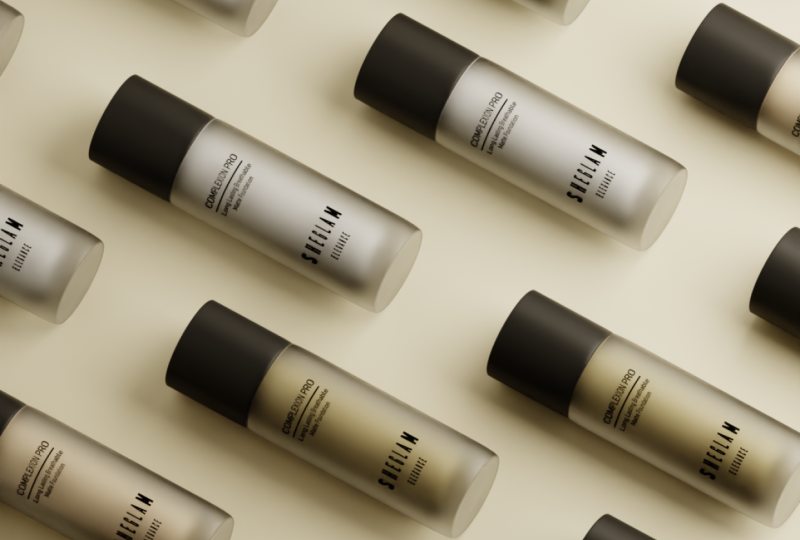
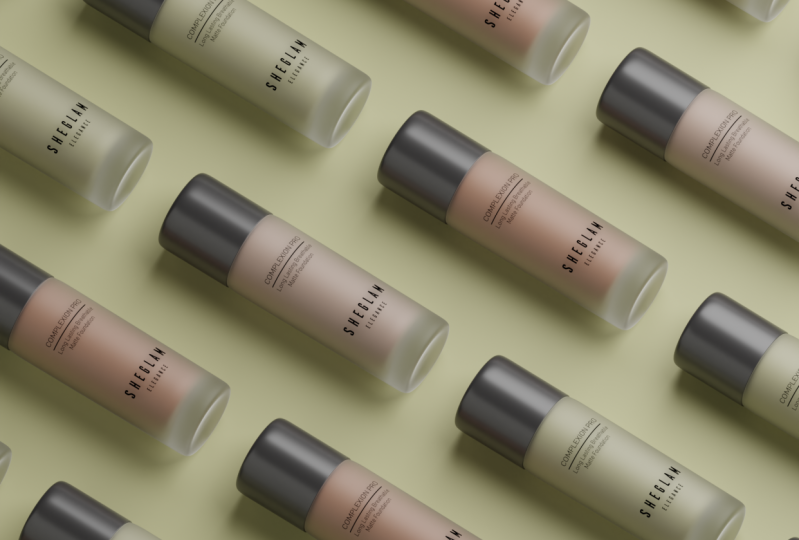
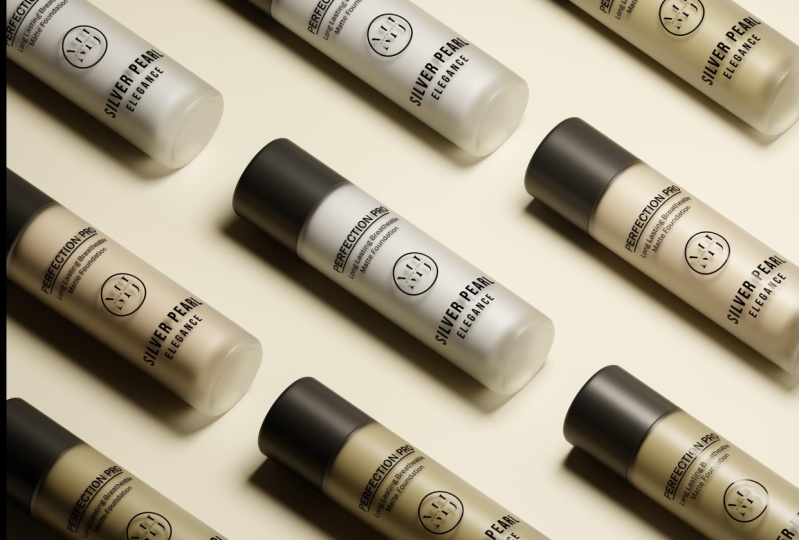
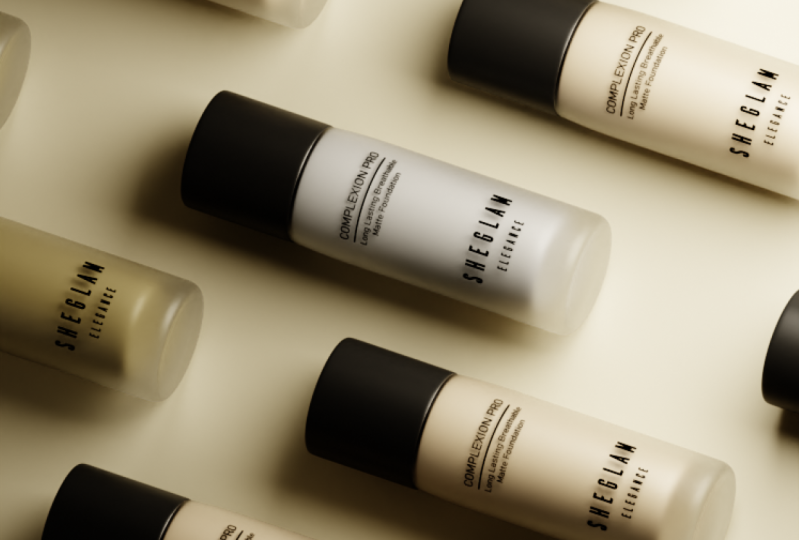
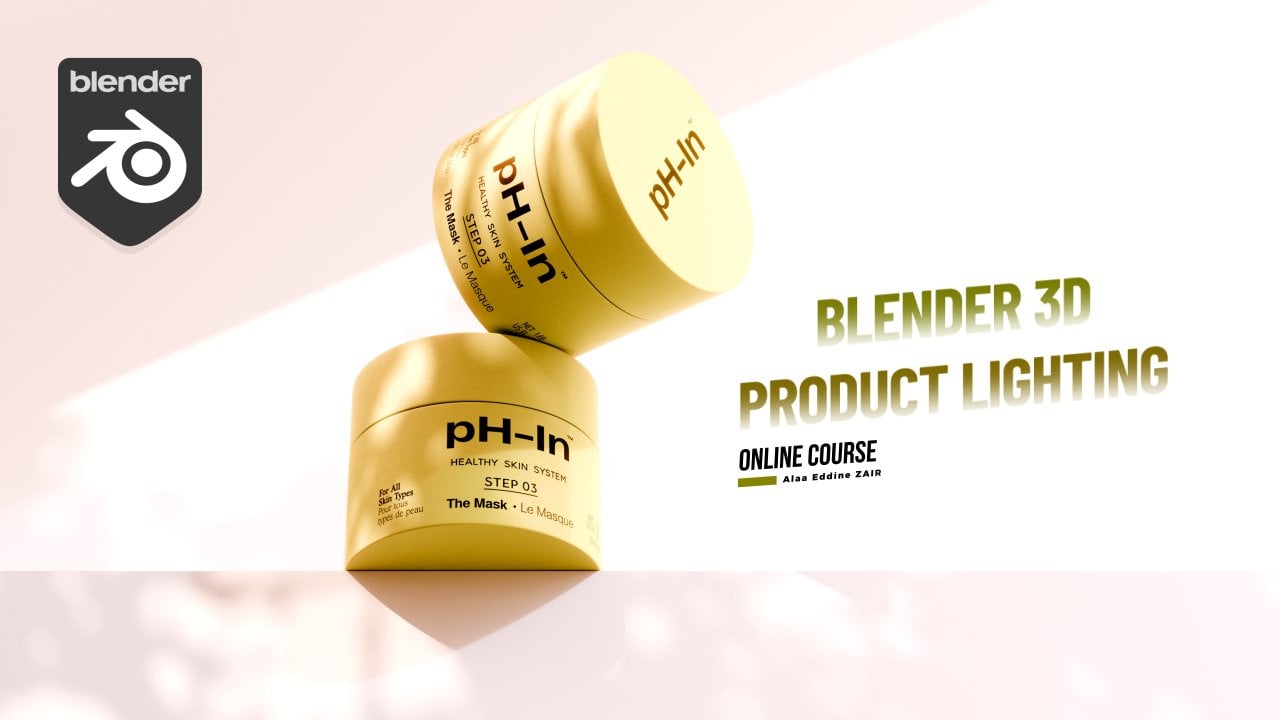
productos cosméticos como yo? Entonces este curso es para ti. Te mostraré exactamente
cómo logré modelar y renderizar un producto cosmético con una sola fuente de
luz. Cubriremos todos los aspectos
del proceso de la A a la Z y todos los atajos
que estaré usando y los consejos necesarios
para hacer el trabajo. Primero te mostraré cómo modelar el frasco cosmético y todos
los elementos involucrados. Nos sumergimos en geometría, nodos y crearemos un layout. También descubriremos cómo
crear la iluminación
para esta
configuración en particular con una
sola fuente de luz y luego crear la cámara. Una vez terminada la iluminación, crearemos algunos
materiales juntos. te recorrerá
los pasos exactos a
seguir y también lo que hace
cada nota establecida. Aprenderás
a agregar una pegatina a una botella cosmética
y mucho más. Por último, discutiremos
cómo prepararse para un render.
2. Introduccion: Hola a todos. Bienvenido
a la introducción de mi curso donde te
enseño a hacer este producto
cosmético en particular y renderizarlo como puedes ver en
el lado izquierdo de mi pantalla. Este fue un
proyecto anterior mío que trabajé
en algún lugar a mediados de 2023. Y me he enseñado a mí mismo, ¿por qué no hago un curso al
respecto y enseño a
todos cómo
lograr este resultado? Me inspiró una
fotografía que vi en línea en el sitio web, una fotógrafa
cosmética. Pensé para mí mismo
que debía tratar de
replicar los resultados
que vi en esa foto Fue bastante desafiante
obtener la iluminación justo después de algún
ensayo y error, y pensando que lo
hice bien, estoy bastante orgulloso del
resultado que he logrado. Aquí en el
lado derecho de mi pantalla, se
puede ver la ventana gráfica Podemos deshabilitar los rayos X exactamente como se presenta y podemos ir al modo
de vista previa renderizado. Cabe mencionar que
estamos utilizando Blender 4.0
Blender 4.0 nuevos perfiles de color. En realidad, viene
con uno en película. Se dejó ahí por razones de
comparabilidad. Como puedes ver aquí, se
ve un poco diferente. Al igual que la saturación
no es exactamente lo mismo. Si vamos a filmar, es
exactamente el mismo render. mejor podría apegarme a fílmica a lo largo de este
curso para minimizar cualquier cantidad de
discrepancias entre el resultado anterior y el resultado que vamos a lograr al
final de este Ahora, lo creas o no, esta escena en particular se ilumina
con una sola fuente de luz. Si voy a las luces, tengo una caja blanda encendida. Si lo apago, la escena se
oscurecerá completamente como pueden ver. Si lo vuelvo a encender, se ve exactamente como lo
hace en el render. La otra cosa que
tengo la iluminación son
bloqueadores de luz o reflectores Básicamente reflejan
la luz hacia atrás. No tienes sombras
demasiado oscuras porque el mundo real
no funciona así. Las sombras no son
completamente negras. Para imitar ese efecto sin
usar ninguna luz adicional, tengo bloqueadores de luz que reflejan la fuente de luz singular de
regreso a la escena Tenemos estas bonitas sombras como puedes observar
en el render. También lo exploraremos a
lo largo del curso. La otra cosa que
estaremos explorando es cómo
lograr este diseño particular
de los frascos cosméticos. No usaremos
el modificador de matriz, con el
que probablemente estemos
familiarizados cuando
queremos crear un patrón
de objetos de tratamiento. El modificador no está equipado
para crear un patrón o un diseño. En cambio, estaremos explorando notas de geometría
y te enseñaré exactamente la configuración de nodos que
necesitas para lograr este diseño
en particular aquí. Adicionalmente, trabajaremos en los materiales para esta escena
en particular. Será bastante
sencillo. No obstante, aquí tendremos que
trabajar en la pegatina, lo cual será interesante. Tendremos el
material plástico, material de vidrio. Además,
te enseñaré a hacer que licuadora rinda diferentes
botellas como diferentes colores. Es sencillo,
va a ser divertido, y se ve increíble. Creo que eso resume todo lo que vamos
a estar haciendo durante este curso modelando y
luego tenemos texturing Después de eso,
entraremos en la creación de este layout
usando los nodos de geometría. Te puedo mostrar la
geometría configurada aquí. Tengo la geometría configurada ahí, lo que resulta en este, en mi
opinión, hermoso diseño. Después de la maquetación,
trabajaremos en la iluminación. También instalaremos la cámara. Después de eso,
entraremos en algunos de los
ajustes de renderizado de la licuadora y cómo básicamente obtener la
resolución que buscas. En cuanto a complementos y
atajos voy a estar mencionando cuál agrega que
vas a estar habilitando. Si estoy usando atajos, te
estaré haciendo saber
qué atajo estoy usando. Con todo eso fuera del camino, estamos listos para comenzar. Vamos a subirnos a la primera
parte que es modelar. Espero que
disfrutes de este curso y si lo has disfrutado, por favor considera comprarlo. No estoy seguro de dónde
estás viendo esto, pero si no lo has
comprado, por favor hazlo. Si le ha beneficiado al final de
la última conferencia, por favor considere dejar una revisión
positiva. Gracias.
3. Modelado Parte 01: Bien, entonces comencemos un
nuevo proyecto, ¿de acuerdo? Estamos en un proyecto fresco aquí. Lo primero que quiero hacer es asegurarme de que todo lo que
no necesitamos se elimine
del archivo de inicio. Porque tengo
la lámpara
solar de HDDI y las guardo
como archivo de inicio predeterminado. Entonces quiero
eliminar cualquier confusión. Entonces voy a eliminar al usuario
falso y eliminarlo. Eliminemos también el sol. Bien, ahora me gustaría
importar una foto de referencia. Ya he trabajado
en este proyecto antes. Como he mencionado,
creo que sería mejor si tuviera que importar una imagen de mi diseño y tratar de
seguirla durante el curso para minimizar cualquier tipo de pensamiento o tiempo
innecesario dedicado
a tratar de
averiguar para resolver las cosas. Bien, para importar una foto de referencia,
necesitarás un complemento. Viene preinstalado
con licuadora y para
asegurarse de que está
en el turno de prensa A, y verá una entrada
aquí llamada Referencia. Si no encuentras eso, eso
significa que está apagado y
necesitas habilitarlo. Vamos a Preferencias. Vayamos a Add Ons, y busquemos imagen. Ahí tienes
imágenes importadas como planos. Asegúrate de que eso esté activado
y guarda tus preferencias. Bien, presionemos Shift una
imagen y la referencia, estaré incluyendo la foto de
referencia como descarga. Doble archivo para que
lo sigas una vez que tenga
la imagen importada. En realidad cometí el error. Tenemos que ir a la vista frontal presionando uno en tu teclado numpad Asegúrate de que las luces
de tu teclado numérico estén
apagadas para que
no escriba números En su lugar, tecleas
las teclas auxiliares del frontal del teclado numerado. Hagámoslo de nuevo,
cambiemos una referencia de imagen, eso es muy importante
porque
seguirá o enfrentará cualquier
dirección que estés mirando. Y quieres que esté
de cara al frente. Una vez que tenga la
foto de referencia importada, quiero escalarla para que coincida con las dimensiones del proyecto en el que
trabajé antes. Como ya he dicho, quiero
minimizar cualquier
averiguación del primer paso
de hacer eso es
asegurarme de que la foto de referencia sea o el bot en
la foto de referencia sea tan alto como la botella en el proyecto en el
que trabajé antes Voy a escalarlo, ir a artículos, creo
que así se llama. Voy a escribir 0.565 Ahí vamos. Si quieres seguir adelante,
obtén los resultados exactos
que voy a estar obteniendo. Es posible que también quieras
escalarlo. También voy a crear
una nueva ventana aquí, cursor sobre la esquina y tirar hacia la derecha Voy a estar agregando el render que
logré trabajando en este
proyecto hace unos meses. Sólo porque es
más fácil modelar la botella si podemos ver
cómo se ve en el render. Y también para mí
poder explicar por qué estoy haciendo ciertas cosas de
la manera que las estoy haciendo. Voy a abrir el render. Va a estar todo
el camino por aquí. No estoy seguro de por qué está
todo el camino hasta aquí. Sí. Ahora modelemos la botella
creando primero un cilindro, Mayús A en tu teclado
y creamos un cilindro. Vamos a reducir la escala.
Me aseguraré de que sea una garrapata como la botella
en la foto de referencia. Voy a moverlo con J, realidad G en tu teclado. Y limitando
el movimiento con el eje z presionando
Z en tu teclado Ahora podemos escalar con y presionar Z para escalarlo a
lo largo del eje Z. Volvamos a moverlo. Estoy trayendo este menú Pi pulsando
Z en mi teclado. Si no tienes eso habilitado, necesitas
habilitarlo en los complementos, busca Pi. Y. puedes encontrar
ahí. Habilitarlo. Ahora, si presiona Z,
puede cambiar fácilmente entre el material
sólido renderizado del marco de alambre, lo que sea. A lo mejor podamos bajar un poco el
fondo. Ve al modo Edición con la
pestaña en tu teclado. Asegúrate de estar en
el modo de selección de vértices. Seleccionemos estos
vértices haciendo clic y arrastrando y Z. para moverlos hacia abajo,
tendremos que biselar Pasemos al modo sólido y biselemos con control B.
Eso es lo suficientemente bueno Vamos a sombrear esto. Voy a sacar
a colación el menú de búsqueda. Creo que el
atajo predeterminado para esto es F tres. Si no funciona,
entonces puedes probar F dos. En realidad, F dos es para renombrar. Creo que lo tengo
atado a la barra espaciadora. Voy a buscar suave y voy a
seleccionar sombra suave. También podemos ir a las
normales de datos y suavizar automáticamente, y eso solucionará los problemas de
sombreado hasta que
subdividamos nuestro modelo con
el modificador de subdivisión Si prestas atención
en el render aquí, puedes ver que hay algo de elevación sucediendo en
el fondo de la botella. Tenemos el borde inferior, pero el interior del
fondo es más alto, se levanta del suelo. Podemos hacerlo
yendo al Modo Edición con la pestaña en tu teclado. Vamos a cambiar al modo de selección de
caras. Seleccionemos la cara inferior. Tenemos que inst esta cara
presionando en el teclado. Podemos insertar esto algunas veces, tal vez tres veces
sean suficientes Después de
haberlo insertado por tercera vez, necesitamos fusionar
estos en el centro. Asegúrese de que su
punto de pivote esté establecido en la mediana. Presionemos para escalar y
tecleemos cero en tu teclado. Una vez que haya realizado
esta operación, tiene múltiples vértices apilados entre sí
y necesita arreglarlo Cómo solucionamos eso es presionando M en el teclado para fusionar. Y vamos a seleccionar por distancia, hemos eliminado 31 vértices. Ahora cambiemos
a selección de vértice. Seleccionemos el del medio
en tu teclado. Presiona control para
incrementar la selección y moverla hacia arriba con y Z. Tal vez podamos ir a la vista frontal con
uno en tu teclado numérico,
excepto que necesitas
apagar la luz del teclado Numpad excepto que necesitas
apagar Vamos y habilitemos rayos x. Obtener la elevación ahí mismo. Perfecto. Apaguemos el rayo x. Quitar la foto de referencia. Eso se ve bastante bien ahora. Ahora subdividamos el modelo. Vamos a la pestaña de modificadores y agreguemos un modificador de subdivisión Busquemos superficie de
subdivisión y voy a agregar la
subdivisión a cuatro, luciendo lo suficientemente bien por ahora, pero en la parte superior tenemos todos los problemas de
sombreado sucediendo, pero eso no será Eso lo vamos a arreglar. Vamos a la vista frontal. Vayamos al modo de edición con
pestaña en tu teclado. Vamos a crear algunos
bucles de borde al pasar el rato sobre estos. Cilindro y presionando el control R con la
rueda de desplazamiento del mouse, desplácese hacia arriba. Yo diría que esta
cantidad es suficiente. Ahora con la cara superior, como puedes ver en
la foto de referencia, tenemos este
efecto interior pasando. Necesitamos recrear eso
con la cara superior seleccionada. No necesitamos eliminarlo, simplemente
podemos extruir con
y llevarlo hacia abajo Vamos a la vista frontal. Desactivemos el modificador de
subdivisión. Habilitemos rayos x y habilitemos la foto de
referencia. Y bajémoslo a
cerca de ahí y escalémoslo. Si prestas atención aquí
tenemos algo de ness en el modelo para que yo
sepa qué borde seguir. Es el interior o el exterior, voy a agregar rápidamente
un modificador de solidificación, configurándolo a menos uno Vamos a habilitar la subdivisión, ¿qué borde es? Está creando el borde interior. Habilitemos la foto
de referencia. Desactivemos la subdivisión, y configurémosla para
que coincida con
el borde exterior de
la foto de referencia Si sabes a lo que me refiero, estoy
siguiendo este borde aquí, no el interior, con
la cara seleccionada. Tenemos que subdividirlo para
obtener este bonito efecto aquí. Esta linda curvaEstoy con control B. Yo diría
que ya es bastante bueno Desactivemos los rayos X, y ese es el interior
de la botella.
4. Modelado Parte 02: Así como creamos
bucles de borde en el exterior, necesitaremos crear
bucles de borde en el interior mientras también
necesitaremos crear
bucles de borde en el interior mientras todavía estamos
en el modo de edición. Controla R mientras pasas
el cursor por dentro y desplázate hacia arriba
con el mouse varias veces Eso es suficiente. Ahora vamos a habilitar el modificador de solidificación, modificador de
subdivisión Ahora tenemos algunos problemas de estiramiento o sombreado
sucediendo aquí Eso es porque no nos
entintamos las caras dentro de la botella. Seleccionemos la cara ahí. E inst con, vamos a
inst algunas veces, asegúrate de que estás
en el punto medio Vamos a escalar. Escalemos eso a cero
para fusionarlo por distancia y
eliminemos los duplicados. Pasemos a la
vista frontal y veamos hacia dónde nos dirigimos en lo que respecta la foto
de referencia. Vamos a habilitar el rayo x. Pasemos al
modo sólido presionando Tab. Habilitemos aquí estos
modificadores, yo diría que estamos bastante
cerca de la foto de referencia Lo único en lo que
tenemos que trabajar ahora es quizá la altura o
la altura de la botella. Como puede ver, el modificador de
subdivisión está afectando su altura Eso se debe a múltiples factores. Lo más importante
es que cuando
lo extruimos la parte superior boca abajo
para crear el interior, no
creamos un borde ahí Podemos
arreglarlo fácilmente creando un
bucle de borde en el interior. Muévelo hacia arriba y limitando el
movimiento al eje Z, y luego escalando un poco Ahora bien, si habilitamos ambos modificadores, vamos a la foto de
referencia de vista frontal, podemos ver que estamos bastante cerca de lo que se
supone que debemos estar obteniendo También me gustaría arreglar
algo que he hecho que vaya en contra de lo que inicialmente hice cuando hice por
primera vez la rendición. Si le prestas atención
al modificador solidificado, es -0.01 e inicialmente
lo tenía en 0.01 y
quiero arreglarlo El error fue que
en lugar de seguir el grosor inicial de la botella en la foto de
referencia, seguí el espesor agregado por el modificador
solidificado Se suponía que debía seguir
el grosor interior, y ese fue el error. Vamos a arreglarlo juntos. Escalemos el fondo la botella por cada eje
excepto por el eje z. Desplaza z y escala hacia abajo. Ahora vamos al modo de edición. Pasemos al modo de selección de
vértice. Seleccionemos los vértices inferiores
y los movamos un poco hacia arriba El interior de la botella
tampoco coincide con la foto de referencia. Puedo arreglarlo por control
plus y seleccionarlos. Y luego controlar
y presionar H. Ahora
hemos ocultado cada vértice que no pertenece al
interior de la botella, y podemos
trabajar fácilmente en el interior Seleccionemos estos anillos aquí. Presiona C en tu teclado
y selecciona anillos. Presionemos eliminar y
disolvamos estos anillos. Eso no funciona. Vamos
al modo Edge, Select en su lugar. Vamos a seleccionar. Los del medio porque
no queremos meternos con esos. Estoy usando el botón
central del ratón y disuelvo estos bordes. Ahora vamos al modo de selección de
vértice. Pensé que
sería bueno
abordar esto ya que también te
beneficiará en otros
proyectos. Ahora tenemos el
emparejamiento interior, la foto de referencia. Ahora presionemos Alt H para
mostrar. Y ahí vamos. Ahora necesitamos aplicar el
escalado del modelo. Si vamos al panel
presionando tu teclado, notarás que la escala no
es una y eso
hará que el modificador de solidificación se comporte de manera
extraña Volvamos a habilitar rayos x, deshabilitemos la foto de
referencia. Si le prestas atención a
este grosor aquí, no es
lo
mismo que este grosor. Eso es porque hemos
aplicado la escala. Se puede hacer eso
presionando el control A. El grosor es uniforme por
todo el modelo. Desactivemos el modificador de rayos
x. Pasemos al modo de edición. Tenemos un problema aquí. No estoy seguro de lo que pasó
para que esta ventaja desaparezca. Presionemos para la herramienta cuchillo. Seleccionemos ese vértice, luego el
vértice medio en la parte inferior, haga clic y luego presione Entrar Ahora podemos arreglar, si quieres deslizar
un vértice a lo largo del borde, simplemente presiona dos veces Ahí vamos. Tenemos un problema aquí sucediendo
después de aplicar la escala. Si vamos al modo de edición, si recuerdas
borramos los bucles de borde aquí, necesitamos recrearlos con
control R Y desplazarse hacia arriba. Vamos a habilitar el modificador de
subdivisión. El
modificador de subdivisión debe
estar en la parte inferior del modificador
solidificado Ahora podemos crear un labio aquí. De hecho, vamos a flotar en el interior
y crear un bucle de borde Vamos a sacarlo a colación y luego
escalarlo al interior. Hagamos lo mismo para afuera. En realidad no
necesitamos eso. Vamos a disolver ese modificador de subdivisión
habilitado para bordes. Nuevamente, seleccionemos aquí el
vértice medio y controlemos Alt para seleccionar este anillo y presionar y
moverlo un poco hacia arriba Necesitamos un bucle de borde
aquí para apretar el labio. Yo diría que se ve bien. A lo mejor traje esto un
poquito demasiado a la cima y Z y lo moví hacia abajo. Perfecto. Otra cosa que me
gustaría abordar es esta pequeña curvatura. Si puedes verlo aquí, podría ser mejor
mostrarte en la foto de referencia, tenemos una curvatura aquí. Quiero recrear eso. Así que la botella Y es mucho
más pequeña que la foto de referencia. Después de aplicar la báscula, apliquemos nuevamente la báscula. Trae este poco más alto. En realidad voy a llevar
esto, todo esto más alto. En realidad, no necesitamos
ese bucle de borde ahí. Y luego vamos a trabajar en la parte superior. Vamos a escalarlo un
poco hacia abajo. También escalemos el interior. Tenemos la botella teniendo
esa bonita curvatura. Una vez que habilitemos el modificador de
subdivisión, bajemos un poco el tono Cuatro es un poquito demasiado. Desactivemos el suavizado automático. Ya no necesitamos eso. La botella se ve bastante
bien, tal vez sólo en,
en el turno de detener
y hacer clic en un borde o una escala de vértice hacia abajo y
tal vez un poco más alto Estos pequeños detalles tienen un gran impacto en cómo se ve
la botella en el bajo. Lo suficientemente bueno.
5. Modelado Parte 03: Ahora vamos a trabajar en el contenido de la botella y eso va a
ser bastante sencillo. Desactivemos los modificadores. Pasemos a la
vista frontal Modo de edición con pestaña. Vamos al
marco de alambre para habilitar rayos x. Seleccionemos los vértices
inferiores
así con control plus, seleccionemos todos estos
vértices y presionemos Shift to
Duplicate Enter y luego
orinemos y seleccionemos
separados por Ahora tenemos la botella
y el contenido. Cambiemos el nombre estas botellas Contenido Foto de referencia. Ahora pasemos al modo Sólido. Vamos a esconder la botella
por un rato. Tenemos que seleccionar
los vértices superiores. Desplaza el viejo y haz clic y
luego presiona para rellenar eso. Entonces necesitamos insertar
esta cara unas cuantas veces. Escalemos el
último por cero. Presione M, fusione por distancia. Ahora bien, este no tendrá
un modificador desafiado sólido
apagándolo por completo. Una cosa que tenemos que hacer es ir a la vista frontal, habilitar rayos x. Y encendamos los modificadores para la botella y
para el contenido Necesitamos escalarlo cada vez tan
ligeramente para que
no toque la botella en sí. Tal vez tengamos que
modificarlo un poco mientras renderizamos, pero creo que
lo escalo lo suficiente Ahora hagamos la
copa o la tapa. Solo necesitamos un borde para
este modo de selección de borde. Seleccionemos el borde exterior. Al presionar Mayús y
hacer clic en un borde, tendrá un bucle de borde aquí. Turno para duplicarlo. Para separarlo, vayamos
al borde que acabamos de crear
y extruirlo hacia arriba Vamos a la vista frontal, Habilita la
foto de referencia y moverla igual que así vamos a
llenar esa cara con. Vamos a insertarlo usando la tecla I. Desactivemos el
modificador de subdivisión y solidificemos A ver lo que estamos haciendo. Escala por cero y
fusiona por distancia. Vamos a crear algunos bucles de
borde aquí. Pasemos al modo aislado
presionando hacia adelante slash
en tu teclado Busquemos sombra suave, probablemente tres en tu teclado, y tenemos la
tapa sombreada suave Salgamos del modo aislado
presionando de nuevo hacia adelante. Tal vez tengamos que
biselar este borde aquí. Ocultemos la foto de referencia. Tal vez no biselado,
tal vez un borde normal. Veo algunos pellizcos aquí. Seleccionemos todos estos bordes. Vamos a ese vértice ahí. Tuvimos algunas discrepancias
ocurriendo en cuanto al posicionamiento en el
eje z y escalado por cero Arréglalo por nosotros. Podemos asegurarnos de que el A Sí, funcionó. Se puede ver que ahí ocurrió un
cambio. Así es como hacemos la taza
o la tapa. Si pudieras. Vamos a habilitar el modificador
solidificado. Vamos a la vista frontal. Habilitemos la foto
de referencia. Vamos a habilitar rayos x. Yo diría que lo clavamos.
6. Nodos de geometría de cuadrícula: Ahora vamos a trabajar en la matriz que podemos observar
en la imagen render. Para
ello, vamos a crear un plano e ir a la vista superior. Como recuerdas, estoy tratando recrear este render
exactamente como es Entonces voy a escalar
el avión como lo tenía hace unos meses cuando
trabajé en este proyecto. Vamos a sacar el
panel con N en tu teclado y
voy a escalar esto a 30.118 Eso hará que sea exactamente del
mismo tamaño que en la imagen render No necesitamos la
foto de referencia, así que vamos a ocultarla. podríamos moverlo
a su propia colección mientras se cierne sobre Outliner, presionar M y seleccionar
Nueva Voy a escribir referencia, voy a alternar esto
de la botella ya que voy a cambiar el nombre de la copa o de
la tapa a tapa. Voy a mover la botella
a su colección. Vamos a esconder eso también. El plan. Vamos a moverlo a
una colección llamada Configurar. Bien, si tienes una
ventana abierta aquí, puedes cambiar a notas de
geometría. Y con el plano seleccionado, vamos a crear una nueva
configuración de nota de
geometría . Cambiemos el nombre de eso a tal vez. Vamos
a la vista superior y expandamos esto un
poco para que veas el primer nodo que
voy a crear es instancia en cambio de punto A. Buscaré
por ejemplo en puntos, luego voy a
crear un nodo de geometría, turno A, unir geometría. Este nodo, si recuerda, se crea por defecto. En realidad es lo que está mostrando
el avión ahora mismo. Si me desconecté de la
salida, el avión desaparece. Si prestas atención
a la imagen renderizada, tenemos la matriz del
producto pero también el plano. Necesitamos este nodo aquí para dar
salida al plano también. Necesitamos la geometría de
unión de nodos para combinar nuestras matrices
con el plano. Voy a conectar
estos así como así. Ahora veamos la
imagen renderizada y hagamos un punto aquí. Si miras de cerca, una fila que es paralela
a la segunda fila, no a esta sino a la segunda. Si le prestas atención
a este producto aquí, es paralelo al otro. Eso es porque
tenemos dos matrices, o cuadrículas, si se les
puede llamar. Porque en los nodos de geometría, vamos a crear un
nodo de cuadrícula para lograr esta matriz, aquí
hay dos cuadrículas Voy a estar haciendo clic en el
turno A y buscando grilla. Voy a estar necesitando dos
de estos Con uno creado, cambiemos y dupliquemos. Pero con dos cuadrículas creadas, necesitamos una forma de unirlas. Vamos a necesitar otro nodo de geometría
conjunta. Nosotros también vamos a
duplicar eso. Vamos a conectar esto
al igual que la geometría dos puntos, la configuración del nodo de geometría está casi ahí. No obstante, tenemos
que añadir un par de cosas ahora que tenemos
dos cuadrículas que necesitamos El software, De qué
queremos hacer calificaciones. Eso nos llevará
al siguiente nodo, que es Información de Colección. Podemos seleccionar el
producto desde aquí y conectar las instancias
a la instancia. Como puedes ver, el
producto está empezando a aparecer en la ventana gráfica Ahora no queremos que el producto aparezca tan grande como lo hace. Para solucionarlo, podemos ir
al nodo de información de colección y cambiar la configuración
de original a dative que
nos permitirá mostrar el producto
en su tamaño original Tampoco queremos que el
producto aparezca vertical. Queremos que aparezca horizontal
y se alinee con el plano. Para lograrlo, podemos
habilitar
nuevamente la recolección del producto y rotar el
producto por el eje x. Para ello, presionemos,
presionemos X para constreñir
la rotación al eje X. Y mecanografiando 90. Ahora el producto está
apareciendo debajo del avión. Vamos a moverlo por encima de él. Al presionar y usar el botón Z para
constreñir el movimiento al eje Z. Deshabilitemos mostrar superposiciones. Estoy presionando turno ahora para
hacer ajustes finos. Ahora podemos volver a desactivar la colección de
productos, el nodo grid es bastante sencillo. Para demostrar lo que hace, voy a desactivar uno
de ellos presionándolo y presionando M en mi
teclado para silenciarlo. Ahora que está silenciado, voy a manipular el primero Como pueden ver, puedo cambiar
el tamaño de la cuadrícula, el número de los vértices. Eso me permitirá
crear una grilla. Si lo combino con
la segunda, puedo crear cuadrículas interesantes Sin embargo, a estas dos rejillas
les falta algo, y ese es el nodo
que nos
permite manipular su
posición en el plano Voy a presionar Mayús A y buscar geometría transformada. Demos a cada, a cada cuadrícula un
nodo de geometría de transformación, así como así. Y puedo personalizar aún más
mi grilla con este nodo. Ahora bien, lograr la
grilla que he logrado en el render
fue bastante complicado porque manipular dos cuadrículas
y son nodos de geometría de
transformación correspondientes es toda una pesadilla
para hacerlo bien,
lo que voy a hacer es
básicamente copiar los ajustes, que me llevó aproximadamente una hora más o menos lo
que me llevó aproximadamente una hora más o menos de retoques para
lograr Para ahorrar tiempo, solo voy a ingresar los ajustes y
puedes copiarlos también, o también puedes llegar tu propia grilla
si quieres. Voy a comenzar
con la grilla, nodo 1.1 y luego 1.1 luego 16, y luego 13. Aquí. Aquí voy a tener 1.11 0.2 16.14 Podrías empezar notar que tu viewport
está empezando a quedar rezagada, pero eso no sería Una vez que configuremos la
cámara y acerquemos, volverá a ser ágil, o puedes desactivar temporalmente el modificador de subdivisión en el producto para acelerar las cosas Entonces voy a cambiar
esto a 00.40 50.0 22. Y el otro
va a tener, creo, 122 o 122, si en verdad se
puede, perdón. Aquí vamos a
poner 0.1 22.0 0.1 22. Y eso nos dará la grilla. Ya puedes ver que se ve exactamente como en
la imagen renderizada. Vamos a inspeccionarlo
desde la vista superior. Bastante pulcro, ¿no te parece? Aquí está la nota establecida en caso de que quieras
echarle un vistazo.
7. Cámara e iluminación: Ahora es un buen momento
para empezar a trabajar en la configuración de iluminación
y la cámara también, porque si recuerdas, tenemos absolutamente ninguna fuente de
luz en la escena, ni HDDI, ni lámpara solar Para trabajar en
los materiales y previsualizar cómo se
ven los materiales en ciclos, necesitamos al menos
una fuente de luz. Vamos a ponernos a ello. En primer lugar, me gustaría crear una cámara. El posicionamiento de la
cámara que quiero es aproximadamente donde se creó
o dejó la
botella original antes de que
creáramos los nodos de geometría configurados que está creando
todos estos par de cuadrículas Si volvemos a activar la
colección, verás que la
botella original está en alguna parte. Aquí podemos posicionar
nuestra cámara de viewport, estamos listos para presionar shift
A y crear una cámara Ahora es el momento de encontrar
dónde está la cámara. Está todo el camino aquí
bajo el avión. Vamos a activar la opción Superposiciones de
sombra. Movamos la cámara
por encima del avión. Presionemos, y dos veces estoy
presionando dos veces porque quiero mover la cámara a lo largo del eje local de la cámara, no el global. Ahora presionemos cero
en tu teclado NumPad con la luz de igual Entonces ahora me
gustaría cambiar el
tamaño de fotograma de la cámara o
la resolución de render para que coincida con la resolución o el tamaño de
fotograma del render. En el lado izquierdo de mi pantalla, voy a ir a la pestaña de salida y
voy a escribir 750. Debajo de ella, voy a escribir 938. Ese es exactamente el tamaño de
fotograma que
utilicé al crear el render en el lado izquierdo de mi pantalla. Si desea renderizar
en una resolución más alta, simplemente
puede aumentar
la escala de resolución. Si quieres doblarlo, puedes escribir dos 100% Entonces trabajaré en
el posicionamiento de la cámara para que obtenga aproximadamente el
mismo resultado que el render que ves en
el lado izquierdo de mi pantalla. Deshabilitaré el producto por ahora y seleccionaré la
cámara y la moveré. Si quieres alejar el
zoom presiona y Z dos veces. Eso es si estás seleccionando la
orientación de transformación global. Si lo cambio a local, puedo alejar el zoom con
una pulsación de tecla, pero prefiero
mantenerlo en global. Puedes rotar la
cámara o puedes encontrar el ángulo que
quieras usando tu patrón
medio del mouse. Y luego una vez que
tengas una buena vista, puedes presionar control hold cero en tu teclado numpad con
la luz apagada También voy a cambiar a la vista
ortográfica que podría
ayudarnos a encontrar una mejor vista En realidad, es lo que estoy
usando en este resultado. En el lado izquierdo, usando
la vista ortográfica, no
importa a dónde
lleves la cámara En el eje Z,
no hay cambio en lo que
se refiere al zoom, solo se puede
entrar y salir con la escala
ortográfica, yo diría que
eso es lo suficientemente bueno Lo dejaré como
está ahora mismo. Ahora, me gustaría agregar
una luz a la escena. Cambiemos a y
encontremos la entrada de luz. Y agrega una lámpara de área. Creo que está por debajo del avión. Así que vamos a moverlo hacia arriba. Tendremos
que cambiar el tamaño. Voy a usar el tamaño de
88 y tal vez la potencia. Voy a cambiarlo a este número aquí
mismo, 5,243.9 E dos. Voy a mover la luz.
Yo lo rotaré. Voy a hacer que apunte
directamente al producto. En realidad, déjame ver. El producto no está
en la cámara. Lo tendremos para que
apunte al cursor. Vayamos a la vista de cámara
presionando tu teclado numérico. Cambiemos el modo de selección, cursor. Vamos a hacer clic ahí. Ahora nos será más fácil
hacer que el punto de la lámpara de área en el cursor lo suficientemente
bueno. Ahora vamos a la vista de cámara. Vamos a abrir una nueva ventana al
pasar el rato en la esquina
y jalar hacia arriba. Cambiemos esto a
tres ventanas gráficas D. Ocultemos el panel final. Presionemos el
pad no para ir a la cámara. Vamos a renderizar Viewport,
la escena parece volada. Eso es porque necesitamos
ajustar los ajustes de renderizado. Lo primero que
quiero hacer es cambiar la transformación
de vista de estándar a película. cuando tal vez si
estás viendo este video, película no existe. Se puede utilizar AGx o cualquier perfil de color
posterior. Redujamos
la exposición, la gamma. Pasemos a la vista superior y quizás veamos cómo se ve
la rotación de la luz. Quieres que las sombras vayan
a la izquierda. Podemos cambiar el punto de pivote de
transformación a treedcursorrot. La luz que podría ser suficiente por ahora. Además, me gustaría cambiar el color de la luz a otra
cosa, como este
valor de color aquí, 79. Eso nos dará una luz de color
parduzco. Si me recuerdas
hablando de las sombras, mencioné que con
una sola fuente de luz, tendrás sombras demasiado oscuras que no
imitan del todo al mundo real Que necesitaremos
algunos reflectores de luz o bloqueadores de luz Podemos crearlos ahora para obtener sombras más brillantes
que buscamos. Vamos a crear un avión. Y vamos a rotar el plano
horizontalmente 90 grados. Escalemos el
avión en algo así como 30. Vamos a la vista superior. Giremos a girar el plano para parecerse a algo así. Déjame simplemente bajar el
modificador de subdivisión o apagarlo por completo porque mi
punto de vista es bastante rezagado Ahora puedo trabajar sin la pierna. Lo voy a mover a la cámara. Entonces vamos a crear una
instancia presionando shift D. Y vamos a rotar esto
y traerlo de esa manera podemos aislar un área aquí para renderizar la
vista previa por pre shift. En realidad no el turno
B, sino el control B. Eso nos dará esta
zona de cultivo la cual se renderizará más rápido y
nos permitirá ver el efecto de estos bloqueadores de luz sobre el
brillo de las sombras. Vamos a apagarlos. Se puede ver que
sí hacen la diferencia. Los dejaremos
como está ahora mismo. Tal vez renombrarles reflector de
luz. Una organización puede tener un efecto tremendo
en tu flujo de trabajo. Y también si estás trabajando profesionalmente y
compartiendo archivos blend, hará
que tus clientes te
vean como un diseñador
profesional. Movamos estos
a tal vez configurar, podemos renombrar este piso. Si quieres eliminar esto aquí, puedes presionar control. En realidad no, puedes presionar control si quieres recortar la cámara y
dejar todo fuera del marco para que no se
renderice afuera. No es necesario que lo consigas
exactamente fuera de la cámara. Y vamos a conseguir esto agradable si estás teniendo problemas para
configurar la luz. decir, girar, mover
puedes tener un vacío en
la escena y configurar la luz para que apunte al
vacío para que puedas mover
fácilmente el vacío alrededor y tener el punto de luz en él. Podemos configurarlo fácilmente presionando shift A. Vamos a crear un vacío en. Presionemos la
luz y vayamos a la pestaña Restricciones
y agreguemos una pista. Busquemos nuestro vacío. Ahora la luz está apuntando
al vacío como se puede ver. Ahora eso hará que sea mucho más fácil configurar nuestra iluminación. También podemos renombrar
el vacío para rastrear. Vamos a mover la luz
y lo vacío. Acabamos de crear su
propia colección. Presionemos M. Vamos a
crear una nueva colección. Vamos a llamarlo luces. Además, me gustaría
algunos ajustes de renderizado. Quiero cambiar para mirar
a muy alto contraste. La exposición a este valor
y la gamma a este valor. Eso nos ayudará a
acercarnos mucho más al
resultado render que vemos a la izquierda.
8. MATERIALES: Ahora estamos listos para comenzar a
trabajar en los materiales. Estaremos creando alrededor de cuatro materiales,
uno para el vidrio, uno para el contenido, uno para la tapa de la botella, uno para el piso. El primer material en el
que me gustaría trabajar es
el material de vidrio. Eso lo puedo hacer haciendo clic en la botella y quizás
sacando esta ventana aquí. Y lo cambiaré de Geometry Node Editor
al editor de shader Y voy a
cambiar de a objeto, y voy a crear un
nuevo material y llamarlo Vidrio en la ventana del lado
derecho de mi pantalla. Voy a presionar cero con
mi cursor flotando sobre él. Asegúrate de que la luz de
tu almohadilla numérica esté apagada. Y luego presionaré home
para acercar la cámara. Iré al
modo Vista renderizado y deshabilitaré mostrar superposiciones Quizás necesitamos un
poco más de espacio para el editor de shader Voy a presionar a casa otra vez. Si no ve ninguna nota
establecida en el editor de sombreadores, debe presionar home
en su teclado Y eso
te llevará directo a ello. Porque la creación de cualquier
material siempre
creará una
nota predeterminada establecida para usted. Lo primero que quiero hacer es desconectar el BSDFill de
principios, arrastrar desde la entrada de superficie y
liberar y buscar Queremos otro shader
con el SDF de principios. Voy a arrastrar desde
la segunda entrada y buscar SDF transparentes Y voy a conectar el BSDF de principios a la primera entrada
del shader Voy a cambiar la transmisión, 0-1 Ahora podemos mezclar estos dos con un factor, también disminuirá
la rugosidad A lo mejor algo así como 04. Ya que podemos mezclar
ambos con un factor, me gustaría que la licuadora lo
hiciera automáticamente. Para eso, crearemos
una trayectoria de luz, un desplazamiento de nodo y buscaremos luz, luz. Voy a crear otro turno de
nodo, una matemática. Voy a
cambiarlo de a
mayor que conectar la
salida al factor. Conectaré la profundidad del rayo
al primer valor y cambiaré
el umbral a dos. Esa es la primera rama
para este material. Estaremos creando
una segunda rama para la pegatina para crear el efecto
pegatina en el vidrio. Habrá que mezclar esta rama
aquí con otra rama. Y para eso, necesitaremos
duplicar el shader mixto. Y sacarlo a colación, quizás llevar la
salida a la derecha. Conectemos esto
al shader de mezcla. Y luego conectar el shader de
mezcla a la superficie. Voy a estar trayendo
un BSDF de principios. Entonces voy a estar trayendo
una textura de imagen. Si tiene habilitado el nodo
Angular add on, puede presionar control para que
aparezcan los nodos de mapeo. Haga clic en el texturizado. Primero en esta imagen, voy a estar
cargando mi obra de arte. Aquí tengo dos obras de arte, Una es Negra, y la
otra es blanca, invertida, y
verás por qué en un segundo. Mi pegatina no aparece en la botella porque
necesitamos primero un factor, algo que
nos ayude o ayude a licuadora a
decidir cómo mezclar estos dos. Pero para la demostración, sólo
yo lo llevaré a uno. Eso significa que en realidad no
queremos que lo traigan a uno. Lo queremos en el medio. En algún lugar en el medio,
voy a abrir una nueva ventana aquí. Voy a ocultar el panel final. Voy a cambiar esta
ventana a editor UV. Voy a ir a la botella. Vamos a una ventana gráfica sólida. Presionemos hacia adelante
en el teclado. Vamos a la vista superior. Vamos al modo de edición, asegúrate de
mostrar superposiciones Pasemos al modo de edición. Voy a ir al modo
de selección de caras, y voy a arrastrar y
seleccionar todas estas caras. Y luego presionaré en el
teclado y seleccionaré desenvolver. Necesitamos desenvolver porque para que la pegatina
aparezca correctamente en la botella y nos
facilite trabajar con ella, es necesario desenvolver Voy a ir a la vista previa del
material aquí. Z en tu teclado para
el Pi e intentando posicionar la
pegatina correctamente. Una cosa que quizás quieras
cambiar es cambiar la textura
de la imagen de repetición a clip. Eso impedirá que se
repita. Ahora sin embargo, en la
ventana gráfica y haga clic en control que
seleccionará todo lo demás. Ahora ve al editor UV A para seleccionar todo y moverlo
fuera del espacio UV. Con eso hecho, no
necesitamos el editor UV por ahora. Salimos del modo de edición
con tabulador en tu teclado. Presionemos hacia adelante para
eliminar el modo de aislamiento. Ocultemos las
superposiciones de show y
volvamos al modo
Viewport renderizado Tenemos la pegatina
ahora necesitamos una forma enmascarar la pegatina y que estas se
mezclen en cualquier lugar donde
no haya texto, ni gráfico. Tendremos el
sombreador de vidrio principal exhibido para eso. Vamos a arrastrar desde el factor y
creando una textura de imagen. Carguemos nuestra máscara, la máscara de pegatina blanca, PNG. Ya que tenemos un nodo de
mapeo aquí, voy a conectar
el vector al vector. No vemos diferencia porque
necesitamos en la máscara desplazar un color de inversión y
conectarlo en el medio. Parece desordenado
porque necesitamos cambiar
el modo de repetición al modo de clip
en la textura de la imagen de la máscara Ahora podemos hacer ajustes en
el posicionamiento de la pegatina en la botella. Volveremos a abrir el editor
UV, seleccionando la botella
que permite mostrar superposiciones Ir al modo de edición, Presiona control. Ahora podemos desactivar
las superposiciones de show. Escalemos la isla UV. Vamos a sacarlo a colación. También puede constreñir
el movimiento en el editor UV usando las Z, Y y X, Xs Eso se ve genial. Salga del modo de edición con
tabulador y ya terminamos. Antes de continuar, me
gustaría hacer algunos ajustes a la iluminación en la escena
porque como pueden ver, nos falta este efecto de
brillo o reflexión en la botella. Necesitábamos
que se instalara el material para
mejorar aún más nuestra iluminación. Iré a la vista frontal
y buscaré la lámpara. Bájala, es un
poco demasiado alta. Vayamos a la Para ver. Me gustaría cambiar
el posicionamiento
del rastreo vacío
a alrededor de ahí. Trabajar en el posicionamiento
de la luz para que sea más fácil ver
lo que estamos haciendo. Voy a crear rápidamente el material de contenido
completo ahora mismo. No obstante, nos
facilitará
decidir cómo queremos que se vean
las reflexiones y también para
la portada. Vamos a llamarlo. Vamos a darle un color más oscuro. Ahora,
nos será más fácil posicionar la luz. Voy a seguir moviéndolo. Podría tener que
traerlo aún más bajo. Estamos empezando a ver las
reflexiones que buscábamos. Me gustaría cambiar
el color del piso. Así que voy a crear
otro material más y llamarlo por el color
del piso será este particular hex color 70cc centro Express Y ese es nuestro piso. Es bastante complicado tenerlo exactamente igual que el render. Te recomiendo que pases
suficiente tiempo con él. También puedes mover los reflectores
de luz. Me he conformado con
este resultado aquí. Aquí es donde tengo
la lámpara aproximadamente posicionada desde la vista superior. Ahí está mi rastreo vacío. Si quieres que esté un
poco volado, siempre
puedes jugar con la Gamma y la
exposición de tu escena. Por ahora,
los dejaré como estaban antes. Además, quiero hacer
un poco de ajustes a la pegatina
y cómo aparece en la botella porque
creo que se ve
un poco diferente luego renderizar tal vez
hacerlo más grande es todo lo que se
necesita para estar satisfecho. La dejaré ahí
si es necesario. Voy a hacer más
ajustes al mismo. Una vez que tengamos las reflexiones
que estábamos buscando, voy a presionar control y aislar una botella
Aquí quiero mostrarte algo que
enmascarando y creando un BSDF de principios,
porque siempre podríamos pegar la textura de
la imagen directamente
al shader de mezcla, porque siempre podríamos pegar pero optamos por el pero optamos Eso es porque
podemos hacer que el texto brille y tenga su propio material como se puede observar en
esta imagen render. Asegurémonos de que en realidad
está funcionando. Sí, lo es, cambiaré lo
cambiaré a aproximadamente 180. Si queremos más reflexiones
sobre el texto o pegatina, podemos volver atrás y
ajustar la luz, podemos ver que está
empezando a verse brillante. Si volvemos a la botella
y manipulamos la aspereza, verás que el
brillo ha desaparecido ¿Puedes ver aquí? Eso es, ese es un efecto
muy bonito. Lo tendremos en 0.1 86. Asegurémonos de que
no estropeamos nada porque movimos la luz. Asegurémonos de que
la iluminación sea buena. En realidad es bueno. Si recuerdas, hemos desactivado el modificador de
subdivisión en la botella, en el contenido Asegúrate de no
olvidar hundir estos dos porque si deshabilitas
la alternancia de renderizado, no
se renderizará. Como los habilitamos, la ventana gráfica es que voy
a deshabilitar la ventana gráfica, y ese es el sombreador
configurado para el Entonces me gustaría trabajar
en el material de contenido. Ya hemos creado un material
provisional para ello. No obstante, quiero un
material especializado para que obtengamos variedad de tonalidades y colores. Tiraré del color base
y buscaré rampa de color. Voy a cambiarlo
de lineal a constante. A partir de aquí crearé probablemente
dos deslizadores adicionales. El primer deslizador va
a tener este color hex 777. El segundo deslizador será completamente blanco con
este color hexadecimal aquí. El tercero va a
tener este color hexadecimal Cc30. El último deslizador va a
tener este color hexadecimal D cuatro. Ahora bien, ¿cómo le decimos exactamente
a Blender que elija un color aleatorio? Podemos hacerlo fácilmente deslizándonos del factor y
buscando buscando información de
objeto objeto. Y tenemos múltiples
opciones para elegir. Voy a seleccionar el aleatorio. Como puedes ver en la ventana gráfica, ya
tenemos un efecto
similar al que logramos en el render
del lado izquierdo de mi pantalla También voy a
cambiar la rugosidad del contenido a algo así como 0.0 91 si quieres
un resultado diferente En lo que respecta a la
selección de color aleatoria, puedes jugar con los controles deslizantes, o podrías agregar una textura de ruido o una
textura Voronoi En mi experiencia, una
textura Voronoi funciona mejor. Voy a buscar una textura Voronoi y
colocarla en el medio Voy a jugar con la
escala o introducir un buen valor. Esta es la
selección de color al azar que voy a mantener con el vidrio y los materiales de
contenido que se están haciendo, todo lo que les queda
es el material de cubierta. Todo lo que voy a hacer para ello
es cambiar la rugosidad a este valor y el
color hexadecimal a este número Todo lo que nos queda por hacer
es meternos en el renderizado, y descubriremos algunos
de los ajustes que podemos cambiar dependiendo de cómo
queramos renderizar y durante cuánto tiempo. Pero antes de renderizar, hagamos una comparación rápida
del resultado que hemos obtenido y el resultado del render en el
lado izquierdo de mi pantalla. En primera inspección,
puedo ver que
tenemos un poco
de falta de sombras, como esta botella de aquí. Casi tenemos sombras
inexistentes. Podemos arreglarlo fácilmente
ajustando el posicionamiento
de la lámpara de área Si vamos a la ventana gráfica, podemos seleccionar la lámpara de área y ajustar el
posicionamiento de esa Si encuentra que
el render es menos soplado o menos brillante que el render del
lado izquierdo, siempre
podemos modificar
la exposición Además, una vez que renderizemos
con muchas muestras, en realidad
se
verá mucho más cerca del render y también un
poco más brillante, quizás un
poco a la derecha. Puedo demostrar el cambio de exposición jugando
con los ajustes. Ahora como pueden ver, la escena empieza
a verse brillante,
tan brillante como el render en
el lado izquierdo de mi pantalla, necesito mirar
aún mejor una vez que
renderizamos con un alto recuento de muestras.
9. Renderización : Ahora es el momento de hacer un render. Pero antes de presionar 12
o hacer clic en Render imagen, queremos volver a
verificar algunos ajustes. A saber, la resolución. Si quieres renderizar
exactamente los
números de resolución que escribes aquí, entonces puedes dejar la
escala de resolución al 100% Sin embargo, si quieres
duplicarla, por ejemplo, puedes escribir 200% demás ajustes
incluyen
el conteo de muestras Cuantas más muestras,
más tiempo
tardará en renderizar la imagen. No obstante, es una escena sencilla, así que voy a
dejarla por defecto. Además, quieres asegurarte de
que tienes el eliminador de ruido puesto y
de que has elegido las mejores
opciones de ruido posibles La otra cosa que quieres
comprobar son los modificadores. Tenemos múltiples alternaciones
y quieres sincronizar el Viewpoart y el render o simplemente verificar
lo que quieres Si tienes modificador de subdivisión y quieres renderizar eso, asegúrate de que esté activado Además, puede cambiar el nivel de subdivisión para el renderizado por separado
de la ventana gráfica La otra cosa de la que
quieres estar absolutamente seguro es que lo que sea que esté
encendido o apagado en la ventana gráfica, también
está activado o desactivado
en la configuración de renderizado Si no ves ese icono,
puedes alternarlo aquí. Ahora puede activar y desactivar
las cosas para renderizar. Una vez que estés listo,
simplemente renderizar la imagen, esperemos a que termine. El renderizado está hecho
y este es el resultado. Yo diría que hemos replicado
con éxito el render que ves
en el lado izquierdo de mi pantalla que logré hace
unos meses Hemos llegado al
final de este curso. Me gustaría agradecerle que haya
visto hasta aquí. Me gustaría
solicitar que si
sientes que este curso te ayudó a aprender algo, entonces por favor deja
una reseña positiva ya que me ayuda a poner mis cursos
frente a más alumnos y además me motiva a
hacer más cursos Gracias.
10. Hazlo estallido: Esto se está grabando
después del hecho, y va a
ser sobre hacer que este render en particular pop como lo hace en el lado
izquierdo de mi pantalla. Esto es principalmente exclusivo de Blender 4.0 Si
estás en Blender 3.0 o 3.5
probablemente no necesites esto. El motivo es decir, es porque Blender 4.0 trae
muchos cambios, es decir, o principalmente, lo
que respecta a este
curso El nuevo motor de renderizado de
ciclos de sombreado BSDF con principios se reescribió desde cero, y el BSDF
de principios ha pasado se reescribió desde cero,
y el BSDF
de principios ha pasado por muchos cambios. Es decir, lo que hace que este
render del lado derecho de mi pantalla no aparezca con la misma configuración que en el
lado izquierdo de mi pantalla. Lo primero que
voy a hacer es seleccionar la botella para que
podamos trabajar en su shader Podemos hacerlo haciendo clic en la botella, en el Outliner Si no tienes habilitada la colección de
productos, aparece con calificación. Puedes habilitarlo
usando este icono aquí. Vamos a hacer clic en la botella. Me gustaría
ampliar esta ventana. Voy a arrastrar el divisor. Lo primero que podemos
observar en el lado derecho de mi pantalla es que las botellas son mucho
más claras de lo que aparecen en el lado
izquierdo de mi pantalla. Vamos a arreglar eso
agregando un nodo de absorción de volumen. Podemos hacer eso encontrando la salida del material
y dando clic en turno A. Y buscaré volumen, aquí
podemos encontrar la
absorción de volumen. Voy a dar click en él, y voy a conectarlo a la entrada de volumen del nodo de salida de
material. Ahora en Blender 3.5 0.1
tengo este conjunto en dos. Pero como puedes ver, dos no es suficiente para Blender 4.0 Eso es porque
el
motor de renderizado de ciclos fue reescrito
desde cero para ser más parecido a la vida real Se ve más realista. No obstante, rompió los ajustes
que tenía para Blender 3.5 0.1 voy a arreglar eso bombeando la absorción
de volumen hasta 32. Si estás en Blender 4.0 eso es
lo que vas a hacer. Si estás en licuadora tres o quizás más baja, mantenla a las dos. Pero ahora que tenemos
la absorción de volumen agregada y chocada
hasta 32, el material de vidrio
se ve un
poco demasiado vítreo
que antes. O en el
lado izquierdo de mi pantalla, se
puede ver que las reflexiones aquí son demasiado abrumadoras. Podemos arreglarlo fácilmente
aumentando la rugosidad
en el BSDF de principios, el que controla
el material de No la pegatina que
agregamos aquí, sino la botella. Voy a aumentar la
rugosidad hasta
500 y eso se
encargará de la 500 y eso se
encargará aspereza abrumadora que se le
sumó la absorción de volumen Este nodo no
agrega rugosidad per se, pero percibimos más
o menos rugosidad
en la botella después de agregar
el nodo de absorción de volumen Lo siguiente que me
gustaría abordar son los reflejos brillantes que faltan que podemos observar
debajo de la botella. Si le prestas atención
a mi cursor aquí, tenemos algunos reflejos brillantes que parecen faltar en Blender 4.0 Tras la
experimentación, he encontrado que
la opción de brillo
en el nuevo principio BSDF, es la responsable En Blender 3.5 0.1
no tuve que encender el brillo para lograr este efecto, simplemente apareció Pero en Blender 4.0
voy a convertir el peso del brillo todo
el camino a uno para encenderlo El resultado, por defecto,
es abrumador, así que voy a reducir
la rugosidad a 0.1 82 Eso nos dará los reflejos
brillantes brillantes debajo de la botella. A lo mejor podría demostrar con otra botella, a lo mejor esta. Si prestas atención en el lado
izquierdo de mi pantalla, el arco no está completamente
presente en el render, a diferencia del resultado que tenemos en
el lado derecho de mi pantalla. Esto puede ser bastante abrumador cuando estás
viendo la imagen alejada porque
tu ojo seguirá siendo jalado por
esta parte brillante de aquí Eso no queremos.
Lo que podemos hacer es ajustar la topología
o el modelo de la botella para que el resultado sea similar al que tenemos en el lado
izquierdo de mi pantalla Podemos hacerlo sacando a
colación una ventana de ventana gráfica Tre D. En mi caso, lo tenía abierto. Voy a seleccionar la botella y voy a
seleccionar o presionar mi teclado hacia adelante para
aislar la botella. Voy a ir al modo de edición y encontrar el fondo
de la botella. Voy a ir al modo de selección de
vértice,
seleccionar el vértice medio Después con control
más puedo seleccionar el siguiente bucle de borde hasta
seleccionar el círculo más exterior Y luego presiono control
menos Para retroceder un paso, ahora necesitamos tirar
esta parte hacia arriba. Hacia arriba, voy
a presionar en mi teclado y presionar Y para limitar el
movimiento al eje y Y me voy a mover un poco. Puede presionar Mayús a medida que
se mueve para hacer ajustes finos. Como puede ver, tenemos
los reflejos brillantes apareciendo y no están
abrumadoramente presentes. Quizás podamos
moverlo un poco más. También podemos aumentar
la rugosidad. Idealmente, no quieres que la
aspereza interfiera con el resto de la botella Puedes aumentarlo
tanto como quieras hasta veas que interfiere con el resto de la botella.
Lo dejaré ahí. Bien. Dejaré el
modo agregado usando Tab nuevamente. Y luego alejemos el zoom usando la tecla de inicio en su teclado mientras se desplaza
sobre la ventana gráfica renderizada Y eso nos dará
la posibilidad de centrar marco de
la cámara
en la ventana gráfica Y voy a quitar el recorte
presionando el control B, seleccionando fuera
del marco de la cámara,
eso seleccionará el marco de la
cámara para nosotros. Pulsemos de nuevo a casa e
inspeccionemos los resultados hasta el momento. Ahora hay una cosa
más por ir. Y si alejamos la imagen renderizada en el lado izquierdo de
mi pantalla usando home, mientras nos movemos sobre ella, podemos inspeccionarla desde lejos Lo primero que me
llama la atención es que las botellas parecen
tener algún
efecto similar a la luz del borde en cada botella. Básicamente, si le pones
atención a esta botella, por ejemplo, puedes ver que aquí
tenemos algunos
reflejos brillantes. Esta, esta parte también. No obstante, en Blender 4.0 nos faltan la mayoría de
esas reflexiones. Incluso cuando están presentes, no
son tan prominentes, no
hacen estallar tanto. He experimentado mucho con la Blender 4.0 y
la principal BSDF Y todo el shader
configurado que tengo aquí. Y lo único que lo
consigue es en lugar de tener el nodo matemático al nodo matemático que está
conectado al pad de luz, si lo bajamos a
1.9 obtenemos la mayoría de esas, si no todas, reflexiones de vuelta. Sin embargo, este es un efecto
muy poderoso. Yo no lo usaría a la ligera
con eso un factor en, quizás se
pueda experimentar
con la absorción o menos, para el caso, puede también
puede jugar con la
aspereza aquí. Vamos, vamos a
acercarnos a esta parte aquí y veamos qué
tenemos pasando. Yo diría que lo tenemos bastante cerca de lo que tenemos en
el lado izquierdo de mi pantalla, pero solo podemos asegurarnos de eso si realmente
renderizamos la imagen. Y eso es lo que
vamos a hacer de nuevo. Dejemos el modo Viewport
renderizado y rendericemos la imagen nuevamente y esperemos
a que termine de renderizar, y luego inspeccionemos nuestro resultado Una vez terminado el render, podemos ver claramente el impacto de los cambios
que hemos realizado,
es decir, el efecto similar a la
luz del borde, pero también el brillo y el oscurecimiento hacia el
fondo de las botellas El render actual con los ajustes
actuales en Blender 4.0 seguramente aparece mucho más de lo que solía hacer
en la conferencia anterior. Por favor, no dude en compartir su propio resultado como proyecto y obtener su certificado por
haber completado esta clase. Mientras estás en
ello, por favor no
dudes en dejar un comentario
positivo. Seguramente me ayudará y me motivará a crear aún
más clases para ti Gracias por ver esta
clase y hasta pronto, adiós.
 Alaa Eddine ZAIR, CG Artist