Transcripciones
1. Introduccion: Crear un ambiente
para y licuadora es uno de los esfuerzos más duros
en la industria de tratados En este curso, te
estaré enseñando los fundamentos para crear
un entorno de tratados. Las mismas técnicas
que se utilizan en títulos A y películas de
Hollywood. Terminará con un entorno práctico de
tratados y un conjunto de habilidades para abordar cualquier
entorno de tratados en el futuro. Este curso no requiere
complementos ni productos de pago. Puedes empezar a trabajar con la licuadora por defecto y
el software Gaya predeterminado Entonces, sin demoras, entremos en la intro Como puedes ver en mis viewports
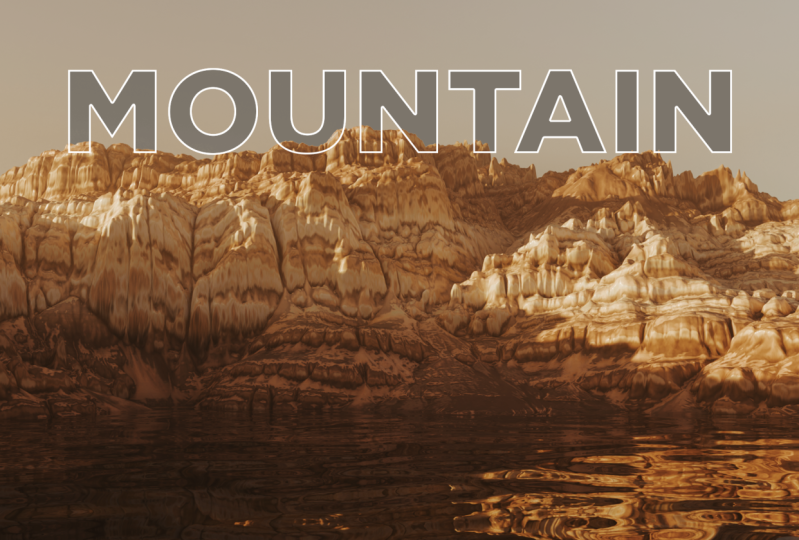
actuales. Tengo un ambiente rendido
en licuadora a la luz del día. Ahora bien, ¿cómo
creas exactamente un ambiente
así por tu cuenta
sin ningún problema? Bueno, la respuesta es
usar un software como Gaia o World Machine Gaia es neare y eso es lo que
vamos a estar usando. ¿Existe una versión gratuita del
software que puedes usar? Viene con algunas limitaciones, pero definitivamente puedes
usarlo para hacer algo
tan bueno como esto. No te olvides de revisar los
activos que puedes descargar. Dejaré ahí todos los enlaces
necesarios. A lo largo de este curso,
también aprenderemos a lograr una
iluminación exterior realista para una escena como esta. No vamos a usar un HDRI. Utilizaremos exclusivamente lo que está disponible con Blender. Entonces si vamos a la pestaña
Mundo aquí, podemos ingresar nuestro
horario de verano preferido Si ingresamos ocho, por ejemplo, vamos a ingresar cuatro. Está completamente oscuro, 56. Vamos a ingresar 18. Vamos a ingresar 15. Para que puedas elegir
tu propio día, si quieres, o simplemente usar
el día que estoy usando, que es 7.64 0.9 más bien También estaremos configurando la cámara para una
escena así. En lo que respecta al agua
, te
estaré dando un archivo de
mezcla que podrás descargar e
importar a tu proyecto. Y sin más preámbulos, entremos en las conferencias. Por favor, no olvide
que podrá compartir su propio proyecto al
final de este curso. Y personalmente puedo
dar mi opinión al respecto. También puedes calificar mi clase
usando la pestaña de revisión a continuación, deja tu
opinión honesta sobre la clase. Me ayuda mucho como profesor de
habilidades compartidas, y espero que
hagas precisamente eso.
2. 02 Creación de terrenos 01: Así que una vez que abres Gaia, te reciben
con esta pantalla, y podemos usar
este espacio aquí para crear nodos con el fin de
crear nuestro entorno De la misma manera que harías para
crear un material en licuadora. Entonces voy a hacer click derecho, y voy a empezar a
escribir gradiente, y voy a presionar Enter. Puedo cambiar el tipo a hélice, y voy a
dejarlo como está Entonces puedo hacer clic y arrastrar
desde aquí
y soltar, y luego buscar desenfoque, y voy a arrastrar el
poder hasta diez. Después de eso,
voy a hacer clic y arrastrar sobre la
salida de desenfoque
y soltar, y voy a escribir fold, y voy a presionar enter. Ahora, necesito cambiar
algunos ajustes aquí. Entonces tal vez voy a cambiar
el plegado a 0.26, el rango a algo así como 12 Voy a introducir
aquí un número semilla que encontré
que funcionaba para mí. Por lo que el número de asiento es 39497. Después de eso, vamos
a crear un nodo de erosión. Entonces voy a arrastrar aquí y soltar y buscar erosión. Y tal vez pueda cambiar
algunos ajustes, no estoy seguro. Podemos dejarlo como está. También podemos mejorar la resolución de
renderizado de nuestro mapa de altura. Podemos ir a dos d aquí. Esto es mucho más detallado ahora y mucho más fácil
trabajar con él. La siguiente nota que quiero
crear se llama Sacks, así que dirigiré desde la
salida y buscaré Sacos No estoy seguro de si quiero
cambiar algunos ajustes aquí. A lo mejor
lo dejaré por defecto. No se ve tan mal. Entonces ahora quiero combinar el ambiente con la erosión con la versión
que tiene las pilas. Y verás
por qué en un momento. Entonces voy a arrastrar de la erosión, y
buscaré combinar y
seleccionaré o arrastraré de las pilas y la pondré
en la segunda entrada. Voy a cambiar algunos
ajustes aquí en el nodo combinado a diferencia, la relación a 100 y
obtenemos una combinación de ambos, pero no se ve
tan bien como es. Pero no es necesario que la
mantengamos tal como está. Haremos otra operación
combinatoria. Entonces la siguiente
operación de combinación va a combinar la salida
de las tachuelas, que es el buen
ambiente hasta ahora, y voy a escribir combine, y
lo voy a combinar con el resultado que hemos obtenido usando
el método de diferencia A lo mejor quiero quiero que
esto esté en el fondo. Um Entonces para esta nota
combinada particular, quiero elegir el método del anuncio, y voy a poner 100 aquí. Y si comparamos el
antes y el después, yo diría que esta versión
es mucho mejor. Entonces hay muchos
trucos que puedes usar en Gaia para elevar la
calidad de tu entorno
3. 03 Texturizado de terrenos: Ahora, lo que tenemos que
hacer es crear texturas para que el ambiente las exporte
y vierta en licuadora. Entonces el primer nodo que
voy a crear para ese fin es el nodo surf text. Así que voy a arrastrar y soltar, y vamos a escribir surf surf text. Y voy a poner
éste a picos, y lo voy a
dejar en el 50%. Algunas de las notas que
crearás no aplicarán los cambios a menos que presiones aplicar o simplemente desbloqueas
este botón aquí. Ahora, cualquier cambio que realices
se aplicará automáticamente. Pero este nodo por sí solo
no hace nada. Solo alimenta la información del
software. En este caso, son los picos. Así que necesitamos texturizar
eso usando otro nodo, y voy a arrastrar
y soltar y escribir set map o set map, en realidad. Y voy a buscar aquí
un mapa determinado determinado o establecer mapa. Creo que quiero 83. He tenido buenos resultados con 83. ¿Y mirarías eso? Se ve bien, ¿no? Adicionalmente, me
gustaría crear otro mapa conjunto esta vez
sin el nodo de texto de surf. Entonces va a ser genérico y sin ninguna
información geológica. Así que voy a arrastrar y soltar y
escribir set map o set maps, y voy a
buscar quizás 83 de nuevo. Puedes ver que
aquí obtenemos
estos bonitos gradientes que no estamos obteniendo con el mapa establecido
usando el texto de surf Y vamos a combinar estos dos usando un nodo combinado. Así que arrastra, suelta, escribe ,
combina, presiona enter, y
vamos a combinar estos dos. Lo que voy a cambiar en este nodo
combinado es el método, voy a elegir multiplicar
y dejarlo al 50%. Entonces crearé un nodo de suelo. Así que vamos a arrastrar desde la salida
del nodo combinado final
del entorno. Vamos a soltar y
teclear suelo prensa enter, y voy a cambiar el en realidad el
poder es perfecto. Voy a dejarlo así
y voy a arrastrar desde la salida del suelo y
crear un mapa establecido. Nota. Para este mapa conjunto, voy a ir a Sandy
y buscar en realidad, este se ve bastante genial. Si lo quieres, este
es el número 0207, sólo
voy a
copiarlo y dejarlo a un lado Entonces voy a cambiar el mapa conjunto de Sandy a cero 0317 Ese es el indicado. Y
ahora vamos a combinar el mapa conjunto con
este grupo que tengo aquí. Así que vamos a arrastrar desde
el primer combinado. Y vamos a conectarlo
al segundo mapa conjunto, y eso creará un nodo
combinado para nosotros. Y luego voy
a ir al suelo
e introducirlo en la máscara del nodo combinado
que acabamos de crear. Para este particular combinado, voy a
cambiarlo para restar, y voy a cambiar
la relación a 100 Hay múltiples formas en las que
podrías abordar la texturización. Eres libre de experimentar, pero si quieres
seguir adelante, entonces eres libre de hacerlo. Este resultado que obtuve aquí
fue a través de experimentos. Así que tal
vez encuentres algo más si
experimentas por tu cuenta. Pero no hay nada
malo en seguirte con lo que estoy haciendo porque es una manera segura de lograr un
resultado decente, si no uno bueno. Sin embargo, de nuevo, vamos a
crear otro nodo combinado. Y esta vez, estamos
combinando el mapa conjunto que creamos anteriormente con el último nodo combinado
que hemos creado, y voy a
cambiar el mage a embed y la proporción a 55. Yo diría que
se ve mucho mejor. Lo siguiente que
tenemos que crear es un lago porque la escena
va a tener agua en él. Y es importante tener
un lago aquí para que podamos contar la información del software que sea relevante para que
haya agua. Como un fondo más oscuro. Y eso es lo
que queremos crear. Y para eso, y necesitamos
crear un lago aquí. Así que vamos a arrastrar desde el nodo
combinado y soltar y escribir lago o más bien lagos. Voy a cambiar
quizá nada. Se ve bien tal y como es. Después del nodo lagos, voy a combinarlo con
el último nodo combinado. Así que vamos a arrastrar desde la
salida del nodo combinado y conectarlo a la
salida costera del nodo lagos. No quiero que
esté en entrada a, así que lo haré manualmente. Vamos a arrastrar desde tierra y conectarlo a la
entrada de máscara del nodo combinado.
4. 04 Exportación de terrenos: Después de haber hecho eso, el
proceso de creación del entorno prácticamente ha terminado. Ahora necesitamos configurar GAA para
exportar lo que hemos creado. Y para eso, necesitamos
crear una variedad de nodos, y eso es lo que
vamos a hacer. Para el lago,
ya tenemos un fondo más oscuro, así que terminamos con eso. El primer nodo que
vamos a estar creando es el nodo de medida, y ese es el nodo
que explorará el modelo de tratado
del entorno. Así que volvamos
al nodo combinado final
antes del proceso de texturización Vamos a arrastrar y soltar y buscar medida vamos a presionar enter, y quiero cambiar
el recuento de vértices a 4099 nivel de detalle a siete De esta manera, la malla
el nodo de medida
va a explorar el objeto
original, pero también siete
niveles diferentes de detalles. El segundo nodo va a
ser la imagen de textura de salida. Entonces vamos al nodo combinado
final. Arrastremos desde la salida
y busquemos salida. Y eso creará
el nodo para nosotros. Podemos elegir el formato de
archivo aquí. Te recomiendo TIF 16 bit o
PNG 16 bit. Iré por TIF. El siguiente nodo va
a ser el mapa normal. Y para eso,
necesitamos volver al nodo combinado antes
del proceso de texturización, y busquemos el mapa normal Creo que podemos dejar
las opciones por defecto. Como están las cosas en este momento, prácticamente
hemos terminado con
la configuración del proceso de exportación. Lo único que
queda es configurar Gaya para que haga ciertas
cosas por nosotros, como la escala
del entorno A veces si lo
dejas por defecto, será más pequeño
en el eje Z. Entonces las montañas no serán tan altas como aparecen en Gaia La otra cosa que puedes
configurar es la resolución. Si estás usando la versión
gratuita de Gaia, estás limitado a
la resolución de dos k Yo mismo, voy
a elegir cuatro k, y puede ir incluso
más alto que eso. Pero voy a elegir
cuatro k por ahora. El rango
afectará al eje Z, como mencioné anteriormente, y quiero cambiarlo a raw. Todo lo demás va
a ser lo mismo básicamente. Si quieres hacer una cosa, puedes cambiar el nombre de la salida seleccionándola y
presionando F dos,
y vamos a cambiarle el nombre a imagen de salida o
imagen de textura. Y eso lo hará
aún más claro para nosotros. Lo único que
queda es seleccionar un destino de compilación y
marcar estos nodos como Exportar. Así que vamos a seleccionarlos
clic derecho, Marcar para exportar. La medida y la imagen de textura de salida ya
estaban marcadas, pero el mapa normal no lo estaba. Y ahora aparece aquí. Podemos seleccionar el formato de salida. Recomiendo T 16 otra vez. Una vez que esté listo,
hagamos clic en construir. Nos está hablando del nodo que hemos creado antes, sobre la arena
que se veía genial, pero no usamos. Así que sólo voy a hacer clic, ignorar. Y eso iniciará
el proceso de exportación. Esperemos a que termine. Una vez hecho esto,
abrirá la ubicación de exportación, y podremos trabajar con
los archivos de allí. Una cosa que recomiendo
es agregar algo de desenfoque
al nodo final que lleva la información
de tu terreno. En este caso, es
el nodo combinado, y queremos agregarle
algo de desenfoque. Y eso es porque una vez que
exportas este objeto, podrías notar que algunas áreas son más nítidas de lo que deberían ser Y el efecto de desenfoque
lo enmascarará por ti. Así que resaltemos aquí el nodo
combinado. Y vamos a hacer clic en Desenfoque, y vamos a escribir
algo así como 0.05. Y si lo apagamos, puedes ver que obtenemos un
poco menos de detalles. Pero si estás exportando a cuatro K,
realmente podrías necesitar eso. La otra cosa que
recomiendo hacer es usar el número semilla que quiero usar
para el nodo de erosión. Y que el número semilla
va a ser éste. Desactivemos el candado. Y eso cambia un poco el
terreno. El otro número semilla que
recomiendo cambiar
es para el nodo fiscal, y voy a usar
este número semilla. Desactivemos el icono de candado. Y eso te dará una réplica precisa
de mi propio resultado.
5. 05 Importación y texturización en Blender: Una vez finalizado el
proceso de exportación, podemos comenzar a trabajar en licuadora. Entonces vamos a importar archivos OBJ, y vayamos a la zona
donde exportamos la malla Personalmente prefiero usar
el LOD uno o LOD dos. El primero puede ser un
poco demasiado pesado. Entonces voy a usar LOD one. Podría diferir para
ti porque probablemente
estarás exportando en dos k resolución si
estás usando GAA gratis, estoy usando la versión d completa, así que tengo que ser consciente
con el nivel de detalles A partir de aquí, voy a
crear algunos materiales. En realidad, voy a crear uno. Y si no tienes regular
add on, add ons, wrangler. Asegúrese de que esté habilitado. Puede hacer clic y seleccionar el BSDF principal,
presionar Control T, y eso habilitará o creará la nota de textura de imagen para usted con la coordenada de mapeo y
textura Entonces vamos a abrir la imagen de
textura que acabamos de exportar. Y abramos eso. Pasemos al modo de
sombreado de la ventana gráfica, y miremos eso. Es nuestra textura del terreno para nosotros. Para el mapa de rugosidad. Gaya no ofrece eso. Sin embargo, podemos exportar eso
desde la textura base. Así que vamos a arrastrar desde el color
y buscar el color separado. Y vamos a crear ese nodo. Arrastremos desde el rojo y
busquemos invertir color. Y vamos a arrastrar eso por ahí. Y luego vamos a
crear una rampa de color. Y vamos a crear
usando la entrada FAC. Y ahora podemos simplemente conectar
el color a la rugosidad. Podemos previsualizar cómo se ve
esto. Si es un poco demasiado duro, aquí
podemos aumentar el
nivel de blanco. Yo diría que
eso es lo suficientemente bueno. Ahora controla turno y da clic
nuevamente en el BSDF principal para reactivarlo Ahora carguemos nuestro mapa normal. Arrastremos desde
la entrada normal, y busquemos el mapa normal. Control T en este nodo aquí. No necesitamos el mapeo y las coordenadas de textura,
pero lo dejaremos ahí. Abramos la imagen normal
que acabamos de crear. Y antes de que funcione correctamente, necesitamos cambiar
el espacio de color a no color porque un
mapa normal no es una textura de color. Tiene mucho más detalles, mucho más datos de los que puedes ver. Y es por eso que exportar en 16 bits es importante
para los mapas normales. De esa manera se conservan
todos los datos, ya sea que los pueda ver o no. Voy a cambiarle el nombre a
esto más bien. Vamos a moverlo a una colección llamada algo así como terreno. Resaltemos el
objeto, presionemos M y creemos
una nueva colección, y cambiemos el nombre a terreno. Tendremos que crear
otra colección aquí y llamarla cámara. Vamos a crear quizás
otra colección, y llamémosla iluminación.
6. 06 Iluminación y cámara: Para la iluminación, no
vamos a estar usando un HDDI. Y esa es la razón por la que
vamos a eliminar la que
ya tenemos en Blender. En cambio, vamos a ir a la pestaña del mundo y
configurar la iluminación aquí. Pero primero vamos a
crear una lámpara solar. Así que pasa el cursor sobre la ventana gráfica. Turno A, y busquemos un sol no importa donde
esté en la ventana gráfica Es la posición no afecta básicamente a
la iluminación. La otra cosa que tenemos que
crear es una textura de cielo. Entonces
volvamos a ir a la pestaña del mundo, como dije antes. Vamos a crear nuevos.
Vamos a salir a la superficie. Para el color,
escojamos la textura del cielo. Después de eso, necesitarás un
complemento llamado posición Sun. Viene preinstalado
con licuadora. Si no lo tienes habilitado, puedes habilitarlo aquí. Ahora, seleccionemos el objeto sol y la textura del cielo
es seleccionada para nosotros. Pasemos al modo de ventana gráfica
renderizado. Parece soplado, porque no hemos seleccionado el perfil de
manejo del color apropiado. Vamos a la pestaña Render. Desplácese hacia abajo hasta la administración del
color y seleccionemos
la transformación de vista. Iré por AGX. También puedes ir por fílmica. La exposición. Voy a
bajar eso. Veamos AGX, cómo se ve. AGX se ve mucho mejor. Iré a la pestaña Mapa del Mundo
o Palabra hermano, y aquí podemos cambiar
la hora del día. Como lo haríamos en el mundo real. Pero no podemos hacer eso
en el mundo real. Sucede para nosotros. Eso es
todo acerca de la iluminación. Lo siguiente que me gustaría
hacer es crear el agua. Bueno,
realmente no lo vamos a crear, pero ya lo he
descubierto, y
te estaré proporcionando el
archivo de mezcla del que puedes simplemente copiar el agua
y ponerla en tu escena. Entonces con la
colección de terreno seleccionada, voy a pegar lo que
acabo de copiar de
otro proyecto. Puedes ir a la pestaña de
objetos aquí e inspeccionar cómo se compone el
shader Por supuesto, el agua no
será un avión. Será un rectángulo. La otra cosa que
me gustaría hacer es cambiar la resolución,
la resolución de render
porque
nos ayudará a decidir sobre el ángulo de la cámara. Entonces me gustaría
ir por 1080 por 1080. Si quieres que esto
sea aún mayor, puedes ajustar la escala de
resolución Entonces, si quieres que sea doble, puedes ingresar 200% Ahora podemos seleccionar la colección
de cámaras. Voy a poner el cursor sobre la ventana gráfica, cambiar A, y vamos a
crear una cámara Y encontremos un ángulo aquí. Y con la cámara
seleccionada y estando activa, presionemos control
cero en el numpad Y ahora la cámara
heredará el ángulo de la ventana gráfica. Así como los
escenarios, quizá. Vamos y asegurémonos de eso. Por lo que la cámara Blender también tiene una distancia
focal en todo. Déjame encontrar las
opciones para eso. Debería estar a la
vista. Sí. Bien. Bien, entonces la distancia focal
del visor es de 50. Y en la cámara, también son 50. Pero no creo que
quiera usar eso. Quiero usar 25. Y puedes seguir modificando
la ubicación de la cámara. También puede cambiar el
inicio y el final del clip para que
el agua no se corte. Entonces vamos a reducir el inicio del
clip a cero. Y de esa manera el resultado que
obtendrás no es confuso. También puedes desplazar B y dibujar un rectángulo aquí
alrededor del marco de la cámara, y eso c todo
fuera de esa vista. Así que sigamos modificando la
posición de la cámara. Quizá giremos
a lo largo del eje z. Um, eso se ve
bastante bien, creo. Bien, se ve bastante bien. Podríamos cambiarlo más adelante, pero dejémoslo como está. Pero antes de seguir adelante,
vayamos a la pestaña Render y deshabilitemos la opción
transparente en película. Por eso
podremos ver el cielo. He hecho algunos cambios en elevación
del sol
y la rotación del sol, pero ahora la escena
se ve mucho más oscura. Entonces tendré que
aumentar la exposición a algo así como 2.105, Y voy a cambiar el
aspecto a alto contraste Y además, hay un problema
con nuestro mapa normal. Cuando creamos la imagen de mapa
normal y el nodo de mapa normal, olvidamos cambiar el color. Salida o mejor dicho,
olvidamos
conectarlo a la entrada
de color del mapa normal. Y una vez que
arreglemos eso, podemos reducir la
fuerza para corregir el extraño resultado
que acabamos de ver. Y eso asegurará que nuestro mapa normal
funcione correctamente. También he creado una mejor
cámara con un mejor ángulo, y este es el resultado
que tenemos hasta ahora. Y yo diría que esto
es bastante bueno. He decidido
cambiar la hora del día a
algo así como 7.9, y esta es la iluminación
que obtenemos con eso.
7. 07 Representación: Ahora una vez que estés listo,
puedes renderizar tu proyecto. Pero antes de hacer eso, te
recomiendo que cambies el recuento de muestras a
algo así como 1,500, y eso es suficiente para la escena. Vamos a renderizar
y renderizar imagen. Ahora esperemos a que
termine el render y luego veamos nuestro resultado. Muy bien, entonces el
render está terminado, y este es nuestro resultado. Si quieres
hacerlo aún mejor, puedes usar algo de
dispersión add on para esparcir algo de vegetación en el ambiente para que se
vea aún más realista Y con eso, hemos llegado
al final de este curso. No dudes en compartir
tu propio proyecto con nosotros. Yo personalmente lo calificaré
y dejaré comentarios al respecto. Además, por favor no dude en
dejar una reseña en
la pestaña de revisión. Me ayuda mucho como profesor
de habilidades compartidas.
Voy a estar muy agradecida. Espero que hayas
disfrutado de este curso, y espero verte en
futuras clases. Adiós.
 Alaa Eddine ZAIR, CG Artist