Transcripciones
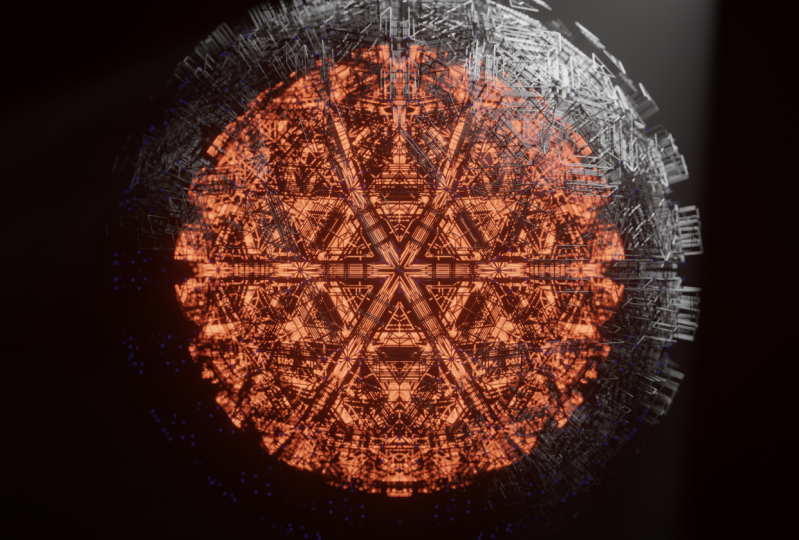
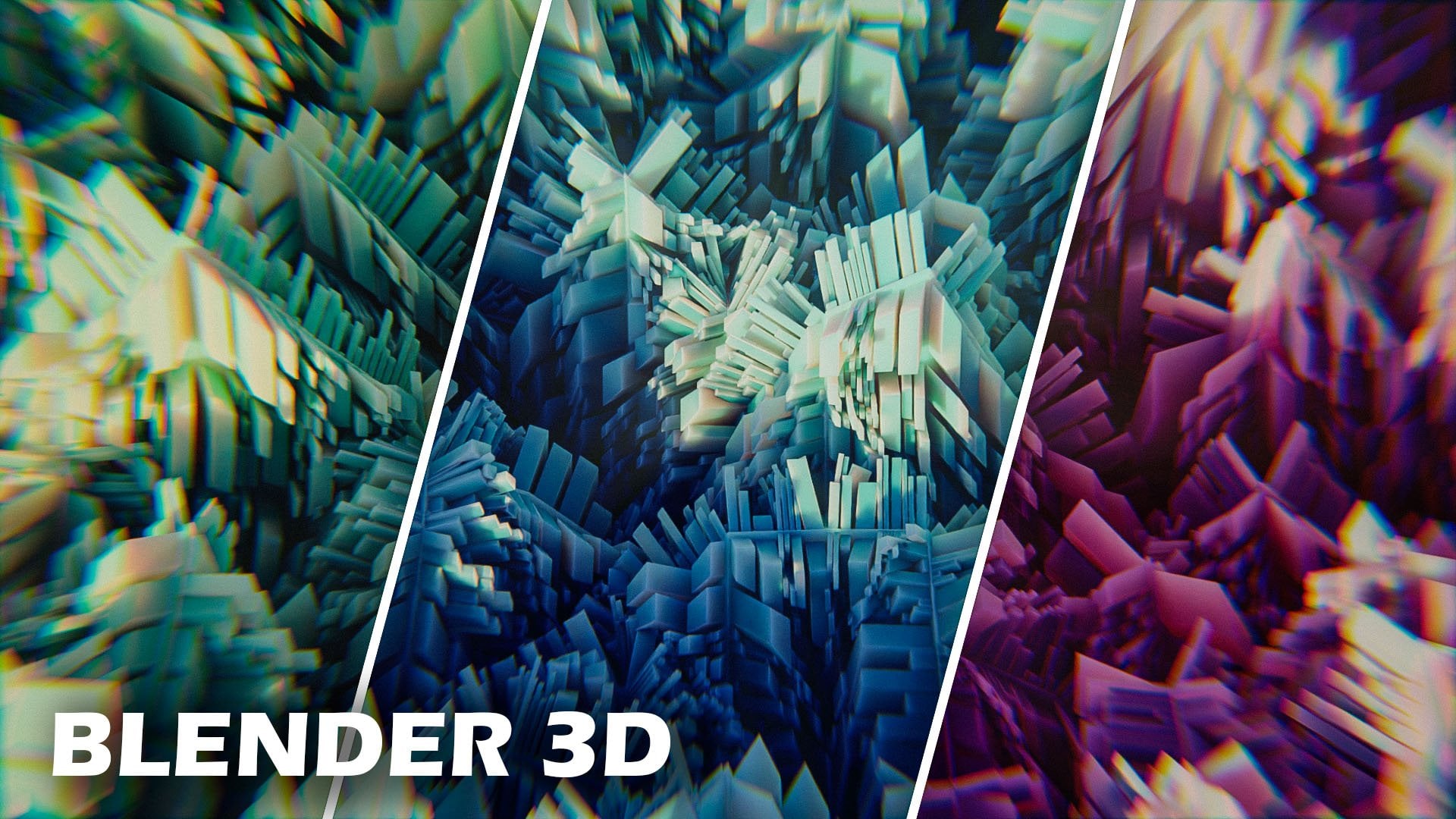
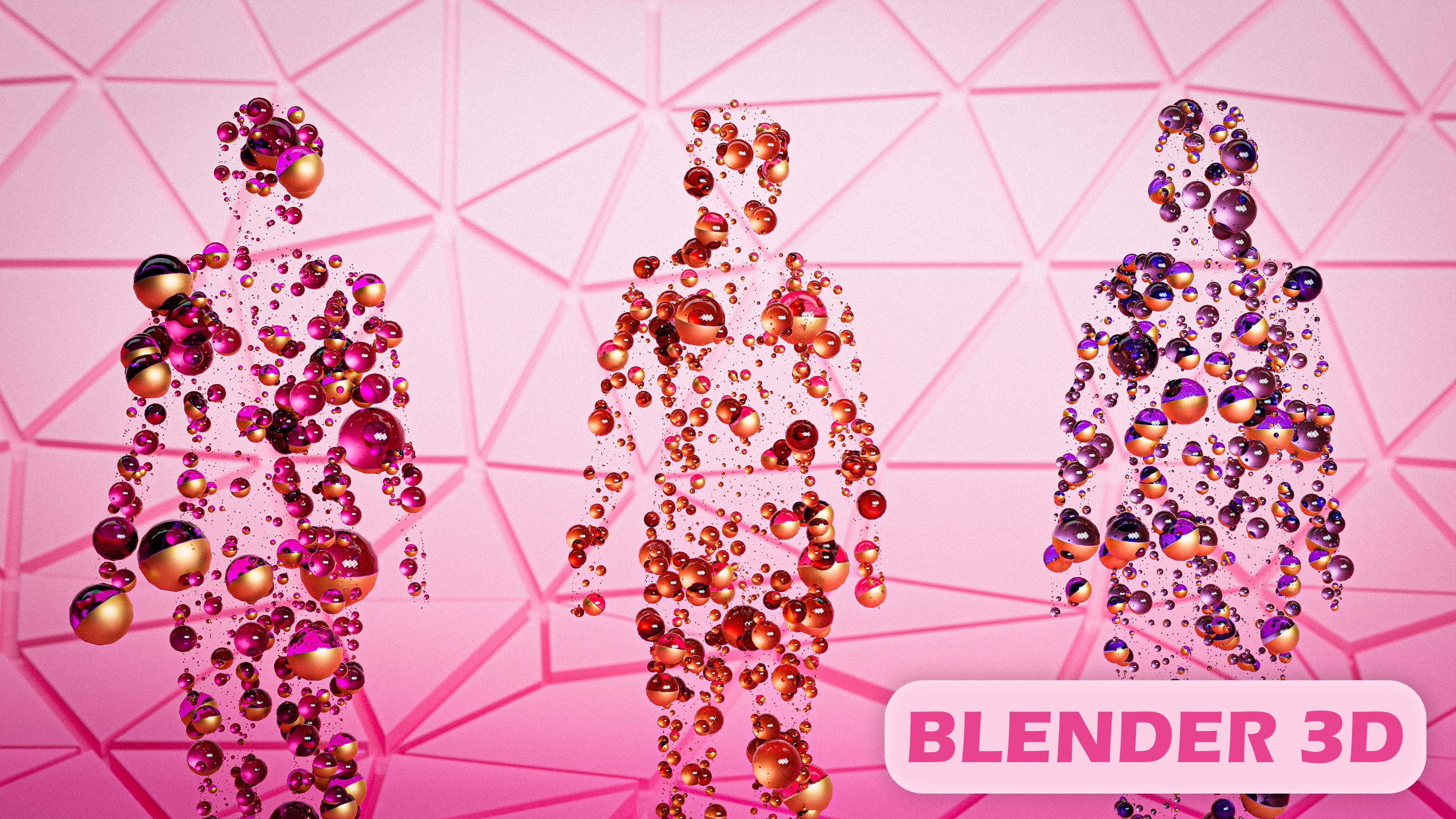
1. Introduccion: Qué tal, chicos, bienvenidos a mi nuevo curso de creación de arte
abstracto con Blender. En este curso, les voy a enseñar a
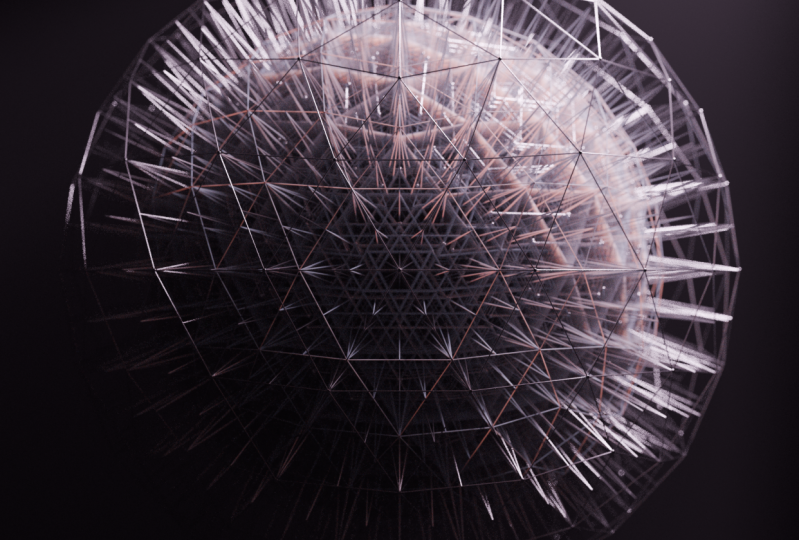
ustedes cómo hacer este genial render
abstracto usando el sistema de nodos de
geometría de licuadoras. Este curso cubrirá técnicas de Ned de
geometría para principiantes , texturizado de procedimiento
simple
y cómo crear una
configuración de iluminación cinematográfica que
llevará tu escena
al siguiente nivel. Es importante señalar que este curso no está
destinado a principiantes completos. Debes tener un conocimiento
básico de licuadora para
completar este curso. Sin más preámbulos, entremos en la
creación de este proyecto.
2. Modelado: Bien, así que
lo primero que voy a hacer es abrir Blender. Esto es Blender diversión
de tres puntos, dos puntos. Pero este proyecto debería funcionar en prácticamente cualquiera de las versiones
más nuevas de Blender. Voy a hacer click
lejos de aquí, y estoy en mi escena predeterminada de
Blender. Entonces lo primero que voy a
hacer es seleccionar la cámara y la luz y presionar
X y eliminarlas. Solo necesitamos el
cubo a partir de ahora. Entonces seleccionaré el cubo. Vendré aquí abajo
a la izquierda hasta que mi cursor se convierta en un plus. Ahora haz clic con el botón izquierdo y
arrastra esto para crear una nueva ventana. Y eso
cambiará esto al Editor
de nodos de geometría. Presionaré N para ocultar
esa ventana de herramienta activa. Y presionaré Nuevo en
el árbol de nodos de geometría. Asegúrate de tener el cubo
seleccionado. Cuando haces eso. Lo primero que
haré es seleccionar la entrada del grupo y
presionar X para eliminarla. Pulsaré Mayús a para que
aparezca el menú Agregar. Y voy a escribir en ecosfera. Y solo trae eso aquí y conecta este nodo
al nodo de salida. Y tenemos un poco de
ecosfera por aquí. Actualizaré las
subdivisiones dos veces, así que tenemos un
poco más de geometría. Y el primer nodo que agregaré a este árbol es un nodo de extrusión. Entonces presionaré el día del turno. Presionaré S para ir a la barra de
búsqueda y escribir extrusión, malla de
extrusión, ese es el nodo. Haga clic con el botón izquierdo para configurarlo aquí. Y básicamente esto extruye todas las caras de la
ecosfera hacia afuera. Una cosa que podemos
hacer para que los bordes sean un
poco más visibles
en esta eosfera es subir aquí y hacer clic con el botón izquierdo
sobre este botón de estructura alámbrica. Y ahora podemos ver todos los
bordes en la ecosfera. Y lo que queremos hacer es establecer esta escala de desplazamiento en la malla
extruida a cero. Eso devuelve a todos los rostros
a su punto original. Y ahora podemos agregar
es un nodo de escala. Entonces presionaré Mayús
a y teclearé la escala. En esto nos permitirá escalar
las caras que acabamos de extruir. Entonces, si derribo esto, por defecto, es escala todo
el objeto. Pero si enchufo este
nodo superior a la selección, escala las caras y las palabras. Y cambiemos esto
a algo así como 0.75. Ahora lo que podemos hacer
es seleccionar esto, extruir malla y presionar Mayús D para duplicarla y
traerla aquí. Entonces podemos enchufar esta selección
superior a la selección aquí para que
cuando extruimos las caras, solo
esté extruyendo
estas caras superiores. Y pongamos esto en
algo así como 0.1. Ahora tenemos un poco
de extrusión en marcha. Ahora lo que podemos
hacer para que esto sea aún más detallado es seleccionar todos estos, presionar shift D y
duplicarlos. Y movamos a nuestro grupo. Lo voy a poner un
poco más. Tapemos esta malla
en la malla extruida. Vamos a enchufar este top
a la selección, porque solo queremos
extruir de nuevo las caras superiores. Y vamos a tapar este
extremo extruir malla en la salida de geometría que crea otro
nivel de extrusión. Entonces, si volvemos a Solid View, se
puede ver cómo
se ve eso en la vista sólida. Voy a volver a la
estructura metálica para que pueda
ver cómo se ven estos bordes. Ahora lo que quiero hacer es cambiar un poco los elementos de escala en el segundo grupo
de nodos aquí mismo. Así que voy a cambiar esto
a algo así como 0.5, solo para hacerlos un
poco más pequeños. Y voy a cambiar esta
malla extruida a algo así como 0.05 o posiblemente 0.075. Eso un poco más allá. Creo que se ve bastante bien. Y ahora lo que podemos hacer es
básicamente alambrar esto. Así que voy a llevar la salida de mi
grupo un poco más allá
para hacer algo de espacio. Y presionaré Shift day, presionaré S para la barra de búsqueda. Y voy a escribir malla a curva. Y traeré a este
nodo a la escena. Y básicamente esto va a, va a convertir
cada uno de esos bordes en una curva. Ahora queremos convertir
esto de nuevo en una malla. Entonces voy a presionar Mayús a, presionar S y escribir
en curva para hacer malla. En esto nos da esta pequeña opción
de curva de perfil, lo que nos permite convertir todas
estas líneas en una forma. Entonces voy a escribir, presionaré Shift day
y escribo en círculo. Y voy a agarrar un círculo de Curvas. Y voy a tapar este
círculo de curva en la curva de perfil. Y el radio por
defecto es demasiado grande. Quieres cambiar esto a
algo así como 0.0, 015. Y ahora si
volvemos a la vista sólida, se
puede ver que tenemos una malla de aspecto detallado
que se ve súper genial. Y es un árbol de
notas realmente sencillo de conseguir. A continuación, lo que queremos hacer es agregar un par de diferentes
capas de detalle. Entonces lo que voy a
hacer es presionar Mayús, presionan S y
teclean geometría de unión. Y voy a agarrar este nodo y
voy a jalar este
nodo un poco. Y básicamente, esto nos
permite agarrar nuestra esfera ICA, nuestra malla de
ecosfera. Queremos esta malla extruida, una porque nuestro básico como
una esfera es muy sencillo. Este es el nodo que contiene la malla que tiene
todos los detalles fuera. Arrastre esto a la geometría de la
junta, y eso devuelve la malla
original. Se puede ver que también tenemos la malla de estructura metálica
detallada. Y para que la malla de
estructura metálica detallada destaque, fuimos a escalar la malla
original hacia abajo. Voy a presionar Mayús a, presionar S y escribir en transformar. Y voy a
hacer click con el botón izquierdo en eso aquí. Traeré esto un poco. Y voy a poner la
escala en algo así como 0.75. Y así ahora tenemos esta
interesante esfera ICA dentro de esta interesante capa de alambre que luce bastante
abstracta y súper cool. Lo siguiente que queremos hacer es seleccionar estos dos nodos y rastrearlos un
poco más. Bien, entonces ahora lo que
queremos hacer es presionar Shift a y obtener un
nodo de transformación, otro. O
podrías haber duplicado esto. Eso probablemente hubiera
sido más rápido. Tapemos esa
curva para encajarla en este
nodo de transformación y conectemos esto la
geometría de la junta en este momento, a la
geometría de la junta en este momento,
se escala exactamente
igual que este nodo de
aquí, este cable. Entonces fuimos a escalar esto a 0.75, como la ecosfera. Y así ahora tenemos este interesante
pedacito de detalle en la superficie de nuestra eosfera y más detalle en el exterior. Entonces, una cosa que podemos hacer para que esto se vea mucho más interesante es agregar un nodo de subdivisión
antes de la malla a la red curva. Y básicamente lo que
esto hará es hacer nuestro modelo que
va a entrar en la malla para
curvar mucho más detallado. Entonces, si presiono Mayús
A S para que aparezca la barra de búsqueda y escriba malla
subdividida y subdividida. Y lo enchufé aquí. Puedes ver nuestra malla instantáneamente
se vuelve mucho más detallada. Y así, cuantos más niveles
le agregues a esto, más complicada se verá
tu malla. Pero también cuanto más complicada se va a poner
la geometría. Y así, si subes demasiado esto, podrías experimentar un choque o tu ventana gráfica tendrá
mucha suerte y muy lenta. Entonces, si tu computadora
es un poco lenta y ya estás
obteniendo algo de retraso. Puedes elegir
establecer esto a cero. Y cuando fuiste
a renderizar esto, podrías establecer esto en uno. O si quieres aún más detalle, puedes establecer esto en dos. Pero nuevamente, esta es una malla
realmente densa. Y personalmente creo que se ve mejor solo con un
nivel de subdivisión. Entonces ahora lo que queremos hacer es
agregar otro nivel de detalle, que serán pequeñas esferas en los bordes del wireframe. Y entonces lo que queremos
hacer para crear esto es presionar Mayús A S y escribir en
malla para mallar dos puntos. Y trae esto debajo de la malla
subdividida y conecta nuestra malla extruida en esta. A continuación fuimos a presionar
Shift a y escribir una instancia en los puntos. Y esto
nos permitirá poner objetos encima de los puntos que
se crean por esta malla. Entonces vamos a enchufar los puntos
a los puntos aquí. Y queremos que
sean pequeñas esferas. Entonces presionaré Shift S
y teclearé esfera UV. Otra cosa que podemos hacer para
optimizar nuestra escena muy rápido es ajustar la
resolución de nuestras curvas. Entonces ahora mismo, cada uno
de estos cables, la curva que está creando
esta forma cilíndrica
del alambre tiene una resolución bastante
alta de 32. Si establecemos esto en ocho, esto bajará la
resolución
de todas estas curvas y hará que nuestros tiempos de
renderizado sean mucho más rápidos. Y también podemos ajustar la resolución de
esta esfera UV y
ponerla en algo así como 16
segmentos por ocho anillos. Y eso bajará la
geometría de la esfera. Y podemos enchufar esto
a la instancia. Y podemos enchufar la instancia
en la geometría de la junta. Y por defecto estas
esferas son masivas, así que fuimos a bajarlas. Entonces cambiemos esto a
algo así como 0.05. Aún así, demasiado grande. Tal vez 0.005. Eso se ve mejor. Y esto solo agrega otro
nivel de detalle a nuestro modelo. Ahora como puedes ver, estas
esferas se ven un poco abultadas porque
no están sombreadas lisas. Entonces lo que podemos hacer es traer
en un conjunto Shade nodo suave. Así que escribe en conjunto, sombra suave. Y solo haz click izquierdo en
eso aquí. Y ahora todas estas esferas
aparecerán sombreadas lisas. Y este es nuestro modelo completo. Como puedes ver, se ve realmente
complejo y realmente genial. Y sólo se necesitó un grupo de
nodos relativamente pequeño para lograrlo. Bien, entonces en la siguiente
parte de este curso, les
enseñaré chicos a iluminar la escena y
configurar una cámara.
3. Cámara y iluminación: Bien, así que ahora
fuimos a configurar una cámara y una configuración de iluminación. Entonces lo que voy a
hacer es hover y esta esquina inferior izquierda
y mi ventana gráfica. Y haz click izquierdo y
arrastra para cerrar esto porque ya
no necesitamos el editor de
nodos de geometría. Y voy a presionar
Shift a y esta escena. Y voy a
añadir en una cámara. Y presionaré N para que
aparezca el menú por aquí. Y bajo rotación,
voy a hacer click izquierdo y arrastrar hacia abajo y poner esto a cero. Ahora voy a presionar R X 90 para girarlo 90
grados de esa manera. Y RZ 90, tírala a
90 grados de esa manera. Y luego G x y
sacarlo un poco. A continuación, haré clic con el botón izquierdo en
este icono de la cámara y me dirigiré a este menú Propiedades de
salida. Y voy a cambiar la
resolución a 1920 a 1920, sólo para encajar un
poco mejor la esfera aquí dentro. Y voy a dirigirme a
la vista, aparecer. Voy a seleccionar
Bloquear cámara para ver. Y sólo voy
a desplazar esto dentro
y fuera hasta que me guste
la composición. Y creo que eso es bastante bueno. Entonces desmarcaré esto, presionaré N para ocultar ese menú. Y aquí están algunos de
los ajustes que puede ajustar para sus propiedades
de salida. Si quieres aún
más resolución, puedes establecer esto en 200%. Y eso te dará dos
veces, 1920 por 1920. Entonces será como una imagen de Forky. Y lo siguiente que queremos hacer es ajustar nuestra Configuración de Render. Así que voy a golpear Propiedades de
Render. Voy a cambiar mi
motor de render de EV dos ciclos. Dispositivo de computación de CPU a GPU. Porque mi GPU es mucho
más potente que mi CPU. Voy adelante a
renderizar y voy a cambiar las muestras máximas a 1,000. Y depende de ti
si quieres dejar el ruido D encendido o apagado. Si lo dejas apagado, será una imagen un poco
más ruidosa. Si lo dejas puesto, se
verá completamente suave. Realmente depende de las preferencias
personales. Bien, así que
lo siguiente que quiero agregar es algo de profundidad de campo
a mi cámara. Entonces haré clic izquierdo
en este ícono de cámara, asegúrate de que tu
cámara esté seleccionada. Y luego aparecerá este pequeño
menú. Y voy a
habilitar profundidad de campo. Entonces voy a
subir aquí y a la izquierda da clic en esta pequeña flecha y
bajar aquí y habilitar profundidad
de campo aquí mismo. Y como se puede ver las
escenas un poco borrosas ahora porque paso
los campos habilitados. Entonces voy a hacer click izquierdo en este pequeño cuentagotas
y seleccionar nuestro cubo. Entonces aquí abajo,
podemos ajustar el f-stop. Y si lo bajamos, se
puede ver la profundidad de
los campos un poco torpe. Y básicamente lo que la cámara
está tratando de hacer es encontrar el centro
de la esfera. Y está tratando de enfocarse en
la mitad de la esfera cuando en realidad queremos que
se centre en el frente. Y entonces lo que podemos hacer
para arreglar eso es agregar un objeto vacío y tener
la cámara enfocada en eso. Entonces voy a presionar
Mayús a y agregar un vacío. Y ella está jugando al eje. Y puedo hacer doble clic sobre esto. Y luego hay algo así
como el enfoque de la cámara. Y entonces puedo presionar
G, el siguiente. Y eso
lo moverá un poco hacia adelante al frente
de la esfera. Tal vez un poco más allá aquí. Y luego voy a hacer click
izquierdo en el icono de mis cámaras. Voy a hacer clic izquierdo en la cámara
justo aquí, al borde de la misma. Y voy a cambiar el enfoque. Objetar a este foco de cámara. Ahora como puedes ver,
se está enfocando en la parte frontal de la esfera y
está difuminando la parte posterior. Y esto es un poco demasiado, no
quiero que
sea súper borroso, solo un poco sutil. Así que voy a cambiar esto
a algo así como uno. A lo mejor. Eso se ve
un poco mejor. Como se puede ver. Está un poco
borrosa en los bordes, pero es mucho, sigue en foco. Así que todavía vamos
a obtener muchos detalles. Bien, y eso se
ve bastante bien. Ahora podemos pasar a la iluminación. El primer ajuste
que voy a cambiar es en mis propiedades mundiales, voy a hacer click izquierdo aquí
y cambiar el color de gris a negro completo
y presionar Shift day. Y vamos a tomar una luz
y elegir foco. Y voy a volver
a mi vista de cámara y mover esto a algún lugar
por aquí. Y
lo rotaré presionando R, solo para que sea una
especie de Anglian en él desde
arriba, como aquí arriba. Creo que eso es bastante bueno. Hagamos clic izquierdo en nuestras propiedades de datos de
objeto. Y queremos cambiar el
poder a algo así como 1,000, necesita ser mucho más poderoso. Y podemos ajustar el tamaño del spot así que tal vez hacerlo un
poco más grande. Entonces engloba la
esfera un poco mejor. Bien, eso se
ve bastante bien. Veamos cómo se ve
en la vista renderizada. Bien, y eso se ve bastante genial y cinematográfico ya. Pero todavía hay algunos
ajustes que necesitamos
hacer para que este
render se vea realmente más genial. Entonces primero voy
a acercar un
poco la luz a mi objeto. Y voy a subir un poco el tamaño del
spot. A lo mejor algo así como 65, 60 a 65 por ahí. Básicamente queremos que este rincón de aquí
abajo esté a la sombra. Y queremos que este rincón de
aquí arriba sea bastante ligero. Y de esa manera obtenemos una buena
gama de valores del blanco al negro que realmente hacen que el
render se vea mucho más genial. Volvamos a nuestra
vista de sombreado de ventana gráfica. Y una cosa que podemos agregar para hacer
realmente a este amigo o lucir mucho más cinematográfico
es algo de volumen. Entonces, si entro en mis propiedades de sombreado y cambio esto de
objeto a mundo, puedo agregar un nodo de dispersión de volumen. Entonces voy a presionar Mayús
S y dispersión de volumen. Voy a enchufar este volumen
al volumen de aquí mismo. Y esta densidad por defecto
se establece realmente alta. Entonces podemos cambiar esto a como 0.05 y podemos
ajustarlo más tarde a, vamos a ver cómo se
ve ahora mismo. Así que volvamos a
la vista de cámara. Desactivemos esto para que
podamos ver nuestro render un
poco mejor. Eso se ve un
poco más cinematográfico, pero creo que nuestra densidad
sigue siendo demasiado alta. Así que vamos a adentrarnos en el
mundo de las propiedades. El volumen puede
ser cambios como 0.01. Sólo un poco
de sutil volumen. Son realmente ayuda a eliminar el mundo un poco mejor. Creo que en realidad podemos aumentar el tamaño del spot a tal vez 70. Por lo que elimina estos
bordes un poco mejor. Y realmente hace que el render se
vea más cinematográfico. Bien, entonces nuestras iluminaciones se
ven bastante bien en este momento. Y si quieres
renderizar una escena, siéntete libre de hacerlo muy rápido. Creo honestamente, esta escena se ve bastante
genial sin ningún material. Esto es como
una elección estilística. Pero también les
mostraré chicos cómo agregar algunos materiales geniales para
hacer realmente a este amigo o
verse interesante.
4. Sombrado y renderización: Bien, así que ahora pasemos
a sombrear esta escena. Entonces voy a volver a encender
mis superposiciones. El atajo para
eso es Shift Alt Z. O simplemente puedes
subir aquí y marcar eso. Y voy a dirigirme
a la pestaña de sombreado. Ahora la textura es, que utilicé para este proyecto original
son realmente simples. Y realmente no
creo que necesites
ir complejo con esto. Así que acostumbraba a los materiales
cuando el material era una
especie de material translúcido y el otro era un material metálico muy
simple. Entonces nuestro primer material, podemos llamar tal vez
esfera ACO porque va a ser la esfera de iconos principal que se
sombreará con esto. Y el único ajuste que hacemos a este
material es simplemente establecer este subsuelo
2.5, y eso es todo. Ahora vamos a presionar Nuevo
aquí mismo para agregar un nuevo material. Y le pondremos nombre a éste. El cable es tal vez solo para que no nos confundamos
entre los dos. Y queremos volver a poner este
subsuelo a cero. Y lo único que
queremos cambiar en esto, realidad hay dos cosas. Queremos cambiar
este metálico a uno y queremos cambiar la rugosidad a 0.1 o 0.20, 0.2, se ve un
poco mejor en la escena. Y eso es todo para el sombreado. Ahora, solo necesitamos aplicar estos materiales y nuestro editor de nodos de
geometría. Así que volvamos a Layout. Pasemos a esta esquina y hagamos clic con el botón izquierdo y
arrastremos esto hacia afuera. Ahora cambiemos esto al editor
de nodos de geometría. Presiona N para subir ese menú nuevamente. Y necesitamos aplicar
algunos materiales. Entonces primero,
encontremos nuestra malla principal. Nuestra malla principal está siendo escalada por 0.75 y no está atravesando ninguna
curva para mallas de notas, es esta de aquí arriba. Presionemos, Mayús a, presionemos S y escribamos
el material del conjunto. Y podemos tapar esto aquí mismo. Y es literalmente tan fácil como
cambiar esto a la ecosfera. Ahora eso se fijará en
el material translúcido. Ahora el otro nodo que
queríamos cambiar al material de
la ecosfera
es este de aquí mismo. Ahora bien, estos son los
cables que se están
escalando al tamaño
de la esfera. Entonces queremos presionar Mayús D
y duplicar esto aquí abajo. Básicamente para recordar cuáles tienen el material de la ecosfera. Son los que están siendo escalados por los nodos de transformación. Ahora podemos presionar el turno D y duplicar esto a los
otros cables, etcétera. Queremos cambiar esto al material
del cable y cambio D para duplicar
esto aquí abajo. Y ahora si cerramos esta pestaña, así que haz click con el botón izquierdo y
arrastra esta otra vez. Y entramos a la vista de cámara. Y apagamos nuestras superposiciones. Y hacemos clic en render. Como se puede ver. Ahora bien, esto
podría tomar un segundo, pero estamos recibiendo una luz
muy agradable pasa a través de la malla de la
ecosfera. Y estamos recibiendo algunos reflejos
muy agradables de los
alambres de metal forjado por aquí. Bien, así que vamos a renderizar
la imagen final. Entonces, vuelve
a cambiar esto a sombreado aquí arriba. Volvamos a encender las superposiciones. Bien, tan rápido
antes de renderizar, voy a cambiar mis propiedades
de salida a 100. Y personalmente
creo que esta escena se ve mejor con un
poco de ruido. Así que voy a cambiar este
desmarque este botón de eliminación de ruido, y voy a hacer un render de prueba rápido. Ahora una cosa a tener en cuenta
antes de renderizar es que los materiales translúcidos y
metálicos tardan un tiempo en renderizarse. Entonces, si tienes una computadora lenta, va a tardar
mucho en renderizarse. Y una forma de evitarlo
es simplemente usando el sencillo material blanco desde el principio y no tener
esos materiales translúcidos y
metálicos. Otra forma de reducir tiempos de
renderizado es cambiando
la cuenta de muestra SMAC. Si ha tardado
mucho tiempo, puedes bajar esto a
algo así como 200. Ahora concedido, este
render va a ser
mucho más lento, pero muy rápido, voy a hacer un render de prueba
a 200 muestras solo para medir cómo
se ve la escena en este momento. Bien, creo que se ve bastante bien para un render de prueba. Ahora, regresaré y
voy a cambiar mi recuento de muestras a algo así
como 1,000 a 2000. Si tu computadora es un
poco más lenta y tal vez se apega a 1,000 para
tu renderizado final. Voy a cambiarlo al 2000. Y nuevamente, si quieres, puedes deshacer ruido de la imagen y eso va a deshacerte del grano. Pero creo que el grano se ve
un poco más cinematográfico, así que voy a mantener
eso marcado. Y presionaré F 12 y amigo
o sacaré la imagen final. Bien, así que ahora nuestros
renders terminaron, y aquí está el resultado final. Ahora el último paso es
guardar nuestro render final. Así que voy a dirigirme
a Image, Save As, y podremos elegir un
lugar como ahí. Bien, así que ese es
el final del curso. Espero que ustedes aprendieran
algo de ello. Espero que ustedes
realmente lo hayan disfrutado. Si quieres conocer más sobre los nodos de
geometría o
blender en general
, asegúrate de seguirme. Y si realmente te
gusta el curso, sería increíble si
dejaras una crítica positiva. Bien, nos vemos
en la siguiente.
 Surface Designs