Transcripciones
1. Introducción: Hola chicos, bienvenidos a
mi clase de licuadora. En este curso,
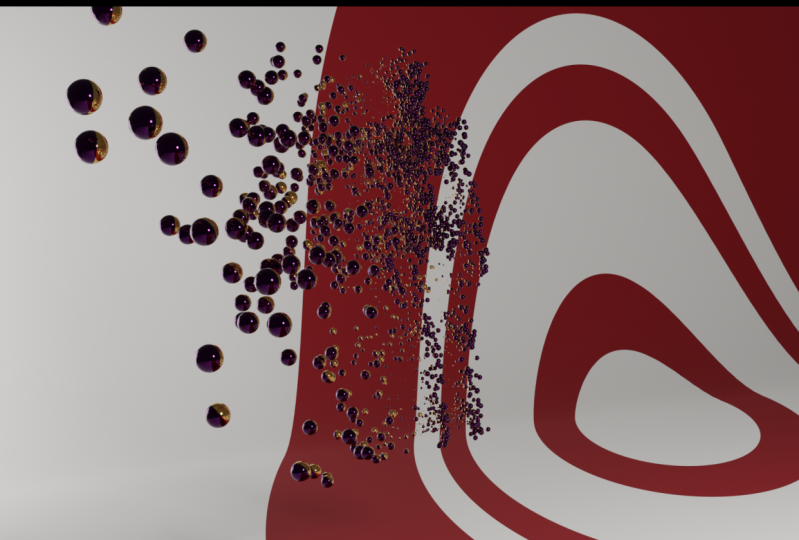
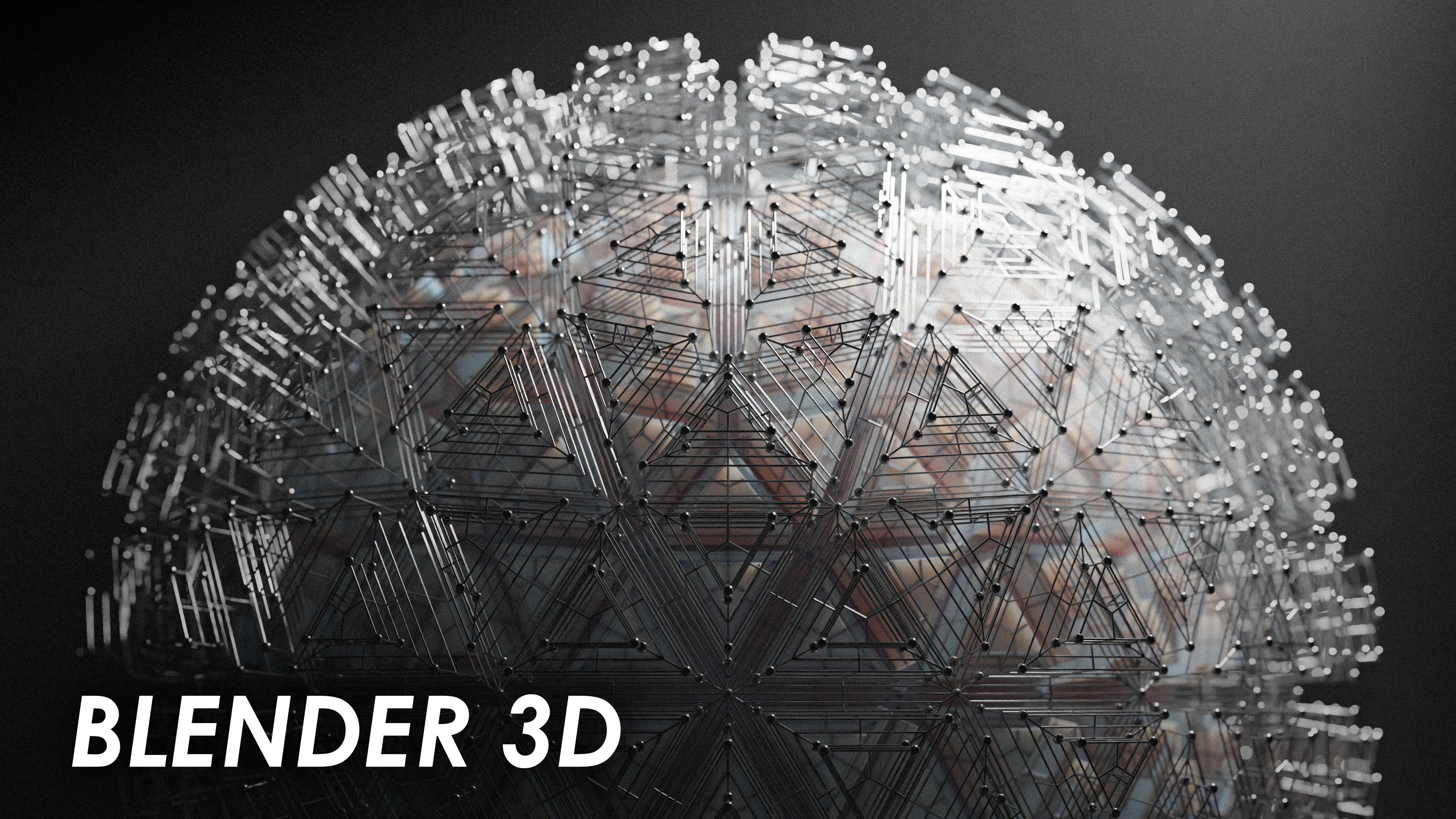
te orientaré a través de cómo crear esta interesante animación
abstracta utilizando nodos de geometría
dentro de Blender. Las cosas que
cubriremos en este curso, nuestras notas de Geometría, sombreado, iluminación de la escena y mis ajustes finales de render para
exportar en la animación. Debido a que
los nodos de geometría son procedimentales, cada aspecto de
la animación
se puede ajustar y afinar
hacia lo que desee. Esta animación también se puede
utilizar en cualquier objeto o malla. Estaré usando una figura
humanoide que esculpié y amañé. Pero puedes usar un objeto básico de
licuadora como una esfera o un cubo si
no tienes una figura humana. Es importante destacar que este curso no está pensado
para principiantes completos. Debes tener un
conocimiento básico de la interfaz de Blender
para completar los deportes. Si estás interesado
en Notas de geometría, animación y sombreado
procedimental. Este curso es para ti. Sin más preámbulos,
entremos a crear este proyecto.
2. Configuración de archivos: De acuerdo, por lo que actualmente tengo
blender de tres puntos para abrir, pero también puedes crear
esta animación en Blender 3.1 o 3 si
los tienes instalados. No estoy completamente seguro si esta animación funciona en versiones
anteriores de Blender. Si tienes una versión
anterior a la 3,
es posible que tengas que cambiar algunas
notas para obtener el mismo resultado. Entonces este es el modelo que estaré usando para este
proyecto en Blender, lo esculpié y lo amañé
específicamente para este proyecto. También puedes modelar algo
si sabes cómo. Simplemente puedes agregar en un cubo y hacer alguna forma
loca con él. Y usa eso para la animación. O si eres realmente
nuevo en Blender, puedes simplemente configurar para agregar malla y luego escoger
algo de aquí, como la esfera UV. El clip de animación
se ve super cool. Y esto también aquí abajo, puedes ver los
atajos de teclado que estoy usando, cuales pueden ser útiles
si te pierdes. Puedes simplemente rebobinar y luego ver lo que estoy usando aquí mismo. Y hay un par de configuraciones que quiero
cambiar de inmediato aquí en mi archivo de licuadora. Y quiero agregar un complemento. Así que voy a dirigirme a Edit Preferences y luego ir
a mi sección de complementos. Y luego solo
quieres escribir en el nodo aparecerá en la barra de búsqueda. Y entonces aparecerá el Nodo
Wrangler. En este complemento nos permite tener un par de atajos de teclado, unos extra que
simplemente hacen que sea más rápido
trabajar con nodos en nuestra pestaña de sombreado y nuestra pestaña Notas de
geometría. Lo siguiente que quiero
cambiar es mi motor de render. En realidad está ajustado a
ciclos en este momento. Pero por defecto, Blender
tiene el set a EV. Y solo quieres
asegurarte de
cambiar esto a ciclos,
luego cambiar tu
dispositivo a cómputos de GPU. Lo siguiente que quiero
cambiar es mi número máximo de muestras. Por defecto, Blender suele configurar esto como un número
alocado, creo que 4 mil y
blender a través del punto O. eso es realmente, muy
exagerado para esta escena. Y hará que una renderización, sobre todo en
animación, sea un verdadero dolor. Entonces solo quieres
bajar esto a algo como 200 funcionó
muy bien para mí. Se puede ir más alto
si fue a, y si su PC es como
super rápido, pero 200s bien. Si tienes problemas
con los tiempos de render. También puedes bajar esto
un poco más abajo a algo así como
un 100, tal vez más 50. Después fuiste a
habilitar el denoising. El siguiente ajuste que desea
cambiar es bajo trayectorias de luz. Por defecto, Blender establece
esto a 12, creo. Y sólo me gusta bajar esto
un poco a seis. Este es otro ajuste
que puedes modificar. Si tienes problemas
con los tiempos de render, puedes bajar esto aún más. Entonces esas son las principales configuraciones
por defecto que queremos cambiar. También bajo el manejo del color, esto es algo que está más a la
altura de las preferencias personales. Pero me gusta el
look de alto contraste dentro de mis escenas. Y así acabo de bajar
a la gestión del color, pasar a mirar. Y luego me gusta
cambiar esto a alto contraste para la
mayor parte de mi asiento. Y creo que queda bien en el
resultado final de esta escena.
3. Creación de la escena: De acuerdo, Ahora que hemos terminado de
ajustar nuestros ajustes, podemos pasar a
crear realmente nuestra escena. Lo primero que necesitamos
en una escena es una cámara, porque no se puede
tener un render o una animación sin una cámara. Así que voy a presionar Shift
a para que salga el menú Agregar. Y voy a encontrar la
cámara justo aquí abajo. Haga clic en eso. Y por defecto está configurado en
alguna rotación rara como esta. Entonces para arreglar eso,
solo voy a presionar Alt R para quitar la rotación. Y luego voy a
presionar nuestra y y luego 90 para rotarla 90
grados a lo largo del eje y. Y luego sólo
voy a
bajarla aquí a lo largo del eje x, así que apunta
a nuestro personaje. Entonces veamos cómo se ve
nuestra visión. De acuerdo, así que ahora mismo
donde giró hacia los lados. Y para arreglar esto, solo
podemos presionar R y luego 90 para rotarlo 90
grados a lo largo del eje X. Y todavía estamos un poco
demasiado cerca de nuestro personaje. Entonces voy a presionar
G y luego X para
moverlo a lo largo del eje y sólo
sacar eso un poco. Entonces tal vez GZ para
bajarlo un toque. Y luego vuelve a actuar para
sacarlo un poco más lejos. Esa composición me está gustando. Y entonces ahora necesitamos un fondo real
detrás de nuestro personaje. Porque ahorita
hay, no
hay nada, hay vacío. Lo que voy a hacer es que
voy a agregar en un avión, voy a presionar Shift a
y luego agregar en un avión. Y voy a
traer eso aquí abajo. Voy a hacer g, después c para moverlo a lo largo del eje z y bajarlo directo a los pies de nuestro
personaje. En algún lugar por aquí. Si estás usando como una
esfera o algo, es posible que solo quieras
tener la esfera flotando o en realidad puedes
tenerla como descanso en el avión. Al igual que cómo voy a hacer que mi personaje se posicione
con relación a él. Entonces nuestro plan es
camino, demasiado pequeño. Entonces vamos a hacer
S luego x para escalarlo. Vaya, eso no. Sólo S para escalarlo y
traerlo realmente grande como este. Eso probablemente sea bueno. Entonces todavía no tenemos un
muro detrás de nuestro personaje. Tenemos este piso,
pero necesitamos un muro. Así que voy a presionar Tab
para entrar en modo de edición,
a, para entrar en modo borde y
extruir esto a lo largo del eje z, extruir este borde, y
sacar eso arriba. Y luego voy a
seleccionar el borde aquí mismo. Porque no queremos este filo
realmente afilado justo aquí. Eso va a quedar
raro en nuestro render. Entonces voy a
presionar Control B para biselar ese borde y simplemente
traerlo realmente grande como este, o muy pequeño
dependiendo de lo que quieras. Creo que realmente grande
podría verse genial. Voy a
traerlo así y
sólo voy a desplazarme hacia arriba con la rueda de mi ratón para sacar
más segmentos como este. Puedes ajustar la cantidad de segmentos y traer eso
realmente alto para que sea suave. Algo como esto. A lo mejor me está gustando la
forma en que se ve. Y luego pestaña de nuevo
hacia fuera y yo sólo
voy a hacer clic derecho
y luego sombra suave. Y tenemos este fondo
curvo que podría parecer bastante chulo. Y nuestro render,
ahorita no tenemos ninguna
luz en la escena, así que aquí mismo va
a quedar completamente negro. No va
a haber mucho ahí, pero llegaremos al final.
4. Agrega nodos de geometría y animación: De acuerdo, entonces ahora que tenemos nuestro fondo creado
y nuestras cámaras configuradas, podemos pasar a la parte
principal de este curso, que está trabajando
con nodos de geometría. Mi parte favorita. Básicamente lo que vamos a
estar haciendo es reemplazar la geometría de
nuestro modelo
con un montón de pequeñas esferas que
van a variar en escala. No todos van a
ser una báscula uniforme. Vamos a tener
unos realmente pequeños y algunos grandes. Y eso
nos va a dar un aspecto mucho más fresco. Y esto nos dará
ese efecto abstracto, sobre todo cuando
lo animamos eventualmente a bucle. Entonces lo que quiero que hagas es hacer
clic izquierdo en tu modelo. Después ven
aquí abajo a la parte inferior izquierda de la pantalla
donde se consiguen estos puntos de mira. Y luego haz clic con el botón izquierdo
y arrastra eso hacia fuera. Y este va a ser nuestro espacio de trabajo de nodos de
geometría. Y así llevarlo a cabo a
algo como aquí. Sube aquí arriba a la izquierda, donde está este Tipo de
Editor y cambia esto a Geometry Node Editor. momento, esta pequeña
barra lateral es demasiado grande, así que solo haz clic izquierdo
y arrastra eso hacia fuera. Entonces. Prensa nueva. Asegúrate de que tu modelo esté
seleccionado cuando presiones nuevo o de lo contrario lo pondrá en
algo que no quieras. No quieres que tu avión sea
seleccionado o de lo contrario lo hará, los nodos de geometría
estarán en el plano. Y luego quieres venir aquí
abajo a tus nodos. Y vamos a sumar en un
distribuir puntos en caras, día de turno
suprimido, y luego
subir a la barra de búsqueda y escribir en este homenaje
puntos en caras aquí mismo. Vamos a hacer clic izquierdo
que aquí mismo. Y como puedes ver, lo
que eso está haciendo es crear un montón de puntitos por
todo nuestro modelo. Estos puntos son qué? Todas esas pequeñas
esferas van a ser instancia encima. Haz clic con el botón izquierdo del ratón y arrastra un poco
tu atuendo
grupal y luego presiona Shift a para agregar una
instancia en los puntos. Esto nos va a
permitir instancia geometría encima de cada uno de
esos puntitos. Pero no tenemos geometría. Esa instancia está
vacía ahora mismo. Así que presiona Shift day y
baja a Mesh Primitives y click izquierdo en la
esfera UV estará usando eso para este tutorial.
Estaréusando esto. Podrías usar una malla diferente si quisieras gustarte un
cilindro o algo así. Pero para esta estética, voy con una esfera UV. Y voy a enchufar
eso a la instancia. Y todos están locos
vagos en este momento, pero eso lo arreglaremos
en un poquito. Lo primero que quiero hacer es ahora mismo que
no están sombreados suaves. Y en realidad no puedes sombrear
estos suaves en la vista de diseño, tienes que pasar a los nodos de
geometría y agregar un conjunto Shade Smooth. Y entonces como se puede
ver, todos estos miedos ahora
están sombreados sin problemas. De acuerdo, así que ahora que tenemos la base de la configuración de nuestro árbol de
nodos, podemos pasar a editar
algunos de los nodos. Entonces lo primero que
quiero hacer es aumentar la densidad de los
puntos en nuestro modelo. Entonces voy a pasar a los
puntos de distribución en las caras y aumentar esta densidad
de diez a unos 120. Todavía se ve
súper raro porque la escala es demasiado
alta en estas instancias. Para arreglar eso, podemos, primer lugar, bajar
la escala. Pero esto cambia de manera uniforme la escala de todas las esferas. Queremos que algunas de
las esferas sean grandes y otras pequeñas. Y para conseguir este efecto, voy a agregar en
un nodo de valor aleatorio. Entonces voy a presionar Shift
day y teclear valor aleatorio. Este nodo nos da un mínimo
y el máximo para escala. Entonces enchufa esto a la báscula. Me gusta establecer el mínimo
a algo alrededor de 0.01. Creo que se ve bien. Entonces el máximo es lo que
queremos animar. Queremos que esto sea
animado y nuestra final al final del proyecto. Entonces lo que voy a hacer es
agregar unas ocho rampas de color. Entonces voy a presionar Shift day, buscar color y luego dar
clic en la rampa de color. Y esto nos permitirá
crujir los valores y
hacerlo para que más de las
esferas sean pequeñas que grandes. Entonces voy a agregar
en una textura de ruido, que será el factor de lo que
será la animación a lo largo. Seguirá el camino
de la textura del ruido. Entonces conecta el factor de la textura de ruido
en el factor de la ColorRamp aquí mismo. Y luego enchufa el color de la rampa de color
al valor máximo. Del valor aleatorio ahí mismo. De acuerdo, está haciendo
algo un poco raro. En lo que queremos hacer es aportar
este valor
negro a algo por aquí. Yo creo. Creo que
esto se ve bien porque ahora tenemos un montón
de esferas realmente pequeñas, algunas esferas medianas y
algunas esferas realmente grandes, pero hay esferas mucho menos
realmente grandes. Entonces esto
nos dará esa
mirada abstracta cuando la animemos. Entonces otra cosa que quiero cambiar es en
la textura del ruido. Quiero sacar a
colación la distorsión a alrededor de las cuatro. A lo mejor. Quiero
cambiarlo de 3D a 4D. La distorsión
hará que las bolas escalen de una manera más interesante. Y la W es lo que
cambiará su escala
cuando la animemos. Entonces por defecto el W es 0. Pero si miras a mi modelo mientras deslizo esto hacia la derecha, realmente no toma demasiado. Se puede ver que son las bolas y el CN
están empezando a escalar. Realmente curiosamente. Después, vuelve a poner esto en 0. De acuerdo, entonces lo que
queremos hacer a continuación es agregar en un nodo
translate instance. Entonces lo que voy a hacer es
subir aquí y presionar Shift day para obtener
el menú Agregar y escribir instancias de trans
translate. Y voy a tomar
este nodo y soltarlo entre la instancia en puntos en la salida de grupo aquí mismo. En lo que
hace este nodo es moverá nuestras bolas sobre un eje. Entonces si empiezo a deslizar
este valor x hacia arriba, se
puede ver que las bolas empiezan a
moverse hacia adelante y hacia atrás. Si empiezo a deslizar el valor y, muévete hacia la izquierda y hacia la derecha. Si deslizo el valor z,
se moverán hacia arriba y hacia abajo. Y este será el
aspecto principal de nuestra animación. Así que vamos a empezar a
agregar en algunos fotogramas clave. De acuerdo, así que ahora antes de
empezar realmente a animar, queremos asegurarnos de que nuestra interpolación predeterminada
de la animación esté establecida en Bezier tenía
hasta Edit Preferencias. Y luego bajo Animación, vamos a asegurarnos de
que esta
interpolación por defecto esté en Bezier. A continuación, lo que queremos hacer es cursor sobre nuestras instancias de
traducción. The Press, puse un
fotograma clave justo ahí. Y vamos a seleccionar nuestro modelo para que
podamos terminar el nodo de instancias, para que podamos ver los
fotogramas clave aquí abajo. Entonces quiero llevar mi
línea de tiempo para encuadrar 125. Y como lo estoy haciendo en
el eje y, estoy traduciendo. En el eje y. Voy a escribir
en negativo 20. Y así las esferas se van a mover hacia
la izquierda. Si quieres hacer
como arriba y abajo, que las esferas se
muevan verticalmente. Se puede cambiar el eje z. Y si quieres que se muevan hacia adelante y
hacia atrás hacia la cámara, puedes cambiar el eje x, por cierto, cambiando
el aspecto del eje y. Y luego voy a golpear yo nuevo para poner un
fotograma clave ahí mismo. Entonces voy a
llevar mi cursor todo el camino hasta el marco 250. Y seleccionaré mis fotogramas
iniciales y presionaré Shift D
para duplicarlos. Y los voy a llevar
a enmarcar a 50. De esa manera nuestra animación
se volverá en bucle si tenemos los mismos fotogramas
al principio y al final. Entonces ahora si toco esto, se pueden ver las esferas, yo sobre así. Y luego
retrocederemos así. Ese es el aspecto principal
de nuestra animación. Lo siguiente que queremos
cambiar es la rotación. Ahora mismo. Simplemente se mueven horizontalmente, de ida y vuelta. Y queremos que
se muevan un
poco más remolino y
más interesante. Entonces primero voy a mover
mis nodos de báscula por aquí. Y luego mueve un poco estos nodos hacia arriba. Entonces
tengo algo más de espacio. Voy a presionar
Shift a y voy
a agregar en un nodo de valor aleatorio. Sólo voy a enchufar
esto a la rotación. Y en realidad voy a
traer mi línea de tiempo de vuelta al fotograma 0 aquí mismo. Y creo que la forma en que
funciona la licuadora para obtener un valor rotacional verdaderamente
aleatorio, hay
que establecer su
valor mínimo mayor que pi. Entonces como pi es 3.14, voy a cambiar esto a 3.5. Ya que eso es más alto, entonces
voy a mandar mi máximo
a algo así como diez. Y voy a establecer un
fotograma clave aquí mismo. Entonces voy a
presionarlo sobre los hombres. Y voy a presionar i i
sobre el máximo ahí mismo. Y luego voy
a llevar mi línea de
tiempo a algo así
como el marco 150. No quiero que esté en el cuadro 125 donde se detenga la traducción. Porque si tengo la parada de warbling en el
mismo fotograma justo ahí, parecerá que
toda la animación detiene a Efraim uno a cinco. Voy a compensar esto
un poco y presionar I sobre el valor mínimo.
Elvalor máximo. Y luego, uy, en realidad se me
olvidó cambiar los valores. Voy a establecer el valor
mínimo a siete, y voy a establecer el valor
máximo en 15. Y voy a
presionar I y luego I. Así que tenemos un
fotograma clave aquí mismo. Entonces voy a
pasar hasta el final y
voy a duplicar
el primer fotograma clave, como lo hice con una
traducción que así
voy a presionar seleccionar
el primer fotograma clave, presionar shift D, y mover
encimapara enmarcar a 50. Para que este bucle también. Entonces si traemos
nuestra línea de tiempo, se
puede ver que las paredes están haciendo algunas locuras ahí mismo. Entonces lo último que
queremos animar es nuestra textura de ruido que las
esferas cambian de escala. Entonces al inicio
de la animación, voy a pegarme en la WWE, asegura de que tu
timeline esté de vuelta en 0. Y luego voy a mover mi línea de tiempo para
tal vez enmarcar 140. Por lo que de nuevo, lo estoy
compensando
de mis dos otros fotogramas clave
en la animación. No quiero que esté
en el mismo marco que mis instancias Translate
o como mi rotación. Voy a cambiar la w a algo realmente bajo, como 0.05. Realmente no se necesita mucho movimiento en la w para
tener un efecto drástico. Voy a golpear yo de nuevo sobre
la w para establecer un fotograma clave. Y voy a
traer mi cronología todo el camino de vuelta a 250. Seleccione mi primer fotograma clave
como lo he estado haciendo, y
duplíquelo para encuadrar 250. Y ahora deberíamos tener una animación
bastante chula. Si nos acercamos a la vista de cámara. Al golpear ese
pequeño icono de la cámara, acercar, podemos
ver la animación. Entonces juguemos eso muy rápido. De acuerdo, se ve bastante guay. Ahora ese es el
aspecto principal de nuestra animación. Estamos oficialmente hechos
con las notas de geometría. Entonces ahora que terminamos
con las notas de Geometría, vamos a cerrar esta ventana ya que ya no necesitamos el editor de nodos de
geometría. Entonces sólo voy a flotar
hasta ver esa crucecita aquí abajo a la
izquierda y luego
traerla a la izquierda así. Y ahora tenemos de nuevo nuestra vista
de maquetación. Y para animar este avión como lo hice en el archivo original. Lo que voy a hacer es que
voy a poner un ojo frame 0, asegúrese de que su comprador
marco 0, yo para la ubicación. Después voy a arrastrar la
línea de tiempo al fotograma donde
las notas de traducción en el Editor de Geometría se
detienen hasta fotograma uno a cinco. Este nos detuvimos
la animación. Podemos ver las bolas venir
hasta aquí abajo. Y así voy a mover mi avión por debajo de
esas esferas, hecho a algún lugar como este,
tal vez, tal vez un
poco más abajo aquí. Y voy a
presionar yo para la ubicación. Entonces voy a mover mi
línea de tiempo para encuadrar a 50 y duplicar estas teclas nuevo todo el camino
hasta enmarcar a 50. Y ahora el avión debe
animarse junto con las esferas. Entonces si toco esta animación, el avión se mueve hacia abajo. Entonces parece que el
personaje está flotando. Y entonces nuestra animación gira hacia atrás y se
repite perfectamente. Ahora eso es todo para la animación. Y podemos empezar a pasar a iluminar y
texturizar la escena.
5. Iluminación de la escena: De acuerdo. Ahora para iluminar la escena, me gusta mantener las cosas
bastante simples. Yo sólo voy a añadir en las luces de
área y tener
uno principalmente
enfocado en iluminar nuestro personaje y uno estar enfocado en
iluminar el fondo. Podemos ajustar la
iluminación si quieres. Se podría agregar una
tercera luz de área. Si quieres agregar una luz de
relleno o algo, o un mechón de cabello aquí arriba. Entonces primero sólo voy a presionar Shift day para conseguir una
luz aquí abajo. Y voy a
elegir zona de luz. Y luego voy a mover esto a un lugar como aquí, y luego simplemente
rotarlo. El personaje. Voy a
moverlo en cada eje, excepto la parte del eje z, presionando G, Shift Z. y luego
lo voy a mover para que apunte al personaje. Voy a escalarlo un
poco golpeando S. Y luego voy a aumentar
la potencia de esta luz a algo así como 1 mil. Ya veremos cómo se ve eso. De acuerdo, así es manera, manera también entonces vamos a
sacar esto a algo así como 5 mil rápido. Entonces. Eso se ve
un poco mejor. Vamos a escalarlo de nuevo. Que las luces un
poco más difundidas. Entonces tal vez traer de
nuevo este poder a algo
así como 6 mil. Entonces vamos a Shift D para
duplicar esta diapositiva. Voy a presionar
Shift Z para que no lo mueva a lo largo del eje z, algún lugar como por aquí, y presionaré RZ para
rotarlo a lo largo del eje z. Por lo que es más puntiagudo así. G x y luego g de y
Y este tipo va a estar más
enfocado en el fondo. Si entramos en nuestra vista de cámara, esto es lo que estamos
viendo ahora mismo. Así que la luz bastante simple y
configurar la luz en el fondo
y la luz de primer plano. En realidad voy a mover un
poco más
esta luz de fondo y conseguir la
señora y la forma en que me gusta, acuerdo, soy como ninguna
iluminación como esta. Nos sale un poco de sombra. este lado de las esferas eliminaeste lado de las esferas
y nuestro trasfondo
. De nuevo, podemos afinar
esto cuando nos movemos al texturizado porque es
realmente difícil ajustar tu iluminación cuando no
tienes ningún texto para algunos objetos. Pero esto se ve bastante bien, así que lo mantendré
así por ahora.
6. Texturas: De acuerdo, entonces ahora que
tenemos nuestra configuración de iluminación, el paso final del proceso
será sombrear nuestros modelos. Ahora mismo. Como pueden ver, no
tienen materiales sobre ellos, pero vamos a cambiar
esa tarifa ahora. Primero, quiero que
selecciones el modelo que estás usando para la animación
y luego entres en sombreado. Y lo que queremos
hacer es presionar Nuevo en el editor de sombreadores y renombrar este material a
algo así como instancia. La forma en que creé este material fue utilizada para colorear rampa y un nodo XYZ
separado. Entonces primero presionaremos
Shift a para agregar un color. Y queremos conectar ese
color al color base. Y queremos agregar un nodo XYZ
separado. Ahora, en este momento, este material en realidad no se está aplicando
a las esferas correctamente. En realidad tenemos que
entrar en notas de Geometría y agregar un nodo para cambiar
su material. Primero, hagamos el mapeo
en el XYZ separado. Entonces presiona Control T. Aquí es donde el Nodo
Wrangler es útil. ¿ Te da ese atajo de
control T para agregar un mapeo en una coordenada de
textura, destilar la
textura de la imagen, o presionar X, y luego mover estos cerca
y conectar el vector en el vector y el
hasta el vector. Ahora tenemos este material de
instancia, que agregaremos
más cosas, pero simplemente lo mantendré
en esta cara
ahora mismo y lo agregaré a la geometría. Vamos a subir a los nodos de geometría. Haga clic ahí. Y luego saquemos un poco la
salida de nuestro grupo y presionemos Shift a para obtener
el menú Agregar y luego buscar material molesto. Y esto nos permitirá
dar las instancias de material y luego dar clic en este pequeño botón de material
y elegir instancia. Entonces ahora ese material se está
aplicando a nuestras esferas, como pueden
ver aquí mismo. Entonces, antes que nada, no
queremos el color base blanco
y negro. Entonces cambiaremos eso para conseguir el efecto de la terapia en
una línea realmente parecida, un borde duro justo ahí mismo. Tienes que crujir estos valores. Entonces cambiemos
el color base. Entonces lo que me gusta hacer es crujir estos valores para conseguir esa línea
dura justo ahí. Como ves ahí. Algo
así como 0.05 funciona bien. Y después fuimos a
cambiar estos colores a un rojo y dorado. Y el dorado
será el metálico, y el rojo será el último, como viste en la animación
original. Entonces primero operando este
brillo hacia arriba, luego elegiré algún material de
oro rojizo como este. Y ahora mismo no
hay metálico, así que se ve un poco raro, pero eso lo arreglaremos pronto. Ahora, quiero que presionen Shift D en la rampa de color y
traigan esta aquí abajo. En realidad vamos a mover un poco esta
coloración. Y queremos que este tipo sea
enchufado al metálico. Así que primero, podríamos
tener que cambiar estos valores
dentro del ColorRAMP. Pero primero, quiero que
cambies este rojo por un valor negro para simplemente bajar
todo esto. Porque metálicos,
estos otros nodos, como la rugosidad metálica
y la transmisión, que son los que
vamos a estar usando. Todos estos utilizan valores Alfa, que son negros y blancos.
Paraobtener el mejor resultado. Se desea utilizar un
valor negro y un valor blanco. Y luego enchufar ese mismo XYZ
separado al factor de esta rampa de color puede enchufar
el color en el metálico. Y así veo ahí
el camino equivocado. Si quieres que el oro
sea metálico. Además, se me olvidó
cambiar esto a rojo. Entonces voy a llevar esto a un valor rojo muy rápido,
algo así. Entonces primero presionemos la rampa de color
Flip, y ya están
por aquí. Pero podemos mover este valor blanco
adentro y mover este valor negro en la vida y establecer a este tipo
negro que 0.05. Y como pueden ver ahora, el valor rojo no es metálico y el
valor dorado es metálico. Eso es un poco
oscuro y saturado, así que podemos ajustar un poco ese
color aquí. Déjame hacer eso un poco
menos saturado así. Podemos hacer un poco de
afinación fina en un poco. Pero bajemos los colores
principales. Por lo que ahora quiero que dupliquen
la misma rampa de color. Este próximo ColorRAMP
ajustará la rugosidad. Entonces vamos a subir un poco estas
rampas. Y ahí está esta rampa arriba y
conéctalo a la rugosidad. Y luego fuimos a enchufar la z al factor como hicimos con estas
otras rampas de color. En realidad, esto es lo que queremos, pero no queremos que nuestro metal
sea completamente plano. No queremos que
sea completamente blanca. Entonces haz clic en ese valor en blanco. Solo queremos
bajar esto a como un gris medio. Entonces como se puede ver que el
metálico se está reflejando nuevo, algo así. Creo que se ve
bien ahí mismo. Pero se puede ver que el rosa
se refleja perfectamente, que es lo que
fuimos en el cristal. Ahora vamos a duplicar este nodo
superior una vez más. Entonces presiona Shift D y
luego bájalo. Uy, lo conecté a un nodo. Eso no es lo que
queremos desplazar D, bajarlo justo debajo de
las otras tres rampas de color, y enchufar la z del XYZ
separado en el factor, y luego enchufar ese color
a la transmisión. Y así ahora mismo, creo que se trata de que
el oro sea transmisivo y el otro material
no transmisivo. Y así queremos cambiar eso
volteando la rampa de color, trayendo ese valor negro y luego crujido
y no valor blanco. Como pueden ver, se está
convirtiendo en vidrio, que es lo que pondríamos
ese valor de blanco en 0.05, como hicimos con las
otras rampas de color. Y ahora estamos llegando
seguro. Tenemos el cristal
y el oro. Vamos a ponernos a la vista de cámara
para ver cómo se ve eso. Y eso se ve muy chulo. De acuerdo, sí quiero que el vaso esté un
poco menos saturado, creo que un
poco más de rosa. Entonces voy a llevar
eso más hacia los rosados y hacerlo un
poco menos saturado. A lo mejor algo como esto. Entonces este oro, quiero que esté un poco más saturado. En realidad, lo voy a llevar más a los valores naranjas. Estamos empezando a
conseguir algo que se ve, se ve bastante bien. Aquí es donde realmente solo se reduce a preferencia
personal. Podrías hacer de esto una
espalda azul y lucir bastante chula. O podrías hacerlo como
un morado o algo así. Todo se reduce
a lo que te gusta, a
qué se le fue esta
modelo. Entonces yo sólo voy
a seguir así. Creo que se ve bastante bonito. Entonces. Ahora agreguemos un material
para el fondo. Entonces voy a cambiar el sombreado de la vista y
voy a seleccionar la pelota. Entonces ahora mismo
tengo todas las pequeñas pautas
y cosas apagadas. Entonces voy a presionar Mayús
Alt Z para traer esto de vuelta. Selecciona mi muro si alguna vez
desaparecen, es
porque están
presionadas Mayús Alt C, lo que los hace desaparecer. Para que puedas alternar entre no hay guías o guías
presionando Shift Alt Z. quiero chicos en este momento, así que
sé en qué estoy dando click. Y luego presiona Nuevo
y nombremos este material de nuevo
terreno así. Y para este material, estoy pensando en
usar realmente un gradiente. Podríamos usar el XYZ
separado y crear el gradiente
a lo largo del eje z. O podríamos usar una textura de
gradiente. Esto depende de la preferencia
personal. Aquí es donde se llega a hacer algunas pruebas y
ver lo que te gusta. Voy a agregar
en la rampa de color. Puede enchufar esto en
el color base. Y luego voy a agregar
en una textura de gradiente. Voy a tapar el
factor y el factor. Y hagamos un Control T. Tenemos algo de mapeo. Voy a hacer clic el objeto en el vector. Y en realidad, creo que la báscula está un
poco apagada para eso. Así que vamos a seleccionar todos
estos valores escalados y bajarlos a
algo así como 0.3. Entonces vamos a moverlo
a lo largo del eje X. Tenemos algo como esto. Primavera que desciende
un poco más. Es como 0.20.25
es probablemente bueno. Tráelo un poco hacia adelante. De nuevo, esto es solo
probar lo que te gusta. Y luego creo que fui
al máximo valor para ser blanco. Entonces voy a cambiar
este valor negro a blanco. Voy a cambiar
este valor blanco. Es quizá un rosa o un rojo. este momento es
realmente difícil de ver, pero si traigo ese color
y valor y un poco, puedes empezar a verlo más. Piensa que tenemos la escala
un poco demasiado alta. Yo en realidad, voy
a traer esto de vuelta a 0.35 y después moverlo un poco
hacia adelante. Entonces llevaré esto
a un color más brillante, una
especie de rosa Reddy. Entonces en realidad probablemente no lo
pueda ver en este momento. Entonces vamos a tener que
mover este gradiente hacia adelante hasta que sí lo veamos
como justo por ahí. Llegamos a
subir la escala también a como 0.5. Entonces volvemos a meter algo de
ese blanco. Echemos un vistazo a la vista renderizada. Eso se ve un poco cool. Es sencillo, pero es
un diseño efectivo. Voy a traer ese
rosa en un rato. Voy a adelantar un poco ese
rosa. Creo que hay algo
así. Eso me está gustando. Y si ese rosa de vuelta realmente lo trae un
poco hacia adelante otra vez, sube esa escala a 0.6. Nuevamente, esto es solo ajustar. Si miraste ese 0.5,
siéntete libre de mantenerlo en eso. Yo sólo voy a seguir trabajando hasta que consiga algo
que me guste. Creo que 0.75. En realidad
es bajar un poco esa habilidad. 0.5. Eso se ve bastante bien. De nuevo, muévelo un poquito
hacia adelante. Traeré este color un
poco menos saturado. Entonces es un efecto un poco menos
pronunciado. Yo creo. Ahí vamos, y lo moveré un
poco hacia adelante. Bajen un
poco más esa escala. De nuevo, estoy un poco
yendo y viniendo hasta conseguir algo
que me gusta. me empieza a gustar. Creo que volveré a cambiar a mi modelo y empezar a
hacer algunos ajustes. Entonces vamos a
presionar Shift Alt Z para poder seleccionar mi modelo nuevamente. Volveré a la vista de cámara, entraré en mi render, y presionaré Mayús Alt Z para que nada se interponga en la forma en que
pueda verlo claramente. Ahora sí quiero
bajar un poco este rojo. Creo que todo se ve
un poco rojizo. Entonces voy a llevar
esta naranja más a un valor amarillo y un
poco menos desaturada. Porque lo que está pasando
es que la luz se está reflejando alrededor y está girando el metal un
poco más leído. Entonces para contrarrestar eso, solo
estoy haciendo que el metal sea
un poco más amarillo. Seleccionaré este rojo
y lo llevaré más hacia un color azulado. En realidad haz
así un poco. Es un poco
demasiado. Yo creo. Lo traeré de vuelta
al rosa aquí mismo. Y se ve bastante bien. Eso me está gustando mucho. Ahí adentro. Ya lo tienes. Ahí está la escena
texturizada e iluminada. Se ve bastante bien.
7. Exportación de la animación: De acuerdo, entonces ahora que hemos terminado casi todos los
aspectos del proyecto,
el paso final es renderizar nuestros fotogramas
para la animación. Les mostraré algunas
de mis propiedades de salida. El formato de mi cámara es 1536 pixeles en la x y
1920 pixeles en el por qué. Esto es para que la
cámara se ajuste a mi personaje. Si tienes una forma diferente, es posible que necesites ajustar estos valores para que tu forma se ajuste mejor
a la composición. Mi velocidad de fotogramas, la mantengo a 25 FPS. La animación tiene
250 fotogramas de largo, por lo que será a 10
segundos de animación. Desea mantener su
inicio de cuadro en uno y en 250. A continuación, desea elegir una carpeta para sus marcos de salida. Entonces desea cambiar
el formato del archivo a PNG. Y eso es todo para
los ajustes de salida. Una vez que tengas todos estos
cambiados a lo
que quieres, quieres presionar Control. Y luego F2 en el teclado, o subir a renderizar, y luego Render Animación. De acuerdo, ahora que has
renderizado todas tus imágenes, lo que quieres hacer es presionar Archivo y Nuevo y elegir general. Y luego fuiste a cambiar tu editor tipo dos secuenciador de
video. Y este editor nos permitirá
tomar un montón de imágenes, PNG, y
convertirlas en la animación. Así que presiona Agregar y
luego secuencia de imágenes. Después fuiste a navegar
a la carpeta que tiene tus imágenes y
presiona Agregar tira de imágenes. Y para mí, sólo
rendí diez PNGs. Deberían haberse
rendido a 50. Por lo que quieres mantener
tu final en 250. Voy a cambiar la mía a diez ya que sólo
tengo diez imágenes. Y luego en las
propiedades de salida, en realidad, lo que deberíamos haber hecho es que deberíamos haber cambiado esto antes a 1536 y luego a 1920, y luego agregar el
marco después. Porque ahora mismo si presiono
F12, eso está todo mal. Todo es raro. Entonces presionemos X para eliminar la secuencia de imágenes y luego agregaremos nuevamente
la secuencia de imágenes
con el formato correcto. Voy a presionar a para seleccionar todas mis imágenes. Agregar tira de imagen. Ahora si presiono F2, me
sale la imagen ahí, que es lo que estamos
buscando en su configuración. Por lo que desea cambiar su velocidad de
fotogramas a 25 cuadros. Nuevamente. También, una vez más. Quieres mantener
tu frame inicio en uno y tu final en 2f0. Yo sólo me cambia el final a diez porque sólo
tenemos diez imágenes. A continuación, desea seleccionar una
carpeta para su animación. Y desea cambiar
el formato de archivo a video
FFmpeg y cambiar
la codificación a MPEG-4. Y eso es todo
para nuestros ajustes. A continuación, puedes presionar
Control y luego F2 para renderizar la animación. Ahora, hizo un súper rápido para mí porque sólo tienen diez cuadros. Por lo que podría tardar un
poco más renderizar la animación
final, pero será un video en la
carpeta que seleccionaste y enhorras por hacer tu primera
animación abstracta en Blender.
8. CIERRE: Si has llegado tan
lejos en el curso, quiero que te des
una palmadita en la espalda, engratos por terminar
el proyecto. Espero que hayan disfrutado haciéndolo
y aprendan algo de ello. Si quieres ver
mis futuros cursos cuando salgan,
asegúrate de seguirme. Gracias por ver y tener
un gran descanso de su día.
 Surface Designs