Transcripciones
1. Introducción: Qué tal, chicos, bienvenidos
a mi nueva serie sobre animación y
diseño de movimiento usando Blender. Este es el primer curso de
muchos que se lanzarán, donde explicaré en detalle cómo crear
hermosas animaciones en el diseño de movimiento satisfactorio utilizando solo herramientas gratuitas
dentro de Blender. Cada curso consecutivo se pondrá un poco más
difícil y complejo, razón por la
cual este
se nombra nivel uno. Estos cursos estarán
basados en proyectos para que no solo habrás
mejorado tus habilidades al final del curso, sino que también tendrás una animación de aspecto
genial para agregar a tu portafolio. Comenzará esta
serie creando
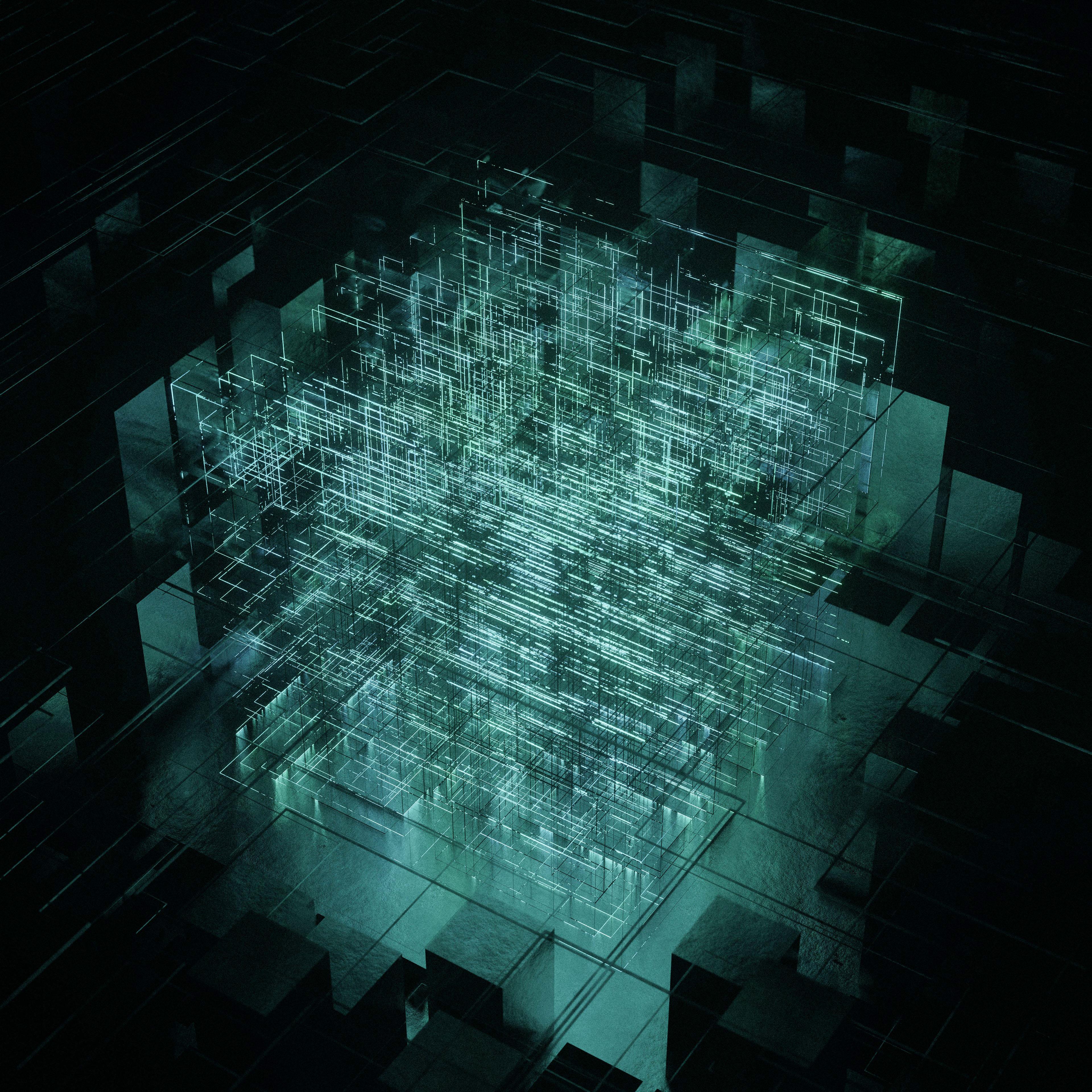
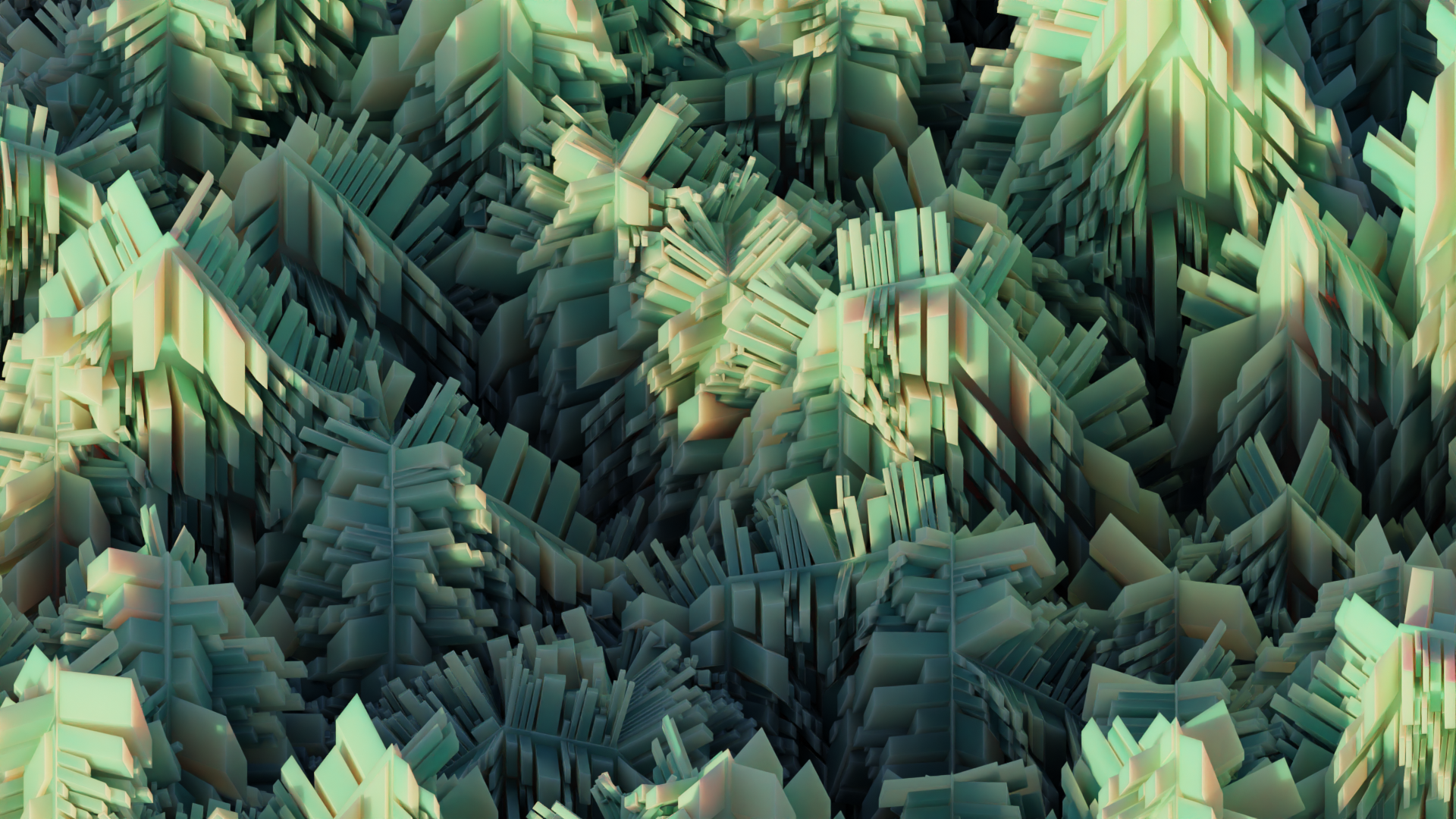
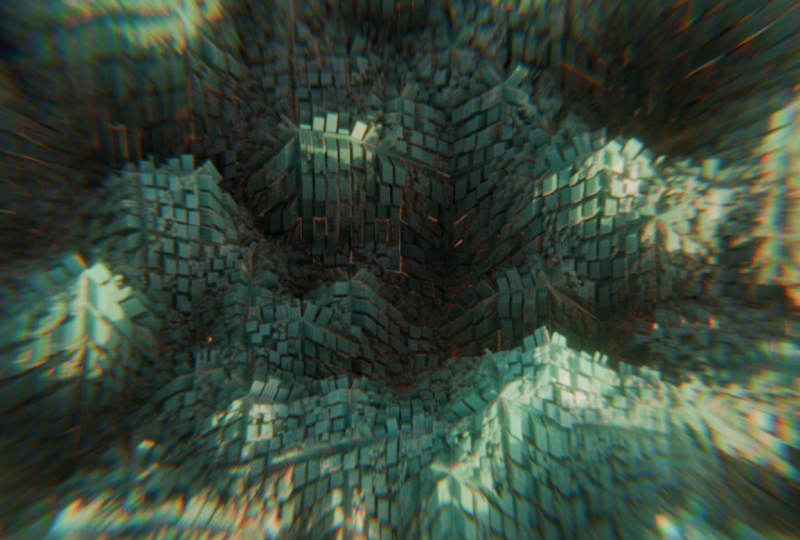
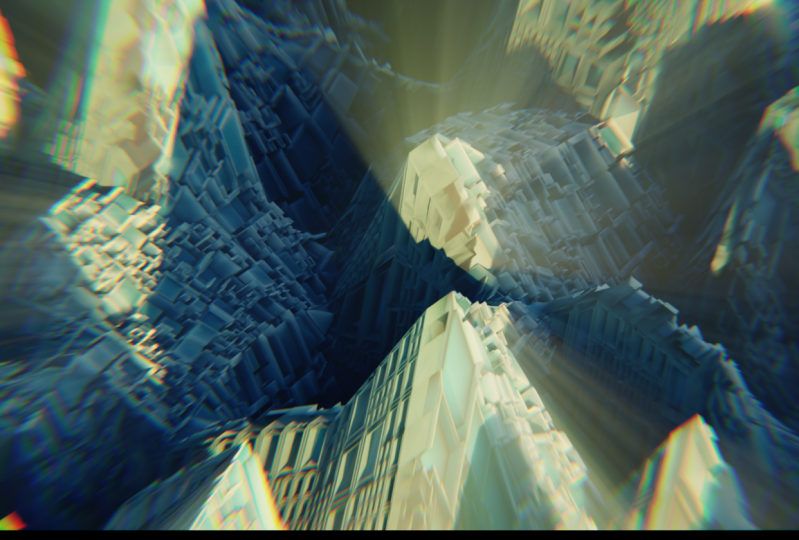
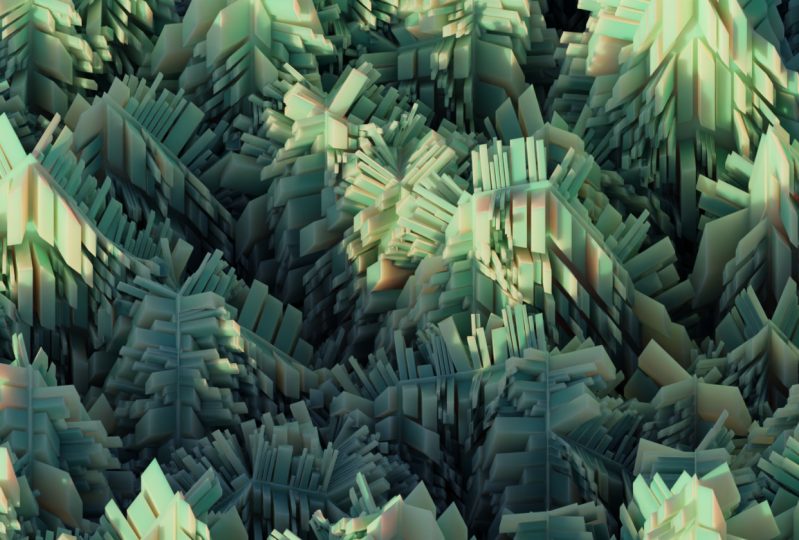
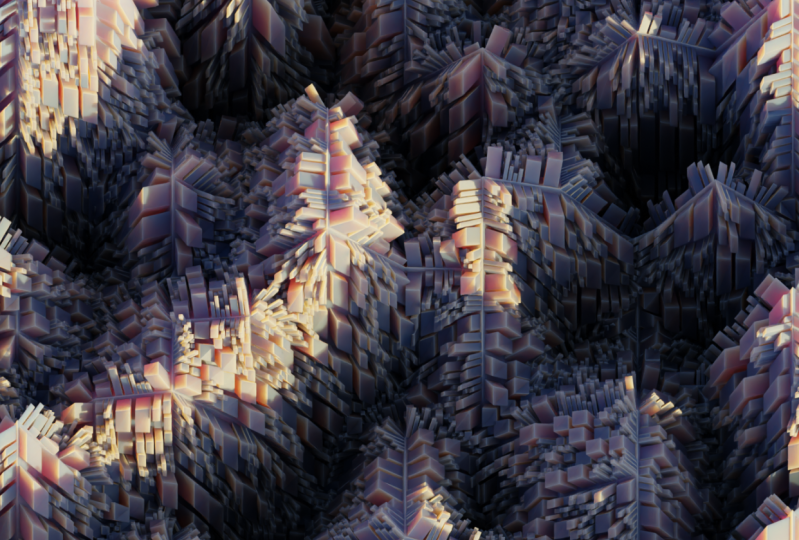
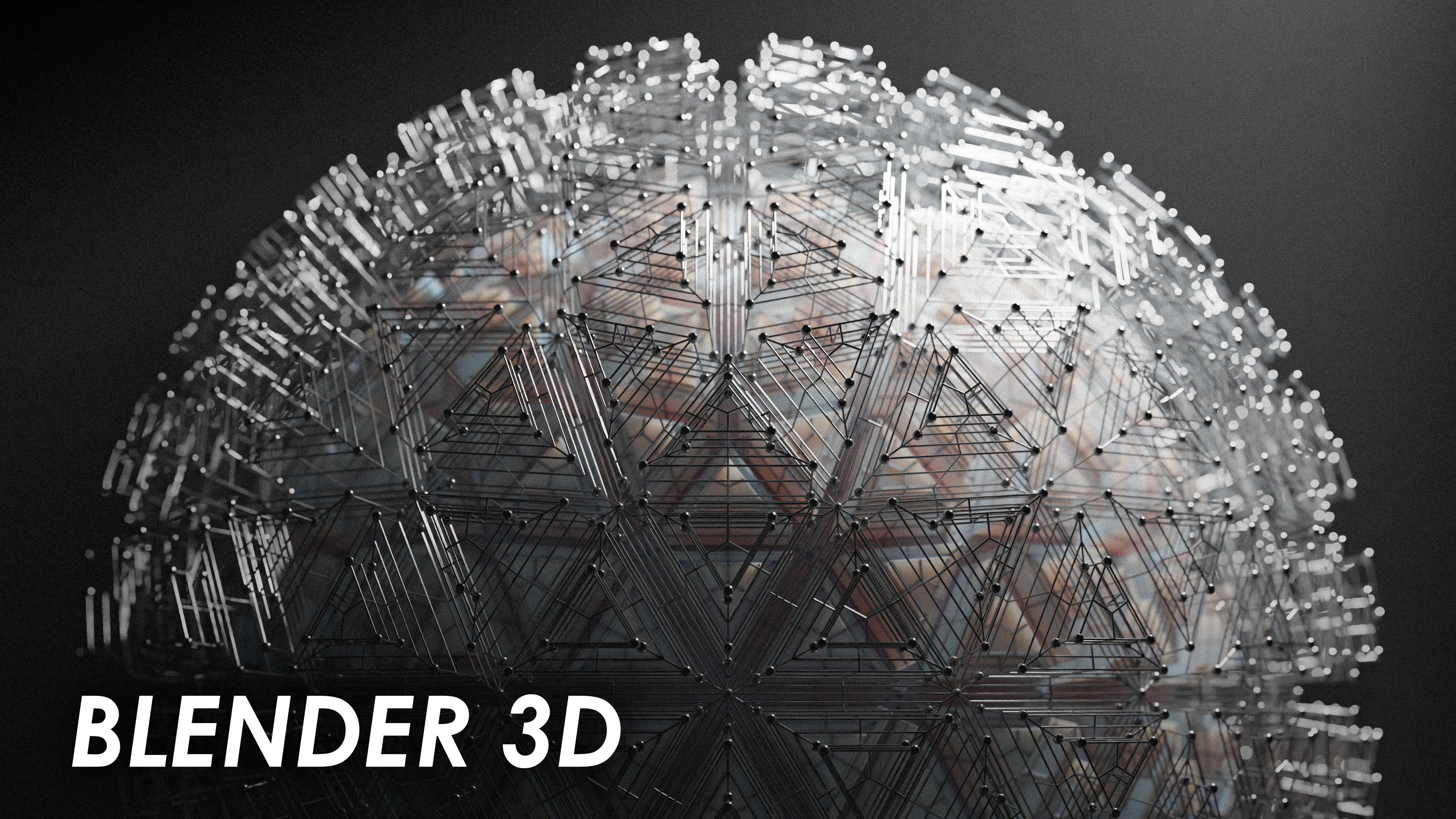
esta animación trippy y satisfactoria en
looping En este curso, voy
a enseñar técnicas simples de sombreado, iluminación, composición y conocimiento de
geometría Eso te dará una base
sólida para el futuro cursos más
detallados. Sin más preámbulos,
entremos en la creación de este proyecto.
2. Modelado: Muy bien, entonces
actualmente estoy en Blender 3.5, pero este proyecto debería funcionar en prácticamente cualquier versión
de Blender 3.0 y superiores, creo que básicamente
lo primero que
quieres hacer es seleccionar
todo en tu escena Yo sólo tengo un cubo, pero deberías tener
una cámara y luz. Simplemente seleccione todo eso y
presione X y elimínelo. Y a continuación, vamos
a sumar en un avión. Ahora antes de empezar a meternos en las cosas de los nodos de geometría
y modelar esto, fuimos a habilitar un add-on, así que tuve que Editar Preferencias. Y vamos a ir a Complementos y luego escribir nodo, Node Wrangler Y solo asegúrate de que
esto esté marcado y luego guarda tus preferencias
y cierra esto. Muy bien, a continuación, voy a
habilitar un atajo U, V son. Ahora básicamente si miras
en la parte inferior derecha, puedes ver a lo que hago clic. Entonces, si te
pierdes, puedes simplemente mirar
ahí abajo y ver los
atajos de teclado que estoy usando. Y luego fuimos a
bajar a la parte inferior izquierda y hacer click izquierdo y arrastrar esto
para crear una nueva ventana Y luego cambie esto
al Editor de nodos de geometría y presione N, ate la ventana de la herramienta. Y mientras tengas
tus plantas seleccionadas, presiona Nuevo aquí mismo para crear
un nuevo árbol de nodos de geometría. Entonces podemos
extender esto un poco más allá. Lo primero que queremos hacer es básicamente subdividir
este plano porque esta animación
va a estar basada en el desplazamiento
de este plano Entonces algunas partes van a estar arriba, algunas partes van a estar abajo. Y la animación solo va a ser esas partes
del avión en movimiento. Y así, para ver un
poco mejor la geometría del plano, podemos dar click en esta vista de
estructura metálica Ahora volvamos al editor
de notas y presionemos Mayús S y malla subdividida Ahora se puede ver como
lo subdividimos, se pueden
ver las líneas
de la geometría Entonces fuimos a subdividir
esto cuatro veces. Entonces se ve así. Ahora para conseguir algunas piezas
de ella para subir y algunas para bajar y conseguir ese aspecto de
desplazamiento, usamos un nodo de posición establecida. Así que presiona Shift S y establece
la posición. La derecha del bate. No hace
nada porque
necesitamos algo enchufado
al offset Pero se puede ver un poco
lo que hace este nodo. Entonces, si edito este valor z, que es el valor arriba y abajo, mueve el plano hacia arriba y hacia abajo. Si utilizo el valor y, que es de adelante hacia atrás en
este momento, y el valor x que
es izquierda y Entonces, si usamos el ruido para
controlar este desplazamiento, moverá los vértices
individuales en lugar de solo todo
el planeta Entonces, presionemos Shift A S
y obtengamos una textura de ruido. Y podemos enchufar el
color en el offset. Ahora puedes ver que hace todas estas
locuras desde el principio. Y está
alejando nuestro avión del centro. Pero también está moviendo los vértices
individuales. Y sólo queremos que mueva
los vértices individuales. Entonces, para que esto vuelva
al centro, podemos agregar un nodo matemático vectorial, la barra de búsqueda y
escribir matemáticas vectoriales. Y luego si cambiamos
esto a Restar y pulsamos con el
botón izquierdo y arrastramos hacia abajo sobre estos valores y
establecemos esto Se moverá el avión de
nuevo al centro. Entonces ahora solo está moviendo
los vértices brillantes. Ahora está moviendo los
vértices en todas direcciones. En todos los ejes, se
mueve en la dirección x, y y z. Sólo queremos que se mueva
en la dirección z. Y así para conseguir esto, podemos usar un XYZ separado
o en realidad un combinado XYZ. Así que presiona Shift A S
y combina x, y, z y enchufa eso aquí mismo. Entonces ahora mismo está
enchufado a la x. Entonces solo está moviendo los vértices a lo largo de la x si lo
conectamos al por qué, solo los mueve a lo largo de la y y lo queremos en la z.
Y así ahora solo se
mueven hacia arriba y Y queremos que este efecto sea, queremos que el desplazamiento
sea un poco más extremo. Y para ello, podemos
sumar en otro nodo matemático. Entonces, si duplicamos esto, restamos nota matemática
y cambiamos esto a escala, y básicamente ajustamos este valor Podemos controlar la fuerza
del desplazamiento. Entonces, pongamos esto a cinco. Ahora tenemos este efecto de
desplazamiento. También agreguemos a nuestra
textura de ruido y cambiemos esto a 4D Y esto nos dará un valor w, que es lo que vamos a
usar para animar la textura Así que podemos dejar eso
en cero por ahora mismo. Ahora lo que queremos hacer
es hacer todas las pequeñas puntiagudas como extrusiones que estaban en la animación original Entonces, si solo seleccionamos esta malla
subdividida y duplicamos y
cambiamos esto a dos Vamos a subdividir todo
esto dos veces, lo que solo agrega
mucha más geometría Y lo que queremos hacer es
empezar a extruir estas caras. Entonces agregaremos un nodo de
malla Extruir que aquí. Y se vuelve loco
desde el principio. Y eso es porque el
valor es súper alto. Entonces, si estableces esto en 0.1, puedes ver un poco lo que está haciendo el nodo
de malla de extrusión Pero queremos poner esta
extrusión a cero. Entonces básicamente estas caras están exactamente en la
misma posición que las fases originales. Entonces queremos usar
un
nodo de elementos de escala para reducir
la escala de las caras de extrusión Entonces estas caras superiores o
las extruidas. Si establecemos esto en 0.75, se
reduce un poco la suma a escala Crea como un recuadro. Entonces queremos duplicar
este nodo de extrusión. Después volvió a enchufar la parte superior a
la selección. Si establecemos esto a
algo así como 0.05, extruye todas estas caras
un poco así Ahora, ahora mismo,
vamos a silenciar estos nodos. Entonces, si seleccionamos estos y arrastramos esto también
para silenciarlos, solo selecciónelos y golpearlos. Olvidé decir eso. Ahora básicamente queremos que algunas de estas caras sean aún más pequeñas, pero no las queremos todas. Entonces, si solo usamos el nodo de subdivisión
regular, establecemos esto en uno,
va a subdividir todas las fases y no queremos eso Entonces lo que podemos hacer es usar
una geometría separada. Entonces, si presionamos la
esencia del día del turno separamos la geometría, enchufa esto aquí y
cambiamos esto a cara. No hace nada
de inmediato porque no tenemos
nada controlando la selección de qué caras se seleccionan y
qué se invierte. Así que básicamente si agregamos un nodo de valor aleatorio shift S y cambiamos esto a Boolean y enchufamos esto
a la Básicamente,
se selecciona la mitad de estas caras y
la mitad se invierte. Y se puede ver ahora si
tengo la probabilidad de uno, todas las fases están
seleccionadas, ninguna está invertida. Entonces podemos usar esto para controlar
cuántas de las caras están subdivididas versus cuántas
son simplemente permanecen iguales Podemos usar un cambio
que es unir
nodo de geometría para combinar ambos. Si enchufamos el seleccionado
en la malla subdividida, este nodo en la geometría de la
junta Cuando establecemos esto en 0.5. Ahora la mitad de las caras se están
subdividiendo de nuevo. Y entonces la mitad
sólo están pasando por esta selección y
no están siendo subdivididas Y podemos hacer esto una
vez más para obtener aún más detalle. Entonces, si duplicamos esta geometría
separada, note de nuevo, tapúela después de
la malla subdividida Duplica el valor aleatorio. Enchufa esto aquí. Ahora va a eliminar la
mitad de esas caras. Entonces podremos duplicar nuevamente esta malla
subdividida, tapar la invertida en la malla Conecte esto a la geometría de la
junta. Ahora la mitad de esto, estas caras subdivididas se están
subdividiendo Este es ese principio de subdivisión
recursiva, donde básicamente cada vez la
mitad de las fases subdivide la
mitad de las fases o una cierta cantidad, dependiendo Entonces, si pongo esto en uno, ninguna de estas caras se
vuelve a subdividir. Y si pongo esto a cero, todas estas fases se están
subdividiendo de nuevo. Puedes establecer esto en
0.5, mantenlo en eso. Entonces, si traemos de vuelta nuestra extrusión y
unmute estos nodos, podemos ver que todas estas
fases se están extruyendo Pero se ve mucho más interesante porque
algunas de ellas son grandes y luego algunas
son como súper diminutas. Y se ve un poco interesante. Ahora una cosa que podemos
hacer para que esto se vea aún más fresco es agregar algo de aleatoriedad
a la extrusión Ahora mismo todos están siendo
extruidos a la misma distancia. Pero si sumamos un valor aleatorio, podemos simplemente duplicar
esta probabilidad y cambiarla a flotar. Lo convierte en este hombre
al azar al máximo. Podemos establecer el valor
mínimo
de extrusión algo así como 0.01, el máximo en 0.05. Si enchufamos esto al offset, algunos de ellos están siendo extruidos como una cantidad muy pequeña y algunos son ellos están siendo
extruidos un poco más. Y volvamos a la vista
sólida para que podamos ver
un poco la malla Eso se ve bastante genial. Esta es la base del modelo. Todo está hecho completamente
en nodos de geometría. Y es súper fácil
de animar y hacer que se vea realmente genial
en el render final Muy bien, entonces en la siguiente
parte del curso, vamos a
pasar a animar esto
3. Animación: Bien, así que para animar esto, vamos a estar haciendo eso
en los nodos de geometría otra vez Y vamos a estar usando texturas
para hacer ruido. Entonces puedes presionar Mayús D
para duplicar esto hacia abajo. Seleccionemos los dos,
los arrastremos hacia afuera. Y básicamente vamos
a estar mezclando entre ellos. Entonces agregaremos una nave,
mezclan nodo. Y podemos cambiar esto a color. Y políticamente color aquí. Y este color aquí. Y enchufa la mezcla
en el vector. Entonces puedes poner esto a cero. Luego en la línea de tiempo, la línea de tiempo aquí mismo a cero. Entonces básicamente el animar esto, vamos a ser keyframing
estos valores W y
Keyframing estos valores W y
Keyframing Así que queremos
dejar esta textura de ruido
que tenía cero en el fotograma cero y golpear el ojo mientras se cierne sobre la w para
fotograma clave este Entonces fuiste a golpear I en el valor mixto
también a fotograma clave, el factor aquí mismo Entonces podemos ir a nuestra
línea de tiempo y hacer clic en esta pequeña flecha
para llegar al final. Y fijemos el valor W
en esta textura 2.5. Y entonces puedes darle
a I para fotograma clave ese valor. Y fijemos el factor 21 y pulsemos I para
fotograma clave ese valor 0 Y luego esta textura, queremos establecer dos. Queremos dejarlo en cero y presionar I para fotograma clave ese valor Entonces
volvamos al marco cero. Así que asegúrate de que esté en el fotograma cero. Y queremos establecer este
valor en 0.5 negativo. Y luego fotograma clave. Entonces básicamente, esto
permitirá que nuestra animación se repita perfectamente si queremos visualizarla ahora mismo hay demasiada geometría,
podría chocar. Así que en realidad
quieres guardar tu proyecto. Y luego fuiste a
silenciar las extrusiones. En realidad, podemos dejar el
podemos dejar las extrusiones y simplemente fuimos a silenciar
las subdivisiones Entonces selecciona estos, presiona M. También tenemos que silenciar esta geometría
separada. Ahí vamos. Entonces, si presionas la barra espaciadora
en tu teclado, empezará a reproducir
la animación Y si bucles perfectamente, ya
sabes, hiciste
algo, ¿verdad? Bien, así que bucles perfectamente. Sabemos que somos buenos. Eso es
más o menos para la animación. Ahora lo que podemos pasar
es sombrear la geometría real y agregar una cámara y ajustar
algunos ajustes
4. Configuración de cámaras y sombreado: Bien, entonces ahora lo que
voy a hacer es agregar una cámara a. Entonces voy a presionar Shift
day y bajar a cámara, presionar N. Y en realidad
habilitaré atajo EUR nuevamente. Y voy a ir al ítem en apenas cero
fuera de la rotación. Presiona N para ocultar eso de nuevo. Y presionaré Mayús X para
moverlo en cada eje, pero el eje x, y solo lo traeré aquí, luego RX, y
apuntarlo al modelo. Y luego quiero hacer clic en mi cabeza de cámara a la configuración de
la cámara. Haga clic en esta
cámara alternar cosa otra vez para que pueda ver lo que
hay dentro de mi cámara. Y quería
cambiar el tipo de lente de perspectiva
a ortográfica Y esto básicamente hará que
el modelo parezca mucho más plano en este momento son
escala ortográfica es un poco loco Así que selecciona de
nuevo la cámara y solo baja la escala ortográfica hasta que nuestro modelo encaje cómodamente
dentro de la cámara Entonces quieres seleccionar
el modelo una vez más. Silenciemos la
subdivisión recursiva. Entonces estos nodos aquí mismo. Y luego fuiste a reproducir la animación y asegurarte de
que se vea bien y se asegure de que el
paisaje
permanezca un poco dentro del
marco de la cámara, toda la animación Y creo que esto
se ve bastante bien. Entonces voy a presionar
pausa para detenerlo, volver al principio. Y presionaré M para
dessilenciar estos nodos. Ahora podemos pasar a sombrear
el propio modelo real. Entonces para hacer eso, vamos a la cabeza
a la pestaña de sombreado. Y presionemos Nuevo
sobre el material. Y básicamente lo que queremos
con este material es las partes bajas
del modelo sean como un verde oscuro y que
los picos superiores sean como este
tipo de color carne realmente claro. Y así para hacer eso, podemos
usar un nodo XYZ separado. Nuevamente, como hicimos
en los nodos de geometría, excepto que esta vez estará controlando el
color del modelo. Entonces presionaré Mayús A S
y obtendré un XYZ por separado. Y también voy a conseguir una rampa de color. Y aquí es donde entra el
Node Wrangler. Si presionamos Control T
en la x, y,
z separada , agrega un mapeo de textura
y una textura de imagen. Y podemos simplemente
presionar Control X en la textura de la imagen y tapar el mapeo de nuevo
hasta el vector. Entonces todo lo que queremos hacer
es cambiar esto de UV a objeto en el mapeo. Luego conectó el valor z
al factor y conectó el
color al color base Y se puede ver
lo que está haciendo esto. Está haciendo que las partes bajas, esta negra y las partes
superiores sean tan blancas. Y aquí es donde podemos
controlar los colores reales. Así que vamos a alegrar esto un poco y hacerlo así Verde azulado oscuro. Y luego vamos a seleccionar
el valor blanco y hacerlo así. Luz. Color verdoso claro Ahora se ve bastante bien. Puedes controlar el valor z en el mapeo si
quieres que sea un poco más bajo o superior. Bien, entonces creo
que se ve bastante bien. Podría bajarlo solo un toque
o borrarlo. Sólo un toque. Creo que eso podría ser
un poco mejor porque queremos que los valores realmente
oscuros sean sutiles. Entonces creo que se ve bien. Ahora lo último que
queremos cambiar con el material
es el subsuelo Queremos plantear esto solo un poco como 0.15 es bastante bueno. Y básicamente el
subsuelo
permitirá que la luz pase un
poco por el modelo y haga que se vea un
poco más fresco Bien, así que
volvamos a Solid View. Vuelve a nuestra vista de diseño. Esto es más o menos para la configuración de
cámaras y sombreado. En la siguiente parte del curso, vamos a pasar a la
iluminación y a nuestros ajustes finales de
render.
5. Iluminación y representación: Bien, entonces la
configuración de iluminación que vamos a
usar para esto es súper simple Sólo va a
ser una imagen HDRI. Entonces, lo que quieres hacer es
dirigirte a tu navegador e ir a HDRI, haven Este sitio. Entonces escribe en bebedero, Spirit sunrise, y solo
quieres descargar este HDRI Este es el que utilizo. Puedes elegir cualquier HDRI honestamente, si quieres ir por
un look diferente Pero el amanecer espiritual
se ve bastante bien. Entonces, una vez
que tengas eso descargado, regresa a tu escena. Y luego fuiste a volver a la pestaña de sombreado y cambiar
de objeto a mundo Después fuimos a agregar en
un ambiente textura. Entonces presione Shift S y luego
escriba la textura del entorno. Y luego presionaremos Control T y la textura del
entorno solo para agregar un poco de mapeo. Y luego presione Abrir. Y luego fuiste a
ir a la carpeta donde tienes instalado el HDRI Así que Spirit sunrise encuentra eso, y luego enchufa el color
al fondo Presiona Control S para
guardar tu proyecto. Y si entras en renderizado, deberías lucir bastante genial. Bien, así que ahora el último paso es ajustar nuestra configuración de
render Entonces ahora mismo estamos en EV, así que no se ve muy bien. Pero si cambiamos esto en la Configuración de Render
y nos dirigimos a esta pestaña, cambiamos de EV dos ciclos. Va a parecer
mucho más realista. Bien, entonces una vez que
tenga la configuración de iluminación, la manera que desee, regrese a la vista
sombreada y luego vuelva a nuestra configuración
de renderizado Aquí es donde vamos
a cambiar algunas cosas. Son muestras máx. Fuimos a cambiar esto a 150. No necesitamos 500 muestras, así que eso es un poco exagerado Después fuimos a habilitar el ruido para que nuestro render
aparezca suave. Porque si no habilitamos
el ruido tendremos pequeños puntos que tienen toneladas de puntitos
pequeños y
no se verá súper bien, entonces nuestra configuración de salida
debería ser buena. Pero sí queremos cambiar la velocidad de fotogramas a 25
fotogramas por segundo. Hay un total de 250 fotogramas, por lo que esta será una animación pulmonar de
10 segundos Luego, en su configuración de salida, desea asegurarse de que
el formato de archivo sea PNG. Y luego quieres
elegir un destino para que vayan tus imágenes de animación. Entonces, una vez que tengamos la
configuración de render configurada a continuación, podemos dirigirnos a la vista de cámara y presionar F2 para hacer un
render de prueba y dejar que eso termine. Bien, así que el
primer fotograma está hecho. Se puede ver cómo se ve
con el subsuelo. Es permitir que la
luz pase a través de una especie de creación de estos
como naranjas y rosas El anuncio agradable contraste con el, los azules y los
verdes en las sombras. Entonces me gusta mucho cómo se ve esto. Ya no voy a estar ajustando
mi iluminación, pero si quieres
cambiar algo, puedes hacerlo muy rápido Consiga esa configuración como
desee antes de comenzar a renderizar
todas las imágenes. Además, si eso es un QR,
mucho tiempo para renderizar, puedes bajar las muestras
SMAC a algo como 100 o 75,
o incluso como el peor de los casos
50, eso disminuirá la calidad
de la animación final Ahora bien, si renderizaste esa
imagen realmente, muy rápido, y tienes una computadora súper
potente, podrías subir la
resolución si
quisieras que te gustara el 200 por ciento. Y cada una de estas imágenes
será básicamente de cuatro K de resolución. Y así eso subirá la calidad
de la animación final. Así que eso es más
o menos. Una vez que tenga el destino de salida para sus imágenes establecidas y todos sus ajustes de renderizado de
la manera que desee, y su iluminación y sus
colores o la manera que desee. Puede presionar Control F 12. Y esto iniciará
el proceso de renderizado de cada una
de las imágenes. En la siguiente parte del curso, voy a enseñar a
ustedes cómo
podemos convertir las imágenes en una animación real
y algún compuesto en ajustes que podamos hacer para que se
vea un poco más genial
6. Composición: Bien, así que una vez que hayas renderizado
todas tus imágenes, puedes dirigirte aquí a este pequeño menú y
cambiarlo al compositor Lo que queremos hacer
es habilitar esto, botón
Usar nodos
aquí mismo y presionar X en las capas de renderizado para
eliminarlo y presionar Mayús A S y obtener un nodo de imagen. Entonces queremos hacer clic en abrir en este nodo y
quieres navegar hacia abajo
hasta la carpeta que tiene
todas tus imágenes. Debe ser de un total de 250. Y así solo puedes
presionar a para seleccionar todos ellos abrir la imagen en, deberían estar todos ahí. Entonces puedes enchufar
esta imagen en el composite
para poder ver esta,
necesitamos un nodo de visor. Así que presiona Shift S y menos. Entonces conecta este nodo a este. Y luego haz clic en este
pequeño Botón de Telón y luego dirígete a ver aquí
mismo y haz clic en Ajustar. Deberías poder
ver tu imagen. Después fuimos a presionar Mayús y mantener pulsado
el botón derecho del ratón. Para sumarse a estos. Esto nos permitirá poner nodos intermedios e irán directamente al compuesto
y al espectador Así podremos ver son
los cambios que están ocurriendo
a nuestro compuesto final. Bien, así que a continuación lo que
queremos hacer es agregar un balance de color para ajustar un poco
los colores Entonces presione Shift S, balance de color. Sólo tienes que enchufar eso aquí mismo. Entonces, una vez que agreguemos este balance de
color, puedes empezar a jugar un poco
con los colores El ascensor es un poco
como tus sombras. Entonces voy a hacer
estos un poco más de un tono verdoso Y luego mis tonos medios, quiero ser un
poco más tipo de contrapeso que tal vez
un poco más de este color anaranjado, amarillento Entonces mis reflejos, quiero que
sea así de anaranjado. Si quieres ver
los cambios que esto sí acaba de golpear M en
el balance de color. Puedes ver qué
efecto estás obteniendo. Entonces creo que voy a
ir por más de un azul con esto, este render. Tal vez un ligero
tono verdoso y mis tonos medios, o un ligero verde azulado y mis tonos medios. Creo
que se ve bien. Y luego mantén esa naranja
un zapato y los reflejos. Para que puedas ver antes y luego después solo agrega un
poco más de contraste. Hace que los colores sean un
poco más vívidos. Probablemente podamos rechazar
esto solo un toque. Baje esto también un toque. Sólo para que sea un
poco más sutil. A pesar de que sí quiero mantener
las naranjas bastante prominentes. Bien, entonces tenemos un
antes y un después. Y si lo prefieres antes, solo
puedes eliminar este nodo. Pero me gusta usarlo
para hacer mis colores un
poco más vívidos. Meter un poco con
las cosas. Bien, entonces ahora lo que
quieres hacer es agregar en un nodo de rayos solares Sabrás tapar la imagen, la imagen aquí mismo, y quieres poner la
barandilla en una Entonces te fuiste a agregar en un nodo mixto en este momento la mezcla es simplemente mezclando entre nuestra
imagen y el blanco. Entonces queremos establecer el factor a cero y cambiar esto a pantalla. Y luego enchufa los
rayos de sol a la imagen y establece el factor en un número
pequeño como 0.15 Lo que esto hace es que solo le agrega el suave resplandor a la imagen. Esto podría ser un
poco extremo, así que tal vez establecerlo en 0.1. Y básicamente una especie de
suaviza un poco los bordes y agrega estos interesantes pequeños rayos de sol que se ven
bien en el render final Ahora queremos agregar
algo de distorsión a la imagen para que se vea
un poco más complicada. Entonces presionaremos Shift S y
obtendremos una distorsión de lente. Y queremos tapar esto aquí. Fuimos a meterse un poco con la
dispersión. Esto es demasiado. Pero si estableces la dispersión
en algo así como 0.075, agrega este interesante efecto alrededor del borde
de nuestra animación Intentemos 0.05, hazlo un
poco más sutil. Entonces podemos duplicar
esta nota y establecer la dispersión a cero y meterse un poco con
la distorsión Entonces tal vez negativo 0.1. Eso es algo interesante. Y tal vez negativo 0.25 hasta que obtengas un
valor que te guste. Eso se ve un poco genial. Creo que tal vez negativo 0.15 le agrega una ligera distorsión y
hace que se vea un
poco más interesante. Así puedo seleccionar todos estos
nodos y presionar M para silenciar. Y este es el
antes de componer. Y esta es la composición
posterior. Así que solo hace que se vea
un poco más interesante en un
poco más dinámico. Entonces lo que quieres hacer es
dirigirte a tus ajustes de salida, cambiar la velocidad de fotogramas a
25 fotogramas por segundo. Elija un destino de salida para su video final y cambie el formato de archivo
a video FFmpeg Después cambie la codificación
de Metro SCA a MPEG-4. Entonces, una vez que estés listo,
solo presiona Control F2, y renderizará
tu animación final. Felicidades por completar
el primer curso esta serie de motion design Quiero agradecerles
chicos Si
lo hicieron todo el camino hasta el final y felicidades por ojalá
un render súper genial. Espero que ustedes estén
muy orgullosos de ello. Y si quieres seguir
progresando tus habilidades, asegúrate de seguirme
y revisar mis cursos A medida que los
lancé, voy a lanzar muchos más
cursos sobre diseño de movimiento, creando cosas geniales como esta. Bien, gracias de
nuevo por ver. Y espero que tengas un
gran resto de tu día.
 Surface Designs