Transcripciones
1. Introduccion: Hola chicos, bienvenidos a mi clase de modelaje
para principiantes. Y en este curso,
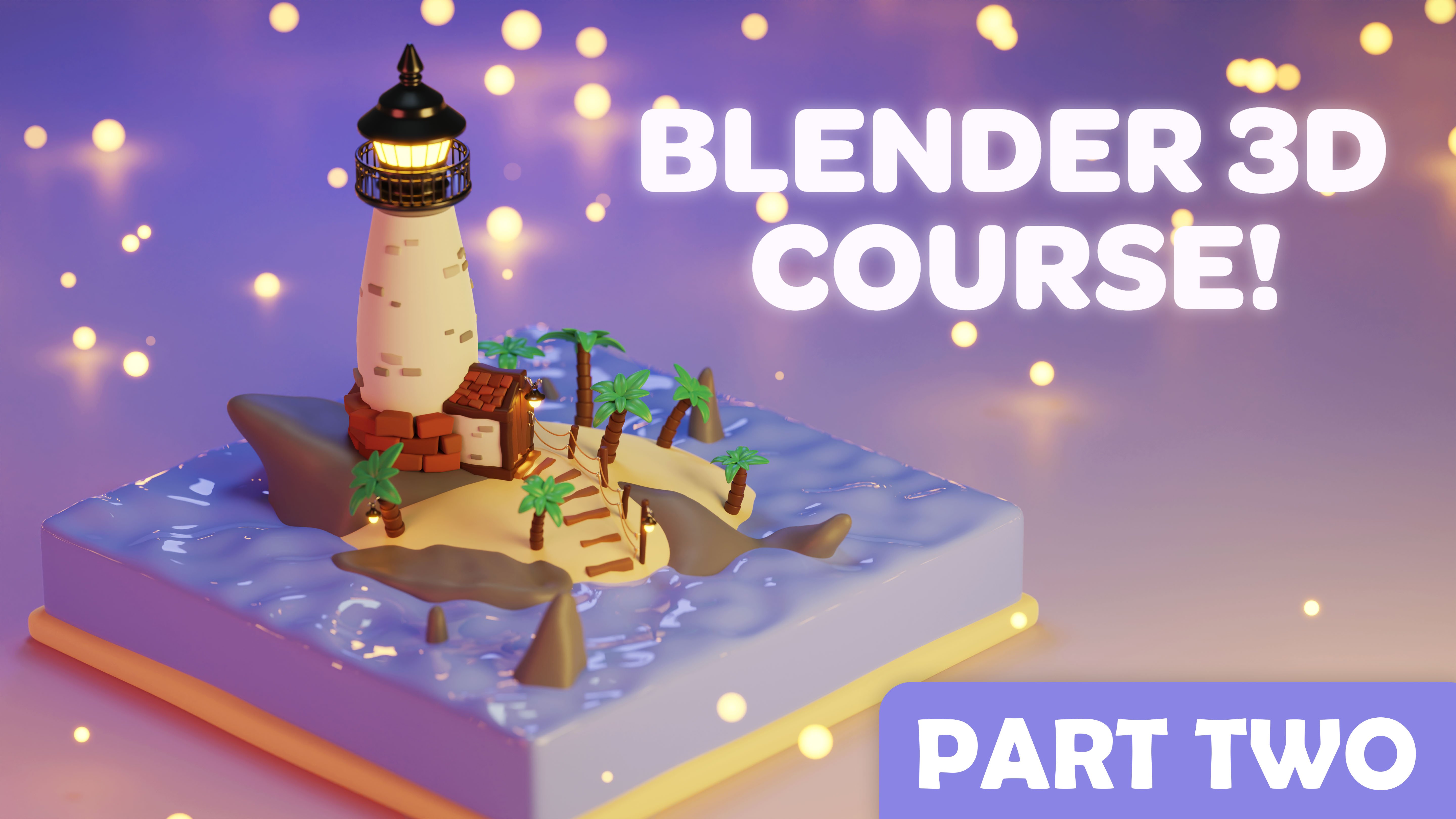
te guiaré a través de cómo crear esta escena estilizada del faro utilizando técnicas de
modelaje para principiantes. Este curso
irá a un ritmo lento para que cualquier principiante
pueda seguirlo. Voy a cubrir conceptos básicos
como usar modificadores, editar nuestras mallas
y modo de
edición,
y mucho más a medida que avancemos a
lo largo del curso, también
enseñaré atajos de
teclado básicos para ayudar a acelerar tu flujo de trabajo en
Blender sin más preámbulos. Vamos a entrar en la
creación de este proyecto.
2. Cómo navegar la licuadora: Bien, así que
lo primero que quieres hacer es entrar en tu buscador e ir a mezclar este sitio web y luego descargar la última
versión de Blender. Actualmente tengo blender 3.2.1, pero este curso funcionará en cualquiera de las
versiones recientes de Blender. Entonces, cuando abres por primera vez Blender, obtienes este menú y obtienes tu vista y todas
estas cosas por aquí, lo
que probablemente te parezca bastante confuso si eres
un principiante completo. Pero lo primero que quieres
hacer es simplemente hacer click lejos de ese menú y
tienes tu escena abierta. Ahora, la caja grande de
aquí que tiene todas estas líneas de cuadrícula y esta línea roja y
la línea verde. Esto se llama su ventana gráfica. Y esto lo tiene todo
en tu escena. Entonces, por defecto, Blender
tiene una luz puntual, un cubo y una cámara. Y estás viendo aquí arriba
es tu colección de escenas. Y también puedes ver todos
los objetos de tu escena. Aquí arriba. Aquí abajo hay algunos menús con los que
trabajaremos más adelante
en el proyecto. Estos pueden hacer toneladas de cosas
geniales como la física. Por aquí, puedes hacer simulaciones
fluidas. Se pueden hacer sistemas de partículas, agregar modificadores estará
usando mucho esta pestaña. Y luego otras cosas como
tu configuración de renderizado, tus ajustes de salida, que son importantes para renderizar
tu imagen final. Entonces, la forma en que navegas por
tu ventana gráfica es haciendo clic en el botón
central del mouse y moviendo el mouse. Y esto te rotará alrededor
del centro de la escena. Entonces, si presionas Mayús y clic en tu mouse central
y los mueves a perder el tiempo, recorrerás tu escena. Y estas son las dos principales formas en las que nos movemos por nuestras
escenas y licuadora. Y si
solo quieres pausar el video ahora mismo y practicar eso, esa es una
habilidad realmente útil de tener si puedes moverte
rápidamente en tu viewport. Entonces, la forma en que seleccionas las cosas en Blender es haciendo
click izquierdo sobre ellas. Y luego, si quieres
seleccionar varias cosas, puedes presionar Mayús
y luego hacer clic con el botón izquierdo nuevamente. Y eso te permite
seleccionar múltiples cosas. O puede seleccionar cuadro
haciendo clic con el botón izquierdo y arrastrando sobre las
cosas que fue a seleccionar. Entonces eso es más o menos
ahora mismo para nuestra ventana gráfica, lo siguiente que quiero cubrir es en realidad aquí arriba hay
algunas cosas importantes. Esto es solo pintar por ahí, que si no tienes ratón, supongo que puedes subir aquí
y dar vueltas así. La forma más fácil de hacer pan. Es simplemente presionando shift y botón
central del mouse y
moverlo así. Esto es Zoom in, recortado. Pero la
forma más fácil de hacerlo en Blender es simplemente desplazarse
con la rueda del mouse, desplazarse y desplazarse hacia fuera
es acercar, alejar. Entonces tienes este ícono de cámara, que básicamente te muestra
lo que hay en tu vista de cámara. Entonces, si haces clic en
eso, te pondrá en la cámara. Y se puede ver que tenemos, el cubo está en nuestra vista de cámara. Y si solo
presiono botón central del mouse,
me quedo fuera de la vista de la cámara. Y aquí arriba tienes
tus diferentes ejes. Entonces estos son realmente importantes para cuando estás moviendo
cosas en Blender o escalando cosas
o rotando cosas, ahí es cuando estos diferentes
ejes son realmente importantes. Para tener tu eje x, que es este rojo. Tienes tu eje verde, que es el eje
y, y tienes tu eje z, que es un eje vertical, pero no se muestra por defecto en la licuadora que
se ve por aquí, tienes diferentes herramientas
como mover, rotar, escalar, transformar,
que tiene todas ellas, y luego diferentes
anotaciones y medidas y
cosas así. No tienes que
preocuparte por estos aquí abajo, pero vamos a estar usando
estos fondos aquí mismo. Entonces arriba en la parte superior, tienes tus diferentes
pestañas y licuadora. No tienes que preocuparte por la
mayoría de estos, básicamente, los dos únicos que
usaremos son nuestra vista de diseño. En realidad, tres
usarán nuestra vista de diseño, nuestra vista de sombreado y
nuestra vista de escultura. Pero eso es todo para esta
semana en nuestro curso, puedes llegar más
avanzado y empezar a hacer cosas con nodos de composición
y geometría. Pero esto es estrictamente
un curso para principiantes, así que no vamos a estar
haciendo nada de eso. Entonces otra
cosa importante a tener en cuenta en su ventana gráfica son estas pestañas de sombreado de
ventana gráfica. Entonces, por defecto, Blender te
mantiene en modo sólido, que es lo que quieres
usar 90% del tiempo de todos modos, pero puedes hacer clic en
este modo de bordes de alambre, lo que puede ser útil
modelar algunas veces. Y esto hace que tu objeto transparente y
puedas ver los bordes. O a veces el modo de
vista previa de material puede ser útil. Te muestra los materiales
de tus objetos, pero
realmente no te muestra cómo interactúan muy bien con
la luz. Mientras que con la vista renderizada, esto te muestra
como la luz interactúa con tus objetos
y sus materiales. En esto te da una muy buena idea de cómo se verá tu escena
final
es vista renderizada, pero normalmente
queremos permanecer en modo sólido. Otra cosa aquí abajo en
la parte inferior es nuestra línea de tiempo. No estamos animando la escena, así que en realidad no vamos a
estar usando esto. Pero si estás animando, esta es una
parte bastante importante de tu espacio de trabajo. Pero realmente no
tienes que
preocuparte por esto para este curso. Bien, entonces ahora que entiendes los conceptos básicos de cómo
moverte por Blender, hay algunos complementos
que fuimos a habilitar que básicamente
nos permitirán modelar un
poco más fácil y trabajar con sombreado un poco
más fácil más adelante en el proyecto. Entonces, lo que quieres hacer
es configurar Editar, clic izquierdo y luego
preferencias clic izquierdo. Y luego fuiste a
ir a tu pestaña de complementos y escribir espejo automático. Ahora tengo todos estos complementos habilitados
automáticamente. Pero quieres asegurarte de que
esta pequeña verificación de
aquí muestra asegúrate de que el espejo
automático esté habilitado. Después fuiste a
teclear nodo, Nodo Wrangler. Este es otro complemento
que desea habilitar. Esto nos permitirá trabajar
más rápido con nuestros nodos de sombreado. Entonces quieres asegurarte de que esto
tenga esa pequeña marca de verificación. Y luego el siguiente complemento
que fuiste a habilitar son objetos de malla adicionales adicionales. Este es un complemento bastante útil, que básicamente nos da una malla extra llamada
el vértice único, que usaremos
mucho en este curso. Bien, así que eso es todo
para nuestros complementos.
3. Modelado de océanos: Bien, así que ahora podemos pasar a
la parte divertida que en
realidad es modelar. Ahora lo primero que quiero
que hagas es hacer clic izquierdo y arrastrar sobre todo
en la ventana gráfica. Seleccione todo esto. Entonces quiero que
haga clic con el botón derecho y
baje para eliminar y
eliminar esos objetos. No necesitamos nada
de eso ahora mismo. Bien, entonces ahora lo que queremos hacer es subir a nuestro menú Agregar. Aquí es donde se pueden agregar diferentes mallas y
curvas y esas cosas. Pulsa con el botón izquierdo sobre esto, baja
a la malla y agrega un plano. Y este avión es
lo que usaremos para crear nuestro pequeño océano. Bien, entonces ahora que
tenemos esto aquí, lo que queremos hacer es
pasar a nuestra pestaña de escala. Ahora mismo, este avión
es súper pequeño, pero queremos venir a
nuestra pestaña de escala aquí mismo. Haga clic izquierdo sobre eso,
seleccione este círculo blanco, y haga clic con el botón izquierdo y
arrástralo y hágalo
realmente grande así. Cuando escalas cosas
en modo objeto, la escala ya no es uniforme. Entonces lo que queremos hacer es llegar a esa pequeña flecha,
hacer click izquierdo sobre eso. Así que estamos de vuelta en nuestra selección
y fuimos a llegar
a Object, Apply y scale. Y eso aplicará
nuestra escala para que nuestros modificadores se comporten
correctamente cuando los agreguemos. Bien, entonces ahora lo
que quiero que hagas es subir a esta pestaña de modo
objeto. Haga clic izquierdo sobre eso y
cámbielo al modo de edición. El modo de edición es donde hacemos
la mayoría de nuestros ajustes
en nuestras mallas. Ahora, haga clic derecho sobre nuestro objeto y baje a subdividir
y haga clic con el botón izquierdo sobre este. Y como pueden ver,
se multiplica
la geometría en nuestro plano. Entonces ahora tenemos cuatro caras
en lugar de una sola fase. Entonces no hagas click
fuera de él todavía. Quieres bajar a este pequeño
menú subdividido y cambiar el número de cortes a
25 y dar clic en Entrar. Ahora bien, si hiciste click izquierdo
fuera de él o algo así, lo que puedes hacer es
presionar Control Z, Z, que es el
control para deshacer. Por lo que el control Z deshará. Si estás bien, puedes presionar
Control Shift Z, Z para rehacer. Pero si hiciste clic antes, solo
puedes deshacer eso. Haga clic derecho en subdividir de nuevo. Asegúrate de no volver a hacer clic
fuera de él y cambia el número de cortes a 25. Entonces ahora tenemos mucha más
geometría en la parte superior de nuestro plano. Entonces lo siguiente que queremos
hacer es hacer que nuestro avión sea grueso. En este momento solo es 2D, pero queremos
convertirlo en un cubo. Entonces quieres venir a
este botón Extruir Región. Haz clic izquierdo sobre eso,
toma este pequeño plus y arrástralo hacia abajo. Y ahora conseguimos este
tipo de cubos gruesos. Y entonces lo que quieres hacer es volver a
tu herramienta de caja de selección. Ven a esta pequeña z. Entonces lo que hacen estos es que te
pone como
una especie de vista lateral. Entonces, si haces
clic en y, negativo y, te
pone en la vista lateral y
negativa. X te pone en la vista lateral. Y queremos llegar a Z. y luego fuimos
a hacer click izquierdo y arrastrar sobre todos estos vértices
interiores. Y selecciona solo los interiores, no estos alrededor del borde. Y luego fuiste
a bajar a esta pequeña pestaña verde llamada Propiedades de Datos de
Objetos. Haga clic con el botón izquierdo sobre eso. Y luego bajo grupos de vértices, da clic en este pequeño signo más. Esto agregará un grupo de vértices. Y podemos nombrar esto
a algo como océano o lo que quieras.
Realmenteno importa. Después fuiste a presionar Asignar. Y luego para asegurarse de que estos vértices están
asignados a este grupo, solo
puede presionar el botón
Seleccionar y luego Seleccionar. Y eso
te muestra un poco que todos estos vértices están seleccionados. Después fuimos a
subir a la pestaña Modo de edición y cambiarlo a modo objeto. Bien, entonces
lo siguiente que queremos hacer es acercarnos a nuestros modificadores, este pequeño
icono de llave azul y presionar Agregar Modificador y elegir desplazar aquí
mismo bajo deformar,
elegir desplazar. Y luego fuiste a presionar Nuevo, para agregar una nueva textura. Y luego fuiste a presionar
esta pequeña y rara pestaña de Slidy. No sé cómo
llamaría a eso, pero ¿quieres
presionar este botón de
aquí mismo para abrir tu pestaña de textura? Y luego quieres cambiar
el tipo de esta textura. Dos nubes. Y como puedes ver, está
tomando los vértices y les está agregando un
poco este extraño
desplazamiento. Pero como puedes ver,
lo está haciendo a todos los vértices y solo
queremos que lo haga a
los vértices superiores. Y entonces lo que podemos
hacer es volver a nuestra pestaña Modificador y elegir el grupo de vértices y
nuestro grupo de vértices oceánicos. Ahora solo lo está haciendo
hasta los vértices superiores. Y entonces lo que
podemos hacer es aumentar la fuerza haciendo
clic izquierdo y arrastrando. Eso son olas son un poco más interesantes así. Entonces podemos volver
a esa pestaña de textura. Hago clic aquí y tal vez aumentando,
disminuyendo la escala. No creo que esté
cambiando mucho, pero si quisieras,
puedes cambiar eso. Sólo voy a
dejarlo en este punto a dos. Y luego voy
a volver a mis propiedades de modificador
y voy
a presionar Agregar modificador. Haga clic izquierdo sobre eso y elija modificador de superficie de
subdivisión
aquí en Generar, y haga clic con el botón izquierdo sobre eso Y como pueden ver, está haciendo que nuestras olas sean un
poco más redondas, un poco más estilizadas, que es lo que
queremos en esta escena. Ahora mismo puedes
dejarlo a la una, nuestro render está a las dos. Entonces como puedes ver, si subimos los niveles de la
ventana gráfica a dos, así es
como se verá en nuestro render final, que es bastante suave. Pero si lo dejamos a las
dos en el view-port, a veces se puede
conseguir un poco de lag Solo porque es
mucha más geometría. Entonces cambia esto de nuevo a uno. Y luego puedes
presionar, hacer clic derecho en nuestro objeto y
elegir Shade Smooth. Y así ahora la parte superior está
sombreada como si fuera lisa. Y entonces ahora mismo nuestros bordes se ven
un poco raros por aquí. Están mirando realmente a su alrededor. Y queremos que estos
sean más rectos. Y entonces lo que quieres
hacer es subir a la pestaña Modo
Objeto y
cambiarla de nuevo a modo de edición. Y luego fuiste
a venir a este botón de corte de bucle aquí
a la izquierda y dos en un click izquierdo sobre eso
y venir
al costado de tu malla
y click izquierdo ahí. Y luego fuiste
a volver a tu casilla de selección, selecciona eso. Y lo que esto está haciendo es que está agregando un corte de bucle por aquí, lo que está reforzando un poco más
estos lados. Pero para aumentar este efecto, lo que queremos hacer es
convertirlo en dos bucles de borde. Y queremos que uno de
ellos esté cerca de la parte superior y uno de ellos
esté cerca del fondo. Y para ello, voy
a usar un atajo de teclado, que es el atajo de
teclado biselado. Para ello, presionas el control V y luego arrastras el mouse hacia abajo. Y como pueden ver, está convirtiendo nuestro
bucle único en dos bucles. Y lo que puedes hacer
con este bucle de bisel es desplazarte hacia arriba en la
rueda del mouse para agregar segmentos adicionales. Pero para nosotros solo necesitamos dos segmentos para que puedas desplazarte
hacia abajo. Entonces son sólo dos. Y luego arrastra esto a
algún lado, tal vez aquí. Y entonces si
vuelvo al modo objeto, se
puede ver que nuestro océano
se ve bastante genial.
4. Modelado de playa: Bien, entonces ahora que
tenemos nuestro océano, necesitamos agregar algo de arena. Entonces lo primero que
voy a hacer es subir
al menú Agregar y agregar en un cubo. Ahora voy a bajar un poco
eso. Entonces está debajo de nuestro
océano así. Y voy a
venir a un lado, vista
lateral así. Y voy a elegir
el botón de escala. Y voy a bajar así
el cubo a escala. Bien, y ahora
voy a escalarlo en el eje x así. Y luego voy a
pasar a la vista lateral X. Y vamos a moverlo primero. Entonces elegiré esa
herramienta Mover y luego moverla. Y luego volveré a la herramienta
Escala y la escalaré así. Entonces voy a mover este lado hecho otra vez
porque está un poco desorientado. Creo que en realidad bajaré este sitio solo un toque. Y eso es lo suficientemente bueno por ahora. ¿ Qué es realmente rápido? Muévelo hacia arriba solo un poquito. Y entonces ahora mismo
tiene bordes súper duros. Entonces, lo que queremos hacer es agregar un
modificador de superficie de subdivisión aquí arriba. Eso va a
convertirlo totalmente en esta forma rara. Pero lo arreglaremos muy rápido. Tenía hasta el modo de objeto y
cambiarlo al modo de edición. Luego ven a este
botón de corte de bucle y haz clic izquierdo
en este lado y cambia el número de cortes a 25 o
algo alrededor de ese número. Y luego agrega otro corte de
bucle aquí mismo de
este lado y cambia
los cortes a 25 también. Y esto básicamente
va a ayudar a
llenar esa geometría y no un
montón de bucles de soporte. Entonces no se convierte en
esa rara forma de polígono. Entonces agreguemos un
corte de bucle más en el lateral, aquí mismo. Y ahora si volvemos al modo
objeto y hacemos
clic derecho y
sombreamos suave, tenemos una arena bastante buena. Para el render final, necesitamos algo de Sandhills. Entonces para hacer eso, asegúrate de tener
tu arena seleccionada. Regresa al modo de edición. Da click en este pequeño ícono de
vértice aquí mismo. Entonces asegúrate de tener pulsado
este pequeño modo
de edición proporcional azul. Entonces lo que quieres hacer es hacer clic en este pequeño
botón de rayos X de aquí mismo, lo que nos permitirá
ver a través del océano. Y entonces tenemos que empezar a
seleccionar algunos vértices superiores. Vaya, presione Control Z, Z. para deshacer eso. Olvidé que tenía mi botón de
corte de bucle habilitado, así que necesito volver
a cambiar al botón Seleccionar. Y ahora si empiezo a seleccionar algunos vértices superiores y
moverlos presionando G, tenemos este bonito
efecto donde si nos
desplazamos hacia arriba sobre el mouse, afecta cada
vez más de los vértices, que es básicamente cómo funciona
la edición proporcional. Entonces solo quieres
usar el atajo G para moverte y luego mover
esto sobre el océano. Eso es un poquito demasiado. Pero solo selecciona
diferentes vértices, presiona G y luego desplázate hacia adentro o hacia
afuera para afectar el tamaño de
la edición proporcional. Y luego solo sigue girando
alrededor de tu objeto. Ahora, es muy fácil seleccionar los vértices del otro lado de la malla que
no quieres seleccionar. Entonces porque es vista de rayos X. Así que solo quieres
asegurarte de que estás seleccionando los vértices
que quieres mover. Y no un borde,
vértices como este donde moverá
todo el lado de la arena. Eso no queremos. Queremos que el medio
se levante un
poco y queremos que los lados
permanezcan relativamente planos. Y luego solo condúzcalo en
una forma que te guste. Bien, así que una vez
que tengas un poco decente de tierra sobre el agua, Quieres quitarte esta vista de rayos X y luego
cambiar al modo objeto. Entonces nuestra malla se ve
bastante bien en la parte superior. Pero si llegamos al fondo, podemos ver que lo que estaba haciendo la edición
proporcional era que estaba moviendo los vértices inferiores arriba junto con los
vértices superiores de la arena, que crea esto cosa rara. Para solucionar esto, lo
que necesitas hacer es dirigirte al modo de edición
y luego seleccionar este botón negativo del eje z para que estemos mirando
la parte inferior de la malla. Y luego fuiste
a hacer click izquierdo y arrastrar sobre todos los vértices
internos así. Seleccione todo excepto
este anillo exterior de vértices. Y luego fuiste a deshabilitar
esta edición proporcional. Y presione S, Z, y luego 0. Entonces Enter, que
escalará todos los vértices
a la misma altura. Después fuiste a venir a
la vista lateral y presionar G, Z para
bajar esos vértices y bajarlos hasta que estén en línea con los vértices inferiores del costado. Eso debería arreglar nuestro problema si no hubiéramos entrado en modo objeto. Y ahora tenemos un
terreno plano en el fondo.
5. Modelado de Boulder: Bien, entonces ahora que tenemos
nuestro océano y la arena hecha, bueno que podemos hacer ahora es
empezar a crear algunas rocas,
algunas rocas de acantilados y esas cosas. Primero, lo que quiero hacer es presionar Agregar malla,
después yo ecosfera. Y voy a subir esto
un poco solo para que ustedes puedan ver cómo es
la ecosfera. Y estaremos usando herramientas de
escultura para convertir esto en una roca de acantilado. Bien, entonces primero, lo que
vamos a querer hacer es esconder nuestro océano para que cuando estemos creando nuestras rocas
a lo largo de la playa, podamos verlas mejor
lo que estamos haciendo. Así que selecciona tu océano. Entonces sube
al menú Colección de escenas Ver aquí
arriba y presiona
este ojito. Y lo que eso va a
hacer es esconder el océano. Y así a continuación fuiste
a seleccionar aquí yo ecosfera y turno
seleccionar la playa. Y luego simplemente cambiar
seleccionar de
nuevo la esfera ICA para que la ecosfera
como objeto activo. Quieres que sea el objeto naranja
claro. Y entonces quieres
llegar a esculpir. Y entonces ahora lo que
vamos a poder
hacer es esculpir nuestra ecosfera. Primero. En este momento no tenemos
suficiente geometría para crear
realmente una malla detallada. Porque si bajo
a esta herramienta Grab de
aquí mismo y empiezo a agarrar cosas, sólo
es mover los
vértices que tenemos. Entonces voy a presionar
Control Z para deshacer eso. Y entonces lo que
queremos hacer es
acercarnos a Ramesh y bajar ese tamaño de vóxel
a algo así como 0.03 pagado por aquí. Entonces presione re mesh
y queremos
aumentar el radio de nuestro cepillopara aumentar el radio de nuestro cepillo que sea un poco
más grande que el lado de los cangrejos, tal vez algo así como 300 pixeles. Y luego nosotros también, no
queremos estos. Queremos que esto sea suave. No queremos ver estos
triángulos así. Entonces queremos bajar
la fuerza a algo así como 0.015 y privado, bueno. Entonces quiero que presione Mayús, mantenga presionada Mayús en su teclado y luego haga clic con el botón izquierdo
en la esfera ICA. Luego gira alrededor y
haz clic con el botón izquierdo nuevamente y arrastra. Y lo que eso hace es suavizar la ecosfera. Y luego tú, y para
bajar ese radio un poco haciendo clic izquierdo
y arrastrando sobre el deslizador. La forma en que
funcionan todos estos controles deslizantes es hacer clic izquierdo y arrastrar. Y entonces quieres subir un poco
la fuerza. Primero, el alcance vuelve
a la vista de diseño. Seleccionemos la esfera y
vamos a moverla a su posición. Entonces otra vez, ya no voy a estar
usando estas herramientas. Voy a estar usando
atajos de teclado para moverlo. Entonces voy a presionar G, que es el atajo y simplemente traerlo a
algún lugar como aquí. Creo que ese podría ser un buen
lugar para ello. Después G otra vez. Y luego voy a
presionar S para escalarlo hasta algo como esto. Entonces puedes subir al objeto y luego aplicar
y luego escalar. O puedes ver este
atajo de teclado aquí mismo, que es Controlar a,
y luego elegir escala. Entonces ese es el
atajo de teclado para aplicar escala. Pero si te olvidas,
solo puedes llegar a Object, Apply. Y entonces puedes ver el
atajo ahí o simplemente hacer escala. Porque cuando estás esculpiendo, tienes que tener una escala uniforme. Entonces siempre que escales
algo y
quieras esculpir eso tienes que
aplicar primero la escala. Entonces volveré en lo
de esculpir. Y voy a usar
este cepillo de agarre, pero no voy a sostener Shift. Sólo voy a empezar a
hacer clic y arrastrar y mover la malla
así. Entonces te voy a mover, aplanar un
poco ese top y algo así empezar a arrastrarlo a la arena. Como si fuera esta gran roca la
que está ahí sentada. Comprobando eso un
poco así. Entonces por la gran roca que aquí es donde está
el faro, pondremos esto para que
sea bastante ancho. Y quiero que tenga un punto, como tenerlo señala. Así que voy a arrastrar esto en un poquito y
sacar la parte superior un poco así. Y solo ajusta
eso un poco. Y entonces podemos volver
a bajar
la fuerza haciendo clic izquierdo y
arrastrando eso hacia abajo. A lo mejor un poco más bajo. Y simplemente suavizar
este poquito. Eso se ve bastante bien. Pero creo que fui un
poco más de detalle en ello. Entonces voy a llegar a
este pincel de caída, seleccione eso. Voy a bajar un poco la
fuerza. Voy a traer el
radio hecho un poco. Y sólo voy a empezar a secarle un poco
de detalle sobre él. Sí, eso se ve
bastante bien. Sólo para que la forma sea un
poco más interesante. Y luego fui a sostener
Control y arrastrar con él. Y lo que esto hará es que se va a tallar un poco en la
malla. Simplemente puedes empezar a hacer
este modelo un poco más. Más como una roca, porque las rocas no son
perfectamente lisas. Y solo arrastra, arrastra
y algunos detalles. Se puede cambiar el radio, hacer un radio grande. Ahora haces un radio
realmente pequeño y solo lo ajustas así. Entonces, de hecho, podría
suavizarlo un poquito presionando shift. Y tenemos este clic derecho
y forma aquí mismo. Por lo que esta será la roca principal que son Lighthouse
se sentará encima de. Pero fuimos a otras rocas como
Irak por aquí tal vez. Y luego algunas rocas puntiagudos
en algún lugar por aquí. Sólo porque un
faro alerta a los barcos y queremos algún pico de
aspecto peligroso, los dos de Irak. Así que volvamos a la maquetación. Y agreguemos otra una esfera. Y vamos a escalarlo de nuevo. Y voy a
presionar G para moverlo. Voy a hacer Control a
para aplicar esa escala. Voy a
volver a esculpir. Y voy a entrar en esa pestaña de Ramesh y volver a bajar
la cuenta de vóxel. Luego presione re malla. Entonces voy a aumentar
el radio de mi herramienta Grab. Quizá todo más inteligente que
eso. Eso es exagerado. Y luego asegúrate de que
tu fuerza sea baja. Y voy a empezar a
suavizar a este tipo. Y luego ven a este lado y asegúrate de
que esté suavizado. Y entonces voy a disminuir un poco
mi radio, levantando mi fuerza. Y luego
comencemos a
arrastrar esto a un poco como una roca de banco, una roca plana que
simplemente está sentada en la orilla de nuestra playa. Así que un poco quiero que esto
vaya en un poquito. Entonces solo empieza a sacar
esa roca un
poco así, hazla plana encima. Traerlo así, tal vez. Trae ese fondo
en un poquito. Entonces voy a
bajar ese radio para
poder hacer algunos ajustes más finos de
afinación. Tenemos esta interesante forma de
roca que asevera aquí. De hecho, podríamos
tener que sacar esto a colación si destaco nuestro océano. Pero volviendo a subir al menú de recolección de
lavabos y presionando eso, veo que no está sobre el océano. Y queremos
elevarlo sobre el océano. Así que vuelve a subir ese radio, baja un poco la
fuerza. No lo necesitamos
súper fuerte para hacer esto. Y luego simplemente elevarlo un poco sobre
el océano. No tiene que
ser perfecto otra vez, pero queremos que se muestre
un poquito ahí. Si lo arrastras un
poquito ahí mismo, y solo empiezas a
arrastrarlo un poco hacia arriba. Y nuevamente, aquí es
donde se reduce a tu estilo y a cómo quieres que se vea
la escena. No hace falta que
tengas una roca aquí. Podrías ponerlo en otro lugar. Podrías esculpirlo de otra manera. Puedes hacerla puntiaguda. Puedes hacer lo
que quieras. Así es como quiero
que se vea. Y luego creo que fui
a esconder ese océano otra vez y simplemente suavizarlo
un poco encima. Entonces voy a bajar
mi fuerza, subir mi radio
en mi herramienta de cultivo. No tan grande otra vez. Y luego solo, solo
alisarla un poco. Y eso me gusta. Sube mi fuerza y
haz algunos ajustes finales. Creo que eso queda bastante
bien para nuestra segunda roca. Entonces ahora queremos un 3er Rock. Pero en lugar de agregar una ecosfera y volver a hacer todo
ese proceso, lo que voy a hacer
es entrar en Layout, View, seleccionar, Asegurarme de que
esta roca seleccionada, y luego haga clic derecho sobre ella
y elija Duplicar objetos. Ahora otra vez, si te estás poniendo bastante cómodo con Blender, puedes empezar
a mirar a los lados de estas
pequeñas cosas del menú. Y se puede ver ahí atajo. Entonces, si quisiera
eliminar este objeto, en lugar de hacer clic derecho
sobre él y elegir eliminar, podría elegir x. O si sabes cómo
quiero duplicarlo, en lugar de hacer clic derecho y
elegir Duplicar Objetos, podría elegir Shift D. Pero voy a
duplicar esta roca. Y luego quiero moverlo un poco
por aquí y
luego moverlo un poco hacia arriba. Y voy a
empezar a esculpirlo. Vamos a entrar en la vista esculpiendo. Y quiero que esto se vea muy diferente de lo que
parece ahora mismo. Voy a poner
mucho mi fuerza
en mi cepillo agarrado y luego sacar
ese radio un poquito decente. Empieza a arrastrarlo así
hacia abajo. Entonces se ve un
poco raro. Como puedes ver, el
Grab es realmente poderoso y está haciendo este tipo
de forma interesante. A veces lo que
puedes hacer para arreglar eso es simplemente
remallando el objeto. Sólo voy a seguir
bajándolo hasta que me guste. Ahora, cuando obtienes ese efecto un poco raro donde tiene esas
extrañas profundidades en él. A veces puedes subir a la malla y elegir la
revancha de nuevo. Y eso va
a traer tu topología un poco más uniforme. Y luego baja un
poco esa
fuerza y apenas empieza a
intentar traerla de vuelta. Voy a presionar
Shift para tratar de suavizarlo ahí mismo. Desplazarse para suavizar la roca. Busquemos mejor. Intenta suavizar más eso
y hazlo más redondo. Y luego empieza a
agarrarlo un poquito. Trae esto un poco a los lados y
bajándolo en la parte superior, luego se desplaza para suavizarlo. Ahora no tenemos que
preocuparnos por hacer esto súper preciso. Esto es simplemente una muy buena
práctica para esculpir. Realmente no tenemos que
preocuparnos por nada bajo el océano porque la
forma en que sombreo el océano, no lo
hago translúcido. Así que en realidad ni siquiera se pueden ver
las rocas debajo del océano. Pero si querías hacer que el océano fuera translúcido
y transparente, es muy importante
hacer que estas rocas se vean bien. Pero esto es simplemente una muy buena
práctica para esculpir. Y luego quiero cambiar mi cepillo por mi cepillo de gancho de serpiente. Y quiero bajar un poco esa
fuerza. Y lo que hace este cepillo de
gancho de serpiente
es que actúa de manera similar
al cepillo agarrado, pero es mejor para hacer cosas
puntiagudos
y formas interesantes. Entonces, si haces click izquierdo y
comienzas a arrastrarlo hacia afuera, puedes hacer este interesante
punto en el ROC. Y creo que voy a tratar de sacar un punto
justo por aquí. Así. A lo mejor usar mi pincel para
empezar a
traerlo, traer la fuerza, empezar a traerlo
un poco más. Entonces otra vez, la topología se está estirando
ahí mismo. Entonces voy a volver a mallar y voy a
bajar la fuerza. Voy a
suavizarlo. Y luego otra vez con el gancho de serpiente. Un poco traerlo a
colación un poco así. Y voy a
volver a usar
mi cepillo agarrado e intentar
hacerlo un poco más grueso. Entonces voy a volver a bajar
mis fuerzas, volver a subir mi radio, y simplemente
suavizarlo un poco. Creo que eso se ve bastante
bien para este punto, Irak. Y luego, si
salimos al diseño, haz clic con el botón derecho en Sombra Suave, haz clic
con el botón derecho en Sombra Suave Asegúrate de que todos
estos estén sombreados. Smith. Vamos a mostrar nuestro océano. Tenemos un par de pequeñas
rocas asomándose. En realidad un poco quiero que
estos sean más altos. Entonces voy a escalarlo
primero S, y luego voy a
presionar Z para escalarlo a lo largo del eje z para que esos se
vuelvan un poco más altos. Y entonces se puede ver que es un poco venir a través
en la parte inferior. Entonces voy a moverlo hacia arriba
a lo largo del eje z así. De nuevo, vamos a tener que
hacer algunos ajustes finos ahí mismo para arreglar eso. Entonces voy a
entrar en la escultura. Voy a
sacar la fuerza. Voy a mostrar mi océano. Y vamos a arrastrarlo
un poquito. Y eso se ve bastante bien. Asegurémonos de que no esté
asomándose a través del océano. Y creo que eso queda
bien para nuestra segunda roca. Bien, así que vamos a
esconder el océano otra vez. Entra en la vista de diseño. Ahora, una cosa a tener en cuenta es su computadora podría
comenzar a disminuir la velocidad. Si entro en modo edición, puedes ver que hay muchas caras y eso puede convertirse en
un problema para ti. Y una forma de solucionarlo
es acercándose a la pestaña Modificador y agregando
un modificador de diezmar. Y si presiono el modo objeto, vuelvo
a entrar en modo edición para ver estas caras y
empiezo a bajar esto. En realidad no podrás
ver el ajuste en este momento porque no se
ha aplicado el modificador, puedes empezar a ver un sombreado
extraño porque la geometría
se pone muy baja. Pero si lo derribas
justo antes de que el sombreado se vuelva realmente raro a algo
como tal vez aquí. Y luego lo aplicas. Los rostros se vuelven menos. Es muy triangulado, lo que puede llevar a errores de
sombreado. Pero esa es una manera. Puedes bajar
tu conteo facial. No voy a
preocuparme por eso ahora mismo. Como pueden ver, las
caras estaban un poco
menos decentes cuando uso ese modificador. Otra forma en la que puedes
bajar el conteo facial es
cambiando el ramesh a
una cuenta de vóxel más alta. Entonces ahora mismo está en 0.03. Pero si lo mencioné
como punto a y revancha a, los vóxeles
van a ser más grandes, lo cual es un poco difícil de notar, pero son mucho más grandes. Entonces hay menos topología. Entonces esas son un par
de formas diferentes en las que
puedes intentar arreglarlo. Para mí. Sólo voy a
dejarlo en un conteo menor. Al igual que, creo que 0.1 probablemente
funciona bien para la mayoría de estos. Y luego solo voy a
sombrearlo todo Smith ahí mismo. Entonces entraré en maquetación. Si te estás quedando algo rezagado, solo
puedes intentar
bajar el recuento de caras, cambiar la malla para que sea más baja. Hay un par de
cosas que puedes hacer. Y luego veamos cómo se ven
nuestros océanos. De hecho fui a ajustar un poco más
esta roca. Entonces voy a ir a
esculpir. Solo trae eso a colación para que el océano esté descubriendo
esa pequeña sección. Entonces voy a
volver a la vista de maquetación. Y ahora mismo sería un buen momento para
salvar tu proyecto. De hecho deberíamos
haberla guardado antes. Pero es realmente
inteligente solo presionar Control S de vez en cuando, solo para guardar tu proyecto. Pero es especialmente importante guardar tu
proyecto con frecuencia cuando estás esculpiendo o usando superficies de
subdivisión
porque agregan mucha geometría al
mar y muchas caras. Y tienes un mayor
riesgo de sufrir choques. Bien, entonces ahora que
tenemos esta roca, en lugar de esculpir
una roca completamente nueva, otoño que voy a hacer
es presionar Shift D para duplicarla y
moverla por aquí. Muévelo hacia abajo otra vez. Y luego voy a
presionar S para escala, y luego X para
escalarlo a lo largo del eje x, solo para que haya
alguna variación más. Y luego voy a
presionar R para rotar y luego z para girarlo a
lo largo del eje z, justo a alrededor de ahí. Y luego solo voy a G para
moverlo un poco. En algún lugar como este. Y tenemos algunas rocas más
puntiagudos por aquí. Si realmente
quieres que se vea diferente de estas rocas, puedes
volver a esculpir y comenzar a hacer
algunos ajustes. Levantando esa fuerza, bajando esto,
sacando esto a colación. Cosas así. Haciendo diferentes las formas. Cosas así pueden
agregar alguna variación a la escena y hacer que todas
las rocas se vean diferentes. Creo que eso se ve bastante
diferente. Asegúrate de que las rocas no estén picadas y así está hurgando
por ahí mismo. Entonces voy a mover ese n. Y ahí tenemos nuestra segunda roca
afilada. Y creo que eso se ve bien. Entonces podemos volver a
la vista de diseño. Y luego presiona Mayús
D para duplicarlo, o haz clic con el botón derecho en duplicar
objetos y moverlo por aquí Y luego solo presiona
G para moverlo hacia arriba. Entonces agregamos una tercera roca
sobre este lado. Tal vez presione R para rotar y luego z y luego
rotarlo así. Y luego el guepardo lo mueve de nuevo. En realidad, podría simplemente
entrar en la escultura. ¿ Y dónde está? Creo que esta es la roca. Baje esto un poco, solo para que tengamos un
poco más de variación. Y eso no parece lo
mismo una y otra vez. A lo mejor alguna vez este tipo
bajará un poco así. Asegúrate de que no esté asomándose
a través del océano. Y creo que eso está bien
para las rocas y RC, no
creo que
necesitemos agregar
nada más. Si quieres. Puedes agregar más
rocas y esas cosas, pero me gusta que
mis
escenas súper estilizadas sean bastante simples. Y creo que esto es un montón
de rocas para la escena.
6. Organización de escena: Otra cosa que es inteligente hacer es organizar tu escena aquí arriba. Entonces en estos momentos ninguno de nuestros objetos
está etiquetado ni nada. Entonces, lo que quieres hacer es
seleccionar tu objeto oceánico y hacer doble clic en el nombre y cambiarle el nombre a ocean o algo así. Y luego haz click izquierdo sobre nuestra
arena y cámbiale el nombre a arena. Entonces para nuestras rocas, no
queremos tener que
cambiar el nombre de cada una a Irak. Entonces lo que podemos hacer es seleccionar uno, luego cambiar, seleccionar otro turno y seleccionar otro turno
y seleccionar otro. Hasta que hayas seleccionado
todas las rocas. Presiona M en el teclado para
pasar a una colección, y luego presiona nueva
colección y renombra esto a rocas y presiona
Enter y ok. Y ahora todas estas rocas
están en la colección de rocas. Y se puede minimizar esto. Y esta es una manera realmente fácil mantener tus escenas organizadas, es mover objetos
a colecciones.
7. Cámara y fondo: Bien, entonces ahora que tenemos
nuestra escena bloqueada, todas las rocas, la
arena, el agua. Antes de pasar a la
siguiente fase de modelado, que es el faro y
todo lo que está por encima del agua. Queremos agregar primero una cámara
en el fondo. Entonces voy a
presionar Agregar cámara. Y entonces lo que puedes hacer
es presionar este ícono de cámara. Y ahora mismo estamos
dentro de un objeto. Si presionamos N en el teclado, abrimos este menú y
quieres entrar a la vista. Y luego fuiste a seleccionar este botón que es
bloquear la cámara para ver. Y luego ahora si alejamos el zoom
y nos movemos por nuestra escena, nuestra cámara se ajusta a nuestra vista. Y así que
saquemos un poco nuestra cámara a
algo así como aquí. Y en realidad
cambiemos las dimensiones. Así que ven a la derecha, a las propiedades de salida y
cambia la y a algo así como 1536 o algo así. Creo que se ve bien. Porque nuestro faro será alto y queremos poder
encajar el faro y
todo lo demás en la escena. Entonces voy a acercarme
un poco así. También. Si presionas Control,
mantienes control y haces clic en el botón central del mouse y arrastras hacia afuera, puedes acercar y alejar un
poco más uniformemente, manera continua a
algún lugar como aquí. Y entonces cuando te gusta
tu composición, creo que esto se ve bien. Voy a deshacer
este pequeño cheque. Y entonces ahora si me muevo, mi cámara no va a
chasquear a mi, mi punto de vista. Creo que esta vista se ve bien. Y luego podremos presionar N para volver a
ocultar ese pequeño menú. Y luego ahora queremos agregar en un poco de fondo un
plano para la escena. Así que presiona Agregar malla y plano. Entonces esto será lo que
prácticamente todo se sienta encima. Así que solo mueve esto hacia abajo. Vamos a entrar en nuestra vista
lateral aquí arriba y hacerla así que esté
justo debajo de nuestra arena. Y luego podemos ir a nuestra vista de
cámara y presionar S. Y básicamente escalar este plan realmente grande,
algo así. De hecho, ajustemos un poco
la vista de nuestra cámara de nuevo. Para que a lo mejor sea un
poco más apuntado. Después presiona U para volver a abrir ese
menú, desmarca eso. Y nuevamente para ocultarlo,
seleccione el plano. Y vamos a
escalarlo aún más grande, solo para que se oxida por encima de
nuestra cámara ahí mismo. Entonces todo el fondo
está en la vista de la cámara. Y luego ahora podemos seleccionar esto, hacer doble clic en el nombre
y etiquetarlo algo así como
fondo, así. Y si te molesta solo tener este
avión gigante sentado aquí, podrías presionar de nuevo este
ojito para esconderlo en la vista si
prefieres la forma en que se ve esto. A mí realmente no me importa. Así que solo dejo esto
habilitado normalmente, pero ahora tenemos nuestra configuración de escena y podemos pasar a modelar el faro.
8. Modelado del faro Part1: Bien, entonces lo siguiente que queremos hacer es empezar a trabajar
en el faro. Y la primera parte del
faro que quiero
crear es esa base que estaba como un poco
hecha de ladrillos. Y para ello,
fuimos a subir
al menú Agregar y agregar
una malla a y un cubo, luego arrastrarlo hacia arriba. Entonces quiero
entrar en modo de edición. Y quiero presionar S en el teclado para
escalarlo así. Entonces quiero
impresionarnos y luego
y que nos quede un
poco más flaco. ¿ Y por qué otra vez? Entonces SMC, tenemos
esta forma de ladrillo. Y como lo estamos
escalando en modo edición, no
tenemos que
aplicar la escala. Ya se está
aplicando la escala. Es completamente uniforme. Y luego quiero
acercarme a esta herramienta de
corte de bucle y
seleccionarla y luego agregar en un corte de bucle
horizontal ahí mismo. Y luego podremos volver al modo
objeto y pulsar Control
S para guardar nuestro proyecto. Es importante guardar el
proyecto con mucha frecuencia. Entonces voy a pasar
a mis propiedades modificadoras, que es esta llave azul otra vez. Y quiero asegurarme de que esto esté seleccionado y quiero agregar un modificador de bisel y
regenerar elija Bisel. Y ahora mismo es
súper extremo, así que probablemente podamos cambiar
esto a algo así como 0.075. Eso es un poco mejor. Y luego fuiste a subir los segmentos a
algo así como cuatro, tal vez cinco, y luego
sombrearlo suave. Y tenemos este ladrillo
un poco estilizado. Y luego presionemos a
G para mover nuestro descanso. Volvamos a moverlo hacia arriba porque accidentalmente lo movemos
por debajo de la superficie. A lo mejor traerlo cerca esta roca porque
aquí es donde fuimos el
faro a estar. Voy a
moverlo un poquito. Y ahora lo que
quieres hacer es presionar Agregar curva y elegir
una curva circular. Quieres sacar esto a colación. Quieres acercarlo a nuestro cubo y luego presionar S para
escalarlo un poco. A lo mejor a algo como aquí. Debería ser bueno. Entonces, como
no estamos en modo de edición, tenemos que llegar a Object, Apply y luego escalar o usar
ese atajo de teclado. Entonces vamos a bajarlo
para que el borde
del círculo quede un poco
alineado con el cubo. Como esto probablemente sea
bastante bueno. Entonces lo que quiero que hagas es presionar Mayús y S y
luego mantener esas dos teclas. Y lo que esto hace
es que nos
permite mover ese pequeño círculo rojo, que es nuestro cursor 3D. Y fuimos a elegir
cursor para seleccionarlo. Traerte, coloca el mouse
sobre el cursor para seleccionarlo y luego suelta las teclas. Y encaja el
cursor 3D al círculo. Después quieres seleccionar
tu cubo, haz clic con el botón derecho, y luego ir a establecer origen y
elegir origen al cursor 3D. Ahora bien, básicamente lo que esto
está haciendo es poner nuestro origen de cubo en la misma ubicación que
nuestro origen de círculo. Entonces quieres subir para agregar modificador mientras tu
cubo aún está seleccionado. Y agregue un modificador de matriz aquí
mismo en la
parte superior de enero. Y luego en lugar de desplazamiento
relativo, va a desmarcar eso y
elegir Desfase de objeto, entonces quieres abrir este menú. Y bajo objeto, fuiste
a elegir círculo Bezier. O puedes elegir este pequeño ícono de ticker y venir y seleccionar
el círculo Bezier. Y entonces quieres
cambiar el conteo a algo como tal vez 17. Entonces quieres seleccionar el círculo
Bezier y presionar R
y C para girarlo a lo largo del eje z y simplemente
arrastrarlo así. Bien, entonces tenemos
demasiados cubos. Presionemos Control Z para deshacer eso y cambiar el conteo
a tal vez algo así como 12. Ahora otra vez, solo estoy
cambiando de nuevo entre mi círculo Bezier y mi cubo y ajustando
estos modificadores. Luego selecciona tu
círculo nuevamente y presiona R para girarlo a
lo largo del eje z. Eso es un poco mejor. Sigo pensando que quiero una grieta un poco más grande
entre estos cubos. Entonces voy a presionar Control
Z y bajar este conteo. De nuevo, tal vez sea
algo así como 12. Ya hicimos 12, tal vez 11. Luego presione RSE. Creo que se ve bien.
Yasí es como se obtiene esta
matriz circular a lo largo de un camino. Ahora lo que puedes hacer
es volver a seleccionar tu cubo y
aplicar esta matriz. Entonces, debajo de esta pequeña
flecha de aquí, selecciónala y elige, Aplicar. Y luego ahora todos estos cubos o un objeto y
hay se aplican. Y podemos seleccionar este
círculo porque ya no
lo necesitamos y presionar
X para eliminarlo. Ahora vamos a mover estos
cubos a una mejor
posición presionando G. Entonces solo me estoy moviendo con el botón central del ratón y consiguiendo una posición que me guste, tal vez algo así. Y luego podemos llenar este espacio debajo con unos
cuantos cubos más. Ahora, podemos seleccionar esto
aquí mismo y presionar Mayús
D para duplicar, y luego presionar Z en el
teclado para ajustarlo
al eje z para que quede
justo encima de esos cubos. Luego presiona el turno D
nuevamente y luego selecciona Z para bloquearlo al eje z
y moverlos hacia arriba así. Si quieres, puedes tener esto compensarlo un
poco. Si quieres que parezca que es un poco
más interesante. No perfectamente simétrico. Puedes
compensarlos un poco. Sin embargo, en realidad no
importa demasiado. Entonces se ve algo así. Y entonces ahora lo que
podemos hacer es presionar R z sobre esto y
girarlo un poco. Y ahora están todos compensados el uno del
otro un poco. Y tenemos esta
interesante forma de aspecto. Ahora, todos estos ladrillos
son muy uniformes. Y si quieres que todos
tengan la misma forma y tamaño, puedes mantenerlo así. Pero para aquellos de ustedes que quieran un poco más de variación, lo que pueden hacer es
seleccionar primero este inferior 1, y entremos al modo de edición. Y cambiemos esto a nuestra pequeña herramienta de cuadro de selección y presionemos a en el teclado
para seleccionar todo. Precios a, seleccione todas las caras y luego presione P
en el teclado, que es el atajo
para separar, y luego bajar
a comprar piezas sueltas. Entonces el atajo
para cambiar entre el modo de
edición y el modo
objeto es tab. Así que presiona Tab para
entrar en modo de edición, nuevo al modo objeto. Y se puede ver que todos estos cubos
son ahora objetos separados. Pero antes de hacer
clic fuera de ellos, lo que quieres hacer es
ponerlos en una colección. Así que presiona M en el teclado, selecciona nueva colección y escribe
algo así como piedras. Y luego presione, Bien. Ahora todos esos cubos están
en la colección Stones. Y entonces puedes hacer lo
mismo con estas dos pilas. Entonces voy a presionar Tab
para entrar en modo de edición, que es el atajo. Y luego voy a
presionar una en el teclado. Y voy a presionar
P en el teclado. Y está separada
por partes sueltas. Y luego voy
a presionar Tab para
volver al modo de edición y presionar, estoy en el teclado y
selecciono mi colección de piedras. Y ahora todos estos cubos también
están en la colección
Stones. Entonces, primero voy a hacer un Control S para salvar mi proyecto. Entonces voy a seleccionar
estas piedras superiores. Presiona Tab para entrar en modo de edición. Presiona a para seleccionar todo. Presione P para separar y
elija por partes sueltas. Es realmente bueno
acostumbrarse a estos atajos de
teclado que hacen que trabajar en Blender mucho más fácil y
mucho más rápido. Ahora presiono tabulador de nuevo
para salir del modo de edición, presiono M para moverlo a una
colección y elegir piedras. Ahora, cada una de estas piedras es un objeto
separado. Todos ellos tienen
su punto de origen en el centro aquí mismo. Como puedes ver, este
punto naranja no está cambiando. Ese es el origen. Si hago clic con el botón derecho y
elijo Establecer
origen, origen a geometría, el
origen se mueve al cubo. Aquí es donde queremos
el origen del objeto, porque por ejemplo, si trato de rotar este
cubo presionando R, gira alrededor del
origen así. Entonces lo que hice ahí mismo estaba, hice clic con el botón derecho para
cancelar esa acción. Si presiona S y
antes de hacer clic con el botón izquierdo, presiona el botón derecho, cancela un
poco la acción. Presiono R, hago clic derecho
cancela la acción de opción. Pero se puede ver que
está escalando raro. Mientras que con este cubo que tiene el origen
y el centro, si lo giro, gira alrededor del centro,
que es lo que queremos. Voy a presionar
Control Z para deshacer eso. Y así, la forma en que podemos transferir todos estos orígenes de objetos a sus cubos es que podemos
llegar a la colección de escenas, seleccionar nuestra colección de piedras y luego hacer clic derecho sobre eso colección y
elija, Seleccionar objetos. Y luego selecciona todos los
objetos de la colección. Después fuiste a hacer clic derecho
sobre estos objetos y elegir establecer origen, origen a geometría. Y ahora todos los cubos tienen
sus orígenes de vuelta a ellos. Y ahora lo que
puedes empezar a hacer es simplemente hacerlos diferentes
entre sí. Entonces escalándolos un poco, tal vez puedas
girarlos un poco y empezar a darle alguna variación a este
círculo de ladrillos. Haz que se vea más interesante. Otra cosa que puedes hacer para darle aún más variación a
los cubos es presionar Tab para entrar en modo de edición y mover algunos de
estos bordes alrededor. Así que podrías seleccionar una arista
y presionar G para moverla. A lo mejor engaña y mueve a éste. Y solo haz que las cosas se vean un
poco más interesantes. Otro comando útil es seleccionar si
desea seleccionar un bucle. Entonces tal vez todos
estos bordes medios, puedes presionar Alt
y seleccionarlos. Y selecciona todos
esos bordes medios. Y luego puedes mover
esos bordes medios y hacer que se vean un
poco más interesantes. Voy a entrar
tabulador en modo de edición. Simplemente sigue haciendo pequeños
ajustes a estos cubos. Haz que se vean un
poco más interesantes. Estoy tabatando en modo de edición
para darles alguna variación. Sólo estoy moviendo este centro. También puedes presionar tres en
tu teclado o subir
hasta aquí y seleccionar este botón de modo
carita. Puede seleccionar caras y presionar S para
escalarlas si lo desea. A lo mejor seleccionar esta cara. Hay muchas
maneras diferentes de agregar variación a este
pequeño cilindro de ladrillo. Entonces solo voy a
seguir agregando variación hasta que me guste la forma en que
se ven las escenas. Y creo que eso
se ve bastante bien. Puedes seguir
afinando esto y realmente conseguir que esto se vea de
la manera que quieras. Todo esto depende de las preferencias
personales. Y creo que ahí se ve
bastante bien. Si realmente quisieras, podrías simplemente
duplicar estos abajo. Y luego presione R, z o gírelos un
poco y luego muévalos. Entonces esta es la base
de nuestra pared de ladrillo. Bien, entonces ahora lo que queremos hacer es construir en realidad faro, el cuerpo del faro. Voy a hacer, en realidad, quiero esta base un
poco más ancha. Entonces voy a seleccionar objetos y presionar S
y luego Mayús Z. y cuando presionas Mayús Z, es decir licuadora
fuiste a escalar estos en cada acceso
excepto el eje z. Entonces solo hazlo
un poco más grande. Tal vez solo bájalo
un poco en general, y luego moverlo un
poco así. Ahora lo que queremos hacer es agregar
en el cuerpo del faro. Y así para hacer eso,
voy a subir a agregar malla y elegir un
cilindro esta vez. Y quiero mover
este cilindro. Entonces está algo así en
el centro. Y luego voy a presionar S para escalarlo un poco. Y luego voy a
presionar S C para que sea alto. Entonces GZ para sacarlo a
colación un poco. Y luego ahora voy a
elegir Objeto, Aplicar y escalar. Y voy a presionar
Tab para entrar en modo edición. Y voy a habilitar
esta vista wireframe. Por lo tanto, desea
habilitar la vista de rayos X. Y ahora podemos ver
a través del modelo y
quieres presionar tres
en tu teclado, ver tu modo de selección de rostro, y luego seleccionar
esta cara inferior. Y entonces solo
querrías presionar G y luego z para moverlo hacia abajo a lo largo del eje z para que vaya así al fondo de nuestras
piedras. Entonces podemos apagar este modo wireframe e ir
al modo de sombreado de ventana gráfica. Y ahora es Shauna
do es que quieres
venir a tu herramienta de corte de bucle, selecciona eso y luego agrega un corte de bucle por aquí. Y luego vuelve a
tu modo de selección. Los analistas presionan S en el teclado para
escalarlo un poco. Y luego ahora lo que quieres
hacer en el teclado se presiona G y luego G de
nuevo, al presionar G, G te pone en modo de diapositiva de
cortes de bucle, y quieres mover
esto un poco hacia abajo, luego presiona S en el teclado para
escalarlo un poco de nuevo. En realidad, fui
un poco más arriba, creo que así voy
a presionar G, G Again. De hecho, me hicieron escalar un poco más
abajo
para volver solo a la vista
Wireframe, seleccione esta cara inferior. Entonces necesito subir al modo
cara y seleccionar esto, o simplemente presionar tres
en mi teclado, seleccionar la cara inferior ahí y presionar S para escalarlo
un poco. Y luego saldré vista
de estructura metálica de
nuevo a la vista sólida, seleccionaré la cara superior
y voy a presionar S para escalarla
un poco. Puedes presionar Control S ahora mismo para volver a guardar
el proyecto, creo que voy a reducir
esto un poco más. Queremos extruir esto boca arriba. Y puedes
hacerlo usando esta herramienta Extrusión o
puedes presionar E en el teclado,
suprimir E, va a
extruir eso hacia arriba. Puedes
sacarlo así y luego hacer clic con el botón izquierdo para
establecer esa extrusión. Entonces quieres presionar S para
escalarlo un poco. Y luego E para
extruirlo de nuevo. Y luego fuiste a presionar I. Y lo que hace la IA es recuadro. También puede utilizar esta
herramienta de caras de inserción. Pero si presionas I y traes
tu mouse y crea una nueva cara a partir de tu
fase original que es más pequeña. Pueden
volver a presionar E en el teclado para extruir esto hacia arriba. Y deberías
ver como funciona esto,
este flujo de trabajo de extrusión. Voy a presionar G y C. Volvamos a bajar esto
un poco más. Y ahora voy a presionar E clic derecho en lugar
de clic izquierdo. Y eso va a hacer que mi extrusión se quede
en el mismo lugar. Y luego quiero presionar S en mi teclado para
escalarlo un poco. Entonces quiero volver a presionar E
en el teclado, S en mi teclado aquí,
V en el teclado, nuevamente, E en el teclado otra vez, S para escalarlo. Y estamos consiguiendo este tipo de interesante forma de faro y podemos hacer
ajustes finales después,
es decir, para extruirlo
un poco, S para escalarlo un poco. E para extruirlo hacia arriba. Otra vez. Nosotros para escalarlo en un poquito. E2 extruido hacia arriba. Después una e final
para extruirla hacia arriba, clic izquierdo para configurarla. Cuando tengamos este pequeño y
agradable punto en lo alto de nuestro faro. Y quiero seleccionar todas estas caras y hacer esta plataforma un
poco más ancha. Y entonces creo que hacer
esto un poco más corto y hacer algunos ajustes
finales. Entonces, ¿qué quieres hacer para seleccionar todas estas caras y
escalarlas? Asegúrate de estar en el modo de selección de
caras y presiona Alt en una de
estas aristas verticales. Seleccionará
todo este bucle de cara y luego presionará S para escalarlo, y luego presionará Mayús Z para
que no se escale en
el eje z en absoluto. En realidad, hagámoslo
un poco más pequeño. S Turno C otra vez. Y luego hagamos lo mismo con este bucle de aquí mismo. Presiona Alt en una de las líneas
verticales y presiona S y luego Mayús Z para
escalarlo un poco. Y luego presionemos
dos en el teclado o subamos al
modo edge ahí mismo. Entonces voy a presionar dos, y voy a presionar Alt
en uno de estos bucles de borde, bien ahí S
y luego turnos. Verás, lo
sacas un poco. Presiona tres en el
teclado para entrar en modo
cara y Alt para
seleccionar esta cara. Y voy a presionar G y luego C para
bajarlo un poco. Y luego voy a
presionar S y luego enviado, ver que está escalando en
cada eje menos el eje z luego GZ para
bajarlo un poco más. Y luego fui a
entrar a la vista de wireframe. Entonces voy a seleccionar
esta vista de estructura metálica ahí. Seleccione esta
vista de rayos X aquí mismo, haga clic con el botón izquierdo y arrastre y seleccione todas estas
caras aquí arriba. Y entonces voy a
cambiar esto a una visión sólida. Y voy a presionar
G y luego z y simplemente bajarlo a lo largo
del eje z un poco. Y luego voy
a presionar tres para seleccionar esta cara superior, y voy a presionar G y luego C para
bajar un poco eso. Otra cosa que puedes hacer es
agregar un corte de bucle aquí mismo, y luego volver a tu herramienta de
selección y presionar
G, G para deslizar ese corte de bucle y S para escalarlo un
poco así. Y luego tabulador fuera del modo de edición. Y creo que ese faro
se ve bastante bien. Voy a tabular en modo de
edición una vez más. Voy a asegurarme de que
estoy en modo edge. Voy a presionar Alt y hacer clic izquierdo para seleccionar
este bucle de borde. Y luego GG y desliza ese bucle de
borde un poco hacia abajo. Y creo que eso se ve increíble. Bien, creo que estamos listos
para agregar la subdivisión. Entonces voy a presionar Tab
para salir del modo de edición. Quizá quiera escalar un poco
las piedras y el
faro. Entonces voy a venir
a la colección de fregadero, haga clic derecho en mi colección de
piedras, elija Seleccionar objetos. Ah, y de hecho, accidentalmente
pusimos nuestro faro en la colección
Stones de todos modos, aquí
mismo, el cilindro, que en realidad es útil para
lo que estamos haciendo ahora mismo, pero vamos
a querer moverlo fuera en un poco menos
presione S para escalar estos un poco y presione Control a para aplicar esa escala. Quiero que se vea un
poco más gordo. Entonces voy a presionar Tab
para entrar en modo de edición. Voy a entrar en la vista de rayos X para girar un poco hacia abajo
así y seleccionar todas estas
caras superiores de nuevo a una vista sólida. Y voy a
presionar G y luego C. Vamos a bajar esto un
poco así. Entonces es un poco
más caricaturesco buscando, un poco más estilizado
Tab para salir del modo de edición. Primero, presionemos Control
S para salvar nuestro progreso. Y luego seleccione el faro, Presione agregar modificador, superficie de
subdivisión. Y ahora mismo se ve
súper raro porque no
hemos agregado ningún loop de
soporte. Y entonces lo que quieres hacer es presionar hacia adelante barra diagonal
en tu teclado. Y lo que esto
va a hacer
es facilitar la edición de
nuestro faro, si presionamos hacia adelante
slash en el teclado, entra en esta vista
y podremos ver nuestro modelo un
poco mejor y ver lo que está haciendo
la subdivisión. Presiona Tab para entrar en modo de edición. Y lo primero que
haremos es arreglar esta zona inferior. Así que presiona tres, eso
asegura que estás en
modo cara aquí mismo. Seleccione esta cara inferior
y presione I para insertarla. Y eso arreglará algo de ese extraño sombreado
que estaba pasando. Puedes presionar I de nuevo para intentar
realmente arreglar algunas
de esas caras raras. Entonces lo siguiente que queremos
hacer es usar nuestra herramienta de corte de bucle. Se agregará una elíptica aquí. Vamos a agregar en un bucle, pero aquí
viene un poquito. Agreguemos en otro corte de bucle aquí justo encima de nuestro corte de labio
anterior. Acerquemos un poco
y agreguemos otro corte de bucle aquí y aquí mismo. Y como puedes ver, agregar
estos cortes de bucle de soporte
realmente ayuda a mantener tu forma. Y luego agreguemos
algunos cortes de bucle más. Entonces agregando uno aquí mismo. Voy a añadir uno bajo
el techo aquí mismo. Voy a añadir uno aquí mismo. Y luego podemos agregar en una tasa de
corte de bucle aquí, justo aquí. Así que de nuevo, estoy en la herramienta de
corte de bucle y solo me quedo dando click donde
quiero que estén los cortes de bucle. Voy a añadir en azul, aquí
mismo, aquí mismo, y aquí mismo. Y ahora, volvamos
al modo Seleccionar cuadro. Y presionemos esta cara superior y presionemos yo en el teclado, solo para que se vea un
poco mejor. Presiona dos en mi teclado
para volver al modo de borde, alt en este bucle
aquí mismo para seleccionar este bucle. Y luego presiona GG y desliza este bucle hacia abajo un
poco así. Entonces quiero presionar Alt
en este bucle de aquí mismo, presionar GG, deslizar este
labio un poco hacia arriba. Y eso va a sacar a relucir esta curvatura un
poco más. Si miras la herramienta de corte de
bucle, puedes ver el atajo
para ello es Control R. Así que una forma más rápida de
agregar cortes de bucle, en lugar de simplemente seleccionar esta
herramienta una y otra vez. Es solo presionar
control y luego r, y luego puedes agregar en
un corte de bucle ahí mismo. Presionemos Alt en
este bucle de borde y presionemos GG y deslice este hacia arriba. Presionemos Alt en este
bucle de borde y presionemos Control B, y eso biselará
este bucle de borde. Podemos deslizar eso, reembolsar esa forma
un poco más. Y luego podemos presionar Alt
en este bucle de borde y presionar Control B nuevamente para
biselar este borde, me estoy poniendo un poco de retraso, pero todo está bien. Voy a presionar Control
S para guardar mi progreso. Y voy a presionar Control R para agregar un viejo gordo aquí mismo. Y lo único de
usar este control, nuestra herramienta es que desliza
tu borde por defecto. Y si haces click izquierdo, no estará perfectamente en el
centro donde lo desees. Pero si haces clic derecho, transfiere el borde al centro y luego
puedes presionar el Control B en este borde para biselarlo
un poco y agregar algunos
bordes de soporte más al modelo. Y hagamos lo mismo con
este bucle de borde bajo el techo. Presiona Alt para seleccionarlo y presiona Control y
luego biselarlo, deslízalo así y
presiona Control S para guardarlo. Veamos cómo se ve esto. Vamos a aprovechar por delante de eso
se ve bastante bien. Podemos tabular, podemos seleccionar
este borde y presionar
G, G para sacarlo un poco, y presionar S para
escalarlo un poco. Presione Alt. Vamos a entrar en
nuestra vista de estructura metálica para que podamos ver este borde y
presionar Alt, no esa. Presione Alt hasta seleccionar
la arista circular. Y luego presiona S para
escalarlo un poco. Volvamos a la vista sólida, nuevo al marco de alambre en
realidad en prensa Alt para seleccionar este borde y
volver a la vista sólida. Y luego vuelve a presionar S. Eso es, eso es bastante gordo. Balas presione Shift
y luego Alt. Y eso nos permite
seleccionar múltiples aristas. Y podemos escalar esto hasta que
nos guste la forma en que se ve. Voy a presionar
S para escalarlo. Y me gusta justo
por aquí, creo. Pero voy a
presionar Alt y seleccionar solo este flip y gt para
deslizarlo un poco hacia arriba. Seleccionaré este vivo y gt para deslizarlo un poco
hacia abajo. Presiona Tab y tenemos
un bonito faro redondo. Puede hacer clic con el botón derecho
y sombrear este suave. Presione hacia adelante barra diagonal en
el teclado nuevamente, saldrá de la vista local y podrá ver cómo sus modelos. De nuevo, voy a
presionar Control S solo para asegurarme de haber
guardado esto hasta ahora. Y parece que
en realidad son Faro está un poco cerca de
este lado de los ladrillos. Así podemos seleccionarlo y moverlo un poco a lo largo del
eje x, traerlo de vuelta así. Entonces pensar podría estar un
poco más cerca de este lado. Entonces voy a moverlo a lo
largo de la y un poquito. Y creo que se ve bien. Hay algunos detalles más que queremos agregar con
el faro. Así que selecciona tu faro presiona
Tab para entrar en modo de edición, presiona Control R para
seleccionar este borde
, bájalo un poco. Presiona Control B y desplázate hacia
arriba en la rueda del mouse, quiere agregar un borde más, luego presiona tres en
tu teclado para que estés en modo cara
y presiona Alt E, mantén presionada la tecla Alt y luego presiona E. Y eso nos trae
este menú extruir. Y luego puede elegir
extruir caras a lo largo de normales. Y puedes
sacar eso solo de verdad ligeramente. Y luego presione Control R y agregue en un bucle
cortado aquí mismo, este pequeño anillo, justo ahí, y luego haga clic derecho
para colocarlo en su lugar. Y luego baja
al fondo y presiona Control R. Pulsa con el botón izquierdo
justo ahí, y luego haz clic derecho
para colocarlo en su lugar. Y ahora tenemos
este pequeño segmento que separa un poco donde estarán
nuestras ventanas versus la parte metálica
del faro. Si quieres,
también puedes agregar algunos cortes de bucle aquí solo para intentar hacer esta línea de
aquí un poco más definida por separado estas dos
secciones un poco más. Y ahí está tu faro.
9. Modelado del faro Part2: Bien. Entonces hay
algunos ajustes más que quiero hacer en
el faro. En primer lugar, quiero
seleccionar todas estas caras superiores y
hacerlas un poco más anchas. Entonces voy a entrar en mi vista lateral y voy
a entrar en la vista de rayos X. Y quiero elegir el modo de cara. Y luego solo haz clic izquierdo en el cuadro, selecciona todas estas fases. Y luego quiero
salir del modo wireframe. Entonces voy a cambiar
esta visión sólida. Presionemos también Mayús y
Alt y seleccionemos este bucle. Porque en realidad
sí quiero escalar eso un poco también. Presionemos S Shift C. Vamos
a escalar esto un poco. Lo que podemos hacer para
ver realmente nuestros bucles un
poco mejor. Pasemos a nuestro modificador de
subdivisión su vez que esta capa de visualización del
modo de edición, entonces es un poco
más fácil
ver realmente los bucles que
estás editando. Y vamos a seleccionar éste. Se lo habilitó de nuevo para que
podamos ver lo que estamos
haciendo y presionar a Gigi. Simplemente lo deslizas un
poco hacia arriba y solo ves
lo que está haciendo eso. Vamos a deslizarlo un poco
hacia abajo. Presiona todo su apague
la subdivisión ahí. Presiona Alt para seleccionar este bucle. Tendencias subdivisión de
nuevo y presione G T, GG para deslizarlo un poco
hacia abajo. Apágalo de nuevo,
seleccione este bucle, vuelva
a encenderlo y presione G, G para deslizarlo un poco
hacia abajo. Eso se ve bastante bien.
Hagámoslouna vez más. Gge para deslizar esto hacia abajo, selecciona este bucle también
en GGE para citar eso. Y luego presionemos S para escalar ese bucle un
poco así. Volvamos a encenderlo. Viniendo a nuestra vista de cámara. Eso se ve genial. Presionemos Control
S para guardarlo. Tab en modo de edición una vez
más porque GG. Entonces también podemos
comprobar para ver cómo
va a quedar en el render. Entonces voy a subir la
subdivisión una vez para ver cómo se verá
el render y
debería verse súper nítido. Creo que este borde de aquí
es en realidad un poco afilado para nuestro
look estilizado que vamos por. Entonces voy a bajar un poco los niveles de
viewport. Seleccionaré mi modelo y
presionaré Tab para entrar en modo de edición. Asegúrate de estar en modo borde, presiona Alt y selecciona este bucle. Y luego fuiste a presionar X para eliminar y
elegir disolver bordes. Y eso va a deshacerse de
ese borde esencialmente. Y luego baja
al inferior, presiona Alt para seleccionarlo, luego presiona X, y luego
elige disolver bordes. Eso, sí, eso ayuda a redondear
un poco más. Y si es demasiado redondo para ti, puedes presionar Alt, seleccionar este borde, presionar GG, deslizarlo hacia abajo así. Lo mismo con este. Voy a deslizarlo un poco
hacia arriba. Ahí vas. Ahí está la base
de tu faro. Sólo voy a presionar
Control S para volver a guardarlo. Sólo hay un
ajuste más que quiero hacer. Es decir, quiero presionar
Alt para seleccionar este bucle
y presionar Control B, y desplazarme hacia abajo en la rueda del mouse
hasta que solo tenga dos bucles de borde como este. Y quiero sacar
esto a colación así. Presiona Tab para ver cómo se
ve eso, Eso se ve bien. Y quiero hacer lo mismo con
este edge loop aquí mismo, controlar V, biselarlo como
esta pestaña para ver como eso. Así que de nuevo, eso se
ve muy bien. Presionemos Control
S para guardarlo. Ahora queremos unos ladrillos
y nuestro faro también para que parezca que el faro también está hecho
de ladrillos. Entonces, seleccionemos este ladrillo y presionemos Mayús D
para duplicarlo. Y solo mueve eso hacia arriba. Y presionemos Tab
para entrar en modo de edición. Seleccione a para seleccionar
todas las caras. Porque a, y luego presiona S para simplemente
reducirlo un poco. Y en realidad nuestro bisel, puedes ver que nuestro bisel permanece igual a medida
que lo bajamos. No cambia con nuestro cubo. Voy a presionar
Control Z para deshacer eso. Y creo que en realidad
quiero escalarlo en modo objeto. Veamos cómo se ve eso. Entonces la Biblia dice modo
uniforme y objeto. Tal vez queramos realmente subir un poco ese bisel
y hacerlo un poco más fuerte Solo porque es más pequeño y se ve menos
redondo desde la distancia. Entonces hagamos esto como 0.125 o algo así.
Esose ve bien. Y entonces podemos presionar G para que
simplemente lo mueva así. Y luego presionemos el turno D, bájalo un
poco, agreguemos alguna variación. Shift D,
escalarlo un poco. Presiona R para rotarlo, guepardo, moverlo hacia adentro. Y luego podemos
seleccionar estos dos o algo así y desplazar los, sacarlos a colación,
darles a lo largo del eje x. Entonces nuestro Z para
rotarlos junto con el eje Z G para
moverlos de nuevo, solo
podemos comenzar a agregar algunos ladrillos alrededor de
nuestro faro. Simplemente puedes seguir
duplicando grupos aleatorios. Entonces estos cubos y
escalándolos y girándolos para
que encajen en el faro hasta que consigas algo
que te guste. También puedes
rotarlas desde un lado aquí porque a medida que sube el
faro, tiene sentido un poco de ángulo. Entonces tal vez quieras
rotar tus ladrillos
así para que coincidan con el
ángulo del faro. Empezando a verse bastante genial. También puedes simplemente seleccionar todos estos y duplicarlos masivamente. Ahora, de nuevo, una cosa
a tener en cuenta es
que hemos seleccionado nuestra
colección de piedras. Así que todos estos cubos y esas cosas se han duplicado
en la colección de piedras. Pero quiero que todos
estos ladrillos alrededor del faro estén en
una colección separada. Entonces voy a
presionar M para crear una nueva colección mientras las
tengo todas seleccionadas. Y voy a llamarlo ladrillos. Presiona Enter y está bien. Y ahora están todos en
su propia colección. Y podemos seleccionar
esta colección BRICS solo para que sepamos que más duplicados
mientras estamos duplicando estos cubos
entrarán en esta colección. Así que vamos a seleccionar,
en realidad es solo hacer clic derecho seleccionar objetos en nuestra colección de ladrillos
y presionar Shift D. Y luego RAC. Entonces muévalos a algún lugar por
aquí hasta que se vean bien. Vamos a moverlos un
poco más o z. Entonces podemos simplemente jugar un poco
con estos un poco. Simplemente moverlos,
girarlos, escalar sobre ellos. Creo que en su mayoría se ve bien. Sólo voy a seleccionar
algunos de estos últimos. Turno D para duplicarlos, RZ y llenar la
espalda así. Creo que eso se ve bien. Puedes seleccionar algunos de
estos que están dentro
del Faro y
simplemente sacarlos a la luz. Y creo que somos
bastante buenos en ladrillos. Puedes agregar algo de rotación y más variación y escala
y esas cosas si quieres. Todo esto es preferencia personal. Bien, así que lo último que
queremos hacer con esta
parte del faro es agregar esa barandilla en
el extremo superior para hacer esto, primero, fuimos a mover nuestro cursor 3D a la misma
ubicación que nuestro faro. Entonces vamos a presionar Mayús
y S y mantener esas teclas. Y pasa el cursor sobre el cursor para
seleccionarlo y soltar las teclas. Y mueve el
cursor 3D al faro. Bien, entonces ahora lo que
queremos hacer es presionar Shift a y elegir malla y cilindro. Y fuimos a no gustarnos
ni a moverlo ni nada todavía. Queremos pasar a la configuración del cilindro
y cambiar esto a 16. Pulse Intro. Entonces podemos mover este
cilindro presione Tab para entrar en modo de
edición y presionar S Z para
escalarlo a lo largo del eje z. Presione Tab para volver
al modo objeto. Y vamos a subir un poco nuestro
cilindro. Presione tabulador nuevamente para volver
al modo de edición y presione S, y luego Mayús Z para que no
se escale
a lo largo del eje z. Y podemos
ensancharlo un poco. Entonces podemos presionar
Control R para agregar en un bucle cortado
justo por aquí. Presiona Alt y selecciona estos
bordes y presiona G y C para sacarlos
un poco más. Presiona Alt para seleccionar
este borde y presiona G, G para deslizarlo un poco hacia arriba. Bien, entonces ahora lo que quieres
hacer es pasar a los modificadores, hacer clic en Agregar modificador
y elegir estructura metálica. Y así esto toma todos los bordes, los
convierte en una malla. Y luego fuiste a subir el grosor a
algo bastante alto. Creo que tal vez 0.75,
tal vez incluso más alto. Puntaje 0.1. Tenemos algunos un riel
grueso y así. Y entonces ahora mismo es realmente un poco irregular y de aspecto agudo. Entonces podemos agregar un modificador de
superficie de subdivisión. Pero el modificador
también hace un montón de cosas
raras haciendo que todo parezca círculos, lo
que realmente no queremos. Entonces, lo que quieres hacer es presionar
Tab para entrar en modo de edición, presionar uno para
entrar en modo vértice. Y lo que queremos hacer es empezar a
subdividir nuestros vértices. Para sumar esfuerzos extra. Y una cosa que
podemos hacer para ayudar es presionar Alt en este borde
aquí mismo para seleccionar todos
estos vértices. Y entonces podemos hacer clic derecho
y subdividirlos. Entonces podemos presionar Alt sobre
todos estos vértices y podemos hacer clic derecho
y subdividirlos. Y entonces podemos hacer lo mismo con estos vértices aquí abajo. Voy a seleccionar estos
clic derecho y subdividir. Una cosa que debes hacer
es entrar en modo wireframe. Selecciona todos estos
vértices superiores así, vuelve a la vista sólida. Y luego fuiste
a, acércate a, creo que es Seleccionar y
luego Checker Deseleccionar. Y debería seleccionar todos
estos vértices intermedios. Estos otros que son verticales, si eso es
lo que quieres. Desea seleccionar estos
vértices intermedios. Si no son seleccionados. Y estos de aquí están, puedes elegir offset por uno. Y entonces debería
solucionar ese problema. Pero para mí, se seleccionan
los verts correctos. Entonces puedo dejar eso como está. Ahora. Puedo presionar Control B y luego
seleccionar V en el teclado, y eso le dirá
a licuadora que bisele los vértices. Entonces a medida que
lo arrastre, es biselar estos
vértices así. Se puede traer una bastante
amplia como esta. Y entonces puedes hacer lo
mismo por estos
vértices inferiores aquí mismo. Sube a wireframe, selecciona, todos estos vértices
medios. Vuelve de ese wireframe, sube a Select Checker Deseleccionar y luego Control B y luego v. Y biselado
es donde está más o menos a la misma posición que
los últimos vértices. Y luego vamos a finalizar
seleccionar los últimos verts inferiores. Vamos a entrar en la vista de estructura de alambre. Alejemos un poco. Selecciona todos estos vértices
inferiores. Vuelve con Solid View. Sube a Seleccionar, comprobando la selección Control B V, bisel, esas palabras como esta. Ahora bien, si volvemos a
una visión sólida, se
puede ver que eso
ha ayudado aún más. Pero hay una última
cosa que podemos hacer. Podemos seleccionar estos
vértices aquí mismo. Pasemos al modo edge, así que es un poco más fácil. Seleccione esta arista y
haga clic derecho y subdivídala. Así que voy a entrar en modo borde haciendo clic en dos en mi
teclado otra vez. Entonces solo estoy
seleccionando estos bordes, haciendo clic con el botón derecho y subdividiendo. Haga clic con el botón derecho, subdivide hasta
que vuelva a este. Entonces mira como estas son dos aristas. Ahora sabes que has venido
todo el camino. Y vamos a entrar en modo sólido. Y Aureliano se
ve bastante genial. Ahora bien, una cosa que podemos hacer
es subir nuestra subdivisión. Entonces primero salvemos realmente el proyecto
presionando Control S. Luego subamos la subdivisión. Ahora, se ve un
poco más suave, y luego puedes seleccionarlo, hacer clic derecho y sombrear a Smith. Otro ajuste
que quiero hacer
al faro es que quiero ensanchar un poco esta
zona superior. Porque ahora lo
que quieres hacer es asegurarte de que estás en modo cara, presiona Alt en este borde
y selecciona estas caras. Entonces quieres presionar Shift
y Alt rate por aquí. Ya ves como es un
poco naranja ahí mismo. Si desactivo la subdivisión, se
puede ver que he
seleccionado esta arista. También desea seleccionar las caras de esa
arista allí mismo. Entonces quieres presionar Mayús Z, escalarlo en cada eje, pero el eje z,
nada demasiado loco. Y luego puedes presionar Alt y seleccionar estas caras
superiores aquí, y presionar S Mayús C para escalarlas en todos los
ejes, excepto en el eje z. Saca eso un poco y presiona Alt y
selecciona este bucle de borde. Hagamos este pliegue un poco más agudo
presionando G, G para deslizar este bucle
de borde un poco así. Presionemos Alt en este bucle de
borde y presionemos Mayús Z para escalarlo en todos los ejes menos en el
eje z y solo traerlo para que
quede un poco más apretado así. Y luego presionemos Alt aquí
mismo y asegurémonos que este bucle se
seleccione
apagando la subdivisión por un
segundo, se selecciona. Y luego presionando
a Gigi para que simplemente deslice ese borde un poco
hacia abajo. A continuación, presione Tab. Y eso se ve bastante bien. Entonces ahora que hemos hecho los ajustes finales
a nuestro faro, podemos agregar en el marco de la ventana. Entonces, presionemos
Shift a para que suba
una malla y elijamos cilindro. De nuevo, podrías
hacer lo mismo encabezando el menú Agregar, pero creo que usar atajos de
teclado es
un poco más rápido. Entonces quieres asegurarte de que
los vértices están en 16. Y luego mover este
cilindro hacia arriba así. Presionemos Tab para
entrar en modo de edición. Y vamos. Ven aquí y cambia el sombreado de la ventana gráfica
a wireframe. Y luego presiona tres en tu teclado para
entrar en modo cara, o simplemente selecciona este botón aquí. Y luego selecciona la
cara inferior y presiona G y luego ve tal vez un
poco más así. Entonces puedes S para
escalarlo en un poquito. Esto es un poco más fácil de
ver y una vista sólida. Eso se ve bien. Volvamos al marco de alambre. Selecciona esta cara superior y luego presiona G Z para
bajarla un poco. Entonces presiona S para escalarlo para que
quede justo más allá de la ventana. Esta parte superior de
la ventana vuelve
a la vista sólida y ve
cómo se ve eso. En realidad presiona G Z para
sacarlo un poquito y luego nosotros para
escalarlo un poco más. Ahora lo que podemos hacer es
volver a tabular fuera del modo de edición. Y luego presionemos Add Modifiers y elegimos modificador de
piel. Y por defecto, el modificador de
piel se establece este tamaño de cubo masivo. Así que vamos a tiempo en el
modo de edición, entra en alambre-frame, presiona uno en el teclado, entra en modo vértice y
presiona a para seleccionar todo. Entonces volvamos a
una visión sólida. Y quiero que presiones
Control a y traigas
el extremo del mouse así. Y esto disminuirá un poco el modificador de
la piel. Esta es otra forma en la
que podrías hacer el riel también. En lugar de usar una estructura metálica, podrías usar su modificador de piel. Por ejemplo, si
desactivo este wireframe y puedes ver las subdivisiones simplemente volviéndose locas ahora mismo. Pero si agrego un,
un modificador de piel, mientras que el modificador de piel
aquí mismo, el saqueo puede chocar. Y entonces si lo traigo
por encima de la subdivisión, así, se puede ver que el modificador de piel
es enorme ahora mismo. Entonces tengo que tabular en modo de edición, entrar en alambre-frame, presionar a para asegurarme de que todos los
vértices estén seleccionados. Vuelva a la vista sólida. Presiona Controlar a. puedo comenzar a bajar este modificador de
piel así. Ahora tienes esto
realmente, en realidad, personalmente
creo que esto se ve mejor que
usar wireframe. Así que ahora puedes aplicar este modificador de piel y luego presionar con el botón derecho en
Sombra Suave. Y entonces ahora hagamos lo
mismo con esto. Agreguemos en realidad una
superficie de subdivisión. Primero presionemos Control
S para salvar nuestro proyecto. Ahora agreguemos una superficie de
subdivisión. Desliza la ventana gráfica
a una así. Eso se ve bastante
bien en realidad. Ahora vamos a aplicar
el modificador de piel y hacer clic con el botón derecho en Sombra Ahora tenemos el marco,
la barandilla hecha, y nuestro faro se
ve bastante dulce.
10. Modelado de la puerta: Bien, así que ahora que
terminamos con la parte principal del faro, agreguemos una puerta
al faro. Entonces, antes que nada, realmente no
me gusta dónde está
mi cursor 3D porque
si agrego un objeto, está dentro de mi faro. Prefiero estar de vuelta
en el centro. Entonces voy a presionar Mayús S, mantener esas teclas y ir al
cursor hacia el origen. Y luego pasa el cursor sobre
eso con mi mouse, y luego suelta las teclas y el cursor 3D vuelve
al origen mundial. Ahora voy a agregar un cubo. Entonces voy a presionar Shift a go a Mesh y
luego elegir cubo. Voy a mover esto hacia arriba y
voy a presionar R y Z para rotarlo. Entonces lo voy a mover
aquí así. Y ahora quiero revisar
mi vista de cámara porque quiero que la puerta en realidad dos puntos más cerca de la
dirección de la cámara. Entonces tal vez tenga que
mover algunas cosas. En realidad, antes que nada, para
mantener la escena organizada, seleccionemos nuestro
faro, nuestra barandilla, y seamos el marco
para Windows y presionemos M para pasar a una nueva colección y la
llamaremos Light House. Seleccione. Bien. Bien, vamos a mover este
cubo un poco. Eso es un poco mejor. Bueno, pasemos
al faro mismo. Entonces voy a presionar
H para ocultar ese cubo, que es
lo mismo que subir aquí y seleccionar
uno de los ojos. Traslademos esta colección BRICS a la colección del faro, nos
dirá trasladar
la colección de piedras a la colección del faro. Después seleccionemos los objetos la colección
del faro haciendo clic derecho en la colisión del faro,
eligiendo Seleccionar objetos. Y ahora presionemos Mayús Z
para moverlo en cada eje, pero el eje z lo trae un
poco más allá por aquí así. Veamos cómo
se ve eso en la vista de cámara. Entonces podremos poner nuestra
puerta en algún lugar por aquí. Presionemos Alt H para
mostrar el cubo y presionemos RZ para girarlo un
poco más y solo moverlo
a una posición así. Y eso se ve bastante
bien en la vista de cámara. Ahora bien, lo que vas a hacer es presionar Tab para
entrar en modo edición, y vamos a presionar S que y y luego y otra vez porque queremos
escalarlo en el local, ¿por qué no la y global? Y así presionando S y, y, lo escalamos en la y local. y luego queremos agregar un error de corte de
bucle en el costado, corte de
bucle en la parte superior. Y presionemos
Tab para salir de
eso de nuevo al modo objeto. Y voy a
presionar G para moverlo más a una posición así. Voy a volver
al modo de edición. Yo les selecciono el cubo
y presionando Tab. Y ahora voy a sostener Alt y seleccionar este
bucle aquí mismo. Y voy a presionar S Y,
Y para escalarlo en la y local y en
realidad vamos a presionar Control R y agregar otro
corte de bucle en este lado. Y mientras este bucle todavía
está seleccionado, voy a presionar S para
escalar esto un poco. Y estamos tratando de hacer esto,
este cubo un
poco más redondeado, solo para seguir un poco
con ese tema de una escena de aspecto muy suave. Simplemente selecciona este borde
superior y desplaza, selecciona este borde y presiona G, z. Bueno, voy a hacer
es que voy a presionar, seleccionar mi arena y presionar Tab. Entonces presioné uno en mi teclado
para entrar en modo vértice. Y voy a presionar O en mi teclado para habilitar la edición
proporcional. Y voy a presionar G y desplazarme en la rueda del ratón para que afecte menos de la escena. Y solo sube este vértice. Y voy a G, este vértice abajo un
poco así. Y luego G para mover este vértice un poco
hacia abajo también. Entonces esa es nuestra, nuestra puerta no está
sobresaliendo del suelo. Probablemente deberíamos agregar el modificador de superficie de
subdivisión. Entonces,
primero guardemos nuestro proyecto presionando Control S. Y ahora agreguemos modificador, superficie de
subdivisión. Y claro, lo estropean todo al principio hasta que agregamos nuestros bordes de soporte y cosas para facilitar este
proceso, una cosa que podemos hacer
es habilitar la mera automática. Entonces esa es una de las razones al
inicio de este curso, les
hice habilitar el auto mero add-on y preferencias porque facilita ciertas cosas modelar su simetría. Entonces lo que queremos hacer
es seleccionar nuestro objeto, presionar N en tu
teclado para que aparezca este pequeño menú e ir a Editar. Y entonces quieres abrir
este auto mera preferencia. Presiona Alt R en el cubo solo para
deshacerte de nuestra rotación y. Me refiero a nuestra rotación z
porque la forma en que el auto mero funciona es que
funciona salsa de nuestros accesos. Y así, si estamos girados
sobre un eje, se reflejará. Así que solo quieres presionar Alt
R para eliminar cualquier rotación. Y luego fuimos a espejo
automático sobre el
eje y, creo. Entonces. Selecciona Y y espejo automático y luego quieres
traer tu auto mero antes de la subdivisión. Ahora si presionamos tabulador, podemos ver que es
automático así. Y así ahora si
hacemos ajustes en este lado que
se reflejarán en este lado. Entonces no tenemos que agregar bucles, cortes de
bucle a ambos lados. Ahora presiona Control R mientras estás en modo de
edición y
ardilla arriba en el, en la rueda del mouse una vez
para agregar en otro bucle. Y luego haz clic izquierdo y haz clic derecho para bloquearlo
en el centro así. Ahora lo que queremos hacer es agregar
en algunos bucles de soporte. Así que presiona Control R en este lado y agrega en este
bucle de soporte aquí mismo. Y presionemos Control R en este lado y agreguemos un bucle de
soporte aquí mismo. Presionemos Control R aquí abajo. Presionemos Control R aquí
mismo y agreguemos
un bucle como este. Para reforzar un poco la
parte superior. Seleccionemos este bucle aquí
abajo presionando Alt y seleccionando el
borde y luego presione G, G para deslizarlo un
poco hacia arriba. Bien, ahora selecciona
tres en tu teclado. Selecciona todas estas
caras y presiona E, y luego deslízala
así un poco. Y luego haz clic izquierdo para
establecer esa extrusión. Entonces presione E nuevamente hasta que
sea una manera decente de regreso. Y luego presione E una vez más. Y ahora puedes presionar I para
insertar esta última fase. Y luego una vez que
termines tu
recuadro, baja a este
menú Insertar y marca fuera de límite. Y ahora tenemos esta interesante pequeña puerta de
subdivisión. Ahora hay algunos
cortes de bucle más que debemos agregar. Deberíamos agregar uno aquí mismo. Entonces presiona Control R y
agrega un bucle ahí mismo. Eso es bastante bueno.
PresionemosControl R aquí arriba también. Y luego deslice esto un poco
hacia arriba, solo reforzando los
bordes de la puerta. Ahora subamos la
subdivisión Viewport por una, y vamos a sombrear a Smith. Bien, entonces esa es la
base de nuestra puerta. Y luego presionemos RZ para girarlo un poco a lo largo del
eje z, y presionemos G y retrocedamos un
poco así. Vayamos a la vista de cámara
y veamos cómo se ve eso. Y creo que eso
se ve bastante bien. Puedes presionar Control S
ahora para guardar tu proyecto. Y ahora lo que queremos hacer es seleccionar esta puerta
y presionar Mayús S, lo que traerá este menú circular hacia arriba donde podremos elegir dónde queremos nuestro cursor 3D
y queremos
ir al cursor para seleccionarlo. Entonces ahora nuestro cursor está aquí. Empecemos a agregar los
troncos para la puerta, ¿verdad? Así que presiona Shift a para
que aparezca una malla y elige en cubos. Ahora vamos a presionar G y mover un
poco este cubo. Hasta el momento. Ve para rotarlo un poco, no solo presiona Tab y luego S para escalarlo un
poco así. Presionemos Mayús X X, y ahora escalará el
cubo y cada acceso. Pero el eje x local
ahí es nuestro registro básico. Presionemos G para
moverlo un poco. Presionamos sexualmente tab,
y luego vamos moverlo así y
escalarlo un poco. Sobresale un poco de la puerta.
Creoque eso es bueno. Ahora, podemos presionar tabulador y
agregar un modificador de bisel. Y por defecto
es demasiado. Entonces cambiemos esto a 0.075 y luego podremos subir los segmentos a mí,
séptimos exagerados. Vamos con cuatro, luego
haga clic con el botón derecho y
sombree ese alisado. Ahora otra cosa
que puedes hacer es seleccionar tu registro presionar Tab para
entrar en modo de edición. Controle R para agregar un corte de bucle y tal vez agregar
dos o tres cortes de bucle. Iré con tres.
Yluego puedes presionar Alt en un corte de bucle y
simplemente empezar a
moverlos y agregar algunas imperfecciones y hacer que estos troncos se vean un
poco más interesantes. Y ahora lo que podemos hacer es agregar otro modificador
al slog. Así que acércate a los modificadores y
agrega un modificador de espejo. Y en lugar de usar axis, vamos a usar
el mero objeto. Así que elige este pequeño ticker
y luego elige este cubo. Y queremos cambiar el eje. El eje y es el que queremos, y luego desmarque este
eje x aquí mismo. Cambiemos D este cubo y lo
bajemos bajo así, porque queremos otro,
otro encierro aquí. A lo mejor traerlo
más así. Tal vez S para escalarlo
un poco y luego SXX para escalarlo un poco
menos que ese eje x local. Y luego G XX, tráelo de vuelta un
poco así. Ahora, también podemos
desplazar el, esto, tal vez aquí abajo
y presionar R, y,
y, y girarlo a lo largo del eje y
local así. Y ahora podemos escalarlo
en el eje z un
poco así y
presionar G para moverlo,
moverlo a lo largo del
eje y local así. Bien, entonces otra cosa que
podemos hacer para arreglar esta superposición es presionar
Tab para entrar en modo de edición y mantener presionada la tecla Alt y seleccionar uno de estos bucles de borde y G para
sacarlo un poco. Seleccionaré este bucle de borde
y luego G para sacarlo. Como este otra
vez, muévalo hacia afuera, selecciona ese borde, bucle de borde. Y entonces puedes presionar O para
desactivar la edición proporcional y presionar G XX o quiero decir, ¿por qué, por qué? Y luego solo muévalo
un poco así,
solo para que sobresalga un poco más. Entonces lo que podemos hacer es presionar
tres en nuestro teclado. Entonces estamos en modo de selección de caras, seleccionamos esta cara inferior, y luego G YY. Trae eso solo un
poquito así. Sólo tienes que seleccionar esta cara superior. Y luego Ci Wai, Wai, solo trae eso un poquito. Bien, ahora podemos aplicar
estos modificadores de espejo. Por lo tanto, aplique estos en los
tres registros de estos. Ahora vamos a cambiar seleccionar
cada uno de estos registros, y vamos a presionar M
y moverlo a una nueva colección llamada
blogs o lo que quieras. Y luego también podemos presionar
Tab para entrar en modo de edición, presionar a y luego p y separar por
partes sueltas, volver a tocar. Entonces ahora cada una de estas bitácoras
es suya, su propia bitácora. Y seleccionémoslos
todos una vez más. Y haga clic derecho y establezca
origen, origen dos geometrías. Entonces todos sus orígenes
están en el lugar correcto. Seleccionemos este slug Shift D y lo llevemos a
la cima así. Y vamos a
escalarlo un poco, así que es un poco
más grande que los otros troncos. Duplicemos también
este slug Shift D. Vamos a escalar hacia
abajo y luego presionar S XX para escalarlo en el eje x
local así. Y presione Control a y báscula. Entonces estás aplicando la báscula. Vamos a girarlo a lo largo del
eje z, o presionando RZ. Después gírelo así
presionando R y
luego G para moverlo. Girarlo de nuevo, puede hacer trampa
y moverlo a su posición. Vamos a escalarlo un poco. Vamos a agregarle un
modificador de espejo. Así que no tenemos que preocuparnos ser perfectamente simétricos. Se ve bastante bien. Apliquemos este espejo. Vamos a ficha. Selecciono todo P
separado por estas partes. Hagamos clic con el botón derecho en Establecer
origen, origen a geometría. Y luego ahora podemos
seleccionar este objeto, presionar tres, seleccionar esa cara. Simplemente muévelo un
poco así, y luego gírelo un poco. Entonces podemos rotar éste. Ahora vamos a seleccionar uno
de estos registros inferiores y presionar Mayús D, Luego RMSE, y luego S
y, gritos, no ese S XX. Entonces veamos para moverlo nuevamente a la posición t,
justo por aquí. Esto será como
un pequeño paso. Si quieres, puedes hacer estos se vean un
poco diferentes, hacerlos diferentes
entre sí. Muévete alrededor de algunos bucles de borde. creo que esto se ve
bastante bien. Entonces voy a presionar Control
S para salvar el proyecto. Creo que lo siguiente que podemos
agregar son algunas tejas. Entonces voy a seleccionar
esta pieza superior de madera. Y voy a presionar
Mayús S y mantener esas teclas para que aparezca
este menú circular de cursor 3D. Y voy a pasar el cursor
sobre el cursor para seleccionarlo. Y luego soltaré
las teclas para que encaje mi cursor 3D al registro. Y luego sólo voy a presionar Shift day y se pone un cubo. Después voy a tabular en modo de edición
y escalar esto mucho. Y luego
volvamos a tocar fuera del modo de edición, presionar G para moverlo por aquí, voy a presionar R y Z para girarlo un poco a lo largo del
eje c. Presionaré Tab y lo
escalaré un
poco más y
presionaré Z para escalarlo a lo largo
del eje z así. Voy a presionar S, Y, Y para escalarlo. Y voy a agregar en un corte de bucle
presionando Control R
justo abajo de la mitad. Y luego seleccionemos
este borde y presionemos G solo para moverlo un poco y hacerlo un poco
más interesante. También se ha movido un poco este
borde. Bien, entonces lo siguiente que queremos hacer es agregar un modificador de bisel a. Así que acércate a
los modificadores y agrega un bisel. Y hagamos que este
bisel sea mucho menos extremo. Vamos con 0.05. Prueba eso. Sigamos aprendiendo e IA. Ahí vamos. Entonces es como 0.03. Y luego subamos los segmentos
a algo así como cuatro. Eso probablemente esté bien,
haga clic derecho, Shade Smooth. Y esa será nuestra
primera teja. Para que podamos movernos aquí a este lado y mover esta
teja hacia abajo así. Y vamos a
rotarlo un poco. Y vamos a moverlo. Presione Mayús D para
duplicarlo. Y luego, en realidad,
sigamos presionando Mayús D para duplicar algunas
tejas más así. Y luego vamos a editar
estos un poco. Podemos escalar esto y
un poco más corto. Solo queremos agregar alguna
variación a estas tejas. También voy a presionar
Tab para entrar en modo de edición. Presiona T en mi teclado
y selecciona este borde, y luego solo muévalo
un poco así. Si esta ventaja en un
poco y solo agrega alguna variación a estas
tejas aquí mismo. Entonces seleccionemos
los cuatro y presionemos Mayús D para
duplicarlos debajo, así desde un lado. Y entonces podemos hacer que
estos sean diferentes
de los de arriba. Eso es más variación
a la escena. Otra cosa que
podemos hacer es
moverlos un poco
por debajo de las grietas. Entonces, en lugar de tener cada teja directamente
debajo de la de arriba, intentemos moverlas un
poco. Entonces se ven un
poco más diferentes. Puedes hacer que estos también se extiendan
sobre la palabra si quieres. Lo que sea que pienses
se vería bien aquí mismo. Creo que en realidad
bajar estos troncos y luego agregar un juego más
de tejas podría quedar bien. Ahora se ve bastante
bien de ese lado. Y luego voy a mover este registro
también hacia abajo un poquito. Ahora se ve bastante bien. Y agreguemos un juego
más de tejas. Entonces vamos a duplicar estos. Presione Mayús D para duplicarlos. Vamos a X para eliminar
esta primera. Eso se ve mejor. A mí me gusta más con
tres juegos de tejas. Y ahora lo que podemos hacer es
simplemente seleccionar todos estos. De hecho, deberíamos crear
una colección para estos. Así que vamos a seleccionarlos. Bien, ahora están en la colección faro
y fuimos a presionar M para crear una nueva colección y nombrarla algo
así como tejas. Bien. Ahí vamos. Y vamos a mover las
tejas, la colección de tejas
dentro del faro haciendo clic izquierdo y
arrastrándolo hacia él. Y seleccionemos la colección de
tejas para que cuando dupliquemos
estas tejas, esté en la colección de
tejas. Entonces presionemos Mayús
D para duplicar nuestra Z, para girarlos alrededor, moverlos a su posición. Y vamos a ordenar
esto un poco. Y ahora tenemos algunas tejas en ahrefs o presionamos Control S para
guardar el proyecto aquí mismo. Veamos cómo se
ve en la vista de cámara. Se ve bastante bien. Y ahora agreguemos una puerta para la escena. Y para hacer una puerta, solo
voy a seleccionar uno
de estos registros aquí mismo, y voy a presionar
Mayús D para duplicarlo. Y voy a presionar R
para rotarlo así. Y presionaré S XX ZZ para que
sea más delgado así. Un poco como si fuera una tabla de entrada. Y luego presionaré
G para moverlo. Y lo voy a
bajar un poco. Vamos a moverlo a la
puerta, un poco así. Ahora vamos al modo de edición y comencemos a hacer
algunos ajustes. Ahora presiona Mayús D para
duplicarlo. Voy a escalar este un
poco, tab en modo de edición. Y quiero añadir
alguna variación. Voy a presionar dos
para entrar en modo edge. Todo para seleccionar esta arista, Empecemos a moverlas. Seleccione ambos
y presione shift D. Muévalos por aquí
y presione R Z. Smith un hombre otra vez, un poquito. Vamos a mover este
en un poquito más. Voy a presionar Tab para
volver al modo de edición. Ahora vamos a seleccionar una de
estas piezas de madera y presionar shift D y moverla
por aquí un poco. Presiona R bar z. Retrocedamos un
poco aquí. Presione S, y, y, gritos, x, x, escalarlo en un
poquito así. Y nuevamente, presiona G para moverlo. Y esto va a ser
como la pieza de respaldo que mantiene unidas las diferentes piezas de
madera. Presionemos Mayús D y Z
para duplicar esto hacia abajo. Simplemente presione RZ y
gírelo todo alrededor. Y presionemos G para moverlo. Bien, entonces ahora agreguemos una pequeña lámpara aquí mismo
en la Casa Blanca. Entonces voy a presionar Mayús
a para que aparezca el
menú Agregar, vaya a Malla. Ella es un solo vértice y
agrega un solo vértice. Ahora te pone en modo de edición. Así que solo quieres presionar Tab para volver al modo objeto, G para moverlo. Y el vértice único es
este puntito anaranjado. Así que muévelo justo por aquí y luego muévalo
al centro del blog. Y luego ahora puedes
presionar Tab para entrar en modo de
edición y llegar
a un lado del mismo. Y luego presiona uno en tu teclado para
entrar en modo vértice. Y luego presione E y
extraiga esto así. Después presiona E otra vez, otra vez, otra vez y haz
este tipo de forma de gancho. Podemos
moverlas un poco. Presiona Tab para
entrar en modo objeto. Haga clic derecho en el vértice
único y baje
para convertir y elegir curva. Y luego quieres
bajar a este pequeño objeto verde propiedades
curvas de datos ,
y seleccionarlo. Y luego fuiste a abrir esta pestaña de geometría aquí mismo, y desplazarte hacia abajo hasta que veas Bisel y llegar a profundidad. Comienza a la izquierda dando click
sobre esta flecha. Y como puedes ver,
agrega geometría a nuestro gancho, haz clic derecho y convierte en malla. Y luego fuiste
a venir a tus
propiedades modificadoras por aquí, esta llave azul agrega modificador y elige superficie de
subdivisión. Y luego haz clic derecho en
Sombra Suave. Puedes presionar Control S en tu teclado para guardar
el proyecto ahora mismo. Ahora puedes presionar Tab para
entrar en modo de edición,
a, para entrar en modo borde
y presionar Alt en este bucle de borde superior para seleccionar todos estos bordes y
presionar F para llenarlo. Ahora puedes presionar
Control B para biselar esto un poco y
aumentar los segmentos. Tal vez. Entonces vamos a
rotarlo un poco. En realidad. Muévelo de nuevo hacia arriba. Y presionemos Tab para entrar en modo de edición, presione Control R para agregar en un bucle de borde aquí mismo y
sacarlo a por aquí. Ahora vamos a
rotarlo un poco. Presiona tres en tu
teclado y presiona Alt en este borde para seleccionar
este bucle de caras. Y luego puede
presionar Alt E para obtener el menú de extrusión y luego elegir extruir caras
a lo largo de normales. Entonces puedes agregar otro bucle de
borde aquí mismo, y otro bucle de borde
tal vez aquí mismo. Ahora tienes un gancho
en la puerta. Bien, entonces ahora hagamos la lámpara que cuelga
del gancho. Selecciona el gancho
y presiona Mayús S, y ella es el cursor para seleccionarlo. Y luego ahora presionemos Shift
a para traer un cilindro. Se quiere cambiar los
vértices así que algo así como 16. Y luego presionemos Tab
para entrar en el Modo Edición, S para reducirlo, toque para salir del modo de edición, CheA para moverlo a su posición. Ahora solo queremos hacer
una forma de lámpara fuera de esta pestaña para volver a entrar en modo
edición, tres, para entrar en modo cara, seleccionar la cara superior y
presionar cursi y bajarla. Y luego voy a presionar S
para escalarlo así e, y luego presionar T en mi teclado
y Alt para seleccionar esto, en realidad GZ para
bajarlo un poco. Entonces voy a presionar tres en mi teclado para
entrar en modo cara, seleccionar esta cara inferior, y voy a
presionar I para insertarlo, GZ I para insertarlo de nuevo, y luego E, S para escalar eso
extrusiónun poco. Y luego E y S para
bajarlo un poco así. Cursi para
bajar un poco esto. Presiona T en el teclado, Alt para seleccionar este bucle de borde, GC para bajarlo, S para escalarlo un poco. Incluso puedes presionar Control B para biselarlo un poco también. Simplemente lo voy a
biselar a un segmento, creo, y luego S para
escalarlo de nuevo. Y ahora vamos a presionar Agregar modificador y zapatas superficie de
subdivisión. Ahora comencemos a agregar
en nuestros bucles de soporte. Voy a tabular en modo de edición, presione Control R para agregar
un bucle antiguo aquí mismo. Presiona tres en el teclado, y luego yo, para insertar esta cara. Voy a presionar
Control R
aquí mismo y agregar un
bucle de borde como ese. Entonces voy a
presionar Control R aquí
abajo y agregar un bucle de
borde como este. Y haga clic con el botón derecho para
colocarlo en el medio. Y luego sigamos agregando en nuestros bucles de borde,
uno aquí mismo. Y vamos con uno aquí abajo. Entonces presionemos tres
en el teclado. Seleccione esta cara inferior
y presione I para insertarla. Y veamos sus lámparas como y eso se
ve bastante genial. Yo en realidad, no creo que
necesitemos este edge loops. Voy a presionar
Alt para seleccionarlo x, y luego disolver bordes para hacer esto un
poco más redondo en la parte inferior. Y voy a presionar Alt y seleccionar ese
bucle de borde, Emperatriz chichi. No me gusta lo agudo que es
esto aquí mismo. Entonces voy a presionar Alt
para seleccionar este bucle de borde, y voy a
presionar S para
escalarlo un poco
G y luego ver, a menos que lo redondee así. Voy a presionar Alt para seleccionar este bucle y presionar S para
escalarlo un poco. Y luego Gigi. Entonces voy a
presionar Alt para seleccionar este bucle y presionar Gigi, deslizarlo un poco hacia arriba
así. Ahora hagamos clic derecho
y sombreemos
suavemente y presionemos Control
S para guardar nuestro proyecto. Y podemos escalar esta
lámpara un
poco hasta tal vez
algo así, tal vez un poco
más pequeño que eso. Y luego Controlar una Escala Aplicar. Vamos a moverlo a su
posición debajo del gancho. Ahora lo que queremos hacer es agregar
en otro solo vértice. Entonces voy a presionar Mayús a, ir a Malla y luego solo
vértice y agregar un solo verbo. No presione Tab para
entrar en modo objeto. Presiona G para moverlo aquí
abajo a la lámpara. Y luego G para
moverlo así. Y ahora presionemos Tab para
volver al modo de edición, presione uno en el teclado
para entrar en modo vértice. Y ahora vamos a extruirlo en un patrón circular
alrededor de este gancho. No tiene que ser perfecto. Podemos hacer algunos
ajustes después. Bien, entonces como pueden ver,
eso está súper torcido. Así que sólo voy a empezar
a mover algunos de estos vértices alrededor. Y luego ahora podemos
hacer clic derecho sobre él y elegir Convertir
a y elegir curva. Y luego bajaremos
a nuestros ajustes de curvas. Ir a geometría que a profundidad. Vamos a subir la profundidad. Ahora vamos a hacer clic con el botón derecho en convertir a malla y llegar a nuestros Modificadores, agregar modificador y elegir superficie de
subdivisión. Ahora vamos a hacer clic derecho
y sombrear suavemente. Y ahora podemos empezar a mover de nuevo
algunos de estos vértices para que
contacten con el gancho aquí mismo. Entonces voy a presionar
tres en el teclado, Alt, seleccionar este borde. Voy a presionar O para
habilitar la edición proporcional. Y luego G para mover esto hacia abajo hasta que
toque ahí mismo. Entonces voy a presionar dos en el teclado para
entrar en modo edge, presiono Alt como
este loop edge y solo G para moverlo hacia abajo
y hacia afuera un poco. Y voy a hacer lo mismo con
esencialmente todos para seleccionarlo. Y luego moverlo un
poco así. Presionemos Control S para
guardar el proyecto aquí mismo. Bien, entonces ahora lo que quiero hacer es crear un asa para la tienda. Entonces voy a presionar Mayús
a para que aparezca el menú Agregar. Ve a Malla, ve a un solo vértice y agrega tabulador de verbo
único para
salir del modo de edición. Ahora presiona G para moverlo. La mayoría prisión G para moverla. Ahora vamos a moverlo a la puerta. Presiona los botones de rayos X para que podamos ver a dónde lo estamos moviendo. Y ella solo
lo mueve un poco hacia la puerta y luego
sale de la vista de rayos X, presiona Tab para entrar en modo de edición. Y luego extrudimos
esto un poco y extruyamos una
puertita así. Y luego seleccionemos
estos vértices y presionemos G para
sacarlos un poco. Vamos a escalarlo en el eje x y presionar
Controlar a Aplicar Escala. Ahora hagamos clic derecho y
escojamos Convertir a curva. terminé con tu
configuración de curva y sube la profundidad, entonces podemos
hacer clic derecho en convertir a malla y agregar en nuestro modificador de
subdivisión. Y luego presionemos Tab
para entrar en modo de edición, controle nuestro seleccione
el ahí mismo. Y luego
presionemos Control R
aquí arriba y el control está aquí abajo. Y luego hagamos clic derecho
y sombreemos suavemente. Y tenemos una pequeña
manija de puerta para el faro. Y luego
lo último que queremos hacer por el faro es simplemente agregar algunos de estos pequeños ladrillos
a las paredes de la puerta. Entonces selecciona un salto y
presiona shift D, R, z para girarlo a lo largo del eje z, G para moverlo. Y entonces podemos simplemente
bajarlo un poco, Shift D para duplicarlo. Entonces sólo podemos seleccionar
todos estos tres. Presiona el turno D para
moverlos por aquí, presiona RZ para girarlos y luego G para moverlos. Y tenemos algunos ladrillos.
11. Modelado de la cerca: Bien,
lo siguiente que queremos agregar es el camino hacia el océano. Y haz esto. Simplemente dupliqué
estas tablas inferiores y las moví
encima de la arena. Entonces lo que voy a hacer es presionar Shift D para duplicar esto y bajarlo un
poco así. Presiona RZ para girarlo un toque. Entonces puedes moverlo un
poco hacia arriba y girarlo. Y luego presiona el turno D otra vez
para duplicar esas cosas. Gíralo un poco,
y luego muévalo hacia arriba. Y luego presiona el turno D
nuevamente para duplicarlo. Y sólo estamos duplicando estos pequeños pasos y
moviéndolos por la arena. Bastante fácil y directo. Entonces este puede ser nuestro
último paso aquí mismo. Y tenemos los pasos. De hecho,
movamos esto un
poco más a la arena. Ahora, solo escalemos estos y hagamos algunos
ajustes en ellos. Usando los bucles R y el modo de edición
presionando Alt y
seleccionando bucles y luego moviéndolos y
luego escalándolos. Solo agrega alguna variación a ellos. Bien, así que lo siguiente que
necesitamos son los postes de la cerca. Entonces, seleccionemos
esta pieza de palabra, presionemos Mayús, mantén presionadas esas teclas, y escojamos esto como nuestro
cursor para seleccionarlo. Presionemos Shift a mesh
y agreguemos en un cilindro. Después queremos presionar
Tab y luego S para escalarlo fuera del modo de edición, y luego G para moverlo. Por aquí. Tab back y S Shift C para
escalarlo en cada eje, pero el eje z, luego un C. Y luego agreguemos en
un par de cortes de bucle. Así que presione Control R, Luego desplácese hacia arriba una vez en el, en la rueda del
mouse. Luego haga clic izquierdo y haga clic con
el botón derecho para bloquearlos en el medio. Luego presiona a Alt y
selecciona este bucle de borde. Y entonces solo puedes mover
esto un poco. Seleccionemos esta cara superior
y escaléela un poco. Después presiona a Alt, selecciona esto y
escalarlo un poco. Y como que
tenemos un poste de barda. Y luego voy
a presionar Tab Alt, seleccionar este bit superior
y presionar Control B. Luego desplazarme un poco hacia arriba en mi rueda
num. Simplemente bisele esto así. Y podemos hacer clic derecho en
Shade Smooth. Ah, tenemos un pequeño problema si tienes algunos errores de sombreado. Entonces, si presiono
barra diagonal hacia adelante en mi teclado, pondrá esto
en nuestra vista local. Y se puede ver que hay
un poco de error de conformación en la parte inferior. Y para arreglarlo,
podemos llegar a este pequeño
objeto verde propiedades de datos, abrir normales y
marcar Auto Smith. Y eso arreglará nuestro pequeño sombreado ahí
abajo en la parte inferior. Entonces presiona hacia adelante
barra de nuevo para salir de esa vista local. Y en realidad vamos a simplemente
biselar estos bordes un poco controlar el nivel B. Pero estos sólo necesitan
como tres segmentos. Loops Control Z. Para deshacer eso, solo
nosotros, solo queremos este borde
aquí mismo y pulsamos Control B. Ahora vamos a Shift D
para duplicar esto. Muévelo por aquí, rotarlo un poco, y luego cambiar D. Cambio
D otra vez, duplicarlo. Gíralo un poco más, y luego desplaza las caderas, sigue presionando Shift, Shift D y duplica este
último aquí. Entonces queremos rotar
este último un
poco hacia atrás y luego escalarlo, suprimir S y luego z, z, escala en la z local. Luego solo moverlo un
poco hacia arriba así. Y este poste de barda, vamos a tener otra lámpara encendida. Bien, entonces esos son
nuestros tres postes de cerco. Podemos tabular en modo de edición, presionar para alt, presionar O para habilitar la
edición proporcional, y luego presionar G. Y podemos mover a estos
chicos un poco. Simplemente agregue alguna variación
a los postes de la cerca. Y lo siguiente que
podemos hacer es seleccionar este gancho y presionar
Mayús D para duplicarlo. Y sólo por ahora, haz click izquierdo
para ponerlo en este spot. Y entonces lo que quieres hacer es presionar Tab para entrar en modo edición, tres para entrar en modo cara. Seleccione esta cara. Mayús Alt, selecciona esta cara, luego mueve sobre un poco y Mayús Alt, selecciona esta cara, y luego vuelve y presiona Mayús Alt para seleccionar esta
cara y Mayús para seleccionar, bueno ahí no hay cara ahí, así que presiona Control Z para deshacer eso. Y ahora presionemos
X y eliminemos caras. No necesitamos estas caras. Ahora presiona a Alt, selecciona este bucle aquí mismo. Vaya, tenemos
edición proporcional y habilitado deshacer eso presionando O para deshabilitar la edición
proporcional, y luego G para mover este borde un poco más
hacia arriba. Ahora, presionemos una pestaña fuera del modo de edición y vamos a
moverla a nuestra valla. Rz. Gire IT S para
escalarlo una tonelada. Controla a para aplicar la báscula. Y luego vamos a G y
lo movemos hacia nuestro poste de barda. Sólo sigue moviéndolo. Y tenemos un
gancho ahí mismo. Entonces queremos cambiar D para duplicar este círculo y
bajarlo un poco. Y puedes escalar este
un
poco hacia abajo y presionar trampa y moverlo. Y luego
seleccionemos a ambos. Entonces Shift selecciona ambos
y luego presiona Shift D. Y solo queríamos duplicarlos
a cada poste de la cerca y luego los
tramposos lo sacan un poco. Clave para moverlo. Y luego el Turno D otra vez. Y luego cambiar la
última vez más. Dos, este último 1 primero. Y eso se ve bastante bien. Ahora solo vamos a rotar
estos y
moverlos un poco y
tal vez escalarlos. Entonces hay un
poco de variación. Creo que se ve bastante bien. Ahora, lo siguiente que
queremos agregar es una cuerda que conectará
estos postes de cerco. En realidad primero, presionemos Control S para salvar nuestro proyecto de
faro. Y luego seleccionemos estos ganchos y presionemos
Mayús D para duplicarlos. Y luego RZ para
rotarlos alrededor. Y luego G para moverlos
hacia el cielo por aquí. Y aquí será donde
empiece la cuerda y luego terminarán en
este poste de barda de aquí. Y así selecciona esto
presiona Shift S, y luego cursor para seleccionarlo. Y luego quieres
presionar Shift day e ir a curva y elegir Curva
Bezier. Y por defecto, es
realmente grande así que solo quieres presionar S
para escalarlo. Y luego G para moverlo
un poquito. Presiona Controlar a para
aplicar esa escala. Y luego vamos a
girarlo un poco alrededor. Y luego RZ y luego presione tabulador. Y la forma en que funcionan estas
curvas, Ellis, la curva Bezier funciona es que tiene estos poco como
anclajes de control o algo así. Y cuando se mueven estos n, tienen menos
efecto en la curva. Y luego cuando los
escalas, tienen más
efecto en la curva. Y así fuimos a
escalar estos extremos. Entonces selecciona el del medio y luego presiona S para escalar en ambos. Y luego G para
moverlo sobre nuestro gancho. Simplemente gírela así. Y luego presione E para extruirlo, R para girarlo. Ahora otra vez, esto va a estar
oculto a la cámara para que en realidad
no tengas que envolver
esta curva alrededor del gancho. Si quieres. Simplemente puedes dejarlo como está. Pero si tuvieras que
envolverlo, solo
quieres apegarte a seleccionar estos
puntos medios y usar tu herramienta de rotación y movimiento y
herramienta de extrusión. Entonces e para extruir otra curva, R para girarla un poco, y luego G para
moverla así. Y luego E para extruir uno más, R para girarlo, G
para moverlo hacia abajo. Entonces cuando agreguemos
profundidad a esta curva, se verá como si estuviera
envuelta alrededor de este gancho. Entonces quieres seleccionar a este tipo y a G para moverlo hacia abajo así. Y entonces realmente vamos a llegar a este lado y presionar E
para moverlo a la chupada. Y luego se
quiere presionar S para que este anclaje tenga menos
efecto en la curva. Después G para moverlo
desde arriba. Y en realidad, vamos a mover a
este tipo también. Y sólo vamos a cubrir esta curva a lo largo de estos ganchos. Y así e para extruir
éste hacia abajo, presiona S para escalar un poco a este
tipo. Y luego E para extruirlo sobre
S para escalar este hacia abajo. E para extruirlo sobre
S para escalarlo. Entonces ya sea extruido y simplemente siga repitiendo
este proceso. Y haremos lo mismo
por los ganchos inferiores también. Entonces, como pueden ver, están un poco fuera
de los ganchos así que
solo podemos entrar y
moverlas manualmente. Vaya, Control Z para deshacer eso y
rotarlos un poco. Bien, y luego esta curva final, solo
fuimos a envolverla un poco
alrededor del anzuelo. Entonces presiona E, luego R, y luego S para
escalarlo un
poco , engañado muévelo adentro. podemos
reducir un poco a este tipo. Después E, R, y envuélvala. Una vez. No necesitamos volvernos
locos con el envoltorio. Y entonces tal vez sólo
una última extrusión. Así que tenemos un poquito de una última pequeña luz
colgando en la cuerda. Y luego movamos esta curva fuera de la primera así. Y esa es la primera fila. Ahora, la segunda costilla
es mucho más fácil. Todo lo que tenemos que hacer es
básicamente presionar Mayús D para duplicar este hacia abajo y luego hacerle algunos
ajustes. Así que ve a la pestaña al modo de edición. Sólo empieza, empieza a
mover a estos tipos hacia arriba. Bien, eso se
ve bastante bien. También podemos bajar un poco algunos de
estos tipos. Y tenemos nuestras dos cuerdas de barda. Ahora lo siguiente que quieres
hacer es seleccionar una de estas vallas y agregarle
algo de profundidad. Así que baja a
la profundidad y luego arriba esto dinos algo
como 0.5 tal vez. En realidad probablemente podríamos
incluso hacer un poco más. Tal vez 0.70.60.6. Esto depende de tu preferencia
personal sobre lo que crees que se ve bien. Y luego solo entra y haz algunos ajustes finales para que parezca un descansa
encima de los ganchos. No súper difícil de hacer. Clave haciendo ajustes menores
hasta que se vea bien. Y recuerda
guardar tu proyecto, presiona Control S para guardarlo. Entonces
bajemos a este tipo. Y arriba Es un 0.06,
como la fila superior. Y solo mueve estas
curvas un poco hasta que
parezcan que están sentadas encima de estas repeticiones
bastante lejos de la cámara, que no tengas que
preocuparte por ser súper preciso. Entonces si entramos a la vista de cámara, tenemos una pequeña cosa de rasgado de
cerca. Y creo que eso
se ve bastante bien. Para que puedas presionar Control
S para guardar el proyecto. Y ya casi terminamos.
12. Modelado de árboles: Bien, entonces
lo siguiente que queremos
hacer es seleccionar esta lámpara, desplaza como un pequeño asa y luego cambiar seleccionar el gancho. Luego presiona Mayús D para
duplicarlo y tráelo a
este último poste de barda. Y luego solo G para
moverlo a su posición. Ahora, bájala un poco. Suprime S en mi teclado
y solo
bájala a algo como esto. Esto lo mueve cerca de la
parte superior de este poste de barda. Voy a presionar Z para girarlos
a lo largo del eje z y luego G para
moverlos hacia el centro. R para rotarlo desde un lado. Y luego R para rotar estos hacia atrás, G para moverlos así. Así que ahora prácticamente terminamos con casi todo lo que hay
en la escena. Lo último que queremos
añadir son las palmeras. Y para ello, voy a presionar
Mayús a para abrir
el menú Agregar y
elegir cilindro de malla. Y quiero bajar los vértices cuentan a algo así como 16. Y luego voy a
presionar G para moverlo sobre Tab para entrar en modo edición y
luego S para reducirlo. Ahora lo que quiero hacer es
seleccionar esta cara superior. En realidad hay que presionar 32, entrar en modo cara, y luego seleccionar la
cara superior nosotros para escalarla. No quiero
presionar I para
insertarlo un buen poco así. E para extruirlo hacia abajo. Y luego S para
bajarlo un poco más. En realidad, debido a que
nuestra escena es muy grande y estamos trabajando
con este pequeño objeto, es un poco
difícil acercarlo. Entonces, lo que quieres hacer es presionar barra diagonal
hacia adelante en tu teclado, llevarla a la vista local, entonces es mucho más fácil de agregar. Ahora vamos a presionar Tab
DO fuera del modo de edición. Vamos a elegir agregar modificador, superficie de
subdivisión. Y nuevamente, es hacer
esto realmente extraño porque no hemos agregado en
ninguna topología de soporte. Así que presiona Control R para agregar en un corte de bucle y solo
baje eso un poco para que me guste aquí. Después presionaremos tres
en el teclado y seleccionaremos esta cara inferior
y presionaremos I para insertarla. Y luego dos en el
teclado, y luego Alt, selecciona este
borde exterior y presiona G, G para deslizarlo un poco hacia arriba. Voy a presionar
tres en el teclado, seleccionar esto e insertar I2
esta 11 vez más. Creo que eso está bien
para el fondo. Nuevamente, solo estoy
tocando dentro y fuera del modo de edición para ver qué están haciendo mis
ajustes. Y estoy agregando en bucles de
soporte. Así que voy a agregar en
un bucle cortado aquí,
Control R, y luego haga clic izquierdo
y luego haga clic derecho para
configurarlo en ese lugar. Entonces controla, bien
aquí para agregar un, un bucle de soporte
justo por aquí. En realidad, puede que no
necesitemos esta ventaja aquí mismo. Pero primero agreguemos un
corte de bucle aquí mismo
presionando Control R. Luego presionemos tres
en el teclado. Seleccione esta interfaz.
Nose mostrará, pero simplemente haga clic izquierdo
allí y presione i. Ahora se ve bastante bien. Yo creo. Presione T en el teclado, Alt, seleccione este
corte de bucle que hicimos y presione X y disuelva los bordes. Luego haga clic derecho
y sombreó suavemente. Y esto será un
poco lo que conforma el tronco de las palmeras. Y luego puedes presionar
barra hacia adelante para salir de la vista local. Y presionemos G para moverlo a
algún lugar como aquí abajo. Escalarlo un
poco, R para rotarlo. Y ahora solo quieres presionar
Mayús D para duplicarlo, traerlo un poco para
escalarlo un poco, y R para rotarlo un
poco así. Y luego haz
lo mismo con este siguiente. S para escalarlo y
tocar el arte o rotarlo. Y conseguimos este tipo de tronco de
palmera buscando forma. Ahora queremos hacer algunos ajustes finales y simplemente centrar todo un poco. Bien, y ese es nuestro
tronco para la palmera. A continuación puede seleccionar esta pieza
inferior del tronco y presionar Mayús S para abrir el menú anterior del cursor 3D y
elegir cursor para seleccionarlo. Y ahora presionemos
Shift day y
escojamos malla y plano. Y solo queremos
presionar G y
luego C. Entonces queremos tabular en modo de
edición y elegirnos x, escalarlo a lo largo del eje x
un poco así, luego S para simplemente
escalarlo en general. Ahora agregue a
cortes de bucle, suprima el control. Nuestro desplazamiento hacia arriba una vez
en su mouse, y luego haga clic izquierdo
y haga clic derecho. Y ahora vamos a seleccionar, seleccionar este borde frontal. Este será el
frente de la hoja y puedes presionar S para escalar
eso un poco. Escalar un poco a este tipo. A lo mejor escala este,
yo escala este hacia abajo. En realidad vamos a seleccionar todo
el asunto y luego Sx y escalarlo hacia abajo y solo hacer algunos ajustes
finales. Creo que eso es bastante bueno. Ahora solo podemos seleccionar
estos bordes y presionar G. Y creo que eso
se ve bastante bien. Ahora lo que quieres hacer es
venir a Agregar Modificador y elegir solidificar justo
debajo de Generar. Entonces quieres sacar
el grosor a tal vez como 0.05. Quizá hasta queramos ir
un poco más gruesos, pero lo
dejaremos así por ahora. Y luego desea
elegir Agregar modificador y superficie de subdivisión que
subdividirá la malla. Y luego podemos presionar Tab
para entrar en modo de edición, control son y añadir un
bucle cortado por el medio. Ese será nuestro bucle de apoyo. Creo que nuestra solidificación puede ser un poco
más gruesa en realidad. Entonces cambia a algo
así como 0.06.075. Creo que eso es bueno porque
queremos que estos sean realmente de aspecto
caricaturesco. Entonces creo que ese es un
grosor agradable para nuestra solidificación. Y luego podemos llegar a
esta pequeña flecha a la derecha por el icono de la cámara en el modificador y hacer clic izquierdo
sobre eso y elegir Aplicar. Y ahora eso aplica a
nuestro modificador de solidificación. Y podemos agregar en un bucle
cortado horizontalmente así. También agreguemos aquí mismo un corte de bucle
más. Entonces podemos seleccionar
estos bordes y presionar GG y deslizarlos un poco
hacia atrás. Selecciona estos bordes, GG y
deslízalos un poco hacia atrás. Eso está empezando a
quedar bastante bien. Entonces puedes hacer clic derecho en
Sombra Suave. Tienes que
tenerlo seleccionado primero. En realidad, agreguemos
un corte de bucle aquí para seleccionar estos
bordes y presionemos
G, G para deslizarlos un poco. Y haz lo mismo por aquí. Ahora podemos hacer clic con el botón derecho en
Shade Smooth, y tenemos una especie
de forma de hoja. Entonces presionemos trampa y lo
movemos hacia abajo R para rotarlo. Y en realidad creo que aquí entramos mucho más curva. Así que vamos a presionar Tab para
entrar en modo de edición, alt para seleccionar uno de
estos bucles de borde. Luego presiona O en tu teclado para habilitar la edición proporcional
y elige R para rotar. En realidad, eso no
ayuda mucho. Seleccionemos uno de
estos bordes. Simplemente seleccione algunos de
estos bordes de borde
presionando Shift y seleccionando
esos bordes a menos que presione R. No creo que este tipo
necesite ser tan extremo. Sí, eso se ve bastante bien. Entonces una cosa que podemos
hacer para que la edición y rotación estas hojas de palmera alrededor sea
un poco más fácil es mover este
origen naranja por aquí. Entonces para hacer eso, nos acercamos a Opciones y
elegimos transformar orígenes. Y luego solo quieres
seleccionarlo y elegir g y. y luego GZ. Un poco traerlo al
borde ahí así. Y de esa manera cuando lo rotemos, girará alrededor ese punto y no
alrededor del medio. Y luego elige Opciones
y desmarca esto ahora. Y ahora si desplazamos D, haz clic derecho para
bloquearlo en
ese lugar y elegir RZ, gira alrededor de ese punto, lo
que hace que sea un
poco más fácil de editar. Y luego podemos seleccionar
ambos y cambiar el bloqueo en su lugar haciendo clic derecho y eligiendo
RZ para rotarlos. Bien, creo que se
ve bastante bien. Voy a mover
esto a listo, ese pequeño agujero en el medio. Y luego seleccionemos los
cuatro y Shift D para duplicarlos y
moverlos un poco hacia arriba. Y luego elige RZ. Entonces S para escalarlos
un poco decente así. Entonces puedes simplemente
rotar Tom Thumb, guepardo, moverlos un poco
hacia arriba, poco ponerlos así. Entonces puedes presionar Control
S para guardar el proyecto. Y ahora lo que queremos hacer es
trasladar estos a una colección. Entonces Shift, selecciona todas estas pequeñas piezas que
forman parte de la palmera. Y luego elige. Soy nueva colección y nombro esto algo
así como palmera. Y ahora estos deberían estar en
una colección de palmeras. Además, podemos
empezar a minimizar algunas
de estas colecciones. No necesitamos todos
estos para estar abiertos. Ahí vamos. Ahora
podemos presionar shift the, mover éste por aquí. Y luego algo
así como RSE, R para rotar. Es más tal vez S para
escalarlo un poco. Podemos hacer algunas de estas
hojas cada vez más grandes. Creo que eso es
demasiado grande en realidad. Pero nuevamente, debido a que nuestro origen de
objeto está aquí, no
tenemos que preocuparnos mover estos cada
vez que los escalamos. Bien, para que esa
palmera quede bien. Y luego podemos elegir Clic
derecho, seleccionar objetos. Y ahora seleccionamos ambas
palmeras y podemos presionar Shift D. Y luego RZ. Esto los puso un poco
alrededor de la escena, que es seleccionar todos estos. Y luego una cosa
podemos hacer para que sea más fácil para que no tengamos que
seleccionarlos todos cada vez. Es turno seleccionar esta parte inferior esta pieza inferior del tronco. Y ella controla p, selecciona Control P, y luego
establece padre en objeto. Y básicamente todos
estos otros objetos están parentales a este objeto. Entonces, si presiono G para
mover este objeto, todos los demás objetos siguen. Y así ahora solo puedo
seleccionar éste y girarlo un poco
y S para escalarlo. Ahora algunos de estos, es posible que
desee agregar alguna variación, así como X para eliminar
uno de los troncos, tal vez podamos seleccionar estas
hojas y moverlas hacia abajo. Sólo para que esta palmera
sea un poco diferente. Entonces voy a criar
todos estos otros objetos al objeto inferior seleccionándolos todos y
luego eligiendo Control P.
Entonces solo podemos seleccionar a
este tipo y simplemente rotarlos de
manera diferente a cada uno otro para que la escena
tenga alguna variación. Veamos cómo se
ve en la vista de cámara. Sí, eso se ve bien. Y luego presione Control S para
guardar el proyecto hasta el momento. Y vamos a duplicar una palmera
más encima. Entonces sólo voy a
seleccionar el original. Entonces presiona el turno D. Tráelo aquí a este
lado de la playa. Cursi. Si quieres, puedes
agregar más palmeras. Pero si piensa que esto está
bien para esta escena, me gusta la forma en que se ve esta. Esto es más o menos así. Si ustedes quieren, pueden
hacer algunos ajustes finales faro o
a
la puerta, a la barda. Tal vez. Una cosa que noté con la barda fue que creo que estas repeticiones son un
poco demasiado bajas. Entonces, si quisieras, podrías
levantarlos y levantar estas cuerdas superiores también y tal vez escalar un poco los
postes de la cerca. Pero los siguientes ajustes
son todos tus decisiones. O si estás contento con
la escena como yo, puedes simplemente dejarla como está. Pero enhorabuena
por modelar la ligera escena
house y seguir el rumbo. Si ustedes quieren
aprender a texturizarlo y a iluminarlo, voy a tener un curso sobre eso. Así que asegúrate de seguirme. Pero enhorabuena por
modelar la escena.
 Surface Designs