Transcripciones
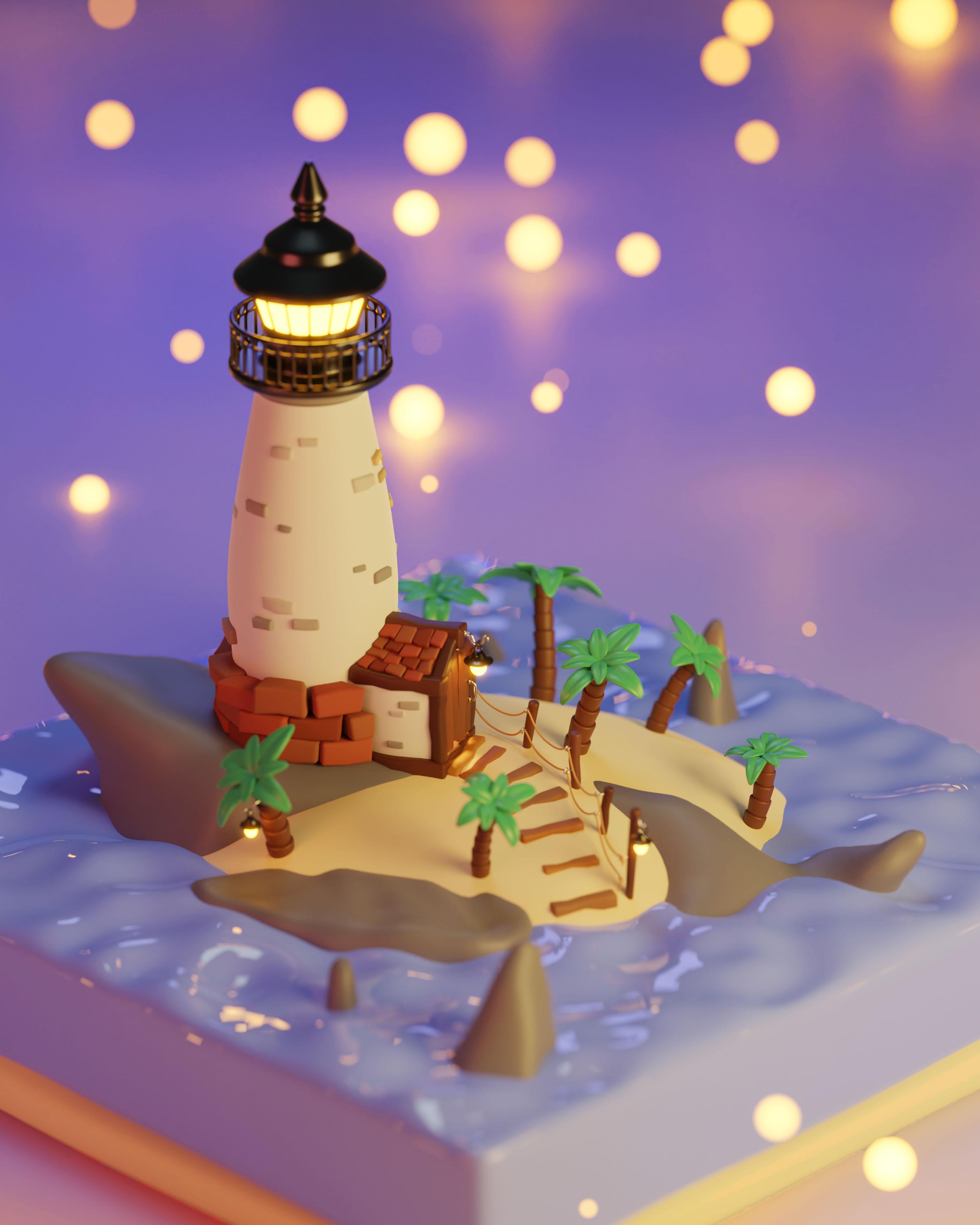
1. Introduccion: ¿ Qué pasa, chicos? Bienvenidos a la segunda parte de mi curso de modelaje estilizado. En la primera parte del curso, te
guié a través de cómo
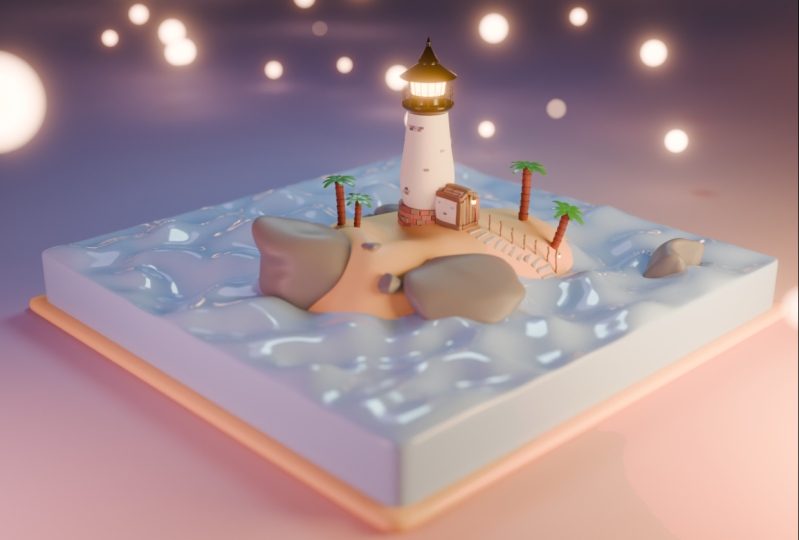
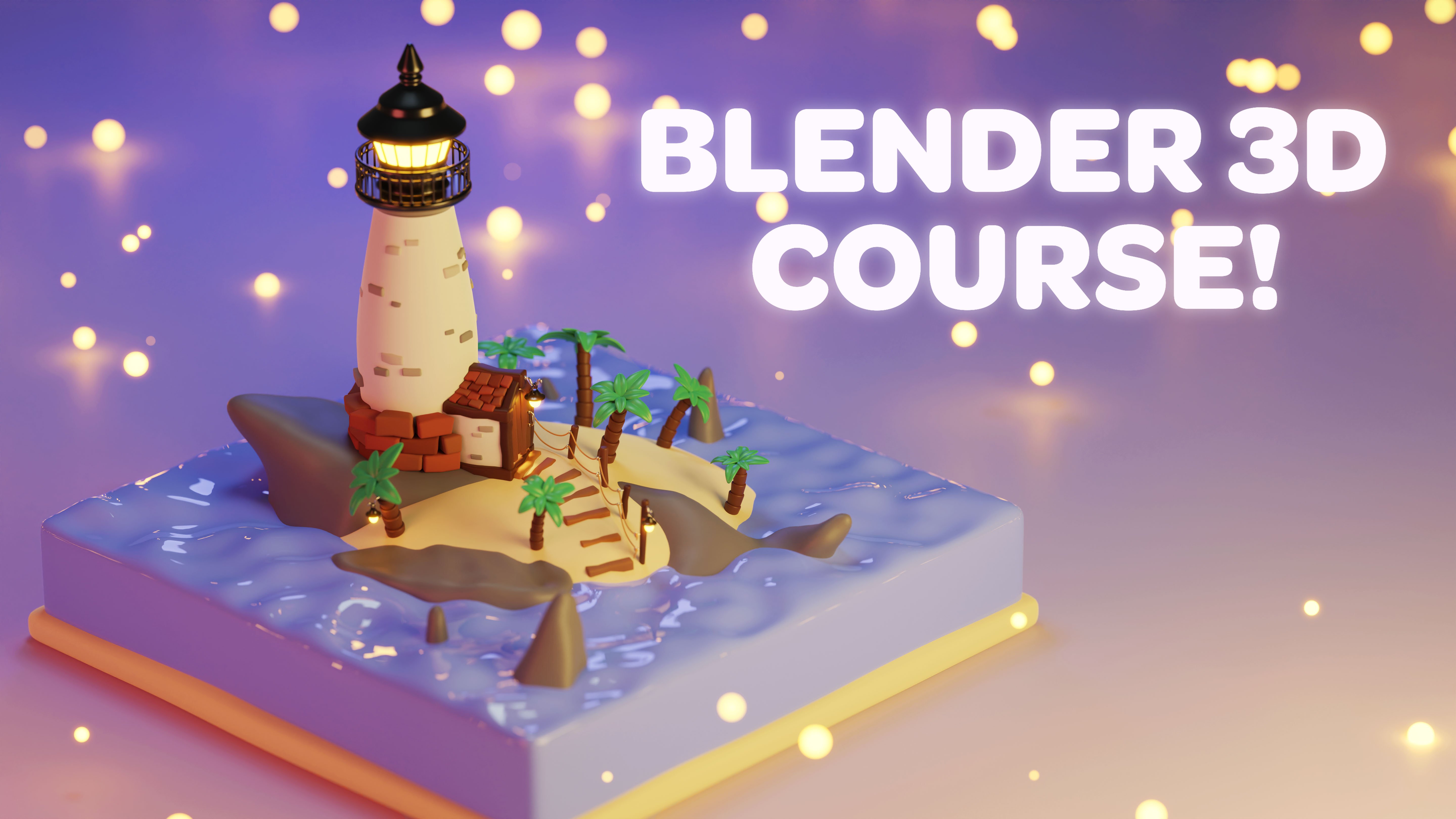
modelar esta escena de faro. En esta parte,
te enseñaré a iluminar la escena. Cómo crear texturas
procesales simples, cómo agregar las
texturas a los objetos y
cómo renderizar la imagen final. En el curso,
también pasaremos ajustes del sistema de
partículas para crear luces resplandecientes
alrededor del faro. Sin más preámbulos, entremos
en la creación del proyecto.
2. Iluminación: Lo primero
que quieres hacer es abrir tu archivo
de proyecto del último curso, donde os
enseñé chicos a modelar esta escena. Y luego una vez que hayas
abierto el archivo, puedes dirigirte a Editar. Preferencias, vaya a
Complementos y escriba el nodo y
asegúrese de tener habilitado el Node
Wrangler. Y solo asegúrate de que este
sea un pequeño letrero de cheques. Entonces haz clic en eso porque
vamos a necesitar esto cuando
pasemos al sombreado. Antes de meternos en el sombreado, lo que queremos hacer es agregar
algunas luces a la escena. Ahora una cosa a tener en cuenta es, espero que ustedes
recuerden la mayoría de los conceptos básicos
de Blender del último curso. Entonces cosas como entrar en la vista de
cámara y atajos de
teclado básicos como mover y escalar. Espero que ustedes
recuerden esos. Si no lo haces, tal vez quieras
mirar el último curso o simplemente buscar en Google algunos
de los atajos, tal vez ver un
video corto sobre ellos. Entonces lo que queremos hacer es presionar Shift S y luego ir
al cursor a origen mundial. Y eso solo
asegurará que nuestro cursor, el cursor
3D esté en el
centro de la escena. Y luego queremos presionar Mayús a para que se abra el menú Agregar, bajar a la luz
y elegir área como. Entonces vamos a presionar G
para mover
esta luz de área a algún lugar
como por aquí. Porque básicamente la configuración de
iluminación que vamos a querer es una configuración de iluminación de
tres puntos. Así que vamos a tener nuestra luz
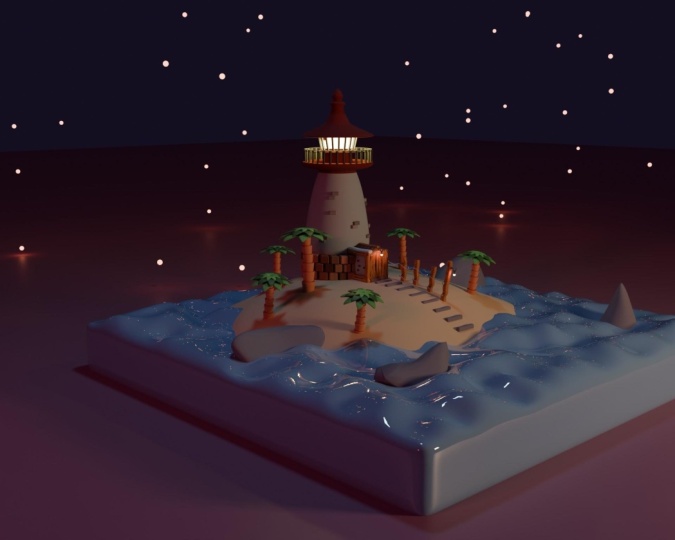
principal por aquí, que será nuestra luz clave. Y eso apuntará
hacia el faro. Y este será un poco anaranjado para darle al
CNS la vibra sunset. Entonces agregaremos una
luz de relleno por aquí, que será más roja. Después agregaremos otro tipo de luz de llanta sobre
el Faro, que será más de un color azul para actuar como una luna. Entonces podríamos agregar
algunas otras luces para
ayudar a realzar los
colores de la escena, pero eso será
más adelante en el proceso. Así que
quieres asegurarte de tener esta luz seleccionada y presionar R para
girarla en el faro. Así, G para
moverlo un poquito. Y luego solo presiona G para
moverlo por aquí. Y luego RZ y apuntó
al faro. Entonces quieres presionar S para
escalar la luz así. Entonces es realmente grande. Queremos una luz grande y agradable, tal vez moverla un poco hacia arriba. Entonces baja a
tus ajustes de luz por aquí en la parte inferior derecha. Y queremos cambiar el poder
a algo realmente alto, como 30 mil son
vistos como realmente grandes. Así que tenemos que tener una configuración de potencia
realmente alta. Entonces querías
cambiar el color a un bonito color
amarillo anaranjado así. Entonces si entramos en nuestra
vista de cámaras y luego cambiamos
a nuestra vista renderizada, podemos ver nuestra luz. Entonces una cosa que olvidé es que actualmente
estamos en IBI. Entonces, si vas a tu configuración de
render, puedes ver que tenemos nuestro motor de
renderizado configurado como EB. Para este curso. Voy a estar usando ciclos. Puedes usar Evie si quieres, pero es posible que tengas que modificar
algunos ajustes de la
escena de la firma para que te veas realmente bien. Pero si cambiamos
esto a ciclos, y luego
lo cambiamos de CPU a GPU, que hará que el render sea
un poco más rápido. Ahora bien, parece que nuestra
luz es demasiado poderosa, así que podemos empezar a
bajar un poco el poder, tal vez a 20 mil. Y solo muévelo, gírelo a lo largo del
eje z local presionando R es fácil. Y creo que esto empieza
a verse bastante bien. Y entonces lo que queremos
hacer es volver a vista
sólida y presionar Mayús
D para duplicar esta capa, y luego presionar Mayús
Z para que no se mueva a lo largo del eje z y la
traiga aquí. Después presiona RZ para girarlo. Entonces g, x. Y
queremos cambiar el poder
a algo así como 7500. Queremos que sea
más baja que nuestra luz principal. Entonces podemos cambiar el
color a más de un rojo. Queremos mantener un tema de usar los colores
del atardecer y tal vez
moverlo en un poquito. No tiene que
estar muy lejos. Entonces, si entramos en la
vista renderizada, eso es demasiado. Vamos a sacarlo un poco. Queremos que sea un
poco más sutil. Bien, eso es un
poco mejor. Creo que queremos que esta luz
sea un poco más
de una naranja rica. Vamos con unas escenas
estilizadas, así que queremos que los colores
sean agradables y saturados. Y entonces este color puede ser
tal vez un poco menos. Creo que eso se ve un
poco mejor. Ahora lo que podemos hacer es
volver al modo sólido. Fuimos a presionar el turno D en este ligero turno
D para duplicarlo. Y queremos traerlo
sobre nuestro faro. Y solo queremos
girarlo para que apunte hacia abajo
al faro. Este ligero puede ser un
poco más pequeño, así que presiona S para
escalarlo un poco. Es posible que incluso queramos escalar
este uno a la baja del toque dos. Y entonces queremos cambiar este color a más
de un matiz azul. Podemos mantener esto un
poco más sutil. Entonces entremos a la vista de
cámara y veamos qué está haciendo todo esto. Entonces creo que eso es
demasiado en realidad. Así que voy a cambiar
eso un poco. Y voy a bajar
el poder a 5 mil. Yo creo. Queremos que sea un
poco más sutil. Simplemente agrega un
poco de azul a la escena, como si hubiera una luna, Vamos a brillar un
poco en la escena. Bien, así que esas son las principales luces básicas que
queremos usar en la escena. Entonces ahora podemos pasar a
la libre de impuestos.
3. Texturas: En lo primero que quiero
texturizar es el océano. Entonces voy a
seleccionar el océano. Y voy a subir y
cambiar a mi pestaña de sombreado. Y puedes venir aquí a la parte inferior
izquierda de esta ventana gráfica, y luego hacer clic con el botón izquierdo y arrastrar. Y obtienes esta pequeña
flecha y solo quieres arrastrar hacia la izquierda así. Y eso hará que esa
pestaña de allá desaparezca. Y ustedes quieren hacer lo
mismo aquí abajo, porque solo necesitamos
estos dos puntos de vista. Entonces quieres presionar
nuevo sobre este material. Mientras tengas el
océano seleccionado. Vamos a hacer clic con el botón izquierdo
y ponerle el nombre océano. Y entonces podemos cambiar el color
base a violeta, morado. Pero queremos mantenerlo quieto en los tonos azulados,
un poco así. No queremos que oscurezca demasiado. Y básicamente lo que
buscamos es un océano realmente estilizado. No quiero que
el océano sea transparente porque queremos mantener
la escena muy estilizada. Y así no va
a ser transparente. Casi va a verse
realmente brillante y brillante. Y para darle esta mirada, quiero bajar al ajuste
de rugosidad. Simplemente baje esto mucho. Ya sea a algo
como 0.1 o incluso 0. A lo mejor. Lo bajaremos
muy bajo así. Y luego cambiemos nunca a la vista renderizada y
veamos cómo se ve eso. Entra en nuestra cámara. Y eso se ve bastante
bien. Eso me gusta. Creo que la iluminación se ve
bastante bien con ella pronto. E incluso podemos hacer esto
tal vez un poco más saturado y tal vez un
poco más violeta. Creo que se ve bien. Y luego volvamos a
la vista de sombreado. Y vamos a seleccionar nuestra arena y luego pasar a
hacer clic en Nuevo aquí mismo, y luego nombrar a este
material arena. Entonces podemos cambiar
el color base a una
especie de tono anaranjado. amarillo anaranjado así. Y en realidad esto es todo lo
que tenemos que hacer por nuestra arena. Es una textura muy sencilla. Y luego entra en Render View, entra en tu vista de cámara, y luego entra en la vista de
render aquí arriba. Y eso queda bastante
bien para nuestra arena. Ahora volvamos a
la vista sombreada. Seleccionemos esta roca y
vamos a crear una nueva textura para la roca y
nombrarla algo así como roca. Y luego cambiar el color
base a más de un, un ligero azul. Y luego solo queremos bajar
el control deslizante para que sea una
especie de color más oscuro. Y así queremos como un gris
azulado para nuestras rocas. Creo que eso debería ser bueno. Siempre podemos verificarlo
y renderizar la vista para asegurarnos de que tal vez un
poco más bluey. Entonces lo que podemos hacer
para darle a todas las rocas este color es seleccionar esta roca, luego cambiar para seleccionar esta. Shift, seleccione este y shift seleccione este. Después fuimos a cambiar seleccionar nuestro material uno y
presionar Control L, que es el atajo de enlace. Queremos elegir materiales de
enlace. Y esto le dará a todas
las rocas ese material. Si quieres agregar
alguna variación, puedes
ajustarlas un poco. Pero lo que
tendrías que hacer es darle cada camión un nuevo material
porque si ajustas uno, ajustas todos. Entonces si hago esto, si hago un cambio
a este material, le pasa a todas las rocas. Entonces voy a presionar
Control Z para deshacer eso. Lo que harías
para que una roca vea diferente es
acercarse a este nuevo material, que básicamente
lo duplica como el mismo material. Y entonces si cambias
éste, sólo cambia ese material
y no todas las rocas. Si voy a presionar Control Z,
Z para deshacer eso, porque creo que está bien tenerlos todos de
la misma textura. Y voy a
entrar a la vista de cámara. Y voy a
entrar en vista renderizado. Y eso se ve bastante bien. Ahora volvamos a cambiar
a la vista de sombreado. Y empecemos a agregar algunas texturas a estos ladrillos aquí, el faro funciona. Entonces un ladrillo suele ser
de color rojizo. Entonces eso es lo que
busqué con estos ladrillos. Pero sí queremos variación
en estas texturas. Entonces el primer ladrillo
presionará nuevo para el material y luego nombrará esto algo así como rick one porque queremos tener
múltiples texturas de ladrillo. Entonces podemos cambiar el color a un rojo y luego bajar
el brillo. Se oscurece un
poco así. Entonces es un bonito ladrillo rojizo. Y vamos a subir un
poco
la rugosidad para que sea un
poco más, sea menos reflectante porque ladrillos están en súper reflectantes. Algo así como 0.8
está bien, creo. Entonces seleccionemos tal vez
este Burke de aquí. Presiona Nuevo y nombra ladrillo para. Y queremos
darle otra textura. A lo mejor algo un
poco más, más saturado esta vez
y un poco más brillante, tal vez un poco más oscuro
que eso, algo así. Y entonces podemos sacar a colación
la rugosidad como un 0.8. Y ese es nuestro segundo descanso. Y luego tomemos
un tercer ladrillo, presionemos nuevo nombre,
éste, ladrillo tres. Después
vuelve a cambiar el color base a un rojo tal vez, pero esta vez menos saturado. Oscurecerlo un poco. Pero en realidad se ve muy
similar al último descanso. Entonces hagámoslo más anaranjado, más de un color parduzco. Creo que se ve bien. Y entonces podemos sacar a
colación la aspereza a algo así como 0.8. Entonces seleccionemos
un ladrillo más y presionemos nuevo nombre este ladrillo para. Y luego cambiar el color base a algo un
poco brillante. Y creo que eso está
bien para nuestros ladrillos. Y luego solo queremos comenzar a
seleccionar ladrillos aleatorios. Turnos seleccionándolos. Y luego podemos cambiar
seleccionar un ladrillo. Fuimos
así y presionamos Control
L y materiales enlazados. Entonces comencemos a seleccionar
algunos otros ladrillos. Entonces podemos cambiar seleccionar este descanso y presionar
Control L enlace Materiales. Y luego comencemos a
seleccionar algunos otros ladrillos. Creo que eso es bueno. Y luego seleccionemos
otro de estos y presionemos Control
L link materials. Entonces seleccionemos
estos ladrillos finales y seleccionemos nuestro
descanso final aquí mismo. Control L enlace Materiales. Y luego si presionamos Alt a la semana, estos los seleccionan
todos y tenemos unos bonitos
ladrillos multicolores ahí mismo. Y ahora en realidad son las tejas son de los mismos
colores que nuestros ladrillos. Así que solo podemos comenzar
turnos seleccionando las tejas y
dándoles texturas similares a
las de los ladrillos. Entonces comenzaré turnos seleccionando
algunas tejas aleatorias. Y después seleccionaré
uno de estos descansos. Control L y materiales enlazados. Y si no te gusta la forma en que se ve uno de estos colores
brillantes, siempre
puedes simplemente
cambiarlo un poco. Entonces este quiero
ser un poco más oscuro. Este un
poco menos saturado. Entonces seleccionemos algunos
otros ladrillos o tejas. O sea, entonces
tenemos algunos ladrillos
y algunas tejas. Ahora, lo siguiente que
fuimos a la textura son estos pequeños ladrillos
en el faro, en la puerta del faro. Y así seleccionemos
uno de estos, presionemos Nuevo y
lo llamaremos algo así como
uno de piedra porque estas
serán las versiones grises
de los ladrillos. Y entonces podemos cambiar el color
base a un gris azulado. Apenas lo deslice
hacia el blues. Después
baje un poco el color. Después seleccionaremos esta
pausa aquí mismo, presionaremos Nuevo y nombraremos piedra a. Y podemos llevarlo a
los azules un poquito. Y baja el color, hazlo un poco más oscuro. Hagamos este un
poco más ligero en realidad. Esa será la piedra ligera. Y entonces tenemos nuestra
tercera piedra aquí arriba. Vamos a nombrar a esta piedra tres. Cambia el color base esta vez. No voy a
traerlo hacia el blues. Sólo voy a mantenerlo como un gris y llevarlo
a un bonito gris. Y tenemos alguna
variación en el color. Entonces lo que podemos hacer es, en realidad, olvidé que estos
son un poco brillantes, así que voy a
subir la rugosidad en cada uno de estos materiales a 0.8 como los ladrillos. Y entonces voy a
empezar a seleccionar aleatoriamente algunos ladrillos. Y luego desplazaré seleccionaré el ladrillo i1 y presionaré Control
L y materiales enlazados. Y luego volveré a hacer el
mismo proceso. Después turno selecciona a
este tipo aquí mismo, Control L y materiales enlazados. Y luego ahora voy a seleccionar los últimos ladrillos
que quedan sobrantes. Después voy a cambiar seleccionar esta prensa gris oscuro Control
L y plink materiales. Y ahora tenemos algunas piedras que tienen algunos
materiales en ellas. Entonces podemos seleccionar algunos
de estos aquí abajo y bajar a este pequeño deslizador de
material aquí mismo, y elegir uno de
los materiales de piedra. Entonces tal vez empezar en uno. Y entonces éste puedo
elegir piedra tres. Este puede ser piedra para. Ahora voy a hacer lo
mismo de este lado. Entonces este será el paso uno. Paso dos, paso tres. Ahora todas las piedras
tienen materiales. Ahora podemos ir a nuestra
vista de cámara muy rápido solo para ver cómo está empezando a verse
la escena
e ir a la vista renderizada. En los ladrillos se ven
bastante bien en vista renderizado. Ahora volvamos a la vista previa del
material y luego seleccionemos la barandilla aquí
arriba y podremos comenzar a texturizar el
faro, este riel. Y voy a dar
un material metálico. Entonces voy a presionar
Nuevo y llamarlo metal. Y la forma en que voy a hacer que parezca
metal es bajarse a este deslizador metálico y
hacerlo completamente metálico. Y luego voy a cambiar
el color base demasiado muy oscuro
para que sea negro. Entonces voy a cambiar la rugosidad hacia abajo y hacerla menos
correcta a algo así como 0.1 fibras son, así que queremos que sea bastante reflexiva. Y luego podemos seleccionar
esto aquí mismo, que es nuestro marco de ventana, y luego cambiar seleccionar
la barandilla y presionar Control L y materiales Lincoln. Y luego para el faro, en realidad no tenemos que
texturizar este bit blanco. Queremos mantener nuestro
faro blanco. Entonces lo que voy a hacer es presionar
Nuevo para agregar un nuevo material. Y no voy
a cambiar nada. Yo sólo lo nombraré Faro. Simplemente dejaré los ajustes
predeterminados con el color base mordida verde. Puedo cambiar la
rugosidad a como un 0.75 solo para hacerla un
poco más áspera. Pero eso es
lo único que voy a cambiar. Pero entonces lo que quiero hacer es
entrar en la vista lateral de mi y negativa. Seleccione mi faro presione
Tab para entrar en modo de edición. Entonces me cambiaré a
la vista de rayos X. Entonces voy a hacer clic a la izquierda ahí mismo. Y fui a hacer click izquierdo y arrastrar sobre todas estas caras
superiores así. Y creo que fuimos
a seleccionar este bucle también suprimir Mayús Alt en
este borde para seleccionar este bucle. Y no queremos las ventanas, queremos un
material diferente para las ventanas. ha suprimido Mayús Alt
aquí para deseleccionar las ventanas. Y luego podremos volver al modo de previsualización de
material solo
para ver qué hemos hecho. También presionemos Mayús Alt
Arriba aquí para deseleccionar eso. También queremos que este
resbalón sea ventana. Podemos bajar a nuestro
material y luego podemos hacer clic con el botón izquierdo en esta ranura
uno y hacer clic en este más. Y eso agrega una
nueva ranura de material. Y entonces podremos presionar un letrero que asignará todas estas
caras al nuevo material. Y para la ranura dos, queremos el material metálico. Entonces se ve bien. Pero no queremos que todo
esto sea negro. Entonces para arreglar esto, podemos presionar
Alt en este borde aquí mismo, venir a la ranura para hacer click izquierdo en Faro
y presionar Asignar. Y eso asignará este bucle Al material del
Faro. Y luego podemos presionar Tab
para salir del modo de edición. Y tenemos la parte superior
del faro texturizada. Ahora para la puerta, esto es muy fácil. Solo queremos hacer algunas texturas
marrones para la palabra. Así que voy a hacer clic izquierdo en
uno de estos registros. Ahora presiona Nuevo y nombra
algo así como log one. Y le voy a dar un color base
que es un poco así de marrón. Y yo sólo voy a bajar
el brillo. Entonces voy a hacer clic izquierdo aquí arriba. Presione nuevo, asígnelo iniciar sesión. Ahora vuelve a cambiar el color. Este estará menos saturado
y un poco más oscuro. Entonces haré clic izquierdo aquí
abajo, presione Nuevo. Y entonces ese registro tres. En este puede ser un poco más rojizo en saturado, y voy a
bajar el brillo . A lo mejor un poco más oscuro. Y estamos consiguiendo algunos
buenos materiales de registro. Y entonces a partir de aquí
sólo podemos empezar a seleccionar aleatoriamente algunos y
darles nuevos materiales. Entonces seleccionaré estos
turnos como este, presionaré Control L y
vincularé materiales. Creo que esto en realidad está
demasiado cerca, así que voy a cambiar, seleccionar esta prensa Control L, y hacer que, ese color. Después seleccionaré esto. En realidad vamos a seleccionar
este y este turno, seleccionar este marrón y presionar
Control L enlace Materiales. Y entonces estos dos pueden
vincularse a este material. Y eso se ve bastante
bien para los troncos. Si quieres. Es posible que no quieras tener
variación o tanta variación. Creo que voy a hacer esto
un poco más parecido a los otros troncos, solo porque no queremos una tonelada de variación en los troncos. Sólo un poquito,
va un largo camino. Entonces para nuestras puertas, podemos tener
texturas similares a las de los blogs. Por lo tanto, es posible que solo desee cambiar, seleccionar el Log, presionar
Control L materiales. O si quieres,
puedes agregar nuevos materiales, pero no creo que eso sea
realmente necesario. Entonces también hay un par
de tablones de madera aquí atrás, así que solo queremos seleccionar eso
y luego seleccionar este. Y finalmente seleccione esta pierna, presione Control L link materials. Y nuestra puerta es
básicamente texturizada. Ahora una cosa que también queremos
texturizar en nuestra puerta
es la broca del techo. Porque si
entramos en la vista renderizada, es
difícil de notar, pero se puede ver un poco el blanco que se asoma
por ahí. Y solo para arreglarlo, lo que podemos hacer es
entrar en la vista de material, seleccionar el techo, presionar
Tab para entrar en modo de edición. Presiona la barra diagonal hacia adelante
en el teclado para ponerlo en la vista local. Y entonces podemos presionar Nuevo y ponerle nombre a esto
algo así como puerta. Realmente no nos importa. Y luego podemos presionar
tres en el teclado. Seleccione esto, todas estas fases de seleccionar todas
estas caras aquí arriba. Y luego fuimos a hacer clic
en este botón de ranura, hacer clic en este pequeño signo más, y luego elegir una
de las texturas de ladrillo que simplemente
harán que el techo sea rojo. Ahora lo siguiente que
queremos hacer es texturizar la lámpara y el
tirador de la puerta aquí mismo. Entonces seleccionaré el
tirador de la puerta y presionaré Nuevo y nombraré este
metal ligero. Porque esto va a ser un poco como el metal oscuro
aparece el metal negro, pero va a ser más de una plata. Y así traeré el metalizado y bajaré el
color base solo para tocarlo. Y luego
bajaré la rugosidad a un valor realmente bajo, como 0.05 o 0.10,
uno está perfectamente bien. Entonces lo que podemos hacer es
seleccionar esto tomó aquí Shift para seleccionar la
manija de la puerta y presionar Control L. Luego enlazar materiales. Tenemos este ligero metal
en el gancho y la puerta. Ahora para la lámpara, fuimos a usar el metal oscuro. Así que selecciona la lámpara y
este asa aquí mismo. Y luego cambiaremos
seleccionaremos la barandilla, presionaremos Control L y materiales. Ahora lo que queremos hacer es agregar un
material emisivo a las lámparas. Entonces seleccionaré la lámpara presione
Tab para entrar en modo de edición. Presiona tres, asegúrate de
que estás en modo cara. Seleccione estas aristas. Y luego fuiste a
venir a ranurar a la Prensa, asignar, presionar Nuevo, y nombrar éste algo
así como emisión. No puedo deletrear que
pueda estar equivocado, pero queremos hacer de esto
un material emisivo. Y la forma en que lo hacemos es
bajar a la emisión aquí
abajo y
traer el brillo. Y básicamente ahora se
emite y la luz. Y podemos cambiar el color a un naranja para que sea un
bonito color de lámpara suave. Y podemos cambiar
la fuerza para que sea más brillante a algo así como 15. Y luego solo tráelo un
poco anaranjado otra vez. Creo que algo así
es bastante agradable. Ahora, si entramos en vista
renderizada, podemos empezar a ver
cómo está nuestro faro. Empezando a verse bastante genial. Creo que podría cambiar este color y
hacerlo un poco más saturado solo para que
sea más anaranjado. Algo como aquí está bien. Y luego fuimos
el mismo material en la ventana del faro. Entonces volveré a
la vista material. Voy a seleccionar el faro presione tabulación tres en el teclado. Seleccionaré este bucle facial. Mayús Alt, seleccione
este bucle de cara. Bajaré a la ranura. Haga clic en este más para agregar
una tercera ranura de material. Asignar, para asignar estas
caras a la ranura de material. Y elegirán el material
de emisión. Entonces ahora tenemos un buen material
emisivo aquí
arriba y
uno agradable aquí abajo. Entonces muy rápido, vamos a
texturar esta lámpara también. Entonces seleccionaré el gancho, cambio, seleccionaré la manija de la puerta
Control L materiales de enlace. Después seleccionaré
estos dos y cambio seleccionaré esto presione Control
L y piense en materiales. Y luego podemos presionar
Tab en la lámpara. Vamos a presionar hacia adelante slash para
llevarlo a la vista local. Y después Alt, Alt
seleccionan estas caras. Después slot new, asigne y
elija el material de emisión. Y luego tab para
salir de ese evento y slash hacia adelante para
volver a salir de la vista local. Ahora vamos a dar todos los
ganchos, su propio material. Entonces ahora lo que quiero
hacer es simplemente seleccionar los ganchos en estos postes de cerco. Así que voy a cambiar a seleccionar a
todos estos tipos. Y creo que hay
un par por aquí. Selecciónelos para cambiar, seleccione el tirador de la puerta
Control L enlace Materiales. Y después seleccionaré las cuerdas. Seleccionaré una repetición, presionaré Nuevo y nombraré la cuerda de material. Y fuimos a hacerlo un poco similar al material
de arena, simplemente como un material de cuerda
amarillenta. Un poco anaranjado,
algo así. Y podemos llevar la
rugosidad a un buen ajuste. Después podemos seleccionar
esta fila, desplazar, seleccionar la superior
y presionar caderas, presionar Control L y
enlazar materiales. Entonces nuestras cuerdas o texturadas. Y ahora vamos a texturizar
estos postes de cercas. Y básicamente solo queremos
usar los mismos materiales
que las cerraduras. Para que podamos cambiar, seleccionar, seleccionar un
par de estos. Seleccione una prensa de registro
Control L materiales de enlace. Seleccione otro registro, materiales de enlace
Control L, y haga lo mismo con
el último allí mismo. Vamos a entrar en nuestra vista renderizada y nuestra escena
del faro empieza a verse bien. Volvamos a la vista
material. Y hagamos un material
para nuestras palmeras rápidas. Queremos que sea un poco
diferente a estos. Queremos que las palmeras tengan una
especie de material único, tan oprimido, nuevo en uno de estos y luego llamarlo
algo así como madera. Solo podemos nombrar
esto cambiaría el color base a un bonito y
rico tipo de rojizo. Bajar el brillo una buena apuesta. Y luego solo selecciona
todos estos. También podemos seleccionarlos. A continuación, seleccione este
control L materiales de enlace. Después fuimos un
material verde para las hojas. Entonces seleccionaré una hoja, presionaré nuevo nombre este material, cambiamos el color base
a un bonito verde así. Entonces podemos bajar
el brillo. Agradable y saturado porque las escenas realmente
estilizadas y juguetonas, por lo que pueden estar muy saturadas. Entonces podemos seleccionar las hojas. Si quieres. Se puede agregar alguna variación
usando diferentes materiales de carne de res, pero sólo voy a
mantenerlo simple creo, y seleccionar todas las hojas y darles ese material. Seleccionemos esta última hoja, presionemos Control L y
tintinee los materiales. Ahora bien, prácticamente
toda la escena está texturizada. Lo último que
fuimos a la textura es nuestro fondo gigante. Por lo que este material será un
poco más complicado. Vamos a usar un par
adicional de nodos para obtener el resultado que queremos. Entonces lo que voy a hacer es presionar Nuevo y nombrar a este
material antecedentes. Y entonces lo que voy a hacer es presionar Shift a para
obtener una rampa de color. Entonces presione Mayús y luego haga clic en la barra de búsqueda
y escriba rampa de color. Y queremos enchufar el
color al color base. Y muy rápido, hagamos la rugosidad un
poco más alta porque queremos que nuestro
fondo sea bastante plano, algo así como 0.9. Entonces lo que queremos hacer es
presionar Shift a y agregar en un XYZ separado en. Básicamente esto nos da
diferentes salidas de eje. Entonces queremos presionar Control T, que es un atajo de Node
Wrangler, que nos da un mapeo
y la coordenada de textura. Y queremos seleccionar
la textura de la imagen y presionar X para
eliminarla y mover el mapeo
y la textura, coordenada de
textura y
cambiar la UV a vector, dos objetos a vector. Y luego enchufa el vector en el vector
x, y, z separado. Y vamos a tapar la y
hasta que salga el color. Y como puedes ver, lo que está haciendo es
separar las rampas de color, los valores de blanco y
negro
usando el eje y. Los amigos del eje y de esta manera. Y es separar
el blanco y el negro usando la rampa de color. Y lo que podemos hacer es cambiar estos colores a un
naranja y un violeta. Entonces voy a
cambiar uno a una especie de color anaranjado como este. Y voy a
cambiar el negro a un color violeta medio. Y ahora mismo, la escala es muy grande y no
es realmente lo que queremos. Porque si entramos en
la vista de cámara, básicamente solo
obtenemos el violeta. Entonces primero voy a llevar
la báscula hasta un cinco, lo que va a
apretarlo un poco y
tal vez un poco menos. Vamos a probar tres. Y entonces lo que podemos hacer
es rotar esto a lo largo del eje z hasta que coincida
con el faro. Y entonces podemos
moverlo un poco. Así que vamos a moverlo hacia atrás
un toque en la y. Vamos a girarlo un
poco más. Entonces, como que viene de la esquina izquierda
de la pantalla. Entonces el resorte la
escala vuelve a gustar 0.5. Vaya, quiero decir cinco. Entonces está un poco apretada. Y luego en la vista renderizada
debería verse bastante genial. Entonces, si presionamos Mayús
Alt Z, como pueden ver, tenemos un poco de violeta bonito
y un poco de naranja agradable, pero aún no hemos terminado. Ahora lo que queremos hacer es empezar a ajustar un poco estos
valores. Entonces este archivo, eso, quiero que
sea un poco más brillante. Voy a subir
el brillo. Y también voy a
rotarlo un
poco y volver a bajar la escala
un toque a tres. Creo que es bueno y lo
rotaré a lo largo de la z. Vamos a entrar en nuestra vista previa de
material. Vamos a girarlo más a lo largo
del Zillow. Creo que eso está bastante cerca. Y luego vamos a
moverlo un poco atrás. Podemos ajustar un poco estos valores también
con la rampa de color. Para que podamos traer las
naranjas y un toque como este y seguir manteniendo
esa escala un poco. Gire hacia atrás un toque. Entonces si entramos en vista
renderizada, se ve bastante bien. Tiene un poco de
puesta de sol, las vibraciones. Creo que la luz de la luna es
un poco demasiado brillante. Entonces voy a
salir así. Voy a
entrar en mi vista sombreada. Voy a presionar
Mayús Alt Z para traer mis luces y
todo lo demás de vuelta. Selecciona esta luz aquí arriba. Y voy a bajar un poco el
poder, algo así como 3 mil. Y luego solo
muévalo de nuevo un toque. Entonces es realmente, quiero
que sea bastante sutil. Y quiero agregar
una luz más. Porque si nos fijamos en primer plano
está muy bien iluminado. Es muy brillante y purpuramente. Y quiero que el fondo
sea brillante, también bastante brillante. Es puesta de sol, así que no
queremos que sea demasiado brillante, pero quiero que se elimine más el fondo
. Ah, y nos olvidamos de enviar mensajes de texto
o algo en realidad, olvidaste
texturizar estas cerraduras. Así que realmente rápido,
vamos a seleccionar algunos de estos y cambiar seleccionar uno de estos y presionar
Control L enlace materiales. Seleccione estos dos. Seleccione un color diferente
Control L materiales. Y creo que estas hojas, quiero ser un poco más brillante. Creo que está bien. Tal vez un toque más brillante. Vamos a entrar en nuestra vista de cámara,
vista renderizado. Eso se ve bien. Esos
se ven bonitos y luminosos. Parece que en bastante bonito. Pero nuevamente, queremos
agregar otra luz para ayudar a eliminar
este fondo. Seleccionemos esta luz superior y presionemos Mayús D para
duplicarla aquí. Y queremos cambiar
esto a una luz puntual. Así que solo acércate a
las opciones de luz y cámbiala a punto. Y queremos darle
un bonito color violeta que coincida con este color. Entonces creo que eso está bastante cerca. Podemos cambiar la potencia
a algo así como 7500 y G para
moverla hacia arriba y hacia atrás. Y esto debería ayudar a comenzar
a eliminar el fondo. Bien, entonces vamos
a tener que hacerlo mucho más poderoso, creo. Entonces hagámoslo más
como 1515 mil. Y luego presionemos G para
moverlo en un poquito. Solo quieres el satélite de vuelta aquí que ayude a iluminar un poco
el fondo, hacerlo un
poco más brillante. También brota el radio sobre él, solo para que tenga una
extensión más amplia sobre el fondo. Entonces vamos a
hacer trampa y moverlo. Así que un poco se engrana
con la escena. Si presionamos H para ocultarlo, podemos ver entonces Alt H para mostrarlo un poco ayuda a eliminar
un poco el fondo. Podemos retocar el color
un poquito más. Por lo que coincide un poco mejor. Entonces otra vez, H Alt H, se
puede ver que ayuda a
eliminar ese fondo. Creo que otra
cosa que quiero hacer es hacer que este océano sea un
poco más violeta. Entonces voy a traer más
hacia el color violeta. No demasiado. Sólo un poquito así. Y si presiono Mayús Alt Z, podemos ver la escena. Y se ve bastante bien. Tenemos algunos buenos
valores rojos de este lado, que creo que en realidad podemos hacer un poco
más saturados. Bonitos valores rojos por aquí. Y conseguimos algunos buenos
valores anaranjados de este lado. Y tenemos un bonito
morado de fondo. Y ahora otra cosa que
les dije chicos que
haría es enseñar a agregar algunas
partículas a la escena. Y para ello, entremos en nuestra visión
sólida muy rápido. Seleccionemos nuestro avión. Y presionemos Mayús
D para duplicarlo, y luego haga clic con el botón derecho para
colocarlo en el mismo lugar. Ahora fuimos a presionar Tab
para entrar en modo de edición. Haga clic derecho en subdividir. Elige eso, ven a este menú de subdivisión y cambia el número de cortes
a algo así como 50. Y luego podemos tocar
fuera del modo de edición, venir a nuestros
modificadores de globo por aquí. Agregar modificador. Y vamos a elegir pantallas. ¿ Dónde está? Este lugar, justo aquí. Y entonces lo que podemos
hacer es presionar Nuevo. Y vamos a entrar en este
botón de aquí mismo, cambiar el tipo a nubes. Y ahora mismo es
demasiado fuerte. Entonces cambiemos la fuerza
y la pestaña Modificador. Bajarlo a algo así
como 0.2 es probablemente bueno. Y ahora tenemos este avión
desplazado. Y lo que queremos hacer
es agregar una partícula que serán instancias encima
de este plano desplazado. Entonces, presionemos
Mayús a para abrir el menú Agregar y
elija Esfera UV. Y luego
presionemos G, Z para
derribarlo debajo de todo. Haga clic con el botón derecho y sombreado suave. Presionemos Nuevo sobre el material. Y vamos a llamarlo
algo así como orbe Forbes. Porque estos
serán los orbes resplandecientes. Y cambiemos a vista previa
del material para que
podamos ver el material. Y voy a cambiar la emisión, subir el brillo,
cambiar a un color naranja-ish. Traeré a colación la
fuerza de emisión a como un 7.5. A lo mejor. Es bonito y bastante luminoso. A lo mejor un poco más naranja. Y después seleccionaré
este avión desplazado. Ir a la vista sombreada a
mi sistema de partículas. Aquí abajo. Haré clic en este plus para
agregar un sistema de partículas y hacer clic en el cabello que
tick avanzado. Entonces bajemos a
Render y cambiemos y
cambiemos esto de
renderizado como dos objetos. Cámbielo de ruta a objeto. Y luego fuimos a
bajar y encontrar nuestra partícula y elegir el objeto instancia
y elegir la esfera. Ahora, será
por todo este avión. Y podemos subir
la escala un
poco decente a algo así como 0.2. Y cambiemos la aleatoriedad de la
escala hasta algo así como 0.75 tal vez. Y así ahora las esferas tienen
un poco de aleatoriedad. Y luego podemos
elegir Agregar Modificador. Y vamos a elegir wireframe. Entonces queremos llevar
el grosor a 0. Ahora, todos estos orbes
parecen estar
flotando y se verán bastante geniales en la vista
renderizada. Ahora bien, un problema que sí tenemos es su instancia
encima del faro. Así que algunos de ellos podrían
asomarse y esas cosas. Y parece que
estamos bien por ahora. Pero es un buen
hábito aprender
a ejemplificar encima de un
conjunto específico de puntos de vértice. La forma en que podemos hacer
esto se reduce a nuestras propiedades de datos de objeto. Presiona Tab para entrar en modo de edición. Y luego podemos presionar uno
para entrar en modo vértice. Y cuadro seleccionar estos
vértices en el medio. Y luego podemos elegir,
seleccionar, invertir. Y luego bajo grupos de vértices, haz clic en este pequeño plus. Y podemos nombrar a esto
algo así como partículas. Y haz clic en Asignar. Y luego, si deseleccionamos este
grupo de vértices de partículas, ellos deseleccionarán. Y luego si
los seleccionamos, ellos seleccionarán. Presionemos Tab para
salir del modo de edición. Vayamos al sistema
de partículas. Y bajo grupos de vértices, Cambiemos la
densidad dos partículas, Cambiemos la longitud a partículas que se agruparon partículas y que
torceden dos partículas. Ahora las partículas sólo
van a instancia en estos vértices y no en
los que están los faros. Si tuviéramos una tonelada de partículas, no
estarían
por todo nuestro faro. Y entonces podemos llegar
al modificador y subir
la fuerza tal vez. En realidad creo que la
fuerza es bastante buena. Una cosa que podemos
hacer es presionar cursi para sacarlo a colación un poco. Algunas partículas más
están por encima del suelo. Vamos a entrar en la vista de cámara. Y entremos en la vista renderizada. Y creo que son un
poco demasiado brillantes. Entonces voy a cambiar su material. Voy a seleccionar primero pedido
para encontrar la partícula. Seleccione la partícula, y cambiemos el
material de esa. Entonces, ¿puedo tener mucho menos
saturado y menos potente? Entonces tal vez en 2.5, tal vez tres. Y la emisión es buena, pero se ve un poco plana. Entonces, una forma en que podemos hacer que
la emisión se vea un poco menos plana es
agregando un barco de
supresión ColorRamp. Tipean en rampa de color. Vamos a hacer clic ahí para configurarlo. Presiona Shift day, agrega
un peso de capa. Entonces quieres enchufar eso
por ahora y al factor y al color en la emisión. Y se quiere cambiar uno de estos valores por más
de él, el naranja profundo. Y luego uno de estos valores
a más de un naranja más claro. Y básicamente, si hacemos
zoom sobre una partícula, podemos ver un poco
lo que está haciendo. Y está haciendo que el interior el color más claro y el
exterior del color más oscuro. Es un poco difícil de ver, pero
hace que nuestra admisión sea un
poco más dinámica. Una forma en que podemos ver esto
un poco mejor es aumentando el efecto. Por lo que hacer de este un color más oscuro, así será
más notorio. Y creo que eso es bastante bueno. Ahora volvamos a
la vista de cámara. Entonces lo que queremos hacer es ajustar algunos de nuestros ajustes de
partículas. Entonces cambiemos la semilla. Que consigamos algunas partículas más en
primer plano como esta. Creo que eso se
ve bastante bien. Y cambiemos el
número a tal vez 2500. Eso son demasiados. Hagamos tal vez 1500. Eso se ve un
poco mejor. Creo que 1250 podría
ser el punto ideal. Y ahora tenemos estos pequeños y
agradables orbes resplandecientes además de cambiar también la
fuerza de ellos. Ahí. Seleccionemos
esa partícula y cambiemos la fuerza para que sean un
poco más fuertes. Entonces tal vez un 7.5. Porque sí queremos algunos
reflejos fuera del morado para ayudar a iluminar un poco más la
escena. Y creo que eso se
ve bastante bien. Y entonces
lo último antes de repasar los ajustes de
renderizado es que quiero
seleccionar mi cámara, bajar a la configuración de la cámara y habilitar la profundidad de campo. Después fui a cambiar
el f-stop y bajarlo. Y quiero cambiar
el objeto foco al cilindro que
es nuestro faro. Y básicamente la profundidad de
campo hará que lo que esté cerca del
faro sea claro y lo que esté lejos, borroso. Y así si entramos en sólido, si haces clic en esta pequeña flecha
y habilitas profundidad de campo, podremos ver el efecto. Entonces, si bajamos el f-stop
a algo así como 0.05, se
puede ver que el fondo
empieza a ponerse borroso. Y si vamos aún más bajos, 0.01,
prácticamente todo se está volviendo
muy borroso. Entonces no
lo queremos de este extremo. Queremos algo
como 0.03 donde el frente de
la escena apenas empieza a ponerse borroso en la parte posterior de la escena como
poniéndose un poco borroso. Creo que esto sigue siendo un
poco demasiado extremo, así que voy a ir a 0.04 y
ver cómo se ve eso. Y luego voy a
entrar en vista renderizado. Y como pueden ver,
tenemos estas bonitas partículas y una buena profundidad de campo. Y creo que las partículas
son un poco demasiado ligeras. Entonces voy
a cambiar de color otra vez. Voy a hacer que el único color sea un
poco más oscuro, anaranjado. Y yo haré lo mismo
con el otro. Uno será básicamente
completamente naranja. A lo mejor un poquito menos
extremo que esto. Esto se ve bastante bien.
4. Renderización: Y ahora es el momento de renderizar
la imagen final. Y para ello,
fuimos a llegar a nuestra configuración de render y
ajustar algunos de estos. Entonces, por defecto, Blender establece las
muestras de renderizado máximo demasiado altas. Lo establece en 4,096. Y casi nunca hace falta usar más
de mil muestras. Voy a cambiar
esto a algo así como cambiar esto a
algo así como 500. Y luego llegaré a
mis ajustes de salida. Y voy a cambiar el porcentaje a
algo así como 200. Y esto solo hará que la
imagen sea más de alta calidad. Entonces va a multiplicar
estas resoluciones por dos. Y esto depende de la preferencia
personal. Si tu computadora es
un poco más lenta, posible
que quieras mantenerla
a 100 o incluso bajarla, bajarla más a
algo así como 50 por ciento, pero 200s bien para mí. Y eso es básicamente todo
para Render Settings. Ahora, lo siguiente que
voy a hacer es otra vez, voy a cambiar mi
parte de color de partícula. Creo que voy a hacer que sea
una mayor fortaleza, tal vez 15. Yo sí quiero que estos
sean bastante brillantes. Vuelva a la vista renderizada.
Esose ve mejor. Creo que 15, un poco más brillante. Entonces primero, quiero
iluminar estos valores, creo que a un 30, tal vez,
tal vez un poco menos. Veinte, probablemente 25. Ahora que tenemos todo
configurado de la manera que
queramos y todos los ajustes de
render configurados. Podemos renderizar la imagen final. Entonces voy a dirigirme a
la pestaña de composición. Y solo quieres
asegurarte de que
has usado nodos marcados. Y deberías obtener esta caja de capas de
renderizado. En esta caja compuesta, solo
quieres dar click a este
pequeño botón aquí mismo. Y esto hará que
el sitio activo. ¿ Bien? Y ahora, una vez que hayas renderizado tu imagen final muy rápido, puedes hacer clic en esta X y
saltar a la etiqueta de composición. Ahora lo primero que
queremos hacer este anuncio en un visor, note que en realidad podemos
ver lo que estamos editando. Suprime el día del turno, presiona
Buscar y escribe menos. Haga clic izquierdo allí. Y luego simplemente enchufa la imagen a la imagen. Y luego mantén presionado shift y
haz clic derecho y arrastra entre estos dos nodos para
conectarlos así, lo
que solo hace que sea más fácil
agregar nodos entre ellos. Ahora bien, lo que podemos hacer
para que nuestra imagen sea más fácil de ver esto ven
a ver y elegir Fit. Ahora podemos ver nuestra imagen. Y entonces
lo primero que quiero agregar es un resplandor a los orbes. Así que presiona Shift a para abrir el menú Agregar y escribe resplandor. Y luego haz click izquierdo aquí. En este **** añadimos un resplandor. Ahora bien, este no es el
resplandor que fuimos a agregar. Queremos cambiar
esto a brillo de niebla. Ahora tenemos algún
resplandor en la imagen y queremos bajar esto a algo así como seis, tal vez siete. Dependiendo de la mirada
que vayas por. Creo que seis se ve mejor. Pero lo que esto hace
es que agrega un poco de brillo a toda la imagen. Entonces sin el resplandor, y luego con el globo, solo
hace que las luces
destaquen un poco mejor. Y ahora lo que queremos añadir es un poco de corrección de
color. Así que movamos un
poco nuestros afectos y presionemos Mayús a y escribamos paletas de colores y
agreguemos eso aquí mismo. Y aquí es donde podemos ajustar algo de arte, algunas de nuestras tonalidades. Entonces básicamente lo que queremos hacer
es cambiar estos colores que tocan hacia
el blues, tal vez. Después cambia los
reflejos más hacia las naranjas y las sombras. Básicamente podemos simplemente
irnos en el medio. Entonces el siguiente nodo que queremos
agregar es un contraste de brillo. Entonces, presionemos Shift day y
escribamos contraste de brillo. Y solo agrega algo de
contraste a la imagen. Entonces tal vez algo así como dos. Y eso solo agrega un
poco más de contraste entre los colores también, podría ser un
poco mucho. Entonces 1.5. Entonces si presionamos M para silenciarlo, eso es sin el contraste. Eso es con un
poco de contraste. Quieres ser muy
sutil con estos porque es muy
fácil exagerar esto. Y ahora podemos ver
el antes y después seleccionando todos estos nodos y presionando
N. Así como pueden ver, está mucho más gris
y menos saturado. Ahora es mucho más brillante. Ahora podemos presionar F2 para
volver a renderizar nuestra imagen. Y una vez que esto haya
terminado de renderizar o compositing
se le aplicarán nodos. Entonces todas esas
correcciones de color que hicimos se aplicarán
a la imagen final. Bien, y como pueden ver, nuestra imagen final está renderizada. Si quieres hacer
algún ajuste y volver a renderizarlo, siéntete libre de. Esto es justo lo que
creo que se ve bien. Entonces una vez que tengas esta imagen, puedes presionar Imagen, Guardar como, y luego guardar tu imagen y el
destino que deseas. De todos modos, enhorras por
completar este proyecto, y enhorras por modelar todo
el faro. Eso fue mucho trabajo. Pero espero que ustedes
estén contentos con el resultado y los
veré en el próximo curso. Asegúrate de seguirme. Para que te avisen
cuando libere futuros cursos.
 Surface Designs