Transcripciones
1. Introducción: Cuadro pinta mil palabras. Pero qué pasa con el significado
pintado por la palabra misma, sus formas y líneas
en una página impresa. Hola a todos. Soy Karen y soy diseñadora gráfica
e ilustradora sede en Nelson, Nueva Zelanda. Diseño
e ilustración de perro luna de Irán, que es un negocio freelance. Y lo he estado haciendo
durante los últimos 12 años. Tengo diplomado avanzado o licenciatura
asociada en
diseño gráfico y publicidad. Hago un poco de
todo, en su mayoría arte digital, diseño
gráfico, diseño web, y también diseño de patrones. Con mi experiencia
en diseño gráfico, tengo una muy buena
apreciación de la tipografía y la forma en que puede hacer
o romper cualquier proyecto de diseño. En esta clase,
estaremos mirando tipografía específicamente
en los carteles de textos, que vas a
terminar como arte mural. Esta clase es para
casi cualquier nivel. Si eres principiante, estará cubriendo algunos grandes
puntos y esto será
útil en el futuro también con
cualquier otro proyecto de diseño. Si estás más avanzado, por otro lado, tal vez te
resulte útil ir allí. Hay algunas otras cosas
que podrías haber olvidado. Necesitarás una
computadora, un bloc de notas y un bolígrafo para tomar notas
y anotar ideas. Y tendrás una opción entre dos softwares de
diseños diferentes. Estaré haciendo un cartel
tanto en Adobe Illustrator
como en Inkscape. Y la razón por la que estoy haciendo esto es que me doy cuenta para
muchos principiantes, Adobe Illustrator es un
poco costoso seguir usando y el largo
plazo porque
están en un modelo de suscripción. Y Inkscape es en realidad
completamente gratis. Entonces si nunca has oído hablar de ello, pondré un enlace en el
área del proyecto y solo puedes descargar eso y seguir junto con
el video te dice ir, como con cada clase de Skillshare, hay un proyecto
para que usted complete. He diseñado los videos
que puedes
seguir y hacer una estaca en el
proyecto después de cada video. El proyecto para esta clase
es crear el tuyo propio, muy raramente toma cartel. Y estaré detallando
los pasos que debes dar para hacerlo
en el siguiente video. Entonces, mientras tanto,
cruza el área del proyecto, descarga lo que necesitas,
y empecemos.
2. Project: Esta clase se trata de diseño de carteles
tipográficos. El proyecto en el que estaremos
trabajando juntos. Iremos a crear
tu propio cartel tipográfico
listo para imprimir . Quería abrir la puerta para
que hicieras algo que puedas tener impreso y dar
a amigos o familiares, o incluso colgar
en tu propia pared. Topografías, una herramienta tan
importante que a menudo se ve eclipsada por el
contenido artístico de un diseño. Así, el proyecto te
ayudará a ver cómo
puede brillar y ser
significativo por sí mismo. Si eres principiante, los
principios que cubriremos serán una gran base para que puedas
aplicar a cualquier proyecto futuro, ya sea tipográfico
o de otro tipo. También estaré compartiendo algunos
consejos y atajos en
el camino para ayudarte a desarrollar
un proceso racionalizado. Además de las lecciones
de video en la pestaña de proyectos
y recursos, encontrarás una guía de proyectos que
puedes descargar que desglosa todo
el proceso creativo
en pasos pequeños y manejables. Estaremos empezando con lluvia de
ideas para llegar
a la
idea perfecta para tu póster. Antes de mirar algo de
inspiración, daniel, elige un
software de diseño y comienza a diseñar los cuatro grandes principios
tipográficos. Estaremos saltando
a una tipografía, jerarquía,
espacio negativo y alineación. Terminas con una versión en
blanco y negro de tu diseño, a la
que luego
aplicarás color. Una vez finalizado tu proyecto, haz clic en Crear proyecto
en la pestaña Proyectos y recursos y sube en archivo JPEG o PDF de
baja resolución. También me encantaría que
explicara su proceso. ¿ Qué opinas de tu cartel y lo que aprendiste
a lo largo del camino? Aquí hay algunos
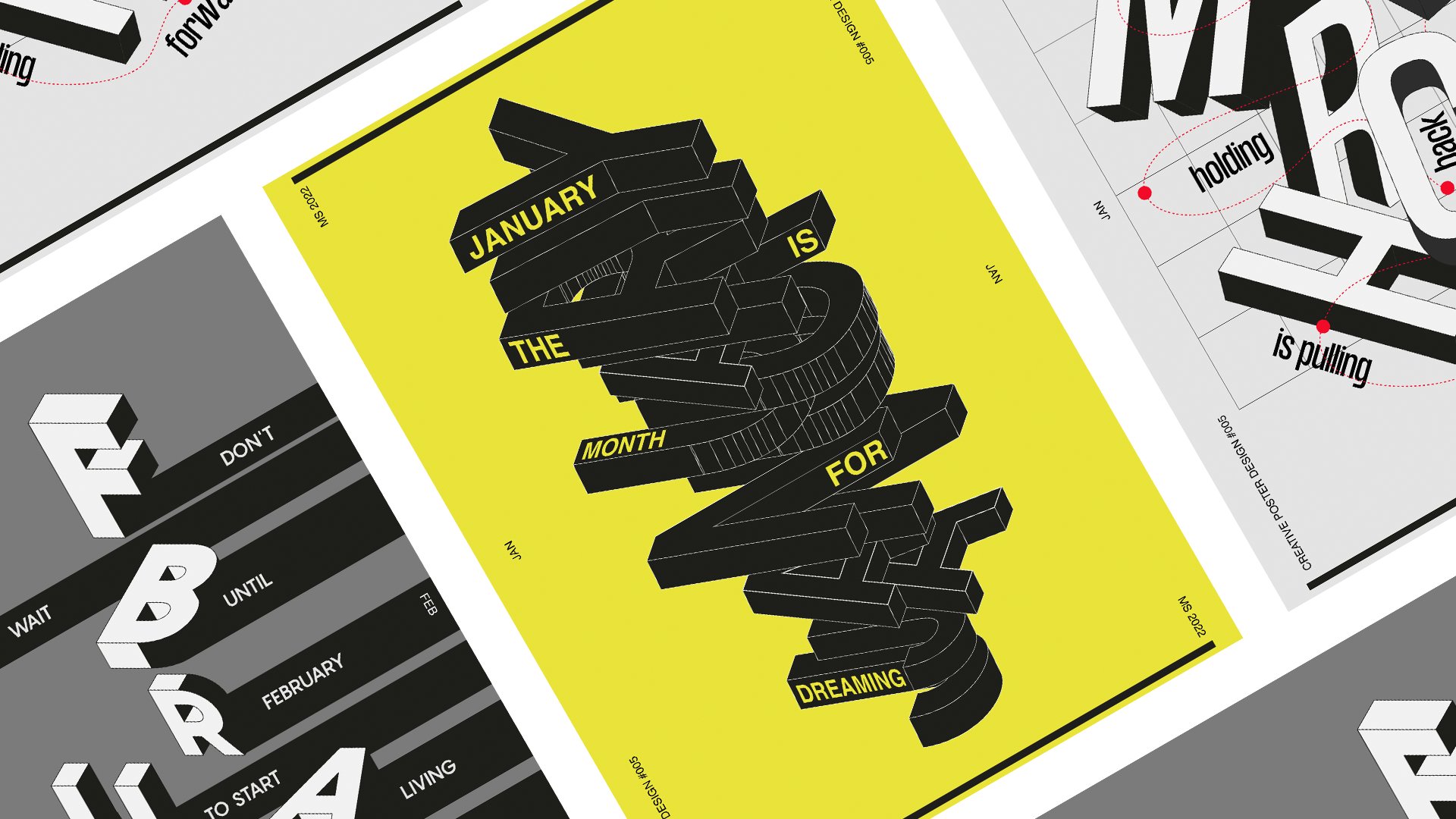
carteles tipográficos que he hecho usando las técnicas que vamos a
estar aprendiendo en esta clase. Como se puede ver, estos
son diseños simples. Realmente no necesitas
hacer nada elegante o demasiado involucrado para crear algo impactante y digno
de presumir. Te animo a que te
tomes tu tiempo con este proyecto y a tomarte un
descanso si te sientes atascado. A veces cuando
apartas la mente crítica, es entonces cuando tus
intuiciones entran con nueva perspectiva. Así que ahora que has aprendido
todo sobre el proyecto, realmente
espero que estés
emocionado de empezar. Se cruza hasta el área del proyecto, descarga la guía, y te
veré en la siguiente lección.
3. Lluvia de ideas: Antes de saltar a aprender
más sobre la tipografía, vamos a estar haciendo
un poco de lluvia de ideas. Personalmente, me gusta hacer
esto antes que nada más. Ya que encuentro que esto me
permite llegar
a mis ideas más originales. En ocasiones si
investigas o buscas inspiración primero, puedes terminar
pasando por alto una idea que te espera y
tu subconsciente. Vemos tantas increíbles obras
de arte
terminadas que no podemos
dejar de ser influenciadas por ellas pensando a su manera
mejor que cualquier cosa que pudiéramos hacer. Entonces me gusta depositar
un poco de confianza en mi propia mente creativa primero y tratar de ser tan
original como pueda. A menudo empiezo con
un pedazo de
papel en blanco o puedes usar
un iPad o una tableta. Estoy usando mi laptop
y pen tablet aquí con Autodesk sketchbook, que es un
programa fantástico por cierto. Esto me permite escribir
igual que lo hago en papel. Hay dos cosas que necesitas para intercambiar ideas para el proyecto, el público o quién será tu
póster cuatro, y el tema o tema
del cartel será. Lo único que importa aquí es mantenerlo suelto y desordenado. Todavía no estamos apuntando a trabajos
pulidos, solo poniendo cada
pensamiento en el papel. Aunque no creas que
sea muy bueno. Si dibujas un
blanco completo, eso también está bien. Podrías escribir una
lista de cosas que te encantan, lugares que has vivido, o incluso personajes de tu programa de televisión
favorito. O si lo prefiere, puede usar
una cotización favorita o decir. Una vez que hayas decidido sobre
tu audiencia y tema, lluvia de ideas con una lista
de palabras relacionadas. Es posible que necesites
buscar en línea juntos tus palabras y revisar la ortografía. Hay algunos grandes diseños
tipográficos por ahí que solo
usan unas palabras. Pero para este proyecto
necesitarás llegar a una lista de al menos diez. Puedes llegar a
más de lo que
necesitas y
sacar algo más adelante. Así que ponte tus gorras de pensamiento. Usa cualquier método de lluvia de ideas que funcione
mejor para que puedas bajar tus ideas en
papel y
seguirá con algunas
investigaciones en la próxima lección.
4. Investigación: El siguiente paso para crear tu póster tipográfico es
investigar y reunir inspiración. Aquí vamos, la idea
que te has planteado en tu lluvia de ideas y
ver qué hay ahí fuera. Busca ejemplos
que te atraigan o tengan un campo similar a lo
que estás esperando crear. Me gusta usar Pinterest juntos todo en un
tablero o incluso copiar las imágenes que encuentro
en línea y
guardarlas en una carpeta o
pegarlas directamente al lado de mi app
trataría de reducir lo
hace que se destaquen ante ti. ¿ Es el color, la fuente, o algo sobre el diseño? Sea lo que sea,
piense en cómo podría usar un método similar a la vez que
crea algo único. Lo más importante a considerar con cualquier diseño de texto es legibilidad. Algo puede ser una idea
realmente inteligente. Pero si tengo que trabajar
duro para leerlo, si estoy confundido en absoluto, entonces se pierde el mensaje. Otra cosa a tomar
nota mientras miras inspiración es ver qué
emoción sientes primero. Psicológicamente,
tendemos a interpretar la forma y la forma ante
cualquier otra cosa. El sentimiento inspirado
por la apariencia
del texto necesita ajustarse al
mensaje de las palabras. De lo contrario, bastante
rápidamente se vuelve obvio un poco como alguien que llevaba
un traje de payaso a un funeral. Tu próximo trabajo es ir
adelante e investigar, reunir tu inspiración en línea o mirar a través de
algunos libros de diseño. Y en la siguiente
lección, veremos cómo configurar su espacio de trabajo.
5. Espacio de trabajo: Como se mencionó anteriormente, tienes una opción de dos softwares de
diseño. Adobe Illustrator es
el estándar de la industria, y lo uso para todo un trabajo. Si estás en
posición de conseguirlo, lo recomiendo encarecidamente. Ofrecen una prueba gratuita de
siete días. Por lo que también podrías probarlo si nunca lo has usado antes. Iba a hacer esta clase
puramente con Illustrator. Pero conozco a mucha
gente que empieza solo un poco permitirse
otra suscripción. Así que pensé en probar
un diente alternativo libre. Elegí Inkscape ya
que estaba ansioso por
probarlo y ver cómo se
compara para ilustrar. Lo siento, si has
descargado uno de estos, abramos y
empecemos a sentarnos.
Pero el espacio de trabajo.
6. Espacio de trabajo de Illustrator: Entonces lo primero que
tenemos que hacer es abrir Illustrator hasta Archivo, Nuevo y
cuadro de configuración aparecerá. Puedes darle un nombre a tu
proyecto. Hay algunas
plantillas precargadas ahí para el tamaño. Por lo general si no conozco
el tamaño terminado, solo
seleccionaré A3. Y se pueden ver mis unidades de
medida en milímetros. Aquí abajo en la sección de cuchilla, ya
tengo hoja de cinco
milímetros, que suele ser suficiente para cubrir cualquier requisito de impresión. Golpeó bien, y se le
ocurrirá a su tablero de arte. Esa línea roja alrededor del
exterior es la hoja. Por lo que sólo nos aseguramos de
que nuestra obra de arte pase por encima de la hoja
una vez que lo hacemos. Y si necesitas cambiar esto, solo tienes que subir a archivar la configuración de
documentos. Y deberías ver
todos esos ajustes popup y puedes cambiar
la cantidad de sangrado ahí dentro. Ahora, solo revisa el modo de color, sube al modo de color del
documento de archivo y asegúrate de
que esté configurado en CMYK. Hay algunas impresoras
que sí imprimen en RGB. Por lo que probablemente sea
mejor consultar con su impresora si sabe
dónde la está recibiendo impresa. De lo contrario, solo
déjalo en CMYK. Solo voy a agarrar la herramienta de
tipo de la barra de herramientas de
la izquierda y arrastrar una caja
al lado de la mesa de trabajo. Entonces voy a empezar a
escribir en todas mis palabras. No te estreses si has
visto mi error ortográfico, pero ten en cuenta que tomes
tu propia ortografía de cerca. Una vez que hayas terminado todo eso, estarás listo para pasar a
la siguiente lección, donde estaremos aprendiendo
sobre tipografía.
7. Espacio de trabajo de Inkscape: Ahora cuando
abras Inkscape por primera vez, se le ocurrirá
este cuadro de diálogo de configuración rápida. Y lo acabo de dejar en defecto porque creo que todo
esto está bien. Y una vez que hayas terminado de
configurar el software, solo tienes que ir a la parte superior derecha donde hay tiempo
para dibujar un botón. Esto surgirá con
una ventana de Configuración, que tiene algunos formatos de
archivo diferentes para elegir. Lo estoy sentando para
imprimir y tiene una lista de
documentos comunes tamaños ahí. Solo estoy seleccionando un tres, pero puedes seleccionar el tamaño
que mejor para tu proyecto. Presiona Nuevo documento y
cambia el tamaño de la ventana. Te refieres a que si estás
usando un mouse, puedes hacer clic con el botón derecho y desplazarte. Estoy usando un MacBook, así que para mí está
controlado y usando dos dedos en el trackpad
o hacia abajo en la parte inferior derecha, hay una
ventana de zoom con un plus o menos donde
puedes acercar y alejar. En Inkscape, de todos modos no pude encontrar
ninguna configuración de blade. Lo que voy a hacer es usar los gobernantes para
crear algunos yo mismo. Si no ves la regla es
que puedes golpear a Ver, Mostrar Ocultar, y puedes encenderlas y
apagarlas ahí dentro. Y acaba de golpear
al área de la regla, haga clic y arrastre y saldrá una pequeña
guía para colocarlos en un punto específico exactamente donde los desee. Tendrás que hacer
doble clic en ellos. Para la hoja superior e inferior, voy a introducir
la cantidad en la caja horizontal del eje Y. Y eje x vertical para
la izquierda y la derecha. Para la hoja derecha e inferior, deberá agregar la cantidad a la anchura y
altura totales respectivamente. Vale, esa es la configuración de mi cuchilla. Voy a
bajar a la parte inferior izquierda donde encuentres
el botón de capa. Haga clic en eso y
el panel de capas en el lado derecho de la pantalla. Puedes hacer clic en el icono de
pequeño plus para hacer una nueva capa o subir
a Capa Agregar Capa. Voy a nombrar
mi nuevo texto de capa. Y me gusta mantener la
primera capa en blanco. Voy a nombrarlo sangrar
guías y moverme a la derecha y bloqueando.
Ahí, lo tenemos. Ahora vamos a agarrar la herramienta de
texto en el panel izquierdo y dar click en nuestro tablero de arte para
empezar a escribir una lista de palabras. Me tomó un poco
de prueba y error para resolver este panel de texto. Como no es tan
intuitivo como Illustrator. Pero solo voy a
seleccionar una tipografía que sea legible por ahora y
escriba mis palabras. Por cualquier razón escribí todo dentro
del panel de texto. Acabo de terminar cortando y pegando de nuevo
en el tablero de arte. Voy a pasar a la configuración de
fuente y aumentando mi tamaño de fuente
para poder ver todo. Y cuando estés haciendo esto,
asegúrate de hacer clic en aplicar. De lo contrario, no pasará nada. Una vez que hayas terminado todo eso, estarás listo para pasar
a la siguiente lección, donde estaremos aprendiendo
sobre tipografía.
8. Tipo de letra: Y la tipografía están
a nuestro alrededor transmitiendo significado no solo a través
del uso del lenguaje mismo, sino
también de maneras más sutiles, como la tipografía. ¿ Cuál es la diferencia
entre tipografía? ¿ Se pregunta? Font es la melodía más utilizada y definitivamente has
oído hablar de ella. Pero si quieres obtener
técnico al respecto, una fuente se refiere a
variaciones de una tipografía, como su tamaño y peso. Si bien escribo cara es el estilo general de
los formularios de letra. Al igual que aquí Palatino es
la tipografía mientras que Palatino,
regular, cursiva y negrita
son las variaciones de fuente. Para mí algunos puntos
como nerd tipo, estoy usando correctamente el término
tipografía en esta clase. No voy a entrar en
toda la anatomía de tipo aquí, sino para ayudar a elegir y
combinar tipos de letra, sí es necesario conocer las categorías
básicas de lugar de tipo, que se pueden dividir en
cuatro clasificaciones. Se trata de Sarah, san serif,
guión y decorativo. Ahora, elegamos nuestra tipografía. Lo más
probable es que no tengas una gran selección de
tipos de letra en tu computadora. Entonces estaremos
mirando a descargar algunos. En realidad me parece esto
más fácil a veces que desplazarme por
la cantidad masiva de fuentes que ya tengo. Así que para empezar,
me gustaría que volvieras a tu lluvia de
ideas y anotes tu estado de ánimo o qué
emoción quieres que tu público sienta cuando
vean tu póster. Entonces ve a buscar en google
tu estado de ánimo junto con la palabra clave, tipografía o fuente. Me gusta ir a
Google Images y ver qué tipos de letra me
destacan. Entonces Google el nombre de
la fuente para encontrarla. Como nota al margen, cuando
estés descargando fuentes, siempre ten en cuenta las redirecciones
sospechosas. Si viene con una ventana bob
up, entonces evítelo. En sitios de descarga de fuentes
como el espacio de fuentes, puedes escribir tu estado de ánimo o
tema para buscar tipos de letra. Google Fonts también es un gran
recurso para tipos de letra gratuitos. Y te permite saber qué
tipos de letra emparejar juntos. Otra gran manera de encontrar tipografías es tomar
una captura de pantalla de
un tipo de letra que te guste e ir al identificador de
fuente Font Squirrel, subir la captura de pantalla
y coincidirá con las letras con
similares tipografías. Mis fuentes también tienen una herramienta como
esta llamada lo que la fuente. Está bien si solo quieres
usar una tipografía
para tu póster. Pero si quieres
usar más de uno, recomendaría buscar tipos de letra de cada una
de las categorías, serifs, sans serif,
script, y decorativo. Estarás estrechando
cuáles funcionan mejor. En la siguiente lección.
Desde tus descargas, recoge tus tipos de letra en una carpeta para que
puedas encontrarlos fácilmente. Entonces agrégalos a tu sistema. En un Mac, este es Font Book ubicado en tu carpeta de
aplicaciones. Ábrela y ve a Archivo, Agregar fuentes, o pulsa el botón
más en la parte superior. Navega a la ubicación
de tus fuentes e importa el archivo de fuente OTF o t0 tf. A veces con fuentes gratuitas, podría llegar a
un mensaje de error. Por lo que depende de ti si
quieres o no seguir adelante
e instalarlo. También tenga en cuenta que es
posible que tenga que salir y reabrir su software de diseño
para que aparezcan las nuevas fuentes. Una vez que hayas recogido
una buena cantidad de
tipos de letra y los hayas instalado, únete a mí en la siguiente
lección donde estaremos explorando el siguiente
principio, la jerarquía.
9. jerarquía: Lo siguiente que tenemos que
hacer por nuestro proyecto es determinar la jerarquía
de nuestra lista de palabras. Existen algunas formas principales de
indicar la jerarquía
y la topografía. El más común es alterar
el tamaño del texto. El texto más grande es generalmente
la palabra más importante. Y la parte los espectadores dicen primero, si todas las palabras
son del mismo tamaño, entonces el diseño parece incierto como si el mensaje no
fuera tan importante. Un contraste en la escala
ayuda a agregar profundidad y una calidad dinámica para ayudar
al mensaje a destacar. Además de alterar el tamaño, podrías elegir un
tipo de letra y usar la variación de fuente en negrita para
la palabra más importante. Cursiva para la segunda
más importante, y regular para la muñeca. Mi regla general es
usar idealmente tres, pero definitivamente no
más de cuatro variaciones. De lo contrario, las cosas
se ven demasiado ocupadas. Otras formas de indicar la
jerarquía o a través del diseño y color estarán llevando más de esto en las
próximas lecciones. Pero lo principal a recordar acerca de la jerarquía es el contraste. Así que ahora empecemos a organizar nuestra lista de palabras en
una jerarquía básica.
10. Jerarquía de Illustrator: Entonces aquí estamos dentro de
Illustrator con nuestra lista de palabras. Y sólo voy a arrastrar
eso a un costado. Y lo que vamos a hacer
primero es solo mirar nuestra lista de palabras y decidir
qué palabra es la
más importante. Y clasificando eso de lo más
importante a lo menos importante. Lo que hay que hacer. Lo primero es separar cada palabra del cuerpo de
los textos principales. Entonces para hacer esto, haz doble clic en tu palabra que nos
selecciona a todos. Golpea al Comando X para
cortarlo del libro de texto. Y luego presiona Escape
en tu teclado y presiona Comando V para pegarlo justo en
medio de tu tablero de aplicaciones. No te preocupes demasiado por
pegar uno encima del otro porque lo vamos a
clasificar muy pronto. De acuerdo, así que una vez que hayas
hecho todo eso, agarra una palabra de la pila, arrastra una a la parte superior, y arrastra la
otra a la parte inferior, selecciona todo, y luego
muévete hacia arriba a la derecha superior, media, pulsa una línea. Y puedes ver que puedes distribuir
verticalmente todas esas palabras para que sean legibles y puedas ver
fácilmente lo que tienes. Y ahora voy a decidir
qué palabra es la
más importante. A mí. Harry usa tanto su vientre
hacia fuera. Esa definitivamente tiene que
ser la palabra más importante. A partir de ahí. Sólo estoy eligiendo
los que
creo que son los más conocidos. Una vez que tenemos nuestro orden rudo. Ahí es cuando miramos la
aplicación de nuestros tipos de letra. Si ya has
instalado tus fuentes, aquí arriba
habrá en el área de
personajes a lo largo de la parte superior. Y en esta etapa,
sólo lo estoy aplicando a todo
el lote de ellos sólo para
ver lo legibles que son. Si me gustó el look de ellos y si se ajustan al estado de ánimo. Ahora es posible que necesite
acercar y alejar, o tal vez incluso se mudó de nuevo de su computadora para
ver la legibilidad. Y sugeriría
elegir o
reducirlo a uno de cada una de
las categorías de tipografía. Busco aquí a Sarah. Sarah, una tipografía de guion y
otra que es más decorativa. Yo sugeriría
no hacer más de cuatro fuentes. Una vez que he
reducido mis favoritos, solo los aplico
a las palabras que
pienso y voy de ahí. Buen consejo es
alejar y echar un vistazo a cómo
se ve todo junto. También puedes dejar de
mirarlo por unos minutos. Vuelve, míralo por una fracción de segundo y mira qué
palabra destaca más. Y esa es una buena manera de ver qué tipo se enfrenta
más llamativo. Cuando tengas todo eso hecho, estás listo para pasar
a la siguiente lección, que es todo sobre el espacio
negativo.
11. Jerarquía de Inkscape: Aquí estamos dentro de Inkscape
con nuestra lista de palabras. Y lo que quiero hacer
es crear una jerarquía con estas palabras de lo
más a lo menos importante. Entonces para hacer eso, voy
a seleccionar la herramienta de tipo. Y voy a hacer
doble clic en cada palabra. Presiona Comando X en mi teclado para cortar la palabra
del bloque de texto principal. Y luego arrastra una cajita al tablero de arte y presiona
Comando V para pegarlo. Una vez que lo haya hecho, voy a ordenar las palabras empezando por
las más importantes, que creo que es Tierra. Y luego trabajando
hasta lo menos importante. Para este póster en particular, voy a hacer una copia
seleccionando todo. Golpeando al Comando C para copiar y Comando V para pegar
en el tablero de arte. Para esta segunda lista de palabras, solo
quiero ordenar
en cómo va a aparecer. Verticalmente abajo de la página, que está en el orden de los
planetas en el sistema solar. Una vez que tengo mis listas
organizadas en
jerarquías, es entonces cuando puedo
aplicar una tipografía. Ahora es posible que quieras
experimentar aquí, ver qué se ve más legible y ver
cuáles se ajustan mejor a tu estado de ánimo. Yo sugeriría acercar
y alejar y
mirar sus listas desde la distancia
para ver lo legible que hay. Al final, decidí usar solo una tipografía y
un estilo para ello. Y solo ajusta el
tamaño para mostrar jerarquía. Una vez que hayas aplicado
tu tipografía, entonces estás listo para pasar a
la siguiente lección, que se trata de espacio
negativo.
12. Espacio negativo: Ahora que tienes tus
palabras organizadas en una jerarquía y tienes
tu tipografía aplicada, es hora de
mirar el espacio negativo. El espacio negativo también se
conoce como espacios en blanco, que fue un término utilizado en la industria de la impresión
para la parte blanca, no impresa de una página. Desde una perspectiva tipográfica, esto cubre cada parte de su área de trabajo que
contiene espacio vacío, incluido el espacio entre
letras y líneas de texto. espacio negativo
se puede utilizar para
sugerir sutilmente y diseño potenciador. Si no hay suficiente espacio, parece abarrotado, abrumador y difícil de leer. La primera parte que deberás
considerar es tu área de margen. No hay regla sobre
cuánto margen tener, pero sí necesita ser de al
menos una pulgada o alrededor de 25 milímetros
alrededor de la página. Si quieres obtener
matemática al respecto, puedes tomar el ancho
o la altura de tu hacia afuera y multiplicar
eso por un porcentaje. Sugiero que 20% es una buena
cantidad dividida por dos para darte la
cantidad de un margen y usar los gobernantes
para crear una guía. Observa que este método
te da márgenes pero un más grande en la parte superior e inferior porque la altura es
mayor que la anchura. Si lo desea,
puede usar montos pares. Pero creo que esto
crea un buen equilibrio. Por el margen derecho. Reste la cantidad
del ancho total para
darle su referencia. Y haz lo mismo con
el margen inferior, restando la cantidad
de la altura total. Si realmente no
quieres entrar en las matemáticas, también
puedes tomar
un diseño que te guste y copiar el
monto del margen de eso. Copiarlo y pegarlo
directamente en tu tablero de arte, cambia su tamaño para que coincida
y arrastra tus guías hacia fuera, redondeadas al número entero
más cercano para encontrar tu punto de referencia. Pero tendrás que hacer
los cálculos del
margen derecho e inferior para asegurarte de que sean los mismos que la
izquierda y la parte superior. Podrías estar tentado
a hacerlo a ojo, pero a la larga, es
mucho mejor ser preciso. Ahora vamos a trabajar en
el espaciado de nuestro texto. Echemos un vistazo rápido a
esto en nuestro software de diseño.
13. Espacio negativo de Illustrator: Aquí dentro de Illustrator,
acabo de crear un área de texto muy simple con
decir, eso no es demasiado largo. Para que te pueda mostrar algunas de
las herramientas que puedes usar con tipografía
dentro de Illustrator. Si golpeas directamente, encuentras el panel de personajes. Abre eso y puedes ver
tenemos nuestra familia de fuentes, estilo de
fuente, tamaño de fuente. Y este de aquí
es el dejar. El líder es el espacio
entre cada línea. Por lo general, esto tiene un ajuste automático
razonable. Pero si estás trabajando
con un tamaño de fuente más grande, a menudo necesitas editar esto. Voy a poner en 200
y mostrarte lo que quiero decir. Ahí vamos. Eso lo ha derribado. Y creo que eso es
mucho más equilibrado. Ahora, lo siguiente que te voy
a mostrar es el kerning. Kerning es el espacio entre
dos caracteres o letras. Ahora esto suele estar configurado
en auto, pero Illustrator, si golpeas este pequeño
desplegable, verás óptico. Y eso solo
lo hace más visualmente agradable también son métricas, que lo espacian de manera uniforme. Al lado del enlatado
está el rastreo. Entonces es ahí donde
puedes entrar y seleccionar tu seguimiento individual
entre personajes. O también puedes hacer
el trekking en general. Te mostraré lo que quiero
decir aquí está establecido en 200. Ah, y mientras recuerdo, subamos al párrafo. Y puedes desmarcar
este pequeño guion. Y eso solo lleva el
guión de vuelta al personaje. Y voy a rastrear se establece en
200 o puedo configurarlo menos. Y eso es demasiado cerca, pero lo volveremos a poner a 0. Y también puedes entrar
individualmente y tomar, por ejemplo, esta brecha. Entra y ajusta eso. Y podría
hacerlo menos d, lo cual es un
poco más agradable a mi ojo. El seguimiento entre dos letras es a veces un
poco demasiado, dependiendo de la camada es. Un buen ejemplo sería un ojo. Es posible que tengas que entrar y simplemente hacerlos más agradables
visualmente. Por encima de todo, recuerda
la legibilidad. Por lo que esos son el principal tipo de herramientas gráficas que
usarás. Ajustando el
liderato, el kerning y seguimiento de estos otros por debajo de la escala vertical
probablemente no usarás mucho. Básicamente, solo sugiere el espacio vertical
que ocupa el tipo puedas apaciguarlo hacia abajo
o puedes estirarlo hacia arriba. Y la escala horizontal hace mucho
lo mismo, pero horizontalmente. Este de aquí es bueno
para conocer el turno de línea de base. Entonces veamos esta palabra aquí. Voy a
disminuir el tamaño a 100 y luego agarrar esa herramienta de cambio de
línea base. Y puedes sacarlo a la
luz para que esté básicamente en medio de la siguiente palabra y la siguiente rotación de
personajes. Y luego tienes debajo de eso tus herramientas básicas de tipo, como. Entonces, si escribes
algo en minúsculas, puedes cambiarlo a capiteles. Esto es titulado gorras pequeñas, pero probablemente no
necesites usar ninguno de esos. De acuerdo, entonces lo que quiero
que hagas ahora es entrar en tu tablero de aplicaciones y tu
lista de palabras y solo tener un
juego con todos estos ajustes. Dejar probablemente no importa a menos que estés usando una cotización, porque vamos a ajustar el espaciado entre
palabras más adelante. Pero si estás usando una cita, sugeriría simplemente
jugar con eso
hasta que se vea visualmente, está bien. Por lo general, si es de un tamaño más pequeño, que
lleva a 22 a cuatro puntos
más grande que el tamaño de la fuente. Y el kerning.
Simplemente asegúrate de entrar y haz clic en óptico. Y una vez que estés contento
con la apariencia de cada palabra individual, puedes pasar a
la siguiente lección, que es todo acerca de la alineación.
14. Espacio negativo de Inkscape: Muy bien, aquí estamos dentro de
Inkscape y he creado sólo un cuadro de texto muy básico
sin jerarquía en absoluto. Es todo del mismo tipo de letra
y del mismo tamaño. Y solo quiero mostrarte
las herramientas que puedes usar para ajustar tu texto
dentro de Inkscape. Entonces si haces clic
en este cuadro de texto, haz doble clic y
luego te llevará dentro. Puedes presionar Comando a
para seleccionar todo. Y luego a lo largo de la
parte superior aquí puedes ver todos tus ajustes de textos. Entonces tenemos la tipografía, tenemos las
variaciones de fuente aquí. Tenemos el tamaño de fuente
o el tamaño del punto. Y eso se fija dos puntos. Puedes configurarlo en
algo diferente, pero yo solo recomendaría
trabajar con puntos. Aquí mismo hay algo que
se llama el dejar. Inkscape lo está llamando
espaciamiento entre líneas de base, que es lo mismo. Es el espaciado
entre cada palabra. Si te mueves al lado esta cajita y la
pones a apuntar. De esa manera tenemos
un poco más control sobre el dimensionamiento. Por el momento está en 0. Absolutamente no hay espacio
entre líneas y simplemente apilaron
una encima de la otra. Voy a entrar ahí y
voy a escribir en 200. Y eso se ve mucho mejor. Por lo que particularmente con
un tamaño de punto más grande, necesitas
menos lectura de lo que harías con un tamaño de punto
más pequeño. Pero solo usa tu
propio juicio aquí. Muévete más atrás
o acerque
y alejes, y podrás ver con bastante rapidez qué se ve mejor. Vale, al lado de esto,
tienes tu alineación de texto, que es bastante
autoexplicativa. Puede configurarlo en texto alineado izquierdo o
derecho o central. Yo pequeño superíndice
y botón subíndice. Si necesitas hacer, di si estás haciendo
un símbolo cuadrado. Y hay
que hacer que un superíndice o subíndice sea la
capacidad de hacer eso. Ahora el kerning es el
espacio entre las letras. Por lo que a veces sí
necesitas ajustar esto. En Illustrator, hay una gran herramienta llamada kerning
óptico, y eso solo hace que
todo sea visualmente agradable. Pero no he encontrado
algo similar dentro de Inkscape. Si agrego aquí un valor negativo, verás que entrará el espacio
entre letras. Y si agrego
valor positivo, saldrá. Este de aquí se llama
espaciamiento entre palabras, pero no me preocuparía
demasiado por eso. Si estás utilizando la
versión gratuita de Inkscape, muchas de las características adicionales están en gris. No
puedes usarlos. Pero definitivamente hay
soluciones para esto, que te estaré mostrando
en las próximas lecciones. Entonces lo que quiero
que hagas ahora es entrar en tu lista de palabras y simplemente jugar
con todos esos ajustes, particularmente el kerning
o el espaciado entre letras, asegura de que estés visualmente feliz con cómo se ve cada palabra. El canon del que probablemente no tengas que preocuparte a
menos que estés usando un dicho o
una cita como esta. Porque vamos
a ordenar el espacio entre palabras más
abajo de la pista. Una vez que estés contento con
cómo se ve todo, entonces estás listo para pasar a
la siguiente lección, que es todo acerca de la alineación.
15. Alineación: En esta lección, vamos a tomar lo que hemos aprendido
sobre la tipografia, jerarquía y el espacio negativo y crear una composición equilibrada a través del uso de la alineación. La alineación es
más que líneas de texto o imágenes
que están a la izquierda, derecha o centro en
relación con la página. Se aplica a cada
elemento y cómo se relaciona con todo lo
demás en la composición. Toma alguna consideración, pero lo principal a aspirar es
el equilibrio visual. Con una
colocación reflexiva, se puede aprovechar la dirección
natural. Los espectadores escanean una página, o incluso usan
desalineación intencional para llamar la atención sobre sus elementos
más importantes. Una cosa a tener
en cuenta es que alineación
matemática no
siempre es lo mismo que la alineación
óptica. Para que puedas alinear algo usando las herramientas
dentro de tu software, pero podría necesitar
algo de trabajo extra para que se vea bien.
16. Alineación de Illustrator: Puedes seguir trabajando con las herramientas de
texto para alinear todo, pero me gusta tener un
poco más de control. Entonces mi siguiente paso es hacer
una copia de mis listas de palabras, arrastrar eso hacia un lado y ponerlo en una nueva capa Locked. O simplemente puedes presionar
tu panel de capas y arrastrar la capa al botón Nueva
capa para copiarla. Después apaga la
visibilidad y bloquearla. A continuación, sube a escribir
crear contornos. Esto convertirá todas las
formas de letra en trazados vectoriales. Ya no puede utilizar las
herramientas de texto para cambiar el texto. Así que asegúrate de
revisar tu ortografía. Al hacer doble clic
en tu grupo de palabras. Puedes entrar y mover las
letras según sea necesario. Voy a hacer que todas mis palabras cubran el mismo ancho
en el cartel, igual que la alineación justificada. Encuentro el
valor de ancho restando las
cantidades del margen izquierdo y derecho del ancho total. Después selecciona tu palabra y tienes que transformar
introduciendo el ancho. Asegúrate de presionar el botón de proporciones
limitadas. Si comete un error, solo usa el atajo Comando Z para deshacer. Una vez que tenga el ancho correcto, alinee la palabra
con el margen
ingresando el
valor del margen en el eje x. Voy a mover todas mis otras
palabras al lado de
mi tablero de arte para poder
concentrarme en mi palabra principal. Y
lo voy a tener aproximadamente 1 tercio del camino por
la página donde
quiero que la gente mire primero. Después de hacer clic en la
palabra para moverla,
mantenga pulsada la tecla Mayús para mantenerla alineada
verticalmente
con el margen. Ahora quiero mirar
su alineación visual y permitir que estas finas serifs pasen un poco por el
borde. Estoy haciendo pequeños ajustes
con las teclas de flecha, luego ajustando el ancho arrastrando una esquina
del cuadro delimitador. Y ahora eso se ve
más alineado visualmente. Mu3, una lista de palabras que distribuye las palabras importantes
para crear equilibrio. Aquí he mirado la brecha
entre estas dos palabras, haciendo doble clic y seleccionando
todos los caracteres de la segunda palabra antes ajustar la posición
usando las teclas de flecha. Entonces hazlo en el ancho correcto
y ajusta la alineación para acomodar cualquier
área decorativa de los personajes. Dependiendo de tu elección de
tipografía, es posible que tengas que
experimentar para evitar grandes áreas de espacio vacío. Es un poco como armar
un rompecabezas. Si quieres cambiar
las cosas por ahí, está bien. Aquí, me he dado cuenta de
que la palabra principal expulsar Yannis debería
estar en una fuente negrita. Por lo que he retrocedido unos pasos
a mi selección de tipografía. Recuerda que si haces esto, volveremos a mirar el
kerning y el seguimiento. Fui lo suficientemente feliz con
el kerning incorporado. Esta vez he colocado mi principal donde está justo por encima de la mitad. Se puede ver cómo ahora se
destaca como la palabra más importante. También uso el hechizo
finito en kn Tatum en la parte inferior del cartel como un pequeño guiño a su significado. Es posible que necesites
apilar un grupo de palabras para
ajustarlas mejor. Para ello, haz doble clic
para ingresar al grupo principal, arrastra la selección sobre
cada palabra y presiona Comando G en tu teclado para
agrupar las letras. Ahora puedes mover toda la
palabra por dentro del grupo. Continuar llenando
las palabras juntas, permitiendo suficiente espacio a su
alrededor para lucir equilibrado. Una larga lista de palabras.
Cuidado con colocar las palabras de la misma tipografía
directamente una al lado del otro. Porque se verán
como parte de un grupo. A menos que tengas suficiente contraste como para indicar que
están solos. Y puedes romper las reglas. Observe aquí que estoy
usando cinco tipos de letra, que normalmente
serían demasiados. Particularmente si estaba diseñando un cartel con una
cita o ensayando. Para éste sin embargo,
quería mantener a los
cursores imperdonables
destacando con su propia tipografía. Y mayor tenía tres tipos de letra
serif. Se ajustan
tan bien al tema y tienen suficiente contraste entre
sí que creo que funciona. Pero avísame lo que piensas. Sigue organizando tus palabras
y acercándote y alejando para comprobar si hay áreas
grandes de espacio vacío, todas las áreas donde las cosas
parecen hacinadas. Un buen truco es revertir los colores que
cambia cómo lo ves. Es desafiante
con muchas palabras, pero solo sigue experimentando con enfoque en las áreas problemáticas. Puede apilar grupos de palabras, rotar o
desfasar ligeramente letras o líneas. Y después de terminar mi diseño, encontré este error tipográfico completamente
intencional, por supuesto. Así que ahora ve y crea tu cartel acabado en blanco
y negro. Una vez que estés feliz y ya no puedes soportar el lado de ella. Únete a mí en la siguiente
lección para un poco de color.
17. Alineación de paisaje de inkscape: Las herramientas de texto dentro de Inkscape
solo te llevarán hasta ahora. Entonces lo que puedes hacer a continuación es
convertir tus textos
en trazados vectoriales, lo que te permitirá tener un mayor control sobre la alineación. Después de volver a revisar tu ortografía, sube a Ruta y
haz clic en objeto a ruta. También es una buena idea
duplicar tu capa de
textos antes hacer esto en caso de que necesites
hacer cambios de garrapatas más adelante. Pero he sido imprudente aquí
y no he hecho eso. Puedes posicionar tus palabras
arrastrándolas a su
lugar y asegurándote que estén alineadas
a los márgenes
escribiendo en x y el valor y. Al ajustar el
ancho o la altura, asegúrese de hacer clic en
el pequeño candado para constreñir las proporciones. Y mientras mueve palabras alrededor, puedes mantener pulsada la tecla
Mayús para
mantenerlas alineadas con el eje x o y. Voy a posicionar mi palabra más importante en la parte superior de la página porque estoy usando
una tipografía mayúscula. Esto es mucho más fácil que
trabajar con caras de tipo mixto donde hay que
trabajar para
encajarlas de una manera equilibrada. Con esta tipografía, puedo
posicionar las palabras manera matemática con
un espacio
parejo entre
palabras y líneas, para luego hacer pequeños
ajustes al mirar la alineación visual. Mientras arreglas palabras,
puedes agrupar líneas juntas usando el comando de
atajo G. Al igual que cómo agrupo aquí Mercury
y Venus para hacerlas la misma altura que
la palabra hijo a su lado. Y luego agrupo los
tres juntos y ajusto el ancho de nuevo para caber
dentro del margen. También puedes usar las
herramientas de alineación a la derecha. Sigue haciendo zoom y hacia fuera
para comprobar cómo se ve. Quieres mantener la palabra
más importante, la más llamativa
y la más grande. Puedes rotar palabras
siempre y cuando aún sean legibles. Experimenta con
diferentes diseños, siempre asegurándose de que nada esté
demasiado lleno o espaciado. Y todo es legible. Si tus palabras no están llegando al margen inferior, puedes colocar la palabra superior e inferior contra los márgenes, seleccionar cada grupo de líneas y usar el Panel Alinear
para distribuir verticalmente . Otro viaje para comprobar
la alineación es revertir los colores usando
un fondo negro. Esto cambia la forma en que
percibimos las formas y muchas veces traerá la atención sobre algo que podríamos
haber pasado por alto. Una vez que hayas arreglado
todas tus palabras y estás contento con
cómo se ve todo. Únete a mí en la siguiente
lección para un poco de color.
18. Color: Ahora vamos a tomar
nuestro diseño en blanco y negro y añadir algo de color. Puedes Google tu estado de ánimo o tema más la palabra
paladar o color. O si tienes más espacio en mente dónde termina el postal, podrías tomar colores de los
suyos tomando una foto, colocándola dentro de
tu software de diseño, y usando el cuentagotas
para hacer una paleta. Por supuesto, si te gustaría la versión en blanco y negro
mejor, Esa es una opción también. Entonces echemos un vistazo
ahora a algunas formas que podemos usar el color en nuestros diseños.
19. Color de Illustrator: Para reducir algunos colores, puedes pasar algún
tiempo pensando en tu audiencia y en
lo que les gusta. Para mi póster de
Hechizos de Harry Potter, mi público
definitivamente tendría los libros. Fui a buscar
los colores del libro. Puedes hacer clic derecho sobre las
imágenes que encuentres y copiarlas, luego pegarlas en
una nueva capa dentro Illustrator no puede con unos cuantos
pellets alternativos para probar. Aquí he buscado en Google la palabra paleta de colores
mágica. Lo primero que estoy
decidiendo es un color de fondo. Estoy probando un
morado oscuro ya que el púrpura es un color bastante común con
cualquier obra de arte temática mágica. Me gustaron los
diseños de libros directamente encima del tablero de arte por
lo vibrantes que son los colores. Estoy tirando de colores de ahí. Selecciona primero cada palabra, luego usa el cuentagotas para escoger colores directamente de tu imagen. Estoy mirando a crear un equilibrio
visual con los colores. Entonces, aplicando el mismo
color en tres partes de la composición en una forma
más o menos triangular. Presta especial atención a tu palabra más importante en que el color lo hace
destacar más. Para el mío, le he dado un color
morado propio. Acercar y alejar para ver cómo
se ve y ajusta los colores, ya sea seleccionando una parte
diferente de la imagen o agregando los colores al
panel de color. Selecciona todo. Haga clic en el menú desplegable
en la parte superior derecha
del panel de color y haga clic en
Agregar colores seleccionados. Entonces puedes seleccionar el color
y ajustarlo según sea necesario. Una buena manera de comprobar si los
colores funcionan es
apagar el fondo o
cambiarlo a blanco. Una vez que estés contento
con los colores, es posible que quieras
agregar algo de textura. Una de mis
herramientas favoritas para hacer esto es en el menú Efecto de
Ilustradores
bajo textura y grano. Usualmente tengo la
intensidad alrededor 50 y el contraste alrededor de 75. Y también puedes cambiar
el estilo del grano. Es importante antes de
hacer esto hacer una copia de tu texto implica que
debajo de tu capa de trabajo, luego usa el modo de mezcla de capas para hacer el efecto más sutil. Usualmente lo configuro para multiplicar y cambiar la opacidad a alrededor 50 que puedes jugar con estos ajustes para averiguar
qué funciona mejor para ti. Creo que para este cartel es
mejor sin ninguna textura. Así que lo estoy apagando. Además de los métodos que
he utilizado para este cartel, también
podrías experimentar con
gradientes y máscaras de imagen. Para gradientes, seleccione la herramienta
de degradado en su caja de herramientas. Esto abre el cuadro de configuración de la herramienta de degradado en
Tipo elija entre gradientes
lineales, radiales o de forma libre. Haga doble clic
en los círculos de cada extremo de la barra de degradado para seleccionar los colores entre los que
desea graduar. Alternativamente, dibuje nuestra
línea con la herramienta Degradado para definir la longitud y el
ángulo del degradado. También puede sacar
el panel
de degradado la barra de herramientas a la derecha. A continuación, abra el panel de color y arrastre los colores
al panel de degradado. Para máscaras de imagen, usa
un sitio como Unsplash para encontrar
imágenes de alta resolución adecuadas para imprimir. Coloca la imagen dentro de
Illustrator con File Place. Y asegúrate de que esté
en la
misma capa que el extremo detrás de tus formas de texto. Entonces colóquelo
donde lo necesites. Con tu texto seleccionado. Ir al objeto, trazado compuesto, hacer para crear la forma de máscara. Después manteniendo pulsada Mayús para
mantener el texto seleccionado, haga clic en la imagen detrás de ella, vaya a Objeto, Hacer máscara de
recorte. También puedes usar una imagen para el fondo
de tu póster. Aquí está mi póster
a todo color terminado. Déjame saber lo
que piensas de ello. Si crees que he
hecho un trabajo terrible, pero puedes decirme
eso anoche. Tu tarea es aplicar color
al cartel blanco y negro. Y en la siguiente lección, repasaremos cómo
prepararlo para imprimir.
20. Color de Inkscape: Tienes algunas opciones a la
hora de colorear en tu póster, podrías usar
colores sólidos, gradientes, texturas, o una combinación.
Por este cartel. Estaba ansioso por
explorar la idea de usar imágenes de stock del espacio. Mi sitio favorito
de fotos de stock libre de regalías es Unsplash. Puedes buscar fotos
de alta resolución que puedas descargar de forma gratuita. En Inkscape, ve a Archivo, Importar para colocar la foto
en tu tablero de aplicaciones. Siempre es buena idea poner todas tus imágenes en
la carpeta de archivos del proyecto. Pero también está bien mantenerlos en las descargas mientras
estás experimentando. Se importará a tamaño completo. Así que sube al ancho y hazlo
igual que tu tablero de arte. Luego cambie los valores x e y para
alinearlo con los bordes. Me gusta esto con esa forma circular dibujando el ojo por lo que el medio
del cartel. Pero voy a
experimentar un poco más con una idea para que una imagen llene
las letras de cada palabra. Entonces para hacer esto,
necesito separar las palabras en sus propias capas. Aquí he creado
una capa llamada Sun, y he arrastrado
el texto del sol hasta la parte superior de la pila
en el panel de capas. Entonces he importado
una foto del sol, la redimensioné y la
arrastré detrás del texto. Desde aquí lo posiciono
arrastrándolo alrededor. Esto podría causar algún
retraso con Inkscape. Para que puedas apagar la
visibilidad de otras capas para ayudar con la palabra sol seleccionada, necesitas hacer un grupo de trayectoria
combinado. Sube a trazado y selecciona
combinado mantenga pulsada Mayús para mantener
seleccionada la palabra y haga
clic en la imagen detrás. Después sube a Objeto,
enmascarar, sentar máscara. Puedes
volver a encender el fondo para ver cómo se ven
las cosas juntas. También podrías encontrar una
textura en línea y usar la misma técnica de enmascaramiento
para aplicarla a tus palabras. Entonces, después de todo eso, mi cartel
todavía no tiene razón. Necesito entrar y hacer
una copia del texto blanco para poder ajustar los colores
usando la mezcla de capas. Para ello, voy a volver
y soltar la máscara de capa, copiar el
texto blanco y pegarlo al
frente, restableciendo la máscara. Deja que esta sea una lección que siempre
debes crear una copia de tu texto sin formato para
salvarte trabajo extra. En la ventana de la derecha, verá un panel
llamado Relleno y Trazo. Aquí puedes cambiar
ajustes como tonalidad y saturación y también
ajustar el modo de mezcla. Estoy trabajando con un
Greenfield aquí y mezclándolo con la imagen de
máscara detrás de él. Si haces algo
similar con tu póster, experimenta con los
diferentes modos de mezcla para ver qué se ve mejor. También he agregado un rectángulo oscuro para el fondo
y lo mezclé con la
imagen de fondo detrás de él para ajustar los colores y
darle más contraste. Es posible que quieras exportar una
versión de tu póster para comprobar cómo se ve
subiendo a Exportar archivos. El cartel definitivamente
necesitaba más trabajo. Escribí paleta de colores planeta en Google para
experimentar con colores. Podría mezclar sobre las máscaras, hacer clic derecho en las imágenes en color que encuentres en línea y copiarlas. Después pégalos
en Inkscape usando Editar Pegar o el
atajo Comando V. Si bien me gustó la
idea general de este cartel, odiaba ese resultado. Creo que es demasiado complicado y confuso de mirar. Entonces volví
al tablero de dibujo
buscando nuevas paletas de colores. Traté de crear un grupo a partir de todas las palabras para enmascarar
la imagen de fondo, que no se veía tan mal. Entonces probé algunas combinaciones de colores
diferentes. La lección aquí es, si
no está funcionando, seguir experimentando. Vuelve al estado de ánimo que quieres capturar y piensa en
formas en que puedes hacerlo. Realmente quería
capturar la maravilla y el gran jurado
de nuestro sistema solar. Y los colores simplemente
no estaban haciendo. Entonces necesitaba una imagen para igualar. Probé una
máscara de imagen, pero al final, fue mejor con
la imagen ocupando el espacio negativo
alrededor de las palabras. Así como los métodos
que he utilizado en mi póster. También podrías intentar
usar gradientes. Para aplicar un degradado,
seleccione un objeto y, a
continuación, haga clic y arrastre sobre el objeto con
la herramienta de degradado. Habrá dos nuevos mangos
conectados por una línea azul. El cuadrado representa
el comienzo
del gradiente y
el círculo su final. Puede cambiar la dirección y
posición de
los gradientes moviendo los mangos. Seleccione un mango con
la herramienta de degradado, y seleccione un color en
la paleta para aplicarlo. Para agregar un tercer color, haga doble clic con
la herramienta de degradado en la línea azul y aparecerá un nuevo mango
en forma de diamante . A continuación, puede aplicar para agregar color. Una vez que hayas aplicado
color a tu póster, únete a mí en la siguiente
lección donde
repasaremos cómo conseguir todo
listo para imprimir.
21. Exportación de Illustrator: Lo último que debes hacer es que tu archivo esté listo para imprimir, Crear una copia del archivo de
Illustrator y nombrarlo archivo de impresión. Después entra y
limpia las capas, dejando solo lo que
necesitas para imprimirte. Asegúrate de usar el comando de
acceso directo es guardar tu trabajo. Para saber exactamente qué exportar. Es bueno
encontrar en primer lugar alguna manera imprimir
tu diseño y
comprobar los requisitos. Hay un montón de lugares
donde puedes subir diseños en línea y conseguirlos
impresos y enviados a ti. Simplemente tengo un buen
aspecto y comparo los formatos de archivo más comunes
para imprimir JPEG y PDF. Para exportar un JPEG, vaya a Exportar archivos para
abrir un cuadro de diálogo. Seleccione JPEG en el área de formato y asegúrese de seleccionar Usar mesas de trabajo antes
de presionar exportar. Asegúrate de que tu JPEG sea CMYK, máxima calidad y alta
resolución 300 pixeles por pulgada. Seleccione Antialiasing optimizado. Recuerda que tus colores de impresión
CMYK podrían tener un aspecto diferente
en una pantalla. Para exportar un PDF, vaya a Archivo, Guardar como, seleccione PDF
de los ajustes preestablecidos, y elija una versión hacia abajo de la configuración general de
la izquierda en marcas y sangramientos y marque
usar
configuración de sangrado de documentos antes de presionar
el botón exportar PDF. Para decir la versión de baja
resolución que puedes subir al área
del proyecto, ve a Archivo, Exportar, renombrar tu archivo si es necesario. Elija JPEG en el menú desplegable
Formato, seleccione, Usar mesas de trabajo
y presione exportar. A partir de ahí, selecciona
el modo de color RGB, que es mejor para pantallas. Se puede establecer la calidad demasiado baja. Toma los otros ajustes
a alta resolución, 300 ppi y anti-aliasing
en arte optimizado. Si elige exportar un PDF, seleccione el tamaño de archivo más pequeño en el
menú desplegable preestablecido. Y puedes desmarcar,
usar la configuración de
sangrado de documentos . Y eso es todo. Has hecho el
trabajo duro y ahora tienes tu propio póster
tipográfico listo para imprimir.
22. Exportación de Inkscape: Lo último que debes
hacer es que tu archivo esté listo para imprimir una copia de
tu archivo de Inkscape y
nombrarlo archivo de impresión. Después entrar y limpiar
la luz es dejar sólo lo que necesitas
para que te impriman. Asegúrate de usar el atajo de
teclado Comando S para guardar tu trabajo. Esta noche exactamente qué exportar. Es bueno
encontrar en primer lugar alguna manera imprimir
tu diseño y
comprobar los requisitos. Hay un montón de lugares
donde puedes subir diseños en línea y hacerlos
impresos y enviados a. Simplemente tengo un buen
look y comparo los formatos de archivo más comunes
para imprimir JPEG y PDF. Puedes ir a Exportar archivos la
primera vez que hagas esto, que traerá un
atajo en el panel de herramientas. Para exportar un JPEG, seleccione J peg en el área de formato, puede agregar el blade en
los cuadros de ancho y alto. Bajar al DPI
y escribir en 300. Haz lo mismo para
exportar un PDF excepto seleccionar formato de documento portátil el
menú desplegable Formato. Si no estás seguro de si
has exportado CMYK o no, entonces puedes revisar dentro de
acrobat haciendo clic en herramientas, producción de
impresión
y gestor de tinta. Deberían decir que aparecen los colores
CMYK. Para una versión de proyecto que
puedas subir Skillshare, deja tu configuración
en el valor predeterminado. Y eso es todo. Has hecho
todo el trabajo duro y ahora tienes tu propio póster tipográfico
listo para imprimir.
23. Conclusión: Has llegado al video final. Enhorabuena por
todo tu arduo trabajo y por
seguirlo hasta ahora. Hemos cubierto mucho terreno. Hemos liderado principios completos
de tipografía, jerarquía de
tipos,
espacio negativo y alineación. Y también hemos cubierto
los pasos a seguir para crear un cartel tipográfico
y prepararlo para su impresión. Realmente espero que te hayas
salido con una nueva apreciación
por la tipografía. Y luego puedes poner en práctica
las habilidades que has aprendido a solas con tu propia intuición para llevar tu creatividad
al siguiente nivel. No puedo esperar a ver
lo que has diseñado. Así que asegúrate de subir
tu proyecto a la galería del proyecto para que todos
podamos echar un vistazo
y animar comentarios. Si has disfrutado de esta clase, por favor considera dejar
una reseña para mí. Y también puedes seguir mi perfil de profesor
aquí en Skillshare. Así que gracias de nuevo
por estar aquí y hasta la próxima vez, feliz creando.
 Keren Elizabeth, Illustrator + Designer