Transcripciones
1. Introducción y descripción: Hola allá y bienvenidos. Mi nombre es Dolores no scrunch. Hoy vengo a ustedes desde soleado, Manitoba, Canadá. Por lo que hoy quise introducir un método para que agregues acentos de lámina de
oro a algunas de tus piezas de arte que has creado en Procreate. Ya te he dado una clase sobre cómo hacer esto en Photoshop. Pero he estado usando Procreate extensamente y pensé que esta sería una gran oportunidad para compartir una nueva técnica contigo. Se ha tomado la experimentación, pero creo que lo tengo todo resuelto. Entonces en esta clase les voy a mostrar tres o cuatro métodos diferentes. Y vamos a importar algunos activos que he encontrado de forma gratuita. Y sí, vamos a crear algunas obras de arte realmente fabulosas. Empezaremos viendo ejemplos y te mostraré por qué esforzarte. En la primera lección, en realidad haremos un poco de una revisión del proceso en Photoshop que te dará una muy buena visión general de lo que vamos a hacer en co-crear. Estoy tratando de bajar esta introducción muy rápido porque tenemos gente de
oficios por todo el lugar trabajando en el otro extremo de nuestra casa aquí. Ha sido un manicomio. Si aún no lo has hecho, asegúrate de presionar ese botón de seguir. De esa forma obtendrás información sobre mis clases mientras las publique. Esta clase es completamente adecuada para principiantes. Entonces si tienes un poco de experiencia con procreate, eso es genial, pero realmente no tienes que hacerlo. Y también realmente no tienes que hacerlo en Procreate. Si tienes algún otro tipo de programa de pintura, deberías poder superar estos no problemas. ¿ Estás listo para empezar? Está bien. Vamos a llegar a ella.
2. Descripción y ejemplos: Hola chicos, bienvenidos a la lección 1. Y menos de uno. Aquí vamos a hacer un resumen de algunas de las ideas que tenía en mente. Empecemos. Hace como un año que tenía esa otra clase, tinta de alcohol
digital, donde producimos una obra de arte que algo se veía así. Y en ese momento, me di cuenta usando Photoshop, cómo añades este tipo de adorno de oro o acentos de oro de marmoleo que había creado. Tenía mucho interés en esa clase. Y he encontrado que la obra de arte con la que
creé ese look era algo que fue recogido. Tengo numerosos contratos diferentes o licencias de
arte para el arte abstracto que produzco. Entonces pensé que lo exploraría un poco más. Y sobre todo quería resolverlo con la app de procreate. Estoy usando Procreate mucho más para crear mis piezas de arte abstracto. Realmente simplemente no sabía hacer el mismo proceso para crear una máscara de recorte, para agregar ese acento. Decidí que hago un poco de experimentación. Y así en esta clase, eso es lo que vamos a hacer. Vamos a añadir una máscara de recorte para poder poner este estampado de lámina dorada. De verdad me interesa y hacerlo por mis pinturas abstractas, grandes abstractas. Entonces hago un montón de pinturas que son 48 pulgadas por 32 pulgadas, piezas realmente grandes. Y quería poder agregar este tipo de acentos con lámina de oro. Entonces vamos a estar explorando, haciendo ese tipo de técnica. Siempre he estado enamorada con la lámina de oro. Y empezó mucho atrás cuando estaba creando tarjetas de visita, invitaciones de boda. Entonces estamos hablando hace 30 años y trabajé con una empresa, demógrafos de
atardecer en Winnipeg. Y hicieron alguna tipografía increíble y hermosa y estampación de papel caliente. Entonces esa fue mi primer tipo de exposición. Este hermoso acento que podrías hacer con la lámina de oro. Por lo que la máquina de prensa de letras es algo que es una especie de buena vista de la misma. Puedes poner un rollo de cualquier tipo de superficie o acabado que quieras para tus letras en el poste a la termografía que utiliza la resina y el polvo. estampado de papel de aluminio utiliza un rollo, un troquel. En realidad es una especie de estampilla tridimensional. Y ese sello usa presión y calor, establece las metas o lo que sea. O sea, lo he visto con solo negro brillante o qué? No ves un ejemplo aquí para mostrarte muy rápido. Pero por supuesto, todas las diferentes plata metálica, oro, pero también cosas como el negro brillante en los materiales del curso. Por lo que les estoy dando este enlace, que explicará la diferencia entre el estampado de papel de aluminio, la tipografía y el relieve. Por lo que todos tienen sus cualidades. Y por supuesto que hay limitaciones. Por lo que en realidad puedes conseguir pequeñas versiones portátiles de esto. Aquí te mostramos un ejemplo de una máquina sencilla que puedes comprar y hacer estampado de papel caliente tú mismo. Ahora he visto a un montón de artistas también usando no papel de oro. Entonces hoja de oro. La hoja de oro es algo que compras en hojas y usas una pintura adhesiva en el adhesivo. Y luego posicionas tu hoja de oro tan delgada que en realidad puedes cepillarte el exceso. Por lo que se pegará donde está el pegamento y luego el resto se puede cepillar. Puedes obtener oro real real, hacer este ancho, o puedes usar un poco de papel de imitación y se ve genial. Es hermoso acabado. Siempre me ha encantado esa cerradura. Ahora pasé y miré un montón de ejemplos que encontré en los sitios que venden mi trabajo. Porque yo había preguntado qué era realmente divertida, divertida historia porque mi agente, cuando le envié todas esas piezas de tinta de alcohol me dijeron: Ya sabes, no
estoy seguro si ese es el tipo de cosas que vender ahora mismo, lo
pondré ahí fuera, pero no hagas demasiadas piezas más como esta. Y luego al final, conseguí varios contratos para ello. Entonces sí, no lo sabía él no sabía que era
algo que realmente estaba vendiendo en este último año seguro, encontré a este artista que hace increíblemente magníficos, grandes pinturas abstractas dibujadas lecheras V-R-I. Y usa muchos acentos de papel de aluminio en sus piezas. Miraría esto. ¿Qué tan precioso es eso? Es simplemente absolutamente fascinante para mí y el efecto es tan fantástico que realmente me
motivó tratar de aprender a hacer esto con Procreate porque ahora lo estoy usando tanto para mi pintura, como para hacer piezas grandes. Entonces realmente quería aprender a hacer eso. Y yo sólo tenía curiosidad en cuanto a cómo se compararía con Photoshop. Entonces por eso te traigo este curso para que puedas hacer esa comparación tú mismo. Ahora sólo recuerda que esto no es papel de aluminio procesable. Entonces cuando estés vendiendo en el sitio POD o de alguna otra manera, asegúrate de agregar eso a tu descripción que esto es papel de aluminio simulado, no el verdadero negocio. Mi curso original para el marmoleo fue en Photoshop, pero quería experimentar con eso y producir algunas piezas completamente hechas en Procreate, incluyendo esos acentos de oro. Entonces voy a entrar en procrear y mostrarte eso. Creo que primero lo que haremos sin embargo es revisar cómo se hace
eso en Photoshop o cómo lo hice en ese curso. Y entonces eso te dará un poco más de perspectiva de qué va a tratar este curso. De acuerdo, así que conozcamos a Matt. Siguiente lección. Haremos Photoshop, acentos dorados. Te veré ahí.
3. Cómo crear acento de oro en Photoshop: Hola chicos. En esta lección, voy a estar revisando todo el proceso en Photoshop. Empecemos. Entonces este es el curso del que estaba hablando, la Marvel digital y las texturas de tinta alcohólica en clase de Photoshop. Y en esta clase, te mostré cómo crear realmente la máscara. realidad, las primeras cuatro o cinco lecciones te muestran solo cómo crear el marbling. No te voy a estar mostrando eso en Photoshop ya todo
este curso se enfocó en eso, solo
voy a estar mostrándote cómo crear la máscara. Así que vayamos ahora mismo a Photoshop y solo hagamos eso. Por lo que le traje uno de los experimentos de mármoles que estaba haciendo en Procreate, no consideraría por completo esto hecho, pero va a estar perfectamente bien por lo que te voy a estar mostrando. Entonces duplicé la capa, tengo esta capa original, y luego este es el duplicado. Y déjame simplemente deshacerme de éste. No hace falta eso. Estos dos, te mostraré aquí la máscara que creé en Procreate. Entonces cuando entre en Procreate contigo, te estaré mostrando cómo hacerlo, y así es como se ve cuando lo abres en Photoshop. Pero si eres un heterosexual justo en Photoshop, esto es lo que haces para crear la máscara. Por lo que puedes acercarte de dos o tres maneras diferentes. Lo que suelo hacer es entrar en tonalidad y saturación y sacarle el color por completo. Entonces estamos abajo a menos 100 de saturación, que la convierte en una escala de grises. Después entro a mis niveles y tipo de experimentos con el ajuste de los niveles. Lo que quiero hacer es crear básicamente sólo un poco de áreas de color son áreas de negro. Y también puede usar escala de grises, pero puedes usarlo ponerlo de esta manera. Lo que sea que te quede aquí en este documento cuando termines está en esta capa es lo que mostrará a través en oro. Entonces cualquier cosa que sea bloques puros o realmente bloque va a ser oro casi puro. Y entonces estas serán simplemente una especie de áreas realmente delgadas de goles. Entonces si tuvieras que ver quizá algunos de los ejemplos que estábamos viendo. Se puede ver que este es uno de aquí con unas áreas realmente sólidas de oro. Pero a veces tienes verdaderos matices de metas. Algunas áreas más pequeñas son áreas más ligeras. A lo mejor este sería un buen ejemplo. Estoy tratando de encontrar uno que te muestre ver y escuchar cómo has llegado de zonas que son como que se desvanecieron y oro. Entonces eso es lo que harán estas pequeñas áreas en escala de grises. Bueno, en realidad puedes ajustar esto
al punto en que te estás deshaciendo de mucho de eso. Entonces podría ser así como elegiría hacerlo. Se necesita un poco de experimentar honestamente. Otra cosa que puedes hacer es ir bajo imagen a ajustes e ir al umbral, lo
que eliminará mucho también dependiendo de cómo lo ajustes. Y luego hay un tercer método donde vas a la galería de filtros. Déjame deshacer lo que he hecho. Por lo que tomarías esta escala de grises, entrarías a la galería de filtros, y luego entrarías en uno de los filtros de boceto. Y verás que si usas algo como fotocopia, puedes conseguir realmente solo tipo de las crestas son bordes. Y por supuesto puedes hacer ajustes aquí. Entonces esa es la que uso a menudo también. Entonces lo que esto va a terminar haciendo es dándome justo el oro donde lo ves ahí. Todavía puedo ajustar esto. Para que pudiera entrar a niveles y podría ajustar esto un poco más, hacer algunas áreas más oscuras, deslizar esto para deshacerme de algún hit. ¿ De acuerdo? Y entonces estoy listo para convertir esto en una máscara de recorte. Por lo que normalmente crearía una carpeta, agregaría una máscara a eso, seleccionaría todo esto y copiaría. Y luego solo lo voy a apagar para que te sea más fácil ver y opción haga clic en tu máscara y pegue pasta. Entonces ahora cualquier cosa que ponga en esta carpeta, va a mostrar oro a través de cualquiera de estas áreas que son blancas. Entonces eso no es realmente lo que quiero. Yo quiero que sea lo contrario. Entonces déjame entrar en mi máscara. Por lo que puedes opción hacer click en tu máscara e invertir. Entonces Comando I. Y entonces lo que haría aquí es sólo, voy a usar este cool porque acabo de casualidad que lo tenía. Entonces voy a deslizar ese oro ahí. Apagemos éste. Y se puede ver ahora que he logrado sumar el oro justo como un poquito de acento en manchas. ¿ De acuerdo? Por lo que eso se ve bastante auténtico. Se parece mucho a la hoja de oro. Y así es básicamente como lo harías en Photoshop. Entonces si volviéramos atrás y probáramos uno de esos otros, Vamos a duplicar de nuevo esta capa comando J y ocultar esto momentáneamente. Usemos ese mismo método, tonalidad y saturación desaturados. Ajustar los niveles. ¿Qué es el carbón? Tipo de extremos aquí. Escoge mucho de blanco fuera de ella. Puedes invertirlo aquí o puedes esperar a que lo metas en el ratón. Vamos sólo en Gran Bretaña aquí. Seleccionar todo y copiar. Enciende esa máscara de nuevo y pega. Por lo que la opción me hizo clic ahí. Entonces ahora todo lo que sea blanco se mostrará a través de goles. Por lo que ahora nos pondríamos mucho más oro. Entonces ese es otro método para hacerlo. Tan muy fácil. Una vez que conoces los pasos para eso es Photoshop, acentos
dorados en pocas palabras. Entonces en la siguiente lección, entremos a procreate y veremos si podemos duplicar este tipo de efecto completamente dentro de eso. Está bien, así que te veré en esa próxima lección.
4. Cómo crear acentos de oro en Procreate: Hola chicos, bienvenidos a la lección 3. En esta lección, vamos a volver a hacer todo el proceso. Esta vez vamos a estar haciendo en Procreate,
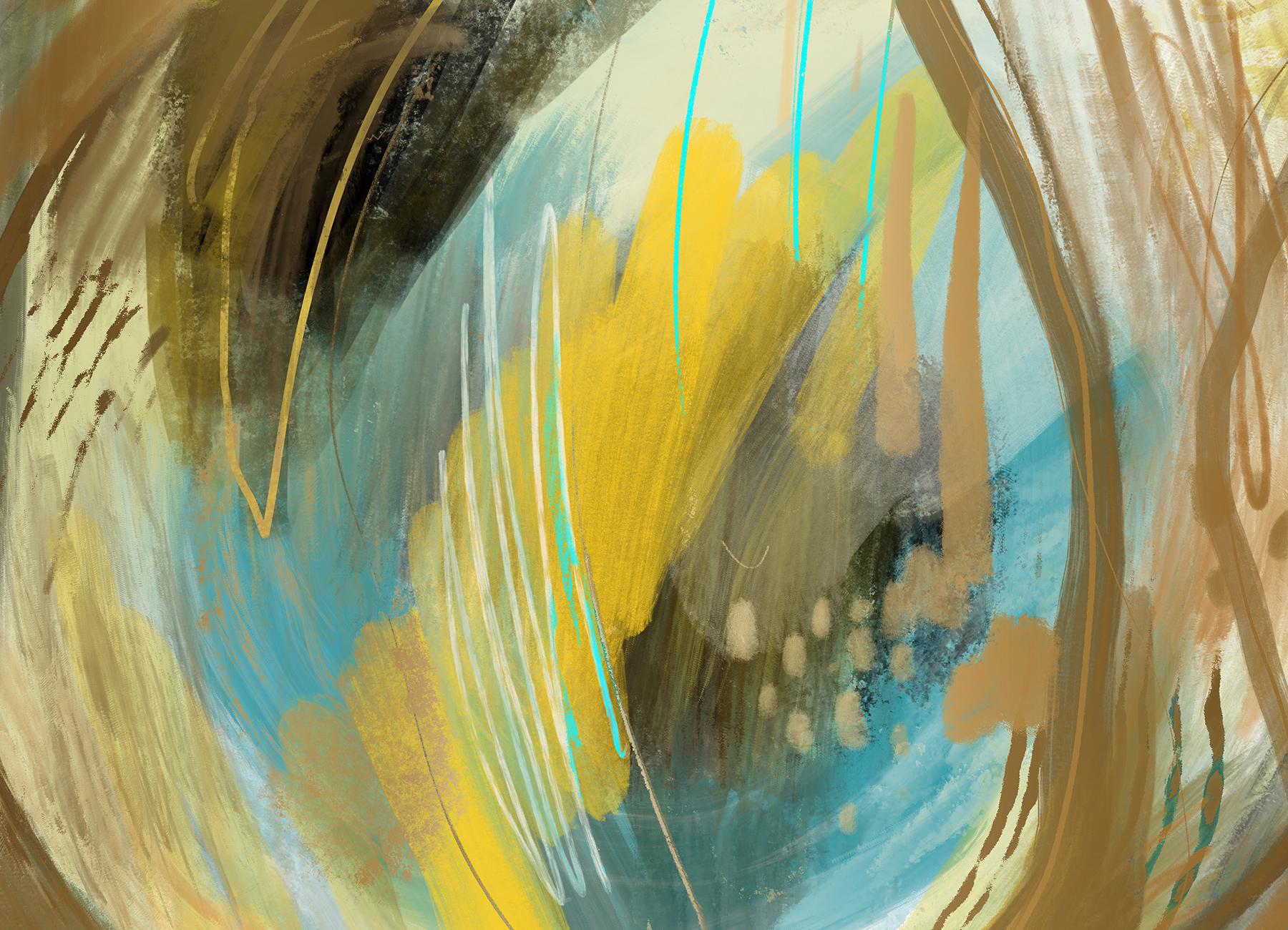
leer, explicar máscara de recorte. Y también vamos a importar algunos de los activos. Empecemos. Entonces para mi primer ejemplo de Procreate, voy a usar una de mis obras de arte abstractas. Estaba pensando, bueno, voy a probar un par de cosas diferentes. Voy a tratar de agregar oro a estos artículos que están en sus propias capas. Entonces esa sería una posibilidad. Ahí, básicamente negro recto, sin tonos intermedios saben, escala de grises. Y luego lo voy a probar con este. Entonces este es sólo más de ese tipo de detalle que, que tengo aquí. Un tipo de textura punteada, parece un semitono y luego sólo una especie de pincel texturizado que utilicé aquí, tal vez un pincel de estuco. Entonces voy a probar ambos porque quiero mostrarles la diferencia con un blanco y negro sólido y luego con el tipo de escala de grises. Entonces lo primero que tengo que hacer es importar mis metas. Entonces tengo eso guardado aquí en mi iPad. Entonces voy a insertar un archivo aquí en mi iPad. He visto esta imagen JPEG. Ahora esta imagen que encontré en línea en mí, creo que se llamaba, este es un sitio donde puedes encontrar toneladas y toneladas de imágenes
gratis y en realidad puedes donar. Por lo que doné para el uso de este oro en particular. 1, 2, 3, 4, 6, 7, 9. Creo que solo lo busqué con un metálico suave, fresco o algo así. Por lo que quiso descargarlo gratis. Eres capaz de hacer eso. Puedes elegir. Fui a la talla más grande. Y cuando sí golpeas descarga gratuita, te dan esta pantalla la cual te permite donar. Entonces si haces clic en eso, puedes donar lo que creas que es justo. Ahora he importado a dos veces. Eso está bien porque voy a usar uno para cada uno de estos. Por lo que voy a sólo aferrarme a esta capa en particular y moverla hacia abajo para estar justo por encima del tipo de detalle tonal. Y luego voy a mover este para estar encima de esto. Entonces lo primero que quiero hacer es
agrandarlo para asegurarme de que cubra el área que lo necesito. Por lo que es más que cubrir ambos elementos. Y entonces ahora lo que hago es hacer clic en la miniatura de la capa real. Y ahí puedo hacer click en máscara de recorte. Entonces eso lo va a recortar directamente a esa capa. Se puede ver esta flecha pequeña y eso es lo que
te dice que está conectada a esta capa. Ahora, puedes hacer todo tipo de otros ajustes. Puedes entrar y por supuesto, hacer ajustes aquí. No creo que haya nada aquí que
lo vaya a hacer mejor o diferente a lo que tengo. Pero sólo quiero mostrarles cuando vean esa letra N, eso significa normal. Si lo cambias a otro, verás que la letra cambiará en función del modo de mezcla que hayas seleccionado. Entonces creo que lo volveré a poner a la normalidad en este caso. Digo, eso es realmente lo sencillo que es agregar aquí la máscara de recorte y procrear. Entonces sólo voy a esconder esa. En realidad, creo que lo dejaré encendido. ¿Por qué no? Probemos lo mismo aquí con esta capa. Y ahora estamos trabajando con una especie de imagen en escala de grises. Entonces veamos cómo funciona cuando aplicamos esa máscara de recorte a la imagen en escala de grises. Por lo que es un poco más difícil ver que se hace algo en absoluto. Escondemos a estos dos. Ahora que lo enciendo, se
puede ver que aquí se ha aplicado el oro. Vamos a hacer eso lo suficientemente grande que cubra hasta los bordes aquí. Entonces puedes ver como lo estoy ajustando en talla, que está aplicando el oro por todas partes que tengo esa escala de grises. Y se puede ver que hay diferentes niveles de la meta. Están basados en la capa subyacente. Entonces eso es genial. Si tienes eso todo listo, ya estás listo para irte. Tienes tu actitud dorada, que creo que en general eso es un efecto realmente grande para esta pieza abstracta. Ahora solo se complica cuando no tienes este tipo de cosas separadas. Y necesitas crear la máscara. Eso es posiblemente un poco más complicado. A mí me interesaba probar una de mis imágenes de mármol. Yo sólo voy a ocultar eso, esconder eso. Entonces esto es mármoles. He hecho otra clase donde he hecho marmoleo con ribete dorado. Te mostré esto. Yo uso más de una cuando hicimos la aplicación de Photoshop hasta una máscara de recorte para meter el oro ahí y aquí en Procreate, Es un proceso completamente diferente. Te voy a mostrar cómo hacer todos los pasos para crear una máscara de recorte de oro que funcione con tu imagen. Hay unos pasos involucrados, así que te mostraré eso en la siguiente lección. Entonces yo soy yo ahí.
5. Máscaras de recorte continuas: Chicos, bienvenidos a la lección 4. Entonces en esta lección, vamos a estar creando una máscara de recorte de tono continuo. Ya verás a qué me refiero cuando nos metamos en ello. Empecemos. De acuerdo, Para esta próxima demostración, voy a usar este marmoleo que creé aquí mismo en Procreate. Voy a duplicar la capa. Ocultaré ese original, tomaré esta capa y la convertiré en una escala de grises. Entonces voy a ir a saturación de matiz y brillo. Y me voy a desaturar por completo así, así que no queda color. A continuación vamos a entrar en las curvas. Y con las curvas, puedes ajustar canales
individuales o puedes hacerlos todos a la vez, que es lo que voy a hacer. Funciona perfectamente bien para este ejercicio en particular que estamos haciendo. Por lo que cuando hagas click en la línea, obtendrás un nodo. Y ese nodo, si lo mueves hacia arriba, lo haces más ligero. Si lo mueves hacia abajo, lo oscureces. Pasar de izquierda a derecha aumenta o disminuye el contraste. Entonces creo que voy a empezar por realmente aligerar y oscurecer. Ahora aumentemos un poco ese contraste. Y descubrirás que esto tomará un poco de experimentar para obtener exactamente el tipo de configuración que quieres. Lo que quiero voy a estar tratando de hacer aquí es deshacerme de mucho de este gris y crear un poco más del color negro profundo. También voy a estar usando mi selección automática para deshacerme de mucho del verde extra en el fondo. Y eso lo verás en un minuto. Ya veo cuando estoy arrastrando éste, me estoy deshaciendo de un montón de gris ahí dentro. Se puede sumar hasta 11 nodos. Una vez que estés contento con la primera etapa, puedes hacer click en tu lienzo y pulsar Aplicar. Y luego puedes entrar y volver a hacer lo mismo. Y me parece que pasando por una pareja, tal vez dos o tres veces, tiendes a tener un mejor control sobre lo que estás haciendo. Entonces creo que me estoy acercando a lo que creo que sería genial para esto. Y ahora lo que necesito hacer es traer mi oro y aplicarlo como máscara de recorte. Entonces voy a volver a mi insertar un archivo aquí, traer ese oro y ampliarlo. Ahora bien, si quieres agrandar en proporciones exactas a lo que
importaste, solo puedes agarrar las esquinas, pero si querías hacerlo de forma libre para que puedas mover los lados individuales y no cambies la proporción, entonces acabas de golpear esta forma libre aquí en la parte inferior. Entonces entremos a nuestra capa aquí y golpeemos Máscara de recorte. Y podemos ver que aquí hay un par de cosas mal. En primer lugar, no podemos ver a través de la otra capa. Entonces ese es el problema que voy a abordar. En primer lugar, necesitamos poder realmente deshacernos de mucho de este blanco que está bloqueando el fondo. Y creo que cuando hagamos eso, también
podremos deshacernos de algunos de estos grandes. Y la forma en que vamos a hacer eso es con la selección y vamos a hacer una selección automática. Entonces esto es igual que usar la herramienta de varita mágica en Photoshop. Por lo que haces click en tu imagen. Y aquí tengo rojo como fondo solo para que veas lo que estoy haciendo. Cualquiera que sea el color que tenga aquí es el color que te mostrará lo que realmente estoy seleccionando. Entonces si empiezo a seleccionar, puedes ver esta línea a lo largo de la parte superior te está diciendo cuál es el umbral de selección. Entonces cuanto más tiré a la derecha es más de mi imagen que se está recogiendo. Y se puede ver aquí ahora que si yo fuera a eliminar este azul aquí, todo lo que quedaría serían estas áreas aquí dentro. Entonces tienes que decidir de qué es lo que quieres deshacerte. Y luego puedes deslizar con tres dedos hacia abajo y golpear Cortar, y eso se cortará a la derecha. Se puede ver la cuadrícula en estas áreas. Si fuera a encender la otra más tarde, verían
que esas áreas que acabo de captar ahora
están mostrando a través de esa imagen en la parte inferior, al igual que las curvas. Esta es una de las cosas en las que le pegué más de una vez. Por lo que va a volver función automática y en la capa derecha aquí, de
nuevo, puedes ver, no
sé si puedes ver eso, si va a aparecer en tu pantalla, pero puedes ver la selección en movimiento en el fondo aquí que te muestra lo que he seleccionado. Entonces intenta eso una vez más para que veas lo que estoy haciendo. Eso a medida que estoy arrastrando, verás, estoy seleccionando más o menos de ese fondo. Desliza tres dedos hacia abajo, corta. Y ahora se puede ver que hay mucha de mi imagen mostrando. Entonces si fuera a apagar eso ahora, podía
ver lo que queda que se podría convertir en pintura dorada. Por lo que ahora se puede ver que el oro se está aplicando sólo a aquellas áreas que quedan. Entonces si enciendo mi capa de color, se
puede ver que el oro se ha aplicado bellamente a estas áreas. Y se ve muy, muy natural, igual que lo haría si estuviera haciendo una pintura de tinta de alcohol o algo así donde los incas solo, la tinta dorada acaba de correr naturalmente hacia estas áreas. Se puede probar tanto con ajustar las curvas como sin, creo que consiguió la selección automática podría hacer mucho de esto. Entonces eso vale la pena intentarlo también. Simplemente te va a dar un efecto ligeramente diferente. Esa es otra forma maravillosa de agregar oro a tus imágenes. Entonces veámonos en la siguiente lección, vamos a echar un vistazo a un par de cosas más. Ahí.
6. Ideas para hacer que te vayas: Oigan chicos, bienvenidos a la lección 5. Por lo que toda esta lección va a ser sólo una exploración de ideas. Te voy a mostrar parte del trabajo experimental que hice. Empecemos. Entonces como cualquier cosa nueva, siempre
hay muchas variables desconocidas. Por lo que quiero agradecerles por ser paciente con mi cámara y mi sonido. Esta es una de las primeras veces que he usado mi nuevo espacio de estudio para grabar. Por lo que hay muchas agallas para alinearse en un papel. Quería pasar algún tiempo en esta lección mostrándote solo diferentes formas en que he aplicado esta nueva técnica que he aprendido. Cuando aprendo algo nuevo, lo primero que quiero hacer es aplicarlo a tantas ideas diferentes como pueda. Siempre estoy tratando de llegar a nuevas ideas para la concesión de licencias de arte. Y cuando lo
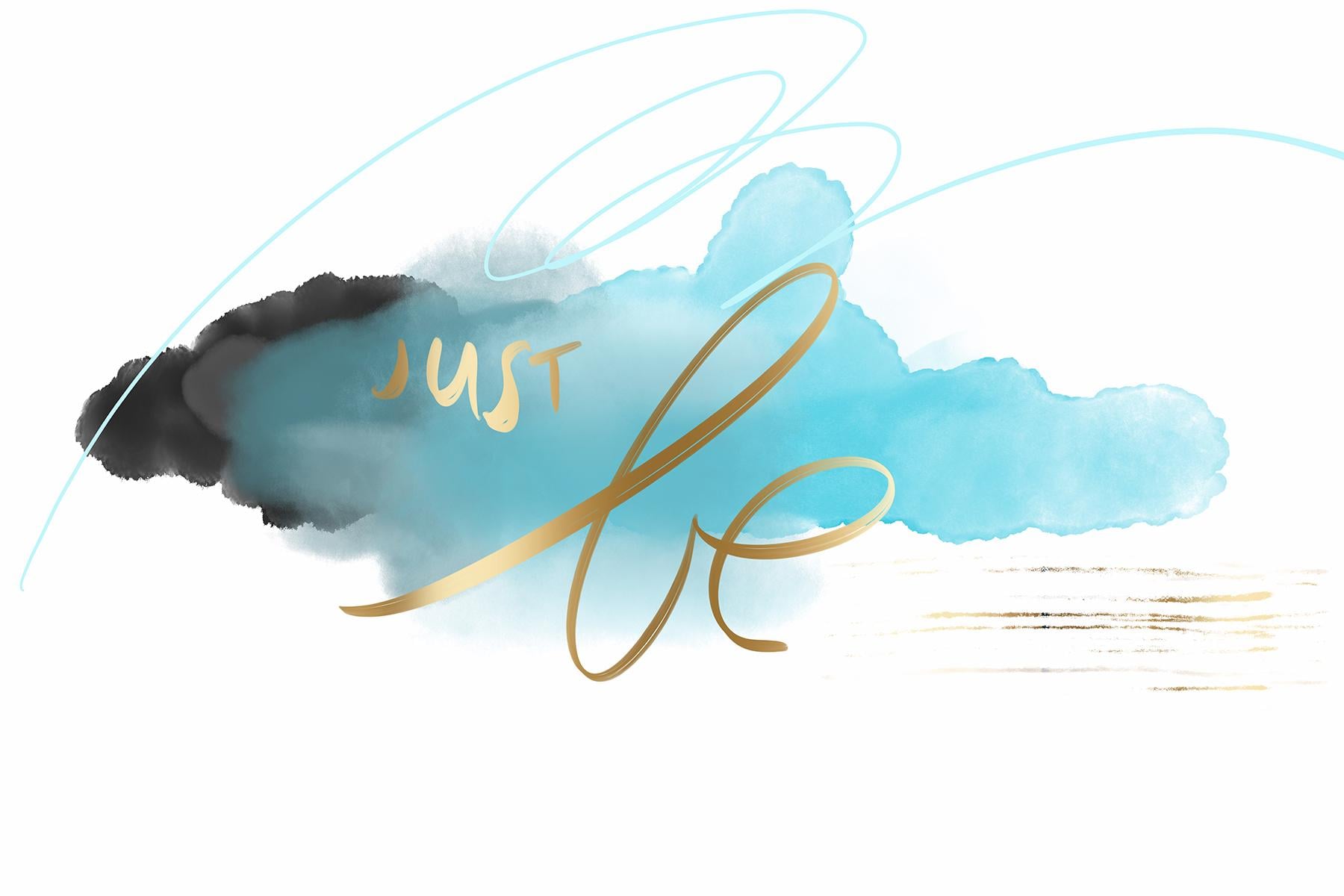
hago, siempre tengo que inventar una serie o una colección. Y así ayer envié una de mis piezas de ejemplo. Para esta de aquí que miramos antes. Yo le pongo esto a uno de mis agentes y pregunto, es esto algo que te podría interesar? Envió de vuelta sí. Con tres o cuatro signos de exclamación y dicha serie de cuatro variedad de colores. Es bastante críptico, pero gracias a dios le gustan. Entonces voy a hacer un montón de ellos. Entonces te mostré este. Pero pasé por la noche anoche mientras solo estaba sentada viendo televisión y decidí probar algunas otras cosas también. Sí tengo dos agentes para cubrir cosas muy diferentes. Entonces quería probar algunas cosas con letras y BB, algunos patrones. Voy a estar haciendo mucho experimentación en el próximo par de semanas. Uno de los primeros que decidí probar fue algo con algunas letras. Por lo que acabo de poner rápidamente acuarela, tipo de mancha o lavado en el fondo y luego hice algunas letras rápidas. Este pincel es un pincel comprado. Me gusta mucho llamado scrapie creo, o algo raspar por 0x0 píxeles. Entonces me gustó mucho esa para un pincel de guión. Entonces he hecho un par de ejemplos diferentes aquí, y te voy a mostrar lo bonito que se ve una vez que añada la lámina. Ahora no es sólo encantador y eso cambia
realmente, de verdad, no lo sé, lo
hace mucho más interesante. Entonces esa fue una y probé otra frase. Entonces, ocultemos este. Muéstrale este. Ahora éste de aquí, todavía
tengo que aplicar la masa de recorte. Así que vuelve a hacer clic en la máscara, golpea Máscara de recorte. Y sí, como creo que esto va a ser algo con lo que realmente me voy a divertir jugando. Entonces pensé que solo por diversión también, experimentaría con un tipo diferente de gol. Entonces he traído un glitter, pero finjamos que quería ese oso y quiero meterme en glitter. Entonces ahora tengo el glitter posicionado. También encontré esto en el pixel B de forma gratuita. Entonces hice una pequeña donación y mira lo bonito que se ve eso. Entonces eso me hizo ir. Decidí entrar en alguna de mis otras artes existentes y simplemente jugar y experimentar. Entonces esto es. Documento que hice solo por diversión ayer también, experimenté con poner ese oro a una especie de oro blando sobre un lavado. Entonces tal vez para mostrarte sin el oro, Así es como se ve. Entonces eso se convierte en esto, que creo que es súper bonito. Entonces otra cosa que agregué aquí fue una semana. Es decir, realmente no funciona con ese círculo de fondo ahí, pero solo quería mostrarte la idea. Y así ahí tenemos brillo sobre la parte superior de ese tipo de oro bruñido. Y simplemente nos deshacemos de esta cosa en el medio aquí. Y hay otra obra realmente ordenada simplemente combinando el oro británico. Oro brillante. Sí, como si me estuviera dando tantas ideas. Simplemente no puedo esperar a probar esto con diferentes tipos de oro, diferentes goles. A lo mejor el oro rosa mezclado con algunos fondos de colores diferentes. Por lo que ha sido muy inspirador aprender esta nueva técnica. Entonces echémosle un vistazo aquí. Ahora muchas veces cuando estoy haciendo una serie para licenciamiento de arte, comenzaré con un documento que se ve así, y tiene toneladas de capas diferentes que puedo encender o apagar y crear diferentes obras de arte a partir de él. Entonces digamos este fondo que tendría y luego podría hacer algunas letras por encima o puedo agregarlas. Bonitos elementos oscuros. Hago estos sólo por eficiencia. Entonces haré todo un montón de la pintura y luego iré probablemente a Photoshop y haré todo un montón de recomponer. Entonces digamos algo como esto. Podría cortar para usar piezas de ella para crear nuevas ilustraciones abstractas. Entonces hago mucho de eso cuando estoy armando este tipo de diseños y colecciones para mis asiáticos. Entonces, solo echemos un vistazo a esto con los escenarios. Entonces digamos que con un poco de negro y quiero decir que los colores no son geniales. Esto no es algo que alguna vez consideraría terminar en este punto, pero solo quiero mostrarte lo genial que es cuando le
agregues el gol y lo diferente que se ve. Entonces puedo entrar aquí y simplemente apagar capas para unas capas extrañas para crear looks completamente diferentes. Entonces eso es algo que puedo cubrir en otra clase en algún momento es solo el manejo eficiente de un documento como este. Y usándolo en photoshop para crear todo un montón de diseños. Por supuesto que no hay razón para que no pudiera estar haciéndolos aquí, procrear en este punto. Entonces es sólo cuestión de preferencia. Todavía estoy como yendo de ida y vuelta entre procreate y Photoshop en este momento. Entonces echemos un vistazo a algo más aquí ahora este me pareció bastante guay también, porque sitio hizo ese mismo tipo de idea con el oro sobre este tipo de idea de lavado mixto. Y luego en este caso, también
experimenté con cambiar la opacidad y cambiar el modo de fusión. Por lo que definitivamente tómate algo de tiempo para experimentar con eso también. Es un poco aseado que puedas hacer esto y algo así. Ahora con esto en primer plano, fácilmente
podría entrar,
agarrar mi brillo, redimensionarlo para que se ajuste a esos elementos. Asegúrate de que esté encima en la máscara de recorte. Y luego tengo ese brillo precioso sobre la parte superior del tipo de lavado de espalda descolorida aunque tienen en el fondo. Y esa fue una idea muy divertida. Se puede ver que estaba un poco enloqueciendo anoche. Entonces ahora aquí hay otro donde experimenté tanto con glitter como con el oro regular. Y quiero decir, ahora mismo no es tan emocionante, pero en cuanto añades el hit de gol se ve impresionante, como realmente, muy bonito. Parece que muchos de los ejemplos que estábamos viendo en línea ayer o supongo que para ti fue como hace 10 minutos. Entonces uno de los lugares que creo que realmente voy a poder usar este efecto dorado simulado va a ser en diseño de tarjetas de felicitación. Muy bien, siguiente. Entonces en este, se
puede ver que he añadido oro con estas líneas. Podría deshacerme fácilmente de eso. Importante. Mi limpiador otra vez, voy a poner eso por encima de esta capa aquí, pero un redimensionarlo para que se ajuste a toda la mariposa, hacer eso en una máscara de recorte. ¿ Y qué bonito es eso? Realmente pueden ver que esto es algo con lo que voy a experimentar. Deshazte de algunos de esos, incluso agrega una capa sobre la parte superior que tenga contornos o signifique que podrías experimentar con estos modos de fusión, algo así como ese esquivar color, o agregar luz. Eso es lo que es agradable a la luz lineal. Tan tristeza con trabajar con estos modos de fusión o toma esa máscara de recorte, aplícala al contorno del ala de mariposa, y luego prueba con algunos de tus modos de mezcla. Entonces, cuando haces esto, aún
obtienes un look metálico. Pero el metálico está siendo controlado definitivamente por los modos de fusión. Entonces digamos que volvamos a la normalidad ahí dentro. También podríamos entrar y jugar con el brillo. Y creo que con este redimensionaría eso porque lo que hace que parezca metálico es esa fluctuación de luz a oscuridad. Entonces otra idea rápida para zona. Ahora en éste consigo algo un poco diferente donde le
aplicé el oro a esa capa. Entonces es un duplicado exacto. Y luego simplemente lo cambié por un poco. Entonces eso es sólo moverlo. Y luego sacas ese pedacito de oro asomando por la parte de atrás. Y luego con este de aquí, acababa de empezar a jugar con éste. Tengo oro aplicado aquí a algunas de estas líneas locas, sólo tipo abstracto de líneas intuitivas. Y luego añadí esto en segundo plano. Lo que quería hacer aquí era crear una capa que fuera un poco como Andre desde los lados. Entonces voy a crear la capa. Yo sólo voy a usar el negro. Voy a ir por este pincel de regla Nikko que me encanta. Voy a ir bien y grande. Entonces voy a entrar y un poco gradientes van de oscuro a claro aquí en los bordes. Sólo un poco construyéndolo. Y luego voy a mover eso para estar encima de esa capa. Y luego voy a convertir esto en una máscara de recorte, asegurarme de que en realidad esté encendido. Y luego obtienes ese efecto realmente genial del oro que viene de los bordes. Solo hagamos algunos ajustes aquí en la meta. Y eso me gusta bastante. Creo que también con esta web consiguió este bloque, una especie de cosas verdosas en la esquina. Voy a insertar ese brillo, sea lo suficientemente grande. Si es demasiado grande, siempre puedes hacer duplicados de ella y luego fusionarlos juntos. Pero creo que se obtiene la idea de lo que estoy haciendo aquí. Voy a poner esto encima de esta capa y convertirlo en una máscara de recorte. Y luego ven pedacitos de oro aquí en las esquinas. ¿ Puedes verlo aquí? Y eso se logra aplicando eso como máscara de recorte. Entonces estoy tratando de micrófonos de hoy o dispositivos de entrada de sonido al mismo tiempo aquí si no estaba contento con mi sonido más temprano. Entonces tengo mis audífonos puestos, solo colgando de mi camisa como micrófono. Y en realidad no es ideal porque a menudo golpeo el cordón y hace que mi cámara se mueva. Por lo que también tengo otro dispositivo de entrada, el micrófono que uso en mi computadora, y está sentado frente a mí. Entonces realmente espero que use un sonido de eso y luego no tenga que usar este estúpido cordón. Entonces muchas gracias por ser paciente. De verdad lo aprecio. Y por cierto, gracias a todos ustedes que se toman el tiempo para comentar y darme tan grandes críticas. Te lo agradezco totalmente. No tienes ni idea. Realmente me da el incentivo para seguir haciendo esto. Entonces gracias. Gracias un montón de realmente aprecian eso. Si aún no lo has hecho, asegúrate de pulsar el botón Seguir para que te informen sobre mis cursos y cualquier otra cosa que yo haga. Cualquier otro tipo de noticias que tenga saliendo, Así que sí, supongo que te veré en la siguiente lección. Será solo un envolver y hablar de algunos próximos pasos e ideas para sí. Está bien. Te veré ahí.
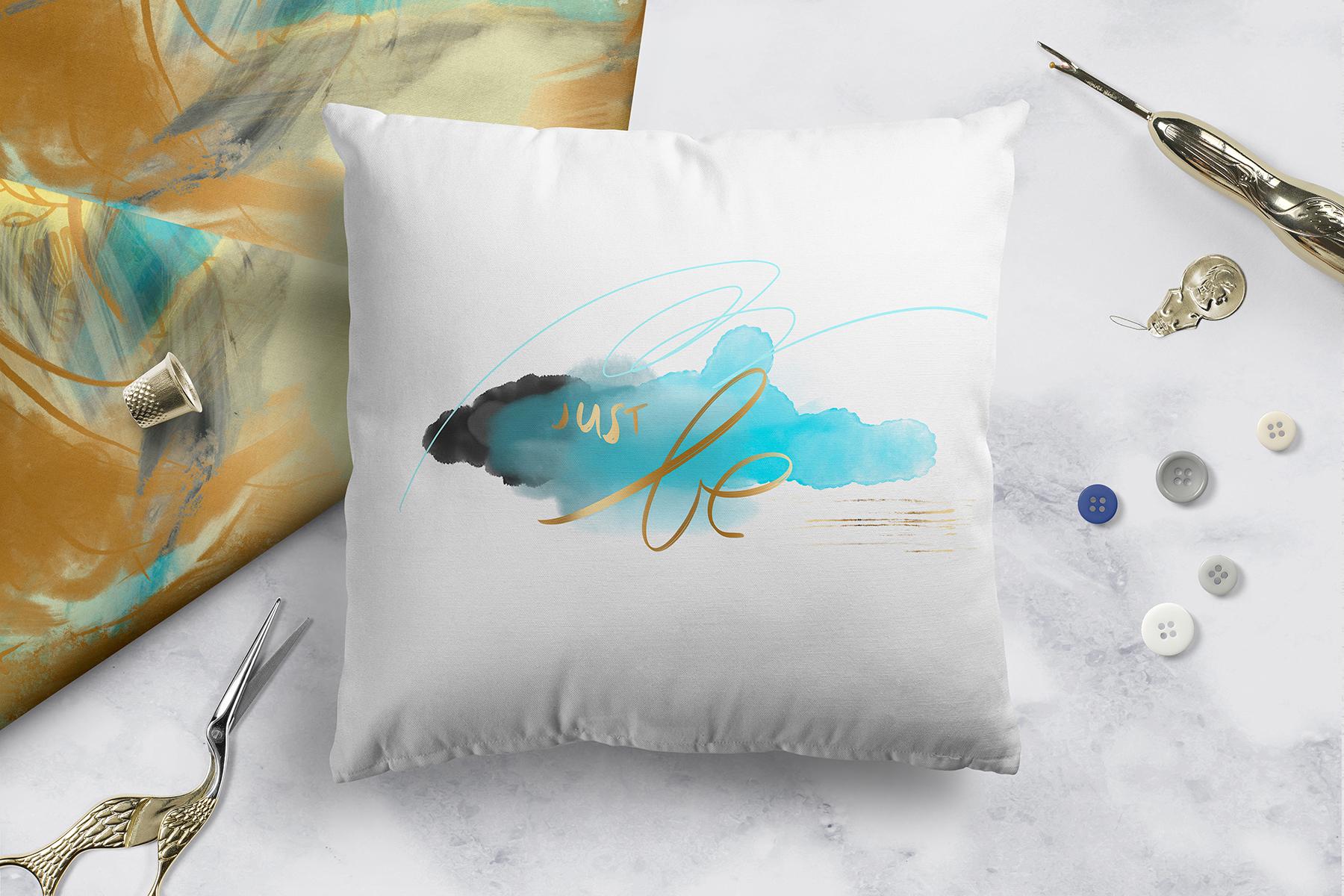
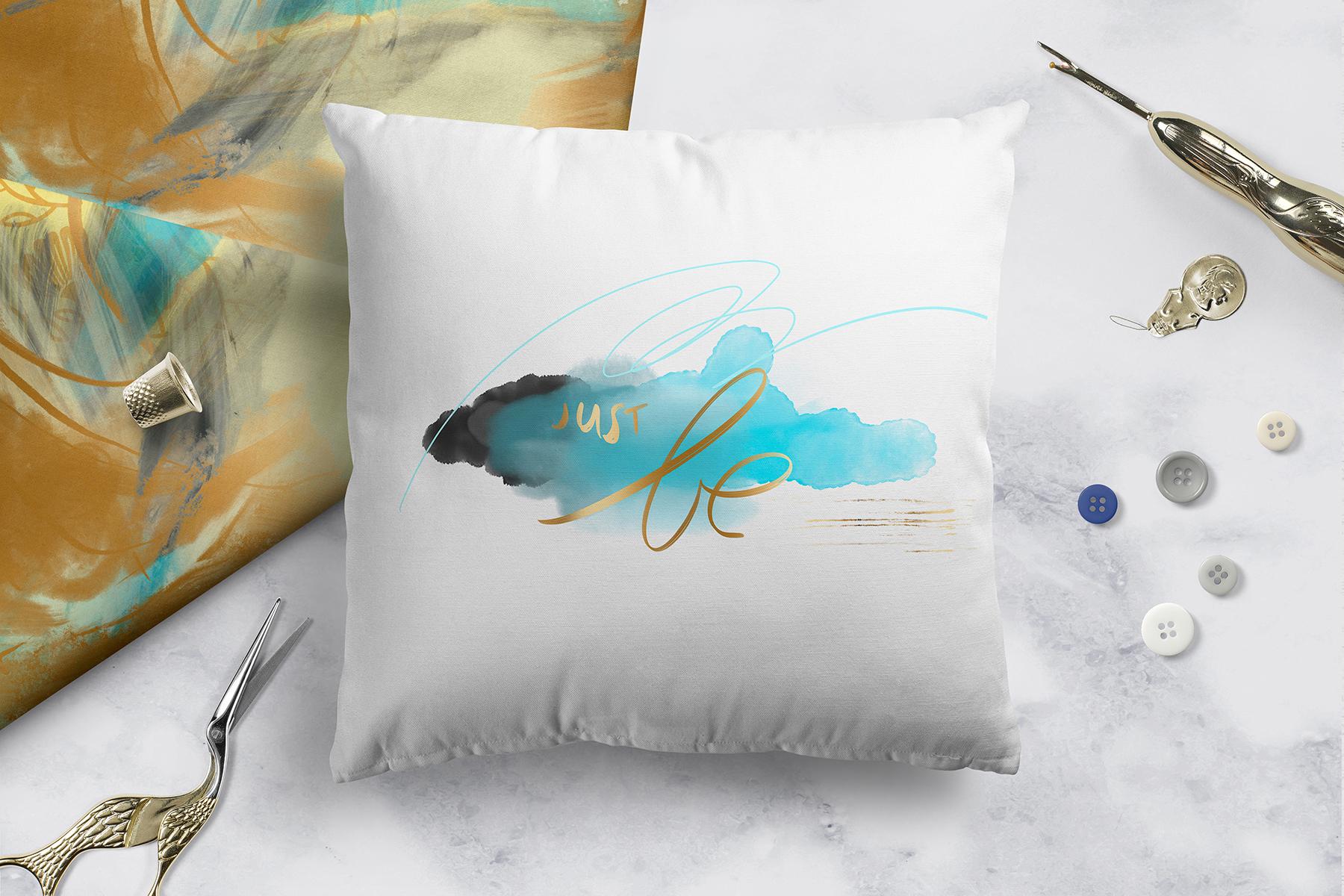
7. Conclusión y aumento: Hola chicos, bienvenidos a la lección 6. Entonces en esta lección, solo quiero mostrarles un par de maquetas. Y entonces sólo quiero agradecerles por haber formado parte de su clase hoy. Siempre es divertido aprender algo nuevo. Y cuando aprendo algo nuevo, me encanta compartirlo. Si no lo has hecho, asegúrate de presionar ese botón de seguir. Y si tienes algún ejemplo que quieras publicar, me encantaría verlos. Cuando veo trabajar a un estudiante, sólo me hace el día. Estoy feliz de promocionar y compartir lo que sea que creas. También asegúrate de revisar mis tableros en Pinterest, tengo dos sitios, distribuidores, concesionarios de arte, beca de
máscara y maestro Dolores nows Grant. Tengo varias tiendas también. Mi más grande es ese aceite de Zazi. Y tengo uno aquí en Canadá. No están enterados. Asegúrate de revisar alguna de las otras clases que he hecho también? Me encantaría verte ahí. Gracias por pasar el rato conmigo hoy. Adiós. Ahora.
 Delores Naskrent, Creative Explorer