Transcripciones
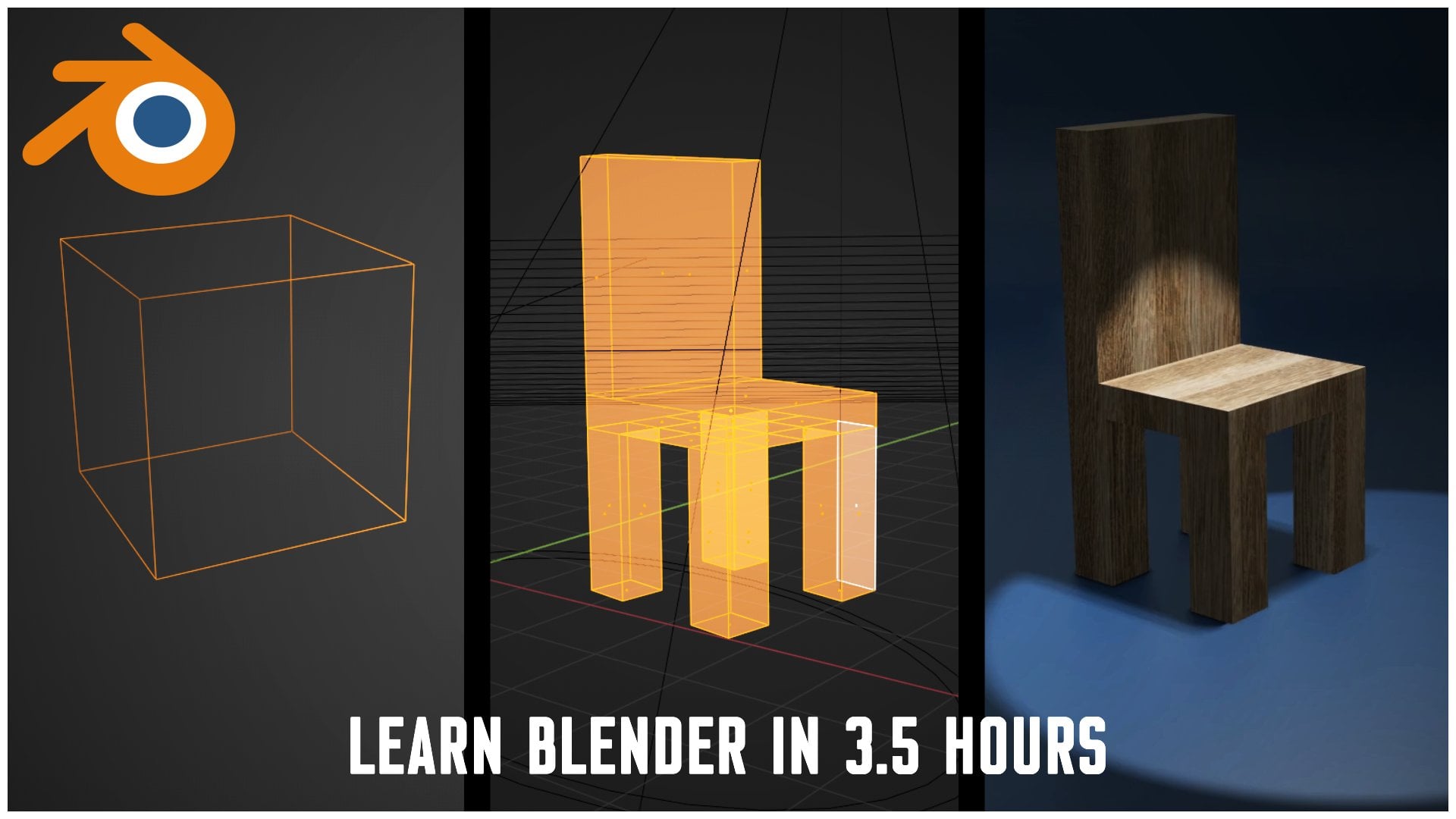
1. Introducción: Hey y bienvenidos a aprender Blender en seis horas. ¿ Alguna vez soñó con ser un artista de tres D pero realmente no puede permitirse los precios muy altos tres réplicas? Bueno, entonces es hora de echar un vistazo a Blender. Blender es 100% libre y de código abierto, lo
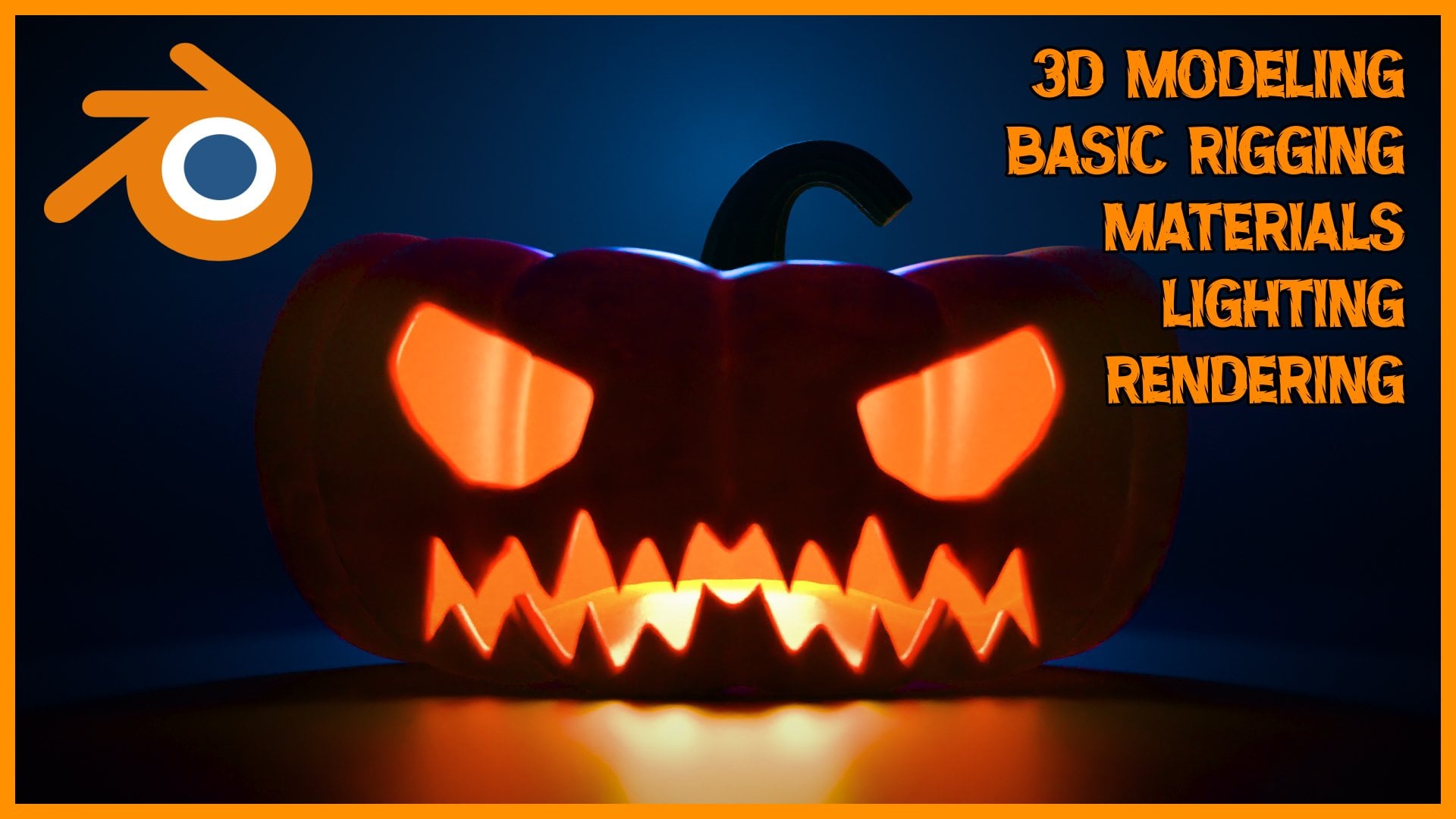
que significa que se está desarrollando más rápido que cualquier otra aplicación de tres D actualmente por ahí. están agregando nuevas características todo el tiempo, y cualquier error existente se arregla muy rápidamente debido a que la naturaleza fuera de ser abierta. Fuente. Brenda ha rediseñado completamente su interfaz, y personalmente creo que es una de las interfaces más prácticas y amigables de uso disponibles. Una vez que hayas completado este curso, podrás navegar por la interfaz, crear tus propios increíbles modelos de tres D usando luces para iluminar tu escena. Diseña tus propios materiales complejos usando entornos HDR I para crear
renders realistas fotográficos aplicar modificaciones a tus modelos cómo usar colecciones sobre cómo padres objetos entre sí, crear animaciones usando fotogramas clave y tener que utilizar el editor de crecimiento. Y luego también vamos a ver cómo desenvolver UV tus modelos. Vamos a ver simulaciones de física,
tanto simulaciones de cuerpo rígido como simulaciones de tela. Y por último, te
mostraré cómo aparezar tu propio personaje de tres D, listo para animar y, por
supuesto, mucho, mucho mawr en solo seis horas. Consigue tu café gratis en blender dot org y conviértete en el artista de tres d con el que siempre has soñado. Déjame enseñarte a usar una de las más emocionantes a través de las aplicaciones que hay por ahí. Nos vemos en la primera escucha.
2. La interposición de la Blender: Oye, y bienvenidos a la primera lección de licuadora aprendida. Entonces como pueden ver, estoy usando la versión 2.83 punto dos. Pero puedes seguir adelante en cualquier otra versión que sea 2.8 o más reciente. Incluso si estás usando la nueva versión 2.9, eso debería ser muy similar a la versión 2.8. Entonces, sí, deberías poder seguir con eso. Entonces, en primer lugar, vamos a ver cómo navegar por el puerto de vista dentro de Blender. Entonces, realmente, simplemente, si usted sostiene el botón central del ratón en el ratón y mueve el ratón alrededor, verá que vamos a orbitar alrededor de la escena y luego con el
botón central del ratón pulsado, también puedes mantener el control en tu teclado, y entonces eso va a acercar y alejar. Por lo que el botón central del ratón y el control y luego el botón central del ratón y el cambio en su teclado que se desplazará alrededor. Entonces, sólo pasemos por eso otra vez. Por lo que el botón central del ratón en arrastre alrededor de su órbita, su control visto medio Nelson es acercar y alejar y en el botón central del ratón y cambiar. Está planeando alrededor de tu escena, así que básicamente es cómo navegar tu escena con en una licuadora. Entonces veamos cómo crear nuevos objetos en nuestra escena. Iba a seguir adelante rápidamente y quitar todos estos objetos en la escena sólo para que
tengamos un proyecto vacío con el que podamos trabajar. Entonces en la licuadora, hay muchas maneras de hacer cualquier cosa, realidad. que o bien puedes subir para agregarte en la parte superior, y luego verás que tienes superficie de curva de mish y todas estas cosas que puedes agregar a tus escenas. Puedes ir agregando malla y puedes decir cubo, y eso creará un cubano tu escena. Voy a borrar eso, y luego te voy a mostrar la tecla de acceso directo para eso. Por lo que siempre hay una buena idea tratar de aprender las teclas de acceso directo dentro de licuadora porque eso solo acelerará mucho tu flujo de trabajo. Y sólo hará que las cosas sean mucho más rápidas. Entonces lo que puedes hacer es presionar shift a en el teclado, y entonces eso va a traer al administrador tú. Y ahora puedo ir ya sea a Michelle Curve o lo que sea que quieras agregar. Vayamos a Mish y luego voy a dar click en Cube y ya ves que hemos añadido un cubo , así que voy a volver a borrarlo. Así que cambia un en el teclado y quizá agreguemos un cilindro, y así es como agregas nuevos objetos a tu escena. Entonces vamos a añadir un que empezar a borrar el cilindro, cambiar una malla y luego cubo, y luego te voy a mostrar cómo puedes moverte, rotar y escalar dentro de tu escena. Entonces, como puedes ver, si hago clic fuera de mi objeto, verás que este objeto no será seleccionado. Eso no tiene frontera. Y si hago clic una vez en este objeto, verás que tiene que borde naranja o amarillo alrededor de él, lo que significa que lo seleccionó. Y ahora podemos seguir adelante y podemos manipular este objeto. Por lo que de nuevo, hay múltiples formas de mover la escala giratoria en el lado izquierdo fuera del puerto de vista. Tienes estos controles, así que como puedes ver, tenemos uno que parece un movimiento y en un giro y en una escala para que pueda dar click en uno de estos como, vamos a dar click en la mudanza y ya verás va a traer arriba estos ejes, flechas en nuestros cubos. Si tan solo acerco aquí un poco ahora podemos arrastrar por estos puntos y podemos mover nuestro cubo en esos ejes así. Y también puedo hacer clic en el giro Matignon, el lateral, y eso traerá arriba los controles de rotación. Entonces podemos rotar. Podemos hacer click en estos ejes y podemos rotar nuestro objeto alrededor de esos ejes así. Y luego si elegimos este botón de escala que subirán los controles de escala. Por lo que ahora podemos seguir adelante y podemos escalarlo ya sea en ciertos ejes o en dirección. O simplemente podemos dar click en el centro y debilitarnos. Basta con escalarlo así. Entonces voy a borrar que voy a crear un cubo nuevo, y te voy a mostrar la forma más rápida de mover objetos por dentro de Brenda. Entonces antes que nada, voy a sentar mi llave esta. Ah, este botón de un costado iba a sentar esto de nuevo al de arriba al modo de selección y, ah, ahora en tu teclado hay tres teclas que debes recordar y que su G o y s so G significa agarrar. OK, entonces no es movimiento, pero es agarrar. Entonces si presioné G en el teclado con este cubo seleccionado, se
puede ver que las Q B's resaltaron por lo que seleccionó. Y si presionaba G, se
puede ver que me estoy moviendo en el espacio. Voy a presionar escape en el teclado para cancelar eso. Y luego voy a presionar son para rotar y ya puedes ver ahora estamos girando nuestro objeto. Voy a escapar de prisión para cancelar eso. Y si presiono esto en el teclado para escala, se
puede ver que estamos escalando nuestro cubo. Ahora digamos que queremos moverlo en unos ejes específicos para dirección específica. Entonces tú en la parte superior. Si miras esta zona en la parte superior derecha en el interior, puedes ver los ejes X. Es la línea de raid pasando así y tienes los ejes Y, que es esta línea verde, y luego Wat ze es nuestro arriba y abajo. Entonces digamos que quiero mover este cubo en los ejes X, así que simplemente ¿qué voy a hacer en el teclado? Voy a presionar G para que se mueva. Y luego justo después de eso, voy a presionar X porque sólo quiero moverme en dirección X o ejes X. Y ahora se puede ver que sólo se está moviendo a lo largo de esos ejes. Entonces voy a escapar de prisión para cancelar eso, y voy a hacer lo mismo otra vez. Voy a presionar G para agarrar y luego voy a presionar. Por qué en el teclado Y eso sólo lo va a agarrar en los ejes y. Voy a cancelar eso Y vamos a hacer Z. Así que voy a presionar G en el teclado para Grab y luego Z para los ejes Z arriba y abajo. Entonces eso va a funcionar exactamente igual si hacemos una rotación. Entonces voy a presionar son en el teclado para que vayamos a la rotación y luego voy a presionar X, y eso sólo va a girar alrededor de los ejes X. De acuerdo, también
puedo me voy a escapar en eso y voy a los sacerdotes son Y entonces ¿por qué? Y eso sólo va a rotar en el número de ejes Y, escapar en ese consejo y luego rotar nuestro y luego Z, y eso va a rotar en los ejes Z. De lo que también se puede hacer. Ya ves que la compresa son para rotar, y luego puedo presionar X que va a girar en esos ejes y luego no tengo que cancelar. Simplemente puedo presionar por qué, y eso va a cambiar a los ejes y o puedo simplemente alguien poner Z y eso va a cambiar a los ejes Z. Ahora veamos la escala para que me pueda presionar su en el teclado para la escala. Y luego voy a presionar X, y eso sólo va a escalar en los ejes X. O puedo presionar por qué eso sólo va a escalar en los ejes y o puedo sujetar Z, y eso va a escalar en los ejes Z. Muy bien, así que volvamos al atajo de agarrar. Yo sólo quiero mostrar una cosa más a la hora de manipular o mover un objeto alrededor . Entonces lo que también puedes hacer es cuando presionas G para agarrar. Digamos que quiero moverlo tanto en los ejes X como en los y, pero no quiero moverlo en los ejes Z. qué puedo hacer estos puedo presionar G y luego desplazar Z para excluir los ejes Z. Por lo que ahora puedo ver se están moviendo en los ejes x e Y, pero no en los ejes Z. Entonces puedes hacer lo mismo con los otros ejes para que yo pueda hacer G y luego desplazar X para que eso
lo moverá en los ejes Z e Y. De acuerdo, también
se puede hacer g y luego cambiar. ¿ Por qué? Por lo que eso lo moverá en el mar y los ejes X. Entonces veamos la escala también. Entonces si presionas s en el teclado y luego presionas shift Z, ahora
puedo escalar tanto en el x como en y, pero estoy excluyendo los ejes Z. También puedes hacer s y luego desplazar X para excluir los ejes X y eso escalará en Z. ¿
Y por qué? Entonces eso es lo básico de mover un objeto alrededor en tu visto en licuadora. A continuación, vamos a mirar a chasquear. Por lo tanto, siempre que estés girando o escalando o moviendo un objeto alrededor, también
puedes usar el snapping. Por lo que para usar snapping, simplemente
tienes que mantener el control en tu teclado. Entonces voy a presionar G para agarrar mi objeto y moverlo y luego voy a mantener el control de mi teclado. Y como pueden ver, se está rompiendo a mi grilla. De acuerdo, me voy a escapar en que voy a presionar son para girar, y luego voy a mantener en control y eso también va a empezar a chasquear a incrementos. Podría hacer lo mismo con la escala, así s y luego sosteniendo el control, y va a empezar a chasquear. Entonces voy a presionar escape en eso, y voy a hacer clic en uno de estos botones de ejes aquí en la vista lateral superior. Entonces si hago clic en por qué me va a llevar a una vista lateral fuera de nuestros cubos, voy a acercar un poco y luego terminé en una sartén por lo que está centrado. Y ahora lo que puedo hacer es que puedo con este cubo seleccionado, voy a presionar G en el teclado y luego voy a presionar Z porque sólo quiero moverlo en el porqué son los ejes Z. Y luego voy a mantener en control y vas a ver que se va a chasquear en mi grano y
puedo colocarlo exactamente encima de esa línea de acceso de lectura click. Y ahora si solo tengo presionado el botón central del ratón reanuda ligeramente. Se puede ver que nuestro cubo ahora está sentado exactamente en nuestra cuadrícula, lo cual es bastante bonito. Por lo que el en fin llegó a recordar por chasquear. Por ahora, es el control. Está bien. A continuación, vamos a ver cómo ocultar y antihigiénico un objeto en tu escena. Entonces, de nuevo, hay múltiples formas de hacer esto en. La forma más fácil es seleccionar tu objeto así, simplemente haciendo clic en él y luego presionando h en el teclado para ocultar. Entonces voy a presionar h y verás que eso va a ocultar mi objeto y luego a cosa
libre antihigiénica en tu escena. Simplemente elogias a Ault H. Y eso va a cosa antihigiénica en tu escena. Iba a crear unos cuantos objetos extra para que Aiken demuestre esto mejor, um, Sums va a colocar otro cubo. A lo mejor ahí y allá. Y tal vez uno más. A lo mejor ahí. Entonces lo que puedo hacer es hacer clic en este cubo y turno click en otro cubo para seleccionar ambos y luego comprimir H en el teclado para ocultar ambos y luego Ault h dos y
ocultarlos otra forma de ocultar objetos en tu escena es mediante el uso de la delinear er er año en el lateral para que puedas ver todo tu objeto en este esquema. Er aquí es donde se enumerarán todos. Para que veas que tiene estos pequeños iconos I al lado de todos estos objetos. Por lo que simplemente puedo hacer clic en uno de estos objeto o estos iconos para ocultar y antihigiénicos mis objetos. Obviamente puedo hacer esto con todos los objetos de mi escena. O también puedo ocultar la colección, que es como un grupo. Nos meteremos en más detalles sobre eso más adelante para que puedas ocultar a todo ese grupo y
también antihigiénico . Entonces eso es esconder un antihigiénico. Entonces voy a eliminar algunos de estos objetos y a continuación te voy a mostrar cómo duplicar un objeto en licuadora. Por lo que el atajo muy práctico es el turno d d para duplicar. Entonces voy a seleccionar mi cubo y ya conoces mi teclado. Voy a presionar turno D y verás que va a crear un duplicado y Aiken
lo moverá libremente o lo moverá, y puedo colocarlo donde quiera. Digamos que no quiero colocarlo de todos modos, pero quiero colocarlo Puede ser en los ejes X. Simplemente puedo calentar X en el teclado y va a empezar a moverse sólo en los ejes
X. Yo puedo hacer lo mismo con por qué, y yo podría hacer lo mismo con Z. también
puedo hacer Shift Z para excluir el Z excede y puedo moverlo así. Y luego solo tienes que hacer clic y se va a quedar ahí para que también puedas hacer ambos objetos al mismo tiempo. Entonces voy a dar click en este turno de un clic en éste y luego el chef de a duplicar . Y luego voy a alabar al Shift Z para moverlo en los ejes X e Y, y puedo colocarlo en cualquier lugar que quieras a ti en el día. Tenemos nuestros objetos duplicados, así que así de fácil es duplicar un objeto dentro del turno de licuadora D. Así que a continuación vamos a ver cómo eliminar un objeto de tu escena. Entonces también muy sencillo de hacer eso básicamente solo resaltas o seleccionas uno de tus objetos, y luego alabas X en el teclado y eso va a venir con nosotros. De acuerdo, borra y simplemente haz clic en la ventaja y eso sí se va a comer ese objeto. Obviamente puedes hacer lo mismo con múltiples objetos. Puedo hacer clic en este turno de un clic en éste y luego presionar X en el teclado y luego confirmarlo haciendo clic en eliminar. Eliminemos este también. X y haga clic en Eliminar. Entonces déjame mostrarte cómo seleccionar todos los objetos en tus escenas. Voy a crear un cubo nuevo. Entonces cambia un cubo de malla y voy a duplicar esto un par de veces así. Por lo que tenemos 12345 cubos y para seleccionar todo en tu visto, el atajo para eso es un para todos. Entonces simplemente voy a presionar un en el teclado y se puede ver que va a seleccionar todos estos cubos. Y ahora puedo presionar algo como G o para rotar o s a escala, y eso va a seleccionar todo en tu escena. Digamos que queremos enfocarnos en uno de estos objetos. Iba a sacar este del camino un poco más lejos. Tal vez los errores los espacian como me gusta Así que ahora digamos que quieres enfocarte en este
cubo de uno . Entonces, para hacer eso, simplemente resalta ese objeto, y luego vas a calentar periodo en tu teclado entumecido, así que ese es el punto justo en el lado de tu teclado. Y si presiona esto, verás que se va a acercar a ese objeto, y se va a enfocar para que puedas girar alrededor de ese objeto. Voy a alejarme de nuevo, y voy a seleccionar un objeto diferente, tal vez éste, y luego presionar la tecla de punto. Ahora bien, si no tienes una almohadilla entumecida. Si tal vez estás usando una laptop sin un número en el lateral de tu teclado, aún
puedes hacer esto. Entonces lo que debes hacer es seleccionar tu objeto en el que quieres enfocarte, y luego necesitas comer la llave tilde. La tecla tilde suele estar en un teclado de tamaño normal. Está por encima de la pestaña. Parece un poco menos, pero poco garabateado símbolo menos en tonto. En algunas laptops, está justo al lado del turno a la izquierda de tu teclado. Entonces si hago clic eso apagado, si presiono que se le ocurrirá este sistema de menús. Y luego, si miras el de abajo en la esquina a su vista seleccionada, y si hago clic en
eso, se va a acercar, haz exactamente lo mismo. Entonces solo recuerda, si no tienes un número, hagámoslo de nuevo. Voy a seleccionar este objeto y voy a presionar el dicho la tecla Y luego voy a dar click en vista seleccionada. Eso va a acercar a ese objeto. Por lo que a continuación volvamos a ver el esquema er. Por lo que tocamos brevemente el esbozo y la sección en la parte superior. Entonces lo que puedes hacer es cambiar fácilmente el nombre de algunos de tus objetos. Entonces digamos que selecciono uno de estos objetos que puedes ver. También va a seleccionar el objeto en mi esquema, Er y yo simplemente podemos hacer doble clic en él para renombrarlo, y puedo escribir tu nombre llamando a mi cubo y en solo presionar enter y has renombrado tu objeto a otra cosa. También puedes mostrar y esconderte como les mostré ángulos chicos antes, así que solo tienes que hacer clic en este icono de ojo para esconderte y antihigiénico y otra cosa
realmente, realmente útil que puedes hacer en el contorno? Er, si haces clic en este icono de falter alrededor en la parte superior, hay algunas cosas extra que puedes en tu escena. Entonces sólo vamos a mirar hacia fuera a dos de ellos. Entonces esta que parece una flecha. Entonces voy a habilitar eso Eso es seleccionable. Y entonces también voy a habilitar,
um, um, esta pequeña cámara desactiva en un renders. Entonces voy a habilitar eso también. Y luego solo aleja el ratón y ya verás ahora tenemos en lugar de solo el ícono I, tenemos la flecha pequeña y luego también tenemos la cámara. Entonces, ¿qué? Eso significa que él es Vamos yo selecciono este cubo y d selecciono o desactivo esta seleccionable esta pequeña flecha. Si hago click en eso, lo que eso hace es que este ítem sea un seleccionable. Entonces si hago clic en este icono Oh, o en esta misión de este cubo, no
puedo seleccionarlo. Se puede ver que no está haciendo nada. Todavía puedo seleccionar todos estos otros cubos, pero no puedo seleccionar este porque no es seleccionable. Y puedo hacer eso con todos mis objetos como injustos arrastrar por eso y ahora icono, seleccionar cualquiera de estos. Entonces voy a habilitar eso otra vez. Y entonces el render son la camara pequeña. Si desactivo estos, no
verá ningún cambio en el puerto de vista. Pero cuando renderemos nuestra imagen o animación al final, esos artículos o estas medidas no se incluirán en ese Orender. Entonces eso es muy útil. Si tienes muchas cosas en tu escena y quieres renderizarlas en capas separadas, puedes deshabilitar algunas de ellas, renderizarlas y luego habilitar las otras medidas que quieres renderizar. Y luego puedes renderizar esos por separado. Alguien va a habilitar de nuevo esos iconos de Orender. Y por último, vamos a ver las colecciones. Entonces, como mencioné antes colecciones o casi como grupos fuera de las cosas. Entonces lo que puedes hacer es hacer click derecho en este espacio vacío, y puedo decir nueva colección, y puedes ver que se ha creado una colección,
también, también, y puedo hacer doble clic en eso y llamarlo tal vez mi grupo, algo así. Y ahora lo que puedes hacer es que realmente puedes mover algunos de estos artículos o estas medidas solo
puedes arrastrarlos a esa colección así Y tal vez eso es arrastrar estos tres a las primeras elecciones. Simplemente arrástrelos y suéltelos a esa agencia de cobranza. Tenemos esta colección y en mi grupo, ambas colecciones. Entonces ahora en realidad puedo anticuar este mi grupo, y verás que va a sacar eso de mi escena. No puedo seleccionarlos. Yo los puedo ver. Tampoco se renderizarán, y puedo habilitarlo de nuevo. O tal vez pueda ocultar ese grupo por completo. Entonces en eso mi colección grupal, puedo hacer click en el yo, y eso me va a ocultar todo. O simplemente puedo hacer clic en el seleccionable para ese grupo, y luego no podré seleccionar esos elementos dentro de esa colección. Por lo que es solo una manera realmente útil de mantener tu escena organizada y de tener diferentes grupos donde tengas diferentes medidas. Otro buen uso para este oriente para mantener una especie fuera de nuevo arriba. Entonces lo que quiero decir con eso es, digamos que estás trabajando en un modelo muy complicado y quieres hacer una copia de seguridad de ese modelo porque obviamente es fácil romper algo cuando estás haciendo algún
modelado complejo , y siempre quieres poder volver a una versión anterior fuera de ese modelo. Entonces lo que puedes hacer es duplicar ese modelo específico que quieres tipo de
copia de seguridad, y luego puedes escribir, pensar y crear una nueva colección. Y tal vez podamos llamar a esto de nuevo así y luego puedo tomar este cubo y puedo
moverlo a esa colección de copia de seguridad, y puedo simplemente apagarlo para que no lo veamos. No lo cambiamos accidentalmente, pero está ahí. Si quieres volver atrás, sólo
tienes que habilitar esa colección de nuevo. Y luego tienes tu modelo de que has estado trabajando en otra forma de hacer esto. Simplemente voy a mover este cubo de nuevo a mi grupo y voy a eliminar esta
colección de copia de seguridad . Entonces simplemente haga clic derecho en eso y luego vaya a eliminar lo que pueda También Dio está con su objeto seleccionado en el puerto de vista. Simplemente puedo hacer clic derecho en ese objeto, y luego puedo ir a pasar a colección. Y si hago click en pasar a cobranza, me
va a preguntar, Déjame hacerlo de nuevo. Con razón se trasladó a la colección. Me va a preguntar, ¿quiero hacer lo quiero trasladar a la colección de colección o a mi grupo? ¿ O quiero quizá crear una nueva colección para que pueda dar click en nueva colección y
le pueda dar un nombre? Vamos a darle un nombre. Uh, retrocede así. Y ahora si hago clic en Aceptar, verás que va a crear una nueva colección para mí llamada Volver arriba, y automáticamente va a mover esa malla a esa colección de copia de seguridad para que yo pudiera hacer lo mismo. Ahora, tal vez
puedo seleccionar tres de estos cubos y puedo hacer click derecho mover a colección, Y puedo decir que quiero moverlo a la colección de copia de seguridad y puedes ver que
los va a mover automáticamente a la colección, y tal vez pueda apagarlo si quieres mantenerlo como copia de seguridad. Entonces así funcionan las colecciones en una licuadora. Por lo que voy a eliminar esta colección de copia de seguridad acaba de hacer clic derecho de nuevo. Eliminar Ondas. Se puede ver que tenemos todos nuestros objetos de vuelta porque realmente no va a eliminar ningún objeto . Cuando
elimines colecciones, las va a traer a una de tus otras colecciones iba a mover todas estas a mi grupo. Y ahora están todos bajo esa sola colección otra vez. A continuación, echemos un vistazo al panel de propiedades. Entonces si selecciono uno de estos objetos, se
puede ver que tenemos todos estos diferentes iconos e a un lado. Y estos son todos los diferentes tipos de paneles de propiedad a los que se puede acceder dentro de la licuadora . Entonces no vamos a pasar por todos ellos ahora mismo te va a mostrar uno o dos de ellos . Pero encontrarás cosas como tus sentadas de render como esta es la parte superior inferior en las propiedades, y esta es tus propiedades de salida. Esta es tus propiedades de capa. Entonces tenemos tus propiedades de escena. Entonces tenemos tus propiedades del mundo, propiedades del objeto, modificadores. Estas son las partículas física. Ah, estas otras propiedades constreñidas y sus datos de objeto, propiedades, material, propiedades y propiedades de textura. Entonces, por ahora, sólo
vamos a mirar a uno de ellos, y esa va a ser esta casita con esos rincones pequeños. Y esas son básicamente nuestras propiedades de objetos. Ahora bien, si selecciono uno de estos cubos y me aseguro de que estoy en este objeto propiedades. Aquí es donde puedes ver cosas como tus propiedades de transformación como tu ubicación, rotación y escala. Y entonces también se pueden ver otras cosas aquí. En realidad no van a entrar en detalles ahora mismo, pero cualquier cosa que tengas que notar aquí es que tenemos nuestros detalles de ubicación. Entonces si hago clic y arrastre, tal vez en este X X fácil pueda ver puede cambiar eso y yo podría hacer lo mismo con por qué, y puedo hacer lo mismo con ze. Lo mismo con la rotación. En realidad puedo arrastrar o puedo hacer clic y escribir un número. Digamos que 45 grados en los ejes X, y eso me va a sentar esa rotación. Yo podría hacer lo mismo con por qué y hacer lo mismo con Z obviamente puede hacer lo mismo con tu escala aquí para que pueda escalarla en estos ejes específicos, y puedo escribir un número si quieres ser exactos. Yo quiero hacer que esos dos metros. Se pone este de nuevo en un metro, para que como puedes ver, puedes sentarte todas estas propiedades aquí mismo en tu panel de Propiedades de Objeto. Entonces si hago clic en otro objeto. Ahora va a cambiar de nuevo porque obviamente esta Cuba tiene propiedades diferentes a esta. Lo mismo con todos los demás. Entonces es solo una manera realmente fácil de ver exactamente cuáles son esas propiedades de ese
mish específico . Entonces, eliminemos todos estos objetos. Voy a presionar un en el teclado para seleccionarlos todos. Y luego voy a presionar X para eliminar y luego hacer clic para confirmar. Entonces voy a crear un nuevo objeto, solo un cubo predeterminado otra vez. Entonces voy a presionar turno un cubo de malla. Ahora, quiero mostrarles cómo en realidad se puede dividir esta vista en múltiples vistas diferentes, y él puede personalizar la interfaz exactamente de la manera que se desee. Entonces primero, para lo que puedes hacer es hacer clic derecho en cualquier año en la parte superior justo ahí. Podemos escribir a Dickey en el sitio, así que voy a ponerme acertadamente en la parte superior. Nosotros vemos esto, um, donde el cursor cambia a esas dos flechas cuando hace clic derecho, y luego voy a seleccionar. Se puede elegir entre división vertical u horizontal, así que voy a elegir división vertical, y se puede ver que va a subir esta línea vertical y cómo puede seleccionar o puedo elegir dónde quiero dividir esta vista. Entonces eso es lo que quiero dividirlo aquí mismo. Puedo hacer click y puedo ver tenemos que ver puertos para poder moverme en esta vista puerto
y puedo moverme en este puerto de vista así que tal vez pueda acercar el año y abogar por este cubo un poco más cerca. Pero tal vez en esta escena la pueda ver desde un poco de distancia. Lo que también puedo hacer es ahora,
derecha,dar derecha, click en esta línea en el medio y puedo decir que quiero una división horizontal. Ahora puedo ver que o bien puedo dividir este lado. ¿ Por qué se puede dividir este lado? Entonces eso es que quiero dividir este lado y puedo elegir bien y dividirlo así. Y ahora tenemos 123 áreas en nuestro puerto de visión que podemos cambiar lo que también puede hacer. Él es Ah, déjame simplemente alejar tus oops, solo presionando punto en el teclado para alejar el zoom para que también pueda Dewey. Podemos cambiar el tipo de ventana qué tipo fuera de pantalla queremos mostrar en un
área específica . Entonces lo que puedes hacer es cualquiera de estas Windows justo en la parte superior. Se puede ver que tiene un pequeño desplegable. Entonces si hago clic en ese desplegable, eso te va a mostrar todos los tipos de editor. Por lo que actualmente estamos viendo un puerto de vista tres D para todas estas diferentes pantallas. Pero digamos que quiero cambiar este por otra cosa. Puedo dar click en el desplegable y puedo decir que quiero que Tiu tenga el editor UV de este lado fuera la pantalla así que simplemente puedo hacer clic ahí, elegir editor UV, y eso me va a mostrar el editor UV en esta sección fuera de la pantalla. También puedo cambiarlo a tal vez el editor de gráficos y que tengas tu editor de crecimiento podría hacer lo mismo y tal vez ir a un editor de texto. Te va a dar el editor de texto, así que hay muchos editores diferentes que en realidad puedes mostrarte. Ah, puedes tener tus texturas señaladas a tus tantas opciones diferentes. Pero sí, solo
quiero mostrarte que puedes dividir tu vista en múltiples vistas si quieres hacer eso. Entonces voy a cambiar este atrás 23 d Ver puerto. Ahora, si quieres volver a unir estas ventanas de nuevo, puedo hacer click derecho en una de estas líneas y puedo decir unir áreas y luego
me va a dar estas flechas para que pueda elegir. Por lo que quiero unirme a este de abajo hacia arriba o si quiero unirme a este top one a bottom safe, hago éste. Ya verás que se va a unir ambas secciones en una. Y luego si quiero volver a unirme a estos dos juntos, simplemente
puedo hacer clic derecho en el medio y puedo decir unir áreas y puedo elegir de qué manera quiero unirme. Por lo que quiero sumarme de esta manera a la derecha. Entonces voy a hacer clic en tu cualquiera va a ver que va a unir a todos los de nuevo juntos en un puerto
Vieux otra vez. Entonces sólo algo más quiero mencionar si te ves a la derecha en la parte superior de tu pantalla, tienes modelado de maquetación, escultura, edición
UV, textura ,
pintura, sombreado animación, renderización compositing scripting y luego también plus donde se pueden seleccionar diferentes diseños. Por lo que estos son diseños que se han creado y guardado como presets. Entonces si haces clic en modelado, te
va a llevar al espacio de trabajo de modelado. Esculpir te llevará al espacio de trabajo de escultura. Lo mismo con la edición UV. Va a tener dramáticamente esa pantalla dividida con tu puerto de tres D View y el
editor UV . El lado algunos con textura, pintura muy similar, y sombreado se verá un poco diferente sombreado en realidad verás el medio ambiente, el HDR I que ha sido votado. Vamos a entrar en más detalles más adelante en eso, y luego va a sacar esta entidad nodo en la parte inferior. Entonces, no te preocupes demasiado por esto. Yo solo quiero mostrarte que tienes estos distintos paneles o estos diferentes diseños. Lo mismo con la animación a la animación te dará esta hoja de droga. Sin embargo la parte inferior podemos ver tus marcos clave etcétera, y luego tienes tu puerto de vista tres D de este lado y luego también un área de este lado. No tenemos el grano, así que se acaba de configurar así y de igual manera con el renderizado de compositing y scripting . Por lo general, solo me quedo en diseño si hago la mayor parte de mi trabajo. Pero vamos a saltar a algunos de estos diferentes diseños como tú ve dejando sombreado y tal vez animación más adelante. Entonces eso es frijol. Una visión general fuera de la interfaz de la licuadora. Entonces lo mejor para la práctica de Dewey Practica la práctica hasta que estés muy cómodo con creación de nuevo objeto en tu visto moviendo, girando y escalando tus objetos. Y solo cómo usar esos diferentes atajos los G R s para agarrar escala giratoria y luego también tus diferentes ejes, Tu X, Y y Z. Los
presionó. Entonces lo mejor que hay que hacer es solo jugar y practicar. Esos atajos. Crear algunos objetos diferentes, moverlos alrededor,
rotarlos, escalarlos, escalarlos, renombrar el contorno del menú, delinear. Er, puedes crear algunas colecciones para jugar con eso. Pero sí, eso es básicamente sólo la visión general fuera de la interfaz. Familiarízate con todo, y te veré en la siguiente lección donde vamos a saltar al modelado. Te veré entonces
3. Introducción al modelado en 3D: ellos y bienvenidos de nuevo. Y en esta escucha, vamos a ver cómo modelar realmente cambiar tu geometría y crear cualquier cosa que puedas imaginar tan física. Voy a borrar la cámara y esta luz que ves tu así que simplemente puedo arrastrar caja alrededor de esta luz Presiona X en el teclado. Elimina eso y en el mismo con una cámara, solo selecciona selecciones de cámara y en borrar. Ahora digamos que queremos empezar a modelar algo y vamos a empezar con un
cubo básico porque normalmente lo que vas a hacer emisión agregará un elemento primitivo como un cubo o un cilindro o una esfera. Y entonces empezarás desde el día y cambiarás esa malla y empezarás a modelar a partir de ese mish Onda. Entonces podrás crear cualquier cosa a partir de ahí. Entonces digamos que estamos empezando con un cubo simple como este, y tengo este cubo seleccionado. Como puedes ver, hice clic en él y tiene el contorno amarillo o naranja, y luego simplemente vamos a presionar tab en el teclado para entrar en modo edición. Entonces si presiono tab, verás que las cosas van a cambiar ligeramente. Iba a acercar tu pedacito y puedes ver tenemos algunos de estos pequeños puntos en el lateral Y luego aquí mismo en la esquina superior de la esquina, verás que dice Modo Editar. Si presioné Tab start, eso me va a sacar del modo de edición y volver al modo de objeto. Por lo que también puedes cambiar eso mientras tienes este objeto seleccionado. También puedes hacer clic en este menú desplegable sin embargo la parte superior donde es el modo objeto, y luego también puedes simplemente seleccionar el modo de edición así. Pero, por lo general, es más fácil usar el atajo de tap en tu teclado. Entonces ahora estamos en modo edición y puedes ver tenemos estos pequeños puntos a los lados o las esquinas de este cubo. Entonces básicamente, en cualquier software de tres D, obtienes tres elementos que componen cualquier geometría de tres D. Entonces eso es. Verte ve edades y caras. Ahora déjame mostrarte cuáles son tan bien en la esquina tienes estos tres iconos , y el 1er 1 que verás parece un pequeño punto 2do 1 es una línea y en el 3er 1 es una
plaza plana , así que el 1er 1 es Verte ve segunda unicidad edades 3er 1 es rostros. Así fueron los 1er 1 seleccionados Las ve Verte ahora puedo dar click en estos pequeños puntitos en las esquinas thes o la verte ve. De acuerdo, Ahora puedo hacer clic en uno de ellos y los mismos controles que usamos para mover objeto de escala giratoria . Puedes usar esos atajos de teclado exactos. Entonces voy a presionar G en el teclado para agarrar, y puedo ver que estoy moviendo ese punto en tres espacio D. También puedo presionar Z para simplemente mover eso en los ejes Z o ex para moverlo en los ejes X o ancho para moverlo en los ejes Y. De acuerdo, voy a escapar sacerdote para cancelar eso. Ahora vamos a entrar en modo borde. Entonces es el ícono del medio, Ian. Justo en la parte superior y edades están estas líneas que conectan Verte ve juntos. Por lo que siempre ves que hay habrá se evitará, ver a cada lado fuera de un borde. Ahora lo mismo otra vez. Puedo presionar g en el teclado y puedo mover ese borde alrededor. Por qué se puede presionar Z para moverlo en los ejes Z X o por qué también puedo rotar. Entonces con esa edad seleccionada, puedo presionar son en el teclado y puedo girarlo y se puede ver cómo eso está cambiando nuestra forma. Y también podemos hacer escala. Entonces voy a pres está en el teclado y se puede escalar ese borde así Y se puede ver eso está cambiando la forma en que se ve nuestro cubo y en el 3er 1 es cara. Entonces si hago clic ahora en este tercer ícono, podemos seleccionar estas caras planas entre estas edades, así de nuevo lo mismo. Puedo seleccionar una de ellas. Puedo presionar G en el teclado para moverme como impresionado uno de los ejes X Z ¿Por qué? Y también puedo rotar así. Puedo rotar, Digamos X ejes Z x facilidad o por qué ejes? También puedo escalar. Entonces con su cara seleccionada, voy a presionar. Está en el teclado y lo voy a escalar hacia arriba y hacia abajo. Y obviamente también se puede patinar en ciertos ejes. Entonces podría hacer Z o por qué? Bueno, si presiono exit no podré escalar en los ejes X causa. Básicamente es solo un borde plano o cara plana, y no se puede escalar en los ejes X. No se puede escalar de esta manera, si eso tiene sentido, porque es solo un objeto plano. Obviamente, si seleccionamos algo más como éste, puedo escalar éste en los ejes X. Por qué Axe hará algo ligeramente porque no es perfectamente plano en ese eje. Y en lo mismo con una Z, podemos escalarlo de esa manera. Ahora las teclas de acceso directo para cambiar entre Verte ve edades y caras
muy, muy importante poco atajo que debes recordar, y eso es 12 y tres en tu teclado. Entonces si presiono uno que va a saltar al primer pequeño ícono en la parte superior, y esa es mi enfermedad vert para poder seleccionar mi facilidad Vergis Oregon Seleccionar a Vergis facilidad y tal vez
podría escalarlos. Por qué tal vez se puede mover ese 12 allá y ahora si quiero entrar en modo edge, simplemente presiono dos en el teclado, y eso va a saltar a este segundo pequeño ícono en la parte superior, y ahora puedo manipular mi edad es para poder dar click en ese borde . Puedo moverlo. ¿ Por qué se pueden seleccionar múltiples edades sosteniendo y cambiando de nuevo? ¿ A lo mejor seleccionar esa también? Ahora podemos patinar. Entonces eso es escalar esas dos edades trabajando obviamente una escala de rotación G para agarrar. No, si quieres entrar en el modo facial tres en el teclado, pulsa tres. Y ahora podemos acceder a estas caras para que ahora pueda agarrar, rotar y escalar. Siguiente. ¿ Qué? Vamos a mirar a la facilidad. Subdividiendo. Por lo que subdividir es básicamente algo donde se quiere crear geometría mawr en cierta área fuera de su mish. Entonces déjame mostrarte lo que quiero decir. Entonces digamos que queremos crear alguna geometría extra en esta cara que te he seleccionado así simplemente con nosotros vice seleccionados, voy a hacer click derecho y se puede ver subdivisión. Ahora, de hecho, podemos subdividir, verás que va a subdividir este rostro en cuatro caras nuevas. Entonces ahora puedo entrar y tal vez pueda simplemente dar click en esta cara y puedo escalarla hacia abajo, G para agarrar moviéndose alrededor o rotar esa cara Lo que también puedo ahora cuotas. Puedo seleccionar estas caras juntas, sosteniendo y desplazando. Y puedo volver a hacer clic derecho en subdividir y puedo ver que tenemos mucho fuera de la geometría. Entonces ahora puedo entrar aquí y tal vez pueda simplemente hacer algo con estas dos caras, tal vez sólo agarrarlas un poco así. Y tal vez quiero rotar esas dos caras un poco así dice que se puede ver sólo
nos da más control para crear alguna nueva geometría. Entonces eso es subdividirse para que pueda ir a este lado, ¿
verdad? Fuga subdivide, y se puede ver que creó los para nosotros. Um, lo que voy a hacer es que voy a salir del modo de edición rápidamente. Entonces voy a presionar tab en el teclado y puedo ver que no podemos seleccionar esas edades, caras o facilidad de Vergis. Y voy a borrar este modelo. Simplemente presiona esta X en el teclado al borrar, y voy a crear un nuevo objeto para nosotros. Y esta vez voy a crear una esfera. Entonces en el teclado presionando shift un miche. Y luego voy a crear una UV. Siria se conoció como algo así. Y ahora quiero volver al modo de edición. Entonces con esta seria pestaña de pulsación seleccionada en el teclado y vamos a entrar en modo de edición, se
puede ver que en realidad está hecho apagado. Está conformado por todas estas caras dando vueltas tan montones y montones de caritas que puedes cambiar. Entonces obviamente podemos entrar aquí en una de estas caras y puedo escribir Leak, subdivide, y va a crear cuatro caras insight, esa cara o voy a deshacer eso. Entonces solo controla Z en el teclado hasta que volvamos a esa cara. Lo que también puedo hacer es presionar un en el teclado, y eso va a seleccionar todo en este mish. Como se puede ver, una hora puede escribir, filtrar, subdividir. Y como puedes ver, va a subdividir todas esas caras en cuatro caras, y va a crear toda esta geometría extra para que trabajemos. Entonces así es básicamente como subdivides una cara. Entonces voy a deshacer eso otra vez, y lo que también puedes hacer es subdividir un borde también,
así que voy a entrar en la selección de edad presionando dos en el teclado y podemos seleccionar estos bordes. Entonces digamos que queremos subdividir este filo. Voy a acercar ahí y voy a hacer click derecho con eso cada seleccionado y
voy a seleccionar Subdivide Ahora lo que puedes ver realmente creó que dividió ese borde en dos edades y una manera más fácil de ver eso fácil. Si entramos en
verte, ve el modo select para que puedas presionar uno en el teclado o puedes hacer clic en este icono en la parte superior y puedes verlo realmente insertado un vértice ahí mismo. Entonces, como que sólo dividió ese filo en dos. Por lo que ahora puedo seleccionar este vértice y comprimir G y puedo moverlo así. Por lo que también puedes hacerlo con múltiples edades. Entonces voy a volver al modo edad o presionado para en el teclado para el atajo, y puedo decir que puedo seleccionar este borde Holden turno Click en esta edad, ¿
verdad? Haga clic en subdividir. Entonces como lo puedes ver, si vuelvo a verte,
ver select, ver select, que es uno que creó estas dos ves verte y luego también conectó esas dos
facilidad Vergis con un nuevo borde. Entonces ahora si presiono tres para desalojar cara, o bien
puedo manipular este año de cara. Por qué puede manipular esta cara estaban ahí mismo. Entonces eso es subdividirse. A continuación, vamos a ver la extrusión ahora, extrusión o la extrusión. Probablemente sea una de las herramientas más utilizadas cuando se trata de modelado tres D. Ahora extruir es simplemente déjame mostrarte qué es eso. Digamos que seleccionamos esta cara y quiero extruir esa cara. Simplemente calienta E para extruir en el teclado y verás que estamos extruyendo esa cara. No sólo estamos moviendo esa cara. En realidad lo extruimos. Entonces si vuelvo a hacer clic, puedes ver que creamos algo así. Ahora puedo extruir esta cara otra vez para poder hacer clic en esta cara y la e en el teclado, y va a extruir eso otra vez. Y como puedes ver, tenemos caras extra que realmente creó. Y ahora puedo entrar y puedo dar click en esta cara sin embargo la parte inferior presiona e en el teclado para extruir click en esta cara extruir click extruir y sí, Como puedes ver, puedes volver completamente loco y crear algunos muy, formas muy interesantes realmente, realmente rápidamente por solo usar extrusión Así que literalmente sólo selecciona la cara que quieres extruir un joven impresionante el teclado para extruir eso. De acuerdo, ¿qué vas a seducir? Se puede extruir múltiples caras a la vez para que pueda hacer clic, sosteniendo, desplazar y en selecto algunas de estas caras así Y luego él e en el teclado y se
va a extruir todas esas caras juntas, y va a crear esta geometría extra para nosotros. Lo que también puedes hacer es extruir sobre verte ver Así que voy a ir a Virtus Virtus Virtues ver Select Mode, que es uno y ahora podemos entrar aquí y yo tal vez podría seleccionar una de estas verte ve
puedes o simplemente dar click o puedes arrastrar cajita alrededor de uno de ellos. Y ahora puedo presionar e en el teclado y va a crear otra ver para ver por mí como puedes ver ahí. Y también va a conectar esas dos vistas verte valen un borde para que pueda seleccionar esta palabra a ver, como G comprimido en el teclado y puedo moverla. Entonces como puedes ver su es nuestra nueva urgencia que creó a partir de ésta la extruyó y yo también
puedo ir y puedes seleccionar esta nueva serie Vertu. Creamos Press E en el teclado que se va a extruir de nuevo a ahí, y puedo seguir así y extruir de nuevo. Se puede hacer lo mismo con edades. Entonces voy a entrar en el modo de selección de edad, que es a en el teclado. Y ahora puedo hacer clic en uno de estos bordes y puedo presionar E en el teclado para extruir. Y como puedes ver, en
realidad está extruyendo ese borde, y está creando un rostro entre esas dos edades. Si eso tiene sentido, hagámoslo de nuevo en una de estas, um, partes que extruí. Entonces digamos que queremos extruir esta arista derecha Esto tengo que cada seleccionado. Comprimo e en el teclado para extruir, y como puedes ver, creamos esa nueva cara entre esos dos nuevos bordes. Ahora obviamente puedo ir, y puedo con esta edad seleccionada Aiken G para moverlo o para rotar es a escala. Entonces si nos fijamos en la extrusión, realidad
tenemos tres tipos diferentes fuera de las herramientas de extrusión que podemos usar dentro de Brenda . Entonces voy a volver al modo de selección facial. Entonces eso son tres en el teclado. Y vamos a enfocarnos en un área fuera de esta esfera de aspecto interesante. Entonces lo que te he mostrado antes es si seleccionamos múltiples caras así y presiono e en el teclado para extruir va a ver, va a extruir esa dirección automáticamente y todas ellas se conectarán juntas así. Ahora, digamos que eso no es exactamente lo que quieres hacer. Voy a deshacer eso. Entonces voy a presionar el control Z en el teclado, y voy a volver a seleccionar todos estos, como así sucesivamente. Sólo un poco a mano. Tapia. Si quieres seleccionar tal vez una cara y quieres seleccionar todo un montón de otras caras en medio, hasta cierto punto, lo que puedes hacer es seleccionar tu primera cara y luego sosteniendo en control y luego haciendo clic en otra cara que va a seleccionar la ruta más corta o la ruta más corta entre esas dos caras. Y va a seleccionar todo para que o bien puedas hacer turno
rápidamente, haz click rápido como así solo escogeremos el 1er 1 viejo en control. Haga clic en el último, y va a seleccionar todo en el medio. Entonces digamos que queremos extruir estas caras, pero no quieres extruirlas todas como una sola pieza fuera de la geometría. Se quiere un tipo de separarlos, se
puede escribir fuga. Y luego, como se puede ver aquí, tenemos tres herramientas de extrusión. Tenemos caras extra, que es la normal que usamos antes,
que es E. Entonces tienes caras de extrusión a lo largo de las normales, y luego también tienes caras individuales de extrusión. Ahora voy a ir con esta extrusión de caras individuales primero, y ahora concibo,
yo aumento esa cantidad que en realidad los está extruyendo por separado, si eso tiene sentido, así que no es sólo extruirlas como una sola pieza de geometría. Se está extruyendo todos por separado, y ahora puedes entrar y tal vez puedas extruir solo esa, y puede extruir de esa manera hará lo que quieras ahora de la otra manera que
también puedes extruir usado para extruir a lo largo de las normales . Déjame explicarte. Entonces, digamos que quieres extruir esta cara ahí mismo en la parte inferior en asumir que son levemente y entonces también quieres extruir esta cara? Um, solo
quiero extruir esas dos caras, así que turno da click en esa y luego turno Da clic en ésta. Ahora bien, si solo hago una extrusión normal para esos dos, como pueden ver, están enfrentando en diferentes direcciones. Este está mirando más hacia abajo, y éste está enfrentando mawr tipo de esta manera. Si solo te golpeo en el teclado, puedes ver que se están extruyendo en la misma dirección. De acuerdo, ahora, eso no es lo que queremos. Voy a deshacer eso y voy a seleccionarlos de nuevo. Lo que quiero hacer es no los extruiré a lo largo de las normales. Ahora, la palabra normal en tres aplicaciones D significa una dirección, y esa es la dirección hacia la que los rostros apuntan realmente. Entonces voy a hacer click derecho, y voy a ir a extruir caras a lo largo de las normales. Ahora se puede ver que se están extruyendo en la dirección correcta si eso tiene sentido. Por lo que también se puede extruir hacia adentro como se puede ver allí. Pero los voy a extremar así y puedo ver claramente que éste se extruyó más hacia el fondo y esta cara se extruyó más hacia el costado. Tan cool cosa que puedes hacer voy a salir del modo de edición, Tab
Suprimido en el teclado. Con este objeto seleccionado, lo voy a eliminar. Entonces solo presiona X y luego borra y voy a crear otro severo. Entonces voy a presionar turno una malla y luego volver a dar la esfera. Y con esto fueron seleccionados, voy a entrar en modo edición. Por lo que presiona tab en el teclado. Y ahora quiero seleccionar todas estas caras. Por lo que poco más con tu puntero sobre él y presiona un cuatro seleccionar todo. Y voy a escribir como, y voy a ir a extruir caras a lo largo de las normales. Veamos qué pasa. Entonces básicamente es sólo una especie de escalar nuestro yo lo haría, um, lo veré. Entonces eso es lo que vamos a hacer. Vas a deshacer eso otra vez y voy a volver a seleccionar todas esas caras. Y yo voy a ir a la derecha, filtrar. Y esta vez voy a seleccionar extruir caras individuales. Mira eso y puedo verlo extruir. Está extruyendo cada cara individual como un mish separado casi, y está extruyendo eso por separado hacia fuera hacia la justo la dirección que esa cara está señalando. Entonces eso es básicamente extruir. Entonces solo recuerda, obtienes las tres formas diferentes de extruir de la manera normal, o simplemente eso extruye y luego extruye hacia la dirección normal y luego también extruye caras
individuales. Entonces esas son las tres herramientas
muy, muy útiles que usarás en la licuadora. A continuación, vamos a ver algo que se llama el corte de bucle. Entonces, antes que nada, voy a borrar este mish. Entonces voy a presionar tab para salir del modo de edición y luego X y luego hacer clic para eliminar. Y esta vez solo voy a crear un cubo básico normal. Entonces voy a presionar turno un cubo de malla, y luego vamos a entrar en modo edición. Entonces con este cubo seleccionado presiona tabulador en el teclado, y solo puedo hacer clic en algún lugar para de seleccionar todas esas caras Ahora veamos Luke Cat saludo. El corte también es en extremadamente útil para cuando se trata de ti tres d modelado o cualquier
aplicación de tres D. Y eso es básicamente en crear un corte de bucle alrededor de una sección de tu mish. Déjame mostrarte lo que quiero decir. Entonces voy a alabar el control o en el teclado. Y eso es un atajo para bucle que también puedes usar thes iconos. Joven a un lado, y verás uno de ellos dice Loop Cat. Y si hago clic en eso, puedo elegir donde quiero crear corte de sueño o simplemente puedo hacer los atajos. Voy a volver a mi año de herramienta de selección. Y si paso el cursor sobre mi objeto y presiono control son ahora puedo apuntar a una de estas edades y decir que quiero un corte de bucle alrededor de esa zona. Entonces solo voy a dar clic ahí. Y ahora también puedo elegir dónde exactamente quiero poner ese gato bucle para que pueda o bien
hacer clic derecho para cancelar fuera de eso para ponerlo justo en el centro para poder moverlo arriba y abajo. O si escribo fuga como un hecho. Ahora lo verás al fondo. Dice Loop, Katyn slide. Y si hago clic en este pequeño año panel, se abrirá este panel de propiedades, y ahora en realidad puedo aumentar el número de cortes para poder decir que quiero tres gatos. Y como puedes ver, en
realidad creó tres cortes. Y también puedes cambiar el factor para que puedas deslizar esto exactamente donde quieras que estén esas agallas . Voy a poner esto en el centro otra vez, cero, y luego puedes simplemente hacer click de todos modos para aceptar esos ajustes. Entonces a continuación quiero crear un corte de bucle sobre la parte superior. Entonces voy a presionar control o de nuevo, Y esta vez voy a señalar a esta edad tú en la parte superior para que pueda hacer clic en su Aiken arrastrando por ahí. Si quiero moverlo, Por qué puedo hacer click derecho si quiero. Yo sólo lo puse en el centro para que con razón lo puedan ver en el centro. Y si quieres, ahora
puedes aumentar el número de recortes en contra. Voy a hacer este 12 y luego simplemente haga clic en alguna manera de aceptar su configuración. Y puedo ver que tenemos todo este extra o geometría para que podamos hacer un corte de bucle alrededor de esta manera también. Entonces controla o entonces tal vez apunta ahí y quiero que éste sea aún el frente así Y se iba a dar click para aceptar las sentadas. A lo mejor queremos crear un corte de bucle en el lateral también. Por lo que controla o haz clic y luego arrastrado hacia un lado y luego simplemente haz clic de nuevo para aceptar eso. Por lo que ahora puedes ver tenemos estas caras extra para trabajar con snark y entrar en el
modo Seleccionar cara , que es tres. Y podría seleccionar tal vez esta cara sosteniendo turno Click en esta cara vieja y shift click en esta cara vieja y shift click en esa cara Y yo podría hacer algo así como una extrusión normal , que es sólo e en el teclado, y eso sólo va a subirlo Hemos creado algo así. Entonces déjame mostrarte donde eso es útil. Voy a volver a eliminar este modelo, Así que voy a salir de la pestaña de modo de edición, extra delete, click. Entonces voy a acreditar New Cube, Así que cambia un cubo de mish y luego vamos a entrar en modo de edición. Entonces voy a presionar tina y estamos en modo edición, Así que déjenme mostrarles rápidamente lo útil que puede ser esa combinación de corte y extrusión de bucle. Entonces, primer lugar, voy a seleccionar esta cara superior y la voy a mover hacia abajo hacia los ejes Z. Tan impresionado G para moverse y luego z para moverlo en la Z um, exceso. Hagamos algo así. Está bien. A continuación, quiero crear un corte de bucle. Entonces voy a presionar el control son Y quiero colocar un corte de bucle justo aquí en la parte de atrás
así , ¿de acuerdo? Y luego tú al fondo. Quiero crear un par de cortes de bucle. Voy a hacer control o y voy a crear uno de este lado, y luego vamos a ponerlo a tal vez punto. No me voy a preocupar por este número exacto en este momento, así que solo me lo desliza para llevar querido. Obviamente puedes ser exacto ingresando un número específico y haz clic en él así. Y voy a crear otro control de corte de bucle o y voy a hacer clic y deslizarlo
hacia este lado. A lo mejor algo así. Y luego un control más o quiero hacer un do corte de esta manera así. Entonces ahora qué podemos hacer con esta geometría extra puedo ir al modo de selección de cara, que es tres, y voy a seleccionar esta cara sosteniendo turno, esta cara Holden turno esta cara sosteniendo turno y esa cara perdida. Y luego simplemente voy a presionar e en el teclado para extruir y lo voy a extruir hasta algo así. Haga clic. Y ahora, en la sección superior quiero extruir esta cara sosteniendo turno, esta cara sosteniendo turno, esta cara Y voy a presionar e en el teclado para extruir Y ellos tenemos una j simple como eso dice se puede ver loop, cortar y extruir,
Um , es básicamente una de esas herramientas que usarás todo el tiempo cuando estés creando tres geometría
D o tres modelos D fuera de cualquier cosa. Entonces recuerda tu extrusión y te corte en bucle. Esos son tus amigos. Entonces a continuación vamos a mirar a Bevel, así que bisel básicamente está tomando un filo afilado y algo así de hacer que no compre. Entonces déjame mostrarte lo que quiero decir. Entonces voy a entrar en edge select para que puedas presionar a en tu teclado y te voy a seleccionar esta edad tú en la parte superior. Voy a hacer turno click en éste y luego dar clic en turno. Esta perdió uno por lo que tienes seleccionadas esas tres edades. Ahora quiero biselar estos. De acuerdo, así que estoy seguro que puedes usar uno de estos atajos tú de lado. Se puede ver este bisel ahí o se puede hacer click derecho, y yo puedo hacer bordes biselados, pero vamos a ver el atajo, que él está controlando. Entonces si presiono el control sea en el teclado, verás que va a crear esta línea, y si la arrastro, verás que va a crear este tipo de área biselada en ese borde. Si solo hago click, verás que nuestros bordes ya no compran. Entonces ahora esto va a abrir las propiedades biseladas aquí en la esquina y en la parte inferior. Y, sí, puedo sentar cosas como la cantidad fuera de segmentos. Ahora, si miras cómo se ve este bisel actualmente, puedes ver que es una especie de plano, y si yo aumento los segmentos, puedes ver que está agregando segmentos mawr para que puedas hacerlo bonito y redondo para que puedas aumentar. Esto puede ser bastante tal vez, como 20 agradable y suave, y luego otra cosa que puedes hacer es que puedes cambiarlo de oficina. Entonces si hago clic y arrastra la oficina se puede cambiar lo grande que esa zona circundante le facilita su bisel y luego también se puede establecer el perfil. Por lo que actualmente, el perfil está establecido en 0.5, para que pueda arrastrar esto hacia abajo. Se puede ver lo que en realidad está sucediendo. Ellos se va tipo de plano. Y luego si te arrastro hacia abajo, incluso MAWR, va a ir hacia adentro para que si quieres crear casi como un bisel inverso, algo así, o también puedo tomarlo al revés. Entonces si solo arrastro de esta manera, puedes crear algo que sea un poco diferente a un nivel normal. Si lo llevo todo el camino a uno, volverás a conseguir un filo afilado en tu bisel. En realidad no estará haciendo nada. Entonces va a arrastrar esto hacia abajo hasta que tengamos algo bonito y suave como eso. Y luego solo puedes hacer click de distancia y que tengas tu bisel para que podamos hacer esto. A lo mejor con esta sección es, bueno, tú en el centro fuera de nuestra silla para que pueda hacer click en este turno de edad click en esa edad y vamos a utilizar el atajo Certs Control ser para Bisel. Y voy a sacar esto y se puede ver que en realidad está salvando nuestras sentadas de nuestra gente
perdida. Entonces si hago click una vez va a volver a subir y puedo cambiar algunas de estas cosas otra vez para que tal vez
pueda hacer mis segmentos un poco de encaje. A lo mejor quiero ocho segmentos y quizá quiera cambiar un poco el perfil. Entonces no es tan redondo tal vez quiera tener. Puede ser como algo así. Y entonces solo puedo hacer clic de distancia para guardar eso para que puedas hacer lo mismo con estas edades a costado o frente. Puedo pincharnos un turno de fuga, turno, turno, turno, click y en el mismo de este lado. Entonces tenemos todas esas edades seleccionadas por todas partes, y puedo hacer control ser para Bevel, y puedo sacar esto ligeramente y luego hacer clic, y voy a dejar todas las sentadas igual cuando consuma. Tenemos ese borde agradable, liso en la parte superior también. Entonces si sales fuera del modo de edición, si presioné Tab en el teclado. Ahora en realidad puedo ver ese borde suave que creó. Entonces obviamente hay un poco de un año de emisión porque tenemos estos dos Babel's que en realidad se cruzan entre sí, Así que habrá formas de evitar eso. Pero no te preocupes demasiado por eso ahora. lo único que nos estamos centrando en facilitar el bisel para que puedas ver estos lados. Tú en el frente realmente se ve bien otra vez. Ve a esas dos Biblias encontrándose ahí mismo. Y sí, eso se ve perfecto. Entonces ese es Bisel. Entonces a continuación vamos a ver algo que se llama un inserto, Así que voy a volver al modo de edición. Entonces te voy a seleccionar y luego voy a presionar tab en el teclado para entrar en
modo edición , Y ahora te voy a mostrar cómo funciona la función de inserción u operación. Por lo que hay un par de formas de hacer un insecto. Puedes usar el icono e de un lado, que es éste en caras fijas, o vamos a usar el atajo. Simplemente siempre más rápido y mejor. Entonces voy a entrar en el modo de selección facial. Entonces eso son tres en el teclado y luego voy a seleccionar esta cara ahí mismo en las compuertas
metálicas. Tenemos esta cara seleccionada, y ahora vamos a hacer nuestro insecto. Entonces o bien puedes presionar este ícono organizado un atajo, que es yo para insecto. Entonces si presiono ay en el teclado y muevo la boca con palabras, se
puede ver lo que está haciendo es crear una cara in sit dentro de esa gran cara. Por lo que puedo dar click ahí y otra vez sentarme unas sentadas aquí. Pero voy a dejar este viejo default y voy a hacer click de distancia y puedo ver que tenemos estas caras extra que han creado así como esta cara central. Entonces ahora puedo hacer algo como tú puedes extruir esto. A lo mejor se puede extruir por alguna razón. Si quieres hacer eso o si quieres extruir hacia adentro, tal vez por alguna extraña razón voy a deshacer eso. Y obviamente lo que puedes hacer ahora de nuevo es que puedes hacer click en esta cara y puedes volver a insectar esta. Entonces voy a presionar otra vez y luego entender eso otra vez y lo voy a volver a hacer. Yo más pequeño para que pueda ver, es crear toda esta geometría extra para que añadas algunos detalles. Ahora digamos que queremos agregar algunos detalles en esta pierna. Entonces lo que puedo hacer es hacer clic en esta cara en la pierna, Chris I para inset, y va a crear algo así. Y ahora puedo hacer tal vez una extrusión y simplemente ponerla un poco. Y ahora tienen algo así como un pequeño detalle en esa pierna. También puedes hacer lo mismo con múltiples caras al mismo tiempo. Por lo que voy a dar click en esta cara y luego desplazar click en esta cara y luego presionar I para inset. Y se puede ver que está probando Teoh en sentarse ambos fuera de los al mismo tiempo, así que eso también es bastante útil. También puedes intentar hacer caras que no sean amables, se estén tocando o no en la misma zona para que pueda seleccionar esta cara y luego seleccionar esta cara y luego presionar I en el teclado. Y no pude crear dos inserciones idénticas en ambos, y puedo hacer extrusión y tal vez moverlas ligeramente para crear algunos
detalles de aspecto interesante . Ahí Así como se puede ver una gran cantidad de usos para ese inserto. A continuación, vamos a ver algo que se llama la operación completa. Entonces el llenado es básicamente la forma en que pienso en el comando completo es conectar dos cosas juntas para que o bien puedas conectarte a Verte ve juntos. Podemos conectarnos a edades juntas para formar un rostro. Por lo que a Vergis se conecta entre sí será un borde. Al borde se conecta entre sí será una cara. Entonces déjame mostrarte cómo funciona eso. Realmente, realmente simple. Entonces puedo ir y vamos a los modos de selección de bordes. Voy a presionar dos en el teclado y voy a seleccionar esta edad ahí mismo y luego voy a cambiar click en este borde de este lado. Entonces tienes esta edad seleccionada y esta edad seleccionada y luego en el teclado, voy a presionar si por completo, Y eso va a llenarse en el espacio entre esos dos elementos que seleccioné esas dos edades, y es va a crear automáticamente una nueva cara para nosotros. Entonces si miramos esto desde el otro lado, se
puede ver que es una cara plana que creó, y podemos hacer lo mismo. Digamos que queremos unirnos a este rostro y a este rostro juntos. Algunos turnos haciendo click en estos dos a cívicos ambos. Y luego voy a presionar si en el teclado. Y eso va a llenarlo con una nueva cara. Entonces vamos al fondo y se puede ver que esto es sólo una sección hueca Tu cara ahí mismo. Y luego pones una cara aquí mismo. Quiero unirme a estos dos juntos, así que voy a volver a la selección H. Selecciona esta edad sin embargo el cambio de fondo, como este borde e impresiona si en el teclado y se va a llenar dejando, como puedes ver Ahora vamos a echar un vistazo a cómo unirte a Verte ve Así que lo que puedes hacer es voy a entrar en Vertex Seleccionar modo Así que es uno en el teclado. Y ahora voy a seleccionar esta pequeña Verdecia ahí mismo. Shift click sobre este pájaro para ver ahí mismo, y quiero extruir thes dos Vertu ve hacia arriba. Entonces en el teclado voy a bris e a extruir y luego quiero ir z dos extruyendo
los ejes Z así ahora lo puedo ver automáticamente extruido la cara y todo juntos porque extruimos ambas cortesías al mismo tiempo. Entonces voy a deshacer eso. Y lo que voy a hacer es que me voy a llevar este vergis e Sólo éste de la derecha. Voy a presionar e para extruir en NZ a extruir el eje Z, y voy a adivinar la distancia sólo algo así. Como puedes ver, básicamente creó otro Vértice con una edad conectándose a ese otros veredictos que lo
extrudimos . Ahora voy a hacer lo mismo con este sitio. Entonces voy a dar click en este Vertex luna oprimido joven el teclado para extruir Z dos extruyendo el eje Z Click y puedo ver tenemos otro Vertex justo ahí y otro vértice ahí mismo. Entonces ahora puedo ir y puedo seleccionar esto para ver turno click en esto para ver y luego voy a presionar si en el teclado. Y como puedes ver, está conectando esas dos ves verte con una nueva arista. Ahora lo que puedes hacer es ir al modo de selección de bordes así a en el teclado, y vamos a dar click en esta edad justo en la parte superior, y voy a cambiar click en este borde justo en la parte inferior. Entonces tenemos seleccionadas estas dos edades, y luego voy a presionar si en el teclado, para conectar esos dos bordes con una nueva cara para que podamos hacer lo mismo con este borde. Entonces voy a extruir más bien extruir lo que es Vergis. Voy a volver a un modo electoral de Vertex y voy a seleccionar ese Vergis e
ahí mismo , ese blanco. Y voy a alejar e para extruir Z para la dirección Z o ejes. Y yo voy a hacer lo mismo de este lado. Alguien un zoom aquí,
Haga clic en ese Vertex, Alejarte en el teclado Z para los ejes Z y haga clic ahí para que pueda ver tenemos estos verte extra ve y voy a seleccionar esto más adelante. Ver en esa emergencia prensa f para conectarlos y quiero conectar estos dos Vergis está juntos, así que voy a dar click en esta palabra isi turno. Haga clic en este pulse si para conectar y hagamos lo mismo en el otro lado. Entonces voy a dar vueltas. Haga clic en este vergis e shift, haga clic en éste y luego si para conectar esos dos con un borde entre ellos. Por lo que ahora podemos volver a cada selección, que es a en el teclado. Una hora puede dar clic en este cambio de edad. Da clic a esta edad presiona si para crear ese enfrentamiento entre y voy a hacer lo mismo de este
lado . Por lo que da click en este turno como este un sacerdote si para conectar y en el mismo de este lado . Entonces haga clic en este cambio de edad como el otro. Si dos los llenan y en la misma en la parte superior. Entonces haga clic en su turno como allá y f para cerrar eso. Entonces no estoy seguro de por qué vamos a crear esta geometría, pero solo con fines de demostración, así es como llenar algo. Usando eso si comando bien, a
continuación, quiero mostrarte cómo aumentar y disminuir tu selección en una licuadora. Entonces digamos que entramos en el modo de selección facial y digamos que hacemos click en esta cara justo aquí en el centro fuera de esta zona, y quiero aumentar mi selección por una. Entonces, ¿qué puedo hacer para aumentar mi facilidad de selección en el teclado? El atajo es control. Además, y como pueden ver, sólo aumentó ese área de selección para mí. Entonces voy a presionar el control más una vez más y se puede ver que lo incrementó una vez más . Puedo hacerlo en otra ocasión. Control Plus y lo puedes ver seleccionando todas esas caras para mí. También puedes revertir esto presionando control menos Puedes ver que se encogerá nuestro control de
selección menos otra vez y en control menos otra vez. Entonces eso es realmente genial si estás tratando de seleccionar un área determinada fuera de tu misión, pero no quieres dar la vuelta y cuando tipo de rápido hago clic en todas las caras. Entonces digamos que queremos seleccionar esta pierna trasera, así que lo que puedes hacer es simplemente hacer clic en esta cara inferior así y ahora puedo hacer control Plus, y me va a seleccionar todas esas caras conectadas para mí. Y luego si hago control plus otra vez, eso va a intentar aumentar esa selección. Como puedes ver, no
es seleccionar estas caras aquí en el centro. Puedo ir control más una vez más y se va a seleccionar eso. Pero ahora en realidad dio la vuelta y seleccionó todo lo demás porque estas cosas
también están todas conectadas. Entonces una buena idea hacer algo así. Él, Digamos que tenemos algunos detalles más de un lado. Entonces voy a hacer selecto um, esta cara. Yo sólo voy a hacer un rapido por dentro y en un rápido, um, extruir hacer lo mismo con este inserto y extruir y en el mismo por el lado, así que inserte y luego extruya. Entonces algo así,
que está alrededor de una especie de cantidad similar fuera de las caras. Entonces ahora si seleccionamos esta cara inferior y hacemos control plus lo podemos ver seleccionando todas esas caras alrededor, puedo hacer otro controlado más Andi conceit seleccionando eso de nuevo. Pero creo que tienes la idea. Por lo que control plus y control mineros apenas está aumentando y disminuyendo la selección que
estás seleccionando actualmente así que también realmente útil para simplemente seleccionar rápidamente un área fuera de tu mish. Entonces digamos que si hago clic en el stop enfrente su control plus plus plus plus en ver cómo en
realidad está aumentando esa selección para ti. Entonces creo que este año ejemplo es probablemente el mejor. Porque obviamente, si quieres seleccionar toda esta área, puedes hacer clic y al mantener pulsado shift y luego tipo de click alrededor de ellos o puedes hacer clic y arrastrar y eso también seleccionará todas las caras que arrastras. O simplemente puedes seleccionar ese medio y hacer control Plus plus plus plus. Y he seleccionado todas esas caras. Entonces eso es la selección, el aumento y la disminución. A continuación, vamos a ver cómo unir y separar las medidas. Por lo que actualmente, si miras en tu esquema, puedes ver que es Cube, y esto es porque empezamos con un cubo predeterminado. Entonces este es solo un objeto en tu contorno. Er es sólo una cosa, básicamente. Entonces digamos que queremos separar algunos de estos puertos y crear un objeto separado. Entonces creo que empiece con un nuevo Meesh. Voy a salir fuera del modo de edición, tabulador
suprimido en el teclado, y es para liderar este Chris X y en delete donde puedes decir eso si quieres. Y ahora vamos a crear otro cubo. Entonces voy a presionar, ven a cambiar un cubo de mish, y voy a entrar en modo edición, así que voy a pecho tab. De acuerdo, Ahora estamos en modo edición, y voy a crear un corte de bucle alrededor de esto. Entonces el atajo para Luke cortó el control este, o de nuevo, señor? Control O y quiero cortarlo justo en el centro. Entonces voy a dar click ahí. Voy con razón, sólo para enviar a eso y luego hacer clic para confirmar eso. Entonces ahora lo que voy a hacer es que quiero separar esto en dos medidas diferentes. Tan muy fácil de hacer eso. Seleccionas las caras que quieres separar, así que voy a seleccionar esta cara. Pero lo siento. Tenemos que estar en la cara como el modo tres en el teclado. Entonces voy a selecc
4. Pivots y el cursor 3D: Oye, y bienvenido de nuevo. Y en esta escucha, vamos a ver los pivotes sobre. Además, vamos a hablar del cursor tres D en licuadora. Entonces primero que nada, voy a borrar la luz y la cámara, así que voy a seleccionar esos dos y presionar X en el teclado y luego hacer clic en Aceptar o en el lead para confirmar eso. Y luego, antes que nada, hablemos rápidamente del cursor tres d. Entonces voy a sacar este cubo del camino. Por lo que está comprimido G y X dos simplemente moviéndose en los ejes X y verás ahí justo en
medio de nuestra escena. Tenemos este cursor, y eso se llama el tres Cursor D. Ahora, hay muchas cosas diferentes que puedes hacer con un cursor de tres d. Y te voy a mostrar algunas fuera de las cosas. Sí, justo cómo se puede utilizar realmente este cursor de tres d. Entonces sólo sepan que ese es el tres D va sin duda puede moverlo. Te voy a mostrar enfermo y cómo hacer eso. Y entonces también podemos ver el punto de pivote fuera de este cubo. Entonces si miras el Cubo verás un diminuto punto naranja o amarillo en el centro de ese cubo, y ese es el punto de pivote. Entonces si selecciono este cubo y presiono están en el teclado para rotación, verás que gira alrededor de ese punto o alrededor de ese punto perfecto. Entonces ese es el tipo de punto central de este cubo ahora para cambiar que son un diferente o algunas maneras diferentes de cambiar ese punto de pivote. Um, pero una forma fácil que estoy usando para cambiar el punto perfecto es en realidad usar el
cursor de tres d para cambiar ese punto de pivote. Entonces déjame mostrarte lo que quiero decir. Entonces digamos que queremos mover este punto perfecto de este cubo y queremos ponerlo en esta esquina de este cubo. A lo mejor queremos rotarlo alrededor de esta esquina, O tal vez este borde o tal vez en cualquier otro lugar. Entonces lo que voy a hacer es entrar en modo edición mientras tengo seleccionado este cubo. Por lo que con cubo seleccionado tab de pecho en tu teclado para entrar en modo edición, también
puedes hacerte eso en la parte superior, como te mostré antes y saber, lo que voy a hacer es que voy a seleccionar donde quiero colocar este punto de pivote. Entonces voy a entrar en Vertex, Seleccionar Motor Pulse uno en el teclado, tomar y seleccionar o ver la enfermedad vert, y voy a seleccionar esta palabra ISI aquí mismo en la esquina. Se puede ver que está resaltado. Y ahora lo que quiero hacer es mover este cursor de tres d a este vértice. Ahora, nuevo, hay algunas formas diferentes de hacerlo. Pero vamos a usar el atajo shift s para que la pulsación shift s en el teclado, verás este menú pop up, y son diferentes selecciones como un puede elegir tu selección a la selección del cursor demasiado activa y así sucesivamente, y ah, corre al fondo. Verás cursor para seleccionarlo. Entonces esa es nuestra selección que Vertex sobre eso es la maldición. Um, Entonces si hago clic en esto, verás que este cursor va a saltar a este vértice así cursor a seleccionado y pueden ver que tres d cursor realmente saltó a ese vértice justo en la esquina. Ahora podemos salir fuera del modo de edición, así que voy a presionar tab en el teclado para salir fuera del modo de carretera, o puedes cambiar este año a top al modo de objeto, y puedo ver que somos Podemos ver esos vergis ya es, causa obviamente estamos en modo objeto. Ahora, con este cubo seleccionado, puedes ir a objeto o justo en la parte superior, y luego verás siéntate origen. Ahora, los orígenes son los mismos que el punto de pivote para un objeto. Entonces dijo origen y tengo algunas opciones diferentes que puedes elegir y la que
vamos a elegir facilidad origen a tres D cursor. De acuerdo, entonces si mantienes el ojo en este punto de pivote justo en el centro, vamos a ir objeto, sentar origen al cursor tres D y vamos a ver ese punto pequeño va a saltar del centro a ese cursor Ah tres d para que veas que está justo en la esquina ahora. Entonces ahora si giro este cubo, verás que va a girar alrededor de esa esquina. Entonces ahora podemos entrar y podemos restablecer este cursor de tres d de nuevo al origen mundial en realmente fácil de hacer eso. Sólo tienes que pulsar shift s en el teclado otra vez. Ese es ese atajo de chasquear. Y luego vamos a elegir cursor a origen mundial. Ahora, el origen mundial es el centro fuera de nuestro mundo. Entonces si hago clic en esto, verás que tres kurdos van a saltar de nuevo al centro del mundo porque realmente
no lo necesitamos para seguir en ese veredicto. Podemos usar que tres siga para algunas otras cosas. Entonces si giro ahora este cubo, verás que todavía va a girar alrededor de ese nuevo punto de pivote. Ahora, digamos que quieres restablecer este punto de pivote de nuevo al centro fuera de este cubo. Muy fácil de hacer eso Así que solo puedes seleccionar este Q comenzar o resaltar este cubo, y luego vamos a ir al objeto, sentar origen, y luego puedes usar el origen a la geometría. También puedes usar el origen para centrar el desorden o la superficie y el volumen. Pero por lo general solo hago clic en origen a geometría, y verás que va a retroceder al centro. Fuera de ese cubo, se pueden
ver los puntos de bala de vuelta al centro una hora. Si hago clic, nuestra prensa está en el teclado. Va a girar de nuevo alrededor de ese centro. Entonces déjame mostrarte que en realidad puedes usar algo No tienes que usar un vértice para
acoplar ese cursor de tres d a ti o bien puedes usar edades. Podemos usar rostros también. Déjame mostrarte. Por lo que quiero sentar el Ari o el punto perfecto fuera de este cubo al centro fuera de la
cara inferior . Entonces para hacer eso, voy a entrar en modo de edición con este cubo seleccionado tabulador suprimido en el teclado. Y ahora quiero entrar en modo de selección facial. Entonces presiona tres en el teclado, y luego voy a seleccionar esta cara inferior así como así. Entonces ahora lo que quiero hacer es que quiero chasquear este cursor de tres d a esta cara inferior. Entonces con la especia seleccionada, vamos a presionar de nuevo ese atajo. Shift s y voy a ir cursor para seleccionarlo. Entonces significa que va a tomar el cursor tres D y lo va a mover a esta selección, que es esta cara tan cursor a seleccionado, y pueden ver nuestro cursor de tres d saltado al centro de esta cara No, podemos salir del modo de edición otra vez. Tab tan presionado. Y con este cubo seleccionado, puedes ir a objeto dicho origen en el origen a tres cursor D y vas a ver que los puntos
perfectos van a saltar. Ahí vamos. Va a saltar al centro al fondo. Y ahora, si giro este cubo, va a girar alrededor de esa cara, como pueden ver. Eso bastante cool para que podamos hacer lo mismo con los bordes. Entonces voy a volver al modo de edición otra vez. Y esta vez voy a presionar dos en el teclado para entrar en modo de selección de bordes. Y digamos que queremos establecer nuestro origen en el centro fuera de este borde que te
han seleccionado costado. Entonces voy a dar clic en este borde y en ese atajo otra vez desplazar s cursor para seleccionarlo. Entonces vamos a saltar. Ya ves, los tres d costa saltarán a ese filo en el centro de ese filo. Y ahora podemos salir del modo de edición contra una pestaña y luego establecer objeto origen a tres cursor D y se puede ver ese origen saltó a ese borde Y ahora si giro este cubo, va a girar alrededor de ese borde. Obviamente es si me pongo o y entonces tal vez por qué vas a ver que lo va a escribir en el por qué hachas o X era él? Se pueden ver los que en realidad están girando alrededor de ese punto. Entonces así es básicamente como cambias el punto de pivote de un objeto. Todavía quedan algunos otros usos para el cursor tres D que les voy a mostrar ahora. Entonces digamos que tenemos solo voy a restablecer este tres se remonta al origen mundial. Entonces voy a presionar shift s y luego cursor al origen mundial. John, allá
atrás quizá acabemos de restablecer el punto perfecto fuera de este pozo de Cuba, Así que el cubo seleccionado va al objeto, dicho origen, origen a geometría. Y va a saltar de nuevo al centro de que cuba's se puede ver. Entonces voy a duplicar este cubo. Entonces con este cubo seleccionado presiona shift D para duplicar, y luego va a presionar X en el teclado para simplemente moverlo en la dirección X o X ejes y lo iba a colocar de alguna manera justo ahí. Entonces hablemos primero de puntos perfectos y múltiples objetos. Entonces si selecciono ambos de estos cubos, hago click en el uno y paso click en el otro para tener ambos seleccionados. Se puede ver que tienen los puntos perfectos en el centro. Y si ahora hago clic en o sacerdotes o para la rotación, verás que va a girar alrededor del centro. Apunte esos dos objetos. De acuerdo, como se puede ver ahí, eso dibuja una pequeña línea desde el centro, y así es como va a girar ahora. Hay diferentes formas de cambiar cómo funciona eso, así que justo en la parte superior verás este pequeño desplegable junto a Global, y esto básicamente se llama el punto Transformar Perfect. Entonces como puedes ver, parece dos círculos con un pequeño punto en el centro fuera de esos dos círculos, lo que significa que si tienes múltiples objetos, hay otros círculos. El punto perfecto estará en medio de esos objetos, como podemos ver cuando hagamos una rotación. Entonces si hacemos click en este desplegable, verás que tenemos diferentes opciones. Centro de Caja de Acoplamiento, tres D Costa. Orígenes individuales, punto
mediano y Elemento Activo. Ahora actualmente tenemos seleccionado un punto mediano. Como se puede ver, estos son Estos son los dos círculos con el punto de pivote en el centro, pero también podemos hacer orígenes individuales. Y como puedes ver, tenemos estos dos círculos con dos puntos dentro de cada círculo, lo que significa que el origen estará en el centro de cada objeto. Si eso tiene sentido, así que vamos a dar click en éste a los orígenes individuales seleccionados. Ondas ocultas cambiarán ese icono en la parte superior. Y ahora, si presiono son para la rotación, con estos dos cubos seleccionados, verás que girarán alrededor de cada uno fuera de sus propios puntos de pivote. Como puedes ver ahí así puedo presionar son y entonces tal vez por qué escribir alrededor de los ejes y o X o Z. Vale, lo que también puedes hacer Vamos a ver qué otras opciones te tenemos. Por lo que hemos visto los orígenes individuales que acabamos de probar también el punto mediano y en este cursor de
tres d. Entonces si hago clic en este ahora, realidad usará el cursor tres D que está justo en el centro como punto de pivote para esta selección. Entonces si presiono están en el teclado, verás que va a girar alrededor de nuestro cursor tres D bastante cool. Entonces si presiono son y luego zit o Z, eso va a girar alrededor de la Z alrededor de esos tres porque así ahora también podemos cambiar esto a Elemento activo. Ahora hablemos del elemento activo en tu escena. Entonces, básicamente, si tenemos múltiples objetos, voy a duplicar uno de estos cubos una vez más. Y esta vez voy a presionar X para moverla en esta dirección X. A lo mejor vamos a colocarlo ahí ahora. Si selecciono un objeto, verás que obtiene este contorno, que es una especie de amarillo anaranjado. Y si cambio click en otro objeto, verás que el nuevo se va a poner de color naranja brillante ILO, y el anterior que fue seleccionado se vuelve un poco naranja o rojo más oscuro. Ahora bien, si cambio click en este tercer objeto, verás que ambos de estos anteriores se volvieron algo de color naranja oscuro, y este nuevo es un amarillo más brillante. Ahora este será nuestro objeto activo, el que seleccionaste perdió. Entonces ahora si cambiamos esto, demuéstralo aún la parte superior. Y cambiamos esto por elemento activo. Esto significará que este Cubo es el elemento activo, y ese va a ser el punto perfecto para la selección. Entonces yo
también lo voy a cambiar . Elemento activo. Y ahora, si los elogios están en el teclado para la rotación, verás que esa selección realmente va a girar alrededor de ese objeto activo. Por lo que tienes muchas opciones diferentes para elegir. Por lo general el defecto es punto mediano para tener eso en el centro de su presidencia de selección . Hay muchas otras formas de cambiar realmente la forma en que los pervertidos trabajan dentro de la licuadora. No, También
podemos usar pervertidos y el cursor tres D para ajustar objetos a una ubicación diferente en nuestra escena. Entonces déjame mostrarte lo que quiero decir. Entonces digamos que queremos chasquear este cubo a este cubo y queremos chasquear este cubos, probarlo a un área en este cubo. Ahora, estoy seguro de que eso no tiene sentido seguro, pero te voy a mostrar, y estoy seguro que va a tener sentido una vez que veas a lo que me refiero. Entonces, primer lugar, voy a tomar este objeto, y quiero sentar el origen a esta cara lateral. Yo quiero poner el origen a ese centro fuera de esa cara. Entonces voy a entrar en modo edición, y luego voy a entrar en la selección de caras, que son tres en el teclado, y voy a seleccionar esta cara y quiero que los tres D más cerca salten esto. Voy a presionar shift s y luego cursor para seleccionarlo. ¿ De acuerdo? Para que veas tenemos nuestro cursor de tres d en esa cara. Voy a salir fuera del modo edición, Tab
Suprimido. Es decir, con este cubo seleccionado, voy a ir objeto, sentar origen a origen a tres. Dickerson. Por lo que puedo ver tenemos el origen de este objeto en esta cara. No, Vamos a entrar en este objeto. Y quiero sentar el cursor tres d a esta cara. Y luego vamos a usar eso para juntar estos dos objetos. Entonces con este objeto seleccionado, voy a entrar en modo de edición, suprimió Tab y luego pararme en modo de selección de caras. Voy a seleccionar esta cara, y luego voy a chasquear el cursor tres d a esta cara para que el atajo vuelva a desplazar s y en cursor para seleccionarla. Segundo, Ver, ahí está nuestro cursor tres D en el centro de ese borde. Y ahora podemos hacer este chasping. Entonces voy a salir del modo de edición. Entonces presiona tab en tu teclado y voy a seleccionar este cubo donde cambiemos el origen . Y con este cubo seleccionado, voy a ir objeto, y luego vamos a ir a chasquear. Y aquí es donde realmente podemos hacer chasquear a una determinada área o a un objeto determinado. Por lo que ahora puedo hacer todas estas diferentes opciones aquí. Y hay uno que dice Selección al cursor. Ahora esta es nuestra selección. Ese es el cursor, los tres d costa. Entonces veamos qué pasa. Objeto, ajuste y luego selección al cursor. Ahí vamos. Por lo que se puede ver que le quitó el punto perfecto a este objeto y le partió eso al
cursor tres D. Por lo que estos siguen siendo dos objetos. Como pueden ver, puedo pararme, moverlos, no
están conectados en absoluto. Simplemente se movieron juntos o más cerca juntos y luego exactamente en esa misma zona o esa misma distancia el uno del otro. Entonces también puedes hacer algo así como, voy a entrar en este objeto, voy a presionar tap a él, y luego voy a ir a presionar uno en el teclado para seleccionar Vertex que para ticks en la esquina. Y quiero apretar el cursor a ese vértice. Por lo que cambiar s y luego cursor a seleccionado puede ver nuestras tres maldiciones d. Ahora en esa esquina y voy a salir fuera del modo edición. Por lo que presiona tab en el teclado. Y esta vez quiero apretar este origen de objetos o este objeto quiero encajar al cursor de tres d. Pero debido a que el origen de este cubo está robando el centro, ese centro fuera de este cubo se partirá a esa posición. Entonces déjame mostrarte lo que quiero decir. Entonces con este cubo seleccionado, voy a ir al objeto Snap Onda que voy a ir selección a cursor. Por lo que selección a objeto curso, ajuste selección al cursor, y pueden ver que el centro fuera de este cubo se ajustó a esa ubicación. Entonces, como puedes ver, esta no es realmente poderosa manera de juntar objetos o mover un objeto a una ubicación
específica de tu en tu mundo. Si quieres restablecer tal vez un objeto de nuevo al centro del mundo? Muy fácil de hacer así lo harás turno s y luego nuestro cursor al origen mundial para conseguir que esa maldita la vuelva al centro de tu mundo. Y luego puedes elegir un objeto con eso. Digamos esto este cubo con los pervertidos centrados. Entonces con este cubo seleccionado, voy a ir a snap de objeto y en selección a cursor. Y pueden ver nuestro objeto ahora está perfectamente en el centro fuera de nuestro mundo otra vez. Entonces, sí, así es como puedes usar los puntos pervertidos y también el cursor de tres d en licuadora para
mover las cosas y también cambiar la forma en que puedes interactuar con tus objetos en tu escena. Entonces dale a eso un cambio de práctica. El pivote apunta alrededor de algunos de tus
objetos, juntar algunos objetos y simplemente jugar y familiarizarse con cómo usar el cursor tres D. Es una herramienta realmente, realmente poderosa que no he visto en muchas otras tres aplicaciones D, por lo que esto es bastante único para mezclar también podría estar equivocado, pero no he visto eso antes en ningún otro software. Así que juega sin familiarizarte y te veré en la siguiente lección
5. Uso de una imagen de referencia cuando el modelado: Oye, y bienvenido de nuevo, Andi. En esto. Escucha, te
voy a mostrar cómo agregar una imagen de referencia o una foto a la que realmente puedes usar cuando estás modelando algo para usar eso como referencia. Entonces, en primer lugar, voy a eliminar la lámpara y el zoom de la cámara, puedo seleccionar esos dos y luego presionar X en el teclado y luego eliminar. Y entonces lo que vamos a hacer es presionar,
desplazar A para crear un nuevo objeto, o puedes ir a agregar en la parte superior, y luego vamos a elegir imagen y en referencia. Entonces esto va a agregar una imagen de referencia para nosotros. Entonces te va a preguntar, ¿qué quieres agregar? Y puedes navegar en tu computadora o en tu red y luego encontrar una imagen o cualquier cosa que hayas hecho que pueda ser un plano de algo, y puedes cargar esa referencia ahora, Como puedes ver, realmente cargó en un ángulo porque lo cargará dependiendo de qué ángulo estés viendo. Pero podemos restablecer eso realmente fácilmente. Entonces si seleccionas esta imagen de referencia y vas a las propiedades o al
panel de propiedades del objeto te a un costado, puedes ver que la rotación tiene algunos valores y vamos a cero eso afuera para sentar este plano en la arena. Entonces voy a cambiar esto, solo presiona cero y entra. Y en el 2do 10 entrar y en el mismo con una Z rotación cero inter y puedo ver que es plano en el suelo. Ahora podemos escalar esto. Rota este estado de ánimo exactamente de la forma en que vas a mover un objeto normal. Entonces con este objeto seleccionado, estoy presionando s en el teclado, y voy a escalar eso y se puede ver que es un blueprint de algún tipo de nave. Por lo que tenemos la vista superior en la vista lateral y también la vista trasera o frontal justo ahí . Entonces para esta demostración te va a mostrar cómo usar tal vez la revisión superior fuera de esta referencia. Entonces con esta imagen de referencia seleccionada, voy a entrar en las propiedades de la imagen de referencia para que veas que hay icono que se llama Propiedades de datos de
objeto. Parece un cuadro pequeño con un triángulo al frente. Entonces si hago clic en esto, esto me va a dar las propiedades de esta imagen de referencia. Entonces hay algunas cosas que puedes cambiarte. Por lo que la profundidad está en defecto. O puedes sentarte ese frente, así que va a estar frente a tu objeto. Entonces, a pesar de que tu objeto está por encima de esta imagen de referencia, la imagen de referencia siempre parecerá estar al frente. O puedes cambiarlo a espalda. Por lo que siempre aparecerá detrás de tus objetos para que veas que siempre está detrás de él. Entonces voy a cambiar esto de nuevo a default. En realidad pueden ver. Se está cruzando nuestro objeto y en el mismo con el lado. Entonces esto es de qué lado se verá tomado, hacer frente. Por lo que visible el frente de nuestras referencias. Pero si miras desde abajo,es invisible, es invisible, por lo que puedes verlo desde ese lado y en el mismo con espalda. Por lo que atrás sólo mostrará la parte trasera, pero no se puede ver nada desde el frente. Entonces solo voy a dejar eso en ambos por ahora. Y luego También puedes cambiar la transparencia fuera de esta referencia. Por lo que encuentras transparencia capaz. Estás en el panel de propiedades. Yo puedo cambiar. Simplemente arrastra el ratón y podrás ver que ajustará la opacidad de esa referencia. Entonces vamos a que tal vez podamos ajustarnos en realidad ahora mismo. Tan bien, Y en la esquina de tu vista puerto, tienes todos estos ejes. Tienes tu ex vino nuevo, tu Z, y puedes ver cómo están girando si me muevo en mi escena. Entonces digamos que queremos de ustedes esta escena de arriba hacia abajo, simplemente
puedo dar click en este Z Icahn en esta área justo aquí. Y si hago clic en Z, me
va a llevar exactamente a una vista superior fuera de mi escena. Y puedo usar el clic medio y el cambio para desplazarse por ahí, y todavía puedo usar Zoom pero el medio o el minuto que voy a hacer sólo un
ratón medio y droga, me
va a sacar de esa vista superior y volver a la perspectiva. Entonces voy a volver a hacer clic en ese mareado para volver a la vista superior, y puedo ver que tenemos nuestra vista superior de barco justo ahí y podemos empezar a modelar desde este cubo. Entonces la forma en que voy a hacer esto, él es voy a seleccionar mi cubo y Vamos a moverlo y tipo de ponerlo en el centro fuera de nuestra referencia. Pero siempre es bueno poder ver a través de tus objetos cuando haces algún modelado fuera este tipo. Entonces hay un par de formas en las que puedes hacer esto, y solo voy a habilitar las vistas de rayos X. Entonces con este cubo seleccionado, voy a entrar en la vista de rayos X. Entonces este ícono, justo en la parte superior y luego voy a entrar en modo edición. Por lo que solo presiona tab en el teclado y puedes ver que tenemos nuestro cubo ahí mismo. Entonces ahora podemos seguir adelante y podemos empezar a mover algunos fuera de estos Vertex Verte ve alrededor para que
pueda tomar estos dos verte ve presionado G en el teclado para moverlos y tal vez posicionarlos, tal vez posicionar que Murat al frente por ahora y tal vez su posición, estos dos a la derecha en la parte de atrás. Entonces voy a presionar G y tal vez deberíamos hacer esto con precisión. Emperatriz X también. Entonces sólo nos estamos moviendo en los ejes X y lo voy a colocar justo aquí en la parte de atrás. Ahora necesitamos agregar algo de geometría extra a este modelo. Como puedes ver, si solo salgo de la vista superior, verás que solo tenemos este cuadro ahora mismo para que podamos agregar algunos bucles de borde para crear alguna geometría extra en este cubo para este rectángulo. Entonces voy a presionar el control o para entrar en este corte de bucle, y quiero cortarlo así. Entonces va a dar click una vez, y luego quiero moverlo. Voy a hacer click derecho para salir de eso. Y luego voy a abrir las propiedades fuera de este bucle, catty en la parte inferior. Basta con dar click en este panel y quiero aumentar el número de cortes por lo que va a aumentar esto y se puede ver que está agregando cada vez más geometría para que nosotros la usemos. Entonces eso va a ser alrededor de ocho fuera de esos cortes de bucle y luego vamos a dar clic para aplicarlo y puedo ver
que tenemos toda esa geometría extra con la que trabajar. Entonces ahora si volvemos a la vista superior, si hago click en esta Z justo ahí podemos ver tenemos todas esas cortesías. Entonces ahora simplemente puedo ir solo asegúrate de que tengas extra. ¿ Te has encendido? Porque si no tienes vista extra activada solo vas a seleccionar la edad máxima o la Verdecia
superior y no vas a afectarte. Ve ahí el fondo de tu modelo. Entonces si haces eso y mueves todo mueve algo alrededor o tal vez escalar algo, sólo
va a afectar esa sección superior a menos que selecciones las inferiores. Menotti. Siempre es asegurarte si haces algo como esto que los rayos X se encendieron, Volvamos a la vista superior. Y ahora si arrastro una caja alrededor de esos vergis
es, va a seleccionarlos todos a su alrededor, como se puede ver ahí. Entonces volvamos a Z y voy a empezar Simplemente escalando estas dos o estas emergencias que he seleccionado iba a presionar s en la tecla Borden y reducirlas. Y como pueden ver, podemos intentar igualar nuestras imágenes de referencia. Entonces voy a hacer lo mismo con estos dos al frente, así que solo selecciónelos y luego s en el teclado para escalarlos así. Ahora sólo podemos seguir adelante y hacer lo mismo con estos también. Y es hacer estos también. Está en el teclado. Seleccione s en el teclado. Seleccionar es escalar. Como puedes ver, esta también es una manera bastante poderosa de crear tus modelos y luego justo en la parte de atrás, hábil en absoluto. Ya basta. Reanudamos y volvemos a nuestra vista de tres d. Yo solo voy a desactivar este x ray para que puedas ver el modelo encendido. Pero puedo ver que hay nuestra forma básica fuera de nuestra nave. Entonces, ¿qué más podemos hacer con esta referencia? También soy algo muy bueno si vuelvo a entrar en los módems objeto comprimido tabulador en el teclado . Por lo que normalmente no quieres poder seleccionar esta imagen de referencia porque a veces estás trabajando y tal vez accidentalmente haces clic en eso y la mueves. Y ahora todo es amable. Are may stops iba a deshacer ese control. Ver, Entonces lo que puedes hacer es que suelo sentarme mi imagen de referencia para no ser o no seleccionable. Ahora, recuerda, en el primer video, creo que te mostré cómo deshabilitar seleccionable en un objeto específico. Entonces en el esquema, er vamos a dar click en esto, falter justo en la parte superior, y luego voy a habilitar esta flecha, que es la seleccionable. Por lo que ahora se puede ver nuestro vacío o son referencias que se han habilitado esa seleccionable. Y si hago clic en eso para desactivarlo ahora, ya no
podemos seleccionar esta imagen de referencia, y eso es exactamente lo que queremos. Por lo que ahora podemos volver a la vista superior, clic en nuestro objeto, ir al modo de edición presionando tab, y luego podemos habilitar X ray de nuevo. Y podemos empezar a mover estas cosas otra vez y ver exactamente, um, qué estamos haciendo. Y así de fácil es usar planos dentro de licuadora. Entonces lo mejor que hay que hacer, va a Google y busca algunos planos y ver si puedes encontrar algunas cosas
interesantes que puedas cargar en Brenda y tal vez solo jugar y ver si puedes modelar algunas diferentes formas mediante el uso de imágenes de referencia y sí, esa manera solo practicarás cómo puedes empezar a modelar cosas mawr avanzadas en el futuro. Entonces estoy seguro de que puedes encontrar mucho fuera de los planos principales en línea o cualquier cosa. ¿ En serio? A lo mejor si quieres hacer un barco, puedes probar barco también. Entonces sí, juega con eso. A ver cómo va eso, y te veo en el próximo. Escucha.
6. Sombreado fluido y plano: Oye, y bienvenidos de nuevo en esto. Escucha, vamos a ver el sombreado suave y el sombreado plano dentro de Bender. Por lo que estaba anhelando liderar mi cámara en mis luces o seleccionarlas presionar X en el teclado. Eliminar. Por lo que en Linda y la mayoría de las otras tres aplicaciones, tienes una opción de sombra suave y también una opción de sombreado plano. Ahora, hay muchas formas de suavizar en el objeto dentro, largo de tres replicación, a lo
largo de tres replicación,
puede agregar mucho de geometría extra para hacerlo más suave. Podemos usar algo así como un modificador de sub servir, y vamos a ver esto. UPS observó modificador más adelante en esta cosa, este curso. Pero por ahora te voy a mostrar una forma que tipo de falsifica la forma en que
se muestran los objetos para que se vean suaves. Pero la geometría real no es realmente suave. Entonces esto es realmente útil si estás creando modelos de Polly bajos para tal vez como un juego o lo
estás llevando de licuadora a no realizada, demasiado unidad o cualquier otro motor de juego que siempre sea bueno para trabajar con las medidas de Low Polly como sea posible. Y ahí es donde el trading suave es bastante útil. ahora no funciona en todo. En realidad no puedes simplemente agregar sombreado suave a cualquier objeto de tu escena porque no era Luca, ¿
verdad? Entonces déjame mostrarte un ejemplo. Entonces, este cubo, si hago click derecho en este cubo, verás que tenemos tonos lisos y sombra plana. Ahora, si hago clic en tonos lisos, verá
que algo va a pasar y vamos a conseguir este tipo de sombreado suave Y se ve bastante interesante, pero no se ve bien porque no podemos ver estas edades en este cubo y sí, simplemente no se ve bien. Entonces ahora puedo escribir de nuevo y decir esto de vuelta a tonos en forma plana y puedo ver es que
podemos ver esas edades del corazón otra vez, cual se ve bien tan obviamente para un cubo, no
vas a agregar eso. Entonces voy a eliminar este cubo solo X y luego eliminar, y luego voy a agregar un cilindro, Así que voy a ir a cambiar un y ah, bueno, es agregar un UV severo primero, así que voy a seleccionar esfera UV. Y como puedes ver, tenemos estos ups fueron Obviamente puedes dar click en este anuncio. Panel de miedo de EU sin embargo la parte inferior y puedes aumentar tus segmentos. Y como puedes ver, eso lo suavizará. Además, los anillos aumentan eso, pero de esta manera solo agregaremos toda esta geometría. Si abro el modo de edición , clic
derecho en pestaña, verás que tiene todas estas caras y toda esta geometría. Eso es solo geometría extra que tal vez no necesites realmente. Y como se puede ver justo en la parte inferior, nos dice
que tenemos 17,538 rostros de garantía. Entonces eso es mucho árbol alemán sólo para un simple severo. Entonces voy a borrar esto otra vez, y voy a esto estamos de vuelta como predeterminado. Entonces se severa. Y en la configuración voy a cambiar los segmentos de nuevo a 32 los anillos a 16. Entonces esa es una especie de geometría por defecto. Si agregas un UBC aquí y puedo ver, obviamente no es suave en absoluto. Se pueden ver todas las caras Si entro a la vista de edición, se
puede ver que tenemos mucho menos caras y Vergis facilidad en edades. Y, ah, si echamos un vistazo al fondo aquí, podemos ver que sólo tenemos 512 caras, que es mucho mejor que algo así como 17,000 o lo que sea que waas. Entonces con una severa seleccionada puedes ahora o hacer click derecho y yo puedo ir sombra suave y al instante. Se puede ver que tenemos este increíble, aspecto
suave severo. Ahora bien, si miras de cerca al borde, nuestra encuesta puede ver que no es realmente suave. En realidad puede ver esos rincones, y si hago clic en él, realidad se
puede ver un poco mejor. Entonces es como un poco de ilusión. Cambia la forma en que la luz está interactuando con esas caras planas. Por lo que es una especie de manera de hacer trampa a algo para lucir suave por dentro de cualquier
aplicación de tres . Entonces si exporto este severo ahora a ti, digamos a un realmente, motor bajo el motor leerá ese sombreado suave, y mantendrá ese aspecto suave. Por lo que una manera realmente genial de ahorrar en geometría si estás tratando de mantener tu cuerpo no se puede cargar. Entonces si vuelvo a seleccionar esto, puedes escribirlo de nuevo y ponerlo plano para que puedas cambiar fácilmente entre eso porque realmente
no está cambiando la geometría real. Es una especie de sólo fingir. Entonces voy a eliminar este miedo y digamos que queremos agregar un cilindro. Entonces voy a hacer turno una malla y luego vamos a añadir un cilindro y puedo ver un cilindro. También puedes cambiar la configuración de la parte inferior para aumentarla, pero la voy a dejar en 32. Por ahora. Ahora bien, cilindro es bastante interesante porque quiero que los lados sean lisos. Pero si solo selecciono mi cilindro y con razón puedo ir sombra suave, ya verás que esto va a pasar. Entonces el lado de nuestros cilindros en realidad va bastante bien. Se puede ver que es bonito y suave, pero si lo miras desde ángulo, no se
puede ver este borde pasando por ti en la parte superior y lo mismo en la parte inferior. Se ve un poco raro. No se ve bien. Entonces la forma en que quieres hacer esto es que quieres entrar en modo de edición primero y luego solo aplicar el sombreado suave a un área específica fuera de tu objeto. Entonces déjame mostrarte lo que quiero decir. Por lo que voy a volver a hacer clic derecho en este cilindro. Lo voy a volver a sentar a sombra plana de nuevo a la normalidad. Concede podemos ver de nuevo ese filo, lo cual es bueno. Entonces ahora con este cilindro seleccionado, voy a presionar tab para entrar en modo edición. Ahora, lo que quiero hacer es seleccionar todo menos la cara superior y la inferior. Entonces cuando selecciono todas estas caras dando vueltas en el centro, pero no selecciono la parte superior e inferior por lo que algunas maneras fáciles de hacer eso con todo seleccionado como burla, simplemente
puedes asegurarte de que en el modo de selección facial para que puedas presionar tres en el teclado y luego puedes hacer turno, click en la cara superior y desplazar. Haga clic en la cara inferior para de seleccionarlos. Se puede ver que hay gris, no
están seleccionados y todo lo demás está seleccionado. Otra forma de hacer esto fácil. Voy a dar click para de seleccionar todo. Simplemente puedes arrastrar una caja como esta, pero solo ten cuidado. Si lo escribiste alrededor, verás que no has seleccionado ninguna de las caras en la parte posterior, por lo que puedes hacer turno y solo tipo de turno y resaltarlas así u otra forma
será fácil solo para habilitar la vista extra en la parte superior e ir a un lado como una vista lateral. Y ahora solo puedes arrastrar una caja y que seleccionará todo a través de ese modelo para que
lo veas seleccionando todo a través de ella. Suficiente. Desconectamos esta vista de rayos X, puedes ver que también es una selección perfecta. Otra forma de hacer esta facilidad. Puedes hacer click en una de las caras, y luego puedes controlar Click. Otra va a seleccionar todo en el medio y puedo ir todo el camino. A lo mejor dos años de control. Haga clic y en control. Vuelve a hacer clic, así, tantas formas diferentes de seleccionar esas caras. Y ahora, con esas caras alrededor seleccionadas, puedo escribir, filtrar, y luego puedo ir a sombra suave. Por lo que sin embargo los tonos inferiores se mueven y agitan Sombra plana lisa. Entonces ahora voy a salir fuera de modo. Tan presionado tabulador en el teclado y puedo ver que el lado de este cilindro es bonito y liso, pero aún podemos ver ese borde duro en la parte superior y también en la parte inferior así que eso va a ser lo quieras. Ahora, solo ten cuidado al usar sombreado suave en todo. Es como que necesitas alguna vez razonar que lo estás usando. Así que recuerda, para los activos de Polly bajos para los activos de juego para cosas como esa, intenta usar el trading sin problemas. Si esa es la mirada por la que vas. Si no es el lookie que va por, entonces tal vez dejarlo en sombreado plano. Y si no te preocupa tu conteo de poli, siempre
puedes simplemente agregar un modificador de subsuperficie y lo vamos a ver más adelante. Pero como dije, eso va a sumar mucha geometría a tu escena. Pero si eso no es algo de lo que
te preocupa, puede que estés haciendo una densidad muy alta. Hola, Polly Can't model, entonces eso está bien. Entonces no tienes que usar el sombreado plano y un sombreado suave en absoluto. Entonces, sí, juega sin ver cómo puedes crear diferentes formas lisas. Al usar este sombreado suave y plano dentro de licuadora, te
veré en la siguiente lección
7. Agrega luces a tu escena: Oye, y bienvenidos de nuevo en esto. Escucha, vamos a mirar las luces agregando luces a tu escena. Entonces, antes que nada, vamos a borrar todo en la escena. Comience con un espacio en blanco visto manera tan sencilla de hacer que es presionar A en su teclado para seleccionar todo y luego X al plomo y luego haga clic para confirmar. Entonces ahora tenemos una escena en blanco, sólo otra cosa. Quiero mencionar sobre el cursor tres D por lo que el cursor tres D siempre será el origen un nuevo objeto que estás agregando a tu escena. Entonces si tenemos, por instancia, si movemos este cursor realmente hacia un lado y creamos un nuevo tal vez un cubo nuevo que va a crear ese cubo manera que tres d maldicen Aries. Entonces es por eso que la mayoría de las veces o tus nuevos objetos tan grandes estarán en el centro porque eso realmente lo son. Cursor está en el centro de tu mundo. Entonces, de todos modos, vamos a crear un avión o un plano de tierra Escenas de primera distancia. Voy a pris cambiar un miche. Y en llano ahora, el avión es literalmente sólo una cara plana como puedes ver que no tiene ningún grosor. Entonces vamos a usar eso como nuestro piso y voy a escalar eso. Entonces con ese avión seleccionado, voy a precipitarme y luego simplemente arrastrarlo hacia fuera. Entonces tenemos un avión más grande, algo así. Y ahora quiero añadir un cubo encima de estos aviones, voy a cambiar de nuevo sacerdotes, Miche. Y esta vez vamos a rebanar Cubo. Ahora puedo ver que nuestro cubo no está sentado en la parte superior del avión. Está un poco en el centro de la misma. Y queremos mover este cubo hacia arriba algunos con este cubo seleccionado. Voy a alabar a G por agarrar y luego z fors. Fue de fácil acceso. Y luego voy a mantener el control para chasquear, y se puede ver eso chasqueando. Y voy a romperlo justo en la parte superior de ese avión click y puedo ver que nuestra Cuba está sentada exactamente en ese avión. Entonces siguiente en un faro, para que ya sea pueda agregar luz subiendo a objeto. Y luego, uh oh, perdón anuncio y luego añadir luces año o de la manera normal. Siempre lo hacemos facilidad cambiar un atajo y luego vamos a ir a la luz y luego
verás que tienes algunas opciones diferentes. Tienes punto sol mancha un área, así que vamos a mirar el punto. Primero, voy a hacer clic en punto, y va a crear esa luz dentro de este cubo ahora, porque lo está creando en ese cursor de tres d. Entonces quiero mover un poco esa luz. Voy a presionar G, y luego voy a presionar Z para moverlo en el exceso de Z así, y quiero moverlo hacia un lado. Entonces voy a presionar g otra vez. Y entonces por qué para los ejes y, tal vez. Pongámoslo de alguna manera, Andi. Sí, realmente no
podemos ver nada, pero nuestra luz está ahí. Entonces hablemos rápidamente de estos diferentes puntos de vista en licuadora otra vez. El 1er 1 si miras a tu alrededor en la parte superior junto a los rayos X, por lo que ese será el rayo X. Entonces si miramos al de al lado, el pequeño marco de alambre uno. Este es un marco de alambre vistas. Si hago click en esto, verás que todo es marco de alambre. No vas a ver ningún material. Entonces cualquier luz o algo por el estilo, el 2do 1 es el que solemos trabajar. Y eso es modo sólido. Entonces si hago click en esto, verás todo sólido. Tampoco nos va a dejar mostrarte algo así como una sombra o un reflejo o ah, material o algo así en el siguiente que tenemos es el modo de vista previa de material, Así que si hago clic en
esto, éste en realidad mostrará materiales. Entonces es como una forma en la que puedes previsualizar cómo se verán tus objetos. Verás los diferentes colores de esos objetos, y si tienen materiales, verás esos materiales. Pero de nuevo, no
vemos sombras ni reflejos ni nada por el estilo, y en el último está nuestro render un adelanto. Entonces si hago clic en esto o en la vista previa, va a entrar en una especie de aspecto gris raro porque realmente no hemos establecido ninguna propiedad a esta luz. Por lo que no es muy brillante, pero podrás Teoh ver sombras y reflejos y todo lo que hay dentro de este modo de
vista previa de render . Ahora, solo recuerda que en licuadora tienes diferentes renderizadores que puedes usar, por lo que los dos principales se llaman E V, y luego también los ciclos E V y los ciclos realmente no iban a usar workbench. Por lo que Evie es un renderizadores en tiempo real, que es algo parecido a algo que lo irreal y la unidad y todas esas aplicaciones usan. Se trata de un renderizadores
muy, muy rápidos, pero no te da resultados 100% precisos como en el mundo real. Entonces en este curso realmente no vamos a enfocarnos en el render E V. Nos vamos a centrar en los ciclos renderizadores, que él es el tipo de mejor Indra. En mi caso, es mucho. Es mucho más lento que la TV, pero te va a dar resultados precisos. Entonces siempre que quieras ir con algo fotorealista o algo simplemente realmente, realmente bonito y realista, siempre
usarás esto. Cycles render engine, pero todavía puedes conseguir algunos renders
realmente, realmente bonitos usando E V. Pero sí requiere un poco de trabajo extra para fingir algunos de tus reflejos y algunas de tus sombras. Entonces voy a cambiar esto de E V dos ciclos, y al instante puedes ver que algo está pasando. Podemos ver como una sombra para Minya. Ya que esto está renderizando mi computadora se está desacelerando mucho. Entonces solo voy a ir a performance y voy a cambiar los hilos. Teoh también. Entonces solo está usando dos hilos de CPU, así que va a ser un poco más lento, pero eso está bien. Por lo que se puede ver moviendo esto alrededor va o pixelado. Y eso es porque tratamos de renderizar esa imagen usando esta vista previa de Orender. Por lo que ahora con esta luz seleccionada, voy a ir a las propiedades de la luz. Por lo que una vez que haga clic en su vida verá aparecer una pequeña bombilla en esta sección de íconos. Por lo que actuando sobre este ícono de luz, se
puede ver que tenemos ALS. Esta luz propiedades aquí. Entonces, en primer lugar, se
puede ver el color, que es el tamaño de potencia blanco, y Max rebota. Entonces aumentemos los poderes. Como se puede ver actualmente, la potencia se establece en 10. ¿ Qué? Voy a dar click ahí. Voy a cambiar esto a 200 así que solo teclea 200 entrar y puedo ver son la luz es mucho más brillante. Se puede ver que en realidad se está reflejando fuera de este piso fuera de este avión, y también puedo ver que estamos consiguiendo alguna sombra de sombra agradable de este cubo. Y si sólo lo escribí mi escénico otra vez, se
puede ver que va a volver a pixelarse. Va a empezar a intentar volver a renderizar esa escena. Para mí, puedes ver que se ve bastante cool, así que las imágenes se acercan ligeramente a tu. Tenemos un poquito de ti, algo así. Entonces vamos a cambiar el color de esta luz para que pueda hacer click en este color. Y digamos que queremos hacerlo un poco más azul para que pudiera simplemente arrastrar esto a la
zona azul y al instante se puede ver nuestra luz ahora es azul. Y obviamente está afectando la mirada fuera de los otros objetos de la escena porque son todos blancos y también se puede aumentar el poder. A lo mejor hagámoslo 400 vatios. puede ver que lo ha traído un poco, y luego tenemos este tamaño, por lo que el tamaño es básicamente el tamaño de tu luz y el tamaño de tu luz afectará forma en que se ven las sombras. Entonces si hago esto más pequeño, voy a sentar esto a 0.1. Presiona entrar y se puede ver nuestra sombra es un poco shopper. Entonces los bordes fuera de nuestras sombras un poco shopper eso es un poco más nítido. Podemos incluso tomarlo más pequeño, tal vez hacerlo 0.1 en remolque. Y puedo ver que tenemos esta sombra muy, muy tienda porque nuestra fuente de luz es muy, muy pequeña. Si hago esto más grande, voy a dar clic, y voy a hacer este 0.5 así que medio metro ahora puedo ver nuestra sombra es mucho más suave otra vez . Por lo que incluso podría aumentar esto tal vez a un metro, y puedo ver nuestra sombra será agradable y suave. Por lo que también obtenemos unos diferentes tipos de luces como te mostré cuando presionamos un turno A y en luz. Tienes estas diferentes opciones, pero puedes cambiarlas dentro de las propiedades fuera de esa luz existente para que puedas hacer clic en tu luz y luego en las propiedades de luz, puedes cambiarlas entre punto sol mancha un área. Entonces cambiemos éste a un foco de atención. Vamos a volver al sol, así que haz click en el acto y ya verás, va a cambiar la forma en que se ve esta luz en la escena, y va a crear este foco de atención. Por lo que ahora puedo agarrar esta luz y podemos rotarla. Entonces tal vez maravilla giró en los ejes X así que voy a presionar son y luego X para bloquearlo a esos ejes y Aiken va a apuntar exactamente donde quieras apuntar esa luz. También puedes hacer clic y arrastrar este punto amarillo para que puedas simplemente arrastrar literalmente esto alrededor en tu visto para arrastrarlo a una ubicación específica muy específica como esa. También se puede cambiar. El poder también puede cambiar el tamaño por lo que todo lo demás sigue siendo exactamente igual. No te preocupes demasiado por los saldos Max. Um, esto es probablemente solo una forma en que los renderizadores funcionen donde el tipo de
límites de la luz y cuántas veces va a rebotar. Por lo general, solo dejo ese defecto. También puede habilitar la sombra de costos. Si no quieres costar una sombra por alguna razón, puedes volver a tomar ese horrible habilitar eso. Entonces veamos el sol Así que voy a dar click en sol y ya puedes ver cómo una escena va a Brighton arriba bastante. Por lo que actualmente la fuerza está en 400 porque teníamos 400. ¿ Qué? Pero esto es muy diferente a que 400 vatios fuera de un punto en focos. Voy a bajar esto a una. Y un usualmente un número bajo es bastante bueno para un hijo. Y como pueden ver, que nuestro hijo nos está dando una sombra muy, muy tienda ahí mismo. Por lo que también puedes entonces cambiar el ángulo. Por lo que este será el ángulo hacia fuera de ese hijo y eso afectará la densidad de las sombras. O si la sombra es afilada o suave, ese es el ángulo de ese hijo. Por lo que obviamente podemos aumentar y disminuir la fuerza puede tal vez hacerlo también. Y eso va a ser mucho más brillante. Y entonces también puedes simplemente arrastrar a esta hija amarilla alrededor en tu visto para sentarte ese ángulo fuera de cómo el sol realmente está afectando tu escena. Ahora, por último, veamos el área en algún lugar tomado área en un darse cuenta, va a crear, como este plano casi. Y yo iba a arrastrar este amarillo así que va a apuntar en la dirección fuera de nuestro cubo y ah, puedo ver que podemos cambiar la forma de nuestra zona luz enferma. Y si haces click en este desplegable, obtienes rectángulo cuadrado, disco y elipse. Entonces esto es cuadrado, por lo que un rectángulo puede cambiarlo a rectángulo o disco, que es como un disco plano alrededor. Como puedes ver, debilitan los cambios en los labios y eso creará una elipse. Entonces esto es solo diferente va a dar forma. Entonces voy a volver a sentar esto al disco, y entonces necesitamos aumentar la potencia actualmente sentada a qué? Entonces voy a cambiar a tal vez 400 y puedo ver que solo va a afectar tu visto manera diferente, Puede ver esto caerse. Esta luz se ve un poco diferente a la luz del foco o la luz puntual. Y obviamente también puedes aumentar el tamaño y disminuir el tamaño para cambiar la forma en que se ven tus sombras. Entonces vamos a crear una luz más. Entonces voy a presionar turno una luz en el estómago va a crear una luz puntual otra vez, y voy a moverla hacia arriba así g y luego Z para moverla hacia arriba en los ejes Z y luego vamos a presionar G y por qué moverla en los ejes Y tal vez a este lado Y este cambio el color de esta luz para hacerla roja y no quieren aumentar la potencia también. Entonces es hacer esto 1 500 puedo ver que estamos mezclando estos dos colores juntos. Entonces tenemos la luz azul que viene de este lado va a hacer de este azul un tipo de
azul más oscuro y se puede ver la luz roja viniendo de este lado y la forma en que esos para esas sombras o realmente cambiando. Entonces así es como fáciles estos para agregar luces a tu escena dentro de fuera licuadora, jugar alrededor y crear algunas escenas diferentes y en algunas luces de aspecto interesante a tu escena y solo ver cómo afectan la forma en que te ven. Se ve en la siguiente lección. Vamos a hablar de los ojos hdr, que es una manera bastante fresca introduciendo algunas luces muy realistas en tu escena. También, tú en la próxima Escuchar
8. Uso de un entorno HDRI: jugar. Y bienvenidos de nuevo en din esto. Escucha, vamos a ver los ojos HDR y cómo agregarlos a tu escena y lo que harán a tu escena. Tan visible supuesta o suelo facilitar una foto de alta definición de 3 60 grados, a menudo área o una habitación o una escena. Y usamos ojos HDR para una iluminación realista. Por lo que esos píxeles que se estiran 3 60 grados alrededor de tu escena en realidad,
causarán que se te vea dejar así que en realidad usando esos píxeles riel life O puedes usarlo para provocar que tu reflejo en tus objetos refleje ese mundo riel visto alrededor de tu alrededor de tu mundo. Entonces déjame mostrarte a lo que me refiero. Entonces, antes que nada, voy a borrar la luz, y voy a borrar las cámaras. Bueno,
así que solo borra esos dos, y sólo tenemos este cubo en una escena. Y tal vez, vamos a añadir un voy a borrar el pozo de Cuba, y voy a añadir una esfera. Entonces voy a hacer cambiar una malla, y luego vamos a añadir una esfera UV. Y quiero que éste sea un poco más suave cuando agrego un poco más de geometría. Entonces voy a dar clic en este panel aquí en la parte inferior y aumentar los segmentos a 64 y luego aumentar los anillos para que así hagamos que 64. De acuerdo, clica de distancia, y ahora obtenemos algo que es un poco más suave. Entonces antes que nada, lo que voy a hacer, él es yo voy a ir a las propiedades del mundo para que veas este pequeño ícono en el costado. Parece un pequeño planeta rojo. Y si haces click en eso, esto te dará tus propiedades mundiales. Ahora, actualmente, el mundo está establecido a este color gris. De acuerdo, entonces en realidad hay un gran piense en una esfera grande que en realidad está alrededor de toda
tu escena o de tu mundo, y esa severa tiene un color que es gris oscuro así que puedo hacer clic en esto, y en realidad puedo cambiar esto. No vas a ver un cambio aquí porque no tenemos la vista de que vas a ver alguna textura. Si hago este tipo de azul más, no
vas a ver ningún cambio. Pero si vamos a nuestra mirada render, que es este día perdido de Icahn, puede ver que nuestro mundo ahora es azul y esa luz azul obviamente se está reflejando en contra de esta esfera. Y por eso este severo ahora se ve azul. Entonces esto no era realmente azul. Eso es sólo reflejar la luz que viene del exterior. Entonces digamos que queremos cambiar en lugar de tener sólo un azul sólido. Queremos cambiar esto a un HDR I ¿Qué introducen en esto? Debajo de esta pestaña de mundo junto a este color, verás este pequeño punto Así que vamos a hacer clic en este pequeño punto y luego obtenemos todas estas opciones y queremos cambiar esto a una textura de entorno. OK, entonces voy a asumir la textura del ambiente, y todo va a ir este color rosa morado porque no hemos especificado una
textura real . Entonces es algo así como un Marcador de posición diciéndonos que necesitamos especificar la textura porque esto es solo el predeterminado, sin textura, color
morado. Por lo que voy a dar click en abrir justo aquí, debajo de textura ambiente. Y luego voy a navegar a una carpeta en mi computadora donde he guardado todos los ojos hdr que uso. Entonces como puedes ver, tenemos todas estas habitaciones diferentes que he descargado y solo puedes googlear gratis
los ojos HDR . En realidad hay un sitio web llamado HDR I haven, que es completamente gratuito. Y se puede ir. Entonces puedes descargar tus h tus ojos. Entonces voy a elegir uno de estos. A lo mejor, igual que este almacén eran viejos Bus Depot y voy a patear imagen abierta y ahora
concibes . Giramos alrededor de nuestra escena. puede ver esta masiva escena de tres D, así que literalmente es solo una imagen de 3 60 que ahora está envuelta alrededor de nuestra escena, y también se verá que son Siria se ve mucho mawr tipo de realista. Es Está consiguiendo tonos y luz de diferentes áreas porque en realidad está usando esos píxeles en el fondo para crear luz. Entonces si miramos, digamos que si miras esta zona fuera de nuestro Eyster, puedo ver que está bastante oscuro en ese lado de atrás. Y si miro la luz que viene de ese lado a nuestro hablar y veo, está un poco en la sombra. Pero si miramos estas ventanas brillantes de este lado, si lo escribí alrededor de ese lado, se
puede ver que hay una luz brillante viniendo de esa zona a nuestra dulce Así que
por eso es realmente comprobar cambiar la forma en que tus objetos se verá porque en realidad está consiguiendo esa luz realista desde todos los ángulos diferentes. No tenemos otras luces en nuestra escena. Y con esto en este añejado o en realidad puedo sentar la cuerda para que puedas ver la fuerza es decir
actualmente a uno. Y si nos arrastraba hacia abajo, en realidad se
puede aumentar la intensidad fuera de ese HDR I. Así que voy a decir esto a alrededor de 0.3 y suficiente Nos debilitamos ver que estamos recibiendo una luz suave agradable sobre nuestro objeto viniendo de todos los diferentes ángulos. Ahora bien, si debemos darle un material reflexivo a esta medida a esta esfera, deberíamos poder ver realmente nuestra escena dentro de esta reflexión. lo que más adelante en este curso, vamos a entrar en materiales y actitudes creador y materiales y todos los diferentes escenarios, Así que no te preocupes demasiado. Si el siguiente paso no tiene sentido, vamos a llegar a eso más adelante en este curso. Entonces, solo cambiemos el material de esto. Entonces voy a ir al material no seguir, iba a dar clic en nuevo, y voy a darle un nombre. Simplemente llama a esto, uh, nuevo a t para nuevo material. Y voy a darle un color base lo iba a hacer tal vez un poco verde. Y luego voy a aumentar la reflectividad de este verde así que va a bajar la rugosidad, que sea agradable y brillante y tal vez subir el metálico también. Por lo que es más efectivo. Voy a verlo empezando a reflejar algo. Pero porque tenemos todos estos bajos Polly, um, no
tienes mucho apagado suave. No tenemos mucho árbol alemán, así que no ecuerry suave. Entonces lo vamos a hacer es voy a escribir fuga en esta esfera y voy a sentar esta sombra para suavizar. Por lo que ahí, se
puede ver el reflejo fuera de este almacén real en esta ciudad y son así si
vamos a este lado, se pudo ver el autobús en alguna parte. Ahí está el autobús y esos autobuses aquí detrás de nosotros está el autobús. Entonces en realidad te está dando esa reflexión realista. Obviamente, cuando haces tu renderizado, no
vas a ver el cada año que puedes renderizar con un filo tu ojo Pero normalmente no te rendirás con ese HDR yo activo. Entonces déjame solo mostrarte lo que quiero decir. Um, si voy a mi configuración de render justo en la parte superior, esta pequeña camara Así que ten en cuenta que actualmente estamos usando E V, que dije que realmente no vamos a usar TV, pero por ahora, es
Es bonito y rápido para ver reflexiones y luz, pero en realidad podemos cambiar esto a ciclos y va a ralentizar todo. Pero todo va a ser mawr realista. Se va a ver mucho más realista si hago zoom en año y es sólo renderizar eso por un segundo. Se puede ver que lleva mucho más tiempo, pero las reflexiones y todo simplemente se verán mucho más realistas a la hora de usar ciclos . Por lo que bajo este render sentadas, puedes bajar a espuma y luego si expandes la espuma, verás vida transparente. Habilito esto. Ya verás que nuestro hdr voy a ser transparente. No se va a mostrar en nuestra escena, pero la interacción en tus objetos seguirá siendo exactamente la misma. Por lo que la luz seguirá viniendo de ese extra. Yo y Reflexiones también estaremos ahí cuando hagas un renders. Entonces esto es algo que siempre habilito Cuando justo antes de hacer mis renders debilitan realmente habilitarlos cuando solo añades u h tu porque realmente no necesitas ver eso a tu ojo alrededor de tu escena. Simplemente quieres mirar tu escena y ver cómo se ve todo. Y luego más adelante, una vez que renderices esto, usarás algún software de composición para tal vez colocarlo dentro de una escena riel que es similar a esa edad seca que usaste. Entonces sí, solo una forma muy rápida de crear alguna iluminación muy realista en tu escena. Entonces ve a Google y solo busca gratis HD nuestros ojos y mira si puedes descargar algunos en DA, luego pruébalos dentro de algunas de tus escenas. Simplemente crea algunos objetos aleatorios, tal vez crea un piso, tal vez crea algunas cosas de aspecto bonito, y luego agrega un año que viene a tu escena y ve cómo eso cambiará la forma en que
se ve tu escena . Te veré en la próxima escucha
9. Introducción a los Modifiers de Modifiers en Blender: Hey y bienvenidos de nuevo. Y en este Escuchar, rápidamente
vamos a mirar los modificadores en una licuadora, por lo que modificadores o como herramientas, puedes aplicar a diferentes misiones para crear diferentes resultados. Entonces si selecciono mi cubo en la escena por defecto y en el lateral donde encuentras todos estos paneles de
propiedad, verás que hay uno que parece una llana o arregla. Y si apuntaste que dirá, estas son las propiedades modificadoras. Ahora, si actúas sobre
esto, aquí es donde podemos montar estos diferentes modificadores dice que puedes ver que obtienes diferentes tipos de modificadores, obtienes el modificar, generar, deformar y en simuladores. Bueno, entonces en las próximas lecciones, vamos a ver en específico algunos de estos modificadores específicos, y puedes sumar a tus misiones y lo que harán. Entonces en esta lección es sólo una visión general. Entonces básicamente seleccionas tu objeto, y luego vas a la propiedad modificadora espinal, y aquí es donde agregarás tu modificarnos. Entonces una vez que realmente tipo de modificación, verás que tendrá algunas propiedades, y luego también puedes agregar otro modificador por lo que está agregando un modificador de tasa, tal vez por debajo de eso. Entonces, como puedes ver, en realidad los apilará juntos. Y luego también puedes usar estas flechas para moverlas hacia arriba y hacia abajo. Entonces digamos que quieres ese modificador de matriz antes del triángulo Modifica tu puesto ese arriba, por lo que aplicará estas modificaciones de arriba hacia abajo y ah, una vez que estés contento con un modificador, solo
puedes aplicar o copiar. O simplemente puedes cancelar eso modificado asumiendo esa X. Así que en las próximas lecciones, vamos a entrar en modificadores específicos y cómo funcionan, Así que te veré en la siguiente lección.
10. El movimiento de la mat: Hola y bienvenidos de nuevo. Y en esta escucha, vamos a ver el modificador de matriz, por lo que, ya
sabes, por defecto visto. Podemos seguir adelante y debilitar, borrar la cámara en las luces. Voy a seleccionar esos dos y presionar X en el teclado y luego confirmó que Black no eliminó. Y luego vamos a seleccionar nuestro cubo predeterminado, y vamos a agregar un modificador o un modificador de matriz a este objeto. Por lo que con su objeto seleccionado, voy a dar clic en la pequeña llave para abrir el panel de propiedades modificadoras en el lateral. Y luego puedes hacer clic en este desplegable en modificar, y luego vamos a ir por la matriz bajo generar. Entonces actúa como esa matriz. Ya verás que ha pasado algo con nuestro cubo. Se puede ver que casi se ve como dos cubos uno al lado del otro. Pero no se puede ver ningún espacio entre ellos. Y en el panel de propiedades, verás que tienes un conteo, y luego tienes un desplazamiento constante y también un desplazamiento relativo. Ahora, si aumento este conteo, tal vez 23 se puede ver que acaba de agregar un nuevo cubo al lado del 2do 1 y el pensamiento puede aumentar es todo el camino a cualquier número que necesites, y se puede ver que en realidad creó una matriz fuera ese cubo ahora. Actualmente, el desplazamiento o el desplazamiento relativo se dice a uno, lo
que significa que sacará esa unidad de esa misión. Simplemente los separará. De acuerdo con eso, si aumento este número, se
puede ver que realmente creamos un espacio entre esos cubos porque esos cubos son uno por uno. Entonces si le dije esto a, verás, serán un espacio exacto fuera de un cubo entre cada uno de estos cubos. Y de esa manera puedes crear una matriz completa fuera del mismo objeto. Entonces sólo recuerda que esto sigue siendo un objeto. Entonces si selecciono mi cubo y asumiendo que tú y yo pincho en por qué presiono tab en el teclado para
entrar en modo edición, verás si muevo alguna de estas verte Cesaire alrededor, verás que todos mis otros cubos realmente harán exactamente lo mismo. Entonces vamos en tu y tal vez selecciono esta cara y escribo dick y digo, subdivide, y tal vez subdividamos eso otra vez. Y quizá extrudamos algunas de estas caras. Entonces voy a seleccionar esas caras, presionar e en el teclado extruir residencia. Eso está sucediendo con todas estas otras matrices también. Entonces voy a salir fuera del modo presionando tab, y luego también puedes especificar la dirección en la que quieres tener tu matriz. Por lo que actualmente se puede ver esto es X, Y y Z Así que tenemos un desplazamiento relativo apagado a en el eje X, que es ese acceso. Entonces si cambio esto a cero y tal vez cambié el ancho a algo así como 1.5, verás que nuestras matrices ahora suceden en los ejes X y obviamente puedo hacer lo mismo con una Z también. Entonces considero que de nuevo a cero y tal vez sentarse mareado a 1.1 y verán que nuestra matriz ahora
estará en ese eje Z. También puedes hacer esto negativo. Eso puede ser negativo y entonces eso va a bajar. También podemos usar algo así como uno negativo en los ejes Y y eso entonces solo hará que esa matriz vaya por el otro lado. Ahora también puedes aumentar estos otros números al mismo tiempo. Entonces puedo sentar esto a tal vez uno y luego quizá el por qué a uno también. Y entonces será algo así y también jugar con una Z. Así que puedes ver lo fácil que estos dos tal vez crean algo como estancias. Entonces hagámoslo rápidamente. Voy a eliminar este objeto por completo, y luego voy a crear un nuevo mish. Entonces cambia un en el teclado y en Cuba, y voy a escalar este ligeramente. Entonces zoom ahí presionando periodo, y luego voy a presionar s para escala y en Z para la dirección Z y luego s escala completa otra vez. Y entonces vamos a presionar ¿por qué? Para escalarlo en la dirección Y así. Entonces tenemos ese solo paso. Entonces ahora voy a ir a la matriz o al panel de modificar ist. Se puede agregar, modificar array, y luego me voy a sentar esto también. En el eje x 20 en los ejes Y a tal vez uno y ah Z, puedo aumentar ligeramente, tal vez hacer algo como Europa en siete. Y ahora sólo podemos aumentar este conteo. Y como puedes ver estamos creando un bistec hielo fácil como eso. Entonces ahora podemos ir en tu y yo comprimido grifo para entrar en, um it it mode. Ahora puedo tomar esta cara y solo puedo presionar g en el teclado para moverlo y luego quiero moverme en el eje X,
así que impresionando a X y puedo ajustar la palabra fuera de mi caja de estancia click. Y ahí tienen un estado perfecto, chicos. Ahora, sólo recuerda, como dije antes, esto sigue siendo sólo un objeto. Realmente no se pueden editar estos objetos ahora, pero lo que podemos hacer, facilidad. Si entramos en esto, modifique un panel, puede aplicar este modificador. Entonces si voy a aplicar, ese modificar realmente desaparecerá, y entonces esto se convertirá en un solo objeto. Entonces si resalté la pestaña de mama para entrar en modo de edición ahora, puedes ver que en realidad puedo entrar aquí, y puedo modificar estos pasos individualmente para poder cambiar la longitud de uno de ellos. A lo mejor hacer que sea uno de sus más cortos. Entonces, como pueden ver, puedo entrar aquí. Puedo cambiarlos así. Por lo que siempre me aseguro de que estés contento con tus resultados antes de aplicar tu modificador porque realmente no puedes volver ahora y ajustar la cantidad de pasos. Tendrás que crear una nueva matriz, tal vez a partir de uno de estos objetos, y luego continuar desde el Así que es una visión general del modificador de matriz. También, tú en la siguiente lección.
11. El movimiento de espejo: Oye, y bienvenido de nuevo. Y en esto Escucha, vamos a mirar el modificador de espejo en licuadora, así que voy a empezar por el líder de la lámpara y nuestra cámara, Así que selecciona esos y elimínalos, y luego vamos a usar esto. Cuba es un ejemplo para el modificador de espejo. Por lo que usando un modificador de espejo, es un
muy, muy poderoso a la hora de modelar tres d porque significa que solo tienes que modelar el un lado fuera de tu objeto, y entonces todo será asesinado del otro lado. Ahora, nuevo, hay algunas formas diferentes de habilitar la medición en una licuadora. Pero te voy a mostrar cómo hacerlo por son un modificador. Entonces, antes que nada, voy a eliminar a Hoff de este cubo. Por lo que siempre es una buena idea solo eliminar el modelo con el que estás empezando, y de esa manera espejará el otro lado. Y entonces puedes empezar a modelar solo por un lado fuera de ese modelo. Entonces, con este cubo seleccionado, voy a presionar tab en el teclado para entrar en modo edición, y quiero poner un corte de bucle justo en el centro Así que tengo una línea central que en
realidad puedo romper esto aparte. Entonces en el teclado, voy a presionar control o para Luke Cut. Y quiero sentarme esa mirada, corté bien año, así que sólo voy a tomar una vez y luego no quiero dedo del pie moverlo. Sólo voy a mandar con razón a eso. Y luego voy a hacer clic de distancia para aceptar eso para que pueda ver tenemos un cubo que tiene esta línea pasando por el centro así que ahora podemos quitar fácilmente este lado, así que voy a asegurarme de modo de selección de cara media. Entonces prisión tres en el teclado y voy a dar clic y mantener el turno. Y no debería seleccionar todas estas caras de este lado también en la parte inferior. Entonces todas esas caras tan seleccionadas, y luego voy a presionar X en el teclado para eliminarlas, Y esto va a surgir un poco de un menú diferente porque en realidad me está preguntando. Ahora bien, ¿quiero borrar las vírgenes ve o las edades o sus rostros? Entonces solo voy a dar clic en las caras. Realmente no importa porque, sí, no
queremos eliminar esta facilidad vergis de metal. Por lo que la mejor opción probablemente serán las caras. Entonces va a dar click en caras y puedo ver que quitamos la mitad de este cubo así que sólo tenemos la mitad. Y como puedes ver, es hueco. Por lo que ahora estamos listos para agregar nuestro modificarlo a este off cube. Entonces voy a salir de ese modo suprimido teclado Taverna de nuevo al modo objeto, y con este medio cubo seleccionado, voy a ir al panel de modificadores a un lado, que es esta llave o el rango, y estoy va a dar click en agregar modificador. Y luego vamos a seleccionar Mirror para que veas que ahí está el modificador de espejo. Y, um, si aplico eso, no se
puede ver que algo está pasando en nuestra pantalla en el puerto de vista porque necesitamos
asegurarnos de que el eje que estamos asesinando sea correcto. Entonces si nos fijamos en este pequeño año hachas en el icono, tú en el lateral, puedes ver que necesitamos espejar en la X. Nuestra historia en los ejes Y, los ejes X. ¿ Esta línea roja va por aquí? Y el por qué esta verde va de izquierda a derecha. lo que necesitamos espejar en el por qué los ejes y por defecto, se dice que
este espejo modifique a través de los ejes X. Entonces voy a anular X y lo magnético. ¿ Por qué? Y lo pueden ver reflejado este lado hacia el otro lado. Y estamos de vuelta a un cubo perfecto. Obviamente, si quieres un espejo de arriba hacia abajo, usará los ejes Z. Además, Si tienes un objeto en el centro fuera de tus dos lados, también
puedes usar un objeto espejo. Entonces solo tienes que hacer clic en este pequeño gotero y seleccionas ese objeto central y, ah, un pequeño espejo alrededor de ese objeto. Pero para este ejemplo, sólo
vamos a usar los ejes entonces sin embargo la parte inferior Tienes algunas opciones. Puedes habilitar la fusión, lo que significa que se va a fusionar. El vergis es cuando llegan al centro, lo cual siempre es algo bueno que hacer y emerger. El límite es de 0.1 metros, lo que significa que si esas palabras que ha acercado el uno al otro y llegan a este umbral, juntarán y se convertirán en un vértice. Otra cosa para habilitar, que también es muy buena. Clipping de Jesús Así que el recorte básicamente permitirá o no te permitirá mover algo por encima de la línea del espejo o este X ejes, básicamente. Entonces si estoy en su modo, no
podré. A lo mejor, digamos, si entro en modo Vertex, no
puedo tomar este Vertex y moverlo a través de esta línea. puede ver que en realidad lo está recortando ahí. Por lo que quieres habilitar eso en tu también. Y ahora estamos listos para empezar a modelar. Así que asegúrate de entrar en modo de edición presionando tab y que podamos empezar por, Digamos que extruir este sitio. Por lo que obviamente no podemos seleccionar nada a la derecha por dentro porque eso es sólo una
imagen de espejo . Tenemos que trabajar del lado donde empezamos. Entonces voy a seleccionar esta cara ahí mismo. Voy a presionar E en el teclado para extruir y verás que lo mismo está pasando en el otro lado. Por lo que ahora puedo reducirlo también. Entonces voy a presionar que está en el teclado y voy a escalar el hacia abajo en su extruido otra vez. A lo mejor vamos a extruir de tu extra al frente y tal vez, vamos a escalarlo. Y quizá volvamos a extruir eso. Vuelve a extruir. Escala hacia abajo. A lo mejor Vayamos a esta zona aquí mismo. Voy a extrudir eso. Voy a escalar eso en la X o en la dirección Y. Entonces s. y entonces por qué en adelante vamos a extruir eso otra vez y extruir eso otra vez dispersos hacia abajo. Como puedes ver, es muy,
muy sencillo crear algunas cosas de aspecto muy interesantes realmente rápidamente con solo usar el modificador de
espejo. Realmente genial para crear algunas naves espaciales o cualquier cosa. De verdad, eso tiene una imagen de espejo por un lado para que pueda extruir ambos Esos tal vez tengan algo tú en el costado que tipo de podría ser un ala o algo así. Pueden moverlos con ellos en la dirección X. Y como pueden ver, solo
estoy creando algunas cosas de aspecto muy aleatorio aquí. Ahí tenemos una nave espacial de aspecto muy raro. Entonces sí, ese es básicamente el modificador del espejo. Y siempre recuerda no aplicar esto mientras estás ocupado haciendo tu modelado porque
ahora puedo ir. Y si salgo fuera del modo presionando tab, siempre
puedo entrar y puedo ir y aplicar este modificador y eso quitará el
modificador espejo . Pero hará que todo sea irritable. Entonces déjame mostrarte. Entonces si hago clic, aplique esos modificadores de espejo que van a desaparecer. Y si entro en modo edición ahora mismo, ahora
puedo empezar y puedo hacer cosas por un lado, y no se replicará hacia el otro lado. Por lo que siempre debes decidir cuándo estás listo para aplicar ese modificador. Pero un buen ejemplo será fácil simplemente duplicar tu objeto antes de que quieras eliminar eso, modificar o aplicar ese modificador y luego tal vez mover ese objeto a una colección de copia de seguridad para que tengas una opción. Si quieres volver atrás y seguir con ese espejo, modificar, puedes. Así que simplemente guárdelo en una colección separada, cambie ese desplazamiento de colección y véalo encendido. Entonces esa será tu copia de seguridad. Entonces los veré en la siguiente lección.
12. El movimiento booleano: Hola y bienvenidos a esta lección donde vamos a mirar al modificador booleano. Entonces, primer lugar, vamos a empezar por el líder nuestra lámpara y nuestra cámara, y tenemos este cubo en este centro y luego vamos a ir a nuestro panel modificadores costado, el pequeño rango. Y luego si vas a agregar modificadores, verás estos un modificador booleano, 3er 1 desde la parte superior. Entonces, ¿no vamos a darle click todavía? Yo sólo quiero mostrarles que está ahí. Entonces, ¿qué es un modificador booleano? Entonces creo que es mejor mostrarte lo que hace luego tratar de explicar lo que hace. Entonces me voy a llevar a este cubano. Yo lo voy a escalar. Entonces se va a levantar un poco más grande así. Y luego voy a crear un cilindro. Entonces voy a hacer un turno A en el teclado, malla y en cilindro encendido. Yo quiero escalar esa venta porque actualmente está dentro de ese cubo. Pero sólo quiero escalarlo en el acceso zed arriba y abajo básicamente. Entonces voy a presionar. Está en el teclado y luego voy a calentar Z y se va a sacar, tal vez sacarlo un poco más así. Entonces tenemos estos dos objetos, así que tenemos el cubo, que es sólo un cubo normal. Y tenemos este cilindro así Así que digamos que queremos usar este cilindro para hacer un agujero dentro de este cubo, y es entonces cuando vas a usar un modificador booleano. Entonces déjame mostrarte. Entonces voy a seleccionar primero este cubo, y luego voy a desplazar click en mi cilindro para poder ver que nuestra Cuba tiene el
contorno Docker y nuestros cilindros tienen el contorno más ligero, y luego voy a dar clic en agregar modificar un booleano. Entonces, como puedes ver, nada está pasando realmente. Entonces digamos que queremos usar este cilindro para hacer un agujero dentro de este cubo. Es entonces cuando estarás usando un modificador brillante. Entonces voy a seleccionar la Q porque esa es la que queremos cortar. Y luego voy a ir a mi panel de modificadores. Entonces haga clic en este rango y luego bajo agregar modificar, voy a dar clic en Boolean. Está bien, Ahora, esto me va a preguntar, ¿qué objeto quiero usar para crear este 1,000.000.000? Entonces voy a dar click en este pequeño cuentagotas, y luego voy a dar click en este cilindro y realmente no podemos ver que pasa nada. Pero si hacemos click en el cilindro y lo voy a ocultar Así que estás en el contorno. Nuestros dos próximos cilindros, voy a dar click en el pequeño ícono, y puedo ver en realidad tenemos eso todo cortado en este cubo. Ahora, la cosa es que
si no higienico este cilindro y si hago clic en el cilindro y muevo este cilindro alrededor, voy a presionar G en el teclado. Voy a moverlo. Se puede ver que el todo no está ahí cuando me mudé porque en realidad está haciendo este booleano mientras hablamos. En realidad lo está haciendo la vida. Entonces si me permiten colocar este cilindro justo ahí y voy a esconder el cilindro otra vez, se
puede ver que ese todo realmente se movió con ese cilindro. De acuerdo, entonces lo que eso significa es que necesitamos aplicar ese booleano para que haya un poste permanente dentro ese cubo. Entonces voy a seleccionar el inicio de sesgo, y luego solo voy a aplicar este modificador booleano para que se vaya a comer, aplicar, y todavía se va a quedar como normal. Y ahora en realidad puedo dar click en el cilindro y puedo sacarlo del camino y se puede ver que tenemos ese corte. Ahora, hay algunas operaciones diferentes que puedes usar con un brillante. Voy a eliminar ambos objetos, y voy a crear un nuevo cubos a los que empezamos frescos. Así que cambia un cubo de malla. Y esta vez voy a tratar de hacer otra cosa. Voy a escalar esto de nuevo y voy a crear otro cilindro. Entonces cambia un cilindro mih y lo voy a escalar de nuevo. Escala. Y también en dirección Z. Así que así. Y esta vez quiero hacer un tipo diferente off 1,000.000.000. Entonces voy a seleccionar este Q start y voy a añadir un modificador, Boolean y todavía voy a hacer el objeto como mi cilindro. Entonces voy a dar click en el cuentagotas y luego en el cilindro. Entonces ahora tenemos exactamente lo mismo que en realidad teníamos antes. Si escondo el cilindro. Ya verás que tenemos el todo, pero eso no es lo que quiero hacer. Entonces si volvemos al Cubo y volvemos a nuestro modificador, verás que tenemos esta operación y dice diferencia. Entonces si hago clic en este desplegable, verás que tenemos cruzado Unión y diferencia. Entonces la diferencia es la que acabamos de ver donde está llevando un agujero dentro del Cubo. Pero si voy a cambiar esto para probarlo a Sect ahora, lo que Intersect está haciendo, sólo dejará la geometría que se está cruzando entre esos dos objetos. Entonces ahora si escondo mi cilindro, puede ver que esta es sólo la parte que se va a quedar sobre ese soporte entre o fuera del cubo y el cilindro que se cruza, si eso tiene sentido. Entonces solo voy a cambiar esto Y veamos Union Así que unión básicamente se unirá a esas dos misiones juntas para formar un mish, así que básicamente es una unión entre. Básicamente es unir dos objetos juntos, así que si aplicamos este, y si me apago, no
hizo el cilindro original, así que puedes, um, ocultar que aún puedes mover ese lejos si quieres gustarte así Así que sigue siendo eso todavía está en mish existente. Pero si haces click en esta nueva misión fue creada mi click en presionar pestaña para entrar en modo edición , verás que en realidad podemos empezar a cambiar esto como un solo objeto. Entonces ya no son demasiado objetos. Básicamente está unido. Entonces esos son los tres tipos diferentes off Boolean modifies que encuentras en Blender. Entonces, sí, jugar con eso. Ellos realmente, realmente poderosos para crear gatos o agujeros dentro de otros objetos. Sí, y nos vemos en la siguiente lección.
13. El movimiento solidificado: Oye, y bienvenido de nuevo. Y en esta escucha, vamos a mirar al modificador solidificante, Así que antes que nada, voy a borrar todo en mi escena. Por lo que voy a presionar un en el teclado para seleccionar todas las X al lead y hacer clic para confirmar. Por lo que quiero añadir un avión. Entonces voy a presionar shift a en el teclado, malla y en llano, y podemos escalar esto un poco para verlo un poco mejor. Entonces va a presionar s en el teclado y escalarlo así. Y ahora si vamos a nuestro panel de modificadores, este pequeño rango y hacemos clic en agregar modificador, voy a agregar el modificador solidificante debajo de esta columna generar. Entonces, ¿qué hará eso? Facilitas en realidad nos dará algo de espesor. Porque recuerden, un avión es literalmente sólo una cara plana. No tiene ningún espesor. Ahora, esta modificación solidificada realmente dará un espesor, y se puede Bajo este modo, se
puede cambiar el grosor. Simplemente puedes aumentarlo así. Podemos incluso entrar en el menos con negativo para llevar eso hasta la cima. Entonces sí, es solo una manera realmente, realmente fácil de dar algo de espesor. Eso se puede aplicar. Y ahora tienes un rectángulo que puedes empezar a editar. Como puedes ver ahí, tantos usos para esto serán si tal vez estás modelando algo. Digamos que voy a volver a crear un avión y voy a empezar a modelar desde este plano plano para que pueda ir ahora y pueda entrar en selección de bordes, que es a en el teclado presione en este borde aquí. Y entonces voy a empezar a extruir de eso. Iba a extruir así, tal vez extruir. A lo mejor de esta manera. Para que veas que aquí sucede algo extraño y yo tal vez voy a extruir esta cara a un costado también. Y tal vez este año a este lado Y tal vez sólo estoy construyendo algo. También puedo extruir algunas de estas algunas de estas ve verte. Entonces voy a seleccionar este verte, ver, y voy a ir a extruir en dirección Y. Entonces hoy y tal vez pueda conectar a estos dos juntos. Entonces selecciona eso es más allá, ve presiona si en el teclado, y luego vuelve a la selección de bordes, que son dos y luego voy a seleccionar este borde y este picor, ambos presionan si en un teclado para conectar eso. Entonces tal vez tenemos algo como esto, y todo son solo caras planas. Entonces ahora si salgo del modo de edición presiona tab en tu teclado para entrar en modo objeto y
vamos a nuestros modificadores, voy a añadir un solidificado a esto. Sé que puedo aumentar el espesor y ellos pueden ver que estamos empezando a conseguir algo de espesor . Y ahora en realidad puedes empezar a cambiar quizás algunas de las propiedades fuera de esta misión. Si un entrar en modo de edición, puedo ver que tiene espesor, y se puede empezar a ajustar. Algunos de estos vergis está alrededor y, sí, solo crea algo a partir de ese modelo que creaste. Entonces el
solidifico, um, modificador. Es bastante práctico de usar, como puedes ver, muy, muy poderoso. Y es solo muy fácil darle grosor a tu modelo para que se solidifique, te
veo en la próxima escucha
14. El movimiento de la superficie de la subdivisión: a y bienvenido de nuevo. Y en esta escucha, te
voy a mostrar cómo usar el modificador de subsuperficie en blend up. Entonces, antes que nada,
vamos a deshacernos de nuestra luz, y nuestras sumas de cámara pueden seleccionar esas presionando X en el teclado y luego hacer clic para confirmar
que modificador So subsuperficie. Si vas a tus modificadores, muchos en dentro de este pequeño rango, verás bajo add modifier. Tenemos superficie de subdivisión bajo generar ahora superficies de subdivisión, probablemente uno de los modificadores más populares para usar en casi cualquier a través de la aplicación. Ahora lo que hace, en realidad Suaviza tus modelos agregando subdivisiones mawr a tus modelos. Por lo que hay que tener cuidado al usar esto, porque va a agregar mucho. Qué puede agregar mucha más geometría o caras en y verte ve a tus modelos. Entonces déjame mostrarte rápidamente a lo que me refiero. Entonces si seleccionamos este cubo, se
puede ver que tiene edades de tienda. Y si miramos al fondo, si miramos al fondo de la pantalla, verás Caras es seis, por lo que sólo hay un total de seis caras en esta escena. Entonces con este cubo seleccionado voy a ir a mi modificarnos el rango, agregar modificador, y luego voy a dar clic en Subdivisión Surface. Ahora voy a ver que algo extraño sucede en tu vista puerto porque está tratando de
tomar esas seis caras y está agregando subdivisiones para suavizarlo. Pero como puedes ver, no nos está dando un efecto deseado porque es ah no tiene suficientes caras para empezar . Entonces lo que podemos hacer es que voy a eliminar este modificador, y luego vamos a subdividir esto una vez, así que tiene caras MAWR con las que realmente trabajar. Entonces voy a entrar en modo edición. Así que corra tabulador en el teclado y luego con todas las caras seleccionadas, voy a escribir, filtrar, subdividir, y entonces tal vez vamos a subdividir una vez más tan bien, Fuga subdivide. Y luego voy a salir del modo de edición. Entonces Sacerdote tab en el teclado y luego con un cubo seleccionado, voy a añadir de nuevo ese modificador de superficie de subdivisión, y puedo ver que tenemos algo que es un poco mejor para que veas que está alisando los bordes. Ahora, debajo del modificador de subsuperficie, se pueden
ver algunos ajustes. Tenemos la cantidad de subdivisiones, y puedes decir eso para render y para tu puerto de vista, lo cual es realmente bonito porque a veces no quieres aumentar demasiado
las subdivisiones de puerto de vista porque eso ralentizará tu computadora y ralentizará la licuadora . Entonces esto es realmente agradable tener ambas opciones. Entonces si estableces tu valor de render en dos significa que va a renderizar en subdivisiones. Pero debido a que el puerto View se dice a uno, solo mostrará una subdivisión dentro del puerto de vista. Entonces digamos que aumentamos el puerto de vista para que coincida con el render, por lo que Regis aumenta a dos. Se puede ver que nuestro modelo es mucho más suave. Podemos incluso aumentar sus dos, tal vez tres, y ya verás que lo va a suavizar. Incluso Mawr. Llevémoslo hasta cuatro Nike y veamos que es muy, muy suave. Entonces ahora, con en sentado número cuatro o la cantidad de subdivisiones se puede ver ahora, sin embargo la parte inferior tenemos 24 o más de 24,000 caras, así que esta es realmente una buena manera de suavizar tus modelos, pero te recomendaré más bien configurando tu render en cuatro y luego tu puerto de vista. Bajar eso a alrededor de uno o dos, para que puedas verlo como suavizarlo. Pero no tienes que preocuparte por que tu puerto de vista se ralentice tanto Otra forma de salir. Deshabilitando esto en tu vista,
puerto, puerto, facilidad mediante el uso de estos iconos justo en la parte superior. Por lo que el 1er 1 alivió para habilitar a Orender. Entonces si me quito esto y hago Orender ahora, el render no tendrá aplicada esta superficie de subdivisión porque desactivé el ciervo. También puedes hacer lo mismo con view port para que pueda habilitar Orender y luego deshabilitar el puerto Vieux . Entonces en la vista puerto sólo va a buscar tienda. Pero cuando hagas un render, tendrá cuatro subdivisiones en ese render, y será agradable y suave. Entonces solo algunas formas diferentes de usarlo. Una cosa más que quiero mostrarte. Simplemente voy a eliminar este cubo por completo y empezar con un cubo nuevo. Por lo que cambiar un mih y en Cube y su en este tema, subdivisiones modificador de superficie de nuevo. Y luego conseguimos esta extraña cosa de mirar alrededor. Entonces lo que podemos hacer es si tengo este modelo seleccionado ahora y entrar en modo de edición. Tabulador suprimido en el teclado. Se puede ver que todavía me está mostrando el contorno de ese mish original, que es este cubo. Entonces lo que también podemos hacer es en lugar de entrar y seleccionar todas estas caras para luego subdividirlas para crear más subdivisiones para que pueda suavizar eso fácilmente. Podemos agregar algunos cortes de bucle que harán algo similar. Déjame mostrarte. Entonces en el teclado, voy a presionar control o para corte de bucle. Y luego solo voy a dar clic en algún lugar. Voy a arrastrar. Y a medida que arrastraba por ahí, en realidad se
puede ver lo que está sucediendo con nuestro modificador de superficie de subdivisión. Entonces va a arrastrar esto demasiado cerca del borde en algún lugar lo dejan ir y luego van
a hacer otro Luke, cortar el control o hacer clic y arrastrarlo de esta manera cerca de la edad. Voy a hacer lo mismo con el revés. Entonces voy a hacer un corte de bucle otra vez, haga clic ahí y en arrástrelo a este lado y luego tal vez uno de ese lado también. Así que bucle, corte, haga clic y arrastre. Y entonces tenemos que hacer uno a través así también. Entonces lo arrastran hacia arriba, y luego un mawr lo arrastra hacia abajo y puedo ver que en realidad está empezando a parecer un cubo contra. Y voy a salir del modo de edición. Entonces tabulador y luego podemos aumentar nuestro puerto de vista a dos subdivisiones, y se puede ver que está empezando a suavizarlo bien con sólo agregar esos pocos cortes de bucle. Entonces esto es sólo un lindo truco. Si obtienes algo que se vea extraño, solo tienes que añadir una tripa de bucle y deslízala lo más cerca posible de ese borde. Y luego conseguirás algo que se vea bonito y suave para que podamos aumentar esto no a tres. En el mirador, se
puede ver que se ve bonito. Entonces lo que voy a hacer es bajar mi vista puerto a uno contra Eso es bonito y rápido, y luego aumentaré mi render a tres. Por lo que sé cuando haga mi render final, se renderizará en tres subdivisiones. Entonces, sí, eso es solo un modificador
realmente, realmente útil para usar dentro de la licuadora. Solo asegúrate de que recuerdas configurar tu puerto de vista en algo bajo, y también solo recuerda, si estás creando modelos para tal vez un juego. Se quiere mantener esas subdivisiones como, um, lo menos posible. No quieres aumentar demasiado tu conteo facial o tu conteo de poli aplicando modificadores de
subsuperficie. Así que juega con él, ve qué puedes crear, y te veré en la próxima escucha.
15. Edición proporcional: Hola y bienvenidos de nuevo. Y en esto Escuchar, vamos a ver algo que se llama edición proporcional ahora. La edición proporcional también es cosa
muy, muy poderosa para usar dentro de licuadora. En primer lugar, voy a borrar mi cámara y mi luz, así que selecciona esas X borrar encendido. Vamos a utilizar este cubo para mostrar cómo utilizar la edición proporcional. Entonces, en primer lugar, quiero aumentar la cantidad fuera de geometría o las caras que tenemos en este cubo. Entonces con este cubo seleccionado, simplemente
voy a dar click derecho en él y voy a ir a Ah, lo siento. Tenemos que entrar en modo de edición primero. Así que selecciona tu pestaña de cubo para el modo de edición, y luego voy a asegurarme de modo cívico cara media. Entonces eso son tres en el teclado. Y luego voy a seleccionar esta cara superior. Íbamos a adul esas caras extra, así que voy a empezar por hacer clic derecho y luego dar clic en subdividir, y eso va a dividirse en cuatro caras diferentes encima con todas esas cuatro caras seleccionadas, voy a escribir, pensar de nuevo, subdividir a la derecha otra vez, subdividir con razón en subdividir hasta que tengamos bastantes caras en esta cara. Entonces ahora podemos ir y podemos dar click en una de estas caras y es que quiero mover esa cara por ahí. Entonces voy a presionar G en el teclado y no puedo agarrar esa cara y puedo
moverla . Puedo presionar Z en el teclado para simplemente moverlo en los ejes Z y se puede ver que podemos Podemos hacer algo algunas cosas y tal vez se pueda mover eso ahí y tal vez pueda mover éste un poco mawr, tal vez mover éste un poco más a crear algo así. Pero eso es muy complicado crear algunas formas orgánicas bonitas usando este método. Entonces voy a deshacer esto controles el control Z control z hasta que volvamos a una cara plana como esta. Y hay una forma de usar todo proporcional que cambiará la forma en que intentarás modelar cualquier forma. Eso es algo orgánico. Entonces déjame mostrarte a lo que me refiero. Entonces ahí mismo en la parte superior, tienes este pequeño círculo. Entonces esto está justo al lado de esta zona pervertida y tienes tu chasquido. Y luego junto a eso, tienes este pequeño círculo con un punto en medio de ese círculo, y eso es edición proporcional. Entonces el atajo ke Ys o Así solo puedes pris o en tu teclado y verás que se
va a activar. Y luego si vuelves a presionar, lo va a desactivar, o simplemente podemos hacer clic en este pequeño círculo y eso va a activarse también. Entonces ahora si hago clic en una de estas caras y caliento G en el teclado, verán este círculo. Ahora puedes usar la rueda del ratón para determinar el tamaño de este círculo, y este será el efecto que va a tener en las caras que lo rodean. Entonces lo voy a aumentar a alrededor del tamaño. Y ahora mira lo que pasa si muevo esta cara alrededor. Se puede ver que también está afectando las caras a su lado proporcionalmente para que puedas bajarlo , ponerlo arriba, y puede crear algunas formas orgánicas realmente, realmente bonitas al usar este cualquier cosa proporcional. Entonces si quiero oh, voy a deshacer eso rápido. Entonces lo hago. Y voy a presionar g otra vez, y voy a hacer este círculo más pequeño, así que va a desplazarse en mi rueda de masas hasta que sea agradable ya que más así. Y no si saco esto hacia arriba, verás que sólo va a afectar esas caras a su alrededor. Ahora también podemos cambiar el perfil. Entonces si miras este ícono, tú en la parte superior, verás que tiene esta pequeña forma al lado, que es el perfil. Y si haces click en esto, verás que tienes todos estos diferentes tipos de perfiles. Por lo que actualmente, esto está configurado para suavizar para que podamos hacer algo, tal vez, como tienda. Entonces si lo dijimos, una fuerte prensa G en el teclado iba a aumentar un poco este tamaño, y puedo ver para presionar Z a solo moviéndose en los ejes Z, considéralo un poco mawr, como un shopper buscando perfil. Entonces voy a deshacer eso otra vez, y vamos a cambiar esto a tal vez algo genial como al azar. Entonces ahora G y Z, puedo ver que está creando este bonitoefecto
aleatorio, efecto
aleatorio, así que realmente bonito para crear algunos paisajes, cualquier cosa así que puede ser realmente interesante usar esa función aleatoria. Veamos qué más hay. También tenemos lineal, así que si presionamos G y en Z, y eso solo creará un lineal muy Linda, casi como un triángulo. No hay riel como curvas o áreas lisas, solo un poco lineales así. Entonces, como puedes ver, esta es también una forma muy, muy poderosa de crear algunas formas interesantes o interesantes formas orgánicas al hacer modelado dentro de licuadora. Así que juega con eso. Utilice la tecla de método abreviado. Ah, para desactivar y habilitar la edición proporcional. Y, sí, solo juega con él y ve qué puedes crear. Te veré en la próxima escucha.
16. Trabajar con colecciones: jugando. Bienvenido de nuevo en esto. Escucha, ahora
vamos a ver las colecciones. Sé que tocamos colecciones antes en este curso. Creo que fue en menos y uno o dos. Miramos cómo usar las colecciones, pero pensé que iba a crear en extra. Escucha, eso sólo se va a centrar en las colecciones. Por lo que voy a dejar todos estos artículos en mi vista mi cámara en mi luz y mi objeto y actualmente puedo ver en el esbozo aquí a un lado. Tenemos una colección principal justo en la parte superior, que se llama colección vista. Y justo debajo de eso tenemos una colección y luego debajo de ésta o debajo de esta colección , tenemos nuestra cámara son cubanas, son ligeras. Entonces si desactivo esta colección haciendo clic en esta casita de casillas junto a ella, verás que todo en nuestra escena desaparecerá y no estarán activos. Yo puedo seleccionarlos, y luego solo puedes volver a tomar esa caja para traerlos de vuelta. Ahora, las colecciones son casi como una forma de organizar tu escena. También puedes usarlo de maneras muy diferentes. Puedes usarlo como copia de seguridad o puedes usarlo para separar ciertos objetos entre sí y tener diferentes tipos de grupos donde controlas diferentes cosas por separado o simplemente tenerlos todos agrupados. Entonces digamos que tenemos unas luces en nuestra escena, así que voy a duplicar esta luz. Por lo que con ligero seleccionado apenas cambia D moviéndose alrededor, cambiante, moviéndose alrededor, cambiante, moviéndose alrededor. Por lo que ahora tenemos cuatro luces en nuestra escena y se pueden ver también en el contorno. Entonces lo que puedo hacer es crear una nueva colección y tal vez llamar a eso luces de colección y tener todas mis luces dentro de una colección solo para que sea un poco más fácil ver lo que está pasando en mi escena. Entonces una manera fácil de hacer eso. Él es Aiken. Selecciona todas estas luces, así que solo estoy arrastrando una caja alrededor de ellas en mi escena, y voy a hacer click derecho y voy a decir, pasar a colección justo en la parte inferior. Podemos usar la tecla de acceso directo em, y si haces clic en
eso, te va a pedir que quieras moverla a la colección de escenas para coleccionar lo que quieres crear una nueva colección. Entonces vamos a crear una nueva colección. Entonces voy a dar clic en nueva colección, y luego puedes darle un nombre y yo le voy a dar un nombre. Luces así y haga clic. OK, ahora te puedo ver en el contorno de eso, tenemos una nueva colección llamada Luces y puedes ver todas las luces que tenemos en nuestra escena está debajo de esa colección. Ahora, también
puedes minimizar esta colección para que todo se vea un poco más ordenado Así
puedes hacer clic en esta pequeña flecha hacia abajo junto a las luces. Simplemente puedes hacer clic en eso y eso colapsará ese grupo. Y puedes ver que esto te mostrará que tienes cuatro luces dentro de esta conexión para que aún las
puedas ver. Tus luces seguirán funcionando. Puedes desactivarlos año por este yo Si solo quieres apagarlos, tal vez temporalmente. Seguirán renderizando en tu escena que no los puedes ver en tu escena. También puede habilitar seleccionable. Entonces con este flater te en la parte superior, haz clic en eso y luego habilita esta pequeña flecha seleccionable. Y puedo decir que no quiero poder seleccionar en tu apagado estas luces. A lo mejor quiero mantenerlos ahí. Yo quiero ver que son camino. Pero quiero trabajar en algunas otras cosas a su alrededor. Pero quiero no quiero seleccionarlos. Entonces simplemente al lado de esa colección de luces, voy a dar click en esa seleccionable o en la flecha pequeña solo para desactivar eso. Y ahora no puedo seleccionar ninguna apagada estas luces. Todavía puedo seleccionar la cámara, y todavía puedo seleccionar mi cubo, Pero un consulado, cualquiera de esos. Entonces quizá movamos nuestra cámara a su propia colección también. Entonces voy a seleccionar la cámara en la escena, y luego simplemente voy a hacer clic derecho sobre ella, pasar a colección, y voy a crear una nueva colección. Señor, haga clic en nueva colección y voy a llamar a esta cámara o cámaras. Si tienes varias cámaras, pulsa Aceptar, y puedes ver que tenemos una colección de cámaras y tenemos nuestra cámara debajo de eso. Ahora también podemos quizás simplemente minimizar eso o colapsar. Verá que hay una cámara dentro y luego también puedo apagar seleccionable. Si no quiero mover accidentalmente mi cámara. Entonces como puedes ver, es una manera realmente sencilla de simplemente organizar tu visto en. También puedes arrastrar y soltar. Entonces digamos que si hago turno A y solo creo unos cuantos objetos diferentes en mi escena, tal vez vamos a crear un cilindro también, moviéndonos fuera del camino para que simplemente puedas ir y puedes tomar el cilindro, moverlo a una colección, solo arrastra y suelta. Lo mismo con un avión. Dragon drop y puedes ver todos esos artículos ahora están por debajo de esta colección, por lo que también puedes duplicar toda una colección. Entonces si quiero hacer una copia de seguridad, tal vez fuera de mi visto fuera de estos tres objetos, simplemente
puedo hacer clic derecho en esta colección Ir duplicar colección, y puedo ver que va a crear una nueva colección para mí que tiene otro cubo y llano debajo. Entonces ahora si hago clic en este plano de cilindro cubo contemplando turno, puedo moverlos y verás que en realidad es un duplicado de nuestros objetos. Entonces esa es también sólo una muy buena manera de crear una copia de seguridad. Entonces voy a borrar esto rápidamente y te mostraremos lo que quiero decir, Así que digamos que tenemos ah, escena
entera con unas luces. Voy a mover las luces de nuevo a una colección principal que voy a mover mi cámara
ahí también. Y luego voy a eliminar estas duplicaciones que acabamos de crear, y también voy a borrar estas dos colecciones vacías. Entonces ahora tenemos todos estos objetos y todas estas luces y cámaras en una escena, y digamos que queremos hacer una copia de seguridad, pero no queremos realmente crear un nuevo archivo guardado. Simplemente queremos crear una copia de seguridad fuera de la escena dentro de este proyecto. Así que manera realmente fácil de hacer eso está dentro del puerto de vista. Basta con pulsar un en el teclado para seleccionar todo lo que pueda ver. Todo está resaltado. Por lo que ahora simplemente puedo duplicar estos artículos. Entonces voy a presionar el turno D en el teclado, y no quiero moverlos de todos modos, Así que iba a presionar escape o clic derecho con el ratón para desactivar eso. Por lo que ahora en el esbozo, se
puede ver que todavía están seleccionados. Una hora puede simplemente hacer clic derecho y decir nueva colección y ah, este mundo Entonces crea una nueva colección para mí, y simplemente puedo arrastrar estas a esa nueva colección. Y podría tal vez hacer doble clic en esta colección para renombrarla, y voy a llamarla de nuevo, y luego puedes minimizarla así. Entonces, como puedes ver, es realmente, realmente ah, buena forma de trabajar cuando estás creando colecciones en tu escena. Tan solo para organizar tu visto para tener tal vez todos tus diferentes tipos apagados luces o diferentes medidas o tal vez cámaras en una carpeta de colección, y también muy útil para crear copias de seguridad. Entonces, sí, eso son colecciones en Blender. Te veré en la siguiente lección.
17. Todo sobre la Parenting: Hola y bienvenidos de nuevo en esto. Escucha, vamos a ver la crianza de los hijos en Blender, Así que antes que nada, vamos a empezar por el líder nuestra luz y nuestra cámara, así que selecciona esos, elimínalos, y luego voy a duplicar este cubo, algún escáner, seleccionar este cubo presione shift d en el teclado, y luego voy a presionar ¿Por qué? Para simplemente moverlo en los ejes y y colocarlo ahí mismo. Por lo que la crianza de los hijos en cualquier software de tres D es una función realmente importante. Porque verás a lo que me refiero con la crianza de los hijos. Déjame mostrarte rápidamente qué es eso tan visible. Si seleccionas un objeto y te desplazas haz clic en otro objeto. Recuerda, hablamos de esta manera antes. Tienes un objeto activo, que es el objeto perdido que lo seleccionas. Entonces el primer objeto que puedes ver, tiene,
como, como, un borde naranja oscuro a su alrededor. Y el objeto perdido es este brillante borde amarillo anaranjado. Entonces déjame solo mostrar que en contra voy a dar click en este cubo primero y luego turno click en este cubo. Ahora, si hacemos una crianza en este momento, este, este cubo será padre a este cubo seleccionado perdido. De acuerdo, así que voy a escribir como tú puedes escribirlo de todos modos y luego ir a padre, y luego puedes seleccionar objeto. Y el atajo para esto es el control P para padres también puedes usar. Vamos, P. Así que si hago clic en esto ahora, verás que alientan esta línea de puntos de luz entre este cubo y este cubo, y eso significa que hay una restricción parental configurada entre estos dos objetos. Entonces ahora si tomo este objeto padre y roté, verás que el objeto hijo,
que es este objeto va a estar girando con el padre. Entonces si giro el objeto hijo, no le pasará nada al padre. Entonces así funciona la crianza de los hijos. Entonces déjame mostrarte si creo otro cubo así que voy a ir a desplazar un cubo mish Ondas justo
encima de éste más voy a presionar G para moverlo y en movimiento extra sobre los ejes
X. Sólo algo así. Ahora quiero un padre, este cubo, a este cubo o a su padre, éste a este niño porque actualmente este es el Barón. Entonces si lo escribí esto. Este niño lo escribirá con él. Entonces uno aparenta este cubo a este cubo. Entonces primero voy a dar click en este cubo. ¿ Cuál va a ser? El turno infantil haga clic en este cubo y puedo ver esto. Cuba tiene el contorno brillante, que será el padre. Y voy a hacer clic derecho de objeto padre. Entonces puedo ver que hay una ligera línea de puntos entre este cubo y este cubo, lo que significa que es una conexión padre hijo. Entonces ahora si roto a este niño, verás que ese cubo seguirá adelante porque este es el niño de este cubo. Si giro este cubo infantil, no le pasará nada a ese cubo. Pero, ¿qué pasará si ahora rotamos este cubo? Por lo que este cubo es el padre de este cubo. Y este cubo es el padre de este cubo. Entonces echemos un vistazo para ver si roto este, ya verás que todos los Niños rotarán con ese padre principal. Y luego si lo escribimos, éste, sólo ese niño de ese objeto rotará con él. Si escalé este padre, lo mismo sucederá si escalo este solo el niño escalará con. Y si escalo este, el padre, los
dos padres, no escalarán en absoluto. Entonces echémosle un vistazo en el esbozo. Er así un esquema. Se puede ver que sólo tenemos un cubo, pero tiene este pequeño triángulo al revés triángulo con el número dos al lado de eso,
lo que significa que hay dos medidas por debajo de este cubo. Para que veas hay una pequeña flecha que podemos expandir y puedes ver hay un cubo debajo de éste. Entonces si hago click en este, verás que este es ese cubo. Entonces el padre principal, este 11 por debajo de aquel, éste. Y si amplío este cubo, verás estos otro cubo debajo. Y ese es este cubo de aquí. Entonces este es el niño fuera de este padre, y este es el niño fuera de este padre, si eso tiene algún sentido, manera
tan poderosa de conectar diferentes medidas entre sí,
Otra cosa que realmente puedes usar paternidad para, que es sólo un pequeño truco que quiero mostrarte. Antes de terminar esta lección, voy a borrar todo en la escena Así que solo presiona una y en X y en la delantera. Y vamos a crear un mish así que cambien un delicioso hacer un sencillo que empezar. Ahora digamos que queremos tener una cámara girando alrededor de este objeto. Voy a entrar en un poco de animación. Nuestro Pero no te preocupes, serán una escucha justo en animación. Entonces no te preocupes, ive algunas de las cosas no tienen sentido para ti ahora mismo, así que voy a crear la cámara. Entonces voy a ir a turno a y luego voy a ir a cámara a crear una cámara y ya
verás que tenemos esta cámara en nuestras escenas iba a moverla a tal vez algo
así . Ahora digamos que queremos que esta cámara gire alrededor de este centro o de este cubo, así que hay pocas maneras de que podamos hacer esto, pero me parece que lo mejor será si barentu esta cámara a algo que está justo en el centro fuera de este cubo. No quiero rotar el cubo. Yo quiero dedo del pie. Simplemente ten algo que está dentro del cubo que está girando que está ligado a esta cámara, así que no tengo que tomar esta cámara y tratar de moverla y luego girarla nuevo al Cubo, etcétera. Entonces lo que voy a hacer es crear un nuevo cambio de objeto A y esta vez voy a crear un non vacío. Vaciar es una especie de solo un objeto de Marcador de posición, por lo que puedes usarlo para vincular las cosas. Pero no lo puedes ver en tus renders. Entonces si lo renderizas tú y ves un puesto vacío solo voy a colocar y puedes usarlo como padre. Entonces estos son los diferentes tipos de vacíos que obtienes, y solo voy a usar un Ah normal, usemos un Siria puede usar a cualquiera así que la esfera, puedo escalarla para que realmente podamos verlo. Entonces está nuestra esfera vacía, y quiero un padre, mi cámara a esa esfera vacía. Entonces primero me va a gustar mi cámara, y luego me voy a desplazar click en este vacío bien, y se puede ver la cámara girada en naranja oscuro y los vacíos amarillo brillante así que ahora puedo escribir como objeto padre, y se puede ver esa pequeña línea yendo de la cámara a nuestra esfera vacía. Por lo que ahora puedo seleccionar esta esfera o esta esfera vacía, y puedo rotarla son. Y luego voy a rotar en los ejes X. Entonces voy a X y puedo ver si giro ese vacío. Esa cámara pasará perfectamente alrededor del punto central de ese vacío, que será lo mismo que el Cubo, porque este cubo está en realidad en la misma ubicación exacta. Ahora lo que puedes hacer, digamos que no quiero este cubo en el centro de mi mundo. A lo mejor quiero moverlo a un lado, tal vez a un lado de mi escena. Ahora, simplemente
puedes padres de tu cubo a este vacío. Y luego si mueves tu cubo alrededor, ese vacío seguirá y la cámara seguirá el vacío. Entonces déjame mostrarte cómo hacer eso. Entonces simplemente voy a seleccionar primero el vacío. Para que esa y luego me voy a desplazar click en el Cubo. Se puede ver que los cubanos tienen el borde amarillo brillante. Derecho americano fuga de objeto padre. De acuerdo, entonces ahora que vacío es un niño fuera del cubo para que pueda dar click en el Cubo, y simplemente podría ir. Voy a moverlo. Entonces voy a presionar G en el teclado y se puede ver el vacío y la cámara en realidad está siguiendo para que pueda colocarlo en cualquier parte de mi escena, tal vez quiera colocarlo ahí. Y ahora puedo volver atrás y puedo habilitar esta rotación en mi vacío. Entonces si preso o o Z, puedes ver aún tenemos esa cámara de 3 60 moverte alrededor de nuestro cubo. Entonces esa es una manera fácil de usar la crianza de los hijos dentro de la licuadora. Dale una práctica en algunos Niños a algunos padres y ve qué puedes hacer con ellos, y te veré en la siguiente lección.
18. Fotogramas clave de animación y el editor de la graph: Oigan, y bienvenidos de nuevo. Y en esto Escuchar, vamos a ver animación y fotogramas clave en licuadora, y también vamos a echar un vistazo rápido al editor de crecimiento. Tan solo una visión general fuera del editor de gráficos. Entonces antes que nada, veamos cómo puedes agregar fotogramas clave y yo puedo animar ciertos objetos en tu escena, así que solo voy a borrar la luz y la cámara como de costumbre, Así que voy a borrar el solo seleccionar la luz en la cámara, presione X y luego haga clic para confirmar, Y luego podemos dejar este cubo, y les voy a mostrar cómo agregar marcos clave básicos a este cubo. Entonces como puedes ver justo en la parte inferior, tenemos este tipo off timeline que puedes arrastrar para que puedas ver los números de fotogramas y luego sin embargo el de la derecha adentro, puedes ver el inicio y el final de tu animación para que puedas sentar la cantidad de fotogramas que quieras en tu animación. Entonces actualmente es un dos de 1 a 250 así que voy a aumentar o disminuir el final, así que solo tienes alrededor de 100 cuadros, así que voy a patear tu y luego va a teclear 100 para sentarse 100 cuadros y él puede ver si arrastro esto un poco más grande así que nosotros puede ver lo que está pasando. Se puede ver que ahora está resaltando del fotograma número uno al encuadre 100 por lo que está bien. Por lo que sin embargo el fondo. También puedes usar las mismas teclas o los mismos controles de navegación que usas en tu puerto de tres d view. Entonces si sostengo en el botón central del ratón, puedo mover esto alrededor como panning. Y luego si mantengo el control con el botón central del ratón, puedo acercar y alejar así y luego otra vez, todo vendido en turno con Middle Mouse. Y eso va a hacer lo mismo que sólo sostener el botón central del ratón solo para
desplazarse por ahí, porque obviamente no podemos realmente orbitar en un año de vista de tres D, así que tienes esos dos controles solo panoramizando y haciendo zoom. Entonces volvamos al primer fotograma para que puedas usar estos controles para volver al primer fotograma. O también puedes usar el turno de atajo y luego la flecha izquierda en tu teclado, y eso te va a llevar de vuelta al primer fotograma. Entonces digamos que solo queremos agregar una posición y rotación simples o simplemente la
animación de posición en este cubo. Entonces voy a mover esto. Voy a presionar G en el teclado para agarrar este cubo en eso. Voy a presionar X para que sólo se mueva en la dirección X. Y voy a poner el cubo de alguna manera, como ahí. Y luego con este cubo seleccionado, quiero insertar un marco clave. Entonces con un cubo seleccionado, voy a presionar I en el teclado, I para insertar. Y eso va a sacar a la luz este menú de marco clave de inserción para que puedas verte. Tenemos diferentes marcos clave que podemos crear. Ubicación, rotación, escalado y en ubicación y rotación, ubicación, rotación y escala. Ex cetera. Tantas opciones diferentes para que puedas entrar y especificadas. Solo se desea insertar un marco clave para la ubicación fuera de este cubo irritación, escalar o permitir las otras combinaciones. Por lo que para este, solo voy a dar clic en ubicación. Yo solo quiero insertar un fotograma clave en la ubicación, y ahora si vamos, arrastramos este fotograma clave o esta línea de tiempo sin embargo el fondo va a arrastrar esto hasta alrededor del fotograma 30. Y luego voy a mover este cubo sólo a tal vez el centro también o en algún lugar alrededor del centro. Entonces voy a presionar G en el teclado y luego X otra vez para simplemente traerlo de vuelta al centro, y luego voy a presionar otra vez y luego dar clic en ubicación. Entonces ahora si frotamos entre estos dos puntos, verás que esa animación se ha guardado y por alguna razón, no
está mostrando los fotogramas clave. Ahora agréguese, ¿de acuerdo? Se acaba de salir de la pantalla para que puedan ver. Yo sólo un poco de paneo arriba y abajo. Sí, se
puede ver que tenemos un marco clave encendido desde uno. Y luego también tenemos un fotograma clave en el marco 30 Así que puedo ir, tal vez a enmarcar 50 y puedo mover esto por lo que voy a presionar G en el teclado va
a arrastrarlo hacia fuera. No te vas a preocupar por qué ejes y y puedo ver que aún no está creando un marco clave . Tenemos que presionar I en el teclado y luego tenemos que especificar qué tipo de fotograma clave
vamos a genial. Entonces vamos a crear otro fotograma clave de ubicación y verás que va a crear un
año de marco clave en esta línea de tiempo. Por lo que ahora podemos reproducirlo desde el cuadro uno. Entonces simplemente él tenía espacio en el teclado para reproducir, y se puede ver que tenemos nuestra animación básica y sólo va a seguir en looping. Entonces lo que también puedes hacer es arrastrar estos fotogramas clave por ahí. Entonces digamos que quieres tener este marco clave y este marco clave distanciado un poco más allá. Simplemente puedes hacer clic en uno de estos fotogramas clave y simplemente arrastrarlos a paso. Te los quieres a qué marco clave quieres sentarlos. Y eso simplemente ralentizará esa animación específica entre estos dos fotogramas clave. También puedes entrar aquí y puedes eliminar un fotograma clave para que pueda seleccionar este fotograma clave en fotograma 30 Presione X en el teclado y en solo eliminar fotogramas clave. Y ahora va a ir directamente del marco uno a este marco clave en el marco 80. Entonces voy a borrar a todos estos amigos clave. Simplemente voy a arrastrar un cuadro alrededor de ellos y luego presionar X y luego simplemente hacer clic en eliminar
fotogramas clave y hagamos algo un poco diferente. Entonces voy a volver a poner este cubo en el centro. Entonces con este cubo seleccionado, voy a ir object snap y luego selección a cursor solo para ajustar nuestro cubo de nuevo al cursor
tres, que está en el centro. Y eso va a arrancar cubo de nuevo hoy. Entonces otra cosa que puedes hacer es habilitar o marcos Toki. Por lo que sin embargo la parte inferior verás este pequeño alrededor de círculo cuchillo de clavado automático habilitar esto. Entonces insertará automáticamente fotogramas clave cuando mueva o gire o escale sus
objetos específicos . Entonces déjame mostrarte cómo funciona eso. Entonces si habilitamos esto, siempre
necesitamos sentar un fotograma clave manualmente primero. Porque si sólo voy a ir al marco 10 ahora y muevo este cubo, sólo
va a poner un marco clave en el marco 10. Entonces habilita, o con el fin de establecer un marco clave en el primer fotograma, solo voy a presionar I y luego voy a establecer un marco clave, ubicación, rotación y escala porque queremos usar los tres. Esas transforman, um formas de establecer un marco clave. Entonces voy a dar clic en eso y se va a sentar un marco clave. Y luego voy a ir al fotograma número 20 año en la línea de tiempo y iba a golpear G en el teclado sólo para mover mi cubo a un lado. Y como se puede ver, se creó automáticamente este año de marco clave en el marco 20. Por lo que no necesitábamos presionar I para insertar ese marco clave. Entonces voy a seguir adelante y adelante a partir de 20. Voy a rotar bien este cuba's,
así que solo presionando nuestro y simplemente girándolo así y tal vez sea escalar esto también . Entonces voy a precipitarme por escala y luego simplemente escalar esto a algo así. Entonces ahora si volvemos al fotograma uno, así que voy a usar el turno de atajo y luego flecha izquierda. Y si reproducimos ese espacio comiendo, se
puede ver que está haciendo la rotación y la escala y la ubicación fuera de este cubo. Entonces ahora podemos seguir adelante y tal vez podamos volver a o vamos a partir de 50 y podemos mover el Cubo a ese lado, girado de nuevo, escalarlo de nuevo. Y como puedes ver, está insertando automáticamente ese marco clave. Y ahora podemos reproducir nuestra animación y se puede ver que eso está funcionando. Entonces otra cosa que puedes hacer en esta línea de tiempo puedes copiar y pegar algunos de estos
fotogramas clave para que pueda entrar y pueda copiar este fotograma clave en el fotograma 20. Entonces solo seleccionándolo así y luego voy a presionar control, ver a copiar. Y ahora puedo ir a, Digamos, enmarcar 80 y puedo ritmo eso. Controlan V y va a ritmo ese marco clave el mismo fotograma clave que había tenido un fotograma 20. Se va a desbaratar a partir de los 80. Suficiente ¿Quién jugó esto atrás? Ya verás que va a ir a ese lugar hoy, y luego va a volver a ese marco clave que copiamos. Por lo que esta también es una muy buena manera. Tan solo Teoh copia y pega fotogramas clave de la animación y luego para usarlos así. Entonces otra cosa que puedes hacer me deja simplemente borrar todos estos fotogramas clave. Iba a presionar x delete, y voy a empezar con una nueva escena. Entonces iba a ir a archivar Nuevo general, no quiero guardar eso. Y es el plomo nuestra luz en cámara primero, y otra forma en que puedes insertar fotogramas clave, facilidad con el año panel de propiedades en el lateral. Entonces si miras las propiedades de tus objetos Así voy a seleccionar este cubo, y luego puedes ver debajo de las propiedades del objeto, tienes tu ubicación y tu rotación y tu escala. Entonces obviamente puedes arrastrar y cambiar estas propiedades año, así que voy a deshacer eso. Pero lo que también puedes hacer es sentarte fotogramas clave aquí dentro de las propiedades de este objeto . Entonces déjame mostrarte a lo que me refiero. Entonces digamos que queremos tener una animación de este cubo moviéndose desde el centro y tal vez simplemente moviéndose a este lado de la pantalla. Entonces lo que puedo hacer es al lado de la ubicación. Puedo hacer clic en estos pequeños puntos para insertar marcos clave. Entonces si hago clic en eso verás que va a crear esta pequeña forma, y se va a poner amarilla y eso significa que hay una llave. A partir de ahora la X los ejes X fuera de la ubicación. Entonces voy a hacer lo mismo con la Y y la Z, y se puede ver un fotograma clave fue agregado año en nuestra línea de tiempo. Entonces ahora puedo ir a, digamos, enmarcar 50 y puedo mover mi cubo en la dirección Y. Entonces voy a presionar a G. Y entonces por qué acaba de sacar eso hoy? Y ahora podemos seguir adelante y podemos sentarnos nuevos fotogramas clave por lo que actualmente puedes ver que X y Z no cambiaron en absoluto porque seguimos en cero metros en los ejes X y también lo mismo con una Z. Así que técnicamente, nosotros sólo puede crear un marco clave sobre el por qué ejes para crear esta animación para que pueda tomar o simplemente haga clic en eso para sentarse. Ese marco clave o lo que suelo hacer es simplemente hacer clic en los tres para estar seguro de que esos valores se establecerán como marco clave. Entonces ahora si vuelves al encuadre uno y yo repongo esto atrás, verás que tenemos esa animación. Entonces digamos que queremos agregar una rotación a esa animación, así que voy a volver al primer fotograma y luego con este cubo seleccionado en las propiedades fuera de las propiedades del objeto, ahora
puedo establecer un marco clave junto a la rotación también, para que pueda hacer click en estos pequeños puntos junto a la rotación. Y ahora puedo ir al marco 50 y quiero agregar una rotación en los ejes Z. Entonces lo que puedo hacer es que ya sea puedo escribir en un año de licenciatura así que solo puedo hacer clic ahí y decir 1 80 presentador y no vas a ver que pasa nada aquí porque en realidad está girando exactamente 100 grados. Por lo que parece robada. Se ve igual, pero en realidad giró. Y y voy a hacer clic en este pequeño botón de marco clave sólo para establecer un marco clave en la
irritación Z . Entonces ahora si volvemos al cuadro uno y reproducimos esto atrás, verás que tenemos esa rotación de 180 grados para que puedas hacer lo mismo con la escala. Entonces voy a volver a enmarcar uno, y voy a sentar un marco clave tanto para X y Z en esta escala. Así que sólo tick, tick, tick. Y luego voy a ir al encuadre 50 y luego tal vez sólo voy a escalar esto hasta, como 1.5 en ALS los ejes. Por lo que 1.51 punto cinco y ahí se iba a poner una llave para él otra vez. Basta con hacer clic en eso. Y ahora para jugar esta espalda, verás que también tenemos esa escala. Siempre se puede ir en año y tal vez en el centro tal vez encuadre 25. Sentemos la báscula 2.5 punto 5.5 Y entonces vamos a llevar estas cajas para sentarse. Hay marcos clave, y ahora se puede ver que va de grande a pequeño y luego dos grandes. Ahora echemos un vistazo al editor de Grove rápidamente. Por lo que actualmente, como se puede ver esta ventana, usted en la parte inferior. Si hago clic en este ícono justo en la esquina que actualmente se dice a la línea de tiempo, se
puede ver que hay un pequeño reloj. Entonces esa es la línea de tiempo, y vamos a cambiar esto para crecer editor para que simplemente puedas hacer clic en editor de gráficos . Entonces te va a llevar al editor de la chica. Ahora bien, esto es algo similar, pero te da mucha más información y datos que el editor de línea de tiempo normal. que puedas usar el botón central del ratón para desplazarte y luego puedes mantener el control, y luego puedes acercar a la izquierda y a la derecha, y también hacia arriba y hacia abajo. Y ahora puedo ver todas estas curvas diferentes que nuestra animación está usando en realidad. Entonces lo que puedes hacer es tú de la izquierda. En el interior, se
puede ver que tenemos nuestro cubo y se puede ver que tenemos acción de cubo. Y por debajo de eso, tenemos la transformación. Entonces si amplío esta transformación, puedes ver todos esos marcos clave diferentes para que puedas ver los tres fotogramas clave de ubicación, los tres fotogramas clave de rotación y luego también los tres amigos clave de escala. Entonces lo que puedes hacer es que puedes apagar algunos de ellos si solo quieres enfocarte tal vez en las tres localizaciones, así que puedo habilitar esos tres. Y esto te dará sólo el marco clave de rotación alguien asumiendo año ligeramente. Podemos ver esto un poco mejor así puedo ver que la Línea Verde es en realidad la clave o
los ejes que está cambiando. Y como tú si miras a un costado, puedes ver verde. Esa es la ubicación X, y eso es exactamente lo que está pasando. Sí, para que veas ese es nuestro por qué los ejes y nuestra Cuba se está moviendo desde el medio hacia los
ejes y, como puedes ver ahí para que veas que tiene thes asas casi como una curva más ocupada. Entonces lo que puedes hacer es simplemente hacer clic en este,
um, um, marco
clave justo ahí, y puedes usar los mismos controles que estás usando en tu puerto de vista para moverte, rotar y escalar. Entonces para moverlo, voy a presionar G en el teclado para agarrar, y se puede ver que puedo mover ese fotograma clave a cualquier manera que quiera. También puedes mantener en control para chasquear. Entonces lo bonito de mezclar Aries que está usando las mismas teclas de método abreviado no importa en
qué ventana estés. Entonces incluso usando estas curvas que usarán los mismos atajos. Por lo que también puedes cambiar estos mangos para que pueda hacer clic en uno de estos mangos y luego presionar G en el teclado, y eso va a cambiar la curva que estoy usando. Como puedes ver eso también, click en este y luego da click en este mango presiona G en el teclado para mover ese alrededor. Por lo que actualmente, como pueden ver, si repongo esto, sólo
voy a sentar mi cuadro final sobre unos 50. Entonces voy a volver a Timeline rápidamente y solo sentarme por los cuadros finales a 50 y luego
voy a volver al editor de crecimiento. Entonces ahora si reproducimos esto de nuevo, verás que el movimiento empieza lento y luego va más rápido, y luego como que termina lentamente otra vez. Entonces digamos que quieres tener una velocidad constante fuera de tu animación entre dos de tus
fotogramas clave , por lo que ese será el tipo de mango. Por lo que todos estos amigos clave tienen ah tipos manejados específicos lo. Entonces voy a dar click derecho en este marco clave justo al final, y se puede ver que tenemos tipo de mango. Por lo que actualmente eso se dice a algo como alineado o tal vez incluso automático. Y se lo voy a decir a Victor y como pueden ver que tiene un rincón muy de tienda. Entonces voy a hacer clic en Victor y puedo ver que no hay curva o aquí mismo con este
fotograma clave , así que voy a hacer lo mismo en este. Entonces el del principio Lo que voy a hacer clic en ese, Onda. Déjame sólo ver si puedo seleccionar eso. Voy a ocultar los X y Z porque no los estamos usando y voy a dar click derecho en ese tipo de mango de marco
clave. Y entonces se lo voy a decir a Víctor, y puedo ver que tenemos esta línea recta. Entonces si juego esto de nuevo, se
puede ver que ahora son los de Cuba moviéndose a una velocidad constante? Entonces no hay curvas, nada de eso. Digamos que quieres volver a tener una curva en uno de estos. Simplemente puedes seleccionar ese marco clave,
derecha, derecha, mango de
fuga, tipo, y luego cambiarlo a tal vez algo así como automático, y verás que esa curva volverá. También puedes usar la tecla de acceso directo, por
supuesto, que es V para ese mango. Entonces solo seleccionas ese fotograma clave y cualquier pulsación V en el teclado, y va a llegar a este menú mostrándote ¿Cuál quieres elegir? Entonces voy a sentar este a automático también. Y pueden ver que tenemos esa bonita curva de vuelta a nuestro o entre esos dos marcos clave. Entonces veamos rápidamente los fotogramas clave de rotación. Entonces voy a esconder esto. ¿ Por qué? ¿ Localización? sólo hacer click en este ojo y luego para la rotación, los
voy a habilitar para que puedan ver tenemos una curva que sube porque sólo
giramos en ese eje y ese es el azul. Entonces si nos fijamos en el año azul, realidad nos muestra que es la rotación Z la que estamos usando para que podamos entrar y podemos ocultar la explotación y la rotación de EAU ya que no los estamos usando. Y ahora podemos ver que eso es, nuestra rotación podría. Entonces lo que puedes hacer con estos fotogramas clave, también
puedes usar el atajo de ejes. Entonces digamos que quiero quitar esta tecla de alrededor comprimí G en el teclado, y luego puedo moverla libremente. Pero entonces, si presiono por qué sólo se moverá en el Por qué los ejes básicamente arriba y abajo. O si presiono X, eso sólo irá de lado. Entonces obviamente comprimes Z porque no hay terceros ejes cuando estás mirando un gráfico es
solo un plano dos D. Graf así que básicamente es por qué y luego X También puedes hacer cosas como la escala. Entonces digamos que tenemos otro marco clave, tal vez ahí mismo. Entonces voy a establecer un marco clave en esa misma rotación de rotación. Entonces iba a presionar I en el teclado encendido en solo rotación para que veas que insertamos un nuevo fotograma
clave ahí mismo. Eso es lo que podemos hacer es o bien podemos seleccionar ambos marcos clave mirando en turno, y luego podemos moverlos presionando G o puedo presionar son en el teclado para la rotación, y esto se puede ver. Puedo rotar alrededor de esos dos marcos clave. Por qué se puede presionar s para escalar para que puedas ver puedo escalar esos dos fotogramas clave. Entonces todo lo que estás usando en tu puerto de vista puedes intentar usar esas mismas claves en el editor de
crecimiento, lo cual es realmente, realmente bonito. Entonces digamos que solo uno de ustedes mueve este mango arriba y abajo como G. comprimido Y entonces por qué? Y eso sólo me permitirá moverlo hacia arriba y hacia abajo en línea recta, lo cual es bastante guay. Y eso es lo básico de agregar fotogramas clave y animación a tus objetos dentro de licuadora . Juega con nosotros y mira si congestionas crear alguna animación básica agradable. Te sugeriré intentar como algo así como una pelota rebotando. Hay bastantes tutoriales sobre solo lo básico. Cómo funciona eso en realidad. Pero tú, Congar Oh en puedes probar y Creador Assn. Esfera Normal y luego intenta animar esa esfera. Entonces es una especie de rebote en algo, tal vez solo un plano normal y ver si puedes crear como, un donde toca el suelo. En realidad aplaude esto. Estamos abajo un poco y a ver si podemos crear un balón rebotante realista. Ese siempre es un muy buen ejemplo para intentar crear una tu primera animación. Entonces a ver cómo va eso, y te veré en la próxima escucha
19. Conceptos básicos de los materiales: Oye, y bienvenido de nuevo. Y en esto Escuchar, vamos a ver los materiales dentro de la licuadora, por lo que los materiales son bastante interesantes y muy divertidos para trabajar. Entonces déjame mostrarte cómo puedes aplicar materiales a tus objetos tan visibles voy a borrar la cámara y las luces son solo selectores Dos ítems pris X y en delete. Y luego vamos a trabajar con nuestros cubos por defecto. Voy a acercarme un poco, así que tenemos una mejor vista. Y luego, primer lugar, lo que tenemos que hacer es cambiar al modo de previsualización de material. Entonces si miras, estás justo en la parte superior de tu marco de alambre y luego tienes tu vista sólida, y luego tienes tu vista previa de material. Entonces esto solo va de ustedes también pueden usar su entrevista, pero es un poco más lento, incluso. Obviamente, si estás usando ciclos, eso será un poco lento, pero también puedes usar la televisión. Pero para este, iba a usar este modo de vista previa de material, que es agradable y rápido, y puedes ver tus materiales reales aplicados a tu objeto. Entonces voy a seleccionar nuestro cubo y luego año a la derecha. En su interior tenemos todos estos paneles de propiedades. Se puede ir a la que parece una pequeña esfera con un raid y textura de checker negro o material sobre ella. Entonces voy a dar click en eso. Y si señalas eso, verás que dice propiedades materiales. Y aquí es donde vas a hacer la mayor parte de tu trabajo material. Serán un separado. Escuchar sobre el uso del editor de notas de material. Entonces no vamos a entrar en detalles sobre los nodos ni de inmediato. Simplemente vamos a ver lo básico fuera usar materiales y asignarlos y cambiar colores, etcétera. Y luego más adelante en este curso, vamos a ir a ver las notas reales que puedes usar para crear
materiales más complicados . Entonces, primer lugar, por defecto, habrá un material por defecto llamado material. Y como puedes ver, si nos desplazamos hacia abajo, puedes ver el color base y todas las diferentes propiedades de ese material. Cosas como las propiedades metálicas, rugosidad
especulativa y ALS esas cosas diferentes. Entonces vamos a ver algunos de ellos, no todos ellos, y sólo saben que son diferentes e's de sombra dentro de la licuadora. Entonces si miras la parte superior, dice superficie, esa es nuestra superficie Shader. Y este es el nombre de ese shader, que es de principio b s d f. Ahora eso es una especie del material por defecto que usarás probablemente la mayor parte del tiempo dentro de licuadora. Pero sólo sepan que hay unas cuantas diferentes. Entonces si haces clic en tu esto te mostrará todos los diferentes tipos off shade er's disponibles en licuadora para que puedas ver hay como un vaso ser SDF el cual es bastante bonito para usar para
texturas de vidrio de materiales y en este específicamente hecho para el cabello Y tú también encontrará uno para volúmenes que vamos a ver más adelante este shader de volúmenes de principios. Pero por ahora, sólo
podemos usar el principio normal B es DF shader. Entonces, empecemos por eliminar este material por defecto. Entonces voy a asegurarme de que se seleccione este material desarrollado y este es en realidad un material lo que se llama la ranura de material. Entonces vamos a quitar esta ranura de material para crear un nuevo material y no tienes que
hacer eso. Um, solo
quiero empezar tipo de con una pizarra limpia para poder explicar mejor son las ranuras funcionan y cómo puedes asignarlas a diferentes objetos en tu escena. Entonces voy a dar click en este menos para quitar esa ranura de material, y puedo ver que no tenemos ningún material en esta área. Entonces, primer lugar, voy a empezar por crear una ranura de material vacía haciendo clic en este plus, y puedo ver que nos da una ranura, pero no tiene ningún material en ella. Y ahora vamos a dar click en Nuevo aún el fondo por lo que esta semana y darle un nombre. Por lo que actualmente dice material 0.1 Así que iba a dar clic ahí, y es simplemente renombrar esto a algo. Um, iba a llamar a este raid y así,
y verás que va a cambiar el nombre de esta ranura de material para leer, y ahora podemos entrar y podemos cambiar algunas de estas propiedades. Entonces en primer lugar, voy a cambiar el color base para que puedas ver actualmente es un dos blanco, y simplemente voy a dar clic en este blanco y va a traer esta rueda de color y puedes arrastrar por ahí y establecer el color exacto que tú quieren. Entonces voy a poner esto para asaltar algo así y se puede ver nuestro cubo volteado de rojo. Entonces obviamente eso está funcionando, y entonces podemos entrar y podemos cambiar algunas de estas propiedades para ver qué hacen. Entonces si me aumento metálico, se
puede ver que vamos a conseguir una especie de aspecto más metálico. Por lo que realmente no tenemos nada más que se esté reflejando por el momento. O tal vez necesitamos añadir un piso. Pero podemos hacer eso en un minuto, así que sólo voy a ver que se está convirtiendo en Mawr metálico. Y si hubiera algo junto a este objeto, se podría
ver la reflexión. Y voy a bajar eso un poco y en lo mismo con aspereza. Por lo que la rugosidad también es uno de estos ajustes que cambiarás con bastante frecuencia. Por lo tanto, menos facilidad la rugosidad. Si dijiste este 20 entonces básicamente tenemos un espejo perfecto. Por lo que estará reflejando cualquier cosa. Um, eso está cerca. Reflejará eso como si fuera un espejo, por lo que se puede ver que en realidad está reflejando un HDR I que está encendido por defecto. Si utilizas estas vistas solo para especie de vista previa, tus materiales son reflexivos. De lo contrario se puede ver que son bastante reflexivos y americanos generando un aumento esa rugosidad otra vez. Si se dice rugosidad a uno, no
habrá reflejo ni reflexión en absoluto. Por lo general eso no es muy realista, causa cualquier objeto. A pesar de que pienses que no refleja ninguna luz, reflejará un poco. Por lo que nunca dijo esto para completar uno o completar cero a menos que tenga una necesidad muy específica de
hacer eso en. Y luego hay algunas otras cosas. También puedes ajustar tu emisión. Si quieres que este material realmente emita algo de luz, puedes configurar esto en años. Bueno, pero luego también hay un shader que específicamente diseñado para la emisión, y esta es esta emisión, bien, ellos para que ya sea puedes usar ese año misión de ciudad debilitar. Puedes hacer click en este negro y puedes aumentar esto a tal vez blanco o azul cualquier
color diferente , y también puedes configurar el Alfa y algunas otras cosas alrededor de eso Sí, sugeriré de manera diferente, si quieres utilizar cualquier material de misión que emita luz para más bien usar la emisión Shader. Por lo que los fenomas se van a sentar esto de nuevo a negro que quiero que emita cualquier luz. Entonces tenemos nuestro primer material y se llama el Rojo y vamos a crear un nuevo cubo. Por lo que va a mover este hacia un lado, como así y en turno un cubos de mish, tenemos un cubo nuevo, y si hacemos clic en este nuevo cubo, se
puede ver que no tiene ningún material asignado. Por lo que ahora podemos seguir adelante. Podemos crear una nueva ranura de material así, y luego podemos crear en nuevo material A. Podemos asignar un material que realmente lo creará a esta ranura de material. Entonces si haces click en este pequeño desplegable justo aquí debajo de este pequeño juramento, verás que tenemos a los materiales. Entonces ese es nuestro material por defecto y en nuestro material de raid. Entonces si hago clic en raid, realidad
va a firmar ese material de raid que creamos para este cubo. Se lo va a firmar a esta ranura vacía de cubos, y le va a dar ese mismo nombre. Entonces ahora podemos entrar y tú puedes cambiar esto. Pero si cambias esto, cambiará todos los objetos usando o enlazando a ese material específico. Como pueden ver,
Si le dije esto a Azul, todos los objetos con ese material cambiarán a Azul. Así que solo ten en cuenta que alguien nos hizo volver a leer y vamos a crear un nuevo material sólo para este cubo. Por lo que voy con este grupo seleccionado, voy a dar click en el plus para crear una nueva ranura de material. Y luego voy a dar clic nuevo para acreditar nuevo material en este. Voy a nombrar Blue. Está bien. Y ahora quiero cambiar el color base de esos materiales. Voy a dar clic en el blanco y sólo cambiar esto a un color azul y están actualmente se puede ver este cubo todavía leído porque todavía tiene el material raid asignado a él. Por lo que quiero tomar este material azul y asignarlo ahora a este cubo. Tan muy sencillo. Para ello, puedes seleccionar cuál quieres un letrero aquí mismo. Tan azul quiero firmar Y luego voy a dar clic en este poco severo aquí al lado de Azul , y voy a arrastrarlo y simplemente dejarlo caer en este cubo y puedo ver que está activo. Así que volvamos a hacer clic en este Raid Cube fuera horas, y voy a añadir una nueva ranura de material. Y ahora puedo decir, lugar de comerciar en material nuevo, solo
puedo usar este desplegable, y puedo decir que quiero firmar este material azul a esta ranura vacía Tan azul como esa. Y ahora puedo arrastrar esta pequeña esfera sobre ésta a una señal de ese material azul. Entonces digamos que queremos agregar nuestro material rojo contra Voy a crear nueva ranura Select Red, y puedo arrastrar eso a ese inicio Q. Entonces es un poco confuso cómo funciona esto,
pero, sí, sí, básicamente
trabajas con ranuras de material y luego guardas tu material en esa ranura. Ahora digamos que solo quieres un signo el material a un área específica fuera de tu mish. No se quiere asignar en todo el material a toda la misión. A lo mejor sólo quiero asignarlo a diferentes rostros. se puede hacer. Entonces voy a alejar este cubo apenas fuera del camino, y voy a crear un cubo nuevo. Así que cambia un cubo de malla. Y esta vez quiero tal vez aplicar el rojo o el azul solo a caras específicas fuera de este cubo, puedas diferente para hacer eso. Entonces con este cubo seleccionado, primero
creemos una ranura de material haciendo clic en el plus. Y se iba a cargar en el azul Material en ese. Y tal vez agreguemos otras ranuras. Voy a dar click en el plus y en el desplegable y en rojo, así que tenemos tanto los materiales rojo como el azul. Aquí podemos agregar el valor predeterminado también. Entonces es dos plus y está en el material por defecto, que es solo un material blanco. Entonces digamos que queremos aplicar un rojo a algunas de estas caras. Entonces con este cubo seleccionado, voy a entrar en modo de edición de presionar pestaña en el teclado y luego asegurarme de que en cara
seleccionas Mozer Presione tres en el teclado, y luego puedes seleccionar a qué cara quieres asignar ese material a So I voy a seleccionar esta cara frontal, y ah, Entonces lo que vamos a hacer, él es yo voy Teoh, seleccione este material rojo. Y con esta cara seleccionada, voy a dar clic en un letrero y pueden ver que ahora hemos asignado ese material rojo a esta cara para que pudiéramos hacer lo mismo. Cambiemos esta cara aún la espalda. Yo quiero tal vez hacer esto blanco. Por lo que voy a dar clic en este material, este material por defecto y luego un letrero y se puede ver Ahí vamos. Por lo que es 21 mawr bottom click on raid, una señal que pueden ver. Nosotros hemos puesto a esos dos a eso. Así que juega alrededor vale la pena agregar diferentes materiales a diferentes objetos en tu escena y ah sí, vamos a entrar en más detalles fuera de agregar texturas etcétera más adelante. En este curso, esto fue sólo una especie de visión general de las propiedades del material cómo crear nuevos materiales son crear ranuras de material y cómo asignarlas para que ya sea una malla completa o asignarlas solo a partes específicas fuera de eso malla. Entonces practica con esto hasta que estés familiarizado con la creación de diferentes materiales para objetos y te veré en la siguiente lección.
20. Desenvoltura UV: Hola y bienvenidos de nuevo. Y en esto Escucha, vamos a mirar ve desenvolviéndote dentro de licuadora. Ahora te ve desenvolver puede ser bastante cosa para que te muevas la cabeza. En realidad podemos hacer un curso completo solo sobre desenvolver UV, pero voy a tratar de explicar lo básico y vamos a ver cómo va eso. Entonces, primer lugar, vamos a quitar nuestra cámara en nuestra luz, como solemos hacer. Entonces, selectores Dos ítems X y en delete. Ahora te ves desenvolver básicamente facilidad. Quieres desenvolver tu modelo que creas en tres d ¿Quieres aplanar ese modelo por completo? Entonces imagina tomar este cubo y crearlo de papel. Y luego cortas a lo largo de algunas de estas edades para ponerlo plano sobre la mesa. Y de esa manera licuadora sabrá cuando aplique diferentes texturas a su objeto tres d . Sabrá entonces cómo envolver esa textura plana alrededor de su objeto tres D. Ahora, por defecto, si traes un objeto como un cubo o una esfera o un cilindro, esos objetos serán UV desenvueltos automáticamente. Pero en el minuto en que empieces a cambiar este modelo y empieces a modelar algo más, necesitarás asegurarte de que ese modelo tenga un UV desenvuelto. Um, eso es correcto. Y eso podrá aplicar sus texturas hasta ahora. El problema es, o entra el problema. Si no desenvueltas UV, objetas correctamente. Algunas de esas texturas podrían en realidad estirarse lo que podría estar alineado en la
dirección equivocada o sí, la
mayoría de las veces, se
distorsionarán, y no se verá muy bien. Por lo que siempre asegúrate de tener el diseño UV correcto cuando estés enviando mensajes de texto a tus objetos. Entonces déjame mostrarte cómo será este Cubo. Por lo que esta Q por defecto ya tiene un mapa UV. Entonces ahora lo que vamos a hacer facilidad con este cubo seleccionado, vamos a usar estos diseños aquí mismo en la parte superior. Entonces estos son como presets. Básicamente, eso se ha guardado o presets de diseño que se ha guardado en licuadora. Entonces con este cubo seleccionado, vamos a ir a la edición UV justo en la parte superior, y luego verás que vamos a llegar a este diseño de pantalla dividida. Entonces a la derecha por dentro, tenemos nuestro puerto de tres d View Y luego en el lado izquierdo, tenemos nuestra vista de desenvolver UV para que puedas usar los mismos controles de nuevo año. Por lo que si sostienes en el medio del ratón, puedes panear alrededor. Y si estás sosteniendo el ratón medio y el control, puedes acercar y alejar el zoom. Entonces sólo esos dos controles. Entonces, como pueden ver, tenemos estas caras planas dispuestas en esta rejilla, y este es el mapa UV de este cubo. Entonces, como mencioné antes, si te puedes imaginar, estás creando este cubo a partir de un trozo de papel y doblas ese pedazo de papel para crear ese cubo, entonces necesitas alguna manera de desenvolver ese Q. Empieza a colocarlo plano sobre la mesa para que puedas aplicar una imagen de dos D o una textura a ese diseño plano. Entonces esto es exactamente lo que puedes ver tu para que parezca una pequeña cruz. Y como te puedes imaginar, puedes doblar esta cara y esta cara puedes doblarla esta cara puedes doblar un oleaje. Esta cara se doblará, y en esta cara se doblará todo el camino hasta la parte superior, que será entonces la cara superior. Entonces lo que podemos hacer es que estás en los tres d View Port Aiken, entra en modo de selección facial. Entonces presiona tres en el teclado y puedo resaltar algunas de estas caras y realmente me
mostraremos qué cara está en nuestro mapa UV. Ahora, normalmente
prefiero encender una cosa llamada Hundimiento Across o selección de fregadero UV, y eso mostrará todas las caras aunque no las tengas seleccionadas. Entonces eso es todo, Um, se reduce a tu preferencia si quieres verlo así. Entonces déjame mostrarte a lo que me refiero. Por lo que en la sección UV del lado izquierdo, verás estas dos flechas. Dieta son flechas comestibles año justo en el trimestre. Y si en capaz esto verás todas esas caras, aunque no las tengamos seleccionadas. Por lo que solo hay una buena manera de salir de ver todas las caras, e incluso puede hacer clic en ellas dentro del área UV. Y luego puedes ver qué cara está en tu modelo, si eso tiene sentido así. Entonces, obviamente este cubo ya ha sido desenvuelto UV. Entonces no vamos a usar esto. Yo solo quería mostrarte cómo se verá un desenvolver UV. Y esto es perfecto porque se pueden ver todas estas caras o exactamente del mismo tamaño. Por lo que esto funcionará. Exactamente. Si ahora aplicas una imagen de dos D a este cubo, no
se estira. Será perfecto. Entonces volvamos a la pantalla de diseño. Entonces aquí mismo, hablando y haga clic en diseño, y voy a eliminar este cubo. Así que basta con presionar X y luego hacer clic para eliminar. Y quiero empezar simplemente modelando una forma muy simple que podemos usar como ejemplo. Entonces voy a empezar por agregar un avión así que presiona turno en un plano mish, y luego tenemos un plano por defecto en nuestra cuadrícula y voy a entrar en modo de edición solo para crear una forma muy básica de tres D. Entonces con este avión seleccionado, voy a presionar tab en el teclado y luego asegurarme de que estás en el modo Cilic de cara. Entonces tres en el teclado, y luego voy a seleccionar esta cara y la voy a extruir. Entonces presiona e y luego simplemente extruye esa cara así y voy a extruir otra vez. A lo mejor así. Y luego quiero extruir esta cara lateral. Entonces voy a dar click en la cara lateral extruir a ahí y luego quiero extruir esta
cara lateral a ellos. Entonces es algo así como una t. Iba a mover esto boca abajo. No lo voy a extruir. Voy a presionar G y luego Z para moverlo hacia abajo en el eje Z. Se puede ver que tenemos algo que se parece a una T, así que voy a salir de ella Murder brace Tab en el teclado. Y ahora estamos listos para entrar en edición UV para este mish. Entonces justo en la parte superior, voy a dar click en edición de TV, asegurarme de que tu malla esté seleccionada, y entonces esto nos va a llevar a este espacio de trabajo de edición UV para que puedas ver por defecto . Nuestro fregadero sigue encendido, así que asegúrate de encenderlo si quieres eso. Y ahora podemos ver que tenemos algo a un lado. Pero sólo parece una gran plaza. Entonces a la derecha adentro, voy a presionar tres para entrar en modo de selección facial y luego voy a empezar a dar click en algunas de estas caras y se puede ver en el lado izquierdo. Si hago click en esta cara solo me gustan los reflejos. Esta línea cerca de la parte inferior, trabajando en este rostro. Está destacando esta línea de un costado, y en realidad no se ve como una cara. Es solo una sola línea, así que obviamente sabemos que esto está completamente equivocado. No creó las caras UV ni la disposición UV, um, automáticamente. Por lo que necesitamos hacer esto nosotros mismos. Entonces lo que le puedes hacer es bastante difícil explicar todo lo que hay detrás de ti ve desenvolver. Pero puedes desenvolver ciertas partes por separado para que pueda entrar y puedo hacer click en estas tres caras en la parte superior, sosteniendo en turno y puedo escribir Leak, y luego puedo seleccionar UV desenvolver caras y puedo seleccionar desenvolver. Veamos qué hace eso para que veas que creó estas tres caras para nosotros en el
diseño UV , y no puedo hacer click sobre ellas y puedes ver estas o esas tres caras que acabamos desenvolver. De acuerdo, así que eso se ve un poco bien porque puedo ver que no son exactamente del mismo tamaño, pero se ven como del mismo tamaño. Que las proporciones entre éstas y éstas sean correctas. Pero digamos que queremos desenvolver todo a la vez. Entonces lo que tenemos que hacer es, digamos, si selecciono todas las caras en este modelo, si solo apunto a mi modelo en la Emperatriz A en el teclado para seleccionar todo para que
puedas ver todas esas caras en nuestro seleccionado yo puedo. Ahora adelante y puedo hacer clic derecho UV desenvolver caras desenvueltas, y esto me va a dar algo. Simplemente lo va a dejar exactamente de la forma en que estos porque realmente no sabe cómo desenvolver este modelo. Al igual que si miras esto y te imaginas que esto estaba hecho de papel o cartón, Um, no se
puede realmente injusta. Desenvuélvala. Tendrás que tomar una tijera o algo y cortar algunas de estas edades abiertas para poder desenvolverlas y hacerlas planas y colocarlas planas sobre la mesa. Por lo que necesitamos imaginar que fuera de estas edades vamos a cortar con un par de tijeras para crear un mapa plano UV para este modelo. Entonces ahora suena un poco extraño, pero eso es exactamente lo que vamos a hacer. Entonces lo que quiero hacer es que quiero cortar este filo y tal vez esta edad en la parte inferior y en este atrevido en el costado. Y entonces puedes darle la vuelta a esta cara. Se puede voltear esa cara hacia arriba para formar una cara plana junto a esta cara de esa tiene sentido y en la misma en el sitio para que pueda cortar este borde. Y en este borde inferior y en esta época y en esa cara, Skittles han volteado. Y luego tenemos estas tres caras que solo pueden voltear. Pero voy a tener que cortar ahí y allá y luego tal vez a lo largo de esto, un JIA de abajo arriba y como, así por ahí. Entonces si podemos cortar toda esta sección ahí, este té entero puede voltearse para formar una cara plana o caras planas junto a estas tres caras y en la misma parte inferior. Entonces déjame explicarte, en lugar de tratar de explicarte sin mostrarlo así con mi modelo seleccionado, voy a presionar dos en el teclado para entrar en modo de selección de bordes porque queremos cortar esas edades. Entonces voy a empezar con este lado y voy a cortar a lo largo de esta edad del lado todo el tiempo hasta que lleguemos a este punto. Entonces voy a dar click en este borde. A mí me gustó. Y luego con turno regañero, voy a dar click en esta edad. Este,
éste , éste éste éste y éste. De acuerdo, Y ahora queremos decirle a Blended que esas son las líneas que vamos a cortar. Entonces voy a hacer click derecho, y luego voy a bajar y voy a decir Mark parece bien porque remarcando eso como una costura donde vamos a cortar y voy a ver que va a cambiar el rojo brillante naranja. Y aunque haga clic de distancia, todavía se
puede ver que es un rojo alrededor de esas edades que marcamos como costura. Entonces voy a hacer lo mismo del otro lado. Por lo que quiero cortar su turno manteniendo,
click, click, click, click, click, click,
click, click y él puede soltar turno. Y luego voy a dar click derecho e ir a Mark parece para que veas que tenemos eso también marcado como un parecer. Entonces ahora me puedo imaginar un poco mejor. Entonces te imaginas que les vamos a cortar y todo este lado va a voltear. Y iban a hacer lo mismo de este lado. Entonces vamos a cortar ahí y entonces eso va a voltear. Y entonces todavía tenemos estas caras alrededor de un costado y luego también esta cara justo en la parte inferior. Para que podamos decidir. Ahora bien, ¿qué vamos a hacer con esas caras? Entonces primero hagamos un poco de sabor y veamos qué pasa si tratamos de desenvolverlo. Igual que eso. Es muchas veces que ve desenvolver es una especie de prueba y error para ver donde crees que lo
vas a cortar en desenvolver ver outworks. Pero hagámoslo ahora mismo. Entonces voy a presionar un en el teclado para seleccionar todo, y luego tenemos que asegurarnos de que estamos en el modo de selección facial porque si estás en el modo de
selección de edad y tienes razón, click, no verás que desenvolver opción. Entonces voy a presionar tres en el teclado para asegurarme en modo cara y luego hacer clic derecho en UV desenvolver caras y luego desenvolver. De acuerdo, entonces ahora se puede ver algo muy, muy diferente. Se puede ver si hago clic en una de estas caras, se puede ver que en realidad sí trató de cortarlas a lo largo de esas edades. Pero realmente no se ve bien en absoluto. Por lo que necesitamos agregar mawr. Parece porque necesitamos agregar más. Parece poder desenvolver esto correctamente. Entonces voy a volver al modo de selección de bordes, y voy a cortar esta edad ahí mismo, y voy a cortar esta edad ahí mismo. Entonces bien, Leak y Mark parecen, y luego tenemos que averiguar qué más necesitamos para cortar lo que voy a hacer. Voy a cortar esta línea aquí al fondo y ésta también. Entonces esta cara inferior sólo será amable por sí sola. Pero eso también está bien. Entonces voy a marcar parecer y voy a seleccionar todo de nuevo. Asegúrate de que en el modo facial tres, fuga
derecha, UV desenvolvemos caras y luego desenvolverlas. Y puedo ver reiniciando para conseguir algo un poco más interesante. Entonces, vamos a seleccionar algunas de estas caras solo para ver qué está haciendo. se pueda ver ese rostro ahí está ligado a este rostro o al lado de él, uno al lado de él. Y en este de lado está este rostro que fue volteado y en el mismo de este lado. Tenemos esta cara, que es este año que se volteó y en este rostro se volteó de ese lado. Exactamente. ¿ Nos imaginamos que éste se volteó. Este volteó en éste fue volteado desde ahí y en el mismo en este sitio. Se puede ver que t de ese lado fue volteado de este lado. Entonces espero que eso tenga algo de sentido. Um, lo que luego también puedes hacer es que vas a necesitar intentar encajar estas caras en esta zona sin que se superpongan. Porque si se superponen con una cara diferente, va a tener la misma textura en dos fuera de esas caras diferentes que no quieres. Entonces voy a resaltar solo arrastra una caja alrededor de esta área, y luego puedes usar los mismos controles que normalmente usas en tus tres puertos de vista d. Puedo usar G para mover o para girar y es para escalar y quieres asegurarte de que todos ellos dentro de este agarre cuadrado. Entonces lo que puedo hacer es hacer clic o presionar están en el teclado para girar, y luego puedo mantener en control en mi teclado para chasquear, y él puede tratar de hacerlos lo más perfectos posible. Muévalos y asegúrate de que no estén superponiendo nada. Lo que también puedes hacer es seleccionar todo suprimir un y luego puedes ir a UV te en la parte superior, y puedes intentar empacar islas, no de vuelta. Islas intentarán hacer que esto encaje lo mejor posible. Veamos cómo funciona esto. Se puede ver que tipo de cambio el diseño un poco, y dice, qué tipo de descubrí que este es el tamaño máximo que estas caras o estas islas pueden ser para caber dentro de esta zona, También
puedes intentar usar escala de isla promedio, y eso también sólo va a tratar de promediar esas escalas hacia fuera. Entonces veamos esto. Cualquier otra cosa que podamos tratar de hacer esto un poco mejor. Lo que también puedes hacer es que voy a volver al modo borde y voy a hacer un corte alrededor de este top Parte dos acaba de sacar eso por completo. Entonces voy a añadir una edad o un parecer justo alrededor de la sección de stop. Así. ¿ Verdad? Haga clic en Marcar parecer va a enfrentar el modo tres y luego a para seleccionar todo haga clic derecho UV desenvolver caras y luego desenvolver. Ahora ya veo que obtenemos algo que se parece a esto. Por lo que si haces click en esta cara, puedes ver que es esa cara inferior justo ahí. Y si hago clic en éste, eso debería estar ligado a éste, así Y entonces te pones esa cara justo encima. Y en los dos de lado, mismo de este lado. Tienes el grande al fondo y en el medio y luego los dos sitios. Entonces eso es bastante bueno. Y luego en la parte superior, tienes 123 que son esas tres caras. Y luego tienes el lado, que es solo una cara suelta ahí por sí sola. Este también. Este al fondo y éste al fondo. Y luego tienes estas dos caras laterales. Eso también son ellos. Por lo que esto debería funcionar perfectamente bien. Um, solo una cosa que debes tener en cuenta también. Digamos que tienes una textura que va alrededor de esta zona así que quieres que estos rostros estén uno al lado del otro porque actualmente se puede ver que no están uno al lado del otro. Entonces esto podría ser un pequeño problema. Entonces lo que puedes hacer, puedes decir que voy a volver al modo de selección de edad, y luego voy a asumir esta edad aquí mismo, y puedes ver que está destacando este filo. Y luego también está resaltando este borde, lo que significa que ese es el mismo borde. Por lo que realmente se supone que esta cara está al lado de esta cara si quieres que fluya una textura de ésta, cara a otra cara. Entonces lo que puedes hacer es con ese borde seleccionado, puedo hacer clic derecho aquí y luego puedo decir puntada. Ahora eso va a coser esas dos caras juntas dentro de estas áreas UV. Entonces déjame mostrarte lo que significa. Voy a hacer click derecho y en puntada, y se puede ver que es enseñar a esos dos juntos. Y si selecciono esta cara y esta cara sosteniendo y desplazando, puedes ver que ahora están cosidos juntos y puedo moverlos por ahí. Todavía puedo mover sólo la cara por sí sola. Pero ahora están cosidas juntas y las texturas disparan fluyen entre esas. Yo podría hacer lo mismo con esto un JIA para que solo pueda volver al modo edge, seleccionar este borde y se puede ver que está resaltando este nervioso en la parte inferior y luego también esta página aquí mismo. Entonces voy a escribir como y me voy a quedar cosida y vas a ver que va a traer esta cara alrededor para conectar con esta cara. Entonces si selecciono esta cara sosteniendo turno, turno de
Holden puede ver esas tres caras ahora están unidas entre sí, lo cual es bonito. E incluso podemos hacer lo mismo por esta cara frontal. Si quieres que todos compartan una imagen, eso va a ir fluyendo alrededor de thes. Entonces voy a seleccionar esta cara. Entonces esta es la cara que estamos viendo y entramos en asesinato por edad. Yo quiero seleccionar este borde y se puede ver que la edad debe estar ligada a esta edad. Entonces voy a escribir como puntada. De acuerdo, entonces ahora puedo ver que tenemos esta cara, esta cara, esta cara y esta cara todos unidos juntos Así que incluso puedes hacerlo de esta manera. Y luego solo necesitas asegurarte de que los muevas a esta zona y recuerda, no
quieres que se superpongan. Entonces, ¿una buena manera de hacer eso? Es sólo para seleccionar todo presionando un y luego yendo a UV y luego empacar islas. Ya puedes ver que está respaldando esas islas para ti ahora. En realidad podría conformar nuestro cosido y pensar que lo hará, porque tenemos esos cuatro al lado del otro y siguen perfectamente bien. Por lo que también es una buena manera de hacerlo. Otra forma de desenvolver estos para intentar usar la función inteligente de
desenvolver dentro de Blender, que a veces funciona muy bien. A veces no funciona tan bien. Entonces déjame mostrarte cómo usar eso. Y con ese mito de que no tienes que especificar las costuras, se va a tratar de descifrar las costuras automáticamente. Entonces voy a seleccionar todo el año en mi vista de tres D presionando un y luego quiero despejar todo esto parece que hemos marcado tan muy fácil de hacer eso Solo tienes que hacer clic derecho y luego
puedes decir lo siento. Tenemos que ser un modo de borde. Así que asegúrate presionado a en el teclado y luego a para seleccionar todo click derecho y luego vamos a ir a despejar parece así que ahora voy a ver que todas esas líneas rojas
desaparecerán y todas se han ido Y ahora vamos a tratar de desenvolver esto por sólo usando una batidora
inteligente desenvolver y encendida Intenta averiguar dónde parece debería reemplazarse Así que
voy a entrar en el modo facial tres, luego a para seleccionar todo. Entonces voy a hacer clic derecho UV desenvolver caras Y luego, en lugar de ir a desenvolver, voy a ir al Proyecto UV inteligente. Por lo que los proyectos de Smart TV nos van a dar algunas opciones. Nos va a preguntar el margen de isla límite angular y en la zona. Espere. Por lo que el margen de la isla es algo que puedes usar porque eso básicamente espaciará ligeramente las islas UV de este lado. Entonces voy a decir esto a algo como punto cero tal vez punto cero punto tres, y sólo para tener un poco de espacio entre algunas de esas islas y luego voy a dar clic en, ¿
OK? Y eso en realidad se ve bastante bien como te puedes ver en nuestra sección UV. Si hago clic en esta cara y esa es esa cara ahí arriba, tienes esta cara y junto a ella tienes esas dos caras en la misma con el otro lado . Tenemos esta cara ahí mismo, la de arriba y las dos de al lado. Entonces tienes estas tres caras que todas esas tres primeras caras una al lado de la otra y luego tienes ¿Cuál es ésta? Esta será esta cara lateral. Esta será esta cara lateral. Y luego tienes éste, que es éste debajo de aquel. Y creo que esta será esta cara debajo de tu y luego tienes las dos caras laterales , esa y esa. Y en este, está justo al fondo. Por lo que esta tampoco es mala manera de empezar porque ahora o bien puede coser algunas de estas juntas. Entonces digamos que quieres que esta cara y esa cara estén juntas para que puedas entrar en cada modo y tal vez puedas hacer click en esta edad aquí mismo y puedes ver que en realidad se asemeja este borde justo ahí. Entonces puedo hacer clic derecho en puntada, y va a acercar ese rostro un poco más. Pero ahora veo que tenemos algunos temas año con solapamiento. Por lo que este rostro debe estar ligado a ese rostro, y este rostro debe estar ligado a ese rostro. Entonces esa no es realmente una buena jugada. Entonces voy a deshacer que su control z mueva ese c si podemos hacer algo más aquí . Entonces como puedes ver, este borde inferior justo ahí esta edad está compartiendo una o esta cara. Y este rostro obviamente está compartiendo que una edad se pueden ver. Entonces voy a tratar de mover esta isla o esta sección fuera del camino, y luego voy a coserle esta cara inferior a esta sección, y luego vamos a coserle esta sección a la cara inferior. Suena un poco confuso, pero déjame mostrarte. Entonces voy a entrar en modo
facial, modo de selección de caras, que son tres, y voy a seleccionar todas estas caras y sólo quiero sacarlo del camino. Entonces voy a presionar G y luego X solo para moverlo en la erección lateral x. Sólo algo así. Entonces voy a entrar al modo edge select to y luego voy a dar click en esta edad. Se puede ver que está, um, hundiéndose o en realidad está compartiendo ese mismo filo con esta cara. Voy a escribir “Percha Stitch”. De acuerdo, entonces voy a dar click en este borde. Se puede ver que la edad debe ser cosida con esta cara, ¿
verdad? Al igual que puntada. Está bien. Ahora estamos consiguiendo algo realmente bonito, así que puedo volver a la cara épica modo tres, seleccionar todas estas caras y simplemente volver a moverlas para G y X deslizarlas sin embargo quiero que superpongan con cualquier cosa. Ahora podemos ver si tal vez podemos coser algo más también. Alguien yendo a cada modo selecto. Y es ver lo que está pasando aquí. Por lo que se puede ver esta edad o esta caras compartiendo un filo con este rostro y en esta era siendo compartido con este rostro. Entonces le voy a enseñar a éste que uno será trasladado a abajo año. Entonces voy a escribir punto de fuga y especie de movido todo para nosotros. Entonces solo voy a dar click en esta edad, ¿verdad? Punto de fuga. Y ahora podemos ver que algo está pasando. Voy a entrar en modo de lamer cara y luego voy a presionar l mientras estoy flotando sobre
este . L seleccionará todas las caras enlazadas, ¿de acuerdo? Y voy a moverlo así que solo g arrástrelo hacia abajo hoy Y, ah, cuando sólo puedas doblar eso por medio click del ratón y vamos a ver qué más podemos cosernos Voy a dar click en este borde Puede ver que edades parecidas a esta Espada compartiendo un borde con esta cara Así que justamente puntada Lo mismo de este lado Así voy a dar click ahí y ese compartir borde con esta cara Así que justamente puntada Y vamos a ver donde podemos Si podemos cosechar estos también Así que definitivamente puedo hacer eso puedo coserlo esta borde con esta cara Y luego este borde con esta cara Así que con razón puntada Así se ve bastante bien Y si de
verdad queremos , tal vez
podamos coserte una de estas debilitar sti iglesia que con eso me pregunto si puedo coserte múltiple. Voy a tratar de puntar múltiples edades. Entonces voy a seleccionar estas tres edades, ¿verdad? Al igual que puntada. Y no creo que eso funcionara. Apenas ver tres dijo ese filo con esta cara, Esta cara que se ve bien. Esta cara debe estar de ese lado. Este rostro es ese lado, los espacios, ese lado, éste es un top model, y éste está al lado. Y entonces éste debería ser ése. Eso en realidad es bastante bueno. Por lo que ahora podemos ir y podemos seleccionar todo. Entonces sacerdote A y luego te vuelves islas y puedes ver que se va a escalar. Y va a hacer que se ajuste lo mejor que pueda dentro de esta zona. Entonces puedo ver que se ve bastante bien. Obviamente decían un poco de distorsión pasando. Se puede ver algo apagado. Estas líneas no son perfectamente rectas, y son algunas formas de arreglarlo. Entonces éste realmente causó mucha distorsión. Como puedes ver, es una ligera, um, líneas
sesgadas. Aquí. Obviamente puedes entrar aquí. Puedes entrar en Vertex, seleccionar el modo uno, y seleccionar ese Vertex y puedes moverlo y tratar de enderezar un poco así. Pero eso no te dará un resultado perfecto. Lo que quieres hacer es intentar hacer esta línea recta de arriba a abajo. Lo mismo con esta línea porque no tenemos ninguna curva sobre esto en este modelo de tres d, por lo que todo debe ser recto. Entonces lo que quieres hacer es porque estas caras obviamente están compartiendo facilidad de Vergis. Lo que quiero hacer es que quiero una recta en esta línea y una manera fácil de hacer eso es solo usar esta escala. Vamos. Pero el problema es ahora actualmente, si selecciono si vamos a Vertex seleccionar asesinato, selecciono todas estas ve Verte así. Y uso este comando de escala en proceso y luego tal vez X para escalarlos. Um horizontalmente podemos ver estamos afectando a las otras ves verte también y no queremos eso. Entonces lo que voy a hacer es que voy a apagar este modo de sincronización, así que no está mostrando todo todo el tiempo. Sólo mostrará los con los que estamos trabajando actualmente y eso nos permitirá
cambiar sólo estas facilidad Vergis y no afectar a ninguna de las otras caras. Entonces déjame mostrarte a lo que me refiero. Entonces voy a apagar el fregadero y ya verás que sólo vemos el que
actualmente se destaca. Entonces solo voy a presionar a a para ver qué quiero seleccionarte. Y quiero seleccionar estas caras abajo en el medio. Entonces déjame sólo ver. Voy a golpear una caja alrededor de thes vergis. Facilidad así. Y esos son los que queremos ver en nuestra escena. Entonces déjame sólo ver donde todos ellos porque esto obviamente es no, un poco de multa. Entonces necesito ver esa. Ese. Este Y éste Y éste. Sí. Entonces estoy seleccionando esas caras, y luego vamos a ir a este lado y seleccionar esas ves verte. Igual que eso. Todavía estoy en Vertex Selecciona cumpleaños, y ahora Inga para escalarlo y escalarlo en los ejes X. Entonces voy Chris s en la escala de agua clave y luego X para X x temporada. Se puede ver que sólo se mueve de lado. Y ahora voy a presionar cero en el teclado a cero eso fuera. Nunca prensado. Cero. Ya verás que estarán todos en una línea recta, perfectamente recta vertical. Y luego voy a presionar a remolque o simplemente dar clic para aceptar que voy a hacer lo mismo con las vistas. Voy a destacar todas estas para dos C de Chris s a escala. Y entonces por qué? Para especificar u ordenar de x para especificar los ejes X y luego 0 a 0 que fuera. Entonces solo puedes hacer click para enderezar eso para que puedas entrar y puedas hacer lo mismo con estas fueron tesis. Se puede ver que estos tampoco están perfectamente alineados. Pero en realidad no iba a demasiado detalle con una modelo como esta. Obviamente, si es un modelo muy complejo y lo quieres conseguir, absolutamente 1% perfecto, será una buena idea entrar aquí y seleccionar thes dos verte ve press s. Y entonces por qué? Porque quieres nivelarlo en los ejes Y e impresionar a cero, y luego dar click, ¿
y puedes ver si tenemos algo más que necesitemos ajustar? No, todos
esos se ven bien. Entonces puedo entrar en esta vista de tres d en prensa A selecto todo y podemos ver tal vez necesitamos hacer algo con estas ve Verte a lo largo de esta línea. También se distorsionaron un poco y tal vez en la edad también. Entonces voy a volver al modo de selección de veredicto y sólo seleccionar a los que están enfermos. Y ahora necesitamos de seleccionar todo lo demás. Entonces déjame solo ver si hay una manera fácil de hacer esto. Voy a seleccionar thes interruptor en el fregadero y luego sólo seleccionar esas caras y luego apagar el
fregadero. Y luego voy a entrar al Vertex Lick Mode uno y luego voy a rebanar esas
ves verte . Y esa es una manera fácil de hacerlo. Entonces voy a difundir es en el teclado y luego X para dirección X y luego 00 que fuera. Yo voy a hacer lo mismo con este lado. Seleccionar. Ahí está Verte ve s X cero click. Se puede ver que es perfectamente recto. Entonces ahora si seleccionamos todo lo que se ve bien, creo que podríamos estar superponiendo tu sel I tli Sí, ¿
nosotros? ¿ Vamos a arreglar eso ahora? Entonces lo que voy a hacer ahora facilidad, voy a volver a encender el modo de fregadero para poder ver todo siempre. Y ahora solo podemos hacer click en algunas de estas caras y podemos moverlas ligeramente fuera del camino. Entonces solo g y luego tal vez X solo para deslizarlos de lado, asegúrate de que no se superpongan así. Y luego voy a seleccionar todo a y luego ve de vuelta islas sólo para conseguir que todas pulcramente respaldadas dentro de esta zona. Y entonces eso debería darte un muy, muy buen mapa UV para usar para tus texturas. Entonces así es como desenvuelves tu modelo dentro de la licuadora. Como se puede ver, es un proceso bastante complejo. Y una vez que te lo cuelgues pero el lobo de manera diferente empieza a ir más fácil, o te será más fácil desenvolver tus tres modelos D justo en el gobierno. Quieres desenvolver tu modelo tres D en una pieza plana fuera de papel que luego puedes aplicar un a la textura o imagen a. Por lo que siempre recuerda, puedes empezar solo seleccionando unas cuantas caras y luego derechas fugas y luego desenvolverlas. Y luego vamos a crear un plano desenvolver sólo esas caras. Y entonces puedes seguir adelante y tal vez desenvolver esos para que crees eso. Y luego continúas así,
y luego como que las cositas dentro de esta vista hasta que obtienes algo que se ve bonito y no distorsionado y tiene líneas rectas. Si tienes líneas rectas en tu modelo, todo depende del modelo. Pero juegas con eso y ves si puedes desenvolver un modelo básico. Simplemente crea algo muy básico y ve si puedes desenvolver eso con éxito y,
sí, sí solo practica,
practica , practica. Y te prometo que será más fácil. Te veo en la próxima escucha.
21. Crear materiales avanzados con el editor de nodos de sombreado de sombreado: Oye, y bienvenido de nuevo. Y en esta escucha, vamos a ver la nota de sombreado o el editor de notas de material. Entonces en una escucha previa, miramos cómo crear un nuevo material y cómo asignar eso a tus diferentes objetos en tu escena y también nuestro para cambiar cosas como el color y la reflectividad y la rugosidad, etcétera en ese material. Entonces ahora vamos a llevarlo un poco más lejos, y te voy a mostrar cómo agregar un poco mawr de materiales avanzados a tus objetos tan visibles. Empecemos por el líder, nuestra luz y nuestra cámara en nuestra escena, y vamos a dejar este cubo, y esto es a lo que vamos a usar para agregar algunos materiales. Entonces primero que nada, voy a hacer clic en este cubo, y luego voy a ir al material terriblemente al costado las propiedades del material que miramos antes, Y aquí es donde sabes que puedes establecer los diferentes colores . Por lo que la bicicleta puedes cambiar tu y para previsualizar ese material en tu vista puerto. Solo necesitamos sentarnos esto justo en la parte superior al avance material. Y esto básicamente va a cambiar a los renderizadores de TV solo para que podamos ver algo que está pasando en nuestra escena. Por lo que es súper forzado, agradable y suave, y se puede ver el color y la reflectividad y todas esas cosas. Entonces digamos que queremos agregar algunas texturas o algunas imágenes a este material. Entonces con este cubo seleccionado, voy a dar clic en la pestaña de sombreado justo en la parte superior, y esto nos va a llevar al espacio de trabajo de sombreado. Por lo que en primer lugar, aún
puedes usar tus controles normales para moverte por la escena. Ratón medio, click y en control Ratón medio. Haga clic para hacer zoom desplazado Ban, etcétera. Entonces, Sam Keys, voy a acercarte un poco para que veas el cubo un poco mejor. Y sin embargo el fondo es nuestra área de nodo material. Íbamos a cambiar la forma en que vamos a trabajar con los diferentes nodos, airear diferentes nodos y simplemente conectarlos y ver qué podemos crear Así puedes usar los mismos controles de nuevo años. Entonces si lo hago, estás en medio click en mi boca. Puedo panear alrededor y controlar el clic medio. Puedo acercar y alejar tan parecido a los controles normales a los que estás acostumbrado. Por lo que consumimos en tu y puedo ver tenemos una nota de salida de material. Entonces esto es sólo una especie de nodo final en tu árbol de notas, y luego tenemos este B S d f de principios y este es nuestro shader. Entonces con este cubo seleccionado, solo
voy a dar clic en este pequeño material editor Propiedades en el costado y este spot este principio ser SDF es exactamente lo mismo que todos estos ajustes que
te mostré antes. Para que veas que tiene el color rojo. Y si cambio alguna de estas propiedades, esto también se reflejará de este lado. Entonces digamos que si aumento mi metálico, se
puede ver a la derecha por dentro. También está aumentando en este panel, Así que esto es exactamente lo mismo. Es sólo una forma diferente de mirarlo. Y en el editor de notas, obviamente
podemos entonces conectar diferentes notas a esta nota. Entonces voy a acercarme aquí, y voy a sentar este metálico de nuevo a cero, y se puede ver que va a actualizar en esto justo dentro también. Entonces veamos qué podemos hacer Así puedes ver todos estos pequeños puntitos del lado izquierdo. Y esto significa que estos son insumos. Se puede ingresar otro nodo y conectarse a estos puntos. Entonces no vamos a entrar en todos estos ajustes y todas las notas. Sólo voy a destacar algunos fuera de los nodos más populares. Entonces, en primer lugar, voy a crear un nuevo nodo en esta zona aquí mismo. Entonces para hacer eso exactamente de la misma manera que se crea cualquier cosa en licuadora y que este turno a para que también se pueda subir al nodo y podemos ir a agregar aquí mismo. Y puedes seleccionar tus notas de este desplegable. Pero me parece que usar esta tecla de método abreviado es mucho más fácil. Así que cambia un en el teclado y luego puedes ir a través de todas estas carpetas como salida de entrada , textura de
sombreado, color, victor, script
convertido, grupo en diseño, o puedes hacer click en buscar y solo puedes escribir un nombre fuera de la nota que estás buscando. Entonces el que vamos a añadir algunos va a hacer turno de nuevo y yo voy a ir a la textura . Estas son todas las texturas que puedes agregar Así que muchas de ellas o texturas que
realmente puedes crear dinámicamente dentro de licuadora. Entonces vamos a ver si agregamos una textura de checker normal. OK, así que voy a dar click en eso, y va a sacar esta nota, y solo puedo hacer click para colocarla en cualquier lugar, quiero. Y como puedes ver, tiene un color uno y un color también, y también una escala. Y luego tiene estas salidas justo aquí. Por lo que tiene una salida de color y también una salida de factor. Ahora, sólo
vamos a preocuparnos por la salida de color para esta nota. Entonces voy a tomar mi ratón y voy a hacer clic en un drag a line, y voy a conectar eso al color base de nuestro shader. Por lo que actualmente se dice que el color base lee, pero vamos a anular ese color base con esta textura de pollo. Entonces, veamos qué pasa. Si pudiera hacer este color a color base, se va a actualizar, y pueden ver que tenemos una textura o material de checker en nuestro cubo, así que adelante y podemos cambiar estos colores para que pueda cambiar el blanco. Hagamos eso azul. Y tal vez esta gris. Yo puedo cambiar a negro y se puede ver eso se está actualizando en nuestra escena. Por lo que tenemos esta textura corriendo hacia nuestro color base, que es bastante cool. Entonces ahora si vuelves a nuestro layout, puedes ver que nuestra Cuba tiene esas propiedades y todavía puedo seguir adelante. Y puedes cambiar cosas como lo metálico fuera de este material o lo especulativo o la rugosidad. Si quieres hacerlo muy reflexivo, puedes ver que es bonito y reflexivo para que puedas jugar con estos ajustes robó. Entonces volvamos a nuestros nodos de sombreado iba a alejarte un poco y me voy a mover. Puedes mover estas cosas por ahí así solo puedes arrastrarlo más cerca y tratar de hacerlo un poco más limpio. Entonces veamos qué otras texturas podríamos introducir en nuestro color base. Entonces voy a presionar justamente todo turno de nuevo y luego ir a la textura para que podamos hacer algo así como una textura mágica. Vamos a ver qué nos. Entonces voy a desconectar este checker, notas que iba a tomar este punto y solo arrastrar para soltar esa línea y verás que volverá a nuestro color base original y toda esta textura mágica. Conectemos el color al color base y veamos qué sucede. Tomado. Ves, tenemos una textura de aspecto muy interesante. Y ahora podemos intentar empezar a jugar con estas, um, estas propiedades fuera de esta nota, voy a aumentar la escala o disminuir la escala. Se puede ver cómo eso está cambiando nuestra textura y también este número de año se puede jugar. Además, la profundidad también cambiará algunas cosas a su alrededor. Y, sí, puedo ver esto es por lo que se llama la textura mágica Bastante interesante. Entonces es ésta o desconecta aquella y veamos qué otras notas podemos agregar. Entonces cambia una textura y tal vez probemos una textura de cielo. Entonces voy a poner la textura del cielo. Conectan el color a mi color base, esperan a que se actualice, y ah, ahora podemos ver que esto se supone que es una textura de cielo. Entonces iba a jugar con estas sentadas. mejor si cambiamos a menudo, en realidad
nunca usábamos esta textura antes, así que vamos a probar otra cosa cuando voy a eliminar esta nota. Entonces con esta nota seleccionada, voy a presionar X en un teclado. mismo atajo que usamos, en la vista normal, para eliminar cualquier cosa así creada. Nuevas notas cambian una textura encendida. Echemos un vistazo a la textura int Grady y conectamos eso para obedecer a Académico. Ya veo que tenemos un int Grady. Por lo que va de oscuro a brillante o Dr Light Black a blanco y sí, por lo que también es bastante interesante. Y puede cambiar estas cosas de lineales a tal vez otra cosa. Muy cool. A lo mejor puedo añadir un radiante esférico así. Entonces digamos que queremos agregar una imagen de textura que descargamos de Internet. Entonces voy a creer esta nota. Por lo que con esta nota, GIS
seleccionados presionan X y debilitan. Elimina también estos dos,
así que solo puedes arrastrar una caja alrededor de ellos y luego solo x en el teclado para eliminarlos para que
no añadiéramos una textura de imagen. Entonces voy a ir turno a y luego bajo textura, verás textura de imagen. Entonces voy a hacer clic en eso, y lo voy a colocar aquí. Ahora puedo ver que tenemos una nueva y abierta. Por lo que quiero abrir un archivo de imagen desde mi computadora. Entonces voy a ir a dar click open, y voy a ir a la carpeta donde descargué mis texturas y descargado esto de Quick Soul, que es un sitio web muy bonito donde puedes encontrar materiales y voy a ir por la madera textura. Y justo este 1er 1 que he descargado. No. Podrás ver algunos materiales diferentes que vienen con este material, por lo que verás cosas como albedo un desplazamiento O a desplazamientos, el mapa normal y un mapa de rugosidad. Y luego sólo amables un adelanto. No, esto es que esto se puede complicar bastante, pero sólo voy a mostrarles algunos de los conceptos básicos. Por lo que muchos de estos diferentes mapas de textura harán cosas diferentes a la forma en que
se ve tu material en una aplicación de tres. Entonces, por ejemplo, el albedo solo será la información del color, solo la textura. ¿ Cómo nos veríamos como lo que hay en la textura y solo los diferentes colores? Entonces se obtiene algo así como desplazamiento. Bueno, hablemos de mapa normal. El primer mapa normal está lejos. Extranjero de tres d aplicación a tipo de falsificar cualquier protuberancia en su material. Entonces digamos que tienes un material concreto. Y como saben, concreto no es perfectamente plano, por lo que tendrá pequeños protuberancias, etcétera, y un mapa normal intentará fingir esos baches. Entonces si hay una luz que se mueve a través de esa superficie, podrás ver pequeñas sombras y pequeños reflejos. Y como que te dará la apariencia de un material que no solo es completamente plano . Ahora. Mapa normal es una especie de forma de fingir. No es exactamente agregar ninguna geometría para hacerlo con baches, pero luego se obtiene algo llamado desplazamiento y desplazamiento es muy similar al mapa
normal . Pero el desplazamiento en realidad agrega geometría a tu modelo para crear esos baches reales, por lo que el desplazamiento agregará mucho de geometría extra. Entonces para si estás creando activos para un juego o algo donde necesites trabajar con bajosactivos
mal,te activos
mal, sugeriré más bien usar un mapa normal a menos que tengas permiso para usar el desplazamiento para crear toda esa geometría extra. Después obtienes algo que se llama rugosidad o el mapa de rugosidad. Ahora, esto básicamente le dirá a tu material, porque si piensas en un, pensemos en A como un tipo de metal fuera de material o un objeto metálico que obtienes en
la vida real . Ahora ese objeto metálico podría tener áreas en la superficie metálica que es más reflectantes y áreas en esa superficie media que es menos reflectante para, digamos, materiales de la misma superficie, pero tendrá diferente reflectante propiedades. Depende de manera de esa imagen que estés viendo en ese panel plano, por lo que el mapa de rugosidad te dará exactamente eso. Pero, bueno, es sólo una imagen en blanco y negro, um, de tu textura. Y le dirá a Blender o cualquier otra aplicación de tres D. Qué parte de esa imagen es más reflexiva y qué parte de esa imagen es menos reflexiva . Por lo que suele ser si tal vez si es blanco, eso será más reflexivo. Y si es negro, será menos reflectante. Podemos invertir eso, y será al revés. Entonces es solo información en blanco y negro, y sí, así que vamos a ver algunos de estos. Entonces, en primer lugar, vamos a cargar en nuestro mapa normal de albedo, que es solo el mapa de color para esa textura. Entonces voy a dar clic en este, y voy a abrir imagen para cargarla, y se puede ver que tenemos nuestro nodo en su ahora y no está conectado, así que aún no podemos ver nada en nuestro Cubo. Pero ahora podemos arrastrar este color y puedo conectarlo a mi color base, y es darle un segundo para actualizarlo, y pueden ver que tenemos nuestra textura de veríamos en nuestro Cubo. Consideras que se ve bastante cool luciendo bastante bonito. Y, um, sí, es básicamente como ese textual stocks para que puedas ver que sigue siendo muy brillante en cada hendidura, usando la misma cantidad de reflectividad a través de esto, lo cual no es muy realista. Y eso es lo que expliqué antes cuando hablé del mapa de rugosidad que vamos a importar. Entonces lo que podemos hacer a continuación es traer otro mapa de imagen al que vamos a mapear. A lo mejor esta rugosidad por lo que ahora ya sea duplicar esta nota y luego podemos simplemente cambiar el archivo que lo cargamos o podemos crear uno nuevo. Entonces déjame mostrarte corazón duplicado una nota exactamente de la misma manera que hacemos la duplicación en la licuadora. Entonces seleccionas este nodo y luego cambias D en el teclado, y eso va a duplicar esa nota para ti. Entonces iba a mover éste aquí abajo. Simplemente, ya
sabes, éste. Y luego queremos volver a cargar la textura en estas notas. Voy a volver a hacer clic en este icono abierto, y esta vez no voy a cargar el albedo, pero voy a cargar mi mapa de rugosidad. Entonces este mapa de rugosidad, que es sólo una imagen en blanco y negro, y voy a abrir que ahora podemos ver en la parte inferior Dice espacio de color ¿Es este RGB? Lo que significa que es la información de llamadas de color normal, la tarifa verde y el azul. Pero quiero cambiar esto a no color porque realmente no nos preocupamos por la
información de color de un mapa de rugosidad. Como dije, es sólo la imagen en blanco y negro. Entonces vamos a cambiar esto a no-color, ¿de acuerdo? Y luego vamos a tomar esta rugosidad y vamos a ingresar eso o conectarlo a nuestro valor de
rugosidad aquí mismo. Por lo que actualmente solo usamos el deslizador para cambiar la rugosidad. Eso se puede ver en la imagen. Si aumento la rugosidad, será menos reflexiva. Y si disminuyo esto todo el camino a cero, será perfecto espejo reflexivo. Entonces sólo voy a sentar eso de nuevo al centro de alguna manera. Entonces vamos a conectar esta imagen a este valor. Entonces solo voy a tomar esta información de color y simplemente arrastrarla y conectada a rugosidad. Y ahora va a usar esa información de color o la información en blanco y negro dentro esa rugosidad j grande. Y eso se va a aplicar a esta imagen para que realmente no veamos mucha diferencia, pero es diferente una diferencia entre la reflectividad de algunas fuera de las partes de esta imagen. No, veamos un mapa de baches. Así que recuerda el mapa de baches o el mapa normal es una especie de la forma falsa de salir añadiendo profundidad a tus modelos. Iba a sacar este del camino, y voy a duplicar esto tan cambiante duplicarlo a su ventaja pronto. Sí, Y esta vez voy a cargar el mapa normal o el Sí, el mapa normal. Entonces voy a seleccionar esta imagen normal y luego abrir, Y esta vez necesitamos conectarla a un nodo de mapa normal. Entonces voy a ir turno a y esta vez sólo voy a buscar cíclico en búsqueda. Y luego vamos a teclear en O. R. Y verás mapa normal y también normal. Entonces voy a seleccionar mapa normal y simplemente colocarlo ahí. Ahora necesitamos conectar nuestra nota normal de color a color, y luego verás que tiene año normal, y luego también tenemos un valor de entrada normal en nuestro shader. Entonces voy a tomar este mapa normal y solo conectarme a esta normal. Y ahora es una actualización y verás que se ve un poco diferente. Casi parece que le tiene profundidad. Sólo voy a desactivar este para mostrarte la diferencia. Por lo que para desactivar y habilitar u ocultar una nota, puedes seleccionarla así y luego presionar em en tu teclado para silenciar así m para silenciar. Ya verás que se pondrá gris y eso verá la diferencia. Y entonces puedes simplemente activar eso simplemente presionándolo M m m m vacante que es con él apagado y eso es lo que con él encendido. Se puede ver como que parece que tenemos algo de geometría. Ellos pero todo es pelea. Si acerco aquí, verás que esto es diferente todo plano. Pero va a intentar fingir eso. Si cambia la luz, podrás ver una ligera variación en las sombras, etcétera. Por lo que esa también es solo una buena manera de hacer que tus modelos se vean un poco más realistas. Ahora perdió a Lee. Quiero mostrarte cómo funciona un mapa de desplazamiento. Y recuerda, el mapa de desplazamiento es donde en realidad agregará nueva geometría a tu objeto para crear baches
reales. Entonces para hacer eso, primero
necesitamos duplicar una de estas sumas yendo zoom en año y voy a tomar esta duplicada, así que movida y lo vamos a mover a este sitio para alejar aquí, y voy a colocarlo de este lado porque no tenemos ningún desplazamiento en nuestro shader . Tendremos que conectarlo al material fuera, pero verás que tiene un conector de desplazamiento ahí mismo en la parte inferior. Entonces voy a colocar mi imagen aquí, y voy a ir al icono Abrir y todos carguen nuestros mapas de desplazamiento. Ya verás actualmente, este material que he descargado ha llegado a mapas de desplazamiento para que veas que uno es un cerdo
Dre. Y este es el E X, o simplemente dos tipos de archivos de fallas diferentes Realmente no importa. Pero voy a ir con una selección J. Es mucho más pequeño y simplemente fácil de trabajar con. Entonces voy a abrir el desplazamiento J pic y a continuación queremos en poner eso en una nota de
desplazamiento. Por lo que se convirtió de color a datos de desplazamiento. Entonces voy a presionar turno una búsqueda, y luego vamos a teclear D. I s para desplazamiento y desplazamiento de zapatos. Y ahí vamos. Ahora vemos que aquí tenemos algunas cosas y puedo llevarme mi color. Y voy a conectarme a la altura porque esa es la altura de esa, um, esa imagen en blanco y negro básicamente para que tampoco tengamos que preocuparnos por el color para que podamos cambiar esto a no-color y en las salidas de desplazamiento van a ir en el desplazamiento de nuestro material hasta él. Puedo ver que no pasa nada porque hay algunas cosas que necesitamos hacer tan visibles. Um, con la Veerendra, cada render no hace desplazamiento. Entonces esto es actualmente cada vez que renderizar este material adelanto que te vemos. Por lo que actualmente, si nos desplazamos hacia abajo año en nuestras propiedades materiales, verás en la parte inferior tiene sentadas, pero no hay ajustes. Cuatro desplazamientos. Y eso se debe a que estamos usando el renderizado E V, por lo que necesitamos cambiar primero a ciclos antes de que puedas ver los ajustes de desplazamiento. Entonces para hacer eso, vamos a ir a nuestras sentadas de Indus. Entonces ese es el ícono de la cámara en este panel o en las propiedades. Y luego justo en la parte superior, es motor de render. Y como pueden ver, es por defecto en E. V. Así que voy a cambiar esto a ciclos, y va a ralentizar un poco las cosas. Y debido a que todavía estamos en esta vista de sombreado de vista previa de material, eso no va a cambiar dos ciclos. Tenemos que estar en la vista de render o justo en el sitio para poder seguir adelante. Este va a cambiar a ciclos, y va a ser mucho más lento, pero vamos a obtener resultados mawr realistas. Por lo que ahora solo cambiamos a un lado con un poco más ligero. Creo que solo necesitamos agregar una luz a nuestro visto Alguien va a presionar shift a y solo agregar una luz puntual y lo iba a mover fuera del Cubo Así que g z y va a moverlo
hacia este lado y luego simplemente hacerlo más brillante. Entonces con estas propiedades de luz, voy a hacer de esto unos 100. Hagámoslo 300 watts, Tal vez algo así. Entonces podemos especie de solo ver el material un poco mejor, así que no, vamos a ver si solo consigo una linda vista, mi click en esto. Entonces ahora tenemos este desplazamiento en tu Y si seleccionamos nuestro cubo y vamos a las propiedades del material, si nos desplazamos hacia abajo dos sentadas así verás que en realidad hay desplazamiento desplegable nuestro pero también ajustes y queremos ir a las sentadas. Y ahora vemos que dice es bache de desplazamiento solamente. Entonces bache es esta cosa normal, este mapa normal que agregamos año. Entonces ese es el mapa de baches o puedes llamarlo mapa normal. Entonces quiero cambiar este bache sólo dos. Puedes o bien hacer solo desplazamiento, o desplazamiento y bache. Entonces vayamos con el desplazamiento solo que no estamos realmente preocupados por este mapa normal. En realidad podemos eliminar eso. Y ahora veamos si podemos ver algún cambio en nuestra geometría. Entonces voy a empezar a aumentar esta escala en nuestro nodo de desplazamiento por lo que actualmente puedo ver es un 21 Así que voy a apenas arriba hasta cerca de cinco y se puede ver de manera diferente este algo que sucede porque si lo miramos desde un lado, se puede ver que tipo de expandido. Pero el problema es que no tenemos suficiente geometría en este cubo para realmente crear todos esos pequeños detalles. Porque recuerden, este cubo sólo consiste en una cara plana a cada lado. No hay geometría extra, ese plano que realmente pueda usar para crear esos baches. Por lo que necesitamos agregar geometría mawr a este modelo. Entonces una manera fácil de hacer eso podemos entrar en modo edición. Entonces con este cubo seleccionado pestaña presionada, y luego asegúrate de tener todas tus caras seleccionadas. Entonces, en primer lugar, se va a enfrentar el modo de selección, que es tres en el teclado, y luego solo puedes presionar a para seleccionar todo, asegurarte de que todo lo seleccionado. Y ahora vamos a empezar sólo a ADM o geometría. Y para hacer eso, tiene razón. Haga clic y luego subdivide Así que voy a rockear excepto dividir y lo voy a volver a hacer y lo
voy a volver a hacer y lo voy a volver a hacer. Hazlo un par de veces hasta que tengas muchas caritas pequeñas. A lo mejor una vez más. Eso debería ser suficiente. Y ahora podemos salir fuera del modo edición. Entonces voy a presionar tab en el teclado y al instante se puede ver algo pasando para que
se pueda ver año de lado fuera de este cubo. Esto algo interesante pasando por ti. En realidad está cambiando el camino. Y lo puedes ver aquí en la parte superior también. Y a esto se le llama desplazamiento. Entonces es usar esa imagen de desplazamiento para cambiar realmente la geometría física de este cubo. No, obvia la escala. Cinco. Él es demasiado. Voy a bajar esto a cerca de 50.5 y puedo ver que tenemos un poco menos de distorsión o a eso, agregando geometría pasando. Es un poco más sutil, cual es un poco más realista si lo miras desde un lado, en realidad
puedes ver que está entrando y saliendo y puedes ver lo que está haciendo tu para que incluso podamos disminuir esto un poco más. Lo sentimos, este tamaño tal vez lo establece en 0.2, y eso te dará sólo un poco más realista de aspecto material. Entonces antes en esta lección, rápidamente
quiero mostrarles chicos y chicas cómo nuestro editor UV se está viendo con esta textura porque creo que esto va a tener mas sentido lo que hicimos en la edición UV o la UV y envolver y cómo esto se aplica a este cubo. Entonces voy a pasar a la edición U V justo en la parte superior. Por lo que solo tienes que hacer clic en edición UV y puedo ver que podemos ver nuestro Cubo. Y si me alejo de este lado, se
puede ver que tenemos una textura, algo que hacer clic aquí para de seleccionar todo y actualmente podemos ver la textura. Entonces si le haces click en la parte superior, podemos elegir cuál de nuestras texturas no se nos puede ver y por defecto esto está en la desplazamiento así que quiero cambiar esto para mostrar los colores reales fuera de esta textura. Entonces voy a dar clic en el menú desplegable, y quiero seleccionar el viejo Baidoa o Vido Jay grande que agregamos como nuestra textura. Y puedo ver que en realidad nos está mostrando nuestra textura. Entonces ahora lo que quiero hacer. Por lo que quiero seleccionar todas estas caras. Entonces voy a pris a en el teclado de un lado. Y ahora puede ver cómo estas caras se colocan realmente en esto en este editor UV. Ahora, obviamente, tenemos todos estos rostros subdivisores por nuestro desplazamiento. Pero quiero tratar de ver si sólo puedo un subdividir esto rápidamente para que esto sólo parezca un poco más fácil de entender. Entonces voy a hacer click derecho, y voy a ir al sudes. Dividir un subdivide un subdivide unsub proporcionar un subdivide. Y ahora solo necesitamos desenvolver esto contra voy a escribir, filtrar, desenvolver, y voy a intentarlo. Uh, probemos este pequeño proyecto televisivo. De acuerdo, Ahora conseguimos algo así, ¿de acuerdo? Y voy a estar de este lado. Simplemente voy a habilitar la vista previa de material, así que voy a dar clic en esta pequeña vista previa de material en la parte superior para que podamos ver nuestro material. Y ahora, si selecciono una de estas caras Así que veamos estas dos caras, ¿de acuerdo? Voy a encender el hundimiento en el sitio para que podamos ver todas las caras. Entonces si hago click en esta cara, verás esta es la cara en nuestra UV desenvolver,
um, um, año
lateral y esta cara justo al lado para que puedas ver estas dos caras o en realidad una
al lado de la otra en nuestra modelo. Ahora bien, si hago zoom en tu puedes ver que esta textura realmente no fluye a partir de los dos días. Por lo que podría ser que este rostro esté realmente rotado. Entonces te voy a mostrar lo que pasa si roto esta cara sobre el editor UV. Entonces con esta cara seleccionada, solo
voy a presionar o en el teclado, y lo voy a girar y verás lo que está pasando con esa textura en los
insights correctos . Si solo lo coloco algo así, se
puede ver que cambiamos la orientación, cómo esta textura se está proyectando en ese rostro. Entonces voy a deshacer eso y voy a escribirlo de nuevo. Pero esta vez voy a mantener el control para chasquear, y lo voy a girar todo el camino así, y todavía podemos ver que esto no está igualando. Entonces voy justo en ello. Gire más el control de retención para chasquear, ¿verdad? Yo a ahí. Y ahora puedo ver que todavía no es eso todavía no está fluyendo correctamente de esta cara a esta cara. Voy a escribirlo de nuevo. Sostén en el control para chasquear. También no está bien. Y justo otra vez. Ahora probablemente volvamos a empezar a ver que tampoco es tan de inmediato para averiguar qué te
pasa voy a sacar esto del camino. Voy a entrar en modo edge suprimido a en el teclado, y voy a dar clic en este borde y ver qué borde está compartiendo en realidad estas dos caras. Yo soy grande en esta página aquí mismo, y se puede ver ese es el borde de este lado de este rostro y este lado de este rostro. Por lo que en realidad son el camino equivocado. Por lo que esta cara debe voltearse y colocarse de este lado. Todo éste sólo debería salir. Si eso tiene algún sentido, por lo que estas dos edades deben ser del mismo filo. Entonces lo que puedes hacer, obviamente como puedas, click
derecho ahora y puedes decir puntada, y eso va a cosechar esos dos juntos. Y ahora puedo mover estas dos caras. Algunos se va a enfrentar el modo y seleccionarlos y moverlos. A lo mejor los va a mover a algún lugar. Solo para mostrarte lo que está pasando aquí. Ahora bien, si seleccionamos esta edad justo en medio
, concede, esa es nuestra ventaja. Y si vamos a enfrentar un lamer modo tres, se
puede ver esta o esta cara es esta cara. Este rostro es este rostro, y ahora si miramos nuestra textura, se
puede ver que fluye a través de esta edad perfectamente. No hay aparentemente puede ver en realidad. El texturizado apenas continúa por ese lado. Se puede ver años. Bueno, eso es muy bonito. Entonces así es como decides cómo vas a colocar tus U V dentro de tu escena. Entonces a veces solo te preocuparás por todo a tu alrededor, tal vez tu modelo. Pero por debajo no importa realmente, porque obviamente no podrás tener esto sin fisuras o que los palos para realmente fluyan alrededor de todas las edades. Todo depende de la textura y de lo que intentas hacer. Es obvio que se puede ver que esto está funcionando. Esto es una especie de trabajo. OK, realmente no está fluyendo perfectamente, pero en este, es completamente diferente. Ese tipo de granos de madera van hacia arriba, y estos todos van de lado, dijo Vas a ir en año otra vez y tal vez sólo gira este alrededor así. Además, forma
rápida de rotar algo es simplemente dar click en él y luego lo son, y luego puedes especificar los grados para que yo solo escriba 90 que lo volteará 90 grados lo podemos hacer, o 180 y eso lo volteará 180 grados. Entonces solo quería mostrarte rápidamente cómo funciona esta textura con desenvolver UV para que
tal vez haga que solo explique eso un poco mejor. Entonces si volvemos al sombreado, podemos ver aquí tenemos unas notas más bajas de derramamiento, y hay tantas otras notas que puedes usar tu Así que digamos que quiero que Teoh tenga unas
curvas RGB en tu para ajustar mi color o el brillo y el diferentes colores fuera de esta textura. Yo también puedo hacer eso. Entonces, Aiken sí turno A para crear un nuevo nodo, y creo que está bajo color. Pero es solo que sí, para que puedan ver curvas RGB. Te tenemos y saturación gamma o contraste brillante, brillante. Entonces voy a ir con curvas RGB y luego voy a colocar esta en el medio fuera de esta línea. Y si hago clic en el, va a conectar automáticamente esa nota a ese sistema. Entonces ahora puedo ir y tú puedes jugar con estas curvas. Y mientras hago eso, se
puede ver que nuestra imagen está cambiando en realidad. Por lo que puedo agregar un poco de contraste. Bajar esto tal vez así y luego Brighton que hasta agregar un poco de controles pesados, Algo así, ¿
O puedo ir? Y se puede decir que quiero un poco más azul para poder llegar a la B y aumentar el azul
y tal vez disminuyeron los greens hace a G y luego disminuir el verde y tal vez rojo mawr va a traer un poco más de rojo ahí dentro. Por lo que de nuevo, ten todos estos controles en tu editor de notas. demasiado audaces, Materialesdemasiado audaces,
complejos, como puedes ver agregando imágenes desde el exterior y canalizándolas en tu shader. Y entonces también puedes significar manipular tus imágenes mediante el uso de curvas y capas de
ajuste o nodos de ajuste para controlar la forma en que serán los materiales para que puedan ver que tenemos nuestro material en nuestro tablero de vista normal. puede ver que se ve bastante guay. Onda. Sí, adelante y juega con algunos materiales fuera de materiales a tus escenas, y te veré en la siguiente lección.
22. Iluminación y niebla Volumetric y: Hey y bienvenidos de nuevo. Y en esta escucha, vamos a ver cómo agregar niebla o iluminación volumétrica a tu escena. Entonces, en primer lugar, es empezar borrando nuestra luz y nuestra cámara, como solemos hacer. Y esta vez quiero agregar un pozo de flora,
así que voy a hacer turno un plano mih para crear un plano, y luego voy a escalarlo así que presiona está en el teclado y simplemente escalarlo, y de nuevo está escalando algo así. Y luego quiero mover mi cubo así que está sentado en la parte superior del piso. Entonces voy a presionar G y luego Z para moverlo en el acceso zit o en el acceso Z, y luego voy a mantener el control para chasquear y luego simplemente chasquear. Duele justo encima de ese plano de piso. Algo así. A continuación, queremos sumar un foco de atención. Entonces voy a hacer turno a y esta vez voy a ir a la luz y luego a focos. De acuerdo, así que se agrega este foco justo en la parte inferior, y voy a mover ese foco hacia arriba. Entonces voy a presionar G y Z subirlo y tal vez algo así. Por lo que tenemos este foco brillando de arriba hacia abajo. Entonces si nos metimos en esto ahora, voy a ir mañana entrevista, y voy a cambiar los renderizadores en dos ciclos. ¿ De acuerdo? Entonces voy a ir a mis renderizadores y cambios a lo largo de dos ciclos. Y como pueden ver, está empezando a renderizar, y en realidad no vemos nada. Voy a aumentar el brillo de este foco, así que selecciona tu foco, consigue tus propiedades de luz. Y actualmente está en 10. Lo que es así puede aumentar a alrededor de 400. Y ahora puedo ver que tenemos ese foco trabajando. Pero realmente no podemos ver el foco de atención. Simplemente podemos ver en qué se está reflejando en realidad, pero no podemos ver ninguna iluminación volumétrica, y eso es lo que queremos agregar. Entonces, primer lugar, quiero apagar mi mundo,
um, um, textura o mi mundo hdr I. Así que voy a ir a este mundo propiedades. Y luego, como se puede ver, el color está actualmente establecido a este gris y la fuerza es una. Entonces este es el mismo lugar donde sumamos nuestros 3 60 grados envejecidos tus ojos. Entonces sólo voy a sentar la fuerza a cero para especie de inhabilitar eso para que podamos ver nuestra luz, pero mejor. Y no hay otra luz viniendo del mundo, básicamente. Por lo que sólo tenemos este foco en la escena. Entonces voy a volver al modo normal de sombreado plano o modo sólido, y así que sólo eso es un poco más rápido para trabajar. Entonces lo que necesitamos hacer es crear algo con una niebla o material volumétrico para habilitar ese tenedor básicamente. Entonces lo que voy a hacer, voy a crear un cubo. Entonces solo cambia un miche y en Cube, y voy a escalar este cubo bastante grande. Por lo que está cubriendo toda esta zona donde quieren que esté la niebla o la volumétrica en mi escena. Entonces lo voy a escalar proceso, lo costaré un poco más, y luego voy a mover este cubo grande hacia arriba, así que voy a presionar G Z, moverlo hacia arriba y solo asegurarme de que esta tipo de cubriendo la luz del agujero y el área fuera de tu escena que se quiere tener niebla. Entonces tal vez vas a expandir un poco más así sacerdote s otra vez y esta vez sólo quiero
escalarlo en el ex y ¿por qué? Pero quiero excluir los ejes Z. Entonces lo que puedes hacer es presionar el turno Z, y eso excluirá el exceso de ejes Z de tus escalas. Y puedo ver que sólo está escalando en la dirección X e Y. Entonces voy a hacerlo tal vez un poco más grande que mi avión de piso. Entonces no cubriendo toda esa zona. Por lo que a continuación queremos aplicar un material específico a este cubo grande o a esta caja grande. Entonces con esta caja seleccionada, voy a ir a mis propiedades de material y voy a crear una nueva ranura de material. Y en un material nuevo, puedes darle un nombre. Sí, nena, solo
llamémoslo niebla solo para mantener las cosas bien ordenadas. Y ahora lo que vamos a hacer es añadir un shader específico a esta caja. Entonces, antes que nada, verás que hay una vista previa. Si haces click en la vista previa, eso solo te dará una vista previa de tres D de ese material. Pero no nos interesa eso Debajo que tienes superficie. Si minimizamos eso. Ya verás que tenemos volumen y volumen es el lugar donde queremos estar. Pero primero necesitamos desactivar el material superficial porque no queremos aplicar un
material superficial a esta caja. De acuerdo, sólo
queremos aplicar un shader de volumen a esta caja. Entonces bajo superficie, voy a expandir superficie otra vez y justo en la parte superior, verás este es el shader que actualmente está asignado a la superficie. Y este es un shader de superficie. Se llama principio de principio, sean FDS. Entonces voy a dar clic ahí y luego voy a ir todo el camino hasta la derecha adentro y
sólo voy a quitar este material por completo, o el shader quitar y se lo va a quitar. Retirarlo de la superficie. Ya verás que es una superficie. Ninguno. Ahora podemos minimizar eso y luego vamos a ampliar volumen. Por lo que actualmente no hay ningún volumen Shader asignado, así que voy a dar click en ninguno. Y esta vez vamos a usar la sombra de volumen de principios para crear ese efecto de
iluminación volumétrico . Entonces volumen principal y aquí es donde podemos sentar todas las diferentes propiedades fuera de ese volumen. Entonces, en primer lugar, lo que puedes ver tu es color sobre DCAA, alfabetizado y en densidad. Ahora tu color y tu densidad. Esos son probablemente los parámetros a que más usarás. Entonces, primer lugar, voy a ajustar la densidad a algo un poco menos porque uno es completamente denso y luego cero es densidad cero. Entonces me voy a sentar ahí, algunos en el medio, tal vez 0.5 presione enter para establecer eso, y voy a dejar el color en sólo un color gris por ahora. Pero aún así, no
podemos ver nada en nuestra pantalla en nuestro puerto de vista porque necesitamos entrar en vista de render para ver los efectos. Iba a dar click en esta reentrevista. Y recuerda, seguimos usando ciclos, así que no, podemos ver algo que pasa en medio alrededor de una.Pero la densidad todavía es demasiado densa, Así que voy a traer este denso dos abajo 2.1. Entonces voy a dar click ahí 0.1 entrar, y ahora podemos empezar a ver nuestras Volumétricas. Iba a acercar tu ligeramente y solo tipo de posicionar la cámara o el puerto de vista para que podamos ver y vamos a dejar que ese render por un rato. Y ahí se puede ver puede empezar a ver la iluminación volumétrica real alrededor de este foco . Ese tipo de parece una niebla o un polvo. Y esto es bastante cool, porque ahora te puedes ir y puedes cambiar tu color tal vez pueda hacerlo un poco azul y jugar con la densidad. E incluso puedes agregar algo de fuerza de emisión a esto para que en realidad emita algo de luz. Dijo ahorrar. Aumenté esto a cerca de 0.5. De acuerdo, eso es un poco mucho 0.1 Tal vez incluso eso es bastante fuerte. Entonces tal vez 0.1 y puedes ver que en realidad está empezando a agregar luz a tu escena. Entonces nos vamos a sentar, pero eso de nuevo a cero para que puedas ir en tu y puedas jugar con todos estos
ajustes diferentes y ver qué hacen. Pero por lo general, color y la densidad de esos son los dos parámetros que probablemente usarás más. Y entonces sólo recuerda estar en ciclos. Todavía puedes previsualizarlo en E V. Solo
voy a cambiar mi render de nuevo a E V, y puedes ver puedes ver algo de la iluminación métrica mullah, pero no se ve tan bonito así que podemos entrar aquí y quizá podamos intentar cambiar esto a poquito. Volumen, tal vez. Hacer la densidad 0.3. Y
sí, como que cambió la forma en que se ve, pero no es tan agradable como usar esto. Ciclos renderizan. A veces usaré la televisión solo para obtener una vista previa de lo que estoy haciendo. Pero entonces siempre cambiaré a ciclos cuando esté haciendo mi render final. Entonces así es como le agregas niebla o iluminación volumétrica a la licuadora. Te veré en la siguiente lección.
23. Simulaciones de cuerpo Ridged: Oye, y bienvenido de nuevo. Y en esto Escucha, voy a mostrar cómo puedes aplicar algo de física a algunos de los objetos en tu vista para crear algunas simulaciones de física o simulaciones de cuerpo rígido. Tan muy simple, en realidad, vamos a empezar borrando nuestra luz y nuestra cámara otra vez. Entonces seleccionas esas x borrar y luego quiero agregar un plano, un plano de piso. Entonces voy a presionar shift a mish plane, y luego vamos a escalar que repunte s y luego escalar s y escala, escala
Ihsan, algo así. Y nadie que tome este cubo y simplemente lo mueva hacia arriba. Entonces voy a hacer que G y Z lo muevan hacia arriba y quiero rotar eso ligeramente. Alguien va a presionar son y simplemente girarlo así. Simplemente tenemos un cubo flotando justo encima de nuestro plano de piso. Por lo que ahora queremos agregar algo de física a este cubo. Entonces de este lado, puedes bajar, y si miramos estos paneles, verás que hay unas propiedades de física. Es un pequeño punto con un poco de círculo casi fuera de ella. Y si haces click en eso, te escaparás. Estos elementos de física física que puedes aplicar. Entonces para este cubo, queremos aplicar un cuerpo rígido. Física. Sí, queremos aplicar la física del cuerpo rígido a este cubo. Por lo que el cubo seleccionado. Voy a dar click en Cuerpo Rígido y esto nos va a dar algunas propiedades. Nos va a decir que el tipo está activo y nos va a dar el desorden y luego también algunas otras propiedades con las que podemos trabajar. Entonces con sólo hacer eso, ya
aplicamos algo de física a este cubo, y a la reproducción se ven debilitarse. Simplemente presiona la bola espacial y ve qué pasa para que veas caer nuestros cubos y está cayendo directamente por el piso. Y yo iba a sacerdote espacio para detener eso. Entonces voy a volver al primer fotograma usando el turno de atajo y la flecha izquierda, y se puede ver que saltamos de nuevo al principio. Pero ahora necesitamos decirle a la licuadora que nuestro plano de piso también es un objeto físico. Pero si solo selecciono el piso y hago click en Regent Body y presiono espacio, verás que el piso va a caer un oleaje y eso no es lo que necesitamos. Entonces voy a parar eso, volver al primer cuadro y luego con nuestro piso seleccionado, voy a cambiar el tipo de activo a pasivo. Entonces, Beth, lo
mejor de los medios sigue siendo un cuerpo rígido, pero no va a estar activo, lo que no debería verse afectado por la gravedad. Entonces voy a presionar el espacio otra vez y veamos qué pasa. Ahí vamos. Se puede ver que nuestro cubo está cayendo sobre este plano de piso. Déjame volver a hacer eso, y es como que rebota un poco. Por lo que ahora puedes ir y cambiar algunas de las propiedades de estos dos objetos. Entonces digamos que si vamos, si hacemos click en el Cubo en DWI, ve a nuestro asegúrate de que en las propiedades de la física, puedes ver que podemos cambiar la masa fuera que los codos actualmente dicen a un kilogramo, y también podemos cambiar la forma. Por lo que actualmente es un agujero de dos convictos, y tienes todas estas opciones diferentes como captial de cilindro cono, esfera o caja, varios cambios para frotar. Entonces se asumirá como que este objeto es como s estaban alrededor cuchillo reproduciría esta espalda. Ya verás que sólo va a caer, y en realidad no va a hacer nada porque es un juramento Simplemente cae al suelo y no
va a hacer nada. Entonces, o bien podemos decir esto a box porque obviamente eso es una caja encendida. Si estás usando un modelo más complejo, eso no es realmente, um, fiel a ninguna de estas formas. Siempre se lo puede decir a malla también. Ahora mish tardará un poco más en computar porque en realidad está tomando esa
malla exacta de tu modelo y usándola como el interior de la simulación de física. Entonces si paso por eso, puedes ver que está rebotando perfectamente por la forma en que rebota ese disparo de cubo. Ahora podemos entrar aquí y podemos cambiar algunas de las sentadas. Entonces voy a entrar y ampliar esta respuesta superficial y verás que tenemos fricción y rebotes. Entonces si incremento la rebote, aumentemos el equilibrio esto a cerca de 0.9 punto 83 espacio y puedo ver que está rebotando un poco más. Lo que también podemos hacer es hacer clic en el plano de piso y podemos aumentar un poco el
rebote fuera del plano de piso también. Ahora para los ingleses, espacio corre la simulación. Se puede ver que es mucho más hinchable por lo que podemos aumentar esto incluso Mawr en el piso, espacio
llano y se puede ver que se balancea alrededor como loco. Entonces lo que podemos hacer es que también podemos duplicar este cubo. Tanto conflicto el Cubo y turno D duplicado y tal vez mueva un poco este hacia arriba. Entonces es amable por encima de este otro cubo, y simplemente gira un poco, así que es un poco más aleatorio y veamos qué pasa. Entonces voy a presionar el espacio y se puede ver que esas dos cajas realmente están interactuando entre sí también, y ésta casi se cae de ese plano de piso. Entonces, solo duplicemos esto una vez más, giramos alrededor y espacio de prensa, y se puede ver que están interactuando entre sí. Tan cosas realmente geniales. Solo duplicemos los tres fuera de estos solo presiona Z para ponerlos justo en la parte superior y tal vez esto los negoció. Veamos cómo se ve esto. espacio puede ver la interacción rebotando alrededor. Ese se cayó del avión y ese se va a caer de un oleaje. Ahí vamos. Entonces, como puedes ver, es realmente,
realmente fácil agregar algunas simpáticas simulaciones de física. Teoh tu escena. No debería ver esto. Cualquier otra cosa aquí que podamos mirar para que puedas cambiar el desorden. Entonces digamos que queremos cambiar el desorden. Apenas este cubo superior. Yo puedo decir esto. A lo mejor 200 kilogramos y ah, vamos a presionar el espacio para que uno ahora interactúe un poco diferente con los otros cubos porque ese cubo es tan pesado. Por lo que en realidad es simplemente aplastar a todos los otros cubos fuera de su camino. Y son una LfA tirada por toda la escena. Entonces así de fácil usar para agregar simulaciones básicas a tus escenas dentro de licuadora. Te veré en la siguiente lección
24. Simulaciones de tela: jugando. Bienvenido de nuevo. Y en esta escucha, vamos a ver simulaciones de tela en Blender, así que cosas
realmente, muy divertidas. Entonces, antes que nada, lo que vamos a hacer es que vamos a borrar todo en nuestra escena. Entonces voy a presionar un en el teclado para seleccionar todo, luego X y luego hacer clic para eliminar. Entonces vamos a añadir una esfera. Entonces voy a hacer turno un mish, y luego voy a añadir una esfera UV así como así, y luego quiero añadir un avión también. Entonces voy a hacer turno un plano de malla y eso iba a escalar. Alguien va a presionar que está en el teclado y simplemente lo asustó así. Y luego voy a mover este avión hacia arriba así que g z y lo va a mover a alrededor de ahí. Ahora quiero aplicar una simulación de tela a este plano y veamos qué pasa. Entonces con este plano seleccionado, voy a pasar de nuevo a las propiedades de física en los sitios del pequeño círculo con todo
un círculo off y con explico seleccionado, voy a dar click en tela. Está bien. Y ahora si presionamos el espacio para reproducir, verás que nuestra tela. Simplemente va a caer directamente por esa esfera, y eso no es lo que queremos. Entonces voy a volver al primer cambio de fotograma a la izquierda, click, y ahora tenemos que decirle a Blender que este es un objeto de colisión. Entonces voy a seleccionar mi mi mi mi mi mi lanza, y luego bajo propiedades de física, voy a dar clic en Collision, está
bien, bien, y eso le va a decir a Blender Este es un objeto de colisión y ahora un espacio de prensa libre para reproducción. Verás que algo está pasando. Nuestra tela es una especie de simplemente caer sobre nuestra esfera, pero en realidad no está haciendo nada, y no parece tela, y eso es porque no hemos subdividido este avión. Entonces si selecciono este avión y entro en modo de edición presionando tabulador en el teclado, se
puede ver que este plano consiste en una cara grande, y eso no nos va a ayudar porque realmente no va a ser capaz de doblar esa cara . Por lo que necesitamos agregar caras mawr o más geometría para poder hacer eso. Entonces, en modo edición, con esta cara seleccionada, voy a escribir,
filtrar, filtrar, subdividir y otra vez correctamente subdividir clic derecho subdividir subdividir clic derecho clic subdividir Hacer eso unas cuantas veces. A lo mejor un mawr hasta que tengas algo que tenga suficiente geometría y luego vamos a salir fuera del modo it'd. Tan presionado tabulador en el teclado y voy a presionar el espacio para reproducirlo. Y ahora se puede ver que tenemos algo que se ve un poco más como la tela todavía puede ver mucho fuera bloqueándonos. Pero eso está bien. Siempre podemos simplemente agregar un tono suave a esto. Si hago click derecho y digo tonos suaves, puedo ver que ya se ve mucho mejor. Bueno, obviamente después de agregar un poco de geometría mawr para que sea agradable y suave, y probablemente simplemente añadiremos un subsuelo modificarlo para hacer eso. Entonces veamos cómo podemos crear algo así como una bandera. Entonces voy a empezar con una nueva escena, casi voy a eliminar estos dos objetos, así que sólo tienes que arrastrar una caja alrededor de ellos X y en delete. Y en primer lugar, necesitamos tener un asta de bandera. Entonces voy a hacer turno un cilindro de malla. Voy a bajar la escala, y luego voy a esqueletar el acceso Z. Por lo que S y NZ lo sacaron IHS z la sacó y lo voy a mover un poco hacia arriba. Entonces G z mueve eso hacia arriba y ese es nuestro asta de bandera. Y quiero crear un avión para nuestra bandera. Entonces cambia un plano de malla y voy a escalar eso un poco. Y lo voy a escalar en los ejes y, así que es por eso que Solo apágalo. Entonces tenemos algo que se ve un poco más cerca de una bandera, y voy a mover eso hacia arriba por lo g z moverlo hasta por aquí y quiero girarlo alrededor del eje y así o por qué? Y no lo quieren girar 90 grados. Por lo que va a teclear 90 y luego dar clic. Eso es exactamente 90 grados. Y ahora cuando un movimiento, es sólo para que esté como al borde de esta encuesta. Entonces, g, ¿por qué? Para moverlo en los ejes Y a alrededor de ahí y en g z para bajarlo a alrededor de ahí. Muy bien, así que esa es nuestra bandera básica. Y lo que vamos a hacer es dar clic en este avión, ir a nuestra pestaña de física y luego agregar unas propiedades de física de tela a ese avión una hora. Si presiono el espacio, verás que nuestra bandera sólo va a caer porque no está conectada a nada o
no tenemos colisiones, etcétera. Entonces ahora lo que vamos a hacer es si miras en esta sección de propiedades fuera de este plano debajo las propiedades de física, si vas hacia abajo, desplázate hacia abajo. Si qué va a decir estos ajustes diferentes se puede jugar con la tensión
y la compresión y lo puro en la flexión todas esas cosas, no
voy a pasar por todas estas propiedades. Se puede jugar con ellos y ver qué hacen. Simplemente cambiarán la forma en que tu tela realmente interactúa y se generará. Entonces lo que buscamos facilidad bajo forma. Si expandes la forma, verás que tiene un grupo de bolígrafos, y este es un grupo de Vertex que vamos a crear para decirle a Blender que estas facilidad de Vergis se
deben escribir y no poder moverse. Entonces lo que vamos a hacer es acercarme sí, un poco, y quiero ocultar esta encuesta por ahora porque en realidad quiero ver la facilidad de Vergis debajo de esta encuesta. Por lo que el sondeo seleccionó. Voy a presionar h en el teclado para ocultarlo. Y luego voy a seleccionar mi avión y voy a entrar en modo de edición, presionado tabulador, y luego vamos a empezar a añadir algo de geometría extra. Entonces voy a escribir como,
subdividir, bien, bien, Dick subdivide y hacer eso un par de veces hasta que tengas algo así con toda esta pequeña enfermedad de ave. Entonces ahora lo que quiero hacer es que quiero seleccionar todo el Vergis está en este borde justo día. Vale, Así que una manera fácil de hacer eso es hacer clic en una de estas vistas laterales como X, y eso te dará una vista lateral perfecta va a panear alrededor, acercar y voy a dibujar una caja y solo asegurarme de que selecciono esas ves verte en la edad, y ahí va a ser donde va a estar poniendo abierto a ese asta de la bandera. Entonces con esos vergis facilidad seleccionada, voy a bajar a este pequeño triángulo al revés y estas son las
propiedades de datos del objeto . Y aquí es donde puedes especificar grupos de Vertex para que veas que es su grupo de Vertex con los seleccionados, voy a dar click en el plus y va a crear un nuevo grupo de veredictos y
siempre puedes darle un nombre. Yo solo puedo hacer doble clic ahí y puedo llamar a esto tal vez sido ah, prensa de
tela entrar y luego quieres un letrero necesitas asignar estos o la selección a este grupo de Vertex. Entonces voy a tomar un letrero que lo asignó y cómo podemos simplemente probarlo y ver si podría ir de seleccionarlo. Será de seleccionar esa selección. Y con este grupo de tela de moño seleccionado o resaltado, ahora
puedes dar click en Seleccionar y verás que automáticamente seleccionará
esa selección que guardaste dentro de esa palabra ex grupo Así podemos ir de select y yo puedo salir de ella modo pulsando tabulador. Y yo no volvería a nuestras propiedades de física y vamos a ir a desplazarnos hacia abajo hasta que lleguemos a dar forma y luego debajo de la forma. Tenemos nuestro grupo de plumillas, y si haces click en esta zona vacía, te
va a mostrar todos tus grupos de Vertex que configuraste. Entonces como puedes ver, ahí está el que creamos tela de botones. Voy a dar click en eso. Y ahora si reproduzco, verás que obtenemos algo así. Por lo que en realidad está fijando toda esa facilidad de vergis a lo largo de ese borde. Entonces voy a parar eso, volver al primer cuadro, y luego quiero antihigiénico mi asta de bandera. Soto en el escondite. Todo es viejo H y eso lo va a antihigiénico. Y ahora, si vuelves a jugar esto, verás que nuestra bandera en realidad va a caer por la forma en que se supone que debe hacerlo. Entonces digamos que quieres sumar algunas fuerzas. A lo mejor cuando agrego un poco de fuerza de viento a esta muy, muy fácil de hacer tan visible turno A para crear algo nuevo. Y luego vamos a bajar al campo de fuerza, y luego verás que tendrás a todos los operadores de fuerza alimentados que puedes agregar. Por lo que quiero añadir un viento sencillo para que veas el 2do 1 desde la parte superior es viento click sobre eso y actualmente se puede ver que la flecha del viento está apuntando hacia arriba. Entonces eso no es realmente lo que queremos. Queremos que el viento venga de izquierda a derecha, así que va a girar eso en los ejes X así o en X um en 90 um,
90 realmente está apuntando hacia el otro lado, dijo. Eso no es lo que queremos queremos o en una X y en menos 90 y luego click. Y eso va a girar exactamente a 90 grados en esa dirección el día. Entonces podemos aumentar la fuerza porque actualmente, si reproduzco esto, verás que algo está pasando. Pero en realidad no. Necesitamos un poco fuera, fuerza del viento
más fuerte. Por lo que con esta fuerza eólica seleccionada bajo las propiedades de física, verás que tenemos seguridad de fuerza. Hay algo que decir a uno. Voy a aumentar esto a unos 50. Veamos cómo funciona eso. Se puede ver que va a cambiar la forma en que se ve este operador eólico, y ahora puede presionar play y vamos a ver qué pasa. puede ver que algo está pasando, pero definitivamente no es lo suficientemente fuerte, así que voy a volver al primer fotograma, aumentar esto a unos 200. A ver qué pasa. Entonces eso es un poco de me pregunto si movemos esto hacia arriba y tal vez solo movemos esto hacia atrás. Entonces con un poco está en la misma zona. A ver si eso hace alguna diferencia. No, eso no va a hacer ninguna diferencia. Realmente no importa dónde estén. Visto, Él es así que vamos a aumentar esto. Incluso Mawr, tal vez 500 también se puede jugar con el flujo se puede aumentar para fluir un poco, Vea cómo funciona eso, y luego también se puede aumentar tal vez las cantidades de ruido. Esa no siempre es exactamente la misma cantidad de viento, así que tal vez aumenta a como 1000. Y eso se ve bastante cool así que puedo hacer click derecho en tu bandera, lo
dijo un tono liso. Y es aquí que se ve así que eso está empezando a parecer bastante cool. Por lo que obviamente siempre es una buena idea agregar tanta geometría a tus simulaciones de tela como sea posible. Entonces va a seleccionar todas estas caras, correcto, como subdivide, y veamos cómo funciona eso. Obviamente, la geometría mawr a la más lenta será la simulación para que puedas ver el está cobrando nuestra simulación. Sin embargo, el fondo se puede ver está ocupado cobrando esta línea azul, y entonces eso se ve un poco mejor. Entonces qué, tal vez
puedas de Dewey, puedes rotar este viento para que no sólo vaya todo el camino perfectamente hacia adelante, sino que tal vez sopla en un ligero ángulo hacia arriba. Al igual que ese legis moviendo hacia abajo algo así. Veamos cómo funciona eso. Sí, así que eso se ve bastante cool. Entonces, obviamente, una vez que hayas cobrado tu simulación, puedes frotarla y reproducirla y verla en tiempo real y ver cómo
funciona eso . Cada vez que cambies una sesión, va a empezar a volver a calcular esa simulación desde cero. Entonces eso siempre es solo una buena idea dejarlo efectivo para hacer primero. Y luego puedes reproducirlo para previsualizar esa simulación. Pero como dije, puedes seleccionar tu,
um,tu um, avión yendo a
tus propiedades de física y luego cambiar algunos fuera de estos ajustes y ver cómo eso cambiará la forma en que tu tela interactúa con tu escena y con el etcétera. Pero por ahora, así es como lo configuraste, realmente, realmente simple. Y luego puedes agregar fuerzas y ver son esas fuerzas interactuarán con tu tela en tu escena. Entonces así de fácil es agregar simulaciones de parcela en licuadora. Te veré en la siguiente lección
25. Ajustes de la cámara: Oigan, y bienvenidos de nuevo. Y en esto Escuchar, vamos a ver la configuración de la cámara dentro de Brenda. Entonces primero, vamos a crear algunos objetos en nuestra escena. Entonces iba a duplicar este cubo. Entonces, Chef de y luego voy a presionar turno Z para moverlo en los ejes X e y. mejor solo colocarlo ahí y tal vez una búsqueda más del turno D Z para moverlo en la x e y , tal vez algo así. Entonces sólo tenemos un poco de profundidad en una escena, y por ahora voy a borrar esta luz. Vamos a esconderla. A lo mejor lo necesitaremos cuando hagamos un poco de gusto, renderiza así para mirar a través de tu cámara. Se puede ver esta es nuestra cámara en una escena. Para mirar a través de esta cámara, vas a dar clic en este ícono de la cámara justo aquí, para que eso salte a tu vista de cámara. Y en el minuto que te muevas, tu visto alrededor que vas a ver va a saltar fuera de esa vista de cámara. Y luego estás en la vista de orbitador normal donde puedes orbitar alrededor de tu escena. Entonces voy a volver a hacer clic en eso. Va a entrar en esa vista, y luego se va a mover cada vez que movamos nuestro ratón alrededor. Entonces hay una manera de que en realidad puedas ajustar la vista de la cámara mientras miras a través ella, porque obviamente puedes. Ahora puedes agarrar esta cámara y puedes presionar G en el teclado y moverla y girarla alrededor, como harás con el objeto normal. Pero eso suele ser bastante difícil obtener la perspectiva exacta que quieres. Es más fácil mirar a través de la cámara y en especie de moverse por ahí, queremos ir. Entonces para hacer eso, él primero vamos a ir y mirar a través de la cámara, y luego vas a presionar en tu teclado el 4 de noviembre, y luego verás aparecer la forma terrible del fuerte, y luego justo en la parte inferior, verás artículo, herramienta y vista. Y si haces click en vista, verás una opción que dice bloquear cámara para ver. Ahora si hago clic en esto que va a conseguir esta frontera a su alrededor. Se puede ver que va a crear esa línea punteada, y esto significa que ahora puedo mover mi cámara mientras mira a través de ella para que puedas usar las teclas
normales, el ratón medio manteniendo el control para hacer zoom y luego manteniendo pulsado shift. Bueno, ratón
medio para panear alrededor. Entonces esa es solo una manera muy fácil de ajustar tu cámara exactamente como querías. A lo mejor queremos tener los tres cubos en el centro así. Y luego solo recuerda destech este bloqueo Emory para ver porque no quieres cambiar tu vista de cámara. A lo mejor, y luego simplemente puedes presionar de nuevo para ocultar ese menú. También puedes simplemente hacer clic en este pequeño día de botón para sacarlo y simplemente deslizar hacia atrás para volver a ocultarlo. Pero usar en es simplemente mucho más fácil. Entonces ahora apagado configura mi vista de cámara y puedo perseguir alrededor para salir de ella y no tengo que preocuparte por moverla. También puedes ir, y puedes bloquear tu cámara si quieres. Puedes resaltarlo así y tal vez ir a la defectuosa en la parte superior y habilitar seleccionable y luego tal vez despegar lo seleccionable en esa cámara. Ver Kant accidentalmente seleccionado, pero no vamos a preocuparnos demasiado por eso Ahora quiero poder seleccionarlo y mirar algunas de las propiedades. Entonces veamos a través de esta cámara en contra. Voy a hacer clic en nuestra cámara. Contradicto a través de la cámara, y con esa cámara seleccionada, verás aparecer el icono de la cámara en los paneles laterales. Entonces si señalé que verás sus propiedades de datos de objeto y luego verás un tipo y también distancia focal y algunas otras opciones. Entonces, primer lugar, tienes perspectiva, y puedes cambiar esto a perspectiva. Orto gráfico o panorámico Andi usualmente irá por perspectiva. A menos que estés haciendo algunos renders gráficos Ortho reflexionando sobre el gráfico Ortho, verás que no hay perspectiva, por lo que no va más pequeño cuanto más lejos se aleja de la cámara a diez centavos. No estoy seguro de qué remedios de Penn nunca han usado realmente panorámico, pero vamos a decir esto de vuelta a la perspectiva, que es una especie de la configuración predeterminada de la cámara. Y en tu distancia focal, este es el tipo de lente off que tienes en tu cámara son para ello, acercándose o alejándose, o cuán ancho es o cuán estrecho es tu campo de visión. Entonces si nosotros Inco, si disminuimos número verás que podemos ver a Mawr en el tiro porque nuestro campo de visión será mucho más amplio y es como un pez Eileen. Y luego si aumentas esto, esto en realidad sólo apretará esa zona fuera de vista. Entonces le voy a decir esto a unos 50 y luego también puedes hacer turno X y turno. ¿ Por qué? Sólo para cambiar un poco la cámara. Y otra cosa que podemos hacer es que podemos habilitar áreas seguras. Entonces si habilito esto, puedes cambiarme, solo haz zoom en tu ligeramente. Se pueden ver esas líneas muy, muy ligeramente alrededor del borde de tu cámara. Esto es si se quiere habilitar esto. Si tienes tal vez algún texto en esta zona de vista, y quieres asegurarte de que está dentro del área segura fuera de tu pantalla, y también puedes entrar aquí debajo, déjame ver ah, debajo de Vieux Port display, y puedes sentar cosas como tus guías de composición. Si entro aquí, puedes sentarte tal vez 1/3 así que no estoy seguro si puedes ver eso, Realmente. Es muy, muy leve, pero puedes ver que tiene esas líneas punteadas pasando así y también verticalmente, así que esa es solo una manera fácil de configurar tu tiro también. Para componer tu tiro, tal vez
podamos agregar como un punto central, así que eso es solo unas líneas verticales y horizontales que puede ver. Ese es el centro de tu tiro. Sí, así que solo muchas cosas que puedes habilitar las líneas diagonales del año etcétera para ver solo algunas guías que puedes configurar. Entonces también tenemos algo como tu profundidad de campo. Entonces digamos que quieres tener tu fondo borroso y solo los objetos al frente en foco . Es entonces cuando se habilitará la profundidad de campo. Entonces déjenme mostrarles rápidamente cómo funciona esto, así que en realidad es muy, muy cool. Por lo que puede habilitar esto solo marcando esa casilla y luego puede seleccionar en qué objeto desea enfocar. Podemos sentar la distancia de enfoque manualmente. Ahora usualmente me gusta habilitar si voy a ver mala visualización y activo límites. Esto me mostrará camino mi actual facilidad de distancia de enfoque. Entonces voy a salir de esta vista de cámara así como así, y se puede ver esta pequeña X Yer la ve este límite que habilitamos. Y ahí es actualmente donde la cámara se está enfocando o se va a enfocar sí. Se puede ver que ni siquiera se va a enfocar en este primer cubo, así que nada estará enfocado, ¿
De verdad? Por lo que también depende de la abertura que nos vamos a sentar para esta cámara. Entonces voy a volver a la cámara y ah, entonces puedes ver que tenemos nuestra parada f, que actualmente es 2.8. Entonces si sabes algo de cámaras, menor sea
la facilidad de ese número, más grande se abrirá el Apertura y el mawr desenfoque. Llegarás a tus antecedentes o al primer plano. Depende de dónde te estés enfocando. Entonces voy a bajar esto a algo así como 0.40 punto cuatro. Entonces eso es bastante pequeño. Entonces eso significa que vamos a conseguir mucho borroso. Y luego también quiero ajustar la distancia de enfoque porque especie de desierto y ver no
tenemos nada en foco porque esa es la distancia de enfoque. Entonces puedo deslizar este número alrededor de esta distancia de enfoque, y se puede ver que en realidad está cambiando dónde esa distancia de enfoque que está o simplemente se puede hacer clic en este gotero, enfocarse en objeto y solo se puede decir que quiero enfocarme en este cubo y haga clic en ellos y se puede ver que esa distancia de enfoque se va a actualizar automáticamente a esa área. De acuerdo, entonces ahora si volvemos a mirar a través de la cámara y hacemos un Orender rápido. Entonces iba a ir a mis sesiones de render, y vamos a cambiar esto a ciclos e iba a cambiar la resolución a 50. Por lo que bajo este pequeño ícono se ponen propiedades. Actualmente, mi resolución para mi render es HD 1920 por 1 80 Pero para temporalmente, solo
voy a sentar esto a cerca de un 30%. Así que sólo la lluvia es un poco más rápida Y asegúrate de que tus ciudades lesionadas se citen. Sólo volvamos a una cámara solo para asegurarnos de que todo esté bien. Entonces antes de hacer un render, sólo
quiero ir a mis sentadas mundiales. Y solo voy a cambiar este fondo, estas grandes columnas van a poner la fuerza a cero para que podamos ver qué estamos haciendo y simplemente hacer un renderizado rápido. Ahora sólo tenemos que añadir una luz. Entonces voy a antihigiénica esta luz que tenemos en nuestra escena. Y creo que ya es lo suficientemente brillante. Sí, por lo que ahora se puede ver este primer Cubo año correcto. Está afilado y enfocado, y se puede ver el Cubo justo detrás. Es un poco borroso, y se puede ver el Cubo en los cuatro en la espalda facilidad borrosa. Entonces voy a acercarme aquí y él puede ver esto mejor para que puedas ver como su renderizado. Esa caja de fondo es un poco borrosa, y esta de frente,
es agradable y de compras. Entonces iba a volver a la vista solida normal on Volvamos a la cámara y voy a aumentar. Yo quiero aumentar mi desenfoque aún más así manera de hacer eso. Facilidad para jugar con la relación sin embargo la parte inferior. Entonces voy a disminuir esta relación a cerca de 0.5, y eso nos va a dar un desenfoque aún más grande. Entonces volvamos a tu entrevista, ver qué pasa ahora puedo ver la diferencia con bastante claridad, por lo que el frontal está en foco. El medio está algo fuera de foco y en la parte de atrás está completamente fuera de foco. Entonces así es como hacer sumergir el campo Eso iba a anticuar eso y volver a nuestra vista
sólida normal para alejar un poco para poder ver nuestro marco de cámara. Entonces otra cosa que tal vez quieras hacer es que quieras agregar una imagen dentro de tu cámara, um, al sensor, básicamente. Entonces para hacer eso bajo las opciones de tu cámara, puedes ir a imágenes de fondo, y yo puedo tomar esa caja. Y luego debajo de eso, puedo agregar una imagen, y luego puedes agregar una imagen o un clip de película. Entonces voy a agregar una imagen abierta, y es solo agregar un simple solo un yo iba a agregar esta textura de madera solo para mostrarte cómo
hacer eso. Entonces voy a agregar eso, y como pueden ver, eso va a superponerse en mi cámara. Entonces esto es muy bueno. Si quieres tener una referencia, imagen puede haber terminado, a menudo área fuera de una habitación o algo así. Cualquier persona que especie de ver esa imagen sobre puesto en la parte superior de tu render o en la parte superior de tu
escena de tres d . Entonces esto es que vamos a hacer eso. Se puede cambiar el Alfonso. Se puede aumentar el Alfa o disminuir la oferta para hacerlo más transparente. También puedes cambiarlo si está frente a tus objetos. Entonces si aumento eso a menudo todo el camino, va a estar frente a mis objetos. O puedes cambiarlo por detrás. Y luego va a cambiar,
estirar, estirar, ajustar y recortar para simplemente cambiar la forma en que va a estirar tu imagen para que se ajuste a tu sentido o no para llenarla. Y entonces también puedes obviamente solo también oficinarlo tu imagen e ignorar tan girado
así y también escalarlo así. Por lo que generalmente esto es solo para hacer referencia a una imagen específica. También puede voltearla ahí. Pero sí, ahí es donde vas a aplicar una imagen de fondo a tu cámara. Entonces eso es todo lo que voy a cubrir cuando se trata de la cámara en Blender. Juega con eso, juega con la profundidad de los ajustes de campo y ve podemos crear algunos renders agradables forma en que
el fondo está fuera de foco y las imágenes de primer plano o en foco, y te veré en la siguiente lección.
26. Renderizar tu escena o animación: Hey y bienvenidos de nuevo. Y en esta escucha, vamos a ver cómo renderizar tu imagen final como una imagen fija o cómo
renderizar tu animación en una secuencia de imágenes o un archivo de video. Entonces vamos a armar una escena
muy, muy sencilla. Entonces sólo tenemos algo que hacer conseguir. Voy a crear un avión así miche y en llano solo escalarlo y luego vamos a crear un cubo
simple. Voy a moverlo hacia arriba. Por lo que gz sosteniendo el control para chasquear. Y tal vez vamos a crear unas cuantas cajas diferentes. Entonces voy a presionar Chef de to Mover o para duplicar y luego cambiar Z para solo moverlo alrededor en los ejes X e Y y va a duplicar éste un par de veces y tal vez duplicado una vez más. A lo mejor así. Y luego echemos un vistazo a través de nuestra cámara, ver qué está pasando tu s. así que voy a dar click en el avión y voy a moverlo. Voy a presionar G y quiero moverlo, um, en los ejes x e Y. Entonces voy a presionar el turno Z para bloquearlo a esos dos ejes. Colócala ahí. Voy a escalarlo así y luego quiero mover mi cámara. Entonces voy a presionar para noviembre, ir a ver, bloquear cámara para ver. Y ahora podemos ajustar nuestra cámara. Tan solo sacarlo un poco pronto. A lo mejor sólo para que veamos nuestras cuatro cajas fuera, tal vez algo así. Está bien, voy a antar esta cámara de lote para ver para que no se pegue a ella e impresionar de nuevo para salir de eso. Por lo que tenemos configurada nuestra cámara y tenemos nuestras cajas. A lo mejor sólo dejar en algunos. Por lo que esta luz va a entrar en las propiedades de esta luz y tal vez sólo hacer que sea un radio un poco más grande, tal vez un metro y tal vez vamos a subirla un poco de gz. Y si entramos en nuestra vista de render, vamos a ver lo que obtenemos. Entonces esto es una reentrevista cada ciertos ciclos, por lo que es bastante forzado a moverse, pero no es muy preciso. Entonces veamos a través de nuestra cámara. Apliquemos tal vez algunos materiales básicos aquí, así que voy a deslizar el piso y simplemente hacer clic en materiales, nueva ranura, nuevo material, y vamos a crear un color base, tal vez como un gris oscuro. Y luego voy a aumentar las propiedades metálicas, y voy a bajar la rugosidad a cerca de 0.1 algo. Entonces conseguimos algunas reflexiones lindas y luego estos cubos, voy a añadir una nueva ranura, nuevo material. Entonces voy a cambiar este color a azul. Y tal vez, solo
agreguemos algunos materiales a estos también. Tan nueva ranura, nuevo material. Vamos a hacer que este nuevo material de ranura amarilla y nueva. Hagamos este rojo y que uno pueda mantenerse blanco, religioso, material real de
Ada y luego hacerlo blanco. Algo así. Ahora mismo, digamos que queremos rendirnos esto. Entonces primero, veamos nuestra en las sentadas. Entonces vamos a ir a nuestras cosas interestatales que usan esta camara, y al mismo tiempo ve ahí en el motor se dice a E. V y queremos cambiar esto a ciclos. Pero antes de hacerlo, iba a salir de mi vista de render porque va a ralentizar todo, así que va a volver a mi vista solida normal. Um, podemos ir a la vista previa material para que podamos obtener un poco de vista previa. A lo que se ven se va a ver. Pero esto es diferente. No un ciclo se rinde tan visible debajo de tu en el motor, vamos a cambiar los dos ciclos y luego puedes ver que tienes tus sentadas de dispositivo aquí. Si tienes una GPU puedes cambiar esto a gpu Compute. Desafortunadamente, no
tengo ninguna GPU en este equipo Sony para renderizar con mi Cebu, que es un poco más lento y luego bajo muestreo, puedes sentar la cantidad de muestras con las que quieras renderizar esta imagen. Por lo que actualmente se puede ver la vista pobre para decir a 32. Por lo que sólo va a usar 32 muestras para renderizar en el año de puerto vista. Pero tu render final usará de 180 a 128 muestras, por lo que siempre puedes aumentar eso y eso aumentará el tiempo de render. Pero también aumentará la calidad. Entonces voy a dejar esto por defecto. Y luego también hay algo llamado muestreo adaptativo y esto ayudará con si algunas partes de tu imagen son ruidosas, tienen muchas muestras de ruido. Esto generalmente ayudará con eso porque pasará un poco más de tiempo y renderizando esas áreas problemáticas y para tratar de reducir el ruido. Y en otras áreas donde hay menos ruido
, utilizará menos muestras en esas áreas. Entonces va a manera de aumentar el tiempo fuera de tus renders. Pero puedes jugar con eso y ver cuál es la diferencia en tu tiempo, así que a continuación. También queremos bajar a esto al lado para ayudar um, y esta facilidad básicamente tus propiedades hacia afuera. Entonces aquí es donde le dices a Belinda qué tipo de archivo quieres renderizar. Qué grande debe ser. Todo eso. Entonces justo en la parte superior, obtienes tu resolución. Entonces esta es solo tu imagen Resolución 1920 por uno o 80 y puedes sentarte un tamaño temporal como lo hice antes. Entonces si dije esto al 50% sólo va a hacer esta resolución. Pero al 50% de descuento en esa resolución, solo
hay una manera bonita, rápida. Si quieres hacer una prueba rápida, renderiza a cualquiera que dijera que es algo así como el 20%. Puedes hacer eso rápidamente y obtener un render muy rápido. Eso es baja resolución sólo va a ver lo que está pasando. Entonces voy a aumentar esto de nuevo a 100 porque queremos renderizar en HD, y luego también podemos bajar y decir el inicio del fotograma y el fotograma. ¿ Y queremos renderizar toda esa animación? ¿ O solo uno renderiza el primer fotograma? Entonces puedes especificar esto si quieres renderizar tu animación completa Y para esto solo
voy a especificar, solo
quiero hacer fotograma uno a encuadrar uno porque no tenemos ninguna animación, y entonces puedes decir la velocidad de fotogramas. Obviamente, no
tenemos que preocuparnos por eso de vez en cuando bajo producción. Aquí es donde especificas dónde quieres guardar ese render para que pueda hacer clic en tu y puedo decir que quiero guardar esto tal vez en debajo de licuadora y tal vez solo crear un año de carpeta y
llámalo renderizar así. Y si entramos en esa carpeta, puedo. Este es en realidad un cuatro que se ha utilizado ya iba a crear uno nuevo. Llámalo, ríndete a esa carpeta y entra en esa carpeta Haz clic en Aceptar y Elsie. Tendrás tu cuarto. A ellos donde se lo va a guardar. Todo bien entonces también se puede especificar el formato de archivo seguro. Da clic aquí, puedes ver BMP PNG, cerdos
SJ apuntan a US Open UX. Nuestras Todas esas cosas Ahora Normalmente prefiero renderizar en PNG, pero a veces si hago cosas para efectos visuales, entonces usaré UNIX abierto o que es un archivo mucho más grande. Pero almacena muchos más datos que puedes usar para colorear. Corrige tus escenas mucho mejor. Pero para esto solo voy a seleccionar P y G. Y entonces también hay que especificar si es RGB normal en blanco y negro o si tiene un valor L lejano también. Entonces digamos si no hay fondo y quieres Avonex fondo transparente Así que al cosa
fraternal, usarás RGB A. Pero para esto, solo
voy a usar RGB porque no hay transparencia en este render y luego también se puede decir la profundidad de color pero o 16 pero obviamente 16 pero te va a dar mejor calidad, así que voy a ponerlo en 16. Pero American también dijo compresión,
y así es como Morell comprimió tu archivo será del tamaño del archivo, así que eso es bastante bueno. Y todo se ve bien. Y ahora estamos listos para acusar la nuestra imagen. Entonces voy a subir a Orender. Sí, la parte superior y verás que es una imagen de rendición. Podemos usar esta tecla de acceso directo si 12 algunos conjurando cínicamente la imagen porque acabamos renderizar esa imagen robada y esto va a empezar a renderizar, en realidad
puedo alejar ligeramente el año para solo conseguir un poco de ti. Y solo voy a forzar hacia adelante a través de este render bien, para que puedas ver que el render está completo y podemos
acercar, alejar aquí. Mismo control, tal uso dentro de la licuadora. Y tú y yo podemos o guardar tu imagen. Puedes ir a la imagen aquí mismo, y puedes guardarla, o debe guardarse automáticamente porque especificamos esa ubicación. Pero por lo general solo voy a ir imagen y luego guardar como y puedes guardarla de ti si haces una imagen. Pero déjame mostrarte rápidamente si vas a hacer una secuencia de imágenes o una animación. Entonces voy a cerrar esto y digamos que tenemos un par de fotogramas, tal vez 10 fotogramas de animación que queremos renderizar tan visibles todo voy a volver a esta propiedad espinal justo debajo del Render que nuestras propiedades y me sentaré mi marco inicio y extremo del marco. Entonces esto será 10 porque quiero renderizar de uno a fotograma Tim, y luego vamos a dejar esa ubicación de salida, y luego puedes o hacer una secuencia de imagen, como mencioné antes. Puedes hacer P y G's para que guarde en PNG para cada fotograma, um, o usarás X o que es un poco de formato para eso, o puedes hacer algo así como un archivo de video. Ahora. En realidad no me recomendaban renderizar a un video o a un archivo de película, porque el problema con eso es, si algo sale mal, queridoso ese render tendrás que empezar de nuevo desde el principio. Si estás renderizando una secuencia de imagen y algo sale mal, solo
puedes comenzar desde la imagen perdida que falló. Si eso tiene algún sentido, así que puedes sentarte esto, también. Si si en video grande y entonces puedes entrar a la codificación y puedes cambiar esto a HD 64 y tal vez tener esto guarde un mp cuatro archivo en pick cuatro calidad media o alta calidad etcétera. Y entonces renderizará un archivo de video MP cuatro para ti. Pero siempre sugeriré más bien hacer un PNG o una UX abierta nuestra secuencia de imágenes. Y de esa manera no perderás nada. Si tal vez tienes una falla de energía o el programa se bloquea, o tu tonto de discusión o algo por el estilo, entonces solo puedes seguir adelante desde la última rendición exitosa, que hace que todo sea mucho más fácil. Entonces así es básicamente como renderizas desde dentro de la licuadora. Te veré en la siguiente lección.
27. Lección extra: rigging de personajes básicos: Hey, y bienvenidos de nuevo en din este Escuchar, que es un bono. Escucha, te
mostraré cómo armar un personaje muy básico dentro de la licuadora. Entonces para esto, escucha, necesitarás instalar un tapón dentro de la licuadora, que es muy fácil de hacer. Entonces vamos a subir a editar y en preferencias y en la ventana de preferencias vamos a
ir a sumar y luego vas a ir a la comunidad y vas a buscar algo llamado Rig. Si así solo tecleo en r i g. Y deberías ver a Rick si yo o Rigging Karlan rig. Si yo en lo simplemente necesitas tomar esa caja al lado de ese enchufamiento o que agregar y entonces ese add on está instalado. Entonces una vez que hayas instalado eso o agregado eso, agrega, puedes cerrar las preferencias y todo debería estar bien. Entonces, antes que nada, eliminemos todo en nuestras escenas. Voy a presionar a para seleccionar todo y en X y luego dar clic para confirmar. Entonces antes que nada, necesitamos sumar nuestros huesos o nuestros o maduros que vamos a usar para armar a nuestro personaje así que voy a presionar shift a y luego voy a bajar o madurar, y entonces ya verás tendrás esta plataforma humana Mita o Metta Guirnalda. Entonces voy a dar click en eso. Y eso va a crear esta pequeña estructura ósea para nosotros te iba a acercar y puedes ver que es lo que tenemos actualmente. Entonces ahora lo que vamos a hacer es intentar o traer un personaje para que puedas importar un personaje o un mish yendo a importar, y luego puede seleccionar ya sea FB X o B J y hacerlo de esa manera. Pero te voy a mostrar cómo crear realmente un básico muy,
muy simple sólo un carácter de bloque o caja que luego podemos aplicar esto o madurar también. Entonces, primer lugar, voy a empezar por crear un cubo. Entonces voy a ir turno a y luego voy a seleccionar Mesh Cube, y voy a escalar eso hacia abajo. Eso va a ser una especie de la parte media del cuerpo de nuestro personaje. Y voy a mover eso hacia arriba así que gz y lo voy a mover a alrededor justo debajo. A lo mejor justo debajo de la cabeza, Algo así. Y lo voy a escalar en So X y también leyendo s para escala y X para los ejes X. Sólo un esqueleto un poco así. Y quiero escalarlo en la Y también. Entonces es por qué escalarlo hacia abajo. Entonces tenemos algo así. Muy bien, entonces queremos agregar algunos cortes de bucle. Entonces voy a entrar en modo de edición en este cubo, así que comiendo tabulador en el teclado y voy a añadir algunos cortes de bucle. Entonces controla o y voy a agregar un corte de laúd ahí mismo y voy a moverlo hacia arriba algo
así . Y tal vez hagamos otra aquí, control
social o y luego simplemente movimos eso hasta allá y tal vez un corte de bucle alrededor de esta zona también. Por lo que tenemos algo para nuestro año de geometría suficiente para extruir brazo puede estar de este lado
también . Entonces tal vez algo así. Y luego queremos hacer uno para el fondo también, donde saldrán las piernas Así que el control, o tal vez algo así debería estar bien por ahora. Y entonces tal vez en la parte superior, necesitamos uno ya que necesitamos uno para el otro, Legace. Bueno, porque no voy a usar el asesino. Ahora, obviamente
puedes usar el asesino también para esto, pero solo estoy haciendo esto muy,
muy áspero. Entonces a continuación vamos a empezar a extruir algunas de estas piezas. Entonces empecemos con las piernas. Entonces voy a entrar en modo Face Lick, que son tres. Selecciona esta cara y voy a extruir su abajo Así que Chris e para extruir extruir eso abajo todo el camino a por ahí. Y voy a mover eso al frente así que g y entonces ¿por qué? Para moverlo en los ejes y justo a alrededor de ahí. Y entonces voy a extruir eso también. Entonces e para extruir extruido hacia abajo algo así. Y quiero escalar esa cara. Así es escalar y luego simplemente escalarlo hacia abajo. Entonces tenemos algo así, y luego necesitamos crear el pie. Entonces voy a hacer e para extruir así. Y luego voy a extruir este puerto como el frente del pie, así que e extruir un pie de aspecto muy interesante. Entonces quiero entrar en el modo de selección de bordes. Entonces para y en selecto este borde alrededor en la parte superior del dedo del pie y luego quiero moverlo hacia abajo . Sergey Z moviendo hacia abajo algo así. Y sí, no
usamos espejado. Entonces tenemos que volver a hacer esto, lo cual es un poco estúpido, pero de todos modos nos dará algunas buenas prácticas. Entonces vamos a seleccionar esa cara extruida hacia abajo a alrededor de ellos g y para moverla ligeramente hacia adelante en los ejes Y y luego extruir de nuevo todo el camino hacia abajo hasta ahí. Queremos escalar que en escala Estes puede estar moviéndose un poco atrás porque se puede ver ese bono sobresaliendo así g y por qué retrocedió ligeramente y luego comer para extruir hacia abajo. Y luego vamos a extruir esta cara frontal e para extruir y luego queremos entrar en modo de selección de
bordes. Selecciona este borde GZ bajar el abajo. De acuerdo, entonces tenemos nuestras piernas básicas y vamos a hacer la cabeza rápidamente. Entonces tres para cara como modo y voy a extruir el cuello ligeramente hacia arriba. Adelante, Sergey, Y por qué Escalado abajo s para escalar algo así Y voy a extruir otra vez y lo
voy a escalar arriba calle otra
vez, tal vez para alrededor de eur, patinó arriba y luego e sólo la cabeza de caja. Y entonces tal vez él otra vez, y luego es bajar la escala sólo para agregar un poco fuera de detalle justo ahí en la parte superior. Entonces tal vez, vamos a, um, tomar este y mantener el turno y seleccionar esta cara. Tenemos ambos rostros seleccionados, y voy a escalar eso en los ejes X. lo es X, y eso lo escalará en que X ejes sólo para hacerlo. Pero grieta así y tal vez quieras bajarla un poco. Um, ¿sabes qué? Creo que en realidad está bien. Entonces sigamos adelante y hagamos los brazos. Entonces voy a seleccionar esto en o esta cara y voy a extruirla así y quiero
moverla hacia abajo así g z moverla hacia abajo, G. ¿Por qué? Para moverlo hacia atrás y podemos escalarlo hacia abajo. Así es escalar y en g z para moverlo, bailar a la ligera. Y ahora queremos extremar eso así extruir a por ahí, luego gz para moverlo abajo g y para moverlo un poco hacia adelante. Y ahora necesitamos tal vez rotar esta cara. Entonces voy a presionar o y entonces ¿por qué? Para devolverlo en el por qué hachas así y luego se fue a extruir esa mano. Y tal vez es sólo escala que Doan y tal vez simplemente mover eso hacia abajo algo así. Y tal vez podamos simplemente expandir estos dos lados. Entonces tenemos algo que se asemeja a una mano. Entonces s. y entonces por qué, tal vez algo así Muy, cosas
muy básicas. Entonces hagamos este lado también. Entonces voy a seleccionar esa cara. Um Y entonces vamos a extruir e y vamos a movernos hacia abajo gz y luego nos mudamos a la parte trasera G y on. Entonces lo vamos a extruir o lo siento, antes de que lo
extruyamos, vamos a escalar eso hacia abajo ligeramente extruido. Eso es quizá un poco demasiado cuatro. Fue extrusión que otra vez escalar extruir gz para moverse hacia abajo, mover un poco hacia adelante g y y y luego vamos a x tratar la mano como esa gz y simplemente girar esa cara escalada hacia abajo y tal vez bajando un poco. Mawr esto es muy, muy
áspero, Pero debería darte una idea de cómo agregar un griego a un sistema óseo. De acuerdo, entonces ahora, con esa voluntad seleccionada, vamos a seleccionar nuestro sistema óseo que son meta rig. Y luego verás algunas opciones extra. Tú al costado. Entonces vamos a dar click en este Que parece un hombrecito, Y esto nos dará sólo algunas de las propiedades aquí que puedes cambiar una actualización, pero realmente no vamos a preocuparnos por eso ahora. Literalmente vamos a dar click en Generar rig para que podamos hacer click, generar rig, y va a llevar un poco de tiempo. De acuerdo, entonces a continuación necesitamos padres de esta plataforma a nuestro personaje. Entonces para hacer eso es necesario seleccionar primero a tu personaje, apesta o tu malla de personaje, y luego te vas a desplazar. Da click en esta plataforma, ¿de acuerdo? Y luego vas a hacer clic derecho padre, y luego te vas a ir. En lugar de objeto, vas a ir por debajo o madurar deformarse. Te vas a dar click con pesos automáticos. Está bien, así que eso tiene frijol parentado. Y ahora impugnamos nuestra plataforma y vemos cómo funciona. lo hizo una historia que necesitas entrar en modo pose, que o bien puedes hacer clic en este desplegable hacia abajo en la parte superior. El ingenio es el modo objeto y en modo editar e imponer modo. O puedes usar esta pestaña de control de pestañas de control de accesos directos y verás que va a saltar al modo
pose. Entonces ahora puedo tomar algunos de estos objetos como, Digamos que hacemos click en este cubo en el medio y presioné G en el teclado y puedes ver que estamos moviendo a nuestro personaje para que podamos seguir adelante y debilitarnos. Oculta ese sistema óseo que está detrás de él. Por lo que solo puedes hacer click en este meta el año de la plataforma en tu contorno, er y simplemente ocultarlo para que no veamos eso para que incluso puedas entrar y puedes hacer click en los controles de los
pies
y G, y puedes ver que eso está funcionando. Si quieres hacer como un ciclo de caminata o algo que esté todo conectado y lo mismo con estos controles. Si g o tal vez Bris selecciono uno de estos y simplemente los muevo hacia arriba y Danek y ver que está funcionando igual con nuestras manos, deberíamos poder seleccionar estos controles de mano y moverlos por ahí. Por lo que presionando G en el tecladado y CR que está funcionando y lo mismo con la parte superior del cuerpo para que podamos seleccionar este control ahí mismo. G. Y se puede ver nuestro que está funcionando Lo mismo con cuello así puedo hacer G. Bueno, eso es como los hombros y ah sí, se puede ir. Incluso puedes simplemente habilitar el modo de rayos X para especie de ver mejor algunos de los controles para que puedas ver a través de tu objeto y yo puedo seleccionar este control de cabeza, y puedo mover eso alrededor y todo está funcionando bastante bien. A ver si esta mano está funcionando de lado G. Se
puede ver que funciona perfectamente también. Entonces, como puedes ver, es bastante fácil agregar un rig a cualquier personaje dentro de la licuadora. Sólo recuerda añadir el rig si agrego, lo que hará que tu vida sea
muy, mucho más sencilla a la hora de animar a los personajes. Entonces, sí, adelante y crea una plataforma muy simple y tal vez Seaview pueda hacer un simple ciclo de caminata. Te veré en la próxima escucha
28. Conclusión: Enhorabuena. Has completado la aprendida licuadora en seis horas. Curso Muchas gracias por tomarse el tiempo para inscribirse en este curso. Y realmente espero que lo hayas encontrado útil y que sigas practicando tu nueva y
excitante habilidad. Recuerda, solo
te volverás tan bueno como la cantidad de tiempo que te permitas practicar. Ve y crea algunos increíbles tres D arte. Y recuerda, diviértete. Por favor sé tan amable de escribir este curso y siéntete libre de dejar una reseña ya que realmente
me ayuda a crear mejores cursos para ti. Gracias otra vez. Buena mordida.
 Ruan Lotter, VFX & 3D Artist