Transcripciones
1. Introducción a la clase: La idea de aprender una nueva
habilidad puede ser desalentadora, sobre todo cuando se trata
de tres D. Me encanta mostrarte que
no siempre tiene que serlo Nomad Sculpt es una increíble aplicación de
tres D disponible en iPad
y tableta Android, para que puedas aprender durante
tu viaje en vacaciones,
o incluso simplemente relajarte
en o incluso simplemente relajarte Soy Dave Reid, un artista de tres D y creador de contenido que
vive en Brooklyn, Nueva York, con mi esposa, nuestro gato y nuestro
nuevo pequeño Soy un artista
tradicional de toda la vida, convertido en artista digital que ahora se especializa en esculpir
tres D. Y en este
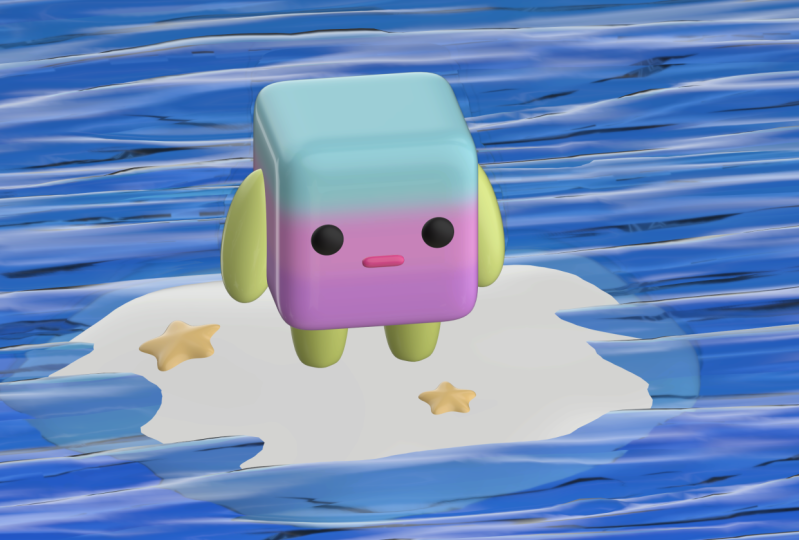
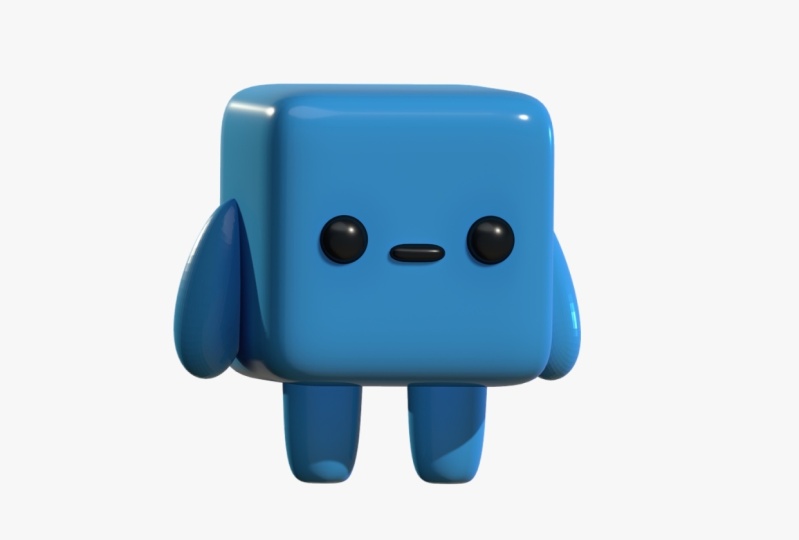
curso para principiantes de 25 minutos crearemos un personaje súper simple
mientras aprendemos los conceptos básicos de tres
D con nómada Si eres nuevo en tres D, esta será la
clase perfecta para dar los primeros pasos. Si solo eres nuevo en nómada, esta será una guía de inicio
rápido Nomad sculpt también es
perfecto para la impresión The D. Las esculturas hechas en Nomad
se pueden imprimir al 100% y estoy obsesionado
con la impresión The D. También puedes enviar tus
esculturas a Blender, que es mucho más complicado, mucho menos divertido, pero
permite cosas como animación y renders de
siguiente nivel Entonces, si estás
pensando en lo que puedes crear en tres D, y vamos a
empezar. Una vez más, soy Dave Reid, mejor conocido como Drug Free Dave, y espero
verte en clase
en Skillshare. ¿Él es bueno?
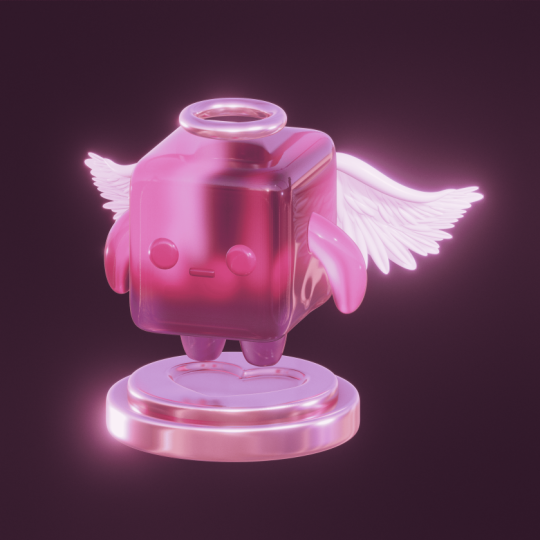
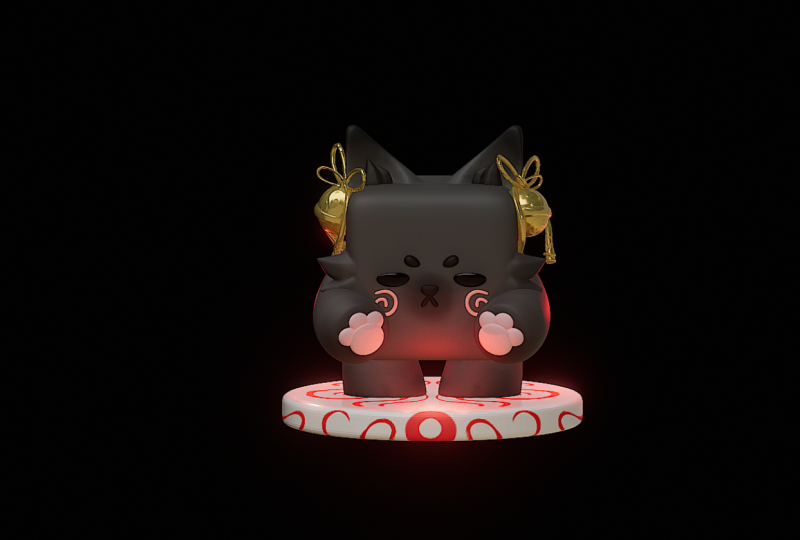
2. Proyecto de clase: El proyecto de clase de hoy
será tu personaje terminado. Por favor sube a la Galería de
proyectos de clase para que
pueda ver lo que hiciste. También podrás ver los proyectos de otros alumnos desde clase Animo mucho a hacer tuyo
el personaje y agregar diferentes
elementos para que el tuyo sea único. Experimenta con colores,
formas, diseños. Puedes agregar lo
que quieras. Mientras te estés
divirtiendo con él, no
puedo esperar a verlo. Muy bien, saltemos a nuestro cuerpo cubo de
primera lección.
3. Cuerpo de cubo: Bien, abramos la esculpe nómada. Así que el tuyo podría verse un
poco diferente al mío. Puedes cambiar los colores y el fondo y
todas esas cosas. Así que no te preocupes
demasiado por eso. Entonces aquí tenemos nuestra esfera
por defecto, que vamos a eliminar.
Entonces vayamos a la escena. Y aquí verás
la esfera por defecto. Y podemos seguir adelante
y simplemente borrar eso. Así que subamos a este pequeño
bote de basura y golpeemos Eliminar. Entonces ahora agreguemos una caja. Así que notarás que toque este pequeño cubo de chasquido aquí, y así es como se
llama así. Es sólo un cubo a presión. Es una manera fácil, así sabrás qué parte del modelo
estamos viendo. Entonces, si toco al frente, ya
sabes que estamos
viendo el frente
exacto de nuestro proyecto. Entonces ya ves puedes
girarlo y mirar todos
los diferentes lados, pero nosotros vamos a
mirar el artilugio Así que vamos a tocar el artilugio. Y este va a
ser nuestro controlador. El artilugio es lo que
usas para escalar, que significa que hace
algo más y más pequeño con este gran anillo
naranja aquí Para que sea
más grande y más pequeño. Voy a tocar con
dos dedos para deshacer. Y luego, claro,
puedes rotar con estos anillos de colores. Se puede mover hacia arriba, abajo, izquierda, derecha, atrás o
adelante, por supuesto. Y luego puedes usar,
aquí está el guardado automático. Entonces sigamos adelante y guardemos esto. Yo solo lo haré
Skillshare, principiante. Y si eso no te
aparece, solo
puedes ir a esta pequeña
carpeta y luego pulsar Guardar. Y puedes ahorrar ahí también. Entonces, si el tuyo no se
ve así, si el tuyo se ve muy recto
como una caja real, solo toca esta pequeña
esfera de aquí mismo. Se puede bajar para
suavizar el sombreado. El mío está encendido por defecto. El tuyo podría estar apagado.
Voy a mantenerlo puesto porque
vamos a hacerlo más redondeado
en los costados. Así que vamos a tocar estos
tres puntos aquí. Pongamos la
subdivisión de correos hasta dos y luego unbox Vamos a bajar eso
a, tal vez a tres. Y vamos a sacar
esto a colación uno más. Entonces ahora podemos darle a esta X, y podemos darle a Validar. Bien, entonces este
va a ser nuestro cuerpo. Así que como que acabamos de
hacer un cubo redondeado.
4. Brazos y piernas: Bien, entonces este va a
ser el cuerpo del personaje. Entonces si quieres, de nuevo, todavía
estamos usando
el artilugio aquí, y este es el
frente, así que voy a dar la vuelta para que podamos
ver el lado Puedes guardarlo como un cubo. Voy a hacer el mío
un poco más delgado. Bien, así que agreguemos algunas piernas. Y para eso, intentemos
usar el cilindro. Entonces volveremos a la escena. Añadir cilindro. Bien, voy a golpear al frente. Oh, no lo hice mi Entonces lo que
estoy notando aquí es que la caja original y
el cilindro
no están en la misma posición
y deberían estar Debo haber movido mi
cubo en algún
momento en el que te estaba enseñando los diferentes movimientos
del Gizmo, pero puedo traerlo de
vuelta al centro
si voy a las opciones de Gizmo, y luego Entonces lo mueve hacia el medio,
que es donde lo quiero. No hay razón
para que no esté en el centro, así que por eso quería volver
a moverlo. Ahora, vamos a tocar el cilindro, y se puede ver que en realidad están ocupando el mismo
espacio, pero eso está bien. Entonces, una vez que tocas el cilindro, cada parte que tocas
se convierte en la parte activa. Entonces una vez que estés en
el cilindro, solo muévelo hacia abajo con el artilugio Y nuevamente, si
no ves el Gizmo, puedes seleccionarlo aquí
o aquí en tu Y aquí están sus herramientas aquí. Así que sólo lo moveremos hacia abajo. Ahora, usemos el gran anillo
naranja para encogerlo. Bien. Vamos a moverlo hacia arriba. Y ahora vamos a golpear espejo. Entonces, una vez que
golpeas el espejo, puedes usar la flecha roja
y simplemente moverla, así. Hay algunas
cosas que puedes hacer. Puedes usar esta
pequeña esfera verde si quieres estirar
estas así, o puedes tener esta
pequeña opción aquí, y esto te da un
poco más de control, para que puedas estirarla. Puedes hacer esto un
poco más grande. Se puede hacer esto
más grande. Entonces tienes un poco más de opciones ahí. Creo que sólo voy a
estirar esto. Mm hmm. Creo que eso me gusta.
Quiero hacerlo más pequeño, así que voy a golpear el artilugio otra vez y luego simplemente
encogerlo un Y tal vez simplemente me estire. Ahora, mencioné espejo, así que solo quiero que
sepas qué es eso. Entonces, cuando golpeas esta opción, si volvemos a la escena, puedes ver que este
es nuestro cilindro, pero está dentro de un espejo. Entonces eso es lo que pasa
cuando golpeamos ese espejo. Todo lo que es es un cilindro, pero está dentro de un espejo. Entonces, si quería alargar esto, se
puede ver que es
sólo la única pierna. Pero en cuanto lo presiono y lo anido
bajo el espejo, se
vuelve espejada hacia
el Bien, y rápido, vamos a
redondear estas piernas. Entonces, la forma más fácil de
hacerlo es, de nuevo, vamos a usar
estos tres puntos como lo hicimos con el cubo, post subdivisión hasta dos, y vamos a bajar la
división X hasta que se vuelvan un
poco más redondos Vamos a bajarlo a
cinco. A mí me gusta eso. Voy a traer
esto hasta tres. Creo que eso me gusta. Entonces voy a golpear de frente otra vez. Voy a tocar
estas pequeñas opciones, y tal vez solo la ajuste a mi gusto ahora que tienen un
poco de una forma diferente. Entonces ahora así
también quiero mostrarte cómo
usar la herramienta de tubo. Entonces tomemos la herramienta de tubo. Y por aquí están tus opciones. Así que vamos a dar por el camino. Y pongamos el
brazo en el costado. Entonces, lo que vamos a hacer es
tocar hacia abajo en la pantalla, arrastrar hacia abajo y luego
levantarlo de la pantalla. Entonces, vamos a tocar esta
pequeña esfera verde. Bien. Y podemos seguir adelante
y volver a golpear espejo. Pero te das cuenta, y
quiero señalar esto
porque pasa mucho. Te das cuenta que
ya está espejada pesar de que no hemos
tocado espejo Eso es porque cuando lo agregamos, probablemente
se
metió en el espejo de la pierna. Entonces si voy aquí, se
puede ver que automáticamente
se
agregó a este espejo. Pero solo puedes
presionar largo y arrastrarlo hacia afuera. Y entonces se puede
golpear espejo, así que le da su propio espejo.
Y puedes hacer ambas cosas. Puedes llevar esto
a este espejo, pero sólo voy a separarlos para que
no sea tan confuso. Entonces, vamos a tocar
este espejo aquí, tocar los tres puntos, nombrar brazos. Lo mismo aquí. Sólo vamos a tocar este espejo, tres puntos, nombre patas. Entonces vamos al tubo, que es el brazo
que está en el espejo. Y queremos
hacer esto más redondo, igual que hicimos con las piernas Así que vamos a
engrosarlo un poco y vamos a inclinar estos tres
puntos Publicar subdivisión
hasta dos división X División X baja a cuatro. Sigamos adelante y pongamos
la subdivisión Post hasta cuatro, también Bien, entonces ahora tenemos
algunas cosas con aspecto de brazo, pero todavía podemos
manipularlas un poco. Entonces este anillo naranja
va a cambiar el tamaño o esta
esfera naranja, disculpe. Entonces a esto se le llama el radio. Entonces si miras hacia abajo,
si vuelvo a tocar esto, ahora puedo ajustar la
parte inferior y la parte superior. Y si lo tocas tres veces, si tuvieras que tocar aquí
y agregar diferentes nodos, puedes ajustar cada uno de ellos. Entonces creo que
se ve bastante bien. Puedes
colocarlos donde quieras. Y voy a tocar Snap. Lo que hace Snap es
intentar encajarlo a la superficie
más cercana. Entonces una vez que desmarque eso, entonces puedes
moverlo un poco más fácil Bien, así que ese
va a ser el brazo. Entonces sigamos adelante
e invalidemos. Así que voy a usar el artilugio, y vamos a golpear al frente, y voy a
moverlo un poco más E incluso podría
aplastarlo un
poco juntos , así. De hecho voy
a golpear una línea. Entonces lo que eso hace es, si no lo tengo en línea, puede ver que el artilugio no
está perfectamente centrado Entonces, si tocas una línea, solo
va a alinear
el Gizmo con el proyecto Eso significa perfectamente arriba
y abajo, izquierda y derecha. Así que solo puede hacer las cosas
un poco más fáciles. Entonces, si quería mover esto
directamente a la izquierda y a la derecha, solo
golpeas una línea, y
luego puedes hacerlo. Pero Alex quiere
rotarlo un poco. Entonces rotaremos y tal vez lo
pondremos bien por ahí. Y si quisiera
agregarle un poco de curva o algo así,
podría simplemente tomar movimiento. Voy a
subir un poco el radio, y tú puedes simplemente
empujarlo. Algo así.
Bien, entonces a continuación, vamos a hacer los ojos y
la boquita
5. Ojos y boca: Entonces, rápidamente agreguemos algunos ojos. Entonces vayamos a nuestra escena, agregue. Y hagamos una esfera. Para que la veas editada
al espejo de brazos. Así que vamos a tocar esfera
y simplemente sacarla a la luz. Podemos golpear espejo aquí abajo, y vamos a
cambiar el nombre de este espejo. Ojos. Bien, entonces voy
a tocar la esfera. Y puedes
seguir adelante y
validarlo . Vamos a adelantarlo. Se puede ver que en realidad es enorme. Lo encogeremos, y
luego lo moveremos. Y en realidad puedes
ponerlos donde quieras. Creo que me gusta
ese tipo de espaciado. De hecho voy a smoosh
ellos un poco y luego empujarlos un poco de
vuelta al cubo Bien, entonces agreguemos un
cilindro para la boca. Entonces vamos a tocar visto, agregar cilindro. Y voy a
deshacer y mostrarte un pequeño truco porque sigue agregándolos a
diferentes espejos. Para que puedas tocar la
escena y luego tocar cuadro. Entonces esto no es un espejo, así que irá justo debajo de eso. Añadir cilindro. ¿Bien? Y vamos a
cambiar el nombre de esta boca. Bien, entonces voy
a moverlo hacia adelante. El gran anillo naranja para encogerse. Y ahora queremos darle la vuelta. Bien, entonces estamos
mirando al frente. Podríamos rotarlo
y adivinar, pero queremos que sea
exactamente 90 grados. Entonces tomemos Snap
y luego rotemos. Entonces ahora vamos a estirar esto
con esta pequeña esfera roja. Creo que eso es bastante bueno. Y queremos hacer esta ronda. Queremos que los extremos sean redondos, así que vamos a
volver a nuestra configuración, post subdivisión
a dos división X. Podemos traer todo el camino hacia abajo hasta que se ponga agradable y redondo Entonces me gustan los cuatro. Creo
que se ve bastante bien. Validar. Y luego
voy a mover esto al cuerpo,
tal vez por ahí. Creo que se ve bien. A lo mejor
voy a bajarlo un poco ,
y claro, puedes
ajustarlo como quieras. Pero creo que eso
se ve bastante bien. Sigamos adelante y como
que limpiemos todo. Así que vamos a tocar los ojos, validar. Únete a los niños, sí. Entonces brazo, podemos validar. Las piernas validan. Entonces tenemos la caja,
que es el cuerpo. Siempre es bueno
etiquetar todo. Y luego tenemos los
brazos y las piernas. Entonces ahora mismo,
todo está separado. Hay dos formas en las
que puedes unir los brazos y
las piernas y el cuerpo si quieres. Siempre puedes
seleccionarlos todos y pulsar unirse. Entonces ahora están juntos,
pero no son físicamente de una sola pieza.
Entonces están juntos. Si tuvieras que mover esto, todos se
moverían, pero no es
físicamente una pieza que puedas alisar juntos. Entonces voy a deshacer
si quisieras, digamos, que las piernas y el cuerpo
sean de una sola pieza, puedes seleccionarlos, y luego puedes voxel re
mallarlos juntos. Así que solo puedes ir hasta
aquí. Ver este vóxel Bien. Tocaremos el vóxel, y bajemos esta
resolución a 175 y luego presionemos remesh perderá la
resolución múltiple. Eso está bien. Bien, entonces ahora ves que estos están realmente
fusionados entre sí. Para que puedas llevar la herramienta lisa. Quieres tener simetría encendida, y luego puedes suavizar. Puedes suavizar todo. Y te das cuenta que hay
algunos cambios de topología con el cubo, así que solo voy a
suavizar eso también Entonces todo
depende realmente de lo que necesites. En realidad no los
quiero juntos. Quizá quiera
cambiar el color. Así que sólo voy a deshacer
eso. Voy a deshacer los alisos y deshacer el remesh de
vóxel juntos
6. Colorear e iluminación: Entonces todo lo que quiero hacer es
seleccionar todos estos. Vamos a ir a este pequeño cubo
de color aquí. Hagámoslo un bonito azul. Entonces tal vez algo así. Aquí tienes aspereza. Entonces, si quieres que sea brillante,
puedes derribar esto. Puedes bajar la
rugosidad para brillo y hacerla más rugosa Por supuesto, también tienes
metalura. Pero quiero que esto
sea bastante brillante, y luego golpearemos la pintura A. Así que eso hará que
sea el color que elijas. Los ojos vamos
a tocar el mismo cubo, y creo que quiero que solo
sean negros, tal vez con un poco de rugosidad. Bien, pinte todo, y entonces
tal vez la boca sea la misma. Así que volvemos al
mismo cubo de color y solo golpeamos dolor a todos. Se ve genial. Entonces, si quieres
agregar algunas luces, solo tienes que ir a este pequeño sol de aquí. Entonces vas a tener un
entorno por defecto. De hecho puedes apagar eso y luego agregar tu primera luz. Entonces aquí está la luz. Es una luz direccional
si miras aquí abajo. No importa
donde lo pongas. Todo lo que importa es dónde está apuntando
este pequeño triángulo
blanco , la flecha está apuntando. Entonces, si
tomaras tu artilugio, que ahora está en la luz,
vayamos a nuestra escena Podemos ver luces, y
esta es nuestra luz. Vamos a cambiarle el nombre. Así que volvamos
al sol aquí. Así que vamos a tocar el
pequeño lápiz aquí, y vamos a llamar a esta llave. Entonces la luz clave es
tu luz principal. Entonces esta va a ser la luz
principal del personaje. Y cambiemos esto a
tal vez dos. Vamos a probar eso. También puedes desplazarte aquí. A lo mejor voy a hacer 2.5 más o menos. Entonces eso es bueno para
la primera luz. Oh, hay otra
cosa que quiero hacer. Me gusta tocar estos
tres puntitos, y cambiemos de
fijo a cámara. Bien, así que esa es la
luz número uno. Podemos volver a todos así que
clonemos esta luz. Toquemos el lápiz, y cambiemos el nombre de
éste a edge. Y si tu artilugio
no se ve
así cuando miras al frente, tal vez tengas
que acercarte a una Simplemente hace que sea más
fácil mover las luces. Y entonces puedes mover esto por encima. Entonces esta es la luz número dos. Este es nuestro Ups. ¿Acabo de mover el
equivocado? A ver. Entonces quieres
asegurarte de que estás al
borde porque ahora mismo
están en el mismo lugar. Y ahora vamos a deslizar eso por encima y se puede ver que
dice borde aquí. Entonces lo que queremos hacer es
rotar esta luz hasta que la luz esté golpeando apenas el borde
izquierdo de nuestro personaje. Bien, voy
a inclinarlo para que puedas ver estos anillos. Tomaré el green
y lo rotaré. ¡Oh! Así que vamos a rotar y ahora se puede ver
como que va detrás. Volveré a golpear al frente. Y se puede ver que
en realidad es muy agradable. Realmente no lo
ves en las piernas, así que tal vez tengas que tomar el
azul y girarlo un poco hacia arriba. Para que también lo veas en
las piernas, y luego volveremos a girar. Algo así
es muy bonito. Y como es una luz de borde, tal vez la hagamos un
poco más brillante. Y también, tienes un color aquí, así que tal vez vamos a tocar el color, y vamos a cambiarlo a un color
cálido o un
poco más cálido. Bien, eso se ve bien. Y sólo por funzies, vamos a clonar este Vamos a nombrar a este 12. ¡Gritos! Voy a
volver a R dos. Voy a arrastrarlo, de
vuelta al otro lado. Lo voy a mover hacia abajo para que
no lo confundamos. Y voy a
rotar este, así que está golpeando este lado. Bueno, en realidad,
eso se ve bien, golpeándolo en el frente. Pero quiero que golpee por aquí, no tan filoso como este borde, sino solo verlo un
poco por allá. No lo quiero tan intenso. Y voy a
cambiar el color. Lo opuesto a un
color cálido es un color frío. Entonces voy a cambiarlo un poco más fresco, tal vez
algo así. Se ve bien. Volvamos
a nuestra configuración de iluminación aquí. Volvamos a encender nuestro
entorno. Y por supuesto, puedes
tocar aquí y tienes diferentes ambientes
que cambiarán la forma que se ve tu personaje porque está cambiando la luz
ambiental alrededor
del personaje. Este es el mío que está
incluido en esta clase. Voy a bajar un poco la
exposición, tal vez no demasiado,
sino solo un poquito. Tal vez a 1.5 más o menos. Entonces eso se ve bien por ahora. En el siguiente video,
encenderemos el proceso de publicación. Te voy a mostrar
algunas cosas ahí, y luego podremos exportar
nuestro pequeño personaje.
7. Postproceso y exportación: Entonces ahora nos dirigimos
a Post Process. Entonces vamos a ir aquí,
esto va a obturar. Y voy a subir mi
calidad hasta el final. Voy a activar
Post Process. Y voy a tocar aquí.
Puede guardar la configuración. Voy a ir al
que siempre uso,
que es DFD, y solo te voy a
mostrar la configuración aquí Entonces tengo post proceso,
reflexión, iluminación global
es todo el camino hacia arriba. La oclusión ambiental es
más o menos así. Así que solo voy a hacer una pausa
aquí para que
puedas tomar una captura de pantalla si
quieres recordar estos. Pero también puedes
jugar con estos y hacer que se vea de la manera que
quieras que se vea Es un personaje muy sencillo, así que no vas a ver una diferencia
demasiado grande. Pero incluso ahora se puede
ver que hay algo de sombra
ambiental pasando,
alguna oclusión ambiental Y eso es simplemente sombras
muy bonitas que suceden de manera natural. Entonces Post Process es realmente todo
el cálculo para que todo se vea realmente bien y para que la iluminación y
todo se vea más real. Bien, entonces tenemos
esta vista frontal. Sigamos adelante y
guardemos esta vista. Toquemos esta pequeña cámara
y toquemos Agregar vista. Y me gusta cambiar el mío
también solo números numéricos. Y digamos que quieres
hacer un ángulo diferente. Entonces tal vez algo como esto. Es un poco lindo. Toca
ahí, agrega otra vista. Otra
cosa realmente genial que
puedes hacer es que puedes
ir a la cámara. Puedes cambiar a perspectiva, y luego puedes
ajustar Puedes ajustar la perspectiva para obtener algunas tomas
realmente interesantes, algo así. Bien. Voy a
volver a la ortografía En realidad, no me
importa la perspectiva, pero no tal vez no tanto. Vamos a hacer alrededor de 20. Bien, asegurémonos de ahorrar. Bien, así que si quieres
exportar tu personaje, vamos a ir a esta
pequeña carpeta de aquí Y luego si vas todo
el camino hacia abajo para renderizar, y haces pantalla, aquí es
donde puedes exportar un PNG. Ahora, no quiero la interfaz, y no quiero este color de fondo
oscuro. Así que sólo voy a poner fondo
transparente. De esa manera, sólo
exportará a este personaje, cualquier cosa que hayamos
agregado a la escena. Exportación. Y también, estos números se correlacionan con la parte superior de los
números en proceso post Dirá muestreo. Y ahora mismo -350 muestras. Entonces por eso está
contando hasta 350. Bien, solo presionaré este
pequeño botón de compartir, y guardaré la
imagen. Bien, hecho. Bien, y si quieres
hacer un tocadiscos, toquemos aquí este pequeño botón
Nomad Y estoy en un iPad Pro, así que voy a invocar
mi grabador de pantalla ¿Bien? Y luego
iré aquí a escena. Puedes cambiar la
velocidad y simplemente golpear Mesa
Girar. Y
ahí lo tienes. Bien, chicos, muchas gracias
por acompañarme. Espero que ganar
tres D haya sido divertido, y espero que
sigas con ello. Tengo muchos otros tutoriales para principiantes Nomad Sculpt
aquí Si quieres
saltar a más esculpir, por favor califica y revisa mi clase, y no olvides
subir el proyecto
a la clase Galería de proyectos No puedo esperar a ver
qué hacen ustedes. Y si quieres
compartirlo en Instagram, no dudes en etiquetarme
en Drug Fri Dave. Y también, echa un vistazo a mi YouTube. Tengo toneladas de otros recursos
y tutoriales de
Nomad Sculpt y
cosas así ahí,
youtube.com
slash DRUG youtube.com
slash Sigue dibujando. Sigue esculpiendo, y espero
verte en el siguiente video
 Dave Reed, 2D & 3D Illustrator - Brooklyn, NY