Transcripciones
1. Trailer: Dicen que una imagen
dice mil palabras. Pero un video puede
hacerlo en 3 segundos, cual es bueno
porque al parecer, ese es el promedio de
atención que estamos tratando estos
días en las redes sociales. Soy Rebecca Flaherty y trabajo desde casa aquí
en Como artista a tiempo completo
y creador de contenido, estoy más que un
poco obsesionado con diseño de patrones de
superficie y es mi forma favorita de
ilustrar mis ideas He licenciado mis
diseños a muchas compañías
diferentes para
todo tipo de productos, y también sigo subiendo
regularmente para imprimir sitios bajo demanda como
Thread List y Spoon flour. Me encanta compartir mis diseños de patrones de
superficie en Instagram y ser parte de la
comunidad de diseño de patrones de
superficie hashtag allí. Aunque nuestra industria es
muy visual y por lo tanto se adapta perfectamente a una
plataforma para compartir imágenes como Instagram. En los últimos años,
ha habido una atmósfera de frustración
entre nosotros los artistas
de que el
algoritmo está favoreciendo a los videos Y todos estamos
más que un poco cansados de los que
apuntan a los leyendas, videos que todos hicimos
en un intento de mantenernos al día. La buena noticia es que
hay una manera más fácil
y, por suerte, menos digna de
estremecida de
crear contenido de video a partir de
sus diseños de patrones de superficie Apuesto a que muchos de ustedes
ya están diseñando sus
patrones en procrear Y probablemente sepas que
tiene una interfaz de animación. Pero tal vez pienses que la animación
es demasiado dura o aburrida, o simplemente no es el diseño del patrón de
superficie. Bueno, estoy aquí para cambiar eso. Vamos a
usarlo para dar vida a nuestros
diseños de patrones de superficie. Te voy a enseñar tres
sencillas técnicas de animación que puedes usar en patrones
que ya has hecho. Y luego los
convertiremos en carretes para Instagram, las técnicas son tan simples que casi
se siente como hacer trampa. No hay ningún redibujo involucrado. Solo unos pocos ajustes simples pueden crear movimiento y
magia como esta. Siempre y cuando estés familiarizado
con los fundamentos mismos de procrear que esta
clase es para ti Ni siquiera necesitas
saber cómo hacer patrones. Estas técnicas también funcionarán con
ilustraciones no repetitivas también. Tengo algunas plantillas listas
para que las uses para que puedas
comenzar de inmediato. La clase también está repleta los habituales consejos adicionales e información de antecedentes de
asentimiento con la
que me encanta compartir Aquí hay algo
para todos los niveles de habilidad. Siempre me encanta ver tus proyectos de
diseño de patrones de superficie en la galería y esta vez estoy aún más
emocionada de
verlos cobrando vida.
Empecemos.
2. Proyecto de clase: Tu proyecto para esta
clase es realmente sencillo. Vas a estar
siguiendo conmigo para hacer tu propia animación usando
tus propios diseños de
patrones de superficie. O puedes usar las plantillas
de la sección de recursos. Te voy a mostrar cómo
guardar el video final
como MP four para
exportarlo a Instagram. También te voy a mostrar cómo exportarlo como archivo de regalo, que puedas subirlo aquí
a la galería del proyecto. Puedes abordar solo
uno de los proyectos o los tres
sintiéndote aventurero También habrá algunas
ideas para desarrollar aún más
tus animaciones en el último video. Si necesitas ayuda o te quedas
atascado en algún momento, dame una oportunidad en
la pestaña Discusiones. Estoy súper emocionada de ver
lo que se te ocurre.
3. Proyecto 1: configuración de | de animación de color: Bien, así que saltemos
con nuestra primera animación. Es súper fácil y
ni siquiera tenemos que hacer
ningún dibujo extra. Lo que voy a hacer es
mostrar todos los cambios de color para esta linda ilustración
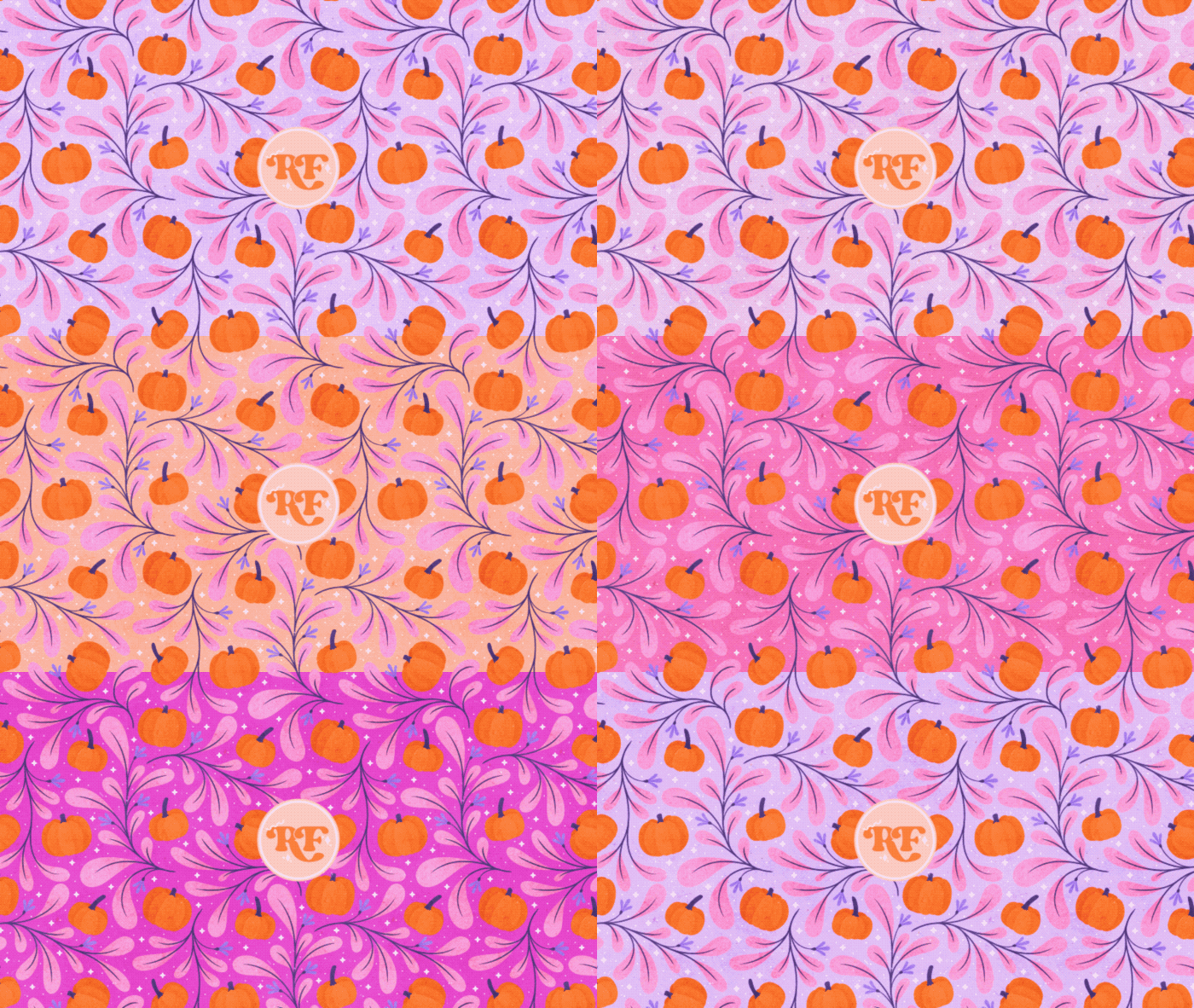
o patrón de calabaza que tengo aquí. Tengo cuatro formas de
colores diferentes para esta. primer paso va a ser
crear el documento que
en realidad vamos a estar haciendo
la animación aquí arriba Vamos a tocar este
ícono más para iniciar un nuevo documento. Tengo un preset aquí
para un carrete de Instagram, que es para lo que vamos
a estar animando Si no tienes ya tu propio
preset aquí, puedes crear uno nuevo
tocando el ícono
más aquí arriba. El tamaño recomendado para un carrete de
Instagram es un ancho de 1080 píxeles y un
alto de 1920 píxeles. Voy a mantener el DPI a los 72 porque realmente no necesita ser más grande que eso. Sé que los teléfonos inteligentes en estos días
tienen resoluciones
más altas, Más de 72 píxeles por pulgada, pero 72 todavía
va a quedar bien. Es agradable mantener los tamaños
de video pequeños. No están ocupando un montón
de espacio en tu teléfono, tu disco duro o tu ipad. Vamos con 1080 por 1920
a 72 píxeles por pulgada. También deberías entonces tener un buen montón de capas con las
que trabajar. Incluso si tienes un ipad
más pequeño o uno más antiguo, el perfil de color debe ser RGB. Debido a que esto solo
va a ser para pantallas y las
otras configuraciones aquí no tienes que
preocuparte una vez que tengas todas esas. También puedes darle
un nombre a tu lienzo para que puedas volver a
encontrarlo fácilmente. Un consejo extra es agregar
un Emoji que parece, y también puede ayudarte a detectar el preset que necesitarías mucho
más rápido en tu lista. Si eres una persona de
memoria visual como yo, podemos poner Instagram
real click en Crear, y este es el
documento en el que vamos a estar trabajando ahora. Ya tenemos esa
configuración. De hecho voy a volver a salir a la galería y necesitamos tomar nuestras capas de color de
nuestro archivo de patrones. Voy a
entrar en este de aquí. Este es un patrón que hice
en procrear y
rematé en Photoshop con objetos
inteligentes. Tengo
una clase sobre eso. Si quieres saber más sobre cómo hacer patrones reales, puedes usar cualquier patrón para este proyecto hecho como
normalmente los hagas. Ni siquiera tiene que
ser un patrón. Solo puedes usar una
ilustración que hayas recolored
también si quisieras Lo más fácil de
recolorar es el fondo, que es lo que he
hecho en estos mosaicos Todavía tengo los
mismos motivos principales y acabo de volver a colorear
el fondo También puedes usar un azulejo donde hayas vuelto a colorear
los motivos también Lo que necesitarás para hacer que este trabajo sea tener
todos los motivos en la misma
posición exacta en cada baldosa. No queremos tener
como esta calabaza aquí, estar ahí en una baldosa, y luego en la siguiente
baldosa tenerla compensada. Y un poco aquí abajo. Es necesario que
todos estos mosaicos sean esencialmente duplicados
entre sí, pero solo en diferentes colores Ya tengo todas estas aplanadas como diferentes
capas aquí arriba Sólo voy a
apagarlos por un momento y encender
mis capas de patrón. Si no estás en esa etapa donde tienes
esas fichas ahí arriba, y estás en esta etapa donde tienes tus motivos ahí dentro, lo que puedes hacer es
pasar y elegir algunos colores de fondo
diferentes. Vamos a agarrar uno de aquí. No necesariamente se ve genial o va bien, pero eso está bien. Lo que hay que hacer es deslizar hacia
abajo con tres dedos. Toca, copia todo. Entonces puedes ir a la parte
superior del documento. Desliza de nuevo hacia abajo
con tres dedos. Obtienes este menú emergente de nuevo y puedes tocar en
Pegar ahí arriba. Ahora tenemos una
versión aplanada de esta manera de color. Ahora podemos ocultar esta capa y
podemos elegir un nuevo color. Tengo estos antecedentes
preelegidos aquí
abajo que he
elegido antes de tiempo. Vamos a habilitar este deslizar hacia
abajo con tres dedos. Podemos tocar copiar todo lo que
podamos subir hasta la parte superior, asegurarnos de que estamos en
esta capa superior. Desliza de nuevo hacia abajo con tres
dedos y toca pegar. Y luego tenemos una segunda versión
aplanada
de esa colorway Ya elegí estos
colores antes de tiempo, y ya tengo estos aplanados aquí
en mi carpeta de mosaicos Vamos a encender estos ahora, porque
los necesitaremos en sólo un segundo. Tómate el tiempo que necesites
para elegir tus colores, es muy divertido elegir diferentes formas de color si aún
no
has elegido alguna. Aquí tienes un consejo superior
que no es esencial, pero que ayudará a que tu
video se vea mejor. Prueba y elige colores que combinen bien con el siguiente. Aquí estoy usando rosas y
morados y naranjas. Puedo pasar de naranja a rosa, púrpura al otro rosa
y luego volver al naranja otra vez sin saltar demasiado
lejos alrededor de la rueda de colores. Por ejemplo, si tuviera que intentar pasar
de este color naranja,
durazno aquí, directo
a este morado oscuro Lo que vamos a hacer para
hacer la transición entre colores es
cambiar gradualmente la opacidad Y puedes ver si
traigo esto abajo, algunas de estas zonas
donde estamos saltando de casi un lado de la rueda de
colores al otro. morado y el naranja
son casi opuestos, donde tienes todo
mezclado así. Puedes obtener algunas de estas combinaciones de colores
fangosos. Sólo estaremos en estos
marcos por partes de un segundo. Definitivamente no es
un factor que rompe acuerdos, pero es una cosa a
tener en cuenta y podría ayudarte a elegir
algunos colores cohesivos Te explicaré más
sobre esto más adelante, así que no te estreses demasiado al
respecto en tu primera oportunidad. Pero a medida que vas
atravesando, trata de elegir combinaciones de
colores que hagan que todas se vean cohesivas y
vayan bien juntas Pero como dije, no te estreses demasiado al respecto en tu primera vez a recapitular el proceso
para hacer estas capas Una vez que tengas la manivela
trasera, desliza hacia abajo con tres
dedos para copiar todos, luego vuelves
a subir a tu capa superior, desliza hacia abajo otra vez y luego
puedes pegarlos. Ahora tengo todas
estas capas aquí arriba. Tengo cuatro fichas de patente
diferentes que puedes usar tantas como quieras. Obviamente, cuantos más colores
diferentes tengas, más trabajo
vas a tener que hacer. Creo que para esta animación, recomiendo usar al
menos tres. Probablemente cuatro, tal vez cinco. Voy a quedarme
con cuatro en esta. La forma más fácil de
incluirlos en nuestro otro documento es
asegurarnos de que todos se muestren. Primero vamos a deslizar,
a la derecha. Bueno, antes que nada
tenemos que asegurarnos de que
acabamos de conseguir esta capa de aquí
arriba seleccionada. Si tenemos éste
aquí abajo y luego deslizamos, derecha, también vamos a
seleccionar esa capa. Asegúrate de tocar
una de estas capas. Y luego en los demás
desliza hacia la derecha, eso va a
seleccionar todos esos. Entonces lo que podemos
hacer es arrastrar estos por aquí. Toca la galería,
toca nuestro nuevo documento. Y podemos simplemente
dejar esos ahí así en nuestro viejo ipad. Eso puede tomar un tiempo
para que entren, pero esa es probablemente
la forma más rápida traer esos archivos de
aquí
a tu animación si
tu documento de patrón
ya está en procrear Si ya has hecho
mosaicos como este, por ejemplo, guardados en Cloud o Dropbox, puedes traerlos
a este documento
yendo a agregar y luego
insertando un archivo. De esa manera lo que queremos
tener en esta etapa es nuestro documento que
vamos a estar animando con todos nuestros mosaicos en capas
separadas como esa En esta etapa voy a renombrar estos con los nombres de los colores para que podamos hacer un
seguimiento de lo que
es mucho más fácil. La siguiente etapa es
llenar la totalidad de la
capa con nuestro patrón. Ocultemos todas las capas. No queremos estar
mostrando en este momento. Acabamos de mostrar una ficha de
patente. Vamos a
subir hasta aquí a la flecha, toca eso para transformar. Dependiendo de la
escala en la que estés viendo tu patrón, es posible que quieras
cambiar la escala, como esto se muestra en la pantalla, para hacerla más grande o más pequeña. Si quieres cambiar la escala, haz los ajustes
que quieras hacer. Por ejemplo, si quiero
hacerlo más grande, tal vez
sea ese tamaño
ajustar la escala. Y luego vamos
a subir aquí a nuestro panel de capas y
vamos a duplicar esta capa. Entonces aquí arriba vamos
a tocar para transformar. Y quieres asegurarte de que
tienes chasquido aquí abajo. Es necesario tener magnéticos
y chasquidos
encendidos y luego distancia y
velocidad hasta el Entonces este que
hemos duplicado, podemos arrastrar esto aquí arriba, encajarlo hasta el borde de ese. Y luego te recomiendo
acercar y
asegurarte de que cada vez que transformes y muevas fichas de patente como esta, es una buena idea asegurarte de
que se ven bien, donde los dos bordes se encuentran
y estos dos están bien Siento la necesidad de ponerme un poco de tangente nerd ahora y hablar de cambiar el tamaño Siempre ten en cuenta que una vez que comienzas a cambiar el tamaño de las teselas de patente, y esto va para cualquier software, no solo para procrear, también se
aplica a Photoshop Vas a estar
cambiando la cantidad de píxeles en el diseño. El software
va a utilizar varios métodos de interpolación
y muestreo para reconstruir su mosaico
en un tamaño diferente No sabe que se trata una ficha de patente y que
seguirías, de hecho, bastante parecido a los
píxeles de borde para que coincidan exactamente con
los del otro lado. Muchas gracias. No intentes cambiar el tamaño
demasiado drásticamente Por ejemplo, haciéndola
súper pequeña así, porque entonces la estás
empujando más allá de lo que es realista para
que el software pueda lograr. No puede hacer milagros. También puede notar que
su patrón
ya no coincide y también puede obtener
espacios donde se unen las teselas. Sólo voy a ver si
puedo replicar eso. Ahora con éste. Voy a cambiar el tamaño de este de aquí abajo. Entonces voy a
duplicar esa capa. Tengo magneticos y
chasquidos se volvieron a encender ahí y
encajarlo en su lugar Verás que a pesar de que lo
rompimos hasta el borde, tenemos esta brecha que
viene en que simplemente se reduce al cambio de tamaño
y la interpolación, no porque en realidad hayas puesto el azulejo en el lugar equivocado Si ese es el caso,
en realidad puedes arreglar estos mosaicos. Voy a pellizcar a
estos dos juntos. Voy a duplicarlos. Entonces voy a pellizcar de nuevo a
estos dos, y verán que esta
brecha se está volviendo
cada vez más delgada y menos translúcida. Ahí vamos. Ahora no tenemos esa
costura ahí para nada. Si eso sucede,
puedes arreglarlo
duplicando la capa varias
veces para hacerla opaca Nuevamente, de nuevo, eso se debe a los
métodos de interpolación y muestreo que está utilizando Cuando cambias el tamaño hablando
de métodos de interpolación, podrías notar que estoy
usando el vecino más cercano, lo que podría sorprenderte
ya que a todos les encanta decirnos que usemos
bicúbico Creo que la razón por la que la
gente dice que esos son los mejores es porque sí
dan los resultados más suaves, que para mucha gente
es lo que quieren Pero veamos más de cerca
algunas de mis obras de arte aquí. La versión original, me
gusta usar estos pinceles desaliñados, texturizados con
estos bordes borrosos, y voy a
duplicar esta capa Vamos a mover este y transformarlo con el vecino
más cercano primero, vamos a chasquear esto a la mitad Entonces en este de aquí, usaremos bicúbico
para éste Vuelva a enganchar este a la mitad. Entonces vamos a acercar y
verás en este de aquí, el de arriba que transformé
con el vecino más cercano, todavía
tengo en su mayoría ese borde bonito, desaliñado y texturizado ahí Si escondemos ese y el de
debajo que transformé
con el vecino más cercano, sí da resultados más suaves. No se puede argumentar
eso, pero
en realidad no quiero que estos
bordes sean suaves. Quiero mantener esa textura
desaliñada que tengo pasando
allí incluso
hasta donde tenía mi
textura superpuesta ahí que también ha sido suave
mucho más. Por eso personalmente
elijo al vecino más cercano. Si cambio el tamaño de las cosas, vecino
más cercano a menudo es rechazado debido a
sus resultados irregulares Pero eso me queda perfectamente, y mantiene estos bordes más como pretendía que se vieran. El vecino más cercano es también
el método que utilizan
los artistas de píxeles para
mantener sus sprites tan limpios como
puedan al cambiar el tamaño La conclusión es
simplemente
probarlos usted mismo y usar
el que mantenga su obra de arte luciendo más cerca de
cómo originalmente
pretendía que se viera. También admitiré que no
es algo que sea muy importante para un proyecto
divertido como este, porque vamos a deshacer
estos pasos antes de dejar este documento y
volveremos a nuestro documento de
animación Esta baldosa ya se está
dimensionando. Cuando lo traje, tenía el vecino
más cercano para eso. Y como pueden ver,
todavía se ha suavizado. Esto justo abajo. El ancho de este
documento es 1080, Mientras que mi original era 3,600 Esto es casi cuatro
veces menor de todos modos, lo que es un ejemplo de no esperar que
realice milagros No es algo por lo que
estresarse, sobre todo para este proyecto, Pero solo pensé que era algo digno de
mencionar para darte un poco de conocimiento previo y aprender la Y
así como el cómo. Y si has visto alguna
de mis clases antes, sabrás que soy un gran defensor de no transformar
las cosas en absoluto. Para obras de arte de alta resolución, está bien para una capa de boceto
o un proyecto divertido como este, pero no para una obra de arte final. Personalmente, creo que es
mejor evitar transformar motivos para mantener su obra de arte de la mayor
calidad posible. Y si necesitas dibujar un motivo de menor tamaño,
simplemente vuelve a dibujarlo. Bien, nerd, habla. Volvamos a animar. De hecho voy a mantener
estos a la escala que son. Creo que este tamaño está
bien para este proyecto. Probablemente voy
a necesitar traer esta capa de nuevo
porque no puedo deshacer esto. Ahora salgamos a mi documento original.
Vamos a entrar aquí. Podemos tocar esta capa rosa, Tap copy, y luego podemos volver a entrar aquí.
Eliminémoslos. Y luego podremos deslizar hacia abajo con tres dedos y tocar pegar. Y podemos pegar
eso ahí dentro. Bien, transformando estos
alrededor de la lona. Quieres asegurarte de que
tienes encendido el chasquido. Como dije, voy a ajustar
esto a la parte superior del documento, lo
voy a duplicar, y voy a
romperlo hasta ahí y asegurarme de que no haya hueco
ahí que se vea bien. Y entonces podemos pellizcar a
estos dos juntos. Entonces solo voy
a pasar y hacer eso con todas estas
otras capas también. Luego, cuando tengas
todas tus capas
ahí y las hayas renombrado para
que puedas ver qué es lo que estamos listos para pasar
al siguiente paso Si estás usando el
lienzo de plantilla que te proporcioné, puedes seguir adelante y simplemente
abrir eso en procrear Y habrá
algunas capas de
color listas para ti. Ahora tenemos nuestro documento todo configurado con estas diferentes capas
de color aquí. En la siguiente lección, veremos cómo empezar a animarlos
4. Proyecto 1: animación de color: Lo siguiente que debes hacer
es decidir qué orden tiene más sentido para que
estas capas entren.
Aquí hay un ejemplo. Puede que no quieras que el
naranja haga la transición a este morado porque algunos de los colores no son tan
buenos como te mostré antes O si tienes, por ejemplo, un color muy oscuro junto
a un color realmente claro, cuando la capacidad llega al
50% entre las capas, puedes terminar con algunos colores
fangosos o grises Es cierto que este
no está tan mal. Pero también, no creo que
no tengamos que tener estos
dos colores juntos. Lo que queremos hacer es
asegurarnos de que no
tenemos estos en capas uno al
lado del otro. Pero también si tienes
esta capa en la parte superior, no
quieres tener
esta en la parte inferior. Porque si estos son dos colores no
quieres
fusionarte entre sí Esta animación va a bucle. Cuando lleguemos a la
cima, va a volver a bajar a la
parte inferior y volver a hacer bucle. Quieres tenerlos separados, no uno al lado del
otro y tampoco uno en la parte superior y no
uno en la parte inferior. El mío pasará de este
púrpura claro aquí a este melocotón, y luego al rosa
en púrpura oscuro, y luego de nuevo
hacia abajo en el púrpura claro nuevamente. Si quieres comprobar
cómo van
a verse entrando entre sí, solo
tienes que seleccionar la capa arriba y
bajar la opacidad Y puedes deslizarte de un lado
a otro, y puedes ver que esos
van a funcionar muy bien. Entonces en esta rosa, se
puede ver que eso se
ve bien. Entonces este durazno
en morado otra vez. Debido a que es un
durazno al morado, estamos fangosos y grises un
poco en el medio, pero no es demasiado
de un color feo Creo que vamos a estar
bien con éste. Una vez que estés satisfecho con
el orden de tus colores, lo siguiente que
quieres hacer es activar la interfaz de Animation
Assist. Vamos a
subir aquí a la llave y bajo lienzo, vamos a alternar en este de aquí, Animation Assist Y entonces ahora tenemos esta barra alta
aquí abajo en la parte inferior. Se puede ver que tiene algunos de nuestros controles y ajustes en él. Tiene un icono de play aquí
abajo a la izquierda. Podemos tocar play. Ha convertido todas nuestras capas en marcos, y si aprovechamos
eso, va a
parpadear rápidamente a través de
todos estos. Bueno, esa es una mirada en sí misma. Si este es un look al que
querías ir, sin duda
podrías
exportar un video como este si quisieras una animación de efecto
estroboscópico Vamos a hacer una pausa para eso para que no
nos
estemos dando un dolor de cabeza. Creo que es mucho más agradable
si poco a poco nos
desvanecemos de un color
al siguiente Vamos a hacer eso
suavizando la transición. Poco a poco aumentando
la opacidad en la capa de arriba hasta que
apenas tengamos esa mostrando Y luego trabajar nuestro camino a través de
eso en el siguiente color. Mientras estamos aquí abajo,
echemos un vistazo a nuestros ajustes y
asegurémonos de que los
tenemos a todos en un buen
lugar para comenzar. Por el momento, está mostrando
15 fotogramas por segundo, lo que está bien para
esta etapa de trabajo. Nosotros sí queremos tenerlo en bucle, pero podemos cambiar e
ir a usar el ping pong ya que estamos trabajando para echar un vistazo a cómo funcionan
las cosas. Vamos a mantener los ajustes de
piel de cebolla tal como están. Puedes mantener eso al día en
max y 60% Esos son un buen lugar para comenzar de explicación
rápida de qué son los marcos de piel de
cebolla. Si piensas en una piel de cebolla, es ligeramente translúcida y puedes ver a través de
una hasta la siguiente. Cuando estás animando,
quieres
tener una versión translúcida de, por lo menos,
tu marco antes Y enmarcarás después para que sepas en qué
estás trabajando, cómo está coincidiendo
con lo que viene a continuación,
y también con lo que
acaba de ser . Lo verás en acción
más adelante en el segundo proyecto. A medida que avanzamos, es posible que
retrocedamos y cambiemos algunos
de estos ajustes. Pero para empezar,
simplemente lo dejaría igual que tengo aquí. Si tenemos una mirada
aquí en nuestras capas, todas estas
capas diferentes se han convertido en marcos aquí abajo. Lo que vamos a estar
haciendo es duplicar cada uno de estos tiempos
suficientes para cambiar la opacidad
en la capa de arriba un
10% cada vez para
hacerla más visible Este de aquí va a
ser nuestro primer cuadro. Entonces a medida que nos movemos a través de estos, verás que salta
aquí abajo a los otros cuadros También puedes usar esto
aquí abajo para alternar entre
los diferentes fotogramas. Este es el primero con el que
vamos a empezar, y queremos verlo
al 100% de su capacidad, que es justo lo que tenemos
aquí para el siguiente fotograma. Queremos duplicar
esta capa y ver esto más el 10% de
esta capa aquí. Si cambiamos esto al 10%
podrías ver que realidad no
ha hecho nada en este momento hasta que pasemos
al siguiente fotograma. Eso es porque cada
una de estas capas es solo un fotograma para conseguirlo. Además de que haciendo un marco, tenemos que agruparlos juntos. Ahora bien si empiezo en este y me acerco para que veas el
color con mayor claridad, tenemos el frame uno aquí, que es nuestro morado claro
al 100% Entonces en el fotograma dos, puedes ver el
cambio de color ligeramente ahí. Y eso es porque tenemos morado
claro por debajo, más el 10% del color por encima de él. Entonces para obtener nuestro siguiente
fotograma, nuestro fotograma tres, todo lo que tenemos que hacer es
duplicar este, darle un toque a él, y en el melocotón, podemos cambiar la
opacidad hasta 20% En esta de aquí abajo, tenemos nuestra primera capa al
100% nuestra siguiente capa con 10% de melocotón, y luego la siguiente
con 20% de durazno Ahora solo podemos trabajar nuestro camino a través de duplicar
la capa y aumentar el durazno
o la capa que
tengas por encima en un 10% cada vez tengas por encima en un 10% cada Ahora tenemos 30%
duplicarlo y traer este
hasta 40% duplicado. Y podemos traer
este hasta 50. Duplicar otra vez, 60% y
duplicar esta otra vez. Y 70% 80% trae
éste hasta 90. Por último, podemos llevar
este hasta 100. En este último fotograma,
en realidad no podemos ver este morado en absoluto. Y acabamos de conseguir el
100% del melocotón. Lo que voy a hacer es ocultar
estas dos capas arriba. Si miramos aquí abajo
en nuestra línea de tiempo, deberías ver un
bonito cambio gradual entre los dos colores. Voy a tocar la configuración aquí y voy a
cambiar esto a ping pong. Y lo que eso va a
hacer va a hacer que juegue todo el camino hasta
el final y luego
vuelva y juegue y
retroceda. Juguemos esto. Ahora deberíamos ver
ese ping ponging muy bien entre las
dos variaciones de color Tenemos esa transición agradable
y suave. Ahora las cosas que puedes hacer para tener una jugada con esto es cambiar el número de fotogramas por segundo. Por el momento son 15
fotogramas por segundo. Cada uno de estos
fotogramas de aquí abajo se muestra en pantalla durante
un 15 de segundo. Podemos hacerlo más lento. Eso va a hacer que las
transiciones sean más dentadas porque tus ojos podrán
enfocarse en cada uno de esos fotogramas O podemos
aumentarlo todo el camino
hasta el máximo de 60
cuadros por segundo. Va a estar haciendo una transición tan rápida que tus ojos en realidad
no podrán detectar la transición entre esos fotogramas
porque va muy rápido Pero en este punto,
casi estamos de vuelta en los reinos de ese
efecto de trazo parpadeante que tuvimos cuando no teníamos ninguna
graduación entre ellos Voy a dejar esto a los 15, porque creo que eso
se ve bastante bien. Es un buen compromiso. Se llega a ver el cambio de
color lentamente, pero también se ve suave. Si quisieras,
podrías aumentarlo a 24 cuadros por segundo. Eso también puede quedar bien, pero dejemos eso para
15 ya que estamos trabajando. Esa es la forma básica de hacerlo, de este efecto que estamos haciendo. Lo que es duplicar
la capa y aumentar la opacidad en
la capa de arriba cada Hagamos una pausa ahora y veamos cómo pasar a la siguiente parte. Tenemos esta capa que es 100% del
melocotón para esta. En el siguiente fotograma a partir de
esto, tiene que ser el melocotón
más el 10% del siguiente color. Vamos a duplicar
solo el color al que acabamos de hacer la
transición, el melocotón Duplicaremos este. Voy a arrastrar esto
y a su propia capa. Por el momento, ese
es un marco propio, pero lo queremos adentro con el rosa. Tenemos que agruparlos
y hacerlos un marco. Queremos el 10% del
rosa en éste. Este marco aquí tiene 100% melocotón. Entonces este siguiente fotograma tiene
el durazno más el 10% del rosa. Entonces simplemente trabajamos a través estos exactamente
igual que antes, duplicándolos, y trayendo la siguiente capa hasta un
10% cada vez Entonces en este último fotograma, estamos hasta el 100% de nuestro rosa
para pasar al siguiente color. Duplicamos esto,
lo sacamos como capa principal. Entonces vamos a
agruparlo con el morado. Después pon el 10% de la
morada encima. A partir de ahí, simplemente continuamos mismo que hicimos con
los otros pasos, duplicando y
aumentando la opacidad de la capa anterior Una vez que lleguemos al último
color que tenemos aquí arriba, lo siguiente que
estaríamos haciendo es hacer la transición al color que está todo el camino
aquí abajo en la parte inferior Para hacer nuestro bucle en tu capa inferior aquí abajo eso acaba de obtener
el 100% y con el que comenzamos, toca copiar eso es
más fácil que duplicarlo y
arrastrarlo hasta Después en la parte superior desliza hacia
abajo con tres dedos. Y eso luego pegará
esa capa ahí arriba. Entonces podemos duplicar nuestra última
capa de color púrpura oscuro. Arrastra eso. Y entonces una última cosa por hacer es la transición
a este color. Queremos el 10% de este nuevo color, que es el que
empezamos con justo abajo en la parte inferior, aquí abajo, aquí. Volvamos a subir a esa capa. Agrupemos a estos dos juntos. Y luego vamos
a hacer otro ciclo de duplicar estos y subir
la capacidad en un
10% cada vez Al igual que hicimos con
todas las demás capas Cuando estés trabajando a través de ella, no te estreses demasiado sobre
si tienes una capa que es 49% y luego
la siguiente es 51. No va a importar si 1% fuera con tu 10% aumenta. Cuando llegues a
esta capa superior del 90% no vuelvas a duplicar
esta. Podrías pensar que
lo traerías
hasta el 100% desde el siguiente fotograma. Pero si recuerdas,
ya tenemos este color al 100% Ese es nuestro primer fotograma con el
que empezamos aquí abajo. Esto último, cuando llegues
a tu último color, déjalo al 90% porque el siguiente fotograma a partir de ese
será el primer fotograma al 100% esta animación
debería hacerse ahora. Se puede ver en la parte inferior aquí, tenemos este encantador efecto ombre
como pasando ahí. Es bastante genial a la vista. Podemos presionar play. Cuando presionamos play,
puedes ver que se desplaza
sin problemas
por todos los colores Esto en realidad
sigue jugando en el ping pong puede cambiarlo a loop, y verás que
va de ese
púrpura oscuro justo al
morado claro en el otro extremo. Eso está técnicamente
listo para exportar ahora. Pero hay algunos pequeños
ajustes que podemos hacer a esto solo para que se
vea aún mejor Lo que creo que
sería bueno hacer es insertar una retención de fotograma cuando
lleguemos a uno de estos fotogramas donde solo tenemos un color
al 100% insertar frame hold, lo
que significa que solo va
a hacer una pausa en ese color por o dos
segundos antes de
continuar con la animación. Lo que tenemos que
hacer es encontrar esos marcos. El primero es fácil porque
es el primer fotograma. Toca en él y verás un
poco de duración de espera aquí arriba. Puedes sacar eso a colación. Intentemos cinco fotogramas
para empezar. Eso va a sumar en
cinco fotogramas Aquí abajo, verás que tiene
estos pequeños marcos de grado ahí abajo. En realidad no ha
hecho capas para esos. Simplemente sabe
mostrar este y sostenerlo por cinco fotogramas. Lo siguiente que tenemos que hacer
es encontrar el siguiente fotograma a partir de ahí donde tenemos el
100% de nuestro color en él. Este es de 90, así
que será el de después de tocar eso ahí. Luego establece esa duración cinco fotogramas para
esa también. Entonces necesitamos
encontrar nuestro 100% rosa, que está aquí arriba en alguna parte. Éste. Trae toda la duración
en esa también. Entonces, por último, necesitamos
encontrar nuestro 100% morado oscuro. A ver si podemos encontrar
esta primera vez. Sí, toca esa, luego lleva toda la
duración hasta esa Y entonces ese es el último, porque cuando lleguemos al final, vamos a estar aguantando
al principio en su lugar. Juguemos ahora esto y
veamos cómo se ve eso. Creo que
eso me gusta mucho más. Haciendo una pausa por un segundo. Bueno en realidad no son
pocos segundos, Son cinco, 15 de segundo, un tercio de segundo en cada color.
Todavía se ve mucho. Podrías experimentar
haciendo esas bodegas un poco más largas
si quisieras. Podríamos intentar agregar una
retención de marco de diez fotogramas en esos. Una vez que los has insertado, es mucho más fácil encontrarlos
porque puedes ver dónde los marcos de nivelación están
los marcos de nivelación y luego puedes simplemente tocar
el marco Antes de eso, repasemos
todos estos e
intentemos cambiarlo a diez
retenciones de cuadro ¿es solo esta última para hacer qué? El primero en
hacer esos todos hechos, vamos a jugar a eso y a ver
cómo se ve eso. Ahora depende totalmente de ti
decidir para cuántos marcos quieres sostenerlo en
los colores. Si quieres hacerlo en absoluto, ten una obra de teatro aquí y
mira lo que te gusta. Entonces puedes aprovechar
esta oportunidad para ajustar los fotogramas por segundo. Si quieres, tal vez pruébalo
a 24 cuadros por segundo. Va a hacer
que esa bodega sea más corta. Porque recuerden, no era un momento específico que
dijimos para
retenerlo, era la cantidad de fotogramas cuando aumentamos la velocidad de fotogramas, el tiempo real por el
que se mantiene
va a disminuir. Si ajusta los
fotogramas por segundo, puede decidir que
también desea ajustar sus retenciones de fotograma para que coincidan
con esa nueva configuración. Creo que porque acababa mover ese frame hold hasta diez, eso probablemente funcione bastante bien con estos 24
fotogramas por segundo. Para este, si quieres
usar la configuración que tenía,
tenía mi frame hold a las diez, y luego este está a
24 fotogramas por segundo. En cuanto a exportar
estos ajustes de piel de cebolla no hacen ninguna diferencia. Esto es justo lo que
usarías mientras trabajas. No tendrán ningún efecto
en tu video final. Creo que esto ahora se ve terminado y estoy contento con
esta animación general. Ya está listo para exportar, lo que veremos cómo
hacer en la siguiente lección.
5. Proyecto 1: animación de color |: Si quisieras guardar esto
y compartirlo en Instagram, irías a tu
llave aquí arriba, Toca Compartir Y queremos compartirlo
como MP 4 animado. Tienes la
opción de guardarlo como resolución
máxima o resolución
lista para la web. Incluso con resolución máxima, verás que esto es de
solo 332 kilobytes Porque tuvimos cuidado de mantener el tamaño del archivo pequeño
en primer lugar. Lo hicimos 72 pixeles
en tamaño real. Si lo preparamos, va a crujir
eso aún más pequeño Pero queremos mantener esto
en el tamaño que
lo hicimos porque lo hicimos en el tamaño
correcto para empezar. Puedes cambiar los fotogramas por segundo aquí si quisieras, pero ya configuramos esos como los queríamos en la pantalla de
animación. En este punto,
podemos aprovechar la exportación. Y queremos guardar esto
ya sea en rollo de cámara o en tus archivos. Si no usas
Instagram en tu ipad, puedes guardarlo
en archivos y luego descargarlo en tu
teléfono desde archivos. Ahora vamos a entrar en Instagram aquí porque tengo
esto instalado en mi ipad, así que podemos hacer esto,
puedes tocar
el ícono más ahí y tu
video estará aquí abajo. Puedes darle un toque a
eso. Entra en siguiente, verás que tienes la opción de
compartir esto como un real, igual que estás acostumbrado a hacer con cualquier otro video
que hagas ahí, ya
verás porque hicimos esto, Instagram lo va a hacer un bucle
sin fin para ti también Así es como lo
subes a Instagram. Ahora echemos un
vistazo a cómo guardarlo como regalo para compartirlo en
la galería del proyecto. Para subirlos
a la galería, lo que puedes hacer en realidad, es exportarlos como
regalo para estos. Verás que el
tamaño del archivo es mucho mayor. Ahí arriba son como 24 megabytes. Si lo dejas
en resolución máxima para subirlos a la galería, definitivamente toca
listo para web y
verás que esto es solo ahora de 3
megabytes, lo cual está bien Mucho más fácil de
manejar y subir. Puedes dejar todas
las demás configuraciones como están para esta, eso va a estar bien ya que es solo para subir
a la galería Nuevamente, como antes, ahora
puedes tocar Exportar. O guárdala tu rollo de cámara o
guárdala en tus archivos. Podemos ir a Skillshare. Podemos hacer clic en
Enviar proyecto aquí. Entonces, si tocas el ícono de la
imagen ahí abajo, puedes elegir entre
tus archivos o tus fotos. Toca tu regalo. Y espera un
segundo para que eso se suba. Solo tómate un momento
o dos para aparecer. Así es como metes
tu pequeño video en la galería de proyectos para que
todos puedan verlo. Puedes darle un título, escribir algunas notas
ahí si quieres, y luego puedes tocar Publicar si quieres poner
una imagen como imagen de portada. Vamos a ver si también podemos
poner un regalo para esa. Volvamos a encontrar ese archivo.
A ver si esto funciona. Sí, parece que también puedes poner un regalo para una imagen de
portada también Entonces a partir de ese punto,
puedes publicar, y luego todos podemos ver
tus encantadoras animaciones. En el siguiente video,
veremos agregar algo de movimiento a nuestras
animaciones y sartenes.
6. Proyecto 2: añade la configuración del | de movimiento: Bien, comencemos con
el proyecto dos, que va a ser
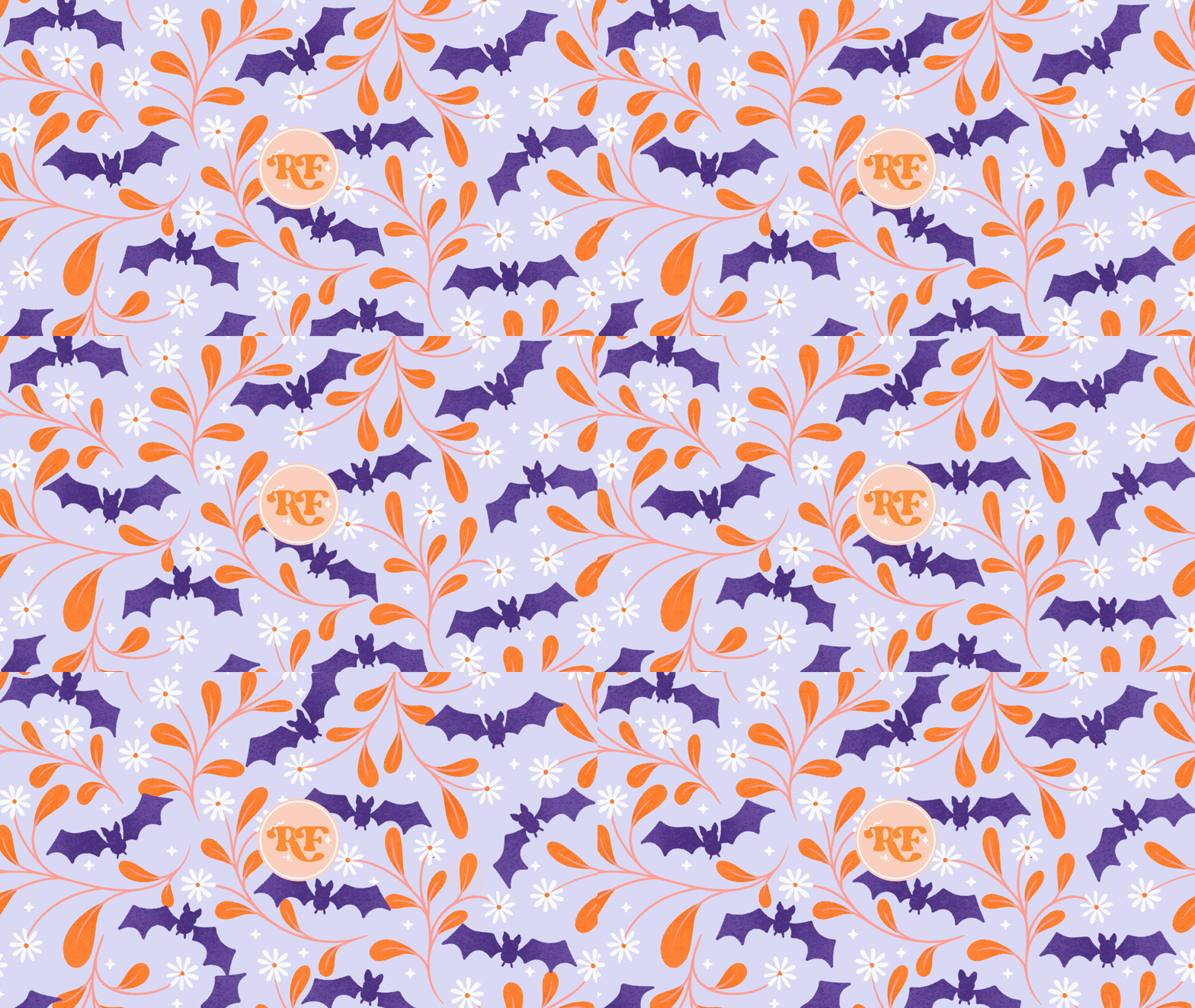
elementos rotativos de nuestro patrón. En mi caso, voy
a usar estos murciélagos, pero podrías hacerlo con
flores o cualquier cosa realmente, que puedas rotar de lado
a lado para que vaya en un pequeño bucle jiggly así
en este patrón Voy
a elegir hacer que estos murciélagos, en mi patrón roten u
oscilen de lado a lado También podrías
hacerlo con flores o casi cualquier elemento
de tu patrón, lo cual es fácil de hacer que se mueva de un
lado a otro así La forma en que quieres llevar tu
patrón a la plantilla que usaremos es que necesitas
tener una
capa transparente como esta. Ellos necesitan no
apegarse a nada, lo contrario vas
a tener que entrar y cortarlos. Lo cual se pone un poco desordenado. No imposible, pero desordenado
porque estos murciélagos están en su mayoría aislados y tienen este
trasfondo transparente en ellos. Voy a deslizar hacia abajo con
tres dedos para copiar todos. Entonces voy a
salir a mi galería y voy a usar el preset que hicimos en la última lección. Voy a entrar en
este Instagram real. Voy a deslizar hacia abajo con tres dedos y
voy a tocar en Pegar. Entonces también, cambiemos
el color de fondo para que podamos ver todos los
elementos de ese diseño. Un poco mejor para éste. No quiero hacer demasiado
trabajo para mí o para ti. Y se puede ver si lleno toda
la pantalla con
el patrón así, voy a tener bastantes murciélagos para animar ahí Lo que voy a
hacer con este es que voy a hacer
este más grande y voy a
hacerlo de ese tipo de tamaño. Así que solo tenemos que hacer algunos
de estos murciélagos, y entonces solo tendría que
hacer estos en el medio. Ahora se ven
estos en el borde donde cortan al
costado de la pantalla. Se podría pensar que no vamos a
ser capaces de animarlos, porque en cuanto
empecemos a girarlos, vamos a conseguir que
falten bits porque fueron cortados por el
borde del lienzo Pero tengo un truco para
mostrarte dónde podemos ir más allá de los
bordes del tamaño real. Con eso me refiero a
Instagram re tamaño. De hecho voy a empezar
por borrar esta cosa aquí. Eliminando, no duplicando, todavía
tenemos eso
en nuestro portapapeles, puedes pegarlo Esta primera capa
aquí, capa uno, voy a agarrar un color, El, el color está bien, y voy a llenar toda la capa
con ese color. Entonces aquí arriba voy
a subir a la llave y voy a tocarle la lona Y vamos a recortar
y cambiar el tamaño de nuestro lienzo. Todo lo que vamos a hacer es
arrastrar el lienzo, darnos un poco de respiro y un poco de espacio y margen alrededor de los bordes de nuestro tamaño
real de lienzo. Y luego podemos tocar hecho. Ahora tenemos este
rectángulo dentro nuestro lienzo que es de
1080 píxeles por 1920. Ese va a ser
nuestro lienzo final. Ahora voy a volver a pegar
mi patrón. Entonces voy a chasquear esto
a la parte superior del documento. Duplicemos eso. Vamos a arrastrar eso ahí abajo. Ojalá no
tengamos huecos ni nada que no se vea
bien. Eso se ve bien. Vamos a pellizcar estos juntos. Estos murciélagos sobre
el centro del lienzo son los
que vamos a estar animando Lo que podemos hacer ahora es mover esta capa inferior alrededor y
ponerla en el mejor lugar. No importa
si sale del centro, no está centrado
en primer lugar. Voy a apagar el
chasquido y los magneticos. Lo que vamos a hacer es que
vamos a mover esto. Como aquí arriba,
no tengo ninguno de estos bits
mostrando solo un poquito. Porque entonces
tendría que animar eso. Voy a
asegurarme de que no tengo ningún punto menos pequeños trozos de motivos colgando sobre el borde que no quiero
tener que animar Eso se ve bien en la parte superior. Queremos asegurarnos de
evitar ese de la derecha y ese de abajo,
eso se ve bien. Ahí vamos. Voy a
dejar eso donde está. Puedes mover esto sin miedo a que se desplace del centro. No estaba centrada
en primer lugar. Eso es solo para que sepamos qué área finalmente
vamos a cosechar. Sin embargo, la posición de esto solo
es relevante para los bits que
o bien haces o no quieres animar. Ahora que ese paso está hecho, lo que voy a hacer es
agregar otra capa aquí. Básicamente, vamos
a tener algunos de los murciélagos
yendo de izquierda a derecha,
comenzando, girando de esa manera y de esa manera entonces algunos de los murciélagos
comenzarán girando de esa manera y
luego yendo por esa dirección. Algunos estarán en el sentido de las agujas del reloj,
otros serán en
sentido antihorario En
esta capa de aquí, sólo
voy a
agarrar cualquier color viejo Vamos por algo
que podamos ver fácilmente. Sólo voy a poner
una mancha detrás de cada bate que podamos y hacer un
seguimiento de lo que es, Hagamos esto bonito y grande Esta va a ser una capa, murciélagos van
en sentido antihorario. Vamos a tener que uno
va por el otro lado, entonces éste va por ese lado. Entonces tal vez esa. Vamos a hacer esta
que, en esa. Y entonces tal vez esa de ahí, mejor haremos esta aquí. Voy a tener más o menos la
mitad yendo en un sentido. Y entonces podemos hacer esto
en la misma capa. En realidad, no
necesitamos agregar una capa, solo agarrar otro color
que va a
destacar y luego simplemente poner una
mancha detrás de los otros murciélagos Esto es para que sepamos que nuestros murciélagos
verdes irán todos en una dirección y
nuestros murciélagos amarillos irán todos en
la otra dirección. Y eso nos va a ayudar a hacer un
seguimiento de lo que es qué. Lo que queremos hacer es
cortar todos los murciélagos verdes, y luego cortar todos
los murciélagos amarillos y
tenerlos en dos capas separadas. En esta capa aquí, voy a usar
la herramienta de selección, quieres tener
esto a mano alzada Entonces todo lo que vamos a
hacer es simplemente rastrear alrededor los murciélagos y cortarlos
de esta vista de capa de patrón. Podrían ser flores o
algo más que
vas a estar rotando, pero asegúrate de que no consigas ninguna otra parte
del patrón con él. Luego, cuando hayas hecho
uno, presionas Agregar, y luego puedes pasar
al siguiente motivo, Trazando alrededor de este y presionando Agregar ahí abajo
en la barra de herramientas inferior. Entre cada motivo, una vez que tengas todo
tu conjunto de motivos resaltados
y seleccionados, puedes deslizar hacia abajo con tres dedos y vamos
a tocar cortar y pegar. Ahora que tiene todos esos
en una capa separada, podemos ocultar eso por ahora. Luego volveremos a
nuestra capa de patrón principal, tomaremos de nuevo nuestra herramienta de selección. Ahora hacemos lo mismo, trazando alrededor y
cortando todo tu segundo conjunto de motivos trazando a su alrededor y luego tocando,
agregamos entre
ellos para pasar
al siguiente. Entonces una vez que tengas todos esos, desliza hacia abajo con tres
dedos y toca, corta y pega, entonces
podremos esconderlos. Ahora eso debería ser todo. Puedo ver que me he
perdido un poco aquí. Vamos a deshacer entonces. Llegar a la parte donde
tengo todo seleccionado. Vamos a mostrarte cómo solucionar esto. Estoy en la parte justo
antes de cortar y pegar. Vamos a presionar largo de nuevo
en la herramienta Seleccionar, voy a simplemente dibujar alrededor de
ese bit ahí, tocar, agregar. Y eso se agrega eso a
la selección también. Entonces igual
que antes podemos cortar y pegar, eso es ahora recogido
ese error ahí dentro. Lo siguiente que hay que hacer es
ordenar este documento, listo para hacer algo de animación Lo primero que
voy a hacer es agrupar este rectángulo aquí abajo. La capa inferior voy a deslizar
hacia la derecha sobre la capa arriba y la
capa de patrón principal para seleccionar todas esas. Y los vamos a
agrupar porque queremos que todos sean
de una sola capa. Esta va a ser
nuestra capa de fondo como forma de seleccionar
este marco. Si entramos en animación, tenemos activada la
asistencia de animación. Y debido a que estas dos
capas están escondidas ahí arriba, no se pueden ver
aquí abajo en la línea de tiempo. Esta de aquí, la capa
con el patrón principal, queremos que esto se muestre
todo el camino a través. Nos desharemos de
esas dos capas. Finalmente queremos
mostrar esta capa de nuestro patrón todo el
camino a través del video,
a través de la animación. Vamos a darle un toque a esto aquí abajo. Si miras al fondo,
tenemos la opción de hacer esta una capa de fondo.
Encendemos eso. Eso va a
mostrar este fotograma en cada fotograma individual también. Y entonces, que alguna vez
otro fotograma esté activo, seguirá mostrando
esta capa de fondo. Esto será persistente
a lo largo de toda la animación. Si quieres poner un
primer plano en tus capas, por
ejemplo, si
quieres poner tu logo o marca de agua por
encima Podemos ir a agregar insertar
una foto o algo así. Si pudieras poner tu logo aquí abajo en
el subware inferior, podemos alinearlo más tarde Entonces si tocas este marco, verás que tienes la
opción de agregar primer plano, luego todo lo que agregues
entre estas dos capas Si solo jugamos a través de
esto, va a quedar
bastante raro en este momento porque
solo tenemos estos dos fotogramas. Va a mantener la capa
de fondo todo el tiempo. Y también va
a mantener tu logo, la capa de primer plano ahí dentro todo
el tiempo también Sólo vamos a esconder
esa por ahora, y podremos usarla más tarde. Todo lo que tenemos que hacer ahora antes de que estemos listos
para empezar a animar son estas dos capas
aquí con los murciélagos puestos Queremos tener a esos grupos juntos para que
sean un marco. Siempre estaremos trabajando en una
u otra capa. Nombrémoslos para que
sepamos cuál es cuál. Voy a ponerle un nombre
amarillo. Y le voy a
nombrar verde a éste. Eso nos va a ayudar a
hacer un seguimiento de lo que estamos haciendo. En la siguiente lección, comenzaremos a animar algún movimiento
hacia estos murciélagos
7. Proyecto 2: añade animación de | de movimiento: Entonces comencemos
con estos murciélagos amarillos. Lo que queremos hacer
en cada fotograma es
mover estas vueltas por una cantidad
fija de grados, un par de veces de esta manera, y luego una cantidad fija
de grados de esa manera. Y entonces vamos a
tener ese looping. O también podríamos usar el ping pong para éste si lo
hacemos ir por esa dirección. Y entonces de esa manera solo podemos tenerlo ping pong
entre los dos. Para empezar, vamos encender el
estilo de ping pong para esto. Nuevamente, podemos dejar todas estas
configuraciones tal como están para no, esta de aquí. Este grupo va
a ser nuestro primer cuadro con los murciélagos en esta posición
neutral, ya que fueron del patrón. Después en el siguiente fotograma,
comenzaremos a agregar movimiento. Duplicemos este grupo. Empecemos a trabajar en esta capa de murciélago
amarillo aquí. Queremos usar nuestro
selecto todavía en mano
libre y
solo vamos a pasar por
estos uno a la vez, dibujando alrededor de estos,
tal como lo hacíamos antes. Entonces vamos a
tocarnos aquí para transformarnos. Si me acerco, en
realidad no lo hace más grande. Vamos a acercarnos a través del video. En cambio, este nodo verde aquí, si tocas eso, puedes
elegir qué ángulo lo rotas. Rotemos esto
cinco grados. Verás que todo se mueve ahí. Allí se puede ver el efecto
piel de cebolla. Aquí podemos ver el fotograma
anterior. Eso es de grado o translúcido. Sabemos que se está moviendo
de ahí a aquí. Por eso estaba
hablando del efecto piel de cebolla. Una vez que hayas hecho eso,
puedes en la transformación. Y vamos a hacer eso por cada uno de estos
murciélagos en la capa amarilla. Vamos a
dibujar al azar
seleccionarlos y luego rotarlos
todos cinco grados. Dibujemos alrededor
de este toque para transformar. Y toca cinco,
verás que se mueve. Y luego puedes tocar la
flecha cuando termines. Eso es todo lo que tenemos
que hacer para esta capa. Simplemente abre tu camino a través tu primer conjunto de cualquier
motivo que estés animando. Rotarlas todas cinco grados. Yo sólo voy a seguir adelante
y pasar por eso. Entonces, una vez que hayas terminado, un vistazo rápido
a todos tus motivos. Deberías poder ver
esa sombra de piel de cebolla detrás de ellos para saber
que las has hecho todas. Y luego
vamos a pasar a
los murciélagos verdes,
exactamente lo mismo. Vamos a
rastrear alrededor de estos, seleccionar los murciélagos para transformar
en el nodo verde. Y vamos a
moverlo cinco grados, pero esta vez vamos
a hacerlo cinco grados. Va a ir cinco
grados hacia el otro lado. Los amarillos van
a ir en sentido antihorario. Y luego los verdes
van a estar moviéndose en el sentido de las agujas del reloj. Y luego exactamente lo mismo que acabamos de hacer con todos
esos otros murciélagos. Ábrete camino a través
de todos estos motivos verdes, moviendo cada uno por
menos cinco grados. Una vez que hayas hecho todos
esos, puedes ver la sombra de piel de cebolla detrás de ellos para saber que los
has hecho todos. Ese es nuestro primer marco hecho. Ahora en nuestra animación anterior, duplicamos el fotograma para
luego trabajar en la siguiente. Pero en la animación anterior, no
estábamos haciendo ninguna
transformación o escalado, o rotando cosas en esas, estaba
bien duplicar. Si volviéramos a
duplicar esto y moverlo en
otros cinco grados, realmente
empezaríamos
a ver que la imagen suaviza y difumina a medida que la rotamos Se puede ver, por ejemplo, como en esta, esta
es mi original. Al hacer solo esa
pequeña transformación, es como se ven mis bordes. Ahora probablemente el mejor
lugar para buscar está ahí. Se puede ver que son mucho
más que los originales. Si volviéramos a
transformar esto,
volverían a ser
aún más borrosas y suaves Lo que vamos a
hacer es en lugar de duplicar el que acabamos de
trabajar todo el tiempo Porque si lo hiciéramos, para cuando lleguemos al final, solo
sería
una gran mancha borrosa Siempre vamos
a estar trabajando en
esta capa inferior original aquí. Vamos a
duplicar esa. Entonces trae
esa a la cima, y esta vez trabajaremos en
ésta. En lugar de
girarlo cinco grados, vamos a girarlo diez grados. Yo sólo te voy a
mostrar eso. Ahora iremos a
la capa amarilla. Voy a rastrear alrededor de esto. Esto nos va a
dar la mejor calidad de imagen que podamos tener. Hacemos diez grados. Verás, tenemos
esos bonitos pasos. Están mostrando
con la piel de cebolla porque siempre estamos
trabajando fuera del original. Sólo lo estamos
transformando una vez. Estamos manteniendo al mínimo la
distorsión de la imagen. Ahora vamos a trabajar nuestro
camino a través de esta capa. Nuevamente, rotando cada uno
de estos por diez grados. Me acabo de dar cuenta de que estoy
rastreando esto muy cuidadosamente. Ni siquiera tenemos estos pétalos en esta capa. Estos
murciélagos están solos. No sé por qué estoy rastreando
alrededor de ellos con tanto cuidado. Literalmente, ¿círculos alrededor de estos y luego
rotarlos diez grados? Sí, una vez que tienes todos tus murciélagos o motivos
en una capa separada, no
tienes que ser preciso al trazar
alrededor de ellos. Podría haber hecho
estas dos últimas capas mucho más rápido,
pero no importa. No voy a
editar esta parte. No voy a hacer una retoma y pretender que nunca cometo errores tontos y raros como este porque todos
somos humanos Y ojalá nos haga
sentir a todos mucho mejor con
nosotros mismos. En fin, cuando tengas tus tres pequeñas
sombras en todas esas, estamos listos para pasar a
las verdes. Estos los hacemos de nuevo por
diez grados, pero menos diez. Ábrete camino a través
de todos los murciélagos en esta capa. Moviendo esos por
menos diez grados, entonces cuando puedas ver
las tres sombras en los
marcos de piel de cebolla en esos, sabes que esas están
todas hechas en esa capa. Entonces para el último de los
giros en esta dirección, vamos a
subir a 15 grados. Vamos a duplicar
esta capa inferior. Otra vez, arrastra eso hasta arriba. Esta vez con nuestros amarillos. Vamos a
moverlos 15 grados. Entonces solo trabaja tu camino a través de todos los
murciélagos en esta capa, moviendo esos todos 15
grados en esa dirección. Entonces una vez que hayas hecho todos esos, pasaremos a los verdes. Como estoy seguro puedes adivinar, estos se van a
mover por -15 grados. Entonces otra vez, puedes
simplemente zumbar y
abrirte camino a través de todos
esos murciélagos en esta capa, moviéndolos -15 grados Ahora ya tenemos una parte
de nuestra animación hecha, donde todo va
a rotar ya sea de esta manera o de esa manera 15 grados. Ahora lo que queremos hacer es
traerlo de vuelta al otro lado. Ahora para esta parte,
en realidad podemos duplicar, porque no
vamos a transformar nada más. Porque cuando
lleguemos a éste, que es de 15 grados, el siguiente paso
sería tenerlo vuelta ahí a diez grados. En realidad podemos simplemente re,
usar el que está detrás de él. Vamos a éste, que es entonces tenemos 510.15 Después de 15 queremos
diez, podemos usar ese Lo que voy a hacer en realidad es etiquetar al grupo. Tenemos éste
en la parte inferior, nombraremos como cero. Entonces tenemos cinco. Esto va a hacer que sea mucho
más fácil hacer un seguimiento . Entonces tenemos diez. Entonces este último
en la parte superior es de 15. Lo que queremos hacer es ir a nuestro grupo de diez grados
y duplicar ese, y arrastrar eso ahí
por encima de los 15. Entonces queremos ir
a nuestros cinco grados. Duplica
ese y arrastra ese hacia arriba. Y luego finalmente duplicar nuestro cero y llevar eso justo
hasta arriba ahí. Y luego estamos de vuelta
donde empezamos. Vamos a darle una
jugada a esto Ahora bajemos por aquí. Puedes apagar estos
bits en la parte inferior para que no
nos distraigan en nuestra configuración Iremos al ping pong y vamos a tocar tocar y
ver qué tenemos. Eso ya se ve
bastante lindo ahí. Simplemente van por ese
camino y luego regresan otra vez. Lo que creo que estaría bien
es que vayamos
por ese camino a la mitad y luego a este lado también, donde tenemos los
amarillos moviéndose, creo positivo 15 grados
y luego de vuelta a cero. Hagamos que vayan por el otro
lado hasta -15 grados. Vamos a hacer una pausa en eso por ahora. Estamos de vuelta a cero. Aquí arriba en nuestra línea de tiempo, lo que queremos hacer es
duplicar este. Está bien
duplicar de cero. Pongamos nuestros marcadores para que podamos hacer un seguimiento
de dónde estamos. Cambiemos el nombre a este 15
aunque no sea exactamente lo mismo, cinco que el otro,
porque esto va a ser. Todo va
a estar moviéndose en sentido contrario en este a donde fue en el primer grupo de
cinco que tuvimos. Nuestros amarillos van a
ser menos cinco esta vez. ¿Tenemos seleccionada la
capa amarilla? Sí. Toquemos estos
y los moveremos por menos cinco esta vez
a través de todos esos. Muévalos menos cinco grados. Entonces para nuestros verdes, esta vez estos van a estar moviéndose en una dirección
positiva. Podemos dibujar alrededor de
esos rápidamente. Toca el
nodo verde y moveremos esos cinco grados si encuentras que no estás seguro de si has hecho un pero
en una capa o no, porque tenemos
tantas pieles de cebolla, es bastante
difícil contarlas todas. Lo que puedes hacer es ir
aquí a tu línea de tiempo y si
mueves entre las dos capas, deberías ver algún
movimiento en todas ellas. Si no estuvieras seguro de si habías girado o no lo
habías girado, lo verías parado
entre estos dos marcos. Así es como verificar
si no estás seguro. Una vez que obtienes demasiadas
pieles de cebolla para contar fácilmente. Ahora volvemos a cero y
vamos a duplicar éste. Arrastra eso ahí arriba, y a
este llamaremos diez. Entonces todos
los amarillos de esta capa, vamos a rotar
menos diez grados. Entonces sobre nuestros verdes
podemos seleccionar estos. Y estos, adivinaron,
se van a mover por diez grados
positivos Entonces otra vez,
porque aquí se está poniendo ocupado, vamos a asegurarnos de que tenemos algún movimiento entre
todos los que están ahí. No hay nada que quede
quieto entre marcos ahí. Entonces estamos bien. Una vez que hayas comprobado que has
hecho todo lo posible, vuelve a tu última capa cero. Duplica ese y
llévalo a la cima. Este último
será de 15 grados. Nuestros amarillos van
a estar
moviéndose en -15 grados esta vez. Entonces a nuestros verdes, y estos van a estar
moviéndose más 15 grados esta vez. Casi dije -15 Entonces
como estaba haciendo éste, pude ver que no está del
todo alineando correctamente. Volviendo a este de
aquí, el marco anterior, puedo ver que lo que
debe haber hecho es moverlo de la
manera equivocada en este marco. ¿Cómo volvemos
y arreglamos las cosas? Cuando vemos que nos
hemos equivocado así, lo que necesitas
hacer es reducir y encontrar el marco donde
te has equivocado. Es este de aquí
que me he equivocado. Seleccione el verde
en esta capa. Dibujaremos a su alrededor. Y nos deslizaremos hacia abajo
con tres dedos. Y sólo vamos
a cortar esta. Entonces podemos volver a bajar a la capa cero sobre una neutra. Selecciona los murciélagos verdes aquí, Podemos dibujar alrededor de éste. Desliza hacia abajo con tres dedos. Podemos tocar copia. Entonces vuelve a subir
al grupo donde
acabamos de cortarlo,
que eran los diez,
creo que éste se
desliza hacia abajo con tres dedos
y podemos pegarlo ahí dentro que eran los diez,
creo que éste desliza hacia abajo con tres dedos . No
lo vamos a fusionar todavía, porque haremos el
primer toque giratorio para transformarlo aquí arriba. Eran diez grados, necesitábamos pasar esto
para esta capa. Ahí vamos, ahí
debería haber estado. Y ahora podemos pellizcar eso y
fusionarlo con la otra capa. Ahora podemos simplemente desplazarnos y movernos a través de
estas otras capas solo para verificar que se esté moviendo como se supone que debe
hacerlo. Eso ahora se ve correcto. Así es como arreglar cualquier error si ves alguno
como has estado yendo. Te voy a mostrar
otro aquí. Ahí está esta parte en la que no corté con el
suficiente cuidado, creo. Dibujemos alrededor de este tipo con la herramienta de selección y simplemente
borrarlo por completo. Entonces podemos volver a
bajar a nuestra capa cero. Encuentra al tipo cero de este. Desliza hacia abajo con
tres dedos copia. Vuelve a subir a la capa justo encima de la capa de la que
acabamos de cortarla. Podemos pegarlo. Comprueba en la capa de grupo
lo que se suponía que era. Eran 15 grados,
podemos hacer eso. Ahora él también está en la
posición correcta,
sin embargo, cuantos más motivos tengas, más probabilidades tienes de
cometer un error en el camino. Solo sigue revisando a medida que
avanzas para asegurarte de que todo se
ve como debería ser. Probablemente la forma más fácil es, supongo, es simplemente
reproducir nuestro video. Aún no está del todo terminado, pero ya casi está ahí. Juguemos,
es en ping pong. Y eso
parece estar bien, espera. Puedo ver algo aquí. También hay un poco cortado
ese. Vamos a acotar
y encontrar el marco. Este de aquí, creo que debo haberlo metido con otro de vuelta
cuando estaba seleccionando. Vamos a cortar a este tipo. Desliza hacia abajo, podemos cortar, volver a bajar a nuestra capa cero, luego podemos copiarlo de ahí. Y pegarlo en.
Sí, puedes moverte hacia atrás y hacia adelante entre
tus fotogramas de animación, ya sea en las capas
o en la línea de tiempo. O simplemente de vez en cuando. Dale una reproducción a tu video solo para comprobar que todo se
ve como debería ser. Voy a colapsar todos estos grupos
de capas. Ahora si recuerdas
en el primer ciclo, fuimos 0510-15 y luego
volvimos a bajar a diez Vamos a hacer lo
mismo en esta. Volviendo hacia el otro lado. Vamos a pellizcarlas. Sí, donde hemos subido, podemos regresar por el otro lado. Podemos duplicar
esta capa de diez aquí. El deslizar hacia la izquierda toca duplicar
y arrastrarlo a la parte superior. Entonces queremos esta capa de cinco, podemos duplicar esa
y traerla ahí arriba. Por último, dupliquemos
esta capa cero y llevemos eso ahí arriba. Ahora deberíamos poder ocultar estas
capas marcadoras en la parte inferior. Otra vez, estamos en el ping pong. Juguémoslo y veamos cómo
se ve jugar en el ping pong, eso nos da una verguita de veras
que incluso estoy diciendo esto Nos da casi como
un movimiento de baile tipo hilo dental, como si lo estuvieran haciendo, se menea de
una manera que de Echemos un vistazo y veamos qué
obtenemos si hacemos este bucle. Creo que porque volvimos a
bajar a cero aquí, se
ve un poco fuera de lugar. Intentemos ocultar este cero
y luego intentar loop. Sí, eso se ve un poco
más suave porque teníamos dos de los fotogramas cero. Volvamos a entrar y
esconder eso porque sí se ve un poco raro cuando termine en este cinco
en el bucle entonces
va a volver a bajar
a esto en la parte inferior. Si quieres darle un bucle, yo
diría que es una mejor
manera de hacerlo. No tengas la final
sobre esta capa aquí. Puedo notar que está haciendo
algo un poco raro, como más que rotar. Ahí está dando un pequeño
salto a la izquierda. A ver si podemos arreglarlo. Estos están
rotando, mientras que él parece estar haciendo
un pequeño paso al margen Echemos un vistazo y veamos si
podemos averiguar dónde va mal
eso. Podemos usar estos
marcos en la parte inferior. Parece ser en este de aquí donde pasa de rotar también se está moviendo
hacia un lado. Entonces posiblemente eso también esté
estropeando el de arriba. Vamos a tratar de desglosar
y encontrar este marco. Estamos bien hasta esta. Y sin embargo éste,
salta hacia un lado. Sólo comprueba que
este esté bien. Esa está bien. Entonces
éste se mueve. Vamos a entrar en esta capa. Tenemos que bajar y volver a
ponernos los marcadores para que
sepamos si es
verde del equipo o amarillo del equipo, queremos cortarlo
de la capa amarilla. Y luego volver a bajar a
nuestra capa cero neutra. Encuéntralo en esa y
córtalo de esa capa. Desliza hacia abajo copia y luego
sube a justo arriba de donde lo
cortamos. Entonces podemos pegarlo ahí dentro. Entonces tenemos que
rotarlo 15 grados, que creo que fue -15 Vamos a comprobar que eso está
jugando correctamente ahora. Sí, eso se mueve
mucho más suave y ya no
está haciendo su
pequeño paso al margen Hagamos una pausa en eso y
podemos pellizcar para
fundirlo en el grupo principal. Cada vez que veas un error aquí
en algún lugar cuando lo
estés jugando, profundiza en los marcos y averigua en qué
marco está. Luego puedes cortar el error de ese marco, eliminarlo, luego volver a un fotograma cero, copiarlo y
pegarlo de nuevo en donde lo
has sacado. Luego puede girarlo por la cantidad apropiada de
grados para ese marco. Coincide muy bien
con todo lo demás. Ahora podemos bajar
a la capa inferior y ocultar esos dos marcadores. Decidamos si queremos
usar Loop o ping pong para esto. Creo que prefiero loop para
este uno fotogramas por segundo. Vamos a probarlo a las 24. Eso solo me parece un poco
demasiado ocupado y loco, eso quizá sea demasiado lento. Creo que 15 sí se siente un
poco demasiado rápido. Creo que podría bajar
esto a 12. Creo que podemos decir
Esta animación ya
está terminada en esta etapa. En la siguiente lección, veremos cómo recortar esto de nuevo
a nuestro tamaño 1080 por 1920
para un carrete de Instagram.
8. Proyecto 2: añade movimiento | recorte: Todo lo que queda por hacer ahora es
recortar esto de nuevo a nuestro
tamaño 1080 por 1920 para Instagram. En este punto,
no podrás volver atrás y cambiar las cosas tan
fácilmente una vez que las recortemos. Recomiendo salir a
la galería, duplicando esto Después trabajar en uno nuevo. Así que siempre tienes
esa a la que volver, porque una vez que la hayas recortado, estos píxeles se irán para siempre y no
podrás recuperarlos. Vamos a subir a nuestras acciones, y vamos a ir a Canvas. Y vamos a
volver a recortar y volver a nuestra configuración. Queremos escribir en 1080 para 1920, entonces podemos tocar hecho aquí abajo. Entonces puedes darle un toque a esto
con tu lápiz de manzana. Y puedes arrastrar esto
y elegir exactamente dónde
quieres recortar donde lo teníamos. Quiero asegurarme de que no
voy a conseguir ninguno de esos murciélagos animados
ahí dentro en la lona. Queremos tener este de
aquí. Quiero mantenerme fuera. Necesito
asegurarme de evitar esta. Podemos arrastrarlo un poco hacia
la derecha. Mira alrededor de todos los bordes
y asegúrate de que no
tienes ninguna
parte no animada que se muestre ahí. Creo que son todos ellos. Cuidado de no cambiarlo de tamaño. ¿Arrastras desde el medio? Sí, muévala para que
tengas justo las partes que
quieres ahí y luego cuando
eso esté en el lugar correcto, puedes tocar listo. Ahora cuando tocamos
esto, todos estos se están animando perfectamente
fuera de los bordes Si volvemos a
las capas aquí, probablemente
podamos
eliminarlas ahora porque tenemos como copia de
seguridad en nuestra otra copia, así que solo podemos deshacernos de esas. Este de aquí es el trasfondo. Si quieres seguir adelante
y volver a poner tu logo. Volvamos a mostrar esta capa. A lo mejor vamos a cambiar el tamaño de eso,
hacerlo un poco más pequeño. Sube aquí para transformarte. Hazlo un poco más pequeño, y tal vez centrarlo también. Vamos a encender el chasquido
y el magnetismo. Y podemos centrar ese
toque para seleccionar eso. Ese es nuestro primer plano. Ahora puedo reproducir nuestro video. Y eso ya está listo para compartir y exportar para Instagram
o Skillshare Solo para darte un repaso
rápido, si quieres
guardarlo para Instagram, querrás
compartir un MP animado, resolución máxima de
cuatro. Revisa tus
fotogramas por segundo, y luego puedes
guardarlos en tu cámara o tus archivos y luego enviarlos
a tu teléfono. Si quieres
guardarlo para Skillshare, puedes hacerlo como
un regalo animado. Ir a compartir toque
en regalo animado. Este lo quieres hacer listo
para la web. Entonces es bonito y pequeño, no
necesitamos
verlo súper alta resolución, solo el movimiento es todo lo
que necesitamos capturar. Y luego podemos
exportar eso a archivos. Entonces puedes volver a Skillshare donde
todavía tenemos este proyecto Abierto. Presiona Enter, elige otra imagen de
los archivos. Encuentra esa. Ahí está allá arriba. Sólo
dale un segundo para subir la carga. Así es como agregar tu segunda
animación a la galería. Así es como hacer que algo rote usando la animación de
procrear Otras formas en las que podrías usar esto, solo
subimos a 15 grados si quisieras hacer que
algo rotara por completo. Si tuvieras volantes por ejemplo, y quisieras hacerlos
rotar en un círculo completo, tal vez
podrías elegir incrementos de
diez grados y simplemente seguir todo
el camino hasta que
se rote todo el camino . De la manera en que podrías darle un bucle o
podrías duplicar las capas
posteriores para hacer que gire el fondo
nuevamente hacia la derecha De otra manera podrías
hacerlo con flores, podrías hacerlo con animales, podrías hacerlo con cualquier
motivo que pudiéramos haber hecho, Usa las calabazas para hacer
esto si quisiéramos Hay muchas
formas diferentes de usar esta función de movimiento de rotación. Tengo otra animación
aquí en procrear, esta de aquí abajo, donde tengo dos tipos
de movimiento en marcha Tengo las flores grandes
yendo hacia atrás y hacia adelante, lo mismo que
los murciélagos en
nuestro proyecto anterior. Al mismo tiempo,
estas flores más pequeñas también
están rotando en bucle. Si te muestro esta como una
forma de combinar el movimiento, hay todo tipo de
formas diferentes en las que puedes imaginarlo y formas en las que puedes usar
esta función giratoria. En la siguiente lección,
veremos agregar algunas estrellas centelleantes
a nuestros patrones
9. Estrellas de Proyecto 3: Bienvenido de nuevo para el proyecto tres. Este
vamos a estar agregando algunas estrellas centelleantes a
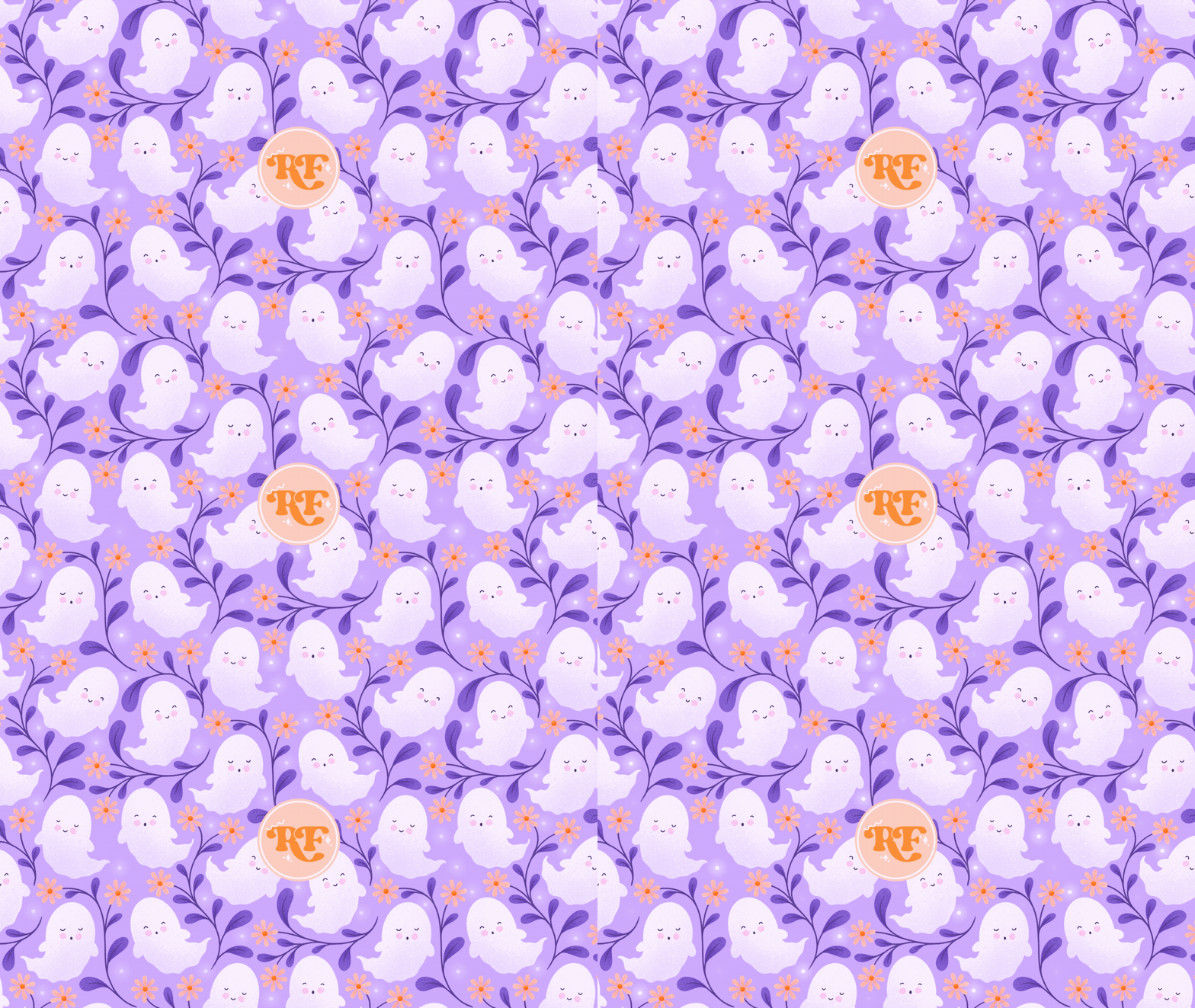
este patrón fantasma aquí Este es uno que he
traído y estoy, está en una
capa transparente como puedes ver aquí. Pero no es necesario usar un patrón con una
capa transparente para éste, porque vamos a estar poniendo las
estrellas justo encima de la parte superior. Este sí tiene un fondo
transparente y tengo mi
color de fondo debajo. Si estás usando la plantilla
que te he dado, que es esta de aquí, esta es la que vas a usar. Nuevamente, esto es de 1080
por 1920 píxeles. Y ya he traído
mi patrón a éste. Igual que hicimos en las otras
lecciones para esta animación, vamos a estar
agregando algunas estrellas y
haciéndolas brillar suavemente de vez en Lo que primero debes hacer es configurar un pincel
que vamos a usar,
bajar a tus pinceles de
procrear predeterminados y encontrar la sección de
aerografía Sólo voy a eliminar esta
que ahí agregué. No necesitamos ese
ahora mismo. Encuentra el aerógrafo duro
justo en la parte inferior. Puedes duplicar ese
para que no estemos estropeando ningún pincel real y
tocar la configuración Lo que queremos hacer aquí arriba
en la trayectoria del trazo es acercar el espaciado sobre
ese derecho para que podamos dibujar algunos
pequeños puntos uniformes. Entonces en lápiz de manzana, asegúrate de que la presión
no esté afectando el tamaño porque queremos poder dibujar todo del mismo tamaño. Una vez que hayas hecho eso,
puedes tocar hecho. Ahora tienes este cepillo de aire
punteado aquí. Vamos a elegir nuestro color, y queremos usar el blanco
en la rueda de colores. Podemos hacer doble toque
ahí arriba para que encaje a blanco. Y vamos a echar un vistazo
y ver de qué tamaño es este. Masivo. Vamos a bajar un poco
eso. Creo que estos tamaños preestablecidos
es la razón por la que quiero usar ahí. Este que estoy usando es al 7% Básicamente lo que
quieres hacer es decidir dónde
quedarían bien algunas estrellas en esto,
en una capa por encima de ella. Vamos a agregar una capa arriba de ahí. Vamos a establecer este fondo
como nuestro trasfondo. Entonces en esta capa de aquí arriba, vamos a agregar algunas estrellas, justo en cualquier lugar donde creas que
las estrellas se verán bien. Obviamente, cuantas más
estrellas
añadas, más trabajo va a ser. No me voy a enfadar demasiado
y ponerme demasiados aquí. Ojalá eso sea
suficiente ahí. Dicho esto, puedes hacer que esto
esté tan ocupado como quieras
que sea o no. Pones un poco más ahí arriba. Entonces en este punto,
vamos a ocultar los fantasmas o tu capa de patrón en la parte inferior para que podamos ver mejor
lo que estamos haciendo. Lo que vamos a hacer es
tener dos juegos de estrellas. Algunos estarán completamente encendidos mientras que
los otros están completamente apagados. Queremos
dividirlos en dos conjuntos. Voy a elegir
1.2 igual que hicimos con las manchas verdes y amarillas debajo en nuestro patrón
anterior Sólo voy a agarrar cualquier cepillo viejo aquí y voy
a numerar estos, ya sea uno o dos. Lo que quieres estar
tratando de hacer es hacer que estos estén tan espaciados. Y quiero decir al azar, pero no es aleatorio porque estamos eligiendo
dónde ponerlos. Pero sí, trata de que
las estrellas se vean lo más aleatorias
posible con solo dos sets, no
va a ser
completamente posible tener grupos de dos estrellas en la
misma capa una al lado de la otra Pero aquí, tal vez no quieras
tener tres del mismo número,
tan cerca uno del otro. Esto es solo para ayudarte a
separarlos un poco. Mira aquí donde
tengo un 2.2 y 1.1 Eso podría parecer un poco
raro y no lo suficientemente aleatorio. Cambiemos estos
dos alrededor y hagamos ese uno y este uno o dos. Simplemente etiquétalos y trata de sacarlos lo más
espaciados que puedas. Entonces estamos listos para pasar
a cortar estos en capas
separadas de
manera similar a como
estábamos dibujando los círculos verdes y amarillos en
el otro documento. Ahora vamos a agrupar estos juntos para que no estén jugando con
nuestro desollado de cebolla Voy a apagar
esta por ahora. Y luego en esta capa
aquí con las estrellas, Recuerda cómo cortamos el sitio de
murciélagos para que tuviéramos todos los murciélagos verdes en una capa y todos los
murciélagos amarillos en otra. Bueno, vamos a
hacer lo mismo con esto. Solo asegurándonos de que tenemos todo en la misma capa. Lo que voy a hacer es
pasar y recortar todos
estos dos anuncios de prensado en el
medio usando el select, igual que hicimos con los otros murciélagos en la lección anterior. Creo que ahí tengo
todo. Ahora voy a deslizar hacia abajo con tres dedos y voy
a cortar y pegar esos Ahora, ojalá que solo deberían ser todos los que quedan mostrando ahí. Sólo tiene un chequeo rápido.
Bien, vamos a cambiar el nombre de éste. Cambiemos el nombre a este nombre 12, la capa debajo de uno. Entonces deberías entonces
poder esconder esos unos y dos porque ya no
necesitamos esa capa. Y entonces podemos agrupar
estas dos capas de estrellas juntas y luego anular la
selección de todo Te voy a mostrar cómo
hacer que estas estrellas se vean un poco lindas y brillantes y añadirles
un brillo suave Sólo voy a trabajar
en una capa a la vez. Voy a añadir una
capa por encima de ésta. Voy a volver
al pincel que
estábamos usando antes. Sólo tienes que subir aquí a mi reciente. Voy a
hacerlo un poco más grande. Voy a dibujar un punto un poco
más grande sobre la parte superior. Tiene que ser del mismo
color, también en blanco. Voy a dar la vuelta y dibujar un punto un poco más grande sobre
la parte superior de todos estos, y luego en esta capa
aquí con los puntos más grandes, vamos a ir a nuestros
ajustes aquí abajo. Vamos a tocar desenfoque
gaussiano. Si te deslizas
con tu lápiz de manzana, deberías ver que estos
empezarán a ir bien y borrosos y conseguimos este lindo efecto de
luz estelar He tomado esto
hasta el 8% en este. Entonces podemos fusionar eso
con lo que hay debajo. Y luego vamos
a hacer lo mismo con nuestros dos, agregar una capa arriba. Luego con nuestro pincel de puntos, solo
ocultemos estos, solo agregue un punto sobre la
parte superior de todos estos. Luego subimos a
nuestros ajustes, elegimos el desenfoque gaussiano, y lo
llevaremos
al 8% también Entonces podemos fusionar
esos dos juntos. Ahora tenemos estas lindas estrellas
pequeñas y resplandecientes. Nuestro primer fotograma con el que vamos
a empezar, queremos, tengamos los nuestros al
0% de opacidad totalmente apagados Entonces nuestros dos, vamos
a tener al 100% de opacidad completamente encendido. Entonces vamos a
duplicar esta capa. Vamos a llevar esto hasta el 10%
vamos a bajar este al 90% Entonces podemos duplicar
esa capa otra vez. Entonces lo que vamos a
hacer es simplemente seguir
aumentando o disminuyendo
estos en un 10% cada vez. Duplicar este,
bajarlo a 80, traer esto hasta 30, bajar a 70. Como puedes ver aquí,
ya se ve muy lindo, como donde tenemos algunas
estrellas débiles y algunas más brillantes. Duplicar éste, hacer 60.40
Luego llegamos a éste, el punto medio
donde todo está al 50% Aunque en
la vista previa aquí, verás que no
todos se ven igual Y eso es por la piel de
cebolla donde se están
duplicando algunos de los marcos de abajo. Por eso no se ven
exactamente igual. No ambos
parecen estar al 50% Luego el último bajó a cero en
este y este hasta el 100. Eso es literalmente todo
lo que tenemos que hacer para esto. Si ponemos estos ajustes en el
ping pong y presionamos play, verás que ahora
tenemos estas estrellas muy lindas y suavemente brillantes Bajemos a nuestras
capas aquí abajo. Enciende nuestra capa de fondo, ahora tenemos estas
lindas estrellas brillantes. Esto se establece en 24
cuadros por segundo. Por el momento, creo que
podrías jugar
con los escenarios. Podrías
bajarlo a como 12 o 13. Si vas súper alto, va a parecerse a
esos
que persiguen las luces del árbol de
Navidad de trazo. Creo que 20 es probablemente un escenario
bastante bueno. Creo que voy a tener la
mente puesta a los 20. Pero absolutamente elige
cómo quieres
tener el tuyo Como desgarrador
Ben para dejar el mío Ese es nuestro tercer y
último estilo de animación. Este es especialmente adecuado
para escenas nocturnas
con fondos oscuros, tal vez escenas de Halloween,
pero se verá lindo con cualquier animación de flores
o algo La belleza de este
es que puedes usar cualquier patrón o ilustración. No es necesario tener
uno que sea transparente. Puedes traer cualquier cosa aquí. Incluso podría ser texto o palabras. Podrías, no
sé, algo así como oferta
especial o venta escrita y luego tener estas estrellas
brillando a su alrededor. Esta es una animación realmente fácil agregar
a cualquier obra de arte. Una vez que hayas hecho esto, estás
listo para exportar esto
como MP Four para Instagram o
como regalo por habilidad Share. Simplemente toca compartir y luego
podrás
exportarlo usando las instrucciones
de los videos anteriores. En el siguiente video,
terminaremos las cosas y un
vistazo a algunos ejemplos
diferentes de formas en las que puedes usar estas sencillas funciones de
animación para dar vida a otros diseños de
patrones de superficie.
10. Próximos pasos: Bien hecho por completar
todas las lecciones. Muchas gracias por
tomar esta clase. Si siempre has
pensado que la animación en procreate era demasiado difícil para comenzar o tal vez no para los diseñadores de
patrones de superficie Espero que esta clase
haya cambiado eso. También espero que te haya
parecido tan divertido como a mí. No hay nada más
lindo que ver a tus pequeños motivos cobrar
vida y bailar por ahí. Si quieres desarrollar más
las cosas, puedes probar cosas como hacer los elementos roten en
diferentes direcciones. Podrías agregar algo de movimiento
ocular a tus personajes o incluso probar el panorama
alrededor del patrón Todas estas animaciones
fueron hechas en procrear con la interfaz de
asistencia Probablemente estés consciente de
que Procreate Dreams está en camino Tuve la suerte de ir
al Launch Wood Skillshare
y verlo en acción Y no tengo ninguna duda de que
podremos hacer aún más con nuestros patrones
en un futuro muy cercano. Los principios de esta
clase serán un gran salto. Suficiente punto cuando tenemos la
oportunidad de probarlo. No olvides subir tus animaciones a
la galería del proyecto. Pasar por ahí para
mirarlos siempre es una distracción bienvenida
durante mi jornada laboral Y no olvides, ahora también puedes obtener certificados para publicar proyectos de
clase, si quieres algún comentario,
ayuda o consejo, siempre
puedes contactarme a través la pestaña Discusiones que trato de buscar una vez
a la semana. Y siempre te responderé si
necesitas una respuesta, si quieres ver más de mí. Tengo un canal de Youtube con consejos y tutoriales
semanales para procrear el diseño de
patrones de superficie y todo lo relacionado con eso Si te unes a desafíos y
comunidad o piensas, entonces puedes mantenerte al día con esos a través de mi boletín mensual y otra vez en Instagram cuando te
suscribas a mi newsletter. También tendrás acceso
a mi biblioteca Freebie, que tiene cosas como procrear
paletas y pinceles,
simulaciones y otras
plantillas Puedes encontrar todos los
enlaces para esas cosas ya sea en la hoja de
recursos de la clase o yendo a mi Instagram en Becky Flaherty y siguiendo
los enlaces Sin embargo, lo más importante, no
olvides seguirme aquí en skill share y gracias
si ya lo estás, porque entonces
serás el primero en saberlo cada vez que publique
una nueva clase o si tengo noticias emocionantes como
un
sorteo de membresía skillshare para compartir Si has disfrutado de la clase, entonces por favor
déjeme una reseña rápida. Ayudan a otros alumnos
a saber qué clases son las buenas y
siempre son encantadoras para nosotros
los profesores para leer también. Gracias de nuevo. Mantente creativo y te veré la próxima vez.
 Rebecca Flaherty, Surface Pattern Artist & Content Creator