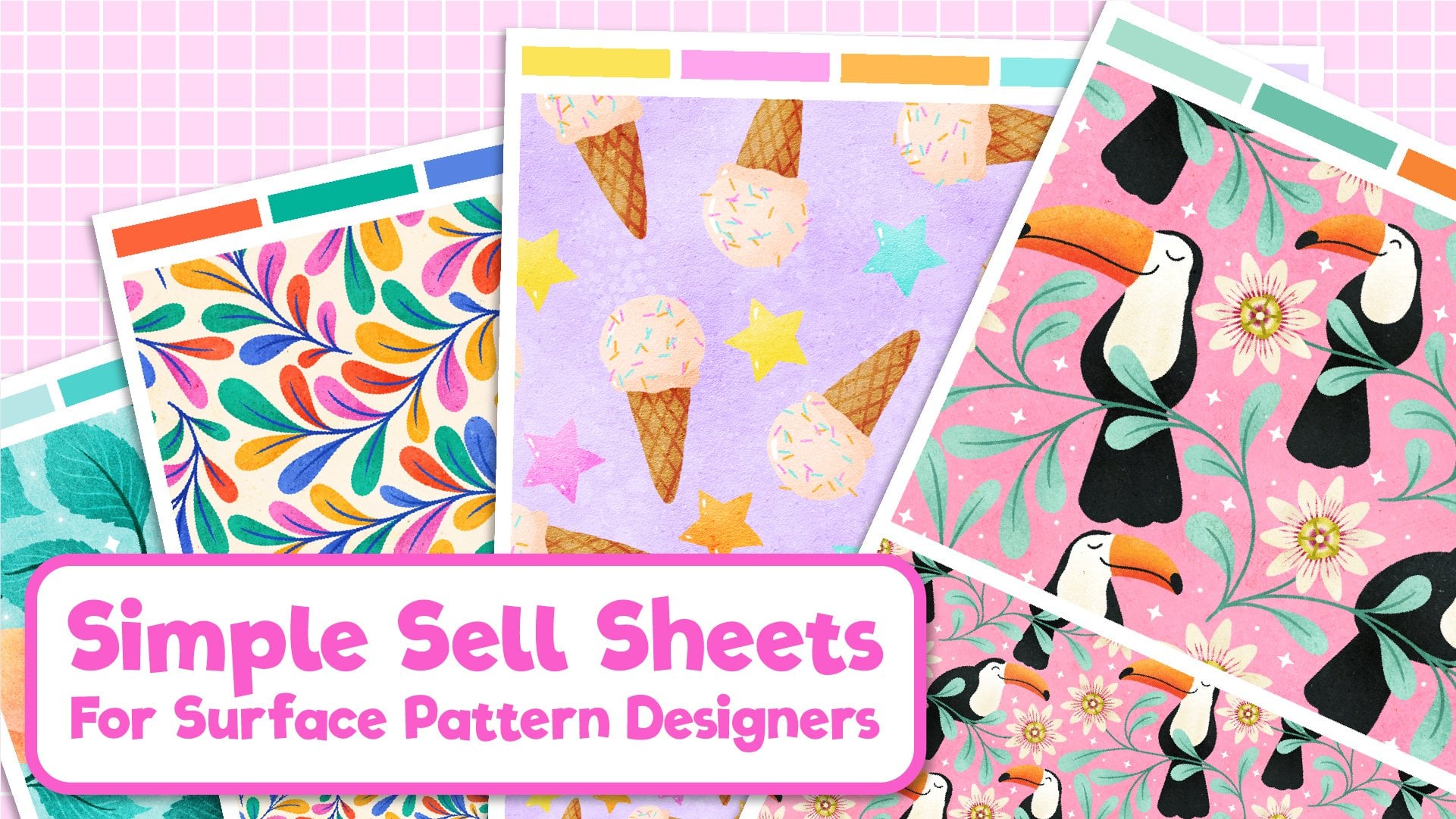
Transcripciones
1. Trailer: A artistas solistas y
emprendedores. Tenemos que usar todos los
sombreros ahora los negocios en línea. Y a veces puede
parecer que simplemente no tenemos suficientes
pares de manos. La presencia en las redes sociales
lo es todo en estos días. Y es todo un trabajo en sí mismo. Y mantenerse al día con la creación de
contenido
además, bueno, en realidad inventando,
Es un poco de malabares. Pero al integrar
los dos en el
flujo de trabajo de los artistas y tener plantillas
prácticas, configuración y listas para usar. No tiene que ser
un trabajo completamente distinto. Soy Becky Flighty, Ilustradora
del Reino Unido en mi especialidad es Surface Pattern Design. He estado trabajando como artista
de tiempo completo, dirigiendo mi propio
negocio en línea desde 2015. Y en ese tiempo
he estado
refinando constantemente mi crisis
es llegar a mis propios métodos y atajos estar creando patrones
e ilustraciones. Solía pasar un día
entero cada mes por lotes creando mis publicaciones en redes
sociales. Pronto me di cuenta de que esta forma de trabajar en
realidad no estaba sirviendo bien. A pesar de que soy fanático
del trabajo por lotes, estaba perdiendo
más tiempo del que ahorraba al tener que volver a visitar viejos
patrones e ilustraciones. Pero ya había terminado. Ahora incorporo la creación publicaciones de
Instagram directamente
en mi flujo de trabajo. Y es una de
las primeras cosas que
hago después de crear un nuevo diseño. Estás listo para ir a la configuración
de plantillas. Puedo pegar rápidamente
mi nuevo trabajo en él, guardar en oposición a mi carpeta de redes
sociales, y luego olvidarme
de ello hasta que esté armando
mi próximo conjunto de publicaciones. No más rastreo a través de archivos
antiguos para encontrar
ese archivo que aún no he
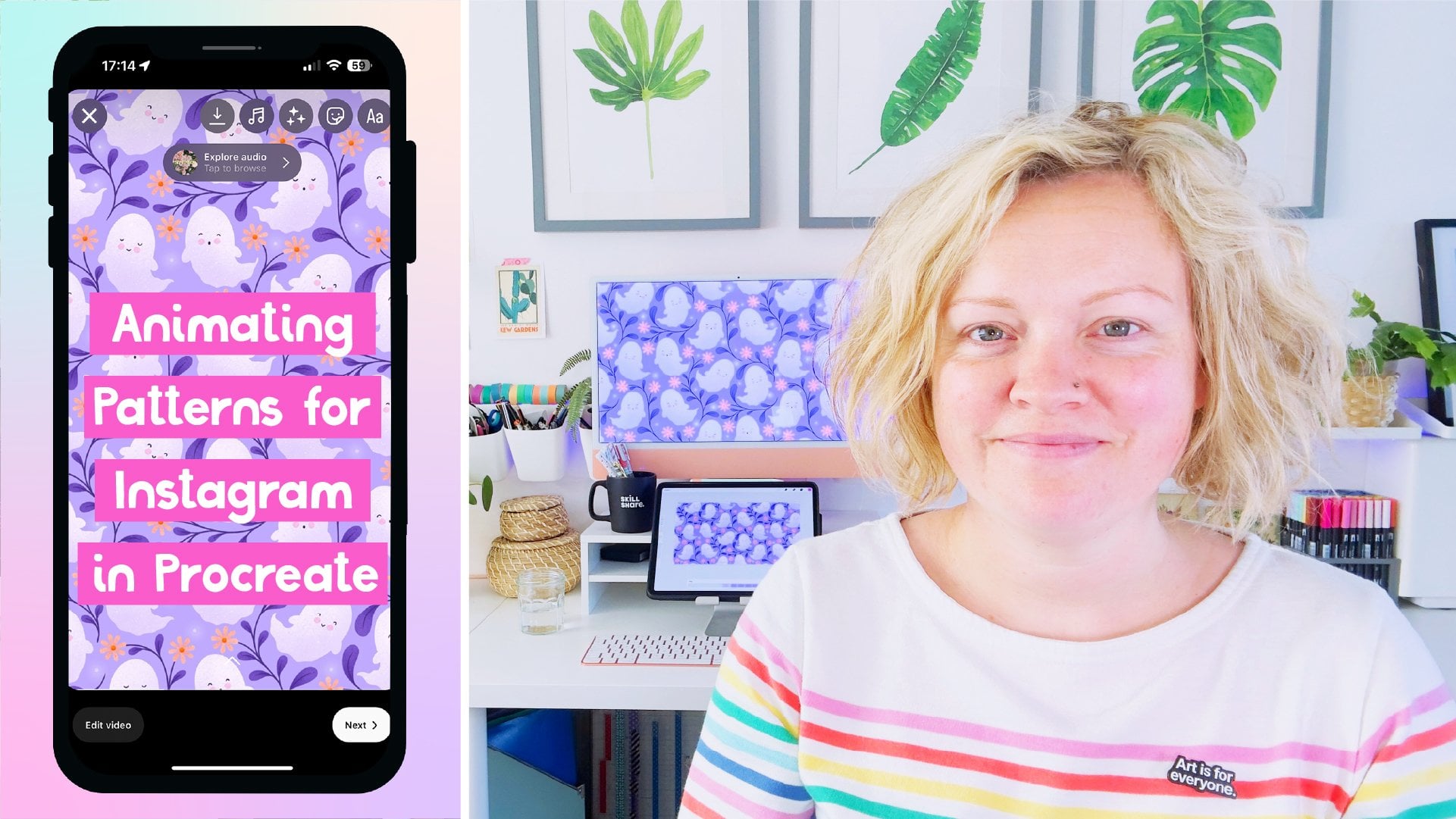
compartido en Instagram. En esta clase, te
enseñaré a configurar tus propias plantillas de Instagram
tanto en Photoshop como en Illustrator. Cualquiera que sea el que
utilices para crear tu trabajo, tienes una configuración de plantillas para arrastrar y soltar
fácilmente
tu trabajo. Las plantillas se pueden
personalizar fácilmente para adaptarse a otras plataformas de redes
sociales. Veremos cómo configurar un simple logotipo de marca o marca de
agua en tu trabajo, pero ocultarlo en la cuadrícula de tu página
principal, así
como
combinarlo fácilmente con el color para que se ajuste a cada publicación. Esta es una clase de nivel principiante, pero se recomienda un poco de
conocimiento previo de cómo usar Photoshop
o
Illustrator. Al final de esta clase, podrás configurar tus propias
plantillas para ahorrar tiempo para redes
sociales y crear
publicaciones en segundos, listas
para archivarlas para su uso posterior. Y nunca más hay que
andar por ahí para que algo
publique, nunca más. Emocionado por empezar. Vamos.
2. Descripción y proyecto de clase 1: Bienvenidos a la clase. Pensé que podríamos comenzar
explicando cómo
integro hacer publicaciones en redes
sociales en mi flujo de trabajo y
cómo me ahorra tiempo. Antes de que
lo integrara en mi flujo de trabajo, reservaba un día
entero cada mes más o menos para crear por lotes contenido de redes
sociales. Implicaría revisar todos mis archivos antiguos
del mes pasado, volver a
tirar patrones en Photoshop o Illustrator para luego hacer imágenes con y luego
exportarlos en un lote grande. Y aunque soy
fanático del trabajo por lotes, este no era realmente un método para
ahorrar tiempo porque
pasaba tanto tiempo
revisando archivos
viejos que había hecho y desempolvado
y metido en la cama. Mi misión es integrar la producción
de imágenes de redes
sociales
en mi flujo de trabajo de patrones. Entonces, en el mismo momento en que había terminado de hacer un patrón, rápidamente lo
usaría para hacer una publicación en redes sociales
con mi plantilla, guardarla para un día posterior en una carpeta de redes sociales con
todo en un solo lugar. Y todo estaba ahí
listo para cuando lo
necesitaba en una fecha posterior. Entonces te voy a mostrar ahora cómo sería
eso en la práctica y lo
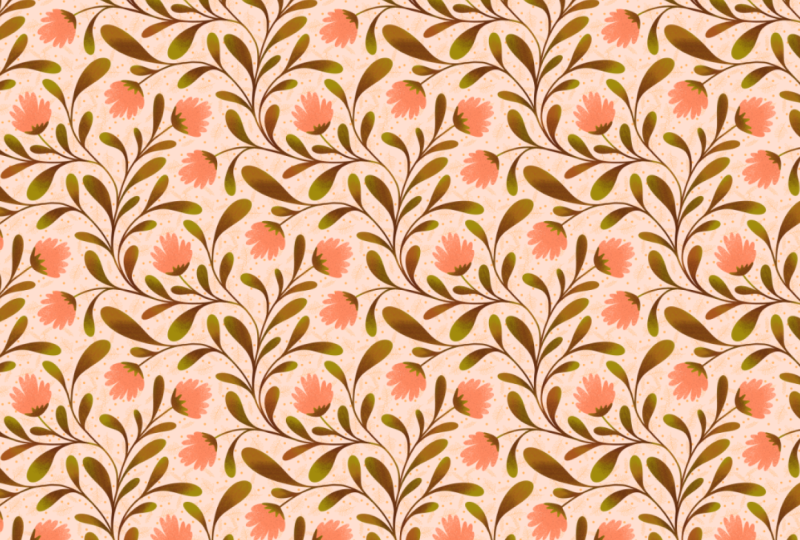
rápido que es hacerlo. Entonces tengo este patrón aquí, y digamos que acabo de
terminar de crear este patrón. Lo he probado,
funciona correctamente. He hecho todos mis activos
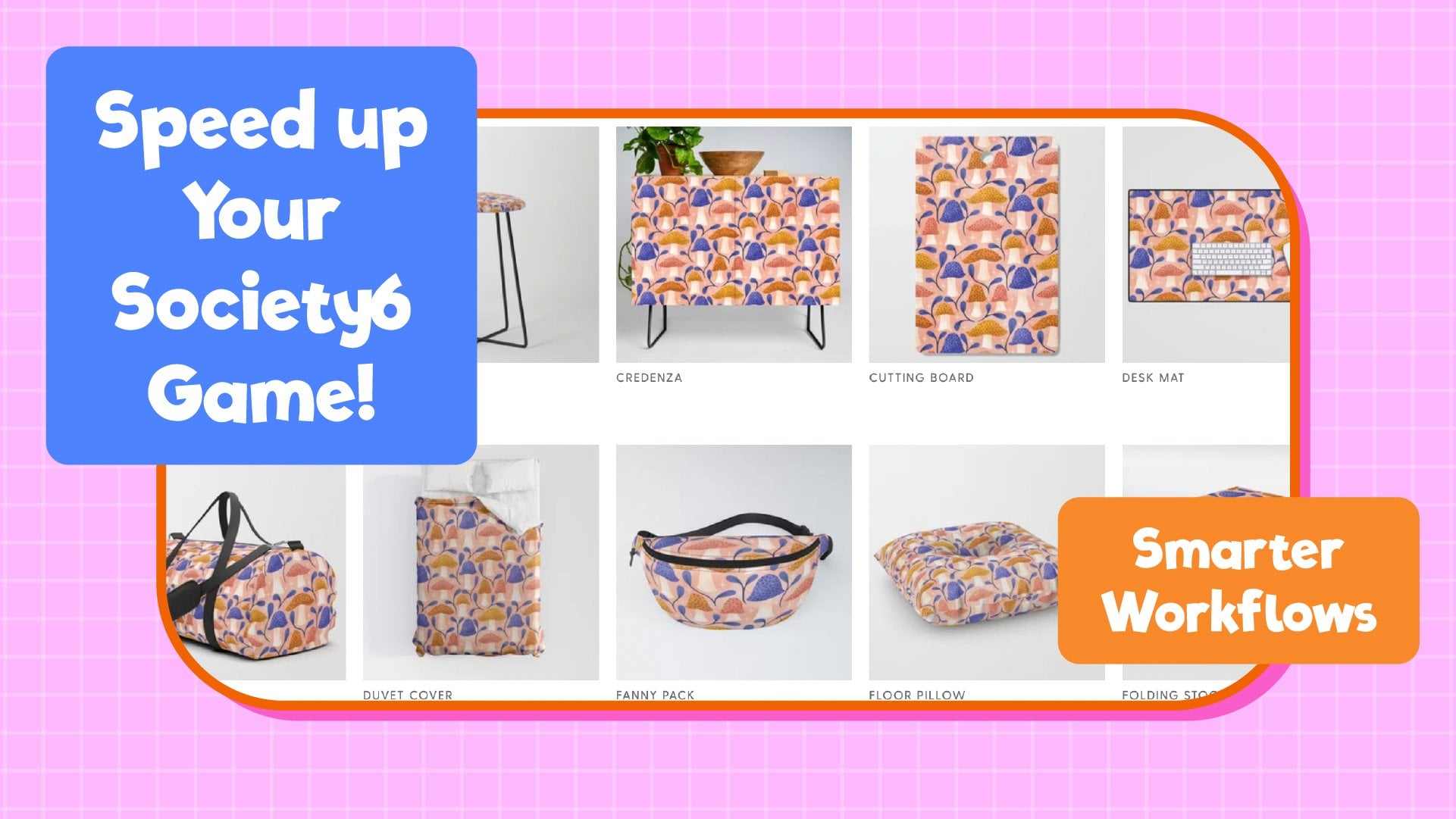
para la sociedad seis, etc, y guardé una copia para
enviarla a los clientes. Entonces ahora he terminado
con este patrón, pero antes de
guardarlo y archivarlo, voy a agregarlo a mis muestras de
patrones aquí arriba. Voy a ir por aquí y
abrir mi plantilla de Instagram. Tenga una configuración de capa de patrón aquí. Así puedo agregar rápidamente este
patrón a mi plantilla. Ahora bien, estos colores
no van realmente. Así que solo puedo hacer doble clic sobre esto y seleccionar un color
de la imagen para que coincida con él. Después haga doble clic en
éste para el texto y elija un color
para el texto también. Entonces puedo presionar rápidamente
el Comando E para Exportar. Y a
éste le llamaremos nubes coloridas. Y voy a guardar eso
aquí en mi carpeta de redes sociales. Presiona Enter y listo. Ahora tengo una publicación en
redes sociales que me
llevó como 20 s hacer. Entonces esto es algo
que integro en cada patrón y en
cada ilustración. Una vez
que lo terminé, rápidamente hago una publicación en redes sociales y
luego está hecha, desempolvada, guardada en esa carpeta
de redes
sociales de cuando estoy juntando
todo mi contenido. Así que ahora ojalá
estés convencido de que este método
te ahorrará mucho tiempo. El proyecto de tu clase es
crear tu propia plantilla para cualquier
plataforma de redes sociales que utilices en tu marca
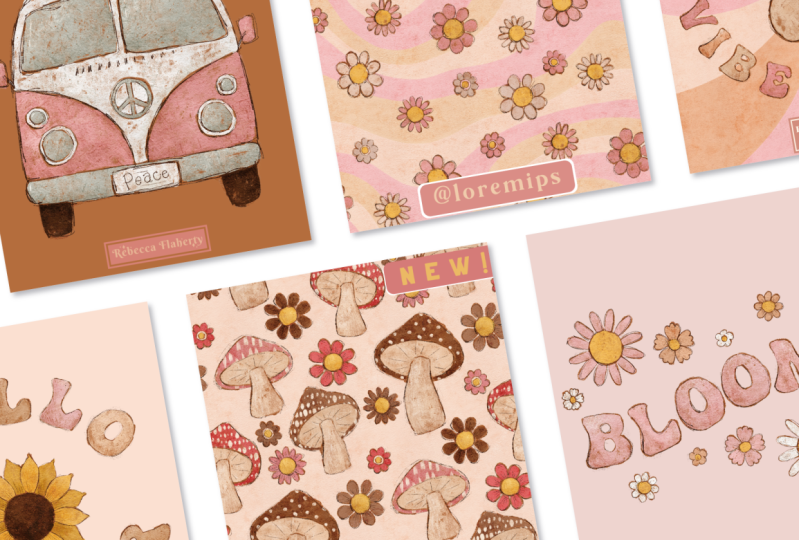
o marca de agua. Y luego deja caer una pieza de tu obra de arte
terminada en ella. Guárdalo como
JPEG o PNG de baja resolución y luego compártelo con nosotros
en la galería del proyecto. Si dejas una nota de
tu identificador de Instagram, puedo compartirla con mis historias, divertirme y ser creativo
con esos diseños de marcas de agua. No puedo esperar a ver
qué se te ocurre. Empezaremos
en la siguiente lección y te mostraré cómo configuré mi plantilla en Photoshop para agregar mis patrones de imagen ráster. Y luego también te mostraré
rápidamente cómo
puedes crear una plantilla
en Illustrator. Si eres un artista
basado en vectores. Porque no quieres perder
el tiempo arrastrando patrones y plantillas de
un software a otro. Te recomiendo ver
la lección de Photoshop, aunque solo
trabajes en Illustrator. Como ahí es donde
estaré explicando el proceso y razonamiento detrás estas cosas que se aplican a
ambas piezas de software. Si solo ves el video del
ilustrador, entonces te estarías perdiendo el contenido
principal de la clase.
3. Crear una plantilla: Así que comencemos a hacer nuestra primera plantilla en Photoshop. Vamos a empezar por
crear un nuevo archivo. Por el momento, el ancho
recomendado para una publicación de Instagram
es de 1080 píxeles. Sugiero buscar en Google
esto para cualquiera que sean los tamaños actuales porque
están cambiando constantemente. Y lo que es relevante este año puede no ser
relevante el próximo año. Pero hoy vamos a ir
con 1080 pixeles. Entonces pongamos 1080
aquí y la caja blanca. Entonces para la altura, sólo
voy a
dejar esto como está, creando aquí una imagen vertical
en lugar de una cuadrada. Y la razón por la que me gusta usar una imagen vertical es doble. Una, me gusta
ocupar más espacio en la alimentación de la
gente que lo haría
con solo una imagen cuadrada. Pero también consigo ponerle mi
marca y logo, pero luego tenerlo
oculto en mi grilla. Entonces, cuando la gente mira
mi grilla como un general, solo
están viendo las imágenes. Y puedo ocultar la marca
fuera de ese cultivo cuadrado. Entonces voy a poner
el ancho a las 10:18. Como dije, sólo voy a
dejar la altura tal como está. Voy a cambiar la
orientación a vertical. Y sé la altura
que necesito que sea, que es de 1350 pixeles. Y esa es una relación de cuatro a cinco, que es el formato
que se supone que debes
usar para Instagram en este momento, si estás luchando
con proporciones y píxeles y
calculando dimensiones, no Preocúpate,
siempre y cuando conozcas el ancho, podemos dejar que Photoshop
averiguara la altura. Así que solo deja este número como algo
más grande que tu ancho. La resolución, queremos que
sea de 72 píxeles por pulgada. Quiero que sea RGB
porque es para pantallas y este perfil
es como lo voy a dejar. Entonces en este punto,
voy a dar click en Crear y crear mi documento. Ahora, obviamente, esta no es la proporción que queremos para Instagram, pero podemos
resolverlo fácilmente
usando la herramienta de recorte de aquí. Voy a hacer click
sobre esto y
verás aquí tienes algunos presets. Creo que estos podrían
venir con Photoshop y luego estos de aquí abajo son los que he agregado en mí mismo. Pero de cualquier manera,
se puede hacer clic en la relación. Y luego aquí arriba puedes ingresar en la proporción que te
gustaría que fuera. ejemplo, si quisiera, puedo tenerlo de dos a cinco. Eso sería muy
alto así. Por lo que actualmente, como dije, la relación recomendada para una imagen vertical para
Instagram es de cuatro a cinco. No obstante, Instagram siempre están
cambiando las cosas de manera desigual. Apenas hace poco creo que
anunciaron que su formación apoya
916 imágenes, pero por ahora es de cuatro a cinco. Entonces como dije, tener un Google y ver cuál es la
recomendación más reciente. Entonces, una vez que hayas configurado
tu ratio aquí arriba, puedes presionar enter y luego
ingresar nuevamente para configurarlo. Y luego si presiono
Comando Opción I, eso me dará el tamaño de mi imagen. Y podemos ver que
tenemos 1080 por 13 50. Entonces así es como calcularías la
relación si no
supieras de antemano las
dimensiones de píxel que necesitabas. Presionemos V para nuestra herramienta de movimiento, y luego acercaremos el zoom para que podamos ver la pantalla completa. Entonces lo primero que
me gusta hacer es tener un color de fondo que
pueda cambiar fácilmente. Entonces voy a bajar aquí a este pequeño icono de círculo y hacer clic en eso y
elegir un relleno de color sólido. Entonces solo voy
a dejarlo con ese color por ahora
y dar click en. Bien. Y ahora que ha puesto esta capa de relleno de
color que podemos cambiar el color de manera sencilla
con nuestras muestras así. Y ahora puedo ir y borrar
esta capa debajo. Entonces lo siguiente
que me gusta hacer es agregar algunas pautas en. Debes asegurarte de tener activado Snap, pero tus reglas se
muestran alrededor del borde. Puedes habilitarlos aquí. Entonces voy a usar la herramienta de marquesina
rectangular y simplemente haga clic
en cualquier parte de este lado izquierdo
del documento. Y manteniendo presionado el turno, arrastra una caja cuadrada. Y luego vamos
a hacer clic dentro del cuadrado y simplemente moverlo arriba o hacia abajo hasta que consigas que se
ajuste a
la mitad del documento así,
y luego podrás soltarlo que se
ajuste a
la mitad del documento así, . Y eso quiere decir
que el cuadrado es bonito centrado en nuestro documento. Y luego desde arriba aquí, voy a arrastrar hacia
abajo una línea de guía y ajustarla a la
parte superior de ese cuadrado. Y luego arrastra otro hacia abajo y chasquea eso en el fondo. Y luego presione Comando
D para deseleccionar. Ahora la razón por la que me gustan
estas pautas es que aunque me gusta
publicar una imagen vertical, no
se muestran de esta manera
en mi grilla de Instagram. Si estás
mirando mi página de perfil, instagram recorta todo
a una plaza central. Entonces, si estaba publicando algo
que tuviera información quiero
que sea fácilmente
visible desde esa vista de cuadrícula. Necesito asegurarme de que todo
esté dentro de estas pautas. Otra razón por la que
me gusta tener estas pautas es porque cuando ponga mi marca de agua
en la publicación, no
voy a ser visible
cuando se vea en mi feed, pero quiero que se oculte
cuando esté en mi rejilla. Para que puedas ver solo las imágenes. Entonces sé que puedo poner
cualquier cosa aquí abajo esta pauta o aquí
arriba de esta línea de deslizamiento, y eso se ocultará
en mi vista de cuadrícula. También voy a
hacer una pauta en la parte inferior aquí para
ajustar por marca de agua a solo
voy a
arrastrar por el exterior
del documento y luego chasquear una pauta abajo
en la parte inferior ahí. Si quisieras subir tu
marca de agua en la parte superior, entonces también podrías
poner una ahí arriba. Entonces voy a darle al
Comando D para deseleccionar. Entonces haz mi marca de agua. Voy a usar la herramienta
rectángulo por aquí. Así que sólo voy a
hacer click en eso de allá. Se romperá a estos
dos lineamientos. Y voy a arrastrar un
rectángulo de ese tamaño. No tiene que ser ninguna medida
específica. Así que solo puedes soltar eso cuando lo tengas en
el lugar correcto. Creo que quiero que el mío
tenga un borde redondeado. Así que voy a hacer clic
y arrastrar
las esquinas por aquí hasta donde vayan. Y luego una vez que estoy contento con el dimensionamiento y
colocación con eso, si quisieras
hacerlo más largo o más corto, puedes arrastrar hacia
la izquierda y hacia la derecha. Hagamos eso un poco más grande. Y luego puedes presionar
Enter para establecer eso. Debido a que tenemos el
mismo color que el fondo seleccionado, en realidad no se
puede ver nada. Pero si hago clic en
el rectángulo aquí, y después voy a mis muestras, puedo elegir un color en ese
rectángulo no es ni color. Voy a simplemente acercar el zoom
y luego editar esto ligeramente. Creo que quiero que sea
solo una pizca más pequeña que esta pauta para que pueda estar seguro de que no hay posibilidad
de que esto sea visible. Entonces voy a presionar el Comando T, luego solo arrastra esto un poco y soltaré eso. Y luego presiona
Enter para establecer eso. Y luego volvamos
a una vista de pantalla completa. Entonces ahora queremos
agregar una capa de texto con nuestro nombre o identificador de
Instagram. Entonces voy a agregar una nueva capa aquí abajo por
encima de este rectángulo. Y voy a elegir
un color diferente por aquí porque quiero que sea visible por encima de esto. Así que vamos por este color
marrón. Entonces. Voy a usar la herramienta de texto. El atajo para eso es el té. Entonces sólo vamos a
hacer click aquí abajo. Y creo que sólo voy
a dejarlo y pretender mi nombre comercial es Lorem Ipsum. Entonces presionaremos el Comando T, y luego podemos simplemente
arrastrarlo a través. Y luego si nos acercamos, podemos aumentar el
tamaño de esta para llenar esta forma muy bien. Ahí vamos. Entonces, una vez que estés satisfecho con el posicionamiento de
esa transformación, puedes presionar return para
establecer la transformación. Y luego volveremos
a nuestra vista de pantalla completa. Ahí vamos. Tenemos nuestro post con nuestra
marca de agua en la parte superior. Y ahora podemos cambiar fácilmente los colores de estos haciendo clic en una capa y luego eligiendo
un color diferente para ella. Y en el texto, si tenemos eso resaltado, también
podemos elegir un
color diferente para eso. Así que esa es nuestra configuración básica de plantillas de
documentos. Lo siguiente que hay que hacer es agregar las capas a las que podamos
aplicar nuestros patrones también. Entonces voy a llegar por encima de
esta capa de relleno de color, y voy a
crear una nueva capa. Voy a subir aquí
a mi panel de patrones. Y voy a crear una capa de relleno de
patrón en la parte superior. Encontrarás que cuando
pegues patrones en aquí, debido a que esta imagen
es realmente pequeña y tus patrones son probablemente de
300 píxeles por pulgada, habrá enormes aquí dentro. Tendrás que cambiar
la escala de ellos haciendo doble clic en
esta pequeña miniatura. Y entonces se puede cambiar el porcentaje a
algo más pequeño. Puedes elegir un
tamaño diferente para cada imagen dependiendo de lo que funcione
mejor para cada publicación. Es posible que desee algo
a pequeña escala o puede que desee algo
a mayor escala. Sólo voy a
dejar este set en 20% por ahora y presionar Enter. Entonces así es como
dejarías caer un patrón en
tu plantilla. Cuando esté listo para guardar, puede usar el acceso directo
para Exportación rápida. Si no tienes
Quick Export como PNG, el tuyo podría decir Quick
Export como JPEG. Puedes cambiarlo aquí
arriba yendo
a las preferencias de Photoshop exportar. Y luego puedes cambiar lo que es
el formato de Exportación Rápida. Aquí. Siempre elijo PNG
porque es un formato sin pérdidas. Jpeg también está bien
para las redes sociales. Para ahorrar, la
forma más rápida es presionar Comando E para ese atajo. Y luego tengo una configuración de carpeta de redes sociales donde cada vez que hago un patrón, puedo hacer rápidamente esta publicación y luego volcarla
ahí para usarla más tarde. Así que voy a llamar a esto
flores. Pulse Intro. Y ahora eso está hecho y
guardado para su uso posterior. Entonces así es como usaría
esta plantilla para
traer rápidamente un patrón y
exportar para redes sociales. Entonces, una vez que estés en esta etapa, puedes guardar tu documento
y presionar Comando S. Y voy a guardar esto en
mi carpeta de redes sociales, y llamaré a esta plantilla de
Instagram. Entonces cada vez que
haga un nuevo patrón, puedo ir rápidamente y
abrir este documento. Tengo esta
capa de patrón lista y configurada. Puedo dejar el patrón que
he estado trabajando ahí. Y luego exportar rápidamente una
copia de ese patrón a mi carpeta de redes sociales para cuando lo necesite
en una fecha posterior. Entonces no estoy duplicando de nuevo
tratando de hacer una carga de nuevas imágenes de archivos que
ya hice un
archivado hace siglos. Ahora te voy a mostrar
cómo estaba siendo un diseño de impresión en este. Ocultemos esta
capa de patrón aquí abajo. Entonces tenemos esta capa
de fondo detrás. Abramos una ilustración que he estado
trabajando recientemente. En este documento.
Tengo una capa de relleno de color. Y luego tengo mis
grupos de ilustración juntos aquí. Y voy a
copiar a este grupo. Y luego voy a ir por aquí a mi plantilla de Instagram. Voy a presionar
Comando Mayús V, que lo pega en su lugar. Eso lo pegará
en medio
del documento en
lugar de apagarlo a un lado. Entonces vamos a
presionar Comando Mayús V. No
necesito todas las capas
intactas para este post. Así que voy a
fusionar este grupo haciendo clic derecho y
eligiendo Combinar grupo. Noche. Lo mismo que importar
un patrón aquí. Si vas a traer una imagen de alta
resolución a este archivo, va a ser demasiado grande. Entonces presiona Comando T y luego
sube aquí a tu caja de ancho. Asegúrate de tener habilitada la restricción de
imagen. Entonces voy a presionar
la tecla Mayús y hacia abajo hasta que esté
casi en la pantalla. Y luego solo usa la flecha hacia abajo para traerla dentro de
estas pautas aquí. Es un poco más fácil
con esta porque en su mayoría es
una imagen cuadrada. Pero si tuviste una imagen de retrato, quieres asegurarte de
que la mayor parte de la imagen estaba dentro de estos Lineamientos del
Escudero. Cuando estés satisfecho con
el posicionamiento de eso, puedes presionar Intro dos veces
para establecer esa transformación. Para este post, podría querer cambiar el color de
fondo. Entonces voy a dar
click en mi capa de
relleno de color e ir
a mis muestras. Y luego puedo elegir
un color diferente y tener un click alrededor
y ver qué se ve mejor. Creo que probablemente
sólo voy a dejarla del mismo color que tenía en
esta ilustración de aquí. Y otra cosa que me gusta
hacer es cambiar el color de mi logo o marca de agua para que coincida con los colores de la ilustración. Entonces voy a hacer doble clic
sobre este rectángulo de aquí. Y puedes usar la herramienta
cuentagotas para sacar colores de la imagen. Entonces creo que voy a ir por un color amarillo para
el fondo. Ahora para el texto, si hacemos
doble clic sobre esta capa, realidad solo va a hacer que el texto sea editable así. Entonces, presionemos
a Escape para que se salga de eso. La forma en que realmente me gusta
cambiar el color de mi texto es crear una nueva capa de
relleno de color encima de él. Elija un relleno de color sólido. Pero simplemente
lo dejaremos en este color liso por ahora y damos clic en Bien. Y luego si mantienes presionada la tecla Opción y colocas el cursor
entre estas dos capas, eso recortará esta capa a lo que hay debajo de ella en esta capa. Y ahora podemos
hacer doble clic sobre esto y usar el cuentagotas para sacar
colores de la imagen. Entonces si quisiéramos este color rosa
claro o uno de estos bonitos blancos de las margaritas
así. Eso lo podemos hacer. Creo que probablemente
sólo voy a ir por, Vamos a tener un bonito
color marrón para este. Y luego haz clic en Bien,
cuando termines, entonces así es como consigo que mis
publicaciones se vean igualadas con el color. Entonces, como antes,
podemos presionar el Comando E para exportar rápidamente esto a
nuestra carpeta de redes sociales. Y a esto
le podemos llamar pensamientos hippies. Y nuevamente, eso ahora se
guarda rápidamente y se guarda para después. Y es mucho
más fácil hacerlo cuando ya tienes
el documento abierto. Entonces así es básicamente
como creo mis publicaciones en redes sociales usando
mi plantilla de Photoshop. Si no eres
artista de Photoshop y
usas Illustrator para
hacer todas tus obras de arte. Te voy a mostrar
cómo hacer eso en Illustrator en el siguiente video.
4. Bono: plantilla de ilustrador: Ahora te voy a
mostrar cómo usar esos mismos principios para crear una plantilla en Illustrator, que te quedará
mejor si haces un arte vectorial y patrones
vectoriales. Vamos a crear un
nuevo archivo, igual que antes. Y esta vez estamos creando un tablero de arte en lugar
de un lienzo. Sólo voy a cambiar las
unidades a píxeles. Y voy a usar las
dimensiones de antes que eran 1080 pixeles por 13, 50. Y luego cambiaremos los efectos ráster a
72 píxeles por pulgada. Y luego podemos dar click en Crear. Entonces lo mismo que
hicimos en Photoshop. Voy a empezar por
crear una capa de fondo. Voy a usar
la herramienta rectángulo. Y sólo voy a
arrastrar un rectángulo que es del mismo
tamaño que la mesa de trabajo. Ahora esto me ha hecho
un rectángulo blanco con un trazo negro sobre él. Entonces voy a presionar X para
cambiar al color del trazo, y luego puedo
sacar ese trazo. Entonces solo tenemos un rectángulo
blanco que solo tiene un relleno en él. Voy a usar cualquier color
por ahora para el fondo. Para configurar las pautas
en Illustrator, voy a usar la
herramienta rectángulo para crear un cuadrado. Y voy a hacer
1080 por 1080. Y luego vamos a elegir un color diferente para esto para
que podamos verlo fácilmente. Entonces voy a centrar esto en mi tablero de arte y luego
dejarlo seleccionado. Y luego quiero subir
a Ver, y quiero mostrar gobernantes aquí. Y luego igual que en Photoshop. Voy a arrastrar lineamientos hacia abajo y ajustarlos a
los bordes de esta caja. Y luego podemos dar click
en eso y eliminarlo. Y ahora tenemos estos en su lugar. Voy a presionar Comando
cero para pantalla completa. Entonces el siguiente trabajo es
crear una marca de agua. Creo que para este
, voy a elegir algo
un poco más intrincado y usar una especie de forma de
bandera. Entonces voy a usar
la herramienta rectángulo para arrastrar un rectángulo
de ese tipo de tamaño. Y luego voy a
hacer una forma cuadrada haciendo clic y arrastrando y
manteniendo presionada la tecla Mayús. Entonces voy a poner el
cursor en la esquina de aquí arriba. Y luego manteniendo pulsada la tecla Shift, voy a girarla
45 grados así. Entonces voy a
seleccionar este objeto
también manteniendo pulsada la tecla Mayús
y dando clic sobre él. Entonces voy a
alinearlos centralmente así. Entonces cuando los seleccione a ambos, se
puede ver que tenemos nuestro
buque insignia entrando ahí. Entonces voy a ir a
la herramienta Buscatrazos y hacer clic en Dividir. Este es ahora un grupo. Entonces puedo hacer doble clic en
esto y meterme en el grupo. Y luego solo borra ahí
estas piezas sobrantes. Y luego nos quedamos con
esta bonita forma plana, que luego puedo ajustar fácilmente al borde del
documento así. Entonces otra vez,
necesitamos agregar nuestro texto. Entonces usemos la herramienta de texto. Y como antes, dejaremos eso como Lorem Ipsum vuelven a ser un nombre de
compañía encantador. Y luego podemos mantener presionada la tecla Mayús y arrastrarla
aproximadamente al tamaño correcto. Obviamente, cuando
estás haciendo esto, puedes jugar
con diferentes fuentes o logotipos y usar los que se
ajusten a tu propia marca. Entonces creo que podemos cambiar estos a algunos colores más bonitos
por ahora, seleccionemos el texto, y bajaré aquí a mi biblioteca y elegiré un
bonito color de aquí. Podemos usar este
color rosa para el fondo y este bonito
color marrón para el texto. Entonces ahí vamos. Esa es
nuestra configuración básica de documentos. Entonces voy a presionar
Comando S para salvar. Y pondremos eso también en mi
carpeta de redes sociales desde antes. Podemos llamar a esta plantilla
ilustradora. Ahora podemos echar un vistazo a cómo
usaríamos este documento. Entonces tengo un patrón aquí en este documento en el que
he estado trabajando. Tenemos que hacer es presionar
Comando C para copiar este cuadrado relleno
con el patrón, y luego entrar en tu plantilla y presionar Comando V para pegar. Y entonces eso se agregará
a tus muestras aquí abajo. Así que ahora solo puedes eliminar
este y nosotros podemos dar click sobre este fondo y luego usar la muestra para
rellenarla con nuestro patrón. Entonces si quisieras
cambiar la escala de eso, puedes presionar Comando L y luego desmarcar Transformar
objetos porque no
queremos que cambiemos
el tamaño de la caja, solo
queremos
cambiar el patrón. Y luego puedes mantener presionada la tecla Mayús mientras presionas
la tecla arriba y abajo. Y escalar esto hacia arriba y hacia abajo cuanto a la mejor manera de
ver tu publicación. Sólo lo voy a
dejar así por ahora. Ahora, hay un par
de formas diferentes de
exportar esto. Puede resaltar
todo, mantener presionada la opción y arrastrarla al panel de exportación de
activos, dejar la configuración en 72 PPI. Y a partir de ahí podrás exportarlo a tu carpeta de redes sociales. También podrías ir a Archivo, Exportar y Exportar para Pantallas, y luego exportarlo de esa manera. Lo que solías hacer en tu flujo de trabajo es el mejor
para que elijas. Si quieres compartir una
imagen en lugar de un patrón, puedes seleccionar este cuadrado y elegir un
color de fondo para tu imagen. Y tengo esta imagen aquí en este documento
que puedo usar. Entonces voy a copiar eso y luego pegarlo en
este documento. Entonces tenemos que hacer es
redimensionarlo para que se ajuste a tu plantilla. Voy a presionar al
Comando G para agrupar eso. Entonces puedo alinearlo al
centro de mi documento. Ahora bien, estas líneas aquí son
trazos y no escalado con un
diseño porque
no tenía esa
configuración seleccionada. Entonces solo voy a entrar
y cambiar el ancho de esos para que sean más apropiados para el
tamaño de esta imagen. Así es básicamente como usas
la plantilla de ilustrador. Solo un caso de arrastrar
y soltar cosas, ajustarlas y luego exportarlas a tu carpeta de redes
sociales.
5. Reflexiones finales: Muchas gracias por
tomar esta clase. Realmente espero que te haya sido útil
y te ayude a ahorrar tiempo a la hora de crear contenido de redes
sociales. Las plantillas que hemos hecho hoy se
pueden personalizar y
editar fácilmente para demandar a otras plataformas
como Facebook o Pinterest. No hemos configurado una
plantilla para cada uno y tenemos una carpeta separada en tu archivo de
redes sociales para cada formato. No olvides subir
tus plantillas a la galería de proyectos o a cualquier foto de
trabajo en curso, si quieres
comentarios o ayuda
tanto de mí como de tus
compañeros. Estoy disponible aquí en
la pestaña Discusiones para responder cualquier duda
que pueda tener. Te alegra que yo
comparta tus fotos en la cuenta de Instagram. Entonces deja una nota de tu
nombre de usuario para que te pueda etiquetar. Si quieres saber
más sobre mí o mi trabajo, entonces puedes encontrarme
en Instagram en Becky flighty y en mi página web,
Rebecca flighty.com. Si encontraras útil esta clase, realmente te
agradecería que
pudieras dejar un me gusta
y una revisión rápida, porque realmente
me ayuda a ser más visible en la plataforma y ayuda a otros
estudiantes a encontrar esto clase para, por
supuesto, asegúrate de
seguirme aquí en Skillshare para que
me notifiquen cuando publique nuevas clases igual que esta. Muchas gracias por ver. Mantente creativo y
te veo la próxima vez.
 Rebecca Flaherty, Surface Pattern Artist & Content Creator