Transcripciones
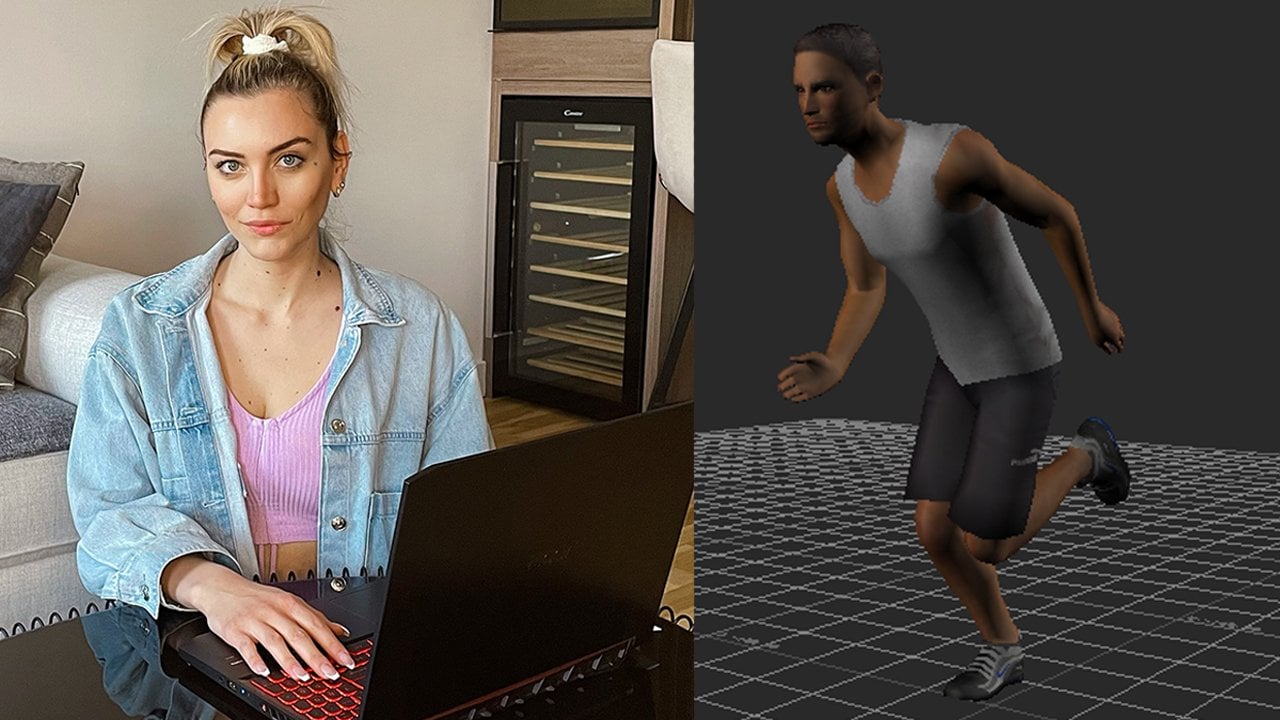
1. Introducción: Hola, mi nombre es Nikola
en una parroquia y soy animadora de
personajes y artistas de
captura de movimiento de Serbia. Estoy trabajando de nuevo y
juego en la suite, pero también tengo
mucha experiencia trabajando en cinemáticas y series
animadas. Hoy, te voy a estar
enseñando cómo
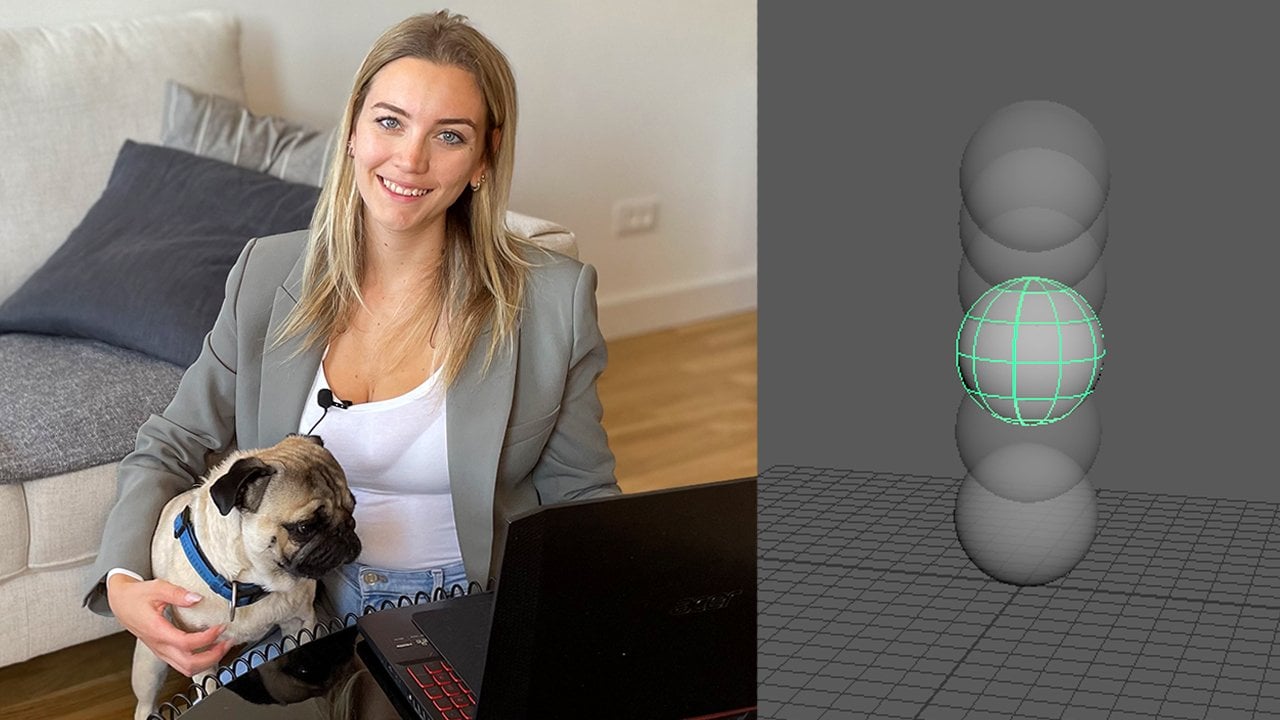
editar archivo de captura de movimiento simple en el constructor de movimiento. Entonces en esta clase, te
estaré enseñando cómo elegir la toma correcta y
crear animación de bucle
a partir de la captura de movimiento. Rompieron las lecciones
en pasos fáciles. Por lo que es más fácil seguir. tapa del topo hizo la animación infinitamente más simple
y mucho más rápida. Por lo que me centraré en la captura de
movimiento también en las
futuras clases. Estoy emocionado de empezar, así que vamos a bucear.
2. Cómo configurar MotionBuilder: Hola a todos,
Bienvenidos al primer video. En ésta, vamos a configurar
nuestra escena del constructor de movimiento. Crearemos diseños personalizados. Entonces cuando cierres tu constructor de
emociones y lo abres , de
nuevo, tendrás
tu pantalla configurada. Entonces si tienes dos monitores, solo pon todo
con el segundo. Entonces tu grito principal es mucho
más grande y tendrás una perspectiva
mucho mejor
de lo que estás haciendo. Así que mueve todo a un lado
y entra en Layout. Crear, Personalizado, y nombre. Es como tú quieres. Entonces porque ahora estoy filmando, volveré y elegiré el modo
Layout y edición. Para que puedas ver
todo en pantalla, lo que estoy haciendo en
lo que estoy trabajando. Y también lo que te
voy a mostrar. Si te sientes más cómodo
en los atajos de Maya, puedes cambiarlo en ajustes, modo de
interacción y verdaderas
aquí, Maia, y presionar. De acuerdo, Pero estoy más cómodo
en el constructor de movimiento, así que me quedaré en los atajos de Motion
Builder. Entonces eso es todo para este video. Y creo que todo está claro para que podamos
pasar a la siguiente.
3. Importe archivos: Ahora podemos importar nuestro archivo. Vamos a Archivo Abrir y este
rogar archivo euro que preparé. Podemos ir aquí sólo abierto. Y aquí está nuestro personaje. Ella es una pose y se puede
ver desde todas las perspectivas, archivo de captura de
movimiento está
trazado en su oral ya. Entonces veamos nuestro movimiento de
captura de movimiento. Como se puede ver,
hay múltiples tomas en un archivo que es totalmente normal para maquetas
muestran que los tanques
siempre se sentirán más pocas versiones. Entonces en una toma, entonces elegimos la mejor
y editamos esa. Entonces esta es la fase de edición. Y en fase de edición, eliges el mejor filete
y editas ese. Se puede ver que hay como, Sí, esta es otra versión. Entonces el otro, como se puede ver, va de la pose ociosa, hace movimiento y
vuelve a pose ociosa. Esta es la última. Sí. Escogeremos el mejor
bistec y agregamos eso. Nos vemos en el siguiente video.
4. Modo de historia elige el rango adecuado: Lo primero que vamos a hacer es trazar a nuestro personaje
para controlar el equipo. Este tinte azul, gran
parcela para controlar el aparejamiento. En el equipo de control, tenemos todos los controles que
mueve a nuestro personaje. Como se puede ver, todo
se mueve a la perfección. Cada animación hacemos
video en control Rig. Esqueleto es solo esqueleto y se lamenta el equipo de
control. Controles donde
animamos todo. Entonces todo está bien. Y podemos volver
ahora al esqueleto. También cosa azul, hornear parcela. Esqueleto. Ahora vamos al Modo Historia. Haga clic derecho, inserte la pista de animación de
personajes y elegimos nuestro personaje. Y haga clic derecho
insertar desc actual. animación genial estará
ahora en este modo historia, lo que vamos
a hacer con esto, te
mostraré ahora mismo. Por supuesto, necesitamos
habilitar el Modo Historia. Entonces este botón
Vamos a habilitar aquí, sí, y debe ser azul. Entonces ya sabes, está habilitado. Como ya dijimos, nuestra animación tiene múltiples
garrapatas dentro y
dijimos que elegimos la mejor y
editaremos las mejores. Por lo que elegiremos qué
estaca queremos editar ahora. Y volveremos a ver
nuestra animación. Podemos elegir qué
estaca queremos editar. Como se puede ver,
es bastante largo. Pero mira todo. Ahora puedes ver qué
tomas quieres elegir. Esta es la última. Esa es toda la animación. Todos los 66 serán capturados
en ese tiroteo. Creo que tomaré éste. Sí. Sí. Voy a cortar esto ahora. Primer marco donde voy a cortar, es un marco antes de que empiece el
movimiento, que es, creo que aquí podría cortarlo con
esta herramienta de goma de borrar. Sí. Al final, es el primer fotograma después de
que se hace el movimiento. Entonces creo que eso es justo aquí. Nuevamente, navaja y lo
haré, eliminaré todo
antes y después se tomen, queremos editar y
presionaré aquí 0. Por lo que nuestra animación
comenzará desde el
principio, desde 0 fotograma. Y voy a ir a hacer clic derecho
los marcos comienzan, y nuestra línea de tiempo ya está en marcha. Marcos que queremos
editar y voy a ir a hacer clic derecho Parcela
parece a dq actual. Y voy a cambiar aquí FPS a 30 porque trazado y porque
nuestra escena es de 30 FPS. Por lo que hay que mirar
eso antes de trazar. Es realmente importante. Ahora puedo apagar el Modo
Historia y gran trama para controlar
el equipo, todo. Sí. Como se puede ver, nuestro personaje no es una posición. Posición realmente bien. Entonces volveré. Trama esqueleto irritable,
abre nuevamente el Modo Historia, haz doble clic en esto
y presionaré ceros, ceros 0 para centrarlo, para centrar nuestro personaje. Sí, eso es todo. Y voy a ir ahora de nuevo, trama Holstein tocar tomar para
guardar todos los cambios que hice. Y ahora puedo
apagar el modo historia, y eso es todo por ahora.
5. Crear pose: Lo primero que vamos a hacer es trazar todo
para controlar el aparejo. Y como se puede ver,
nuestro personaje, está un poco abajo, así que lo moveremos hacia arriba. Haré una nueva capa y en nueva capa haré cambios. Así que sólo lo
empujaré un poco hacia arriba. Esto no necesita ser perfecto. Sólo creo que esto está bien. Sí. Totalmente bien. Y como se puede ver, seleccioné caderas y tobillo
derecho e izquierdo. Entonces presiono una tecla en cuerpo completo
y nuestro personaje ahora es 0. Voy a hornear todo
para esqueleto en contra para guardar los cambios y luego hornear
todo para controlar. Rig otra vez. Como se puede ver,
ahora estoy en modo cuerpo completo. Este es el modo de parte de selección. Cuando elijo este modo, selección y
parte del cuerpo y cuerpo completo. Cuando el modo de selección Yemen, muevo solo la parte seleccionada. Cuando estoy en cuerpo completo, todo
mi cuerpo se mueve. Y cuando estoy en parte del cuerpo, sólo se mueve la parte del cuerpo
que se selecciona. Por lo que espero que esto quede claro. Selección, sólo parte del cuerpo
seleccionada, sólo parte del cuerpo que
seleccioné y cuerpo completo. Mis piernas están fijadas. Entonces esta es la razón por la
que no se mueven. Pero si los desengañas, se moverán a todo
el cuerpo. Por lo que ahora haremos pose
primero y último arcos. Para que podamos hacer animación de bucle. Lo primero que voy
a hacer son los dedos. Iré en esta visión esquemática a
ver cada articulación. La piel está bastante fastidiada aquí. El desollado es conseguir unos dedos estróficos
que haces con la rotación. Pero ahora voy a tratar de hacerlo
así con traducción. Espero que esto funcione. Este es un problema habitual. Tenemos muchas veces tenemos el personaje que no es piel
muy bien, pero eso es todo. Tenemos que lidiar con eso. Voy a tratar de hacer que se vea. Supongo que lo
dejaré así y
me moveré a otra Mano para probar eso. Esto se mueve mucho mejor. Sí, me gusta mucho mejor que este otro. Yo lo probaré. No hay mucho que pueda hacer. Tomaré esta
mano que me guste. Presionaré una tecla sobre cuerpo. Haremos una pose. Seleccionaré los
dedos y haré los controles de impulso de pose. Apenas más, y aparecerá la
pose. Y voy a espejo eso. Hice esos dedos. Por otro lado
porque no me gustaron los primeros dedos que se encuentran, así que voy a espejo el segundo. Sí, eso es todo. Espero que esto quede claro. Puedes hacer tanto en ambos controles plus
como solo seleccionas las articulaciones que
quieres hacer posar. Acabo de espejo de otra mano. Los dedos ahora son los
mismos en ambas manos. Voy a ir gran trama a
esqueleto, todo. No olvides presionar tecla
y luego trazar esqueleto. Volveré a controlar el
aparejo y hacer pose de todo el
personaje del coche, pose de cuerpo completo.
6. Crear bucle y colocación de pose: Entonces cuando hicimos una pose completa al inicio del deque, colocaremos esa
pose al final. Desactivaré esta
rotación de traducción y espejo, y seleccionaré Cuerpo completo. Haga doble clic en los mensajes completos
y clave las publicaciones finales. Entonces de esta manera, semana hacer animación de bucle. Entonces nuestra animación,
cuando apague esto, volveremos a bucle y bucle. Y el punto es que
no tenemos ningún tipo de problemas, que no tenemos aquí. Entonces este es como un día perfecto, el más fácil de hacer. No tienes que arreglar nada. Es perfecto justo
cuando pones la pose. Por lo que estaré promediando
dos esqueleto y luego otra vez en el
equipo de control para salvar nuestros cambios. Y solo revisa este control de
cuello y curvas. Curvas. Revisa curvas cuando
vuelves a la capa base. Sé que todo me
parece bien. No lo haría yo no
cambiaría nada aquí. Creo que es, el
momento es 0, ER, suave. Al igual que tiene que ser. Esta es la forma en que
colocas la pose. Simplemente seleccione las caderas, cuerpo completo, y haga doble clic en la
pausa V hecha y pulse la tecla para hacer clave. Y no te olvides de enchufar, volver a enchufar al esqueleto
y luego otra vez para controlar el equipo para que todo
se hornee y se guarde. Sólo voy a salvar esto. Olvídate de guardar cada
paso en el que estás trabajando.
7. Elegir los rangos adecuados para cada toma: En este video, te voy a
mostrar cómo elegir Rangers
adecuados para
cada toma. V por supuesto lo están haciendo
en el modo historia. Insertar animación de caracteres, pista, carácter,
insertar actual. Y aquí están todas las x. Te mostraré dónde
cortaría cada toma. En realidad, te estoy ayudando
ahora para tu proyecto de clase, pero
hablaré de eso más tarde. Algo para esto primero. Sí, creo que lo
voy a cortar aquí. Por supuesto que lo hicimos, lo
hacemos con esta herramienta de afeitar. Entonces este es el primero. El siguiente, como dije antes, un fotograma antes de que empiece, y von frame después de las ocho, y algo así. Pero encuadre antes
del primer movimiento. Este es el segundo. Vamos sí, ahí fue
cuando lo hicimos antes, pero lo voy a cortar de nuevo. Sí, aquí mismo. Por supuesto que necesitas
habilitar el modo historia. Eliminaré todas las
cosas que no necesitamos. Saldré de aquí sólo
las tomas para la edición. Pasemos a la siguiente. Aquí. Aquí empieza el siguiente. Eliminaré esto. Esta es la última, así que lo voy a cortar aquí. Elimine esto aquí, y
haga clic y elimine esto. Por lo que todas las seis apuestas
y que tenemos en este archivo, ahora
estamos listos
para la fase de edición. No olvides que la práctica
hace que todo sea perfecto. Por lo que voy a salvar esto. Tu proyecto será hacer todos los días
para hacer globo de
cada uno de los gruesos. Aquí.
8. Explicación de capas y poses: Cuando terminemos de elegir
los Rangers adecuados para dx, volveré a borrar todo. Deje que el primero,
solo póngalo en 0 y inicio de
marco tienden, trama toda la escena al día actual. Y lo posicionaré
en ceros, ceros, ceros. Hazlo en el centro. Y por supuesto trama toda
escena a actual desc. Y apaga el modo
historia y luego trazar a mi personaje
para controlar el aparejo. Gran aparejo de control de parcela. ¿ Por qué estoy haciendo esto? Entonces tu proyecto de clase
será hacer todas las garrapatas. Y ahora repetiré rápidamente todo
el proceso de edición. Lo haré de manera diferente
un poco ahora para que
puedas ponerte más cómodo
con tomar poses. Como saben, estoy en este archivo, guardé nuestros postes de cuerpo completo que no tenga que hacer
sus publicaciones todo el tiempo. Puedes hacerlo. Una vez. Voy a abrir este archivo y
yendo PostController, encontrar nuestra
pose de cuerpo completo y posar los dedos. Y voy a ir a archivar salvo como pose
Peggy o simplemente lo
nombraré golpes y salvaré. Ahora desactivaré todos los elementos, y aquí desmarcaré eso
y deshabilitaré todos los ajustes. Y sólo voy a salvar poses. Para que podamos ir ahora a ahorrar. En nuestra nueva Toma que
queremos editar. Simplemente iremos y
tomaremos este archivo poses. Entonces, ¿cómo vamos a hacer eso? Vamos a File Merge poses abiertas y lo
desactivaremos todo, descartaremos todos los elementos, descartaremos todas las animaciones,
descartaremos todos los ajustes. Y aquí vivir como estos, vamos a comprobar eso y encontrar
poses y fusionar solo poses. Entonces cuando vamos en PostController, ahora, nuestras pobres poses están aquí. Esta noche es extensión de
carácter. No necesitamos eso ahora
para que podamos eliminarlo, pero solo necesitamos nuestras poses. Por lo que ahora podemos ir
al primer fotograma y en realidad 0 encuadrar y trazar nuestro
personaje para controlar el aparejo, seleccionar Cuerpo completo
y seleccionar caderas. Y aplicar. Por supuesto, apaga la rotación de
traducción y haz doble clic en
pose completa para que puedas ver nuestras poses ahora
aplicadas Presione Key dos, haz clave y deudas. Y al final, volveremos a presionar la pose completa y
hacerla y presionar tecla. Entonces esta es nuestra nueva desc editada. Iré por
parte del cuerpo y presionaré aquí 0 y presionaré 0 en el cuello. Sierra vieja. Esta clave 0 está tomando, tomando posición desde
la capa base VI, hacer todo en la capa uno. Pero cuando presionas
el 0 en la capa uno, solo
tomas todas
las posiciones y rotaciones de la
capa base, animación base. Entonces esta es nuestra animación base. Cuando apago la capa uno. Cuando enciendo la capa uno, esta es nuestra animación. Se puede ver que los dedos
son ahora o gay. Posición. El personaje está posicionado a la derecha. Se puede ver la diferencia. Cuando enciendo capa. Sólo hay transición suave. Nuestro bucle es suave
y agradable y limpio. Como dije, la práctica hace que
todo sea perfecto. Entonces esto es real. Este va a ser
tu proyecto por hacer. Cada semana. Voy a ir Archivo, Guardar como, y guardar esta nueva toma. No olvides, al guardar
tu archivo, guardar todos los elementos,
no solo poses, necesitas guardar todo.
9. Proyecto de resumen y clase: Entonces chicos, así es como se
ve en el Yan, esta es nuestra semana. Y ahora es el momento de
tu proyecto de clase. Me gustaría que
hicieras exactamente esto. Por lo que abriré ahora
Peggy Rowe archivo hay abiertos ahí está
nuestro archivo de captura de movimiento, que mazos más antiguos
y tu proyecto es cortar todas las garrapatas y editado. Entonces si me preguntas,
me gustaría que
hicieras los seis días, pero si haces solo uno o dos, estaré encantado de
ver tus proyectos. Por lo que ahora abriré este recorte en
euros de mendigar solo para mostrarte. El primer paso es
instalar remoto, elegir el Take que quieras, y cortarlo. Si no sabes dónde cortar, siempre
puedes ir en este video modo historia y ver a
los Rangers donde lo corté. Entonces si tú, si
algo no está claro, siempre
puedes volver atrás
y ver todo. Explicé todo el proceso. Y esta es la
primera estaca que hicimos. Y la segunda baraja que
hice es la primera, así que espero que les guste. Sí. Por supuesto, si
eliges éste, solo
presionas 0. Los marcos son diez, y eso es todo. Volveré a ir en este expediente. Por lo que quiero darte
ese corte ese archivo. Te daré
este archivo de sólo fila. Por lo que necesitarás insertar publicidad en el
Modo Historia trazar todo. Corta donde creas que
debes cortar. Así que por favor eche un
vistazo a todo. Si no sabes algo
común abajo y no te olvides que la práctica
hace que todo sea perfecto. Entonces esto es para principiantes, este es el primer paso en tu proceso de
animación de captura de movimiento. Muchas gracias por ver. Y por favor contacte si
tienes algo que preguntarme. Muchas gracias. Nos vemos chicos no pueden esperar
a ver sus proyectos. Adiós.
10. Reflexiones finales: Lo hiciste. Enhorabuena por
completar el curso. Hemos hecho todo, desde
configurar el constructor de movimiento, elegir los salarios correctos,
crear poses, y finalmente crear animación de
bucle. Se puede aprender que
gran parte del trabajo entra en proceso de pre edición. Más allá de este curso,
me encantaría
verte traer tus
propias tomas a la vida. Si has estado siguiendo y creado tus propios bucles, asegúrate de subir tu trabajo
a la galería del proyecto. Muchas gracias
por tomar esta clase. No puedo esperar a ver
qué creaste.
 Nikolina Peric, Motion Capture Editor and 3D Animator