Transcripciones
1. Introducción a la clase: Hola a todos, bienvenidos a
otra clase en mi canal. En el video de hoy,
te voy a mostrar cómo editar ciclo de carrera. Si quieres trabajar en industria del
juego o generalmente
hacer paradas de animación, esto serán cosas muy
solicitadas. Harás esto
a diario. Todo el mundo solo está solicitando ciclos de
carrera o ciclos de caminata. Creo que esta clase será tan útil para tus primeras carreras. Así que chicos, vamos a bucear.
2. Ver datos de captura de movimiento: Hola a todos, Bienvenido de
nuevo en mi canal. En la lección de hoy,
vamos a aprender a hacer alrededor del ciclo. Como saben,
estamos empezando con archivos
más pequeños y más pequeños y uno más fácil. Entonces esta nueva clase, también aprenderemos cosas básicas
y cosas realmente fáciles
y simples. Lo subo. De hecho importé nuestro archivo de captura de
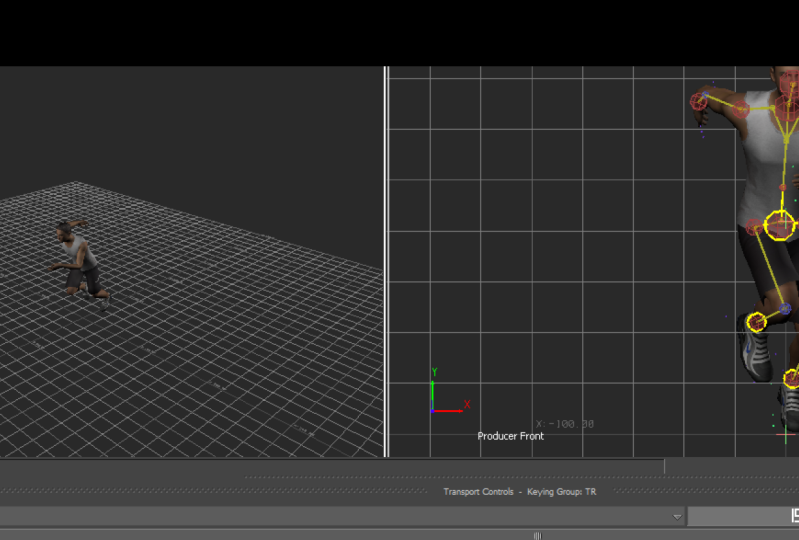
movimiento aquí. Como se puede ver, esta es nuestra escena y
este es nuestro personaje. Se puede ver que está en algunos
preparativos para correr Ryan. Veamos qué
tenemos aquí. Vamos. Ok. Esto es tal vez así. Y está corriendo, como dije en primera clase
y trabajando en un monitor porque se puede ver fácilmente lo que estoy haciendo porque estoy capturando pantalla,
capturando mi monitor. Pero si tienes dos monitores, Por favor pon todo aparte de estas herramientas para que tu
pantalla nula sea mucho, mucho más grande y será
mucho más fácil verlo todo. En realidad no estoy acostumbrada a trabajar en esta pequeña cantidad de espacio, pero lo resolveremos. Veamos desde, de a ti. Ok, este es nuestro grueso, vamos a ver desde la vista lateral, alguien me dijo en clase
anterior que él está
más confundido después la clase entonces antes porque
yo no le dije ningún atajo en el video y no te han mostrado y te dicho lo que estoy presionando. Entonces mi consejo para la deuda
será encontrar, te
mostré ahí, puedes cambiar tus
atajos aquí. En el modo de interacción, estás
cambiando tus accesos directos en el constructor de
movimiento en los atajos de
Meyer dependiendo de
los atajos que trabajes en eso. Eso depende siempre estoy trabajando en atajos de movimiento
Miller y va a ser malo si
estoy diciendo lo que estoy presionando porque tal vez alguien trabaja algunos atajos menores. Mi consejo para la deuda
será encontrar en línea en atajos de
Google motion builder
e imprimir esos atajos. Y cuando necesites algo, solo mira esos
atajos impresos u otro, puedes ponerlo en
otra pantalla también. Solo echa un vistazo y
luego haz lo que quieras. Y esa es la forma más rápida de
aprender a usar atajos. O si estás trabajando
en atajos menores, ellos imprimen mis atajos. Y cada vez que entres, echarás un vistazo una, dos veces y tercera
vez lo sabrás. Anote atajos utilizados
principalmente. Anota atajos,
imprimirlo, y ponte otro monitor, y lo harás, Esa es la mejor manera de aprender
atajos o un programa, y no te confundirás. Cuando hagan algo,
averiguarás lo que hice. Entonces así
aprendí todos los atajos
en cada programa. Yo uso dos. Y lo mismo es con el constructor de movimiento. Motion builder es quizás el
más difícil con atajos. Entonces ese es mi consejo para la deuda
parte del problema que tenías. Y por favor, por favor
limite los comentarios. Realmente aprecio
sus comentarios. Y también siempre me puedes
mandar un mensaje en mis redes sociales o simplemente si
quieres preguntarme algo, si necesitas algún
consejo o algo así, solo pándame un ping donde me
puedas encontrar o también salir, deja tu comentarios
abajo sobre esta clase.
3. Selección de rango de ciclo de carrera: Entonces, vale, lo entendemos y ahora podemos
empezar a trabajar. Permítanme solo comprobar qué
vamos a hacer primero. Lo primero que haremos es decidir
qué estaca vamos, que vamos a cortar nuestra toma. Así que vamos a comprobar. En la industria del juego, siempre
tomas un ciclo completo. Entonces si empiezas en pierna derecha, terminarás tu ciclo en la pierna derecha, solo un paso. Y si eliges pierna izquierda, terminarás en pierna izquierda. Eso es realmente no importa. Voy a trazar a este personaje
para controlar el rig su aquí. Ahora también tenemos nuestros controles. Déjame mostrarte. Si te mueves, se moverá, claro. Ikea está encendido. Entonces cada vez que muevo algo, mis piernas están siendo tan largas. Piernas o no. Si hacemos esto, las piernas, las piernas no
bajan pero los brazos van con porque no son pintura. Pero si me alfilo los brazos cuando
muevo caderas, lo siento, no lo hice. Necesito abrir este
asqueroso definido ahora. Mover estos brazos
permanecerán en la misma posición
porque están fijados. Y ahora lo
deshabilitaré por ahora. No quiero pintar mis brazos. Déjame ver. ¿ Dónde vamos
a cortar el Ártico? Vamos a ir en esta cámara derecha o izquierda desde la
vista lateral, es mucho más fácil. Iremos en modo historia. Como puede saber, haga clic con el botón derecho, Insertar pista de animación de
caracteres. Aquí están ahora. Ahora podemos elegir, no
necesitamos esto. No sé por qué
ese desenfoque de movimiento siempre te da esto,
pero no importa. Ahora tenemos pista de
animación de personajes. Elegimos a nuestro actor. Se puede ver que nuestro personaje
se llama vector. Escogeremos a un
director e
iremos insertar actual, tomar. Toda nuestra animación es esta V también necesita
habilitar el Modo Historia. El Modo Historia debe ser azul. Lo vamos a hacer ahora. Ahora, tenemos que
elegir la estaca WIC, que tenemos fecha, pero tenemos que decidir qué
ciclo queremos usar. Mi
columna de la mano derecha está seleccionada, pero puedes seleccionar
lo que quieras. No importa. Se puede anular la selección. Control del agua. Yo estoy eligiendo esto. Estoy habilitando el equipo de control para pueda ver claramente cada hueso y control con control un habilitar
y desactivar todo. ¿ Por qué estoy haciendo esto? Porque cuando corté, entonces estoy eligiendo
qué ciclo quiero. Quiero cortarlo. Mis, mis rodillas deben estar idealmente
en la misma posición, pero esto también es increíble. Entonces mis rodillas, quiero cortar en algún lugar cuando mis rodillas
estén como separadas. Quiero cortar invoques foráneos. Quiero cortarme
las rodillas están juntas, así que déjame ver. Ok. De frente tú mi tobillo
derecho está abajo. Entonces voy a cortar aquí y
estoy cambiando mis cámaras. Realmente trataré de
contarte los atajos. Estaba cambiando de cámaras con Control F frontal con
control, aire, vista lateral. Con control es decir. Voy en modo perspectiva, así que volveré ahora al sitio. De acuerdo, entonces mi primer corte está en esta posición cuando mi
mano derecha se cierra, mis rodillas están juntas
y eso es increíble. Por lo que el siguiente corte no estará
en el tobillo izquierdo. Debe estar en el objetivo final
correcto, así que iré. Esto es de derecha, izquierda
y derecha. Nuevamente. Como dije, mis rodillas
deben ser para reunir, así que iré el control. A continuación, a continuación, regresa. Y esta es la posición
perfecta. Marco a votar. Lo siento. Yo, como ves, expreso este corte y
todo se ha ido, pero voy a ir
Control Z y volver atrás. Y seleccionaré esto
y la maquinilla de afeitar aquí. Ahora tenemos nuestra toma, eliminamos, eliminamos, y
este es nuestro ciclo. Nosotros lo queremos. Vamos a ir ahora, doble clic aquí y presionar 0. Caso que ahora está en nuestra animación
se iniciará desde 0 fotograma. Y vamos a seleccionar esto, ir a hacer clic derecho y inicio
del marco y luego los agujeros de trazado parecían a
Current tomar 60 FPS trama. Lo que también vamos a hacer, posicionaremos a nuestro
personaje en el centro. Haremos doble clic en esto
y justo aquí en clip soft set go 0 y 0. X y z son 0. Entonces nuestro personaje
ahora se pone en posición 0. Eso es increíble. Ahora podemos pasar al proceso de
edición, pero antes de hacer eso, vamos a plana Holstein
a Current tomar blot y desactivado el modo historia. Por lo que ahora podemos editar.
4. Edición de captura de movimiento: De acuerdo, Ahora vamos a
la fase de edición. Por lo que ahora nos estamos moviendo a la
edición de captura de movimiento. Lo primero que vamos a
hacer es crear una nueva capa. Como dijimos en las lecciones
anteriores, dijimos que cada, cada, cada cambio que
hacemos en nuestro personaje, tenemos que hacer en la nueva capa. Y después de que terminemos con
todo con nueva capa, solo
trazamos ahí
todo para escalarlo. Y esqueleto es en realidad capa
base, animación base. Entonces
empecemos como vamos a hacer esto. Primero haremos fotos y luego colocaremos
esa pose al final. Y luego tendremos una animación de
bucle para me gusta. Mira ahora, cuando
presionas esto, entonces solo presionas un espacio una vez controlado y
ves a tu personaje
corriendo todo el tiempo. Loop. Lo que queremos es hacer bucle. Para hacer buen bucle, como se puede ver ahora, 1ª y final pose son diferentes. Y vigor que glitch al
final, nos dieron ese fallo. Por lo que vamos a hacer todo
sin problemas para ir sin problemas. Entonces iremos ahora en
PostController y lo haremos, antes
de crear nueva pose, claro que debes
estar en otra capa una y en 0 toma quiero, no
me gusta en realidad esta pose. Entonces ese es el proceso de edición. Haremos esto. Empezaré desde la pierna. No necesitas
estar muerto preciso, pero hagámoslo
más hermoso. Está de rodillas. Sólo perezoso. Innovación, intestino, discapacitados. Así que vamos a gustar esto. Eso está bien. Respiraciones clave por si
acaso estaré en un modo de cuerpo entero porque
necesito postes de cuerpo entero para esto. Pero no tienes que hacerlo. También quiero
cambiar mi posición. Tiene el cuello roto. Es un poco difícil ser preciso y este problema de esquema. Y siempre puedes tener esos
problemas de piel, pero no hay mucho
que puedas hacer al respecto. Solo trata de que sea
lo mejor que puedas. Y yo haré este jabón. Es como señalarnos los ojos
para no mirar hacia abajo. Voy a presionar una tecla en
mi atajo, teclas s, Así que voy a cambiar
un poco de posición de su mano solo para que
sea un poco así. Déjame ser esta otra
mano así. Tal vez un poco aquí. C0, C0, C0. Olvídate de presionar kit, y olvidé guardar
nuestro archivo por si acaso. No te olvides de ahorrar porque si te equivocas algo. Siempre es bueno tener
versión de tu progreso. Y no
cometas el mismo error que yo hice en mi pasado porque quién sabe
lo que puede pasar y pierde su progreso. De acuerdo, estoy satisfecho
con esta primera pose. Es mucho mejor
si apagas esto, verás cómo se veía antes tu
personaje. Si enciendes
el ombligo, tu capa, verás que es
mucho mejor ahora, si mudas, es esto. Si lo habilitas, es esto. Creo que se ve mucho mejor. Por lo que simplemente volveré a teclear
y presionaré Crear. Y bien, tengo algunos turnos de
equipos aquí, lo siento. Voy a cambiar el nombre. Yo lo llamaré pose de cuerpo completo. Y luego iré al final de nuestra animación y habilitaré x y z y presionaré pose de
cuerpo completo e go key. Y como se puede ver, mi personaje se está moviendo. Moviendo a través de la posición x. puede ver el suyo, el primero que está aquí y
al final su próximo lo
haré, iré aquí y
presionaré esto y
eliminaré esta última tecla que
desactivará esta posición X. Y entonces ahora voy a hacer doble clic en esto y ahora presionaré las teclas. Así que déjame ver Es nuestra noche de
personajes ahora. Bien, en casa y en casa. Y aún tenemos
algunas diferencias. Déjame revisar. Eliminaré estas teclas y
apagaré la rotación del aire. Avísame, revisa
llave, peina y comenta. Y es perfecto. Ahora esto,
ya puedes ver en primera pose, puedes ver grid
en segundas publicaciones, no
puedes ver grid. Eso es porque nuestro personaje se mueve al frente y
eso es totalmente normal. Así que ahora está en perfecta posición, sin rotación, no x
deslizante, solo z Y eso es perfecto. Vale, y ahora
déjame ver qué tenemos. Ok. Como se puede ver ahora nuestras piernas. Voy a presionar, ya sabes, ahora me
dejaré comprobar. Lo haremos. Estoy totalmente bien. Cómo es su increíble, pero tenemos ese pie bajando. Entonces lo haremos, déjame
comprobar así. Si hago esto 0, no. Selecciona piernas. Entra en la parte de un cuerpo
y ve 0 llaves por todas partes. Puedes ir 0 aquí y aquí. Ahora está mejor,
pero aún no es bueno. Entonces lo que voy a hacer su
go marco a marco. Y simplemente haz esto. Había bajado el pie, ir por debajo de la rejilla. Eso está bien. Y otra pierna. Eso es increíble. Y éste bajó ligeramente debido este año. Control Z para volver atrás. Aquí. Como se puede ver, esto es como
demasiados, demasiado movimiento. Por lo que acabo de ponerlo llave 0, solo
moveré un fotograma. Por lo que puede ser más lento, cambiar, no pasar de esto a esto en esa
corta cantidad de tiempo. Por lo que prolongaré ese tiempo
entre estas dos llaves. Será más natural. Déjame revisar. Bien, negros, perfectos. Pulgadas atrás. Ahora queremos ver. De ahí que, como se puede ver, mano está
pasando por los cuerpos. Entonces en este marco solo
entraré, como se puede ver, que aquí, rotación y traducción y x Sólo un poco para que
no pase por su cuerpo con la mano. Ahora, no vayas a su cuerpo
y aquí, está bien. Y déjame revisar
otro no puede asombroso. Totalmente satisfecho
como se ve esto. Y no te olvides de ir. Gran parcela para escalarla hacia abajo. Entonces toda nuestra animación
está ahora encendida, escalarla. Ya no está en la capa de
Animación uno. Esa es nuestra animación
base bayesiana. Ahora, toda esta fase de edición, está en nuestra base y nivel
emocional. Volvemos a controlar el aparejo. Y si apago
ahora esta capa uno, no pasará nada
porque trazamos toda
nuestra animación a
esta animación base.
5. Cambiar la velocidad de ejecución: Por lo que V acaba de terminar
nuestro proceso de edición. Creamos pose de barco. Lo colocamos en el inicio del cuadro
y luego solo compruebo, ir al modo de perspectiva. Primero y cerca. Y es lo mismo. Es perfecto, muy bien hecho bucle. Quiero mostrarte ahora, si planeas trabajar
en la industria del juego, quiero mostrar que
tienes puedes crear tu personaje para correr
exactamente a la misma velocidad que quieras. Antes de empezar a trabajar en esta empresa al aviso
donde trabajo
ahora, trabajo aquí desde hace
siete meses. Y mi animación de prueba fue
crear alrededor de ciclo
que sea de siete metros. Eso va siete
metros por segundo. ¿ Cómo puedo hacer eso? Porque en compañía ahora tengo una herramienta donde solo puedo seleccionar mis caderas y presionar el botón y ver qué tan rápido
va mi personaje en marco de profundidad. Pero debido a que no
tenía esa herramienta, necesitaba que las pruebas lo
hicieran a mano. En algunos simples. Necesitaba averiguar cómo puedo hacerlo porque cuando lo
busco en línea, como cómo medir la velocidad o tu personaje tiene que cambiar la
velocidad de tu personaje. No pude encontrar nada. Eso es, eso es en realidad secreto. Piénsalo así. Creo que será
esto será así, entonces,
tan útil para ti
en tus carreras, no solo para los archivos de motion
builder, sino también para fotograma clave. Y puedes revisar esto en Maya o constructor de movimiento
o donde quieras. Por lo que esto será realmente
útil, útil para ti en tus
carreras si quieres. Sobre todo si quieres
estar en la industria del juego, porque para los desarrolladores, sus números son
realmente importantes. Y si querían que
fuera siete metros por segundo, hay
que hacer eso. Entonces ahora digamos que nuestro personaje debe ir
cinco metros por segundo. Cómo podemos comprobar que v
va a encontrar dónde está las caderas. Y habilitaré este aparejo de control de
personajes. Para que pueda ver eso. Y voy a ir aquí en
el navegador y
tratar de encontrar aquí en elementos, voy a escoger esto
suave y justo, solo tomarlo y colocarlo aquí. Este es nuestro nulo. Lo que vamos a hacer es
colocarlo aquí donde digan nuestras caderas, déjame hacer esto. Nuestras caderas están aquí y
colocaré más allá. Permítanme comprobar con esa posición de ese nodo. Aquí. Déjame encontrarlo aquí. Si vas a hacer clic derecho, arregla todo horizontal y todo se
arreglará para ti. No sabía qué es esto? Voy a esto es viejo
caracter aparejo. Olvidé borrar antes de que yo, cuando estaba preparando esta escena, una matriz de caracteres creada, pero quería eliminarla para
poder crear
contigo otra, pero olvidé hacerlo. Así que ahora solo obtengo nuestro
personaje y nuestro equipo de control. Y aquí está nuestro nulo. Si presionas Control uno, tendrás una ventana. Si has presionado
, lo harás. Si presionas tres, tendrás tres. Ahora lo que voy a hacer, vendré a, y voy a ir a la
vista somática aquí y aquí mismo. Entonces nuestra recién esfera. Y si miro su posición Z, necesitaré escribirla. Es menos 2.98. Si digo que
lo quiero quiero quiero que
vaya cinco metros por segundo. Necesitaré
copiaré eso y lo pegaré. Yo sólo era como copiar pegar. Control. C control V. Si quiero que
vaya cinco metros por segundo, solo
iré aquí como 500. Como se puede ver en cuadrículas, tienes 12345 y él está aquí 500. Es como cinco
metros por segundo. Como se puede ver ahora, es menos nueve menos dos. Así que solo puedes hacerlo como No es esa
gran diferencia, así que no haría eso. Pero puedes agregar aquí como 502 si quieres ser
exacto por su tamaño, pero no es gran cosa. En realidad, podemos hacer eso. Seremos precisos, así que vamos a hacer esto, pero usted no tiene
que ser tan preciso. En realidad su menos, así que lo haremos, lo
siento, será 47.20
para lamentar eso, pero está totalmente bien
si presionas quince. No gran diferencia. Porque nuestro personaje
va en 60 FPS. Lo que queremos hacer es que
él en 60 FPS llegue a esto. Ahora aquí,
vamos a hacer eso. Por lo que eliminaré la vieja historia que
creamos y
habilitaré el Modo Historia. Iré a insertar el dolor actual. Voy a ir con mi punto aquí. Y voy a ir copiar, pegar control V, Control C, Control V. Y voy a tomar este ahora personaje es
por 60 fotogramas de largo, pero como se puede ver, va de 0 a llegar aquí y se remonta
a 0 en este clip. Cómo vamos a
prolongarlo para ir ahí es como ir aquí. Simplemente elegiremos clips, montones a clip anterior
en eso, en eso, y llevaremos sus caderas y emparejaremos
clip al clip anterior. Y coincidiremos el tiempo cuando nuestros pies
de clip anteriores estén terminados al
final del clip anterior, entonces este clip vamos a empezar, presionaremos un caso. Como se puede ver ahora, sólo
se está moviendo. Y acaba de ir, No
va a volver
en este clip a 0. Entonces sólo tienes que ir aquí. Como pueden ver ahora,
cuando hago esto, cuando lo toco, él sólo se detiene aquí. ¿ Por qué es eso? Porque estábamos adentro, tenemos que seleccionar
los ambos clips. Haga clic con el botón derecho y la trama sostiene, no bloque de flujo
llamado parece importarle. Tenemos que presionar este
marco de inicio decenas. Por lo que nuestro marco N
estará en 60 cuadros. Así que intentemos ahora. Increíble. Entonces enmarca tienda estrella, parcela, escena entera a parcela de admisión
actual. Lo que dijimos ahora que
queremos que nuestras caderas alcancen nuevas en cinco
metros por segundo, ahora
voy a ir en una, ¿verdad? Para que puedas ver mejor. Lo que podemos ver de esto que nuestro personaje en
60 marco es mucho, un poco más rápido que
cinco metros por segundo. Entonces lo que vamos
a hacer aquí es
entrar en esto, no en ese. Este, es como bucles, escala, clips de escala. Ese es el
nombre correcto para esta herramienta porque
seleccionaremos esto y
escalaremos nuestro clip
lo que queríamos, porque es más rápido de
cinco metros por segundo. Tenemos que frenarlo. Cómo vamos a hacer eso. Lo haremos, porque queremos
que esté en 60 cuadros aquí. Nos quedaremos con los nuestros propios, nuestro horario en 60
fotogramas por segundo. Y seleccionaremos ambos y acabaremos
de poner bolsas un poco más grandes por lo que
necesitamos para frenarlo. Y déjame revisar. ¿ Puedo ir un marco aquí? Sé más preciso si lo
tire hacia atrás un fotograma, todavía
está un poco lejos de NUEVO. Si lo muevo de
un fotograma más, está exactamente en la misma
posición que yo quería que fuera. Entonces su normalidad está justo aquí. Así que eso es sí. Eso es perfecto. Como se puede ver. Aquí ya está aquí y solo voy a
ir a inicio de marco. Carpa. Parcela sostiene Sin a Corriente. Tomar un
personaje de nuestro coche ahora va cinco metros por
segundo en 60 fotogramas. Son increíbles. Ahora si no
quieres que haga un bucle. Entonces lo haremos justo, lo que vamos
a hacer ahora es sólo cortar esto y empezar a imprimir entonces. Y trama llamada
parecen garrapatas actuales así que ya no necesitamos
que siga adelante. Cortaremos aquí donde
está en el tobillo derecho. Nuestra animación no es ahora 30 marcos
alternativos de largo. Es el bloque de 31 cuadros porque lo
ralentizamos. Entonces aquí, por favor correr
cinco metros por segundo. Y por favor, por favor,
por favor, por favor. Esto es realmente importante, sobre todo si quieres
trabajar en la industria del juego. Puedes fácilmente,
tengo esto en tu prueba, así que eso es todo para este video, te
mostraré en X1 cómo colocar
a tu personaje
para correr en un solo lugar.
6. Correr en el lugar: Hola chicos. Y antes de terminar esta clase, quiero mostrarte cómo puedes. Porque también te dije
en las pruebas que tienes como velocidad y cosas así. También tienes algunas veces
que necesitas colocar a tu personaje en uno como uno. Necesitas hacer que tu personaje por ahí
en su lugar o caminando en lugar para no
pasar por la rejilla que luego lo
siento por mi inglés. Yo esta es la primera vez que estoy haciendo voz en off cuando estoy trabajando
y no expresando después. Creo que esto es mucho más
fácil para ti y para mí también. Entonces lo que quería decir
es que normalmente lo harás que también solicitando tu escritorio que tu personaje
debe estar en su lugar. Vamos a hacer eso. Como puedes ver,
ahora se va a
degradar y está
pasando por eso oh, que como
vamos a hacer eso, como ya puedes ver ahora se está
moviendo por la posición Z para
que quieras que tu
personaje entre lugar. Lo harás así. Navegante, voy a
ir al personaje. En realidad, no tenía ni idea. Esto es sólo pensar
que hay que revisar, pero lo encontraremos juntos. No he hecho esto desde hace
mucho tiempo aquí. ¿ De acuerdo? Vas
a en Navigator encontrar personajes y
sigue tu personaje. En realidad mi personaje
se llama actor. Simplemente presiona sobre el
actor y ve aquí. Lo siento.
En realidad voy a hacer porque en realidad voy a hacer esto para que pueda
ver claramente lo que hay aquí. Es asesinado. Aquí está mi perro. Perdón por eso. Iremos ahora en actor. No, no está ahí. Tal vez modificador. Sí, genial. Me acordé. Sí. Simplemente vas en
Navigator, personajes, actor, y en modificadores, y vas en estos en su lugar. Piensa. Presiona aquí, casillero. Siento mucho lo de mi perro. Como dije, Ve aquí en
personajes, actor, y ve aquí en modificadores
y esta posición de bloqueo. Y sólo vamos a presionar eso y él inmediatamente volverá. Ahora puedo bajar esto. Y de inmediato
volverá en ceros, ceros 0 pose. Y cuando toquemos nuestra animación
y yo encenderé bucle, él estará en su lugar. Y esto es muy
solicitado piénsalo. Pero también en quiero
decirte que si quieres
volver ahora que puede
pasar por la rejilla, puedes volver. Sin control z, nada. Cuando haces esto, no
hay vuelta atrás. Así que por favor guarde su, digamos, guarde su expediente antes de este paso. Y eso es todo, chicos,
para este video. Espero que esta lección te haya
sido útil. Y te dejaré
esto, esto, este expediente. Por lo que quiero ver
el tuyo corre ciclos. Puedes dejarlo en la parrilla. Me encantaría verlo, pero también puedes
hacerlo en su lugar. Así que déjame mostrarte cómo
se ve desde un lado, desde el frente, desde la perspectiva. Sí, chicos. Creo que terminamos. Por favor, por favor, no
olvides esa práctica. Hace varios imperfectos
y haz tus tomas por favor, y solo subirlo a la sección y
verte en el próximo curso.
7. Reflexiones finales: Gracias a todos por
tomar esta clase. Espero que te haya sido realmente
útil. No olvides hacer
tus proyectos y subir tus cosas a
la galería del proyecto. Si tienes alguna pregunta, por favor haz ping o
comenta abajo, o si tienes alguna solicitud o qué clase hacer a
continuación, por favor, por
favor, infórmame sobre
eso y
haré todo lo posible para película que a continuación. Muchas gracias de nuevo, nos vemos en la próxima clase.
 Nikolina Peric, Motion Capture Editor and 3D Animator