Transcripciones
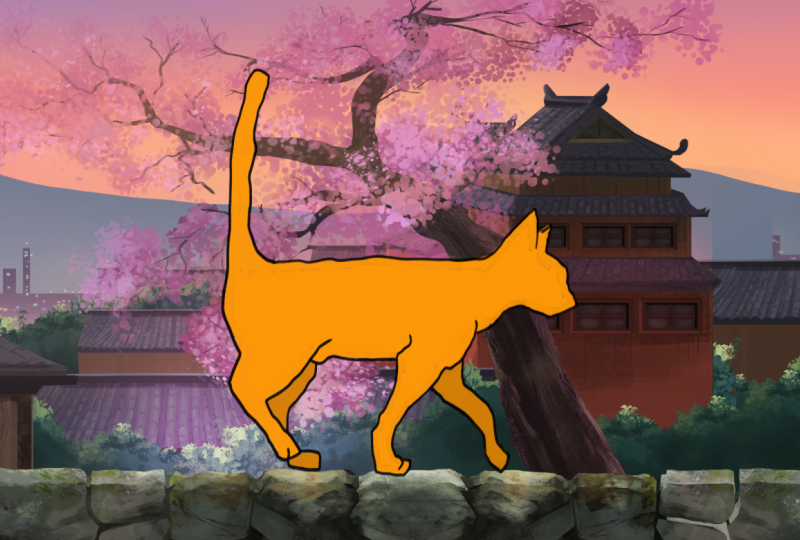
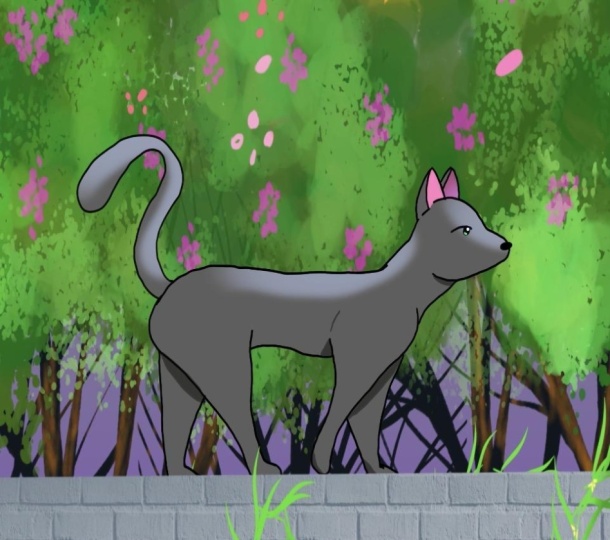
1. INTRODUCCIÓN: Aprender a animar te da una poderosa libertad creativa, y con Procreate Dreams, ese poder está completamente
en tus propias manos Con esta app podrás
dar vida a los dibujos, crear historias que a la gente le
encantarán y liberar tu
imaginación. Mi nombre es Siobhan, y soy una de las mejores maestras
aquí en He trabajado durante más de 15 años en estudios de
animación en
Dublín y Vancouver. Hoy, me enfoco en enseñar las habilidades que
aprendí al trabajar en la industria para que cualquiera
que tenga un amor por el dibujo
y la animación pueda sentirse seguro de seguir
sus sueños. Aprendí animación por las
malas a través
de muchos ensayos y errores. Ahora estoy aquí para
mostrarte el camino más fácil. Por suerte, con Procreate Dreams, animar tus ideas se ha
vuelto increíblemente más fácil En esta clase, te mostraré
todas las funciones actualizadas, y te guiaré a través de
cómo usar la aplicación. Entonces, aunque nunca lo hayas
abierto antes, lo
conocerás por dentro y por fuera. Empezaremos
explorando la app con un proyecto muy sencillo que es un repaso sobre
los fundamentos de la Después aplicaremos
esos fundamentos a una animación un poco más
compleja Animaremos un ciclo de caminata de cuatro
patas y crearemos una hermosa escena
cinematográfica Al final de esta clase, tendrás una pieza de
animación
lista para portafolio que
podrás mostrar con orgullo a posibles clientes o a estudios si quieres
conseguir un trabajo de animación. Más que eso, al
final de esta clase, habrás subido de nivel
tu animación como un profesional, y habrás dominado una poderosa
herramienta de animación, Procreate Con esta app,
no hay límite para las animaciones
que puedes crear. Entonces, si estás listo para comenzar a
animar, vamos a sumergirnos.
2. Explora Procreate Dreams: En esta lección, vamos a
sumergirnos en Procreate Sueños. Voy a tomarme
unos minutos para mostrarte la interfaz y explicarte todas
las características y herramientas
que necesitarás. Si nunca antes has usado
Procreate Dreams, te
familiarizarás mucho con esta aplicación, y si la has usado antes, entonces esta lección te
explicará todas
las actualizaciones y las nuevas características que
necesitas conocer Entonces cuando abras
Procreate Dreams, lo primero que
verás es el teatro Este es el lugar donde viven
todos tus proyectos. Si tocas el
botón “Seleccionar” arriba en la parte superior, puedes seleccionar
varios proyectos, y puedes
colocarlos en una nueva carpeta, puedes eliminarlos o
puedes duplicarlos. Procreate Dreams guarda
tu proyecto continuamente, y también tiene un historial profundo si necesitas deshacer
acciones que hayas realizado Pero a menudo duplicaré
mis proyectos si acaso quiero
acceder rápidamente a una versión anterior. Es una
manera muy práctica de hacerlo. Sin embargo, toquemos el
ícono “Plus” para comenzar. Cuando hagas eso,
lo que verás son algunas
opciones diferentes dependiendo los parámetros que quieras que tu proyecto se
establezca al principio. Vamos con la
pantalla panorámica por ahora. También puedes tocar estos
tres puntos aquí, y eso te dará
opciones para cambiar los fotogramas por segundo o la
duración de tu proyecto. Estas son configuraciones
que puedes cambiar en cualquier momento dentro de tu proyecto
durante tu flujo de trabajo. Entonces no es esencial
hacerlo desde el principio, pero ciertamente solo señalar
que tiendo a trabajar en
24 fotogramas por segundo en todos mis proyectos
de animación, así que establece tu proyecto a
la misma velocidad de fotogramas que yo. Entonces puedes
tocar Flipbook para ir
directamente a un nuevo flipbook o Empty para abrir
un documento vacío Voy a abrir un documento
vacío para poder
mostrarte exactamente la interfaz
y cómo funciona. Entonces esta mitad superior de la pantalla
es esencialmente el escenario. Aquí es donde harás
todo tu dibujo, todas tus animaciones
dibujadas a mano y donde desplazarás
objetos en el espacio para crear movimiento. Aquí abajo en la
mitad inferior está la línea de tiempo, y ahí es donde
estableces la duración de cualquier movimiento o acción
que estés creando. Así que me encanta este
diseño, este diseño. Creo que la interfaz
es muy inteligente. Estas dos secciones coinciden
perfectamente, y están en
perfecta sinergia con los dos
principios más importantes de la animación, tiempo y el espaciado, que literalmente definen y
controlan la animación. Pero nos meteremos en eso
más adelante en esta clase. Echemos un vistazo primero a
la línea de tiempo. La línea de tiempo es, como dije, define el
tiempo de cualquier animación, pero también es el área
donde se pueden agregar pistas. Puede agregar múltiples
piezas de contenido, como foto, video, texto. Incluso puedes agregar archivos de audio
y, por supuesto, puedes
agregar animaciones de flipbook Entonces estos tres
botones determinan en
qué modo de trabajo
estás. Quieres estar en modo
compuesto cuando estás moviendo contenido dentro tus pistas, estableciendo
su ubicación. Perform le
permite agregar literalmente animación a un objeto en el
escenario simplemente moviéndolo. fotograma clave es la
función en la que establece fotogramas clave para cualquier
contenido dentro de su Por aquí a la derecha
hay un botón Plus. Ahora, cuando tocas eso, te
da muchas opciones
diferentes. Obviamente, hay
flipbook, hay dibujo. Permite agregar
texto o nuevas pistas, fotos, videos o archivos. Toquemos primero Dibujo
y echemos un vistazo a esto. Si estás familiarizado
con Procreate en absoluto, esto es casi exactamente lo mismo Aquí tienes tu
selector de color, pinceles,
borrador, todas las características
normales a las que estarías
acostumbrado cuando creas obras de arte en Los pinceles se
exponen aquí en bibliotecas. Puedes tener tu
biblioteca clásica de pinceles, y hay muchos
para elegir o la nueva
y actualizada biblioteca de pinceles
en Procreate Dreams, que son los pinceles de animación, y aquí hay algunos pinceles
increíbles que son realmente adecuados para crear hermosas animaciones dibujadas a
mano Vamos a crear
un pequeño dibujo. Digamos que este es nuestro gato. Ya que vamos a estar haciendo
una pequeña animación de gatos. Una vez que tengas un
dibujo en tu escenario, también
puedes seleccionarlo con esta nueva función
Select actualizada. Mediante el uso de la
herramienta de selección de mano libre, puede dibujar alrededor. También puedes seleccionar con el
rectángulo o la elipse, y luego presionar Transformar y
puedes escalar tu dibujo. Puedes usar la escala Uniforme, que te
permite escalar cosas en proporción o forma libre, si quieres usar la animación de squash
y estiramiento, también
puedes distorsionar y
deformar, lo cual es interesante Usaremos mucho las herramientas
Seleccionar
y Transformar durante nuestro proyecto de
animación de gatos. Veamos Ajustes
por un segundo. Aquí mismo, puedes agregar una foto directamente en el
dibujo si quisieras. Puedes cambiar la
configuración de tu lienzo. Puedes recortar y cambiar el tamaño tu lienzo si
quisieras que fuera más grande Esta es una característica que
veremos cuando nos metamos en flipbook porque
pertenece mucho Pero la única preferencia que quería
señalar sólo para que
sepas porque hago esto
es bajo preferencias,
donde dice, “Habilitar
pintar con el dedo”. Eso podría estar
activado para ti. Quizás quieras
apagarlo, que es lo que hago, simplemente porque sé
cuando estoy dibujando que a menudo dejaré
mi mano en la pantalla, y realmente no quiero
que eso cree una marca. Si quieres desactivar
eso, recuerda, está en Preferencias de Configuración, Habilitar pintura con el dedo,
y es muy útil. Toquemos dos veces
Dibujo para que salga, y podrás ver que ahora
he creado una pieza de contenido en mi línea de tiempo
que tiene cinco segundos de duración. No hay animación, obviamente, pero aquí es donde empiezas. Empiezas con un dibujo
o una cosa en tu escenario, y luego puedes comenzar
a agregar movimiento. Como dije,
puedes hacerlo con la función Realizar o
la función de fotograma clave, que definitivamente
haremos más adelante en la clase Volvamos al botón Plus,
y echemos un vistazo a y echemos un vistazo Flipbook solo para que nos
familiaricemos con eso Antes de hacer eso, sólo
voy a
apagar mi dibujo para
que no se confunda Toquemos el botón Plus
y luego toque Flipbook, y esta es la función realmente
poderosa, creo, de Procreate Dreams es
el Es una característica increíblemente
intuitiva y fácil de
usar que te permite
hacer animación cuadro a cuadro
dibujado a mano. Es esencialmente exactamente
como el modo de dibujo. Tienes todas las mismas
herramientas y funciones que
tendrías en
modo dibujo o en Procreate Excepto en la parte inferior, tienes una línea de tiempo
adicional. Esto es lo que es tan asombroso
porque aquí abajo, puedes establecer animaciones realmente
precisas. También puedes agregar pistas a tu animación para que puedas tener varias pistas, y por defecto, está configurado en 24 fotogramas, pero puedes
extender eso y
alargarlo, y te mostraré
cómo hacerlo. Familiarízate con Flipbook, y puedes experimentar
con tal vez dibujar algunos marcos y solo
ver lo que puedes crear Solo estoy tocando un fotograma, dibujando y eso es
un poco de animación, un pequeño sprite, saltando de
una sección a otra Así de rápido
y fácil es
crear movimientos suaves en Flipbook Este icono aquí es la herramienta Selección
múltiple, y si toca eso, puede seleccionar todos los
fotogramas en su línea de tiempo. Puedes tocar Retener, voltearlos, eliminarlos si
quieres
duplicarlos si quieres volver a colocarlos. También puedes tocar
el fotograma para que veas estos manejadores
y puedas arrastrar tu animación a
dos o tres fotogramas y ver si eso
afecta la velocidad. Luego para volver a
salir del Flipbook, solo toca dos veces y
volverás a la línea de tiempo principal También tienes aquí la herramienta Multi
select, que te permite tomar múltiples piezas de contenido
en tu línea de tiempo. y si tocas Retener, puedes agruparlos. Ahí también tienes diferentes
opciones. Duplicar copiar y pegar
y ajustar el modo de fusión. Por último, por aquí, este botón
te llevará a la configuración. Se pueden ajustar los ajustes
para el proyecto. Como dije, se pueden cambiar
los fotogramas por segundo. Puedes ajustar los ajustes para el escenario si quisieras
cambiar el color de fondo, o si incluso quisieras que fuera transparente para que pudieras exportar tu animación para superponerla
encima de otro video. En la línea de tiempo, lo tengo
configurado en una toma o
puedes configurarlo en bucle, y solo se
reproducirá en un bucle. Aquí es donde puedes
exportar tu trabajo y donde puedes ajustar algunas de las
preferencias como los gestos. Echemos un vistazo rápido a los gestos en caso de que
no estés familiarizado con ellos. Los gestos en
Procreate Dreams, nuevamente, son una característica muy
poderosa Un gesto es
simplemente pellizcar para
acercar y alejar tu línea de tiempo o acercar y alejar
tu escenario. También puedes usar tres
dedos para desplazarte hacia arriba para expandir las pistas
en tu línea de tiempo o tres dedos desplazándose
hacia abajo para comprimirlas. Tres dedos moviéndose hacia
la izquierda o hacia la derecha
acercarán o alejarán un
área específica de su línea de tiempo. Los gestos son
en realidad muy intuitivos. Probablemente
los estarás usando sin siquiera pensar, y solo hace que
todo tu flujo de trabajo se sienta muy sencillo y
muy intuitivo. Esa es una
descripción muy breve del escenario,
la línea de tiempo y
todas las características y herramientas de Procreate Dreams Vamos a llegar a
conocer todo esto muy bien ya que trabajamos a través de los
proyectos de esta clase. Pero a continuación, en la siguiente lección, pensé en echar un
vistazo a uno de los proyectos de animación más fundamentales y básicos
de todos. Es una animación muy divertida, muy
fácil de hacer. Es la pelota que rebota. Si has tomado alguna de mis otras clases de Procreate
Dreams antes, estarás muy familiarizado
con este proyecto, pero creo que siempre es
bueno revisarlo También creo que nos
va a dar oportunidad no solo de profundizar
un poco
más en las características de Procreate Dreams, sino también de hablar sobre esos dos aspectos realmente
importantes de animación que mencioné, el
tiempo y el espaciado Entonces cuando estés listo,
encuéntrame en la siguiente lección.
3. Practica la animación de tiempo y espacio: Esta lección, vamos a
revisar un proyecto que está en cada
clase de animación o plan de estudios, y esa es la pelota que rebota Es un gran proyecto
porque te enseña todos los fundamentos de la animación como crear
poses clave, Pero para nuestros propósitos
en esta clase, quiero usar este
proyecto como una forma revisar o
para mostrarles dos de los principios más
importantes de sincronización y espaciado de animación. Además, esta es una gran
oportunidad para explorar algunas de
las
características de Procreate dreams antes de sumergirnos en nuestro proyecto principal de animación en
esta clase. Vamos a sumergirnos. He creado un
nuevo proyecto vacío, y he establecido el marco
en 24 fotogramas por segundo. ¿Qué es el tiempo y el espaciado? tiempo se relaciona con
la cantidad de tiempo que cualquier acción,
animación o movimiento, la cantidad de tiempo
que toma cualquier acción y el espaciado se relaciona con cómo mueve
esa acción en la
pantalla o en tu escenario. Veamos el proyecto Bouncing
Ball porque eso inmediatamente
te muestra exactamente lo significan
estos dos principios Una de las primeras cosas
que
siempre hago cada vez que voy a
animar algo es que creo una capa guía o una miniatura un poco aproximada
como plan para mi Para ello, voy a
tocar este botón más, y después tengo algunas opciones
aquí de lo que puedo agregar, y voy a agregar un dibujo. Voy a tocar el dibujo, y eso me lleva
a mi modo de dibujo. Para la
pelota que rebota, esencialmente, mi idea es que va
a venir de fuera de Va a
rebotar una, dos veces, tal vez tres veces,
y rodar fuera de la pantalla. Lo que hago es sacar
solo una guía aproximada mi idea. Como dije, este es
el plano de tierra, y luego mi pelota imaginaria. Mi pelota va a
entrar desde fuera de la pantalla, rebotar una vez, tal vez rebotar dos veces, tres veces, y luego
rodar como un guión Ahora voy a tocar dos veces para salir
del modo de dibujo,
y ya puedes ver, ahí está
el contenido en mi línea de tiempo Déjame tocar en espera eso, y luego voy a arrastrar esta opacidad hacia abajo solo para
desvanecerla un poco No quiero que
sea demasiado agobiante. Voy a volver al ícono más y
agregar un flip-book Solo en aras de la simplicidad, voy a crear un círculo redondo usando
la herramienta elipse Voy a seleccionar
y luego
asegurarme de que la elipse esté activa, y simplemente arrastrarla a
cualquier parte del escenario Si colocas otro
dedo en el escenario, eso te asegurará que
consigas unos círculos perfectos. Digamos de tanto. Eso es lo suficientemente bueno, y arrastra el color hacia ahí. Vamos a arrastrarlo a su lugar ahí. Ese será mi punto de partida. Ese es el Marco 1. Déjame copiar esto. Más abajo en la línea de tiempo, digamos, toma en el fotograma 8, voy a pegarlo
y moverlo todo hacia abajo. Ahora, puedes ver que la
imagen fantasma es la anterior. Si no ves el anterior, sube a tu configuración. Aquí bajo Cebollas, puedes ajustar la visibilidad de tu piel de
cebolla. Puedes
apagarlo o encenderlo. Me gusta tener el cuadro
anterior. A mí me gusta sólo ver uno, pero puedes quedártelo
a las cuatro por ahora. El cuadro de los delanteros está a las cuatro, y voy a cambiar
mi color
de piel cebolla de amarillo a azul. Ahora voy a
seguir adelante en la línea de tiempo. Voy a copiar esa posición en el dibujo y tal vez ir al Marco 14 o 15 y
pegarlo ahí. Agarra eso y muévelo, y luego haz una
copia más ese dibujo, copia. Vamos al Marco 19, pega, vamos a transformar. Ese será el último rebote. Entonces al final
de la animación, se rodará fuera de la pantalla. Copia y pega al
final ahí, muévelo hacia afuera. Ahora, esencialmente, reproducirlo es un poco raro. No va a pasar nada porque no
hay entre medias, pero he
elaborado mis poses clave Esto es lo que el tiempo
y el espaciado se
trata de igualar significa
cuánto tiempo tarda ese dibujo en pasar de ese momento en el tiempo a
ese momento en el Espaciado significa dónde
vas a poner
tu entre. Aquí hay seis dibujos
en el medio. Si tuvieras que ponerlos todos arriba exprimidos en esta esquina, o si tuvieras que ponerlos
todos aquí arriba, afectaría la
velocidad de la animación Te voy a mostrar
exactamente eso. Voy a copiar el Marco 1, copiarlo y después pegarlo. Transformar y usar la característica de
piel de cebolla, puedo ver. Voy a moverlo muy
ligeramente, mantenerlo ahí. Copia este dibujo, o incluso
podrías simplemente
por ahora duplicar. Duplicemos, transformemos, arrastrémoslo un poco
incrementalmente más Duplicar, transformar. No hagamos un salto demasiado grande. Duplicar ahí. Duplica una vez más, transforma, mira ahí. Entonces en realidad solo voy a agarrar este
y arrastrarlo dentro. Vayamos al Marco 1. Si me froto hacia atrás, puedes tener
una idea de ese momento. Es muy lento, y luego
dispara rápido al suelo. Eso es un rebote hecho. Ahora voy a animar entre este fotograma y este fotograma
para hacer otro rebote Vamos rápido adelante, duplique eso.
Siguiendo la guía. Entonces creo que voy
a arrastrar este marco hacia atrás. Veamos eso ahora. Fregado a través.
Eso es bastante bueno. Ahora puedes empezar a ver fácilmente que cuando los dibujos están
espaciados entre sí, ralentiza ligeramente el movimiento o
el movimiento hacia abajo. Hagamos el
rebote final rápidamente. Volvamos a este
dibujo, duplicarlo. Ahí, y luego
de aquí en adelante
, puede simplemente rodar. A lo mejor sí que haga un
poco de rodaje allá afuera, y luego de aquí, solo
va a reducir la velocidad de verdad. Entonces voy a traer este
último fotograma de nuevo a esto. La pelota que rebota está hecha, y se puede ver a medida
que recorre la línea de tiempo que en realidad
está funcionando Parece que algo se
mueve en la pantalla. Ahora, quiero mostrarles esta
próxima cosa muy importante. Esta es una de las
cosas que quiero que empieces a
mirar como animador ¿Qué te parece esto? Para mí, se siente como
una pelota de ping pong, igual que muy elástica, muy hinchable demasiado rápido. De hecho voy a
frenar esto. Lo que he hecho esencialmente
aquí poniendo todos estos dibujos en un cuadro es que he animado en unos, es
decir, que cada
fotograma tiene un dibujo. De hecho quiero
frenar esto, y lo que se llama
animar en dos Para hacer eso, déjame salir
rápidamente de flip-book y arrastrar
mi flip-book, así tengo más marcos con los que trabajar.
Voy a volver a entrar. Ahora se puede ver que
tengo al final, todos estos marcos vacíos. Lo que voy a hacer es usar
la herramienta de selección múltiple aquí, tocar eso y simplemente
seleccionar todo Ahora con todo seleccionado, lo que puedo hacer es tocar
el número de fotograma 1 y arrastrar uno de estos manejadores
hacia el fotograma número 2. Lo que eso ha hecho
es que le ha dado a cada dibujo otro marco. Esto es lo que se llama
animar en dos. Simplemente significa que
ahora he duplicado mi animación. Lo he hecho más lento. Vamos a reproducirlo y a ver. Ahora, eso se ve mucho más
natural, no más realista. Estoy viendo un
poco de problema ahí. Ahí hay demasiados marcos. Déjame volver a
uno por un segundo. ¿Qué pasó ahí?
Vuelve a esto aquí. Aquí, incluso con
la piel de cebolla, puedo ver que es un poco
demasiados marcos, así que voy a quitar
marco, éste. Presiona mantener eso
y eliminar marco. La línea de tiempo
acaba de borrarlo. Ahí está, ahí. No necesito este dibujo, así que voy a borrar marco. Ahora vamos a reproducirlo y echarle un
vistazo. Estamos en unos. Volvamos a seleccionar
todo, así. Vuelve al primer cuadro. Siempre me gusta hacerlo en el
primer fotograma solo para asegurar que todo cambie correctamente. Juega, mucho mejor. Hay mucho más que
puedes hacer para hacer este proyecto o hacer esta animación un poco
más sofisticada. Puedes agregar squash y estirar. En las secciones rápidas
de la animación, como aquí, por ejemplo, este dibujo se puede estirar sólo para dar
una sensación de velocidad. Es algo muy agradable de hacer,
hacer que tu
pelota que rebota se vea más
caricaturesca , luzca más animada Incluso tal vez
bajaría esto para que esté en contacto. Espera, espera un poco, así. Vamos a mover éste ahí. Entonces la pose estirada, esas son tus poses estiradas, tu pose aplastada
es para impactar Siempre que algo impacta
o tenga ese impacto fuerte, puedes hacer una pose aplastada Lo que eso hace es que
básicamente le da un
poco más de primavera, un poco más de vida a ella. También puedes hacerlo del
otro lado. Tal vez podrías estirar este dibujo si realmente
quisieras enfatizar eso. Entonces yo también lo haría
del otro lado. Aunque, creo que mejor este dibujo
se está desacelerando, o la velocidad de
la pelota que rebota
definitivamente se está desacelerando, pero tal vez solo
un poco así Échale un vistazo a eso. Simplemente
se siente un poco más caricaturesco, un poco más impulsado por la personalidad A algunas personas les gusta
jugar también con el timing. A lo mejor en las poses rápidas, puedes darles
solo un fotograma cada una y luego ver si eso nos afecta. Echemos un vistazo. mejor si arrastras algunos de estos fotogramas medios
hacia fuera por tres fotogramas, tal vez eso cambie
la velocidad o el carácter del rebote. Creo que ahí se ve
un poco más [inaudible]. [inaudible], por cierto, es un término de animación muy técnico Ese es un curso de
actualización rápido sobre el tiempo y el espaciado y la animación usando la pelota perenne que
rebota Proyecto súper divertido,
súper fácil de hacer, y hay una gran retribución Es muy satisfactorio
poder hacer eso. En la siguiente lección, lo que voy a
hacer es desglosar la mecánica de un ciclo de
caminata y explicar exactamente con qué poses
vamos a estar trabajando cuando avancemos para animar
nuestro ciclo de caminata de cuatro patas Cuando estés listo,
encuéntrame en la siguiente lección.
4. Aprende la mecánica de un ciclo de caminata: En esta lección, hablemos de la mecánica de una caminata básica. Con eso, me refiero a un simple paseo humano de
dos patas Es a partir de esta caminata básica que
podremos construir
nuestro ciclo de caminata de cuatro
patas más complejo en
el proyecto de clase En la superficie de la misma, un
paseo humano parece realmente sencillo. Es 1 pie va
delante del otro. Pero lo que quiero mostrarte en esta lección es que hay algunos
movimientos muy leves que quizás no captes cuando miras
a una persona normal caminando. Pero si no los tienes en tu animación como poses clave, entonces el ciclo de caminata podría
parecer un poco extraño. Tengo una figura de palo muy básica en un ciclo de caminata aquí que
solo quería mantener las cosas simples
posible para mostrarte las partes principales de esta animación que
necesitas conocer. Como dije, se podría
pensar que dar un paso es literalmente solo 1 pie yendo
delante del otro. Pero cuando rompes ese
movimiento o esa acción hacia abajo, en realidad
hay un par de movimientos
sutiles que
están presentes en él. Voy a explicar
exactamente qué son y cómo
lograrlos en esta lección. Pero primero, permítanme
señalar que he separado pierna
y el brazo izquierdo de
este personaje y su pierna derecha. Brazo derecho para
mostrarte también que cuando una
persona está caminando, sus brazos se opondrán a las piernas. Es decir, si esta es la pierna derecha de
nuestro personaje, entonces su brazo derecho se balancea hacia adelante cuando esa pierna
se balancea hacia atrás De igual manera si esa es la pierna izquierda del
personaje, entonces su brazo izquierdo
estará opuesto a esa pierna. Esto se llama
posición de contacto o pose de contacto, y siempre es la primera pose en un ciclo de caminata cuando
estás animando partir de ahí, un personaje
entrará entonces en una
pose ligeramente aplastada o se le llama una posición hacia abajo porque la rodilla
doblará el pie va
plano en el suelo, y eso hace que todo el cuerpo desplace ligeramente
hacia abajo Después de eso, lo que
sucede es la figura, el personaje se impulsará hacia lo que
se
llama una posición arriba o una pose
pasajera y de ahí,
antes de que se
vuelquen por completo, la pierna se balancea hacia adelante y los
atrapa en la
siguiente Siempre comienzas con
una pose de contacto y terminas con una pose de contacto en un solo paso. Notarás que en realidad
tengo dos pasos en esta animación. Yo tengo el primer paso, que
acabamos de pasar, y luego tengo otro paso, que no termina del todo
en la pose de contacto, y eso es porque estoy creando
lo que se llama un ciclo. Un ciclo siempre
retrocederá sobre sí mismo
para poder jugar sin problemas. He animado desde
esta pose de contacto, he animado
exactamente las mismas poses, pero he mantenido esa última posición de
contacto fuera de la ecuación porque
la animación repite ahí atrás
al principio. Si sigues conmigo, genial. Déjame solo Lo que
voy a hacer es encender mis notas aquí
así que queda muy claro. Vamos a repasar por lo que
he pasado. Siempre empezarás
con una pose de contacto. A la siguiente pose o posición se le llama pose
hacia abajo a partir de ahí. La tercera pose que
quieres tener en un ciclo de caminata es la pose hacia arriba. Aquí es donde el
personaje comienza a
empujarse hacia arriba para
impulsarse hacia adelante pose pasajera es casi la más alta del ciclo y
notarás que los
personajes casi se ponen de puntillas y
realmente están avanzando. Luego está lo que
se llama un intermedio, y es simplemente una pose
o un dibujo que está entre esta pose de paso alto
y la siguiente pose de contacto. Solo revisando eso,
tienes contacto abajo, arriba pasando en el medio, nuevo en contacto
y luego repites esas poses para el
siguiente swing de pierna. El personaje se moverá hacia abajo,
entrará en una pose hacia arriba. Pasando pose en el medio y luego llegar
a ese contacto. Voy a apagar mis notas, y tomemos todos
estos marcos y bajemos. Sólo voy a
extender la animación, tal vez para dos fotogramas
o tres fotogramas, ralentizarlo y
verás que es un paseo bastante fluido, sin fisuras y
todo se mueve, y se ve natural. Esos movimientos sutiles hacia arriba
y hacia abajo son los que dan a caminar un ciclo de caminata animada su sensación fluida y natural. Si no tuvieras eso,
se vería un poco
poco realista o un
poco zancada Esos son los punteros clave a tener en cuenta para cualquier ciclo de
caminata y lo que vamos a hacer es aplicar esto a nuestro ciclo de
caminata de animales de cuatro patas para nuestro gato Cuando estés listo,
encuéntrame en la siguiente lección y comenzaremos a animar
nuestro ciclo de caminata para gatos
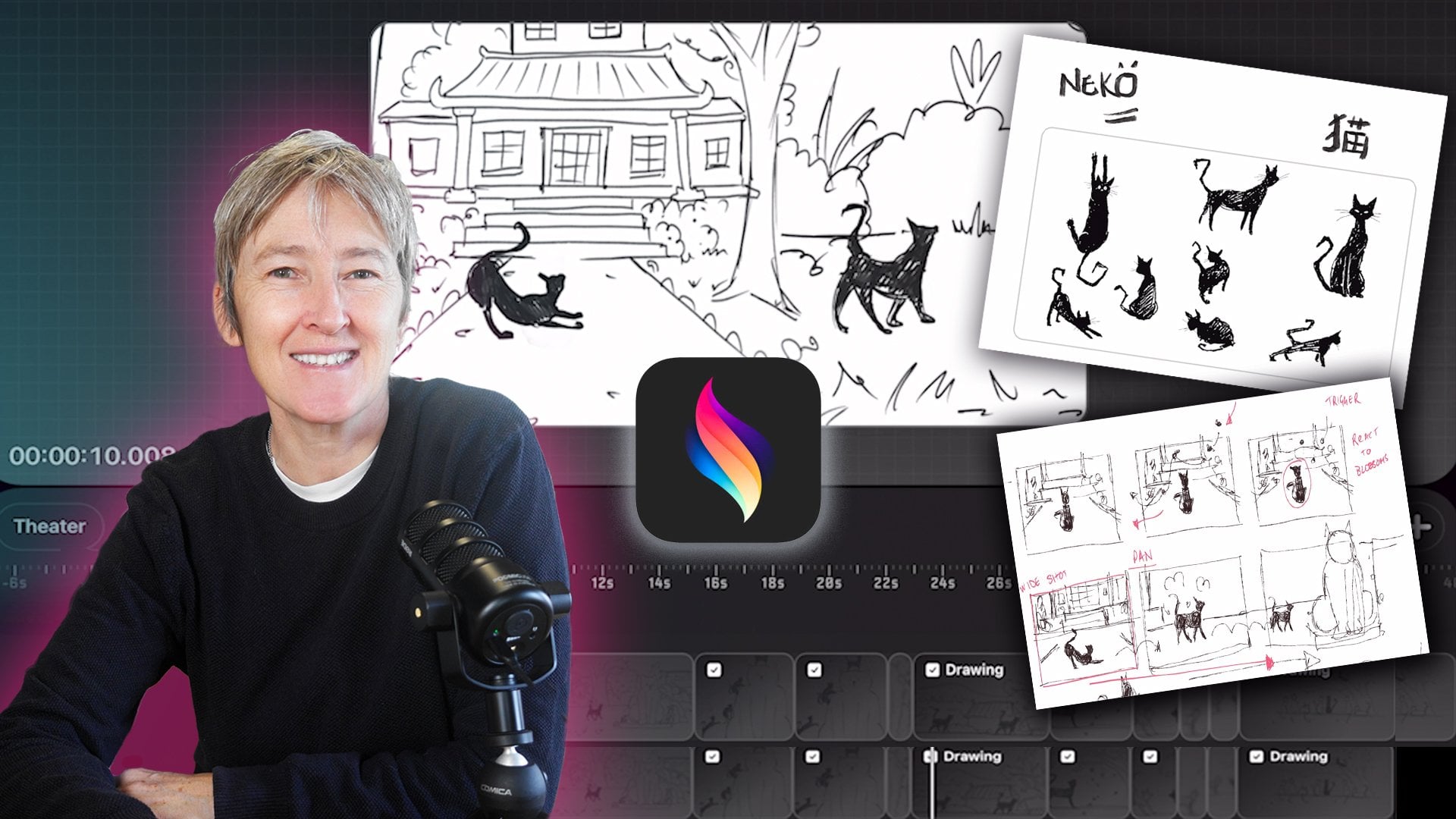
5. Planifica tu animación: En la siguiente sección
de esta clase, tú y yo juntos vamos
a crear un
ciclo de caminata realmente encantador y
muy gentil para un gato. Ahora, en esta lección, te
voy a mostrar nuestro plan de acción para este proyecto porque planear tu trabajo es
realmente un paso crucial, y cada animador
siempre dedicará tiempo, antes que nada, a planear lo que van a hacer durante todo
el proceso Creo que para los principiantes,
este paso, este paso de planeación
es tan
importante, suele ser el paso que
realmente puede hacer o
deshacer tu animación. En general, el proceso
para cualquier proyecto de animación, ya sea una escena simple, una acción de un solo disparo, o incluso una historia completa o una
película, es el siguiente. El paso 1 es investigación y
diseño y desarrollo. Es realmente crucial
tomarse un tiempo para observar lo que
quieres animar. En este caso, un gato. No tomes mi palabra de cómo camina
un gato o cómo se mueve un gato. Sal a investigar o ver clips de animales de acción
en vivo. El paso 2 es dividir tu
animación en fases. En nuestro caso,
vamos a dividir nuestra animación en
dos ciclos principales, esencialmente un ciclo para las patas traseras y un ciclo
para las patas delanteras. Después agregaremos el cuerpo y
luego agregaremos la cola. Ahora bien, hay un par de razones por las que lo estoy
haciendo de esta manera, pero quedará claro
cuando lo superemos. Pero sobre todo tiene que
ver con mantenerse organizado porque una vez
que comienzas a animar, especialmente la animación
cuadro a cuadro dibujada a mano, puede llegar a ser bastante compleja, y no vas a poder mantener todo manejable
y La otra razón por la que estoy haciendo las patas delanteras y las patas traseras por separado es porque hay una peculiaridades específicas en el ciclo de caminata de un
animal, que nos sumergiremos
cuando lleguemos allí, pero las patas traseras necesitan ser compensadas por un par de marcos Pero voy a explicar todo
eso cuando nos metamos en ello. Entonces la tercera fase es
dibujar todas las poses rudas. Ahora, vamos a dibujar nuestras
poses muy rudas al principio, y vamos
a asegurarnos de que la animación se sienta bien. Una vez que eso esté en
su lugar, entonces sabemos que todo va a funcionar
a partir de ahí en adelante. La cuarta fase es la fase de
limpieza y color, y luego la fase final
es agregar el fondo Puedes tener esta lista de verificación a
mano si quieres, solo para asegurarte de que
te mantienes en el buen camino. Para poder monitorear
tu progreso. También puedes usar
esta lista de verificación
como plantilla para cualquier otro proyecto de
animación
que quieras hacer. Si estás listo para
comenzar a animar,
encuéntrame en la siguiente lección
6. Anima las patas traseras: En esta lección,
vamos a iniciar la animación para las patas traseras. Ahora, estamos manteniendo nuestro trabajo
muy duro al principio. Esta fase se
trata realmente de tratar de averiguar qué poses necesitamos y qué
poses van a funcionar. Para hacer eso, en realidad voy a comenzar con un dibujo
muy rudo y
un dibujo inferior del gato
en la pose de contacto principal. En un documento en blanco,
toca el dibujo, y luego entrarás en
la interfaz de dibujo, y esta va a ser
mi pose clave muy aproximada. Solo estoy usando el
negro para dibujar, y mi pincel que estoy usando para esto se
llama Double Man. Voy a empezar con
dos círculos como este para las patas traseras y
las patas delanteras. Entonces trabaja la pose, así así,
manteniéndola muy simple, círculo para la cabeza. No te
preocupes demasiado por conseguir nada exacto o algo súper
ordenado en esta etapa. Tómate tu tiempo porque
esta realmente será la base de todo
el personaje a
lo largo de la animación. Me gusta hacer esto desde el
principio solo para
establecerme para que tenga
algo a lo que
siempre me pueda referir. En términos de animación, eso
se llama permanecer en modelo. Si tienes un dibujo aproximado debajo de tu
animación así, siempre
puedes
comprobar que estás manteniendo el tamaño de tu
animación consistente, así
como el volumen y
cosas así. Una vez que tengo a mi pequeño gato de
aspecto muy rudo, lo siguiente que
quiero hacer para
instalarme antes incluso de
comenzar a animar es solo agregar en un
plano de tierra para que el gato camine
porque es muy importante que los pies permanezcan
exactamente en la misma línea y que no
se muevan Para hacer eso,
voy a hacer una nueva capa. Solo voy a usar
la herramienta rectángulo, así que haré clic en Seleccionar, asegurarme de que el rectángulo esté activo, y luego haga clic y arrastre hacia afuera. A partir de ahí, puedes agregar un
color en cualquier color que te
guste; no importa y
asegúrate de que coincida
hasta los pies. Entonces toca dos veces y
vuelve a la línea de tiempo, y así es tu como dije, a esto
lo llamo la
fundación, de verdad Tienes un gran avión, y tienes un dibujo
muy rudo de la posición de contacto. Voy a tocar y
mantener presionado el dibujo, y de hecho voy a
bajar la opacidad a aproximadamente 50% y luego pasar
al botón más y agregar mi
flip-book encima Ahora, cuando entro en flip-book, se
puede ver que
ese subdibujo es visible porque he
bajado la No es demasiado agobiante. Esto es realmente útil para volver a referirse
siempre y
asegurarse de que todo permanezca en el mismo tamaño, el mismo volumen. Voy a entrar,
y en el fotograma Número 1, voy a copiar esta pose. Todavía lo estoy dibujando rudo. No te preocupes por
ser precisos todavía. Entonces una vez que lo haya hecho, entonces
voy a tocar “
hold” en ese fotograma, copiarlo, y voy a
bajar la línea de tiempo aproximadamente, abajo al fotograma Número 6, y voy a pegar
ese fotograma exacto ahí, y esa va a ser la otra
posición de contacto para estas piernas. Básicamente, cuando una
pierna se ha balanceado hacia adelante y la otra hacia atrás, llegará a la
nueva posición de contacto Aquí, sólo voy a
cambiar esas piernas alrededor. Perfecto. Antes de
hacer otra cosa, voy a agregar una nueva pista, y solo voy
a etiquetar todas estas poses o posiciones
para la animación. Esta es la posición de contacto. Es una de las posiciones más importantes
en el ciclo de caminata. Esta siguiente pose que
tengo que hacer después del contacto es siempre
una posición abajo. Entonces, después de eso, siempre está la posición arriba. Después de la posición
arriba, está el paso. Entonces, entre la
posición de paso y el siguiente contacto, siempre
hay un intermedio. Sólo voy a escribir
entre ahí. Ahora sé que
tengo una guía muy clara, una fórmula muy clara
para mi animación. Sé que todo lo que tengo que
hacer es hacer literalmente cuatro dibujos más para esta
parte del ciclo de caminata. En primer lugar, solo voy a
copiar este círculo exactamente, y luego presionar el botón de
transformar
y ligeramente, ligeramente lo voy a dar un
codazo hacia abajo. No quieres hacer un movimiento demasiado
grande aquí. Sé que la tentación es
realmente hacer grandes
movimientos si piensas, esta es una posición abajo o
esta es la posición arriba. Pero en realidad, solo
quieres que sea muy sutil. Simplemente dale un codazo
ligeramente hacia abajo. A partir de ahí, empieza a
dibujar esa pose. En la posición de la presa, esa pierna que estaba
hacia adelante se desliza hacia atrás. Como se trata de un ciclo, el gato está caminando en el lugar. Queremos que esa pierna vuelva, y esta pierna que está de
vuelta ahí va estar muy ligeramente
moviéndose hacia adelante. Ahora voy a seguir adelante para enmarcar el Número 3 y dibujar
en la posición de arriba. Lo primero que
hago es dibujar de
nuevo el círculo , agarrar la transformación. Entonces, coge muy ligeramente hacia arriba. Ahora, dibujando esa pierna que se
ha ido moviendo hacia atrás, está en el medio
para la posición arriba. Ahora estamos haciendo
la pose pasajera. De nuevo, voy a
trazar mi círculo, y la pose pasajera es en realidad la pose más alta del ciclo. Voy a darle un codazo muy poco a
eso. Para el dibujo intermedio, lo que vas a hacer es
simplemente volver a hacer el círculo, moverlo ligeramente hacia abajo, asegurarte de que las
piernas estén entonces en una posición que esté
entre lo que ves como el marco
anterior rosa o morado
y el marco posterior azul Así es como se verá tu en el
medio. Eso es la mitad
del ciclo de caminata hecho. Para completar el
ciclo de caminata para estas patas traseras, necesitamos
asegurarnos de que haya
un columpio de pierna más para que
lleguemos de nuevo a ese
primer cuadro aquí. Es exactamente el mismo proceso
y exactamente los mismos dibujos, pero solo se cambian las piernas. Voy a copiar mi primer
fotograma, mi primer contacto. Voy a seguir adelante para enmarcar el número 11 en la línea de tiempo, y pegarlo ahí
para que pueda hacer referencia a dónde
voy a terminar,
al final de ese columpio de pierna. Después, repita el proceso, haz la postura hacia abajo, dibujando la pose hacia arriba, dibujando la posación y
dibujando el intermedio. Ahora bien, si lo retomo, eso en realidad está
funcionando muy bien. Si presiono el
botón de selección múltiple, selecciono todo, y puedo
arrastrarlos al fotograma Número 2, y eso esencialmente
significa que cada fotograma en la línea de tiempo tiene dos fotogramas de largo Ahora bien, si lo retomo,
es mucho más lento. Puedes notar al final, hay un ligero glitch
o un ligero agarre, y ahí está ese glitch
es porque ese primer
fotograma, recuerda, lo
copié en
Frame 11 con el fin de
solo hacer referencia a No lo necesito porque la animación vuelve
sobre sí misma al Frame 1, así que voy a seguir adelante y
eliminarlo. Eso es. Ese es un ciclo de caminata
animado perfectamente bueno para las patas traseras. Eso lo conseguimos muy rápido. En la siguiente lección,
avanzaremos y animaremos la misma manera los marcos y
las poses para las patas delanteras Cuando estés listo,
encuéntrame en la siguiente lección.
7. Animar las patas delanteras: Increíble. Tenemos las patas
traseras funcionando. Están animando genial, y ahora vamos a animar el ciclo para las patas delanteras Es exactamente el mismo proceso. Son las mismas poses,
los mismos dibujos. Lo único a tener en
cuenta es que, obviamente, las patas delanteras tienen una
forma ligeramente diferente a las patas traseras. Simplemente vamos a ser conscientes de
eso a medida que dibujemos nuestras poses, pero aún así manteniéndola muy
ruda y suelta en esta etapa He hecho una nueva pista por encima la pista donde
dibujé todas las poses
para las patas traseras, porque quiero mantener
ambos conjuntos de animación
en diferentes pistas. En este primer fotograma
en mi nuevo track, sólo
estoy procediendo
exactamente como antes. Estoy dibujando en la
primera posición de contacto. Ahora puedo volver
a la línea de tiempo y desactivar ese dibujo base, ese dibujo subyacente,
y puedo
seguir trabajando ahora que tengo
mi primer fotograma bloqueado. Voy a copiar eso, y
lo pegaré de nuevo en el Marco Número 6 y cambiaré las patas para que esta sea ahora mi
segunda posición de contacto. Entonces, como antes, sólo
voy a
trabajar metódicamente de una
posición de contacto a la siguiente,
haciendo primero la posición abajo Es exactamente el mismo procedimiento, simplemente trazando ese círculo
como mi guía inicialmente. Siempre estoy trazando la piel de cebolla
morada o rosa, que representa
el fotograma anterior. Trazo eso, y luego
usando la herramienta de transformación, solo la
empujé
hacia abajo hasta su posición y luego
dibujo en las piernas Qué hace este círculo redondo, tal vez
te preguntes, ¿por qué lo
hacemos de esta manera? Es muy útil asegurarse de que cada
dibujo de cada fotograma va a estar en el lugar correcto o
va a coincidir al final cuando termine
la animación y
cuando las piernas se muevan, no
quieres que las
piernas estén ligeramente descentradas o no
en el espacio correcto, y trabajando con un
círculo como este como el lugar desde donde se mueven
las piernas se asegurará de que siempre
estén exactamente en el lugar correcto
cuando se están moviendo. Cuando llegue a
la fase de limpieza, estaremos borrando totalmente
estos círculos, pero por ahora, es solo una herramienta increíblemente
útil o una guía útil para tener mientras
trabajas las
poses para cada una de las piernas Como pueden ver, cada
pose que estoy haciendo, soy capaz de fregar de un
lado a otro en la línea de tiempo y
asegurarme de estar
vigilando el movimiento. Una cosa es hacer
referencia a la piel de cebolla, pero también es importante
fregar tu animación
de un lado a otro así y solo
asegurarte de que a tu vista,
visualmente, las cosas se muevan forma natural y
no haya nada saltando. Siempre y cuando mantengas un
enfoque de dibujo intermedio consistente en el
sentido de que
constantemente te estás asegurando de que tus dibujos estén entre la piel morada sobre cebolla
y la piel de cebolla azul, tus dibujos
no estarán desincronizados o no saltarán
durante la animación Eso es un lado hecho. Esa es mi primera mitad de mi ciclo de
caminata para las patas delanteras. Voy a llegar al
fotograma 1, copiar eso, y tal como hicimos antes, voy a avanzar
en la línea de tiempo al
fotograma número 11 y
pegarlo ahí. Ahora tengo algo a lo
que puedo hacer referencia. Puede parecer un poco tedioso y una carga de trabajo un poco pesada hacer todos estos dibujos,
pero de hecho,
no lleva mucho tiempo en absoluto Y una vez que tienes
estos fotogramas dibujados, tu animación está casi terminada. Hay algunas
cosas adicionales que tenemos que hacer, pero es increíble cómo esta es la base absoluta del ciclo de caminata de
cuatro patas, y una vez que lo tienes en su lugar, entonces estás
casi a mitad de camino para completar
toda la animación del gato Ahora voy a borrar
ese último fotograma. Ya no lo necesito. Vuelve a consultar, y eso es genial. Déjame seleccionar todo, arrastrar toda la animación. Eso se ve genial. Eso
se ve muy bien. Voy a arrastrarlo
a tres cuadros. Sólo para ralentizarlo, eso lo
ralentiza ligeramente, y creo que
en realidad se ve mejor. Déjame traerlo de vuelta a unos y mirar
las dos piernas juntas. Ahora, hay una cosa que quiero
que noten en esta etapa, y es que si toco
la animación hacia atrás con ambas piernas caminando
juntas, queda bien. Está absolutamente funcionando. No obstante, una cosa
que quiero que te apuntes
en esta etapa, quiero que estés
consciente es que,
en realidad, un ciclo de caminata de
cuatro patas realidad no
funciona así En realidad, un animal,
cuando está caminando, las patas traseras y las patas delanteras no
están en el mismo momento. Nuestra animación tiene
exactamente el mismo tiempo. Si lo vuelvo a jugar,
verás que las patas traseras y las patas delanteras se mueven
exactamente al mismo tiempo. Ellos bajan a la posición de contacto
al mismo tiempo, así que en realidad no queremos eso. Lo que voy a hacer
es que voy a usar las patas traseras como mi ventaja, y luego voy a seleccionar
los dos primeros fotogramas, arrastrarlos hasta el final, y luego seleccionar todo en esa pista y arrastrarlo de
nuevo al principio, y ahora las patas traseras
empiezan en la posición arriba. Voy a arrastrar esa pista hasta
arriba solo para que
pueda hacer referencia a mis marcadores. Para mis marcadores, los voy
a seleccionar todos,
y los voy a arrastrar
para que
coincidan con la posición correcta
de las patas traseras. Si apago
las patas delanteras para que no sea confuso, se
puede ver que
tenemos contacto abajo, arriba pasando en el medio, y de vuelta a nuestro contacto otra vez. Este entonces sería el abajo. Esta sería la posición arriba, comenzando en el Frame 1, luego el pase y luego
el intermedio nuevamente. Voy a usar esos marcadores simplemente para las patas
traseras por ahora, trabajando como trabajamos hacia adelante. Si lo retomo
ahora, verás que se ve mucho, mucho más realista. Ese es un retoque muy pequeño, pero bastante complejo e
importante para hacer a tu animación para asegurarte que para un ciclo de
caminata de cuatro patas, hayas compensado las patas traseras
de las patas delanteras
por esos Tener ese desplazamiento realmente
hará tu
ciclo de caminata de cuatro patas se vea realista Ahora, en la siguiente lección, comenzaremos a construir el gato y agregaremos el cuerpo encima
de la animación de la pierna.
8. Añade el cuerpo del gato: Lo creas o no,
tienes la mayor parte de la animación hecha para este
proyecto en esta etapa. Al animar las piernas, incluso bruscamente, ya has logrado una gran cantidad de trabajo El trabajo realmente duro de esta animación está
realmente completo. Ahora, sé que es duro, y lo estaremos
limpiando más tarde, pero solo
quería señalar que
una vez que hayas
bloqueado estas poses principales, el resto del
trabajo es muy fácil. Lo que haremos en
esta lección es agregar el cuerpo del
gato a las piernas. Ahora, lo he guardado como
una fase separada o una sección separada porque habrá algún movimiento
muy ligero. Pero lo que realmente quiero
hacer es asegurarme de que esta parte
del gato sea bastante
precisa en cuanto a
las líneas y que
coincida hasta las piernas Te voy a mostrar
exactamente a lo que me refiero. Solo para revisar dónde
estamos, en primer lugar, tenemos nuestras patas delanteras
animadas y las patas traseras animadas, y todo está
funcionando a la perfección. Revisando la línea de tiempo, puedo ver que no hay problemas.
Nada está saltando. Lo que voy a hacer ahora es
seguir adelante y agregar el cuerpo
y la cabeza a las piernas. Tenemos un carácter completo. Lo que voy a hacer es volver a
salir y volver a encender mi dibujo y luego
volver a mi flipbook
y solo ver al gato,
gato dibujando para que
pueda empezar a rastrearlo Voy a hacer una nueva pista como de costumbre. Eso es lo asombroso
del flip book actualizado es la
capacidad de hacer nuevas pistas. Voy a bajar la opacidad de ambos de la animación
de piernas Lo que quiero hacer en este pase
es básicamente
acercarme lo más posible a la referencia hay debajo
e intentar dibujarla con, número de líneas posible. Ahora bien, la razón por la que
quiero hacer esto es porque voy
a seguir en lugar de volver a dibujar
el cuerpo del gato en cada cuadro, como hicimos con las patas, voy a copiar y pegar este dibujo
en cada cuadro Es mucho menos dibujo involucrado en esta sección
de la animación. Pero como estoy copiando y
pegando el mismo dibujo, quiero poder asegurarme de
que va a coincidir Voy a tener
la oportunidad de hacer una línea realmente limpia cuando
pasemos a la fase de limpieza Pero como dije,
quiero poder hacer coincidir mi animación hasta las piernas lo más cerca
posible y notarás que
en las patas traseras del gato, por
ejemplo, hay una coincidencia
bastante estrecha con la línea del cuerpo
del gato en ese
punto y por eso estoy tomando un poco de
especial cuidado en este dibujo. Voy a copiar este marco, voy a pasar a
la posición de contacto y pegarlo hacia abajo, y luego usando la herramienta de
transformación, solo
voy a dar un codazo al dibujo para
que coincida exactamente con las patas traseras Estoy usando las
patas traseras como marcador. Yo sugeriría
elegir una sección de su dibujo que
siempre quiera igualar. Entonces voy a copiar eso y pegarlo en la otra posición de
contacto. Recuerda, cuando estoy hablando la posición de contacto o de
la posición arriba o abajo, estoy haciendo referencia a las patas traseras Mis marcadores en la pista superior están relacionados con la animación
de las patas traseras. Lo que estoy haciendo es básicamente avanzar a través de
cada una de las poses, copiar el dibujo
del caché, y emparejarlo
hasta las patas traseras, dependiendo de si necesita o
no ser un codazo ligeramente hacia arriba o
ligeramente
hacia abajo dependiendo de la pose Esta es la posición arriba. Lo estoy ajustando, así que se está moviendo
muy ligeramente hacia arriba. Nuevamente, como dije antes, no
quieres
hacer grandes movimientos. Sólo unos
movimientos muy sutiles
marcarán una gran diferencia en
la animación y
eso es todo lo que necesitas. Solo necesitas esos
muy micro movimientos para que se lea como un ciclo
natural de paseo para gatos. Entonces la última pose es la
intermedia y otra vez, puedes ver las
líneas ahí claramente, voy a simplemente darle un codazo hacia abajo, así que está entre
la piel de cebolla morada
del cuadro anterior y
la piel de cebolla azul
del fotograma posterior Ahora puedo pasar por ahí y
ver cómo se ve eso. Parece ser una animación bastante
agradable, suave. Hay un
pequeño movimiento, y creo que eso es todo lo que
realmente quiero para tener ese
movimiento fluido muy natural del gato caminando. Voy a volver a subir la opacidad en
las animaciones de piernas Voy a seleccionar
todo en mi línea de tiempo, y voy a arrastrar
los fotogramas a unos tres fotogramas cada uno
y luego veamos. Voy a salir
del flipbook, en realidad, y arrastrar mi flipbook
porque a veces los
marcos se porque a veces los
marcos Si vuelvo ahora al flipbook, debería estar bien y echemos un vistazo.
Eso es brillante. Ese es un
pequeño ciclo de caminata muy agradable, y se ve muy natural. Las piernas se mueven bien. La cabeza y el cuerpo
del gato tienen un
bonito movimiento. Se siente como si fuera un pequeño paseo
natural. Brillante. En la siguiente lección, agreguemos la cola.
9. Anima la cola: Este siguiente paso es simplemente agregar la cola a
la animación existente, y es muy sencillo. Sólo va a haber un
movimiento muy ligero sutil en la cola, y tal como lo hice antes, voy a crear eso en una pista separada
dentro de flip-book Lo que voy a hacer es
usar mi herramienta de selección múltiple, seleccionar todo
en mi línea de tiempo, tanto las animaciones
de piernas como el cuerpo y la cabeza, y solo asegurarme de que
todo esté seleccionado, voy
a volver al primer fotograma, tocar y mantener ahí y
arrastrar todo hacia atrás para
que todo en mi
línea de tiempo esté en un fotograma. Simplemente es mucho más fácil trabajar
cuando todo está en uno. Voy a hacer una nueva pista. Comience en la posición de contacto. Siempre me gusta comenzar
en esa pose de partida, y luego simplemente
agarraré mi cepillo normal, y comenzaré mi idea aproximada de cómo
quiero que se vea la cola. Mi inspiración para
esta animación
de gatos los gatos en Nagasaki y
Japón, llamados gatos Omagari, que son bien conocidos
y bastante famosos por tener colas dobladas pequeñas
torceduras en la cola,
a veces llamadas colas a veces Creo que voy a
dibujar mi cola así. Creo que está bien. Eso está bien para el pase rudo. La cola del gato
se mueve un poco así a medida que da un paso adelante, y luego obviamente volveremos a
movernos a esa
posición inicial nuevamente. Así es como voy
a animar la cola. Nuevamente, movimiento muy sutil. No quiero tener grandes movimientos
enormes aquí. Va a ser muy sencillo. Nuevamente, al igual que el cuerpo
y la cabeza del gato, solo
necesitamos copiar y
pegar nuestro único dibujo y asegurarnos de que
coincida con la animación que ya
hemos creado. Simplemente copiaré este marco, iré a la siguiente o a la
otra posición de contacto y lo
pegaré para que esté
en la misma pose. Entonces voy a simplemente poner un marco aproximadamente en el medio
en la posición de paso, y voy a
girar ligeramente la cola. El movimiento del cuerpo del
gato va a hacer que la cola se mueva
muy ligeramente. Entonces una vez
que tengo eso establecido, puedo hacer el in
betweens mucho más fácil Puedo volver a este
marco y puedo rotar la cola para que encaje
entre esos dos dibujos. Nuevamente, para este marco aquí, voy a hacer exactamente lo mismo. Con eso seleccionado, usaré la herramienta de transformación y la
giraré hacia atrás también. Entonces el último es
solo este dibujo de aquí. Lo copiaré,
usaré la herramienta de transformación, y solo lo voy a empujar muy ligeramente para estar
completamente en el medio Ahora bien, si me froto, hay un ligero
movimiento. Eso es genial. Parece que el
cuerpo o las caderas
del gato están afectando el
movimiento de la cola, y eso es lo que queremos. Para los últimos fotogramas, sólo
voy a copiar y pegar los dibujos existentes
que he hecho. Como ya
los he movido a posición, no
necesito hacer
nada más ahí. Ahora vamos a seleccionar todo de
nuevo o cuatro pistas. Vamos a sacar la animación
para que sean tres fotogramas, sea agradable y lenta, y reproducirla,
eso está funcionando muy bien. Tenemos un ligero
movimiento en la cola, ligero movimiento en la
cabeza y el cuerpo, y las piernas están funcionando.
Eso es bastante bueno. Tenemos una animación de trabajo finalmente del ciclo de
caminata de cuatro patas En la siguiente lección,
limpiemos nuestra animación y agreguemos color y realmente hagamos que esto se vea
pulido y terminado.
10. Limpia la animación: Hemos trabajado a través de
esta animación manera
muy eficiente
y muy rápida. Si has llegado tan lejos
conmigo, entonces eso es increíble. Lo que has logrado hasta ahora es un proyecto de animación realmente sofisticado y
muy complejo y no creo que debas
subestimar esto en absoluto Literalmente podrías mostrar esta versión aproximada a
un cliente o un estudio, y se destacaría de cualquier otra presentación de animación que no tenga cuatro ciclos de caminata
lamidos A pesar de
que esto es súper rudo, es modelo, está
funcionando perfectamente y demuestra muchos principios de animación
realmente profundos y tu capacidad para animar Pero queremos llevar esto
a un nivel profesional. En esta lección, hagamos
el trabajo final de limpieza. Estoy de vuelta en flipbook y
todo está funcionando. Solo voy a
agregar una nueva pista tocando el ícono de
Nueva Pista, y luego voy a bajar la opacidad
de toda la animación que
he hecho hasta ahora Voy a
bajarlo a cerca del 50% que todavía pueda verlo
cuando lo esté rastreando. Pero todas estas pistas solo tocan hold en cada una de ellas
y bajan la opacidad Entonces voy a acercar
y literalmente en el Marco 1, empezar a trazar cada
pose de esta animación. Por suerte, no
hay muchas poses que hacer, pero solo tomará un
poco de tiempo. Una vez que lo superes, toda tu animación
estará en una sola pista. Estoy eligiendo no hacer
el cuento en esta etapa, voy a hacer el cuento a
continuación en una pista separada solo para controlar ese movimiento de manera
aún más precisa. Pero por ahora, lo que estoy haciendo es ir
literalmente a
través de cada cuadro por cuadro y trazar
toda la animación
en un solo dibujo. Ahora, te sugiero que sí intentes mantener la línea
lo más simple posible. Siempre existe la
oportunidad de volver atrás y limpiar aún más la línea
o hacer ajustes. Pero estoy intentando en este
pase tanto como pueda,
conseguir que mi línea trabaje en una línea suave, limpia
y precisa. De esa manera, no
saltará mucho cuando volvamos a reproducir
la animación. La belleza de este
estilo de animación, dibujado a
mano a la animación 2D es, creo, que sí ves la calidad dibujada a mano
de la animación. Creo que eso lo hace
realmente interesante, y es uno de los
encantos de la animación 2D. Si hay un
poco de movimiento en las líneas a medida que la animación se
reproduce en el resultado final, eso se suma a la calidad
de la misma de alguna manera, pero simplemente no quieres
tener líneas que salten y creen una perturbación
dentro de la animación Un ligero movimiento, una
ligera variación en el trabajo
lineal realmente le agrega
carácter y matiz y esa inconfundible cualidad de una animación dibujada a mano que realmente
le da esa Eso es lo que voy a
buscar en este proceso. También hay una oportunidad en este proceso de hacer pequeños
ajustes. A veces voy a usar la característica de piel de
cebolla solo para ver dónde
está
el intermedio que estoy dibujando actualmente en relación con el fotograma anterior y
el fotograma posterior. Si veo que debería
haber cambios en el trabajo de línea, puedo hacer esos
cambios sutiles en la etapa. Muy a menudo la línea no
está exactamente en el medio de los dos
marcos a cada lado, y así cuando estoy limpiando, podría hacer ese
ajuste de deslizamiento en el escenario. Pero si la característica de
piel de cebolla crea demasiada confusión con qué dibujo estás
tratando de rastrear, entonces sugiero
apagar la piel de cebolla y
simplemente trazar la
animación subyacente como un solo dibujo. Eso es. He completado toda
la animación
trazada en una sola pista Sólo voy a pasar por
la línea de tiempo y comprobar, y creo que
en realidad está funcionando bien , eso se ve muy bien. Déjame seleccionar todo lo
que acabo de hacer, todo el trabajo que he hecho, y
voy a arrastrar los marcos. Si por casualidad ves esto donde el flipbook no es lo suficientemente largo, entonces todo lo que necesitas
hacer es tocar dos veces, salir del flipbook,
volver a la línea de tiempo principal
y arrastrar tu
flipbook para que revele todos los demás
fotogramas que hay ahí dentro y arrastrar tu
flipbook para que revele todos los demás
fotogramas que hay ahí revele todos los demás
fotogramas Voy a
arrastrarlo un poco más allá solo para capturar
todos mis fotogramas, así es que ya terminamos con
la animación casi. En la siguiente lección,
agregaremos color, arreglaremos el cuento y luego vamos a importar
nuestro fondo, convertir esta animación de
mirada muy simple en una escena
cinematográfica realmente impresionante
11. Agregar color: [MÚSICA] Ahora llegamos a agregar color
a nuestra animación, y esto es algo
que podrías hacer
fácilmente durante
la fase de limpieza Es parte de la limpieza, pero lo he separado en su propia lección porque
hay un par de formas
diferentes en las que puedes agregar color a tu animación
en Procreate dreams Es un proceso muy
sencillo. Sólo hay un par de
cosas de las que quiero que estés
al tanto. Una es que es posible arrastrar
el color fuera de
tu seleccionador de color Digamos que decidimos
ir con el color gris. Entonces para simplemente dejarla
caer en el dibujo, puedes ver lo fácil que es eso. Eso es muy, muy
sencillo y rápido. No obstante, al hacerlo de esa manera, solo
necesitarás saber que
si me acerco muy de cerca, los efectos de color la línea
funcionan ligeramente porque estoy trabajando con un pincel que tiene una textura muy ligera en él, esa textura también recogerá en la caída de color cuando lo
hagas de esa manera. Para evitar hacer eso, lo que hago es simplemente duplicar toda
esta pista para que
tenga dos capas de líneas y pueda
dejar caer el color en
la pista inferior mantiene intacta la línea en la pista
superior Entonces la otra cosa que es
bastante sorprendente, en realidad, para este proceso es una vez que
arrastras para este proceso es una vez que
arrastras el color a tu
dibujo y lo sueltas, entonces
tienes la opción aquí
arriba que dice, continuar llenando, y
una vez que toques eso, básicamente
puedes
aprovechar todas las áreas vacías de tu dibujo y llenarlo automáticamente. Puedes hacerlo fotograma
por cuadro a lo largo
de toda la animación. No tienes que
seguir retrocediendo y en cada fotograma iniciando de nuevo
el proceso. Literalmente lo configura
desde el principio. Ahora bien, una cosa que es
muy importante para todo
este proceso es
asegurarse de que sus
líneas estén cerradas Es por eso que durante
la fase de limpieza, nos tomamos mucho tiempo y
cuidado para asegurarnos de que la línea se une
por completo y que no haya
brechas en la Entonces voy a
regresar y hacer la cola. Lo mismo con la cola, necesito simplemente duplicar
esa pista para que la línea se mantenga intacta De hecho voy a
dibujar, usar el pincel, y el relleno de color
para colorear la cola. En cada marco para la cola, estoy cerrando el
trabajo de línea con un pincel y luego rellenando con la
gota de color. Eso es. Al final del proceso,
tengo cuatro pistas. Tengo una pista que tiene
mi línea para el gato, y luego una pista
que tiene el color, y luego dos pistas
otra vez para la cola Si salgo a
la línea de tiempo principal, es una caminata agradable, lenta, gentil y
encantadora para gatos [RISA] Ciclo de caminata de
gatos. Perfecto. [MÚSICA] En la siguiente lección, vamos
a importar nuestra obra de arte para nuestro fondo y darle a esta animación algo de contexto
y crear una escena.
12. Importar y animar un fondo: Ahora tienes una fantástica, muy pulida y muy
profesional pieza de animación. Estoy muy orgullosa de ti si
has llegado hasta aquí. No es un proceso fácil, pero es sencillo
si sigues tu plan y si literalmente lo
tomas paso a paso. Como dije, esta
pieza de animación es muy impresionante si está
incluida en un portafolio. Pero para darle ese
poco de brillo o pulido extra, voy a mostrar cómo
puedes traer obras de arte de Procreate a
Procreate Dreams para
crear un
fondo cinematográfico impresionante y cómo puedes agregar animación a ese fondo darle algo de
movimiento y algo Echemos un vistazo primero a nuestro
archivo de nuestra animación de gatos. Voy
a llegar al final de
donde veo que la animación se detiene, toca
dos veces para bajar
al primer fotograma sencillo, y luego voy a tocar mantener pulsado Dividir contenido y eliminar
la parte que está vacía. Entonces voy a
venir y tocarme en Configuración. Voy a cambiar la
duración de este proyecto a, digamos, 10 segundos. Eso es todo lo que necesito hacer para preparar el archivo con el fin de
importar mi obra de arte. Ahora voy a
abrir Procreate, y te voy a mostrar
este trasfondo que he hecho para la animación He dejado esto para
que lo uses también, pero ciertamente eres
más que bienvenido a usar tu propio fondo para tu propia animación,
si eso te conviene. Solo quería
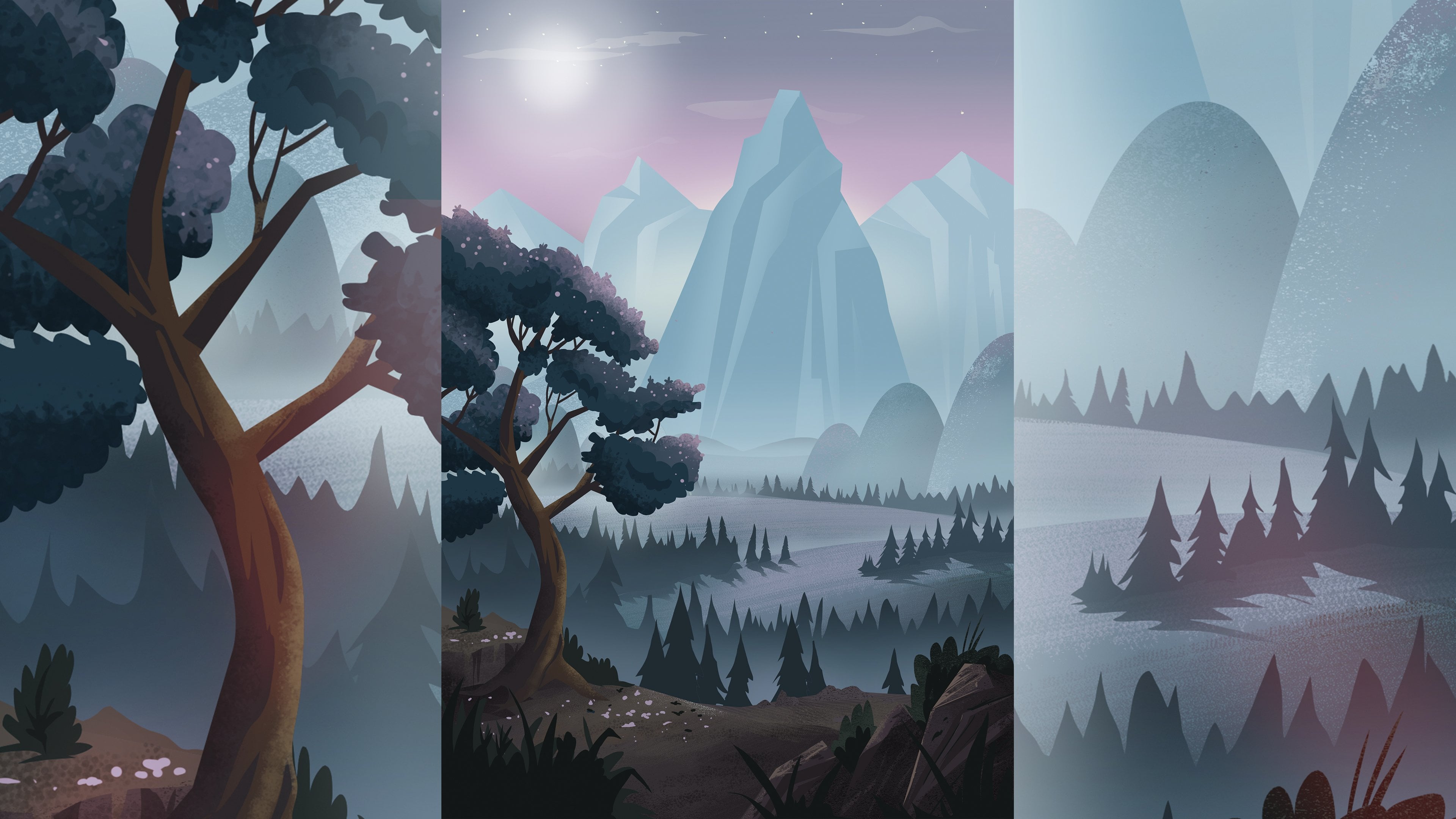
mostrarte que la forma en que lo he configurado es en unas pocas capas. Tengo fondo de primer plano, y luego tengo
montañas y cielo La montaña y el cielo
en realidad pueden ser una capa, así que lo que voy a hacer
es fusionarlos pellizcándolos para
que se conviertan en una sola capa Es importante tener un sistema de capas
organizado en tu obra de arte porque cuando la lleves a
Procreate Dreams, podrás poner cada una de estas capas en pistas
dentro de Procreate Por eso estoy
consciente en este punto de mantener esto lo más
simple posible Después volveré a salir
a la
sección Galería de Procreate Luego toca estos tres puntos en la parte superior y elige Vista dividida. Luego abre Procreate
Dreams y literalmente arrastra la obra de arte a través
de Procreate Ahora voy a deslizar esto fuera de la pantalla, así que solo estoy en mi animación. Entonces puedo arrastrar el fondo
y como pueden ver, viene como una imagen,
una obra de arte
o un dibujo. Déjame cambiarlo primero
en su lugar. Voy a arrastrarlo
hacia la derecha, así empieza ahí. Pero puedes tocar mantener en cualquier parte tu dibujo y elegir Convertir capas de
dibujo en pistas. Ahora lo que eso hace
es que básicamente separa todas las capas que
tuviste en Procreate
en pistas separadas
aquí mismo en Procreate Esto es muy
poderoso. Esto significa que cada una de estas
pistas puede animarse individualmente usando el componente de
fotogramas clave de la línea de tiempo Pero no olvides arrastrar la obra de arte hasta el final de
la línea de tiempo, asegúrate de que cada
pieza de contenido de tu grupo se ajuste a toda la
pista en la que está. Luego ve al
comienzo de la línea de tiempo, asegúrate de estar
en modo Fotograma clave, toca el pequeño ícono de la
tablilla y establece un fotograma clave Mover y Escala Luego ve hasta el final de
la pista, haz un fotograma clave ahí
simplemente tocando nuevamente
el ícono, y luego sube
al escenario y
arrastra tu fondo
hacia la izquierda Eso creará una sartén, esencialmente, que
creará movimiento. Ahora en esta etapa,
siempre hago dos cosas. Quiero asegurar que si estoy
haciendo un pan recto de derecha a izquierda no voy a mover
mi fondo hacia arriba y hacia abajo. Vuelve a tu línea de tiempo. Verás tu
pista de fotogramas clave directamente debajo tu contenido en cualquier lugar
entre esos dos fotogramas clave, solo presiona
esa pista de fotogramas clave y
selecciona Expandir Mover y Escalar Ahora lo que hago es que
las coordenadas Y son las coordenadas que controlan el movimiento
hacia arriba y hacia abajo Así que voy a ir
al principio y tocar mantener esa Y y elegir Copiar porque
eso no se va a mover en absoluto durante el pan, durante el movimiento de cámara
que estoy creando. Luego
vuelvo al final, toque mantenga pulsada esa
coordenada Y y
simplemente pegue ese fotograma clave Tal vez lo veas simplemente
saltó ahí. Eso es genial. Entonces eso está encerrado en ese movimiento hacia
arriba y hacia abajo mientras el fondo mismo
se mueve hacia la izquierda o hacia la derecha. La otra cosa que
hago. La segunda cosa está en esa
pista de fotogramas clave, para una panorámica, para un movimiento de cámara,
voy a tocar mantener pulsado, y elegiré
Establecer todas las caballetes, y elegiré Lineal Eso básicamente significa
que no hay flexibilización. Es un movimiento lineal uniforme
que va de izquierda a derecha. No hay
aceleración ni desaceleración. Luego toca Componer y
vuelve al principio otra vez. Vamos a crear
un movimiento similar para ese horizonte o
paisaje urbano al fondo, y luego un movimiento similar
para las montañas y el cielo Esta es la razón por la que
elegí traer todo
en diferentes pistas. Voy a asegurarme de que
la ciudad o horizonte fondo se mueva a un ritmo ligeramente más lento que
los elementos de primer plano, y luego el cielo
y las montañas se van a mover a
un ritmo aún más lento Este es un fenómeno que
notarás siempre que estés,
digamos, en un vehículo en movimiento o
en un tren o algo así, mires por la ventana, notarás que los elementos de esta escena o campo
que estás viendo, cualquier cosa que esté cerca
de ti se mueve rápido, y cualquier cosa en el
medio suelo se mueve más lento y cualquier cosa en el
fondo se mueve aún más lento Eso se llama
movimiento de paralaje en animación. Es cuando las cosas dentro de tu
fondo se mueven a velocidades
ligeramente diferentes
para dar ese efecto. [MÚSICA] Cerremos el grupo, y volvamos a Componer. Empezaré por el principio
y eso se ve genial. Definitivamente hay una diferencia entre el fondo lejano
y el primer plano, que es exactamente lo que quiero, y se mueve muy suavemente Entonces estoy muy contenta con eso. Ahora es el momento de la verdad. Vamos a ver
si nuestra animación puede coincidir sin problemas
con el fondo. Sube al flipbook,
toca tu flipbook, y luego toca mantener presionado el flipbook y luego elige
Duplicar Duplicar Después solo selecciona ambas piezas de contenido nuevamente y haz el mismo proceso y continúa seleccionando y duplicando hasta que la animación haya llenado
toda la pista Ahí lo tenemos. Eso
se ve muy bien. Eso se ve muy, muy bien. El ritmo es perfecto. La panorámica del fondo coincide exactamente con el ritmo de la
animación. Ahora es un poco difícil ver al gato contra el fondo. Eso lo
anticipé. Como esta es una escena cinematográfica muy
atmosférica, quería
aprovechar para
mostrarte otra característica de Procreate
Dreams que es
realmente, muy poderosa, y que es enmascarar tu animación o usar una máscara de recorte
en Voy a crear
un poco de luz cayendo sobre el gato. Para ello, voy a crear una nueva pista y
crear un nuevo dibujo. Entonces elige un color claro, algo que
combine con el color
del fondo con
un pincel muy suave. Puede ser completamente áspero. No tiene que
coincidir con el contorno
del gato apenas en algún lugar
a lo largo del borde. Luego toca dos veces
el dibujo para
volver a la
línea de tiempo y asegúrate, por supuesto, de que este dibujo
esté por encima de tu animación. Lo que vas a
hacer entonces es tocar hold y elegir un
modo de fusión para esta pista. Voy a elegir
algo que le vaya a dar un poco de brillo a
la animación subyacente. Luego toca mantener de nuevo
en esa pista. Sube a Mask y
elige Máscara de recorte. Verás que de
inmediato se grapa
al dibujo del
gato debajo o a toda la pista,
en realidad, debajo. Esa es una característica realmente genial con la
que puedes jugar y experimentar. Creo que eso se ve grisáceo. Es suficiente para mí para
que el gato destaque
contra el fondo, y se suma al movimiento. Juega con eso,
mira lo que
te funciona y cuando estés listo,
encuéntrame en la siguiente lección. Vamos a usar la función
Realizar para agregar el último
toque final a la escena.
13. Animar con la función Realizar: Ahora llegamos a sumar nuestro
florecimiento final a nuestra animación. Quiero mostrarte cómo usar la función Realizar
en Procreate Dreams Cuando trabajaba
en la industria, solíamos bromear a menudo sobre
cómo nos encantaría si
hubiera un botón que
pudieras presionar para animar algo.
Ahora la hay. Es la función Realizar. Simplemente agregaremos algunos elementos
atmosféricos como las flores de cerezo que caen del árbol
mientras el gato pasa por allí, y usaré la
función Realizar para mostrarte cómo
hacerlo en una nueva pista
encima de mi animación, solo
voy a
agregar un dibujo o al
menos abrir la interfaz de
dibujo Quiero poder crear
algunos pétalos diminutos aquí. Realmente es una forma muy simple, muy básica que
estoy bien para pintar. Luego tocaré dos veces para
volver a mi línea de tiempo, y luego lo
moveré fuera del escenario Encienda el modo Realizar. Cuando haga eso, verá en la esquina superior izquierda aquí, hay un botón de Grabar activo. Eso solo indica que
Procreate Dreams está listo para que realices cualquier animación que
sea que quieras Lo que vas a hacer es simplemente
mover este pétalo u hoja, lo que sea que vayas a hacer. Muévelo por la
pantalla y por la escena de la manera
que quieras. Mientras haces eso, la línea de tiempo también
va a seguir el juego. A veces va a tomar
un poco de práctica solo para acostumbrarse a
la coordinación, pero definitivamente es muy divertido probar esto. Voy a seguir adelante, moverme por la escena así como así como si estuviera
flotando en el viento. Ahora, notarás
que en cuanto levante
mi bolígrafo de la pantalla,
la función Realizar
se detiene ahí mismo. Si explico mi línea de tiempo, bajo esa pequeña
pieza de contenido, puedes ver todos los fotogramas clave
que se han creado Sólo voy a recortar
mi pieza de contenido para poder comprobar
esto más de cerca. De hecho voy a arrastrar
esto a la cima de mis pistas por completo. Entonces encima de eso,
creo que sólo voy
a hacerlo de nuevo. Voy a volver
al modo Dibujo, crear otro pequeño
pétalo u hoja, tal vez una tonalidad diferente
esta vez. Vuelve a salir. Ya está fuera del escenario. Yo lo dibujé por ahí, así que golpeó Perform y
lo moví lentamente de la misma manera. Estoy tratando de hacer un poco de
variación mientras hago esto, pero verás que es muy fácil, es tan rápido y
es muy efectivo. Voy a seguir adelante. Voy a repetir este
proceso, tal vez una vez más, así puedo tener tal vez
tres o cuatro pétalos y simplemente cambiar
ligeramente el color para que haya un
poco de variación. Ahora tengo algunas
pistas en mi línea de tiempo, todas de encantadoras y simples hojas
animadas volando. Lo que voy a hacer ahora es
agrupar todas estas pistas, todas estas piezas
de contenido juntas. Entonces voy a duplicar por completo
ese grupo. Cuando
los duplico, está bien, pero es exactamente el mismo
movimiento que el grupo de abajo. Puedes jugar
con
la compensación del tiempo de cada una de
estas pistas o cada una de estas piezas de contenido
dentro de tus pistas o arrastrarlas para que sea un poco
diferente y no estés duplicando la acción o la animación del
grupo anterior que creaste Podría continuar
con esto un poco más y ver si tal vez incluso ajustar el tamaño
crea un poco de diferencia y un
poco de profundidad. Eso es. Creo que la
voy a dejar ahí. No quiero
exagerar demasiado. Pero realmente me encanta este efecto. Creo que está funcionando
muy bien. Es realmente sutil,
y solo le da ese poquito
extra de interés a la escena y
un poco de vida. Continúe y experimente usted mismo
con la
función Realizar. Tal vez haya otros elementos de este fondo que
te gustaría animar, tal vez podrías animar
algunas plumas de humo en el fondo o algunas luces que se encienden mientras el gato pasa Te lo dejaré a
ti y estaré
atento a lo que hagas en
la sección Proyecto cuando publiques tu animación. A continuación, en la siguiente lección, te
mostraré cómo
exportar tu trabajo final.
14. Exporta tu proyecto final: Pero a la hora de exportar tu película de
Procreate Dreams, así que si quieres
compartirla con el mundo, hay algunas
opciones que tienes, y en esta lección,
solo voy a
guiarte a través de esas Antes de hacer nuestra exportación final, solo
quiero mencionar
que lo que puedes hacer es, en términos de solo
consolidar tus capas y
hacer que todo esté limpio y ordenado en tu línea de tiempo Es una buena práctica agrupar
siempre las cosas, y esto te resultará especialmente
útil si empiezas a trabajar en proyectos en los que estás
colaborando con otros. Trate de mantener siempre su línea de tiempo lo más
organizada posible. Como pueden ver, ya tengo el arte de fondo en
un grupo, eso es bueno. Pero podría simplemente agrupar estas capas
para la animación, o al menos agrupar al gato y la máscara
de recorte en un grupo Voy a seguir adelante
y sólo hacer eso. Agrupar todo. Todo se agrupa y
luego se agrupa. Ahí está. Vamos a seguir adelante y renombrar y hacer poner el teclado,
llamar a esta animación. Llama a esto antecedentes. Entonces acabo de seleccionar
todo en mi línea de tiempo, y lo he puesto en un solo grupo. Depende de ti si
quieres hacer eso. Ahora lo que haremos para exportar es pasar a este ícono de configuración, y aquí es donde puedes exportar tu trabajo bajo
el botón Compartir. Si tocas Compartir,
verás que hay video. Puedes animarlo, lo siento, exportarlo como un video de
regalo animado. Incluso puedes exportar
un fotograma actual. Si quieres exportarlo todavía, podrías exportarlo como un documento de
Procreate Dreams, pero vamos
a ir con video Toca eso y lo exportará. Tomará unos
segundos, realmente, incluso solo para exportarlo y luego aparecerá
con esta opción de ¿dónde quieres
guardar el video que se
ha exportado? Simplemente voy a hacer guardar video
en mi fototeca. Voy a hacer clic
en eso y luego si salgo a mis fotos
y abro fotos, verás que ahí está
mi archivo ahí mismo. Es tan sencillo como eso. Así
exportarás tu película si quieres compartirla
conmigo en la sección de proyectos.
15. Reflexiones finales: Bueno, enhorabuena por llegar al
final de la clase, por trabajar conmigo los
proyectos de esta clase. Creo que es increíble, si
has llegado hasta aquí. Has logrado
algo que es realmente complejo y
muy sofisticado, en cuanto a proyectos de animación. Has llegado a saber exactamente cómo usar el tiempo y el espaciado. Ya sabes cómo establecer fotogramas clave y cómo dibujar entre ellos. Ya sabes agregar
un poco de matiz y movimiento sutil para crear algo
realmente real. También has podido hacerlo de una
manera compleja
animando múltiples
partes de un personaje, además de agregar acción
secundaria todo, este es un proyecto muy avanzado que
has completado. No solo eso, sino que
has podido tomar esa animación
y agregarla a una escena
cinematográfica realmente hermosa que también
tiene movimiento y
vida en ella Puedes construir sobre esta animación
ahora en el futuro con tanta confianza
porque sabes exactamente cómo proceder a través de cualquier animación
que quieras hacer. Ahora tienes un conjunto de habilidades que es muy único
en el mundo. También es una puerta a
tu propia creatividad y a
las historias que puedes contar a las historias que puedes contar través de tu obra de arte y a
través de tu animación Realmente espero que ahora
compartas tu animación
con el mundo. Comience publicando su proyecto en la
sección de proyectos de esta clase. Quiero verla, revisarla y
darte comentarios. Estoy aquí para animarte y
apoyarte en el futuro. Asegúrate de
dejar cualquier duda o comentario que tengas también
en la sección de discusión. Sólo quería
darte las
gracias por estar aquí y
tomar esta clase conmigo. Todos tus
proyectos me parecen muy inspiradores. Realmente me ayuda en mi trabajo. Muchas gracias por
elegir esta clase. No puedo esperar a
verte en la siguiente.
 Siobhan Twomey, Artist, Illustrator, Instructor