Transcripciones
1. Introducción: ¿ Eres un aspirante a artista o alguien que
acaba de entrar en dibujo y siempre te ha fascinado la animación 2D. Pero cada vez que lo miras, simplemente no puedes evitar pensar, Dios, esto solo lleva
demasiado tiempo. Podría navegar en eso. Si eso suena como tú, entonces podrías compartir mi
historia y yo estoy aquí para decirte que se pone mejor. Hola, me llamo Jayden. Soy editor, diseñador de movimiento, y casi por pura animadora de
casualidad. Siempre me había interesado
la animación 2D. Pensé que era un medio
increíble que solo
estaba limitado por
tu imaginación. Pero no fue hasta mi
primer puesto de tiempo completo como editor donde
se me dio la oportunidad de trabajar en muchos proyectos de animación 2D, que me di cuenta exactamente por qué todo el mundo dice la animación 2D, específicamente la
animación completa, es tan difícil porque efectivamente lleva
mucho tiempo. Tanto tiempo de hecho,
que se necesita una producción promedio de
estudio en cualquier lugar entre 6-12 meses solo para hacer un episodio de una producción
televisiva. Me estaban pidiendo que hiciera anuncios de
dos minutos en
menos de una semana por mí misma. No sé cómo
sigo vivo. Con Internet
y la edad moderna viene una espada de doble filo. Permite a animadores de increíble talento
construir una carrera hecha a sí misma, cumplidora todo desde
la comodidad de su hogar sin necesidad de ser parte de
un gran estudio o mudarse a LA. Pero aún
se espera que tengas ese mismo nivel de
calidad con menos tiempo, menos presupuesto, y toda
la responsabilidad. En este curso, vamos
a cubrir cómo lograr ese brillo de la animación 2D tradicional
dibujada a mano, pero con el menor número de
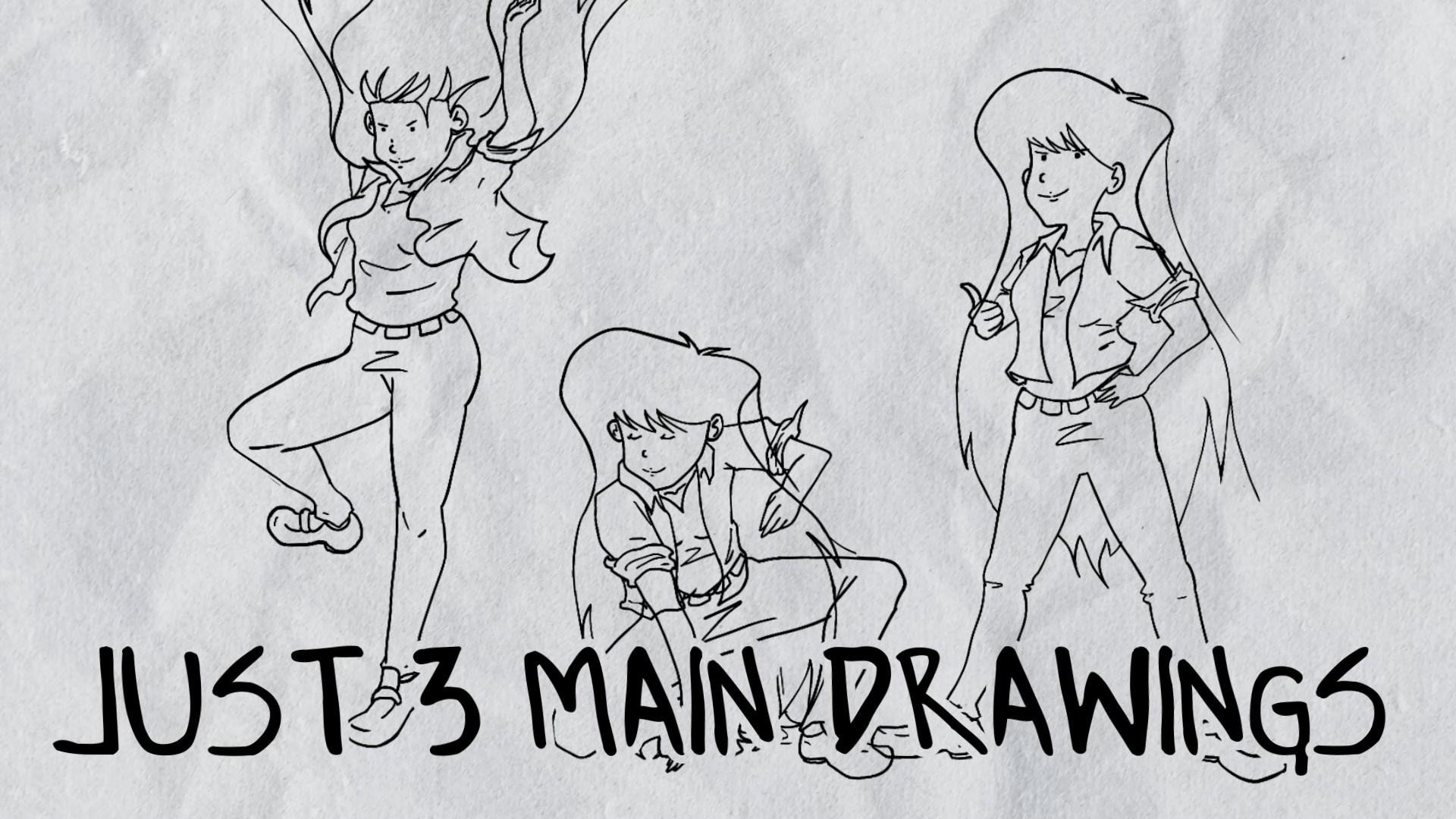
dibujos posible. Te voy a mostrar
los consejos y trucos que he
aprendido a lo largo de los años solo para agilizar el proceso
y hacer las cosas más fáciles. Esto se hará aprovechando el poder de los
12 principios de la animación y las técnicas particulares de animación
limitada. El término limitado podría
sonar un poco buggy, pero limitado en este caso
no significa baja calidad. Se necesita conocer algunos
fundamentos de la animación. Para tu proyecto,
vas a estar haciendo una animación corta que
se siente viva y asombrosa, todo solo usando
tres dibujos clave más algunos suplementos
aquí y allá. Estaré usando Adobe
Animate para animar el mío. Algunos de los atajos
específicos del teclado van a ser
específicos para eso. Pero este no es un curso
específico de software, así que por favor utilice lo que sea
que se sienta cómodo. Ni siquiera necesitas
haber animado antes. El único requisito previo
es que solo tengas un poquito de habilidades de
dibujo previas. Perdón, ese es el Holocausto. Empezaremos en la etapa de planeación
y guión gráfico
decidiendo qué tipo de movimiento
será más fácil de lograr. Después pasaremos a hacer
dos o tres fotogramas clave realmente sólidos y
bien dibujados,
y después de eso, aprenderemos a
aprovechar el poder de
esos
principios de animación para hacer que esos tres fotogramas clave se muevan. Por ejemplo, podemos usar el
poder del seguimiento y inercia para hacer que el cabello o la
ropa ondeen y fuelle. Para el final de la clase,
habrás convertido algo así en esto. No sólo
tendrás una impresionantepieza de animación de
personajes de
alta calidad, pieza de animación de
personajes de
alta calidad, que sólo tú y yo
sabremos que has engañado, sino que habrás aprendido una
miríada de técnicas y enfoques que puedes utiliza
para crear animaciones
consistentes y de alta calidad
en tu carrera posterior. Algunos puristas hicieron un grito algunas de estas técnicas como ser
malos hábitos o hacer trampa. Pero esos puristas
deben tener acceso a una máquina del tiempo que el resto
de nosotros lamentablemente no. Si estás listo, sumerjamos de
cabeza en el mar de animación y veamos si al menos
podemos
reducirlo a un lago. Espero que funcione esa analogía.
2. Proyecto de clase: [ MÚSICA] Vamos a repasar lo que estarás haciendo
en tu proyecto de clase, además de contestar la
pregunta, por qué animar. Vas a estar
creando una pieza de animación de personajes desde
storyboard hasta un final de color, pero con una captura de
limitarte a solo tres fotogramas clave
principales. Con esto, quiero decir que
aunque podrías agregar algunos dibujos extra en el sentido de movimientos de pelo
y vestirse, parpadeando y otros
pequeños detalles. Las poses base sólo se
basarán en tres dibujos principales. Empezarás eligiendo
a tu personaje. Puede ser uno que hayas
creado o uno preexistente, y luego
repasaremos la planificación y storyboarding para
planear tu movimiento. El movimiento puede ser absolutamente
cualquier cosa que quieras, pero si te quedas sin ideas, daré cuatro indicaciones que voy a repasar con más
detalle más adelante. Por ahora son personaje
cayendo de la pantalla, un personaje atrapando algo, un personaje siendo sobrecargado, un personaje cayendo. Estaré animando
al personaje desplegando y
estaré incluyendo todos mis archivos de animación principales junto con todos los
archivos de mis ejemplos, si quieres
echar un vistazo a esos. Para esta pieza, puedes
usar cualquier pieza de software de animación con la que
estés más cómodo. No obstante, estaré usando Adobe
Animate en toda la mía. Pero si también eres usuario
de Adobe y te preguntas
por qué lo elegí por encima, digamos, Photoshop, en el que
no puedo haber animado. La diferencia clave es la integración de
capas y fotogramas clave, línea de tiempo de animación de
Photoshop en realidad solo está haciendo una nueva capa y
compensando su tiempo, acercándose más a decir
algo como Adobe Estreno. Esto está bien para cosas pequeñas, pero navegar por las
capas se pone increíblemente tedioso y consume mucho tiempo
en proyectos más grandes. After Effects carece de
buenas entradas de dibujo y si bien Procreate
es excelente, basa en ráster
como Photoshop, lo que
significa que se
basa en una resolución establecida. Dado que Animate está basado en vectores, me
permite un mayor
control sobre el escalado, la composición, la coloración, el tamaño del
archivo, y mucho más. Como dije, cualquier software
está bien para hacer este curso. Sólo ten en cuenta que algunos de los
atajos específicos del teclado que estoy usando son específicos de Animate
y podría que tengas que buscar el equivalente en
tu programa de elección. Para una alternativa a
Animate o Adobe en general, recomiendo Open Toonz, que es un programa gratuito de
código abierto que tiene capacidades de ráster y vectorial
y que ha sido utilizado por los gustos de Steven
Universe y Studio Gently, así es algunas cosas de servicio
pesado. Te recomiendo revisar la descripción del proyecto
donde he puesto algunos enlaces a algunos
fundamentos de Adobe Animate, y también para
familiarizarte con los 12 principios de la animación, donde yo incluyen un enlace tanto a un artículo como a una
serie de videos que los cubren. Cubriré algunos de ellos con
más detalle en el curso, pero nunca está de
más tener una fundación. Te animo a subir
y compartir tu progreso medida que vas en la pestaña de
discusión a continuación. Por favor, no tengas miedo de pedir comentarios
a mí o a tus compañeros estudiantes. Cuando haya terminado,
me gustaría que subieran tanto su archivo de
película terminada
exportada como su archivo de proyecto
original en la siguiente galería de proyectos. Sin más preámbulos, vamos a animarnos. [ MÚSICA]
3. Conceptos básicos: [ MÚSICA] Ahora
repasemos algunos de los
conceptos centrales que
vamos a estar cubriendo
en esta serie. Ahora, la animación tiene mucha
jerga, y terminología, y vocabulario que incluso ahora todavía me
hace girar la cabeza. Así que me imaginé que este video
sólo ayudará a un tipo de dar un refresco y algo así como despejar el aire en
algunos de estos términos. El primero que tenemos que
hacer es definir los términos animación
completa y animación
limitada y cómo son diferentes. En los términos más simples, animación
completa se refiere
a cuando cada dibujo es un dibujo completamente nuevo
y original. No hay elementos reutilizados, no hay dibujos reutilizados de antes, todo está fresco y
redibujado desde cero. Algunas personas confunden esto con cada marco siendo un nuevo dibujo. Pero como voy a explicar
más adelante en este video, no siempre es así. En tanto que la animación limitada, por otro lado, es donde se reutiliza todo o
parte de un dibujo para diversos fines. Ahora esto es muy amplio y abarca muchas técnicas,
pero solo trataré de enumerar algunas de ellas aquí. Personaje cuyo
cuerpo permanece completamente quieto excepto una
extremidad que se mueve. El cuerpo es un dibujo y la extremidad unos dibujos completamente
nuevos. Personaje que está de pie
y el viento sopla en el cabello y ondeando
su larga ropa que fluye. O podrían ser cosas
como interpolar o animar el mismo dibujo ida y
vuelta usando fotogramas clave, cosas como
trucos de cámara, panes y zooms. La animación limitada está en todas partes. Algunas personas descartan la animación
limitada
como siempre inferior
a la animación completa, que carece del nivel de esfuerzo y profundidad que hace la animación
completa. Creo que esto es un poco desafortunado porque la animación
limitada a veces
es simplemente necesaria. Animación completa en
este día y edad, especialmente si no
tienes los pesos de los
recursos de Disney o DreamWorks detrás de ti, animación
completa simplemente
no es eficiente en el tiempo. Por lo que necesitas
poder usar una mezcla de ambos en estos días si
quieres hacerlo como animador. Ambos tienen sus usos. La animación completa es ideal para piezas
fluidas y dinámicas con mucha acción y diversos
puntos y alta energía. tanto que la animación limitada
es genial para la comedia, es genial para el ritmo, y es genial para esos momentos
silenciosos y tranquilos. Ahora para volver a los 12
principios de la animación, todos ellos son
realmente importantes. Pero en esta serie,
voy a destacar algunos
selectos de ellos como
los principales a cubrir. Pero antes de hacerlo, sólo quiero
hablar de algo
que es que estos se llaman principios y
no reglas por alguna razón. Creo que demasiadas personas
intentan pensar en ello
como una lista de chequeo. Necesito tener la
calabaza y estirar. Necesitas tener esto. Vamos a asegurarnos de
que tengas esto. Necesitas tener esto, necesitas
tener esto, y
terminan haciendo la pieza demasiado ocupada. Se están dando un
dolor de cabeza. Es demasiado complicado. Puede terminar siendo desordenado. A mí me gusta pensar más en los 12
principios como herramientas. Piénsalo como una caja de herramientas. Si estás haciendo una mesa, no
vas a
agarrar el martillo, luego la pistola de pegamento caliente,
y luego el mazo, y luego el destornillador, y luego la sierra de buzz, y
luego el taladro eléctrico. Vas a escoger las herramientas que necesitas para hacer la mesa. Pienso en los principios
más como herramientas que como reglas. Eso debería ser un eslogan.
No herramientas, reglas. No reglas, herramientas.
Ya lo estropeé. [ RISAS] El
primero que quiero
resaltar es el squash y el stretch. Si viste mi
anterior clase de Skillshare sobre cómo animar un logotipo, sabrás lo
importante que es esto. Squash y stretch se refiere
a cómo la forma de algo se morfa y cambia a
lo largo de la animación. Para usar como ejemplo la clásica animación de
bola rebotante, ya que la pelota golpea el suelo, es aplastamiento por la fuerza
y el peso de la gravedad, y luego como brota de nuevo
para su contracción, se especie de alargados. Se estira como una bala a medida
que sube la contrafuerza. Squash y stretch
es necesario para vender el peso y el volumen
de tu pieza, y también puede cambiar el estado de ánimo
dependiendo de lo que tengas, y también puede cambiar
el material real. Para usar esa bola rebotante, si hay mucha
calabaza y estiramiento, tal vez sea este
tipo de masilla de gel. tanto que si no hay
squash y stretch, tal vez sea una
bola de bolos o un mármol, algo muy, muy denso. El segundo principio que
quiero destacar es la anticipación. anticipación es la especie de
preludio a la acción que es una especie de telégrafos que el público
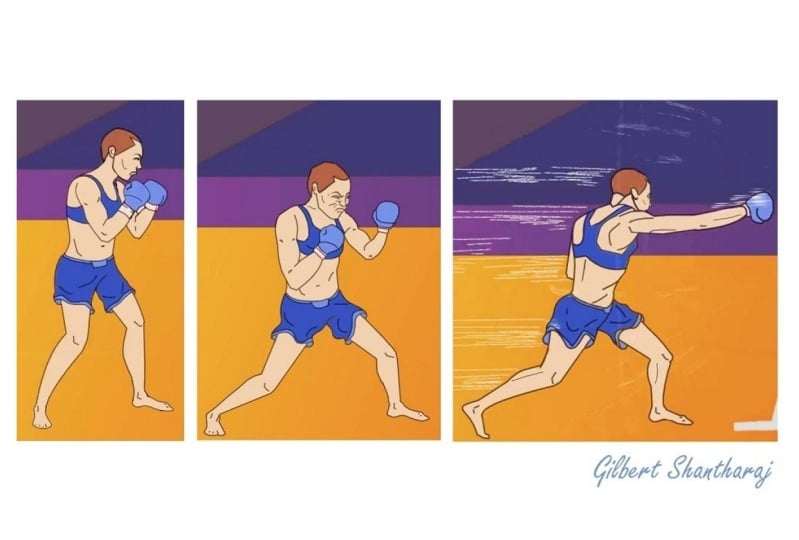
quiere va a suceder. Un ejemplo clásico es el
tipo de ponche del boxeador. En lugar de ir directamente de pose regular a un ponche, se
puede decir que nunca he lanzado un golpe serio en mi vida, con un marco de anticipación, el brazo
volvería a pollar antes de subir . En lugar de simplemente ir
así y lucir muy débil, tiras hacia atrás y luego puñetazos. Esto es necesario para la legibilidad y
sensación de la pieza, solo para darle
poder a las cosas y hacer que
parezca que son cosas que realmente
están sucediendo. El tercer principio que
quiero destacar es superposición de la acción
y el seguimiento. Estos son términos muy,
muy similares, pero básicamente se refieren
a retardo slash-drag, slash tipo de efecto offset
donde diferentes partes de lo que se está moviendo se mueven en diferentes momentos
a la acción principal. Nuevamente, esta es
otra que es muy necesaria para vender la
física de algo. Creo que este en particular, superponiendo acción
y seguir adelante, es uno de los
que más pueden ayudar a vender animación
limitada porque tan solo
compensando algunos dibujos, solo unos dibujos
por un poco, puedes crear un efecto dinámico
increíble. Ahora éste no es oficialmente
uno de los 12 principios. Es una técnica
llamada overshoot. Esta es una especie de
lado volteado a la anticipación. Para volver a esa animación de
ponche, una vez que el ponche realmente
golpea la marca, si agregamos un
marco de rebasamiento donde
va más allá donde está el descanso
final, casi como si fuera tan
pesado que se perdió la marca ligeramente antes de
ser jalada hacia atrás. Las acciones rápidas siempre pueden
beneficiarse de tener uno o
dos fotogramas de rebasamiento. Por lo tanto, por favor, que sea una técnica
que utilice con frecuencia. La siguiente técnica es
bastante directa. De nuevo, sobre todo si
viste mi video anterior de
Skillshare, te
prometo que no lo estoy
tirando, te lo prometo, pero es lento adentro y despacio. Esto significa que en lugar de que
las acciones ocurran mecánicamente como un robot donde simplemente se detienen y arrancan, significa que cuando empiezan, empiezan con lentitud
luego recogen velocidad, y luego
cuando se detienen,
también disminuyen la velocidad. Esto solo hace que las cosas se vean
más orgánicas y agraciadas, y realmente puede ayudar a vender
que no es solo un robot. Una realmente, realmente importante de la que hablar, ya que se
trata más de la función y técnica real
de la animación, y eso es pose para posar y animación
directa. Este es otro
donde es muy importante
distinguir los dos. Adelante es cuando
dibujas cada fotograma en sucesión. Entonces vas 1, 2, 3,
4, 5, 6, etc. tanto que pose para posar
es donde dibujas las poses clave de cada animación. Por ejemplo, podrías hacer 1, 4 y 7,
y estos dibujos
se llaman fotogramas clave, y luego vuelves atrás y rellenas en el medio con fotogramas
llamados, bueno, en medio. Ahora, al igual que con animación
completa versus la animación
limitada, ambos
tienen sus usos. Por ejemplo, la animación pose
to pose es genial para el
movimiento de personajes ya que puedes obtener una idea aproximada
de cómo va a funcionar antes de
hacer demasiados dibujos, y puedes mantener la
forma y volumen. Porque si haces animación
recta mientras dibujas un personaje, puedes terminar con situaciones donde la cabeza de repente
se vuelve un poco demasiado pequeña o el personaje deja crecer de tamaño,
cosas así. Por lo que puede ayudar a
mantener la consistencia. tanto que la
animación directa es la mejor para una especie de cosas orgánicas e
impredecibles. Por ejemplo, cabello, o fuego, agua, cualquier tipo de ocurrencia natural. Lo mejor es hacerlo
recto porque le da
justo este verdadero tipo
de sensación orgánica. A modo de nota al margen, quiero señalar
que en
proyectos más grandes, más tradicionales, los fotogramas clave se categorizan
aún más como
extremos y averías. Extremos siendo lo más lejano que el cuerpo de
un personaje se mueve
en un poco particular, y las averías son cómo se conectan los
extremos, y luego los in-entrebetweens
son cómo las averías pueden conectarlo al,
sí, obtienes la foto. Pero por el bien de este video, sólo
vamos a referirnos a cualquier dibujo completamente nuevo que
creemos como fotograma clave y cualquier otra cosa que
hagamos como un in-intermediario. No es exactamente correcto, pero sólo hará
las cosas un poco más fáciles y simplificadas para
los fines de este curso. El principio final
que creo que es realmente importante para
este curso es el tiempo. Tradicionalmente, el tiempo se refiere a cuántos dibujos
hay en una pieza particular de animación de personajes y lo
que eso significa para la velocidad, y el estilo, y el estado de ánimo. Tradicionalmente, más dibujos
significaban una acción más lenta, y menos dibujos
destinados a una acción más rápida. Pero obviamente, el punto
de esta serie es
tratar de utilizar el menor número de
dibujos posible. Entonces eso es un poco
tirado por la ventana. En esta serie, quiero tipo
de repropósito el tiempo
como ser más sobre el ritmo, el ritmo, y el estado de ánimo. El concepto final que
quiero explorar en este video son los
términos animando en 1s, 2s, 3s, etc Animar en unos es ese escenario que
mencioné al principio. Suponiendo que su proyecto
es de 24 fotogramas por segundo, una velocidad de fotogramas de película estándar, animar en 1s sería cada fotograma
es un dibujo nuevo. Esta es esa clase clásica
de estilo Disney Bambi donde todo se mueve
y vive y rebota. También,
El ladrón y el
zapatero de Richard Williams es otro ejemplo
famoso del que meticulosamente
animado en 1s. Animar en 2s, sin embargo, es donde cada dibujo
se mantiene para dos fotogramas. Por ejemplo, si tuvieras
24 fotogramas por segundo, iría 1-1, 2-2, 3-3, 4-4, etc. Animar en 2s es una técnica muy,
muy común. Incluso los gigantes como
Disney y DreamWorks, etc., usaban la animación
en 2s todo el tiempo. Animar en 2s, creo, es la manera óptima de ir en
estos días especialmente. Pero quiero hacer una nota
que quiero que aún
fije su proyecto en
24 fotogramas por segundo. El motivo de esto es que si establece en 24 fotogramas por segundo, tendrás control
del tiempo y
podrás mezclar y igualar 1s, 2s y 3s. Te voy a
dar otro ejemplo. Aquí está la misma animación de
bola rebotando de antes. Estos utilizan los mismos
nueve dibujos. Ambos tienen 15 cuadros de largo. Van por la misma
cantidad de tiempo. El de la izquierda
está fijado exactamente en 2s, por lo que es 1-1, 2-2, 3-3, etc. Se ve bien. Se vende muy bien
la acción. Pero para mí, no estoy del
todo contento con ello. Así que jugué un poco con
el tiempo y mezclé y emparejé
1s, 2s, y 3s. Como puedes ver, da una
sensación completamente diferente de bola rebotando, un sentido completamente diferente
del peso y la física. Aunque decidas
que todo
solo va a terminar en 2s,
pon tu proyecto en
24 fotogramas por segundo, solo te dará un sentido mucho
mayor de control. Esos fueron los conceptos
centrales que vamos a estar utilizando a
lo largo de esta serie. Hay algunas cosas más que voy a explicar más adelante, pero no quería
hacer este video demasiado sobrecargado de información. Estas son las bases
que vamos a estar utilizando. Tenemos mucho
material, lo sé, y este es el
video más largo del curso por mucho. No te abrumes demasiado si no
crees que lo
retuviste todo. Voy a refrescar estos conceptos
cuando suban más tarde. Por ahora, quiero que
revisen estos conceptos, sobre todo los
principios principales de animación que mencioné, y empiecen a pensar
en términos de ellos. Cuando veas un nuevo programa o película
animada, intenta ver si puedes
detectar algunos de ellos. Además, empieza a pensar en
qué mociones sería bueno utilizar estos
principios. Acompáñame en el siguiente video donde vamos
a estar planeando nuestro personaje y qué va a hacer ese
personaje, planeando nuestra animación
real. [ MÚSICA]
4. Diseño de personajes y narración: [ MÚSICA] Empecemos
a planear nuestra animación de personajes. Te recomiendo usar un
personaje original que ya tienes o un personaje que estás muy familiarizado
con el dibujo. Hará que todo el proceso sea
mucho más cómodo y fácil si ya puedes
dibujarlos bastante bien, con bastante facilidad. No obstante, si
vas a diseñar un personaje desde cero
solo para este video, entonces te recomiendo hacer tantos bocetos como
sea posible de antemano, probando diferentes extremos. Por ejemplo, experimentar
con su peso corporal, ¿qué tan altos son, si
tuvieran
pelo largo, pelo corto? Qué tipo de
estructura facial tienen, ir tan lejos como estés
dispuesto a ir, luego ir tan poco como estés
dispuesto a ir y
blanquecerla hasta llegar a un lugar con el que te sientes
cómodo. El diseño de personajes es
toda una serie más, un curso completamente
diferente que no estoy realmente cómodo con solo agruparlo
todo aquí abajo. Si estás necesitando
algunas ideas de
inspiración para cómo
diseñar tu personaje, por
supuesto hay un montón de videos
geniales en skillshare.com. A partir de aquí, recomiendo
hacer un modelo de hojas. No tiene que
ser súper detallado. No necesita ser desde
cada ángulo concebible, pero recomiendo
al menos una pose básica que presuma las
partes principales del personaje. A lo mejor un par de disparos
en la cabeza en un perfil desde
la parte posterior de la cabeza y algunas expresiones que podrías pensar que tendría el
personaje. Otra vez intenta ir
por los extremos, ir por perplejos, entristecido, emocionalmente drenado de
todo en este mundo. A lo mejor no esa, pero trata de
ir por los extremos. Esto te dará una referencia
para volver
a comprobar siempre si alguna vez te quedas atascado
y necesitas algo de inspiración. Con tu personaje finalizado, primero necesitamos
darle un nombre. Voy a nombrar a este
personaje, se llaman Holly. Ahora que Holly ha
sido diseñado, es hora de empezar a
planear tu acción. Ahora sé que en mi video de
introducción
dije una de las cosas
increíbles animación es que
no hay limitaciones aparte del
tiempo y la imaginación. Eso lo creo firmemente pero
porque soy un mini pedante, te voy a lanzar
un par de otras limitaciones en este momento. Está bien. Esto es solo para que no
te
abrumes demasiado y te
pierdas demasiado con lo que se supone que es un ejercicio relativamente sencillo. El primer límite
es que debe ser algo que va del
punto A al punto B. Lo que quiero decir con esto es que hay un estado inicial y
un estado final, no demasiado en medio. Cualquier otra cosa que sea un
poco demasiado compleja con C, D, E, F, G y el resto del alfabeto se va a
sobrecargar un poco y empieza a derrotar el punto
de este ejercicio. El segundo límite
es que debe ser un movimiento horizontal o
vertical. Yo había señalado esos de la manera
incorrecta,
pero no importa. Debe ser arriba, abajo
o izquierda y derecha. Moverse por el eje Z, por lo que en el espacio 3D es algo muy difícil de hacer si no
eres un dibujante increíble. Al igual que no soy un dibujante
increíble así que me resulta
muy difícil el movimiento 3D. También habrá
un poco para mostrar offy y podrían eclipsar estas técnicas porque la
gente estará demasiado
enfocada en,” Wow it viene justo
a mí” tipo de cosas. Aparte de eso, puede
ser cualquier acción que quieras, cualquier cosa que puedas concebir. Sólo tienes que ir jamón. No obstante, si estás luchando
por la inspiración, entonces tengo cuatro indicaciones
aquí que puedes usar. Uno, un personaje
cayendo en tiro. Dos, un personaje
atrapando algo. Tres, un personaje está asustado
o asombrado por algo. Cuatro, se cae un personaje. Estos deberían ser
lo suficientemente simples para que decidas cómo ponerle
tu propio giro. El quién, cómo, qué,
cuándo, dónde, por qué, y esto debería
significar que aunque todos terminen
eligiendo el mismo prompt, que no haya dos animaciones
iguales. Para esta serie
voy a estar animando el desplegable en un fotograma ya que siento que mejor puedo presumir todas
las técnicas que
quiero demostrar aquí. Una vez decidido debes
planear tu moción. ¿ Qué tipo de tono quieres, qué tipo de estado de ánimo, dónde está establecido, esas cosas. Aunque no termines
dibujando un fondo, tener una idea de dónde
se lleva a cabo puede ayudarte a decidir qué
emoción quiero vender. Dibujar figuras básicas o incluso bocetos de figuras de
palo
pueden realmente ayudarte a conceptualizar y visualizar lo que quieres hacer
con la animación. Otra idea es realmente
actuar tu moción. Ahora, se sentirá un poco tonto
y se asegurará de que no haya nadie alrededor
entonces cierras las persianas. Pero te ayudará a dar como un sentido innato de cómo se siente
ese movimiento. Realmente sí ayuda cuando vienes
a dibujar realmente. Piensa en qué tipo de
animación quieres hacer. ¿ Qué tipo de personaje
quieres estar realizando
esta acción? Piensa en tu estilo. ¿ Quieres una animación enérgica de
Looney Tunes, una tienda y una pieza de acción dinámica? Algo más dramático o
hasta la tierra. Piénsalo. También si estás
luchando por pensar ideas y quieres
usar las indicaciones, piensa en qué prompt se adapta mejor tu respuesta a esas preguntas, o cuál se adapta mejor a
lo que quieres hacer. Con eso, deberíamos tener decidido
nuestro carácter y
nuestra acción. En el siguiente video,
repasaré cómo configurar tu archivo de proyecto y algunos
conceptos básicos de Adobe Animate. Si estás usando otro programa, por favor sigue viéndolo ya que
habrá algunos
consejos y configuraciones que son universales en todos los programas. Espero
verte allí. [ MÚSICA]
5. Configuración y animación: [ MÚSICA]
Configuremos tu proyecto. Como he estado diciendo, estaré creando este
archivo en Adobe Animate, pero la mayor parte de lo
que estoy haciendo tendrá un equivalente en otros programas. Por favor, aplique estos ajustes
a su programa de elección. Primero lo primero,
vamos a Archivo,
Nuevo, y
creamos nuestro nuevo documento. Hay un par de presets
que ya están configurados. Basemos el nuestro fuera de
este preset Full HD aquí. Asegúrese de que la
relación de aspecto sea 1920 por 1080. Puedes usar tu propia
resolución personalizada si lo deseas. Pero como animate es
un programa vectorial, podemos escalar y
reubicar esto más adelante con facilidad sin
perder resolución, y 1080p es básicamente el estándar a través de Internet y broadcast estos días, por lo que casi
siempre es una apuesta segura. Como expliqué en el video de conceptos
básicos, queremos establecer nuestra velocidad de
fotogramas en 24, solo para darnos un mayor
control sobre el cronometraje. Por el momento
eso es todo lo que necesitamos, así que vamos a crear. Si eres completamente
nuevo para animar, te recomendaría
familiarizarte con algunas de
las características básicas. Pero considerando todas las cosas, en realidad no
vamos a estar haciendo demasiado en este curso. No vamos a estar
usando símbolos, interpolación,
múltiples escenas, ni nada en la categoría más
avanzada,
así que solo
tocaré brevemente lo que necesitamos en este video y luego se pone
punteado con animando. Este espacio en blanco aquí
se llama el lienzo. Es bastante autoexplicativo. Es en lo que
vamos a estar
dibujando y nada fuera de la caja blanca no
será visible en las exportaciones. Se puede hacer clic en la rueda de desplazamiento del
ratón para mover el lienzo alrededor. Puede mantener pulsado Control y usar la rueda de desplazamiento para
acercar y alejar, o alternativamente
Controlar más y Control menos para
acercar y alejar. Para recingresar el
Canvas golpeó Control 0. Para volver a acercar el Canvas
a su resolución completa, puedes pulsar Control 1. Para ajustar el lienzo a
tu pantalla actual, puedes pulsar Control 2. Ahora para nuestros propósitos
en este curso, su mayoría
vamos a
estar usando sólo la herramienta de pincel para dibujar y la herramienta de borrador
para borrar, nada de fantasía. Están ubicados aquí y aquí. O puedes pulsar B y E en el teclado para alternar
entre ellos respectivamente, lo que ayuda a agilizar el
proceso al dibujar realmente. Al golpear L en el teclado nos
sacará la herramienta Lasso, que nos permitirá dibujar una forma alrededor de lo que
queremos y después hemos hecho una selección que podemos
alterar de cualquier manera que queramos. Por ejemplo, podemos escalarlo hacia arriba, escalarlo hacia abajo, clavarlo en
esquina, etc. Sobre el lado derecho
está la pestaña Propiedades. Con la pestaña Herramienta seleccionada, podemos cambiar qué pincel queremos y cómo
queremos usarlo. Puedes hacer algunas
cosas geniales con él, pero te recomendaría
estos ajustes para esta animación en particular. Desea asegurarse de que esta
opción de presión de uso esté seleccionada. Esto le permitirá crear anchos de línea
variables
al dibujar
agregando o quitando presión con su
lápiz de tableta al dibujar, lo que en mi opinión hace que los dibujos de aspecto
más natural. Por supuesto, si te
gustan todo estilo de arte de línea uniforme, ininterrumpido, puedes apagarlo
y dibujar sin él. Eso está totalmente bien. mantengo mi tamaño de pincel alrededor de las cinco. mí me gusta un grosor de línea media, pero si quieres
algo finito, ve tal vez alrededor 2-3, algo más grueso,
tal vez alrededor de 10. Aquí abajo tenemos el deslizador de
suavizado. Esto afectará cuánto
animate corregirá y curvará las pinceladas
que hagas en animate. Por ejemplo, si se establece en 0, va
a ser más o menos 1-1 una vez que dibujemos, y va a ser mucho
más accidentado o desordenado. Si lo tienes ajustado a 100, hará
que todo
curvier limpio y muy suave. Por último, recomiendo tener tamaño de
zoom con escenario seleccionado, lo que significa que si haces zoom,
el pincel se
escalará en consecuencia. De lo contrario se
mantendrá del mismo tamaño, resultando en un pincel demasiado
grande al alejarse, o en uno demasiado pequeño
al acercar. Sincronizar ajustes con borrador solo hace que todo sea
más fácil también, así que te recomendaría
ponerte eso también. A continuación se muestra la línea de tiempo donde se encuentra
la información del
fotograma clave de animación real. Por ejemplo, si
dibujamos una forma en este último fotograma clave y luego botón derecho en el bloque
vacío situado junto a él, pulsa Insertar fotograma clave en blanco y dibujamos otra forma. Ahora tenemos dos
dibujos separados en una misma capa en diferentes puntos del tiempo,
en diferentes fotogramas clave. Un bloque representa un fotograma, que son 24 fotogramas por
segundo es 124 de segundo. Puedes arrastrar estos alrededor para posicionarlos como quieras. El círculo, si el bloque
indica el inicio de un nuevo dibujo y si se extiende aquí
y está todo en blanco, significa
que sólo
va a aferrarse a este dibujo de
círculo por el tiempo tienes este
rectángulo completo aquí. Por supuesto, vamos a
estar trabajando con muchas capas, así que para crear una nueva capa, queremos golpear este cuadro
Plus aquí, y para eliminar una
con esa capa, quieres seguir resaltado, golpeó el icono de la Papelera aquí. Estas son prácticamente todas las características básicas
que vamos a estar utilizando para empezar a
dibujar en nuestro proyecto. Estos son ajustes
universales bastante estándar, pero cuando se trata de
cosas como estilo de pincel , velocidades de
fotogramas, etc., dependerá del
estilo individual del creador. Si te sientes bastante cómodo
con los conceptos básicos de animate o quieres
probarlo en futuros proyectos, asegúrate de considerar
tus propias animaciones, y lo que quieres hacer
con ellas estilísticamente. Estamos todos listos
para irnos. Acompáñame en el siguiente video donde
vamos a hacer el paso más importante
de todo este proceso. Dibujar esos tres
fotogramas clave principales que
formarán la columna vertebral de toda
nuestra animación. Empecemos. [MÚSICA]
6. Los cuadros principales de claves: Comencemos el
proceso de
crear realmente nuestros principales fotogramas clave. Vamos a
tomar nuestros
bocetos de storyboard que
hicimos en la Lección 4 y convertirlos en dos
o tres dibujos sólidos que se ven así. Estos formarán la base
de toda nuestra animación, y te prometo que este
es el más dibujo que vas a hacer
en un solo video. Antes de que realmente
empecemos a dibujar, es importante
tener una idea de cómo te vas a
acercar las cosas. Empezaría por
cambiar el nombre de esta capa aquí
Dibujos de construcción y luego comenzaría a esbozar
tu pose inactiva o la pose que
más se verá a lo largo de toda la animación. Esto normalmente será
el primero o el último. En mi caso, es el último, así que voy a empezar
ahí y trabajar al revés. Empecemos a bosquejar
esta primera pose. Estos pueden ser simples
marcos de alambre o bocetos detallados, lo que sea que te sientas
más cómodo. Pero es importante
que este paso sea correcto. En particular, preste atención a las proporciones
y a la posación. Es mejor cometer un error
aquí que puedes arreglar en este
ajuste de rasguño de pollo descuidado que
notarlo más adelante por la línea. Me gusta empezar con
las poses del esqueleto y luego hacer una segunda capa de bocetos
más detallados. Echemos un vistazo a la capa de
referencia inferior golpeando el candado. De esta forma cuando dibujamos
nuestras capas de line art, no
dibujaremos accidentalmente sobre o sobre la capa de construcción, lo
que ya he hecho antes , te pasará,
se pone realmente molesto. Una vez hecho esto, me gusta completar completamente
el line art de este marco principal ya que puede ayudar a dar una referencia más completa
para los marcos posteriores. Ahora antes de dibujar el line art, creo que es buena idea
tratar de pensar en qué partes se van a mover por separado con el seguimiento, acción
superpuesta, la anticipación,
ese tipo de cosas. En este ejemplo,
creo que su cabello y su ropa van
a fluir bastante libremente. Se van a
estar moviendo con bastante independencia
del resto de su cuerpo. Entonces voy a hacer
tres capas de arte de línea. Tómate tu tiempo con esto. Trata de hacerlo lo más
suave posible. Pero no tengas miedo
de “engañar”
como cambiar el tamaño o reposicionar
secciones como esta. Si sientes que un brazo es bastante bueno pero solo necesitas
estar ligeramente estirado o ligeramente girado o reposicionado, solo hazlo. Algunos puristas podrían
decir que esto
no es bueno para el borrador
ni nada por el estilo,
pero esta es una clase de propina que ahorra tiempo. Así que en cualquier momento los consejos de ahorro están bien. Creo que esto está totalmente bien. Ahora que he
completado el cuerpo, ahora
voy a empezar en el
cabello y me alegro de haber hecho esa capa separada
porque ahora puedo hacer esto. Pero si te has topado con
el problema como lo hice yo, donde en realidad en este ejemplo no
hice una para la camisa, puedes separar fácilmente las capas, sobre todo en esta etapa temprana, seleccionando el lasso, puedes presionar “L” en el teclado, dibujando alrededor del área
que quieres cortar, y luego simplemente
Ctrl+X y Ctrl+V, que simplemente cortan y pegan y asegúrate de poner
esto en tu nueva capa. Después de que hayas hecho
esta pose principal, te recomendaría tomarte un respiro, incluso dormir sobre ella para asegurarte que estés 100 por ciento contento con ella porque esto va a ser lo que
vea el público los más. Hemos vuelto de
nuestra pausa para el almuerzo o es al día siguiente, y vamos a pasar
al siguiente cuadro. Ahora para este,
tienes algunas opciones. Podrás decidir
ir directamente a la siguiente pose o pasar
a la pose final. No hay una verdadera forma
correcta de hacerlo. A mí personalmente me gusta bajar
los extremos. Si este es tu primer fotograma, puedes crear un nuevo fotograma clave arrastrando el cabezal de reproducción, haciendo clic y arrastrando
hacia abajo la columna
así para resaltar todas las
capas que quieras crear, que en este caso
son todos ellos, y luego haciendo clic derecho en
“Insertar fotograma clave en blanco”. Si este es su último
fotograma como el mío, entonces todavía haga clic y arrastre hacia abajo, seleccionando toda la columna, haga clic y arrastre
hacia el lado derecho, lo que automáticamente
hará un fotograma clave en blanco y mover la información de
fotogramas clave hacia un lado así. Mientras estamos en ello, pulsa “Ctrl” y esta
línea amarilla debería aparecer, y haz clic y arrastra eso solo para extender cuánto tiempo se reproducirá este
fotograma clave. En este gran trozo de fotograma clave
en blanco aquí, voy a añadir otro fotograma clave
en blanco como ese. Como técnicamente,
esta animación se va a mocos sin
ella en cuadro, así que necesito algún espacio en blanco en blanco
aquí al principio
para obtener el efecto completo. Queremos asegurarnos de que el desollado de
cebolla esté encendido. desollado de cebolla es
lo que nos permite ver marcos antes y
después mientras dibujamos, lo cual es invaluable para
mantener la consistencia. Para encender el desollado de cebolla, haz click en estos dos círculos aquí
arriba y tendremos un icono azul y un verde el cual
se mueve con el cabezal de reproducción. Podemos ampliar el
rango de estos haciendo clic y arrastrándolos
así. Al igual que con el cuadro principal, vamos a empezar a
esbozar esta pose extrema. Para estos dos próximos, quiero
bajar los dos marcos
de construcción antes de iniciar
el line art. Esto nos permitirá
alterar los dibujos en estas primeras etapas como veamos conveniente a través de probar el movimiento. Ahora si activamos el botón de reproducción de
bucle, que puedes seleccionar aquí o pulsar “Alt+Shift+L” y
extender esto hacia fuera, va a bucle esta sección cada
vez que tocamos “Enter”. Entonces vamos a ver qué
tenemos. Yo jugaría con los
tiempos de esto. Al igual que antes, moviendo
estas secciones hasta obtener los tiempos
retenidos para lo que se siente bien. Considera tu estilo y
qué sentimiento quieres, si más rápido o más lento
funcionaría mejor, y conformarte con algo
que te funcione. Ahora que estamos contentos
con la moción, sigamos adelante y
terminemos el line art. [ MÚSICA] Con esos tres dibujos, hemos completado nuestros fotogramas clave
para este proyecto principal. De verdad quiero recalcar
que es importante
que estos tres dibujos sean correctos. Quieres pasar
mucho tiempo y
asegurarte de que estén
sólidamente dibujados, estás contento con ellos
porque éstos van a formar la base de
todo lo demás que hacemos. Si hay algo,
algún pequeño error, o algo con lo que
no estás contento te das cuenta más adelante por la línea, va a ser muy
difícil
corregirlo más tarde en lugar
de hacerlo aquí. Como dije antes, ahora es un
buen momento para tomar un respiro, para sentarse en él, tal vez dormir en él, volver un poco más tarde, comprobar si
hay algo que realmente se destaque para ti
que no hagas realmente me gusta, sólo para que puedas volver
con una perspectiva fresca. Recuerda, mira tus propias
animaciones y resuelve
exactamente qué es lo que se
necesita mostrar con
estos tres fotogramas clave, qué tres poses clave van
a vender mejor tu movimiento. Podría parecer un
poco ajeno, pero deberías poder
decir lo que está sucediendo solo por esas tres poses
clave. De verdad siéntate y piensa, ¿mis tres poses están
vendiendo solo la moción? Por favor, llévame en la
siguiente lección donde
vamos a cubrir el sesgo básico. [ MÚSICA]
7. Skewing básico: En esta lección,
vamos a repasar el sesgo básico y empezar a formar nuestra base de
cómo vamos a manipular estos tres dibujos. Para aclarar lo que quiero
decir por sesgar, esto es tomar un
dibujo o imagen existente y simplemente alterarlo o
distorsionarlo ligeramente, generalmente
estirándolo, escalándolo, inclinándolo, o anexándolo
cono. Para visualizar esto,
usemos a nuestro viejo amigo, la animación de bola rebotante. Para el marco de impacto, cuando la bola
se aplasta cuando golpea el suelo, si no tuviéramos en cualquier momento para dibujar
realmente una elipse, podríamos simplemente sesgarla para simular esa forma
elliptoide aplastada. En mi experiencia, el
sesgo funciona mejor para movimientos
rápidos y entre dos dibujos que
ya son bastante similares. A menudo hago este paso en
realidad al final. Como si realmente
quisieras ahorrar tiempo, lo mejor es hacer sesgo después se
hayan finalizado
todos los colorantes y extras. No obstante, este paso puede
sumar mucho poseer, por falta de un mejor término, por muy poco trabajo. He decidido presumirlo
aquí por dos razones. Uno, como un
poco motivador,
puedes empezar a
ver algo de animación yendo realmente rápido, y dos, porque hacer este paso temprano, incluso así como una prueba puede
ayudarte a averiguar qué realmente necesita nuevos dibujos
y lo que puede estar bien como está. Recuerda, el objetivo del
juego en este curso es hacer el menor
dibujo posible, descansar tus pobres manos del
túnel carpiano. Empecemos por el
principio y movamos un fotograma antes del siguiente. Selecciona todos los fotogramas
que quieras alterar, y esta vez vamos a presionar solo “insertar fotograma clave”, no “insertar fotograma clave parpadeo”. Esto hará un
duplicado del dibujo
clave anterior en
lugar de estar completamente en blanco. De nuevo, asegúrate de que
todos estén resaltados. Hit Q, que abrirá la caja de límites
y las opciones de escala. Es así como podemos sesgar
o manipular nuestra imagen. Para esta animación,
quiero
aplastarla un poco cuando su
pie toque el suelo. Voy a alt click y arrastrar aquí
la plaza central de
la barra superior. Voy a arrastrarlo
un poco hacia un
lado y ahí vamos. Con sesgar el nombre
del juego es sutileza. Uno, porque si lo
haces demasiado, gente notará que
es el mismo dibujo simplemente realmente sesgado y dos, porque demasiado lejos puede meterse
con los datos vectoriales y animarse y puedes conseguir
poco raro faltas como este. Repitamos lo mismo, pero en el siguiente dibujo clave, asegurándonos de agregar una nueva clave y todas las capas
que queremos y esta vez, dejar sola esta nueva y
dar un paso atrás a la anterior. Vamos con ese principio de
rebasamiento que
mencioné en la
lección anterior y aplastarla. Vamos a seguir adelante de nuevo un
marco y esta vez
quiero rebasar un
poco más viniendo de nuevo arriba. Imagínese como con un
balón rebotante hay una vez más, esta especie de retroceso de tiro. Debido a que cayó en
una especie de esta dirección, quiero que de alguna manera rebote ligeramente hacia esta dirección. También es bueno
imaginar cosas en arcos. Sí, piensa en la
física de la misma, aunque sea física de dibujos animados, solo piensa en la física de la misma. Vamos a seguir adelante y hacer uno
más sólo un poco de acomodarse ligeramente con algo de
flexibilización o flexibilización. En realidad, justo
antes de volver a jugar esto, quiero volver a la caída. Yo solo quiero hacer un duplicado de su caída y arrastrarla un poco para que
puedas ver como sus piernas empiezan a caer, moverlo un poco fuera de foco solo para que lo puedas conseguir un poco más de la caída
antes de que realmente suceda. Si reproducimos eso, podemos ver que prácticamente hemos
resuelto la ilusión de que ella
cayera tanto solo
alterando estos dos dibujos. Hagamos exactamente lo
mismo para el próximo dibujo recordando
hacer nuevos fotogramas clave cuando sea necesario. Puede ser difícil
hacer un seguimiento de todo por lo que si
te apetece, puedes etiquetar tus
claves principales seleccionándolas, yendo a la pestaña de propiedades, presionando “etiqueta”, y
tecleando el nombre. Recuerda mantener algunos de
esos principios de animación como la anticipación en
el fondo de tu mente. En este caso, quiero agregar
un marco de anticipación antes que se especie de spruces copia de seguridad
como una rana preparándose para dar un salto. De nuevo, considera arcos, facilidad para entrar y salir, rebasar ese tipo de cosas. Siéntase libre de meterse
con el tiempo exacto de los marcos haciendo
clic y arrastrando. Puedes hacerlo en
dos o incluso en tres, o puedes mezclar y combinar. Asegúrate de que aguanten
el tiempo que se sienta cómodo
y en caso de duda, sólo tienes que ir con tu tripa. Al sesgar tu animación, intenta pensar en
cuánto necesitas. ¿ Es éste un gran
movimiento arqueador que necesita un gran rebasamiento o
algo pequeño y sutil. ¿ Necesito solo un solo cuadro
sesgado para implicar movimiento o muchos marcos de facilidad de entrada
y salida para que
se sienta más suave. Dependerá de
cada caso así que ten en cuenta
estas cosas a la
hora de experimentar. Como se puede ver con unos
cinco minutos de trabajo, hemos convertido esto en esto. El sesgo es una poderosa herramienta. Tiene sus límites
como solo
vender realmente mociones rápidas
para movimientos lentos, vas a
necesitar más dibujos. Pero si estás en un pellizco
o simplemente quieres acariciar lo que
se siente como muy
pocos dibujando ligeramente, es un salvavidas absoluto. Si estuvieras bajo el cable
y el cliente estuviera contento, incluso
podrías llamar a esto hecho. No obstante, hay
algunas cosas más que podemos agregar para que sea aún
más lleno de pizzazz. Necesito una palabra mejor que esa, pero hará que la naturaleza de dibujo de
mano de este resplandezca sin
hacer demasiado dibujo. Recuerda, ese es el
nombre del juego. Acompáñame en la siguiente lección donde estaré cubriendo una de mis características favoritas de
animación, marcos de frotis. Espero verte ahí. [MÚSICA]
8. Marcos smear: [ MÚSICA] Ahora pasamos a una de mis partes favoritas de la
animación, los marcos de frotis. Los fotogramas de frotis se refieren a aquellos fotogramas de
animación que una muy exagerada o estirada
con el fin de replicar el desenfoque de movimiento. Por ejemplo,
digamos que tienes una forma que se mueve a través de la
pantalla muy rápidamente. Podrías agregar solo
varios marcos de esa misma forma
directamente en el medio, pero esto hace que se
vea muy rígido. En cambio, podríamos poner un solo marco
de frotis de un óvalo estirado, y esto hará que se sienta
mucho más orgánico y vivo. frotis pueden variar de lo
sutil a lo extremo, y a veces pueden llevar
a momentos incómodos para hacer una pausa en todos para
tomar una captura de pantalla. Pero creo que son una técnica muy valiosa e
importante de usar. Repasemos algo de ello ahora. Cuánto utilices la mancha
depende de varios factores, cuál
es la acción, el estilo de arte, el tono general y el estado de ánimo de la pieza. Por ejemplo, si estás
haciendo algo muy loco y cómico con
muchos movimientos grandes, entonces puedes salir todo y
crear algunos frotis locos. Pero si es algo
más silencioso, dramático, y serio con un estilo extraño muy
realista, entonces podría no
ser apropiado usar alguna mancha en absoluto. Repasemos algunas técnicas de
frotis. Probablemente lo más simple es
una extensión de sesgo, y eso es simplemente
estirar un dibujo. Por ejemplo, usando el
mismo principio de sesgo, podemos hacer un fotograma clave
del dibujo agachado, estirarlo hasta donde su cabeza termina
aproximadamente en
el siguiente fotograma, y si reproducimos eso, tenemos un movimiento agradable, flexible, elástico,
suave. Eso fueron muchos adjetivos. El frotis es una
cuestión mucho de gusto personal. Pruébalo por tu cuenta y ve qué movimientos
se pueden llegar. El estiramiento tiene sus
límites aunque, como de manera realista, sólo se
deben manchar las partes que se están moviendo. Por ejemplo, digamos que tienes un rectángulo largo de
pie que se está cayendo. La base del rectángulo
apenas se mueve en posición, por lo que no tendría mucho sentido
estirar este camino hacia fuera. No obstante, la parte superior de la misma se
mueve considerablemente, por lo que sería
mejor este marco para formar una forma más de triángulo. Probar con formas de basar como esta puede ayudar a simplificar el movimiento o dejar las cosas claras lo que
realmente se debe estirar. Por ejemplo, si eliges
la caída sobre pronta, imagina la cabeza como la
parte superior de este rectángulo, va a soplar
más que sus pies. Para mi pieza principal, he decidido que quiero que
sea sutil, no
quiero tanto manchar y quiero un pulgar arriba
al final para lucir un poco bobo en contraste con el resto de un cool
y pose confiada. Voy a mover
mi
pose de mano terminada hacia el
final de la animación, crear un fotograma clave en blanco en esta capa de mano y luego
con pellejo de cebolla, solo prueba algunas formas. El grandioso de
manchar es que
puedes ponerte bastante rápido
y suelto con el dibujo que lleva a algunas poses de
aspecto absolutamente salvaje. Esta mancha por sí sola,
no se parece en nada a un brazo y te
avergonzaría compartir
este dibujo un amigo o familiar, pero cuando se juega,
hace maravillas. Voy a hacer una
clave a medio camino de clase con su brazo extendiéndose así, de
nuevo, marco de anticipación. Entonces voy a añadir
dos frotis más mientras baja
su mano con
otro marco de rebasamiento. Recuerda
estar siempre teniendo en cuenta algunos de esos 12 principios. En el segundo frotis que
he hecho aquí, puede ver otra garrapata que
uso mucho con el manchado. Vamos a llamarlo trailing por ahora. En lugar de las formas locas
elásticos, blobby, dibujas un dibujo bastante sólido, borras algo de él, y luego considerando la
dirección en la que se mueve, rellena con estas
manchas direccionales en ese espacio. Esto es algo bueno
para usar si estás usando algunos frotis en una
fila ya que da a entender
mucho más en cuanto a cuál es
la forma real completa
del objeto. Por ejemplo, en el hombre
que
está siendo golpeado por el balón, realmente no se llega a
ver ese tazón todavía, siempre
está en movimiento. Hacerlo así con esas
manchas direccionales aún le dará al espectador
suficiente de esa insinuación cuanto a cuál es el
objeto en realidad. Después de jugar con
el tiempo y agregar algunos cuadros sesgados de facilidad
de entrada y salida, creo que esto es bastante bueno. Este ejemplo, no
quiero ir por la borda, pero todavía hay unas cuantas técnicas
más de manchas que podemos repasar. Otra muy sencilla
son las líneas de velocidad. Volvamos al principio
cuando ella se está cayendo, y para darle una sensación de gravedad junto con algún
trailing por supuesto, puedes ver que ya he
ido adelante y hecho esto, voy a añadir un puñado de líneas en la dirección
que está cayendo. Preste atención a
dónde están los extremos de las esquinas para
el punto de partida. Por ejemplo, sus extremidades se sienten
bastante apropiadas para tener algunas líneas o dos
detrás de ellas. Incluso puedes dibujar sobre su cuerpo y cruzar
sobre la línea nada, pero usar esto con moderación. En ciertas circunstancias
y nuevamente, dependiendo del
tono de la pieza, incluso
puedes
salirte con un marco de nada más que líneas de velocidad. Por ejemplo, cuando este hombre salta nuevo de ser
derribado, el marco entre él en
el suelo y
él sacudiendo el puño es sólo un
montón de líneas arqueadas. Nuevamente, por sí mismo, esto se ve bastante tonto, pero cuando se juega, ni
siquiera te das cuenta. El técnica final es dibujar un duplicado de
elementos o bordes repentinos, como ojos, manos, el borde de la cara, etc. Casi como un efecto de eco. Esto es ideal para implicar agitación
intensa o movimientos repetitivos
de ida y vuelta. Por ejemplo, tal vez en
la animación catch, el personaje sondea un poco
del esfuerzo shier requerido
para detener el movimiento de la pelota. Los marcos de frotis tardan un poco de tiempo en tener la cabeza alrededor. Pero creo que una vez
que los dominas, son una de las cosas más
divertidas en todas las animaciones
2D para animar
realmente. Dependerá de la
pieza, del tono, del movimiento real
en sí, exactamente cuánta
mancha es necesaria, qué técnica debes usar. Nuevamente, por favor mira
tu animación y decide qué tan elástico
puedo conseguir con esto? O alternativamente, ¿cuánto
puedo salirme con la suya? Manchar es uno de esos
elementos de la animación 2D donde tu habilidad real como
dibujante o simplemente como lo bien que puedes dibujar una imagen no es
realmente tan importante como tu intuición como un animador por lo que
va a vender la moción. Porque muchas veces un marco de frotis no se ve bien dibujado, pero cuando lo
revuelves, es sin fisuras. Acompáñame en el siguiente video
donde vamos a estar cubriendo poses ociosas, espero verlos. [ MÚSICA].
9. Postura en la posición en la cara de la cara: Ahora pasamos a posar ocioso, que es un paso muy importante. La mayoría de las veces al crear una pieza de animación como esta, este personaje ahí dentro de pie
o inactivo pose probablemente
va a ser visto por
más tiempo de lo que dura la animación, lo que
lleva
a tener que estirar fuera y aguanta este marco por
un periodo bastante largo de tiempo. Esto puede parecer un poco
incómodo y rígido, sobre todo si se mantiene por
un tiempo extremadamente largo, digamos 10 segundos o más. Así que
repasemos algunos consejos y trucos que puedes usar para hacer que esta pose de pie
solo se sienta un
poco más viva. Probablemente la más simple
y común está haciéndolos parpadear. A veces esto
solo es suficiente para vender que no son
sólo un recorte de cartón. Una animación de parpadeo promedio
solo necesita dos dibujos extra, ojos medio cerrados y
ojos completamente cerrados. Te recomiendo hacer una
nueva capa y dibujar nuestro nuevo ojo posa sobre
el dibujo base. Tenemos que tener cuidado
para asegurarnos de que tengan fotogramas clave
parpadeantes tanto antes como después, para que no cubramos el
original una vez hecho. Esto realmente debe
hacerse al final del proceso después de colorear. Por ahora, solo voy a poner blanco debajo
y arreglarlo después. Por suerte, para pintar
bajo nuestro arte de línea, no
necesitamos
hacer una nueva capa. Podemos subir a la pestaña
Propiedades, asegurarnos de que la pestaña Herramienta
esté seleccionada y hacer clic en el menú desplegable de modo pincel y cambiarlo para pintar detrás, que significa que cada pincelada
nueva que add se pintará
debajo de todo lo demás. Una vez hecho eso tenemos una animación
parpadeante simple y limpia que podemos copiar y pegar
tantas veces como queramos. Pero para ir un paso más allá, me gusta usar parpadeos para ocultar cambios en las expresiones faciales. Digamos que después de esto,
quiero que se vea presumida, como si estuviera
como, “Oh sí, ¿viste esto [inaudible]?
Soy bastante guay”. Primero voy a crear mi nueva expresión facial en
el fotograma clave de parpadeo después del fotograma cerrado completo y
luego volver atrás y cambiar ese ojo marco cerrado para que
sea una expresión más neutral. Podemos ir aún más allá
y usar un poco de sesgo, agregando un fotograma clave
en el dibujo principal y haciendo un marco de
bache o tuck muy sutil. Nosotros reproducimos esto, creo que eso se ve bastante bien. Esta técnica puede
ser increíblemente sutilmente poderosa y se puede utilizar
cualquier número de veces. Por ejemplo, imagina un
personaje en una llamada telefónica. Podríamos usar esta
técnica para que una gama muy amplia de emociones
se les cruza la cara, como si estuvieran teniendo la llamada telefónica
más seria de toda su vida. Entonces piensa en tus propias
animaciones para este ejercicio. ¿ Cómo se siente tu personaje
después de todo está dicho y hecho, después de que cogieran esa pelota, después de que los derribaran, están contentos, tristes? ¿ Hay algún cambio en
su expresión? Puedes usar esta técnica para hacer que pop solo ese
poco extra. Otra técnica que podemos
utilizar es la línea de ebullición. Este es un pequeño
efecto limpio donde el line art se mueve en su lugar. Piensa algo como el Dr.
Katz o [inaudible]. Este es otro efecto donde
será caso por caso, un estilo más cómico, rápido, y suelto
será perfecto para ello. O es algo más grave, podría ser inapropiado. El
modo más orgánico de lograr este estilo es bastante sencillo. Simplemente toma tu dibujo inactivo y solo para fines
de demostración, voy a fusionar todos
estos en una sola capa
seleccionando todos los fotogramas clave
aquí, golpeando el control C, haciendo una nueva capa, y golpeando Paste, que pondrá toda
nuestra información juntos en una bonita línea
limpia de dibujo. Por lo que hemos tomado el dibujo inactivo y hemos ido dos fotogramas hacia adelante, haciendo un nuevo fotograma clave de parpadeo. Se quiere trazar sobre él usando
las herramientas de pelado de cebolla. Tendrás que trazar
este dibujo dos veces. Asegúrate de que cuando hagas la
segunda traza para hacerlo a tu dibujo original para que
esté aún más cerca y luego simplemente recorra
estos tres dibujos en dos y tienes
algo como esto. Cuanto más sutil quieras el efecto, más preciso
tendrás que ser. Pero si quieres algo
salvaje como esto, puedes ir bastante al azar
y crear algo que se vea bastante guay
dependiendo del estilo de arte. Con esta técnica,
si cambias las poses cada vez tan ligeramente, puedes hacer algunos bucles
bonitos. Por ejemplo, puedes hacer una animación de risa con
solo levantar
el pecho boca arriba y abajo y hacer que la boca se forme
cada vez más pequeña, o mostrar a un personaje
luchando por levantar algo. Hay muchas, muchas formas en las
que puedes usar esta técnica. Esperemos que ahora puedas
ver que eres pieza de animación y ver los momentos
donde el personaje está ocioso, donde el personaje se está deteniendo, y aplicar unos pequeños
trucos solo para hacer parece un poco menos rígido. Especialmente si estás
haciendo algo que es muy pesado de diálogo y explica un video que tiene muchos textos y este tipo de cosas, y la duración real
del video es más importante que
la animación en sí, estas clases pueden ser
absolutamente necesarias. Acompáñame en el siguiente video
donde vamos a repasar uno de los
pasos más llamativos que
realmente harán que se detenga a
pop en agregar el seguimiento a
través para animar el
cabello y la ropa. Espero verte ahí. [MÚSICA]
10. Seguir y superposición de la acción: [ MÚSICA] Hagamos que
nuestra pieza realmente brille agregando un poco de acción de
seguimiento y superposición en
el cabello y la ropa. Este va a ser el dibujo
más que hagamos fuera de los
tres marcos clave principales. Pero confía en mí, cuando
digo que va
a más que maquillarse para ello. Para una rápida actualización
de este doble principio, podría ser útil
pensarlo
como el principio de inercia. Digamos que tienes un asta de bandera sobre ruedas y de repente
detienes que mover el poste. El banderín va
a seguir
avanzando debido a la
física antes de ser jalado hacia atrás por
gravedad y
viceversa si empezamos a
moverlo de nuevo de repente. Es un
principio muy importante para generar movimiento realista pero aplicación
inteligente del
mismo también es una de las formas más fáciles de
reducir la carga de trabajo. Empecemos con el cabello. Un par de cosas a considerar. La cantidad de seguimiento va
a depender de un par de cosas; la fuerza y velocidad
del movimiento, la dirección, y la
longitud del cabello. Cuanto más rápido sea
el movimiento, más arrastre o inercia va a
haber. Muy sencillo. Cuanto más largo sea
el cabello, más curva y movimiento
complicado va a
haber, porque cuanto más cerca esté el
cabello del cuero cabelludo, menos se moverá. Por ejemplo, alguien con corte bob de longitud media
solo va a renunciar ligeramente por un breve momento y probablemente
no cambie mucho de forma y alguien con un atajo muy corto probablemente no vaya
a moverse en absoluto. Pero alguien con una
melena larga o una cola de caballo larga, va a ser mucho
más larga y caótica, posiblemente con varios columpios y curvas de
péndulo. En cuanto a la dirección,
el cabello
arrastrará con los bordes
apuntando hacia la dirección opuesta a
la acción principal y una vez que termine
la acción principal, el cabello se
pondrá luego al día y luego algunos. Para mi animación principal, empecemos con el desplegable. Voy a empezar limpiando todos mis fotogramas clave en
la capa de cabello entre el punto que su pie toca hacia abajo y cuando
llegue a un alto. También voy a dibujar una
flecha roja temporal para que pueda tener mi dirección en mente y con piel de
cebolla puesta,
empezar a dibujar. Con esto,
personalmente voy a dibujar esta cabeza más recta para
darle más de una sensación orgánica. Pero si te sientes más cómodo dibujando esta pose para posar, eso también está perfectamente bien. Al dibujar cada uno de estos, siempre
estoy teniendo en cuenta
que cuanto más cerca del cuero cabelludo, antes
va a terminar
el movimiento. Por lo que ya en el
segundo o tercer cuadro, la parte superior de su cabeza
ya habrá comenzado a asentarse mientras sus extremos
siguen cayendo. Voy a empezar estos unos y a medida que se
acerque al final, lo
voy a frenar a dos. El tiempo exacto tomará toda
esta animación
dependerá de que entres la sensación. Siéntase libre de volver atrás y agregar o quitar marcos basados en lo que se sienta bien y mezclar
cosas en uno o dos. No tengas miedo de usar un marco
sesgado aquí y allá, sobre todo para
relajarte dentro y fuera. Recuerda, estamos tratando de ahorrar
tanto tiempo como sea posible. Vamos a retocar esto. Wow, es un mundo de
diferencia, ¿no? Hagamos lo mismo
para cuando salte. Esta vez debido al
marco de frotis que tenemos aquí, realmente no
veo ningún punto
en dibujar nada nuevo. Empecemos desde
este punto y despejemos todos los marcos en la
capa de cabello hasta la pose final. Primero voy a dibujar su cabello muy lacio y pesado con ese arrastre inicial y luego tener el medio y el final
empiezan a acurrucarse. Quiero que esto tenga
una sensación muy ondulada y hinchable y estirada. Recuerda, cuanto más largo sea
el cabello, más pesado es también. Vamos a jugar todo de nuevo. Wow, estamos empezando a
hacer un comercial de L'Oreal. A ver cuánta vida añade esto. Es posible sobreestimar, así que no vayas demasiado lejos en esto. Si el cabello no dejara rebotar de ida
y vuelta una y otra vez, realmente destacaría
que el dibujo principal es,
bueno, simplemente no se mueve en absoluto. Trata de tener eso en cuenta. Ahora también podemos sumar el seguimiento
a la ropa, aunque tiene una aplicación más
limitada y hay dos
limitaciones más a considerar; el tipo de ropa y
múltiples puntos de contacto. El material y qué tan
apretada
está la ropa cambiarán
dependiendo de la animación. Por ejemplo, un
vestido largo como de verano se va a bajar y fluir con el viento
mientras que los vaqueros de cuero ajustados no lo harán. A diferencia del cabello, que sólo tiene el cuero cabelludo como
punto de contacto. ropa tiene múltiples, como los brazos, el pecho, los tobillos, etc. Una buena regla del pulgar es
que solo las chaquetas, vestidos, y camisetas sueltas siempre necesitarán
realmente seguir adelante, razón por la
cual solo dibujé su chaqueta en la capa
separada. Mi enfoque de la chaqueta
es esencialmente el
mismo que el cabello, simplemente
más constreñido. Empiezo por tener estas
partes que están más cerca su brazo se asienten
primero conforme cae, y luego cuando salta refuerzos, teniéndola estallar un momento
antes de volver a bajar. ropa puede ser un poco
más difícil que el cabello porque dibujar un pliegue
realista es difícil de transmitir como incluso en animaciones
muy
simples y estilos de dibujo sencillos como este, tan sutileza aquí es rey. Sólo voy a estar dibujando
dos o tres marcos más. Seguir a través es
increíble y es la técnica más importante para crear
movimiento creíble en mi opinión. Se necesita una cantidad justa de
inversión, pero confía en mí, cuando digo que bien vale la
pena y hará que todo se
sienta más dinámico
y fluido al final. Da la ilusión de tener más marcos únicos
y movimiento fluido de lo que realmente has puesto y así uno de esos
como los principios wow. Fue uno de los que cuando descubrí por
primera vez cómo usarlo, que realmente cambió la
naturaleza de mis animaciones. Mira tu animación
y considera tu movimiento, considera la dirección de tu movimiento y
considera qué partes de tu personaje se pueden mover
por separado de la acción principal. Acompáñame en el siguiente video donde vamos a
repasar un principio que
hemos estado
haciendo inconscientemente todo este tiempo, pero sólo vamos a
hacerlo más literal la vanguardia y eso
es acción secundaria. Espero verte ahí. [MÚSICA]
11. Acción secundaria: Principio final del que
vamos a hablar en este curso es la acción secundaria. Ahora hemos estado haciendo una aplicación
subconsciente de esto a lo largo de todo
este curso. Pero yo solo quería
repasarlo aquí solo
para que puedas pensar unas cuantas formas más
podrías aplicarlo a tu animación. Acción secundaria se refiere a cualquier movimiento que apoye
el movimiento principal. Por ejemplo, si el movimiento
principal es un ponche, la acción secundaria podría
ser lo que
hace el personaje con su otro brazo
o su expresión facial. Es una gran manera de agregar invariantes de
personalidad a tus personajes. En mi ejemplo de boxeador estándar, tiene una
postura y un rostro muy rígidos, dando a entender que es enfocado
y profesional. Si hace que su otro
brazo
se vaya flaqueando, ahora implica
que es un novato con mala forma o tal vez
está presumiendo. Si lo rematamos
con una sonrisita sórdida, ahora
hemos hecho un personaje completamente
diferente. No cambiamos en absoluto la acción
principal,
los golpes exactamente iguales. Pero estos tres clips se sienten
muy diferentes entre
sí debido enteramente a
la acción secundaria. En mi clip principal, ya tengo varios ejemplos de acción
secundaria. Los pulgares arriba al final o su cambio de expresión
facial engreída. Estoy bastante contento con estos. En realidad no voy
a añadir nada nuevo. Pero si
quisiera, podría cambiarlos y
crear un nuevo sentimiento. Por ejemplo, podría cambiar su expresión
en todo momento para tener sus ojos siempre cerrados como esto está tomando
mucho esfuerzo. O podría mantener su brazo perezoso a un costado para demostrar
que es muy despreciable. En realidad no se está tomando
nada de esto muy en serio. Como dije, hemos estado haciendo esto inconscientemente todo el curso. Pero ahora es el momento de intentar
realmente venderlo. Mira tu animación. ¿ Hay una extremidad que pueda
reposicionar ligeramente? ¿ Hay una expresión
facial diferente que podrías darles? Hay algo que podrías hacer con otra
parte de su cuerpo? Sólo tienes que añadir un poco de
carácter extra y realmente vender. Esta es una
persona diferente a través de los principales impulsos que
armé. Creo que la acción secundaria
será lo que
asegure que aunque todos terminen
eligiendo el mismo prompt, que presentarás,
pero no se verán dos animaciones presentadas en la
galería de proyectos lo mismo. Acompáñame en el siguiente video
donde vamos a
encerrar a este bebé
y añadir algo de color. Espero verte ahí. [MÚSICA]
12. Colorear: [ MÚSICA] Coloremos a
este chico malo. Ahora voy a
decir algo aquí, pesar de que he puesto sólo un
solo video de la coloración, nunca subestimes
cuánto tiempo va a tomar la
coloración. Veo animadores lo hacen todo el tiempo y
lo hago todo el tiempo, donde llegas al final
del proyecto y has estado yendo gung-ho todo este tiempo. Solo te estás dando un día o tan poco de tiempo para colorear y luego te estás apresurando a
sacar algo antes de la fecha límite. Es más rápido y fácil en software
vectorial como Animate, que tienen opciones de herramienta de
relleno de cubo realmente
potentes y sus similares, y por supuesto,
depende del nivel de detalle en tu pieza. Algo más simple va a ser más rápido que
algo más detallado. Pero incluso entonces apartaría al
menos 2/3 del
tiempo que te llevó
animar todo
esto y ponerlo
al final para darte tiempo
suficiente para colorear,
solo para que tengas un margen de maniobra. No quieres colorear
sea lo que te
destruya al
final del proyecto. Hay tanto que hablar de
color, demasiado de hecho, que no me siento bien incluso empezando a
entrar en las facetas de la teoría del color ya que requiere toda
una serie más. Para este video,
voy a estar manteniendo el color muy mínimo. No estoy usando sombreado
y voy a usar los colores exactos
de mi hoja de diseño de
personaje. Pero piensa en
qué tipo de
esquema de color quieres usar. ¿ No quieres ningún sombreado
un poco o mucho? ¿ Quieres muchos
colores en efectos, o quieres un look más
monocromático? ¿ Quieres que sea brillante
saturado o pasteles suaves y tonos apagados? Por supuesto
dependerá de tu estilo de arte. Algo muy
geométrico y sencillo se beneficiará de
ser de color plano. Algo más detallado y realista podría
necesitar más colores. Incluso esta no es
una regla ironclad, a veces si
hay mucho movimiento,
incluso un estilo de arte detallado se ve mejor con menos sombras. Mi consejo para este
ejercicio sería
ir con lo menos
o nada de sombreado
posible ya que simplemente
distraerá un
poco demasiado de lo que se trata el punto de
este curso. Si estás luchando por
llegar a algunas ideas de color, te
recomiendo un sitio y una
app llamada coolors.co, que te permite
hacer muchas cosas geniales. El principal es
la generación de
un esquema de color de cinco tonos al azar con una simple
pulsación de la barra espaciadora. También te dará
los códigos hexadecimales por lo que si te gusta lo que
ves, solo puedes importarlos directamente a tu
programa de elección. primero es lo primero, necesitamos
limpiar esta nota de línea, ya que es un poco desordenado y por
todo el lugar en este momento. Esencialmente, antes de
que queremos empezar a colorear, queremos que todas nuestras líneas
principales estén conectadas para que el
rellenado sea más fácil. Hay dos formas de hacerlo, ambas con pros y contras. El primero es consolidar
todas nuestras capas en una sola. Empieza por recorrer toda
la secuencia y borrar cualquier área donde
las líneas puedan superponerse, como pelo y ropa o cualquier extremidades que hayas puesto
en una capa separada. Haz que todo parezca que es sólo un dibujo limpio e ininterrumpido. Una vez que estén todas
bonitas y limpias, elimine las capas no utilizadas como las
líneas de construcción originales o similares,
seleccione todas las capas y
haga clic con el botón derecho en “Fusionar capas”. Esto técnicamente
convertirá todo en un símbolo donde para llenar vas a tener que hacer
doble clic en el símbolo cuando aparezca
el cuadro delimitador azul y luego ir y colorear, y como realmente no he
cubierto símbolos ni mapa de bits, así que estoy editando en la
imagen de la serie. Si te sientes un poco más cómodo con justo
lo que hemos hecho antes, entonces te recomiendo seleccionar el
fotograma clave e ir a modificar, romper y hacer
esto por todos ellos. Será un poco tedioso, pero podría ahorrarte
dolores de cabeza por la línea. El beneficio de
este método es que todo es agradable y
limpio en una sola capa, lo que le permite simplemente
avanzar al colorear. El inconveniente es que con nuestros
limitados trucos de animación, terminarás teniendo
que colorear las cosas dos o varias veces. Por ejemplo, al final
del primer movimiento de pelo aquí, pesar de que la
capa base es una imagen estática, se repite en el
fotograma clave posterior, por lo que tendrás que
colorearla en dos ocasiones. Ahora puedes sortear esto
haciendo primero la coloración de esos cuadros de ritmo estáticos, y luego volviendo atrás y
haciendo tu sesgo y agregando todos los bits y
piezas extra , eso está totalmente bien. Pero en aras de la
claridad en esta serie, lo
he hecho linealmente así
que si estás siguiendo conmigo, entonces probablemente tendrás que
duplicar. Perdón por eso. También hace que sea un
poco menos flexible si decides cambiar un
elemento en la nota de línea. Digamos que si quieres
jugar con el tiempo, agregando o quitando algunos marcos del cabello de la chaqueta, éste es el mejor elegido
para cuando estés 100 por ciento seguro de
que estás terminado. La otra opción es
simplemente mantenerlo en capas. Para éste, en lugar de
borrar las líneas superpuestas, desea cerrarlas sobre puntos donde se
ocultarán. Si escondemos ciertas capas, podemos ver que
cosas como el pelo, los brazos, etc, tienen estos enormes huecos por lo que
solo queremos conectarlos. Ya que todas estarán
escondidas por otras capas, no
tienes que
ser preciso en absoluto. Por lo general, solo hago esta
rápida forma de blob perezoso. Una vez que todas las capas se cierran
con éxito y asegurándonos de que todas las
capas sean de arriba hacia abajo, por
lo que por ejemplo, se
supone que su cabello es la capa
muy trasera, así que solo movamos
eso hacia abajo ahí, puedes comenzar a colorear. Este método es un
poco más desordenado en cuanto a la
línea de tiempo pero permite mayor control de un movimiento si decides
cambiar estas cosas. Te permite aferrarte a tus fotogramas clave sin
tener que volver a colorearlos. Cualquiera de estos métodos está bien, los uso indistintamente basándome en que tengo sentimientos
por este curso, lo
he hecho con
el primer método de hacer todo
en una sola capa. Pero podrás
decidir cuál es mejor para ti y tu animación. Tenemos mucha suerte en
Animate de que tengamos una
herramienta de relleno de cubo muy potente efectos para colorear. A diferencia del de Photoshop, porque es un programa de roster, a veces los píxeles
no siempre son perfectos. Debido a que Animate es
un programa vectorial, siempre estará coloreado
perfectamente a la línea. Simplemente selecciona tu
herramienta, tu color, el
cursor sobre el espacio cerrado
en la capa que quieras, haz clic, y demasiado
fácil, ya has terminado. Es muy importante, sin embargo, que estas líneas
estén totalmente cerradas. Si incluso están un
poco abiertos, o coloreará partes que no deberían haberse llenado, o no llenará nada. Si aún tienes algunos vacíos en esta etapa como lo
más probable es que lo
hagas, tengo tantos por todo aquí. Puedes rellenar las notas de línea volviendo
a la coloración negra sobre. Puedes arrastrar con
el punto de relleno para expandirlo y simplemente
cerrarlo un poco, o asegurarte de que la
herramienta de lápiz esté configurada para pintar detrás, y usando el color
que quieres rellenar, solo traza una línea abajo
o un pequeño punto o dos para cerrarlo y
luego golpear el cubo de pintura. Si quieres agregar sombreado, por cierto, esta es
la forma de hacerlo. Dibujando una línea con
pintura detrás puesta en donde quieres que comiencen y terminen
las sombras,
para luego simplemente rellenarla con tu color base y
tu color sombreado. Ahora es simplemente el
tedioso proceso de seguir
adelante y llenar
cada cuadro. Como dije, es fácil subestimar cuánto
tiempo tomará esto. Asegúrate de dejar suficiente
tiempo de ello a un lado para no dejar el
color sea lo que te
destruye justo
antes de la fecha límite. [ MÚSICA]. Con eso, hemos
coloreado completamente nuestra pieza. Es increíble lo que un
poco de color puede hacer para agregar vida y
vibración a una pieza, ya sea un
poco de chapoteo contra el look monocromático
o algo muy vibrante con tres veces, cuatro tiempos de sombreado. De verdad, de verdad
quiero estresarte, mira lo enérgico
y vibrante que hicimos nuestra pieza usando
sólo tres dibujos clave. Realmente no puedo
recalcar eso lo suficiente. De nuevo, mira tu
pieza y
averigúlate ¿qué puede hacer el color por mí? ¿ Cuánto color necesito? Yo estoy sobrecolorando?
Yo estoy bajo coloración? Será caso por caso para cada
pieza individual de animación. Ahora estamos a punto de terminar, ya sea que estés listo para finalmente exportarlo y ponerlo
arriba o quieres hacer algunas cosas compositivas y agregar a
efectos, esa cosa. Solo tenemos que sacar
esto de Animate o lo que sea el programa
que estés usando. Por favor únete a mí en el
siguiente video donde
vamos a estar cubriendo la exportación. [ MÚSICA]
13. Exporta: [ MÚSICA] Ahora vamos a
cubrir la exportación. Animate es en realidad bastante
bueno con opciones de exportación. No obstante, lamentablemente
no tiene algunos de los mismos beneficios de
la talla de Photoshop, After Effects, o
Adobe Premiere Pro con el enlace dinámico
actualizándose sobre la marcha. Si estás usando un programa que no
sea Animate, entonces este proceso exacto
podría diferir un poco. Pero
todavía se aplican los mismos principios sobre las estructuras de formato de
archivo, así que por favor ten cuidado para obtener mis recomendaciones para
tu salida final. Primero lo primero,
vamos a limpiar un
poco
nuestra línea de tiempo para que
no haya capas innecesarias
que no queremos ya que tienen tendencia
a aparecer en las exportaciones. Hay dos formas
que recomiendo
exportar desde Adobe Animate, forma nativa y a través de
Adobe Media Encoder. Cubramos de forma nativa. Para hacerlo de forma nativa,
vamos a Archivo,
Exportar, Exportar Película, y trae una caja de guardar como estilo
muy simple. Nuestras opciones aquí son limitadas, pero la vieja escuela y poderosas. Podríamos guardarlo
como una secuencia PNG, que salvará literalmente
cada fotograma como su propia imagen individual. Eso si guardamos en
su propia carpeta, podemos importar esa carpeta como un archivo de imagen agrupado
casi como un GIF. Este método casi nunca falla, pero en realidad solo lo
recomendaría como último recurso si todas las demás
opciones han fallado, ya que esto es un
poco torpe de trabajar. También puedes hacerlo como una secuencia
JPEG, pero los JPEG no admiten canal de transparencia
alfa
así que no lo recomiendo. Personalmente me encanta
guardar como archivo SWF. Se trata de un
formato de archivo vectorial en lugar de un formato de archivo ráster
como PNG o JPEG, lo que sí significa que menos
programas van a poder abrirlo o importarlo. Por ejemplo, Adobe
Premiere no puede. Pero tiene una enorme ventaja sobre los formatos de
ráster, la resolución. Si miramos nuestra imagen PNG
e la importamos a
otro programa, en este caso After Effects. Si decidimos que queríamos
hacer de la toma un primer plano cuando
escalamos o acercamos, eventualmente se va
a poner demasiado pixelado ya que solo había la resolución
HD normal con la que trabajar. Pero con una imagen vectorial, que es todo matemáticas y datos, podemos activar esta opción continuamente
rasterizada aquí. Esto significará que podemos
escalarlo lo más alto que
podamos desear y la resolución
se escalará en consecuencia. No será un tema en absoluto. Es como un episodio de CSI Miami donde se
acercan a un tornillo, es así pero
en realidad real. A pesar de que me encantan los archivos SWF, tiene sus inconvenientes, principalmente que renderizará todo en su archivo de proyecto. Tienes varias
secciones o capas que están desactivadas
o varias escenas, digamos porque querías
exportarlas por separado. Tienes que separarlos en diferentes archivos y
luego exportar así. De lo contrario, si solo
lo exploras sin
separarte, tu archivo SWF se
verá así. Yikes. Separar todo
así puede ponerse tedioso, así que veamos
la otra forma de
exportar con Media Encoder. Para este, queremos ir
a Archivo, Exportar,
y Exportar Video, la opción a continuación Exportar película. Esto trae a la luz un cuadro de
diálogo que nos
da muchas más
opciones con las que jugar. En primer lugar, se puede cambiar la resolución aquí, lo cual es bonito. Si decides que quieres
exportarlo para 4K, puedes cambiarlo aquí. También hay un cuadro de diálogo
que nos permite crear ya sea un
canal de transparencia alfa si quieres usar esto para componer o
simplemente llenar todo con blanco si no te preocupan
cosas como esa. Aquí abajo, puedes seleccionar
tus escenas para exportar. Ahora no repasamos esto en la cláusula principal ya que
acabamos de hacer el único movimiento, pero puedes crear
múltiples escenas dentro del mismo archivo de proyecto si
estás haciendo múltiples tomas. Todos mis ejemplos que
he estado usando a lo largo esta clase fueron
creados así. Esta es una
opción mucho mejor si solo quieres
exportar una de ellas
en lugar de todas juntas. También puedes elegir solo
exportar una determinada sección
de marcos si
solo querías un punto final
determinado y agregar punto si lo deseabas. Por último, aquí abajo tenemos
el códec y formato de archivo. Hay demasiados
de estos para repasar, así que sólo voy
a recomendar dos. El primero es si
quieres exportarlo
a After Effects,
o a Premiere, u otro programa para
componer o editar, digamos que aún no has
terminado con él. En ese caso,
desea elegir QuickTime y Apple ProRes 4444 con alfa. A pesar de que si no
escogiste la transparencia alfa, solo puedes hacer el Apple ProRes 4444
regular. Esto creará un archivo
casi sin pérdidas de alta calidad que
le permitirá editar y componer sin pérdida de datos al
reexportar eso. La otra opción, que es el formato de
entrega final para subir y lo que recomiendo a todos los programas, es H.264 para el códec y el preset para este
YouTube 1080
p HD. Este es el formato
que quiero que
subas tu proyecto final como. Ya sea que estés usando
Adobe Animate o no, por favor mira estos ajustes e intenta replicarlos en cualquier
programa de exportación que estés usando. Asegúrate de que esta casilla abierta de cola de Encoder de
Media esté marcada y de que tu carpeta de
destino sea correcta, y luego solo tienes que presionar “Exportar”. Vamos a la carpeta sólo para comprobar que se
exportó correctamente. Hermosa. Estrictamente, este es el final de la
sección de animación del curso. No obstante, hay algunos
trucos de composición que te
quiero enseñar si
quieres elevar esto sólo ese poquito más, además de un par de otras
estrategias que no fui capaces de
incorporar a este ejemplo principal, pero entonces creo que son absolutamente
vitales en el futuro, sobre todo para planear no solo tomas individuales sino escenas enteras usando animación
limitada. Por favor, quédese
para un video final sobre otras estrategias. Hagámoslo. [MÚSICA]
14. Otras estrategias: Aquí al
final del curso, quiero repasar algunas
otras estrategias finales que puedes utilizar para mejorar
tus animaciones. No todos estos tienen
que ser usados juntos. De hecho, es imposible usarlos todos juntos de
lo contrario se pone demasiado desordenado y desordenado. Pero sobre
todo si estás haciendo escenas enteras con
animación limitada, ojalá, puedas usar algunas de
estas para elevarte y ahorrarte un poco de
tiempo en lo que estás haciendo. A lo mejor, solo tal vez, crearás un hueso encendido tal manera que
parezca que todas son decisiones de auto
inteligentes y no solo porque te
quedas sin tiempo. En primer lugar, repasemos algunos consejos de gradación de color y modo de
mezcla. Estaré usando Adobe After
Effects para colorear estos. Pero muchos programas tienen exactamente
el mismo diseño así que por favor encuentre el equivalente
en su programa de elección. He importado mi animación principal y por el bien del ejemplo, el fondo de stock
que encontré también. Digamos que piensas que estos colores son solo un poco planos. Podemos usar las
capas de ajuste para hacerlas realmente pop. Vamos a capa,
nueva capa de ajuste. Una capa de ajuste
es una capa que
afectará a todas las
capas debajo de ella. Por ejemplo, si pones un filtro blanco y negro
en una capa de ajuste, entonces
lo aplicará
a todo lo siguiente. Es solo una forma muy bonita, limpia, ordenada de aplicar efectos
a muchas capas a la vez. En esta capa de ajuste,
queremos ir a Effect, Channel, CC composite. Ahora este efecto
es muy poderoso. Es un poco difícil de
explicar, pero por ahora, digamos que lo que esto
ha hecho ha copiado toda la información visual debajo de la capa de ajuste y
la puesto en la capa de
ajuste. Esencialmente ahora está actuando como un archivo duplicado o una capa duplicada de
todo lo siguiente. Esto es importante porque
vamos a ir a este cuadro desplegable aquí y cambiar los
modos de fusión de nuestras capas. Los modos de fusión son
esencialmente cómo se va
a mostrar y
mezclar
esa capa sobre las
demás debajo de ella en términos de píxeles, colores,
brillo, etc. Para demostrar, te mostraré qué los modos de fusión se ven
como en una capa regular. En lo normal, que es el
estándar como su nombre lo indica, todo está al 100 por ciento. Pero si lo cambiara para
multiplicar, por ejemplo, esencialmente todos los valores
blancos se vuelven invisibles y los negros queman en
las capas de abajo. Si escojo pantalla en su lugar, sucede
al revés
donde todo el negro se vuelve invisible y
el blanco se quema. Generalmente, creo que la superposición es el ir al
modo de mezcla si no estás seguro. Combina pantalla y la
multiplica juntos, lo que
significa que obtienes estos
colores y contrastes y la imagen apenas aparece
al 50 por ciento. Si cambiamos los modos de fusión
en nuestras capas de ajuste, los que tienen ese efecto
compuesto CC en, esencialmente
estamos
multiplicando el cribado, superposición o cualquier
efecto que elijamos, esa capa en la parte superior de sí mismo, permitiéndonos crear algunos
filtros y miradas muy potentes
en base a qué píxeles y qué información de color
queremos que se agreguen. Ahora tenemos estas miradas realmente
contrastadas, interesantes. Si es un poco duro, puedo presionar T en el teclado y cambiar la opacidad
para bajarlo. Podemos ir más allá en
esta capa de ajuste. Vamos a Effect, Generate, Rellenar, y luego elijamos
un color que nos guste. Esto producirá este efecto de tinte realmente interesante con el
que luego podremos jugar y cambiar
cambiando los
modos de fusión y la capacidad. O podríamos ir a Effect, Generar, Gradient Rampa. Ahora estamos jugando con sombras
direccionales e iluminación donde podríamos mover
los puntos alrededor. A lo mejor el sol está aquí
arriba y está arrojando mayores cantidades de
luz y sombras aquí abajo. O incluso podríamos
añadir un efecto de desenfoque, asegurarnos de tener encendidos pixeles de
borde repetidos y luego si desenfocamos esto con
nuestros modos de fusión encendidos, creamos este suave
globo de iluminación perfecta para un
verano o una vibra de playa. Incluso puedes usar todos
estos efectos a la vez si quieres, creando capas de
ajuste individuales y aplicando estos efectos en una pila con todos estos modos de
fusión activados. Ahora hemos convertido
lo que era una imagen muy plana, sencilla en
algo mucho más vibrante, lleno de vida. Justo así. Experimentar con capas de
ajuste y efectos de color puede cambiar
completamente y elevar
el tono de la pieza. Vale la pena incluso
apartar solo 10, 20 minutos al final para
jugar con una variedad
de combinaciones. After Effects es
toda otra bestia y sé que
intimida a algunas personas. No obstante, si
quieres meterte en ello, ya
he creado
todo otro curso sobre animar cualquier logo
en After Effects, cual puedes empezar aunque
nunca lo hayas usado antes. Por favor, echa un vistazo
si te interesa. A continuación se presenta el humilde efecto
Ken Burns, también
conocido como
panning y zoom. A lo mejor tienes una toma que
necesita aguantar por mucho tiempo, tanto tiempo que se hace
obvio que esto es
sólo un solo dibujo. Bueno, a veces sólo un simple
panorama o zoom puede ser suficiente. Antes de hacer
algo, queremos
precomponer esto para que
podamos aplicar todos datos de marco
clave a una sola capa en lugar de a
todos los individuales. Para ello, solo
destacamos todas nuestras capas. Haga clic con el botón derecho, precomponer,
solo nombra esto, lo que sea más fácil para usted. Ahora podemos aplicarlo a como si
fuera sólo una sola capa. Todavía podemos entrar a esa
capa haciendo doble clic en ella y ahora estamos dentro de
esta nueva precomposición. Algo importante a tener
en cuenta es siempre
asegurarse de tener un
poco de buffer visual. Por ejemplo, si vas a hacer estos fotogramas clave
panorámica de posición, probablemente
quieras
acercar un poco
solo para que haya este buffer en el borde del fotograma para que cuando encuentres a través, no se obtiene ninguna de
estas barras negras. Simplemente agreguemos algunos marcos
clave de posición a esta pieza. Automáticamente ambos de
estos dos ejemplos simplemente se sienten sutilmente diferentes, sutilmente más llenos de vida. Podemos ir aún más allá
y añadir paralaje. Paralaxing es el efecto que cuanto más distante esté un objeto, más lento parece moverse. Si alguna vez has
mirado por la ventana de un auto y te
das cuenta de que los árboles
cercanos a la carretera se cierran, pero las montañas
en la distancia mantienen relativamente iguales. Eso se llama paralaxing. Para esto, puedes
simplemente marcar cada capa pero hacer que se muevan a velocidades
más lentas y rápidas. Por ejemplo, cuanto más cerca esté
algo de la, bueno,
llamémosla cámara aunque
no sea la cámara. Cuanto más cerca
esté algo de la cámara, más rápido se va a mover, y cuanto más lejos esté, más lento se va a mover. Se quiere tener cuidado al ocultar las costuras de las capas. Por ejemplo, en este,
se vería que apenas se está
deslizando por el suelo. Es más inteligente simplemente cambiar la composición para que
sus pies no sean visibles. Vamos a reenmarcarlo, reescalar las cosas para que sea
más a medio tiro. Con sólo esas cadenas simples,
hemos hecho que esta toma
se sienta increíblemente dinámica con sólo el dibujo sencillo
y un par de fotogramas clave. Ser inteligente con tu
composición de tiro puede
permitirte hacer
escenas enteras de la nada. Tomemos un ejemplo
de dos personajes que están teniendo una plática
muy seria. Si componéis el plano plano de
tiro así, el hecho de que no se estén
moviendo será increíblemente obvio y el público
esperará que ocurra algún movimiento. Probablemente vas a tener que terminar haciendo
mucho trabajo, de lo contrario se
sentirá como muy perezoso. Pero dividamos
este disparo en dos tiros y hagamos un disparo por
encima del hombro, tiro inverso de cerca. De repente la escena adquiere
un papel mucho más dramático sin añadir ninguna animación extra de
carácter. Si vamos aún más allá y agregamos
en nuestro efecto de paralaje pan, ahora la tensión es absolutamente palpable como si algo
estuviera a punto de explotar. Este puede ser un área donde
estudiar películas de acción en vivo y televisión puede
ser de gran ayuda para la animación, sobre todo si vas por grandes escenas
serias pesadas de diálogos. Siempre ten en cuenta aunque
que es realmente difícil
obtener el movimiento del eje z
en la animación 2D, sobre todo si estás
atado por el tiempo. Centrarse principalmente en los movimientos horizontales
y verticales y en la composición rodada
de las películas de acción en vivo. A veces simplemente no tienes tiempo en absoluto y tu única
opción es un corte. Pero si sabes
lo que estás haciendo, esto también puede funcionar a
tu favor al usar una técnica cinematográfica conocida
como el efecto Kuleshov. Esto se refiere a la idea de
que las relaciones entre tomas es lo que
da el significado, no los propios
tiros individuales. Aquí te dejamos un ejemplo clásico. Tienes una toma de
alguien mirando, luego una toma de un cachorro, y luego de vuelta a
esa persona sonriendo. Esta es una escena de un buen
hombre mirando a un lindo cachorro. Pero si cambiamos ese tiro
medio a algo de que alguien se caiga
y se lastime, esta escena ahora se convierte en
una de un imbécil, siendo feliz con la desgracia de
los demás. Sólo hemos cambiado
el tiro medio, pero hemos
cambiado por completo el significado. En la animación, puedes usar
el efecto Kuleshov para ocultar esa falta de
movimiento entre estados. Si agregamos estos dos marcos de la cara de
esta persona
espalda con espalda sin transición. Se vería horriblemente
junky y probablemente
necesitábamos agregar algunos in-betweens
lo que podría llevar tiempo. Pero si insertamos una toma de su punto de vista de
lo que están mirando. El público
entenderá 100 por ciento y se
sentirá 100 por ciento natural. Piensa en formas en que puedes crear el significado
a través del corte. ¿ Cómo puede implicar movimiento a través la combinación de disparos en lugar de
tener realmente el movimiento? Personalmente recomiendo echar un
vistazo al anime, Neon Genesis Evangelion, ya que es una clase magistral en el uso composición de
tiro de animación
limitada, y edición en particular
para contar tu historia. El primer episodio está
lleno de acción y lleno de escenas dramáticas y
muchas cosas que suceden. Pero hay un total de sólo 1000 dibujos a lo largo
de los 22 minutos completos. La estrategia final, sólo
abrazar sus limitaciones. En ocasiones de aquí vienen algunas de las opciones más memorables y
creativas, y sobre todo para la comedia, puede
funcionar de manera asombrosa. echa un vistazo a esta broma de
Bob Esponja SquarePants. No hay entretejido
de que Patrick esté despierto y que
él esté dormido. Pero eso sirve para que la
broma sea tanto más divertida. Si todo lo demás falla, simplemente abraza tus limitaciones
y trata de pensar en
formas de hacer que funcionen para ti. ¿ Cómo puedes hacer que un corte duro divertido o impactante o dramático? ¿ Cómo puedes hacer interesante a alguien que se
deslice o se
mueva? [ MÚSICA] Realmente
quiero recalcar lo mucho que creo que la animación
limitada no es perezosa ni barata ni mala ni cualquier otro adjetivo negativo que la gente quiera
lanzar hacia ella. En muchos sentidos,
a menudo me impresiona
más una pieza bien ejecutada
de animación limitada, que con una pieza animada
completa. Porque por supuesto, la pieza de animación
completa tiene mucho talento y creatividad y mucho
esfuerzo y habilidad pura. Pero limitada pieza de animación
uno que brilla realmente bien, habla de la creatividad y habilidades
de resolución de
problemas del animador. o temprano, cada
animador del mundo va a tener que hacer una
pieza de animación limitada. En lugar de burlarse o
pensar que es barato o te gusta
lamentar que tengas que
hacer algo que sea limitado, poseerlo, hacerlo funcionar para ti, y hacer algo que
se vea realmente especial en el final del día [MÚSICA].
15. Outro: A pesar de que sólo teníamos
tres dibujos cada vez que lo es, me mete la muñeca. Eso nos lleva al
final de este curso. Espero que esto te haya sido
útil y realmente
espero haberte ayudado a entender que no necesitas que
cada dibujo sea completamente único
para conseguir ese brillo de animación 2D. Claro, es bonito y
siempre que puedas hacerlo, por favor ve por ello. Pero en ciertas aplicaciones
prácticas del mundo real, a veces
simplemente no
es factible. Espero que hayas
podido conseguir algunos consejos y trucos el
camino que
te puedan ayudar en tu carrera posterior. El punto de este
ejercicio no es que cada vez solo
debas hacer animación usando solo
tres dibujos. Más así solo para
ayudarte a entender que hay formas en las que
puedes mostrar movimiento. Hay formas en que
puedes contar la historia sin crear nuevos dibujos o sin crear más dolores de cabeza
por ti mismo. A lo largo de esta serie, repasamos los 12
principios de la animación, así
como algunos otros principios de
animación limitada y cómo aprovecharlos
mejor para tu animación. Como dije al principio, sigo creyendo que la animación
es un medio maravilloso, solo limitado por la imaginación, pero desafortunadamente también el tiempo. Esperemos que ahora seas
capaz de aprovechar el poder de esas técnicas para utilizar
tu tiempo de manera más eficaz, para dejar que la
parte de la imaginación haga lo suyo. Muchas gracias
por estar a través del curso y espero
ver todas tus maravillosas,
increíbles animaciones. [ MÚSICA]
 Jayden