Transcripciones
1. Introducción: comencemos: Hola. En esta clase, te
voy a mostrar cómo animar un efecto de humo de dos D
con un simple truco Soy Julia, animadora e
ilustradora y hoy
trabajaremos en parte superior de un metraje de video para darle vida a un efecto de humo con dos animaciones D fotograma a
fotograma Estaré usando
sueños adquiridos y en el camino, compartiré consejos
que puedes aplicar a otro software, proyectos
y situaciones Hace unos meses,
animé una escena para un museo local con múltiples
incendios, llamas y todo. Vamos a usar
la misma técnica, pero hoy la mantendremos simple y nos centraremos solo en el humo. Para el propósito de esta clase, estoy creando un
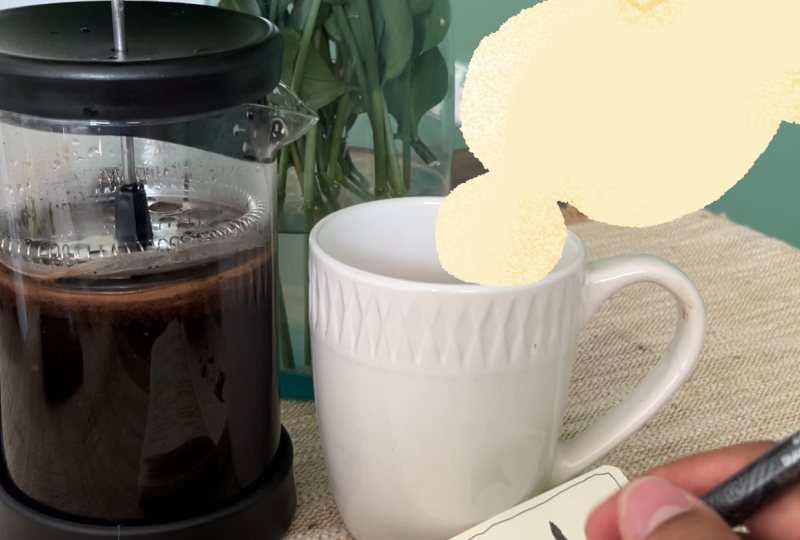
bodegón en mi escritorio y animando un misterioso
vapor que surge de una taza Por cierto, esta técnica en efecto funciona muy
bien para humo, vapor o incluso nubes
en algunos casos. Ya que estamos animando
sobre metraje real, necesitarás un video estable Eso significa usar un trípode o encontrar una manera de asegurar
su cámara o teléfono. Sin trípode, no hay problema. Encontrarás un video listo
para usar en los recursos de
la clase
e incluso podrás trabajar a partir de una
foto si lo prefieres. Tómese un tiempo para
configurar una pequeña escena en su escritorio y tomar una
foto o un video rápido. De cinco a 10 segundos
deberían ser suficientes. También he incluido un archivo de proyecto de Procreate
dreams en los recursos para que puedas saltar directamente. Empecemos.
2. Animación básica: Preparemos nuestro proyecto
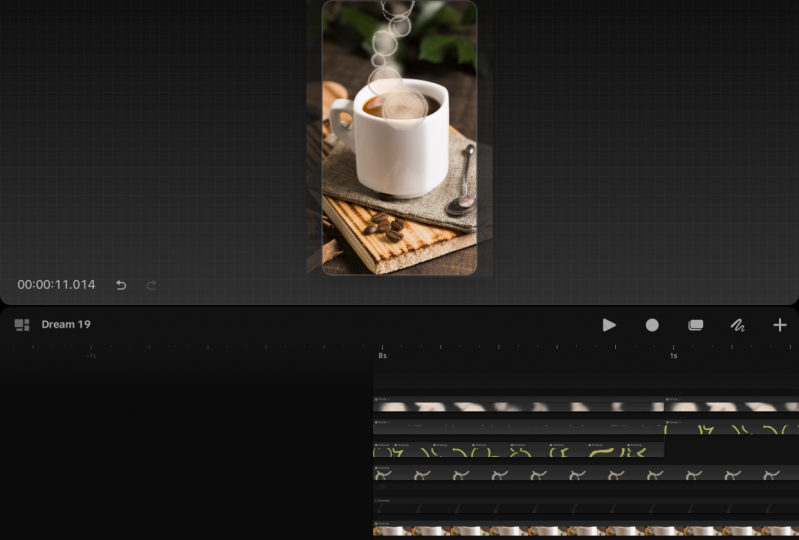
Procrit dreams. Puse mi proyecto
con pantalla ancha, ocho fotogramas por segundo, yendo a propiedades fotograma por
segundo y eligiendo ocho, e importo mi
metraje o foto. Mi objetivo es lograr
esta mirada nublada. Para crear el vapor, rompo la forma y
dibujo una serie de círculos. Cuantos menos círculos uses, más simple será la
animación. Estoy haciendo de cada círculo
un color diferente para seguimiento de ellos durante la primera
etapa aproximada de la animación. El objetivo es animar el efecto de vapor que se
eleva desde la taza, deriva hacia arriba y
fuera del marco Para hacer las cosas más simples, vamos a hacer que sea un bucle. Tendremos que enmascarar la
Mug más tarde, pero por ahora, no te
preocupes por un borde perfecto o por dónde empieza la animación. Por cierto, este mismo
efecto funciona muy bien al aire libre, por ejemplo, desde una casa, chimenea, o incluso un volcán. Si quieres crear un bucle, tu primer fotograma debe
coincidir con el último. Basta con copiar el primer cuadro y pegarlo al final como guía. Lo pondré por ahora alrededor
de los 3 segundos. Ajustaremos el cronometraje más adelante. Animaré todos mis círculos en una sola capa para
mantener las cosas simples Durante la animación, los
círculos pueden crecer, encogerse o fusionarse, pero estos cambios
deben ocurrir gradualmente. En mi caso, decidí
dejar que el círculo fuera pequeño cuando salgan de la taza y poco a poco crezcan. Comenzaré ahora con el círculo
negro en la parte inferior, animándolo cuadro por cuadro hacia arriba hasta que desaparezca
fuera del marco Puede ayudar a animar completamente un círculo de principio a fin antes de
pasar al siguiente Como puedes ver, el
vapor se mueve lentamente, mueve el círculo solo un
poquito entre fotogramas. Enciende la piel de cebolla para
ver los marcos antes. Esto te ayuda a ver a dónde
vas y cuánto se ha movido
el círculo. Puede ser útil mantener una
referencia debajo para
recordarse a dónde
vamos y en qué dirección se mueve el
vapor. Como pueden ver, ahora la piel de
cebolla me está diciendo que el siguiente fotograma
ya es el final. El primero que copiamos
para crear un bucle, recuerda, pero mi
círculo negro aún no está hecho, así que necesito agregar un
par de fotogramas más hasta que mi círculo negro esté
completamente fuera del marco. Es importante
dibujar los círculos hasta que estén
fuera del marco. Realmente necesitamos dejarlos
pasar por el borde del marco. Ahora que el primer
círculo está animado, tenemos el timing de nuestro loop. Puedes reproducir tu animación
para ver si estás contento con la velocidad y ya
debería ser un bucle. A partir de ahora, dibujaremos
los otros círculos en los mismos marcos que ya
creamos para los círculos negros. Como dije antes, toda
la animación ruda de los círculos va a
estar en la misma pista. Pasemos al siguiente
círculo, que es morado. Al hacer esto,
revisa los círculos, mantente conectado y
ten en cuenta la
dirección general del vapor. Ahora que animé
el círculo púrpura desde la posición inicial hasta
el exterior del marco, todavía
necesito animar
la forma en que sale de la taza
para completar el bucle Para ello,
arrancaré esta vez desde el último fotograma e iré
hacia atrás así. Necesitamos hacer este proceso
para que todos los demás círculos
también completen sus bucles porque tienen que llegar a
la posición inicial, es decir, el fotograma que copiamos
y posicionamos al final. Ahora pasamos al siguiente
círculo, el azul. Como puedes ver con la animación de
hoy, estamos animando directamente, lo que significa que no estamos usando fotogramas
clave o poses clave, solo
estamos fluyendo
cuadro por cuadro Es la belleza de
esta técnica y también la hace
impredecible y única. Procedamos así con
todos los círculos coloridos. Sí, es repetitivo pero también
es meditativo. Bienvenido a la animación. Ahí está Hay Primero. Primero Primero Primero
Hay Hay Hay
3. Agrega color: Una vez terminada la
animación aproximada, verás cómo el
vapor se eleva de la taza. Se puede jugar y
comprobar cómo se ve. Este es el momento de detectar y
arreglar cualquier cosa que se sienta mal. Ahora está desordenado con todos
los círculos de colores, pero te darás una
idea del movimiento y una vez que
los llenemos del mismo color, tendrá más sentido Presta atención ahora. Tenemos que
duplicar tu capa rugosa, la que tiene los
círculos coloridos antes de limpiarla. Este pase bruto será tu referencia al
agregar detalles más adelante. A continuación, vamos a sentir las formas. Elige un color que
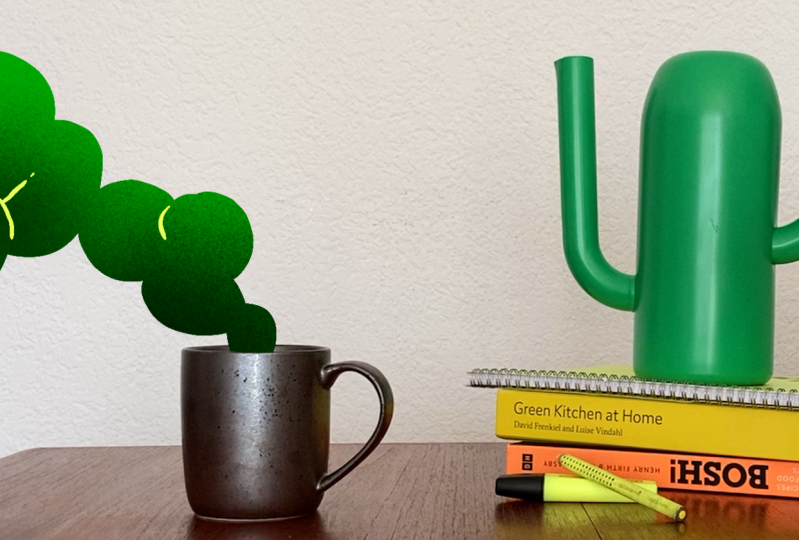
se ajuste a tu escena. En mi caso, iré por un
green tomado
del fondo para hacer que mi animación se
mezcla mejor con el entorno y dentro de
la escena de acción en vivo. En Adobe Animate, que es el software que utilicé para
hacer la animación de fuegos, colorear es un poco más rápido De hecho, puede seleccionar todos
los trazos de fotogramas a la vez. En los sueños de Procrit,
necesitarás
colocar color en cada
círculo manualmente, lo que requiere un poco más Pero encontré un truco rápido. Simplemente abre los círculos con un trazo de
la herramienta de goma, luego rellena el interior
de los círculos, crea una segunda capa, luego recorta una máscara y simplemente
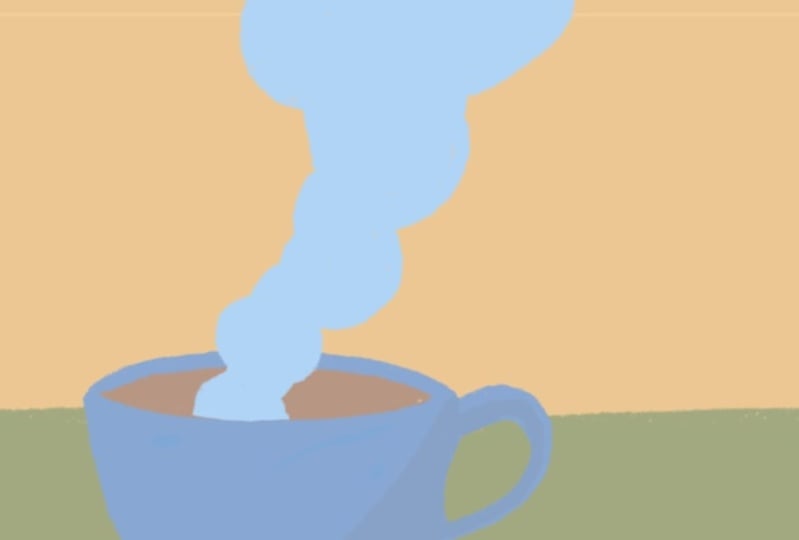
deja caer el color ahí. Esta es nuestra silueta de vapor emergiendo del desordenado rudo Y ahora hagámoslo para todos los demás
marcos. Pero con cuidado. No toques el último
fotograma que solo sirve como referencia y que luego
borraremos. Mm hay así. Ahí está así. Ahí está así. Hay tan pronto.
4. Detalles: trazado: Ahora tenemos esta animación de
vapor coloreada. Ya se ve
bastante bien tal como está, pero agreguemos un poco de detalles. Estoy usando la
capa rugosa como referencia. Recuerda,
lo duplicamos por una razón. Lo estoy arrastrando encima de todas mis pistas y pongo la
opacidad a un número menor De esta manera, lo puedo
ver un
poco y como dije,
úsalo como referencia. Después en una nueva pista, agregaré trabajo de línea simple siguiendo la curva
de los círculos. El objetivo es
hacerlo aparecer y luego desaparecer con el
movimiento de los círculos. Porque estamos haciendo
un bucle, recuerden, incluso los detalles deben coincidir en el primer
y el último fotograma. Exactamente como antes,
voy a copiar y pegar el primer fotograma,
ponerlo al final. Para los detalles,
elegí un color que se ajuste al arroyo
y al plano. En particular, escojo este amarillo
claro de la escena. Como antes, animo
recto, siguiendo los círculos ásperos y su evolución y
haciendo desaparecer gradualmente las líneas Entonces animo hacia atrás desde el último fotograma la forma en que
aparecen para crear mi loop Al final, agregué algunas líneas extra en
el medio también, haciéndolas aparecer
y luego desaparecer. M.
5. Cómo agregar un degradado: La animación
se podría hacer aquí, pero siempre me gusta
mostrarte algunas formas de
empujarla hacia adelante. Podríamos añadir un degradado o
incluso una textura animada. Las posibilidades
realmente son infinitas. Este es el momento de
eliminar los últimos fotogramas
del bucle y también
cualquier capa de referencia o camión que no necesites. Para agregar un degradado, cree
un nuevo camión en la parte superior. Para el degradado, utilizo el pincel de boquilla
mediana
del conjunto de pintura en aerosol para hacer una sombra en la base
de la animación. Entonces convierte el camión en una máscara de
recorte y tata Mira, qué diferencia puede hacer un truco tan
simple Entonces incluso intenté usar un modo de fusión para lograr
este aspecto y color finales.
6. Enmascaremos la animación: Mira este efecto. Buen trabajo. Ahora, vamos a enmascararlo
para que parezca el vapor realmente viene
del interior de la taza. Agrupa todo una vez más, y luego en una capa separada, crea tu máscara, presta atención al
borde limpio de la taza y luego aplícala como
una máscara de capa de máscara. Aquí tienes. Tu vapor
está fluyendo de la taza.
7. Conclusión: Aquí estamos al
final de esta clase. Una vez que estés satisfecho
con la animación, exporta tu video y
compártelo en la sección de proyectos, junto con cualquier otra cosa
que quieras compartir
de tu proceso. Espero que te hayas divertido con este efecto
animado y que puedas usarlo
en muchas otras ocasiones. No puedo esperar a ver
lo que has creado. Gracias por tomar esta clase y estar conmigo
hasta el final. Si quieres mantenerte en contacto,
considera seguirme en redes
sociales para ver todas las
demás cosas que hago ahí. Siempre estoy feliz de conectarme. Feliz creación.
 Giulia Martinelli, Animation Director / Illustrator