Transcripciones
1. ¡Te damos la bienvenida a la clase!: ¿Y si tus mejores
fotografías pudieran duplicarse como el
regalo más reflexivo que jamás hayas dado? ¿Y si pudieras llegar a
un público más amplio con una colección de
tu obra de arte original? Ya sea que
los estés armando por razones
personales o para por razones
personales o para generar más ingresos de tu arte a través de la
impresión bajo demanda, los
calendarios son una
excelente manera de
unir tus recuerdos y creatividad tus recuerdos y creatividad de una manera funcional. ¿Siempre has querido crear un calendario con
tus propias obras de arte, pero no estabas seguro de por
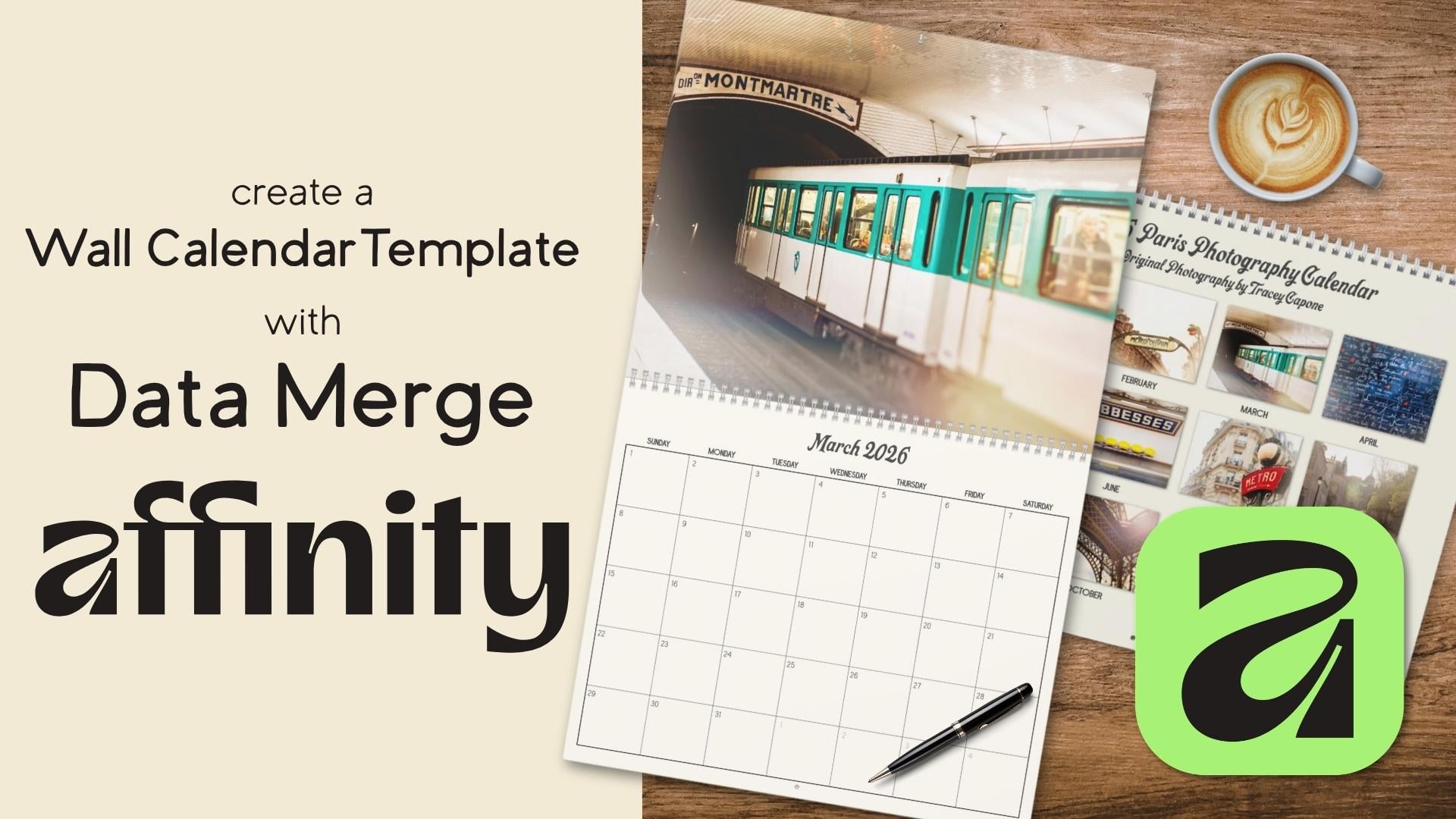
dónde empezar? Si es así, bienvenidos a clase. Oigan, todos. Soy la artista y profesora del área de
Chicago, Tracey Capone Durante los últimos años, calendarios de
pared con mi obra de arte han sido uno de mis más vendidos, pero solía encontrar
el proceso de crearlos engorroso
e Así que me propuse encontrar
una manera de crear plantillas y Affinity
que me permitieran generar una variedad de
calendarios de forma rápida y sencilla año tras año
usando la fusión de datos. En esta clase, no sólo
estoy compartiendo ese proceso, estoy compartiendo los datos que también
estoy compartiendo los datos que
utilizo para crear los
calendarios. Comenzaremos en clase
hablando de consideraciones a la
hora de investigar opciones de
calendario y descargar plantillas para ayudarnos a
crear nuestras guías iniciales A continuación, hablaremos sobre cómo las Páginas
Maestras pueden
ayudarnos a crear diseños establecidos, incluyendo guías y márgenes una vez para aplicarlos a
varias páginas de contenido. Seguiremos eso con
un vistazo a las herramientas que nos
ayudarán a crear nuestros
calendarios de manera más eficiente, marcos de
texto e imágenes, estilos de
texto y la herramienta de diseño de combinación de
datos. A partir de ahí, profundizaremos
en el panel de combinación de datos para que
podamos conectar nuestros datos a nuestras plantillas, haciendo que el proceso
funcione en minutos. Ahora, no te preocupes,
te tengo cubierto con los datos. Como agradecimiento por
tomar la clase y proporcionar una hoja de cálculo Excel
con todos los datos
que necesitarás para crear
calendarios de pared con un inicio tanto de domingo como de lunes entre
ahora y el año 2040 Sí, 2040. Para esta clase, estaré usando
Affinity 3 de Canva, la aplicación de escritorio unificada Si estás siguiendo mucho tiempo en la versión dos de
Publisher V, no
deberías tener
problemas para completar la clase
siempre y cuando sepas dónde se encuentran las
herramientas. Esta clase está
destinada a usuarios de Affinity con cierta experiencia
ya sea con la aplicación Unified o Publisher V Versión dos. No cubriremos los conceptos básicos de la interfaz de usuario y las herramientas, así que para tener una experiencia
exitosa, recomiendo una comprensión
básica de cómo se presentan las cosas. He compartido algunos recursos
para
ponerte al día en el PDF
proporcionado con clase. ¿Estás listo para juntar
tu obra de arte en un divertido y funcional
calendario de pared usando Affinity? Si es así, comencemos.
2. El proyecto de clase: El proyecto para esta
clase es crear tu propia plantilla de calendario utilizando las herramientas y procesos
que cubrimos en clase. Ya sea que uses Gelato, Printify u otro sitio de
impresión bajo demanda, los conceptos básicos de la creación de calendarios imparten en la clase
son los mismos Solo asegúrate de conocer las especificaciones de la empresa con la
que planeas trabajar. Prueba lo siguiente. Crea páginas maestras
para diseños comunes, así que solo tienes que
crearlas una vez. Usa esos diseños para
configurar guías basadas en las plantillas que descargues de la compañía de impresión
bajo demanda. Configura textiles para facilitar el cambio de la estética
de tus calendarios. Usa tablas para crear un diseño de
cuadrícula para tus meses. Utilice la herramienta de combinación de datos para crear marcadores de posición
para sus fechas, lo que
facilita recrear
el calendario año tras año Usa marcos para fotos para agregar e intercambiar
rápidamente tus imágenes para cada
calendario y guarda tus plantillas de diseños para
que puedas usar una copia limpia en cualquier momento
y en cualquier año que quieras
hacer un nuevo calendario. Me encantaría ver lo que creas, y compartir tu proyecto ayuda a otros estudiantes a ver qué aprender cuando toman la clase. Por favor considere compartir el suyo en la sección de proyectos y
recursos. He compartido consejos sobre cómo compartir tu proyecto en
el PDF proporcionado. A continuación, hablaremos sobre consideraciones a la
hora de elegir una empresa de impresión bajo demanda y descargar plantillas de la
compañía de su elección para asegurarnos de que está
creando el calendario exacto que necesita. Te
veré ahí.
3. Plantillas y opciones de impresión bajo demanda: Antes de comenzar a
crear un calendario, recomiendo explorar
diferentes opciones de impresión bajo demanda para determinar qué se ajusta mejor a tus necesidades. Hay una serie
de opciones con impresoras en varias
regiones del mundo, así que asegúrese de
investigar antes de hacer
su elección final
porque no es una talla para todos. Tampoco estás
retenido
en una empresa de impresión bajo demanda
si no quieres estarlo. Si hay algunos estilos
diferentes de calendarios que le gustaría ofrecer diferentes distribuidores, la
mayoría
de las tiendas en línea, incluida Etsy, se sincronizarán
con varias compañías para
que pueda elegir qué productos desea
obtener de cada una Ahora, una palabra de precaución cuando estás investigando
las opciones A menos que las imágenes del listado te muestren
explícitamente cómo será
tu calendario final en función de tus selecciones, te
recomiendo
saltar al estudio de diseño. Mirando cómo se presenta. Los calendarios aquí en Gelato son un buen ejemplo
de por qué digo eso Yo uso Gelato para crear un calendario
vertical para mi tienda. En lugar de una
bobina tradicional con un agujero, tienen un mecanismo de
suspensión cableado que tiene un medio
bucle en el medio. Entonces estas son las dos
opciones para Norteamérica, y en la superficie,
se ven como el mismo diseño de calendario. Si hago click en esta primera, puedes ver que
además de la orientación, tengo varias opciones de talla
disponibles para mí, también. El calendario vertical tiene esa bobina no estándar
que acabo de mencionar. Si hago clic en la horizontal, déjame ir a esta
segunda página de listado. Se puede ver que es más como
un calendario tradicional. Tiene la
bobina estándar en la parte superior, y tiene un agujero para colgar, lo que significa que eso va
a cortar en mi diseño. Déjeme abrir éste
en el estudio de diseño. Para esta opción, las imágenes y cuadrículas están en
dos páginas separadas, pero se puede ver que
la imagen no sangra hasta el borde de la página, así que tendría que recortar La otra cosa de la que no
estoy seguro con esta es que la
contraportada no se puede imprimir, y me gusta mucho
crear algo que tenga miniaturas en la parte posterior como
vista previa de las imágenes en su interior La segunda opción no me
da una opción de talla. Es todo 8.5 por 11. La vertical se ve
igual que la otra, pero mira la horizontal. Es lo mismo. Tiene ese
mismo mecanismo para colgar. Ahora bien, se podría pensar que eso
funcionaría mejor para mí porque no hay ningún agujero
a tener en cuenta, pero eso no es necesariamente cierto. Si abro el diseño
en el estudio de diseño, se
puede ver que
tanto la imagen la cuadrícula están en la misma página. Y porque es horizontal, tengo mucho menos espacio para ambos. Mi imagen va a ser
muy severamente recortada. Mis calendarios, quiero ofrecer tanto espacio
como pueda
para que una persona escriba
sus eventos a la vez
que me da mucho espacio para compartir mi
fotografía e ilustraciones. Pero no lo hubiera
sabido necesariamente hasta que lo
abrí aquí en el estudio de diseño
o tiré en la plantilla. Con todo eso dicho, para los calendarios que estoy
creando en esta clase, he decidido usar los calendarios
horizontales y Printify porque creo
que eso se ajustará mejor a mis necesidades Ofrecen una página completa
tanto para la imagen como para la cuadrícula. Tengo una opción de tallas. También puedo editar la
contraportada para crear una matriz de miniaturas como vista previa
de las imágenes en su interior Estoy seleccionando el calendario de pared en
blanco porque además de
agregar mis propias imágenes, quiero crear mis propias cuadrículas para poder controlar cómo
se configuran, así
como la
estética de las mismas. En definitiva, voy a
crear uno en cada talla, pero para esta clase,
voy a ir con 14 por 11.5. Ahora, puedo llenar todo
esto más tarde, pero ahora mismo, lo que quiero
hacer es descargar la plantilla. Printify, lo encontrarás debajo del ícono de Empezar a Diseñar y debajo de
este pequeño ojo aquí Así que solo puedes seguir adelante y descargar la plantilla de diseño. En realidad va a
descargar todos los tamaños. No hace falta que escojas
cuál quieres primero. Entonces seguiré adelante
y descargaré eso. Asegúrate de que los archivos zip se expandieron así que estoy
listo para
cargarlo en Affinity y configurar mis guías una vez que
lleguemos a ese punto. Sin embargo, antes de crear guías, primero
echemos un vistazo a
Master Pages y Affinity y cómo pueden
ayudarnos a trabajar de
manera más eficiente al
crear diseños. Van a jugar un papel
integral en la configuración guías usando las plantillas
que acabamos de descargar. Te veré en el siguiente video.
4. Páginas maestras en Affinity: Las Páginas Maestras le permiten
crear diseños de conjuntos con múltiples tipos de elementos, como marcos de imagen
y texto, formas, tablas y más, y aplicarlos a grupos de páginas de
contenido a la vez. También nos dan
la base de datos emergentes y nos permiten
aplicar guías y
márgenes similares a aplicar guías y
márgenes similares través de una
selección de páginas Si bien no
siempre son necesarios, dan una clara ventaja
cuando se quiere crear un diseño de varias páginas como un calendario de forma rápida
y eficiente. Echemos un vistazo, empezando por
la interfaz del panel. Las páginas maestras se pueden encontrar
en el panel de páginas, que es un panel predeterminado
en el estudio de maquetación y se
puede agregar a cualquier otro
estudio tanto predeterminado como personalizado. Las Páginas Maestras te
permitirán crear un diseño una vez y aplicarlo a una
o más páginas de contenido. Si bien una sola página maestra
se puede atar a varias páginas de
contenido, creando un diseño común, puede agregar capas adicionales a esas páginas de contenido para
diferenciarlas entre sí. Master Pages solo
hace que sea más fácil y, por lo tanto, más
eficiente crear cualquier elemento de diseño común una vez y aplicarlo
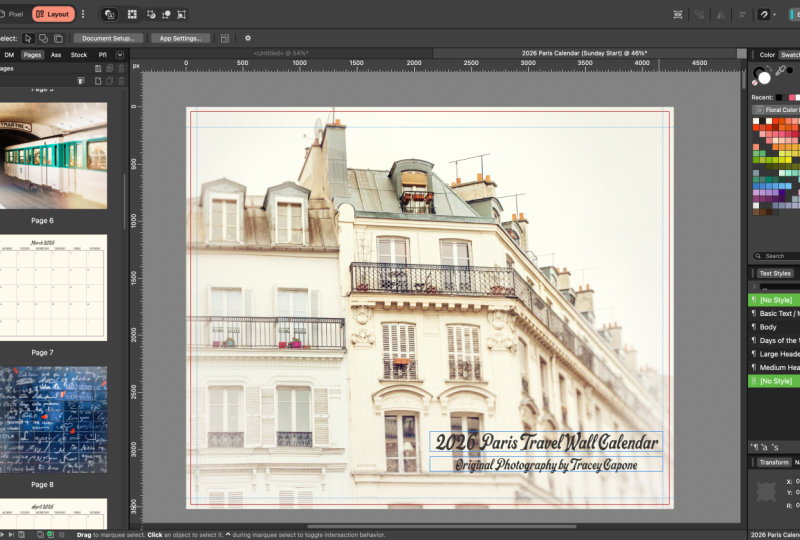
en varias páginas. Este es el calendario que voy a
crear en esta clase, y pueden ver que tengo
algunas páginas maestras diferentes instaladas aquí en la parte superior. Para para las portadas frontal
y posterior, una para la foto interior, y luego dos para
las cuadrículas mensuales, una para un calendario de inicio de domingo y la otra para un calendario de inicio de
lunes Estos son todos los diseños establecidos
que solo he tenido que crear una vez y luego aplicar a las páginas de contenido
en la parte inferior aquí. Una vez que se ejecuta la combinación de datos, todo el contenido
que vea aquí va a fluir hacia el documento merge. Antes de
profundizar más en cómo funcionan las páginas maestras, veamos el diseño
general del panel. El panel de páginas se
divide en dos ventanas, páginas
maestras y luego las páginas de
contenido en la parte inferior. Ambas ventanas pueden colapsarse
para obtener espacio adicional, y también puede arrastrar la barra
central aquí hacia arriba y hacia abajo para proporcionar más
espacio para cualquiera de las ventanas. Puedes cambiar el tamaño de tus miniaturas aquí
en el menú desplegable. Puedes elegir entre miniaturas pequeñas, medianas, grandes y
extra grandes Cuando haya seleccionado
miniaturas extra grandes, cuanto más arrastre el panel, más grandes serán
las miniaturas A medida que arrastres,
se volverán más pequeños, pero siempre van
a seguir siendo una sola columna. miniaturas grandes, medianas y pequeñas siempre van a seguir siendo del mismo tamaño independientemente de
cuánto arrastre la ventana hacia afuera. Sin embargo, arrastrando hacia fuera, los
apilaremos en una matriz, lo que resulta útil cuando
tienes una gran cantidad
de páginas que
quieres seleccionar o mover mientras ves
todas las demás Para alternar entre
páginas en el panel, ya sea una página maestra
o de contenido, desea hacer doble
clic rápido en la página y verá
aparecer una línea gris alrededor de la página seleccionada. Ahora, es importante que selecciones
activamente la página en la
que quieres trabajar. Mira lo que sucede si
solo hago clic en esta página. Todavía tengo esta página maestra de
portada en mi mesa de trabajo, que es completamente
diferente y puede ver que la línea
gris sigue por ahí si tuviera que empezar a
agregar algo aquí, la
va a agregar a
las capas para esta página Si quiero usar esta página, necesito
hacer doble clic rápido hasta que la
veas en la mesa de trabajo, y tengo esa línea gris alrededor de esa miniatura
en particular Hay un par de formas de
crear páginas maestras. Al crear un nuevo
documento desde cero, tiene la opción de
configurar una mesa o un diseño de varias páginas que
puede incluir una página maestra, pero no puede configurar ambas Entonces ahora mismo, tengo
mesas de trabajo activadas. Cuando voy por aquí
y trato de hacer clic, no me
permite encender eso. Una vez que desactive eso, puedo volver a bajar a multipágina, y ahora puedo configurar un documento de
varias páginas, que incluye configurar una sola página
maestra predeterminada también Si configura un documento sin configurar un patrón predeterminado
y cambia de opinión, simplemente
puede hacer clic en
este icono para agregar uno. Te va a permitir
darle un nombre, establecer los parámetros
y hacer clic en Bien. Una vez que hagas esto,
necesitas atar esa nueva página maestra a
cualquier página de contenido
existente a la que se aplique. No
va a hacer eso automáticamente. Ya agregaste contenido
a tu página de contenido, pero prefieres tenerlo en la página maestra que
acabas de crear, puedes cortarlo de
la página de contenido. Voy a Comando o
Control X para eliminarlo. Voy a hacer doble clic en
la página Master y puedo comandar o Control
V para pegarlo. Si ya no tienes
las páginas de contenido atadas a esa
página maestra, puedes ver
que no está fluyendo. Pasando al clic derecho
Elegir aplicar Maestro. Me aseguraré de que la portada
esté seleccionada y haré clic en Bien. Y luego una vez que haga eso, ese contenido va a fluir
hacia esa página conectada. Si agregas una
página maestra durante la configuración, va a
aparecer como Master A, y todas las páginas de contenido
van a tener ese master aplicado
a ella por defecto. Si creas
más de una página maestra, puedes
aplicarlas selectivamente a tus páginas de contenido. Entonces digamos que creo
otro que
sea de fondo y quiero
que se aplique a la página dos, puedo hacer clic derecho en la página dos. Elija aplicar Maestro, vaya al menú desplegable
y elija fondo. Y todo lo que agrego
a esta página maestra va a fluir a la
página dos automáticamente. Puede nombrar una página maestra cuando agregue aquí en
el cuadro de diálogo, o puede nombrarla en
su lugar en el propio panel. Para hacer eso, quieres hacer
clic lentamente dos veces en el nombre de la página
maestra. Entonces voy a hacer clic una vez, esperar a vencer, hacer clic de nuevo, y me va a
permitir cambiarlo. Recuerda, fast DoubleClick
va a cambiar la página. Entonces digamos que
estoy aquí en la página uno y quiero cambiar el
nombre por la página Master. Si rápido hago doble clic sobre
esto, solo va a
seleccionar la página. No me va a
permitir renombrarlo. Entonces necesito hacer clic, esperar
a vencer, hacer clic de nuevo. La otra opción es
hacer clic derecho sobre él. Elija propiedades de propagación, y aparecerá ese
cuadro de diálogo, para que pueda cambiar
el nombre allí. Ahora, es importante tener en
cuenta que solo puedes renombrar páginas
maestras, no páginas de contenido. Siempre van
a ser la página uno, dos, tres, y así sucesivamente. Cuando quieras agregar
más páginas maestras, simplemente
puedes agregar
una con un primer icono o puedes seleccionar una
y elegir duplicar. Cuando añades uno desde cero, recuerda ese
cuadro de diálogo va a
aparecer permitiéndote seleccionar
opciones para tus páginas maestras, nuevamente, incluyendo el nombre. Sí quiero señalar que aquí falta
algo,
y eso es por la
forma en que se configura el documento. Este documento no está
configurado con páginas enfrentadas. En otras palabras, los diferenciales lado lado o los diferenciales de arriba
a abajo. En realidad está configurado como
un documento ambidiestro. Entonces, si hago clic en mi herramienta de movimiento y abro la configuración del documento, puedes ver que
las páginas enfrentadas están desactivadas Eso significa que no tengo
la opción cuando hago clic aquí para agregar una
página frontal Página maestra. Déjame llevarte
a éste de aquí. Entonces este, si
entro en Document Setup, está configurado con páginas enfrentadas,
y puedes verlo aquí. Tengo dos páginas lado a lado. Si quisiera agregar una
página maestra de dos páginas para esto, podría subir a la cima aquí. Y porque así es como se configura
el documento, puede ver que aquí tengo
otra opción, diseño de
página, y puedo
elegir Ambidextros, que de nuevo es una sola
página o páginas enfrentadas Y cuando haga clic en Bien,
va a agregar eso. Para agregar ContanPages,
puede usar el icono en
la parte superior o seleccionar una
página existente y elegir Si vas a agregar una nueva página, selecciona la página donde
quieres insertar una nueva. Entonces voy a
seleccionar las páginas 2 y 3. Sólo voy a arrastrar a través. Voy a elegir plus, y me va a preguntar
dónde quiero insertarlo. Entonces quiero dos páginas que quiero insertar después
de la página tres. Voy a hacer clic en Bien, y va
a agregar un pliego de dos páginas ahí. Puede reordenar el contenido y las páginas
maestras simplemente
arrastrándolas Entonces, si arrastro éste hacia arriba, se
puede ver que la
línea verde aparece ahí arriba. Cuando libere,
va a mover ese orden. A veces ayuda
sacarlos y tener tus
miniaturas establecidas en grandes, medianas o pequeñas porque
puedes verlas un
poco más fácilmente Y también puedes hacer lo mismo
con las páginas maestras. Hablemos de cómo funcionan las páginas
maestras. Se trata de papeles
digitales de textura que he creado aquí en
Affinity, y ahora mismo, todos ellos están atados a
esta primera página maestra, que tiene un fondo texturado de color
blanquecino. En las propias páginas de contenido, he agregado tablas
a estas para crear el aspecto de papel, pero todo en
segundo plano se basa en esta página maestra. Tengo otras dos páginas
maestras aquí, una con amarillo y
otra con Beige. Digamos que quiero
crear algunas páginas adicionales, pero usando el fondo
de la amarilla. No tengo que
duplicar estos y luego ir uno por uno
por cada página. Lo que puedo hacer es simplemente
seleccionar mis páginas. Puedo duplicarlos, y después seleccionaré
lo que acabo de crear. Quiero seleccionar la página 12, mantener pulsada la Mayús y
seleccionar el resto. Y luego puedo
hacer clic derecho con los seleccionados, elegir Aplicar Maestro. Y luego elige el amarillo, y automáticamente se va a aplicar a todos
esos duplicados. Una de las grandes
cosas de trabajar con páginas
maestras es que
cualquier cambio que realice en la
página maestra automáticamente se va a aplicar a
las páginas atadas a ellas. Entonces digamos que quiero cambiar este amarillo
a otra cosa. Voy a hacer doble clic
para seleccionar el amarillo, y quiero entrar en
las capas y
asegurarme de tener el rectángulo
amarillo seleccionado. No quiero elegir esta
que es mi textura. Entonces voy a seleccionar
el rectángulo amarillo, y digamos que solo
quiero que estos sean rosados. Cuando vuelvo a mis páginas, se ve que se aplica
automáticamente, el rosa, todavía
tengo la textura, y todas mis mesas están en su lugar conformando los
diversos papeles digitales. Además de escribir cocinando en una página de contenido y
elegir aplicar Maestro, también
puedes soltar y
arrastrar
para cambiar el maestro por una sola página de contenido,
y esto funciona de dos maneras. Voy a seleccionar la
página 16 aquí, y digamos que
quiero cambiar el fondo rosa
por el beige. Puedo arrastrar esto hacia abajo sobre
la miniatura y soltarlo, y automáticamente lo
va a cambiar. O puedo arrastrarlo
sobre la mesa de trabajo, y de hecho obtengo una vista previa, así que eso me permite ver cómo
va a quedar Si elijo no hacerlo
y lo saco de nuevo, se queda como estaba. Pero si lo tiro y lo suelto, va a
cambiarlo aquí en el panel. Ahora, también puedo usar
las páginas maestras para aplicar márgenes a mis páginas de
contenido, también. Y donde esto me viene
bien es cuando estoy creando páginas de contenido para mi calendario y quiero establecer márgenes en función del tipo
de página que estoy creando. Entonces para este calendario, creé guías rojas
para la zona de impresión, acuerdo con la plantilla que recibí de mi empresa
de impresión bajo demanda. Para los guías azules,
esa es mi zona segura. Entonces cualquier cosa como texto e imágenes que no
quiero que me corten. Porque esto está en
mi página Master, si hago doble clic en la página de contenido
que está ligada a eso, se
puede ver que esos márgenes
fluyeron hacia eso Así que no tengo que establecer un
margen para cada página de contenido. Simplemente puedo hacerlo justo
en la página Master, y va a fluir hacia cualquier página de contenido
aplicada a eso. Otro beneficio de
hacerlo de esta manera es que si alguno de los
márgenes es diferente, simplemente
puedes
configurar una página
maestra diferente para aplicarla. Entonces aquí, para la foto interior, todo está volteado porque las bobinas están en la parte inferior, los márgenes son
ligeramente diferentes Así que
pude aplicar muy fácilmente márgenes
diferentes a mi página de
fotos interna que el resto. Estos son solo
algunos ejemplos de cómo las páginas
maestras pueden ser beneficiosas cuando estás
configurando un diseño. Solo tienes que crearlo una vez y puedes estar
seguro de que va a
ser consistente a través de las páginas que has atado a
ese maestro en particular. Ahora bien, para esta lección, he mantenido todo
bastante alto nivel. Pero en las próximas clases, voy a hacer una inmersión
mucho más profunda en usos
más complejos de las páginas maestras, especialmente cuando se trata de
crear cosas como planificadores
digitales Vamos a hablar
más sobre las páginas maestras medida que avanzamos por la
clase, pero por ahora, entremos en un
documento real y hablemos configurar cuadrículas y guías para nuestros calendarios. Te
veré ahí.
5. Configuración de las guías: Al crear guías
para tus calendarios, usar una plantilla
de tu compañía de impresión bajo demanda para
configurar guías asegurará
que te mantengas dentro de las pautas de
impresión y no terminarás con
sorpresas no deseadas. En esta lección, te
voy a mostrar cómo
puedes usar las Páginas
Maestras para
configurar márgenes y guías que llevan a cualquier
página de contenido vinculada a ellas, convirtiéndola en una forma eficiente configurarte para
una impresión exitosa. Echemos un vistazo.
Hay un par de opciones a la hora de crear el
documento para tu calendario. Puedes comenzar con un documento
nuevo desde la pantalla de inicio y
extraer una plantilla para las guías o abrir la plantilla directamente en
Affinity e ir desde ahí. Si elige comenzar
con un documento nuevo, puede establecer márgenes y sangrados desde dentro de
este cuadro de diálogo Pero cuando estoy creando un
nuevo documento desde cero, tiendo a dejar
esas opciones en blanco. Al esperar hasta que mi nuevo documento esté abierto para establecer los
márgenes y guías, puedo
configurar todo en la página maestra. Normalmente, sin embargo, si ya
tengo una plantilla con la que trabajar, es igual de fácil abrir la plantilla directamente en
Affinity y trabajar desde allí. Una ventaja adicional de
hacerlo de esta manera es que mayoría de las plantillas se configuran
con el espacio de color correcto, que no siempre es lo
mismo entre las empresas. Por ejemplo, Printify a quien estoy
usando aquí, pide RGB. Mientras que Gelato quien creó mis otros calendarios
requiere CMYK Por supuesto, puede establecer espacio de
color desde aquí en
el diálogo del documento. Simplemente me resulta
más fácil comenzar con la plantilla e ir
de ahí porque
sé que estoy configurando exactamente
lo que necesita la empresa de impresión
bajo demanda seleccionada . Caso de mi plantilla, primero
se rompe por tamaño y luego se divide en
cuatro páginas separadas, la portada y la contraportada, y dos páginas interiores, una para la imagen
y otra para la cuadrícula. Ahora bien, si la tuya es de varias páginas, no asumas que todas las guías van a ser iguales, sobre todo cuando se trata
de algo como esto. Cuenta con una bobina y un
agujero para colgar. En mi caso, la colocación
de las bobinas y el agujero para la fotopágina interior son diferentes a
las otras tres Por lo tanto, los
propios guías son diferentes. Voy a comenzar abriendo
la plantilla de portada, así que estoy eligiendo la portada 11.5 por 14, y
haré clic en Abrir. Lo primero que notarás
es que la abrió como una página de contenido
sin página maestra. Entonces eso es con lo que
voy a empezar. Voy a subir a la cima aquí y voy a dar click
en Agregar Maestro. Voy a llamar a esto portada. El tamaño se basa en la
plantilla que saqué, así que solo voy a hacer clic en Bien. Ahora, quiero mover la plantilla de la
página de contenido a la página Master. Entonces voy a hacer doble clic
en la página de contenido. Ve a las capas, y
voy a cortarlo con un Commander Control X. Volveré a la página
Master nuevamente con un doble click y luego Comando
o Control V para pegarlo. Ahora, recuerde, si agrega una página maestra después de
crear su documento, las páginas de contenido en su lugar
no se atan automáticamente. Entonces necesito atar esto
a esta página maestra. Voy a hacer click derecho sobre
él, elige aplicar Maestría. Pueden ver ahí está la
portada, y voy a hacer clic en Bien, y en cuanto haga
eso, las guías van a fluir
hacia esa página. También quiero configurar
otra página maestra para sacar la plantilla
para mi página de
fotos interior porque recuerden, mis guías para eso
van a ser diferentes. Entonces voy a subir a la
cima y una vez más, elegir Nuevo Maestro,
y voy a
llamar a esta foto interior. Voy a hacer clic en Bien. Y esta vez voy a usar la Herramienta
Colocar para agregarla. Se puede ver que está en blanco.
Iré a la Herramienta de Colocar. Es estándar en
el estudio de maquetación. Doy clic en Colocar,
y quiero elegir este 11.5 por 14 meses,
y voy a dar clic en Abrir. Ahora, debido a que esto se
basa en la plantilla, todo lo que tengo que hacer es hacer clic, y va a agregar el tamaño
exacto de la plantilla, y solo la voy a centrar. Una vez que eso esté en su lugar,
agregaré una página de contenido para ello. Así que sólo voy a
hacer click en las páginas de anuncios. Quiero elegir la página maestra para la
foto interior, y haré clic en Bien. Ahora, una vez que todos mis
guías estén en su lugar, voy a usar duplicados
de la portada para la contraportada y rejillas mensuales porque las guías son las mismas Pero por ahora, me
voy a quedar con estas dos páginas maestras y añadir guías
empezando por la portada. Voy a hacer doble clic en la
portada Página principal. Quiero agregar todas mis
guías a las páginas maestras, no a las páginas de contenido, y solo voy a hacer clic
temporalmente en eso para cerrarla así
tengo más espacio. Para esta plantilla, la mina
roja en el exterior es el tamaño completo del documento
que hay que subir, así que necesito
asegurarme de que mi diseño vaya hasta los
bordes de mi lienzo. La línea sólida justo al lado de
esa es la zona de impresión. Si bien el diseño en sí tiene que ir a los bordes
del documento, el área de impresión real
está dentro de ese espacio. Ahora, siempre que estés trabajando
con algo impreso, como un calendario o una imagen impresa
profesionalmente, siempre
hay un margen de error a la hora de cortar, y eso nos lleva
a la última zona. El área dentro de la
línea discontinua es la zona segura. Entonces cualquier cosa que no quiera
perder cuando
se corta el calendario tiene que permanecer
dentro de la línea discontinua Estamos hablando de texto, partes
importantes de una imagen y las cuadrículas para los propios
calendarios Cualquier cosa fuera
de esa zona gris se considera el balido, lo que significa contenido que potencialmente
podría cortarse La probabilidad de que se corte tanto es muy, muy escasas. Pero siempre es mejor mantener
todo lo importante dentro de la zona
segura por si acaso. Si bien nos aseguramos de que nuestro diseño vaya a los bordes
del lienzo para evitar áreas
sin imprimir, no significa
que el contenido visible tenga que ser arrastrado hasta los bordes En mi caso, mis calificaciones de calendario,
el mes y el año, todos
van a permanecer
dentro de la zona segura, y voy a agregar un fondo
blanquecino detrás de ellos, y eso es lo que va hasta
el borde del lienzo. Ahora, mis imágenes serán arrastradas
hasta el borde del lienzo, pero cualquier parte importante
que no quiera que me recorten se va a
quedar dentro de la zona segura Configura mis guías,
voy a usar márgenes para la zona de impresión y
guías para la zona segura. De nuevo, no necesito
nada para el borde porque ese es el
borde real de mi lienzo. Voy a comenzar con
la zona de impresión exterior. Esta plantilla no tiene ninguna información sobre la
configuración exacta de un margen. Pero si me acerco muy
cerca de la guía, solo
voy a acercarme aquí. Se ve que me sale una grilla, y eso
me va a dar algo a lo que chasquear. Ahora, parece que el
centro está justo por ahí. Tengo nueve celdas de ancho, así que alrededor de 4.5 estaría donde
quiero colocar el margen. Voy a comprobarlo antes de empezar tirando primero de una
de las guías. Ahora bien, si no ves tus
gobernantes aquí en la parte superior, puedes ir a ver
show y elegir reglas o puedes
mandar o controlar R. Sólo voy
a arrastrar una guía adentro, y primero voy a
ajustarla a aquí, que es de 42 pixeles y ajustar a la segunda,
que es Entonces, a medio camino entre esos
dos hay 42.5 píxeles, y eso es
a lo que quiero establecer mi margen Voy a pasar el cursor sobre esa
guía y simplemente arrastrarla. Ya no lo
necesito. Y voy a subir a ver otra vez abajo a
márgenes y guías. Quiero introducir un margen aquí, pero primero quiero
cambiar el color. Las guías y los márgenes en
este momento son por defecto, del mismo color, y
quiero diferenciarlos. Entonces voy a cambiar
este a rojo. Ahora tengo esto bloqueado, lo que significa
que cualquier cosa que clave en uno se va
a aplicar automáticamente al resto, que es exactamente
lo que quiero porque los márgenes son los mismos en
todos los sentidos. Así que solo voy a teclear
42.5 y presionar tabulador. Y si cierro eso, iré a las
capas y
apagaré esto y puedes ver
ahí está mi margen. Lo siguiente que quiero
agregar es la zona segura. Así que de nuevo, voy
a acercarme muy cerca así consigo esa grilla. De hecho quiero mantener esto en el interior de la zona segura. Estaría bien
poniéndolo en el medio, pero solo para ir a lo seguro, en realidad
voy a
romperlo por aquí. Ahora, esta vez, voy
a usar guías, no márgenes. Así que sólo voy
a arrastrar esto, y voy a romperlo por ahí. Y quiero hacerlo
todo el camino alrededor. Así que sólo voy a echarme atrás. Voy a concentrarme aquí mismo. Y donde sea que
coloques el cursor, cuando acerques el zoom, ahí
es donde va a acercar también. Así que de nuevo, sólo
voy a jalarlo hasta el borde de esa línea
negra ahí, y voy a hacer eso
todo el camino alrededor. Antes de pasar a la
página maestra para la foto interior, una última cosa que quiero agregar aquí es una guía para el conjunto. Es inevitable que
el agujero vaya a terminar cortando
en la página de la imagen, pero tener un lugar de guía me
va a permitir poner mi imagen para que nada importante esté siendo
cortado por el agujero. Lo mismo ocurre con
las cuadrículas mensuales. Entonces voy a colocar
temporalmente una forma de elipse que baches
hasta esa línea de trazos y luego la
eliminaré antes de exportar para imprimir, porque es importante tener en
cuenta que los márgenes y las guías no imprimen toda la rueda
a menos que la quites Entonces solo voy a
agarrar la forma de elipse, y solo tengo un color rojo seleccionado aquí solo para
que lo recuerde Y con el turno
de mando o control
pulsado, sólo voy a
arrastrar ese agujero. A continuación, voy a hacer
doble clic en la página maestra para
la foto interior, y quiero hacer lo mismo. Ahora bien, los márgenes
son realmente fáciles. Solo necesito
subir a la parte superior para ver márgenes y guías. De nuevo, voy
a hacer de esto un
color rojo y cambia a 42.5 Los márgenes son
exactamente los mismos. La diferencia viene
con las guías reales. Debido a que las bobinas están aquí abajo, puede ver que este margen es mucho más profundo que este, y está volteado de
lo que era para la portada Así que solo necesito establecerlos
un poco diferente. Voy a
acercarme aquí, y otra vez, voy a sacar un margen o lo siento, un guía hacia abajo,
lo encajaré en su lugar. Ahora mientras estoy aquí, puedo hacer la elipse para el
conjunto, también Voy a mandar o Control Shift, y sólo voy a
arrastrar eso hasta ahí. Y luego voy
a colocar el resto de
las guías alrededor de
la página Master. Con eso hecho, voy a duplicar la
página Master para la portada dos veces y
volver a etiquetar una a contraportada y la
otra a Cuadrícula mensual Seleccionaré la portada
y elijo duplicado. Voy a hacer eso dos veces. Y para éste, voy a cambiarlo
a contraportada. Voy a hacer clic, esperar un
latido y hacer clic de nuevo, y voy a cambiar
esto a contraportada, y esta va a
ser una grilla mensual. Ahora, no tienes que reordenar tus páginas maestras
si no quieres Prefiero mantener el mío en
el orden de mi calendario. Entonces voy a tomar la
contraportada y moverla hasta el final y tomar la foto interior y
moverla después de la portada. Entonces tengo
portada, foto interior, rejilla
mensual y contraportada. Una última cosa
que quiero hacer antes de crear mis páginas de
contenido es hacer un ligero ajuste a las guías en la cuadrícula mensual. Quiero asegurarme de
que no se corte ninguna parte de la mesa que tengo en su lugar la mesa que tengo en su lugar
para el calendario. Bueno, la zona de impresión
está técnicamente bien fuera de la zona segura,
y debería estar bien. Sólo para ir a lo seguro, voy a traer las dos guías
verticales en 25 pixeles. Entonces con mi herramienta de movimiento seleccionada, voy a pasar el cursor
sobre una de ellas hasta que consiga ese doble héroe Voy a hacer doble clic, y
eso va a
sacar el diálogo Márgenes y
Guías. Entonces para este, voy
a simplemente hacer clic en ahí, y voy a ir a la derecha
y teclear más 25, y eso va a mover eso
a la derecha, 25 pixeles. Voy a hacer click aquí, y
esta va a ser -25. Se puede ver el de la
derecha movido a la izquierda, 25 pixeles. Ahora, no he decidido si quiero que la parte inferior de mi calendario
esté por encima de todo o no. Voy a dejar esto como está. Antes de hacer la fusión de datos
final, siempre
hago una doble comprobación de todo antes de la fusión, y entonces decidiré si
quiero cambiar eso. Pero por ahora, voy
a dejar esto en paz. Con todas mis
páginas maestras en su lugar, quiero asegurarme de tener páginas de
contenido establecidas
y atadas a ellas. Así que mis portadas delanteras todo listo. Para la foto interior,
aunque voy a terminar con 12 páginas de fotos, voy a estar usando fusión de
datos para agregarlas, lo que significa que solo
necesito agregar una aquí. Voy a configurar uno
para la grilla mensual. Ahora, sí planeo crear un inicio de
domingo y lunes. Entonces en última instancia,
voy a terminar con dos páginas de contenido, pero voy a
crear todo para una para que pueda simplemente
duplicarla en la otra. Eso es mucho más rápido. Así que voy a
seguir adelante y dar clic en Bien. Y luego finalmente, quiero
uno para la contraportada. Ahora que nuestras guías y páginas de
contenido están en su lugar, es el momento de comenzar a agregar los marcadores de posición
para nuestra combinación de datos, comenzando con marcos Te veré en la siguiente lección.
6. Cuadros de imágenes en Affinity: Los marcos de fotos crean una zona de
caída para el contenido, generalmente una imagen ya sea de una fuente externa
o del estudio de stock. Además de las imágenes,
puedes sacar un PDF,
un documento de Affinity e
incluso en un documento de diseño. Son útiles en
situaciones de maquetación como revistas, libros, calendarios y
otros escenarios. También son un
marcador de posición importante cuando se utiliza la combinación de datos
para obtener imágenes masivas Hay dos
marcos de fotos integrados que son
estándar en el estudio de diseño, pero pueden ser arrastrados a
los otros estudios predeterminados, así
como a los que
creas tú mismo. Los marcos se crean de la
misma manera que las formas. Puede seleccionar la
herramienta de marco de su elección y arrastrar una hacia fuera o
con la herramienta seleccionada, Comando o Control hacer clic en su lienzo y teclear
el ancho y alto. Al arrastrar un fotograma, puede usar
modificadores de teclado para controlar la
relación de aspecto del Mantener pulsada la tecla Mayús
mientras arrastras va a crear un cuadrado o elipse
perfecto Shift y comando o
control va a crear un cuadrado o elipse perfecto
desde el centro del marco Comando o control por sí mismo todavía
va a crear
el marco desde el centro, pero le permitirá controlar la relación de aspecto
general del fotograma. Mantener pulsada la
barra espaciadora
te permitirá moverla
antes de colocarla. mantienes pulsada
la tecla Mayús y la barra espaciadora, podrás moverla en incrementos
específicos Al igual que las formas, manteniendo pulsada la tecla del mouse y luego
usando las teclas de flecha para tocar agregará una matriz de marcos
de lado a lado
o de arriba a abajo. Mantener pulsadas las teclas de
flecha te ayudará a crear
espacio entre esos marcos. Además de crear una matriz de fotogramas
usando las teclas de flecha, también
puede usar el cuadro de diálogo Mover
duplicados para crear duplicados y moverlos horizontal
o verticalmente Entonces voy a darle a
Duplicar en esto. Voy a moverlo 550 pixeles y crear un total
de cinco fotogramas. Puedo seguir adelante y moverlas y con ellas seleccionadas, ir en la otra
dirección. 550 pixeles. Va a golpear Duplicar y
crear un total de cinco. Una vez que un
marco de imagen está en su lugar, va a tener una
X dentro de la forma, y también verá un marco de
imagen con nombre en
su pila de capas. Y si pasas el cursor sobre el icono, también
lo va a etiquetar
como marco de imagen Además de los marcos integrados, puedes crear
marcos personalizados desde cualquier forma, tanto las formas integradas como las
que creas con la pluma, el lápiz o el pincel bla, así
como el texto. Solo voy a presionar
P en mi teclado para seleccionar el pentel y
simplemente tocar una forma Y voy a seguir adelante
y completarlo. Haga clic en ese último nodo. Si hago clic derecho en la forma, puedo bajar hasta la parte inferior y elegir Convertir a
marcos de fotos, o puedo subir a
la parte superior aquí y elegir convertir capa
a marco de imagen. Y se puede ver que se pone
la X en el centro. Entonces ahora actúa como marco. Si quiero, puedo agregar un trazo a esto igual que cualquier otra curva. Entonces ahora mismo hay negro
seleccionado para el trazo, pero está puesto a cero. Así que sólo voy a arrastrar
hacia arriba en el trazo aquí arriba, y se puede ver que
además del marco, también
tengo ese trazo. Puedo entrar en el panel de
trazos y puedo cambiar esto a una línea
discontinua o punteada También puedo usar los pinceles de
trazado para crear un trazo texturizado alrededor de
los bordes de los marcos. No voy a estar creando marcos de fotos
personalizados
en esta clase, pero sé que es
una opción si
quieres usarlos
para tu calendario. Echemos un vistazo rápido a
cómo funcionan los marcos para fotos. Voy a seleccionar el marco
elíptico, tirar hacia abajo Shift y control de
comandante Ahora, todavía tiene
ese trazo en él, así que sólo voy a entrar en el Stroke Studio
y apagarlo. Pero se puede ver que tengo
la X en el centro, lo
que la convierte en un marco de foto. Voy a ir al estudio
de stock y tirar en este cuadro de flores. Así que puedes ver todo lo que
necesitaba hacer era simplemente
arrastrarlo desde el estudio de stock y soltarlo, y ahora
está en el marco. Si voy a mis capas
y alterno esta abierta, se
puede ver que ahí está
el marco de imagen, y tengo una capa hijo, que es la imagen real. Esa es la imagen recortada
dentro del marco. Esta es una herramienta no destructiva, lo que significa que puedo
intercambiar imágenes o
eliminarlas fácilmente sin
perder el marco original. Para poder usar las herramientas
que se construyen en el marco, necesito tener esa
capa seleccionada. Entonces si la tengo por aquí, se
puede ver que tengo un asa que me permite
mover la imagen por ahí. También puedo usar el
control deslizante aquí en la parte inferior. Para escalarlo hacia arriba y hacia abajo. Además de este manejador, puedo hacer doble clic en, y va a
seleccionar automáticamente la imagen en sí, y también puedo moverla de
esa manera. Para cambiar una imagen,
puedes
arrastrar algo más
desde el estudio de stock. Puede utilizar la herramienta
Colocar imagen. Puedes sacar algo
de tus archivos, o puedes subir
al menú contextual y elegir reemplazar Imagen. Echemos un vistazo al
resto del menú contextual. Las propiedades van
a permitirle establecer la relación de aspecto de su imagen en relación con su marco de
imagen. Así que escalar a ajuste máximo va a escalar la imagen
hasta llenar el fotograma. Sin embargo, eso puede
terminar recortando tu foto. Así que puedes ver aquí
en la parte inferior, tengo un poco de
mi fondo mostrando. Puedo usar el
asa para
mover esto hasta que
ya no lo vea. escala al ajuste mínimo
va a mantener la relación de aspecto de la
imagen y no recortarla, pero puede que no llene
todo el fotograma como
lo está haciendo aquí. Stretch va a estirar
la imagen para llenar el marco. Por lo tanto, la relación de aspecto
puede que no se mantenga, y es posible que te den algunas
deformaciones como la que tengo aquí Entonces la opción final ninguna significa que no va
a haber escalado. Tiendo a dejar todas mis imágenes establecidas en ninguna y usar asas y controles deslizantes en la herramienta
para escalar imágenes ya que acabo de encontrar que tienen
más control sobre ella Un mango adicional
que quiero mostrarle en la herramienta es este
en la parte inferior derecha. Si usa este asa exterior, puede mantener
la relación de aspecto
del marco y escalar
la imagen con él. La excepción a eso es que si
mantienes la barra espaciadora
hacia abajo mientras lo haces, en realidad va a
bloquear esa capa hija. Y si bien puedes
mantener la relación
de aspecto del fotograma y
escalarlo hacia arriba y hacia abajo, la imagen se va
a quedar donde está. Lo mismo sucederá
si activas bloquear a los niños en el menú
contextual. Sin ningún modificador de teclado, si eso está activado, se
puede ver que esa capa
secundaria se va a bloquear y solo el marco
va a escalar hacia arriba y hacia abajo Entonces, si quieres que esta manija
funcione de la manera que se pretende, asegúrate de no
tener la barra espaciadora sujetada y
bloquear a los niños
se desactiva. También puedes cambiar el marco usando el mango
interior aquí. Si mantengo pulsado turno, va a mantener
la relación de aspecto. Si mantengo presionado el comando
o el turno de control, va a mantener
la relación de aspecto y la escala desde el centro. Si quieres establecer un marco en una
relación de aspecto específica, también
puedes usar el panel
Transformar para hacerlo. Entonces digamos que
quiero crear marcadores de posición para las miniaturas en mi contraportada de mi calendario, y quiero que
tengan específicamente una proporción de cuatro o cinco Puedo hacerlo aquí mismo
con el panel Transformar. Lo primero que
voy a hacer es asegurarme que la
relación de aspecto esté desbloqueada. Solo quiero cambiar la
altura y no la anchura. Voy a seguir adelante y
hacer clic en la altura. Y lo que quiero clavar es W, que es ancho dividido
por cuatro asterisco cinco, y esa es la relación cuatro o cinco Y si tabulo fuera de eso, se
puede ver la parte superior y
la inferior movidas hacia adentro, y ahora tengo una imagen de cuatro
o cinco proporciones. Entonces digamos que
quería un tres, cuatro, podría
seguir adelante en altura. Y otra vez, voy a hacer ancho
dividido por tres asterisco cuatro, y va a mover la
parte superior y la inferior de nuevo hacia arriba. Y la razón por la que lo está haciendo de
manera uniforme en
la parte superior e inferior es porque tengo
este conjunto al centro. Otra forma en la que puedes
cambiar el tamaño del fotograma es la escala para que se
ajuste a la imagen que traes en lugar de al
revés. Así que volvamos al menú
contextual aquí. Voy a hacer clic en el tamaño del marco de imagen al
contenido, y si escalo. Se puede ver que esta imagen
era bastante grande. Entonces el marco en sí
es bastante grande. Puedo escalar esto para ajustarlo. Y ahora se
mantiene la relación de aspecto para esa imagen. Entonces esta imagen era alta
en vez de ancha, y ahora el marco
coincide exactamente con ella. Además de la
portada y la foto interior, quiero agregar una cuadrícula
de marcos de fotos en la contraportada para que pueda agregar miniaturas de
las fotos en su interior Antes de hacer eso, voy a agregar un rectángulo blanquecino como fondo porque
no voy a agregar una
imagen completa a esta página. Recuerda, el diseño necesita
ir a los bordes del lienzo. Seleccionaré mi herramienta de rectángulo, y tengo un
relleno blanco apagado sin trazo. Sólo voy a arrastrar
un rectángulo que cubra todo
el lienzo. Lo arrastraré hacia abajo hasta el
fondo de la pila de capas. Y luego active la cerradura solo para asegurarse de
que permanezca en su lugar. Quiero agregar miniaturas
que solo
muestren lo que no se
corta en el proceso de impresión No tiene que ser perfecto, pero quiero que
esté bastante cerca. Para obtener la relación de aspecto correcta, voy a comenzar creando un marco de fotos usando la sona de
impresión como mi guía, así que el área entre
los márgenes aquí Tengo mi
marco rectangular seleccionado, voy a comenzar
por la parte superior izquierda y simplemente arrastrar hacia abajo
hasta la parte inferior derecha. Y tener chasquear
lo hace mucho más fácil. Si aún no lo tienes puesto, solo enciéndete aquí arriba en la parte superior. Con eso en su lugar,
voy a
escalarlo a unos 900 píxeles de ancho. Quiero agregar cuatro fotogramas de ancho con 100 píxeles de espacio
entre cada fotograma, y luego tres filas
hacia abajo con 200 píxeles de espacio entre cada fila para poder agregar etiquetas para mis meses. Si es necesario,
siempre puedo cambiarlo. Con el marco seleccionado, voy a bajar
a mi panel Transformar. Y quiero asegurarme de
que la relación de aspecto esté bloqueada para que la altura
cambie cuando cambio el ancho. Voy a seguir adelante y teclear 900 y después sólo voy a
sacar esto de la esquina. Todavía no necesito
colocarlo perfectamente. Voy a crear
todos los marcos, y luego los voy a centrar. Voy a usar el diálogo de movimiento
duplicado para agregar el resto de mis fotogramas rápidamente
y con espaciado uniforme. Pero necesito hacerlo de tal manera
que mis capas corran de abajo hacia arriba. Entonces el marco
para enero
va a estar en la parte inferior
de la pila de capas, y el de diciembre
estará en la parte superior. La razón de esto es
más tarde en la clase, estaré usando
autoflow para
agregar rápidamente mis 12 imágenes a los fotogramas, y necesitan estar en orden de abajo hacia arriba
para que eso funcione perfectamente Hablaremos más de eso
en la próxima lección. Empezaré por crear
mi primera fila. Nuevamente, quiero 100 pixeles de espacio entre cada
fotograma horizontalmente. Voy a darle a Enter,
y voy a clavar mil. Entonces eso es 900 de ancho más 100. Voy a tabular, y después sólo voy
a encender duplicado. Quiero que el número
de ejemplares sea tres porque ya
tengo uno en su lugar. Y necesito asegurarme de que insertar nuevos artículos en el frente esté encendido. De esa manera, se agregarán
por encima del primer fotograma. Voy a hacer clic en Bien, y ahí puedes ver que están
agregados en mi pila de capas. Una vez que esos estén en su lugar,
voy a seleccionar los cuatro fotogramas, y quiero
agruparlos temporalmente usando Comando o Control G.
Al agruparlos, puedo controlar exactamente
dónde
terminarán en la pila de capas a
medida que los duplique. Una vez más, voy a usar
el diálogo de mover duplicados. Voy a golpear Enter. Y esta vez, voy a ir en la vertical. Ahora, la altura de
esto es de 738.9 píxeles. Entonces voy a empezar por introducir eso. Y quiero agregar 200
pixeles para mi espacio. Entonces golpearé más
200 y golpearé Tab. Voy a activar duplicado. Y esta vez, sólo necesito
dos copias adicionales. De nuevo, quiero asegurarme de que el modo de inserción es
insertar nuevos elementos al frente. Y voy a dar click Bien.
Antes de desagruparlos, quiero
centrarlos en la página Ir a dejar suficiente
espacio para mis encabezados en la parte superior y luego algo de espacio en la parte inferior para información de
copyright. Entonces creo que eso es
bueno ahí mismo. Voy a hacer click derecho
y elegir Desagrupar A. Y cuando vaya a mi pila de capas, puedes ver cuando hago clic
en esta parte inferior,
ese es el frame de enero Si hago clic en el superior
, ya está diciembre, y va a ir
en el orden que necesite para el autoflow más adelante Ahora que tenemos un controlador
para crear marcos de fotos, echemos un vistazo a
otro marco importante marcador de posición,
el marco de texto Te veré en el siguiente video.
7. Marco y texto artístico en Affinity: En esta lección,
vamos a echar un
vistazo a los dos tipos de herramientas de texto en Affinity,
frame y artístico. Hablaremos de las
diferencias entre ambos, así
como de las ventajas
y desventajas de ambos. Echemos un vistazo. dos herramientas principales de texto en
Affinity, artística y marco. Ambos se pueden encontrar en todos
los estudios predeterminados y se pueden agregar a los estudios personalizados
que cree usted mismo. Si bien ambos permiten
crear texto, y sus
menús contextuales son los mismos, existen diferentes casos de
uso para ellos. Empecemos con la herramienta de texto
artístico. Esto es lo que yo llamaría
una herramienta única y hecha. Vas a seleccionar la herramienta, crear tu texto y seguir adelante. Es genial para crear títulos, una sola palabra o una frase. Pero no actúa como
marcador de posición para texto, así que no vamos a usar
esto para nuestra combinación de datos Crea texto, puedes
hacer clic en el Lienzo, y va a
agregar tu cursor en cualquier tamaño que esté configurado
aquí en el menú textual Lo mismo va para la fuente. La primera vez que lo
uses en un documento, cuando hagas clic en la
fuente y el tamaño de fuente será lo que
hayas configurado como predeterminado. Después de eso, es lo que sea que
hayas usado en último lugar. También puede arrastrar hacia fuera para establecer
el tamaño de su cursor. Nuevamente, va a usar
cualquier fuente que uses último lugar a menos que sea la primera vez estés usando la
herramienta en el lienzo, en cuyo caso,
usará la predeterminada. Una vez que tengas el texto en su lugar, puedes
hacer cambios en él aquí arriba en el menú contextual
o usar estilos de texto, que hablaremos
en la siguiente lección. Usaremos la herramienta de
texto de marco en esta clase, específicamente para crear
los marcadores para la combinación de datos para
nuestro mes y año, los días de la semana
y los encabezados y subencabezados en las páginas
frontal y posterior La
herramienta de marco de texto le permite crear una zona de colocación para texto, ya sea una sola palabra,
una frase o un párrafo. Es especialmente útil cuando se usa la combinación de datos
porque le da los
elementos de combinación de datos un lugar para aterrizar una vez que
se genera la fusión. Usa la herramienta, solo comienza
arrastrando un marco. Y cuando deseleccione esto,
se puede ver que consigo
esta línea alrededor de ella. Esa es una guía en cuanto a
dónde está el marco. Si no puedes ver tu
marco cuando está deseleccionado, sube a la parte superior para ver
hacia abajo para mostrarlo y
elegir flujo de texto Y eso va a agregar
esa tenue línea a su alrededor,
pero no va a imprimirse en
el documento final Voy a la derecha, da clic en esto e inserte
algún texto de relleno. A diferencia de la herramienta de texto artístico, la escala del fotograma final no determina la
escala de tu texto. La primera vez que arrastras
un marco de texto en un documento, va a tener tu configuración de fuente
predeterminada aplicada. Vaya al clic derecho y
elija Ampliar campo, y eso me va a
permitir editar palabras o
frases
individuales en mi texto de relleno. Esto solo se aplica
al texto de relleno, no al texto que creas tú mismo. Puedes editar tu propio texto inmediatamente sin
tener que expandirlo. Para cambiar palabras individuales, haga clic en algún lugar dentro de la
palabra que desee cambiar. Entonces voy a dar
click aquí mismo. Y puedo subir al menú
contextual en
la parte superior y cambiar
solo esa palabra. Para cambiar varias palabras
dentro de un marco de texto, seleccione las palabras que
desee cambiar, y una vez más, podrá
realizar cambios en la fuente. Se puede cambiar el
tamaño de la fuente. También puedes usar un textil
solo en esas palabras. Si seleccionas el propio marco, así tengo seleccionada mi herramienta de movimiento, voy a dar clic
y seleccionarla. Se pueden
hacer cambios en todo el fotograma, y siempre va a
recordar el último usado. Nuevamente, en la siguiente
lección, estaremos hablando de estilos de texto, que también se pueden usar para cambiar
rápidamente la fuente
así como otros atributos
de un solo marco de texto, así
como un grupo de ellos. Una cosa a tener en cuenta es
que los marcos no se expanden automáticamente para
adaptarse a cualquier desbordamiento de texto. Así que siempre prefiero arrastrar un poco más de
lo que espero necesitar. Eso es importante
recordar cuando estás creando marcadores de posición
para que surjan tus datos Ejemplo, para los
meses de mi calendario, May necesitaría un
marco mucho más pequeño que noviembre, pero como no se
ajustará automáticamente con cada mes, voy a crear un
marco que vaya a acomodar todos los meses
independientemente de la duración. Es fácilmente reparable una vez
que ejecuta su combinación de datos. Si no haces eso. Es sólo algo
a tener en cuenta. Veamos qué sucede cuando texto desborda tu marco Escribí algunas frases aquí, y se puede ver
que parte de ella se está cortando
después de la palabra Hue Si selecciono el marco, se
puede ver que aquí tengo
este globo ocular Y eso significa que
hay desbordamiento de texto, y Affinity está ocultando actualmente cualquier cosa que esté fuera de
los límites del marco Si hago clic para apagarlo, se puede ver ahí es donde se fue
el desbordamiento. Puedo volver a ocultarlo haciendo
clic en el globo ocular. Quiero que todo mi texto
esté en un solo fotograma, hay algunas formas en las
que puedo ajustar esto. Puedo, por supuesto,
ajustar el tamaño de fuente para llevar todo
a una sola línea. Puedo tirar hacia abajo hasta que
todas las líneas se muestren, y se puede notar que el
globo ocular ha desaparecido También puedo sacar el
marco de texto hacia un lado y ajusta la ubicación del mismo para que puedas
ver todo el asunto. Con este seleccionado,
es posible que note otro asa aquí abajo
en la parte inferior derecha, y esto es muy similar al asa
del marco de imagen. Si arrastro esto, va
a escalar el marco de texto. Va a mantener
la relación de aspecto, pero va a
escalarla hacia arriba y hacia abajo, y se puede ver que mi texto
va a escalar con él. Si arrastro este
interior, sin embargo, claro, no
va a escalar el texto. Se va a ajustar
sólo el marco. Además de
cambiar la fuente, también se
puede cambiar
la alineación,
el dejar del párrafo,
el color del marco, tanto el trazo como el relleno, así
como realizar una serie
de otros ajustes, ya sea usando el menú
contextual aquí o haciendo clic en
el icono del marco de texto, que levantará
el panel del marco de texto. No mantengo mi
panel de marco de texto abierto de manera estándar, solo como predeterminado porque
sé que cuando tengo
un marco de texto seleccionado, siempre
puedo hacer clic
aquí y abrirlo Usaremos la
herramienta de marco de texto para crear nuestros marcos. También puede crear un
marco a partir de una forma personalizada. Voy a ir a mi herramienta de forma aquí y
simplemente agarrar la herramienta Nube, y voy a arrastrar una especie
de forma de flor aquí. Si hago clic derecho sobre él, puedo convertirlo
en un marco de texto. También puedo subir al menú en
la parte superior, ir a capa, convertir y convertir a marco de texto. A partir de ahí, se puede
formatear el texto la misma manera que cualquier
otro marco de texto. Una cosa quiero señalar, si quieres cambiar
el color del marco, no lo
harías aquí
en el panel de muestras, tendrías
que ir al panel
del marco de texto Y aquí mismo,
pueden ver que puedo cambiar el color de relleno de mi marco. Puedo añadir un trazo si quiero. Así que vamos a encender eso. Puedo hacer que sea un trazo de guión, pero necesito hacer todo desde dentro del panel del marco de
texto, no el panel de muestras Una última cosa que quiero
mostrarte es cómo
puedes crear un marco de texto de varias
columnas. Ahora bien, esto es
algo que
sería útil en la publicación, como una revista, algo
que tiene múltiples columnas. Lo vamos a usar
para nuestros días de la semana en nuestras cuadrículas mensuales Para crear un marco de texto múltiple, simplemente arrastre un marco para comenzar. Así que voy a arrastrar
eso a por ahí. Creo que eso encajaría muy bien los
días de la semana. Sube al
menú contextual en la parte superior, puedes ver una opción para elegir el número de columnas.
El valor por defecto es uno. Voy a fijar eso a siete para los siete
días de la semana. Ahora se puede ver que
tomó el marco que yo
creé y lo rompió en
columnas dentro de ese marco. Si quiero que se estire, sólo
voy a alargar esto. Y lo voy a arrastrar a
por aquí de este lado. Y tengo un
poco más de espacio aquí, pero se puede ver
que tengo canaletas aquí entre cada una, y ese es este número aquí Si quiero cambiar
el ancho del canalón, puedo traerlo arriba o
puedo bajarlo. De hecho voy a
cambiarlo a cero, así que no hay espacio
entre cada uno, y fácilmente podría agregar mis
días de la semana aquí. Puede formatear un marco
de texto de varias
columnas como un solo marco de texto. Pero la alineación de casos va a ocurrir dentro de cada columna
individual. Si me hacen clic en
el marco de texto, lo
mismo vale para
agregar un textil Si quiero que todas las columnas estén centradas vertical
y horizontalmente, seleccionaré todo el marco, subiré a la parte superior y podré
cambiar mis opciones de alineación. Puedo cambiar la fuente,
puedo cambiar el estilo del texto, y todo va a tener
el mismo conjunto para ellos. Entonces si hago clic aquí, si
pulso Return o Enter, puedes ver que está tabulando
entre cada uno y están centrados vertical
y horizontalmente Quiero que una sola columna dentro
del marco de múltiples columnas tenga una alineación
o textyle diferente, haría clic en
ella y la cambiaría Vamos a traerlo. Entonces ya puedes ver
que este está a la izquierda, pero si hago clic en este,
sigue en el centro. Todas las demás columnas
van a quedar solas. Volveremos a visitar
la herramienta de marco de texto medida que configuramos nuestros calendarios
para la combinación de datos Pero por ahora, entremos en
la siguiente lección y
hablemos de
estilos de carácter y párrafo. Te veré ahí.
8. Estilos de texto en Affinity: Los textiles te ofrecen una de las formas más eficientes de
no solo formatear el texto a lo largo de tu proyecto, sino
ajustarlo fácilmente más tarde si es necesario. En esta lección, primero vamos a echar un
vistazo al panel de textiles y luego hablar sobre
la diferencia entre las distintas
opciones de formato. Empecemos. Los textiles le
permiten agregar atributos a su texto y crear
una especie de preset. Entonces esta podría ser la fuente, el tamaño de la
fuente, la alineación o espaciado, entre
otros atributos. Los estilos se pueden
modificar en cualquier momento para ajustar rápidamente cualquier texto al
que se aplique, ya sea un texto artístico, marco de
texto o un
grupo de marcos de texto. Y todo depende del
tipo de estilo que estés usando. Antes de adentrarnos en los
tipos de textiles, primero
echemos un vistazo
al panel textil en sí. Este es un panel predeterminado
en el estudio de diseño, pero se puede agregar
a cualquier otro estudio, tanto predeterminado como personalizado. Si no lo ves en
el panel en el que te encuentras, ve a ventana abajo para texto
y elige estilos de texto. Se puede dejar flotando libremente o atracar el panel.
Todo depende de ti. La primera vez que abras el
panel en un nuevo documento, verás una serie de textiles construidos ya en su lugar. De hecho me gusta eliminar
estos porque honestamente, me resulta más fácil y
limpio construir mis propios estilos en lugar de
editar los que ya están en su lugar. También me gusta guardar mis
plantillas de calendario sin
estilos en su lugar. Entonces, cuando creo un nuevo
calendario a partir de una plantilla, se abre con los valores predeterminados, y puedo comenzar de nuevo con los
textiles que he configurado Hablaremos más de
eso en un poco. Para eliminar limpiamente
todos los estilos predeterminados, necesito borrarlos
antes de agregar cualquier texto Voy a subir a la
zanahoria en la parte superior aquí y elegir eliminar estilos no utilizados, y eso me va a dejar
con dos estilos sin estilos. Uno es un estilo de párrafo, el otro estilo de carácter. En realidad hay tres
tipos de textiles, párrafo, carácter y grupo. Entonces comencemos
con grupo porque este tipo en realidad
no se aplica al texto. Funciona como contenedor para los otros dos tipos de textiles. No son obligatorios,
pero puedes utilizarlos para guardar textiles para
su uso en otros documentos. Y te voy a enseñar cómo
hacerlo más adelante en la lección. Solo puedo ir al fondo aquí y dar clic en estilo de grupo. Y yo sólo voy a nombrar a
esto Mordent. Esa es en realidad la fuente que voy a usar
para mi calendario. Y eso es todo lo que necesito hacer con este estilo grupal.
Puedo hacer clic en Bien. Los estilos de párrafo
definen las propiedades de un párrafo en su conjunto, no sólo de una sola palabra. Déjame mostrarte en
este marco de texto que tengo algún texto de relleno en. He seguido adelante y
configuré dos estilos. Uno es un estilo de párrafo, el otro es estilo de carácter. He usado la misma
fuente y tamaño, por lo que se ven idénticos
cuando se aplican. Si hago clic en una palabra dentro un párrafo y aplico el estilo de párrafo
Mordent, va a aplicar el estilo a todo
el párrafo porque, nuevamente, he elegido
ese estilo en particular Los estilos de carácter definen palabras
y oraciones
individuales dentro
del párrafo. Entonces, si hago clic dentro de una palabra aquí y sigo adelante y
elijo el estilo de carácter, es exactamente la misma
fuente y tamaño, pero solo
se aplica a la palabra. Lo mismo va para una combinación de palabras que yo pueda
elegir, entonces una oración completa. Simplemente elegiré esto aquí
y elegiré personaje, y solo puedo cambiar
los que seleccioné. Como un aparte, si simplemente selecciono el propio marco de texto y no hago clic en
una palabra específica, ya sea que elijo párrafo
o estilo de carácter, se va a aplicar a todo
el marco de texto. Si quiero devolver eso
a la configuración predeterminada, puedo hacer clic en Sin estilo, y lo devolverá
al valor predeterminado que
he configurado para la aplicación. Tiendo a crear todos mis
estilos como estilos de párrafo, pero si estás creando
algo con mucho texto como un libro
o una revista, poder aplicar
un estilo a una palabra en
lugar de a un
párrafo completo puede ser útil. , antes de entrar en la
creación de textiles Sin embargo, antes de entrar en la
creación de textiles, hablemos primero del formato
local. Además de usar estilos, puedes formatear tu texto
usando las
opciones de formato aquí arriba en la parte superior, aunque ya le hayas
aplicado un textil. Al igual que el
textol artístico, este es uno y hecho. Si no guardo esto
como un estilo, más adelante, tendría que recordar los ajustes que usé o usar la herramienta de selección de estilos
para muestrear atributos de una pieza de texto
y aplicarla a otra Y eso puede llevar mucho tiempo. Cuando se trata de algo
más extenso como un planificador, es una buena idea
crear un conjunto de estilos adelantado que pueda
aplicar fácilmente en todo el proyecto Por consistencia y eficiencia. Entonces hablemos de crear estilos de
párrafo y carácter. Tengo dos marcos de texto aquí, y quiero usarlos para mostrarte cómo
puedes crear un textil
a partir de un marco de texto, así
como ir en dirección
opuesta y crearlo justo dentro
del panel de estilos de texto. Así que al igual que antes,
eliminé todos mis estilos no utilizados, así que me quedé con los dos estilos
predeterminados sin estilo. Mis dos marcos de texto están
completamente inalterados. La fuente y la escala de fuente son por defecto de 12 puntos aéreos y
la alineación es superior izquierda. Antes de crear mis textiles, voy a empezar
por crear un grupo. Así que de nuevo, sólo voy a
crear un grupo llamado el mordiente
y luego eso es todo. Voy a dejar esto como está. Para crear un textil a
partir de un marco de texto, voy a seleccionar
el marco en sí, no una palabra específica, y voy a establecer la
fuente y la escala de fuente. Así que sube a la cima aquí, y voy a encontrar el mordiente elige
eso y regular Y quiero ponerle
esto a 18 puntos. También voy a poner mi
alineación al centro, así que voy a subir a la parte superior aquí, y solo voy
a hacer click en esto, y va a
centrar eso hacia arriba. Ahora, la
alineación vertical, por lo que de arriba a abajo no es un párrafo
o atributo de carácter. Es un atributo de marco de texto, por lo que no va a ser
capturado en un estilo de texto. De hecho voy
a centrar eso aquí, pero solo ten en cuenta
cuando estés
configurando tus marcos de texto
como marcadores de posición, si quieres que estén alineados
verticalmente, configúrelo cuando
configures el
propio marco de texto o
lo actualices después del hecho Esto en su lugar, estoy listo
para montar el textyle. Nuevamente, tengo la opción entre estilos de
párrafo y carácter, y aparte de cómo
se aplican, la única diferencia
entre ambos es
que los estilos de párrafo
tienen más opciones. Con el marco de texto seleccionado, voy a empezar
haciendo clic en estilo de
carácter porque
quiero mostrarte la diferencia. Bajo nombre de estilo, sólo
voy a llamar a esto mordiente. Podría llamarlo encabezado, encabezado
medio,
lo que quiera hacer. Haremos más de esto más
adelante en esta lección. Voy a basarlo en el
grupo que agregué, así que voy a hacer clic en base a
y elegir el mordiente Y puedes ver aquí
muestra el carácter tipo. A la izquierda aquí, pueden
ver las opciones que tengo. Así que la
posición del color de la fuente, y más. Ahora bien, si voy a la fuente, el estilo y tamaño de fuente
ya están seleccionados
porque estoy usando un marco de texto para establecer esto. No necesito cambiar nada. Una cosa que
no verás aquí al usar el
estilo de personaje es la alineación. Entonces a pesar de que elegí alineación
central, no
hay opción para eso aquí, pero mira lo que pasa
cuando vuelvo al estilo y cambio
esto a párrafo. Si voy por debajo de párrafo o
bajo espaciado entre párrafos, tengo alineación ahí mismo. Ahora, dice que no hay cambio
porque ya está en su lugar. Pero si hago clic en el menú desplegable, pueden
ver que puedo configurar
esto a lo que quiera Esas son las únicas
dos cosas que
quiero poner en mi textil. Entonces voy a hacer click Bien, y ya pueden ver ahora tengo un estilo de párrafo
llamado Mordent Entonces, si hago clic en este marco de texto y elijo ese estilo de párrafo, va a aplicar la fuente, la escala de fuente y
la alineación central. Nuevamente, recuerde, la
alineación vertical no es parte de eso, así que en realidad necesitaría
cambiarlo activamente o asegurarme de que el
marco de texto ya esté configurado de esa manera. Voy a Comando
o Control Z para llevar eso de vuelta
a donde estaba, así puedo mostrarte cómo
hacerlo en sentido contrario. Puedo hacer esto sin seleccionar primero
el marco de texto, pero en realidad prefiero
seleccionarlo primero y luego ir al panel para
crearlo porque me
permite ver los
cambios a medida que ocurren. Entonces puedes ver que en este momento
todavía tengo el
estilo por defecto aquí. Voy a ir
directo al párrafo. Nuevamente, tiendo a poner
la mayor parte del mío como párrafo. Todavía está establecido como predeterminado, pero si paso por aquí
y empiezo a hacer cambios, verás que los cambios
suceden aquí. Bajo estilo, voy a llamar a este mordiente dos porque
ya tengo mordiente en Voy a basarlo en el
Mordent ese es el grupo. Es un
tipo de párrafo para la fuente. Ahora mismo, está
mostrando el valor por defecto. Entonces quiero cambiar esto a
ese regular de MordentFont. Y quiero que mi
escala de fuentes sea de 18 puntos. Voy a bajar
al espacio aquí y voy a cambiar la
alineación al centro. Y nuevamente, no puedo capturar
la alineación vertical. Entonces eso es todo lo que voy a cambiar ahora mismo.
Voy a hacer clic en Bien. Quiero mencionar que si no
había cambiado primero el marco de
texto, tendría que volver atrás y
seleccionar el marco de texto y luego aplicar el estilo de texto porque no
va a hacer eso automáticamente. Una nota importante
sobre los textiles es que son específicos de documentos,
no de amplia aplicación. Entonces, si abro un nuevo documento, no
voy a
poder volver a mi panel textil y
aún tenerlos en su lugar. Puede introducir un documento previamente
guardado y cualquier cosa que esté en
ese documento se aplicará
automáticamente a
su documento actual. En realidad hay una manera mucho
más fácil de hacerlo, y eso es usar activos. Guardar tus textiles
como activos significa que puedes introducir un grupo guardado
en cualquier documento, y se
aplicarán automáticamente a tu panel de textiles, incluso si eliminas ese grupo. Entonces déjame mostrarte
cómo creo eso. Lo primero que
voy a hacer es tirar este conjunto de marcos de texto, y básicamente
voy a recrear los textiles que hice
un poco antes Todo esto es un grupo
de seis marcos de texto. Ya están alineados
vertical y horizontalmente, por lo que están centrados
en ambos sentidos. Y
los he etiquetado encabezado grande, guión
grande, encabezado medio, guión
medio días de la
semana y grid mensual. Estos son los
textiles básicos que
configuré para cualquier planificador, calendarios, cuadernos
y cosas así Entonces para el calendario particular que voy a estar creando, sé que no tengo
una versión de script es fuente, así que voy a
deshacerme de esos, y todo lo que necesito son
los cuatro restantes. Entonces estos dos van a ser para cualquier encabezado y subencabezado Esto será para los días de la semana para mi grilla mensual. Y entonces este va a ser cualquier texto básico así
como los números en
la cuadrícula mensual. Nuevamente, puedo
crearlo desde el propio panel o puedo ir al marco de texto. Sólo voy a
mover esto. Y solo lo crearé
a partir del marco de texto. Entonces voy a hacer clic en el párrafo, y mi nombre de estilo
va a ser encabezado grande. La fuente va a
ser la fuente mordiente, y va a ser regular Y debido a
que este es un encabezado grande, lo
voy a poner en 48. Siempre puedo
cambiarlo si quiero. Nuevamente, mi alineación ya está
establecida, así que no necesito eso. En realidad no voy a
montar un grupo para éste. No creo que
lo necesite. Entonces no necesito aplicarlo ni hacerlo en
base a nada. Simplemente voy a hacer clic en Bien, y ahí se
puede ver que tengo
mi cabecera grande. Entonces voy a seleccionar
el encabezado medio. De nuevo, voy a nombrar
esto igual, tan medio. Encabezado. La fuente también va a ser la
fuente mordiente en regular Esta vez porque
es un encabezado medio, voy a elegir 30,
y voy a dar clic en Bien. Para que veas que lo
tengo ahí mismo. Vamos en sentido contrario. Y esta vez
en realidad no voy
a elegir el anillo de texto. Voy a elegir
el estilo de párrafo, y vas a
notar porque
no tengo este seleccionado, no
va a cambiar. Esto iba a ser
días de la semana. Y la fuente, voy a
elegir esta historia de Instancia. La escala de la fuente, voy a poner eso en creo que 20 puntos. Normalmente termino cambiándolo, pero voy a ir con 20 por
ahora mismo, y voy a hacer clic en Bien. Ahora bien, de nuevo, porque no
tenía este seleccionado primero, pesar de que se puede ver aquí, no se aplica a esto. Entonces lo seleccionaré. Haga clic
en los días de la semana. Ahora bien, en realidad no
aplicó la alineación central, así que solo voy a hacer click. Ahora, mira lo que pasa
cuando hago eso. Ya ves que me sale este
pequeño botón de sincronización aquí, y eso es porque
hice un cambio lo que apliqué. La razón por la que en realidad
no se aplicó la
alineación central es porque
no seleccioné primero el marco de
texto. Entonces habría
necesitado
hacerlo manualmente , pero está bien. He seguido adelante y lo cambié. Voy a subir
a la cima aquí, y si hago clic en esto,
va a actualizarlo. Entonces ahora, cada vez que
use este estilo, la alineación central
estará en su lugar. Bien, entonces para mi
último, voy a seleccionar el marco de texto, elegir
Crear párrafo. Nuevamente, quiero que esto
sea más pequeño. Entonces esta va a ser una cuadrícula mensual de texto
básico, y la familia de fuentes va
a ser la historia de Insta, pero va a ser más pequeña. Voy a ir con
creo que 14 por ahora mismo, pero de nuevo,
siempre puedo cambiarlo. Ahora, porque tengo el marco de texto seleccionado y
ya está alineado al centro, eso ya está en su lugar, así que simplemente puedo hacer clic en Bien. Entonces tengo mis cuatro marcos de
texto aquí, y quiero alguna manera
de saber lo que
tengo en su lugar cuando
los saque de mis activos. Lo primero que voy a hacer es seleccionar los cuatro, y
voy a agruparlos. Entonces voy a comandar o Control G, y voy a nombrar al grupo, sean cuales sean las fuentes que use. Entonces esta va a ser la historia de
Mordent e Insta. Iré a mis activos, y tengo configurada mi categoría de
estilos de texto. Ahora solo estoy usando
dos fuentes aquí, así que voy a poner
esto en mi dúo de fuentes. Seleccionaré el grupo, y
solo puedo arrastrarlo a mis activos. Primero va a hacer un
poco de pensamiento, y luego va a
colocarlo ahí mismo. Entonces déjame borrar esto, y voy a tomar esto de nuevo para eliminar estilos no utilizados. De nuevo, vuelvo a
los estilos sin estilos. Y déjame mostrarte cómo
sacaría esto si estuviera
abriendo un nuevo documento. Entonces ahora mismo,
no tengo estilos en su lugar. Si agarro este
activo y lo dejo caer, se
puede ver que
esos textiles que
tengo aquí ya están
en mi panel textil. Y aunque
los borre, se quedarán. Entonces, siempre y cuando no
suba aquí arriba, para eliminar estilos no utilizados
antes de comenzar a agregar texto. Estos se quedarán aquí y puedo utilizarlos en este documento. Entonces, aunque
los textiles son específicos de documentos, si los guardo en mis bienes, puedo meterlos en
cualquier documento nuevo y tenerlos listos. Ahora que tenemos un manejador
de marcos y estilos de texto, vamos a la siguiente lección
donde vamos a crear nuestras
páginas maestras de marcadores de posición de texto. Te veré ahí.
9. Agregar marcadores de posición de texto: Ahora que tenemos
una comprensión de cómo funcionan los marcos
y estilos de texto, vamos a crear marcadores de posición
para nuestra combinación de datos, así
como nuestros encabezados y subencabezados en las páginas
frontal y posterior configuración de marcadores de posición no solo hace que el
proceso de fusión de datos
sea más eficiente, significa que no tenemos que
comenzar de nuevo con cada calendario en cualquier momento que
queramos crear uno nuevo Echemos un vistazo.
Estoy empezando por aquí con una portada,
pero antes de comenzar, quiero señalar que aún no
he tirado ningún estilo de texto porque quiero guardar esto
como plantilla antes que hacerlo. En este punto, solo estoy colocando marcos de
texto y ajustando
su alineación. Una vez que abra la
plantilla guardada para crear un calendario, en ese momento, voy a tirar los textiles que quiero
usar para ese calendario específico. De esa manera, realmente estoy empezando
con una copia nueva cada vez, y no tengo que
cambiar nada, lo que puede llevar a errores. Sólo estoy colocando
dos marcos aquí, uno para un encabezado y
otro para un subencabezado Ahora bien estos no van a
ser parte de la fusión de datos. Pero al crear marcos de texto
aquí en la página Master, puedo actualizar fácilmente
la información
en la página de contenido una vez que se ejecuta la
combinación de datos y luego usar estilos de
texto para realizar
cualquier cambio estético. Comenzaré con el
encabezado solo
arrastra un marco de texto largo y agradable, asegurándome de permanecer
dentro de la zona segura. Voy a arrastrar esto un poco
hacia abajo. Ahora, necesito ajustar
la alineación. Recuerda, la alineación vertical no se ajusta
por los textiles, así que quiero asegurarme de que sí la tengo centrada verticalmente. Y entonces sólo voy a
centrarlo alineándolo horizontalmente. me gusta poner algo aquí solo para decirme para
qué sirve esto. Entonces voy a poner insertar nombre de
calendario. Y solo puedo duplicar esto
para crear el subencabezado, así que ordenaré o Control J para duplicar y luego arrastrar hacia abajo. No me voy a preocupar por
cambiar la etiqueta aquí,
porque, de nuevo, una vez que ejecute la plantilla a través de
la fusión de datos, voy a ajustar todo entonces. Podría encontrar en ese
punto que una vez que agrego el texto y
el estilo de texto, podría tener que
ajustar el tamaño de los marcos de texto
o la ubicación, pero por ahora, estos son
solo marcadores Va a seleccionar ambos
y Comando o Control C, porque los voy a usar para pegarlos en la página
posterior siguiente. Aquí en la contraportada, voy a
mandar o Control V para pegar esos fotogramas que
acabo de copiar y simplemente arrastrarlos hasta
arriba, medio aquí. Y quiero usar una copia
de uno de ellos para crear un marco de copyright
aquí abajo en la parte inferior. Ahora bien, esto no
tiene que ser tan grande. Va a ser un texto
mucho más pequeño. Y quiero alinear a la izquierda esto. Entonces voy a subir a la línea
superior e izquierda. Y éste, el texto en sí
no va a cambiar, pero el estilo del texto sí lo hará. Sólo voy a clavar los
derechos de autor, Tracey Capone,
fotografía, e Ilustración,
y luego una cita Entonces finalmente, voy a agregar marcos de
texto para cada mes debajo las imágenes usando el
mismo ancho que los propios marcos. De nuevo, voy a agarrar mi marco de texto y apenas empezar a arrastrar hacia fuera. Y creo que 100 píxeles en realidad
está bien. De nuevo, podría necesitar
ajustarlo una vez que se ejecute el calendario, pero por ahora, esto está bien. Y yo solo quería
centrar éste entre los dos cuadros de aquí. Si te encuentras
teniendo problemas para centrarte, incluso con el ajuste,
sube a la configuración A veces encuentro que
cambiar candidatos a todas las capas es mucho más útil cuando se trata
de algo como esto. Entonces a partir de aquí,
voy a usar Mover duplicado para duplicar a
través. Le pegaré a Enter. Y recuerda, el marco
tiene 900 píxeles de ancho. Hay 100 píxeles de
espacio entre cada uno. Así que solo voy a clavar mil. Haga clic en duplicado, y luego el número de
copias es tres. Y puedo
duplicar estos manualmente el
resto del camino hacia abajo. Entonces voy a mantener pulsada la tecla
Alt u opción y arrastrar hacia abajo. Y solo juega set en el centro, y luego puedo poder duplicar con Comando o Control J siguiente. Ahora, por ahora, creo que lo que voy a
hacer es seleccionar todos estos. Entonces todos esos marcos de texto
más los marcos de fotos. Voy a mantener pulsada Shift Down para mantenerlos centrados horizontalmente, pero moverlos hacia arriba ligeramente verticalmente solo para dar un poco más de espacio
entre el fondo, así
como puentear parte
del espacio aquí. Entonces creo que eso es realmente bueno. Y luego finalmente, sólo
voy a
clavar en los meses del año. También podría usar autoflow, pero como sólo estoy
haciendo 12 aquí, no
voy a hacer eso Va a tardar mucho
más en hacerlo. Una cosa que no hice, sin embargo, es centrar mi texto. Así que voy a seleccionar
todos mis marcos,
centrarlo hacia arriba, y luego solo
puedo clavar mis meses. Y por último, voy a agregar un marcador de posición para
el mes y año, así
como un marco de texto para los días de la semana a
mi página de cuadrícula mensual Voy a empezar con el marcador de posición
mes y año. Ahora, este será un
marcador de posición para la fusión de datos. Entonces esto se va
a configurar ligeramente diferente a los
otros marcos de texto. Seleccionaré mi marco de texto, y quiero
darme mucho espacio
en caso de que tenga un nombre de mes
más largo o
algo así. Se puede ver que ya está
centrada vertical y horizontalmente porque
recuerda lo que sea que hice la última vez, y ya había colocado
suma y a través de ellas hacia arriba. Quiero darme un lenguaje de
marcador de posición aquí, y la forma en que
voy a hacer eso es escribir left carat,
month, right create Quiero poner un
espacio entre ellos, y luego izquierda quilate
año derecho quilate. Es importante
que pongas
ahí el espacio porque la fusión de datos
no va a hacerlo por ti. Así que por mucho espacio que
quieras entre esos dos, quieres golpear tu barra espaciadora antes de crear la siguiente. Los quilates a cada lado
indican que este es un marcador de posición, y eso es lo que
voy a agregar al campo de combinación
de datos una vez
que comience ese proceso Y por último, voy
a agregar un marco de texto con siete columnas para
mis días de la semana. Simplemente arrastraré un
marco de texto dentro de la zona segura. Entonces ahora mismo, tengo
una sola columna, y luego me dirijo
a la cima,
cambiaré esto a siete. No quiero ningún
espaciado entre esos. Voy a cambiar
la cuneta a cero. Y puedo empezar a escribir días
de la semana aquí. Y puedes simplemente presionar
Enter cuando hayas terminado. A veces es posible que tengas que
golpear a Andrew más de una vez, dependiendo de la altura
de tu marco de texto. Ahora, he creado un inicio de
domingo aquí, pero también voy a crear un calendario de inicio de lunes
para quienes lo prefieran. Y aquí es donde hay que
pensar un poco en el futuro. Tengo una opción a la hora de
crear mis plantillas. Puedo crear
tanto el calendario de inicio
de domingo como de inicio de lunes en una plantilla y
simplemente ejecutarlos como dos fusiones de datos separadas
dentro de una sola plantilla, o puedo crear dos plantillas
separadas, una con el inicio del lunes y la otra con
el inicio del domingo Personalmente, prefiero
mantener todo
dentro de una plantilla. Así que más adelante en la clase, cuando
ejecutemos la fusión de datos, te
voy a mostrar cómo
configurarla para que puedas ejecutar dos calendarios separados
usando una sola plantilla. Por ahora, voy
a dejar esto tal y duplicarlo para crear el inicio del lunes
una vez que mis diseños de combinación de tabla y datos estén en
su lugar para la cuadrícula misma. Con mis marcos de texto en su lugar, voy a pasar
a la siguiente lección, donde remataré el
resto de esta página maestra con una tabla para el calendario
mismo. Te veré ahí.
10. Creación de la cuadrícula mensual utilizando tablas: Las tablas en Affinity no son solo para presentar puntos de datos. También son un gran punto de
partida en planificadores y calendarios para
cosas como papeles digitales, horarios
diarios y cuadrículas de calendario
mensuales como
vamos a crear aquí En esta lección,
vamos a terminar la página maestra de
nuestra cuadrícula mensual
agregando una tabla que
no solo actuará como guía para que la
herramienta de diseño de combinación de datos agregue en las fechas, sino como fondo en nuestro calendario impreso
final. Empecemos. Todavía estoy en la página Master para
la grilla mensual, y lo único que
queda por crear en este punto es la tabla
para el spread mensual. La tabla en sí no tendrá la combinación de datos agregada
directamente a ella. Puedes agregar datos de fusión directamente a una tabla,
pero en este caso, para que Affinity
agregue automáticamente las 11 páginas adicionales que
necesitamos para
agregar automáticamente nuestras fechas, vamos a usar
la herramienta de combinación de datos. La tabla que vamos
a agregar aquí
va a proporcionar las
guías para ese diseño, así
como el fondo en
el calendario impreso final. Seleccione la herramienta de tabla y
comience a arrastrar una celda. Necesito siete columnas para
los días de la semana. Entonces voy a hacer click en las flechas aquí
y teclear siete. A continuación, necesito agregar mis
filas para las semanas. Voy a establecer esto a seis dando clic en la parte inferior
aquí y tecleando seis Y luego quiero arrastrar
la mesa para que
abarque toda la zona que
queda en la zona segura Así que voy a agarrar
mi herramienta de movimiento y solo llevar esto
a esta esquina. Voy a arrastrar este lado hacia afuera
y luego el fondo hacia abajo. Antes de continuar,
hablemos de por qué necesitamos seis
filas y no cinco. Las fechas en estos
calendarios van a ser
agregadas automáticamente por la fusión de datos, y la ubicación va a depender del año establecido
en la hoja de cálculo En este caso, 2026. Queremos configurar esta
plantilla para que sea reutilizable una y otra vez
sin intervención manual, lo que significa agregar un
poco más de lo que
necesitamos para acomodar fechas de
cambio cada año. Para garantizar
que las fechas mes
determinado en ese año
estén en el lugar correcto, necesario que
haya
un cierto número de marcadores de posición en cada mes En este caso, ese es el 42. Ahora la razón por la que son
42 y no 31, que es la mayor cantidad de
días que
va a tener cualquier mes es porque cada año, hay dos o tres
meses que empiezan mucho más tarde en la primera semana y por lo tanto terminan
en esa sexta fila. Esos meses varían año con año, por lo que hay
que tomarlo en cuenta. Si no hay suficientes
marcadores de posición en una cuadrícula para acomodar los
turnos entre los meses, así
como los turnos
entre los años, voy a tener problemas con fechas
incorrectas en mis cuadrículas, y va a
significar limpieza manual Además,
tienes la opción de incluir
fechas iniciales y finales en tu calendario. Es decir, los días a partir de los meses anteriores o próximos que caigan dentro de la
misma semana que el primero y último de ese mes. Cuando estás trabajando con un calendario de una
sola página como este donde no puedes ver el mes
anterior o próximo, tener
fechas iniciales y finales puede ser útil. Muestra claramente en qué fechas comenzó
la primera semana, aunque sean
de un mes anterior, y qué fechas
del mes siguiente están incluidas en la
semana final de un mes determinado. Si no quieres incluir fechas
iniciales y finales, nunca
vas
a llegar a 42 ventas, e incluso si lo haces, es raro. Pero nuevamente, para mantener todo
este proceso automatizado, voy a proporcionar a
Affinity más marcadores de posición de los que
necesito en lugar de menos Una vez que se ejecute la fusión de datos, te
mostraré cómo
limpiar cada calendario rápidamente para que no te
quedes con un montón de t boxes. Esta es una de esas cosas
que va a tener mucho más sentido cuando
realmente ejecutemos la fusión de datos. Entonces si ahora mismo estás un poco confundido,
por favor no te preocupes. Va a ser mucho más claro
en una próxima lección. Entonces, por ahora, configuremos nuestras 42 celdas y
formateemos la tabla. Lo mencioné anteriormente,
mientras que la tabla en sí no tendrá información de fusión de datos
agregada directamente a
ella, se va a imprimir
en el calendario final, así que sí quiero
formatearla un poco. Al ir a seleccionar la tabla, asegúrese de que la herramienta de
tabla esté seleccionada. También puedes hacer doble clic en
él para que aparezca. Voy a seleccionar
toda la tabla haciendo clic en esta primera celda y luego arrastrando todo el camino hacia abajo hacia abajo
a la derecha, así que está todo iluminado en azul Ahora, una vez que tu tabla toool
y tu tabla estén seleccionadas, verás las opciones aquí arriba
en el menú contextual Quiero hacer click en
esto hacia abajo un quilate, y puedes ver que
esto me da todas
las opciones para seleccionar
áreas de esta tabla. Entonces, por ejemplo, si hago clic en
el interior horizontal, va a seleccionar cada trazo interior
horizontal, y lo va a
iluminar en una línea doble gruesa. Quiero comenzar
con el esquema. Entonces volveré a subir a ese
menú y elegiré esquema. Y ahora todo el exterior está
iluminado en una línea azul audaz. Bajo los
ajustes de trazo, no
voy a cambiar
nada más que el ancho. Quiero poner esto
en 1.5 puntos, así que es un poco
más grueso que el resto. A continuación, volveré a
los ajustes de trazo, y voy a elegir dentro, y podrás ver
esos todos iluminados. Y quiero
cambiarlos de 0.2 0.2 0.5. Yo sólo los quiero un
poco más gruesos. Y cuando deseleccione
y tire de mis guías, así será mi calendario
final. Una última cosa que quiero hacer es colocar un rectángulo blanquecino en la parte inferior de la pila de
capas que coincida con el que
uso para la contraportada. Nuevamente, mi diseño necesita ir
a los bordes del lienzo, y ninguna de la información aquí se extiende hasta ese punto. Entonces voy a seleccionar
mi herramienta rectángulo. Ahora, como acababa de crear
uno para la contraportada, puedo mandar o controlar
clic en mi lienzo, y me va a dar
el tamaño exacto que necesito. Entonces haré clic en Bien, y
luego quiero centrar esto en mi Canvas, presiona Aplicar, y voy a subir al orden de
capas aquí, y solo voy a hacer clic para enviar esto
a la parte de atrás. Con las páginas maestras completas, pasemos a la siguiente
lección donde veremos la herramienta de combinación de datos y prepararemos el calendario mensual para la fusión final.
Te veré ahí.
11. Herramienta de diseño de fusión de datos: En esta lección, vamos a echar un
vistazo al diseño de combinación de
datos, que agregaremos en la
parte superior de nuestra cuadrícula mensual. Esto
nos va a ayudar a automatizar el proceso de agregar nuestras
fechas secuenciales dentro de un mes determinado. Así como agregar nuevas páginas para cada mes posterior hasta que
tengamos las 12 en su lugar. Echemos un vistazo. La herramienta de diseño de
combinación de datos es estándar en el
estudio de diseño predeterminado y
se puede agregar a cualquier estudio predeterminado
o personalizado. Esta herramienta es una opción a la hora crear lo que se llama
un diseño de impresión final. Por ejemplo, imprimir
múltiples tarjetas de presentación en una cuadrícula en una sola página, enviar etiquetas en una sola
hoja, o en nuestro caso, una cuadrícula de fechas
que queremos colocar en orden secuencial
a lo largo y abajo de la página. El uso de la herramienta es opcional. Puede usar la combinación de datos
directamente en una página o una tabla sin
usar el diseño de repetición. Pero en el caso de los
calendarios que estamos creando, eso significaría agregar manualmente
12 páginas para nuestros meses, luego atar un campo de datos
a las 504 celdas en 12 tablas para asegurar que nuestros datos se agreguen correctamente y sin intervención manual. En su lugar, vamos a agregar un diseño de combinación de datos a
una sola cuadrícula mensual, y ese diseño va
a llenar automáticamente nuestras fechas, así como agregar las páginas necesarias para
los meses adicionales Voy a seleccionar mi página de contenido de
cuadrícula mensual, así haré doble clic. Siempre desea agregar sus diseños de
combinación de datos a
la página de contenido, no a la página maestra. En este caso, va a
duplicar la página tantas veces como sea necesario hasta que se completen
los datos. En este caso, 11 páginas para
que termines con 12 meses. No quieres agregar 11 páginas maestras
adicionales, y en muchos casos, ni siquiera
funcionaría de todos modos. Así que solo asegúrate de
seleccionar tu página de contenido. herramienta funciona de manera similar a la herramienta de tabla en que
comienzas a arrastrar celdas, pero siempre va a
comenzar con cuatro celdas. Entonces subiré a mis
herramientas aquí y seleccionaré eso y comenzaré a
alargar desde aquí. Para que veas
tengo cuatro celdas. Voy a arrastrar esto primero y luego agregar
mis celdas adicionales. Entonces voy a llevar esto al
fondo. Quiero poner las celdas en
esto para que coincidan con mi tabla. Entonces voy a subir a la cima. No quiero ningún tipo de
hueco entre mis celdas. Y para la vertical, quiero seis filas. Y para la horizontal, que serían las semanas
o los días de la semana, voy a sumar siete. Ya puedes ver que
coincide con mi mesa. Cuando haces eso,
quieres asegurarte de que tamaño de celda
preservado
esté desactivado y luego
cambiar tus números Si dejas eso activado, va a agregar celdas en cualquier tamaño que
hayas arrastrado primero en lugar de mantener
lo que tenías en Echemos un vistazo rápido
al menú contextual. Quiero dejar el
desplazamiento de registro establecido en cero porque quiero que mi combinación de datos comience en la primera celda. El avance récord se
va a quedar establecido en uno porque no quiero que
se salte ninguna celda. Voy a
activar temporalmente Mostrar orden de registro, y se puede ver que
estas flechas aparecen. Voy a usar eso para
mostrarte el origen del disco. Entonces esto le va a decir a Affinity por dónde
quieres empezar. En la maquetación y donde
quieras que termine. Entonces ahora mismo
lo tengo puesto arriba a la izquierda. Así que va a comenzar en esta primera celda,
trabajar su camino a través, bajar por la mesa
y seguir avanzando hasta llegar
a la esquina inferior derecha. Y así es exactamente como
quiero que funcione. Si tuviera que cambiarlo
y vigilar las flechas, si me pongo en la parte superior derecha, va a ir en sentido
contrario. Abajo a la izquierda, voy a empezar aquí
abajo y trabajar
su camino hasta aquí. Y entonces, claro, abajo
a la derecha es opuesto a eso. Así que voy a volver a poner
esto hasta aquí. Para el orden de diseño, puedo configurarlo para que
haga columnas primero, que es lo que va
a hacer aquí o filas primero. Para que veas que
va a empezar aquí, bajar la fila, volver a subir. Eso no es lo que
quiero. En realidad quiero que vaya primero a columnas. Si alguna vez no estás seguro de si
tienes tu configuración correctamente, solo tienes que activar el orden de los
registros para que puedas ver estas flechas direccionales. Así que hemos colocado el diseño en sí, pero
no hemos terminado del todo. Para
que esto funcione, necesitamos algún tipo de titular de
lugar de datos dentro. En este caso, un marco de texto
que va a mostrar la fecha. El beneficio de usar la
herramienta de diseño es que solo tengo que colocar un
soporte de lugar de datos en la primera celda, y va a
repetirlo en todas ellas. Déjame mostrarte
la forma llena. Voy a seleccionar
el
diseño de combinación de datos para que automáticamente
recorte mi forma dentro. Seleccionaré la herramienta rectángulo, y ahí solo tengo un
relleno seleccionado. Cuando arrastre un cuadrado
sobre esta primera celda aquí,
recuerde, la herramienta
de diseño coincide con la tabla detrás de ella. Y se puede ver que
cuando hago eso porque este rectángulo está recortado
dentro de la herramienta de diseño, se repite a través y luego hacia abajo de las filas hasta la última celda Los calendarios, vamos a agregar un marco de texto para nuestras fechas, y luego emerger la fecha
agregaremos la información de fecha real. Entonces seleccionaré mi herramienta de marco de
texto. Tengo el diseño seleccionado. Me parece más fácil con
un marco de texto comenzar afuera y luego moverlo
al cuadrado real. Entonces a pesar de que esté
recortada por dentro, voy a empezar
por afuera aquí Mantendré presionado Shift para obtener un cuadrado y luego simplemente lo arrastraré a su lugar
en la esquina superior. Si hago clic aquí,
puedes verlo porque ya
había usado marcos de
texto aquí,
ya está centrado
y alineado verticalmente, pero si el tuyo no lo es,
asegúrate de que lo estás haciendo aquí. Y si escribo un número aquí, se
puede ver que se
repite de un lado a otro. Ahora me gustaría comenzar
escribiendo un número
solo para
poder verificar si quiero
mover la alineación en absoluto. Entonces déjenme introducir 31 porque
ese es el número más grande. Si me gusta donde se coloca esto, que en este caso,
lo hago, lo dejo como está. Si quiero,
aunque aunque lo tenga centrado
y alineado verticalmente, puedo ajustar
un poco el espaciado usando
el panel del marco de texto. Entonces voy a dar
click sobre este icono aquí mismo y podrás
ver que tienes insertos. Si encuentro que esto está puesto
demasiado lejos, digamos, del lado izquierdo o de la derecha, puedo empujar algunos de
estos números hacia arriba. Permítanme traer eso de vuelta, anular la selección de la relación de aspecto Y entonces se puede ver que
puedo
empujarla hacia la derecha sin
impactar en todo lo demás. Puedo cambiar el lado derecho y tal vez meter 50 pixeles y
va a empujarlo. En realidad me gusta centrado hacia arriba, así que voy a
dejarlo tal como está, pero solo debes saber que
tienes la opción de hacer algunos
ajustes menores aquí usando los recuadros si
seleccionas el marco de texto y luego
abres el panel del marco de texto Ahora que sé que mis
números se ven bien, en
lugar de tener
una cita ahí, voy a poner quilate izquierdo
D quilate derecho para fecha. Una vez que ate los campos a esto, se va a actualizar eso con la información
y la fusión de datos. De nuevo, voy
a agregar un textil una vez que tenga la
plantilla metida, pero por ahora, solo
voy a mantener esta
centrada vertical y horizontalmente con la fuente y escala
predeterminadas. Una vez que ejecuto la fusión de datos, va a
pasar por las 42 celdas este diseño en el orden de
registro que
configuramos en la parte superior. Si un registro en la
hoja de cálculo está en blanco, va a dejar
ese marco de texto en blanco A medida que se ejecuta, si llega
al último registro de una
página, pero los datos permanecen, va a agregar
otra página con otro layout y continuar el proceso hasta que
se quede sin datos. Entonces en este caso,
va a pasar por 504 registros con fechas en él. Al final,
vamos a tener 12 páginas enero a diciembre que se ven así con fechas agregadas y registros
aplicables. Ahora, quiero señalar, este es el único lugar en el que voy
a agregar un layout de fusión de datos. Recuerda antes
mencioné que puedes agregar campos de combinación de
datos directamente a una página sin
usar la herramienta. Ese es lo que va
a ser el caso
del marco de texto arriba en
la parte superior de la página. No necesito una herramienta de
diseño de datos para eso porque la página ya está
siendo repetida por esta. Ahora que todo está en su lugar en la página Domingo Inicio
y Maestro, voy a duplicarlo
y renombrarlo Lunes Inicio. El único cambio que
necesito hacer es a
los días de la semana. Entonces déjame seleccionar esta. Voy a darle a Duplicar. También podría hacer clic derecho
y elegir Duplicar. Y volveré al inicio del
lunes en un segundo. Quiero cambiar el nombre de
esto mientras estoy aquí. Este va a ser Lunes Cuadrícula
Mensual Domingo Inicio. Y entonces este va
a ser Monthly Grid Monthly Monday. Y necesito hacer click aquí y cambiar los días de la semana. Y la forma en que voy a hacer esto es simplemente borrar el domingo. Seleccionaré Lunes
y mantendré presionada la tecla Turno. Y puedo hacer click en,
y si hago doble clic, va a seleccionar cada día. Y entonces puedo Comando
o Control X para cortarlo, pop en este primero, Comando o Control V para pegar, y luego todo lo que necesito
hacer es escribir el domingo. A continuación, quiero
agregar una página de contenido
para esa nueva página de inicio del lunes. Entonces seleccionaré la página tres, y voy a presionar Agregar página. Bajo la página Master, voy a cambiar
esto a lunes. Se va a agregar justo
después de la página tres. Voy a hacer clic en Bien,
y ya estoy listo. Hablaremos más sobre
estas dos páginas de contenido en un poco cuando empecemos a
atar nuestras fusiones de datos con ellas. Tenemos nuestro
diseño de combinación de datos en su lugar. Vamos al siguiente video
y abramos la
hoja de cálculo de combinación de datos para echar un vistazo a los datos que
impulsarán nuestro calendario final Te veré en el siguiente video.
12. Un vistazo a la hoja de cálculo de fusión de datos: Antes de introducir nuestras hojas de cálculo en el panel de combinación de datos, echemos un
vistazo más de cerca a los datos proporcionados y hablemos sobre cómo va a
impulsar el calendario final También te mostraré lo único que necesitarás actualizar cada año
a la hora de
hacer un nuevo calendario. Empecemos.
Las hojas de cálculo que proporcioné tienen dos
pestañas en la parte inferior Uno incluye la información
para los inicios del domingo, el otro incluye
la información para los calendarios de inicio de lunes. Si estás abriendo esto en Hojas de cálculo de
Google,
números, LibreOffice o cualquier otro
programa de hojas de cálculo que no sea Excel, posible que el
formato
esté ligeramente apagado, pero aún así
va a funcionar Notarás que hay largas fechas y días de
la semana ahí, y eso es porque
los saco de
una
hoja de cálculo mucho más detallada que he creado para una
próxima clase de planificador las fechas largas van Sin embargo, las fechas largas van
a conducir a
las fechas cortas. Todas las fechas se dibujan en última instancia
por año y ver A dos. No recomiendo mover ni cambiar nada a menos que
tengas experiencia con las fórmulas de Excel porque cualquier cambio puede resultar
en fórmulas rotas, lo que puede resultar en información de
fecha incorrecta en tus calendarios. De nuevo, en un
poquito, te voy a mostrar lo único que
vas a cambiar cada año, pero eso es lo único que
debes cambiar. Proporcioné información de fecha
hasta el año 2040. Dos de las columnas que
usaremos en esta clase, además del
año
en la celda A dos, son las fechas cortas con fechas iniciales y finales
en la columna E. Y las fechas cortas sin fechas
iniciales y finales en la Columna L. Depende de ti qué tipo de calendario
quieres crear. Si quieres completar filas
en todos tus calendarios,
donde el mes
comienza después del domingo o
lunes o termina antes del
sábado o domingo, entonces usa los datos en la Columna
E. Eso va a extraer las fechas
iniciales
del mes anterior y agregar fechas finales
para el mes siguiente. Si solo quieres las
fechas que están en un mes determinado sin fechas
iniciales o finales, entonces usa la información
en la Columna L. La única excepción
en esta columna es enero y diciembre. Enero va a
tener fechas principales si no empieza
un domingo o lunes, y diciembre
tendrá fechas finales si no termina
un sábado o domingo. Puedes eliminarlos manualmente
del propio calendario
una vez que se ejecute la fecha si prefieres no
tenerlos ahí dentro Para mi calendario,
usaré la columna E porque
quiero agregar fechas iniciales y finales en
todos mis meses. Nuevamente, ya que estos serán calendarios de pared de
un solo mes, me gusta proporcionar fechas iniciales
y finales porque el mes anterior y próximo no se
pueden ver junto a él. Si este fuera un calendario anual de un
vistazo donde todos los meses
están en una sola página, no
incluiría las fechas iniciales
y finales. La combinación de datos va a
correr a través de todas las 504 filas esta hoja de cálculo y
la topará contra las 42 celdas que
están en el diseño de
combinación de datos que agregamos
a nuestra cuadrícula mensual Como mencioné en
la última lección, va a agregar una nueva
página por cada mes,
cada una con ese mismo diseño de fusión de datos de 42
celdas, y seguir haciéndolo hasta que pase
por todas las 504 filas. Por eso es importante el
diseño de combinación de datos. Si no existiera,
agregaría muchas
más páginas de las que necesitaríamos para
acomodar los 12 meses. Las otras dos columnas que
vamos a usar en esta hoja de cálculo están
en las columnas P y Q. Así que déjame moverme aquí Y se puede ver que enumera un año y un mes con mucho espacio
entre cada uno. La fórmula que está en
ambas columnas es
contar 42 filas por cada mes y sumar el año y mes en
la siguiente fila después de eso. Eso va a permitir que
la fusión de datos coloque los datos en las 12 páginas
que se están creando por los datos del día en las otras dos columnas sin crear más
páginas de las necesarias. Si tengo el año y el mes
listados en cada fila, lugar de simplemente agregarlo
a la parte superior de las 12 páginas, automáticamente
va a crear 504 páginas para acomodar eso. Nuevamente, esta es mucha información a la
vez que va a tener mucho más
sentido una vez que
comencemos a ejecutar la fusión de datos, pero sí quiero mostrarles
cómo se presenta esto. Como mencioné antes,
solo hay una cosa que
vas a necesitar
cambiar cada año, y ese es el año
aquí en la celda A dos. celda A dos está incluida
tanto en el inicio
del domingo como en el inicio del lunes. Si haces clic en el menú desplegable, puedes ver que he
incluido fechas hasta 2040 Todos los datos de las
otras columnas se van a ajustar automáticamente
cuando cambies el año. Incluso va a tomar en cuenta los años
bisiestos. Entonces creo que 2028 es un año bisiesto. Si me desplazo hacia abajo,
puedes ver que se
incluye automáticamente el 29 de febrero. Si estás creando un calendario de inicio de domingo y lunes, asegúrate de cambiar
el año en ambas pestañas. De esa manera, cuando lo tires, va a ser
correcto en Affinity. Nuevamente, puedes usar cualquier programa de
hoja de cálculo para actualizar esta celda, asegúrate de que la
exportación final sea un formato Excel Si estás en Excel para actualizarlo, todo lo que necesitas hacer
es guardar el archivo. Puedes usar la misma
hoja de cálculo para tantos calendarios
como quieras hacer en un año La única vez que necesitas para hacer este cambio es cuando estás
creando uno para un nuevo año. Dado que esta hoja de cálculo
ya se configuró con 2026 tanto para el inicio del domingo
como para el lunes, es bueno para ir Así que voy a dar una pista
de aquí y volver a
Affinity para que podamos echar un vistazo al panel de combinación de
datos para terminar de configurar los datos. Te veré en la siguiente lección.
13. El panel Fusión de datos: La clave para automatizar este proceso tanto
como sea posible y hacer que la plantilla de calendario sea reutilizable cada año sin mucha intervención manual
es la fusión
de datos El panel de combinación de datos está
en el estudio de diseño por defecto y se puede agregar a cualquier otro estudio tanto
predeterminado como personalizado. El panel va a conectar tu fuente de datos, en este caso, la hoja de cálculo,
a los campos tu maquetación y
combinarlos en un nuevo documento Entonces la fusión de datos no va a ocurrir en el documento
original. Va a dejar
eso intacto y generar una copia que fusione
los datos con el layout Todo lo que crees
aquí en el original, incluyendo todas las páginas maestras
y de contenido, capas, filtros, etcétera, se trasladará a esa copia Esto le permite volver
a una
versión original si la combinación de datos
no se ejecuta según lo planeado. Empecemos con un resumen básico de las opciones en
el propio panel Cuando lo abras por primera vez, te va a dar la
opción de agregar un archivo de datos. Entonces voy a hacer clic en eso,
y voy a traer la hoja de cálculo que
proporcioné con las
descargas para clase Una vez que tus hojas de cálculo estén en su lugar, las
vas a ver aquí
arriba en la parte superior La línea más junto
a ella va a permitir agregar fuentes de datos
adicionales, lo que vamos a estar haciendo en esta clase para crear
nuestro
inicio de domingo y lunes en dos fusiones separadas
dentro del mismo documento El bote de basura
aparecerá junto a cada fuente para que puedas
eliminarlos individualmente. Vial te llevará a tus
archivos donde sea que esté guardado. Reemplazar te va a
permitir reemplazar una hoja de cálculo individual o volver a vincularla si has
movido el archivo Si haces un cambio la hoja de cálculo original
y la guardas, Refresh va a
actualizar tu fuente aquí en Affinity con
los últimos cambios Para tu combinación de datos,
tienes la opción de usar un archivo de texto como un CSV,
un archivo JSON o una hoja de cálculo
como la que te proporcioné Si estás trabajando con
una hoja de cálculo y tienes configuración de hojas individuales, puedes seleccionar la hoja
individual aquí Si planeas usar
una hoja de cálculo, independientemente del programa en el que
hayas creado, nuevamente, asegúrate de
exportar el archivo en formato
Excel porque ese es el más compatible
con Affinity Te va a permitir
usar las hojas separadas dentro de la misma hoja de cálculo como lo haremos
en esta clase Una vez seleccionados tus datos, tienes la opción de
usar todos los registros para ejecutar los datos o
limitarlos a un rango. Por ejemplo, si
solo quisiera ejecutar una grilla mensual para enero
pero no los otros 11 meses, daría clic en Rango
y cambiaría esto a 42. Eso va a limitar
la fusión de datos a las 42 filas en la parte superior de la
hoja de cálculo, y eso es todo Si quisiera agregar
febrero a la fusión, entraría entonces 84 y así sucesivamente. Al ejecutar nuestros calendarios
aquí en esta clase, vamos a ejecutar todos los registros para
que pase por todas las 504 filas y
cree los 12 meses. No va a usar herramientas de
datos avanzadas en esta clase, pero esto le permite
crear filtros, configurar su fusión para que se ejecute en
un orden de clasificación particular e incluso agregar scripts
a la fusión. En repetir aquí, puede decirle a
Affinity a qué páginas se aplica una fusión
en particular. Voy a entrar en más detalles sobre esto en un poco cuando
establecemos la fusión
porque así va a tener mucho más
sentido. Entonces saltemos a la siguiente. Vista previa con registro te
va a mostrar una vista previa de los datos
una vez que tus rangos y campos estén en su lugar
para que puedas verificarlo antes
de generar la fusión. Ejecuta la fusión, necesitamos agregar
campos a nuestros
marcadores de posición, así que aquí Y puedes hacerlo
ya sea eligiendo Insertar campo o
abriendo el panel de campos. Puedes hacerlo
subiendo a Ventana, bajando a referencias
y eligiendo campos. Tiramos de esto aquí arriba y lo
expandimos para que
veas la diferencia. La diferencia entre
estos dos es que si estás agregando muchos campos a
la vez, los paneles una mejor opción como Insertar campo porque esto se cierra cada vez que
haces una selección. Esto permanece abierto hasta
que decidas cerrarlo. Y finalmente, una vez que tu
combinación de datos esté en su lugar y
estés listo para ejecutarla, puedes hacer clic en Generar. Nuevamente, va
a crear una copia de tu documento y fusionar tus datos con tu maquetación dejando intacto el
original aquí. Ahora que tenemos una
mejor comprensión de cómo se descompone el
panel de combinación de datos, entremos en la siguiente lección donde vincularemos los datos de
las hojas de cálculo a
las páginas de contenido establecidas para ellas.
Te veré ahí.
14. Fusión de datos: Creación de las 12 páginas del calendario: Nuestro diseño de combinación de datos está en su lugar junto con el
marcador de posición para las fechas, pero un último paso que debemos tomar es conectarlos
a nuestra hoja de cálculo En esta lección, te mostraré
cómo conectar tus datos a tus páginas mensuales para
que la fusión cree
automáticamente las páginas adicionales
para los meses, además de cargar los datos los días, meses y años. Empecemos.
Como recordatorio, tengo dos páginas maestras
para mis cuadrículas mensuales, una para un calendario de inicio de domingo y otra para
un inicio de lunes Cada uno tiene su propia página de contenido. Voy a ejecutar
dos fusiones separadas dentro del mismo documento, una para cada versión de calendario, y voy a configurar ambas
fusiones antes de Affinity te da
la posibilidad de alternar fusiones
específicas para que no se ejecuten con
otras que están establecidas. Cada fusión se va a
ejecutar en una copia
del documento original y
se abrirá como su propio archivo separado. Ahora, una cosa que
quiero señalar es que
no hay una forma integrada de
desactivar una página de contenido específica
antes de ejecutar una combinación de datos. Por ejemplo, no puedo
desactivar la página de contenido para la cuadrícula
del lunes antes de ejecutar
la combinación de datos Sunday Start, lo que significa que la página de contenido de Monday
Grid se va a
traspasar a esa fusión dominical. No habrá ninguna información
real vinculada a ella porque esa
fusión está desactivada. El layout en sí va a aparecer en la copia
generada por la fusión. Se puede hacer usando un script, pero eso es para una clase
completamente diferente. La forma más fácil de lidiar
con esto es simplemente
eliminar las páginas que no
quiero una vez que se ejecuta la fusión. En este caso, eso
funcionaría bien porque solo tengo
una página para eliminar. Ahora bien, si estuviera trabajando en
un documento mucho más grande, como un planificador completamente anticuado con cientos o
miles de páginas, donde tendría muchas
páginas adicionales para eliminar, lo más probable es que crearía
dos documentos individuales, uno para cada versión. Hay otras opciones manuales como el intercambio de páginas maestras, pero todas son propensas
a errores manuales, así que no necesariamente las
recomiendo para documentos
más grandes Para esta clase, ya que estoy trabajando en un documento menos
complejo, me voy a quedar con borrar la página no deseada una vez que se ejecute
la combinación de datos. Sigamos adelante en
el panel de combinación de datos y vinculemos la hoja de cálculo Estoy en la página de contenido tres, que es la
grilla mensual que actualmente está vinculada a la página Domingo de
Inicio y Maestro. Ya he metido
mi hoja de cálculo. Voy a subir
a la cima aquí y seleccionar páginas mensuales el domingo. Quiero mantener este conjunto a
todos los registros porque, de nuevo, quiero que pase
por todas las 504 filas de datos para crear y completar las cuadrículas
durante los 12 meses Quiero asegurarme de que esto
esté atado solo a la página tres, porque esa es la
única página que quiero duplicar hasta que se ejecuten todas
las 504 filas. Entonces, bajo repetición, voy a
hacer clic en la página Rango, y bajo De me quedo con tres. Y cuando golpee tabulador, va a cambiar la otra
a tres, también. Si tuviera que dejar
este conjunto a todas las páginas, duplicaría
cada página de contenido, por
lo que necesito
bloquearlo en la página tres. Ahora, ahora mismo, no tengo nada atado a
la página en sí, pero voy a alternar en vista previa con registro
para que cuando lo haga, pueda ver que está funcionando. Para ver una
vista previa de mis datos, necesito vincular un campo
al marco de texto que se encuentra
dentro de mi diseño de combinación de datos. Recuerda, solo necesito hacerlo
una vez porque va a repetirlo
a través y hacia abajo de las 42 celdas automáticamente debido a
esa cuadrícula de fusión de datos. Voy a hacer doble clic
en este primer marco de texto, y quiero seleccionar todo
el texto dentro de él. Ahora, podría tirar
en mi panel de campos, pero sólo estoy seleccionando
un bit de datos. Así que sólo voy a dar
click en Insertar Campo. Voy a elegir fecha
corta LT porque quiero fechas iniciales
y finales. Cuando haga eso, va
a tener 28 presentarse en todas las casillas porque
enero comenzó el jueves de este año. Por lo que el calendario va a
tener las fechas principales del 28
al 31 de diciembre
una vez que se ejecute la fusión. Ahora, ahora mismo,
solo muestra el número 28 porque no se
ha ejecutado la fusión. Pero puedo ir a la vista previa
aquí y puedo hacer click a través, y se puede ver
que va a cambiar los números a
medida que vaya pasando. Una vez que se ejecuta la combinación de datos, se van a mostrar las fechas reales. Hasta entonces, va a usar un solo número
como marcador de posición Además de los
días en el calendario, quiero vincular los marcadores de posición de mes y año a
la fusión de datos, también Dado que los datos para estos están
en la misma hoja dentro la hoja de cálculo y en
la misma página de contenido, puedo hacerlo usando
la misma combinación Da click en el
marco de texto y selecciona la palabra mes junto con
sus zanahorias y una vez más, ve a Insertar Campo, y quiero elegir
mes Cuadrícula Mensual. Y se puede ver
que eso lo está cambiando a enero porque
tengo la vista previa encendida. Voy a hacer lo
mismo con aquí. Voy a seleccionar la palabra y los
quilates, elegir Insertar campo, y luego dar clic en Cuadrícula mensual, y va a
cambiarla a 2026 porque eso es lo que he
seleccionado en la Puedo generar esto ahora mismo, y va a ejecutar el calendario Sunday Start
como documento separado. Antes de generar
algo, sin embargo, quiero agregar también la fusión de datos para la
versión Monday Start. Lo primero que voy a
hacer es ir a mis páginas, y quiero
asegurarme de que estoy en página cuatro para el inicio del lunes. Volveré al panel de fusión de
datos. Ahora bien, debido a que los datos para el inicio del lunes están
en una hoja separada, como el inicio del domingo, necesito
tratarlo como una fusión completamente
separada. Entonces voy a subir a
la parte superior, dar clic en más, y voy a
sacar otra copia de esa hoja de cálculo
en clic en Abrir Se puede ver que lo
rompe aquí. Entonces este top es el domingo. Eso está atado a la página tres. Este es el del lunes. Aún no he atado nada, así que dice todo el documento. Hoja, elegiré páginas
mensuales lunes. Voy a mantener este conjunto
a todos los registros. Y nuevamente, necesito
bloquear esto a la página cuatro, así que haré clic en Rango de páginas
y cambiaré de a cuatro. ir a alternar en la
previsualización con registro, y al igual que con
el inicio dominical, necesito empatar mis campos. Haré doble clic
en este marco de texto y seleccionaré todo el texto. En Insertar campo, voy a elegir fecha corta
inicial y final, y vas a ver
el número 29
apareciendo porque para el calendario de inicio de
lunes, el año comenzó el 29 si estás usando fechas principales. Seleccionaré el mes, y voy a dar click
en Insertar Campo. Elige meses. Y luego hacer
lo mismo durante un año. Una vez que mis campos estén en su lugar, voy a guardar este documento una última vez antes de la fusión. Siempre es una buena idea siempre que estés haciendo una combinación de
datos para
asegurarte de tener un documento guardado en
algún lugar por si acaso. Siempre puedes saber cuándo
tienes actualizaciones que
necesitas guardar porque ves un asterisco junto a la información aquí
arriba en la parte superior, así
como abajo en
la parte inferior derecha Entonces voy a comandar
o Control S para guardar. Y una vez que lo haga,
se puede ver que desaparece. Antes de ejecutar mi fusión,
quiero volver a mi panel de fusión de datos aquí y
desactivar la combinación de lunes,
porque, de nuevo, no
quiero que esa
fusión de datos se ejecute al mismo
tiempo que la fusión dominical. Cuando hago eso, puedes ver que
los campos siguen ahí, pero la vista previa está desactivada, que es exactamente lo que quiero Con las hojas de cálculo
establecidas para las cuadrículas mensuales, estoy listo para guardar esto como una plantilla neutra de Affinity
para calendarios futuros Veremos las
plantillas y cómo
funcionan en la siguiente lección.
Te veré ahí.
15. Guardar una plantilla de calendario neutral: Con el texto de la imagen y los marcadores de posición de combinación de datos
en nuestro diseño, es hora de
guardarlos como plantillas Hacerlo va a abrir una copia limpia cada vez que
queramos crear un nuevo calendario, asegurando que no
tenemos que hacer mucha limpieza
manual o corrección a
partir de limpieza
manual o corrección datos antiguos que están en su lugar Echemos un vistazo. Bueno, tengo marcadores de posición en mi maquetación Estoy manteniendo esto lo más neutral
posible al dejar algunas
cosas fuera por ahora. Nuevamente, no tengo
estilos de texto en su lugar, así que todo está configurado
sin estilos de estilo aquí
en el panel de textiles, y está configurado en mi
Aerial 12 point default. Estoy dejando la fusión de datos para las páginas de imagen fuera
de las plantillas, y voy a agregarlas a
la
combinación de datos específicos del calendario una vez que abra
una nueva plantilla. También estoy dejando imágenes
fuera de la portada y la contraportada porque
quiero que sean específicas
del calendario que creo. Antes de exportar
esto como plantilla, voy a hacer una doble comprobación final solo
para asegurarme
de que todas mis capas estén
nombradas y agrupadas donde sea necesario. Antes de guardar nuestras plantillas, echemos un
vistazo rápido a cómo funcionan. Así que las plantillas están organizadas
por carpetas y se pueden abrir desde la sección M plantillas
aquí en la pantalla de inicio. En última instancia, conduces
cómo están organizados. Puedes configurar una
sola carpeta para todo o crear subcarpetas
como he hecho aquí Así que tengo un
archivo de plantillas de
Affinity general que es un archivo Cloud de fácil
acceso. No hay plantillas guardadas
directamente dentro de este archivo, sino subarchivos individuales que se rompen por tipo. Affinity establece una
carpeta de destino como un archivo de plantilla. En este caso, esa es mi carpeta
Affinity Templates. Cualquier cosa dentro de esa carpeta
se trata como una plantilla. Ahora, eso incluye
documentos que se han guardado con una extensión de
archivo AFI Por lo que no necesariamente tienes
que exportarlo como plantilla. Se va a tratar
como uno independientemente siempre y cuando esté alojado
en el archivo de destino. Tampoco estás limitado a una carpeta de
destino. Puedes configurar
tantos como quieras, y cada uno puede tener
sus propias subcarpetas Para crear un archivo de destino, simplemente haga clic en el signo más en la parte superior izquierda de la pantalla de la plantilla
M. Esto va a abrir
tu navegador para que puedas encontrar y seleccionar la carpeta
específica. Las subcarpetas deben
crearse dentro de su navegador. Entonces, cualquier cosa que agregues a
esa carpeta de destino ahí en tu navegador se sincroniza automáticamente con
Affinity y aparecerá aquí. Entonces, cuando configuré mi objetivo, este es el que
configuré cuando hice clic
en el signo más Todos estos se configuraron
dentro del buscador en mi Mac. Solo las carpetas de destino
se pueden eliminar a través
de la aplicación Affinity. Seleccionarás la carpeta
y elegirás el bote de basura. Las subcarpetas deben eliminarse a
través de su navegador. La forma más fácil de llegar a donde están es
haciendo clic derecho en una de las plantillas dentro de ellas y eligiendo
Revelar en Finder. Estoy de vuelta en la
plantilla de calendario que configuré, y tengo dos opciones para
guardar esto como plantilla. El primero es
subir a la parte superior para
archivar abajo para exportar y
elegir como plantilla. Eso va a abrir
mi buscador donde pueda ubicar esa carpeta Affinity
Templates. Tengo una subcarpeta
preparada para calendarios, así que voy a hacer doble clic en eso, y voy a
nombrar esto algo así como plantilla neutral de calendario Y voy a hacer clic en Guardar. Vuelvo a la pantalla de mi plantilla y hago clic en los calendarios, se
puede ver
que está ahí mismo. La segunda opción
sería tomar este archivo
AF de plantilla de calendario y moverlo la subcarpeta debajo de ese archivo de plantillas de
Affinity Entonces se va a tratar
como cualquier otra plantilla. Abrir una nueva plantilla es tan
fácil como hacer doble clic
en La miniatura Puedes hacer click derecho sobre él y elegir
también Abrir como plantilla. Cuando hagas eso,
verás que todas las páginas
maestras originales, las capas, las páginas de contenido y los
marcos de imagen están ahí. También vas a
notar que no tiene título, y eso es porque esto abre cada vez
una copia nueva de ese
original Entonces lo
primero que quiero hacer es nombrar y guardar esto y
luego crear mi calendario. Si decides que
quieres realizar cambios plantilla existente, haz clic con el botón
derecho en la
miniatura y elige Editar Eso va a
abrir la plantilla. Puedes hacer cualquiera
de tus cambios. Elige Archivo y saborea, simplemente usa el
atajo de teclado Comando o Control S, y luego la próxima vez que
abras la plantilla, se actualizará
con tus cambios de guardado Ahora que mi diseño está guardado como plantilla y he
abierto una copia nueva, estoy listo para configurar el resto
de la combinación de datos. Próximamente, vamos a
configurar la combinación de datos necesaria para las páginas de imagen.
Te veré ahí.
16. Fusión de datos: creación de páginas de imágenes: En esta lección,
vamos a agregar datos a nuestra fusión para crear las 12 páginas de
imágenes para nuestros calendarios. La fusión final generará
al mismo tiempo que
las cuadrículas mensuales Hay algunas diferencias a la
hora de
configurar la fusión para imágenes.
Echemos un vistazo. Como recordatorio, había
guardado esta parte de
la combinación de datos para cuando estaba en la plantilla específica del calendario. Al agregarlos a una
copia limpia de la plantilla, no
tengo que intercambiar ni eliminar ninguna imagen que pueda
potencialmente causar errores. He abierto la
plantilla creada en la última lección y la
guardé como un archivo AF. Entonces puedes ver
aquí arriba en la parte superior, lo
he llamado el domingo del Calendario de
París 2026, y lo he llamado pre
fusión de datos porque esta es
la copia original Recuerda, la
fusión de datos se va a completar en una copia
de este layout, pero quiero asegurarme de guardar esto por si acaso tengo un problema del sistema o la fusión no se
ejecuta como se esperaba. También necesito
poder volver a
esto para ejecutar también la
versión del lunes. En las próximas lecciones, voy a actualizar
varios aspectos de este archivo pre-merge comenzando
aquí con las páginas de imágenes Los datos que
proporcione con la fusión serán enlaces a
los archivos de imagen. Por lo tanto, deberá
asegurarse de que los enlaces estén disponibles cuando se genere la
fusión. Puede proporcionar
enlaces a los archivos en su navegador o URL a
imágenes alojadas en línea Tengo mis imágenes
juntas en un archivo, y se puede ver que he usado etiquetas
alfanuméricas para ellas. Para la fusión de datos,
la numeración no es necesaria
porque va a agregar las imágenes en el orden en que estén
listadas en la hoja de cálculo Sin embargo, en la siguiente lección, estaré usando estos
mismos archivos para rellenar los marcos de fotos en
la contraportada usando autoflow, y esto va a
ayudar a agregarlos en orden Necesito agregarlos
a una hoja de cálculo para
que cada enlace de imagen
esté en su propia fila Puedes agregar esto a la
hoja de cálculo que proporcioné debajo una hoja nueva o puedes
agregarla a una hoja de cálculo completamente
nueva Independientemente de cuál elija, la combinación de datos para las
fotos de imagen se va a vincular por separado de la combinación de datos para
las cuadrículas mensuales Estoy en mi
hoja de cálculo de Excel y he agregado una nueva hoja
llamada Paris Images Si guardo mis datos de imagen
en hojas separadas
, cada vez que creo un calendario, puedo agregar una nueva hoja, y los datos de
imagen de ese calendario siempre van a estar disponibles
en caso de que decida crear un calendario en
un formato o
tamaño diferente o
volver
a usarlos en el futuro. En la parte superior de mi hoja de cálculo, he creado dos encabezados, número de
imagen y ruta de imagen Realmente solo el segundo es necesario para la fusión de
datos en sí, pero me gusta tener los
números ahí solo para hacer un
seguimiento de ellos ya que los estoy
agregando a la hoja de cálculo Hay algunas maneras en las que puedo llevar la información a
mi hoja de cálculo, pero voy a mostrarte la forma
más sencilla Ahora, estoy en una Mac, pero el
proceso es similar en una PC, así que aún puedes seguir esto. Voy a hacer click derecho
sobre esta primera imagen, y cuando mantenga presionada la tecla
Alt en mi teclado, se
puede ver que esto cambia
para copiar como nombre de ruta. Así que voy a seguir adelante
y hacer clic en eso y volver a mi hoja de cálculo de
Excel Ve a esta primera fila y
Commander Control V para pegarlo. Quiero hacer eso
con las 12 imágenes. Ahora bien, si estás en una PC,
creo que se aplica el mismo
proceso, pero en lugar de mantener um Alt, mantienes presionada la tecla shift. Así que tengo todo el mío en su lugar. Un último paso que
tengo que dar es quitar los apóstrofos de cada
lado del nombre de la imagen Si no los elimina
de alrededor de las rutas de imagen, Affinity no podrá leer la ruta cuando la vincule
a la combinación de datos. Y puedo hacerlo como un
simple hallazgo y reemplazo,
que debería funcionar de manera similar
entre todas las aplicaciones de hojas de cálculo Excel, voy a seleccionar
todas mis filas de imagen ahí. Y bajo Fine y seleccione, voy a elegir reemplazar. Encontraré el apóstrofo y luego
lo reemplazaré Entonces voy a seguir adelante
y hacer un reemplazo A, y está hecho 24 reemplazos, así se puede ver que ahora todos
los apóstrofes se También podría agregar
información adicional aquí, como una columna para el nombre de la imagen si quisiera agregar
eso a mi calendario, pero voy a
dejar esto como está y guardarlo para que pueda
meterlo en la fusión de datos. Estoy de vuelta en Affinity, y
como la información de la imagen está en una hoja diferente y
se aplica a otra página, voy a necesitar agregar otra hoja de cálculo
a la fusión Estoy en la página de contenido para mi página de imagen en
esta jaula página dos. Y no quiero atar esto al marco
de fotos
en la página maestra. Necesita estar en la
página de contenido para que la
combinación de datos duplique las páginas para
dar cabida a las 12 imágenes Voy a hacer clic en el signo más, y voy a seleccionar otra copia de esa misma
hoja de cálculo porque recuerda, ahí es donde agregué
mis rutas de imagen también. puede ver que está ahí mismo.
Así que ahí está Sunday Start, hay Lunes Start, y
aquí está el indicado para las imágenes. Quiero seleccionar
imágenes de París en el menú desplegable. Voy a mantener todos los registros seleccionados porque quiero
que use del uno al 12. No necesito agregar
nada a los datos avanzados. Ahora bien, el rango de páginas debería
ser dos porque quiero que esto adjunte
al
marco de imagen en la página de contenido dos, y agregará 11 páginas
adicionales hasta que tenga 12 imágenes en total. Así que voy a hacer clic en Rango de páginas
y de cambio a dos. Voy a previsualizar con registro. Cuando hago eso, puedes
ver que no pasa nada, y eso es porque debajo de campo, necesito seleccionar
el marco de imagen en la página dos y luego vincularlo. Entonces voy a seleccionar
el marco de imagen, y se puede ver ese cambio
de campo a campo de enlace. Y quiero elegir Ruta de la imagen. Recuerden, solo puse imagen ahí solo así que tenía
números a los que hacer un seguimiento. Quiero elegir Ruta de la imagen. Y cuando haga eso,
va a colocar un adelanto del primero de
la primera fila. Eso es todo lo que
tengo que hacer con esto. La
propia fusión de datos generará las páginas de imagen adicionales
para el resto del mes. Una vez que se ejecute, si quiero mover mis marcos
de fotos individualmente, puedo hacer eso, pero no
voy a hacer eso aquí. Con la fusión para las páginas de
imagen en su lugar, voy a guardar mi archivo y
pasar a la página posterior. En la siguiente lección,
te
voy a mostrar cómo tomar tus archivos de
imagen y rellenar automáticamente una matriz de
marcos de fotos usando
autoflow . Te veré ahí.
17. Imágenes en flujo automático en una serie de fotos: En una lección anterior, te
mostré cómo
crear una variedad de marcos de fotos para crear miniaturas para las imágenes de tu
calendario En esta lección, vamos
a regresar a esa página, y te mostraré
cómo puedes
usar rápidamente la misma lista de imágenes de
la última lección y rellenar
automáticamente esos
fotogramas usando el flujo automático Empecemos. Empecemos por hablar de
lo que es el autoflow Así que el autoflow nos va
a permitir usar la herramienta place o
place function under file para colocar rápidamente
varias imágenes en nuestros marcos en el orden en se
carguen en
el panel place Aquí es donde entra en juego la numeración de las
imágenes. Tengo mis archivos numerados en
función del mes en el que
quiero usarlos para que cuando ordene los archivos por nombre, estén automáticamente
en orden secuencial, independientemente del
nombre real de la imagen. Affinity no es
leer los números, pero la función sort sí. En este caso, estamos
agregando todas nuestras imágenes a múltiples
marcos en una sola página. Sin embargo, si
quisiéramos, también podríamos haber utilizado este proceso para crear las páginas de imágenes de
la última lección. Al igual que la fusión de datos, si solo
tuviera un marco de imagen en su lugar, crearía tantas páginas como necesite para completar
el flujo automático Es importante tener
en cuenta, aunque el flujo automático solo
funcionará en las páginas de contenido No funcionará en páginas maestras o documentos dentro de mesas de trabajo Una vez que las imágenes están en su lugar, puedo editarlas individualmente
si no me gusta cómo aterrizan en el
marco usando autoflow Cuando estábamos configurando
estos marcos, mencioné que
hablaría un poco más sobre el orden de capas cuando
lleguemos a este punto. Entonces, antes de seguir avanzando, sí
quiero hablar de eso. Observe que no reordené los marcos para que la parte superior fuera enero y
la inferior fuera diciembre Lo dejé en orden de abajo hacia arriba de
la manera en que lo creé. Y nuevamente, eso es
porque selecciono todas
mis imágenes y hago clic en
este primer marco, que pretendo ser enero. Y Affinity va a leer la pila
de capas de abajo hacia arriba. Cualquier fotograma que esté por debajo de enero en la pila
va a ser ignorado. Entonces, si hubiera reordenado estos, entonces era enero
hasta diciembre, Affinity agregaría más páginas
y agregaría el resto a esa página Este es un
documento separado que
configuré para que se parezca a la matriz de
marcos y al otro. La diferencia es que
reordené mis capas para que enero esté en la parte superior y
diciembre esté en la parte inferior No te preocupes por recrear
lo que voy a hacer. Esto es solo para mostrarte
el problema con las capas. Voy a pasar por
este proceso mucho más despacio en el calendario
real. Sin nada seleccionado,
voy a dar click en
la Herramienta Colocar, y eso va a
sacar mi buscador. Voy a seleccionar estas primeras
12 imágenes y hacer clic en Abrir, y eso va a
abrir el panel Colocar. Una vez que esté abierto, voy
a dar click en el
primero y Comando o Control
A para seleccionarlos todos. También podría hacer clic en
el primero y luego Shift clic en el último.
Yo haré lo mismo. Mira lo que sucede cuando hago clic en este primer marco, que se supone
que es para enero. Entonces voy a hacer clic, y
voy a ir a mis páginas. Si me desplazo hacia arriba, pueden ver que llenó ese
primer marco de imagen, pero dejó todas estas
páginas vacías y agregadas para el resto. El motivo de ello es
porque no podía ver los otros marcos porque estaban por debajo de enero. La forma en que funciona el flujo automático es que
se lee de abajo hacia arriba. Si mis otras capas hubieran
estado por encima de enero, habría puesto
todo dentro la misma matriz en la misma página. Así que de nuevo, cuando estés
creando tus marcos de fotos, asegúrate de tener en cuenta el orden de las
capas porque el orden allí va a determinar cómo tu
flujo automático agrega tus imágenes Volvamos a saltar
al otro calendario, y te mostraré el proceso
nuevamente más lentamente esta vez con la pila de capas en el orden original en
que las creé. Estoy de vuelta aquí en
la página de contenido de mi contraportada, recuerda, necesitas
asegurarte de que estás en una página de contenido y
no en una página maestra. No tengo nada seleccionado. Quieres asegurarte de
haber deseleccionado todo. flujo automático se puede iniciar ya sea yendo a
la herramienta Colocar, que es estándar
en el estudio de diseño o subiendo al archivo
y bajando al lugar Eso va a
abrir tu buscador. Ahora bien, esto está fuera de orden. Quiero que esté en el orden en
que quiero que se coloque. Y en este caso, quiero
hacerlo por los números que
tengo en el nombre. Entonces voy a hacer clic en
Nombre. Seleccionaré uno a 12 y haré clic en Abrir. Ambas opciones para colocar imágenes van a
abrir el panel de lugar, y aquí es donde vas
a ejecutar el flujo automático Sin embargo, notaré que el panel de lugar solo
se va a abrir cuando use
la herramienta Colocar o la función. No es un panel estándar que puedas dejar sentado
abierto en tu estudio, sino que se va a
abrir automáticamente cuando uses
cualquiera de esas herramientas. Una vez más, haré clic en la
primera imagen y Comando o Control A para seleccionarlos todos. Voy a pasar el cursor
sobre la primera imagen porque quiero que enero
se coloque aquí y voy hacer clic y
automáticamente va a agregar todas mis imágenes a
los 12 fotogramas porque,
nuevamente, enero estaba
en la parte inferior, y luego Affinity
pudo leer que
había 11 capas de fotogramas por encima de eso Si voy al panel de mis páginas aquí, se
puede ver que no
agregó ninguna página adicional. Todo está en
esa sola página. Una vez que todas las
imágenes están en su lugar, se
pueden editar individualmente. Por ejemplo, este
está sentado un poco bajo, así que voy a usar el
asa para arrastrarlos hacia arriba. Puedo pasar y hacer
eso con cada uno de ellos. Si necesito intercambiar una imagen, puedo usar Reemplazar imagen aquí
arriba en la parte superior, o de nuevo, puedo usar
la herramienta Colocar imagen. Además del flujo automático, también
puedes usar la
herramienta Colocar o la función Colocar para agregar imágenes individuales a un fotograma, y eso es lo que voy
a hacer para mi imagen de portada Haré doble clic para seleccionar la página de contenido para la portada. Usando la herramienta Colocar imagen, voy a localizar ese
archivo y dar clic en Abrir. Una vez que se ha tirado, si
pongo el cursor sobre el marco de la foto, se
puede ver que
obtengo esa vista previa, y sólo puedo hacer clic y
va a colocarlo Podría ajustar esto
más después de la fusión. Lo único que sí quiero hacer
aquí, sin embargo, es darle la vuelta a esto. Esta imagen va
a verse exactamente
así en el interior
del calendario. Pero para la portada, porque tengo mis marcos de texto por aquí, creo que van a leer mejor en el área borrosa de aquí Entonces voy a
entrar en mis capas, seleccionar la propia imagen. Subiré al menú
contextual para transformar y
voltear horizontal. También voy a seleccionar el marco de
imagen y hacer clic en él y solo usar el asa
para moverlo ligeramente hacia arriba. Nuevamente, puedo hacer
cambios adicionales una vez que ejecute la fusión, pero por ahora, voy
a llamar a esto hecho. Con todas las imágenes en su lugar, quiero actualizar mi plantilla
pre-merge con algunos textiles
que he guardado Eso viene en
la siguiente lección, y te veré ahí.
18. Agregar estilos de texto a la plantilla de precuperación: ¿Recuerdas esos
textiles que
armamos y ahorramos como activos
en una lección anterior? En esta, vamos a
meterlos en nuestra plantilla y obtener todos nuestros textos al cuadrado para
nuestra fusión de datos Empecemos. Al configurar todo tu texto antes
de la combinación de datos, solo
tienes que actualizar cuatro o cinco páginas de contenido lugar de una combinación posterior al
calendario completo. Además, si estás creando
variaciones como yo estoy aquí con los inicios de domingo
y lunes, solo
tienes que
configurarlas una vez para todas las variaciones. Para que eso no bloquee
nada en su lugar, aún
podrás
editarlos una vez que se ejecute la fusión, pero estamos obteniendo una buena
ventaja configurándolos ahora. Anteriormente en la clase,
había establecido un grupo de textiles y
los guardé como activos. Ahora, como recordatorio, mi panel de
textiles actualmente muestra los dos estilos sin estilo porque guardé mis plantillas
con los valores predeterminados. Voy a tirar de ese
grupo de marcos de texto,
y en cuanto lo haga, se puede
ver la actualización de textiles. Ahora, no necesito
mantener a este grupo aquí. Eso es solo para agregar los
textiles al panel. Puedo eliminar ese grupo de manera segura, y siempre y cuando no elija eliminar estilos no utilizados antes de
usarlos en mi documento, esos se van a quedar puestos. Así que estoy listo para comenzar a usar estos a lo largo de mi plantilla. Voy a comenzar con la página de
contenido para la portada, así que he hecho doble clic
para asegurarme de que
esté activa en mi
mesa de trabajo aquí Estoy agregando todos los textiles a
las páginas de contenido,
no a las páginas maestras. Dirígete a las capas aquí, y ahí está la
página maestra para la portada. Ahora, las páginas maestras dentro de una página de
contenido están bloqueadas, pero hay algunas
excepciones a eso. Si abro esto, pueden ver que
tengo mis dos marcos de texto
aquí en un marco de foto. Cualquier marcador de posición
como ese se puede actualizar incluso sin
separar tu página maestra No necesito subir a la página
Master y cambiarlos. Puedo cambiarlos aquí mismo. Entonces voy a dar click para
seleccionar esa primera, y ya puedes ver que consigo
esas pequeñas X alrededor de ella. Y eso es porque no
puedo cambiar el tamaño de este
marco de texto en este momento, pero puedo cambiar el texto y el estilo
reales. Entonces voy a presionar
T en mi teclado, y eso va a
poner el cursor dentro, y voy a cambiar esto al calendario de pared de
Paris Travel 2026 Y entonces el subencabezado
va a ser fotografía
original de Tracey
Capone Me gusta agregar el texto a
mis marcos de texto antes cambiar los estilos de texto para poder medir mejor
cómo se ve. Voy a seleccionar
el encabezado principal
y elegir encabezado grande, y se puede ver que desaparece
automáticamente. Si me apago del globo ocular, creo que esto podría ser
solo un toque demasiado grande. Aunque escale el marco de texto, creo que es un
poco sobrecogedor. Así que voy a subir a
la cima aquí y solo presionar disminuir el tamaño de la fuente a
tal vez justo por ahí. Y eso en realidad
va a
colocarlo bien, de izquierda a derecha. Pero se puede ver que el
globo ocular sigue ahí,
y eso es porque el marco de
texto es demasiado corto. Voy a arreglar
eso en un segundo, pero antes de hacerlo,
quiero hacer un par de
cambios más. Creo que el negro es
un poco duro para esto, así que voy a dar click en este gris
carbón y simplemente
aclararlo un toque Ahora, esos dos cambios, la escala y el color, han provocado que este
pequeño botón
de fregadero aparezca aquí en la parte superior, así
como este plus. Eso significa que se ha hecho una
actualización del estilo de texto,
y en este punto, tengo la opción de si
quiero sincronizarlo para guardar esas actualizaciones o
quiero seguir adelante. Creo que 42 puntos es probablemente mejor
para este cabezazo, y me gusta el carboncillo y
quiero que
pase al resto. Entonces voy a hacer click para que puedas ver desaparecer
esos dos, y eso significa que
en cualquier lugar donde use este encabezado grande, va a aplicar
el color carboncillo, y lo va a poner en 42. Entonces voy a ir
a la subcabecera. Vamos a hacer clic en encabezado medio. El tamaño está bien, pero el color no lo es. Entonces voy a elegir ese
carbón de nuevo, y otra vez, se
puede ver que el botón del fregadero
aparece aquí en la parte superior. Ahora, de nuevo, sí quiero que
este color carboncillo se aplique en todo
el documento, así que seguiré adelante y hundiré eso. Entonces solo necesito encargarme del tamaño
del marco de texto para que
esto no se desborde. La forma de hacerlo es
separar esta página de
la página maestra No tengo que subir a la página
Master y cambiarla. Quiero separar
esta página en particular de la portada
y hacerlo de esa manera Entonces voy a hacer clic derecho
y elegir Editar desacoplar, y ya ves que
consigo esta pequeña barra
verde azulado aquí arriba en la parte superior Y ahora esas
pequeñas Xs se han ido, y eso significa que ésta está actualmente desbloqueada temporalmente. Así puedo seleccionar el marco de texto, y solo voy a hacer que
la altura sea un
poco más grande y el
globo ocular desaparezca, lo
que significa que está todo listo Entonces voy a hacer clic en Finalizar. Entonces nuevamente, solo para recapitular, puedes hacer actualizaciones a
los marcadores de posición donde cambias el texto y el color
e incluso el tamaño Pero cuando se trata
del propio marco de texto, si no subes
a la página Master, necesitas desbloquear o
desacoplar la página de la
página maestra y cambiarla aquí Podría hacer más cambios a esto antes de
hacer la fusión de datos. Siempre hago un
chequeo final, pero por ahora mismo, voy a llamar a eso hecho
y pasar a la contraportada. Estoy aquí en la contraportada, y quiero volver a cambiar
el texto. Entonces es 2026, calendario de pared Paris
Travel, y esta va a ser una fotografía
original de Tracey
Capone Esta vez, en lugar de
usar el encabezado grande, creo que voy a usar el encabezado medio
para ambos. Pero lo que quiero hacer es
hacer que el segundo sea un
poco más pequeño. Entonces voy a seleccionar
el superior y clic para agregar el textil de cabecera
mediana, y se puede ver ese color, se le aplica
el color carboncillo. Y entonces voy a
hacer lo mismo aquí, pero quiero que
sea un poco más pequeño. Entonces otra vez, voy
a subir a lo más alto, y creo que voy a bajar
eso a 24 puntos. Ahora bien, no quiero
actualizar este encabezado a 24 puntos porque 30
funciona bien normalmente. Yo sólo quiero tener eso aquí. A pesar de que este
fregadero ha llegado, no
me voy a hundir y lo
voy a dejar en paz. Bien, a continuación, voy a bajar
al fondo aquí, y voy a actualizar la información de copyright con el textil para el texto básico Y creo que voy a
hacer eso un poco más pequeño, tal vez 12 puntos. Y luego quiero cambiar
la alineación para alinear a la izquierda. Ahora, no quiero
cambiar el textil, así que una vez más, no
voy a sincronizar esto. Sólo lo estoy haciendo por eso. Sin embargo, una última cosa que sí
quiero hacer es cambiar eso
al gris carbón. Entonces finalmente, quiero cambiar las etiquetas para las miniaturas. Voy a ir a las capas. Va a ser un poco más fácil hacerlas todas a la vez. Seleccionaré todos los marcos de
texto para las etiquetas aquí y
voy a elegir, veamos los días de la
semana uno y cómo
se ve eso . Creo que se ve bien. La escala es buena.
Sólo voy a hacer click en el carboncillo y
dejarme apagar. Los guías aquí y
solo echen un vistazo y vean si hay
algo más que quiera cambiar. Siento que tal vez este top uno podría ser un poco más grande, y creo que podría
mover este hacia arriba. Entonces, una vez más, necesito
separar el marco de texto. Lo siento, desprenda la página
de la página maestra. Y entonces solo
voy a mover esto
un poco hacia arriba y hacer que este sea
un poco más grande. Puedo cerrar esto. En realidad no necesito eso
abierto para hacer eso. Sólo voy a hacer click en Plus, y creo que 34 es bueno. Permítanme apagar de
nuevo la vista previa . Como como se ve eso. Voy a pasar a las
cuadrículas para los calendarios a continuación. Estoy en el calendario Sunday
Start, y lo bueno de que
ambos calendarios tengan los mismos textiles es
que si ajusto alguno de
los textiles aquí, va a ser mucho más fácil
aplicarlos al lunes. Entonces voy a comenzar con
el mes y el año, y voy a dar click en el encabezado
grande para eso. Creo que se ve bien.
Creo que 42 funciona bien para eso. No es sobrecogedor. Voy a seguir adelante y seleccionar
el marco de texto para los días de la semana y
hacer clic en el carboncillo está ahí. Creo que podría hacer este 24, sin embargo, y solo
hacerlo un poco más grande. En este caso, sí quiero
sincronizar esto porque quiero poder aplicarlo a
la grilla del lunes, también. Entonces voy a hacer clic en sincronizar, y eso va a actualizarlo. Y luego finalmente, necesito
actualizar los días reales, pero solo lo hago en
el primer marco de texto. Entonces voy a hacer clic en eso, seleccionar el marco de texto, y voy a elegir cuadrícula mensual de texto
básico. Ahora, ha cambiado la fuente, pero creo que quiero
hacerla más grande. Entonces voy a traer
eso hasta probablemente 18 y quiero
asegurarme de que sea carbón. Entonces haré clic en eso
y luego por supuesto, actualizaré los estilos de texto para poder
aplicarlo fácilmente al lunes. Entonces eso es todo lo que necesito
hacer para el domingo. Voy a pasar
al calendario de lunes. Ahora, el calendario de lunes, la
vista previa está actualmente apagada. Me resulta mucho más fácil encender esto
temporalmente. Solo necesito asegurarme de que
recuerdo apagarlo nuevo antes de ejecutar
la combinación de datos. Así que sólo voy a hacer
doble clic en aquí. Y con la vista previa puesta, es un poco más
fácil verlo todo. Entonces voy a subir a la cima aquí y elegir Cabecera grande. Voy a entrar en los
días de la semana, y ese escalado que hice
el domingo ya está aplicado. Y luego finalmente,
quiero hacer click en aquí y elegir texto básico, y se puede ver que el
tamaño es perfecto y es gris carbón, también. Y solo voy
a pasar por alto y asegurarme de que no haya
nada más que deba cambiar. Así que no necesito
agregar nada a mi página de fotos, así que estoy todo listo. Con los textiles en su lugar
y los datos vinculados, estoy listo para generar
mis datos emergen, lo que voy a hacer
en la siguiente lección Te veré ahí.
19. Generación de la fusión de datos: Es el momento de la verdad. Es hora de tomar el layout y los datos y juntarlo todo
generando la fusión. En esta lección, te
voy a mostrar los pasos que debes seguir
para ejecutar fusiones separadas del mismo
documento para que puedas crear variaciones
fácilmente.
Empecemos. Antes de ejecutar la fusión,
voy a echar un último vistazo a mis páginas de contenido solo
para asegurarme de que no
haya más ajustes
que quiera hacer. Siempre puedo ajustar la copia
fusionada, pero de nuevo, es mucho más fácil ajustar cuatro o cinco páginas aquí en
lugar del calendario completo. Esto también va a hacer los ajustes para el calendario de
inicio de lunes, también. Comenzando por la portada, la imagen está bien. Me gusta
la colocación de esto. Lo único que quiero
hacer aquí es ir a la página maestra para ello
y eliminar esa elipse Las guías y los
márgenes no se imprimen, pero esa fue una
forma que agregué. Entonces quiero asegurarme de
que lo quite. Voy a hacer
lo mismo con la página de la imagen, y volveré a hacer doble clic
en las páginas de contenido. Entonces esto se ve bien.
Creo que esto está bien. Probablemente voy a ajustar la ubicación de las imágenes
una vez que todo esté ejecutado. Pero por ahora, eso se ve bien. Y luego para las cuadrículas, voy a saltarme
estas dos por un segundo porque
en realidad hay algunos cambios que quiero hacer Déjame ir a la contraportada. Creo que todo lo que
hay es bueno. Solo quiero entrar en la página maestra y
eliminar esa elipse, y ahora volveré a
la Cuadrícula de Inicio del Domingo Entonces lo primero
que me estoy notando es que los días de la
semana por alguna razón, no
se actualizaron
al gris carbón Se puede ver que muestra negro, y parece que todo el estilo de
párrafo está configurado como negro, lo que significa que la cuadrícula de
inicio del lunes es de la misma manera. Entonces solo voy a dar click
en el gris carboncillo, y si hago clic en el estilo de
actualizar párrafo, también
lo va a actualizar para el lunes. No voy a cambiar
nada más con la mesa. Lo que sí quiero hacer es que sí he decidido que voy
a mover el fondo de la mesa arriba de
la elipse aquí Entonces antes de quitar eso, voy a ir
a las dos cuadrículas, y sólo voy a acercar aquí Y lo primero que
quiero hacer es tomar ese margen y lo
voy a hacer saltar solo a la parte superior de la
elipse apenas como inicio Y tener chasquear
ayudó a que eso fuera más fácil. Quiero mover estos
diez pixeles por encima de él. Entonces voy a pasar el cursor sobre
él con mi herramienta de movimiento y ya ves que me sale esa doble
flecha. Entonces haré doble clic. Y quiero cambiar
esto a menos diez, y eso va a
moverlo un poco más arriba. Y luego tomaré el fondo de la mesa y solo la arrastraré
hacia arriba hasta que estalla hasta ahí. Entonces ahí está el inicio del domingo. Ahora, también voy
a tener que entrar en la página de contenido y
ajustar el layout. Entonces déjame agarrar
esto, arrastrarlo, y ahora todo
está alineado de nuevo. Por lo que es posible
hacer cambios. Después de poner las cosas en su lugar. Solo necesita entender
lo que tiene en su lugar en la página maestra versus
la página de contenido y
ajustar en consecuencia. A continuación, quiero ajustar
el inicio del lunes, así haré doble clic en la página maestra y
ajustaré primero la guía. Así que de nuevo, solo
voy a arrastrar esto y
ajustarlo a la parte superior
de la elipse Voy a hacer doble clic en él, y esto va a
ser menos diez píxeles, y luego tomaré la
mesa y la moveré hacia arriba. Y luego, finalmente, solo necesito
entrar en la cuadrícula real y simplemente ajustar ese diseño de combinación de
datos. Así que sólo voy
a empujar eso hacia arriba. Voy a quitar las elipses
ahora que ya lo he hecho. Quiero guardar esta
última vez ahora que he hecho
esos cambios, así comandaré o controlaré S, y se puede ver que Asterisk
desaparece ahí arriba Ahora, estoy listo para ejecutar la
fusión, pero antes de hacer eso, quiero dirigir su
atención aquí abajo
al fondo donde está esta
pequeña X roja. Esto es pre-flight en vivo, y si hago clic en
él, va a abrir el panel de verificación previa Pre vuelo está haciendo verificaciones
en vivo en segundo plano mientras
creo mi diseño, y me va a decir si hay algún problema que pueda causar algún problema ya sea
con mi exportación o surgir. Entonces tengo esa X roja, y si abro el panel, tengo cuatro errores
y una advertencia. Ahora bien, los cuatro errores todos tienen que ver con
la fusión del lunes, y eso es porque ahora mismo
tengo eso alternado
porque recuerden, no
quiero que eso
corra con este Entonces, si vuelvo a estos errores, se
puede ver que
lo que dice es que
no hay ninguna fuente de datos que
cubra esa grilla mensual. Hay marcos de
texto desbordados, y eso es porque con
esa fusión de datos, en realidad
hay marcos de
texto desbordados porque la
vista previa no puede funcionar Entonces, si vuelvo a esta verificación en vivo
previa al vuelo, todos
estos son errores correctos, pero no son
errores que necesito corregir antes de
ejecutar esta combinación de datos. Porque si tuviera que
activar esto, puedes ver esos que
van a desaparecer, pero en realidad no
quiero que lo hagan. Los quiero en su lugar porque no
quiero que mi
fusión de lunes se ejecute. Entonces voy a seguir adelante
y apagar eso. Este último no es
necesariamente un tema. Me parece que esto aparece mucho, y no estoy del todo
seguro por qué. A veces desaparecerá
si haces clic en FIX. A veces simplemente se queda, pero en realidad no te
impide ejecutarlo, así que en realidad
voy a ignorarlo porque sé que mi combinación de
datos está bien. Siempre es una buena idea al
menos mirar antes del vuelo, solo para ver si hay algún error que
necesites corregir, sobre todo si van a impedir que la fusión
funcione correctamente. Si no ve
nada aquí abajo, simplemente
haga clic para
abrir el panel, y podrá ver que
hay una opción de nunca exportar y Live. Si quieres que se ejecute en
segundo plano todo el tiempo que estés creando tu
diseño, solo enciéndelo en vivo. Si lo apagas, no necesariamente vas a
ver nada
ahí abajo hasta que
lo actives y eliges marcar ahora. ¿Bien? Con todas las comprobaciones
dobles hechas y mirando mi pre vuelo y dándole todo
claro sobre los errores, estoy listo para generar
mi fusión de datos. Entonces voy a ir al fondo aquí y voy a dar click en Generar. Ahora, a veces
vas a recibir un mensaje que dice que la
combinación de datos está desactualizada. Simplemente puedes hacer clic, y
se va a ejecutar a través de. Ahora, dependiendo de tu sistema y de
cuánto estés ejecutando, puede tomar uno o dos minutos. También potencialmente te
va a preguntar si
quieres vincular imágenes. En lugar de incrustarlos, mi documento está configurado con imágenes
incrustadas, y eso
me parece bien. Entonces voy a hacer clic en
No y dejar que se ejecute, y va a abrir la copia con la fusión de
datos completa. Entonces mi inicio dominical está corrido y listo para
finalizar para Export, lo que vamos a
hacer en el siguiente video Pero lo primero que
quiero hacer es entrar en el panel de mis páginas, y quiero eliminar esa página
ajena del lunes Así que voy a hacer clic en
él y dar clic en Eliminar. Una vez hecho eso,
voy a guardar esto ¿verdad? Estoy de vuelta aquí en el documento
original. Voy a volver
a la fusión de datos. Quiero alternar el domingo
y alternar el lunes. Solo miraré
mis páginas solo para asegurarme de que no haya problemas. Entonces se puede ver que el calendario de
inicio dominical ya está desactivado, lo que significa que estos
están desbordando, así que voy a obtener errores Ahí está el calendario de
inicio de lunes. Todo se ve bien con eso. Entonces voy a volver
a la fusión de datos, y voy a dar click en Generar. Las mismas cosas
van a aparecer potencialmente ,
así que voy a hacer clic en sí. Si me pregunta si quiero enlazar, puedo decir que no o sí,
dependiendo de lo que quiera hacer. Bien, estoy en mi
inicio de lunes que se corre. Voy a subir aquí. Y deshazte del calendario de
inicio dominical en este, y luego seguiré
adelante y lo guardaré. Si bien voy a estar
haciendo algunos cambios estos dos calendarios
antes de exportarlos, quiero asegurarme
de
guardarlos a ambos para que tenga un punto de
partida al que volver. También he seguido adelante y guardé el documento original
y lo cerré. En este punto, no lo necesito, así que bien podría guardarlo
y sacarlo del camino. Ahora, antes de concluir
esta lección, quiero echar un
vistazo al panel Capas, post merge para poder mostrarte cómo se sacudió
todo. Esto es importante
para saber si quieres hacer ajustes posteriores a la fusión, lo que vamos a
hacer en la siguiente lección. Todo para la
página maestra para la cuadrícula mensual, incluidos los marcos de texto
para el mes del año, todavía
están dentro de
esa página maestra. Nuevamente, para poder realizar
cualquier cambio aquí, o bien
necesitas
cambiar la página maestra, que va a
cambiar el contenido cada página adjunta a ella, o necesitas separar la página individual para realizar cambios en
esa página específica Nuevamente, vamos a estar haciendo algo de eso en la siguiente lección. Entonces, por ahora,
dejemos esto a un lado. diseño de combinación de datos que
se puso en su lugar para agregar las fechas a la
mesa está sentado encima de eso, y ahora es un grupo de
marcos de texto con máscaras adjuntas. Entonces cada fecha individual está
aquí en su propia capa de grupo, y se puede editar o eliminar, nuevamente, algo que vamos a estar haciendo en la siguiente lección. Vamos a entrar en la siguiente
lección donde revisaremos nuestras páginas de contenido
y haremos ajustes antes de exportar.
Te veré ahí.
20. Realización de ajustes después de la fusión de datos: Si bien se realizaron varias
ediciones en
la plantilla antes de que se ejecutara la combinación de
datos, hay algunos cambios
que deben realizarse después fusión una vez que las
páginas adicionales estén en su lugar Voy a empezar con
las cuadrículas mensuales. Hay algunas
cosas que quiero hacer
a estos ahora que la
combinación de datos está completa y todas
las páginas están en su lugar. El primero es que quiero
pasar por cada mes y limpiar las tablas para eliminar
cualquier fila
innecesaria e información de combinación de datos bancarios. Recuerda, para que
estos calendarios se
ejecuten cada año sin intervención
manual, agregamos tablas con 42
celdas por cada mes. Ahora que se
ha generado la fusión, puede ver que
hay varios meses que no necesitan la tabla completa, y esas filas se pueden eliminar. Ahora bien, si prefieres
no eliminarlas, también
puedes fusionar esas celdas y crear
una sección de notas. No tiendo a hacer eso
porque no va a ser
uniforme en todo el calendario porque
algunos de los meses van a usar las seis filas, y en algunos casos, febrero
no necesita más de cuatro. En cambio, voy
a recorrer todas
las cuadrículas y eliminar las
filas que no necesito, luego redimensionar la tabla para que las filas
restantes ocupen ese espacio También quiero cambiar la opacidad de las fechas iniciales
y finales, por lo que están separadas de las fechas
regulares para ese mes En aras del
tiempo, voy a hacer mis cambios en el calendario de
inicio del domingo en cámara y hacer todos los mismos cambios en
el inicio del
lunes fuera de cámara. A la hora de
ajustar las tablas, necesito cambiar cada página de
calendario individual porque cambiar la página maestra a la
que están atadas va
a afectar a
cada página igual. Recuerda, algunos meses usan
exactamente la misma cantidad de filas, pero hay otras como
febrero que solo usaron cuatro. En el caso de 2026, mayo utiliza los seis Ahora, técnicamente, podría crear dos páginas
maestras adicionales, una con cuatro filas y
otra con solo cinco, y luego atarlas en consecuencia. Pero todavía tendría que ajustar los datos en el diseño de combinación de
datos, y es más fácil
hacerlo con la tabla. Por el bien de estos, sólo
voy a actualizar cada página individualmente. Hacer mis actualizaciones en
orden específico para que no me
pierda ningún cambio a medida que
paso por los 12 meses. Lo primero que voy
a hacer es asegurarme de que estoy en la
página de contenido para enero. Voy a ir a la pila de capas, y voy a comenzar con
el diseño de fusión de datos. Recuerda, una vez
que se ejecuta la fusión, esos datos se convierten en
una colección de grupos
individuales que se sientan
fuera de la página maestra, lo que significa que puedo
hacer ajustes fácilmente a la misma sin tener que
desconectarlo del maestro Va a comenzar por eliminar cualquier grupo de datos que
no tenga información en ellos. En este caso, los grupos
que se sientan al final
del calendario en la fila
que voy a quitar. Cuando se ejecuta la combinación de datos, agrega todo
en orden ascendente. Por lo que el inicio del mes está en la parte inferior
del stock de capas, y el final del
mes está en la parte superior. Puedes ver los primeros grupos aquí no tienen
información en ellos. Tienen una miniatura en blanco. Entonces voy a
seleccionar el primero, hacer
clic en el
segundo y eliminarlos. A continuación, quiero ajustar la opacidad de las
fechas principales en esta página No hay
fechas finales, solo iniciales. Nuevamente, el inicio
del mes está en la parte inferior de
la pila de capas, así que voy a dirigirme ahí abajo, y se puede ver
28, 29, 30 y 31. Voy a seleccionar
el primero. Mayús clic para seleccionar el último, y voy a golpear
cuatro en mi teclado. Eso va a
cambiar la opacidad de los cuatro al 40% Con las
curvas de fusión de datos atendidas, voy a pasar
a la mesa misma. Como no estoy ajustando
la página maestra, sino más bien las páginas individuales, para ajustar la tabla, voy a separar cada
página de la página maestra,
hacer los cambios, y
luego volver a adjuntarla Para ello, en mis capas, voy a seleccionar
la página maestra, y puedo hacer
clic con el botón derecho y elegir Editar separado o siempre y cuando
tenga seleccionada mi herramienta de movimiento, puedo hacer clic en Detapado aquí
arriba en la parte superior, y se puede ver
en la barra verde azulado que dice que la página ahora
está separada Lo primero que quiero
hacer es quitar la fila seis. Entonces voy a seleccionar mi mesa y seleccionar
la mesa en sí, y sólo voy a arrastrar hacia arriba
para eliminar esa fila Quiero mover esto
abajo a esta línea, pero se puede ver si
lo hago por sí mismo, los datos se quedan donde están. Entonces, en cambio, voy
a mantener eso seleccionado. Voy a hacer clic en comando o control para seleccionar el grupo de combinación de datos. Voy a pasar el cursor sobre ese punto de
control t, flecha
arriba y abajo y luego
solo arrastraré ambos hacia abajo hasta que se ajusten a esa
línea de zona segura en la parte inferior Una vez hecho esto,
voy a hacer clic en Finalizar para volver a adjuntar la página Y déjame apagar la vista previa aquí y puedes ver así es
como se ve la página final. Voy a
hacer doble clic para que esté en la
página de contenido para febrero, y se puede ver
que sólo está ocupando cuatro filas en este calendario de inicio de
domingo. Ahora bien, ese no siempre es el caso. Si salto al calendario de inicio de
lunes, puedes ver eso porque el domingo ya está al final de la semana, y ahí está el primero, porque
esto es más tarde en la semana, ha empujado a todas las
demás fechas hacia abajo, y está
ocupando la quinta fila. Volviendo al calendario de inicio
dominical, eliminar dos
filas enteras presenta un poco de un desafío estético
en que las cajas para esta página en particular
van a ser más altas que las demás una vez que mueva
todo a esa zona segura. Ahora, como está en su propia página y no hay nada
al lado con lo que comparar, no
me voy a
preocupar por eso. Es más fácil
tener cajas ligeramente diferentes que las demás que ajustar toda
la tabla así
como los datos solo
para esta página. Me dirijo a las capas. Ahora bien, no hay fechas
iniciales y finales para esta, así que todo lo que necesito hacer es
ajustar la tabla en sí, pero sí necesito eliminar
esas filas vacías. Entonces voy a abrir el grupo de fusión de datos y seleccionar
todos estos en blanco. Bueno, haga clic y luego
haga clic en Shift para seleccionar el
otro y eliminar. Entonces quiero ir directo
a la mesa y
ajustar la mesa en sí. Entonces voy a seleccionar la
tabla y hacer clic derecho, elegir Editar separado
y dar clic en la tabla. Puedo arrastrar ambos hacia arriba
para que sólo tenga cuatro. Y luego quiero
comandar o Control haga clic para seleccionar el grupo de combinación de
datos también y arrastrarlos hacia abajo. Voy a
arrastrarlos hacia abajo hasta que me vaya
a esa zona segura
y haga clic en Finalizar. Permítanme apagar la vista previa. Para que veas que las
cajas son mucho más altas. Pero no es lo
suficientemente significativo como para que merezca
la pena el esfuerzo de
crear realmente una página maestra
solo para febrero y ajustar la escala
de todas las cajas. Voy a dejar esto como está. Voy a acelerar
y crear el resto
del mes para que
no tengas que
verme pasar por cada
individuo, pero antes de hacer eso,
quiero mostrarte May. Este es uno de los meses que
utilizó las seis filas en 2026. En este caso, no tengo cajas
vacías que quitar, así que no necesito
ajustar la mesa. Lo único que
tengo que hacer es ajustar la opacidad de las fechas
iniciales y finales Tampoco tengo espacios en blanco que
tengo que quitar. Agosto en realidad va
a ser de la misma manera. Así que voy a
volver aquí a marzo y voy a pasar por el resto del mes
como lapso de tiempo, y te
veré del otro lado. Bien, todos los 12 meses están terminados, y es posible que hayas notado a
mitad de camino que no
estaba
subiendo físicamente a la cima
aquí y haciendo clic en Finalizar para cerrar la página maestra En realidad no tienes
que hacer eso si estás
a punto de ir a otra página. Entonces todo lo que realmente
necesitaba hacer es ir a mis páginas y hacer doble
clic en la siguiente, y eso automáticamente vuelve a adjuntar
la página a su maestro Entonces con mis cuadrículas de mes todas
listas, voy a ir
al panel de páginas y
expandirlo para que podamos echar un
vistazo al orden
de clasificación del calendario He seguido adelante y cambié mis miniaturas y el panel de mis
páginas a grandes, y he arrastrado
esto para que
puedas ver todo el
calendario a la vez Aquí es donde eso
viene muy bien. Entonces lo primero que
vas a notar del calendario es que
las páginas están desordenadas porque la fusión de datos la creó en el orden en que
creé la plantilla. Ahora, en mi caso, mi empresa de impresión bajo demanda me hace
cargar una página a la vez. Entonces, técnicamente, puedo
dejar esto como está. No obstante, si lo ordeno ahora, incluso como archivos individuales, va a exportar en cualquier
orden que los coloque aquí. Y eso va a hacer que
sea mucho más eficiente subir mis archivos en mi sitio de
impresión bajo demanda. Si estás trabajando
con una empresa de impresión bajo demanda que te
permita subir un archivo completo con todas
tus páginas de contenido como PDF, es importante
ordenar tus archivos antes de
exportarlos. Y nuevamente, aquí
es donde importa el tamaño de las miniaturas Entonces tengo este conjunto demasiado grande para que pueda arrastrarlos hacia afuera y se apilen uno
encima del otro, porque recuerden,
si los mantienes como miniaturas extra grandes, solo
va a aumentar
el tamaño a medida que arrastre hacia afuera Para reordenar las páginas, sólo
voy a hacer clic y
arrastrar sobre una página para moverla. Voy a alejarme
de la herramienta de mesa y desechar mi herramienta de movimiento. Sólo hay que determinar
cuál es la más fácil. Ahí está la
portada, es enero. Entonces solo voy a tomar
mi grilla del mes de enero y moverla junto a ella. Y voy a seguir
haciendo eso con cada mes hasta que haya movido
todo hasta diciembre. Bien, mi orden de clasificación está en su lugar. Y lo siguiente que
quiero hacer es asegurarme de que todos
mis marcos, la imagen dentro de él se
coloque donde yo la quiero. He seguido adelante de nuevo a mi mesa de trabajo aquí
en lugar de usar estos Ahora bien, la portada la imagen de portada más bien, ya
había colocado. Entonces esta en realidad está bien. Voy a hacer doble clic en las páginas de imágenes individuales y solo ver si
hay que mover algo. Sepa que esta imagen necesita ser movida hacia arriba, así que solo voy
a arrastrarla hacia arriba, pero no quiero
arrastrarla hacia la izquierda. Quiero mantenerlo
recto. Si mantienes pulsada la tecla Mayús
mientras arrastras hacia arriba, va a mantenerlo en línea. Voy a doblar en este siguiente, y creo que este está realmente
bien justo donde está. Sólo me gusta correr
por cada uno y asegurarme de que no
se corten nada. Si es necesario,
puedo escalar esto. Entonces no quiero que se corte ninguna parte de
este letrero. Se puede ver que
no está en la zona segura. Así que sólo voy a arrastrar
esto hacia la izquierda. No me
preocupa tanto que el borde de
esto se corte, pero no quiero que se
corte ninguna
de las letras . Bien,
así que ahí está bien. Éste, creo que está bien. Solo voy a
repasar todas las páginas de imágenes y luego dirigirme a la contraportada
para hacer lo mismo. Bien, estoy aquí en la
contraportada, y básicamente, voy a hacer lo
mismo con cada marco individual
que acabo de hacer con las propias páginas de
imagen. Esos están todos preparados. No
tuve que ser tan cuidadoso con dónde estaba cortando
las cosas con esta porque estas no van al borde de la página, pero aún así quiero
asegurarme de que se vean lo más cercanas posible a las imágenes en su interior ya están pensadas como miniaturas De nuevo, voy a hacer
todos los mismos cambios en el calendario de inicio de lunes que hice aquí en el calendario de inicio del
domingo, pero lo haré fuera de cámara. Ahora que hemos repasado
nuestros calendarios para
asegurarnos de que todo se vea
exactamente como queremos, y en la siguiente lección,
vamos a exportar nuestros archivos para cargarlos en nuestros sitios de
impresión bajo demanda. Te veré ahí.
21. Exportar el calendario final: Con nuestros calendarios ejecutados
y todos los ajustes realizados, estamos listos para la exportación. Como mencioné en
la última lección, la importación para Printify
es página por página Entonces voy a necesitar exportar páginas
individuales en
lugar de un documento completo. Planeo exportar mis calendarios
como JPEG de alta resolución, y puedo hacerlo de una vez Y Affinity los va a guardar
como páginas individuales. Ahora bien, si estás usando una compañía de impresión bajo demanda que
te permita subir un PDF, decir, el calendario
completo combinado, asegúrate de que tus
páginas estén en orden, y luego seguirás
el mismo proceso que
hago usando PDF como
tu formato de exportación. Hay dos formas de
exportar tu documento, ya sea usando el botón Exportación
Rápida en la parte superior derecha de la barra de herramientas
o subiendo a la parte superior, eligiendo archivo,
bajando para exportar y luego eligiendo Exportar. Eso va a
abrir el cuadro de diálogo principal. Ahora recuerden,
dije que voy a
exportar los míos como JPEG de alta
calidad, así que estoy eligiendo la mejor Eso va a sacar
un conjunto de presets a
la derecha de aquí que voy a recorrer y
asegurarme de que estén en lo correcto Entonces el ancho y la
altura están bien. Esto se basó en la plantilla. Quiero asegurarme de que
la relación de aspecto esté bloqueada. Quiero asegurarme de que
el área sea todas las páginas, no solo la página actual. La calidad debe ser del 100%. Para el formato de color, quiero que use el
preset del documento porque recuerden, usé la plantilla, y
eso ya estaba configurado en RGB. En este menú desplegable, puedo guardarlo junto al documento
original, pero en realidad quiero
colocarlo en una carpeta diferente. Así que voy a asegurarme de
que pregunte por ubicación está encendido. Y voy a dejar a Show
y Finder activadas,
porque en cuanto se completen
las exportaciones, los buscadores van
a abrirla y
puedo verificar y asegurarme de que
todo se vea bien Si estás en una PC con Windows,
va a abrir tu explorador. Antes de presionar Exportar, quiero repasar
a las opciones de PDF. Si necesitas ejecutar
un PDF completo porque puedes subir un documento
combinado, de nuevo, asegúrate de que todo esté
en el orden correcto, y luego vas a usar PDF para imprimir si estás usando
una compañía que tenga RGB. Si estás trabajando
con una empresa como Gelato que usa CMYK, quieres
configurarlo en PDF press ready Repasa todas las
opciones aquí y otra vez, asegúrate de que esté
mostrando todas las páginas, y luego
vas a seguir los mismos pasos en la parte inferior. Si quieres que se guarde junto
al documento original, puedes hacerlo, o hacer que te pida una ubicación. He seguido adelante y le pegué a Export. Tengo una configuración de carpeta en mi carpeta de calendario
para el calendario final. Voy a seguir adelante y darle a Guardar. Y en cuanto exporte, va a abrir mi
buscador a esa carpeta exacta. Mi calendario estrella dominical ha sido exportado
con éxito, y está aquí en mi buscador. puede ver que lo agregó a la
carpeta de calendario final que creé. Se le llama. No obstante, nombro el calendario general y luego
agregué un número al final. Podría cambiarle el nombre a esto
si quisiera, pero voy a
dejar eso como está. Sin embargo, lo que sí quiero hacer es crear una
carpeta separada para estos. Entonces voy a
seleccionarlos a todos. Y voy a decir domingo,
inicia el calendario de París. Y luego mientras estoy aquí, voy a crear una nueva carpeta para
el calendario de inicio de lunes en París, y puedo seleccionar esta cuando vuelva a exportar
el inicio del lunes. Con mis calendarios exportados, estoy listo para
importarlos a mi empresa de
impresión bajo demanda. Ahora, cada compañía tiene su propio método de
importación y carga, así que asegúrese de revisar las guías de la compañía
que ha seleccionado para determinar las mejores prácticas Si planeas vender tus
calendarios como yo, consulta las guías de ayuda para
obtener información sobre cómo sincronizar tus calendarios con tu
plataforma o plataformas. Nuevamente, cada uno es diferente, por lo que es importante verificar las instrucciones específicas para la empresa que
has seleccionado. Con nuestros calendarios completos, es hora de concluir la clase con algunas reflexiones finales.
Te veré ahí.
22. Reflexiones finales: Estamos al final de
clase, y como siempre, te
agradezco por confiar en mí tu tiempo y creatividad Espero que hayas disfrutado aprendiendo cómo puedes crear
calendarios de manera eficiente año tras año creando plantillas
usando Affinity. Me encantaría escuchar tus
pensamientos sobre la clase. Así que por favor considere liderar la
revisión ya que me permite saber lo que estoy haciendo bien y dónde
podría necesitar mejorar. Además, inclinar una
reseña y compartir un proyecto no solo ayuda a los
futuros estudiantes a ver qué aprender cuando toman la clase, ayuda a
que más estudiantes
encuentren la clase Además de mi canal
Skillshare, también
tengo un
canal de YouTube donde comparto tutoriales de forma
corta que complementan mi suite
de clases aquí Encontrarás el enlace
al mismo en mi perfil, así
como el PDF
proporcionado con clase. Y por último, les doy la
bienvenida a que se unan a mi comunidad gratuita para
creadores digitales , el Collage de Creadores. Somos un grupo de creativos
de todos los niveles con experiencia en una amplia
gama de aplicaciones digitales Puedes hacer preguntas,
compartir tu trabajo, aprender nuevos consejos
o compartir el
tuyo en un ambiente amigable y sin
juicios Puedes encontrar
más información en el Link en mi perfil o nuevamente
en la guía de clases. Si tiene alguna pregunta sobre lo que aprendió en clase, por favor no dude en
comunicarse conmigo ya sea en
la discusión a continuación o
en el correo electrónico proporcionado. De nuevo, muchas gracias
por acompañarme aquí en clase y feliz de crear.
 Tracey Capone, Illustrator, Photographer & Designer