Transcripciones
1. Promo: Hola a
todos, todos, y bienvenidos a otro cine increíble para el curso. En estos autos, aprenderás todo lo que necesitas saber para armar a un personaje en Cinema 40 utilizando el objeto
personaje. Y voy a cubrir todo desde lo básico hasta la mitad más avanzada. Y cuando digo todo me refiero a todo, vas a aprender sobre la simetría de personajes y la optimización de caracteres. Entonces vamos a crear la plataforma base usando el objeto actual en el cine de día. Después de eso, te
voy a enseñar a ajustar el objeto del personaje para que alimente tu contador. Entonces vamos a unir al personaje y al aparejo del personaje. Después de eso, vas a aprender diferentes técnicas para esperar adecuadamente a tu personaje y para terminar. Vamos a publicar a nuestro personaje en un poste en carrera. Ahora, esos son los temas principales que voy a cubrir. Pero también aprenderás sobre cómo trabajar con el objeto de superficie de la ropa al amañar a un personaje, personaje,
cómo usar correctamente la herramienta camino. También aprenderás los fundamentos de la normalización y fuera de la normalización en el cine cuatro D. Y por supuesto también te voy a enseñar sobre esquemas inversos, también conocidos como I K y por trabajar una Matics también conocida preguntó F K. Así que estos las corrientes son de más de ocho horas de duración,
y tienen ocho horas de duración porque está lleno de mucha información valiosa que
podrás aplicar en cualquier personaje. Regan proyecto que trabajas en el futuro. Por lo que al final de las cicatrices, tendrás una clara comprensión de cómo funciona el proceso de aparejo en el cine 40. Y también podrás crear tus propios aparejos para tus propios personajes. Entonces si quieres aprender a leer a un personaje en Cinema cuatro D, estos es el coro perfecto para ti. Y sé que quieres llevarte estos autos y sabes que fuiste a tomar estos malditos . Entonces, ¿a qué esperas? Te veo dentro
2. Antes de empezar: hola, clase y bienvenidos al curso. Espero que hoy lo estés haciendo muy bien. Y también espero que estén listos para aprender mucho. Porque, créeme, vas a aprender mucho. Ahora. Hay algunas cosas que me gustaría discutir antes de arrancar los autos. El 1er 1 es que usualmente trato de hablar lo más claro posible. Pero el inglés es mi segundo idioma. Entonces si en algún momento pronuncié mal una palabra o dos son si mal uso una palabra, por favor sólo ignora esos errores. Y por favor trate de concentrarse en el contenido más que en el lenguaje. De acuerdo, Ahora pasando a otro tema. Recuerda que puedes descargar el cine para el archivo desde la sección de recursos de esta lección. Viene en un archivo seguro. Entonces todo lo que tienes que hacer es descargar ese archivo. Yo lo estoy comprimiendo, y luego podrás acceder al cine para el archivo y todos los archivos que
necesitarás seguir junto con la maldición. Ahora, otra cosa muy importante es que esta maldición es para estudiantes inter mediados. Entonces supongo que ya conoces los fundamentos del cine 40 incluyendo cómo navegar y
cómo utilizar las herramientas más básicas, como esta. Elegir, mover, girar y escalar herramientas. Entonces si eres un principiante absoluto, te
recomiendo que tomes mi cine cuatro d desde cero curso que también tengo disponible en estas plataforma. O puedes ver algunos videos de YouTube sobre lo muy básico fuera de Cinema 40 para que puedas seguir junto con estos autos ahora en estos autos iban a aparejar a un personaje complejo con diferentes elementos, lo
que hace que el proceso de aparejo sea más tiempo consumiendo. Pero esto te ayudará a aprender a aparejar a un personaje complejo. Y eso significa que si cuando quieres leer a tus propios personajes, esos personajes son personajes complejos, sabrás manejar ese trabajo. Y si tus propios personajes están hechos de tus elementos,
podrás aparejar esos personajes muy fácilmente porque realmente no sabes cómo
aparejar personajes más complejos. Ahora, durante el curso, voy a mencionar dos conceptos que son muy similares. Voy a estar hablando de una malla de carácter y de un objeto de carácter. Ahora tienes que asegurarte de que entiendes la diferencia entre esos dos conceptos. Cuando me refiero a la medida del personaje, estoy hablando de los polígonos que hacen que los diferentes elementos del personaje, los polígonos que hacen que el cuerpo sea del personaje y los diferentes elementos que crean ese personaje. Y cada vez que hablo del objeto personaje, estoy hablando de un objeto que Cinema 40 tiene para crear el esqueleto fuera del personaje. Y una cosa más. Cuando empezamos a trabajar con este esqueleto fuera del personaje, verás que usaré mucho la palabra hueso o huesos. Y esta no es una palabra exacta. Al amañar a un personaje, el Greg Ward se une a nuestro porro. Entonces cada vez que digo hueso, en realidad
estoy hablando de las articulaciones, que es el término correcto para los huesos fuera de una plataforma de caracteres tres D. También, cuando trabajamos con objetos en cine, para el podemos trabajar en diferentes momentos, tenemos el modo polígono, el modo punto, el modo borde y el modo modelo. Ahora el modo modelo solía llamarse el modo objeto en versiones anteriores fuera de Cinema cuatro D , pero son iguales. Sólo cambiaron el nombre. Y como llevo más de 10 años trabajando con el cine, siempre lo
he conocido como el modo objeto, y así es como estoy acostumbrado a llamarlo. Pero es lo mismo que el foso modelo y dependiendo de tu versión, off cinema para el puedes verlo como el modo objeto o como el modo modelo. Pero de nuevo son exactamente lo mismo, y lo mismo puede aplicar dedo otros nombres fuera de herramientas o comandos que uso. Entonces si digo, tiene un nombre diferente, no te
preocupes por ello, Ok, entonces ahora estamos listos para arrancar los autos. Entonces realmente espero que hayas disfrutado de este curso y que aprendas mucho de él, así que prepárate y empecemos.
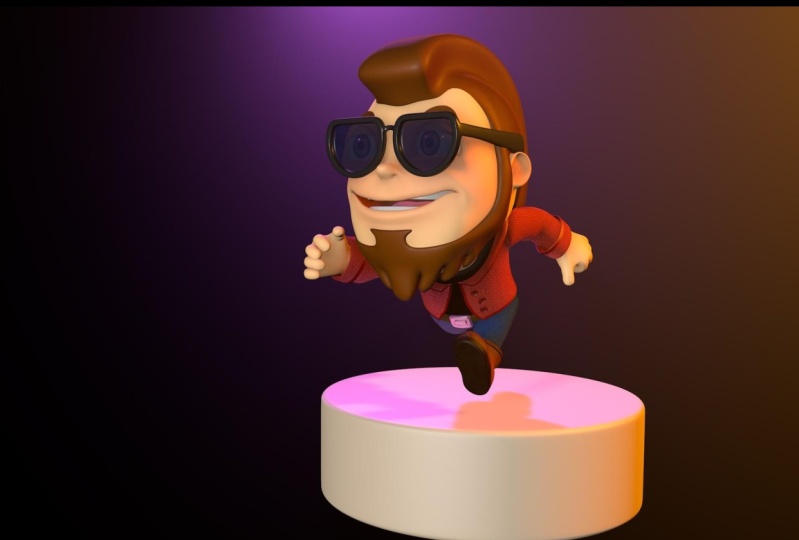
3. Configuración del archivo cinematografía 4D: Hola clase y bienvenidos de nuevo. En esta lección, vamos a configurar nuestro archivo Cinema 4D. Entonces empecemos. De acuerdo, Así que como puedes ver, estoy en mi Finder. Y como pueden ver aquí, tengo una nueva carpeta llamada aparejo de personajes. Ahora puedes obtener esta carpeta con todo su contenido si descargas el archivo desde la sección de recursos de esta clase. Ahora vas a poder descargar un archivo zip. Por lo que hay que descargarlo y extraerlo. Y vas a conseguir estas carpetas. Entonces voy a abrir esta carpeta. Y como pueden ver aquí, tenemos tres elementos diferentes. El primero es AC para la carpeta de copias de seguridad. Ahora bien, esta es una carpeta muy importante y la uso para cada proyecto en el que trabajo, Cinema 4D. Ahora voy a explicar todo sobre esta carpeta y por qué la uso, y también cómo la uso en una futura lección. Por ahora, solo ten en cuenta que esta es una carpeta muy importante. Ahora, también tengo otra carpeta para mis texturas. Entonces vamos a abrirla. Y como pueden ver aquí, tengo las texturas para el personaje que vamos a estar amañando. Voy a volver. Y aquí tengo también el archivo Cinema 4D que contiene el personaje que vamos a estar amañando. Entonces abramos este archivo. Y este es el personaje que vamos a estar amañando en este curso. Entonces como puedes ver, este personaje tiene diferentes elementos. Y si vamos al gestor de objetos, aquí podemos ver todos los elementos que crean este personaje. Por lo que puedes ver aquí que tenemos un par de gafas de sol. Y si apago la visibilidad de las gafas de sol haciendo click en estos puntos aquí. Se puede ver que ahora podemos ver los ojos del personaje. Ahora bien, si enciendo la visibilidad para este otro grupo de aquí, se
puede ver que ahora tenemos un monóculo para nuestro personaje. Voy a apagarlo otra vez. Y voy a volver a dar la vuelta a la visibilidad de las gafas. Al igual que así. Ahora también podemos cambiar la célula capilar de nuestro personaje. Se puede ver que ahora tenemos un peinado más abrazo y algún pájaro aquí. Pero si vengo aquí y apago la visibilidad para este objeto. Ahora puedes ver que nuestro personaje es calvo, pero voy a encender la visibilidad para estos otro objeto aquí, que sólo tiene el pelo. Se puede ver que ya no tenemos la barba. Y si apago esto y enciendo estos otros peinados, ahora tenemos un peinado diferente. Por lo que este personaje es bastante flexible. Y vamos a apagar este de aquí. Y voy a darle la vuelta a este. Ahora se puede ver que este personaje tiene diferentes elementos. Por ejemplo, aquí, este personaje tiene un anillo en su mano derecha. Si vamos a la ER, podemos ver que este personaje tiene que piercings aquí. Ahora dentro de la boca. Tiene algunos dientes, una lengua, y tiene diferentes elementos. Entonces como puedes ver, este personaje es un personaje sencillo pero tiene diferentes elementos. Y esto es bueno porque de esta manera vas a
aprender a armar a un personaje con múltiples elementos. De acuerdo, ahora, voy a derrumbar a este grupo de aquí. Y como pueden ver aquí, tenemos otro grupo que es para nuestro embarque. Ahora como puedes ver, desactiva
la visibilidad para la vista de estos grupos y todo su contenido. Eso se puede ver porque la parte superior que es roja. Entonces si hago clic aquí y vuelvo a encender la visibilidad, se
puede ver la configuración de iluminación que tenemos aquí. Entonces me voy a acercar aquí. Y voy a hacer un renderizado rápido para que veas cómo se ve
este personaje con las texturas y la iluminación. Por lo que este personaje se ve mucho mejor ahora. De acuerdo, entonces otra vez, este grupo es sólo para nuestra iluminación. Entonces solo voy a apagar la visibilidad de la vista para estos grupos porque no quiero que todos esos elementos se interpongan en nuestro camino. Entonces así es como se configura este archivo. Y de nuevo, puedes obtener este archivo si vas a la sección Recursos de este curso y descargas el archivo zip. Y eso es todo por esta lección. Muchas gracias por ver. Y te veo en la siguiente lección.
4. Simetría de personajes: Hola clase y bienvenidos de nuevo. En esta lección, vamos a hablar de la simetría de personajes. Entonces empecemos. De acuerdo, Entonces como puedes ver aquí, tenemos nuestro personaje. Y una de las cosas más importantes de la creación de personajes, incluido el modelado, la texturización y el aparejo, es que los personajes suelen ser asimétricos. Y eso significa que si trazamos una línea vertical en medio de nuestro personaje, vamos a ver que lo que está del lado izquierdo del personaje es exactamente lo mismo que lo que es el lado derecho del personaje. Entonces si trazamos una línea en el medio, va a ser un reflejo perfecto en cada uno de los lados. Ahora, como dije, los personajes suelen ser simétricos, pero hay excepciones. Por ejemplo, si tenemos un pirata, puede
que tenga una pierna normal, pero la otra pierna puede ser una pierna de madera. O por ejemplo, si tenemos un carácter futurista, puede
que tenga un brazo normal, pero el otro brazo podría ser un brazo robótico. Por lo que algunos personajes serán asimétricos. Pero por lo general la forma general de un personaje es simétrica. Y la razón de esto es porque nosotros los humanos somos simétricos. Ahora bien, no somos perfectamente simétricos, pero la forma general de nuestros cuerpos y rostros es simétrica. Y lo mismo sucede con los animales. Y como la mayoría de nuestros personajes van a estar basados en humanos o animales, entonces nuestros personajes van a ser generalmente simétricos, al
menos En la forma general. Ahora, el personaje con el que vamos a estar trabajando es simétrico. Ahora déjame ir al gestor de objetos y voy a apagar la visibilidad de las gafas. Entonces voy a hacer doble clic aquí. Y podemos ver que este personaje es simétrico. Por lo que la mayoría de los elementos son un reflejo de sí mismos del otro lado. Ahora bien, a pesar de que este personaje es simétrico en la forma general, tenemos algunas características asimétricas. Por ejemplo, podemos ver que este personaje tiene un anillo por una mano, pero por otra parte, no tiene ese anillo. Lo mismo sucede con estos piercings aquí en la oreja. Se puede ver que por aquí, no
tenemos los piercings. Por lo que nuestro personaje es simétrico en general, pero tiene algunas características asimétricas. Ahora, la simetría también es muy importante a la hora de leer personajes. Porque cuando creamos el esqueleto o la plataforma del personaje, por lo general vamos a crear una plataforma simétrica. Y eso nos va a ayudar a ahorrar mucho tiempo porque sólo necesitaremos trabajar en la mitad del personaje. Y luego vamos a reflejar el trabajo que hicimos en esa mitad, en la otra mitad. Para que podamos tener un personaje totalmente amañado. Ahora, para que esto funcione, los elementos que se supone que son simétricos en nuestro personaje tienen que ser perfectamente simétricos. Porque si no lo son, entonces nuestra plataforma no va a funcionar correctamente. Y te voy a mostrar a qué me refiero. Entonces voy a ir a la vista frontal. Y aquí se puede ver más claramente que nuestro personaje es de hecho simétrico. Ahora voy a ir a la ventana y voy a ir a otro archivo, que es éste de aquí. Y se puede ver que aquí tengo la plataforma que vamos a estar creando. Entonces voy a copiar esta plataforma. Voy a volver a mi expediente de personaje. Y lo voy a basar aquí. Voy a apagar la visibilidad del personaje por un segundo. Y como pueden ver ahora aquí tenemos nuestra plataforma. Y como puedes ver, la plataforma es perfectamente simétrica. Ahora, si vuelvo a la visibilidad para nuestro personaje, y voy a hacer una copia de la chaqueta. Entonces voy a venir aquí, seleccionar estos objeto de chaqueta, y voy a hacer una copia. Y voy a esconder esta otra chaqueta aquí sólo por un segundo. Ahora con esta otra chaqueta, puedes ver que ahora mismo es perfectamente simétrica. Pero voy a mover algunos de los puntos para que la chamarra ya no sea simétrica. Voy a seleccionar la herramienta de selección Lasso. Voy a seleccionar algunos de estos diferentes puntos aquí. Y voy a rotarlas un poco. Y yo también lo voy a mover. Y voy a rotar también estos de aquí. Entonces voy a usar la herramienta de selección de bucle. Y voy a rotarlas un poco. Al igual que eso. Ahora voy a apagar la visibilidad para el resto del personaje para que podamos enfocarnos en la chaqueta. Por lo que voy a dar clic aquí para apagarlo. Y ahora se puede ver que esta chaqueta ya no es simétrica. Se puede ver que la forma de este brazo es diferente de la forma de estos otros brazos. Ahora, el problema va a llegar cuando trabajemos de este lado de la chaqueta y queremos reflejarlos en el otro lado. No vamos a poder hacerlo correctamente porque este brazo tiene una forma diferente. Por lo que los enlaces deformarán estos brazos de una manera diferente porque los polígonos tienen una posición diferente. Y cuando tratamos de animar a este personaje y movemos este brazo, esto se va a deformar de una manera diferente y no se va a quedar bien. Entonces para los elementos del personaje que se supone que son simétricos, tienen que ser perfectamente simétricos. Ahora voy a eliminar esta plataforma porque ya no la necesitamos. Y te voy a mostrar cómo puedes arreglar este tipo de problemas cuando tienes un personaje que no es perfectamente simétrico. Por lo que voy a empezar seleccionando mi objeto. Y voy a ir al modo punto. Ahora, voy a venir aquí, haga clic y sostenga. Y voy a seleccionar la herramienta de selección de rectángulos. Y voy a deshacerme de la mitad del punto. Entonces puedes ver que este brazo está bien porque este es recto y este otro brazo es el que no está bien. Entonces voy a eliminar estos puntos de la izquierda. Por lo que voy a dar clic y arrastrar para seleccionar todos esos puntos diferentes. Y los voy a borrar. Así que solo asegúrate de que no elimines todos estos puntos que están en el medio. Ahora, voy a seleccionar este punto en el medio aquí. Y voy a asegurarme de que todos estos puntos estén colocados justo en el centro. Entonces para hacer eso, una vez que tengas todos estos puntos seleccionados, todo lo que tienes que hacer es acudir al gestor de coordenadas. Y hay que asegurarse de que el tamaño para x esté establecido en 0. Y también la posición para x se dice a 0. Entonces, por ejemplo, si selecciono algunos de estos puntos y los muevo, así, ahora se puede ver claramente que estos puntos no están todos en el centro. Entonces voy a seleccionarlos a todos, incluyendo éste de aquí. Y voy a ir a talla. Voy a establecer el tamaño para x a 0. Como puedes ver ahora, todos están en línea recta, pero no están en el centro. Entonces voy a cambiar la posición por x a 0. Y ahora se puede ver que están en línea recta y justo en el centro. Entonces así es como te aseguras de que los puntos en el centro estén justo en el centro. Entonces ahora que hemos arreglado que voy a tener que hacer es crear un nuevo objeto de simetría. Y vamos a seleccionar este objeto y colocarlo, convertirlo en un hijo del objeto de simetría. Entonces vamos a tener una reflexión del otro lado. Ahora bien, esto sigue siendo sólo la mitad del objeto porque si apago el objeto de simetría, se
puede ver que no tenemos esta otra parte de la chaqueta. Entonces voy a dar la vuelta al objeto simétrico. Voy a seleccionar el objeto de simetría. Y lo voy a hacer editable ya sea haciendo clic aquí o presionando C en mi teclado, así. Y ahora puedo tomar este objeto, lo que estamos fuera de estos objeto nulo. Y también puedo eliminar el objeto porque ya no lo necesito. Y ahora si selecciono el objeto chamarra, puede ver que ahora está en una sola pieza y es perfectamente simétrico. Y así es como te aseguras de que los objetos que tienen que ser simétricos en tu personaje sean perfectamente simétricos. Ahora, en los estudios de animación, suelen tener diferentes departamentos. Por lo que un departamento va a diseñar los personajes. Otro departamento va a modelar esos personajes. Otra, la permanente le va a enviar mensajes de texto esos personajes. Y otro departamento va a leer esos personajes. Y finalmente, otro departamento va a animar a esos personajes. Entonces si estás trabajando para un estudio, no
tienes que preocuparte por este tipo de personal porque cuando te den el modelo, se va a optimizar y listo para el apareamiento. No obstante, si vas a trabajar como freelancer, esto es algo que tendrás que hacer tú mismo. Y esa es la razón por la que te mostré cómo hacerlo. Ahora bien, el personaje que vamos a estar utilizando para este curso ya se ha optimizado. Entonces para este personaje, no
tienes que preocuparte por nada más que por la parte restante. Entonces ahora solo voy a seleccionar este objeto que ya no necesito. Y lo voy a borrar. Y eso es todo por esta lección. Muchas gracias por ver, y los veré en la siguiente lección.
5. Optimizar el personaje: Hola clase y bienvenidos de nuevo. En esta lección, te voy a mostrar cómo optimizar tu personaje antes de amañarlo. Entonces, bueno, empecemos. De acuerdo, entonces aquí es donde dejamos en nuestra lección anterior. Por lo que voy a dar la vuelta a la visibilidad para nuestro personaje. Voy a alejarme. Voy a seleccionar la herramienta de selección en vivo. Y ahora voy a abrir este grupo. Y voy a volver a dar la vuelta a la visibilidad para la chamarra. Al igual que así. Ahora, como vimos en nuestra lección anterior, este personaje está hecho de diferentes objetos. Entonces si apago la visibilidad para esta chaqueta, se
puede ver que sólo la chaqueta no es visible. Los elementos siguen siendo visibles porque son objeto separado. Por ejemplo, las manos. Puedo apagar la visibilidad para la mano o para los genes. También para las botas y el resto de los elementos. Entonces como puedes ver, este personaje está hecho de diferentes objetos. Y esta es una buena idea porque esto nos va a dar mucha flexibilidad. Ahora, voy a dar vuelta a la visibilidad de este elemento. Y el único inconveniente para trabajar con un personaje que está hecho de diferentes elementos es que vamos a tener muchos objetos diferentes. Entonces vamos a asegurarnos de que sólo tengamos los objetos que necesitamos. Entonces, por ejemplo, si seleccionamos las gafas, voy a dar vuelta a la visibilidad de estas gafas. Y voy a ampliar estos grupos. Ahora se puede ver que aquí tenemos dos objetos diferentes haciendo estas gafas. Entonces aquí tenemos el marco. puede ver que se trata de un objeto separado de las propias gafas. Entonces voy a deshacer esto. Por lo que estas gafas vuelven a su posición. Y tener dos objetos diferentes para las gafas realmente no tiene sentido. Porque siempre que queramos mover este ángulo tal como está, vamos a querer mover ambos objetos juntos. Por lo que no tiene sentido tener estos como objetos separados. Entonces lo que voy a hacer es seleccionar estos dos objetos. Voy a hacer clic derecho. Voy a bajar aquí y voy a seleccionar esta opción, conectar objetos, eliminar. Y esta opción va a fusionar esos dos objetos diferentes juntos en un solo objeto. Entonces ahora se puede ver que aquí sólo tenemos un objeto. Voy a renombrar estas dos gafas de sol. Ahora bien, si muevo este objeto, se
puede ver que el objeto se va a mover al mismo tiempo. Ahora todo lo que tienen que hacer ahora es ir al modo objeto y habilitar la opción de eje. Y con esta opción habilitada, vamos a poder modificar la posición
del eje sin afectar la posición del objeto. Entonces voy a asegurarme de que la posición del eje para x esté establecida en 0. Entonces voy a ir a mi gerente de coordenadas y voy a colocar estos agregar 0, así. Y voy a desactivar la opción de eje. Entonces ahora el eje está en 0. Y podemos mover ahora nuestro objeto así. Entonces como puedes ver ahora en lugar de tener dos objetos diferentes para las gafas de sol, solo
tenemos uno. Entonces voy a sacar esto fuera de este objeto nulo aquí. Voy a moverlo afuera. Y voy a eliminar estos objeto nulo porque ya no lo necesito. Ahora, voy a apagar la visibilidad de las gafas de sol. Y voy a encender la visibilidad para el monóculo. Voy a ampliar estos grupos. Y como puedes ver, este monóculo está hecho de diferentes objetos. En este caso, tenemos tres objetos diferentes. Entonces vamos a hacer lo mismo. Sólo voy a seleccionar todos estos objetos aquí. Voy a hacer clic derecho. Y voy a ir a la opción Conectar objetos y la tapa. Entonces ahora esta molécula es sólo un objeto. Y puedo seleccionar este objeto y puedo mover Hello objeto. Entonces solo voy a renombrar esto a monóculo. Y lo voy a sacar fuera de estos nuevo objeto, y lo voy a borrar porque ya no lo necesito. Ahora, estos otros elementos, están bien. Tienen que ser objeto separado porque por ejemplo, con el cabello, queremos poder apagar la visibilidad para este peinado y encender la visibilidad para el otro. Por lo que estos en realidad tienen que ser como objetos separados. Entonces estos están bien. Ahora bien, si vamos a los piercings, voy a ir a la vista en perspectiva para que podamos ver mejor esto. Voy a acercar. Se puede ver que aquí tenemos dos piercings y no vamos a mover la posición de los piercings. Por lo que realmente no tiene sentido tenerlos como objetos separados. Entonces sólo voy a seleccionarlos a ambos. Voy a hacer clic derecho y voy a seleccionar la opción Conectar objetos, eliminar. Voy a renombrar esto a piercings. Al igual que así. Voy a esconder estos monóculos y voy a dar vuelta a
la visibilidad para las gafas de sol. Está bien. Ahora aquí tenemos las cejas. Y se puede ver que estas cejas están juntas en un solo objeto. Pero para las cejas, en realidad
queremos lo contrario. Queremos que las cejas estén separadas porque queremos
tener la capacidad de modificar las cejas por separado. Entonces para esto, voy a seleccionar estos objeto de ceja. Voy a hacer una copia. Yo sólo voy a ir Control C, Control V. Lo voy a mover de nuevo dentro de este grupo. Y ahora voy a apagar la visibilidad para este. Y voy a seleccionar estos otro objeto de ceja. Y se puede ver que ahora podemos ir al modo punto. Podemos utilizar la herramienta de selección de rectángulos. Y podemos seleccionar estas cejas aquí y las llevarlas así. Entonces ahora sólo tenemos la ceja derecha. Entonces si digo la ceja derecha ahora porque está a la derecha cuando la vemos, pero porque son los personajes ceja derecha. Está bien. Ahora voy a apagar la visibilidad para estas ceja. Y voy a encender la visibilidad para estos otros objetos, que tiene las dos cejas. Por lo que esta vez voy a seleccionar estos otros puntos y voy a eliminarlos. Y ésta va a ser la ceja izquierda. Entonces ahora cada una de las cejas es un objeto separado. Y puedo restablecer el eje para estos dos artículos diferentes. Entonces voy a seleccionarlo, asegurarme de que el modo de eje esté encendido. Y voy a asegurarme de que estoy en el modo objeto. Y voy a cambiar la posición por x a 0. Y yo voy a hacer lo mismo con estos otro objeto. Y ahora nuestras cejas están listas. Voy a esconder los anteojos por ahora. Y se puede ver que aquí tenemos el ojo derecho. También tenemos el ojo izquierdo. Para que pueda apagar la visibilidad para el ojo derecho. Y se puede ver que este es un objeto separado de la izquierda, me gusta. Por lo que también me voy a asegurar que el modo de eje esté encendido y voy a restablecer la posición para x. Al igual que. Ahora la lengua tiene que ser un objeto separado. Voy a subir. Y se puede ver que aquí tenemos algunos párpados. Entonces tengo el párpado izquierdo, el de arriba. Porque tú que este es un objeto separado. También, el párpado inferior. No podemos ver estos en este momento porque está dentro de la cabeza. Pero si apago la cabeza del personaje, puedes ver estos otros párpados aquí. Por lo que se puede ver que este es el de abajo. Al igual que así. Y también tenemos estas otras islas como objetos separados. Así. Voy a encender la visibilidad para la cabeza. Ahora, voy a apagar el modo de eje. Y con estos párpados, sólo
podemos rotar el párpado y nuestro personaje va a poder parpadear. Al igual que así. Entonces esa es la razón por la que tenemos estos diferentes islotes. Voy a deshacer eso. Y es muy importante que estos islotes sean objetos
separados porque queremos manipularlos solos. Ahora, la cabeza también es un objeto separado. Y también los dientes, los de abajo y los que miré hacia arriba. Las botas también son objetos separados. Pero como se puede ver, se
trata de objetos separados del resto del cuerpo. Pero son sólo un objeto. Aunque estén separados, son sólo un objeto. Y esto es importante porque vamos a tener que duplicar el trabajo que hacemos con esta bota. Y es mejor si estos son como un solo objeto. Voy a encender el objeto de tela aquí. Y tenemos esto mismo con las manos. Se puede ver que estas manos son un objeto separado del cuerpo. Entonces podemos apagar esto y se puede ver que están separados del resto del cuerpo, pero están juntos en un solo objeto. Por lo que la mano derecha y la izquierda están en un solo objeto. Ahora también tenemos un anillo. Podemos venir aquí. Se puede ver que este también es un objeto separado porque tal vez quiero apagarlo a veces, y tal vez a veces quiero encenderlo. Ahora voy a venir aquí al área de chamarras. Se puede ver que aquí tenemos tres botones diferentes. Entonces es el botón uno, el botón dos, y el botón tres. Por lo que estos botones, podrían estar juntos en un solo objeto. Entonces voy a seleccionarlos a todos. Voy a hacer clic derecho. Voy a ir y seleccionar, Conectar objetos y eliminar. Por lo que ahora se puede ver que estos botones son un solo objeto. Ahora, voy a renombrar esto. Ahora tenemos la chamarra y ésta también está separada del resto del cuerpo. Y también tenemos una Camiseta aquí. Se puede ver que también es un objeto separado. Ya vimos los genes y aquí tenemos la hebilla del cinturón, que también es un objeto separado. Muy bien, así que ahora nuestro personaje está optimizado y listo para aparejar. Y lo vamos a hacer en la siguiente lección. Entonces eso es todo por esta lección. Muchas gracias por ver, y te veo en el próximo.
6. Crear la base de la base de rigg: Hola clase y bienvenidos de nuevo. En esta lección, vamos a empezar a crear la plataforma para nuestro personaje. Entonces empecemos. De acuerdo, entonces aquí es donde dejamos en nuestra lección anterior. Y si recuerdas, ahora nuestro personaje está completamente optimizado y listo para ser amañado. Por lo que puedo derrumbar ahora este grupo de aquí. Por lo que tenemos más espacio aquí en nuestro gestor de objetos. Y para crear el rig para este personaje, voy a utilizar el módulo de personajes en Cinema 4D. Entonces voy a ir a los menús, y voy a ir al menú de personajes. Y aquí voy a seleccionar el objeto personaje. Entonces voy a dar click aquí. Y ahora se puede ver que tenemos un nuevo objeto de personaje. Ahora para poder ver mejor lo que vamos a estar haciendo, voy a apagar la malla de personajes. Entonces de esa manera vamos a poder ver sólo el objeto del personaje y los huesos que vamos a estar creando con el objeto del personaje. Entonces voy a hacer doble clic aquí. Entonces ya no vemos a nuestro personaje. Por lo que ahora vamos a poder ver sólo los elementos de este objeto de carácter. Ahora bien, si selecciono el objeto de carácter aquí en la parte inferior, en el Gestor de Atributos, podemos ver diferentes elementos y diferentes pestañas. Por lo que la ficha básica nos va a dar sólo algo de información básica. Y no vamos a usar demasiado esta pestaña. Ahora la pestaña Coordenadas nos va a ayudar a posicionar a nuestro personaje dentro del Lienzo para que podamos cambiar la posición, la escala, y la rotación de estos personajes. Entonces vamos a usar esto más adelante, pero por ahora, no lo vamos a usar. Ahora si vamos a la pestaña Objeto, aquí es donde va a suceder la mayor parte del trabajo. Ahora, se puede ver que dentro de la pestaña de objetos, tenemos otras sub-pestañas. Por lo que tenemos la pestaña Construir, la pestaña ajustar, la pestaña de encuadernación, y la pestaña Animate. Entonces vamos a empezar con la pestaña Construir, que vamos a utilizar para construir los diferentes elementos del personaje o los diferentes huesos que crean a estos personajes o a la plataforma del personaje. Después vamos a ir al ajustable para ajustar el tamaño y la posición de esos huesos para que coincida con nuestra malla de personaje. Y luego vamos a usar la pestaña de enlace para unir esos elementos. El aparejo del personaje con la malla del personaje. Y por último, vamos a ir a la pestaña Animate para poder animar a nuestro personaje. De acuerdo, entonces volvamos a la construcción Arjun. Ahora aquí en la opción de compilación, puedes ver que tenemos una opción para seleccionar qué plantilla queremos que se base nuestra plataforma. En este momento se establece a una plataforma de mezcla o control, que se utiliza para bípedos. Y nuestro personaje es un a poco. Por lo que podemos usar esta opción. Pero si hago clic aquí, se
puede ver que tenemos opciones adicionales. Como dije, nuestro personaje es un bi-lípido. Y cuando se trata de bípedos, tenemos tres opciones principales. Esta es la opción avanzada Bypass. También contamos con un sencillo BIPAP Archean y la plataforma de control máximo. Ahora, también tenemos la maqueta, que es para la captura de movimiento, pero no vamos a estar usando eso. Por lo que tenemos estas tres opciones, una mezclarlas, una plataforma de control, la opción de bípedos avanzados, y este símbolo a bit Arjun. Ahora el que nos va a dar la mayor flexibilidad y el más control nuestro,
nuestros personajes se avanza por mejor opción. Entonces esta es la que vamos a estar usando. Entonces lo voy a seleccionar aquí. Y ahora podemos seguir adelante y crear una ruta para este personaje. Por lo que voy a dar click en ruta. Y ahora se puede ver que aquí tenemos nuevos elementos. Por lo que estos son los elementos de la raíz. Entonces ahora que tenemos la raíz, podemos crear este pino de nuestro personaje. Ahora se puede ver que esta columna se dice a IK y FK mezcla. Ahora, IK significa cinemática inversa y FK significa cinemática hacia adelante. Ahora voy a explicar un poco más sobre IK y FK en una futura lección. Pero por ahora, basta con dar click en columna vertebral. Ahora puedes ver que cuando creamos una columna aquí en nuestro Lienzo, tenemos nuevos elementos. Y estos elementos son la columna vertebral. Por lo que se puede ver que aquí tenemos diferentes huesos que se crearon automáticamente. Y esto es genial porque esto nos va a ayudar a ahorrar mucho tiempo. Entonces ahora no tenemos que hacer todo manualmente. Con esta plantilla. Podemos crear todos estos diferentes elementos con un solo clic. Entonces eso es genial. De acuerdo, ahora, si seleccionamos la columna vertebral, se
puede ver que aquí tenemos otras opciones. Ahora podemos crear un brazo, una pierna, un frasco, y también un I. Así que el brazo y la pierna tienen las mismas opciones. Ik, FK solamente, que de nuevo, IK significa cinemática inversa, y FK significa cinemática hacia adelante. Pero si hago clic aquí, se
puede ver que tengo otra opción, que es la opción bandy IK FK. Pero la opción que vamos a estar usando es esta de aquí, sólo IK FK. Por lo tanto, asegúrate de seleccionar este. Y si quiero crear un brazo, solo
puedo dar click aquí. Y eso va a crear el brazo. Ahora se puede ver que aquí tenemos los diferentes huesos que crean estos brazos. No obstante, esto no es lo que quiero hacer porque quiero tener dos brazos diferentes y quiero que estos dos brazos sean simétricos. Recuerda, en una lección anterior, discutimos la importancia de la simetría a la hora de leer personajes. Entonces voy a deshacer eso. Y si quiero crear dos brazos al mismo tiempo, lo que tengo que hacer es presionar y mantener presionada la tecla Comando o Control de mi teclado, y luego presionar el botón del brazo. Y ahora se puede ver que ambos de los brazos que Dios creó al mismo tiempo. Ahora bien, si creo una mano pinchando a mano, se va a crear ambas manos al mismo tiempo porque se puede ver que ambos de nuestros brazos están seleccionados. Por lo que esta vez, no necesito presionar el comando o la tecla Control de mi teclado porque estos dos brazos están seleccionados. Por lo que sólo voy a dar click a la mano. Ahora puedes ver que cuando presioné a la mano, la mano que Dios creó para ambos brazos. Y solo note que ambas manos siguen seleccionadas. Y entonces puedo empezar a crear los dedos. Entonces si creo un nuevo pulgar haciendo clic aquí, el pulgar se va a calificar para ambas de estas manos. Voy a rotar. Estos son poco, sólo una vista. Para que podamos ver mejor estos. Por lo que con estas dos diferentes manos seleccionadas, voy a dar click en el pulgar. Y de nuevo, tienes la opción de crear un término FK o un dedo EFC. Pero sólo voy a dar clic en el pulgar así. Y se puede ver que ahora tenemos los huesos para estas granjas en ambas manos. Ahora se puede ver que ahora no tenemos argumentos adicionales porque
no hay opciones para crear otros huesos dentro de estas firmas. Entonces lo que tengo que hacer es seleccionar la mano, volver atrás. Y se puede ver que cuando selecciono la mano, tengo estas opciones. Otra vez. Si selecciono el pulgar, no
tengo los objetos, así que tengo que seleccionar la mano. Y puedo seguir creando más dedos. Ahora para poder crear los dedos para ambas manos al mismo tiempo, tengo que seleccionar ambas manos. Por lo que voy a dar clic aquí para seleccionar esta mano. Voy a presionar la Opción de Comando o Control. Y voy a dar click en estos otro lado aquí. Ahora se seleccionan ambas manos. Y ahora voy a dar clic aquí y voy a cambiar estos dos dedos. Voy a seleccionar esto. Y se puede ver que ahora tengo un dedo adicional en cada una de estas manos. Ahora puedes ver eso de nuevo, tendremos las opciones para crear cualquier cosa porque estamos seleccionando estos dedos. Entonces voy a tener que volver a seleccionar las manos. Por lo que voy a dar clic aquí para seleccionar esta mano, presionar Comando o Control, y seleccionar estas otra mano. Por lo que ambas manos se seleccionan al mismo tiempo. Y voy a crear un nuevo dedo así. Ahora se puede ver que ahora tenemos un pulgar y dos dedos. Ahora necesitamos revisar cuántos dedos tiene nuestro personaje, porque ese es el número de dedos que queremos tener en esta plataforma. Por lo que voy a dar clic aquí para encender la visibilidad para el personaje. Y sólo voy a revisar cuántos dedos tiene esto. Por lo que tiene un pulgar y cuatro dedos. Voy a apagar de nuevo la visibilidad. Y ahora tenemos un pulgar y dos dedos. Por lo que todavía necesitamos dedos adicionales. Por lo que de nuevo, voy a seleccionar esta mano, mantén presionado Control o Comando. Seleccione estas otra mano y haga clic en el dedo. Ahora tenemos tres dedos y un pulgar en cada mano. Entonces necesitamos otro. Voy a dar click a la mano. Voy a presionar y mantener presionada la tecla Comando o Control y dar clic en estos otro lado. Y voy a crear otro dedo. Por lo que ahora se puede ver que tenemos un firme y cuatro dedos para cada una de estas manos. Una firme y cuatro dedos. Está bien. Entonces esto se hace, se hacen los brazos. Entonces si queremos crear las piernas, tenemos que volver a la columna vertebral porque no podemos crear la pierna partiendo del dedo porque su dedo está por aquí y no podemos tener una pierna creciendo de este dedo. No podemos crear la pierna de la mano por la misma razón. Y no podemos crear la pierna desde el brazo,
prometer la misma razón. Entonces tenemos que ir todo el camino de regreso a la columna vertebral. ¿ De acuerdo? Entonces ahora que tenemos nuestra columna seleccionada de nuevo, se
puede ver que aquí tenemos el Arqueano para volver a crear la pierna. Entonces yo sólo voy a hacer lo mismo que hacíamos antes. Presione y mantenga presionada la tecla Comando o Control y haga clic en pierna. Ahora se puede ver que tenemos las dos piernas que necesitamos. Y aquí en estas piernas, se
puede ver que tengo una opción para crear los dedos de los pies. Pero como nuestro personaje está usando Boot, realmente no
necesitamos crear un brindis. Entonces no los vamos a hacer. Entonces las piernas se van a quedar ahí así. Y voy a volver a la columna vertebral. Y voy a crear una IA, o en este caso dos ojos. Por lo que voy a presionar y mantener presionada la tecla Comando o Control. Y voy a dar click en AI. Entonces porque tú ahora que nuestra plataforma está casi completa, porque ahora tenemos la columna vertebral del personaje. El espino tiene el cuello del personaje por aquí. Este es el hueso para la cabeza. Y tenemos los brazos con todos los dedos que necesitamos. Y también tenemos las piernas. Por lo que nuestro personaje es básicamente completo. La creación de los huesos es básicamente completa. Y lo que tenemos que hacer a continuación es ajustar
estos diferentes huesos para que encajen con las proporciones de nuestro personaje. Entonces antes de hacer eso, solo
voy a comprobar que todo está bien. Nos vamos a acercar, asegurarnos de que no nos perdamos nada. Y parece que estamos bien para continuar. Yo sólo voy a volver a la columna vertebral y no necesitamos un tarro. Y tenemos el brazo, la pierna, y los ojos. Entonces esto está completo. Todo lo que tengo que hacer es guardar mi archivo. Entonces voy a ir a Archivo y voy a dar click en Guardar Proyecto. Y ahora los huesos para este personaje están completos. Y eso es todo por esta lección. Muchas gracias por ver. Y te veo en la siguiente lección.
7. Copas de C4D: Hola clase y bienvenidos de nuevo. En esta lección, les voy a mostrar cómo hago mi C por las copias de seguridad. Entonces empecemos. De acuerdo, Entonces como pueden ver, aquí es donde dejamos en nuestra lección anterior. Y hemos hecho mucho trabajo. Y este es el momento perfecto para hacer una de las más seguras las copias de seguridad que vamos a estar haciendo en este proyecto. Entonces lo primero que hago cuando hago MYC4, las copias de seguridad es guardar mi archivo. Entonces voy a ir a Archivo y voy a seleccionar Guardar proyecto. O puedo usar el atajo Comando S. Así que voy a dar click aquí. Y ahora voy a cerrar este proyecto. Entonces voy a ir a Archivo y voy a seleccionar cerrar. O puedo usar el atajo. Entonces lo voy a cerrar. Y ahora voy a volver a mi Finder. Y aquí puedes ver que tengo estas carpetas de las que hemos hablado antes. Y tengo este expediente, que es el archivo en el que estamos trabajando. Entonces este es el expediente que vamos a estar respaldando. Por lo que voy a seleccionar este archivo. Voy a ir a Editar, y voy a seleccionar Copiar. También puedo usar el atajo aquí. Y ahora que he copiado este archivo, voy a entrar en esta carpeta de copias de seguridad C4D. Y aquí voy a pegar el archivo. Entonces voy a ir a Editar, y lo voy a pegar aquí. ¿ De acuerdo? Por lo que como pueden ver aquí, tenemos una copia de nuestro expediente original. Ahora bien, ¿por qué hago estas copias? Bueno, la cosa es que trabajamos con computadoras y las computadoras a veces fallan. Ahora cuando las computadoras fallan o cuando programas que estás usando, por ejemplo, el cine 4 D en este caso, a veces cuando ese programa falla, el archivo en el que estás trabajando se va a corromper y entonces no lo hará abre más. Entonces si eso te pasa, vas a perder todo el progreso que habías hecho. Ahora bien, si hubieras hecho apenas un poco de progreso, digamos que tenías trabajo dos o tres horas en tu proyecto, entonces no es gran cosa. Siempre puedes volver al principio y empezar de nuevo. Ahora, el verdadero problema es cuando has estado trabajando en un gran proyecto, digamos que llevas dos o tres semanas trabajando en este expediente, y luego de la nada, pierdes todo ese progreso. Y si estás trabajando para un cliente, entonces tienes que entregar ese proyecto en una fecha en particular. Tan transmitido. No quieres que eso te pase. Tenía que aprender estos el Haraway y es mejor si no tienes que aprenderlo el Haraway. Así que solo asegúrate de que lo haces que recibes para las copias de seguridad. Ahora volvamos al interior del mar desde la carpeta de copias de seguridad. Y como vamos a estar agregando diferentes archivos en diferentes etapas del proyecto, voy a renombrar este archivo. Entonces voy a seleccionarlo y voy a renombrarlo. Y yo voy a hacer aquí es agregar WIP, que significa trabajo en curso. Y voy a añadir un número. En este caso, voy a sumar 0, 1. Por lo que ahora esta copia de seguridad está completa. Ahora puedo volver a mi carpeta principal y puedo reabrir este archivo. Entonces voy a hacer doble clic en él para abrirlo de nuevo. De acuerdo, entonces digamos que vamos a seguir trabajando en este proyecto. Y hemos vuelto a hacer mucho progreso,
entonces es momento de hacer otra copia de seguridad C4D. Entonces cuando tengas más avances, vas a hacer lo mismo. Entonces vas a ir a File. Vamos a salvar tu proyecto. Entonces vas a volver a archivar, cierra este proyecto. Regresó al Finder. Seleccione el archivo, el archivo original. Ir a editar, copiar este archivo. Entra dentro de estas carpetas de copias de seguridad C4D y pegarlo aquí. Entonces Editar y Pegar. Y ahora todo lo que tenemos que hacer es cambiar el nombre de este archivo. Entonces voy a agregar WIP y voy a agregar 0, 2 porque Esta es nuestra segunda copia. Y cuando terminemos de hacer estas copias de seguridad, podemos volver a nuestra carpeta principal arriba en el archivo principal nuevamente y seguir trabajando en este proyecto. Ahora, como dije, esto es muy, muy importante. Y confía en mí, esto te va a ahorrar mucho tiempo si alguna vez le pasa algo malo a alguno de tus archivos principales. Está bien. Ahora voy a volver a mi Finder y me voy
a meter dentro de la carpeta de copias de seguridad C4H10. Y voy a seleccionar el segundo expediente del que hicimos una copia. Y lo voy a borrar porque no hicimos ningún cambio real un archivo. Entonces voy a borrar este. Y yo sólo voy a quedarme con el primer respaldo. Voy a volver de nuevo aquí. Y seguiré haciendo diferentes copias de seguridad son diferentes etapas del proyecto. Ahora cuando haga eso, no voy a grabarlo y mostrarlo
cada vez que lo haga porque sería una pérdida de su tiempo. Pero les voy a hacer saber que voy a hacer una copia de seguridad y ustedes sabrán cómo hacerlo. Entonces eso es todo por esta lección. Muchas gracias por ver. Y te veo en otra lección.
8. Trabajar con capas en Cinema 4D: Hola clase y bienvenidos de nuevo. En esta lección, vamos a hablar de capas en el cine 4 D. Así que empecemos. De acuerdo, entonces aquí es donde dejamos en nuestra lección anterior. Ahora, se puede ver que nuestro esqueleto está completo, pero aún necesitamos trabajar en el esqueleto para poder aplicarlo a nuestra malla de personajes. Pero antes de hacer eso, quiero mostrarte qué son las capas y cómo
podemos usarla cuando Reagan personajes en Cinema 4D. Ahora, para facilitar las cosas, voy a derrumbar a este grupo. Y voy a desactivar la visibilidad para nuestro objeto de personaje. Y voy a dar la vuelta a la visibilidad para nuestra malla de personajes. Entonces esta es la malla de caracteres que teníamos. Y ahora mismo, este personaje está organizado aquí en nuestro gestor de objetos. Por lo que se puede ver que aquí tenemos un objeto superficial de subdivisión. Si ampliamos estos, se
puede ver que tenemos diferentes elementos dentro de esta superficie de subdivisión. Ahora tenemos un grupo. Se puede ver que tenemos un nuevo objeto que está actuando como grupo. Y dentro de este grupo, tenemos otros grupos como este grupo jefe. Se puede ver que este grupo jefe tiene diferentes elementos en su interior. Y aquí tenemos otros elementos. Ahora bien, esta es una forma fácil de organizar nuestros diferentes elementos en el gestor de objetos. No obstante, existe una forma mucho más poderosa organizar nuestros diferentes elementos en el cine 4 D. Y es mediante el uso de capas. Ahora, para usar capas, todo lo que tenemos que hacer es agregar los diferentes elementos a una nueva capa. Y ahí es donde vamos a estar haciendo aquí. Entonces voy a seleccionar la superficie de subdivisión y voy a hacer clic derecho sobre ella. Y voy a seleccionar estos Comando, Seleccionar Niños. Y eso va a seleccionar todos los elementos dentro de esta superficie de subdivisión. Por lo que se puede ver que ahora se seleccionan todos los diferentes elementos. Ahora voy a volver a hacer clic derecho. Yo voy a bajar aquí. Voy a seleccionar esta opción, añadir dos nueva capa. Voy a dar click aquí. Y como puedes ver, ahora tenemos un cuadrado a la derecha de cada uno de estos diferentes elementos en nuestros objetos monocapa. Y eso significa que todos estos diferentes elementos pertenecen a una misma capa. Ahora, ¿cómo podemos aprovechar estas capas? Es muy sencillo. Todo lo que tenemos que hacer es ir a la pila de capas. Entonces voy a venir todo el camino hasta aquí. Y se puede ver que aquí estamos en la pestaña de atributos. Por lo que esta ventana nos está mostrando los diferentes atributos de los elementos que hemos seleccionado. Pero si cambio la pestaña, si hago clic aquí en la pestaña de capas, se
puede ver que ahora podemos ver las diferentes capas que tenemos en este archivo. Ahora, en la parte inferior, tenemos una nueva capa. Y esta es la capa que acabamos de crear. Se puede ver que el color es el mismo de estos colores que tenemos aquí. Por lo que puedo hacer doble clic aquí. Y eso me va a permitir renombrar esta capa. Entonces lo voy a llamar malla de carácter. Ahora, tenemos aquí diferentes opciones que podemos encender y apagar. Y eso va a afectar lo que sucede con los elementos dentro de esta capa. Entonces por ejemplo, puedo activar y desactivar la vista
los elementos dentro de esta capa haciendo clic en este icono aquí. Entonces si hago clic aquí, se
puede ver que ahora la vista para estos elementos es AF, y ya no podemos ver los elementos. Puedo volver a encenderlo dando click aquí. Y podemos volver a ver los elementos. Ahora, también podemos desactivar la vista para los elementos dentro de nuestro gestor de objetos. Entonces si nuestros objetos estiércol está demasiado abarrotado y tenemos que deshacernos de algunos de estos elementos. Simplemente puedo venir aquí y puedo hacer clic en esta opción aquí. Y esto va a apagar la vista para todos
los elementos dentro de esta capa sobre los objetos monocapa. Por lo que se puede ver que estos elementos siguen siendo visibles aquí en nuestro proyecto. Pero no son visibles en nuestro gestor de objetos. Si los quiero volver a ver en nuestro gestor de objetos, puedo volver a hacer clic aquí, y ahora los puedo volver a ver. Ahora voy a usar la herramienta de selección y voy a asegurarme de que estoy en el modo objeto. Y voy a seleccionar estos elementos. Se puede ver que aquí puedo seleccionar todos estos diferentes elementos dentro de este grupo. Ahora bien, si quiero bloquear la selección de los alelos, puedo hacerlo haciendo click en este icono de candado. Entonces si enciendo esto, ahora, esto va a bloquear estos elementos. Por lo que todavía los puedo ver aquí. Todavía no los puedo ver también aquí en el gestor de objetos, pero están grises. Pero no puedo seleccionar estos elementos, ni aquí ni aquí en la sonrisa arcaica Europa. Entonces esto nos va a ayudar mucho porque cuando trabajamos con personajes, sobre todo cuando estamos leyendo personajes, a
veces queremos desactivar las capacidades de selección para la malla del personaje en el que estamos trabajando. Y sólo queremos la capacidad de seleccionar los elementos del esqueleto. Entonces si quiero poder volver a seleccionar estos elementos, todo lo que tengo que hacer es apagar este icono de candado. Y se puede ver que ahora puedo seleccionar y modificar de nuevo estos diferentes elementos. Ahora tenemos otras opciones al usar capas. Por ejemplo, aquí, si apago estas opciones, cuando hacemos un render, los elementos dentro de esta capa, no
voy a renderizar porque esto va a impedir que todos los elementos se rendericen. Y tenemos opciones adicionales. Pero los que te mostré son los que vamos a estar usando al amañar. Ahora, otra cosa que podemos hacer es hacer doble clic en esta plaza. Y se puede ver que ahora podemos seleccionar el color para esta capa. Entonces ahora el cuadrado tiene un color diferente y voy a cambiar el color por éste. Al igual que así. Entonces esa es la básica de las capas y esas son las diferentes opciones que vamos a estar usando al amañar nuestros personajes en el cine 4 D. Como dije, hay otras opciones que podemos usar al usar capas, pero las que mostré ustedes son los más esenciales que vamos a estar usando. Y eso es todo por esta lección. Muchas gracias por ver. Y te veo en la siguiente lección.
9. Ajustar el objeto del personaje: ajustar las piernas: Hola clase y bienvenidos de nuevo. En esta lección, vamos a ajustar el objeto del personaje para que coincida con la malla del personaje. Entonces empecemos. De acuerdo, Entonces como pueden ver, aquí es donde dejamos en nuestra lección anterior. Y aquí tenemos la malla del personaje. Y voy a cerrar esto. Si enciendo este objeto de carácter, se
puede ver que aquí tenemos los diferentes enlaces que crean el esqueleto para estos personajes. Ahora se puede ver que hay un problema. Y el problema es que el pelotón es mucho más pequeño que la malla del personaje. Por lo que tenemos que hacer el esqueleto del mismo tamaño que la malla del personaje. Entonces para hacer eso, vamos a ajustar estos diferentes huesos. Ahora voy a seleccionar a mi personaje y quiero ver las propiedades de este personaje. Entonces voy a volver a la pestaña Atributos aquí. Y ahora, seleccionando estos objetos de carácter, asegúrate de estar en la pestaña Objeto. Y aquí puedes ver que ahora mismo estamos en la pestaña Construir. Ahora déjame acercarme aquí porque algo va a pasar con estos huesos. Ahora para que sea más fácil ver, voy a apagar la visibilidad de la malla del personaje sólo por un segundo. Y se puede ver que ahora aquí tenemos los huesos. Ahora veamos qué pasa cuando cambiamos a la pestaña de ajuste. Ahora cambia. Ahora No tenemos el vínculo. Tenemos algunos pequeños círculos aquí. Y con las armas de este año, vamos a poder ajustar el tamaño y la posición de los huesos. Ahora, solo asegúrate de haber seleccionado la pestaña de ajuste. Por lo que voy a dar vuelta a la visibilidad para la malla. Y ahora vamos a mover estos diferentes puntos que coincidan con la estructura de nuestra malla de personaje. Entonces para que sea más fácil, voy a ir a la vista frontal. Y voy a empezar a modificar estos esqueleto. Entonces voy a usar la herramienta de báscula. Voy a seleccionarlo. Y sólo asegúrate de que los tres ejes estén encendidos. Tienen que lucir azules. Entonces si uno no se ve azul, basta con dar click en él y se va a ver azul. Ahora, asegúrate de que el objeto de carácter esté seleccionado, el que tiene el esqueleto. Y usando estos culturales, voy a escalar esto. Y se puede ver que podemos escalarlo lo más grande que necesitábamos. O podemos reducirlo tan pequeño como lo clavamos. Y yo sólo voy a tratar de escalarlo. Por lo que es similar en tamaño a la malla del personaje. A lo mejor es demasiado. Voy a deshacer eso. Voy a desplazarme hacia arriba otra vez. Al igual que esto. Esto se va a quedar mejor. Aquí me voy a acercar. Y ahora puedo seleccionar los puntos individuales aquí. Se puede ver que tenemos algunos puntos o círculos. Puedo seleccionarlos y manipularlos uno por uno. Entonces yo voy a hacer eso. Voy a utilizar la herramienta de selección. Y voy a seleccionar este aquí en la parte superior. Ahora puedes ver que cuando traté de seleccionar este punto aquí, seleccioné la malla del personaje por accidente. Entonces ahora si traté de mover algo, voy a estar moviendo la malla del personaje. Voy a deshacer eso. Entonces para evitar eso, voy a bloquear la capa de esta malla de personaje. Entonces recuerda que hablamos de capas en la lección anterior. Entonces voy a ir a la pestaña Capas. Y aquí voy a bloquear esta capa que contiene todos los elementos de esta malla de personaje. Por lo que ahora aunque lo
intentemos, no podemos seleccionar estos elementos de la malla del personaje. ¿ De acuerdo? Ahora volvamos a las piernas aquí. Y voy a seleccionar el objeto personaje. Y voy a seleccionar este punto aquí. Y voy a moverlo a la derecha porque esto que
tiene que estar en medio de esta pierna. Entonces voy a moverlo así. Y se puede ver que cuando mueva este aquí, el otro del otro lado se va a mover también. Porque como dije en una lección anterior, cuando se trabaja con personajes, simetría es realmente importante. Entonces Cinema 4D lo sabe. Y se va a mover el otro lado de acuerdo a lo que hacemos en este otro lado. Entonces ahora este punto está en el lugar correcto. Y tengo que mover este otro punto. Entonces voy a seleccionar esto. Ahora puedes ver que cuando traté de seleccionar este punto, esta otra área queda seleccionada. Por lo que voy a seleccionar mi herramienta de selección. Voy a volver a la pestaña Atributos, y voy a reducir el radio. Entonces voy a usar un radio más pequeño, tal vez un radio de dos. Y ahora se puede ver que el radio es más pequeño. Entonces cuando traté de seleccionar este, va a ser mucho más fácil de seleccionar. Ahora, no voy a estar seleccionando esta línea aquí por accidente. Entonces ahora voy a mover éste a la derecha, sólo un poquito así. Porque se puede ver que las piernas vienen por aquí. Y las piernas estaban rectas hacia abajo, pero estas piernas están en esta forma aquí. Por lo que ahora voy a seleccionar este otro dato aquí. Déjame acercarme. Voy a seleccionar este aquí. Y lo voy a mover a la derecha por la misma razón. Ahora se puede ver que esta pierna va en esta dirección y ahora los huesos van en la misma dirección. Entonces todo lo que tenemos que hacer aquí es seguir la forma de los personajes. Entonces estos tres que están bien ahora, y voy a ir a la vista correcta. Y ahora voy a lo mismo mal desde esta otra perspectiva. Entonces voy a cambiar el modo de visualización para que podamos ver mejor al personaje. Y voy a asegurarme de seleccionar la que necesito. Este caso es éste de aquí. Voy a volver a la vista correcta. Voy a moverlo un poco al frente así porque el objetivo es tenerlo alrededor en medio de estas malla. Entonces voy a seleccionar este otro aquí. Y voy a retroceder sólo un poquito. Por la misma razón. Esto tiene que ser alrededor de la mitad de la malla. Entonces este, me voy a acercar aquí. Y voy a retroceder sólo un poquito, así. Y luego voy a seleccionar el último, éste al final. Y lo voy a mover todo el camino. Podemos tenerlo un poco fuera de la malla así. De acuerdo, entonces volvamos a la vista frontal para ver cómo se ve esto. Digamos que lo que modificamos en la otra perspectiva no afecta a estas perspectivas aquí. Por lo que se puede ver que todavía tenemos estas línea recta aquí en este ángulo. Entonces todo está bien. Ahora permítanme volver a la vista de perspectiva. Y ahora se puede ver que las piernas del personaje ahora coinciden perfectamente con el personaje. Y si vamos al personaje, lo
seleccionamos y volvemos a la pestaña Construir. Se puede ver que ahora los huesos de este personaje coinciden perfectamente con el personaje. Hablo de los huesos de las piernas porque aún no hemos modificado los otros huesos. Pero los huesos de las piernas coinciden perfectamente con el personaje. Entonces eso es todo lo que tenemos que hacer. Basta con ajustar la posición y el tamaño de estos diferentes huesos con nuestro personaje. Sólo voy a alejarme un poco y ver cómo se ve esto. Y como puedes ver, esto se ve realmente bien. En la siguiente lección, vamos a seguir ajustando el tamaño y la posición de los huesos para que coincidan. El personaje es de malla. Y eso es todo por esta lección. Muchas gracias por ver, y te veo en el próximo.
10. Ajustar el objeto del personaje: ajustar los brazos: Hola clase y bienvenidos de nuevo. En esta lección, vamos a seguir ajustando objeto
del personaje para que coincida con la malla del personaje. Entonces empecemos. De acuerdo, entonces aquí es donde dejamos en nuestra lección anterior. Y como recuerdan, en la lección anterior, terminamos de ajustar las piernas. Entonces ahora las piernas están bien. Y ahora tenemos que trabajar en la columna vertebral, la cabeza, y los brazos de este personaje. Entonces vamos a hacer eso. Y para hacerlo más fácil, voy a ir a la vista frontal. Y ahora voy a seleccionar el objeto personaje. Y voy a cambiar a través del grifo de ajuste. Perfecto. Ahora voy a empezar con la columna vertebral. Y estos dos que parecen estar bien. Porque como puedes ver, esta es para las caderas y aquí tenemos las caderas. Y éste es para la pelvis. Y aquí tenemos la pelvis. Entonces estos dos están bien. Están en el lugar correcto. Ahora éste es para el pecho. Y se puede ver que esto es un poco demasiado bajo. Entonces voy a seleccionar este aquí. Y voy a subirlo. Al igual que así. Perfecto. Ahora la columna vertebral está bien. Y voy a trabajar en los brazos. Entonces voy a seleccionar este aquí. Pero éste parece que está en el lugar correcto. Entonces creo que la que tengo que mover es esta otra porque ésta es para el hombro. Entonces tenemos que mover este. Yo lo voy a mover por aquí. Para que veas que aquí tenemos el hombro y lo voy a colocar por ahí. Ahora se puede ver que este brazo está señalando de esta manera, pero el brazo de nuestra malla de personaje está señalando estos hacia otro lado. Entonces voy a rotar este punto aquí. Por lo que voy a utilizar la herramienta Rotar. Y voy a rotar todos estos puntos al mismo tiempo, así. Ahora, voy a usar la herramienta de báscula porque se puede ver que esta de aquí es para la muñeca. Y el resto de nuestra malla de personajes está por aquí. Y éste es para el codo. Y el codo de nuestra malla de personaje está por aquí. Entonces tenemos que hacerlos más grandes. Entonces voy a utilizar la herramienta de escala para esto. Y voy a escalar esto así. Entonces ahora tenemos el resto de estos esqueleto aquí, y ahora coincide con el resto de la malla del personaje y también el codo. Ahora tenemos el codo aquí, y el codo de la malla del personaje está por aquí. Entonces ahora esto es mejor. ¿De acuerdo? Ahora lo que voy a hacer es ir a la vista superior. Voy a venir aquí. Voy a acercarme sólo para ver esto mejor. Voy a cambiar el modo de visualización para poder ver a este personaje. Ahora se puede ver que aquí no es donde tiene que estar. Entonces tengo que moverlo sólo un poco. Yo también voy a ir a la vista correcta. Porque quería ver lo que tengo para colocar este punto. Entonces voy a mover esto hacia atrás, así. Y ahora se puede ver que este hueso está en el centro del hombro. Y también aquí, se puede ver que el hueso está en el centro del hombro. Ahora voy a seleccionar esta otra aquí, que es para el codo. Y éste tiene que estar también en el centro. Entonces aquí en la vista superior, podemos ver que esto es lo que tiene que ser. Yo sólo voy a moverlo un poco. Al igual que así. Ahora la muñeca es lo que tiene que ser. No tenemos que modificar esa. Y aquí también es donde tiene que estar. Por lo que ahora los brazos también están completos. Ahora sólo voy a modificar este de aquí. Este es para el cuello. Entonces voy a modificar esto sólo un poquito. Voy a moverlo hacia abajo. Yo quiero que este sea donde empiece el cuello. Entonces debería ser por aquí. Y este otro punto aquí debería ser donde termina el cuello, que está por aquí. Aquí se puede ver el cuello termina aquí, y aquí es donde comienza la cabeza. Está bien. Ahora voy a seleccionar este último. Y éste es el que va a controlar la cabeza. Entonces lo voy a mover todo el camino hacia arriba. Al igual que así. A lo mejor no demasiado. Al igual que así. Perfecto. Entonces ahora volvamos a la vista de perspectiva. Y voy a seleccionar nuevamente al personaje. Y voy a volver a la pestaña Construir para que veamos los huesos. Ahora veamos. Y los huesos de la columna parecen estar bien. También el cuello y el hueso de la cabeza. Se puede ver que están donde se supone que deben estar y también los huesos del brazo. Entonces creo que hicimos un buen trabajo. Entonces esto se ve realmente, muy bien. Hicimos un buen trabajo. Ahora, los dedos van a ser un poco más duros porque
son huesos realmente pequeños y tenemos huesos diferentes para cada dedo. Entonces vamos a hacer eso en la siguiente lección. Y eso es todo por esta lección. Muchas gracias por ver, y los veo en la siguiente lección.
11. Ajustar el objeto del personaje: ajustar los dedos y los ojos: Hola clase y bienvenidos de nuevo. En esta lección, vamos a seguir ajustando el objeto de carácter para que se alimente con la malla de caracteres. Entonces empecemos. De acuerdo, entonces aquí es donde dejamos en nuestra lección anterior y hemos ajustado la mayor parte del personaje. Entonces todo lo que tenemos que hacer ahora es ajustar la mano. Entonces como hemos hecho mucho progreso, este es un momento realmente bueno para hacer otra copia de seguridad C4D. Ahora, puedes hacerlo si quieres. No lo voy a hacer en pantalla porque va a ser una pérdida de tiempo ya que ya sabes cómo hacerlo. Para que puedas hacer tu copia de seguridad C4D si quieres. Y ahora sólo voy a continuar. De acuerdo, Entonces voy a seleccionar el objeto personaje. Y voy a asegurarme de que estoy en la pestaña de ajuste para que podamos ajustar estos diferentes huesos aquí. Entonces voy a ir al ajuste para arriba. Y ahora podemos manipular estos dedos. Entonces voy a empezar con cualquiera de los dedos. Realmente no importa. Pero para hacer las cosas más fáciles, voy a ir a la vista superior. Y creo que voy a empezar con el meñique. Voy a seleccionar esto primero aquí. Y lo voy a mover por aquí así. Ahora, el primero, éste de aquí, no va a ser parte del dedo. Tiene que estar en la zona de palmeras. Entonces esto es, este círculo aquí es donde comienzan los dedos. Entonces si colocamos esto así, los dedos van a empezar a doblarse por aquí y no por aquí. Entonces tenemos que colocar esto así porque este es el primero, el primer hueso que se va a doblar. Entonces este dedo, este punto aquí tiene que estar en la zona de la palma. Ahora éste de aquí es donde empiezan los dedos. Entonces voy a seleccionar este aquí. Y esto parece que está en el lugar correcto. Pero como se puede ver, estos otros puntos no son lo suficientemente separados. Por lo que están demasiado unidos. Para que pueda mover éste uno por uno, o puedo seleccionar éste aquí. Y puedo escalar esto. Por lo que se separan uniformemente así. Y entonces puedo mover esto de nuevo a su lugar. Pero primero voy a cambiar el sistema de coordenadas. Entonces en este momento está puesto al mundo, pero quiero que se establezca a objeto. Entonces voy a dar clic aquí, y ahora está configurado para objeto. Entonces la diferencia es que se puede ver que si hago clic aquí y lo pongo al mundo, se va a tomar las coordenadas mundiales de este archivo. Entonces esto es x y esto es c, y y está arriba y abajo. Entonces si tengo un objeto, no
importa si roto este objeto. Estas flechas estarán apuntando siempre a estos diferentes sitios. Pero si hago clic aquí y enciendo el modo objeto en el sistema de coordenadas. Ahora, se va a tomar en cuenta la orientación del objeto que estoy modificando. Por lo que se puede ver que ahora esta flecha está alineada con estos diferentes huesos que tengo aquí. Entonces esa es básicamente la diferencia entre el modo mundo y el modo objeto. Entonces, de todos modos, sigamos. Voy a venir aquí y voy a asegurarme de que estos huesos estén dentro de este dedo. De hecho, tienen que estar a punto en el centro de estos dedos. Entonces los voy a mover hacia abajo. Por lo que ahora mismo se puede ver que están en el centro. Sólo voy a rotar esto un poco así. A lo mejor un poco menos así. Por lo que ahora se puede ver que están en el centro. Y si miramos esta otra vista, se
puede ver que aquí también parecen estar en el centro. Ahora solo asegurémonos yendo a la vista correcta y asegurémonos de que estos se
vean, también están en el centro. Y parecía que lo son. Entonces esto parece estar bien ahora. Perfecto. Ahora sólo voy a seleccionar este aquí. Y voy a retroceder un poco así. Porque quiero que este dedo se incline por aquí. Ahora, este otro está bien aquí. Y el último. Yo lo voy a sacar. Al igual que así. Perfecto. Ahora, solo para comprobar cómo sale esto, voy a volver al modo build. Y ahora puedes ver los dedos y los huesos de los dedos aquí. Por lo que esto se establece correctamente ahora. Y cuando doblemos el dedo, se va a doblar nuestro aquí o aquí y por aquí. ¿ De acuerdo? Entonces ahora tenemos que hacer lo mismo con el resto de los dedos. Por lo tanto, seleccione el objeto de carácter. Volvamos al modo de ajuste. Y hagamos lo mismo. Esta vez con estos otros dedos. Voy a seleccionarlos a todos. Este. Este, y éste de aquí. Yo los voy a mover a su lugar. Y los voy a escalar un poco. Está bien. Eso va a funcionar. Yo lo voy a mover así. Entonces voy a seleccionar este. Y lo voy a mover a su lugar, tiene que estar por aquí. Voy a rotarlo. Y tenemos que moverlo hacia abajo así. Y esto no es señalar el camino correcto. Entonces voy a rotarlo tal vez menos. Y lo voy a mover a su lugar. Al igual que así. Ahora solo voy a ir a la vista superior aquí solo para asegurarme de que este sea el camino correcto. Entonces otra vez, este de aquí tiene que ser parte de la palma. Este de aquí es donde comienzan los dedos. Entonces voy a mover esto de nuevo dentro. Al igual que así. Entonces aquí es donde comienzan los dedos. Éste es donde sus dedos van a empezar a doblarse así. Esta otra es donde se va a doblar la otra parte del dedo. Y éste es para la punta del dedo. Al igual que así. Volvamos a la vista en perspectiva y asegurémonos de que esto esté en el centro del dedo porque estos son los huesos. Tienen que estar en el centro. Vamos a mover esto de nuevo dentro un poco. Y esto parece que lo es. Está bien. Perfecto. Eso va a funcionar. Ahora hagamos lo mismo con estos otros. Entonces voy a seleccionar este aquí. Voy a ir a la w. voy a mover estos. Voy a rotarlo así. Y voy a moverlo un poco y girarlo hacia atrás. Al igual que así. Entonces de nuevo, esto tiene que ser parte de la palma. Esto es lo que arrancan los dedos. Y estos son una palabra. El dedo se va a doblar. Y el último es donde termina el dedo. Entonces ahora vayamos a la vista frontal para asegurarnos de que esto esté en el lugar correcto. Voy a rotarlo un poco así. Recuerda que estos son los huesos por lo que tienen que estar en el centro del dedo. Al igual que así. Y ahora voy a volver a la vista de perspectiva. Y aquí voy a asegurarme de que los diferentes puntos estén donde tienen que estar. Entonces este es donde se va a doblar el dedo, creo que está en el lugar correcto. Este también está en el lugar correcto. Y sólo voy a tener que mover este un poco. Al igual que así. Creo que tengo que rotarlo sólo un poquito. Al igual que así. De acuerdo, eso va a quedar mucho mejor. Y ahora vamos a tener que hacer lo mismo con el otro dedo. Antes de eso, voy a mover esto un poco más, sólo un poquito porque quiero que estos dedos comiencen en el mismo lugar. Entonces éste estaba aquí arriba. Y éste, tienen que estar en el mismo lugar donde arranca el dedo. Lo mismo con éste. Y ahora todo lo que tengo que hacer es trabajar con estos otro dedo aquí. Entonces hagámoslo otra vez. Volvamos a la vista superior aquí. Asegurémonos de que esto esté en el centro. Vamos a rotarlo un poco. Por lo que tiene el mismo ángulo que este dedo. Vamos a moverlo al centro. Así. Y vayamos a la vista frontal. Y voy a cambiar la vista de la vista frontal a la de atrás. Entonces voy a ir a las cámaras y voy a cambiar a la retrovista. Está bien. Por lo que ahora podemos ver mejor este dedo. A ver. Este es este dedo de aquí. Entonces va a ser este dedo aquí mismo. Entonces lo voy a mover hacia abajo. Y voy a rotarlo un poco. Al igual que así. Asegúrate de que esté en el centro del dedo así. Y luego me voy a asegurar que estos otros puntos estén donde tienen que estar. Entonces otra vez, éste de aquí es donde empiezan los dedos. Entonces esa parece si está bien. Este de aquí es donde se va a doblar el dedo. También parece que está en el lugar correcto. Yo sólo voy a moverlo un poco así. Voy a mover este también un poco, sólo un poquito. A lo mejor no demasiado. Y éste, lo voy a mover fuera del dedo. Al igual que así. Perfecto. Ahora, todo lo que tenemos que hacer es ajustar el pulgar. Entonces yo voy a hacer lo mismo. Voy a seleccionar esta de aquí, que va a ser parte de la palma. Voy a ir a la vista superior. Voy a mover estos a su lugar. Y lo voy a rotar. Por lo que tiene la misma dirección que este dedo. Y voy a ir esta vez, voy a volver a la vista frontal. Entonces voy a ir a cámara y al frente. Voy a acercarme un poco. Y se puede ver que tengo que girar esto hacia abajo así. Y voy a asegurarme de que esto esté en el lugar correcto. Entonces si llego a la vista correcta, se
puede ver que este es el dedo. Entonces tenemos que rotarlo un poco. Voy a subirlo sólo un poco. Está bien. Parece que tengo que escalar. Voy a rotarlo otra vez. Entonces a veces esto es un poco complicado. Pero podemos hacerlo. Simplemente vamos a escalar esto un poco así. Yo lo voy a mover a su lugar. Recuerda aquí es donde empiezan los dedos. Ahora se puede ver que hay una diferencia entre el pulgar y los dedos. Por lo que puedes ver que aquí tenemos 12345 círculos diferentes para cada uno de estos diferentes dedos. Pero para el pulgar, sólo
tenemos cuatro porque el pulgar se va a doblar sólo aquí. Y también aquí, pero se va a doblar aquí. Y estos dedos van a tener dos lugares donde se van a doblar. Además de esto aquí donde empiezan los dedos. Por lo que estos son diferentes. Y como tienen menos huesos, estos son más fáciles. Yo solo lo voy a seleccionar, asegurarme de que estos estén en el centro de este dedo. Y sólo voy a seleccionar este círculo aquí. Y voy a moverlo así. ¿De acuerdo? Ahora bien, estos círculos realmente no necesitan estar fuera
del dedo y simplemente colocarlos así porque no lo sé, me acostumbré a hacerlo de esa manera, pero pueden estar dentro de esto de la piel. De acuerdo, entonces ahora estos están completos. Pero antes de terminarlo, voy a probar estos dedos para que sepa que se van a doblar de la manera correcta. Entonces voy a seleccionar al personaje. Voy a cambiar de pestañas. Entonces ahora mismo estamos en el ajuste para arriba. Simplemente voy a cambiar a la pestaña Animate. Aquí se pueden ver los diferentes huesos. Y si apago la visibilidad para la malla, voy a ir a mis capas. Aquí está mi malla de personaje. Voy a apagar la vista. Se puede ver que aquí tenemos los controladores. Recuerda, estamos en el tap animate animate dentro de nuestro objeto de personaje. Entonces si ahora selecciono este círculo aquí, y lo giro. Se puede ver que ahora esto va a girar de esta manera. Voy a dar la vuelta a la vista para este personaje. Y necesito asegurarme de que estos se van a doblar de la manera correcta. Para que veas que esto se va a doblar de la manera correcta así. Entonces como pueden ver, se va a empezar a doblar desde aquí. Esta otra sección es ésta de aquí. Entonces se va a doblar aquí también. Y este de aquí se va a doblar justo por aquí. Está bien. Perfecto. Entonces creo que esto está bien. Pero se puede ver que esto no se está doblando correctamente porque el dedo debe doblarse en esta dirección y se está doblando como en esta otra dirección. Por lo que se puede ver que no se está doblando adecuadamente. Estos dedos deben entonces al centro, que está justo aquí. Y hay flexión hacia los lados. Entonces voy a arreglar eso. Voy a seleccionar el objeto de carácter. Voy a volver a la pestaña de atributos. Y aquí voy a volver al grifo de ajuste. Pero antes de hacer eso, voy a seleccionar al personaje, ir a Objeto, y restablecer la publicación. Por lo que voy a dar clic en Reset pose. Por lo que estos dedos vuelven a su posición. Voy a volver a ajustarme. Voy a seleccionar este dedo aquí. Y ahora lo que voy a hacer, ya que este dedo se está doblando de lado, voy a girar este dedo un poco así. De acuerdo, y ahora volvamos al personaje. Vuelve a animar. Seleccionemos el controlador para este dedo. Cuando me acerque aquí. Entonces este es el controlador aquí. Y ahora vamos a doblar. Ah, no seleccioné el correcto, así que voy a apagar el personaje. Voy a volver a las capas, y voy a apagar el personaje. Lee, selecciona este dedo aquí. Voy a darle la vuelta al mu por el personaje. Y ahora intentemos doblar de nuevo este dedo. Y ahora se puede ver que este dedo se dobla hacia el centro. Ahora. Ya no se está doblando de lado. Por lo que éste está arreglado. Y yo voy a hacer lo mismo con el resto de estos dedos. Entonces voy a apagar la vista para que podamos ver el esqueleto. Y yo voy a hacer lo mismo aquí. Voy a seleccionar este círculo. Voy a rotarlo, así que se dobla. Lo mismo con estos. Estoy haciendo esto sólo para asegurarme de que estos dedos se van a doblar de la manera correcta. Cuando los animamos. Voy a dar la vuelta a la vista para este personaje. Y se puede ver que estos dedos están bien. Todos se están doblando hacia el centro. Entonces el meñique está bien. Sólo vamos a asegurarnos de que el resto también esté bien. Entonces los voy a doblar un poco más solo para asegurarme de que se estén doblando en el círculo. Ok. Y se puede ver que todos estos dedos apuntan ahora en la dirección correcta, incluyendo el pulgar. Sólo voy a asegurarme de que el pulgar esté bien. Entonces voy a seleccionar este controlador aquí. Y voy a doblarlo aún más. Y voy a encender la vista para la malla del personaje. Ahora, tal vez pueda girar este pulgar para que se doble hacia el centro. Entonces voy a seleccionar el objeto de carácter. Voy a ir a los atributos y asegurarme de que estoy en la pestaña Objeto. Voy a restablecer el post haciendo clic aquí. Y voy a cambiar de la pestaña sin hacer al grifo de ajuste. Voy a seleccionar este aquí. Y tengo que rotarlo. Por lo que se estaba doblando de esta manera. Entonces voy a rotarlo así un poco así. Voy a volver a seleccionar al personaje,
volver a la pestaña Animate, seleccionar el controlador y doblarlo de nuevo. Y se puede ver que ahora esto apunta al centro. Y se va a quedar mejor. ¿De acuerdo? Simplemente voy a seleccionar el personaje, asegurándome de que estoy en la pestaña Objeto y restablecer la pose haciendo clic aquí. Entonces ahora estos dedos son como deberían ser. Se puede ver que ahora todos los huesos están en el lugar correcto para esta mano. Y todo lo que voy a hacer ahora es asegurarme de que también estén bien en estas otras manos. Entonces ya que estamos espejando el trabajo que hacemos por un lado, en el otro lado. Todos estos deberían estar bien. Entonces esto es lo que dije en nuestra lección anterior cuando dije que trabajar con un personaje simétrico nos va a ayudar a reducir nuestro tiempo de trabajo a la mitad. Se puede ver que ahora no tenemos que hacer lo mismo aquí porque hicimos todo el trabajo de esta mano. Y se replicó automáticamente por estos otro lado. Entonces puedes ver que todos estos huesos están bien ahora, para esta mano, también para estas otra mano, para los brazos, la columna vertebral, las piernas, el cuello, y la cabeza. Está bien. Por lo que nuestro personaje está completo. Hemos completado el ajuste de nuestro personaje. Sólo voy a seleccionar al personaje. Voy a volver a ajustarme sólo por un segundo. Y esta es la forma en que ajustas los huesos para que puedan alimentar a tu malla de personaje. Entonces ahora sólo hay que hacer es ajustar los ojos. Entonces voy a ir a la vista frontal y voy a acercarme a la cara. Y estos son los huesos que vamos a ajustar para los ojos. Entonces voy a seleccionarlos. O de hecho, sólo voy a seleccionar este. Y lo voy a mover por aquí al centro del ojo. Ahora para poder ver mejor el centro, solo
voy a cambiar el modo de visualización para éste. Y voy a desbloquear la capa de personajes. Para que pueda resultar la superficie de subdivisión. Y de esta manera voy a poder ver mejor dónde está el centro del ojo. Entonces va a estar justo aquí. Perfecto. Ahora voy a ir a la vista lateral. Voy a acercarme a la cabeza. Y se puede ver que tengo que modificar la posición del ojo. Ahora para que sea más fácil ver, voy a apagar la visibilidad de este personaje, así. Y sólo voy a encender la visibilidad para uno de los ojos. Entonces voy a apagar la visibilidad para este. Y voy a cambiar de nuevo el modo de visualización para esta ventana. Y se puede ver que el centro de este ojo está justo aquí. Entonces voy a mover este aquí mismo. Yo sólo voy a acercarme para asegurarme de que esto esté en el mismo centro. Al igual que así. Muy bien, volvamos a la vista frontal solo para asegurarnos que esto también esté bien en esta vista. Voy a encender la vista para este. Y se puede ver que esto está configurado correctamente ahora. Por lo que sólo voy a dar vuelta a la visibilidad para el resto del personaje. Voy a volver a encender también la superficie de subdivisión. Y ahora sólo voy a volver a la vista de perspectiva. Y como hicimos mucho trabajo, puedes hacer otra copia de seguridad C4D si quieres. Y eso es todo por esta lección. Muchas gracias por ver, y te veo en la siguiente lección.
12. Encuadre del personaje: Hola clase y bienvenidos de nuevo. En esta lección, vamos a unir el objeto del personaje o un esqueleto con la malla del personaje. Entonces empecemos. De acuerdo, entonces aquí es donde dejamos en nuestra lección anterior. Ahora, como puedes ver, el esqueleto del personaje está completo. Ahora tenemos todos los bonos que necesitamos para este personaje. Y todos esos huesos están en el lugar donde necesitan estar. Por lo que este esqueleto de personaje está completo. Ahora voy a seleccionar el objeto personaje, y voy a ir a la pestaña Animate porque quiero mostrarte algo. Ahora voy a usar la herramienta de selección y voy a cambiar el radio de nuevo a diez. Y ahora me voy a acercar a la pierna aquí. Y voy a asegurarme de que estoy en el modo objeto. Por lo que puedo seleccionar este objeto aquí, que es el controlador para esta pierna. Y ahora voy a mover estos controladores. Y se puede ver que este controlador
me va a ayudar a mover la pierna de este personaje. Entonces esto es realmente bueno porque podemos ver que el esqueleto está funcionando. Ahora el único problema es que a pesar de que estoy moviendo la pierna del esqueleto, se
puede ver que la pierna del personaje no se mueve con ella. Y la razón es porque todavía necesitamos
unir el tono de color de los personajes con la malla de caracteres. Entonces después de que hagamos eso y movemos esta pierna del esqueleto, la pierna del personaje se va a mover con el esqueleto. Entonces vamos a atar el objeto del personaje y la malla del personaje. Y antes de hacer eso, voy a seleccionar el objeto del personaje y voy a restablecer la pose de estas piernas. Por lo que voy a dar clic en Reset pose. Y ahora voy a ir a la pestaña de encuadernación. Y aquí es donde vamos a atar el esqueleto de poder del objeto personaje con la malla del personaje. Ahora aquí tenemos los diferentes elementos de la malla del personaje. Y voy a organizar mejor todos estos elementos. Entonces voy a seleccionar todos estos elementos y lo voy a sacar fuera de estos grupos porque no quiero tener demasiados grupos dentro de otros grupos. Entonces voy a seleccionar este objeto. Y como ya no lo necesito, lo voy a borrar. Ahora. Voy a derrumbar estos dos objetos diferentes aquí. Y los voy a mover juntos así. Y voy a seleccionar estos otros objetos. Y lo voy a mover así. Entonces ahora se puede ver que aquí tenemos todos nuestros objetos y estos otros objetos adicionales aquí abajo. Perfecto. Entonces ahora volvamos a la ventana de encuadernación. Entonces voy a seleccionar el objeto de carácter. Y recuerda, tienes que ser tabulador desvinculante. Ahora para unir el esqueleto y la malla del personaje, todo lo que tenemos que hacer es arrastrar los elementos de la malla del personaje dentro de esta ventana aquí. Ahora, por eso voy a hacer, pero quiero que presten atención a lo que pase cuando haga eso, porque van a ser algunos cambios por aquí. Así que sólo presta atención. Voy a empezar con las gafas de sol. Entonces voy a dar clic y arrastrarlo hasta aquí. Voy a dejarlos aquí. Y se puede ver que pasaron dos cosas. Entonces el primero es que aquí tenemos un nuevo objeto. Se trata de un objeto de piel. Y el objeto de la piel es el que nos va a ayudar a atar el esqueleto con la malla. Entonces éste es muy importante. Así que asegúrate de que no lo modifiques ni lo borres por accidente porque como dije, éste es muy importante. Ahora lo otro que pasó es que para estas gafas de sol objeto que acabamos de dejar caer nuestro oído, se creó
una nueva etiqueta, que es esta etiqueta de aquí, que es una etiqueta de peso. Ahora esta etiqueta de camino nos va a ayudar a decirle cine 4 D
cuánto queremos que cada uno de estos diferentes huesos afecte nuestra malla. Y lo vamos a hacer asignando diferentes pesos a cada uno de los bonos. Ahora, voy a explicar más sobre esta etiqueta y cuáles son
los desechos en una lección futura porque esto es muy importante. Pero por ahora, solo ten en cuenta que cada vez que dejamos caer un nuevo artículo aquí, se va a crear
una nueva etiqueta de peso para ese artículo. Ahora, no vamos a conseguir una nueva etiqueta de piel porque sólo necesitamos una etiqueta de piel para nuestro personaje. Entonces yo voy a hacer eso. Voy a hacer clic y arrastrar estos objetos monóculo a la ventana de encuadernación. Y verás que se va a agregar una nueva etiqueta de peso a este objeto. Y como dije, sólo
necesitamos una etiqueta de piel, así que sólo tenemos una. Ahora, voy a hacer lo mismo con el resto de los objetos que crean este personaje. Entonces voy a hacer lo mismo con estos otro objeto aquí. Voy a arrastrarlo hasta aquí. Y se puede ver de nuevo que ahora tenemos una nueva etiqueta de camino. Ahora, como tenemos diferentes elementos, diferentes objetos aquí, podemos simplemente seleccionarlos todos a la vez y dejarlos aquí. Pero ahora, déjame mostrarte lo que pasa si traté de hacer eso. Por lo que voy a dar clic aquí para seleccionar este objeto. Y se puede ver que ahora nuestra ventana de encuadernación desapareció porque la ventana de atributos nos va a mostrar los atributos de los elementos que hemos seleccionado. Entonces, cuando seleccione un nuevo elemento, los atributos de ese elemento van a aparecer aquí. Ahora permítanme volver al objeto de carácter aquí. Ahora bien, si no quiero que desaparezca esta ventana, solo
puedo hacer clic y arrastrar. Y se puede ver que la ventana no desaparece. Sólo desaparece si selecciono el objeto. Se puede ver que ahora estoy mirando los atributos para este objeto. Pero hay una manera fácil de mantener esta ventana si la quiero por aquí. Y es bloqueando este en su lugar, haciendo clic en el icono de candado. Entonces si selecciono este objeto, así puedo ver esta ventana aquí,
la ventana de encuadernación, y hago clic aquí. Esta ventana se va a encerrar en su lugar. Y ahora no importa si selecciono algún otro de estos objetos o cualquier otro objeto, un, luz o cualquier objeto. Esta ventana se va a quedar aquí. Entonces esa es la forma en que podemos hacerlo. Ahora, puedo seleccionar diferentes objetos a la vez. Entonces voy a dar clic aquí, presionar Shift, y dar clic aquí. Ahora puedes ver que tengo todos estos diferentes objetos seleccionados. Voy a ampliar esto a diferentes objetos. Y voy a presionar la tecla Comando o Control de mi teclado y dar clic aquí y también aquí. Por lo que ahora tengo todos estos objetos seleccionados. Voy a dar clic y arrastrarlo hasta aquí. Y se puede ver que ahora todos estos diferentes elementos tienen asignada una etiqueta de peso, incluyendo estos de aquí. Ahora, estos objetos aquí son hijos de lo que llamamos un objeto cerrado. Entonces te voy a mostrar qué es un objeto cerrado más adelante porque esto también es importante. Pero por ahora, todo lo que tienes que saber es que cuando tienes un objeto cerrado o en este caso, un objeto de superficie de subdivisión, y tienes otro objeto dentro. Cuando vas a enlazar objetos a tu esqueleto, no
necesitas agregar estos objetos en esta ventana de encuadernación. Todo lo que tienes que sumar son las medidas. Entonces éste es un modificador y éste es una malla. Por lo que no quieres agregar ningún modificador aquí, sólo las medidas. Entonces por eso no dejé estos por aquí. Sólo las mallas. Eso también es importante. ¿ De acuerdo? Entonces volvamos aquí. Se puede ver que ahora todos estos diferentes objetos que crean la malla de mi personaje, todos ellos tienen una etiqueta de peso, incluyendo estos dos objetos que son hijos de un objeto cerrado. De acuerdo, entonces ahora volvamos a la pestaña Animate. Y ahora me voy a acercar de nuevo a la zona de las piernas aquí. Y voy a utilizar de nuevo la herramienta de selección, asegúrate de que estás en el modo objeto. Y de nuevo, voy a seleccionar el controlador. Y ahora a ver qué pasa cuando movemos esta pierna. Se puede ver que ahora los huesos se están moviendo, pero también la pierna del personaje se está moviendo. Y eso es exactamente lo que queremos. Ahora, el único problema es que a pesar de que estoy moviendo la pierna, se
puede ver que las botas no se están moviendo. Y voy a explicar por qué. Pero antes de eso, voy a seleccionar el otro controlador aquí, que es un controlador para la columna vertebral o el torso. Y voy a mover éste hacia arriba y hacia abajo. Para que veas que estoy moviendo estos arriba y abajo. Y se puede ver que la cabeza se está moviendo, también el cabello, las manos también se están moviendo. Y básicamente todos los diferentes elementos que crean el personaje se están moviendo, excepción de las botas y la chaqueta. Se puede ver que la chaqueta tampoco se está moviendo. Todos los elementos se mueven, excepto la chamarra y las aves. Y hay una razón para eso. Y se puede ver que los objetos que se están moviendo son los pájaros y la chaqueta. Y si miramos aquí, se
puede ver que los pájaros y la chaqueta son los objetos que son hijos de un objeto cerrado. Entonces cuando tienes un modificador como este, tienes que hacer un paso adicional para que esto funcione. Ahora, voy a ir al objeto del personaje y voy a restablecer la pose antes de hacer nada. Perfecto. Ahora, voy a seleccionar la piel, nuestro objeto aquí. Pero se puede ver que no podemos ver los atributos de este objeto porque esta ventana de enlace aún está bloqueada. Por lo que tengo que desbloquearlo haciendo clic en este icono de candado. Y ahora voy a poder ver los atributos de cualquiera de los objetos que seleccione. Entonces voy a seleccionar el objeto de piel. Y ahora puedo ver los atributos del objeto de piel. Ahora con este objeto de juego seleccionado, voy a ir a la etiqueta include. Y aquí voy a encender esta opción aquí, opción Bosques. Por lo que voy a dar click aquí. Y esto va a forzar a todos los objetos que tienen una etiqueta de peso y que están asignados al objeto de piel para que sean modificados por el esqueleto. Entonces voy a volver al objeto del personaje. Voy a volver a Object y voy a asegurarme de que estoy en la pestaña Animate. Y ahora voy a volver aquí al área de las piernas. Voy a asegurarme de que estoy en el modo objeto. Y voy a seleccionar este objeto. Y ahora voy a mover este controlador. Y se puede ver que ahora la bota se mueve con la pierna. Y ahora esto debería funcionar también para estas otra pierna. Se puede ver que ahora la bota se mueve con la pierna. Voy a seleccionar a estos otros controladores. Y ahora si muevo esto arriba y abajo, se
puede ver que ahora también se mueve la chaqueta. Entonces ahí es donde tienes que hacer si uno de tus objetos no está respondiendo a los huesos. Entonces de nuevo, voy a seleccionar este objeto aquí, el objeto de carácter, y voy a restablecer la pose. Perfecto. Entonces de nuevo, cuando tienes aquí un objeto cerrado como este, y no está permitiendo que algunos de tus objetos sean modificados por el esquelético. Todo lo que tienes que hacer es ir al objeto Skin, ir a incluir, y activar la cuarta opción. Perfecto. Entonces ahora el proceso de encuadernación está completo. Y eso es todo por esta lección. Muchas gracias por ver, y los veo en la siguiente lección.
13. Trabajar con el objeto de la superficie de la tela: Hola clase y bienvenidos de nuevo. En esta lección, vamos a hablar del objeto de superficie cerrada en el cine 4 D. Así que empecemos. De acuerdo, entonces aquí es donde dejamos en nuestra lección anterior. Y antes de seguir amañando a este personaje, quiero hablar de algo que es realmente importante porque quizá quieras usarlo en otro proyecto de Reagan. Y estoy hablando del objeto de superficie cerrada, que se puede ver que tenemos uno aquí y otro aquí. Ahora, en una lección anterior, discutimos cómo esto va a afectar el proceso vinculante de nuestro personaje y el objeto de carácter. Por lo que cubrimos eso en una lección anterior. Pero ahora quiero ir en profundidad sobre el objeto. Y la razón por la que lo usé para este personaje, y la razón por la que quizá quieras usarlo para otros personajes en el futuro. Entonces para empezar, te voy a mostrar lo que hace este objeto. Para que veas que hemos aplicado uno de estos objetos a la bota
del personaje y el otro a la chaqueta de este personaje. Entonces me voy a acercar aquí a la chamarra. Y voy a venir a esta zona aquí porque podemos ver mejor este efecto por aquí. Ahora, puedes ver que esta chaqueta tiene algo de grosor aquí. Pero el objeto que crea esta chaqueta no tiene ningún grosor. Y el espesor viene del objeto de superficie cerrada. Entonces si vamos por aquí, podemos seleccionar este objeto de chaqueta. Y si apago estos objetos haciendo clic en estas flecha verde aquí, se
puede ver que ahora estos polígonos no tienen ningún espesor en absoluto. Son polígonos regulares. Entonces eso es todo lo que están haciendo estos objetos. Está dando espesor a este objeto. Entonces si vuelvo a encender estos objetos, se
puede ver que el espesor está de vuelta. ¿ De acuerdo? Entonces eso es lo que está haciendo este objeto. Y lo mismo sucede con la bota. Si bajamos aquí a la bota, se
puede ver que estas aves tienen espesor. Pero si giro el objeto de tela, se
puede ver que el objeto no tiene ningún espesor. Por lo que el espesor viene de este objeto. Entonces voy a encender esto otra vez, así. Y para explicarlo mejor, voy a crear un nuevo documento. Entonces voy a ir al archivo. Y aquí voy a seleccionar Nuevo Proyecto. ¿ De acuerdo? Entonces aquí tenemos un nuevo proyecto. Y voy a crear una esfera así. Y lo voy a duplicar. Voy a hacer una copia de éste. Y lo voy a mover a un lado. ¿ De acuerdo? Entonces aquí tenemos una esfera, o en este caso dos esferas. Y voy a seleccionarlos a ambos. Y los voy a hacer editables dando click aquí. Perfecto. Ahora voy a ir al modo poligonal, y voy a seleccionar la esfera aquí. Voy a seleccionar algunos de estos polígonos, y los voy a eliminar así. Entonces ahora se puede ver que la diferencia entre estas dos esferas es que ésta es una esfera abierta y podemos ver el interior. Este miedo así como el exterior de la esfera. Y en este caso, esta otra esfera es una esfera cerrada porque sólo podemos ver el exterior. No hay manera de que podamos ver el interior de este miedo. Entonces esa es la principal diferencia entre estas dos esferas. Ahora, cuando tenemos un AP, un objeto como este. Y si este objeto no tiene ningún espesor, este objeto no va a parecer realista. Y aunque estemos trabajando con un personaje de dibujos animados, no
parece realista y no parece atractivo. Por lo que necesitamos agregar algo de espesor a este tipo de objetos que tienen pasillos o que están abiertos. Y volvamos a nuestro archivo principal. Y se puede ver que este es el caso de esta chaqueta. Se puede ver que es un AP, un objeto. Para que podamos ver el interior. Y también por aquí, podemos ver esta otra parte. Y si no tenemos ese grosor, déjame apagar esto otra vez. Se puede ver que esto no parece atractivo. Y parece un modelo muy barato. Entonces si agregamos el grosor, esto de repente se ve mucho más atractivo y mucho más realista. Lo mismo va a pasar con la bota. Aquí tenemos las botas. Y se puede ver que aunque esto no sea un AP, un objeto, aquí tenemos esta parte que está saliendo. Y si apagamos el objeto scope, podemos ver que estos polígonos que crean estos objetos son muy delgados. Entonces si no tiene espesor, no
va a parecer atractivo. Por lo que siempre es bueno agregar algo de espesor porque en la vida
real nada es como esto que es realmente delgado. Entonces si agregamos algo de grosor, esto se ve mucho, mucho mejor. Ahora, la razón por la que no agregué el mismo modificador de efectos a los otros elementos es porque no necesitamos el mismo efecto a esos elementos. Entonces, por ejemplo, aquí en la mano, no
podemos ver el interior de la mano. Por lo que no necesitamos agregar ningún grosor porque
no hay forma de que podamos decir si esto tiene grosor o no. En este objetos. Podemos decir si tienen espesor o no. Lo mismo con las botas. Pero para estos otros objetos, realmente no
necesitamos eso igual con los ojos. Tenemos sólo una esfera y no podemos decir si esto tiene espesor o no, porque no podemos ver el interior de la esfera. Espero que esto tenga sentido. Entonces esa es la razón por la que utilicé el objeto de superficie cerrada en la chaqueta y las botas de este personaje. Ahora volvamos a nuestro otro archivo para poder explicar cómo funciona este objeto de superficie cerrada. Entonces voy a ir al menú, Simular. Voy a acercarme demasiado. Y aquí voy a seleccionar este objeto, el objeto de superficie cerrada. Perfecto. Ahora para aplicar este efecto a estos objetos o a uno de estos objetos, sólo hay que hacer es tomar el objeto y convertirlo en hijo de este objeto de superficie cerrada. Entonces ahora mismo voy a ocultar la visibilidad para este porque no quiero que te confundas. Ahora, voy a llevar esta esfera y la voy a mover de nuevo al centro. Entonces voy a restablecer el valor para x. Voy a introducir 0 aquí, así. Y éste, lo voy a mover a la izquierda, Así. ¿ De acuerdo? Ahora lo voy a volver a ocultar. Y ahora voy a tomar esta esfera. Recuerda que esto es una esfera abierta. Y lo voy a hacer un hijo de este objeto de superficie cerrada así. Ahora puedes ver que ahora mismo, lo único que está haciendo este objeto de superficie cerrada es suavizar este objeto. Entonces si apago esto, se
puede ver que aquí podemos ver los diferentes polígonos. Si lo vuelvo a encender esto va a lucir más suave. Ahora bien, si selecciono este objeto de superficie cerrada, voy a poder ver aquí los atributos. Entonces si quiero agregar más subdivisiones a este objeto aquí, puedo aumentar el número de subdivisiones aquí. Y ahora esto se va a ver aún más suave o más redondeado. Entonces esta es una de las cosas que podemos hacer con el objeto de superficie cerrada. Ahora, esto va a actuar de manera similar a lo que podemos hacer con el objeto superficial de subdivisión. Entonces voy a crear uno aquí. Y ahora voy a sacar esto fuera de este objeto superficial de tela y lo voy a colocar dentro o convertirlo en un hijo del objeto superficial de subdivisión. Ahora se puede ver que el efecto es básicamente el mismo. Podemos ver los diferentes atributos. Y aquí también podemos ver los niveles de subdivisión que vamos a dar al objeto que es hijo del objeto superficial de subdivisión. Por lo que esto se va a sumar de manera similar. Entonces voy a borrar este porque no lo necesitamos. Y voy a llevarlos adentro y convertirlo en un hijo de estos objeto de superficie cerrada otra vez. Y lo voy a seleccionar para que podamos ver los atributos aquí. Entonces como dije, podemos agregar subdivisiones, como con un objeto de superficie de subdivisión. Pero eso no es lo que quiero hacer con estos. Entonces voy a poner este nivel de subdivisión en 0. Entonces ahora esto no va a sumar ninguna subdivisión. Entonces lo voy a apagar. Se puede ver que nada cambia ahora si lo enciendo lo suficiente. Porque ahora esto no está agregando subdivisiones a nuestro objeto. Pero lo que quiero hacer con este objeto es agregar grosor a estos otros objetos. Entonces voy a venir aquí y se puede ver que aquí tenemos una opción de grosor. Y ahora mismo se establece en 0. Entonces si me incremento esto, se
puede ver que ahora esto tiene algo de espesor aquí. Y puedo aumentarlo tanto como quiera. Y esto se va a poner más grueso y grueso. Ahora bien, si agrego subdivisiones, esto va a conseguir espesor y subdivisiones. Entonces voy a restablecer esto de nuevo a 0. Y voy a reducir el grosor porque ahora mismo es demasiado grueso. Por lo que se puede ver que esta es una gran manera de agregar grosor a nuestro objeto. Ahora, la ventaja de hacerlo de esta manera, en lugar de usar la herramienta extra y hacer una extrusión de polígonos es que con este objeto superficial de tela, podemos encender y apagar estos efectos. Entonces si quisiéramos tener el grosor, podemos dejarlo encendido. Y si ya no queremos el grosor, podemos apagarlo. Ahora, otra ventaja de usar estos en lugar de obtener el espesor usando una extrusión es que
podemos manipular estos puntos mucho más fácilmente que si tenemos un objeto con una extrusión de polígonos. Entonces te voy a mostrar la diferencia muy rápidamente. Entonces voy a hacer una copia de la esfera y la voy a mover a la derecha. Al igual que así. ¿De acuerdo? Y ahora voy a seleccionar todos los polígonos que crean la esfera. Entonces voy a ir Comando a o Control a para seleccionar todos estos polígonos. Y voy a presionar D en mi teclado para traer la herramienta extra. Y ahora voy a dar click y arrastrar mal. Antes de hacer eso, voy a activar la opción Crear mayúsculas. Entonces voy a dar click aquí. Voy a dar click y arrastrar. Ahora se puede ver que estamos consiguiendo un efecto similar. Ahora tenemos algo de espesor aquí. Y si enciendo estos objeto superficial, también
tenemos algo de espesor aquí. Entonces esto nos va a dar un efecto similar. Ahora, la diferencia es que si anulo la selección de estos polígonos y sigo trabajando en mi archivo. Y luego si quiero volver a este objeto y
quiero cambiar el grosor de estos objetos aquí. Va a ser mucho más difícil para mí hacerlo que si lo
hago con el objeto de superficie cerrada porque aquí, bueno, tengo que hacer es seleccionar el objeto y modificar el grosor para que pueda hacerlo más grueso o lo pueda hacer más delgado solo disminuyendo o aumentando el valor del espesor aquí. Y con los polígonos aquí, va a ser un poco más difícil hacerlo. Especialmente si estamos trabajando con un objeto mucho más complejo que una esfera simple. Entonces en este momento este es un objeto muy sencillo. Pero cuando estamos trabajando con personajes, nuestros objetos van a ser mucho más complejos. Y eso va a hacer mucho más difícil modificar el grosor de estos objetos. Ahora, la otra desventaja de usar una extrusión regular, como estamos usando en esta esfera aquí, es que si quiero modificar la forma de este objeto, va a ser mucho más fácil hacer eso si solo tengo una capa de polígonos. Por lo que se puede ver que aquí sólo tengo una capa de polígonos. No tenemos ningún espesor. Y con este otro objeto, se
puede ver que tengo dos capas de polígonos. Estos que se seleccionan que están en color amarillo, y estos que están en el interior, los que están en color gris. Entonces si quiero modificar este miedo, digamos que quiero tomar algunos de los puntos como estos de aquí. Y quiero moverlos así. Se puede ver que con este objeto de tela, el objeto de superficie cerrada, va a ser mucho más fácil modificar estos polígonos. Y sólo tengo que modificar los polígonos exteriores porque sólo tenemos una capa de polígonos. Y estos objetos de superficie cerrada va a mantener el mismo grosor a su alrededor en todo el objeto. Entonces voy a añadir un objeto de superficie de subdivisión. Entonces podemos ver esto una subdivisión. Voy a colocar un objeto nulo dentro. Y voy a agregar ambos de estos dos objetos como hijos de estos objeto nulo. Por lo que ahora podemos ver estos con una subdivisión. Entonces déjenme volver a este objeto. Y como pueden ver, puedo seleccionar los diferentes puntos. Voy a apagar los objetos superficiales de tela para que podamos ver su punto. Puedo seleccionar algunos de estos puntos si quiero. Y puedo moverlos. Y el espesor se va a mover en consecuencia a lo que movimos en nuestros polígonos originales. Ahora va a pasar lo mismo si quiero agregar más polígonos. Entonces voy a seleccionar estos dos polígonos aquí. Voy a encender esto. Y voy a usar otra vez la herramienta extra. Voy a traerlo presionando la tecla D de mi teclado. Y esta vez no quiero tener gorras. Por lo que voy a desactivar estas opción de crear brechas. Entonces si hago una extrusión aquí, se
puede ver que este objeto va a tener el mismo espesor en esta área que extruimos. Porque de nuevo, si apago esto, todo lo que tenemos aquí es una capa de polígonos. Y estos objetos cercanos va a dar el espesor. Por lo que no importa lo que modifiquemos en nuestro modelo original, el objeto de superficie cerrada va a hacer el resto del trabajo. Ahora bien, si quiero agregar algunos polígonos en este otro objeto, voy a seleccionar este aquí. Y voy a hacer algo parecido. Entonces voy a seleccionar estos polígonos aquí. Voy a usar la herramienta extra. De nuevo, asegúrate de que la opción de crear brechas esté desactivada. Y voy a arrastrar. Para que veas que ahora tenemos algo similar que tenemos por aquí. Pero si miramos por dentro, no
tenemos el mismo efecto. Porque esta capa de polígonos son independientes de estos otros polígonos aquí. Entonces esas son algunas de las razones por las que utilicé un objeto de superficie cerrada. En lugar de darle grosor a la chaqueta y a las botas mediante el uso de la herramienta extra. Ahora, a la hora de leer, existe una desventaja aún mayor de usar este tipo de objetos en lugar de usar un objeto con solo una capa de polígonos. Pero voy a explicar eso en otra lección porque va a ser mucho más fácil ver cuando estamos haciendo el proceso real de cacería de ballenas. Entonces ahora solo voy a volver a mi archivo principal y voy a volver a seleccionar la herramienta de selección. Y ahora ya sabes, la razón por la que utilicé este objeto de superficie cerrada en ambos de estos dos objetos diferentes, las botas y la chaqueta. Y sé que esta lección fue un poco larga y también quizá un poco fuera de tema. Pero considero que esto es información realmente, realmente importante para que lo sepas. Porque es muy probable que necesites estar usando estos en tus proyectos de reagan. Entonces muchas gracias por ver. Y te veo en la siguiente lección.
14. Weighting el personaje: fundamentos básicos de la Weighting: Hola clase y bienvenidos de nuevo. En esta lección, vamos a iniciar el proceso de espera. Entonces empecemos. De acuerdo, entonces aquí es donde dejamos en nuestra lección anterior. Y como puedes ver, el esqueleto para este personaje está completo. Entonces ahora tenemos todos los huesos que necesitamos para el esqueleto. Y todos esos huesos están en el lugar donde necesitan estar. Y también encontramos el esqueleto con las mallas que crean el personaje. Por lo que en teoría, este personaje debería estar listo para animar. No obstante, todavía hay algo que tenemos que hacer para animar a nuestro personaje. Y es para asegurarnos de que los pesos que se asignan a nuestro personaje se establezcan correctamente. Entonces te voy a mostrar lo que quiero decir. Y para eso, voy a seleccionar el objeto del personaje. Y voy a asegurarme de que estamos en la pestaña Animate para que podamos animar al personaje. Y ahora voy a ir a la parte posterior del personaje. Y voy a seleccionar este controlador, que es el controlador para la columna vertebral. Ahora, si no ves este controlador en este momento, tal vez esté dentro del personaje y no lo puedas ver aquí. Puedes acudir al gestor de objetos y puedes encontrar este controlador por aquí. Entonces todo lo que tienes que hacer es seleccionar el objeto de la columna vertebral. Y eso va a seleccionar el controlador. ¿ Está bien? Entonces ahora con el controlador seleccionado, todo lo que voy a hacer es moverlo arriba y abajo. Y nuestro personaje se va a mover. Entonces como puedes ver, la columna vertebral del personaje está conectada a básicamente cada hueso del esqueleto. Por lo que se puede ver que la columna vertebral está conectada a las piernas. También está conectado a los brazos, y también está conectado al cuello, que está conectado a la cabeza. Entonces si movemos la columna vertebral, Todo
el personaje debería moverse. Entonces hagámoslo. Yo sólo lo voy a mover arriba y abajo. Ahora, como pueden ver, esto está funcionando perfectamente. Se puede ver que todo el personaje se está moviendo. Ahora, hay un problema realmente grande que tenemos. Como puedes ver, el rostro y la cabeza del personaje se están deformando de una manera realmente mala. Pero no te preocupes por eso. Eso vamos a arreglar ajustando los pesos que se están
asignando a las mallas en relación con los huesos del esqueleto. Entonces, por ahora, no te preocupes por eso. Ahora, antes de hacer otra cosa, voy a seleccionar al personaje y voy a restablecer la pose. Y ahora para ajustar el peso, tenemos que cambiar el diseño porque en este layout, no
tenemos algunas de las herramientas que necesitamos para trabajar con nuestro personaje. Entonces voy a ir a maquetación. Y aquí voy a seleccionar estas maquetación aquí, la maquetación de aparejo. Por lo que voy a dar click aquí. Y como puedes ver, este es un diseño diferente. Y aquí tenemos algunas herramientas que nos van a ayudar a trabajar con nuestro personaje, incluyendo la herramienta de peso, que es la que vamos a usar para ajustar los pesos y arreglar el problema que tenemos con nuestro personaje. Ahora, este diseño aquí es perfecto cuando estamos leyendo personajes. Ahora la pregunta es, ¿por qué no usé este layout desde el principio? Y es porque este diseño, como se puede ver, toma mucho espacio. Y es bueno tener todas estas diferentes ventanas am herramientas aquí. Pero en los pasos anteriores, realmente no
necesitábamos todas estas diferentes ventanas y simplemente ocupan mucho espacio. Entonces esa es la razón por la que no usé este layout desde el principio. Pero para estos pasos que vamos a estar haciendo ahora, esta disposición es necesaria. Por lo que los pesos son básicamente la cantidad de influencia que cada hueso va a tener sobre una malla específica. Y te voy a mostrar cómo funciona. Entonces voy a derrumbar a este grupo aquí. Entonces tenemos más espacio aquí. Y ahora para que sea más fácil ver, lo
vamos a hacer un objeto a la vez. Entonces voy a empezar con los genes. Entonces voy a venir aquí y voy a seleccionar estos genes. Y para hacerlo más fácil, voy a apagar la visibilidad de todos estos diferentes objetos. Entonces voy a hacer doble clic aquí hasta que este se ponga rojo. Y ahora para poder ver los vaqueros, voy a dar click aquí una vez hasta que esto se ponga verde. Por lo que ahora se puede ver que los únicos elementos visibles son los genes y. Eso es lo que necesitamos. Ahora, me voy a acercar aquí. Y de nuevo, voy a asegurarme de que estos genes sean seleccionados. Y ahora voy a seleccionar la Herramienta de Peso, que es ésta de aquí. Ahora, cuando utilicemos la herramienta de peso, vamos a poder ver diferentes colores en nuestros objetos. Y esos colores representan el peso de los huesos sobre el objeto. Pero no podemos ver esos colores en este momento. Y la razón es porque este objeto está siendo influenciado por un objeto superficial de subdivisión, que es éste de aquí. Por lo que tenemos que apagar esto para poder ver los diferentes colores. Entonces voy a apagar esto. Y ahora se puede ver que estos genes tienen diferentes colores asignados a ellos. Ahora, cada uno de los colores, como dije, representa un hueso. Entonces como puedes ver, los huesos de
la columna vertebral son de color rojo. Y aquí tenemos algunos colores rojos. Y eso significa que esta parte de los genes está siendo afectada por algunos de los huesos de la columna vertebral porque comparten el mismo color. Ahora por aquí podemos ver que algunos de estos otros huesos, en este caso, tenemos aquí algunos enlaces verdes, que son los huesos de la pierna. Y podemos ver que esta parte de los genes es verde. Y por aquí tenemos algunos colores naranja o amarillo que representan estos huesos de la pierna aquí. Entonces de esta manera, sólo mirar los diferentes colores de la malla, podemos decir qué huesos están afectando las diferentes partes de esa malla. Ahora, cuando hacemos el proceso de encuadernación, cine para el, asigne algunos pesos a nuestras mallas automáticamente. Y por eso podemos ver algunos de estos colores asignados a estas malla. Porque el cine 4 D los asignan automáticamente. Y el cine 4 D suele hacer un gran trabajo a la hora de asignar pesos automáticamente. Pero a veces no los asigna adecuadamente. Y cuando eso suceda, vamos a tener algunos problemas. Y la malla no va a deformar la forma en que se supone que debe hacerlo. Y eso fue lo que pasó con la cara y el pelo de nuestro personaje. Pero no te preocupes, podemos arreglar esos problemas reasignando los pesos en nuestras medidas. Y eso es lo que vamos a hacer ahora. Entonces voy a apagar la vista para los genes porque no vamos a empezar con los genes. Y voy a seleccionar las gafas, gafas de sol. Y voy a encender la vista para estos. Voy a llegar a la cima porque las gafas de sol están en la parte superior. Está bien. Entonces como puedes ver, estas gafas de sol no están siendo influenciadas por el hueso de la cabeza porque puedes ver que el hueso de la cabeza es un color diferente al de las gafas de sol. Y se puede ver que las gafas de sol están siendo influenciadas por estos dos lazos aquí, que son los huesos que se asignan a los ojos. Por lo que esto no va a funcionar correctamente. Entonces solo para mostrarte, voy a seleccionar la herramienta de selección en vivo. Y voy a seleccionar el controlador principal. Y ahora voy a utilizar la herramienta Rotar. Y voy a girar la cabeza. Y se puede ver que esto no está funcionando correctamente. Y cuando giramos la cabeza, las gafas de sol no giran con la cabeza. Están siguiendo el movimiento de los ojos. Y eso no es lo que queremos. Entonces voy a seleccionar el objeto de carácter y voy a restablecer la pose. Y ahora voy a seleccionar de nuevo el objeto de gafas de sol. Y aquí se puede ver que tenemos una ventana con diferentes pestañas. Y aquí es donde vamos a poder asignar los pesos a nuestras mallas. Por lo que ahora mismo estamos viendo la pestaña de comandos y también en la pestaña de opciones. Pero vamos a poder ver los huesos que
crean el esqueleto si vamos a la pestaña de articulaciones. Por lo que voy a dar click aquí. Y aquí vemos una lista de todos los lazos que crean nuestro esqueleto. Y vamos a poder ver la misma lista de bonos si
seleccionamos otro de los objetos que se asignan al mismo esqueleto. Por lo que voy a volver a seleccionar las gafas de sol. Y ahora si vengo a esta ventana y selecciono cada uno de estos huesos diferentes, me
va a decir si tienen algún peso asignado a ellos. Por ejemplo, puedo seleccionar este pino. Y como puedes ver, las gafas de sol se vuelven negras. Y eso significa que ninguno de estos bonos tiene algún peso asignado a las gafas de sol. Es decir, el movimiento de los enlaces de la columna vertebral no
va a afectar el movimiento de las gafas de sol. Y yo puedo hacer lo mismo por el resto de los huesos. Entonces si selecciono este otro conjunto de huesos, se
puede ver que las gafas de sol siguen siendo negras. Y eso significa que ninguno de estos lazos está afectando el movimiento de las gafas de sol. Y yo puedo hacer lo mismo por el resto de los bonos. Y se puede ver que ninguno de estos huesos está afectando el movimiento de las gafas de sol porque las gafas de sol siguen siendo negras. Entonces cuando vemos que aparece algún color, eso significa que esos lazos son los que están afectando el movimiento de las gafas de sol. Por lo que podemos ver que ninguna de estas bombas está afectando el movimiento. Ahora, voy a tener que desplazar estas ventanas hacia abajo para que podamos ver el resto de los huesos. Y ahora aquí tenemos los bonos para el ojo. Y se puede ver que cuando seleccione este de aquí, éste se va a poner verde. Y eso significa que estos huesos de aquí está afectando el movimiento de este lado de las gafas de sol. Ahora si selecciono este otro aquí, se
puede ver que esto va a afectar el movimiento de este otro lado de las gafas de sol. Ahora, voy a hacer que esta ventana sea un poco más pequeña, por lo que se alimenta al espacio que tenemos disponible. Ahora bien, si quiero modificar los pesos, puedo hacerlo de diferentes maneras. Entonces uno es mediante el uso de la Herramienta de Peso, que es ésta de aquí. Y el otro es mediante el uso de la pestaña de comandos, que es ésta de aquí. Y se puede ver que aquí tenemos diferentes comandos que podemos utilizar para asignar el peso a nuestras medidas. Entonces quiero ver ambas pestañas al mismo tiempo porque quiero usar el comando, pero también quiero ver los diferentes huesos del esqueleto. Entonces para ver estas dos pestañas al mismo tiempo, o tienen que hacer es seleccionar uno de los caminos, mantén presionado Mayús. Y luego haga clic aquí en esta otra pestaña. Y se puede ver que ahora tenemos ambas pestañas al mismo tiempo. Entonces como puedes ver aquí, tenemos una lista de diferentes comandos. Hemos aplicado todo 0, normalizado, asqueroso, espejo más 2 menos, reemplazar, y salto Z. Ahora lo más importante de estos comandos es que estos comandos se aplicarán sólo al hueso o enlaces que tenemos actualmente seleccionado. Entonces voy a desplazarme hacia abajo y voy a encogerme esta ventana para que podamos ver las dos ventanas al mismo tiempo. Y ahora me voy a desplazar hacia abajo y se puede ver que tengo estos huesos seleccionados. Ahora bien, si aplico uno de estos diferentes comandos, estos comandos sólo se aplicarán al hueso estadounidense. Entonces por ejemplo, si aplico este comando 0, esto va a deshacerme de toda la influencia que este hueso está teniendo en las gafas de sol. Entonces yo voy a hacer eso. Voy a dar click en 0. Y como puedes ver, ahora, este hueso no tiene influencia en las gafas de sol. Ahora bien, si voy al otro hueso, éste de aquí, se
puede ver que este vínculo todavía tiene influencia en las gafas de sol. Específicamente en esta parte de las gafas de sol. Pero éste ya no lo tiene. Entonces como dije antes, estos comandos se van a aplicar sólo a los huesos, son huesos que actualmente hemos seleccionado. Ahora bien, si quiero hacer lo mismo con este, tengo que seleccionarlo. Y tengo que aplicar este comando 0. Para que lo pueda hacer dando click aquí. Y como puedes ver, ahora, este hueso de aquí no tiene ninguna influencia en el objeto de las gafas de sol. Y como estos fueron los huesos que tuvieron toda la influencia en el objeto de las gafas de sol, ahora, ninguno de estos huesos diferentes tiene alguna influencia en las gafas de sol. Por lo que puedo seleccionar esta etiqueta de peso aquí. Y como puedes ver, siguen siendo negras. Y eso significa que ninguno de los huesos tiene influencia alguna en estas gafas de sol. Ahora solo para demostrarlo, voy a seleccionar la herramienta de selección de laboratorio. Y voy a seleccionar el controlador de columna vertebral. Y voy a mover la columna vertebral. Entonces ahora puedes ver que estoy moviendo todo el esqueleto, pero las gafas de sol no se mueven en absoluto. Porque ahora ninguno de los bonos tiene influencia alguna en las gafas de sol. Voy a seleccionar el objeto de carácter. Y voy a restablecer la pose. Y voy a volver a seleccionar el objeto de gafas para poder
volver a ver los diferentes bonos. Entonces el hueso que debería estar controlando el movimiento de las gafas de sol es el hueso de la cabeza, que es éste de aquí. Entonces lo voy a seleccionar. Y esta vez voy a aplicar otro comando, que es éste de aquí, el comando aplicar. Entonces si hago clic aquí, se
puede ver que esto va a aplicar la influencia de este hueso a todo el objeto. Y si vuelvo a seleccionar la herramienta de selección, y selecciono de nuevo el controlador de columna y muevo la columna vertebral. Se puede ver que ahora la columna vertebral va a mover la cabeza y la cabeza va a mover las gafas de sol. Y ahora solo para mostrarte que la cabeza es la que mueve sus gafas de sol y ninguno de los otros lazos. Voy a seleccionar el controlador principal. Y ahora voy a utilizar la herramienta de rotación para rotar estos cabezales. Y se puede ver que ahora las gafas de sol están siguiendo el movimiento de la cabeza. Y ahora no tenemos todas esas deformaciones realmente malas que estábamos teniendo anteriormente. Entonces como puedes ver ahora, el hueso de la cabeza es el que controla el movimiento de estas gafas de sol. Y eso es exactamente lo que queremos. Por lo que voy a seleccionar de nuevo el objeto de carácter. Voy a restablecer la pose, así. Y ahora voy a volver a seleccionar las gafas de sol. Y desde ahora los pesos están ajustados apropiadamente y no quiero que se modifiquen por accidente. Lo que voy a hacer es bloquear todos estos bonos. Por lo que sólo voy a dar clic en este icono de candado. Y yo voy a hacer lo mismo por el resto de estos huesos. Y para hacerlo más fácil, solo
voy a dar clic y arrastrar. Y se puede ver que este icono de candado se va a encender para todos estos huesos diferentes. Y el número 2, lo mismo para el resto de los huesos, incluyendo estos en el mismo fondo. Perfecto. Por lo que ahora el peso para las gafas de sol está correctamente establecido. Y eso es todo por esta lección. Muchas gracias por ver, y te veo en la siguiente lección.
15. Poniendo el personaje: la armonía de los elementos principales: Hola clase y bienvenidos de nuevo. En esta lección, vamos a continuar con el proceso de cacería de ballenas. Entonces empecemos. De acuerdo, entonces aquí es donde dejamos en nuestra lección anterior. Y como hemos hecho algunos avances en nuestro proyecto, puedes hacer otro C por la copia de seguridad en este punto si quieres. Y yo sólo voy a continuar. Pero si quieres, puedes seguir adelante y hacer tu copia de seguridad C4D. Por lo que normalmente cuando trabajo con un personaje que tiene diferentes objetos como este, traté de mantener las cosas organizadas. Y una forma de hacerlo es seleccionando el objeto de piel y arrastrándolo hasta el fondo de la jerarquía. Entonces lo voy a colocar aquí. Y luego cuando termine de ajustar los pesos para uno de los objetos, tomo este objeto y lo muevo por debajo de este objeto de juego. Entonces en este punto, sé que los elementos que están por encima del objeto de la piel son los elementos en los que les pedí que todos trabajaran. Y los elementos que están por debajo del objeto de piel son los elementos que están establecidos y listos para ir. Y como dije, esto es sólo para mantener las cosas organizadas. Pero puedes saltarte esto si quieres. Ahora, sigamos ajustando los pesos de los otros objetos. Por lo que las gafas de sol están hechas. Entonces voy a apagar la visibilidad para las gafas de sol. Y ahora voy a seguir con estos otro objeto, el monóculo. Entonces voy a encender la visibilidad para este. Recuerda, hay dos que tienen que ser verdes. Para que los podamos ver aquí. Y ahora se puede ver que tenemos el mismo problema que teníamos en el objeto anterior. Se puede ver que los pesos se asignan a este hueso aquí, que es el hueso para el ojo. Pero queremos asignar el peso al hueso de la cabeza. Entonces voy a seleccionar este objeto, y voy a seleccionar la etiqueta de peso. Cuando selecciono la etiqueta de peso, se van a seleccionar
todos los diferentes huesos. Se puede ver si selecciono otro hueso, sólo se selecciona este hueso. Pero si selecciono la etiqueta de peso, se seleccionan
todos estos huesos. Por lo que esta es una forma fácil de seleccionar todos los huesos del esqueleto. Por lo que una vez que tenga seleccionada la etiqueta de peso, voy a dar click en 0. Y ahora voy a anotar todos estos huesos diferentes. Recuerda, puedes hacerlo haciendo click y arrastrando así. Y ahora voy a volver a esa ficha. Y voy a seleccionar el hueso de la cabeza. Voy a desbloquearlo porque si me falta, no
podré modificar nada. Entonces tengo que desbloquearlo primero. Y luego voy a dar click en Aplicar Todo. Y ahora se puede ver que el hueso de la cabeza va a controlar el movimiento de estos monóculo. Por lo que una vez que esto esté configurado correctamente, voy a rezagarme de nuevo en este. Entonces ahora sé que todos estos huesos diferentes son amados y que estos pesos se van a quedar como yo los dije. Por lo que ahora este también está terminado. Y solo para asegurarme de que esto esté configurado correctamente, voy a utilizar la herramienta de selección. Voy a asegurarme de que estoy en el modo objeto. Y voy a seleccionar el controlador principal. Y voy a utilizar la herramienta Rotar. Y voy a rotar este objeto. Y se puede ver que ahora esta molécula va a seguir el movimiento de la cabeza. ¿ De acuerdo? Sólo voy a seleccionar al personaje y voy a restablecer la pose. Tan solo asegúrate. Y ahora estos monóculo objeto está completo. Entonces lo voy a arrastrar hasta el fondo, debajo del objeto de la piel. Y ahora sé que estos dos objetos están completos. Entonces voy a apagar la vista para estos objeto monocular. Y yo voy a hacer lo mismo con el siguiente objeto, que es el objeto simple de pelo, este de aquí. Entonces voy a encender la vista para este, y la voy a seleccionar. Ahora se puede ver que este objeto tiene muchos colores diferentes. Entonces eso significa que este objeto está siendo afectado por diferentes huesos. Aquí podemos ver que tenemos algunos colores azules que pertenecen a este brazo. Por aquí. Tenemos aquí algunos colores verdes que pertenecen a este otro brazo. También tenemos algunos colores anaranjados que pertenecen al hueso de la cabeza. Y también tenemos algunos colores verdes que pertenecen a los ojos. Entonces como se puede imaginar, esto no está configurado correctamente. Y si tratamos de mover la cabeza, esto se va a deformar de una manera realmente mala. Entonces hagámoslo solo para ver cómo se ve. Voy a seleccionar la Herramienta de Selección y voy a seleccionar el controlador de cabeza. Y voy a utilizar la herramienta Rotar. Y voy a rotar esta cabeza. Y se puede ver que esto se está comportando de una manera realmente loca. Entonces y esto no es lo que queremos, pero podemos arreglarlo de verdad, muy fácilmente. Entonces voy a seleccionar este objeto. Y de nuevo, voy a asegurarme de que se seleccione la etiqueta de peso. Por lo que todos estos huesos son seleccionados. Y ahora voy a dar click en 0. Entonces ahora ninguno de los huesos está afectando a estos cabellos. Y ahora voy a encerrar todos estos huesos diferentes. Recuerda, todo lo que tenemos que hacer es hacer clic y arrastrar. Para que podamos bloquear todos estos huesos diferentes al mismo tiempo, así. Y ahora sólo voy a seleccionar de nuevo el hueso de la cabeza. Voy a desbloquearlo y voy a dar click en Aplicar todo. Voy a cerrarlo otra vez. Y ahora lo voy a volver a probar. Entonces voy a utilizar la herramienta de selección. Voy a seleccionar el controlador principal. Y voy a utilizar la herramienta Rotar. Y voy a girar el hueso de la cabeza. Y como pueden ver, ahora, esto está funcionando correctamente. Esta es la forma en que queremos que este objeto se comporte. Para que podamos rotar la cabeza y como pueden ver, ahora tendrá todos esos por deformaciones que estábamos teniendo antes. Podemos hacerlo de esta manera o rotarlo en cualquier dirección que queramos. ¿ De acuerdo? Entonces solo voy a seleccionar al personaje. Voy a restablecer la pose. Y voy a seleccionar estos objeto capilar. Voy a asegurarme de que todos los bonos estén bloqueados. Y voy a seleccionar el objeto y arrastrarlo hasta abajo. Porque ahora está listo. Voy a arrastrarlo todo el camino hasta el fondo. Y voy a apagar la vista. Al igual que así. Ahora vamos a hacer lo mismo con estos otros objetos porque todos estos objetos van a verse afectados por el hueso de la cabeza. Entonces voy a encender la vista para este de aquí. Se puede ver que este es el otro cabello. Y aquí tenemos otra versión del cabello. Pero esto también tiene que ser afectado sólo por el hueso de la cabeza. Lo mismo con los piercings y las cejas también. Y también los dos ojos. En tanto que los ojos van a verse afectados por los huesos de IA. Porque recuerda que tenemos algunos huesos para los ojos. Entonces estos, lo voy a mover aquí abajo, así. Voy a apagar la vista para estos. Está bien. Ahora, la lengua también tiene que verse afectada por el hueso de la cabeza, también los párpados. Entonces voy a encender la vista para todos los párpados y también la cabeza. Y tenemos los dientes y el fondo, los de arriba. Y estos son todos los objetos que tenemos que asignar al hueso de la cabeza. Entonces cuando tenemos diferentes objetos como éste que tienen que asignarse al mismo hueso. Podemos seleccionarlos todos a la vez, así. Y yo sólo voy a derrumbar todos estos diferentes objetos para que podamos verlos todos a la vez. Al igual que así. Y puedo seleccionar todos los objetos a la vez. Entonces voy a dar clic aquí, presionar Shift, y dar clic aquí. Y ahora con todos estos objetos seleccionados, puedo dar click en 0. Entonces como puedes ver, hicimos lo mismo con todos los objetos a la vez. Entonces voy a volver a abrir todos estos porque tenemos que bloquear los diferentes huesos. Entonces ahora aquí tenemos toda la lista de huesos de todos estos objetos. Entonces los voy a encerrar. Recuerda todo lo que tenemos que hacer es hacer click y arrastrar. De nuevo, haga clic y arrastre. Y voy a hacer esto por todos estos huesos diferentes. Ahora recuerda la razón por la que nos faltan estos diferentes huesos es por lo que no modificamos los pesos más adelante por accidente porque eso puede suceder a veces si tus huesos están ajustados apropiadamente y luego trabajas en alguna animación, a veces estos pesos van a ser modificados por accidente. Entonces esta es solo una forma de evitar que eso suceda. Y eso te lo digo porque me ha pasado. Y sólo voy a asegurarme de que encierro todos esos huesos diferentes. Entonces ahora que hemos encerrado todos estos huesos diferentes, podemos continuar con la otra parte del proceso. Entonces voy a seleccionar. Hueso de cabeza aquí. Voy a desbloquearlo y voy a dar click en Aplicar Todo. Y ahora se puede ver que ahora la fase está siendo afectada por el hueso de la cabeza. Entonces voy a cerrar este. Y ahora para hacer algo de espacio, voy a derrumbar estos objeto haciendo click aquí. Y ahora podemos ver el siguiente objeto. Entonces voy a seleccionar el hueso de la cabeza. Voy a desbloquearlo. Y voy a dar click en Aplicar todo. Me va a faltar otra vez. Y voy a derrumbar estos objetos. Yo voy a hacer lo mismo con el resto de los objetos. Así que selecciona el hueso de la cabeza, desafortunado. Haga clic en Aplicar todo. Suerte otra vez, y colapsarlo. Lo mismo con este. Selecciona el hueso de la cabeza, desafortunado. Haga clic en Aplicar toda suerte otra vez, y colapsar estos objeto. De acuerdo, Entonces vamos a seguir haciendo lo mismo por el resto de los objetos. Por lo que voy a seleccionarlo, asegurarme de que esté desbloqueado, haga clic en Aplicar todo como él y colapsar estos grupos. Lo mismo aquí. Seleccionarlo y bloquearlo. Haga clic en una obra de teatro todo. Suerte otra vez, y colapsar el grupo. Entonces voy a seguir haciendo lo mismo con el resto de los objetos. Y sé que esta parte del proceso podría ser un poco aburrida. Pero nos iba a ayudar a ahorrar algo de tiempo porque estamos haciendo todos estos diferentes objetos al mismo tiempo. Por lo que en realidad nos va a ayudar a ahorrar algo de tiempo. Yo sólo voy a seguir con estos y con el resto de estos objetos. Por lo tanto, selecciona el hueso de la cabeza y lo bloquea. Da click en Aplicar toda suerte otra vez y colapsarla. Lo mismo aquí. A diferencia de él, aplicar toda suerte y colapsar. De acuerdo, entonces ahora tenemos listos todos estos diferentes objetos. Y ahora sólo voy a asegurarme de que funcionen correctamente. Por lo que voy a seleccionar la Herramienta de Selección y voy a seleccionar el controlador de cabeza. Y voy a girar esta cabeza usando la herramienta Rotar. Y se puede ver ahora todos estos objetos están funcionando de la manera que deberían. Para que podamos ver los aretes, son los piercings. Podemos ver los dientes, la lengua, los párpados, las cejas, y el cabello. Se puede ver que ahora todos estos objetos están siguiendo el movimiento de la cabeza. Entonces eso es perfecto. Eso es lo que necesitábamos. Está bien. Voy a seleccionar el objeto personaje y voy a restablecer la pose. Y ahora voy a seleccionar todos estos objetos que ahora están listos. Y yo lo voy a mover por aquí. Entonces los voy a agarrar y moverlos al fondo de la lista. Porque ahora están listos. Fue un poco aburrido. Pero hemos terminado de ajustar los pesos de muchos objetos diferentes muy rápidamente. Entonces ahora solo voy a asegurarme de que todos estos objetos estén apagados. Al igual que así. Ahora hice todos estos diferentes objetos a la vez. Pero si lo prefieres, puedes hacerlos uno por uno. Por lo que ahora voy a seleccionar el objeto de cabeza. Voy a dar la vuelta a la vista por estos abyectos. Y a pesar de que éste está funcionando correctamente, porque recuerden, si seleccionamos el controlador de cabeza y lo rotamos, esto es seguir el movimiento de la cabeza. Pero aún tenemos que modificar éste porque podemos ver que tenemos que ajustar el cuello. Por lo que ahora mismo, cuando movemos la cabeza, el cuello se mueve mucho y no debería estar moviéndose de esa manera porque el área del cuello debe asignarse al hueso del cuello. Y ahora mismo, el área del cuello está asignada al hueso de la cabeza. Por lo que esto no va a funcionar correctamente. Entonces voy a seleccionar este objeto de cabeza y lo voy a mover atrás pestaña porque vamos a tener que modificarlo un poco más. Por lo que esto puede funcionar correctamente. Pero lo vamos a hacer en la siguiente lección porque para hacerlo,
vamos a tener que usar la Herramienta de Peso. Y voy a tener que explicarlo a detalle. Ahora en esta lección, hice las cosas un poco más rápido que en la lección anterior. Entonces si quieres obtener una explicación más detallada sobre cómo hacer este proceso, por favor vuelve a la lección anterior, porque en esa lección, te
mostré cómo hacer este proceso paso a paso. Y explico muchas cosas que no expliqué en esta lección. Entonces si sentías que esta lección era algo rápida, por favor vuelve a la lección anterior. Y ahí verás cómo hacer este proceso paso a paso. Y después de ver esa lección, vas a poder entender lo que acabamos de hacer en esta lección. De acuerdo, así que eso es todo por esta lección. Espero que aprendas mucho y te veré en la siguiente lección.
16. La herramienta del peso explicada: Hola clase y bienvenidos de nuevo. En esta lección, te voy a enseñar a usar la herramienta de peso. Entonces empecemos. Muy bien, entonces en la lección anterior, aprenderemos a asignar adecuadamente pesos a nuestras medidas usando comandos. Ahora utilizamos sólo dos comandos, el comando 0 y el comando apply. Ahora, estos comandos son geniales cuando queremos aplicar o quitar el peso de un objeto caliente. Entonces te voy a mostrar rápidamente cómo funciona. Entonces voy a seleccionar el objeto de cabeza. Voy a dar click aquí para expandirme y ver todos los huesos. Y voy a desbloquear el hueso de la cabeza. Voy a asegurarme de que se seleccione el hueso de la cabeza. Entonces si usamos el comando 0, el peso del hueso se va a quitar de todo el objeto. Y si usamos el comando apply all, el peso se va a aplicar a todo el objeto. Ahora qué pasa si quiero aplicar el peso de un hueso sólo a una parte específica de un objeto. Bueno, para eso, podemos usar la Herramienta de Peso, que es ésta de aquí. Por lo que voy a dar clic aquí para seleccionar la herramienta de peso. Y ahora voy a dar click en el comando 0. Por lo que ahora ninguno de los huesos, del esqueleto están teniendo una influencia en estos objeto de cabeza. Ahora, voy a alejarme un poco para que podamos ver todo el objeto. Y voy a rotarlo. Y se puede ver que esta cabeza está girada. Entonces voy a seleccionar el objeto de carácter, y voy a dar clic en Restablecer ambos. Ahora, voy a volver atrás y seleccionar el objeto de la cabeza para que podamos ver de nuevo todos los huesos. Y otra vez. Voy a seleccionar el hueso de la cabeza y de nuevo, asegurarme de que el hueso de la cabeza esté desbloqueado. Ahora, voy a seleccionar la forma de iniciar sesión. Por lo que aquí puedo ver las diferentes propiedades de esta herramienta. Y aquí se puede ver que tenemos diferentes opciones. Entonces los voy a dejar como están. Sólo voy a asegurarme de que el modo esté configurado absoluto y que la única opción visible esté activada. Y por el resto de las opciones, vamos a dejarlas como están. Entonces me voy a acercar aquí. Y con esto todavía seleccionado, puedo hacer clic y arrastrar sobre estas malla o este objeto. Entonces yo voy a hacer eso. Voy a dar click y arrastrar. Y como pueden ver, de esta manera, puedo pintar las áreas donde quiero estos huesos en particular que he seleccionado tengan influencia sobre estas mallas. Ahora esa parte es realmente importante. Esta herramienta va a funcionar de manera similar a los comandos. Y esta herramienta va a aplicar la influencia o el peso de los huesos son huesos que hemos seleccionado actualmente. Por lo tanto, asegúrate de que has seleccionado el correcto. Para que puedas empezar a pintar el peso o la influencia que este hueso va a tener sobre estas mallas. Ahora, otra cosa muy importante es que cuando trabajamos con pesas, los pesos que vamos a estar pintando van a ser dolor en base a los puntos que crean esa malla. Por lo que ahora mismo se puede ver que tengo el modo objeto seleccionado. Pero si voy al modo de puntos, aquí podemos ver los diferentes puntos que crean estas mallas. Ahora me voy a acercar aquí. Y se puede ver que esta herramienta va a estar funcionando en base a los puntos. Entonces si traté de hacer clic aquí en este polígono, aquí en medio del polígono. El instrumento no va a funcionar porque los pesos se basan en puntos. Por lo que tengo que hacer click en uno de los puntos como éste. Y se puede ver que ahora se va a aplicar el peso a este punto. Pero al mismo tiempo, se va a leer algunas de estas otras áreas. Entonces si hago click en este otro punto, se
puede ver que ahora se va a aplicar el peso a este punto, que también va a llegar a estas otras áreas. Entonces eso es algo importante también. Y cuando usamos la herramienta de onda, podemos tener seleccionado el modo de objeto si queremos. El único problema es que no vamos a poder
ver los diferentes puntos que crean estas mallas. También podemos trabajar en el modo Punto. Y de esta manera podemos ver unos polígonos diferentes y los diferentes puntos que crean la malla. También podemos trabajar en el modo edge. Y vamos a poder ver los diferentes bordes. Pero la forma en que la herramienta se va a seguir trabajando utilizando los diferentes puntos o las intersecciones entre los bordes. Al igual que esta intersección de aquí, donde es un punto, puedo dar click aquí. Y eso va a pintar esta zona. Se puede ver que no puedo aplicar el peso usando esta herramienta de pesos. Si hago click en el polígono y no puedo aplicarlo si hago click en alguno de estos bordes diferentes que crean esta malla. Sólo si hago click en el punto o intersecciones de aristas como este de aquí. Y también puedo trabajar con la herramienta de peso si tengo seleccionado el modo poligonal. Entonces en el modo polígono, nuevo, puedo ver los diferentes polígonos, pero sólo puedo trabajar si hago clic en las intersecciones donde están los puntos, así. Y así sucesivamente. Ahora, se puede ver eso aquí. Tengo algunas áreas anaranjadas aquí. Se puede ver que eso va a representar la influencia que el hueso de la cabeza va a tener sobre estas mallas. Y también aquí. Pero se puede ver que en medio de estas dos áreas anaranjadas, tenemos un área negra justo por aquí. Y eso se debe a que estas áreas de aquí
se están pintando usando este punto aquí y también este de aquí. Y esta zona aquí se crea pintando este punto aquí y este punto aquí. Entonces tenemos esta zona negra en medio, lo que significa que el hueso no va a tener influencia nuestros dominios en esta zona porque estos puntos aquí no están pintados. Entonces si pinto este punto aquí, o éste de aquí, o este otro de aquí, esta zona negra va a empezar a desaparecer. Por lo que puedo dar click aquí en este. Y se puede ver que ya no tenemos esa zona negra. Ahora, si vamos a las Propiedades de la Herramienta de Peso y recuerdas si no ves las propiedades aquí, todo lo que tienes que hacer es seleccionar de nuevo la herramienta de forma. Y aquí en las propiedades de esta herramienta, podemos cambiar el radio de la herramienta. Entonces voy a alejarme. Y para hacerlo más fácil, voy a dar clic en este comando 0, así. Y voy a volver al modo objeto. Por lo que no nos distraemos por los diferentes bordes que crean este objeto. ¿ De acuerdo? Por lo que se puede ver que ahora el radio de esta herramienta es algo pequeño. Pero si quiero hacerlo más grande, puedo venir aquí. Pero antes de eso solo voy a dar clic aquí. Por lo que se puede ver la influencia que esta herramienta está teniendo en este momento. Y ahora voy a ir a las propiedades de la herramienta y voy a aumentar el radio. Voy a usar 100. Y ahora se puede ver que esta herramienta va a tener un radio mucho más grande. Y por eso, va a afectar más puntos al mismo tiempo. Por lo que puedo dar click aquí. Y como puedes ver, ahora pintamos diferentes puntos a la vez. Ahora vamos al modo punto. Y se puede ver eso aquí. Con el radio más pequeño, pintamos solo 1. Y con un radio más grande se pintaron diferentes puntos a la vez. Por lo que esto es muy sencillo de usar. Todo lo que tienes que hacer es aumentar o disminuir el radio de la herramienta. Y vas a tener más influencia sobre estos diferentes puntos, son menos influencia dependiendo del tamaño de la herramienta. De acuerdo, déjame volver a hacer clic en 0, y volvamos al modo objeto. Y otra cosa que podemos cambiar es la fuerza de la herramienta. Por lo que en este momento la fuerza se fijó al 100%. Así que vamos a venir aquí y vamos a hacer click y arrastrar. Y ahora, para poder explicar qué hace la fuerza, voy a venir aquí y voy a reducir la fuerza a sólo, digamos 25 por ciento, así. Y voy a dar click y arrastrar. Ahora se puede ver que no hay diferencia entre estos dos, pesar de que éste tiene una fuerza menor. Pero la razón por la que esto no cambió es porque cuando
queremos usar una resistencia diferente además de reducir la resistencia de la herramienta, también
tenemos que asegurarnos de que la opción auto normalize esté apagada. Ahora voy a explicar un poco más sobre estas opción externa normalizada en una futura lección. Pero por ahora, todo lo que hay que saber es que cuando se reduce la fuerza de la herramienta, tiene
que apagar la opción auto normalizada para que estos funcionen. Entonces ahora voy a deshacer esto. Yo lo voy a deshacer. Y ahora con el apagado auto normalizado y la fuerza reducida al 25 por ciento, voy a hacer clic y arrastrar. Y ahora podemos ver una gran diferencia entre este de aquí y estos de aquí. Entonces cuando usamos la fuerza al 100%, la influencia de este hueso sobre esta parte de la masa va a ser del 100%. Entonces cuando movemos este hueso, esta parte de la masa se va a mover a una influencia del 100%. Y por aquí, la influencia que este hueso va a tener en esta parte de la malla va a ser de sólo 25 por ciento. Entonces cuando movamos este hueso, esta parte del laberinto va a verse afectada en tan sólo 25 por ciento. Por lo que se va a mover con el hueso, pero no se va a mover tanto
como estas otras áreas porque esta otra área está siendo afectada al 100%, mientras que esta otra área está siendo afectada en tan sólo 25 por ciento. Y podemos cambiar la fuerza a cualquier porcentaje que queramos. Y de esta manera, podemos tener más control sobre la influencia o peso que cada hueso va a tener sobre nuestra malla. De acuerdo, voy a dar click en 0. Y voy a aumentar de nuevo la fuerza al 100%. Y también voy a volver a encender la opción auto normalizada. Ahora, vengamos aquí y voy a aumentar un poco el radio. Y ahora voy a pintar así. Ahora puedes ver que cuando pinte así, vamos a poder pintar sólo los polígonos que aquí podemos ver. Si llegamos al otro lado, se
puede ver que aquí no se pintó nada. A pesar de que esos polígonos están justo detrás de los polígonos solo lo pintamos. Por lo que voy a volver a hacer clic en 0. Eso es lo que hacen estas opciones. La única opción visible. Entonces como esto está encendido, cada vez que pinte, va a pintar sólo los polígonos que no puedo ver. Voy a volver al otro lado. Y se puede ver que ninguno de estos polígonos fue pintado. Entonces si apago esta opción, voy a volver a hacer clic en 0. Y si doy vuelta estos visible única opción de y ahora pinto de nuevo así. Y puedo llegar al otro lado. Se puede ver que ahora pinté también estos otros polígonos son estos otros puntos porque estaban justo detrás de estos puntos que pinté. Entonces si tenemos desactivadas estas solo opción visible, vamos a poder pintar no sólo los polígonos que podemos ver, sino también los polígonos que están detrás de los polígonos que podemos ver. Y por lo general vamos a tener esta opción en la única opción visible. Entonces lo voy a volver a encender. Y voy a dar click en 0. Ahora, como dije, generalmente vamos a tener esto, pero en algunas situaciones vamos a apagarlo. Entonces esto es lo que hace esta herramienta. Ahora, la única opción seleccionada va a hacer algo similar, pero va a funcionar con la selección que tenemos. Entonces si voy al modo poligonal, aquí, se puede ver que algunos de estos polígonos están seleccionados. se seleccionan los que se ven amarillos, y
los otros , los que se ven azules. Entonces si enciendo la única opción seleccionada, voy a poder pintar sólo los puntos dentro del área seleccionada. Para que se pueda ver que aquí, yo puedo pintar estos diferentes puntos. Pero si vengo aquí donde no se seleccionan estos polígonos, puede ver que no puedo pintar ninguno de estos diferentes puntos. Entonces voy a trazar una línea. Por lo que se puede ver esto mucho más fácilmente. Voy a trazar una línea. Y se puede ver que la línea se detiene donde la selección se detiene así. Para que veas que voy al otro lado. Pero la selección no va a pasar por aquí. Sólo en este otro lado donde se seleccionan los polígonos. ¿ De acuerdo? Entonces eso es lo que hace esta acción, la única opción seleccionada. Y por lo general vamos a tener estas opciones. Pero a veces igual que con la única opción visible, veces la vamos a encender dependiendo de la situación. ¿ De acuerdo? Voy a alejarme y voy a dar click en 0. Y voy a volver al modo objeto, así. Y ahora. Hay otra opción muy importante que podemos usar. Y para esa opción, voy a tener que cambiar a la pestaña de simetría. Entonces voy a dar click aquí en simetría. Y ahora voy a dar click en Habilitar. Y ahora se puede ver que esto va a habilitar la simetría. Y va a funcionar sólo con objetos que tengan una simetría perfecta. Recuerda, en una lección anterior, discutimos la importancia de la simetría en la producción de personajes, incluido el aparejo. Entonces esta es una opción que nos va a ayudar a espejar lo que pintamos de un lado, del otro lado. Aquí se puede ver, estoy pintando en el lado derecho. Y lo que pinto se va a reflejar en el otro lado. Y yo puedo hacer lo mismo. Si pinto en el lado izquierdo, aquí
puedo pintar. Y se puede ver que lo que aquí pinto se va a reflejar en el otro lado. Por lo que esta opción de simetría también es una opción muy importante. Y lo vamos a usar mucho cuando usamos la herramienta de onda. Entonces sólo lo voy a volver a hacer aquí. Y se puede ver que esto va a funcionar perfectamente porque nuestro personaje tiene una simetría perfecta. De acuerdo, Así que voy a volver a dar clic en sera. Y por ahora, sólo voy a dejar la simetría encendida. Y voy a volver al primer paso, la pestaña Opciones. ¿De acuerdo? Ahora voy a volver al frente. Y se puede ver que ahora si hago clic y arrastre, voy a estar pintando o agregando peso a este objeto. Pero también puedo usar esta herramienta para quitar peso. Entonces voy a venir aquí y aquí en modo, se
puede ver que lo tenemos establecido en absoluto. Pero puedo dar click aquí y puedo seleccionar Restar. Ahora bien, si selecciono sustrato, se
puede ver que no va a pasar nada. Y la razón de esto es porque de nuevo, voy a explicarlo a detalle en una futura lección. Pero para que esto funcione, tenemos que apagar la opción auto normalizada. Entonces lo voy a apagar. Y ahora se puede ver que podemos usar la herramienta de onda para quitar el peso que agregamos antes. Al igual que esto. Y como pueden ver, está trabajando con nuestra simetría. Y también se va a trabajar con las otras opciones que cubrimos antes. Entonces otra vez, si quiero agregar algo de peso, tengo que seleccionar la opción absoluta. Y puedo agregar algo de peso. Y si quiero restar, puedo venir aquí y dar clic en agregar, restar. Y puedo borrar o restar el peso que pintamos antes. Ahora, hay otra opción. Y antes de eso, voy a seleccionar la opción absoluta. Voy a pintar algo de peso así. A lo mejor un poco más así. Ahora voy a venir aquí a las opciones remotas, y voy a dar clic, y voy a seleccionar esta opción. Entonces voy a seleccionar este. Y voy a aumentar el radio para que veas mejor el efecto. Voy a acercarme. Y quiero que presten atención a lo que le pase a esta zona. Entonces voy a dar clic y arrastrar. Y se puede ver que esto nos va a ayudar a suavizar la transición entre los diferentes pesos. Entonces donde tenemos negro, tenemos un peso del 0%. Y donde tenemos estos color naranja, tenemos un peso del 100%. Por lo que podemos agregar una transición entre estos dos diferentes porcentajes de peso mediante el uso de esta herramienta suave. Para que veas que esto va a hacer que la transición sea más suave como esta. Y también para que esto funcione, hay
que asegurarse de que la opción externa normalizada esté desactivada. De acuerdo, así que sólo voy a volver a hacer clic en 0. Y voy a cambiar los ajustes de la herramienta de peso a lo que teníamos al principio. Entonces voy a cambiar el modo. Voy a cambiarlo de nuevo a absoluto. Y voy a dar la vuelta a la opción externa normalizada. Por lo que esos son los elementos más importantes de la herramienta camino. Por lo que los animo a practicar usando esta herramienta porque la vamos a utilizar en las futuras lecciones para completar esperando el resto de las mallas que crean nuestro personaje. Entonces eso es todo por esta lección. Espero que hayas aprendido mucho y te veo en la siguiente lección.
17. Conceptos básicos de la normalización: Hola clase y bienvenidos de nuevo. En esta lección, vamos a cubrir los fundamentos de la normalización. Entonces empecemos. Por lo que en lecciones anteriores, discutimos la importancia del peso a la hora de leer. Por lo que el peso va a definir cómo el esqueleto va a afectar las mallas que crean nuestro personaje. Entonces en este caso, tenemos los objetos de cabeza seleccionados. Entonces es éste de aquí. Y aquí tenemos el hueso de la cabeza seleccionado, que es este hueso aquí en la parte superior. Entonces ahora cualquier cosa que hagamos, estás viendo que estos comandos están usando la herramienta de peso va a afectar solo a este objeto de cabeza. Y la forma en que agregamos le va a dar influencia a este hueso de la cabeza para mover el objeto de la cabeza. Entonces de nuevo, tengo seleccionado el objeto de cabeza, y tengo estos huesos de cabeza seleccionados y el hueso de la cabeza está desbloqueado. Ahora en la lección anterior, discutimos el camino herramienta. Entonces lo voy a seleccionar para que podamos ver los diferentes atributos de esta herramienta. Y recuerda que aquí podemos cambiar los diferentes parámetros del taburete. Y esos parámetros van a definir cómo se va a comportar esta herramienta. Entonces uno de estos parámetros que podemos cambiar es la fuerza. Ahora, en este momento, se establece al 100%. Entonces si pinto sobre estos objetos, teníamos objeto. Se puede ver que voy a poder pintar al 100 por ciento. Ahora, esto significa que estos huesos de la cabeza, este de aquí va a afectar esta parte de la malla al 100%. Y eso significa que si movemos el hueso de la cabeza, esta parte de la malla aquí se va a mover en la misma proporción. Entonces si rotamos estos huesos de cabeza 90 grados en el sentido de las agujas del reloj, esta parte de la malla va a girar 90 grados agujas del reloj porque el peso está establecido en 100%. Ahora, si vuelvo a la forma en que los ajustes de herramientas y reduzco esto a, digamos, 50 por ciento. Y apago la opción auto normalizada. Entonces éste tiene que estar levantado. Y hago clic y arrastre. Yo voy a hacer eso aquí. Al igual que así. Ahora este hueso, el hueso de la cabeza, va a afectar esta parte de la masa a tan sólo 50 por ciento. Entonces si giramos el hueso de la cabeza a 90 grados en el sentido de las agujas del reloj, esta parte de la cabeza no se va a mover en la misma proporción. Se va a mover menos porque esta parte de la malla está siendo afectada por el hueso de la cabeza a tan sólo 50 por ciento. Entonces de esta manera, podemos tener diferentes huesos están afectando a la misma área porque un enlace podría afectar esta área al, digamos 50 por ciento. Y otro hueso puede afectar la misma área. Agrega otro 50 por ciento. Y cuando sumamos esos dos huesos, van a afectar el área en un 100 por ciento, 50% de un hueso y 50 por ciento del otro hueso. Ahora bien, eso es realmente importante cuando pesamos nuestros diferentes objetos o mallas. El peso final de todo el objeto tiene que ser 100% para cada uno de los diferentes puntos que crean ese objeto. Si tenemos menos del 100% o más del 100%. Cuando movemos el esqueleto, las áreas que tienen más o menos del 100% de peso no se van a deformar adecuadamente. Y te voy a mostrar eso. Entonces ahora mismo, voy a pintar sobre toda la cabeza. Recuerda, la forma en que la herramienta se establece a una fuerza o 50 por ciento. Y voy a asegurarme de que pinte todas estas diferentes áreas de la cabeza así. Y ahora esta zona está siendo afectada al 100%. Esta otra zona está siendo afectada en tan sólo 50 por ciento. Y voy a cambiar la fuerza. Voy a usar el 70 por ciento. Y voy a pintar el resto de la malla. Al igual que así. Perfecto. Y ahora se puede ver que incluso tenemos algunas otras áreas de estas malla en su interior. Por lo que puedes ver aquí tenemos otras áreas. Eso no pintamos. Y los voy a dejar así a propósito. Por lo que las áreas negras tienen 0%. Esta zona aquí va a tener un 70 por ciento porque eso es lo que dije aquí. Esta zona más oscura va a tener sólo 50 por ciento y esta área va a tener una influencia del 100 por ciento. Por lo que esa influencia va a pertenecer a estos huesos. Por lo que se puede ver que ahora este hueso está afectando a esta malla, pero lo está afectando a diferentes fortalezas en diferentes partes de la malla, incluyendo algunas partes donde no lo está afectando en absoluto, que son las partes que son negras. ¿ De acuerdo? Ahora voy a seleccionar la Herramienta de Selección, y voy a seleccionar el controlador de cabeza, éste de aquí. Y ahora voy a utilizar la herramienta Rotar. Y voy a rotar estos cabezales. Y ya se puede ver que hay un gran, gran problema. Y el problema es que algunas áreas se están moviendo correctamente, como esta parte de la cabeza. Recuerda que esta parte de la cabeza es la que tiene una influencia del 100%. Entonces si volvemos al objeto de la cabeza y volvemos a seleccionar el hueso de la cabeza, se
puede ver que esta parte tiene una influencia del 100%. Es decir, este hueso de aquí tiene una influencia del 100% en esta área. Por lo que esta zona se va a mover correctamente. Entonces voy a volver a la herramienta de selección. Voy a seleccionar de nuevo el controlador de cabeza y lo voy a girar de nuevo. Por lo que se puede ver que esta parte de aquí se está moviendo correctamente. Está siguiendo el movimiento del hueso de la cabeza en una proporción uno a uno. Entonces si giro esto 90 grados así, se
puede ver que esta parte se va a mover 90 grados además de seguir estos huesos. Pero algunas de las zonas donde tienen menos influencia no se van a mover adecuadamente. Por lo que se puede ver que aquí tenemos algunas de las áreas del interior de la boca donde la influencia se establece en 0. Recuerda, esas son las zonas que son negras. Entonces si vuelvo a seleccionar la cabeza y selecciono nuevamente el hueso de la cabeza, se
puede ver que estas áreas son negras. Por lo que estas áreas son negras y luego no están siendo influenciadas por el movimiento o rotación de este hueso. Por lo que se van a quedar en su lugar. Las áreas que tienen una influencia del 100% se van a mover de acuerdo al movimiento de la cabeza en una proporción uno-a-uno. Y las áreas que tienen menos de un 100 por ciento, como estas áreas de aquí, que tienen una influencia del 50 por ciento se van a mover menos. Y esas áreas aquí que tienen una influencia del 70 por ciento se van a mover un poco más que las áreas que tienen 50%. Pero no me voy a mover lo suficiente. Por lo que siguen el hueso a una proporción uno-a-uno. Entonces lo que esto significa es que cada vez que estamos ponderando nuestros diferentes objetos, tenemos que asegurarnos de que el peso final para cada uno de los puntos que crean la malla se ajuste al 100%. Ahora, podría establecerse en 100% a un solo hueso. Por lo que un hueso puede tener una influencia del 100% sobre todo el desorden, o podría tener alguna influencia sobre la malla. Y otro hueso también puede haber influido. Pero lo importante es que al final del día, el peso de todos los puntos de la malla tiene que tener una influencia al 100 por ciento. Y de nuevo, esto podría ser solo por un hueso o por una combinación de huesos. Y cuando digo puntos, estoy hablando de estos diferentes puntos. Entonces voy a ir al modo punto. Recuerda, nuestras medidas están hechas por polígonos, bordes, y puntos. Y recuerda que cuando vamos a ponderar a nuestros personajes, vamos a estar usando los diferentes puntos que crean esta malla para agregar el peso adecuado a los huesos. Entonces nuevamente, esta zona aquí, todos estos diferentes puntos tienen una influencia del 100% y el resto tienen menos. Entonces ahora volvamos a seleccionar el hueso de la cabeza. Y voy a dar click en Aplicar todo mal. Antes de hacer eso, voy a ir al modo objeto. Y ahora voy a dar click en Aplicar todo. Y como podemos ver, ahora, todos los diferentes puntos que crean esta malla tienen un peso del 100%, y eso lo podemos decir por el color de la malla. Entonces ahora todo es naranja y se puede ver que ya tenemos unos tonos de naranja diferentes. Toda la malla es de color naranja brillante. Por lo que eso significa que todos estos puntos están fijados en 100% de influencia. Ahora bien, si vuelvo a seleccionar la herramienta de selección y vuelvo a girar esta cabeza, se
puede ver que ahora toda la cabeza se mueve en una proporción uno a uno cuando rotamos estos huesos de cabeza. Ahora voy a deshacer esto porque quiero mostrarte algo más. Lo voy a deshacer hasta que tengamos esta malla aquí que está completamente formada. Y ahora si tengo esta malla así, y traté de arreglarla usando la herramienta de peso. Entonces voy a usar la herramienta de onda y la voy a ajustar al 100% negro. Por lo que ahora con la herramienta de camino al 100%, Si hago clic en alguna de las áreas que están a menos de un 100 por ciento, esto va a empezar a arreglarse. Entonces voy a empezar a pintar aquí. Se puede ver que ahora esto se establece al 100%. Y cuando suelte, esta zona va a ir hasta
aquí siguiendo el hueso de la cabeza a una proporción uno a uno. Y si sigo pintando estos diferentes pesos a un 100 por ciento, va a empezar a arreglarse poco a poco. Por lo que hice campaña todas estas áreas así. Y voy a arreglar esto eventualmente, así. Y cuando sólo tengo un hueso, podemos hacerlo de esta manera, pero va a llevar mucho tiempo. Por lo que no es la forma recomendada de hacerlo. Y como dije, va a llevar mucho tiempo y va a ser realmente difícil hacerlo. Entonces este proceso que estoy haciendo aquí está normalizando los pesos. Por lo que me estoy asegurando de que todos los diferentes puntos que crean esta malla tengan una influencia de túnel del 100%. Y lo estoy haciendo manualmente. Ahora el problema va a llegar cuando tengamos diferentes huesos que están afectando una malla y cada uno de los enlaces tiene un peso asignado a ellos. Entonces un, tenemos que va a ser realmente difícil solucionar este tipo de problemas. Entonces voy a seleccionar este objeto de carácter. Voy a restablecer la pose. Entonces voy a ir a la pestaña Objeto y voy a dar click en Restablecer ambos. Entonces esos son los fundamentos de la normalización. Ahora, sé que esta es mucha información para procesar. Entonces si quieres, puedes volver al inicio de esta lección y volver a verla en caso de que no te lo llevaras todo. Para que puedas volver atrás, volver a verlo, y una vez que lo hayas entendido, puedes ir a la siguiente lección. Porque en la siguiente lección, te
voy a enseñar a usar el auto normalizado Arjun. Y si no entiendes la normalización, va a ser más difícil entender la opción externa normalizada. Y eso es todo por esta lección. Espero que hayas aprendido algo útil y te veo en la siguiente lección.
18. Normalización automática: Hola clase y bienvenidos de nuevo. En esta lección, vamos a hablar de la opción auto normalizada en cine 4D. Entonces empecemos. Muy bien, entonces en esta lección vamos a cubrir un tema realmente importante el cual es usar la opción auto normalizar. Ahora bien, este tema puede ser un poco complejo al principio, pero realmente te recomiendo que veas esta lección una y otra vez hasta que la entiendas,
porque este es un tema muy importante a la hora leer en cine 4 D. Y no sólo en Cine 4D, sino en 3D en general. De acuerdo, así que empecemos. Voy a seleccionar el objeto de la cabeza y voy a seleccionar el hueso de la cabeza. Y voy a dar click en Aplicar Todo. Y ahora te voy a mostrar lo que hace la opción auto normalizar. Entonces voy a seleccionar el camino a otra vez para poder ver los atributos. Y ahora voy a cambiar el modo de absoluto a restar. Por lo que voy a dar click en sustrato. Voy a ir a la parte posterior del personaje. Y voy a restar suma del peso de la cabeza. Así. Aquí, voy a añadir una transición suave de las zonas anaranjadas a las negras. Entonces voy a cambiar el modo para suavizar. Y voy a suavizar esta transición aquí. Se puede ver que ahora la transición es muy suave aquí. Y la transición por aquí es una muy aguda. ¿ De acuerdo? Ahora voy a bloquear estos huesos de cabeza y voy a seleccionar el hueso del cuello. Se puede ver que este hueso no está afectando nada en esta malla. Entonces lo voy a desbloquear. Y ahora voy a seleccionar la Herramienta Peso y voy a cambiar el modo a absoluto. ¿ De acuerdo? Y ahora voy a empezar a pintar y sólo saber que la opción externa normalizada está apagada. Entonces si pinto ahora, se
puede ver que puedo pintar donde quiera, incluso en algunas zonas donde ya están siendo afectadas por los auriculares. Por lo que podemos seleccionar el golpe en la cabeza y podemos ver que estas áreas ya están siendo afectadas por este hueso a una fuerza del 100%. Si selecciono el hueso del cuello, se
puede ver que tenemos nuestro peso lapeado. Y si sumamos la cantidad de peso en estas áreas, vamos a tener una fuerza de más del 100%, y eso va a causar algunas malas deformaciones cuando animemos a este personaje. Por lo que queremos evitar que eso suceda. Recuerda, los pesos tienen que ser del 100%. Entonces voy a seleccionar nuevamente el hueso del cuello, y voy a dar click en 0. Y ahora voy a lo mismo, pero esta vez voy a encender la opción auto normalizar. Entonces voy a dar click aquí. Y voy a volver a empezar a pintar. Y ya puedes ver que aunque tratara de pintar el área del cuello, no me va a dejar porque área del
cuello está siendo afectada ya por la diadema se puede ver aquí. Entonces si selecciono este hueso y traté de pintar esa zona, la opción externa normalizada no me va a dejar hacerlo. Ahora bien, si pinto por aquí, se
puede ver que en estas áreas, tenemos una transición suave entre el área naranja y el área negra. A pesar de que no hemos cambiado la fuerza de esta herramienta. Y todo esto lo está haciendo la opción externa normalizada. Por lo que esta opción va a asegurar que los pesos sumen hasta un máximo del 100%. Y eso es lo que esto está haciendo aquí. Por lo que el área del cuello ya está siendo influenciada por el hueso de la cabeza al 100%. Y por eso no me está permitiendo pintar esta zona. Y estas áreas aquí tienen una transición suave en la diadema. Y eso es lo que está creando, una transición suave en el hueso del cuello. Por lo que esta transición suave más la otra transición suave del hueso de la cabeza van a sumar hasta el 100%. Entonces si selecciono ambos huesos al mismo tiempo, los pesos de estos dos huesos van a sumar hasta el 100% de fuerza. Entonces eso es básicamente lo que hace la opción auto normalizar. Y cuando se trata de aparejos, esto es muy importante. Por lo que voy a dar click en Ciro. Voy a asegurarme de que se seleccione el hueso del cuello y voy a dar click en 0. Y solo quiero mostrarles que el auto normalizado Arjun va a funcionar también con nuestros comandos. Entonces aquí podemos ver que aquí tenemos nuestros comandos. Y por defecto, la opción auto normalizada es ganar. Pero lo voy a apagar sólo para ver qué pasa si usamos el comando apply. Por lo que voy a dar click en Aplicar Todo. Y se puede ver que ahora se aplicó el peso a todo el objeto. Si selecciono el hueso de la cabeza, se
puede ver que el peso sigue ahí. Y ahora tenemos peso superpuesto. Y esto va a causar por deformaciones cuando animemos a nuestro personaje. Por lo que voy a volver a hacer clic en 0. Y ahora voy a encender la opción externa normalizada. Y voy a volver a hacer clic en el comando aplicar. Y como se puede ver, ahora, aplicó el peso a todo el objeto, pero sólo en las áreas que estaban disponibles, incluyendo las áreas donde tenemos una transición suave. Y de nuevo, si seleccionamos los dos huesos que están afectando al objeto de la cabeza, se
puede ver que ahora este objeto tiene un peso que se normaliza y eso es lo que necesitamos. Entonces eso es lo que hace la opción auto normalizar. Ahora, voy a seleccionar el hueso del cuello. Voy a dar click en 0. Y voy a cerrarlo. Y voy a seleccionar el hueso de la cabeza. Voy a desbloquearlo y voy a dar click en Aplicar todo. Voy a acercarme. Y voy a ir al modo polígono porque quiero ver los polígonos. Y ahora voy a cambiar el modo para restar porque este hueso de la cabeza tiene que estar afectando a toda la cabeza excepto al área del cuello. Entonces voy a restar la influencia del hueso de la cabeza en el cuello. Pero para poder hacer eso, tengo que apagar la opción auto normalizar porque ahora mismo no me va a llevar. Entonces tengo que apagarlo. Y ahora puedes ver que puedo restar el peso. Al igual que así. Voy a reducir el radio. Entonces es más fácil. Y voy a seguir haciendo esto alrededor de toda la cabeza. Entonces lo que estoy haciendo aquí es restar la influencia o el peso del hueso de la cabeza del área del cuello. Y ahora se puede ver que aquí tenemos algunas áreas negras. Entonces voy a cambiar el modo de nuevo a absoluto. Y voy a pintar así esta zona. Y ahora voy a bloquear hueso decapitado y voy a desbloquear el hueso del cuello. Y aquí voy a dar click en Aplicar todo asegurándose de que el auto normalizar nuestra barbilla esté encendida. Por lo que se aplica sólo a las áreas disponibles, que en este caso es el área del cuello. Y ahora se puede ver que si seleccionamos ambos objetos, ahora esto va a funcionar perfectamente. Ahora, voy a seleccionar el modo objeto, y voy a seleccionar el controlador de cabeza. Entonces voy a utilizar la herramienta de selección. Voy a seleccionar este controlador de cabeza y voy a empezar a rotar esta cabeza. Ahora se puede ver que ahora el cuello no se mueve por todo el lugar, como se movía antes. Pero se puede ver que aquí tenemos algunos problemas porque la transición entre el hueso de la cabeza y el hueso del cuello es realmente aguda. Entonces si selecciono el objeto de cabeza y selecciono este hueso, se
puede ver que la transición es muy aguda también aquí. Entonces para resolver eso, voy a seleccionar el objeto del personaje y voy a restablecer la pose. Y ahora voy a seleccionar de nuevo el objeto de cabeza. Y ahora voy a seleccionar ambos huesos. Voy a asegurarme de que estén desbloqueados. Y ahora voy a usar la herramienta de onda. Y voy a cambiar el modo para suavizar. Y voy a asegurarme de que la opción auto normalizada esté activada. Esto es muy importante. Y voy a aumentar el radio. Entonces voy a suavizar esta transición aquí. Voy a suavizarlo con solo hacer clic y arrastrar así. Y voy a seguir con el resto del cuello así. Y ahora, si selecciono sólo uno de los huesos, se
puede ver que ahora la transición es suave y lo mismo se va a aplicar al otro vínculo. Entonces ahora los voy a encerrar a ambos. Voy a seleccionar de nuevo el controlador de cabeza. Entonces voy a usar la herramienta de selección, asegúrate de que estés en el modo objeto. Seleccione el controlador de cabeza. Y ahora puedo rotarlo de nuevo. Y se puede ver que ahora este cuello se deforma adecuadamente. Porque ahora la transición entre el peso del hueso de la cabeza y el hueso del cuello es lisa. Está bien. Simplemente voy a alejarme porque ahora este objeto está completo. Voy a seleccionar este objeto de carácter. Voy a restablecer la pose. Y ahora voy a seleccionar el objeto de cabeza. Y voy a asegurarme de que todos los huesos estén bloqueados. Y ahora estos objeto cabeza está completo. Entonces lo voy a mover por debajo del objeto de la piel, así. Y voy a apagar la vista. Entonces así es como usamos los comandos de espera en combinación con la herramienta de peso y usando la opción auto normalizada para ponderar adecuadamente las mallas de nuestro personaje. Y como dije al inicio de esta lección, esta lección y la anterior son un poco complejas. Entonces si quieres volver atrás y verlos otra vez,
por favor, adelante y hazlo. Porque la información que cubrimos en esas lecciones es realmente importante y la vas a utilizar en todos tus futuros proyectos de Reagan. Entonces vas a estar usando los diferentes comandos de ponderación, la herramienta de manera, y los diferentes argumentos que usamos, incluyendo la opción auto normalizada en todo tu proyecto futuro. Así que asegúrate de que realmente entiendas todos
los conceptos que cubrimos en estas lecciones. Está bien, así que eso es todo por esta lección. Muchas gracias por ver, y los veo en la siguiente lección.
19. Weighting el personaje: la Weighting de los ojos, el anillo y el cinturón: Hola clase y bienvenidos de nuevo. En esta lección, vamos a seguir ajustando los pesos a nuestras diferentes medidas que crean nuestro personaje. Entonces empecemos. De acuerdo, entonces aquí es donde dejamos en nuestra lección anterior. Ahora recuerda en nuestro gestor de objetos, aquí tenemos una lista de los diferentes elementos son mallas que crean nuestro personaje. Y recordad que hemos dividido estos elementos en diferentes apartados. Los objetos que están por debajo del objeto de piel, que son estos de aquí, son los objetos para los que hemos completado el ajuste de los pesos. Por lo que estos objetos aquí están configurados y listos para animarse. Ahora, los objetos que están por encima del objeto de piel son los objetos en los que aún tenemos que trabajar. Por lo que estos son objetos que he seleccionado. Aquí están los objetos que aún necesitamos para ajustar los pesos también. Ahora algunos de estos objetos se van a asignar a un solo hueso, como el ojo izquierdo, por ejemplo. El objeto ojo izquierdo se va a asignar sólo al hueso del ojo izquierdo y nada más. A la derecha le pasa lo mismo. Yo objeto. Se va a asignar a su hueso del ojo derecho y nada más. Ahora, lo mismo le va a pasar al objeto anillo. El objeto anillo se va a asignar a un solo hueso y nada más. Ahora, por otro lado, tenemos objetos que se van a asignar a múltiples enlaces, como la chaqueta, las botas, los genes, y las manos. Ahora los objetos que se van a asignar a un
solo hueso van a ser mucho más fáciles de esperar. Porque como vimos en los objetos anteriores que ya hemos esperado, todo lo que tenemos que hacer es asegurarnos de que el peso esté establecido en 0 por cada hueso, excepto por el hueso que se tiene que asignar para modificar ese objeto. En la mayoría de estos objetos, el hueso de la cabeza es dueño del que va a controlar la deformación o movimiento de estos objetos. Y cuando tengo un personaje que está hecho de diferentes medidas, lo que traté de hacer es conseguir primero las más fáciles. Por lo que sólo me quedan unos pocos, que van a ser los que más tiempo me van a llevar. Pero puedo ver que hice mucho progreso y eso es lo que hice aquí. Se puede ver que empecé con las diferentes medidas que tenían que asignarse a un solo hueso. Y eso es lo que vamos a seguir haciendo. Entonces voy a seguir con los dos ojos. Entonces los voy a subir. Y luego voy a seguir con el anillo y también la hebilla del cinturón y los botones. Entonces ahora voy a seguir con el ojo derecho. Entonces voy a encender la vista para este objeto. Y voy a dar click aquí para seleccionar todos los huesos. Voy a dar click en 0. Voy a encerrar todos estos huesos diferentes, así. Y ahora, como este es el derecho yo, tengo que asignarlo al hueso del muslo derecho, que es éste de aquí. Entonces lo voy a desbloquear. Y ahora voy a dar click en Aplicar Todo. Y voy a seleccionar la Herramienta de Selección. Voy a seleccionar el objeto de carácter. Voy a ampliarlo. Y aquí voy a seleccionar el objeto correcto. Y ahora, se puede ver que si muevo este objeto, el ojo va a seguir el movimiento del controlador así. Por lo que de esta manera podemos controlar dónde está mirando nuestro personaje. Bastante guay, ¿verdad? Está bien. Voy a seleccionar el objeto personaje y voy a restablecer la pose. Y ahora voy a hacer lo mismo por el otro ojo. Entonces voy a derrumbar estos de aquí por un segundo. Y voy a encender la vista para el ojo izquierdo. Y de nuevo, voy a asegurarme de que este objeto esté seleccionado. Voy a seleccionar todos los diferentes huesos. Y voy a dar click en 0. Y ahora voy a encerrar todos estos huesos para que no los modifiquemos por accidente más adelante. Y ahora que tengo todos estos huesos bloqueados, voy a desbloquear el hueso para el ojo izquierdo, que es éste de aquí. Voy a seleccionar este hueso y voy a dar click en Aplicar Todo. Y voy a cerrarlo. Creo que me olvidé de la suerte. Uno para éste de aquí. Entonces lo voy a volver a seleccionar. Voy a asegurarme de que estos huesos estén bloqueados. Entonces voy a dar click aquí. De acuerdo, voy a volver a seleccionar este objeto. Y voy a ir al objeto de mi personaje. Y ahora voy a seleccionar el controlador del ojo izquierdo haciendo clic aquí. Y ahora voy a mover estos controladores. Y se puede ver que ahora puedo controlar el movimiento del ojo con estos controladores. Y voy a seleccionar el objeto personaje. Voy a restablecer la pose. Y voy a seleccionar ambos controladores al mismo tiempo. Yo los voy a mover al mismo tiempo. Por lo que puedes ver eso de esta manera. Podemos hacer que nuestro personaje se vea en cualquier dirección que queramos. Y eso es lo que queremos. Y esto nos va a dar mucha flexibilidad a la hora de animar a nuestro personaje. ¿ De acuerdo? Entonces voy a seleccionar estos objetos de carácter. Voy a restablecer la pose. Y ahora voy a derrumbar este. Y como estos están completos, sólo
voy a asegurarme de que todos los huesos estén bloqueados. Este está bien. Voy a seleccionar esta otra. También lo es, vale. Entonces voy a seleccionar esos dos objetos y
lo voy a mover abajo por debajo del objeto de piel en la parte inferior de la jerarquía. Al igual que así. Y ahora solo voy a apagar la vista para estos objetos. Y se puede ver que ahora tenemos menos objetos aquí. Entonces esta lista de objetos en los que tenemos que trabajar se está haciendo cada vez más pequeña y eso es lo que queremos. Entonces ahora voy a hacer lo mismo con el objeto anillo. Voy a seleccionar este objeto. Voy a encender la vista para este objeto, y me voy a acercar aquí. Se puede ver que este anillo ya está siendo afectado por estos huesos. Entonces voy a identificar qué hueso es éste. Entonces recuerda, podemos hacer eso seleccionando los diferentes conjuntos de huesos. Y cuando estos cambian de color, ahí es donde tenemos el hueso que está afectando el movimiento de este objeto. Para que veas que estoy seleccionando los diferentes conjuntos de huesos. Y voy a seguir haciendo eso hasta ahora. Se puede ver que cuando seleccioné este grupo, esto cambia de color. Entonces aquí es donde tenemos el hueso que está afectando a estos objetos. Entonces voy a derrumbar al resto de los diferentes grupos. A excepción de éste, voy a seguir derrumbando al resto de los grupos, así. Y ahora voy a seleccionar todos estos diferentes grupos y voy a dar click en 0, así. Se puede ver que estábamos teniendo un problema porque algunos de estos otros huesos también estaban afectando el movimiento de este anillo. Y eso causaría algunos problemas. Entonces déjame deshacer eso. Y se puede ver que aquí tenemos algo de color rosa. Entonces eso significa que uno de estos dedos, este dedo de aquí, está afectando también a estos objetos. Por lo que se puede ver que esto es un dedo. Y si selecciono algunos de estos huesos como éste, esto está afectando el movimiento de este objeto. Y eso no es lo que queremos. Porque si lo dejamos así, cuando movemos este dedo, este anillo va a ser el formado y eso no es lo que queremos. Entonces por eso tengo que seleccionar todos estos diferentes conjuntos de huesos. Y tengo que dar click en 0, así. Y ahora puedo bloquear estos huesos. Entonces yo voy a hacer eso. Voy a ampliar esto de nuevo. Voy a empezar a bloquear todos estos huesos así. Perfecto. Y ahora voy a derrumbar estos de nuevo. Y voy a seleccionar también estos otros conjuntos de huesos. Y voy a volver a dar clic en 0. Por lo que ahora ninguno de estos huesos va a afectar el movimiento de estos anillos. Entonces voy a ampliar estos grupos. Y voy a asegurarme de que todos estos huesos diferentes estén bloqueados. Al igual que así excepto estos porque son los que van a tener que modificar el movimiento del anillo. Entonces voy a derrumbar estos que se dicen. Y ahora todo lo que tengo que hacer es identificar cuál es este hueso de aquí, porque éste es el hueso que tiene que modificar estos anillo. Entonces se puede ver que estos huesos que he seleccionado aquí es éste de aquí porque se puede ver que cuando lo selecciono, cambia de color. Si hago clic aquí, se puede ver que este es el hueso que tenemos que aplicar. El camino también. Ahora si selecciono este otro, se
puede ver que es éste. Y éste es éste de aquí. Entonces esta es la cantidad a la que necesitamos aplicar el camino. Voy a seleccionar todos estos huesos diferentes. Voy a dar click en 0 y voy a iniciar sesión. Y yo voy a hacer lo mismo por este. Voy a dar click en 0. Voy a cerrarlo. Y ahora puedo seleccionar estos. Voy a dar click en Aplicar Todo, y voy a bloquearlo. Por lo que ahora estos huesos solos van a modificar estos objetos cuando lo rotemos o lo movamos. Y ahora voy a derrumbar esto. Y estos objeto anillo ya está listo. Entonces lo voy a mover hacia abajo en la jerarquía. Y voy a apagar la vista. Al igual que así. Ahora sigamos con la hebilla del cinturón. Entonces voy a alejarme. Y voy a encender la vista para estos de esta manera. Y esto tiene que ser modificado sólo por esta zona, que es el área de la pelvis. Entonces si seleccionamos estos aquí, el grupo de columna vertebral, se
puede ver que los mares donde
tenemos el hueso que va a modificar estas hebilla de cinturón. Por lo que ninguno de los otros huesos tiene que poder modificarlo. Entonces voy a seleccionar todos estos huesos hasta el fondo. Voy a dar click en 0. Y voy a encerrar todos estos huesos diferentes. Al igual que así. Voy a asegurarme de que sé cuál es
el enlace que está modificando estos objeto de hebilla de cinturón. Y se puede ver que si selecciono la cabeza, claro que no la va a modificar porque la cabeza está hasta
aquí arriba y la hebilla del cinturón está aquí abajo. Por lo que esto tiene que ser establecido en 0. Ahora voy a cerrarlo. También, este otro hueso de la cabeza, el cuello, el pecho. Estos hueso de este se unen. Estos otros de aquí y también éste. Por lo que ninguno de estos bonos tiene que afectar la hebilla del cinturón. Entonces voy a seleccionarlos a todos. Voy a dar click en 0 solo para asegurarme de que no me estén afectando de ninguna manera. Y voy a iniciar sesión. Ahora si selecciono el hueso de la pelvis, que es la pelvis y el hueso, puede ver que tampoco lo está afectando. Entonces voy a dar click en 0 y lo voy a bloquear. Y ahora, si selecciono el jarrón de pelvis, que es éste de aquí, puede ver que tampoco lo está afectando. Entonces voy a dar click en 0 y lo voy a bloquear. Y si selecciono estos,
que es la base de este B9, zona de aquí, se puede ver que esta es la que va a afectarlo. Por lo que voy a asegurarme de que seleccione estos huesos. Voy a dar click en Aplicar todo. Voy a cerrarlo. Y ahora lo voy a probar. Voy a seleccionar el controlador de columna vertebral. Y ahora voy a mover la columna vertebral. Y se puede ver que la hebilla del cinturón se mueve con la columna vertebral. Al igual que así. Si giro este B9, ustedes ven que va a rotar con la pelvis así. Y también si lo giro. Por lo que ahora este objeto está correctamente configurado. Y voy a seleccionar estos objetos de carácter. Voy a restablecer la pose así. Y ahora estos cinturón hebilla objeto está completo. Entonces lo voy a seleccionar y lo voy a mover al fondo de la jerarquía. Y voy a apagar la visibilidad. Entonces como pueden ver, ahora hemos completado para diferentes objetos en muy poco tiempo. De acuerdo, Entonces eso es todo por esta lección. Espero que hayas aprendido algo útil y te veo en la siguiente lección.
20. Poniendo el personaje: la Weighting de las piernas: Hola clase y bienvenidos de nuevo. En esta lección, vamos a continuar con el proceso de espera. Entonces empecemos. De acuerdo, entonces aquí es donde dejamos en nuestra lección anterior. Ahora como pueden ver, ahora sólo tenemos seis objetos diferentes en los que aún tenemos que trabajar. Entonces voy a seleccionar los genes y lo voy a subir en la jerarquía. Y voy a encender la vista para estos genes. Y me voy a acercar a los genes aquí. Y como se puede ver, estos genes ya tienen algunos pesos asignados a ellos. Entonces solo para ver cómo funcionan estos en este momento, voy a seleccionar la Herramienta de Selección, y voy a asegurarme de tener el modo de objeto seleccionado aquí. Y voy a seleccionar estos controlador de pierna. Y voy a empezar a moverlo. Y como puedes ver, ahora, la pierna se mueve así. Ahora, para ver esto mejor, voy a encender el objeto superficial de subdivisión, que es éste. Voy a dar click aquí para encenderlo. Por lo que podemos ver estos con una subdivisión. Y ahora voy a seguir moviendo estos controlador principal. Y todo lo que estoy tratando de hacer aquí es ver si los pesos que
ya están asignados a estos objetos están correctamente configurados. Entonces todo lo que intento hacer aquí es mirar las áreas donde esta malla se dobla, sobre todo esta zona de aquí y la parte posterior de la rodilla, Arthur, y también la parte delantera de la rodilla. Entonces lo que estoy tratando de hacer aquí es sólo ver estas áreas que se están doblando y asegurarme de que se estén doblando correctamente. Por lo que voy a seguir moviendo estos controladores de lag. Y creo que estos se están moviendo correctamente. Pero sólo para asegurarme de que voy a doblar o mover estos controladores desde un ángulo diferente sólo para ver que esto está funcionando correctamente desde todos los ángulos. Y como se puede ver, esto está funcionando muy bien. Ahora voy a ir atrás y voy a mover esto también. Como dije, solo estoy asegurándome de que este objeto se deforme adecuadamente. Y parece que lo es. Entonces voy a hacer lo mismo con estos otros controladores. Voy a moverlo arriba y abajo. Y como dije antes, estoy prestando mucha atención a las zonas donde se está doblando el objeto, como esta zona de aquí. Se puede ver que esto se está doblando correctamente. Y tenemos que mirar esto desde diferentes ángulos. Tan solo asegúrate de que esto funcione correctamente. Y también prestando atención a la parte posterior de la rodilla. Por lo que esta zona aquí también es muy importante porque aquí es donde se va a doblar estas piernas. Entonces solo voy a seguir asegurándome de que esto funcione correctamente. Y como dije, tengo que hacer esto desde diferentes ángulos. Y como pueden ver, estoy moviendo también esta pierna de lado a lado solo para asegurarme de que esto vaya a funcionar correctamente cuando lo animemos. Y parece que va a funcionar muy bien. Voy a volver a seleccionar estos. Y voy a mover esto de lado a lado. Y se puede ver que esto está funcionando muy bien. De acuerdo, ahora voy a seleccionar este objeto, el objeto de carácter, y voy a restablecer la pose. Y ahora voy a seleccionar el controlador de columna vertebral, que es éste de aquí. Entonces recuerda que si no puedes verlo aquí, puedes seleccionarlo llegando al objeto del personaje, expandirlo y seleccionarlo desde aquí usando el controlador de columna aquí. Y ahora, podemos mover la columna hacia arriba y hacia abajo así sólo para asegurarnos de que los pesos se asignen correctamente. Y de nuevo, tenemos que hacerlo desde diferentes ángulos como este. Y esto está funcionando realmente, muy bien. Yo lo voy a mover de lado a lado también, sólo para asegurarme de que esto se esté doblando correctamente. Y lo voy a hacer también desde el frente. Y lo vamos a mover de lado a lado. Mirando a éste desde el frente. Y solo estoy mirando las áreas que este objeto se va a doblar. Y esto parece que está funcionando correctamente. Entonces lo voy a rotar usando la herramienta Rotar. Y como se puede ver, esto está funcionando perfectamente. Voy a ir desde este otro ángulo y voy a rotarlo también. Al igual que esto. Y parece que está funcionando perfectamente. Entonces voy a volver a seleccionar el objeto de carácter, y voy a restablecer la pose. Al igual que así. Ahora voy a seleccionar este otro controlador aquí que tenemos aquí dentro. Entonces me voy a acercar aquí. Voy a mirar esto desde, desde abajo. Por lo que puedo seleccionar esto sin seleccionar nada más. Y ahora voy a ser igual. Esta vez lo voy a rotar. Y como pueden ver, si usamos esta,
sólo las caderas van a verse afectadas. Por lo que se puede ver que ahora las piernas no se están moviendo porque estamos seleccionando un controlador diferente. Y esa es la forma en que va a funcionar este controlador. Por lo que esto va a funcionar correctamente. Se puede ver que esta es la formación sólo las caderas como esta y las piernas no se están moviendo. Entonces esto va a funcionar muy bien. Voy a volver a seleccionar el objeto de carácter, y voy a restablecer la publicación de nuevo. Ahora voy a hacer otra prueba, y va a ser seleccionando aquí este otro controlador. Y estos otros controladores no deberían modificar estos genes. Entonces lo voy a rotar. Y como se puede ver, no está modificando nada estos genes. Por lo que esto significa que esto está correctamente configurado. Y lo mismo va a pasar si roto estos otro controlador. Por lo que voy a seleccionar de nuevo el objeto de carácter. Voy a restablecer el post de nuevo. Y como se puede ver, esto está funcionando realmente, muy bien. Yo sólo voy a hacer otra prueba. Por lo que voy a volver a seleccionar el controlador de pierna. Y voy a moverlo de esta manera. Y ahora sólo voy a probar a estos otro controlador. Entonces voy a seleccionar este. Voy a moverlo de lado a lado. Y se puede ver que esto también está funcionando correctamente, sobre
todo en estas áreas aquí. Se puede ver que esto va a funcionar correctamente. Entonces tenemos que hacer todas estas pruebas para que podamos asegurarnos que este personaje se vaya a comportar correctamente cuando lo animemos. Entonces voy a la misma prueba aquí. Y se puede ver que esto está funcionando de la manera que debería. Entonces voy a seleccionar de nuevo estos objeto de carácter, y voy a restablecer la pose. Entonces como puedes ver, Cinema 4D, el a veces hace un gran trabajo en el exterior ponderando nuestros elementos. En este caso, hizo un gran trabajo en nuestra ponderación estos genes. Ahora bien, si por alguna razón, cuando le haces esto a tus propios personajes, esto no funciona correctamente. Entonces todo lo que tienes que hacer es arreglar las pesas. Y les voy a mostrar cómo hacer eso en la siguiente lección. Pero por ahora, sólo voy a dejar este como está. Por lo que Ali tiene que hacer es seleccionar los genes. Y como todos los pesos se dicen correctamente, oh, voy a hacer es bloquear estos diferentes huesos para que no los modifiquemos por accidente más adelante. Entonces sólo voy a encerrar todos estos huesos diferentes. Al igual que así. Voy a derrumbar esto. Y voy a volver a seleccionar al personaje. Y voy a restablecer los dos. Y ahora voy a seleccionar estos genes objeto y lo voy a
mover hacia abajo en la jerarquía porque ahora estos están terminados. Voy a apagar la vista para estos genes. Ahora, como dije, si tus genes no funcionan correctamente, no te
preocupes porque en la siguiente lección, te
voy a mostrar cómo ajustar el peso, dos objetos que están siendo afectados por múltiples huesos. Entonces en esta lección, sólo
quería mostrarles que a veces el cine 4 D hace un muy buen trabajo en el exterior ponderando a nuestros personajes. Y cuando eso suceda, tendremos que hacer cualquier otra cosa, sólo faltando los huesos. Y eso es lo que hicimos en estas lecciones. Muy bien, así que ahora los genes son adecuadamente peso. Y como hemos hecho mucho progreso, este es un buen momento para hacer otro C para el respaldo. Entonces si quieres, por favor adelante y hazlo. Y eso es todo por esta lección. Muchas gracias por ver, y los veré en la siguiente lección.
21. Poner el personaje en peso: poner el torso: Hola clase y bienvenidos de nuevo. En esta lección, vamos a continuar con el proceso de espera. Entonces empecemos. De acuerdo, entonces aquí es donde dejamos en nuestra lección anterior. Y como pueden ver, ahora sólo tenemos cinco elementos diferentes que tenemos para ajustar los pesos también. Por lo que se puede ver que esta lista se está haciendo cada vez más pequeña. Por lo que casi estamos terminados. Ahora, voy a seguir con el objeto T-Shirt. Entonces voy a subirlo. Y voy a encender la vista para este objeto en mi lienzo. Y este es el objeto al que vamos a sumar sólo los pesos. Por lo que para poder ver el peso que se aplican a este objeto, tengo que apagar el objeto superficial de subdivisión. Entonces yo voy a hacer eso. Voy a dar click aquí. Por lo que puedo ver ahora el peso. Ahora se puede ver que este objeto está siendo afectado por diferentes huesos, y eso lo podemos decir por los diferentes colores. Por lo que se puede ver que aquí tenemos algunos colores verdes que pertenecen a estos brazos, que también es de color verde. Aquí tenemos algún color azul que pertenece a este brazo. Por lo que estas áreas van a verse afectadas por este brazo. Tenemos también algunos colores rojos aquí, que pertenecen a los huesos de la columna vertebral. E incluso tenemos algo de color naranja aquí, que pertenece al hueso de la cabeza. Entonces como puedes ver, este objeto va a ser afectado por múltiples huesos. Entonces ahora solo voy a asegurarme de que estos pesos estén ajustados apropiadamente. Entonces para hacer eso, voy a usar la herramienta de selección. Voy a asegurarme de que tengo seleccionado el modo objeto. Y voy a seleccionar el controlador de brazo, que es éste de aquí. Entonces voy a seleccionar este controlador y voy a moverlo hacia arriba. Y se puede ver que aquí está pasando algo de deformación. Y esto no debería estar sucediendo porque cuando movemos el brazo, no debe deformar esta zona de la camiseta. Por lo que eso significa que algunos de los pesos que se
asignan a este brazo no se asignan adecuadamente. Entonces para ver los pesos que se asignan a este brazo, voy a seleccionar u objetar de nuevo. Y me voy a desplazar hacia abajo para encontrar este brazo en esta lista. Entonces este es el brazo izquierdo, y lo tenemos aquí. Entonces si selecciono aquí este brazo izquierdo, se
puede ver que ahora sólo vemos las diferentes áreas que son afectadas por los huesos dentro de este grupo. Y algunas de estas áreas son estas de aquí. Y para solucionar este problema, tenemos que borrar estas áreas. Entonces cuando movemos el brazo, estas áreas no se modifican. Entonces si selecciono este hueso, se
puede ver que esto está afectando esto aquí. Pero no está afectando esta área. Entonces este hueso podría estar bien. Y si selecciono esta otra, se
puede ver que aquí tenemos un problema porque este hueso de aquí está afectando esta zona. Entonces esto va a hacer algunos problemas. Vamos como este otro. Y se puede ver que esto también está afectando a esta zona que no debería. Por lo que esto también va a causar algunos problemas. Y si seleccionamos este otro hueso, que es éste, puede ver que éste no está afectando nada. Entonces éste está bien. También éste y estos otros. Por lo que debajo del brazo tenemos los huesos para la mano. Se puede ver que estos huesos están aquí. Y esto por supuesto, no
debería afectar nada de la camiseta. Y tenemos también los huesos para los diferentes dedos. Y en la parte inferior tenemos los huesos para los ojos, lo que tampoco debería afectar el tejido. Entonces voy a seleccionar los huesos de la mano todo el camino hasta los huesos de los ojos. Por lo que he seleccionado la mano y los diferentes dedos para este brazo y los ojos. Por lo que estos huesos no deberían tener influencia alguna en esta camiseta. Por lo que voy a dar click en este comando 0. Y luego voy a encerrar todos estos huesos porque no deberían afectar a este objeto. Y ahora no están afectando al objeto. Por lo que estos bonos están establecidos y listos. Entonces voy a derrumbar a estos. Entonces ahora la única materia ósea en la que tengo que trabajar son los huesos que no están colapsando. Los diferentes grupos que no están colapsando, que son todos estos. Y yo voy a hacer lo mismo con el otro brazo. Para que veas que aquí tenemos el brazo, que es esta parte de aquí. Por lo que éste va a tener que tener alguna influencia en estos desiertos. Entonces lo voy a dejar como está por ahora. Y voy a seleccionar el grupo de mano, que es éste de aquí. Y se puede ver que aquí tenemos también los dedos. Entonces este dedo, este es otro dedo y estos otros dedos aquí. Entonces voy a seleccionar todos estos diferentes conjuntos de huesos y no tienen que tener influencia en esta Camiseta. Entonces voy a lo mismo que hacíamos antes. Voy a dar click en 0 solo para
asegurarme de que no tengan influencia en esta Camiseta. Y yo voy a encerrar estos grupos son bonos. Y ahora voy a derrumbar a estos grupos. Entonces ahora los únicos lazos en los que tengo que
trabajar son los huesos dentro de los grupos que no están colapsando. Y ahora podemos ver que aquí tenemos los huesos de la pierna. Y este hueso tampoco debería tener influencia alguna en la camiseta. Para poder seleccionarlos, hacer clic en el comando 0 y registrarlos. Y voy a derrumbar a este grupo. Y yo voy a hacer lo mismo con estas otra pierna porque esta pierna tampoco debería tener influencia alguna en esta Camiseta. Entonces voy a seleccionar todos esos huesos. Voy a dar click en 0. Y voy a iniciar sesión, y voy a derrumbar a este grupo. Entonces ahora voy a empezar a arreglar este problema que tenemos aquí. Voy a acercarme y voy a seleccionar estos huesos que crean el brazo. Entonces me voy a desplazar hacia abajo. Y aquí se puede ver que aquí tenemos el brazo. Entonces lo voy a seleccionar. Y aquí podemos ver los diferentes pesos que se asignan a estos huesos. Para que veas que si selecciono estos huesos en la parte inferior, no
tienen ningún peso asignado a estas malla. Entonces voy a empezar con estos. Voy a seleccionar estos. Voy a dar click en 0 y los voy a encerrar así. Ahora voy a seleccionar este otro, que es este hueso de aquí. Y se puede ver que este es el hueso que está causando los problemas. Porque se puede ver que esto es parte del brazo. Y cuando movamos el brazo, esto va a mover esta parte de la camiseta y no debería ser así. Entonces voy a seleccionar este hueso y voy a dar click en 0. Y como pueden ver, esto va a arreglar nuestro problema. Ahora ya no tenemos ese problema. Entonces voy a bloquear este hueso y voy a seleccionar estos otros huesos. Y se puede ver que estos huesos tienen alguna influencia. Pero estos no están afectando esta zona porque estos huesos son los que están aquí mismo. Entonces cuando movamos el brazo, estos huesos no se moverán. Para que veas que si muevo el brazo, este hueso de aquí se queda en su lugar. Entonces no importa si muevo el brazo. Este hueso no se va a mover y por lo tanto, no va a afectar la camiseta. Entonces estos dos huesos de aquí, en realidad
están bien. Entonces por ahora, sólo voy a seleccionarlos a ambos. Y voy a encerrarlo así. Y yo voy a hacer lo mismo con estos otro brazo. Entonces voy a seleccionar estos huesos y voy a empezar con los de abajo. Por lo que voy a seleccionar estos. Voy a dar click en 0. Y voy a iniciar sesión. Y voy a seleccionar estos, que recuerdan, es el que va a causar los problemas. Entonces si selecciono este controlador y lo muevo, se
puede ver que aún tenemos esos protones de este otro lado del cuerpo. Por lo que voy a seleccionar de nuevo un objeto T-Shirt. Y voy a seleccionar este hueso que está causando los problemas. Y voy a dar click en 0. Y como pueden ver, ahora ya no tenemos ese problema. Entonces voy a bloquear esto y voy a seleccionar a estos otros. Y como ya expliqué antes, estos no se van a mover cuando movamos el brazo. Entonces a pesar de que estos huesos, estos de aquí tienen algún peso asignado a ellos en esta parte de la malla. No van a modificar nada porque no se van a mover. Incluso si movemos el brazo, se
puede ver que estoy moviendo el brazo, pero este hueso se está quedando en su lugar. Entonces voy a seleccionar nuevamente el objeto Dischord. Y yo sólo voy a bloquear estos dos bonos también. Al igual que así. Está bien. Ahora voy a derrumbar los dos brazos para que podamos concentrarnos sólo en estos otros huesos. Y ahora voy a seleccionar el objeto fisurado aquí. Por lo que se puede ver que ahora se han modificado los pesos. Pero ahora tenemos un pequeño problema. Y el problema que tenemos aquí es que ahora tenemos algunas zonas oscuras aquí. Y recuerden, cuando tenemos áreas oscuras, eso significa que esas áreas no tienen ningún peso asignado a ellas o que tienen algún peso asignado a ellas. Pero el peso tiene una fuerza inferior al 100%. Por lo que no podemos tener áreas como esta porque eso va a causar algunas deformaciones cuando modificamos o movemos estos controladores. Entonces voy a seleccionar el controlador de columna vertebral y voy a moverlo. Sólo para mostrarte. Se puede ver que cuando lo muevo, escenas, estas áreas aquí no tienen un peso asignado a ellas al 100%. Se van a quedar atrás y no se van a mover con el resto de la camiseta. Entonces tenemos que arreglar eso. Entonces voy a dejar estos objetos así para que
podamos ver mejor la deformación y podamos arreglarlo más fácilmente. Y voy a volver a seleccionar el objeto de la camiseta. Y voy a seleccionar el grupo de columna vertebral. Y yo sólo voy a ver cuál de estos bonos tiene que estar afectando estas áreas. No puede ser éste porque éste es para la cabeza. También. Este es para la cabeza. Este es para el cuello. Por lo que tampoco puede ser éste. Y éste es para la prueba. Y se puede ver que sólo estoy buscando ver cuál de estos huesos diferentes tiene que afectarlo. Y creo que tiene que ser o éste o éste o una combinación de ambos. Entonces voy a seleccionar estos aquí porque como dije, estos no son los que tienen que afectar esta zona. Entonces estos están bien. Yo sólo voy a encerrarlo así. Y voy a seleccionar a estos otros. Y creo que el problema no está dentro de estos huesos, pero el problema puede estar dentro de los huesos del brazo. Entonces voy a seleccionar este brazo, que es el brazo izquierdo. Entonces lo voy a ampliar aquí. Y como pueden ver, aquí es donde está el problema. Entonces le voy a asignar el peso que nos falta a uno de estos huesos. Y creo que tiene que asignarse a éste. Entonces voy a bloquear todos estos otros huesos que no los modifiquemos cuando modifiquemos éste. Y ahora voy a desbloquear este. Y ahora que esto está desbloqueado, voy a dar click en Aplicar Todo. Y como puedes ver, ahora, estas tripa se arreglaron. Ahora tenemos un problema aquí porque estos también se aplicaron a este otro lado. Entonces lo que tengo que hacer es usar la herramienta de ancho. Voy a cambiar el modo para restar. Y voy a restar estos peso. Ahora antes de hacer eso, tengo que apagar la opción de simetría. Porque si no lo hago, cuando resto estos pesos de este lado, también
se va a restar del otro lado. Entonces voy a tener que hacer eso. Voy a venir a las opciones de la herramienta de peso. Voy a ir a Simetría y voy a desactivar la opción de habilitar. Entonces ahora la simetría está apagada y voy a empezar a restar. Ahora puedes ver que no puedo restar nada. Y la razón de eso es porque tengo que volver a la pestaña Opciones de la herramienta camino y tengo que girar la opción outro normalizar. Y ahora puedes ver que puedo restar ese peso así. Y ahora que esto está completo, me van a faltar estos huesos y voy a tener que hacer lo mismo con el otro brazo. Entonces voy a expandir este otro brazo. Y voy a seleccionar este hueso. Se puede ver que aquí es donde tenemos que sumar el peso. Entonces lo voy a desbloquear. Y voy a hacer clic en el comando Aplicar todo, así. Y ahora como pueden ver, no
tenemos ese problema que teníamos antes porque ahora esta zona ha sido campo con estos otros huesos. Entonces ahora lo voy a volver a bloquear y voy a hacer una prueba rápida sólo para ver si esto va a funcionar de la manera que queramos. Entonces voy a utilizar la herramienta de selección. Voy a seleccionar el modo objeto. Y voy a seleccionar a estos controladores, éste de aquí. Y lo voy a rotar. Entonces como puedes ver, ahora, esto está funcionando mucho mejor. Y no tenemos estas deformaciones que estábamos teniendo antes cuando los movimos de lado a lado. Entonces voy a volver a seleccionar este controlador porque les voy a mostrar algo. Entonces si roto este controlador. Se puede ver que esto está funcionando bien, pero si lo giro demasiado, se
puede ver aquí que vamos a empezar a tener algunos problemas. Ahora, en este punto, no puedo ver estos problemas muy fácilmente porque este objeto tiene un material aplicado a él y el material es un material de color oscuro. Entonces tengo que apagar el material para este objeto para poder ver mejor estas deformaciones. Ahora una forma fácil de hacerlo es mediante el uso de un circuito. Por lo que tengo que presionar la tecla Enter en mi teclado y luego la tecla Q en mi teclado. Para que veas que presionando N q, puedo encender y apagar texturas de mis objetos. Entonces voy a apagar las texturas. Otra vez. Yo lo puedo hacer presionando N q. Y ahora podemos ver estos sin ninguna textura. Y de esta manera va a ser mucho más fácil ver los problemas que tenemos con estas mallas. Ahora, voy a seleccionar nuevamente el objeto del desierto para poder ver los diferentes pesos. Y el problema es que la transición entre los diferentes pesos es demasiado aguda. Entonces tenemos que suavizar esto. Y yo voy a hacer eso. Pero antes de hacer eso, voy a añadir un fotograma clave. Por lo que voy a seleccionar este controlador aquí. Este de aquí. Voy a rotarlo a un extremo como este. Y voy a venir a mi línea de tiempo aquí en la parte inferior. Voy a ir al décimo fotograma, y voy a añadir un fotograma clave aquí. Entonces voy a volver al cuadro 0. Y voy a restablecer el valor de rotación para el controlador. Por lo que se puede ver que cuando lo giro, se puede ver que este número de aquí se está moviendo. Se puede ver que si lo giro, este número se está moviendo. Por lo que este valor tiene que ser 0. Por lo que este controlador puede volver a su posición original. Y ahora voy a crear otro fotograma clave. Entonces lo que hice es tener un fotograma clave con este valor de rotación y otro fotograma clave sin ningún valor de rotación. Y de esta manera, podemos pasar de fotogramas clave a fotograma clave. Para que podamos empezar a arreglar este problema. Y esta técnica se usa mucho al amañar personajes. Entonces voy a ir a algo en medio, dos, un fotograma clave en medio, tal vez incluso menos así. Y luego voy a seleccionar de nuevo este objeto T-Shirt. Y voy a seleccionar la etiqueta de peso para poder ver todos los pesos. Y aquí podemos ver la transición entre el color verde y el rojo. Entonces voy a ir a otro fotograma clave como éste. Y voy a usar la herramienta de onda. Y voy a empezar a suavizar esta transición. Y para hacer eso, voy a desbloquear todos estos huesos. Se puede ver que estos son los huesos que están afectando estos abyectos, también estos y estos. Entonces voy a seleccionar todos estos huesos diferentes, así. Y ahora con la herramienta de forma seleccionada, voy a cambiar el modo para suavizar. Y ahora voy a empezar a suavizar estas transiciones. Se puede ver que esto se ve más suave. Y yo voy a hacer lo mismo aquí atrás. Ahora, veamos qué pasa si cambiamos a otro fotograma clave. Y se puede ver que ahora la transición es mucho más limpia. Entonces voy a dar la vuelta a la superficie de subdivisión para que podamos ver esto. Al igual que así. Y voy a seguir alisando esta zona un poco así. Y también aquí un poco así. Y ahora voy a desplazarme de un fotograma clave a otro para poder ver que esto se va a deformar. Voy a ver esto desde este otro ángulo. Y recuerden que esta es una posición muy extrema. Por lo que normalmente no tendremos una posición como esta cuando animemos a nuestro personaje. Pero podríamos tener algo como esto tal vez. Como se puede ver que en esta posición, estas deformaciones se ven realmente bonitas. Entonces esto se ve realmente bien. Yo sólo voy a asegurarme de que esto se vea bien. Y creo que esto lo va a hacer. De acuerdo, sólo voy a ir a otro fotograma clave. Y voy a suavizar esta zona un poco más. Voy a ver cómo se ve esto ahora. ¿ De acuerdo? A mí me gustan más estos. Y se puede ver que aquí tenemos un problema. Entonces voy a suavizar esta zona aquí. Y recuerden, esta es una posición muy extrema. Normalmente no tendremos una posición como esta cuando animemos a nuestro personaje. Pero esto se va a quedar bien. ¿ De acuerdo? Entonces, ¿cómo voy a volver a seleccionar estos? Y voy a apagar el objeto superficial de subdivisión para que podamos ver los pesos. Y ahora se puede ver que hay una enorme diferencia entre las transiciones de este color verde a este color rojo y la transición de este color azul y estos de color rojo. Se puede ver que la transición aquí es realmente suave y también aquí en la parte de atrás. ¿De acuerdo? Entonces ahora lo que tenemos que hacer una vez que esto se arregle es aplicar los cambios que aquí hicimos. Aplícalos a este otro lado. Y lo vamos a hacer usando el comando espejo. Ahora, hay algunas cosas que tengo que hacer antes de usar estos comandos espejo. Entonces lo primero que tengo que hacer es restablecer la pose del esqueleto. Porque como puedes ver en este momento, la pose no es la pose original. Hemos modificado la pose. Y de esta manera, el comando espejo no va a funcionar correctamente. Entonces voy a seleccionar el objeto de carácter, y voy a restablecer la pose. Y ahora el comando espejo va a funcionar correctamente. Por lo que voy a seleccionar de nuevo el objeto del desierto. Y voy a empezar por duplicar los diferentes huesos del grupo de columna vertebral. Por lo que voy a seleccionar este grupo de compra y voy a seleccionar la opción cristal espejo a menos. Se puede ver que aquí tenemos otras opciones, pero la que voy a usar es el espejo más dos menos. Ahora antes de hacer clic aquí, se
asegura de que el Arjun auto normalizado esté encendido. Y voy a seleccionar todos estos huesos diferentes. Y voy a dar click en estos comandos. Ahora, sólo presta atención a lo que va a pasar con estos pesos. Porque se puede ver aquí que tenemos una transición suave por aquí y una transición muy aguda aquí. Y cuando aplique este comando, esta transición suave va a aparecer aquí también. Entonces yo voy a hacer eso. Voy a dar click en este comando. Y como pueden ver, ahora tenemos esta misma transición suave. Eso se puede ver. Y lo mismo va a pasar aquí atrás. Voy a deshacer esto. Por lo que se puede ver cómo era antes. Y se puede ver que la transición aquí es realmente aguda y aquí es realmente suave. Entonces cuando aplicemos el comando espejo más 2 menos, voy a seguir adelante. Se puede ver que esta transición GAD realmente suave y lo mismo sucedió aquí en el frente. ¿ De acuerdo? Entonces ahora todos estos huesos están fijos, así que voy a encerrarlos todos así. Y ahora se puede ver que este es el brazo que arreglamos. Por lo que no se puede ver la transición aquí es realmente pequeña en comparación con esta de aquí. Se puede ver que hay una diferencia realmente grande entre esta transición y estas otras transiciones. Entonces lo que tenemos que hacer es copiar los pesos de estos diferentes huesos en estos otros huesos. Por lo que voy a seleccionar a ambos grupos así. Y voy a usar el mismo comando, espejo más a menos. Y de nuevo, asegúrate de que la opción auto normalizada esté activada. Entonces voy a dar clic aquí y prestar atención a lo que pasa por aquí. Entonces voy a dar click. Y como pueden ver ahora, aquí también
tenemos una transición suave. Y si vamos a la parte de atrás, podemos ver que la transición también es suave por aquí. Yo lo voy a deshacer para que veas cómo era antes. Entonces lo voy a deshacer. Se puede ver esa diferencia. Y lo voy a rehacer. Se puede ver que ahora esto es realmente suave. ¿ De acuerdo? Entonces ahora si selecciono este objeto, se
puede ver que ahora la transición entre los diferentes pesos es realmente, realmente pequeña. Y ahora todo lo que tengo que hacer es bloquear todos estos huesos. Entonces y voy a utilizar la herramienta de selección para seleccionar estos controladores aquí. Y voy a eliminar estos dos fotogramas clave porque ya no los necesitamos. Entonces voy a borrar esa. Y también este de aquí. Al igual que así. Y sólo voy a alejarme para ver estos objeto T-Shirt. Voy a seleccionarlo. Y como pueden ver, éstos están completos. Y eso es todo por esta lección. Muchas gracias por ver, y te veo en la siguiente lección.
22. Ajustar los controladores de la parte superior del cuerpo: Hola clase y bienvenidos de nuevo. En esta lección, les voy a mostrar cómo modificar los controladores de caracteres. Entonces empecemos. De acuerdo, entonces aquí es donde dejamos en nuestra lección anterior. Y Estos T-Shirt objeto está completo. Entonces lo voy a mover hacia abajo. Y voy a apagar la vista así. Y ahora se puede ver que aquí tenemos nuestro esqueleto, y este esqueleto tiene diferentes controladores. Por lo que voy a seleccionar la Herramienta de Selección y
voy a asegurarme de que el modo de objeto esté seleccionado. Y ahora puedes ver que si selecciono este cubo aquí, voy a estar seleccionando el controlador para este brazo. Para que pueda mover este controlador y el brazo se va a mover. Entonces este es un controlador. Aquí abajo, tenemos otro controlador, estos triángulo aquí. Y este es el controlador para la columna vertebral. Entonces si lo
selecciono, puedo mover este controlador y la columna vertebral del personaje se va a mover. También puedo rotar este controlador. Y el personaje se va a mover también. Y tenemos otros controladores como éste. También puedo seleccionarlo y rotarlo, y también este otro. Y aquí tenemos el controlador para la cabeza. Y también tenemos diferentes controladores para los dedos de esta mano. Por lo que se puede ver que aquí tenemos diferentes controladores. Cada uno de estos círculos es un controlador. Entonces si selecciono este círculo en la parte superior, puedo seleccionarlo. Y si giro este controlador, este dedo se va a doblar. Para que lo pueda rotar. Y se puede ver que el dedo se está doblando. Y puedo hacer esto con cualquier dedo. Por lo que puedo seleccionar este y puedo rotarlo para doblar estos dedos, así. Ahora se puede ver que los dedos tienen diferentes controladores. Por lo que tienen este controlador el cual va a
afectar a todos estos diferentes huesos al mismo tiempo. Pero también tenemos controladores individuales. Entonces si solo quiero rotar este hueso, puedo seleccionar este controlador. Y voy a rotar este hueso. Ahora se puede ver que este otro enlace también está girando porque está conectado a este otro enlace. Pero yo sólo estoy girando este, así. Y si quiero rotar sólo este hueso, puedo hacerlo seleccionando este controlador y girando estos huesos. Y yo puedo hacer lo mismo con cualquiera de estos diferentes controladores, incluido éste de aquí. ¿ De acuerdo? Pero el que más vamos a usar es éste de aquí. Entonces lo voy a seleccionar. Y recuerda que estos controladores van a rotar todos estos huesos diferentes al mismo tiempo. Por lo que el dedo de la casa se va a doblar. Está bien. Entonces la razón por la que te estoy mostrando los diferentes controladores que tenemos, porque cuando queremos animar a nuestro personaje, lo
vamos a hacer animando a estos controladores. Por lo que estos controladores son los que nos van a dar la capacidad de mover a nuestro personaje y animado. Ahora, voy a restablecer la pose. Por lo que voy a seleccionar el objeto personaje y voy a dar click en Reset pose. Y ahora voy a dar la vuelta a la vista para este personaje. Por lo que voy a dar click aquí. Y voy a dar la vuelta a la vista para los genes también. Aquí abajo los tenemos. Y también la, la camisa y también la cabeza. Entonces los otros objetos, lo
voy a dejar porque sólo quiero mostrarte algo. Y es que en este punto, se
puede ver que todo el personaje es visible ahora. Pero ahora, si quiero seleccionar el controlador para los dedos, se
puede ver que no soy capaz de seleccionar este controlador porque el controlador está dentro del dedo. Entonces si me acerco y entro de estos dedos, se
puede ver que los controladores para este dedo en realidad están dentro de la malla. Entonces voy a alejarme. Y eso significa que si quiero manipular ese controlador, no
podré hacerlo porque no puedo ver a estos controladores. Y lo mismo va a pasar si traté de manipular a los controladores de la columna vertebral. Para que se pueda ver eso aquí en la parte de atrás. Tenemos este controlador de triángulo, que es el para la columna vertebral. Por lo que puedo seleccionarlo y lo puedo manipular si quiero. Pero no puedo ver a los otros controladores de la columna vertebral. Entonces si quiero ver a los otros controladores, voy a necesitar ir dentro del personaje. Entonces me voy a meter dentro. Y se puede ver que aquí tenemos esos controladores, pero están dentro. Entonces esto va a evitar que pueda manipular mi personaje y animado. Ahora, hay una forma en la que realmente podemos modificar la forma del controlador. Por lo que podemos moverlo o escalarlo, o simplemente modificarlo en general. Y eso no va a afectar nuestro aparejo ni nuestro objeto de carácter ni nuestra malla. Entonces sólo para mostrarles muy rápidamente lo que quiero decir, voy a apagar la vista para todas estas medidas. Entonces voy a hacer doble clic aquí. Y ahora, antes de hacer nada, voy a asegurarme de que se restablezca la pose para este personaje. Entonces lo voy a seleccionar y voy a restablecer la pose. Al igual que así. Eso es muy importante. Y ahora voy a utilizar la herramienta de selección. Y voy a seleccionar este controlador. Y si recuerdas, no
podemos ver a estos controladores. Si el personaje es visible, está dentro del personaje. Entonces voy a apagar esto otra vez. Y ahora voy a seleccionar estos controladores. Ahora vamos a ir al modo punto. Y como puedes ver ahora, podemos seleccionar los diferentes puntos que crean esta forma o este plano porque se trata de una spline. Por lo que ahora que tengo todos estos puntos seleccionados, puedo seleccionarlos manualmente si quiero gustarme esto. O puedo seleccionar uno y luego ir Comando a para seleccionarlos todos. Pero ahora que los tengo a todos seleccionados, voy a escalar. Entonces voy a usar la herramienta de báscula. Y ahora voy a escalar esto. Y se puede ver que estoy vendiendo sólo el controlador. No estoy afectando los huesos. Entonces eso es lo que necesitamos. Entonces si ahora enciendo la visibilidad para estas medidas y continúo llevando estos controlador. Ahora podemos ver este controlador incluso cuando el personaje es visible. Y ahora puedo volver de nuevo al modo objeto. Y ahora puedo anular la selección. Y voy a utilizar la herramienta de selección. Y ahora puedo volver a seleccionarlo. Entonces ahora esto va a ser mucho más fácil para mí porque ahora este controlador es visible y ahora puedo seleccionarlo cuando quiera. Y como pueden ver, si lo
selecciono, puedo rotarlo así. Y esto me va a ayudar porque ahora el controlador va a ser visible en todo momento. Entonces eso es lo que tenemos que hacer por todos
los diferentes controladores que están dentro de las medidas. Ahora, voy a deshacer todo lo que hice hasta este punto antes de modificarlo. Y voy a asegurarme de que se restablezca el objeto de carácter. Por lo que voy a seleccionar el objeto personaje y voy a dar click en Reset pose. Y ahora voy a modificar todos estos otros controladores. Pero lo voy a hacer de una manera diferente porque
la forma en que te mostré es una forma de hacerlo, pero hay una mejor manera de hacerlo. Entonces para hacerlo, voy a seleccionar el objeto de carácter. Y luego voy a volver a la pestaña de ajuste, ésta de aquí. Y aquí podemos ajustar los diferentes huesos de nuestro personaje. Pero hay algo más que podemos ajustar. Y se puede ver que aquí en la pestaña de ajuste, tenemos esta opción. Por lo que se puede ver que ahora mismo nos está mostrando los diferentes componentes del objeto de carácter. Por lo que nos está mostrando básicamente la posición de los huesos. Pero si hago clic aquí, se
puede ver que tengo otra opción, que es la opción Controladores. Entonces si hago clic aquí, esta vez me va a mostrar los diferentes controladores. Y como tengo seleccionada la pestaña de ajuste, esto significa que podemos ajustar estos controladores. Entonces voy a empezar a ajustar estos controladores. Entonces ajustemos el mismo controlador que ajustamos antes. Pero esta vez voy a seleccionar este punto aquí. ¿ Eso es así? Y lo voy a escalar. Voy a usar el esquelético y lo voy a escalar. Y se puede ver que puedo escalarlo al 300 por ciento, así. Y si vuelvo a la visibilidad para nuestro personaje, se
puede ver que esto va a ser básicamente lo mismo que hicimos. Pero esta vez lo estamos haciendo de la manera correcta. Ahora, voy a deshacer esto. gusta así porque tuve que escalarlo al 400%, no al 100 por ciento. Entonces lo voy a volver a hacer. Simplemente lo voy a escalar al 400%. Al igual que así. Ahora voy a encender de nuevo la visibilidad del personaje. Y se puede ver que esto es básicamente lo mismo que hacíamos antes, pero ahora lo estamos haciendo de la manera correcta. Entonces ahora voy a volver atrás y seleccionar el objeto del personaje. Y voy a volver a la pestaña Animate porque si tenemos seleccionada la pestaña de ajuste, no
vamos a poder mover a este personaje. Por lo que voy a volver a la pestaña Animate, y voy a seleccionar la herramienta de selección, asegurarme de que el modo objeto esté seleccionado. Y voy a seleccionar este controlador. Y como se puede ver, esto sigue funcionando de la manera que debería. Entonces esta es la forma correcta de hacerlo. Ahora, podemos ajustar el tamaño y la posición de los controladores antes de ajustar los pesos. Entonces si lo deseas en tus futuros proyectos, puedes ajustar estos controladores antes de ajustar los pesos. Y va a ser básicamente lo mismo. Es justo la forma en que te gusta. De acuerdo, entonces voy a seleccionar de nuevo el objeto del personaje. Voy a volver al anuncio, solo toca. Y voy a apagar la visibilidad de estas mallas. Y voy a ajustar estos otros controladores. Entonces voy a seleccionar este y voy a escalarlo al 400%, así. Y también este otro, lo voy a escalar también para un 100 por ciento así. Y voy a escalar también estos hacia fuera. Pero ésta no es la que yo quiero. Entonces voy a deshacer esto. Y para el controlador de columna vertebral, podemos hacerlo mediante el uso de la herramienta de selección, seleccionando este controlador bancario. Eso, para eso, tenemos que volver a la pestaña Animate. Por lo que podemos seleccionar este controlador. Podemos seleccionar los puntos, asegurarnos de que se seleccionen todos estos tres puntos. Y podemos usar la herramienta de báscula así. Voy a hacer esto aún más grande porque el controlador es uno de los más importantes. Por lo que quiero poder seleccionarlo muy fácilmente siempre que quiera. Y así podemos ajustar la escala y la posición de los controladores del esqueleto. Y eso es todo por esta lección. Muchas gracias por ver, y te veo en el próximo.
23. Ajustar los controladores de los dedos: Hola clase y bienvenidos de nuevo. En esta lección, vamos a seguir ajustando los controladores del esqueleto. Entonces empecemos. De acuerdo, entonces aquí es donde dejamos en nuestra lección anterior. Y en esta lección voy a seguir ajustando los controladores. Entonces voy a empezar por seleccionar el objeto de carácter, y voy a cambiar de nuevo a la pestaña de ajuste. Ahora en esta ocasión voy a ajustar todos estos diferentes controladores para la mano. Y se puede ver que aquí tenemos muchos controladores diferentes. Entonces te voy a mostrar cómo funcionan. Entonces voy a ir al objeto personaje. Voy a volver a la pestaña Animate. Te voy a mostrar muy rápidamente cómo funciona esto. Voy a utilizar esta herramienta de selección y voy a asegurarme de que el modo objeto esté seleccionado. Y como puedes ver aquí, tenemos diferentes controladores para cada dedo. Tenemos éste aquí. Tenemos este otro aquí, y más controladores aquí. Entonces uno de los más importantes es éste de aquí. Se puede ver que todos estos controladores, estos están mirando en una dirección y éste está mirando en otra dirección. Por lo que este que está enfrentando una dirección diferente es uno de los más importantes. Voy a seleccionarlo. Y voy a usar la herramienta de rotación para rotarla. Y como se puede ver con este controlador, podemos doblar el dedo. Por lo que se puede ver que estamos afectando a todos estos huesos a la vez sólo con el uso de este controlador. Entonces de esta manera, podemos cerrar el dedo. Podemos doblarlo muy fácilmente. Pero si quieres controlar cada uno de los huesos individualmente, puedes hacerlo también. Por lo que para controlar cada uno de los huesos de forma individual, puede seleccionar uno de estos controladores. Por lo que este controlador va a controlar este hueso. Este otro controlador va a controlar a estos otros huesos. Y este otro controlador va a controlar a estos otros huesos. Entonces si sólo quiero doblar esta parte del dedo, puedo hacerlo muy fácilmente seleccionando este controlador y girándolo así. O si quiero doblar este hueso aquí, puedo seleccionar éste. Y puedo rotarlo. Y se puede ver que éste va a mover también estos otros huesos, porque estos huesos están conectados. Pero como puedes ver, el único que está girando es éste. Por lo que se puede ver que éste está girando y éste apenas está siguiendo a estos huesos. Por otro lado, si utilizamos este otro controlador, se
puede ver que cada uno de estos huesos va a girar un poco. Se puede ver que todos están girando al mismo tiempo. Déjame girar hacia atrás. Y si usamos este otro controlador, vamos a rotar sólo un hueso. Y los otros sólo van a seguir la rotación de ese hueso, pero no van a rotar. Está bien. Entonces por eso tenemos diferentes controladores en cada uno de los dedos. Pero como dije, el que se enfrenta a la otra dirección es el más importante. ¿ De acuerdo? Entonces ahora voy a seleccionar el objeto personaje y voy a restablecer la pose. Y ahora voy a volver al grifo de ajuste. Y voy a seleccionar todos estos diferentes controladores. Ahora, puedes ver que si selecciono este, puedo moverlo. Y se va a mover sólo este controlador. Voy a deshacer eso. Y si selecciono este otro controlador, esto va a mover a todo el grupo. Entonces eso es lo que tenemos que hacer. Y lo que voy a hacer es seleccionar todos estos diferentes controladores. Los principales, incluyendo el para el pulgar, que es éste de aquí, este es el principal. Y voy a seleccionar a todos esos controladores por estos otro lado también. Entonces déjame llegar a estas otra mano. Voy a seleccionar todos estos controladores. Recuerda, estamos seleccionando sólo a los controladores principales. Y cuando movemos estos controladores principales, el resto de los controladores se van a mover. Entonces ahora solo voy a probar para asegurarme de que todos estos sean seleccionados. Yo lo voy a mover todo el camino hacia arriba y se puede ver que se están moviendo. Está bien. Entonces voy a ir a la vista frontal y sólo voy a asegurarme de que lo mueva. Y me voy a acercar aquí y me voy a mover. Controladores, voy a encender la visibilidad para nuestro personaje para poder ver cuánto tengo para mover estos. Entonces los voy a deshacer solo para que veas el antes y el después. Entonces aquí es donde empezamos. Y voy a dar la vuelta a la divisibilidad para el personaje. Y estos controladores están dentro de la mano. No podemos verlos. Y si muevo esta app, ahora, van a salir así. De acuerdo, así que eso va a ser bueno. Voy a volver a la vista de perspectiva. Y sólo voy a asegurarme de que todos estos sean palabra que tienen que ser. Y ahora voy a seleccionar sólo estos controladores, los que están enfrentando en una dirección diferente. Y visto como estos son los más importantes, voy a escalar estos hacia fuera. Entonces voy a usar la herramienta de báscula. Y los voy a escalar, tal vez 250%. Algo así. Se va a funcionar. Y yo voy a hacer lo mismo con estos otros. Voy a seleccionarlo y lo voy a llamar al 250%. Yo voy a hacer lo mismo con este. Voy a seleccionarlo. Y lo voy a escalar al 250%. Y lo mismo con éste. Seleccionado y esquelético, 250%. Al igual que así. Y yo voy a hacer lo mismo con estos otros, el del pulgar. Voy a seleccionarlo. Skelly fuera, 250%, así. Por lo que se puede ver que ahora podemos seleccionar estos muy fácilmente si queremos. Y si queremos manipular sólo uno de los huesos de este dedo, podemos usar estos otros controladores. Ahora voy a pasar por la otra mano. Y como puedes ver, estas ya están modificadas. Y eso sucedió porque si recuerdas, teníamos activada la opción de simetría para el esqueleto. Entonces todo lo que hagamos de este lado se va a reflejar en el otro lado. Entonces como puedes ver, ahora, estos controladores también son más grandes que estos otros controladores. ¿ De acuerdo? Por lo que antes de continuar, sólo voy a asegurarme de
que todos estos controladores sigan funcionando correctamente. Voy a seleccionar el objeto de carácter. Voy a volver a la pestaña Animate. Y voy a utilizar la herramienta de selección, asegurarme de que esté seleccionado el modo objeto. Y me voy a acercar aquí a la mano. Voy a seleccionar estos controladores. Can, voy a utilizar la herramienta Rotar. Y voy a rotar estos dedos. Y como pueden ver, esto está funcionando muy bien. Yo voy a hacer lo mismo con este. Simplemente lo voy a rotar también con este. Y esto está funcionando correctamente. Entonces sólo voy a intentarlo con el pulgar. Vamos a rotarlo. Perfecto. Y podemos hacer lo mismo con los controladores de soda. Entonces puedo seleccionar el triángulo uno, que es el 14, a pesar de que puedo moverlo así. Y también puedo rotarlo si quiero. También el para la cabeza así. Y eso es todo por esta lección. Muchas gracias por ver, y te veo en la siguiente lección.
24. Ajustar los brazos y las piernas: Hola clase y bienvenidos de nuevo. En esta lección, vamos a seguir ajustando los controladores de caracteres. Entonces empecemos. De acuerdo, entonces aquí es donde dejamos en nuestra lección anterior. Ahora para seguir ajustando los controladores, primero
voy a restablecer el puesto. Entonces voy a seleccionar al personaje y voy a dar click en Reset, ambos así. Y ahora voy a apagar la visibilidad de las mallas para
poder ver cuál de los diferentes controladores aún tengo que modificar. Y puedes ver ahora mismo que tenemos que hacer que estos controladores sean más grandes, uno para el brazo. Entonces voy a darle la vuelta a la visibilidad de la malla del personaje. Y como puedes ver, este controlador no es visible ahora. Entonces voy a apagar de nuevo las diferentes medidas. Y ahora voy a aumentar el tamaño para este controlador. Entonces voy a utilizar la herramienta de selección y voy a seleccionar el objeto de carácter, y voy a asegurarme de que se
seleccione la pestaña de ajuste para que podamos ver los diferentes controladores. Y recuerda que aquí en el ajuste arriba, tenemos que tener la opción de controladores seleccionada aquí. Recuerda podemos dar click aquí y tenemos dos opciones. Pero para poder ajustar los controladores hay
que tener seleccionada la opción de los controladores. Y ahora voy a seleccionar este controlador y voy a escalarlo así. Y voy a dar la vuelta a la visibilidad de la malla del personaje. Y creo que tengo que hacerlo aún más grande. Al igual que así. Y ahora voy a revisar el otro lado sólo para asegurarme de que esto también se hizo más grande. Perfecto. Ahora bien, esta es casi la forma en que quería ser, pero voy a modificarlo aún más. Entonces voy a encogerlo hacia abajo en este otro eje. Al igual que así. Pero antes de hacer eso, voy a explicar otra cosa. Entonces voy a deshacer esto. Y como se puede ver, el eje de este objeto apunta en la misma dirección que este objeto apunta. Por lo que se puede ver que este eje apunta en esta dirección, y el cubo también está apuntando en esta dirección. Y estos son eje aquí está apuntando en esta dirección, y el cubo también está apuntando en esta dirección. Ahora, Irán, ahora estás viendo algo similar a esto, donde el eje apunta hacia arriba, pero tu cubo apunta en una dirección diferente. Eso se debe a que hay que cambiar estas opciones. Por lo que hay que hacer click en este ícono. Para que puedas cambiar entre modos de coordenadas. Por lo que se puede ver que éste está configurado para objeto. Por lo que la orientación del eje se va a basar en la orientación del objeto. Y si volvemos a hacer clic, el eje va a estar basado en la orientación mundial. En este caso, la orientación es ésta que hemos atado aquí. Se puede ver que ahora este eje apunta en la misma dirección que este eje de aquí. Y también estos eje x. Se puede ver que está apuntando en la misma dirección que este eje aquí. Entonces si tu eje se ve así, todo lo que tienes que hacer es dar click aquí. Por lo que su eje está orientado en la dirección correcta. Y les voy a mostrar por qué esto es importante. Entonces voy a cambiar al otro modo de coordenadas. Y voy a bajar esto en esta dirección. Y se puede ver que el cubo se va a
deformar y ya no vamos a tener un cubo. Por lo que se puede ver que esta es una forma completamente diferente. Voy a deshacer eso y voy a cambiar nuevo al otro modo de coordenadas, así. Y como puedes ver ahora, este eje apunta en la dirección correcta y puedo encogerlo así. Y como se puede ver, ahora, éstos se sigue teniendo una forma rectangular. Y así es como tenemos que hacerlo. Entonces voy a deshacer esto porque quiero ver cuánto tengo para encogerlo. Entonces lo voy a encogerlo hasta tal vez 25 por ciento. Al igual que así. Voy a ir a este otro lado. Como puedes ver, éste también se modifica porque recuerda que tenemos la opción de simetría encendida. Entonces voy a seleccionar el objeto de carácter. Otra vez. Voy a volver a la pestaña Animate. Y voy a utilizar la herramienta de selección en el modo objeto. Y ahora se puede ver que va a ser realmente fácil seleccionar estos controladores así. Y no se va a interponer en el camino de estos otros controladores, como antes. Entonces ahora esto va a quedar mucho mejor y
va a funcionar mejor cuando animemos a nuestro personaje. De acuerdo, Así que tengo que modificar también estos otro controlador. Entonces voy a apagar la vista del personaje. Y se puede ver que aquí tenemos el controlador principal. Por lo que voy a seleccionarlo también. Pero primero tengo que cambiar a la app de ajuste. Entonces voy a asegurarme de que el objeto de carácter esté seleccionado. Y voy a seleccionar la pestaña de ajuste. Y ahora voy a seleccionar este controlador. Y voy a usar este consejo para escalar esto. Al igual que así. Voy a encender la vista del personaje. Para que podamos ver este controlador. Y voy a ajustarlo aún más. Yo lo voy a hacer más grueso. Y yo también lo voy a hacer más grande. Al igual que así. Entonces ahora va a ser mucho más fácil para mí seleccionar este controlador. Y para estos controladores puedes tenerlos en el tamaño que los desees. Simplemente pienso que es mucho más fácil si estos controladores son un poco más grandes. Y por eso los hago más grandes. Pero puedes tenerlos en el tamaño que quieras. De acuerdo, entonces ahora voy a volver a ocultar las diferentes mallas, sólo para ver cuál de estos controladores todavía tenemos que modificar. Y tenemos este controlador. Este es el para el color. Entonces lo voy a seleccionar. Y voy a dar la vuelta a la vista para nuestro personaje. Y como puedes ver en este momento, este controlador está escondido dentro de la cabeza. Pero voy a moverlo. Voy a usar la herramienta de movimiento. Y voy a moverlo así. Pero como puedes ver, se va a mover todo el asunto. Y eso no es lo que quiero. Entonces voy a deshacer esto. Y para éste, lo voy a mover de una manera diferente. Entonces voy a seleccionar el objeto de carácter. Voy a volver a la pestaña Animate. Voy a restablecer la pose primero. Y voy a apagar la vista de esta malla de personaje. Y voy a seleccionar este controlador, y voy a seleccionar todos estos puntos. Entonces ahora voy a mover éste a la derecha, unos 80 centímetros. Y voy a encender esto para que veamos qué es. Eso debería funcionar. Yo voy a hacer lo mismo con el otro. Entonces voy a apagar esto. Voy a seleccionar controlador. Voy a ir al modo punto para poder seleccionar los puntos y lo voy a mover a la izquierda. Este caso, también 80 centímetros. Y voy a dar la vuelta a la vista para la malla del personaje. Y como pueden ver, ahora, todos nuestros controladores son visibles, que es lo que queremos. Y eso es todo por esta lección. Muchas gracias por ver, y te veo en la siguiente lección.
25. Cómo apuntar y la cinemática de la cinemática: Hola clase y bienvenidos de nuevo. En esta lección, vamos a aprender la diferencia entre la opción cinemática inversa y la opción cinemática hacia adelante. Entonces empecemos. Muy bien, entonces aquí es donde salimos en nuestra lección anterior. Ahora voy a apagar la vista de estas mallas para que
podamos ver mejor el esqueleto y los diferentes controladores. Y como pueden ver, hemos modificado casi todos los controladores del esqueleto. Modificamos los controladores de piernas. También modificamos los controladores de brazos, y también modificamos los diferentes controladores de columna vertebral y también todos los diferentes controladores de los dedos. Por lo que hemos modificado casi todos los controladores en este personaje. No obstante, hay algunos controladores que aún no hemos modificado. Y la razón por la que no las hemos modificado es porque no podemos verlos. Y no podemos verlos porque están escondidos. Entonces si recuerdas en una lección anterior, te
dije que podemos manipular a nuestro personaje dos maneras diferentes usando la opción cinemática hacia adelante y también la opción cinemática inversa. Por lo que ahora mismo estamos viendo la opción cinemática inversa. Y eso significa que si selecciono este controlador y lo muevo, todo
el brazo se va a mover. Entonces te voy a mostrar eso muy rápido. Simplemente voy a seleccionar el objeto de carácter y voy a asegurarme de que esté seleccionada la pestaña Animate. Y voy a seleccionar el modo de objeto. Por lo que puedo seleccionar este controlador y puedo moverlo. Entonces si muevo este controlador, se
puede ver que con sólo mover un controlador, me estoy moviendo a los huesos. Entonces estoy moviendo estos huesos y también estos huesos. Entonces para manipular o mover todo este brazo, todo lo que tengo que hacer es mover un solo controlador. Por supuesto por también puede rotar este controlador si quiero rotar la mano así. Y puedo moverlo de nuevo si quiero mover el brazo. Pero la clave aquí es que tenemos que mover un
solo controlador para poder manipular todo el brazo. Entonces así funciona la opción cinemática inversa. Tenemos que modificar sólo un controlador para poder manipular todo el brazo. Ahora, permítanme volver a seleccionar el objeto de carácter, y voy a restablecer la publicación. Y ahora les voy a mostrar la otra opción, la suposición cinemática hacia adelante. Entonces para mostrarte esa opción, tengo que ampliar este objeto de personaje y tengo que seleccionar estos brazo. Ahora, voy a ir a los diferentes ajustes de este objeto de personaje. Y voy a cambiar a la pestaña de controles, ésta de aquí. Por lo que voy a dar click aquí. Y ahora se puede ver que aquí tenemos diferentes opciones. Pero la opción con la que vamos a trabajar ahora mismo es ésta de aquí. La opción de cambiar de la opción IK a la opción FK. Recuerda, IK significa cinemática inversa y FK significa cinemática hacia adelante. Ahora se puede ver que en este momento está configurado para la cinemática inversa. Pero si tomo esto todo el camino a la derecha, ahora, se dice avanzar cinemática. Ahora, si miramos por aquí, se
puede ver que algo cambió. Voy a darle vuelta esto a 0. Y se puede ver que aquí tenemos un controlador que va a controlar todo el brazo. Si cambio esto de vuelta a adelante cinemática. Ahora no tenemos ese solo controlador, pero tenemos tres controladores diferentes. Por lo que ahora estamos trabajando con cinemática hacia adelante. Y solo para mostrarte cómo funciona esto, voy a seleccionar este controlador y lo voy a girar. Y como pueden ver ahora, puedo manipular estos diferentes huesos individualmente. Para que pueda mover este a la posición que necesitaba ser. Yo también lo puedo rotar de esta manera. Y también puedo seleccionar este otro controlador, que me va a ayudar a manipular esta otra parte del brazo. Entonces yo voy a hacer eso. Voy a rotarlo así. Y ahora voy a seleccionar este otro controlador, que me va a ayudar a manipular la muñeca y la mano. Por lo que puedo rotar este aquí, así. Y esta es básicamente la diferencia entre cinemática hacia adelante y cinemática inversa. Entonces por un lado, aquí mismo tenemos la opción cinemática inversa. Y si muevo un solo controlador, voy a poder manipular todo el brazo, así. Pero tengo menos control sobre dónde van a estar enfrentados estos huesos. Para que pueda moverme. Camino. Y si quiero decidir a dónde se enfrenta el codo, tengo que seleccionar estos otros controladores aquí y puedo moverlo. Entonces esto me va a ayudar a definir a dónde se va a enfrentar el codo. Pero puedo mover todo el brazo, pero sólo moviendo un controlador. Y aquí tengo que mover tres controladores diferentes, pero tengo más control sobre el movimiento del brazo. Entonces esa es la principal diferencia entre la cinemática inversa y la cinemática hacia adelante. Ahora voy a restablecer la pose. Entonces voy a seleccionar el objeto de carácter. Voy a volver a la pestaña de objetos. Voy a dar click en Restablecer ambos. Y se puede ver que aquí tenemos el controlador para la pierna. Y éste es el controlador cinemático inverso. Porque con un solo controlador, estamos controlando toda la pierna. Pero puedo seleccionar este objeto de pierna aquí. Y puedo ir a la pestaña de controles. Y aquí se puede ver que tenemos el mismo alergeno IK a JFK. Entonces si giro este a 100, ahora tengo este controlador aquí. Y también este controlador y también estos otros controladores. Entonces con estos controladores, voy a poder modificar y manipular esta pierna así. Y si quiero mover esta parte de la pierna, tengo que seleccionar este otro controlador más con. Y para esta otra parte, puedo seleccionar este otro controlador y también puedo moverlo. Entonces es básicamente lo mismo. Si utilizamos la opción cinemática hacia adelante. Tenemos más control y también más controladores. Y si usamos la opción cinemática inversa, esto va a ser mucho más fácil manipularla, pero vamos a tener menos control. Este caso. También podemos seleccionar estos otros controladores para que podamos decidir a dónde va a apuntar la rodilla. ¿ De acuerdo? Entonces eso es básicamente lo que significa la cinemática inversa y la cinemática hacia adelante. Y en el cine 4 D, cuando creamos nuestro objeto de personaje, podemos crear un objeto de carácter que tenga ambas opciones. Y podemos cambiar entre la cinemática hacia adelante y la cinemática inversa siempre que lo necesitemos. Y ahora la pregunta es, ¿cuál de estas opciones es la mejor? Entonces, ¿es mejor trabajar con cinemática hacia adelante o es mejor trabajar con cinemática inversa? Y la respuesta es que va a depender la situación y del trabajo que ustedes van a hacer. Por lo que a veces tendrás que usar cinemática inversa o tal vez no tienes que usarla, pero va a ser más fácil usarla. Y más fácil animar lo que tienes que animar si usas la opción cinemática inversa. Y a veces va a ser más fácil o mejor usar la opción cinemática hacia adelante. Por lo que todo va a depender de la situación. Y eso es todo por esta lección. Muchas gracias por ver, y te veo en la siguiente lección.
26. Ajustar los controladores de Kinematics avanzados: Hola clase y bienvenidos de nuevo. En esta lección, vamos a seguir ajustando los controladores de caracteres. Entonces empecemos. De acuerdo, entonces aquí es donde dejamos en nuestra lección anterior. Y voy a seguir ajustando los controladores de caracteres para que sean más específicos, los controladores FK. Por lo que voy a seleccionar mi objeto de carácter. Y voy a volver a la pestaña de objetos porque quiero restablecer la pose para este personaje. Por lo que sólo voy a dar clic en Reset pose. Y ahora voy a volver a la pestaña de controles. Y voy a seleccionar estos brazos. Entonces es este brazo de aquí. Y ahora voy a cambiar de IK a JFK. Entonces voy a llevar esto todo el camino hasta 100. Y como pueden ver, ahora, podemos seleccionar y manipular estos diferentes controladores para el brazo. Pero se puede ver que no tenemos esos controladores en este otro brazo. Entonces yo voy a hacer lo mismo. Voy a seleccionar este controlador y voy a cambiar de IK a FK, así. Y ahora voy a volver a la pestaña de objetos porque tengo que cambiar al ajuste para arriba. Por lo que voy a dar click en el ajuste hacia arriba. Y ahora podemos ajustar estos diferentes controladores. Ahora recuerda, si no ves estos controladores o tienes que
hacer aquí en el ajuste arriba es dar click aquí. Y si estás viendo los componentes del personaje, tienes que cambiar esta opción, dos controladores. Y ahora se puede ver que tenemos aquí los controladores. Entonces voy a seleccionar estos controladores y los voy a escalar. Y voy a empezar con este de aquí. Voy a seleccionarlo. Y voy a escalar hacia fuera que voy a encender la visibilidad de las mallas del personaje. Para que pueda ver lo grande que tengo que hacer este controlador. Entonces voy a escalar esto. Y como pueden ver, para este 1400 va a funcionar así. Y voy a apagar de nuevo la visibilidad por demencias. Para que pueda seleccionar estos otros. Y puedo volver a encender la visibilidad para poder escalar esto. Ahora, para este, creo que voy a usar sólo el 300%, así. Y voy a seleccionar al otro controlador, éste de aquí. Voy a seleccionarlo. Yo también lo voy a escalar. A lo mejor 300 va a funcionar también para este. Y como pueden ver, lo que hicimos de este lado también se aplicó en este otro lado. Por lo que ahora hemos terminado de ajustar estos controladores. Voy a apagar la vista para este personaje mallas. Y voy a seleccionar a estos otros controladores aquí, el de abajo. Aquí hay uno. Y lo voy a mover hacia abajo porque este va a ser el controlador para estas piernas. Te voy a mostrar en un momento cómo funciona esto. Yo sólo lo voy a mover aquí abajo. Al igual que así. Y a lo mejor voy a hacerlo más grande sólo un poquito. Voy a bajarlo un poco más. Al igual que así. Perfecto. Entonces ahora voy a hacer lo mismo que hicimos con los brazos, pero esta vez con las piernas. Entonces voy a derrumbar estos para que no usen demasiado espacio. Y voy a seleccionar esta pierna. Voy a volver a la pestaña Animate. Y luego voy a volver a la pestaña de controles. Y aquí voy a cambiar al modo FK. Entonces voy a llevar esto todo el camino hasta 100. Y ahora si escondo estas diferentes mallas, ahora podemos ver los diferentes controladores para estas piernas. Recuerda que estos son los controladores FK. Y en este caso aquí abajo tenemos el controlador IK. Por lo que fui a ver a los controladores del FK para esta otra pierna también. Entonces voy a tener lo mismo, voy a seleccionar esta otra pierna. Voy a aumentar este valor a 100. Entonces podemos ver aquí a estos controladores. Ahora, voy a tener que volver al modo objeto. Y aquí voy a volver a cambiar para ajustarme. Para que podamos ajustar estos controladores. Y voy a seleccionar este controlador. Y voy a encender la vista para las medidas de carácter. Y voy a escalar. Se va a trabajar un 150%. Y tal vez un poco más. De acuerdo, eso va a funcionar mejor. Y como puedes ver, éste ya es grande. Pero creo que tengo que hacerlo solo un poco más grande. Entonces voy a apagar la vista para las mallas. Voy a seleccionar este controlador. Y voy a escalar esto sólo un poquito. Al igual que así. Y ahora va a ser mucho más fácil para nosotros seleccionar estos controladores. Y yo voy a hacer lo mismo con estos otro controlador. Entonces lo voy a seleccionar. Voy a traer de vuelta la visibilidad para las mallas del personaje. Y voy a escalar esto hasta que lo veamos. Al igual que así. Eso va a funcionar. Y sólo voy a asegurarme que este controlador aquí no se vaya a colapsar con estos otro controlador. Entonces lo voy a hacer un poco más pequeño para que no colapsen. Y de esa manera podemos seleccionar éstos muy fácilmente. Y también podemos seleccionar éstos muy fácilmente porque ahora no están demasiado unidos. Y como tenemos la opción de simetría sobre lo que hicimos aquí se reflejó otra pierna. Voy a alejarme y voy a apagar el video para este personaje mallas. Y como puedes ver, ahora todos estos controladores son más grandes. Y eso significa que vamos a poder seleccionarlos más fácilmente cuando animemos a nuestro personaje. Entonces te voy a mostrar cómo funcionan o fácilmente. Entonces voy a ir a la configuración del objeto de carácter y voy a asegurarme de que la pestaña de objeto esté seleccionada. Y voy a cambiar del ajuste a la pestaña Animate. Y voy a encender la vista para las mallas del personaje. Y ahora puedes ver que si selecciono la herramienta de selección y tengo el modo de objeto seleccionado, puedo seleccionar estos diferentes controladores y manipularlos así. Y de esta manera puedo animar a mi personaje. Al igual que así. Voy a acercarme aquí para seleccionar esta otra. Y lo voy a rotar. Por lo que se puede ver que de esta manera podemos seleccionar todos estos controladores con mucha más facilidad. Para que podamos animar a nuestro personaje mucho más fácilmente también. Y lo mismo va a pasar con los controladores de piernas. Entonces voy a seleccionar estos controlador principal y voy a rotarlo así. Y voy a seleccionar esta otra. Y también lo voy a rotar. Y puedo rotar también estos otros si es necesario. Al igual que así. Ahora voy a seleccionar de nuevo el objeto de carácter, y voy a restablecer la pose. Y ahora te voy a mostrar lo que hace este otro controlador, porque aún no hemos usado este controlador. Y esto nos va a ayudar a mover las piernas al mismo tiempo. Al igual que esto o así. De acuerdo, entonces por eso es importante tener estos visibles también. Perfecto. Ahora, todo lo que voy a hacer es restablecer de nuevo los posts para este personaje. Por lo que voy a seleccionar el objeto personaje y voy a dar click en Reset pose. De acuerdo, entonces eso es todo por esta lección. Espero que hayas aprendido algo útil y te veo en la siguiente lección.
27. Poner el personaje: Hola clase y bienvenidos de nuevo. En esta lección, vamos a seguir ajustando los pesos a los diferentes elementos que crean a nuestro personaje. Entonces empecemos. De acuerdo, entonces aquí es donde salimos en nuestra lección anterior. Y en esta lección, voy a seguir ajustando los pesos a los objetos restantes. En este caso, sólo tenemos para objetos que aún necesitamos aplicar los pesos adecuados dos, que son estos objetos aquí. Ahora, voy a derrumbar estos objetos de carácter para que no tome demasiado espacio. Y voy a empezar ajustando los pesos al objeto de las manos. Entonces voy a seleccionar el objeto manos y lo voy a mover a lo más alto de la jerarquía. Y para facilitar las cosas, voy a apagar la visibilidad de todos estos objetos. Entonces lo voy a apagar así. Y ahora voy a encender la visibilidad para las manos objeto así. Voy a tener más cerca aquí de la mano. Y como puedes ver, este objeto ya tiene algunos pesos asignados. Y si recuerdas, estos pesos se asignaron automáticamente cuando hicimos el proceso de encuadernación. Entonces todo lo que tengo que hacer ahora es asegurarme de que estos pesos funcionen correctamente. Y si algunos de los pesos no están funcionando correctamente, tenemos que ajustarlos. Entonces lo primero que voy a hacer es asegurarme de que ninguno de los diferentes enlaces que no deberían afectar a este objeto estén afectando a este objeto. Por lo que se puede ver que este objeto está siendo afectado por múltiples huesos. Y eso lo podemos decir porque tenemos diferentes y colores. Y si no ves los colores, recuerda, puedes asegurarte de que el objeto de superficie de subdivisión esté apagado y que tienes que seleccionar estos objetos para poder ver los pesos. Entonces como puedes ver, esto está siendo afectado por múltiples huesos. Y todos los enlaces que están afectando a estos objetos son los huesos que se encuentran en esta zona. Entonces tenemos el hueso de la muñeca, tenemos todos los huesos para los dedos, para todos estos dedos. Y también este hueso de aquí va a tener algún efecto en esta parte de la malla. Por lo que el resto de los huesos, incluyendo los que crean la columna vertebral, las piernas, el torso, y la cabeza no deberían tener influencia alguna en estas malla. Entonces voy a empezar por asegurarme de que ninguno de estos bonos tenga influencia alguna en esta malla. Entonces para hacer eso, voy a seleccionar este grupo de compra. Por lo que se puede ver que con esto se va a seleccionar todos estos bonos. Y ninguno de estos bonos debería tener efecto alguno en estos objetos. Entonces voy a seleccionar todos estos huesos y voy a dar click en
0 solo para asegurarme de que no están afectando a estos objetos de ninguna manera. Y ahora lo voy a encerrar. Y voy a derrumbar a este grupo. Ahora bien, las piernas tampoco deberían tener influencia alguna en estos objetos. Entonces yo voy a hacer lo mismo. Voy a seleccionarlos, todos estos huesos. Y voy a dar click en 0. Y voy a encerrarlo. Al igual que así. Voy a derrumbar a estos grupos. Ahora los árabes, van a tener alguna influencia. Aquí se puede ver que cambia de color. Si voy al otro brazo, éste de aquí, y lo selecciono, se puede ver que esto también va a tener alguna influencia. Ahora me voy a acercar aquí porque sólo hay un hueso que debería tener alguna influencia en estas mallas y van a ser estos huesos aquí. Entonces voy a seleccionar este hueso de aquí, que por aquí es éste de aquí, el de abajo. Y éste es el que va a tener alguna influencia en estas mallas. Y el resto no debería tener influencia porque están demasiado lejos. Entonces los voy a seleccionar, todos estos, excepto el que está en la parte inferior. Y voy a dar click en Ciro sólo para asegurarme de que no tengan influencia en estas mallas. Y voy a iniciar sesión como así. Y yo voy a hacer lo mismo en este otro lado. Entonces me voy a desplazar hacia arriba. Voy a encontrar este grupo, y voy a seleccionar todos estos huesos, excepto el de abajo. Voy a dar click en 0. Y voy a encerrarlo así. Y también tenemos los huesos para los ojos, que tampoco deberían tener efecto alguno en estas mallas. Entonces me voy a desplazar hacia abajo. Voy a seleccionar estos dos huesos. Voy a dar click en 0 sólo para asegurarme. Y voy a encerrarlo y voy a derrumbar a estos grupos. ¿ De acuerdo? Entonces como puedes ver ahora, todos los huesos que tenemos aquí y los que deberían afectar estas mallas. Entonces si me acerco aquí, se
puede ver que esto va a ser para el pulgar. Este va a ser para estos dedos. Y estos otros grupos son para el resto de los dedos. Y éste es para la mano. Y éste es para el antebrazo. Este de aquí. Y aquí tenemos los otros para el otro lado. Por éste. Está bien. Por lo que todos estos diferentes huesos tienen algún peso asignado a ellos. Y podemos ver que si selecciono el objeto de mano, se
puede ver que podemos ver diferentes colores, lo que significa que todos estos tienen diferentes pesos asignados a esta malla. Pero para saber si tengo que modificar los pesos no lo son, tengo que hacer algunas pruebas. Entonces lo que voy a hacer es realmente sencillo. Yo sólo voy a seleccionar este controlador, que va a controlar este dedo. Y lo voy a rotar. Y cuando giré, este dedo se va a doblar. Y de esa manera puedo ver si los pesos están
bien ajustados porque puedo ver cómo va a suceder la formación de este dedo. Entonces yo voy a hacer eso. Pero antes de hacerlo, voy a seleccionar el objeto del personaje. Y voy a asegurarme de que esté seleccionada la pestaña Animate. Entonces voy a restablecer la pose. Y luego puedo usar la herramienta de selección en el modo objeto. Y puedo seleccionar estos controladores, que es un controlador para este dedo. Y ahora puedo rotar este controlador, pero antes de hacer eso, voy a ir a la línea de tiempo. Voy a ir al encuadre 0. Y voy a añadir un nuevo fotograma clave. Y luego me voy a desplazar a otro fotograma, Digamos marco 20. Y aquí voy a rotar estos controladores para doblar el dedo. Entonces lo voy a rotar así. Y aquí voy a añadir otro fotograma clave. Entonces ahora si me desplazo aquí en mi línea de tiempo, esto va a doblar el dedo. ¿ De acuerdo? Ahora yo hice eso. Como dije, sólo para ver cómo se va a formar este dedo cuando se dobla. Y ahora voy a encender la superficie de subdivisión para que podamos ver mejor esto. Y voy a mirar estos y me voy a desplazar. Y como puedes ver, este dedo está girando realmente, muy bien. Podemos ver esto desde un ángulo diferente. Y se puede ver que esto va a funcionar muy bien. ¿ De acuerdo? Por lo que este dedo está configurado correctamente y realmente no tenemos ningún problema. Entonces sólo voy a mostrarles cómo se ve. Entonces voy a seleccionar el objeto y voy a apagar la superficie de subdivisión. Y para ver sólo los pesos de estos dedos, voy a desplazarme hacia abajo y voy a seleccionar estos dedos. Y aquí se pueden ver los pesos que se asignan a estos huesos. Ahora podemos desplazarnos de nuevo. Ahora aquí podemos ver el movimiento. Ahora bien, si selecciono los huesos individuales, se pueden
ver los pesos que estos huesos están teniendo sobre este objeto en particular. Por lo que se puede ver que éste no está afectando nada en este objeto. Para que podamos bloquear este. Este otro va a afectar sólo la punta. Y se puede ver que esto está configurado correctamente. Por lo que también lo voy a bloquear. Este otro es perfecto. La parte media del dedo. Y se puede ver que los pesos están ajustados correctamente. Entonces esto está bien. Voy a cerrarlo. Y éste es para la base. Y se puede ver que los pesos también están ajustados correctamente. Entonces voy a cerrarlo. Y éste va a ser para la pompa. Y se puede ver que los pesos también están ajustados correctamente. Para que pueda bloquear este. Y voy a derrumbar a este grupo porque esto está listo. Ahora voy a ir al dedo siguiente, que es éste. Voy a seleccionarlo. Y yo voy a ser igual. Entonces voy a hacer lo mismo que hicimos con este dedo. Entonces voy a establecer algunos fotogramas clave para que podamos animar el movimiento del dedo. Pero antes de hacer eso, voy a usar la herramienta de selección. Y voy a seleccionar de nuevo este controlador. Porque si recuerdas, agregamos algunos fotogramas clave y ya no quiero esos fotogramas clave. Entonces voy a seleccionar el controlador. Y se pueden ver los fotogramas clave aquí, estos bastantes cuadrados. Entonces voy a seleccionar este, y voy a eliminarlo usando la tecla de borrar de mi teclado. Y ahora voy a seleccionar estos otros fotogramas clave y voy a eliminarlo también, así. Y ahora, si
volvemos a ver que la animación ya no va a suceder porque
ya no tenemos los fotogramas clave. Y ahora voy a volver al cuadro 0. Y voy a seguir con estos otro dedo. Por lo que voy a utilizar de nuevo la herramienta de selección. Voy a seleccionarlo. Y voy a añadir otro fotograma clave. Asegúrese de que estamos en el marco 0. Voy a dar click aquí para añadir otro fotograma clave. Y me voy a desplazar al encuadre 20. Y voy a rotar este controlador así. Y voy a añadir otro fotograma clave, así. Entonces ahora si nos desplazamos, podemos ver la animación de la flexión del dedo. Entonces vamos a lo mismo que hicimos con el dedo anterior. Voy a encender la superficie de subdivisión y me voy a desplazar. Ahora se puede ver que esto también está funcionando correctamente, pero tenemos un pequeño problema. Y el problema es que esta zona aquí se está moviendo camino a igualar. No debe moverse tanto como lo es. Por lo que se puede ver que esta zona se está moviendo mucho. Cuando movemos este dedo. Eso se puede ver desde aquí también. Y te voy a mostrar cómo solucionar esto por si acaso tienes el mismo problema en este dedo o en cualquier otro de los dedos. Entonces voy a volver a seleccionar el objeto. Y voy a apagar la superficie de subdivisión para que podamos ver los pesos. Y voy a seleccionar los huesos para este dedo, que son estos. ¿ De acuerdo? Ahora, voy a empezar por seleccionar este hueso. Se puede ver que este hueso no está afectando nada. Entonces éste está bien. Yo sólo voy a cerrarlo. Este va a afectar sólo la punta. Se puede ver que está afectando en la punta. Entonces no lo voy a modificar, así que lo voy a bloquear. Este de aquí va a afectar la parte media del dedo. Y éste va a afectar la base del dedo. Ahora se puede ver que éste es el que está causando el problema porque se supone que afecta sólo la base
del dedo y está afectando también a la palma. Entonces eso es lo que está provocando que esta zona se deforme cuando movemos el dedo. Eso se puede ver aquí. Esto está afectando también a esta zona cuando movemos esta parte del dedo. Entonces eso es lo que está causando el problema. Pero no te preocupes, hay un EC50 que solo
voy a seleccionar estos huesos y voy a usar la herramienta de peso. Voy a asegurarme de que esté configurado para restar. Entonces voy a venir aquí y voy a ponerlo para restar. Y voy a disminuir un poco la fuerza, tal vez al 50 por ciento, algo alrededor del 50 por ciento. Y el radio está bien. Entonces voy a empezar a restar los pesos. Al igual que así. Y ahora lo voy a volver a hacer. Yo sólo voy a desplazarse. Y se puede ver que hemos arreglado el problema. Voy a dar la vuelta al objeto de superficie de subdivisión. Para que podamos ver mejor esto. Y yo me voy a desplazar. Y se puede ver que ahora no tenemos ese problema por aquí. Ahora tenemos algunos pliegues aquí, pero no vamos a poder ver esos pliegues cuando animemos estos dedos. Por lo que no debería ser ningún problema. Se puede ver que si estoy mirando a este personaje desde casi cualquier ángulo, no
voy a poder ver esos pliegues ahí. Eso se puede ver. Pero voy a disminuir la fuerza de la pantalla. Y para ello, voy a apagar la superficie de subdivisión para poder ver los pesos. Y se puede ver que esto está sucediendo porque aquí hay una transición realmente aguda. Podemos ver que este peso es muy fuerte aquí y va a muy gustado por aquí. Entonces voy a desplazarme a otro fotograma para que podamos ver todo el dedo. Y ahora voy a sumar una transición suave entre estas dos áreas. Entonces voy a usar la herramienta de onda y voy a cambiar el modo para suavizar. Y ahora voy a suavizar esta zona. Al igual que así. Perfecto. A lo mejor un poco más. Y ahora volvamos a la superficie de subdivisión para que podamos ver mejor esto. Y vamos a intentarlo de nuevo. Y se puede ver que este Chris, Nuestro aquí ahora es menos pronunciado. Para que podamos trabajar con eso. Eso va a arreglar el problema. Y como dije, no vamos a poder ver esta parte
del personaje porque normalmente miraremos las manos desde un ángulo diferente. Y cuando animamos esto, se
puede ver que no se ve mal. En realidad se ve bien. Entonces ahora eso está arreglado. Y yo sólo voy a seleccionar todo este grupo de huesos y voy a tener la superficie de subdivisión para que podamos ver todo el grupo. Y voy a añadir otra transición suave aquí. Con todos estos baches seleccionados. Voy a suavizar esta zona aquí sólo un poco más así. Y voy a dar la vuelta a la superficie de subdivisión. Y voy a doblar estos de nuevo. Y se puede ver que ahora estos lucen aún mejor. Perfecto. Entonces ahora esto está arreglado. A mí me van a faltar todos estos huesos diferentes. Y voy a seguir con estos otro dedo. Entonces voy a apagar la superficie de subdivisión para que podamos ver los pesos. Y voy a hacer lo mismo que hacíamos antes. En primer lugar, voy a derrumbar estos para que no se interponga. Voy a seleccionar este hueso. Se puede ver que no está afectando nada, así que lo voy a bloquear. Este va a afectar sólo a la cinta. Entonces está bien. Yo también lo voy a bloquear. Este va a afectar la parte media del dedo. Y se puede ver que está bien y éste va a afectar la base. Y parece que también está bien. Pero aquí tenemos un problema similar. puede ver que esto se supone que afecta
sólo a la base y está afectando también a esta zona de palma. Entonces esto va a ser un problema. Y voy a encender la superficie de subdivisión. Y vamos a hacer la misma animación con estos otro controlador que hicimos con estos otros dedos. Entonces voy a utilizar la herramienta de selección. Y antes de hacer algo, voy a seleccionar a estos otro controlador, el anterior. Y si recuerdas, agregamos dos fotogramas clave diferentes. Entonces voy a seleccionar este controlador para que podamos ver los fotogramas clave. Voy a seleccionar estos fotogramas clave y lo voy a eliminar usando la tecla Eliminar de mi teclado. Y también este, lo voy a seleccionar y eliminarlo. Entonces ahora ya no va a suceder esta animación. Y ahora voy a seleccionar estos otro controlador porque quiero tener una animación para esto. Voy a ir al encuadre 0. Voy a añadir un fotograma clave aquí. Y yo voy a ir a encuadrar 20. Y voy a rotar este controlador así. Tal vez menos, así. Y voy a añadir otro fotograma clave. Y ahora puedo hacer lo mismo que hacíamos antes. Yo sólo voy a desplazarse. Y como pueden ver, como ya les dije antes, vamos a tener algunos problemas aquí. Porque recuerda, si seleccionamos este objeto y si seleccionamos estos huesos, se
puede ver que la base del dedo está afectando más áreas de las que debería estar afectando. Por lo que estas áreas en particular no deberían verse afectadas por estos huesos. Y eso es lo que está causando el problema. Por lo que me voy a desplazar al fotograma 0. Para que podamos ver mejor esto. Y voy a usar la espera hasta otra vez porque quiero borrar estos pesos aquí. Entonces voy a poner estos para restar. Voy a ir a modo y lo voy a poner para restar. Y ahora voy a restar estos pesos, asegurarme de que la opción externa normalizada esté desactivada. Y restémoslos. Y ahora voy a añadir una transición más suave aquí. Y voy a cambiar esto para suavizar. Y voy a empezar a suavizar esta transición así. Y ahora puedo dar la vuelta a la superficie de subdivisión. Y puedo desplazarme otra vez. Y se puede ver que esto va a arreglar nuestro problema. Ahora. Todavía tenemos una pequeña deformación aquí. Pero eso está bien. Eso no es un problema. En realidad es bueno tener esa deformación. Como pueden ver, aquí no tenemos pliegues realmente agudos. Entonces eso también es bueno. Entonces ahora esto está arreglado. ¿ Está bien? Por lo que este dedo está fijo. Yo sólo voy a seleccionar estos diferentes huesos y voy a
encerrarlo porque ya no quiero modificarlos. Y yo voy a volver. Y el tono de las soluciones son cara así. Y tengo que eliminar los fotogramas clave que agregamos a estos controladores. Entonces voy a utilizar la herramienta de selección y voy a seleccionar estos controladores. Recuerda agregamos algunos fotogramas clave para poder animar este dedo. Entonces una vez que hayamos seleccionado estos controladores, puedo ver los fotogramas clave aquí y puedo seleccionarlos y puedo eliminarlos. ¿ De acuerdo? Entonces ahora si me vuelvo a desplazar, ahora este dedo no se va a mover. Perfecto. Entonces voy a hacer lo mismo con estos otro dedo, el meñique. Entonces voy a seleccionar las manos. Objeto de nuevo. Voy a venir aquí. Ya veo que éste está listo, así que voy a derrumbarlo. Entonces no se interpone en el camino. Y voy a seleccionar esta otra. Ahora se puede ver que estos pueden tener algunos problemas porque esto está afectando algunas áreas que no debería estar afectando. Pero vamos a asegurarnos. Y para asegurarme de nuevo, tengo que seleccionar este controlador. Voy a ir al encuadre 0. Voy a añadir un fotograma clave aquí. Voy a ir a encuadrar 20 o cualquier marco que tú quieras. Y voy a rotar este controlador. Por lo que el dedo se dobla. Y aquí voy a añadir otro fotograma clave. Entonces cuando me desplace por aquí, esto va a animar así. Y ahora voy a encender la superficie de subdivisión para que veamos cómo se va a comportar esto. Voy a ser selecto este y voy a desplazarme. Y se puede ver que esto en realidad es bastante bueno. No veo ningún problema realmente grande con este. Se puede ver que esto realmente se está comportando. Muy, muy bien. Por lo que no veo ninguna razón para modificar los pesos de este dedo porque en realidad están funcionando correctamente. Entonces eso es bueno. Sólo voy a seleccionar de nuevo este controlador. Y voy a eliminar estos fotogramas clave porque ya no los necesitamos. Entonces lo voy a seleccionar,
eliminarlo, y estos otros lo seleccionan y lo eliminaré. Al igual que así. Está bien, perfecto. Entonces voy a seleccionar de nuevo el objeto manos para que podamos ver los huesos. Y como el peso de estas bombas está bien fijado, sólo
voy a bloquear todos estos huesos porque están funcionando correctamente. Y ahora voy a derrumbar estos. Y tengo que trabajar en el pulgar. Entonces voy a seleccionar el pulgar. Voy a apagar la superficie de subdivisión para que podamos ver los pesos. Y voy a utilizar la herramienta de selección para seleccionar este controlador. Voy a ir al encuadre 0. Voy a añadir un fotograma clave aquí. Voy a ir a encuadrar 20. Y voy a rotar este controlador para que el dedo se doble así. Y luego voy a añadir otro fotograma clave. Y ahora podemos ver la pequeña animación. Voy a encender la superficie de subdivisión para que veamos cómo se comporta esto. Y se puede ver que con éste tenemos un problema en esta área. Entonces vamos a arreglarlo. No es nada que no podamos arreglar. Carbono a lo mismo que hacíamos antes. Voy a llevar esto de nuevo al cuadro 0. Y voy a apagar la superficie de subdivisión para poder ver los pesos. Voy a seleccionar el objeto para poder ver los huesos. Y voy a seleccionar los huesos para el pulgar. Ahora bien, este hueso aquí en la parte inferior no va a afectar nada igual que los otros aquí en estos otros dedos. Entonces éste está bien. Voy a cerrarlo y luego me voy a pasar a éste. Se supone que esto afecta sólo la punta
del dedo y se puede ver que en realidad está configurado correctamente. Entonces tampoco tengo que modificar éste, así que lo voy a bloquear. Y éste es para la base. Y se puede ver que aquí es donde tenemos el problema. Podemos ver que esto está afectando más áreas de las que debería. Entonces lo que voy a hacer es seleccionarlo. Y luego voy a usar la herramienta de peso. Voy a ponerlo para restar. Por lo que podemos restar el peso en las áreas que no deberían verse afectadas por estos huesos. Incluyendo éste de aquí. Al igual que así. Y ahora voy a suavizar la transición entre estas áreas y las áreas oscuras. Por lo que voy a configurar estas herramientas de peso para suavizar. Voy a suavizar esto. Sólo un poco. Y ahora voy a dar la vuelta a la superficie de subdivisión. Y voy a intentarlo de nuevo. Entonces me voy a desplazar. Y como pueden ver, ahora esto se va a comportar mucho mejor. Se puede ver que no tenemos que realmente eran deformación que teníamos aquí antes. Y esto va a parecer mucho, mucho natural. ¿De acuerdo? Por lo que este también está completo. Yo sólo voy a encerrar estos otros dos huesos. Y voy a derrumbar estos. Y ahora voy a seleccionar todo el objeto. Voy a apagar la superficie de subdivisión para poder ver los diferentes pesos. Y se puede ver que ahora tenemos un problema. Y es que tenemos algunas áreas realmente oscuras. Y estas áreas fueron creadas cuando
restamos suma de los pesos de algunos de estos huesos. Recuerda, cada uno de estos diferentes puntos que crean estas mallas tienen que tener un peso con una influencia del 100%. Y podría estar influenciado por un solo hueso o por una combinación de huesos. Y cuando no tenga esa influencia al 100%, se va a quedar oscuro. Y eso es lo que tenemos aquí. Entonces tenemos que compensar el peso que lo restamos de algunos de estos huesos. Y lo vamos a hacer muy fácilmente. Entonces te voy a mostrar cómo. Ahora la forma en que lo voy a hacer es agregando algunos pesos a estas áreas. Y los voy a añadir al hueso de la muñeca, que tenemos por aquí. Podemos ver que esto va a tener mucho peso y podemos sumar esos pesos que nos faltan en este hueso. Ahora para hacer eso, voy a usar el comando apply. Entonces voy a encerrar todos estos huesos diferentes porque no quiero afectarlos. Al igual que así. Y también este, tengo que cerrarlo. Y me va a faltar este también. Y se puede ver que ahora tengo estos sólo desbloqueados. Ahora voy a dar clic en el comando Aplicar todo. Como pueden ver, estos campos, todos esos vacíos, voy a deshacer eso. Aquí se pueden ver los cambios. Si hago click en Aplicar, todo esto va a sentir estas áreas. Voy a intentarlo de nuevo. Para que se puedan ver estos de este otro lado. Voy a dar click en Aplicar todo. Y esto va a sentir todas estas diferentes áreas. Entonces ahora si vuelvo a seleccionar este objeto, se
puede ver que ya no tenemos ninguna de esas áreas oscuras. Está bien. Ahora, voy a volver a seleccionar este hueso porque tengo que asegurarme de que cuando usamos el comando apply all, no afectó nada. Por estos otro lado. Y parece que no lo hizo. Entonces está bien ahora y ahora voy a bloquear estos huesos. Voy a derrumbar a estos diferentes grupos. Yo sólo voy a asegurarme de que todos estos estén bloqueados antes de ir más allá. Como puedes ver, todos estos huesos se parecen mucho a eso. Y ahora lo que tengo que hacer es aplicar los mismos pesos que tenemos de esta mano,
sobre estos son de mano. Pero antes de hacer eso, sólo voy a hacer una última prueba porque no quiero aplicar estos pesos por aquí si estos pesos tienen algunos errores. Entonces voy a hacer una última prueba y voy a encender el objeto superficial de subdivisión para que podamos ver esto mejor. Voy a usar la herramienta de selección, asegúrate de que el modo objeto esté seleccionado. Y vamos a mover estos diferentes controladores. Voy a empezar moviendo este controlador para la muñeca. Y se puede ver que esto va a funcionar correctamente. No veo ningún problema. Y voy a empezar por usar el control de deslizador. Voy a seleccionarlo y voy a rotarlo. Y como pueden ver, no tenemos ningún problema. Esto va a funcionar bien. Voy a seleccionar estos otros controladores para estos otros dedos aquí. Entonces me voy a acercar. Voy a seleccionarlo. Voy a rotarlo. Y se puede ver que esto está funcionando bien. Si se va a formar sólo si vamos más allá así. Entonces no deberíamos hacer eso porque va a penetrar la mano y no deberíamos hacer eso. Por lo que se puede ver que esto está funcionando bien. Está bien. Voy a restablecer uno aquí. Voy a volver a poner estos a 0. Y aquí voy a seleccionar a estos otros controladores. Y voy a lo mismo, lo voy a girar sólo para asegurarme de que no tenga ningún problema. Voy a mirar esto desde otro ángulo y
se puede ver que esto va a funcionar correctamente. Voy a restablecer el valor a 0 otra vez. Y voy a probar estos otros. Voy a seleccionar este controlador. Voy a rotarlo. Y se puede ver que esto va a funcionar correctamente. Y sólo voy a restablecer este valor a 0. Y voy a seleccionar este último controlador. Y yo también lo voy a girar, sólo para asegurarme de que no tengamos ningún error. Como se puede ver, esto va a funcionar correctamente. Voy a restablecer el valor. Voy a ponerlo en 0. Y ahora que confirmé que todos los pesos están configurados correctamente, puedo simplemente reflejar estos pesos en el otro lado. Y lo voy a hacer en la siguiente lección. Entonces eso es todo por esta lección. Muchas gracias por ver, y los veo en la siguiente lección.
28. Poner el personaje: Hola clase y bienvenidos de nuevo. En esta lección, vamos a seguir ajustando los pesos a los diferentes elementos que crean a nuestro personaje. Entonces empecemos. Por lo que ahora podemos aplicar el peso de esta mano sobre estas otras manos. Y eso es lo que voy a hacer ahora. Voy a empezar girando
el objeto superficial de subdivisión y seleccionando estas manos objeto. Por lo que puedo ver los pesos que hemos aplicado a esta mano. Ahora, como pueden ver, los huesos que pertenecen a esta otra mano están faltados por ahora porque nos gustan antes. Entonces voy a empezar por desbloquear todos estos huesos diferentes. Entonces voy a dar clic y arrastrar así. Y también voy a desbloquear estos huesos para la mano. Y también estos huesos de aquí. Aquí me voy a acercar. Se puede ver que este hueso también tiene cierta influencia en estas malla porque este es el hueso para el antebrazo. Entonces voy a desbloquear este también. Y estos otros huesos de aquí, no
tengo que desbloquear y porque estos huesos no deberían estar afectando a estos objetos de mano. Entonces voy a dejar a estos otros faltados. Entonces ahora que tengo todos estos bonos diferentes desbloqueados, voy a seleccionarlos todos. Incluyendo los diferentes huesos de los diferentes dedos, los huesos de la mano, y el hueso del antebrazo. Ahora que tengo todas estas seleccionadas, voy a dar click en este comando 0, así. Ahora la razón por la que hice esto es para poder decir más fácilmente cuando aplico el comando espejo. Entonces como puedes ver en este momento, ninguno de estos enlaces tiene influencia alguna en este objeto de mano. Por lo que se puede ver que el objeto de la mano es completamente negro. Y eso lo hice a propósito. Entonces cuando refleje los pesos de estos otros huesos en estas otras manos, podemos empezar a ver algunos colores. Y cuando vemos esos colores, eso significa que se ha aplicado el comando espejo. De acuerdo, entonces ahora voy a derrumbar a todos estos grupos. Y voy a seleccionar todos estos diferentes grupos, que son los grupos de los huesos de la mano. Y voy a seleccionar también estos otros huesos, que es el para el antebrazo. Y con todos estos diferentes grupos y estos huesos seleccionados, voy a aplicar el comando espejo más 2 menos. Por lo que voy a dar click aquí. Y ahora, si selecciono estos otros huesos, se
puede ver que los pesos han sido espejados. Porque ahora podemos ver algunos colores. Ahora puedes ver que aquí tenemos un pequeño problema. Y es que las puntas de los dedos no se espejaron. Pero no te preocupes por eso. Eso lo vamos a arreglar muy fácilmente. Entonces lo importante es que el resto de los pesos donde espejo con éxito. Y eso nos va a ahorrar mucho tiempo. ¿ De acuerdo? Entonces voy a seleccionar este hueso aquí y se puede ver que esto está bien porque todos los pesos fueron espejados adecuadamente. Por lo que éste está completo. Voy a bloquear todos estos huesos y voy a derrumbar a este grupo. Y voy a derrumbar a este otro grupo también. Y ahora voy a seleccionar a estos otro grupo de huesos. Y se puede ver que en este grupo tenemos un problema porque nos faltan los pesos para la punta del dedo. Entonces voy a seleccionar este hueso aquí, que es el que se asigna a la palma. Aquí se puede ver. Y se puede ver que los pesos ya están asignados a estos huesos. Entonces éste está bien. Voy a cerrarlo. Esto también está bien porque ya tiene los pesos asignados. Entonces a mí también me va a gustar. Y esto también está bien porque tiene los pesos asignados. Voy a cerrarlo. Y ésta es la que tenemos el problema. Se puede ver que éste es el que debe tener los pesos asignados a la punta del dedo. Entonces éste es el que tenemos que arreglar. Y este último no debería tener ningún peso asignado a estas mallas. Entonces éste está bien porque esto no tiene ningún peso asignado. Entonces yo también voy a encerrar este. Voy a seleccionar esta otra, que es aquella en la que tenemos que aplicar estos pesos. Y para aplicar esos pesos, lo voy a hacer manualmente. Entonces yo también voy a usar el camino. Y voy a ir a las propiedades de estas herramienta. Voy a asegurarme de que la fuerza esté fijada en 100. Y voy a asegurarme de que el modo esté configurado en absoluto. Y otra cosa importante es asegurarse de que la opción de autonormalizar esté activada. Porque recuerden, esto va a evitar que pintemos algún peso donde hay algunos pesos asignados a otros huesos están listos. Por lo tanto, asegúrese de que la opción de autonormalizar esté activada. Y ahora de nuevo, asegúrate de que se seleccione este hueso. Y vamos a empezar a pintar el peso la punta de este dedo. Ahora se puede ver que como la opción externa normalizada está encendida, puedo pintar fácilmente el peso en estas áreas, pero estas otras áreas que ya tienen algún peso asignado a ellas. Aunque tratara de pintarlas, no puedo hacerlo. Y por eso es importante tener activada esta opción normalizada Alto para este proceso. Ahora, voy a seguir pintando aquí. Y se puede ver que si voy más allá, ya no
puedo pintar más por la opción auto normalizada. Está bien. Yo sólo voy a asegurarme de que consiga todas estas áreas. Y ahora se puede ver que esto está arreglado. Entonces voy a seleccionar a todo el grupo. Y se puede ver que ahora esto está bien. Entonces voy a bloquear estos huesos. Voy a derrumbar así a estos grupos. Y voy a seguir con este otro grupo. Se puede ver que aquí tenemos el mismo problema. Entonces voy a empezar con este hueso. Este está bien. Voy a cerrarlo. Este también está bien porque ya tiene algunos pesos asignados. Entonces yo también lo voy a bloquear. Este está bien. Voy a cerrarlo. Y éste es donde deberíamos tener los pesos asignados. Entonces lo voy a seleccionar. Y con la misma configuración de estos Weight Tool, voy a empezar a añadir el peso en la punta del dedo. Asegúrate de conseguir todas las diferentes áreas alrededor del dedo de los pasillos. Aquí me voy a acercar. Voy a asegurarme de que consiga todas estas áreas diferentes. De acuerdo, eso debería funcionar. Y ahora voy a seleccionar a todo el grupo. Y se puede ver que ahora esto está arreglado. Entonces voy a encerrar estos huesos así. Y voy a derrumbar a este grupo. Y ahora voy a seguir con estos otros huesos. Entonces voy a seleccionarlos. Y yo voy a seleccionar este aquí. Y se puede ver que éste está bien porque los pesos ya están asignados. Entonces lo voy a bloquear. También este, voy a cerrarlo. Este también. Voy a cerrarlo. Y ésta es la que hay que sumar los pesos de la punta del dedo. Entonces lo voy a seleccionar y voy a aplicar esos pesos usando la misma configuración en la herramienta de camino. Entonces sólo voy a aplicar todos estos pesos a la punta del dedo. Asegúrate de conseguir todo lo que necesitas para conseguir. Y voy a seleccionar a todo el grupo. Y ahora se puede ver que esto está arreglado. Entonces voy a bloquear estos huesos y voy a hacer lo mismo por éste. Ahora. Ya sé que la bomba que tengo que arreglar es ésta. Y para este, también
tengo estos otros huesos. Se puede ver que estos dos huesos no tienen ninguna influencia ni peso asignado a ellos. Entonces voy a empezar por bloquear a estos dos. Voy a seleccionarlos a ambos, y voy a encerrarlo. Y éste no debería tener influencia en ello. Entonces a mí también me va a gustar. Voy a seleccionar a estos dos. Y se puede ver que estos son los a los que tengo que aplicar los pesos. Entonces voy a seleccionar estos,
que es el de la punta del dedo. Y voy a empezar a añadir unas pesas alrededor del dedo. Al igual que así. Perfecto. Y ahora voy a hacer lo mismo por este otro. Yo sólo voy a sumar esos pesos. Pero voy a deshacer esto. Antes de hacer eso, voy a seleccionar este. Y ahora que esto está listo, lo voy a, lo voy a bloquear por un segundo. Por lo que no modifico estos. Y voy a seleccionar este. Y ahora se puede ver que esto va a impedir que pintemos en esta zona. Entonces voy a seguir pintando. Asegúrate de conseguir todo, incluyendo estas áreas. Al igual que así. Está bien. Y ahora para suavizar esa transición, voy a seleccionar a ambos. Voy a desbloquear este. Y voy a cambiar el modo para suavizar, así. Y voy a suavizar esta transición. Y vamos a ir por todo este dedo. Y voy a suavizar la transición. Y voy a seleccionar sólo una. Se puede ver que la transición es suave, son estrechas. Y también aquí como así. Voy a seleccionarlos de nuevo y voy a suavizar un poco más esta zona. Ahora se puede ver que esto va a funcionar bien, así. Por lo que voy a seleccionar este grupo. Y se puede ver que ahora esto está completo. Voy a encerrar estos dos huesos y los voy a derrumbar. Y estos también están completos, así que voy a derrumbar estos. Y ahora todo lo que tengo que hacer es trabajar en este otro. Creo que abdominales. Está bien. Entonces voy a seleccionar estos y voy a encerrarlo. Y también voy a encerrar estos. Y ahora voy a seleccionar todo el objeto. Y como puede ver ahora, estos pesos se asignan adecuadamente. Eso se puede ver. Y ahora para terminar, voy a asegurarme de que todos estos huesos diferentes estén bloqueados. Se puede ver que todos estos están bloqueados. Voy a ampliar todos estos grupos para
poder asegurarme de que todos estos bonos estén bloqueados. Y lo son. Entonces todo lo que tengo que hacer ahora es hacer una prueba rápida. Entonces para hacer eso, voy a usar esta herramienta de selección. Y voy a empezar a seleccionar estos diferentes controladores. Y voy a rotarlas. Y voy a encender la superficie de subdivisión para poder ver esto mejor. Voy a hacer una prueba rápida. Y se puede ver que esto está funcionando correctamente. Yo voy a hacer lo mismo con este. Esto también va a funcionar correctamente. Probemos con este. Se puede ver que esto también va a funcionar correctamente. Voy a volver a mover esto. Probemos con este. Vamos a rotarlo. ¿ Verdad? Y intentémoslo con estos otros. Por lo que puedes ver ahora esto está correctamente configurado. Entonces todo lo que tengo que hacer es probar la muñeca. Entonces voy a seleccionar este. Yo lo voy a mover. Y se puede ver que esto también va a funcionar apropiadamente. Está bien, así que ahora todo lo que tengo que hacer es seleccionar el objeto del personaje y voy a restablecer la pose. Al igual que así. Y este objeto manos está completo. Entonces lo voy a seleccionar y lo voy a mover
al fondo de la jerarquía, así. Y voy a apagar la vista para estos abyectos. Y eso es todo por esta lección. Muchas gracias por ver, y te veo en la siguiente lección.
29. Poniendo el personaje: poner las botas: Hola clase y bienvenidos de nuevo. En esta lección, vamos a seguir ajustando los pesos a los diferentes elementos que crean a nuestro personaje. Entonces empecemos. Muy bien, entonces en esta lección, vamos a ajustar los pesos para el objeto botas. Entonces voy a seleccionar este objeto y lo voy a mover a la parte superior de la jerarquía. Y voy a dar click aquí para expandir estos objetos para poder ver sus botas objeto. ¿ De acuerdo? Voy a hacer visible estas botas objeto. Y puedo hacerlo de dos maneras. Puedo activar la visibilidad en el objeto de arranque directamente o puedo traer esto de vuelta como estaba. Y puedo encender la visibilidad en
el objeto de superficie cerrada que tiene las botas son objetos dentro de ella. De cualquier manera se va a trabajar. Ahora, voy a acercarme para poder ver mejor estas botas. Voy a acercarme. Al igual que así. Y ahora voy a apagar el objeto superficial de subdivisión porque fui a ver los pesos que se asignan a estos objetos. Entonces lo voy a apagar. Y se puede ver que tengo los objetos botas seleccionados y tengo el objeto de superficie de subdivisión apagado. Pero se puede ver que no somos capaces de ver el peso. Y la razón de eso es porque tenemos un objeto de superficie cerrada que está afectando a nuestro objeto. Por lo que el más cercano con objeto va a funcionar de manera similar a este objeto superficial de subdivisión. Entonces tenemos que apagarlo si queremos ver los pesos que se asignan a este objeto. Entonces yo voy a hacer eso. Voy a apagarlo. Y ahora podemos ver el peso. Lo vuelvo a encender. No vamos a poder ver el peso. ¿ De acuerdo? Entonces lo voy a apagar así. Y como puedes ver, este objeto ya tiene algunos pesos asignados. Y recuerden, estos pesos fueron asignados cuando hicimos el proceso de encuadernación. Pero les voy a mostrar cómo hacer manualmente el proceso de espera externo. Entonces para hacerlo, primero, voy a borrar todos estos pesos diferentes que se asignan al objeto. Para que podamos empezar con un objeto vacío. Entonces voy a seleccionar todos estos huesos así. Y voy a dar click en el comando 0. Como se puede ver. Ahora no tenemos ningún peso asignado a este objeto. Entonces si muevo el esqueleto, voy a usar la herramienta de selección. Y voy a seleccionar al personaje. Voy a ampliarlo. Y voy a seleccionar la pierna, las
dos piernas. Y voy a cambiar de IK a FK. Yo lo voy a hacer de una manera uno. Entonces voy a seleccionar la pierna. Y aquí en la pestaña de controles, puedes ver que tengo este set en FK, así que voy a reducir este valor a 0. Por lo que podemos ver el controlador IK así. Y yo voy a hacer lo mismo con estas otra pierna. Lo voy a seleccionar aquí en la pestaña de controles. Voy a reducir esto a 0. Para que podamos ver el controlador IK. Ahora bien, la razón por la que hice esto es sólo para mostrarles que si selecciono este controlador, que se supone que mueve la cabina, y traté de moverla, o muevo este controlador. Se puede ver que ahora el libro no se va a mover. Y lo mismo va a pasar con estos otro controlador. Si lo muevo. Esta otra parte de aquí no se va a mover. Voy a restablecer la pose. Entonces voy a seleccionar el objeto de carácter. Voy a ir a la pestaña Objeto, y voy a restablecer la pose. Y ahora podemos ver de nuevo a estos otros controladores. Entonces voy a seleccionar estos controladores FK. Y voy a rotar este controlador. Y se puede ver que esto debe mover la bota, pero no lo está moviendo. Y la razón de esto es por supuesto, porque no hay pesos asignados a este objeto. Entonces hice esto solo para mostrarles que por el momento
no tenemos pesos asignados a estos objetos. Y ahora no importa qué parte del personaje mueva. Puedo mover la columna vertebral. Se puede ver que los bienes no van a verse afectados por ninguno de los huesos del objeto personaje. ¿ De acuerdo? Entonces voy a dar clic aquí en el objeto personaje y voy a restablecer la pose. Y voy a volver a acercar. Está bien. Voy a derrumbar esto. Y voy a volver a seleccionar el objeto botas. Y ahora voy a cambiar a la pestaña de peso exterior. Ahora en esta pestaña, se
puede ver que tenemos diferentes opciones. Ahora la mayoría de estas opciones, realmente no
necesitamos cambiarlas. Entonces sólo voy a dejarlos como están. Y voy a dar click en Calcular. Y como pueden ver, ahora tenemos algunos pesos asignados a este objeto. Y estos pesos se asignaron automáticamente. Todo lo que necesitábamos hacer era usar el comando de cálculo. Entonces voy a probar cómo funcionan estos. Entonces voy a utilizar la herramienta de selección. Voy a seleccionar este controlador y lo voy a girar. Y como puedes ver, ahora, estas bota se está moviendo. Y si selecciono este otro controlador y lo giro, se
puede ver que esto también va a funcionar. Lo mismo va a pasar con estos otros. Pero claro, porque ahora se han asignado los pesos, voy a restablecer el personaje. Entonces lo voy a seleccionar. Voy a dar click en Restablecer ambos. Y ahora voy a seleccionar la pierna izquierda. Voy a ir a controles. Voy a cambiarlo al controlador IK. Y ahora voy a seleccionar este controlador. Y voy a moverlo. Y como pueden ver, esto va a funcionar. Y se pueden ver algunas deformaciones en este objeto. Ahora, podemos ver aquí se está doblando. Y esto significa que los pesos se asignan adecuadamente. Se puede ver que estas flexión se ve realmente natural. Y esto va a funcionar muy bien. ¿ De acuerdo? Voy a restablecer los arcos. Entonces voy a seleccionar al personaje. Voy a volver a la pestaña de objetos y voy a dar click en Reset pose porque quiero mostrarte algo más. Aquí me voy a acercar. Y voy a seleccionar este objeto de pierna, este de aquí. Y voy a ir a la pestaña de controles. Ahora hasta el momento hemos utilizado sólo estos controles, que de nuevo, nos va a ayudar a cambiar entre IK y FK. Ahora, voy a hacer que esta ventana sea un poco más grande. Para que puedan ver mejor estos controles. Y se puede ver que aquí tenemos otros controles. Por lo que sólo voy a asegurarme de que los residuos que se
asignaron automáticamente usando la Herramienta de Peso exterior se asignaron correctamente. La mejor manera de hacerlo además de usar los controladores y modificarlos. El modo en que lo hacíamos antes es mediante el uso de estos otros controles. Entonces recuerda, si quieres ver estos controles, tienes que seleccionar el objeto de pierna aquí dentro del objeto de carácter. Y luego tienes que ir a la pestaña de controles. Se puede ver aquí ahora los controladores. Ahora voy a empezar con este control. El giro de necesidad. Y se puede ver que lo estoy moviendo, pero no pasa nada. Y la razón por la que no pasa nada, pesar de que se puede ver que el hueso se está moviendo. Se puede ver que este hueso se está moviendo. Ya hay, nada está pasando con este objeto es porque estoy moviendo los huesos de IK. Y en este momento estamos trabajando con FK porque esto está fijado en 100. Entonces para que estos controles funcionen, tengo que traer esto de vuelta a 0. Por lo que podemos trabajar con el controlador IK para estas piernas. Y ahora puedes ver si manipulo este control. Ahora bien, esto va a funcionar correctamente. Ahora para ver mejor esto, voy a encender así el objeto superficial de subdivisión. Para que podamos ver cómo se va a ver esto cuando animemos a este personaje. Y se puede ver que esto va a funcionar correctamente. Voy a traer esto de vuelta a 0. Y voy a seguir con estos otros controles, el del rollo de alimentos. Ya puedes ver, voy a mirar esto desde un costado. Para que se pueda ver mejor esto. Y como se puede ver, esto está funcionando muy bien. Y solo controlando estos encendedor, podemos conseguir realmente agradables y limpios y animaciones como esta. Voy a traer esto de vuelta a 0. Y voy a intentarlo con la mudanza. Entonces todo lo que estoy haciendo aquí es deslizar el control. Y se puede ver que esto se va a mover. Está bien. Voy a restablecer este. Voy a volver a escribir 0. Y ahora voy a probar con estas otra opción. Y se puede ver que esto nos va a dar un efecto diferente. Y puedo ver este desde el frente, para que podamos ver esto mejor así. Y todo lo que estoy haciendo aquí es solo asegurarme de que cuando animo o manipulo, esto controla el movimiento o la deformación de la bota esté funcionando correctamente. Por lo que no quiero tener ninguna mala deformación en este objeto. Eso es todo lo que estoy haciendo aquí. Solo estoy asegurándome de que esto vaya a funcionar bien. Como se puede ver lo hace. Entonces voy a restablecer esto. Y voy a probar con la opción de giro de bola. Se puede ver que esto también está funcionando muy bien. Por lo que también puedo probar con esto en la parte inferior, pero son muy similares. Pero si quieres probar con estos otros, puedes hacerlo también. Así. Voy a restablecer este. Prueba con esta otra opción. Voy a restablecerlo. Y puedo probarlo con esta otra. Al igual que así. Voy a restablecer este valor a 0. Y como pueden ver, los pesos fueron asignados adecuadamente porque no vimos que ocurriera ninguna mala deformación. Por lo que eso significa que los pesos donde asignan adecuadamente. Ahora puedes usar la herramienta de peso externo con cualquier objeto. Tienes que hacer es asegurarte de que el objeto y los huesos estén bien establecidos. Por lo que se puede ver que estos huesos se fijan correctamente y se encuentran en el lugar correcto. Por lo que siempre y cuando los huesos estén en el lugar correcto y la malla u objeto que quieres auto pesen está en el lugar correcto. La herramienta de vía externa va a funcionar correctamente y no
tendrás que modificar ninguna de estas opciones aquí. Entonces como dije, generalmente con unas opciones por defecto, esto va a funcionar realmente bien. Y de nuevo, se puede hacer esto con cualquier objeto, no sólo con las botas o zapatos. Puedes hacerlo con brazos, con la cabeza, y básicamente cualquier parte de tu personaje. Y así es como usamos el comando de la vía externa para agregar pesos automáticamente a nuestros objetos. Y como hemos hecho mucho progreso, este es un buen momento para hacer una C por el respaldo. Recuerda que puedes hacer una copia de tu archivo original y tenerlo como copia de seguridad. Y eso es todo por esta lección. Muchas gracias por ver, y los veo en la siguiente lección.
30. Uso del comando de actualización: Hola clase y bienvenidos de nuevo. En esta lección, vamos a hablar del comando de actualización. Entonces empecemos. Está bien. Por lo que ahora voy a seleccionar el objeto de carácter. Voy a volver a la pestaña de objetos. Y aquí voy a restablecer pose. Ahora, se puede ver que cuando reinicio la pose, el control IK ya no está ahí. Te lo voy a mostrar muy rápido porque esto también es importante. Se puede ver que si selecciono esta pierna y voy a controles, la pestaña de controles aquí, recuerda puedo cambiar de IK. Si deslizo esto todo el camino hacia la izquierda. Y puedo cambiar a FK. Si deslizo esto todo el camino hacia la derecha, pueden
ver los controladores van a cambiar aquí. Ya hablamos de esto antes. Entonces todo lo que tengo que hacer es deslizar estos de izquierda a derecha y de derecha a izquierda. Y vamos a tener un tipo diferente de controlador. Ahora, se puede ver que ahora mismo tengo este set a IK, y puedo ver aquí el controlador IK. Y en esta pierna, esto se dice a FK. Entonces si selecciono esta otra pierna, se
puede ver que esto se dice a FK, el controlador está todo el camino a la derecha. Y aquí el controlador está todo el camino a la izquierda. Ahora presta atención a lo que va a suceder. Si selecciono el personaje, voy a la pestaña Objeto y reinicio la pose. En este momento, se puede ver que esto se establece en el controlador IK, y esto se dice a los controladores FK. Pero si selecciono el personaje y reinicio la pose, esto va a volver a los controladores FK. Y si quiero traer el controlador IK, tengo que volver a hacerlo todo. Entonces la razón de eso es porque cuando reiniciamos la pose para nuestro personaje, todos los valores que se asignan a estos diferentes caracteres y los controladores de los objetos de carácter van a ser reiniciados a su posición predeterminada. Y eso va a incluir fue como la pierna e ir a controles. Eso va a incluir este slider. Entonces si traigo esto de vuelta a IK y reinicio la pose, así, cuando la vuelva a seleccionar y voy a controles, esto se va a restablecer a FK. Ahora para evitar eso, si quieres usar solo, digamos IK. Puedo seleccionar el objeto de pierna. Y puedo ir todo el camino a 0. Para que podamos ver el controlador IK. Y yo voy a hacer lo mismo por esta otra pierna. Aquí voy a seleccionar la pierna, y voy a restablecer esto a 0. Se puede ver que ahora sólo tenemos los controladores IK. Y ahora tengo que ir a la pestaña Objeto. Y ahora en lugar de usar la opción de reinicio pose, puedo usar la opción de actualización. Y lo que esa opción va a hacer es tomar la posición y los diferentes ajustes de este personaje que tengo en este momento. Y lo va a establecer como la pose por defecto. Entonces lo voy a hacer. Voy a dar click en Actualizar. Y ahora si muevo estos controladores, vamos a mover este. va a acercar. Y voy a moverlo así. Y ahora si reinicio el post, si voy y selecciono personaje y hago clic en Restablecer pose. Se puede ver que ahora estos controladores no cambiarán a los controladores FK. Esta vez nos quedamos con el controlador IK. Entonces esa es la forma en que lo puedes hacer. Dependiendo del controllers.js que vaya a usar. Y se puede hacer lo mismo con los brazos. Se puede ver que ahora si hago clic en Reset pose, si selecciono, digamos estos controladores y lo giro. Se puede ver que tenemos los controladores FK porque tenemos diferentes controladores para un brazo. Y si selecciono el objeto de carácter y hago clic en Reset pose, se
puede ver que todavía estamos teniendo estos controladores FK. Y se puede decir eso porque tenemos tres controladores diferentes para un brazo. Entonces si quiero tener sólo el controlador IK, puedo seleccionar el objeto brazo aquí dentro del objeto de carácter. Voy a ir a controles y tengo que cambiarlo, en este caso dos IK. Entonces voy a deslizar estos 1, 2, 0. Ahora solo asegúrate de que use la luz esta opción aquí. Y esta opción porque esta es una opción diferente. Así que asegúrate de deslizar la opción IK to JFK. Voy a deslizarlo hacia la izquierda. Y se puede ver que ahora aquí tenemos el controlador IK. Voy a seleccionar el otro brazo, éste. Yo voy a lo mismo. Voy a deslizar este todo el camino de vuelta a 0. Y ahora tenemos el controlador IK, porque ahora nosotros, en lugar de tener tres controladores, sólo
tenemos un controlador aquí. ¿ De acuerdo? Por lo que voy a seleccionar de nuevo el objeto de carácter. Voy a volver al modo objeto y voy a dar click en actualizar, así. Y ahora si muevo a este personaje, digamos que muevo así algunos de estos controladores. Y si hago clic en el objeto personaje y reinicio la pose, se
puede ver que ahora estos controladores se van a quedar ahí. Y antes, cuando usamos los postes de roseta Arquean, regresamos a los controladores FK donde tenemos tres controladores o un brazo. Y eso es lo que hace esta opción de actualización. Ahora, solo quiero que tengas mucho cuidado cuando uses esta opción de Actualización porque esto puede causar algunos problemas si no lo haces de la manera correcta. Entonces te voy a mostrar eso. Voy a seleccionar la Herramienta de Selección. Y voy a seleccionar estos controladores. Y lo voy a mover así a la izquierda. Y digamos que lo que queremos hacer es tener este set como controladores FK por defecto. Entonces tengo que ir a los brazos. Voy a seleccionar el brazo izquierdo. Voy a ir a controles. Y voy a cambiar esto a FK. Por lo que ahora podemos ver a estos tres controladores. Y yo voy a hacer lo mismo con el brazo derecho. Voy a volver a cambiar esto a 100, que podamos ver estos controladores FK. Y ahora si selecciono el objeto de carácter y vuelvo a la pestaña de objetos, y doy clic en actualizar. Y digamos que modifico nuevamente el controlador de columna vertebral. Puedo moverlo y rotarlo. Y puedo mover cualquiera de los controladores si quiero, como la cabeza. Y ahora si selecciono el objeto personaje y hago clic en Reset pose, se
puede ver que la publicación se va a restablecer. Pero se va a restablecer con este controlador mover a la izquierda porque así era cuando usamos la acción de actualización. Entonces cuando utilices la opción de actualización, esto va a hacer la posición o movimiento actual de los diferentes controladores. Se va a establecer como la posición por defecto. Entonces cada vez que uses el reset ambos, nuevo, te va a traer de vuelta a esa pose exacta. Así que solo ten mucho cuidado cuando utilices el comando update. Asegúrate de que la publicación esté configurada en la pose predeterminada antes de usar la opción de actualización. Entonces voy a deshacer esto porque quiero que mi personaje tenga la postura correcta. Al igual que así. Creo que ahora lo es. De acuerdo, voy a seleccionar éste sólo para asegurarme de que voy a ir a las coordenadas. Y sólo voy a asegurarme de que los valores de rotación estén todos establecidos en 0 y también en la posición. ¿ De acuerdo? Por lo que ahora nuestro personaje vuelve a la normalidad. Y ahora puedo volver a hacer clic en la actualización. Y ahora si muevo a mi personaje así, y reinicio la pose, me
va a traer de vuelta a la pose por defecto. De acuerdo, entonces así es como usamos la opción de actualización. Y eso es todo por esta lección. Muchas gracias por ver, y los veo en la siguiente lección.
31. Pasear el personaje: Hola clase y bienvenidos de nuevo. En esta lección, vamos a seguir ajustando los pesos a los diferentes elementos de nuestro personaje. Entonces empecemos. De acuerdo, Entonces voy a empezar por colapsar el objeto del personaje. Entonces tenemos más espacio aquí. Y voy a cambiar el tamaño de esta ventana así. Ahora en la lección anterior, terminamos de ajustar los pesos al objeto botas. Y lo único que no hicimos fue bloquear las articulaciones son huesos. Entonces yo voy a hacer eso. Voy a seleccionar estas botas objeto. Y voy a seleccionar al personal conjunto. Y como puedes ver, ninguno de estos huesos o articulaciones está bloqueado. Entonces yo voy a hacer eso. Y recuerda que podemos bloquearlos con solo hacer clic y arrastrando así. Y voy a seguir bloqueando todos estos diferentes bonos hasta el fondo. Al igual que así. Entonces ahora todos estos bonos están bloqueados y podemos colapsar este objeto. Y podemos moverlo al fondo de la jerarquía porque ésta está completa. Y voy a dar click aquí en este dato. Entonces ya no los vemos en nuestro Canvas porque ahora vamos a trabajar con sus objetos restantes. Ahora se puede ver que
sólo tenemos otros dos objetos a los que tenemos que ajustar los pesos. Uno es el objeto de la chaqueta y el otro es el de los botones para la chaqueta. Entonces voy a empezar con el objeto de la chaqueta. Voy a arrastrarlo hasta la cima. Voy a ampliarlo, y voy a seleccionar este objeto. Ahora, quiero que estos objetos sean visibles aquí en el Lienzo. Entonces voy a encender la visibilidad para el objeto. Y me voy a acercar aquí. Y ahora quiero ver los pesos que se asignan a este objeto. Entonces voy a apagar el objeto superficial de subdivisión y también el objeto de superficie de tela. Y ahora podemos ver los pesos. Ahora como puedes ver, este objeto está siendo afectado por múltiples huesos. Por lo que tenemos que trabajar en este objeto para
asegurarnos de que todos los huesos tengan los pesos asignados adecuadamente. Ahora, primero voy a hacer algunas pruebas sólo para ver si tenemos problemas dentro de estas mallas. Por lo que voy a utilizar la herramienta de selección, asegurándome de que el modo objeto esté seleccionado. Y voy a asegurarme de que si selecciono el objeto de carácter y voy a la pestaña Objeto, tengo que asegurarme de que esté seleccionada la pestaña Animate. Y cuando se selecciona, puedo seleccionar estos controladores y puedo manipularlo. Y se puede ver que aquí tenemos un problema. Y el problema es que si muevo este brazo hacia arriba, se
puede ver que el brazo se está moviendo hacia arriba como debería ser. Pero esta otra zona de la chamarra también se está moviendo y no debe moverse de esta manera. Se puede ver que esto no se ve bien en absoluto. Va a pasar lo mismo. Si nos movemos estos de otra manera. Esta zona de aquí se va a modificar. Y eso no es lo que necesitamos. Entonces tenemos que arreglar esto. Voy a seleccionar el objeto de carácter, y voy a restablecer la pose. Y voy a mover otros controladores. En este caso, voy a seleccionar este y lo voy a girar sólo para ver si tenemos algún problema adicional. Ahora aquí tenemos otro problema. Aquí se puede ver, la transición entre los pesos de esta parte de la chaqueta y los pesos de esta otra parte de la chaqueta. Realmente afilado. Por lo que se puede ver que esto no se va a comportar correctamente. Eso se puede ver. Por lo que tenemos que arreglar estos problemas también. Si selecciono este objeto, se
puede ver que de hecho, aquí
tenemos una transición muy aguda. Vamos realmente a la transición porque los colores son muy similares. Tenemos un color naranja y un color rojo. Pero la transición es aguda, igual que estas otras transiciones que tenemos aquí. Y se puede ver que esta transición es muy aguda y eso va a causar algunos problemas. Entonces tenemos que arreglar eso también. Voy a seleccionar el objeto de carácter y voy a restablecer la pose porque quiero probar con un controlador diferente. Entonces voy a seleccionar estos controladores de color. Y voy a moverlo. Y se puede ver eso. Este no tiene ningún problema realmente. Entonces éste está bien. Voy a seleccionar el objeto personaje y voy a restablecer la pose. Y voy a intentarlo con otros controladores que no deberían afectar a estas chamarra. Por instancia, la cabeza. Por lo que no afecte el movimiento de la chaqueta. Entonces voy a seleccionar el controlador de cabeza y lo voy a girar. Y se puede ver que la chaqueta no se mueve. Y eso significa que este controlador de cabeza está configurado correctamente. Lo mismo va a pasar con las piernas. Si selecciono las piernas y las muevo, estas piernas no deben afectar el movimiento de la chaqueta. Entonces voy a mover esta pierna y se puede ver que la chaqueta no se mueve y así debe ser. Entonces si esta chaqueta se moviera, tendríamos otro problema ahí. Pero se puede ver que esto está bien. Entonces esto no va a ser un problema. Ahora, una vez que hayamos identificado dónde tenemos los problemas, que es nuestro aquí. Entonces recuerda cuando movemos este brazo, esto se va a deformar y no debería. El otro problema que tenemos es la hora de transición aquí y también la transición por aquí. Entonces esos son los principales problemas que tenemos que arreglar. Ahora, voy a seleccionar el objeto de carácter y voy a restablecer la pose. Y voy a volver a seleccionar el controlador. Y voy a ir a la línea de tiempo. Y yo voy a ir al encuadre 0. Y voy a añadir un fotograma clave. Entonces voy a saltar al encuadre 20. Y voy a mover este controlador así. Yo también lo voy a rotar. Al igual que así. Y voy a añadir otro fotograma clave. Y ahora podemos deslizarnos entre estos dos fotogramas clave. Y tendremos esta animación. Entonces de esta manera podemos ver cuando se soluciona este problema, voy a volver al fotograma 0. Entonces voy a seleccionar de nuevo el objeto de la chaqueta. Y como pueden ver aquí, es donde tenemos el problema. Se puede ver que estos color verde pertenecen a estos diferentes huesos, pero aquí tenemos algo de color verde. Entonces aquí es donde tenemos el problema. Ahora, voy a seleccionar este brazo, que es el brazo izquierdo. Entonces voy a derrumbar a todos estos diferentes grupos. Y yo sólo voy a desplegar el brazo izquierdo, que es éste. Por lo que va a ser mucho más fácil trabajar con esto. Ahora, se puede ver que si selecciono este hueso, esto me va a mostrar qué influencia tiene estos huesos en este objeto. Y también este. Se puede ver que éste está bien. Al menos si estamos hablando de la influencia que estamos teniendo aquí, se
puede ver que esto no está teniendo influencia aquí. Este también está bien porque no tiene influencia alguna en esta parte de la chaqueta. Y aquí es donde tenemos el problema. Se puede ver que este que he seleccionado aquí es este hueso de aquí. Y debe afectar sólo esta parte del brazo y no esta parte de la chaqueta. Por lo que tenemos que restar estos peso adicional. Voy a seleccionar este otro hueso. Y se puede ver que esto está bien. Esto no va a causar ningún problema. Y éste tampoco va a causar ningún problema. Entonces voy a seleccionar de nuevo este, que es el que tiene un problema. Y voy a usar la herramienta de onda. Entonces lo voy a seleccionar y voy a cambiar el modo para restar así. Y ahora voy a asegurarme de que el auto normalizar Arquean esté apagado. Por lo que puedo restar este peso. Y yo sólo voy a restar estas formas que no necesitamos. Voy a acercarme. Al igual que así. Y ahora voy a dar la vuelta a la superficie de subdivisión. Y voy a ir a la línea de tiempo. Voy a desplazarme al marco 20. Y se puede ver que ahora ya no tenemos ese problema. Ahora, lo único que quiero es tener una transición más suave aquí, porque se puede ver que la transición en este momento es realmente aguda. Por lo que voy a seleccionar de nuevo el objeto de la chaqueta. Y voy a usar el camino a gustar m, pero esta vez lo voy a seleccionar y voy a cambiar el modo para suavizar, así. Y voy a empezar a suavizar este área sólo un poquito. Y voy a ir otra vez a la línea del tiempo y me voy a desplazar. Y se puede ver que ahora esto va a funcionar mucho mejor. ¿ De acuerdo? Voy a seleccionar este controlador y lo voy a mover libremente sólo para ver cómo va a funcionar esto. Y como pueden ver, ahora, esto está arreglado. Y fue realmente fácil de hacer. ¿ De acuerdo? Entonces voy a seleccionar este controlador y voy a ir a una línea de tiempo. Y voy a seleccionar este fotograma clave que agregamos, y lo voy a eliminar usando la tecla delete de mi teclado. Y voy a seleccionar este otro fotograma clave que teníamos en el fotograma 0. Y yo también lo voy a dejar porque ya no lo necesitamos. ¿De acuerdo? Y de nuevo, voy a seleccionar este controlador. Y lo voy a mover sólo para asegurarme de que esto vaya a funcionar correctamente. Y se puede ver que esto se ve mucho mejor que antes. Puedo hacer esto desde este otro lado. Y como puedes ver, esto funciona muy bien. Está bien. Voy a seleccionar el objeto de carácter y voy a restablecer la pose, así. Y ahora voy a seleccionar de nuevo el objeto de la chaqueta. Y voy a apagar el objeto superficial de subdivisión porque quiero ver el peso. Y como pueden ver ahora tenemos un problema porque
aquí tenemos algunas áreas realmente oscuras que no deberíamos tener que van a arreglar eso también. Y yo voy a arreglar este también porque se puede ver que aquí tenemos algunas áreas azules que pertenecen a este dedo. Y no deberíamos tener esas áreas aquí. Entonces voy a seleccionar esto. Y como pueden ver si seleccioné, aquí
tenemos algunas áreas oscuras. Entonces voy a seleccionar estos otros huesos. Y aquí es donde nos faltan los pesos. Ahora, tengo que encontrar a dónde se ha asignado este peso. Y creo que se ha asignado a esta mano. Entonces puedes ver que si selecciono esta mano, aquí
tenemos algunos de estos pesos asignados a ésta, pero no tenemos este peso aquí, por lo que tiene que ser uno de los dedos, muy
probablemente el pulgar. Entonces voy a seleccionar el pulgar. Como puedes ver, este pulgar está afectando esta parte de la chaqueta y realmente no debería. Entonces voy a seleccionar el pulgar. Voy a ir a comandos. Pero quiero ver estas dos ventanas al mismo tiempo. Entonces voy a dar click en comando. Voy a presionar y mantener pulsado Shift, y voy a dar click en articulaciones. Por lo que puedo ver estas dos ventanas al mismo tiempo. Por lo que ahora con este grupo pulgar seleccionado, solo
puedo dar click en 0. Y ahora estos huesos no van a tener influencia alguna en esta chaqueta, que es lo que necesitamos. Por lo que éste es fijo. Yo sólo voy a bloquear todos estos huesos diferentes y voy a derrumbarlo. Y el resto de los dedos tampoco debería tener influencia alguna en esta chaqueta. Por lo que voy a seleccionar todos estos diferentes grupos. Voy a dar click en 0. Voy a ampliarlos. Y los voy a encerrar a todos así. Y los voy a derrumbar otra vez. Al igual que así. Ahora la mano, en realidad debería tener alguna influencia porque si rotamos la mano, debería influir un poco en el movimiento de esta parte de la chaqueta. Entonces éste está bien por ahora. Yo sólo voy a lo mismo que hicimos con estos dedos. De este lado. Voy a lo mismo de este otro lado. Entonces voy a seleccionar todos estos otros dedos que pertenecen a esta mano. Y voy a dar click en 0, así. Se puede ver que ahora no tenemos esa influencia aquí. Yo lo voy a deshacer. Y se puede ver que antes teníamos algunos pesos asignados a este pulgar. Se puede ver que el pulgar tiene algún peso asignado y no debería. Entonces de nuevo, voy a seleccionar todos estos dedos y dar clic en 0. Voy a ampliar todos estos diferentes grupos. Y voy a iniciar sesión y los voy a derrumbar de nuevo. Al igual que así. Ahora las piernas tampoco deberían tener influencia alguna la chaqueta. Por lo que también podemos hacer eso. Entonces voy a seleccionar estas piernas y las voy a expandir. Voy a seleccionar todos estos huesos. Voy a dar click en 0. Y lo voy a encerrar porque estos no deberían tener influencia en la chaqueta. Y voy a derrumbar a estos grupos. Está bien, entonces ahora podemos seguir trabajando en este. Se puede ver cómo cambió el peso. Ahora no está afectando esta zona que antes estaba afectando. Pero tenemos otro problema. Y es que nos falta algo de peso aquí. Entonces si selecciono la herramienta de selección en el modo objeto, y muevo este controlador, se
puede ver que tenemos un problema. Y algunos de estos polígonos se están quedando atrás. Y eso va a causar muchos problemas cuando animamos a nuestro personaje. Entonces voy a arreglar eso. Entonces voy a seleccionar el objeto personaje y voy a restablecer la pose. Voy a seleccionar de nuevo el objeto de la chaqueta. Los problemas que vimos son causados porque aquí nos faltan algunos pesos. Y voy a seleccionar los huesos del brazo. Y se puede ver que aquí es donde deberíamos tener estos pesos. Ahora, voy a empezar por registrar los diferentes bonos que ya están bien. Entonces voy a seleccionar este y voy a bloquearlo. También estos y también estos. Voy a seleccionarlos a todos. Se puede ver que estos están bien. Para que pueda iniciar sesión. Ahora si selecciono este otro, se
puede ver que esto en realidad también está bien. Por lo que también puedo bloquearlo. Y si selecciono este otro, ustedes ven que esto no está bien. Entonces para este, solo voy a dar click en suero. Por lo que éste no va a tener influencia en la malla. Y ahora lo voy a bloquear. Y voy a seleccionar la mano. Se puede ver que aquí tenemos algunos pesos también se asignan a esta zona. Y les voy a explicar esto porque aquí tenemos dos huesos. Ahora si selecciono al grupo armado y también al grupo de mano, se
puede ver que todavía nos faltan algunos pesos aquí. Entonces voy a asignar esos pesos a estos huesos. Entonces voy a seleccionar este y voy a dar click en 0. Y ahora lo puedo bloquear. Y puedo seleccionar esta otra. Yo también voy a dar click en 0. Y voy a seleccionar la Herramienta Peso. Y voy a cambiar el modo a agregar. Y voy a apagar la única opción visible porque quiero poder pintar los puntos que puedo ver y también los que no puedo ver. Pero tengo que encender la opción auto normalizar. Al igual que así. Y ahora voy a empezar a pintar de esta manera. Sólo voy a asegurarme de que pinte todas estas partes diferentes que necesitaban ser pintadas. Y ahora lo voy a bloquear. Y si selecciono ahora estos dos conjuntos de huesos, se
puede ver que ahora no nos falta ningún peso. Entonces ahora todo se ve verde. Y eso significa que los pesos están fijos. Ahora, voy a encender la visibilidad para que las manos son objeto porque quiero hacer una prueba para ver cómo se va a comportar esto. Entonces voy a seleccionar la Herramienta de Selección y voy a encender la superficie cerrada, nuestro objeto para la chaqueta y también el objeto de superficie de subdivisión. Ahora voy a seleccionar este controlador. Y voy a moverlo así. Y si lo giro, se
puede ver que esto va a funcionar como debería. Ahora, se puede ver que aquí tenemos algunas áreas donde esta tela se va a deformar cuando doblemos la muñeca de esta manera. Y eso en realidad es bueno porque no queremos
que esta parte de la chaqueta pase por esta otra parte de la chaqueta. Entonces eso en realidad está bien. Ahora sólo voy a mover controlador. Y como puedes ver, ahora esto funciona realmente, muy bien. Voy a probar con la rotación. Y se puede ver que esto realmente va a funcionar de la manera que debería. Y ahora no tenemos ningún polígono que quede atrás como lo hicimos antes. Entonces ahora esto está arreglado. Yo sólo voy a seguir haciendo algunas pruebas sólo para ver cómo se va a comportar esto cuando animemos a nuestro personaje. Y como pueden ver, esto va a funcionar muy bien. Ahora, acabo de notar que tenemos un problema adicional con la mano. Y se puede ver que estamos recibiendo algunas deformaciones por aquí y por aquí. Especialmente cuando muevo esta mano, mucho así. Se puede ver que estamos recibiendo algunas pequeñas deformaciones, sobre todo aquí. Eso se puede ver aquí. Y también aquí. Ahora bien, este es un problema muy común y hay una manera muy fácil de solucionarlo. Entonces antes que nada, voy a seleccionar las manos son objetos, así es. Éste de aquí. Y voy a seleccionar los huesos que están afectando a estos objetos. En este caso, este es el brazo izquierdo. Y los huesos que están afectando a estos objetos son los dedos para el brazo izquierdo, y la mano. Entonces voy a seleccionar la mano izquierda y también todos estos dedos diferentes. Se puede ver que ahora son un bloqueado. Entonces tengo que desbloquearlos para poder manipularlos. Y ahora quiero que presten atención a lo que va a pasar en partes, especialmente aquí y por aquí, porque vamos a usar el comando normalizado. Entonces voy a dar click en normalizado. Y como pueden ver, eso resolvió nuestro problema. Voy a deshacer eso. Así que presta atención aquí a que uno va a pasar cuando lo deshaga. Para que veas que estos son los problemas que estábamos teniendo. Voy a rehacerlo y ahora ya no tenemos esos problemas. Entonces cuando tienes ese tipo de problemas, todo lo que tienes que hacer es seleccionar los huesos que están afectando esa parte de la malla. Tienes que desbloquear esos huesos. Y luego hay que seleccionarlos y usar el comando normalizado. Y eso va a resolver ese problema. Ahora, voy a encerrarlo otra vez, así. Y yo voy a hacer lo mismo con estas otras manos porque es muy probable que tengamos los mismos problemas aquí. Entonces voy a seleccionar todos estos huesos, incluyendo los dedos y la mano. Y los voy a desbloquear. Y una vez seleccionados, voy a hacer clic en el comando normalizado. Y voy a volver a iniciar sesión. Al igual que así. Entonces ahora no deberíamos tener ningún problema en ninguna de estas manos. Está bien. Ahora voy a seleccionar el objeto personaje, y voy a restablecer los arcos. Y ahora puedo apagar la visibilidad para las manos y puedo seguir trabajando en la chamarra. Entonces los otros problemas que tuvimos en estas chamarra, voy a seleccionar para que podamos ver el peso. Y voy a apagar la superficie de subdivisión y el objeto de superficie cerrada. Entonces aquí tenemos algunos problemas. Se puede ver que aquí tenemos algunas áreas donde necesitamos algo de peso adicional. Entonces voy a cerrar estos. Y esas áreas deberían estar aquí mismo. Entonces voy a ampliar este grupo y voy a seleccionar todos estos huesos. Voy a dar click en comando desormalizado. Y eso va a sentir todas las áreas donde nos falta peso. Ahora si selecciono todo el objeto, se
puede ver que ahora no tenemos todas esas áreas oscuras que teníamos antes. Ahora lo que tengo que hacer es suavizar la transición entre esta zona y estas áreas aquí. Entonces voy a seleccionar este brazo, que es el brazo izquierdo. A lo mejor es este de aquí. Y voy a desbloquear sólo estas tres bombas porque estas son las que están afectando estas áreas. Entonces lo voy a desbloquear y voy a seleccionarlos a todos. Y también estos otros huesos. Y ahora voy a usar la herramienta de onda y voy a cambiar el modo para suavizar. Voy a encender la única opción visible. Y además voy a asegurarme de que la opción auto normalizar esté encendida. Y ahora voy a empezar a suavizar estas transiciones. Se puede ver que ahora esto se ve mucho más limpio. Y nos va a ayudar cuando animemos a nuestro personaje. Ahora recuerda, vamos a trabajar sólo del lado derecho de nuestro personaje. Y luego vamos a reflexionar eso en el otro lado. Entonces en este momento, sólo estoy poniendo atención a este lado porque vamos a reflejar el trabajo que hacemos de este lado
, al otro lado. Perfecto, así que ahora que esto está arreglado, puedo bloquear estos huesos. Y ahora voy a usar el comando espejo para reflejar los pesos que aplicamos en este brazo, sobre estos otros brazos. Entonces voy a seleccionar estos otros brazos y voy a ampliar esto para poder ver los diferentes huesos. Y voy a dar click en este comando de flecha. Por lo que en este momento ninguno de estos huesos tiene influencia alguna en estas mallas de plano. Por lo que ahora voy a seleccionar también estos otro brazo. Entonces voy a seleccionar este. Y ahora voy a dar click en el espejo más dos menos. Ahora antes de hacer
eso, es muy importante que tengas también. Estos son seleccionados. Por lo que voy a dar click en espejo volado menos. Y se puede ver que ahora los pesos se reflejaban en estos otros brazos. Ahora si selecciono sólo estos brazos, se
puede ver que los pesos están perfectamente espejados. Y eso es exactamente lo que necesitamos. Entonces ahora estos están bien. Yo sólo voy a encerrar todos estos huesos. Y todo lo que tienen que hacer ahora es espejar todos estos otros bonos. Porque puedes ver si selecciono el grupo de columna vertebral, puedes ver que los pesos de este lado están bien. Son realmente suaves, pero de este otro lado, son realmente afilados. Entonces tenemos que espejar estos pesos. Entonces voy a seleccionar este grupo de compra y voy a utilizar el mismo comando, espejo volado menos. Ahora se puede ver que cuando hice clic en el comando espejo más a menos, tuvimos algunos pequeños cambios, pero no se ve igual. Se puede ver que esta transición aquí se ve realmente suave. La transición aquí no se ve suave en absoluto. Entonces si queremos arreglar eso, podemos hacerlo muy fácilmente. Por lo que todo lo que tienen que hacer es asegurarse de que se seleccione el grupo de columna vertebral. Y voy a usar el comando normalizado. Entonces voy a dar click aquí. Y como puedes ver ahora, esto está arreglado. Y como puedes ver ahora, este lado luce exactamente el mismo que estos otros lados. ¿ De acuerdo? Ahora voy a encerrar todos estos huesos diferentes. Y ahora voy a seleccionar todo el objeto. Y se puede ver que ahora esto está arreglado. lo único que me falta es el peso adicional que tenemos aquí. Entonces lo voy a arreglar muy fácilmente. Voy a derrumbar todos estos grupos y también este. Y voy a seleccionar estas mano. Se puede ver que aquí es donde tenemos la forma en que nos falta. Por estos otro lado. Ahora si selecciono esta otra mano, se
puede ver que no es así como debe ser. Entonces voy a ampliar estos. Y voy a dar click en este comando 0. Y también voy a expandir estas otra mano. Y voy a dar click en él. Y voy a dar clic en el comando explosión de espejo a menos. Y ahora los pesos están espejados. Para que pueda bloquear estos huesos. Y ahora puedo seleccionar de nuevo el objeto de la chaqueta. Y se puede ver que ahora esta chaqueta está completa. Ahora podemos ver que los pesos están debidamente asignados. Ahora, solo voy a hacer algunas pruebas solo para asegurarme de que los pesos funcionen correctamente. Entonces voy a utilizar la herramienta de selección. Y voy a encender el objeto chaqueta y también el objeto superficial de subdivisión. Y ahora voy a empezar a mover algunos de estos controladores. Yo también los voy a rotar. Y los voy a mover así. Yo voy a lo mismo con este otro. Yo sólo voy a moverlo y rotarlo. Y se puede ver que aquí tenemos un pequeño problema. Entonces lo vamos a arreglar muy fácilmente. Así también. Voy a seleccionar el objeto de chaqueta, y voy a seleccionar la mano derecha, que es ésta. Voy a apagar la superficie de subdivisión y los objetos superficiales. Para que podamos ver los pesos. Ahora, voy a desbloquear ambos de estos dos huesos diferentes. Y voy a seleccionar este grupo de mano. Y voy a dar click en el comando normalizado, así. Y no se puede ver que ahora estos se arreglan. Por lo que el comando normalizado nos va a ayudar a solucionar la mayoría de nuestros problemas. Cuando los problemas son similares a los que te mostré aquí. Entonces voy a encerrar estos huesos otra vez. Y puedo encender el objeto de tela y también el objeto de superficie de subdivisión. Y ahora puedo volver a seleccionar el controlador, y puedo moverlo de nuevo. Y como pueden ver, ahora, ya no
tenemos ese problema. Entonces puedo seguir haciendo la prueba sólo para ver cómo se va a comportar esto cuando lo animemos. Y como se puede ver, estos funciona realmente bien. Entonces ahora los pesos están bien en toda la chaqueta. Y yo sólo voy a hacer otra prueba rápida. Entonces voy a seleccionar el objeto personaje y voy a restablecer la pose. Y voy a seleccionar a estos otro controlador. Y voy a rotarlo. Y como pueden ver, ahora, no
tenemos los problemas que teníamos aquí antes donde tenemos transiciones realmente agudas. Si recuerdas, solíamos tener algunos problemas aquí cuando esta zona se deformaba de una manera realmente mala. Y ahora ya no tenemos ese problema. Aquí se puede ver, eso no es un problema. Voy a restablecer el post. Otra vez. Voy a seleccionar a estos otros controladores. Y ya puedes ver que no tenemos ningún problema. Y ahora solo voy a seleccionar el objeto del personaje. Y voy a restablecer la pose. Perfecto. Ahora voy a volver a seleccionar el objeto de la chaqueta porque quiero
asegurarme de que todos estos huesos diferentes estén bloqueados. Entonces voy a abrir todos
estos grupos sólo para asegurarme de que todos los huesos estén bloqueados. Si encuentro algunos huesos que no están bloqueados voy a encerrarlos. Por lo que se puede ver que todos estos están bloqueados. Y sólo tengo que encerrarlos aquí. Y el resto están bloqueados. Por lo que ahora voy a seleccionar el objeto de la chaqueta. Voy a apagar la vista. Y voy a derrumbar este. Y lo voy a mover al fondo de la jerarquía porque ahora esto está completo. Entonces eso es todo por esta lección. Muchas gracias por ver, y los veo en la siguiente lección.
32. Poniendo el personaje: la ponger de los botones: Hola clase y bienvenidos de nuevo. En esta lección, vamos a seguir ajustando los pesos a los diferentes elementos que crean a nuestro personaje. Entonces empecemos. Está bien, así como pueden ver, ahora tenemos en el único objeto para el que tenemos que ajustar los pesos dos. Y voy a encender la vista para este objeto. Y se puede ver que estos son los botones para la chaqueta. Ahora, tengo que sacar la superficie de subdivisión para poder ver los pesos. Y parece que los pesos están bien. Entonces voy a probar sólo para asegurarme de que esto vaya a funcionar correctamente. Ahora, primero voy a encender su vista para la chamarra porque quiero ver cómo funcionan juntos estos dos objetos. Y voy a encender las subdivisiones o matrices son objetos, así que puedo ver esto mejor. Y ahora voy a seleccionar estos controladores usando la herramienta de selección. Y voy a moverlo. Y se puede ver que los botones van a seguir a esta chaqueta. Por lo que el ancho se asigna correctamente. Si lo giro. Se puede ver que esto va a funcionar muy bien. Voy a moverlo otra vez. Y como puedes ver, esto en realidad está bien. Por lo que los botones tienen sus pesos debidamente asignados. Y todo lo que tengo que hacer es seleccionar el objeto botones. Y voy a encerrar todos estos huesos diferentes. Voy a asegurarme de que los amara a todos. Al igual que así. Y ahora puedo tomar este objeto y moverlo
al fondo de la jerarquía porque ahora esto está completo. Y ahora todo lo que tengo que hacer es seleccionar al personaje y voy a restablecer la pose, así. Y como puedes ver, ahora, todos estos diferentes objetos tienen sus pesos asignados apropiadamente. Entonces eso es todo por esta lección. Muchas gracias por ver, y los veo en la siguiente lección.
33. Organizar el archivo: Hola clase y bienvenidos de nuevo. En esta lección, vamos a organizar nuestro expediente. Entonces empecemos. De acuerdo, entonces aquí es donde dejamos en nuestra lección anterior. Y como recuerdan, terminamos de editar los pesos a estos diferentes elementos que crean a nuestro personaje. Entonces ahora esto está completo, pero como pueden ver, tenemos un lío. Entonces voy a arreglar eso. Y voy a empezar por encender la visibilidad para estos objetos superficiales de subdivisión y también para el resto de los elementos que crean nuestro personaje. Entonces voy a encender la vista para todos estos diferentes elementos. Por lo tanto, asegúrate de que estos puntos sean grises para todos estos elementos. Y estos son verdes. Entonces los voy a poner grises, así. Y voy a encender el objeto de superficie cerrada para éste. Y voy a asegurarme de que estos también estén encendidos así. Y éste tiene que ser gris también. ¿ De acuerdo? Por lo que ahora se puede ver que tenemos nuestro personaje con todos sus elementos. Pero tenemos algunos elementos que se superponen, como las gafas de sol y el monóculo. Entonces voy a tomar la molécula, y como este es un objeto opcional, lo
voy a mover encima del objeto de piel. Y voy a apagar la vista. Por lo que ahora todos los elementos que van a estar encima del objeto de piel. Los elementos que son opcionales. Y lo hago sólo para mantener las cosas organizadas. Y se puede ver que aquí tenemos otros elementos que se superponen, que son los diferentes peinados. Y aquí podemos ver una, y aquí podemos ver la otra y se están solapando. Yo me voy a llevar este. Voy a moverlo encima del objeto de piel y voy a apagar la vista. Ahora no tenemos esos objetos se superponen aquí. Y voy a seleccionar estos otros porque este también es un objeto opcional. Y lo voy a mover encima del objeto de piel. Y voy a apagar la vista para este. Y ahora sólo tenemos estos objeto aquí para el cabello, que tiene el pelo y la barba. Entonces si lo apago, se
puede ver que ahora no tenemos otros objetos de liebre. Entonces voy a mover esto por aquí debajo del objeto de la piel. Y voy a encender la vista para este. Ahora por las gafas de sol. Podemos tenerlos encendidos o apagados. Ya puedes ver, puedo apagar esto. Y esto ya no va a tener gafas de sol. Pero lo voy a encender porque me gusta cómo se ve con las gafas de sol. Aquí tenemos los piercings. Esta R, ¿de acuerdo? Las cejas. Tienen que estar encendidos. El idioma, también se
tiene que ganar. Los párpados, todos estos cuatro párpados, tienen que estar encendidos. Pero ahora mismo no podemos verlos porque están dentro de la cabeza. Bueno, podemos ver este y también éste de aquí, pero los otros están dentro de la cabeza, pero tienen que estar encendidos. Los dientes. También hay que estar en estos también. También tiene que estar puesta la cabeza. Y por supuesto los ojos tienen que estar puestos. Ahora el anillo es en realidad opcional. Voy a dejarlo encendido por ahora, pero tal vez más tarde puede que lo apague, pero por ahora, lo voy a dejar encendido. Está bien. La hebilla del cinturón también es opcional, pero la voy a dejar encendida por ahora. Los genes tienen que estar encendidos. La camiseta, también tiene que estar puesta, así
como las manos,
las botas, y la chaqueta. Ahora recuerda por las botas y la chaqueta, asegura que los objetos de superficie cerrada estén encendidos para estos dos objetos. Y los botones, son opcionales. No me gusta realmente cómo se ven, así que los voy a apagar. Pero si quieres, puedes dejarlos encendidos. Y como este es un objeto opcional, lo voy a mover a la parte superior, como así por encima del objeto de piel. Está bien. Voy a alejarme. Y ahora quiero volver a ver las texturas. Entonces recuerda traerlo de vuelta, todo lo que tenemos que hacer es presionar N y después tenemos que presionar Q para traer los materiales de vuelta. Recuerda, podemos usar el atajo y Q para apagarlos. Y otra vez n q para encenderlos. ¿ De acuerdo? Entonces ahora este es nuestro personaje. Y todo lo que voy a hacer ahora es hacer algunas pruebas. Entonces ahora mismo, ya no necesito todas estas ventanas. Entonces voy a cambiar el diseño para que podamos trabajar con más espacio. Voy a ir a maquetación y voy a ir al estándar. Voy a alejarme. Y voy a seleccionar el objeto personaje. Y voy a restablecer la pose sólo para asegurarme. Y ahora voy a usar la herramienta de selección y asegurarme de que el modo objeto esté seleccionado. Y voy a empezar a mover algunos de estos controladores. Por lo que voy a seleccionar el controlador principal. Voy a utilizar la herramienta Rotar. Y voy a rotar estos cabezales. Y se puede ver que esto va a funcionar muy bien. Voy a usar el controlador de columna vertebral, que es el triángulo. Y yo también lo voy a mover. Se pueden ver estas obras muy bien. Voy a intentarlo con la mano, voy a moverlas y rotarlas así. Y también esta mano, voy a rotarla un poco. Y lo voy a mover sólo un poquito. Solo estoy asegurándome de que todos estos objetos funcionen correctamente. Entonces realmente no estoy tratando de posar el personaje. Sólo estoy tratando de ver si todo está funcionando bien. Y por lo que puedo ver, todo está bien. Yo sólo voy a intentarlo con las piernas. Va a moverlo así. Y el otro, lo voy a deslizar hacia atrás. Al igual que así. Y voy a bajar esto así. Está bien. Entonces como puedes ver, estos funciona realmente bien. Y ahora todo está organizado adecuadamente. Yo sólo voy a hacer más pequeña esta ventana para que podamos ver todos estos elementos. Y ahora todo está funcionando correctamente y también todo está bien organizado. Por lo que ahora son rig está completo. Ahora todo lo que tengo que hacer es seleccionar el objeto de carácter y restablecer la pose. Y eso es todo por esta lección. Muchas gracias por ver, y los veo en la siguiente lección.
34. Reúne referencias para pose del personaje: Hola clase y bienvenidos de nuevo. En esta lección, les voy a mostrar cómo reunir referencias para plantear a su personaje. Entonces empecemos. Está bien, entonces en este punto del proceso, nuestro personaje está listo para ser animado o post. Ahora, en esta lección, les voy a mostrar cómo reunir referencias para plantear a nuestro personaje. Y hay diferentes formas en las que podemos reunir referencias. Y el primero y el más obvio es usar Google. Entonces voy a ir a google.com y voy a escribir referencias de pose de carácter. Y luego voy a ir a imágenes. Y aquí podemos ver diferentes Bose de los que podemos elegir. Entonces vamos a seleccionar cualquier imagen como esta. Y aquí tenemos diferentes poses que podemos usar como referencia para publicar a nuestro personaje. Y se puede ver que tenemos muchas poses diferentes. Ahora bien, si estamos buscando una pose específica, podemos teclearla aquí también. Por lo que podemos decir pose de salto de carácter. Y se puede ver que aquí tenemos muchas poses de salto
diferentes entre las que podemos elegir. Y podemos usar estas imágenes como referencia para plantear a nuestro personaje o incluso para animar a nuestro personaje. Se puede ver que aquí tenemos muchas poses diferentes. Y podemos seleccionar cualquier pose que queramos. Entonces, por ejemplo, podemos decir carácter running pose. Y también vamos a conseguir muchas referencias de personajes corriendo así. Y otro término que puedes usar es pose dinámica. Por lo que podemos escribir carácter pose dinámica. Y vamos a conseguir un montón de imágenes diferentes que muestran personajes en poses dinámicas. Aquí se puede ver. Y básicamente puedes encontrar cualquier tipo de publicaciones que queramos. Ahora, otra forma de encontrar poses es usando Pinterest. Seguro que conoces este sitio web. Si no sólo vas a www.pinterest.com. Y aquí podemos buscar los mismos términos. Entonces voy a escribir carácter pose referencia. Y voy a conseguir diferentes poses aquí. Entonces esto va a ser similar a lo que hicimos en Google. Pero este sitio web está más enfocado al arte digital o al arte en general. Por lo que aquí podemos encontrar aún mejores resultados. Entonces voy a escribir un término diferente, el mismo que usamos antes, pose dinámica de carácter. Y puedes ver que aquí encontraremos también muchas referencias diferentes que podemos usar para publicar a nuestro personaje. O como hicimos en Google. Podemos buscar también una pose en particular. Entonces voy a escribir abajo el pensamiento de personajes y vamos a encontrar diferentes poses. Yo sólo voy a añadir pose al final. Y como puedes ver aquí, tenemos diferentes poses que muestran un pensamiento de personaje. Y podemos usar estas referencias para plantear a nuestro personaje en el cine 4 D. Ahora, otra forma de encontrar poses es yendo a Mixamo, que es una aplicación de Adobe, las mismas personas que crean Illustrator y Photoshop. Y en este sitio web, puedes subir un modelo 3D y rígido muy fácilmente. Ahora, la razón por la que utilicé el cine 4 D para aparezar a nuestro personaje en lugar de Mixamo es porque Mixamo te va a limitar a las animaciones que tienen en su página web. Y cuando aparezas a un personaje en el cine 4 D, tienes la capacidad de animar al personaje de la forma que quieras. Ahora, Mixamo es muy poderoso, pero como dije, se limita a las animaciones que tienen en su página web. Y tienen muchas animaciones. Pero si quieres tener más flexibilidad a la hora de animar a tus personajes, cine 4 D va a ser una manera mucho mejor de aparezar a tus personajes. Ahora, voy a usar micras y más porque tienen una biblioteca realmente grande de animaciones. Entonces una vez que estemos en Mixamo.com, podemos venir aquí a las animaciones. Y aquí también podemos buscar una animación específica. Por ejemplo, voy a buscar una animación de salto. Entonces solo voy a tipear saltos. Voy a presionar Enter. Y puedes ver aquí algunos previos de las animaciones. Entonces voy a seleccionar una de estas animaciones. Permítanme seleccionar este. Y ahora puedo ver esta animación aquí y esta otra ventana. Y lo genial de este sitio web es que se puede ver la animación teniendo lugar y también se puede girar la cámara. Acercar y alejar. Básicamente, puedes navegar en este sitio web como lo harías en cine 4D. Para que puedas ver esta animación en cualquier ángulo que quieras. Y por supuesto puedes pausar la animación e ir al fotograma que quieras. Digamos que quieres posar así a tu personaje. Simplemente puedes pausar la animación aquí y mirar a estos personajes desde cualquier ángulo que quieras. Entonces esto te va a ayudar a poder ver cómo se plantea este personaje desde básicamente cualquier ángulo. De acuerdo, entonces esas son las tres formas principales en las que puedes buscar imágenes o videos de referencia. Para que puedas publicar a tu personaje en el cine 4D. Y eso es todo por esta lección. Muchas gracias por ver, y los veo en la siguiente lección.
35. Posing de la pierna: posar las piernas y los brazos: Hola clase y bienvenidos de nuevo. En esta lección, vamos a crear una pose de running para nuestro personaje. Entonces empecemos. Vale, Así que como puedes ver, estoy en mi Finder y tengo un nuevo padre donde coloqué esta imagen que encontré en línea. Y en esta imagen, podemos ver un ciclo de corrida. Por lo que se puede ver que este personaje se está ejecutando. Y tenemos las diferentes etapas de un ciclo de carrera. Y voy a seleccionar una de estas poses para plantear a nuestro personaje. Y éste es el que se ve más dinámico. Entonces voy a posar mi personaje en esta pose. ¿ De acuerdo? Entonces voy a cerrar este y voy a ir al cine 4D. Y aquí puedo derrumbar a este grupo porque no lo necesitamos. Y voy a aumentar el tamaño de esta ventana. Y ahora voy a ir a la ventana. Y yo voy a bajar aquí. Y voy a abrir al espectador de imágenes. Entonces voy a dar click aquí. Está bien. Ahora voy a volver al Finder. Y voy a agarrar esta imagen. Y voy a volver a Cinema 4D. Y voy a dejarlo aquí. Y ahora puedo bajar esto. Y si hago clic aquí y hago clic y arrastre, voy a poder colocar esta ventana donde quiera. Entonces lo voy a colocar aquí. Al igual que así. Voy a hacer esto más grande. Y voy a cambiar el tamaño de estos. Al igual que así. Porque lo único que me importa es poder ver estas imágenes de referencia. Voy a acercar así. Por lo que aquí puedo ver mi imagen de referencia. Y ahora puedo mantener esta ventana abierta y puedo plantear a mi personaje usando esta imagen como referencia. Entonces voy a empezar por mirar a mi personaje de esta manera. Y voy a utilizar la herramienta de selección. Y voy a empezar por seleccionar el controlador de columna vertebral, que es el triángulo. Voy a seleccionarlo. Y se puede ver que este pino tiene que ser girado porque se puede ver que el cuerpo está en esta dirección. Entonces lo voy a girar usando la herramienta de rotación. Voy a rotarlo así. Incluso puedo ir a la vista lateral si quiero. Y para poder ver esta misma vista, tengo que acudir a las cámaras. Y voy a cambiar a la vista izquierda. Ahora mismo estamos en la vista correcta. Entonces voy a cambiar a la vista izquierda. Y ahora podemos ver a nuestro personaje mirando la misma dirección que esta imagen. ¿ De acuerdo? Entonces voy a rotar esto aún más así. Y lo voy a mover al frente. A lo mejor así. Está bien. Ahora, voy a volver a la vista de perspectiva. Y se puede ver que esta pierna tiene que ser movida. Entonces voy a seleccionar este controlador de pierna. Y voy a moverlo. Ahora. Si selecciono a mi personaje, si voy a controles y si lo abro, y selecciono este controlador de pierna, voy a desplazarme hacia abajo. Voy a seleccionar la pierna derecha, que es ésta. Se puede ver que ahora mismo tengo este set a IK porque esto más tarde es todo el camino a la izquierda. Ahora bien, si quieres usar los controladores FK,
recuerda, todo lo que tienes que hacer es desplazarte por esto, ¿verdad? Y podrán utilizar los controladores FK que tenemos aquí. Ahora, para esta pose, voy a usar el controlador IK. Entonces por si acaso no ves a estos controladores aquí en la parte inferior, eso lo que tienes que hacer. Esto lo he explicado en una lección anterior, pero por si acaso te lo perdiste. Entonces voy a seleccionar este controlador y lo voy a girar. Ya puedes ver voy a rotarlo así. Y voy a mover esto hacia atrás. Al igual que así. Y se puede ver que ahora nuestro personaje se ve un poco más cerca de la pose que tenemos aquí. Voy a moverlo aún más, pero voy a subirlo sólo un poco. Y voy a rotar estos aún más así. Y lo voy a mover aún más allá. Al igual que así. Ahora, cuando publicas a tus personajes, hay diferentes elementos que hay que tener en cuenta, que son muy importantes. Uno de esos elementos es equilibrado. Por lo que tienes que asegurarte de que tu personaje parezca que ha equilibrado. Por lo que aunque sea un personaje que está corriendo, este personaje debería parecer que el cuerpo tiene algún equilibrio. El peso también es muy importante y la posición de las extremidades, especialmente las piernas y por supuesto los brazos, son muy importantes. Entonces voy a tener todo eso en cuenta. Aunque esté mirando la imagen de referencia, tengo que tomarlo en cuenta cuando publique mi personaje. Ahora voy a seleccionar esta otra pierna. Y de nuevo, se puede ver que está ajustado a IK. Pero si quieres usar FK, eso está bien, lástima. Voy a usar FK por ahora porque esto va a ser más fácil para estos pose. Ahora voy a ir a la vista lateral y voy a mover este controlador al frente, así. Y se puede ver que este campo apunta hacia arriba. Entonces voy a rotarlo. Voy a rotarlo así. Y voy a subirlo un poco más así. Voy a rotarlo así y tal vez retrocederlo un poquito así. De acuerdo, así como puedes ver, nuestro personaje mira más cerca de lo que tenemos aquí. Entonces el post va, bueno, sólo
voy a volver a la vista de perspectiva. Y se puede ver el personaje aquí. Se ve bonito. Ahora, voy a modificar los brazos. Ahora, ahora mismo, estos brazos se dicen a IK. Entonces si selecciono este controlador, que es el controlador para el brazo, y voy a la Configuración, se
puede ver que está configurado en IK. Este deslizador está todo el camino a la izquierda. Se establece en 0. Por lo que en este momento está ajustado a IK. Ahora al posar los brazos, a veces es más fácil y tienes más control si pones los controladores en f k Así que eso es lo que voy a hacer aquí. Voy a deslizar esto todo el camino a la derecha. Entonces obtenemos los controladores FK, que ya puedes ver. Ahora tenemos este controlador. Contamos con 123 controladores, que son los controladores cinemáticos delanteros, controladores FK. Y no tenemos la caja que teníamos aquí, que es para el controlador IK. ¿ De acuerdo? Entonces voy a usar estos como FK. Y solo para asegurarme de que esto no se deslice hacia atrás, voy a añadir un fotograma clave aquí. Voy a asegurarme de que estoy en el cuadro 0. Y voy a añadir un fotograma clave. Al igual que así. Entonces ahora esto está bloqueado y ahora no se va a deslizar hacia atrás porque ahora tiene un fotograma clave al 100, que es el ajuste para FK. De acuerdo, yo voy a hacer lo mismo por el otro brazo. Voy a realmente rápido, voy a seleccionar este controlador, que es el controlador para el brazo. Y voy a deslizar esto todo el camino hacia la derecha. Por lo que obtenemos los controladores FK. Y voy a dar click aquí para añadir un fotograma clave. Entonces ahora esto no va a retroceder por accidente. ¿ De acuerdo? Por lo que ahora voy a posar este brazo de una manera similar a estos personaje. Pero como pueden ver, algo está pasando aquí, algo que no hemos hecho. Y es que el desperdicio es. Por lo que esta área debe ser torcida. Entonces voy a seleccionar este controlador y lo voy a girar. Porque se puede ver que esto está un poco retorcido. Voy a torcerlo sólo un poquito. Al igual que así. Y ahora también tenemos que torcer esta área aquí. Por lo que se puede ver que un hombro está al frente y el otro hombro es un poco a la espalda. Entonces éste está al frente y éste a la espalda. Entonces tengo que emular eso. Yo voy a hacerlo. Seleccione este controlador. Voy a rotarlo sólo un poquito, así. Y voy a seleccionar esta otra. Y yo también lo voy a rotar. Sólo un poquito. Al igual que así. Entonces si ahora miramos a estos personajes desde la vista lateral, ahora tenemos el mismo efecto. Ahora no podemos ver ahora mismo porque la espalda está escondiendo el otro brazo. Pero si pudiéramos estos hombro es un poco
al frente y el hombro del brazo izquierdo es un poco a la espalda. Está bien. Entonces voy a volver a la vista de perspectiva. Y ahora voy a empezar a manipular estos brazos, que es éste de aquí. Entonces voy a empezar con este controlador. Voy a seleccionarlo. Y lo voy a girar al frente, así. Y estoy mirando esta imagen de referencia en todo momento. Entonces aunque esté moviendo estas partes, y no menciono que estoy echando un vistazo a esta imagen. En realidad lo estoy haciendo porque esta es nuestra referencia. ¿ De acuerdo? Entonces esto tiene que ser así. Y ahora tengo que seleccionar estos otro controlador y tengo que moverlo. Por lo que se puede ver que esta parte del brazo va hacia abajo y estas otras partes del brazo va hacia arriba. Entonces eso es lo que tenemos aquí. Esta parte del brazo está bajando y ahora estas otras partes del brazo deberían subir. Entonces yo voy a hacer eso. Nosotros también lo vamos a rotar. Sólo un poquito. Asegúrate de que esto esté subiendo solo un poquito. Al igual que así. A lo mejor un poco más. Está bien. Y ahora voy a ir a la vista lateral solo para asegurarme de que estos se vean similares. Ahora puedo hacer que estos sean un poco más pronunciados así. Para que parezca, como si estuviera aquí. Ahora se puede ver que esta parte del brazo está mirando un poco hacia abajo demasiado. Entonces voy a arreglar eso. Voy a volver a la vista de perspectiva. Y voy a seleccionar este controlador, que es el controlador para esta parte del brazo. Y lo voy a girar sólo un poquito. Por lo que está mirando sólo un poco más así. Y ahora puedo seleccionar estos otros controladores y bajarlos un poco así. Ahora esto se ve un poco más cerca de los posts que tenemos en nuestra imagen de referencia. Voy a volver a la vista de perspectiva. Y esto está bien ahora. Y yo voy a ir al otro lado. Antes de hacer eso, voy a asegurarme de que las piezas no estén chocando. Se puede ver que la cabeza o la cara está chocando con el brazo. Y eso no queremos. Entonces voy a seleccionar este controlador. Y voy a asegurarme de que esto no esté colisionando. Al igual que así. Y sólo voy a asegurarme de que esto todavía se vea bien desde el sitio y lo hace. Entonces eso está bien. Ahora voy a ir a este otro lado. Y voy a hacer estos brazos. Entonces voy a posar el brazo de esta manera, que es éste. Voy a empezar seleccionando este controlador, que es el controlador para esta parte del brazo. Y este brazo debería estar apuntando hacia atrás. Entonces yo voy a hacer eso. Primero lo vamos a girar hacia abajo. Y luego lo voy a girar de nuevo. Al igual que así. Está bien. Como puedes ver, nos dieron un poco de falla. Si consigues eso, no te preocupes, solo mueve uno de los controladores son un poco y el fallo va a desaparecer. Entonces no te preocupes si ves una pequeña universidad cuando posas a tus personajes. Yo voy a hacer esto, voy a rotarlo. Por lo que no está chocando con el cabello. Al igual que así. Y los voy a mirar desde un lado. Voy a subirlo un poco más así. Y luego voy a seleccionar este controlador externo para la otra parte del brazo. Y esto tiene que estar apuntando hacia abajo así. Ahora volvamos a la vista lateral. Y voy a apagar el objeto del personaje. Por lo que sólo podemos ver a nuestro personaje. Y también voy a ir a exhibir. Y voy a seleccionar la primera opción. Entonces no veo las líneas. Y como puedes ver ahora,
este personaje se ve muy parecido a lo que tenemos aquí. Y por supuesto, no agregamos demasiada inclinación a la batería porque se puede ver que las proporciones de estos personajes son diferentes a las proporciones de estos otros personajes. Por lo que este personaje tiene un torso mucho más pequeño. Yo puedo, claro que lo hago. Puedo seleccionar este controlador y puedo hacerlo así. Eso no va a quedar muy bien. Entonces voy a deshacer eso. ¿ Todo bien? Y estoy muy satisfecha con los resultados hasta ahora, pero aún nos queda mucho trabajo por hacer. Y vamos a seguir publicando a nuestro personaje en la siguiente lección. De acuerdo, entonces eso es todo por esta lección. Muchas gracias por ver. Y te veo en la siguiente lección.
36. Poses y ojos de la cabeza: Hola clase y bienvenidos de nuevo. En esta lección, vamos a seguir publicando nuestro personaje. Entonces empecemos. De acuerdo, entonces aquí es donde dejamos en nuestra lección anterior. Y ahora vamos a seguir publicando nuestro personaje. Entonces voy a ir a la vista de perspectiva. Se puede ver que la cabeza está girando a la derecha del personaje. Entonces voy a seleccionar el controlador de cabeza, que es esta otra pestaña. Y lo voy a girar usando la herramienta de rotación. Voy a rotarlo a la derecha sólo un poquito. Voy a ir a la vista de perspectiva para que pueda ver mejor esto. Al igual que así. Ahora voy a apagar las gafas de sol. Entonces voy a abrir este grupo. Y voy a apagar la vista para las gafas de sol. Porque se puede ver que estos globos oculares están mirando hacia abajo y hay una razón para eso. Entonces voy a hacer estos más pequeños sólo por un segundo. Ahora si selecciono el objeto personaje y voy y lo abro, y selecciono uno de estos ojos. Puedo seleccionar este. Y voy a los controles. Se puede ver que aquí tenemos una opción, que es la opción de seguir cabeza. Y ahora mismo se establece en 0. Ahora, lo que esta acción va a hacer es asegurarse que los ojos vayan a seguir el movimiento de la cabeza. Entonces si selecciono la herramienta de selección y selecciono el controlador de cabeza y giro este cabezal. Se puede ver que los ojos estarán mirando siempre en la misma dirección. No importa a dónde apunte estos cabezales. Los ojos van a estar mirando exactamente el mismo lugar. Voy a deshacer eso. Y ahora voy a volver a seleccionar el objeto. Y si giro esto todo el camino hacia la derecha, se
puede ver que ahora estos yo, que es el ojo izquierdo del personaje, va a seguir el movimiento de la cabeza. Para que pueda volver a seleccionar la Herramienta de Selección. Puedo seleccionar el controlador de cabeza y puedo rotarlo. Y ahora se puede ver que el ojo del personaje va a seguir la dirección en la que mira la cabeza. Entonces en mi opinión, esta es una mejor opción. Voy a deshacer eso. Por lo que siempre uso esta opción. Entonces voy a seleccionar el ojo izquierdo. Voy a asegurarme de que esta opción esté establecida en 100. Y voy a añadir un fotograma clave. Voy a seleccionar a estos otros. Voy a asegurarme de que esta opción esté configurada también en 100. Y como puedes ver ahora el ojo está mirando el camino correcto. Y voy a añadir un fotograma clave aquí. Ahora, como dije antes, hay un yo agrego un fotograma clave porque no quiero que esta opción se restablezca cuando dije el personaje. Entonces por eso agregué un fotograma clave. De acuerdo, ahora si uso la herramienta de selección, selecciono el controlador de cabeza y giro la cabeza. Se puede ver que ahora los ojos van a seguir el movimiento de la cabeza. Al igual que así. De acuerdo, voy a deshacer eso. Y ahora voy a derrumbar este y también éste. ¿De acuerdo? Voy a hacer esto más grande de nuevo para que podamos ver toda la imagen. Y ahora todo lo que tengo que hacer es modificar los dedos porque el resto del cuerpo está ahora en el poste que queremos. Entonces voy a venir aquí. Y recuerda que dije antes que cuando posemos los dedos, va a ser mucho más fácil manipular sólo estos controladores más grandes. Por lo que voy a seleccionar este controlador. Voy a rotarlo. Por lo que el dedo se dobla. Voy a seleccionar esta otra. También voy a rotarlo aún más. A lo mejor no tanto, un poco menos. Y también este otro dedo. Ahora, como dije antes, el anillo es opcional. Por lo que puedes apagarlo si quieres. Voy a apagarlo. Entonces voy a venir aquí. Voy a encontrar el anillo, que es éste. Y lo voy a apagar así. Puedes dejarlo encendido si quieres. Voy a seguir girando este dedo. Al igual que así. Y voy a rotar estos otro dedo. Recuerda que estamos usando sólo estos grandes controladores, así que voy a seleccionar este. Voy a rotarlo. Por lo que el dedo se dobla. Y voy a mirar estos desde estos otro ángulo sólo para
asegurarme de que esto esté en la posición de que yo quiero que sea así. Y yo puedo hacer lo mismo por este. Voy a rotarlo sólo un poquito, tal vez un poco más así. Y los voy a mirar desde un lado y también desde el frente. Y me gusta cómo se ve. Entonces voy a hacer lo mismo con estas otra mano. Voy a acercarme a los controladores y voy a rotarlos todos. Entonces voy a seleccionar este. Voy a rotarlo. Esta vez. Voy a hacerlo un poco más rápido. Entonces voy a seleccionar este y lo voy a girar para que el dedo se dobla. Voy a seleccionar esta otra. También va a rotarlo. Voy a hacer lo mismo con estos otros controladores seleccionados. Gírala, asegúrate de que esta sea la posición que yo quería ser. Y yo voy a hacer lo mismo para el último, el rosa. Entonces lo voy a seleccionar y girarlo para doblar el dedo. A lo mejor un poco menos flexible. Y como puedes ver ahora, esto se ve bien desde cualquier lado. Eso se puede ver. Y yo sólo voy a hacer estos más pequeños. Pero para hacer el más pequeño. También estos como así. Y voy a derrumbar a este grupo. Puedo volver atrás la visibilidad para las gafas de sol. Entonces tenemos las gafas de sol aquí así. Ahora, lo genial de esta configuración que hicimos es que ahora en este punto, se
puede ver que posé a mi personaje. Y si quiero cambiar el peinado de este personaje, puedo hacerlo muy fácilmente. Entonces puedo venir aquí y puedo apagar estos objeto, que es el pelo y la barba. Para que pueda apagarlo. Y ahora puedo encender estos otros peinados. Y se puede ver que esto va a ser en el lugar que tiene que ser porque hicimos todo el trabajo antes. Entonces lo mismo con las gafas de sol. Si quiero apagar las gafas de sol, puedo hacerlo así. Y si quiero encender el monóculo, puedo encenderlo. Y ahora tenemos al personaje en la misma pose con una molécula, así. Y lo mismo con el anillo. Se puede ver que lo apagué, pero si quiero, puedo volver a encenderlo. Entonces todo el trabajo que hicimos antes ahora está dando sus frutos porque se puede ver que tenemos mucha flexibilidad con nuestro carácter. Ahora, lo que voy a hacer es muy sencillo. Voy a apagar de nuevo la molécula porque me gusta
más el personaje con este ángulo como S. Y voy a apagar de nuevo estos peinado. Porque me gusta el personaje con estas otras células capilares. Este con el nacimiento. ¿ De acuerdo? Voy a derrumbar estos ahora. Y en este punto, puedo desactivar la visibilidad del objeto personaje. Por lo que puedo ver mucho más claramente a este personaje. Y como puedes ver, fue muy fácil crear la pose para nuestro personaje. Está bien. Ahora lo que puedo hacer es hacer un render rápido. Para que veas que ya tenemos una configuración de iluminación. Entonces voy a encender estos. Y se puede ver que esto en realidad está dejando muy bien al personaje. Yo sólo voy a asegurarme de que miraremos desde un ángulo donde podamos ver la pose. Para que podamos ver estas piernas y el brazo y tal vez estos otros brazos. Pero si quiero ver este otro brazo, no
voy a poder ver al personaje desde el frente. Entonces voy a dejar la pose así. Voy a acercarme. Y ahora voy a hacer un renderizado rápido. Pero primero voy a ir a la Configuración de Render. Voy a dar click aquí. Voy a ir a Output. Y voy a asegurarme de que los ajustes estén configurados en 1920 por 1080. Eso está bien. Y ahora mismo voy a apagar el flujo de objetos. Al igual que así. Perfecto. Y podemos agregar iluminación crédulo, pero va a tardar más en renderizar. Y este es un curso escrito. Por lo que la iluminación no es tan importante. Entonces solo voy a colocar a mi personaje de esta manera. Y voy a añadir una nueva cámara. Voy a nombrar a estas cámaras filmadas una. Y lo voy a hacer activo haciendo clic aquí a la derecha del icono de la cámara. Al igual que así. Por lo que se puede ver que ahora esta zona es blanca, lo que significa que esta cámara está activa. Si vuelvo a hacer clic, esto se va a volver a poner gris, y la cámara no va a estar activa. Por lo que voy a dar click aquí. Por lo que la cámara está activa. Y ahora puedo mover la cámara. Entonces ahora que me gusta esta toma, solo
voy a hacer clic derecho en este objeto de cámara. Voy a ir a las etiquetas de aparejo, y voy a seleccionar la etiqueta de protección. Al igual que así. Ahora puedes ver la etiqueta de protección aquí. Ahora esta etiqueta de protección me va a impedir modificar estos ángulo de cámara. Entonces puedes ver que aunque intentara alejarme o rotar la cámara, ya no
puedo hacerlo porque ahora este objeto tiene una etiqueta de protección. Ahora si quiero seguir modificando estos, estas cámara, todo lo que tengo que hacer es eliminar esta etiqueta de protección o película temporalmente a otro objeto, por ejemplo, al grupo de iluminación. Yo lo puedo mover aquí. Y ahora que este objeto no tiene esta etiqueta de protección, puedo rotarlo de nuevo. Voy a deshacer eso, así. Y voy a llevar estas etiquetas de protección y volverlas a
mover a este objeto porque como
dije, me gusta este tiro y no quiero modificarlo por accidente, así que no quiero mover la cámara. Está bien. Entonces ahora que la configuración de render está bien, solo
voy a dar clic en Render. Y esto va a renderizar en el visor de imágenes, que ya tenemos abierto aquí. Y ahora el render está terminado. Yo sólo voy a alejarme. Voy a alejarme aún más. Entonces este es nuestro Render. Y como pueden ver, ahora que tenemos a nuestro personaje amañado, es muy fácil plantear nuestro personaje y animado si queremos. Ahora, en esta lección, te
mostré cómo posar a estos personajes en una pose corrida que te recomiendo probar con diferentes poses. Puedes posar a tu personaje saltando, o nadando, o peleando, o haciendo lo que quieras. Y eso es todo por esta lección. Espero que aprendas algo útil. Y te veo en la siguiente lección.
 Moy Lobito