Transkripte
1. EINFÜHRUNG: Hallo, da. Mein Name ist Sean Fowler und ich bin seit
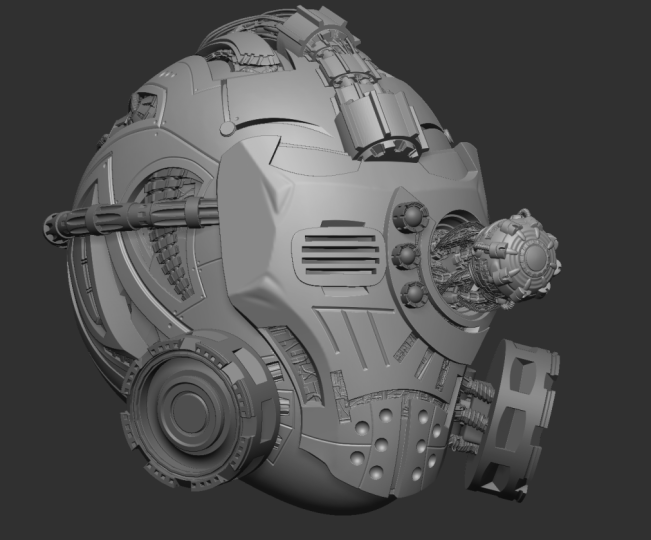
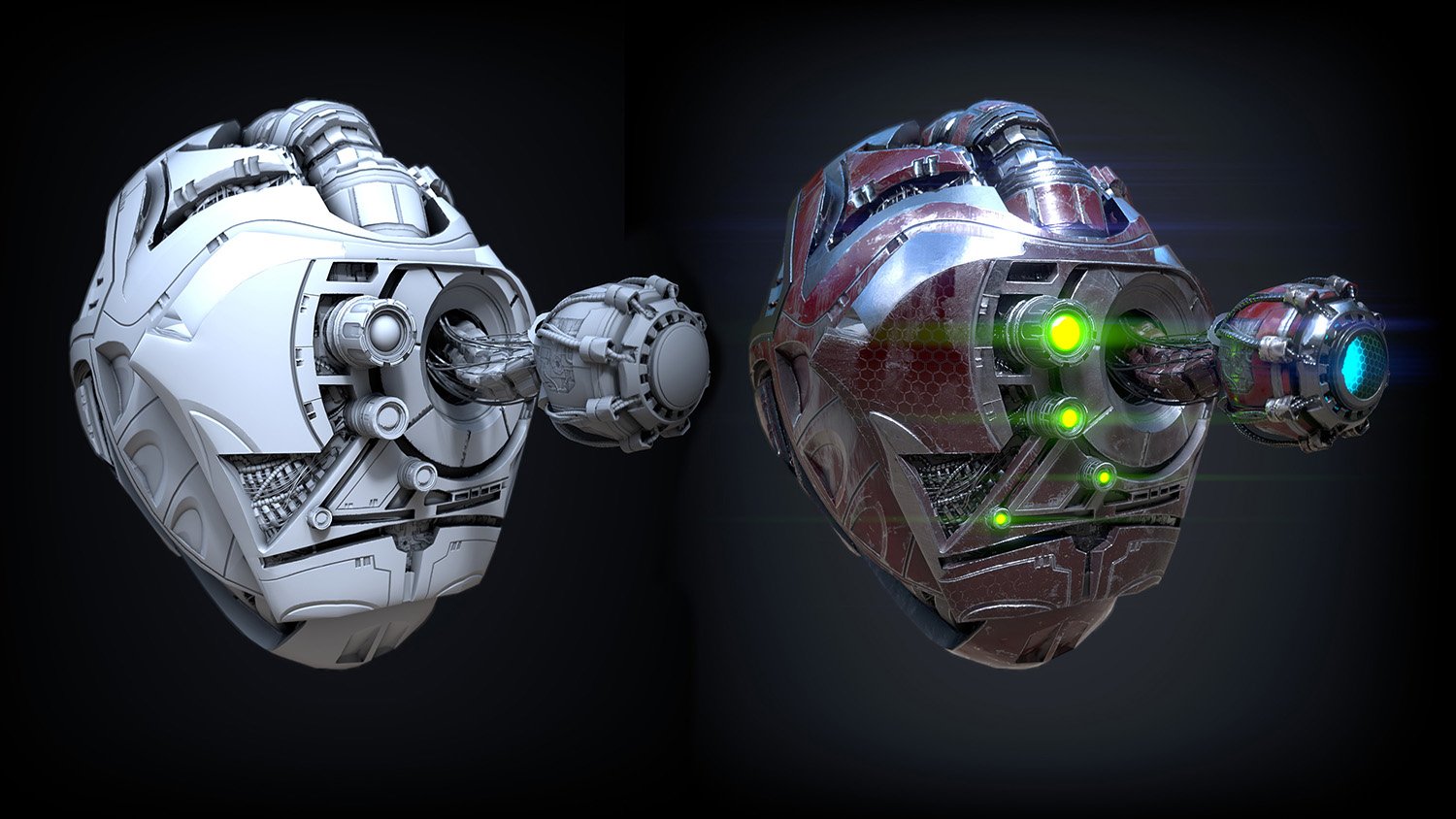
10 Jahren freischaffende 3D-Künstler und seit fast 13 Jahren ein ZBrush Künstler. Und ich bin hier, um Ihnen ein ausführliches Tutorial zur Hartflächenmodellierung für ZBrush zu geben. In diesem Tutorial werden wir von Grund auf erstellen, um eine vollständige Industriestandards Sci-Fi-Helm zu beenden. Ich werde Sie durch einen Schritt nach dem anderen führen, vom Block aus zum Grundnetz, zum Bau der kybernetischen I, um ein Array Maschen zu nutzen und verbinden, dass ich mit dem Helm selbst wir überhaupt abdecken werden. Wir werden auch einen tiefgreifenden Fokus auf
Live-Booleans legen , wie wir einzigartige Formen
durch eine Vielzahl verschiedener Techniken ausspülen und
diese Techniken mit zuvor etablierten Methoden kombinierenkönnen durch eine Vielzahl verschiedener Techniken ausspülen und
diese Techniken mit zuvor etablierten Methoden kombinieren . Nun, dieses Tutorial ist für alle Ebenen von Anfänger bis Fortgeschrittene. Ich habe sogar einige Einführungsstunden beigefügt, die die gängigsten Funktionen in diesem Kurs abdecken , die für Anfänger geeignet sind, zu überprüfen. Es ist meine Hoffnung, dass
Sie mit diesem Tutorial ein notwendiges Wissen gewinnen und verstehen, wie schnell Sie komplexe Formen durch Z-Pinsel in nur kurzer Zeit
ausspülen können , sowie eine vollständig vollständige Sci-Fi Ihren eigenen Helm, aus dem Sie aufbauen können. Mit diesem gesagt, lasst uns anfangen zu modellieren.
2. Was du erwarten solltest: In Ordnung, also lasst uns hier anfangen. In diesem Video werden wir eine Art von Inhaltsverzeichnis zu skizzieren, was zu erwarten ist. So lange mit persönlichen Erwartungen hoffe ich, mit den Schülern zu haben. Also zuerst, lassen Sie mich darauf eingehen. Meine persönlichen Erwartungen sind ziemlich nach drei Bereichen kategorisiert. Und Sie würden denken, es ist, harte Oberflächenformen zu etablieren und zu lernen. Und das ist absolut eine Selbstverständlichkeit in bereits wahr. Aber um genauer zu sein, wenn ich das in drei Unterkategorien unterteilen könnte. Die erste ist, eine stärkere Grundlage für Hotkeys zu haben. Während dieses Tutorials werde ich konsequent
meine Hotkeys aufrufen, wie ich in einer anständigen friedlichen Art und Weise arbeite
, so dass es wieder in die Mine verwurzelt werden kann, weil
Hotkeys sind ein wesentlicher Bestandteil bei der Aufrechterhaltung, was ich würde diesen Zonenfaktor nennen, in dem Sie davon abhalten, außerhalb Ihres Hauptansicht-Ports zu gehen,
um den ZBrush für unser UI-System zu schauen , um zu sagen: Was ist das? Was ist das? Was ist das? Wo rendert es hier drunter. Es ist einfach besser, den Hotkey einfach kennen zu müssen, damit Sie fokussiert
bleiben und nichts in der Zone aufbrechen können. Das ist also das erste, was ich hoffen
werde , dass alle Schüler eine Verbesserung haben. Für. Die zweite ist eigentlich eine Aussage oder eine Idee, die im Grunde gesagt Konzept
basiert zu lernen, nicht Mimikry. Und was das bedeutet, ist, dass ich mich nicht falsch verstehe. mir nichts aus, wenn du alles kopierst, was ich tue. Dafür ist es da. mir nichts aus, wenn du es postest und dafür gutmachst, was du hier gemacht hast. Bitte gehen Sie weiter. Ich freue mich, es zu sehen. In der Tat, bitte posten Sie es auf meiner Facebook-Seite, wenn Sie mich finden, das ist in Ordnung. Aber was ich meine ist, dass es viel wichtiger ist, das Konzept eines zu verstehen. Ich bringe dir bei, genau das zu kopieren, was ich für dich habe. Eine Kopie genau, wie ich es auf Video mache. Wenn du es versuchst, musst du nicht genau sein. Es ist im Besitz. Das Wichtigste ist, die Vorstellung davon, was es Ihnen beibringt,
was ich Ihnen beilehre, damit Sie es auf andere Bereiche des Helms anwenden können. Beispiel sind die Array-Netze,
die mit der Gizmos 3D Twist zu früheren kombiniert wurden. Das, Das könnte ein interessanter Teil in Schrei sein, Sie erstellen unter Drähten für die Frontplatte oben. Sehen Sie, ich habe die beiden Kombinationen von Bereichen nicht gemacht, aber Sie könnten die beiden Kombinationen von Bereichen auf eigene Faust machen, wenn Sie es wollten. Daher ist es wichtig, dass Sie verstehen, dass Sie alle diese Bereiche überall anwenden können. Wir machen einfach jeden Bereich dieses Helms einzeln, nur damit Sie das Konzept verstehen können, wie es funktioniert. Und das dritte Stück ist das. Dies ist die dritte Hauptsache, die ich mag, dass alle Schüler verstehen. Und das ist bitte versuchen, das gleiche Tutorial mehr als einmal zu sehen. Als ich durch die Schule ging, musste
es getan werden. Wir hatten Vorträge darüber, wie wir in ZBrush arbeiten würden oder wie wir Modellierung machen würden. Und sie müssten immer wiederholt werden, egal wie langsam der Lehrer ging. Und das ist eine Art Schönheitsteil, damit zu arbeiten, ein Video-Tutorial, das bereits für Sie aufgezeichnet wurde. Sie können einfach, wenn ich zu schnell für Sie bin jederzeit, Ich einfach nur stoppen, zurückspulen und wieder gehen. Stopp Rückspulen, um wieder zu gehen. Natürlich werde ich in einem langsameren Tempo gehen, also hoffe ich, dass das für Sie ausreichend sein wird. Aber für die Anfängerstudenten werden
sie sagen, ich gehe zu schnell. Und für die inneren oder für die mittleren Schüler, Studenten zu fördern, ist, werde
ich sagen, ich werde zu langsam gehen. Also habe ich das glückliche Medium für beide Seiten der Gruppen hier gefunden. Auf jeden Fall, bitte, für die Anfänger Ebene,
Studenten fühlen sich frei, um die Tutorial-Rückspule zu stoppen, wenn ich es nicht getan habe und wenn es etwas, das ich in diesem Tutorial nicht behandelt oder das ich verpasst. Bitte fühlen Sie sich nicht frei, mir eine Nachricht zu schicken. Ich bin sehr, sehr eifrig, euch zu helfen, wie ich kann. Also gehe
ich weiter und skizziere, was die Abschnitte sind, die wir bekommen haben. Wir haben einen Introbereich für die Männer, für die Anfänger Ebene Studenten, die gerade in ein paar grundlegende Videos für Sie aufgeteilt ist, um zu decken, dass wir die häufigsten Bereiche, die verwendet werden, wenn Sie dieses Tutorial erstellen. Um mit in diesem Bereich zu beginnen, werden
wir Hotkey-Bewertungen machen. Das sind nicht jede einzelne Hotkey, die Sie sehen werden. Es sind nur diejenigen, die am häufigsten bei der
Erstellung für mich verwendet werden , die ich verwenden würde, um die harte Oberfläche Helm zu erstellen. Also, wenn Sie mehr wissen möchten, kann
ich Sie sicher damit verbinden. Die nächste wird das Verstehen und Überprüfen, Maskieren und Poly-Gruppen werden auch Isolate,
Auswahl abdecken, da diese sehr wichtige Teile in der Art und Weise, wie wir unsere Booleans erstellen werden. Und schließlich werden wir eigentlich Trimmkurve und Clip-Kurve abdecken, die zwei verschiedenen Kurven, mit denen wir
so oft in diesem Tutorial arbeiten werden . Nun, dies wird sein, dass IOB tatsächlich Basis auf
Clip-Kurve und Trimmkurve berühren wollte , weil es auf so viele verschiedene Arten kombiniert werden wird, so viele verschiedene Ansätze. Also wollte ich eine grundlegende Bewertung für die Anfängerschüler haben, die ihnen helfen würde. also vorwärts
gehen, beginnen wir mit Abschnitt 1. Und Abschnitt eins wird ein grundlegender Block aus dem Helmnetz selbst sein. Sollte der einfachste Abschnitt von allen sein. Nur um dir ein Aufwärmen zu geben. Von dort aus gehen wir weiter zu Abschnitt 2, dem wir die Details der Frontplatte mit Booleans und so abdecken werden. Neben der Arbeit mit Projection Master und wie wir Kunst formen und unsere booleschen Bildhauer erschaffen. Und Abschnitt 3, wir werden
separate ZBrush Datei für das tun und die mit der Erstellung der Kybernetik arbeiten wird. Ich werde alles von der Erstellung
eines Strahlennetzes abdecken und diese mit den Verformern
des Gizmo 3D-UI-Werkzeugs kombinieren , wird auch mit
radialen arbeiten und radiale Symmetrie einfügen und Pinsel
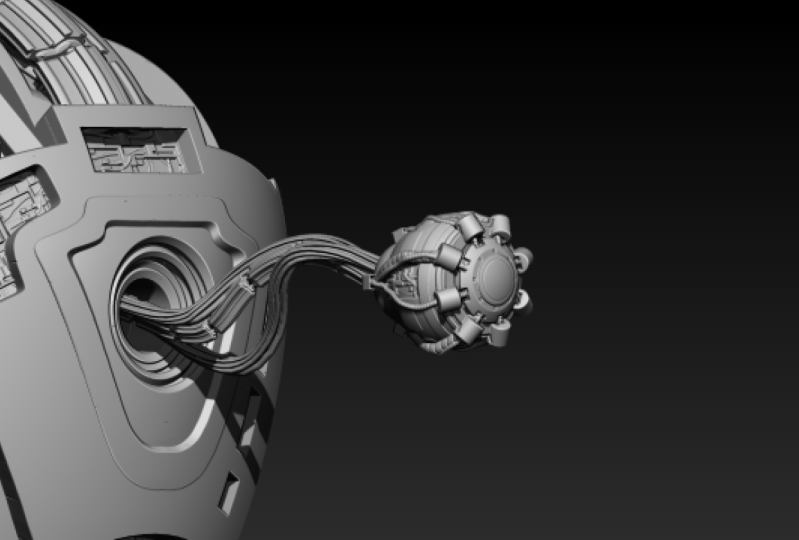
einfügen erstellen einige sehr lustige und interessante Muster. Wie wir in diesem Tutorial gehen, Sie werden überrascht sein, tatsächlich, wie Faszie durch die bekommen, Die, Erstellen der kybernetischen Auge, die Sie hier sehen. Und dann werden
wir von dort aus in den oberen Teil des Helmabschnitts gehen,
den wir irgendwie alles, was wir bisher gelernt haben, setzen werden. Wieder einmal zum Test. Das wird den oberen Teil des Kopfes detailliert beschreiben. Und dann die folgenden Abschnitte. Abschnitt fünf wird die seitliche Detaillierung des Helms von der Tempelregion oben und dann der Kiefer-Bereich, die die untere Region sein wird. Und dann werden wir von dort aus Abschnitt 66 abdecken, was wie ein sehr kleiner Abschnitt sein wird. Es wird eine Rezension sein, einen Überblick über alles, aber es wird auch der Meißelpinsel sein, mit dem wir arbeiten werden. Hauptsächlich ist es eine Art abschließender Detaillierungsphasenabschnitt. Und wir werden Ihnen zeigen, wie Morph-Ziel sehr stark auf den Meißelpinsel gilt, sowie verstehen die faule Maus auf 0 und wie gut es gekommen ist, wie weit es seit ZBrush für unsere sieben gekommen ist. Also mit dem gesagt, ich bin sehr aufgeregt, damit anzufangen und ich hoffe, Sie sind es auch. Und noch einmal, ich möchte Ihnen danken, dass Sie einen Blick auf dieses Tutorial genommen haben.
3. HotKey Review und Raumbedienung: In Ordnung, also lasst uns anfangen. In dieser Lektion werden wir mit einleitenden Levelüberprüfungen arbeiten. Hier geht es um eine Hotkey-Bewertung, zusammen mit dem Leertaste Trick, die für die einführenden Studenten sein werden, das Wichtigste, was Sie jemals lernen werden, die Leertaste Trick ist am meisten, Wir nennen es den Space-Bar-Trick zurück in der Schule. Aber das Problem ist, dass, wenn man sich ZBrush anschaut, sie einfach nicht einen guten Job machen, um
die Bedeutung der Leertaste in zwei Personen wirklich zu betonen . Also werden wir immer, wir werden das ziemlich bald hier ziemlich schnell erklären. Also, um mit, wir werden zu überprüfen, um Sie heiß, alle Hotkeys und die am häufigsten für diesen Kurs verwendet werden. Wenn du nach jedem einzelnen Hotkey suchst, den du willst, könnte
ich es dir beibringen, aber das ist leider ziemlich viel, was du
fragen würdest, um dir eine Vorstellung davon zu geben, was das bedeutet. Das bedeutet, dass Sie sich jeden einzelnen Hotkey auswendig lernen müssten. Es gibt einen bestimmten Dreistasten-Code-Hotkey für jeden
dieser Pinsel, der nicht notwendig ist, um jeden einzelnen zu kennen. Ich weiß nur ein halbes Dutzend, um ehrlich zu sein. Und ich war, dass ich nie ein Problem damit hatte. Also werden wir nur die am häufigsten verwendeten abdecken und diese fallen in die Kategorie der Isolates-Auswahl. also Wenn Siealsonicht mit einer Mission vertraut sind, ist es ziemlich einfach. Es ist nur die Frage der Auswahl des Werkzeugs, auf dem Sie sein möchten, und stellen Sie sicher , dass es im Linksklick
durch Drücken der ersten Tastenkombination ausgewählt ist, die Sie immer verwenden werden, d. h.
die Taste T. Die T-Taste zu drücken bedeutet nicht viel, sondern möchte voran gehen und Ihnen ein Beispiel geben. die Taste T drücken, wird das a Mesh zum ersten Mal ins Netz gebracht, aber es bedeutet nicht, dass Sie bereit sind, dieses Netz zu verdoppeln. Denn sobald Sie die Taste T drücken, befinden
Sie sich jetzt in der initialisierten Phase, die diese Phase genau hier ist. Und hier können wir die Topologie und die Art des Drahtmodells ändern, in dem wir uns befinden. Und in einmal sind Sie mit einer bestimmten Art von Drahtmodell oder Kantenfluss zufrieden, die Sie wollen. Dann können Sie diese dann in eine Make Poly Mesh 3D drehen, die direkt hier oben in der Werkzeug-Abschnitt wo die Last speichern als Kopierwerkzeug, Import, Export. Sie sind alle Akt. Sobald Sie das haben, Ihre nächste am häufigsten verwendete Pinsel und eine, die sowohl dem Gedächtnis als auch dem Muskelgedächtnis
verpflichtet werden muss ist
Ihre nächste am häufigsten verwendete Pinsel und eine, die sowohl dem Gedächtnis als auch dem Muskelgedächtnis
verpflichtet werden muss, die B-Taste, B, wie bei Jungen. Das wird immer alle Ihre Bürsten aufbringen. Also, jedes Mal, wenn du einen Pinsel
hochbringst, könntest du hierher gehen. Aber ehrlich gesagt, von diesem Punkt an
versucht, zu versuchen, den Pinselschlüssel hier auszufüllen. Hier wollen Sie immer sein. Nun, wenn du versuchst zu tun, ist
jeder Art zu formen und dir gefällt, was du siehst, das ist großartig. Aber am Ende, wenn wir mit einer,
einer harten Oberfläche Bildhauerei arbeiten , werden
wir uns in Situationen wiederfinden, in denenwir ein wenig mehr Anpassungen
vornehmen
möchten wir ein wenig mehr Anpassungen
vornehmen
möchten , indem wir die Hotkeys manuell eingeben . Also, um Ihnen eine weitere gründliche Vorstellung zu geben, was Sie erwarten, werden
wir etwas etwas
komplizierteres tun müssen, ist, dass wir Control und Shift drücken müssen. Und wir werden hier oben sehen. Und du machst das. Und ich flackere nur hin und her, dass die Auswahlpinselpaletten anders werden. Sie erhalten eine Art von einem anderen Satz von 3D-Bürsten, die für Sie zugänglich werden. Und hier drin haben Sie eine Reihe von Maschen, die Sie verwenden werden um saubere geschnittene Booleans zu manipulieren, Sie werden sein, ich benutze das im Grunde, die polnische harte Oberfläche Netze damit wird alles hier passieren. Es wird wahrscheinlich auch in einem weiteren Tutorial sein, das ich
tatsächlich durchgehen möchte und detaillierte individuelle Bewertungen zu all dem tun möchte, insbesondere die Trimmkurve und die Clip-Kurve darin Unterschiede. Nachdem Sie das gesagt haben, ist
die nächste Taste, an die Sie sich erinnern wollen, Shift F. zu halten das gibt Ihnen Wireframe, was eine weitere sehr wichtige Sache sein wird, wenn es darum geht, dass Sie sich erinnern und sehen welche Poly-Gruppen. Ohne sie wären Sie nicht in der Lage, das zu sagen. Shift F wird also das nächste Stück Schnelltasten sein, mit dem Sie gehen wollen. Und jetzt, wo wir ein bisschen eine Maske hier haben, haben
wir eine Art von unserem nächsten am häufigsten verwendeten Hotkey und das ist Maskierung. Maskieren bedeutet an jedem beliebigen Punkt,
immer die Kontrolle zu halten. So wie so. Während Sie die Kontrolle gedrückt halten, können
Sie voran gehen und mit einer Maske arbeiten. Gehen Sie zu einem späteren Zeitpunkt in dieser einleitenden Serie mehr in Masken. Aber ich wollte, dass Sie wissen, dass die Kontrolle Ihr größter Befürworter sein wird. Schließlich, nachdem wir verstanden
haben, wie Maskierung funktioniert, müssen wir auch verstehen,
was Poly-Gruppen sind und warum sie so wichtig sind. Aber bevor wir das tun, da dies die Schnelltastenschaltflächen sind, sind dies die Schnelltasten-Tutorial. Wir müssen Ihnen nur einen kleinen kurzen Blick
darauf geben , was es bedeutet, Poly-Gruppen zu erstellen. Und das ist Kontrolle W. Oder wenn Sie auf einem Mac sind, kann
es Befehl W sein. Und wie Sie sehen können, sind das unsere Polygon-Gruppen, die wir haben. Nun, schließlich werden wir mit Ihnen über
den wichtigsten Teil davon sprechen , den die einführenden Studenten kennen. Das ist, ich weiß, ich habe gesagt , dass das Halten der B-Taste Ihr am häufigsten verwendetes Stück sein wird. Aber dieser Teil hier, den ich gerade machen werde,
wird das nächste Wichtigste sein. Es werden die ein paar Leute sein. Es ist schwer zu begreifen, aber es hängt davon ab, wer Sie sind. Es wird der Leertaste Trick sein. Die Leertaste Trick ist nicht wirklich ein Trick. Es ist nicht wirklich etwas, das ist, Es geht mehr um etwas, das einfach nicht allgemein gesagt wird. In ZBrush wird es übersehen, sogar Pixellogik übersieht es, aber es ist meiner Meinung nach eines der am meisten unterschätzten Features darüber. Und das alles, was ist, ist einfach die Kontrolle gedrückt zu halten und zu erstellen, was immer es ist, entweder eine Maske oder eine Clip-Kurve oder was auch immer es sein kann. Und dann loslassen und dann ziehen Sie diese Maske irgendwohin herum. Dies ermöglicht es Ihnen, eine genaue Hardware-Teil von
mir und genaue Maskenauswahl genau dort zu bekommen , wo Sie es wollen. Vielleicht wäre es ziemlich schwer, es zu tun und Augapfel es bei deinem ersten Versuch, weil du sehr genau sein müsstest, wo du hier sein musst. Aber es so zu machen, ist der richtige Weg. Du willst immer alle deine Masken herausziehen. Jetzt, um zu überprüfen, wie das zu tun ist. Ich werde dich nur sehr langsam durch sie führen. Es ist einfach nur die Kontrolle gedrückt zu halten. Zeichnen Sie die Maske mit meinem durch Halten der linken Maustaste nach unten. Und jetzt lasse ich die Kontrolle frei, während ich immer noch die Linksklick halte. Und jetzt halte ich nur den Maskenknopf gedrückt. Und das ist eigentlich, es ist das Wichtigste, wie wenn man ein genaues Ergebnis bekommt. Es ist auch wichtig zu verstehen, wenn Masken gemacht werden, dies gilt für alles. Dies gilt für einen Kreis, die Vorräte an eine Kurve, wenn Sie versuchen, eine Kurve direkt hier zu machen. Nur noch das Gleiche. Es ist in der Tat, Kurven haben wahrscheinlich mehr eine stärkere Betonung Notwendigkeit auf Maskierung als Festzelt Auswahl noch. Das ist also alles sehr wichtig, wenn man versucht, zu verstehen, wie man eine genaue, genaue Auswahl erstellt. Um dies noch einmal zu wiederholen, ist dies das, im Grunde das Hauptthema dieser ganzen Lektion hier ist die Leertaste. Du hältst die Kontrolle. Sie dann gedrückt,
klicken Sie mit der linken Maustaste, um Ihre Kurve zu zeichnen. Oder es könnte dein Zeichen sein. In meinem Fall ist es die Kurve. Und jetzt eine Freigabe der Control-Taste vollständig, meine Hand ist jetzt frei und ich halte die Leertaste gedrückt. Und ich kann das jetzt dorthin ziehen, wo ich will. Also für uns, so ist das die Leertaste. Bevor wir gehen, lassen Sie uns nur eine kurze Überprüfung der beabsichtigten Hotkeys, die ich möchte, dass Sie aufmerksam bewusst sein, um zu lernen und zu entwickeln, ein Muskelgedächtnis zu tun. Und ich werde diese während des
gesamten Tutorials nochmals ausrufen . Es wird die B-Taste für Ihre Bürsten drücken, was einfach sein sollte, um alle Ihre B-Knopfbürsten zu bringen. Halten Sie eine Wohnung und ich habe ein Einfrieren halten Shift F gedrückt, um Ihren Wireframe-Modus einzuschalten, halten Sie die Strg-Taste
gedrückt, um Masken zu ziehen, die Sie wollen. Erstellen Sie die Möglichkeit, Poly-Gruppen zu erstellen, indem Sie entweder die Kontroll-WU, wenn Sie auf PC oder Befehl W sind. Und dann natürlich,
halten Sie die Strg-Taste und Umschalttaste gedrückt, um Zugriff auf Ihre Schnellauswahl-Werkzeuge zu erhalten,
unabhängig davon, ob es sich um die Trimmkurve handelt die Clip-Kurve oder eine Variation einer davon, wie die rechteckige Trimmkurve. Und schließlich, wenn ich es nicht gesagt habe und ich denke, ich habe es verpasst, ist
es auch der zweiteilige Abschnitt der Leertaste, in dem Sie die Steuerung gedrückt halten, die Steuerung
loslassen, während Sie die Kurve mit Linksklick gedrückt halten, den Sie herausgezogen haben. Und dann halten Sie die Leertaste gedrückt, um das Steuerelement zu verschieben. Nun, nachdem ich das gesagt habe, das ist die Überprüfung, wenn es noch eine Sache gibt, die ich möchte, dass Sie sich erinnern, dann ist es an jedem bestimmten Punkt. Wenn du hier bist. Kommen Sie nicht hierher, um Ihre radikale Zeichnungsgröße anzupassen. Tu es immer hier, in der Mitte. Und das wieder, ist einfach genug, um sich daran zu erinnern, dass es die Leertaste ist. Also das ist eine Art Zusammenfassung von allem, was zu lernen ist. Es ist in Ordnung, wenn Sie dies nicht vollständig dem Gedächtnis verpflichtet haben, denn wie Sie in diesem ganzen Tutorial gehen, wird
es Ihnen immer und immer wieder graviert werden. Ich möchte nur, dass Sie versuchen, eine starke Betonung zu bekommen, um mehr zu sein, konzentrieren Sie sich auf die Erstellung von schnellen Schlüsseln. Mehr denn je, ich, wenn das Muskelgedächtnis nicht da ist, wird
es am Ende dieses Tutorials richtig kommen. Also noch einmal, ich wollte nur, dass das für die einführenden Studenten da ist. Auch hier kann es überhaupt nicht notwendig sein. Vielleicht wissen Sie das schon, und wenn das der Fall ist, ist das großartig. Aber wenn eine Person völlig neu in ZBrush ist, ist
dies ein sehr wichtiges Konzept, um Verständnis zu sein. Also danke.
4. Masken und PolyGroups: In diesem Tutorial werden
wir mit Ihnen über Maskierung und Erstellung von Poly-Gruppen sprechen. Und sie sind sehr viel eines der am häufigsten verwendeten Stücke. Das ganze Merkmal davon wird ziemlich viel in diesem Tutorial verwendet werden, den gesamten Verlauf dieses Tutorials. Also fühlte ich, dass dies eine ziemlich wesentliche war für alle Anfänger, die nicht, haben
nicht viel Erfahrung auf dieser bringen Verschiebung zu bringen, um dies in Wireframe zu setzen. So können Sie das verstehen. Wenn wir wieder für die Überprüfung maskieren, behalten wir die Kontrolle. Und wenn ich die Kontrolle gedrückt halte, fangen
wir mit Maskierung an. Zunächst einmal ist das Maskieren, wo wir die Kontrolle in
allem halten , was ich danach darstellte. Nur versehentlich formen und dann einfach da gehen wir. Alles, was ich formen, wird nicht von der Maske und dem Mote für die meisten Menschen betroffen, Leute denken, dass das die Hauptfunktion der Maskierung ist. Aber was die Leute nicht verstehen, ist, dass Maskierung auch für andere Zwecke eine Rolle spielt. In der Tat zwei primäre Zwecke, die wir in diesem Bereich durchaus üblich verwenden werden. Die erste besteht darin, Poly-Gruppen zu erstellen, und die zweite wird verwendet, um Teile eines Sub-Werkzeugs in separate Abschnitte zu trennen. Also, um das zu durchgehen, bevor wir beginnen, lassen Sie uns einfach weiter gehen und wiederholen. Wenn ich eine Maske zeichnen möchte, halte
ich die Kontrolle gedrückt und freehand ist die Standardeinstellung. Während ich das gedrückt halte, kann
ich eine Maske machen und es ist ziemlich einfach. Aber wenn ich diese Maske wegnehmen möchte, gibt es zwei Hauptmethoden, und das ist einfach, die
Steuerung gedrückt zu halten und eine Auswahlmöglichkeit zu machen, deklarieren Sie es so. Wenn dir nicht gefällt, was du siehst, kannst
du Command Z
für jeden tun , der es nicht weiß. Befehl Z ist ein Schieberegler, der so ziemlich hier oben ist, dass Sie jederzeit rückgängig machen können. Und es ist irgendwie wie ein Geschichtsstück. Aber ich entschuldige mich dafür, dass ich das nicht im Hotkey-Bereich angesprochen habe. Es gibt nur so viele von ihnen, es ist schwer sich zu erinnern. Die andere Möglichkeit, eine Maske zu löschen, ist, indem
Sie wieder hierher kommen und die Kontrolle gedrückt halten. Und anstatt es so zu zeichnen, wie ich es gerade getan habe, während ich die Strg-Taste gedrückt halte, halte
ich auch die linke Alt- oder Optionstaste, je nachdem, ob Sie ein Mac oder ein PC-Benutzer sind. Während ich die beiden herunterhalte, kann
ich jetzt subtrahieren. Und wenn es immer noch zu viel ist, kannst
du es immer auf die altmodische Art machen,
genau dort, wo du die Kontrolle hältst und dann nach Ziade gehst. Ich glaube nicht, dass das wirklich zu viel tut. Entschuldigen Sie sich. Ich dachte, ich verwirre das mit einem anderen. Aber wie Sie sehen können, ist
das die primäre Art und Weise, in der wir unsere Masken herausziehen. Nachdem wir das gesagt haben, lassen Sie uns darüber sprechen, wie wir das Erstellen einer Maske anwenden können und wie sie verwendet werden kann, um sich in Sub-Tools zu trennen. Im Laufe des Tutorials werden Sie mich sehen Maskenmethode als eine Möglichkeit, Teile eines Sub-Tools voneinander zu trennen. Ein Beispiel ist dieses Stück hier. Du siehst alles, was maskiert ist und vielleicht
möchte ich diesen Abschnitt einfach nicht mehr Teil dieses Sub-Tools haben. Es wird also sein, dass ich treffe, zum Sub-Tool
komme, Split
trifft und dann alle Optionen durchgehe, die wir hier sehen. Ich will das Stück wegnehmen. Und es ist das Stück, das maskiert zu sein scheint. Also gehe ich von geteilten Massenpunkten. Und jetzt, wie wir sehen, haben
wir unser eigenes Stück. Wir können sie auch wieder zusammenbringen, wenn Sie interessiert sind, indem Sie den
ganzen Weg nach oben kommen und dann einfach Zusammenführen drücken, die Schweißnaht
prüfen und nach unten zusammenführen drücken. Und es ist wieder zusammen. Nun, das ist der erste große Grund, warum Maskierung für uns wichtig sein wird. Der zweite Grund, warum wir Maskierung benötigen, ist, weil wir es
als unsere primäre Möglichkeit verwenden , Sub-Tool oder Poly-Gruppen zu erstellen. Poly-Gruppen werden auf eine Vielzahl von Möglichkeiten verwendet werden. Denken Sie an sie fast wie Möglichkeiten,
Masken zu speichern , um Ihnen eine Vorstellung davon zu geben, wie das funktionieren wird. Oder berühren Basis auf eine andere Weise können wir
Masken erstellen und die Auswahl invertieren und wie sie auf Poly-Gruppen anwenden. Also bleib bei mir und schau dir an, was ich hier mache. Und wir werden Shift halten. Ich werde eine Maske zeichnen. Und nun die Kontrolle zu halten, werde
ich die Maske invertieren, indem ich einfach auf die Seite klicke. Das ist wieder nur die Strg-Taste gedrückt halten und mit der linken Maustaste klicken. Und dann haben wir unsere Maske invertiert. Wie Sie sehen können. Nun, wie ist das in Poly-Gruppen nützlich? Sehr, sehr einfach. Zunächst zeigen
wir Ihnen, wie wir eine Maske erstellen werden. Und das wird es herausziehen. Und jetzt werden wir es tun.
5. Grundlagen von Clip: In diesem letzten Auffrischungskurs machen
wir einen Überblick über die Clip-Kurven,
die Trimmkurve und ihre Unterschiede, Vor- und
Nachteile und wie wir sie bei der Erstellung unseres Helms verwenden werden. Erstens, sie sind beide gibt es zwei Kurvenwerkzeuge, die verwendet
werden, die ähnliche Ergebnisse erzielt haben, aber unterschiedliche Ergebnisse haben. Leider, um mir eine Idee zu geben, wovon ich rede, Lassen Sie uns einfach voran und beginnen mit etwas hier. Lassen Sie uns ein 3D-primitives Stück anhängen. Damit du sehen kannst, was ich meine. Um damit anzufangen. Ich werde das ein paar Mal teilen und wir werden auf unsere Trimm- und Clip-Kurven
zugreifen, denen wir eine Menge verwenden werden. Indem wir dies tun, werden wir,
zuerst halten Control und Shift und kommen zu dem, wo der Pinsel sagt, und finden unsere 3D-Bildhauerpinsel hier drin. Es ist irgendwie in drei Hauptbereiche kategorisiert und es wird die Trimmkurven- und Trimmauswahlwerkzeuge sein. Unsere Clip-Kurven, und natürlich unsere Selektionen, die die Standardeinstellung sind. Normalerweise habe ich es in der einen oder anderen. Beginnen wir also mit der Trimmkurve. Kurve zu trimmen wird Ihr Hauptwerkzeug sein, wenn es darum geht, einen Boolean
aufzuräumen, was wir ziemlich viel tun werden. Jetzt in der Trimmkurve. Um es zu aktivieren. Sobald Sie es ausgewählt
haben, halten Sie die Strg-Taste gedrückt, und es wird in den Trimmkurvenmodus gehen. Und von dort aus werden Sie sofort bemerken,
Sie erhalten ein Warnzeichen, das besagt, Maschen überzeugt, bestehend aus mehreren Unterteilungsebenen, löschen oder einfrieren Unterteilungsebenen und versuchen Sie es erneut. Das ist also schon ein Betrüger. Wenn es um die Vor- und Nachteile der Trimmkurve geht, müssen
wir ein wenig einrichten. Nachdem wir das gesagt haben, drücken wir Löschen tiefer und versuchen, dies zu tun, bemerken eine Sache, wir schneiden ein ganzes Stück ab und es verschwindet und es ein Netz
einer, einer ganzen Poly-Gruppe, wie Sie sehen können, erscheint wieder, nach der Topologie zu urteilen, es ist ähnlich dem, was Sie in einem Dezimierungsprozess sehen würden. Nun ist das eigentlich ziemlich vorteilhaft, wenn es darum geht Booleaner
zu formulieren und sie aufzuräumen. Und ich werde Ihnen sagen, warum in einer Sekunde hier. Also gehen wir zu unserem nächsten Stück. Und beachte, dass ich Befehl C oder den Rückgängig-Button drücke, um meine Division wieder zurück zu bekommen. So kann ich sehen, Sie sehen, wie ich umgeschaltet habe, alle diese können einfach hin und her gehen. Und jetzt reden wir über unsere Clip-Kurve. Und machen Sie das Gleiche noch einmal. Und wir können ein bereits ähnliches Ergebnis erzielen, wie Sie sehen können. Und was ein Clip-Kraut unterscheidet sich von einer Trimmkurve ist, dass es alles oben nimmt und es perfekt in der Mitte zerdrückt. Und das ist bereits ein Vorteil gegenüber der Trimmkurve. Es kann auch tun, ohne sich um irgendwelche Unterteilungsebenen kümmern zu müssen. Und schon wieder, das ist eine große, große Sache. Und was noch interessanter ist,
ist, dass im Gegensatz zu Trimmkurven, die ziemlich eigenartig ist, Clip-Kurve Symmetrie hat, mit der Sie arbeiten können. das gesagt haben, warum nicht einfach mit der Clip-Kurve über die Trimmkurve gehen? Zwar gibt es immer noch bestimmte Gründe, die ich habe, und das ist für die Zwecke der Bildhauerei Booleans. Beim Formen eines Booleschen aus der Operation, um ein Netz in ein neues Polynetz Projektion des booleschen geformten werden Fehler und Probleme in sie, die sich drehen, Das wird den Prozess einfrieren. Und einer von ihnen ist nicht mannigfaltige Geometrie. Und wenn Sie Control und Shift halten und meine Clip-Kurve herauszeichnen, können Sie eine nicht vielfältige Geometrie erzeugen, je nachdem, in welchem Winkel Sie sie werfen. Um dir zu zeigen, was ich meine. Genau. Es ist dieser Bereich genau hier, den du dir ansiehst. Dieser Bereich kann eine Reihe von Problemen verursachen, bei denen er wie eine Ebene,
die Normalen abgeflacht ist und nicht weiß, wie die Normalen im Polygonnetz verlaufen. Wenn Sie mit einer Trimmkurve arbeiten, müssen
Sie sich keine Gedanken darüber machen, da dieses Netz vollständig entfernt wird. Das ist also der größte Unterschied im Vorteil zwischen ihnen. Das einzige, was ich sonst gerne Base mit
on berühren möchte , ist, die Krümmung zu verstehen und
Kurven zu erstellen und noch einmal zu erklären und die absolute Bedeutung
der Verwendung der Leertaste mit jeder Art zuwiederholen der Verwendung der Leertaste mit jeder Art zu eines Werkzeugs, das eine Kurve wie das hat, was Sie hier sehen. Dies ist sehr wichtig, um eine genaue Projektion durch eine Kurve zu erhalten. So wie so. Nachdem wir das gesagt haben, werden
wir den Kopf gehen und nur um Sie daran zu erinnern, wie die linke Alt- oder Wahltaste funktioniert, wenn Sie eine Clip-Kurve oder eine Trimmung oder irgendeine Art von Kurve zeichnen. Sogar Masken haben ihre eigene Kurve genau auf die gleiche Weise. Wir müssen ein paar Dinge berücksichtigen. Eine ist, dass, wenn Sie sie herausziehen, können
sie entweder eine gerade Linie sein oder eine Krümmung in ihnen haben. Und um diese Krümmung zu machen, ist es irgendwie wie ein Bézier zu drücken, ein Punkt da drin. Und es ist durch die linke Alt, linke Optionen getan. Also, um Sie Schritt für Schritt genau das zu führen, was ich tue. Ich werde nur sagen, ich halte Kontrolle,
Shift, wähle die Kurve, die ich will. Und in diesem Fall werde ich diese Zeittrimmkurve wählen. Stellen Sie sicher, dass die Kurve die Wahl ist, die in allen meinen Strichen gewählt wird. Und dann, während ich noch Control und Shift gedrückt halte, eine Linie
zeichne, könnte
ich eine gerade Linie machen, ich könnte eine gekrümmte Linie machen, wenn Sie eine gekrümmte Linie machen möchten, Control Shift
loslassen, während Sie immer noch das halten und tippen Sie auf die linke Alt-Option-Taste. Wenn du nicht magst, wo es ist und du immer noch deine Kurve hältst. Denk dran, die Leertaste, halte sie fest. Nun, und Sie werden viel mehr Platz haben, mit dem Sie arbeiten können. Space-Bar
ist, wie gesagt, eine sehr,
sehr wichtige Bestie, wenn es darum geht, eine genaue, genaue Kurve zu machen. Denn manchmal ist es sehr schwer vorherzusagen, wenn Sie
irgendwo hier heraus zeichnen , wo es wie hier oben aussehen wird, müssen
Sie möglicherweise einige Anpassungen vornehmen und Ihren Punkt tiefer machen. Also die Leertaste wirklich, wirklich kommt in Süßigkeiten. Und wieder, nur zur Wiederholung, und ich möchte das nur in jedem verankert halten, der das neu ist. Es hält einfach die Control Shift gedrückt und zeichnet die Kurve heraus. Und trotzdem, während Sie immer noch die Kurve halten, die Steuerverschiebung loslassen. Und mit Ihrer freien Hand, fangen Sie
einfach an, die Leertaste gedrückt zu halten, um sie überall zu bewegen. Also wieder, ich werde das in wiederholen, wieder auf all diese Dinge, wie wir durch dieses Tutorial gehen. Aber was sagst du? Wir beginnen damit, unseren futuristischen Cyber-Helm auszubauen.
6. Base Teil 1: Alles klar, und fangen wir an. In diesem Tutorial beginnen
wir mit der Einrichtung des Grundnetzes und arbeiten an der Erstellung der
ersten booleschen Bildhauer, die bei der Erstellung
dieses Basisnetzes für den unteren Teil des Helms helfen . Um dies zu tun, werden
wir beginnen, indem wir in unsere Tool-Einstellung direkt hier gehen und
sicherstellen, dass wir ein Werkzeug eingezeichnet haben. Und wenn Sie es noch nicht getan haben, stellen Sie sicher, dass Sie den Sauger runter schlagen, ziehen Sie ihn in,
drücken Sie T-Taste und machen Sie in Pauling Mesh, obwohl es hier drin ist. Und dann können wir anfangen. Wir beginnen damit, dass wir ein, Hoppla verwenden werden. Da gehen wir. Viel besser. Wir werden einen Move-Pinsel als unseren ersten verwenden, um irgendwie den Anfangszustand davon zu bekommen. Und dafür werden wir den Move-Pinsel
hier auswählen , indem Sie die B-Taste drücken und M-Taste drücken. Und wenn Sie weiter und weiter auf die Abkürzung der Schnelltasten gehen wollen, der Schlüssel. Ich möchte auch darauf hinweisen, dass wir im Friedhofsmodus arbeiten werden, wenn wir das alles tun. Stellen Sie also sicher, dass die X-Taste für einen Friedhof eingeschaltet ist. Und komm her und stelle sicher, dass der lokale Friedhof auch eingeschaltet ist. Beim Umgang mit beweglichen Pinseln. Wenn Sie es nicht allzu gewohnt sind, versuchen Sie
nicht, zu klein von einem Pinsel zu verwenden,
sonst werden Sie nur diese unerwünschten kleinen Rillen erstellen. Das wollen wir nicht wirklich. Wir wollen eine ziemlich breite und große Bürste beginnen mit. Und um zu beginnen, werden wir nur diese kleinen Bewegungen hier machen. Und alles, was wir tun, ist, ein grundlegendes Netz zu schaffen, mit dem wir anfangen können. So wie ein Helm. Groß da oben. Vielleicht ein kleines altes bullisches Thema. Sicher, dass es schön ist und hier oben. Und wir könnten einfach ein bisschen abflachen. Ich werde nicht die meiste Zeit damit verbringen, all das zu erschaffen. Ich kann es irgendwie augapfel und sagen, hey, das ist wahrscheinlich gut genug. Dann mit, Lassen Sie uns das Poly-Mesh nach oben ein
wenig teilen jetzt, dass wir bekommen, was wir wollen, indem Sie Control D für Division gedrückt halten. Oder Sie können hier runter zur Geometrie kommen und einfach hier teilen drücken. Ich habe es schon ein paar Mal gemacht und du hast meine Netzschraube gesehen. Deshalb haben Sie drei Divisionen. Und das ist wahrscheinlich, wo alles, was wir tun werden. Ich werde den Friedhofschlüssel jetzt ausschalten, weil ich mich nicht
um eine Seite kümmern will , was ich hier tun werde. Also jetzt möchte ich in meinem ersten booleschen Bildhauerei und Frieden zeichnen. Dafür werde ich die Strg-Taste gedrückt
halten und einfach etwas direkt hier einzeichnen. Dünn, zu verrückt, nichts zu aus dem Schlag. Nur so etwas. Sagen wir mal, ich würde gerne weitermachen und dieses Stück ausformen. Und wenn du eine Vorstellung davon machen willst, was du machst, kann
ich voran gehen und die Kontrolle halten und ich bin wieder im Maskenmodus. Und ich möchte tatsächlich etwas Form und Form Maske geben. Also werde ich von meinem Freihandmodus zu meinen Kurvenmodi wechseln. Also gehen wir von diesem Modus hier in diesen Modus. Und wir erinnern uns, dass wir die Kurve gedrückt halten, indem die Kontrolle gedrückt
halten, weil dies für den Abschnitt „Maske“ ist. Alles, was nötig ist, ist die Kontrolle. Und um eine Kurve innerhalb eines Kurvenpunkts zu erzeugen, um diese Maske zu biegen. Wie wir uns erinnern, ist es eine linke Optionstaste. Also werde ich hier unten etwas flacher anfangen. Und unser linker Schlüssel ist eine andere Möglichkeit, ihn einzusetzen. Ich gehe einfach und tippe es an. Tippen Sie darauf. Jetzt habe ich ein bisschen eine Biegungskurve. Jetzt subtrahiere ich weg, also habe ich es noch nicht losgelassen. Also werde ich immer noch die linke Alt- oder Wahltaste gedrückt halten. Und dann, während ich diese Veröffentlichung mache, bekomme
ich ein bisschen mehr von einem saubereren Netz. Ich weiß, es scheint zu viel jaggedy zu sein. Ich mache mir nicht wirklich Sorgen um diese kleine schwere Auflösung. Das bedeutet, genau dort zu sehen, es ist für mich keine große Priorität. Und ich zeige Ihnen, warum. Also werde ich einfach durchgehen und dasselbe tun. Und ich werde auch sagen, wenn das sein wird. Bevor Sie Pause drücken, spulen Sie zurück, stellen Sie sicher, dass Sie es zweimal,
dreimal, falls erforderlich. Es ist nicht unbedingt gemeint oder beabsichtigt, etwas zu sein, das Sie bei Ihrem ersten Versuch direkt von der Fledermaus erfassen sollten, wenn dies neu für Sie ist. Also nochmal, ich werde es durchgehen. Es hält die Kontrolle gedrückt, um Ihre Kurve zu ziehen. Und auch die Steuerung loslassen, nur damit ich die Leertaste gedrückt halten kann, um das zu bewegen. Und dann irgendwo in der Mitte hier werde ich es treffen. Und übrigens, ich wirklich Leertaste an dieser Stelle. Jetzt halte ich und tippe,
ich sollte sagen springen Alt oder Wahltaste. Ich besorge mir einen neuen kleinen Fleck hier, und ich möchte alles, was auf der Schattenseite ist, subtrahieren. Also werde ich das wieder tun. Ich muss die Alt- oder Wahltaste links halten und halte sie
gedrückt und lasse dann die Kurve los. Und nochmal, mach es noch einmal. So wie so. Das sieht aus wie das, was ich will. Es gibt also mehrere Möglichkeiten, wie wir das nehmen können, aber viele Leute sagen sich, dass sie daraus eine Gruppenschleife machen können. Und ich schiebe es einfach rein. Ich will das nicht tun. Ich möchte lesen, daraus etwas mehr Gebrauch machen. Also, was ich tun werde, also werde ich diesen Schattenbereich hier nehmen und unsere Maske Extrakt Funktion verwenden. Und dafür werde ich hierher kommen, wo Dicken, weil ich möchte, dass es ein
bisschen dicker wird und sehen, was der Projektionsmodus mir dafür gibt. Und alles, was maskiert ist, wird projizieren, wie es aussieht. Und wenn ich mit ihm zufrieden bin, entweder durch die Anpassung, wie dick ich es will, kann
ich einfach Akzeptieren drücken, was es ein bisschen mehr so machen wird. Und dann werden wir Extrakt treffen. Ich kann damit umgehen. Lasst uns Akzeptieren drücken. Schließlich gehen wir weiter und schalten Sie hier aus und helfen Sie den Helm. Ich würde gerne nur mit diesem Stück arbeiten. Nun, wie wir sehen können, wird
dies unser boolesches Stück sein. Dieses Stück wird verwendet werden, um in unser Netz zu formen, aber es hat all diese kleinen Wellenlinien hier als Ergebnis der Auflösung, aus der wir es extrahiert haben. Mal sehen, ob wir uns darum kümmern können. Ich werde Control Shift halten. Und dann werde ich hierher kommen. Ich bekomme meine Auswahltaste, aber ich werde hierher kommen, auf den Pinsel
tippen und dann den ganzen Weg über in der Trimmkurve bewegen. Ich möchte mit Trimmkurve arbeiten, um keine Kurve zu schneiden ,
weil das eine nicht mannigfaltig zerdrückte Geometrie
erzeugt , die irgendwie mit
unserem Booleans-Operationsprozess verwirrt , wenn wir alles nach unten konvertieren möchten. Also wieder, genau wie die Kurvenbürste funktioniert, haben wir das irgendwie abgeschnitten. Und weißt du was? Ich werde hier nur etwas tun. Ich werde das hier ein kleines Boot aufteilen, das von kontrolliert wird, indem ihm
nur eine andere Division geben werde. Whoops. Wichtiger Hinweis: Wenn Sie den Trimmkurvenpinsel verwenden , müssen Sie Ihre Unterteilungen entfernen. Nachdem Sie etwas geteilt
haben, gehen Sie einfach durch D-Geometrie und drücken Löschen niedriger. Es wird also eine wichtige Notiz sein, die man sich merken muss. Und da gehen wir. Wir haben uns ein sauberes Stück besorgt. Und ich werde das Gleiche hier machen. Whoops. So wie ich meine Fehler korrigiere, drücke ich einfach den Befehl C oder Kontrolle C,
Rückgängig-Taste, wenn Sie so wollen. All das alles, was ich
tue , ist einfach zu versuchen, ein paar glatte Enden hier zu schaffen. So wie so. Und genau hier. Und jetzt haben
wir hier ein nettes, sauberes kleines Stück. Vielleicht hätte ich es etwas dünner machen können, aber das ist in Ordnung. Also, jetzt gehen wir weiter und schalten das wieder ein. Ich würde das gerne in einen lebendigen Boolean verwandeln. Um das zu tun, werden wir hierher kommen wo
es Live Boolean sagt, und schalten Sie das ein. Sie können das auch tun, indem Sie in die Registerkarte „Rendern“ gehen und
einfach Booleans rendern drücken und dann haben Sie es direkt dort. Und dann lassen Sie uns dieses Sub-Tool in ein Lese Stück verwandeln, um in unser Hauptwerkzeug zu formen. Und wie Sie sehen, bekommen wir das. Jetzt passiert der wahre Spaß. Wenn ich Shift F halte kann
ich immer noch sehen, dass das boolesche Stück immer noch da ist, aber ich möchte dieses Gizmo bekommen, das ich durch Drücken der W-Taste aufgebracht habe, um genau hier zu sein, wo der Drehpunkt ist. Um das zu tun, gehen wir voran und ändern uns hier. Und wo dieses kleine, würde
ich sagen, kleine Markerstücke wie ein Kreis und es wird von einem umgedrehten Tropfen. Und jetzt habe ich einen Boolean, mit dem ich arbeiten und formen kann. Und ich werde nur ein bisschen damit herumspielen. Dies ist eines dieser Dinge, bei denen wieder Konzept und Mimikry zwei verschiedene Dinge sind. Sie müssen nicht unbedingt das genaue Ergebnis erhalten, solange Sie die Grundlagen davon haben. Eine Sache, die ich daran mag, ist, dass man tatsächlich einige interessante Formen daraus machen kann. Also fühle dich nicht so, als müsstest du genau das Stück bekommen, das ich will. Ich gehe weiter und arbeite ein wenig mehr mit dem Move-Werkzeug an diesem Booleschen. Zeichnen Verurteilung wir gehen, wenn Sie mit
arbeiten können Größe zu ziehen und einige ziemlich interessante Ergebnisse zu bekommen. Trotzdem werde
ich hier ein bisschen ein bisschen tauchen lassen. Denken Sie daran, dass Sie dieses Stück auch im booleschen Modus bearbeiten können. Wenn ich auf Control und Shift klicke, kannst
du hier noch ein paar Stücke nehmen und es
trotzdem etwas interessant aussehen lassen, wenn du willst. Wieder, Konzept, bevor Sie das Video imitieren, können
Sie Pause drücken, machen Sie Ihr eigenes Stück. Das ist ganz in Ordnung, solange du begreifst, was du hier siehst. Und dann endlich, wenn Sie mit dem PC zufrieden sind, den Sie in diesem Fall haben, werde
ich es einfach so lassen. Ich werde sicherstellen, dass meine booleschen Stücke ausgewählt. Ich werde das Stück duplizieren. Und dann gehe ich weiter und gehe zur Verformung. Und ich werde den Spiegelschlüssel drücken. Und das wird es den ganzen Weg hierher bringen,
stellt sicher, dass der richtige Zugriff angewendet wird, wenn es gespiegelt wird. Und danach werden
wir das Stück auch in einen Boolean verwandeln. Und damit ist unser erster Teil in der Formung des unteren Teils eines booleschen Stückes abgeschlossen.
7. Base Teil 2: Okay, das wird das Par sein, wo wir
unsere untere Halbblockbasis beenden . Um zusammenzufassen, wo wir mit allem zu tun haben. Nur eine Erinnerung, das haben wir. Mal sehen, zwei Stücke boolescher Satz sind geformt. Da ist eine hier, und dann wäre das andere Stück gleich hier drüben. Wie Sie sehen können, diese zwei kleinen Verwirrung. Nun, eine Sache, die ich gerne sagen würde, wie eine kleine Spitze zu setzen. Es gibt eine kleine Scherbenruhe in ihrem Boden. Ich werde mir nicht wirklich zu viel Zeit damit sparen. Ich werde einfach einen vorhandenen,
vorhandenen Booleans Bildhauer nehmen und dupliziert über, um
das Sub-Tool nach unten zu finden und damit als mein scharfes Stück zu arbeiten, um mir Zeit zu sparen. Also, um das zu tun, werde
ich zuerst sicherstellen, dass es ausgewählt ist, kommen Sie herunter und drücken Sie Duplicate. Und das gibt mir ein neues Stück. Ich werde nur die W-Taste drücken und das hier rüber
bewegen. Und im Grunde wird es
diesen booleschen Bildhauer wieder in seine ursprüngliche Netzform duplizieren . Willst du sicherstellen, dass die Trimmkurve ausgewählt ist und halte sie gedrückt, werde
ich einfach zum Terminal und so. Ich werde nur weitermachen und ich werde dieses verfeinerte Stück neu fertigstellen. Also werde ich nur Shift und Control gedrückt halten und
linke Optionsteile für meine Ankerpunkte halten und wo ich möchte, dass sich diese Kurve dort biegt. Und dann werde ich einfach mehr Stücke daraus
formen, um zu sehen, ob ich etwas bekommen kann, das etwas Interessantes von einer Form ist. Eine der interessanten Krümmung mich, die eigentlich schon näher an das, was ich gerne sehen würde. Vielleicht machen Sie ein Wort Klima mit dem Move-Werkzeug. Zu klein. Nichts zu verrücktes oder zu Besonderes hier. Wieder, ich werde nur noch ein bisschen mehr als das raus, nur ein bisschen mehr. Ein kleines bisschen. Stell hier und mach das wieder an. Du solltest meine Booleans oder neu initialisieren. Und dann werde ich das hier oben schieben. Nun, wenn du das bist, und ich werde das einfach wieder in das Stück bringen. Und um mir selbst zu helfen, werde
ich nur die Werkzeuge des Gizmos verwenden, um mir auch dabei zu helfen. Wenn Sie das Gefühl haben, Oh, es ist zu flach, denken Sie daran, dass das Schönste ist, mit Booleans zu arbeiten. Sie können diese immer noch an jedem Punkt anpassen, an dem wir irgendeine Art von Netz oder irgendetwas noch gemacht haben. Also drehe ich mich nur um, um das Netz hier aufzunehmen, das ich erstelle. Ich kann sogar noch mehr Anpassungen vornehmen. Vielleicht mag ich das nicht so weit nach oben gehen, also schneide ich einfach den Boolean rüber und besorge mir ein schönes kleines Stück genau dort, wo du gehst. Ich mag diesen Winkel nicht. Vielleicht will ich mich nicht zu sehr um diesen Winkel kümmern. Das ist wieder Schönheit, von dieser ganzen Block-out-Phase, können
wir einfach weiterhin den Boolean anpassen, wie wir wollen. Das Einzige, woran du dich erinnern musst, ist, was du auf der rechten Seite tust, du kannst auf der linken Seite tun. Es ist also keine große Sache. Da ich diese Änderung gemacht
habe, werde ich nur die andere Seite Boolean hier löschen. Endlich werde ich nur noch ein bisschen mehr mitbringen. Wir sollten wahrscheinlich im Hinterkopf behalten, wenn es irgendeine Art von Maschen gibt. Dies ist gegen diejenigen sollten immer jede Art von Schnitt durchmachen. Es ist transparenter Modus, nur um Dinge ein bisschen sicherer. Geräusch. Da gehen wir hin. Wenden wir uns transparent zurück. Da gehen wir hin. Wieder. Wenn die Dinge jetzt Ihren Weg suchen, gibt es, wie ich sage, Mimikry kommt an zweiter Stelle, um das Konzept zu erfassen. Was, von dem, was du modellieren willst? Also bedenken Sie das alles im Hinterkopf. Wie immer.
8. BASE BLOCKOUT TEIL 3: Alles klar, willkommen zurück. Jetzt sind wir hier. Wir haben uns ein bisschen ein geringeres Tempo. In der Unterkieferregion geformt. Ich habe ein wenig mehr Revisionen mit dem Clip-Kurvenpinsel am Ende dort aus einem bestimmten flachen Winkel gemacht, um diese gezackte Kante zu bekommen. Also würde ich gerne weiter gehen und jetzt die Zeit nehmen, um die Booleans, die wir im vorherigen Abschnitt
hatten,
wieder zu verwenden , um nach oben geformt zu werden, irgendwie wiederzuverwenden, was wir bereits hatten und zu sehen, ob wir etwas daraus machen könnten. Also, um das zu tun, werde
ich zuerst meine, Ich nahm meine zwei booleschen geformten Stücke, die in
diesem großen Stück formen hier und kombinieren sie zu
einem einzigen Sub-Tool mit der Funktion Zusammenführen nach unten. Jetzt möchte ich weitermachen und das gleiche Werkzeug nehmen, und ich möchte nur weitermachen und das duplizieren. Das macht es natürlich zu einem Netz. Das ist ganz in Ordnung. Es macht mir nichts aus. Und jetzt, was wir tun werden, ist, dass wir die X-Taste drücken. Und wir werden dieses Stück den ganzen Weg nach oben bringen. Und wie Sie sehen können, holen
wir unsere Stücke hier hoch und ich werde jetzt
Shift halten und das einfach bewegen. Wie so 2, bekomme ich eine nette kleine Turnaround hier. Und jetzt werde ich nur weitermachen und das in ein boolesches Stück verwandeln. Und wir benutzen einfach diese Eckpfeile hier. Sie können sie irgendwie kurz bewegen. Seien Sie sehr vorsichtig. Sehr ungewöhnliche Sache an diesem Netz und das ist dies, wenn Sie zwei symmetrische Maschen haben und Sie es schneiden, die Bildhauer mögen so. Und dann lassen Sie es los. Diese sehr seltsame Situation mit Booleans. Und es ist etwas, das ich wahrscheinlich sagen würde, ist das Pixellogikfehler Problem. Tun Sie also Ihr Bestes, um zu versuchen, Ihre Booleans so
gut wie möglich davon abzuhalten , sich gegenseitig zu schneiden, wenn Sie das tun. Lassen Sie uns voran und schalten Sie dies wieder in unseren Booleschen Modus ein. Ich werde das einfach runterwerfen und ich werde sehen, was es ist. Ich kann da rauskommen. Was für ein interessanter, cool aussehender Hicks. Kann ich versuchen, ohne dass sie miteinander kollidieren müssen? Sehen wir uns hier an. Das ist nicht, das ist definitiv nicht das, was man Wissenschaft nennen würde. Das ist definitiv Versuch und Irrtum. Denken Sie an sich selbst wie den Bildhauer, der versucht, nach diesem Stück zu suchen, anstatt zu versuchen, exakte Nachahmung von dem, was Sie hier zu finden versuchen. Schon. Ich habe das gerade in einen Ort gebracht, den ich liebe, was ich hier sehe. Und das könnte ich eigentlich ein bisschen festhalten. Von Qin. Ich werde zunächst einmal dieses Stück
gerne ganz nach oben bewegen. Um das vor irgendetwas zu tun. Ich werde die Orientierung jetzt zurücksetzen, indem ich die
Entsperrtaste dieses Schloss-Symbols drücke und dann in diesen Kreis mit
einem Pfeil drauf gehe und die Orientierung trage dann wieder verriegle. Also, dann kann ich einfach irgendwie eine Reset-Ausrichtung entlang der x- und z-Achse bekommen. Und ich mag schon ein bisschen mehr und was ich damit an den Tisch bringen kann. Nun, ich möchte sehen ob ich eine kleine gerade Linie da durchgemacht habe. Das ist nicht so schlimm. Gehen Sie voran. Jetzt werde ich arbeiten, eine Kombination davon
machen und mit dem Verschiebungswerkzeug arbeiten,
sehen, ob ich etwas mehr daraus kriegen kann. Schieben Sie ein paar Formen um, sehen Sie, ob ich etwas etwas anstrengenderes tun kann. Denken Sie daran, das ist nicht Wissenschaft, das ist nur Ihre Form zu finden. Und das ist es, was Fly Booleans irgendwie tun können. Sie sind eine ausgezeichnete, ausgezeichnete Möglichkeit, einige interessante aussehende Formen zu spülen. Nun, sehen Sie, warum das jetzt experimentiert. Ich werde sehen, ob ich hier etwas Cooles rauskriege. Und keine Ahnung, wie etwas aussehen wird, bis ich es wirklich schiebe. Und das ist, was ich möchte, ist meine Hoffnung, dass Sie, das Publikum versucht, auch zu finden, nur versuchen, Ihr
Bestes zu tun, entweder mit dem Move-Werkzeug oder der Clip-Kurve oder dem Stamm
oder vorzugsweise der Trimmkurve so viel wie möglich, um zu sehen, ob finden Sie im Bearbeiten, Ändern, den leichten Booleschen Bildhauer, den Sie
hier sehen , um einige interessante und coole Formen daraus zu finden. Manchmal ist der Shift F. Kann mir manchmal helfen. Irgendwie sieht ziemlich ordentlich aus. Jetzt. Jetzt schaue ich auf die Sonne, ich betrachte das irgendwie und sehe dort eine Lösung. Sehen Sie, ob wir das alles ändern können. Behalten Sie das im Auge und sagte geliefert an und lassen Sie uns sehen, ob wir versuchen können, das mit der Clip-Kurve zu erarbeiten. Da Clip-Kurve Friedhof hat,
versuchen Sie, so weit wie möglich von ihm weg zu bleiben. Aber Sie haben keine andere Wahl. Halten Sie die Schalttaste gedrückt. Suchen Sie nach dieser Clip-Kurve und klicken Sie darauf. Und sehen Sie, was Sie finden können. Schon. Wir haben hier ein schönes sauberes Stück. Aber so viel auf der anderen Seite. Angesichts dessen ist das alles nur Augäpfel. Für mich bin ich eigentlich irgendwie glücklich mit diesem Stück. Betrachten einfach wieder geht , um Ihnen zu zeigen, dass es viele verschiedene Möglichkeiten gibt, die dies aussehen können. Und das ist das größte Band zum Mitnehmen, wenn Sie Booleans bearbeiten, ist, dass dies wirklich viele verschiedene Ansätze hat und sich nicht darauf beschränken sollte, eine Möglichkeit zu denken. Sie sollten sich etwas Zeit geben, um nach Formen zu suchen, wenn Sie können. Es ist eigentlich eine Art interessante Erfahrung, wo man einfach in
diese wirklich cool aussehende Form wie diese hier fällt , würde
ich zufrieden sein. In der Tat denke ich, dass ich es einfach darauf nennen kann. Das wird also dafür sein, wie wir hier unten eine Form ausspülen. Es gibt noch alles, was Sie auf diesem Gebiet erkunden möchten. Bitte, mit allen Mitteln,
fühlen Sie sich frei, Ihre Zeit darauf zu nehmen. Aber bis dahin in der nächsten Lektion werden wir versuchen,
ein Basisnetz aus der Frontplatte zu bekommen , die wir extrahieren werden. Vielen Dank.
9. Base Teil 4: Ok, willkommen zurück. In diesem Tutorial werden
wir sehen, ob wir ein wenig von einem Blackout zu
einer Gesichtsplatte tun können , die wir gehen vor und haben ausländische Extrakt. Um das zu tun, lassen Sie uns einfach voran gehen und sehen, ob wir uns zuerst auf das Hauptnetz hier bringen können. Und um dies zu tun, werde
ich sicherstellen, dass meine Symmetrie eingeschaltet ist, indem ich X schlage. Und ich werde die Kontrolle gedrückt halten und
sicherstellen, dass freie Hand verfügbar ist. Schrumpfen Sie hier das Modellstück herunter. Und ehrlich gesagt werde ich hier noch eine Division hinzufügen. Ich würde gerne sicherstellen, dass ich sicher bin. Hoppla. Könnte ein Grund sein, warum der Baum bereits an der Spitze der Ebene Vision, aber ich muss auch eine Maske entfernen, um zu kaufen. Also werde ich nur Division machen. Und jetzt werde ich nur eine raue Gesichtsmaske malen. Denken Sie an etwas von GIGO, vielleicht einige wie Kobra. Oft zu verrückt, nichts zu ehrlich, ich bin nicht einmal wirklich zu besorgt über die Kanten und nur versuchen, etwas anständig zu bekommen. Und dann werde ich wahrscheinlich voran gehen und einfach die Ränder aufräumen die Maske abziehen. Jetzt kann ich es mit dieser freien Hand machen, aber denke, ich werde es so machen. Ich denke, die Art und Weise, wie ich es tun werde,
ist, ich werde die Kontrolle halten und zurück zu meiner Kurve gehen und einfach Stücke mit
einer schönen sauberen Kurve subtrahieren , wie so werde ich zuerst mit Kontrolle nach unten halten. Und jetzt kann ich die Kontrolle loslassen, solange ich mit meiner rechten Hand, der Steuerungstaste hier, ich werde auf die linke Option Alt-Taste tippen, dann loslassen und dann weitergehen und die Leertaste gedrückt halten. Manövrieren Sie das hier herum. Und wir werden nur dann die linke Option halten, um wegzuklären. Und gut, dass wir Symmetrie hatten. Ich will es irgendwie so machen. Nachdenken. Vielleicht fügen Sie hier eine subtile Kurve hinzu. Denken Sie daran, dass alles auf der Schattenseite betroffen ist, ob es Minus oder Hinzufügen ist. Alles klar, gehen wir einfach weiter und klären den Weg hier runter. Sind selbst etwas, das ziemlich sauber ist. In Ordnung. Ich bin nicht allzu besorgt. Ich weiß, dass viele Leute diesen sauberen Rand wollen, aber wir müssen uns hier keine Sorgen machen. Das ist gut genug für mich, eine Maske zu machen und hier zu extrahieren. Und ich würde mir vorstellen, dass ich das eigentlich ziemlich dick machen möchte. Mal sehen, was wir da rauskriegen können und das ist ein bisschen zu dick. Also lasst uns weitermachen. Einfach etwas durcheinander mit verschiedenen Funktionen. Was auch immer für Sie funktioniert, vielleicht für einige ist das ein gutes Feature. Sie können einfach durch umschalten. Und weißt du, ich glaube, damit kann ich arbeiten. Also werde ich auf „Akzeptieren“ treffen. Jetzt habe ich eine neue Maske und eine neue Frontplatte. Also dieser Käse, weil begehen Sie sich
nicht, nur weil das Pisa gemacht ist, bedeutet nichts. Du kannst immer noch damit arbeiten. Sie können dies immer noch so gestalten, wie Sie wollen. Sie sich noch keine Sorgen über die Reinigung der Kanten. Versuchen Sie einfach, um zu machen, dass bewegen einige Pinsel groß und Sie wollen
durch gehen und versuchen, einige interessante Formen zu finden. Ich werde, ich werde wahrscheinlich sehen, ob ich zuerst die Symmetrie abschalten kann, damit ich das mitten in der Mitte zentrieren kann. die Symmetrie abhalte, werde ich das einfach zerquetschen, vielleicht etwas höher. Und dann gehe ich einfach zurück und zeichne den Modus und schalte die Symmetrie wieder ein. Alles klar, so viele verschiedene Möglichkeiten, wie wir das aussehen können. Aber in den meisten Fällen werde
ich mit diesem Stück eine Art Boolean darüber hinaus erstellen wollen. Und wir sind uns noch nicht sicher, oder es wird auf jeden Fall sein, was wir tun müssen, ist zu versuchen, an der Reinigung dieser Maschenstücke hier zu arbeiten. Ich hätte immer eine Panel-Schleife machen können, aber ich bekomme immer einige sehr wackelige seltsame Ergebnisse aus Panel-Schleife und es ist nur ein Alptraum, der versucht, die Dinge immer zu bereinigen. Also, weil ich keine booleschen Funktionen mache, die darin einschneiden. Ich werde ein wenig nachsichtiger sein und meine Clip-Kurve verwenden, auch weil schnelle Kurve nur Vorteil Clip-Kurve hat über Trimkurve ist seine Symmetriefunktion. Also lasst uns einfach diese kleinen Wellen hier am Rande hier ausräumen. Mal sehen, ich werde dies ausschalten, um eine Abschaltung alles tatsächlich zu besitzen. Also habe ich nur dieses Stück hier, um mit dem ich arbeiten kann. Ich werde auch schnell sparen, was ich denke, wir sollten alle tun. Das schuldig. Whoops, ich bin nicht auf dem richtigen Werkzeug. Da gehen wir. Das sieht bereits aus wie ein Online, schon fängt an, Dinge zu säubern. Lass uns das noch ein bisschen mehr machen. In Ordnung. Also haben wir schon etwas hier und machen später ein bisschen davon sauber, aber lassen Sie uns wieder darauf eingehen. Jetzt. Ihr, deshalb mache ich es ein bisschen tief, weil wir das immer
einfach reinschieben können , wenn wir die Dicke nicht mögen, können
wir einfach voran gehen und die Richtung ändern, die wir wollen. Persönlich mag ich ein dickes Stück genau da. Mal sehen, ob wir die Arbeit wissen können. Mal sehen, ob wir hier etwas arbeiten können. Mal sehen, ob wir mit einer Art wie einer Abschrägung in das Herzchirurgen Stück arbeiten können. Vielleicht musst du ein
bisschen mehr so gehen . Wir können ein bisschen wie ein cooles kleines Stück bekommen. Es hinterlässt auch einen X1 Startplatz für polnische Fall. Jeder will das manipulieren oder etwas mehr aufräumen. Wir haben wunderbare Politur Pinsel, Polituren. Eine sehr schwierige Bürste auch, weil es einer jener Bürsten ist, die es Übung erfordert, Schlitten von Hand üben. Es ist sogar einige erstaunliche Ergebnisse von Polnisch bekommen, aber es ist ein sehr subtiler Pinsel, der viel Kontrolle erfordert. Und es ist auch ein Pinsel, der viel erfordert, eine Menge Abhängigkeit davon, was Ihre Größen basierend auf dem, was Sie versuchen zu polieren. Also bedenken Sie das im Hinterkopf. Ich werde es vorerst dort aufbewahren. Und eine letzte Sache dabei ist mehr Experimentieren. Ich werde mir tatsächlich ansehen, alle meine Booleaner anzuschalten. Ich möchte mir meine Top-Boolean hier ansehen. Ich schaue es dir jetzt an. Und ich frage mich, ob ich diesen Boolean dupliziere. Lasst uns alle experimentieren, wir sind einfach kein Schaden, kein Foul. Wir schauen uns einfach an, wie die Dinge aussehen können. Wie würde das aussehen? Wir versuchen
nur eine interessante aussehende Form genau dort zu bekommen. Worüber ich mich gerade dort ziemlich glücklich bin, was so ist. Oh, das tat ich wieder einmal, war, dass ich diese ganze Sache wirklich
durchgearbeitet habe , mit dem einzigen Boolean, den ich geschnitzt habe. Und dann habe ich nur denselben Boolean dupliziert und dann diesen Boolean erneut dupliziert und dann dreimal dupliziert. Und jedes Mal, wenn ich mit der
einfachen Manipulation des Booleschen mit einer Kombination aus Clip,
Trimmen und Verschieben Pinsel getan einfachen Manipulation des Booleschen mit einer Kombination aus Clip, habe. Also, wenn es eine Lektion gibt, die man dazu lernen muss, denken Sie
wahrscheinlich daran, diese drei. Abgesehen davon, dass wir sozusagen zum Endergebnis gekommen sind, wo wir so weit sind. Also, wenn wir zurückkommen, werden
wir unsere Basis Blackout beenden, indem wir
das Seitennetz in der Kopfform angehen , und dann sind wir bereit, weiterzumachen. Vielen Dank.
10. BASE BLOCKOUT: Alles klar, Willkommen zurück. Dies ist das letzte Tutorial, das wir im Blackout-Bereich machen werden. Alles, was wir wirklich für diesen Abschnitt tun müssen, ist
uns irgendwie ein kleines Lückenloch von vier zu schaffen . Die Details, die wir später in diesem Tutorial tun werden. Also, lassen Sie uns einfach voran und gehen Sie durch das Sub-Tool rechts von hier. Klicken Sie auf Anhängen. Und von da aus wollen wir,
hoops, die meisten ihrer Zylinder hier drüben treffen . Und jetzt haben wir einen Zylinder. Hier ist der ganze Weg unten. Gehen Sie gerne voran und versuchen Sie , das ein paar Mal zu löschen, und dann würde ich das gerne abschneiden. kann ich mit
Clip-Kurve daran arbeiten Dafürkann ich mit
Clip-Kurve daran arbeitenund ich denke, wir werden Probleme damit haben. Und wir bekommen uns eine sehr flache Oberfläche. Also lasst uns weitermachen und das hier aus dem Weg schaffen. Und mal sehen, ob wir etwas gegen die Seele tun können. Mal sehen. Wir werden auch versuchen, hier zu experimentieren, wie ich es immer gerne tue. Und das macht immer Spaß zu sehen. Ich möchte das ein paar Mal mehr duplizieren. Und vielleicht invertieren Sie das. Und jetzt könnte ich ein paar Gruppenschleifen darauf
setzen und das viel glatter machen, aber ich werde mir keine Sorgen darüber machen. Also, was wir tun wollen, ist, dass wir irgendwie
einen stationären Platz für die Details schaffen , die wir
tun werden, in allem, was wir brauchen, um starten zu müssen, ist ein Zylinder, der an der Kante gereinigt wird, ist mit Ihrem Clip Kurvenpinsel. Und dann werden wir das in ein boolesches, geformtes Stück verwandeln, wie alle anderen. Nun, Größe und Breite und Höhe von all dem
wird für alles in Bezug darauf zählen, wie gut das aussieht. Lassen Sie uns also voran und beginnen Sie zuerst, indem Sie dies in den Booleschen Modus bringen. Sehen Sie, wie es aussieht. Und gehen wir weiter und verkürzen es und vielleicht ein bisschen schrumpfen. Mal sehen, was wir daraus erschaffen können. Wir können hier etwas tun. Das ist eigentlich ziemlich interessant. Eigentlich könnte es funktionieren. Mal sehen, was wir sonst noch tun können. Ich werde das nur vergrössern. Wieder mal. Sehen Sie mir eine Idee,
zu sehen, was die Skala hier ist. Das Gefühl, wir könnten es zurückbringen. Aber wir werden irgendwie in ein Problem geraten, genau hier. Also lasst uns das vorerst ausschalten
und zu unseren Booleans zurückkehren, die hier sind. Ich möchte das noch einmal rasieren, das ist die Schönheit, mit Booleans zu arbeiten. Sie können immer lesen, schneiden Sie es ab. Also lasst uns zur Transparenz gehen, damit wir, wenn
wir das abschneiden , ein bisschen mehr Platz haben
, mit dem wir hier arbeiten können. Ich werde nur keine Clip-Kurve verwenden, aber ich gehe zurück zu meiner Trimmkurve. Ich werde versuchen, das anzuziehen, damit ich weiß, wie weit ich mich rasieren muss. Nein, nicht so. Kurve da drauf. Schon jetzt bekommen wir bessere Ergebnisse. Lassen Sie uns diesen zurückdrehen und transparenten Modus, und jetzt haben wir ein viel besseres Ergebnis. Nun, gehen wir zurück zu unserem kugelförmigen Boolean. Lasst uns das etwas breiter machen. kannst du. Also werde ich es einfach so positionieren. Sie haben ein wenig Bearbeitung auf dem allerersten Boolean, den wir geformt haben. Das Einzige, was ich noch gerne tun möchte, ist dass
ich das gerne ein bisschen abschneiden würde. Ich würde hier gerne etwas tun. Also dafür werde ich einfach Kurvenbürste direkt dort trimmen. Whoops, es hat Divisionen und kann nicht mit Termkurve arbeiten, wenn es Divisionen hat. In Ordnung. Lassen Sie uns die Visionen löschen, die ich hatte einige höhere und niedrigere. Also lasst uns voran gehen und diese löschen. Und dann, wenn wir das tun, können
wir wahrscheinlich
durchgehen , und das ist ein Bereich. Ich mag es, wie es sich wie ein kleiner hier verdoppelt. Und sehen Sie, ob wir auch etwas parallel dazu machen können. Perfekt parallel. Aber hier geht's. Das ist ein Bereich. Wie wir sehen können. Jetzt machen wir etwas anderes. Wir halten Shift gedrückt. Und dieses Mal, wenn Sie einen PC verwenden, ist
es die Kontrolle, und wenn Sie Mac verwenden, ist es Befehl. Ich werde nur, um universell willen, benutzen Sie einfach den Mac. Ich werde die Steuerung gedrückt halten und auf die Übersetzungsschaltfläche drücken, und das wird meinen Booleschen Wert duplizieren. Und jetzt, wenn ich das mache, außer dass ich reingehe. Mal sehen, halten Sie die Kontrolle gedrückt und drücken Sie den Boolean. Jetzt haben wir den Boolean dupliziert. Sie können tatsächlich hineingehen und einige interessante Stücke oder so machen. Machen Sie dort einige interessante Seitenteile. In diesem speziellen Fall wollte
ich nur zeigen,
dass das eine andere Option ist. Was ich aber gerne tun würde,
ist, eine andere Sphäre anzuhängen. Ich hätte wahrscheinlich die erste Sphäre, die ich vorher hatte, duplizieren sollen. Und ich werde das noch mal abschneiden. Ich mag es, etwas zu hinterlassen. Und wir lassen das einfach aus und drehen das um 90 Grad. Und noch einmal, 90 Grad. Auf der y- und z-Achse. Das Turnier. Sobald wir dies nach unten skalieren, werden
wir dieses auch zu einem booleschen Stück machen. Nun, es war wirklich zu verrückt, nur ein bisschen von einem Bereich, der hier einfach unter die Lippe gehen will. Lassen Sie uns also voran gehen und machen dies zu einem flachen Stück. Ich möchte, dass das hier unter diese Oberlippe geht. Vielleicht schieben Sie es rüber. Wir können uns ein bisschen Spaß damit haben. Manipulieren das herum, eine ganze Menge Spaß mit den Tasten darauf zu haben. Sie können auch etwas mehr tun. Hier können wir die Stücke irgendwie abschneiden. Wenn sie zu viel herausragen. Weißt du, ist das zu tun. Ich denke, ich denke, dass ich das herauswinkle und dann den Gizmo zurücksetzen werde. Und oh, whoops, ich muss es aussperren. Deswegen passierte nichts. Das könnte ein bisschen mehr schaffen. Also fühlen Sie sich frei zu wissen. Machen Sie nicht nur senkrechte Manöver, nur ein, manchmal kann das auch eine interessante Form sein. Also, was du dann tun willst, ist, dass du das Gleiche tun willst. Auf der anderen Seite möchten Sie
diese beiden Sub-Tools nehmen und dann werden wir sie duplizieren. Und dann nehmen wir natürlich an, dass sie keine Divisionen haben, spiegeln
wir sie wieder und wenden sie erneut als Booleans für beide Seiten an. Nun, letzte Überlegungen dazu. Wir, dass, wenn
überhaupt, irgendjemand fühlt, dass das alles zu schnell geht. Normalerweise, wenn Sie etwas zum ersten Mal sehen, wird
das der Fall sein. Ich weiß, dass ich mir durch meinen Ausbilder immer wieder viele Dinge erklärt haben musste. Das Schöne daran ist, dass es ein Video
ist, das zurückgespult werden kann. Ich würde immer wieder sagen, dass die Beherrschung des Konzepts vor der Nachahmung dessen kommt, was ich genau hier mache. Das ist also sehr wichtig zu begreifen. Wenn überhaupt, können Sie feststellen, dass ich immer versuche, ständig die Worte
der Schnelltasten zu wiederholen , denn wenn es etwas gibt, das jemandem oder Filmen
hilft, jemanden schnell in ZBrush zu bewegen, ist
es ihre Beherrschung die Schnelltasten. Also hoffe ich,
dass, das wird für Sie nützlich sein. Wie ich schon sagte, wenn etwas langsamer wird
, wenn es neu für dich ist,
nehmen Sie sich Zeit, verlangsamen Sie es,
drücken Sie Pause, es spulen Sie zurück. Nehmen Sie sich Zeit, verlangsamen Sie es, drücken Sie Pause, spulen Sie zurück. Ich weiß, wenn ich Codierung und C-Sharp lernen musste, das war auch etwas, das ich mir vor, immer und immer wieder Zeit in etwas nehmen musste,
bevor ich zur nächsten Lektion überging. Also können
Sie in jedem dieser Fälle voran gehen und einfach Pause drücken und wieder aufholen. Davon abgesehen, schließt dies den ersten Abschnitt ab. Herzlichen Glückwunsch, dass du es durchkommst. Und gehen wir zum nächsten.
11. Erstellen von Eye Teil Teil 1: Okay, in diesem nächsten Teil geht es darum, das Gesicht zu detaillieren, eigentlich die Gesichtsplatte. Im ersten Teil davon werden wir
Projection Master verwenden , um einen anderen Typ von Boolean zu erstellen. Und dann werden wir im Grunde ein Loch hier mit diesem Boolean
erstellen und einschlagen. Um zusammenzufassen, fangen wir damit an,
eine Kugel zu greifen und sie direkt hier an dieses Stück anzuhängen. Denn wir fangen an, ich werde nur sagen, und ich denke, ich werde hier einfach losgehen, zwei verschiedene Sphäre hier. Wenn nicht, gehen Sie einfach voran und klicken Sie auf Werkzeug und klicken Sie auf die Kugel 3D. Denken Sie daran, dass wir in der initialisierten Phase sind, also gehen wir voran und gehen aus dem heraus, indem wir dies zu einem Polymesh-3D machen. Nun, von hier aus können wir formen. Also würde ich gerne weitermachen und das etwas aufteilen. Mal sehen, was wir tun können. Befehl D oder Control D zu teilen, oder wenn Sie so wollen, können wir zur Geometrie gehen und es einfach tun. Sie werden immer sagen, gehen Sie auch für die Hotkeys. Und von hier aus werden wir einige Details mit Projection Master formen. Bevor wir das tun, gehen
wir hier rüber auf die rechte Seite und finden hier unten Anzeigeeigenschaften. Und mit den Spirit Display-Eigenschaften möchten
wir auf das Double klicken. Und das ist so, dass wir eine Projektion auf
beiden Seiten bekommen , wenn wir den Projektionsmaster aktiviert haben. Um das zu tun, klicken
wir einfach doppelt. Und ich mag es, dieses kleine, wenn ich in Draht moda bin, tatsächlich diese Art von seitlich so zu tun. Ich kämpfe hier nicht gegen eine massive Krawatte. Von da an werde
ich einfach die G-Taste drücken. Und das wird meinen Projektionsmaster aufbringen. Ich nenne hier gerne ein paar Einstellungen. Und man wird zweiseitig sein. Und ich werde auf Tiefenformationen überprüfen. Und ich werde das Fade ausschalten. Und das wird, diese kleine Illustration, die wir Ihnen helfen und Ihnen sagen, was passiert. Wenn wir das alles überprüfen. Wenn ich auf Fade überprüft, nur, würden die Dinge auf der Oberseite von hier verblassen. Und wenn du siehst, dass du wissen wirst, was ich meine. Stellen Sie also sicher, dass das Fade ausgeschaltet ist und dann werde ich nur Drop drücken. Jetzt. Ich werde nur die Poly-Lack-Textur zurückschlagen und einfach hier rüber gehen. Und das ist alles, was ich brauche. Jetzt, da ich das
habe, werde ich durchmachen und hier ein paar Einstellungen vornehmen. Ich werde meine Zeilenarbeit hier ermöglichen. Das würde pro, und ich werde
an einer Abstandsabnahme arbeiten , einige gehen, um es hier auf 0,02 zu drehen. Und danach werde ich die Schicht halten. Es tut mir Leid. Ich werde das wirklich herausziehen. Und dann, wenn ich es herausziehe, dann halten Sie Shift gedrückt, um es vertikal einrasten zu lassen. Auf diese Weise kann ich mich nicht um den Friedhof oder
den Winkel kümmern , in dem ich das zeichne, weil es
eingeschlossen wird , solange ich diese Schicht gedrückt habe. Und jetzt habe ich eine nette kleine Schlange da. Ich werde die W-Taste drücken. Und das ist nicht genau das, was der Gizmo ist. Das ist eine Art alte Schule Zeug hier. Und damit kann ich die Bewegung dessen manipulieren, was ich projiziere. Und in diesem Fall, wenn Sie etwas nach links oder rechts bewegen wollen, müssen
Sie hier zu
diesem kleinen Neonpfeil kommen und einfach rechts oben drauf klicken. Und du wirst bekommen, was du willst. Und nachdem du etwas gefunden hast, mit dem du zufrieden bist, willst
du weitermachen und drücken
Shift gedrückt halten und dann S. Und das wird deinen Schlaganfall duplizieren. So können Sie sehen, dass ich einen duplizierten Schlaganfall habe und ich werde die Art des Schlaganfalls jetzt C zu einem
ändern .
Und dann macht das jetzt im Grunde genau die gleiche Tiefe, aber eher ein Minus-Feature. Ich drücke die E-Taste, um in meinen Skalierungsmodus zu wechseln, damit
ich wieder nach links und rechts wechseln kann , um die Breite hier zu ändern. Und ich werde nur noch einmal Shift F drücken, in W für Bewegung
gehen. Also kann ich ein bisschen mehr arbeiten und vielleicht eine kleine Variation davon machen. Und das ist alles, was ich genau dort machen werde. Und dann, nachdem ich fertig
bin, werde ich wieder G schlagen. Und dann werde ich das abholen und
sehen, was meine Ergebnisse sind. Das ist nicht so schlimm. Ich habe ein bisschen eine dunkle Masken hier, die wahrscheinlich aus
dem Polypeptid ist und ich werde nur sicherstellen, dass dies aktiviert ist, um nur Hill Fill Color zu erweitern und das kümmert sich darum. Und jetzt haben wir hier ein kleines boolesches Stück, das wir benutzen können, was für mich in Ordnung ist. Lasst uns weitermachen. Wir können ein paar verschiedene Muster daraus machen, aber ich werde nicht wieder zu viel Zeit damit verbringen, ich wollte dir einfach das Konzept der Summe geben, die wir wirklich schnell erstellen können. Lass mich jetzt zu unserer Maske zurückgehen und anhängen. Und ich werde,
beim Schlagen anhängen, ein schneller Bildbildschirm erscheint, wir wollen nach unserer Sphäre suchen und bekommen, dass an ihre Regel angehängt wird. Alle Anhänge führen in der Regel zu weniger Sub-Tool. Also bringen wir das einfach, gehen zum letzten und da ist es. Und ich werde nur das Gizmo benutzen, um ein kleines Loch zu manipulieren und einzuschlagen. Und wenn du es längst nicht erraten hast, wird
das sein, was wir für einen Boolean benutzen, um ein Loch in die Frontplatte zu schlagen, damit unser kleines Weingut ich daraus herauskommen kann. Es ist also irgendwie ein zweiteiliger Abschnitt hier. Zuerst werde ich das zu einem Boolean machen. Und es ist immer noch da, nicht bei mir verschwunden. Und jetzt haben wir unser Stück. Und wieder, Konzept vor allem anderen. Das ist, du wirst es nur augapfeln müssen und mit den Gizmo-Tasten. Versuchen Sie, Ihr Bestes zu tun, um dort reinzukommen. Vielleicht ziemlich übermäßige Glute, großes Binom. Ok. Wir könnten auch jemand mit Shopee sein. Also denke, ich möchte bemerken, dass ich tatsächlich eine Skala benutze, um sie abzuflachen. Es sieht also irgendwie aus wie eine kugelförmige Kartoffel. Und es schneidet genau hier ab. Also lasst uns einfach unser Bestes tun, um zu versuchen, es auch über alle Seiten hier zu schaffen. Offensichtlich muss ich noch ein bisschen mehr drängen. Zuerst möchte ich
schreiben . Du wirst sie den ganzen Weg dorthin bringen wollen. Sei hier interessiert. Der Künstler Perfektionist, der daran arbeitet, dieses Stück zu bekommen. Ja, das ist richtig. Manchmal kann Perfektionisten ein bisschen ein Fluch sein. Und ich werde einfach hier anhalten. Ich kann wahrscheinlich mehr damit tun, aber um Ihnen das Konzept zu vermitteln, werde
ich es so geben. Schließlich werde ich mir dann einen
meiner Booleschen Stücke hier ansehen , die ich hier gemacht habe. Lasst uns weitermachen und es wiederverwenden. Wir müssen nicht anhängen und mit der Reinigung beginnen und neue Zylinder. Ich meine, das können Sie sicher, aber lassen Sie uns einfach sehen, ob wir diesen Kerl wiederverwenden können. Also werde ich Duplicate drücken und ich werde den zentralen Drehpunkt treffen. Und dann werde ich diesen Kerl im Grunde dupliziert das Sub-Tool, so dass Booleans immer noch an Ort und Stelle. Ich werde das jetzt bewegen und dieses Stück neu skalieren und wiederverwenden. Mein persönliches. Eine Sache, die Sie über Booleans im Auge behalten sollten
, ist , dass Sie, wenn
Sie zu viele von ihnen gleichzeitig aktiv haben , offensichtlich bemerken werden, wie Sie hier vielleicht bemerkt haben, wie Sie hier vielleicht bemerkt haben,
dass die Framerate auf Ihrem ZBrush nach unten. Also, wenn es für Sie geeignet wird, müssen
Sie schließlich auf dieses Stück hier klicken und einen Boolean daraus machen. Ich werde das tun, nachdem ich die Grundstücke durchgekommen bin. Aber ich wollte voran gehen und dir die Köpfe geben. Oh, wie wir hier sehen werden, ein Boolean, die Kugel Boolean hat im Grunde eine Wirkung auf diesen Boolean. Und das liegt daran, dass dieser Boolesche Wert über diesem Booleschen Wert liegt. Die Reihenfolge der Sub-Werkzeuge, in denen sie gegossen werden, hat im Grunde einen direkten Effekt darauf, welche Sub-Werkzeuge von der booleschen Projektion betroffen sind oder nicht. Mit anderen Worten, wenn dies hier ein boolescher Wert ist, alles darüber und oben in den Sub-Tools betroffen sein. Was wir also tun wollen, ist, dass wir das unten verschieben wollen, damit es nicht mehr betroffen ist. Um das zu tun, würde einfach hier runter kommen und es ist, wo es heißt, bewegen Sie sich nach unten und die Pfeiltaste. Und wir machen das und bewegen die Kamera herum. Und jetzt haben wir unser Stück. Lasst uns voran gehen und das jetzt in einen Booleschen Wert verwandeln. Und das ist alles, was ich wirklich brauche. Ich kann viel mehr tun, aber im Moment,
eigentlich denke ich, ich würde gerne machen, dass ich das immer wirklich viel größer machen kann. Ich werde zu keiner Detaillierung innerhalb
des Augenlochs gehen, weil es eine sehr
verdrahtende technische Sache herauskommen wird, die all das verdeckt. Also nicht zu viel Ärger. Und das wird der erste Teil der Detaillierung der Vorderseite der Gesicht-Jungen sein.
12. Erstellen von Eye Teil Teil 2: Alles klar, Hallo und willkommen zurück. Dies ist Teil 2 der Detaillierung um das Auge mit der Gesichtsplatte. Wir werden weiterhin einige Extrakte hier mit
harter Oberfläche machen und Booleans, die wir in allen sind, scheinen ein bisschen mehr Poly-Gruppen zu arbeiten. Bevor wir jedoch irgendwas
davon beginnen können, würde ich gerne voran gehen und dafür tun, ist tatsächlich ein wenig Anpassung an dieses Augenstück hier wegen einiger bestimmter Muster, die ich gerne durchkommen würde. Ich werde eigentlich das Okular Boolean herunterskalieren wollen,
die kleine Kugel, die wir im letzten Tutorial gemacht haben. Damit das beginnt, werden
wir voran gehen und durchfahren und
suchen , ob ich und ich glaube, es ist genau hier oben. Drittens und mein Ziel hier ist es, ein wenig Platz, bisschen mehr Platz hier oben, aber noch wichtiger, einen guten Zoll Platz
hier draußen für einige der Extrakte zu
lassen , die durchkommen werden. Also, um das zu tun, werde ich irgendwie anfangen. Ich weiß, dass das bedeutet, dass ich auch arbeiten muss, den zweiten Boolean, den ich hier reingesteckt habe,
überarbeiten muss, den Zylinder, um uns das jetzt einfach ausschalten zu lassen. Ich werde einfach voran gehen und damit anfangen, es einfach zu verschieben, es zu verschieben. Und schließlich werde ich nur auf
die ganz mittleren gelben Quadrate klicken , damit ich das etwas nach unten skalieren kann. Und das ist nur so, dass ich noch mehr Wackelraum kriege, wenn du willst, um ein paar Stücke zu überarbeiten. Du könntest so ein bisschen zur Seite gehen. Könnte tatsächlich funktionieren. Sehen Sie, ob wir das symmetrisch aussehende Stück schaffen können, das wir können. Und mal sehen, auch wenn wir versuchen können, unser Bestes zu tun, um zu schaffen, Es ist sogar so gut wir können auf allen Seiten. Es mag ein bisschen schwierig sein, aber versuchen Sie einfach, so gut wie Sie es schaffen können zu arbeiten. Sobald ich die Q-Taste getroffen habe und hier rüber zum Weltraum schaute, irgendwie Augapfel. Und das hier drüben ist definitiv dünner als hier. Also werde ich es einfach mit Drehen auf der Z-Achse bewegen und das rüber bringen. Und jetzt ist das alles gut genug für mich. Ich werde meinen Zylinder Boolean einschalten, der
tief in dieses Stück geht , das wir vom letzten hatten. Und natürlich werden wir das kleine Stück nach unten skalieren. Oh, tut mir leid, das war die Sphäre. Ich muss zuerst darauf klicken. Da gehen wir. Und es ist nicht wirklich die größte Sache. Der Zylinder Boolean Stück, es ist nur dort sortiert, um ein wenig von einer Lücke dort zu schaffen. Also, jetzt, da wir das ungefähr positioniert haben, wo wir es mögen, Lassen Sie uns jetzt voran und versuchen, einige Bereiche auszuschalten. Ich brauche wirklich nur dieses Stück hier, um mit dem zu arbeiten. Und für, in diesem Sinne, werde
ich auf das Sub-Tool klicken, das meine Basismaske dort hat. Und jetzt werden wir einige Poly-Gruppen mit dem Maskenwerkzeug erstellen. Nun, die ersten Dinge zuerst, wie wir wissen, halten Sie die Kontrolle aus und können uns ein bisschen wie eine Maske erschaffen. Also würde ich gerne die Kontrolle halten, meine Striche Tab in den Kreis
ändern und sehen, ob ich
hier eine schöne kleine dünne Barriere schaffen kann , zwischen der der Boolesche Berührung in die Gesichtsplatte, die der kleine dünne Bereich der sicheren Zone ist. Das würde dem Stück ein bisschen helfen. Und wie ich sage, das ist wahrscheinlich das, was Sie suchen wollen, genau nach der Linie bemerkt, ich habe die Geometrie ein wenig für eine gewisse Auflösung geteilt, Sie sind willkommen, dies zu tun. Wieder, wie ich sage, bitte beachten Sie, dass Sie sich im Live-Booleschen Modus befinden, wenn Ihre Bildrate zu abgehackt wird, gehen Sie weiter und machen Sie einfach ein boolesches Netz von allem, damit Sie das minimieren können, dass die Prime-Rate als Ergebnis von Live Boolean aktiviert ist. Also werde ich gehen und damit arbeiten. Und ich werde hier auf die Rückseite gehen und ich scheine auch etwas geschaffen, so Kontrolle und linke Option. Ich werde das irgendwie wegräumen. Und jetzt werde ich nur ein bisschen
eine Poly-Gruppe aus dem Stück dort erschaffen. Oder dieser Teil von jetzt, genau hier zu tun. Dies war ein Ergebnis der Aktivierung, über die nicht sehr glücklich war. Das war alles Zeug aus früheren etwas
einer früheren Ära. Da gehen wir. Jetzt. Nun, da wir all das erledigt haben, lasst uns voran gehen und ein umgebendes kleines Stück machen , das wir verwenden werden, um zu extrahieren, wie eine Schicht, die hier herum geht. Und dafür werden wir damit als Muster beginnen. Ich werde meinen Kreis herausziehen. Und ich werde, nach besten Kräften, es ist
mir egal, was in der oberen rechten Seite vor sich geht. Ich versuche nur, eine ziemlich gleichmäßige auf allen Seiten Maske los zu bekommen, genau hier. Ok? Nun, da wir haben, was wir wollen, Halten
wir die Kontrolle gedrückt und gehen Sie zu Ihrem Strike-Menü. Und gehen wir wieder zum Ziehrechteck. Und von dort, lassen Sie uns voran gehen und nehmen Sie die ersten drei Viertel, vielleicht wenig darüber hinaus, über Kontrolle
genommen und links Option nur minus einen Weg, dass Betrag. Richtig? Und denken Sie daran, ich glaube, ich bin in meine Maske gegangen, also werden wir das wahrscheinlich genau da oben klären wollen. Und falls jemand es weiß, weil ich das zu einer Poly-Gruppe gemacht
habe, kann ich all diese Dinge isolieren, indem einfach Control and Shift gedrückt halte und einfach da reingehe. Also, nachdem wir das getan haben, mal sehen, ich habe ein bisschen hier, dass ich nicht so bin, wie ich die Barriere-Linie 2 überquere. Ich will nicht zu weit hineingehen. Also werde ich nur etwas davon mit der Clip-Kurve entfernen indem ich nur irgendwie halte, versuche
nur, ein wenig eine Kurve daraus zu erstellen und dann die Optionstaste zu halten, um dort eine kleine Maske zu löschen, wie
Sie können. Und dann machen wir einen kleinen Blasenbereich. Ich denke, ich werde das auch in eine Maske verwandeln, nur zur Verwahrung. Und dann werde ich die Kontrolle verschieben und das Stück abnehmen. Sieht aus, als hätten wir ein bisschen von dem kleinen kleinen Leckerbissen. Ich trage Kommando Z, um hierher zurückzukehren, weil es
so aussieht , als hätte ich vergessen, zu klären, was ich hier gemacht habe. Also wieder, gehen Sie einfach voran und setzen Sie einfach eine Maske, ob es sich um ein Festzelt oder irgendetwas handelt. Nur damit Sie voran gehen und die Maske dahinter löschen können. Nun gehen wir weiter und verwandeln das wieder in eine Poly-Gruppe. Mit diesem Verstand kann
ich einfach voran gehen und hier markieren und eine Maske machen dann
die Verschiebung kontrollieren wird, um das zurückzubringen. Und jetzt möchte ich voran gehen und einen Mesh-Extrakt machen. Und ein Mesh-Extrakt ist Ihr Ich habe es nur ein
wenig hochgestoßen , so dass ich hier eine Tiefe bekommen konnte. Verwenden Sie Ihr eigenes Ermessen von dem, was Sie mögen. Aber ich werde damit arbeiten und ich werde einfach Akzeptieren drücken. Und das gibt mir einige neue Funktionen direkt dort. Und jetzt habe ich eine Maske, mit der ich an einem neuen Sub-Tool arbeiten kann. Und ich werde nur ein paar Stücke aufräumen. Wir beginnen, indem wir zur Verformung gehen. Wir werden dann gehen, um scharfe Kanten unter Verformung zu polieren,
stellen Sie sicher, dass der hohle Kreis an Ort und Stelle ist. Und lasst uns einfach die Seiten hier aufräumen, damit wir weitermachen können. Da. Ich gehe weiter und arbeite mit einer Trimmkurve. Und ich würde gerne ein paar Änderungen an diesem Stück hier vornehmen. Fange an, einige scharfe Kanten zu bekommen, wenn du so willst. Eine ganze Reihe von Möglichkeiten, wie wir das tun können. Und damit Sie sehen können,
möchte ich das hier wirklich verdünnen, was meine persönliche Brunnenmodifikation hier ist. Das ist nur meine eigene Diskretion und du musst das nicht selbst tun. Ich werde das nur tun, weil ich denke, dass ich hier auch
noch ein Stück mitmachen werde. Ordnung. Jetzt, wo wir das Stück fertig und geräumt haben, können
wir weitermachen und es einfach so lassen. Wir könnten, wenn wir das in ein boolesches Stück verwandeln wollten. Aber ich denke, dass ich
diesen Abschnitt im Moment gerne als eine Art Art wie die umgebende Barriere-Basis behalte . Also werde ich es vorerst in Ruhe lassen. Und das wird diesen zweiten Teil der Detaillierung um das Auge beinhalten. Und wenn du bei mir bleibst, werden
wir das letzte dritte Stück erschaffen, das auch außerhalb des Auges umgibt. Also bleib dran.
13. Erstellen von Eye 3: Okay, also werden wir diesen letzten Teil des Finalings um das Auge machen. Es wird eine relativ einfache sein. Es wird nur ein Szenario sein, in dem wir das Stück nehmen, das wir erstellt haben, und wir werden dieses Stück jetzt duplizieren. Also haben wir einen übereinander. Und als Ergebnis werden
wir diese machen, eines davon zu einem Boolean jetzt. Also werde ich den unteren Teil in ein boolesches Stück verwandeln. Und dann, wie Sie sehen können, verdeckt
ein vollständig, derjenige, der oben ist. Gehen wir also voran und skalieren Sie das nach oben und heraus, damit ich
ein wenig von diesem booleschen Stück
zurückbekommen kann ein wenig von diesem booleschen Stück , das hier von oben gezeigt wird, was Sie irgendwie sehen können. Und als Ergebnis werde
ich einfach voran gehen und ein paar Stücke etwas mehr von einem Rücken zeigen. Von hier aus werde ich diesen Boolean abschneiden und ein bisschen ausschneiden. Aber bevor ich das mache, würde
ich gerne sehen, ob ich weitermachen und experimentieren kann. Ich würde gerne das ursprüngliche Boolesche Stück nehmen,
das wir hatten, das ganz oben ist. Und nochmals werden wir das Stück noch einmal duplizieren. Nun, wir sollten zwei davon haben. Warum haben wir das getan? Weil wir beabsichtigen, ein boolesches Stück dieser Art auf der Außenseite zu haben, außer dass wir nicht wollen, dass der Boolean, der hereinkommt und in dieses Max
schneidet, das außerhalb eines beeinflusst,
was bedeutet, dass wir dieses duplizierte ein und verschieben Sie es unter das boolesche geformte Stück. Auf diese Weise wird es nicht betroffen. Also ist es genau hier, Moment müssen wir es hier unten verschieben, damit es nicht davon betroffen wird. Und deshalb sind wir da. Jetzt werde ich das noch einmal skalieren. Und ich werde hoffentlich ein bisschen damit arbeiten, genau da drüben. Ich werde das hier reinschieben wollen. Ich möchte, dass man eigentlich relativ flach im Vergleich zu diesem Stück hier ist. Nun, es gibt eine ganze Reihe von Möglichkeiten, wie wir das andere boolesche Stück
reparieren können , das hier rauskommt. Gehen wir jetzt weiter und gehen Sie zu dem Sub-Tool, das unser boolescher Bildhauer ist. Und fangen wir an, das Stück zu zerschneiden. Nun, lassen Sie es aufräumen und sehen, ob wir den Trimmkurvenpinsel wieder verwenden können. Stellen Sie sicher, dass es bewaffnet ist und so aussieht, als hätten wir zu Ihrem Fall gekommen. Du fragst dich, warum du das Stück bekommst. Das liegt daran, dass es das Stück von oben ist, das gezeigt wird. Ich gehe gerne weiter und hole ein bisschen mehr davon. Also werde ich ein bisschen mehr flachen Schnitt machen. Hoppla. Vielleicht müssen Sie mit arbeiten. Da gehen wir. Sieht irgendwie so aus, als würde es jetzt da drauf anhängen. Und als Ergebnis, hier, würde ich diagonal schneiden und so mag ich fast alles
, so dass es nicht von meinem Trimmkurvenpinsel beeinflusst wird. Da gehen wir. Du wärst etwas in der Linie , das ich mit dem machen kann, vielleicht machen wir dort etwas Interessantes. Jetzt. Gehen wir hier zum unteren. Und fangen wir an, das auszuschneiden. Hoppla. Nach Hause. Aber das ist okay. Du hast dich wieder willkommen geheißen. Dies ist alles unter Verwendung der wahren Kurve. Nicht glücklich darüber. Etwas. Kann immer hineinrufen und reparieren. Oh, ich verstehe. Es war weg. Da war ein Junge. Los geht's. Und das wird es sein, was uns ein bisschen mehr von einem kleineren Vorteil gibt. Gehen wir zurück zu hier. Und vielleicht nur mit dem Move-Werkzeug, um das in ein wenig mehr zu nehmen. - Ja. Und es ist gut genug. Und das wird es sein, was uns unsere kleine Gestalt hier gibt. Wie Sie sehen können, haben wir nicht viel Zeit damit verbracht, diese Form auszulöschen. Mit Booleans. Wir haben einfach ein paar Duplikate und Waagen gemacht und alles wieder aufgeräumt, Kurvenpinsel. Abgesehen davon,
dass wird dieser Teil des Augenbildhauerbereichs schließen. Und wir werden jetzt mehr von der Schaffung
einer Maske bewegen , die um ein Maskenmuster gehen wird, das wir um die Gesichtsplatte für uns extrahieren werden. Bleiben Sie also dran und bleiben Sie dran. Das sollte ich sagen.
14. Maskenschicht mit Booleans erstellen: Alles klar, Willkommen zurück. In diesem Tutorial werden wir erstellen, ein wenig Spaß
haben und versuchen, ein wenig von
einer interessanten Schichtschicht von
mechanischen Löchern zu erstellen einer interessanten Schichtschicht von , die hier über diese Frontplatte gehen. Und wir werden, wie Sie vermutet haben, es leben Booleaner, um dies zu tun. Es wird also irgendwie Spaß machen, uns hier anzufangen. Lass uns voran gehen und versuchen, nun, lasst uns versuchen, alles in deinem Sub-Tool-Menü für mich auszuschalten. Das wäre eigentlich ein paar Dinge. Das wäre eigentlich ein Chaos. Also werde ich hier durchgehen und ich werde hier
alles drehen . Dies sind sowohl boolesche Bildhauer als auch gesichtsgespielte Bildhauer. Alles, was ich gerade benutze, werde
ich einfach abschalten, weil ich nur will, dass aus dem Weg geräumt wird. Und so ist das einzige, was jetzt an dieser Stelle übrig bleiben sollte, nur die Frontplatte. Gehen Sie voran und löschen Sie diese Maske, indem Sie mit einer Maske auf der Seite abziehen. Und ich will das tun. Ich würde gerne weitermachen und Duplicate drücken, damit ich zwei Teile hier habe. Und dann werde ich wahrscheinlich durchgehen, Mal sehen, hier. Mal sehen, was die Clip-Kurve mir hier geben kann. Hoffentlich nichts Schreckliches. Natürlich. Wir gehen jetzt voran und wir werden nur versuchen, im Wesentlichen ein Haufen Booleans als Löcher in diesem Stück Netz in Booleans zu
schnitzen. Es ist relativ einfach und sollte nicht zu lange dauern oder zu viel Zeit Verbraucher sein, es wird ein wenig Spaß machen, mit zu beginnen. Ich werde mir einen Würfel geben. Und in diesem Würfel werde ich es heraufbringen. Es liegt also direkt unter meiner sichtbaren Frontplatte. Und denken Sie daran, dass ich, wie ich schon sage, Platten hier stellen muss. Stellen Sie also sicher, dass Sie das zweimal dupliziert haben. In der Tat sollten Sie zwischen
jeder Lektion sparen und jedes Mal eine andere speichern. Wenn ich das nicht erwähnt habe. Also, um zu beginnen, habe ich dieses Stück hier. Und ich werde durchmachen, und ich werde dieses Stück nur ein paar Mal teilen. Und dann ist die bis du etwa eine 126 bekommst, und dann werde ich das Stück aufschneiden, wie wir sehen können, bis ich ein paar schöne scharfe Kurven bekomme. Also verwende ich wieder Trimmkurve dafür. Und so werde ich hier ein paar nette und scharfe. Eigentlich glaube ich, dass ich Clip-Kurve auf diesem Buch verwendet habe. Ich schätze, ich werde es nicht gegen mich halten. Und was ich damit anfangen werde, ist, dass ich dieses Stück paar Male duplizieren werde sie alle
ausschalten werde. Also habe ich einen und dann wird dieser als mein erster Schnitt in Frieden fungieren. Gehen wir weiter und stellen sicher, dass
wir dabei tatsächlich gehen, es
relativ dick sein muss, um den ganzen Weg durch zu gehen. So gut, eigentlich muss es nicht den
ganzen Weg durch sein , wenn ich darüber nachdenke, weil es nur einen Zentimeter sein wird. Und das erste, was wir an diesem Stück machen werden,
ist, dass ich das verkleinerte, ich habe es etwas abgeflacht. Ich werde es jetzt um 90 Grad drehen. Wieder, indem Sie Shift gedrückt halten und einfach auf schwindelerregende Rotationsachse umschalten. Und ich denke nur an mich, ich mag, wo es ist, aber ich möchte sicherstellen, dass es so gut wie möglich zentriert ist. Und dann gehen Sie vielleicht einfach so durch. Nun, mal sehen, ob wir etwas tun können um mit einem der Verformer in der Gizmo 3D zu arbeiten. Und dafür gehe ich weiter und arbeite mit, Mal sehen. Dann ARG und ein Zwang. Seine Geometrie. Wann immer mit einem der Gizmo 3D-Verformer arbeiten, wieder, fügen wir eine löschen unsere unteren res. Ich bin nie ein Fan dieser Art von Arbeit. Es war schon immer ein Ärger. Jetzt, da wir Biegebogen als unseren Kreis haben, als unser Deformer, werden Sie feststellen, was ich getan habe. Ich wählte hier in den grünen Kegel und zog einfach runter, um mir diesen Bogen zu geben. Und jetzt gehe ich zurück zu Gizmo und wähle Gizmo aus. Ich werde einfach auf „Akzeptieren“ klicken, aber du kannst das einfach tun, wenn du willst. Wenn ich die Leertaste drücke, bekomme
ich irgendwie wie dieser Iron Man aussehende Bogen. Wie wir sehen können. Der Kurs. Wenn du es wirklich wolltest, könntest
du es den ganzen Weg durchziehen lassen. Wenn du es musstest. Das werden wir aber nicht unbedingt brauchen. Aber das wird unser erster Schnitt sein. Lassen Sie uns in ein, ein
anderes boolesches Sub-Tool Stück gehen , das wir verwenden können. Jetzt werde ich voran gehen und mit diesem herumspielen
, der den ganzen Vorgang noch einmal wiederholen wird. Aber dieses Mal werde ich das zurückskalieren und mich dann irgendwie ein bisschen
darüber erschaffen . Vergiss nicht, das zu machen. Und wieder, wir werden das wieder in ein anderes Stück machen . Aber lasst uns nicht einfach aufhören, anfangen. Machen wir noch mehr aus diesem Stück. Lassen Sie uns voran und halten Sie die Kontrolle oder den Befehl gedrückt, schalten Sie die übersetzte, während Sie eine dieser beiden halten. So können wir sehen, gehen Sie weiter und duplizieren den Prozess. Mal sehen. Und natürlich, weil ich das nicht wirklich tun kann, bis Sie das Löschen der Unterteilungen löschen. Sie können Netze innerhalb desselben Sub-Tools nicht wirklich duplizieren, ohne sie zu löschen. Also, was ich gerade getan habe. Und jetzt sehen wir mal, was wir aus diesem Stück rauskriegen können. Und das schneidet hier immer noch in das gleiche Sub-Tool ein. In Ordnung. Jetzt werden wir das einfach weiter durchmachen. In all dem wird es sein, ist nur eine Frage der Schaffung nur konstanter Sub-Tools im gesamten. Sie wollen nicht zu weit in Bereiche gehen, in denen das Auge klar präsent ist, in denen das der Fall ist. Ich denke, ich bin nur um es willen, ich werde meine Maschen hervorheben, damit sie nicht nach draußen gehen. Wie wir hier sehen können. Vielleicht hätte ich das wahrscheinlich schon mal tun sollen. Aber so gut. Zumindest kann ich, Cana nur Augapfel ein paar Dinge. Hier. Zum Beispiel werde ich diesen Kerl ein bisschen runterbringen, ihn herunterklappen. Und dann das gleiche mit dem vertikalen Stück hier, das offenbar die Sichtbarkeit ausgeschaltet hat. Wir könnten einfach durch gehen, und ich denke, ich werde einfach den ganzen Weg durch die Spiele hier gehen. Also nochmal, gehen Sie einfach hier durch. Und ich werde noch ein paar Muster dazu machen. Jetzt scheint es irgendwie ein bisschen eintönig auf den ersten, aber jetzt auf jetzt kommen Person, die Sie sind. Sie können tatsächlich einige ziemlich eine ziemlich anständige Muster daraus bekommen. Sobald wir den gesamten Deal durchlaufen
haben, werden wir weitermachen und versuchen, Ihnen eine zweite
zu zweite Iteration durch zu geben . Hoffentlich. Bei dem Versuch, die Basis dieses Stückes zu etablieren. Zum Beispiel möchten wir daran erinnern, dass, wenn wir dies tun,
Geometrie, löschen Sie niedriger, so dass wir dies duplizieren können. Und dann eine Art Spülung und wiederholen. Jetzt duplizieren Sie das noch einmal. Drehen Sie sich vielleicht ab. Weil ich sagte, das ist alles nichts anderes als Muster. All das ist einfach, immer mehr Muster zu machen. Also, wenn du durchmachst, können
wir das cool aussehen lassen. Also sagen Sie weiter und wiederholen Sie immer und immer wieder. Sobald die Geometrie der Unterteilungen gelöscht wurde, ist
es nur eine Frage der Betätigung von Control und Umschalten durch, während Sie auf Control oder Command durch die Übersetzung
umschalten, so dass Sie
die Sub duplizieren können , ohne den Frieden innerhalb des Sub-Tools duplizieren zu müssen, aber das Sub-Tool selbst nicht zu duplizieren. Wir können dort etwas mehr Zufälligkeit machen. In Ordnung, lass uns noch eins gehen. Ich glaube, Booleans sind hier ausgegangen. Und versuchen Sie noch einmal im Auge zu behalten, das ist mein eigenes Muster. Sie sind nicht es ist nicht unbedingt erforderlich , um das genaue Muster zu imitieren, das ich gerade mache. Aber wenn Sie Ihr eigenes Muster machen wollen, ist
es völlig in Ordnung. Dies geht zurück in das ganze Mimikry versus Konzept ist das geistig Wichtigste an diesem hier. Ich möchte mehr als alles, was Sie wegnehmen, ist, dass Sie das Konzept davon
verstehen und Sie üben damit. Unter Verwendung der, wieder, die Schnelltasten durchgängig. Also bedenken Sie das. Und ich benutze wahrscheinlich nur etwa. Dies ist ein Beispiel für die Verwendung, wieder die Verformungen, um mir in einigen dieser Bereiche zu helfen. Das Einzige, was ich nie wirklich mochte, war die Tatsache, dass wir uns damit beschäftigen
mussten, immer, ständig Unterteilungen der Geometrie zu löschen, um all das zu funktionieren. Es war definitiv ein bisschen schade. Also, aber ich denke, ich werde weitergehen und überleben. Wiederum duplizieren Sie einfach den Befehl und übersetzen Sie, ohne das Sub-Tool selbst zu duplizieren. Und die Boolesche Bearbeitung. Formen Sie erneut mit dem Clip. Ich denke, ich mache Clip-Kurve dafür, falls ich behalte oder es verpasst wird. Warum bin ich immer irgendwie dieser Stickler zwischen Trimmkurve versus Klickkurve. Ich habe einige ziemlich verrückte lange boolesche Prozesse erledigt. Wo die Trimmkurve, wird
es im Grunde in diesem Prozess einer langen Prozedur. Und es liegt daran, dass die Clip-Kurve immer nach unten drückt und
eine ganze Reihe von nicht-mannigfaltigen Geometrie erzeugt . Und es ist wirklich irgendwie dieses hässliche, hässliche,
hässliche Chaos geschaffen ,
das ehrlich gesagt eine Stunde dauerte, um einen Boolean von meinem Computer zu bekommen. Es war nicht sehr lustig. Es war ein wenig Schmerz, gesagt. Aber ich werde auf jeden Fall leben, werde
ich wahrscheinlich davon überleben, solange ich nicht zu viele dieser Stücke erschaffe. Mal sehen. Ich hätte schwören können, dass ich Slum hatte. Da gehen wir. Lass uns noch ein Stück machen und es nicht gehen nennen. Es ist nicht gerade oh, mein Originalbereich,
Originalmodell, das ich getan habe, aber Verleumdung wie der letzte letzte Abschnitt. Hoppla, stellen wir sicher, dass das ziemlich reibungslos aufgeteilt ist. Keine Sorge um die Kanten, da diese nie gesehen werden. Und ich werde das einfach rüber schieben. Ich werde das genau dort hinstellen. Nun, um zu sagen, ich bin wirklich ein großer Fan. Ich hoffe, ihr seid auch, von diesem Gizmo 3D. Es war irgendwie etwas, das mit ZBrush längst überfällig war. Ich glaube nicht. Ich bin mir nicht wirklich sicher, warum es Pixellogik so lange dauerte um diese sehr benötigte und dringend benötigte Funktion zu erhalten. Aber ich bin sicher froh, dass sie damit durchgezogen sind. In Ordnung. Also gehen wir weiter und akzeptieren das. Gehen Sie einfach voran und klicken Sie auf Speichern auf diesem. Und habe Angst um mein Leben. Ordnung. Jetzt, da ich jetzt mit diesem Stück fertig bin, werde
ich voran gehen und einen Boolean daraus erstellen. Stellen Sie sicher, dass nur die Stücke, die ich will, dass Boolean sein. Ich werde alle umliegenden Okulare ausschalten, die da sind. Und sie waren nur da, um mir mit Bezug zu helfen. Nichts mehr. Also, nachdem wir das gesagt haben, gehen
wir einfach hier und gehen, wie wir es vorher getan haben. Sub-Tool machen boolesche Mesh und was ich gerade getan habe. Daumen gekreuzt, dass wir etwas ziemlich sauber bekommen. Ux kann nicht ausgeführt werden, da einige Eingaben ungültig sind. Nun, das bekomme ich für die Arbeit mit dem Clip-Kurvenpinsel. Okay, das ist eine gute Gelegenheit, mit Ihnen ein wenig über die Problemlösung mit Booleans zu reden. Also für die nächste Lektion, werden
wir ständig tun, um mit Ihnen zu arbeiten versuchen, zu einem, dieses Netz getrieben durch
die Behebung der Fehler, die bei der Problemlösung mit leichten Booleans auftreten.
15. 3 Dentes Extra: Okay, und das wird hier relativ kurz sein. Und in diesem Tutorial werden
wir tatsächlich daran arbeiten, ein wenig
sehr subtile Seite Detail zur Seite hier zu schaffen . Es wird nicht super komplex oder irgendetwas herausforderndes. Es ist schon einiges von dem, was wir bereits erfahren haben, was wir bisher schon gelernt haben, nur in verschiedenen Blickwinkeln und Formen angewendet. Also, um zu beginnen, bekomme
ich einen, eine andere Kugel oder einen Zylinder, tut mir leid, hier drin. Also fangen wir mit einem Poly-3D-Zylinder an. Und ich werde das da drinnen anhängen. Und dann werde ich das so zur Seite bringen. Und wie ich es vorher getan
habe, werde ich es nur mit dem Trend Kurve Rush aufschneiden. Aber auch daran zu erinnern sind sehr ärgerlich sehen Tatsache, dass, wenn wir etwas aufteilen, wir müssen diese Geometrie löschen, so dass wir Trimmkurvenpinsel verwenden können. Und jetzt lasst uns etwas Spaß haben. Jetzt. Lasst uns das jetzt herunterklappen. Und nur um die Dinge etwas näher zu bringen, werde
ich dieses Sub-Tool ein wenig näher nach rechts unter diesem Mesh-Scheiß bewegen. Kein Grund, nur mein persönlicher Wunsch, es dorthin zu bringen. Und jetzt werde ich das einfach so einziehen. Das ist eigentlich nicht zu kompliziert, es ist ganz, es ist ziemlich einfach wirklich. Was jetzt passieren wird, wird einfach daran arbeiten, zu versuchen,
dieses boolesche Stück zu einem ganz spezifischen Look zu bekommen , den ich nur einen offenen Raum füllen
möchte, der hier ist. Also zuerst nehme ich den Zylinder, verwandle ihn in einen Bildhauer. Und dann ist das ungefähr, wonach wir suchen, aber mit ein bisschen zu tief. So könnten wir versuchen, uns zu bemühen, dies etwas flacher zu machen. So wie so. Und als solches ist dies eines dieser Dinge, wie ich schon sagte, dass es keine exakte Wissenschaft ist. Du musst es einfach augapfeln, es
bewegen, bis du eine Position findest, in der du magst. Versuchen Sie also, dies nicht zu hart zu imitieren. Also bedenken Sie das. Du musst nur mit dem Gizmo spielen
und das in eine Position bringen, die du willst. Ich werde kein Sub-Tool duplizieren und ich habe meine Geometrie gelöscht, also halte ich Shift F. Und nur damit du jetzt sehen kannst, halte ich die
Kontrolle gedrückt und arbeite mit dem Übersetzen und dupliziere dieses Stück. Und ich werde es ein bisschen kleiner und unsichtbarer machen. Und ich schiebe es weiter hinein. So wie, so. Mein Ziel ist es, drei dieser Stücke zu haben. Also werde ich drei haben. Und natürlich, wenn Sie das duplizieren, wird
dieses Stück maskiert auf n. wenn das Stück in diesen Stücken
maskiert ist und das bedeutet, dass ich es invertieren kann. Halten Sie die Kontrolle gedrückt, klicke
ich einfach zur Seite, ziehe. Und ich habe die Maskendrehpunkte noch ein wenig umgedreht, der Zeichenknopf, Das ist okay. Ich möchte das nur ein wenig persönlich Nagel nach oben bringen. Und noch einmal werde ich dieses Stück ein drittes Mal duplizieren und es überziehen. Und jetzt werde ich einfach noch einmal das Ganze wiederholen. Und ich werde das hier einfach ein bisschen mehr anschwenken und es dann reindrücken. Nicht in beiden gedreht. Schieben Sie es rein. Und da gehen wir hin. Und mit den Eckpfeilen aus dieser Perspektive kann
ich mich an jeder Achse bewegen, die ich will. Und wir bekommen irgendwie ein kleines Stück wie das. Also, nachdem
ich das gesagt habe, werde ich die Maske entfernen, vielleicht sogar den Drehpunkt dieses Mal zentrieren. Und jetzt. Ich mag diesen Look. Eine letzte Sache, die ich tun möchte, wir wollen hier ein bisschen einen reibungslosen Übergang zwischen diesen schaffen. Also werde ich mit meiner Clip-Kurve auf diesem arbeiten, die nicht Clip-Kurve, tut mir leid, Trimmen Kurve. Und schau mal, ob ich etwas kriege, das hoffentlich ein bisschen sauberer aussehender Ort genau dort ist. Und, weißt du,
es ist leicht zu sagen, dass du es so willst, vielleicht willst du, dass es so aussieht. Es liegt alles an dir, wie du es sehen willst. Es ist dein Stück. Also, nachdem ich das gesagt
habe, dupliziere ich jetzt dieses Netz. Und dann werde ich einfach nur Verformungen treffen. Und wenn Sie es nicht erraten haben, spiegele
ich es direkt über und ich verwandle dieses Stück jetzt in seinen eigenen kleinen Boolean, den ich verwenden kann. Sogar gehen, um diese beiden Booleschen Stücke zu kombinieren, nur damit ich weniger zu tun haben kann. Da gehen wir hin. Und das nur als ein kleines Stück, das wir ausgelassen haben, das sich hier nur darum kümmern wollte. Und mit dem plötzlichen fertig, haben
wir ein bisschen mehr Details an den Seiten hinzugefügt.
16. Anwenden von maßgeschneiderten Boolean: Okay, und willkommen zurück. Dies ist eine nächste Lektion hier wird gegen Ende kommen, was wir hier tun. Und in diesem Teil der Lektion werden
wir einen angepassten Booleschen Wert auf unsere Frontplatte anwenden. Insbesondere die Unterflächenlücken hier werden hier einen maßgeschneiderten booleschen Detaillierungs-Look erhalten. Um zu beginnen, werden wir tatsächlich an einem vorgefertigten Boolean
arbeiten, den ich bereits erstellt habe. Wenn Sie jedoch Ihren eigenen benutzerdefinierten Boolean erstellen möchten, gibt es tatsächlich ein Tutorial, das ich erstellt habe, das kostenlos ist. Es steht für Sie kostenlos hier auf Udemy zur Verfügung. Und es hat sowohl die benutzerdefinierte Boolean zusammen mit einem anderen Details, wie Sie Ihre eigenen benutzerdefinierten Boolean erstellen. Auch hier sind diese Ressourcen für Sie zu verwenden, so dass Sie sie ohnehin verwenden können, Sie wollen kommerziellen oder persönlichen Gebrauch. Also fühlen Sie sich frei, sie mit allen Mitteln zu verwenden. Wie ich sage, sollte
dieser Boolean, den Sie herunterladen werden, in der Ressourcendatei
von ZBrush gespeichert sein , wenn Sie sich für diesen Kurs anmelden. Also bedenken Sie das. Ich habe bereits die OBJ-Datei des angepassten Boolean importiert, den ich hier erstellt habe. Und ich habe es einfach aus einem anderen Tool importiert. Stellen Sie sicher, dass Sie nicht dabei sind, wenn Sie reingehen. Und alles, was ich jetzt mache, ist, nur das Append-Tool zu treffen. Und wir, unser boolesches Stück. Nun, da es auf dem allerletzten Sub-Tool ist, werde ich das sagen, wir wollen diesen Boolean, den Sie hier sehen. Wir möchten, dass es nur die Unterbereiche dieser Maske betrifft. Und wie Sie wissen, ist
diese Maske aus zwei Gesichtsplatten zusammengestellt. Ich werde beide Gesichtsplatten ausschalten, damit Sie
sehen können , dass es die Hauptblende gibt, die dieses Stück ist. Und dann ist da das überlagene Gesicht gespielt, das ist dieses Stück hier. Was wir also wollen, ist, dass dieses boolesche Stück hier nur die Bereiche der Unterlage betrifft, die Hauptgrundplatte,
was bedeutet, dass wir nicht wollen, dass die überlagene äußere Frontplatte betroffen wird. Also, was bedeutet das? Das bedeutet die Reihenfolge, in der diese Sub-Tools an dieser Stelle viel Bedeutung haben werden. Also, um das zu tun, werde
ich weitermachen und ich werde
mein boolesches Stück nehmen und ich werde es einfach den ganzen Weg nach oben bewegen. Wie Sie sehen können, klicke ich nur auf den Tab. Und ich will nur unter den beiden Gesichtsplatten schreiben. Und wenn das hier das Hauptstück ist, dann möchte ich diese überlagene Frontplatte reinnehmen. Ich möchte das unterhalb des MOOC bewegen, Boolean angepasst werden. Auf diese Weise wird es, wenn ich
es dort anwende , nicht betroffen, weil irgendetwas unter dem angepassten booleschen oder
einem Stück einer booleschen Skulptur, das Sie wollen, nicht
betroffen wird , solange die Reihenfolge des Subwerkzeugs darunter geht. Also gehe ich zurück in das, werde
ich das nur ein paar Mal duplizieren. Deaktivieren Sie die Sichtbarkeit, und wechseln Sie dann zum ersten booleschen Wert. Und ich werde das hier einziehen. Ich könnte den Matchmaker gebrauchen, wenn ich wollte. Ich könnte eigentlich nur mit Matchmaker arbeiten und das kann ich tun, aber es hängt alles davon ab, wie groß und wie klein oder wie flach alles ist. Ich kann unter diesen besonderen Umständen nicht unbedingt notwendig sein. Es kann einfach nur in der Lage sein, mit etwas Einfaches wie diesem davonzukommen. Also lasst uns weitermachen und einfach dieses Stück hier in ein boolesches Stück verwandeln. Und dann lassen Sie es uns einfach reinziehen. Und wenn wir unser Bestes versuchen, müssen
wir es einfach dazu bringen, ein bisschen gegen diese abzuflachen. Die Frontplatte wie so muss möglicherweise nur irgendwie mit ihm arbeiten ein wenig. Wenn Sie zu viel von einer schwierigen Zeit
versuchen, die gesamte Oberfläche der konformierten zu bekommen. Denken Sie daran, dass Sie immer einfach die B-Taste drücken und zu
Ihrem Matchmakerpinsel gehen können, um die gesamte Form anzupassen. Ich werde versuchen, nur ein bisschen mehr damit zu arbeiten. Ich werde versuchen, zu sehen, ob ich kann. Menge davon, bevor eine Arbeit, die Prozess. Ein wollte die Möglichkeit,
Matchmaker-Anwendungen durch ZBrush zu zeigen , ist kybernetische Augen. Also bin ich, ich bin irgendwie eine ganze Karte in diesem LAN. Versuchen Sie also, die flachste Oberfläche zu erhalten, die Sie können. Und wie Sie sehen können, ist
das eine Art, was Sie versuchen, zu gehen. Sie versuchen nur, ein bisschen von
einem Stück grüne Gebäudetechnik hier unten zu bekommen. Jetzt können Sie einfach Control halten und einfach Ihren Prozess duplizieren, wenn Sie möchten. Und wiederhole das Ganze noch einmal. Und die Idee hier ist nur, etwas Arbeit hier reinzubringen, nur um etwas zu klären. Und es bedeutet, sich im Gizmo 3D-Manipulator zu bewegen. Es bedeutet, mit dem Gizmo 3D-Manipulator zu arbeiten. Mittlerweile haben Sie wahrscheinlich ein bisschen Zeit und drauf. Also bin ich nicht allzu besorgt darüber, wie alles an diesem Punkt aussieht. ich wirklich nicht. Ich arbeite nur irgendwie und indem ich nur etwas darunter kriege, werde
ich es später aufräumen. Also halte ich die Kontrolle und bewege das einfach, um das Netz zu duplizieren, ohne das Sub-Tool zu duplizieren. Behalten Sie das im Hinterkopf. Nur damit ich es aufbrechen kann, damit es hier nicht völlig außer Sichtweite aussieht. Und wieder, das ist ziemlich genau das, was wir tun. Wir versuchen nur, das durchzugehen. Und wir versuchen nur, ein paar kleine, feine Details in all das zu stecken. Ich werde dir zeigen, was wir danach tun werden. Nachdem Sie all Ihre Details gemacht
haben, werden wir diese Stücke abwischen. Vielleicht wollte ich mich nur darauf konzentrieren. Wir werden voran gehen und auch versuchen, dieses noch einmal einzubringen. Ich werde das Netz duplizieren. Und versuchen Sie einfach, etwas darunter zu bekommen. Was bedeutet, dass ich etwas davon herausziehen werde, etwas mehr Reihe zu viel drauf. Und wie Sie sehen können, etablieren
wir bereits eine Art Unterlage Sinn für Technologie unter den Nüssen. Das ist irgendwie das Ziel. versuche einfach nur, unter all dem eine Technologie zu schaffen. Aber ich will nicht, dass das Zeug hier oben betroffen ist. Ich werde nur ein separates, anderes Stück verwenden. Also, was ich jetzt tun werde, ist, dass ich die Kontrollschicht halten und die Dinge ändern werde. Ich gehe natürlich zu meiner Trimmkurve,
während ich die Control-Shift gedrückt halte , damit ich sie auswählen kann. Ich werde auch
meine Umschalttaste F zum Begriff Drahtmodus einschalten, damit ich die Dinge einschalten und sehen kann, wie sie aussehen. Indem
ich Control Shift gedrückt habe, bin ich irgendwie durchgemacht und habe ein bisschen Technologie darunter gelegt. Die Idee besteht also darin, dieses Prinzip Konzept zu übernehmen und es dann auf all diese zugrunde liegenden Teile
anzuwenden, genau wie Sie hier sehen. Also gehen wir durch, gehen weiter und ich werde weitermachen und einfach ein paar Sachen reinbringen. Ihr macht das Gleiche. Und wir treffen uns auf das nächste Tutorial.
17. Problemlösung von Booleschen Operationen: Na gut, willkommen zurück. Dies wird ein Tutorial zur Problemlösung mit Live-Booleans sein. Also, um zu beginnen, wie Sie sehen können, hatten
wir ein Problem, bei dem der Fehler aufgetreten ist, dass es keine boolesche Operation machen konnte. Dies gibt uns also die Möglichkeit, ein wenig Problemlösung zu tun und was zu tun ist, wenn Booleans tatsächlich nicht durchkommen. Um damit zu beginnen, wollen
wir zum Rendern gehen und es auf der oberen,
einer linken Seite andocken , also kommt es auf. Und dann wollen wir zum
Rendern Booleans gehen und sicherstellen, dass das Licht Booleans eingeschaltet ist. Und wir fangen mit Coplanar an. Nun, bevor wir beginnen, wenn Sie einen fehlgeschlagenen booleschen Vorgang Prozess erhalten, was passieren wird, ist, dass es den Booleschen Wert in einem anderen Werkzeug in allen Booleschen, die verwendet wurden, um den ganzen Weg durch formen. Nun, dieses oberste Stück wird immer das Stück sein, das Sie als boolescher Wert erzeugen möchten. Was Sie tun möchten, ist mit diesem Stück Sub-Tool zu beginnen und unter der Registerkarte Rendern, wollen Sie durchgehen und zuerst drücken, zeigen Sie koplanar. Von dort aus werden wir eine Reihe von roten Markierungen haben, die auf eine Reihe von Problemen hinweisen ihre
problematischen Kinderbereiche lösen, in denen wir zeigen Kamm Hobel bewegen können, normalerweise die einfachste Sache zu lösen, da alles, was es tut, ist einfach jeder Probleme, die Sie haben können, können einfach durch beseitigt werden. Einfach etwas verlagern. Wie Sie sehen können, sind wir alle nicht vielfältige Probleme, die wir haben. All diesen Überschuss. Siehst du, du siehst die kleine Lippe da. Das ist ein Beispiel dafür, warum ich sage, dass ich die Clip-Kurve nicht gerne über
der Trimmkurve verwende , weil die Clip-Kurve dort
die kleine zusätzliche Falte erzeugt , mit der niemand wirklich umgehen möchte. Und die Trimmkurve schneidet das Stück buchstäblich ab und legt
nur ein bisschen eine Poly-Gruppe mit wenig dezimierter Geometrie dorthin. Und für die Erstellung von Booleans ist das ein bisschen idealer. Mal sehen, ist ein bisschen mehr von der Lippe da. Nicht zu viel können wir dagegen tun. Aber lassen Sie uns einfach durchgehen und sicherstellen, dass alles andere in Ordnung ist. Normalerweise sind es bei den Booleans selbst das Problem. Wenn Sie also etwas haben, wenn das nächste Zeichen eingeschaltet wird, dann bedeutet das, dass wir es geschafft haben, gibt es ein Sub-Tool, mit dem ein Boolean Probleme hat. Also fangen wir damit an. Ups, denken Sie, die Sichtbarkeit ist abgeschaltet. Also das erste Stück, es ging runter, es ist überspringen dieses und ging direkt zu diesem ein als unser erstes Stück. Das scheint dieses Stück hier zu sein. Also, wenn wir den Drehpunkt darauf zentrieren, Mal sehen, ich sehe den schattierten Bereich dort. Und wirklich sicher, was es ist. Es hat mir diese Art von ungewöhnlichem Prozess gegeben. Aber nochmal, ich werde einfach
voran gehen und sehen, was all meine Stücke sind, die mir jetzt ein bisschen seltsam wackelig geben. Das ist wahrscheinlich einer da. Und das wäre, weil ich Clip-Kurve verwendet habe. Lasst uns das reparieren. Wenn wir das getan haben, sieht
es so aus, als ob
wir nach der Verwendung von Trimmkurve ziemlich viel von den Problemen führen. Bis auf das eine Stück. Ein bisschen unbeständig. Es wird Solo und sehen, wo wir gerade in einem Problem stehen, das kleine Stück da. Nun, mal sehen, ob wir das schneiden können. Whoops. Damit will ich mich nicht auseinandersetzen. Also werde ich nur die Maske treffen. Dann werde ich die Maske so invertieren, wenn ich eine Clip-Kurve mache, ich werde nichts hier beeinflussen, wie ich, wie er mich gerade sah. Mal sehen, hier. Los geht's. Es ist ein bisschen machbarer. So wenig. Wow. Jetzt sieht es nicht so aus, als hätte ich irgendetwas in dieser Show koplanar tun, es wird wahrscheinlich nur Probleme mit diesem Bereich hier sein. Auch hier kann ich versuchen, Kurve zu trimmen, behandelt aber nicht wirklich Netze auf diesem großen Maßstab. Gewöhnlich behandelt Kraut nur etwas etwas dünner. Versuchen Sie es, aber vielleicht haben wir Glück damit. Das ist wie ein anderes Stück, das mir ein bisschen Ärger bereitet. Isolieren Sie das hier. Solo. Meine Probleme sind mit dieser vielfältigen Geometrie. Whoops, um meine Schläge hier zu ändern. Und das ist irgendwie, wo ich meine Vermutung nehme. Suche nach ist diese sehr flache, flache Geometrie, die durch die Clip-Kurve
erzeugt wird , die beißt wurde. Aber Sie jetzt, die andere Sache, die wir
tun können , und das ist nicht unbedingt eine Anforderung, ehrlich gesagt, ich denke, ich könnte damit davonkommen, dies wieder zu tun, aber eine Sache, die Sie tun können, wenn Sie immer noch Probleme in der Show Probleme Abschnitt. Das ist normalerweise der Bereich, in dem Nicht-Mann-Paar Geometrie gibt, dass er am stärksten war. Warnschild Ist das hier. Sie können zur Geometrie gehen und dann direkt hier zu DynameSH gehen. Lassen Sie uns Projekt aktivieren. Geben Sie uns ein wenig adäquate Auflösung, stellen Sie sicher, dass Poly ausgeschaltet ist und Sie hier im Auge behalten, wenn Sie das tun, haben Sie gerade darauf geklickt. Und das hilft auch, mit allen Problemen umzugehen, die ein problematisches Kind für den Umgang mit diesem
sein können . Wie Sie sehen können, zeigen Probleme ausgeschaltet und das war offenbar was uns wirklich ein großes Warnzeichen zu y. Wir hatten eine harte Zeit mit dem Erstellen und machen Boolean. Also bin ich mir ziemlich sicher, wenn ich das durchgehe und sehe, ob wir hier etwas mehr finden könnten, würden
Sie wahrscheinlich finden, dass einige wissen, dass Kim etwas findet. Nun, nun mal sehen, ob wir versuchen können, einen Boolean daraus zu machen. Und ziemlich sicher, wir könnten wahrscheinlich mit einigen hier davonkommen. Ehrlich gesagt, ich denke, 3 Millionen Pauli's könnten ein wenig zu hoch sein, wenn diese gut, die boolesche Operation erfolgreich war, es könnte einige Bereiche gegeben haben, von denen wir während des Prozesses berichtet wurden. Ich glaube, das liegt hauptsächlich daran, dass ich nicht jedes Sub-Tool durchlaufen und einen DynameSH gemacht habe, um jegliche nicht vielfältige Geometrie zu eliminieren. Das könnte also mehr als wahrscheinlich der größte Grund sein, warum wir das haben. Keine sehr große Sache. Also lasst uns das durchmachen und weitermachen und die Dinge hier oben reinigen. Ich werde dieses Stück ausschalten und all die Stücke, die
ein boolesches Bildhauerstück waren , weil
ich es ehrlich gesagt nicht mehr brauche. Das Stück, das ich wollte, ist jetzt entstanden. Alles, was ich jetzt tun muss, ist einfach hier angehängt. So wie so. Und das ist auch der Showbeschwerer. Es sieht so aus, als würde es genau den gleichen Platz einnehmen. Also zu erarbeiten, jetzt, wo wir das Stück haben, Lasst uns voran und bewegen es ein wenig nach oben. Gehen wir voran und schalten Sie einen der Unterteile direkt dort ein. Mal sehen, ob wir das Stück etwas schrumpfen können. Und das ist der gewünschte Look, den wir versuchen zu bekommen. Warum versuchen wir, es so aussehen zu lassen? Einfach gesagt, wir wollen das bekommen. Ich möchte hier Gitterstücke formen können, ohne
Netzstücke hier zu beeinflussen .
Ich werde benutzerdefinierte Booleans in all diesen kleinen Grünflächen arbeiten. Und um ein bisschen mehr Spaß mit dem Detail zu haben, das gesagt und getan, lasst uns zurück. Wir haben immer noch keine Booleans dieses Stück selbst gemacht. Also lassen Sie uns voran und schalten Sie alle unsere lustigen Booleschen Stücke hier, die wir verwenden, um das Ich zu formen, weil ich denke, wir hätten das auch tun können. Ich bin wahrscheinlich jetzt aufgetaucht, wo ich darüber nachdenke. Aber wenn die Zeit kommt, werde
ich das wahrscheinlich tun. Und geh einfach nacheinander durch diese Stücke. Nehmen Sie sich Zeit, durch alle von ihnen zu bekommen, bis Sie finden. Im Moment bin ich nur ein bisschen von der Sphäre, in der unsere US Mr. Sphäre. Sehr gut. Also, das gesagt zu haben, das ist irgendwie, wo Sie gerade mit Ihren IPs sein wollen. Nettes kleines sauberes Netz hier. Und natürlich kannst du auch immer das Kopfstück einschalten und alle anderen Seitenteile
zurückbekommen, die du machen wolltest. Und an diesem Punkt, wenn Sie das Bedürfnis fühlen, möchten
Sie durchgehen und versuchen, einige benutzerdefinierte boolesche Operationen dort durchzuführen. Fühlen Sie sich frei, denn jetzt haben Sie irgendwie eine Idee Render Booleans zu
verwenden, um Dinge zu beheben, zu überprüfen und zu verschließen. Wieder, wenn Sie ein Problem mit Live-Booleans haben, gehen
Sie zu dem Tool, das es erstellt, und klicken Sie dann auf dieses Werkzeug. Sie bringen in der gerenderten Registerkarte, Sie zeigen und aktivieren Live-Booleans. Stellen Sie sicher, dass Song und Sie beginnen mit koplanar, und Sie beginnen, alle flachen Leerzeichen zu finden, die möglicherweise wurden, zuerst auf Clip-Kurve konvertiert. Und Sie können das mit der Trimmkurve bereinigen, indem Sie
diese super flachen Endmarken abschneiden , die die Geometrie erzeugen. Sie haben irgendwelche Probleme, die wir auch verwenden, es tut mir leid, dieser Teil hier, um
alle Ihre Problemnetze zu durchlaufen , nachdem Sie damit fertig sind, gehen Sie durch Showproblem, und dann machen Sie einfach ein DynameSH mit Projekt gedreht und gehen Sie durch alle Ihre booleschen geformten Stücke, Sie mit einem DynameSh-Pass eingeschaltet. Also, das sagte als getan. Sollte bereit sein und gehen bereit und setzen, um auf die nächste Stufe in der Bildhauerei dieser Büste zu
bewegen. Danke.
18. Tri erstellen: Okay, fangen wir an. Wir sind jetzt auf dem letzten Teil dieses Abschnitts. Es wird ein paar Kameras schaffen, um hier herum zu zirkulieren. Und damit das beginnt, werde
ich mit dem Versuch arbeiten, eine Kamera-Frieden zu schaffen. Und um das zu tun, würde ich gerne weiter gehen und hier zum Tool-Bereich kommen. Und ich möchte hier irgendwie in einem anderen Bereich sein. Ich will nicht dabei sein. Ich möchte meinen Arbeitsplatz freigeben, also bin ich hier nicht in diesem Bereich. Ich klicke irgendwie aus und klicke auf ein neues Werkzeugset auf Kugel 3D. Und das würde ich gerne ändern. Ich ändere das in einen Zylinder 3D. Jetzt natürlich muss ich dieses Stück zu einem Polymesh-3D machen, bevor ich arbeiten kann, was ich gerade getan habe, wir kommen hier oben rechts und einfach mit der linken Maustaste auf Poly Mesh 3D unter Werkzeug machen. Und jetzt werde ich ihm ein paar Unterteilungen geben. Ich würde sagen, wahrscheinlich drei oder vier. Jetzt wirklich zwei kritische. Solange Ihnen einige gegeben werden, werde ich mit Clip-Kurve arbeiten. Ich würde das gerne beschneiden. Also Control Shift, lassen Sie Ihre Clip-Kurvenpinsel ausgewählt. Jetzt besorgt über zu viel über den Mann nicht mannigfaltige Geometrie in diesem speziellen Fall, der Regel flacht sich ziemlich gut aus. Ich würde gerne ein bisschen einen Bereich bekommen, der schön, knackig und flach ist. Jetzt gehen wir weiter und schalten die W-Taste ein und bringen unser Gizmo auf. Und ich möchte das nur ein
bisschen ausstrecken , weil wir hier ein paar Stücke benutzen werden. Und das wird sein, wo Ihr Hotkey-Spaß ins Spiel kommt. Ich werde dieses Tool einmal duplizieren. Und dieses neue Stück wird eigentlich unser boolesches Bildhauerwerk werden. Dieses Stück hier. Zuerst werde ich es so skalieren. Und dann werde ich es in ein verwandeln, aktivieren Sie es in eine boolesche Bildhauerei Stück, indem Sie auf der rechten Seite hier klicken. Jetzt ist es aktiviert und wir werden nur ein bisschen Push in ein bisschen. Das ist wahrscheinlich, es geht um die Art, dass es vielleicht eine bessere Gegend geben könnte. Nun, nachdem ich das getan
habe, bin ich jetzt in diesem Prozess zu versuchen, nach
einer Möglichkeit zu suchen , dasselbe Stück immer und immer wieder wiederzuverwenden. Bevor ich das tun kann, möchte
ich Sie daran erinnern, dass wir es sind, wir mehrere Unterteilungen haben, sogar auf diesem booleschen Bildhauerwerk. Also musste ich diese löschen, weil ich
einen Steuerelementauswahl-Duplikat-Prozess durchführen wollte , bei dem ich nur die Steuerung halte, übersetze, das Netz dupliziere und einfach so reingehe. Und warum mache ich das? Denn wenn ich das Netz dupliziere, wie ich es gerade hier getan habe, kann
ich das hinausscrollen, um größer zu sein. Und dann kann ich das rausbringen. Und ich kann hier wie ein zweites kleines Stück erschaffen. Und dann noch weiter, ich kann das wieder tun. Duplizieren Sie das Netz und machen Sie es dann noch größer. Und das wird uns hier wieder eine coole kleine Lippe geben. Nun, nachdem ich all das getan
habe, würde ich gerne voran gehen und nur einige einfache Spiegel anhängen tun wird nur wir bringen in einer Kugel 3D. Das ist alles, was wir tun. Nichts Verrücktes auf uns. Sichtbarkeit des Sub-Werkzeugs Nun, bei einem zu teilen, tut es einfach. Um ein wenig ein glattes Aussehen zu bekommen, vielleicht nur abflachen und ein wenig verstauen, wie Sie sehen können. Nun, die andere Relevanz für dieses Tutorial
ist, dass es Ihnen eine eröffnende Möglichkeit gibt, mit
radialer Symmetrie zu arbeiten und Netze sowie Live-Boolesche in einem einzufügen. Das wird also etwas sein, das wir noch mehr im ZBrush anfassen,
für den kybernetischen Kerl, der den Ansturm für RA hat. Also, um das zu tun , gehen
wir zuerst in Pinsel. Wir werden unsere Insert Mesh Primitive treffen. Ist genau hier. Eigentlich mag ich hier drüben. Und dann solltest du hier ein Menü haben. Es kommt auch auf, wenn Sie die M-Taste drücken. Und da werde ich den Zylinder auswählen. Verlängern. Zylinder verlängert, tut mir leid. Und von dort, sobald Sie das raus haben, wenn Sie sich an eine Sache erinnern müssen, die wir auf diesem Hauptzylinder ziehen. Also müssen wir auf diesem Sub-Tool sein, aber das ist nicht alles. Wir müssen auch die Geometrie durchlaufen und unsere Unterteilungen
löschen, damit wir so etwas einzeichnen können. Das letzte Stück, das wir tun müssen, ist,
durch unsere Transformationen zu gehen und den Friedhof zu aktivieren. Und wir werden mit radialer Symmetrie arbeiten,
etwas, das bei der Schaffung der Kybernetik üblich sein wird. Ich finde, nachdem Sie radiale Symmetrie aktiviert
haben, können Sie wählen, was Sie wollen. Ich bleibe bei acht. Aber dann müssen wir sicherstellen, dass wir auf der rechten Achse sind. Symmetrie X, Y, oder Z. Wenn Sie sich nicht sicher sind, schauen Sie es einfach an, wohin es geht,
Stellen Sie sicher, dass Ihre Einheimischen auch transformiert. Sieht so aus, als wäre ich da dran. Also, whoops. Habe ich. Das sieht wahrscheinlich sehr seltsam aus. Das liegt daran, dass ich nichts ausgeschaltet habe. Und dann hätte es das sein sollen. Jetzt sind wir auf der rechten Seite. Das liegt daran, dass ich hierher ging, X
ausgeschaltet, Y eingeschaltet habe. Und jetzt, wenn wir das mit dieser radialen Symmetrie kombinieren, werden
wir einen Zylinder, einen verlängerten
Zylinder zeichnen , ein Netz einfügen. Ich werde versuchen, so flach wie möglich zu sein, wenn ich das mache. Lassen Sie uns versuchen, Ihr Bestes zu tun, um die besten Ergebnisse zu erhalten, die Sie Ereignis
hinzufügen können , nachdem Sie diesen Teil erhalten. Hier wird es ein bisschen Spaß für dich machen. Wie Sie sehen können, haben wir unser Stück, wir haben alles herausgezogen. Aber jetzt müssen wir dieses Stück von dort abtrennen, weil wir all diese Stücke hier in boolesche Bildhauerstücke verwandeln
wollen. Also werde ich nur teilen und dann entlarvt
teilen, weil das die Stücke sind, die entlarvt werden. Ich will sie drunter haben. Und jetzt gehen wir hier runter. Und jetzt wende ich dies einfach in
die Auswahl der zylinderverlängerten Teile, die eingezeichnet wurden, und verwandle sie in
einen booleschen, geformten Modus. Von dort aus können Sie sehen, was hier vor sich geht. Sie können diese in beliebiger Weise manipulieren, die Sie wollen. Wenn Sie diese also skalieren, alle skaliert. Denken Sie daran, dass Sie dies nicht tun können, ohne dass der lokale Friedhof eingeschaltet ist, also denken Sie daran. Also werde ich nur voran gehen und die ein bisschen reinschieben. Jetzt bekommen wir schon etwas definierbares und hartes Untergrund. Wir könnten das tun, wir können das tun. Ich mag diesen Look, also gehen wir mit. Und ich werde gerade an ein paar Divisionen arbeiten, die sie da sind. Das ist es für mich wert. Ich muss es nicht weiter als das nehmen, aber ich werde zum Hauptzylinder gehen und nur für meine eigenen Zwecke schalte
ich x Symmetrie aus, indem ich auf die X-Taste klicke und dann einfach die Steuerung gedrückt halte. Und wenn ein Festzelt hier auswählt, und ich werde nur eine Maske herausziehen, und das ist es. Nun, wenn Sie eine niedrige Auflösung haben, denke
ich auch. Ich bin erst bei einem 126. Ich werde es wahrscheinlich noch einmal teilen, damit ich ein bisschen mehr bekommen
kann, damit ich eine sauberere Maske bekommen kann, die besser aussieht. Und jetzt mache ich nur noch die Maske,
zeichne einen Streifen mit Marquee Select heraus und zeichne ihn einfach dort durch. Halten Sie die Strg-Taste
gedrückt, halten Sie und drücken Sie dann die linke Maustaste zur Seite, umgekehrt in dieser Maske. Und von dort werde ich meinen Gizmo 3D-Manipulator aufbringen. Und jetzt, wenn ich diesen Punkt von hier aus manipuliere, es nicht zu gut gehen. Also möchte ich den Manipulator in zentrieren, wie er genau dort sagt, gehen Sie zum Entmaskieren Zentrum. Nun, wenn wir das einfach durchmachen und machen, fügen Sie
irgendwie ein bisschen eine Bandlippe hinzu, die mir mehr Dinge zur Textur und meinem Substance Painter
gibt, Spaß. Ich mache nur das Gleiche wieder. Und außer dieses Mal gehe ich einfach nach innen, so. Und schließlich, die letzte Phase, die ich hier mache, ist, da dies ein Stück ist, das in eine boolesche Operation umgewandelt werden muss Wir müssen eine boolesche Operation für dieses Hauptstück übernehmen. Wir werden abschalten, weißt
du was, wir können sie alle an halten. Ich werde einfach nur voran gehen und einfach Boolean treffen. Weil ich es sowieso anhängen werde, diesen hier. Stellen Sie sicher, dass das stimmt. On sollte nicht auf
zu viele Probleme einer booleschen Operation für etwas als dieses einfache stoßen. Und es hat uns genau das gegeben,
was wir wollten, was genau hier ist, unsere Kamera ein kleines Stück, und
dieses kleine Stück, dieses kleine Nugget Hier, wir wollten weitermachen und auf unsere Maske legen. Und das wird durch das Anhängen sein. Und dann finden Sie Ihr Werkzeug und fangen Sie es einfach an. Sie können einfach nicht, es kann nicht so aussehen, als ob es scheint mehr als wahrscheinlich, dass es irgendwo drin ist. Oder das Sub-Tool ist einfach ausgeschaltet. Ich denke, es ist eher die Tatsache, dass, whoops, dort vor sich geht. Ich glaube, ich habe einen absoluten Fehler gemacht. Ich habe es nicht da drin bekommen. Ja. Da ist es. Ja. Ozean. Also lasst uns jetzt weitermachen. Und lasst uns dieses Stück ausskalieren und auskaufen. Ich meine wirklich, in meiner Absicht ist es, diese Maske oder diese kleine Kamera hier zu tragen. Und ich werde hier mit einigen Einstellungen arbeiten. Und ich werde die Kontrolle halten und mit dem Übersetzen umschalten, das Spiel
duplizieren und dann übersetzen. Like TO ist mit ein wenig von nur ein wenig Art von Variation in der Größe gehen. Und noch einmal, und ich glaube, wir gehen weiter und machen einige Finalisierung in dieser Schlaganfallmaske hier. Vermutlich ein bisschen ein boolesches Stück, das irgendwie zusammenhält, aber wir werden das später tun. Aber insgesamt, so erstellen Sie Ihre kleinen Kamerateile dort. Wir werden wahrscheinlich an
einer abgeschlossenen Phase arbeiten , damit diese Frontplatte diese kleinen Lücken hält. Aber wenn Sie auf der Suche nach einer schnellen Reise oder irgendeiner Art sind, denken Sie daran, Sie können immer einfach das Netz duplizieren und dann alle
diese Stücke in Booleans selbst verwandeln , wenn Sie wirklich, wirklich wollte. Und natürlich, bedenken Sie, wenn Sie das tun, wird
es ein wenig mit diesen Stücken kollidieren. Aber diese, die allein würden Ihr boolesches Stück schnitzen. Also bedenken Sie das. Wahrscheinlich werde ich ein bisschen mehr daran arbeiten. Aber das schließt, wie wir die Frontplatte detaillieren. Der nächste Schritt wird die Kybernetik sein. Ich wollte viel mehr mit der radialen Symmetrie, Einfügen,
Einfügen von Mesh und Live Boolean arbeiten , um ähnliche Formen wie diese zu erhalten. Und wir sehen uns in der nächsten Sekunde, in der nächsten Lektion. Danke.
19. Vorlesung 19 V2 Blockiere das Kugelauge Teil 2: Okay, in diesem Video werden
wir weitermachen und ein bisschen
detaillierter auf einen Blockout unseres Aber der Reihe nach, dieser kleine Anfängerteil. Beachten Sie,
dass es sich um eine besondere
Ankündigung handelt,
die wir machen. Es handelt
sich um ein Update für den
ZBrush 2023 0.2 Es gibt einen bekannten Fehler, leider mit der Symmetrie zusammenhängt,
und diesen wollten wir näher erläutern , um
jegliche Verwirrung auszuräumen Und diese Fehlerdetails
zur lokalen Symmetrie. Jetzt wissen wir nicht, ob das beabsichtigt
ist oder nicht, aber wir wollten
Ihnen einen kleinen Kontext geben Das ist ziemlich wichtig. Und darüber werden
wir in dieser Lektion
sprechen, wie wir Objekte
hier mithilfe der radialen Symmetrie manipulieren können hier mithilfe der radialen Symmetrie Wenn ich das so einzeichne, kannst
du dir vorstellen, wie ich
einen Haufen Würfel zeichne und dabei
radiale Symmetrie und
Instant Multi Mesh verwende radiale Symmetrie und
Instant Multi Jetzt gehe ich die Schritte von genau diesem Teil
später im Video alleine durch, also bleib bei mir. Eine Sache, die Sie jedoch bemerken werden,
ist, dass ich die
Möglichkeit habe,
durchzuschalten und diese kleinen
Punkte, die wir sehen, sichtbar Und wir können auch
unsere einzelnen Würfel manipulieren. Also gib uns
diesen dynamischen Look. Und ich möchte besonders
hervorheben , dass ich dabei lokale Symmetrie
im Spiel habe Und genau hier wird
es
in den späteren Versionen
von ZBrush, die Max gehören, wichtig in den späteren Versionen
von ZBrush, die Max gehören Und sie haben einen kleinen
Austausch,
bei dem wir nicht wissen, ob es sich um einen
Bug handelt oder ob er beabsichtigt ist Aber was passiert, ist, wenn Sie das Merkmal
der radialen
Symmetrie wie dieses
mit aktivierter lokaler Symmetrie
durchgehen das Merkmal
der radialen
Symmetrie wie dieses
mit aktivierter lokaler Symmetrie
durchgehen Merkmal
der radialen
Symmetrie wie dieses
mit aktivierter lokaler Symmetrie und
dann versuchen, alles zu bewegen Es wird sich starr bewegen. Jetzt haben wir
das gemerkt, während wir es gemacht haben. Also eine Lösung, die wir sagen
werden, wenn Sie
eine neuere Version von ZBrush
haben , von der aus Sie arbeiten, machen
Sie bitte weiter und
schalten Sie die lokale Symmetrie
aus, bevor Sie Ihre Formen
einzeichnen,
okay, damit Sie sie auf aus, bevor Sie Ihre Formen
einzeichnen, die gleiche Weise
manipulieren können Nun, ich sage, dass der örtliche Friedhof in späteren Versionen ausgeschaltet werden
kann. In früheren Versionen
funktioniert es nicht so gut. Es wird wie eine Version
von ZBrush 2018 oder 2019. Möglicherweise müssen Sie die
lokale Symmetrie aktivieren, aber ich bin bei 2022 und
ich kann sie immer noch auf die gleiche Weise manipulieren Aber
darauf wollten wir Sie aufmerksam machen. lokale Symmetrie für
spätere Versionen muss vorerst deaktiviert werden ,
damit Sie alle
Insert-Meshes manipulieren können ,
wie Sie es Wenn du es einschaltest
und hineinbringst. Manchmal, für die
meisten Leute , wenn wir es zum Beispiel nach rechts
drehen
möchten, so dass
der gesamte Bereich rotiert, der gesamte Bereich rotiert weil er hier
in zwei Teile zentriert ist. Es ist also eine ziemlich schwierige,
schwierige Lösung. Ich weiß nicht, warum es so deaktiviert
wurde, aber hoffentlich beheben sie das. Aber wir wollten
Ihnen dieses Bewusstsein vermitteln, bevor wir ohne Umschweife beginnen. Fangen wir im Video an. In Ordnung, willkommen zurück. Wir werden
bei der Erstellung unserer
Boolean-Werte einen etwas interessanten Ansatz verfolgen In diesem ersten Teil von Detailing
out a mechanical eye. Zunächst
geben wir Ihnen eine Idee. Wir werden mit
radialer Symmetrie arbeiten und
Pinsel einsetzen, um
unsere
Live-Boolean-Sculpting-Netze unsere
Live-Boolean-Sculpting-Netze Es wird also ziemlich viel Spaß machen. Auch hier sind die Ideen,
auf die wir das anwenden könnten , ziemlich weit wenn Sie
dieses Tutorial abgeschlossen haben. Also auf jeden Fall eine, die man haben sollte, achten Sie darauf,
denn es macht auf jeden Fall sehr VIEL
SPASS, es zu tun. Also. Nachdem das gesagt ist, lassen Sie uns hier
weitermachen und loslegen. Das erste, was ich tun
möchte,
ist zu versuchen, dorthin zu gehen, wo Transform
steht. Und ich werde es einfach hier
andocken. Und im Rahmen dieser Transformation wollen
wir unsere Symmetrie
aktivieren Natürlich können
wir, wie es dort
steht, die X-Taste drücken, um die Symmetrie
zu aktivieren Wenn ich das jetzt einfach durchmache, werde ich wahrscheinlich einfach nur zwei Punkte haben, aber das ist
für mich in jeder Hinsicht nicht
gut genug ,
was wir tun wollen Bevor ich Ihnen zeige, was zu tun ist, stellen Sie sicher, dass die lokale
Symmetrie aktiviert ist
, so etwas wie mein Sicherheitsnetz Ich möchte
sichergehen, dass ich das immer habe , weil ich manchmal nicht nur Pudding Mesh
habe Lokale Symmetrie hilft, das zu beheben. Aber wie dem auch sei, die radiale
Symmetrie ist das, was wir in diesem speziellen Fall überprüfen
wollen Wenn wir das einschalten, werden
Sie feststellen, dass es zwar
nicht genau das ist, was wir wollen, die Ausrichtung ist und
wo wir es haben wollen Also noch einmal, wir werden hierher
zurückkehren und
die Ausrichtung ändern. Zee war hier nicht die Richtige. Und ich werde all diese
Funktionen ausschalten und sicherstellen, dass Warum ausgewählt ist. Achte darauf, dass du es nicht so
hast. Achte immer darauf, dass
ein Teil im Spiel ist. Aber noch einmal, man
weiß nie, ob man vielleicht in der Lage ist, etwas ziemlich Interessantes in
den Mund
zu schnitzen Jetzt, wo wir alle unsere
radiale Symmetrie eingerichtet haben, nehme
ich die radiale
Gegenfärbung um acht Ich drücke einfach auf die
B-Taste, um meine Pinselpalette hierher zu bringen. Und ich würde mir gerne
die Insert-Mesh-Primitiven ansehen. Jetzt, wo das läuft, habe ich, ich will
hier ganz nach
links gehen und meinen Einlegewürfel holen. Und wenn das einmal aktiviert ist, werden
Sie feststellen, dass wir es
bereits bekommen, um das zu bekommen, wonach wir suchen Ich werde das wahrscheinlich
neu arrangieren, damit es hier draußen ist. Und ich werde es einfach ein
paar Mal versuchen. Unterm Strich bin ich einer
, der das oben
so flach aussehen lässt, ist mir egal, in welcher Größe ich
anpasse, solange
du
das Gizmo nicht berührst
und das Gizmo in die Mitte bringst,
dann, wenn du es richtig machst, solltest
du in der
Lage sein, all das über lässt, ist mir egal, in welcher Größe ich anpasse, solange
du
das Gizmo nicht berührst
und das Gizmo in die Mitte bringst das Gizmo dann, wenn du es richtig machst, solltest
du in der
Lage sein, zu kontrollieren . Und das ist nur eine Frage der radialen
Symmetrie, wenn nur eine WE-Taste drücken und
dabei beibehalten, dass Sie niemals,
niemals das mittlere
Netz dort überprüfen Weil wir all dies
an derselben Stelle anpassen wollen. Also werde ich einfach
weitermachen und
die lokalen Manipulatoren hier benutzen die lokalen Manipulatoren hier Der Skalenmanipulator
macht das vielleicht einfach
flacher oder arbeitet mit
der Skala X hier, der roten Skala, damit ich nicht einfach alles bekomme
, wie ich will Denn was wir damit machen werden, ist, dass
es
als unser boolescher Bildhauer fungiert und ihm dient Diese Quadrate, die du hier siehst. Also
drehe einfach um, was ich will. Aber wenn wir es uns jetzt ansehen, müssen
wir immer noch
sicherstellen dieses Teil
von dort getrennt wird, denn
wie Sie es sehen können, also ein Unterwerkzeug, um das zu entfernen, glücklicherweise erstellen
sie beim Einfügen von Meshes einen unmaskierten Bereich
für Sie, der Rest ist maskiert ,
was ideal ist, um es
abzunehmen Und um das zu tun, gehen wir das Split-Menü unter Subtool. Und dann suchen wir danach. Und dann gehen wir zu den
geteilten, unmaskierten Punkten. Und das wird
all diesen Würfeln hier
ihr eigenes kleines Stück geben . Jetzt, wo es
in einem eigenen Subtool ist, können
wir es in
ein boolesches Sculpting-Stück umwandeln, damit
jemand
meinen booleschen Live-Modus hier ein boolesches Sculpting-Stück oben links aktiviert oben Und dann
schalte ich es genau dort ein. Nun, wie ich schon sagte, hier
gibt es keine Wissenschaft. Wenn du eine coolere
Form schnitzen kannst als ich, dann mach weiter. Ich werde hier einfach
meine eigene kleine Form machen. also gerne Video also gerne unterbrechen,
wenn Sie möchten. Vielleicht gibt es etwas
Cooles, das du willst, oder vielleicht gibt es
etwas Cooles, das du sehen
willst und das du rausspülen willst Halte dich nicht zurück. Hab einfach SPASS damit. Stellen Sie dabei sicher, dass Sie sich in einer Anhörung befinden,
um den Friedhof
am Laufen zu halten , damit Sie
alle Teile in
einem einzigen Gizmo manipulieren können alle Teile in
einem einzigen Gizmo Also wenn ich das hochskaliere alles
andere hier um mich herum
skaliere, heißt
das nein, niemals
Center Pivot, der darauf zeigt. Und sehen wir uns das hier an. Denken Sie daran, das muss
nicht exakt aussehen. Du musst nicht genau das verstehen,
was ich hier versuche zu tun. muss nur so nah
wie möglich dran kommen, dass man
nun , oder ich sage, Learn concept non mimicry Ich mag diese Form, ein bisschen. Interessante Form. Vielleicht so tiefer reingehen. So wie das. Ich will sichergehen
, dass es für mich nicht die
Überwindung dieser Schleife
überschreitet, ich bin es nicht, weil ich Pläne
habe, was ich dort machen werde. Ja, ich drücke Shift F und ich kann immer noch meine Booleans sehen, Bildhauer Und das ist irgendwie cool. Wenn Sie die radiale Symmetrie
und das Gizmo so
miteinander kombinieren ,
wie können Sie mit der booleschen
Live-Funktion eine coole Form
wie diese erstellen Live-Funktion eine coole Form
wie Also, wenn ich weitermache, würde
ich gerne etwas anderes machen. Anstelle des gleichen Konzepts. Ich möchte stattdessen einen
Einfügezylinder erstellen. Also jetzt gehe ich wieder hierher, um Zylinder einzufügen, falls Ihnen
das nicht
einfällt. Denken Sie daran, dass Sie
bei der Arbeit
mit Einfüge-Primitiven einfach die M-Taste drücken können, einfach die M-Taste drücken können um
die gewünschten Tasten aufzurufen Also werde ich einfach
mein Bestes geben, um zu versuchen, Hoppla, es tut mir leid, ich entschuldige mich Ich arbeite im
Boolean-Subtool. Ich gehe hier zurück
zum Subtool, damit ich so genau
wie möglich
sehen kann , was ich mache. Ich werde
dieses Stück einfach verschieben und genau dort ein
neues Stück erstellen. Und wie zuvor werde ich es einfach
durchmachen und weil
alles maskiert ist, werde
ich mich einfach unmaskiert trennen Jetzt. Als geteiltes, unmaskiertes Stück denken
Sie wahrscheinlich, nun, das wird wahrscheinlich als weiterer
boolescher Wert verwendet Nein, das ist es eigentlich nicht. Lass mich dir zeigen, was hier
passieren wird. Ich schalte einfach ein, indem
ich die W-Taste drücke, mein Gizmo
zurückzubringen Alles ist kaputt. Und da sich dieses Unterwerkzeug über dem booleschen
modellierten Teil
befindet, bedeutet
das, dass es
von den Würfeln
des booleschen Stücks über dem booleschen
modellierten Teil
befindet, bedeutet
das, dass es
von den Würfeln
des booleschen Stücks beeinflusst
wird von den Würfeln
des Wenn es sich hier
unter dem Sub-Tool befinden würde, wäre
es nicht betroffen. Also das ist irgendwie das, was
ich hier versuche zu tun. Ich versuche, so etwas wie
ein kleines Stück zu
erstellen , das
es sein wird, wie Sie sehen können, habe ich
ein kleines Problem. Werde ich, ich mag
die beiden da nicht. Also gehe ich hier zurück
zu meinem booleschen Wert,
und ich werde ihn
verkleinern, sodass
mein boolescher Wert so angepasst
werden kann, dass mein boolescher Wert so angepasst
werden kann er sich hier unter den Zylindern befindet Es ragt immer noch da draußen heraus, also muss ich es einfach weiter
runterskalieren Vielleicht geben Sie ihm
etwas mehr Spielraum. Buttery hatte
mich gerade dazu bewegt, so auszusehen. Als würde ich hier öffnen. Also, weißt du, weil ich
alles durchmachen
wollte, wollte auf
der anderen Seite
des Zylinders rauskommen . So wie. Das ist gut genug für mich. Bring es her. Lass uns hier sehen und sehen, ob ich es etwas breiter
machen kann. Jede Konsequenz, die sich daraus
ergibt. Wir gehen. Verstehst du, und das bin ich, der nur damit
herumspiele. Mal sehen, was
ich daraus machen kann. In Ordnung? Arbeite einfach damit. Ich habe das Gefühl, du musst es
genau so bekommen, wie ich es habe. Wenn du
etwas Cooleres draus machen willst, solange du die Note
bekommen kannst. Grundidee hier, denn an all diesen
Stellen hier, an denen ich irgendwie ein
paar Drähte erstellen möchte , und ich
möchte sie hier durchziehen. Und ich werde
dir hier zeigen, wie das geht. Aber zuerst möchte ich sichergehen, dass ich dieses
Grundkonzept hier
habe, oder? Zurück zu meinem
Zylinderstück hier. Ich werde
das einfach ein paar
Mal zu viel aufteilen . Und sollte es für
mich bei dem Stück tun. Lass uns sehen. Und für einen
letzten Abschnitt hier ist
das einfach eine Art Finesse Und das heißt, ich werde das Ganze
durchgehen und ich werde
ein endgültiges radiales Netz aus
diesem Einfügewürfel an all diesen
Zwischenbereichen erstellen ein endgültiges radiales Netz aus
diesem Einfügewürfel an all diesen , nur um sozusagen eine kleine
Abschrägung zu erzeugen Und um das zu tun, muss
ich zurück auf meine Sphere. Und dann versuche ich, so gut
es geht,
ein paar saubere Kugeln reinzubringen und den ganzen Vorgang zu
wiederholen Versuche, so flach wie möglich zu werden, so eben wie du kannst. Und wieder, getrennt vom
Netz, wobei der Spalt unmaskiert ist. Und dann verwandeln wir dieses
Stück in ein boolesches Stück. Shift F, falls nötig. Es fügt nur ein
bisschen mehr Details hinzu. Etwas schief und uneben. Lassen Sie mich sehen, ob ich
etwas dagegen tun kann. Wir gehen. Nun, das wäre ohne das Gizmo-Tool
sehr schwierig zu
beheben gewesen ohne das Gizmo-Tool
sehr schwierig zu
beheben Bring es raus. Ein bisschen. Perfektion. In Ordnung, damit sind
unsere Radialsymmetrie
- und Insert-Mesh-Technik abgeschlossen , die wir als boolesche
Werte verwenden können Bereits in
kurzer Zeit haben
wir
ein gutes Basisnetz entwickelt und die Basis-Mesh-Grundlagen verbessert und weiter verbessert Seien Sie also gespannt auf die nächsten Podcasts, mit denen
es weitergehen wird Danke.
20. Sphere: Alles klar, Willkommen zurück. Wir werden ein wenig
interessanter Ansatz machen , wie wir unsere Booleans erschaffen. In diesem ersten Teil der Detaillierung ein mechanisches Auge. Zuerst geben wir Ihnen eine Idee. Wir werden mit radialer Symmetrie arbeiten und Pinsel einsetzen, um
unsere Booleschen Booleschen Bildhauermaschen in dieses I zu schnitzen unsere Booleschen Booleschen Bildhauermaschen in dieses I zu schnitzen .
Also wird es ziemlich Spaß machen. Wieder. Die Ideen, auf denen wir dies nehmen könnten, sind ziemlich weit, wenn Sie durch dieses Tutorial bekommen. Also definitiv ein zu haben, achten Sie auf diese, weil es
sicherlich ist ein sehr lustiger zu tun. So. Nachdem wir das gesagt haben, gehen wir weiter und beginnen hier. Das erste, was ich gerne voran gehen und tun möchte ist zu versuchen, dorthin zu gehen, wo es Transformieren steht. Und ich werde es hier drüben andocken. Und unter dieser Transformation wollen wir gehen und aktivieren oder Symmetrie. Natürlich, wie es dort steht, können
wir die X-Taste drücken, um die Symmetrie zu aktivieren. Nun, wenn ich das einfach durchgehe, so werde ich wahrscheinlich nur zwei Punkte haben, aber das ist nicht gut genug für mich für alle intensiven Zwecke, was wir tun wollen. Bevor ich Ihnen zeige, was zu tun ist, stellen Sie sicher, dass die lokale Symmetrie wie mein Sicherheitsnetz überprüft wird. Ich möchte sicherstellen, dass ich das immer habe, denn manchmal habe ich nicht alle Mesh gesetzt, lokale Symmetrie hilft, das zu beheben. Aber sowieso, radiale Symmetrie ist das, was wir in diesem speziellen Fall überprüfen wollen. Wenn wir das einschalten, werden
Sie feststellen, dass es nicht genau das ist, was wir wollen. Die Orientierung ist, wo wir wollen, dass sie sich befinden. Also wieder, wir gehen hierher zurück und ändern seine Ausrichtung. Und niedrige Z war hier nicht das Richtige. Und ich werde alle diese ausschalten und sicherstellen, warum ausgewählt wird. Stellen Sie sicher, dass Sie es nicht so haben. Stellen Sie immer sicher, dass ein Stück im Spiel. Aber wieder, man weiß nie, dass man in der Lage sein könnte, etwas Mund zu schnitzen. Das ist ziemlich interessant. Jetzt, wo wir all unsere radiale Symmetrie Setup haben, werde
ich mit dem radialen Zählfleck um acht gehen. Ich werde nur diesen Schlüssel treffen, um meine Pinselpalette hier hochzubringen. Und ich möchte mir die Einfügenetz-Primitive ansehen. Und jetzt, das ist alles, was
ich habe, ich möchte hier ganz links gehen und meinen Einsteckwürfel holen. Und sobald das umgeschaltet ist, werden
Sie feststellen, dass wir es bereits bekommen, um das zu bekommen, wonach wir suchen. Wahrscheinlich wird es neu arrangieren, um hier draußen zu sein. Und ich werde nur ein paar Versuche machen. Unterm Strich ist auf eins, um das so flach wie möglich aussehen zu lassen. Ich kümmere mich nicht wirklich um die Größe und die ich anpasse, solange du das Gizmo nicht berührst und das Gizmo zentriert,
dann, wenn du es richtig machst , solltest
du in der Lage sein, all diese durch den Gizmo zu kontrollieren. Und das ist nur die Sache, während die Symmetrie radial
bleibt nur einen WAR-Schlüssel trifft und behauptet, dass man nie, jemals das mittlere Netz dort überprüft. Weil wir all diese an der gleichen Stelle anpassen wollen. Also werde ich einfach die lokalen Manipulatoren hier benutzen. Der Skalenmanipulator flacht das vielleicht einfach aus oder arbeitet mit der Skala x hier, der rote skalierte, wer das ist und bekommt irgendwie alles, wie ich will. Denn was wir damit machen werden, ist, dass dies als unser boolescher Bildhauer
fungieren wird . Diese Quadrate, die Sie hier sehen. Also werde ich nur drehen, was ich will. Aber wenn wir es jetzt betrachten, müssen
wir immer noch sicherstellen dieses Stück von dort getrennt wird, denn wie Sie es sehen können, ein Sub-Tool. Um das zu entfernen, zum Glück, wenn Sie Netze einfügen, erstellen
sie einen unmaskierten Bereich für Sie und der Rest ist maskiert, was ideal ist, um es zu entfernen und ein eigenes kleines Sub-Tool zu erstellen. Und dazu gehen wir unter das Split-Menü unter Sub-Tool. Und dann suchen wir danach. Und dann gehen wir zu den geteilten unmaskierten Punkten. Und das wird all diesen Würfeln hier ihr eigenes kleines Stück geben. Jetzt, da es auf einem eigenen Sub-Tool ist, können
wir dies in eine boolesche Bildhauerei manipulieren. Zuerst werde ich meinen Live-Booleschen Modus hier oben links aktivieren. Und dann werde ich es gleich dort einschalten. Also, wie ich schon sagte, es gibt keine Wissenschaft hier. Wenn du eine kühlere Form schnitzen kannst als ich, dann mach weiter. Ich werde hier nur meine eigene kleine Form machen. Also zögern Sie nicht,
das Video zu pausieren, wenn Sie möchten. Vielleicht gibt es etwas Cooles, das du willst oder vielleicht gibt es etwas Cooles, das du sehen
willst , dass du rausspülen willst. Halten Sie sich nicht zurück. Viel Spaß damit. Stellen Sie sicher, dass Sie dabei eine Anhörung haben, um Symmetrie
zu halten , so dass Sie alle Teile in einem einzigen Gizmo manipulieren können. Also, wenn ich das skaliere, alles andere hier
hochskaliere, was bedeutet, nein, Nie zentrieren Drehpunkt zeigt uns. Und mal sehen wir hier. Denken Sie daran, dass dies nicht genau aussehen muss. Du musst nicht genau das bekommen, was ich hier versuche. Ich muss es nur so nah wie möglich bekommen, dass Sie können. Na ja. Oder so sage ich lernen Konzept jetzt Mimikry. Wie diese Form ein bisschen. Interessantes Shooting. Vielleicht tiefer reingehen, so etwas wie das. Ich will dafür sorgen, dass es für mich nicht an dieser Lippe vorbei geht, ich bin nicht, weil ich Pläne habe, was ich dort tun werde. Und ja, ich bin versteckt, und ich kann irgendwie immer noch meine Boolean und Bildhauer bei der Arbeit sehen. Und das ist eine Art coole Sache, weißt du, wenn man radiale Symmetrie und das Gizmo so miteinander verbindet, wie man durch die Bibliothekarfunktion eine coole Form machen kann. Also, jetzt würde
ich gerne etwas anderes tun, anstatt das gleiche Konzept. Ich möchte stattdessen einen Wendeschneidzylinder erstellen. Also, jetzt gehe ich wieder hier nach oben, um Zylinder einfügen, wenn das nicht für Sie kommt, denken Sie daran, wenn Sie mit Insert-Primitiven arbeiten, können
Sie einfach die M-Taste drücken. Und das wird auch helfen, die Schlüssel zu bringen, die Sie wollen. Also werde ich nur mein Bestes tun, um zu versuchen, zu schlagen, tut mir leid, ich entschuldige mich. Beim Arbeiten im booleschen Unterwerkzeug. Ich gehe zurück zum Sub-Tool hier, damit ich sehen kann, was ich tue. Und so nah ich kann, ich werde dieses Stück einfach verschieben. Sie können direkt dort ein neues Stück erstellen. Und wie zuvor werde ich einfach durchgehen und weil alles maskiert ist, werde
ich nur unmaskiert aufteilen. Jetzt. Als geteiltes unmaskiertes Stück denken
Sie wahrscheinlich, dass
dies wahrscheinlich als ein weiterer Boolean verwendet wird. Nein, eigentlich ist es das nicht. Lassen Sie mich Ihnen zeigen, was hier passieren wird. Ich werde nur die W-Taste drücken mein Gizmo
zurückbringen. Alles ist Grube. Und weil dieses Unterwerkzeug oberhalb des booleschen Formstücks liegt, bedeutet das, dass es von den Würfeln des booleschen Stückes beeinflusst wird. Hier, wenn es unter dem Sub-Tool wäre, wäre
es nicht betroffen. Also, das ist irgendwie das, was ich hier zu tun versuche. Ich versuche, so etwas wie ein kleines Stück davon zu schaffen, wie Sie sehen können, habe ich ein bisschen ein Problem. Ich werde mir die beiden hier nicht gefallen. Also gehe ich zurück zu meinem Boolean hier, und ich werde es verkleinern, damit mein Boolean neu eingestellt
werden kann , um unter den Zylindern hier zu sein. Es ragt immer noch da draußen, also muss ich es einfach weiter nach unten skalieren. Vielleicht geben Sie ihm ein bisschen mehr Wackelraum. Batteriekanten Lass es so aussehen, als würde ich hier gerne öffnen. Also, weißt du, weil ich den ganzen Weg durchmachen wollte. Also wollte hier auf der anderen Seite des Zylinders rauskommen. So wie so. Nun, das ist gut genug für mich. Bringen Sie es rüber. Unsere Stadt hier und sehen, ob ich es etwas breiter machen kann. Jede Konsequenz, die daraus resultiert. Los geht's. Wieder, ich spiele einfach damit
herum, um zu sehen, was ich da rauskriegen kann. In Ordnung. Damit fühlen Sie sich, als müssten Sie
es genau so bekommen , wie ich es habe, wenn Sie etwas Cooleres daraus machen wollen. Solange du die Note bekommen kannst. Grundgedanke hier, weil , wissen
Sie, an all diesen Orten hier die, ähm, irgendwie ein paar Drähte herstellen wollen, und ich will sie hier durchziehen. Und ich werde Ihnen zeigen, wie man das hier macht. Aber zuerst möchte ich nur sicherstellen, dass ich dieses grundlegende Konzept hier habe, richtig? Ich gehe zurück auf mein Zylinderstück, genau hier. Ich werde das nur ein paar Mal aufteilen. Ich werde zu viel tun und sollte es für mich auf diesem Stück tun. Mal sehen. Und für einen letzten Abschnitt hier ist
das nur eine Art Finesse. Und das heißt, ich werde durchgehen und ich werde ein,
ein endgültiges Insert-Radialnetz
dieses Insert-Würfelsauf all diesen
Zwischenbereichen erstellen ein endgültiges Insert-Radialnetz
dieses Insert-Würfels auf all diesen , nur um irgendwie wie eine kleine Abschrägung zu erstellen. Und um das zu tun, muss
ich wieder auf meine Sphäre. Und dann kann ich versuchen, ein paar saubere Sphären reinzubringen. Und wiederholen Sie einfach den ganzen Prozess. Versuchen Sie, so flach wie möglich zu werden, so wie Sie können. Und wieder, trennen Sie vom Netz mit Split nicht maskiert. Und dann dieses Stück in ein boolesches Stück zurückgeben. Es ist Shift F., wenn du es brauchst. Ich füge nur ein bisschen mehr Details hinzu. Es ist ein wenig schief in uneben. Lassen Sie mich sehen, ob ich etwas dagegen tun kann. Da gehen wir. Jetzt wäre das ohne das Gizmo-Tool sehr schwierig zu beheben gewesen. Bringen Sie es raus. Nur ein bisschen von dieser Perfektion. Alles klar, das schließt unsere radiale Symmetrie und Insert-Mesh-Technik als Booleans zu verwenden. Schon in kurzer Zeit haben
wir ein gutes Grundgewebe ausgearbeitet, das die Basis-Mesh-Grundlagen verbessert und weiter verbessert. So bleiben Sie dran für die nächsten Podcasts, die weiter mit Danke.
21. Detailliere Augen: Alles klar, willkommen zurück. Hier sind wir drin, wir werden weiter in der Detaillierung unseres Auges. Das erste, was wir tun werden, ist, dass wir hier ein weiteres neues kleines einfaches,
einfaches Boolesches Bildhauerstück erschaffen werden. Und dafür werde ich hierher kommen, um Kugel 3D. Und darunter werde ich einfach mit Ring 3D beginnen. Also haben wir uns ein kleines bisschen wie
ein Ring, der nicht voran geht und dieses in ein Polygewebe verwandelt. Nur noch. Ich möchte das zuerst einbringen und nur irgendwie an der initialisierten Phase
arbeiten, um zu sehen, wo ich das machen möchte. Beginnen wir mit einem Radius von 22. Und ich bin irgendwie glücklich Wort ist genau da. Mal sehen. Die Kluft kann wahrscheinlich um fünf sein. Und lasst uns die L-Division sehen. Ich werde mich auf 220 setzen. Und nun, lassen Sie uns sehen, wie die Drehung alles sein kann, was Sie wollen, dass die Drehungen sein. Ich denke vermutlich, ja, das könnte sein, wo ich gerne hingehen würde. Nein. Ich will das nicht teilen. Sehen Sie hier. Vielleicht arbeiten Sie einfach mit einem Twist herum. Idealerweise möchte ich ein Schnittzentrum direkt in der Mitte bekommen. Ja, ich denke, das kann nur irgendwie sicherstellen
müssen , dass alles hier ist, wo ich es gerne hätte. Irgendwie. Ja, ich denke, ich werde die L-Division nehmen und es einfach bei 256 hier ausschalten. Und dann werde ich nur diese in eine Make Poly Mesh 3D drehen. Und für alle intensiven Zwecke, werde
ich einfach etwas abflachen und quadrieren. Also, wenn Sie Ihr Netz hier haben, gehen
wir einfach voran und gehen zurück zu unserem Hauptbereich hier und machen ein Anhängen darauf. Finden Sie einfach Ihr Netz und gehen Sie einfach weiter und machen Sie das Anhängen des Rings, den Sie gerade erstellt haben. Also geh runter zum Sub-Tool anhängen und suche danach. Irgendwie stecken wir hier in der Sphäre fest. Also hast du es richtig gemacht, du solltest es genau dort haben. Und was wir jetzt tun wollen, ist, das in einen booleschen Bildhauer zu verwandeln. Und das ist einfach genug. Aber da wir bereits Live Boolean eingeschaltet haben. Und jetzt möchte ich das hier
direkt über den Zylindermaschen positionieren . Vermutlich auch ein bisschen. Also, um uns ein cooles kleines Muster dort zu bekommen. Und ich mag es, also ist das, was die Positionierung genau dort ist. Ich, Sie werden bemerken, dass ich das Stück genommen habe und ich
es ein wenig abgeflacht , indem ich die Skala Y-Achse herunterquetscht. Das bedeutet nur, mit dem Booleschen herum zu manipulieren. Aber jetzt, da wir dieses Stück haben, Lasst uns voran gehen und halten Befehl oder Kontrolle, wenn du willst. Halten Sie die Kontrolle gedrückt und setzen Sie den Wireframe auf, um Ihnen zu zeigen, was ich tue, halten Sie die Kontrolle gedrückt, und schalten Sie die Trends, die
über gelegt wurden , um einen zweiten booleschen Bildhauer hier zu bekommen. Und mal sehen, ob wir das hier nutzen können. Keine Sorge, die südlichen Masken, also wird es für Sie nicht bald irgendwo bewegen. Und mal sehen, ob wir hier etwas mit diesem Stück machen können. Vielleicht können wir etwas formen oder etwas Interessantes machen. Ich mache es jetzt im Hinterkopf. Ich versuche jetzt, das etwas dicker zu machen als das schräge Stück hier. So kann ich nach einem etwas interessanteren Stück suchen. Jetzt mache ich nur etwas, das Stück ein bisschen reinzuschieben. Schon wieder, wir wissen nicht wirklich, wie diese Jungs aussehen
werden, bis wir tatsächlich mit ihnen herumlaufen. Aber schon bekomme ich, wie Sie sehen können, ein kleines cooles Stück genau da. Und wenn Sie eine Lese-Topologien tun und Sie können
einige coole Effekte oder ein Verpassen von Effekten in diesem kleinen Streifen direkt hier machen . Aber weißt du was, ich glaube noch nicht, dass ich fertig bin. Also, was ich gerne tun würde, ist vielleicht einfach
ein weiteres Stück zu tun , wie wir es tun können, wie wir es vorher getan haben, halten Sie die Kontrolle gedrückt und schalten Sie auf die übersetzen über übersetzen y. Und nur irgendwie Duplikate und mehr halten alles im gleichen Sub-Tool Sie es auf diese Weise
duplizieren, anstatt das Sub-Tool hier zu
durchlaufen und es in die andere Richtung zu duplizieren. Und mal sehen, ob wir hier ein paar Stücke zerschneiden können. Mal sehen, ob wir hier etwas los kriegen. Sie können sehen, dass ich das boolesche Stück
etwas mehr skalierte , so dass das kleine Becherstück kam, kommt rein. Und ich bringe es ein bisschen rein. Ich skaliere nur alles nach unten und dann werde ich es
ausziehen, damit ich das eingrenzen kann. Und dann gerne in der Lage sein, etwas mit diesem äußeren Firstbereich zu tun. Also noch einmal,
duplizieren, indem Sie die Kontrolle gedrückt
halten, um das zu verbreiten. Und dieses Mal werde ich das einfach völlig abflachen. Nicht zu, nicht den ganzen Weg, sondern nur ausgiebig. Sehen Sie, was wir
tunkönnen tun und experimentieren können. Vielleicht könnte ich einfach mit dem arbeiten, was ich hier habe. Also, um das Ende zu beenden, werden
wir eine letzte Sache hier machen. Wenn Sie Ihr Stück haben, Lasst uns wieder in den Hauptbereich hier gehen. Und lasst uns auf unser Auge klicken. Und wenn Sie sich erinnern, haben
wir hier ein bisschen eine Poly-Gruppe, was gut ist, denn das bedeutet, dass wir diesen Kerl hier isolieren können. Wir können dann meine boolesche Skulptur ausschalten, also kann ich das alles hier haben. Jetzt, da wir dieses Stück haben, lasst uns einfach voran gehen und einen Maskenstreifen machen. Entschuldigung. Sehen Sie, wie das aussieht. In Ordnung, jetzt lasst uns einfach den Streifen umkehren. Und jetzt, wenn wir alles zurückbringen, indem wir Control Shift gedrückt halten, wieder
durchmachen und all die Dinge zurückbringen, die ich will. Ich würde es gerne dort herumbringen. Ich möchte einen Maskenbereich bekommen, den ich direkt dort bewirken möchte. Also muss ich von vorne anfangen, nur um es richtig zu machen. Alle tun das. Oh, es muss genau richtig sein. - Ja. Vielleicht nur ein bisschen eine Verbindung hier. Wenn Sie eine Maske bekommen und machen es so aussehen,
jetzt wäre perfekt, weil dann werden wir einfach die Auswahl
invertieren, indem Sie die Kontrolle gedrückt halten und Linksklick und dann den Friedhof ausschalten und tippen Sie auf die W-Taste. Und dann das Gizmo zentriert, Lasst uns das einfach skalieren. Und dann sieht es aus wie die Rotation. Also ein bisschen weg von hier. Also lassen Sie uns einfach voran und klicken Sie auf das Sperrfeld, klicken Sie auf Rotation zurücksetzen und dann zurück klicken. Und bringen wir diesen Kerl zurück, wie wir dort sehen können. Und das würde funktionieren. Hervorragend, weil ich das gerne machen würde. Denn was ich jetzt gerne tun würde, ist anders als etwas Interessantes hier zu machen, ein sehr interessantes Muster. Und so ist das letzte Stück dieser Detaillierung auf dem Auge hier, gehen
wir zurück, um hier oben zu transformieren. Und lasst uns gehen, um den Friedhof zu aktivieren. Stellen Sie sicher, dass radial die r ausgewählt ist und warum? Weil wir hier Netze einfügen wollen. Und lassen Sie uns durch Transformation gehen und dann gehen und verdoppeln die Radiuszählung dieses Mal den ganzen Weg auf 16. Jetzt gehen wir und drücken die B-Taste. Und dann gehen wir weiter und finden unsere Einfügeprimitiven Netze. Finden Sie unseren Wendeschneidplatten Mal sehen, ob wir hier etwas zeichnen können. Und sehen Sie, ob es darum geht, das von der Sphäre selbst zu trennen, genauso wie in der letzten. Und wir tun das, indem wir ein geteiltes unmaskiertes Werkzeug treffen, das hier reingeht. Und falls du es nicht erraten hast, machen
wir dasselbe, was wir vorher getan haben. Wir werden das nur anpassen. Und dann schließlich verwandeln wir dies in einen Boolean, in dem wir so hineindrängen werden. Und natürlich können Sie arbeiten, wenn überhaupt, jeder Ansatz, den Sie wollen. Ich werde es einfach so behalten. Da ist wirklich kein Grund, weiter zu gehen. Es hat irgendwie den Blick, in dem glücklich mit, aber in jedem Fall wird
dies die Schlussfolgerung von Teil 1 in der Detaillierung des mechanischen Auges sein. Wie Sie sehen können, werden wir wieder einige
interessante Formen in kurzer Zeit mit radialer Symmetrie ausgespült . Einfach einen Booleschen anpassen, Frieden durch Initialisieren, sehr einfache, grundlegende tatsächlich, und Wiederverwendung in verschiedenen Graden Skala durch das Gizmo 3D-Werkzeug. Und so im nächsten Tutorial, werden
wir daran arbeiten, diese zu erweitern sowie mit
anpassen Booleans arbeiten , die wir in unser Projekt bringen werden. Also bleib dran.
22. Erstellen von Eye Teil 1: In Ordnung, und willkommen zurück. Wir werden nun an der nächsten Phase der Detaillierung des Auges arbeiten. Und das wird sein, ein kleines Verbindungsstück zu schaffen, ein kleines röhrenförmiges kybernetisches Verbindungsstück zwischen dem I und dem kybernetischen Helm. werden wir diesmal
eine Kombination Dafürwerden wir diesmal
eine Kombinationaus lebenden Booleschen Booleschen mit einem Strahlennetz verwenden. Wieder einmal eine neue Art und Weise, in der wir einige harte Oberflächenformen und sehr interessante Stücke
ausspülen werden . Dies wird auch wahrscheinlich der gruseligste Ort sein, denn die Verwendung von Array-Mash oder Nano-Mesh kann wirklich ein einfacher Ort sein, um Abstürze in ZBrush zu haben. Also werde ich Sie bei diesem hier warnen, bevor wir beginnen, werde ich Ihnen einige der gemeinsamen Orte erzählen, die Auslöser passieren. Und ein solcher Orte, wenn Sie zwischen Sub-Tools wechseln möchten, die links halten, Option ,
links, alle, wie Sie dort sehen können, habe ich es gerade in ZBrush getan, irgendwie auf mich verlassen, wie Sie sehen können. Das wird also ein gemeinsamer Auslöser sein, an dem Probleme für Sie auftreten können. Nun, nachdem das gesagt wurde, ist
der beste Weg, um zu umgehen, wahrscheinlich, Dinge so sicher wie möglich zu spielen. Und das wäre, manuell auf die rechte Seite von ZBrush zu gehen und im Grunde Sub-Tools manuell hier drüben zu wechseln. Also, das gesagt zu haben, nur zu lesen, bringen Sie es, bringen Sie meine Akte wieder auf. Und jetzt werde ich einfach durchgehen, und zum Glück habe ich bereits meine schnelle Speichern und Platz. Also werde ich es einfach wieder dorthin bringen und meine Booleans wieder aktivieren, alles zurückzubringen. Und dieses Mal werde
ich auch sagen, ein anderer Ort ein gemeinsamer Auslöser ist, wenn Sie ein Strahlennetz ins
Spiel gesetzt haben , dass sie tatsächlich einen Absturz
auslösen ein Jahr, das jedes Mal in Gefahr setzt, wenn Sie Hit the quick save, das kann auch einen Absturz zu erzeugen. Wie ich sage, das passiert alles üblicherweise auf Array und Nano-Mesh. Also werde ich versuchen, so schnell wie möglich durch dieses turbulente Gebiet zu kommen. Aber bedenken
Sie, es hat ein Licht am Ende des Tunnels, und dieser Tunnel bedeutet normalerweise, wo Sie das Stück zu einem Netz machen. Also ohne weiteres, lasst uns einfach weitermachen und loslegen. Zu Beginn. Ich gehe weiter und schalte die Sub-Tools aus. Alles, was verwendet wird, um mein Auge hier zu schaffen. Und nachdem ich das getan
habe, werde ich den ganzen Weg hierher gehen, wie wir es immer tun. Und dann wählen Sie einfach die Kugel 3D und dann wählen Sie, wo es steht Werkzeug hier oben und ändern Sie das in Zylinder. Da werden wir damit anfangen. Ich würde gerne weitermachen und ein Gefühl bekommen, wie ich das initialisieren möchte. Und ich werde wahrscheinlich ein wenig Nacharbeit an der Initialisierungsphase machen. Wahrscheinlich nicht einheitliche Haut. Wahrscheinlich gehen durch und maximieren Sie die beiden blauäugigen. mir nicht wirklich wichtig, dass ich eine völlig runde Kugel sein wollte. Eigentlich. Ich brauche keinen Radiuskreis. Und ehrlich gesagt, das ist alles, was ich wirklich brauche. Ich kann das ganze Zeug hier auch verlieren. Wenn Sie wirklich modular sein wollen, kann
ich das auch loswerden. Hier, lassen Sie uns sicherstellen, dass sie eine 100 ist, so sieht es perfekt rund aus und lassen Sie uns sicherstellen, dass Radius auch herausgenommen wird. Und jetzt lasst uns gehen, um Poly-Mesh 3D zu machen. Jetzt, da wir dieses neue Tool haben, lassen Sie uns das ein paar Mal duplizieren. Also, jetzt haben wir zwei von ihnen, und wir bringen es wieder hierher. Und jetzt lasst uns mit einigen Booleans arbeiten und das interessant aussehen lassen. Um damit zu beginnen, werde
ich nur, wir werden einige sehr einfache machen. Wir gehen einfach nach oben, um unsere Symmetrie zu
aktivieren, radiale Symmetrie zu aktivieren und dann auf die Y-Achse zu klicken. Und dann werden wir radiale Zählung von acht haben. Wie Sie sehen können, gibt uns das unser kleines. Das perfekte Stück hier, um kreisförmig herum zu sein. Ich stelle auch sicher, dass ich lokale Symmetrie habe, dass dies ein sehr wichtiger Teil bei Manipulation der Einfügenetze sein wird, die wir in der Luft
verwenden werden und daraus einen booleschen Wert erstellen. Also für den Anfang, gehen wir jetzt und schlagen die BK bringen diese Pinselpalette auf. Lassen Sie uns gehen, um Primitive einzufügen und hier zu gehen. Und ich würde gerne voran gehen und Einfügen q als meine Wahl drücken. Und dafür werde ich mein Bestes geben, um so gut ich kann zu zeichnen. Einfach Art von der schönen, perfekt gerade Nein ist von
perfekter gerader Linie über acht Würfel gesehen . Und dann würde ich gerne aufteilen. Die werden entlarvt. Da dies der Fall ist, werden diese Stücke entlarvt. Und jetzt werde ich mit diesen acht Würfeln hier arbeiten,
sicherstellen, dass alles noch im Symmetrie-Modus umgeschaltet ist und
sicherstellen , dass der lokale Friedhof aktiviert ist, weil ich all diese einzeln manipulieren
möchte , da im Gegensatz zum Ausschalten der lokalen Symmetrie, die einfach ein anderes Ergebnis
davon machen wird , wie Sie dieses Min wollen, das mir nicht gefällt, wie sich das nähert. Also lasst uns weitermachen und das tun. Ich werde skalieren, das in die Mitte des Zylinders
übersetzen. Lässt dich sehen. Und jetzt skaliere ich einfach nur mit der Z-Achse. Hoffentlich ist es einfach für dich, wenn es jemand anders ist, es ist chaotisch, du kannst. Und das ist, was ich mag, um Inhalte zu sehen, dass. Jetzt, wo wir das bekommen haben, wir weiter und machen das wieder in ein boolesches Stück. So können wir hier ein bisschen einen interessanten kleinen Abschnitt haben. Denken Sie daran, Sie können auch manipulieren, wie das geht. Aber was diese Sorge betrifft, so geht es
mir darum, wo ich es gerne sehe. Das ist alles, was ich wirklich dafür tun muss. Jetzt wird das nächste Stück hier der gleiche Zylinder sein. Sehen, ich hatte darauf geklickt. Jetzt klicke ich auf den doppelten zweiten Zylinder, den ich gemacht habe. Und jetzt werde ich nur die Sichtbarkeit dort einschalten und ich gehe
einfach nur die R-Taste für die Skalierung. Ich werde es in ein wenig skalieren,
Tatsache, so dass es vollständig verschwindet. Dann werde ich es endlich in der Längsrichtung erledigen. Also kommt es wieder so hoch. Nichts zu verrückt, oder? Leicht pfeffig. Nun, da die Reihenfolge alles in diesen Tools ist, werde
ich dieses Sub-Tool auch über dieses Sub-Tool verschieben, weil ich Pläne habe, dieses Stück zu verwenden. Also gehe ich voran und scrolle hier nach unten, wo es heißt, Bewegen Sie sich mit dem Pfeil nach oben, machen Sie eine rechte Kurve. Nun, nachdem ich das getan
habe, kann ich jetzt mit meinem booleschen Stück arbeiten, um
dieses zentrale Innenstück zu beeinflussen , für das nur versteckte ausgeliefert wird, um Ihnen zu zeigen, was hier vor sich geht. Ich werde dann Control und
die Übersetzungsschaltfläche halten , damit ich
mein boolesches Stück duplizieren kann , ohne das Sub-Tool duplizieren zu müssen. Ich beabsichtige eigentlich, dieses Stück hier so wie das Stück zu sein , das nur das beeinflusst was in diesem zentralisierten Stück genau dort vor sich geht. Um das zu tun. Es sieht etwas wackelig aus. Ich weiß, dass das bestimmt ist. Jetzt. Sie müssen Pause drücken, weitermachen, Pause
drücken, tun, was Sie tun müssen. Wenn ich zu schnell gehe. Mit diesem ist irgendwie der gewünschte Look, den ich hier zu erhalten versuche. Das ist alles, was wir hier durchmachen werden. Nur diesen Teil. Sie können sehen. Bitte, mit allen Mitteln, wieder, wieder, drücken Sie Pause und Dinge einfach nicht addieren oder runter und Axone. Oder wenn ich zu schnell umziehe. Aber das geht darum, was wir sehen wollen. Also, nachdem ich das Stück gemacht habe, was werde ich als nächstes tun? Ich werde diese beiden Werkzeuge zusammen kombinieren, diese beiden Sub-Tools. Und es gibt nicht den Boolean, sondern die Sub-Tools direkt hier. Und um das zu tun, werde ich zum ganz oben eines der Sub-Tools gehen ,
die oberen Zylinder klicken und nach unten zusammenführen drücken. Ok? Und jetzt habe ich ein Stück, das ich jetzt gerne als Boolesches Stück abschließen möchte. Ich würde gerne durch den Prozess gehen, dies zu einem Boolean zu machen, Sie sollten wirklich nicht zu viel Probleme damit haben. Und es war ziemlich schneller Prozess. Also werde ich einfach das Letzte hier machen. Und das wird angehängt. Ordnung. Nun, da wir dieses Stück dort angewendet haben, wir auf unsere Array-Netze beginnen. Die nächste Lektion wird also sein, wie wir dieses Stück jetzt in ein Array-Netz verwandeln
werden, das bei der Erstellung unseres Verbindungsstücks mit der Grundplatte und dem I. verwendet wird .
Danke.
23. Erstellen von Eye Connector Teil 2: Alles klar, willkommen zurück. Wie Sie sehen können, haben wir unser kleines Stück hier, das wir geschaffen haben. Ich werde nur die R-Taste drücken,
vielleicht einfach das nach unten skalieren. Was wir jetzt mit diesem Stück machen werden, ist, dass wir es durch Array-Maische und Nano-Mesh
nehmen werden. Ich verwende gerne Array- und Nano-Mesh zusammen, denn für den Anfang erstellt
Array-Mesh eine Zeichenfolge von Instanzgeometrie,
die irgendwie ein wenig vom Rückgrat in Bezug auf das Verbindungsstück bildet , das
wir verwenden werden zwischen dem I und der Frontplatte. Und dann verwende ich natürlich gerne Nano-Mesh, weil es einen anderen Job zu
tun scheint , dieses Stück im
Hinblick auf den korrekten Export
zu erstellen Hinblick auf den korrekten Export , weil Array-Mesh ein wenig glitchy ist und das zu tun. Also, um loszulegen, werde
ich Sie nur noch ein Mal warnen, um dies zu sparen, weil dies ein gemeinsamer Crash-Bereich ist. Nicht schnell speichern für diesen bestimmten Bereich, tun Speichern als Schnell speichert, wenn es um schnelle Exemplargeometrie
Abstürze kommt und auch die linke Option oder die linke Alt-Taste, wenn Sie zwischen Sub-Tools wechseln, das ist ein sehr häufiger Ort wenn es um Abstürze hier geht. Entschuldigen Sie mich. Ok. Also lassen Sie uns voran und beginnen, mir eine Vorstellung zu geben, wie oder ein Netz funktioniert. Es ist sehr einfach. Wir gehen einfach auf die rechte Seite hier und wir gehen einfach durch und Wirbelsäulen-Array-Netz unter Geometrie aufgelistet. Und alles, was wir tun, ist einfach das Array-Netz umschalten. Nun, um von dort zu gehen, gehen
wir durch, oh nein, ich werde auf die y-Schaltfläche klicken, weil ich gerne
eine Idee bekommen würde , wohin es gehen wird, und ich skaliere durch das negative y und jetzt, wo wir diese Instanzgeometrie haben, was wir tun wollen, ist, zwischen all diesen Bereichen auszufüllen. Also, um das Gleiche zu tun. Um das zu tun, gehen wir durch die Wiederholungstaste und sehen, Sie können sehen, dass wir es so viel ändern können, wie Sie wollen. Ich werde nicht zu verrückt darauf sein. Eigentlich. Für mich werde ich so gut wie vielleicht da sein. Und was ich gerne tun möchte, ist, dass ich ein wenig
Raum zwischen dem Hin- und Herwechseln lassen möchte. Du machst vielleicht einen Repeater und machst den Trick jetzt, der für mich funktioniert. Jetzt von dort aus können wir voran gehen und eine Konvertierung machen und Netz machen. Allerdings habe ich einige wackelige Ergebnisse gefunden, als ich das bekam. Also werde ich weitermachen und es durch Nano-Mesh laufen. Und das ist nur so, dass ich ihnen eine korrekte Exportkonvertierung von der Instanzgeometrie in die Polygonnetzgeometrie erhalten kann. Wir werden also nicht zu sehr auf Nano-Maschen berühren. Es ist etwas sehr Ähnliches. Wahrscheinlich machen wir das mit einem anderen Filter. Aber wenn es jetzt ist,
jetzt, da es in seiner Nano-Mesh-Form ist. Sie können hier voran gehen und zu Nano-Mesh unter dem Array-Netz durchlaufen. Und dann gehen Sie den ganzen Weg zum Inventar, wo es sagt, man zu vernetzen. Und das sollte dein Stück direkt dort erschaffen. Denken Sie nun daran,
wenn Sie dieses Stück erstellen, erstellen
Sie auch einige andere Dinge. Wenn Sie etwas aus Nano-Mesh machen, werden
Sie auch die blauen Karten erstellen, die mit ihm kommen. Also wollen wir die da rauskriegen. Um das zu tun, muss
ich Hinton taub versenden, damit ich die Karten ein bisschen besser sehen kann. Und ich schaue ihn gerade an und ich will einfach
1 drauf schlagen , und ich halte Control Shift gedrückt tippe
dann darauf. Das würde ich gerne von dort trennen. Ich möchte es vom Sub-Tool trennen lassen. Also werde ich einfach eine Maske darüber ziehen jetzt alles
zurückbringen. Und ich werde einfach nur geteilte maskierte Punkte treffen, weil die Karten maskiert sind. Jetzt, wo wir das haben, gehen wir einfach durch. Wir können es einfach löschen. Es ist keine große Sache. Jetzt, wo wir dieses Stück haben, würde
ich gerne durchmachen,
alles, was ich tun werde, ist zuerst, ich werde meinen Gizmo-Manipulator in der Mitte zentrieren. Und dann werde ich es auf x skalieren, um wie dort zu kreuzen. Vielleicht nur noch ein bisschen mehr. Oder Sie können es schieben. Und von da an würde ich gerne einen Zylinder anhängen. Und dafür werde ich nur in meinem Sub-Tool-Bereich gehen, einen Stift drücken, Zylinder 3D genau hier
finden und darauf klicken. Und dann geh zu meinen Unterwerkzeugen und hol den Zylinder. Und dann bringe ich ihn hier direkt ins Zentrum. Schließlich werde ich ihn einfach mit
in unserem neuen Stück hier skalieren . Und natürlich werde ich sie wie
zweimal skalieren , bis es so etwas aussehen sollte. Nun, schließlich werde ich noch zwei Zylinder setzen. Aber bevor ich das mache, lasst uns einfach voran gehen und die Basis auf diesem Stück hier berühren. Dies wird sich in Form biegen, aber die Geometrie und der Zylinder werden nicht alle Arten von verschiedenen Möglichkeiten, wie Sie das tun können und helfen, es zu beheben. Aber für mich werde ich nur ein paar Dinge tun. Zuerst werde ich den Charakter teilen, also nur einmal, also ist es ein bisschen glatter. Und ich werde durch DynameSH gehen. Und ich werde wahrscheinlich mit AD als meine Resolution treffen und einfach ein grundlegendes DynameSH hier machen. Und das wird mir nur mein Stück geben, das ich brauche. Und jetzt von dort werde
ich dies zweimal innerhalb desselben Sub-Tools duplizieren. Und wieder, das ist nicht ich werde das Sub-Tool nicht durchlaufen und duplizieren. Ich werde nur die Kontrolle halten und mit
dem Übersetzungsmanipulator der Rotation oder Skalierung umschalten . Übersetzen Sie einfach Skala Hamon, um ein wenig kleiner zu sein. So wie so. Und dann machen wir das in Längsrichtung, so. Und dann wieder, wir werden die Kontrolle halten und
über zu versuchen, den Abstand so gut wie möglich zwischen diesen beiden Jungs hier zu bekommen. In Ordnung, ziehen Sie die Maske aus. Der letzte Schritt besteht darin, sowohl den Zylinder
als auch das Array-Netz zu verschmelzen , das Sie konstruiert und in ein vollständig geformtes Geometriestück
umgewandelt haben. Sie werden diese Sub-Tools zusammenführen, um zu sammeln. Durch Drücken von „Merge Down“. Jetzt bin ich jederzeit zu schnell. Denk daran, dass du einfach weiterspulen kannst. Einfach pausieren, zurückspulen, pausieren, zurückspulen. In der Tat, ich schaue das Video zuerst, den
ganzen Weg durch zuerst, ohne
etwas zu tun , bevor ich es nochmals beobachte und mitmache. Jetzt, wo wir dieses Stück fertig haben, werde
ich nur das Sub-Tool duplizieren. Keine große Sache, nur diese einfachen, einfachen Duplikate. Und dann halte ich das E, drücke die E-Taste nach unten und tippe einfach auf einmal. Und ich halte Shift und arbeite mit der
Y-Achse, um diesen Kerl anzuschalten. Kommen Sie mit der Y-Achse, um einen 90-Grad-Drehwinkel zu machen, oder es tut mir leid. Ich weiß nicht warum, aber hier
sehen Sie , dass wir die Grundwirbelsäule für unseren kleinen Kerl hier haben. Aber eine Sache, die ich anmerken möchte, ist, dass der Mittelzylinder hier, er sich damit verdoppelt, der zweite, der reinkommt. Sie müssen also einen von ihnen löschen. Und wenn wir das verloren haben, ist
es alles, was es ist, einfach nur eine Maske darauf zu schlagen. Wenn sie sich alle auf derselben Poly-Gruppe befinden. Und Sie können einfach nur klicken Sie darauf und ziehen Sie einfach eine Maske darauf,
gehen Sie Split maskierte Punkte. Und jetzt wird das abgehauen. Und wir müssen uns keine Sorgen darüber machen, dass wir das ganz
herum duplizieren , da es dort bleiben wird. Ich werde nur treffen, um dieses Stück hier zu führen. Und dann werde
ich für alle intensiven Zwecke diese beiden Sub-Dual-Sub-Tools zusammenführen. Und das ist alles, was ich tun muss, beinhaltet den ersten Teil des Steckers. Der nächste Teil wird detailliert die Drähte, die um dieses Stück gehen. Und dann schließlich mit dem Gizmo-Manipulator, um es in Haken zu drehen. Und es schafft eine Art wie eine Twist in kühler kleiner Wendung. Wir werden also einige ZBrush for RA Funktionen in diesem kombinieren. Also danke, dass du zugehört hast.
24. Erstellen von Eye Connector 3-kleinen Drähten: Okay, und willkommen zurück. Wir sind jetzt in der zweiten Phase, also dieses detaillierte Verbindungsstück hier zu erstellen. Und das wird
ein paar sekundäre Details von Drähten hinzufügen , die hier herumwirbeln werden. Es wird ein Spaß sein, weil wir jetzt auf einige der Deformer-Modi und
den Gizmo 3D-Manipulator berühren , um das zu erreichen. Es wird also ein ziemlich einfaches hier sein. Und dafür, bevor wir beginnen, werde
ich nur in mein Sub-Tool ein einfaches 3D setzen. Und das ist ein einfaches Stück, das wir hier aufstellen. Ich werde jetzt die Sichtbarkeit ausschalten. Und jetzt, wo wir unser Flugzeug haben, nur zum Spaß, werde
ich diesen Kerl um 90 Grad drehen, also kommt es runter, um sie einfach wieder runter zu schieben. Und jetzt alles, was ich tue, ist, Control D nicht auf FK zu treffen. Entschuldigung. Ich treffe Control D, um das ein paar Mal zu teilen. Zu verrückt, vielleicht nur ein paar 100. Ich möchte jetzt den Ziehmaskenwerkzeugsatz von dem ändern, was mein Strich sein wird. Um das zu tun, werde ich die Kontrolle behalten, bis sich die Dinge hier oben ändern. Und ich bin, während ich die Kontrolle gedrückt
halte, werde ich einen Kreis finden. Und du weißt, du könntest Mitte auswählen, dass es einfacher macht. Und alles, was ich in diesem Fall tun werde, ist, dass ich nur eine Schraube ziehen werde, ich werde nur ein wenig mehr Division machen. Ich werde nur
zufällige Stücke von Sphären zeichnen . Kein bestimmtes Muster oder so etwas. Nur etwas, das völlig zufällig ist. Es stellt sicher, dass Sie eine Vielzahl von
verschiedenen Größen an diesem Ort haben , die in der Regel den am besten aussehenden Effekt erzeugt. Und von dort, jetzt, wo wir das haben, kann
ich gerne voran gehen und das in einen Lügendetektor verwandeln, um gerettet zu werden. Oder Sie können einfach die Maske invertieren. Wenn das es einfacher macht. Poly-Gruppen kreieren fast wie eine permanente,
sagen wir, wenn ein Junge bei U Mass es nicht getan hat, also musst du dir keine Sorgen machen, etwas zu verlieren. Und es ist einfach. Alles, was Sie tun müssen, wenn Sie diese Maske tun, ist einfach drücken Control W und es wandelt Ihre Maske in die Poly-Gruppe, die Sie wollen. Und ich weiß, dass ich die Basis auf dieser immer wieder berührt habe während des Tutorials, aber irgendwie will nur wiederholen,
erneut anwenden, wiederholen, wiederholen, wiederholen, wiederholen, bis es sinkt. Halten Sie Control Shift und wiederholen Sie wie immer, werde
ich eine Maske auf diese Jungs ziehen. Die Kontrollverschiebung
ist, wie wir wissen, eine Isolatauswahl. Und dann halte ich endlich die Kontrolle gedrückt und
kehre dann die Maske um, indem ich von der Seite tippe, Steuerung
gedrückt halte, zur Seite tippe. Und jetzt ist es nur ein
Präzedenzfall , mein eigenes Gizmo zu erarbeiten und diesen Kerl direkt nach oben zu bringen. So wie so. Wie lange wollen wir sie heraufbringen? Wie weit oben wollen wir gehen? Werfen wir einen Blick hier. Zusammen als unser Array-Netz. Wahrscheinlich da drüben. Vielleicht nur ein bisschen weg. So wie so. Was gut genug ist. Und ich bringe nur rein, damit ich jetzt sehen kann, wo ich mit der Länge zufrieden bin, lass uns dieses Flugzeug rausschneiden. Nicht mit einem Knoten, mit einer Clip-Kurve, aber wie Sie es erraten, mein Favorit, die Trimmkurve. Also nur gehen, halten Sie Control Shift gedrückt und
bringen die Trimmkurve nach oben. Ich bringe gerade diesen Kerl jetzt hoch, endlich meine Trimmkurve und dann loslassen, Control-Shift wieder gedrückt
halten und eine Linie zeichnen oh, und vergessen Sie nicht, ich habe gerade mehrere Unterteilungen getroffen, die Trimmkurve nicht mag. Also muss ich das untere löschen, indem ich unter Geometrie gehe. Nachdem ich das getan
habe, sollte ich das Flugzeug abschneiden können, das dort vor sich geht. Aber bevor ich das mache, muss
ich sicherstellen, dass die Maske gelöscht wird, sonst wird
sie nur einen Schnitt in der Linienpoly-Gruppe zeichnen. Jetzt, wo ich das habe, wie Sie daraus sehen können, gibt es keine echte Geometrie, um diese Drähte herum zu biegen. Um das wieder zu beheben, müssen
wir durch unser DynameSH zurückgehen und diese Teile in DynameSH verwandeln. Es ist nicht wirklich zu teuer auf dem DynameSH. Wir müssen nicht wirklich notwendig, soweit das Auszoomen geht. Also werde ich hier nur eine niedrige Auflösung versuchen und sehen, was ich bekommen kann. Und hoffentlich ist es etwas ziemlich Anständiges und stürzt meinen Computer nicht wegen einer zufälligen Instanz ab. Danke für die Korruption. Sehen Sie Russland immer gerne Spaß damit haben. Abstürze und unberechenbare Orte. Also wollen wir auf jeden Fall sicherstellen, dass wir oft sparen, was ich zugeben muss, dass ich gerade keine gute Arbeit mit Rollenmodellierung mache. Normalerweise mache ich mir das Sorgen, wenn Array- oder Nano-Netze hochgefahren sind. Okay, jetzt haben wir unsere DynameSh-Stücke. Und das sind sie, man kann kaum sehen. Es ist ziemlich einfach, das zu sehen. Nicht zu viel davon, um wirklich alles so schlecht zu verändern, eigentlich
nicht so schlecht. Ich will nur sicherstellen, dass zwei, dann dieser Kerl raus und kann ein paar Divisionen benötigen, wenn es ein wenig zu blockig wird. Jetzt, da wir das getan haben, bringen
wir unseren Hauptanschluss ein. Jetzt mit dem Sub-Tool noch auf den dünnen Drähten, werde
ich mich nur zuerst bewegen. Ich werde den Kerl ein bisschen mehr wegbringen. Und ich werde mein Stück neu zentrieren. Und von hier aus gehen wir rein und arbeiten mit den Verformern und unserem Spendenwerkzeug. Dafür werden wir zwei Methoden machen. Zuerst werden wir ein bisschen experimentieren. Beginnend mit dem Bogen. Wie Sie sehen können. Wenn du mich nicht ausgewählt siehst, gehe ich zurück. Biegebogen. Das ist der, auf dem ich gerade bin. Wenn wir Bogen biegen, dann ist die Idee, wo wir sein wollen, diese. Wir wollen, dass sich das fast wie ein C verbiegt ,
und um das zu tun , müssen
wir mit dem grünen Pfeil umschalten. Grüner Pfeil wird irgendwie wie der Haupt-Manipulationspfeil sein. Nun, nachdem wir das gesagt
haben, wollen wir auch, dass sich das dreht. Also, nachdem wir RC etabliert haben, indem wir diesen grünen Pfeil von links nach rechts ziehen, je nach Ihrem Standpunkt, werde
ich einfach nur schlagen, außer ich werde dann die Dinge zentrieren und ich werde mit einer Drehung an diesem Eins. Twist hat irgendwie ein wenig verschiedene Funktionen, wie Sie sehen können. Aber die meisten, Sie können auch sehen, die wichtigsten Funktionen, die geliefert werden, sind diejenigen, die ich will. Also die Mitte diejenigen, die Sie wollen, obwohl Sie einige ziemlich cool aussehende Origami-Effekte bekommen, wie Sie sehen können. Aber das eigentliche Umschalten, das du tun wirst, ist nicht hier oder hier. Es wird tatsächlich hier oben sein. Auf den Aufwärts- und Abwärtspfeilen. Ich werde nur damit arbeiten. Das ist nur etwas, mit dem du spielen musst und dein eigenes kleines Design kreieren musst. Erinnerst du dich daran? Der Arc, mein hätte das wahrscheinlich erwähnen sollen. Ich habe meinen Blick etwas flach gemacht, damit du immer
zurückgehen und Dinge reparieren kannst , wenn du nicht magst, wo du Dinge hingehen siehst. Wie zum Beispiel wollte ich den Lichtbogen auf diese Weise etwas mehr biegen lassen. Mal sehen, ob ich denselben grünen Pfeil manipulieren kann. Sie können es auch auf diese Weise tun. Eigentlich kratzen, die genau dort gehen wird. Ich werde dann auf „Akzeptieren“ klicken. Führen Sie einen zweiten Biegungsbogen aus. Dann schauen wir mal, ob ich mit dem Umschalten arbeiten kann. Vielleicht so etwas. Das will ich nicht. Denken Sie daran. Nur weil wir mit den Schulern zusammenarbeiten, um die Dinge anzufangen,
heißt das nicht , dass wir uns 100 Prozent darauf verlassen müssen. Weil Sie auch eine ganze Reihe von Netzen haben. Und die Bewegungstools. Ich mag es aber nicht, mit den Move-Werkzeugen anzufangen, bis ich es getan habe. Tun ausreichende Menge an Zeit auf diesem Stück, um sagen wir, arbeitete mit den verformenden Stücke des Lichts, zum Beispiel, die Drehung zu biegen Bogen. Ich mag es, dort zu beginnen, bevor ich auf das Werkzeug Verschieben zurückgreife, weil manchmal Werkzeug bewegen kann Dinge um ein wenig zerdrücken. Mal sehen, ob wir diese Wendung bekommen, um dieses Stück hier umarmen zu können. Lassen Sie uns voran und sehen, ob wir dieses Sub-Tool duplizieren können. Bringen Sie es hier wieder rein. Ich arbeite nur mit Gizmo, um eine ganz neue Reihe von Werkzeugen zu reorganisieren. Wieder, nur mit einem anderen Bereich zu arbeiten. Nun, das ist nur ein einziger Drähte, mit dem ich arbeite, nicht wirklich etwas Besonderes mit ihnen mache. Also bedenken Sie das. Du kannst diese ganze Sache wiederholen. Also haben Sie diese Menge an Drähten und, oder einen anderen Satz von Drähten irgendwo anders. Aber sobald Sie damit fertig sind, erhalten
Sie ein interessantes aussehendes Ergebnis, wie Sie sehen können. Und dann ist die Idee, alle Drähte zu kombinieren. Und dann noch einmal den gleichen Prozess, sein wird
, dies zu tun. Wir gehen ganz nach oben. Wir werden die Stücke zusammenführen. Und wir werden alles wiederholen, was du gerade gelernt und ein letztes Mal abgeholt hast. Beginnend mit Biegebogen. Nicht zu verrückt. Und dann akzeptieren Sie und gehen dann von Ben dunkel zu drehen, dann gehen Sie von dort. Und du kriegst da ein cooles kleines Stück. Wie Sie sehen können, haben wir uns irgendwie schon den Ausgangspunkt, an dem wir unsere Verbindungsverbindung herstellen. Und wir haben es in einer ziemlich kurzen Zeit geschafft. Also ist es irgendwie wohin du gehen kannst. Wie zum Beispiel gibt es hier nicht viele Drähte, aber Sie können den Drahtprozess nur mit vielleicht nur ein paar Strängen wiederholen um die Variation der Anzahl der
Drähte aufzubrechen und vielleicht zwei oder drei anstelle von sechs oder sieben zu haben Hier drüben, lassen Sie
einfach zwei oder drei hier durchlaufen. Die Idee ist, eine inkonsistente Anzahl von Drähten überall herum zu machen. Das ist also etwas, mit dem man üben kann. Wir werden weitermachen und damit weitermachen. Und denken Sie daran, ich wollte Ihnen nur das Konzept davon zeigen ,
damit Sie wissen können, wie man damit arbeitet und weitergeht. Und von dort werden wir den letzten Teil davon abdecken,
der darin besteht, eine Art Verbindungsstück zu erschaffen, das ins Auge geht. Es ist nur ein sehr einfaches Tutorial und das nächste. Danke.
25. Anfertigen von Steckern: Okay, und willkommen zurück. Sofort. Wie Sie sehen können, haben
wir unser kleines röhrenförmiges Stück hier geschaffen, das wir benutzen werden. Jetzt ist alles, was noch übrig ist, dass wir
einen Stecker herstellen , in den dieses Stück gehen soll. Wie Sie aus diesem Stück sehen können, sollten
Sie alle Teile zu einem Sub-Tool zusammenführen lassen. Und wenn Sie wollen, können Sie das hier in ein OBJ exportieren und möglicherweise in Ihre AI-Datei importieren, die die gesamte kybernetische I-Ausrüstung hat. Also in diesem Tutorial, werden
Sie wollen, um zu diesem Stück zurück zu gehen. Das wird also diese Datei genau hier sein wo wir alle Teile hier auf
dem Sub-Tool einschalten wollten , wo wir unser Okular an Ort und Stelle haben. Und jetzt, da wir einen Connector erstellt haben, gehen
wir einfach weiter und bringen ihn rein. Entweder, wenn Sie nur in importiert werden möchten oder in diesem Fall, ich werde einfach das Verbindungsstück anhängen. So wie so. Und natürlich ist es ein bisschen groß, also müssen wir das Stück nach unten skalieren. Und zum Glück, weil es alles auf einem Netz ist, wird
das kein allzu großes Problem sein. Gehen wir noch zurück in, wir sind immer noch in unserem Twist zu früheren Modi, also lassen Sie uns einfach akzeptieren und dann können wir die Dinge hier wieder normal machen. Ich werde den Boden abstellen, damit wir das nicht mehr als Referenz brauchen. Und jetzt brauche ich nur ein wenig eine Referenz der Größe hier zu erstellen. Es kann einfach nur stecken Sie es in, aber was ich gerne auf diesem Stück jetzt tun würde, wie Sie sehen können, passt
es wie tatsächlich etwas hier zu setzen. Also lassen Sie mich einfach weitermachen und das ein bisschen mehr in Excel zentrieren. Was ich also tun werde, ist, dass ich in dieses Sub-Tool-Set anhängen werde. Ich werde nur so schnell zuschlagen. Also möchte ich eine Kugel 3D anhängen. Und weil ich gerne etwas kreieren würde, das in
den Eye-Connector steckt , das nur helfen könnte, einige Bereiche zu vertuschen, weil ich das nicht mag. Netze oder schneidet sich und zeigt keine Möglichkeit, wie es eingeht. Also machen wir nichts zu verrücktes drauf. Wir werden es einfach erst mal hier
rausbringen, damit ich es mir ansehen kann. Und dann werden wir es ein paar Mal teilen Control D ein paar Mal
treffen. Und dann werden wir Control Shift halten, um nach unserer Clip-Kurve hier oben zu suchen. Und wenn wir es gefunden haben, lösen
wir die Steuerverschiebung und drücken dann noch einmal die Steuerungstaste Shift Down. Und so werden wir so ziemlich um die Dinge hier gekümmert werden. Ich mag es, ein Stück ungefähr so zu bekommen. Also, wenn Sie das noch einmal sehen wollen, werde
ich meine Clip-Kurve verwenden und diese Kugel einfach in zwei Hälften schneiden. Ich mache mir keine Sorgen um dieses Stück. Ich weiß, dass ich immer gegen Clip-Kurven bin, aber ich werde keine booleschen Operationen durchführen, also mache ich mir nicht allzu große Sorgen um alles hier. Also werde ich nur versuchen, ein Stück zu machen, das ungefähr so aussieht. Ich mache zwei Schnitte, einen direkt
in der Mitte und einen, der ungefähr 15 bis 20 Prozent von der linken Seite nach rechts ist. So wie so. Danach werde ich
zuerst das hier oben nehmen und ich möchte, dass es direkt vorne ist. Ich werde eine Maske zeichnen,
eine Kreismaske, wenn Sie so wollen. Und dafür muss ich sicherstellen, dass ich bei gedrückter
Strg-Taste sicherstellen muss , dass mein Strichmenü den Kreis radikal hervorgehoben hat. Und dann werde ich auch noch
eine Division geben , weil ich es irgendwie ansah und nicht mochte, was ich sah. Sie müssen ihm keine Division geben, wenn Sie möchten,
aber stellen Sie sicher, wenn es zu niedrig einer Auflösung ist, dass Sie
Gruppenschleifen plied haben , indem Sie den maskierten Bereich zu einer Gruppe machen. In diesem Fall werde ich genau das tun. Ich werde nur mein Bestes geben, um so zentriertes Stück zu bekommen, wie ich kann. Und auch werde ich versuchen, dies zu löschen, so halte ich die Kontrolle gedrückt und dann halte ich die linke Alt-Taste gedrückt, um diese Maske zu löschen. Und jetzt bin ich gerade mit diesem Stück hier links, das maskiert ist. Und dafür möchte ich diesen maskierten Bereich in eine Gruppenschleife verwandeln. Um das noch einmal zu tun, wie ich schon sagte, ist
es Control W oder Command W, wenn Sie auf einem Mac sind. Und das reicht mir immer noch nicht. Ich möchte den Übergang dieser Gruppenschleife immer noch ziemlich nahtlos und glatt machen. Also möchte ich einige Kantenschleifen um diese Gruppenschleife legen. Um dies noch einmal zu tun, müssen
wir sicherstellen, dass unsere Geometrie gelöscht wird. Also werde ich niedrigere Geometrie löschen. Und dann werde ich meine Kantenschleife finden und sie vielleicht ein paar runter nehmen. Und wo es die Gruppenschleife hier steht, werde
ich nur darauf tippen. Und ich sollte kein allzu großes Problem haben, das zu bekommen, was ich will. Nun, wie Sie sehen können, haben wir dort einige Gruppenschleifen gespielt. Alles, was ich jetzt tun muss, ist nur Control,
Shift gedrückt zu halten und auf die mittlere Gruppenschleife zu tippen, um eine Isolatauswahl zu erhalten. Und jetzt, da ich das isoliert
habe, halte ich die Kontrolle gedrückt und ziehe eine Maske darüber. Und jetzt, nachdem ich eine Maske in diesem einen Bereich der Gruppenschleife eingerichtet
habe, werde ich einfach alles wieder zurückbringen, was Control Shift hält und alles zurückbringt. Schließlich einfach die Maske umkehren. Nun, danach ist es nur eine einfache Sache,
Dinge reinzubringen , so dass es ein bisschen wackelig Notiz darüber gibt. Also werde ich wahrscheinlich, bevor ich weiter gehe, würde
ich gerne das ein wenig aufräumen, nur damit ich ein sehr sauberes Netz dort haben kann. Also habe ich das wahrscheinlich nicht bemerkt,
aber jetzt sehe ich, dass es durch Verformung geht, um das zu bereinigen, ich werde von Gruppenschleifen veröffentlicht werden. Drehen Kreis hier oben. Stellen Sie sicher, dass Sie ihn in einen hohlen Kreis verwandeln bevor Sie den Schieberegler und die Polnisch nach Gruppenschleifen verschieben. Polnisch nach Gruppen, es tut mir leid. Und ich vergaß noch eine Sache, die hier wesentlich war. Und das macht meine Isolate wählen. Und sie ziehen es nur ein paar Mal, bis ich etwas glatt werde. Und auch mit einigen der anderen Funktionen arbeiten, poliert durch Funktionen. Und Sie können sehen, dass sich die Schleife jetzt in etwas viel glatteres verwandelt. Jetzt ziehe ich den Kreis einfach wieder über, bringe alles zurück mit Control Shift und klicke auf die Seite. Und wir fügen hier ein wenig glatter Kreis hinzu. Und so werden wir das machen. Jetzt. Ich werde dann weitergehen und versuchen, eine letzte Sache zu tun. Eigentlich zwei letzte Dinge. Ich werde alles heraufbringen. Wieder, breit drücken B und gehen zu meinem Einsatz Mesh-Primitive. Und ich werde hier rauf gehen und ich werde Einsteckzylinder finden. Denken Sie daran, wenn ich zu schnell gehe, denken Sie daran, einfach pausieren, stoppen, zurückspulen, pausieren, stoppen, zurückspulen. Sogar immer, bevor wir folgen. Beobachten Sie, wie es durch will, bevor Sie beginnen. Richtig? Transformieren. Möchten Sie dieser radialen Symmetrie etwas Symmetrie hinzufügen und dann vier zählen. Jetzt treffe ich die X-Taste. Wie wir sehen können, nicht bekommen, was wir wollen. Und ich denke, das liegt daran, dass ich lokale Symmetrie ausgeschaltet habe. Sogar dann. Es ist immer noch nicht in der richtigen Orientierung. Also lass uns voran gehen und sehen, wie das unter dem Oh,
sorry aussieht . Unter dem y. und das sollte die richtige Orientierung sein. Mal sehen, ob wir hier ein kreuzförmiges Stück machen können. So wie so. Dann halten
wir die V-Taste. Und meine Orientierungen ein bisschen weg von hier. Also muss ich fortfahren und das erneut zurücksetzen, auf die Entsperrtaste
klicken und hierher zurückkehren, um die Orientierung zurückzusetzen und dann wieder zu sperren. Mal sehen, ob wir kriegen, was wir wollen. Perfekt. Gerade jetzt, wo wir haben, was wir wollen, würde das gerne abnehmen und ihm ein paar eigene Abteilungen geben. Da hier also alles maskiert ist, muss
ich keine zusätzliche Arbeit machen. Ich werde nur versuchen, Split unmaskiert zu tun. Jetzt, da ich das habe, scrollen
ich hier nach unten und finde mein Stück. Und ich werde ein paar Divisionen auf ihre geben,
sieht aus, als ob es ein wenig hält ein paar seiner Stücke von Geometrie. Also muss ich das glätten. Selbst wenn Sie in diesem speziellen Insert-Netz-Grundkörper teilen, wird es nicht glatt wie die meisten. Also müssen Sie tatsächlich ein wenig Arbeit machen und
die Verformungen und Polnisch nach Gruppen Feature. Und Sie können irgendwie das kleine Einstecknetz dort bekommen. Seit wir das gemacht haben, haben
wir eine sehr wackelige Lehmfläche. Also lasst uns das nochmal aufräumen. Wir machen uns keine Sorgen über Primitive oder versuchen, hier eine boolesche Operation zu bekommen. Also verwende ich Clip-Kurve hat eine schnelle Verknüpfung. Und dann, wenn ich das Gleiche mache, und das ist eigentlich nicht so schlimm. Sie können irgendwie auch zusammen mit ihm spielen. Vielleicht willst du so eine Form haben. Bringen Sie es ein bisschen mehr rein. Bringen Sie es hinein, damit es einen Winkel dazu hat. Und jetzt ist es nur eines dieser Dinge, damit Sie versuchen können, sich mit zu verwirren. Nun, da wir das haben, gehen
wir voran und gehen zum Sub-Tool und kombinieren diese beiden Stücke noch einmal zusammen. Und das wird in der Funktion „Zusammenführen nach unten“ sein. Und jetzt muss ich nur lesen, dies
auf die Mitte des hinteren Teils im Auge anwenden. Stellen Sie sicher, dass Ihre Symmetrie deaktiviert ist. Und jetzt bringe ich es hier rein. Und versuchen Sie, Ihr Bestes zu tun, nur um es zu zentrieren. Ordnung? Und dann nehmen Sie Ihr Verbindungsstück und versuchen Sie
einfach, Ihr Bestes zu tun, um es in das richtige Loch passen zu bekommen. Hier. Wenn Sie zurückgehen und mit den Verformern
des Gizmo arbeiten wollen , um es zu verdrehen und konturiert, so dass es in einem Winkel passen kann , der besser für Sie funktioniert. Bitte gehen Sie weiter und fühlen Sie sich frei, dies zu tun. Ich werde meine so verlassen, aber ich werde MOOC-Bürste verwenden, nur um die Drähte dort einzustecken. Los geht's. So wie so. Also finden wir eine kleine Berührung, die ich hier machen werde. Ist, wenn Sie sich an diesen kleinen Boolean erinnern, den wir getan haben, werde
ich dieses Stück wiederverwenden. Und ich denke, ich bin einer, der
es den ganzen Weg zurück hier anwendet , damit ich dieses boolesche Sub-Tool duplizieren kann. Aber da ich mehrere habe, möchte
ich das nicht durchgehen müssen,
also werde ich einfach drücken Sie die Kontrolle gedrückt halten und umschalten, die übersetzen. Um mir ein zweites Stück zu geben. Da ist unser Stück. Also werde ich einfach herumlaufen, vielleicht bekommen meine Seife interessant aussehen, schneiden Sie mit diesem booleschen Stück. Nichts zu verrücktes. Und wenn Sie sich fragen, warum es nicht beeinflusst, hätte
ich mich fast vergessen. Es liegt daran, dass dieses boolesche Stück über diesem Stück liegt, um es zu beeinflussen, wie ich bereits sagte, es muss unter dem Sub-Tool sein, also müssen wir es einfach
bewegen, die Kamera bewegen, und wir haben unser Stück bekommen. Immer wenn ich mit boolescher Summe arbeite, ist
es eigentlich irgendwie interessant. Es ist fast wie du, wie ein Stück zu finden, das für dich funktioniert, das Gebiet zu
finden, das für dich funktioniert. Am besten. Da gehen wir, wir kriegen da eine coole kleine Lippe. Ordnung. Und so wird es sein, wie wir unser kleines Verbindungsstück herstellen. Als nächstes wird ein wenig schneller sein, wo wir zeigen werden wie man einige Drähte in Gewinde durch diese beiden Löcher zu verbinden. Und dafür werde ich wahrscheinlich ein wenig Nachjustierungen zu
diesem Stück machen , indem ich vorsichtig bin und
versuchen , sicherzustellen, dass dieses eine Stück zwischen diesem Stück genau hier geht. Diese Eröffnung hier geht zwischen dieser Eröffnung hier. Es ist nur eine Art Szenario im Hinterkopf behalten. Also bleib dran für die nächste Episode.
26. Fertigstellung von Augenzeichnungen in Drähten: Alles klar, willkommen zurück. In diesem nächsten Tutorial werde
ich Ihnen zeigen, wie Sie einige Drähte durch diese Bedrohung oder Teile hier setzen. Und zuerst, beginnend mit, die eine Sache, die wir zu Beginn tun ist, dass wir die Basis dieser Basisfigur hier berühren werden. Dies wahrscheinlich, wie Sie aufgehört haben, war ein solides Netz 3D. Was ich tat, war, dass ich nicht die Auswahl auf dem Stecker isolierte und einfach im Grunde eine Angst Maske auf diesem Bereich mit dem Radius Friedhof auf radiale Symmetrie
eingeschaltet, eingeschaltet, die Maske invertiert und dann drücken Sie das Stück wieder hinein. Du wirst da ein bisschen ein Stück haben müssen. Ich habe nicht wirklich viel verrücktes Aufräumen gemacht, weil es ein sehr kleiner Bereich ist. Diese ganzen Dinge von sehr kleinen, schwierigen Bereichen zu setzen. Es ist nicht wirklich schwierig. Es ist nur so, dass es nicht sehr viel gesehen wird. Also habe ich nicht wirklich sehr verrückt darauf geachtet. Aber wenn Sie ein Stickler sind und jeden einzelnen Bereich lernen möchten, dann ist es genau das gleiche Prinzip von allem anderen, dass wir Arbeitsgruppenschleifen gesetzt haben. Und nachdem ich eine Gruppe gemacht habe, tut es mir leid, Poly-Gruppen durch Masken zu machen und sie dann in Gruppenschleifen zu verwandeln, dann die Gruppenschleifen durch Entbehrung zu reinigen und dann die Gruppenschleifen durch Entbehrung zu reinigen und
dann die Extraktion durchzuführen oder einzuschieben. Es ist immer noch das gleiche Konzept, aber ich habe nicht zu viel davon getan, weil ich es nicht für eine Priorität hielt. Also, nachdem wir das gesagt haben und das erklären, werden wir nur ein
paar Drähte erstellen und sie den ganzen Weg hier durchkommen lassen. Und was ich gerne tun möchte, ist, dass sie den ganzen Weg hierher gehen. Einer der Tricks dabei sind zwei Dinge. Erstens, wenn Sie versuchen, einige Drähte mit all diesen Booleschen Drähten zu erstellen werden von den booleschen Stücken betroffen, die noch im Spiel sind. Jetzt können Sie eine Möglichkeit, die Sie umgehen können, ist, dass Sie eine boolesche Operationsidee dafür tun können. Das andere Problem, das wir haben werden, sind diese kleinen Zylinderstücke hier. Wir werden mit der Pali Wendeschneidzylinderverlängerung genau hier arbeiten. Und dieses Stück hat die Snap Preset bereits eingeschaltet. Mit anderen Worten, es wird umarmt Geometrie und ein Ergebnis. Es wird sich direkt über dieses Stück umarmen. Was wir also tun müssen, ist, dass wir den ganzen Weg nach oben gehen müssen. Und wir müssen diese zylindrischen kleinen Stücke hier finden. Und wir müssen die Sichtbarkeit von ihnen abschalten. Auf diese Weise. Wenn wir durchmachen, wird
es es nicht hier über diese Stücke hinzufügen. Außerdem werde ich nicht oben
auf hier zeichnen , weil ich nicht möchte, dass die booleschen Stücke betroffen sind. Also, was ich tat, war, dass ich oben eine Kugel angehängt habe,
und ich habe auf diese Sphäre zurückgegriffen. Nun, um das zu tun, müssen
wir ein paar Dinge machen. Es gibt ein paar Bereiche hier, die in Check in
einem getan werden müssen , ist zuerst durch ein Append zu gehen, eine Kugel
zu erstellen und es in Ihren Unterwerkzeugbereich zu bringen. Und dann schließlich skalieren Sie es auf die notwendigen Proportionen, damit alles gesehen werden kann. Ich gehe voran und wähle das Sub-Tool aus, das diese Kugel
hat, die ganz unten ist. Und ich bringe es einfach rein. Und ich möchte tief genug hineinbringen, damit ichdiese kleine Spalte hier
sehenkann diese kleine Spalte hier
sehen ,
denn das ist so weit, wie ich will, um diese Drähte einzubringen. Also, um zu beginnen, haben
wir unser Stück ausgewählt. Alles, was es ist, ist nur eine Frage der Zeichnung zwei Drähte hier und zwei Drähte, sie sind jeder Draht eine andere Größe. Nichts zu verrücktes. Es wird einfach so sein. Wenn Sie es zu kurz finden, aus irgendeinem Grund dort. Für den Fall, dass jemand weiß, was ich getan habe. Wenn Sie auf halbem Weg anhalten und es einfach nicht lang genug ist, fahren Sie zum Ende, an dem sich der Punkt befindet, und bewegen Sie ihn über, bis Sie sehen, dass die rote Linie nach oben kommt und Sie können dann mit der linken Maustaste fortfahren. Denk dran, wir haben es mit Kurven zu tun. Wenn Sie also eine neue Kurve zeichnen und das wird die alte verschwindet. Also müssen wir in der Lage sein, zu einem neuen zu bewegen,
indem wir links klicken und auf- und runter. Jetzt können wir eine neue Kurve zeichnen. Ich würde gerne den Radius ändern. Stellen Sie also sicher, dass Sie verstehen, dass das eine große Sache ist, wenn Sie diese zeichnen, die Größe dieser kleinen Stücke hier wird einen Einfluss auf das haben. Jetzt machen wir das Gleiche wieder. Ich glaube, da will ich es ein bisschen vorbei, aber das ist okay. Und das ist alles, was ich brauche. Das ist alles, was nötig ist. Und weißt du was, nur die kaputten Dinge ein bisschen mehr. Ich werde sogar versuchen, mehr Variationen in verschiedenen Größen zu machen. Das hier ist gut. Whoops. Dann mach einen noch kleineren. Das ist ein bisschen zu nah am Haus. Nun, da wir jetzt haben, können wir einige Bereiche hier
sehen, wo es irgendwie runter rutscht. Mach dir deswegen keine Sorgen. Alles, was wir tun müssen,
ist, wie Sie sehen können, alles ist maskiert, Angst, die Drähte, alles. Also lasst uns einfach die Maske abräumen. Und gehen wir einfach und drücken Sie die R-Taste. Sie können sehen, dass unser Mittelpunkt ein bisschen abseits ist. Also lasst uns voran gehen und das neu eingeben. Und jetzt skalieren Sie es nur ein wenig heraus ,
so dass Sie diese Kugeln deutlich sehen können, oder es tut mir leid, da Zylinder, die nach draußen gehen, möglicherweise ein wenig Nachjustieren in das Stück der Verkabelung tun müssen, um
sicherzustellen, nichts geht aus dem Schlag. Wie Sie sehen können. Ich versuche tatsächlich durchzunavigieren. Jetzt. Ich habe hier ein paar Probleme. Ich werde nur versuchen, das mit dem Pinsel, dem Verschieben-Werkzeug, zu beheben. Und deshalb ist es wichtig, Quickselect zu lernen. Hoppla. In Ordnung, jetzt, wo wir das haben, wonach wir hier suchen, lasst uns diese Sphäre abschlagen. Um das zu tun, können wir es auf eine ganze Reihe von verschiedenen Wegen tun. Also werde ich den isolierten Auswahlweg machen, der Control,
Shift und Linksklick auf die Kugel hält . Jetzt erhalten Sie eine Isolatauswahl auf der Kugel und lassen diese Drähte verschwinden, weil sie sich in zwei verschiedenen Poly-Gruppen befinden. Und das ist ziemlich genau das, was Control und Shift sie isolieren, wählen Sie die Poly-Gruppe aus. Infolgedessen habe ich jetzt die Sphäre für sich. Ich ziehe einfach eine Maske den ganzen Weg hinüber und
bringe dann alles zurück, indem ich die Strg-Taste gedrückt halte und einfach links zur Seite klicke. Und dann trage ich einfach geteilte maskiert. Und schließlich können wir das Stück
ausschalten und uns ein paar Drähte besorgen, mit denen wir arbeiten können. Und vielen Dank Sicherheitsnetz. Nachdem wir dies getan haben, können
Sie einfach irgendwie klar und klicken Sie wieder auf hier. Und wie Sie sehen können, haben
wir diese Drähte den ganzen Weg eingecheckt. Wir können mit ihnen alles machen, was wir wollen. Wir können das Verschieben-Werkzeug durchlaufen. Und das ist es, was ich gerne mache. Ich mache einfach gerne ein paar und schiebt durch das Verschieben-Werkzeug. Und es ist nur eine Frage der Neujustierung Dingen, die ich irgendwie wollte, einfach unter der Lippe online zu bekommen. Und wenn Sie dann mit dem zufrieden sind, was Sie mögen, lösche ich
in diesem Fall diese Kugel aus. Ich brauche es nicht. Aber Sie können tun, ist jetzt können Sie das Sub-Tool duplizieren. Und weil wir so einen fantastischen, genial Manipulator haben, können
wir irgendwie zurückgehen und etwas mehr Magie mit
dem Gizmo 3D-Manipulator arbeiten und Dinge in ähnlich wie die Dinge früher eingebracht wurden. Und das funktioniert wieder mit, Hopps, wäre das Skalierungswerkzeug. Alles, was wieder ist,
ist nur, dass ich mit dem Verschiebungswerkzeug herumziehe, was ich
bereits erstellt habe , weil ich das nicht wieder herausziehen muss, ist überhaupt nicht notwendig. Es ist so ziemlich, wie Sie sehen können, so wie ich es gerade getan habe. Es gibt nur noch zwei weitere, die ich so machen muss. Und wieder, wenn Sie dieses Problem haben, bei dem oh, es nicht übereinstimmt, denken Sie
daran, dass Sie das Verschieben-Werkzeug haben, um diese endgültigen Anpassungen vorzunehmen. Gehen Sie einfach weiter, nehmen Sie sich Zeit darauf um alles genau so aufzustellen, wie Sie es sehen möchten. In diesem Fall werde ich nur eine Maske zeichnen weil ich nur alles hier zeichnen werde. Vergessen Sie nicht das Verschiebungswerkzeug, wenn Sie Drähte bewegen, stellen Sie sicher, dass Sie einen großen Pinsel haben. Arbeiten Sie nicht mit einem kleinen Pinsel. Sonst wirst du wirklich die Geometrie zerreißen und Falten
erzeugen, wie das, was ich hier mache. Wie Sie sehen können. Also, nachdem
ich das gesagt habe, werde ich das noch zwei Mal tun und diese Bereiche hier füllen. Ich habe schon die Hälfte davon und die kurze Zeit. Also gehen Sie weiter und gehen Sie den ganzen Weg herum und setzen Sie Drähte hinein. Und dann auf die endgültige Detaillierung dieser, werden
wir Ihnen zeigen, wie Sie diese anpassen Booleans auf diesem geteilten Zylinder anwenden. Danke.
27. Fertigstellung von Augen: Ok, willkommen zurück. Wir befinden uns in der letzten Phase der Fertigstellung dieses i. Und alles, was jetzt noch übrig ist, einen letzten Schliff
von maßgeschneiderten Booleans oder um den Körper dieses Auges anzuwenden . Und um das zu tun, wie ich schon sagte, werden
wir einen benutzerdefinierten Boolean verwenden. Und bevor wir das erreichen,
lassen Sie mich einfach voran gehen und sagen Wie Sie daraus sehen können, ich ging weiter und duplizierte alle Maschen über duplizierte, es tut mir leid, die Sub-Tools nur dieser beiden Drähte den ganzen Weg hier drüben und ausgefüllt und Ich Drähte, die den Körper umgeben und dann schließlich zu einem einzigen Sub-Tool kombinieren. Danach werden wir gerade jetzt
unsere maßgeschneiderte Boolean jetzt einbringen , um irgendwie alle diese kleinen Lückenbereiche nach dem Zufallsprinzip zu füllen. Jetzt für diejenigen, die nicht sicher sind, was ein angepasster Boolescher Wert ist, haben
wir nicht wirklich zu sehr berührt. Der benutzerdefinierte Boolean ist im Grunde eine Ressourcendatei, die ich, von einem Booleschen Wert, den ich für Sie in Udemy erstellt habe. Es gibt ein Tutorial dafür, das völlig kostenlos ist, das auch den gleichen Download der booleschen Ressourcendateien hat, separate kostenlose Tutorials. Also achten Sie darauf, es zu überprüfen. Wenn Sie es jetzt herunterladen, wenn Sie Pause drücken müssen, um die Aussparungsdatei herunterzuladen, würde
ich das jetzt tun. Schließlich, sobald Sie diese Datei heruntergeladen haben, diese OBJ-Datei, sollten
Sie in der Lage sein, sie in Ihre Szene zu importieren,
indem Sie auf ein anderes Werkzeug klicken, um vor Gericht zu treffen. Und schließlich sollten Sie in der Lage sein, etwas in dieser Richtung zu finden. Belassen Sie die Ressourcendatei. Ich werde dies ein wenig anders anhängen, weil es
einige nicht vielfältige Probleme gibt und ich arbeite damit, aber wir werden dieses gerade jetzt verwenden, falls irgendwelche Probleme auftreten, würde
ich gerne in der Lage sein beheben Sie sie direkt vor Ihnen, falls Sie mit ihnen umgehen müssen. Also, jetzt, da ich, wie Sie sehen können, habe
ich bereits meine Anpassung Boolean in importiert. Und so werde ich einfach zu meiner ursprünglichen Szene zurückkehren und einfach nur diesen Boolean anhängen. Da. Du hast es. Es ist genau da. Von diesem Punkt an werde
ich den Boolean in einen bestimmten Bereich bewegen. Es gibt ein paar richtige Vorbereitungen, die wir treffen mussten, bevor wir dieses Stück kreieren. Und einer von ihnen ist, dass die Reihenfolge, in der dieser Boolean sein soll, an einem bestimmten Ort sein
muss, wo er den Körper beeinflussen muss und nicht die Drähte. Nachdem ich das gesagt habe, wird es ein wenig
geben, Es wird auch noch eine Sache geben, die ich tun werde. Und das heißt, ich werde wieder, wie zuvor, eine Kugel anhängen. Das ist Angst. Ich werde ihm ein paar Abteilungen geben, weil es sehr wichtig
sein wird , dass dies eine glatte Sphäre ist. Und ich werde es hier nur ein bisschen ansprechen. Der Grund, warum ich dies mache, ist, weil ich tatsächlich einen booleschen Wert haben möchte, der
eine bestimmte Form hat , die hier auf die Oberfläche angewendet werden kann. Und ich brauche diese kleine Kugel hier, diese sehr runde Kugel als Modellierungsreferenz, um mir dabei zu helfen. Also, bevor wir anfangen, gehen wir weiter und
lassen das einfach schön projiziert werden. Also, um zu beginnen, werde
ich die Sichtbarkeit jedes Sub-Tools außer meinem bul,
benutzerdefinierten Boolean und meiner Kugel,
meinerneu importierten Kugel deaktivieren benutzerdefinierten Boolean und meiner Kugel,
meiner . Ich gehe durch, wie du hier siehst. Arbeite mir einfach den ganzen Weg hoch, bis du nichts anderes siehst. Und ich werde auch hier rüber gehen und einfach
den Transparenz-Button umschalten , damit er gesehen werden kann. Von da aus. Ich werde das Sub-Tool auswählen, das meine Boolean anpassen hat. Dann werde ich mit dem Heiratsvermittler arbeiten. Eigentlich. Bevor ich das mache, duplizieren
wir das Sub-Tool, schalten die Sichtbarkeit aus, nur damit ich eine Art Backup für mich haben kann. Erstellen Sie gerne Backups. A war, was ich sagte war, dass wir mit Matchmaker zusammenarbeiten werden, um die
Form dieses angepassten Boolean anzupassen, so dass es reibungslos um das Auge passen kann. Und um das zu tun, werden
wir nach dem Heiratsvermittler suchen und es sollte genau dort sein. Und dann gehen wir einfach rechts zur Mitte Linksklick halten und ziehen einfach den ganzen Weg raus. Und wie Sie sehen können, haben
wir jetzt die angepasste Boolean entspricht der richtigen Form, die wir brauchen, die auch eine Kugel ist, die in ähnlicher Größe und Form von allem anderen. Jetzt. Ich brauche die Kugel nicht wirklich, aber ich bin nur, um alles an Ort und Stelle zu halten,
ich schalte nur die Sichtbarkeit aus. Von diesem Punkt an. Eigentlich werde ich jetzt auch die Transparenz abschalten. Nun, wenn Sie es jetzt erraten wurden,
alles, was wir tun werden, ist, dass wir
diesen Boolean in Abschnitten und Teilen überall hier anwenden werden. Dafür werde ich zuerst dieses Stück
nehmen und weißt du was? Zum Spaß werde ich dies noch ein Mal duplizieren, nur für die Dateihaltung Referenz. Weil ich möglicherweise Formularform in verschiedenen Bereichen dort wiederverwenden möchte. Jetzt werde ich voran gehen und den Boolean in create einschalten und ihn in einen benutzerdefinierten Booleschen Wert verwandeln. Und dann hat sie gezeigt, dass du
gehen sollst , um dir die Wirkung von dem zu geben, was du hier erwartest. Wie Sie sehen können, haben wir uns hier ein bisschen ein Stück, das wir manipulieren können, nur indem wir hineinziehen. Aber ich mag es nicht, wie es in die erhöhten Bereiche dort einschneidet. Die andere Sache, die Sie berücksichtigen sollten, wenn Sie dies tun, ist die ,
wieder, die Reihenfolge der Operationen. Schau dir die Schleife an. Du verlierst die Drähte. Wenn ich das Sub-Tool anschalte, das wir gemacht haben, mit den Drähten, die alle miteinander verbunden sind, verlieren
wir es dort. Also für den Fall, dass Sie, wir haben vergessen, die Art und Weise, das zu beheben, ist zuerst aus, geändert
nur die Reihenfolge, in der diese Drähte sind. Da sich dieser Boolesche Wert unterhalb der Drähte befindet, sind
diese Drähte betroffen. Also lasst es uns runter bringen. Wenn wir die Kamera bewegen, holen
wir unsere Kabel zurück. Also, das behebt ein Problem. Was ist nun das andere Problem? Das andere Problem ist, dass ich irgendwie fühle mich wie die Booleaner ein bisschen zu groß. Und auch, Hoppla, kommen wir zum richtigen. Also zwei und auch ich möchte es aufschneiden, so dass es an verschiedenen Stellen der richtigen Größe entspricht. Als würde ich es gerne zerschneiden. Es ist also nur in diesem Bereich oder nur in diesem Bereich. Also, um das zu tun, werden
wir zuerst wählen oder Boolean und dann uns einen Bezugspunkt zu geben, damit wir ein wenig davon sehen können. Ich habe Transparenz eingeschaltet, was hilft, alle Bereiche zu sehen, die ich nicht sehen könnte, wenn ich ausgeschaltet wäre, würde
ich diesen Bereich nicht sehen können, um zu wissen, wo ich schneiden sollte. Also, um diese Stücke zu zerschneiden, werden
wir
eine Kontrollverschiebung benutzen , um nach unten zu halten und dann ist es in der Luft. Ich möchte eine Trimmkurve ausprobieren, bevor ich auf Clip-Kurve zurückgreifen muss. Wenn Sie Clip-Kurve gehen und Sie eine nicht mannigfaltige Geometrie aus dem abgeflachten erstellen, wird
es wirklich die Längenzeiten Ihres Booleschen Schnitts vermasseln. Also, nachdem wir das gesagt haben, lasst uns sehen, wie gut ein Schnitt wir bekommen können. Jetzt schalten wir die Transparenz aus. Und wie Sie sehen können, haben wir schon ein bisschen ein Stück da, das wir schneiden können. Wir haben ins Spiel gesetzt. Und weißt du, du kannst diese so manipulieren, wie du willst. Ist es nicht, es gibt kein echtes Schwarz-Weiß, richtig? Weg, es zu tun. Es ist dein Stück, es ist so, wie du es willst. Es gibt also nichts anderes als das. Eine Sache, die ich sagen werde, ich möchte, dass diese Anpassung Boolean nur diese Sphäre beeinflusst. Also, wenn ich alles anschalte, gehen
wir weiter und gehen das durch. Wieder. Ich werde alles wieder einschalten. Das bedeutet, dass meine Booleans und die Stücke, die ich kreiert habe,
alles, was wir auf dem Weg nach unten geschaffen haben. Nun, es sieht nicht so aus, als würde es zu viele Dinge beeinflussen. Wenn jedoch irgendetwas, das Sie gemacht haben, dass dieser angepasste boolesche Wert in die Quere geraten
hat und es nur beabsichtigt, die Kugel zu beeinflussen. Zuerst müssen Sie identifizieren, wo Ihre Sphäre ist, die hier oben ist. Und wenn Sie nur wollen, dass die Kugel bewirkt wird, stellen Sie sicher, dass sie oben ist. Und dann gehen wir einfach nach oben, was unten ist, direkt unter dem Sub-Tool. Es ist diese rechte Kurve oben und über Pfeil hier. Kontrollieren Sie auch Pfeilwerkzeug nach oben. Wir gehen den ganzen Weg hoch und Sie werden nichts anderes als das haben. Nachdem Sie das gesagt haben, wenden Sie so ziemlich einen benutzerdefinierten Booleschen Wert an. Ich werde das jetzt durchgehen und
diese angepassten Booleans einfach überall im Netz anwenden , wie Sie sehen können. Und danach machen
wir das einfach ein, ein letztes Stück zu
einem Klumpen. Sorry, ich werde dies in
eine Make Boolesche Operation verwandeln und exportieren Sie es aus und haben es bereit zu gehen. Also bleib dran für die nächste Lektion.
28. Fertigstellung von Eye Booleschen Operation und Exportieren: Na gut, und willkommen zum letzten Teil der finalisierenden I Phase. Wie Sie hier durchsehen können, habe
ich ein wenig nur irgendwie ausgebreitet gemacht und habe ein paar Booleans über die sphärische I angepasst Wenn Sie irgendwelche Probleme mit dem Trimmkurvenpinsel hatten oder
einige ungewöhnliche Ergebnisse bekommen , die Sie mochte es nicht. Denken Sie daran, dass Sie immer wieder zum Clip-Kurvenpinsel zurückkehren können, solange Sie sicherstellen, dass Sie die Kurve am Ende trimmen, um die sehr,
sehr Kanten in jeder nicht mannigfaltigen Geometrie, die durch den Clip-Kurvenpinsel erstellt wird, abzuschneiden . Wenn wir also daran denken,
was wir hier in diesem Tutorial tun werden, ist, dass wir im Grunde eine boolesche Operation durchführen, alles zusammen zusammenstellen und sicherstellen, dass alles korrekt exportiert wird. Um dies zu tun, müssen wir uns dieses Auge hier ansehen und
alle Sub-Tools ausschalten , die nicht vom Boolean betroffen werden. So zum Beispiel, die Drähte, die wir gezeichnet haben, gibt es keine booleschen Effekte darauf. Und die Kugel, die ich zum Modellieren verwende, braucht
es nicht wirklich eine boolesche Operation jeglicher Art. Und diese übermäßige Anpassung Boolean, die ich nicht brauche. möchte auch sicherstellen, dass ich sage weil es eine Weile her ist, seit ich gespeichert habe und wir eine boolesche Operation machen werden. Sie könnten also das beste Interesse sein, uns in dieser sicheren Zone zu halten. Mal sehen, das ist eine Modellkugel. Das brauchen wir nicht wirklich. Einer der Boolean, die wir verwenden
, ist ein weiterer boolescher Wert, den wir verwenden. Denken Sie also daran, das einzige, was wir aktivieren, um sichtbar zu halten, sind entweder die Booleschen oder die Sub-Tools, die betroffen sind , die wir durch die Booleans wollen. Dieser kleine Plug hier, da ist kein Boolean drauf. Oh, eigentlich gibt es ein bisschen hier, also behalten wir das da drauf. Der Connector hat keine booleschen Operationen. Wir können das ausschalten. Das Sub-Tool hier. Und dieses Sub-Tool, es sind alle Booleaner, die verwendet werden. Und mal sehen, das sind alles Booleans, die wir benutzt haben. Radiale Symmetrie. Wir gehen hier nur irgendwie durch die Checkliste. Mal sehen, hier. Schauen wir uns das an. Ich möchte mir das irgendwie ansehen. Sehen Sie, was wir hier haben. Wir haben ein bisschen ein ungewöhnliches Artefakt. Schauen wir uns das für eine Sekunde an. Sieht so aus, als hätte ich hier ein bisschen ein Stück bekommen
, das abgeschnitten wurde, das ein bisschen in der Wohnung ist. Also, um das verschwinden zu lassen, werde
ich nur Control Shift halten. Nun in meiner Auswahl und dann loslassen, dann halten Sie Control Shift. Und dann kann ich die Steuerverschiebung loslassen, aber ich halte immer noch den Linksklick und ziehen, und jetzt unterdrücke ich die linke Alt- oder Wahltaste, um das verschwinden zu lassen. Jetzt, wo wir es verschwinden lassen, müssen
wir sicherstellen, dass es für immer weg ist. Gehen wir also durch Geometrie, ändern Sie die Topologie und löschen Sie dann ausgeblendete. Jetzt ist es für immer weg. Also machen wir weiter und bringen das wieder rein. Das sollte sein, was wir erwarten. Also, was wir wollen. Und tat das ein wenig seltsam, als ich war, dass ich meine eigenen Regeln nicht befolgte. Und als ich das hier gemacht habe, ist
das ein bisschen wie ein seltsamer Ball B, also werde ich wahrscheinlich ein paar Dinge benutzen. Zuerst, und klicken Sie auf Kurve, um es abzuschneiden. Und dann schließlich, trimmen Sie Kurve 2. Folgt nach oben. Stellen Sie sicher, dass es keinen Überschuss davor gibt. Und dann geht es einfach weiter, Mal sehen. Alles andere scheint dort zu sein, wo ich es will. Also lasst uns einfach voran und lasst uns dies einfach zu einem Sub-Tool Boolean machen. Lassen Sie uns hier durchgehen und wir werden durch
Sub-Tool Boolean gehen und dann boolesche Netze machen. Jetzt bin ich bereits in der Denkweise der Erwartung von Fehlerproblemen. Ich mache das immer in jedem einzelnen Fall. Und das solltest du auch. Sie sollten immer bereit für die Probleme sein, Probleme
lösen, um zu kommen. Das ist keine schlechte Sache. Es ist eigentlich eine ziemlich gute Sache, Probleme auftauchen zu lassen. Wir werden sehen, was wir hier bekommen. Und es sieht so aus, als hätten wir basierend auf dem, was
wir erreicht haben, ein ziemlich sauberes boolesches Netz daraus bekommen. Wie Sie sehen können, nur 1,6 Millionen. Und das ist
eigentlich gar nicht schlecht . Es ist ziemlich sauber. Einer der Gründe im Auge behalten, wir auf diesen Booleans so sauber sind, da wir nicht
zu viele Clip-Kurvenpinsel verwendet haben , die abgeflacht und überschüssige Geometrie erzeugen. Das spielt also eine Schlüsselrolle. Endlich, jetzt, wo wir haben, was wir wollen, machen wir ein paar Sachen aus. Dies ist das Hauptnetz, das wir wollen. Wie Sie sehen können, gibt es genau das Detail. Lass uns das einfach ausschalten. Lass uns abschalten. Alle sind auch Booleaner. Wir brauchen die nicht mehr an. Wir haben sie schon benutzt. Und aber wir müssen unseren Anschluss haben. Damit wir sehen können. Und das wurde auch herbeigebracht, also brauchen wir das nicht mehr. Das wurde auch durch den booleschen Prozess umgewandelt und eingebracht. Wir brauchen diese booleschen Bildhauerstücke nicht. Wir brauchen diese Drähte. Jetzt gehen wir weiter und fügen Sie dieses boolesche Stück an. Und das ist unser boolesches Stück. Und jetzt, was wir haben, ist ein ziemlich sauberes Netz hier. Alle Booleaner sind fertig, alle unsere kybernetisch aussehenden Augen sind fertig. Nun, ich werde nur diese drei Sub-Tools nehmen und das ist alles, was benötigt wird. Weil wir die booleschen Bildhauer nicht brauchen. Wir brauchen nicht die Stücke, aus denen wir geformte boolesche Stücke geschaffen haben. Wir brauchen nur den Stecker, den Steckerhalter, die Drähte , das Hauptauge und die Kugelrohre, die ebenfalls in den neuen Booleschen Betrieb gezogen wurden. Wir müssen nur voran gehen und sie als ein Werkzeug kombinieren. Und das bedeutet zusammenführen,
zusammenführen, zusammenführen, nach unten zusammenführen. Endlich werden wir auf Save treffen, weil ich gerne Dinge ein bisschen sicher spielen. Und dann, was am wichtigsten ist, drücken Sie Export. Ich werde nur sagen, je noetisch. Ich und ich benutzen OBJ, also das ist alles, was ich tun muss. Und wir exportieren nur das einzelne Stück. Und schließlich, wenn wir unsere Helm-Backup wieder mitbringen, werden
wir nur dieses kybernetische I als OBJ importieren und das einfach auf die Frontplatte anhängen. Arzt es mit dem Gizmo-Manipulator. Und es ist eigentlich so einfach wie das. Damit vervollständigt die Kybernetik. Ich hoffe, es war nützlich für Sie. Denken Sie daran, Sie können das besser aussehen lassen. Das war eigentlich sehr schnell gemacht. Dies geschah in Rekordbruchzeit schnell. Also nehmen Sie sich bitte Zeit mit Dingen wie den Drähten,
die sich um den Hauptzylinderanschluss wickeln. Das ist ein großer, großer, großer Zellenpunkt genau da. Und denken Sie daran, wenn irgendetwas schief gelaufen ist in Ihrer booleschen Operation überhaupt, Wir haben ein Tutorial über die Korrektur der booleschen Operationen, wenn sie fehlschlagen. Als wir die erste boolesche Operation auf dem Helm gemacht haben, was ein paar Tutorials im zweiten Abschnitt ist, glaube ich. So. Wenn Sie das überprüfen müssen, dann gehen Sie bitte weiter. Wird noch viel mehr Chancen haben, boolesche Operationen zu lösen, die vor uns stehen. Danke, dass Sie zugesehen haben.
29. Besprechen und Checkliste: Okay, willkommen zurück. Wir beginnen jetzt einen neuen Abschnitt. Und in diesem Abschnitt geht es um die Detaillierung der Oberseite des Kopfes hier. Wie Sie sehen können, sollten Sie an dieser Stelle sein. Und was wir in
diesem speziellen Abschnitt hier tun werden, ist, dass Sie nichts Neues übergehen werden, aber das wird nur über den Review-Boden, wo Sie sein sollten,
an diesem Punkt im Spiel. Jetzt haben wir bisher drei Abschnitte gemacht. Einer hat es darum gegangen, den Haupthelm hier zu blockieren. Und dann ging es im zweiten Abschnitt um die Detaillierung der Frontplatte. Und dann ging es im dritten Abschnitt um das Erstellen der kybernetischen I. Nun damit sollte ich eine andere CTL-Datei sein, wie zuvor überprüft. Und das sollte ein exportiertes OBJ haben, das Sie in diese Szene bringen können, wenn Sie wollen. Wie auch immer, ich werde voran gehen und das nicht tun,
nur weil ich noch in diesem Bereich arbeiten werde und ich meine Augenpartie
nicht mitbringen will. Ich möchte meine Szene schwaches Licht halten. Nachdem wir jetzt all das gesagt
haben, werden wir auch sagen, dass Ihre Sub-Tools jetzt tatsächlich in drei sein sollten. Und wenn Sie an einem Punkt sind, wo Sie sagen, warten Sie eine Minute, drei Sub-Tools, das ist ein wenig wusste, was mit all den anderen unzähligen Sub-Tools passiert ist. Nun, nun, lassen Sie uns einfach hier überprüfen. Alles, was ich hier gemacht habe, wurde zu einem booleschen Stück zusammengebacken. Das bedeutet, dass ich eine boolesche
Netzoperation gemacht habe , die durch alle diese Bereiche hier kompiliert hat, um die Bereichsseite, und alle Bereiche, die hier durch kommen. Ich habe auch für den zweiten Abschnitt Detail, als ich mich angewendet habe, wie Sie sich erinnern werden, als ich die benutzerdefinierten Booleans angewendet
habe, es boolesche Operation dort gemacht, und ich habe alle diese booleschen Operationen hier gemacht. Am Ende sind die einzigen drei Sub-Tools, die Sie haben sollten, die Kameras hier, die wir einfach ein- und ausschalten können. Die Klingen, die hier zur Seite stehen, die Sie ein- und ausschalten können. Und dann natürlich
der Haupthelm, wie Sie hier sehen können
, den Sie ein- und ausschalten können. Und das geht darum, weil alles andere zu einer booleschen Operation gemacht wurde. Also fangen wir neu an, nachdem wir das getan haben. Wenn Sie also kein boolesches Netz erstellt haben, gehen
Sie bitte weiter und tun Sie dies. So können Sie zu diesem Punkt kommen, bevor Sie mit der Detaillierung der Oberseite des Kopfes beginnen. Nun, nachdem ich das einmal dagegen gesagt
habe, würde ich gerne einen Moment mit dir nehmen, um nur ein bisschen über Fehler und Probleme zu reden. Ich weiß, ich habe das gelesen, als wir eine boolesche Operation zum Gesicht Plate hier gemacht haben. Wenn ich jedoch
voran gehen und über verschiedene Bereiche sprechen wollte , in denen Sie möglicherweise ein Problem haben. Also, wenn Sie jemals auf das Szenario stoßen, in dem Sie eine boolesche Operation machen und Sie dort einen Fehler bekommen. Es gibt viele verschiedene Dinge, die Sie tun können. Selbst Pixel-Logik hat ihre Website, hat
sogar ein Tutorial, das die Grundlagen, wie Boolesche Operationen zu beheben behandelt. Und das beginnt normalerweise mit, wenn ein boolesches Netz erstellt wird, und es schlägt fehl, es wird dieses Sub-Tool hier oben erstellen. Und da sollst du hingehen. Und schließlich, nachdem Sie auf
diesen zweiten fehlgeschlagenen Bereich geklickt haben, den Sie zum Rendern gehen möchten. Und dann natürlich, gehen Sie durch und suchen Sie Render-Booleans und aktivieren Sie dann Live Boolean, und starten Sie dann mit Shoko planar. Sobald Sie das einschalten, sammeln
Sie auf nächste, die durch Jahre das erste Sub-Tool, mit dem es Probleme hat, durchläuft. Denken Sie daran, dass dies Ihr auf dem Werkzeugsatz
ist, der nach dem fehlgeschlagenen booleschen Vorgang generiert wird Sie befinden sich nicht im ursprünglichen Werkzeugsatz. Es sollte hier oben ein neues schaffen. Wenn Sie also Render durchlaufen
und alle koplanaren Werkzeuge der Show in der Regel in Shoko-planaren Problemen durchlaufen, geht
es darum, das boolesche Bildhauer-Subwerkzeug um zwei neu zu justieren und zu bewegen, verlieren
Sie diese rote Kantentrimmung , die sichtbar wird, wenn Sie es einschalten. Und natürlich, wenn Sie mit Showproblemen zu tun haben, ist das jetzt ein anderes Problem, das Sie durchlaufen, wenn Sie mit der Show Coplanar fertig sind, wo Sie den gleichen Prozess wieder durchlaufen, Sie sind Show-Problem treffen. Dann gehst du als Nächstes durch. Und dann durchlaufen Sie alle booleschen Bildhauer, die ein Problem haben. Typischerweise, wie ich schon sagte, wie sie sagen, sogar in Pixellogik, durchlaufen und nur unter Sub-Tool-Geometrie und DynameSH schlagen und Projekt treffen und
Ihre Auflösung auf etwa 6800 einstellen , nur um sicher zu sein, so dass Sie verlieren Sie keine Lösung, die normalerweise das Problem beheben kann. Nun, wenn Sie jemals noch Probleme haben, die Vergangenheit haben, dann
ist mein Vorschlag an Sie und ich selbst damit gekämpft haben, die eine Boolesche zu isolieren , die Ihnen Eingabeaufforderungen gibt, die alle Operationen von sorgfältig erstellt und herausfinden was es an diesem bestimmten booleschen Sub-Tool ist, das Ihnen Probleme gibt. Ich erinnere mich, als
ich das tat, fand ich heraus, dass mein benutzerdefinierter Boolean innerhalb seiner Seite eine nicht vielfältige Geometrie hatte , die ich nicht sehen konnte. Und selbst DynameSH hat es nicht sehr gut gemacht. Also musste ich herausfinden, wo die nicht mannigfaltige Geometrie auf dem Boolean anpassen war. Und dann musste ich es mit einer Trimmkurve abschneiden. So finden Sie Bereiche, in denen Sie Probleme auch außerhalb der Standardbereiche beheben müssen. Also wieder, das gibt es eine Menge Dokumentation im Web darüber, aber nehmen Sie sich wirklich Zeit, denn diese Art von Sachen ist das Problemlösungsmaterial, das die, Sie wissen, die Anfänger von der Experten. Versuchen Sie also, sich Zeit zu nehmen. Sie wollen nicht weiter gehen, bis Sie diese drei Sub-Tools haben. Das bedeutet, dass Sie eine boolesche Operation ausführen müssen, die das mit drei Dingen
kompiliert, die hauptsächlich auf Ihrem Sub-Tool überprüft werden. Alle Bildhauer, die verwendet wurden, um dies zu schaffen, einschließlich der maßgeschneiderten Bildhauer. Und schließlich auch die äußere Frontplatte. Die, nachdem diese Sichtbarkeit eingeschaltet war, hielt
ich die Sichtbarkeit oder ich hielt diese Klinge auf einem separaten Sub-Tool, also schalte ich das einfach aus, wenn ich mein Netz mache. Und so kann ich es separat anhängen. Ich werde wiederholen, dass dieses Stück hier, das Sie sehen, auf einem eigenen separaten Sub-Tool sein muss. Okay, also bedenken Sie das, denn wir werden alleine damit arbeiten. Dasselbe mit diesen Stücken hier. Ich, das ist nur für mich zu zeigen, aber das ist nur, dass Sie es nicht
haben müssen , wenn Sie es in Ihr boolesches Operationsnetz aufnehmen möchten,
das ist in Ordnung, aber ich schalte einfach die Sichtbarkeit aus, wenn ich sie
gemacht habe , boolesches Netz so dass ich es als separates Sub-Tool haben kann. Bevor wir also weiter gehen,
versuchten, zu diesem Punkt zu kommen und in der nächsten Lektion zu behandeln, werden
wir abdecken, wie detailliert der obere Teil der Website durch Helm, wie
30. Detailliere: Okay, und willkommen zurück. Wir beginnen jetzt mit der ersten Phase,
dieses kleine Block-out-Stück hier der Detaillierung der Spitze zu schaffen . Was wir in diesem Bereich tun werden, ist, wir einfach eine Maske malen, herausziehen und das dann in ein boolesches Netz verwandeln. Nichts, was wir bisher nicht getan haben, nur eine Art Wiederholung und Praxis, um dasselbe für Wiederholung zu tun. Also wieder, das ist ein einfacher Prozess. Wir halten nur die Kontrolle fest
und stellen sicher, dass unser Schlaganfall korrekt ist. Und während wir die Kontrolle behalten, werden
wir unsere Maske malen. Nun, machen Sie sich nicht wirklich Sorgen darüber, was die Form dieser Maske ist, denn am Ende werde
ich sie ändern, um sie durch den Prozess der Trimmkurven aufzuräumen. Es wird also nicht wirklich verrückt sein. Es wird nur etwas in dieser Richtung sein. Und dann für einen Extrakt, wahrscheinlich mit einer 0,099 Dicke dafür arbeiten. Auch hier befindet sich der Extrakt unter dem Sub-Tool im Sub-Tool-Abschnitt, es ist gerade unter Projekt, das letzte Stück dort. Und Sie werden Ihr Stück projiziert, wie Sie genau dort sehen können. Und das sieht für mich persönlich gut aus. Ich schaue nur auf die andere Seite und damit geht es mir gut. Hit Extrakt. Und dann, wenn Sie möchten, was Sie sehen, drücken Sie die Schaltfläche Akzeptieren und erstellen Sie ein neues Sub-Tool. Und damit können wir jetzt daran arbeiten, dieses kleine Stück für unsere Bedürfnisse
aufzuräumen, einen booleschen Bildhauer an Ort und Stelle zu haben. Es wird nur alle meine Sub-Tools hier ausschalten und nur daran arbeiten, das aufzuräumen,
seine Kanten aufzuräumen . Um das zu tun, werde ich Control Shift halten,
stellt sicher, während Sie Control Shift gedrückt halten, ich habe Trimmkurve dort und es ist. Also, jetzt werde ich nur noch einmal Control Shift halten und hier wieder einige klare Linien zeichnen. Genau so. Wenn Sie jetzt vergessen haben, wie ich diese Kurve erstelle, erklären
sie es. In seinem Tutorial. Es geht nur darum,
eine während Sie die Strg-Taste gedrückt halten und dann tippen, um eine Kurve herauszuziehen. Sie können die Steuerverschiebung loslassen, solange Sie
diese Kurve noch mit dem WACC,
einer Maus oder dem Stift gedrückt halten . Und jetzt, da Sie eine freie Hand von der Steuerverschiebung haben, Sie einfach Alt gedrückt oder tippen Sie auf und das erzeugt Ihre Bézier-Kurve
so, falls jemand sie vergessen hat. Das ist ziemlich genau das, was es ist. Easy-peasy so ziemlich. Mal sehen. Ich arbeite nur daran, hier einfache,
saubere Formen für mein boolesches geformtes Stück zu erstellen , vielleicht füge ich ein wenig eine subtile Kurve hinzu. Nur ein sehr subtiler. Wirklich zu verrückt. spüle die Details so aus. Und wieder, wenn Sie sich fragen, warum ich es so mache und nicht die Clip-Kurve mache. Es gibt keine, ich werde nicht flechten sagen, nicht Clip-Bordstein tun, nicht Clip-Kurve tun. Wenn Sie eine Clip-Kurve durchführen möchten
, ist dies Ihr Vorrecht. Es ist nur so, dass wir sicherstellen müssen, dass wir bei der Clip-Bordsteinpinsel keine nicht vielfältige Geometrie erstellen, die gerne auftauchen und uns Ärger bereitet. Das ist der Fall. Egal was. Nehmen Sie den gefalteten Bereich der abgeflachten Geometrie und schneiden Sie ihn mit der Clipkurve ab. Also, okay, jetzt, wo wir unser Stück haben, kann
ich wahrscheinlich ein paar Dinge damit machen. Ich brauche es nicht wirklich. Nein, du wirst diesen Teil nicht wirklich sehen. Würdest du es wollen? Sie können immer nach unten gehen und Sie können versuchen, DynameSH dies auch. Glücklich mit jeder der Seiten. Ich werde nicht für intensive Zwecke, ich werde es einfach so verwenden. Nun, obwohl wir unser Netz aufgeräumt haben, bedeutet das nicht, dass wir damit fertig sind. Wir können immer noch viel damit tun, wenn wir es wünschen. Aber ich zeige dir in einer Sekunde, was ich meine. Nun, was du gerade ansiehst, ist, dass ich versuche,
einen Hohlraum zu schaffen , um Zeug in dieses Stück zu füllen. Und ich werde auch das Verschieben-Werkzeug verwenden, um dieses Stück zu manipulieren und zu
bearbeiten, um es herum zu verfeinern. Und das bedeutet also, B gedrückt zu halten oder zu drücken und den Zug zu finden und schließlich
sicherzustellen, dass meine Ziehgröße herausgezogen wird, so dass es ein bisschen größer ist, so dass ich nichts nach unten halte. Damit ich mich bilden kann. Ich mache nur kleine Bewegungen bei diesem hier. Das scheint ein bisschen mehr in das Gebiet zu sein, das wir sehen wollen. Richtig. Jetzt. Lass uns weitermachen und das ein bisschen interessant machen. Und aus diesem Blickwinkel werde
ich die Ausrichtung
meines Rotationswerts tatsächlich neu anordnen , damit ich eine bestimmte bestimmte Ansicht erhalten kann. Das heißt, ich bin mit Gizmo eingeschaltet. Ich schalte dieses Stück hier frei, was es mir erlaubt, die Ausrichtung des
Gizmo-Manipulators so zu manipulieren, wie ich es für richtig halte. Und dann wieder, sperren Sie es Backup-Weg. Ich kann vielleicht einfach experimentieren einen Winkel zu
finden, um das zu machen. Hier geht es wieder darum, Ihre Form zu finden und
zu finden, was für Sie funktioniert. Und wie Sie von hier aus sehen können, habe ich irgendwie eine Art leichten 35,
40 Grad Winkel in dieses Stück gemacht . Wenn Sie das Gleiche tun können, ist das großartig. Wenn nicht, mach dir keine Sorgen. Es ist keine große Sache. Es ist nicht das Wesentlichste. Es ist einfach so wie meine persönliche Note zu diesem Thema. Diese Seite wird also viel tiefer sein als diese Seite. Es ist das Beste, was du kannst. Auf jeden Fall werden wir immer noch Dinge hier reinbringen. Das funktioniert also so ziemlich für mich. Ich bin, damit bin ich okay. Nun, da wir dieses Stück gemacht haben, lassen Sie uns voran und beenden, indem wir das Sub-Tool duplizieren. Und denken Sie daran, dass wir uns keine Sorgen um Spaltungen machen müssen, es gibt keine, also können wir direkt in die Verformung gehen und sie spiegeln. Und wieder, schließlich, Umwandlung dieses duplizierten Stück in einen anderen booleschen Bildhauer. Und das wird die erste Phase unseres Friedens sein. Wie Sie sehen können, werden wir im nächsten Tutorial darüber sprechen, was wir hier ausfüllen. Und das bedeutet, wenn Sie es nicht erraten haben, ein wenig Nachbesserung, überprüfen Sie erneut Array-Netze.
31. CYBERNETS erstellen: Alles klar, willkommen zurück. Und wie Sie sehen können, sind
wir auf dem nächsten Tutorial hier. Lass uns einfach voran gehen und einfach in das eintauchen und loslegen. Das letzte Mal, als Sie uns sahen, waren
wir an einem Punkt, an dem wir in unserem Hohlraum für den oberen Teil des Kopfes hier geformt haben. Und wie Sie sehen können, sollte
das sein, wo wir gerade jetzt mit diesem Tutorial sind. Wenn Sie noch nicht dorthin gekommen sind, nehmen
Sie sich bitte Zeit, um dorthin zu gelangen. Und zuerst sind diese beiden booleschen Bildhauer, die ich bekam. Ich gehe voran und verschmelze diese beiden und unten so. So kann ich die Sub-Tools einfach organisiert halten und auf zu viele minimieren. Ich möchte nur die Zahl senken, um die Dinge hier weniger verwirrend zu halten. Also unten zusammenführen und wir werden einfach zusammenführen drücken. Gut. Ok. Jetzt werden wir von hier aus einige Kunstwerke
wie mechanische Details und zwei Bohnen kreieren , die hier reinkommen werden. Und um das zu tun, gehen
wir einen Ansatz ähnlich wie die Schaffung des kybernetischen Verbinders, der das Auge mit dem Helm verbindet. Also für das, lassen Sie uns einfach voran und kommen auf die obere rechte Seite hier und klicken Sie einfach Kugel 3D. Und dann klicken Sie auf Werkzeug und finden Sie uns einen Zylinder 3D zu arbeiten. Erinnern Sie sich, dass er oder sie in der Lage ist, das noch zu formen? Ich denke, wir werden nur mit tatsächlich arbeiten, wir werden einfach so arbeiten, wie es ist. Ich werde nicht mit irgendeinem Initialisieren oder so etwas arbeiten. Also werde ich dies zu einem Polymesh-3D hier oben rechts auf Tool machen. Nun, wenn wir das haben, werden
wir einen Ansatz verfolgen, der ähnlich ist, wie wir unseren Connector hergestellt haben. Es ist nur ein Stück zu erstellen und es in ein Array-Netz anzuwenden. Aber ich werde es auch für andere Zwecke wiederverwenden. Also stellen Sie sicher, dass Sie dieses ein Stück am Ende speichern. Also, um von dort zu gehen, werde
ich Befehl D oder Control D drücken, wenn Sie möchten, gerne dieses Top hier aufräumen. Also, dafür werde ich nur gedrückt halten
Control Shift und dann kommen Sie hier nach oben, um den Linksklick, Sie können Bildhauerpinsel finden. Und ich werde mit den Clip-Kurven arbeiten. Wir sind ziemlich zuversichtlich, dass wir nichts haben werden, irgendwelche Probleme mit der vielfältigen Geometrie, da sie nicht
in etwas zu verrücktes für einen Boolean verwandelt wird . Und jetzt, da ich es wie die abgeflacht
habe, denke ich, ich werde die B-Taste drücken und in meine Insert-Mesh-Primitive gehen. Einmal dort oben, wir werden den Einsatz Q tragen. und ich werde drücken, wenn Sie auch die M-Taste drücken können, Drücken Sie und markieren Sie den Einsatz Würfel. Und natürlich, stellen Sie sicher, dass Sie meine Transformation so weiter drehen. Ich würde gerne radiale Symmetrie herbringen. Also treffe ich die X-Taste und ich bin nur darauf, eine X- und Y-Semmetrie zu haben, also mag ich radial. Also, um das zu tun, wieder, kommen
wir auf Transform. Und ich werde es hier drüben andocken. Stellen Sie sicher, dass die Radiale eingeschaltet sind und immer noch der falsche Zugriff hat. Stellen Sie also sicher, dass es auf der richtigen ist, indem x Symmetrie
deaktivieren und warum Symmetrie einschalten. Fühlen Sie sich wieder frei zu pausieren, gehen Sie ein wenig zu schnell für Sie. Und dann werden
wir von diesem Punkt an einfach reinziehen, wie wir es vorher getan haben. Würfel Natürlich, als wir diese Würfel reingezogen haben. Wir auch, wenn wir immer mit irgendeinem Einsatz Mesh arbeiten, offensichtlich müssen wir die untere Geometrie löschen und ich vergesse immer die Mizelle. Wie Sie sehen können, habe ich diese Stücke mit der W-Taste gezeichnet, um mein Gizmo einzuschalten, ich werde sie einfach hier unten bewegen. Wir überqueren es ungefähr in der Mitte hier. Nun, da dies alle Stücke sind, die immer noch ein Teil von einem Sub-Zwei
sind auf Es gibt schon eine Maske dort, wo der Job erledigt ist. Mein Ziel ist es, diese Würfel aus dem Zylinder zu teilen, genau wie zuvor. Also gehen wir voran und treffen geteilte unmaskierte Punkte. Und zum Glück haben wir unsere eigenen kleinen Sub-Tool für diese AQ sagte in gezogen worden. Und wir wollen diese jetzt umwandeln, du hast es nicht in boolesche Bildhauer vermutet. Denk dran, das wird mein Muster sein, das ich mache. Sie können Ihr eigenes Muster an jedem Punkt machen, wenn
Sie das Gefühl haben, dass Sie unten wollen oder Sie folgen können. Aber ich werde dir einfach meins zeigen. Sehen Sie, Sie können immer einige interessante Details ausspülen. Aber versuchen Sie, sich zu erinnern. Das ist keine gute Sache. Wenn du skalierst. Und du versuchst, sie alle auf einmal zu manipulieren, wie ich schon zuvor im Connector sagte,
du wirst den lokalen Friedhof anschalten lassen
, damit wir alles an seinem eigenen Ort skalieren können. Und nicht im Weltmodus. Es wird uns sehr helfen. Weise können wir viele interessante Stücke kreieren. Also für mich werde ich einfach sagen, das klappt gut. Vielleicht wende das nur ein bisschen raus. Eine Sache, die ich gerne tun würde,
ist, dass ich den Zylinder nehmen werde, und ich werde ihn nur einmal
duplizieren und ihn unten bewegen. So wird es nicht durch das boolesche Bildhauerwerk beeinflusst, das ich gemacht habe. Und dann, wenn der Zylinder ausgewählt werde
ich, ich muss mich nicht um die Symmetrie kümmern. Ich werde nur X treffen, um die Symmetrie auszuschalten, während alle meine unteren Zylinderstück hier. Und ich werde es auf den mittleren Weg zentrieren. Ich kann es schaffen. Wieder ein weiteres Stück. Für das Stück machen wir noch eine Sache. Wir werden nur wiederholen, was wir hier getan haben. Aber es wird auf dieses Stück gehen, genau hier. Stellen Sie also sicher, was auch immer passiert, Sie tun es unter diesen beiden booleschen Stücken. Es sollte nur diesen intern, inneren Zylinder beeinflussen. Also nochmals, ich bringe es irgendwie hier hoch. Und weißt du, ich merke tatsächlich, dass es eine leichte Neigung gibt. Also lassen Sie mich das einfach korrigieren. Da gehen wir. Jetzt ist es etwas gerader. Ich gehe nochmal hin. Genau wie vorher. In X. Zeichnen Sie
so gut wie möglich, Augapfel es. Blaue Zylinder und du hast es nicht erraten, wir werden wieder wie diese in Boolesche Stücke verwandeln, was natürlich bedeutet, diese in ihr eigenes Sub-Tool zu
trennen. Das wird also wieder gespalten, wie zuvor
entlarvt. Und damit baut die Sichtbarkeit auf beiden wurden ausgeschaltet. Wir werden wieder runter radeln. Und dann geht es einfach nur zum Augapfel. Verwandeln Sie das in ein boolesches Stück. Dies ist eine Boolesche Erbsensuppe Ihre eigene. Also denken Sie daran. Das bedeutet, dass Sie eins mit einem machen können, Sie müssen nicht unbedingt mein Muster kopieren. Sie könnten Ihr eigenes Muster erstellen, denn das ist so ziemlich das Wichtigste, was Sie über Booleans nehmen müssen, ist, dass sie es wirklich tun. Sie können wirklich viele einzigartige Formen ausspülen. Ich zeige Ihnen nur ein Beispiel für einen Weg, wie Sie das machen können. Das ist der Grund, warum wieder, wie ich immer gesagt habe, Konzept
verstehen, nicht unbedingt nachahmen von dem, was ich tue. Ich gebe Ihnen nur ein Beispiel für einen Weg, wie Sie das tun können. also Shift Beispiel halten, können
Sie es noch weiter drücken, indem Sie halten und troll. Und so wie Sie die Steuerung gedrückt halten, tippen Sie auf das Übersetzen. Und jetzt habe ich gerade den Nationalen Partner dahin kopiert, wo er war. Und jetzt haben wir zwei Stücke. Sie besetzen irgendwie den gleichen Raum. Also schrumpfe ich das einfach zurück. Und dann werde ich das noch weiter hineinschlagen,
um sicherzustellen, dass es nicht in Konflikt steht oder so etwas. Und Sie können bereits etwas anderes erstellen. Und das ist die Idee dahinter, alles, was nötig ist. Sie können so viele Dinge tun, solange sie
alle Werkzeuge und die Schnelltasten hinter ihnen verstehen . Also, nachdem ich das gesagt
habe, werde ich weitermachen und wir könnten es so machen. Es ist irgendwie ein interessanter Blick. Also lasst uns dann weitermachen. Und wir werden versuchen, diese beiden Stücke zu behalten. Wir werden hier im Grunde nur eine boolesche Operation durchführen. Wie wir zeigen. Machen Sie boolesche Mesh sollte nicht wirklich mit irgendeiner Art von Chromosom zu tun haben, das aus Griechisch kam. Polygonanzahl ist also nicht zu schrecklich. Aber so weit wir gehen, hätten
wir es auch einige auf dieser Seite tun können. Und wenn Sie wollten, könnten Sie diese beiden Booleans Zoll einfach duplizieren, genau wie bei Deformation do mirror, aber stellt sicher, dass der Spiegel auf den y-only Zugriff eingestellt ist. Und Sie können etwas genau das gleiche hier drüben machen. Ich werde nicht zu viel Zeit damit verschwenden, weil ich die Basis auf dem nächsten Teil dieser Phase
berühren möchte , der darin besteht
, eine Array-Maische daraus zu erstellen und darauf dran zu bleiben.
32. CYBERNETS erstellen: Okay und willkommen zurück. Dies ist Teil 2 der Art, dieses kybernetische Tubing-Array zu schaffen , das sich in einem Hohlraum unseres Stückes ausfüllen wird. Und damit werden wir tatsächlich an ein paar Dingen arbeiten. Zuallererst müssen wir ein paar Schecks abstellen. Und eins ist, dass ich ein Rohr auf diesem erstellen werde, aber ich werde auch ein Duplikat erstellen, um dieses einzigartige Stück Gewohnheiten eigenen einzigartigen Zweck zu machen. Um das zu tun, werde ich auf die rechte Seite kommen und das Netz duplizieren. Jetzt, wo wir dupliziert sind, schalte
ich
die Sichtbarkeit aus und du wirst später sehen, was ich damit mache. Das nächste, was ich tun werde, wird eigentlich eine knifflige Sache sein. So knifflig in der Tat, dass ich dir
nochmals sagen werde, dass du aufhören sollst, was du tust und auf die Schaltfläche Speichern unter klicke. Und drücken Sie einfach „Speichern“, was auch immer es ist. Du musst es nicht betiteln. Gehen Sie durch schnelles Speichern, gehen Sie durch Speichern unter, gehen Sie einfach alles durch und speichern Sie es. Stellen Sie sicher, dass alles vorhanden und gespeichert ist. Weil dieser nächste Teil, der ansteht, mit Array-Meshes arbeiten wird. Und wie wir uns erinnern, arbeiten
Array-Netze mit Exemplargeometrie. Und Instanzgeometrie ist ein sehr häufiger Ort, an dem Abstürze auftreten. Es wird also eine gefährliche,
gefährliche Zonen sein , eine Art von Bereichen. Also würde ich gerne den ganzen, der zusieht,
du machst dich einfach bereit für einen Absturz und bist bereit für das Schlimmste. Also drücken Sie Speichern, drücken Sie schnell speichern, nachdem Sie das getan haben. Von da an, nur speichern, da es hier durch ist. Nie schnell spart. In der Mitte des Instanzen,
Geometrie, die angezeigt wird, weil es vorher passiert ist. Ich habe meinen eigenen Speicher gesetzt, sogar direkt bis zu einem 4096. Viele schnelle Speicherkapazitäten aktiviert oder gespeichert hier oben. Ich habe eigentlich eine kleine Menge, also besteuere ich mein Gedächtnis nicht wirklich und finde diese immer noch. Also lasst uns einfach weitermachen und das einfach als unseren ersten Teil durchmachen. Nun, da wir dies getan haben, wird
dies am Ende sehr ähnlich wie der Stecker in einer bestimmten Phase aussehen, aber es wird zu einer anderen Variante abbrechen, die wir Ihnen hier zeigen werden. Und das ist auch, um ein Beispiel zu veranschaulichen, wie weit wir
mit einem Stück gehen können und es manipulieren, um auf verschiedene Weise durch zu schauen, dank Gizmos 3D zu ehemaligen. Also, um zu beginnen, lassen Sie uns einfach mit Array-Vernetzung arbeiten,
bekommen Sie diese Show auf die Straße. Also werde ich weiter gehen und Array-Mesh finden, das direkt unter der Geometrie sein sollte. Und Geometrie ist unterhalb des Sub-Tools. Und das wird genau hier sein. Wir werden dies als Array-Mesh aktivieren. Und dann werde ich anfangen, mit
meinem Offset zu arbeiten , sollten Sie versuchen, nach und finden, wo y ist. Und dann mit dem Schieberegler schalten Sie das in die Negative, so dass Sie es nach oben bringen können. Du denkst vermutlich, wohin wir von hier aus gehen. Es ist nur eine Frage der Überschreitung des Betriebssystems Offset, bis Sie hier Wiederholung finden, die Wiederholungszählung. Und wieder, wir werden nur mit etwas in dieser Richtung arbeiten. Ich bin ziemlich glücklich damit. Ich muss mit keinem dieser Deformatoren arbeiten. Ich möchte mich von so viel wie möglich fernhalten, weil ich versucht habe, so
wenig Zeit wie möglich um die Instanzgeometrie zu machen . Idealerweise würde ich dies gerne in ein Poly-Netz verwandeln, aber in der Vergangenheit habe ich Probleme gesehen, bei denen Sie vorsichtig sein
müssen, wie Sie mit Array-Mesh arbeiten. Manchmal kann es dir ein paar Reißen geben, die
herumlaufen und es sieht so aus, als hätte es das nicht getan. Ich werde Sie jedoch warnen, wenn Sie jemals etwas machen
und Sie durch ein Strahlennetz gehen, und es gibt Ihnen einen neuen Versuch es in ein skulpturales Stück Geometrie unter dem Gitter innerhalb
der Array-Mash-Registerkarte zu konvertieren . Und du bekommst ein paar seltsame Ergebnisse. Und du magst nicht, was du siehst, und es gibt Tränen und Polygone, die herauskommen und alles war überall. Gehen Sie einfach voran und wandeln Sie es in ein Nano-Netz um. Und aus Nano-Mesh, gehen Sie unter das Inventar und finden Sie 12 Mesh. Und das sollte dir genau dort helfen. 12 Mesh unter Nano-Mesh funktioniert wirklich viel besser und es ist Umwandlung. Okay, also sind wir jetzt irgendwie aus der Gefahrenzone raus. Ich weiß, dass ich es viel hochgestiegen bin, aber keine Sorge, wir sind da raus, wo wir hinwollen. Hier, ich werde nur das RTP umschalten,
oder es könnte WIR sein, oder so, wie es den Gizmo heraufbringt, um dies mit der Teardrop zu zentrieren,
wo das bedeutet, gehen Sie zum Entmaskieren Zentrum. Und jetzt möchte ich das irgendwie abflachen. So wie so. Und ich werde das ausstrecken. Und das ist dein Ziel. Sie versuchen, wie ein relativ flaches Netz zu bekommen. Und du wolltest so aussehen. Und wenn Sie sich im Connector-Tutorial erinnern, als wir versuchten, dies neu zu machen, haben wir ein paar Zylinder hinzugefügt, was wir auch tun werden. Und das ist einfach nur das Anhängen unter Sub-Tool Ergebnisse Zylinder 3D treffen. Klicken Sie darauf und Sie sollten es genau dort finden. Lassen Sie uns darauf und das Sub-Tool klicken und W schlagen, wir werden den Gizmo den ganzen Weg in die Mitte bringen. Und noch einmal, wir werden das den ganzen Weg rausstrecken. So wie so. In Ordnung. Jetzt will ich nicht, dass sie draußen rasten, aber denken Sie daran, nur weil das mein Stil ist. Das heißt nicht, dass es dein Stil sein muss. Nur das könnte hier sogar etwas Cooles sein. Sie könnten detailliert dieses kreisförmige Rohr aus machen, weil Sie an einem Punkt gerade jetzt im Tutorial sind, wo Sie genug mit Booleans wissen, um sehr cool aussehende Stücke zu machen. Verwenden Sie zum Beispiel das Tutorial zur Verwendung von Projection Master, um Linien mit kühlen Einrückungen zu zeichnen. kannst du tun, wenn du willst. Ich werde nicht, ich werde einfach nur sein und hereinschlagen, das
skalieren, bis es mit einer Breite von etwa in seiner Mitte passt, um
sicherzustellen, dass es nicht heraussteht und noch einmal so
skaliert . Ich gehe auch in die unterste Unterteilung, weil es für mich nicht notwendig ist. Ich brauche so etwas nicht wirklich in meinem Prozess, weil alles, was ich von diesem Punkt an tun werde, da es wieder ein Stück ist, das Biegen und Konturieren sein wird. Ich werde es nur in ein DynameSH konvertieren, das sich wieder unter Geometrie, DynameSH befindet. Und ich brauche keine verrückte Auflösung. Ich weiß nicht, wir werden nicht zu viel von diesem Zylinder sehen, ist nur eine Art Rochelle. Ich wusste es nicht. Also habe ich meine Auflösung auf 80 gesetzt. Also keine große Sache. Nichts zu verrücktes. Nun könnten Sie das Sub-Tool duplizieren, wenn Sie möchten. Ich werde nicht, dass ich es nicht für notwendig halte. Ich treffe nur die Kontrolle. Und von dort aus werden wir einfach mit
dem Translate umschalten , um nur das Netz anstelle des Sub-Tools zu duplizieren. Auch hier geht es darum, wie Sie wollen, dass es aussieht. Und wieder, wir werden es noch einmal tun, indem wir die
Kontrolle halten und dann die Übersetzung umschalten, um das Netz zu duplizieren, nicht das Sub-Tool. Damit du sehen kannst, dass es ein paar Masken gibt, also werde ich das abklären. Und jetzt sollten
Sie an dieser Stelle auf Ihrer Sub-Werkzeugpalette haben, ein einzelnes Stück dieses Netzes
hier sollte überhaupt nicht zu einem Oval gebogen werden. Es sollte ein Zylinder in der Natur sein. Ich werde das nur ausschalten. Und ich werde das ausschalten und auch ich werde das zusammenführen. Es wird also nicht verwirrt. Sie sollten Ihr Array-Netz haben, das inzwischen in ein Poly-Netz umgewandelt wurde. Und dann sollten Sie die drei Zylinder zwei Bohnen so haben, ich kann sehen, sind schon ein bisschen alle Telefonabstände mit einem von ihnen. Oder wir gehen zur Arbeit. So wie so. Also würde ich gerne weiter gehen und diese beiden Sub-Tools einfach zusammenführen. Das Array-Netz, das ich erstellt habe, und die drei Zylinder, die ich darin hinzugefügt habe, die zusammengeführt und nach unten zusammengeführt werden. Und jetzt für die letzte Phase
davon, hier bekommen wir mit ZBrush zu arbeiten ist für RA-Tools, nur um ein wenig mehr hinzuzufügen, nur um es zu finessen und ein bisschen mehr interessante Form daraus zu bekommen. Also schlage ich W. und dann werde ich in
dieses COG-Rad gehen , wo es sagt anpassen auf dem Gizmo-Manipulator. Und dann werde ich nach allen Transportarten suchen. Und dann möchte ich finden und Papier direkt unter dem ersteren rechts von Multi-Scheibe. Von hier aus haben wir nicht zu viel auf Taper gemacht. Und es wird eigentlich ein neues für uns sein. Aber um Ihnen eine Idee zu geben, ist
es einfach, denn
dieses Stück macht es kürzer oder es tut mir leid, breiter. Dieses Stück macht es schmal. Also lasst uns weitermachen und das etwas schmaler machen. Also schalte ich die Sichtbarkeit unseres COG aus. Und dieses Stück. Ich werde so arbeiten wollen. Und wenn du willst, werde
ich das für meine eigene Entscheidung tun. Du musst diesen Teil nicht machen. Aber Sie können es in seiner eigenen Natur in Kybernetik fast interessant aussehen lassen. Du kannst die Dinge wirklich rausschieben. Ich werde wahrscheinlich ein bisschen subtiler als das sein. Aber da könnte ich wollen, dass dieses Stück hingeht. Danach werde ich auf Akzeptieren drücken. Und ich werde damit arbeiten, dieses Stück zu retten, jetzt, wo ich fertig bin. Ja, das ist in Ordnung für mich. Und das wird unser Füllrohr sein, das wir zusammen mit unserem Einzelzylinder auch
hinzufügen werden. Und ich zeige Ihnen, wohin wir von dort gehen, im nächsten Tutorial.
33. Anwendung von DetailingCybernetic: Okay, willkommen zurück. Wir sind jetzt an einem Punkt, an dem wir unsere beiden mechanischen Details mitbringen können, dieses kleine zylindrische Rohr, das sich in die Lücken unserer Röhre füllen wird, die genau hier ist. Also lasst uns weitermachen und die Männer mitbringen. Aber zuerst, nur eine kurze Checkliste. Sie sollten zwei Sub-Tools haben. Man sollte dieses Stück hier sein. Und dann schließlich dieses zylindrische Einzelstück, das überhaupt nicht gequetscht wurde. Also, um das zu tun, gehen
wir einfach zu unserem Werkzeug, das den Helm hat. Und ich gehe einfach zurück, um das anzuhängen und das einzuschalten und unser Werkzeug hier oben zu finden. Und wir fangen mit dem ersten an, das unser zylindrisches Werkzeug ist. Und das kam rein. Also gehen wir einfach zuerst, bevor alles, was wir sehen können, unser Drehpunkt geändert wird. Also lasst uns voran gehen und das Backup zentrieren. Also lasst uns einfach auf unsere Teardrop hier klicken, umgedrehte Teardrop, wie ich es nenne. Und ich werde das zur Seite bringen und das nach unten skalieren. Jetzt, wo das erledigt ist, lasst uns das nächste Stück weitermachen. Also werde ich einfach hier zurückklicken und das bekommen. Stellen Sie sicher, dass Sie sich beim Umschalten auf das richtige Sub-Tool befinden. Schließlich werde ich anhängen. Und jetzt habe ich das beides an Ort und Stelle. Jetzt sollten Sie sie alle da drin haben, nur um sicher zu sein, dass diese skaliert werden. So wie so. Ich werde diese 90 Grad drehen und dann wieder 90 Grad auf diese Weise. Und dann skalieren Sie wie. So. Jetzt gehen
wir von diesem Punkt an zu R-Sub-Tools. Und was wir tun möchten, ist
vier Kopien dieses speziellen Sub-Tools
dieses mechanischen Streifens zu erstellen vier Kopien dieses speziellen Sub-Tools , den Sie hier sehen. Um vier zu bekommen, muss
ich es noch drei Mal duplizieren. Also 1, 2, 3, und wir sollten vier von ihnen haben, schalten Sie die Sichtbarkeit ein, alle von ihnen aus. So können wir hier einfach mit einem nach dem anderen arbeiten. Und was ich gerne tun würde, ist, dass ich dieses Stück hier mitnehmen und es dort reinlegen möchte. Und wir werden drei von ihnen reinbringen, um genau zu sein. Bevor wir anfangen. Lassen Sie uns einfach voran und arbeiten mit Ich werde ein wenig zu verdicken , kurz vor dem Start. Und ich werde, das wird sein,
ist im Grunde mit dem Gizmo 3D Werkzeug um dies durch eine Kombination von Drehen und Übersetzen zu positionieren. So wie so. Nun, wenn Sie es sind, denken Sie daran, dass dies der Standardort ist, um es zu haben. Du kannst das so skalieren wie das, was ich
hier mache , um es fit zu machen und das ist vollkommen in Ordnung. Es ist alles, was du tun musst, damit es da rein geht. Jetzt, an diesem Punkt, müssen
Sie ein wenig biegen,
um Verformung mit dem Gizmo 3D zu ehemaligen. Also das ist im Grunde alles, was
ist, ist, gehen Sie einfach in das COG-Rad hier ganz links von Ihren Menüs und das Gizmo hier, und finden Sie anpassen. Und fangen wir einfach mit Ben Dark an. Sehen Sie, ob wir etwas daraus herausholen können. Mit Biegebogen bekommen wir uns einfach in eine Art Ansicht, die wir verwenden können, und stellen sicher, dass wir den grünen Kegel umschalten und ihn einfach so ausschalten. Und wie Sie sehen können, bekommen wir schon etwas von dem, was wir wollen. Du könntest damit spielen, wenn du willst. Und Sie könnten, Sie könnten einige interessante Formen wieder mit Biegebogen erstellen. Ich werde nicht zu viel damit tun. Ich werde es dort behalten. Und natürlich, drängen Sie das so weit wie möglich. Und mal sehen, ob ich damit mit Sultan arbeiten kann. also erneut auf die Anpassen in der Gizmo UI klicke, ichalso erneut auf die Anpassen in der Gizmo UI klicke,werde ich nur akzeptieren und sehen, ob wir damit
arbeiten können , dass alles ein bisschen mehr positioniert wird. nun daran, wenn Sie andere Bürsten verwenden müssen, zögern Sie nicht, dies zu tun. Es gibt keine Wissenschaft und einige nicht. Versuchen Sie nicht, ein perfektes Exakt zu machen. Ein Schritt-für-Schritt-Szenario von dem, was ich tue. Wenn es ein Nettojahr gibt, ist
es ein wenig schwierig für dich, genau so zu bekommen, wie du willst. Fühlen Sie sich frei, aus dem Tutorial zu gehen und Dinge
wie den Move-Pinsel oder den Schlangenhakenpinsel zu verwenden . Ich empfehle das nicht wirklich, aber wenn er,
wenn es das ist, was Ihnen die Dinge leichter macht, dann machen Sie es. Okay, jetzt, wie Sie sehen können, sind
wir ein wenig Strippen hier, also würde ich gerne sicherstellen, dass alles an einem Heres in den Schnitt. Beachten Sie auch, dass es hier einen Boolean gibt, der hier einschneidet, aber es wird hier nicht beeinflusst. Und wieder, das liegt daran, dass unser Unterwerkzeug unter dem booleschen Bildhauerwerk liegt, das wir haben. Nur einer von ihnen, um sicherzustellen, dass das wiederholt wurde. Halten Sie also Control Shift gedrückt, gehen
wir eine Trimmkurve finden. Und ist, wo wir wollen in einem noch einmal gedrückt halten Control Shift. Ich werde nur ein wenig schneiden. Es ist ein wenig 2D Z aus und versuchen Sie das noch einmal und steuern. Die Trimmkurve hier wird nur hauptsächlich verwendet, um Dinge im Spiel zu halten, hält Dinge davon ab, außerhalb dieser Barriere hier zu gehen. Und das ist nur eine Art, wo ich Dinge finde ich weiß
, dass es einige überschüssige Geometrie gibt und einige hier. Keine große Sache. Sie müssen nur sicherstellen, dass nichts außerhalb der Werkzeugform geht. Siehst du? Nun, nachdem ich das gesagt
habe, werde ich jetzt einschalten mein zweites Stück
einschalten. Oder wenn Sie theoretisch mit einem Stück arbeiten und Kontrolle halten könnten, könnten
Sie Dinge duplizieren. Ich werde es ein bisschen so machen, wo ich es gerade rotiere. Also ist es eine Art von Abstammung und Verzweigung sich verzweigt und es so versteckt. Stecken Sie es einfach unter und wie Sie sehen können, nur eine Art Augapfel, wie Sie das machen. Außerdem werde ich nicht zu viel Verrücktheit dabei machen. Ich werde nur das B treffen und dann gehen, um mit einem großen genug zu bewegen, stellen Sie sicher, dass Ihre Bürste ziemlich groß ist und drücken Sie das einfach unten. Es sieht so aus, als wäre es ein wenig versteckt unter dem ersten Stück, das wir gemacht haben. So wie. So. Nun, wenn Sie wollen, können Sie das gleiche noch
einmal tun und sogar skalieren, wenn Sie wollen. Keine Regel dagegen. Wahrscheinlich ist es nur dein Stück, also wie immer du es tun willst. Aber für den Fall, dass wir vergessen, verwende
ich nur eine Frage, die Kontrolle zu halten während das
Gizmo aktiviert ist und einfach umschalten und übersetzen Taste, um dieses Netz zu duplizieren. Also natürlich werde ich die Trimmkurve zu einem noch einmal verwenden, um diese Stücke zu trimmen. Und natürlich mag es, ein bisschen länger zu sein. Hoppla. Da gehen wir. Stellen Sie sicher, dass Sie Ihre Maske löschen, wenn Sie Trimmkurven-Slice so tun. Manchmal kann es ein wenig verrückt sein. Und schließlich werde ich noch einmal
ein bisschen Finessing machen und ein paar Stücke da draußen zeichnen. Also solltest du etwas so haben wie das. Nochmal, ich dupliziere die hier. Also, jetzt, da diese drei Streifen auf einem Werkzeug sind, werde
ich das einmal duplizieren. Weil diese drei Streifen durch Kontrolle und Übersetzung dupliziert wurden, ohne das Sub-Tool selbst zu duplizieren. Also im Moment habe ich zwei Sub-Tools, weil es hier keine Divisionen Netz gibt. Es ist nicht notwendig, dass ich eine niedrigere Auflösung lösche. Alles, was ich jetzt tun muss, ist einfach zur Entbehrung zu gehen und dann Spiegel zu schlagen. Und jetzt haben wir diese Stücke auf beiden Seiten. Von dort aus werden wir ein wenig darüber reden, wie wir den mittleren Teil dieses Netzes detaillieren. Aber bevor wir von dort gehen, werden
wir ein wenig fertig machen und
einige sekundäre Details für den oberen Teil hier erstellen , die eine Frontplatte und einige Verkabelung enthalten wird. Also bleib dran.
34. Anwenden von Drähten und Plattencover: Okay, und willkommen zurück. In diesem Tutorial werden wir ein paar weitere Details
mit dem Austrocknen einiger Drähte zu diesen beiden erstellten Bereichen tun . Und wir werden auch tun, arbeiten ein wenig in den Anfangsteilen der Erstellung dieses Mittelteils
, den wir berühren Basis und beginnen, einen Anfang zu bekommen. Um zu beginnen. würde
ich gerne weitermachen und dieses Werkzeug nehmen. Und dieses Tool, wenn Sie sich erinnern, im letzten Tutorial, haben wir das Sub-Tool dupliziert und wir haben es gespiegelt. Infolgedessen haben
wir zwei Sub-Tools. Ich möchte diese jetzt mitnehmen und sie zusammenführen ,
weil wir Drähte auf allen Seiten ziehen werden. Und das würde mir irgendwie leichter machen. Wir benutzen das Friedhofsmerkmal. Denken Sie daran, wenn Sie mit Symmetrie arbeiten. Wie Sie hier sehen können, stelle ich immer sicher, dass meine lokale Symmetrie eingeschaltet ist. Also, um zu beginnen, lassen Sie uns die Taste B drücken und
unser Lieblings-Drahtziehwerkzeug finden , das immer in den Einsätzen Zylinder abgebaut wurde. Und denken Sie daran, es ist ziemlich einfach zu finden, wenn Sie keine Probleme haben, Sie schlagen einfach B i und dann ist ich wieder für den Einsatz. Und dann y, wie es hier steht. Und du wirst den Schnellschlüssel dafür haben. Sie suchen, um jede Art von Speicher oder Vorstellung von Speicher für alle Schnelltasten für die Pinsel zu machen. Denken Sie daran, dass sie Ihnen helfen, indem Sie es Ihnen von Anfang an sagen. Also lasst uns weitermachen und damit anfangen. Was wir tun werden, ist, dass wir hier ein paar sekundäre Details aufzeichnen werden. Aber das wird auf ein paar verschiedene Arten geschehen. Man wird durch das Herausziehen von Drähten durch die Zylindernetzmethode sein. Und dann wird die andere Art und Weise eine Art
alte Schule verwenden, die wir verwendet haben, um Drahtzeichen mit
der ähnlichen Technik zu machen, um die umgebenden Drähte zu erstellen, die
um den einen Stecker gehen , der zwischen dem Leid geht, dem Ich und der Helm. Also eine Art Rezension zu diesem auch. Also zuerst, ich würde gerne ein paar Stücke reinziehen. Denken Sie daran, sie fallen darunter, aus welchem Grund auch immer Sie können, gehen Sie
einfach zu den Rändern und ziehen Sie sie an, und sie sollten einfach richtig schweben, Sir. Oder Oberfläche und fließen nach oben. So wie so. Und das ist nur an den Enden hier hin und her zu zerren. Und wenn Sie mit jedem Stück fertig sind, immer sicher, dass Sie auf die Seite tippen, bevor Sie eine neue ziehen Sie einen Draht. Denken Sie daran, dass Sie das Tutorial auf dem Drahtstück für
das umgebende Netz nicht wiederholen werden. Lassen Sie mich Ihnen zeigen, was ich meine. Ich werde eine Vorschau aufzeigen. Wenn Sie sich an das Tutorial erinnern, dass diese Drähte detailliert, Sie können auch hier tun, wenn Sie wollen, in der Tat, nach Hause meinen ursprünglichen Helm, dass ich getan, bevor ich beschlossen, es wieder zu wiederholen. Ich habe diese Drähte gezeichnet. Also, wenn Sie möchten, können
Sie zurück zum kybernetischen I gehen und
diese Drähte neu zeichnen und vielleicht etwas subtiler und gerader mit dem Deformer des Gizmos sein. Und dann können Sie mit dem Gizmo diese Werkzeuge manipulieren. Ich bin mir nicht sicher, ob es zu 100 Prozent notwendig ist, zu demonstrieren, weil es eine Art selbsterklärende Sache ist. Sie zeichnen es einfach einmal und dann
einfach durch und bewegen Sie es direkt dorthin, wo es sein wird. Auf jeden Fall können Sie sehen, dass diese große Platte hier irgendwie alles vertuscht. Also, das ist, was Sie in der Mitte tun, ist nicht als Koordinaten, was auf
der Außenseite gezeigt wird, weil diese Platte wird eine Menge davon vertuschen. Um zu stummeln, bedenken Sie das. Gehe hinein und lösche meine Kurven noch einmal, damit ich weitermachen kann. Also nochmal, das ist wiederholen. Wiederhole das. Fühlen Sie sich jederzeit frei, wenn Sie denselben Drahttyp
um die Verbinder zeichnen möchten , jene sehr dünnen, die aus
einer Polygon-3D-Ebene extrahiert und dann in einen DynameSH mit einer relativ niedrigen Auflösung umgewandelt werden. Du bist mehr als willkommen. Der einzige Grund, warum ich es nicht tue, weil ich das Gefühl habe, es wäre, ein wenig zu überflüssig in der Anleitung zu werden. Also wollte ich das einfach im Hinterkopf behalten. Also gut, hier haben wir es getan. Wir haben uns ein bisschen mehr Details im Draht. Nun, alles, was wirklich notwendig ist. Was ich als Nächstes tun werde, ist,
dass ich den Teller erschaffen werde , den du gesehen hast und diesen Bereich irgendwie vertusche. Um das zu tun, habe ich das Stück
des ursprünglichen booleschen Bildhauers, das ich gemacht habe, als ich es zerschneide. Und wenn Sie sich erinnern
, wurde dieses Stück auch verwendet. Lassen Sie mich voran und wechseln Sie einfach zum Sub-Tool hier. Ich bin gerade an, ich bin auf meinem booleschen Bildhauerwerkzeug. Wenn Sie sich das jetzt ansehen können, habe ich es neu geformt und geformt, sobald ich es da unten legte. So sieht es ein wenig anders aus als seine ursprüngliche Form. Also würde ich gerne weitermachen und mit diesem Stück arbeiten. Und ich werde dieses Netz duplizieren, damit ich es sehen kann und es ist jetzt hier. Es ist in seiner Netzform. Und sieht so aus, als ob es nicht zu schrecklich von irgendetwas betroffen ist. Vielleicht möchten Sie ein bisschen Magie daran arbeiten. Ich will nur ein Stück hier. Ich brauche nicht beide Teile. Um das zu tun, kann
ich einfach Control Shift gedrückt halten und hierher kommen und nach meinem ausgewählten Radikal suchen. Und gerade während ich noch Control Shift C halte, wo das grüne Quadrat ist, solange ich es auf meinem WACC und Stift gedrückt
habe, kann ich jetzt Control Shift loslassen. Und dann halte ich Alt, um es in ein Stück zu verwandeln. Und jetzt lässt das verschwinden. Da ich nur auf einer Seite arbeite, gehe
ich zu Geometrie und modifizierter Topologie und lösche versteckte. Denn was ich gerne tun möchte, ist, dass
ich dieses Stück gerne in einen kleinen Teller verwandeln würde. Das wird genau hier gehen. Es wird einfach direkt in die Mechanik formen. Es wird einfach wie ein überlagertes geschnittenes Stück wieder sein, es passt nicht genau zusammen. So wie zuvor werde
ich das Werkzeug zum Verschieben verwenden, um mit
meinem Stück zu arbeiten und versuchen, eine faire und angemessene Form zu bekommen. Das bedeutet also, das B-Tastenbindungswerkzeug „Verschieben“ zu treffen. einmal bin ich schon Mom, die Dinge ziemlich gut zusammenpasst. Jetzt werde ich ein bisschen ein geiziger Mensch sein. Ich fühle mich, als wäre es ein bisschen abseits und uneben dort. Also, hier ist, was ich tun werde. Ich werde mit meiner Verformung arbeiten. Ich werde sehen, ob ich diese Unebenheiten etwas glätten kann. Vielleicht schaffe ich es hier. Machen Sie Polnisch durch Funktionen. Das wird meine Ränder töten, aber das ist unser Auge. Es ist nicht wirklich zu schrecklich, eine gute Arbeit. Schließlich werde ich meine Clip-Kurve überarbeiten. Wieder. Ich schneide,
los, schneide diese Stücke. erinnern, dass die Kanten hier draußen, da ein Morten mit Clip-Kurve, gerne voran gehen und einfach, ich weiß, dass die booleschen Bildhauer hier in den Weg kommen, aber, whoops, ich muss zurück zu meiner Trimmkurve wechseln. Ich habe gesagt, Klickkurve. Ich wurde dazu gedacht, Trimmkurve zu sagen, gerne eine sehr feine bekommen. Geradlinige Linie hier. Und dann möchte ich diese Linie ablehnen. Es ist also etwas glatter und konsistenter in seinem Bogen hier. Schalten wir die Übersetzung aus, damit wir sehen, was wir hier können. Denken Sie daran, wenn ich so schiebe, kann
ich versuchen, mich daran zu erinnern, halten Alt zieht immer beim Schlagen des Verschiebungswerkzeugs, zieht
immer Dinge zu Ihnen auf der Bildschirmansicht. Nicht etwas, das ich vorher erwähnt habe, aber fühlte sich an, als wäre es wahrscheinlich hip relevant zu bringen. Sehen Sie jetzt, ich benutze eigentlich alte hin und her zwischen schieben und ziehen. Und natürlich die Verwendung von Trimmkurven, um die Kanten im Grunde mit rundherum konsistent zu
bekommen. Das ist also nicht wie eine exakte Wissenschaft. Was ich hier mache. Das ist einfach so, dass du es augapfeln willst und es so funktioniert, wie du kannst. Ordnung. Und dann, nachdem Sie das haben, gehen Sie voran und gehen Sie zum Sub-Tool. Und eigentlich werde ich das Netz duplizieren, aber das Sub-Tool nicht duplizieren. bedeutet noch einmal, dass Sie die Kontrolle gedrückt halten und auf klicken und übersetzen, um es zum Auftauchen zu bringen. Und ich werde es so skalieren. Da die Rotationswerte ein wenig aus, werde
ich tatsächlich Augapfel es mit der Ecke übersetzt. Stattdessen. Du hast so etwas wie das. Nun, endlich, um ein wenig letzten Schliff zu machen, werde
ich ein Insert-Netz aus einem Würfel hinzufügen. Das wird also Pinsel I sein und dann unsere Insert Primitive finden. In diesem Fall ist es t. Und wir stellen sicher, dass Insert-Würfel ist, werden
sie im Wesentlichen nur
zeichnen einen Würfel gerade entlang dieser Linie wie möglich. Und wenn es nicht gerade ist, mach dir keine Sorgen, du kannst immer noch einfach die E-Taste oder die W-Taste drücken, was auch immer dein Gizmo-Tool aufruft und es so gut wie möglich an Ort und Stelle bringen. So wie. Also, jetzt, eine Sache, die Sie sehen können, ist, wie Sie vielleicht sehen, dass
die Drähte ein wenig über das Loch ragt. Das ist nicht wirklich schrecklich von einer großen Sache, weil einige mehr hier ziemlich schnell tun werden. Nachdem ich diesen Würfel fertig habe. Sofort. Wir gehen weiter und teilen das Stück ab. Da es maskiert ist, werde ich nur Split
unmaskiert treffen , weil das das Stück ist, das unmaskiert geteilt wird. Die Sichtbarkeit wurde ausgeschaltet. Deswegen ist es nicht da. Und Hoppla, da gehen wir. Ich dupliziere nur das Netz. Wieder mal. Duplizieren Netz , weil dies auch sein eigenes einzigartiges kleines boolesches Stück hier sein wird. Sieht nicht ganz gerade aus, keine Sorge, Sie können einfach versuchen, das Gizmo-Werkzeug zu verwenden, entweder auf der XYZ-Rotationsachse mit der Perspektive der Rotation, die dieser weiße äußere, äußere Kreis hier ist. Wir werden jetzt die Kontrolle behalten und dasselbe noch einmal tun. Ein bisschen abgeschwächt. Also lassen Sie uns es in nur ein wenig mehr stecken, da Winkel ein bisschen alles, was wir uns ein bisschen ein Stück da haben. Ich werde ein bisschen mehr Finessing darüber machen. Ich glaube, ich würde das gerne etwas abflachen. Jetzt ist es nur ein bisschen für mich. Und ich weiß, dass das ein wenig auf dem Sub-Tool ruinieren wird. Das ist keine große Sache wieder, geh
einfach nur da rein und versuche es
zu schieben und nur ein wenig, um es ein bisschen tiefer zu bekommen. Kein Biggie. Nun, schließlich werde
ich die Umfrage schieben, tut mir leid, das Werkzeug rausziehen. Vergessen Sie nicht, die Maske des ersten Boolean abzuräumen, den Sie bekommen haben. Und ich halte wieder alles, um das rauszuziehen. Aber wenn Sie Alt halten,
denken Sie daran, dass Sie es auf einer Seite tun. Also stellen Sie sicher, dass Sie X hier treffen und wir werden das nur ein wenig verstauen. Und wenn Sie die Drähte auf der Außenseite sehen und Sie nicht glücklich darüber sind, dass sie einfach abgeschnitten werden. Es geht nur darum, einige Dinge neu zu organisieren. Es ist keine große Sache. Hey, du könntest es trotzdem tun. Du willst, du weißt schon, du bewegst das Sub-Tool irgendwie nach unten
oder unten , so dass sie irgendwie so aussehen, als ob sie direkt in den Rand gehen. Es ist also keine große Sache. Der nächste Schritt ist also, dass Sie
dieses erstellte Netz zusammen mit den booleschen Bildhauern auf die andere Seite duplizieren möchten . Okay, und das wird diesen letzten Teil der Detaillierung schließen. Wir werden dann an der Mitte arbeiten und Ihnen zeigen, was von dort aus zu gehen ist. Danke.
35. Spine auf den Mittelpunkt anwenden: Alles klar, Willkommen zurück. Wir werden jetzt einige Details in der Mitte hier machen. Und dafür, wenn Sie sich erinnern werden, haben wir dieses Tool ein paar Mal hier dupliziert. Also lasst uns weitermachen und das alles hier positionieren. Ich werde W treffen und
meinen Gizmo-Manipulator heraufbringen und das so gut wie möglich in der Mitte hier bewegen. Und auch ich kann mit meiner Verjüngung arbeiten, weil ich das wirklich mit dem Biegebogen biegen
werde, aber ich will diese Strecke nicht zu weit heraus sehen. Also lasst uns hier etwas experimentieren. Wir werden mit Taper zu nicht arbeiten, es tut mir leid. Ich denke, jetzt sagen wir, ich denke, es könnte sich verjüngen, dass ja. Ich werde eigentlich mit Taper arbeiten, um ein paar Sachen hier reinzustecken. Sehen Sie, ob ich eine Art entgegenwirken kann, der Dehnung, die hier stattfinden wird. Jetzt ging ich zu meinem Kurvenbogen und versuchte einfach,
meine Maus direkt über den grünen Kegel zu setzen , ist es mir zugewandt und ich ziehe es nach unten. Stellen Sie sicher, wenn Sie dies tun, rasten
Sie auf der Ortho an der Seite dort. Und Verjüngungen verhalten sich nicht so, wie ich es wollte. Also müssen wir wieder auf das. War gut verjüngt, wo wir es wollen. Sorgen Sie sich darüber und das Ergebnis wird hier abgeschnitten oder in das Netz eingefügt. Also mache ich mir keine Sorgen darüber, was am Ende hier vor sich geht. Und gehen wir zurück in unseren Kurvenbogen. Genau da. Denken Sie daran, dass Sie alle möglichen Ergebnisse haben können. Und wenn du nicht magst, was du ansiehst, kannst
du hier immer wieder an den Anfang zurückkehren und einfach rausschauen. Aber um zu wiederholen, was wir hier tun, ist, dass wir versuchen, diesen Streifen direkt in die Mitte der Oberseite des Kopfes zu bringen. Und der, den ich vorgehe und sage, wenn Sie Anpassungen daran vornehmen müssen,
gehen Sie voran und fühlen Sie sich frei, Anpassungen vorzunehmen. Ich werde ein bisschen von mir selbst machen, indem ich das in ein
bisschen schrumpfe , weil ich gerne etwas weniger Stretching sehen würde. Also werde ich versuchen, das zu verkleinern. Für mich wäre es die Skala y und ich werde erneut anwenden, dass Bandar sehen kann, ob ich ein bisschen besseres Ergebnis bekommen kann. Nicht die Orange. Da gehen wir. Das ist ein bisschen sauberer. Biegen Sie es nicht zu weit hinein, weil wir nur berühren, berühren Sie dies erneut durch das Verschieben-Werkzeug. Also das Verschiebungswerkzeug sortiert gehen als unsere Hauptmethode in wie wir dieses Stück in das Netz zu bekommen. Wie Sie sehen können, sieht
es schon so aus, als würde es einigermaßen gut hineinpassen. Wir werden einige Berichtigungen über das Verschieben-Werkzeug machen, das wir für schnelle Tasten B,
m und V treffen werden . Stellen Sie außerdem sicher, dass Sie bei Verwendung des Verschieben-Werkzeugs beide Seiten gleichermaßen bewegen. Sie haben lokale Symmetrie aktiviert, damit Sie den X-Semmetrieschlüssel aktivieren können. Und wieder, mit Move Tool, wollen
wir eine schöne große Bürste haben. Ich will nicht zu klein von einem Pinsel haben, sonst erstellen wir einige ungewöhnliche Lastschriften. Und die Move-Werkzeuge, die hier einfach verwendet werden, um in einigen Bereichen zu arbeiten. Und es ist irgendwie wie Touch-Ups. Richtig? So würde ich gerne sehen, dass es langsam schrumpft. Perfekt. Nun, wenn Sie sich auch erinnern, ich hatte dieses Stück als ein weiteres Stück, das ich gerne verwenden würde und wir werden das auch für
die mildernden Umstände verwenden , die hier drin passen. Also wieder, wir werden, sobald Wir gehen, um unsere Praxis in mit Move Tool bekommen und gibt die Gizmos manipulieren oder verschieben Werkzeug. Und wie Sie sehen können, benutze
ich den äußeren Ring,
äußeren Eckkasten hier, um perspektivische Übersetzungsbewegungen zu machen. Jetzt arbeiten mit den direktionalen Zugriffen, aber kostenlos Roaming es hier draußen mit Filmbildschirm. Es wird also nur das hier positionieren das etwas etwas
skalieren. Und dann noch einmal, das so zu
bringen, dass es irgendwie etwas mehr abflacht. Gut, gut. Mach das noch einmal, aber noch ein bisschen mehr. Und mach es so. Ich werde die Maschen einfach so duplizieren. Wir kommen wieder rein. Dies ist ein bisschen mehr Anpassung hier. Da gehen wir. Also alles, was ich tue, ist die Kontrolle zu halten und zu tun, tun und zu übersetzen, um das Netz auszukopieren. Wieder, nicht das Sub-Tool. Und dann skalieren Sie es einfach, verschieben Sie es zurück, skalieren Sie es nach unten, verschieben Sie es zurück. Wiederholen Sie einfach den Prozess, bis er den ganzen Weg nach hinten geht. müssen wir uns zu viel Sorgen machen. Damit wir sehen können. Da wollen wir es aussehen lassen. Von dort aus. Wir werden eine letzte Sache machen wollen, und das ist,
einen Boolean zu schaffen , der gerade in der Mitte dieses Stückes wie ein Hohlraum schneidet. Dafür müssen wir zunächst entscheiden, wie unsere booleschen Netze aussehen werden. Und dafür werde ich mit etwas sehr Grundlegendes und Einfaches arbeiten, nicht zu weit verrückt hineingehen. Ich gehe rein und ich möchte, dass das nur den Helm betrifft. Also werde ich einen Boolean hineinlegen und
sicherstellen , dass der Boolean direkt unter das Sub-Tool des Helms geht. Das bedeutet, dass ein ausstehender Würfel 3D trifft. Und dann werden wir diesen Würfel schließlich in einen eigenen Boolean verwandeln. Zunächst möchte ich es ein paar Mal teilen, eigentlich zwei oder drei Mal. Und dann bringe ich es ganz nach oben und stelle sicher, dass es direkt darunter geht. Hier. Sie müssen, wenn Sie wollen, können
Sie dieses Stück immer einfach nach Ihren Wünschen schneiden. Aber um die Kanten zu schärfen, werde
ich damit noch nicht arbeiten, bis ich genau
weiß, wo ich es durchschneiden will. Also, fangen wir an, gehen Sie
einfach hinein und lassen Sie uns sehen, ob wir etwas Interessantes aus diesem Stück
machen können , das das nächste Tutorial sein wird.
36. Fertigstellen: Okay, und willkommen zurück. Wir machen jetzt ein bisschen ein Loch in der Mitte dieser Wirbelsäule hier. Um das zu tun, werden
wir diesen Würfel benutzen, ich direkt über dem Helm positioniert habe. Und es wird durch eine Kombination aus dem Verschieben-Pinsel und
dem Trimmkurvenpinsel nicht Clip-Kurve, sondern Trimmkurve neu geformt werden. Eigentlich aber werde ich etwas sagen, das ein bisschen widersprüchlich ist in diesem besonderen Umstand, wo Friedhof etwas für mich
bedeuten wird und ich es wirklich brauche. Ich werde meine Regeln brechen und arbeiten mit dem Trimmen der Kurve sind es mir leid, dass Clip Bordsteinpinsel. Ich weiß, dass es eine nicht vielfältige Geometrie erstellen wird, aber nachdem ich mit dem Erstellen des Booleschen durch den Clip-Kurvenpinsel fertig bin, werde
ich Ihnen zeigen, wie Sie es bereinigen, damit Sie später keine Probleme haben werden. Also lasst uns einfach weitermachen und loslegen. Ich werde zunächst das Werkzeug zum Verschieben von Pinseln
sein. Ich habe den Würfel, wo ich es will, direkt unter dem Helm und das ist das einzige, was ich beeinflussen will. Da also der Helm ganz oben ist, wird hier
nichts davon betroffen sein, wenn ich diesen Würfel in einen Boolean verwandle. Also, hier geht's. Nun, es ist einfach einfach in die Mitte zu tauchen. Und das geht zurück auf die ganze ideale Vernunft, Ihr Stück zu finden die Form zu
finden, die Sie wollen, dass dies aussehen. Mit dem besagten, werde
ich den Friedhof benutzen, ich mit der Axt anschalte, um
sicherzustellen, dass der lokale Friedhof eingeschaltet ist. Und ich bin, alles, was ich tue, ist einfach das Verschieben-Werkzeugzu verwenden und
die Pinselgrößeneu anzuordnen zu verwenden und
die Pinselgröße um diesem Stück eines Pinsels zu
entsprechen, mit dem ich arbeite. Es ist ein bisschen hoch, also brauche ich es nicht wirklich, dass
ich so weit unten mit so etwas arbeiten kann. Und das könnte wirklich gut für mich funktionieren. Notieren Sie sich das hier. Schauen wir uns das Werkzeug an, damit Sie sehen können, wo der boolesche Wert ist. Das ist wieder, dass ich meine Form finde. Ich mag irgendwie, wie es sich so verjüngen würde. Wo es eine feine Schicht geschnitten hat. werde immer sehen wollen, ob ich kann. Es geht wieder um dich und was du gesucht hast, was du willst, was dein Stück sein soll. Das ist, das ist die größte Magie von dem, was ich sagen würde, ein Boolescher ist. Es geht darum, wie Sie wollen, dass Ihr Stück aussieht. Und du, wie er sehen kann, erschaffe ich schon ein paar interessante aussehende Formen. Ich erschaffe bereits. Und ich habe noch nicht mal den Clip Bordstein benutzt. Dies ist alles Manövrieren um mit dem Move-Pinsel. So können Sie sehen, und es ist der Verschieben-Pinsel und es funktioniert auch mit Drücken der linken Alt-Taste, um in Stücke zu drücken. Ich meine, von der Fledermaus, das sieht aus, wie es aussieht, wenn ich die gesamte Umgebung umziehe. In der Tat musste ich mich nicht einmal um irgendetwas in Bezug auf den Move-Pinsel kümmern. Nun, alles, was wirklich an diesem Punkt getan werden muss, für den Fall, dass jemand sich fragt,
ist, dass ich nur verwenden werde, ich werde nur eine Art von Gebrauch und klinische Details, die
hier angenehm sind, um dupliziert werden, um hier hineinzugehen. Und das ist alles, was es ist. Es ist einfach wie ein Füllgewebe sortiert. Ich versuche nur, all das Detail zu bekommen, wenn Sie lesen und sich entschuldigen. Lassen Sie mich Ihnen zeigen, was ich meine. Lassen Sie mich das Sub-Tool finden, in dem dies alles ein Sub-Toolset ist. Diese kleinen Klingen. Waren Sie? Nein, Sir. Meine booleschen Bildhauer. Und da bin ich auf der Suche nach einigen. Und wir zeigen Ihnen, was ich meine. Ich gehe zu diesem Stück hier, repräsentiert dieses Stück genau hier. Wir können es wiederverwenden. Es ist keine große Sache. Es wird vertuscht. Wir versuchen nur, die Illusion von
harten Oberflächen zu geben , die wir zu erschaffen versuchen. Also werde ich nur dieses Sub-Tool duplizieren. Und denken Sie daran, ob die Dinge
in irgendeiner Weise zu verrückt oder schleichig werden und Sie eine Dezimierung dieses speziellen Sub-Tools durchführen müssen. Gehen Sie weiter. keine Angst. In diesem speziellen Fall werde
ich verwenden. Wie nenne ich es Isolate Select, um die
Hälfte davon abzuschneiden , so dass ich näher duplizieren kann. Ich denke, ich kann
das Verschieben-Tool verwenden und es dann einfach so einbringen, wenn Sie wirklich möchten. Aber das ist die Sache mit dem Verschiebungswerkzeug ist, wenn Sie das tun, werden
Sie irgendwie wie dieses ungewöhnliche kleine Netz hier erstellen. Wenn Sie jedoch vorsichtig sind, wie Sie dies tun, dann war
es immer das Problem ist, dies war schon immer eine ungewöhnliche kleine ZBrush Panne. Ich wollte euch irgendwie alles zeigen. Also, wenn Sie es bekommen würden, einfach nur z aus so gut wie möglich. Aber ich habe eine Idee. Ich werde Ihnen eine Idee zeigen. Ich werde 1,5 davon maskieren. Und weil ich Symmetrie auf beiden Seiten habe, hol Mask. Da gehen wir. Jetzt haben wir eine Masse. Wenn ich das tue, kann
ich es, sollte ich ohne Probleme durchgehen können. Und da diese Seite hier sehr flach ist, hilft mir
das wirklich sehr. Nachdem ich das gesagt
habe, werde ich die Maske noch einmal rückgängig machen. Natürlich wird das auch ein bisschen ein Problem sein. Zentrieren Sie das gerne zurück, aber wenn ich
das tue, passiert das irgendwie und es ist nicht irgendein Munging,
um das zu tun. So wie so. Und so wird der Manipulator funktioniert. Für den Fall, dass sich jemand fragt, was passiert ist. Der Manipulator ist nur dieses sehr, sehr wankelhafte Ding. Wenn Sie haben, wenn
die, das ungewöhnlichste daran ist, als ob Sie die Netze schneiden. Und ich dachte immer, das wäre nur etwas, das
passiert ist, als du es in einen booleschen Modus gebracht hast. Aber wenn Sie tatsächlich versucht haben,
den Manipulator zu verwenden und eine verflochtene zwei Netze ineinander einzufügen. Sie werden auf ein ungewöhnliches wenig stoßen, wo die Maschen eins werden, irgendwie wie es ihnen gerade geht, wenn dies ein Boolean wäre, würde
ich es überhaupt nicht verwenden. Ich würde tatsächlich versuchen, Sie zu Z zurück zu beraten oder zu einer früheren Datei zu gehen, aber da dies
ein Stück, ein Netz ist , werde ich mit all dem in Ordnung sein. Aber Sie können schon sehen, wie ich etwas
völlig Neues und völlig anderes gemacht habe , das Sie nicht aussuchen und sagen würden, Hey, warte eine Minute, das ist dasselbe wie dieses Stück. Dies ist das gleiche wie dieses Stück. Es ist schwer, all diese Dinge zu sehen. So dass der Punkt in allem, den ich versuche zu machen, ist, dass, wenn Sie ein Netz fertigstellen, es nicht vollständig endgültig ist. Der Gizmo-Manipulator kann es wirklich in viele andere Formen verwandeln. Und wenn es etwas aus diesem Tutorial zu nehmen gibt, das und wie ich gerade eine völlig andere Form hier heraus gemacht habe. Das könnte also wahrscheinlich eine sehr wichtige Sache sein, um später zu lernen oder zu wiederholen. werde nur sehen, ob ich jetzt schreiben werde, arbeiten Sie mit dem
Versuch , ein wenig angenehmer zu erstellen. Schauen Sie hier, sehen Sie, ob ich auch mit arbeiten kann, wenn Sie es ein wenig weiter drücken wollen, gehen Sie
einfach mit der Biegung arg, um zu sehen, ob etwas Interessanteres angewendet werden kann. Und wie Sie bereits sehen können, haben
wir eine Art menschliches Hybrid-Gehirn, das hier entwickelt wird. Berücksichtigen Sie das also, wenn Sie dies verwenden. Das ist eine Art, was hier in diesem Abschnitt verwendet werden soll. Ich hoffe also, dass das ein nützlicher Teil gewesen ist. Denkt daran, wenn es eine Sache gibt, die ich sagen würde, oder Stress ,
belasten, vor allem auf euch Jungs. Es ist, dass Sie EPA Sie wollen. Gehen Sie weiter und schieben Sie dies weiter mit Drähten, die herum, wirklich. Drähte, die so umwirbeln, wirbeln um den Stecker I. Das ist definitiv etwas, das machbar ist. Nachdem ich das gesagt habe, da es nicht zu viel mehr gibt, werde
ich in der Lage sein, erreicht zu werden, außer ich werde
Trimmkurve verwenden , um vielleicht einige Stücke hier und da abzuschneiden. Aber wie ich sage, weil ich nicht will, möchte
ich wirklich versuchen, einige Entlassungen zu vermeiden. Ich werde den oberen Teil des Netzes hier stoppen. Weil wir voran gehen und auf die Seite Netz gehen wollen. Zweite. Aber wenn es etwas mehr gibt, das Sie suchen oder sehen wollen. Wahrscheinlich wird das in einem anderen Tutorial haben. Wir werden auch, ich kann mir dieses Stück genau hier ansehen. Und auch, weil ich schnell sparen werde in Ordnung, das ist lokal. Da es da unten ist, mache ich mir keine Sorgen. Wir werden auch ein bisschen mehr Details hier hinten abdecken. Aber insgesamt ist das einzige, was ich wahrscheinlich
tun werde, um zu vertuschen, ein paar kleine Sekundärdrähte zu haben. Das wird der letzte Schliff für diesen oberen Teil des Helms sein, den Sie hier sehen. Und wieder, wie ich schon sage, wird
das unser Tutorial zum Abschluss bringen, wie wir die Detaillierung des Tophelms gemacht haben. Ich hoffe, Sie haben es genossen und bleiben Sie dran für die letzte Lektion in diesem Abschnitt.
37. Hinzufügen von sekundären Wire: Alles klar, Willkommen zurück. In diesem Tutorial ist es eine Art Wiederholung zu einem vorherigen Tutorial. Also ist es am besten, diese Art von wie ein Bonusstück
am Ende dieses speziellen Abschnitts zu betrachten , den ich nur hinzufügen wollte. Und was wir hier drinnen machen werden, ist einfach
eine Nebenverkabelung zum Herzstück hier hinzuzufügen , das Sie sehen. Dass es direkt unter den Hauptrohren unterstreichen wird. Das hier. So wie Sie sich erinnern können, dass wir das getan haben, haben
wir dies vorher schon mit dem Augenverbinder gemacht. So viele der Male dieses Tutorial wird nur vor allem sein, nicht unbedingt ich durchmache und Ihnen die Art der Erzählung, die ich normalerweise tun. Ich zeige dir nur mein Filmmaterial von der Herstellung dieses Drahtes hier. Also, wie ich sagte, wenn Sie nach der Erzählung von genau Schritt-für-Schritt suchen, beziehen
Sie sich bitte auf die sekundäre Verkabelung, die verwendet wird, um den Stecker im Okular zu erstellen, weil es genau das gleiche Tutorial wieder ist, ich habe nur wollte irgendwie nur noch einmal das Filmmaterial hinzufügen, falls Sie sich fragen, ob wir einen Schritt oder so etwas verpasst haben. Also ist es im Grunde das gleiche, wie ich sage, es ist einfach nichts Neues. Es sind die gleichen Techniken wie vor dem Maskieren gehen und wieder
sitzen, um Kreise zu kreisen und in Kreisen wie hier und hier zu zeichnen. Ich mache nur einen Haufen randomisierter Kreise. Und dann natürlich, Gehirnmenge, sie in DynameSH
verwandeln und dann die Stücke abschneiden. Natürlich dann danach, eine Art Verformung in den Anpassungen durch Gizmo 3D. Es ist also ziemlich ein relativ einfacher Prozess. Ich werde irgendwie ruhig in diesem ein sein, weil dieses spezielle Tutorial bereits getan wurde, bevor. Deshalb wirst du mich in
diesem speziellen Tutorial nicht zu viel reden sehen , weil es bereits einmal erzählt
wurde und ich versuche, die Redundanz der gleichen Sache wieder zu vermeiden. Also genieße es.
38. Die Erstellung von Temple: Okay, und willkommen zurück. Wir beginnen jetzt einen neuen Abschnitt hier, der zwei detailliert die Seite
darin sein wird , dass wir hier die Füllung dieses Raumes abdecken und den Unterkieferbereich detaillieren werden. Und wir werden mit
einem Gesamtpassah der Zeichnung in einigen Linien mit
faul Mausauf 0 a in Kombination mit dem Meißelpinsel beenden einem Gesamtpassah der Zeichnung in einigen Linien mit
faul Maus . Und das wird wieder neue ZBrush für unsere acht Funktionen, die es kaum erwarten können, Ihnen zu zeigen. Nachdem ich das gesagt habe. Sie sind so nur, um zusammenzufassen, Ihre Unterwerkzeuge sollten, in dieser Reihenfolge, sollte wahrscheinlich der Helm zusammen mit dem geschnitzten in Booleschen Stück und die Mitte des Schlauches alle zusammen die Versuchskamera sein. Und natürlich die kleinen Unterkiefer, die hier darunter kommen. Aber auch eine Sache, die ich als
separates Sub-Tool hervorheben wollte , wären diese Stücke genau hier. Wir werden diese Stücke wieder verwenden. Also wollte ich sie auf ihrem eigenen separaten Sub-Tool. Wie Sie sehen können, habe ich eine boolesche Operation bei all dem als Ergebnis durchgeführt und wollte noch einmal nur irgendwie den
Platz in meinen Sub-Tools freigeben und
den ZBrush auch nicht für seine Bildrate besteuern müssen, wenn Live Boolean eingeschaltet war. Also, nachdem wir das gesagt haben, was wir als nächstes beginnen werden, wird in den Tempel des Oberkopfes auf der Seite hier füllen. Also, dafür werde ich einfach wieder gehen, wie wir es vorher getan haben, und wir werden einfach frisch und neu
in ein neues Werkzeug hier oben starten , wo es Kugel 3D sagt. Ich werde das in einen Rahmen bringen. Und dann werde ich einfach Werkzeug drücken und meinen Zylinder auswählen. Jetzt von diesem Zylinder ist das schon ähnlich. etwas haben wir schon mal gemacht. Ich muss mir keine Sorgen um meine initialisierte Phase machen. Gerade gehen in Poly-Mesh 3D zu machen. Jetzt werde ich von da aus ein paar Dinge machen. Zuallererst möchte ich das alles glätten. Also werde ich das ein paar Mal teilen, indem ich
Control D oder Befehl D trage , wenn du auf Mac bist. Ich habe mich dafür entschieden, mit drei Begriffen zu tun. Und jetzt möchte ich voran gehen und diese Kanten hier aufschneiden. Ich fühle mich, als wären sie etwas zu gerundet, also halte ich Control Shift gedrückt. Und jetzt bin ich auf der Suche nach meiner Trimmkurve. Und ja, in diesem Szenario werde ich Trimmkurve verwenden, nicht die Clip-Kurve, weil ich beabsichtige, dies in einen booleschen Wert zu verwandeln. Also mit, sagte Geist, die, Ich glaube, ich habe versehentlich die falsche ausgewählt. Kurve stutzen. Da gehen wir. Mit diesem besagten Verstand, weil ich einige Divisionen gemacht habe. Ich muss sicherstellen, dass ich bei der Arbeit mit meiner Trimmkurve
die niedrigere Auflösung lösche und was ich gerade dort gemacht habe. Und halten Sie Control und Shift aktivieren meine Trimmkurve, werde
ich nur ein Stück nach oben schneiden und dann das nächste Stück darunter. Und dann werde ich das einfach so abflachen. Wieder, halten, drücken Sie die WK, um
mein Gizmo zu bringen und dann nur durch das y zu skalieren. Also von diesem Punkt an, ich will nur irgendwie diese hohl machen. Nichts zu Besonderes. Ich werde nur zuerst, indem ich das tue, Sub-Tool treffen. Und ich brauche zwei Teile davon. Zuerst mein Grundstück, und dann muss ich genau das gleiche Stück zu einem Boolean machen. Das bedeutet also, Duplicate zu treffen und dann dieses doppelte Stück
zu einem booleschen Stück wie Zelle zu machen. Jetzt ist es immer noch nicht in einen Boolean umgewandelt, weil ich Live Boolean nicht getroffen habe, was einige seltsame Ergebnisse erzielen würde. Denk dran, so soll es aussehen. Jetzt, wo wir unsere Live Boolean perfekt zentriert haben, gehe
ich gerne voran und skaliere dies und nur ein bisschen zu über diese Art von Dicke. Und das sollte gut für mich sein. Gleich von da. Ich würde gerne mit unserem alten Freund radiale Symmetrie arbeiten und
Pinsel einfügen , weil wir hier noch mehr boolesche Bildhauerei machen werden. Also, um das zu tun, werde ich zuerst, DOC über meine Transformationen. Nur um meinetwillen und aktivieren Sie meinen Trend und meinen Friedhof, damit ich das skalieren und richtig ausrichten kann,
stellen Sie sicher, dass radial eingeschaltet ist. Für mich werde ich nur acht radiale Zählung verwenden. Und es sieht nicht richtig aus, ändern Sie es, ändern Sie die Achse. Sieht aus, als wäre es ein bisschen abgelegen. Also sieben Bäume und der richtige. Aber das hier ist vergessen Sie nicht. Wir sind jedes Mal, wenn wir mit Friedhof arbeiten, stellt sicher, dass Sie aktivieren Ihren lokalen Friedhof als auch. Denn dies wird entscheidend bei der Arbeit mit der Reformierung des Einsatzes Primitive Pinsel sein. Denn wir müssen alle Einzelstücke lokal skalieren. lokale Friedhof ist der Schlüssel dafür. Also, wenn wir vorwärts gehen, werden
wir unsere Hopfen finden, Pinsel, das heißt Einfügen primitiv. Und dann bringen wir das hier hoch. Vergessen Sie nicht, in den Einfügewürfel zu gehen und stellen Sie sicher, dass dies entweder durch hier oben oder durch Drücken der Ende-Taste
eingestellt ist und es zu finden. Und dann auch von dort, so gut du kannst, fange
ich immer von oben an. Zeichnen Sie einfach und kleiner Pinsel, der gerade aussieht Wie richten Sie das aus, um Ihnen eine Idee zu geben, dieser Teil hier, wo mein Cursor aufsteht, sollte perfekt gerade aussehen, kein Anti-Aliasing überhaupt, vorausgesetzt
natürlich Sie fangen zwei am Rahmen ein, indem Sie die Umschalttaste gedrückt halten. Nachdem Sie das getan haben, drücken Sie Split und dann entmaskieren. Und wieder, dieses Stück wird jetzt sein eigenes einzigartiges kleines boolesches Netz sein. Also werde ich dies in ein eigenes boolesches Netz konvertieren. Und ich werde es auswählen. Und nur damit ich Wireframe eingeschaltet haben kann und um Ihnen zu veranschaulichen, verwende
ich jetzt die Gizmo-Taste, um die Richtung zu bestimmen, in die diese suchen sollten. Los geht's. Das wird gut für mich funktionieren. Jetzt, wo Sie das getan haben, machen
wir noch eine Sache. Ich möchte voran gehen und versuchen, ein weiteres Stück an diesen Abschnitt
anzuhängen. In diesem Fall geht es weiter, weil ich mit diesem primitiven Stück arbeiten werde. Ich muss die Phase dort durchlaufen und initialisieren. Deshalb mache ich es nicht direkt von diesem Tool aus. Das bedeutet, dass ich wieder zu Kugel 3D gehen werde. Und dann von Kugel 3D zu einem neuen Werkzeug und Auswahl Ring in 3D. Und der Grund, warum ich es von
einem völlig anderen Werkzeug mache , ist, weil ich Zugriff auf diese brauche, die wir neigen zu verlieren, wenn, sobald wir etwas in Poly 3D Mesh erstellen. Nachdem ich das gesagt
habe, werde ich Ihnen eine Vorstellung davon geben, wonach Sie hier und den Radiusknopf suchen müssen. Zuerst wähle ich den Radius sehr dünn und wahrscheinlich runter auf etwa fünf. Ich brauche nicht wirklich zu viele Unterteilungen, vielleicht 20 in der Tat, ich werde nur sagen, für nur das glückliche kleine Medium zu finden. Und dann wähle ich die L-Division in 130 und S-Division sollte 22 sein, und S-Radius sollte vier sein. Das sind also die drei Einstellungen, die ich in all dem ändere. Also, wenn du Pause drücken und das anpassen musst, tue
ich das jetzt. Sobald Sie dies getan haben, machen Sie dies
einfach zu einem Polynetz 3D, so dass es an Ihr vorheriges Werkzeug
angehängt werden kann . Verstärkung hier. Damit wir sehen können. Und dann gehen wir zum Sub-Tool. Und noch einmal fügen wir das neu erstellte Netz an
, den neu erstellten Ring
, der genau dort auftauchen sollte. Jetzt mit dem Ring wählen
wir ihn aus. Und ich werde das in ein eigenes boolesches Stück verwandeln. Das ist nur eine Mom, die auf meinem Ende macht. Es muss nicht unbedingt deins sein. Sie können dies auf jede Weise betrachten, die Sie wollen, wenn Sie möchten. Irgendwie möchte ich diesen Polymesh-Look machen. Ich erstelle hier nur eine Lippe aus einem dreidimensionalen Geometriestück. Nun, wie Sie sehen können, indem Sie die Umschalttaste F gedrückt halten, um den Drahtpaarungsmodus zu aktivieren. Hier sieht unser boolescher Bildhauerring aus. Ich würde gerne einen anderen booleschen Bildhauer zufällig haben, weil ich es
hier in die Mitte setzen wollen , um ihm einen extra kleinen Sinn für Detail zu geben. Um das noch einmal zu tun, werden
wir das Netz selbst duplizieren und nicht das Sub-Tool. Also werde ich die Steuerung gedrückt halten und dann die Übersetzungsschaltfläche einschalten, wenn jemand nicht
merkt, dass Sie nicht wirklich die Kontrolle halten und
umschalten und die Dreh- oder Haltersteuerung halten und in die Skala einschalten können. diese Weise dupliziert es nicht. Es wird nur im Halten der Kontrolle und Übersetzung dupliziert. Jetzt, wo wir das da haben, werde
ich es einfach in die Mitte stellen. Also sind wir fast fertig damit, dieses kleine Stück hier zu kreieren. Und die letzte Phase in dem, was wir tun werden, wird in einer lustigen sein. Hier können wir ein ziemlich cooles komplexes Stück ausspülen. Ich fing an, es zu kombinieren, irgendwie selbst drauf gelandet. Aber das ist Teil dieser exploratorischen Spaßphase in der Sie alles finden, was suchen und viel Spaß damit haben. Um das zu tun, drücken
wir die Taste B. Und dann werden wir nach etwas suchen, das heißt Einsatz von Maschendampfrädern. Dies sind Presets, die in Ihrem ZBrush eingefügt werden, wie Sie sehen können, genau wie die Primitive. Und damit werde ich wählen. Martin, werde ich so viele dieser Presets auswählen? Es sind tatsächlich viele Voreinstellungen, mit denen man arbeiten kann. Ich glaube, ich mochte. Zwar gibt es nur so viele lustige diejenigen, die auf diesem einen zu wählen, würde
ich wahrscheinlich mit diesem
gehen. Ich werde die Ausrüstung 12 wählen. Ich werde nur den 12. Gang in diesen Kurs bringen, da ich ihn dort habe, es wird nicht mit einem Haftbefehl funktionieren. Außerdem muss ich sicherstellen, dass beim Zeichnen des Zahnrads dieses Stück tatsächlich auf einem Bildhauernetz gezeichnet wird, also das oberste Unterwerkzeug. Und schließlich muss ich
sicherstellen, dass dieses Stück perfekt in der Mitte zentriert ist. Jetzt mach dir keine Sorgen um das Sub-Tool. Es wird tatsächlich etwas sein, das wir abtrennten. Also werden wir einfach von diesem Punkt an, da es bereits maskiert ist, ich werde Split unmaskiert treffen, damit ich mit Frieden arbeiten kann. Und schließlich, da dieses Getriebe direkt unter dem Sub-Tool liegt, verwandelte
ich es in einen booleschen Wert. Alles, was ich jetzt mache, ist
es irgendwie auf der Suche nach einem interessanten Stück. Ich werde das verkleinern. So, Whoops, wird es nicht drehen. Und ich werde versuchen, nach einer interessanten aussehenden Ausrüstung zu suchen. So können Sie sehen, dass eine Sache, die ich gerne tun würde, ist
sicherzustellen , dass ich weiß, dass dies so zentriert ist, wie ich kann. Für mich ist das irgendwie interessant. Ich habe da oben ein bisschen zerreißen und ich weiß es sicher, aber vielleicht, wenn ich das ausstrecken und jetzt etwas zu weit strecken. Also mal sehen, bis zu strecken und seinen Rücken runter. Dies wird eine Sache, die irgendwie meine
Art war , einige Spaß aussehende Formen aus zu finden. Also möchte ich irgendwie die gleiche Art von Aktivität für Sie fördern, ist es,
diese Gelegenheit zu nutzen , um für interessante und lustige Formen zu suchen, mit hier zu arbeiten. Weil einige der coolsten Dinge ausgespült werden können. Einige der kompliziertesten Formen können ausgespült werden, indem man einfach mit diesen Einfügegittern
herumspielt . Und für mich persönlich habe
ich einige ziemlich saubere Werkzeuge gefunden. Sie möchten auch erwägen, möglicherweise zu versuchen, je niedriger das Sub-Tool zu senken, so dass es auch nicht mit irgendetwas in Konflikt steht. beiden spielen eine Rolle. Wenn Sie nicht möchten, dass es gegen andere existierende Booleans kämpft. So und ist nur Denkanstöße. Ja, das stimmt. Ich mag irgendwie, wie das Stück aussieht. Also gehen wir weiter und arbeiten damit. Und am Ende, lassen Sie uns sehen, ob wir dies einfach in ein interessantes cooles kleines Unterwerkzeugstück verwandeln können indem
wir zu Boolean gehen und boolesches Netz machen. Glücklicherweise haben wir keine Probleme daraus. Und jetzt schließt dies den ersten Teil bei der Erstellung unseres Seitenstücks.
39. Erstellen von Temple Teil 2: Alles klar, Hallo und willkommen zurück. Wie Sie sehen können, machen wir gerade eine Fortsetzung
unseres neu geformten kleinen mechanischen Stückes genau hier. Was wir tun wollen, es ist nur eine Art Fortsetzung, die wir tun nur um sicherzustellen, dass wir hier alle auf der gleichen Seite sind. Dies dient dazu,
ein kleines Steckloch einzufüllen , das wir hier in unserem Block zur Seite geschaffen haben. Gehen wir einfach zurück zu der booleschen Form, die wir erstellt haben. Wie ich wiederholen werde, wurde
dieses Stück auf
der Grundlage der letzten Tutorial-Lektion erstellt , wo wir eine boolesche Netzoperation gemacht. Wenn Sie zu dem zurückkehren, was Sie hatten, können
Sie irgendwie alle booleschen Stücke von an Ort und Stelle direkt dort sehen. Mit dem gesagt, werde
ich einfach weiter hinzufügen, indem ein zweites Stück unabhängig von seinem eigenen
erstellen. Und dafür werde ich ein wenig mehr mit unserem Boole arbeiten, neu etablierten booleschen Netz als ein Stück, das wir anhängen werden. Nachdem wir das gesagt haben, lassen Sie uns fortfahren und sicherstellen, dass wir unsere Kugel haben, unseren Polygon-Zylinder, der unser ursprüngliches Netz ausgewählt ist. Und dann gehe ich zurück zu unserem neuen booleschen Stück hier und drücke einfach anhängen und finde das Stück. Und jetzt haben wir es gleich dort. Und dieses neue Stück hier, mit dem
ich arbeite, wird irgendwie wie der Füllstoff im Inneren sein, das ihr alle gesehen werden werdet. Um damit zu beginnen, lasst uns einfach weiter gehen und unseren Friedhof wieder aktivieren. Und eins, wie ich schon sagte, wir arbeiten mit radialer Symmetrie. Also, um das zu aktivieren und Sie drücken X. Wie Sie sehen können, habe ich bereits Symmetrie eingeschaltet, aber wenn Sie nicht sicherstellen, dass Sie
Ihre radiale Symmetrie und die richtige Achsensymmetrie einstellen , wenn es x ist, und setzen Sie es auf x, wenn es Y zu Y und C geht, setzen Sie es auf z aber in dieser speziellen Orientierung möchten
Sie, dass es so aussieht. Nun, da wir radiale Symmetrie aktiviert haben, haben
wir auch unsere Masken, mit denen wir daran arbeiten können. Also werde ich nur das Spiel
damit umgeben und mache eine Marquee-Auswahl, um eine Maske zu zeichnen. Wenn man sich diese Maske anschaut, kann
man sehen, dass sie etwas verschwommen ist, und das liegt
daran, dass wir ein wenig mangelnde Auflösung haben. Also lösche ich die Maske ab und ich werde einfach Befehl D drücken um zu sehen, wo wir vielleicht noch einmal sind, wenn ich auf einem Mac bin. Deshalb trage ich Befehl D, aber du kannst Control V drücken, wenn du an den Fenstern bist. Jetzt werde ich nur noch mal eine Maske ausziehen. Und mit radialer Symmetrie können Sie sehen, dass all diese Masken herausgezogen wurden. Also mit dem besagten, gerne die Maske auf dem ganz oberen Teil des unteren Teils hier zu löschen. Um also Abschnitte der Maske auszuschneiden, werde
ich das zur Seite bewegen, Shift
halten, um es in seine Ortho-Ansicht zu schnappen und eine andere Maske herausziehen, während ich die Kontrolle halte. Und jetzt können Sie auch die linke Alt-Option halten. Das wird das Pepsin wegräumen, so kleine Maske, die draußen vor sich geht. Jetzt endlich werden wir in schlagen, invertieren. Wir werden die Maske invertieren, indem wir die Kontrolle und Linksklick halten. Und dann drücken wir die W-Taste. Und wir möchten diese Stücke jetzt herausziehen. So wie so. Weißt du, ich bin kein großer Fan in dem, was ich gerade ansehe. Mal sehen, ob wir das richtig machen können. Da sollte es auf dem lokalen Friedhof sein. Das einzige, was wir an diesem Punkt gesehen werden sollten, ist mir zu entschuldigen, ist nur eine einzige Begnadigung, eine einzige Maske. Keine Symmetrie ist eingeschaltet oder aktiviert. Denken Sie also daran, denn die Art und Weise, wie wir wollen, dass all diese Stücke hier erweitert werden. Nachdem ich das gesagt habe, drücke ich die X-Taste und schalte einfach die Skala um, um all das zu erweitern. Nun, ich werde das auch zur Seite wechseln und die Z umschalten. Zwei kürzere, irgendwie schrumpfen das nach unten. Und jetzt komme ich irgendwie rein. Der Bereich dessen, wonach ich hier suche. Sie werden es aber
etwas mehr skalieren . Das sollte gut für meine Bedürfnisse funktionieren. Also nochmal, ich werde das nur einskalieren, es glätten. Und jetzt lösche ich die Maske und wir haben
so etwas oder wie eine japanische Sonne. Also eine Sache, die ich auch gerne versuchen würde,
ist, dass ich das hier eigentlich ein bisschen abflachen möchte. Und um das zu tun, werde ich Control Shift halten. Ich habe meine Trimmkurve bereits ausgewählt. Und ich werde mich nur daran erinnern, seit wir mit Trimmkurve arbeiten, hätte ich fast vergessen. Ich muss alle meine Auflösung löschen, niedrigere Auflösung. Sie können auch versuchen, eine UX ist sicherlich eine neue, Ich denke, ich ging ein wenig zu tief. Bedeutet, dass du diesen Teil hier reinschieben willst. Also, jetzt, da wir dieses Stück alle ausgewählt haben,
alles, was getan werden muss und keine Sorge um sich Sorgen zu machen, mit DynameSH dies. Ich möchte alle diese Stücke so biegen, dass sie wie ein Winkel herausgekommen waren. Also wieder, wir werden wieder aktivieren müssen die, der Friedhof in ziehen eine Maske ganz am Ende hier. Und dann endlich die Maske umkehren, wie Sie hier sehen. So sollten Sie die Maske am Ende hier leuchtet sehen. ich nun W drücke, schalte ich mein Gizmo ein. Und ich werde das einfach rausziehen. So wie so. Das ist alles, was wir damit machen. Von diesem Punkt an werden
wir daran arbeiten, zu versuchen, noch einmal mit unserem Boolean zu experimentieren. Werfen wir einen Blick auf und sehen, wie das aussehen kann. Mit diesem Boolean werden wir das neu erstellte Netz verwenden, das wir hier erstellt haben. Wie Sie auf der rechten oberen Seite sehen können, werden
wir dieses Stück für zwei Zwecke wiederverwenden, einen als Netz und einen Booleschen Bildhauer. Um dies zu tun, werde
ich dieses Sub-Tool duplizieren. Und dann werde ich dieses Sub-Tool unter
dieses neue Sonnenblume aussehende harte Oberfläche Stück bewegen . Und das wird ein Nickerchen. Also mache ich das, damit ich dieses Stück als boolesche Form beeinflussen kann. Jetzt werde ich das alles in ein boolesches Netz verwandeln. Schließlich werde ich das wieder einmal experimentieren mit dem, was ich hier bekam, auf der Suche nach diesem Stück. Und wenn es etwas gibt, das
über die Arbeit mit lebenden Booleans betont werden muss, ist manchmal in Kreativität. Du musst nur experimentieren und diese interessante Form finden. So fühlen Sie sich bitte wieder frei, um das Video zu pausieren, wenn Sie möchten. Nur wenn Sie nach etwas suchen wollen, das cool aussieht und sagen: Hey, das sieht ziemlich ordentlich aus, machen Sie einfach Ihre eigene Form, wenn Sie wollen, es ist Ihr Anruf. Aber wie Sie sehen können, werde
ich etwas Ähnliches tun. Ich habe schon etwas gemacht, das ein bisschen einzigartig und interessant ist. Und es basiert auf dem Boolean, den ich erstellt habe. Ich werde es hineinschieben. Ich werde es rausziehen. Und wir werden es skalieren. Ich werde es ausskalieren. Ich werde nur sehen, ob ich nach etwas suchen kann, das in all dem interessant ist. Es ist, das ist irgendwie, was der Name des Spiels ist hier. Es sucht nach etwas, das durch die Formen, die Sie
erstellen, die in boolesche Prozesse umgewandelt wurden, interessant ist. In diesem Fall wird
das genau das sein, was ich dort benutze. Um dasselbe zu tun, wie ich sagte, war
alles, was ich tat, nur mit dem Gizmo-Manipulator zu arbeiten und
die gesamte z-Achse für die Tiefe und die XYZ-Skala für
die Größe zu skalieren. Wie weit ich reingehen und übersetzen wollte, et cetera, et cetera. Ich spaziere weiter und weiter. Und jetzt werde ich zu dem ursprünglichen Netz gehen, das ich hatte. Und ich werde sicherstellen, dass das richtig zentriert ist. Und ich werde das ausskalieren und das umdrehen. Jetzt. Ich werde das Stück einfach so reinbringen. Sie können sicher sein, dass es nicht in Konflikt steht. Legen Sie es so in die Mitte. Und schließlich würde ich gerne ein Loch mitten in der Mitte bauen. Ich will nur ein Loch da rein schlagen. Also, wenn Sie einen booleschen Bildhauer verwenden möchten, den Sie
zuvor mit Ihrem oberen Kopf der Stücke gemacht haben . können Sie sicherlich tun. Ich werde das nicht selbst tun. Ich werde einfach nur anhängen und bringen ein, wieder das gleiche Zylinderstück, mit dem wir am Anfang begonnen haben. Und es ist ganz unten da. Hoppla, diese Fähigkeit war nicht aktiviert. Da gehen wir, bringen es wieder rein. Und jetzt alles, was ich tue, ist, dass ich dieses Stück
skaliere , weil es in einen eigenen Boolean verwandelt wird. Und was ich hier tun werde. Also werde ich diese Art von wie ein Stück machen, das in
ziemlich cool aussehende kein Draht verwandelt wird , das irgendwie herauskommt und hier rausragt. Also, nachdem
ich das gesagt habe, gehe ich wieder zum Top-Sub-Tool und ich trage ein boolesches Netz. Und hoffentlich erhalten wir etwas ähnlich sauberes Netz, das ohne zu viel Aufwand erstellt wurde. Na gut, und jetzt ist das Stück gemacht worden. Gehen wir weiter und werfen einen Blick darauf. Wie Sie sehen können, ist es genau da. Sieht gut aus. Gehen wir jetzt weiter und gehen wieder zu unserem Hauptwerkzeug, zurück zu unserem Helm. Und jetzt gehen wir voran und fügen Sie einfach Boolesche Mesh als eins. Blättern Sie nach unten und verwenden Sie den Gizmo-Manipulator, um dieses Stück nach unten zu skalieren Und wir werden diesen Kerl direkt in die Mitte bringen, da auf der Seite. Hoppla. Es ist sehr macho, das Wort WOOP SUS zu sagen. Und wie Sie sehen können, haben Sie sich das erste Hauptstück zu diesem Seitentempelbereich. Von dort aus gehe ich zu, ich kann eine Menge Dinge tun. Ich kann eigentlich, wenn Sie sich an
die Drahtmethode erinnern können , bei der wir Drähte aus 3D-Poly-Ebenen extrahiert
haben, können wir damit arbeiten. Und dann einfach, anstatt die Drehung zum ehemaligen zu durchlaufen, können
Sie zum Biegedeformer gehen. Und wenn Sie das tun, können
Sie eine Kombination von gut machen, zuerst drehen Sie es dort und dann gehen Sie hier rein, um einen Biegebogen zu machen. Und Sie können eine ganze Reihe von interessanten, coolen kleinen Details machen, wird im Grunde darüber gehen. Die letzte Phase der Detaillierung dieses oberen Tempelseitenabschnitts. Aber wir werden hier anhalten und dann werden wir daran arbeiten,
die Seiten als kleine Blutplättchen zu beschreiben , an dem Draht
festhalten, dass Sie aus diesem Stück kommen sehen werden. Also bleib dran.
40. Erstellen von Temple Teil 3: Okay, und willkommen zurück. Wir werden jetzt daran arbeiten, einen Draht zu erstellen , den wir außerhalb zeichnen werden, der hier umkreisen wird. Wir werden ein wenig detaillierte Thrombozytenabdeckungen hinzufügen, die wir über den Draht
gehen, um Ihnen eine Vorstellung davon zu geben, wie das irgendwie aussieht. Das ist eine Art von diesem Bereich, den wir in der Lage sein wollen, zu projizieren. Also, um damit zu beginnen, lasst uns hier wieder in ZBrush einsteigen. Und jetzt möchte ich den Draht wählen, mit dem ich arbeiten
möchte , und den Kurvendraht, mit dem ich arbeiten werde. Dafür werde ich mit der Insert Mesh Army Curve als meine Wahl arbeiten. Und von dort, entschuldigen Sie, ich werde mit dem ersten arbeiten, nur um zu sehen, wie dieser aussieht. Und machen Sie einfach ein schnelles Zeichnen Doodle die sehen, mit was ich arbeite. Das ist nicht so schlimm. Sie sind vielleicht besorgt darüber, was Sie hier sehen, aber wenn Sie diesem nur einen Schlepper geben, können
Sie das schon auffrischen. Es ist alles, was das ist, ist nur die Frage der Rückverfolgung von Teilen immer und immer wieder. Und jetzt schon bekommen die Ergebnisse, die ich hier suche. Behalten Sie das kleine Renderproblem, das
wahrscheinlich nur etwas sein könnte , das ich in meinem eigenen Computer mache. Grafikqualität kann einfach nicht bis zu Par sein. Nachdem Sie das gesehen haben, ist
das die Art von Tau von Palette, die Sie in der Lage sein wollen, dies durch zu zeichnen. Ich werde das noch einmal für Sie neu zeichnen, damit Sie es illustrieren können. Und ich werde auch meine Ziehgröße um ein bisschen mehr für dich herabsetzen. Damit das dir helfen kann. Nur irgendwie, Whoops. Entschuldigung. Da dieser Frieden nun eine Kurve ist, verfügt
er über eine automatisch voreingestellte Qualität, die an jedem Netz befestigt werden kann. Und wie Sie sehen können, gibt es ein paar ziemlich zackige Netze. Also, wenn ich loslasse und herausziehe, kannst
du irgendwie eine seltsame Funkigkeit sehen, die hier vor sich geht. Seien Sie nicht beunruhigt darüber. Um diese Bereiche hier zu fixieren, musst
du nur deine Kurve ausrichten, indem du hier zum Ende gehst und einfach hin und her ziehst. Es begradigt sich und löst sich selbst. Wie Sie sehen können. Und schon fängt
es an, ein bisschen mehr Sinn zu machen. Vergessen Sie nicht, wie die Kurve hier funktioniert. Wenn die, wenn Sie weg von dieser kleinen Kurve, die hier gezeichnet wird, sind
Sie in diesem Schritt, wo die Zeichnung radikal als rot hervorgehoben wird. Was auch immer die Ziehgrößen beeinflussen wird, was b ist, die Größe und den Durchmesser dieses Stückes. Also, wenn Sie es etwas nach unten drehen wollen und dann hierher kommen und mit der linken Maustaste klicken. Sie können das Stück schon etwas kleiner machen. Und natürlich, wenn Sie diesen türkisfarbenen Highlight Schatten hier sehen, bedeutet
das nur, dass wir in der Lage sind zu manipulieren und unsere Ruhe auf die Kurve selbst. Schließlich, Probleme, die aus ihnen fallen könnten. Da gehen wir. Jetzt endlich, das Einzige, was ich tun will, ist, dass ich das
gerne ein bisschen größer machen würde , weil ich das Gefühl habe, dass es ein bisschen schmal ist. Also werde ich hier reinkommen und das für 13,
18 wechseln und einfach auf die Kurve klicken. Vielleicht gehen Sie noch ein bisschen höher, wie 21 oder 20 in die Schule mehr Zeit. Und ja, das könnte tatsächlich funktionieren. Also, nachdem ich das gesagt
habe, bin ich in Ordnung mit dem, was ich gerade da sehe. Also alles, was ich jetzt tun muss, ist etwas sehr einfaches und sehr einfaches zu tun. Und das ist, dass ich hier
drüben ein paar Stücke anhängen werde, die wie Zahnspangen sein werden. Ich trage auch Z, weil ich meine Kurve zurückbringen möchte und vielleicht nur ein paar weitere Modifikationen hinzufügen möchte. In der Tat, wenn Sie sehen können, so können Sie Ihre Kurve zurück, zurück. Ich bin, wenn ich Z sage, meine
ich Befehl Z oder Kontrolle Z, um Ihnen die Rückgängig-Funktion zu machen. Oder ein Rücktritt hier zurück. Gehen Sie weiter. Also zu iterieren Tom jetzt gehen, um diese anhängen Rennfahrer zu tun. Und um das zu verstehen, werde
ich einfach nichts Kompliziertes sein, wie wir das machen. Wir gehen einfach nur zum Sub-Tool, anhängen und Würfel. Natürlich wird dies auf dem unteren Sub-Tool sein. Lassen Sie uns also unseren Manipulator aufgreifen und diesen Würfel nach unten skalieren. Und das wird nichts verrücktes oder ausgefallenes sein. Ich sehe nicht mal. Ich habe nie einen booleschen Wert dafür benutzt. Es ging darum, etwas zu haben, um den Effekt hinzuzufügen. Wir können das mitbringen und dort gehen wir. So wie so. Also geh weiter und notiere, wie ich dieses Stück hier mache. Ich arbeite nur mit den Gizmo-Tools, um dies zu skalieren. Und dann wantonness raus. Lassen Sie es uns rausziehen, damit Sie eine bessere Vorstellung davon bekommen können, was Sie hier betrachten. Sie keine Angst, nur um es in der Regel um diese Linie zu schaffen. Sie können sehen, dass ich das nur ein bisschen mehr mache und gerne voran gehen und versuchen, dies so nah wie möglich zu bekommen. Ich werde hier eine Maske zeichnen. Und dann invertieren Sie die Maske und ziehen Sie so etwas heraus. Vielleicht sogar versucht, es auszustrecken. Am Ende. Das ist die beabsichtigte Form, die ich bekommen möchte. Wenn überhaupt, wenn du
das Gefühl hast , dass es etwas zu krumm ist, oder ich kenne die Köpfe ein wenig schräg. Sie könnten den ganzen Weg durch die Schieberegler den ganzen Weg
zurück gehen und einfach Ihr Stück Standard aus Standard machen. Ich glaube, ich könnte es nur tun, um gründlich mit euch zu sein. Ich werde das wirklich tun. Du bringst dieses Stück einfach zur Besorgnis hierher. Und dann werde ich ihn einfach so abflachen. Und natürlich schränken Sie ihn so ein. Und jetzt, da ich es perfekt gerade und ausgerichtet habe, wird
es leicht für mich sein, nur eine Maske zu zeichnen, versuchen Sie, die Maske so gut wie möglich zu bekommen. Und dann invertieren Sie es, bringen Sie heraus. Vermutlich machen Sie das ein bisschen größer. Da gehen wir. Und wir werden es einfach so rausbringen. Und so haben wir etwas, das etwas klarer ist. Auch hier könnten Sie dies immer durch Z Modeler machen. Es ist nicht allzu schwer. Und kommende Tutorials würde ich gerne ein Model oder als ein eigenes kleines Biest haben. Einer der Gründe, warum wir nicht zu viel sehen Modeler als
boolesche Bildhauer in diesem Tutorial verwenden , ist, weil ich nicht
eine überreiche Fülle von Voraussetzungen für
den eingeschriebenen Abonnenten in diesem Tutorial haben eine überreiche Fülle von Voraussetzungen für wollte. Ich wollte nur mit etwas Einfaches anfangen, dem jeder mit mir folgen kann. Ok? Also mach dir keine Sorgen um diese Stücke und mach dir keine Sorgen um diese Stücke hier, sie werden leicht zu reparieren sein. Das erste, was wir tun werden, ist, dass wir genau so sind, wie wir es vorher getan haben. Wir werden die Kontrolle halten und mit dem Translate umschalten, in diesem Fall die äußeren vier Ecken. Und ich werde sie einfach so rausbringen. Und dann noch ein Mal. Und ich könnte versuchen, das so gut wie möglich zu umarmen. Jetzt, da wir das haben, was
wir brauchen, können wir die Maske abräumen und
weitermachen und diese entweder mit einem Trimmen oder einer Clip-Kurve aufräumen. Es ist Ihre Wahl, weil wir nicht mit irgendeinem Nom arbeiten, wir machen uns keine Sorgen um eine nicht mannigfaltige Geometrie. Wenn Sie also eine Clip-Kurve verwenden möchten, ist
das sicherlich richtig. Ich werde nicht gehen. Hoppla. Ich werde nur weitermachen und auch eine Maske hier draußen stellen. Weg. Dinge in Ordnung hier wird nicht betroffen. So wird es sein, wie wir die Seiten dort auszeichnen. Wie Sie in der nächsten Lektion sehen können, werden
wir weitergehen, wie man Teile der Verkabelung ausfüllt, die hier hineingeht. Also bleib dran.
41. Erstellen von Temple: Alles klar, hallo, willkommen zurück. Dies wird der letzte Abschnitt hier sein, um diesen Tempelteil des Ortes zu detaillieren. Erste Dinge zuerst, wie wir sehen können, haben
wir unseren Draht und unsere Zahnspangen herausgezogen und unseren Zylinder,
Kugel, Zylinder, sorry, Stück, Fill-In Stück hier erstellt . So wie wir auf dem Sub-Tool sehen können, lassen Sie uns einfach voran und kombinieren Sie die Klammern mit diesem Drahtstück. Dadurch können wir die Anzahl der Sub-Tools, die wir hier unten haben, minimieren. Also gehe ich einfach unter Zusammenführen und drücke Zusammenführen nach unten. Und dann ist
die Kurve natürlich noch hier. Vielleicht möchten Sie das abnehmen, also klicke ich einfach zur Seite. Schließlich werde ich Duplikate treffen und durch Verformung gehen und dann auf die andere Seite hier spiegeln
, so dass wir es mit einer symmetrischen Seite beider Seiten zu tun haben. Danach werden wir noch eine
Verschmelzung durchführen , damit wir wieder alles in einem Raum behalten können. Also geht es zurück zu klicken auf die obere Kopie hier, Sub-Tool-Seite, und drücken Sie einfach noch einmal zusammenführen. Also, jetzt haben wir beide sind Stücke genau da. Wie Sie sehen können, wenn ich etwas in Richtung schauen sollte, irgendwie so. Eine letzte Sache, die ich für die Finessing tun will,
ist, dass ich
wieder ein bisschen Drahtrohre erstellen werde , um in diese hohle Region hier zu füllen. Und was sollte ziemlich schnell und einfach zu tun sein. Also zuerst, wir gehen hinauf, wo es Kugel 3D sagt. Und dann, sobald es sind wir gerade gehen, um in unser Werkzeug und klicken Sie darauf und finden nach unten sagt 3D-Netze eine Ebene, 3D. Und das ist genau so, wie es vorher war. Wir ziehen nur ein paar Drähte heraus und wir werden mit der Entbehrung
unseres Gizmo 3D-Manipulators arbeiten , um unsere Deformer zu machen. Tut mir leid, um zu bekommen, was wir wollen. Ab diesem Zeitpunkt befinden
wir uns noch in der initialisierten Phase. Also gehen wir weiter und verschwinden da denn ich bin nicht wirklich besorgt darüber, was ich hier ansehe. So machen Sie einfach Poly Mesh 3D. Infolgedessen haben wir unser Netz. Wenn es plötzlich verschwindet, bewegen Sie es
einfach um. Das liegt normalerweise daran, dass der zurückbasierte Aufruf nicht wirklich angezeigt wird, also flippen Sie nicht aus, wenn Sie es verlieren. Ich werde diese drei oder vier Mal wahrscheinlich teilen, und nicht zu verrückte Menge. Und dann ein Kurs wie zuvor, werde
ich die Kontrolle halten, um meine Maske aufzurufen und den Strich in einen Kreis zu verwandeln. Und ziehen Sie wie zuvor ein paar randomisierte Rohre und Drähte ein. In vielen verschiedenen Variationen von verschiedenen Größen von Fourier sehen
kann, sieht irgendwie so etwas aus. Und wieder, ich zeichne hier nur zufällige Muster. Nichts zu verrücktes. versuche, so gut ich kann,
Ovale zu vermeiden , weil diese Linie etwas ausmacht. In Ordnung. Sie würden es einfach so ausdrücken. Ich bekomme einen alten Perfektionisten. Ok. Nachdem ich das für mich persönlich gemacht
habe, werde ich diese maskierten Stücke hier in Poly-Gruppen verwandeln, da wir eine Maske bereits etabliert haben, wird sie einfach umwandeln, indem Sie die Kontrolle gedrückt halten und W. Wenn Sie Probleme mit all dem haben, können
Sie immer einfach zu Poly-Gruppen und dem Sub-Tab gehen und dann vom Maskieren tun, um diese in Poly-Gruppen zu ändern. Von dort aus möchten wir eine reibungslose Extraktion machen. Also werde ich auch einige Kantenschleifen um die Poly-Gruppen wie zuvor hinzufügen. Und dafür werde ich eine Geometrie-Kantenschleife sein. Und dann Gruppenschleifen. Und dann werde ich einfach,
Sie können es zwei oder drei tun, aber vergessen Sie
nicht, wenn Sie Gruppenschleifen hinzufügen. Löschen Sie erneut die untere Geometrie. Eine von ZBrush ist absurde Regeln. Und geh einfach weiter und tu das. Es ist Paulo sollte verkaufen. Und Sie sollten Ihre selbst gleichen Gruppenschleifen haben. Für mich. Ich werde nur Dinge sicher spielen und
den Hohlkreis in Polnisch durch Gruppen unter Verformung ermöglichen . Und du klickst das auf und ziehst das einfach einmal durch. Denk nach. Du bist nur ein paar Mal. Da gehen wir. Das ist nur, um sicherzustellen, dass ich eine reibungslose Extraktion daraus bekomme. Halten Sie also Control Shift, werden
Sie auf eine isolierte Auswahl klicken. Dies bringt alles auf, was ich
durch die Maske gespeichert habe und macht es mir leicht, noch einmal eine Maske zu malen, so dass, wenn ich alles
zurückbringe , indem ich hier abklicke und Control und Shift klicke, kann
ich dann endlich diese Maske invertieren und dann in meinen Gizmo 3D-Manipulator gehen und etwas herausziehen. So wie so. Koffer. Wir vergessen, dass diese Technik bereits mehrmals verwendet wurde. Also lasst uns weitermachen und das Stück abschneiden. Und damit das abgeschnitten wird,
denken Sie daran, dass es Control Shift gedrückt hält und nach Ihrer Trimmkurve sucht, nicht nach Clip-Kurve, es wird das Stück nicht abgeschnitten. Es wird es einfach zerdrücken und einige
ähnlich machen , was Sie gerade gerade gerade betrachten. Halten Sie die Kontrolle und Shift nochmals gedrückt, werde
ich einen Abschnitt von dort abschneiden. Und auch an eine knifflige Sache über die Kontrolle der Trimmkurve erinnern. Stellen Sie sicher, dass Sie diese Maske entfernen, bevor Sie beginnen, sonst
erhalten Sie nur im Grunde eine sekundäre Poly-Gruppe gedreht Cut-through. Also gehen wir hin. Damit wir sehen können, dass wir unsere Maske haben. Das letzte, was wir tun müssen, ist
zu versuchen , dies als DynameSH funktionieren zu lassen, weil ich das gerne biegen würde. Es gibt keine Kantenschleifen dazwischen,
also hat es keine Auflösung entlang seines zylindrischen Zugriffs. Um in DynameSH zu gehen. Wieder, wir schlagen Geometrie DynameSH. Und ich wende meine Entschlossenheit ab. Und einfach nur in Michigan fertig zu werden. Und Korn an die Götter, dass ich keinen Unfall bekomme. Weil raten Sie was? Ich habe vergessen zu retten. In Ordnung, wir fügen unsere DynameSH hinzu. Interessante Artefakte, die wir dort ankamen. Ich werde die Kontrolle treffen. Sieht aus, als wären sie etwas zu nah am Haus. Also weiter, um
alle diese Stücke zu maskieren und dann die Maske umzukehren und sie ein wenig weiter weg zu bewegen. Jetzt werde ich schnell speichern, weil ich Dinge ein wenig sicher spielen will. Und lassen Sie uns das noch einmal versuchen. Ich denke auch, dass man vielleicht nur ein bisschen weit weg sein muss. Ok. Lassen Sie uns DynameSH noch ein Mal. Und ist die längste DynameSH und ich hatte noch nie zu tun. Es hat etwas damit zu tun, dass das Projekt deaktiviert oder mein Computer zufällig langsam läuft. Nachdem dies gesagt wurde, während dies DynameSH ist, und ich werde diese Zeit nehmen, um
eine wiederholende Botschaft an alle erneut über das Ansehen dieser Videos zu wiederholen. Wenn zu jeder Zeit, dass Sie dies sehen, mehr das Gefühl, dass dies zu schnell geht, nehmen
Sie sich bitte Zeit und beobachten Sie es ein erstes Mal, ohne durch zu folgen. So können Sie eine Vorstellung davon bekommen, was zu erwarten ist. Und danach, wenn Sie durch folgen, immer auf die Pause-Taste drücken. Und dann zurückspulen, pausieren, so oft wie nötig zurückspulen. Okay, sieht so aus, als hätten wir unser Stück hier und wir werden eine letzte Sache damit machen, und das ist die Arbeit mit unseren Verformern. Jetzt merkst du, dass ich gerade mittig mittig reingegangen bin. Das wird sehr wichtig sein, bevor du deinen Deformer beginnst. Lassen Sie uns zu COG gehen, anpassen und dann drehen Sie sich als Anfang. Wie zuvor arbeiten wir mit den Endkegel hier an den Drehungen, nicht mit der Mitte. Es ist keine große Sache. Ich werde nur mit einem subtilen Twist arbeiten. Ich werde nicht zu verrückt werden. Ich muss es nicht so verrückt machen. Dann werde ich einfach Akzeptieren drücken, noch einmal anpassen und dann Bogen biegen. Und das ist, wo wir es machen eine zylindrische Form. Und dafür arbeiten wir mit der Mitte der Kegelmanipulatoren, besonders mit dem grünen. Das ist eine Art, wo wir es aussehen lassen wollen. Mach dir keine Sorgen darüber, dass diese Stücke nicht übereinstimmen, weil wir damit tatsächlich arbeiten werden. Und es wird vertuscht, wenn es wieder reinkommt. Wenn wir das im Hinterkopf behalten, gehen
wir zurück in unser Hauptnetz. Und von dort werden wir anhängen und unsere Drähte finden und sie reinbringen. Und es ist, als wären sie ein bisschen riesig. Während ich mit einem sehr kleinen Kopf gearbeitet habe. Stellen Sie sicher, dass Sie den Manipulator benutzen, denn was wir jetzt als Nächstes tun werden, ist, dass wir versuchen werden, diese kleinen Drähte reinzubringen. Also, was daran arbeitet, zu versuchen, diese Art von abgestimmt auf das, was ich hier sehe. Erstickend aus dem Schlüssel. Richtig? Wir gehen. Alles klar, jetzt, da wir es da drin haben, lassen Sie uns einfach das Netz selbst duplizieren. Denken Sie daran, dass ich das Sub-Tool nicht dupliziere, es ist nur das Netz. Also machen wir Kontrolle und chatten, tippen auf das Übersetzen und bewegen es nur ein wenig. Die ganze Idee dahinter ist nur versucht, ein wenig Variation in dem zu schaffen, was Sie jedes Mal machen. Damit Sie ein wenig Schläuche erstellen können. Noch einmal, Lasst uns das noch einmal machen. Und dieses Mal machen wir es als Ganzes. Geschick es nach unten, drehen ,
runden, ein wenig Gurtband im Inneren schaffen. Also wurde mir gesagt, dass das irgendwie den Tempelabschnitt unseres Tutorials abschließt. Als nächstes werden wir an dem Unterkieferabschnitt hier unten arbeiten. Und dann werden wir das beenden, indem wir das Auge importieren und an
der Meißelbürste arbeiten und mit unserer neuen faulen Maus arbeiten, um O zu zeigen, was ein sehr gutes Werkzeug ist, um zu verwenden,
vor allem, wenn es mit harten Oberflächen jetzt, wo wir kann 90 Grad-Winkel. Also bleib dran.
42. Notwendige Detaillierung Teil: Alles klar, Willkommen zurück. Wir werden jetzt die zweite Phase der Detaillierung hier machen. Und dafür werden wir mit diesem Abschnitt genau hier arbeiten. Und um von dort zu gehen, werden
wir zuerst eine Zusammenfassung unserer Sub-Tools machen. An dieser Stelle habe ich eine Boolesche Hausmädchen Operation aus dem Haupthelm gemacht. Ich habe meine Kamerateile hier. Und natürlich habe ich kleine technologische Greebles Sektion gerettet , dass ich, wie ich bereits erwähnt habe , hier
oben, wo die Kopfhöhle auf der Seite ist, ein Sub-Tool für die Kieferkiefer
habe, die Art der Unterkiefersplitter, wenn Sie so wollen. Ich rufe es nur an, ich nenne es einfach so, um der alten Zeit willen. Das Sub-Tool kombiniert mit der Seitenbügel und natürlich meine Drähte, die darunter gehen. Ich werde diese beiden einfach auch zusammenführen. Halten Sie einfach alles minimiert. Damit wir die Dinge etwas leichter machen können. Also, nachdem wir das gesagt haben, lasst uns mit unserer Kieferscherbe arbeiten hier. Und dafür werden wir nur einige Auflösung hier freigeben, anders als vorwärts zu gehen und einfach alles auszuschalten. Also sind diese beiden Teile alles, was wir sehen, das bleibt, weil wir unsere Detaillierung darüber machen werden. Nun, ich muss nicht unbedingt zwei davon haben. Wenn du mit dem Friedhof arbeiten willst, ist das in Ordnung. Aber wenn wir eine Trim- oder Clip-Bordsteinarbeiten
an einem Boolean machen , der sich hier auf die andere Seite konzentrieren soll. Vielleicht wollen nur auf einer Seite sein und einfach duplizieren, was Sie in abgeschlossen über gemacht haben. Also, nachdem ich
das gesagt habe, werde ich das tun. Also, um zu beginnen, haben wir Kontrolle und Verschiebung. Wir halten das für ein isoliertes Ziehrechteck gedrückt. Und dann drücke ich Alt, um es rot zu machen, damit ich das verschwinden kann. Und wie ich schon sagte, wenn das jederzeit schnell pausiert wird, weiß
ich, dass ich überflüssig bin, aber ich möchte nur weiter bekräftigen, dass und Gravur, die jeder hatte. Dann gehen wir zur Geometrie. Und dann von der Geometrie, wir gehen und ändern Topologie. Aus modifizierter Topologie, werden wir gehen, um versteckte zu löschen. Nun, wir haben dieses Stück hier. Und damit wollen wir arbeiten. Also, um zu beginnen, ist
dies eine ziemlich niedrige Res-Übereinstimmung. Es ist nicht wirklich viel dran. Wenn ich es teile, sollte
es mir nicht wirklich zu viele Probleme geben, wenn Sie irgendwelche Tränen
haben, die als Ergebnis der Kluft mitgehen, schalten Sie
einfach Ihre glatte aus und machen Sie eine Kluft. Und es sollte Ihnen nicht zu viele Probleme bereiten. Die glatte, die SMT glatte Unterteilung glatter MOD durch Modifikator. Nehmen wir an, dass dreimal schnell und das ist unter Geometrie. Also werde ich das vorerst beibehalten. Und ich möchte hier eine Maske malen und
einen Extrakt machen und das dann in einen Boolean verwandeln. Also nur, also sind wir alle auf der gleichen Seite, wird
das hier den Kieferbereich des Unterkiefers detailliert beschreiben. Also, nachdem ich das gesagt habe, halte ich die Kontrolle und
überprüfe, um sicherzustellen, dass ich Freihandstover Schlaganfall gemacht habe. Und es vorher. Ich werde einfach nur einen kleinen Pinsel
machen, meinen Pinsel ein wenig klein machen. Und ich werde das auch ein bisschen aufteilen, ein Paar. Ich habe jetzt zwei Divisionen gemacht, also kann ich mich etwas davon trennen. Nicht wieder zu besorgt, eine bestimmte Form zu machen. Das ist einfach so, dass ich hier etwas bekommen kann,
das an der gleichen Krümmung dieses Stückes haftet . Das ist das Wichtigste, um hier rauszukommen. Und wir gehen zum Sub-Tool. Und wir werden Extrakt treffen, die ganz unten ist. Und gehen wir mit etwas ein wenig über normaler Dicke und Winkel dies in einem rechten. Mm-hm. Mm-hm. Ja, ich denke, das ist eigentlich nicht so schlimm. Die Dicke, mit der ich gehe, ist 0,0249. Also denke ich, ich werde das akzeptieren und dann bald die Maske abräumen. Jetzt, wo wir das haben, gehen
wir weiter und säubern das Stück. Wir gehen vorübergehend zu diesem Stück und schalten den Kiefer vorübergehend aus. Und wieder, dies ist beabsichtigt, eine boolesche Form zu sein. Wenn wir also eine boolesche Form machen, werden wir es tun. Um zu bedenken, dass wir mit der Trimmkurve arbeiten müssen und nicht Clip-Kurve für, um nicht mannigfaltige Netzgeometrie zu vermeiden, die erstellt wird. So Trimmkurve hält Control Shift hier rüber. Und ich wollte den Unterkiefer ausschalten, aber ich habe eine bessere Idee. Wir sollten es einfach in dieses Tempo verwandeln, eine Transparenz, damit wir sehen können, uns ein wenig eine Vorstellung davon verschaffen, was wir hier erwarten können. So halten Trim, Farbe halten Control Shift. Wir werden jetzt ein paar Zeilen herausziehen. Denken Sie daran, wenn Sie dies an einem Punkt biegen oder kurven müssen, Sie nur die Strg-Taste gedrückt, um die Kurve zu zeichnen, und
lassen Sie die Umschalttaste und die linke Alt los. Wieder. Und ich improvisiere mich nur. Ich gehe nicht wirklich einen bestimmten Ansatz, wo ich möchte, dass das geht oder schaut. Meine eigene kleine Form zu machen. Sie müssen nicht genau das Stück bekommen, das Sie könnten, wenn Sie wollen, versuchen, Ihre eigene einzigartige Form zu machen. gehe einfach mit mir. Und ja, das sieht eigentlich gut genug für mich aus. Lassen Sie uns die Transparenz ausschalten und machen Sie dies zu einem booleschen Wert. Jetzt, da wir uns im Live-Booleschen Modus befinden, erinnere dich an den Live-Booleschen Modus für mich wie hier oben, aber wenn du ihn nicht finden kannst, kannst
du immer zu Rendern gehen, Booleans
rendern, und das sollte genau für dich da sein. Und jetzt werden wir diesen Boolean in ein boolesches Sculpt-Unterwerkzeugstück verwandeln. Und das sollte das Ausmaß sein, wohin Sie wollen. Wenn Sie mehr Manipulationen mit diesem Stück machen wollen, können
Sie das immer tun. Beispiel, die Arbeit mit dem Werkzeug bewegen oder versuchen, eine Form, die ADA hier zu bekommen. Also die Krümmung hier unten, es ist dein Anruf, wo du sie hinnehmen willst. Kein Urteil, das besagt, wo Ihre persönliche spezifische ästhetische Linie für Sie sein wird. Also wird es so behalten. Na gut, jetzt, da wir das Stück erschaffen haben, gehen
wir zurück in unseren Kieferbereich des Unterkiefers. Und wir haben die Maske noch da. Also möchte ich vorerst diese Maske ausräumen. Und dann am allerletzten Punkt möchte
ich dies zu einem booleschen Netz machen. Wir werden dies mehrmals tun, gehen sie durch, machen boolesche Operation. Aber für diesen besonderen Punkt möchte
ich dies gerade jetzt zu einem booleschen Netz für alle intensiven Zwecke machen, für das, was wir in der Mitte von hier setzen werden. Ich brauche die Poly-Gruppe, die das boolesche Netz erstellt. So können wir eine isolierte Auswahl auf dem Prozess durchführen. Also werden wir das einfach schnell machen. Kann ein langer Prozess sein, sollte mir nicht zu viel Fehler geben. Und wir haben unsere neue Unterkieferscherbe aus unserem Booleschen Netz erzeugt. Also lassen Sie uns das einfach nach unten anhängen, indem Sie den Append im Sub-Tool Abschnitt drücken, unser neues Netz
finden und es einbringen. Und jetzt können wir einfach, wenn Sie wollen, Sie können es ausschalten, nur um sicher zu spielen. Oder in diesem Fall können
Sie es einfach löschen, wie ich es tun werde, weil wir nur Dinge freigeben wollten. Oder ein eigentlich, wenn Sie nicht wollen, ist
es immer sicher, Ihre Booleans zu retten. Wenn Sie Probleme mit ihnen haben, können
Sie es immer wiederholen. Aber ich werde einfach voran gehen und es einfach da draußen retten. Also, wenn ich Shift F in dieser booleschen Operation halte, habe
ich diese Poly-Gruppen generiert, die sehr vorteilhaft sein werden, wie wir das nächste Tutorial angehen. Also bleib dran.
43. Notwendige Detaillierung Teil 2: Alles klar, Willkommen zurück. Wir werden jetzt einige Details in der Höhle hier machen. Setzen Sie einfach ein wenig Ereignis hier mit einigen ein,
indem Sie einige zuvor etablierte harte Oberflächenmodellierungsmethoden in ZBrush tun. Und dafür werden wir mit Projection Master arbeiten. Und ich werde nur noch einmal Vorsicht geben, bevor wir damit beginnen, sicherzustellen, dass Sie Ihr Projekt auf
diesem Projektionsmaster-Hotpoint für häufige Vorkommen von Abstürzen speichern . Ich habe also nicht wirklich zu viele Probleme damit, aber ich möchte so viel Warnung geben und mich zu dem Thema wie möglich befassen. Also, nachdem wir das gesagt haben, schauen wir uns an, was wir hier tun, um zu sehen, ob wir eine gute Projektion bekommen können. Wenn ich Shift F halte, werden
Sie aus dem letzten Tutorial feststellen, wir
hier oben ein neues Sub-Tool erstellt dass
wir
hier oben ein neues Sub-Tool erstellthaben, das wir in unser Hauptwerkzeug mit dem Helm angehängt haben. Und es wurde durch eine boolesche Operation gemacht, um dieses kleine Hohlraumstück hier zu schaffen. Ich brauchte es auf diese Weise auch aus einem anderen Grund. Ich brauchte hier eine Poly-Gruppe, von der ich alles andere isolieren,
auswählen und maskieren konnte . Bevor wir also unseren Projektionsmaster machen, müssen
wir das zuerst tun. Auf diese Weise beeinflussen wir nicht alle Bereiche auf der Außenseite. Beginnen wir also damit, die Poly-Gruppe hier zu isolieren, indem wir Control Shift gedrückt halten. Und dann klicken Sie auf diese Poly-Gruppe, Lassen Sie uns einen Auswahlrahmen ziehen oder Sie könnten einfach die
Steuerung halten und klicken Sie einfach auf die Seite, wenn Sie das wollen. Lassen Sie uns nun alles wieder zurückbringen, indem Sie die Strg-Taste gedrückt halten, klicken Sie und klicken Sie auf die Seite. Nun lasst uns diese Maske c umkehren. Jetzt haben wir alles perfekt eingestellt. Ich könnte es anders machen, aber ich müsste alle Gruppen nacheinander durchlaufen, um genau die gleiche Gegend zu bekommen. Es ist einfach einfacher, eine Maske zu machen und das
umzukehren, die Maske zu invertieren, dann gehen sie hier draußen. Also, wenn ich mich gefragt habe, so gehen wir voran und beginnen mit unserem Projektion Master. Drücken wir die Taste G,
wie unterwegs, und stellen Sie sicher, dass wir alles haben, was wir brauchen. Wir brauchen Verformung in normalen Lügen als unsere Hauptpunkte. Klicken Sie auf Ja es für Poly Schmerzen, wenn Sie zu haben. Und danach, lasst uns hier rauf gehen, wo unsere Bürsten sind. Und lasst uns den Strom ändern. Stellen Sie sicher, dass sich der Strich im aktuellen Strich befindet. Und wenn Sie auf Alpha klicken, haben Sie es mit Hilfe Buch 14 zu tun. Nun, da wir das haben, lassen Sie uns einige Änderungen an diesem Alpha noch weiter machen. Jetzt mit diesem Alpha, lasst uns, ich bin einfach dokumentiert, indem ich auf den kleinen Kreis klicke, der hier rüber
bringt. Und ich möchte einige Änderungen an diesem Alpha vornehmen
, so dass es mehrere Versionen dieses Alpha gibt. Dafür müssen wir mit den, den Fliesen und
den H-Fliesen umschalten . Denken Sie daran, sie auf die gleiche Weise aussehen zu lassen. Wir müssen in der Lage sein, sie beide zur gleichen Nummer zu machen. Also, wenn ich die H Fliesen 10 mache, bedeutet das, dass die Fliesen auch 10 sein müssen. Wenn Sie das tun, wie Sie sehen können, erhalten
wir ein ähnliches Ergebnis. Ich gehe auch, ich denke, Teenager Weißt du, ich denke, das wäre einfacher für mich. Lass uns einfach G drücken und sehen, wie das aussieht. Ich werde G treffen und sehen, wie das aussieht. Es ist 0, 1, 2. Für mich persönlich finde
ich das ein wenig ausgeprägt tief. Gehen wir weiter und gehen zurück und wir schlagen Kommando Z. Nur, ich will nur sehen, wie das aussehen würde. Da drinnen ist es ein bisschen zu ausgeprägt. Also lasst uns voran gehen und etwas von
der Intensität von 12 ändern ,
sehen, was wir bekommen können. Und lasst uns auch die H- und V-Fliesen senken. Eigentlich, dass, das ist ein bisschen besser, Das ist auch ein bisschen sauberer. Und als Ergebnis, also denke ich, dass ich das als mein Netz mitmachen werde. das zu tun, lassen Sie uns einfach voran und stellen Sie sicher, dass wir nicht viel über
die Hotkeys oder die Tastenbewegungen in Projection Master abgedeckt haben. Also, wenn du neu bist, wird das dich durch sie führen. Aber was ich tue, ist, dass ich klicke, ich ziehe ein Stück aus. Dann drücke ich W, um in den Übersetzen-Manipulationsmodus zu gehen. Jetzt mit w, kann ich, wenn ich auf diesen blauen Kreis auf der Außenseite klicke, kann
ich diesen bewegen. Also können wir sagen, nun, ich will es nicht einfach bewegen. Ich möchte eigentlich mit einer Straight arbeiten. Duplizieren Sie das Netz, anstatt einen Augapfel es und lesen, ziehen Sie das gleiche Stück in einem anderen Bereich. Um also zu duplizieren, was ich bereits erstellt habe, ohne gelesen zu haben, ziehen Sie es erneut heraus und versuchen, es genau die gleiche Skala zu erhalten, drücke
ich einfach Shift S und klicke dann auf die Außenseite hier. Und das geht,
das war ein bisschen dahin, wo das sein könnte, warum das passiert. Sehr komisch. In diesem speziellen Fall war
das wirklich eine seltsame Sache. Er hatte ein wenig seltsame, einzigartige Zoot ZBrush Momente. Also geh ich einfach weiter und mache das noch einmal. Sie hält Shift S. Ich kann das gleiche Material
noch einmal über den ganzen Weg quer duplizieren. Also, nachdem
ich das gesagt habe, werde ich das wahrscheinlich ein bisschen kleiner machen. Geh vielleicht irgendwo da hin. Und Sie können sich auch in einem Szenario befinden, in dem
Sie dieses Stück ein paar Mal herausziehen müssen. Und dann einfach wieder, wie ich Shift S halte, um das Material zu duplizieren. letzte Mal, als ich das getan
habe, habe ich dies durch einen Boolean gemacht, wo ich stattdessen Zylinderstück gemacht habe. Und ich war, Es war nicht so, dass ich ein Problem damit hatte, es ist nur, dass ich das Gefühl, dass eine boolesche Technik etwas übertrieben für
etwas war , mit dem Sie einfach ein Netz duplizieren und Ihre eigene Alpha erstellen können. Es schien, als wäre es nur ein bisschen zu viel Overkill eines Prozesses. Ich wollte nicht wirklich die ganze Tortur
durchmachen, einen Haufen Zylinder zu erschaffen und
sie in boolesche Bildhauer zu verwandeln , um diese Bildhauer zu säubern. Also, das ist einfach wieder, ziemlich einfach. Ich halte nur, ich bin einfach so jedes Mal, wenn
ich dupliziere, drücke ich Shift S. und gleichzeitig werde
ich auch den blauen Kreis herumziehen. Jetzt sollte es so etwas aussehen. Jetzt sehen Sie all diese anderen Bereiche, die Sie sich fragen werden, wird das
nicht maskiert? Jetzt? Es wird wahrscheinlich nicht, weil es in einer Maske ist,
also wird es wahrscheinlich nicht betroffen sein. Das ist also der beabsichtigte Look, den wir aus diesem Stück herausbekommen wollen. Wenn Sie das Gefühl haben, dass Sie die Geometrie ein wenig mehr duplizieren möchten ,
gehen
Sie bitte mit allen Mitteln weiter und tun Sie dies. Ich werde tun, fügen Sie noch ein Stück hinzu. Und das ist einfach etwas Einfaches. Es wird nur das Finden gewürfelt 3D anhängen. Dann gehe ich zu diesem Würfel. Und ich werde diesen Kerl so verkleinern. Und lateinisch ihn ziemlich so. Es sieht also wie ein kleiner Schlag aus. Und wir werden nur den Streifen
mit einer Kombination der doppelten Netzfunktionausgeben mit einer Kombination der doppelten Netzfunktion ,
um irgendwie wie ein zugrunde liegendes, hergestelltes Aussehen zu geben. Ich fühle, dass wir hier sprechen, was einfach die Kontrolle hält und das Netz dupliziert. Kontrolle. Übersetzen Sie, indem Sie das Netz
in einem letzten Malduplizieren in einem letzten Mal und dann die Maske löschen. Und wenn Sie die Strg-Taste gedrückt halten, wie die Trimmkurve noch aktiv ist. Wenn dies nicht der Fall ist, gehen Sie voran und setzen Sie es auf Kurve trimmen. Und wir werden die Stücke dort abschneiden. So wie so. Das ist also so, wie wir den unteren Teil genau dort machen werden, eine Kombination aus Booleans, Projektionsmaster und Trimmkurven, um das zu schneiden. Als Nächstes werden wir daran arbeiten, ist dieser Bereich genau hier. Und danach werden
wir damit arbeiten, das alles zusammen zu setzen , um den zugrunde liegenden Bereich des kommenden Auftretens zu schaffen. Also bleib dran.
44. Notwendige Detaillierung Teil: Okay, und willkommen zurück. Wir werden jetzt diesen Teil der Unterkieferscherbe hier detaillieren. Es wird also ein ähnlicher Prozess sein, wie wir es bereits getan haben. Wir werden mit Kontrollmasken und -extrakten arbeiten, entschuldigen Sie mich. Und denken Sie daran, Ihr Alpha zurückzusetzen, wenn es bereits in der Wiederholung ist. Gehen Sie zurück zu Ihrem Alpha-Modifikator und gehen Sie zu ändern und wählen Sie Ihre H-Kacheln in V-Kacheln aus, um wieder für ein Stück zu sein. Weil wir das alles herausziehen möchten, ohne
sich mit einer Reihe von mehreren Kategorien befassen zu müssen . Also, um zu beginnen, werde
ich gerade wieder eine Maske zeichnen. Es ist nicht zu verrückt, nichts zu wahnsinnig. Nur eine Maske, indem Sie die Kontrolle gedrückt halten und darauf zeichnen. Nur um sicher zu sein, nichts zu haben, das zwei ausragt oder abseits der Strecke ist. In einigen Fällen möchten Sie vielleicht nur ein wenig größer als der besuchte Bereich, den Sie
wollen, weil Sie gehen, um auf diese Maske später zu reduzieren. Also, nachdem ich das gesagt
habe, werde ich nur noch einmal einen Mesh-Extrakt aus diesem Stück machen. Genau wie vorher. Allerdings werde ich diesen Extrakt ein wenig größer,
dicker machen , soweit es geht. Also gehen wir unter Sub-Tool und finden, extrahieren. Und ich werde durch die Einstellungen wechseln, um zu finden, wie ich es will. Das ist etwas zu tief. Das wird für mich funktionieren. Ich werde mit 0,081 gehen und pausieren, wenn du mich einholen musst. Aber ja, es wird nur dieser Extrakt sein, und dann werde ich Accept drücken. Dann haben wir unser neues Netz. Also, jetzt würde ich das gerne aufräumen. Und natürlich, indem ich das mache, werde
ich die Seiten abschneiden, aber ich würde gerne auch dort durchschauen, um zu sehen, wie es übergeht. Das ist also ein günstiger Moment, um die Transparenz wieder
einzuschalten , damit ich sehen kann, was ich tue. Und stellen Sie sicher, dass Sie, wenn Sie die Control Shift gedrückt halten, hier nach oben kommen, Ihre Trimmkurve
finden und sicherstellen, dass sie ausgewählt ist. Also lasst uns weitermachen und einfach anfangen, dieses Stück zu zerschneiden. Denken Sie daran, Trimmkurve hat mehrere Anforderungen für den Fall, dass jemand überprüfen muss. Erstens sollten Sie keine Unterteilungen haben. Zweitens kannst du nichts maskieren lassen. Und drittens können Sie keine versteckte Geometrie haben. Sonst. Es wird nur eine Reihe von Schnitten zeichnen , die wie Poly-Gruppen-Schnitte sind und nicht wirklich schneiden oder schneiden etwas offiziell. Also noch einmal, drücken Sie Pause, wenn Sie Ihre eigene Form machen wollen und Sie Ihre eigene Zeit haben wollen, dies zu tun. Das ist ganz in Ordnung. Und dann, wenn Sie fertig sind, machen Ihre boolesche Bildhauerei Stück, mit denen Sie zufrieden sind. Fühlen Sie sich frei, um Resume zu treffen. Ich werde mir nicht zu viel Zeit nehmen. Es. Wäre wahrscheinlich Frontend Fichte ist, was wir verwenden werden. Sie haben alle Artefakte, die so sind, die auftauchen. Denken Sie daran, dass Sie einfach Trim Kurve drücken und einfach reinigen können. Machen Sie hier einen Schnitt, wenn Sie wollen. Ich gehe nicht dazu, dass es mich nicht wirklich belästigt, wegen dem, was ich als Nächstes tun werde, was einen Boolean darunter steckt. Jetzt, wo wir unser Stück haben, werde
ich uns aus der Trans-Permanenz nehmen und dieses Stück jetzt in einen Boolean umwandeln. Mein Gizmos ein bisschen weg. Also möchte ich das zentrieren, indem ich auf mein go-to unmaskiertes Mesh-Zentrum klicke, das kopfüber Drop und das Schloss und das Jahrhundert jetzt meine Rotationen nur irgendwie sicherstellen, dass alles im Spiel ist. Also, das ist etwa so, wo Sie es hinstellen wollen. Wenn Sie das Gefühl haben, dass es oft eine Art und Weise ist, können
Sie einfach zurück und wieder gehen, finden Sie
einfach Ihre Trimmkurve. Und dann vielleicht mit dem Verschiebungswerkzeug fertig. Sie können zeigen, natürlich ist das groß genug für Sie. Sicher, ein weiteres Good Move Tool, Sie haben einen ausreichend großen Pinsel. Richtig falten, was auch immer wir bewegen. Alles klar, für mich ist
das gut genug für einen Hohlraum. Wie ich schon sagte, jetzt, wo wir das getan haben, gehen
wir weiter und nehmen unser boolesches Netz. Das ist ein geformtes Stück, das wir hier aufgeräumt haben. Und jetzt gehen wir weiter und duplizieren dieses Netz einmal. Und wir sehen, es hat sich ein bisschen ein, es ist irgendwie überlagert die Boolean. Also lassen Sie uns das verkleinern. Und noch wichtiger, lassen Sie uns sicherstellen,
dass dieses Netz zwei Dinge, die hier wichtig sind, eine Anhörung hinzufügen. Das erste ist, dass es unter dem booleschen, dem ursprünglichen booleschen Wert ist. Dieses Sub-Tool befindet sich unter diesem Sub-Tool. Dieses Unterwerkzeug hier ist der boolesche Bildhauer. Dieses Sub-Tool hier ist Ihr Netz. Und dann die andere Sache, die ich gerne tun würde, ist das hier, ich möchte das ein bisschen dünner machen. Hoppla. Stoppen Sie auf den Pfeil zu klicken. Geh. Holen Sie sich das so gut wie möglich zentriert wieder da drin. Sehen Sie jetzt, wo
wir das haben, werden wir eins von zwei Dingen tun. Sie können entweder löschen, duplizieren Sie das Sub-Tool oder Sie können ein doppeltes Netz erstellen. Also werde ich ein doppeltes Netz machen,
was bedeutet, dass ich die Kontrolle gedrückt halte und die Übersetzung abtippt. In diesem Fall eine der schlechten Eckübersetzungen anstelle von richtigen Übersetzungen, sie verkleinern dies. Das sieht vertraut aus. Das ist ein ähnlicher Ansatz, den wir mit der Wohnung genommen haben. Die Oberseite des Kopfes. Und ich stecke diesen Kerl jetzt nur wieder da rein. Noch einmal, gerade
eine Art Perfektionistin, entschuldige ich mich. Abschließend noch ein paar letzten Schliff hier. Ich werde die Taste B drücken und ich werde Mesh primitiv einfügen drücken. Also, wenn Sie den Hockey wissen wollen, es ist B, i und dann t. Stellen Sie sicher,
dass Sie die M Taste oder kommen hier oben, wir wollen sicherstellen, dass einfügen Würfel ist unsere Wahl. Und wir werden ein paar Würfel zeichnen. Und genau hier, werde
ich sie einfach so reinziehen. Versuchen Sie, es in einem Winkel zu etablieren, weil wir möchten, dass dies so flach ist. Und dann würden wir gerne diesen Würfel nehmen und wir möchten das jetzt abspalten, ich würde das gerne von diesem Stück abnehmen. Also wieder, um das zu tun, da die Einfügenetze entlarvt sind, tun wir Split, unmaskiert und halten Kontrolle und Übersetzung. Ich dupliziere. Oh, tut mir leid. Oh, meine Güte. Teilen Sie sich hierbei auf. Gehen wir nun zum Sub-Tool. Und die Kontrolle zu halten. Das haben wir. Machen wir es hier in einen Boolean. Also haben wir es
mit
eigenartigen zu tun mit . Derzeit denke ich, ich sehe, was ich getan habe. Stellen Sie sicher, dass Sie dies tun. Sie befinden sich unter allen Sub-Tools, so dass Sie das richtig beeinflussen können. Das habe ich anscheinend nicht getan. Ok. Das ist also irgendwie das, was ich genau dort machen will. Ich gehe weiter und dupliziere dieses Netz noch einmal, halte die Kontrolle und übersetze. Und danach werde
ich mit einer letzten Detaillierung
dieser Unterkiefersplitter im nächsten Tutorial abschließen . Seien Sie bereit, eine andere anpassen Boolean importieren und bleiben Sie dran.
45. Notwendige Detaillierung Teil: Okay, und willkommen zurück. Wir werden jetzt sein, für diese Lektion werden
wir einen benutzerdefinierten Boolean in diesen kleinen Hohlraum Bereich anwenden. Aber bevor wir das tun, gehen
wir einfach weiter und ich möchte das noch einmal in ein boolesches Netz verwandeln, aber ich würde gerne
dieses kleine Thrombozyten auslassen , das sein eigenes kleines Stück sein wird. Später. Es wird noch ein Mal geben, dass wir danach eine boolesche Operation durchführen. Aber lasst uns einfach voran gehen und versuchen, einfach zu sorta, damit wir Dinge aufräumen und einen gewissen Boolean aus dem Weg bekommen können, der hier hineinschneidet. Ich möchte zuerst die Dinge aufräumen. Also schalte ich einfach das Sub-Tool aus, das die Thrombozyten hat. Und dann dieses boolesche Sub-Tool, das
die kleinen Belastungen ausführt , die direkt in die Blutplättchen gehen. Und danach mache ich nur eine boolesche Operation, die sich auf der Booleschen Registerkarte des Sub-Tools befindet, sollte nicht zu viel Problem mit diesem haben. Sie können also sehen, dass es nur eine einzige boolesche Operation ist, die wir tun, eine sehr einfache. Und nachdem es abgeschlossen ist, lassen Sie es uns einfach dort anhängen. Und das wird unser neues Netz sein, mit dem wir arbeiten. So können wir jetzt voran gehen und wir können, um es einfach wegzuräumen, das zusammen mit
dem booleschen Bildhauerwerk, das dafür verwendet wurde, löschen . können wir auch löschen. Wir überlassen die noch der Thrombozyten und dem Boolean, der damit einhergeht. Wir werden diese beiden Stücke vorerst auslassen. Sie sind nicht wirklich notwendig. Also werde ich die einfach aushalten. Und im Moment möchte ich mich auf dieses Tool genau hier konzentrieren. Vergessen Sie auch nicht die kleinen Streifen hier. Stellen Sie sicher, dass Sie dies deaktivieren, da dies in der booleschen Operation enthalten ist. Da gehen wir. Also am Ende sollten
Sie so etwas haben, nur ein Werkzeug. Also für das, was wir als nächstes tun werden, ist dass
wir hier einen angepassten Boolean einbauen werden. Und das sollten Sie in den Ressourcendateien haben. Wo Sie im Grunde die Ressourcendateien, in die ich in Udemy angehängt habe, Sie es einfach herunter, importieren Sie die OBJ-Datei dort. Ich habe es bereits importiert, also werde ich einfach anhängen. Jetzt danach werde ich es einfach auswählen und mit den Gizmo-Werkzeugen werde
ich es einfach herumbringen und dies in die Unterwerkzeug-Höhle hier anwenden. Und wenn du willst, kannst
du Matchmaker immer verwenden, wenn du nicht genau die flache Form erhältst, die du suchst. Nun, ich werde die halbe Macht hier nutzen. Und wenn Sie an dieser Stelle sind, werde
ich die schnelle Speichern Taste drücken, nur weil ich gerne immer schnell spart, wenn ich mit der Trimmkurve mache, um Stücke zu schneiden. Und ich empfehle Ihnen, das auch zu tun. Und dann schalte ich Transparenz ein, während ich auf meinem booleschen Sub-Tool bin. Ich werde jetzt versuchen, dies so ordentlich wie möglich zu bekommen wahrscheinlich in der sauberen Art und Weise ich kann, um nur innerhalb der Bereiche hier zu schneiden, so dass nichts davon verwendet wird. das zu tun, halte ich Control, Shift und wähle meine Trimmkurve aus. Und wir fangen einfach mit großen Brocken an. Das werden wir nicht, Whoops. Das ist nicht, nicht so. Und jetzt hacke ich einfach weg in all den Bereichen, die problematische Kinder und Bereiche sein könnten. Sicherstellen, dass diese ganze Sache in der Seite ist. Unsere kleine Höhle hier. Es ist, als gäbe es hier eine kleine Krümmung, also wird es Angst haben, den alten Schlüssel zu benutzen. Es ist eine gute Praxis. Und das ist alles, was es ist. Es bringt es einfach rein und verwandelt es in einen Boolean wie diesen. In diesem Sinne haben
wir nun eine Thrombozyten und ein Boolean ,
von dem sich an seinen eigenen Bereich halten muss. Ich werde, wenn ich meine Blutplättchen Sub-Tool einschalten, wie Sie sehen können, Es wird von diesem Boolean betroffen. Um das zu beheben, stellen Sie sicher, dass Sie das Sub-Tool dieser Thrombozyten unten bewegen. Whoops. Und stellen Sie
auch sicher, dass Sie den richtigen haben. Also,
nachdem Sie das gesagt haben ist das irgendwie, was Sie wollen. Wenn Sie das Gefühl haben, dass es hier etwas zu tief ist, was ich fühle, dass es in der äußeren Blutplättchen ist. Ich kann das immer wieder so hinunterschieben. Es ist nicht wirklich schrecklich. Eine große Sache. Denken Sie daran, dass Sie, wenn
Sie das tun , auch in der Lage sein wollen, die sekundären Booleans, die Art von Schnitzen sind, in die ich gemacht. Diese beiden müssen auch eingedrängt werden, um Platz für die Belastungen hier zu
schaffen. Wieder, diese Blutplättchen und die Booleans, die auf die Thrombozyten geformt werden. Sie werden
aufgrund der Reihenfolge, in der die Sub-Tools behandelt werden, nicht von meiner Anpassung Boolean beeinflusst . Und das ist eine wichtige Sache, um wirklich zu verstehen. Alles unter einem booleschen Bildhauer wird von diesem booleschen Bildhauer nicht beeinflusst. Alles über dem booleschen Bildhauer wird von diesem booleschen Bildhauer beeinflusst. Also, wenn dieses Unterwerkzeug hier mein boolescher Bildhauer ist, meine Blutplättchen und mein boolescher sekundärer Boolean, der auf die Thrombozyten geht, die knapp darunter
liegt, unterhalb des angepassten booleschen Bildhauers. Ich weiß, es scheint ein wenig verwirrend für einige Bemühungen, aber es wird Sinn ergeben. Also, nachdem ich das gesagt habe, werde ich nur noch eine boolesche Netzoperation machen. Und das wird uns schließen, die erste Hälfte des Unterkiefers zu machen. Vielen Dank.
46. UnderMandable Detaillierung Teil: Okay, und willkommen zurück. Wir werden jetzt den inneren Teil hier
unter der Unterkieferscherbe detaillieren . Und das wird zum Abschluss unserer Seite Detaillierung, die wir dann weitermachen werden, dann danach
auf die gesamte Finessing und Zerschneiden dieser Stücke unter Verwendung der Meißelkurvenbürste. Also, um uns zu beginnen und zusammenzufassen,
habe ich ein insgesamt boolesches Netz auf der Unterkiefersplitter gemacht und dann dieses Netz
dupliziert und auf die andere Seite gespiegelt. Ich bin immer noch, da mein Poly-Count ein bisschen schwer wird, werde
ich alles von den Sub-Tools hier fernhalten. Aber eine Sache zu beachten, dass ich mein Auge nicht mitgebracht habe und trotzdem, und ich wollte, nur weil ich eine relativ leichte Polygonanzahl beibehalten wollte, wollte
ich es nicht übertreiben. Aber wenn du dein Ion mitbringen willst, um zu sehen, wie das aussieht bist
du mehr als willkommen, das bis zum Ende hier draußen zu halten. Also, um damit zu beginnen, sind
meine Sub-Tools alle in Ordnung. Ich werde sie aber alle ausschalten, damit ich einfach mit den KI-Armen arbeiten kann, oder es tut mir leid, der Unterteil hier und um zu handeln. Und ich möchte auch ein bisschen mehr Bildrate, um mit hier zu arbeiten. Also, um
loszulegen, wird das leicht sein. Wieder, das wird nicht allzu schwierig sein. Was wir tun werden, ist, dass wir anfangen werden, indem wir
einen Zylinder in diesen anhängen und mit einem Zylinder arbeiten, um zu beginnen, ich werde meinen Helm auch abschalten. Also, um es von dort zu nehmen, gehen
wir voran und teilen dies dreimal. Und dann möchte ich das drehen und
diese Stücke entweder mit einem Trimmkurvenpinsel oder einer Clip-Kurve aufschneiden. Ich werde sicher spielen und Trimmkurve verwenden, weil ich dies in
einen Boolean verwandeln werde und ich mich nicht mit irgendeiner nicht mannigfaltigen Geometrie beschäftigen möchte. Also wieder, wenn ich durch die Geometrie gehe, muss
ich das untere löschen, um meinen Trimmkurvenpinsel zu verwenden. Und dann halte ich Control Shift gedrückt, ziehe
ich nur eine Linie aus und um sie abzuflachen und noch einmal Umrisse zu zeichnen, um das zu glätten. In einer weiteren Zeit werde
ich eine Linie auszeichnen, um das in zwei Hälften zu schneiden. Und jetzt werde ich nur mit meinem Manipulator arbeiten. Dieser Punkt auf Ich skaliere das nach unten. So wie so. Wenn Sie das Bedürfnis haben, so zu schneiden, sind
Sie mehr als willkommen. Und dieses Stück wird jetzt als boolesche Bildhauerei fungieren. Es wird als das erste von einem booleschen Bildhauerwerk fungieren, das wir verwenden werden. Also, um wieder nach oben zu
gehen, drehen wir unseren Helm wieder an. Dann Sub-Tools. Und wir sind immer noch unsub-Werkzeug, das unseren halbgeschnittenen Zylinder hier widerspiegelt. Und schau dir einfach an, was ich
hier machen werde , weil du das vielleicht ein paar Mal machen musst. Hoppla. Die Idee, was ich in all dem zu tun versuche, ist, dass ich versuche, Löcher zu schneiden, eine Art
von Raum innerhalb all dieser Löcher mit Streifen. Und um das zu tun, müssen
wir tatsächlich mit der Geometrie
des Boolean arbeiten , den wir hier haben, und versuchen, es durch möglicherweise das Gizmo zu Formern zu manipulieren. Bevor wir also weiter gehen, wenn Sie Pause auf dem Bildschirm drücken müssen,
versuchen Sie, zu diesem Punkt zu gelangen, wo Sie gerade sehen. Weil der nächste Teil ziemlich relevant sein wird. Und das wird darin bestehen, dies in ein boolesches Netz zu verwandeln. Und du siehst genau hier. Also, wenn Sie
versuchen können , es in diesem Zustand zu sein, genau hier. Wir benutzen das irgendwie nur, um hier mitzuschneiden. Kleine Belastungen. Poesie ist wie hier
gezeigt. Das bedeutet also wirklich, mit dem Gizmo 3D-Manipulator zu finanzieren. Ich möchte nicht zu weit hineingehen und einfach passieren gehen, weil ich
wieder mit dem Gizmo 3D-Manipulator arbeite, um eine Form zu finden, die hier funktionieren wird. Und wenn man diese Form findet, dauert es
leider eine Weile, um sie zu finden. Also werde ich den versandten Wireframe halten, um
Ihnen eine Vorstellung davon zu geben , wo der Winkel dieser Stücke sind und wie Sie in sie schneiden sollen. So können Sie sehen, dass es so ist wie der Winkel hier draußen. Lassen Sie mich Solo drehen. Ehrlich gesagt, Sie können sehen, dass es dieser Teil ist. Diese Teile hier. Diese Teile hier sind, was vor allem durch diese Art von Winkel
einschneiden wird . Also nochmal, du versuchst, dir Zeit zu nehmen, diese Stücke zu finden. Und denken Sie daran, als ich duplizierte, dass Ike Control zum Übersetzen drückte, habe ich das Mesh dupliziert, nicht das Sub-Tool. Und stellen Sie sicher, dass Sie eine Maske auf haben, weil Sie das jetzt nicht mehr in der Lage sein wollen. Diese größeren Stücke auf maskiert, ist
dieses Stück maskiert. Also werde ich das noch eine Zeitkontrolle machen, dann übersetzten Boden, damit ich noch ein Stück rausbekommen kann. Und ich werde oh, verzeihen. Ich werde weitermachen und noch einmal ein Stück für dich auszeichnen. Und es schneidet dort irgendwie ab. Also werde ich das drehen müssen, damit ich das ein bisschen zurückbekommen kann. Und wie Sie sehen können, versuchen, etwas adäquaten Abstand genau dort zu halten. Sie wollen also versuchen, das als Ergebnis zu bekommen. Also bitte drücken Sie Pause in diesem Tutorial und versuchen Sie, den gleichen Winkel zu halten, den Sie hier betrachten. Es dauert vielleicht einige Zeit, aber geh einfach drauf. Es wird sich lohnen. Wenn Sie also einmal die Pause drücken, werde
ich Ihnen den nächsten Schritt zeigen, wohin Sie von dort gehen können. Und ich gehe nur davon aus, dass du angehalten hast. Und was ich von diesem Punkt an tun werde, ist, dass ich das Sub-Tool wieder ausschalten werde, einen weiteren Zylinder
hineinfüge. Und von diesem Punkt an, ich denke, wir werden bekommen, wir werden dieses Tutorial zu lange in Bezug auf das, was wir Ihnen als nächstes zeigen. Also werde ich das jetzt für das nächste Tutorial speichern. Also nehmen Sie sich bitte Zeit, wie Sie versuchen, den Winkel und all diese zu bestimmen. Und nur, es gibt Ihnen ausgezeichnete, ausgezeichnete Praxis mit dem Gizmo 3D-Manipulator zu arbeiten. Ich weiß, dass es mir sehr geholfen hat, es zu verstehen. Und das ist einer der größten Profis in dieser speziellen Lektion ist, dass
Sie wirklich mehr und mehr über das Gizmo zu übersetzen und zu drehen und zu skalieren. Also bleib dran für die nächste Episode und was ich dir zeigen werde, was du von dort zu tun hast.
47. Grundlegende Details: In Ordnung, und willkommen zurück. Wenn Sie bei uns stecken, sollten
Sie einige boolesche Formen haben, die durch Halbschnitte Zylinder gemacht haben, die ähnlich wie dieser Winkel
aussehen, die diese Art von Muster genau hier etablieren. Wir werden Ihnen jetzt zeigen, was wir mit
diesem Zylinder machen werden und wie wir ihn
auch in einen eigenen Boolean verwandeln werden, der sogar unter gehen wird, weiter darunter. Also mit, um loszulegen, lassen Sie uns voran gehen und teilen dies etwa drei oder vier Mal. Und ich schneide wieder ein und schneide einfach Stücke mit der Trimmkurve ab. Weil es wieder ein Boolean sein wird. Und vergessen Sie nicht, da wir uns geteilt
haben, werden wir auch diese in eine verwandeln. Wir müssen die niedrigere Geometrie löschen, bevor wir loslegen. Und ich werde noch ein paar Dinge tun. Einer ist, ich werde dies nur leicht mit dem y skalieren und dann werde ich durch anpassen gehen, um einen Deformer in der Übersetzungs-Taste zu tun. In diesem Fall wird es ein Biegebogen sein, den ich auswähle. Sobald du das verstanden hast, werden wir hier in der Mitte arbeiten. Und wir würden gerne mit dem grünen Kegel arbeiten. Ich werde den Kerl nur ein bisschen rausschleppen. Ich möchte nur ein wenig einen Winkel dazu haben. Danach werden wir Accept treffen und diesen Kerl reinbringen. Also, jetzt werde ich nur mein es wieder einschalten und das in so positionieren, wie Sie Augapfel das. Ich erwarte, ich hoffe, dass ihr nur dieses
erste Mal beobachtet und dann das zweite Mal folgt. Aber das wird eine Art von dem beabsichtigten Winkel sein, in dem Sie möchten, dass dies sein soll. Von diesem Punkt an wird
dieses Zylinderrohr hier als Boolean für sich gearbeitet. Was bedeutet, noch einmal, einige der
Details aus einigen der Winkel in diesem heraus zu detaillieren. Sie können sehen, dass ich mit Ben Dark arbeiten werde, nur ein bisschen mehr mit diesem Winkel, damit ich mir Sultan besorgen kann, das ist eine kleine Krümmung. Es ist nichts wirklich zu verrückt. Also wieder, eine Pause Ihren Computer und versucht,, tut mir leid, pausieren Sie das Video, bis Sie zu diesem Punkt genau hier kommen. Denn diese kleine Röhre, die du siehst, wird als unser nächster Boolean fungieren. Und wie Sie sehen können, schneidet es bereits sowohl die booleschen Bildhauer, die wir hier haben, als auch die boolesche Bildhauerei, als auch den Helm selbst ein. Wie wir bereits gesagt haben, die Reihenfolge, in der dies geschieht, alles. Also lasst uns diesen Kerl nach oben bewegen, bewegen
wir unseren Hauptzylinder über diese kleinen halbschneidenden Kreiszylinder hier. Also werden wir es eins nach oben verschieben. Und dann werden wir das einfach den ganzen Weg hineinziehen. So wie so. Müssen Sie das verkleinern, schrumpfen Sie es am Ende
nach unten. Das ist es, wonach du genau dort suchen willst. Nun, ein Stück, das
innerhalb deines Boolean schneidet . Jetzt ist es hier ein bisschen geschnitten. Wenn Sie also etwas bearbeiten und eine Trimmkurve durchführen müssen, um das zu beheben, gehen Sie weiter. Ich werde es selbst machen. Ich werde gerade alle möglichen Bereiche ausschneiden. Mit dem gesagt und erledigt, haben
wir ein bisschen eine Höhle jetzt, wo wir hier drin gebaut haben. Jetzt die letzte Stufe in all dem, was wir tun werden, um das zu beenden. Wenn Sie sich erinnern, als ich sagte detailliert den oberen Teil des Kopfes. Ich sagte, ich soll dieses ein Stück in seinem eigenen Werkzeug speichern. Wenn Sie also zurückgehen und dies erneut erstellen müssen,
gehen Sie zurück und gruppieren Sie sich neu, erstellen Sie dies. Das ist es, was getan werden muss. Aber dieses kleine Stück hier wird da draußen sein, wo wir hinsetzen, was wir hier drin haben. Also, dafür werde ich nur Control Shift halten und ein rotes Auswahlrechteck machen. Und ich werde Control Shift halten und dann Alt, um das zu löschen. Und natürlich hat es nicht getan, das geht, bin ich nicht. Das könnte einen Grund haben, warum ich das getan habe. Wenn Sie versuchen, dies zu tun, und wenn Sie versucht haben, dies im Grunde mit dem x-Subbaum zu tun, wird
es funktionieren. Stellen Sie also sicher, dass Sie versuchen, das auszuschalten, bevor Sie das tun. Ich mache das die ganze Zeit. Und dann nur um fertig zu werden, stellen Sie sicher, dass das ein gelöschtes Stück ist. Geometrie. Denken Sie daran, nur weil er es verschwinden lässt, heißt das nicht, dass es weg ist, es ist einfach versteckt. Wir müssen also sicherstellen, dass Sie die Geometrie durchlaufen und durchlaufen, Topologie
ändern und dann finden, wo das Löschen ausgeblendet ist direkt unter Spiegel und Brunnen. Also drücken Sie die W-Taste, zentrieren Sie die Dinge, und bringen Sie sie dann direkt in die Mitte, wo sich der Unterkiefer befindet. Und dann machen
wir es einfach , was
jetzt? Ich würde gerne sehen, dass auf dem Y gespiegelt wird, also Deformation Mirror, schalten Sie es zu y. Mal sehen, was das tut. Zentrieren Sie das Gizmo erneut. - Ja. Es wird wahrscheinlich hineinpassen. Nun, das wird wahrscheinlich viel einfacher passen, weil wir
dieses vorstehende Gebiet hier haben und es gibt mehr Immobilien hier oben als da unten gibt. Und wenn es nicht so auftaucht, wie es genau dort ist, vergiss nicht, dass dieses Stück ganz am Anfang
stehen muss , ganz unten, damit es nicht von den booleschen Stücken beeinflusst wird. Nachdem wir das gesagt haben, haben wir jetzt unser Tool erstellt. Ein letzter Schliff und das ist eigentlich zu weniger letzten Schliff läuft gerade, um überschüssige Geometrie durch die Trimmkurve zu reinigen. So wie hier. Ich brauche es nicht wirklich. Ich werde es einfach löschen. Vielleicht genau da, vielleicht ein bisschen da. Ich kann ein wenig weiter Ende gehen, aber es ist nicht notwendig. Jetzt müssen wir nur weitermachen und dieses Netz duplizieren. Und nachdem Sie es dupliziert haben, drücken Sie Verformung, setzen Sie dies zurück auf x und weil wir es zuletzt mit y verlassen haben, und jetzt sollte es auch auf der anderen Seite sein. Aber vergiss nicht, wir duplizieren auch unsere Deformer. Ich hätte fast vergessen, das zu tun. Stellen Sie also sicher, dass Sie das auch tun. Das bedeutet, dass dieser Typ hier Duplikat ist. Und dann spiegeln. Und dann duplizieren sich die halbgeschnittenen Kreise. Sobald Sie Ihre Maske löschen, duplizieren, Verformung. Und dann spiegeln. Stellen Sie sicher, dass sich alle booleschen Unterwerkzeuge, über die Sie
dupliziert haben , in ihrem eigenen booleschen Modus befinden. Und dann kannst du alles wieder einschalten. Oh, vergiss es aber nicht. Wenn Sie alles wieder einschalten, wie diese Jungs, wenn Sie nicht wollen, dass sie bewirkt werden, die Unterkiefer von der booleschen Geometrie beeinflusst. Auch hier geht es um die Bestellung. Wir können einfach durch. Schließlich, wenn Sie alles wieder einschalten, werden wir sehen, wie Sie sehen werden, dass wir die Seitenansicht des Helms abgeschlossen haben. Das schließt nun die Detaillierung der Seitenansicht ab. Wir werden jetzt endlich fertig mit der Arbeit mit dem Meißel Bordsteinpinsel. Und wir werden auch unser kybernetisches Auge einbringen, um zu sehen, wie das in Kombination mit allem
aussieht, was du hier siehst. Also, wenn Sie so weit gekommen sind, klopfen Sie sich auf den Rücken und bleiben Sie dran.
48. Checkliste: Alles klar, willkommen zurück. Wir sind jetzt auf dem letzten Abschnitt dieses Tutorials hier. Und wir werden darüber reden, wie man hier nur einige Details fertigstellt, vor allem durch den Meißelpinsel. Also werden wir hier einige Striche mit der faulen Maus auf 0 meißeln. Bevor wir jedoch beginnen, ist
dies zu diesem kleinen Abschnitt Lektion hier einfach eine Zusammenfassung und
eine Checkliste der Dinge zu sein , die wir haben sollten Hat, die wir getan und abgeschlossen haben sollten. Also werde ich dich einfach auf Tschüss laufen lassen. Eine andere Sache, die ich hier gemacht habe, und stellen Sie sicher , dass es in der gleichen Kategorie von dem ist, was Sie getan haben. Abgesehen davon, einige der Dinge, die wir jetzt hätten tun sollen, ist, dass wir ein Sub-Tool für unseren Haupt-Helm haben
sollten. Und dann sollten wir ein Hilfsmittel für unsere Seitentempelstücke haben. Ein Sub-Tool für das grün-blau aussehende Detail, das entlang der Seite des Unterkiefers hier unten geht. Und dann, natürlich, Sub-Tool für den oberen Teil,
Tempel, die Sie diese beiden zusammen kombinieren können, wenn Sie wollen. Und schließlich, aus Ihrer anderen ZBrush-Datei, Ihrer anderen ETL-Datei, sollten
Sie die kybernetische I haben, in diesem Fall habe ich in das Netz importiert. Nun können Sie einige Dinge bemerken, dass ein bisschen anders hier. Dieser kleine Teil hier, du fragst dich wahrscheinlich, was das ist. Es ist kein Großes. Es ist nur etwas, was ich als Frieden haben wollte. Und alles, was es ist, ist im Grunde der Seitenteil, der hier in ein Netz
verwandelt und in ein Stück verwandelt wird, das verwendet , um die Lücke dieses Lochs im Inneren von dort zu füllen. Es ging darum, einfach das bereits erstellte Sub-Tool, das wir getan haben, einfach zu duplizieren, es durch Gizmos
neu anzuordnen und es innerhalb der Fluggesichtsplättchen
nach unten zu verkleinern . Und ein Kurs, der nur die Augen neu organisiert und skaliert und bewegt , so dass dieses kleine Verbindungsstück hier hineingehen würde. Also,
nachdem wir das gesagt haben sind wir da mit all diesen, falls Sie sich nicht sicher waren? Jeder ist sich nicht sicher, was ich getan habe, war, dass ich es boolesches Netz
aus nur dem Ruder mit diesen Schnitten in Schrägen gemacht habe. Das ist es, was ich dort gemacht habe. Wenn Sie versucht haben, eine boolesche Netzbreite den Helm zu machen, und Sie stellen fest, dass es ein wenig lang dauert. Das ist eine Art Profi und Betrüger. Wenn Sie lesen, erstellen Sie immer und immer wieder ein boolesches Netz, erstellen
Sie eine Art wie ein additiver Prozess, bei dem einer länger dauert als der andere, und ein und ein. Nachdem wir in der nächsten Lektion gesagt
haben, werden wir behandeln, wie die Meißelkurve funktioniert. Was ich gerne tun würde, ist über, dass gehen, kommen und nur berühren Basis auf einige sehr wichtige Funktionen in Bezug auf diese Meißelbürste, die Sie hier sehen zu decken. Es gibt eine Art von einigen, es gibt ein paar Dinge, die in Bezug auf die Funktionsweise verstanden werden müssen. Also werden wir das auf dem nächsten Tutorial abdecken. Also bleib dran.
49. Chisel Morph: Okay, also lasst uns hier anfangen. Was wir jetzt vor sich haben, ist, dass wir in diesem Tutorial arbeiten werden, um damit zu arbeiten wie der neue ZBrush Meißelpinsel funktionieren wird. Es ist diese Bürste hier. Es ist so ziemlich der zweite Pinsel, der direkt neben Blob auftaucht. Also werde ich darauf klicken. Und wenn wir darauf klicken, erhalten
wir eine ganze Reihe von Presets, auf die wir von oben oder durch Drücken der M-Taste zugreifen können. Nun, von diesem Punkt an, werden
wir diesen Pinsel verwenden, um in all diese verschiedenen Bereiche zu schneiden. Jedoch, bevor wir das tun, Lassen Sie uns beginnen, indem wir versuchen zu verstehen, was der Meißel Bürsten, denn es gibt einige wichtige Funktionen, die wir zu verstehen und verstehen, bevor Sie beginnen. Das erste, was du verstehen musst, ist das. Dies ist eine runde Oberfläche. Es bedeutet, dass Sie ständig die Dinge hier bewegen müssen, um ein Stück von Ihnen zu bekommen, müssen Sie sich rund um den, den Helm bewegen. Und als Ergebnis werden
Sie ein paar hässliche Tränen mit dem Meißelpinsel bekommen. Und ich werde dir zeigen, was ich meine, wenn ich Tränen sage. Um Ihnen also eine Vorstellung davon zu geben, was das ist, müssen
Sie nicht unbedingt auf diesem Teil mitverfolgen. Sie, aber Sie müssen zusehen, falls Sie mit diesem Meißelpinsel nicht vertraut sind. Also werde ich zur Kugel gehen und das in ein Flugzeug 3D verwandeln. Und natürlich ändern, um das zu einem Polygitter 3D zu machen. Und jetzt werde ich das teilen. Es gibt eine Sache, die sie ist eine Bürste brauchen unsere Auflösung abhängig. Jetzt ist die Meißelbürste ein sehr schönes Pinsel-Feature. Es kommt bereits mit der Voreinstellung einer faulen Maus für Sie zu verwenden. Und wie Sie sehen können, können
Sie irgendwie eintauchen und gerade diese Stücke
erstellt haben und sehr gute saubere Skulpturen daraus bekommen. Sehen Sie mich. Wie Sie sehen können, auch die Art und Weise, dass sie ein Pinsel ist. Die andere wichtige Sache, die wir beachten wollen, ist, dass dies faul Maus zu Punkt O. Was das bedeutet,
ist, dass wir schärfere Winkel schnitzen können. Um Ihnen ein perfekteres Beispiel zu geben. So ziemlich gerade Linien wie diese. Nun, die andere Sache über den Meißelpinsel, die Sie vielleicht zur Kenntnis nehmen möchten, ist dies. Wenn Sie diesen Meißel Pinsel zeichnen und Sie versuchen, sich zu schneiden, Es wird tatsächlich mit Ihnen arbeiten. Und was irgendwie cool ist. Das ist eigentlich eine interessante Funktion darüber. Wenn Sie jedoch versuchen, dies zu tun und dann schneiden Sie es einmal, und lassen Sie dann die Maustaste aus und dann wieder nach unten, um hier einen neuen Strich zu machen. Wir sehen Reißen, die auftritt. Jetzt kommt hier unser Problem ins Spiel, und das ist es, was wir als Lösung
ansprechen müssen , bevor wir hineingehen können. Und es ist eine sehr ungewöhnliche Lösung meiner Meinung nach, aber es ist immer noch eine feste dennoch. Und das ist, wenn wir dieses Stück machen, müssen
wir ein Shop-Morph-Ziel erstellen, mit
dem wir noch nie wirklich gearbeitet haben. Jetzt speichern Morph-Ziel ist ein einfacher Prozess. Es ist nur eine Frage, hier auf die rechte Seite zu gehen und zu finden, wo Morph-Ziel ist und es auszuwählen und Speicher leer für Morph-Ziel zu treffen. Nun, wenn wir das tun,
versucht, einen Meißelpinselstrich wie so zu ziehen. Und dann ziehen wir ein weiteres Stück heraus. Sie können sehen, dass es dieses Problem behebt. Speichern Morph-Ziele, auch eine gute Sache zu haben, so dass Sie sich mit einem Pinsel ausstatten können, der perfekt dafür funktioniert. Und das wird umso mehr Bürste sein. Und der Morph-Pinsel ist, lass mich voran gehen und es zuerst aufbringen, richtig, hier ist es ein Pinsel, der einfach alles wieder herstellt. Nun, wenn Sie sich fragen, wie das funktioniert, denken Sie daran so. Store-mehr Ziel zu treffen, ist wie ein Speichersystem zu treffen, wie ZBrush zu sagen, wo jeder einzelne Scheitelpunkt genau an seinem Platz ist. Und wenn Sie versuchen, einen Strich zu machen, nachdem Sie das Store-Morph-Ziel getroffen haben, wenn Sie beginnen, alle diese Polygone zu verschieben. Als solche, wenn du wieder durchgehst. Was der Morph-Pinsel tut, ist, wo immer Sie es herum streuen, es wird die Information sagen zu sagen, Hey, das ist nicht an der richtigen Stelle, stellen Sie es wieder her, wo es war,
zurück, wenn Sie genau so, wo es in der Morph-Ziel speichern. Es ist also eine Art, es zu korrigieren, indem es zu
seiner ursprünglichen Form zurückkehrt und versucht, es genau so aussehen zu lassen, wie es vorher aussah. Also, das gesagt zu haben, das ist eine Art Art, wie wir können, Das ist ziemlich wichtiger Teil, um zu verstehen, in
Bezug auf Morph-Ziele zu speichern und neue Striche zu schaffen. Denn wie Sie mit dem Helm sehen können, lassen Sie uns so tun, als wäre dies eigentlich ein Helm. Und wir wollen eine Meißelbürste irgendeiner Art verwenden. Wenn wir Store mehr drücken oder es tut mir leid, wenn wir das ein paar Mal teilen und dann versuchen, den ganzen Weg
herum zu ziehen , wie es zum Ende kommt, genau dort. Wie es den ganzen Weg in Richtung hier kommt. Es wird ein wenig zaggedy werden, wie Sie sehen können, wo es hier nicht wirklich zaggedy war. Und das ist eine wichtige Sache,
die über den Meißelpinsel zu erkennen ist, wo die Kamera steht, wenn Sie gehen, wo Sie die glatteste Auflösung haben werden. Wenn Sie also damit zu tun haben, wo Sie bekommen, bedeutet
das, dass Sie sich mit konstanter Geschwindigkeit um
die runde Oberfläche des Helms drehen müssen. Und wenn Sie kein Shop-Morph-Ziel haben,
dann, wenn Sie versuchen, wieder zu zeichnen, werden
Sie anfangen, Dinge zu zerreißen. Also unterm Strich, um darüber nachzudenken. Und das ist, dass der Meißelpinsel die glatteste Auflösung hat, wenn Sie geben, wenn er direkt
vor Ihnen aus Ihrer Kameraansicht gemalt wird , von Ihrem Bildschirm. Es verliert diese Auflösung, wenn Sie weiter und
weg von der Perspektive Ihrer Kamera gehen. Und wie das genau dort zeigt, als Ergebnis, müssen
Sie Morph-Ziel treffen
und dann ein Morph-Ziel speichern, so dass Sie Manöver wie diese machen können, bewegen Sie es über und machen Manöver zu verbinden. So wie so. Ich könnte es wohl etwas sauberer machen. Wenn
Sie also jederzeit das Gefühl haben, etwas zu haben, das ein bisschen abseits ist, können
Sie immer zu Ihrem Morph-Ziel gehen, Ihre Brennweite so
ändern, dass es ziemlich scharf ist. Und richtig. Der Fehler. Obwohl ich nicht wirklich gerne mit arbeite, ehrlich gesagt, ich mag es, tatsächlich so viel wie
möglich von einem Schlaganfall mit einem einzigen Netz zu bekommen . Und wenn das der Fall ist, ist
es nicht so schlimm, an eine Idee zu denken, wo man einfach durch den Meißelpinsel gehen kann, etwas
herausziehen kann und wenn man zum Ende kommt und hier drüben ist, nicht notwendig. Sie können einfach einen Teil dieser Auflösung wiederherstellen. Ich habe versucht, wieder ein wenig auf der gleichen Fläche zu ziehen, wenn sie nicht sehr viel tut. Auf jeden Fall. Wir möchten auch im Hinterkopf behalten, dass bei der Arbeit mit einem Meißelpinsel, Es wird nicht etwas sein, das Sie überwiegend eine sehr tiefe Tiefe haben möchten. Und wir werden nicht mit extrem überwältigenden Tiefen wie Z-Intensität 100 arbeiten. Wir werden wahrscheinlich mehr wie CSI 50 mit einem viel kleineren Schlaganfall arbeiten, so. Wenn wir anfangen, diese Stücke zu meißeln und auszuschneiden. Fakt, ich kann hier sogar ein bisschen höher als eine Entschließung gehen. Aber für eine Sache, die Sie tun müssen, ist, dass Sie die
Aufmerksamkeit auf Ihre Intensität und Ihre Draw Größe zahlen müssen . Und sogar ich werde Ihre Brennweite sagen, um Konsistenz zu erhalten, wenn wir anfangen, dieses Stück zu zerschneiden. Also im nächsten Tutorial, werden
wir anfangen, ein wenig darüber zu reden, wie, wo alle Muster, und wir werden anfangen, unseren Helm zu zerschneiden. Also bleib dran.
50. Striche zeichnen: Alles klar, willkommen zurück. Und jetzt in diesem Tutorial werden wir jetzt arbeiten und beginnen mit unserem Meißelpinsel zu arbeiten. Nur eine kurze Erinnerung, Sie sollten an dieser Stelle alle Ihre Sub-Tools ausschalten, weil
wir ein wenig Vorbereitungsarbeit machen müssen, damit unsere Meißelpinsel daran funktioniert. Und für eine Sache, fangen Sie an. Bevor wir beginnen, müssen wir zu unserem Helm gehen und verstehen, ob wir die B-Taste und traf Meißelbürste oder gemeißelt, nicht Meißel 3D, das mit etwas arbeitet, das mehr von einer organischen Bildhauerei wird uns sehen, haben ein wenig. Einige Pinselspitzen werden praktikabel sein. Und andere Pinsel-Tipps wie hier, werden
wir eine schwierige Lösung haben, mit der wir nicht sehr zufrieden sein werden. Also, um damit umzugehen, werden
wir zuerst das schaffen. Es tat mir Leid. Da gehen wir. Wir müssen, ich werde Shift F drücken und es dir zeigen. Wir nehmen diesen äußeren roten Rahmen, den du hier siehst. Wir werden es trennen, weil ich das teilen muss, um mir eine Entschließung zu geben. Aber wenn ich alles andere mit dieser Polygonanzahl unterteile, wird
es wirklich eine schwere,
schwere Dateigröße machen und es wird sehr abgehackt und schwierig zu arbeiten sein. Also, um daran zu arbeiten, werde
ich eine Control Shift, Isolate, Select machen und dann eine Maske den ganzen Weg darüber zeichnen. Als solches werde ich jetzt Split unter dem Unterwerkzeugmenü und dann maskierte Punkte drücken. Jetzt von hier aus sollten wir zwei Sub-Tools haben, die sichtbar sind. Und Sie können sehen, dass dies das Frame-Sub-Tool
ist, das knapp unter dem Rest des Sub-Tools liegt, von dem wir geteilt haben. Der nächste Teil, den ich Ihnen sagen werde , wird
es der wichtigste Teil dieses ganzen Tutorials sein. Und das wird die Tatsache sein, wie Sie dieses Netz teilen. Stellen Sie sicher, dass der Modifikator „glatt“ deaktiviert ist. Wenn du das weitermachst und versucht hast, dich zu teilen, wirst
du sehen, was genau hier passiert und hier ein paar Tränen erzeugen, die wir nicht wollen. Stellen Sie also sicher, dass der Modifikator „Glatt“ deaktiviert ist , so dass sich die Kantenränder nicht ändern. Also, wenn
ich das abklicke, werde ich teilen und denken, du weißt schon, du kannst wahrscheinlich mit dieser Auflösung mit deinem Computer davonkommen. Ich würde sagen, für Leute, die beobachten, gehen Sie weiter und teilen Sie es einfach einmal. Wenn Sie ein wirklich schweres Netz haben, wenn Sie etwa 2,5 Millionen Polygone sind, wie ich hier bin. Fahren Sie auf jeden Fall weiter und halten Sie es dort. Ich bin ein Perfektionist und mein Computer ist eine Art b. Also werde
ich, ich werde nur noch ein Mal teilen treffen. Und dann werde
ich natürlich das nächste Wichtigste tun, das
wäre, ein Morph-Ziel darauf zu speichern. Schließlich werde ich das Sub-Tool ausschalten. Also ist mein Frame das einzige, was hier oder
über all diese Artefakte funktioniert , sind nur eine Art Nachwirkungen von booleschen Operationen, die nicht sicher sind, wo die Gruppen zwei diese Stücke alle wieder zusammenführen, wenn dies Plötzlich erledigt. Jetzt, wo wir bereit sind, anzufangen, ein paar Stücke zu
ziehen, werden
wir Sie damit beginnen, daran zu erinnern, dass dies ein Friedhofs-Verfahren ist. Sie drücken die X-Taste und stellen sicher, dass die lokale Symmetrie aktiviert ist. Also, nachdem gesagt, dass die Pinselspitze sieben ist, werden wir erste Pinselspitze, die ich verwenden werde. Und ich werde eine Intensität von 70 mit einer Ziehgröße von 20. Und ich berühre die Brennweite nicht. Mal sehen, was wir bekommen, wenn wir das tun. Ja, das ist eigentlich ein praktikables Stück. Also, nachdem wir das gesagt haben ist
dies eine Finessing von Stück Arbeit im Moment, hier müssen wir vielleicht feststellen, dass wir Control Z treffen, immer wieder
rückgängig machen, bis wir genau dasselbe bekommen. Ok, das trifft den genauen Winkel, den wir wollen. Wissen Sie, dass mein Lehrer einmal sagte, dass
langsam zu gehen , wenn Sie Ihren Schlaganfall ziehen wird einige Auswirkungen haben. Und das ist etwas wahr. Aber langsam zu gehen, wenn Sie versuchen, ein Stück
aus einem anderen streichelten Stück zu verbinden , ist etwas, das ich als ziemlich hilfreich gefunden habe. Weil Sie diese innere Spur genau unserer LCL ausrichten müssen, sehen Sie einige sehr ungewöhnliche Ergebnisse. Hoppla. Versuchen Sie auch, wenn Sie einen neuen Strich zeichnen,
stellen Sie sicher, dass Ihre Kamera im bestmöglichen Winkel ist damit
Sie die genauen Ergebnisse anzeigen können, die Sie sehen müssen. Junge, erfreut mich, ich kann mich schon verbinden. Ich bekomme verrückte Regeln. Du kannst das zum Laufen bringen. Sofort. Denken Sie daran, dass
ich mich auch ein bisschen schneller bewegen kann. Also, nur um dir eine Vorstellung davon zu geben, habe ich etwa eine Stunde gebraucht, als ich diese Teile formte, und ich denke, du solltest es auch tun. Dies ist ein Finesse Übungsbereich. Es ist nicht etwas, das leicht gemacht werden kann, genau wie in zehn Minuten, obwohl Demi mir nur 10 Minuten pro Video gibt. Ich versuche nur, Ihnen eine allgemeine Vorstellung davon zu geben, was Sie erwarten können. Nun, nachdem ich einen Schlaganfall gemacht habe, von diesem Vorschauvideo von dem, was
ich gemacht habe, kann ich viel besser machen, aber wie gesagt, ich mache es einfach irgendwie in der Aufzeichnung. Entschuldigen Sie, Rekordbruchzeit. Nur um Ihnen die Idee zu geben, wonach Sie suchen müssen. Und auch muss ich weitermachen, damit ich
Ihnen einige der anderen Dinge zeigen kann , die wichtig sind, um den Überblick zu behalten. Und das r, das ist Variation in Ihren Strichen, wenn es zerschneidet. Zum Beispiel werde ich Spitze zu bürsten und ich werde
mit einer kleineren Zeichengröße von etwa 12 arbeiten . Und ich möchte ähnliche Ergebnisse erstellen, die sich verbinden. Es gibt alles, was du nicht magst oder dir nicht gefällt, was du siehst. Wieder ist es, weißt du, ich habe das ziemlich viel gemacht. Habe ich. Es ist nur eine Frage der Kontrolle oder Befehl Z, rückgängig machen und dann neu zeichnen. Sehen Sie hier ist eine oder Länge bei 12. Vielleicht können wir hier um sieben weitere Schläge ziehen. Weißt du, ich beschränke dich nicht auf die eine oder andere Weise. Zeug von hier draußen. Du bist es. Du hast immer noch nicht gesagt, diese Striche auch mit der faulen Maus zu bekommen, was Gott sei Dank habe ich. Diese können immer noch etwas herausfordernd sein. Ich sage Ihnen jetzt, dass diese faulen Mausstriche einen langen Weg zurückgelegt haben. Zbrush für RA hat eine großartige Arbeit geleistet, um eine Fähigkeit für uns zu schaffen, 90-Grad-Winkel und Striche zu schaffen, die gut miteinander verbunden sind. Lassen Sie uns die Variation für etwas ändern, das sich hier verbindet. Ich werde jetzt nur noch was zeichnen. Sagen Sie, nun, hier. Jagger wieder wegen des Winkels hier. Whoops. In Ordnung. Wie wir sehen können, haben
wir unser Stück so zerschnitten. Und jetzt müssen wir nur noch ein
paar Details auf die Gesichtsplatte machen , um die Dinge zu beenden. Und danach werden wir unseren Helm fertiggestellt haben. Also, wie ich schon sagte, das ist alles eine Finessing Sache. Die Striche oder nehmen ein wenig Zeit, um zu meistern, denn und jetzt dauert es eine glatte, stabile Hand, um diese Stücke herauszuziehen, auch mit Hilfe der faulen Maustaste. Aber in dem Moment, in dem Sie diese gemeistert haben, und Sie können einige ziemlich coole Muster aus all diesen ziehen.
51. Finishing: Okay, und willkommen zurück. Ich und auch klopfen Sie sich auf die Schulter, um es in so weit zu machen. Dies war ein langes Tutorial, aber wir werden jetzt mit dem letzten Teil davon fertig sein, den wir ein wenig Finessing Details auf der Frontplatte hinzufügen werden. Nun, wo wir zuletzt aufgehört haben, werde
ich sagen, dass wir auf einem Rahmen
des gesamten Helms waren und er in seinem eigenen Sub-Tool getrennt wurde. Von dort aus haben wir nichts getan oder keine Verschmelzung jeglicher Art. Aber ich werde sagen, dass, wenn Sie dies wieder zusammenführen wollen und zusammenführen, bitte neu gestalten und festhalten, denn zuerst müssen
Sie das Morph-Ziel löschen und bevor Sie beginnen, was einfach unter Morph-Ziel geht. Und finden Sie D E L M T direkt unter Storm, speichern Sie leer. Und danach müssen wir uns
unser anderes Stück ansehen und uns selbst sagen, weißt du was? Wir haben hier eine adäquate Geometrie, die wir verwenden können. Wir müssen es noch nicht aufrühren, indem wir Maschen kombinieren. Schauen wir uns das alles noch einmal an. Ich würde gerne Leuchtkasten bringen, die in den Schnelltasten
nur eine Frage ist, auf Ihre M-Taste zu schauen und weniger als Zeichen zu
suchen, wenn Sie gut in der Algebra sind und
versuchen, den Pinsel zu finden. Jetzt in der Pinsel-Registerkarte haben
wir viele Registerkarten, die nicht im Werkzeugsatz angezeigt werden. Viele Dinge können mit diesen Bürsten bearbeitet werden. Aber für diesen Fall werde
ich planar verwenden und in diesen Ordner gehen. Und von dort werde ich nach ihnen suchen, um sie zu wählen. Gehen Sie mit schlichten Schnitt dünn hier unten, genau richtig oder schlicht geschnitten tief. Und das ist ein interessanter Pinsel für mich, weil
Sie dadurch einige ziemlich interessante Formen ausspülen können. Eine solche Form ist also, dass Sie die X-Taste drücken können, um
sicherzustellen, dass der lokale Friedhof eingeschaltet ist. Und wenn wir, abhängig von dem Winkel, in dem Sie das werfen, können
Sie tatsächlich kommen, werfen einige Schnitte, die tatsächlich einen sehr interessanten Blick auf Ihr Netz erzeugen. Je nachdem, wohin Sie diesen Pinsel gehen wollen, können
Sie zuerst Ihre Grundplatte
betrachten und etwas maskieren. Und das versehentlich umgedreht. Wir können hier einige interessante Muster ausspülen. Und genau wie bei unseren Booleans geht es
hier um das Ausspülen interessanter Formen, an
die
wir, wenn Sie sich erinnern, mit Booleans zusammengearbeitet haben. Das war eine Prämisse, mit der wir gemeinsam waren. Wir würden den Boolean erstellen und dann würden wir anfangen der interessanten Form zu
suchen, die der Boolean in dem Prozess erstellen würde. In einem solchen Fall
gibt es also alle möglichen Möglichkeiten mit je nach Radius Ihres Pinsels dem Ort, an
dem Sie anfangen, wissen Sie,
das ist eigentlich eine interessante aussehende Form. Ich mag diesen Blick genau da. Es ist sehr lokalisierte Natur. Irgendwie sehen, was es ist. Ich bin in der Lage, nur damit zu spülen. Vielleicht machen Sie einfach eine sehr subtile glatte. Jetzt endlich, genau wie zuvor, werden
wir mit
Schlaganfall arbeiten , um zu sehen, ob wir einige interessante Formen daraus bekommen können. Und bevor wir anfangen, wir einfach sicher, dass wir die notwendige Entschließung haben, um dorthin zu gelangen, wo wir wollen. Und das bedeutet, zu unserer Meißelbürste zu gehen. Und ich werde nicht an irgendetwas arbeiten, was zu belastend ist,
aber ich werde meine Symmetrie mit dem X ausschalten und ich werde nur eine Form zeichnen und wissen Sie was, Das ist gut genug für mich. Das ist eigentlich ziemlich gut genug für mich. Könnte es etwas kleiner machen. Bevor wir also anfangen, mehr Muster in unser Strichmenü zu zeichnen, müssen
wir uns daran erinnern, dass wir mit dem Meißelstrichpinsel arbeiten. Das bedeutet, dass ein Morph-Ziel wieder so angewendet wird. Und einfach wieder daran zu arbeiten, einige interessante Formen auf dem Weg zu finden. Wer will wissen, was ich tue? Ich ziehe nur ein Stück aus. Aber wenn ich Shift gedrückt halte
, kann ich gerade Linien zeichnen, ohne es wie ein Gummiband denken
zu müssen , mit dem du hier arbeitest. Hoppla. Oh, komm schon. Lass uns das nicht tun. Denken Sie daran, dass Fehler, die Sie hier machen, korrigiert werden können. Drücken Sie erneut die B-Taste, finden Sie Ihr weiteres Werkzeug und reparieren Sie es. So wie so. Lassen Sie sich nicht entmutigen, wenn Sie Artefakte wie diese sehen. Aber wahrscheinlich bedeutet, dass nur das zusammen mit
unserem Split vom Sub-Tool des äußeren Rahmens genommen wurde . Whoops, hoops, arbeite hier mit Pinsel. Nicht das. Da gehen wir. Und so können Sie sehen, dass es nur eine Frage des Ausspülens von Formen ist. Schieben Sie jetzt auf interessante Stücke. Wenn Sie nicht mögen, was Sie sehen, können Sie
jederzeit feststellen, dass Ihre Auflösung fehlt. Sie können einfach wieder durch das
gehen und eine Division machen, wie wir es mit dem anderen getan haben, nur sicherstellen, dass Geometrie und glatt alles ist. Denn denken Sie daran, dass wir das mit unserem originalen Netz kombinieren. Das hier, mit
dem man arbeiten kann. Sie, tun nur Masken auf diesem durch isolieren wählen. Wir werden es tun. In Ordnung. Nun, so werden wir das machen. Das ist nur eine Art schnelle Zusammenfassung. Es ist irgendwie nur im Grunde mehr von der gleichen Sache mit einigen hinzugefügt kommt, um Ihnen
zu zeigen wie schlichter Schnitt kann uns einige interessante Formen oder Schnitte direkt hier oben zusammen mit ihm. Nachdem wir das gesagt haben, lassen Sie uns voran und drücken Sie das Sub-Tool und schalten Sie unser Stück wieder ein. Und wenn Sie das dezimieren wollen, bevor Sie beginnen, oder weil Sie finden. Dass es ein bisschen zu schwer ist. Der äußere Rahmen, dann ist das Ihr Vorrecht, stellt nur sicher, dass Freigibt Ränder aktiviert ist, da Sie möchten, dass dies sauber wieder vom Rahmen
zu allen anderen Teilen, die zwischen den Poly-Gruppen verbunden sind, wieder übereinstimmen , die getrennt wurden. In diesem Fall, da mein Computer ein Biest ist, kann ich damit umgehen. Alkyne taucht einfach das Ganze so auf. Damit gesagt und erledigt, können
wir jetzt alles, was wir brauchen, auf diesem Stück haben. Ich hoffe, dass dieses Tutorial Ihnen wirklich geholfen hat. Das Wichtigste, nachdem Sie die Hotkeys herausgenommen haben oder etwas wie daran zu erinnern, wo oder Techniken des Muskelgedächtnisses mit den Hotkeys wahrscheinlich sein würde. Der zweite Teil, den ich immer sage, nämlich Konzept zuerst zu tun, verstehen Konzept vor Mimikry. Und das sage ich immer wieder zu dir, weil ich will, dass du jedes Konzept
verstehst , damit dein Gehirn
nicht unbedingt genau das kopieren kann , was ich hier mache. So können Sie verstehen, wie Sie
diese KI erstellt haben und wie dieser zylindrische Schlauch das sein könnte, was wir anstelle dieser voreingestellten Schläuche, die wir von ZBrush gemacht haben, verwendet haben und wie Sie das stattdessen hätten verwenden können. Zu, um dies anzuwenden. Es gibt eine ganze Reihe von verschiedenen Dingen, die Sie
mehr hinzufügen können , indem Sie Elemente von überall kombinieren. Also das ist wieder, was ich gerne tun würde, nur um mich daran zu erinnern, dass ich hier alles vermisst habe. Es wären wahrscheinlich die subtilen Details, die mit Dingen wie dem Schlagen auf die Haare zu tun
haben würden . Ich zeige Ihnen die Vorschau. Es sind diese kleinen Belastungen hier. Diese Jungs hier sind irgendwie durch Booleans gemacht, aber Sie können sie tun, indem Sie nur eine Reihe von Marquee wählen Masken oder Sie können Alphas hineinziehen. alles haben wir schon mal gemacht. Und es tatsächlich helfen diese kleinen Details wirklich, das Konzept zu verkaufen. Also, wie ich schon sagte, das war alles erledigt. Wie Sie sehen können, dieses Stück,
dieser Helm sieht anders aus als das Bild, das ich gemacht habe, weil dieser gesamte Helm im Wesentlichen eine Neuerstellung dessen war, was ich getan habe. Und es ist einfach eine Re-Erstellung unter einer viel kleineren, engeren Zeitrahmen-Verengung, um irgendwie zu veranschaulichen wie viel Arbeit dank Live-Booleans in kleiner Menge an Zeit erledigt werden kann. Also wieder, ich hoffe, Sie haben dieses Tutorial genossen und ich werde immer an einigen zukünftigen Tutorials in
Bezug auf Rendering und Substanz-Painter arbeiten , so dass wir
diesen Helm Textur und zeigen Ihnen einige erreichte Entschuldigungstechniken als Nun ja. Denn das wird die nächste Phase in was Sie mögen, wenn Sie dieses Tutorial wieder genossen haben, Ich schätze zutiefst eine Rezension und hoffe Sie Jungs in zukünftigen ZBrush Tutorials zu sehen. Danke.
 Sean Fowler, 3D Instructor