Transkripte
1. Einführung in die Substanzmalerei: Hallo. Mein Name ist Sean
Fowler und ich bin seit über zehn Jahren
als freischaffender Three D-Künstler
tätig Ich freue mich, Ihnen meinen neuesten Kurs,
Substance Painter 2023,
von Novice to Pro vorstellen Substance Painter 2023,
von Novice to In diesem Kurs tauchen wir in die Welt der
Drei-D-Texturierung
mithilfe eines PBR-Workflows ein Außerdem erfahren Sie,
wie Sie diese Texturen nahtlos in die Unity-Game-Engine
integrieren um sicherzustellen, dass Sie beim
Üben sowohl
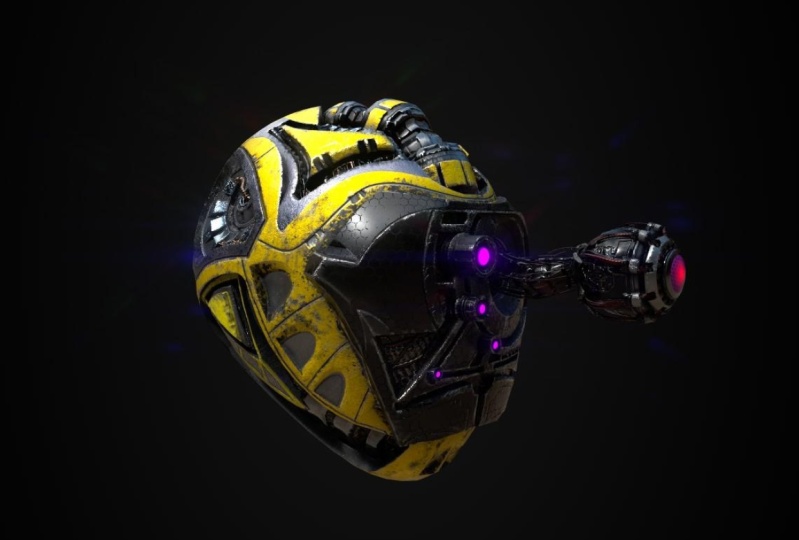
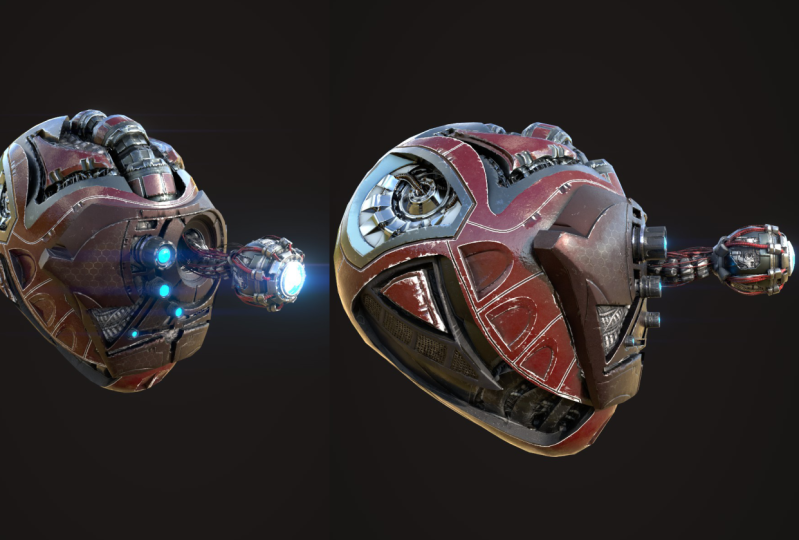
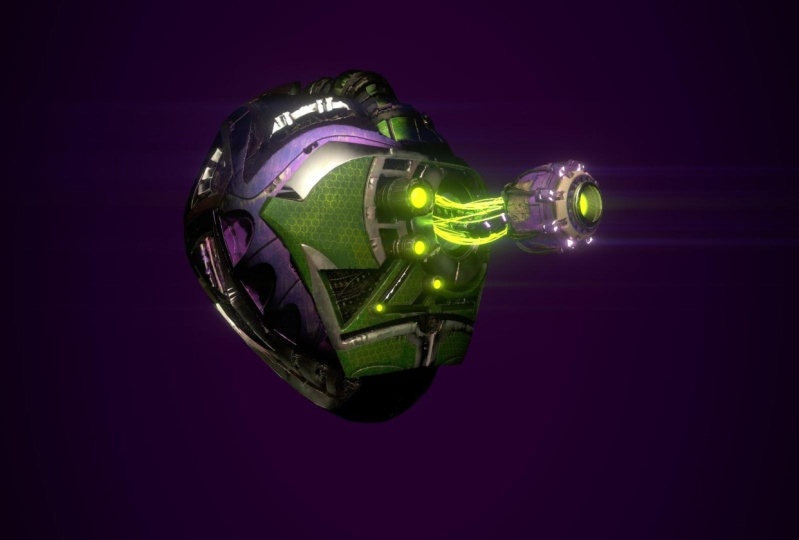
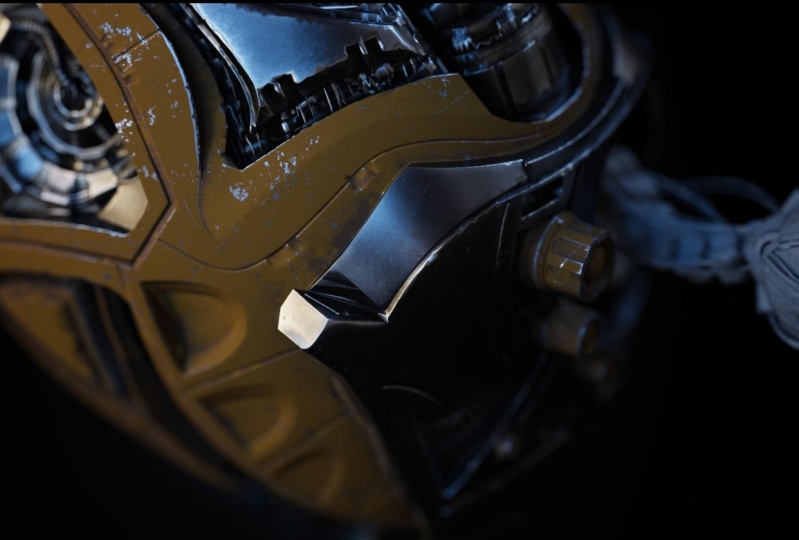
Si-Helmmodelle
mit niedriger Auflösung als auch mit hoher Auflösung
erhalten sowohl
Si-Helmmodelle
mit niedriger Auflösung als auch mit hoher Auflösung , mit
denen Sie verschiedene
Texturierungstechniken
in Substance Painter üben und ausprobieren können,
um sicherzustellen, dass Sie beim
Üben sowohl
Si-Helmmodelle
mit niedriger Auflösung als auch mit hoher Auflösung
erhalten, mit
denen Sie verschiedene
Texturierungstechniken
in Substance Painter üben
und ausprobieren können. Zusätzlich zu unserem
Helm-Tutorial habe
ich nun auch mehrere
Einführungslektionen hinzugefügt, die die wichtigsten Funktionen
behandeln und auf Anfänger
zugeschnitten sind Als kurzen Überblick haben
Sie jetzt die
Möglichkeit, mit
einem Modell mit fliegender Untertasse mit niedriger Auflösung zu arbeiten einem Modell mit fliegender Untertasse mit niedriger Auflösung In dieser Übung für Anfänger
lernen Sie
Füllebenen kennen und lernen, wie Sie die Grundfarbe mithilfe von Masken
manipulieren können Wir legen eine solide Grundlage,
bevor wir mit unserem
Science-Fiction-Helmmodell zu komplizierteren Aspekten der komplizierteren Aspekten der
Texturierung übergehen Mein Ziel ist es nun, dass Sie sich
das notwendige Wissen und die Erfahrung im Bereich der Drei-D-Texturierung Substance Painter werden Sie in
der Lage sein,
detaillierte Drei-D-Modelle auf bemerkenswert effiziente Weise zu erstellen bemerkenswert effiziente Weise Mit der Leistungsfähigkeit nun ohne weitere Umschweife Lassen Sie uns nun ohne weitere Umschweife in diese
aufregende Welt eintauchen und gemeinsam diese kreative Reise
beginnen.
Lass uns anfangen.
2. Was du hier erwarten kannst: Okay, also lass uns anfangen. In diesem Video werden
wir nun das Kursmaterial im Hinblick
darauf aufschlüsseln
, was Sie
in diesem Tutorial erwartet, und was Sie
in Ihnen einige
Tipps geben,
die Ihnen helfen, zu Ihnen einige
Tipps geben lernen und Ihren
Lernprozess zu
maximieren,
wenn Sie Ihren
Lernprozess zu
maximieren sich all diese Videos ansehen. Einer der ersten Tipps, die ich wahrscheinlich hätte
, ist, dass es sich vor allem einen Online-Kurs
handelt. Wenn Sie sich also an einem
Punkt
leicht überfordert fühlen oder ich
vielleicht zu schnell spreche, nutzen Sie die
Tatsache, dass dies
wiederum ein Video-Kurs-Tutorial ist wiederum ein Video-Kurs-Tutorial Halten Sie an, spulen Sie zurück, schauen Sie sich so viel wie möglich an,
aber Sie würden nicht
einmal wissen , wie viel Sie
zusätzlich fangen würden , wenn Sie es
sich ein zweites Mal ansehen Also zögern Sie nicht
, das so oft wie
nötig zu tun , um durchzukommen
, falls es Sinn Nochmals, wenn ich zu schnell spreche, bitte auf jeden Fall
anhalten, zurückspulen, erneut ansehen Der zweite Tipp, den
ich habe, ist dieser. dich
nicht unbedingt auf das, was du
vor dir siehst Gehen Sie über das Konzept hinaus, das heißt, machen Sie weiter und erkunden Sie verschiedene Konzepte
derselben Sache, die ich unterrichte Wenn ich eine bestimmte Farbe durchgehe und
ihnen beibringe oder
eine Demonstration
des Helms
und der Strukturierung anhand einer Farbe vorführe, möchte
ich, dass du Spaß daran hast, verschiedene Farben zu
entdecken Wenn ich
intelligente Materialien vorführe und damit intelligente
Maskenmanipulationen
generiere, gehen
Sie bitte durch und probieren Sie verschiedene intelligente
Materialien aus, damit
Sie bis dahin
immer mehr erkunden Das Ziel hier ist,
dass Sie nicht auf einen Kurs
beschränkt sind, sondern dass Sie dessen Konzept verstehen So können Sie
verschiedene Dinge bequem
und selbstbewusst ausprobieren verschiedene Dinge bequem
und selbstbewusst Denn so
lernt man wirklich jede beliebige Three-D-Software. Es geht nicht darum, sich ständig beschränken,
nur das zu wissen, was gelehrt wird Es geht darum,
es hinter sich zu lassen, indem man damit experimentiert. Lassen Sie uns trotzdem einfach
weitermachen und jetzt loslegen. Dieser Kurs wird anhand
einiger Modelle
beschrieben , mit denen Sie
arbeiten werden. Der erste Kurs ist eine Einführung in die Grundlagen,
für die Sie ein mitgeliefertes Modell mit
fliegender Untertasse
importieren werden ein mitgeliefertes Modell mit
fliegender Untertasse
importieren Dabei gehen wir für
Anfänger auf die Grundlagen von Substance Painter Nun, dieser
erste Abschnitt ist nur für Anfänger gedacht Es ist nicht erforderlich,
dass jemand
Open Substance Painter ist oder die Grundlagen
versteht. Wenn Sie möchten, können Sie in
den
Bereich „Helme texturieren“ gehen , wo wir mit der
Aufschlüsselung der Benutzeroberfläche beginnen Aber zu Beginn, der Einführung in die Grundlagen, gehen
wir auf Dinge wie den
Import des Modells und
der Benutzeroberfläche Wir werden mit Ihnen ein wenig
darüber sprechen , wie Sie diese Karten in dieser
speziellen Situation
zum ersten Mal ohne
hohe Auflösung ausbacken zum ersten Mal ohne können. Aber am wichtigsten ist, dass
wir die Dinge ganz
einfach durchgehen , indem wir
sie einfach auf Farbe beschränken Jetzt befasst sich
Substance Painter vielen verschiedenen
Kanälen und Maps Rauheit, metallisch,
spiegelnd, glänzend, undeutlich bei vielen verschiedenen
Arten von Maps Für einige, die
ein bisschen verrückt werden können, möchten
wir es sehr
klein nehmen, wenn Sie ein Anfänger sind In dieser Einführung in
die Grundlagen konzentrieren
wir uns nur darauf, wie man Farbe aufträgt, beginnen damit, dass
Sie ein bisschen mehr
Vorstellung davon bekommen , wie man Dinge
manipuliert. Wir beginnen dabei
mit Pinseln, Füllebenen und
Auswahlwerkzeugen. Und wir werden weiterentwickeln, wie wir das Gleiche
tun können , indem wir Ebenen füllen und alles
mithilfe von Masken und Generatoren
manipulieren
und
zurückmalen Masken und Generatoren
manipulieren
und
zurückmalen Sobald wir weitermachen, beginnen
wir mit der Texturierung
unseres Helms Jetzt fängt
es an,
Spaß für uns zu machen . Jetzt können wir die wahre Macht von Substance
Painter
genießen und wir geben Ihnen ein bisschen mehr Einführung in Kanäle wie Rauheit
und Von hier aus werden wir einfach noch einmal
den Prozess
des Aufbringens eines Kuchens durchgehen Prozess
des Aufbringens eines Kuchens werden wir
neue Karten ausbacken und wir werden zum ersten Mal
eine hohe Auflösung
verwenden , um
alle Details zu projizieren. Wir werden dann damit beginnen
,
den Helm auf verschiedene
Weise zu texturieren , indem wir Generatoren,
intelligente Masken und
emittierende Texturen verwenden , um uns einen
interessanten Glüheffekt zu verleihen Von dort aus werden wir zur Texturierung
der Frontplatte
übergehen , wo wir etwas
von intelligenten Materialien abzweigen und uns etwas mehr mit der
Erstellung von benutzerdefinierten
Füllschichtmaterialien
befassen Erstellung von benutzerdefinierten
Füllschichtmaterialien und wie wir diese
mit intelligenten Materialien kombinieren können, nur um ein
bisschen Spaß zu haben Von dort aus gehen wir weiter und
durchlaufen den Prozess des Exports unserer Texturen
für eine Drei-D-Software Jetzt werden wir die
Unity-Game-Engine verwenden ,
damit das funktioniert. Wo wir weitermachen und
demonstrieren, wie wir
ein Three D-Modell
zusammen mit seinen Texturen einsetzen können . Wie man einen Shader einrichtet und alle
Textur-Maps in diesen Shader einfügt Schließlich kehren wir zu
Substance Painter zurück und gehen durch den Prozess
der Einrichtung unserer Smissiv-Texturen und haben
ein bisschen Spaß beim
Rendern mit dem eingebauten Renderer von Substance
Painters Nachdem das geklärt ist, lassen Sie uns
weitermachen und loslegen.
3. Modell importieren: Okay, lassen Sie uns in diesem Video offiziell
loslegen. Wir beginnen unseren Kurs damit, dass
wir Substance Painter befassen. Zuerst importieren wir ein grundlegendes
Drei-D-Modell einer fliegenden Untertasse , das wir verwenden werden
, und gehen anschließend
die Benutzeroberfläche
durch Jetzt erinnere ich Sie noch einmal daran, dass wir zwei verschiedene Modelle
haben. Wir haben eine fliegende Untertasse für diesen Anfängerabschnitt und später im
nächsten Abschnitt
werden wir einen viel
detaillierteren Si-Helm
mit einer dazu passenden hohen Auflösung haben mit einer dazu passenden hohen Auflösung Wir werden später
den Kurs rüber gehen. Lass uns einfach weitermachen und
einfach unser Modell reinbringen. Wenn Sie
Substance Painter geöffnet haben, haben
Sie wahrscheinlich ein Hinweisschild , das Sie möglicherweise schließen
müssen. Aber sobald Sie es getan haben,
gehen Sie zu der Stelle Datei
steht, und klicken Sie auf Neu. Nun, eine Sache, über die ich vor allem
sprechen möchte , ist in diesem Abschnitt für Anfänger, dass das Erlernen Substance Painter
etwas kompliziert werden kann, besonders wenn Sie anfangen, in den PBR-Workflow
einzusteigen Hauptsächlich, weil es dort alle
verschiedenen Map-Typen gibt,
von der normalen Map-Texturierung
bis hin zu einer halbmetallischen Rauheit, Kanälen, all den Dingen, mit denen
Sie Texturen erstellen können Aber bevor man
alles lernen kann, was man muss, ist
es, als würde man lernen, wie man
krabbelt, Wir werden also mit etwas sehr
Einfachem in Bezug auf die Texturierung
beginnen , bei dem wir uns
hauptsächlich auf Farbe konzentrieren Und das Erstellen von Farben auf einem Modell
und das Exportieren dieser Farben, was gegen
Ende dieses Abschnitts der Fall ist Fangen wir
mit einem neuen Projekt an. In der Vorlage gibt es viele verschiedene Arten von
Vorlagen, die wir
durchgehen können und die eine
Vielzahl unterschiedlicher Karten enthalten. Im Moment entscheiden wir uns nur für ein PBR-freies, spiegelndes Hochglanzverfahren Ein guter Weg, um mit der Auflösung
des Dokuments zu beginnen. Ich werde einfach zu 2048
wechseln, den normalen Karten, die wir im nächsten Abschnitt
durchgehen werden im nächsten Abschnitt
durchgehen Wir werden einige
Dinge weglassen, weil wir Ihnen hier den
Einstieg erleichtern
wollen,
aber wir werden im nächsten Abschnitt etwas mehr
über Normalen sprechen nächsten Abschnitt etwas mehr
über Normalen Um nun ein Modell einzuführen, notieren
Sie sich die Stelle, an der
Datei steht, und klicken Sie dort auf Auswählen Sie werden die fliegende Untertasse
sehen Das ist nun die OBJ-Datei
, die an Ihre Website angehängt
werden sollte und die Sie aus der Ressourcendatei
herunterladen Klicken Sie auf Öffnen und Sie werden es
genau dort sehen, es wird geladen. Alles andere kannst du vorerst
einfach stehen lassen. Wir haben UVs
daran angebracht, sodass wir nichts Besonderes tun
müssen. Lass uns einfach zuschlagen. Okay. Wenn das passiert, bekommst
du eine fliegende Untertasse Wenn Sie jetzt
mit einer Maus arbeiten, können
Sie einfach nach oben und
unten fahren, um die Ansicht zu vergrößern oder zu verkleinern außerdem die linke Maustaste
gedrückt halten und mit der rechten Maustaste klicken und
horizontal ziehen , können Sie sowohl die Ansicht
verkleinern als auch die vertikale Ansicht vergrößern Wenn Sie die linke
Maustaste gedrückt halten und mit der linken Maustaste klicken, nicht die linke und rechte Maustaste
wie hier, sondern die linke Maustaste, können
Sie das
Ganze drehen Und schließlich, linke Option,
mittlere Maustaste, schwenkt das Ganze Lassen Sie uns in
der Benutzeroberfläche
alles um uns herum durchgehen und jetzt darüber
sprechen Zunächst sehen
Sie im
Standardfenster, dem Standardansichtsfenster auf der linken Seite ein Viewport
des Three-D-Modells selbst Im Idealfall werden Sie hier eine Menge
Texturierung vornehmen. Wenn wir auf die
rechte Seite gehen, wenn wir rauf und runter fahren, ist das wie die UVs, die mit
diesem Modell
geliefert werden normalerweise in einer anderen
3-D-Modeling-Software von Blender, Maya oder Max
oder sogar Z Brush erstellt, um sie zu etablieren bevor wir sie exportieren und
in Substance Painter übernehmen. Nun
möchte ich,
dass Sie beachten: Wenn Sie die Umschalttaste gedrückt halten
und mit der rechten Maustaste klicken, können
Sie die
Lichtbeleuchtung hier ändern. Wenn es hier etwas schattig
wird und Sie etwas texturieren
möchten, halten Sie einfach die Umschalttaste gedrückt und klicken Sie mit der
rechten Maustaste und
schon können Sie mit der Texturierung beginnen, also gehen
wir jetzt zu allen Stellen hier und fangen
an,
ein bisschen
mehr über die Benutzeroberfläche zu sprechen ein bisschen
mehr über die Benutzeroberfläche zu Wenn wir, würde ich gerne
weitermachen und dein Hauptaugenmerk auf
ganz, ganz links Und Sie werden eine Reihe von
Symbolen sehen , die sich vertikal
auf und ab bewegen. Es ist so, wie
Photoshop aufgebaut ist, wo all
diese Symbole angeordnet sind. Vieles davon hat eine
ähnliche Struktur wie es, und wenn Sie
einen Blick auf Paint werfen können. Vieleck, Phil? Auf diese beiden sollten
Sie sich
wahrscheinlich konzentrieren und aufschreiben.
Wenn Sie
am meisten tun, weil Sie am häufigsten Wenn Sie
am meisten tun mit diesen beiden
arbeiten werden Masken und Texturen manipulieren, sollten Sie das berücksichtigen Jetzt schauen wir uns
einen Radiergummi an, der für Dinge wie,
wenn Sie eine Farbschicht haben, können
Sie Dinge löschen,
die Sie hier anfertigen Es ist ziemlich normal,
wenn du es dir
ansiehst, also wenn ich versuche, mit der
linken Maustaste auf Farbe zu klicken, ich ziehe rüber, ich kann
ein bisschen malen Tippen Sie auf den Pinsel, wir können physische Farbe sehen
, von der ich mich vorerst auch
ein wenig
fernhalten möchte . Halten Sie die Maustaste gedrückt, klicken Sie
mit der rechten Maustaste
nach unten und Sie können
alle Parameter
des Pinsels sowie die Bearbeitung der Dinge sehen der rechten Maustaste
nach unten und Sie können
alle Parameter
des mit der rechten Maustaste
nach unten und Sie können
alle Parameter
des Pinsels sowie die Bearbeitung der Dinge sehen Sie können
jetzt sehen, dass es weiß ist, wir ändern es auf Rot, jetzt
bekommen wir einen ganzen Haufen Rot Dann geht es zum Pinsel, wir können einfach alles löschen. Nun, das Nächste, worüber ich mit Ihnen
ein bisschen sprechen
möchte , ist,
dass es eine letzte Sache ist. Es verändert die
Größe des Pinsels. Jetzt geht das entweder, indem rechts
tippt und es
einfach groß macht Oder Sie können einfach die
linke Maustaste gedrückt halten und den Mauszeiger darüber ziehen. Dadurch wird
auch die Größe geändert Wenn Sie nach oben und unten ziehen, ändert
sich die Weichheit. Wenn Sie die linke Maustaste gedrückt halten und linken Maustaste klicken, können Sie die Drehung
ändern Schließlich ändern Sie mit der linken Maustaste und einem
Linksklick die Deckkraft Da sind es wie vier
verschiedene Dinge. Die letzte Tastenkombination, ich würde sagen, schauen Sie nach
oben, wo Bearbeiten
steht, und sehen Sie, wo
es heißt, einen Strich rückgängig machen. Das wird
für den PC anders sein, wie Sie sehen können. Für Mac ist es Befehl Z. Wenn ich Befehl Z drücke, werden
wir die Dinge
manuell rückgängig machen Wenn wir uns nun die
Fülleigenschaften ansehen
, bezieht sich das hauptsächlich
auf die Bearbeitung Und wir werden nicht zu viel darüber
reden, aber es wird etwas
später sein Wir möchten, dass Sie wissen, dass
Sie, wenn Sie etwas texturieren, das alles ausprobieren Wir haben zum Beispiel ein
Wischwerkzeug, das Photoshop ähnelt. Sie können es hier nach Belieben
durchgehen und
einen Wischeffekt erzeugen Belieben
durchgehen und
einen Wischeffekt Gehen wir
jetzt weiter nach rechts. Wir werden nicht jeden einzelnen
durchgehen, wir wollen
die relevantesten durchgehen, um Sie am Laufen
zu halten. Aber auf der rechten Seite werden wir eine Objektbibliothek
sehen. Jetzt besteht diese
Asset-Bibliothek aus mehreren verschiedenen
Tabs, die
durch eine horizontale Reihe von Symbolen dargestellt werden Intelligent, angefangen bei
Materialien, die
wie voreingestellte Texturen
sind , die in
Substance Painter integriert sind Intelligente Materialien sind
dasselbe wie Materialien, außer dass sie einen
prozeduralen Prozess verwenden Textur-Maps
aus hochauflösenden Modellen ausgearbeitet werden, um
in der Regel ein einzigartiges und
fortschrittlicheres ästhetisches Aussehen als das von Materialien zu erzielen. Außerdem ist es ein bisschen
speicheraufwändiger ,
wenn Sie sie verwenden. Intelligente Masken verwenden dasselbe Prinzip
wie intelligente Materialien, außer dass es Ihnen nur
zeigt, wie Sie die Schichten
von
Füllschichten,
Farbschichten und
sogar Materialien und
intelligenten Materialien in einem Nun, diese drei sind
wahrscheinlich die
wichtigsten drei der Gruppe Das einzige andere, das
Sie wirklich am häufigsten
verwenden werden , sind Pinsel, wo Sie eine ganze Reihe
von benutzerdefinierten voreingestellten Pinseln sehen können. Es versteht sich von selbst
, dass diese kleinen Punkte hier für eine Dynamik stehen, eine dynamische Simulation
, die durchläuft. Wir führen ein bisschen von dieser dynamischen Simulation
im fortgeschritteneren
Helmverfahren durch. Jetzt werden wir
das auch einreichen. Stellen Sie sich Material oder das Bibliotheksregal
als Ihr Gewürzregal Es ist dieses Ding, das aus einer
ganzen Reihe von Zutaten besteht aus
denen Sie ziehen und sie zusammen
synthetisieren Einige Materialien hier,
einige Materialien. Hier änderst du die
Attribute in den Kanälen und
mischst sie mit deinen
eigenen Füllebenen Oder du mischst es mit deinen
eigenen, persönlichen Farbschichten. Wo legst du all
diese Dinge hin? Du wirst dir notieren, wo
wir sie hier drüben hingestellt haben, wo es Schichten heißt, es ist so. Alles per Drag-and-Drop hierher ziehen. Das ist ein gutes Beispiel dafür. Ich werde auf Rückgängig klicken, um Ihnen ein kleines
Beispiel dafür zu geben. Aber im Moment funktioniert keines
der intelligenten Materialien, hauptsächlich weil kein
Backprozess angewendet wurde. Aber lassen Sie uns hier weitermachen, damit wir die gesamte Benutzeroberfläche durchgehen
können. Hier oben rechts
befindet sich die Textur-Set-Liste. Hier sehen Sie normalerweise die UVs, die mit dem Modell geliefert Da dieses Modell nur einen
UV-Satz hat, wird
es auch
einen UV-Satz geben. Und es sollte sich von selbst
verstehen, dass einem Modell
mehr als ein UV-Set zugeordnet
werden kann mehr als ein UV-Set zugeordnet indem mehrere
verschiedene Shader zugewiesen werden Das erfährst du traditionell auch bei den fortschrittlicheren Helmmodellen, wir uns das
genauer ansehen Weiter unten in den Ebenen sehen wir eine Registerkarte namens Ebenen. Wenn das wie das
Gewürzregal mit den Zutaten ist, dieser Bereich genau hier,
wo Schichten stehen, ist wie das
Kochschneidebrett , auf dem wir mischen und
vernetzen, wie der Topf, die Pfanne, in die wir alles
legen. Es ist im Grunde wie
dein Arbeitsplatz. Du wirst
all die verschiedenen
Teile und Zutaten manipulieren all die verschiedenen
Teile und Zutaten Fast so, als würde
ein Regisseur einem Schauspieler sagen, wie er
sich verhalten soll und wo
er an
all diesen verschiedenen
Stellen im Modell sein muss all diesen verschiedenen
Stellen im Modell Ordnung, wenn wir auf
die Texture-Set-Einstellungen klicken, das ist die Registerkarte
rechts neben den Ebenen, sehen
wir allgemeine Eigenschaften. Dies ist ein wichtiger
Bereich, wenn wir unseren gesamten Prozess
des Imports eines Modells
beginnen. Dabei handelt es sich um
einen Ort einem Darstellungsfenster aller Kanäle,
die in einer typischen Füllebene und die Sie hier sehen würden Dann haben wir das, was man Mesh-Maps nennt ,
wenn wir
hier nach unten scrollen Nun, Mesh-Maps sind eines
der ersten Dinge,
an denen Sie arbeiten werden, wenn es um
das Bake Mesh-Maps geht. Das ist
das Erste, worauf Sie stoßen
werden, auch wenn Sie kein Backing mit hoher Auflösung haben Ein Modell der niedrigen Auflösung
auf sich allein kann
einige positive Ergebnisse bringen einige positive Ergebnisse indem es Sie mit intelligenten
Materialien oder intelligenten Masken unterstützt Um einige
der stärksten prozeduralen
Prozesse in Substance Painter
nutzen zu können, müssen
Sie in der Lage sein, zuerst
Mesh-Maps zu erstellen und all diese verschiedenen
Maps zu
sehen, die als Grundlage verwendet werden können. Sie
denken vielleicht sogar, dass dies
die Maps sind , die exportiert werden,
wenn Sie fertig sind, aber das stimmt überhaupt nicht. Dies sind Standardkarten, die
früher an
all diese intelligenten Materialien angeschlossen all diese intelligenten Materialien um ihnen ein
ästhetisches Aussehen zu verleihen Ein gutes Beispiel ist das Krümmungsmodell ,
die
Krümmungskarte Wenn wir eine Krümmungskarte ausschneiden würden, würden
wir eine ganze Reihe
weißer Glanzlichter
auf der anderen Ecke sehen weißer Glanzlichter
auf der anderen Ecke die in einer flachen
UV-Kartendarstellung zusammengebacken sind. Und
dann würde es an eines der Kanalattribute
eines intelligenten Materials oder
einer intelligenten Map angeschlossen der Kanalattribute
eines ,
wodurch das intelligente Material von beispielsweise altem Eisen hier an
bestimmten Stellen sichtbar wird, während ein leichteres Eisen auf
den Kurven auftauchen würde Das ist ein sehr wichtiger Prozess. Es zeigt viel mehr, wenn
Sie eine hohe Auflösung haben,
als wenn Sie nur die
niedrige Auflösung über sich selbst backen. Trotzdem gibt es
einige spürbare Ergebnisse. Nun eine letzte Sache,
bevor wir das beenden, und das ist, dass Substance
Painter sowohl über
ein einzigartiges Viewport zum
Erstellen von Mesh-Maps
als auch über ein eigenes integriertes Ray, ein
eigenes eingebautes
Rendering-System namens Ray, verfügt ein einzigartiges Viewport zum von Mesh-Maps
als auch über ein eigenes integriertes Ray, eigenes eingebautes
Rendering-System namens Ray Um zum Beispiel auf
Baked Mesh-Maps zuzugreifen, kann
ich die linke
Maustaste drücken und Sie können den gesamten Prozess sehen, wie
die Maps eingefügt werden Sie können sich auch hier einige
dieser schwierigen Punkte notieren . Ich persönlich hatte die Absicht, die Normalitäten
zu verschärfen. Demonstrieren Sie, wie diese Software harten
Kanten
sucht, und sagen Sie Ihnen, hey, diese Normalen müssen gemildert oder gemittelt
werden Wir haben sie
sowieso ziemlich schwer gemacht , weil wir
keine,
eine hohe Auflösung haben, die wir
durchgehen müssen , obwohl sie Der Fehler wurde hier
absichtlich gemacht und es ist nur eine zusätzliche Funktion, die in Substance Painter enthalten ist Substance Painter Aber wie Sie sehen können, haben wir ein ganz anderes Sichtfenster,
um unser Hoch zu verbessern Wir werden natürlich
im nächsten Video etwas detaillierter
darauf
eingehen, indem hier über
alles sprechen Danach werden
wir mit Ihnen
über die Vermittlung von Farbe sprechen. Denn denken Sie daran, wir werden
nicht zu
tief darauf eingehen , wo sich das alles kompliziert anfühlen mag, aber wie ich schon sagte, wir werden uns jetzt nur
auf
Farbe konzentrieren , um Ihnen zu
helfen und Ihnen den Einstieg zu erleichtern. Um das zu beenden, klicken
Sie
einfach auf den Return-Malmodus und wir zeigen Ihnen den Viewport für das schnelle
Rendern Du verstehst also, dass, wenn du bis hierher
gehst,
wo Pinsel steht, einfach auf Strahl klickst, wir können sehen der Standardstrahl gegen
Ende dieses ganzen Kurses wieder abgedeckt
ist Wir zeigen dir Möglichkeiten, diesen Hintergrund
zu manipulieren und
wegzunehmen und geben uns ein ziemlich cooles Ergebnis, das für dich
ziemlich einzigartig ist, aber es funktioniert
genauso. Shift gedrückt halten und mit der rechten Maustaste klicken. Sie können die Beleuchtung manipulieren. Sie können
die Beleuchtung
des Hintergrundbilds ändern , sodass Sie ein anderes
Aussehen haben usw. Haben Sie nicht das Gefühl, dass Sie darauf
beschränkt sind. Das war eine Aufschlüsselung
des Viewports, ein bisschen mehr der
Benutzeroberfläche und der Art und Weise, wie wir mit allem
arbeiten Das einzige, was wir
dazu gebracht haben, Immobilien abzudecken. Die Eigenschaften
beschreiben im Grunde die Anatomie der
Komponente, die Sie auswählen Ich gebe dir ein ganz
kurzes Beispiel. Wenn ich hier eine
Füllebene zuweisen würde, würden
Sie sehen, dass
Eigenschaften uns hier
detaillierte Informationen über
die Füllebene geben . Wenn ich hier eine schwarze Maske hinzugefügt hätte, dann wollte ich sie texturieren. Wir sehen, dass der Pinsel hier
hervorgehoben ist und
all die Dinge, die wir durchgehen
können, um etwas Okklusion zu erzeugen
, damit die schwarze Füllebene Und dann können wir alles
ändern. Und es wird Pinsel angezeigt, weil hier
Pinsel ausgewählt ist. Außerdem passiert das ganz natürlich, wenn Sie eine Maske
auswählen. Wenn Sie die Füllebene auswählen, werden verschiedene
Eigenschaften angezeigt. Wenn Sie
in die Maske
wechseln und die andere Option in
eine Polygonfüllung ändern, werden
Sie natürlich wechseln und die andere Option in
eine Polygonfüllung ändern, vier verschiedene
Auswahlen sehen und nicht so viele Unter dem Strich gibt
uns
eine Eigenschaft viel und manchmal auch wenig, aber es ist genau die richtige Menge
für das, was wir brauchen, um unsere notwendigen Änderungen
im Wesentlichen aufzuschlüsseln Es gibt uns detaillierte
Informationen über die Anatomie und
die Komponente, die wir auswählen, und es ist wie unser
Steuerungssystem und wie wir alles erhalten. Ich wähle UV-Shell, jetzt machen wir alles
auf dieser UV-Schale schwarz. Wir werden im Laufe der Zeit
etwas
tiefer darauf eingehen,
aber ich wollte Sie
nur über Immobilien informieren. Vor diesem Hintergrund haben wir
den Import unseres Modells besprochen. Wir haben
über die linke Seite
unseres Gewürzregals gesprochen , das wir haben, oder wie ich
es gerne nenne, unsere Materialien. Wir wollten hier mit Filtern nicht
zu weit gehen . Das wollen wir dir wirklich vorenthalten,
nur für den Moment, da es sich um einen Anfängerkurs
handelt. Wir haben ein wenig
über unsere Pinsel gesprochen und diese vier Registerkarten werden
die wichtigsten Tabs sein, auf die Sie sich vorerst konzentrieren werden. Nachdem das geklärt ist, fahren wir fort und
fahren mit dem
nächsten Video fort, über
das wir sprechen werden,
nämlich das Ausbacken der Karten. Also bleib dran.
4. Karteninhalte: Okay, lass uns in diesem Video
weitermachen. Jetzt. Wir werden den Prozess
des Backens durchgehen. Und es
wird ein sehr einfacher,
einfacher Backvorgang sein. Hier gibt es nichts
vorzuschlagen oder zu berechnen. Nun, im letzten Video, haben wir
unser Modell eingeführt. Wir haben alle Viewports
aufgeschlüsselt und diejenigen
hervorgehoben, die besonders
sind und am längsten
dauern Eine Sache, die wir jetzt sagen werden,
ist, dass wir hier nicht jede
einzelne Schaltfläche durchgegangen Eine Sache
, die wir vergessen haben zu erwähnen, die sehr wichtig
ist, ist, dass Sie sich bitte
die Zeit nehmen, zu experimentieren
und Knöpfe zu drücken. Wenn du an einen Punkt kommst, an
dem du
ein Viewport-Fenster erstellst , bei dem du dir nicht sicher
bist Trpl da ist und du dann wieder darauf
zurückkommst, aber du kannst unter Windows immer einfach
auf Reset I klicken, denk
bitte daran, dass du jetzt weitermachen
kannst. Es gibt noch einige wichtige Punkte
, die du durchgehen musst, zum Beispiel
die Display-Einstellung
und die Shader-Einstellung Aber auch hier möchten wir noch einmal
näher darauf eingehen und später beim Rendern
darüber sprechen Das lassen wir vorerst weg. Lassen Sie uns jetzt einfach weitermachen und ein paar Karten hier nachbacken. Wenn ich einen Bake mache, wie bevor wir die
Texture Set-Einstellung durchgehen, gehen
wir durch die Bake-Mesh-Map. Zusätzlich kannst du hier auch
auf Baking up oder 8 klicken. Lass uns auf das Croissant klicken. Wenn wir das hier sehen sehen
wir unser Drei-D-Modell
in einem neuen Darstellungsfenster Sie sehen auch einige Das ist eine zusätzliche Funktion , mit der Sie sagen können
, dass diese Normalen
verhärtet sind und Sie sie wieder in
eine Drei-D-Software übernehmen und sie bis zum Durchschnittswert bearbeiten
müssen eine Drei-D-Software übernehmen und sie bis zum Durchschnittswert bearbeiten Jetzt werde ich sagen, dass ich es
absichtlich gemacht habe, also habe ich diese Normalen
absichtlich so gemacht Nur damit du
es sehen kannst, denn es gab keine normale Mathematik, die mit dieser niedrigen Auflösung
einhergeht Das ist vorerst okay. Da es keinen größeren Prozess für
eine hohe Auflösung geben wird , werde
ich weitermachen und
dort weitermachen, wo
Mesh Map Bakers steht und Sie bei all diesen
eine Checkbox sehen können bei all diesen
eine Checkbox sind all die Maps
, die aus
einer
vermutlich hohen Auflösung herausgeholt werden Nochmals, da wir
das für sich selbst übernehmen und es nicht
gerade eine hohe Auflösung ist, brauchen
wir sie nicht wirklich. Lass uns einfach weitermachen
und ich nehme die Normalen und die ID-Map
ab Ich möchte mich nur hauptsächlich
auf Umgebungsokklusion konzentrieren. Wenn wir auf
Umgebungsokklusion klicken, können
Sie auch die Qualität
der Umgebungsokklusion sehen , die Sie
erstellen Im Moment belasse ich es einfach
bei den Sekundärstrahlen. 64 Strahlen Sie können das für höhere Werte erhöhen, aber die Okklusionsstrahlung in der Umgebung dauert
wirklich sehr lange Punkte gehen wir im Abschnitt für
Fortgeschrittene des Helms
etwas ausführlicher jeden dieser Punkte gehen wir im Abschnitt für
Fortgeschrittene des Helms
etwas ausführlicher Lassen Sie uns unsere Karte einfach halten. Es sollte sich auch von selbst
verstehen, dass die Ausgabegröße die Texturgröße
aller Maps
widerspiegelt, die wir erstellen. Wir haben 512. Wir können auch bis zu 2048
backen, wenn wir wollen Wenn du die Karte oder deine
Maus über alles bewegst. Wenn ich etwas nicht
erkläre oder nicht richtig verstehe, Sie
einfach mit der Maus
über etwas und Sie bekommen ein und
lassen es einfach dort stehen, Sie erhalten
eine kleine detaillierte Erklärung. Du wirst es auch hier
unten sehen. Weiter so, das ist der
Ort, an dem wir ein Hoch setzen würden, aber auch hier haben wir kein Hoch. Aber wenn wir das tun würden, würden wir auf
dieses kleine hochauflösende
Mesh klicken und es würde uns einen Finder
geben, an den
wir ein Modell anschließen, wie ein Modell, das Sie von Zbrush
mitbringen In diesem Fall werden
wir
das Low-Poly-Mesh als
High-Poly-Mesh verwenden das Low-Poly-Mesh als
High-Poly-Mesh . Ich
werde darauf klicken Viele Dinge, die Sie hier
durchschauen werden
durch maximale frontale Entfernung manipuliert Jetzt können Sie es sehen, da es kein
hochauflösendes Mesh gibt , das Sie
von hier aus anders vergleichen Aber sobald du
eine Datei mit hoher Auflösung mitbringst , die sich
von der niedrigen Auflösung unterscheidet , was definitiv
auf dem Helm zu sehen
sein wird , wirst
du eine visuelle
Darstellung eines Käfigs sehen ,
der größer
oder kleiner wird, je
nachdem, wie du das oder kleiner wird, je
nachdem, wie du Anti-Aliasing mit
maximaler Frontaldistanz änderst Ich kann bis zu Supersample Four X kommen. Ich behalte
es gerne dort, aber Sie sollten wissen, dass dadurch die
Renderzeiten oder das Backen von
I mal Mesh nach von
I mal Mesh Wir machen weiter
und gehen zum Helm. Alles andere wird
etwas sein, worüber du dir keine Gedanken machen
musst, bis wir unsere ausgebacken haben. Was passiert, wenn
wir unsere Texturen ausbacken? Nun, das
wird passieren. Vier Karten werden, idealerweise für die meisten von ihnen, es werden alle so sein, wie ich es mir wünsche. Und so können wir so
viele intelligente Materialien verwenden so viele Dinge
wie möglich für einen Parameter
nutzen . Da es sich jedoch
nur um ein Anfängermodell handelt ,
bei dem wir uns auf Farbe konzentrieren wollen, werden
wir uns nur auf diese vier
konzentrieren. Und Sie können sehen, wie die ganze
Sache im Gange ist. Von Karte zu Karte,
so dass Sie sehen können, wie so dass Sie sehen können es alle
Varianten durchläuft und erstellt, all die verschiedenen Arten von
Krümmungskarten, und
Sie können sich ein bisschen ein Bild
von seinem Fortschritt machen. Die grünen Karten, ich glaube, wir sind
jetzt auf der Dickenkarte. Die Sache sollte bald fertig sein. Die Dickenkarte und die
Umgebungsokklusionskarte bei jedem Backen am längsten Sobald Sie haben, was Sie brauchen, können
Sie zurückkehren Nun, es
scheint sich nicht wirklich so viel zu ändern, aber Sie können hier
einen kleinen Unterschied erkennen . Dies sind alle
Okklusionsstellen
in der Umgebung , die unser separates
Modell zeigt Wenn wir außerdem
den Tab „Right In Texture
Set Settings“ aufrufen, können
wir sehen, dass diese
F-Maps ausgeblendet sind. Das war eine Demonstration,
eine wirklich schnelle, einfache Demonstration, wie
man unsere Texturen ausarbeitet. Auch hier wollten wir eine limitierte Version
für Anfänger
machen, bevor wir zu einer fortgeschritteneren Version
mit unserem Helm übergehen
, der später sein
wird, wenn Sie der nächsten Lektion
beginnen. Jetzt
werden wir daran
arbeiten, wie Farbschichten und
auch die neuere Funktion „Malen entlang des Pfads“ in
Substance Painter funktionieren. Bleiben Sie dran und bleiben Sie dran.
5. Die Pinsel erlernen: Okay, also lass uns anfangen. In dieser Lektion werden
wir über Farbschichten sprechen. Und der Paint-Alon-Pfad in Substance Painter besagt, dass dies wieder ein
eher neueres Feature sein
wird ,
vor allem, wenn
Sie an der Version
9.0 von
Substance Painter arbeiten . Wenn Sie
an einer früheren Version arbeiten, haben
Sie vielleicht keinen Paint-A-Pfad zur Verfügung. Solange Sie Version 8.3 verwenden, ist das keine große Sache aber Sie können trotzdem damit
durchkommen ,
dass dieser Kurs mit
einer früheren Version nützlich ist. Aber im Idealfall sollten Sie
Ihr neuestes Abonnement-Update haben Ihr neuestes Abonnement-Update Bevor wir
damit beginnen,
lassen Sie uns einige
Demonstrationen der Funktionsweise von
Layern durchführen und dafür sorgen, dass alle das
jetzt verstehen. ist sehr wichtig, dass
wir bei der Texturierung unseres Helms einen
Workflow
zur Texturierung von
Füllschichten verwenden, der dem widerspricht Aber wir möchten
sichergehen, dass du
die Grundlagen der Funktionsweise von
Farbschichten verstehst die Grundlagen der Funktionsweise von und wie sie sich
von Füllschichten abheben Lassen Sie uns weitermachen und
damit beginnen. Um zu beginnen, müssen wir zuerst eine Farbschicht oder eine Schicht
erstellen. Das ist
Photoshop in vielerlei Hinsicht ähnlich. Wenn wir uns auf der Registerkarte Ebenen befinden, wählen
wir Ebene hinzufügen,
das ist der Pinsel. Jetzt hier steht es im Grunde
für einen Pinsel. Wenn wir mit der linken
Maustaste auf den Pinsel klicken, wenn wir mit der rechten Maustaste klicken, scrollen
wir bis zur Höhe
des emittierenden Objekts Sie werden sehen
, dass alle Kanäle, die sich auf diesen Kanälen befinden, mit der Voreinstellung ausgestattet sind, die wir zu
Beginn unseres Projekts festgelegt haben Mach dir jetzt über keinen
von ihnen Sorgen. Sie werden dich nicht behindern, aber ich habe nur Grün als
die Farbe gewählt, die ich will Und jetzt werde ich einfach
weitermachen und malen. Jetzt siehst du da eine kleine
Unebenheit, also werde ich das
vorerst loswerden, weil ich nicht
möchte, dass du
zu wild wirst, Tiefen
- vorerst loswerden, weil ich nicht
möchte, dass du oder normale Karten zu sehen, die genau
dort, wo Höhe und Normal manipuliert
zu sein scheinen Höhe wir weiter und kümmern uns darum und streichen
das
alles noch einmal neu,
und Sie können sehen, dass es
keine Unebenheiten gibt Machen wir jetzt weiter und machen
beides rückgängig, indem wir den Befehl Z D drücken. Und Sie können das alles
jetzt durchschauen, Sie sehen dort ein bisschen
Dunstglühen Das liegt normalerweise den anderen Attributen, die
ins Spiel kommen Auch hier geht es nur
darum, Farbe auszudrücken. Ich werde sie vorerst einfach
deaktivieren. Sie können genau sehen, dass nur
Farbe durchkommt. Wenn Sie nun
die Deckkraft der Farbe ändern möchten,
klicken
Sie einfach mit der rechten Maustaste und schon sehen Sie alle Voreinstellungen von
Flow Stroke Und Sie erhalten eine Darstellung all
dieser Werte bei halber
Kapazität, mit der Sie
auch arbeiten können Sie können auch sehen, dass die Größe
und die Optionen hier oben aufgeführt sind. Außerdem, wenn du jetzt mit etwas
anderem arbeiten
willst , ist der Abstand ein weiterer, den ich
gerne immer aktiviert habe. Aber es
kommt wirklich darauf an, einfach
den Prozess des Schlagens auf die Pfoten zu durchlaufen und einfach
mit verschiedenen Farben zu experimentieren Jetzt können Sie das alles manuell ausmalen,
aber es wird keinen wirklichen Unterschied
machen Wenn wir jetzt die beiden Tasten drücken
oder hier oben, wo As steht, können
wir das alles auch löschen. So wie es jetzt aussieht, habe ich
einen kleinen Fehler. Also werde ich einfach
weitermachen und einfach den
Radierknopf dort drücken und
sicherstellen, dass ich den
richtigen Rennfahrer ausgewählt habe Ich muss mich noch einer
Sache vergewissern ,
deshalb tut es das nicht Suchen Sie jetzt nach jemandem, der sich fragt,
warum ich nicht gelöscht Das liegt daran, dass ich den
Diffuser ausgeschaltet hatte. Das bringt uns zu unserem nächsten
Punkt: Dieser Radierer kann bestimmte Eigenschaften dessen,
was Sie verschwinden lassen möchten,
löschen Nehmen wir zum Beispiel an, Sie möchten alles
außer der Spezifikation
löschen, aber Sie möchten behalten,
das sind Farbe,
Glanz, Höhe und alles
andere, was Sie dort löschen können Lass uns dir ein gutes Beispiel geben. Ich fange mit meinem Pinsel an, ich mache weiter und nehme die Höhe zu. Lass uns weitermachen und einfach ein bisschen
Pinsel
hineinlegen. Zwei. Wir sind jetzt im Acer-Modus. Wenn wir jetzt mit der rechten Maustaste klicken, erhalten
wir alle
Attribute für As. Nehmen wir an, ich möchte nur die Höhe
löschen, aber ich möchte die
Farbe beibehalten, durch die wir gerade gehen. Das können wir auch tun. Das gibt Ihnen eine
Vorstellung davon, wie das funktioniert. Wenn Sie das Ganze durchgehen
und hier auf Farbwechsel klicken, können
Sie natürlich viel Spaß
daran haben, viel Spaß
daran haben mit verschiedenen
Farben zu arbeiten, wie Sie es für richtig halten, Spaß daran
haben, mit
verschiedenen Attributen zu arbeiten wie. Lassen Sie uns nun diese Ebene löschen
und eine neue Ebene erstellen. Noch einmal ein Pinsel. Wir beenden das
jetzt mit dem Pfad, der Farbe, einer langen Pfadkurve. Das ist jetzt
etwas kniffliger. Eine erste Sache, die wir
tun werden, ist, einfach mit der linken Maustaste darauf
zu klicken Wir sehen, wie sich unsere Maus verändert. Jetzt ist der Weg
interessant. Es bietet etwas
mehr Flexibilität bei Bearbeitung und eignet sich
gut zum Erstellen von Dingen wie Stichen oder vielleicht ein paar Nähten an
Kleidung oder Schweißpunkten Es kann eine Menge Dinge schaffen. Aber zuerst müssen wir die Grundlagen
verstehen. Wenn ich die linke Maustaste drücke, dann siehst du einen Pfad. Jetzt fragst du dich wahrscheinlich
, was dieses Muster ist. Lass mich weitermachen und das rückgängig machen. Und geh wieder hier rauf. Auf die Standardeinstellung zurücksetzen
und
mein Alpha auf
etwas Einfacheres zurückstellen und kreisen. Lass uns etwas Lustiges ausprobieren. Sie können ein bisschen mehr
davon sehen, wie Curve funktioniert. Beachten Sie jetzt ein
paar Dinge Sie sehen vier Punkte und es
funktioniert wie eine Bezier-Kurve, aber Sie können tatsächlich
mehr Punkte hinzufügen , wie Sie
es für richtig halten um ein
bisschen mehr Spaß
beim Manipulieren jeder Kurve zu haben beim Manipulieren Zum Beispiel ist das momentan nicht unbedingt
vorgeschrieben, aber es ist ein zusätzliches
Feature und ich denke, es glänzt
wirklich gut, wenn man Schnürsenkelleder
oder ähnliches
macht Die andere Sache, die
wir übernehmen wollen, ist, wenn du mit der rechten Maustaste
drückst, du kannst das im Handumdrehen weiter
bearbeiten,
wie zum Beispiel den Abstand Oder vielleicht möchtest du
ein einfaches Muster wie dieses haben ein einfaches Muster wie dieses vielleicht möchtest du
mit dem Flackern experimentieren Hier
fangen wir jetzt an, viel
Spaß dabei zu haben , hier viele verschiedene
einzigartige Dinge zu Wir wollen, dass du,
naja , ich würde sagen,
experimentell bist. Natürlich. Wir können
verschiedene Farben wählen. Sie können sehen, dass es im Handumdrehen
aktualisiert Das ist eine Sache, von der
es sich unterscheidet. Mit dem Pinsel
aktualisieren wir interaktiv die Kurve, auf der wir uns befinden Wenn Sie jetzt
mit Ihrer Kurve fertig sind, können
Sie einfach die Eingabetaste
drücken. Jetzt sei es. Wenn Sie sich fragen, wie ich die beiden Pfade so
miteinander verbunden habe ,
entschuldigen Sie mich, ich habe nur die
linke Maustaste gedrückt gehalten und einfach ganz am Ende
geklickt,
um die beiden zu verbinden Es sollte sich von selbst verstehen , dass Sie, wenn Sie eine Kurve löschen
möchten, einfach einen Auswahlrahmen setzen, die beiden
auswählen und löschen können die beiden
auswählen und Das Gleiche hier drüben. Sie
können einfach klicken und löschen. Lassen Sie uns das jetzt anwenden und
wie wir
das bei Radiergummis sehen können das bei Radiergummis denn so werden
wir es
für die Radiergummis fertigstellen für die Radiergummis Wir werden einfach zwei machen
wie zuvor. Wir werden alles durchgehen
und überprüfen. Wir haben Spec Gloss. Lass uns jetzt alles einschalten. Was glaubst du,
wird passieren? Es wird so sein, dass
alles gelöscht wird. Was wäre, wenn wir statt der
Größe wie beim letzten
Mal einfach Farbe nehmen und
alles beim Alten bleiben lassen. Gehen wir das durch und
wählen einfach nur die Farbe , die
gelöscht
werden soll , aber alles
andere bleibt gleich. Siehst du, es ist ein bisschen
von dem, was wir sehen wollen, aber ich schaue es mir an und
würde es vorerst gerne sehen. Nur eine Sache. Wenn wir
zum Beispiel wieder in den Bereich „Diffuse“ wechseln, werden
wir alles dort
löschen Das liegt daran, dass das, was passiert ist, als wir auf Löschen geklickt haben, alles hier war Wir haben im Grunde alles
gelöscht. Lassen Sie uns jetzt das Gegenteil machen
, um Ihnen alles
umgekehrt zu zeigen Lass uns dieses Mal den Diffus machen. Und Sie können sehen, dass das
Gegenteil passiert. Eine letzte Sache, über die ich sprechen
möchte, lassen Sie uns hier drüben nachschauen. Nehmen wir an, wir
wollen diesen Bereich löschen. Stellen Sie sicher, dass alles eingeschaltet
ist. Jetzt wirst du feststellen, dass du so ziemlich alles
ausradierst Lassen Sie uns es zunächst
etwas kleiner machen. Klicken Sie mit der rechten Maustaste und
suchen wir die Ausrichtung. Wir sehen einen Tangentenumbruch Fangen wir mit B an und machen gleichen Bereich, den wir
jetzt ausradieren können, ohne
dass wir uns an die angrenzenden Bereiche
anpassen müssen Macht es ein bisschen einfacher. Das hilft uns,
angrenzende Rennen zu fahren,
aber wie ich schon
sagte, damit kannst du definitiv
Spaß haben, wenn du willst. Ändere verschiedene Muster, mache verschiedene Formen
, um dasselbe zu sehen. Es ist etwas, womit du Spaß
haben kannst , weil es editierbar
ist Zuerst klickst du auf die Kurve und dann klickst du aus ihr heraus Es sollte auch
beachtet werden, dass Sie
90-Grad-Kurven erstellen können , indem Sie
einfach auf „
Gefällt mir“ doppelklicken und dann zurückkehren lassen. Das können Sie auch tun. Vor diesem Hintergrund haben wir
uns hier
mit den Grundlagen von Pinseln befasst. Wir wollten herausfinden, wie
man Pinsel manipuliert, wie wir
verschiedene Alphas einbinden und
mit verschiedenen Dingen experimentieren können verschiedene Alphas einbinden und
mit verschiedenen Dingen experimentieren Außerdem
wollten wir darüber sprechen, wie wir bei bestimmten
Parametern vorgehen
können.
Wenn wir zum Beispiel nur die Farbe löschen
, aber die
Spiegelinformationen beibehalten wollen,
könnten wir das tun bei bestimmten
Parametern vorgehen
können.
Wenn wir zum Beispiel nur die Farbe löschen
, aber die
Spiegelinformationen beibehalten wollen, könnten wir das Wir
wollten, dass das passiert. Alle interessanten Highlights, die Sie vielleicht
machen möchten, können Sie tun. Denken Sie darüber nach, wie das auf Bump und Normal
zutrifft. geht darum,
die erweiterten Grenzen dessen aufzuzeigen , womit Sie durchkommen können Von dort aus
gehen wir dann zur nächsten Ebene
über, in der wir über
Füllebenen und Masken sprechen
werden . Und das wird
sehr wichtig sein. Wir wollten
Ihnen das aus dem
Zusammenhang gerissen zeigen , damit Sie die Werkzeuge
des neueren Substanzmalers
verstehen ,
sodass Sie das tun können, wozu wir alle
sehr ermutigt
haben , nämlich
über das Konzept hinauszugehen. Dies ist ein Beispiel für ein Arsenal
an Tools, das Sie kreativ einsetzen
können, um über das Konzept der
Texturierung
hinauszugehen Bitte zögern Sie nicht, den Pfad neben allem, mit
dem wir texturieren
, zu
verwenden neben allem, mit
dem wir texturieren
, zu Das heißt, bleib
dabei und bleib dran.
6. Füllebenen und Masken verstehen: Okay, lassen Sie uns mit
dieser Lektion weitermachen. Jetzt werden wir daran arbeiten Ihnen eine Einführung in
Füllebenen zu
geben. Jetzt wird das Füllen von Schichten
der tägliche
Arbeitsablauf sein , an dem wir mit unserem wichtigsten
und fortschrittlicheren
Modell, dem Helm,
arbeiten . ,
die
Anatomie zu verstehen Es wird wichtig sein,
die
Anatomie zu verstehen und
zu wie sie sich von
Farbschichten unterscheidet und warum
wir uns dafür entscheiden werden. Abschließend zeigen wir Ihnen,
wie einer
Füllebene erstellen Maske über
einer
Füllebene erstellen und wie wir sie mit den
Grundlagen von Substance Painter
bearbeiten können . Lass uns weitermachen und loslegen. Wenn wir uns nun alles ansehen, klicken
Sie mit der linken Maustaste
und löschen Sie alle Ebenen. Vorher werden Sie feststellen , dass es einen Pinsel zum Hinzufügen von
Ebenen gibt. So
erstellen wir nun eine Farbschicht. Aber auf der rechten Seite
wollen wir eine Füllebene hinzufügen Das ist der Eimer, aus dem
ein Tropfen herauskommt. Sobald wir das getan haben, sehen wir, wie
eine Füllebene hineinkommt. Jetzt ist Ihre Farbe vielleicht
wie ein Standardgrau
und das ist in Ordnung. Aber wenn ich die
Farbe ändere, kannst
du alle
verschiedenen Farben sehen. Grundsätzlich wirkt sich eine Füllebene auf das gesamte Modell oder genauer gesagt auf die
gesamte Textursatzliste aus. bereits erwähnt
, füllt das nun kleinen
Arbeitsbereich auf
der Registerkarte „Eigenschaften “ aus, in dem die Anatomie
dessen, was Sie auswählen, detailliert beschrieben wird. Da wir hier
eine Füllebene auswählen, können
wir die
verschiedenen Funktionen durchgehen und ausprobieren. Lassen Sie uns weitermachen und uns damit
befassen. Wenn Sie sich diese
kleine Darstellung ansehen, deckt sie
alle Füllebenen ab. Es ist im UV-Bereich. Wenn wir es durchgehen, sehen
wir, wie alles manipuliert
werden kann , indem es
gekachelt Es ist eigentlich nett, das zu tun, aber wenn wir wiederholt
abschalten und auf nichts klicken, können
wir die
Füllebenen so manipulieren, dass sie sich können
wir die
Füllebenen so manipulieren in Quarantäneabschnitten Normalerweise
machen wir das nicht so,
aber es ist nett, Ihnen eine Vorstellung davon zu geben , was diese kleine
Grenzbarriere darstellt. Wenn wir den
UV-Rep natürlich wieder auf „Wiederholt“ stellen, ist es eigentlich egal,
ob wir ihn leiser stellen oder nicht Lass uns weitermachen und das alles
durchgehen. Jetzt haben
wir in Füllebenen verschiedene Kanäle, die verschiedene Karten repräsentieren. Nun, diese Karten stellen
nicht unbedingt die Karten
dar
, die wir ausgearbeitet haben. Es sind nur Karten, die
auf der Voreinstellung basieren, die wir erstellt haben, als wir hier oben
auf Datei, neues Projekt geklickt haben. In diesem Fall sind eine Höhenkarte, Spezifikationskarte, eine normale Karte, Hochglanzkarte und eine emissive
Karte angeschlossen Es gibt keine benutzerdefinierten Karten , die wir wie unsere
Umgebungsokklusion erstellt haben Wir können sehen, dass hier nichts
eingesteckt wird, es ist nur eine Jetzt, wo wir
die fortgeschritteneren Versionen durchgehen, wenn wir verschiedene
Einstellungen oder Voreinstellungen durchgehen, Beispiel wenn wir zu Datei und
Projekt gehen und auf Neu klicken Wenn wir die verschiedenen
Vorlagen durchgehen, werden wir verschiedene sehen,
die unterschiedliche Einstellungen haben werden Nehmen wir zum Beispiel PBR, metallische Rauheit
mit Alpha-Mischung Das wird verschiedene Kanäle haben ,
die
wir durchgehen müssen Zum Beispiel
wird es keine Spezifikationen mehr geben,
es wird eher
eine Rauheitskarte sein Wenn man auch den Hochglanzgrad herausgenommen hat,
wird es auch metallische Karten geben. Es gibt verschiedene Voreinstellungen, aber wir
haben uns für dieses entschieden, weil
es etwas einfacher ist Außerdem können wir, wie wir es mit dem Radiergummi und der Farbschicht
gemacht
haben, all
diese Kanäle deaktivieren Wir können nur
eine bestimmte Sache bewirken. zum Beispiel mit der linken
Maustaste auf jeden dieser Kanäle klicken, bedeutet das, dass
wir,
was auch immer passiert , den Glanz, die
Höhe oder ähnliches der Spezifikationen nicht
beeinflussen werden, wenn wir an dieser Stelle arbeiten Wenn Sie sich erinnern, habe ich gesagt, dass wir
in erster Linie mit Farbe und der Manipulation von Farben
durch Füllebenen
und
Masken arbeiten
werden Manipulation von Farben
durch Füllebenen , weil es
eine sehr wichtige
Grundlage ist ,
ein starkes Skill-Tube zu haben ein starkes Skill-Tube weil es sich
auf so viele Dinge übertragen lässt Die andere Sache
ist, dass Füllebenen die Dinge für uns ein
bisschen einfacher machen es zum Beispiel mit jeweils einer Farbe Wir haben es zum Beispiel mit jeweils einer Farbe
pro Ebene zu tun, im
Gegensatz zu einer Masse. Im Gegensatz zu einer Farbschicht ,
bei der Sie zum Beispiel
eine Vielzahl verschiedener
Farben in einer Ebene haben
können . Und das kann wirklich, wirklich
ziemlich verwirrend werden, wenn
Sie versuchen, aufzuräumen. Weil einige der
fortgeschritteneren Texturierungsprozesse , die in
Substance Painter durchgeführt werden wirklich
etwas Organisation erfordern Wenn wir Dinge
nacheinander beschriften können, wie zum Beispiel diese Füllschicht rote Farbe hat, wissen
wir, dass sie nur auf eine
diffuse rote Farbe bezieht So funktioniert es. Es wirkt sich auf das gesamte Modell aus
und ist ziemlich einfach. Wir haben hier zusätzliche Funktionen ,
auf die wir nicht zu sehr eingehen werden. Aber Sie möchten immer sicherstellen, dass alles einfach
wiederholt wird und die Projektion auf diese Weise
erfolgt. Wir
machen weiter und führen eine weitere Demonstration durch,
und wir werden versuchen, Ihnen
zu zeigen, wie wir Füllebenen
manipulieren können , und
Ihnen eine Maske
geben, um Ihnen die grundlegenden Grundlagen
unseres Workflows zur
Texturierung von Füllebenen Dafür mache ich weiter und klicke mit der rechten Maustaste Und Sie können sehen, wo es heißt Ebenen
duplizieren
vom Mac aus.
Es ist ein Befehl, es sollte eine andere
Taste für die andere sein, Sie werden eine Kopie
dieser Füllebene sehen. Ich mache einfach
weiter und ändere die Farbe in Blau. Das gesamte Modell ändert sich erneut
, weil es sich um eine Füllebene handelt. Diesmal werde
ich eine Maske darüber legen. Mit anderen Worten, stell es dir wie ein schwarzes Blatt vor, das hier
alles bedeckt. Was passiert, ist alles, was du siehst, ist das,
was unten ist, nämlich das Rot. Um das zu tun,
klicke ich mit der linken Maustaste auf das blaue Symbol. Ich
doppelklicke zuerst und drücke blaue Farbe. Mach das nochmal. Klicken Sie mit der linken Maustaste auf das blaue Symbol. Klicken Sie dann mit der rechten Maustaste und
klicken Sie auf Schwarze Maske hinzufügen. Jetzt wird eine Maske
durch ein kleines zweites Farbsymbol dargestellt , das
normalerweise weiß oder schwarz ist,
oder durch
einen beliebigen Grauwert dazwischen, der
daneben steht.
Sie können sehen, was passiert ist. Es hat im Grunde
alles hier abgedeckt. Es ist ehrlich gesagt
fast unsichtbar. Es ist fast nichts anderes, als die Sichtbarkeit
der Ebene auszuschalten, genau wie Sie es mit Rot
tun würden Die Sichtbarkeit
dieses Auges
wieder auszuschalten, das liegt an
der schwarzen Maske Wenn wir mit der linken
Maustaste auf die Maske klicken, erhalten
wir eine ganze
Reihe von Optionen, um diese Maske zu manipulieren,
einschließlich der Umkehrung der Maske Wenn du nun wissen willst,
was „Maske umkehren“ bedeutet, bedeutet
das, jeden Wert dessen,
was schwarz ist, zu nehmen und das Gegenteil daraus
zu machen Das ist eine schwarze Maske, sie wird zu einer weißen Maske Wenn es eine dunkelgraue Maske ist, wird
sie zu einer hellgrauen Maske. Es invertiert nur die Werte. Wenn wir jetzt eine weiße Maske draus machen, sehen
wir alles, was oben ist Jetzt wird die gesamte Ebene der blauen
Farbfüllebene angezeigt. Nun, das ist nett, denn
was passiert jetzt? Ich mache einfach
weiter und füge eine schwarze Maske
hinzu, die das verdeckt. Wie wir jetzt sehen, verstehen
wir uns ein bisschen
. Alles, was weiß ist, durch
alles hindurch, was schwarz ist, ist Dunkelheit, es verdeckt es. Du kannst
dieses Prinzip so durchgehen und anwenden , wie
du es für richtig hältst .
Dazu gehört zum Beispiel, es
einfach zu bearbeiten und
bestimmte Teile der Maske zu malen . Jetzt machen wir das, wir werden weitermachen und auf diese schwarze Maske
klicken. Nun gibt es vier
Hauptmethoden, um Teile
der Maske zu manipulieren, von denen wir sehen, dass ein Teil
davon hier durchkommt. Oder kehren Sie die Maske um, sodass ein Teil der Maske
aus der darunter liegenden Maske austritt Auf diese vier Arten können wir die Maske so
bemalen. Wenn wir mit der linken Maustaste auf die Maske und dann mit der linken
Maustaste auf den Pinsel klicken, haben wir die
Möglichkeit, sie
mit weißen oder schwarzen Werten
durch die Graustufen zu malen . Wenn Sie die rechte
Maustaste drücken, können
Sie all die
verschiedenen
Grauarten sehen ,
in die Sie wechseln können , und wir können
die Maske so zurückmalen. Die zweite Methode, die
ebenfalls sehr verbreitet ist ,
besteht darin, dass wir
Teile davon über
das Polygon Phil auswählen können Teile davon über
das Polygon Phil Jetzt hat das Polygon Phil
vier
eigene Unterkategorien , in die Sie weitere Details
zurückbringen möchten Lassen Sie uns weitermachen und eine
Sekunde darüber sprechen. Wenn ich mit der linken Maustaste darauf klicke
und es einfach auf
eine schwarze Maske zurücksetze , die
alles bedeckt, und ich wollte, dass bestimmte blaue Dinge
reinkommen Nun ja, ich könnte es mit einer
weißen Version machen und dann das Blau reinbringen,
weil das eine schwarze Maske ist Und wir wollen, dass Weiß das
ist, was einige Dinge
hier oben zur Geltung bringt. Oder wir können das
Polygon Phil durchgehen
und die verschiedenen
Möglichkeiten auswählen, wie wir das
anhand von Teilen des Modells tun können anhand von Teilen des Modells Wie in diesem Fall ist die erste
Variante eine Tri nach der anderen. Wir können das Polygon Phil durchgehen und
es durch das Polygon machen, was zwei Versuche gleichzeitig Wir können das auch mit
Mesh machen, Phil, das im Grunde
jede einzelne Geometrie abdeckt , wie Sie es hier sehen. Oder wir können das mithilfe
der UV-Chunk-Füllung tun,
die, wenn Sie hier drüben, von den eingestellten UVs bestimmt
wird
, wie Sie sehen können Jetzt ist der letzte Weg mehr von dieser aktualisierten Version
von allem Es ist der Weg durch
die Farbe, ein langer Weg. Du kannst ihn auch auf
diese Weise bearbeiten. Aber Sie müssen
daran denken,
die richtige Graustufe so einzustellen die richtige Graustufe , dass sie dem entspricht, was
die Maske hier ist. Sie können sehen, dass Sie hier
dasselbe tun können, genau wie wir es
bei der Demonstration getan haben. Wir können den
Maskenfluss auf diese Weise manipulieren. Es kann ein
bisschen verwirrend sein, es kann ein bisschen verrückt sein. Ich weiß, dass es drei
Möglichkeiten gab, und ich sagte zuletzt. Aber der letzte Weg führte
über Maskengeneratoren. Das wird
in der nächsten Lektion etwas sein , das seinen eigenen Bereich
bekommen wird. Aber ich
wollte im Grunde zusammenfassen und Ihnen ein Verständnis dafür vermitteln
, wie Masken funktionieren Nochmals, wenn es sich
um
eine blaue Ebene handelt und wir sie verdecken und
bestimmte Aspekte davon zeigen möchten , fügen Sie eine schwarze Maske hinzu und
klicken Sie dann auf die Maske Entscheiden Sie, was Sie
in dieser blauen Ebene sehen möchten, entweder indem Sie
sie manuell bemalen oder
bestimmte Teile durch
die UV-Blockfüllung auswählen oder durch den Pfad entlang des Pfads Oder du machst es endlich , wodurch dir irgendwann der Maskengenerator
angezeigt Auch hier wird alles mit
einem Wert von Weiß erreicht. Weil wir eine schwarze
Maske hinzugefügt haben, ist das Gegenteil der Fall. Also lassen wir die
Dinge zurückkommen. Wenn wir eine weiße Maske hinzufügen würden, würden
wir uns im Grunde genommen sagen
, okay, was wollen wir hier
drunter bluten, das Rot zeigt das Nun, dann müssten Sie
zuerst
die X-Taste drücken, um den Wert zu ändern, oder
die rechte
Maustaste drücken, um wieder nach unten zu gehen Und du kannst
einfach Löcher in
die Maske stanzen , damit
die rote Maske sehen kann. Es ist ein etwas kniffliger Prozess, wenn Sie ihn zum
ersten Mal sehen. Aber wir
hielten es für sehr wichtig , hier die Grundlagen zu verstehen. Aber du kannst gerne die
X-Taste drücken und einfach dazwischen wechseln, du kannst alle möglichen
flippigen Dinge machen, aber das sind die Grundlagen
, die wir
durchgehen wollen , damit du
sie verstehst der nächsten Lektion werden
wir uns Maskengeneratoren befassen und darüber, wie wir Dinge
etwas prozeduraler bearbeiten können In diesem ganzen Prozess werden
wir auf dem aufbauen
, was wir gelernt haben Nochmals, mein Rat an alle ist sich
dieses Video noch einmal anzusehen, es aber
auch weiter zu üben. Üben Sie auch hier weiter zu
verstehen, was Weiß mit einer schwarzen Maske macht, was Schwarz mit einer weißen Maske und wie es sich
auf die darunter liegende Ebene auswirkt. Übe einfach mit zwei Schichten, einer mit Maske und einer
ohne, um es wirklich zu verstehen Nachdem das gesagt ist, bleib dran
und bleib dran.
7. Wie Maskengeneratoren funktionieren: Okay, lassen Sie uns
jetzt weitermachen, da wir, hoffentlich haben Sie ein bisschen
Übung
darin, zwischen dem Hinzufügen
weißer Masken und dem Auftragen von Pinseln mit dem
entgegengesetzten Wert hin und
her Pinseln mit dem
entgegengesetzten Wert hin und zu wechseln, um zu verstehen, wie eine schwarze Maske das Abdecken oder eine
weiße Maske auf einer blauen Maske macht , wodurch die
Dinge darunter bluten Du hast das
ein paar Mal durchgemacht
und geübt .
Wenn nicht, ist das okay Wir machen weiter und wir werden
das noch ein
bisschen durchgehen , weil
du
eine Menge Übung darin bekommen wirst . Es ist eine sehr wichtige
Grundlage, um zu verstehen, was ich tun werde. Jetzt werde ich Ihnen den vierten und letzten Weg zeigen
, der darin besteht
, eine Maske zu erstellen
und einen Generator hinzuzufügen. Jetzt ist ein Generator
wie eine intelligente Maske, und ich sollte wahrscheinlich mit
Ihnen über eine intelligente Maske sprechen. Wenn wir hier in
den Assets nach links gehen und auf intelligente Masken
klicken, sehen
Sie all diese seltsam
aussehenden Interpretationen von Arten von Okklusionen anhand von
Schwarz-Weiß-Werten Sie fragen sich vielleicht,
was das alles ist. Nun, diese Masken nehmen
vorgefertigte Karten, die
wir erstellt haben, und wenden
sie auf bestimmte Kanäle
an, um prozedural
einen Blick durch eine Maske zu erzeugen einen Blick durch eine Maske Mit anderen Worten,
es geht darum, es durch
einen prozeduralen Prozess auf
stilisierte Weise zu vertuschen durch
einen prozeduralen Prozess auf
stilisierte Weise ,
und man erhält alle möglichen unterschiedlich aussehenden
prozeduralen Es mag ein
bisschen seltsam erscheinen und das beste Beispiel ist,
einfach reinzukommen und
es Ihnen zu zeigen Nun, intelligente Masken
und Generatoren sind fast dasselbe weil so
ziemlich alle intelligenten Masken, fast alle, dabei so
ziemlich einen Generator
verwenden. Das werden
wir tun. Aber wir werden die
Dinge einfach etwas
aufgeschlüsselter machen Dinge einfach etwas
aufgeschlüsselter , indem wir einfach manuell einen Generator
hinzufügen. Ein Generator wird ein prozeduraler Prozess
sein. Es wird verwendet, um
diese beiden
Farben der Füllebenen miteinander zu vermischen . Wir werden von dort aus weitermachen. Ich werde hier mit der linken Maustaste klicken. Ich
fange einfach neu und frisch an. Wir werden einfach weitermachen
und einfach hier klicken. Lösche die Füllebenen. Ich fange einfach an,
ich werde
eine Füllebene erstellen ,
indem ich auf diesen Eimer klicke. Ich werde alle
Kanäle ausschalten,
weil ich auch hier nur
mit Farbe arbeiten möchte. Und ich möchte dir beibringen, wie man Dinge
manipuliert und nur durch Farbe organisiert. Als Nächstes werden wir uns für ein bisschen
grünliches Grau
entscheiden grünliches Grau Dann nenne ich
das Grundfarbe Es wird die
Farbe sein, die wir am häufigsten sehen. Ich mache weiter und
erstelle einen weiteren Füller und
ziehe ihn nach unten. Und ich werde weitermachen
und dasselbe tun. Gib dir einfach
die Gelegenheit zur Wiederholung, einfach zu sagen, dass es nur um Manipulation von Farben
geht Lasst uns noch nicht an diese
anderen Kanäle denken. Sag das den Fortgeschritteneren. Ich fange damit an, auf
diesen kleinen Clicker hier zu klicken. Ich nehme die Farbe. Aber dann vielleicht ein
bisschen mehr von höherem Wert. Ich werde es Edges Edge nennen. Also gut,
ich will, dass diese Ebene
Dinge an den Rändern beeinflusst. Und ich möchte, dass dies meine
Hauptgrundfarbe für das Modell ist. Als Erstes werde
ich das anwenden
, was wir zuvor gemacht haben. Ich werde eine schwarze Maske hinzufügen. Jetzt werden wir jetzt einen Generator
hinzufügen. Klicken Sie zuerst auf die Maske, klicken Sie mit der
rechten Maustaste auf diese Maske und sagen Sie
dann, dass sagen Sie
dann, ein Generator unter einem
Generator angewendet wird. Nichts hat sich wirklich geändert und alles sollte von
einer dunklen Maske erwartet werden , die
diese dunklere Grundfarbe verdeckt. Fügen wir einen Generator hinzu. Wenn wir auf Generator klicken, können
wir eine Vielzahl von Dingen durchgehen und
auswählen. Ich wähle Metal
Edge. Wenn wir darauf klicken, können
wir einen Unterschied
darin erkennen, was vor sich geht. Hier sehen wir
etwas mehr Schatten. Im Moment gibt es
mir das Gegenteil. Ich möchte, dass diese helle Farbe an den Rändern ist,
nicht die dunkle Farbe Das liegt daran, dass ich
das als schwarze Maske zuweise. Wenn ich weiß hätte machen sollen, wenn du Legastheniker bist, kann das etwas
verwirrend werden Keine große Sache, denn wenn
man einen Generator bekommt und ihm einen Parameter zuweist, bekommt
man eine ganze
Menge neuer Parameter, mit denen man arbeiten und alles invertieren kann Damit du den
gegenteiligen Effekt
siehst und bei allem die
Plätze wechselst Sie klicken einfach auf Invertieren, und jetzt können Sie eine Version mit
mehr Parametern sehen Jetzt fragst du dich,
woher es das alles weiß , wie das Weiß
jetzt
in all diesen Bereichen mit Metallkanten durchbleicht in all diesen Bereichen mit Metallkanten Woher weiß sie, dass sie das tun muss? Das hängt wiederum damit
zusammen, dass die
Karten, die wir herausgebracht haben, wie die Krümmungskarte und
die Umgebungseinschlusskarte, alle so angeschlossen wurden, dass
sie wie die Krümmungskarte und
die Umgebungseinschlusskarte, alle so angeschlossen wurden, dass
sie hier ein bestimmtes Aussehen Wir hätten eine
Weltraum-Normalität bauen sollen, um zu helfen, denn sie nutzt sie auch, um uns einen genaueren Einblick zu geben Aber wir können weitermachen
und damit arbeiten. Wenn Sie nun beachten, dass es
eine ganze Reihe von Parametern gibt und ich möchte, dass Sie einfach alles durchgehen
und herumspielen und anfangen sich selbst beizubringen,
zu wissen, was sich auf was auswirkt können
Sie
nichts lernen, ohne zuerst Dinge
wie diese Art
von
Glätte von Metallkanten zu bewegen wie diese Art
von
Glätte von Metallkanten Ein bisschen mehr
Krümmungsgewicht sollte immer maximiert werden, aber Sie können schon
auf Anhieb sehen, dass
wir ein bisschen
von dem haben, was wir wollen Es gibt jedoch ein
kleines Problem, dieser ganze Generator wirkt sich
nur auf das gesamte Modell Vielleicht möchte ich nicht, dass es sich
auf das gesamte Modell auswirkt. Ich möchte, dass es sich auf
bestimmte Teile des Modells auswirkt .
Nun, das ist auch möglich. Damit können wir definitiv genauso gut arbeiten
. Um das zu tun, müssen
wir
Ihnen einige der Einschränkungen
eines
Generators zeigen und erklären . Wenn Sie eine Maske hinzufügen, können
Sie sie mit Paint
, Patho, der
Polygonfüllung usw. bearbeiten , aber wenn Sie dort einen
Generator hinzufügen, können
Sie nichts mehr bearbeiten Also werden wir
darüber sprechen, wie wir
das manipulieren und das zurückholen können ,
um Ihnen zu helfen, es
ein bisschen besser zu organisieren Aber eine Sache, die ich berücksichtigen
möchte ist, dass Sie jetzt, wo Sie das
haben
, was Sie wollen, die Farbe
etwas mehr manipulieren können. Denn das ist es, was ich an all dem
mag. Es ist nicht wie eine Farbschicht. Sobald du es gemalt hast, hast du es. Sobald du mehrere
Farben hast, hast du es. Es ist eine Farbe nach der anderen, die
sich mit allem befasst, was Sie wollen, und es an so
vielen Stellen kombinieren, wie Sie möchten. In der nächsten Lektion
werden wir darüber sprechen, wie wir diese Maske manipulieren
können, um diese Maske manipulieren
können bestimmte Bereiche
zu verdecken Vielleicht ist diese Glühbirne hier
nicht das, was ich sein wollte, oder vielleicht sind die Lichter hier
nicht das, was ich sein wollte. Nur um dir zu helfen, dich in allem
zurechtzufinden. Nachdem das gesagt ist, bleib
hier und bleib dran.
8. Wie man Generatoren bearbeitet: Okay, lassen Sie uns damit
fortfahren, wir werden einige Bearbeitungen vornehmen. Nun zu unserem Generator sehen wir, dass wir eine im Grunde
konsistente wolkige Textur
haben. Also wollen wir weitermachen und sehen, ob wir etwas davon
bereinigen können. Als Erstes werde ich einfach
weitermachen und diese Ebene
duplizieren. Jetzt mache ich einfach weiter und füge hier noch einmal eine weitere schwarze Maske hinzu. Was wir tun werden, ist, einfach
alle Bereiche hier neu zu streichen ,
so wie wir es selbst können. Eine etwas größere Varianz
der
Steuerung, die sich von zuvor unterscheidet Nun, wenn du zu dir selbst
sagst, vielleicht möchte ich diesen Bereich
vertuschen Ich würde das Gebiet rund um den Globus benutzen. Ich würde eine andere
Füllebene verwenden und eine eigene Textur
zuweisen. Sie können sehen, wir
haben exakt
dieselbe Farbe mit
einer schwarzen Maske
bedeckt und sie deckt die prozeduralen Abläufe ab, die wir überall um uns herum vertuschen sehen. Das kann hilfreich sein, wenn Sie
die
Entscheidung , was Sie in diesem
Verfahren vorher und danach sehen
möchten, überarbeiten , um Ihnen ein bisschen mehr
Varianz zu geben , wenn Sie möchten, nur um Ihnen ein
wenig Textur zu geben Das ist einfach etwas
, das Spaß macht und das wir machen können. Nur um dir eine
kleine Vorstellung zu geben. Jetzt habe ich es mit
100% reinem und 100%
Schwarz oder Weiß
vertuscht . Vergiss nicht, du kannst den Fluss
auch runterdrehen. Drücken Sie die X-Taste, um ihn
umzukehren und ihn
vielleicht ein
wenig zu reduzieren, wenn Sie möchten Vielleicht drücken Sie noch einmal die Y- oder
X-Taste, um es nur sehr subtil einzugeben, Sie haben nebenbei unterschiedliche
Intensitäten Es ist kein hundertprozentiger Verlust. Jetzt konzentrieren wir uns wieder
nur auf Farbe und darauf, wie man Farben
in verschiedenen Opazitäten manipuliert. Behalte das im Hinterkopf. Als Nächstes werden wir
alles,
was wir gelernt haben, nehmen und schauen,
ob
wir versuchen können, dasselbe Konzept auf diese kleine Barriere hier
anzuwenden, diesen kleinen Grenzbereich hier. Und dieser kleine äußere Ring hier. Endlich zur Flosse, dieser kleinen Flosse
, die wir hier sehen. Lass uns weitermachen und sehen
, ob wir das schaffen können. Ich mache einen
Doppelklick und nenne das
Grundfarbkorrektur. Jetzt machen wir weiter und erstellen mit dieser Füllung
eine neue Füllebene, wir nennen sie Trim. Damit werde ich einfach
weitermachen und
alle Kanäle deaktivieren , weil wir
wieder
nur mit Farbe arbeiten. Dann gehe ich das durch und schalte die Sichtbarkeit aus nur damit ich die Farbe hier
sehen kann. Denn was ich
tun werde, ist, hier zu klicken und ich werde auf dieses kleine hier klicken. Und dann klicken Sie mit der linken Maustaste, um ein
Beispiel der Farbe zu erhalten, die wir haben. Und vielleicht
dann direkt runterholen. Wir haben
etwas Tieferes. Wir klicken noch einmal darauf,
wir können sehen, was wir haben. Klingt alles gut. Sieht gut aus, alles ist da. Fair genug. Lass uns weitermachen
und eine schwarze Maske drüber legen. Und ich möchte, dass du jetzt versuchst
, alles, was du
weißt, zu nutzen , um
diese schwarze Masse zu manipulieren, um
hier die Ecken zu färben und den
Bereich genau hier einzufärben. Ein einfacher Trick, nur eine kleine Vorwarnung, besteht darin, den
UV-Set-Bereich genau hier durchzugehen. Behalte das einfach im Hinterkopf. Wenn du jetzt
deine Ausrichtung ändern musst, werde
ich es einfach beim
Tangentenumbruch belassen und sehen, wie es
aussieht Aber ich halte die
linke Maustaste gedrückt, klicke mit der rechten Maustaste und übersetze das Ganze
für eine harte Textur Links-Befehl,
Rechtsklick, um die Größe,
den Radius und die
Größe meiner Textur hier zu ändern Größe,
den Radius . Es ist, als wäre es hier
etwas kniffliger. In Ordnung, und ich werde
es hier einfach durchgehen. Ich werde es mir jetzt einfach ansehen. Ich werde auch
den Raum manipulieren , wie wir hier unten sehen. Ich will also nicht, dass irgendwas zu
verrückt wird. Ich werde das jetzt einfach
rüberbringen. Es wird ein
bisschen dunkel aussehen. Das ist okay. Ich werde einfach
ein bisschen so aufräumen. Ich werde einfach weitermachen
und es einfach reinbringen und dann werde
ich es jetzt einfach draußen abziehen
. Es ist ein bisschen dunkel, also lass uns
weitermachen und
die Farbe ändern . In Ordnung. Also so etwas vielleicht. Also gut, wir bekommen hier
ein bisschen mehr von dem, was
wir sehen wollen. Wir haben es hier
ein bisschen leichter. Lassen Sie uns weitermachen und den Prozess
durchgehen, bei dem hier
einfach alles außer Acht lassen. Lass uns da draufklicken Ich drücke B. Ich werde
einfach,
das ist wieder die Übung
, bei der du einfach
übst, die X-Taste zu das ist wieder die Übung
, bei der du einfach
übst drücken und zwischen dem
X-Wert und
dem Y-Wert
hin und her zu wechseln, um dir ein bisschen
mehr Tangentenraum zu
geben Ich wurde
auch geschickt und mache es kurzerhand, um mir ein bisschen Spielraum für die Ausführung zu
geben .
Es sieht so aus, als ob wir
ein bisschen da sind und irgendwie sehen
können, was ich mache Ich lasse mir nur Zeit. Ordnung. Ein
bisschen mehr hier. Das war der falsche. Du
kannst quasi sehen, was ich will. Ich möchte nur ein
bisschen Spaß haben und mir Zeit nehmen. Ordnung. Also sehen wir
, dass das erledigt ist. Wir können
jetzt dasselbe mit den Scheinwerfern machen, aber ich werde mir diesen Teil für
den letzten Teil
aufsparen , diesen ganzen Bereich Wie Sie sehen können, müssen
wir uns jetzt um ein bisschen kümmern Ich möchte, dass Sie zur
Kenntnis nehmen, dass diffuse wie Photoshop hier verschiedene
Mischmodi hat Ich möchte, dass Sie sich
all die verschiedenen Arten von
Mischmodi ansehen all die verschiedenen Arten von
Mischmodi Zum Beispiel gibt es
einen Bildschirmmodus, der ein,
Sie wissen schon, Bildschirmmodus ist Sie wissen schon, Bildschirmmodus Wenn Sie mit
der Funktionsweise der Mischmodi
in Photoshop vertraut sind , ist
das
so ziemlich nicht anders Aber es ist auch
wichtig zu beachten, dass Sie die Deckkraft manipulieren, also kann ich auch dieselbe Farbe nehmen
, und wenn ich multipliziere
und sie runterdrehe, kann
ich etwas bekommen, das dem, was
ich hier habe,
sehr ähnlich ist ich hier habe Auch das ist eine Option. Wenn
Sie das durchgehen möchten, sehe
ich, dass wir diesen Bereich
vergessen haben Wir können wieder hierher gehen.
Wir müssen das nicht Pinsel
zu Pinsel
durchgehen. Lass uns einfach weitermachen und es
einfach über unser Polygon abwählen Datei. Vor diesem Hintergrund, wie Sie es hier gesehen haben, wird
Ihre nächste Lektion darin bestehen, zu versuchen,
dasselbe zu erledigen. Aber dieses Mal möchte ich
, dass du es für zwei Bereiche tust. Ich habe in diesem Grenzgebiet eine Demonstration
durchgeführt. Jetzt möchte ich, dass Sie
die Demonstration für diesen äußeren Plattenbereich durchführen. Ich möchte, dass du auch siehst, ob du den Unterbereich hier unten machen
kannst. Es ist nicht so einfach zu erkennen, aber wir machen einfach
weiter und lassen dich das machen. Es geht um Übungen und Quizze. Nun, da Sie es hier
gesehen haben,
erstellen Sie es neu und führen Sie
den gleichen Vorgang erstellen Sie es neu und führen Sie
den Merken Sie sich die Farbe
, die Sie hier sehen. Schauen Sie sich Trim Dark noch einmal an Ich habe den Mischmodus auf
Multiplizieren eingestellt und dann die Deckkraft der gesamten Ebene hier
nach unten gedreht , damit sie wieder gemischt wird. Denken Sie daran, dass Sie mit
allen möglichen Variablen
von Funktionalitäten experimentieren
müssen, um mit
allen möglichen Variablen
von Funktionalitäten experimentieren
müssen herauszufinden, was Substance Painter damit machen
kann Sagte, wir machen einen ganz schnellen. Ich glaube, ich werde
die Flosse hier rot texturieren. Wir werden weitermachen. Ich wollte da ein
reines Rot-Schwarz drauf haben. Ich wollte
es einfach so reinstellen. Ordnung, wir haben uns also ein
bisschen mehr darum gekümmert. Wenn Sie sich die nächste Lektion ansehen, sollten
Sie etwas sehen, das der äußeren Barriere sehr ähnlich ist. Auch hier machen wir
die äußere Barriere nicht auf Video, weil wir möchten, dass Sie es
selbst machen , weil es genau
das Gleiche wir hier gemacht haben. Vor diesem Hintergrund wünsche ich
Ihnen viel Glück beim Versuch, den äußeren Teil
der Textur zu erhalten Dies ist Ihr großes Quiz,
bevor Sie weitermachen,
und vergessen Sie nicht,
die Opazität zu ändern, nachdem
Sie sie von
Multiplizieren auf und vergessen Sie nicht,
die Opazität zu ändern 57 oder
was auch immer Sie für richtig halten eingestellt 57 oder
was auch immer Sie Trotzdem viel Glück und seien
Sie gespannt auf den nächsten.
9. Emissive Pläne:: Okay, lass uns
in diesem Video weitermachen. Abschließend zeigen wir Ihnen
eine zweite Möglichkeit, Generatoren
zu manipulieren anstatt einfach
eine weitere Füllebene hinzuzufügen ,
um alles zu bearbeiten. Zum Schluss werden wir einen Bonusteil durchgehen, der darin besteht, Ihnen einen
weiteren Kanal zu bieten, mit
dem Sie an emissiven Effekten
arbeiten Nur um Ihre Füße nass zu machen, um Sie mit
vielem zu überraschen , was auf Sie
zukommen wird. Ich weiß, dass wir gesagt haben, dass wir uns auf Farbe konzentrieren
würden, aber da wir
das nahe Ende haben, wollte
ich Ihnen
einen zweiten Kanal vorstellen, der Ihnen hilft verstehen und sich daran
zu gewöhnen PBR-Workflow
der Texturierung
zu
verstehen und sich daran
zu gewöhnen, da Sie mit
mehreren Kanälen
wie Rauheit,
Höhe, Normal usw. arbeiten werden mehreren Kanälen
wie Rauheit,
Höhe, Normal Also lass uns weitermachen und
loslegen Jetzt, vor allem, hoffe
ich, dass du den
Texturrand auf deine Art gemacht hast. Nun, einige von Ihnen haben
es vielleicht auf die altmodische Art gemacht , wie wir in dem Video
gemacht haben, wo Sie einfach Shift-Taste
gedrückt halten und den
ganzen Weg gegangen sind, sehr wohl
hätten Sie es so machen können. Sie
hätten es auch tun Sie
einfach
den gesamten Prozess hätten durchlaufen können, indem Sie einfach alles
ausgewählt und X gedrückt und
alles wieder ausgewählt hätten. Auch
das wäre akzeptabel
gewesen. So oder so, solange
Sie das Ergebnis erhalten, ist
das alles, was mich interessiert. Was ich jetzt tun werde,
ist, Ihnen
einen letzten Weg zu zeigen , wie wir Generatoren
manipulieren können. Jetzt. Lassen Sie uns diese
Grundfarbkorrektur erneut ausschalten. Ich werde Ihnen zeigen, wie wir Generatoren
mithilfe von Ordnern
manipulieren können , weil ich Ihnen auch die Möglichkeit geben möchte , Ordner in
eine Ordnerstruktur
einzuführen und wie wir
unsere Ebenen anhand
einer Ordnerstruktur organisieren können . Denn auch das wird
eine große, große Sache sein. Denn wenn Sie der Meinung
sind, dass das viel ist, sollten
Sie sehen, wie
weit wir es
weiter unten bringen können . Ordner helfen uns
wirklich dabei, uns
zu organisieren. Schauen wir uns zunächst die Grundfarbe an. Das ist der mit
dem Generator. Wie wir wissen, können wir, wenn wir versuchen,
auf den linken
Maximalwert
dieses Generators zu klicken ,
auf den linken
Maximalwert
dieses Generators , nichts tun, wir können ihn nicht bearbeiten. Eine Sache, die wir jedoch tun können, ist
, eine Anzeigengruppe zu erstellen. Jetzt fügt die Anzeigengruppe im Grunde nur noch
einen Ordner hinzu. Sie können ihn
Basisfarbordner nennen und dann mit der linken Maustaste auf
diese Ebene klicken und sie hineinziehen. Wenn Sie darauf klicken, können Sie es
reduzieren oder zurückbringen. Genau wie beim Füllen von Ebenen können
Sie einfach mit der linken Maustaste
auf den Ordner klicken und entweder eine weiße
oder eine schwarze Maske
hinzufügen. Ich werde eine weiße Maske hinzufügen weil ich nicht möchte, dass sich
etwas ändert. Ich werde einfach auf diese
Ordnerstruktur klicken und dann
können Sie sehen, dass Ordnerstruktur klicken und dann
können Sie wir die
Dinge auch auf diese Weise manipulieren können. Alles, was sich
unten befindet, wird angezeigt, wohingegen alles, was oben
ist, unten angezeigt wird. Das ist hübsch. unten ist, wird sichtbar , weil wir vertuschen, was
oben ist. Das heißt, das ist nur
eine Möglichkeit, wie wir das tun können. Ich wollte nur darauf hinweisen, bevor wir unseren
Ordner wieder reinbringen. Nachdem das geklärt ist,
lassen Sie uns weitermachen und mit Ihnen etwas mehr über
emissive sprechen , denn ich
werde
eine letzte
Überarbeitung der Textur vornehmen und wir ,
hinzufügen Untertasse,
insbesondere der Glühbirne
und möglicherweise diesen Lichtern in der Umgebung, ein wenig von Is 0, einer
strahlenden Textur insbesondere der Glühbirne und Wie zuvor habe ich meinen
Flossennamen für die Flosse genommen,
ich habe sie einfach N fin ich habe sie einfach N Ich werde
eine weitere Füllebene hinzufügen dieses Mal werde
ich einfach alles
außer Glanz und Abstrahlung ausschalten. Nun, emittierend ist ein Kanal, mit dem wir
noch nie gearbeitet haben, aber wenn wir ihn aufdrehen, können
Sie sehen, wie die
Atmosphäre so
hoch gedreht wird , dass sie uns nicht wirklich etwas
antut Es macht es einfach ziemlich
hoch und hell. Es unterdrückt so ziemlich
alle Geräusche. Damit mache ich einfach
weiter und nenne diese Glühbirne mehr Glühbirnen und füge ihr
eine schwarze Maske hinzu Wir können das jetzt
so malen, wie wir für richtig halten, indem wir
eine weiche Maske mit
geringem Durchfluss herstellen und das
Sendschreiben einfach hineinbringen. Auf diese Weise können wir
natürlich, wenn Sie
das tun, vergessen
Sie nicht, dass Sie sehen können, wenn ich
es weitergebe. Machen wir weiter und klicken mit der
rechten Maustaste, suchen nach der
Ausrichtung und ändern sie
von Tangent Wrap Mal sehen, ob wir jetzt
dasselbe tun können und ob wir unsere Ergebnisse auf diese Weise erzielen
können Wenn Sie sich das jetzt ansehen, lassen Sie uns sehen, ob wir das noch einmal
duplizieren können. Ich mache einen Doppelklick
und nenne es kleine Glühbirnen. Und ich werde einfach wieder eine schwarze Maske
hinzufügen. Dieses Mal ändere ich
meine Auswahl auf Polygon. Phil, ich möchte
all diese Glühbirnen hier
und hier auswählen und
sicherstellen, dass mein Wert
direkt auf Weiß steht Und ich werde es
einfach durchgehen, ich werde einfach alles
auswählen. Mal sehen, wie schnell ich das alles
überstehe. So soll es sein. Ich würde das vielleicht gerne in
eine andere Farbe ändern. In Ordnung, wir haben jetzt also
eine andere Farbe. Das sind alles Dinge
, die ich sagen würde, wir überholen
uns selbst. Es sollte uns eigentlich
nur darum gehen, über Farbe zu reden und dich auf Farbe
zu konzentrieren. Aber auch hier wollten wir
dir ein kleines Sendschreiben zeigen. Wenn du dich jetzt fragst,
wo das Leuchten ist, sage
ich, dass das Leuchten Teil eines Effekts
ist Ein Effekt für jede Software erfordert die Aktivierung
verschiedener Funktionen. Zum Beispiel, wenn wir zu der Stelle
gehen, an der die
Anzeigeeinstellungen stehen , und
sicherstellen , dass die Option
Post-Effekte aktivieren aktiviert ist. Sagen wir drüber
und schalten Blendung ein. Sobald die Blendwirkung aktiviert ist,
lass mich sehen, ob ich das kann,
und ich wähle wieder die Form aus, in der die Blendenfunktion angezeigt werden soll Wir werden das
beim endgültigen Rendern des Helms noch
viel detaillierter durchgehen beim endgültigen Rendern des Helms noch
viel detaillierter Wenn ich dann zu den
Shader-Einstellungen gehe und, sagen
wir, Missverständnisse durchgehe , können
Sie jetzt den
Post-Effect-Look sehen , Du wirst noch etwas
anderes bemerken, nämlich dass es überall das gleiche Leuchten
erzeugt Wenn Sie also
verschiedene Variablen daran manipulieren
möchten , können
Sie einfach bis zu der Stelle gehen, an der „
emittierend“ steht, und
die Intensität hier
individuell nach unten ändern die Intensität hier
individuell nach unten Okay, also behalte das im Hinterkopf, das war mehr oder weniger nur ein Vorgeschmack auf die Dinge, die kommen werden In der nächsten Lektion werden
wir mit Ihnen
darüber sprechen, wie wir alles , was
Sie gerade sehen,
exportieren. Okay, das ist alles, angefangen
beim Durchlaufen des Prozesses, dem
wir sehen, ob es sich um Streufarben handelt oder
nicht Und da wir
Emissionseffekte verwenden, werden
wir Ihnen auch
zeigen, wie wir
die emittierenden Effekte
mithilfe von Voreinstellungen usw. exportieren die emittierenden Effekte
mithilfe von Voreinstellungen Nichtsdestotrotz nehmen Sie sich bitte
Zeit, haben Sie ein bisschen Spaß und
genießen Sie den gesamten Prozess, während wir von dort aus alles durchgehen Wir sehen uns im nächsten. Bleib hier und bleib dran.
10. Wie man die Karten exportiert: Okay, lass uns weitermachen. In diesem Video
werden wir einen kurzen Crash-Basiskurs
zum Exportieren Ihrer Texturen durchführen. Und auch aus diesem Grund
wollten wir unsere Texturen so
niedrig halten , weil wir uns nur auf Farben
konzentrieren wollten , damit wir die Dinge einfach
halten können ,
damit Sie sie zuerst verstehen. Wir wollten Sie auch darüber
informieren, dass wir diesen
Prozess noch einmal durchführen werden. Eine fortgeschrittenere Skala mit den Texturen für den Helm,
da das mehr sein wird. Und natürlich zeigen wir
Ihnen, wie wir das programmieren und in andere Software wie die Unity Game-Engine integrieren. Lass uns weitermachen und loslegen. Jetzt, wo wir alles haben
, was wir hier sehen,
wir haben eine Farbe, wir haben ein paar
Dinge demonstriert , die
in einem strahlenden Licht erscheinen. Wenn Sie versuchen, etwas zu rendern, werden
Sie wahrscheinlich
schwarze und weiße Graustufen sehen schwarze und weiße Graustufen Vieles davon hat
mit unserem Nicht-PBR-Workflow zu tun. Ich würde
jetzt sagen, wenn Sie ein
neues Projekt durchgemacht haben und
dasselbe mit P,
B, R, metallischer
Rauheit und Alpha-Blend durchgemacht haben, werden
Sie wahrscheinlich das bekommen, was Sie für ein Rendern benötigen Aber wir haben einen Workflow, der kein PBR ist.
Mach dir darüber keine Sorgen Wir
rendern nicht wirklich mit diesem Asset, wir rendern
mit dem nächsten Asset. Und das
kommt natürlich am Ende. Nachdem das geklärt ist,
wollen wir nun zeigen, wie man Texturen
exportiert. Wenn ich zum
Dateiexport von Texturen gehe, schauen wir uns an, was wir haben, nämlich die drei Reiter. Ich möchte, dass du dir jetzt
die fliegende Untertasse ansiehst , die zum
Shader gehört Und wenn wir nach rechts gehen, haben
wir die allgemeinen Ausgabeverzeichnis gibt den Speicherort an, an den die
Texturen exportiert werden Das ist der Kurs,
die Vorlage. Wenn Sie mehr erfahren möchten, können
Sie einfach klicken
und sich
ein Bild von den Karten machen , die erscheinen
werden, aber was noch wichtiger ist, von
der Liste der Exporte. Dies sind
die Maps, die mit Ihrer Textur,
Größe und Ihrem Dateityp
exportiert werden mit Ihrer Textur,
Größe und Ihrem Dateityp
exportiert . In diesem Fall
werden es 2048 PNGs sein. Sie werden sehen, dass diffus emittierend
, normal, glänzend ist. Der Grund, warum Sie jetzt vier
erhalten, ist , dass dies der Exportprozess
für Spiegelglanz ist , der kein
PBR Wenn du das durchgehst und dir diese vier etwas detaillierter
ansehen kannst , gehen
wir noch ein bisschen weiter und versuchen,
dies
im erweiterten
Export für den Helm zu verstehen dies
im erweiterten
Export für den Helm Ihr könnt aber
durch die verschiedenen Voreinstellungen
der verschiedenen Maps blättern und sie
euch ansehen die verschiedenen Voreinstellungen
der verschiedenen Maps blättern und sie
euch , die
wir durchgehen wollen Aber auch hier: Wir
machen es einfach, wir machen es einfach Alles, was wir tun wollen, ist
einfach zu entwerfen,
indem wir hier mit der linken Maustaste klicken und
einen Platz für eine Datei suchen , die
Sie durchgehen möchten. Ich habe meins schon benannt. Du machst weiter und klickst
und bestimmst deins. Vorerst wird
alles PNG sein. Sobald das durchgegangen ist, klicken
wir auf Exportieren. Okay, jetzt, wo wir auf Export geklickt haben, wirst
du eine
Bestätigung dafür sehen. Aber schauen wir uns an, was wir haben. Ich werde auf Abbrechen klicken. Ich werde unsere Liste hinzufügen, um zu sehen, was wir
gerade exportiert haben. Wenn Sie das alles
so durchgehen , lassen Sie mich
weitermachen und es ansprechen. Erstens können Sie die
Farbkarte sehen, die wir exportiert haben, und Sie können die
Emissionskarte sehen, die wir exportiert haben Beachten Sie jedoch,
dass dies die Normalität ist, die
wir exportiert haben Das ist der Glanz
, den wir exportiert haben. Sie haben vielleicht schon bemerkt, dass sie
komplett leer sind Der Grund dafür war
, dass wenn wir uns
all unsere Füllebenen ansehen, absolut nicht daran gearbeitet normale Karten zu
erstellen oder
normale Karten zu erstellen. Wir haben nicht daran gearbeitet, eine einzigartige Texturierung auf
dem Glossiness-Kanal zu aktivieren einzigartige Texturierung auf
dem Glossiness-Kanal Nichts davon, es
wird grau bleiben. Wir wollten uns nur
auf eine Farbkarte konzentrieren. Im Moment war die
Emissionskarte ein Bonus, aber nicht zu 100% notwendig Nun nochmal, wenn wir das
durchgehen und wir werden es noch einmal ein zweites Mal
durchgehen, werden
wir
es mit viel mehr Details durchgehen, mit viel mehr Karten, einschließlich einer emissiven Karte, die so ziemlich komplett schwarz ist
und auf der alle Bereiche der Kamera am Ruder abgedeckt
sind,
einschließlich der
emittierenden Kamera einschließlich der
emittierenden Behalte das einfach im Hinterkopf. Das war nur, um dir zu zeigen,
wie wir eine Textur exportieren. Wenn wir zur
Export-Textur des Helms kommen, zeigen
wir Ihnen, wie
wir diese in einen Shader für ein anderes
Drei-D-Programm wie Unity Vor diesem Hintergrund sind
dies die Grundlagen. Das war der Anfang, du willst einfach so weit kommen, nicht weiter, mach
dir
keine Gedanken über das Rendern Mach dir über nichts anderes Sorgen. Geh einfach bis zu diesem Punkt. Verstehe, wie man
das Licht bewegt, wie man schwenkt, wie man
eine Füllschicht aufträgt und eine Maske darüber
legt. Und verstehe die verschiedenen Möglichkeiten, diese Maske zu manipulieren Durch Pinsel, Polygon, Füllung,
entschuldigen Sie, Polygonfüllung
durch Farbe, ein Und natürlich durch die Zuweisung Generatoren und intelligenten Materialien, tut
mir leid, tut
mir leid, Das war der Hauptgrund für die
Festlegung der Grundlagen. Und darauf werden wir
in der nächsten Lektion
eine Grundlage aufbauen. Sie beginnt damit, dass in der nächsten Lektion
eine Grundlage aufbauen. Sie beginnt damit, dass Sie
Ihren Helm einsetzen und
einen Helm mit hoher Auflösung ausbacken Wir ergänzen das, was wir zuvor
gemacht haben, und fügen weitere hinzu. Nun, wenn du den
Unterschied zwischen dieser
und dieser Untertasse und dem
Helm in der Untertasse wissen dieser
und dieser Untertasse und dem
Helm in der Untertasse Wir haben nur sein eigenes
Modell gegen sich selbst ausgebremst. Jetzt haben wir ein sehr
hochauflösendes, detailliertes Netz in Zbrush
erstellt wurde, und es projiziert diese Details
auf ein Netz mit niedriger Auflösung Und das werden
normale Karten,
Umgebungsokklusionskarten, Krümmungskarten usw. werden wir im nächsten
Video ein wenig näher
eingehen eingehen Nachdem das geklärt ist,
lassen Sie uns anfangen.
11. Aufschlüsselung der Backoberfläche: Okay,
fangen wir mit diesem Video an. Wir machen
jetzt weiter und
arbeiten an unserem Helm. Als Erstes müssen wir die Texturen
für diesen Helm
ausbacken. Wenn Sie sich erinnern,
haben wir
im Anfängerbereich versucht, etwas
Einfaches zu tun, nämlich Farbe auf ein Objekt zu bringen, nur um Ihnen zu zeigen,
wie Farbe funktioniert. Aber jetzt werden wir
weitermachen und es
etwas weiter ausbauen, mit
einem PBR-Texturierungs-Workflow Und jetzt bedeutet das, dass
wir
mehrere Maps durch eine hohe Auflösung, die auf eine niedrige Auflösung
projiziert wird, verarbeiten müssen mehrere Maps durch eine hohe Auflösung, die auf eine niedrige Auflösung projiziert wird Lass uns weitermachen und
damit anfangen. Lassen Sie uns zunächst die Datei durchgehen und auf Neu Projekt ändern klicken. Wir haben mit
etwas sehr Einfachem angefangen spiegelndem Hochglanz ohne PBR Machen wir einfach etwas Einfaches wie PPR Von hier aus
müssen wir eine niedrige Auflösung für
den Anschluss auswählen , und das wird unser
Steuergerät für niedrige Auflösung sein Gehen wir zur Dateiauswahl. Sie nehmen die FBX-Datei von
der Website und laden sie herunter
und bringen sie ein Wir klicken auf Open
Document Resolution. Es bezieht sich auf die Texturgröße. Ich werde einfach bis
496 gehen und wir werden dir zeigen,
wie wir das runterkriegen können Nur für den Anfang,
normales Kartenformat, das wieder auf die
normale Map auf einem Mac
bezieht, aber wir werden das auch in Unity
integrieren Lass uns das einfach machen. Öffnen Sie G L. Dieses Modell wird
auch über ein eigenes UV-Licht verfügen, sodass wir uns keine
Gedanken über Unwrap machen müssen, obwohl das ein Feature ist Idealerweise im Arbeitsablauf der
Spieleproduktion. Du solltest versuchen, deine
eigenen UVs zu machen , damit sie
lesbar und sauber sind. Aber nur damit du es weißt, ein Substance Painter
bietet diese Option an. Also lass uns weitermachen, okay, wir haben unser Modell hier drin. Sie könnten hier unten ein paar
Fehler bekommen. Ignoriere das vorerst. Das wird
kein großes Problem sein. Mach weiter und geh hier rüber
und drücke das K nach rechts. Du wirst
dir eine ganze Menge von UV-Strahlen ansehen. Aber die eine Sache, die
Sie sich ansehen sollten, ist hier
oben, wo
Textur-Set-Liste steht. Das ist wichtig, weil
wir zwei Karten erstellen werden. Das bedeutet, dass dieses Modell in zwei Objekte unterteilt
ist. Einer ist der andere
ist der Helm, und sie haben daher
zwei verschiedene Shader Auf diese Weise können wir
zwei verschiedene UV-Sets erstellen. Nun, das alles wurde mit
einer
Drei-D-Modellierungssoftware von Maya gemacht , aber es
hätte Blender oder Max sein können. Hier trennen Sie einfach
alle Meshes ab ,
kombinieren sie und weisen ihnen einen Shader zu Und dann werden alle
UV-Strahlen, die Sie in
diesen Bereich legen , hier übereinstimmen Und warum haben wir das so gemacht? Warum gibt es zwei
verschiedene Textur-Set-Listen? Nun, das ist einfach, weil wir
dir mehr Übung geben wollten. Normalerweise ist es eine UV-Map. Wenn du weiter fortgeschritten bist, können
wir an einem späteren Tag über
Dems sprechen Aber normalerweise wollen wir
die Dinge einfach halten. Dies ist ein
praxisorientiertes Bildungsmodell. Aus diesem Grund haben wir zwei verschiedene
Textur-Set-Listen zusammengestellt, um Ihnen Erstellen und
Anwenden von hoher Auflösung auf mehrere Textur-Maps zu erleichtern. Vor diesem Hintergrund
wird sich
alles ein bisschen von
älteren Versionen von
Substance Painter unterscheiden . Diese Version von Substance
Painter hat einen ziemlich unterhaltsamen, einzigartigen
Arbeitsablauf beim Erstellen der Map. Um das zu tun,
müssen wir zuerst die Textur-Set-Listen durchgehen und unter den
Textur-Set-Listen klicken . Dort siehst
du einen Tab mit der Aufschrift
Textur-Set-Einstellung. Wir haben Bake Mesh Map. Du kannst auch hier
oben nachschauen, wo dieses Croissant ist,
wo Backen drauf steht Sie können dort
auch darauf zugreifen und einfach auf a
klicken. Sobald wir das getan haben,
erhalten wir einen neuen Es mag für manche ein bisschen
einschüchternd sein , all diese Dinge zu
sehen, aber das wird ein Kinderspiel
. In diesem Viewport nehmen wir die
hohe Auflösung auf und projizieren die Details darauf hohe Auflösung auf und projizieren die Details Lassen Sie uns zunächst eine hohe Auflösung
laden. Wenn Sie jetzt in den
Mesh-Map-Einstellungen nachschauen, können
wir hier eine ganze
Reihe von Dingen sehen. Und wenn Sie eine hohe Auflösung projizieren möchten
, tun Sie das hier. Aber lassen Sie uns zunächst die Ausgabegrößen
durchgehen . Jetzt können Sie wählen, ob Sie,
der Student, sich für 2048 entscheiden möchten der Student, sich für 2048 entscheiden möchten Wenn Sie einen superschnellen
Computer haben, dann wählen Sie 40, 96, aber für die meisten Leute schlage
ich 2048 vor Das ist eines dieser
Dinge, die Ihre
Renderzeit
wirklich beschleunigen können Ihre
Renderzeit
wirklich beschleunigen Ich mache 40 96, nur um das alles zu umgehen Ich gehe hier runter, wo High Definition Meshes
steht
, da laden
wir unser drittes Modell , das wir natürlich haben, die Höhen dieses Helms Lass uns weitermachen und
auf dieses kleine Stück Papier
hier klicken und dann auf
Sci Helmet High klicken Das ist jetzt wieder auf der Website zu finden , von
der Sie es herunterladen Jetzt, wo wir all
das durchmachen können, sehen
wir Anti-Aliasing Ich werde das lauter machen. Wir können Supersampling 16 machen, oder wir können Supersampling vier machen Ich nehme einfach vier. Im Moment gibt es
Match, das immer
und Mesh nach Namen hat. Dieses Modell wurde dem Namen
nach für ein Mesh optimiert. Und wir wollten es
bewusst so machen , weil wir die Fehler erklären
wollten , was passiert, wenn man
Mesh beim Namen hat und nicht dort. Jetzt habt ihr vielleicht bemerkt, dass
auch das jetzt blau geworden ist. Das liegt hauptsächlich daran, dass unsere
hohe Auflösung hier reinkommt. Sie können sogar sehen, wie
einige dieser Details gerade
eingehen. Zusätzlich erhalten Sie einige
Backvisualisierungen, aber darauf gehen wir später noch Die zweite Hälfte dieses
Kuchens, jetzt, wo wir das haben, wenn wir das durchziehen, werden
wir gegen Ende
des Kurses namentlich
über Maschen sprechen gegen Ende
des Kurses namentlich
über Maschen Und natürlich
bezieht sich das Suffix mit niedrigem
Poly Mesh und das Suffix High Poly Mesh auf Mesh nach dem Namen Wir werden das noch einmal erklären. Die Mesh-Map-Baker, sind
all die Karten
, die ausgebacken werden Die hochauflösenden Maps, die
ausgebacken
werden und dann wiederum angeschlossen und für
prozedurale Zwecke verwendet werden, z. B. für intelligente
Materialien und intelligente Masken Zum Beispiel könnte es
eine Krümmungskarte geben, die alle
Kurven hier
abbildet und
ein ziemlich cooles, intelligentes Material erzeugt , das eine coole kleine
Glanzkarte erstellen
kann, auf der sich alle Kurven befinden,
und es verwendet prozedural ausgebaute Prozesse
aus der Auch aus diesem Grund
brauchen wir Mesh Map Baker, damit wir mit unseren intelligenten
Materialien und unseren intelligenten Karten arbeiten können Nachdem das geklärt ist, möchte
ich, dass Sie zur
Kenntnis nehmen, dass die
Textur-Set-Liste wieder hier oben ist und wir weitermachen und mit der linken Maustaste auf
den Anhang klicken werden. Das erste bedeutet, dass
wir es zweimal
ausbacken werden , weil es
zwei Textur-Sets enthält. Wir werden nur
mit dem ersten beginnen. Wenn wir auf
Ausgewählte Texturen backen klicken, wird wahrscheinlich alles
ausgebacken. Ich möchte, dass du jeweils eine
Textur-Set-Liste nach der auswählst backst und wenn du
unter diesem Dreieck die Option Backaufsatz ,
bekommst
du das größtenteils. Eine weitere Sache, die
wir erwähnen ,
ist, dass
Sie, wenn wir
zu den allgemeinen Einstellungen zurückkehren, diesen kleinen Käfig hier sehen. Das ist eine der
großen Funktionen, die in 8.3 enthalten
waren, und
es ist eine ziemlich nette, coole Funktion,
mit der wir die Größe über den maximalen
Frontalabstand manipulieren
können . Es hilft uns, alle Fehler zu erkennen , die entstehen, wenn wir nicht
die richtige Erweiterung des hochauflösenden
Käfigs haben die richtige Erweiterung des hochauflösenden ,
in den die Strahlen fallen. Weil wir
hier einige Fehler bekommen werden , wenn wir das nicht vertuschen. Im Allgemeinen sollten Sie versuchen, dies so
eng wie möglich
zu halten und natürlich
alle roten Fragmente zu entfernen. Damit werde
ich das jetzt gleich sagen, auch wenn das
normalerweise die Idee ist, sie ist nicht zu 100% perfekt. Selbst wenn Sie
alle roten Bereiche verdecken, können an bestimmten Stellen dennoch einige
Fehler auftreten. Möglicherweise müssen Sie immer noch nach alter Schule
gehen und ein paar
Überarbeitungen wie Nachdem wir das gesagt haben, haben wir
alles, was wir wollen. Das Einzige, was wir hier
unten ändern müssen , ist die Umgebungsokklusion, und dafür
übertreibe ich die Sekundärstrahlung Für euch würde ich sagen, dass 90 bis 120 wahrscheinlich das sind, wo ihr sein wollt, wenn ihr einen langsamen Computer
habt Aber ich werde bis
256 gehen, dann werde ich das
einfach backen. Nun nochmal, das ist das
Backen des Aufsatzes, anderen
Worten, dieses Stück hier und alle UVs für diesen Bereich, weil ich es hier ausgewählt habe,
es ist hier unten auswählbar Lassen Sie uns weitermachen und
sicherstellen, dass uns alles
zur Verfügung steht Lass uns einfach auf Backen klicken und ich mache einen
Zeitsprung , damit du die Ergebnisse sehen kannst. Okay. Jetzt, wo wir der Karte
fertig
sind,
sind das im Grunde dieses Modell und das UV-Set für dieses
Modell, das wir gesehen haben. Wir müssen uns für
das zweite UV-Set entscheiden , das für den Helm ist. Auch dieses Modell wird
mit zwei verschiedenen UV-Sets geliefert. Traditionell wird ein
Modell nicht
mit zwei verschiedenen
UV-Sets geliefert , sondern nur mit einem. Aber auch hier handelt es sich um ein Modell zur
Texturierung in der Praxis Wir versuchen, Ihnen so
viel Übung wie möglich zu geben. Wenn du mal nachschaust, gibt es
hier nichts, was du siehst. Und das liegt daran, dass
wir einen Helm tragen. Aber wenn wir zurück ins
Auge klicken, die, die wir gerade gemacht haben, können
Sie jetzt alle
Karten sehen, die aus diesem
Grund generiert wurden. Das bestätigt, dass
der Kuchen gut war. Eine weitere Möglichkeit, dies zu
bestätigen, ist, wenn Sie zu
dieser Backvisualisierung gehen und das Auge ausschalten, können
Sie einen Teil
der Arbeit sehen ,
die bei all dem geleistet wurde. Das Letzte, was ich
sagen würde, ist, dass Sie, wenn
Sie die Taste drücken, durch all
die verschiedenen Karten blättern können , die
Sie durchgemacht haben. Das heißt, da wir jetzt bei der Visualisierung des Backens sind
und gesagt haben,
wir würden versuchen
, das zu erklären. Das haben wir genau
hier, wo sich meine Maus befindet. Dies ist eine Funktion,
die den neueren
Substanzmalern hinzugefügt wurde die den neueren
Substanzmalern um Visualisierungen leichter identifizieren Unter dem
hochauflösenden Netz befinden sich beispielsweise Farbkoordinaten
, die
uns können wir zum Beispiel die Farbe visualisieren Wir können die
Farbkoordinaten so ändern , dass sie
etwas anderes sind Wenn Sie die angezeigten
Zuordnungsfehler haben
möchten, z. B. wenn die Option „Abbiegen“, „
Entfernung“ deaktiviert ist, können
Sie dort verschiedene
Fehler signieren. Machen wir weiter und machen das rückgängig. Natürlich, denn der Käfig ist der Backraum für
die Strahlen, die wir sehen. Sie können eine gelbliche
Bräune sehen, die ihn umgibt. Sie können also erneut unterschreiben, anderen Farbe, um es darzustellen Aber das Gleiche gilt für die Kabel
, falls du dabei Hilfe brauchst. Die UV-Nähte sind hier für die
Behebung von
Problemen mit unterschiedlichsten Geometrien bis hin zu
weichmachenden Normalen vorgesehen Geometrien bis hin zu
weichmachenden Normalen Das ist eine kurze
Aufschlüsselung davon. Was wir
als Nächstes tun werden, ist den Vorgang erneut
zu wiederholen. Wenn wir in den
Farbmodus zurückkehren und
unseren Augenaufsatz auswählen, können
Sie wieder all die
verschiedenen UVs sehen , die dafür
durchgemacht wurden. Wenn Sie es auf die Standardeinstellungen zurücksetzen möchten
, drücken
Sie diese Taste natürlich einfach so. Kehren wir also zurück
zum Bake-Mesh, entweder über unser
kleines Croissant-Symbol oder Bake Mesh Maps
oder durch Drücken der Taste Lass uns jetzt in den Helm gehen. Wir werden weitermachen
und auf Helm klicken. Du machst weiter und
setzt das auf 2048. Ich mache 40 96, weil ich
weiß, dass mein Computer das aushält. Aber ich will nicht, dass du
dich zu sehr verzettelst. Wenn deine nicht Anti-Aliasing verhindern kann, gehe
ich jetzt bei vier X. Nach Namen abgleichen. Das erklären wir
nach dem nächsten Backen. Nun, wir können es tatsächlich
direkt während des Backvorgangs erklären . Aber alles
andere, wenn Sie möchten, können
Sie alle Maps auswählen, aber stellen Sie sicher, dass Sie alle Meshes auswählen
möchten Achten Sie noch einmal darauf, dass Sie
Ihre
Umgebungseinschlussstrahlen irgendwo zwischen
90 und 120 überprüfen Ihre
Umgebungseinschlussstrahlen irgendwo zwischen . Wenn Sie 256 verwenden, wie ich es mit
496 Ausgangsgröße
und eingeschaltetem Anti-Aliasing mache , haben
Sie eine Renderzeit wenn Sie das
GPU-Rendern nicht erneut haben, 2040, 84x Sampling auf Anti-Aliasing und natürlich 90 bis 120 auf Ihrer
Umgebungsokklusion. Also gehen wir einfach darauf ein. Das Letzte
, worüber ich mit Ihnen ein
bisschen sprechen möchte , ist die frontale Distanz. Nun, die maximale Frontaldistanz funktioniert
manchmal
etwas anders. Ich habe ein paar Zahlen angepasst, und obwohl wir den
größten Teil des Bereichs hier abgedeckt haben, habe ich
die maximale
Frontaldistanz 0,017 gefunden.
Und wenn wir die Eingabetaste drücken, wird es uns wahrscheinlich etwas leichter fallen, einige Bereiche
abzudecken, die hier
übersehen werden, wie vielleicht unten Und dann hilft natürlich 0,012 auf der hinteren Distanz
, die ich gefunden habe Das geht auf das zurück, was
ich zuvor wiederholt habe. Das nur, weil der Käfig
alle roten Punkte bedeckt und beseitigt ,
heißt das nicht , dass Sie
alle roten Punkte reparieren Es kann immer noch Bereiche in diesen roten Flecken geben, die wir
noch nie gesehen haben. Behalte das im Hinterkopf. Eines habe ich auch
vergessen, Ihnen zu sagen, wir haben unser Modell absichtlich gebaut, ein bisschen fehlerhaft, damit Sie diese harten Kanten hier
verstehen können diese harten Kanten hier
verstehen Lassen Sie uns
weitermachen und demonstrieren worüber wir hier zu diesem Thema sprechen Wenn wir das Netz
hier ausschalten und Ihnen eine
Demonstration durch den Käfig geben, können
wir sehen, dass es
einige Geometriefehler gibt. Das ist das Zeug, nach dem
du
suchen und versuchen willst , es
so gut du kannst zu reparieren. Nun, das Zeug
mag bei einigen Dingen in der hohen Auflösung ein bisschen
mehr sein , aber
wir wollten sichergehen
, dass Sie
ein bisschen mehr
darüber wissen,
auf wir wollten sichergehen , dass Sie
ein bisschen mehr welche Fehler Sie stoßen
können, die
Sie noch einmal
überprüfen und sicherstellen möchten , dass sie einwandfrei und in Ordnung
sind. So
sieht es im Moment aus. Wir haben dafür gesorgt, durchgebacken haben, bevor wir es Ihnen
geben, und wir wollten sichergehen, dass
es ein solides und sauberes Modell ist. Machen Sie sich keine Sorgen, wenn Sie irgendwelche Fehler
bekommen. Das Backen wird
durchgehen und Sie können auf
diesen drei D-Modellen Textur erzeugen. Wir werden weitermachen und
Ihnen im Laufe der Zeit bei
Bedarf
ein bisschen mehr Updates geben. Um die Entfernung von vorne zusammenzufassen, geben
wir den maximalen Abstand nach hinten von 017 an,
012 Wir sind auf dem Helm und
du kennst deine Ausgangsgröße. Stellen Sie sicher, dass Sie
hier klicken und auf Bake Helmet klicken. Lassen Sie uns von diesem Punkt an einfach weitermachen und auf Bake Helmet klicken. Jetzt werden wir diesen Helm so
ausbacken. Nun eine Sache, die wir
berücksichtigen müssen, und wir dachten, wir hätten das
erwähnt, jetzt ist es gerade dabei, den Helm zu
backen. Der zweite Teil Wenn wir hier in unsere Augen schauen, können
wir einige Details erkennen. Aber ich möchte,
dass du dir jetzt das Kabel
ansiehst, das
du hier siehst. Beachten Sie, wie es backt,
auch hier. Es gibt eine Reihe von
Gründen, warum das sein kann. Zum einen gibt es vielleicht noch
einige Optimierungen in der maximalen Entfernung, aber manchmal kann mit der
richtigen Einstellung nicht alles erreicht werden, weil Sie es
vielleicht hier richtig
machen können, aber dann werden Sie woanders
einige Probleme bekommen Eine Sache, die wirklich hilft, ist wie ein Drei-D-Modell vorbereitet wird Dieser FBX Low
Res wurde bewusst so vorbereitet, dass bewusst so vorbereitet, dass er Fehler aufdecken
und herausfinden kann, wie sie behoben werden können. Die meisten unserer anderen
Substance-Painter-Kurse haben
wir auf eine bestimmte Weise optimiert, sodass so etwas nicht passiert Aber wir wollten
dir das mit Absicht zeigen, damit du ein
bisschen mehr darüber
verstehst wie du dieses Problem beheben kannst. Eine der
häufigsten Arten, das zu tun ist, wenn ich hierher gehe
, wo Match steht. Sie erinnern sich vielleicht vorhin , dass ich gesagt habe, dass es
ein Netz gibt, dem Namen nach. Wenn du es darauf umschaltest und dann
einen Backvorgang durchläufst, wird sich wirklich
nichts ändern. Es wird immer noch dasselbe sein. Was Sie zusätzlich tun müssen
, ist Mesh by Name. Sie müssen auch
sicherstellen, dass Ihr Modell mit den
richtigen Namenskonventionen
optimiert ist . Das bedeutet, dass all diese Teile hier separate Teile sein müssen. Mit einer richtigen
Namenskonvention von niedriger Auflösung, die
einer richtigen
Namenskonvention entspricht . Genau. Großbuchstaben sind in einer hohen
Auflösung enthalten und haben ein Suffix , das der niedrigen Auflösung
entspricht, und ein Suffix für die entsprechende hohe
Auflösung Ich weiß, das klingt so, als wäre
es das, was ich gerade gesagt habe, hm, warte was
? Ich werde das nochmal aufschlüsseln. Stellen Sie sich vor, Sie nehmen dieses Drei-D-Modell mit niedriger Auflösung und bringen es in
Blender oder Maya. Und du hast
all diese Teile zerbrochen. Jedes kleine
Einzelstück ist ein separates Stück. Dieses kleine Stück hier ist ein
vom Modell getrenntes W-Stück, und wir nennen es Wire
Underscore Low, so
wie es hier gesagt Caps sind wichtig. Dann exportieren wir das raus. Dann nehmen wir eine hohe Auflösung und machen genau
das Gleiche,
Wire Underscore High Was dann
passieren wird, ist, wenn es sich um
dasselbe Stück handelt , mit dem gleichen Präfix aber mit einem
entsprechenden niedrigen Wert, was
passieren wird, ist,
dass es gebacken und Ort von
Name zu Name zugeordnet wird Und lass diesen Bereich
hier in Ruhe und
backe nichts darauf, denn das wird
einen anderen Suffixnamen haben verhindert
, dass es
kleckert Ein anderes Beispiel, sagen
wir mal, das ist eine niedrige Auflösung
, ist Wire on E Wir müssten auch
unsere hohe Auflösung überprüfen und sicherstellen, dass genau derselbe Draht als
Draht eins mit Unterstrich hoch bezeichnet wird Und dann passen sie
zusammen und backen nur hier und sie klemmen sich nicht hier
rein. Bei den meisten unserer anderen Modelle hatten
wir sie einfach schon auf eine andere Art und
Weise vorgefertigt Aber wir wollten Ihnen das
zeigen und einige der Mängel aufdecken. Wenn man ein
Drei-D-Modell auf eine bestimmte Art und Weise vorbereitet , wie es
aussehen kann, kann
man manchmal einiges davon reparieren
und manchmal nicht. Schauen wir uns nun diese Kabel an. Sie sehen vielleicht so aus, als ob es hier einige
Backfehler gibt. Nun, diese Backfehler sind
darauf zurückzuführen, dass bei der hohen Auflösung
keine passenden Drähte in genau
derselben Nähe zum
Backen vorhanden sind. Aber das ist okay. Wir werden es
trotzdem
mit etwas Farbe abdecken und du wirst nicht wissen, dass es wirklich da ist Aber das ist gesagt, lass uns
einfach weitermachen und
das backen lassen und wir werden die Lektion
beenden Okay, wir sind
jetzt fertig gebacken und wir haben unser Modell. Lass uns weitermachen
und zum Malen zurückkehren. Und Sie können jetzt sehen, dass wir
das vorgesehene Modell haben , das Sie vor sich haben. Wenn wir die Umschalttaste gedrückt halten
und mit der rechten Maustaste klicken, können
wir uns umdrehen und alles
sehen, was hier zu sehen ist. Der nächste Schritt besteht nun
darin , wieder mit
Textur fortzufahren. Wenn Sie die Taste drücken möchten, können
Sie alle
Karten, die Sie
besucht haben, durchgehen und durchblättern. Und wenn Sie möchten, können
Sie dann natürlich die M-Taste drücken, um zur
Standardeinstellung zurückzukehren , falls Sie etwas korrigieren möchten. In diesem
Bereich sehen
wir zum Beispiel einige Fleckenbildung, die von dort herrührt Auch hier könnten zwei separate
Bereiche, die dem
Namen nach ineinandergreifen ,
genau hier repariert werden, aber das ist keine
allzu große Sache weil es
sehr dunkel und verdeckt sein wird, sodass Sie es nicht wirklich bemerken Aber abgesehen davon können Sie
gerne
so viel experimentieren, wie Sie möchten. Eine Sache, die ich
vergessen habe zu erwähnen, das wird
echt, superschnell sein. Nun, da Sie sich ein Bild davon gemacht haben,
wie ein Backvorgang abläuft , können Sie
zunächst , nachdem
Sie
Ihre Backzeiten für beide Maps festgelegt haben , die Datei speichern
und sicherstellen, dass
alles gespeichert ist Und dann gehen Sie durch den Prozess Sie vielleicht alle Mesh-Maps auswählen Sie
können einfach nur
die Umgebungsokklusion auswählen, Ihre Strahlen so einstellen,
dass können einfach nur
die Umgebungsokklusion auswählen, Ihre Strahlen so einstellen, sie wirklich sehr schwach sind,
und dann zu den
allgemeinen Einstellungen gehen, vielleicht 1024
wählen und Supersampling
ausschalten nur um schnell einen kleinen
Bake zu machen, den Sie mit
einigen Gasttests
überall in der Gegend wiederbeleben können einigen Gasttests
überall in der Gegend wiederbeleben Das wird nur etwas
sein, Sie
später berücksichtigen müssen Das heißt, wir werden
jetzt mit
der nächsten Lektion fortfahren, in der wir mit der Texturierung beginnen
werden Bleib dabei und bleib dran.
12. Gestalten der Rahmengrundfarbe: Okay, fangen wir
jetzt in dieser Lektion an.
Wir werden weitermachen und damit
beginnen, unseren Helm zu texturieren Insbesondere der
Rahmen, der
alle Bereiche umgibt , wie hier
die Schläfenregion, den Mandelkieferbereich und den Gehirnbereich
oben in der Frontplatte Wir werden natürlich
dort anfangen. Um das zu tun,
werden wir daran
arbeiten, zunächst eine
Basispalette mit
einigen intelligenten Materialien zu arbeiten, zunächst eine
Basispalette mit erstellen und sie
dann zu kategorisieren
und
in
einem Ordner
zu organisieren , über
den eine Maske die Kontrolle darüber hat, was gesehen
wird und was nicht Lassen Sie uns das
alles jetzt demonstrieren, bevor ich anfange. Wenn Sie die
Textureinstellungen verwenden, fahren Sie fort und wählen Sie eine niedrigere
Auflösung, wenn Sie möchten. Für mich ist 40 96 vorerst in Ordnung. Aber ich wollte
das tun, damit ich
dir zeigen kann, dass du einfach auf niedrigere Versionen herunterfahren , um deine Bildrate zu verbessern. Das musst du nur wissen. Gehen wir hier zu den Schichten über. Falls du dich erinnerst, unser
kleines Gewürzregal. Das sind alle Zutaten, die
wir hier auf die
rechte Seite legen. Suchen wir erstmal nach so etwas wie zerkratztem
Stahl. Ich werde einfach
weitermachen und damit arbeiten. Sie halten die Umschalttaste gedrückt und
klicken mit der rechten Maustaste. Das kannst du sehen. Das alles. Ich werde auch, mal sehen, glänzendes Plastik hineinlegen. sind zwei intelligente Materialien
, die ich hinzufüge, und ich zeichne sie gerade komplett.
Das
eine verdeckt das andere, eine verdeckt das andere wenn ich die Sichtbarkeit
auf dem oberen Teil ausschalte und dann
siehst du , was sich unten
abspielt Und natürlich werden
wir Ihnen einfach ein bisschen mehr
über intelligente Ebenen zeigen ein bisschen mehr
über intelligente Denken Sie jetzt daran, intelligente Schichten
oder, tut mir leid, intelligente Materialien, mein Bett besteht im Grunde aus
einem Material, das aus mehreren
verschiedenen Schichten
zusammengesetzt , um den
gewünschten Effekt zu erzielen. Wenn ich so will,
werden sie
in der Regel anhand
ihrer eigenen kleinen
Ordnerstruktur
und einer ganzen Reihe von Ebenen identifiziert ihrer eigenen kleinen
Ordnerstruktur . Manche sind klein, wie drei, andere können sieben sein. Sie können dann all
diese Ebenen durchgehen und die Attribute natürlich nach
Belieben
bearbeiten. Darüber hinaus arbeiten
wir,
falls Sie sich erinnern können, derzeit an
einer PBR-Metallrauheit Wenn wir in einer Schicht nach oben schauen, können
Sie für
jedes der Materialien, mit
denen wir beginnen, einen Kanal sehen jedes der Materialien, mit
denen wir beginnen, Dadurch können wir jetzt die Opazität
bearbeiten. Was meine ich? Nun, schauen wir uns das mal an. Diese Unebenheit
, die Sie
gerade am glänzenden Kunststoff erkennen gerade am glänzenden Kunststoff Lass mich das
ausschalten. Lassen Sie uns weitermachen und vielleicht
diese Unebenheit jetzt abschwächen Was sind die Ursachen dafür, sollten
Sie fragen Es kann entweder die normale Karte oder die Höhenkarte sein Im Allgemeinen können wir testen,
um herauszufinden, wo es sich befindet. Wir können mit der
Höhenkarte beginnen und darauf klicken. Wenn wir darauf klicken,
können wir zur Opazität übergehen. Und wir können bereits sehen
, dass es hier
einige Auswirkungen haben kann, wenn wir
die Opazität ändern , um sie etwas
glatter zu
machen , um sie etwas
glatter Nein, ich bin mir nicht sicher, ob es auf der normalen Map
zu viel Manipulation Aber du kannst nur experimentieren
, um zu sehen, wie es sich ändert. Es sieht nicht so aus, als ob es
wirklich eine Höhenkarte gab , die
all diese Unebenheiten beeinflusst hat Jetzt haben wir ein bisschen
mehr Glanz, aber denken Sie sehen, einige Bereiche sind trocken, andere sind ein
wenig spiegelbildlich anders Nochmals, was würde sich das auswirken? Das könnte sich auf den
Rauheitskanal auswirken. Sie können also weitermachen und zum
Rauheitskanal gehen und dann solche
Dinge manipulieren Es ist fast so, als würde man eine benutzerdefinierte
Füllebene bearbeiten. Nachdem wir uns um all
das gekümmert haben, erstellen
wir einen Ordner, an den im Grunde eine Maske angehängt ist und der
diese beiden intelligenten Ebenen enthält. Und es wird im Grunde schweben und den
gesamten Rahmen verdecken Dazu müssen wir
zuerst einen Ordner erstellen, und dieser befindet sich normalerweise
im Ordnersymbol
über der Anzeigengruppe, um
wieder zur Grundfarbe zu wechseln Lassen Sie uns auch hier weitermachen und unsere beiden intelligenten Materialien
hineinziehen . Ich
doppelklicke einfach auf diesen Ordner und
nenne ihn Frame. Von hier aus fügen wir
einfach eine schwarze Maske hinzu. Das Hinzufügen einer schwarzen Maske bedeutet
im Grunde, dass alles im Ordner jetzt
verdeckt ist , weil
die Maske schwarz ist. Alles, was weiß ist,
zeigt alles , was
schwarz ist, es verdeckt. Jetzt können wir
das malen und
bestimmte Abschnitte wieder einfügen ,
entweder mit einem weißen Pinsel oder einem Auswahlwerkzeug oder so weiter kann ich
die Maske wieder zurückmalen, als hätte ich
gerade auf einen Pinsel geklickt Ich bin den ganzen Weg hier
runter gegangen und hier manipulieren wir
unsere Graustufen Außerdem können Sie die rechte Maustaste
gedrückt halten und den gleichen Vorgang hier ausführen. Ich werde den
Befehl Z gedrückt halten, um das rückgängig zu machen. Auch
hier oben befinden sich Hoc-Tasten zum
Rückgängigmachen , mit denen wir
Dinge auf diese Weise malen können. Wir können die X-Taste drücken
und wieder ausmalen wenn wir wollen, weil
wir hier
zwischen Schwarz und
Weiß wechseln . Oder wir können es mit einer
Auswahl-Polygon-Pille machen. Wenn wir hier klicken, sehen
wir, dass sich die Dinge wieder ändern Wir können das mit einer
Polygonpille tun, wir können es mit einer Mesh-Pille tun, oder wir können es mit
einer UV-Chunk-Füllung tun Jetzt wähle ich natürlich UVs
, weil ich die UVs die ich sehen möchte
, erkennen
kann
und ich sehe eine weiße Maske Ich kann Marquee einfach
steuern und alles
auswählen, was ich will Sie können sehen, wie
schnell ich es schaffen kann, alle Teile wollen hier
texturiert werden Wenn wir uns jetzt hier
umschauen, haben
wir fast alles, was wir wollen
, auf diesem Rahmen einige Bereiche wie
hier wird es jedoch eine andere Lösung
geben müssen, entweder Pinsel oder vielleicht Polygon Phil, wo wir den Prozess
durchgehen können. Wir können es so versuchen,
aber du siehst, du wolltest diese Linie durchhalten. Vielleicht wäre
ein Pinsel die bessere Lösung. Stellen Sie sicher, dass es
X drückt und Sie können malen. Halten Sie zusätzlich die
Umschalttaste gedrückt, tippen Sie und klicken Sie mit der linken Maustaste. Du kannst es auf diese Weise machen.
Es versteht sich auch von selbst,
weil dies eine neuere Version von
Substance Painter ist. Es macht
auch Spaß, mit der Farbe zu arbeiten, ein langer Weg wie hier. Lass es mich dir
mit einem X-Modifikator zeigen, du kannst sehen, was wir mit „Einen langen Pfad malen“
meinen Machen wir also weiter und machen das ein bisschen,
damit Sie sich ein Bild machen können Weil ich Ihnen
einen anderen Weg zeigen möchte , wie wir
das machen können, bevor wir diesen einen
Malpfad beenden. Wir können das
auch tun, wo wir die Dinge
einfach einfach können manipulieren
können. Das ist auch eine
Gelegenheit. Ich möchte
, dass du denkst, dass es viele
verschiedene Möglichkeiten gibt , wie wir das alles tun
können. Wenn wir wollen, gibt es keinen richtigen oder falschen Weg um mehrmals zu derselben
Lösung zu gelangen. Sie weiter und gehen Sie durch, gehen Sie
einfach alle Teile
hier durch und sehen Sie, ob Sie einen Rahmen bekommen
können. Stellen Sie sicher, dass Sie
diesen Bereich genau hier haben. Das heißt auch, wenn Sie müssen, den
Pinsel
vielleicht ein wenig modifizieren. Vielleicht zum Beispiel die
Härte des Pinsels, das ist auch in Ordnung, nur um dir ein
bisschen mehr Zeit damit zu geben. Nehmen Sie sich Zeit, denn
in der nächsten Lektion, wenn Sie diesen Bereich fertiggestellt
haben, werden wir
über das Zusammenfügen dieser
beiden Füllebenen mithilfe
eines Generators sprechen Zusammenfügen dieser
beiden Füllebenen mithilfe und
mit unserer Lektion zur
Kombination intelligenter Materialien fortfahren mit unserer Lektion zur
Kombination intelligenter Materialien Denn auch hier gilt: Lassen Sie intelligente Materialien nicht einfach
fallen, machen Sie etwas mit ihnen, bearbeiten Sie sie in beliebiger
Weise, Form oder Form Wir
werden zum Beispiel
einen Generator einsetzen, der einen Teil davon vertuscht,
damit der Stahlkratzer durchscheinen kann. Wie Sie sehen können
, wird das ziemlich gut
aussehen. Aber das heißt, bleib
dabei und bleib dran.
13. Einen Frame-Generator erstellen: Okay, lass uns jetzt mit
diesem Video weitermachen. Wir werden lernen,
unsere beiden intelligenten Materialien
, die wir entwickelt haben
, miteinander zu verbinden . Und wir werden auch ein bisschen
mehr über andere
Ressourcen
erfahren , die wir in unserem Asset-Shelf
verwenden können ,
wie zum Beispiel dynamische Pinsel. Um das Mischen
zwischen den beiden Materialien etwas einfacher zu
gestalten und die
Symmetriefunktion
von Substance Painter zu erlernen von Substance Painter Lass uns weitermachen und jetzt
anfangen. Eines der ersten Dinge, die
wir tun werden,
ist, das intelligente Material
Kunststoff glänzend ein wenig zu bearbeiten . Da Blau die Standardfarbe ist, ist
das nicht unbedingt das,
was wir wollen. Ich habe alle daran erinnert
, dass wir die Dinge ein bisschen beibehalten wollen . Denken Sie daran, es wird als Basislinie verwendet,
es nimmt
es nicht
für bare Münze. Lass uns die Farbe ändern. Lass es uns einfach halten. Machen wir uns einfach darum, nach Farbe zu suchen. Wenn wir das tun,
öffnen wir zunächst das intelligente Material
für Hochglanzkunststoff. Wir sagen uns, okay, ich möchte die Farbe
ändern. Wahrscheinlich ist die erste
Schicht, auf der
Kunststoffbasis steht , der Ort, an dem die
Farbe erscheinen wird. Und Sie können bereits die Anatomie
der Füllebene
erkennen , in die
Sie gehen und sie ändern können. Ich wähle eine Farbe, die vielleicht ein bisschen rot
aussieht. Vielleicht ein leicht
dunkles, rötliches Aussehen. Etwas in dieser
Richtung genau dort. Das könnte jetzt ein
bisschen einfacher für mich sein. Von da an werden wir das Plastik
hochglanzpolieren. Und jetzt füge ich dem Hochglanzplastik
einen Generator hinzu. Es fängt an,
Teile des Materials zu verdecken, der Kunststoff ist glänzend, sodass
wir ein
bisschen mehr von dem Stahl sehen können , der darunter
verkratzt Dazu
fügen wir zuerst eine weiße Maske hinzu. Du wirst eine schwarze Maske
hinzufügen. Ich nehme eine weiße Maske. Und ich werde wieder sagen, hey,
füge den Generator hinzu. Ich klicke mit der linken Maustaste auf diese Maske und dann mit der rechten Maustaste und
klicke auf Generator hinzufügen. Jetzt ist ein Generator fast wie eine manuell eingerichtete Version
für eine intelligente Maske. Wir werden uns vielleicht etwas
weiter mit intelligenten Masken befassen da sie auch
für Substance Painter sehr wichtig sind . Aber wir wollten
Ihnen den Einstieg erleichtern da Metall
sehr gut damit zusammenpasst. Sobald du einen Generator hast
und darauf geklickt hast, lass uns einfach auf
den Generator klicken und ich werde normalerweise Metal Edge
wählen Wenn du es dir ansiehst, ändert sich hier wirklich
nichts Es scheint einfach fast so, als ob
es in gewisser Weise vertuscht ist. Machen wir weiter und drehen
die Maske schon um. Sie können
jetzt einige der Details sehen , die sich daraus ergeben Und ich zeige Ihnen dort
eine
Darstellungsfunktion zum Ein- und Ausschalten. Das ist eine Sache, die wir tun können. Sie jetzt einfach Experimentieren Sie jetzt einfach mit
dem Generator und schalten Sie alle möglichen ***** ein, damit Sie den gewünschten
Effekt erzielen
können Aber ich wollte dir eine
Vorstellung davon geben, wie das aussieht. Auch hier gilt: Wenn Sie das umkehren
möchten, können
Sie entweder die Maske umkehren indem Sie mit
der
rechten Maustaste auf Maske umkehren klicken Oder Sie können einfach hier unten auf
Invertieren und
Generator klicken und es auf diese Weise
invertieren Vielleicht möchte ich etwas mehr
Geschmeidigkeit wählen. Vielleicht möchte ich
durch die Gegend gehen. Schauen Sie sich
jetzt um und Sie können sehen, dass hier ein bisschen
Unebenheiten vor sich gehen Das ist der
Stahlkratzer, der diese Beule verursacht , weil er einblutet und seinen
eigenen Stoßwert hat Wenn wir das ein bisschen
leiser machen, können
Sie das auch
verschwinden Außerdem könnte ich
das Normale
machen und einfach ein bisschen auf
Nummer sicher gehen das Normale
machen und einfach ein bisschen , nur an beiden Enden. Wir können also etwas haben, das sich mehr auf Rauheit konzentriert,
auf all das Es ist wie eine abgenutzte Farbe. Lass uns diesen Generator durchgehen. Ich finde, dass der Verschleiß nach meinem Geschmack
etwas hoch ist. Vielleicht möchte ich
es einfach so einfach und
relativ einfach halten es einfach so einfach und
relativ einfach Um damit zu beginnen Sobald das erledigt ist, beachten: Wenn Sie einen Generator oder
sogar eine intelligente Maske
zuweisen, können
Sie die Maske nicht wirklich
zu stark bearbeiten , da sie
prozedural angeschlossen ist Sie können es nicht bearbeiten, wie wir es mit dem Ordnerrahmen
gemacht haben. Wenn ein prozeduraler Generator an diese Maske angehängt
wird, müssen
wir noch ein
paar andere Dinge tun. Eine Sache, die ich
tun möchte, ist einfach
einen weiteren Ordner hinzuzufügen und
diesen Ordner hier abzulegen, und ich werde
diesen Ordner im Grunde Plastik nennen. Um auf diese Weise den Überblick über
alles zu behalten. Wenn ich nun alles
verdecken möchte, kann
ich einfach
eine weiße Maske hinzufügen und alles
durchgehen, malen und durchgehen, malen und weiter bearbeiten, zusätzlich zu
den prozedural
generierten
Details
, die wir hier angehängt den prozedural
generierten
Details
, die haben Auch hier geht es um dich. In all dem liegt kein falscher
Weg. Sie können
das alles nach Ihren Wünschen durchgehen und bearbeiten ,
wo Sie es für richtig halten Das ist momentan keine richtige oder falsche
Antwort,
es geht nur darum, dass du Spaß Ich werde mit so
etwas reingehen. Wenn wir damit fertig sind,
werden wir als letztes mit Ihnen über
die Symmetriefunktion sprechen
und darüber , wie wir sie mit
einigen dynamischen Pinseln
manipulieren können sie mit
einigen dynamischen Pinseln
manipulieren Nun, über dynamische Pinsel haben
wir nicht gesprochen, sondern sie ähneln Generatoren Dynamische Pinsel
nutzen das, was mit der Karte vor sich
geht , um Ihnen eine Vorstellung zu geben. Wenn Sie sich den Generator ansehen, kritzeln
wir hier hin. Du erinnerst dich an die
Karten, die wir gebacken haben. Manche Generatoren verwenden
unterschiedliche Dinge, aber in diesem Fall nutzen
sie was sich aus der
hohen Auflösung der Krümmung, der Umgebungswelt, des Raums
und der Position herauskristallisiert hat, um uns das gewünschte Aussehen zu
verleihen. Dynamische Pinsel,
die ganz oben sind, machen etwas Ähnliches. Es wird wahrscheinlich mit dem Normalen
funktionieren , um einen dynamischen
Arbeitsfluss zu erzeugen. Lassen Sie mich Ihnen eine
kleine Demonstration geben. Ich habe mein Vermögen aufgebraucht. Ich habe gewählt,
wo Pinsel stehen, und ich werde mich vorerst für Leaks entscheiden
. Als Nächstes werde ich
einfach
zu der Maske gehen, die wir gerade gemacht haben. Und ich werde einfach
durchmalen wie. Und jetzt glaube ich, wir
haben ein bisschen,
ich habe eine Sache vergessen, die ich
damit zu tun habe. Du musst sie doppelt anklicken. Aber wenn wir sie durchmalen, können
Sie einen dynamischen Effekt sehen. Jetzt ist es natürlich auf einer Maske und das ist ein
Weißwert. Ich muss X drücken und du kannst sehen, dass ein bisschen mehr Effekt durchkommt. Sie können sehen, dass wir jetzt ein
bisschen mehr Spaß haben. Auch dies kann
zusätzlich zur Prozedur bearbeitet werden, da wir an einem zweiten Ordner arbeiten
und nicht
an diesem Generator Vergessen Sie auch nicht, dass
wir die Größe möglicherweise verringern können, wenn
Sie mit der rechten Maustaste klicken wir die Größe möglicherweise verringern können, wenn
Sie mit der Vielleicht hast du ein
bisschen Spaß mit dem Flow. Sie können alles zurücksetzen,
wenn Sie auf die
Standardeinstellung setzen möchten , und sehen, was
Sie dort erreichen können. Wir können ein bisschen
Spaß mit dem Flow-Jitter haben, nur um nach
verschiedenen Effekten zu suchen Genau wie ein
Abnutzungseffekt. Vielleicht fange ich
hier etwas unter dem Strich an und werfe uns einen
kleinen Blick darauf. Sie können sehen, wie es einfach
schief geht, und das ist auf der normalen Karte
zu sehen, die hier
projiziert wird Sie können sich hier ein Bild davon machen,
wie das funktioniert. Machen Sie weiter und fühlen Sie sich frei, dies
mit vielen Dingen zu tun, aber wir werden weitermachen
und
diese Lektion damit beenden, dass wir jetzt ein bisschen mehr über Symmetrie mit
Ihnen sprechen jetzt ein bisschen mehr über Symmetrie mit
Ihnen Symmetrie wird auf
eine von mehreren Arten aktiviert. Eine Möglichkeit, ist L zu drücken Sie können die Symmetrie auf diese Weise
ansprechen lassen. Du wirst hier eine kleine
Schlange auftauchen sehen. Und wenn wir hier weitermachen, werden
wir natürlich einige Optionen bekommen,
wie zum Beispiel die Einstellung hier. Wir haben den X-Zugriff, also bewegt er sich nach links oder rechts. Wir können die Crew
hier mit der Umgebung ändern. Normalerweise behalte ich es auf der Standardeinstellung, deshalb solltest du
sicherstellen, dass es immer zentriert ist. Auf jeden Fall kann
man auf diese Weise ein bisschen Spaß mit dem Pinsel machen. können wir das Ganze Wenn Sie mir beim
Durchmalen zusehen, können wir das Ganze vielleicht unterbrechen,
also scheuen
Sie sich nicht, die X-Taste
zu drücken. So können wir das abdecken, wir bekommen ein paar negative Werte. Jetzt gehe ich hier einfach rauf und runter. Ich werde das
Stück einfach auflösen. Wie wir sehen, können Sie sehen, dass
es nur an den undichten Stellen liegt. Erstens
versuche ich nicht wirklich zu viel mit einigen der anderen
dynamischen Pinsel. Normalerweise sehe ich sie durch den kleinen lila
Fleck genau dort. Aber Sie
können auch mit der rechten Maustaste klicken. Wählen Sie vielleicht die Größe des
Pinsels ein bisschen mehr. Auf diese Weise können Sie
verschiedene Varianten von Lecks an verschiedenen Stellen erhalten. Aber versuche, wenn du kannst,
nichts
Konsistentes zu haben, also kein perfekt
gleiches gerades Muster zu haben. Teilen Sie es anhand des X-Werts in verschiedene Bereiche auf und haben Sie hier
einfach ein
bisschen Spaß. Du kannst es so sehen. Ich drücke hier die X-Taste und dann gehe ich
vielleicht durch und
drücke erneut die X-Taste, um es zu verringern oder
es mit
einem anderen Größenwert unter
Schwarz abzumildern . Einfach durchgehen, Sie können sehen, wie die
Dynamik hier nachlässt. Ich möchte, dass du jetzt tust, ich gehe zurück,
weil es mir so gefallen hat , wie ich
es ursprünglich hatte. Ich drücke nur die Kontrolle, ich mache einfach weiter
und fülle meinen Bereich aus. Dann drücke ich X, mache es ein bisschen größer, etwas, und mache das. Du siehst, ich habe einfach Spaß, einfach Spaß mit dem Leck. Nun, das ist ein dynamisches Leck. Das ist nicht der einzige und ich möchte, dass du es
dir zur Gewohnheit machst. Das sind 1.000.001
Funktionen. Gehen Sie nicht durch und denken Sie
einfach, dass
Sie hier anfangen. Der Spawn breitete sich aus Spawn-Faktor. Sie möchten
sehen, was diese Dinge bewirken Sie mit dem Radius
der Größenverblendung experimentieren All diese Dinge
werden wirklich
einen Einfluss darauf haben einen Einfluss darauf wie lange diese Bereiche dauern.
Behalte das im Hinterkopf. Das ist gesagt, wir möchten auch abschließend sagen, dass Sie, genauso wie es hier einen
Generator gibt, auch ein
bisschen Spaß haben können, indem
Sie versuchen ziehen verschiedene Materialien per Drag & Drop hierher zu nur um zu sehen, wie sie aussehen. Das macht sehr viel Spaß und
macht vielen Leuten Spaß. Das
liegt
wahrscheinlich an Ihnen, ob Sie es jemals durchmachen
möchten, aber vorerst
möchten wir nur, dass Sie sich ein Bild
davon machen, wie das funktioniert. In der nächsten Lektion
werden wir mit unserer Texturierung fortfahren Nachdem das gesagt ist, bleiben Sie dran
und bleiben Sie dran.
14. Texturieren der Rahmenränder: Okay, lassen Sie uns mit dieser Lektion
weitermachen, wir werden
weitermachen und einige weitere Materialien
hinzufügen, einige weitere Materialien
hinzufügen um den Rahmen aufzulockern,
sodass er ein bisschen weniger ist, nur eine Farbe dafür. Ich bin, mal sehen, ich wähle
Stahl im mittelalterlichen Stil Und ich werde das jetzt einfach
über dem Kunststoff
platzieren, aber
immer noch innerhalb des Rahmens. Und du kannst wieder sehen, als ob es fast
alles verdeckt. Lass uns einfach zuerst weitermachen, ich gehe
zurück zur Grundfarbe und füge eine schwarze Maske hinzu
, um alles zu verdecken. Ich werde
alles durchmalen. Ich werde nichts Ausgefallenes
verwenden. Aber ich werde Sie darauf
hinweisen, dass ich
mein L für Symmetrie habe mein L für Symmetrie Ich werde mich dafür entscheiden
, hier zu malen. Diese
Gegend vielleicht auch hier in der Nähe. Und die Grenze, die hier in der Nähe
ist, nur damit ich ein paar
definierte Grenzbereiche habe. Jetzt, wo du stilisierst, möchtest du vielleicht etwas wählen, das ein
bisschen einfacher Wir können Basic
Hard, Basic Soft machen. Es liegt an Ihnen, aber was auch immer Sie tun,
stellen Sie sicher, dass Sie den Abstand so
gering wie möglich halten. Sie können bereits sehen, dass wir
einen kleinen Vorsprung
haben , aber beachten Sie, dass ich wahrscheinlich,
mal sehen, wahrscheinlich etwas in der Art
von dem hier machen werde . Ich werde wahrscheinlich weitermachen und vorerst einfach das hier wählen. Und dann werde ich Ihnen
einen Trick zeigen , wenn Sie einige der Materialien austauschen
und etwas Neues ausprobieren möchten . Lass uns einfach weitermachen
und uns
keine Sorgen machen , alles
relativ ausmalen, ich werde
es einfach überall herbringen. Ich halte die Schicht nicht, aber du kannst
, weil ich danach
alles aufräumen werde . Ich achte auch darauf
, diese Linie zu halten, weil
es ein bisschen
dunkel ist , was uns hilft, segmentieren und die Dinge
ein bisschen einfacher zu sehen. Und Sie können sehen, dass es auch auf der
linken Seite
angezeigt wird. Wenn du dich fragst,
warum das so ist, kannst
du da nicht hineinmalen. Das liegt hauptsächlich
daran, dass wir
die Maske nicht auf den
Mainframe-Ordner gemalt haben, um das Deshalb hast du es hier mit all
dem Spaß zu
tun es hier mit all
dem Spaß zu Sorgen Sie dafür, dass
im Ordner mit
der schwarzen
Maske etwas Platz ist, damit wir sehen können Okay, jetzt, wo
das erledigt ist, lass uns
weitermachen und ein bisschen kürzen und ein paar Dinge
abschneiden , nur um
ein bisschen Spaß zu haben , das mir gefällt Also auch hier du ruhig die rechte
Maustaste gedrückt halten und die Maus
rüber ziehen , um eine Menge
verschiedener Bereiche zu sehen, wenn du glauben
willst, dass das
von der Masse des Hauptrahmens ist Ich muss das da oben aufräumen. Okay, wir haben hier ein
bisschen mehr zu tun. Lass uns sehen, vielleicht mach weiter
und male diesen Top-Typ aus. Ich glaube, das könnte alles
sein, was ich brauche. Ich male den hinteren
Bereich vielleicht in einer anderen Farbe, aber wir haben diesen oberen
Bereich genau hier. Wir müssen uns auch darum kümmern, lassen Sie uns das ausschneiden und zuschneiden. Sorgen Sie dafür, dass uns das
keine Probleme bereiten wird. Wenn Sie bei gedrückter
Befehlstaste die rechte Maustaste gedrückt halten müssen, ziehen Sie
die Maus rüber, um fortzufahren. Okay, nehmen wir an,
wir haben uns selbst. Ich werde
dir jetzt zeigen, wie wir diese Materialien
austauschen können . Nehmen wir zum Beispiel an, wir haben, was wir wollen, aber wir finden, es ist ein bisschen
zu spekulieren Ich kann
den Unterschied
zwischen diesen beiden nicht wirklich erkennen , weil
das Licht reflektiert Vielleicht willst du etwas
, das langweiliger ist. Nun, wir haben hier eine Maske drauf gemalt. Ich möchte diese Maske nicht neu streichen
müssen. Eine Sache, die wir tun können, ist,
zu diesem mittelalterlichen Stil überzugehen ,
zu diesem mittelalterlichen Stil überzugehen Gehen Sie einfach durch und klicken Sie auf Copy
Mask, was sich hier unten befindet. Und wir können einen Ordner erstellen und das alles so
hineinbringen. Wir können es einfach mit
Randrahmen betiteln und dann
eine schwarze Maske hinzufügen. Und klicken Sie mit der linken Maustaste auf die Maske und dann mit der rechten Maustaste auf In Maske
einfügen. Dort wird dieselbe
Maske eingefügt. Jetzt können wir einfach
jeden beliebigen Ordner hineinziehen. Das bedeutet auch, dass wir
jedes beliebige intelligente Material in
diesen Ordner ziehen wir
jedes beliebige intelligente Material in müssen, um zu sehen, welche
Ergebnisse wir erzielen können Vielleicht gibt uns das einen etwas
anderen Fall Ein gutes Beispiel dafür,
vielleicht können wir es tun. Steel Gun Matt ist stumpfer
, aber leichter zu erkennen. Sie können sehen, dass es
ein bisschen mehr Kontraste gibt. Das liegt hauptsächlich daran, dass es keine Spekularität
gibt. Vielleicht möchten Sie so etwas
tun und sehen
, was
Sie herausziehen können Das ist definitiv eine Möglichkeit. Es hilft dir auch
, ein bisschen von
den Bereichen zu finden, die du verpasst hast und
die wir aufräumen können. Oder wenn du willst, kannst du einfach
beide einschalten und vielleicht etwas leiser stellen,
wie zum Beispiel, lass uns zu Rauheit übergehen Da es die Siegelpistole ist, Rauheit von
Matt, die ihn so
besonders macht Wir können
diese beiden mischen , um uns ein
bisschen Glanz zu verleihen Eine andere Sache, die wir
tun können, ist, dass wir einfach eine Füllebene darüber
hinzufügen Deaktiviere alle Kanäle. Nochmals, ich werde das alles nicht
unbedingt tun, ich mache das nur, um
Ihnen die Idee zu zeigen , die
dahinter steckt. Das ist es hauptsächlich. Ich werde dir nicht wirklich
zeigen, ob
du es magst oder sagst, mach es
so, mach es so, mach es so. Die offizielle Art, wie ich das
mache, wird im stählernen Mittelalter geschehen. Der gefällt mir
wahrscheinlich am besten. Das wird der sein, für
den ich mich entscheide. Aber ich wollte dir
diese anderen Optionen geben, weil ich wollte, dass du damit
experimentierst. Wenn etwas wie Steel
Medieval zu viel ist, kannst
du die
Rauheit mit einer Füllschicht ausgleichen Weil es über Steel Medieval liegt, ist
es im Ordner und du
kannst dir helfen, dir
etwas Einfacheres zu besorgen Außerdem kannst du so
etwas wie einstecken, lass mich dir ein gutes Beispiel geben, Clouds, dann lass uns
weitermachen und vielleicht hier eine Textur einfügen
. Und ändern Sie den Maßstab
der Textur in beliebiger
Weise, Form oder Form. Das war wahrscheinlich
nicht die beste Wahl. Wir könnten wahrscheinlich
etwas Fraktaleres machen. Wir können einfach
einen anderen Weg wählen ,
um all das zu erkunden Nach wie vor wird all
dies
getan, um Ihnen
eine Vorstellung von all den Dingen zu geben , die wir hier tun können. Das gibt dir nur eine Idee, das ist nur der Versuch,
deinen Geist dazu zu bringen, über
Dinge nachzudenken und zu
arbeiten, die du tun kannst. Als Nächstes werde ich mir die Seiten hier ansehen und
nur
ein paar kleinere Aufräumarbeiten machen, bei denen ich Seiten hier ansehen und
nur
ein paar kleinere Aufräumarbeiten machen, bei zwischen dem
Randrahmen und dem normalen Rahmen
säubere und
sicherstelle, dass alles gesehen
wird, was ich und sicherstelle, dass alles gesehen
wird, was unbedingt
gesehen haben Nachdem das gesagt ist, bleib dran und bleib dran.
15. Aufbau der Unterkiefergrundmaterialien: Okay, lassen Sie uns jetzt mit
dieser Lektion fortfahren. Wir werden hier zum Abschnitt Kieferlinie
übergehen. Im letzten Abschnitt haben wir einen Rahmen
fertiggestellt. Dieses Mal werden wir einfach
weitermachen und
den Unterkiefer hier texturieren Wenn Sie sich jetzt alles ansehen, haben
wir einen Ordner für
so ziemlich den gesamten Rahmen Hier haben wir den
stahllackierten Klarlack, mit dem wir in der letzten Lektion experimentiert
haben Um weiterzumachen und das auszuziehen, genau wie wir es
im Rahmenbereich gemacht haben Wir werden jetzt auch
versuchen, ein bisschen
mit dem Unterkieferbereich mit dem Unterkieferbereich Ich mache weiter und
erstelle einen neuen Ordner und nenne das Jawjob Wir werden einfach versuchen, ein bisschen mehr
Möglichkeiten zu
schaffen , etwas
Ähnliches zu tun,
nur dass
wir diesmal die UV-Texturen verwenden werden , um uns
durch
die Karten der Umgebungseinbeziehung zu führen durch
die Karten der ,
die wir
ausgearbeitet haben , wie das aussieht. Lassen Sie uns weitermachen und einfach
einen weiteren Stahl hineinlegen , der wie zuvor zerkratzt
ist.
Sie können sehen, dass alles erfasst
wird. Das liegt daran, dass es
sich über dem Rahmen befindet. Lassen Sie uns eine schwarze
Maske über dem Ordner hinzufügen. Nicht das intelligente Material. Dann lassen Sie uns genau diesen Bereich
wieder einbeziehen. Jetzt kann ich eine ganze
Reihe von Möglichkeiten wählen, wie wir das tun können. Ich fange damit an,
es einfach durch das Polygon zu machen,
Phil, und stelle sicher, dass
UV-Chunk Phil ausgewählt ist Und wir können
alles auf diese Weise zusammenbringen. Jetzt, wo wir das haben, werden
wir noch
ein intelligentes Material machen . Wir haben ein bisschen
mit der Stahlfarbe gearbeitet. Lassen Sie uns weitermachen und versuchen Stahllackmaterial auszuprobieren
und zu sehen, ob wir
einige manuelle Bearbeitungen mit
den UVs vornehmen können einige manuelle Bearbeitungen mit , um es
in bestimmten Bereichen zu erhalten. Ich meine, ich werde diese Stahlfarbe
reinziehen. Ich werde es über
den zerkratzten Stahl legen. Ich will einfach nur. In
diesem Bereich. Dieser Bereich. Und die Strips hier. Und wieder mache ich weiter und füge
dafür eine schwarze Maske hinzu. Und wir können das
auf verschiedene Arten tun. Sie können die
Kurvenprojektion verwenden, dann können Sie die
Projektion auf diese Weise zum Laufen bringen. Natürlich müssen Sie einige Anpassungen sowohl
an
Ihrer Größe
als auch an Ihrer Härte vornehmen , denn das alles wird
wiederum wichtig sein, um
den richtigen Durchmesser von zu finden. Wenn Sie fertig sind, können Sie
einfach die Eingabetaste drücken. Ich werde die Dinge hier
ein bisschen einfach halten. Eine Sache, die ich vergessen habe zu erwähnen, ist sicherzustellen, dass L für Symmetrie aktiviert ist, da wir hier beide Bereiche
beeinflussen können also machen wir weiter und
verwenden Pinsel, um meinen Weg zu vertuschen Ich habe den Härtegrad
und
den Abstand erhöht, sodass wir alles
bekommen, was wir wollen Auch hier wähle ich die Maske aus Stahlfarbe und nur darauf, dass sie einen Weißwert hat. Lass uns einfach weitermachen und
wir können das hier machen. So wie Sie
verschiedene Farben sehen halten Sie die Umschalttaste gedrückt und klicken Sie mit der rechten Maustaste, Sie können etwas Ähnliches erhalten. Ich gehe, du kannst es
zum Beispiel hier durchziehen. Machen Sie sich keine Sorgen
, wenn Sie die Grenzen überschreiten, das wird noch keine große Sache
sein. Dann drücke ich einfach die Taste,
halte die Umschalttaste gedrückt und klicke mit der rechten Maustaste. Und wir
werden einfach die Umschalttaste gedrückt halten , um all das zu reduzieren. Manchmal ist das
einfach einfacher. Auf der anderen können
Sie das immer auf
die gleiche Weise
machen . Sie werden
wieder feststellen , dass wir
beide Seiten davon beeinflussen. Achten Sie jedoch darauf, dass Sie nicht
in die Klinge schneiden, also sollten Sie einchecken, so
als ob Sie hier
sehen können , dass es prekär ist Ordnung, jetzt, wo wir uns darum gekümmert
haben, mache ich hier
vielleicht ein bisschen
einen Unterkieferbereich Danach
lackieren wir Stahl. Ich denke, ich könnte
weitermachen und es anrufen. Sie können die
Gegend auch hier sehen. Mal sehen, ob wir
es ein bisschen besser zeigen können , wie zum Beispiel
hier. Das wird ein guter Ort sein, an dem
wir in unseren Farben zeichnen können. Aber ich werde einfach
weitermachen und es tun. Schönes, längliches Muster,
nur um etwas reinzubringen. Dann
drücke ich X, um loszulegen. Auch jetzt können Sie
herausfinden, wie Sie eine Kurve erstellen können, aber manchmal kann es
etwas schwierig sein,
die richtigen Stellen zu finden die richtigen Stellen ,
an denen die Kurve funktionieren wird und welche nicht Sie müssen persönlich entscheiden , ob Sie eine Kurve
oder nur einen Pinsel
machen möchten ,
wenn Sie diese manuellen Änderungen vornehmen, die
Sie hier sehen Natürlich müssen wir diesen Bereich hier
aufräumen, Sie können hier ein
bisschen mehr sehen, wir bekommen einen etwas
saubereren Bereich Wir müssen nur
die andere Seite noch einmal überprüfen. Ich mache L, um das
auszuschalten, weil ich hier nur putzen werde
. Als ob das alles wäre, was sie geschrieben hat. Das ist alles, was wir wirklich noch einmal tun
müssen. Nehmen Sie sich Zeit, Nehmen Sie sich Zeit alle Bereiche
aufzuräumen
, die Sie für richtig halten. Wenn Sie die
Stahlfarbe auch für diesen Bereich herstellen möchten, ist
das sicherlich Ihre Wahl. Das ist damit optional. Das ist alles, womit
wir für den Basisanfang hier beginnen werden. Wir werden mit der
zweiten Hälfte der Texturierung
dieses Unterkiefers fortfahren, in der es heißt, bleiben Sie dran und
bleiben Sie dran
16. Finishing des Unterkiefers: Okay, lassen Sie uns
jetzt in dieser Lektion weitermachen Wir werden
weitermachen und den Rest
davon texturieren Und wir
zeigen Ihnen, wie wir einige Tricks mit
der Maske
anwenden können , um
Zeit zu sparen, indem wir Masken invertieren,
und geben Beispiele, bei
denen das Umkehren von Masken hilfreich Zeit zu sparen, indem wir Masken invertieren,
und geben Beispiele sein
kann Lass uns einfach weitermachen und jetzt
damit beginnen. Nehmen wir an, ich möchte das alles jetzt
texturieren. Muss ich es neu streichen? Nicht unbedingt. Nehmen wir ich möchte
hier etwas tun. Vielleicht, wenn ich einen Generator
hinzufügen möchte. Muss ich
alles neu streichen? Nicht unbedingt Womit sollte ich anfangen? Ich muss einen Generator hinzufügen, um etwas Ähnliches zu tun
, wie wir es hier gemacht haben. Wenn der Stahl hier
schwarz lackiert ist, blutet er ab. Das ist kein Problem. Vielleicht
habe ich gerade eine Maske. Lassen Sie uns zuerst weitermachen und auf
die Stahlfarbe klicken und
die Maske kopieren .
Diese Maske nicht entfernen. Kopiere die Maske, die hier unten sein
wird. Jetzt kopiere ich die Maske , denn wenn du hier einen Generator
hinzufügen willst, muss
ein Generator hier sein. Deshalb müssen Sie
das gesamte Material in einem Ordner ablegen , genau wie wir es in diesem getan haben. Lassen Sie uns weitermachen und einen Ordner hinzufügen. Leg das hier rein, nenne es schwarz. Füge da eine Maske hinzu. Natürlich eine schwarze Maske. Und mach weiter und wir können unser Material einfach da
reinkleben. Auf
diese Weise können wir jetzt eine schwarze oder eine weiße
Maske daraus machen ,
je nachdem, welchen
Weg Sie einschlagen möchten. Und dann können wir
einen Generator hinzufügen. Aber wenn wir einen
Generator hinzufügen und wie
zuvor auf klassische Weise vorgehen und die Auswahl umkehren, erhalten
wir etwas sehr Ähnliches
mit ähnlichen Funktionen,
die wir programmieren können Aber ich habe das Gefühl wir die Gelegenheit haben, Ihnen etwas anderes zu
zeigen Eine dieser
Möglichkeiten besteht darin, intelligente Masken, die wie Generatoren sind
,
durchzugehen und zu diskutieren . Im Grunde genommen
sind sie der Ort, an
dem wir
diese Materialien im
Asset-Bereich unter der intelligenten Maske bis zum Maskenbereich ziehen der Ort, an
dem wir
diese Materialien im
Asset-Bereich unter der intelligenten Maske . Lassen Sie mich
Ihnen ein Beispiel geben damit ich Sie zum Experimentieren
bewegen kann Lassen Sie uns mit der Okklusion beginnen. Sie können sehen, wie Okklusion einem anderen Ergebnis führt und
einen anderen Satz von
Parametern unter der Maske hat .
Sie sehen sogar den Sie sehen sogar Und Sie können dann herumgehen
und einige Ergebnisse optimieren. Natürlich können Sie
den Vorgang umkehren, um
ein anderes Aussehen zu erhalten, und Sie können sehen, wie wir
dadurch unterschiedliche Jetzt kann ich einfach
weitermachen und das löschen, weil ich Ihnen nur,
naja, nur ein Beispiel zeigen
wollte naja, nur ein Beispiel Wenn wir unsere Mausmaske bewegen Maus über all die
verschiedenen Arten von Teilen bewegen, können
wir zu einigen
sehr interessanten Ergebnissen kommen So wie hier eine, die Staubokklusion genannt wird
. Das könnte wieder
interessant sein.
Mach weiter, zieh es
in die schwarze Maske Stellen Sie sicher, dass Sie
den letzten löschen, und gehen Sie dann einfach durch und sehen Sie, wie
alles aussieht. Hab einfach ein bisschen Spaß damit. Es könnte ein interessanter Look sein. Es könnte eine faszinierende Prämisse sein. Es könnte etwas sein , wo du vielleicht etwas Farbe
reinbringen könntest Zwischen dem schwarzen Stahl und dem zerkratzten Stahl
hier. So etwas wie das, was du nicht tun kannst
, gibt es nicht. Du kannst all diese Dinge tun. Nachdem das gesagt ist, werde ich jetzt eine Textur hier drüben
platzieren. Wir werden
das jetzt einfach für eine Weile in
Ruhe lassen . Wir können die Änderungen
unserer Wahl später vornehmen, aber wir werden
das vorerst einfach so lassen. Wir werden
zu Smart Materials übergehen. Ich werde weitermachen und
nach lackiertem Stahl suchen und das in
meinen Unterkiefer ziehen, da es nur diesen Bereich
bedeckt Es vertuscht alles. Aber ich wollte diesen Bereich nur
vertuschen. Nun, erinnerst du dich an den
Anfang des Videos, als ich die Maske kopiert und eine schwarze Maske
hinzugefügt habe? Lass uns das einfach ganz schnell machen. Ich werde eine schwarze Maske
über das Stahlmaterial legen. Ich werde
wieder, wie ich es getan habe, es wird ein zweites Mal sein, dass
ich die Maske lackiere. Es kommt an den gleichen Stellen vor, aber wenn ich mit der linken Maustaste klicke und es invertiere. Jetzt haben wir alles
, was wir brauchen, genau da. Das ist der ganze
interessante Teil von all dem
, auf den wir uns einlassen können. Das ist wieder eine
Maske, die wir machen. Aber wir können wiederholen, was wir
hier gemacht haben , und vielleicht einen
Generator zu diesem Bereich hinzufügen. Das ist durchaus möglich. Wenn du willst,
könntest du, wenn du auch einfach
durchgehen und vielleicht etwas hinzufügen willst, vielleicht möchtest du etwas hinzufügen. Siehst du, was ich hier mache, ist so, als würde ich
diesen ganzen Bereich hier draußen texturieren Du kannst so etwas machen. Keine große Sache. Kein großes Problem. Ich mache einfach weiter
und dann werde ich
hier
einfach die Basis durchgehen und ich werde einfach mit der Farbe
herumspielen. Mach es vielleicht ein
bisschen grüner. Aber das Schöne an Phil
Layers ist, dass wir bei all
dem etwas mehr Spaß machen
können etwas mehr Spaß , wenn wir
Materialien herausbringen, die aussehen. Als ob wir vielleicht ein entsättigtes
Dunkelgrün machen könnten, wenn wir wollen. Ich werde Ihnen nicht sagen,
welche Farbe Sie wählen, aber Sie können sehen, dass ich das intelligente Material so
bearbeite
, dass es ein
bisschen anders ist, damit Sie ein bisschen
mehr Spaß damit haben
können Bei den Drähten werde
ich dann natürlich einfach
weitermachen und
eine Standardfarbe mit Stahlfarbe
für die Drähte wählen Stahlfarbe und
schauen, wie das aussieht welche Ergebnisse wir damit erzielen können. Vielleicht füge ich einfach eine schwarze Maske und mache es einfach traditionell. Gute altmodische Art und Weise. Mach die Dinge einfach so. Nun, es ist ziemlich schwer, alles
zu sehen, all die Materialien, weil
es sich hier einfügt. Lass uns weitermachen und zu dem
schwarzen Stahl gehen und mit
dem Generator
herumspielen und sehen, ob wir das umkehren können Mal sehen, ob es
hier einen
Krümmungsregler gibt oder so Nein, aber gönnen wir uns jetzt einen coolen
Grunge-Look Machen Sie sich nicht zu viele Gedanken
über das, was ich habe. Ich habe vielleicht etwas, das
nicht unbedingt das
sein muss , was Sie abrechnen müssen Ich habe
zum Beispiel
den Stahl lackieren Vielleicht würde ich hier gerne eine
andere Farbe für Noise verwenden. Lass uns hier sehen. Hmm, schauen wir mal, ob wir etwas tun
können. Etwas in der Art vielleicht. Etwas bläulich. Ein bisschen Dann nur um ein
bisschen Spaß zu haben. Das ist das Spiel, das
ich will, dass du J Sobald du alles gelernt hast und dich damit
vertraut gemacht hast, fange
einfach an,
mit verschiedenen Einschlüssen herumzuspielen Wenn dir das Original
aus Black Mass nicht gefällt, geh hinein und mach einen Generator,
wie wir es zuvor gemacht haben Vielleicht ein Riss mit Metallkanten. Mal sehen, wie das invertiert aussieht. Werde wohl damit weitermachen. Hilft uns, die Linien
ein bisschen besser zu sehen. Wenn wir den Grunge sehen, Grunge Mount, hilft das
ein bisschen mehr Wenn du wirklich willst, kannst
du vielleicht ein bisschen
von dem, was du hier siehst, hinzufügen. Hier drüben. Das ist auch
möglich. Versuchen Sie nicht, sich zu sehr in irgendetwas zu
verzetteln Wir möchten, dass Sie die
Freiheit haben, Ihre
eigene Interpretation zu erforschen kann sein, dass ich etwas
mache, wie zum Beispiel Plastik hochglanzpolieren, es in den
Unterkieferbereich
bringen, die schwarze Maske
hinzufügen und einen Ordner Es wird einen Generator für
diesen Typen mit dem gleichen
Konzept machen , die Maske invertieren. Bring das in den
Ordner bei einer schwarzen Maske. Dann möchte ich vielleicht einfach so
malen wie zum Beispiel diesen Bereich genau hier. Ich möchte, dass dieser Bereich dem Rahmen in
gewisser Weise ähnlich ist.
Das kannst du machen. Sie müssen sich nur weiter bewerben und sich
so viele Möglichkeiten wie möglich an
die Regeln halten. Ich werde die Materialfarbe bearbeiten
und
dann
den Generator durchgehen, um
etwas an der Ware zu arbeiten. Wenn Sie also eine Unebenheit finden, können
Sie jederzeit die
Unterkieferrauheit oder
die Höhe nach unten ändern Unterkieferrauheit oder
die , um sie zu verringern. Viele dieser Dinge sind also definitiv machbar, sodass Sie sie zum Laufen bringen können Ich möchte nur, dass Sie offen sind für
die eine Regel, die wir versuchen anzuwenden, nämlich
Wiederholung durch Übung, und deshalb wenden wir dieselbe Regel
erneut Nenn das rot. Nochmals, ich möchte, dass ihr es
schafft, hier ein
bisschen kreativ zu sein. Ich kann etwas Ähnliches
tun wie das, was ich gerade hier
mache. Du musst dich nicht einmal
auf Rot festlegen. Tatsächlich verwende ich Rot
als Tutorial-Kurs, aber das ist nicht notwendig, es ist genau das, was wir gerade
verwenden. Siehst du, ich halte gerade die Schicht gedrückt. Ich zeichne diese Linien, sieh
mal, wie wir das angewendet haben. Auch hier kann dieser Bereich manipuliert werden. Wenn du willst, kannst du
eine ganze Reihe
verschiedener Materialien durchgehen eine ganze Reihe
verschiedener Materialien und etwas dafür hinzufügen Das ist nicht notwendig. Ich rate vorerst ein
bisschen davon ab. Ich frage mich, ob ich denke, dass wir
diesen Pop
vielleicht mit Stahlkohle machen könnten. Okay, mal sehen, ob wir hier Stahlkohle reintun können. Wir werden die Maske hier kopieren.
Das ist der für den. Ich möchte das nur testen. Ich mache nur etwas durch und
teste es. Das ist alles. Und natürlich
füge ich eine schwarze Maske
hinzu und werde sie in diese Maske
einfügen. Und die mag ich irgendwie. Das gibt uns etwas mehr
Spekularität mit dem Stück. Aber das heißt, ich werde dir noch eine Sache
zeigen, die ich falsch gemacht habe und an die
du dich erinnern musst, ich hatte die L-Taste an.
Was heißt das? Das bedeutet, dass hier nicht
viel los ist. Ich werde weitermachen und auf der anderen Seite
fertig werden. Und von dort aus werden
wir
weitermachen und weiter
in die Tempelregion gehen. Nachdem das gesagt ist, bleib
hier und bleib dran.
17. Texturierung der Tempelregion: Okay, lass uns weitermachen. Wir werden jetzt genau hier an
dieser kleinen
Tempelregion arbeiten . Es wird unser nächster Bereich sein, wie zuvor, wir werden
ein paar Dinge tun. Drücken Sie zuerst die L-Taste, damit wir eine gewisse Symmetrie haben Lassen Sie uns hier oben einen neuen
Ordner erstellen,
sicherstellen, dass er ganz oben ist, und nennen wir es
Tempelklaps in den Unterkiefer,
damit wir nicht Wir werden
etwas sehr Ähnliches machen. Ich möchte, dass Sie sich jetzt frei
fühlen , von mir
abzuweichen,
denn ich werde nur die
Wiederholung betonen, die wir früher mögen,
wir werden hier ein
Basismaterial zuweisen und dann eine schwarze Maske hinzufügen Von da an fahren
wir fort fügen dem
Ordner eine schwarze
Maske hinzu. Da es sich also um
einen UV-Shell-Abschnitt handelt, werden
wir weitermachen
und nur diesen
Bereich, den wir hier sehen, texturieren. Jetzt werde ich weitermachen
und mich bei all dem ein wenig auf
die Zahnspange konzentrieren all dem ein wenig auf
die Zahnspange Ich denke, was ich als Nächstes tun werde, werde
ich einfach meinen Ordner
öffnen Ich werde hier an derselben Stelle ein lackiertes
Stahlstück durchschneiden nur um zu sehen, was mir das bringt. Ich werde dieses Mal einen
Generator hinzufügen. Bevor ein
Generator irgendwas sein kann, können
wir Generatoren
genauso machen wie wir,
es ist, als hätten wir einen seltsam
aussehenden Generator. Ich glaube, ich habe zuerst
den falschen Generator hinzugefügt. Wir müssen eine schwarze Maske hinzufügen. Und wir müssen den
Generator hinzufügen. Da haben wir's. Generatoren können auf ganz unterschiedliche Weise hergestellt werden, aber in diesem speziellen Fall, denke
ich, was ich tun werde, werde ich das stahllackierte
Material auf die Zahnspangen legen, nur jetzt, wo wir unsere Kanten haben, können
wir auch ein
bisschen waagerecht arbeiten und schauen, wie weit wir das alles
hineinbringen wollen Mal sehen, der Grunge. Es ist nicht so schlimm,
aber ich würde gerne. Ich werde hier nur ein
paar Entscheidungen treffen, um zu
sehen, was sie mir geben. Ich stelle mein eigenes Level für
Umgebungsokklusion her. Jetzt füge ich einfach
einen Ordner hinzu , in den der
lackierte Stahl passt Ich füge einfach eine
schwarze Maske darüber Von dort aus werde ich
diese Zahnspangen einfach manuell einmalen , sodass sie auf
einen Bereich zeigen, den wir sehen möchten Wir schauen uns das etwas
genauer an. Es ist ein bisschen
einzigartiger, so etwas in der Art. Ein bisschen Jetzt können Sie Steel
Scratch
gerne gegen etwas anderes austauschen. Vielleicht, um den Kontrast
ein bisschen einfacher zu gestalten. Vielleicht möchtest du hier
verschiedene Materialien sehen. Das
kann man definitiv nicht falsch machen. So ist es sicherlich eine völlig in Ordnung, das
Terrain zu sondieren, nach etwas zu suchen, das unterschiedliche Kontraste bieten
kann. Sie können ein etwas
interessanteres Stück
sehen vielleicht können Sie, wenn
Sie möchten, eine weiße Maske hinzufügen. Und dann vielleicht
eine kleine schwarze Maske über
dem Stahlmantel auftragen. Gib ihm einfach ein
bisschen mehr Glanz. Du kannst so etwas machen. Oder du kannst ein bisschen
Spaß daran haben , einfach
mit
etwas leichtem Kupfer zu arbeiten. Und füge eine etwas
kontrastreichere Szene hinzu, wie hier. Das kannst du auch tun. Natürlich müssen Sie X drücken,
um alles, was Sie sehen möchten
, zurückzuschneiden und aufzuräumen. ist nicht möglich, etwas falsch
zu machen, es sei denn, solange Sie sich für ein Experiment
entscheiden, können
Sie es niemals falsch machen. Das ist ein sehr einfacher
Weg, das durchzuziehen, wie die Idee, es einfach so
zu machen. Behalte das im Hinterkopf, wenn
du das alles durchmachst. Sie können definitiv Spaß
daran haben, sich in all dem zu verlieren. Aber ich möchte, dass du Spaß daran hast,
einfach alles zu erkunden. Das ist definitiv
etwas, bei dem Sie einfach experimentieren und
sehen
sollten , was Sie anders machen
können Ein weiteres gutes Beispiel
für Experimente, sagen
wir, wir nehmen
dieses Blech Wenn Sie
etwas mehr Kontrast
zwischen dem lackierten
Material und dem darunter liegenden Metall haben möchten , können
Sie immer unter
etwas wie Rahmen gehen und vielleicht die
Kunststoffrauheit
ein wenig verringern , damit
das Metall
ein bisschen mehr durchscheinen Du kannst
so etwas machen, wenn du willst. Wenn Sie nach einer Möglichkeit
suchen diesen Look ein
bisschen einzigartiger
zu gestalten, ist
das definitiv eine Möglichkeit. Bitte, bitte, bitte viel Spaß. Viel Spaß, denn das ist bei all dem sehr
wichtig. Natürlich, wenn wir hier alles
durchgehen. Eine Sache, mit der
wir weitermachen und
abschließen werden, ist, diesen Teil nicht zu
vergessen. Eine Sache, die ich immer gerne mache, ist eine Füllschicht zu
erstellen und sie A zu nennen. Das ist nicht
für jedes Stück notwendig, aber ich teste gerne das
schlammige Wasser damit Ich mag es, die
Umgebungsokklusion ganz oben drauf zu legen
und Das ist nicht unbedingt
etwas, das man tun muss, aber es bringt Akzente,
so wie wir es gerade sehen Wir ändern die Farbe
, weil es eine Grundfarbe ist. Hier gehen wir zum Färben über. Wenn wir es auf Multiplizieren ändern, können
wir alles
etwas
stärker betonen Das gibt der Szene ein
bisschen mehr Kontrast , ein
bisschen mehr Gegenpol als zu der Zeit, als alles
nur ausgeblutet war Sie können ein bisschen
leichter erkennen , was Sie
in all den Spalten hineinbringen, Sie können in
allen Bereichen, in denen
es ausgebacken wurde, etwas mehr sehen allen Bereichen, in denen
es ausgebacken wurde Es hilft, alles zu sehen.
Behalte das im Hinterkopf. Abgesehen davon war die
Tempelregion
hauptsächlich dafür da,
dass du Spaß hast. Nur ein paar lustige Sachen. Nur
wenn du eine tolle Zeit hast und
versuchst, alles zum Laufen zu bringen Du
kannst sehen, dass ich
mit der Rauheit unter dem
metallischen Kontrast herumspiele , um etwas
zu bekommen , das sich ein wenig von der Stahlfarbe
abhebt Sie können all die verschiedenen
Bereiche sehen, die ich habe. Wenn du jemals das
Gefühl hast, dass du
eine weitere Ebene hinzufügen möchtest , kannst
du sie jederzeit
einfach duplizieren. Dann mach es
vielleicht ein bisschen leiser. Du kannst dir ein
bisschen mehr Schatten geben. Das kommt noch nicht einmal in
die Postproduktionsphase. Ich werde wahrscheinlich vorerst
nur einen machen , weil
ich noch
nichts doppelt multiplizieren
möchte . Ich werde es einfach so lassen. Wir gehen jetzt weiter
in die Top-Region, das wird der Kopf sein
, der
gesagt hat, bleib dran wird der Kopf sein
, der
gesagt hat, und bleib dran.
18. Texturierung des zerebralen Schnitts: Okay, lass uns jetzt mit
diesem Video weitermachen. Wir machen einfach weiter und füllen hier den oberen Teil aus
, der der letzte
Abschnitt dieses äußeren Rahmens sein wird ,
bevor wir zur
Frontplatte übergehen.
Das wird wie zuvor
sehr einfach sein. Wir werden einfach weitermachen
und einen Ordner erstellen und
diesen Leiter anrufen diesen Leiter Ich werde weitermachen und
ein intelligentes Material hier ablegen. Ich glaube, ich werde mich dieses Mal
für Stahl
entscheiden , weil ich
festgestellt habe, dass wir dadurch
eine gute
Umgebungsokklusion haben, die mir Wir machen weiter und legen
das von alleine rein. Es sieht ziemlich anständig aus. gibt uns einen schönen kleinen
dunklen Fleck, Spalten, aber auch hier haben wir drei Punkte, die
wir uns ansehen Und das ist wie dieser
Punkt hier, diese kleine schräge Frontplatte,
dieser Bügel in diesem
Mittelteil, genau Ich könnte auch einfach
Lk drücken, nur um sicherzugehen, dass
alles richtig gemacht wird.
Wir können da hingehen. Das heißt, lassen Sie uns weitermachen
und
dort eine schwarze Maske hinzufügen und alles erneut auf die Oberseite auftragen und die Maske bearbeiten Es verdeckt nur bis zum oberen Rand. Jetzt wähle ich Polygon Fill with UV Chunk Pill als Ich
doppelklicke einfach darauf. Das liegt daran, dass der gesamte
Bereich wie ein UV-Brocken ist. Dann können wir anfangen. Es gibt viele Möglichkeiten, wie
wir das angehen können. 11 ist, ich sehe mir das an
und ich sehe, was mir gefällt. Ich
habe das Gefühl, dass die
Umgebungsokklusion ein bisschen zu viel
verdeckt Wenn Sie sich erinnern, hatte
ich
am Ende der letzten Ebene die Umgebungsokklusion dabei unterstützt
, alle Details herauszuholen, aber dadurch wurde es etwas Das würde ich gerne ausschließen. Ich füge
dort eine Maske hinzu und setze meinen
Wert auf Schwarz. Und machen Sie das einfach rückgängig, so haben wir ein
bisschen mehr
Sicht auf diesen Bereich während alles
andere immer noch auffällt Jetzt schaue ich mir diese Schräge an, hier werde ich sie zuerst
texturieren Und um
mir etwas Zeit zu sparen, denke ich, ich werde einfach
weitermachen und das tun, was ich
in allem zuvor getan habe Ich werde den Rahmen
etwas über den oberen Kopf nach oben bewegen. Ich werde
einfach weitermachen und die Maske neu anordnen. Es umfasst diesen
Bereich genau hier. Jetzt muss ich das vielleicht
in zwei verschiedenen Bereichen machen weil ich das
Rot sehen möchte, das sich unter Plastik befindet. Ich glaube, da ist
eine weiße Maske drauf da sollte
nur die Ordnermaske sein. Aber vielleicht müssen wir noch einen machen. Wir werden sehen, es ist alles gut. Ich könnte einfach weitermachen und alles, was ich an
Beinarbeit gemacht habe,
nehmen und Zeit sparen, indem ich die Maske hier
erneut auftrage Nochmals, das ist keine
allzu schlechte Aufgabe. Es ist eigentlich einfach. Du kannst es in
wirklich schnellen Prozessen machen, super,
superschnell , wenn du willst, nur um dir ein
bisschen mehr Raum und Zeit zu geben. Und dann mache ich vielleicht das Gleiche mit
diesem Bereich genau hier. Ich gehe rüber und drücke X und schneide einfach alles
ab. Vielleicht das
Gleiche tun, wieder so,
einfach ein bisschen Spaß haben,
vielleicht dafür sorgen, dass einfach ein bisschen Spaß haben,
vielleicht dafür sorgen, es hier ein bisschen
runter geht, vielleicht nur ein bisschen hier. Machen wir es einfach ein
bisschen mehr so. Genau
hier
passiert etwas, das wahrscheinlich auf eine
Okklusion durch eine andere Maske zurückzuführen ist, möglicherweise sogar durch den Randrahmen Ja, der Grenzrahmen verursacht all
das. Lass uns einfach zurückgehen und diesen Teil
abdecken. Auf diese Weise haben wir hier etwas
mehr Zeit. Wenn Sie
noch etwas verpasst haben, nehmen Sie sich
auf jeden Fall die
Zeit, reinzugehen und. Vertusche es.
Aber Sie können sehen, wie wir das alles ziemlich schnell überstanden haben. Tatsächlich mache ich hier vielleicht einfach
etwas anderes. Hier können Sie
schon sehen, dass wir in ziemlich kurzer Zeit ein
ziemlich schnelles Ergebnis erzielt haben . Das ist so ziemlich das, was
wir beibringen wollen, ist gute Ergebnisse
in Substance Painter und sehr schnell zu arbeiten
, vergiss es immer wieder Ordnung, wir gehen so Ich denke, ich gehe
hier einfach durch den Randrahmen und du kannst wahrscheinlich einfach
durchgehen und vielleicht einfach das einfache kleine
UB-Chunk-Fill
machen und du kannst sehen, wie schnell wir auf
alles stoßen , weil ich
es mit der falschen Maske gemacht habe Ich möchte
es vielleicht mit dieser Maske machen. Nein, nicht diese Maske. Du musst dich erinnern.
Da haben wir's. Weil ich es
sowohl am Rahmen machen musste, damit es möglich war, als auch
am Randrahmen. Sie können also sehen, dass wir das relativ schnell
erledigt haben. Wir haben uns ein
etwas schnelleres Modell erarbeitet. wir das geklärt haben, werden wir uns nun
darauf konzentrieren, als Nächstes
die Frontplatte herzustellen. Wie ich schon sagte, ich möchte, dass du dir Zeit für all das
nimmst. Ich möchte, dass du dir Zeit zum
Experimentieren nimmst ,
mit allem Vergiss nicht,
eine Anpassung an
der AO vorzunehmen, wenn du willst, was
nicht nötig ist Damit ihr hier
ein bisschen mehr von
den Drähten auf der Rückseite sehen könnt . Wenn
Sie etwas ändern möchten,
gibt es keine Regel, die besagt, dass
Sie es nicht ändern können. Denken Sie daran,
wenn Sie es mögen, dass es vielleicht
etwas holpriger
aussieht, zum Beispiel in Bezug auf die Höhe, können
Sie das tun, indem Sie
zurückgehen und sich den
Stahlkratzer ansehen und ihn wieder nach oben drehen kannst du immer tun, wenn du bei Stahlkratzern etwas mehr von
den normalen Werten sehen
willst , du kannst das auch tun Achte nur darauf, dass
du ständig experimentierfreudig bist und nach neuen Wegen
suchst
, um das herauszuholen Nachdem das gesagt ist, bleib
hier und bleib dran.
19. Erstellen eigener Füllebenen: Okay, lassen Sie uns jetzt mit
diesem Video fortfahren Wir werden mit der Arbeit
an unserer Frontplatte beginnen. In der Vergangenheit, als wir den ganzen Rahmen
gemacht haben, haben
wir eine
Menge Übung mit intelligenten Materialien und Generatoren gesammelt. Jetzt werden wir
es nur ein
bisschen ändern , um ein
bisschen mehr hinzuzufügen. Und das bedeutet,
einige Füllebenen von
Grund auf neu zu erstellen und mit der prozeduralen
Generierung auf
unterschiedliche Weise zu arbeiten , um zu sehen, ob wir etwas
genauso Überzeugendes erstellen können. Dafür werden wir benutzerdefinierte
Füllebenen
erstellen, um einige Muster von
Hexagon-Texturen zu erstellen , und sehen, wie wir das mit
intelligenten Materialien kombinieren, um sie zu verschmelzen. Lass uns anfangen.
Als Erstes mache ich weiter und
schalte meinen Augenaufsatz aus. Wenn Ihr Computer aus irgendeinem Grund
mitspielt, können
Sie ein paar Dinge tun Wenn die Bildrate niedriger ist, können
Sie sie auf 2048 herunterdrehen,
oder wenn möglich, wenn Sie möchten, 1024 Sie
können auch wieder zu Ebenen wechseln. Sie können einfach alles um
Sie herum
ausschalten , wenn Sie möchten. Das ist auch praktikabel. Ich werde
damit beginnen, einen Ordner zu erstellen,
und ich werde diesen Ordner Face Plate in diesem Ordner
nennen Face Plate in diesem Ordner Ich werde eine
Füllebene darin hinzufügen. Stellen Sie sicher, dass es da drin ist. Ich
nenne diesen Ordner X. Wenn Sie
jetzt einen Blick darauf werfen, sollten
Sie ein
wenig von der Anatomie
der Grundfüllebene haben ,
so wie Sie es zuvor gesehen haben. Wenn etwas nicht da ist
, gehen Sie es
einfach durch und fügen Sie hier hinzu, was Sie wollen. Wenn die Opazität nicht da ist, gehen Sie durch und fügen Sie Opazität
usw. Aber wir scheinen alles, was wir wollen, so zu haben
, wie es ist. Also werde ich es einfach damit sein
lassen. Ich werde hier ein Muster,
ein Sechseckmuster,
drüber legen . Es wird
als Ausgangsbasis dienen wenn wir
anfangen, Texturen zu
kombinieren Dann werden wir
eine zweite Füllebene darüber legen ,
die Dinge
wie Farbe und Spiegelung behandelt. Es ist, als würden wir ein
paar Dinge zu einem kombinieren. Jetzt werde ich in
nur einer Minute oder am Ende erklären,
warum ich zwei mache . Aber jetzt konzentrieren wir uns nur
darauf, dieses Muster zu bekommen. Als Erstes halte ich eine schwarze Maske in der Hand
und du denkst vielleicht, oh, er wird sich für einen Generator
entscheiden und das stimmt nicht unbedingt. Lass mich weitermachen und dir
zeigen, was ich meine. Lassen Sie uns zuerst
auf dieses kleine Quadrat klicken und die Grundfarbe auf Rot
ändern. Jetzt ist natürlich alles
vertuscht, weil es eine schwarze Maske statt
eines Generators gibt. Ich werde „Füllung hinzufügen“ sagen. Jetzt schauen Sie sich
das vielleicht an und denken,
was ist hier los? Es sollte komplett rot sein. Warum ist es pink? Nun, das
liegt daran, dass die Maske grau ist. Du bekommst die Hälfte
des Wertes von Rot
, was Rosa ist. Und wenn du hier runtergehst, kannst
du den Wert von
Grau auf Weiß ändern , um das
volle Rot oder das volle Schwarz zu erhalten. Zusätzlich können Sie auch reingehen und auf Graustufen klicken und hier Muster
einfügen. Wenn Sie doppelklicken
und Hex eingeben, können
Sie sich gerne ein nettes
kleines Sechseckmuster aussuchen Vorerst können Sie sich ein
bisschen ein Bild machen. Ich werde diesen
einen sechseckigen Rand wählen, und Sie können sehen, dass er
komplett schwarz-weiß ist Sie erhalten also eine
Schwarz-Weiß-Darstellung des vollen Werts von Rot und
des
vollen Werts seiner Okklusion Im Moment ist es ziemlich groß. Sie denken vielleicht noch einmal, passe
ich es im
Maßstabsbereich der Kacheln an Nun, das könnten Sie, aber das wird
nichts bewirken, denn auch hier ist
alles, was
in dieser
Füllebene passiert nur die rote Farbe Sie könnten auch hier
dasselbe denken, aber es wird sich nur wiederholen,
wo wir etwas ändern müssen. Es ist im
Texturmuster selbst, also in der
Füllung, die wir hinzugefügt haben die
mit dem sechseckigen Rand verbunden wird Wenn wir das tun, können Sie ein kleines Ergebnis
erzielen, wenn es
ein wenig Ergebnis
erzielen, wenn es
ein gequetscht und
gestreckt
wirkt , wie es hier der Fall ist Sie können einige Dinge tun
, um das zu ändern. Ich werde mir etwas in dieser
Richtung besorgen. Ich klicke einfach auf dieses
kleine Schloss hier, damit ich es
vielleicht so
ändern kann , dass es im X-Wert
ein bisschen zusammengedrückt Dann werde ich einfach alles
durcheinander bringen mit dem. Besorgen Sie sich zunächst die
Größe, die ich möchte. Nochmals dazu,
klicken Sie auf das Schloss. Jetzt ändern wir es ungefähr dort nach
rechts. Und ich werde das Schloss
nicht anfassen, jetzt, wo wir uns ein
bisschen
um , jetzt, wo wir uns etwas gekümmert
haben.
Ich kann einige Dinge tun, wie zum Beispiel, ich kann das
auf einen Schwarzwert ändern. Das ist definitiv machbar,
möglich, wenn wir wollen. Außerdem können wir den Wert
umkehren,
genau wie wir es bei
Generatoren tun, wenn wir nach unten klicken Schauen wir uns hier an, wo sich
die Umkehrung befindet, genau hier unten, wo
es sich um Füllparameter handelt Es ist gerade falsch. Wir machen weiter und drehen
das um. Wenn wir es
für richtig halten,
wirkt es sich immer noch auf alles Also lass uns weitermachen und dort eine Maske
hinzufügen und einfach den Rand
ausfüllen In diesem Fall wird
es eine UV-Chunk-Füllung sein. Nachdem wir dem Ordner eine schwarze
Maske hinzugefügt
und die Werkzeuge zum Füllen von
Polygonen ausgewählt
haben, können wir nur sicherstellen, dass sie nur diesen Bereich hier
betrifft Sie können auch hier alles
anpassen, was Sie möchten. Alles, was du willst. Es wird hier keine richtige
oder falsche Frage sein. Ich werde
es etwas größer machen. Ich denke, damit bin
ich eigentlich einverstanden. Schauen Sie mich an, Mr. Nitpick. Das schaffe ich.
Ja, das ist okay. Ja, wir haben hier was
am Laufen, das ist in Ordnung. Wir haben ein bisschen von der
Textur, die wir sehen wollten. Wenn wir jetzt
hier durchgehen und all die Dinge sehen, die
hier vor sich gehen. Eines der nächsten Dinge, die
wir tun können, ist einfach
herumzuspielen und ich werde
eine zweite Füllebene hinzufügen , könnte
man sagen. Aber als Erstes füge
ich die Füllebene hinzu. Ich werde diese zweite
Füllebene unter das Hex legen. Und ich werde es einfach sekundär Phil
nennen. Phil. Jetzt können
wir das durchgehen und ich werde
dieselben ähnlichen Effekte hinzufügen ,
wie wir sie zuvor gesehen haben. Sie können sehen, dass einige Dinge ein bisschen falsch
sind. Ich werde
alle Kanäle außer
Rouness deaktivieren , um sie
tatsächlich zu behalten Eine Farbe, die auf
einen niedrigen Lichtstrom gesetzt wurde, sodass
ich einige
der Muster und
Texturen, mit denen wir hier
arbeiten, etwas
leichter erkennen der Muster und
Texturen, mit denen wir hier
arbeiten, etwas leichter Sie können verstehen, warum
wir hier zwei Ebenen haben wollen. Wenn ich die
Rauheit hier
deaktiviere, wird nur die Füllschicht dessen angezeigt, was hier vor sich
geht. Deshalb wollen
wir Rauheit haben. Wir können also sehen, dass
es in beide Richtungen geht. Wenn ich die Rauheit
des sekundären Füllstoffs deaktiviert habe, Ihnen keine
zweite Rauheit steht
Ihnen keine
zweite Rauheit
zur Verfügung, die Sie mit
der obigen vergleichen könnten Weil diese auf zwei kontrastierenden
Rauheitsskalen basieren, sodass wir all diese
cool aussehenden Effekte wie sehen Das ist also ein netter kleiner Trick. Sie könnten einen zweiten
mit einem superglänzenderen versuchen, aber ich glaube nicht, dass Sie dieselben Ergebnisse erzielen werden Wenn du das tust, dann sei sehr
zufrieden mit dir selbst. Aber das ist es nicht, ich würde es überhaupt nicht
versuchen. Ich finde
sogar, das
ist das Schönste, was wir machen können, auch wenn du versuchst, mit der Opazität der Rauheit herumzuspielen und versuchst, eine dritte
zu machen,
die rundum glänzt
, sodass
du etwas Cooles bekommen kannst Wenn wir es ein- und ausschalten, können
Sie den
Unterschied erkennen Es ist, als ob Sie drei
verschiedene Rauheitsskalen haben. Du kannst so etwas machen. Das ist keine allzu große Sache. Ich mag diesen Effekt
ein bisschen mehr. Das Einzige, was
jetzt noch übrig ist, ist
darüber nachzudenken, vielleicht die Farbe zu optimieren. Das ist wahrscheinlich der einzige Bereich , den ich sehen würde, ist
wie in der letzten Phase .
Sie können Farben auf eine ganze
Reihe verschiedener Arten anwenden Zum Beispiel können wir Farbe in einer
Schwarz-Weiß-Umgebung verwenden. Lassen Sie mich sehen, ob wir das tun können. Vielleicht können wir eine Füllebene haben. Wie bei der Füllebene
legen wir einfach einen Bereich an, der die Farbe
manipuliert, und dann manipulieren diese beiden
mehr in der Ich werde einfach weitermachen
und herumexperimentieren,
schauen, was wir bekommen können
und schauen, ob wir
etwas Spaß damit haben können ,
so etwas Dann schauen wir mal, ob
wir ein bisschen mehr mit
der Farbe herumspielen können . Schauen wir uns zunächst die
Umkehrung an, nur um zu sehen,
wie das aussieht Ich habe einfach wieder
Spaß und überprüfe dann, ob
der Farbwert höher Den vergesse ich immer wieder. Und dann die Grundfarbe sehen. Schalten Sie den
Mischmodus möglicherweise den Bildschirm um zu sehen, ob Sie durch
die darüber liegende Ebene hindurchschauen
können. Es
wird wahrscheinlich nicht das Beste sein. Was ich
jedoch versuchen könnte, ist,
mit
so etwas wie der oben genannten Kontrollkopie zu arbeiten , mit nichts
herumzuspielen, außer mich bei der
Konvertierung nur auf die
Farbe zu konzentrieren der
Konvertierung nur auf die
Farbe und dann die Farbe in einen Mischmodus
zu ändern. Unten, multiplizieren, irgendwie, ich vergesse es immer wieder,
siehe Überlagerung dort Overlay
gibt uns irgendwie etwas , das ein schönes, cool Ich mag diesen Look irgendwie, aber ich werde wahrscheinlich
ein bisschen einfacher auf den Bildschirm gehen Und von da an ist so
etwas
tatsächlich viel besser machbar, ist so
etwas
tatsächlich viel besser machbar nur um einen Kontrast
für Farbe und Rauheit zu erzeugen, damit
der Bereich ein bisschen besser sichtbar Ordnung, das Einzige, was
ich ändern kann, ist vielleicht nur eine letzte Änderung
an allem hier Und mach dir keine Sorgen, ich werde
das alles erklären. Ich
habe einfach ein bisschen Spaß daran, alles durchzugehen. Ich lasse auch
die Füllebene übrig. Ich mag diese Fähigkeit viel mehr. 21, 29, da
sind wir. Bring es rein. Das ist alles, was ich wirklich brauche. In Ordnung, jetzt ist alles erledigt. Ich werde einen
Ordner mit dem Namen
Hex erstellen und dann
alles reinbringen. Ich habe nur experimentiert und ein bisschen Spaß gehabt Lassen Sie mich weitermachen
und mit Ihnen
ein bisschen mehr
darüber sprechen , was ich getan habe Eine Sache habe ich
etwas weiter oben erwähnt,
es
war nur ein reines Experiment Wohin ich dich geführt habe, war
diese Gegend genau hier. Und
da kann man sehen , dass sich die
Spiegelung in der Farbe ändert. Es gibt jedoch keine
Änderung der Reflexion. Es tut mir leid. Es gibt eine
Änderung der Reflexion in der Rauheit. Sie können den Unterschied
des Hex-Musters daran
erkennen , wie glänzend
das Licht von
matt zu glänzend wechselt. Die Rauheit Mit anderen Worten, ich
wollte einen zusätzlichen Weg hinzufügen weil Licht in
einem bestimmten Winkel diese Rauheit manchmal nicht
einfangen Ich habe eine zweite
Hex-Kopie hinzugefügt, ich nenne sie sogar. Ich habe das falsch geschrieben. Sehr diffus. Was ich jetzt getan habe, war, das
einfach dupliziert zu haben. Ordnung. Ich habe die Füllschicht genommen und wollte nicht, dass etwas daran
herumspielt, wie Rauheit Ich wollte nur, dass Farbe bei all
dem der Faktor ist. Alles andere ist
größtenteils gleich, bis auf die Tatsache, dass ich hier die Graustufen
invertiert Damit ich mich
etwas mehr auf die Farbe konzentrieren könnte etwas mehr auf die Farbe konzentrieren Wenn du dir Hexa ansiehst, verschmelze und sieh dir
die Füllung an Siehst du, die Graustufen sind so. Wohingegen die
Graustufe hier weiß ist. Dadurch kann die sekundäre
Füllfarbe hier übereinstimmen. Ich wollte, dass die Ränder
weiß sind. Auf diese Weise beeinflusst die Farbe , welche Ränder ich für die Farbe haben möchte. Wenn ich
es jedoch auf normal ändern würde, würde
es nicht wirklich normal
angezeigt werden. Hauptsächlich wegen der Tatsache
, dass die Ordnerstruktur hier das überschrieb Nun, es
zeigt es jetzt tatsächlich. Ich glaube, das liegt daran,
dass es oben ist. Aber ich habe versucht, es
ursprünglich
über den Bildschirm
zu machen , nur um zu sehen, ob ich einige
Mischmodi finden könnte, die helfen würden
, das Texturteil etwas
einfacher als zuvor
herauszuholen Mit anderen Worten,
ich versuche, diesen Kontrast durch
Rauheit zu erzeugen und ihn auch
durch Farbe kontrastieren zu lassen Wir können die Dinge ein
bisschen einfacher sehen. Wenn Sie dann das Ganze dort
haben, können
Sie den
Prozess der Manipulation aller drei
Ordner hier durchführen. Beginnen Sie wieder mit dem Hexadezimalfeld, fügen Sie Ihre Füllung hinzu, richten Sie Ihr
Muster ein und
stellen Sie sicher, dass Sie zuerst den
Hex-Rand in diesem Bereich haben
, den Sie
durch Invertieren manipulieren können Wählen Sie Ihren Farbwert
, der von hier aus beliebig sein kann Sekundäre Füllung, wähle
deinen Farbwert. Das wird wieder das sein, was fast
alles hier manipuliert. Und dann duplizieren Sie das Sechseck und
machen Sie es nur noch darum, die Farbe
des Sechseckmusters zu manipulieren Und es kommt von diesem. Auch hier haben wir eine Pille genommen, wir haben die
Textur umgedreht und dann
die Opazität verringert fiel mir etwas
schwer, es zum Laufen
zu bringen, weil
Normal aus
irgendeinem Grund nicht funktionierte Ursprünglich musste ich den
Bildschirm wechseln und dann habe ich
die Deckkraft verringert, damit es nicht überwiegend
so aussieht Das ist eine, die ich für die meisten von Ihnen
sagen würde. Nehmen Sie sich Zeit, um es richtig zu machen. Möglicherweise
müssen Sie dies
mehrmals
durchmachen , um es richtig zu machen. Ich glaube, ich habe das versehentlich
dupliziert. Sie es auf jeden Fall durch und
nehmen Sie sich Zeit dafür, wie ich immer gesagt habe, es macht
Spaß, wie ich immer gesagt habe, es macht
Spaß,
all das zu vergessen Spaß damit,
das ist ein bisschen
komplizierter,
als einfach ein Hab Spaß damit,
das ist ein bisschen
komplizierter,
als einfach ein Material per Drag-and-Drop zu ziehen Schauen Sie sich das noch einmal
so oft wie möglich an, um
diesen Bereich hier wirklich zu verstehen Weil wir jetzt intelligente Materialien
hinzufügen werden, zu dem passen, was
Sie hier haben Bleib dabei und bleib dran.
20. Außenplatte erstellen: Okay, lassen Sie uns
in der nächsten Lektion weitermachen. Wir werden jetzt versuchen,
eine Maske zu erstellen , die Okklusion erzeugt Dieses Hex-Muster
befindet sich also in bestimmten Bereichen, zum Beispiel nur in diesem
vorderen Bereich Wir können es so haben, dass es nicht in diese
hintere Verkabelung geht, Greeble Wir werden
eine sekundäre Textur
aus intelligenten Materialien erstellen , die wir
hier
überlagern, und zum Schluss wie wir
die beiden miteinander
verschmelzen lassen können Von hier aus ist es ein bisschen
Übung,
kombiniert mit der Art und Weise, wie wir einiges davon
einbringen können Nun, lass uns anfangen. Lassen Sie uns weitermachen und die Maskenmaske
erstellen , die sich hauptsächlich auf die
Frontplatte bezieht Nun, mit der Frontplatte,
wie wir sie gerade haben, bedeckt
sie nur die
gesamte Frontplatte Aber diese Textur, die auftauchen wird
, wird zweitrangig sein
und sich um die
vorderen Bereiche kümmern,
nicht um die Rückseite, wo sich
dieser Greeble Ich beginne damit,
einen Ordner zu erstellen und ihn Front zu nennen Dann ziehe ich dafür einfach
das Hex hinein füge eine weiße Maske hinzu. Dann ändere ich nicht wirklich
etwas. Ich werde einfach bestimmte Bereiche durchgehen und einfach verschließen Vielleicht benutze ich die Polygon-Pille, ich kann sie benutzen, aber ich muss auch sicherstellen, dass ich sie
hier ändere Klicken Sie zunächst auf Polygon Fill. Klicken Sie dann in den
Auswahlmodus, den ich auswähle. Sie können sehen, dass ich hier
einfach alle meine Bereiche auswähle. Sonst noch etwas? Ich kann einfach aufräumen und X
drücken, um so umzuschalten. Das gibt mir einfach einen guten
Vorsprung bei allem. Ich wechsle irgendwie zwischen X, wenn ich das alles durchmache. Da ist ein
bisschen Fläche hier, ein bisschen Fläche da. Ich gehe einfach
durch all diese Bereiche. Yama, ich verstehe nur,
ich lasse mir nur Zeit. Ich ziehe mich hier
durch und du kannst einfach sehen, wo wir hingehen und was
wir erreichen wollen Es ist nur dieser vordere Bereich
, der eine Maske sein wird. Das Schöne daran ist, dass,
wenn du das nimmst, was du im zerebralen
Teil
gelernt hast , als wir das Top gemacht haben, wenn du
dich daran erinnern kannst, wie wir
die Masken umgedreht haben und den Prozess der
Umkehrung der Maske
durchlaufen Prozess der
Umkehrung der Maske
durchlaufen Es tut mir leid, das war nicht richtig. Es war nicht das Gehirn, es
war der Unterkieferbereich. Wenn du dich jetzt daran erinnern kannst, dass es es
so machen und alles zurückbringen wird
und alles so zurückbringen wird Vielleicht mach ein bisschen
mehr
hier drüben , damit du ein
bisschen mehr von allem sehen kannst. Das ist unsere Maske. Alles, was wir gerade machen, kannst
du einfach
wieder aufbauen. Jetzt, wo wir unsere
Gesichtsmaske haben, wird sie auf das Hex aufgetragen. Lassen Sie uns jetzt etwas auftragen
, das über dieses Sechskantfeld hinausgeht. Denken Sie jetzt daran, dass wir
den Glanz manipulieren können , um den Kontrast zu verbessern, während wir
das gerade machen Wir lassen es einfach
so wie es ist. Ich werde das,
was wir in
der Vergangenheit gelernt haben, durchgehen und anwenden und mit dem kombinieren,
was wir hier haben. Jetzt fangen wir
mit Stahlfarbe an. Wir fangen mit Scratched an. Natürlich werde ich das in einen Ordner
legen. Das nenne ich Pulveroberfläche. Und ich werde erstmal einfach
alles da reinwerfen. Ich werde nur eine weiße Maske
hinzufügen. Wir können dort unsere Bearbeitung machen. Gehen wir das intelligente
Material Stahlfarbe durch, dann gehen wir es einfach durch und
finden heraus, wo unsere Farbe ist. Bei all dem können wir zusätzlich einige
Dinge tun. Wir können darin eine
Füllebene hinzufügen. Zum Beispiel gibt es nicht
die richtige Farbe, die wir wollen. Sie müssen sich nicht unbedingt auf eine Sache
beschränken Sie können auch
zusätzlich Farbe hinzufügen und
genau das
gleiche Ergebnis erzielen, wenn Sie möchten Das ist etwas
, das wie zu Ihrer Information ist. Aber in diesem speziellen Fall
werde ich vielleicht einfach
schauen, was ich hier mit
der Stahlfarbe
manipulieren kann hier mit
der Stahlfarbe
manipulieren Mach weiter und sieh
, was ich finden kann. Es könnte einfach
zu lange dauern. Da ist unsere Farbe. Die Farbe wird
gerade
durch einen Kanal
der Substanz manipuliert durch einen Kanal
der Substanz Material, Knotenstahl, Rost. Das
müssen wir nicht unbedingt haben. Wie lackierter, gebeizter Stahl. Ich wollte das ändern, aber ich will es. Ich benutze schon so lange
dasselbe. Ich denke jetzt, vielleicht versuche
ich, auch mit
anderen Typen
ein bisschen Spaß zu haben . Okay, den mag ich auch. Es hat einen kleinen Kratzer oder eine
interessante Form. Vielleicht mache ich das einfach
und ändere meine Farbe. Ich wollte
das Attribut auf dem
anderen abschneiden und ersetzen,
aber ich denke, ich könnte das hier
machen. Okay, um es noch einmal zusammenzufassen, ich werde
die Stahlpistolenmatte löschen und einfach die zerkratzte
Stahlfarbe verwenden Außerdem können Sie auch einfach gebeizte Stahlfarbe verwenden Das wird
einen ähnlichen Effekt haben. Es ist auch cool, aber lassen Sie
sich nicht zu sehr davon beeinflussen
, wo Sie es haben möchten. Dieser ist eigentlich
ein bisschen netter, aber du kannst sehen, was ich mache Ich gehe einfach durch und finde etwas, das
mir gefällt, und dann bringe ich es
einfach durch,
vielleicht so etwas Die Idee ist, was auch immer
du sicherstellst, dass
du etwas hast, von dem, was darunter ist
,
abhebt Ich nehme die schwarze Maske. Ich werde der obersten Schicht
der Stahlfarbe einen Generator
hinzufügen . Die Reihenfolge wird
etwas kompliziert , also mach dir keine Sorgen. Wir werden es durchgehen und invertieren und
alles wieder anzeigen lassen. Aber nur um dir eine
Vorstellung zu geben, lass uns das hier sehen. Wir wollten zuerst einen
Ordner für unsere Vorderseite erstellen. Das ist alles
, was hier maskiert ist. Und es hat unser Hex-Muster, das
wir im letzten Video gemacht haben. Und dieses Hex-Muster besteht aus drei Schichten, um uns einen spiegelnden Glanz zu
verleihen. Auf dem
Hex-Muster befinden sich dann zwei Muster , bei denen der Stahl
lackiert und der Stahl zerkratzt ist, und sie werden mit dem Generator vermischt Jetzt befinden sich diese beiden intelligenten
Materialien in ihrem eigenen Ordner , weil ich ihn ein wenig
bearbeiten möchte Vielleicht möchte ich
etwas
durchgehen und anwenden , damit ich hier
ein bisschen mehr über
diesen Bereich erfahren kann . Das ist auch möglich. Wir werden hier
einige zusätzliche Änderungen
für den Verschleißkontrast vornehmen. Siehst du, ich gehe immer gerne durch und finde hier und da ein bisschen
mehr Abwechslung.
Achte darauf, dass alles da ist,
wo ich es sehen möchte. Das Krümmungsgewicht ist voll ausgeschöpft. Ich glaube, ich hätte es gern
ein bisschen chaotisch. Sobald das erledigt ist, werde
ich weitermachen und den Ordner outer dumpf
bearbeiten Hält die beiden intelligenten
Materialien so, dass ich ein bisschen mehr von
dem Hex-Material darunter sehen
kann. Denken Sie daran, dass
es sich
im vorderen Ordner befindet, nicht im
äußeren Dole-Ordner Ich werde nichts mit
dem Fluch
vertuschen so wie wir es zuvor getan haben Du kannst es auf
viele verschiedene Arten machen. Sie können einen benutzerdefinierten Pinsel erstellen oder
zu dieser anderen Methode zurückkehren. Wir haben es mit dem
dynamischen Ansatz gemacht. Wir hatten diese dynamischen
Pinsel,
mit denen wir gearbeitet haben und von denen wir glauben, dass es ein
Leck gibt. Das können
wir auch tun. Sie müssen nur sicherstellen, dass
Sie darauf doppelklicken und Sie können einen Vorgang einrichten, der dem zuvor sehr
ähnlich ist. Sie können ein bisschen
dasselbe Muster wie zuvor sehen. Und natürlich können Sie
noch ein bisschen mehr tun. Jetzt kannst du es sehen
und du kannst es sehen. Ich würde Sie bitten, wenn Sie
möchten, ein bisschen Spaß daran
zu
haben ,
die ein bisschen Spaß daran
zu Sechskantkante
zu kontrastieren, damit sie auf
dem roten, lackierten,
intelligenten Material etwas leichter zu sehen auf
dem roten, lackierten,
intelligenten Material etwas leichter ist. Das kann
auf verschiedene Arten geschehen. Wir können das mit
der Hex-Diffusfarbe machen
, von der ich vielleicht nur vorerst
Abstand nehmen Wir können es mit
einem etwas dunkleren Farbton machen, zum Beispiel
Rot Da ist die Zeit etwas einfacher. Dann können wir weitermachen und
es auch in derselben Anlage machen, wir können uns die Rauheit ansehen,
um zu sehen, ob wir die Dinge dort vielleicht ein
bisschen einfacher sehen wollen Dinge dort vielleicht ein
bisschen einfacher sehen können wir machen. Das
wird uns ein bisschen helfen. Es hilft uns, diese
Streifen ein bisschen
besser zu sehen , als Sie wieder
zu der stumpfen Oberfläche zurückkehren können Und dann stell dir das
nochmal vor und geh so zwischen
der X-Taste hin und her Eine andere Sache, die Sie tun
können, ist zur Kenntnis zu nehmen wir
den gesamten Prozess der Festlegung
verschiedener Werte durchlaufen können . Denn im Moment mache
ich einen
strikten Wert
von 1,0 für Schwarz und Weiß. Kann auch weichere Werte angeben, wenn Sie möchten, wo er sich hier etwas
einfügt Dann können Sie einfach rechten Maustaste klicken und dann etwas früher hier einen vollständigen Klick ausführen Du kannst so etwas machen. Ich glaube, ich habe es einfach
falsch gemacht. Ich hatte den falschen. Es ist interessant, es einfach auszuprobieren
und zu experimentieren. Sie können auch nicht
vergessen, die Größe zu
verringern, um mehr Platz zu
haben. Ich möchte, dass du einfach
Spaß daran hast ,
diese beiden Materialien miteinander zu vermischen Du musst dich nicht auf alles
festlegen. Du kannst einfach wieder anfangen. Gehen Sie durch, Sie können diesem Ordner eine
weiße Maske hinzufügen. Fangen Sie erneut an, wenn Sie möchten. Sie können mit
einem anderen Pinsel beginnen. Diese beiden sind unterschiedlich. Diese beiden sind möglich, okay? Eine andere Sache, die du tun kannst, ist dich daran zu gewöhnen, experimentierfreudig
zu sein. Gehen Sie es einfach durch und haben Sie
Spaß daran, zu sehen, wie die Dinge während des gesamten Prozesses mit
verschiedenen Pinseln
aussehen . Egal, ob es sich um
manuelle Pinsel oder Kohlebürsten oder dynamische Pinsel wie dieses handelt, könnte ein interessantes
Muster
sein, mit dem Sie arbeiten können. Ich möchte, dass du dich
frei fühlst, F durchzugehen, das beste, mit dem du Spaß haben kannst. Vergewissere dich, wenn du
es versuchst, sie mit unterschiedlichen
Wertgrößen auszuprobieren, so wie ich
es hier mache. Und dann schalte die
Karte aus und mache sie hier unten etwas dicker, indem du den Wert
invertierst Ich möchte, dass du einfach
Spaß daran hast, mit allen möglichen
Dingen zu arbeiten Sie
können auch einfach
eine Maske an einem Generator hinzufügen . Sie können das
Gleiche tun wie
zuvor und nur
einen Metallriss machen Drehen Sie die Maske durch den
Generator und sehen Sie, welche Art von Riss Sie
nur damit herstellen können Das ist auch
möglich. Du kannst zum Beispiel
deinen Grunge ein bisschen leiser machen, durchziehen und es
so chaotisch machen Das ist definitiv
etwas, das du tun kannst. Wenn du das tust, würde ich
wahrscheinlich sagen mach es
wieder weniger glänzend, aber
das liegt an dir. Sie können auch sehen, dass ein lustig aussehendes Metallstück handelt. Aber natürlich werden wir Dinge wie
hier und hier
texturieren , damit sie anders sind Werd nicht zu verrückt. Oder wenn du willst, kannst du
einfach alles ignorieren, eine weiße Maske
hinzufügen und
zu deinem Leckpinsel gehen. Das kann etwas sein, was
du tun kannst. Sogar ein Sandsturm, was Spaß macht, weil sie diese Simulationen machen und
diese
Simulationen machen Spaß, um zu zeigen, was man kann Ich würde es einfach durchgehen
und, ehrlich gesagt,
so viel Spaß wie möglich haben, einfach mit
all den verschiedenen Möglichkeiten
experimentieren all den verschiedenen Möglichkeiten Und stellen Sie sicher, dass Sie sowohl
zwischen der Größe des
Pinsels als auch zwischen dem Wert von X, den Schwarz- und Weißwerten,
die
Sie subtrahieren, wechseln sowohl
zwischen der Größe des
Pinsels als auch zwischen dem Wert von X, den Schwarz- und Weißwerten, die
Sie Sie fügen Bereiche hinzu, versuchen Sie
einfach, etwas zu finden, mit dem es ästhetisch ein
bisschen Spaß macht, zu arbeiten Vielleicht mache ich den Pinsel
etwas einfacher, er friert so Bring es einfach
zurück und dann haben wir einfach ein
bisschen Spaß damit Ordnung, damit ist
der
Schluss, dass wir als Nächstes einige
sekundäre Texturen um
diese Metallflecken herum
und darüber machen und als nächstes mit
der Kamera fertig Also, nachdem das gesagt ist, bleib
hier und bleib dran.
21. Finishing der Gesichtsplattentexturierung: Okay, wir
werden jetzt hier unseren Helm
fertigstellen und es wird relativ einfach sein Ich werde diesen dunklen Bereich
mit einem dunklen Zeitalter aus Stahl füllen . Und vielleicht wählen Sie hier
etwas
helleres Stahl,
um den Kontrast zu einigen verschiedenen Farben zu verbessern. Lass uns einfach
weitermachen und damit anfangen. Zunächst werde ich
mein intelligentes Material durchgehen und ein dunkles Stahlzeitalter
auswählen. Und leg das einfach
hinein und schon siehst du, wie der ganze
Stahl dunkel fleckig ist. Wir machen weiter und zeigen uns auf diese
Weise, was wir hier
haben, um mit einer Maske Zeit zu
sparen. Vielleicht legen Sie
es einfach direkt in den Ordner unter der
Vorderseite. Auf diese Weise
muss ich
in diesem Bereich hier mit einer Maske nichts allzu
Verrücktes machen . Zum Schluss möchte ich hier und
vielleicht auch noch darüber
texturieren , nur um ein paar zusätzliche Texturen zu
geben. Und das wird nicht allzu
schwer sein. Ich mache einfach einen zerkratzten Stahl, könnte eine rostige Stahlfläche machen Es gibt nicht wirklich so
etwas wie richtig oder falsch. Ich mag etwas, das einfach die
verschiedenen Bereiche durchgehen
und aufschlüsseln möchte . Sie können all diese Bereiche sehen. Das ist etwas
zu hell. Ich könnte einfach mit meinem zerkratzten
Siegel weitermachen. Ich füge eine schwarze Maske wie jetzt werde ich
diese beiden Bereiche oben texturieren Das wird zuerst sein, wenn
ich das L K treffe, wenn du dich
erinnerst , dass wir das
schon einmal gemacht haben. Das tut mir leid. Ich mache weiter
und mache eine schwarze Maske und dann texturiere ich
alles mit LK neu. Ich mache das einfach ein
bisschen einfacher und schneller durch die UVs, um das
zu bekommen, was ich will. Schalte L aus. Ich kann das gleiche
Prinzip auch hier anwenden, nur um uns zu helfen. Wenn du dich außerhalb der
Warteschlangen bewegst. Kein großes Ding. Denken Sie daran, dass Sie die X-Taste drücken und den Wert auf Schwarz
ändern
können , wodurch sich die Farbe
der maskularen Textur ändert Nichts wird zu stark
beeinträchtigt werden. Um das zu integrieren, nehme
ich
hier kurz einen, der mir hilft
, das ein bisschen zu mischen Ich mache einfach
weiter und ändere die Deckkraft der
Grundfarbe auf diesem Stahlkratzer, nur um es ein
bisschen zu machen, während er durchgeht Auf diese
Weise passt es ein bisschen besser zusammen. Es ist nur wie dieses eine
zusätzliche kleine Stück. Sie können die Dinge auch
gerne ein bisschen mehr aufteilen. Vielleicht willst du hier
Stahl machen, aber achte
nur darauf, dass
du
die Drähte und so nicht kaputt machst. Wenn wir das tun, verstehen wir das. Natürlich können wir
hier
etwas Ähnliches machen, wenn Sie möchten oder wenn Sie etwas Ausgefallenes machen
möchten. Du kannst so etwas machen. Vielleicht sollte ein Teil
davon rot sein und ein Teil des Flecks
, nur um dir zu helfen und ein paar
verschiedene Farben reinzubringen. Und bring auch ein bisschen
davon mit rein. Wenn Sie nur
verschiedene Orte finden möchten, an denen Sie weiterhelfen können. Ich bin wahrscheinlich dort, wo das ist. Ordnung. Du hast Spaß,
du wirst kreativ. Das ist alles, okay. ist ein gutes Beispiel für Experimente. Ich möchte
, dass du
es jetzt versuchst und einfach deinen verkratzten Stahl
auswählst Sie können damit arbeiten,
alles langsam zu mischen , wenn Sie möchten, dass Dinge
verschwinden Nur um ein
bisschen Spaß zu haben, dich
einfach altmodisch zu machen. Und dann natürlich die
X-Taste drücken, um sich zurechtzufinden. Dies ist hauptsächlich das zentrale
Thema. Bei all geht es ausschließlich ums
Experimentieren Und dann gehen Sie einfach durch
und reduzieren Sie die Last, indem
Sie mit
den Werten herumspielen, um sie
ein bisschen leichter indem
Sie mit
den Werten herumspielen zu machen Machen Sie es nicht zu 100%
eins oder zu 100% zu zwei, nur um ein
bisschen Spaß zu haben Okay, jetzt, wo wir uns ein bisschen mehr
kümmern müssen,
haben wir unser Modell so ziemlich
herausgefunden und wir werden jetzt mit dem letzten Teil
des Helms
weitermachen ,
nämlich den Kameras,
und das
wird uns die Möglichkeit
geben mit Sendungseffekten
zu arbeiten Nachdem das gesagt ist, bleiben Sie hier
und bleiben Sie dran.
22. Intelligente Materialien für die Kamera: Okay. Also, lass uns jetzt weitermachen. Alles, was uns noch bleibt,
ist, uns nur
um diese
Kameras hier zu kümmern . Ich werde weitermachen und damit
anfangen. Jetzt. Zuallererst würde
ich gerne ein bisschen schreiben
, es wird ziemlich einfach sein, aber
es gibt uns die Möglichkeit, mit einem
Sendschreiben zu arbeiten. Und zu guter Letzt möchte ich
noch einmal
alle an ein Schreiben erinnern. Wenn du nach dem
extremen Glow Glare Effekt suchst, ist
das ein Spezialeffekt
, der später
beim Rendern dieses
Helms zum Tragen kommen wird beim Rendern dieses
Helms Denken Sie also daran,
aber im Moment werden
wir hier
nur emittierende Farbe
auftragen Nicht das Leuchten selbst,
sondern emittierende Malerei. Das Wichtigste zuerst: Ich werde
einen neuen Ordner erstellen. Ich werde
diesen Ordner Kamera nennen. Ich werde
lackierten und zerkratzten Stahl reinwerfen .
Es ist genau wie zuvor Das haben wir schon oft gemacht. Zuerst fügen wir eine schwarze Maske hinzu
und dann fügen wir einen Generator hinzu. Dann fügen wir eine Metallkante hinzu
. Sobald Sie fertig sind, kehren wir die Maskenauswahl Sobald Sie sich
darum gekümmert haben, gehen
wir zurück zum Ordner
der Kamera, fügen
eine schwarze Maske hinzu und wählen
nur einen Hinweis in der Das wird durch
die Polygonfüllung erreicht und ich
wähle dafür die Netzfüllung aus Ich werde einfach hier auf all
diese Bereiche
klicken und sie dann abwählen Von nun an können Sie hier alle
Anpassungen vornehmen, die Sie für richtig halten wenn oder vielleicht möchten Sie
sehen, wie das aussieht, einfach die
Skalen des Generators durchgehen, alle Parameter dafür,
nur um die richtig
aussehende Blendung zu beurteilen, wenn Sie möchten, und dann ständig wieder in Invertieren umschalten, um zu sehen, wie sie
aussieht. Definitiv, daran ist definitiv nichts
auszusetzen. Ich ermutige Sie
, diesen Weg zu gehen. Wie bei dieser Route hier, werde
ich wahrscheinlich
an diesem Ende aufhören. Schließlich werden wir
weitermachen und einige
Emissionseffekte hinzufügen Das ist wirklich nicht so schwer. Alles, was wir tun müssen,
ist einfach
eine Füllfarbe in
den Kameraordner einzufügen . Nennen wir das emittierend. Lassen Sie uns alle
Kanäle deaktivieren, denn alles, was wir wirklich brauchen, ist der
Emissionskanal. Und es fängt dunkel an
und es geht ans Licht. Und Sie können sehen,
dass sich die Umgebung nicht allzu sehr ändert. Ich werde es so belassen, das als meine Farbe
wählen. Wenn du ein Sendschreiben findest oder
es dort nicht auftaucht, schau einfach nochmal in deine
Textur-Set-Liste hier rein und
überprüfe deine Kanäle Und tippe auf a, finde dort einfach ein
Sendschreiben. Sie sollten mit
der Voreinstellung, die wir gewählt haben, da sein. Aber das ist nur der
Hinweis, natürlich werden
wir wie zuvor eine schwarze Maske hinzufügen und die Effekte
dort, wo wir sie sehen, neu malen Ich wähle einen Pinsel
und ich gehe durch und wähle eine
sehr weiche Pinselgröße Aber auch hier können Sie
alles wählen, was Sie
wollen, zum Beispiel Basic Soft, auf das Sie doppelklicken
können einfach
die emittierenden Effekte hinzu, halten Sie die linke Maustaste und die rechte Maustaste gedrückt
und scrollen Sie nach rechts
, um das Ganze etwas zu verkleinern Sie können sehen, dass dies die Auswahl
des dunklen Materials außer des dunklen Materials Und das liegt wieder an
der Tatsache, was ist es? Es liegt an der Tatsache, dass emittierend so ist,
als würde das Ambiente ziemlich aufgedreht Beachten Sie auch, dass es hier
immer noch etwas Hässliches gibt. Die Rauheit ist nicht
wirklich glänzend, es sieht
also nicht
allzu sehr nach **** aus Nun, wir können dort vielleicht
etwas mit
der Rauheit machen , wenn wir wollen Wir können zum Beispiel die Rauheit auf
diese Weise anpassen Möglicherweise müssen wir
das aus dem Ordner entfernen,
da die Rauheit des Ordners möglicherweise Aber um auf Nummer sicher zu gehen, gehe
ich gerne zum Rauheitskanal und stelle
sicher, dass er auf Normal eingestellt ist Wenn ja, möchte ich nur
sichergehen, dass es so eingestellt ist. Und wenn es ein normales
Kartenproblem oder ähnliches ist, dann gehe ich oder
ein Höhenproblem, ich werde sicherstellen, dass all
diese Parameter
zusätzlich auf normal gesetzt sind . Und ich gehe einfach die Rauheit
durch, ich gehe
die normale Map durch und achte
nur darauf, dass sich
darunter nichts vermischt Und das sollte uns ein bisschen
mehr helfen. Aber wenn wir ein bisschen Farbe in all dem haben, dann vergessen wir
wohl, dass wir
vergessen, alles auszuschalten
, obwohl
wir alles normal
eingestellt auszuschalten
, obwohl
wir Es war die Höhe, die es
am meisten hervorbrachte. Obwohl ich es auf
„Normal“ und „Override“ gesetzt hatte, ging
es immer noch nicht durch. Ich glaube, die Höhe ist aktiviert. Normal musste es nicht wirklich sein. Was es war, war, dass die normale
Map außer Kraft gesetzt wurde. Materialien unten Ich bin die Höhenkarte, es wurde ein
Höhenkanal verwendet, in diesen Bereich aus Materialien überging, die wir von unten
herstellten Wir haben den Füllmodus für die
Höhe auf normal eingestellt und
nicht wie hier Auf diese Weise können wir alles
überschreiben, was oben ist
, sodass wir einen
etwas saubereren
Glanz eines strahlenden Effekts haben . Davon abgesehen werden wir
weitermachen und dies abschließen. Wir werden jetzt mit dem Anhang weitermachen,
auf allem
aufbauen, was wir
getan haben, einschließlich des Emissionsmaterials, und von dort aus weitermachen Nachdem das gesagt ist, bleiben Sie hier
und bleiben Sie dran.
23. Erstellen eigener Linsenschichten: Okay, lass uns jetzt mit
diesem Video weitermachen. Wir fahren mit unserer Augenbinde fort. Wir haben unseren
Haupthelm fertiggestellt und Sie können
das Sechseckmuster auf dieser
Frontplatte hier sehen und wie wir durch
verschiedene
Anpassungen des Füllstoffs etabliert
haben und wie wir es mit einem intelligenten
Material darüber kombiniert Und wie wir durch Generatoren gegangen
sind. Wir haben auch einige der dynamischen Pinsel gezeigt,
die sich
nebenbei befinden, um Ihnen zu helfen, den Überblick zu behalten. Und zum Abschluss
ein wenig
Verständnis der emissiven Effekte, des Ems-Verhaltens
für das Auge **** Natürlich werden wir, wie wir bereits sagten, später
im Kurs ein
wenig darüber sprechen, wie diese Rendereffekte wirken ,
was das gesagt hat Lassen Sie uns weitermachen und
mit diesem Augenaufsatz beginnen. Als Erstes schalte ich die Sichtbarkeit des Helms und klicke auf meinen Augenaufsatz und wir haben jetzt eine neue Karte. Auch dies ist ein
Bildungsmodell von dem Sie lernen können. Wir haben alle möglichen
Texturierungskarten zum Üben für Sie. Ich werde weitermachen und hier einen Ordner
hinzufügen. Klicken Sie mit der linken Maustaste darauf und ich nenne es vorerst einfach ****. Was ich nun tun möchte, ist zunächst
einen Bereich für**** für diesen
Augenaufsatz zu erstellen . Und dafür werden wir
mit
Opazität, Rauheit und Farbe arbeiten Opazität, Rauheit und Und wir werden
drei verschiedene Füllebenen haben, um all das
zu bestimmen und zu
kontrollieren Abschließend
erstellen wir quasi eine
Metallbarriere, die all das mit dieser Metallbarriere
umgibt Wir zeigen Ihnen, wie wir
ein intelligentes Material bearbeiten können , um es
etwas höher zu gestalten. Nachdem das geklärt ist,
lassen Sie uns anfangen. Jetzt
gehe ich in diesem **** Ordner einfach zu diesem ****-Ordner, ich mache einfach weiter
und klicke einfach darauf, füge eine Füllebene hinzu. Ich nenne
das Hex-Kapazität. Und wir werden hier auf dem
aufbauen , was wir
bisher
getan haben , oder auf dem aufbauen, was wir
bisher in den letzten Lektionen getan haben. Ich werde zuerst alle Kanäle außer
dem Opazitätskanal deaktivieren Kanäle außer
dem Opazitätskanal Auch hier gilt: Wenn Sie diesen
Kanal oder den emissiven Kanal nicht haben, stellen Sie sicher, dass Sie die
Textureinstellungen durchgehen und
diese Kanäle
hier in beiden Bereichen hinzufügen und auf Opazität achten Wenn Sie sie nicht finden können, klicken Sie auf diese Shader-Einstellungen
und stellen Sie
sicher , dass PBR Metal Rough with Alpha
Blending Lass uns weitermachen. Wir klicken einfach zurück in unseren Ebenen-Tab. Jetzt gehe ich einfach hier
runter zu Opacity und gebe Hexagon oder Hex ein
und suche nach einem Hexadezimalrand und suche nach einem Hexadezimalrand Jetzt ist es ein Alphakanal, die Opazität und
somit eine Mit anderen Worten,
darin wird eine
Schwarz-Weiß-Map auftauchen, die in diesem Prozess wiederholbar Auch hier gilt: Was
schwarz ist, wird verdeckt, was weiß ist, wird angezeigt Im Moment sehen wir weiße
Ränder durchscheinen. Lass uns weitermachen und die Karte
umkehren. Gehen wir einfach dazu über, die
Parameter falsch in wahr zu ändern. Und Sie können sehen,
dass die Grenzen jetzt
schwarz geworden
sind und alles
andere weiß geworden ist. Jetzt müssen Sie
nur noch
den Maßstab dieses
Alphakanals erhöhen. Lass uns das einfach runterholen. Ich entscheide mich für so
etwas wie 1905. Siehst du, es gibt uns das, aber es deckt auch
alles ab, was du siehst, diesen Alpha-Ausschnitt Ich würde gerne in
unseren Ordner gehen und einfach eine schwarze Maske
hinzufügen Das wird jetzt alles
vertuschen. Zeichnen wir noch einmal, wo wir das haben
wollen. Klicken Sie mit der linken Maustaste auf die Maske, halten linken Befehl und
klicken Sie mit der rechten Maustaste und ziehen Sie den Mauszeiger. Zusätzlich können Sie
einfach die Leertaste drücken. Leertaste, aber klicken Sie mit der rechten Maustaste, um Ihre Größe
zu ändern. Und wir machen einfach weiter
und zeichnen es auf diese Weise. Und ich werde es einfach so
einklicken. Wenn wir uns nun
etwas von dem Licht ansehen , indem wir die
Umschalttaste drücken, mit der rechten Maustaste klicken und es so ziehen, wie
es gerade steht, ist
es wie ein Alpha-Ausschnitt Es ist nicht wirklich
Glas oder so. Sie können sehen, dass das
Licht reflektiert wird, aber es ist zu 100% durchsichtig. Als Erstes möchte ich Ihnen helfen,
das ein bisschen besser zu verstehen. Wir werden eine
Füllschicht erstellen, die das Ganze
ein bisschen mehr wie ein
**** oder ein Stück Glas aussehen lässt . Ich klicke einfach auf Hex Opacity. Ich klicke auf Ebene füllen. Ich doppelklicke
und wähle Rauheit. Eigentlich werde ich einfach. Glas. Da das durch Rauheit
beeinflusst wird, schalte
ich alles
außer der Rauheit aus Da dies oben ist, wirkt
es sich auf die gesamte
Rauheit aus, die darunter Ich
drehe das Rad einfach leiser. Schau dir das
Licht da an. Siehst du, wo meine Maus ist. Wir haben es rübergebracht. Lassen Sie mich sehen, ob ich das aus
einem anderen Blickwinkel betrachten kann. Da ist das Licht. Wenn wir es drüber legen, ist
es zu 100% klar. Lassen Sie uns weitermachen und
die Opazität ein wenig drehen. Das kann ein
bisschen mehr wie ein Glas aussehen. Jetzt können wir ein bisschen
mehr mit den verschiedenen
Basiskanälen arbeiten . Um die Parameter zu optimieren, gehen Sie
zunächst zu Ebenen, in denen die Grundfarbe steht, ändern sie in Deckkraft Und klicken Sie dann mit der linken Maustaste auf die
Stelle, an der 100 steht . Und ändere das runter. Jetzt sieht es ein bisschen
mehr wie ein Glas aus und man sieht ein bisschen mehr
Licht dazwischen. Es sieht einem Glas etwas
näher aus. Jetzt, zusätzlich
mit dieser Hexapazität, wollen wir sehen, ob wir etwas von dieser
Farbe ändern können Im Moment ist es
nur diese Standardeinstellung, High-Pitch-Grau vielleicht Lass uns ein bisschen
Spaß mit so
etwas haben , mit dem wir arbeiten können. Es sieht definitiv ein bisschen mehr nach dem aus
, was wir sehen wollen. Wir haben noch eine Sache
übrig und dass wir wie ein weißer
Rand aus Hexen
arbeiten mussten wie ein weißer
Rand aus Hexen
arbeiten Er muss gut mit dem Rand
verschmelzen können, der sich über den Grenzen
der Hexadezimaldeckkraft befindet Machen wir weiter und machen eine letzte Sache,
bevor wir zu unserer Metallumrandung übergehen Dafür werde ich
weitermachen und Filer drücken. Ich mache weiter
und schalte alles außer Farbe und Deckkraft weil ich diese beiden
manipulieren werde Als Erstes, Farbe, werde
ich genau
das gleiche Stück wählen genau
das gleiche Stück Weil ich wollte, dass es dasselbe Muster hat
und ich möchte, dass es auch zu
diesem Hexa-Muster passt Wenn ich hier nach unten schaue, ist
es 1905 für Fliesen. Ich möchte, dass es
genau dasselbe ist, wenn ich es 1905 rüberziehe. Ordnung, im Moment vertuscht
alles das. Alles
vertuscht die Hex-Opazität. Und ich mache sogar einen
Doppelklick, damit wir die Rahmenfarbe nicht unverändert hexadezimieren. Wir haben nur einen
Schwarz-Weiß-Kanal. Es ist eine Alpha-Karte. Es hat keine
Farbe oder so. Was wir tun müssen, ist einen
Weg zu finden,
diese Mischung mit den Dingen herzustellen , die unten stehen. Wenn Sie nach rechts schauen, gibt es Mischmöglichkeiten,
die wir treffen können, da der komplett
schwarz-weiß
ist. Der Bildschirm ist einer der besseren um das
Ganze durchzuspielen Jetzt haben Sie vielleicht
bemerkt, dass sich nichts geändert hat. Falls du wissen willst, warum das so ist, weil ich hier oben bin und ich,
ich bin immer noch undurchsichtig. Ich habe keinen Einfluss auf die Farbe. Machen wir das rückgängig und
kehren wir zur Normalität zurück. Lassen Sie mich wieder die Grundfarbe wählen. Lassen Sie mich jetzt weitermachen
und Bildschirm wählen. Jetzt haben wir alles gemischt, aber es ist jetzt zu 100%
fest. Warum ist das so Nun, die Antwort
ist ziemlich einfach, und es ist genau diese Undurchsichtigkeit gibt es einen weiteren Opazitätskanal Zusätzlich zur Hex-Opazität Und es wirkt sich gerade auf
alles aus, was darunter ist. Wenn du möchtest,
könntest du es auf diese Weise ein
wenig abdunkeln , um das zu
beeinflussen, was du siehst. Du kannst das zum Beispiel so
ändern, vielleicht etwas weiter
unten ist. Dann kannst du durchgehen
und einige Entscheidungen treffen wobei auch die Hexopazität geändert
werden muss Hier kommt diese
Optimierung ins Spiel. Außerdem
können Sie dann
daran arbeiten , eine etwas festere Farbe
zu erzielen. Sie können das Ganze
etwas einfacher machen. Ich werde es
ein bisschen so aussehen lassen. Wenn ich finde,
dass diese weißen
Ränder zu stark sind, können
Sie daran arbeiten. Gehen wir zurück zur Grundfarbe. Ich finde dieses Weiß zu stark. Unsere Hex-Farbe ist auf dem Bildschirm. Lass uns das ein
bisschen leiser machen und du kannst diese Mischung machen. Jetzt fängt es an, ein
bisschen mehr wie ein Glas auszusehen. Lassen Sie uns weitermachen und
darauf zurückkommen, damit wir es überprüfen können. Die Deckkraft der Hex-Farbe behindert die darunter
liegende
Opazität, bei der es Hex-Opazitätsfilter handelt Wenn wir das ausschalten, werden
Sie die vollen Deckkrafteffekte
dessen haben , was
das Allerdings, weil wir Basisopazität verwenden und
den Kanal viel,
viel niedriger herunterdrehen den Kanal viel,
viel niedriger Wir haben vieles von
den
unten angegebenen Deckkraftattributen durchscheinen lassen
und einige Das hat einen
kleinen Einfluss darauf. Wir müssen einige Anpassungen vornehmen,
um das zu bekommen, was wir sehen wollen. Im Moment werde ich weitermachen und es so belassen. Wenn du willst, kannst du es ein
bisschen dominanter machen bisschen dominanter du
nur sehen kannst,
wie es aussieht, ein bisschen mehr
wie eine Sechskantform Wenn Sie möchten, dass diese Farbe etwas heller
aussieht, müssen Sie zur
Grundfarbe wechseln und
dort die Deckkraft erhöhen Hier ging es hauptsächlich darum durch verschiedene
Kanäle zu wechseln, um Ihnen zu helfen,
altmodisch zu werden und sich mit der
Anpassung von
Kapazitätsunterschieden vertraut Anpassung von
Kapazitätsunterschieden Jetzt, wo wir das erledigt haben, lassen Sie uns einfach weitermachen und zum
Schluss
eine Art Grenze ziehen . Ich werde nun
einen weiteren Ordner erstellen und ich
nehme diesen Ordner, ich nenne
diesen Ordner einfach Steel ****. Ich werde einfach weitermachen und diesmal ein intelligentes Material
nehmen, nichts allzu Verrücktes, und
es einfach so in den Rand fallen lassen. Dann füge ich einfach
eine schwarze Maske hinzu. Ich werde, ich will, dass das
hier in die Gegend geht. Ich will nicht, dass es über diese Grenze
hinausgeht. Ich höre vielleicht dort auf, aber ich wollte
einfach dabei sein. Ich beginne
mit einem weißen Kreis
, den du mit
einem Pinsel finden kannst, wie zum Beispiel Basic Card, ich habe den
Wert auf Weiß gesetzt. Idealerweise wollen wir ihn
nur ein bisschen größer machen. Ich halte die rechte Maustaste gedrückt, um alle Prozesse
durchzugehen. Ich achte darauf, dass mein
Abstand kleiner ist, ich bin mir sicher, dass die Härte bis
zum Maximum gedreht
ist. Ich habe es nicht erwähnt, aber wenn Sie versuchen können, dies auf UV
umzustellen, hilft
es ein bisschen Wenn Sie texturieren und ein bisschen Opazität auf
der Rückseite
erzeugen, hilft
es,
zwischen den beiden zu trennen Ich werde einfach
weitermachen und ein
bisschen von allem
einzeichnen Es ist ein bisschen ein Prozess, es ist so, aber es ist
auch wie ein Spielbetrieb. Gehen Sie nicht außerhalb der Warteschlangen. Sie könnten einfach die linke
Maustaste ein wenig gedrückt halten und das ganz sanft. Genau dann werde
ich eine kleinere
Zeichengröße wählen und X drücken. Sie können dafür auch die Leertaste
gedrückt halten. Dann mache ich einfach
weiter und ziehe hier eine
kleine Barriere. Ein paar Dinge, die wir klären
müssen. Siehst du diese Sechseckmuster? Das lässt sich leicht beheben.
Aber eine andere Sache ist, ich glaube, ich möchte da eine Lippe
hinzufügen. Wir sehen ein bisschen mehr. Was ich tun werde, ist
, eine Füllebene hinzuzufügen. Schalten Sie auf dieser
Füllebene alles aus, mit Ausnahme der Höhe. Und ich werde es nur ein bisschen ansprechen, wir können es ein bisschen genauer sehen. Nochmals, wenn Sie etwas
ändern möchten, schauen Sie sich
einfach alles an, was sich anfühlt
, als wäre es
ein bisschen davon, zögern Sie nicht, es in irgendeiner Weise
neu zu zeichnen Es ist einfach ganz normal, als ob es hier oben ein bisschen
dünn ist, vielleicht ein bisschen hier. Ich arbeite es einfach durch und sehe,
dass wir da ein bisschen mehr
Lippe haben. Dann siehst du, wie sich diese
Hex-Muster durchziehen. Dann machen wir weiter und
räumen das alles auf. Und das reinige ich
gerade mit der ****-Maske. Ich ziehe das raus. Also, wenn du deinen Weg
gehen willst und so aufräumen willst
, dann hast du
eine kleine Panne am
Glasmaterial. Nochmals, mach einfach
weiter und hab weiterhin Spaß damit. Denken Sie daran, dass es manchmal ziemlich schwierig
ist, dies beim ersten Versuch zu erreichen. Aus diesem Grund haben wir diese
Video-Tutorials, damit Sie anhalten,
zurückspulen und erneut ansehen können ,
während Sie lernen Trotzdem werden wir mit
unserer Augentextur fortfahren
und
zum nächsten Teil übergehen
, der der Konnektor sein wird Bleib dabei und bleib dran.
24. Texturier-Out-Connector: Okay, lass uns jetzt mit
diesem Video weitermachen. Wir machen
weiter und machen hier einfach die Texturierung
des Connectors. Und das wird nicht allzu
schwer sein , es ist ziemlich normal Wir werden es für Anfänger einfach
durchgehen
und einfach einen Ordner zeichnen
und ihn Connector nennen. Machen Sie einfach ein
paar intelligente Materialien und ermutigen Sie
so gut wie jeden ,
so viele verschiedene
Kombinationen auszuprobieren, wie er möchte. Ich könnte zum Beispiel
mit der Kombination aus lackiertem
Stahl beginnen . Ich neige eher
zur Stahlpistole, aber wir müssen auch sehen, ob Stahlfarbe und
fleckig oder verschrottet Es ist ein bisschen netter, aber lassen Sie uns das mal
durchgehen und schauen was die verschiedenen
Variablenoptionen Ich kann es auch
einfach einwerfen,
sehen, wie es dort
aussieht,
und entscheiden, ob Sie
das sehen
möchten oder nicht Und das ist ziemlich gut. Mir macht es auch nichts aus,
lass uns das jetzt hier sehen, alles was ich tue, ist mir
einfach Zeit zu nehmen, einfach durchzugehen und hier eine ganze Reihe von
Auswahlmöglichkeiten einzubringen . Siehst du,
wir haben zum Beispiel Stahl lackiert. Mir gefällt das, wahrscheinlich hat ein bisschen von dem,
was ich will. Ich fange mit lackiertem
Stahl an. Ich nehme eine Stahlpistole, nur um zu sehen, wie die beiden
miteinander verschmelzen. Stellen Sie jetzt sicher, dass diese
beiden miteinander vermischt sind. Ich mache weiter und weise eine
Maske zu und stelle sicher, dass nur diese Bereiche hier
gesehen werden Den Stecker, wir fangen
damit an, in unseren Pon zu gehen. Phil, ich könnte es so
machen, aber ich glaube, ich mache es lieber, wenn
ich zusammenpasse. Phil, ich habe das Gefühl, dass wir
alles schaffen werden, was wir brauchen. Sobald wir das haben,
lassen Sie uns weitermachen und einen Generator
hinzufügen. Sie müssen jedoch
keinen Generator hinzufügen. Sie können
auch
die intelligenten Masken durchgehen , um das zu bekommen, was Sie wollen, aber ich möchte nur sehen, was
das macht, wenn Sie
diesen Opazitäts-Look bekommen Das ist typisch für etwas , das passiert, wenn man
keine Maske hinzufügt Stellen Sie sicher, dass Sie eine schwarze Maske
hinzufügen. Und dann füge deinen Generator hinzu. Wiederhole das. Ich habe eine schwarze Maske
hinzugefügt. Generator hinzugefügt. Lassen Sie uns das jetzt schon
invertieren Ich bin glücklich. Ein bisschen. Zum größten Teil möchte ich nichts für bare Münze nehmen. Ich würde zum Beispiel
gerne
den Prozess durchgehen und vielleicht auch durchmachen ,
ein bisschen Spaß Generators zu
optimieren zum Beispiel die Farben
des intelligenten Materials oder des Auch hier
versuchen wir, die Gelegenheit zu nutzen, den Vorgang
zu wiederholen, damit
Sie so viel
Zeit wie möglich haben Schaffung
einer Grundlage für das Experimentieren mit verschiedenen Schiebereglern
durch den Generator, um
zu wissen, wo sich alles befindet, einschließlich der Manipulation von
Farben und intelligenten Materialien So etwas könnte eine interessante Farbe
sein,
kombiniert mit einem Metallkantenriss , der eine
interessante Farbe sein könnte Das und vielleicht die Kantenglätte gibt uns
nicht allzu
viel von der Umgebungsokklusionsmaskierung viel von der Umgebungsokklusionsmaskierung Es ist eine kleine Sache wir tun können, aber dann möchte
ich
den Kontrast reduzieren und ich würde
gerne unsere
Ebene reduzieren und dann sehen mehr
Umgebungsokklusion Sie möchten an
dem Punkt bleiben, an dem Sie nur
all die verschiedenen
Entscheidungen sehen möchten , die Sie treffen können Schauen wir uns das mal an. Das ist wahrscheinlich Ordnung für mich genau da. Jetzt sehe ich ein
bisschen, wo ich nicht unbedingt
die Drähte in all dem sehen möchte. Ich lasse die Kabel vielleicht
vorerst
weg , weil ich nicht weiß, ob ich etwas
anderes mit ihnen machen möchte. Eines denke ich jedoch,
ich weiß, dass ich mit diesen Drähten
nichts anfangen möchte. Aber damit meine ich, dass ich nicht unbedingt zu viel Texturierung oder ähnliches mit ihnen machen möchte Aber eine Sache, die ich will ist, dass Sie all diese Artefakte sehen ,
und
das ist wiederum darauf zurückzuführen, dass die
hohe Auflösung nicht die dünnen Drähte
hat
und die niedrige Auflösung sich obendrein bis zu diesem
Bereich durchgebrannt Deshalb hast du diesen Look. Ich habe es
vor allem deshalb ignoriert, weil
eines der Dinge, die ich
irgendwann machen wollte, und das ist nicht
Teil dieser Lektion, war, dass ich mit den Kabeln eine abstrahlende
Wirkung erzielen wollte Ich kann dir ein Beispiel geben. Ich meine, ich
nehme
hier Farbe und bearbeite nur
den Emissionskanal Und vielleicht drehe ich das
um, indem ich
eine Farbe hinzufüge , die einen ziemlich
cool aussehenden Effekt haben kann je nachdem, was
Sie sehen möchten Im Moment habe ich einen Ordner
mit emittierendem Draht,
einen, wie zum Beispiel, habe ich einen Ordner, der nur für den
emittierenden Stoff in der Maske
angezeigt Und wenn ich ihn hineinlege kann
ich einen Deal machen, bei dem ich ein paar
Lichter erzeugen kann Und ich wollte das für eine Weile vor den
Leuten verheimlichen,
weil ich nicht wollte zu viele Prozesse
durchlaufen werden , weil das eher
der Rendering-Prozess ist Aber ich denke, ich zeige es Ihnen
vielleicht
einfach , damit Sie sich ein
Bild davon machen können, was Sie erwartet. Lassen Sie mich Ihnen ein Beispiel
geben, zum Beispiel, wenn
ich das Ganze durchgehe und schwarze Maske drauflege
und vielleicht
ein paar
Emissionskabel dafür habe ein paar
Emissionskabel dafür Und dann dupliziere ich das mit Strg D oder
klicke mit der rechten Maustaste und dupliziere es Füge eine neue schwarze Maske hinzu. Gehen Sie durch und ändern Sie vielleicht eine andere Farbe
durch etwas anderes. Tun Sie das nur, damit Sie
sich ein Bild davon machen können, wie es
aussieht oder
wohin wir damit gehen werden. Vielleicht etwas, das ein bisschen besser
zum Blau passt, vielleicht
etwas Grüneres. Nur um Ihnen eine Vorstellung davon zu geben, wohin wir
mit all dem gehen werden, dann werde
ich mich einfach erneut bewerben, in
verschiedenen Bereichen Das ist nur noch einmal, um
dir das Potenzial aufzuzeigen , wo
wir damit hinwollen, aber das wollten wir in dieser Videolektion nicht
tun Wir wollten das auf einem größeren Teil
des Renderbereichs machen, aber um die
Sendungseffekte zu aktivieren, musste
man ein
paar Dinge tun Zuerst müssen Sie zu den Shader-Einstellungen gehen und
sicherstellen, dass es sich nicht
um Shader-Einstellungen handelt Sie müssen zuerst zu den
Display-Einstellungen
gehen und den Post-Effekt aktivieren Du wirst das Leuchten noch nicht bekommen. Und das liegt hauptsächlich an der
Tatsache, dass
man bei den Shader-Einstellungen eine
Intensität der Sendung durchläuft und sie hochdreht. Du kannst hier schon einige cool
aussehende Effekte sehen. Zusätzlich dazu ist das Kontrollkästchen in
der Regel
abgeschnitten, aber Sie müssen die
Post-Effekte aktivieren und Blendung einschalten und dann die Form
auf Bloom
umschalten Dort wirst du alles
finden, wonach
du suchst Wir hatten gehofft, hier so
etwas machen zu können. Später die Straße runter. Wie Sie sehen können, wollten wir nicht zu weit darauf eingehen. Wie du siehst, haben wir nur wieder
den Grund, warum es nicht leuchtet,
weil es sich auf einem
sehr niedrigen Fraktal Aber Sie können sehen, dass wir mit
verschiedenen Variationen und Farben herumspielen
können verschiedenen Variationen Sie können all die
verschiedenen Fälle sehen. Oder Sie können eine Vielzahl
verschiedener Rotwerte verwenden
, die ebenfalls weggespült werden können. Wie vielleicht ein Rot hier und ein entsättigeres oder
anderes Rot Wir wollten nicht zu weit
gehen, wie Sie sehen, wir
wollten das nur ein
bisschen geheim halten Aber wir dachten, wir geben
Ihnen einen kleinen Vorgeschmack darauf, und ich glaube
, das sind noch nicht alle Kabel. Wenn die Zeit
für das Rendern gekommen ist, werden
wir uns etwas eingehender mit all dem befassen, damit Sie ein bisschen mehr
Spaß mit emittierenden Effekten haben können Auch hier wird das nur für
Dinge wie die
Post-Effekte
aktiviert . Wir berühren nicht einmal die Oberfläche von Dingen wie, sollten wir es sagen, Dinge
wie Schatten, die hier momentan nicht einmal
aktiviert sind. Wie wir sehen können, kann man sie sehen,
aber sie sind nicht so, als hätten wir
wirklich hohe Stichproben. Aber wir wollten Ihnen nur
einen kleinen Vorgeschmack darauf geben , wohin das führen wird. Eine kleine Vorschau
, sobald wir mit unseren Augenverbindern
fertig sind, die besagen, dass das nur dazu Ihre Füße nass zu
machen und Ihnen
eine Vorstellung davon zu geben , wohin wir gehen und warum wir diese kleinen
Drähte nicht genauso
texturiert haben die Hauptanschlüsse, die
besagen, dass wir
zum nächsten Teil des Auges übergehen, dabei bleiben und dran bleiben. Und wenn du schon dabei bist,
mach weiter und schalte den
Shader von Post
Defects aus, indem du einfach
auf Display-Einstellungen klickst und auf
Aktivieren klickst und
bleib dran und bleib dran.
25. Detaillierung der Augensphäre: Okay, lass uns
in diesem Video weitermachen. Wir werden einfach
weitermachen und das, was
wir hier in der Mitte haben, fertig stellen , was nicht allzu schwer sein sollte. Nun, ich habe dir einen kleinen
Vorgeschmack auf die Emissionseffekte Kabeln gegeben und
werde das vorerst ausschalten und später speichern Und ich habe einfach
einen lackierten Stahlmantel
hineingelegt , damit ich mich nicht ablenken
lasse Ich mache
jetzt weiter und fange einfach mit dem zentralen
Bereich hier Wir machen einfach ein paar
intelligente Materialien, fangen mit glänzendem Kunststoff an
oder lassen mich das anschauen. Wir haben ein paar interessante. Ich mag das
abgewetzte Plastik. Auch hier geht es darum, weiter
zu experimentieren und nach lustigen zu
suchen, mit denen
man Vielleicht finden Sie in all diesen eine interessante
Form. Ich werde nicht sagen, dass Sie bei , was ich tue,
einen Tunnelblick
haben Das ist nicht nötig. Aber bitte sei einfach immer in diesem Zustand des ständigen
Experimentierens Und natürlich mache ich einen zerkratzten
Stahl,
also legen wir die hier
drunter Sie denken vielleicht, dass
wir vorher einfach einen Generator
hinzufügen werden Wir werden
etwas anderes machen. Das heißt, ich werde
eine schwarze Maske hinzufügen und
wir werden
eine intelligente Maske einsetzen , nur um die Dinge ein
bisschen anders zu halten. Ich gehe hier
die Asset-Bibliothek
auf der linken Seite durch und
wähle meine intelligente Maske aus. Und es ist wie das
Erstellen eines Generators, nur ein bisschen schneller. Sie haben alle möglichen lustigen Dinge, die Sie hier
durchstehen können. Sie machen Spaß. Ich glaube, ich werde Ambient Occlusion
Strong
testen , um zu sehen, was mir
das bringt Ich klicke einfach und
ziehe mit der Maus über die schwarze Maske. Es gibt uns bereits unseren Editor. Lass uns auf diesen Maskeneditor klicken und sehen, ob wir einige Dinge
umkehren können Hier können Sie sehen, dass wir
tatsächlich einige Dinge invertiert haben. Wir haben eine kleine
Beule aufgrund unserer Größe. Also lass uns weitermachen
und das deaktivieren. Sie sollten dort ein bisschen
Erfahrung damit haben . Mal sehen, ob wir das jetzt
machen können. Lass uns durch die Höhe gehen. Gehen wir einfach weiter
und drehen den
Klassiker leiser , damit er ein
bisschen besser lesbar ist. Wir mögen diesen Effekt. Es gibt uns genau hier. Es gibt hier
sogar etwas zu sagen, wie es sich auswirkt,
was später passieren könnte. Lass uns weitermachen und
das in einen Ordner legen. Nun, das ist dein Teil wo du hingehst und die Parameter
anpasst. Wiederholung, Wiederholung, Wiederholung. Ich möchte, dass du anfängst, über
all die lustigen Möglichkeiten nachzudenken , wie du hier Spaß haben
kannst Und vielleicht gibt es ein Szenario , in dem wir vielleicht ein bisschen testen möchten. Aber lassen Sie uns
zuerst
dieses intelligente Material
mit der Farbe bearbeiten . Mal sehen, ob es hier zu etwas
passt, wie unseren Rottönen, so
etwas. Vielleicht gefällt mir, wie es einfach zu einem staubigen Look
verschmilzt. Aber vergiss nicht,
Stahlkratzer sind eine Basis. Machen Sie weiter und lassen Sie
andere intelligente Materialien
in den oberen Stahlkratzer fallen , nur um zu sehen, wie sie aussehen. Nur um Spaß zu haben,
nur um es sich bequem zu machen, nur um sich zu verpflichten, jede mögliche Ausrede
, um Wiederholungen zu machen Ein gutes Beispiel: Versuchen wir es mit Steel,
Dark Age, das
uns eine schöne, starke
Umgebungsokklusion bietet , nur um zu sehen ,
was uns das gibt, und Sie können alle
Details knorrig erkennen Und das ist ein cooler
Look. Mal sehen, was passiert, wenn wir
einfach die Höhe, aber die Deckkraft der Grundfarbe
der gesamten intelligenten Maske verringern
und dort etwas
ziemlich Nettes hinbekommen der gesamten intelligenten Maske und dort etwas
ziemlich Nettes hinbekommen Es ist faszinierend. Gehen wir noch einmal durch die Höhe und spielen damit herum, das
herunterzudrehen Das hat seinen eigenen
kleinen, einzigartigen Geschmack. Das gefällt mir auch.
Lassen Sie uns den Ordner
ausschalten und vergleichen
und gegenüberstellen, was wir haben. Ich mag diesen Stil, ein
bisschen von beidem. Es liegt an dir, wie du das nehmen
willst. Aber jetzt, wo wir einen Ordner haben , der so ziemlich alles
abdeckt, ist
er nur dazu gedacht,
den zentralen Hauptball abzudecken. Ich werde den
Hauptordner zu einem Ball in der Mitte machen. Wenn Sie es ein- oder ausschalten, können
Sie die Unterschiede sehen. Lassen Sie uns weitermachen und es
diesem Hauptbereich zuordnen , den
wir hier sehen. Um das zu tun, gehen wir
einfach durch und fügen eine schwarze Maske hinzu und
bringen das hinein, was wir sehen wollen. Ich werde wahrscheinlich die Polygonfüllung
wählen. Polygonfüllung, aber
das gesamte Mesh-Pille weil das der
Hauptbereich ist, den ich sehen möchte Aber ich will nicht, dass die
UV-Hüllen verdeckt werden. Daran habe ich gearbeitet. Da
das ein UV-Licht ist, nehmen
wir das ab und achten
darauf, X zu drücken. Wir können das ein
bisschen genauer sehen. Das ist auch ein anderes Stück. Auch hier arbeite ich
mit den UVs. Wir haben ein bisschen
mehr von dem, was wir wollen. Vielleicht ist eine Sache, die
wir tun können, einige Dinge
durchzugehen und zu bearbeiten wie vielleicht unser dunkles Stahlzeitalter, unser glänzendes Plastik hier oben einige Dinge
verdeckt. Lassen Sie uns das genauer sehen. Was ich tun werde, ist
zu viel davon zu sehen. Ich werde eine Sekunde hinzufügen. Ich werde
darüber Stahl für all
das hinzufügen und ich werde
schauen, ob ich hier vielleicht ein
bisschen arbeiten kann. Ich möchte hier
etwas Stahl hinzufügen. Lass uns weitermachen und eine schwarze Maske
hinzufügen. Ich füge ein neues Material hinzu und suche mir ein paar neue Stellen
für die Drähte aus. Ich füge
ein anderes Material hinzu. Ich füge zum Beispiel etwas wie ein dunkles Gummi
oder so etwas hinzu, um einige Dinge hier
anders anzusprechen. Mal sehen, ob wir einfach
sehen können, wie das aussieht aber mit einem niedrigen Durchfluss kann
Pacy es einfach, um Spaß zu haben, es wieder ausschalten, es ein bisschen
niedriger
machen, nur um ein
bisschen Spaß zu haben Ab diesem Zeitpunkt wird es ziemlich simpel Alles, was ich an dieser Stelle mache ist,
in alles ein paar
intelligente Materialien einzufügen und
irgendwann werde ich einen Ordner anlegen sie alle
in Steel Scratch kategorisiert werden. Ich werde nur sagen, dass wir etwas für die Kabel
tun werden. Also, was haben wir hier drüben? Wir können uns vielleicht einen Gummi-,
vielleicht einen
Plastikgummireifen aussuchen , vielleicht macht das Spaß. Machen wir weiter und machen
das für die Kabel. Wir können ein bisschen
Spaß mit den Drähten haben. Jetzt fügen wir dem eine
schwarze Maske hinzu. Mal sehen, ob wir all diese Orte etwas
auffüllen
können. In Ordnung,
schauen wir mal, wie es aussieht. So weit, so gut. Nicht so schlimm. Jetzt
kommen wir langsam dahin. Ich muss hier noch
ein bisschen arbeiten. Ich sehe zum Beispiel etwas
, was wir tun müssen, ich würde gerne, vielleicht, wie soll ich es sagen,
vielleicht ein zweites dunkles Zeitalter über diesen äußeren Bereich hier
legen. Oder vielleicht so ein dunkler Stahl, Stahl, so ein dunkler Mantel. Wir machen jetzt einfach individuelle
Masken, um
uns zu geben, dass alles eine schwarze Maske hatte. Mal sehen, hier maskieren wir. Sieht aus wie. Los geht's,
wir haben es repariert. In Ordnung, ich musste es also nicht
mögen, es zu texturieren. Ich habe einfach den
stahllackierten Klarlack
unter den **** aufgetragen. Auf diese Weise kommt das
oben heraus und alles
andere ist unten. Das funktioniert ein
bisschen besser für uns. In Ordnung, wir sind auf dem Weg dorthin. Lass uns weitermachen und nein,
das ist nicht das, was ich will. Sehen Sie hier, füllen Sie es trotzdem aus,
sehen Sie, mir gefällt dieser Teil. Ich muss hier rüber zu
den UVs schauen, um zu sehen, wo
ich das beeinfluße. Da ist es genau da. Das ist furchtbar hell
und ich würde
gerne etwas Dunkles da drin machen
oder durch den mittleren Augapfel
und die Polygonfüllung gehen und das
alles bearbeiten Das bedeutet,
hier
mit einigen Masken aus glänzendem Kunststoff zu arbeiten hier
mit einigen Masken aus glänzendem Kunststoff zu Seien Sie sehr vorsichtig, wie wir
das alles überstehen , denn
wir haben eine ganze Reihe von Masken und es
wird sich ziemlich einfach füllen. Ich würde gerne
etwas hier reinstellen. Ich würde wahrscheinlich
fragen, was wahrscheinlich
am sinnvollsten wäre, ist wahrscheinlich der Grund, warum wir es gerade nicht
sehen können, obwohl wir auf Weiß schlagen. Wahrscheinlich
liegt es daran, dass
die Stahlfüllung es bedeckt, genauso wie alles andere, wenn wir diese beiden ausschalten.
Lass uns weitermachen. Wahrscheinlich kämpfe ich nur mit
dem Spekulanten oder dem Generator Ich hab's vergessen. Das ist etwas. Nun ja, ich bin gerade dabei, diese
Mischung ein bisschen einfacher zu machen. Das Rot ist ein bisschen
Kirsche und das ist okay. Wir können einfach
eine andere Farbe verwenden oder die Basis im
intelligenten Material entsättigen . Tun Sie das So etwas in der Art.
Vielleicht ein bisschen, etwas Ähnliches. Das ist definitiv eine Möglichkeit, aber genau das wollen wir. Wir werden
weitermachen und
alles in einem Ordner organisieren . Ruf es an, nimm alles wir gemacht haben, und wir
werden es durchgehen. Alles ein Ordner, der
irgendwas hat. Okay. Ausgehend von diesem
stahllackierten Klarlack wollte
ich ihn
hauptsächlich darunter haben. Es wird sich hier um
die Dinge darunter kümmern. Das **** kommt drüber hinweg. Der Grund, warum ich
es darunter lege, ist wenn ich es wie oben drauflegen würde, es fast alles abdecken würde
,
was wir auf der ****-Arbeit gemacht haben. Und ich wollte
diese kleine Barriere behalten, diese Metallstrebenbarriere das Zentrum angeht, Was das Zentrum angeht, haben wir ihnen
eine Reihe von Materialien und
individuelle, maßgeschneiderte
Masken hinzugefügt . Mit Ausnahme
des mittleren Augapfels wurde das hauptsächlich durch, das ist dieser Teil hier, hauptsächlich durch
zwei intelligente Materialien erreicht, die mit einer intelligenten Maske, der Staubmaske
,
vermischt wurden der Staubmaske
, Dieser hier hat eine starke Okklusion.
Man kann sehen, dass er durch den Kunststoff
hindurchgesteckt ist,
glänzend ist und in das intelligente
Material des
dunklen Zeitalters übergeht ,
das
auch mit dem Kratzer aus Stahl kombiniert wird auch mit dem Kratzer aus Stahl kombiniert Ehrlich gesagt, mag ich. Ich habe das Gefühl, dass wir damit
ein besseres Aussehen bekommen. kann einfach weitermachen und den Stahlkratzer
löschen,
jetzt wo ich sehe, wo er ist. Weil ich diese Schatten mag
, die hier vor sich gehen. Nachdem wir das gemacht
haben, gehen wir zur Stahlfüllung. Das ist das Zeug, das sich
um das Metall herum befindet. Wir wollten nur ein paar
verschiedene Farbtexturen geben. Fühlen Sie sich frei, all
diese Texturen
hier erneut abzuspielen , damit Sie
Spaß daran haben können, sich einfach Zeit
zu nehmen .
Es ist definitiv so, wir nur ein Panel mochten,
nur um Ihnen zu zeigen, was wir tun können.
Das war es Aber auf jeden Fall
möchten Sie die Gelegenheit nutzen,
um all das zu genießen. Als Nächstes gingen
wir zu den Kabeln und versuchten, etwas mehr Kontrastfarbe zu
erzielen. Endlich eine Sache, die wir tun können, ich bin mir nicht sicher, ob es
wirklich notwendig ist. Wir haben hier genug 0, Ambient Occlusion an hier, aber ich werde
alles außer Farbe ausschalten und schauen, wie es
aussieht , wenn wir alles aus
unseren Backmaps
löschen, auftauchen die Grundfarbe festlegen und dann zu
Multiplizieren übergehen Schauen wir uns jetzt an, wie das aussieht. Es ist ein bisschen dunkel. Ändern Sie erneut die Deckkraft. Wir können das mit
etwas mehr Opazität beheben Nochmals, wenn du so weit
gekommen bist,
sollte
alles, was ich getan habe, nicht so schwer sein Einschließlich, wie man
selbst mit diesen BHs umgeht. Wenn Sie der Meinung sind, dass diese
Zahnspangen
eine andere Farbe haben sollten , wissen
Sie zu diesem
Zeitpunkt, was Sie
tun müssen, um damit zu experimentieren , diese Brac-Bars
durchgehen zu lassen, zu stehlen,
auszufüllen, auch wenn Sie möchten und dann zu dem zu wechseln, was
Sie sehen möchten Falls es das ist, was Sie tun möchten. all das gibt es derzeit wirklich keinen falschen Weg. Eine andere Sache, die
wir auch tun können,
ist, dass wir
zusätzlich ein weiteres intelligentes Material durchgehen und sogar hinzufügen können,
wenn Sie nur möchten. Auch hier versuche ich einfach, das Terrain
zu testen etwas
auf genau diesen Zahnspangen aussehen könnte .
Das kannst du machen Das ist alles zu Schreckliche,
es ist definitiv machbar. Ich ermutige Sie auf jeden Fall, es
durchzuziehen und zu experimentieren, ich würde sagen, seien Sie
kreativ, seien Sie kreativ Es gibt viele Dinge, die
Sie tun können, aber Sie sollten keinen Tunnelblick haben, das ist das
Einzige, was Sie tun können. Denn noch einmal,
ich möchte, dass Sie jetzt
über Grundfarben nachdenken und Opazität
durch Grundfarben
manipulieren wenn Sie der Meinung sind, dass das zu
viel ist. Lassen Sie
mich auch sehen, ob ich das Polygon auf diesem manipulieren
kann Ich glaube, wir haben eine
der Kunststoff- oder Stahlfüllungen
, die das beeinflussen Da haben wir's. Nochmals vielen Dank, mach
einfach weiter. Das
andere Schöne an all dem ist, dass all das
definitiv reichlich Gelegenheit bietet , die Grundlagen für die
Fehlerbehebung zu testen , wie ich es
gerade getan habe. Auch hier liegt es an Ihnen,
wie Sie das Problem beheben möchten. Ich werde weitermachen und dich dein eigenes machen
lassen, und dann werde
ich mein eigenes machen. Und dann werden wir uns über den nächsten Bericht austauschen, bei dem es darum geht die
Texturen nach Unity zu
exportieren. Nachdem das gesagt ist, bleiben
Sie hier und bleiben Sie dran.
26. Texturen nach Unity exportieren: Okay, lassen Sie uns jetzt mit diesem Video
weitermachen. Wir werden jetzt
den Prozess des Exports mehrerer Texturen
aus
unserem PBR-Texturierungs-Workflow durchgehen jetzt
den Prozess des Exports mehrerer Texturen
aus und wie wir sie erneut in ein
Drei-D-Softwarepaket
importieren können sie erneut in ein
Drei-D-Softwarepaket
importieren In diesem Fall werden wir eine Spiel-Engine
unserer Wahl verwenden,
nämlich Unity.
Lass uns anfangen. Jetzt, wo wir alles
, was wir sehen, vor uns haben und die meisten
Texturen, die wir machen wollen,
festgelegt haben, kann
ich nur noch eine zusätzliche Sache tun bevor ich den Prozess
des Exports unserer Texturen durchführe des Exports unserer Texturen Und ich werde
einfach eine Füllebene
über allem hinzufügen , weil ich der Mitte
ein wenig Glanz verleihen möchte der Mitte
ein wenig Glanz verleihen Ich werde hier einfach alle
Kanäle außer
0 Smissive deaktivieren und vielleicht
eine Farbe wählen , die ich dort sehen
möchte Nichts ist zu verrückt,
nichts zu verrückt. So etwas wie eine
entsättigte Farbe. Zum Schluss werde ich diese Ebene
Glow nennen. Auch hier gibt es keine Blendung, es treten keine
Bloom-Effekte auf Das speichern wir für das
Rendern eines Augenstrahls. Also werde ich hier einfach
eine schwarze Maske hinzufügen. Klicken Sie einfach mit der linken Maustaste auf diese Maske und
stellen Sie sicher, dass der Wert weiß ist. Und vielleicht einfach durchmachen
und ihr
ein bisschen Glanz verleihen , wie sie leuchten Also. Dann werde ich all die
verschiedenen Kanäle hier oben
durchgehen. Ich fange mit dem Schreiben an und
reduziere die Opazität
ein wenig Sieht
ein bisschen gemischt aus. Nur eine schnelle kleine
Änderung, die ich machen wollte. weiter und fangen wir an, all
diese Texturen zu
exportieren. Wie Sie sich erinnern, verfügt
dieses Modell nun über zwei Textursätze. Das bedeutet,
dass
der Helm beispielsweise eine Reihe von Texturen exportieren wird . Der Eye-Attachment
wird aus
einer Reihe von Texturen bestehen,
da sie zwei Shader haben, also zwei UV-Sets Man könnte sagen, es
sind ziemlich viele Karten. Ist das bei
jedem Spielobjekt so? Nein, das ist ein
3-D-Bildungsmodell. Es soll dir nur so viel Praxis und
Gelegenheit wie möglich geben. In der Regel verfügt das
Gerät über ein UV-Set. Wenn wir über U-Dims sprechen, wird
es wahrscheinlich zu einem späteren Zeitpunkt zu
einem weiteren fortgeschritteneren UV
- und Texturierungskurs
kommen einem weiteren fortgeschritteneren UV - und Texturierungskurs
kommen Aber ich möchte, dass jeder die Grundlagen
von UV
versteht Lassen Sie uns jetzt damit beginnen, sie alle zu
exportieren. Als erstes werden wir die
Datei Texturen exportieren. Sobald Sie das aufgerufen
haben, werden Sie drei Tabs sehen. Eine davon ist die Ausgabe der Einstellungen
und die Liste der Exporte. Beginnen wir mit der Registerkarte „Einstellungen“. Wenn Sie in den
globalen Einstellungen sehen, hier alle
verschiedenen UV-Sets,
A, K, die verschiedenen
Shader aufgelistet , die angewendet wurden In diesem Fall sind
sowohl der Helm als auch der Augenaufsatz aktiviert Daher werden
beide eine Einstellung für Sie haben. Wenn wir nun zu den
allgemeinen Exportparametern übergehen, haben
wir den Ort, an dem
alle Karten gespeichert werden. Wir haben die Ausgabevorlage, die
für Sie wichtig ist. Wir werden uns auch
darum kümmern, ebenso
wie um den Dateityp, den Sie wählen können. Manche Leute wählen Targa-Dateien. Tga-Dateien. J Peg
wird in diesem Fall
nur mit PNG arbeiten ,
was sehr einfach ist Wir werden auch sein, dass
Sie 2048 wählen können. An deiner Stelle
würde ich 2048 wählen. Aber ich habe
das alles in 40 96 exportiert, also werde ich meine
Demonstration auf diese Weise durchführen Gehen wir nun zu
dieser Ausgabevorlage über. Dies ist wahrscheinlich die
kniffligste
hier, weil Sie sich das oft ansehen,
das
kann sehr
verwirrend sein, da es ein gewisses Maß an
Wissen
erfordert, um hier, weil Sie sich das oft ansehen,
das
kann sehr
verwirrend sein, da es ein gewisses Maß an
Wissen
erfordert zu verstehen,
was jede Map tut Zum Glück
gibt uns Substance Painter diese Voreinstellungen für jede Art von Software, um uns die Arbeit
ein wenig zu erleichtern Lassen Sie mich Ihnen ein Beispiel geben. In diesem speziellen Fall würden
wir in erster Linie am
Unity-Render-Pipe-Line-Specular arbeiten , was das ist Und es gibt uns einen Überblick über die Karten, die exportiert
werden sollen Sie haben hier diese sehr kompliziert
aussehende Linie,
aber der einzige Teil, auf den Sie achten
müssen, ist der Unterstrich, der
hinter diesem Textursatz steht
, der in diesem Fall Albedo ist Das sagt uns, das
ist die Farbkarte, da ist die Textur, das
wird unsere Spezifikationskarte sein Und dann sehen wir normal,
das ist normale Map. Das wird eine Mission sein, das ist eine Sendungskarte Das sind die,
die wir
durchgehen und exportieren Mit anderen Worten, Sie
werden
hier vier Karten auf Augenbefestigung und
vier Karten hier auf dem Helm sehen . Nachdem das geklärt ist, möchte
ich, dass Sie jetzt
weitermachen und Unity öffnen. Ich werde mir
diese kleine Option
hier offen halten , weil wir hier etwas tun
wollen. Falls Sie das noch nicht getan haben, gehen Sie zu Ihrem Unity-Projekt und
öffnen Sie Unity Hub. Bitte zögern Sie zu diesem Zeitpunkt , das Video anzuhalten
, um es zu öffnen. Sobald Sie dies aktiviert
haben, Sie ein neues Projekt auswählen. Drücken Sie Three D Core und
klicken Sie auf Projekt erstellen. Und was passieren wird,
ist, dass ein Ladebildschirm erscheint und
es wird ein langer,
langwieriger Prozess sein, ein neues
Projekt für Sie zu laden und zu erstellen. Ordnung, sobald
das auftaucht, solltest
du etwas
in der Art haben. Jetzt machen wir weiter und packen
es einfach hier an. Ich möchte, dass Sie
, bevor wir
unsere Textur exportieren,
rüber gehen und unser
Drei-D-Modell in unserem Finder suchen. Sobald Sie es geöffnet haben, wir
sicher, dass wir unsere
Szenen ausgewählt haben und
wählen unser FBX mit niedriger Auflösung Und zieh es da rein. Sie sollten Ihr Modell
zusammen mit zwei Shadern angeschlossen haben zusammen mit zwei Shadern angeschlossen Lassen Sie uns vorerst einfach weitermachen und
es einfach so lassen Wir werden uns
ein paar
Dinge über dieses Modell ansehen. Erstens
werden Sie es nicht wirklich sehen, ziehen
wir es einfach hierher und Sie werden feststellen, dass es sehr klein ist. Klein. Drücken Sie die R-Taste und ziehen Sie sie
einfach von links nach rechts, bis sie
immer größer und größer wird. Drücken Sie die Taste, um es zu
übersetzen. Drücken Sie dann die Taste
an diesem Licht, um
uns die Gelegenheit
zu geben uns , ein
bisschen mehr Licht zu sehen. Und ich lasse
es einfach so stehen. Wenn Sie damit fertig sind,
klicken wir
mit der linken Maustaste auf diesen kleinen Tab hier. Es tut mir leid,
doppelklicken Sie hier mit der linken Maustaste. Sie sollten eine
orangefarbene Barriere sehen. Denken Sie also daran, dass ich an Unity 2023 arbeite. Gehen wir hierher und
sehen uns unsere Materialien an. Nun, Materialien sind wie ein
anderes Wort für Shader, wie die Textur-Setlist Du siehst es sogar. Es
heißt Helmet One. Ich möchte, dass du dir
das jetzt ansiehst, es wurde gerade herausgeschnitten, weil ich es von Grund auf neu machen möchte. Ich möchte,
dass du dir
all die Kanäle ansiehst , an die wir etwas anschließen
können. Vielleicht möchten Sie sich etwas wie Okklusion
ansehen. Okklusion, was sich auf
die Umgebungsokklusion bezieht, ist eine Karte, die Wenn wir jedoch sehen, dass es sich nicht um eine der Maps
handelt, die exportiert wird diesem Grund wollte
ich darüber sprechen,
wie wir zusätzliche Maps abrufen
und bearbeiten und
in Presets einfügen können zusätzliche Maps abrufen
und bearbeiten und
in Presets einfügen , um sie an den Shader
anzupassen in diesem speziellen Fall Lassen Sie uns in diesem speziellen Fall nicht zu verrückt Lassen Sie uns einfach weitermachen
und einfach
eine Umgebungsokklusion hinzufügen , weil es
etwas schwieriger werden kann Darüber hinaus möchte ich, dass du etwas Einfaches
ausprobierst. Fahren Sie fort und klicken Sie mit der linken Maustaste auf die universelle Render-Pipeline, Specular, duplizieren Sie sie und klicken Sie dann erneut mit der
rechten Maustaste darauf Benennen wir es um,
nennen wir es Unity To. Es ist derselbe wie dieser. Es ist nur ein weiteres Preset. Aber was wir tun werden
, ist einfach
eine weitere Map hinzuzufügen , damit sie exportiert werden kann. Anstelle von vier Texturen. Dafür sind es 55, für den Helm dafür
1,5.
Lass uns einfach weitermachen und Grau drücken. Fragen wir uns,
was wollten wir exportieren? Es war eine Umgebungsokklusionskarte. Wir sehen Umgebungsokklusion. Lassen Sie uns mit der linken Maustaste klicken und ziehen
und es dort einfügen. Nicht der Alphakanal,
nur der Graukanal. Und das ist es.
Gehen wir nun zum Setting über. Und du erinnerst dich an
all diese Voreinstellungen. Gehen wir runter und sehen uns
unsere Einheit Zwei an, die wir geschaffen haben. Lass uns einfach weitermachen und
es einfach halten und auf Exportieren klicken. Sie können sehen, dass all die verschiedenen Textur-Maps durchlaufen
wurden. Lass uns weitermachen und
unseren Ordner hier überprüfen. Jetzt werden Sie die
Karten sehen, die wir erstellt haben. Es sollten
insgesamt zehn Karten sein. Gehen wir jetzt zurück
zu unserem Projekt, unserem
Unity-Projekt. Wir haben unser Drei-D-Modell. Fangen wir einfach
mit etwas Einfachem an. Lass uns einfach loslegen und etwas erschaffen. Gehen wir die Szene durch.
Gehen wir einfach weiter und machen
wir es uns einfach. Erstellen Sie ein Material. Dieses Material wird für den Helm
sein, also nennen wir es Helm. Und jetzt machen wir
weiter und klicken mit der linken Maustaste, ziehen es und wenden es auf den
Helm an, den wir hier sehen. Okay. In diesem Moment werden
wir weitermachen
und all unsere Karten hineinlegen. Lass uns weitermachen und einfach etwas Ähnliches
tun. Lass uns einfach all
unsere Karten reinziehen, die nur für Helme da sind. Das sind diese Karten hier. Und wenn Sie
zurückgehen und
diese nacheinander exportieren möchten , fahren Sie fort. Sie sollten jedoch
etwa fünf Texturen gleichzeitig einziehen etwa fünf Texturen gleichzeitig einziehen Okay, lass uns jetzt weitermachen und auf diesen Helm
doppelklicken. Und ich würde das gerne
vom Standard für den Moment ändern, Spekular-Start-up nur für den Moment Ich mache
jetzt weiter und schließe es einfach an. Wenn wir hier
nachschauen, gehen wir zu unserem Helm Albedo Wir schauen hier, da ist Albedo
und
es passt einfach so zusammen . In Ordnung Gehen wir jetzt zu Spiegelglanz Schauen wir mal, wir sehen hier
Spiegelglattheit. Klicken wir
erneut auf den Helm und ordnen ihn so
zu, dass Sie sehen können, wie er langsam
seinen Weg hierher Wir sehen die normale Karte, bringen
wir sie rein. Aber oh, es sieht
komisch aus, es ist durcheinander. Wir schauen mal, diese Textur
wurde nicht auf normal eingestellt. Du kannst es hier mit
now korrigieren oder du kannst es hier
in die normale Map setzen . Das wird es auch beheben. Aber ich mache gerne weiter und repariere es einfach
über den Shader Es ist ein, und du kannst sehen, dass es jetzt
anfängt, sich aufzustellen. Jetzt haben wir eine
Hypemap, die wir gemacht haben, aber es ist ein persönliches Gespräch ich werde
nicht wirklich zu viel tun Außerdem schaue ich mir
all diese Spalten an und all diese Dinge könnten mit
Umgebungsokklusion gemacht werden Wir sehen, dass Okklusion
unsere nächste ist. Ich mache einfach
weiter und füge das ein. Sie können auch sehen, dass wir jetzt
ein kleines Einstellrad haben ,
um die Dinge zu kontrollieren. Zu guter Letzt habe ich noch die Karte mit den Emissionswerten. Ich habe das anscheinend nicht mitgebracht. Lassen Sie mich nachsehen,
wo sich der Schadstoff befindet. Es wird normalerweise daran erkannt,
dass es sich um eine sehr schwarze und dunkle Karte Und ich kann schon
hier hinschauen und sehen, dass dieser
für das Auge ist und ja, dieser ist für das
Auge und dieser ist für den Helm, weil es
mehrere Punkte gibt und es nur einen Punkt für die
emittierende Textur Lassen Sie mich das sofort
reinbringen
und sicherstellen, dass wir uns um alles gekümmert haben,
wenn wir es reinbringen alles gekümmert haben,
wenn wir es Lass uns auf den Shader klicken. Lass uns weitermachen und
nach einer Emission suchen. Jetzt können Sie diese
kleine Checkbox hier sehen. Lass uns darauf klicken
und unsere Karte einfügen, dann siehst du jetzt die Emission. Nachdem wir
das getan haben, können wir weitermachen und einen Ordner erstellen. Ich werde gerade ein anderes Material
erstellen, nur um Ihnen
dieses ein letztes Mal mit
dem Material wie diesem zu zeigen . Und ich werde einfach mit
der linken Maustaste klicken und ziehen. Und jetzt werde ich etwas schneller
fahren. Ich werde
dieses Mal einfach
alle meine Texturen auswählen . Es sieht so aus, als wäre es
genau das Richtige. Lassen Sie uns jetzt alles reinbringen. Okay, wir haben also alles
, was wir sehen wollen. Lass uns weitermachen und
das hier anfangen. Fangen wir damit an,
unser, unser materielles Material zu finden. Lassen Sie uns die diffuse
Textur dafür finden. Das ist das Spiegelnde,
wie es aussieht. Lass uns nach der Farbe suchen.
Und das wäre das. Lassen Sie uns das Auge überprüfen, dann gehen
wir es durch und
bringen es da rein. Beim nächsten Mal
schaue ich mir wieder dieses Metall an. Lass uns alles beim Alten lassen. Ich werde wieder das
Specular-Setup machen. Wir werden auf Specular umsteigen. Wir sehen die spiegelnde Glätte. Lass uns weitermachen und darauf
klicken. Und bring das hier rein, als bräuchten wir eine normale Karte und wir
müssen es danach reparieren. Lass uns weitermachen und das
reinbringen. Schlag dann natürlich, wir
brauchen eine Okklusion, lassen Sie uns das da reinbringen Das hilft uns bei
der R-Aufnahme. Lassen Sie uns endlich weitermachen und einfach eine
wirklich schnelle Emission einstecken. Lass uns das Kästchen ankreuzen. Machen wir weiter und suchen
das etwas verblasste, dunkelgrüne Grün und bringen es rein Sie können sehen, wie das
dunkelgrüne Pop-up erscheint. Jetzt, wo wir uns um
alles gekümmert haben, kannst
du definitiv frei rudern, wir haben unsere Texturen eingefügt. Wir können hier noch eine letzte Sache tun um die Farbe
etwas heller zu machen. Eine Sache, die viele
Leute tun möchten, um die Zuordnung etwas
einfacher zu gestalten, ist, wenn sie zum Beispiel auf eine
Textur der Farbe klicken, siehe Albedo zwei, und dann auf diese kleine Uhr
klicken Wenn Sie zur Standardfarbe wechseln, können
Sie vielleicht eine
etwas hellere,
besser sichtbare Farbe
verwenden, was vielleicht hilfreich sein könnte Das ist definitiv auch dein
Parameter. Sie können gerne experimentieren, aber so
übertragen wir unsere Texturen hinein. wir das geklärt haben,
werden wir jetzt mit
der Renderphase fortfahren der Renderphase und ein bisschen mehr über
eine Botschaft und Glow-Effekte sprechen eine Botschaft und Glow-Effekte Bleiben Sie hier und bleiben Sie dran.
27. Emissive Effekte für das Rendering einrichten: Okay, lassen Sie uns
in diesem Video weitermachen. Jetzt fangen wir an, uns
auf das Rendern vorzubereiten. Aber zuerst werden
wir
einige Optimierungen an unseren Texturen vornehmen, insbesondere an den
emittierenden Texturen, und daran, wie wir
verschiedene Intensitäten über
den Basiskanal manipulieren können, und daran, wie wir
verschiedene Intensitäten über
den Basiskanal manipulieren können um optimale Ergebnisse zu erzielen Und dann zeigen wir Ihnen, wie der
Crashkurs zum Rendern funktioniert, bevor wir zum nächsten Video
übergehen, das eher die Gelegenheit bietet, sich eingehender mit
allen Einstellungen zu befassen Nachdem das geklärt ist,
wollen wir damit beginnen, wie wir einige
Emissionseffekte einrichten können Du kannst schon sehen, dass
ich ein bisschen glühe und du
fragst dich wahrscheinlich , woher das kommt Nun, ich habe es schon einmal in
dem Video erklärt , als wir eine Demonstration
mit den Kabeln
gemacht haben . Lass uns einfach weitermachen und anfangen. Nehmen wir zum Beispiel diese
Füllebene. Möglicherweise stellen Sie fest, dass sie für diese Bereiche
maskiert wurde. Der Grund dafür, dass es
leuchtet, ist, der Emissionskanal
eingeschaltet ist und das grüne Leuchten
relativ stark ist , was Substance Painter dazu veranlasst, hier zu
leuchten Nachdem das geklärt ist, müssen
Sie einige Dinge erneut aktivieren, um den Bloom-Effekt zu Zum einen müssen Sie die Intensität
Ihrer intensiven Sendung etwas
höher einstellen , als sie unter den
Shader-Einstellungen hier oben rechts
angegeben ist Shader-Einstellungen hier oben rechts
angegeben Wenn wir zu den Anzeigeeinstellungen
gehen, müssen
wir außerdem auf Post-Effekte
aktivieren klicken Ihre Leiste ist hier möglicherweise abgeschnitten, sodass Sie möglicherweise
nach rechts rutschen und nach dieser Blendung
suchen Schau, wo Bloom steht. Sie können das auf
viele verschiedene Versionen ändern. Ich entscheide mich allerdings für den
Bloom-Effekt. Und dann können Sie Effekte tatsächlich auf diese Weise
manipulieren. Vergessen Sie jedoch nicht,
wenn Sie sich Blendung ansehen, darauf
zu achten, dass
auch dieses Kästchen aktiviert ist Davon ausgehend
möchte ich jetzt weitermachen, und
da es sich um ein bisschen Opazität oder leicht
durchscheinendes **** handelt ,
gibt es hier ein Modellstück, das dahinter gebaut wurde Jetzt möchte ich etwas
üben, wie man hinter
diesem **** eine emittierende Textur erzeugt , sodass
Sie sie sehen können Gehen wir zurück zur
Augenbefestigung. Ordnung, wenn wir
auf Augenaufsatz klicken, machen
wir weiter und erstellen eine Füllebene. Machen wir weiter und deaktivieren alle Kanäle
außer den Sendekanälen. Und ändern Sie die
Emissionsfarbe auf, wir können
so etwas wie Grün machen Es leuchtet nur
aufgrund unserer, unserer Wirkung so. Das werden wir gleich hier ändern. Nennen wir das nochmal **** light. Okay, mit einer schwarzen Maske, da unten ein kleines
Modellstück ist. Wenn du hinschaust,
hier ist die UV-Schale. Wenn ich es texturiere,
texturierst du es in benachbarte Teile. Eine Sache, bei der Sie vorsichtig
sein müssen, ist die Ausrichtung zu finden und darauf zu
achten, dass Sie UV-Wrapping durchführen. Auf diese Weise können Sie ein
wenig Textur verleihen. Eine andere Möglichkeit, dies zu tun, besteht darin einfach die
Polygonfüllung
durchzugehen und
die UV-Chunk-Füllung auszuwählen, und das auch so Ich mache es aber gerne
andersherum mit einem Pinsel, wenn wir ehrlich sein wollen Weil ich vielleicht ein bisschen
einfacher
daran arbeiten kann , einen
kleinen Überblendungseffekt zu erzeugen. Jetzt siehst du schon
ein bisschen davon. Aber ich möchte
darauf hinweisen und
Ihnen klarmachen , dass wir die Intensität
des emittierenden Effekts kontrollieren
können Jetzt, so wie es
aussieht, ist es ziemlich hoch. Wenn wir das allerdings nach unten scrollen, können
wir
etwas Interessanteres finden. Auch hier befinde ich mich jetzt in der
Display-Einstellung und das
steuert die Blüte. Wir schalten die
Emissionsintensität komplett aus. Man kann sehen, dass es sich um
eine harte Linie handelt. Wenn wir das leiser stellen, sehen wir
ein Verschmelzen von jetzt
, das uns die Illusion
der Farbe eines **** gibt von jetzt
, das uns die Illusion
der Farbe , die
direkt davor steht. Nachdem wir das geklärt haben, wirkt sich
das allgemein auf alle
Blendungen und alle Blüten Lass uns einfach weitermachen und das sofort
ändern, wenn du dir den Helm
ansiehst Sie werden sehen, dass die Opazität des emittierenden Materials ziemlich gering ist Wenn wir wollen, können wir das wieder
einschalten. Eine andere Sache, die wir tun können, ich tendiere dazu,
ist es einfach so hochzudrehen ist es einfach so hochzudrehen Und dann kontrollieren Sie einfach all die Emissionseffekte
, die Sie haben, indem Sie
auf den Emissionswert des Kanals klicken und
dann mit
der Deckkraft als Schieberegler herumspielen Auf diese Weise haben Sie die
individuelle Kontrolle über jeden Als ob wir die
grüne Emissionsschicht haben, wir befinden uns auf dem Emissionskanal, ändern
wir ihre Opazität Gehen wir also zurück zum Augenaufsatz und
manipulieren
die Deckkraft auf der Rückseite nach unten
. Also können wir das wieder runterdrehen, damit Sie sehen können, wie das aussieht Nachdem das geklärt ist, gibt es nur
noch ein paar Dinge, die wir tun können. Wir haben über die Kabel gesprochen. Drähte sind deine Wahl
, was du tun willst, Leute. Ich will das nicht tun
, wo ich dir sage,
du sollst die Drähte texturieren oder mit
Effekten versehen Aber denk eine Sekunde
darüber nach. Sie können das
alles erkunden und ein bisschen Spaß daran
haben , ein paar Kabel
hinzuzufügen, wenn Sie möchten. Aber ich möchte, dass du alles
noch einmal erkundest. du kannst sehen,
was ich hier mit den Kabeln mache. Wenn sie zu sehr ablenken oder von den Lichtern ablenken, bläst
es einfach die Nachbarschaft und nimmt der Kamera
weg Arbeiten Sie jetzt mit diesen
emittierenden Effekten und reduzieren Sie sie
einfach ein
wenig, so einfach ist das Oder vielleicht muss die Farbe
einfach einen anderen Farbton haben, damit sie ein bisschen besser
kontrastieren kann Vielleicht funktioniert ein Blau ein
bisschen besser. Mach weiter. Ich werde nicht zu
viel an den Lichtern machen, aber ich habe
das nur für dich gezeigt,
hauptsächlich, weil ich möchte, dass du dein eigenes Gefühl dafür
findest. Das Einzige, wozu ich tendiere, wenn ich etwas
dazufüge , ist vielleicht, hier
eine kleine
Metallspange rüber zu legen eine kleine
Metallspange rüber Nur ein bisschen, bevor wir
weitermachen und Ihnen
einen Substanzmaler zeigen Das hätte
ich
wahrscheinlich mit dem Augenaufsatz machen sollen. Ich entschuldige mich, wenn ich es extra
hinzufüge. Alles, was ich
tun werde, ist einfach, es ist wirklich superschnell Ich werde nur einen Stahl hinzufügen, direkt unter der 0
eingekratzt ist Dann füge ich da einfach
eine schwarze Maske hinzu. Gehe zum Ordner Das sieht aus wie
dieser Teil hier oben. Ich texturiere einfach. Hier geht es
superschnell durch. Ich werde einfach
Linksklick gedrückt halten, Shift gedrückt halten, es
rüberbringen, Shift hinüber
klicken. Bring einfach etwas
superschnelles rein. Wenn ich mich außerhalb der
Warteschlangen bewege, ist das keine große Sache. Mach weiter und dreh
das um und räume so
auf In Ordnung. Nur etwas, um dem
Ganzen ein bisschen wie ein Motel hinzuzufügen , jetzt, wo wir uns um
alles gekümmert haben, haben
wir
es ein
bisschen einfacher für uns eingerichtet. Wir können jetzt ein bisschen
mehr an unserem Rendern arbeiten. Zuallererst werde
ich Ihnen ganz schnell
zeigen,
super natürlich, wie
einfach es ist, es zu rendern. Alles, was Sie tun müssen, ist einfach zu diesem
Pinsel zu gehen und zu
sehen, wo sich die Kamera befindet. Klicke einfach darauf. Du verschaffst dir einfach
ein neues Viewport Jetzt habe ich einen anderen
Viewport-Hintergrund als du. Das liegt daran, dass, wenn Sie hier
bis zur Umgebungskarte gehen , dies das Erste ist, was
ich wahrscheinlich ändern würde Du kannst es durchgehen und 20
ändern, wo du willst. Ich habe dieses
Dan-Werftgebäude,
das ist das, was ich für dieses
habe Ich habe gedreht, indem ich die Umschalttaste
gedrückt gehalten habe und einfach
drüber gezogen Das ist einfach. das geklärt ist, werden
wir jetzt in der nächsten Lektion etwas mehr über
die Rendereinstellungen
sprechen , die hier enthalten sind. Und gehen Sie etwas
eingehender vor, um sicherzustellen, dass alle Eigenschaften
genau dort sind, wo wir hinwollen. Gehen wir einfach zu dem
Pinsel genau dort und klicken Sie einfach auf den Pinsel. Vergessen Sie nicht, Ihre Datei zu
speichern, wenn Sie an diesem Punkt angelangt sind.
Und lass uns weitermachen.
28. Den Helm rendern: Okay, lassen Sie uns mit
dieser Lektion weitermachen. Zum
Schluss gehen wir das
Rendern in Substance Painter durch Rendern in Substance Painter und gehen alle Funktionen durch. Jetzt versteht es sich von selbst , dass Sie beim Rendern,
sei es in Maya oder Arnold Blender, immer den
Prozess
durchlaufen möchten ,
Einstellungen und Beleuchtungen zu ändern und
Test-Renderings bei niedriger Sendegeschwindigkeit durchzuführen Test-Renderings bei niedriger Zum Beispiel
könnte
die Augenbefestigung, die Sie hier im Helm sehen die Sie hier im Helm sehen, beide
auf 1024 oder sogar 512 reduziert sein Das hilft uns,
schnellere Iterationen des gewünschten
Beleuchtungsschemas durchzuführen Ich schlage vor, dass
ich, wenn Sie einen langsameren Computer
haben , an einem 496
arbeiten werde, damit Sie die Ergebnisse im Laufe der
Zeit in Echtzeit
etwas einfacher sehen
können Zeit in Echtzeit
etwas einfacher Aber wie gesagt, Sie können weitermachen und mit einem viel niedrigeren
Tempo beginnen Nachdem das gesagt ist, lassen Sie uns
weitermachen und mit
unserer Texturierung beginnen .
Es tut mir leid, unserem Rendern Wenn Sie sich erinnern können, haben wir Ihnen gezeigt, wie Sie Ray im
Substance Painter
aktivieren Also können wir das
nochmal machen. Wir klicken hier oben
auf die Kamera und das bringt
uns zu einer neuen Anzeige genau wie dort, wo wir
aufgehört haben, hier waren wir. Wir haben
hier ein HDR-Bild und wir wollen eine Umgebungskarte namens
Dance Shipyard Building Eines möchte ich
tun. Zuallererst möchte
ich den Hintergrund
loswerden Nun, wenn Sie sich diese Anzeigeeinstellungen
ansehen, Sie hier eine ganze
Reihe von Optionen und Parametern,
mit denen Sie arbeiten können, um
Ihnen dabei zu helfen,
ein bestimmtes Aussehen für
Ray für Ihr Rendern festzulegen . Jetzt können Sie
das Objekt genauso bewegen , wie Sie es beim
Texturieren im Viewport
tun können beim
Texturieren im Viewport
tun Es sollte sich jedoch von
selbst verstehen, dass Sie das tun Das wird ein
bisschen abgehackt sein. Wenn Sie zum Beispiel
ein Vier-K-Bild und eine Menge intelligenter Materialien haben , werden
Sie sehen, dass es ein wenig
herauskommt Wenn Sie nun erneut die Beleuchtung
ändern oder drehen möchten, halten
Sie einfach die Umschalttaste gedrückt und klicken mit der
rechten Maustaste und schon
können Sie sehen, Sie einfach die Umschalttaste gedrückt und klicken mit der
rechten Maustaste und schon
können Sie wie sich die Beleuchtung Natürlich wird es für mich ein bisschen
abgehackt sein. Ich werde
es einfach dahin zurückbringen, wo es einmal war, oder
relativ gesehen Auch hier können Sie sehen, dass dies
die Schwierigkeiten und die unterhaltsamen Turbulenzen
sind ,
die das Navigieren mit
einer hohen Auflösung mit sich bringt Vielleicht möchten Sie darüber
nachdenken, eine niedrigere
Texturauflösung durchzugehen und etwas
mehr zu verwenden und etwas
mehr zu Jetzt werde ich einfach
weitermachen und genau diesen Punkt ansprechen. Nun, wenn Sie auch hinschauen, sehen
wir ein paar Spezifikationen und so und
wir fragen uns, was das ist. Es ist ein bisschen laut, ein bisschen körnig Nun, es gibt eine
Möglichkeit, das zu ändern und den Prozess zu verbessern Wir werden hier
noch ein paar weitere Einstellungen durchgehen. Wenn wir das nun durchgehen und
abhaken, wo wir wollen, wenn wir diese
kleine Lupe sehen, sehen
wir
hier Render-Einstellungen , wir sehen
Min.Samples, Max Samples, die minimalen Samples, die
es nimmt fünf Strahlen und das sind die maximalen 1.000 Diese maximale Zeit
sagt im Grunde , wie wir
weitermachen und kreieren werden, wie lange wir das rendern wie oft werden wir
diese Proben nehmen? Im Moment ist es auf Sekunden eingestellt, aber Sie können die
Minuten und Stunden sehen. Ich mache einfach
weiter und drehe das vorerst auf, sagen wir, 23 Sekunden. Und Sie können sehen, wie es darauf
aufbauend Änderungen vornimmt. Eine weitere Sache, die Sie
immer
tun möchten, ist die Aktivierung von Firefly In den meisten Fällen habe ich Samples aktiviert, aber sie stehen anderen Dingen im Weg , wie
Sie bereits sehen können, und das wird der emittierende
Effekt sein Ich werde
vorerst weitermachen und das ausschalten. Natürlich sehen Sie die Iterationen,
während wir durchlaufen.
Es durchläuft alle
Strahlungsproben
, also fünf
auf einmal, mindestens fünf Es übersteht das, ist. Ich würde sagen, das Minimum es
dir geben kann, sind fünf. Aber das Maximum bedeutet
im Grunde, dass
es nicht weniger als fünf für 27 Sekunden und nicht mehr
als 1.000 für 27 Sekunden sind. Je nach Geschwindigkeit können
wir weitermachen und ich
kann das auf 100 ändern. Sobald wir das getan haben, werden wir
weiter rendern. Sie können sehen, wie es langsam und
langsam und langsam
wird und es
wird immer weniger laut Schließlich möchten Sie
weitermachen und Override-Viewport
ändern Dadurch können wir unsere Breite und
unsere Höhe ändern. Wenn Sie Ihr Bild
speichern möchten, gehen Sie schließlich zu
diesem Punkt,
wo Sie PNGs oder JPEG-Bilder exportieren können Darauf werde ich noch nicht
eingehen. Ich würde gerne
weitermachen und einfach
warten , weil wir noch viele andere Dinge
durchmachen müssen. Lassen Sie uns zunächst über diesen Hintergrund
sprechen. Ich würde gerne weitermachen
und es sofort verlieren. Um das zu tun, gehen wir unter die
Kuppel und verwandeln sie in eine Kugel. Das wird den Boden, den
wir hier sehen, loswerden. Ich werde auch den Schatten darunter
wegnehmen , der sich
vom Boden selbst abwendet. Um ihn loszuwerden, vervollständigen Sie
den Hintergrund, schalten Sie
einfach diese klare
Farbe ein und schon haben Sie ein Farbbild, das
sich in seinem Weg bewegt. Ich mache
auch weiter und relativ dunkel, zum
Beispiel in ein dunkles Grau,
damit der Kontrast
etwas besser wird.
Lassen Sie uns einfach
weitermachen zum
Beispiel in ein dunkles Grau damit der Kontrast
etwas besser wird. Lassen Sie uns einfach
weitermachen Der nächste Teil bezieht sich
zum Beispiel auf Sichtfeld, Stimmabstand und
Kameralänge Das wird wahrscheinlich, ich werde
hier einfach ein bisschen
experimentieren , mit welcher Brennweite
ich das Set sehen möchte. Nun, lassen Sie uns weitermachen
und es einbringen. Sie können sehen, dass dies auch der Ort
ist den
wir gehen wollen
, wenn wir sehen wollen. Ja. Die Schärfentiefe
, die so ist, als ob
der Hintergrund verschwimmt, aber
im Vordergrund scharf ist der Hintergrund verschwimmt, aber
im Vordergrund scharf Dafür werden
wir
zuerst die Post-Effekte aktivieren Bewegen Sie den Schieberegler
rüber. Klicke darauf. Schärfentiefe, die auf
der rechten Seite liegt , wird normalerweise abgeschnitten. Ich werde Sie bitten,
einfach weiterzumachen und auf die linke
Wahltaste in
der mittleren Maustaste zu klicken. Das wird
einige Einstellungen
hier ändern , wenn Sie das tun. Und wir werden
die Blende aufdrehen, um Ihnen eine Vorstellung davon zu geben , was genau dort
passiert ist Die Blende kann das Ganze
verwischen. Eine Sache, die ich hier machen muss, sagte
ich, linke Option für Max. Es wird
Links-Befehl sein, mittlere Maustaste. Sie einfach die linke Alt-Taste oder die linke
Strg-Taste für den PC mit der mittleren Maustaste. Aber Sie können sich
vorstellen, dass ich diese Stelle hier ausgewählt
habe, als ich
auf die beiden
geklickt habe. Dadurch wurde diese Stelle hier ausgewählt
habe, als ich
auf die beiden
geklickt habe der Hintergrund verschwommen
und der Vordergrund
etwas schärfer, damit wir ihn der Hintergrund verschwommen
und der Vordergrund akzentuieren
und uns
nach vorne konzentrieren können In Zukunft werde ich an einer kleinen Farbkorrektur arbeiten Ich hatte meine persönliche Wahl, nämlich 1.1 und 1.09. Ich
werde diese jetzt einschalten Geben Sie uns einfach eine geringfügige Änderung
der Farbtonzuordnung für die Sättigung. Ich werde es noch nicht tun. Lass uns noch ein paar andere Dinge durchgehen. Wenn du die Blendung nicht aktiviert hast, ist es
das, was dir
deine Helligkeit verleiht, so wie sie ist Achte auf all das. Wenn Sie das Gefühl haben, dass das etwas zu
streifig oder zu stark
ist, ist
die Blendung
so ziemlich genau dort, wo Sie Ihre Magie entfalten
möchten entfalten
möchten Ich werde wahrscheinlich sagen , dass der beste Ort
, an dem ich die
Einstellungen ändern würde, das Opazitätsmenü
in den Wenn Sie sich an den
Opazitätskanal erinnern, den wir
im Emissionskanal manipuliert haben, haben wir die Deckkraft
in den Füllebenen durch unsere Textnachrichten manipuliert in den Das war in der letzten Lektion. Denken Sie also daran, da wir damit herumspielen
können. Lassen Sie uns jetzt eine Vignette
darauf
kleben , die
dazu beitragen kann, dass es cool aussieht, was wie ein dunklerer Rand ist Heben Sie die Stärke an, die
schon relativ gut aussieht Wir bekommen etwas, das ziemlich anständig, ziemlich nett ist. Wenn du
mit einer Verzerrung von **** arbeiten möchtest, kannst
du einfach sicherstellen, dass du alles auf
deine Brennweite
zurückstellst . Wenn Sie die
temporale Anti-Alias-Szene
einschalten , mit der
ich noch nie gearbeitet habe, werde ich nichts davon
anfassen. Aber ich werde sagen, dass
Sie es wollen und
versuchen, so
viel wie möglich damit
zu experimentieren wie möglich damit
zu Einfach die Wählscheiben drehen und
sehen, was es macht. Eines der letzten
Dinge, die wir tun werden, um das zu
manipulieren, ist das Farbprofil zu
aktivieren Macht eine ziemlich dramatische Veränderung. Das liegt daran, dass wir
keine Ressource ausgewählt haben. Wenn Sie jedoch
all diese verschiedenen
Farbprofile durchgehen , können Sie im Farbthema ein anderes ästhetisches
Aussehen
erzielen. Ich verwende gerne RGB und manipuliere den
Weißpunkt nur ein bisschen Nach all dem, was gesagt und getan
ist, werde
ich mir jetzt
wieder unser
Tone-Mapping ansehen und es aktivieren Lassen Sie uns das jetzt
ein bisschen ansprechen, damit wir etwas mehr
Belichtung hinzufügen
können mehr
Belichtung damit Sie sehen,
wie ich ein
bisschen zwischen dem Weißpunkt und
der Belichtung arbeite bisschen zwischen dem Weißpunkt und
der , wenn ich möchte. Was ich
hier sehe, kommt auch zu dem Schluss, dass wir
es vielleicht ein bisschen cooler
machen müssen , also nur ein bisschen, wenn ich finde, dass es zu vorherrschend
ist, und
wegnehmen, wenn es in den Augen zu
hell Denk daran, was wir gesagt haben. Wir können da reingehen, wir
können in unsere Ebenen gehen, unsere Helmtextur und den
Emissionskanal auswählen und mit der Opazität dort
arbeiten Im Moment ist es auf 23 eingestellt. Mal sehen, was wir
tun können, wenn wir es
herunterdrehen , um es auf die Hälfte
zu reduzieren, wo es schon ist. Es tuckert jetzt
ziemlich gut, weil wir bei 40 96 sind Geduld mit mir, Sie sehen die Konsequenzen dessen, was ein
Zweijähriger tun kann Auch aus diesem Grund sollten Sie
die niedrigere Texturauflösung einstellen
, herumspielen wenn Sie hier oben unter den Einstellungen für die
Textureinstellungen Da haben wir's. Wir haben vielleicht ein
bisschen mehr. Mal sehen, was das bewirkt. Dadurch sehen wir ein bisschen
einfacher aus. Lassen Sie uns also
die Blende
etwas runterdrehen , damit wir hier oben etwas mehr
Knusprigkeit
sehen können hier oben etwas mehr
Knusprigkeit
sehen Sie können sehen, wie es
zusammenkommt. Langsam kommen wir zusammen
, so wie wir es wollen. Und an diesem Punkt ist
es ein bisschen ein Prozess ,
in dem wir nur ein bisschen
Veränderung nach dem anderen vornehmen. Nur ein bisschen Manipulation. Nur kleine,
winzige Änderungen sind alles was es ist. Sie können die Sättigung
anpassen, damit sie ein
bisschen roter aussieht Sie können es ein
bisschen heller machen. Nur ein bisschen. Es ist jetzt
jedermanns Spielesache. das gesagt ist, ist
das Letzte, was ich Ihnen wahrscheinlich sagen würde , dass
Sie, sobald Sie es an der gewünschten Stelle
haben,
sicherstellen, dass Sie die Umschalttaste gedrückt halten und mit der
rechten Maustaste klicken, und schon haben Sie
die gewünschte Farbe. Ich renne einfach durch. Schau, ob es noch andere gibt, mache nur einen letzten
Durchlauf und suche nach irgendwelchen, wie soll ich sagen Winkel. Ich mag diesen
Winkel, weil er Geltung bringt Kontrast der
Rauheit
in der Platte
hier im Sechskant etwas stärker zur Vielleicht möchtest du damit
arbeiten, aber du schaust dir
das an und denkst, ich mag es so, aber es ist ein bisschen
überwiegend richtig Auch hier gilt: Arbeite mit der Belichtung, reduziere sie und
achte darauf, dass Gamma da ist. Gehen Sie dann zum
weißen Hotpoint und stellen Sie sicher, dass das nicht zu
verrückt ist und Sie alles,
was
Sie gerade getan haben, erneut auftragen können alles,
was
Sie gerade getan haben, erneut auftragen Und lass uns sehen, ob wir das können. Also ich werde einfach, ich suche gerade an verschiedenen
Stellen nach Bereichen, in denen die Blende gut
wäre. Ich wähle hier zum Beispiel eine
mittlere Maus mit der
linken Maustaste und
ich werde versuchen die Blende
ein bisschen
zu erhöhen, nur ein bisschen, damit wir ein bisschen mehr sehen
können Dann werde ich es hier versuchen, nur um es
noch einmal zu sehen. Während wir das tun, halte ich nur die linke Maustaste und die
mittlere Maustaste
gedrückt und erhalte
verschiedene Stellen, verschiedene Positionen,
und Sie können
ein Gefühl dafür bekommen , wohin
diese Textur gehen soll. Vor diesem Hintergrund
ist dies ein Szenario, bitte,
bitte, nehmen Sie sich Zeit und experimentieren
Sie so viel
wie möglich. Wie ich schon sagte, es gibt keine
richtige oder falsche Antwort. Es geht darum, zu experimentieren und
Spaß damit zu haben Sobald Sie damit fertig sind,
alles zu bekommen, was
Sie wollen , gehen Sie einfach durch den
Rendervorgang und
exportieren das Textbild
, Rendervorgang und
exportieren das Textbild als ob Sie
noch etwas anderes tun möchten Sie möchten zum Beispiel ein bisschen
mehr von dem Licht
einfangen, es etwas näher
einschalten und weitermachen und Spaß damit
haben Wenn Sie das
Licht etwas heller machen möchten, wissen
Sie, was Sie hier tun müssen. Jetzt manipulieren Sie
die Opazität im Emissionskanal für
den Bereich, für den
wir die
Emissionsebene erstellt haben. Sie haben dieses Wissen, Sie haben die Fähigkeit,
es herauszufinden Wie ich schon sagte, ich hoffe
wirklich, dass dies ein lehrreicher und lehrreicher
und nützlicher Prozess Ihrem Weg zur Texturierung
von Substance
Painter Und ich erinnere alle daran, dass
dieses Modell
definitiv von Ihnen verwendet und so oft wie möglich
geübt werden Und das kann auch für
Ihr Portfolio verwendet werden, wenn Sie möchten. Du hast meine Erlaubnis. Es darf nicht für
kommerzielle Zwecke des
Verkaufs oder Weitervertriebs oder der Vermarktung
für Videospiele verwendet kommerzielle Zwecke des
Verkaufs oder Weitervertriebs oder der Vermarktung für Videospiele Vor diesem Hintergrund möchten wir uns noch einmal bei Ihnen
allen
dafür bedanken, dass Sie uns hier eine Chance gegeben Wie ich schon sagte,
texturieren Sie weiter, formen Sie weiter.
 Sean Fowler, 3D Instructor