Transkripte
1. KURSEINFÜHRUNG: Hallo zusammen. Mein Name ist Sean
Fowler und ich bin seit ein professioneller 3D-Künstler und über zehn Jahren
ein professioneller 3D-Künstler und
die freiberufliche Branche
. Und ich freue mich sehr, mit
Ihnen über meinen neuesten Kurs zu sprechen, 3D-Texturierung und
Substance Painter zu
lernen, alle Niveaus. umfassender Leitfaden, der
nicht nur zum Lernen, sondern auch Üben darin besteht,
diese
in Substance Painter entwickelten Fähigkeiten
zu verfeinern ,
diese
in Substance Painter entwickelten Fähigkeiten , bietet Ihnen zu diesem Zweck ein unterhaltsames 3D-Modell zum Lernen und Üben Ihre
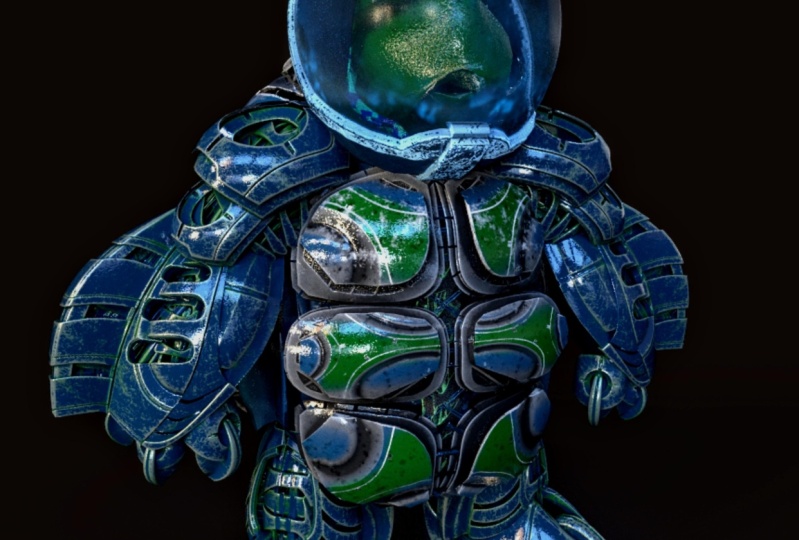
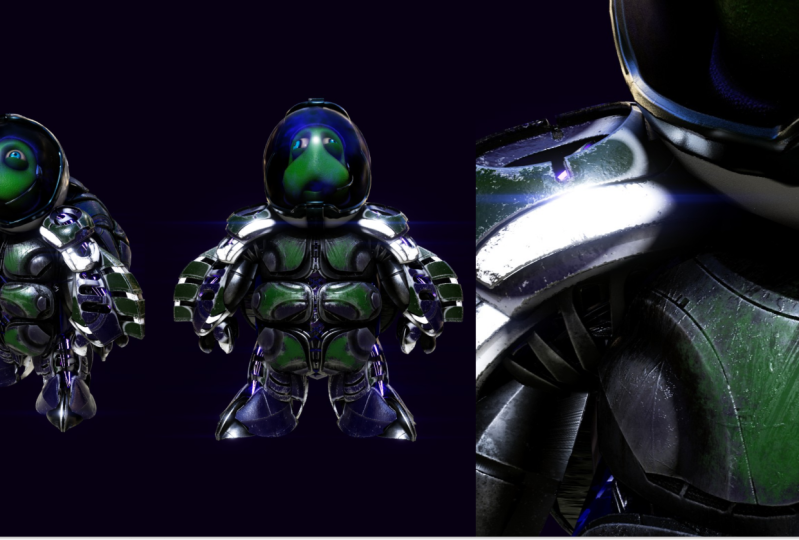
Texturierungstechniken. Und das ist unsere mutige,
mutige Weltraumschildkröte. Nachdem wir das gesagt haben, beginnen
wir mit der Aufschlüsselung
des Darstellungsfensters und dem Import Ihres bereitgestellten Übungsmodells
in Substance Painter. Und von dort aus
gehen wir die Grundlagen und führen Sie durch
den Prozess des Backens
von Karten, um
Ihre Ordnerstruktur einzurichten , in der
wir offiziell mit dem Malen beginnen. Natürlich
versteht es sich von selbst, dass wir neben
der Tatsache, dass wir 3D-Texturierung in einem
schnellen und einfach zu
verfolgenden Arbeitsablauf
lernen werden 3D-Texturierung in einem
schnellen und einfach zu
verfolgenden Arbeitsablauf
lernen . Einige der anderen Dinge, die
besprochen werden, sind wie folgt. Eine Aufschlüsselung der Grundlagen, indem zunächst
verschiedene Arbeitsabläufe verstanden werden, z. B. die
Texturierung von Füllschichten im Vergleich zur
Lackschichttexturierung. Sie werden einige unterhaltsame
Deckkraft-Texturen erstellen und erfahren, wie über
unsere eigene Version hinaus
mit Ihrer eigenen, einzigartigen
Texturing-Version
experimentieren können. Darüber hinaus zeigen
wir Ihnen einige interessante und einzigartige
Mischkombinationen aus Materialien und intelligenten
Materialien , auf denen
Sie aufbauen können. Sie werden eine
solide Grundlage für die Maskierung schaffen und lernen, wie
emissive Effekte funktionieren. Und schließlich werden wir den in
Substance Painters
integrierten Renderer irae behandeln , um einen
branchenüblichen
Renderschuss für Druck- oder
Portfoliozwecke zu
erstellen . Am Ende dieses Kurses haben
Sie nun eine
solide Grundlage für das Verständnis der haben
Sie nun eine
solide Grundlage für das 3D-Texturierung
in Substance Painter
und das Verständnis, um Ihren eigenen
einzigartigen Texturierungsstil zu etablieren. Und zu diesem Zweck
beginnen wir mit der Texturierung.
2. Was man hier erwarten kann: In Ordnung, fangen wir an. In diesem Video werden wir hier den
Lehrplan
skizzieren und einige
Richtlinien für Sie aufstellen, die Ihnen helfen, Ihren Lernprozess ein
bisschen reibungsloser zu gestalten . Beginnen wir mit
diesen Lernrichtlinien, damit wir diese
aus dem Weg räumen können. Eine der ersten Richtlinien, also werde ich gehen,
ist bitte,
bitte, schauen Sie sich den Inhalt erneut an. In der Tat würde
ich sagen, wenn Sie
jemals einen Verlust verspüren, hören Sie
auf jeden Fall auf, zurückzuspulen, schauen Sie erneut zu. Stoppen, zurückspulen, erneut ansehen. Das ist sehr wichtig. Sie würden nicht glauben
,
wie viel Sie
bei einem zweiten Versuch verpassen würden. Das ist also ziemlich wichtig. Tipp Nummer eins,
Richtlinie Nummer zwei lautet Bitte übertreffen Sie das Konzept. Wagen Sie abzuweichen. Sie können
gerne kopieren, was ich tue und
dem Kurs folgen, aber ich werde Sie nicht anlügen. Das Lernen von Substance Painter
beinhaltet auch Ihre
persönliche Erkundung. Ich möchte, dass Sie sich frei fühlen und sofort Ihre
eigenen Entwürfe erstellen können. Sie befinden sich an einem angenehmen Punkt. Wir werden deine Hand halten. Wir
erklären Ihnen, wie Sie
diese Modelle texturieren und wie Sie im Substanzmaler
arbeiten. Aber wir würden uns freuen, die
letzte Phase zu sehen, in
der Sie unsere
Grenzen zu Ihren eigenen Texten, Träumen und Ihren eigenen
strukturierten Modellen überschreiten. Also zögern Sie nicht sie
zu posten oder mir
ein Bild zu schicken. Ich würde es gerne kritisieren und Ihnen dazu Feedback
geben. Nachdem dies gesagt ist, können
wir irgendwie
in die dritte übergehen, das heißt, Sie können
gerne Fragen stellen. mir, ich freue
mich darauf Sie mir, ich freue
mich darauf,
Fragen oder
Bedenken bezüglich des Kurses oder
etwas, das Sie nicht verstehen, zu beantworten des Kurses oder
etwas, das Sie nicht verstehen, zu Senden Sie mir
einfach eine Nachricht. Ich bin definitiv die ganze Zeit
verfügbar. Ich bin sehr gut
darin, zu den Leuten zurückzukehren. Nachdem das gesagt ist, ist
das Nächste, wir den
Lehrplan dieses Kurses durchgehen werden. Jetzt. Wie wir Ihnen sagen können, diesem Kurs darum, Substance Painter zu
lernen. Und das tun wir mit einem 3D-Weltraumschildkröten-Modell
, das wir Ihnen zur Verfügung stellen. Es liegt bei Ihnen, das zu haben, was Sie für Ihre Texturierung
und Praxis für
richtig halten. Also macht es auf jeden Fall eine Menge Spaß. Wir hatten so viel Spaß, diese Schildkröte für dich
herzustellen, und wir freuen uns auf jeden Fall, dir zeigen
zu können, was wir haben. Nachdem das gesagt ist, geht es im ersten
Abschnitt nur darum, sich einzurichten. Und wir werden die
Navigation der Benutzeroberfläche durchgehen. Wie man das Modell einbringt, wie man die hohe Auflösung auf
die niedrige Auflösung backt , damit
man all diese lustigen Details hat. Und wir werden sogar
mit einigen grundlegenden Dingen enden wie zum Beispiel mit Ihnen über
Füllschichten im Vergleich zu Farbschichten
usw. zu sprechen Füllschichten im Vergleich zu Farbschichten
usw. . Das werden wir durchgehen. Es ist wie ein
Einrichtungsbereich für Anfänger. Nun, Abschnitt zwei
, hier beginnen wir
offiziell mit der Texturierung
in Substance Painter. Und zu diesem Zweck
haben wir mit Ihnen
darüber gesprochen, einfach damit zu beginnen Ihnen
beizubringen
, wie Sie maskieren
und die
Ordnerstrukturen anordnen. Wir tun das nur, um für Anfänger sensibel zu
sein und es für ihn
so einfach und umfassend zu gestalten, dass es für ihn so einfach und umfassend ist. Und von dort aus gehen wir darauf ein, wie wir Haut mithilfe von Generatoren
texturieren, wie wir einen Kontrast zwischen
Materialien und intelligenten Materialien erzielen können , insbesondere in Bereichen mit harten
Oberflächen wie dem Helm. Wir sprechen dann mit Ihnen darüber,
wie wir einige
dieser Materialien und
intelligenten Materialien bearbeiten können , gehen einige lustige Dinge wie das
Malen der Augen durch, denen wir erneut möchten, dass Sie
abweichen und die Sie haben Spaß und machen Sie Ihre eigenen
Augen, wenn Sie möchten, wählen Sie
auf jeden Fall Ihre
eigene Farbe, wenn Sie möchten. Eines der letzten Dinge, die
wir im Kopf tun werden, ist
die Funktionsweise von Transparenz und Substance Painter. Das
wird auch eine große Sache, denn wir würden die
Glühbirne lieben und wir lieben es
einfach Spaß daran zu haben, hier
unsere eigenen Texturen zu erstellen. Und wir werden Ihnen später
in diesem Kurs zeigen,
wie gut das in
einem Render für Ira herauskommt . Die Glasbirne ist also eine Art lustige Lektion
, die wir irgendwie durchgehen. Nun gehen wir weiter zur
Texturierung des Körpers. Wir beginnen mit den
Brustpolstern und dem Gribble und gehen dann
in die texturierenden Gliedmaßen über. Und hier zeigen wir Ihnen,
wie wir Details von
den Brustpolstern auf
ein anderes Textur-Map übertragen . Und dann setzen Sie
Ihren Prozess fort
und beschleunigen Sie ihn,
ohne viel Nacharbeit leisten zu müssen. Also eine Art schnelle, lustige kleine Abkürzung, die wir dir
beibringen, wie man es dort macht. Darüber hinaus gehen wir die
Texturierung der Shell durch und exportieren
schließlich diese Texturen heraus. gehen wir auch durch. Die letzte Lektion wird
die unterhaltsame Lektion sein und
das ist Rendern. Jetzt geht es bei dieser ganzen Sache darum was man am Ende
als Produkt hat. Und hoffentlich sollten Sie
ein gutes
Renderbild auf
Branchenstandard haben ein gutes
Renderbild auf
Branchenstandard , das Sie
verwenden und bei Bedarf mit
Ihren Freunden oder Ihrem
Portfolio teilen können, was wir durchgehen. Substanzmaler,
eingebauter Renderer, IRA. Haben Sie also nicht das Gefühl, dass
Sie
eine zusätzliche
Software benötigen , die überhaupt nicht erforderlich ist. Ira ist in
Substance Painter integriert. Nachdem das gesagt ist, sind dies die Grundlagen, die
wir durchgehen werden. Diese Art schließt den Abschnitt „
Was zu erwarten ist“ ab. Und nachdem das gesagt ist,
fangen wir an.
3. Navigieren der Benutzeroberfläche: Okay, also fangen wir an In diesem
Video hier werden wir Ihnen darüber
sprechen, wie
Substance Painter
zum ersten Mal geöffnet wird, was Substance
Painter ist und worum es bei
der Benutzeroberfläche
geht, und Ihnen geben ein bisschen wie ein
Crashkurs, bevor wir
loslegen , damit du
nicht völlig verloren bist. Lassen Sie uns weitermachen und darüber nachdenken,
was Substance Painter ist? Nun, Substance Painter ist
eine 3D-Textursoftware. Sie können
3D-Modelle grundsätzlich importieren und
texturieren, als wäre es Photoshop
mit einer UV-2D-Plattform,
UV-Einstellung für 2D-Voreinstellungen
oder wenn Sie
es texturieren möchten, als wäre es ein Polly-Gemälde in ZBrush mit einer 3D-Präferenz. kannst du auch machen. Es ist ebenenbasiert, also wird
es Ebenen haben, die denen in
Softwareprogrammen
wie Photoshop
ähneln in
Softwareprogrammen , und
Verschleißschichten stapeln und überlappen und verdecken Ebenen, die
sind
darunter. Das wird ein
bisschen sinnvoller sein, wenn wir texturieren, wenn sich das immer noch etwas verwirrend
anfühlt. Und zusätzlich dazu, wenn Sie eine niedrige Auflösung haben und
sich dafür entscheiden, sie in
ein 3D-Modellierungsprogramm wie
ZBrush aufzunehmen ein 3D-Modellierungsprogramm wie und
hochauflösende Details zu formen. Sie können
diese hochauflösenden Details zusätzlich auf
die niedrige Auflösung backen und dann mit Ihrer Texturierung fortfahren. Es ist also alles sehr inklusiv. Im nächsten
Teil dieser Lektion werden
wir mit
Ihnen ein wenig über
das Darstellungsfenster und die
einzelnen Abschnitte sprechen , damit niemand verloren geht. Wenn wir nun
eine 3D-Modellierung bringen, sehen Sie,
wo sich meine Maus befindet, genau hier, wir setzen hier eine Drei ein. Hier sehen Sie das 3D-Modell,
das Sie anzeigen,
drehen, skalieren, vergrößern und so
weiter können . Nochmals, das wird
mehr Sinn machen , wenn wir die nächste Lektion
sehen. Jetzt müssen
Sie bei jedem
3D-Modell ein UV-Set
oder einen UV-Satz haben, auf dem die Textur erstellt werden soll , damit Sie sie nach der Texturierung
als Maps exportieren
können . Nun, wenn Sie
die 3D-Modellierung
hierher bringen , werden
Sie Ihre UV-Map anzeigen,
die mit diesen drei 3D-Modellen geliefert wird oder die vor dem Export hätte angelegt werden
sollen. Nun, du hast es nicht gehört,
ich erinnere alle daran, wie ich bereits sagte, du kannst auf beiden Seiten texturieren. Sie können eine 3D-Texturierung durchführen, die die meisten Menschen
bevorzugen, oder eine UV-Texturierung, die die meisten Menschen tatsächlich
als Vorteil nutzen um die Maskenzuweisung zu erledigen. Und hier werden
Ihre UVs im Grunde genommen
dort auftauchen. Wenn wir jetzt hier
nach rechts gehen, haben
wir hier drei
Panels und eine Registerkarte. Wir werden die ziemlich einfach für dich
aufschlüsseln. Die Textur-Set-Liste, die hier
ganz oben
steht, wird dort sein, wo das 3D ist, wenn Sie es 3D-Modellierung bringen. Manchmal können 3D-Modelle
einen UV-Satz haben oder vielleicht sind zwei
Sätze von UVs drei UV-Sätze. Nun, die Anzahl der hier angezeigten
UV-Sets,
oder mit anderen Worten, die Anzahl der UV-Maps, die in verschiedenen Bereichen
angezeigt werden , in denen Sie texturieren können,
je nachdem, wie
sie auf der 3D-Modell werden hier enthüllt. Wenn wir jetzt weiter
nach unten gehen, wo Schichten stehen, haben
wir eine sehr wichtige Rolle. Das ist wie ein
Workshop-Bereich für Substance Painter. Hier legen Sie alle Ihre
Füllebenen und -schichten ab, wo Sie all Ihre
Optimierungen und Texturierungen vornehmen. Wenn du so etwas tust, wird
es genau hier
gezeigt. Und es wird so
sein Ihrem Canvas-Arbeitsbereich
, wie Sie
all die verschiedenen
Ebenen, die
verschiedene Farben und
Texturen darstellen, auf diesem 3D-Modell organisieren all die verschiedenen
Ebenen, die
verschiedene Farben und
Texturen darstellen . Es wird ein sehr
wichtiger Teil hier sein, diese Ebenen, diese Registerkarte Ebenen. Und wie Sie
in diesem Kurs sehen werden, werden
Sie verstehen,
warum das so groß ist. Textur-Set-Einstellungen werden wir in
der nächsten Lektion behandelt, in der wir ein
wenig mit Ihnen über das Backen sprechen. Und wir haben mit Ihnen ein
bisschen mehr darüber gesprochen, wie wir zusätzliche Kanäle
zuweisen können , wenn in einer Füllebene
etwas
ausgeschlossen wird. Und wir kleiden uns auch später in
Schichten. Und dann, wenn wir weiter
unten zur letzten Registerkarte gehen, Eigenschaften zeigt
Eigenschaften die Anatomie dessen
, auf das Sie klicken. Wenn Sie also auf eine Füllebene klicken, sehen
Sie den
Aufbau einer Füllebene, wenn Sie auf Intelligente Materialien
klicken
, die Sie
ziehen möchten und die
intelligente Materialien mögen , mit denen
dieses Teil aussieht Gummi, lassen Sie ein 3D-Modell wie Gummi
aussehen. können Sie
Änderungen vornehmen. Von hier aus. Sobald Sie in Ihren Ebenen
darauf klicken, sehen
Sie alle Details
, die hier angezeigt werden. Der Eigenschaften-Bereich. Es ist also ein Unterabschnitt von Ebenen, in dem Sie
noch mehr
Workshops durchführen können . Stellen wir uns das also wie
Ihren sekundären Werkstattbereich vor. Jetzt werden wir es behandeln das mit
einem letzten Bereich
schließen. Und das wird
die Assets-Bibliothek sein. Für einige Leute ist
die Art und Weise, wie die Benutzeroberfläche strukturiert
ist, einige, wenn Sie eine frühere
Version von Substance Painter verwenden, möglicherweise
etwas sehen, wo diese Asset-Bibliothek läuft
horizontal und das ist okay. Es wird dich nicht wirklich sehr
behindern. Das Einbeziehen als vertikal ist ein zusätzliches
Präfix, Präfix. Adobe entschied sich für. Lassen Sie uns also über
die Assets-Bibliothek sprechen. Hier
haben wir Zutaten. Stellen Sie sich das wie
Ihre Zutaten vor, wie Ihr Gewürzregal, wenn Sie kochen oder
diese Textur kreieren. Es geht darum, wie
man
verschiedene Texturen kombiniert und kreiert,
verschiedene intelligente Materialien,
verschiedene reguläre Materialien. Wenn Sie sie herbringen möchten,
ziehen Sie sie in
Ihren Workshop-Bereich. Dieser Ebenenbereich, vielleicht
möchten Sie ihn von hier aus optimieren oder bearbeiten. Und dann sieht man
die Unterschiede, die Änderungen, die in
Echtzeit im 3D-Modell auftreten. Das ist was es ist. Und es macht sehr viel Spaß,
damit zu
experimentieren , und es ist ein
Muss, damit zu experimentieren wenn Sie
Schichten
übereinander stapeln und
all die verschiedenen unterhaltsamen Ergebnisse von sehen all die verschiedenen unterhaltsamen Ergebnisse von verschiedene Geschmacksrichtungen
, die beim Kombinieren mit
Texturen zum
Vorschein kommen. Jetzt, wo Sie hier auf den Vermögenswerten sind, Sie vielleicht einige Dinge bemerken. Aber das Aufbrechen von
Assets weiter unten ist fast wie eine
Speicherdatenbank verschiedenen Dienstprogrammen. Also stell es dir so vor. Wir haben Dinge, die hier
für verschiedene Materialien gespeichert
sind , die
wir zuweisen können. Wir haben erweiterte Versionen dieser Materialien,
die
als intelligente Materialien bezeichnet werden und zu einer eigenen
einzigartigen Kategorie gehören. Und wir werden weiter unten über
den Unterschied zwischen
Materialien und intelligenten
Materialien sprechen . Dann haben wir Masken. Wenn wir hier
eine Füllebene
oder eine Farbebene hinzufügen möchten , können
wir eine Maske hinzufügen, wie
wir es in Photoshop getan haben, oder wir können eine benutzerdefinierte
Maske erstellen
, in der wir , genau
hier sind das sind intelligente Masken. Und sie diktieren ein
prozedurales Maskierungsverhalten darauf
basiert, wie die Dinge
beim Backen mit hoher Auflösung und niedriger Auflösung ausgeführt werden. Wie ich schon sagte, du denkst vielleicht,
wenn ich so rede, rede
ich vielleicht
etwas zu schnell. Ich bin wieder, hör einfach auf zurückzuspulen. Aber das sage ich auch so oft. Es macht viel
mehr Sinn , wenn wir anfangen, all diese Sachen zu
texturieren. Und was wir tun
, wird viel sinnvoller sein. Wenn wir hier weiter
durchgehen, habe ich die Filter nie wirklich
angefasst. Es hatte nie wirklich einen großen
Einfluss auf meine Texturierung. Also
überspringe ich das für dich weil ich die Dinge nicht zu
kompliziert machen möchte. Aber wenn wir hier zu Pinseln gehen, können
Sie wie Photoshop
all die verschiedenen Arten von
Pinseln sehen all die verschiedenen Arten von , die
Sie beim Bearbeiten einer Maske mit einer Malebene
oder einer Füllebene
anpassen können einer Maske mit einer Malebene
oder einer Füllebene
anpassen . Im weiteren Verlauf haben wir nur noch ein paar zusätzliche
Bibliotheksgegenstände wie Alphas, mit denen wir bestimmte Bereiche
verschließen können. Oder wir haben bestimmte fraktale Muster, die für
Wandflächen usw.
verwendet werden können . Und jetzt haben wir
viele verschiedene Bereiche. Stellen Sie sich Ihre
Asset-Bibliothek also als eine Art Utility-Speicherbasis , die eine ganze Reihe von
Zutaten enthält, die
dazu beitragen, wie wir ein 3D-Modell texturieren. Das ist jetzt dein
grundlegender Rundown. Wenn irgendwas davon keinen
Sinn ergibt, erinnere
ich jetzt alle daran, dass
es Sinn machen wird. Es wird
viel sinnvoller sein, wenn
Sie das
3D-Modell
texturieren, da wir viele Wiederholungen durchführen ,
um dies zu verankern. Wir machen
es nicht nur einmal und man sieht es nie. Wir wiederholen eine ganze
Reihe von Dingen, einschließlich
einer Sache, die wir
wiederholen, ist der Backvorgang. Wir haben ein
3D-Modell mit for strukturiert, ich glaube, es sind 55 Karten, ich glaube, wir müssen das überprüfen. Ich werde
fünf Karten sagen , weil die
Birne zusätzlich war, wo wir Sie einfach durch die
ständige Wiederholung
des Backvorgangs damit Sie wissen, was zu tun ist. Also lass uns einfach weitermachen
und von dort aus weitermachen. In der nächsten Lektion werden
wir über den Import eines 3D-Modells sprechen
und mit Ihnen ein
wenig über den Prozess
des Ausbackens eines 3D-Modells sprechen. Also, wenn das gesagt ist, bleib dran und bleib dran.
4. Wie man das Modell importiert: Okay, also lass uns anfangen. In diesem Video
werden wir dort weitermachen, wo wir zuletzt aufgehört und wir wollten eine 3D-Modellierung
importieren. Und wir werden
darüber sprechen, wie man dreht,
zoomt, skaliert,
modelliert, und
einige Dinge wie die
Textur-Set-Liste durchgehen einige Dinge wie die
Textur-Set-Liste und mit dem Backen enden. Nachdem das gesagt ist,
lass uns anfangen. Lassen Sie uns zunächst eine 3D-Modellierung mitbringen. Und so können wir
ein bisschen mehr
Kontext der Perspektive gewinnen ein bisschen mehr
Kontext der Perspektive und
alle Dinge in
der letzten Lektion verstehen , um es einfacher zu
machen. Wenn ich
es mit 3D-Modellierung
mache, gehe ich zu Datei. Ich bin auf New gestoßen. Hier erhalten Sie ein
Popup-Fenster mit einem neuen Projekt. Dies wird Ihnen geben, es möchte die
Parameter fragen, was dieses Modell ist und welche Art von
Karten Sie möchten und welche Art von
Dateiseite und Normalkartenformat, normales Kartenformat usw. Sie wollen, dass du die
Einstellungen für all das vornimmst. Wir beginnen also
mit PBR, medizinischer Rauheit. Dies ist für
Anfänger leicht zu handhaben. Es ist eine ziemlich gute Möglichkeit,
Substanzmaler
zum ersten Mal zu verstehen und zu lernen verstehen und zu lernen. Es ist also eine, mit der wir uns
gerne beschäftigen. Unter der Vorlage, die
wir jetzt eingereicht haben, wählen Sie hier Ihr 3D-Modell, Ihr Modell
mit niedriger Auflösung. Jetzt haben wir ein Modell mit niedriger Auflösung für Sie im Ordner Ressourcen. Also
musst du das öffnen. Sobald Sie darauf klicken und es in
Ordnung ist , dass der Ressourcenordner geöffnet ist, werden
Sie
Schildkröten-FBX mit niedriger Auflösung wollen. Lass uns einfach weitermachen und darauf
klicken und auf Öffnen klicken. Jetzt, wo die niedrige Auflösung geladen
wurde, gehen
wir in die Dokumentgröße und ich werde
das vorerst auf 2048 setzen. Und für das normale Map-Format wähle
ich OpenGL, das bezieht sich nur
auf die normale Map auf
dem grünen Kanal, die
invertiert wird oder nicht, hat einen Effekt auf Dinge wie
Unity gegen Unity auf Mac vs. das bezieht sich nur
auf die normale Map auf
dem grünen Kanal, die
invertiert wird oder nicht, hat
einen Effekt auf Dinge wie
Unity gegen Unity auf Mac vs.
OpenGL zu unreal auf dem PC, was Direct X wäre. Es hat eine direkte
Beziehung dazu. Jetzt habe ich alles andere weggelassen. Verwenden Sie einen UV-gekachelten Arbeitsablauf
bei schlechten Kameras, packen Sie das Gerät
automatisch aus, stellen Sie sicher dass alle diese
ausgeschaltet sind und einfach getroffen werden. Okay. Wenn wir jetzt weitermachen
und die Ansicht verkleinern, was sich mit der
Maustaste nach unten bewegt, werden
Sie Ihr Modell sehen. Jetzt gibt es ein paar
Dinge, die Sie sehen
werden, wenn wir es
mit der linken Option drehen , mit der
linken Maustaste klicken und ziehen. Und wenn ich den
FK treffe, um ihn neu zu zentrieren, wirst
du sehen, dass die
Hälfte dieses Kerls vermisst wird. Und warum haben wir das gemacht? Nun,
wir zeigen Ihnen auch,
wie Sie Dateien aktualisieren. Wir gehen, das ist nicht
die einzige niedrige Auflösung, die wir haben. Wir möchten Ihnen zeigen, wie Sie eine vollständig vollständige Datei
aktualisieren können. Ein Grund, der
zweite Grund, warum wir es auf halbem Weg haben wollten, ist
die Einsparung von UV-Raum. Das bedeutet also, dass wir beabsichtigen, die
Details des Arms,
die Details der Brust
und die Details der Karte auszubacken die Details der Brust und die Details der Karte und
diese Details dann einfach auf
die andere Seite zu spiegeln . eine aktualisierte niedrige Auflösung. Und das ist sehr wichtig. Warum machen wir das? Denn wenn wir dies und das,
das und das und das und
das UV-Licht durchleuchten, würde
das
die UV-Auflösung wirklich verringern, weil man Platz für die andere Seite
schaffen müsste. Wir versuchen also,
Ihnen so viel Zeit zu geben , nicht
nur zu verstehen, warum wir
versuchen, UV-Raum zu sparen, sondern auch, wie Sie
Modelle aktualisieren können. Also lasst uns weitermachen und
weitermachen, wie wir diesen Kerl
navigieren. Nun, wieder, wenn Sie die
linke Option gedrückt halten und mit der linken Maustaste klicken, können
Sie diesen Kerl drehen. Natürlich, wenn Sie das
Rad oder das Rad gedrückt halten, gehen
wir hoch, wir werden runter. Sie können auch vergrößern und basierend darauf, wo
sich die Maus befindet, Art und Weise in diesen
Drehpunkt zoomen. Wenn Sie die F-Taste drücken, können
Sie sie auch so
in die Ansicht einrahmen. Wenn Sie die linke Option
und die mittlere Maustaste gedrückt halten, können
Sie diesen Kerl schwenken. Darüber hinaus können Sie
auch die Option Links gedrückt halten und mit der rechten Maustaste klicken und
horizontal ziehen, annehmen. Nun, je nachdem, ob du
eine Kommando-Niere hast
oder ich einen Mac habe, ist
es Command. Aber es könnte die Steuerung für den PC sein. Wir haben einen Deal, bei dem Sie den
Radius des Pinsels ändern können, wenn
Sie den
linken Befehl gedrückt halten und mit der rechten Maustaste klicken . Wenn Sie Befehl lassen gedrückt halten und linken Maustaste klicken und nach oben und unten
ziehen, können Sie
die Drehung ändern. Und wenn Sie versuchen, den linken Befehl
auszuführen, klicken Sie mit der linken Maustaste und
ziehen
Sie horizontal, können Sie den Fluss ändern. Das sind also alles
Dinge,
bei denen wir später mehr üben
werden. Aber nehmen wir uns jetzt einen Moment Zeit,
da wir das haben, gehen
wir hier zur
rechten Seite. Und wie Sie sehen können, ist
dies, wie wir bereits besprochen haben, wie wir bereits besprochen haben, unsere UVU VY-Benutzeroberfläche. Hier
texturieren wir unsere UVs. Drücken wir die F-Taste, wie wir es gerade
vor einem Moment gelernt haben, und bringen das ein. Und es ist etwas ähnlich,
wenn man sich die Ebenen anschaut, eine Ebene wurde
automatisch zugewiesen, es ist fast
ähnlich wie Adobe Photoshop. Sie können die
gleiche Texturierung durchführen, die wir noch einmal durchgehen werden. Aber zusätzlich dazu können
wir, genau wie auf
der anderen Seite, genau wie auf
der anderen Seite, ein- und auszoomen. Wir können sogar rotieren. Wenn wir uns unsere linke Option ansehen, können
wir auf diese Weise rotieren. Ich empfehle nicht wirklich, die Drehung von UV-Maps zu
ändern, aber Sie können sie nicht
nur auf diese
Weise drehen , indem Sie die linke Wahltaste gedrückt halten, linken Maustaste klicken und nach oben und unten
ziehen. Sie können aber auch zusätzlich die
Umschalttaste gedrückt halten , um einen Snap zu machen. Und das ist also eine Art
interessantes kleines Theaterstück. Eine weitere sehr, sehr
faszinierende Sache ist, wenn wir einen
Blick auf die Textur-Set-Liste werfen. Dies ist das Letzte, worauf
wir achten werden bevor wir
anfangen zu backen. Jetzt sehen Sie fünf
Textur-Set-Listen oder, wie wir
sagen würden, fünf UV-Maps. Mit anderen Worten, wenn ich auf ein anderes
klicke, siehst
du
ein anderes UV-Map, anderes UV-Map, ein
anderes UV-Map und ein anderes UV-Map. Die Frage ist also, warum, warum haben wir fünf? Das ist ein Charakter,
braucht ein Charakter nicht nur eine UV-Map? Ja, das tut es. Dies ist jedoch ein
Bildungskurs und dies ist ein
pädagogisches 3D-Modell. Wir versuchen, so viel
Zeit wie möglich zu geben, um die Lektionen
auf jeder
Map zu unterteilen, damit wir uns verbessern können. Das wird also der
Schwierigkeitsgrad eins sein. Und dann bauen wir
davon auf Ebene zwei,
Stufe drei und so weiter auf. Also werden wir das alles
durchmachen. Darüber hinaus ist
das Schöne an all
dem, dass Sie die Sichtbarkeit all
dieser Dinge
einschalten können . Und wir mögen die
Idee, einfach
die Sichtbarkeit
aller Maps auszuschalten , weil der Kopf das
Erste sein wird, woran wir arbeiten. Nachdem das gesagt ist, werde
ich weitermachen und
diesen Kerl hineinschwenken und so heranzoomen. Und hier werden
wir jetzt backen. Um zu backen, werden
wir für den Fall sorgen, dass sich jemand verirrt. Wir werden eine hohe Auflösung
dieser Schildkröte
nehmen und die
Details davon auf eine niedrige Auflösung backen. Außerdem werden wir dort zusätzliche Karten
backen. Und diese zusätzlichen Maps
werden dazu dienen prozedural
generierte Prozesse abzubilden. Also werden
wir in der nächsten Videolektion tatsächlich, ich weiß, wir haben gesagt, dass wir es am Ende machen werden
, aber ich habe das Gefühl, dass ich das
alles zuerst durchgehen
möchte und dann irgendwie gehe durch und zeige eine Sache nach der anderen. Ich möchte eine ganze Lektion
, die sich auf die
Anatomie des
Ausbackens von Karten konzentriert. Machen Sie sich bereit für die nächste Lektion, wir werden
ein bisschen mit Ihnen über das Backen sprechen. Also bleib dran und bleib dran.
5. Karten ausbacken: Okay, also lasst uns in diesem Video
weitermachen, wo wir zuletzt aufgehört haben. Jetzt backen wir
unsere erste hohe Auflösung. Und um das zu tun, werden
wir
sicherstellen, dass jeder den richtigen Kontext hat. Wir fangen an, wir haben mehr als ein hohes Rot, weil
wir hier fünf Karten haben. Wir haben fünf Hochhäuser. Warum haben wir fünf
statt nur einen? Und wir backen über alle hinweg und machen
es einfach so einfach. Die Neuigkeit ist,
dass du es schaffen kannst. Du kannst umso
höher kombinieren wie es ist und sie
einfach backen und
das ist kein Problem. Der einzige Grund, warum wir das nicht
tun, sind zwei Gründe. Erstens ist dies ein
Bildungsmodell, also versuchen wir,
Wiederholungen zu etablieren, indem wir
Ihnen viele Möglichkeiten geben , auf einer Sache
zu backen. Und dann ist der andere Grund Beschränkung der
Dateigröße der hohen Auflösung. Manchmal ist es schwierig, die Dateigrößenbeschränkungen
der Lernplattform einzuhalten. Also müssen wir die hohen Rosen
aufbrechen. Und so
erstellen wir hier wieder all diese verschiedenen
Maps, um
dir viel Zeit zum
Texturieren oder so zu geben dir viel Zeit zum
Texturieren oder so zu und Spaß damit zu haben. Aber in so musst du
mehr als eine hohe Auflösung haben. Also werden wir mit
dir darüber sprechen, warum wir jetzt backen. Der Grund dafür ist
, dass wir viele Materialien und
intelligente Materialien haben , die
Daten aus
Textursätzen und Einstellungen verwenden . Siehst du all diese Karten hier? Nun, wenn Sie ein Bake durchführen, Maps wie
Umgebungsokklusion oder Krümmung erstellt. Und es geht durch und fügt diese Maps
in ihren Shader ein
, der automatisch im
Eigenschaftenkanal angezeigt wird. Als Ergebnis erhalten
Sie eine sehr cool
aussehende Ansicht, die
auf den Parametern
der jeweiligen Karte basiert . Wenn Sie
beispielsweise ein Krümmungsmap haben
und etwas
wie Stahlfarbe haben, werden Sie alle Kanten des Modells
sehen ,
die von
einer sekundären Farbschicht beeinflusst werden
, die auf basiert ein Krümmungsmap,
das
in das
intelligente Stahlfarbenmaterial eingesteckt wird , das Sie im
Eigenschaftenkanal sehen. Es ist also ein bisschen kompliziert, aber wenn man einmal sieht, wie einfach es
ist, per Drag & Drop zu ziehen, ist
es so automatisiert, dass man nicht zu viel darüber nachdenken
muss. Also lass uns weitermachen und
einfach damit anfangen. Und für diejenigen, die es nicht wissen, hätten wir das vorher sagen
sollen. Halten Sie die Umschalttaste gedrückt und
klicken Sie mit
der rechten Maustaste. Sie können das Licht Eines der ersten
Dinge, die ich tun werde, ist , die Sichtbarkeit
aller Maps außer
der Kopfkarte auszuschalten aller Maps außer , da wir mit dieser
zuerst arbeiten werden. Und ich zoome heran
und schwenke den Kerl dann ein wenig
heraus, damit wir es gut sehen
können.
Ich halte die Umschalttaste gedrückt und klicke mit der
rechten Maustaste, um sicherzustellen, dass die Beleuchtung dort ist, wo ich sie haben möchte. Um nun
mit dem Backen eines Netzes zu beginnen, gehen
wir zum Backen von Mesh-Maps
unter Textur-Set-Einstellung. Sobald Sie auf
diese großen Mesh-Maps klicken, sehen
Sie ein ganzes Dialogfeld
mit allen
möglichen Einstellungen für jedes Map in den
Parametern, die Sie anpassen möchten. Und ehrlich gesagt muss man
nicht zu
tief werden , wenn man gerade ein
Anfänger ist, man kann es einfach dort lassen. Entscheiden Sie
also groß Ihre Dateizuordnung sein soll. Einige Leute können mit einem 4096 umgehen, aber ich werde Ihnen
jetzt für Anfänger sagen, Sie sich vielleicht für eine 2048
entscheiden möchten. Wenn Ihr Computer nicht schnell ist, sollten
Sie sich dafür entscheiden. Ich werde mit einem 4096 beginnen, aber vielleicht fange ich mit einem 2048 an, nur um
auf der sicheren Seite zu sein. Jetzt haben wir hohe
Poly-Parameter. Hier können Sie wählen, nur weil Sie
keine hohe Auflösung haben heißt
das nicht, dass Sie dort nicht einfach noch
etwas backen und diese Maps
erstellen
können . Sie können immer noch
Ihre eigene niedrige Auflösung
als High-Poly-Mesh verwenden und daraus Maps
erstellen, was in Ordnung ist. Aber weil wir
eine hohe Auflösung mit
mehr Details haben , können
wir das genauso gut
nutzen. Um auf unsere hochauflösende Karte zuzugreifen, unsere erste hochauflösende, werden
wir darauf backen. Wir werden uns zuerst dafür entscheiden , auf Ihren Ressourcenordner zuzugreifen. Und Sie werden nach dem Ort
suchen, an dem Sie sicherstellen, dass Sie
die Kopfkarte FBX heruntergeladen haben. Es ist genau hier, wo
hochauflösende Netze stehen. Geh dahin, wo das kleine
Papier-Klappschild ist. Klicken Sie darauf und
suchen Sie nach Ihrer Kopfkarte FBX und öffnen Sie sie dort. Jetzt, wo du siehst,
dass es geladen ist musst
du noch ein paar Dinge tun. Wir müssen das durchstehen. Eines der ersten
Dinge, die wir
tun müssen , ist für das Protokoll, Sie sehen hier unten, das ist sehr hilfreich. Dies gibt uns eine Beschreibung
dessen, was alles ist. Wenn Sie also mehr erfahren möchten, Sie einfach mit der
Maus darüber, irgendetwas, und es gibt Ihnen hier
ein bisschen mehr
Informationen. Also ein sehr wichtiges
Lernwerkzeug, von dem man ausgehen kann. Das erste, was wir
haben, ist Anti-Aliasing. Anti-Aliasing ist ziemlich groß. Es macht unsere Renderzeiten
und unsere Backzeiten. Ich sollte sagen, sie steigen,
aber sie diktieren irgendwie die Glätte einer Linie gegenüber
einer gezackten Kante zu einer glatten Linie.
Sie erhalten einen schönen, sauberen
Kuchen mit Anti-Aliasing. Leider entscheiden sich die
meisten Menschen
beim Anti-Aliasing für zwei mal zwei. Ich übertreibe ein bisschen
mit vier mal vier. Dies wird Ihre
Backzeiten erheblich verlängern. Es ist einer der größten. Die andere werde ich in einer Sekunde hier
durchgehen. Aber Sie sehen, wo Match steht, ändern Sie das anhand des Netznamens. Das liegt daran, dass wir, wenn wir hier unten
nachschauen,
den niedrigen
Polymaschen-Suffix-Unterstrich niedrig
und die niedrige
Poly-Suffix-Unterstrich-Höhe haben den niedrigen
Polymaschen-Suffix-Unterstrich niedrig . Was heißt das alles? Nun, wenn Sie Nach Namen
auswählen wählen, wird das Modell, wie wenn dieser Kopf in einem FBX beschriftet
ist, als
Kopfunterstrich
niedrig bezeichnet , wie das Suffix hier ist. Und Sie haben ein hochauflösendes
separates Netz, das einen hohen
Unterstrich anzeigt, und es ist ein
niedriges Suffix, oder es tut mir leid, es ist ein Suffix mit hohem Unterstrich. Es wird sauberer backen, wenn es sich mit anderen Modellen überschneidet. Das ist also nur
ein Anstoß zum Nachdenken. Stellen Sie sicher, dass Sie das verstehen. jedoch wichtig zu beachten, bei all dem
Groß-/Kleinschreibung beachtet wird,
einschließlich der Art und Weise, wie Sie den Namen
buchstabieren, da selbst
das Präfix Cap- Wir werden also nicht zu viel mehr
tun, außer
zu mehr Dingen überzugehen. Und das ist Umgebungsverdeckung. Ich habe mich entschieden, meine
Sekundärstrahlen auf 150 zu erhöhen. Das wird das
Backen für eine Weile langsam machen. Das wird ziemlich lange dauern. Je höher Ihr Raise ist, desto länger ist Ihre
Umgebungsokklusion. Geh backen. Denken Sie also daran. Die andere Sache hier ist der
maximale Frontalabstand und der maximale hintere Abstand. Dies ist immer eine etwas
knifflige Sache, da Sie normalerweise bei beiden
mit 0,01 beginnen. Aber ich musste einige Finagle
machen viele Artefakte zu fangen. Ich möchte also, dass Sie
den Frontalabstand
auf 0,0130,025 ändern . Und was auch immer wir tun müssen, wir werden einfach weitermachen
und uns weiter anpassen. Wenn du 0.01.01 gemacht hast, ist
es immer noch eine Bank. Aber du
hättest zum Beispiel ein Artefakt auf der Wange , zu dem du etwas Abstand
nehmen musst. Aber das ist alles eine Art Anpassung
daran, wie oben oder wie weit es Strahlen zwischen der
niedrigen Rose schießen kann, um alles in der Nähe zu erfassen da dies
ein
Näherungsbacken ist . verarbeiten. Wenn Sie also fertig sind, klicken
wir auf Einstellungen speichern. Geh zurück hier. Lassen Sie uns weitermachen und Head Map backen
wählen. Wenn Sie große
ausgewählte Texturen wählen, können Sie alles durchgehen. Lass uns einfach nur den Kopf machen. Wir backen nur den Kopf. Dies kann eine Weile
dauern, je nachdem welche Dateigröße Sie
hatten und ob Sie 4096 oder 2048 verwenden. Aber wie Sie sehen können,
geht meins ziemlich schnell vorbei. Abgesehen von der
Umgebungsokklusion, die, wie
ich Ihnen gesagt habe, Umgebungsokklusionskarten, eine Weile dauern. Das gibt mir also
auch die
Möglichkeit , mit Ihnen ein wenig
über diesen
Backface-Call hier zu sprechen . Jetzt gibt es keine wirklichen Funktionen
für die Rückseite, die
ein 3D-Modell zum Ausschalten aufrufen . Aber eine Sache, die wir tun können, ist, wenn wir die Lektion durchgehen, in der es um
das
Aktualisieren eines Modells mit
Projektkonfiguration geht , dann können wir mehr Geometrie hinzufügen,
um die Rücktaste auszufüllen. Wie Sie sehen können, die Umgebungsokklusion, die irgendwie die Schatten
und Spalten der Maps adressiert oder Ihnen einen schönen Glanz verleiht. Die Normalen-Map projiziert
sozusagen die Details der
Unebenheit auf ein Map. Krümmungskarte
enthält Dinge, die am wichtigsten sind, zu harte Oberflächenkrümmungen, wie sie mit Kanten umgeht und wie
Abnutzung entsteht. Dinge wie Dickenmap. Sie sind ziemlich riskant Dinge wie Glas oder Streuung
unter der Oberfläche. In all dem steckt eine ganze Menge
Tiefe, aber Sie können hier
alle Ergebnisse sehen, wenn Sie möchten. Und bekommen ein bisschen
eine Vorstellung davon, wo sich alles befindet. Bisher scheint das Backen
relativ sauber zu sein. Bisher. Ich sage immer so weit. Sobald wir haben, was wir brauchen, können
wir einfach irgendwie zurückgehen. Und wir können unser Modell haben. Wie Sie sehen können, durchläuft
unser Modell gesamten
Prozess und
wird sich von selbst vervollständigen. Und das werden wir jetzt
wiederholen. Sie sehen die
verschiedenen Karten hier. Wir werden das jetzt wiederholen. Wir gehen
jetzt jede Karte durch und backen all
diese Details aus. Und dann werden wir sie
endlich
überall spiegeln, wenn wir fertig sind. Also lasst uns einfach weitermachen und diese Karte ihren Platz einnehmen
lassen. Ich werde
noch ein paar Beispiele anführen. Und dann wird es in deinem Hof
sein wo du
das Ruder übernehmen musst und du
musst derjenige sein, der backen muss. In Ordnung, also führe ich
dich durch die Sache. Aber
irgendwann muss man backen und lernen. Weil das
Substance Painter lernen ist, musst
du irgendwie
durchgehen und lernen. Ich glaube, wir sind fast
fertig damit. Wir werden, sobald diese
Karte auch aufgenommen wurde, eine Sache, die wir
tun werden , ist, Ihnen
einen kleinen Trick zu zeigen , den ich gerne beim
Backen mache , oder ein paar
Test-Backings machen. Wenn wir also unsere Hierarchie
öffnen, müssen andere Maps gebacken werden. Ich werde nur
Backbakes mit niedriger Auflösung von nur einer einzigen Karte
mögen Backbakes mit niedriger Auflösung von nur einer einzigen Karte um zu sehen, wie alles
durchgeht, richtig. Wir zeigen Ihnen einfach
, wie das
aussieht, wenn dieser spezielle
Backvorgang beendet ist. Es sieht so aus, als wären wir
fast fertig. Für die Aufzeichnung ist die
Dickenkarte das zweitlängste
Backen, das dauert. Wenn Sie GPU-Rendering
auch auf Ihrem PC haben
, werden
Ihre Backvorgänge mit Substance Painter viel
schneller gehen . Aber Sie müssen sicherstellen, dass es durchgeht, denn wenn
Sie kein GPU-Rendering oder
Ray-Trace haben , habe ich gesehen
, dass viele Leute Abstürze auf ihrem Computer hatten. Und wenn das passiert, müssen
Sie möglicherweise
GPU-Raytracing in den Substance
Painter-Einstellungen
deaktivieren . Wenn Sie diese
Abstürze bekommen, sollten Sie das nicht tun. Und es sieht so aus, als wären wir hier
fast fertig. Ertrage es mit mir. Ich denke einfach, wir brauchen
einen Countdown 109. Alles klar, jetzt, wo
wir es abgeschlossen haben, klicken
Sie auf Okay und schauen Sie sich Ihre Karte an. Und es sollte
relativ sauber aussehen. Jetzt, wo wir das tun, gehen
wir weiter und gehen
zu einer anderen Map. Lassen Sie uns jetzt Ihre Körper-Map
einschalten. Das ist hier ganz oben. Wir haben die Kopfkarte ausgeschaltet. Jetzt backen
wir dasselbe. Und dieses Mal werden wir es durchmachen und
es etwas anders machen. Wenn wir jetzt mit dem
Backen beginnen, möchte
ich, dass Sie
darauf klicken und diese hohe Auflösung herausnehmen ,
weil wir mit
einer anderen hohen
Rate backen werden und das ist die hohe Auflösung von nur diesem Modell. Also lasst uns weitermachen und auf das Papier klicken und
auf Körperkarte zwei klicken. Und wieder sollten Sie alles
durchgehen, gespeichert werden
sollte, da wir
die Einstellungen speichern Mesh-Name hochauflösend. Stellen wir sicher, dass die
Umgebungsokklusion ebenfalls vorhanden ist.
Wir sehen, dass die Umgebungsokklusion
jetzt wieder auf 64 heruntergepumpt wird. Lassen Sie uns das auf
150 zurücksetzen und auf Auf alle Gruppen anwenden klicken. Und so haben wir alles hier. Also das werden wir diesmal anders
machen. Also pass auf. Ich nehme all die Backwaren ab
, die du hier siehst. Wir machen jetzt etwas
anderes. Warum mache ich das so? Weil ich einfach eine normale Map
ausbacken möchte. Das hilft, denn wenn
es irgendwelche Fehlerbehebungen gibt, kannst
du einfach
ein Bake machen und dir dann einfach die normale Map
ansehen. Sie können die meisten Probleme und
Fehler sehen , die
von einer normalen Map herrühren. Und um ehrlich zu sein, das macht einen ziemlich guten Job, um die meisten
von ihnen zu fangen. Die aktuellen Einstellungen
, die wir dir gegeben haben. Es gibt ein paar
Artefakte hier, aber das hängt wahrscheinlich
eher mit gelöschten Geometrie
der hohen Auflösung zusammen, wie einen Blick zurück hier. Dies ist gelöschte Geometrie. Es sind Sachen, die
nicht gesehen werden. Ich werde das also nicht wirklich berücksichtigen,
da das Verschieben von Einstellungen hier die
Einstellungen im Voraus beeinflussen kann. Das ist also ein sauberer Bake für mich. Damit komme ich klar. Jetzt wo ich das habe, lösche
ich das einfach ab. Und dieses Mal werde ich alles
zurückdrehen, was wir
gerade abgeschaltet haben, stellen Sie sicher, dass es da ist. Und dann backen
wir mit hoher Auflösung. Lassen Sie uns nun sicherstellen, dass
wir die Body-Map backen
und nicht ausgewählte Texturen backen, da wir bestimmte Abschnitte in
bestimmten Abschnitten backen. Und jetzt lass uns das einfach machen. Jetzt werde ich
weitermachen und den Bildschirm speichern oder einen schnellen, schnellen Vorlauf machen. Also weiter. Nachdem dies erledigt ist, fahren
wir fort und fahren mit
den abgeschlossenen Projekten fort. Okay, jetzt sind wir fertig. Jetzt, wo wir unsere Truhen
fertiggestellt haben, ist
das diese Karte. Lassen Sie sich jetzt nicht zu sehr festsetzen oder übersehen, um
die größte Wirkung zu erzielen. Die Unvollkommenheit. Es wird immer kleine Unvollkommenheiten
geben, aber intelligente Materialien und
Materialien neigen dazu, sie
immer zu vertuschen, also nicht zu verrückt, wenn es hilft. , manchmal ein Model, könnten
Sie mir einfach die Oft, manchmal ein Model, könnten
Sie mir einfach die Schuld geben
, wenn Sie möchten,
aber versuchen Sie nicht, sich den Kopf zu zerbrechen und in den Einstellungen für die Frontal-
und Hinterdistanz
akribisch vorzugehen . Jetzt, wo wir
Ihnen ein paar Beispiele gegeben haben, werden
wir Ihnen noch ein
paar
Beispiele für dieselbe Sache geben . Dieses Mal gehe ich hier
zum Wurfarm-Modell über. Und wir werden
im Grunde dasselbe tun. Und ich möchte, dass du dir jetzt
überlegst, wie groß die Karte ist. Stellen Sie sicher, dass Sie die
hohe Auflösung entfernen und zuerst nur den Test mit der Normal-Map durchführen. Auf diese Weise, weil in
der
normalen Karte
ziemlich schnell Zeit benötigt wird. Also steck das ein und
mach weiter und suche nach der, nach der Gliederkarte. Sie werden nach
der hochauflösenden Gliederzuordnung FBX Gliedmaßen nach FBX suchen. Und dann ist das
alles, was Sie brauchen, genau dort. Wir backen jetzt einfach
die Gliedmaßen aus und
schauen sie uns nur mit
der Normal-Map an, um zu sehen,
ob rote Lichter ausgehen die Gliedmaßen aus und
schauen sie uns nur mit der Normal-Map an, um zu sehen,
ob . Sieht nicht nach zu vielen aus. Wie gesagt, die Einstellungen,
die ich habe, sind in der Tat hübsch, sie sind ziemlich anständig. Hier gibt es ein kleines Problem
mit der Lösung. Und das hat viel damit zu
tun, dass es sich auch um
eine sehr dichte Map handelt. Und die, tut mir leid, keine dichte Karte,
sondern die hohe Auflösung. Schauen Sie sich diese
dunklen Ränder genau hier an. Das ist eine gute
Lernübung für Sie. Viele Leute werden denken, dass es an den Rändern liegt. Das ist eigentlich
von der Normal-Map. Und so sieht es aus wenn man eine hohe Auflösung dezimiert, zu oft
bekommt man diese harten Kanten. Und wieder mussten wir dies pro
Dateigrößenbeschränkungen tun, da wir eine kleine Dateigröße haben müssen ,
um auf eine Plattform hochladen zu
können. Also mussten wir genau dort
eine Entscheidung treffen. Wir können es
mit der höheren Auflösung ein wenig ausgleichen, aber wir bleiben
immer noch bei 2048. Ich möchte, dass Sie jetzt nachdem Sie Ihren Test
abgeschlossen haben, backen
Sie, und dann werden wir
wiederkommen, wenn wir fertig sind. Jetzt liegt es an dir. Vergessen Sie nicht, schalten Sie hier
alles ein, gehen Sie durch. Stellen Sie sicher, dass es nach dem Netznamen ist. Stellen Sie sicher, dass dies durch einen niedrigen
Unterstrich erfolgt. Und stellen Sie sicher, dass Ihre
Umgebungsokklusion die richtige Anzahl
von Strahlen
hat. Das sind die vielen
anderen Dinge, die man tun kann, aber ich möchte niemanden mit zu
viel
überladen , weil es
nicht so kritisch ist. das gesagt ist, werde
ich einfach weitermachen
und darauf
achten, dass natürlich alles wie
üblich gegen
Ende hier angeschaltet ist , danach wird
es einfach sein noch eine Map und wir sehen uns am Ende. Okay, willkommen zurück. Und hier sind wir gerade
fertig mit dem Backen. Ich habe hier mal ein
bisschen übersprungen, aber wie ihr seht, haben
wir es aktualisiert. Jetzt haben wir noch zwei
Karten, die wir durchgehen müssen. Das wird die Shell-Map
sein. Und auch die Bulb-Map
wird zuletzt
mit der Bulb-Map fertig sein, da wir eine Art von Map Bake demonstrieren
möchten , die durchgeführt werden
kann, ohne auf eine
hochauflösende Texturierung zurückgreifen zu müssen. verarbeiten. Also lasst uns weitermachen und zuerst mit der
Shell-Map
fertig sein, bevor wir dort ankommen, denn wir möchten Ihnen
all diese verschiedenen Arten
von Beispielen für das Backen geben . Also lass uns einfach von dort aus
weitermachen. Also, wenn ich
die Sichtbarkeit der Karte einschalte und mit der linken Maustaste auf diese Shell-Map klicke
und die Gliederkarte deaktiviere. Schauen wir hier hinten rein. Und es ist genau
wie zuvor. Und es ist wieder der gleiche
Prozess. Hier
testet man einfach alles mit normalen Maps. Ich weiß bereits, dass
es irgendwie so
sein wird eine ziemlich saubere,
einfache Karte ist, die man durchgehen kann. Also werde ich sowieso einfach durchgehen und einfach einen vollen Kuchen machen, aber Sie können
gerne versuchen und testen. Aber ich würde dich warnen, dass du dich nicht zu verrückt werden
lässt. Lassen Sie sich nicht bei
der geringsten Fehleinschätzung oder
dem geringsten schmutzigen Stück zu pingelig der geringsten Fehleinschätzung oder
dem geringsten werden, es wird Sie verrückt machen. Ich versuche erneut, es zu korrigieren. Wenn es sich um ein großes Artefakt handelt, tun Sie
auf jeden Fall
etwas dagegen. Aber wenn es die
kleinste Kleinigkeit , die ein intelligentes
Material durchmachen würde. Ich würde es vorerst loslassen. Also überprüfen wir
erneut die Checkliste und
was wir zuerst tun werden, wollen
wir das 2048. Du kannst 4096 machen, aber es wird ein langer Kuchen werden. Wir wollen hier
unsere hohen Auflösungen löschen. Also lasst uns das abbauen und in einer neuen hohen Auflösung
laden. Dies ist die Shell
- und die Shell-Map. Wählen wir also die
Shell-Map zu FBX. Und lass uns den
ganzen Weg runter gehen. Stellen Sie sicher, dass Netz nach Namen
aktiviert ist und dass es einen
Unterstrich und einen niedrigen Unterstrich aufweist. Hi, überprüfe unsere Umgebungsokklusion. Wir haben auf „Auf alle anwenden“ geklickt, also haben wir keine wirklichen Änderungen vorgenommen. Also scheint alles in Ordnung
zu sein. Ich erinnere alle daran. Auch hier haben wir das Anti-Aliasing am Ende
aktiviert, bevor wir dazu kommen. Die drei Faktoren, die die Backvorgänge
auf Substance
Painter vorantreiben , unsere Ausgabegröße, Anti-Aliasing und sekundäre
Umgebungsokklusionsstrahlen, das sind
die drei
größten Faktoren, die die Backzeiten
bestimmen. Also lass uns weitermachen
und dann werden wir uns bei
dir melden. Okay, jetzt sind wir damit
fertig. Wir haben diese Granatenkarte, nur noch eine Runde vor uns, nur noch eine Map vor uns, und das ist die Glühbirne. Die Glühbirne ist ein Unikat
, das wir
für eigene Zwecke in
ihre eigene kleine UV-Map aufnehmen wollten für eigene Zwecke in
ihre eigene kleine UV-Map da dies
ein Transparenzobjekt sein wird und wir einen separaten Bereich
haben wollten , über den wir
sprechen können. transparenz. Der andere Grund war, dass wir festgestellt haben, dass die Glühbirne nicht
wirklich eine hohe Auflösung benötigte. Und es wird
einige Situationen geben, in denen Sie sie
zum Modellieren bringen,
und Sie müssen nicht unbedingt
eine risikoreiche Bildhauerei haben. Vielleicht möchten Sie nur das Modell
selbst
texturieren oder von Hand bemalen. Das ist in Ordnung. Es wird jedoch trotzdem
empfohlen,
ein Bake-Mesh-Maps zu verwenden , auch wenn
Sie keine hohe Auflösung haben. Der einzige Unterschied besteht
zunächst darin,
sicherzustellen, dass
sich in den
hochauflösenden Meshes
keine hohe Auflösung befindet. Und Sie müssen auch nur hier
einfach einen Clip machen. Low-Poly-Mesh als High-Poly-Mesh Jetzt können Sie einfach alles andere
durchgehen ,
wie Sie es normalerweise tun. Stellen Sie sicher, dass alle
Umgebungsokklusionsstrahlen ziemlich gut und hoch
sind. Und dann können Sie noch einmal darauf
zurückkommen dies wie
alles andere
ausbacken, die hohe Auflösung ist
etwas schneller. In bestimmten Bereichen sollte es etwas
schneller gehen, aber das ist der letzte Bereich hier. Bevor wir fortfahren, bevor die Lektion endet, werden
wir eine
kurze Tutorial-Show machen, wie Sie diese Edit Mesh-Projektkonfigurationen
aktualisieren können. Und damit du nicht ausgelassen wirst. Also lass uns weitermachen
und das backen. Okay, jetzt wo wir
alles haben, was wir brauchen, lass uns einfach weitermachen
und du solltest eine ausgebrannte Glühbirne
haben wie
alles andere. Und jetzt, wo Sie
alles da haben, in der nächsten Lektion werden
wir
in der nächsten Lektion darauf eingehen,
wie Sie
das 3D-Modell mit
einer gestellten Version aktualisieren das 3D-Modell mit einer gestellten Version können,
damit Sie
etwas zum Arbeiten haben. Also, wenn das gesagt ist, bleib dran und bleib dran.
6. Verstehen von Füllschichten: Okay, also lass uns anfangen. Jetzt, wo wir fertig sind, ist es an der Zeit,
dieses Modell
fertigzustellen und es wie ein vollständiges Modell aussehen zu lassen. Und zeigen Sie Ihnen das letzte Stück bevor wir mit der
Texturierung beginnen und das ist die
Aktualisierung eines vorhandenen Modells. Jetzt aktualisieren wir bestehende
Modelle, da wir
manchmal
Änderungen vornehmen oder zusätzliche
Dinge hinzufügen möchten . Nun ist es sehr wichtig, dass
Sie versuchen,
dies so gut wie möglich zu tun, bevor Sie etwas
texturieren, was
viel damit zu tun hat, oft genug, da es
so viele automatisierte
Verfahren gibt die einige prozedural
generierte
Beweisprozesse in Udemy
beeinträchtigen können. Lass uns einfach weitermachen und
das jetzt aktualisieren , da wir unseren Kuchen haben. Als Erstes
greifen Sie auf Ihren
Ressourcenordner zu und
suchen nach einem Projektordner
mit niedriger Auflösung. Wenn Sie also hier oben zu Substance Painter gehen
und zur Projektkonfiguration gehen, werden Sie hier Ihr Modell aktualisieren oder vorhandene
Änderungen daran vornehmen. Es ist genau hier, wo Datei
steht, du klickst auf Auswählen. Und eines der ersten
Dinge, die du tun wirst, ist, in
deinen Udemy-Ressourcenordner zu gehen und niedrige Pose der Schildkröte
auszuwählen. Drücken Sie Öffnen und klicken Sie auf Okay. Und es wird Rabatte geben
und sich erinnern und Daten
lesen,
alles zurücksammeln. Jetzt können Sie also ein Update dazu
sehen. Nachdem das gesagt ist, lass uns loslegen und loslegen. Jetzt
wird dieser Abschnitt für Anfänger tatsächlich mit der Kopfkarte
beginnen, die diese Map sein wird. Also lass uns weitermachen und einfach
alles andere ausschalten. Wenn Sie auch
in den Hintergrund schauen, habe ich das Modell aktualisiert, um etwas zusätzliche
Geometrie im Hintergrund zu haben. Auf diese Weise können
wir ein bisschen an
der
Umgebungsokklusion festhalten. Ich wollte
Ihnen nur einen kleinen Grund nennen, warum wir den Zweck
haben können , ein Modell zu
aktualisieren. Also lass uns weiter alles
ausschalten. Und jetzt machen wir einfach
weiter und schwenken rein. So wie. Jetzt, wo wir bereit sind, klicken
wir auf die Kopfkarte. Gleich oben bei Textur-Set, Set, eine Textur-Set-Liste, und klicken Sie auf die
Registerkarte Ebenen, damit wir beginnen können. Das erste, was
wir in
dieser ganzen Lektion tun werden , ist Ihnen über Füll- und
Farbschichten zu
sprechen. Füll- und Farbschichten sind die grundlegendsten vier Teile
oder Bausteine. Und wenn es darum geht, eine Texturierung,
ein 3D-Modell, zu
konstruieren , werde
ich sagen, dass ein Großteil des
Texturing-Workflows ein auf Füllebenen basierender Workflow
sein wird auf Füllebenen basierender Workflow
sein ,
weil er sehr editierbar ist. Es ist sehr anpassbar, zerstörungsfrei und wir können schnell viel mehr Änderungen vornehmen, und es ist viel einfacher zu verstehen. Trotzdem wollte ich mit Ihnen zuerst ein wenig
über Farbschichten
sprechen ,
bevor wir uns mit Füllschichten befassen. Um nun eine Farbebene zu erstellen, lösche
ich diese erste Ebene und fange
einfach an. Wenn wir unsere Maske
drüber halten und Ebene hinzufügen sagen, erstellen
wir eine Farbebene. Wenn wir jetzt mit der Maus darüber fahren, siehst
du einen Kreis. Sie halten den Befehl links gedrückt und machen dann den Kreis
einfach groß. Du kannst darauf malen. Und Sie können die Größe
von hier aus ändern, denn denken Sie daran, dass dies die Parameter
oder die Registerkarte Eigenschaften sind. Es geht um die Anatomie dessen, auf was auch immer Sie klicken. In diesem Fall handelt es sich um
eine Farbschicht. Wir sprechen also über Dinge
wie die Größe des Pinsels oder den Fluss und wie
oft oder den Abstand. So können Sie beispielsweise Ihren Pinsel
anpassen. Du kannst auch durchgehen, ich halte gerne den Befehl gedrückt und klicke rechten Maustaste und ändere die
Härte des Pinsels. Und man kann all
diese verschiedenen Ebenen irgendwie sehen. Wir gehen weiter, weiter unten. Wir können sehen, dass wir auch
Dinge wie die Farbe ändern können. Also kann ich jetzt einfach
Dinge einfärben. Wenn Sie jetzt jemals
an einen Punkt gelangen möchten, an dem Sie Dinge löschen möchten, können
Sie jederzeit die beiden Tasten drücken. Und das wird wie ein Radiergummi wirken. Man kann sehen, wie
sich das von dort aus ändert. Q1 wechselt also zu Farbe, die Sie malen können, und Sie können
Ihre Farbe so ändern. P2 wird gelöscht, so. Auch hier können Sie wie beim
normalen Pinsel auf der
Taste
alle Parameter
Ihrer Pinselgröße auf diese Weise ändern . Das ist ziemlich einfach. Das ist ziemlich
einfach zu merken. Aber eine Sache werde
ich dir ansehen
lassen, wenn ich hier
einen kleinen roten Streifen mache und du siehst, es ist auf dieser Ebene aufgenommen. Wir können die
Undurchsichtigkeit davon
hier oben ändern . So können wir
den
Mischmodus für die Deckkraft hier ändern . Außerdem können wir
bestimmte Mischmodi haben. Also, wenn wir es mit
Schichten mischen wollen , die
unter oder über uns liegen. können wir auch machen. Es ist genau wie in Photoshop. Eine weitere sehr, sehr
interessante Sache Farbschichten ist,
dass wir andere Kanäle haben. Höhe, Rauheit,
Metall, normal. Wenn ich also
zum Beispiel die Höhe ändere, zum Beispiel die Höhe ändere, sieht
man irgendwie, dass wir
jetzt, wenn wir malen, Höhe
dort malen können, so. Und genau wie bei
der Grundfarbe können wir, wenn wir den
Parameter Basis wählen, die Deckkraft dieser Höhe steuern , je nachdem, wie hoch sie ist. Es ist also ziemlich cool. Nachdem dies gesagt ist, eine Füllebene, die dieselben Dinge
tun kann, ist
eine Füllebene, die dieselben Dinge
tun kann, eine Art Ebene, die alles
umfasst. Jetzt ist alles ein
bisschen schwieriger, denn
was ist, wenn Sie alles haben, wie können Sie kontrollieren,
wohin alles führt? Nun, das werden
wir als Nächstes tun. Wir werden jetzt zunächst
mit
Ihnen über eine Füllebene sprechen . Gehen wir hier einfach
rückwärts und sagen, was ist eine Füllebene? Nun, wir haben diesen Pinsel hier gesehen, das ist eine Farbschicht, dieser kleine Eimer genau hier, das ist eine Füllschicht. Wir werden weitermachen
und eine Füllebene hinzufügen. Wir erhalten einen etwas anderen
Satz von Parametern. Ehrlich gesagt haben wir weniger
Optionen als die Farbschicht. Und das hat viel mit
der Tatsache zu tun, dass Sie in einer Füllebene eigentlich
nichts malen. Lassen Sie uns das hier
irgendwie
durchgehen. Man kann irgendwie all die
verschiedenen Höhen und Kanäle sehen, genau wie
in der Farbe. Sie können die Grundfarbe ändern. Also lass uns das nochmal rot machen. Und wenn Sie sehen, wirkt es sich auf
das gesamte Modell aus. Das liegt daran, dass eine Füllebene
genau das tut. Man kann den
ganzen Platz hier irgendwie sehen. Es füllt alles aus. Wie Sie sehen, können Sie sich anpassen. Das würde ich nicht wirklich tun. Es wird wahrscheinlich
für die UV-Texturskalierung sein. Aber ich sage das. Wenn wir es haben,
verschlingen Sie das gesamte Gebiet vollständig. Wie kontrollieren wir, wo die Farbe ist und wo
nicht? Aus diesem Grund verwenden wir
sogenannte Masken, um zu steuern und manipulieren, wo
Füllebenen sichtbar werden. Darüber hinaus können
Füllschichten ständig im laufenden Betrieb geändert
werden. So wie. Was ein ziemlich netter Prozess ist wenn man darüber nachdenkt,
weil
man bei Farbschichten bestimmte Bereiche neu streichen muss. Das ist also der
größte Unterschied. Also male ich die Ebene,
du musst tatsächlich manuell eine Füllebene malen. Sie müssen manuell den
gesamten Bereich umhüllen. Im Grunde ist es dasselbe, aber du
kontrollierst nicht wirklich, wohin es geht. In der nächsten Lektion beginnen
wir unseren
Texturierungsprozess, indem wir festlegen, wie
Ebenen durch Maskieren manipuliert und
gefüllt werden können. Also das heißt, bleib
dran und bleib dran.
7. Verlegener der Ordnerstruktur: Okay, jetzt wo wir über Füll
- und Farbschichten
gesprochen haben , werden
wir
über Maskieren sprechen. Und wir werden über Maskierung
sprechen weil es eine sehr,
sehr wichtige Komponente ist, die
wir beherrschen müssen , wenn wir mit Füllebenen
arbeiten, da der auf
Füllebenen basierende Workflow was wir dafür haben, das alles
texturieren zu müssen. Was ist Maskieren? Zuallererst ist Maskierung
die Okklusion von Teilen oder
Objekten oder Elementen von
Texturen in dieser 3D-Software. Sie deckt Dinge ab, damit die
folgenden Dinge sichtbar werden, wenn sie nicht verdeckt
werden. Nennen Sie mir ein Beispiel, wie
eine Maske aussieht. Sie sehen diese
Füllebene genau hier. Nun, fügen wir eine Maske hinzu. Und ich drücke einfach
Schwarze Maske hinzufügen und plötzlich verschwindet
sie. Das liegt daran, dass eine schwarze
Masse es bedeckt. Alles, was schwarz ist bringt es zur Dunkelheit
und schaltet es aus. Alles was weiß ist. Lass es uns nochmal zeigen. Und alles dazwischen
zeigt den Wert davon. Wenn
die Maske zum Beispiel grau ist, würden
Sie hier eine graue
oder halbe Version
dieser Farbe sehen . Also lass mich weitermachen
und eine weiße Maske hinzufügen. Und du kannst meinen
Punkt sehen, dass das, was
weiß ist , das zeigt, was schwarz
ist, verdeckt. Das sind also die Grundlagen davon. Eine Maske, wir klicken zuerst auf dieses
Miniaturbild, wir klicken mit der rechten Maustaste, wir wählen entweder eine weiße Maske
hinzufügen oder
eine schwarze Maske hinzufügen , je nachdem, ob wir sie
verdecken oder anzeigen. Nun, das ist alles gut und gut, aber das ganze
Stück ist abgedeckt. Wie regeln wir also bestimmte Abschnitte, die
gesehen werden sollen, und bestimmte Abschnitte
, die vertuscht werden sollen? Das ist der nächste Teil, den wir
durchmachen werden. Also
klicken wir zuerst auf die Maske selbst. Und wenn wir dann
auf die Maske selbst klicken, haben
wir einige Möglichkeiten. Wir können grundsätzlich zunächst standardmäßig die Maske bemalen. Das stimmt, wir
können die Maske bemalen. Oder wenn wir die X-Taste drücken, invertieren
wir den Wert. Und wenn wir
zuerst mit malen und die Maske
verdecken, als wäre sie hier zu sehen. Die Miniaturansicht ist mit einem
Schwarzwert unter den Eigenschaften versehen, drücken Sie die X-Taste und es
geht zum Weißwert, dann können wir die Maske so neu
streichen. Zusätzlich dazu
gibt es jetzt mehr
Möglichkeiten zur Auswahl und noch schnellere Möglichkeiten,
uns dabei zu helfen, all dies zu überstehen. Ein solcher Weg
wird hier links sein. Es ist dieses Polygonfüllwerkzeug. Und wir klicken
darauf und Sie werden sehen die Registerkarte Eigenschaften vollständig
ändert. Wir haben immer noch unseren Farbwert, aber wir haben auch vier Tabs hier. Maskieren Sie beispielsweise durch
Auswahl von Dreiecken, Maske durch Auswahl
von Polygonflächen, Maskieren durch Auswahl
einer separaten
Polygon-Gesichtsmaske durch die UV-Chunk-Füllungen. Gehen wir also jeden dieser Punkte durch. Wenn ich weitermachen
und hier ein Stück vertusche, drücken
wir die X-Taste,
weil wir auf einer weißen Maske sind und einen schwarzen Wert
benötigen. Sie können sehen, dass es immer
zwei Versuche für jedes Polygon gibt, wir vertuschen alles durch einen Versuch. Außerdem können Sie sehen, dass das Polygon Phil Teile von Polygonen verdeckt. Sie können auch mit der
linken Maustaste klicken und ziehen. So können
Sie einen etwas schnelleren Prozess durchführen. Gehen wir wieder
rein. Da haben wir's. Es ist also eine Art
Prozess, bei dem Sie einfach als solchen auswählen und die
Auswahl aufheben
können. Sie haben also einen ganzen Prozess, in dem
Sie Dinge kontrollieren können. Zusätzlich dazu ist jetzt
auch das Netz Ville,
das im Grunde genommen, wenn es
sich um ein separates Stück Polygonmodell handelt, als wenn wir darauf
klicken, nur dieses getrennt
wird. Wenn es sich um ein separates Stück handelt, wird
nur dieses getrennt. Wenn es sich um ein separates Stück handelt, wird
nur dieses getrennt. Das ist im Grunde das, was
Nashville ist. Offensichtlich. Der Helm ist ein separates
Teil und so weiter. Nun, das letzte, das UV-Auswahlwerkzeug, dieses ist für diesen Bereich. Zum Beispiel UVs wir eine
Shell für diesen Bereich. Und wir können die Auswahl grundsätzlich so
manipulieren. Jetzt, wo wir das gemacht haben, werden
wir
eine Art,
ich würde sagen, ein bisschen
Übungslauf für alle einleiten. Nehmen Sie das
Gelernte in die Praxis um. Was ich tun werde ist das. Machen Sie sich bereit für Ihre
Praxis, denn hier manipulieren
Sie die
Maskenpraxis. Wir werden einige Ordner
erstellen. Ich nenne diesen Ordner
vorerst nur Ordner eins. Und ich
erstelle eine Füllebene. Und diese Füllebene
befindet sich im Ordner. Ändern wir die Farbe
dieses Füllstoffs in
etwas wie Rot. So wie. Jetzt, wo wir das haben, lassen Sie uns das noch dreimal duplizieren ,
indem Sie auf Befehl D oder einfach auf
doppelte Ebenen klicken. Okay, wir sind also
ziemlich vier Schichten genau hier. Ich könnte noch einen machen,
nur zum Spaß. Und was ich tun werde,
ist, die Sichtbarkeit von
jedem von ihnen auszuschalten. Das ist jetzt die Praxis. Ich klicke mit der linken Maustaste
auf das Symbol und füge eine schwarze Maske hinzu. Und jetzt werden
wir Teile
dieses Bereichs manipulieren
und kontrollieren lassen. Ich möchte für Haut maskieren, ich möchte maskieren, ich möchte für Kleidung maskieren in jedem Ordner wird
für jeden Bereich sein. Fangen wir also gleich hier mit
dem Skin an. Wenn ich also eine schwarze Maske habe und möchte, dass Rot
durch den Vorfall scheint, klicken Sie hier. Wir verwenden die UV-Auswahl, aber ich sagte, ich
möchte die Augen maskieren. Also lasst uns weitermachen und
hier
eine Kombination aus mehreren Dingen verwenden , um das zu bekommen, was wir wollen. Zoomen wir hier rein. So wie. Und ich drücke die X-Taste und
wir machen weiter und weiter. Maskiere die, die Stücke. So, komm es einfach ganz schnell
durch. Jetzt. Wir werden wahrscheinlich immer noch ein paar Sachen
zuschneiden. Das ist okay. Weil ich
will, dass du einfach übst, das
alles irgendwie zu vertuschen. So wie. Okay. Jetzt, wo wir haben, dass wir
immer noch sehen, dass es ein bisschen ist, gibt es hier einige Bereiche
, also lasst uns weitermachen und es stattdessen
einfach mit Farbe
aufräumen . Um das zu tun, gehe
ich einfach
rein und denke, dass ich, wenn ich x drücke, einfach rückgängig machen kann. Und eine Sache, die ich
gerne mache, ist, Shift
gedrückt zu halten und eine
Art Linie wie diese zu erstellen. Du siehst die Zeile genau dort. Es wird
mir im Grunde eine gerade Linie geben. Und es ist irgendwie nett
, etwas zu trimmen. Und dann kannst du einfach den Hintern halten
oder nicht halten, X drücken und du kannst irgendwie einfach alles wieder
zurückbringen. Und natürlich können Sie Command Z
drücken und rückgängig machen. Einfach so durch. Ich drücke erneut X, um
den Wert dieses Pinsels umzukehren. Und das erfordert nur ein
bisschen Übung. Deshalb
machen wir diese Praxis. Und alles was wir tun
ist, dass wir schaffen oder schaffen hier
irgendwie die
entgegengesetzte Seite schaffen oder schaffen. Ups, das vergesse ich dauernd. Schau mal, wie ich Maske
im Grunde manipuliere. Denn was ich mache, ist, dass
ich die Dinge so einrichte , dass ich diese Linie nicht
ständig malen muss. Ich muss
diese Linie nur einmal streichen. Ich muss die
Dinge nur einmal einrichten. Ich könnte wahrscheinlich, wenn ich mit Farbschichten
arbeiten würde, das
ziemlich oft ohne
Maske neu streichen müsste und
deshalb bin ich dagegen. Also haben wir die Maske ohne
die Augen, was gut ist. Und in einem
Namen gab es diese Ordner-Skin Das ist nur durch einen
Doppelklick darauf. Klicken wir auf den nächsten
und öffnen diesen Ordner. Lass uns eine
andere Farbe daraus machen, vielleicht Blau. Okay, jetzt fügen
wir noch einmal eine schwarze Maske hinzu. Und dieses Mal
denke ich, dass ich die
Maske hier tragen möchte. Also lass uns das
unter die Haut ziehen. Und lassen Sie uns weitermachen und entscheiden, welche
Auswahlmethode wir wählen sollten? Wir wählen und Polygonfüllung. Vielleicht versteht es dieser Bereich
nicht. Also lasst uns weitermachen und diesen Bereich
wählen. UVs. Da haben wir's. In Ordnung. Ich glaube, das gefällt mir. Ich möchte
diesen Bereich vielleicht rausführen. Gehen wir also von hier zur
Polygonauswahl und gehen schwarz, indem wir X drücken und uns dafür entscheiden, all das
zu verdecken. Das ist also alles, das ist nicht
nur maximale Maskierungspraxis. Es geht auch darum,
zu versuchen , eine
Art Vorwand
für die Arbeit zu schaffen eine
Art Vorwand , die wir in jedem Ordner erledigen
werden. Also stell dir das so vor. Nachdem wir uns darum
gekümmert haben, machen
wir
einen für den Helm. Aber zuerst
nenne ich das einfach mal sehen, Hood. Dann haben
wir für diesen anscheinend keine
Füllebene darin. Oh, ich weiß was ich getan habe. Du weißt, was ich getan habe. Du
willst wissen, was ich getan habe? Ich habe die Füllluft
herausgenommen, aber
den Ordner nicht gezogen und dort, also lass uns weitermachen und das
einfach reinbringen. Bring das in die Mappe. Und lass uns etwas
sehr Interessantes machen. Diese Maske
muss sich in diesem Ordner befinden. Also lasst uns mit der linken Maustaste auf die Maske klicken, mit der rechten Maustaste klicken und die Maske kopieren. Und dann lass uns einfach
weitermachen und
die Maske an einer schwarzen Maske entfernen . Jetzt
kopieren wir sie und fügen sie in diese Maske ein, damit sie wieder
da ist. Alles ist gut. Nennen wir den Ordner Hood. Anscheinend habe ich dort
einen Fehler gemacht. Entschuldigung. Jetzt wird
der nächste der nächste für den Helm sein. Doppelklicken wir also
darauf, nennen wir es Helm. Und jetzt machen wir weiter und
öffnen die Füllebene. Lass uns die
Farbe noch einmal ändern, um o zu sein, so etwas. Und noch einmal
fügen wir eine schwarze Maske hinzu. Und dann
machen wir weiter. Und wir
werden so aussehen. Jetzt haben wir einen Bereich
für den Helm. Wir haben nur
noch zwei Plätze übrig. Also lass uns weitermachen und das tun. Fangen wir mit den Augen an. Doppelklicken Sie auf diesen
Ordner, nennen Sie ihn Augen. Und lassen Sie uns die
Sichtbarkeit des Ganzen einschalten. Ändern wir die Farbe
in etwas anderes. Vielleicht etwas Helles
und
Vornehmes, und füge dort eine schwarze Maske hinzu. Jetzt haben wir ein Szenario
, in dem sich die Augen zeigen. Aber sollten wir
weitermachen und eine
ganze Maske für hier neu streichen, oder können wir einfach
hier darunter
ziehen und dann einfach
durchgehen und sie im Grunde
durchziehen. So wie. Wenn Sie sich fragen,
warum
das so ist , ist es ziemlich einfach. Ehrlich gesagt. Das liegt daran, dass die Maske
oben alles verdeckt. sehen, ob wir diese Maske ausgeschaltet haben, dann lass mich weitermachen
und sie durchziehen. Die Augen würden einfach verschwinden. Wenn ich einen ganzen UV-Block machen würde, brachte
Phil ihn wieder rein und dann würde er den gesamten Bereich
füllen. Ich hab die Haut angemacht. Denken Sie daran, dass die Maske alles
abdeckt, hier unten
ist,
außer was wir setzen. Das war's auch schon. Nun, das wird
wahrscheinlich genau hier etwas sein. Ich habe das Gefühl, wir
könnten das durchgehen lassen. Lass mich nur eine
kleine kleine Änderung vornehmen. Dann wechsle es ein bisschen , weil es manchmal ein
bisschen hässlich ist. Eines ist jedoch, dass Sie genauere Ergebnisse erzielen, wenn Sie eine höhere Auflösung
hätten, aber das wird nicht
mein Problem sein. In Ordnung. Jetzt, wo wir uns um
alles gekümmert haben, haben
wir nur noch einen weiteren Bereich und wir
nennen das einfach Extras. Und das ist für all
das Zeug hier oben. Also lass uns weitermachen und
das bei einer schwarzen Maske einschalten. Und wenn Sie möchten, können Sie
eine schwarze Farbe hinzufügen , um
alles glatt und schick zu machen. Und dann lass uns einfach weitermachen
und das durchbringen. Wir haben Nashville gemacht. Also lasst es uns einfach durch Netze
zurückbringen. Und wie gesagt, das alles
ist, dass wir nur unsere Masken
auslegen. Das war's. Wir legen gerade unsere Masse aus. Wenn wir also die ganze Arbeit erledigen, bezieht
es
sich auf diese speziellen ausgewiesenen Bereiche. In Ordnung. Jetzt, wo wir uns um
alles gekümmert haben, nur noch zu unserem ersten
Bereich
übergehen, der Haut. Notieren Sie sich hier oben. Es kann einige Extras geben
, mit denen wir uns befassen müssen, wie zum Beispiel
die Motorhaube hier. Wenn Sie damit zusätzliche Bearbeitungen
vornehmen müssen , fahren Sie fort. Aber ich glaube, hier müssen wir die Haut ein
bisschen mehr manipulieren , um das Rot zu zeigen. Also klicke ich irgendwie auf die rote Maske und
wähle einen Weißwert. Und ich mache
das irgendwie durch. male hier einfach die Haut
zurück. Es ist ein Weißwert
der Maske und des Malens auf der Haut mit
dieser bestimmten Reihenfolge. In diesem Moment ist es sehr wichtig, dass Sie die Reihenfolge
der Ordner nicht neu anordnen
, da sich dies auf die Maske selbst
auswirken wird. Du kannst es hier machen, wenn
du malen willst. Oder du kannst
hier reingehen und es von hier aus machen. Ich schaue mir das gerne an und
benutze das Modell
, weil das einfach einfacher ist. Und denken Sie daran, dass dieser
ganze Ziehvorgang genau hier, den
Sie sich ansehen
, durch
Halten der Umschalttaste erledigt wird. In dieser ganzen Lektion
ging es darum Masken zu erstellen und zu lernen, wie man
Masken manipuliert und wie man sie zuweist
und kontrolliert, wohin sie gehen. Und es wird eine
Art Grundpfeiler sein , an der wir hier arbeiten. Denn was danach
passieren wird ist, dass wir von
diesem sehr grundlegenden Konzept
auf fortgeschrittenere Konzepte
wie intelligente Masken aufbauen diesem sehr grundlegenden Konzept werden. Und wir werden Ihnen auch automatisierte Fähigkeiten zur
Maskenanwendung
vorstellen . Es wird ziemlich lustig werden. Ich denke du wirst
es ziemlich mögen. Intelligente Masken machen auch ziemlich
viel Spaß, da sie
prozedurale Prozesse
in den von Ihnen
erstellten gebackenen Maps verwenden prozedurale Prozesse . Nachdem das gesagt ist, müssen
Sie nicht genau
die gleichen Farben haben, aber wir haben unsere
Ordner angelegt. Das Erste, mit dem wir
anfangen werden, ist der Skin. Also bleib dran und
bleib dran.
8. Texturierende Base: Okay, also lass uns weitermachen. In dieser Lektion werden
wir nun mit der Arbeit
an unserem Modell fortfahren . Fangen Sie endlich an, jetzt mit der
Texturierung zu beginnen,
da
wir alles haben , was wir für die
Haut tun werden und Sie Skin verwenden. Wir werden uns auch mit
Generatoren befassen , die
unter
bestimmten Parametern im Grunde einer prozeduralen Maske und einer prozeduralen Maske und einer
automatisierten Maske ähneln. Es verwendet grundsätzlich Maps
, die ausgebackt sind. Es kann auch
intelligente Masken verwenden, bei denen Plots handelt, die
wie die hier gezeigten angeschlossen werden können. Wir werden also darüber nachdenken, wie Generatoren funktionieren und
wie wir
sie mischen können , um einen
interessanten,
stilisierten Hauttyp zu erzeugen . Um loszulegen,
schauen wir uns jetzt unseren Skin-Ordner an. Und lass uns das einfach öffnen
und du siehst die Füllebene. Also lasst uns weitermachen und diese
Füllebene umbenennen. Nennen wir es Haut oder dunkle Haut. Und jetzt lass uns einfach weitermachen
und das ändern. Geben wir es jetzt grün. Es ist dein Grün. Du kannst jedes
Grün verwenden, das du willst, aber wir können dieses verwenden. Wenn du willst. Sie können
auch Dinge ansprechen. Sie haben mehrere andere
Dinge in einer Füllebene, wie Normal-Map, metallische
Kanalrauheit, Kanalhöhe. Und Sie können es so aktivieren, wie es standardmäßig aktiviert ist, oder es so
deaktivieren. Und dann werden diese Kanäle keinerlei Wirkung
haben. Aber in diesem Fall denke
ich, dass Rauheit
am relevantesten ist. Wenn wir einen Bildlauf durchführen, können
Sie den
Unterschied zwischen einer kreidigen Haut und
einer kompletten Klasse erkennen. Ich möchte
es ein bisschen spekulieren, nur damit wir die
normalen Maps irgendwie sehen können. Und wir
lassen es einfach so. Jetzt duplizieren wir dies, indem rechten Maustaste klicken und auf Ebene
duplizieren klicken. Und ich nenne
das helle Haut. Jetzt, wo wir all das haben, wollen wir weitermachen und dieses hellhäutige
in ein grundsätzlich helleres Grün
ändern. Jetzt, wo wir das verstanden haben, bauen
wir auf dem auf, was wir gelernt haben, nämlich Masken zuzuweisen. Also fügen wir zuerst eine schwarze Maske hinzu und das wird
das Hellgrün verdecken. Und jetzt kommt wieder nur
das Dunkelgrün durch, weil Schwarz
nicht zeigt und Weiß zeigt. Klicken wir auf
diese Maske und klicken mit der rechten Maustaste
und fügen einen Generator hinzu. Wenn Sie jetzt einen Generator hinzugefügt haben, ändert sich
nichts wirklich. liegt daran, dass Sie
definieren müssen , wo sich die Parameter befinden. wir also zunächst auf Generator und Sie
können alle Möglichkeiten sehen, Klicken wir also zunächst auf Generator und Sie
können alle Möglichkeiten sehen, wie Sie der Maske mitteilen können, wie sich
der
prozedurale Prozess verhalten soll. Und wenn Sie mit der Maus
darüber fahren, haben Sie es verstanden, Sie erhalten eine Art Vorschau
dessen, was alles ist. Deshalb würde ich gerne
einen Generator verwenden ,
der auf Umgebungsokklusion basiert. Und wenn wir darauf klicken, können
wir den Prozess irgendwie sehen. Ich kann weitermachen und
den Generator aktivieren, und wir
sehen derzeit nicht zu viel los
. Lassen Sie uns also weitermachen und das, wie wir sagen,
in das globale Gleichgewicht
ändern . Denn genau wie beim
Klicken auf das Miniaturbild der
Füllebene sehen
Sie wieder beim
Klicken auf das Miniaturbild der
Füllebene dessen Anatomie. Klicke auf die Maske. Sie werden Parameter
für seine Anatomie sehen. Und natürlich klickt
man, wie
alles andere auch, auf den
Generator und bekommt einen ganz anderen Abschnitt
seiner Anatomie, mit dem man arbeiten kann. Und man kann
all diese Dinge irgendwie sehen. Hier musst du jetzt
anfangen und ein
bisschen Spaß haben. Und einfach, würde
ich sagen, experimentiere
mit allem. Also können wir
diesen Generator invertieren oder wir können es durch globales Invertieren, oder wir können es einfach so
belassen. Das ist immer möglich. Hab keine Angst,
ich würde sagen, dass du
jemals, niemals Spaß haben sollst. Passen Sie einfach an und sehen Sie die verschiedenen Effekte , die Sie haben können, solche
Dinge. Aber ich möchte, dass du dir
das
irgendwie ansiehst und einfach
eine Art wie es zu deinen eigenen
kleinen Testparametern machst . Also ja, ich glaube,
ich habe etwas ich
will, jetzt würde ich gerne
weitermachen und anfangen
,
all die verschiedenen Farben zu optimieren und sehen, ob es nur eine
einfach zum Experimentieren gibt. Und denken Sie daran, dass Sie sich
nicht unbedingt zu irgendetwas verpflichten
müssen. Deshalb
machen wir alles über Füllebenen,
weil wir einfach auf alles klicken
und
einfach experimentieren können auf alles klicken
und
einfach , um zu sehen,
wohin alles führt. Jetzt mach ich los
und gehe irgendwie zurück. Äh, irgendwie wie der
Generator
mir dieses subtile Grün gegeben hat. Eine Sache, von der ich glaube, dass
ich etwas hinzufügen werde, das
sehr interessant ist. Und das heißt, ich werde
ein bisschen
Umgebungsokklusion hinzufügen , weil ich das
Gefühl habe , dass es nicht
genug Umgebungsokklusion gibt. Also lass mich weitermachen und
dir ganz schnell etwas zeigen. Ich
schalte meine Füllebene aus. Ich werde
diese Füllebene
ganz nach oben bringen . Es hat keinen eigenen Ordner. Ich doppelklicke
darauf und nenne es A0. deaktiviere einfach
alle Kanäle, also ist es nur die Grundfarbe. Und ich werde
meine Procreate-Map finden und wir können sehen, dass wir jetzt die
Umgebungsokklusion ausgewählt haben. Also haben wir ein
bisschen mehr Schatten. Gehen wir jetzt weiter und nehmen diese
Füllebene und setzen sie auf Multiplizieren. Jetzt haben wir etwas
, das ein bisschen mehr daran gewöhnt ist. Das wird also
ein Ansatz sein, den wir haben. Wir haben ein bisschen
mehr angefangen. Gehen wir jetzt zurück in die Haut. Und soweit bin ich damit
einverstanden als Startpunkt. Aber die eine Sache, auf die ich ein wenig Wert legen
möchte ist
, dass es sich um einen Generator handelt. Das heißt,
wenn hier oben ein Generator einer Maske zugewiesen
wird, können
Sie
die Maske nicht mehr
über Auswahl- oder Malwerkzeuge ändern . Sie müssen
lediglich auf die Maske klicken,
mit der rechten Maustaste klicken und eine Farbebene
hinzufügen. Und dann kannst du
mit den Karten rumspielen. Noch einmal. Jetzt kannst du ein bisschen verrückt werden
und einfach verstehen, wie ich, wie ich sagen würde kreativ. Sie sehen zum Beispiel, wie ich hier Punkte setze. Wenn du
so etwas machen willst, kannst
du das tun. Machen Sie zum Beispiel ein dunkleres
Grün von all und legen Sie dann eine Maske darauf. Und dann hab einfach Spaß
dabei ein paar Punkte zu machen. Lass mich dir
zeigen, was ich meine. Fügen wir einfach eine
weitere Füllebene hinzu, doppelklicken Sie
darauf und nennen sie Punkte. Und wir werden
alle Kanäle auf diese Weise deaktivieren und die Farbe durchgehen. Und dieser hat
seine dunkelsten Punkte, fügt eine schwarze Maske hinzu. Wir klicken auf die schwarze Maske. Und jetzt werden wir all diese Punkte
einmalen. Gehen
wir also zunächst in unsere Bibliothek und
wählen unsere Pinsel aus , weil
wir malen. Jetzt können wir nicht wirklich durchkommen und wir können genau dort Punkte
finden. Und wenn wir es einfach durchmachen, können
wir es mit den Punkten
ein bisschen Spaß haben. Nun, du
denkst vielleicht bei dir Lass uns viel machen, es ist ein bisschen verrückt
dort, oder? Lass uns zuerst ein
bisschen Spaß haben, denn ich weiß nicht wirklich,
wie etwas aussehen wird bis ich mich mit der Deckkraft
herumspiele, die irgendwie der Trick ist,
um all das zu verschmelzen. Also lass uns einfach
ein bisschen Deckkraft machen. Wir können einfach, und es ist ein
bisschen wie die Subtilität. Und bei all dem kommt
es irgendwie ins Spiel. Wir haben also einen
kleinen Start. Das ist ein
bisschen wie eine Basis. Es ist immer noch ein sehr glänzendes
und sehr klares Stück. Und es ist etwas,
und aus diesem Grund möchte
ich
Ihnen einen kleinen Vorgeschmack auf etwas geben , das
als intelligente Materialien bezeichnet wird. Und in
der nächsten Lektion werden intelligente Materialien für Sie
gespeichert Sie werden
einige Dinge ansprechen. Wir werden zunächst intelligente Materialien als
Öffner
verwenden, um den Helm zu erklären. Und dann
gehen wir zurück und drehen uns um und
zeigen Ihnen, wie Sie intelligente
Materialien verwenden, um ein
bisschen mehr Haut zu verleihen , die hier im grünen Hautkopf hier
im grünen Hautkopf strukturiert ist Hautkopf hier
im grünen Hautkopf strukturiert . Also, wenn das gesagt ist, bleib dran und bleib dran.
9. Intelligente Materialien verstehen: Okay, also lasst uns
in diesem Video weitermachen . Wir
werden jetzt über
Materialien und intelligente Materialien sprechen und wie wir sie für
unseren Helm verwenden und mit
unserer Haut abschließen können , die wir hier sehen. Also lass uns anfangen. Materialien in
Substance Painter oder wie voreingestellte Texturen
, die Sie in
den Workshop-Bereich Ihrer
Ebenen einfügen können, um sie zu modifizieren, und sie können bearbeitet werden, um sie an
eine bestimmte Textur anzupassen , die du wünschst. Intelligente Materialien sind sich in dieser Hinsicht sehr
ähnlich, außer dass sie mehr der prozeduralen
Prozesse enthalten ,
die
zusammen mit gebackenen
Karten enthalten sind , um Ihnen dabei zu helfen, dorthin zu gelangen. Intelligente Materialien bestehen im Allgemeinen
auch aus
mehreren Schichten. Mit anderen Worten, wenn Sie ein intelligentes Material sehen, wird
es normalerweise
in Form eines Ordners geliefert. Und wenn Sie
diesen Ordner öffnen, werden
Sie als Ergebnis eine Reihe
von Ebenen sehen, die Sie
alle
bearbeiten und durchgehen können. Jedes intelligente Material hat also eine andere Anzahl von
Anatomien. Es ist ein Ordner, in dem
Sie jedes Stück bearbeiten können. Es ist daher ein
bisschen komplizierter, aber Sie erhalten viel
mehr Spaß. Infolgedessen neigen
intelligente Materialien
im Allgemeinen dazu, die Dinge aufgrund
ihrer prozeduralen
integrierten Prozesse mit
mehreren Füllschichten mit
Generatoren usw. besser
aussehen zu lassen ihrer prozeduralen
integrierten Prozesse . darauf. also Lassen Sie uns also einige Beispiele nennen. Das Schöne an Materialien ist, es viel einfacher zu
verstehen und zu kontrollieren ist? Man kann
sie auch ziemlich oft durchgehen. Also lass uns einfach
weitermachen und diesem Stück
ein Material zuweisen ,
um dir eine Idee zu geben. Jetzt schließen wir den Ordner
der Skin und suchen nach dem Ordner
des Helms und öffnen
diesen Ordner. Und Sie können die
Füllebene aktiviert lassen, wenn Sie möchten. Es ist nicht notwendig,
aber lassen Sie uns weitermachen und herausfinden, wo sich
unsere Materialien befinden. Wenn wir zum
Asset-Bereich hier links gehen, sehen
Sie hier oben,
wo sich meine Maus befindet, dass die erste
links Materialien hervorhebt. Der nächste rechts. Hier befinden sich intelligente
Materialien. Sie haben also eine Bibliothek mit
Materialien und intelligenten Materialien. Wählen wir einfach eine aus
und fügen dort eine hinzu. Also werde ich mich hier unten für
Kunststoff-PVC entscheiden. Und wir werden
es hinzufügen und Sie können
ein bisschen sehen , das bereits interessant
aussieht. Wir haben also
schon etwas zum Anfangen. Aber auch hier, genau wie zuvor, möchten Sie
vielleicht etwas
davon mit anderen Materialien mischen . Also lass es uns ein
bisschen interessanter machen. Lassen Sie uns mehr als
ein Material hier haben. Wählen wir Kupfer pur. Und wieder funktionieren sie alle die gleiche Weise in dem Sinne
, dass sie eine Füllebene sind. Was Sie also tun
müssen, ist wie Sie es
mit all den Ordnern hier gemacht
haben, Sie müssen eine Maske hinzufügen. Und ja, wir können eine Maske in
einem Ordner
hinzufügen , der bereits
eine Maske hat. Fügen wir also eine schwarze Maske , die unser reines Kupfer
verdecken wird. Lass uns einfach weitermachen und die Füllebene
löschen. Wir werden es nicht mehr
brauchen. Und jetzt gibt es keinen
Generator, der angeschlossen ist. Also kann ich einfach
Standardtexturen machen. Und wenn du es irgendwie siehst, kannst
du die
Unterschiede hier irgendwie sehen. Siehe Ich habe eine schwarze Maske hinzugefügt und wähle jetzt
einen Weißwert. Und das zeigt sich hier wegen der Auswahl
des Ordners. Was ich also tun
möchte, ist dass diese
Zierleisten kupferrein sind. Nur vorerst. Wir sind noch nicht fertig mit ihnen,
jetzt können wir das auf zwei Arten tun. Ich schaue es mir an und
sage dir gerade, ich denke, ich kann es entweder
so machen, wo ich irgendwie
durchmache und ich
halte es einfach oder noch besser, ich kann es sogar so
durchmachen und es auch so machen. Wenn Sie hier einen
kleinen Schritt haben, können
Sie
den Abstand durchgehen und anpassen , damit
kein Schritt übersprungen wird. Die Dinge sind also ein
bisschen einfacher. Denke daran, X zu drücken und
es ist fast wie beim I C. Und jetzt gehst du einfach durch und du bist fast Fakt. Ich sage dir eine Sache
, die einfacher sein könnte. Das geht einfach
durch, ups, tut mir leid. Mach es so. Und dann mach weiter, mach weiter,
mach weiter, mach weiter. Es wird dunkel. Halte einfach die Umschalttaste gedrückt, bis wir
irgendwo Licht sehen können . So wie das. Das könnte die Dinge ein
bisschen
einfacher machen , auf diese Weise können
wir einen Höhepunkt erreichen, alles
bekommen, was am Rande ist. Und dann wie genau
hier, genau hier. So wie. Da das
alles wie eine Normal Map ist, glaube
ich, dass wir
eine Geometrie davon nicht wirklich auswählen
können eine Geometrie davon weil die Geometrie meiner Meinung nach
nicht mit ihr übereinstimmt. Jetzt kehre ich um und
drücke X für subtraktiv. Und es ist einfach viel einfacher
, Gene zu subtrahieren. Warum? Das ist irgendwie
das, was du tun willst. Sie möchten
sich einfach Zeit nehmen
und ein
bisschen Spaß haben. Und ich erinnere alle daran,
wenn ich es nicht
genug gesagt habe , dass wir eine
verwenden, verwenden wir die
Verschiebung, um diese Linie zu erstellen. Wir halten gedrückt.
Wir warten. Wir klicken, klicken mit der linken Maustaste,
dann halten wir die Umschalttaste gedrückt, und das gibt
uns wenig Platz. Eine Sache, über die ich ein wenig
vernachlässigt wurde, mit Ihnen zu sprechen, Sie
alle sind, dass
das Drücken der L-Taste ein Weg ist, oder es tut mir leid, Friedhof-Modus, das können
wir wahrscheinlich tun. Ich möchte mich aber vorerst einfach
davon fernhalten. Weil ich
keine Symmetrie machen will , weil die
Wahrheit
ist, dass wir fast
alles gespiegelt haben. Wenn wir also
alles gespiegelt haben, werden
Sie für dieses Modell nie wirklich
Symmetrie benötigen . Drücken Sie jetzt normalerweise die
L-Taste, wenn Sie sie benötigen. Da haben wir's. Und wir machen einfach weiter durch. Wir fahren
einfach mit. Und du wählst ein bisschen. Es ist so, als würde
man auf eine Zeichnung zeichnen, einen Cartoon oder
innerhalb der Ränder bleiben. Hab einfach ein bisschen Spaß damit. Halten Sie die Umschalttaste gedrückt
und klicken Sie mit der rechten Maustaste um das Licht neu einzustellen. Wenn du auch hast. Ich gehe einfach mit der X-Taste
hin und her. Zwischen subtraktiv und addieren,
subtrahieren und addieren. Damit Sie es irgendwie
wegnehmen oder wieder hineinlegen können. Sehen Sie unten rechts im
Darstellungsfenster, wie sich der Shader verändert. Man merkt irgendwie, wann
ich die X-Taste drücke. Das ist also alles ziemlich raffiniert. Fast da, fast da, fast da. Und perfekt. Jetzt haben wir also, was wir brauchen, aber vielleicht möchten Sie
einige Änderungen daran vornehmen. Vielleicht möchtest du
die Farbe dafür anpassen. Nun, das ist völlig in Ordnung. Akzeptieren Sie Ihr
Material nicht zum Nennwert. Das ist nicht unbedingt notwendig. Wenn Sie an dieser Stelle
Füllebenen verstehen, Sie verstehen, wie Sie sie
auf Materialien anwenden. Aus diesem Grund verwenden wir einen
Füllschichttexturierungsprozess, da wir möchten, dass diese Informationen zur Erkennung
übertragen werden, wenn Sie
Materialien und intelligente Materialien verwenden. Es macht es also einfacher zu sehen. Farbschichten machen das nicht
wirklich gut, da dies nicht
der Fall ist. Aber Sie können
sofort sehen, wir können fast
alles tun, was wir wollen. Damit könnte ich mich tatsächlich
zufrieden geben. Wir können einen
interessanten Blick sehen. Ich denke auch eine Sache, die
ich tun könnte, ist ein
bisschen oben zu zeichnen. Stellen wir sicher, dass wir fair können. Dann werden wir eine Menge davon
machen. Wir räumen gerade
den Bereich dieser Füllschichten auf. Und man kann sehen, dass dies der Anfang des
Verstehens
ist . Füllen Sie Ebenen. Nun, wenn du willst, wenn du das ansiehst
und du siehst, oh, die Textur davon ist die
gleiche wie die Textur davon. Als wäre es
rundum holprig und du willst, dass es ein
bisschen glatter wird. kannst du immer machen. Kupfer hat
keinen Höhenwert. Überhaupt. Aber wenn du willst
oder eine normale Map von Wert. Aber wenn Sie
etwas haben möchten , das über die
Linien hinausgeht, können
Sie immer einfach eine Füllebene
treffen und diese
abnehmen und
durch die Höhe gehen. zunächst sicher,
dass der Mischmodus auf normal eingestellt ist und dasselbe
Map wie das Copper Pure akzeptiert. Also würden wir hinzufügen, wir würden zuerst diese Maske kopieren, diese Bump, Bump Trim
nennen und dann eine schwarze Maske hinzufügen. Und dann füge das Gleiche in diese
schwarze Masse ein. Jetzt hast du ein glattes Stück hier und ein bisschen
Unebenheit hier. Und was ich getan habe, war, dass ich
das auf die normale Höhe geändert habe, und ich ändere den
Füllmodus auf normal. Also würde es das hier durchgehen. Wir können uns hier ein
bisschen ablenken lassen. Also entschuldige ich mich dafür. Wir können hier
noch ein paar Dinge tun. Denn als wir das gemacht haben, haben wir hier versehentlich
einige Dinge ein
bisschen wackelig gemacht . Ich wollte das nur zeigen , um dir
eine Idee zu geben, die du ein bisschen machen
kannst. Sie können auch die Normalen-Maps
außer Kraft setzen , da die Normalen
- und
Höhen-Maps dazu neigen, sich einzufügen. Wir müssen also etwas
mehr
Arbeit leisten, indem wir eine Ebene erstellen, die Ebene umschalten und auf Normal umschalten
und sicherstellen, dass sie auch in
der Füllebene
aktiviert ist . Ich wollte nur
eine Demonstration machen, um
diese Geschmeidigkeit zu zeigen . Schau dir das an. Machen wir einfach weiter
und machen es hier. Sue aber. Weil ich diese
Ebene kopiere, muss ich so
durchgehen. Ich müsste den
gleichen Prozess machen, Sie hier
auf der normalen Map sehen , die wir gerade
kopiert haben, weil sie von der alten Map aus
funktioniert. Könnte es einfach kopieren
und durchgehen, aber ich weiß es nicht. Manchmal ist es
einfach entspannend, das zu sehen. Aber ich wollte
dir nur ein bisschen zeigen ,
wie das funktioniert hat. So jetzt, wo wir eine kleine Demonstration davon
haben und wie das funktioniert. Wir werden diese Lektion
beenden da
sie ein bisschen lang ist. Wir möchten diese Lektion
mit einem intelligenten Material beenden. Und für die Haut wird
ein intelligentes Material verwendet. Jetzt wieder, wenn wir
weitermachen und
den Helm schließen und Gesicht oder die Haut
wieder
öffnen. Lassen Sie uns weitermachen und
ein intelligentes Material hinzufügen und
dieses intelligente Material haben. Wähle Kreaturenzunge Denk dran hier oben. Und ich entscheide mich für
Kreaturenzunge. Ich werde das vorerst knapp
unter meine Punkte ziehen. Und du kannst irgendwie sehen, oh, es ist dieses gruselig
aussehende schleimige Ding. Nun, sieh dir die
Kreaturenzunge an, jetzt ist sie,
wie gesagt, in einem Ordner, und dieser Ordner besteht
aus mehreren Ebenen. Was wir also tun müssen, ist die Ebene zu
finden, die
die Farbe vorgibt. Und in diesem Fall können
es mehrere Schichten sein. Wenn es also zu nahe kommt, wenn zwei vermischt sind, können Sie auch zur Grundfarbe
wechseln und einfach
den Kanal mit der Grundfarbe
wechseln und
die gesamte Deckkraft
davon ausschalten. Und dann kannst du deine
Farben so zurückbekommen. Du verlierst bei all
dem ein bisschen von der Schildkröte, aber hey, das ist okay. Nun, da wir uns
ein bisschen darum gekümmert haben , wenn Sie möchten, da dies die oberste
Ebene dieser Punkte ist, können
Sie dies als Ort verwenden, um ein bisschen mehr zu diktieren. Vielleicht möchten
Sie zum Beispiel, die Spezifikationen auf dass die Spezifikationen auf den Punkten etwas
spiegelnder sind. Sie können Rauheit verwenden
, um irgendwie zu sein. Mal sehen, ob wir hier
etwas gegen die Rauheit tun können . Weil ich glaube, dass
die Kreaturenzunge die Rauheit außer Kraft setzt. Benutze das, um
ein bisschen mehr zu diktieren. Sie können sehen, dass wir
ein bisschen näher dran sind. Zeigen Sie auf die Punkte. Wenn du die
Punkte weglassen willst, ist das auch in Ordnung. Du kannst zur Basis gehen
und sie vielleicht noch
einmal so absenken . Das ist ein Unterschied, den wir jetzt darin gesehen haben, wie wir hier Materialien auf
verschiedene Materialien auftragen und Masken dafür
verwenden
können . Wir haben gezeigt, wie man
intelligente Materialien verwendet und was sie
sind und
wie sie sich auswirken und wie man
diese intelligenten Materialien durch
die Deckkraft der Grundfarbe bearbeitet diese intelligenten Materialien durch . Manchmal ist es einfach
schwer,
eine intelligente
Materialgrundfarbe zu finden , weil wir
diese farbregulierende Farbe
und diese schichtregulierende Farbe haben diese farbregulierende Farbe . Und manchmal ist es einfach einfacher
, die Farbe auszuschalten, indem Sie „Basis“ auswählen und die Deckkraft
verringern. Das ist einfach viel einfacher als zu
versuchen,
die ganze Sache durchzustehen. In der nächsten Lektion, an der
wir arbeiten werden,
wird das
Gelernte irgendwie genommen und
es so ziemlich nur auf die
verbleibenden zwei Stellen hier angewendet . Wir werden
diesen Bereich hier machen, das zusätzliche Zubehör
und diese kleine Kapuze. Also, wenn das gesagt ist, bleib
dran und bleib dran.
10. Materialzuweisung und -bearbeitung: Okay, willkommen zurück. In dieser Lektion
werden wir nun erneut auf dem aufbauen, was wir in der letzten Lektion
gelernt haben ,
und
einige Materialien zuweisen , um unseren Prozess in
diesen Bereichen wie diesem zu
beschleunigen diesen Bereichen wie diesem hier und der Hörer
hier und die Kapuze. Nur um uns
mehr Chancen und Möglichkeiten
zu geben mehr Chancen und Möglichkeiten , sich
mit verschiedenen intelligenten Materialien vertraut zu machen und sie zu erkunden . Also lass uns weitermachen
und loslegen. Jetzt, wenn Sie anfangen, auszusuchen und sich eine Farbtheorie auszudenken
, mit der Sie auf dem Helm möglicherweise einverstanden sind. Machen Sie weiter und
denken Sie zum Beispiel dieses Stück hier. Was ist das für ein Stück? Wie ein Stück in Netzoptik. Dies könnte ein
metallisch aussehendes Stück sein. Dies könnte
alles Mögliche für Metall auf Kunststoff sein. Ich bin damit fast einverstanden, aber du kannst es machen,
was du willst. Sie können oben oder unten verschiedene Farben
haben. Es liegt an dir. Also werde ich
wahrscheinlich sagen, dass die Faustregel, die
Sie haben sollten, lautet Ihr
Bestes zu geben, um
nichts zu machen. Es ist eine einheitliche Farbe. Verwenden Sie Farbe oder
verschiedene
Farbänderungen , um einen Kontrast
zwischen zwei Orten zu erzielen. Mit anderen Worten, dies muss ein anderes
Material
sein als dieses Und vielleicht eine hellere
Tönung als diese, um den Kontrast zu verbessern und
dies viel einfacher zu sehen. Das Gleiche gilt für das. Fangen wir also
mit diesem Schaumstoffstück an. Lassen Sie uns die Extras hier öffnen
. Schauen wir uns
unsere intelligenten Materialien an, denn
ich mag intelligente Materialien. Eine Sache, die ich immer gefunden habe, ist diese Baseballmütze aus Stoff
gut zu jeder Art
von Schaum-Look passt , also werde ich weitermachen
und mich dafür entscheiden. Und dann
werde ich das einfach in
den Extras-Ordner
mit seiner eigenen kleinen schwarzen Maske werfen . Und wie immer,
lassen Sie uns einfach weitermachen und ein Auswahlwerkzeug sammeln
und treffen. Und lass uns einfach weitermachen
und das wieder hinzufügen. Und du kannst irgendwie sehen, dass wir ein
bisschen mehr von einem Stück haben . Wenn du willst, kannst du gleich hier
noch ein Stück haben. Du kannst machen, was du willst. Du kannst nur der
Himmel ist die Grenze. Es ist also nicht wirklich eine Wahrheit
oder Pflicht oder es tut mir leid, wie bei jedem richtigen
oder falschen Szenario können
Sie alles tun, was
Sie möchten. Sie können sogar experimentieren, was ich
ehrlich gesagt erwarten würde, den Leuten
erwarten würde. So können Sie
zum Beispiel Plastikglanz ausprobieren . Und dann haben Sie vielleicht Lust,
wie das läuft und erkunden Sie das einfach mit
dieser Gegend genau hier. Also lassen wir es hier rausbringen. Also hier
kannst du alles machen, vielleicht einen leichteren Metallic-Look. Für dieses kleine Gebiet genau hier. Vielleicht möchten Sie
hier etwas hinstellen. Wie man schwarz wird. Und dann denken Sie
vielleicht, das ist ein
zu großer Kontrast. Zögern Sie nicht,
reinzugehen und nach der
Farbe in all dem zu suchen. Wo auch immer das sein mag. Sieht aus, als
wäre die Farbe hier. Und einfach
auf die Parameter klicken sind, tut mir leid, die Basisparameter. Und suchen Sie
nach einer Möglichkeit , die Farbe
ein bisschen mehr zu ändern. Wenn Sie
etwas in einer Füllebene hinzufügen möchten, können
Sie dies auch jederzeit tun. Das Schöne
daran ist, dass es verschmilzt, wenn es drin ist. So können Sie
die Farben ändern. Wenn du willst. Sie
können sich immer für etwas Einfacheres entscheiden. Also wenn du einmal bist, also das
ist irgendwie, ähm, ich werfe einfach Dinge
zufällig zusammen dir
zu zeigen, wie schnell ich mir etwas
einfallen lassen kann. Und jetzt ich, es ist nicht
unbedingt eine Grundvoraussetzung. Wenn du
so etwas machen willst oder du kannst auch eine Art Textur
hier machen und die X-Taste drücken. Vielleicht mach so etwas. Wir verfolgen die Enden des
Helms, der angebracht wird. Wie wir die Augen verfolgen,
wird angewendet. Du kannst so etwas machen. Es ist nicht wirklich
falsch, etwas davon zu beantworten. Hier erforschst du nur
deine eigenen Farben. Deshalb sage ich, dass es wichtig ist,
Farbtheorie zu erforschen oder eigene Kombinationen zu untersuchen, wie eigene Kombinationen zu untersuchen, wie
Farben nebeneinander aussehen. Also etwas kostenloses. Und das nimmt
viel Zeit und gibt sich einen
Moment Zeit zum Experimentieren. Also versuchen wir es noch einmal, außer dass wir es diesmal
an der Motorhaube versuchen werden. Also lass uns die Motorhaube öffnen
und uns umschauen. Schau dir einige
der Stoffe hier an. Wir haben einen dehnbaren Stoff. Schau mal, wie das aussieht. Das ist irgendwie cool und ordentlich. Ich denke die Superhelden sind dem
ähnlich. Es ist ein bisschen
ähnlich. Ich sehe ein
bisschen mehr davon. Wenn dir dieses
kleine Sechseckmuster nicht gefällt, geh da rein und ändere es. Wenn du möchtest, dass es viel mehr
so aussieht. Das ist ziemlich cool.
Das kannst du machen. Aber das ist auch
etwas, das ich sage, geh da rein und experimentiere damit. Das, was ich sagen würde, ist die Anatomie
der Füllschicht. Und vieles davon
kommt mit dem Klicken auf die Masken und was
sich darunter befindet. Denn auch hier
handelt es sich um Füllschichten auf denen normalerweise
Generatoren installiert
sind. Wo du also
hin willst, die Masken selbst. Also klickst du auf die Masken und klickst auf das, was
sich unter den Masken befindet. Nicht unbedingt was sich
auf der Füllebene befindet. Es gibt Dinge da,
aber ich
musste dort nie wirklich viele
Anpassungen vornehmen, aber arbeite einfach damit. Also ich habe so etwas wie genau
hier, das irgendwie cool ist, aber vielleicht möchte ich, dass es glänzender wird und
da ist nichts
für mich
dazu . Sie können immer
wie zuvor,
wir haben hier eine
Füllebene hinzugefügt und
den Farbkanal geändert. Wir können dasselbe
mit Spekularität machen. Also füge ich in
diesem Stoff eine Füllschicht hinzu,
Superhelden-Smart-Material. Schalte alle Kanäle aus. Arbeite einfach mit Rauheit. Wir können uns
ein bisschen mehr Glanz verleihen , einen glitzernden Look. Das ist eine Art
Aufschlüsselung davon, dass wir ein
bisschen mehr darüber sehen, was wir
tun können , um diesen Spiegel zu halten. Und das ist alles
was Sie davon brauchen. Ich brauche dieses
Sechseckmuster nicht, was
das vorerst abhält. Schauen wir in die schwarzen Zahlen. Und mal sehen hier. Ich kann mir das ansehen. Mal sehen. Wir können einfach, ich
möchte, dass Sie denken, gibt es zu viel Blackwell, es weniger schwarz aussehen
lassen und
sehen, wie das aussieht. Ich will Experimente darüber, etwas aussehen
wird. Also möchte ich, dass du wirklich Spaß
hast. Wir haben Ihnen also gezeigt, wie
schnell
wir die gesamte
Texturierung
durchstehen können , wie wir es
gerade so schnell gemacht haben, indem wir nur einen so kleinen Grad
hinzugefügt haben. Und das alles kam von der einfachen Art und Weise, wie wir hier alles von Anfang an eingerichtet haben, unsere Ordner erstellt all diese zugewiesenen Masken bestimmte Abschnitte
des Ordners erstellt haben. Damit wir
einfach per Drag & Drop loslegen
und anfangen können zu experimentieren und
Spaß zu haben. Wir versuchen auch, erneut zu
ermutigen, mit der Anatomie
intelligenter Materialien zu
experimentieren und zu
lernen und zu lernen, zu lernen. Ich würde sagen, ich würde
dir systemisch etwas beibringen. Aber das Problem
ist, dass jedes intelligente Material so unterschiedlich
ist, dass man andere
Umstände hat. So wie bei der Kapuze. Jetzt haben wir mich das
löschen lassen. Wir haben diesen
Stoff-Superhelden, mehrlagig. Und ich habe hier eingecheckt und mir
gesagt, was
ich daran mag, was mir daran nicht gefällt. Nun, mir gefiel
dieses Sechseckmuster nicht, also habe ich es bearbeitet. Ich wollte da drin viel
mehr Blau sehen. Also habe ich dann
mit der Opazität hier rumgespielt. Und wir wissen auch etwas über Generatoren, die sich
unter den Masken befinden. Also haben wir uns mit dem beschäftigt, was sich ständig auf
den Grad auswirken wird, in dem
etwas wirksam wird. Dies ist normalerweise im Ebenenbereich
der Fall, aber es handelt sich um einen anderen Satz von Parametern und Ebenen, mit
denen in jedem Generator gearbeitet werden muss. Jeder intelligente
Materialgenerator hat also einfach etwas anderes. Sie müssen sich
etwas Zeit nehmen, um
einfach nur Knöpfe zu drücken
und Knöpfe zu drehen und sich selbst
beizubringen, wie es geht, und Sie werden das
bekommen, was Sie wollen. Nachdem das gesagt ist, in der nächsten Lektion werden
wir
in der nächsten Lektion ein
bisschen mehr und
mit Augen arbeiten und
das mit Augen beenden. Also, wenn das gesagt ist, bleib
dran und bleib dran.
11. Malen der Augen: Okay, die Arbeit
nähert sich dem Ende,
wir müssen uns nur um die Augen und die
Glasbirne kümmern. Also lasst uns einfach daran arbeiten
, die Augen auszuschalten. Zuallererst sind die
Augen ziemlich einfach. Es nutzt einfach
alles, was Sie bisher wissen. Es sollte ein
Kuchenspaziergang für dich sein. Also lasst uns weitermachen und alles
zusammenbrechen. Und lass uns weitermachen
und die Augen öffnen. Und wir haben hier eine Füllschicht. Benennen wir also die
Füllebene auf diesem Augenordner um, zwei Augen, die Weißen. Dann machen wir einfach
weiter und ändern
das einfach in etwas, das
etwas näher an Weiß ist. Jetzt, wo wir das haben, müssen
wir wirklich keine Änderungen mehr vornehmen. Fügen wir einfach
eine weitere Füllebene oder du kannst diese duplizieren, aber ich füge einfach
eine weitere hinzu und nenne diese schwarz. Und ich füge
hier einfach schwarze Eltern
hinzu. So wie. Jetzt, wo wir so ein schwarzes
Erscheinungsbild haben, lassen Sie uns einfach alle
anderen Kanäle hier deaktivieren. Also ist es nur Farbe. Und darüber füge ich
eine schwarze Maske ,
die alles vertuscht. Also
lasst uns jetzt damit weitermachen und das wieder
einmalen. So wie. Und wieder trage ich die Maske. Wenn ich das mache, bin
ich auf der Farbe. Und ich füge einfach ein bisschen mehr
hinzu. So wie. Okay, jetzt wo wir
das haben, können
wir weitermachen und
lass uns das hier sehen. Ich werde mir einfach Zeit dafür nehmen
. Ich werde nur ein
bisschen Spaß hinzufügen . Jetzt machen wir einfach weiter und fügen noch
einmal
eine weitere Füllebene hinzu. Und dieses Mal füge ich
eine andere Farbe hinzu, vielleicht etwas
wie ein Hellblau. Also lasst uns einfach mit einer lustigen
hellblauen Farbe
experimentieren. Mach das Gleiche. Wir nennen das blau. Und ich füge eine Maske hinzu. Und du kannst
das Muster hier irgendwie sehen. Nehmen Sie vielleicht einige Anpassungen an der Härte vor, die
Sie möglicherweise vornehmen müssen. Ich habe nicht einfach den linken
Befehl gedrückt und mit der rechten Maustaste geklickt und gescrollt und nach oben gezogen, um es ein bisschen schwieriger zu
machen. Und vergiss nicht, deinen Abstand
anzupassen. Wenn es nicht angepasst wurde. Vielleicht so etwas. Ich
bewege die Dinge hier nur sehr, sehr vorsichtig. So wie. Okay, also lasst uns jetzt weitermachen und die Deckkraft
dieser Schwarzen
etwas weiter verringern. Und fügen wir hinzu, wir können eine Farbschicht
machen. Ebenfalls. Vergessen Sie nicht, wenn Sie
wirklich wollen, Sie können immer eine gute
altmodische Farbschicht machen. Geh einfach runter und vergewissere
dich, dass du die richtige Farbe hast. Wie schwarz. Und lass uns einfach weitermachen und sicherstellen, dass wir eine harte Oberfläche
haben. Denken Sie daran, dass Sie auch
mit der rechten Maustaste Bearbeiten Sie auch
die Härte des Pinsels. Wenn ich meine Entscheidung
treffe, treffe ich sie immer danach,
wie etwas hier aussieht. Und dann
nenne ich einfach diese Punkte. Wenn Sie möchten, können Sie immer
eine weitere Füllebene hinzufügen und
diese einfach wie Hochglanz reflektieren lassen. So wie. Jetzt nur etwas, womit man ein
bisschen Spaß haben kann. Wenn Sie
irgendwelche Anpassungen vornehmen möchten, sollten auf jeden Fall dafür
entscheiden. Aber das ist ein Comic-Look. Also haben wir einfach ein bisschen
Spaß damit.
So wie. Jetzt, wo wir das haben, werden wir als Nächstes die Klassen-Texturierung
machen. Wir wollten einfach
etwas haben, das mehr Spaß macht, Cartoon-Tutorials, diesmal haben wir echte Looking,
Augen und andere
Substanzmaler-Tutorials
gemacht . Wir wollten einfach
etwas machen, das ein bisschen alberner, einfacher und einfacher und unterhaltsamer ist und an dem die Leute Spaß haben
können. Das ist der ganze
Zweck von diesem. Nachdem dies gesagt ist, im nächsten Tutorial werden
wir
im nächsten Tutorial ein wenig mit
Ihnen über
Konzepte wie Transparenz-Maps sprechen . Das wird also der sehr
lustige sein, der vor uns liegt. Also, wenn das gesagt ist, bleib
dran und bleib dran.
12. Texturieren der Glasbirne: Okay, also lass uns den ganzen Kopf fertig
machen. Das letzte Stück, das wir
texturieren werden, ist die Glühbirne. Und dafür werden wir über Transparenz
sprechen. Was also passieren wird,
ist, wenn Sie zur
Textur-Set-Liste gehen und sehen,
wo dort Birne steht, markieren
wir
das Auge und schalten es ein. Das werden wir
versuchen, transparent zu machen. Dies ist auch etwas, das
wir als
eigenen UV-Satz getrennt
haben wollten . Daher können wir
dafür einen
speziellen Abschnitt haben , der sich mit der Opazität befasst. Also lass uns weitermachen und
jetzt auf Schraube klicken. Um die Deckkraft zu aktivieren, schauen wir uns hier an. Ich lösche die Ebene
hier und füge eine Füllebene hinzu. Wenn Sie sich die
Kanäle hier ansehen, sehen
Sie Farbe, Höhe,
Rauheit, Metall, normal. Wenn wir hier auf
Textur-Set-Einstellungen klicken, könnten
wir versuchen, dort
Deckkraft hinzuzufügen. Aber wie Sie sehen, wird die
Deckkraft von Shadern
nicht unterstützt. Also müssen wir den
Shader ändern, damit das funktioniert. Um das zu tun, müssen wir
hier oben rechts neben der
Textur-Set-Liste gehen , wo die
Shader-Einstellungen stehen. Es ist ein PBR-Metalldach. Wir müssen dies auf ein
PBR-Metalldach mit
Alpha-Mischung umstellen . Wenn wir jetzt
darauf klicken und abklicken, müssen
wir das Pluszeichen
unter Texturset-Einstellungen drücken. Und jetzt wirst du sehen, dass die
Deckkraft da ist. Jetzt, wo wir das haben, kehren
wir zu unseren Schichten zurück. Und wenn Sie hinschauen, werden Sie sehen, dass
wir einfach weitermachen
und auf
diese Füllebene doppelklicken und sie Glas nennen. Sie werden sehen, dass ein OP auffällt. Aber wenn Sie auch feststellen
, dass es ausgeschaltet ist, stellen
wir sicher, dass
Sie es wieder einschalten. Auf diese Weise sehen wir den Kanal
und bekommen hier einen Slider. Jetzt haben wir
uns selbst eine gewisse Undurchsichtigkeit. Es ist auch sehr kalkhaltig, also müssen wir uns zuerst darum
kümmern. Mal sehen, ob wir daraus Glas
machen können. Mal sehen, was wir tun können. Was sind die
Parameter, die wir brauchen, um dieses Schüchternheitsglas
herzustellen? Während wir Farbe brauchen, um schwarz zu sein. Für den Anfang. Es ist ein bisschen da,
aber jetzt ist es wie ein mattes Glas. Also brauchen wir hier ein bisschen
Reflexaktivität. Wir brauchen keine Höhe ,
weil das
kein Faktor für Glas ist, aber die Rauheit, das
kann ein solcher Faktor sein. Jetzt, wo wir ein
bisschen Glas haben, haben
wir
von allem ein bisschen hier. Es ist ein bisschen einfacher zu erkennen. Also haben wir hier gezeigt
, wie man ein bisschen
Glas macht. Aber lassen
Sie sich
davon auch nicht einschränken , denn es gibt viele
Möglichkeiten, Glas herzustellen, auch mit intelligenten Materialien. Schauen wir uns jetzt hier
unsere intelligenten Materialien an und bringen
etwas ein, das sich unsere intelligenten Materialien an und bringen Glasvisier nennt. Sie können sehen, dass es uns ein ähnliches Aussehen
verleiht. Und es ist ziemlich cool. Es ist
ziemlich cool, wenn du willst. Aber denken Sie daran, dass das Glasvisier
nur so ist , wie es
von Oakley ist. Also werde ich
weitermachen und das
ausschalten, weil es eine Voreinstellung für
einen ganz bestimmten Look hat und ich bin mir nicht ganz sicher, ob ich noch dabei sein
möchte. Schauen wir uns also wie wir
das vielleicht ein bisschen strukturieren können. Hab ein
bisschen Spaß damit. Schauen wir es uns an. Vielleicht möchte ich
am Ende ein paar
blau-gefrostete Sachen machen. Hallo. Und vielleicht sehen sie
ein bisschen interessant aus. Es gibt eine ganze Reihe
verschiedener Möglichkeiten, das zu tun. Das können wir mit Füllschichten machen, das können
wir mit
intelligenten Materialien tun. Vielleicht gab es ein bestimmtes intelligentes Material, mit dem wir uns entscheiden können. Ich könnte mit
gebeiztem Stahl gehen. Ich weiß, dass das ziemlich
gut passt. Und wenn wir es uns ansehen, sehen
wir uns selbst
interessant an. Aber es ist nicht sehr blau. Und lassen Sie uns einfach weitermachen und es
vorerst einfach nach oben ziehen. Nicht so schade. Nicht so schade. Es ist ein bisschen dünn, aber es gibt mir ein
bisschen von dem, was ich will. Ich schaue mir jetzt das Glasvisier
an und denke mir, vielleicht können wir
das Glasvisier mit
der Stahlfarbe kombinieren . Mal sehen, was
passiert, wenn wir
ein intelligentes Material in
ein intelligentes Material ziehen . Eigentlich nichts
Besonderes, oder? Okay, schalten wir das
aus und finden heraus warum. Nun, wenn wir uns
ein intelligentes Material ansehen und die Anatomie
aufschlüsseln, muss
das Glasvisier
so ziemlich nur Schichten füllen. Es sind leuchtende Kanten und eine Basis. Das einzige Problem ist,
dass für leuchtende Kanten ein
emittierender Kanal vorhanden sein muss. Wir haben keinen zugewiesenen
Emissionskanal. Also lasst uns weitermachen und das in Ordnung bringen. Also füge einen Kanal hinzu. Wählen wir emissiv. Und jetzt haben wir
etwas, das ein bisschen lustiger und trüber ist. Also lass uns weitermachen und das diesmal noch einmal
versuchen, denn jetzt haben wir eine Art helles Blau und es macht sehr viel Spaß. Lass uns weitermachen und
das hier auf den Grund bringen. Wir können einen sehr
interessanten Blick sehen. Das ist sehr faszinierend. Look hat mir gefallen. Ich denke, das ist ungefähr die Farbe von gefrostetem
Blau, die ich will. Ich würde den
Kopf gerne ein bisschen mehr sehen. Also hier ist was ich denke. Lassen Sie uns diese beiden jetzt, wo
wir sie haben, in einem Ordner
kombinieren. Und ziehen Sie diese
beiden per Drag & Drop in einen Ordner. Und dann werden wir reden und diesen Ordner als frosted
bezeichnen. Und jetzt
fügen wir eine schwarze Maske darüber. Also ist es nur dieses Stück. Jetzt fügen wir einen Generator hinzu. Lassen Sie uns jetzt mit
einigen Generatoren experimentieren. Mal sehen, wir haben Krümmung, wir haben Umgebungsokklusion. Es kann uns alle
möglichen interessanten Dinge geben. Also lass uns jetzt ein bisschen
Spaß haben, wir wissen dass
es ein
bisschen funktioniert, so etwas. Und denken Sie daran, was wir gesagt haben, wenn wir
den Generator umkehren wollen, würde es einfach so gehen. Also das ist irgendwie interessant, das macht definitiv Spaß. Aber vielleicht finde ich das in der Mitte
zu klar. Vielleicht möchte ich das ein
bisschen etwas etwas mattierter
machen . Nun, das Erste, was ich tun
werde, bevor ich
etwas mache , ist weiterzumachen und hinzuzufügen. Denk dran, das ist ein Generator. Also müssen wir auf die Maske klicken,
mit der rechten Maustaste klicken und Farbe hinzufügen. Vielleicht möchte ich noch
ein bisschen mehr hinzufügen. Nur ein bisschen
mehr Visualisierung dessen, was ich aus diesem Blickwinkel sehen
möchte und was ich nicht sehen möchte, vielleicht möchte ich
die Silhouette trotzdem beibehalten. Jetzt, wo das
alles erledigt ist, wir weiter und
duplizieren diesen Kerl. So möchte
ich nur auf einer Karte
diesen Punkt sehen , an dem
ich jetzt experimentiere. Jetzt gehe ich mit einer weißen Maske, die den Generator automatisch
löscht. Und jetzt denke ich, dass ich
weitermachen und eine schwarze Maske hinzufügen möchte. Und dann
gehen wir einfach
hier runter und malen ein
bisschen. Auf diese Weise können wir etwas
davon und ein bisschen mehr kombinieren. Vielleicht würde ich hier gerne ein
bisschen mehr machen. Nur damit es nicht
perfekt blau ist. Jetzt ist hier also
etwas los. Nun für alle, die ein wenig
verwirrt sind, wie wir
diese Textur bekommen haben oder wie wir
die mattierte Textur bekommen haben. Ich gehe das gerne noch einmal durch weil ich weiß, dass das etwas verwirrend
sein kann. Aber eines musst du dir
merken. Dass wir zuerst anfangen, wenn ich die
Sichtbarkeit von allem ausschalte, beginnen
wir mit einer Glasmaske. Wir gehen dann zu unserer
gefrosteten Textur, die verdeckt wird, hier in der Mitte mit einer schwarzen Maske
gezeigt wird. Es verdeckt die
mattierte Textur in der Mitte, sodass das
Glas darunter zu sehen ist. Dann gehen wir, wir nehmen
das duplizierte Stück hier und fügen einfach eine komplette schwarze Maske hinzu
und vertuschen es. Dann wird dem
ein niedriger Dunkelgrauwert gegeben , um die Mischung
etwas mehr zu trüben. Jetzt können Sie auch andere
Dinge tun. Zum Beispiel, wie das Durcheinander mit
den Grundfarbattributen um ein bisschen mehr
Kontrast zum Sehen von Dingen zu erzielen. Aber Sie
müssen
mehrere Kanäle durchlaufen , um zu kontrollieren , wo Sie das sehen
möchten. Jetzt, wo das gesagt ist, lässt mich
die ganze Idee sehen, ob ich kann. Die ganze Idee über
die mattierte Textur ist diese Mappe, mattierte Mappe hat
intelligente Materialien. Eine ist eine Stahlfarbe
, die wir hier haben, und die andere
ist ein Glas-Pfizer. Der Grund, warum es blau ist, Wind von grau nach blau ist, ist,
dass im Glasvisier diese leuchtenden
Kanten sind und emittierend sind. Dies wird immer
jede Diffusion
des Stahls überwältigen , da emittierende Effekte immer
jede Art von Farbe außer Kraft setzen . Dies sind einige sehr weiche
Emissionseffekte. Und was die
Transparenz betrifft, so wird hier wieder
einmal Transparenz gezeigt. Da es hier keine Transparenz gibt. Wir sehen es stattdessen hier. Das ist also eine Art
Panne auf dem Glas. Es scheint ein bisschen verwirrend, wenn Sie es
zum ersten Mal sehen, aber wir wollten ein
bisschen Spaß mit Ihnen haben und
versuchen, Ihnen ein bisschen zu geben, stellen Sie sich
nur die
Möglichkeiten vor -Szenario. Jetzt, wo wir das
irgendwie herausgefunden haben, ist
der nächste Ort, an den wir
gehen, die Brust texturieren. Und wir werden, jetzt wo
du das durchgemacht hast, es wird viel,
viel einfacher, weil
wir
viel einfachere Konzepte entwickeln werden , um dich
ein bisschen mehr zu entspannen. Nachdem das gesagt ist,
gehen wir weiter zur Leiche.
13. Übergehen der Pad Texturing: Okay, willkommen zurück. Nachdem wir
den Kopf fertiggestellt haben, fahren
wir mit
dem nächsten Abschnitt fort
, der der Körper sein wird. Und das wird
ein lustiger Abschnitt, den
wir wieder
auf der Grundlage unserer Prinzipien aufbauen werden, aber wir werden
es mit
etwas mehr Geschwindigkeit verbessern, damit wir es können, sodass Sie
sich immer weniger darauf verlassen werden das Video
und immer mehr über dich selbst. Das, weil wir in dem ersten Abschnitt irgendwie
deine Hand gehalten haben. Aber dieses Mal werden wir ähnliche Dinge
tun, die wir gemacht haben, aber schneller. Also lass uns weitermachen
und loslegen. Wenn Sie sich also daran erinnern, was wir zuerst machen werden, machen wir zuerst den
Körperabschnitt. Also lass uns vorerst
alles andere ausschalten. Was haben wir
am Anfang des Kopfes gemacht, wenn wir uns erinnern können. Wenn Sie eine Pause einlegen und sich
einen Moment Zeit nehmen möchten, um sich zu bedanken, in Ordnung Aber wenn nicht, sage ich jetzt
einfach, beginnen
wir, Teile
und unsere Ordner
Abschnitten des Körpers zuzuweisen . Also vielleicht habe ich eine Ordnermaske für alles, was
für die Pads hier oder den
Greebles-Streifensatz , der hier in
der Mitte kommt, oder für den Körper. Also nehme ich, mal sehen, 123. Wir machen drei Ordner. Also lasst uns weitermachen und drei Ordner
erstellen. Gehen wir weiter und doppelklicken
und diese Ordner beschriften. Also rufen wir eine Truhe. Pad, wird das andere
Center Gribble nennen. Dann rufen wir den
letzten einen Körper. Und wie zuvor werden
wir alle mit einer Füllebene versehen. Erstellen wir also
drei Füllebenen. Und lassen Sie uns einfach für
jede Farbe eine andere Farbe festlegen, damit wir sicherstellen
können, dass wir hier alles richtig
machen. Sie müssen
diese oder ähnliches nicht
unbedingt kennzeichnen . Wir gehen nur durch und fügen diese
nacheinander ein. Und ich ziehe einfach, du kannst sehen, wie ich hier
durchziehe. In Ordnung. Das Brustpolster
ist also das erste. Fahren wir mit der rechten Maustaste fort
und fügen eine schwarze Maske hinzu. Und lass uns einfach weitermachen
und einfach wählen. Lassen Sie uns die Netzfüllung als
unsere Wahl wählen, da es sich um separate Netze
handelt mit Ausnahme dieser
Bereiche hier. Aber Sie können ein bisschen
banal werden , um zu doppelklicken
und all dies durchzugehen. Wenn du
die UVs hier erkennen kannst, dann ja, das
wäre auch toll. Aber wenn nicht, kann man
einfach durchgehen und eigentlich macht es fast mehr
Sinn, einfach rüber zu ziehen, aber ich bin schon da. Also machen wir das rückgängig, indem wir
X drücken , um den Wert X erneut
zu invertieren, um den
Weißwert erneut anzuwenden, damit wir unsere
Okklusion
in bestimmten Bereichen verdecken oder kontrollieren können . Wir gehen. Ich benutze einfach meine Spots so. Okay, wir haben uns um unser
erstes Modell gekümmert. Jetzt machen wir das
mittlere Gribble, fügen eine schwarze Maske hinzu und vertuschen das. Und lass uns einfach weitermachen und all das lustige Zeug
reinbringen. Hier. Ich glaube, eine Sache, die ich
getan habe, ist „Los geht's“. Lassen wir es vorerst einfach
so. Und schließlich, die Leiche, gehe
ich einfach so weg, da sie als Rest schon ziemlich
bedeckt ist. Jetzt, wo wir unsere
Ordner festgelegt haben, tauchen
wir einfach ein. Jetzt bewegen wir uns
etwas schneller. Wir werden die Dinge in
einer
Videolektion etwas
kompakter machen, weil wir einfach nur
etwas einfügen möchten und Sie schneller dazu bringen möchten
, darauf zuzugreifen. Nachdem das gesagt ist, lass uns einfach weitermachen und versuchen,
hier nach
einem Stück wie dem Brustpolster zu suchen . Eines der ersten
Dinge, die wir
tun werden , ist, dass ich mit
einigen intelligenten Materialien hier ein bisschen ziehen und ablegen werde. Also lasst uns weitermachen und diesen
benennen. Wir können irgendwie experimentieren. Und ich möchte einfach, dass du
Spaß am Experimentieren hast. Wähle einfach deine eigenen Stücke. Und wenn du das Gefühl hast, dass ich mir
das gerade ansehe und ich irgendwie auf der Höhenkarte
absterben möchte. Und das ist ein intelligentes Material, daher möchte ich nicht
all diese Füllebenen durchgehen
müssen . Ich würde lieber einfach irgendwie. werde es
so glätten und ich lasse die
Rauheit gleich. Was ich wähle, ist Kunststoff, der unter intelligentem Material
glänzend ist. Und jetzt denke ich, dass
ich mich
in diesen Pads nur auf das
obere Pad konzentrieren werde , das Sie hier sehen. Im Moment füge ich
einfach eine, eine weitere Maske auf
der Handlung hinzu, glänzend. Und mehr. Es tut mir leid, ich
füge einen weiteren Ordner hinzu und setze den schwarzen Hochglanz auf
ihren Namen, diesen Ordner. Äußeres Polster. Dann füge ich
einfach eine schwarze Maske hinzu. Dann
werden diese Bereiche hier so sein
wie die Bereiche, die wir jetzt definieren
werden , um das
Ganze zu definieren, aber das gefällt mir. Lass uns weitermachen und
irgendwie okay damit umgehen. Aber wir wollen
eine Textur haben , die hier
darunter geht. Also möchte ich weitermachen und wählen. Eine meiner Lieblingsbeschäftigungen wird immer
Steel Dark Age sein. Das ist mein persönlicher
Präferenzstil. Wir können schon sehen
, was uns das irgendwie gibt. Es ist ein bisschen dunkel. Ich experimentiere vielleicht
mit einer anderen Mathematik, aber lassen Sie uns
vorerst einfach mit
Steel Dark Age weitermachen . Und lass uns
jetzt einen Generator zu meinem plastischen Hochglanz hinzufügen. Wir bewegen uns jetzt
etwas schneller. Dann
erinnern wir uns, dass wir dieses Mal , als wir zuvor
einen Generator hinzugefügt
haben, diese
Umgebungsokklusion geliebt haben. Nun, das ist jetzt Teil des
Experimentierens, also wollen wir andere Dinge sehen. Wie wäre es mit diesem
Metallkantenriss? Es sieht so aus, als müssten wir es
invertieren, um das Blau
zurückzubringen, weil es hier nur die Ecken
anspricht. Also lass uns das umkehren. Okay, wir haben also
etwas Interessanteres
auf diesem Top-Pad. Lass uns durchgehen und einfach ein paar Knöpfe drücken und sehen, was wir hier rausbekommen können. Grunge-Menge, wobei Menge. Das gefällt mir irgendwie. Sehen Sie hier das Okklusionsschema. Ein bisschen so. Krümmung Weg. Du kannst einfach
sehen, was ich mache. Ich verpflichte mich
zu gar nichts. Ich schaue nur
irgendwie durch und sehe, was mir hier gefällt. Wenn Sie sich unwohl
fühlen oder nichts
mögen, was
sich zeigt, können
Sie
diesen Generator jederzeit wechseln und zur Umgebungsokklusion
zurückkehren. Und nur um zu sehen
, wie das aussieht. Zum Beispiel kannst du
ein cool aussehendes Stück bekommen , wie
du es hier siehst. Das ist auch ein
netter Look. Also bin ich irgendwie von dieser Menge angezogen
, ein bisschen daran interessiert, aber ich denke mir auch, das ist Kunststoff glänzend. Lass uns die
Farbe ein bisschen ändern. Vielleicht etwas
Grünes, etwas Lustiges. So. Wir sind auf der blauen Seite und sättigen
das. Irgendwie so. Damit komme ich klar. Also haben wir uns hier einen
kleinen Vorsprung verschafft. Aber wenn Sie das Gefühl haben, dass Sie noch
weiter gehen möchten, können
Sie sich daran erinnern , dass wir dies durch
manuelles Malen weiter
modifizieren können . Dort
klickst du einfach auf diese Maske und fügst eine Farbebene hinzu und gehst
dann
einige der Auswahlmöglichkeiten hier oben durch . Also wenn meine Thumbnails
ein bisschen langsamer sind, aber du kannst durchgehen und versuchen Luken füllt wen ich
mochte die Schmutzbürste. Vielleicht können wir etwas
aus der Schmutzbürste holen. Es gab Ups. Wir müssen das noch
zuerst auswählen. Los geht's. Du kannst dir einfach Zeit
lassen. Du kannst einfach
irgendwie hier durchgehen. Vielleicht möchtest du hier etwas
sehen. Und hier können Sie sich
einen Moment Zeit nehmen , um Ihre Geschichte hier zu
malen. also gerne auf
die nächste Stufe bringen, wenn Sie möchten. Und das Gleiche
gilt für hier drüben. Eine Sache, von der
ich denke, dass ich vielleicht
eine lustige kleine Sache mache und vielleicht
noch ein weiteres intelligentes Material
hinzufüge . Genau der Deal mit den
Typen hier. Also frage ich mich, was
ich dafür tun könnte. Versuchen wir hier etwas zu tun. Lass uns etwas Interessantes machen. Lassen Sie uns diese
Plastikklasse C hier duplizieren. Duplizieren wir einfach
die Ebene so. Jetzt ändern wir
die Ebenenfarbe. Was du tun kannst. Und weißt du, du
denkst, warum dupliziere
ich die Ebene? Warum mache ich nicht einfach
eine weitere Füllebene? Es gibt keine Regel
, die besagt, dass ich das nicht kann. Es gibt viele
Möglichkeiten, die Sie treffen können. Ich glaube nicht, dass es
eine Verpflichtung zu einer Sache gibt. Mir gefällt nicht, wie das aussieht. Ich glaube, das habe ich
bei Steel Dark verstanden. Okay, also wie gesagt, lass uns diese Zeit durchgehen. Lass uns insgesamt eine schwarze Maske
hinzufügen, tut mir leid, eine schwarze Maske im
zweiten. Stahl dunkel. Und dann lassen Sie uns einfach ein bisschen
mehr von unserem ursprünglichen
Typen hier drin
einmalen , so. Sobald Sie dies festgestellt haben, überlegen Sie, wie Sie die Farben ändern möchten
. Sie sind also ein bisschen
komplementärer , weil sie im
Moment furchtbar hell wirken. Mach weiter und schneide es ein bisschen mehr
aus. Hab nur ein
bisschen Spaß damit und nichts wirklich zu Wahnsinniges. Vielleicht ändere ich sogar
meinen Pinsel, damit ich dieses Buch
tatsächlich ein bisschen
solider machen kann. So wie. Okay, also lasst uns
jetzt ein paar Anpassungen mit dieser Farbe vornehmen. Es ist ein bisschen gesättigt. Mal sehen,
Plastik grün. Lassen Sie uns das noch
ein bisschen entsättigen. Vielleicht mach es ein bisschen. Richtig? Ich mache gerade ein bisschen
zwicken. Die Farben zwischen den beiden glänzenden
Kunststoffglanz könnten ich einfach blau
und grün
umbenennen. So wie. Wir können irgendwie durchgehen
und zuerst wählen, ich wähle Blau und
ein bisschen
Türkis da drin. Also können wir uns einfach für
etwas Ähnliches entscheiden. Vielleicht. Dann schauen wir mal ob wir
mit dem Grün etwas anfangen können. Und Sie können sehen, dass ich
das Füllen von Ebenen so
sehr mag , denn sobald Sie alles
haben, was Sie wollen, wissen, wo alles ist, können
Sie
Ihre Farbpalette auswählen. Deshalb habe ich gesagt, geh mit deiner eigenen kleinen,
einzigartigen Farbformel. Vielleicht magst du sogar Rot
oder so. Ich nehme Getreide,
weil es eine Schildkröte ist. Hey, das ist der
Geschmack dieses Monats. Okay. Vielleicht so etwas. Okay, jetzt wo wir uns darum gekümmert
haben, schauen wir uns unsere Höhen an und stellen sicher
, dass das da oben erledigt ist. Wir sehen also ein
bisschen mehr darüber, wie wir dort ein
bisschen Blau etabliert haben. Wenn Sie
etwas Schwarzes mitbringen möchten, nehmen wir an, Sie möchten
zum Beispiel etwas
von dem Blau zurückbringen , das Sie hier können. Ich klicke auf den Generator
, der irgendwie manuell ins
Blaue bringt, wenn du willst. Das ist also irgendwie unser
kleiner Zusammenbruch. Sie werden feststellen, wie schnell
wir das durchgemacht haben. Wir haben
deine Hand nicht so sehr gehalten. Dies ist wiederum
eine Art inkrementelle Schwierigkeit. Und ein Teil dieser
Schwierigkeit besteht darin, dass
wir ein bisschen schneller
und ein bisschen schneller werden. Und wenn es so aussieht, als ob
es zu schnell geht, dann würde ich sagen,
ein bisschen Backup machen und Lektionen
wiederholen, bis
es
in deinem Kopf hart ist , bis du endlich weitermachen und so
weitermachen
kannst, wie du kannst schauen Sie sich an, was ich tue und lassen Sie es
sich in Erinnerung behalten, weil Sie nicht einfach
auf die Linie fallen wollen,
Tunnelblick zu bekommen , und
genau das kopieren möchten, was ich tue. Es ist sehr wichtig. Sie verlassen
das Kursmaterial um all diese
verschiedenen Dinge zu erkunden, die ich Ihnen bereits gegeben habe,
zum Beispiel ein Beispiel für zum Beispiel ein Beispiel zwei Kombinationen intelligenter
Materialien wie Kunststoff, glänzend auf Stahl Dark Age, teilweise
mit einem Generator bedeckt, um zu zeigen, dass die
Umgebungsokklusion gefällt. Das ist also irgendwie dieser Bereich. Das nächste, was wir machen werden, wir nur ein
bisschen angenehm und Körperarbeit
für diese beiden untersten machen . Danach zeigen
wir
Ihnen, wie wir all dies
auf andere Karten
übertragen können , was eine neue Funktion ist, und wir werden uns dafür Zeit nehmen. Also, wenn das gesagt ist, bleib
dran und bleib dran.
14. Wire: Okay, also lass uns weitermachen und dieses Körperteil
fertig machen. In dieser Lektion
werden wir einen Teil
der Hintergrundtabelle fertigstellen und
dann ein
bisschen mehr auf die Beibehaltung
oder Bearbeitung der Rauheit
der Brustpolster eingehen bisschen mehr auf die Beibehaltung . Wenn Sie
zum Beispiel der Meinung sind, dass
es übermäßig glänzend ist, können wir dort einige
Anpassungen vornehmen. Und dann noch einmal, um
alle in der nächsten Lektion daran zu erinnern, zeigen
wir Ihnen wie
Sie
diese Details übertragen können, zwei verschiedene Karten,
insbesondere wie die Limbit-Map. Also lass uns weitermachen
und loslegen. Fangen wir jetzt mit
diesem Gribble an. Also lass uns weitermachen und klicke auf den Ordner für
unser Center Gribble. Und ich werde einfach weitermachen
und einfach
ein intelligentes Material wie
Kupferdraht auswählen ein intelligentes Material wie und es einwerfen
und fertig, du bist fertig. Jetzt. Jetzt steckt mehr
dahinter. Es steckt noch viel,
viel mehr dahinter. Zum Beispiel, wie wir
bereits erwähnt haben. Und wie Sie jetzt wissen sollten, bis jetzt sehr, ermutigen
wir Sie
bis jetzt sehr,
Materialien zu modifizieren, zu bearbeiten und zu kombinieren, um
sich selbst neue Methoden für
schnelle Kombinationen
beizubringen sich selbst neue Methoden bestimmte Bereiche. Sobald Sie das festgestellt haben, Sie Ihre eigenen
einzigartigen Gemälde oder Ihre einzigartige Textur
außerhalb der Voreinstellungen erstellen. Lassen Sie uns dazu einige
Beispiele geben. So wie zum Beispiel Kombination mit der
Stahlfarbe und dem Klarlack. Und dann gingen wir darüber nach,
wie wir Dinge
wie den Generator verwenden , indem wir eine schwarze Maske
hinzufügten, einen Generator hinzufügten und zum
Beispiel den Maskenkantenriss auswählten . Und wir werden versuchen, das umzukehren. Dann möchten wir, dass Sie
noch einmal gerne Dinge
wie das Herumspielen
mit dem Generator machen , mit dem
Generator
experimentieren und
all die verschiedenen
Dinge hier sehen . Anschließend empfehlen wir Ihnen, die intelligenten
Materialien zu bearbeiten, damit Sie mehr über
Füllebenen und deren Funktionsweise
lernen
und verstehen können. Du fühlst die Farben also
etwas zu hell. Vielleicht so etwas zusammen mit etwas und vielleicht
ein bisschen mehr Blau, oder vielleicht etwas etwas Grünes, gehen Sie durch das
Spektrum und haben Sie einfach Spaß dabei, nach dem zu suchen, was
Sie sehen möchten
davon. Haben Sie also Spaß daran, diesen Prozess zu
durchlaufen. Das nächste, was
wir tun werden, ist eine
Art Erinnerung an die
Leute über Rauheit. Wenn Sie das Gefühl haben, dass Sie die Rauheit ändern
möchten, wenn Sie das Gefühl haben, dass dies übermäßig glänzend
ist, können
wir damit beginnen, dies zu ändern manipulieren auf verschiedene Arten
von beiden prozeduralen zwei zu
manipulieren basic
Füllschicht zwei, Grundlackierung, die Rauheit. Und wir können drei Wege tun UND, oder, ODER wir
können es tatsächlich für Wege tun. Und das wären auch
intelligente Masken. Und wir werden
das vielleicht ein bisschen durchgehen. Aber lassen Sie uns Ihnen einige
Ideen für Dinge geben, die Sie erkunden können. Wir möchten, dass Sie hier Ihr
eigenes Muster bearbeiten. Also wie beim äußeren Pad, lass uns in das äußere Pad gehen. Wir strukturierten uns durch diese Mappe für das Brustpolster, eine Mappe in das äußere Polster. Also lasst uns jetzt
weitermachen und wir haben eine grüne Textur für hier, blaue Textur für hier. Und wir wollen
eine Manipulation der Rauheit für
den Gesamtbogen von all dem
manipulieren und erstellen eine Manipulation der Rauheit für . Nun, das ist in Ordnung. Fangen wir einfach mit
etwas Einfachem an. Wir brauchen kein Material
oder intelligentes Material, wir können einfach auf die Füllschicht klicken. Und genau wie bei Photoshop ist
dies eine Ebenenbasis, sodass alles, was sich oben befindet alles
abdeckt, was sich
auf der unteren Ebene befindet. Also lasst uns weitermachen und uns
sagen: Nun,
wir wollen nur, dass die Rauheit alles andere
abdeckt. Und wir wollen nicht, dass Dinge wie Farbe, Metall oder Höhe oder
irgendetwas anderes das beeinflussen. Also lass uns einfach
alle Kanäle
hier auf dieser Füllebene
außer Rauheit deaktivieren . Wir haben eine Art
ohnehin schon standardmäßiges Metall mit Stahlfarbe , mit dem Sie sich anlegen
oder kreidig machen können und auf
alle möglichen Arten. Das entscheidest du. Also mach weiter und wähle dein Stück aus. Und ab diesem Zeitpunkt können
Sie alles tun, was Sie wollen. Wir haben intelligente Masken erwähnt. Und intelligente Masken sind
im Grunde voreingestellte Generatoren. Manchmal können sie zusätzliche
Modifikatoren haben. Lassen Sie mich Ihnen ein Beispiel geben. Wenn wir eine
Füllschicht nehmen und diese
Füllschicht wegen der Rauheit nennen . Drei S's. Und alles, was Sie tun
müssten, ist einfach auf
die Maske zu klicken und sie dorthin zu ziehen. Und Sie werden keine
wirkliche Veränderung bemerken weil Sie
durch den Generator gehen müssen. Wir haben mit einer schwarzen Maske angefangen, also lasst uns weitermachen
und das invertieren. Und man sieht irgendwie nicht
viel von einer Veränderung, weil wir vielleicht einige
Dinge tun müssen, wie
zum Beispiel die Levels zu bearbeiten , was eine unterhaltsame Art ist, und das hat
uns bereits einige interessante Blicke gegeben. Und jetzt willst
du einfach
experimentieren und herausfinden, was all
diese verschiedenen Nicken bewirken, weil es so viele gibt. Es ist also sehr, sehr, sehr,
sehr wichtig, dass Sie sehr
offen für Erkundungen sind, wenn Sie all
dies
durchmachen . Wir bereiten gerade
den Weg dafür vor. Das ist eine Möglichkeit, einige Materialien
herzustellen. Eine andere Möglichkeit, das
zu tun, ist einfach, lass uns wieder mit der
schwarzen Maske beginnen. Wir können einfach auf
diese Maske klicken und sagen, wir fügen der Maske einen
Füllmodifikator hinzu. wir einfach eine
Textur hinein, wie eine prozedurale Textur. Wenn ich also auf diese
Füllung klicke und dann nach unten gehe, um zu sehen, wo sich die Anatomie dieses Filmmodifikators unter Eigenschaften
befindet. Klicken wir auf diese
Graustufen und tippen Dreck ein
und
schauen uns
an, was hier oben für uns gezogen wird. Und lass uns nach
etwas lustigem Dreck Ausschau halten. Jede Art von Schmutz, Sie
können Schmutzflecken machen. Und wenn Sie mit der
Maus darüber fahren,
je nachdem, was Sie möchten. Nehmen wir an, ich habe mich für
meinen eigenen Dreck entschieden. Ich glaube, dieser hat mir gefallen. Schmutz trüb. Nun, vielleicht sieht
es
so aus wäre es
übermäßig wenig glänzend. Sie können das also noch
einmal manipulieren,
indem Sie sich die Parameter
dieses wolkigen Schmutzes ansehen. Sie können zum Beispiel
die Parameter hier ändern oder Sie können zuerst die Härte
manipulieren und sehen, wie sich dadurch die Parameter der Bewölkung
definitiv ändern. Es gibt alle möglichen
Möglichkeiten, dies zu tun. Zusätzlich zu Dreck kannst
du einfach weitermachen
und einfach experimentieren. Probiere hier einfach verschiedene
Dinge aus. Damit ich kann, diese Dinger
geben dir was du willst. Und einige von ihnen sind
eigenständige Alphas. Ich möchte also nach etwas
Ausschau halten
, das wie Dreckflecken aussieht, dass es für mich interessant sein
kann. Aber wir brauchen ein bisschen mehr, ein
bisschen mehr Spaß dabei. Es gibt nicht wirklich zu viel. Was ist, wenn wir das umkehren? Jetzt schauen wir mal, wie das
aussieht. Da haben wir's. Wir sehen uns auch ein bisschen von einer interessanten Textur
. Ich schätze, das können wir auch tun wenn ich das sage,
vergiss es nicht. Wenn es einen Invert-Parameter gibt, stellen Sie
immer sicher, dass Sie den Invert-Parameter
treffen. Weil wir nicht wissen, wie
etwas vollständig
aussieht , wenn wir nicht zuerst so
invertiert haben. Man kann die verschiedenen Arten von
Manipulationen für Russ sehen . Jetzt solltest du vielleicht
einfach damit aufhören. Und wenn Sie möchten, können
Sie einfach eine Malebene
hinzufügen. Und dann geh einfach
durch die Pinsel und wähle
einfach etwas
wie vielleicht künstlerisches Haar, weiche Schwämme wie hier. Und manipuliere einfach
die Rauheit so. Oder manipuliere Kleckse
der Roughs. Du kannst diesen Weg auch irgendwie gehen. Es gibt also alle möglichen
unterhaltsamen Möglichkeiten, wie wir
mit den Parametern herumspielen können , sowohl prozedural als auch
manuell mit einem Pinsel. Sie können mit der rechten Maustaste klicken und
die Pinselvoreinstellungen dort ändern die Pinselvoreinstellungen dort indem Sie
erneut mit der rechten Maustaste Du bist es nur. Viel Spaß. Und das Erkunden ist wahrscheinlich, wie gesagt, der
wichtigste Teil dabei. Nachdem das gesagt ist, lass uns einfach weitermachen und es
einfach dort abschließen. Und in der nächsten Lektion zeigen
wir Ihnen jetzt, zeigen
wir Ihnen jetzt wie wir alles, was wir
hier haben,
nehmen und es mit
minimalem Arbeitsaufwand
auf die Arme übertragen. Also das heißt, setz dich
herum und bleib dran.
15. Texturieren der Gliedmaßen: In Ordnung, also lass uns weitermachen. In diesem Video
gehen wir weiter in den Bereich der Gliedmaßen. Wir zeigen
Ihnen also, wie wir einige unserer Details
von unserem
Körper auf die Gliedmaßen übertragen , was ein ziemlich einfacher und
einfacher Prozess sein wird wenn wir darüber nachdenken. Also lasst uns einfach
loslegen und loslegen. Deshalb möchte ich alle
Informationen, die ich hier gemacht habe, oder zumindest Aspekte davon hier
platzieren. Das erste, was ich tun
muss, ist mir alle Karten
anzusehen , auf die ich übertragen
werde. Ich gehe von meiner
Körperkarte zur Karte meiner Gliedmaßen. Also schalte
ich einfach alles so aus. Und dann
wähle
ich zunächst mein äußeres Pad aus. Und ich schaue mir alle
Ordner an, die ich hier habe. Und was ich wirklich brauche,
sind nur zwei Schichten. Ich brauche nur die blaue Schicht, was
hier mit PVR,
Plastik und Steel Age gemacht werden kann . Wenn Sie von hier aus die
Umschalttaste gedrückt halten und mit der linken Maustaste nach unten
klicken, klicken Sie auf das Stahlzeitalter,
und klicken Sie ab diesem Punkt einfach
auf Ebenen kopieren. Schauen Sie sich jetzt alles hier auf dem
Vorschaubild dieser Maske an. Wenn du es genau dort bemerkst, passt
diese Maske zu dieser Map. Wenn wir also zu unserer Gliederkarte gehen, löschen
wir diese Ebene und klicken auf Ebenen einfügen. Wenn wir uns
das gleiche Vorschaubild noch einmal ansehen, werden
Sie feststellen, dass sich die Maske geändert hat. Das liegt daran, dass dies ein Generator
ist. Welche prozedural
generierte Maske wird
sich also automatisch neu anordnen , was hier gezeigt
wird. Eine normale Maske, wenn Sie
über Maps hinweg übertragen , wird das nicht tun. Also müssen wir das im Hinterkopf behalten. Nun machen wir weiter und nehmen einige Anpassungen
vor
und wenden dann unsere
Grüns erneut an, wie wir es zuvor getan haben. Das bedeutet natürlich, dass
Sie Ihren Generator,
Ihren
Umgebungsokklusionsgenerator , durchlaufen können . Und vielleicht willst du
ein bisschen mehr Blau setzen. Du willst vielleicht ein
bisschen mehr Kontrast. Oder vielleicht möchten Sie mit einem anderen
Generator wie Metal Edge
arbeiten. Und das ist, wir kommen
gleich wieder darauf zurück. Sie müssen in dieser offenen
Denkweise des Experimentierens sein. Und ich werde einfach
ein paar Dinge bewegen Spaß damit
haben. Ich mag ein bisschen
wie diesen, aber die Umgebungsverdeckung. Immer noch einige Bereiche, mit denen ich auch gerne
experimentieren würde. Ich werde auch sagen, basierend auf dem, was Sie
aus der letzten Lektion gelernt haben, können
wir auch den
Smart Masks-Ansatz anwenden. Zum Beispiel, wenn Sie
einfach nur per Drag & Drop ziehen und sehen möchten, wie etwas
aussieht , gehen Sie durch den Generator und invertieren Sie es, um zu sehen, wie
das aussieht. kannst du auch machen. Wieder, genau wie ich, außer dass ich glaube, dass ich
den Smart Mask Sand
als Generator verwendet habe . Wir schauen es uns dann an. Wir sagen uns einfach:
Okay, das ist ziemlich cool, aber mal sehen, ob wir Spaß daran haben
können, die Parameter
zu erkunden. Mal sehen, ob wir die globale Maske
machen können. Du siehst, was ich gerade
mache. Ich habe einfach Spaß
mit all diesen Bereichen versuche einfach eine sehr lustige
Textur daraus zu machen. Und ich mag es irgendwie so. Jetzt wo du es so hast
, hast du dein Blau. Lassen Sie uns einfach
unsere Körner
und Flächen, die
wir auswählen möchten, wieder herstellen . Also klicke ich einfach mit der rechten Maustaste
auf die Maske oder es tut mir leid, das Miniaturbild des intelligenten Materials. Und ich werde
diese Ebene einfach duplizieren und das nenne ich grün. Und dann werde ich einfach
weitermachen und die Anatomie in
diesem intelligenten Material in
ein ähnliches Grün
ändern diesem intelligenten Material , das wir hier haben. Sie können auch
die Tropfflasche verwenden und sich für
so etwas entscheiden, wenn Sie möchten, und dann versuchen,
es ein bisschen besser zu kombinieren. Jetzt liegt es an dir. Keine falsche Antwort hier. Dann
können wir, wie zuvor, entweder eine Füllung machen oder ich möchte sie
einfach in einen Ordner
legen, um die Dinge einfacher zu
machen. Grins. Und das ist nur diese grüne Fläche die in einen grünen Ordner
übergeht. Denn auch hier handelt es sich um
einen Generator. Und wir können Generatoren nicht
manipulieren. Also füge ich einfach eine
schwarze Maske hinzu. Und wähle den Weg
, den ich einschlagen möchte. Vielleicht möchte ich, dass diese
Bereiche grün sind. Vielleicht möchte ich nicht, dass hier
irgendetwas grün ist, oder vielleicht möchte ich, dass dieser
Bereich grün ist. Oder es liegt ganz bei dir. Welchen Weg Sie
damit einschlagen möchten. Oder du kannst auch einfach eine Umkehrung
machen. Nur um noch einmal zu experimentieren, um zu sehen, wie etwas
aussieht. kannst du irgendwie machen. Eines werde ich sagen, ich mag es irgendwie,
ich denke, ich mag es, dass diese
Gegend hier grün ist. Dann ist dieser Bereich grün, dann ist dieser Bereich blau. Ich gehe einfach hin und her. Wir haben also so
etwas. Also lass uns weitermachen und einfach hinzufügen. Jetzt, an diesem Punkt, werde
ich hier
dasselbe tun. Ich maskiere
die blaue Farbe hier. Also lasst uns einfach die
Dark Age Show stehlen. Achte darauf, oh, ich hab's vergessen. Das ist ein Generator. Also lass uns das da reintun. Dann nenne diesen Ordner blau. Fügen Sie eine weiße Maske hinzu,
damit wir
nichts ändern , und stellen Sie
einfach sicher, dass der
Wert auf Schwarz gesetzt ist. Auf diese Weise haben wir
etwas genau dort. Wir können jetzt vielleicht mit
einer kreidigen Farbe
herumspielen , nur um einen
gewissen Kontrast zu erzielen . So wie. Also lass uns einfach weitermachen und
mit einer weiteren Sache abschließen. Ich werde einfach
ein intelligentes Material hinzufügen, nur um noch ein paar Dinge
hinzuzufügen und hier etwas
Übung zu bekommen. Es wird, mal sehen, ein neuer Ordner namens Bizeps sein. Und ich füge das einfach und füge eine schwarze Maske hinzu. Bringen wir es her. Und vielleicht hier. Dann fügen wir einfach hinzu, gehen das intelligente Material durch. Bei einer schwarzen Maske. Ein Generator könnte einfach eine weiße Maske
hinzufügen
und nicht degenerieren. Ich will nur ein bisschen Spaß haben. Dann invertiere ich
den Wert, damit wir etwas Interessanteres haben
können. Jetzt haben wir also ein
bisschen mehr von einem Gebiet. Man kann schon sehen, wie schnell ich das durchgemacht habe, aber wir haben jetzt noch einige Bereiche, um die wir uns
noch kümmern können. Eine Sache, die ich machen möchte,
ist die Arme in
der nächsten Lektion mit ein
bisschen Gribble zu beenden . Und das wird
also so sein wie das nächste, mit dem wir arbeiten. Also sagen wir mal,
warte mal eine Sekunde. Stellen Sie sicher, dass
alles davon betroffen ist. Gut. Ich will nur sichergehen, dass
ein paar Dinge da sind. Ab diesem Zeitpunkt können
wir also auch Dinge tun. Ich versuche vielleicht, hier einen
kleinen Kontrast zu schaffen. Du kannst das durch
das Polygon machen oder ich
schaue mir diesen Bizeps an
und ich möchte diesen Bereich hier irgendwie vertuschen. kann ich also durch Malen oder durch
Polygonauswahl tun. Stellen Sie sicher, dass wir einen dunklen Wert haben. Erwarte weiter, zögere nicht. Wenn du hier ein
bisschen Spaß haben willst, kannst
du vielleicht wollen, dass
Generatoren zu viel wegnehmen , damit wir nichts
von dem Grün durchlassen können. Lassen Sie uns also sagen,
wenn Sie noch weiter gehen möchten
, versuchen wir das zu sagen. Geh noch weiter. Wir wollen nichts zu weit
gehen,
weil wir möchten, dass Sie sich hier wirklich, wirklich, wirklich darauf konzentrieren wirklich, wirklich darauf konzentrieren
, das Konzept
vor der Mimikry zu verstehen. Sie verstehen also
das Konzept der Maskierung und wie wir
Fill Layer Smart-Materialien und Materialien steuern und
sie so manipulieren, wie sie durch
Generatoren und intelligente Masken übereinander verschmelzen können. Wir möchten
, dass Sie diese Barriere durchbrechen und sich auf
Dinge wie die Farbtheorie konzentrieren,
darauf, wie Sie auch alles manipulieren,
mischen und aufeinander abstimmen können . Also wollen wir diese Interaktion. In der nächsten Lektion werden
wir also nur daran
arbeiten, nur
die Innenseiten auszufüllen , die
den Außenseiten etwas ähneln , und ein bisschen
mit emissiven Effekten arbeiten. Also, wenn das gesagt ist, bleib
dran und bleib dran.
16. Wie Emissionseffekte funktionieren: Okay, also lass uns das beenden. In diesem Video werden wir
weitermachen und den darunter liegenden Kies
unter der Verkabelung fertigstellen darunter liegenden Kies
unter der Verkabelung und Ihnen auch eine kurze
Erklärung zu
emissiven Effekten geben und wie wir sie auf Drähte anwenden
können. Wir werden auch ein wenig mit
Ihnen
über die Vor- und Nachteile sprechen . Also lass uns loslegen und
loslegen, falls du es noch nicht getan hast .
Lass uns etwas für den Spaziergang hier
reintun . Diese kleinen Klingen hier drunter
, nur um Spaß zu haben. Mir ist egal, ob es nur
etwas wirklich Superschnelles ist, wie ein intelligentes Material
mit einer schwarzen Maske. Wir
brauchen hier nicht unbedingt einen Ordner. Sie können einfach auf
all diese verwandten Bereiche klicken , die wir hier sehen. Und es ist nur ein kurzer
Lauf hier. Ich bin nicht unbedingt
verheiratet mit Es ist eine Art
Nebeneffekt. Oder wir werden uns wirklich auf ein
paar Dinge
konzentrieren, die Drähte hier und wie man sie ein bisschen
aufbricht. Eine Sache, die wir tun können, ist als hätten wir kleine Drähte
hier drin und wir haben größere Drähte. Und dafür werden
wir noch einmal mit Ihnen
über Füllebenen sprechen
und darüber , wie sie
mit zusätzlichen Kanälen geändert werden können. Jetzt haben wir das
bereits mit der Deckkraft besprochen, als wir dort
einen zusätzlichen Kanal hinzugefügt haben. Aber wir haben es nicht getan. Deckkraft war der
einzige zusätzliche Kanal. Wir fügen es hinzu. Wir haben nichts mehr hinzugefügt. Lass uns weitermachen und es
verpassen, damit ich es dir
wieder zeigen kann. Wir werden hier eine
Füllebene hinzufügen. Und es wird ganz oben sein. Wir werden
das emissiv nennen. Wenn du dir alle
Kanäle hier ansiehst, wirst
du sehen, dass alles
seine Ebenenbasis ist, also alles verdeckt. Schalten wir vorerst einfach alle
Kanäle aus. Und jetzt ist es fast
wie ein leerer Knoten, diese Füllebene, sie wirkt sich nicht
wirklich auf irgendetwas aus. Fügen wir also einen emittierenden Kanal , diese Füllebene. Jedes Mal, wenn ein Füller auftaucht, kommt hier auch das
Emissionsmittel
mit allem anderen auf. Also fügen wir einen Kanal hinzu. Wir wählen emittierend,
kreisen zurück zu unseren Ebenen und sehen genau dort eine
Nachricht. Lass uns das einschalten. Und du wirst
keinen Unterschied sehen weil es schwarz ist. Wenn wir es also weiß machen und du
siehst, dass etwas passiert, siehst du
jetzt dieses
Leuchten genau hier. hast du wahrscheinlich nicht. Lassen Sie uns also ein wenig
zurückgehen bevor wir uns hier mit den
leuchtenden Effekten befassen. Mal sehen, ob wir sie
finden können , die versuchen, mich selbst
auszutricksen. Lass uns weitermachen und Post-Effekte
aktivieren. Stellen wir sicher, dass es genauso aussieht
wie Ihr Bildschirm. Wie Sie sehen können, haben
wir jetzt einen Emissionskanal. Es
läuft im Grunde alles über. Es ist wie eine super
ausgeblasene Umgebung, so wie es hier einfach alles
rausnimmt. Wenn es eine 101% ige Farbe ist, wird
es weiß sein, es wird einfach alles
herausnehmen. Wählen wir also eine Farbe wie vielleicht etwas von einem hellen Blau oder so etwas. Und mach mit. Es ist
eine schwarze Maske dafür. Und wählen Sie unser
Auswahlwerkzeug, Polygonfüllung. Und wir machen Mesophile da dies
separate Modellobjekte sind. Und wir können einfach
durchgehen und uns das aussuchen. Ich werde
mich für diese superdünnen Drähte entscheiden. Ich werde mich wirklich
für nichts anderes als das entscheiden. Vielleicht nur ein
Kabel da drüben. Also suche ich mir einfach wirklich superdünne Drähte
aus. Dann füge ich für den Rest
meiner Meinung nach einfach
eine helle Farbe hinzu, um die anderen Teile
mit einem Material zu
kontrastieren . Ich füge einfach
Schwarz hinzu, wie Kupfer. Nun, das ist nicht so, wir
werden das nicht als eine Wahl betrachten. Dieses Kupfer werden wir jetzt
modifizieren. Es ist noch ein bisschen mehr zu entsättigen, denn
das ist eine schreckliche, wir wollen ein Modell
entsättigen, nicht unbedingt die eine oder andere
Sache. Lassen Sie uns das Kupfer
jetzt
modifizieren und sehen, ob wir es manipulieren
können. So etwas. Wir können auch Dinge tun einfach nicht glauben, dass die Rauheit in diesem
Bereich beeinträchtigt
wird. Irgendwie ist das. Wir fügen drei weitere Schichten hinzu, bei denen Rauheit wahrscheinlich eine Rolle spielt, also liegt es an Ihnen. Sie können einfach eine übergeordnete
Füllebene hinzufügen und diese einfach als
das
bestimmen, was die Rauheit bestimmt. Aber mach einfach mit. Lass uns einfach ein bisschen Spaß haben. Versuchen Sie, etwas auszuwählen, das
sich ein wenig abheben kann. Von den oberen Klingen und
den kleinen Drähten. Ein bisschen, vielleicht
etwas da. Jetzt, wo wir
unsere MIS-Effekte haben, werfen
wir einen
Blick auf unsere emittierende Schicht
und unsere Kupferdrähte. Schauen wir uns jetzt einige
emissive Effekte an. Um einen Fehlschuss von Effekten zu ermöglichen, müssen
Sie ein
paar Dinge tun. Zuerst musst du
zu den Shader-Einstellungen gehen, was tut mir leid. Sie müssen zu
den Display-Einstellungen gehen. Und dann musst du
runter gehen, wo es heißt
Post-Effekte aktivieren , um das einzuschalten. Und dann siehst du
, wo Blendung steht. Möglicherweise müssen Sie mit der Maus
dorthin fahren, wo diese Kontrollkästchen angezeigt werden,
und diese aktivieren. Jetzt haben wir einen
kleinen Blick. Jetzt hat es immer noch
keine Blüte. Eine Sache, die
Sie sich notieren sollten, ist wenn Sie Blendung öffnen
und nach unten scrollen,
wird
sichergestellt, dass die Form so blüht. Und dann, um endlich eine
gewisse Leuchtintensität hinzuzufügen, klicken
Sie einfach auf, wir haben die
Anzeigeeinstellungen genau hier. Klicken Sie direkt darunter und suchen Sie nach dem Kanal der
Unermesslichkeit. Nun, hier
kommen wir zu einer guten Sache und
eine schlechte Sache bei Substance
Painter ist, dass
Sie diese Einstellungen zum Blühen bringen können, aber Sie werden auch den
gesamten Bereich zum Blühen bringen. Dies ist eine Rendereinstellung
im Wesentlichen für Effekte. Eine Sache, die Sie tun können ist, dass Sie zum Beispiel, wenn Sie
versuchen, ein Rendering durchzuführen, das helle Blau mögen, aber Sie möchten
nicht, dass es so hell ist. Sie können ein Rendern mit
einem Rendern durchführen , bei dem es so vollständig
hell ist. Sie können ein Rendern machen
, bei dem es einfach komplett ausgefallen ist. Sie können, oder weiter
unten, zwei Versionen erstellen
und dann die
beiden auf das zusammensetzen , was Sie in Photoshop sehen
möchten. Du kannst so etwas machen. Mit anderen Worten. Nachdem
das gesagt ist, lass uns einfach weitermachen
und von hier aus weitermachen. Das war eine Art Crashkurs, ein bisschen darüber,
wie man in diese Denkweise bringt,
ein bisschen mehr zu verstehen, ein bisschen mehr
Übung mit Dingen wie
den emittierenden Effekten zu
bekommen und
einige zusätzliche Bearbeitungen machen. Auch hier befinden wir uns auf der Füllebene,
also ist sie zerstörungsfrei. Und ich habe das immer wieder gesagt, experimentiere
mit deiner eigenen Farbtheorie und gehe über das hinaus, was
du hier siehst. Wenn ich also sage, geh
über das hinaus, was ich sage,
ist, als ob du gesehen hast, wie
ich diese Farbe
mache, eine andere Farbe mache, oder du hast gesehen, wie ich diese
ausgewählten Drähte gemacht habe, mache die Umkehrung dieser Drähte und dann schau, ob du verschiedene Bereiche
willst. Oder vielleicht möchten Sie Maske und Farbe
verwenden, eine
Art Linie genau
hier, wo sich dieser Bereich befindet. Und du musst wahrscheinlich
viel kleiner werden. Male hier eine Linie. Sie müssen sich Zeit
nehmen, um es wirklich zu verfolgen, und die Umschalttaste
gedrückt halten. Aber es ist genau das gleiche Konzept. Sie können einfach
eine Linie durchmalen. Also möchte ich mich wirklich
darauf konzentrieren. Über meine Arbeit hinauszugehen ist das Ziel
, damit Sie lernen können. Nachdem das gesagt ist, werden
wir nur
einen letzten Abschnitt haben und es ist ein
ziemlich einfacher Abschnitt. Es ist die, es ist die
Shell-Abteilung. Und danach werden wir mit
dem Rendern fertig werden. Also, wenn das gesagt ist, setz dich
herum und sag Zinn.
17. Texturieren der Shell: Okay, lass uns
den letzten Abschnitt hier beenden. Jetzt sind wir mit den
Drähten fertig und jetzt halte
ich die Umschalttaste gedrückt und klicke mit der rechten Maustaste , um das Licht zu drehen. Und wir werden hier ein bisschen mit Ihnen über
diesen Bereich sprechen . Das ist unser lustiger
kleiner Muschelbereich, und es wird nicht zu kompliziert
sein. Also lasst uns einfach
weitermachen
und irgendwie durchgehen und auf unsere Shell-Map
klicken. Und ich drücke die
F-Taste, um das zu zentrieren. Es wird also nicht wirklich
zu schwierig sein. Wir werden tun, wir haben immer ein paar Ordner erstellt. Wir sehen, dass es einen äußeren Abschnitt und hier
einen Unterabschnitt gibt. Und wir können eines von zwei Dingen tun. Wir können darauf klicken, jeden einzelnen, oder wir können einfach die
Bereiche hier als unsere Klicks verwenden. Jetzt habe ich die UVs darunter
etwas kleiner gemacht da man nicht
wirklich zu viel
davon sieht und vieles
davon dunkel und zweifelhaft ist, also denk daran. Also rufe ich zuerst den
Ordner auf der oberen Außenschale auf. Und wir werden einfach weitermachen
und das innere Schale nennen. Also lasst uns einfach weitermachen und
mit der Außenhülle beginnen. Lassen Sie uns zunächst einfach
etwas reintun. Wir müssen keine
Füllebene anbringen. Und weil wir jetzt
diesen ganzen Bereich
des Verständnisses hinter
uns lassen, beginnen wir mit
etwas Grundlegendem. Und dann machen wir einfach
weiter und fügen eine schwarze Maske hinzu. Und dann können wir
alles für
die Außenhülle auswählen , die dieses
Kunststoff-PVC durchläuft. Also können wir Mesh von
Phil machen und du kannst weitermachen
und alles hier klicken. Oder wenn Sie
die UV-Schalen in
der Außenseite und
in der Innenseite erkennen die UV-Schalen in , können
Sie es einfach auf diese Weise tun. Es sind die
kleinkörnigen, auf die man achten
und nicht auswählen muss. Also werde ich jetzt weitermachen
und die Maske kopieren. Und ich füge einfach eine, eine weitere Maske hinzu und füge sie
in diese Maske ein. Also haben wir dasselbe
und wir kehren die Maske um. Mal sehen, was das bewirkt. Wenn wir etwas
hineinwerfen , sollten wir zwei Ergebnisse
sehen. Das ist also eine schnelle Möglichkeit, mit den Masken
umzugehen ohne
alles erneut auswählen zu müssen. Also, nachdem das gesagt ist, lass uns einfach weitermachen und
ich werde damit umgehen, ich werde keinen glänzenden
Kunststoff verwenden. Ich nehme vielleicht einfach
etwas wie oh, vielleicht einfach immer noch. Oder vielleicht
etwas Leichteres. Immer noch. Wahrscheinlich. So viele Dinge. Ich mag Klarlack. Klarcode hat mir schon immer gefallen. Also können wir einfach weitermachen und dort
anhalten, damit wir
Dinge wie Steel Dark
in the Tut mir leid,
immer noch dunkel hier drin machen können Dinge wie Steel Dark
in the Tut mir leid, . Du kannst einfach ein
paar Sachen fallen lassen und sehen, wie es
aussieht , und dann
eine Entscheidung treffen. Du bekommst keinen Tunnelblick
mit dem, was ich mache, fang
einfach an zu experimentieren. Aber ich werde trotzdem
durchgehen, was ich tun werde. Wir werden,
sagen wir mal, intelligente Materialien machen. Es tut mir leid, intelligente Materialien, normale Materialien, Kunststoff, PVC und darunter, ich denke, wir versuchen es
mit
Stahlfarbe darunter. Okay, jetzt
haben wir etwas, das ein bisschen mehr
aus Gusseisenmetall ist. Fügen wir dazu einen Generator hinzu. Und lassen Sie uns weitermachen und dafür unseren
Metallkantenriss wählen. Ups. Es tut mir leid, ich habe hier
etwas falsch gemacht. Machen wir weiter und machen das rückgängig. Füge zuerst die Maske hinzu. Ich muss nicht darauf geklickt haben. Dann lass uns unseren
Metallkantenriss machen. Invertieren wir den Wert davon. Es ist holprig. Also lass uns das
modifizieren und bearbeiten. Es gibt eine ganze
Reihe von Dingen und intelligenten Materialien, die wir nicht brauchen. Unterstreichen wir einfach
alles im Ordner. So wie. Und ich werde mir auch ein
bisschen Zeit nehmen, um zu
sehen, was für ein „Alles“ ist. Was ich machen will
ist, dass es
zwei Arten von Texturen gibt. Es gibt diese
gusseiserne Textur und es gibt diese kleine
Maserung. Und ich muss jetzt herausfinden und Probleme lösen, wie man eines über das andere
loswird. Also werde ich es nicht versuchen. Es scheint, als könnte ich das
eine ohne das andere zerstören. Also muss ich mich mit Stahl lackieren und einige manuelle
Bearbeitungen vornehmen.
Da. Manchmal hilft es, einfach
durchzugehen und ein- oder auszuschalten, um zu sehen, wo es sich befindet. Und ich würde sagen, wahrscheinlich genau hier. Genau da. Es war falsch. Das hab ich vergessen. Wenn ich die Maske umdrehe, muss
sie hier oben
auf der Plastikkante sein. Jetzt haben wir uns darum
gekümmert. Es ist ziemlich anständig. Lassen Sie uns jetzt mit
dem Generator herumspielen und sehen, ob
wir Spaß haben können. Ein Teil des Warps. So wie. Wir werden ein bisschen Spaß haben,
wo der Kontrast, wie er, ein bisschen
chaotischer ist, so. Du kannst einfach genießen, was
wir hier bekommen. Ich mag die Idee
der weißen Ränder ein
bisschen, aber ich denke, ja, irgendwie so. Es betont die Ränder und die Tränen ein bisschen. Sie können sie
mit der Krümmung
ein bisschen weiter
oder ein bisschen so herausbringen . Krümmungsgewicht wird von
einer Krümmungsmap beeinflusst und es sieht
so aus, als wäre sie aufgedreht worden. Das ist also schon ein bisschen von dem, was ich
jetzt machen möchte, wenn du willst, das hat viel
mit der Farbtheorie zu tun, das hat viel
mit der Farbtheorie zu tun,
also
experimentieren wir irgendwie, um Spaß zu haben. Du willst, du kannst, wenn du ein
bisschen mehr Kontrast erzeugen willst, kannst
du das auch irgendwie tun. Aber vergessen Sie nicht, dass wenn wir uns unsere Stahlfarbe
ansehen, sie
gerade vom
Maskengenerator oben prozedural manipuliert wird. Das bedeutet, dass wir zusätzliche Dinge tun
können,
wie zum Beispiel auf die Maske klicken entweder eine Malebene
hinzufügen , wie einen Modifikator. Und wir können einfach durchgehen, unseren Pinsel
auswählen und mit dem
Malen beginnen oder mit der
rechten Maustaste klicken und
einen modifizierten Pinsel machen , indem wir
nach unten scrollen und auf die
verschiedenen Alphas mit DEC-Strukturen und Orangen. Scrollen Sie anschließend nach unten, um Ihren
Wertparameter zu definieren. Dies sind auch Prozesse
, die ebenfalls durchgeführt werden können. Das ist also irgendwie
der Kern davon. Ich komme mit allem klar hier. Ich möchte sagen, wenn wir vielleicht mehr
Dinge darunter tun
können, wenn du willst, können wir das. Ich versuche immer weniger
zu tun, damit Sie
offener dafür sind , die
Lücken dort zu schließen. Wie zum Beispiel,
Sie möchten vielleicht Stahlpanzerung
machen und dann dasselbe Konzept bei einem Generator in
diese Stahlpanzerung anwenden
und dieselbe ganze Idee verfolgen. Invertieren. Manipuliere den
Generator einfach auf diese Weise. Ich glaube, das habe ich
mit der Maske gemacht und nicht dem Stahlwerk.
Auf den falschen. Ich habe es
oben fallen lassen und es ist nicht reingegangen. Da hast du's. Jetzt können
wir es ein
bisschen besser sehen. Jetzt können wir all die lustigen
Dinge sehen, die darin enthalten sind. Bringen Sie das rein und versuchen Sie es noch einmal. Diesmal füge ich eine weiße
Maske mit Generator und Klarlack hinzu. Lassen Sie uns nun
die Abnutzung manipulieren. Das kannst du auch machen, nur um Spaß zu haben. Aber tun Sie nicht zu viel
und lassen Sie sich nicht übermäßig
auf das zugrunde liegende Detail ein. Es wird nicht so oft gesehen
wie das Top-Detail. Ich hoffe,
dass Sie dort die
meiste Zeit verbringen. Das ist also eine Schlussfolgerung. Jetzt können wir
alle unsere Materialien zurückbringen. Wir können jetzt irgendwie sehen dass
alles
irgendwie abgeschlossen ist. Jetzt werden wir Ihnen ein
wenig über
den
Rendering-Prozess in irae sprechen . Und wir werden uns über
unterhaltsame Konzepte wie das
Aktivieren von Bloom,
die Sendungen, das
Zusammenstellen, die Renderzeiten
und die Vor- und Nachteile der
IRA Gedanken unterhaltsame Konzepte wie das
Aktivieren von Bloom, die Sendungen, das
Zusammenstellen, machen und wohin
wir
gehen und die Vor- und Nachteile der es von hier aus. Also, wenn das gesagt ist,
krank und bleib dran.
18. Wie wir Texturen exportieren: Okay, willkommen zurück. In diesem Video müssen
wir uns nur noch
um das Rendern kümmern. Und wir wollten
Ihnen eine kurze Vorschau
einiger Einstellungen geben , mit denen
wir sie vorgenommen haben, um
Ihnen einige Renderergebnisse zu liefern. Denn wie Sie sehen können,
sieht das wahrscheinlich anders aus als das, was Sie
im letzten Video gesehen haben. Aber wir dachten auch, dass es
ziemlich wichtig ist, über den Export von
Texturen zu sprechen, wenn Sie fertig sind. Deshalb haben wir beschlossen,
Ihnen
in diesem Video zu zeigen, wie
wir Texturen exportieren. Und dann werden
wir im nächsten Video eine Sicherungskopie erstellen
und Ihnen zeigen, wie wir
diese kleine Einstellung
hier bekommen haben und wie ein Stück in irae
rendern können, wie Sie hier sehen. also vorerst In diesem Video geht es also vorerst
darum, Texturen zu exportieren. Im nächsten Video danach werden
wir mit Ihnen über irae sprechen
und das
Rendern und Produzieren Ihrer eigenen kleinen, ausgebackenen
Schönheit, ein Bild weitergeben. Also lass uns weitermachen
und loslegen. Sobald Sie
mit allem fertig sind, gehen
Sie
hier hoch, wo es
Datei- und Exporttexturen heißt . Sie werden
ein Popup-Fenster
in drei Registerkarten haben . Also werden wir das einfach
irgendwie durchgehen. Wenn Sie sich jetzt
zuerst die globalen Einstellungen ansehen, sehen
Sie hier fünf Maps. Wie wir bereits zu
Beginn dieses Kurses gesagt haben, handelt es sich um ein
Übungsmodell. Also haben wir fünf
Maps eingefügt, fünf UV-Maps. Generell man eigentlich
nicht so viele haben. Wir wollten
Ihnen nur so viel Übungszeit wie möglich
geben und Ihnen die Möglichkeit geben, zwischen
verschiedenen Texturen zu wechseln, zum Beispiel wollten wir und wie man diese kopiert
Texturen über Maps hinweg. Wir wollten das nur im Grunde genommen lehrreich
machen. Fairerweise sind also
eine, vielleicht zwei
UV-Maps das, was
für einen Charakter sein wird. Aber wenn wir
auf jedes dieser Elemente klicken, können
Sie hier
all die verschiedenen
Attribute wie Farbe sehen . Und es ist irgendwie, es ist
zunächst etwas verwirrend, wie das ist, all diese Dinge, die Sie hier
sehen, diese Ausgabe-Maps. Aber wenn Sie genau wissen möchten was exportiert wird, gehen Sie
einfach hier zu der Liste der Exporte. Jetzt
sieht das wieder nach einer langen,
langen, langen Liste von
Texturen aus, oder? Machen Sie sich keine Sorgen,
denn am Ende, wenn Sie nach oben schauen und sehen, wie in einem untypischen
PBR-Metall-Arbeitsablauf, mehr
Metallrauhigkeits-Workflow. Diese Nummer ist alles was du brauchst
genau hier wo meine Maus ist. Das ist die Menge, die
du für einen Charakter so
ziemlich benötigen würdest . Auch hier haben wir gerade
eine ganze Reihe von
UV-Sets hinzugefügt , damit
Sie viel Übung haben können. Normalerweise würde man also nicht so viele Karten
erwarten oder exportieren, aber es ist gut, hier wirklich
alles durchzubringen. Eine andere Sache, die wir
berücksichtigen werden, ist, wenn Sie sich
den Namenstitel hier ansehen ,
wir haben Farbe. Wenn wir durchgehen und mich auf Abbrechen drücken
lassen,
kann ich zu einer Füllebene gehen und Ihnen eine Perspektive
geben. Kehren Sie zu den Texturen zurück. Wenn wir uns hier
eine Füllebene ansehen, ist es hier in Ordnung. Wenn wir uns zum Beispiel
eine Grundfarbe
ansehen, die PNG
mit der Farbe hier übereinstimmt,
und der emittierende Kanal fällt hier mit einem
emittierenden Kanal zusammen, die Höhe ist Kern Abstellgleis mit die Höhe hier,
metallische Normale, Rauheit, metallische
Normale und Rauheit. Die Anzahl der Kanäle
entspricht also der Anzahl der Karten. Nun von dort,
je nachdem, wohin Sie es
exportieren und welche Voreinstellung
Sie durchlaufen würden. Sie würden einen Shader nehmen, der
all die verschiedenen Kanäle hat , und all diese Maps darin
einstecken. Aber das ist ein Verstoß gegen Rendering und
verschiedene Software. Und hier geht es hauptsächlich darum, wie man Textur und Substance Painter macht. Also
halten wir uns da draußen irgendwie durch. Gehen wir also weiter und kehren zum
Einstellungen- und Ausgabeverzeichnis zurück . Das wird
wie der Ort sein
, an dem du auch all
deine Texturen exportierst. Also habe ich ein kleines
Ordner-Setup für Sie auf dieser Ausgabe-Matte-Vorlage die widerspiegelt, welche Art von
Kanälen wir hier sehen. Es ist sozusagen unsere Vorlage für
Anfängerlevel. Dies ist ein Kurs, der
sich mit PNGs vom Dateityp befasst. Und dann die Größe. Soll die gesamte Liste
der Texturen sehen, dass
sie alle bei 2048 sind. Das ist ziemlich groß, oder soll die
Texturgröße etwas kleiner sein? Wie 1024 oder 512? Sie können diese Größe kontrollieren. Ich berühre nichts an
der Dilatation, unendlich. Ausgabe-Maps angeht, Ausgabe-Maps ein Ort. Das ist etwas
komplizierter, da wir
eine ganze Reihe von Bereichen haben , in die wir exportieren können. Wenn ich zum Beispiel zu Arnold
gehen würde, würde
ich wahrscheinlich
hier für Arnold in Maya klicken. Wenn ich
etwas in Unity machen würde, würde
ich wahrscheinlich
den Metallic-Standard wählen oder wahrscheinlich, ja, ich würde mich wahrscheinlich einfach für eine der
italienischen Pipelines entscheiden . Das wäre also der Punkt, an dem
ich das alles hinnehmen würde. Es ist, du klickst auf, stellst dir
im Grunde die
Frage, wohin das führt? Und was für ein
Renderer-Typ oder ist es? Und sehen Sie, ob wir es damit
abgleichen können. Wenn es Arnold in Maya ist, fange
ich gerne immer mit Arnold ai, Standard oder Legacy an. Die andere Sache
ist, dass Sie
oft einfach
mit normaler
PBR-Metallrauheit arbeiten können . Wir haben einen Key Shot, der von ZBrush
stammt. Es ist ZBrush, ein separater
Software-Renderer. Und davon haben wir eine aktualisierte
Version. Also musst du dich fragen, wo das gerendert werden soll? Jetzt machen wir unser
eigenes Rendern in IRA, das in
Substance Painter integriert ist. Sie
müssen also nicht unbedingt irgendwelche Texturen exportieren. Sie können hier einfach Textur
sortieren und Ihr eigenes kleines
Portfolio-Bild erstellen, wenn Sie möchten. Aber wie gesagt, einige Leute wollen sich für
den Arnold KI-Standard entscheiden. Ich bevorzuge Arnold ai
Standard von
Maya , weil sie vielleicht ein Video machen
wollen. Ihre Dims beziehen sich
auf etwas, das sich
auf die UVs bezieht. Wenn Sie UDM-UVs haben. Wie ich schon sagte, das alles
läuft darauf hinaus, wenn du Unreal hast, willst
du ein Unwirkliches rendern. Du wählst das Preset für unreal, bevor du texturierst, du triffst im Grunde genommen
deine Entscheidung. Ich werde es auf
PBR belassen, metallische Rauheit. Und dann mache ich einfach einen kurzen Export damit du sehen kannst, wie das
alles aussieht. Und wenn wir dann hier irgendwie
hinterherhinken, siehst
du all diese Karten. Und es kann tatsächlich ein
bisschen verwirrend sein. Aber wenn Sie sich nur
die Titel am Ende ansehen, wie wenn Sie
vorgeschlagene Pose, Pose,
Pose, den ganzen Weg sehen . Das ist Pose. Okay. Also mache ich einfach
weiter und
behalte alle UVs
im Auge UVs
im , die dazu passen. Also Shell ist, dass ihre Glieder
hier sind und der Kopf geht hier. Und dann geht die Glühbirne hier, und der Körper hat einen zusätzlichen
Kanal. Dann würde ich Ordner für
jede dieser UV-Set-Maps
erstellen . Denn Gliedmaßen sind hier, Glühbirne ist da, Muscheln sind hier, Körper ist hier und Kopf ist hier. Und wir können uns selbst
eine Idee geben , wenn wir eine davon
öffnen,
wie diese Map hier, sie repräsentiert den Farbkanal. Wenn wir alles abstellen, geht
es nur um die Farbe. Dies repräsentiert alles
, was in dem, was wir getan haben, Farbe war. Ordnung, dieser Kanal hier ist
dasselbe, außer dass er die normale
Map bei allem, was wir gemacht haben,
darstellt. Also geht es einfach weiter. Wir haben keine Immersivität, also wird es
komplett schwarz aussehen. Wir haben nicht wirklich viel mit Textur „
Emissionsgrad auf dem Kopf“ gemacht. Wir haben ein
bisschen mit der Glühbirne gemacht. Du wirst wahrscheinlich
etwas mit der Glühbirne sehen. Aber sonst nichts. Also gab es hier unten wirklich nichts anderes für eine Höhenkarte, wir haben überhaupt nicht mit
dem Höhenkanal herumgespielt. Das Metallic,
definitiv gab es einige Informationen
, die wir mit
intelligenten Materialien an
den Rändern gemacht haben . So können Sie
sich eine Vorstellung davon machen, was alles durch ist,
indem Sie es anschließen. Das ist also nur eine
Aufschlüsselung beim Exportieren von Texturen. Wir wollten etwas haben, das Ihnen
nur zeigt, falls Sie Ihre Texturen mitnehmen
und woanders hingehen
möchten. Wir wollten Ihnen einen
kleinen Einblick geben und Sie wissen lassen, dass es
definitiv eine Option gibt. Wie gesagt, es ist nicht
notwendig,
Ihre Texturen zu verwenden und zu einer
anderen Rendering-Software zu wechseln. Wir machen hier einfach ein cooles, lustiges kleines Rendering und machen ein nettes kleines
Bild für dich. Aber nachdem dies
im nächsten Video gesagt wurde, werden
wir vor
all dem ein Backup erstellen werden
wir vor
all dem ein Backup erstellen und
Ihnen zeigen, wie wir all
das bekommen haben , und mit Ihnen
über irae sprechen und wie ein Renderbild
einrichten und wie man
das Bild exportiert. Also, wenn das gesagt ist, bleib
dran und bleib dran.
19. Lernen, wie man in Iray Render: Okay, lass uns das beenden. In dieser Lektion werden wir über den Iran
gehen einen kleinen Crashkurs dazu machen
und ein kurzes kleines Rendern durchführen. Wir werden
einige der Funktionen und
Einstellungen, die wir verwenden,
kurz durchgehen einige der Funktionen und
Einstellungen, die , damit wir Ihnen ein gutes,
anständiges Rendering bieten
können, das Sie auspumpen können. Und wie bei allem anderen
gibt es auch
hier viele Einstellungen, die wir mit einer haben, aber wir zeigen Ihnen auch, wie
Sie mit mehr als einer arbeiten können. Das wird also
sinnvoller sein, wenn wir Dinge wie
die
globale Panoramabeleuchtung tun . Das wird also Sinn machen. Lassen Sie uns also zunächst entscheiden , aus welchem Blickwinkel wir arbeiten
möchten. Eine Sache, die Sie jetzt tun
können, ist irae zu aktivieren. Wir müssen zuerst
auf das Thema
hier eingehen und wo es
heißt, IRA zu rendern. Und wenn wir das einschalten, wird
uns
das im Grunde genommen irae geben, wie Sie hier sehen. Und du wirst ein bisschen Render haben. Und wenn Sie alle links gedrückt halten wie es in
den anderen Einstellungen der Fall ist, können
Sie sich drehen und
so oft schwenken , wie Sie möchten. Jetzt
steigt die Bildrate immer höher. Wenn Sie mit niedrigeren
und niedrigeren Texturen rendern. Denken Sie also daran. Du klickst auch da raus. Der Render klickt auch zurück zu seinem Substance
Painter des Viewports. Ich habe irgendwie alles
hierher verschoben und das
irgendwie verschoben, damit wir
ein bisschen mehr davon sehen können. Das nächste, was wir tun
möchten, bevor unser vollständiges Rendern durchführen, ist, zunächst
zu den
Anzeigeeinstellungen zu gehen. Das ist wieder der
kleine Box-Bildschirm den
richtigen Einstellungen
und der Textur-Set-Liste. Willst du das anklicken. Wenn Sie sich erinnern,
haben wir hier auch Dinge
wie Blendung und
emittierende Effekte aktiviert , wenn
wir wollen ,
dass so etwas durchkommt, ist
dies ein ziemlich
wichtiger Ort. Ab diesem Zeitpunkt müssen
wir möglicherweise
einige Einstellungen aktivieren. Zunächst können Sie sowohl Schatten
als auch die Deckkraft
der Schatten
aktivieren . Das sind also alles Echtzeiteffekte , die den Augenstrahl beeinflussen. Wenn wir weiter nach unten gehen, lassen Sie sich eine
Sache ansehen die Post-Effekte aktivieren. Nun, hier fängt es an, ziemlich wichtig
zu werden. Es ist eine ziemlich große Sache,
denn hier
möchten Sie all Ihre
Fixierungen, Korrekturen und
Texturierungen und Optimierungen vornehmen, damit Sie so viel
wie möglich erledigen können, viel
wie möglich erledigen können. . Nehmen wir zum Beispiel an, ich möchte
die Farbkorrektur einschalten. Und das gibt uns die Möglichkeit,
die Farbe in Echtzeit zu manipulieren. Ich habe eine Woche einen Restore
Defaults hier unten. Wenn Sie zum Standardbereich
zurückkehren möchten. Für die Aufzeichnung haben wir
Sättigung, Kontrast, Helligkeit, all diese Dinge,
bei denen wir Sie ermutigen
, einfach durchzugehen
und damit zu experimentieren. Schauen Sie einfach durch und
sehen Sie, was alles bewirkt, und stellen Sie dann die Standardeinstellungen wieder her. Und das ist dein
Lernprozess. Das Einzige, was ich in
meinem persönlichen Arbeitsablauf sagen werde ,
ist, dass ich die
Farbkorrektur erst anfasse , wenn ich mich Ein anderer Bereich, der hier C sein
wird, nicht die Vignette, aber lassen Sie mich immer weiter nach unten
gehen. Lass mich sehen, ob ich es finde. Weil wir Spaß haben, los geht's. Das Farbprofil. Das Farbprofil wird
etwas sein, das Sie zuerst vor
allem anderen bearbeiten möchten . Wenn wir diese Profile durchgehen, sehen
wir all diese verschiedenen Auswahlmöglichkeiten, die wir durchgehen können. Und es gibt uns ein anderes Aussehen als ein anderer
Filter, mit dem wir arbeiten können. Und was schön ist, ist, dass
man, wenn man das alles durchmacht, ein
ganz anderes Aussehen sehen kann. Sie können sehen, wie
alles irgendwie rauskommt und
etwas Interessantes zeigt. Und jetzt bekommst du einen starken
Kontrast, den die Schüssel rendert. Für mich. Ich werde mit diesem hier
gehen, unserem EC Seven O Nine. bisschen wie dieser. Jetzt, wo ich das habe,
denken Sie daran, als ich sagte,
bevor Sie
Farbkorrekturen berühren ,
wählen Sie Ihr Profil. Wählen wir unser Profil? Wir werden
ein bisschen mehr Anpassungen
an den weißen Punkten vornehmen ein bisschen mehr Anpassungen , damit wir sie ein bisschen besser
sehen können. Jetzt werden wir
den Prozess durchlaufen, bei dem wir nur ein paar kleine Dinge
optimieren. Hier im Substance Painter. Wir können, wir können im
Gegensatz zur Arbeit twittern. Wir möchten, dass du einfach ein bisschen Spaß
hast. Ich denke, Verträge sollten
wahrscheinlich nur leicht bleiben. Es sind nur die kleinen
Änderungen, die Sie vornehmen, der wichtige Teil. Das ist ein interessanter
Punkt hier. Mal sehen, ob wir können sehen
können, wie wir das interessant
betrachten können. Das ist ein ziemlich nettes Szenario. Hier. Lass es uns da lassen. Ich
will meine Farben nicht übertönen. Richtig. Wenn wir nun weitermachen, stellt die
Schärfentiefe die Tiefe der Bohrung dar. Also, weißt du, wir gehen irgendwie durch und wir können irgendwie
das Maß der Unschärfe sehen. Es ist, als würde
es von hier aus im Grunde verschwommen sein. Wenn Sie den linken Befehl
und die mittlere Maustaste gedrückt halten, können
Sie den
Brennweitenpunkt
auf verschiedene Stellen einstellen . Es tut mir leid, ich habe dort
den falschen gewählt. Ich will einfach nur Dinge
reinbringen, vielleicht hinten verschwimmen, aber behalte genau hier ein scharfes Ende. Das könnte interessant sein. Sagen wir mal Vignette. Vignette hilft
uns, die Kanten irgendwie abzudunkeln. Also denke ich, wenn wir das wirklich die
ganze Vignette hochdrehen, würde
ich wieder zur Farbkorrektur zurückkehren und in allen Bereichen
kompensieren. Also ob es die richtige oder die
Weißabgleichtemperatur ist. Ein bisschen davon, vielleicht
weniger kompensierend hier. Schauen wir uns
die Temperatur noch einmal an ,
weil wir sie irgendwie verloren haben. Siehst du irgendwie, was
ich gerade mache? Ich mache nur diese Verbesserungen. Ich kartiere nur irgendwie in
meinem Kopf, was alles bewirkt. Und dann gehe ich zurück, jedes Mal, wenn ich etwas hinzufüge, gehe
ich zurück zu meiner
Farbkorrektur, um das auszugleichen. Vor diesem Hintergrund können
wir auch Anti-Aliasing hinzufügen, um eine
bessere
Streuung unter der Oberfläche für transparentere Dinge wie Haut oder durchscheinende Materialien zu erreichen. Wir haben kein
Szenario damit. Für alles andere scheinen
wir gut zu sein. Wir haben also unseren ersten Standard. Lassen Sie uns einige zusätzliche Dinge
untersuchen. Umgebungskarte
, die nur
die Beleuchtung von außen beeinflusst und uns ein anderes Licht gibt. Und Sie können all diese
verschiedenen Panoramablicke sehen. Nochmals, genau wie
beim Farbprofil. Als ob das genau dort
ein interessanter wäre. Wie es uns irgendwie diesen Look
verleiht. Das ist ziemlich cool. Wir haben alle möglichen
interessant aussehenden Stücke. Deshalb möchten wir, dass du
sehr experimentell bist. Und vergiss nicht, dich
zu drehen. Halten Sie die Umschalttaste gedrückt und klicken Sie mit der rechten Maustaste, um zu sehen,
ob Sie mit dem
Aussehen dieses Modells
Spaß haben können . Es macht irgendwie Spaß, das
durchzugehen und zu erkunden. Mal sehen hier. Ein bisschen so wie dieser. Es bringt hier die
meisten Farben zum Vorschein. Aber der andere, den wir gemacht haben
, , irgendwie ordentlich war
, um
uns ein grünlicheres Aussehen zu geben. Ich mache weiter und
mache mit acht Jahren. Aber haben Sie nicht das Gefühl, nur
weil ich das mache,
dass Sie dies tun müssen, alle Umgebungs-Maps durchgehen, sicherstellen, dass Ihre
Beleuchtung korrekt ist, indem
Sie
die sicherstellen, dass Ihre
Beleuchtung korrekt ist, indem Umschalttaste gedrückt
halten und mit der rechten Maustaste klicken
und ziehen quer. Und dann viel Spaß dort. Es gibt noch ein paar Dinge
, die wir noch tun müssen. möchte sichergehen,
dass ich hier etwas
verpasst habe , das zu
furchtbar wichtig ist und noch nicht, Es gibt noch zwei weitere Dinge
, die wir wirklich tun müssen. Und einer ist der Erste, lass uns weitermachen und das Rendering
bringen. Wir sehen hier einen Hintergrund. Ich möchte diesen Hintergrund
loswerden. Also lass uns weitermachen und wir haben
die Anzeigeeinstellungen hier. Wenn es nicht angezeigt wird, klicken Sie es
einfach aus. Wenn es so
aussieht. Gehen Sie einfach hier rüber und klicken Sie auf Display-Einstellungen und docken Sie einfach
so ein. Also fangen wir an, nach unserem Boden zu
suchen. Wir wollen eigentlich nach einem Ort
suchen. Da ist sie. Das Erdgeschoss. Beachten Sie, dass wir das haben. Nun, im Moment
ist der Boden irgendwie so. Das gibt uns eine Art Schatten
, der da sein wird. Das ist okay. Aber wir wollen diesen Hintergrund
loswerden. Das ist also klare Farbe. Und damit können wir
irgendwie durchgehen und irgendwie, würde ich sagen, wir können den Hintergrund auslöschen
und eine Art,
einen, unseren eigenen kleinen einzigartigen
Frieden zuweisen . Wie du siehst. Und wenn ich die linke
Alt- und mittlere Maustaste gedrückt halte, kann
ich den Kerl ein bisschen mehr in
die Mitte zentrieren. Ich bekomme ein
ziemlich cool aussehendes Szenario, was im Grunde das ist, was
ich will, ich möchte mitmachen. Nachdem das gesagt ist, denke
ich, dass wir hier irgendwie aufhören
wollen. Das Letzte, was
wir jetzt besprechen werden, ist die Qualität des Renderns. Jetzt
ist die Qualität des Renderns eine interessante Sache denn wir werden Min-Samples
und Max-Samples haben. Lassen Sie uns hier
vorerst nichts ändern. Wir wollen niemanden verwirren, aber das ist die Anzahl
der Proben, die wir hier
haben, die definieren, was, wie körnig das ist
, wie klar es ist. Und für einige Leute, wenn wir zurückgehen, wenn Sie Änderungen
vornehmen möchten, z. B. weniger glänzend und
durchscheinender
machen möchten, wissen
Sie bereits,
was dort zu tun ist. Sie müssen nur
durch die Glühbirne gehen und nur eine Füllschicht
hinzufügen und die Rauheit
anpassen. Sie wissen, was zu
tun ist, wie man ein Glas herstellt, damit Sie das
tun können. Max. Zeit. Hier kommt es auf
alles an. Ich setze
das auf Minuten. Und was passieren wird,
ist, wenn Sie sagen, maximale
Zeit, zehn Minuten,
das bedeutet, dass es zehn Minuten lang
gerendert wird,
basierend auf zehn Minuten lang
gerendert wird,
basierend dieser Anzahl von minimalen Samples auf diese
Anzahl von maximale Proben. Ich komme mit fünf bis
zehn Samples klar, weil ich
immer noch das bekommen kann , was ich will. Aber ich möchte,
dass du in
der Denkweise bist, durchzugehen und nachzudenken. So möchte ich, je länger das dauert, desto besser sind die Ergebnisse. Also gehe ich
höher, wenn du willst, gehe raus, Stick-Sampler aktiviert. Seht euch diese kleinen weißen Flecken an. Dabei hilft
es ein bisschen. Es hilft einfach bestimmte
Bereiche damit anzusprechen. Nachdem das gesagt ist, haben
wir noch ein paar Dinge, über die
wir nur sprechen müssen. Und eine davon ist Override
Viewport-Auflösung. Hier können wir die Größe
unseres Exports als Bild
definieren . Und wenn Sie mit
etwas gehen möchten, ist das exportierbar, und Sie können das sicherlich tun, indem einfach
die Dokumentgröße hier ändern. Sie können mit einem Portraitstück gehen
oder Sie können es durchgehen und
einfach auf 1024 mal
10242048 bis 2048,
Auflösung 4096 mal 4096 drücken . Und Sie nehmen es
in Photoshop auf und erhöhen es auf 2048. Es liegt ganz bei Ihnen, Ihrer Wahl, Ihrem
Anruf bei all dem. So etwas
wie einen falschen Anruf gibt es also definitiv
nicht . Nachdem das gesagt ist, gibt es nicht zu viele andere Dinge, die
wir sagen werden, außer wenn Sie möchten, können
Sie die
Min-Samples in eins ändern. Mach
das immer, niemals wirklich, weil es nicht so ist, der Standard
ist wirklich alles was ich brauche. Nachdem das gesagt ist
, machen wir es so ziemlich wie wir es machen. Wenn Sie
das Bild exportieren möchten, klicken
Sie einfach auf Rendern
speichern und können es
nach Belieben beschriften. Ich werde Ihnen jetzt
sagen, dies der abschließende
Teil des Kurses ist. Dies wird auch
eine Art Auftakt sein, bei dem wir alle daran erinnern
wollten , dass Sie bitte das Konzept dessen, was Ihnen beigebracht
wird, verlassen. Hier. Es ist ein sehr, sehr, sehr, sehr wichtiger Aspekt über das
hinauszugehen, was einem beigebracht
wird. Also wenn du siehst, wie ich solche Dinge
mache, und du siehst, wie ich eine
ganze Reihe von Texturen mache ,
wie du hier siehst. Und ich zeige dir, wie man intelligente Materialien und intelligente Masken herstellt. Auch hier versuche ich, Sie dazu zu
bringen, zu sehen, wie man
etwas macht , und
erforsche die Hunderte auf verschiedene Arten, wie
es möglich ist. Das ist also, das ist wahrscheinlich das,
was ich zu den meisten vier gehen werde, du wirst
meine Min-Samples nach unten fahren. Ich sehe es immer noch
ein bisschen laut hier. Also werde ich
weitermachen und daran arbeiten. Ich habe mich zurückgesetzt, aber Vorsicht. Das andere Schöne daran
ist, dass Sie, wenn Sie möchten, immer ein
sehr viel größeres Stück erstellen können und wirklich ein
hochauflösendes
Rendering erhalten , das Sie herunterspielen können. Aber ich werde weitermachen und
auch sagen, dass ich wirklich, wirklich daran interessiert bin,
die verschiedenen Renderer zu sehen ,
die sich daraus ergeben, die verschiedenen
Beleuchtungsschemata, die herauskommen, sowie Different,
wie soll ich sagen, verschiedene Farboptionen, die
beim Greifen der Texturierung sehr wichtig sind. Ich habe ein Grün gemacht, Blau, ich habe Grün gewählt, weil
es eine Schildkröte ist. Es ist nichts wie etwas übermäßig Kompliziertes darüber hinaus, es ist nicht wirklich eine ganze
Tortur eines Chaos , das viel tiefer
oder verwirrender
ist. Aber ich möchte wirklich sehen, wie erforscht und
wächst und
über
das Konzept hinausgeht ,
das am Anfang gesagt wurde.
Texturieren Sie bitte weiter. Wachsen Sie weiter über das hinaus, was
ich Ihnen beibringe, und
übertreffen Sie immer wieder das, was ich
vor sich habe , und werden Sie kreativer. Und das heißt erfinden. Sie sehen, wie zum Beispiel
diese Glühbirne erfunden wurde, verwenden eine Benutzeroberfläche
einer Füllebene und zeichnen einige Designs mit dem emittierenden
Kanal auf einer schwarzen Maske. Und brechen Sie irgendwie die Grenzen, die Sie vor mir
sehen, mit einer interessanten und
einzigartigen Benutzeroberfläche diese kleine Glühbirne. Ich hoffe wirklich,
dass die Leute
darüber nachdenken, das zu tun. Bitte. Definitiv brechen und übertreffen main, denn das ist der ganze Zweck
dieses gesamten Videos ist es, Sie in eine Denkweise der
Texturierung zu versetzen, die besser ist als
die Bar hier. Nachdem dies gesagt ist, hoffe
ich, dass Ihnen dieser
gesamte Texturierungsprozess gefallen hat. Und natürlich können Sie dieses Modell von für
Ihr Portfolio
verwenden, wenn es darum geht Ihre
Texturier- oder Renderfähigkeiten
zu demonstrieren. Oder wenn Sie eine Strenge sind, möchten
Sie sie manipulieren. Oder wenn Sie einen Animator haben möchten, möchten
Sie ihn animieren. Es gehört dir für das Portfolio
und du hast meine Erlaubnis. Ich bitte um Anerkennung für das Modell und die Skulptur,
und das war's auch schon. Das ist deins. Und ich meine wirklich, dass ich wirklich hoffe und Ihnen viel Glück auf Ihrer
Reise wünsche , egal ob Sie nur ein
gelegentlicher 3D-Künstler für
einen professionellen 3D-Künstler sind oder ein aufstrebender
professionelle 3D-Künstler. Ich wünsche dir das Schloss , genau wie ich schon
gesagt habe, bitte. Texturiere einfach weiter. Nochmals vielen Dank.
 Sean Fowler, 3D Instructor