Transkripte
1. Einführung in den Kurs: Hallo zusammen. Mein Name ist Sean Fowler und ich bin ein freiberuflicher 3D-Künstler mit über zehn Jahren Erfahrung und
seit
fast 13 Jahren ZBrush-Künstler Und ich bin hier, um Ihnen
ein ausführliches Tutorial zu
meinem neuesten Kurs zu geben ,
ZBrush zum ersten Mal, einem
Anfängerkurs, der sich an
diejenigen richtet, Anfängerkurs, der sich an
diejenigen richtet die daran interessiert sind, ZBrush zu
lernen In diesem Kurs haben wir einen
Einführungsabschnitt für unsere Erstanwender,
bevor wir
gemeinsam mit uns
direkt mit dem Modellieren beginnen gemeinsam mit uns
direkt mit dem Modellieren Modellieren Sie und Umgebung,
indem Sie sowohl die für Sie
bereitgestellten
2D- als auch 3D-Referenzen Einige der Dinge, die wir
behandeln werden, sind wie folgt. Wie man in ZBrush
zum ersten Mal mit einem,
intuitiven und sich im Verlauf jeder Lektion
zusammensetzenden Ansatz
modelliert intuitiven und sich im Verlauf jeder Lektion
zusammensetzenden Ansatz
modelliert . Und Verständnis
des Viewports von ZBrush mit einer einfachen
Aufschlüsselung seiner Elemente Sie erhalten einen Überblick über
die am häufigsten verwendeten
Funktionen von ZBrush, wie Polygruppierung, Null,
Messen, und die
Gizmo-Tools bieten
eine Einführung in die Grundlagen von Life Booleans Und zusätzlich zu Ihnen gibt es noch einmal
ein solides Verständnis von ZBrush, das eingebaute Haarsystem, viraler Hautausschlag und schließlich eine Aufschlüsselung der Grundlagen des Renderns und
Exports eines Bildes Nun hoffe ich, dass
Sie
am Ende dieses Kurses eine
solide Grundlage und
Selbstvertrauen haben, Sie
am Ende dieses Kurses eine
solide Grundlage und
Selbstvertrauen haben ZBrush zu
verstehen, sowie einen vollständig
ausgearbeiteten Charakter haben, Ihrem Portfolio hinzufügen können Nachdem das geklärt ist, beginnen
wir mit der Bildhauerei
2. Was du erwarten kannst: Okay, lass uns offiziell beginnen. Hallo und willkommen
zum ersten ZBrush Anfängerkurs Dieser Kurs richtet sich
hauptsächlich Anfänger
, die ZBrush zum ersten
Mal öffnen , oder
an jemanden, der über allgemeine Anfängererfahrung
verfügt an jemanden, der über allgemeine Anfängererfahrung
verfügt Und natürlich werde
ich Ihnen in diesem Video den grundlegenden dreistufigen
Ansatz dieses Kurses skizzieren den grundlegenden dreistufigen
Ansatz dieses Kurses und erläutern, was Sie in der
Zukunft erwarten können. Also, um damit zu beginnen, werden
wir einen ersten
Abschnitt haben, der Einführung. Und in diesem Abschnitt werden
wir in den ersten
sieben Vorlesungen nur die,
ich würde sagen, die ersten
sechs Vorlesungen
behandeln . Eigentlich geht es um
die Grundlagen von ZBrush. Und es ist wirklich etwas, das hauptsächlich auf eine Person ausgerichtet ist, die ZBrush
zum ersten Mal
öffnet , oder
an eine
Person, die
noch nicht viel Erfahrung mit ZBrush hat an eine
Person, die
noch nicht viel Erfahrung mit ZBrush Es ist wie ein
Konditionspunkt, der dich in den zweiten Abschnitt
bringt, damit du einen Ausgangspunkt für
alles hast, was du wissen musst. Um das
etwas weiter aufzuschlüsseln, werden wir im ersten Abschnitt Dinge wie Viewports
behandeln und
lernen, wie die Tools Gizmo Deformer
und Gizmo Tool Translate
funktionieren, wie Unterwerkzeuge in ZBrush mit mehreren Meshes
organisiert sind organisiert Und einige der
grundlegenderen Kernkonzepte der digitalen Bildhauerei mit ZBrush wie Unterteilungen und
wie sie mit Pinseln,
Glätten, Isolieren, Auswählen von Polygraphen, DynaMesh und 00
Measure funktionieren Glätten, Isolieren, Auswählen von Polygraphen, DynaMesh und 00
Measure der digitalen Bildhauerei mit
ZBrush wie Unterteilungen und
wie sie mit Pinseln,
Glätten, Isolieren, Auswählen von Polygraphen, DynaMesh und 00
Measure funktionieren. All diese Dinge werden
in der Einführung zu ZBrush ziemlich ausführlich
behandelt in der Einführung zu ZBrush Nun
werden wir auch sagen, dass der allererste Abschnitt
nicht jedes einzelne kleine
Feature von ZBrush behandelt Und das liegt daran, dass wir euch mit
den Grundlagen vertraut
machen
wollen , um euch den Einstieg in die Gestaltung eines Charakters Dies sind einige der
am häufigsten verwendeten Funktionen in ZBrush, die wir hier
aufgenommen haben Im zweiten Abschnitt, in dem wir
mit der Charakterformung beginnen,
werdet ihr weitere
neue Funktionen in ZBrush kennenlernen, die sich darauf übertragen lassen, die sich darauf übertragen lassen wie kleine Dinge wie dynamische
Dicke oder Oberflächenrauschen funktionieren,
wie all diese, all
diese lustigen Aber ich
möchte Ihnen sehr vorsichtig betonen, dass die Hauptfunktion von
ZBrush ein
digitales Bildhauerprogramm ist Stellen Sie sich also auf jeden Fall vor, dass Sie Dinge
lernen werden hauptsächlich auf das
beziehen, wofür es hauptsächlich verwendet wird,
nämlich Bildhauerei Vor diesem Hintergrund werden wir Ihnen in diesem Abschnitt
für Anfänger eine 2D-Referenz geben
. Wir werden Ihnen auch
3D-Modelle derselben Referenz geben
, um Ihnen ein wenig Flexibilität zu geben. Und das wird
dir helfen, anzufangen und uns zu
folgen , wenn wir einen Charakter
blockieren. Jetzt werde ich den Körper
des Charakters mit primitiven
Grundformen ausblenden Körper
des Charakters mit primitiven
Grundformen Wir beginnen mit der
Oberseite seines Kopfes, dem Bereich
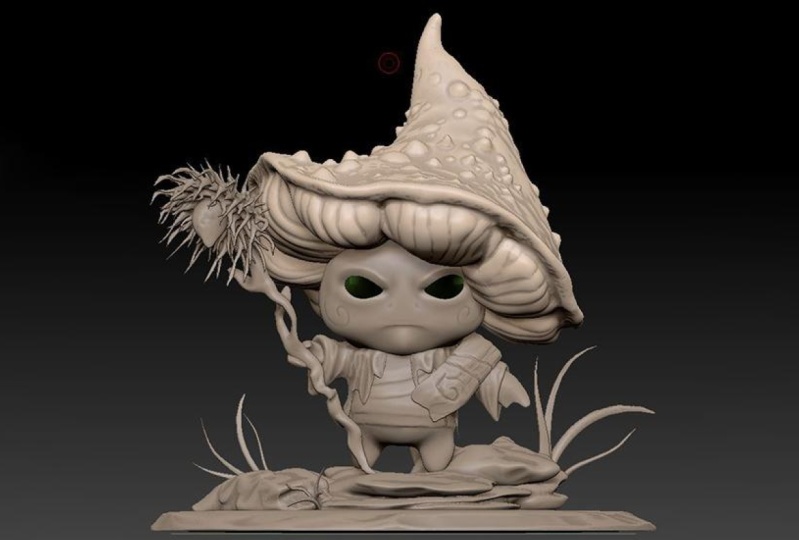
, in dem Pilze geformt werden. Wir werden einen Pilz
formen. Wir werden an Augen,
Mundcode und so ziemlich
allem arbeiten . Und von dort aus werden
wir mit Abschnitt drei abschließen, werden
wir mit Abschnitt drei abschließen in dem wir formen und
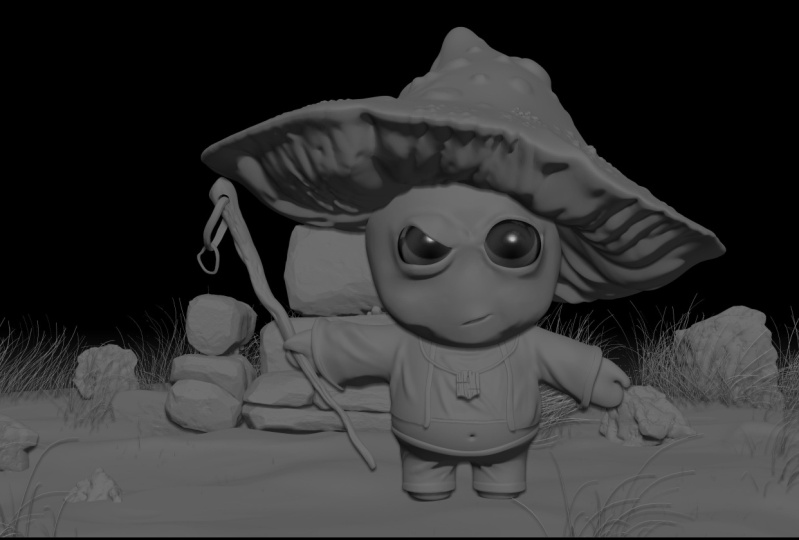
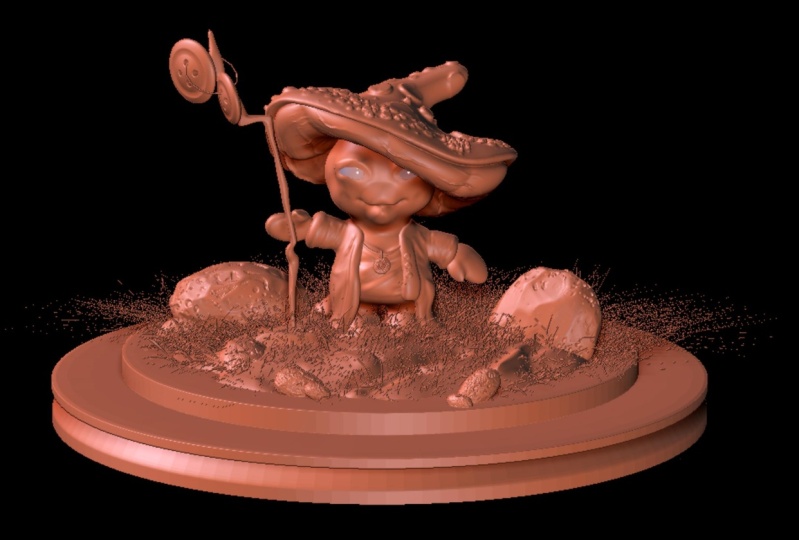
eine Umgebung
schaffen unser kleiner
Pilzmönch existieren Und nach all dem, was
gesagt und getan wurde, werden
wir das Rendern machen. Nun noch einmal, einige der Dinge wir in Umgebungen tun werden, sind, dass wir lernen werden,
wie man Steine erschafft. Wie das Konzept, Boden
zu formen, mit verschiedenen Pinseln
und einer schönen kurzen
Einführung in Fiber
Mesh
funktionieren kann mit verschiedenen Pinseln
und einer schönen kurzen
Einführung in Fiber
Mesh
funktionieren und wie wir dieses Merkmal
aufschlüsseln und zu unserem Vorteil nutzen können, um
so etwas wie Gras zu
kreieren Sobald Sie damit fertig sind, wie ich bereits sagte, ganz
am Ende dieses Kurses, werden
wir mit einem
Renderbild eines Charakters abschließen. Auch hier können Sie diesen gerenderten
Charakter, den
Sie modelliert und
Ihrem Portfolio hinzugefügt haben, gerne verwenden , um bei Ihrer Karriere oder
beim Beginn Ihrer
Reise als 3D-Künstler
zu unterstützen Beginn Ihrer
Reise als 3D-Künstler Oder du kannst es einfach als Hobby machen , um
deine Fähigkeiten zu erweitern. das geklärt ist, ist
das Letzte, worüber
wir mit Ihnen ein
wenig sprechen werden, der
Versuch , einen starken
Schwerpunkt auf diesen Kurs zu legen, darin durch
einen Prozess von
Wiederholungen
zu lernen ,
immer wieder,
durch Übung Und schließlich, wenn
du lernst, wenn es mal eine Zeit gibt, gehe
ich zu schnell
oder rede zu schnell. Auch hier handelt es
sich um einen
Online-Videokurs. Denken Sie also
bitte daran, dass einer
der größten Vorteile darin besteht, den Rücklauf zu
beenden und ihn erneut anzusehen Tatsächlich sagten meine eigenen Instruktoren, dass eine der bevorzugten
Methoden darin besteht, das Video einfach komplett
durchzusehen , ohne etwas tun
zu müssen. Und dann mach weiter und folge zweiten Mal,
weil du nicht
glauben würdest, wie viele
Dinge du beim zweiten Mal,
weil du nicht
glauben würdest, wie viele
Dinge du fängst, wenn du dir das Video noch einmal ansiehst
oder den Rücklauf
stoppst ,
um etwas zu fangen, das vorher nicht da
war Vor diesem Hintergrund
möchte ich Ihnen
eine großartige Reise
zum Erlernen von ZBrush wünschen eine großartige Reise
zum Erlernen von ZBrush Und ich sage, lass uns anfangen zu formen
3. Hafenaufschlüsselung anzeigen: Okay, also lass uns anfangen. In diesem ersten Video
des Kurses werden
wir mit Ihnen ein wenig
darüber sprechen , was Z-Pinsel sind. Außerdem werden
wir
eine Demonstration machen , wie Sie ein Objekt
in ZBrush zeichnen und die Grundlagen der Tastenkonfigurationen
erläutern ,
die Sie drücken
müssen, um es zu einer Bildhauerei zu
machen Und danach schließen wir
mit einer Aufschlüsselung des Viewports von ZBrush und aller ihn umgebenden
Komponenten Lassen Sie uns also weitermachen und beginnen. Jetzt. Die Frage kommt mir in den Sinn. Was ist ZBrush? Und ZBrush ist, einfach ausgedrückt ein digitales Bildhauerprogramm am
häufigsten von Künstlern
für
unsere Portfoliozwecke oder für Arbeitsabläufe in der
Gaming- oder VFX-Branche verwendet wird unsere Portfoliozwecke oder für . Sie werden verwendet, um
hochrote Skulpturen herzustellen. Und dann werden
diese Schlucke mit hohem Risiko am häufigsten Modelle mit niedriger Auflösung für normale Karten
projiziert Es ist ein Programm , das in der Lage ist, zu
rendern. Und es ist auch in der Lage,
Rita dazu zu bringen, sich zu entschuldigen. Aber diese beiden, neben anderen Nebenfunktionen, die ZBrush bieten kann nicht wirklich das, wofür
es bekannt ist Wie ich gleich
zu Beginn sagte. Da es viele
verschiedene
Softwares gibt, die Bildhauerei ausführen können Zbrush ist immer noch
das umfassendste digitale
Bildhauerprogramm Es ist definitiv ein
Industriestandard. Lassen Sie uns also einfach weitermachen und Ihnen das eine kleine
Demonstration geben. Wenn Sie ZBrush zum ersten Mal öffnen, werden
Sie feststellen, dass
dieses kleine Regal normalerweise am häufigsten angezeigt wird Und was das ist,
nennt man einen Leuchtkasten. Und eine Lightbox ist so etwas
wie ein Vermögensorganisator. Es gibt Ihnen eine ganze Reihe
von Dingen, mit denen Sie beginnen
können, um ein Projekt für Sie in
Gang zu bringen. Stellen Sie sich das wie ein
Gewürzregal vor, mit dem Sie mehrere
Zutaten zu einem Objekt
zusammenfügen können. Also, wenn wir hier rauf gehen, können
wir Projekte sehen, wir können hier reingehen, wie ein Hauptflugzeug, wenn du zum Beispiel
einen Kopf formen
willst , dafür gibt es viele
Dinge Es ist nur eine
Art kompilierte Nation aus vielen verschiedenen 3D-Objekten. Darüber hinaus ist es
ein Ort, an alle zusätzlichen Bürsten aufbewahrt
werden, die nicht auf die angezeigte
Hauptbürstenpalette passen. Sie können jederzeit hier
nachschlagen und etwas experimentieren. Darüber hinaus erhalten
Sie auch eine ganze
Reihe von Alphas. Und wenn du es einfach
so durchgehst, kannst
du sehen,
dass es
sogar einen Schnellspeicher-Tab gibt , der all die
Schnellspeicherungen anzeigt du machst, wenn du eine
bestimmte schnelle So-Datei auswählen
möchtest Das wird automatisch für dich
berechnet Um nun den Leuchtkasten ein- oder
auszuschalten, gehst
du einfach
bis hierher, wo Lightbox
steht, und klickst ihn
einfach aus Oder Sie können einfach die Komma-Taste
drücken. Das ist also nur eine kurze
kleine Einführung in Lightbox. Jetzt haben wir also eine
komplett leere Leinwand. Du hättest die
Komma-Taste oder den Leuchtkasten drücken sollen. Als Nächstes zeichnen
wir einfach ein
3D-Primitiv von ZBrush ein Also gehe ich hier rüber auf die rechte Seite
, wo Tool steht. Und ich werde mich für eine permanente 3D-Version
entscheiden,
wie zum Beispiel den Seed-Cylinder 3D. Klicken Sie mit der linken Maustaste darauf. Sie werden dort eine ganze Reihe
von Dropdowns und einfach Art
Optionsmodifikator Und wenn wir klicken, mit der
linken Maustaste klicken und ziehen, können
Sie sehen, wie ein Zylinder hochkommt Aber wenn du mit der linken Maustaste klickst
und erneut ziehst, wird
nicht wirklich einer gezogen Deshalb fragen wir uns,
was hier vor sich geht. Ich mache ständig all diese kleinen
Linksklicks und Drags, aber ich kann anscheinend nicht
darauf formen Nun, das liegt daran, dass Sie
gerade das sehen was sie als
zweieinhalb-D-Modus bezeichnen würden Es ist wie
eine leere Leinwand. Es ist etwas verwirrend, es einem Erstbenutzer zu erklären, aber oft verwenden
wir diesen Modus, um Dinge wie
normale Karten oder Alphas usw. mit dem
sRGB-Grabber zu erstellen . Es ist ein,
er ist vielseitig einsetzbar,
aber für uns erfüllt er nicht wirklich unseren Zweck aber für uns erfüllt er nicht Wenn Sie zum ersten Mal Anfänger und versuchen, das
Modellieren zu lernen. Also lass uns einfach weitermachen und
Control N drücken , um das alles zu löschen. Und ich werde
einfach noch einen zeichnen. Wenn Sie möchten, können Sie die
Umschalttaste gedrückt halten, um es einzurasten. Jetzt. Mach weiter und drücke die T-Taste. Und das macht
das jetzt drehbar. Wenn wir uns jetzt
bewegen , werden keine neuen
Zylinder auftauchen. Jetzt denken Sie vielleicht, dass
Sie bereit sind, zu formen,
aber ob Sie es glauben oder Denn wenn Sie mit der linken Maustaste klicken
und versuchen zu formen, erhalten
Sie dies, um die Bildhauerei zu
aktivieren.
Bitte konvertieren Sie dieses
3D-Primitiv in ein Polymesh-3D Bevor wir darauf eingehen, ist es wichtig zu beachten, dass Sie sich
gerade in einer
Art
Initialisierungsmodus des 3D-Primitivs Das heißt also, wenn ich
Go into Wire-Frame drücke, was Shift F ist, kannst
du irgendwie
alle Wireframes sehen Und wenn ich auf den
Modifikator von initialize eingehe, können
Sie hier Dinge tun, um Ihre eigene
benutzerdefinierte Version zu initialisieren und zu erstellen Um die
Skulptur wirklich so zu gestalten, wie es Ihnen der Sinus gegeben hat, gehen
wir hier zum Tool und
klicken auf Polynetz 3D erstellen So macht man das also. Und sobald das passiert, wirst
du in der Lage sein, zu formen Sie können irgendwie sehen, wie sich die Geometrie verschiebt, wenn Sie die linke Maustaste
gedrückt halten Vor diesem Hintergrund werden
wir überprüfen, wie Sie das machen. Als erstes fahren Sie fort
und ziehen mit der linken Maustaste In einem Primitiv drücken
Sie die T-Taste. Und dann
gehst du von dort bis hierher, wo es
heißt, Poly Mesh 3D zu erstellen Und dann klickst du darauf
und du bist bereit zu formen. Natürlich hat es eine sehr niedrige
Dichte und eine viel niedrige Geometrie, um jede
Art von hoher Auflösung zu erzielen. Aber
das besprechen wir später. Lassen Sie uns jetzt einfach über all
die Komponenten
sprechen
, die sich in allen
Bereichen hier befinden und einen
kurzen grundlegenden Überblick geben Und wir fangen von
vorne nach rechts an. Nun, hier drüben, wo Tool
steht, haben
Sie Ihre
Optionen zum Laden und Speichern von
Projektdateien, die normalerweise als
CTL-Szenen oder als ETL-Dateien gespeichert werden Unten beim
Import können Sie 3D-Modelle hier importieren. Und auch das Format
dafür ist es Punkt OBJ, FBX. Normalerweise können
Sie auch FBX,
BJs oder FBX is out exportieren BJs oder FBX is Nachfolgend finden Sie die
verschiedenen Unterprojektdateien. Wenn ich also eine weitere
Projektdatei habe und ich möchte, dass diese wie ein Würfel ist, kannst
du hier in
verschiedenen Bereichen arbeiten, aber ich möchte nicht, dass du
dich darauf konzentrierst , weil ich
möchte, dass du bei dieser Datei irgendwie
bei mir bleibst Danach werden
wir Ihnen zeigen, dass es eine
ganze Reihe von Dingen gibt, die wir durchgehen
müssen,
und eine ganze Reihe von Kursen, in denen
tatsächlich über jedes einzelne
dieser Dinge gesprochen werden kann . Also machen wir einfach
weiter und beschränken auf ein kleines bisschen, dass all diese Bereiche dazu
gehören, das
Objekt in irgendeiner Weise zu
modifizieren Die Werkzeuge dafür sind
am gebräuchlichsten , wenn du
ein Objekt wie Deprivation modifizieren willst . Das
sind alles Dinge, die unterschiedliche Funktionen
haben, die die
wir machen, ein Verhalten
verleihen Wenn wir hier ein Ding namens
Gruppenschleifen erstellen würden, hätten
wir auch
eine ganze Reihe modifizierter Topologieoptionen, mit denen
wir Kantenschleifen
um diese Gruppenschleifen legen können Es ist einfach ein endloses Angebot. Also werden wir nicht zu tief gehen. Es ist nur das, wo
wir hingehen, wenn wir
einige
Auto-Topologien manipulieren und rückgängig machen wollen einige
Auto-Topologien manipulieren und rückgängig machen Das einzige,
worüber ich hier sprechen werde, ist, dass wir ein
sogenanntes
Unterwerkzeug haben und jedes 3D-Modell, egal ob es sich um eine Umgebung
oder einen Charakter handelt, der
mehrere separate Meshes hat, ist normalerweise hier weiteren Verlauf wird es Sinn machen,
wie wir das organisieren,
wie wir es aufteilen,
die verschiedenen Arten,
wie wir es aufteilen können, mithilfe wird es Sinn machen,
wie wir das organisieren,
wie wir es aufteilen,
die verschiedenen Arten, von Konzepten, die Maskierung genannt werden,
die wir noch einmal
durchgehen die wir noch einmal
durchgehen Aber genau das werden
wir tun. Sie machen jetzt weiter. Wir werden hier
nach oben gehen. Und dieser Bereich hier, insbesondere diese drei
Bereiche hier, hier und hier, beziehen
sich am häufigsten
auf die Manipulation des Pinsels in Bezug auf seinen
Radius und seine Fokusverschiebung,
das ist der kleine
Kreis, der sich innerhalb des Pinsels mit
dem ZBrush-Durchmesser befindet Pinsels mit
dem ZBrush-Durchmesser Wenn Sie also die Leertaste
gedrückt halten, erhalten
Sie auch ein ähnliches schnelles Popup-Menü
, das genau hier angezeigt wird Und du kannst irgendwie sehen, wo Fokusverschiebung ist und wie
du sie ändern kannst Das besprechen wir
später auf der Straße. Also all diese Dinge
werden viel Spaß machen. Und dann hier unten die Eigenschaften des
Pinsels am häufigsten geändert die Eigenschaften des
Pinsels am häufigsten So wie wir einen
Standardpinsel haben, ein Strich für diesen wird
ein Strich für diesen
Standardpinsel
darauf gestreut Wir streuen Alphas aller
Art oder einfach nur normale Punkte. Sie können eine ganze Reihe
von Änderungen daran vornehmen. Und dann haben wir
hier unten natürlich etwas, bei dem wir die Matte wechseln können, damit wir die Textur besser sehen können. Um dir eine
Idee zu geben und zu dem Schluss zu kommen, diesem Bereich hier geht es darum, darüber zu
sprechen, wie der Pinsel hier aufmalt Hier drüben. Der Standard, der Pinsel, der Strich
und der Alpha. sind alles Dinge
, die sich darauf beziehen, wie der Pinsel verhält und sich
der Pinsel verhält und wie er hier
aufmalt Und dann hier, bespricht die Größe des Pinsels Hier drüben
sind diese Funktionen veraltet, aber am häufigsten werden sie mit einem
Konzept namens Gizmo in
Verbindung gebracht, das ist dieser Teil hier Wenn du die W-Taste
drückst, kannst du irgendwie sehen, wie
es wieder auftaucht. Das ist die W-Taste. Und das werden
wir in der nächsten
Videolektion hier
behandeln weil wir
Ihnen zeigen wollen, wie man
Objekte manipuliert, bevor wir anfangen, sie zu modellieren. Nachdem das geklärt ist, lassen Sie uns weitermachen und zum
Gizmo-Deformer übergehen
4. Gizmo und Subtools lernen: Okay, also lass uns weitermachen. In diesem Video zeigen wir
Ihnen, wie Sie ein Objekt
manipulieren und bewegen können, sowohl ohne als auch mit
dem Gizmo-Deformer Wir werden auch kurz demonstrieren, wie Subtools funktionieren und welches einer
der ersten Tabs
in unserem Tools-Bereich sein wird . Und danach werden
wir uns mit der Bildhauerei und dem Konzept der Unterteilungsebenen
befassen Also lass uns weitermachen
und loslegen. Wenn wir uns
ansehen, was wir hier haben, möchte ich als Erstes sagen, ob Ihnen
diese Grauzone nicht gefällt und Sie Ihren
Bildschirm vergrößern möchten. Gehen Sie hier zum Dokument und
klicken Sie einfach auf Neues Dokument, aber stellen Sie sicher, dass
WE-Größe aktiviert ist. Sobald Sie das getan haben, wird angezeigt, dass
das Abschlussdokument geändert wurde. Ich möchte nein drücken. Und dann hast du eine
schöne große Leinwand. Mal sehen, ob wir das noch einmal
zeichnen können, mit Linksklick und Ziehen, indem wir uns an dem orientieren, was Sie zuvor gelernt haben Wenn Sie
ein anderes gezeichnet haben, drücken Sie Strg N und machen Sie
es noch einmal. Drücken
Sie T. Sie können es bewegen. Aber das ist es nicht. Nun, es ist die Schale formen,
aber die meisten Leute
werden auf Polymesh stoßen dies nun zu schwenken, können
Sie die linke Maustaste gedrückt halten, die
Wahltaste gedrückt halten und mit der linken Maustaste klicken Ich denke an eine
andere Software weil ich mit vielen
verschiedenen 3D-Softwares arbeite Und wenn
Sie vergrößern möchten, ist das
Heranzoomen natürlich etwas schwierig Es hält die linke Option gedrückt. Du klickst mit der linken Maustaste nach unten, also bist du in diesem
Pan-Modus, oder? Sie jetzt die
linke Maustaste gedrückt , lassen Sie die
linke Maustaste los. Und jetzt hältst du
immer noch die
linke Maustaste gedrückt und kannst einfach
auf diese Weise zoomen Es ist eine seltsame,
seltsame Art zu zoomen Ich weiß. Aber es ist, es wird
hübsch, ziemlich schnell. Eine weitere Sache
ist, dass du es im
leeren Raum machen musst, wie hier. Also nochmal, das ist die linke
Option, Linksklick. Und wenn Sie sich dann
in diesem Schwenk-Zustand befinden, lassen Sie die linke Option los, aber Sie halten immer noch die
linke Maustaste gedrückt und
so zoomen Sie hinein So manipuliert und
dreht man
sozusagen ein Objekt Es ist die linke Option, klicken Sie mit der
linken Maustaste pro Pfanne, klicken Sie einfach mit der linken Maustaste, um sich zu
drehen Und es ist linke
Wahltaste, Linksklick, dann drehen, loslassen.
Linke Option. Und du wirst
weitermachen und den Zoom aktivieren, solange du die linke Maustaste
gedrückt hältst Lassen Sie uns also jetzt ein
wenig
mit Ihnen darüber sprechen , was hier oben ist. Und es wird das Gizmo sein. Wenn wir auf unser Gizmo zugreifen wollen, können
wir entweder die Tasten W,
E oder R drücken , und Sie werden
sehen, wie diese Art von
Zielradikal auftaucht. Jetzt. Das ist wichtig um hier
Objekte zu manipulieren Aber was Sie sehen, ist
im Grunde wie eine Mini-Benutzeroberfläche,
um ein Objekt zu bewegen. Natürlich hast du
deinen Kreis, um den du ihn
drehen kannst, und du kannst
ihn in verschiedene Richtungen drehen. Und wenn Sie zu diesem Standardstatus
zurückkehren möchten,
müssen Sie natürlich diesem Standardstatus
zurückkehren möchten, nur Strg Z drücken oder
hier in die Verlaufsleiste ziehen. So wie. Denken Sie auch hier daran, dass
es wahrscheinlich sehr üblich
ist , Control Z zum Rückgängigmachen zu verwenden. Ordnung, also wenn wir weitermachen, werden
wir weitermachen und
Ihnen irgendwie zeigen, dass
wir in Gizmo auch Shift
gedrückt halten können und es einrastet. Außerdem macht es das für
die Waage. Aber das wird es nicht für
den Übersetzer tun. Darüber hinaus haben
wir eine ganze Reihe
von Dingen, die vergehen. Wir sehen eine ganze
Reihe kleiner Bereiche unter Transformationstyp, die durch dieses Rädchen hier
gekennzeichnet Wir können Dinge tun
, um die Form eines Gizmos zu manipulieren und zu
biegen Zum Beispiel 11. Ein Typ ist, du kannst es hier
irgendwie sehen, wir können
ihn per Gizmo durch
die orangefarbenen Kegel unter dem Taper manipulieren ,
was dieser Modifikator war, was dieser Modifikator war wir können
ihn per Gizmo durch
die orangefarbenen Kegel unter dem Taper manipulieren,
was dieser Modifikator war, du kannst einfach auf Akzeptieren klicken. Und wenn du Gizmo
ausschalten möchtest, kannst
du die Q-Taste drücken und dann einfach von diesem Zustand aus
formen Um es noch einmal zusammenzufassen, um das Gizmo einzuschalten, ist
es entweder das WE Du kannst dich bewegen, du kannst übersetzen, du kannst dich frei bewegen
oder du kannst rotieren oder du kannst rotieren Du kannst es skalieren, du kannst es so
dehnen Kurs, ich drücke Strg Z,
um es rückgängig zu machen. Du kannst
Transformationen manipulieren, so wie
ich zum Beispiel den Twist für eine gemacht habe,
das sind, tut mir leid,
nicht die Twists, sondern der,
Verzeih mir, der Verzeih mir, Aber um Ihnen eine Vorstellung zu geben, 11 Dinge, die fortgeschrittene Benutzer tun,
ist, dass sie hier eine ganze
Reihe von Dingen zusammenfügen. So wie du es
mich gerade tun siehst. Das kannst du machen. Das ist also der Punkt, den du durchmachen
musst. Und wie gesagt, wir zeigen Ihnen, wie Sie das Ganze
erkunden können. Wir gehen nicht
jedes einzelne durch, als
wäre es eine Enzyklopädie, weil es sich immer noch
nicht um eine
digitale Bildhauerei handelt nicht um eine
digitale Bildhauerei Aber du kannst hier ziemlich, ziemlich viele interessante
Konzepte machen. Wenn du willst. Dies ist ein Beispiel für einen anderen
Deformer, die Biegelinie. Es tut mir leid, Ben
Curve, vergib mir. Und du kannst
die Punkte so manipulieren. Und du kannst irgendwie Spaß damit
haben. Das ist also eine
kleine Aufschlüsselung
der Deformatoren, die
Sie hier sehen Sie können die
Primitiven auch austauschen, wenn Sie möchten. nun zum Gizmo über, der nächste geht in den
Sticky-Modus, ich berühre nicht so oft aber diese umgedrehte Träne, wenn
Sie jemals einen Mittelpunkt daneben
haben, können
Sie einfach auf die umgedrehte Träne können
Sie Und es kann im Grunde
alles verändern. Sie können es wieder
in seinen Mittelpunkt drehen. Wenn Sie die linke Option gedrückt halten, können
Sie dies verschieben und das Gizmo
bewegt sich hier durch Und ein weiterer interessanter
Punkt ist, dass der Sticky-Mode ein
bisschen so ist , als würde ich dort bleiben, wo die Drehpunkte liegen, obwohl ich das nie
wirklich berührt Mesh to Access setzt sozusagen
alles zurück. Neuausrichtung des Netzes ist so,
als ob Sie die linke Maustaste gedrückt halten
und auf die Übersetzungen klicken Das kannst du auch
für hier tun. Wenn Sie das tun und die linke Maustaste gedrückt halten und
dann auf Ausrichtung zurücksetzen klicken, wird
es auf
einen Standardbereich zurückgesetzt. Und wenn Sie
klicken, um zum Zugriff zu gelangen, geht
es natürlich zu seinem Mittelpunkt. Also habe ich tatsächlich auf die
umgedrehte Träne geklickt. Nun, Transponieren ist etwas ich mich irgendwie fernhalten möchte,
bis wir
andere Konzepte von ZBrush verstanden andere Konzepte Nachdem das geklärt ist, werden
wir mit dem Abschnitt mit den
Untertools
abschließen. Jetzt. Keine Verstärkung hier,
nur ein bisschen. Jetzt ist das Subtool im Grunde wie ein Organizer für
all die verschiedenen Meshes, die innerhalb
eines Charakters oder einer Umgebung existieren eines Charakters oder einer Umgebung , die
Sie gerade formen. Sie können also mehrere verschiedene
Netze gleichzeitig Nun, das Sub-Tool, es ist ein bisschen, es gibt eine Menge,
ziemlich viel zu erledigen. Aber eines möchte ich sagen bevor ich weitermache:
Wenn Sie den linken Befehl gedrückt halten, können
Sie die verschiedenen
Beschreibungen unter Neith durchgehen und sehen , wo Unterwerkzeug steht Wir haben hier also einiges
, was wir tun können. Aber um es einfach auszudrücken Da wir nur ein Objekt
eingezeichnet haben, haben
wir ein Unterwerkzeug. Wenn wir
das duplizieren wollen, was wir können, können
wir dann die W-Taste drücken und übersetzen und
Sie werden zwei Teile sehen. Dann mache ich weiter und gebe einen Überblick, damit Sie wissen
, welcher welcher ist Du kannst zuschlagen. Akzeptiere. Und ich drücke Q, um jetzt in den Bearbeitungsmodus
zurückzukehren ,
und bevor ich es vergesse, Q ist sozusagen, tut
mir leid, genau hier. Draw ist genau da, wo du willst, wenn du Bildhauerei machen willst Also, wenn ich hier versuche, zu modellieren, nichts passieren Ich muss also das richtige Subtool verwenden,
um Bildhauerei machen zu können Sie können die
Sichtbarkeit auch ein- oder ausschalten. Diese zusätzlichen Schaltflächen
hier beziehen sich auf boolesche Operationen, die im Idealfall etwas
fortgeschrittener und komplizierter
für harte Oberflächen
sind Idealfall etwas
fortgeschrittener und komplizierter
für harte Oberflächen Aber zusätzlich haben
wir Dinge wie wir booleschen Wert in Straight umbenennen
können,
und es wird ein
Update und Wir können viele Dinge tun,
wie es auch löschen. Das ist
ziemlich offensichtlich, aber nehmen wir an, Sie wollten Ihren Kegel
hier
importieren. So wie. Und wenn du zuerst
weitermachen wolltest, müsstest du sagen,
lass uns, lass uns
für eine Sekunde so tun Ich habe auf die
Schaltfläche Import geklickt und ein 3D-Modell
eines Kegels
importiert und es
sah so aus. Ich wollte
es damit kombinieren. Nun, zuerst müsste ich mich entscheiden, du kannst dir die beiden ansehen, die die beiden Subtools
darstellen Als Erstes müsste ich hier drüben
klicken,
wo ein Stift steht. Und ich müsste weitermachen und
den Kegel hier reindrücken. Jetzt kannst du es nicht sehr gut sehen , weil es in diesem Zylinder ist. Ich kann mir da irgendwie vorstellen
, wie es funktioniert. Also so funktioniert es irgendwie. Eine andere Sache, die Sie
tun können, ist, dass Sie auch Subtools in einer ganzen
Reihe von digitalen Geräuschen
zusammenführen können . Zusammenführen bedeutet, dass
ein Teil unter diesem zusammengeführt wird. So wie wir das machen, können
wir sie irgendwie sehen und wir
können sie auch aufteilen, was entweder
durch eine Gruppenteilung geschehen kann,
wobei wir sehen, dass es zwei
verschiedene Polygruppen gibt Darüber haben wir noch nicht gesprochen, aber Polygruppen werden
durch zwei verschiedene Farben dargestellt Sobald Sie im Wireframe Shift
F gedrückt haben. Oder wir können weitermachen
und zwei Teile teilen. Da
es sich um zwei
separate Teile handelt, werden sie automatisch aufgeteilt oder maskierte Punkte aufgeteilt, was auch dazu führen kann, dass sich
eine Maske zeigt,
wenn ich die Steuerung gedrückt halte sich
eine Maske zeigt Lassen Sie uns also weitermachen und
mit geteilten maskierten Punkten fortfahren. Es tut mir leid, ich habe zwei Teile geteilt. Und wir können irgendwie sehen, dass
R-Sub-Tools irgendwie neu angeordnet werden. Jetzt können Sie diese auch wie folgt nach
oben oder unten ziehen . Sie können die Umschalttaste gedrückt halten und einen ganz nach oben oder ganz nach
unten bringen , die
Umschalttaste
gedrückt halten und mit der linken Maustaste klicken Und schließlich können
Sie
sie natürlich alle in einem Ordner ablegen. Nehmen wir an, ich möchte einen Ordner
erstellen und ihn Prim's
nennen, und ich klicke einfach mit der linken Maustaste und ziehe all diese Teile
hierher, so Sie können die
verschiedenen Untertools auch auf
diese Weise kategorisieren auch auf
diese Weise Es ist also ziemlich einfach. Es ist nicht so schwer, darüber hinwegzugehen. Viele dieser anderen Dinge sind einfach selbsterklärend Als wir gesagt haben, zwei Teile aufteilen, ist
das so, als ob zwei Unterwerkzeuge kombiniert
werden und du das anhand der unmaskierten
Punkte oder der Massenpunkte machen wolltest , was wiederum
nur der Fall ist, wenn du die Steuerung
gedrückt hältst und
eine Maske über etwas ziehst Eine letzte Sache, die ich noch durchgehen
möchte,
ist, sich daran zu erinnern, als ich gesagt habe
, dass man
auf ein Subtool klicken muss ,
um es zu formen Wenn Sie die linke Maustaste
gedrückt halten, können
Sie außerdem automatisch auf eines dieser Untertools
klicken. Es ist also nett, das
durchzumachen, falls du willst. Von diesem Punkt an werden
wir weitermachen
und schnell sparen. Und dann werden wir mit dem
Konzept der Unterteilungen
und der Bildhauerei mit
deinem ersten Pinsel weitermachen Konzept der Unterteilungen
und der Bildhauerei mit
deinem ersten Pinsel und von dort aus weitermachen
5. Unterabteilungen und Pinsel verstehen: Okay, also lass uns weitermachen. In diesem Video sprechen wir
zum ersten Mal über die
Unterteilung eines Netzes
und über das Modellieren , indem wir
die Pinselgröße manipulieren und über Hotkeys
den Pinseltyp und
viele andere Pinsel, die
damit geliefert werden den Pinseltyp und
viele andere Pinsel , die
damit geliefert Also lasst uns weitermachen und eintauchen. Nun, Unterteilungen
sind das erste, was ich hier behandeln möchte,
weil die Auflösung eines Netzes alles mit
der Auflösung dessen zu
tun hat , was geformt Lassen Sie mich Ihnen ein Beispiel geben. Jetzt. Wenn wir uns das ansehen, können
wir
im Wireframe-Modus sehen,
eine Art Standardauflösung, eine Art Standardauflösung und sie ist ziemlich relativ niedrig,
oder ich sollte sagen, sie ist
relativ niedrig für Wenn ich es mit Bildhauerei versuchen
würde, kann man irgendwie
die Verschiebung
der Bildhauerei sehen und
wir machen nur
einen grundlegenden Standard, nur einen grundlegenden Standard Und es ist alles irgendwie pixelig. Und das alles, weil wir eine sehr niedrige Auflösung
haben. Also drücke ich
Control Z und mache das rückgängig. Und dieses Mal drücke ich einfach
Control D. Und wenn wir es noch einmal machen, kann
man irgendwie sehen,
dass die Skulptur
etwas feiner ist etwas feiner Was nun passiert ist, ist, dass wir die Menge an
Geometrie
verdoppelt haben, als wir das gemacht haben. Also lass uns weitermachen und
hier nach rechts gehen. Wir haben irgendwie eins durchgemacht. Gehen wir zur Geometrie über. Geometrie ist einer
der wichtigsten Bereiche, an denen wir
ein Unterwerkzeug modifizieren Und wenn du diesen großen
Knopf siehst, auf dem Dividieren steht, ist
das dasselbe
wie Control D, da es
direkt daneben schon zu sehen ist. Und vergessen Sie nicht
, die linke Befehlstaste
zu drücken , um alle
möglichen neuen Dinge zu erfahren. Sie können also weitermachen
und erneut darauf klicken. Jetzt habe ich es zweimal getroffen. Und wie Sie sehen können, haben
wir wieder eine noch
feiner aussehende Skulptur Also lass uns weitermachen und rückgängig machen. Und wenn Sie hier nachschauen, haben
wir auch Unterteilungsebenen Das heißt, wenn ich jetzt schreibe, habe ich
drei davon. Wenn ich das ganz nach unten ziehe, kannst
du irgendwie sehen, dass die
erste Auflösung da ist Und natürlich ist die zweite
Auflösung da. Dann ist die dritte
Auflösung da. Wir haben also mehrere
Auflösungen, die wir anpassen können. Und das kann manchmal sehr
nützlich sein , wenn man Dinge in
einer langsamen Division sehr schnell zusammenbrechen und
glätten und sie
dann in
einer höheren Division wieder aufbauen möchte Dinge in
einer langsamen Division sehr schnell zusammenbrechen und
glätten und . Es ist sehr nützlich. Wenn wir zum
Glättungs-Tutorial-Video gehen. Wir werden mit Ihnen
über die Relevanz der dortigen
Unterteilungen sprechen über die Relevanz der dortigen
Unterteilungen Aber um es
etwas einfacher zu machen, wir können im Grunde sehen, wenn Sie hier oben nachschauen, wo
aktive Punkte stehen, lassen Sie uns das
einfach wieder die erste Liga
zurückdrehen Und Sie können sehen, wie sich die
Auflösung irgendwie ändert,
aber Sie können auch sehen, wo sich
diese aktiven Punkte befinden, diese Du kannst auch eine
kleine Änderung darin sehen, aber die Gesamtpunktzahl bleibt
immer noch gleich Wenn Sie um eins nach oben gehen, können
Sie sehen, wie es
aussieht und es hat sich verdoppelt und verdreifacht. Jedes Mal, wenn du Strg
D oder Divide
drückst, bekommst du eine weitere
Unterteilungsebene Und auch hier können Unterteilungen erklärt
werden. Natürlich, wenn du das tust, kannst
du eine noch
feinere Skulptur wie diese sehen Lassen Sie uns weitermachen und
unsere Undo-Leiste
ganz nach vorne ziehen . Hab Spaß. Jetzt. Jetzt, wo wir das haben, werden
wir mit
Ihnen über den Hotkey zum Hin- und
Herschalten
zwischen den Unterteilungsebenen sprechen Hin- und
Herschalten
zwischen den Unterteilungsebenen weil Sie hier nicht wirklich rübergehen
und Unterteilungen
auf
das Hören setzen werden, das ständig durch den Schieberegler umgeschaltet Sie können sagen, dass es
viel Zeit in Anspruch nimmt. Also fange ich
von vorne an. Ich werde Control
D drücken, jetzt hat es zweimal, dreimal
eine Unterteilung Jetzt habe ich es dreimal getroffen. Und wenn ich in
eine niedrigere Unterabteilung gehen wollte ,
ohne hier zu klicken, drücke ich einfach Shift D und es
wird eine Schicht D nach unten gehen, es wird wieder runter gehen Und Shift D, es geht
runter zum ersten Mal. Um zurück zu gehen, drücken Sie nicht Control D, da Ihnen dann
einfach diese Meldung angezeigt wird. Also, was du drücken willst, ist
einfach die D-Taste, so. Also schiebe D, um nach unten
und Unterteilungen zu gehen,
und D, um in Unterabteilungen nach oben zu gehen Es ist so ziemlich einfach. Jetzt
kannst du auch Unterteilungsebenen
löschen,
indem du Shift D drückst, vielleicht hat es dir nicht gefallen Und das bedeutet,
dass einfach
alle
Unterteilungsebenen darunter gelöscht werden , was Delete Lower ist Ich kann das auch rückgängig machen,
um sie wiederzugewinnen. Und wenn du willst, kannst
du zur
allerersten gehen und
alle höheren Unterteilungen löschen
und du wirst sehen, wie die Gesamtzahl der fehlenden Punkte zurückgegeben wird Das ist sozusagen die Aufteilung
der Unterteilungsebenen ,
sodass
Sie eine Vorstellung davon haben, wie es funktioniert, wenn wir
zuerst die wichtigsten Dinge formen, wir brauchen eine Lösung, damit
die Dinge hier funktionieren Laufe der Zeit gibt es ZBrush mehrere Möglichkeiten, die Auflösung zu
ermitteln Es
muss nicht unbedingt Control D sein, aber wann immer wir ein Detail
herausarbeiten wollen, musst
du immer
daran denken, musst
du immer
daran dass du es zuerst unterteilen
musst Und damit Sie anfangen können, eine gewisse Auflösung
zu sehen , weil dieses Ding
die Geometrie isoliert Und du musst auch
aufpassen, dass du nicht zu hoch gehst. Weil
ich Leute gesehen habe, die ziemlich verrückt sind. Du solltest also niemals ein Subtool
haben etwa 3 Millionen oder
1 Million mein Lehrer immer gesagt, aber ich schummele immer und gehe manchmal über 1 Million, weil ich paar ziemlich verrückte Skulpturen
habe, aber das ist für eine andere Zeit das geklärt ist,
werden wir jetzt
mit den Pinseln enden und wie
man den Pinsel modifiziert. Lassen Sie uns nun
mit einem Standardpinsel beginnen. Wenn ich nochmal hier draufklicke, siehst
du eine ganze Reihe von Pinseln, die wir verwenden können und die
wir dir geben werden, und du denkst vielleicht wieder, dass du vielleicht nein,
all diese Pinsel durchmachen musst . Es ist nicht unbedingt die Wahrheit. In der ehrlichen Realität. Du könntest damit
durchkommen, die meisten Skulpturen mit fünf
oder sechs Pinseln Und von da kannst
du ehrlich gesagt weiter
experimentieren und
interessantere,
schnellere Ergebnisse erzielen, indem du
einen ähnlichen Pinsel von,
von deinen fünf Grundeinstellungen aus, von deinen fünf Grundeinstellungen aus Es ist sehr wichtig, diese Pinsel
durchzugehen und
mit ihnen zu experimentieren. Aber denk nicht in deinem Kopf nach, du musst jeden
einzelnen von ihnen kennen. Für mich ist es so, als ob ich fünf oder sechs am häufigsten verwende, um das
zu bekommen, was ich will. Nachdem das geklärt ist, beginnen
wir mit dem
Standardpinsel. Jetzt ist dies einer der fünf, aber es gibt noch mehrere weitere. Ich glaube ehrlich gesagt,
ich könnte sechs gebrauchen, aber es ist nicht wirklich eine große
Sache, dass dieser Standardpinsel
, der Standard ist,
aufgerufen werden kann, indem man
auf den Pinsel klickt. Und dann suche ich hier nach
Standard in diesem schönen Wo ist
Waldo-Outfit hier Und wir können einfach den Standard genau dort
finden. Eine andere Möglichkeit besteht darin,
die B-Taste zu drücken, um den Pinsel aufzurufen. Denken Sie an B für Pinsel
und es sind Standards, also das ist s. Und dann schränkt
es die Dinge Und Sie können diesen
Buchstaben irgendwie sehen, hier ist t. Er wird
also auf Standards zugreifen BST wird also immer auf Standard
umstellen. Man merkt irgendwie, dass auf
jedem Pinsel etwas für dich dabei
ist Wenn Sie also einen Pinsel verschieben
möchten, wäre
es B, um die Pinselpalette M
für
den ersten Buchstaben aufzurufen Pinselpalette M
für
den , der Verschieben ist. Und dann schauen wir hier
rein und sehen dass V dieser Schlüssel ist,
also V, jetzt wechselt es
zum Pinsel und jetzt können
wir unser Netz bewegen und wieder zum Standard-BST zurückkehren. Nun, nachdem das gesagt ist, gibt es Möglichkeiten, ein schnelleres wie ähnliches, wie wir es haben ZBrush ist ein integriertes
kleines Mini-Pop-up Wenn wir die Leertaste gedrückt halten, können
wir unseren Pinsel auch hier an die gewünschte Stelle
bringen Und wir können auch zusätzliche kleine
Mini-Popups wie Control C erstellen, damit all unsere
Lieblingspinsel angezeigt werden Für
Erstbenutzer bin ich allerdings etwas
dagegen,
weil ich wirklich möchte, dass Erstbenutzer bin ich allerdings etwas
dagegen,
weil ich wirklich möchte, Sie sich an die Tastenkombinationen
gewöhnen , um
auf alles zuzugreifen und es im Speicher zu speichern,
weil ich Sie nicht überspringen
möchte
und Sie nicht überspringen
möchte
und Sie die richtige Angewohnheit entwickeln , zu wissen, wie man
von einem
anderen Computer aus
auf Dinge zugreift Ich habe also ein Tutorial dazu, zu meinem
Cyberpunk-ZBrush-Charakter In diesem Fall ist
dies jedoch ein Erstbenutzer. Wir versuchen, dass
Sie in der Standardphase auf
alles zugreifen können. Vor diesem Hintergrund ist
dieses erste Symbol
die Art von Pinsel. Die zweite ist die
Art des Schraubenhubs. Wir haben
also gesehen, was Punkte bewirken. Sie können diese Abbuchungen sehen, aber natürlich mit Strg-Z rückgängig machen Wenn ich Freihand wähle. Sie können sehen,
dass es ein ähnlicher Fall ist , weil es Standard ist Es gibt keinen wirklich
großen Unterschied im Verhalten. Wenn wir die Brennweite
jedoch etwas kleiner wählen, lässt sich
das viel einfacher mischen. liegt daran, dass der
Abstand zwischen der Brennweite
und hier
eine Art Überblendungspunkt ist , um so eine
andere Form Nun möchte ich Sie daran erinnern
, dass Sie auch einen Alpha-Pinsel verwenden können
, der beim Strichen nicht wirklich
etwas bewirkt. Aber nehmen wir an, wir haben mit
verschiedenen Arten von Strichen
experimentiert, wie zum Beispiel mit Spray, dann sieht es
so aus, wenn
es mit einem Pinsel kombiniert Aber andererseits werden Sie
andere Ergebnisse erzielen, wenn Sie z. B.
sprühen und den Strich auch darauf
umstellen,
anstatt mit freier Hand zu sprühen, machen Sie das aus. Gehen wir also zurück zum Standard. Und das andere ist ein Rechteck, was wie
Drag-and-Drop ist Das wäre also bei Alphas
sehr, sehr wichtig Wenn ich zum Beispiel
dieses Alpha
machen wollte, kann man sehen, wie
die Kanten irgendwie abfallen Lassen Sie uns also eine weitere
Auflösung angeben, indem Sie Strg D drücken. Und ich gebe Ihnen eine Vorschau, sehen
Sie sich die Ecken dort an Das hat etwas zu tun. Nochmals die Fokusverschiebung
, die hier oben ist. Ich mache es rückgängig und ändere
diesmal meinen Fokus indem
ich die
Leertaste in diesem Bereich gedrückt halte Und du kannst bei allem
einen etwas härteren Vorteil sehen allem
einen etwas härteren Vorteil sehen liegt daran, dass
es kein Vermischen oder Abfallen bis zum Ende Schau es dir hier an. Und dann kannst du hier irgendwie
sehen, wie es sich
in dieses Alpha einfügt hier irgendwie
sehen, wie es sich
in dieses Alpha einfügt Weil du dir vorstellen kannst ein Kreis dir etwas gibt, dir
einfach vor dass
ein Kreis in diesen inneren Kreis gesetzt wird. Es ist irgendwie so,
dass alles zu einem
100-prozentigen Wert zusammengemischt wird, damit es gesehen wird So kann also gewissermaßen eine
Fokusverschiebung vorgenommen werden. Aber lass dich dadurch nicht vom Experimentieren
abhalten ,
denn genau darum geht
es Experimentieren. Schläge können ausgeführt werden, Sprays können gemacht werden Striche sorgen für ein bisschen mehr
Zufälligkeit in der Tiefe Wohingegen das Spray
eine ziemlich konstante Tiefe hat. Drag & Drop
ist eher eine ähnliche Mentalität wie
das Ziehen
eines ähnliche Mentalität wie
das Ziehen
eines Rechtecks, außer dass
Sie es manipulieren können Wohingegen das Ziehen des Rechtecks an einer Stelle
stationär ist. Sie können also sehen, wie das
alles funktioniert. Wir möchten, dass Sie
diesen Teil hier verstehen. Nicht dieses Herz, sondern die ganze Idee, Alphas mit
verschiedenen Pinseln zu
kombinieren ,
macht
die Kreativität in ZBrush Es
hat wirklich, wirklich ein, ein, du kannst wirklich
eine ganze
Reihe einzigartiger Szenarien damit durchziehen . Wir möchten auch, dass Sie
sehr, sehr neugierig sind. Und in der Idee, Dinge wie das Experimentieren mit zwei
verschiedenen Strichen und Flows Also, wir gehen zu diesem
zurück und du siehst das. Aber wenn du dann sprühen gehst und dann weitermachst und den
Fluss so richtig
herunterdrehst, kannst du sehen,
dass es so aussieht, was ein geringeres Hallo ist
als das, was es hier war Es ist also so, als würde man
es an zufälligen Stellen platzieren und dabei
weniger Stempel machen. Du kannst solche Sachen machen. Und jetzt geht es darum
, wo du experimentieren und
Spaß haben und experimentieren kannst. Kreieren Sie einfach
Ihren eigenen, einzigartigen Look. Nun, noch eine letzte Sache,
bevor wir loslegen, und diesen Teil, den wir fast in einem eigenen Video
gemacht haben, aber wir wollten
darüber sprechen, war der Smooth Key Das ist ein sehr wichtiger Ton für
einen Bildhauer,
wahrscheinlich für einen, der sich mit organischer Bildhauerei beschäftigt Und glatt ist gewissermaßen
dieses Konzept, bei dem du es dir wie
den Radierknopf vorstellst, gewissermaßen ein
Knopf Und was es ist, ist, dass es
im Grunde so ist, wie es klingt, glättet, entspannt, was
Sie geformt haben Also, wenn ich zum Beispiel so einen ganzen Haufen
Punkte
gemacht habe und es versuche. Und ich halte die Umschalttaste gedrückt. dann die Umschalttaste gedrückt halten
, können
Sie sehen, dass meine gesamte
Maus blau wird. Wenn ich also auf die Oberfläche klicke, kannst
du sehen, wie sie
irgendwie geglättet wird Jetzt ist es immer noch ziemlich klumpig. Und das liegt daran, dass wir ungefähr
sechs Unterteilungen haben. Also lasst uns
weitermachen und das alles rückgängig machen. Und dieses Mal
nehmen wir ein paar
Vorsätze auf. Das Gleiche, außer dieses Mal. Viel schnellerer
Glättungsprozess. Es ist viel weniger holprig. Glätten ist etwas, das uns
hilft, uns zu entspannen und uns
irgendwie oder
das, was wir
geformt haben, in die Oberfläche einfügt Es ist sehr, sehr nützlich. Bei der
Glättung sollten
Sie jedoch beachten , dass je
niedriger die Unterteilung ist, desto stärker kollabiert sie und desto höher die Wie. Du weißt, wie das funktioniert, ich bin alt und geschmeidig. Man kann irgendwie sehen, dass es
nicht wirklich zusammenbricht. Wir haben viel mehr Geometrie, ziemlich viel mehr als wir sollten. Aber du kannst irgendwie sehen, wie es so
zusammenbleibt. Eine Sache, die wir also
auch tun können , ist, wenn wir die Shift-Taste gedrückt
halten, wir können die
Intensität des Smoothings steuern. Wenn ich die Umschalttaste loslasse, können
Sie sehen, dass dies die
normale Pinselintensität ist, innen und außen modelliert Und dann ist
das Halten der Umschalttaste die maximale Intensität. So können Sie
die Intensität kontrollieren. Wenn du es leiser
machst, bekommst du eine Vorstellung von den Trümmern
der Intensität. Und genau wie
beim normalen Pinsel haben
Sie auch Ihre eigene Fokusverschiebung
und Zeichnungsgröße. Vor diesem Hintergrund haben wir alles im Pinsel durchgesehen,
aber wir haben nicht die eine Sache durchgegangen , die fast
genauso viel glatter verwendet wird. Und das ist der Wechsel
zwischen Z add und Z sub. Das
heißt also standardmäßig, wenn das auf z add steht, sagen
die meisten Leute,
nun, jetzt muss ich
c unter zwei Minus drücken. Nun, nicht unbedingt. Du kannst die linke
Option oder, tut mir leid,
keine linke Option gedrückt halten und einfach auch auf diese Weise
Z-Subs machen es
dann so machen Die linke Option funktioniert
nicht, ist keine Schnelltaste für ein U-Boot, sie ist nur das Gegenteil davon Wenn ich jetzt die linke
Option unter einem Sub gedrückt
halte, sehe ich nur, wenn ich die linke Option
bei eingeschaltetem Kopf gedrückt
halte, erhalte ich nur einen Sub. Das ist also nur
das Letzte , was wir mit dir besprechen
wollten Damit ist
der grundlegende Überblick Pinsel und
Unterteilungsebenen In der nächsten Lektion, die wir
durchgehen werden, geht es um Maskierung und darum , wie
Maskierung zusammen mit der
Isolatauswahl
funktioniert Wie dem auch sei, bleib dabei
6. Maskieren und Select isolieren: Okay, lassen Sie uns
in diesem Video weitermachen . Jetzt zeigen wir Ihnen, wie Maskierung durchgeführt
wird und
wie die Funktion zur Auswahl von Isolaten Also lass uns weitermachen
und loslegen. Nun, um einfach zu sagen,
was maskiert wird. Wir
beginnen mit der Maskierung. Es wird eine Möglichkeit sein, die Geometrie mit einer Maske oder
einem schattierten Bereich zu
verdecken Maske oder
einem schattierten Bereich , der nicht bearbeitet
oder geformt werden kann Um dir eine Idee zu geben. Lassen Sie uns
weitermachen und einen Strich ziehen. Wenn ich genau dort Strich zeige,
beachte, dass ich auch auf
Grundmaterial bin. Nochmals. Wenn ich einen Strich herausziehe und du
siehst, dass er wie erwartet funktioniert Aber wenn ich
die Control-Taste gedrückt halte, einfach die Control-Taste und male dort sozusagen
einen Klecks Du kannst dir
das irgendwie als Maske vorstellen,
diesen dunklen, schattierten
Bereich hier Wenn ich also denselben Strich male, kann
man sehen, dass er überall hingegangen
ist außer im Bereich des Klumpens. Das mache ich rückgängig. Jetzt. Eine Sache die ich beachten sollte, wenn ich die
Strg-Taste gedrückt halte und hoffe, dass ich mit der
linken Maustaste geklickt habe, um meine Maske zu zeichnen Sie können die Kanten
dieser Maske schärfen,
indem Sie einfach die Strg-Taste gedrückt halten
und mit der linken Maustaste darauf klicken Und wenn Sie dann, tut mir leid, linken Maustaste auf Tippen klicken Und wenn Sie es weicher machen möchten, können
Sie einfach mit
der linken Maustaste klicken Jetzt hat es eine sehr,
sehr hohe Auflösung, sodass der Abfall
etwas langsamer sein
wird als bei einem etwas langsamer sein
wird als Also können wir hier
eine Unterteilung hinuntergehen und dort,
wo es übrig ist, dasselbe machen Option, klicken Sie, um zu schärfen. Wenn Sie es weicher machen möchten, einfach die Strg-Taste gedrückt
und klicken Sie mit der linken Maustaste Und du kannst es irgendwie wieder weich
machen. Also bei gedrückter linker Option, Linksklick macht es hart und
weiches macht es weich Wenn Sie die Maske löschen möchten, können Sie die
Strg-Taste gedrückt halten und die Maske
einfach auf diese Weise löschen. Vor diesem Hintergrund
gibt es verschiedene
Möglichkeiten, Masken anzuwenden. Wir haben einen
gemacht, der durch einen Strich gemacht wird, aber wenn Sie
auf dem aufbauen, was Sie wollen, wenn Sie die Strg-Taste gedrückt halten, können
Sie den Maskenpinsel als
eigene kleine Bereiche sehen eigene kleine Bereiche sehen die vom normalen Pinsel
getrennt sind. Sie können also ähnliche
Konzepte wie dieses anwenden, bei dem wir eine
Schlagmodifikation vornehmen und mit einem Alpha experimentieren. Und wenn wir die Steuerung gedrückt halten und vielleicht die Fokusverschiebung anpassen, können
wir ein bisschen
mehr aus einem ausgeprägten Alpha machen. Und eine Sache, die
sehr interessant ist,
ist, dass wir,
wenn wir
eine Alpha wie diese einzeichnen , ein
bisschen schärfer machen So wie. Mach weiter und
bring es wieder hoch. Aber wir machen
so etwas und zeichnen ein Alpha, damit wir unsere Maske sehen
können. Wir können
diese Maske auch umkehren, indem wir die Strg-Taste gedrückt halten und mit der
linken Maustaste in einen offenen Bereich klicken Und du kannst irgendwie dasselbe
sehen. Also, wenn du irgendwie
auf so etwas zurückgreifen willst,
könntest du so etwas machen. Oder wenn du etwas nehmen
willst, vielleicht
willst du es mit dem Aufblasen
versuchen, kannst
du so etwas machen Dann glätten Sie es natürlich. Du willst. Das ist also eine
Art Idee. Um es noch einmal zusammenzufassen: Um
zuerst eine Maske zu zeichnen, halten Sie die Strg-Taste gedrückt. Beachten Sie, dass sich die
Pinsel hier oben ändern. Ändern Sie den Strich
nach Ihren Wünschen. Und es kann alles sein. Und du kannst einfach eine Maske
mit aktiviertem oder ausgeschaltetem Alpha zeichnen. Es liegt an dir. Hier dreht sich
alles ums Experimentieren Und Sie können
die Fokusverschiebung nach unten ändern. Und auch hier gilt: Halten Sie die
Strg-Taste gedrückt und klicken Sie mit der linken Maustaste oder der
Steueroption, um die Maske zu schärfen Oder wenn Sie möchten,
halten Sie die Strg-Taste gedrückt
und klicken Sie mit der linken Maustaste Und wie bei einem reibungslosen Ablauf auf höheren
Divisionsunterteilungsebenen wird
der Prozess deutlich kürzer
sein, wird
der Prozess als wenn Sie die Maske auf
niedrigeren Unterteilungsebenen erstellen würden wenn Sie die Maske auf
niedrigeren Unterteilungsebenen Nun, die andere Sache
ist, dass Sie
mit dem Strich hier eine schädliche Maske erstellen können, aber Sie können es auch
mit der Markierungstaste tun ,
wie hier Und eine Sache, über die wir noch
nicht gesprochen ist, dass wir die Maske auch
abmalen können. Wenn wir also die Leertaste und die
Leertaste gedrückt halten und
eine Demonstration geben, halten
wir Control, linke
Option oder Left Home gedrückt Und dann können wir die Maske auch
so
abmalen . Wenn Sie die
Maske vollständig entfernen möchten, können Sie einfach die Strg-Taste gedrückt halten und
einfach wegziehen, um die Maske als solche zu
löschen. Nun, eine Sache, die ich sagen möchte
, ist , dass das quasi der grundlegende
Überblick darüber ist, wie Maskierung funktioniert Das wird später ein
bisschen wichtig, wenn du ein
fortgeschrittener Bildhauer wirst weil du oft lernst, Polygruppen
durch
Maskieren zu organisieren ,
und das wird sehr Wir haben nicht über
Polygruppierung gesprochen, aber das wird auf jeden Fall zur Sprache kommen In
der zweiten Hälfte werden wir uns also sogenannten Quick
Pick 3D-Sculpting-Pinseln befassen Ich nenne sie Ihre sekundären Werkzeuge für
Bildhauerpinsel. Und wenn Sie sich eines davon
ansehen, werden Sie feststellen, dass
Sie etwas erhalten, das standardmäßig ein
ausgewähltes Wrack
ist, ein Dieser Pinsel hier, ist er wie eine isolierte Auswahl Im Grunde genommen können Sie darauf zugreifen, wenn
Sie die Shift Control
gedrückt halten . Und wenn ich die
Umschalttaste gedrückt halte und mit der linken Maustaste klicke, wird ein grünes kleines Ziehen angezeigt Du kannst hier irgendwie sehen, was
wir gemacht haben. Wir können Geometrie irgendwie isolieren. Das ist ein anderer Weg. Wir können uns auch maskieren. Nun, genau wie bei der Maske, wie sie die verschiedenen
Pinsel hier oben verändert. Auch das isolierte, das
auswählbare radikale Rechteck
wird dasselbe tun Nun, eine Sache, die ich zu Protokoll geben
werde ist, dass, wenn Sie die
Umschalttaste gedrückt halten und dann die Umschalttaste
loslassen, aber immer noch die linke Taste
gedrückt halten. Du kannst das irgendwie einfach
am Leben erhalten. Sie
müssen die Shift Control nicht gedrückt halten, Sie müssen es nur im
initialisierten Zustand tun Also noch einmal: Wenn ich die
Umschalttaste gedrückt halte und mit der linken Maustaste ziehe, kann
ich die
Umschalttaste trotzdem loslassen Behalte das immer noch live,
solange ich es gedrückt halte linke
Maustaste gedrückt
halte Interessant ist aber auch
, ob ich die Leertaste gedrückt halte. Jetzt kann ich das herumdrehen. Falls Sie sich das fragen,
Masken sind ähnlich. Sie halten einfach die Strg-Taste gedrückt
und klicken mit der linken Maustaste,
lassen dann die Steuerung los und
halten dann die Leertaste gedrückt Und du kannst
die Maske so schwenken. Und es
versteht sich auch von selbst, dass das Halten linken linken Option
zu einem subtraktiven Zustand führen kann Und dann kannst du
das umdrehen und ausmalen. Oder Sie können die Taste gedrückt halten, DW kann das herausdrücken, wenn Sie möchten. Du kannst jede Menge Spaß haben. Oder halten Sie die
Umschalttaste gedrückt und schrägen Sie sie ab. Es ist irgendwie kompakt und vereint
all die
Dinge, die wir gelernt haben Oder wenn du wirklich willst, kannst
du auch Inflate halten und ich habe dort auch eine
Menge Spaß Dazu gehört auch, dass du
experimentelles Lernen erleben und
ein lustiges Szenario
haben musst. Wenn wir also noch einmal
Shift Control gedrückt halten und wir Ihnen den
Trick mit der Leertaste zum Schwenken
gezeigt haben Ihnen den
Trick mit der Leertaste zum Schwenken
gezeigt Lassen Sie uns das
noch einmal demonstrieren , indem ich den Pinsel modifiziere Ich halte die Umschalttaste gedrückt Ich werde dieses Mal ein
Radikales gegen eine Kurve ändern. Das hast du noch nicht gemacht. Wir haben das nicht angefasst. Aber jetzt ziehe ich
eine Schräglage heraus. So wie. Wir schnappen uns und isolieren
uns,
wählen aus, was
auf der grünen Seite ist Wenn ich in
eine niedrigere Unterteilung gehe,
wenn ich einen Schrägstrich ziehen und vielleicht
bei Midway anhalten und dann auf die
linke Optionstaste oder Ebene tippen möchte bei Midway anhalten und dann auf die
linke Optionstaste oder Ebene tippen Ich kann eine Krümmung erzeugen. Und dann können wir dort ein bisschen Spaß
haben. Natürlich gehorcht es nicht
gern so gut. Also müssen wir es vielleicht einfach im alten Lasso-Stil
machen, aber das müssen
sie korrigieren Und natürlich können wir es auch mit dem Kreis
versuchen. Es ist also wichtig
, das irgendwie zu tun. Es versteht sich von selbst, dass
Sie das gleiche Ergebnis erzielen, wenn
Sie die Masse gedrückt halten . Wenn Sie zum Beispiel eine Kurve verwenden, können
Sie Spaß daran haben,
Dinge zu tun und Dinge auf diese Weise zu manipulieren Nun, eine weitere
Sache bei Isolate Select
ist, dass Sie auch
Dinge subtrahieren können Halten Sie also die Umschalttaste
gedrückt, lassen Sie die Umschalttaste los und halten
Sie dann einfach die Wahltaste gedrückt. Und das kann auch
Dinge subtrahieren. All diese Dinge sind in der Zukunft
sehr
wichtig, weil, sagen
wir, Sie
wollen die
Geometrie wirklich manipulieren oder ein
bestimmtes Muster haben. Und Sie möchten daraus eine
Polygruppe zusammenfassen, um Zukunft sicherzustellen, dass all in
Zukunft sicherzustellen, dass all
diese Dinge auf
eine wichtige Funktion zurückzuführen sind Vor diesem Hintergrund der nächsten Lektion wird es in
der nächsten Lektion
um Polygruppen gehen Und es ist ein bisschen
kompliziert, also zögern Sie nicht, es sich noch einmal anzusehen, aber ich werde es nicht sagen Es hat oberste Priorität, aber es ist etwas, mit
dem Sie sich einen guten Vorsprung verschaffen können, wenn Sie
zum ersten Mal anfangen. Nachdem das geklärt ist, gehen
wir zu
Lügendetektoren über. Also bleib hier
7. Was sind Polygroups: Okay, also lass uns anfangen. In diesem Video werden wir nun mit Ihnen ein
wenig über
Polygruppen und die Funktionsweise von
Polygruppen sprechen Polygruppen und die Funktionsweise von
Polygruppen Und wir werden das noch einmal mit dem verbinden, was wir
in der letzten Lektion
mit Isolieren,
Auswählen und Maskieren gelernt haben mit Isolieren,
Auswählen und Maskieren Also lasst uns
weitermachen und damit anfangen. Nun, Polygruppen
sind in ZBrush ein etwas kompliziertes Thema,
aber um es einfach auszudrücken, so wie ich es kann, sind
Polygruppen
eine Art von
ZBrush, eine eingebaute Methode, um ein Netz oder
Teile eines Netzes in
einem Abschnitt zu organisieren, indem die Polygruppen, die
im Wireframe zu sehen sind, farblich koordiniert werden, um verschiedene
ZBrush-Funktionen organisieren, indem die Polygruppen, die
im Wireframe zu sehen sind, farblich koordiniert werden, um verschiedene
ZBrush-Funktionen im Wireframe Nun, das klang wahrscheinlich
ein bisschen kompliziert. Und es ist eines dieser Dinge, von denen wir Ihnen nur
ein Beispiel zeigen müssen , damit Sie ein bisschen mehr verstehen. Lassen Sie uns also damit beginnen,
eine Polygruppe zu erstellen , die auf
verschiedene Arten
erstellt werden kann verschiedene Arten
erstellt Eine dieser Möglichkeiten besteht darin, zuerst eine Maske zu
erstellen. Also werde ich weitermachen und die Kontrolle behalten
, genau
wie wir es zuvor getan haben. Und ich ändere meinen
Schlag wieder auf freie Hand. Und ich werde
einfach eine Maske erstellen. Jetzt ist es nur eine normale Maske. Aber wir werden
diese
Maske in einen Lügendetektortest verwandeln , nur diesen Abschnitt hier. Nun, wenn wir das tun,
müssen wir dafür nur
Control W drücken, und das war's. Jetzt siehst du vielleicht, als ob du
wach bist, nichts ist passiert. Es gibt keine Farbe. Ich,
es ist alles dasselbe. Nun, um
eine Polygruppe zu sehen, müssen
Sie vernünftigerweise Shift F drücken, um die Polygruppe zu sehen Sie können auch einfach hier
klicken, um in den Wireframe-Modus zu
wechseln, und
Sie können ihn von dort aus sehen Nun, das ist, was
eine Polygruppe ist. Es ist eine Art übersichtlicher
kleiner Abschnitt, der uns
hilft, ein bisschen
mehr darüber zu erkennen , wie verschiedene
ZBrush-Funktionen ausgeführt
werden können , indem wir
die Organisation
eines Polygraph-Picks verwenden die Organisation
eines Polygraph-Picks Was ist ein gutes Beispiel dafür? Nun, wenn Sie sich erinnern, auch
wie bei Shift Control, können
wir die Umschalttaste
gedrückt halten und mit der linken Maustaste klicken und Sie können sehen, dass eine
Polygruppe nur ausgewählt wird Ein weiteres Beispiel für
verschiedene Funktionen, für die ZBrush Polygruppen verwendet, sind
zum Beispiel Kantenschleifen, wie
Sie sie sich vielleicht hier ansehen Und wenn ich umdrehen würde, wenn ich zum Beispiel das alles
isoliere, hier eine Maske drauf
halte
und dann, um
alles zurückzubringen, würde
ich die Umschalttaste gedrückt halten, mit der
linken Maustaste klicken und die Leertaste öffnen
und dann die Auswahl hier eine Maske drauf
halte
und dann, um
alles zurückzubringen, würde
ich die Umschalttaste gedrückt halten, würde
ich die Umschalttaste gedrückt halten linken Maustaste klicken und die Leertaste öffnen irgendwie
umkehren Nehmen wir an, ich wollte das so
bewegen. Nun, hier oben ist alles zerklüftet. Aber wenn wir
zum Beispiel etwas machen, könnten
wir etwas tun, bei dem
wir eine Gruppenschleife verwenden könnten die im Grunde nach
Polygruppen sucht und
einen Kantenring darüber legt Das wäre eine Funktion
von ZBrush, die auf
der Zuweisung von
Polygruppen basiert , die Sie haben Du kannst sehen, dass da ein nettes
neues Flugzeug ist. Also haben wir versucht, die Funktion zu
wiederholen. Du würdest dort drüben ein
sehr, sehr sauberes Netz sehen . Darüber hinaus gibt es noch andere,
es
gibt eine ganze Reihe
anderer, zum Beispiel gibt es einen Deformer
, der die Dinge anhand der Gruppen von Polygruppen,
die Sie haben,
poliert Polygruppen,
die Sie haben,
poliert Es gibt automatische
Remething-Prozesse wie Zero Measure
, die nach dem Einfrieren von Polygruppen suchen,
damit mehr oder weniger Gruppen erhalten bleiben Wenn das Array-Mesh fertig ist, können
Sie auf der
Grundlage Ihres automatischen Remethings einen schönen
kleinen Kantenfluss haben auf der
Grundlage Ihres automatischen Remethings Es ist im Grunde eine sehr, sehr, sehr organisierte Methode, um zu kontrollieren,
wie Sie Dinge tun. Nun, Sie könnten argumentieren, dass
es so
sein könnte , wie sage ich das? Es könnte etwas
kompliziert sein
, weil wir noch nicht auf
all diese Dinge
eingegangen sind. Aber auch hier sind wir auf dem Weg dorthin. Auch hier geht es darum, mit Ihnen nach einer Art
Ausgangsbasis für
all die wichtigen Dinge in
ZBrush
zu suchen , für die es am all die wichtigen Dinge in besten bekannt ist, und
das ist eine Art von digitaler
Bildhauerei und
Polygruppen sind das ist eine Art von digitaler wichtig wenn Sie sich
beispielsweise beim Formen
bestimmter Bereiche
helfen möchten , in die Sie sich in den übrigen Bereichen nicht
0 einmischen möchten Dieser zusätzliche kleine Schubs Wenn Sie Fortschritte machen und
mehr und mehr lernen , indem Sie
mehr Funktionen in ZBrush entdecken, werden
Sie in der Lage sein, mehr
Kombinationen in Ihren Köpfen zu erstellen, indem Sie
mithilfe von Lügendetektoren neue Ideen in Ihrem
Kopf verwenden diese Weise haben wir
ein Beispiel für eine Polygruppe erstellt, indem wir
einfach eine Maske erstellt und einfach oder Command W
gedrückt haben, um die Polygruppe zu
erstellen Das ist, wie ich schon sagte, eine Möglichkeit, das zu tun. Es gibt auch die Möglichkeit, dass Sie, wenn Sie in den Lügendetektoren-Tab
gehen, linke
Befehlstaste oder die linke Strg-Taste gedrückt halten können Und Sie können sozusagen die verschiedenen
Funktionen durchgehen und sehen, die verwendet werden Wie bei der Gruppierung nach Normalen liegt der
Fokus auf den Winkeln, wie spitz die
Winkel auf
der XYZ-Achse sind , wenn versucht wird, einige gute Polygruppen zu
erhalten Es wird automatisch
Polygruppen wie folgt anwenden. Wenn wir die Toleranz herunterdrehen, können
Sie sehen, dass für
diese beiden Bereiche eine automatische
Gruppierung normal ist ,
weil es hier
einen schönen, sauberen Winkel gab hier
einen schönen, sauberen Winkel Das geschieht normalerweise durch die
Normalen des 3D-Modells. Wenn wir hier so etwas wie diese
kleine Welligkeit sehen, können
wir Dinge tun,
die uns helfen können, das alles zu bereinigen So wie diese Gegend hier. Vielleicht willst du dich von Gruppen
diffamieren
und polieren lassen Jetzt kannst du das tun. Du kannst
es
in diesem Bereich hier ein bisschen sehen , wenn ich es mache Und es räumt
das ziemlich gut auf. Und dass, wie gesagt, ZBrush mit dem Konzept und der
Grundlage
von
Lügendetektoren nur eine ganze Reihe von Funktionen bietet mit dem Konzept und der
Grundlage
von
Lügendetektoren nur eine ganze Reihe von Jetzt geben wir Ihnen
nur eine kurze Einführung. Aber hoffentlich später, wenn
die Dinge komplizierter werden. Eine Sache, die ich zum Beispiel gerne verwende, ist oft Nullmaß. Und ich verwende immer
gerne Keep Groups. Und das können Sie, Sie wären
überrascht, wie gut Sie durch Polygruppen ein
ziemlich schönes 3D-Netz durch Polygruppen Ich glaube nicht, dass ich
die Grenzen beibehalten habe, aber Sie können
sehen, dass wir jetzt
ein sehr einfaches Netz haben , das darauf
basiert Und das ist natürlich
nur eine der vielen Funktionen von ZBrush,
die
Lügendetektoren gehorchen Ein anderes Beispiel wäre,
wenn ich versuchen würde, das zu unterteilen,
denn wenn du Ramesh siehst, gehst
du, was neu ist, ein
Modell mit niedrigerer Auflösung aus dem
rekonstruieren, ein
Modell mit niedrigerer Auflösung aus dem
rekonstruieren was du bereits geformt hast Wenn Sie das tun, löschen
Sie alle Unterteilungen Wenn ich also versuchen würde, die Unterteilungen zu löschen und erneut zu
teilen, würdest
du wahrscheinlich
sehen, dass es abgerundet wird, also mache ich das rückgängig Und ein weiteres perfektes Beispiel für die
Verwendung von Polygruppen
ist zum Beispiel, wenn wir in Geometrie
ändern oder, es tut mir leid,
Geometriefalte wechseln, gibt es etwas, das Polygruppen-Ränder
falten heißt Und wenn Sie sich diese Grenzen
genau ansehen, werde
ich auf Falte stoßen und sehen, dass
da eine kleine
Barriere war Es ist ein bisschen wie eine unsichtbare Schleife, die eine Kante
hält, ohne zu
zählen Wenn ich also noch einmal teile, wird
es
irgendwie scharf bleiben, wie Sie sehen können. Es ist also ziemlich nett
, Polygruppen zu verwenden , um sich diese umverteilte Ebene
zu geben Denn wenn Sie
sehen können, wie wir
Polygruppen verwenden , um diese
schöne, saubere, scharfe Kante zu bekommen Wir waren den ganzen Weg
vorbei und ich mache mein ganzes
durch. Wir waren an einem Punkt, an dem es ehrlich gesagt viel
besser
war als
das, was wir hatten, nämlich dieses hässliche Stück Wir haben zwei verschiedene
Funktionen in ZBrush ausgeführt, die auf der
Organisation von Polygruppen beruhten Wir haben mit Polyschleifen
um die Polygruppen herum begonnen. Dabei wird nach Polygruppen gesucht, die sich an zu unterschiedlichen
Stellen
befinden, und
eine Reihe von Polygruppen wie eine
Kantenschleife
dazwischen eingefügt eine Reihe von Polygruppen wie eine , um das Ganze übersichtlicher zu gestalten Wir haben die Deformation durchgemacht,
um das zu korrigieren und
es glatter zu machen , als wir es durch die Geometrie
gemacht haben. Und keine Maßnahmen, um
diese Polygruppen intakt zu halten. Und dann haben wir es einfach neu vernetzt und
die Lügendetektoren beibehalten Es gab eine ganze Reihe
von Funktionen darauf. Also, wir machen dich nur irgendwie damit vertraut,
zu verstehen,
was Polygruppen sind
und wie weit
sie dich
bringen zu verstehen,
was Polygruppen sind können Vor diesem Hintergrund möchten
wir, dass Sie weiterhin
alle möglichen Dinge durchmachen und mit ihnen
experimentieren Eine Sache, die eher eine, das ist etwas, worüber
wir relativ schnell mit
Ihnen sprechen werden, ist ein
Messer, ein abgeschnittener Pinsel. Und nun, es wird
tatsächlich ein Knight Curve Brush sein. Und was das ist, ist einfach etwas, womit wir eine
Art NGO abhauen wollen Da wir jetzt eine Vorstellung von
Polygruppen haben und
wie sie alle funktionieren, wollten
wir Ihnen eine
weitere Demonstration von
Polygruppen zeigen und wie sie
mit einigen anderen Funktionen funktionieren Nun, was ich hier habe, ist
ein messergebogener Pinsel, und damit er funktioniert, muss
man manchmal
die unteren Unterteilungen löschen, aber im Grunde ist es wie
dieses schneidende Netz Und wenn ich mit der linken Maustaste klicke und ziehe, kannst
du irgendwie sehen, wie wir das
Netz abschneiden Wenn ich Shift F gedrückt halte, kannst
du sehen, dass gerade eine Polygruppe da
ist, die Gier ist eine Zwei Das ist ziemlich tiefgründig. können Sie zum Beispiel viel Spaß beim Mit diesem Konzept können Sie zum Beispiel viel Spaß beim Modellieren
harter Oberflächen Und es wird sehr, sehr viel Spaß machen. Ich meine, du kannst
eine Menge Spaß daran haben ,
eine ganze Reihe von Dingen zu kreieren. Und wieder geht das
auf eine härtere Oberfläche zurück, aber es gibt Ihnen eine Vorstellung
davon , warum wir Polygruppen
so gut
verstehen müssen, damit wir
fortgeschrittenere Pinsel wie den gebogenen
Messerkreis verstehen können fortgeschrittenere Pinsel wie den gebogenen
Messerkreis Jetzt werden diese Pinsel
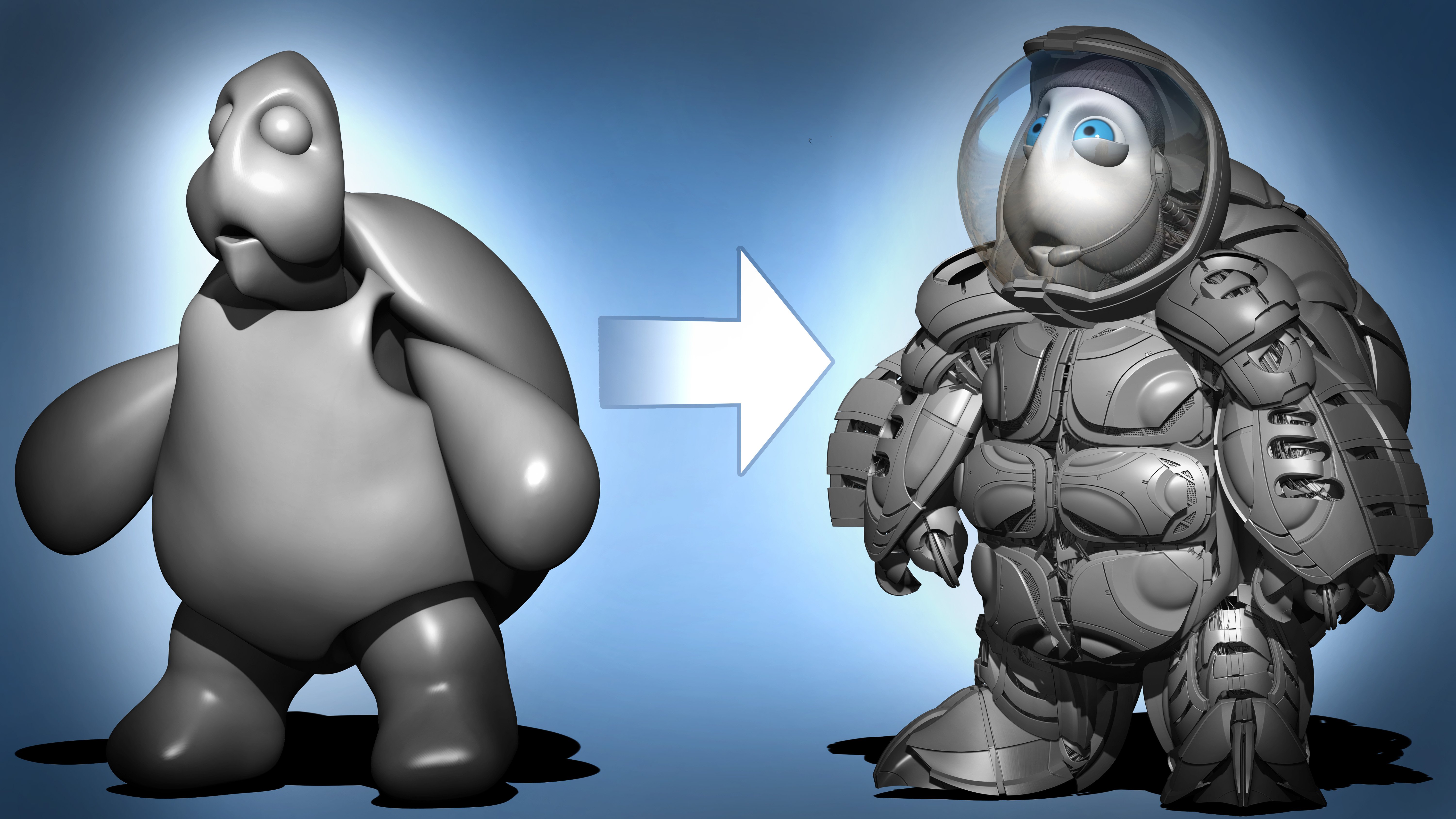
in einem anderen Kurs unterrichtet. Erstens, was eine Schildkröte betrifft, eine Weltraumschildkröte, die ich gemacht habe. Wir gehen ziemlich tief ins Detail,
was all seine Funktionen angeht da dies wieder
ein
Anfängerkurs für ZBrush ist , also wollen wir Sie nicht überfordern
, Sie haben Ihnen nur
eine Art Vorschau der Dinge gegeben also noch einmal, Übe also noch einmal,
Polygruppen zu bilden, insbesondere bei Masken Fangen Sie an,
das Gelernte aufzubauen und zu vertiefen. Wenn wir Ihnen gezeigt haben, wie
man Polygruppen auf
eine Art von Weise erstellt, lassen Sie mich hier ein anderes Mesh erstellen. Wenn wir anfangen,
Polygruppen auf diese Weise für Sie erstellen, sollten Sie standardmäßig dasselbe Konzept auch für Kurven anwenden Das ist also ein gutes Beispiel dafür das
Ganze wiederholen können, was wir gerade gemacht haben Noch einmal, nur um dir ein klareres,
einfacheres Verständnis zu
geben ,
wie das alles funktioniert Wir wollen, dass du
quasi dabei , so etwas
zu üben und so etwas wirklich
schnell zu
machen. Also zum Beispiel, wenn Sie von
einer isolierten Auswahl zur Maske wechseln
, indem Sie die Strg-Linksklick
gedrückt halten und dann eine gesamte Maske
für Dinge erstellen , die
isoliert ausgewählt sind, dann invertieren und
dann die W-Taste drücken Und dann erfährst du, dass
dies die Masken in der Mitte waren. Also wird es hier rüber gehen. Und dann wollen wir, dass du
es so einbringst, jetzt wollen wir , irgendwie zusammenfügst dass
du
die Dinge, die du bisher
gelernt hast Und es braucht ein
bisschen Übung und ein
bisschen Zeit. Aber es
lohnt sich auf jeden Fall, zu lernen, wie man das zusammensetzt bevor wir mit unserem Charakter beginnen,
weil
es dann einfacher wird, ihn
zu durchschauen. Nachdem das geklärt ist, werden
wir
mit einer weiteren Lektion abschließen. Und das wird in DynaMesh
sein. Und dann können wir unseren Charakter
starten. Nachdem das gesagt ist, bleib
dran, bleib dran.
8. Dynamesh Zremesher Einführung: Okay, lassen Sie uns fertig werden. In dieser Lektion werden wir Ihnen ein wenig über
DynaMesh und die Funktionsweise von DynaMesh
sprechen DynaMesh und die Funktionsweise von DynaMesh Und wenn wir ein
bisschen Zeit haben, gehen
wir vielleicht noch
eine zusätzliche Maßnahme durch gehen
wir vielleicht noch , um Ihnen einen kleinen Einblick
in die Dinge zu
geben, die noch Ihnen einen kleinen Einblick
in die Dinge zu
geben Also lass uns einfach weitermachen
und loslegen. Nun, DynaMesh ist so etwas
wie eine Neumessung, bei der die Topologie eines
Netzes im Grunde neu angeordnet
wird Nun fragen Sie sich vielleicht, warum brauchen wir das? Nun, es könnte
einige bestimmte Szenarien in denen Sie sich ausstrecken. Gehen wir zum Beispiel zu
einem unserer Stücke über. Wenn ich das Move-Tool wähle. Und es könnte einige
Szenarien geben, in denen das Geom, sie ist so gestreckt, dass,
wenn man anfängt, es zu teilen, man hier nicht wirklich
viel Tesselation bekommt im Vergleich zu den Bereichen, die sich alle
geteilt haben, eher
zerklüftete Bereiche geteilt haben, eher Hier ist DynaMesh also
sehr nützlich, um das aufrechtzuerhalten Lassen Sie mich also weitermachen
und einfach ein Stück Geometrie für
Sie
ausdehnen ein Stück Geometrie für
Sie
ausdehnen und die
Position überprüfen, an der sich DynaMesh befindet Wenn du gehst und nachschaust,
verzeihst du mir? Wenn Sie unter Geometrie
nachschauen
und wir gehen
darauf ein, wo DynaMesh steht Sie werden dort so ziemlich DynaMesh
finden. Sobald Sie darauf klicken, werden
Sie sehen, wie die gesamte
Geometrie plötzlich
wirklich vernetzt ist und Sie haben jetzt eine ganze Reihe von Auflösungen Wenn Sie jetzt also aufteilen, können
Sie
eine viel höhere Auflösung für die Bildhauerei haben eine viel höhere Auflösung für die Bildhauerei , die dann
etwas schärfer Vor diesem Hintergrund
einige Dinge, die Sie bei DynaMesh
berücksichtigen Normalerweise mache ich gerne einen Deal,
bei dem ich einfach ein paar Divisionen oder ein
paar Divisionen gebe und dann DynaMesh einschalte Und wenn es nach
kostenlosen Unterteilungen fragt, drücke ich normalerweise auf Nein. Auf diese Weise habe ich ein nettes
Standard-Setup für DynaMesh. Und wenn du es dir ansiehst, wenn du
irgendwelche Anpassungen vornehmen musst, dann merkst du, dass ich
wirklich alles dehne Dynamesh passt sich dir einfach an, indem
du die
Steuerung gedrückt hältst , eine
Maske ziehst und dann loslässt Und du kannst quasi, es wird
diese Bereiche im Grunde neu berechnen , sodass ich weiter ziehen
kann Lassen Sie mich weitermachen und etwas
wie den Schlangenhaken für Sie
einrichten . Du kannst quasi
sehen, wie wir
die Stretch Geometry haben und wir können es einfach erreichen, entschuldigen Sie sich jetzt, das
ist ziemlich gut für Dinge wie zum Beispiel
Ausblenden. Es ist ziemlich nett. Lassen Sie uns jetzt weitermachen und zurückgehen. Eine weitere Sache, die ich
berücksichtigen
möchte , ist DynaMesh Wenn wir die
Subtools durchgehen und die
Strg-Taste gedrückt halten und mit der linken Maustaste über klicken, werden
Sie außerdem feststellen, dass ich
ein Sub-Tool dupliziert Subtools durchgehen und die
Strg-Taste gedrückt halten und mit der linken Maustaste über klicken, werden
Sie außerdem feststellen, habe, wie das, tut mir leid, ich habe das Mesh
dupliziert, nicht das Sub-Tool Wenn du hier drüben nachschaust, zeigt
es im Grunde
zwei verschiedene Meshes Wir haben also nicht auf die Schaltfläche zum
Duplizieren geklickt. Wir haben
kein Subtool dupliziert. Wir haben Mesh hier gerade dupliziert. Also lass mich die Maske abnehmen. Nun, eine Sache, die an DynaMesh interessant
ist, ist, dass wenn ich diese
Teile überschneiden würde, also wenn
ich diese Teile zum Beispiel so überschneiden würde, egal was passiert, die Teile sind zwei
separate Netze, sie wären sehr
schwierig zu trennen, aber so etwas wie die Move-Topologie könnte sie trennen. Wenn Sie also möchten, kann DynaMesh Folgendes tun: Wenn
Sie DynaMesh und sich überschneidende Geometrie verwenden, werden
Sie feststellen, dass es zusammengeführt
und neu berechnet wird und
alles, was darin alles Das ist also ein
gut aussehendes Szenario dafür, wie wir das machen. Sie können sozusagen die gesamte
Geometrie und den Transparenzmodus sehen. Da ist wirklich
nichts drin. Das ist also immer nett von einem Feature und DynaMesh
und wir
möchten, dass du es im Hinterkopf behältst,
wenn du aussperrst Typischerweise wird
es bei DynaMesh am häufigsten verwendet,
nämlich der Charakter-Blackout ,
der viele Auswahlmöglichkeiten bietet Viele Leute verwenden
DynaMesh gerne zum Ausblenden
von Charakteren Also, wenn du eine ganze
Menge Nerven
aufwenden würdest und es
tut mir leid, keine Nerven. Das ist ein meiner Begriffe Primitive hier, um
Ihnen bei einem
Charakter-Blockout zu helfen , indem Sie eine Kombination aus dem und vielleicht dem Gizmo-Tool verwenden , um einige Objekte zu dehnen
und sie zu
Formen zu verjüngen , die Sie für
einen Charakter benötigen,
auszublenden und sie dann
alle mit DynaMesh zu kombinieren kannst du machen.
Außerdem kannst du die Dinge einfach ständig
ausdehnen und einfach ein
Meshing lesen, indem du einfach Strg
drückst, Strg drückst und
so Das ist also irgendwie komisch. Dynamesh ist. Bevor wir das beenden, möchte
ich Ihnen kurz
eine kurze Vorstellung von einer anderen Art
von
Maßnahme geben , die ZBrush bietet Und diese Neumaßnahme verwende ich immer
gerne, weil ich
ein bisschen altmodisch bin und gerne mit mehreren
Unterteilungsebenen
arbeite Und das steht unter Geometrie. Und unter DynaMesh
werden wir eine Neumessung durchführen. Jetzt
ist Zero Measure eine weitere Form der automatischen Remething-Topologie, die DynaMesh
ähnelt Aber es macht den Job auch
ein bisschen sauberer. Als ob du all
diese Teile hier irgendwie sehen könntest. In diesem Fall ist es nicht wirklich
schlimm,
aber
hier gibt es ein paar Probleme, mit denen wir uns
immer auseinandersetzen müssen Null Maß hingegen gibt uns einen saubereren Ramesh Das Problem
ist jedoch, dass
es bei Nullmaß etwas länger dauert, bis das saubere Netz berechnet Eine weitere Sache, über die wir mit Ihnen
in Bezug auf See
Remassage sprechen können , ist, dass Sie
sich an einem Beispiel orientieren können Sie können hier einen Kantenfluss erzeugen
und dann ein
einheitlicheres Stück erstellen. Aber wir wollten Ihnen einen etwas anderen Überblick zwischen
diesem und DynaMesh
geben und irgendwie sehen, wie
alles
hier einheitlicher ist und eine etwas
sauberere Topologie hat, wohingegen DynaMesh einfach
ständig diese
kleine Verjüngung bekommt Versuche gibt es überall. Also wollten
wir Ihnen nur den
Unterschied zwischen diesen beiden zeigen. Was ich gerne mache, ist wenn
ich DynaMesh verwende,
oft mit meinem
Block Out mit DynaMesh beginne Und sobald ich das habe, was ich will, verwende
ich gerne Nulltakt
, mehr als nur mit mehreren
Unterteilungsebenen zu
arbeiten, die ich einfach mit ControlD
drücken
und dann mit Shift runter und
hoch gehen kann und dann mit Shift runter und
hoch gehen Damit ist unser
Crashkurs abgeschlossen oder für die ersten Benutzer, die
ZBrush öffnen Denn jetzt nehmen
wir, was wir haben, und
beginnen, einen
sehr einfachen Charakter für dich zu erstellen. Nachdem das gesagt ist, bleib
hier und bleib dran.
9. Referenzblockout einrichten: Okay, also lass uns anfangen. In diesem Video
starten
wir unseren Charakter
zum ersten Mal. Und wir werden damit beginnen, Ihnen ein paar
Dinge
beizubringen, die
neu sind und die wir nicht im Abschnitt
zum ersten Mal Und wir werden auch
einen kurzen, einfachen Block
Out machen , um uns den Einstieg zu erleichtern. Bevor wir beginnen, möchte
ich
noch einmal alle daran erinnern,
falls Sie, dies ist Ihr absolutes
erstes Mal, ZBrush zu öffnen Ich empfehle
, den ersten Abschnitt zuerst
zu verwenden, weil viele
der Dinge, die wir jetzt tun
werden, irgendwie zu
dem passen, was Sie bereits
in diesem ersten Abschnitt gelernt haben. Es ist grundlegendes Zeug. Es ist so etwas,
dass es sich auf natürliche Weise einprägt,
weil du es so oft wiederverwendest Also zögern Sie nicht,
wenn Sie der erste Anfänger sind und
sich mit
Dingen wie dem Teilen
eines Mashups und dem anschließenden Auf- oder Abwechseln
der
verschiedenen Meshes nicht auskennen eines Mashups und dem anschließenden Auf- oder Abwechseln
der
verschiedenen Meshes Ich würde
diesen ersten Abschnitt auf jeden Fall für
Erstbenutzer empfehlen diesen ersten Abschnitt auf jeden Fall für
Erstbenutzer Nachdem das geklärt ist,
lassen Sie uns anfangen. Jetzt in der, wieder, das
Video ist ungefähr hier. In diesem Fall geht
es darum, wie wir
unsere Referenz einrichten und wie
wir einen Blackout durchführen können. Nachdem das geklärt ist
, versuchen Sie, die Referenzen
herunterzuladen. Es sollten zwei Dateien
aus Ihrem Ressourcenordner vorhanden sein. In diesen beiden Dateien befinden sich
ein J-Peg, ein 2D-Bild und ein OBJ,
ein 3D-Modell,
das das Endergebnis enthält Nehmen Sie sich also einen Moment Zeit, um eine Pause einzulegen
und diese herunterzuladen. Jetzt, wenn du kannst. Sobald du das
heruntergeladen hast, möchte
ich, dass du einfach
doppelklickst und
dir das Bild ansiehst Denn was
gerade passiert
, ist , dass dieses Bild ganz,
ganz anders aussehen
wird als das, was wir hier
sehen, weil ich mein
Referenzbild hier hochladen werde. Und was Sie sehen, ist ein Bild eines fertigen Produkts. Und
ich werde sozusagen ein kurzes Scratch-Bild einfügen ein kurzes Scratch-Bild nur um zu zeigen, wie es
aussieht. Es wird
kein fertiges Konzept oder so etwas sein. Es wird nur wie eine
schnelle Skizze sein, die ich
nur gemacht habe, um
zu demonstrieren wie man ein 2D-Referenzbild lädt Und das ist wirklich alles was es ist. Und wir werden
das Rampenlicht und seine Funktionsweise mit den
2D-Referenzbildern besprechen. Sie haben dort auch ein
3D-Modell. Und wenn du willst,
kannst du weitermachen und auf
Import klicken und das importieren. Wir haben auch in
Untertools gezeigt, wie man Modelle anfügt. Also vergiss nicht, dass wir das können. Nachdem das geklärt ist, lassen Sie uns weitermachen und loslegen. Lassen Sie uns zuerst
einen Leuchtkasten deaktivieren, etwa so. Mit einem Klick auf die
Lightbox oder die Kommataste bringen
wir hier ein
bisschen mehr Immobilien zurück Wenn Sie sich ein besseres Bild machen möchten, haben
wir eine Demonstration durchgeführt
, die nur in Dokumenten enthalten ist. Klicken Sie auf eine Größe und
klicken Sie auf neue Dokumente. Denken Sie daran, Sie können jederzeit pausieren, anhalten, zurückspulen und erneut spielen,
falls ich jemals zu schnell gehe Nachdem das geklärt ist,
laden
wir unser 2D-Referenzbild ein. Zuerst gehen wir zur Textur
und scrollen zu der Stelle, an der Import
steht. Hier bringen
wir unser 2D-Bild ein und ich mache
weiter und ich doppelklicke
auf Ihr Bild. Es wird genau
hier auftauchen. Und du kannst diese
Skizze sehen, die sich sehr von dem Bild unterscheidet,
das du hast, das ein Ortho sein sollte Machen Sie jetzt weiter und
klicken Sie mit der linken Maustaste darauf. Und was Sie tun
möchten, ist einfach
auf Zum Rampenlicht hinzufügen zu klicken . Und es wird
direkt vor dir auftauchen. Nun, von hier aus können wir, wenn wir hier
ein kleines Menü haben wollen, und das ist der Scheinwerferknopf. Es gibt eine ganze Reihe von Dingen, die wir
damit besprechen können, aber im Moment
zeigen
wir Ihnen nur, wie Sie den Scheinwerfer so
bewegen, ihn
drehen können, wenn Sie möchten,
Sie können auch die Umschalttaste drücken und
drehen, um zu fotografieren. Wir können auch weiter schreiben, um es
zu drehen, zu skalieren. Und wir können es so hin
und her schwenken. Wir können das
Scheinwerferrad bewegen und sozusagen einen Drehpunkt, wenn
Sie ihn skalieren, und er kann irgendwie
größer oder kleiner werden. Und noch einmal, das ist ein anderes Bild als das,
was Sie sagen. Und wenn Sie
das Zifferblatt verschwinden lassen möchten, drücken Sie die Z-Taste Z wie in Zebra Und wenn Sie möchten, dass es zurückkommt, drücken Sie erneut Z, um das gesamte
Rampenlicht verschwinden zu lassen, und
drücken Sie Shift Z. Das ist
also quasi die grundlegende
Aufschlüsselung von Spotlight. Lassen Sie uns jetzt weitermachen und einige
Primitive hierher
bringen Jetzt
werden viele Leute das 3D-Bild verwenden. Meiner Meinung nach würde ich
gerne sehen, ob die Leute die
2D-Referenz verwenden
können. Wenn du kannst. Ich habe das 3D-Bild
nur als Referenz eingefügt. Aber lassen Sie mich weitermachen und Ihnen zuerst ganz
schnell etwas
zeigen. Wenn Sie sich
für eine 3D-Referenz entscheiden, zeichne
ich ein Vorbild,
ein Primitiv, zuerst klicke ich
auf den Zylinder Ich werde
es in eine Kugel umwandeln. Und dann mache ich einfach weiter und
ziehe es mit der linken Maustaste, bringe es rein,
drücke die T-Taste drücke auf Poly-Mesh 3D erstellen Das alles haben wir schon einmal gemacht. Wenn Sie nun versuchen, hier
ein 3D-Bild zu importieren, ersetzt
es dieses Teil. Also, was Sie tun müssen, ist von hier aus an
eine andere Stelle zu
klicken, wie in einen Zylinder. Und Sie müssen
weitermachen und
das 3D-Bild von hier importieren . Und dann, wenn du dieses
3D-Bild hast, Hoppla. Ich versuche herauszufinden
, welches ich habe. Fahren Sie fort und klicken Sie auf
Poly Mesh erstellen. Da haben wir's. Sobald Sie alles
haben, was Sie wollen, machen
wir weiter
und klicken
auf Subtool und hängen Und du wirst hier
oben nach deinem 3D-Modell
suchen , wo
schnelle Bilder stehen und du
kannst es dort hochladen. Und natürlich kannst du
die W-Taste drücken, um
dein Hauptmodell durchzugehen und zu übersetzen sodass du es irgendwie sehen kannst Nochmals, ich empfehle
niemandem, das zu tun, aber ich möchte Sie nur
irgendwie vorwarnen. Eine Sache, die Sie bei Spotlight
beachten ist, dass
Sie, wenn es aktiviert ist, nicht wirklich Zugriff
auf viele Modellierwerkzeuge haben werden .
Ich glaube, Sie werden den Pinsel bewegen, aber ihn irgendwie zu drehen, um das Modellieren zu Mach es einfach so aus. Ist es nicht, es ist eine
sehr dumme Regel. Der Pinsel
war noch nie ein Fan davon. Denken Sie auch daran, dass x ein Friedhof ist. Ich mag es auch,
lokale Symmetrie zu haben. Also, wenn du
dort jemals irgendwas machen
willst , dann hast du das. Lassen Sie uns also weitermachen und einige Primitive
einrichten. Also zunächst werde
ich weitermachen und das
wird wahrscheinlich der Kopf sein. Fügen wir hier ein, ein weiteres Stück hinzu. Wenn es will, dass ich
es tue, los geht's. Lass uns sehen. Ich wähle
die Kugel in 3D. Und bringen wir den
Kerl her. Und ich benutze mein Gizmo die
W-Taste Und ich werde das einfach so
reinbringen. Bring es vielleicht so rein. So wie. Ich gehe hier einfach irgendwie
rein. Und lass uns sehen. Wir können hier dasselbe für
die Arme und Beine tun. Also mache ich einfach weiter und dupliziere das Netz,
anstatt es anzuhängen Ich drücke erneut
die W-Taste. Und dann hole ich einfach diesen Typen rein. Eine Sache, die wir hier an
dieser Stelle entscheiden müssen , ist, ob du daraus eine T-Pose machen
willst Sind in einer Pose? Normalerweise würde ich mich nur dann für eine
T-Pose entscheiden, wenn ich vorhatte, an
der Figur zu arbeiten, um sie zu manipulieren oder
zu animieren Wenn nicht, werden wir wahrscheinlich
einfach nur eine Pose nehmen,
da dies hauptsächlich ein Anfängerkurs für digitale
Bildhauerei ist Jetzt fügen wir hier einfach
Platzhalter ein. Wir machen eigentlich
nichts anderes als das. Wir haben nicht mit
dir über Spiegelung gesprochen. Das ist also eine Gelegenheit,
auch etwas Neues zu lernen. Jetzt, kurz zuvor, werden
wir auch dieses Netz duplizieren. Und dann diesmal zum Spiegel. Es ist ein seltsamer Ort
, um einen Spiegel zu finden. Aber wenn du eine Deformation
durchmachst, wirst
du genau dort einen Spiegel finden. Und jetzt
fällt dir vielleicht auch das auf, weil wir es gespiegelt haben,
ist das Gizmo an einer Lass uns weitermachen und das Ding hier drüben
mit der umgedrehten
Träne neu zentrieren und ihn einfach
so herbringen Halten Sie nun die Option links und
dann links gedrückt, um das Teil genau hier
neu auszurichten Und wieder, Pause, Pause, Pause. Wir machen das einfach irgendwie durch und richten die Dinge so ein, dass es
ein sehr einfaches, grundlegendes Netz Halb durch. Dann werden wir anhängen. Und ich werde wahrscheinlich einfach
wieder mit einem anderen Zylinder fahren . Und ich kann auch einfach klicken,
anstatt es hier zu finden, ich kann es hier finden, indem ich die linke Alt-Taste gedrückt halte,
die linke Wahltaste gedrückt und mit der linken Maustaste klicke Und dann drücken Sie die W-Taste. Und er hat ziemlich
kurze, stumpfe Beine. Er ist ein, er ist ein kleiner Kerl. Wiederhole jetzt, was
du gelernt hast. Was? Schon wieder? Das wird
ein Duplikat sein. Deformation, Spiegel,
Mittelpunkt, dieser Typ. In Ordnung. Wir haben noch eine Sache
zu erledigen und das ist der Hut. Das wird nicht allzu schwer sein. Das wird ziemlich einfach sein. Anhängen. Wir brauchen neue Formen, damit
wir mit dem Kegel weitermachen können. Der Pfeil wird kegelförmig. Das wird mir
einige Gelegenheiten geben, Ihnen zu zeigen, wie man Netzgeometrie
liest, um uns etwas anderes zu geben. Lass es uns runterholen. Ich skaliere den Leitfaden. Und ich werde nicht
zu viel mit
der Rotation herumspielen , weil ich gerne einige
Symmetrieoptionen dabei
hätte Ich denke, das wird es sein. Wir haben ein Team, an dem wir arbeiten müssen, aber bis ich weiß, wo
alles ist , werden
die Schritte irgendwie zum Ende
kommen Das ist quasi ein
grundlegender Blockout. Von diesem Punkt an werden wir Ihnen zeigen, wie
wir diese
Meshes mit DynaMesh zusammenführen werden,
was eine
der
letzten Lektionen war, um was eine
der
letzten Lektionen war sie
zusammenzuführen und all diese Teile zu formen und zu
glätten Fühlen Sie sich also wieder frei,
alles zu tun, von nur schnellen , zum
Beispiel wirklich einfachen, schnellen Anpassungen jeglicher Art. Wenn Sie das Gefühl haben, dass
da etwas ist, das Sie sehen
möchten, versuchen Sie es. Also nimm dir Zeit. Nimm einfach die richtige Form. Wenn Sie der erste Benutzer sind, sollten
Sie sich hier Zeit nehmen. In der nächsten Lektion werden wir
darüber sprechen, wie wir
all das und
DynaMesh zusammenbringen und mit Ihren Pinseln
anfangen können DynaMesh zusammenbringen und mit Ihren Pinseln
anfangen können Nachdem das gesagt ist,
bleib hier und bleib dran. Vergiss nicht, schnell zu speichern
10. Erstellen von Block Out Body: Okay, lassen Sie uns
in diesem Video weitermachen.
Wir werden dort weitermachen, wo wir zuletzt
aufgehört haben , indem wir eine
bestimmte Lautstärke formen.
Sie werden vielleicht feststellen, dass Sie
nichts sehen Das liegt daran, dass wir schnell gespart haben. Nun, wir haben vor einiger Zeit ein bisschen über Quick Save
gesprochen. Die Benutzer können sich dafür entscheiden,
die Datei als ETL zu speichern und dann zum Low-Tool zurückzukehren und die gewünschte Datei
neu zu laden Wir
können aber auch auf Speichern klicken. Aber um auf die
Schnellspeicherdateien zuzugreifen, auf die Sie klicken, müssen
Sie in der Lage sein, ins
Rampenlicht zu gehen , um eine zu finden, die sich
wieder in der Lightbox befindet , oder die Kommataste , die Sie aufrufen möchten, und Quick Say wählen Und wir können unseren Leuchtkasten mitbringen. Und auf diese Weise werden wir feststellen,
dass wir das nicht sehr
gut angesprochen haben. Du musst dein Rampenlicht
weglassen. Und das heißt, wir haben nicht wirklich
ein Rampenlicht herausgespart. Wir haben einfach die Textur geladen und dann einfach nichts gemacht Lassen Sie uns also weitermachen und es erneut versuchen indem wir diese Textur melden. Nimm diese Textur, klicke mit der linken Maustaste
darauf und füge sie ins Rampenlicht. Und dann können wir zu Save Spotlight
gehen. Und du kannst
es einen Mushroom Ref nennen. Und dann können Sie
den gewünschten Ordner auswählen. Drücken Sie auf diese Weise auf Speichern. Jetzt können Sie jedes Mal, wenn
Sie eine Datei
öffnen , Ihr
Spotlight direkt dort hochladen. Also ein paar zusätzliche Dinge, an die wir Sie erinnern
wollten. Also lass uns weitermachen
und sie reinbringen, ihn hierher
bringen
und dann nicht vergessen, Rampenlicht zu
wählen, um zu speichern. Ab diesem Zeitpunkt verwenden
wir
DynaMesh, um
all diese Teile zu kombinieren und sie dann einzuformen Lass sie ein bisschen
weniger primitiv und
ein bisschen mehr,
ein bisschen mehr aussehen weniger primitiv und
ein bisschen mehr, ein bisschen mehr Wie soll ich Bio
zu Stoff sagen , wo es irgendwie
ineinander passt Vor diesem Hintergrund könnten
wir hier einen
etwas größeren Kopf wählen. Und ein größerer Hut
versteht sich von selbst. Und
wenn die Zeit gekommen ist
, wird es natürlich sehr viel
Spaß machen, damit zu arbeiten. Und wir machen jetzt einfach
weiter und nehmen all diese Teile hierher. Und wir müssen
sie alle zusammenführen. Wir haben dort nicht zu viel über das Zusammenführen von
Subtools gesprochen. Also lasst uns weitermachen und uns
sagen,
Okay, was jetzt alles zusammengeführt
werden muss,
ich möchte nur, dass die Arme, der Körper und die Beine zusammengeführt
werden, ich mache den Kopf zu einem anderen Zeitpunkt. Stellen Sie also sicher, dass die Köpfe oben sind. Sie können es einfach nach oben
ziehen und sicherstellen, dass die Hüte oben Sie können einfach mit der
linken Maustaste hier klicken oder die
Umschalttaste gedrückt halten, mit der linken Maustaste klicken und es einfach ganz nach oben
bringen Dann kannst
du von dort aus auf
den Körper klicken und einfach
nach unten gehen klicken. Und die Unterwerkzeuge werden zusammengeführt
und wählen Sie „In Unterwerkzeug
zusammenführen“, wodurch das
darunter liegende Unterwerkzeug übernommen und zusammengeführt wird Ich werde einfach immer
zuschlagen. Okay. Verschmelze einfach weiter. So wie. Jetzt, wo wir uns um
alles gekümmert haben, lassen Sie uns weitermachen und
dem ein paar
Unterteilungen geben , nur um es ein bisschen zu
glätten Vielleicht so
etwas. Es ist einfach in Ordnung. Lassen Sie uns nun
unser Subtool schließen
und dann die Geometrie
durchgehen. Dynamesh, schalte
DynaMesh ein und drücke jetzt. Und du kannst irgendwie
sehen, wie es sich bewegt, es ist vorangekommen und hat
die Netze darin zusammengeführt Nun, wenn ich zum Beispiel
die Umschalttaste gedrückt halte, lass mich zuerst das
Scheinwerferlicht ausschalten , weil es die Schraube bei dir
mag. Sie können
all diese Teile irgendwie zusammenführen. Jetzt. Nichtsdestotrotz werde ich mir wahrscheinlich ein
bisschen Zeit nehmen
wollen, nur ein bisschen Zeit, um durchzugehen und
etwas Volumen herauszuholen Und dafür
verwende ich gerne mein Webcam-Tablet. Also, was ich tun werde,
ist, dass
ich zuerst all diese Kravis,
diese Risse, Bereiche, an denen sie sich
kreuzten,
glätte Bereiche, an denen sie und alles reinbringe Und wieder drücke ich
die Umschalttaste. Und ich drücke auch die
Z-Taste, um meine Referenz aufzurufen. Drücken Sie erneut Z, um das Teil
auszuschalten. Und alles, was ich mache, ist
,
Smooth durchzugehen und dieser Typ noch ein
bisschen länger draußen Ich habe schon
mit allen Pinseln
gearbeitet und glauben Sie mir,
wir werden es schaffen. Aber das ist alles nur eine Frage von irgendwie glatt
und allem drum herum Es fügt sich also irgendwie ein. Nehmen Sie sich also Zeit, um zu überlegen
, wie das weitergehen soll. Vergiss nicht, was drunter ist. In Ordnung. Nun, einer der ersten
Pinsel, die wir hier verwenden, wird
einer deiner Hauptpinsel sein. Sie es glauben oder nicht, nicht der Standardpinsel, Move-Pinsel oder einer
der Filmpinsel, standardmäßig werden wir wahrscheinlich
das sein, was wir verwenden. Es gibt irgendwas, das du nicht magst. Denken Sie daran, dass Sie das rückgängig machen können. Aber wir werden
den Move-Pinsel verwenden , damit wir die
Form ein bisschen mehr neu anordnen Weißt du, er ist, er ist
irgendwie durchschnittlich, hat sich leicht gestritten, das
irgendwie ausgeglichen Mit dem, was er hat, hat er das Rudel. Jetzt. Mal sehen, ob wir das reinbringen
können. Du willst das Profil immer
überprüfen. Das kannst du
auch mit dem Kopf machen. Eine Sache mit diesen
Verschiebepinseln , falls Sie es nicht
wissen, ist, ob Sie die Option links gelassen haben, alle Arten von Bewegungen
als Z im Befehl
belassen haben. Und das ist sehr
hilfreich, weil es zum Beispiel so ist, als ob du schläfst, du kannst irgendwie etwas reinbringen. Dann treibe ich es einfach
irgendwie vor. Aber wir sind noch nicht da. Also lass uns einfach
weitermachen und es nicht tun. Eine weitere Sache, die
ich vergessen habe zu erwähnen,
ist, dass Sie nicht mit einer kleinen
Bürste arbeiten sollten, wenn es darum geht, sich zu bewegen. Arbeiten Sie bei diesem
Pinsel mit einem etwas größeren Pinsel. Vielleicht. Hat alles daran gearbeitet, es
irgendwie reinzubringen. Nehmen Sie sich Zeit, um das alles
herauszubringen. Ich halte die Umschalttaste gedrückt
und gehe einfach und her zwischen Schicht
und Bewegung, Schicht und Bewegung bringe einfach
alles rein, bevor ich anfange einige
meiner übrig gebliebenen Teile
herauszuformen und einfach zu sehen, wie das
aussieht. Vielleicht die höhere Dichte. Und ich spiele nur irgendwie
mit ihnen herum. Einfach irgendwie eine Szene, was
ich mag und was nicht. Ich könnte das gegen Ende etwas
größer machen, um
es zum Beispiel wie
Schlaf zu zeigen Vergewissern Sie sich, dass
das Seitenprofil überprüft wird. Dann halte ich einfach die Leertaste
gedrückt, um das alles wieder
reinzubringen Das Leerzeichen, in dem die Leertaste gedrückt wird
, um all das zu bringen. Mach dir keine Gedanken darüber, irgendetwas zu
dehnen. Auch hier gilt: Stretching ist
nichts, wovor Sie
Angst haben sollten , wenn
es um DynaMesh geht Weil wir hier ein
kleines Ärmelchen haben. Vielleicht müssen Sie das später noch einmal anpassen wenn
die Zeit gekommen ist,
Ihre Hand da rein zu legen Aber das wird
eine andere Zeit sein. Ein bisschen drin kratzen Sie etwas, dann Sie sich,
wenn
Sie möchten, können Sie sich,
wenn
Sie möchten,
eine kleine Maske geben, damit Sie eine Vorstellung davon bekommen, wie es ein bisschen aussehen
wird Und wieder ist es nur ein Blackout. Es geht nicht um die offizielle Skulptur. Wir verwenden nur den
Move-Pinsel, um Dinge zu bewegen. Nein, ich weiß es nicht. Und pass auf, dass du nicht das tust, was ich gerade getan habe,
und die X-Taste benutzt. Fühlen Sie sich frei, wenn Sie
jemals wieder das Bedürfnis verspüren , DynaMesh zu verwenden, Sie können einfach zeichnen, darauf können
Sie keine große Sache Mal sehen, ob wir diesen Kerl zur Sprache
bringen können. Jetzt. Was ich hier tun werde, ist etwas, ich werde diesen Bereich hier
maskieren, Kontrolle
gedrückt halten oder die Maske ausschalten. Halten Sie die Strg-Taste gedrückt und klicken Sie mit der linken Maustaste,
kehren Sie die Maske um. Drücken Sie dann W, halten Sie links,
Wahltaste , heben Sie es hoch, bringen Sie es hierher. Vielleicht bringst du es irgendwie rein. Ein bisschen mehr so. Also ist er irgendwie einfach hier draußen. Es sieht ein bisschen aus, du weißt schon,
es geht einfach, du weißt schon, es iterativ
durch, während du gehst Ich bin hier reingeknickt. Ich werde zu
viel in den Bauch fassen, ein paar Ideen gegen die Gebühr, aber im Moment
möchte ich es einfach sein lassen X, ich gehe
zwischen dem versteckten X hin und her und schalte X aus Ich schaffe ein
bisschen Symmetrie. Schau es dir irgendwie im Profil an. So wie. Das wird so etwas wie eine Buchse sein also mache ich es vielleicht
ein bisschen mehr auf einigen Pinseln, die ich verwenden möchte, aber ich werde
es nett und friedlich angehen lassen. In Ordnung, jetzt
legen wir ein paar Hände rein. Und das
wird normalerweise in
dem Moment herauskommen , wenn wir
zum Körperteil kommen,
aber das ist so ziemlich
der Block Out, den
ich brauche, um mit dem Modellieren
zu beginnen. Sie werden also feststellen, dass ich
hauptsächlich den Move-Pinsel verwende. Nun, bei diesem Kerl braucht es nicht wirklich
viel Symmetrie für die Bildhauerei Was wir also tun werden, ist das Gesicht jetzt ein
bisschen in Ruhe zu lassen. Und ich werde auch alle
daran erinnern, wenn sie wollen, sie können sich frei fühlen, die Farbe zu
ändern oder die Farbe
der gesamten Fläche hier
der Matte oder des Materials zu ändern, tut
mir leid, irgendwie zu reden und auch
gleichzeitig zu formen.
Es macht so viel Spaß. Aber dieser Typ, das wird wahrscheinlich der
letzte Teil sein, den wir ausblenden. Es werden irgendwie wie
Pilze aussehende Köpfe sein. Also wollen wir das irgendwie genau
richtig machen. Das
erfordert also etwas Remashing
und ein bisschen mehr Herumspielen mit
DynaMesh und ein bisschen mehr Herumspielen mit
DynaMesh Nachdem das geklärt ist, lass uns
weitermachen und dort eine Pause einlegen und ein paar Dinge am Kopf
machen und den Kopf der nächsten Lektion neu vernetzen Gehen Sie erneut durch und
klicken Sie auf Speichern oder, wenn Sie möchten, gehen Sie durch und speichern Sie die
CTL und laden Sie sie einfach Und wenn Sie es erneut laden müssen, klicken Sie
einfach hier oben und klicken Sie auf eines
Ihrer früheren Profile Speichern Sie Dateien. Nachdem das geklärt ist,
bleibe ich hier und bleibe dran.
11. Die Cap ausblockieren: Okay, willkommen zurück. In diesem Video werden wir unsere
Blackouts
beenden, indem wir jetzt ein
bisschen mehr
an dem Hut hier arbeiten jetzt ein
bisschen mehr
an dem Hut hier Und du kannst dir vorstellen, wie
der Hut so aussieht. Es ist ein bisschen anders
als das, was wir haben, also müssen wir
weitermachen und etwas daran arbeiten. Und wenn wir Shift F gedrückt halten, versuchen
wir es zunächst mit
einer Sache, und das ist, ich würde mir den Hut gerne an
sich ansehen , ohne den
Charakter hier Also zuerst können
wir das tun, indem
wir entweder die Sichtbarkeit in allen Subtools
ausschalten,
oder wir können einfach auf Solo klicken. Und das gibt uns eine Idee, wenn
du zum Beispiel zweimal F
drückst, kannst du den Rollpunkt
etwas einfacher zentrieren. Auch hier hilft F zweimal
beim Mittelpunkt zentriert den Hut auf dich Ich möchte, dass du dir
eine Sache ansiehst, besonders hier unten,
ist, dass es nicht viel
skulpturale Geometrie gibt ,
weil das alles zusammendrückt und du es
etwa 100 mal teilen müsstest, um etwas zu bekommen Nun, nicht 100 Mal, sondern fünf oder sechs Mal,
um etwas
wirklich skulpturales zu bekommen ,
und als Ergebnis hätte
man ein
sehr dichtes Netz Also, was ich tun werde, ist , das zunächst durch
DynaMesh zu verbinden Und um das zu tun, werde
ich einfach
weitermachen und es zuerst ein paar Mal
glätten, bis
ich sehe, dass alles glatt ist. Und du kannst irgendwie sehen,
dass es wirklich dicht ist. Es ist irgendwie
halbdicht hier. Ich mag das alles nicht wirklich. Ich mag es, überall konsistente
Geometrien zu
haben überall konsistente
Geometrien zu Also lass uns einfach weitermachen und es
einfach teilen, um das zu
glätten. Und lassen Sie uns einfach
DynaMesh und Geometrie durchgehen. Dann lass uns einfach
weitermachen und DynaMesh drücken. Ich weiß es nicht. Wir haben etwas, das
etwas gleichmäßiger verteilt ist. Nun, das ist ein ziemlich guter
Ort, um sich darauf einzulassen. Eine Sache, die ich
dazu sagen ist, dass wir das vielleicht tun müssen, da es so etwas wie ein bisschen
Puff gibt, ein paar Beutel, wir sollten es vielleicht
bis zum Ende unterlassen, das wellenförmig zu machen Der Grund, warum ich das sage, ist
, dass, wenn wir anfangen zu formen, Ganze auf
die gleiche Weise
bewegen , wie es hier oben bewegt
und gewellt Das wird es
sehr schwierig machen,
all diese Teile
konsistent und gleichmäßig zu formen all diese Teile
konsistent und gleichmäßig Also, was ich machen will, ist
vielleicht einfach eine schöne Tüte mit ein
bisschen Ausland oder hier oben drauf, ein
bisschen Dip. Und dieses Oberteil genau hier,
wo es zeigt, möchte
ich, dass es
etwas weniger spitz ist, aber trotzdem
ein bisschen mehr Es ist also ein
bisschen runder. Und ich möchte, dass das ein
bisschen auffällt. Und von dort aus können
wir einige Dinge
mit radialer Symmetrie machen, worüber wir noch nicht
gesprochen weil ich
ihnen die Gelegenheit geben möchte, ein wenig darüber
zu diskutieren,
was Radialsymmetrie bewirken kann Das könnte also das
Erste sein, was wir offiziell wirklich
an dem Charakter modellieren Wir werden sehen, wie es funktioniert. Aber zuerst
wollen wir
versuchen, die B-Taste zu drücken. Und suchen wir jetzt nach Inflate. Ich würde das gerne ein bisschen aufblasen
. Also b, i und n, das wird die Drei-Tasten-Taste
zum Aufblasen von BIN sein Drei-Tasten-Taste
zum Aufblasen von BIN Wenn wir das jetzt so
plattieren und es einfach so aussehen
lassen können , mach dir keine Sorgen über das
ganze Zerreißen Oder wir können etwas tun, bei dem
wir auf radiale Symmetrie stoßen. Normale Symmetrie ist, wenn wir die X-Taste
drücken und
es sind nur zwei Punkte Was wir also
tun müssen, ist, oben
Transformationen durchzuführen und die radiale Symmetrie zu
erreichen Und Sie werden feststellen, dass die radiale
Symmetrie aktiviert ist, aber sie ist aktiviert, bei falschem Zugriff Also müssen wir
diesen Zugriff auf y ändern. Und jetzt haben wir
etwas, das ein bisschen gleichmäßiger gepufft ist. Seien Sie jetzt sehr vorsichtig,
wie Sie das beweisen, denn das kann
wirklich sehr wölben So wie. Also werde ich wahrscheinlich
meine Intensität etwas runterdrehen. Gerade genug , um es irgendwie herauszubringen und ich mache mir
darüber keine Sorgen. Okay. Ich mache mir keine
Sorgen über all
die Dinge, die ich sehe,
weil du das einfach
glätten kannst, damit
du das machen kannst und einfach eine glätten kannst, damit
du Art radiale Symmetrie, all das Und wieder habe ich
mit meiner Maus eine Intensität erreicht,
die
im Moment ziemlich niedrig ist , aber
daran werde ich nichts ändern. Mach weiter und sieh dir an, wie das aussieht. Okay, lass uns weitermachen und jetzt
BMD drücken und das einfach ansprechen Wenn du deine Maus hältst,
kannst du nur so weit gehen, doppelklicke auf diese Dynamik und du kannst sie viel größer
machen Mal sehen, ob wir
diesen Pilzkopf einfach ein
bisschen mehr reinbringen können . So wie. Ich suche nach dem Dip. Und dann drücken Sie die B-Taste. Es speichert die Pinsel, die
Sie für diese Sitzung benötigen. Also habe ich es vergessen. Vergiss es nicht. Um
deinen Scheinwerfer auszuschalten . Lass uns weitermachen und zurückgehen. Das ist ungefähr wo ich will. Und denk dran, du siehst
all das Zeug hier. Sie können etwas
dagegen tun,
indem Sie einfach zur Seite ziehen, die Strg-Taste gedrückt halten, mit der linken Maustaste klicken einfach eine Maske abziehen Und du kannst auch die
linke Option gedrückt halten, um etwas davon
reinzuschieben. Und das werden wir
hier tun , weil wir hier
ein bisschen
schwimmen wollen . Okay. Runter damit,
mir einfach Zeit zu nehmen. Umschalttaste gedrückt halten. Ich
fessle nur den Blackout Etwas zu groß. Das Ganze bewegt sich, dann ist es wahrscheinlich ein
zu großes Stück. Ich versuche nur irgendwie, das richtig
zu machen. Pilz, schau mal hier. Denken Sie jetzt an eine andere Sache. Wenn du das Gefühl
hast, dass du es nicht getan hast, vergiss nicht wir Dinge tun können, um das
ein bisschen mehr zur Geltung zu bringen. Es ist nicht so, dass wir zum
Beispiel eine bestimmte Einstellung haben müssen, um uns auf diese
Form festzulegen Im Moment
behalte ich die Kontrolle und
experimentiere irgendwie damit Schau, wie das aussieht. Mittig um die Maske. Dann versucht es sich zu bücken. Und ich experimentiere
gerade einfach. Also
gefällt mir das kein bisschen. Es ist ein bisschen zu weit draußen. Lassen Sie uns also ein paar Dinge tun. Glätten Sie dies ein wenig und halten Sie dann die Strg-Taste gedrückt. Und dann linke
Option oder linke Alt-Taste. Lass es uns jetzt
ein bisschen so reinbringen. So etwas in der Art. Ich bin gespannt was DynaMesh mit
diesem Typen machen wird , der die Resolution halten wird Und ich dachte, es
würde nicht
auffallen . Schauen wir mal, ob Z Remassage das tatsächlich ein
bisschen sauberer machen
kann , jetzt wo ich
eine kleine Form habe, mit der ich hier
arbeiten kann Z remeasure ist wiederum eine andere
Autorun-Messung Es bietet Ihnen eine
sauberere Topologie. Ich sage, ich bin mir nicht sicher. Die Ergebnisse werden sich jedoch darin niederschlagen da ich hier viel
Entbehrungen und Kneifen gemacht habe Entbehrungen und Kneifen Aber hoffentlich bekommen wir etwas
, das ziemlich schwupps ist. Und es kann auch sehr
ähnlich aussehen, wenn Sie die, wenn Sie die
Symmetrie aktiviert haben Also lass uns das noch einmal versuchen. Sieht sich das irgendwie ein
bisschen an. Eine Sache, die wir tun
können, ist Folgendes. Wir können alles rückgängig machen. Es kontrollierte W. Also haben wir zwei verschiedene Netze Und dann können wir sagen, Gruppen behalten. Mal sehen, ob ich es glätten
will oder nicht. Um zu sehen, was es macht,
wenn die drei eingeschaltet sind. Ich experimentiere eher. Wenn es funktioniert,
erkläre ich, wie es funktioniert hat. Das ist ein bisschen sauberer. Okay, also was ich gerade gemacht habe, war etwas, das für Lügendetektoren
relevant ist. Im Einführungsabschnitt
haben wir über Polygruppen gesprochen
und wie sie verwendet werden können um ZBrush bei der Steuerung
automatisierter Prozesse wie
Z Remeasure von
Poly-Gruppen zu unterstützen . Dies kann auch
nützlich sein , um den oberen
Abschnitt mit Shift-Steuerelementen,
Isolieren, Auswählen oder der unteren Auswahl zu organisieren Isolieren, Auswählen Aber das andere Schöne an Polygruppen ist, dass wenn man sie teilt, man hier ein nettes kleines,
sauberes Stück mit Kranichen erhält, was sehr nett ist Aber die andere Sache ist, wenn sich das,
aus welchem Grund auch immer, nicht teilen und es
in diesem unteren Bereich irgendwie glatt wäre, könnte
man immer einfach durch eine
Falte gehen und die Polygruppen erhöhen Das
war also irgendwie das, was ich erwartet hatte, aber zum Glück war das
nicht erforderlich Lassen Sie uns weitermachen und das mit Control
D
ein wenig aufteilen . Und schauen wir uns das an. Und ich will nur sehen, wie das
aussieht. Ich spiele nur irgendwie damit
herum. Ich erschaffe nur irgendwie
den Pilz. Da hast du
ein kleines Problem. Du kannst auch Dinge tun,
wie die Symmetrie oder die
Verjüngung ausschalten , was wahrscheinlich nicht funktionieren wird, es sei denn, du machst daraus ein
eigenes kleines Netz Also können wir VMB
und Symmetrie machen ,
um diese Leute irgendwie herzubringen und indem wir die Option
links, Alt, links gedrückt halten Okay. Es sieht langsam, langsam, langsam aus wie ein Pilz. Es kommt dem
ein bisschen näher. Sobald wir angefangen haben,
die Segmente hier zu malen, können
wir anfangen, hier eine
gewisse Welligkeit zu erzeugen. Wir sind also auf dem Weg dorthin, wir nähern uns dem. Aber wie gesagt, hier geht es nur um den Blackout. Also lasst uns hier
den Solo-Modus verlassen. wird ein bisschen
komisch aussehen , weil es
so ist, keine Sorge, der letzte Schliff kommt
normalerweise mit einer Neuanordnung von Deformationen,
ähnlich
dem , was wir mit dem Körper
gemacht haben, dem
beginnenden Und von dort aus werden
wir dann am Gesicht arbeiten. Von diesem Punkt an
werden wir also versuchen zu denken, dass wir zuerst das Gesicht oder
zuerst den Kopf machen sollten. Ich werde den Körper zuletzt machen,
weil es eine Menge davon gibt, damit wird es
komplizierter. Scheiß drauf. Ich mache weiter
und mache die Leiche als letztes. Das wird lustig werden. der nächsten Lektion, mit der
wir beginnen, arbeiten wir an der Pilzkappe und
haben Spaß daran,
daraus
eine cool aussehende Form zu bekommen , wo wir
anfangen, einige
Segmente und Teile zu erstellen, wahrscheinlich zum Spaß mit dem
Dam-Standardpinsel. Nachdem das gesagt ist, bleib hier und bleib dran.
12. Den Pilz modellieren: Okay, lassen Sie uns
in diesem Video weitermachen . Jetzt
werden wir einige der Segmente
unter diesem Pilz
herausformen und sehen, ob wir ihn so posieren und manövrieren können Ähnlich und zu unserem Konzept,
das mein hässlicher kleiner Sketch ist. Und du bist großartig und friedlich. Also lass uns einfach
weitermachen und anfangen. Dies ist
auch für uns eine gute Gelegenheit, zu
einem unserer
am häufigsten verwendeten Pinsel zu gelangen . Eine weitere, in die
wir
einbrechen werden, von den großen
, die wir verwenden. Es ist eine verdammte Standardbürste. Und das werden
wir verwenden, um den unteren Teil
dieser Segmente zu formen Fangen wir also damit an. Als Erstes
werde ich Solo spielen und sicherstellen, dass mein Subtool für einen
Pilz ausgewählt ist. Ich werde hier irgendwie
drunter gehen und alles außer dem maskieren Also drücke ich Shift
Control mit der linken Maustaste. Ich halte die Strg-Taste gedrückt, klicke mit der linken Maustaste und ziehe eine Maske ab. Und lassen Sie mich
weitermachen und den Alpha dort ausschalten. Und dann
klicken Sie bei gedrückter Strg-Taste mit der linken Maustaste, um
alles zurückzubringen Dann halte ich die
Strg-Linksklick gedrückt , um die Auswahl umzukehren. Das ist eine Menge zu tun, wenn
Sie zum ersten Mal Anfänger sind, aber ich schwöre Ihnen, je mehr Zeit Sie es tun,
desto natürlicher und
es wird so schnell. Also habt Geduld mit mir. Lassen Sie uns von diesem Punkt
an weitermachen und diesen Dam-Standardpinsel
auswählen. Wenn wir die B-Taste drücken, werden wir feststellen, dass sie genau hier drüben
ist. Wenn wir nun D für Damm drücken und dann Standard S ist, also d a b, D s. Nun, was wir tun können, ist, dass wir hier ein Stück
hineinformen können , oder wir können unsere
Symmetrie wieder einschalten Denken Sie daran, Sie sollten
radiale Symmetrie haben. Und eine Sache, die
Sie zur Kenntnis nehmen ist, dass Ihre Fokusverschiebung
möglicherweise etwas anders ist. Aber eine weitere Sache, die Sie beachten sollten, ist das Alpha Ich habe den Strich
von Punkten auf freie Hand geändert. Das ist meine persönliche Entscheidung, aber du kannst dich für
etwas anderes entscheiden. Jetzt. Die andere Sache ist, dass ich meine Intensität auf sieben
geändert habe. Wenn ich das wirklich tun würde, hätte
ich hier wahrscheinlich ein sehr schief
aussehendes Stück Und manche Leute mögen damit
einverstanden sein, wenn es um 10 geht, aber ich werde
weitermachen und etwas tun, das ein
bisschen subtiler ist Ich werde auch meine Fokusverschiebung etwas
hochdrehen und einfach
anfangen,
ein paar
einfache Bewegungen zu machen. Also ich
wiederhole die Striche irgendwie bis wir
etwas Schönes und Weiches haben Nichts allzu Verrücktes. So etwas in der Art. In Ordnung, also lass uns
weitermachen und das Netz
löschen und Solo wieder einschalten Jetzt, wo wir
alles haben, was wir wollen, ist
es an
der Zeit,
ein bisschen Spaß damit zu haben , diesen Prozess durchzustehen und und das
alles
irgendwie an die richtige Stelle zu bringen. Das kann jetzt ein
bisschen schwierig sein. Lassen Sie mich X drücken, um die radiale Symmetrie
auszuschalten, da Sie
entweder einen Move-Pinsel
oder einen Schlangenhakenpinsel verwenden können oder einen Schlangenhakenpinsel Aber das ist nicht
etwas, das Schritt für Schritt gemacht wird,
wie wir es getan haben. Das wird in der Regel
ein finales Mittel sein , das du ausprobieren und üben
musst Das Wichtigste zuerst: Wir
werden mit Move-Brushes arbeiten. Ich möchte also, dass du zur niedrigsten Unterteilung wechselst und
wenn du keine hast, stelle
sicher, dass du auf Rekonstruieren klickst um all deine niedrigen
Unterteilungen Und du kannst entweder den
Move-Pinsel verwenden, das ist b, M, v, oder du kannst
den Snake Hook Brush verwenden . Ich bevorzuge Snake Hook Brush. Es ist nur ein bisschen stärker
und so, wie ich es gewohnt bin. Aber es liegt an dir. Ich denke, ich würde an deiner Stelle
den Move-Pinsel
wählen ,
weil er
etwas anfängerfreundlicher ist. Also lass uns einfach weitermachen und
das irgendwie reinbringen. Eine Sache, die Sie
unvoreingenommen haben sollten,
ist, dass Sie
die meisten Dinge zusammen Sie müssen sich also
bewusst sein,
dass Sie zuerst Ihren Scheinwerfer ausschalten , damit Sie
einen Smooth verwenden können . Es gibt
übrigens Möglichkeiten , das zu deaktivieren, aber ich möchte es irgendwie ausgerichtet halten Und du wirst eine Kombination
aus
etwas machen wollen, um
es benutzerfreundlich zu halten Du willst
irgendwie eine Kombination aus Glätten und
Verschieben Also, weißt du, irgendwie, oder ich sollte sagen, entspannend. Also wir haben das, okay. Das ist vielleicht
etwas zu dick, also isoliere ich,
wähle Control, bringe alles zurück, invertiere und drücke die R-Taste. Mal sehen, ob wir
es vielleicht etwas
abflachen und ein bisschen weiter nach oben bewegen
können es vielleicht etwas
abflachen und ein bisschen weiter nach oben bewegen Könnte ein bisschen besser funktionieren. Das ist nur meine Meinung. Beachten Sie, dass meine Drehung ausgeschaltet ist, also
halte ich die Alt- oder Wahltaste gedrückt und zentriere das Ganze einfach
wieder, weil ich
vielleicht den Kopf ein bisschen nach
oben bringen möchte, so Vielleicht ein bisschen zurück. Nur vorerst so. Und mit Move brush machen
wir immer gerne ein paar
kleine Bewegungen. So wie. Jetzt wird es irgendwie kleiner und das wird irgendwie kleiner. Fühlen Sie sich jetzt frei, ein
bisschen aus den Fugen zu geraten. Es gibt einige Pinsel wie Spiral, mit denen Sie
ein bisschen Spaß haben können. Es macht einfach irgendwie Dinge
kaputt. Aber wenn du mit einer Spirale arbeitest ,
nimm
vielleicht
etwas mehr , vielleicht, mache es
etwas abseits. Dann wieder in Bewegung wechseln. Und das machen wir. Wir
machen das quasi durch und nehmen die Zeit, zwischen
verschiedenen Pinseln zu wechseln. Wie dieser hier, das wäre genau hier eine
Spirale. Also vielleicht kann ich es
nach unten drehen. Hier geht es
etwas abwärts. Etwas abwärts hier. Es ist also ein bisschen so. Vielleicht hier. Ich lasse
es einfach irgendwie
ausblenden , weil wir diese
Schattenseite ein bisschen mehr sehen Nur fürs Protokoll. immer
mehr versucht,
die Schlangenhakenbürste zu benutzen die Schlangenhakenbürste ,
weil das mein persönlicher Favorit ist, es die Dinge ein
bisschen einfacher macht Natürlich
musst du noch viel
mehr Anpassungen vornehmen, weil es nicht so glatt ist
wie diese gerade Linie. Ich möchte, dass es hier
ein bisschen rund ist. Wir wollen, dass es
überall und in jedem Winkel rund aussieht. Mach einfach weiter und nimm einfach
weiter meine Anpassungen und nicht an etwas, weißt
du, es gibt einen richtigen
Weg oder so. Es ist einfach eine Art Lass uns
sehen, wie es hier aussieht. Mal sehen, wie es
hier aussieht. Mir gefällt es besser. Verschieben wir es in die andere Richtung. Also lass es uns hier genau hinstellen. Und ich werde
einfach
meine Anpassungen vornehmen und genau das ist es Wir gehen nicht wirklich
zu weit in den Modus zu modellieren tief mit dem Pinselton zu modellieren,
um einfach
die Anpassungen vorzunehmen, ihn zu
glätten, um ihn zu einer etwas geraderen Linie zu bringen , und abspülen
und wiederholen Sie Also dann ist es ein
bisschen zu weit draußen. Also machen wir einfach weiter
und holen diesen Kerl rein. So wie das. Sieht so aus, als ob
hier eine
etwas geradere Welle im Gange ist, die wir nicht sehen Also lasst uns weitermachen und das
reinbringen und dann den Weg nach draußen ebnen. Bezier ist also ein
bisschen besser. Nochmals, das ist glatt wie der Schlüssel Wenn Sie das verstehen, machen Sie sich keine Sorgen, machen Sie
einfach schnell ein
kurzes Glätten und Sie werden die Dinge
irgendwie wieder an
ihren Platz bringen irgendwie wieder an
ihren Platz Flippe nicht zu sehr aus, um es bei der nächsten Unterteilung zu
tun um einfach ein bisschen
glatt zu gehen, um
alles wieder an seinen Platz zu bringen Und wenn du ein
bisschen von den Segmenten verlierst, lass es
nicht Tia
erwischen, das wird nicht das
Ende der Welt sein. Ich hatte gehofft, dass es das nicht tun würde, aber lass uns einfach gehen, du kannst einfach weitermachen und
sehen, wo es alle
Einkerbungen gibt und
durchgehen und Dan das alles
standardisieren Stellen Sie sicher, dass Ihr Pinsel
ziemlich, fair,
ziemlich groß ist und den richtigen
Radius hat, weil wir das nicht wollen .
Es wird nicht
das Ende der Welt sein. Es ist nur eine Art
von Versuch und Irrtum. Und vergiss nicht, ein bisschen Spaß mit
dem Gizmo zu
haben dem Gizmo Lass uns weitermachen und
einfach weitermachen. Ich werde weiterhin Snake Hook benutzen. Und wenn es wahrscheinlich sein muss. Das ist wirklich eine
der besten Möglichkeiten die
Pinsel
wirklich zu lernen, wenn
man einfach rausgeht,
um zu sehen, wie
es hier aussieht. Das ist übrigens Shift X, um die
Meshes so zu trennen Und ich habe kein Problem damit,
herumzulaufen und einfach zu schauen, ob ich
so eine Form
verschieben kann und dann irgendwie
etwas daraus herausspülen etwas daraus herausspülen Und es ist einfach nicht
wirklich eine Art von korrekter,
richtiger oder falscher Roadmap Es ist nur eine Art Maske
und der untere Teil, damit ich ihn
nicht zu sehr beeinflusse Ich gehe in Bewegung. Und es einfach irgendwie in die richtige Richtung zu bringen, diese
glatte
Kurve wiederherzustellen. Es ist einfach alles irgendwie
ein Prozess, weißt du, ich verwende Left All to auch für den
Fall, dass sich jemand wundert. Also wir sind einfach irgendwie, du kannst sehen,
dass es langsam ein bisschen Platz
einnimmt, aber auch hier müssen wir die
Unterteilungen
durchgehen, Irgendwas wie hier, wenn man den Damm Standard
durchläuft, das wird ein
Gebiet sein, das bekannt ist. Lassen Sie uns die
Intensität vielleicht ein bisschen erhöhen und schauen, ob wir das
vielleicht ein
bisschen mehr zur Geltung bringen können das
vielleicht ein
bisschen mehr zur Geltung bringen . Ja. Und vielleicht benutze Move,
Pinsel und halte die linke Maustaste gedrückt, um das ein bisschen
herauszudrücken Ich mache es noch einmal durch
die niedrige Unterdivision, ich mache Züge meistens, ich sage, durch die
niedrigen Unterdivisionen Ordnung, also sobald du
an einem schönen Ort wie diesem angekommen bist, einfach von hier an,
irgendwie glatt, wie dieser Bereich
hier ein bisschen glatt
sein muss glatt
sein Ich kann es in einer
höheren Unterabteilung machen. Und wenn du willst, kannst
du es noch ein paar
weitere Unterteilungen wie diese geben. Und eine Sache, die Sie
hier machen
können , ist, etwas mehr
Immobilienraum für etwas zu geben , wo Sie sozusagen Ihren realistischen letzten
Schliff geben können , mit
dem Gizmo, nur
weil Sie eine Vorstellung davon bekommen
wollen , wo
die Aber eine andere Sache
ist, dass ich hier jetzt
ein paar weitere
Unterteilungen hinzugefügt habe hier jetzt
ein paar weitere
Unterteilungen weil ich Shift Control
gedrückt halte,
maskieren, isolieren,
auswählen oder es tut mir leid, die Maske
umkehren, um es genau hier zu
platzieren Ich halte die
Steuerung gedrückt und ich wurde gerade ausgewählt Und ich
wähle einfach ein Alpha
, auf dem Punkte stehen. So wie Alpha
Three zum Beispiel. Ich kann mir das vorstellen, ich denke sogar, was
ich tun werde, ist Folgendes Ich isoliere einfach, wähle das Alpha so Als ob ich hier
nur Punkte zeichne. Dann halte ich die
linke Alt-Taste oder die linke Wahltaste gedrückt und klicke mit der linken Maustaste und
schärfe die Maske Du kannst hier einfach
ein bisschen kreativ werden
und einfach ein
paar Punkte hier draufziehen Lassen Sie uns die Alt-Option erneut kontrollieren. Und dann dreh die Maske irgendwie um. Eine Sache, die wir tun können, ist
einfach durchzugehen und vielleicht ein sehr sanftes
Aufblasen zu machen, weißt du, nur um es irgendwie
hochzuziehen und dann Umschalttaste
gedrückt zu halten, um es irgendwie
herauszuholen Weißt du, es liegt
wirklich
an dir, wie weit du gehen
willst. Meine Meinung. Ich denke, da
es stilisiert ist, sieht
es vielleicht ein bisschen besser Wenn es weniger so ist. Da wir es mit
etwas Stilisiertem zu tun haben. Und dann können wir das vielleicht tun, das bin ich, was
ich gerade mache, ist nichts weiter als
Experimente Und wenn ich einfach sehe, wie etwas
aussieht, ein bisschen, wie
kleinere Punkte am Rand, nebenbei die linke Strg-Option
gedrückt halten, dann
ist das wahrscheinlich das Richtige. Dann benutze ich nur eine Klinge. Wir können so etwas machen, obwohl wir dort nicht der größte Fan
der kleinen Champignons Also werde ich weitermachen
und das maskieren. Achte darauf, dass sie
nicht berührt werden. Allein diese großen Handschuhe. Okay. Dann natürlich, sie irgendwie alle
reinbringen. Wir können einfach so
etwas machen. Nur etwas,
um den Effekt zu nutzen. Und natürlich kannst du dasselbe Konzept
wiederholen, vielleicht mit den Linien. Vielleicht möchtest du
etwas machen, das hier ein bisschen segmentierter Du weißt schon. Dann mach das weicher und benutze dann das Werkzeug, um es irgendwie reinzubringen Du kannst so
etwas irgendwie machen. Du kannst
ein bisschen mehr bekommen. Ich werde es
aber nicht tun, denn dieser Stil ist ein
bisschen mehr ein Cartoon-Stil Also möchte ich es irgendwie einfach
halten. Ich kann hier eine Geräuschtextur
hinzufügen, wie eine wirklich einfache, einfache Geräuschtextur,
nur um das
Ganze irgendwie zu vereinfachen Aber ja, das wird sozusagen
die Folge davon sein. Sobald wir also
mit dem Hut fertig sind, gehen
wir
jetzt ins Gesicht, was alle Sprungmöglichkeiten übrig lässt Vergessen Sie nicht, auf Speichern zu klicken. Und wir sehen uns
beim nächsten.
13. Augen bauen: Okay, lass uns weitermachen. In diesem Video fangen
wir an, das Gesicht auszublenden und
ein paar Augen darauf zu richten. Anfang ist
es nicht allzu kompliziert, aber wir zeigen
Ihnen einen kleinen Trick der
alten Schule, um Dinge wie
Augenlider
zu erstellen und vielleicht
etwas Trick der
alten Schule, um Dinge wie
Augenlider
zu erstellen Kartenmaterial
durchzugehen , das darin bestand , sich für einen Anfänger
anzumelden Also lass uns weitermachen
und loslegen. Eines der ersten Dinge, die
wir tun werden, ist dass
wir hier einige
zusätzliche Kugeln anfügen Lassen Sie uns also zuerst weitermachen
und auf das Subtool Append klicken. Und schauen wir, ob wir eine Kugel
finden können , Sphäre 3D. Und wenn wir zu dieser
Sphäre hinuntergehen, ist
sie wahrscheinlich
unter dieser Sphäre. Drücken wir die W-Taste
und bewegen wir sie vorwärts. Und wir werden mit Ihnen
darüber sprechen ,
hier zum ersten
Mal einige Materialien hinzuzufügen , nur um Ihnen eine Vorstellung davon zu
geben,
wie es funktioniert. Fangen wir also damit an. Vor allem. Wenn Sie
das Material und die
Farbe von etwas ändern möchten , klicken Sie
zunächst auf eine
Anzeige und dann auf RGB. Und dann können wir das hier irgendwie
durchziehen. Und ich werde den Skin-Shader
wählen. Ich wähle Spielzeugplastik. Jetzt wirst du sehen, wie sich die
ganze Sache ändert. Und das ist zu erwarten, weil wir hier
nichts zugewiesen haben. Dieses Ding gilt also universell. Ordnen wir also diesen Spielzeugplastik dieser Kugel zu, die wir sehen. Und um das zu tun, gehen wir
einfach durch die Farbe und
klicken einfach auf Objekt füllen. Wenn wir es jetzt
wieder auf Basismaterial umstellen, bleibt
es gleich. Lassen Sie uns weitermachen und uns jetzt wieder
mit Spielzeugplastik
befassen, nur noch einmal. Weil wir etwas anderes
zeigen wollen. Wenn Sie die Farbe ändern möchten, können
Sie dies hier tun. Offensichtlich ändert es sich für
hier, aber es hat sich nicht geändert, wir sind hier, weil es auch den Farbwert von Weiß
angenommen und auch ein Schwein dort hat es getan,
weil das Material ist, ebenso wie die Farbkanäle
RGB, Rot, Grün, Blau Lassen Sie uns nun weitermachen
und es erneut zuweisen, da es jetzt auf Schwarz gesetzt und dies jetzt auf Schwarz
gesetzt Bringen wir es wieder auf Weiß und bringen es zum Grundmaterial. Lassen Sie uns jetzt weitermachen und
einfach ein
paar Bissen draufhaben. Mach das schön glatt. Wir haben so etwas wie ein Ich, eine süße kleine Lüge. Lass uns weitermachen und
diesen Kerl einfach so herbringen. Und es liegt an Ihnen, wie
Sie das gestalten möchten. Es gibt keinen Weg. Ich werde weitermachen und ein
bisschen experimentieren. Ich drücke einfach in
den DMV-Pinsel, bewege den
und gehe einfach
in den Symmetriemodus und mache die Dinge für mich irgendwie platt Gib mir ein bisschen von
der Leinwand, als ich Alt verlassen habe. Und schalte die Symmetrie aus. Ich werde den Kerl einfach so da rein stecken
. Jetzt können wir uns für die Form entscheiden. Und ehrlich gesagt, die
Form liegt bei Ihnen. Es tut mir leid, die Größen liegen bei Ihnen. Ich tendiere irgendwie zu ein
paar schönen großen Augen, so. Jetzt können wir eines von zwei Dingen tun. Wir können das Mesh
und Merit over duplizieren oder wir können einfach das Sub-Tool duplizieren
und in beide Richtungen gespiegelt Also werde ich einfach das Sub-Tool
duplizieren. Da wir überwundene Verleumdung
heiraten werden,
ist
eines der ersten
Dinge, die Sie tun müssen, zu erkennen, dass Sie Unterteilungen löschen müssen, um diese Funktion zu Unterteilungen Gehen wir also zur
Geometrie und klicken Sie auf Löschen. Keine Sorge, wir können
die Unterteilungen
wieder rekonstruieren , weil wir nichts durchmachen und ändern
oder neu vernetzen Kommen wir zurück zur Verleumdung. Und lass uns auf den Spiegel gehen. Und vergiss nicht,
den Dreh- und Angelpunkt auf diesen Kerl zu legen. Jetzt können wir eines
von zwei Dingen tun. Wir sehen das so,
also lassen Sie uns weitermachen und sehen, ob wir
diese beiden Untertools kombinieren können. Jetzt gehen wir
den oberen durch und lassen uns zusammenführen, zusammenführen. Jetzt, wo es zusammengeführt ist und wir sicherstellen, dass unsere lokalen
Symmetrien darauf drücken, die X-Taste drücken, kannst
du die
Platzierung unseres
Charakters quasi so festlegen Platzierung unseres
Charakters quasi so Also das
bist nur du, die experimentierst. So wie das Aussehen Also jetzt lass uns weitermachen
und zurück in unser,
unser Gesicht gehen, was ich noch einmal, ich drücke die linke Alt-Taste, die
linke Wahltaste, klicke Und geben wir uns hier einfach ein bisschen mehr
Immobilienraum Vielleicht wollen wir so
etwas machen. Nur ein paar einfache. Hier ist etwas
, das wir tun können. Das ist ein kleiner Trick der
alten Schule. Als Erstes gebe ich
ein paar Unterteilungen, damit wir das
regeln können. Und ich gehe hoch und putze. Und das ist ein Trick
der alten Schule, man die Augenbrauen breiter machen kann. Und das funktioniert mit
dem Z-Projektpinsel. Nun, Z Project Brush
ist etwas
, worüber wir nicht wirklich viel
gesprochen haben. Einfach ausgedrückt,
es ist ein Pinsel, mit dem
auf seine Form projiziert wird, und es ist ein Pinsel, mit dem
auf seine Form projiziert wird auf seine Form projiziert vor dem, was sich
in einem anderen Subtool befindet. Es ist also irgendwie hier unten. Also lass uns weitermachen und darauf klicken. Und wenn du dir
ein Bild davon machen willst, wie es funktioniert, können
wir es
dir hier zeigen Aber lassen Sie uns zunächst für Transparenz sorgen. Möglicherweise müssen Sie durchgehen und das Netz höher anbringen. Ich weiß nicht, ob es wirklich, es funktioniert nicht wirklich, wenn
du die Intensität hochdrehst. Aber damit es seine Form hier
projizieren kann, muss es
etwas höher näher am Netz sein. Also lass uns den Move-Pinsel durchgehen und das einfach irgendwie zur Sprache bringen. So wie. Way Project hat
etwas, womit es arbeiten kann. Und lassen Sie uns einfach wieder zum Z-Projekt
wechseln, das jetzt wahrscheinlich hier oben ist. Ich sehe, es ist so ein bisschen knifflig, hier mit
einem Pinsel zu
arbeiten Wir machen die Augen irgendwie an. Mal sehen, ob wir
das hier nochmal ansprechen können. Macht den Trick hier ein
bisschen, wir haben es ausgeschaltet, es
macht den Trick irgendwie genau dort Es sieht also so aus
, als müsste ich ein bisschen mehr davon hier veröffentlichen. Eine Sache, die ich tun kann,
ist
einfach durchzuziehen
und loszulegen. So öffnen sich die Augen. Und das ist wahrscheinlich eher eine etwas engere Nähe. Lass uns jetzt weitermachen
und das Z-Projekt machen. macht es irgendwie gerne, aber leider
gefällt
es ihm auch irgendwie gefällt Das macht es irgendwie gerne,
aber leider
gefällt
es ihm auch irgendwie. Das macht es irgendwie gerne,
aber leider
gefällt
es ihm auch irgendwie. Also besorgen wir uns hier irgendwie
, was wir brauchen. Jetzt gehen wir rein,
Hoppla, ich drücke die V-Taste. Da. Wir gehen den Move-Pinsel durch und bringen
das
jetzt irgendwie voran So bekommen wir diese
schöne saubere Projektion. Nun, wenn es etwas gibt
, das in irgendeiner Weise oft vorkommt, glättet
man es einfach. Wir haben nicht allzu
viel, wenn du willst,
du kannst die Unterteilungen runtergehen, Shift D
drücken und alles glätten Jeder Ort, an dem es scheint. D nochmal, glattstreichen. Und glättet es noch einmal. Es
überlappt also irgendwie perfekt alles. Wenn du noch etwas machen musst, wenn du einfach alles
durchmachen und wiederholen musst ,
was gerade passiert Ich bin ein bisschen okay
mit dem, was ich habe, was
die Tiefe angeht , die Augen. Als Nächstes werden wir die Augenöffnungen durchgehen
und sie formen , und
hier können Sie
die Form bekommen , die Sie sich
wünschen Denken Sie also daran, wenn wir so
etwas wie ein Z-Projekt machen, des Netzes
darüber ziemlich eng machen müssen denken
Sie daran, dass Sie die Nähe , um es rund zu machen. Du wirst auch den Move-Pinsel verwenden müssen
, um
die Dinge
ein bisschen nach vorne zu bringen. Und wenn wir fertig sind, werden
wir die
Dinge ein
bisschen wieder in die gewünschte Form bringen Lassen Sie uns also
weitermachen und
Ihnen ein Beispiel dafür geben und
was wir dazu beitragen können. Wenn du zum Beispiel Tonröhrchen oder
gebürstete Standardrohre machen
möchtest , kannst
du das tun Vergessen Sie nicht,
jetzt die L-Taste auszuschalten. Aber du kannst anfangen, in deinem Auge zu
formen. So wie. Leute,
von hier
aus ist die Sicht aus aus. Ich habe nur irgendwie
alles in die richtige Position gebracht. Und wir können jetzt auch den Pinsel und die
linke Alt-Taste
verwenden , um ein
- und auszudrücken. Das kannst du benutzen. Darüber hinaus können wir
zum Beispiel
auch die Augenzwicken
irgendwie einarbeiten zum Beispiel
auch die Augenzwicken
irgendwie einarbeiten Wir können das Auge glätten und
hineinschieben, herausdrücken. Es ist etwas, das mir irgendwie besser
gefällt, aber es ist auch etwas,
das etwas mehr Fingerspitzengefühl erfordert , damit man
ein wirklich gutes Gefühl dafür bekommt ,
die linke Alt-Taste dafür zu benutzen gefällt die KI-Version
der
Move-Pinselversion irgendwie besser Weil du damit mehr
Übung bekommst und gut daran bist, hier
ein bisschen mehr Spalt
der Augenhöhle herzustellen ein bisschen mehr Spalt . Denken Sie also bitte daran
, wenn Sie das tun. Hier geht es definitiv
darum, die linke Alt- oder
die
linke Optionstaste zu verwenden linke Alt- oder
die
linke Optionstaste Das wird eine große Sache sein,
wenn es darum geht,
den Move-Pinsel hier zu verwenden , um sanft glatt zu
formen Wir können auch noch einen machen. Das ist irgendwie in Ordnung,
bleib versehentlich getroffen. frage mich, ob ich den alten Drang
einfach zurücklassen kann alten Drang
einfach zurücklassen irgendwie will ich das
ohne Hut machen Jetzt muss ich
das ausschalten und das reinbringen. Du kannst sehen, dass ich
diese Form gerade
irgendwie durcharbeite . So wie. Entspann dich, mach weiter. Das ist einfach so, wie
du dir Zeit nimmst. Es wird für jeden
anders kommen. Lass uns weitermachen und schauen,
ob wir das kneifen können. Und es gibt einen Pinselpinsel. Es ist nicht einer von denen
, die ich komplett verwenden würde, aber wir haben einen Pinsel, der
in ein bisschen leckere Sachen Vielleicht mache ich hier ein
bisschen mehr Lautstärke. Versuchen wir es mit einem Volumenpinsel und einem
Pinsel mit Clay Tubes. Brush Clay Tubes,
das wird übrigens ein Pinsel sein, den du sehr oft für die Anatomie
verwenden wirst. Mal sehen, wie ich den Smooth
sehr vorsichtig verwende , um ihn
irgendwie unterzumischen Zeig irgendwie eine kleine Wange. Und lassen Sie uns einen Standard
verwenden, um ein bisschen,
ein bisschen Dicke zurückzubringen ein bisschen Dicke Eine andere Sache, die wir tun
können, ist die dänische Schleifbürste zu
benutzen Fühlen Sie sich frei
, das auch für alles zu verwenden , was
Sie ausprobieren möchten. Denk nur daran, wenn du
es hineinformst, um es zu glätten, Al, du kannst irgendwie sehen, wie
ich
es irgendwie sehr subtil, sehr sanft einarbeite und dann irgendwie
einfach
sehr, sehr viel herausbringe Ich glätte es einfach
und bringe es wieder heraus. Sie halten die linke Alt-Taste
und die linke Wahltaste gedrückt. Sie können den
Dam-Standard auch umkehren. Das kann nett sein, zum Beispiel wie eine Faltlinie
am Ende einer Augenbraue Sei sehr, sehr sanft. Ich mache es. Stellen Sie sicher,
dass Sie sich Zeit nehmen. Und mach es einfach einen
Schlag nach dem anderen. Ich arbeite es einfach
irgendwie ein. Geht rein und raus. Ich bin sehr, sehr leicht auf meinem Webcam-Tablet. Okay, also so werden
wir die Augen machen. Wir machen vielleicht ein bisschen mehr
mit den Augen auf der Straße, nehmen nur ein paar
kleine Änderungen Aber hier werden
wir es für diesen belassen. Danach werden wir
weitermachen und ein
bisschen mehr mit
dem Mund arbeiten und sie dann
anpassen, damit sie ein bisschen
besser zu den Augen
passen Nachdem das geklärt ist, werden
wir sagen, bleib dabei
und bleib dran.
14. Den Mund formen: Okay, jetzt machen wir weiter und modellieren oder
machen einen schnellen
Mund und gehen
dann nur noch ein
bisschen mehr Details durch, normalerweise mit dem
verdammten Standardpinsel Also, falls Sie es noch nicht getan haben, fahren Sie fort und wählen Sie Ihren
**** Standardpinsel ,
das ist B, D ,
S. Und wenn
Sie wollen, einfach irgendwie, ich bin, ich werde hier einfach so etwas wie
ein kleines Grinsen
machen etwas wie
ein kleines Grinsen Ich werde auch
meine Brennweite einstellen , so
etwas in der Art. Meine Brennweite
liegt bei etwa 40, 49. Ich schaue, ich
mache nur ein paar Übungsschläge dazu Ich denke, was ich will, ist einfach eine kurze Klappe zu halten, weißt
du, so etwas wie
die wirklich kurze Dann drücke ich links und
ändere die linke Option, um sie umzukehren Und ich mache
uns hier nicht parallel, sondern nur in einem leicht
nach unten gerichteten Winkel. Ich mache einfach so etwas
Einfaches. Ähm, ich mache das vielleicht
ein paar Mal. Ich habe mich vielleicht einfach verändert, aber ich werde
ein paar Schwünge machen Definiere einfach den richtigen Ort. Genau der richtige Ort. Weil es nicht den falschen Weg gibt, es zu tun. Vor allem, wenn Sie zum ersten Mal
lernen. Vielleicht mache ich einfach ein bisschen
Grübchen genau dort. Dann werde ich einfach meinen Volumenpinsel
durchgehen
, der BCT sein wird Das ist Tonröhrchen bürsten
und vielleicht einfach ein bisschen mehr Wange
hineinschnitzen und sie dann einfach
glatt streichen Nur um
uns ein bisschen zu geben. Ich werde einfach irgendwie, was ich tun werde ist, dass
wir so lange üben, bis ich
das irgendwie
festhalte, genau richtig Also, wenn ich im Grunde genommen
ein bisschen zurückgehen und
es noch einmal versuchen Ich werde mir
einfach ein bisschen Spaß damit machen Willst du es länger machen? Mach weiter. Ich experimentiere nur
damit, um genau das zu tun. Und nachdem Sie modelliert haben, denken Sie
nicht, dass eine Figur für einen
Pinsel Ich
benutze auch irgendwie, weißt du, den Move-Pinsel in
Verbindung mit dem Dam-Standardpinsel, um nach suchen, was ich hier suche, nur irgendwie finde ich hier eine Stelle, nach der
ich suche Irgendwie wie, wie er so
rumhängt. also nicht das Gefühl, dass Sie sich
zu
etwas vollständig verpflichten müssen . Lass uns weitermachen und das ganz tief
herunterdrehen und sehen, ob wir das können. Eine Sache, die ich immer gerne mache, ist, den Suchverlauf
durchzugehen
und zu sehen, ob ich auf
etwas
gestoßen bin , das mir besser gefällt Da ist dieser und
dann ist da noch dieser. Irgendwie auch. Das hier. Ja. Ich mag, ich denke, was
mir gefallen hat, was ich gemacht habe. Sie sind die meisten. Lass uns einfach weitermachen
und das bringen und
uns ein bisschen
mehr Subtilität geben uns ein bisschen
mehr Subtilität Nun, sobald du
das irgendwie aufgenommen hast,
ich weiß, dass wir es benutzt haben. Ich habe nur versucht, den Modellierpinsel zu
benutzen weil ich oder die Tonzahnbürste ,
weil ich oder die Tonzahnbürste,
weil ich
die Gelegenheit geben wollte, sie zu benutzen Wenn du von hier aus irgendwas machen
willst, kannst du es gerne mögen, wenn du hier eine
zweite Schicht formen willst sie
dann glatt streichen Es steht Ihnen absolut
frei, dies zu tun. Das Gleiche hier. Wenn du die Augen nur ein
bisschen
bekräftigen willst oder so. Fühlen Sie sich frei dazu. Ich mache es irgendwie
gerne so. Das soll nicht wie ein Kurs für Fortgeschrittene
über Anatomie und Bildhauerei Das ist einfach so,
Spaß mit deinem Spot zu haben. , ich habe
darüber nachgedacht, eine Nase zu machen, aber ich mag sein Aussehen
ein bisschen so Ich kann auch mehr Details dazu machen. Es ist wirklich einfach. Wenn Sie sich einige
meiner anderen Kurse ansehen. Es ist ziemlich hübsch. Ich liebe es, viele Details zu modellieren,
aber ich übertreibe es auch nicht
gerne, wenn
es wie ein Anfänger zum
ersten Mal oder in einem Kurs ist,
weil es manchmal
ein bisschen überwältigend aber ich übertreibe es auch nicht
gerne, wenn
es wie ein Anfänger zum ersten Mal oder in einem Kurs ist,
weil es manchmal
ein bisschen sein kann Vor diesem Hintergrund
gibt es also noch viel mehr
Dinge, die wir tun können. Und ich denke darüber nach,
es gegen Ende zu speichern. Als ob eines dieser Dinge über die gesamte Oberfläche
geht und das Material
detailliert beschreibt, wo wir nur
aus der Textur heraus etwas Rauschen
erzeugen Und versuche,
ein bisschen Spaß damit zu haben. Und versuche, etwas
Lärm draufzusetzen. Das ist immer etwas, das
du auch immer tun kannst. Aber wir werden etwas
später
die Straße runter ein
bisschen mehr auf die Sache mit dem Lärm eingehen, du kannst den
Lärm hier nicht wirklich gut sehen. Nachdem das gesagt ist, woran wir
als Nächstes arbeiten werden, wird der Körper sein. Dann werden wir
versuchen,
aus diesem Kerl eine kleine Jacke
zu formen aus diesem Kerl eine kleine Jacke Und dann werden wir
ihm
einen kleinen Stab geben und schauen, ob wir mit
einem kleinen Teller fertig werden
können, um ihn mit etwas
anzulegen. Nachdem das geklärt ist, lassen Sie uns einfach hier bleiben
und zur Leiche übergehen
15. Mantel ausblockieren: Okay, willkommen zurück. In diesem Video werden wir jetzt
mit dir darüber sprechen, wie du diese Jacke
aussperrst und wie du
diese Jacke einrichtest. Und dafür werden
wir Polygruppen verwenden. Nun haben wir Ihnen ein wenig demonstriert,
wie Polygruppen funktionieren Also werden wir Ihnen
zeigen, wie wir vom ersten Mal zum ersten Mal oder als Tutorial aufbauen
können
, um uns
irgendwie das zu geben, was wir wollen Zu diesem Zeitpunkt sollten Sie eine gute Idee haben oder
Ihr Gesicht röten lassen. Zu diesem Zeitpunkt. Wenn nicht, nehmen Sie sich einfach einen Moment Zeit, um
alles zu bekommen, wo immer Sie
wollen. Irgendwie sprechen. Nehmen
Sie einfach letzten Schliff und gehen
Sie von dort aus weiter Nachdem das geklärt ist,
lassen Sie uns einfach weitermachen
und mit dieser Jacke beginnen. Als Erstes wählen wir
das
Unterwerkzeug mit dem Hauptteil aus
,
was Sie mit der linken Maustaste, der
linken Maustaste, der Alt- und Linksklick tun können, oder gehen Sie
zum Sub-Tool und klicken Sie
einfach dort darauf Aus diesem Grund denke
ich, dass ich dieses Subtool duplizieren werde . Ich weiß, warum dupliziere ich es? Weil ich eine Jacke daraus
schneiden werde. Also lass uns weitermachen und dir
zeigen, wie das aussieht. Schalten wir zunächst
unseren Reference Shift Z aus. Duplizieren Sie dieses Subtool. Und im Moment werde ich es einfach
durchgehen und löschen. Ich werde nicht löschen. Warum habe ich das gesagt?
Ich schalte einfach die Sichtbarkeit
von allem aus. Von diesem Punkt an möchte
ich, dass du weitermachst und
vielleicht zwischen dem
Hin
- und Herschalten zwischen Symmetrie
und der X-Taste und dem Einschalten von
Cemetery wechselst
und die
Steuerung gedrückt hältst und einfach eine
Jacke Sogar ich halte hier gerne die
Strg-Taste gedrückt und mache ein Marquee
für diese hinteren Bereiche Und du
suchst einfach nach einer Jacke, die du ausgeschnitten hast
. Es ist im Grunde
das Einzige, was wir hier machen. Also nimm dir einfach
Zeit, wenn du willst, wenn du wirklich
eine schöne glänzende Jacke haben willst, eine
Sache, die du tust, ist, dass du,
während du die Kontrolle gedrückt hältst,
hochgehen kannst , um dich zu verwandeln
und nicht verwandelt Entschuldigung. Streichen Sie hoch
und drücken Sie die faule Maus. Und du kannst hier irgendwie eine
faule Mauskurve haben. Also, um dir mit
einer Art glatterer
Linie zu helfen , wenn du so willst. Also nimm dir einfach
Zeit auf dieser Kurve, was du von ihr erwartest. Nur eine süße kleine Jacke. Und wenn du willst,
kannst du auch sichergehen dir hier ein nettes
kleines Plätzchen schnappst. Und dann kriegst du jetzt deine Jacke, sorgst dafür, dass du
alle Stellen bekommst und dass sich alles um diesen
Ärmel kümmert. Wenn Sie sich
von diesem Zeitpunkt an erinnern,
werden wir auf werden wir aufbauen, was wir im ersten Einführungskurs
für Anfänger
gelernt haben Und das heißt, ich halte
einfach die
Kontrolle gedrückt , um es weicher zu machen,
und dann die Strg links um es
irgendwie hart zu machen, und gehe
irgendwie hin und her, um die Kanten
dort irgendwie zu glätten , drücke Strg W.
Damit wir daraus eine
Polygruppe erstellen können Und jetzt, wo wir
ein paar Polygruppen haben, wollen wir etwas
übersichtliches finden. Schauen wir uns also die Geometrie an. Und lassen Sie uns Kantenschleifen durchgehen. Und dann
machen wir ein paar Gruppenschleifen. Und das wird uns nur
dazu bringen, uns hier
eine nette, etwas sauberere Linie zu geben . Wenn wir also Shift Control gedrückt halten, können
wir in all dem eine schöne, klare
Linie erkennen. Und wenn Sie
das glatter machen wollen, wenn Sie möchten, können
Sie das immer tun, indem Sie
einfach diffamieren und dann von Gruppen
auf Polnisch schlagen Und dann können wir
das ein paar Runs machen. Ich gehe gerne hier hoch und klicke
darauf, um einen Hohlkreis einzugeben. Das gibt uns ein
bisschen mehr von einem saubereren Glanz. Sobald Sie sich um all
das gekümmert haben, können Sie es schön sauber ziehen. wir die Umschalttaste gedrückt und
klicken Sie mit der linken Maustaste, um diesen Kerl Und etwas, worüber wir
nicht gesprochen haben,
ist dieses Backface Calling hier. Wenn Sie
die Rückseite sehen möchten, können
Sie einfach die
Anzeigeeigenschaften aufrufen und doppelt drücken. Also, was ich jetzt sagen
möchte, ist, ich das alles auslese Das heißt, wenn ich bei gedrückter Strg-Taste
mit der linken Maustaste klicke, kommt es zurück Was ich tun möchte, ist
diese Geometrie so zu löschen. Um das zu tun, müssen
wir die Geometrie immer wieder
durchgehen und die Topologie
modifizieren Und hier unten klicken
wir auf Verstecktes löschen und so
geht man mit Geometrie vor. Entschuldigung. Löschen Sie die verborgene Topologie durch
und isolieren Sie Ab diesem Zeitpunkt. Ich mache gerne weiter und räume das Netz auf, mache es ein
bisschen zu glatt, ÄH,
denn das könnte mir
einige unerwünschte Belastungen bescheren, denn das könnte mir die
ich vielleicht nicht sehen möchte Also werde ich mich für
eine sauberer aussehende Topologie entscheiden und wie wir wissen, DynaMesh,
ein Blackout, bei dem
Nullmessungen vorgenommen werden, sozusagen dort, wo
wir Nullmessungen durchführen wollen Es gibt uns die Qualität, dass wir etwas saubereres bekommen
wollen. Dafür benötigen wir keine sehr
fortgeschrittene Einstellung. Wir können einfach
standardmäßig die Taste drücken und wir bekommen so
etwas. Nun, falls du es bemerkt hast, die Hand ist irgendwie in diese Richtung gegangen, weil
die
X-Symmetrie aktiviert war Also lasst uns weitermachen
und x ausschalten. Symmetrie muss
also ausgeschaltet sein Und wir können eine viel
sauberere Topologie sehen. Dies ist eine Topologie, auf der
wir auch aufbauen können. Nun, eine zusätzliche Sache, die
ich
hier sagen möchte , ist, dass wir eine dünne Falte
haben. Und ich würde hier gerne etwas
Dicke erzeugen, so wie bei einer
Extrude Jetzt hat Z Modeler einige
Optionen zum Extrudieren. Aber ich denke, ich würde gerne einfach
weitermachen und
die Extrusion durch DynaMesh durchführen die Extrusion durch DynaMesh Also vor allem, bevor ich mir etwas Dicke
gebe und DynaMesh
durchgehe und noch ein ganz anderes Feature darüber,
wie man eine Art Dicke Ich werde
diesen Kerl noch ein bisschen aussperren wollen . Ich werde
es auf meiner Hauptfigur, diesem Kerl, neu positionieren wollen
, weil es
gerade die Geometrie überlappt Also, was wir in der nächsten Lektion
tun werden ist,
das Ganze gewissermaßen über
dem Körper zu positionieren , bevor wir beginnen, indem wir ihm dabei
etwas Dicke
verleihen . Also, nachdem das gesagt ist, mach
dich krank und bleib dran.
16. Mantelärmel ausblockieren: Okay, lass uns anfangen. In diesem Video werden
wir uns in
der Breite des Blackouts bewegen , den wir hier haben. Natürlich, wenn ich Shift F drücke, kann
man irgendwie sehen, wie es genau den gleichen
Platz einnimmt Also verwenden wir
den Move-Pinsel, um diese Jacke
neu zu positionieren, ein bisschen
mehr wie eine Jacke
aussieht Sobald wir das gemacht haben und
es über das Körpernetz gezogen
haben, werden wir
weitermachen und dann
ein bisschen Dicke hinzufügen ,
sobald wir fertig sind. Fangen wir also damit an. Einer der ersten Bereiche
, auf den wir uns hauptsächlich
konzentrieren müssen,
wird also hauptsächlich
konzentrieren müssen dieser
Bereich hier sein. Also lass uns weitermachen und deinen Pinsel,
b, b, M v Pinsel
auswählen . Und dann suche nach
den Move-Pinseln, die sich genau dort befinden,
und der V-Taste. Und ich werde einfach weitermachen und mich daran erinnern, dass wir die linke Alt-Option und die
linke Option
verwenden, um all
diese Oben zu bringen. Weil wir nicht
wollen,
dass irgendeine Topologie dieser Klasse
durchkommt Wir wollen wirklich gerade
genug Abstand haben , um
zu sehen, wie diese Dicke entsteht. Lass uns einfach weitermachen und das
rausbringen und du siehst
irgendwie, wie es sich entwickelt. Denken Sie daran, dass ich die linke Alt-Taste und die
linke Option
verwende, um es irgendwie
durchzudrücken Es ist ein bisschen wie Access. Bewege die Kamera ein
bisschen
herum, um all die
verschiedenen Parameter zu sehen. So wie. Zu besorgniserregend für mich, dieser Bereich hier, denn die Hand
wird irgendwie
süß aussehen , der kleine Fäustling wird irgendwie durchgezogen So wie. Und du kannst das
irgendwie sehen, es trennt
sich hier irgendwie, wenn du willst,
du kannst auch die Option links, alles links,
einfach irgendwie auch auf diese Weise zurückbringen diese Weise zurückbringen Es gibt alles, was
du siehst, das oben steht. Du kannst es irgendwie, einfach
irgendwie rausschneiden. Eine andere Sache, die Sie tun können, ist,
wenn
Sie auf Transparenz klicken, Sie können auch einfach auf
Radikale auswählen klicken und einfach
alles ausschneiden , was die Umschalttaste gedrückt hält und ein Stück herauszieht und dann
**** Es tut mir leid, Umschalttaste
gedrückt halten, Umschalttaste loslassen
und dann die linke Maustaste drücken, die Option
Alt Links, um das rot zu
färben, und Sie Das ist nett,
denn dann können Sie einfach die Geometrie durchgehen, Topologie
ändern und dann
einfach auf Versteckt löschen klicken Ja. Lassen Sie uns also noch einmal darauf
zurückkommen und die
Transparenz
ausschalten, also so. Und wir sind fast da. Lass uns jetzt einfach weitermachen eines der Dinge, die ich tun
möchte, ist, diesen Bereich
hier irgendwie zu korrigieren, weil er sich so
irgendwie geglättet hat Manche Leute könnten
damit einverstanden sein und manche Leute vielleicht nicht. Also lass es uns einfach ein
bisschen mehr Blickwinkel geben bisschen mehr Blickwinkel So wie. Und selbst wenn du es glätten
willst, ist
das in Ordnung, denn es wird
nichts schaden. Weil das Gleiche auch hier
drüben. Du wirst es
einfach irgendwie ein
bisschen mehr Blickwinkel geben. So wie. Und natürlich,
gib ihm einfach einen etwas
größeren Winkel. Ordnung, jetzt, wo wir
das etabliert haben, lassen Sie uns weitermachen und es
etwas dicker machen Und dafür werden wir
sogenannte
dynamische Unterteilungen verwenden sogenannte
dynamische Unterteilungen Nun, dynamische Unterteilungen sind etwas,
das
ich für fortgeschrittene Benutzer verwenden würde , aber wir werden nicht
, wir werden
im Wesentlichen keine tatsächlichen
dynamischen Unterteilungen verwenden im Wesentlichen keine tatsächlichen
dynamischen Unterteilungen Es ist wirklich eine Funktion , die
hier eingebaut wurde, die sehr praktisch war und eine
saubere Dicke erzeugt hat, die
wir verwenden werden. Zunächst schalte ich einfach zuerst Dynamics-Unterteilungen Wenn Sie es jetzt einschalten, ändert sich
nichts wirklich. Möglicherweise erhalten Sie ein
etwas glatteres Netz. Aber als Erstes lasse
ich Sie Ihre glatten Gruppen
auf null Unterteilungen reduzieren Auf diese Weise
ändert sich nichts wirklich, auch wenn das so
ist, weil diese Art von Funktionen wie IT
die Unterteilungen projiziert , ohne sie
tatsächlich teilen zu müssen Und jetzt möchte ich nur, dass du
etwas hinzufügst, durch und durch
den Schieberegler für die Dicke gehst und hier einfach
ein bisschen hinzufügst Sie können die Dicke definieren oder
festlegen. Damit bin ich so ziemlich einverstanden. Es ist irgendwie nett, weil du hier auch eine Polygruppe hast, was für mich sehr, sehr
praktisch ist Nun, eine Sache, die Sie
berücksichtigen sollten,
ist, dass Sie vielleicht denken, dass
Sie ein Netz haben, das erstellt
wurde, und das ist
tatsächlich nicht wahr. Du hast technisch gesehen immer noch
kein Netz. Der Grund für all das
ist, dass es eine
Art Instanz war und als Dynamik
projiziert wurde. Es ist, es ist so, als würde man
in Maya auf drei Modi klicken. Von eins, von drei Schlüssel in Maya Worth
glättet alles Es ist nicht wirklich das
Hinzufügen von Geometrie, aber wir können das trotzdem
durchgehen und hinzufügen. Wir können das immer noch durchgehen
und eine Topologie hinzufügen. Und das geht einfach, indem Sie
auf die Schaltfläche „Anwenden“ klicken. Und sobald Sie das getan haben, wird
daraus Topologie. Nun, eine letzte Sache, die ich
hier machen möchte , ist, dass ich es durchmachen werde, und ich
werde einfach so machen, dass ich das
irgendwie machen will, ist
Chris, die Polygruppen Und das ist einfach etwas
, das irgendwie nett ist denn wenn du jemals solche Unterteilungen
hinzufügen willst, kannst
du etwas bekommen, das
ziemlich sauber und dick ist ziemlich sauber und dick Und außerdem kannst du das
jetzt glätten und es wird zu einer schöneren Fläche
zusammenfallen Nun, das liegt an dir, aber das ist quasi
der zweite Teil davon,
das auszublenden und einem Charakter etwas
Dicke zu verleihen. In der kommenden Zeit. Sobald wir versuchen,
hier ein paar Tränen
reinzugießen, es ein bisschen zerlumpt
zu machen Wir können das Netz fallen lassen
und was übrigens für
mich völlig in Ordnung
ist, wir können
einige Änderungen daran vornehmen, wie die
Härte hier rüberkommt Nachdem das gesagt ist, bleib hier und bleib dran.
17. Finishing-Mantelblockieren: Okay, lassen Sie uns
diesen Kurs vorerst fortsetzen. Wir fangen an,
unsere kleine Jacke hier rein zu drehen,
hier auch ein
bisschen wie ein Trenchcoat, da wir auch
mit Polygruppen als Thema für unseren Charakter arbeiten ,
wir werden auch ein
bisschen mit
dem werden auch Messerschneidpinsel experimentieren und wie wir ihn
wiederverwenden können , um die
Polygruppen, die es erzeugt, als
Nullmaß zu leiten , um die
Polygruppen, die es erzeugt, als
Nullmaß Das mag ein
bisschen verwirrend sein, aber lassen Sie uns einfach weitermachen und
Ihnen zeigen, was ich meine. Wenn ich jetzt Shift F drücke, gehe
ich ins Solo. Man kann irgendwie sehen, dass Polygruppen erstellt
wurden und so. Aber vielleicht möchte ich
das ein bisschen schärfer machen. Eine Sache, die Sie also tun können,
ist, die Umschalttaste gedrückt zu halten, linken Maustaste zu klicken und einfach die Messerkurve
auszuwählen, bürsten und die
Umschalttaste gedrückt zu halten und mit der linken Maustaste Sie können vielleicht
eine Kurve nach links zeichnen, Alt, Links-Option, während Sie die
linke Maustaste gedrückt halten , was uns eine
kleine Bezier-Kurve gibt Jetzt haben wir hier ein etwas schärferes Stück. Das ist also etwas
, womit wir arbeiten können. Mal sehen, ob wir es dir noch einmal zeigen können. Und natürlich drücken wir Shift
F, um Wireframe anzusehen. Wir können sehen, dass dort eine neue Poly
Group eingerichtet wurde. Und das ist wichtig, sich anzusehen, weil es sich um eine
andere Polygruppe Wir können dann zum Beispiel die Polygruppe dort falten, die Polygruppe dort wodurch hier
Falten entstehen Wenn ich es also teile, wird
es irgendwie durchgehen. Und wieder, so wie
wir es zuvor gemacht haben, können
wir auch Dinge wie
Nullmaß durchgehen
und den ganzen Prozess
machen durchgehen
und den ganzen Prozess alles erneut vernetzt wird, wenn ich zum Beispiel Gruppen behalten, Kanten
erkennen, Falten beibehalten, vielleicht die glatten
Gruppen etwas herunterdrehe Wir können ein weiteres Zero-Mesh machen. Und vielleicht
musst du ein paar davon machen. mag es, etwas Geometrie zu weil der erste Versuch
immer ein bisschen wackelig ist, aber er baut irgendwie auf dem
auf, was man macht Also, wenn du so
etwas siehst, irgendwie rückgängig machen und einfach weitermachen ist hier das
Operationswort Experimentiere weiter in
zwei verschiedenen Bereichen. Eine Sache, die ich mache, ist
die Zielpolygruppe so zu ändern die Zielpolygruppe so , dass sie irgendwie durchgehen
und etwas Sauberes finden kann Und du hast gesehen,
wie ich das ausgearbeitet habe. Wenn du durchkommst, wenn
du es ein paar, vier oder fünf Mal tippst
und du immer noch nicht
bekommst, was du willst. Geh irgendwie den ganzen Weg zurück, vielleicht mit einer
anderen Polygonzahl um deinen Weg da raus Jetzt, wo wir das alles haben, lassen Sie uns weitermachen und das irgendwie
verlängern. Alles. Ich werde
eine Maske hochhalten wie hier. Maskieren Sie einfach die, die, die Ärmel hier Weil ich
den Move-Pinsel verwenden und das alles nach unten ziehen
werde . Lass uns alleine abschalten. Und wenn du dir einen Moment Zeit
nehmen willst, um deinen Kerl zurückzubringen, kannst du Ich gehe in den
Move-Pinsel und mache das alles irgendwie runter, wenn du
so etwas siehst, mach dir keine Sorgen, bring
es einfach rein und bring alles
langsam aber sicher irgendwie näher Du kannst diesen Code einfach irgendwie
runterbringen. Sie können Schlangenhaken verwenden, Sie können jede Art verwenden. Sie sich keine Sorgen, dass sich die Topologie
dehnt, denn noch einmal, wir werden uns das alles nur
merken Wir bringen einfach diesen Typen mit und schauen, ob wir
vielleicht auch der Argumentation halber
etwas gegen
das Netz dort unternehmen können . Und wenn du willst, kannst du
einfach auf Null in Michigan fahren und wir können ein nettes kleines
sauberes Stück von all dem abbekommen. Da alles
zerknitterte Polygruppen sind, sollte
es zumindest dann so sein, wenn es das nicht ist und Sie genau dort den
zusammenbrechenden Link sehen Machen Sie einfach weiter und entscheiden Sie noch einmal
für eine weitere
Falte Poly Group. Füllen Sie die Lücke genau dort aus. Und dann mach einfach weiter und
gib ihm ein paar zwei Byte. Und hier
können Sie noch etwas anderes tun Sie
hier Terroristen
ansiedeln können, wenn Sie wollen. Aber es ist irgendwie so, dass Käufer
aufpassen. Wenn du durchgehst und Terroristen
erschaffst, würde
ich das ganz am Ende tun. Denn eine Sache, die
ich gerne mache, ist, dass ich hier
gerne Details herausarbeite Ich mag zum Beispiel
gerne
Falten, die wir machen können. Und um das zu tun, wird es
uns
viel einfacher sein,
das zu tun , indem wir
zum Beispiel ein, The verwenden, mehrere
Unterteilungsebenen Und wenn Sie versuchen
möchten, Tränen mit dem gebogenen
Messerpinsel
herauszuformen Tränen mit dem gebogenen
Messerpinsel
herauszuformen Sie müssen
diese Unterteilungsebenen löschen. Also würde ich einfach weitermachen und das
gegen Ende sagen Und versuchen Sie weiterhin, die gesamte Arbeit
zu
erledigen, die Sie benötigen , solange Ihnen
die Unterteilungen noch zur
Verfügung stehen Also ich werde einfach, ich bin auf der linken Alt-Taste
und bewege mich und schiebe das einfach ein bisschen tiefer rein, gibt uns
irgendwie ein
bisschen Platz,
wackeln, um es irgendwie dünner zu Das Letzte, was wir hier tun werden,
ist, wenn du willst,
das ist deine Entscheidung. Du kannst nur vielleicht schnell ein bisschen
machen. Einfach glasieren. Glätten Sie die Ecken
hier leicht , um es
etwas dünner zu machen Und danach können
wir
weitermachen und vielleicht ein paar Details
an dieser Jacke
modellieren und einfach herumlaufen und
ein bisschen Spaß mit Falten haben, formen und schauen,
was wir hinzufügen können Nachdem das geklärt ist, bleiben
wir dran
und bleiben dran.
18. Details des Mantels: Okay, jetzt können
wir in diesem mit dem Modellieren beginnen. Also werden wir
einige Details einiger Falten modellieren und einen Überblick darüber geben, was wir über die Verwendung von Masken und
Weichmasken wissen ,
um mit Ihnen
einige Falten zu erstellen Und auch, wie wir hier
ein paar Falten formen können. Also lass uns weitermachen
und loslegen. Also eines der ersten Dinge, die
ich tun werde, ist, dass ich hier
wieder in den Solo-Modus zurückkehre. Und mir würde die Idee gefallen, einfach
die Strg-Taste
gedrückt zu halten und
einfach diese ziemlich gleichmäßige
kleine Maske hier zu malen . Und du kannst einfach bis
hier rauf gehen , da der
Kopf es schon bedeckt. Du weißt schon,
du kannst es irgendwie schaffen. Es ist Ihre Wahl, wie
dick Sie es machen möchten. Aber
ich
gehe einfach zwischen Strg und Control hin und her, links Alt oder Option und tippe einfach ein paar
Mal in beide Richtungen. Bis ich habe, was ich will, vergewissere dich, dass das immer noch vertuscht
wird. Ja, ein bisschen. Zurück rein. Mal sehen, was ich hier mache. Ordnung, also ich drehe die
Maske einfach um und
fange damit an, den
Move-Pinsel zu nehmen und das ist wieder
M V und hole ihn einfach heraus
und schiebe ihn so drüber Und dann
drücken Sie einfach die Smooth-Taste. Und alles, was ich tue, ist mich selbst ein
bisschen zu benoten. Du kannst das
Gleiche hier machen. Und ich
fange einfach mit dem Trimmen an. Wir
skizzieren hier nur ein paar Teile. Und das ist eine von
vielen, vielen, vielen, vielen Möglichkeiten, wie wir
eine Art Falte in
einer Falte schaffen können . Geh. Bringen Sie einfach
das linke Alt heraus, schieben Sie es
irgendwie zu uns, bewegen
Sie es dann ein bisschen nach
links und glätten Sie
es dann einfach ein bisschen weiter Ich werde diesen Bereich
etwas kürzer machen. Lassen Sie uns das mit diesem Bereich noch
ein bisschen üben. Denken Sie daran, wenn wir die Steuerung
gedrückt halten, können
wir unseren Schlag
in eine Richtung wie eine Kurve ändern. Und wenn du die
Strg-Taste gedrückt hältst und dann loslässt und dann auf alles tippst kreierst du dir
eine kleine Bezier-Kurve und
schaltest dann den Strich zurück und
es irgendwie so Ich werde
es nur weicher machen, indem ich die Option
Control statt Control gedrückt halte ,
um es irgendwie wieder reinzubringen Kehren Sie dann die Maske um, indem Sie erneut die
Strg-Taste gedrückt halten. Besser. Das kann ich. Ich denke, ich werde
es so herausbringen. Ich werde das
alles einfach irgendwie so vorantreiben. Nur um uns
eine kleine kleine Szene zu geben. Es sieht etwas
zackig aus, keine Sorge, wir können es gleich
glätten Wenn du es dicker machen willst. Jetzt können Sie jederzeit wieder
aufblasen, wenn Sie möchten. Und du kannst
ein bisschen mehr Dicke
hineinbringen und es dann natürlich wieder
entspannen. Mach das auch. In Ordnung. Dann mache ich einfach ein bisschen nochmal, um alles
herauszuholen So wie. Lassen Sie uns weitermachen und
dasselbe tun. Eine andere Sache, die wir tun können ist etwas mühsam und
ein bisschen mühsam ist,
ist, dass wir einen
der Stichpinsel
in Ihrem Leuchtkasten verwenden können in Ihrem Und du kannst auch hier so etwas wie einen Stich machen, der irgendwie
herumrollt Der einzige, der einzige
Grund, warum ich es nicht mache ist, dass es nicht wirklich viel Sinn
macht, wenn
Stiche in seiner Größe Also gut, jetzt, wo wir uns um all das gekümmert
haben, uns die Zeit und
nehmen uns einfach die Zeit, um den Körper
zu modellieren Bevor ich anfange, können wir noch
etwas tun, weitermachen und die Kontrolle gedrückt halten Wir können auch, ich kann nicht glauben, dass ich das nicht
wirklich besprochen habe, aber wir können hier auch ein
bisschen Geld verdienen. Stellen wir im Nachhinein sicher, dass wir
verstehen, wo sich
die Tasche befindet Paket kann zum
Beispiel so aussehen, genau hier. Du kannst einfach eine Tasche
mitbringen. Wieder dasselbe Konzept, bei dem
du es nur ein bisschen
hineinschiebst und alles
links von Z lässt, um es runterzubringen. So wie. Und dann verschiebt es sich irgendwie glättet es ein Auf andere Weise
können Sie eine Tasche machen ähnlich wie Sie den Mund
gemacht haben. Und vielleicht experimentiere ich sogar
während des Fluges, nur um mir ein
bisschen mehr Volumen zu
geben und den
Beutel ein bisschen mehr aufzupucken Gehe jede Unterteilung durch.
Einfach so. Ziemlich einfach. Bring es einfach irgendwie durch. Also und natürlich kannst du wie
eine normale Bürste damit machen und
einfach irgendwie Carve-Out verursachen Wie ein kleines
Divot. Wenn du willst. Nur um irgendwie zu zeigen, dass er
ein bisschen Geld hat. So
etwas kannst du immer machen. Das sind einfach sehr schnelle,
schnelle Dinge, die wir machen können. Mach es einfach sehr subtil. Aber ich möchte jetzt anfangen, Spaß am Modellieren
zu haben. Lassen Sie uns also weitermachen und
etwas mit Falten arbeiten. Nun, Falten sind
ein bisschen knifflig, wenn
es das erste Mal ist. Ich
möchte also, dass du die Leertaste gedrückt hältst Schau dir deine Fokusverschiebung an. Ich fange mit
35 bei einer Intensität von 25 an. Und wenn ich eine einzige
Falte hineinmodelliere,
denke
ich als Erstes , okay,
ich möchte die
Enden hier glätten, weil
die ganze Idee hier ist,
diese Mischung in den Code einzufügen Also musst du die Enden irgendwie
glätten. Und je weiter es in die Mitte
kommt, desto weniger wird geglättet Außerdem halte ich die linke Alt-Taste und die
linke Option gedrückt, um
den umgekehrten Effekt Und ich habe kein Problem
mit der Idee,
da einfach ein
bisschen nachzulassen. Nun, es gibt Dinge
wie Ankerpunkte, die wir mit einer
Breite überstreichen können, wodurch Falten entstehen. Das ist es nicht,
es ist so etwas wie eine Wissenschaft , auf
die ich nicht zu viel eingehen möchte. gehe auf jeden Fall ein bisschen
mehr darauf ein, mit
dem Cyberpunk-Charakter
, den ich mache, der etwas
fortgeschrittener bis mittelschwerer ist, aber er kann auch Anfängern
Spaß machen Aber ich möchte nicht wirklich
zu tief darauf eingehen, bis Sie hier ein grundlegendes
Verständnis der Grundlagen haben. Lassen Sie uns einfach weitermachen und es ziemlich einfach
halten. Es gibt noch
fortgeschrittenere Techniken , um Falten herauszuformen. Sogar in dieser Phase. Die andere Sache, die
berücksichtigt werden muss, sind Falten. Für diese Art von Charakter. Ich denke, das sollte es sein. Wie soll ich das sagen? Ich
finde, sie sollten etwas weniger detailliert sein, da
es wie ein Cartoon ist. Aber es ist deine Entscheidung,
wie willst du es machen? Nochmals, wenn du Probleme es an den Enden zu
glätten, drücke einfach Shift D und
arbeite dich irgendwie durch Weißt du, nimm dir einfach
deine Zeit und deine Ideen. Benutzt du die Falten, um
irgendwie alles kaputt zu machen? Lass es nicht auf die eine Weise perfekt
glatt aussehen oder nicht. Ich will nur irgendwie
dieses subtile Spiel spielen. Bring das zurück. es also irgendwie überstehen, bahnen
wir uns sozusagen
unseren Weg hinein Einfach
Shift gedrückt halten und versuchen,
es ein bisschen zu entspannen Ich möchte nicht
zu sehr faltig werden. Ich will es irgendwie einfach haben. Denn wenn es
zu viele Falten zeigt, eine Sache,
dass es dabei immer
wie Seide aussieht . Nun, eine andere Sache, die wir
tun können, ist hier nach oben zu gehen. Und wenn du möchtest, kannst
du hier vielleicht auch noch
ein paar Zierleisten anbringen Gleiche Sache, gleiches Konzept. Ziemlich wie eine perfekte
Sache für Anfänger, die wir machen würden. Nur um alles irgendwie
links zu halten, um es hineinzustecken. Excel. Das ist raus. So wie. Umdrehen und natürlich glatt. Und natürlich gilt das
Gleiche hier. Trick mit der Leertaste, um
die Kurve zu schwenken und einzubringen. So wie. Dann linke Alt-Taste, linke Option, um irgendwie auf die Z-Achse zu
drücken Drücken Sie erneut die Leertaste oder
glätten Sie es ein wenig. Das haben wir in Gang gebracht. In Ordnung. Es gibt etwas
, von dem du glaubst, dass du es verpasst hast. Vielleicht hier, bring alles
irgendwie zurück. **** Standard. Und natürlich müssen wir uns
davor hüten,
weil wir das Ganze davor hüten,
weil wir das auf zwei Ebenen gedreht haben. Es gibt einen
darunter und darunter. Wir waren also in Isolate Select, also lass uns weitermachen und
dieses Zeug maskieren und dem Move-Pinsel das alles
irgendwie hineinschieben, damit
es nicht stört Du wirst nicht wirklich
sehen, was in dem Loch ist
, weil die Hand das vertuschen
wird. All die lustigen Sachen, die wir machen können. Sogar jetzt setze ich
es hier einfach drauf. Es ist eine ziemlich nette Übung
, wenn du das kannst. Ich habe auch vergessen, eine Sache
, die ich gerne mache, ist meine
Quick-Key-Werkzeugpalette für Pinsel zu
verwenden. Auch hier gehen wir nicht zu
viel darauf ein weil wir uns
wirklich darauf konzentrieren, diese ganze Sache
zu bekommen. Im Grunde sieht es eher danach aus, dich
an all die Pinseltasten zu erinnern und dich
an sie zu erinnern. DMV steht für Brushed,
Move, BST ist Standard ECT,
Brush, Clay Tubes, solche
Dinge In Ordnung. Sie müssen also nur noch
Shift Control gedrückt halten. Und wir werden jetzt einfach ein
paar Schnitte hineinschneiden , um
es ein bisschen zerlumpter zu machen Wir verwenden
die Messerkurve und löschen
unsere Unterteilungsebenen Denn wenn du
fertig bist oder einen Platz
hast, kannst du einfach, du weißt schon, irgendwie einfach durchgehen und naja
, , so etwas
machen Ich habe nur Spaß damit. Das wäre aber wahrscheinlich
nicht ideal,
es macht Spaß, es zu erreichen. Entschuldige dich. Ich meine, nicht zu erreichen, entschuldige dich, aber es macht keinen Spaß, automatisch
zu erreichen, zu erreichen Entschuldigen Sie sich bei Four
hier bei C Asher. Und wieder mache ich
diese akuten Schnitte, indem hier
zweimal auf die
linke Optionstaste tippe Sogar im Abstand. Ich muss es ein bisschen unterbrechen. Also sind wir auf dem Weg dorthin.
Wir sind auf dem Weg dorthin. Dafür haben wir ein
bisschen mehr übrig. Wir schließen einfach
damit ab, ein paar Knöpfe darauf zu kleben, nur ein paar einfache kleine Knöpfe. Also gehe ich einfach
zum Subtool
und klicke auf Kugel anhängen Und ich
nehme diese Kugel und bringe sie hierher. Und es ist nur eine
kleine Kugel und mach den
Kerl irgendwie platt Und mach einen Knopf daraus. Nur etwas sehr
Einfaches, sehr Einfaches. Er hat ein bisschen mehr zu bieten. Und ich werde die
Steuerung gedrückt halten, um das Netz zu duplizieren. Beachten Sie, dass ich das Sub-Tool nicht dupliziert habe, als
ich
die
Steuerung gedrückt halte und übersetzt habe. Da ist also, dass wir hier fast fertig sind. Es ist irgendwie nett, wenn man die Steuerung
gedrückt hält, weil dadurch eine Maske erstellt wird ,
sodass man nicht
das gesamte Subtool bewegt, was immer nett ist Sie müssen eines davon ändern. Ich würde die Option „Topologie verschieben“ als Ihre Wahl wählen, um Pinsel zu verschieben, da damit
mehrere Netze
gleichzeitig verschoben werden mehrere Netze
gleichzeitig Sie möchten einen
gleichzeitig bewegen. Jetzt, wo wir ein
bisschen mehr von einer Jacke haben, machen
wir weiter und gehen jetzt
einfach zur nächsten Phase über, das ist der
kleine sichere Bauch hier und fertig mit den Schuhen. Und dann werden
wir an Händen
und Mitarbeitern arbeiten und
mit einer kleinen Plattform abschließen, auf der es und Mitarbeitern arbeiten und
mit einer kleinen Plattform abschließen , auf der heißt: Bleib dabei
und bleib dran.
19. Die Brust modellieren: Okay, also lass uns weitermachen. Wir werden jetzt hier an der Brust
arbeiten und anfangen, einige Details
herauszuarbeiten Es wird ziemlich einfach sein weil wir hier auf dem aufbauen, was wir bereits
an der Jacke gemacht haben. Also lass uns weitermachen und hier auf diesen Körper
klicken. Es wird gar nicht
so schwer sein. Es wird einfach so sein
, als würde ich hier einfach ein Shirt
kreieren, die Gegend hier. Und genau wie das, was wir
mit diesen Szenen hier machen, müssen
wir uns nicht für
etwas zu Verrücktes entscheiden. Wir können einfach eine Jacke drüber
ziehen. Sorry, keine Jacke,
sondern ein Hemd drüber. ich das etwas
vorsichtiger
herausziehe , geht es nicht
an der Jacke vorbei. Wenn du also,
wenn du so willst, die Hose
reinstecken musst, ist das in Ordnung Aber vergiss nicht, wann
du das tust. Ich will es
auf jeden Fall glätten. So geschmeidig ist dein Freund. Nun, von hier aus
kannst du weitermachen und ein paar lustige Dinge mit Standard
anziehen, genau wie wir es zuvor getan haben. Vielleicht möchtest du
vielleicht mehr der ähnlichen,
ähnlichen Styles machen, die
wir bisher gemacht haben, wie es mit dem Pinsel ist. Das sind nicht die ähnlichen Falten
, die wir zuvor gemacht haben. Das ist auch kein Problem. Einer der Gründe, warum
wir stilisierte
Zeichentrickfilme machen , ist, dass sie
für Anfänger weniger detailliert sind. Wir wollen, wollen weitermachen
und es zum
ersten Mal
etwas einfacher machen, Anfänger. Fühlen Sie sich frei, hier
alles hinzuzufügen, was Sie möchten. Ob es
so etwas wie eine Verkleidung ist, so. Das ist nur der Damm-Standard
, den wir hier anwenden. Das kannst du auf jeden Fall tun. Sie können
dies gerne nach Belieben
interpretieren. Es gehört dir dazu. Also, sobald du einen gut aussehenden
Charakter hier hast, werden wir jetzt einfach
ein
bisschen Spaß haben und hier ein paar Dinge improvisieren Also so etwas ist
wie eine Art
kleine Halskette hier. Sie können jetzt
auf den Dingen aufbauen , die Sie bisher gelernt
und wissen. Wenn du das machen willst. Zum Beispiel
bauen wir darauf auf, wie wir hier
Zylinder anfügen Schauen wir uns das mal an. Vielleicht möchtest du das Zylinderstück nehmen und es ist
normalerweise unten. Lass uns weitermachen und
es einfach hierher bringen. Wir
wollen es superdünn machen. Und das kann wie eine
Schnur sein, die eine ganze Reihe von
Teilen einer
Shrink-it-Halskette
verbindet , die wir wollen Das können wir auch improvisieren. Und wieder bauen wir
auf dem auf, was wir gelernt haben. Wir haben also
gelernt,
Dinge auf viele
verschiedene Arten zu manipulieren Dinge auf viele
verschiedene Arten Und ein solcher Weg
ist der Biegebogen. Jetzt kannst du dort einfach
eine kleine Kurve machen. Lassen Sie mich das also etwas
kleiner und etwas breiter
machen. Und ja, wir machen einfach
weiter und machen einen Bogen. Versuch das nochmal. Viel besser. Und wir können
diesen Kerl einfach so herbringen. Bringen Sie ihn, denken Sie daran, der
Biegebögen ist sozusagen
der, der, es ist sozusagen der grüne
Pfeil. Also fahren Sie fort und klicken Sie auf
das Zahnrad und klicken Sie auf Akzeptieren. Und du kannst einfach
entweder
eine Kombination aus Bewegungswerkzeug oder
einer Skala verwenden eine Kombination aus Bewegungswerkzeug oder , damit es hineinpasst, um es
irgendwie reinzubringen kannst du machen.
Wir können Likes gebrauchen. Nachdem wir diesen Ort gefunden
haben, können wir vielleicht anfangen, ein paar Perlen zu
verbinden. Also benutze ich einfach das
Move-Pinsel-Tool, um
diesen Kerl hier reinzubringen . So wie. Wir können so etwas machen. Und dann vielleicht alles, was
du tun willst, irgendwas. Aber die Idee
ist, dass du langsam an
einen Punkt kommst, an dem wir
wirklich anfangen, dich
zu ermutigen,
die Grenzen des
Experimentierens mit Dingen zu überschreiten.
Es werden dich
zu ermutigen,
die Grenzen des
Experimentierens mit Dingen zu überschreiten die Grenzen des
Experimentierens mit Dingen nicht nur wir sein,
es wird
darum gehen, dass du es erforschst Das ist das
Wichtigste an ZBrush. Vielleicht ist das ein Pilz-Typ. Vielleicht willst du hier
einen Dominostein drauf legen. Es ist deine Entscheidung. Ich werde keinen Dominostein setzen, ich werde nur
einige hineinlegen, vielleicht
etwas nach dem Zufallsprinzip formen etwas Mach etwas mit der Maske. Vielleicht geben Sie es der Bequemlichkeit
halber noch eine Unterteilung. Dreh die Maske
um und bring sie so rein. Wir sind an dem Punkt angelangt, an dem
du jetzt
etwas darüber wissen solltest , wie man durch Improvisation
etwas macht Im Moment
verbessere ich mich einfach mit einem Standardpinsel. Und mal sehen, ich kann
Drag-Alpha oder
vielleicht Drag-Piece machen
und wir wissen, wie man das schwierig macht, wenn du im ersten Teil dabei
warst. Das ändert sich also. Unsere Schwerpunktverlagerung. Bringt hier rein, will, dass du herumexperimentierst, wie man Dinge
manipuliert. Es wird also quasi
kostenlos für alle sein. Ich möchte, dass du hier mit Alphas
übst. Ich möchte auch, dass du dich
frei fühlst, sie auszuprobieren und Spaß beim
Kombinieren zu haben. Was ich
gerade mache, ist eine Kombination mit Alphas und Ben Darks, um zu sehen, ob ich eine lustige Form herausspülen
kann, wie du hier siehst Vielleicht möchte ich sehen, wie es
aussieht, wenn es so ist. Und vielleicht kann das
Teil eines Schmuckstücks sein. Was ich also tun werde, ist zum Beispiel ein Sub-Tool. Ich schlage, außer dass
das vielleicht wie ein knorrig
aussehendes
Gitarren-Plektrum dienen kann wie ein knorrig
aussehendes
Gitarren-Plektrum Obwohl. Vielleicht, wenn wir ein Gitarren-Plektrum machen, müssen
wir etwas
dagegen tun . Vielleicht können wir ein
Gitarrenplektrum verwenden, um
dieses Stück in der
richtigen Größe für ihn zu machen dieses Stück in der
richtigen Größe für ihn Wir duplizieren das und kehren
dann
zum Original zurück und setzen es auf diesen Standardzustand
zurück. Vielleicht möchte ich jetzt weitermachen und eine andere
Form daraus
herausspülen Also zum Beispiel Bogen
biegen oder vielleicht verjüngen Da
ist etwas Lustiges passiert, lassen Sie uns weitermachen und
sehen, ob wir so
etwas
irgendwie können irgendwie . Vielleicht würden sie es akzeptieren und vielleicht mit Move etwas
anpassen. Denn auch hier geht es nicht
darum, einen
bestimmten Zug zu machen , sondern um eine Kombination von Zügen. Also lass uns das reinbringen. Jetzt. Wir setzen nur, wie wir schon sagten, einfach
Kombinationen ein ,
fügen Kombinationen ein. Und lassen Sie uns ein
bisschen Jenga und
das ist momentan einfach nur
zufällig, denn das ist einer
der größten Vorteile dessen,
was ZBrush kann Und das heißt, es kann einfach die gewünschten Formen
herausspülen Super, superschnell Also hier ist ein weiteres
Stück genau hier. Lass uns weitermachen und V&V bürsten. Gehen wir zurück zu diesem Kerl. Jetzt, wo wir es nicht getan haben, duplizieren
wir es. Deformation und lass uns spiegeln. Und lassen Sie uns diesen Punkt zentrieren
und die Transformationen zurücksetzen. Das wird ein
bisschen mehr Nachjustieren sein müssen bisschen mehr Nachjustieren In Ordnung, geh. Wir
werden einfach Spaß haben, einfach ein paar lustige Sachen machen. Seien Sie einfach wie zufällig z1 und lassen Sie
sich Ihr eigenes Design einfallen. Ich habe sehr schnell ein sehr schnelles
Design gemacht, aber das ist wirklich der Knackpunkt beim Erlernen
von Z-Pinseln, die wir gemacht haben Wir haben fast Schritt für Schritt
Anleitungen gemacht. Aber diese Lektion konzentriert sich
langsam auch mehr auf
Dinge wie, ich versuche ZBrush zu erkunden und
zu
versuchen, es zu überstehen.
Mit einem Beispiel, wie man Mit einem Beispiel einfach zufällige Dinge macht,
um zu sehen, was sie tun Wie mein Lehrer bekanntermaßen sagte, sind
Drucktasten der
Schlüssel zu allem Drücken Sie Knöpfe, drücken Sie Knöpfe
und lernen Sie daraus, was es tut. Ich
weiß zum Beispiel nicht, was das bewirkt, wenn ich diesem Kerl die
Kleidung
ausstrecke, so. Oder vielleicht, wenn ich das in
Kombination mit etwas wie zum Beispiel der
Spiralbürste mache, von der
wir gelernt haben, zu sehen,
was sie bewirkt. Wir wissen es überhaupt nicht. Wir müssen also quasi
Knöpfe drücken , um zu sehen und zu lernen,
wie etwas funktioniert. also, dass du aus Ich hoffe also, dass du aus all
dem
herauskommst, wenn du es
durchmachst und wenn du es nicht
magst oder wenn du
das Gefühl hast , dass es ein bisschen
daneben ist oder nicht sehr gut
zusammenpasst. Nein. Sie können es einfach ganz nach hinten
schieben und es
wieder zu
dem ursprünglichen Teil zurückbringen,
das genau hier ist. Du kannst einfach entscheiden, wo es dir gefallen
hat?
Du magst es hier. Du magst es hier. Wir sind, wo ist es besser? Du weißt schon, benutze den Schieberegler
, um dir den Weg zu bahnen. Also bitte, bitte, bitte
verstehen Sie, dass das Drücken von
Knöpfen wichtig ist. Ich habe gelernt, experimentelle Dinge zu machen ,
nur um etwas
mehr herauszuholen, das ist,
was passieren wird,
ist, dass was passieren wird,
ist, Sie
in all dem
einen inkrementellen Prozess erstellen , dem das auf Ihr nächstes Projekt
übertragen wird,
Ihr nächstes 3D-Projekt Ihr nächstes Das ist tatsächlich einer
der Gründe, warum sie Dinge wie
Speed-Sculpt-Übungen
machen weil sie
dich dazu bringen wollen ,
etwas wirklich Schnelles zu entdecken, ohne
darüber nachzudenken Genau darum geht es in
dieser Lektion. Nehmen Sie sich eine Minute Zeit, um
einfach die
Knöpfe zu drücken und
Spaß damit zu haben,
wie wir es gerade getan haben. Tatsächlich kann ich
es sogar einfach so drapieren lassen. das geklärt ist,
werden wir jetzt damit beginnen hier ein paar
Hände zu machen
und ein paar Beine zu basteln Und danach werden
wir weitermachen und
den Charakter selbst fertigstellen ,
indem wir dort einen Stab anbringen. Und stellen Sie ihm natürlich eine
Plattform zur Verfügung, auf der er stehen kann. Nachdem das gesagt ist, bleib
hier und bleib dran.
20. Die Hände und Hosen erstellen: Okay, also lass uns weitermachen. In diesem Video werden wir jetzt
weitermachen und hier an den Händen und
am Unterkörper arbeiten. Es wird also ziemlich einfach sein, ein
ziemlich netter kleiner Rückblick von den Blackout Base
Meshes und DynaMesh Also lass uns einfach weitermachen
und loslegen. Das Wichtigste zuerst: Wir
tun das, was wir immer tun. Wir fügen eine Kugel hinzu und
gehen zum Ende der
Subtools, um diese Kugel einzusammeln Ich mache weiter und drücke die
W-Taste, um
den Prozess der Neuanordnung der Kugel an einer bestimmten Stelle Und von hier aus
werde ich weitermachen und mir einfach Zeit nehmen,
um das irgendwie zu machen Das wird wie ein
süßer kleiner Fäustling ,
denn er ist schließlich ein kleiner Pilzfan. Also werden wir so
etwas machen. Gehen wir in den
Solo-Modus, damit wir die Dinge etwas einfacher
sehen können . Und vielleicht arbeite ich sogar ein
bisschen mehr, experimentiere einfach Und an diesem Punkt
hoffe ich, dass viele Leute schon einmal Spaß am
Experimentieren hatten Im letzten Video mit einem lustig aussehenden kleinen
Teil hier, nur eine lustige kleine Klappe. Dann können Sie
jederzeit die letzten Bearbeitungsanpassungen
des Stücks vornehmen. So wie so. Drücke zweimal F, damit ich
mir ein bisschen mehr von
A geben kann . Du kannst einfach jede Form
machen, die du willst. Ich werde
weitermachen und das Subtool duplizieren , das keine
Duplikate sind, sondern das Netz duplizieren Nur damit ich jetzt etwas
haben kann, das ein bisschen einfacher
ist, wie eine Art entgegengesetzter Daumen Und von hier aus werde
ich das Sub-Tool
duplizieren. Von diesem Punkt an kann
ich weitermachen und
das Ganze ein bisschen vergrößern. Ich kann das
etwas dünner machen. Bring es wahrscheinlich
zur Sprache, um ein bisschen zu hören. Und dann werde ich einfach den Prozess von
DynaMesh
durchgehen und
das alles irgendwie zu einem Mesh kombinieren das alles irgendwie zu einem Lassen Sie uns einfach die
Geometrie durchgehen und das ist nur echtes
Basiszeug, Anfängerkram. Schauen wir, ob wir projizieren können und
schauen, ob wir etwas bekommen können. Ich mag das Projekt nicht so. Lass uns einfach die
Auflösung erhöhen. Hoppla. Schalte das Projekt aus. Ja, so etwas in der Art. Und wir machen einfach weiter und
bringen wieder Solo Backoff. Und jetzt
bringen wir einfach diesen Kerl her. Schalten wir das aus,
schalten wir das Sub-Tool einfach vorübergehend aus. Es ist also irgendwie wie
eine kleine Klaue. Ich benutze
einfach die Art, es reinzubringen also meine Form zu bearbeiten und vielleicht sogar
etwas mit einem gebogenen Bogen zu machen. Nur um irgendwie
mit Dingen zu experimentieren sind an. Nun, das ist irgendwie
wie mit dem Hut. Du musst dir nur Zeit nehmen, dein Netz
finden, deine Form
finden. Und machen Sie auf jeden Fall
den ganzen unterhaltsamen Prozess
durch einfach ein
bisschen Spaß zu haben, einfach zu
entspannen und zu nehmen, einfach die
Form so gut wie möglich auszuspülen Mal sehen, ob wir es vermeiden können, da ein bisschen einzuschneiden
. Ordnung, also lass uns jetzt weitermachen und den ganzen Vorgang auch
für den anderen Kerl
wiederholen Das zweite Stück. Also lass
uns einfach diese beiden Stücke hier sehen. Lassen Sie uns weitermachen und
Control W drücken, damit wir beide auf diese Weise in einen
Lügendetektortest
verwandeln können beide auf diese Weise in einen
Lügendetektortest
verwandeln Wenn ich eine von ihnen maskieren muss, kann
ich das einfach
durchgehen und
einfach die ausgewählte Maske isolieren und
an der anderen arbeiten Lassen Sie uns also weitermachen und
das Ganze der Deformation gegenüberstellen. Mirror sollte keine Subtools
haben. Zentrieren wir es neu und
richten wir das nach hinten. Und lassen Sie es uns ein bisschen
herausbringen, so wie wir es zuvor getan haben Was wir tun werden, ist dieser Typ sich selbst zum
Stab ernennen wird. Geben wir ihm einen Stab. Jetzt werde ich Select isolieren. Und ich werde diesen Kerl einfach irgendwie hierher
bringen. Ich mache mir keine allzu großen Sorgen um die ganze Überschneidung
in den Schlaf. Ich mache gerade nur eine Sache
nach der anderen. Ich denke, wir können
es dort gut machen. Hier ist DynaMesh drin. Gehen wir in den
Solo-Modus und in die Geometrie über. Versuchen Sie es erneut mit
etwas mehr Auflösung. Da haben wir's. Bin ich auch nicht. Wir können die
Auflösung erhöhen und all
das beheben indem wir hier zum Schieberegler für die
Auflösung gehen Aber wenn das Personal es
gerade durchmacht und Sie es
nie wirklich sehen werden. Es lohnt sich nicht, sich die Zeit zu nehmen. Für Anfänger, die zum ersten Mal anfangen. Lassen Sie uns dann weitermachen und das wieder in Gang
bringen. Stellen Sie sicher, dass unsere
Sichtbarkeit ausgeschaltet ist. In Ordnung. Das ist also alles nur eine
Art Trichter-Prozess, um alles richtig aussehen zu lassen Wir werden da einfach ein
bisschen Zweigkram einplanen. Achte darauf, dass es ein bisschen nach außen
abgewinkelt ist. Okay. Also kümmern wir uns darum. Eines der letzten Dinge, die wir tun werden ist, dass wir einfach weitermachen und
irgendwie darauf hinweisen
, dass dieser Typ in der Hose , ist zum Beispiel Eine Möglichkeit, das zu tun, ist zum Beispiel,
einfach alleine durchzuziehen. Jetzt lass es uns einfach auf Ja
bringen, Hi. Fakt, lassen Sie uns, lassen Sie uns
ein paar Unterteilungen geben. Und versuch das noch einmal. Wir kontrollieren es und bringen
es einfach runter. Und dann genau wie wir es vorher mit dem Shirt
und allem anderen gemacht haben. Das ist alles sehr einfach. Denkt daran, es gibt viele
Möglichkeiten, das zu tun, Beispiel wie ich diese Falte erstelle. Eine Möglichkeit besteht zum Beispiel darin,
das in
nepalesischen Gruppen in diese Maske zu verwandeln und Gruppenschleifen
zu machen, die Gruppenschleifen zu
polieren und es einfach auf diese Weise zu reinigen Für einen schönen, sauberen Look,
den Sie isolieren können, wählen Sie zwischen den beiden Bereichen Das ist ein sehr, sehr einfaches Modell, also ist es dafür nicht
notwendig. Aber es ist einfach eine Art Hilfe, hilfreich zu wissen , dass man bei all dem mehrere
Möglichkeiten hat. Wenn ich herumgehe. Lass uns einfach weitermachen und
es hier so durchziehen. Jetzt können wir
den gesamten Prozess des
Modellierens wie einige sehr
subtile und kleine Falten durchgehen Modellierens wie einige sehr
subtile und kleine Falten Also würde ich niemals gehen. Es ist stilisiert und ich bevorzuge und
stilisiert
immer Dinge, die,
wie soll ich sagen, sehr subtil,
minimalistisch und begrenzt sind wie soll ich sagen, sehr subtil,
minimalistisch Es ist nicht unbedingt eine feste
Regel, wenn es um Stilisierung geht, aber es ist, es ist einfach ein guter Anfang Wir wollen. Wir können auch einen Besatz
für diese Hose anfertigen. Indem du die Strg-Taste gedrückt
hältst und deinen Strich auswählst, während du die
Strg-Taste gedrückt hältst das Maskenmenü aufrufst und
deinen Strich für „Vornehmen“ auswählst. Das zu sein. Lassen Sie uns das noch einmal
mit höheren Auflösungen
versuchen . Nur um uns irgendwie einen
Hinweis zu geben, dass das so ist wie, Hey, das ist ein, das ist ein Trimm. Dann schaust du dir jetzt auch
die andere Seite hier an. Das ist irgendwie so etwas wie
eines dieser Dinge. Wenn Sie also auf
eigene Kosten fällig sind, weil es hier
nicht wirklich zu viel zu
sehen sein wird. Aber du kannst die Rückseite machen. Dann machen wir es einfach irgendwie durch, okay. Sehen wir uns den Move-Pinsel an. Ruf den Kerl an. Es tut mir leid. Aber nur um es irgendwie
als Illusion der Eltern zu erwecken , dass dies ein Produkt ist, dass es
Besätze hat , genau wie die
Jacke, um uns zu helfen Das Gleiche hier drüben. Etwas ganz Einfaches, wirklich Einfaches. Und dann werden wir einfach irgendwie alleine Kerl
rausbringen. So wie. Ihre Wahl, wenn Sie dort einen Reißverschluss anbringen möchten
. Wenn du vielleicht
einen schnellen kleinen Reißverschluss anbringen willst ,
einen schnellen Trick, kannst
du immer
diesen Pinsel benutzen und dann wie einen Schrägstrich hineinziehen Lass uns sehen. Wo wäre
der Schrägstrich hier. Will zerschlagen. Normalerweise verwende ich Schrägstrich zwei
. Hohe Stimmverschiebung. In all das kannst du auch einen Reißverschluss
einschmelzen. Im Idealfall können Sie dies tun, wenn Sie
in irgendeiner Weise
den Weg eines Reißverschlusses gehen . kannst du. Ich würde gegen die Wand fahren. Ich habe es gesagt, die faule Maus, die L-Taste dafür. Und das würde sehr helfen. Ich wollte das allerdings
ohne den Reißverschluss machen. Nur um
dir ein bisschen mehr von einer leeren Leinwand zu geben , auf
der du mit Sultan
arbeiten kannst. Wissen Sie,
stellen Sie zum Beispiel sicher, dass wir das auf
einem fairen Auflösungsniveau regeln Sorgen Sie dafür, dass wir eine gute
Menge Super Smooth bekommen. Nur ein paar sehr subtile, so
etwas in der Art. Aber wie gesagt, Sie können damit experimentieren,
so viel Sie möchten. Du kannst eine ganze Reihe
von Dingen tun, die du
so und so machen kannst . Das ist, wie ich schon sagte,
dein Charakter. Es liegt also an dir,
wo du es hinbringen willst. Weißt du,
es ist irgendwie wie ein Boxerszenario Wer denkt darüber nach, ihm tatsächlich ein bisschen
Schachboxer
anzuziehen ,
aber wir werden sehen, wie
es da drin läuft Von da an haben wir die Hände, wir haben die Beine und die
Füße versorgt. Wir werden
also an
einem kleinen Team arbeiten und danach werden wir mit unserer
Plattform fertig werden. Wie dem auch sei, bleib
dran und bleib dran.
21. 19 Personal erstellen: Okay, lass uns in
diesem Video weitermachen , jetzt
werden wir hier
einen kleinen Stab erstellen ,
den unser Charakter aufnehmen kann. Und daran werden einige
Knöpfe angebracht sein. Lassen Sie uns also mit der ersten Hälfte der
Erstellung dieses Personals
beginnen , indem wir einfach das kleine Personal selbst
herstellen. Also, irgendwie so,
wie wir es vorher gemacht haben. Wir fügen
einen Zylinder hinzu , genau wie diesen
kleinen runden Bereich hier. Nur dass dieser Zylinder etwas anders sein wird
. Und wann immer
Sie ein Subtool ankündigen, wird
es immer
am Ende des Subtools angezeigt Drücken wir die W-Taste und
holen wir das heraus. Jetzt. Also lass uns einfach
weitermachen und das runterskalieren. Es wird sehr
dünn sein und nun ja, es kann alles sein, was
du willst. Aber ich möchte, dass es
ein bisschen dünn ist. Wahrscheinlich
so etwas, vielleicht. Etwas, das dafür
schon ein bisschen vorangekommen ist. Und wahrscheinlich stellst
du es genau hier hin. Die Idee, die ich dazu
haben möchte, ist, dass es
sich ein wenig ausschaltet und abgewinkelt Aber bevor ich das mache, lass uns einfach weitermachen und es irgendwie schief
machen. Mach es schief Ordnung, sehen Sie hier, als Erstes gebe
ich ein paar Unterteilungen und glätten es dann vielleicht
einfach Und ich mache einfach weiter und mache eine Maske und
irgendwie schief,
mach es
hier mit dieser Maske ein bisschen schief. Bring es einfach so mit. Und so. Und das sehe ich irgendwie. Es ist nur ein
schiefes kleines Stück. Setze den Kerl zurück. Bring das nochmal zur Sprache. Etwas Frieden. F und ich gehe einfach irgendwie
hin und her zwischen dem und dem, was
ich hier mache. Es macht es nur ein
bisschen schlank, ein bisschen schief
und drückt die
Leertaste, um es zu glätten Also von hier aus werde ich
weitermachen und etwas Volumen hinzufügen. Also werde ich es
noch einmal unterteilen und ein
bisschen Volumen hinzufügen Und dafür werde
ich die
Bordbürste aber nur vorsichtig verwenden Bordbürste aber nur vorsichtig Also b, i für, blasen Sie n auf, um den Schlüssel zu
vervollständigen Und es ist einfach
irgendwie, a, irgendwie, vielleicht musst
du die
Intensität ein bisschen
runterdrehen , nur um es auf unsere Art ein
bisschen aufzublasen Wir können das einfach ein bisschen genauer
aufschlüsseln. Sie können das gerne auf jede
Art und
Weise
mitbringen, die Sie möchten , nur um es an bestimmten Stellen
ein bisschen aufzublasen Wenn wir das
in Sculpted Down machen, ist es ein
bisschen einfacher zu verwalten und es wird
in
Excel nicht
komplett zusammenbrechen komplett in ist es ein
bisschen einfacher zu
verwalten und es wird
in
Excel nicht
komplett zusammenbrechen. Excel Okay, jetzt drücke ich
einfach
die B-Taste und suche
nach die B-Taste und suche etwas, das Hochglanzpolieren
genannt wird. Und Hochglanz haben
wir nicht viel angefasst. Es ist definitiv ein Pinsel für
harte Oberflächen, aber er kann auch unter
bestimmten Umständen verwendet werden ,
wenn Sie
damit geübt genug sind , um stilisiertes Holz zu
formen Und dies wird
eine sehr kurze Einführung sein eine sehr kurze Einführung um Ihnen eine Vorstellung davon zu geben, wie das
aussieht Also lass uns einfach weitermachen und unseren
Hochglanzpinsel
auswählen, den es gibt. Das ist also B, H P
für die drei Schlüssel. Nehmen Sie sich dafür Zeit. Das ist sehr viel. Du nimmst dir einfach Zeit, um zu sehen, wie du diese kleinen
Linien genau dort
siehst. Das ist es, wofür du dich entscheiden
willst Du willst irgendwie den Look
weglassen , dass es sich um ein abgerundetes Objekt
handelt Das willst du entfernen. Also mach jetzt einfach sehr, sehr schnelle kleine
Striche hier. Hilft irgendwie dabei,
du kannst dir vorstellen das irgendwie
so etwas
wie stilisiert wirken kann , wie es hier ein bisschen stilisiert wäre In Ordnung, es ist also ein bisschen,
irgendwie fülle ich hier ein
bisschen mehr aus. Nochmals. Das ist alles was wir brauchen.
Jetzt, wo wir das haben, lassen Sie uns einfach weitermachen und
dieses Schild hier zentrieren. Und lassen Sie uns das einfach abschließen,
indem wir
das einfach in unseren Charakter einfügen. Wenn du willst, kannst du es ein bisschen
verkleinern. Da haben wir's. Es ist wahrscheinlich ein
Winkel, mit dem ich zufrieden bin. Bring es einfach
hier rein, einfach so. Und dann benutze ich den
Move-Pinsel, um das untere Teil irgendwie zu
machen Und vergiss nicht, Bewegung ist eine großartige Möglichkeit, alles zu
beenden So wie. Okay, wir sind zu unserem Teil gekommen, also lass uns einfach ein paar Knöpfe
draufsetzen Das wird also
unsere nächste Lektion sein. Also haben wir dort einen kleinen
Holzstab für unseren Mushroom Monk Slash Lassen Sie uns also
weitermachen und weitermachen. Also bleib dran.
22. Buttons mit Booleans erstellen: Okay, lassen Sie uns
diesen Charakter fertigstellen. Wir werden hier ein paar
Knöpfe anbringen, um
den Charakter fertigzustellen ,
und
sie einfach auf diesen kleinen Schritt hier stützen sie einfach auf diesen kleinen Schritt Und wir dachten, dies wäre eine gute Gelegenheit, um Anfängern ein
weiteres ZBrush-Feature
vorzustellen, bei dem es sich um
Live-Booleans handeln wird Jetzt haben wir
viele verschiedene Funktionen durchgesehen. Live-Booleans, mit denen wir uns beim
ersten Mal oder Abschnitt
sehr kurz befasst haben, aber jetzt werden wir
versuchen, sie sinnvoll einzusetzen das zu tun, lassen Sie uns zunächst
die ursprüngliche Form der Schaltfläche formen die ursprüngliche Form der Das
heißt also, wie wir es
mit dem Personal hier gemacht haben , wo
wir einen Zylinder reingebracht haben. Lassen Sie uns das noch einmal
machen, wo wir auf einen Stift drücken und diesmal eine
3D-Kugel hierher
bringen. Es wird
ganz unten in deinem Sub-Tool sein. Es wird wahrscheinlich hinter diesem Kopf
versteckt sein. Also werde ich das einfach
vorbringen. Und vorerst werde
ich hier weitermachen und
in den Solo-Modus wechseln. Darüber hinaus können Sie die Subtools durchgehen und sie ausschalten. Und ich drücke einfach W,
um
mein Gizmo aufzurufen und diesen Typ so
zu skalieren, dass er ein bisschen flach ist Ab diesem Punkt drücke
ich Q und halte die
Strg-Taste gedrückt und wähle Strich meinen Ziehvorgang aus oder, tut mir leid, meinen Kreisstrich, nicht Mein Drive-Rechteck,
sondern meinen Kreisstrich weil ich Ihnen eine kleine Vorwarnfunktion
geben möchte, mit der Vorwarnfunktion
geben möchte, den
Strich ändern können
, indem Sie zur Mitte gehen Und das bedeutet Folgendes. Wenn ich etwas herausziehe, kommt
es aus der Ecke. Wenn man irgendwie hineinschauen kann, ist es manchmal schwierig , den richtigen
Ort auszuwählen und wohin das führt Deshalb ist es manchmal sehr hilfreich einen Trick mit der Leertaste zu
verwenden
, den wir im
Abschnitt Maske
erneut behandelt haben , und die
Auswahl isolieren Auswahl Eine andere Möglichkeit, die
hilfreich sein kann, ist das
Einschalten dieser mittleren Taste, bei
der Sie
einfach direkt zur Mitte gehen und einen
Kreis auf diese Weise ziehen. Lassen Sie uns das nutzen und ein paar
Mal die Taste D drücken , um zu ein paar
Unterteilungen zu gelangen Ich mache sogar noch einen. Und normalerweise
muss dort nicht unbedingt ein Alpha dabei sein. Sie können es also einfach
leer lassen , während das
Alphabet ausgeschaltet Aber versuche, ein Rechteck einzuziehen. Und wenn du willst,
kannst du die Steuerung loslassen aber trotzdem die
linke Maustaste gedrückt halten und dann einfach die
Leertaste gedrückt halten, um dir genau dort einen schönen,
kleinen, sauberen Platz zu verschaffen Von diesem Punkt an werde
ich die Maske weicher machen Vielleicht drücke ich sogar Shift D auf A, um die Maske
etwas
weicher zu machen Ab diesem Zeitpunkt. Alle
machen da auch irgendwie die Maske aus. Das ist Links-Halten, Option
Old Left. Und ich mache weiter und drücke
einfach diesen
Knopf rein. So wie. Es ist also irgendwie so. Das ist also quasi
alles, was wir tun. Und dann können
wir von hier aus ein paar Dinge tun. Erstens, wenn du ein bisschen mehr
pushen willst, kannst
du das auf verschiedene Arten tun Ich meine, du kannst es einfach etwas wölben und es
dann einfach so zurückschieben , wenn
du willst, oder du kannst
es aufblasen und
es so herauspusten Das ist auch eine Option. Es gibt keinen falschen
Schlüssel, außer dass man nicht experimentiert. Von hier aus. Sobald Sie
diesen Ort gefunden haben, werden wir als Nächstes
demonstrieren,
wie
ein boolescher Wert erzeugt
wird demonstrieren,
wie
ein boolescher Wert erzeugt Ein boolescher Wert wird
aufgeschlüsselt, indem wir das Netz der Masse eines Objekts verwenden ,
um
die Masse eines anderen Netzes von der Masse eines
anderen Objekts abzuziehen. Um Ihnen eine Vorstellung zu geben, werde
ich weitermachen
und auf Anhängen klicken Und ich werde
einen Zylinder wählen, Zylinder 3D. Und du kannst es nicht wirklich sehen
, weil wir uns im Solo-Modus befinden. Schalten wir den Solo-Modus aus und lassen Sie uns
ihn auch ein bisschen erhöhen. Ich werde
diesen Zylinder ein paar Mal
aufteilen , ungefähr so. Und dann gehe ich die Geometrie durch
und drücke
weiter unten auf Löschen. Ich werde auch hier
klicken und diese Geometrie nach unten
löschen. Also werde ich diesen Zylinder jetzt einfach
drehen und ihn wirklich absenken. Und lassen Sie mich Ihnen
demonstrieren, wie das funktioniert. Wir
machen daraus einen booleschen Wert
, der dieses Stück hier
durchschneidet Um das zu tun,
müssen wir zwei Dinge aktivieren. Zuallererst müssen wir Live Boolean
einschalten,
das hier oben ist Führen Sie
es zusätzlich auf der Registerkarte Renderings Sie können hier auf
Live Boolean zugreifen Und dann
müssen wir es diesem Subtool endlich sagen. Dies ist der, den wir im
Live-Boolean-Modus boolean machen wollen Live-Boolean-Modus boolean Also lass uns weitermachen
und darauf klicken. Und das ist die
Cutaway-Kreuzung. Du wirst sehen, wie das Netz
verschwindet, aber keine Sorge, du kannst es immer noch sehen,
wenn du die Shift F drückst, was ziemlich schwer zu erkennen ist,
aber es ist genau da aber es ist genau da Wenn wir das also durchziehen, wirst
du einen
durchgehenden Schnitt sehen, ungefähr so. Lassen Sie uns also weitermachen und auf diesem Konzept
aufbauen. Ich werde das einfach ein bisschen klein machen , es
durchbrechen. Vielleicht so etwas. Erinnert ihr euch, als wir
den F4-Button oder
das Duplicate Mesh gemacht haben den F4-Button oder
das Duplicate Mesh Nun, da dies ein
lebender Boolescher Wert ist, können
wir hier dasselbe tun Dann. Vergiss nicht,
Masken zu zeichnen, um beide zu entfernen. So wie. Nun, im Moment
projiziert das alles nur das Aussehen eines Knopfes Wenn wir das ausschalten, passiert wirklich
nichts. Also müssen wir daraus einen
Booleschen Wert machen. Aber um das zu tun, müssen
wir hier
alles ausschalten. Wir werden
all Ihre Subtools ausschalten. Und das hat viel damit zu tun, dass, wenn wir daraus
einen booleschen Wert machen würden, auch
das gesamte Netz mit , dass, wenn wir daraus
einen booleschen Wert machen würden, eingeschlossen
würde. Schauen wir uns also
unsere Subtools an. Deaktiviere die Sichtbarkeit
von allem. Ich weiß, dass wir alles durchmachen
und deaktivieren müssen. Es ist nicht so schlimm, wenn
wir es erst einmal hinter uns haben. In Ordnung, jetzt sind wir
bei Justice Piece. Nun, da wir dieses Stück haben, lassen Sie uns weitermachen und
es in einen booleschen Wert umwandeln, was sehr einfach ist Zuerst wählen wir die Schaltfläche aus, dann gehen wir in den
Subtools zu der Stelle, an der
Boolean steht , und
klicken einfach auf Boolean Mesh erstellen Bevor ich darauf eingehe, sollte
man hier drüben im Auge behalten, wo es
sich befindet denn das boolesche Netz wird eigenen kleinen Werkzeug, das hier draußen
aufbewahrt Es wird weitergehen
und ein gewerkschaftliches Geflecht bilden. Und Sie werden genau dort sehen, wie
unser Stück entsteht. Also, wenn wir alles ausschalten und dieses Teil
an unsere 500er-Subtools anhängen , die wir bisher haben Du wirst es ganz
unten sehen. Jetzt haben wir also unseren
Button und da ist sein Netz drauf. Cool. Jetzt, wo wir das haben, lassen Sie uns weitermachen und ja, Sie haben es wahrscheinlich erraten Lass uns alles einschalten. Es war eine Qual. Ich weiß, dass wir im
Gegenzug alles wieder durchmachen werden. So wie. Jetzt muss
ich nur noch durchgehen und
diesen Knopf hier draufsetzen. Jetzt werden wir einfach
weitermachen und
diese beiden Netze löschen , da wir sie nicht mehr
wirklich benötigen Und dann vergiss nicht, auf
diese umgedrehte Träne zu schlagen , um sie hier in
die Mitte zu legen Jetzt, wo
wir das haben, können wir hier irgendwie
einen Knopf anbringen, ich werde
wahrscheinlich ein kleines Band oder
so
etwas an dieser Maske haben wollen wahrscheinlich ein kleines Band oder
so
etwas an dieser Maske haben etwas an dieser Maske Also wie ein kleiner Ring, der unserer Halskette
ähnelt. Nichts wirklich zu Verrücktes
oder so. Nur etwas, das
all diese Leute zusammenhalten kann. Also, was wir
dafür tun werden, ist, dass wir das
durchmachen und anfügen Und wir werden reinbringen und noch einmal einen Zylinder. Bring den Kerl einfach so her. Dann mach es
wirklich und strecke es aus und dann lass uns einfach
weitermachen und durch
unseren Deformer gehen und einen Biegebögen machen. Denken Sie daran, dass es der grüne Kegel ist. Sobald wir auf Akzeptieren geklickt haben. Lassen Sie uns weitermachen und es
ein paar Unterteilungen geben. In Ordnung. Lassen Sie uns den Punkt hier noch einmal zusammenfassen. Es geht nur darum
, ein bisschen zu geben, um ihm ein bisschen
mehr Details zu geben. Ich bin nicht glücklich über die
Länge davon. Also lass uns die Undo-Leiste machen
und diesen Kerl ein
bisschen breiter machen. Tatsache, es sollte wahrscheinlich
einfach so reinkommen Schau, wie das aussieht. Ja. Das ist in Ordnung für mich. Also wiederhole ich das,
was ich getan habe, und
versuche, das für mich
genau richtig aussehen zu lassen Du kannst es so skalieren. Bumm. Das ist es, was dieser. Los geht's. Nein, halten Sie die
linke Alt-Taste gedrückt, klicken Sie mit
der linken Maustaste und bringen Sie es einfach durch Sie können es auf verschiedene
Arten
durchgehen lassen. Einschließlich einer Möglichkeit,
einfach eines der Löcher hier durchgehen zu lassen. So wie. Dann duplizieren Sie das Netz. Ich werde sehen, dass es einfach
irgendwie zusammenkommt, aber es ist ein
kleiner Prozess. Denn wenn ich das nicht
durchstehen kann und
vielleicht einfach den Prozess
machen muss , mich nur mit einem zu befassen. Ich bin kurz davor,
weiter unten zu gehen. Excel. Also drücke ich Control W.
Das sind also zwei
verschiedene Polygruppen Fall, dass
ich etwas weiter bearbeiten möchte Aber jetzt haben wir einen kleinen
Knopf, ein paar Knöpfe. Es ist also irgendwie wie bei seinen Mitarbeitern. Jetzt, wo wir uns um alles gekümmert haben
, wird
die nächste Lektion die Umgebung sein, der gesamte Hintergrund,
die Plattform. Er wird weitermachen, nur
ein paar grundlegende, einfache Sachen. Und von dort aus werden wir über das Rendern
sprechen. Nachdem das gesagt ist, bleib
hier und bleib dran.
23. Felsen durch Geräuschmaskierung modellieren: Okay, also lass uns weitermachen. In diesem Video beginnen
wir damit, unsere Umgebung zu gestalten und beginnen damit, einige Steine für Sie herauszuformen Außerdem wird es hilfreich sein zu wissen , dass wir, da wir unseren Charakter
fertiggestellt haben, ablegen diese Subtools, die wir hier
haben, in einem Ordner ablegen. Jetzt würden wir uns nie wirklich mit Ordnern und Subtools befassen. Es ist also gewissermaßen
diese Fortsetzung. Also werde ich als erstes zum allerbesten Subtool
gehen. Und ich werde einfach
weitermachen und unter Subtool einfach
hier runter gehen, wo
neuer Ordner steht und ich werde
das Pilz nennen. Und von hier aus ziehe
ich einfach den Fold, alle Subtools hier
rein. Und Sie können sehen, dass diese
vertikale Linie a einen Ordner bezeichnet und anzeigt , dass er sich
in der Ordnerstruktur Also lass uns einfach weitermachen
und das durchziehen. Scrollen Sie ein
bisschen weiter nach unten. So wie. Und wir sind fast fertig. Perfekt. Jetzt können wir diesen Ordner
zusammenklappen. Und jetzt haben wir
etwas mehr
an unserem Charakter gearbeitet. Also lass uns weitermachen. Jetzt, wo wir uns
darum gekümmert haben, lassen Sie uns weitermachen und eine ja,
Sie haben es erraten, 3D-Kugel anhängen Sie haben es erraten Und lassen Sie uns die, klicken
wir auf diese
Kugel und schalten die Sichtbarkeit
dieses Ordners aus. Jetzt, wo wir diese Kugel haben, ist
eines der ersten
Dinge, die ich tun werde einfach weiterzumachen und vielleicht einfach die R-Taste zu drücken und
sie so ein bisschen zu dehnen. Ich mag diese kleine
Konvergenz der Topologie nie. Also normalerweise mache ich gerne etwas
Dynamesh. In neun von zehn Fällen drücke ich einfach Strg D und teile das Netz, nur um es zu glätten, und
gehe dann unter Geometrie. Und DynaMesh hat jetzt zugeschlagen und wir geben uns hier einfach einen kleinen reibungslosen Ablauf Jetzt können wir also anfangen,
unseren Felsen zu formen. Nun, es gibt viele
verschiedene Arten , wie ein Stein geformt werden
kann Das ist eine von vielen Möglichkeiten. Das ist definitiv eine
Art, wie ich anfangen würde, wenn ich jemals stilisierte Steine machen weil es dazu neigt,
ein cartoonartiges Gefühl zu haben Also einer der Pinsel
, den
ich sehr gut fand und der ist
ein bisschen altmodisch. Wenn es jemanden gibt, der damit
vertraut ist, dann ist das ein Pinsel namens Trim Dynamic. Jetzt ist es nicht einer
der Hauptpinsel, die wir verwenden würden. Das sind wiederum Pinsel Clay Tubes, Pinsel, Standard-Move-Pinsel,
Dame-Standardpinsel. Und ich vergesse einen und die hohe Stütze und
die Aufblasbürste Ich würde sie nicht mitbringen, da sie die
am häufigsten verwendeten Pinsel sind. Immer noch Roboter. Das gefällt mir irgendwie es geht hier bis
ganz nach unten. Und wenn du b, t, d drückst, bekommst du die
Schnelltaste dafür. Jetzt, wo wir das haben, kann
es sein, dass Sie ein wenig verwirrt sind, auf welcher Seite sich
die Oberseite befindet. Geh einfach bis zu deinem
Kopf hoch und du kannst
dich so neu orientieren Wenn ich das versuche, kannst
du irgendwie sehen, wie es funktioniert Es ist irgendwie so, wir wollen das
in Quadranten Man kann irgendwie sehen, wie es
hineindrückt und dort diese nette
kleine Falte erzeugt Und wir wissen irgendwie, dass
wir das wollen. Wir wollen diesen Bereichen hier einen Strich durch
die Rechnung machen und für viel Zufälligkeit
sorgen Und Sie können
Ihre eigene Interpretation
so oft Sie möchten vornehmen . Und es gehört dir, damit zu arbeiten. Und stellen Sie
sicher, dass Sie sich Zeit
nehmen, wenn Sie
das tun , um Spaß zu haben. Definitiv etwas, das Sie mit
einem Webcam-Tablet machen
möchten , nur um es zu genießen. Aber du kannst auch sehen, wie wir irgendwie durchgehen und alle möglichen lustigen Formen
finden
können. Wenn es etwas gibt, das dir an dem Design
nicht
gefällt, wie vielleicht diesen kleinen
Punkt in der Mitte, kannst du ihn irgendwie
verschwinden lassen indem du in
die angrenzenden Bereiche drückst Achte darauf, dass du einen
Strich machst, um es zu glätten. Schau einfach, ich habe
Spaß daran, einfach zufällig zu sein Du kannst
natürlich auch mit verschiedenen Größen experimentieren , es
versteht sich von selbst. Besorgen Sie sich etwas, das dem Aussehen
angemessen entspricht. Ich würde sagen, wie ein Anfang, beginne mit einem stilisiert
aussehenden Felsen Nun, wenn wir
das alles durchgemacht haben, wird
es nicht
in Ordnung sein. Wir können es weglegen. Hey, ich meine, du kannst es, du kannst
es in diesem Format verwenden , wenn du willst. Aber eine Sache, die wir dann
wahrscheinlich tun werden ist, dass wir weitermachen und ein paar
Texturen darauf platzieren Es ist Rock. Es kann
Unvollkommenheiten aufweisen. Wenn Sie es also an
eine Stelle gebracht haben, die Ihnen gefällt, wenn Sie
sich wohl fühlen, können
Sie zu
einer neuen Funktion wechseln. Wir haben ein bisschen von dieser Funktion gemacht, als wir die Pilzkappe
gemacht haben. Aber ich denke, wir können das etwas genauer
untersuchen und das, was unter der Oberfläche ist, etwas genauer
untersuchen
, wenn wir das Tastengeräusch drücken. Und das gibt uns eine
interaktive Vorschau. Und wenn wir das
reinbringen, gelten hier dieselben Regeln. Du kannst irgendwie alles bewegen,
wie du es normalerweise tust. Und die beiden am häufigsten
vorkommenden Einstellräder in dieser kleinen
Bearbeitungsleiste werden die Geräuschskala
und
die Stärke Und hier würde ich
anfangen, wenn Sie ein Anfänger sind. Lassen Sie uns also weitermachen und das Ganze
drehen, um zu
sehen, ob wir hier eine
ziemlich passende Repräsentation finden können . So etwas in der Art. Das ist gut genug für mich. Und fangen wir
mit der Geräuschskala an. Und man kann irgendwie
ein konsistentes Geräusch sehen , das
überall auftritt. Hoppla, ich habe versehentlich die
Geräuschvergrößerung gedrückt, wenn ich
es ganz hochziehe, damit
du
sehen kannst, was es Jetzt liegt die Stärke bei dir, aber ich beginne mit einer, die so
ist, dass die Stärke im Wesentlichen wie
die Intensität ist, wie tief diese Risse
und Spalten gehen Dann sehen Sie hier unten diesen
diagonalen, halb karierten,
dunklen, halb karierten, hell schattierten Bereich. Dies ist ein Bereich, der Ihnen
hilft, die Gletscherspalten zu finden, zu
stimmen und nach
interessanten Formen zu suchen ist es Meiner ehrlichen Meinung nach ist es
nicht einfach, das beim ersten Versuch zu bekommen. Und es ist auch etwas
, das ich wahrscheinlich sagen
würde da man es
nur ein
bisschen üben muss , um es wirklich zu verstehen Und falls du einmal nicht weiterkommst oder
verloren hast 31o lösche etwas, kannst
du einfach die Reset-Taste drücken und du kannst es
einfach von dort aus machen Eine Sache, die ich einfach
gerne mache, ist,
zusätzliche Bereiche für diese kleinen
Risse, Spalten hier einzuzeichnen zusätzliche Bereiche für diese kleinen
Risse, Spalten Gönne mir etwas, mit dem
ich hier arbeite. Nur um zu sehen, was ich für eine Felsform machen
kann. Es ist nicht gerade etwas , was ich exakte Wissenschaft nennen würde. Es steckt
eine kleine Methode dahinter. Das könnte also
wie eine Art von Netz sein, was in Ordnung sein könnte. Wenn du willst, kannst du
es zurücksetzen und du könntest einfach so ein Netz erstellen. Du musst nur damit spielen. Du musst nur
mit all den lustigen Funktionen arbeiten. Wie hier ist ein weiterer lustiger. Ich mag diesen
ein bisschen mehr weil er uns
einige flache Oberflächen geben kann Aber gleichzeitig ich es auch irgendwie möchte
ich es auch irgendwie perfekt
flach machen, aber genau richtig. Dann können wir
die Intensität
etwas weiter
nach unten anpassen , wenn Sie möchten Sieht aus wie ein
Intro-Bereich für den Irak. Und das ist so etwas
wie ein Anfängerstaat. Und wir können daraus
eine etwas steinig aussehende
Textur haben. Wenn du es nun auf das Netz
aufträgst, sieht es ein
bisschen anders und du hast, was du willst. Aber normalerweise
sind die
Darstellung hier und die Intensität zwei verschiedene Dinge. Also eine Sache, die ich gerne mache, ist
abhängig davon, wie viel Mast ich möchte, um den Test durch
etwas zu erden, das Mask by Noise genannt wird Und das gibt
uns sozusagen eine kleine Gelegenheit, es
manuell zu modellieren,
mit dem, was maskiert wurde Also, wenn wir irgendwie
durchgehen und B, C,
T drücken und deinen Strich
in etwas wie
Spray oder Punkte ändern und dann Alpha
ausschalten Wir können vielleicht alle
links halten, um einzudringen. Wir können uns irgendwie bewegen
und sehen, was wir hier haben. Wir können einfach so
etwas machen. Wenn du das Gefühl hast, dass es
etwas zu weich ist, können
wir die
Maske auch so ein bisschen schärfen Fangen Sie mit so
etwas an. Jetzt können Sie das, was
Sie bereits gelernt haben, erneut anwenden. Und du kannst dann auch noch
ein zusätzliches auf das Netz auftragen , um irgendwie an beide Bereiche zu
gelangen Aber ich
gehe gerne durch das Netz und habe einfach ein bisschen Spaß daran, mit
all den verschiedenen Typen zu experimentieren Manchmal mache ich
einfach etwas ganz normales, okay. Und dann eine Maske von Noise, um zu
sehen, wie das aussieht. Und dann schärfe die Maske heraus. So wie. Manchmal kehre ich die
Maske um und wiederhole
dann den
gleichen Vorgang noch einmal. Also als ob ich irgendwie alles
reinbringe. Du kannst es irgendwie sehen, diese Risse
glätten und dann werde ich vielleicht
so drücken , dass es der
Bereich ist, in den ich hineinschiebe Also lasst uns weitermachen und
die Maske umdrehen und sie so platzieren. Wie sieht das dann aus? Nun, zu viel Lärm. Also vielleicht werde ich einfach
sehr leicht. Zu viele Haarzellen. Fangen wir einfach zu oft hier an. Also schieben wir es einfach hier rein. Ich benutze einfach die
inverse Masse, um
Bereiche zu finden , die mir gefallen, nicht gefallen usw. Also kannst du
dir schon eine kleine Maske machen , so Wenn es Bereiche gibt, von denen du
denkst , dass du sie vielleicht ausgelassen
hast, kannst du einfach eine
weitere Maske aufsetzen indem du mich einfach schlägst Halte Ausschau danach. Stärke
der Maske. Nein, das will ich nicht. Ich kann das durchgehen und
einfach das Geräusch ändern, die Waage
einstecken und
dann noch einmal, jedes Geräusch
maskieren, die Maske schärfen, die
Maske umdrehen Und wir können einfach etwas
reinlegen. So wie. Sie können mehrere
dieser Teile machen , so wie ein einzelnes auf diese Weise gemacht werden
kann. Und dann können wir das
einfach duplizieren. Gehen Sie hier zurück zu dem mit
der Verlaufsleiste. Und wenn du willst, kannst
du diesen Kerl einfach ausstrecken. Vielleicht kannst du technisch gesehen so einen völlig
anders aussehenden Rock haben. Und duplizieren Sie das. Und ich werde natürlich die Es tut mir leid, die Teile,
die Viewports
ausschalten Teile,
die Viewports Und vielleicht so. Und weißt du, du kannst
eine ganze Reihe davon machen. Wir haben jetzt also ein
paar Steine, die wir gemacht haben. Aber eine letzte
möchte ich noch einmal durchgehen. Das ist meiner Meinung ein paar wichtige Dinge, da
es sich um einen Anfängerkurs handelt. Wir sehen uns alle möglichen Funktionen
an und versuchen jedes Video
zu nutzen, um über etwas zu
sprechen. In diesem Video haben wir zum Beispiel über Geräuschstecker
gesprochen. Wir haben nicht wirklich über
die Insert Mesh-Bürsten gesprochen ,
und das wollen wir zum Schluss bringen, um
Sie zu einem letzten Gedanken zu bringen. Sie können auch
Pinsel einsetzen , das sind im Grunde
vorgefertigte Modelle , die auf das Netz gesteckt werden Lassen Sie mich Ihnen ein Beispiel geben. Schauen wir uns unseren
Spot oder Lightbox an, gehen wir durch unseren Pinsel und schauen wir uns
unseren Multi-Mesh-Bürsten an unseren Multi-Mesh-Bürsten Jetzt klicke ich hier
auf den Ziegelstein. Wenn Sie sich das alles ansehen, können
Sie hier all die
verschiedenen Arten von
Ziegeln sehen , die wir verwenden können. Darunter auch ein
bisschen lustiger Claude. Und wenn wir mit der linken Maustaste ziehen, können
wir einen
ganz anderen Stein hineinziehen Es ist ein bisschen
anders, weil es ein vorgefertigtes Modell ist und es sich von dem
Modell
unterscheidet, das ich gemacht habe Aber wenn wir
das Rampenlicht noch einmal einschalten, kannst
du Ziegel als
weitere Wahl sehen und du kannst all die verschiedenen
Steine sehen, die du einbringen kannst Als ob hier ein Ziegelstein wäre. Dieser wurde
ziemlich gut gemacht und hat einen schönen
Glanz Ähnliche Technik wie ich,
aber sie hat die Form eines Ziegelsteins. Also könnte ich wahrscheinlich
dasselbe machen, wo ich die Dynamik
irgendwie getrimmt Es ist etwas weniger belastet. Aber wenn Sie schon immer einmal
einen Netzpinsel einsetzen wollten , um Ihre Umgebung zu
ergänzen, können
Sie das auf jeden Fall tun. Beachten Sie,
dass Sie beim Zeichnen
eines Netzpinsels ein
paar Dinge erledigen müssen. Zuerst müssen Sie
weitermachen und verstehen
, dass dies
technisch gesehen immer noch in einem Stück
erledigt wird. Um das hier
von diesem Mesh zu trennen, müssen
wir das
Sub-Tool Split durchgehen und dann
unmaskiert auf Teilen klicken Und das wird
dazu führen, dass
das in ein eigenes kleines
Untertool eingefügt wird , wie Sie hier sehen. Natürlich musst du den Mittelpunkt treffen, aber das ist nur etwas, das
du im Hinterkopf behalten solltest. Also, wenn du
das benutzen willst, ist das in Ordnung. Wir werden nicht
eine ganze Reihe von
Insert-Multimethoden erstellen , aber wir wollten Ihnen die
Möglichkeit geben,
die verschiedenen Pinsel und die verschiedenen Optionen,
die Ihnen hier zur Verfügung
stehen, zu verstehen die verschiedenen Pinsel und die verschiedenen Optionen,
die Ihnen hier zur Verfügung
stehen, zu das geklärt ist, werden
wir
abschließend damit fortfahren eine Plattform mit
etwas Schmutz
zu schaffen , auf die wir
einige dieser Steine legen können. Nachdem das gesagt ist, bleib
hier und bleib dran.
24. Schmutzboden modellieren: Okay, fangen wir mit unserer Plattform an und
formen etwas Dreck heraus Also, was wir in dieser Lektion
tun werden, wir werden eine
kleine Plattform und
eine Schmutzhalterung bauen, auf der wir unser Fundament
bauen können, auf dem wir all unsere Requisiten
platzieren können, einschließlich Gras Also lass uns einfach
weitermachen und damit anfangen. Jetzt werde
ich als Erstes einen Zylinder anhängen Ich werde einfach mit der
linken Maustaste hier klicken. Und bevor ich weitermache, wenn Sie in meinem
Subtool-Bereich nachschauen, werden
Sie sehen, dass ich alle Steine in
einem Ordner
abgelegt habe , um
alles schön und ordentlich zu halten Also wenn ich weitermache, werde ich
einfach weitermachen und mit der linken Maustaste auf
diesen Typen hier klicken Und ich werde einfach weitermachen
und es einfach reinbringen. Was ich tue, ist
, mir selbst
eine kleine
Grundplattform für ihn zu geben eine kleine
Grundplattform für ihn zu Du hast
da ein
paar Kluft gekauft , um das auszugleichen Wir werden es einfach irgendwie,
ich werde das jetzt vielleicht ein
bisschen weiter unten platzieren und dann sehen, wie das
etwas größer werden kann Eigentlich ist das eine
gute Größe für mich. Also lasst uns einfach weitermachen und es
verdicken und sehen, ob wir dieses Netz irgendwie duplizieren
können Und das
machen wir gleich weiter unten. Und einfach so. Also haben wir etwas angefangen. Jetzt möchte ich weitermachen und weitere Primitive
anhängen. Also setzen wir hier eine Kugel rein, so, und bringen uns vorerst eine
Kugel nach oben, hier oben. Und wenn ich Shift F
drücke, drehe ich
das um. Und ich werde die halbe
Kugel wegnehmen, weil ich wirklich keine zwei Seiten brauche. Ich werde nur die Hälfte davon
durchmachen. Also das ist
wirklich alles was ich brauche. Und dann kann ich einfach die versteckten Teile
löschen. Und wieder, wir haben es einmal gemacht, aber sehen wir uns einfach an, wie
man Verborgenes löscht, es ist Geometrie,
Topologie modifizieren und Verborgenes löschen Wir können hier also eine
etwas glatte Fläche haben. Und wenn du möchtest, kannst du auch das ganze Stück
vernetzen, damit
es ein bisschen glatter ist. So wie das. Es macht mir nichts aus, dass es ein Berg ist,
aber ich werde nicht lügen. Also
lasse ich es vielleicht einfach so. Also lasst uns weitermachen und dieser Hügel hier wird als unsere Schmutzklumpen dienen Also werde ich das einfach ein bisschen größer machen
. Und dann werde ich
das ein bisschen
runterskalieren und es einfach in
die Mitte
legen Und erweitern Sie
das einfach irgendwie so. Ich könnte es sogar ein bisschen platt machen. Nun, das kommt auf ein
paar Anpassungen an. Ich kann zum Beispiel
diese Halterung
etwas tiefer nach unten bringen diese Halterung
etwas tiefer nach unten damit ich Platz
für die Halterung oder die
Plattform etwas nach unten schaffen kann . So kann ich
etwas mehr Platz für
die Halterung schaffen und sie
etwas
dicker machen etwas mehr Platz für
die Halterung schaffen und sie
etwas , um sie sehen zu können. Vielleicht so
etwas. Das könnte es sein. Also werde ich es einfach irgendwie
durchziehen. Und du kannst irgendwie sehen, dass ich einfach
irgendwie groß bin und alles Irgendwie so. In Ordnung. Sobald Sie sich darum
gekümmert haben und Ihr Reittier
eingerichtet
haben, lassen Sie uns weitermachen und dem
kleinen Hügel dort ein paar
Unterteilungen geben, mit denen kleinen Hügel dort ein paar wir arbeiten können Also von hier aus
werde ich mit dem Pinselstandard beginnen,
der Ihr grundlegender
Pinsel ist, nur um das Ziel hier zu erreichen, das alles
irgendwie aufzuschlüsseln,
ist sozusagen eine Art Rede. Und das ist das
einzige, was ich hier mache. Und wenn es irgendwelche Anpassungen gibt,
musst du
den gesamten Prozess
durchlaufen , um sicherzustellen, dass es sich
irgendwie in
die untere Plattform einfügt Also arbeite ein bisschen
damit. Ich werde
einfach sehr, sehr langsam,
sehr sanft arbeiten und vielleicht sogar meine letzten
Anpassungen hier vornehmen Mit dem Move-Pinsel. Die ganze
Idee ist, zum
Beispiel dieser Bereich
hier, das Ganze, die Kanten, die
du hier siehst, sie müssen alle nur ein
bisschen aufgebrochen
werden , sodass es irgendwie die Illusion einer
etwas unebenen Oberfläche
gibt, mit der du arbeiten Mal sehen, wie es mir geht. Es ist nur ein bisschen lästig, aber weißt du, dann nehme ich vielleicht meine letzten Anpassungen mit dem Verschiebepinsel vor und verwende
die linke Alt-Taste, um
die
Dinge ein bisschen mehr zur Geltung zu bringen Dinge ein bisschen mehr zur Geltung Siehst du, irgendwie so Das ist immer noch ein
bisschen lästig, aber es ist alles gut Ich wollte nur
einen Hinweis auf
einen
Erdhügel geben einen
Erdhügel Dann kannst du von hier aus zu
deinen höheren Unterteilungen gehen deinen höheren Unterteilungen und zu dieser
Pinseltrimm-Dynamik zurückkehren Und du kannst dir
auch einfach die Zeit nehmen , das aufzubrechen
und einen,
ein bisschen
eckigen Look hier zu kreieren . Das kann auch ein bisschen
beim a, look helfen. Du kannst irgendwie sehen, wie es uns ein bestimmtes Aussehen
gegeben hat. Also ist es nicht, es ist nicht nur etwas, das man für Steine verwenden
kann. Sie können dies beispielsweise auch
für
Schmutzflecken verwenden . Und wechseln Sie einfach
zwischen den drei Pinseln, bewegen Sie die Standard- und Trimmdynamik
und machen Sie einfach weiter.
Lassen Sie uns sehen, ob wir
unsere Anpassungen dort
vornehmen können und sehen, ob wir etwas mehr vom Beutelbereich
herausholen
können In Ordnung, also nimm
ein bisschen davon. Wenn du willst, dass es weniger, flacher ist, kannst
du es
einfach so reinbringen und es
irgendwie so aussehen lassen, damit
du das auch machen kannst. Aber wenn du das
alles erledigt hast und du
deinen letzten Schliff gegeben hast, können
wir das, was
wir über
Felsen gelernt haben, irgendwie zusammenfügen und einfach Spaß daran haben ,
wieder an der Oberfläche mit Lärm
zu experimentieren und einfach
zu sehen, was wir rausspülen
können, wie
wir rausspülen
können, wie Und jetzt ist es, es ist wirklich
etwas, mit dem du einfach irgendwie spielen
und Spaß haben
musst Ich gebe dir zum Beispiel nur
eine Idee, wie du hier nach
Mustern suchen kannst, die dir gefallen könnten. Fühl dich einfach frei, nach einer Skala zu
suchen. Ron hier könnte eine
interessant aussehende Skala sein. Und du kannst einfach auf Okay klicken und dir ein bisschen davon ansehen Da wir hier eine
kleine Unterteilung haben, ist
es natürlich nicht
die beste Projektion wenn Sie auf Auf Netz anwenden klicken,
und das ist nicht schlecht. Du wolltest ihm nur einen zusätzlichen Betrag
geben. Eine andere Sache, die Sie tun können,
ist, einfach
wieder Lärm zu maskieren und alles
nach demselben
Muster einzubringen, wie wir es zuvor gemacht haben. Fühl das jetzt auch. Es ist zu weich
oder so. Du machst
es einfach irgendwie rückgängig und bringst es einfach auf
eine andere Art und Weise Jetzt kannst du das Geräusch einfach weiter
anwenden
oder das Geräusch bearbeiten und auf Reset
klicken und so etwas wie vielleicht
eine Stärke machen, um hier zu sein,
skalieren, um so etwas zu sein Vielleicht ist es okay. Es ist eher ein Experimentieren , um zu sehen, wie etwas
aussieht Wenn Sie mit all dem fertig sind, würde
ich sagen, machen Sie hier einfach Ihren letzten
Schliff. Ich möchte, dass du versuchst, bei all dem
eine gute Menge an
Immobilien zu bekommen . Sie können also tatsächlich
Platz für Dinge wie Steine oder Gras oder
ähnliches schaffen Nur die haben
ein bisschen Spaß damit. Nachdem dies
in der nächsten Lektion geklärt ist, werden
wir mit Ihnen
ein wenig über Gras sprechen. Also Zigarette und bleib dran.
25. Einführung in Fibermesh: Okay, lassen Sie uns
in diesem Video weitermachen . Jetzt werden
wir uns mit
Glasfasernetzen befassen und Techniken anwenden, die wir in
Bezug auf Oberflächenrauschen angewendet haben zeige Ihnen, wie Sie
Fasernetz in die Anwendung bringen, eine neue Kombination aus dem, was wir gerade gelernt haben, mit etwas
Neuem, das wir gelernt haben. Also lass uns weitermachen
und loslegen. Nun, zunächst, bevor wir uns
fragen, was Fiber Mesh ist? Fiber Mesh ist so etwas wie ZBrush, ein eingebautes
Haarwiedergabesystem Es kann auch für Gras verwendet werden. Und um dir eine
Vorstellung davon zu geben, wie es funktioniert, gehe
ich hier in den
Solo-Modus und zeige dir dieses Stück. Und wir gehen hier einfach
nach rechts und schauen, wo Fiber Mesh steht. Und wenn Sie es aktivieren möchten, drücken Sie
einfach die Vorschautaste. Wie Sie sehen können, sieht
es jetzt wie ein
dunkler kleiner Flaum aus. Wenn Sie also wirklich
eine echte Vorschau davon sehen möchten, können
Sie einfach bis
hierher gehen, wo
BPR steht , und auf BPR-Rendern klicken Du kannst alles sehen
, was du dort siehst. Nun, es ist ein bisschen
pelzig , um sich für den Wickelgriff zu qualifizieren, aber wenn Sie es ausschalten möchten, können
Sie es ausschalten Denken Sie jedoch daran, dass die Vorschau sortiert ist, sodass Sie
nur eine Vorschau
darauf erhalten, wie sie aussieht. Wenn wir fertig sind, das Gras
zu modifizieren. Dann gehen wir den
Prozess des Treffens durch ,
nur um daraus ein
Unterwerkzeug zu machen, zu dem wir formen können Eine weitere Sache, auf die
ich näher eingehen möchte,
ist, dass es verschiedene Möglichkeiten gibt, Fasergewebe
aufzutragen. Eine von ihnen wird Maske sein. Aber bevor ich darauf eingehe, wollen wir mit Ihnen
ein wenig über einige der Parameter sprechen , die unter
den
Modifikatoren von Fiber Mesh Nun, Sie sehen eine ganze
Reihe dieser Schieberegler und sind sich nicht sicher
, von welchem Sie ausgehen sollen
und was diese alle bedeuten Da es sich um Anfänger handelt, werden
wir nur
die
wichtigsten hervorheben . Nun, der erste Teil
sind die maximalen Fasern. Dies bestimmt die Anzahl der
Fasern, die wir hier sehen. Und es ist eine gute Möglichkeit, ein
paar lustige kleine Tests zu machen ,
wenn Sie das irgendwie durchmachen, Sie können sich
eine Vorführung ansehen Als ich
die maximale Glasfaserzahl herunterdrehte, sahen
wir weniger Fasern. Natürlich, wenn wir ein Rendern
durchgehen, kannst
du irgendwie sehen, wie das
aussieht Aber was
übrigens auch sehr
interessant ist,
ist, dass, wenn ich das Fasergeflecht auf dieser
Weise überall verstreut
lasse , die Dichte
und Anzahl der Fasern zur Kenntnis
nehme Nun, wenn ich die Vorschau ausschalte
und die Strg-Taste gedrückt halte und einfach hier eine kurze
kleine Maske mache. Und dann schalten Sie die Vorschau ein. Wir werden wahrscheinlich eine
dichtere Gruppe von Fasern sehen. Und der Grund dafür ist
, dass diese Fasern hier, sie sind hier
gleichmäßig verteilt. Aber wenn sie alle zu
einer kleinen Maske gebündelt sind, wirst
du sie dort sehen Um das zu kompensieren,
musst du mit den Fasern arbeiten, die Fasern
maximieren, um etwas
Interessantes herauszuholen. Nachdem wir das gesagt haben, lassen Sie uns weitermachen und einfach wieder zur
Vorschau zurückkehren. Eine andere Sache, die sehr
wichtig ist, ist die Länge. Die Länge gibt
dir gewissermaßen die Länge der Fasern an. Man kann an all dem
ein bisschen
Fellhaar erkennen all dem
ein bisschen
Fellhaar Und schließlich Berichterstattung. Nun, ich
decke nicht endlich irgendwelche Details ab, etwa
die Dicke der Fasern. Wir reduzieren diese Fasern ein wenig und erhöhen
dann die Abdeckung. Sie können hier sehen,
wovon ich spreche. Es gibt uns sozusagen eine
Kantenextrusionsstärke. Nun, weiter, wenn Sie
NEIN dazu nehmen , wie diese Fasern alle
irgendwie aufgeteilt
sind irgendwie aufgeteilt eine Kantenschleife einfügen
und hier eine Kantenschleife einfügen. Und es scheint fast
so, als gäbe es ein Flugzeug,
naja , hier unten, wo
man Segmente sieht. kannst du ändern. Jetzt. Ist heruntergefallen, also musst du
weitermachen und an der Gestaltung dieses
Backups arbeiten Also werde ich
einfach eine Art einfache
Standardeinstellung verwenden. Nun, diese anderen mögen
die Schwerkraft. Die Schwerkraft ist etwas, dem
die Schwerkraft abnimmt, je höher sie steigt. Aber die einzige andere
Sache, über die ich
mit Ihnen sprechen werde , bevor
wir darauf eingehen,
ist, dass Sie die Farbe
ändern können. Lass mich weitermachen. Dreh zuerst
die Berichterstattung runter und mach diese Typen
wieder dünn und gib vielleicht noch
ein paar davon. Wenn
du einen BPR-Renderer nimmst, kannst
du irgendwie die
Farbe von all dem sehen Wenn Sie jedoch
die Farbe ändern möchten, z. B. weiß, können
Sie die Spitze
und die Basis auf Weiß ändern. Sie werden eine etwas heller
aussehende Darstellung für Haare sehen . Das ist also eine Art Aufschlüsselung
aller wichtigen Modifikatoren
, die Sie dort sehen Also verzeih mir. Was wir
als Nächstes tun werden, ist, dass wir hier zwei Glasfaserebenen
anbringen. Einer wird für
kleine
Ecken und Winkel hier sein und dieses Oberflächenrauschen nutzen Und dann malen wir
einen kleinen Hintergrundbereich. Also lasst uns hier
in den Solo-Modus gehen. Und lassen Sie uns
weitermachen und die Vorschau ausschalten. Und lassen Sie uns durchgehen
und an die Oberfläche kommen. Klicken Sie auf Geräusch. Klicken Sie auf Bearbeiten. Lassen Sie uns das noch einmal durchgehen
und das tun, was wir immer tun. Fangen Sie vielleicht
mit einer hohen Skala etwa
mit einer
sehr subtilen Stärke, und spielen vielleicht mit
den ganzen Kurven hier
herum. Nur um ein
bisschen Spaß in der Szene zu haben. Wenn wir daraus etwas
Interessantes finden können. Und wenn du es ein
bisschen verlierst, ist das okay. Vielleicht so etwas. Einfach irgendwie herunterfahren, einfach auf dem aufbauen,
was wir vorher gemacht haben Wir haben einfach
nichts anderes gemacht. Jetzt bekommen wir
diese Projektion. Aber ich möchte eine
Maske verwenden, weil auch hier Fiber Mesh auf Masken angewiesen ist,
nicht auf tatsächlichen Projektionsskulpturen. Also maskieren wir uns vor Lärm. Und wenn wir jetzt ein Glasfasernetz aufziehen, wird
es nicht wirklich etwas bewirken. Es wird einfach irgendwie
durchgehen und
uns zeigen, wo immer du bist Es gibt Massenbereiche, auf die Fasern projiziert
werden. Lassen Sie uns die Maske also
in all diese Bereiche hier invertieren. Und dann, nur zum Spaß und
Kichern, schauen
wir uns an, wie Fiber
Mesh damit umgeht Schalten Sie die Vorschau ein. Und wir können uns eine
kleine Vorschau darauf ansehen. Lassen Sie uns nun von dem ausgehen was wir
mit den Parametern besprochen haben. Lassen Sie uns es insgesamt anwenden. Deshalb möchte ich
diese spezielle Gruppe
viel kürzer machen , aber gleichzeitig
viel kürzer machen, aber gleichzeitig ihre Anzahl
erhöhen. für dieses Beispiel ein BPR-Rendering durchführen, Lassen Sie uns für dieses Beispiel ein BPR-Rendering durchführen, weil wir gesagt haben, dass es das ist, was es ausdrückt Und du kannst irgendwie schon sehen, dass
die Fasern auftauchen. Da es sich um einen
weißen Hintergrund handelt, nehme
ich vielleicht
eine
etwas dunklere Haarfarbe weil sie einen
besseren Kontrast bietet und besser
zu erkennen ist. Du kannst es irgendwie so sehen. In Ordnung, lassen Sie uns einfach die Fasern
durchgehen. Vielleicht, lass uns einfach
weitermachen und vielleicht einfach ein
bisschen weniger Fasern hinzufügen und etwas breitere Abdeckung
machen nur um zu sehen, wie
das aussieht. Und es ist alles nur ein Spiel bei dem man einfach sieht, wie
es aussieht. Lassen Sie uns die Schwerkraft umgehen und vielleicht die Schwerkraft erhöhen, um
diese Fasern irgendwie abzuwinkeln , sodass sie
nicht perfekt gerade sind Ich meine, Gras kann
perfekt gerade sein, aber wir haben etwas
einfacher mit Griffen Also ich bin damit einverstanden. Ich werde einfach weitermachen und
vielleicht ein wenig an der Länge ändern und
dann einfach auf Akzeptieren klicken Ja. Wenn Sie nun auf Akzeptieren klicken, wird hier ein neues
Subtool angezeigt. Und wenn Sie es noch einmal sehen
möchten, können
Sie natürlich einfach auf den
BPR-Renderer Lassen Sie uns einfach
wiederholen, was wir getan haben ,
und hier
sozusagen einen hinteren Bereich erstellen Also, was wir tun,
ist, hier irgendwie zu
schaffen so etwas wie
einen kleinen Rückenbereich ,
auf dem Glasfasernetz herauskommen Und dann gehen wir
durch und haben wieder
Glasfasernetz, indem wir auf die
erste Vorschau klicken und die Länge
ändern, um
etwas Einfacheres zu machen. Und vielleicht mache ich die
Tipps etwas breiter. Wir können uns sozusagen eine
Grasvorführung ansehen. Jetzt, bei diesem Gras, kann
ich sagen, dass die Deckung wahrscheinlich etwas
zu hoch sein wird, also werde ich das einfach runterfahren
und eine weitere Vorschau machen. Ja, es ist ein
bisschen grasiger. Gras wahrscheinlich zu diesem Punkt, jetzt, wo wir ein
bisschen Gras etabliert haben, könnte
dies ein guter
Zeitpunkt sein, um alles noch Bis
zu diesem Punkt, jetzt, wo
wir ein
bisschen Gras etabliert haben, könnte
dies ein guter
Zeitpunkt sein, um alles noch einmal zu erklären, wie zum Beispiel die
Pflegebürsten, die in
ZBrush enthalten sind , um die Form zu Wenn wir einen Blick darauf werfen, sind
Raumbürsten für Sie da. Du kannst zum Beispiel Hair Toss if u machen, was sich gut für Like eignet Zuerst muss ich daraus
ein Fasernetz machen und dann das ein Fasernetz machen und dann Sub-Tool verwenden und
mein längeres Haar auswählen. Wir wollen, dass wir
Gras ein bisschen manipulieren können. Wenn es ein bisschen kribbelig wird, wie Sie hier sehen, liegt
das an den
Glasfasersegmenten, die hier unten sind, ist niedrig Höhere Segmente
bedeuten also weniger Verwicklungen. Bitte zögern Sie nicht,
so viel zu experimentieren , wie Sie möchten,
einschließlich Groom Lengthen, das gibt uns eine Art
Doppelklick darauf Irgendwie ein Stöhnen, der den Blick verlängert. Dann kannst du von dort aus so
etwas wie Groom Spike machen. Aber das wird sich nicht
wie irgendwas verhalten. Aber Glasfasernetz,
was wahrscheinlich
eine Art ist , schauen Sie einfach, wie das funktioniert Es zieht nur beim BPR-Rendern ein. Du kannst irgendwie nachschauen. Du kannst die
Dinge anders manipulieren. Wenn ich zum Beispiel Haare machen
möchte, würde ich sagen
,
dass ich
meine Segmente nach oben drehen würde , weil wenn du
Dinge wie Grooms,
Spike, versuchst, du kannst sehen,
wie es sich so verheddert. Und Segmente helfen
dabei ein bisschen. Hier
nehmen Sie sich also die Zeit,
Ihren Charakter und Ihr
Gras so zu formen , wie Sie Vielleicht hast du verschiedene
Höhenvarianten. Also nochmal, du würdest den Bräutigam
Longhen
durchmachen , um dorthin zu gelangen Jetzt klumpe es ein bisschen. kannst du auf jeden Fall tun,
wenn du es haben
willst, also direkt nach oben gehen. Meiner Meinung nach ist
der Bräutigam am besten. Haare werfen. Dieser
setzt die Haare immer genau in die gewünschte
Richtung Sie können es also IPR-Rendern machen
und sehen, wie das aussieht. Aber ehrlich gesagt, ich mag es, wenn das Gras nur ein bisschen so ist. Ich denke, das gibt
mir den Look, den ich will. Vor diesem Hintergrund machen
wir Fiber Mesh. Das ist die Aufschlüsselung
für den Anfänger. Ordnung, es
gab also noch viel mehr zu besprechen und was mein Lehrer
immer wieder gesagt hat: Knöpfe
drücken, Knöpfe lernen
, Knöpfe lernen, lernen Du musst in der Lage sein
, diesen Schritt zu tun, um die
Grenzen des Videos zu überschreiten Also haben wir Ihnen
diesen Kartenführer gegeben. Es liegt an Ihnen, weiter zu fahren
und zu erkunden. Ich hoffe, Sie haben
Spaß damit und wir haben
Ihnen einen guten Vorsprung gegeben , damit Sie alle
möglichen lustigen Dinge
erkunden und ausprobieren können. Vielleicht möchtest
du hier zum Beispiel eine Pflegelänge
verschiedener Teile kannst du tun, also wenn du erst einmal experimentierst
und dein eigenes Ding machst. Von diesem Punkt an zeigen
wir Ihnen ein bisschen über
Decimation Master und wie Sie die Anzahl der Entschuldigungen, die
Größe und
die Steine erreichen, damit wir die Steine hier lesen und
duplizieren können die Steine hier lesen und
duplizieren Und dann
werden wir von dort aus zum Rendern übergehen. Wie dem auch sei, bleib
dran und bleib dran.
26. Requisitenplatzierung und Dezimierung von Meshes: Okay, lassen Sie uns mit
dieser Lektion fortfahren. Wir werden weitermachen
und einfach zum Schluss unsere Steine in
unsere Schranken legen und auch eine schnelle
Aufschlüsselung der Dezimierung durchführen Beherrschen Sie den letzten Schritt, Sie
tun, bevor Sie für alle Fälle eine hohe Rose aus
ZBrush
exportieren und
in ein anderes Programm übertragen, wie
z. B. entschuldigende
Programme wie Topo Gun usw. Also lass uns weitermachen
und loslegen. Als Erstes
öffne
ich meinen Ordner, den ich ursprünglich abgelegt
hatte, in den ich meine Steine gelegt , und
ich habe
, und
ich werde einfach
weitermachen und einen der Steine hier auswählen,
die ich gemacht habe, und ihn nach vorne
bringen. Und du kannst dir irgendwie die
Poly-Count ansehen. Nun, das ist schon eine
ziemlich niedrige Polyzahl. Aber um Ihnen eine Vorstellung davon zu geben wie ZBrush War Decimation Es reduziert die Polyzahl behält gleichzeitig die Details Es handelt sich nicht um eine mathematische
Berechnung, bei der
alles zu einem effizienteren
Netz neu angeordnet alles zu einem effizienteren zunächst eine Vorstellung
zu geben, stellen Sie sicher, dass
wir uns im richtigen Bereich befinden Ich werde auf das Z-Plugin klicken. Und ich klicke auf den umgedrehten Pfeil
und docke ihn an Und dann
klicke ich genau hier, wo Decimation Master
steht Und das erste, was
wir treffen, ist vorverarbeiteter Strom Und das wird dazu führen, dass das Sub-Tool hier
vorverarbeitet wird Sub-Tool hier
vorverarbeitet Also können wir das machen. Und weil es
mit dieser Anzahl an Punkten ein so niedriges Mesh ist, kann
man ziemlich
schnell ein Ergebnis erzielen. Sobald das vollständig
durchgegangen ist, können
Sie einfach
auf Strom dezimieren drücken Nun, wenn du hinschaust, hast du gesehen, dass es
sich ein bisschen verändert hat. Es ist also in Ordnung, das zu tun, aber tu es einfach nicht ein paar Mal, weil du irgendwann anfangen
wirst, Details zu verlieren Eine Sache, die ich
zu all dem sagen werde, ist, dass ich es nicht duplizieren
werde. Ich gehe zu Ich wollte
dir nur zeigen, wie das funktioniert, aber jetzt, wo du
gesehen hast, wie es funktioniert, möchte
ich dir etwas zeigen. Drücke die R-Taste und strecke sie
irgendwie aus. Ihr beginnt,
all die kleinen Bereiche zu sehen , die dezimiert sind Also werde ich weitermachen und es
einfach
so leer lassen und einfach jeden Stein
durchgehen Und nun, im Grunde werde ich das
einfach durchziehen und ein paar Steine
reinlegen. Einige von ihnen
lege ich auf den Boden, andere drehe ich um
und ändere ihre Skala so und platziere
sie einfach an zufälligen Stellen Und ich verwende das
Mesh-Duplikat für all das. Und denk daran, wenn du das Match
duplizierst, indem du die Strg-Taste
gedrückt hältst und die
Translate-Taste eintauschst Strg-Taste
gedrückt hältst und die
Translate-Taste Und jetzt wird es
ein bisschen Geometrie schaffen , die irgendwann einfliessen wird. Denken Sie also daran. Wir werden es einfach
irgendwie durchziehen und es wäre
wahrscheinlich ratsam, immer
zu skalieren Und ich habe einfach einen guten Vorsprung bei
all dem Du kannst alles machen, der Typ zuletzt. Wenn wir es sind, wenn wir es tun, wollte
ich
Ihnen nur die Demonstration zeigen. Hier ist noch einer, den wir machen können. Wir können
diesen Typen einfach so reinbringen und
du kannst sehen, dass ich nur Bereiche mit diesem
Stein
fülle, so wie er gerade ist. Eine andere Sache, die wir machen, ist
einfach so etwas wie
einen Felsklumpen zu erstellen , was auch
gut sein kann, um die Atmosphäre der gesamten Gegend hier
irgendwie einzufangen, wie bei
der gesamten Gegend hier
irgendwie einzufangen, wie bei
der Lass uns weitermachen und den Rock einschalten
, den wir hier gemacht haben. Dieser Typ hier. Wir können sozusagen, sobald
das angeschaltet ist, das irgendwie
durchziehen und es einfach irgendwie so
machen Vielleicht lassen Sie diesen in eine
andere Richtung drehen und skalieren Sie ihn
so, dass er lang, länger wird. Du kannst einfach sehen, es ist einfach eine Art Prozess Ich will mir nur Zeit dafür
nehmen. Es fühlt sich vielleicht ein
bisschen zu langweilig an, aber es summiert sich ein bisschen Nur eine einfache, harmlose
Säge, ein bisschen Spaß. Es ist ein Happy Rock. Vielleicht drehe das. Du siehst einfach,
dass ich bei all
dem nur sehr willkürlich vorgehe. Natürlich könnte es interessant
sein zu sehen, wie das
aussieht, wenn man das
Ganze
einfach irgendwie dupliziert und vernetzt und den ganzen
Vorgang einfach so wiederholt Und wenn du willst, kannst
du EMT drücken und Topologie
verschieben auswählen und einfach
diese Leute mitbringen und so Es ist also alles nur ein
bisschen davon, um uns
ein bisschen Spaß
zu geben, einfach die verschiedenen Arten von durchzugehen
und
Spaß daran und
Spaß all die
verschiedenen Arten von Meshes zu
improvisieren Wenn du den letzten Stein
machen willst, kannst
du das jederzeit tun. Es ist keine große Sache. Ich muss nur sichergehen, dass du
einen schönen Platz für diesen Ziegelstein auswählst , vielleicht als Bank oder so. Jetzt können Sie entscheiden
, wo es sein soll. Es soll
also einfach alles Spaß machen. Das ist also, du kannst quasi
sehen, wie oft ich das dupliziert habe und wie die Anzahl der Punkte verdoppelt
hat Und jetzt müssen wir
noch viel mehr dezimieren. Wenn Sie möchten, können Sie also jederzeit
auf Vorverarbeitungsstrom klicken. Und es wird alle Netze durchgehen und
vorverarbeiten. Und wenn es fertig ist, kannst
du auf Strom dezimieren drücken und du kannst sehen, wie es irgendwie
abfällt, während es trotzdem Das ist also immer
etwas, das sehr,
sehr nützlich, sehr praktisch ist . Und hier werden wir aufhören,
denn an diesem Punkt geht
es nur noch
um ein gewisses Detail,
einige Anpassungen vorzunehmen. Das allerletzte Stück, an dem
wir arbeiten wird nur
ein kurzes kleines Rendern sein. Ich gebe Ihnen eine Aufschlüsselung
von ZBrush und wie wir damit Spaß
haben können Nachdem das gesagt ist, bleib hier und bleib dran.
27. Rendering in Zbrush Einführung: Okay, lassen Sie uns das beenden. Wird es das letzte Video des Kurses sein ,
das du gemacht hast. Ordnung, jetzt werden wir In Ordnung, jetzt werden wir das
einfach sehr schnell rendern
und den
Rendervorgang durchgehen und den
Rendervorgang durchgehen und Ihnen einen
Crashkurs dazu geben Jetzt hat das Rendern in jeder Software viel
Tiefe, ZBrush ist keine Ausnahme Da es sich also um einen
Anfängerkurs handelt, konzentriert sich dieser Kurs auf das, was ZBrush hauptsächlich für
digitale Bildhauerei bekannt
ist Wir werden nicht
jeden einzelnen kleinen Winkel und
Winkel des absolut kleinsten Kieselsteins abdecken, der in Renderings auf
dem anderen
geblieben ist,
aber am Ende werden wir trotzdem in der
Lage sein, mit etwas Anständigem davonzukommen. mit etwas Anständigem davonzukommen. Meiner Meinung nach ziemlich gut. Also zuerst, bevor wir beginnen, wenn Sie möchten, können
Sie weitermachen und die Perspektive
einschalten, was hier drüben ist. Und das wird
dir einen schrägen Look geben, um es
dir ein
bisschen einfacher zu machen,
wenn du Compositing machen
willst Aber als Erstes möchte
ich mit Ihnen darüber sprechen,
vielleicht
den Hintergrund des
Dokuments zu manipulieren und
die Auflösung zu ändern , falls Sie eine bestimmte Bildgröße
wünschen Also lass uns das zuerst machen. Nun, das zu tun,
ist ziemlich einfach. In dem Dokument ändern wir all unsere Auflösungen und besprechen Dinge wie Farbe. Wenn Sie diese
Farbe hier sehen, heißt
es Dokumenthintergrund. Nun, das kannst du tatsächlich in alles
ändern. Sie können es auf Weiß ändern
und sich gleich dort
ein schönes neues
Farbschema geben . Wenn Sie an
etwas wie zum Beispiel einer
Änderung der Auflösung interessiert sind ,
sagen wir 2048 bis 2048 Nun, wir müssen
diese Pro-Beschränkung ausschalten, weil sie sich entsprechend
anpassen wird. Und wir können einfach auf 20:48 klicken, Tab
2048 und wir können
einfach drücken, Und du klickst auf Ja. Du wirst sehen, wie es sich dehnt.
Aber flipp nicht aus. Denn erinnere dich an das
allererste, was wir
beim ersten
Resektionsbefehl N beigebracht haben beim ersten
Resektionsbefehl , und zeichne
es einfach so wieder Nun, 2048 mal 2048 ist eine
Auflösung eines Quadrats, aber das
sieht nicht wie ein Also, wenn du das
ganze Spektrum sehen willst, würdest
du weitermachen und einfach mal schauen, wo drüben drüben
steht. Machen Sie einfach weiter und zoomen Sie wieder heraus. So wie. Wenn Sie ein
Problem mit dieser Rampe haben, haben
Sie
keinerlei Probleme , da
Sie einfach zu einem dunklen
Farbverlauf
zurückkehren können , wenn Sie möchten. Einfach auch, um
rüberzugehen und es dir leichter zu
machen, etwas zu sehen. Lassen Sie uns also weitermachen
und die Ansicht verkleinern, damit wir alles ein
bisschen einfacher sehen
können. Jetzt, wo wir
das alles erledigt haben, haben
wir eine gute Vorstellung von der Rampe. Eines der grundlegenden und
einfachsten Dinge, das
Rendern zu tun ist, einfach mit dem BPR-Rendern zu
beginnen, was ziemlich einfach ist Und standardmäßig
bekommst du schon ein sehr schönes Bild. Aber wir wollen ein
bisschen mehr als das machen. Wir wollen zum Beispiel die
Beleuchtung manipulieren. Also, wie machen wir das? Nun, als Erstes gehen
wir dahin, wo es heißt, dass es hier
leuchtet, und
lassen Sie uns das drüben andocken. Jetzt. Derzeit ist mit diesem kleinen Pinsel ein Licht aktiv. Und wenn wir es verschieben, können
wir alle möglichen
verschiedenen lustig aussehenden
dunklen, hellen Schemata sehen . Und du kannst dir irgendwie ein
Bild davon machen, wie etwas funktioniert. Das
Gleiche kannst du auch hier machen. Vielleicht möchtest du so
etwas posten. Sie können
sein Gesicht jetzt etwas
leichter sehen . Und das hier. Eine andere Sache, die Sie tun
können, ist
ein Randlicht zu erstellen ,
bei dem Sie, wenn
Sie einfach in
die hintere Ecke des leeren Raums klicken, eine
Art Randlicht erstellen können Und das ist irgendwie notwendig, wenn du so etwas wie
ein nettes kleines, cooles
Felgenlicht machen willst , das da irgendwie über die Seite geht Aber natürlich werden die
Felgenlichter hier nicht wirklich ausreichen. Sie können auch
die Intensität ändern. Schau dir die
Lichteigenschaft an usw. Aber ich denke,
ich denke, ich
werde weitermachen und
diesen Typen reinholen diesen Typen reinholen also fang
einfach mit einem Felgenlicht Und von da an, sobald ich das Felgenlicht
habe, lassen Sie uns ein zweites Licht einbauen. Also klicken wir einfach auf eine neue Glühbirne,
doppelklicken und sie so einschalten. Und dieser Typ wird auf Anhieb
ein kleines Hilfsmittel
sein. Wir können das Volumen jetzt
ein bisschen füllen. Jetzt. Wir könnten weitermachen und versuchen, das
ein bisschen näher anzusprechen nur um zu sehen, wie
das aussieht. Und du kannst
schon sehen, wie sich das ausfüllt Ich denke, jetzt würde ich
gerne, das ist ein bisschen das Trial-and-Error-Konzept , das wir jetzt machen, wir
versuchen es durchzugehen und genießen,
schnelle kleine Iterationen
des Charakters machen zu müssen schnelle kleine Iterationen
des Schauen Sie sich also an, wie es
von einem Bereich zum nächsten aussieht. Und jetzt wird es
ein bisschen mühsam. Es fühlt sich an, aber
es ist ziemlich einfach, den gesamten
Felgenlichtprozess zu manipulieren Ich glaube, ich wollte
diesen Kerl ausziehen und
mein Make My Oops machen Da haben wir's. Das hier ist normalerweise mein primäres
Licht, mein dominantes Weiß. Ich bringe ihn etwa hierher. Und dann nehme
ich meine
Zimmerleitung und stelle sie hierher. Und das ist alles was es ist. Es geht einfach darum verschiedene Strategien für was einem kleine
Farbschemata auszuprobieren
und zu sehen
, gefallen kann Es macht Spaß, es ist irgendwie
interessant, es zu tun. Wenn Sie jedoch ein Licht haben , das mit
einem anderen
kollidiert, sollten Sie vielleicht versuchen den
Schatten eines Lichts auszuschalten Auf diese Weise kannst du irgendwie
verhindern, dass das zweite Licht, die Umgebungsverdeckung oder das zweite Licht
durchgeht Ich mag es aber, einfach mit
einem Licht zu
arbeiten und zu sehen,
was ich daraus herausholen kann Bring ihn durch. Kein Schatten. Ich hab's vergessen. Es ist also einfach eine Art Versuch
und Irrtum. Das ist schon etwas, was
ich irgendwie mag, mir nicht allzu viel aus. Also, jetzt möchte ich dich
irgendwie durch die Sache führen. Nochmals. Rendern ist auch
nichts für mich, zu viel ist auch wichtig. Aber eine Sache, auf die ich noch näher eingehen
möchte, ist das Anti-Aliasing Und das ist einfach so eine Sache , die wir
als Problem mit Gras finden werden. Lassen Sie uns also
weitermachen und uns das ansehen. Siehst du schon, lass uns die Super-Samples
aufdrehen. Ich habe vergessen, auch das Detail
auszublenden. Das hilft uns, es
ein bisschen einfacher zu sehen. Es gibt also eine ganze, ganze Reihe lustiger
Dinge, die wir ausprobieren können. Aber eine Sache, auf die ich Ihre Augen
richten möchte ,
sind die Render-Pässe. Diese Renderdurchläufe
werden hauptsächlich für Dinge wie
Compositing und Photoshop Wenn du sie
anklickst, kannst du sie exportieren. Und es ist etwas, das Sie
dann in Photoshop übernehmen können. Denken Sie also daran. Sie können hier auch versuchen, mit
verschiedenen Shadern zu experimentieren, zum Beispiel zu
sehen,
wie das mit einem schnellen Shader
aussieht mit einem schnellen Shader
aussieht Wenn dir das gefällt, dich gerne an all den verschiedenen
Stücken
erfreuen, die du machen kannst. Sie können auch das
Kunststoff-Grundmaterial ausprobieren , um das herauszufinden, und Sie können aus all dem
ein bisschen mehr Spiegelung
herausholen Also zögern Sie nicht, zu experimentieren und etwas zu zeichnen, denn es ist
sehr, sehr wichtig,
irgendwie zu versuchen, das Richtige
zu finden. Guck mal. Eine andere Sache, die Sie ausprobieren
können, sind Filter. Filter sind ein bisschen
interessant, BCE. Sie können zum Beispiel
bei bestimmten Dingen wie Unschärfe helfen bei bestimmten Dingen wie Unschärfe Wenn wir, wenn es um Gras geht. Und damit können wir tatsächlich ein
bisschen Spaß haben. Ich denke, ich werde
mich übrigens für Shader
entscheiden Oder vielleicht nehme ich einfach das Grundmaterial, hat ein bisschen mehr Ambient
Occlusion, mit der ich arbeiten kann Also es ist, es ist etwas, das man sich ein
bisschen Zeit nehmen
muss, um das zu tun Es gibt viele
Formen des Renderns. Viele verschiedene Softwares mit
Rendering. Wenn wir ehrlich sein wollen. Es ist irgendwie so,
du zahlst für was, du bekommst, wofür du bezahlst. zum Beispiel Maya ist zum Beispiel eine teure,
teure Biene
, auf der Arnold steht. Und es ist wahrscheinlich
einer der besseren Renderer unter ihnen, noch mehr als IRA Andererseits gibt es eine
weitere Tasche namens
Marmoset Tool Bag, die hauptsächlich für das Rendern
bekannt ist So, dass zwei wie
eine Möglichkeit , die
Sie genießen können. Ich persönlich benutze es gerne. Wenn ich die Wahl hätte, würde
ich mich wahrscheinlich für das Krallenaffen entscheiden ,
aber es tut mir leid, das Maya Arnold Das hat
nicht jeder. Du kannst also immer noch damit weitermachen. Eines der größten Probleme beim Rendern ist, dass es nicht wirklich gut
ist,
dass sie
einen sehr wackeligen Animations-Plattenspieler haben sehr wackeligen Animations-Plattenspieler , der es sehr schwierig ist, nicht intuitiv zu
animieren Es ist also ein bisschen schwierig. Aber andererseits ist diese ganze
Sache, die wir uns ansehen, hauptsächlich für ein Konzept, bei dem
versucht
wird, mit dieser ganzen Software zu arbeiten und Spaß daran zu haben, diese
ganze Software,
diese gesamte ZBrush-Software, zu formen diese gesamte ZBrush-Software Es ist hauptsächlich für
digitale Bildhauerei bekannt. Und diese Dinge, die Sie
sich gerade ansehen, sind eher zusätzliche
Nebenfunktionen, die Art von gesammelten Leads, die im Laufe der Jahre
implementiert wurden. Aus diesem
Grund konzentrieren wir uns hauptsächlich auf den
Modellierungsteil und nicht auf das Rendern Aber ich kann Ihnen
aus meiner Erfahrung sagen , dass dies mein Rendering ist. Es wird immer noch
hin und wieder benutzt. Aber im Laufe der Jahre ist
es wirklich immer
üblicher geworden, dass die Leute
Dinge wie die Krähenäffchen-Werkzeugtasche
oder sogar das Rendern von Blendern verwenden Dinge wie die Krähenäffchen-Werkzeugtasche , was ich wahrscheinlich höher
ansetzen würde, weil es
einfacher ist , Arnold für Maya zu verwenden Also behalte das im Hinterkopf. Ein letzter Gedanke
bei all dem ist , dass ich gerne etwas zum Mitnehmen
hätte, ist Wenn Sie mit dem Rendern
fertig sind, möchten
Sie es zunächst exportieren. Sie unter Dokument auf die Schaltfläche
Bild exportieren, und Sie können
fortfahren und auf Speichern klicken. Du bekommst hier ein kleines Pop-up und heilst. Zoomen Sie ein wenig hinein, aber machen Sie sich keine
Sorgen, er wird
anhand dessen, was Sie sehen,
den richtigen Rahmen herausgeben . Und wie dem auch sei, was
ich sagen wollte ist, wenn du ein Anfänger bist
und den ganzen Kurs
durchgesehen hast, gratuliere
ich dir und
lege einen Patch auf deinen Rücken, aber gleichzeitig kann
ich dir nicht betonen, wie
wichtig es ist, das Ding zu erkunden, zu erkunden, erkunden,
sogar das Ding zu benutzen, nicht unbedingt Funktionen zu
erkunden, Kombinationen der erlernten
Funktionen Das ist wahrscheinlich das
Wichtigste. Als ob Sie
Booleans gelernt haben und
gelernt haben , Booleans zu verwenden Aber
wie sehen Booleans aus, wenn Sie
durch eine Kugel eine volle Mundhöhle
machen wollten durch eine Kugel eine volle Mundhöhle
machen Oder was wäre, wenn
Sie diesen Augapfel verwenden , um einen booleschen Wert
zu erstellen, um zum Beispiel eine Mundkugel oder
ähnliches Baue einfach auf dem auf, was
du durch
Maskierung und Polygruppen gelernt hast , durch all die verschiedenen
Dinge, die wir besprochen haben. Und bitte modellieren Sie
weiter, machen Sie
weiter mit
zufälligen, lustigen Zielfernrohren Und bitte zeig sie mir auf jeden
Fall. Sie können mir gerne eine E-Mail senden oder mir auf meiner Plattform
eine Nachricht senden. Und ich werde mich auf jeden Fall
bei dir melden. Ich melde mich immer bei allen. Vor diesem Hintergrund
danke ich Ihnen, dass Sie sich das angesehen haben, und hoffe, Sie später in
einigen meiner
fortgeschritteneren Kurse zu sehen . Also bleib dran und
sei gespannt auf den nächsten Kurs. Tschüss
 Sean Fowler, 3D Instructor