Transkripte
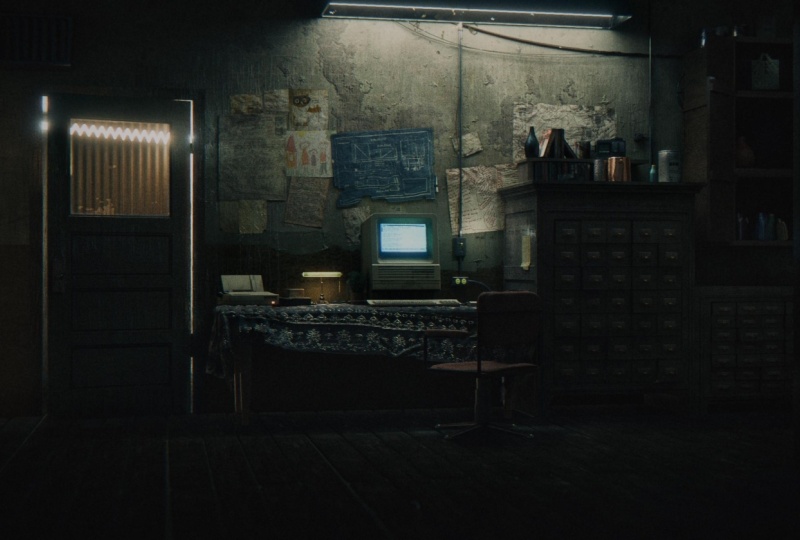
1. Robot PROMO: Hallo und willkommen zu einem neuen 4 h und 30 Minuten langen Blender-Tutorial
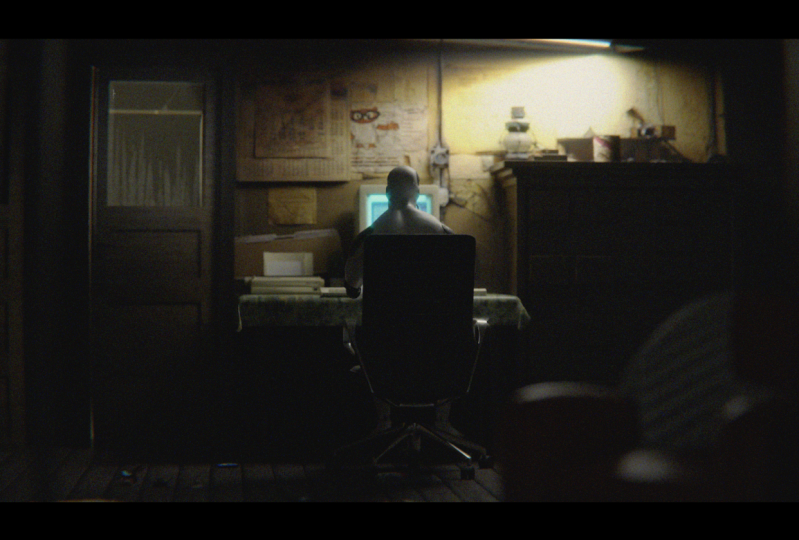
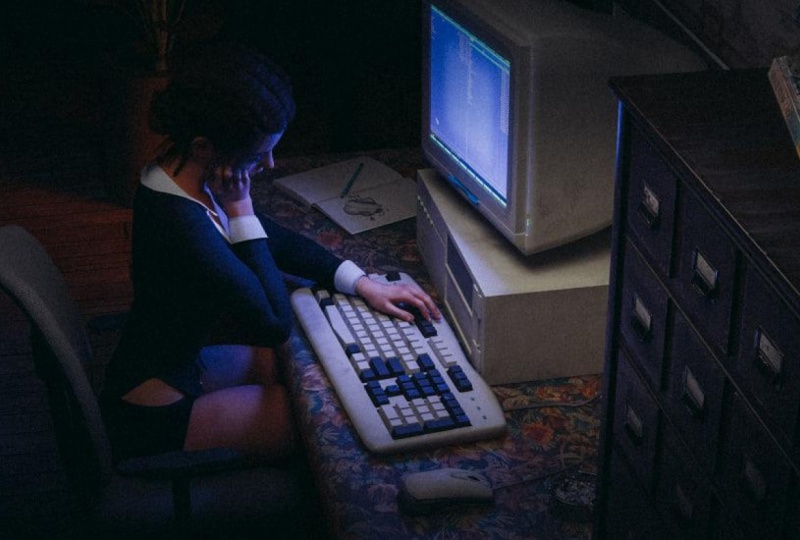
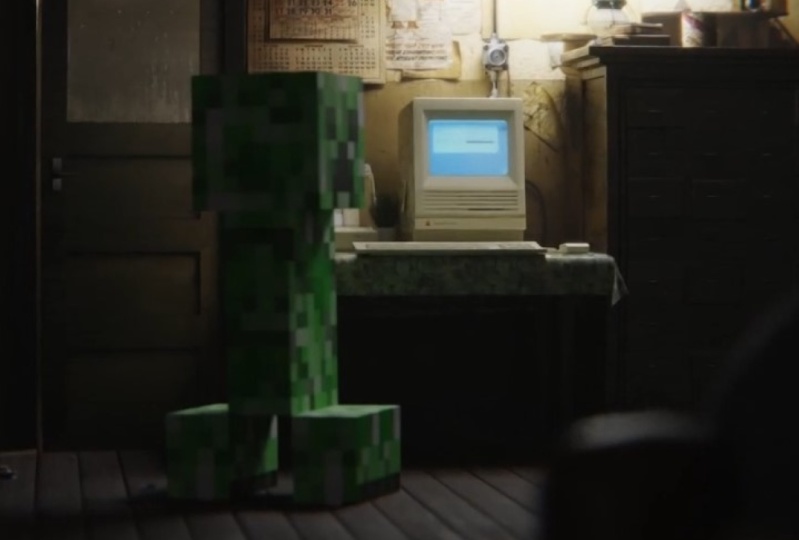
Schritt für Schritt zum Abrufen von Kate, wie sie mit unserem Roboter
in einem alten Wohnzimmer gesehen wurde. Im ersten Teil werden wir das Wohnzimmer hauptsächlich
mit einem Referenzbild
erstellen , das wir für den größten Teil
der Textur verwenden werden. Im zweiten Teil erstellst und
animierst du den Roboter
wirklich und
platziere ihn im Meer. Sprechen Sie auch viel über Beleuchtungskameras,
Nachbearbeitung und mehr. Außerdem erhalten Sie auf allen
Apple Macintosh-Tutorials zum Modellieren und Texturieren mit einer
Aufzählung von 2 Stunden und 40 Minuten.
2. Ein Raum schaffen: Diese Szene ist ein
Teil meines Surfens , das mit Blender
erstellt wurde. Ich
überlasse es dir jetzt, falls du den Film schon
gesehen
hast, kannst du die nächsten 2,5 Minuten überspringen. Ich habe bereits für
Tutorials zum Thema
dieses Films gemacht , sodass Sie nach ihnen
suchen können, wenn Sie möchten. Wenn Sie Blender
noch nicht kennen, können
Sie auch
diesem Tutorial folgen. Ich werde versuchen, jeden Schritt zu erklären und das Tutorial
für Anfänger zu übernehmen. Wenn Sie Blender
noch nicht kennen, können
Sie Blender auf blender.org kostenlos
herunterladen und installieren
. Jetzt können wir Blender öffnen. Das erste, was wir hier
tun werden, ist diese Datei zu speichern. Speichern Sie also die Datei und navigieren Sie zu dem Ordner, in dem Sie diese Datei speichern
möchten. Und ich nenne
das. Was wurde gesehen. Wir haben hier
standardmäßig drei Objekte. Der erste ist der Camera
Cube und die Lichtquelle. Ich werde diese
Punktlampe jetzt löschen. Und es könnte diesen Würfel löschen. Mit Shift a kannst du ein weiteres
Objekt hinzufügen. Und weil wir diesen Raum erstellen
wollen, fange
ich mit einem Würfel an. Wenn ich N auf der Tastatur drücke, öffne diesen Tab hier erneut mit all diesen Einstellungen für dieses
Objekt, das wir ausgewählt haben. Und ich werde jetzt die
Dimensionen unseres Raumes eingeben. Ich werde 3 m von der Z-Achse
und 6 m von der X- und Y-Achse entfernt einstellen. Und wenn ich mit dem Nummernblock eins gehe, gehe
ich zur
orthogonalen Vorderansicht mit Nummer Sieben,
orthogonale Ansicht von oben. Und Sie können
diesen kurzen Kurs auch
hier im Überblick sehen , Viewport. Und hier siehst du Abkürzungen. Sie können sehen, dass die
rechte Ansicht über den Gesamtverkehr die Nummer drei
ist. Sie können auch hier
mit diesen Gizmos navigieren. Sie können auf der X-,
Y- und Z-Achse drehen . Ich werde jetzt mit Nummer eins fortfahren , um die gesamte Grafikansicht auszuführen. Und ich gehe in den Bearbeitungsmodus. Und die Tastenkombination zum Springen zwischen Objekt- und Bearbeitungsmodus
befindet sich auf der Tastatur. Ich wähle dieses Gesicht aus. Wir können zwischen
Vertex Select,
Edge Select und Face Select wechseln . Und Sie können auch
eine Abkürzung verwenden. Die Tastenkombination ist 12 oder drei
auf Ihrer Tastatur. Und jetzt wähle ich
diese Vorderwand aus. Weil wir diese
Vorderwand in unserer Kamera nicht sehen. Wir brauchen diesen Herbst nicht
und wir wollen hineinschauen. Also lösche ich das indem ich einfach
auf deiner Tastatur auf Löschen drücke. Dann lösche die Basis. Hier wird unser Roboter sein. Und ich will mehr Kontrolle
darüber haben, was in diesem Raum ist. Also werde ich mehr bearbeiten
als mit Face Selection. Wählen Sie diese Decke aus. Ich nehme P und
trenne nach Auswahl. Jetzt haben wir zwei Objekte. Eins ist Würfel und da
unsere Decke Würfel eins ist, werde
ich es in Decke umbenennen
. Also doppelklicken Sie einfach hier
und Sie können es umbenennen. Und ich möchte diese Decke nicht
löschen weil wir
das in unserem Rendering sehen können. Aber ich kann das im Viewport verstecken. Klicken Sie einfach hier auf dieses Symbol und unsere Decke ist im Viewport nicht
sichtbar, aber sie ist immer noch sichtbar. Und jetzt können wir das,
was sich in unserem Zimmer befindet, batteriebetrieben werden. Bevor wir weitermachen,
möchte ich hier nur zwei Dinge beheben. erste ist die Skalierung, weil wir
dies zweimal auf der
X- und Y-Achse und das
1,5-fache auf der Z-Achse skaliert haben. Wir werden später Probleme haben , wenn wir Texturen
und Modifikatoren erstellen. Und nur, das ist nur zum Beispiel wenn wir neues Material
mit Schachbrettextur erstellen, wenn Sie zur Materialvorschau gehen, können
wir sehen, dass unsere
Textur Stretch ist. Das heißt mit Modifikator. Wenn wir z. B.
den Abschrägungsmodifikator verwenden, können Sie sehen, dass wir hier
mehr Abschrägung haben. Dann hier. Wenn wir uns für Control
a entscheiden und eine Skala anwenden, können
Sie sehen, dass es jetzt
kaum noch richtig funktioniert. Und das werden auch
die beiden Materialien später sagen , wenn wir Textur hinzufügen. Jetzt ist unsere Skala eins
und das ist richtig. Ich werde das jetzt entfernen
, weil wir sie jetzt nicht brauchen ,
dieses Level und
auch kein Material. Und das zweite Problem ist
die Gesichtsausrichtung. Standardmäßig weiß Blender es nicht, variiert unsere Kamera
innerhalb oder außerhalb des Würfels. Standardmäßig befindet sich also außerhalb
des richtigen Gesichts, aber unsere Szene wird sich innerhalb
dieses Würfels und unserer Kamera befinden. Also wollen wir das umdrehen. Und ich gehe in den Bearbeitungsmodus
und drücke A, um alle auszuwählen. Und ich drücke jetzt
F3 für die Suche. Und ich werde nach Klick suchen. Und jetzt blaue Seite, dann richtige Seite,
dieser innere R-Würfel. Also werde ich
diese Gesichtsausrichtung jetzt ausschalten und wir können sie eindämmen. Jetzt gehe ich zur
orthogonalen Vorderansicht mit Nummer eins. Und ich werde das auf die X-Achse bringen. Hier. Sie können das Verschieben-Werkzeug verwenden
oder einfach
G drücken , um zu greifen, und Z für die Z-Achse. Und jetzt kannst du dich bewegen. Und wenn Sie genauer
sein möchten, können
Sie die Schicht gedrückt halten. Und jetzt können Sie diese Folie verschieben. Oder wir können
hier einfach 1,5 m eingeben. Und das wird genau auf der X-Achse sein. Hinter dieser Tür
befindet sich ein weiteres Zimmer. Und das können wir ganz einfach schaffen. Wählen Sie einfach diesen Bearbeitungsmodus. Wählen Sie diese drei Kanten aus. Wir können E verwenden, extrudieren
und y für die Y-Achse gedrückt halten. Und jetzt können wir F drücken, um dieses Gesicht hier zu
verbinden. Sie können
diese Kante auch hier auswählen und die gesamte Z- für Z-Achse verwenden. Aber es ist viel einfacher. Und wir haben hier auch einen Flur
in diese Richtung. Wir können in diesem Kamerawinkel sehen. Hier ist ein Flur. Wir können also mit Control R weitermachen.
Und wenn du deine Maus bewegst, kommst
du zu dieser Schleife, die an einer
anderen Position und einer hohen Position geschnitten wurde. Schau es dir hier an und ich werde das auf ungefähr hier
verschieben. Und jetzt wähle ich dieses
Gesicht und E zum Extrudieren aus. Und wir können uns einfach bewegen oder
du kannst x für die X-Achse gedrückt halten, aber jetzt kleben wir eine X-Achse fest. Und wir können diesen Ordner erstellen. Wenn du willst, erweitere
diesen Flur. Es ist keine gute Idee,
dieses Gesicht auszuwählen und sich zu bewegen, weil
wir diese Probleme hier haben. Und eine bessere Lösung dafür ist die
orthographische Ansicht von Talk. Und mit dieser Kantenauswahl
und mit dem Röntgenmodus können
wir
hier auf dieser Linie auswählen und diese anpassen. Und jetzt können wir diesen Röntgenmodus
ausschalten.
3. Das Abwickeln von Referenzfoto: Das erste, was ich
empfehlen würde, bevor Sie mit der
Arbeit an einem Siem beginnen , ist, eine gute Referenz zu
finden. Normalerweise verwende ich
Pinterest, weil es der
beste Ort ist ,
um Inspiration zu finden. Dies ist das Foto, das ich als Referenz
verwende. Ich möchte
so viele Details wie
möglich aus einem Photon extrahieren . Denn wenn ich eine große
Anzahl von Texturen verwende, wird
jede Textur
bei unterschiedlichen
Lichtverhältnissen fotografiert . Ihr Rendering sieht möglicherweise
realistisch aus, da die Texturen und
Farben nicht übereinstimmen. Ich habe diesen Link nicht
mit Ihnen geteilt und Sie können einfach mit der rechten Maustaste klicken und dieses Bild
speichern. Jetzt können wir zu Blender gehen. Ich werde es platzieren, aber
als Material hier nenne
ich diese Referenz. Und jetzt gehe ich
zum Tab Shading. Und Sie können sehen, dass wir
hier in der Materialvorschau sind. Also können wir hier unsere Textur sehen. Also gehe ich zu der
Datei, in der ich
dieses Bild speichere , und ich werde es einfach in Blender
bringen. Und wenn wir
diese beiden Grundfarben verbinden, können
wir sehen, dass wir
Texturen an unseren Wänden haben. Aber das ist nicht richtig
geplant, also müssen wir uns das schnappen. Und ich gehe in den Bearbeitungsmodus
und drücke A, um alle auszuwählen, und drücke Sie zum
Autogramm und zur Projektion. Und das ist jetzt
besser als zuvor, aber nicht gut. Also müssen wir zum Ende des UV-Editors gehen
. Auf der rechten Seite. Sie können diese Materialvorschau auch
aktivieren. Und wenn Sie dieses Symbol nicht sehen, können
Sie es einfach mit mentalen Maustaste, dem
Scrollen, der Scroll-Taste aufrufen. Und Sie können
dies verschieben und
die Materialvorschau einschalten und
haben nur noch die Option Alles auswählen. Und das können wir jetzt besser
projizieren.
4. Planken auf dem Boden: Ich werde jetzt
Bodentexturen erstellen und möchte Par,
Katzen oder Bretter auf meinen Boden legen . Also werde ich zum Layout gehen. Und ich werde auch
auf Materialvorschau einschalten klicken. Wir können mit Shift
a weitermachen und einen Würfel hinzufügen, und das wird eine Ebene sein. Wenn ich also die
Schrägstrichtaste auf dem Ziffernblock drücke, kann
ich nur dieses Objekt isolieren. Und wir können nur
an diesem Objekt arbeiten. Und Sie finden diese
Option auch hier in Ihrem lokalen Bereich, wir schalten die lokale Ansicht um. Also werde ich die Abmessungen angeben
und das wird einer sein das auf der
Z-Achse
spielt, vielleicht 2 cm. Auf der X-Achse 15 Zentimeter. Und auf der Y-Achse
kann es 1 m oder 1,2 m sein. Ich werde jetzt eine Skala
mit Kontrolle anwenden. Und ich werde diesen scharfen Kanten
den Modifikator Bevel hinzufügen. Gehen Sie also zur Registerkarte Ändern und
dann ist das zu viel. Also schicke ich das hier
auf vielleicht 5 mm, 3 mm auf ein anderes Segment. Als nächstes werde ich hier nachschauen
und zu Nummer sieben gehen und dieses Objekt mit
Shift D und X- oder X-Achse
duplizieren. Und ich werde das hier in die
Mitte dieses Objekts verschieben. So können Sie sehen, wo
es zentriert ist. Und wenn ich diesen auswähle und G
drücke und warum
bewege ich ihn auf der Y-Achse. Das. Und jetzt kann ich das noch einmal mit
Shift D und X für die X-Achse
duplizieren und hier weitermachen. Und wir können
all dieses Objekt auswählen und wir kontrollieren, ob J sich diesem anschließt. Und jetzt ist das nur ein Objekt. Jetzt werde ich
entweder einen Modifikator verwenden. Und Sie können sehen, dass
diese beiden Objekte hier perfekt miteinander verbunden
sind. Also werde ich hier nur sagen, kleiner Offset, 2 mm oder vier. Und jetzt können wir
das ein paar Mal schreiben. Wir können mit dem
Ziffernblock backen und sehen, wie
viel wir davon brauchen. Wir können das auch
hinzufügen, hier ein weiteres Array und diesen Vektor einfach
von x auf Null und auf y auf eins ändern . Und ich werde hier einfach
mit diesem Wert spielen. Sie können die Umschalttaste für
etwas mehr als diesen Wert gedrückt halten und diesen
einfach verbinden. Und jetzt können wir einen Rabatt gewähren. Wenn wir dieses Objekt auswählen
und in den Bearbeitungsmodus wechseln, können
Sie sehen, dass wir nur wenige davon
haben. Für diesen Teil bekommt. Also, wenn ich zur orthogonalen Ansicht von sieben
nach oben gehe und L über diesem einen Teil
drücke
, um Hello Spot auszuwählen. L heißt also Key to Select. Nur ein Teil davon. Wenn wir mehr
Platz zwischen diesen beiden schaffen möchten, können
wir
diesen auswählen und hierher gehen. Und das wird sich auf all
das auf einen Modifikator hier auswirken. Wir können also nur
mit diesen vier Paketen spielen und das wirkt sich auf
zwei oder mehrere Pakete aus. Jetzt können wir
Material für diesen Boden erstellen. Ich wähle dieses Objekt aus
und gehe zum Material. Dann Ben, dafür. Ich gehe zum Tab Shading. Und mit einem Schrägstrich werde
ich nur dieses Objekt isolieren, werde
ich nur dieses Objekt isolieren damit wir besser sehen können, was wir tun. Und für diese Texturen werde
ich diese
von NBN cgi.com verwenden. Du kannst es
kostenlos herunterladen und ich suche hier. Und vielleicht kannst du es mit einem anderen
versuchen. Aber ich werde diesen vorerst verwenden. Und Sie können einfach hier klicken
und eines davon herunterladen. Und ich verwende Two-K-Bilder. So sah dieser
Veranstaltungsort das alles aus. Ich kopiere diese Adresse
hier mit Control C. Und in Blender musst
du nur
diesen Node Wrangler read aktivieren, geh
nicht einfach zu Edit
Preferences und tippe hier road ein. Und dann bin ich auf dieses Add-on gestoßen als du dieses
Prinzip verkaufst, weil df und auf Control Shift T klicken. Du kannst hier
andere in deinen Bereich einfügen und du kannst all diese öffnen und einrichten für dieses
Prinzip, BFF. Ich wähle „Nur normal
anrufen“. Ich finde das normal
und die Rauheit. Und jetzt haben wir all diese Textur an unser Prinzip geschickt. Jetzt müssen wir das nur noch auspacken
und ich gehe zur UV-Bearbeitung. Und ich werde
all diese vier mit
einer und dann mit einer
Cubed-Projektion auswählen . Und ich lasse los mit einem
to select all und einer Nacht. Drehen Sie dies um 90 Grad. Und jetzt kann ich diesen Raum
eins nach dem anderen auswählen. Also würde ich mit a
wählen, um alle auszuwählen und das zu skalieren. Eines davon. Ich kann
das später auf der X-Achse bekommen. Und du kannst es mit einem G verschieben
, und du kannst es verschieben und dieses S skalieren, um die X
- oder X-Achse zu skalieren und es entlang der Y-Achse zu
skalieren. Jetzt kommen wir zurück zum Layout. Und Sie können sehen, dass sich
diese vier
Lücken zwei oder unsere Etage wiederholen. Aber ich denke, das ist kein
Problem, da dies in unserem Rendering
kaum sichtbar sein wird . Also, aber wenn Sie das beheben möchten, können
Sie einfach
diesen Array-Modifikator anwenden. Auf dieser Grundlage können Sie jetzt
mehr auspacken. Gehen Sie einfach zu UV und
Sie können
dies auf jeden dieser Rohlinge projizieren . Und ich werde jetzt versuchen,
diese Textur mit dieser abzugleichen. Und das habe ich dir schon einmal
gesagt. Wenn wir eine große
Anzahl von Texturen verwenden, benötigen
wir viel eine Textur
mit einer anderen. Also gehe ich zur Registerkarte Shading und gehe hier mit Shift a nach dem
Farbtonsättigungsmodus. Und ich habe diesen Wert nicht gesenkt, um es dunkler zu machen. Etwas dazu. Und ich werde unsere
Sättigung senken. Und vielleicht kann ich mit Hue spielen. Also wenn du rauf gehst, bekommst
du und diese
bläuliche Farbe und runter, wer bekommt diese rötliche Farbe? Und ich werde vielleicht 47 oder 40 gehen. Vielleicht so. Ich bin mir nicht sicher, wie
diese normale Map funktioniert. Also würde ich mit Node Wrangler ein
bisschen mehr
damit spielen . Wenn Sie die Strg-Umschalttaste drücken und auf einen dieser Knoten klicken, können
Sie nur
diese eine Knotenschleife suchen. Und das ist Rauheit und
das ist eine normale Karte, normal. Sie können sehen, wie diese aussehen. Ich werde
diese Rauheitskarte nun auch schriftlich hinzufügen. Also kann ich das hierher verschieben und
ich nehme eine Farbrampe. Und ich kann das hier anschließen. Und ich werde nach einem
Bump Node suchen und diese
beiden High-End-Geräte mit normalem Anschluss verbinden. Und mit Control. Shift und klickt darauf. Du kannst diese
Materialien hier backen und ich werde das jetzt alles runterbringen
. Sie können sehen, wie das aussieht. Ich will nur ein kleines
Volumen davon. Okay, und jetzt setze ich hier Material ein und ich werde auch diese normale Map verwenden. Also kann ich das einfach normal an normal anschließen. Und jetzt kann ich wählen, ich habe eine normale Map hier
und diese Bump-Map hier.
5. Tisch: Jetzt möchte ich
diese Tabelle hier erstellen. Und wir können das Layout anpassen. Tisch befindet sich normalerweise auf
einer Höhe von etwa 0,84 m über dem Boden. Also werde ich das auf
0,8 setzen , nur um zu sehen, wo
ich unsere Tabelle platzieren werde und ich werde jetzt mit
Shift a gehen und einige hinzufügen. Und ich werde die Z-Achse auf 2 cm setzen, vielleicht auf der X-Achse, 1,4, und unsere
Z-Achse vielleicht 0,8 cm. Jetzt mache ich das hier
mit Bravour. Und jetzt werde ich diese beiden löschen. Warum brauchst du nicht mehr? Und ich denke, das ist
vielleicht ein bisschen zu groß. Also herunterskalieren und scape anwenden. Und weil das ein Gerinnsel ist, werden
sie die
Simulation hier verlieren. Also werde ich zu Blender zurückkehren
und mit einem nummerierten Schrägstrich dieses Objekt
isolieren und auf einer Ebene
verschieben. Und ich werde das über den
Tisch bringen und die Nummer
sieben gehen zu sprechen orthographische Ansicht und Kilter kennen den Wireframe-Modus,
um das zu speichern. Und S Y-Skala auf der Y-Achse. Und es schmeckt x, k bis
x-Achse bis etwa hier. Und ich werde diesen Modus jetzt
ausschalten und mit Steuerung a Gilt k.
Wenn wir nun hier zur Registerkarte mit den
Grundeigenschaften gehen und dieses Gerinnsel und die Leertaste drücken, erhalten
wir das, weil wir ein Kollisionsobjekt
benötigen. Also müssen wir
dieses Objekt hier auswählen und es als Kollision festlegen. Und du kannst jetzt die
Leertaste drücken. Wir verstehen das. Das liegt nicht daran, dass wir hier nicht genügend Informationen
haben. Das ist nur ein Flugzeug. Also müssen wir in den
Bearbeitungsmodus gehen und mit Control R Loop Cut hier in der Mitte abschneiden. Drücken Sie nun a und teilen Sie
dies zweimal auf. Und wenn ich
jetzt die Leertaste drücke , erhalte ich etwas, aber das sind nicht genug
Informationen hier, also muss ich
das noch dreimal unterteilen. Und wenn ich jetzt die Leertaste drücke, um die Animation
abzuspielen, erhalte ich das. Und ich gehe mit der
rechten Maustaste und sage glatt. Und ich finde, das
sieht ziemlich gut aus. Und wenn Sie hier mehr
Informationen wünschen, können
Sie hier hingehen, am anderen Ende, eine weitere Unterteilungsoberfläche, und das wird glatter. Jetzt können wir uns bewerben, Okay, ich denke, vielleicht müssen wir
das zuerst modifiziert anwenden und dann eines Tages. Sie müssen
dies nicht tun, aber wenn Sie möchten, können
Sie in den Bildhauermodus wechseln. Und hier hast du eine Stoffbürste. Sie können dies also auswählen und einfach in ein seltsameres
orangefarbenes Farbschema wechseln. Ich denke, das ist zu intensiv. Ich bringe das runter. Und
mit diesem Radius kannst du spielen. Ebenfalls. Du kannst wieder fallen sehen, diese mehr Falten hier. Dies ist optional, wenn du willst, ich werde das nicht spielen. Und wir können jetzt die
Textur für dieses Objekt festlegen, dieses Objekt
auswählen und zu
Materialeigenschaften (
temp) gehen und dafür, hier zur Schattierung
gehen oder
einen Ziffernblock drücken (Schrägstrich),
um es auszuwählen Objektschlüssel. Für diese Tabelle verwende ich
diese Tapetentextur, die
ich auf texture.com gefunden habe. Du kannst also einfach nach Hintergrundbildern suchen und du kannst dir eines davon aussuchen, das Shelling mit dir. Sie können es
also kostenlos herunterladen. Einfach hier klicken. Und das ist mein
textures.com-Ordner. Also behalte ich diese Seite, organisiere das
für das nächste Mal. Gemeint ist hier meine
Papiermappe und ich werde sie herbringen und wir können
diese beiden Grundfarben verbinden. Ich gehe einfach in den Bearbeitungsmodus und drücke
U- und U-Projektion. Und wir können
das im UV-Editor skalieren. Wir können aber auch nicht Wrangler
aktivieren, einfach hier klicken und Control T. Und wir bekommen diesen
Texturkoordinaten- und Mapping-Node. Und wir können
das jetzt auf zwei oder vielleicht vier skalieren. Und jetzt brauche ich etwas
gegen Rauheit. Deshalb verwende ich dafür normalerweise
Betontextur. Und ich suche nach Beton und undichten Stellen und habe diesen gefunden. Und ich werde
diesen Link auch mit Ihnen teilen. Ich werde das in Blender bringen. Und ich gehe, es wird
einfach die Umschalttaste gedrückt halten und
hier klicken, um zu sehen, wie das aussieht. Wenn Sie mit
Control T fahren und dies skalieren möchten. Aber ich finde, das
sieht ziemlich gut aus. Also werde ich es hierher verschieben. Und wenn ich
diese beiden Rauheiten verbinde, erhalten
wir hier eine gewisse
Rauheitsvariation. Und wir können das jetzt optimieren. Und jetzt können Sie sehen, dass verschiedene schwarze Farben
glänzend und verschiedene weiße Farben sind. Es ist nicht in Ordnung. Aber ich möchte hier
nicht zu viel
schwarze Farbe weil dieser glänzende Bereich wie ein Spiegel
aussah. Also werde ich das runterbringen. Ich denke, das sieht okay aus. Okay, das ist glänzend. Also bringe ich das mehr zu Weiß. Und dann ist dieser, ich will nicht, dass diese
zu raue Gegend hier ist, also werde ich das
eher schwarz machen. Vielleicht können wir hier
mit der Waage spielen. Also werde ich versuchen, diese Zeile hier
zu bekommen.
Also habe ich mir einen ausgedacht. Und nur um zu beachten, dass all diese winzigen Details in
diesem Kamerawinkel und auch
hier
nicht allzu gut sichtbar sind, weil sie blau oder rot sind. Aber vielleicht kannst du
das für das nächste Projekt verwenden. Also werde ich
all diese Details löschen. Und ich werde jetzt diese
Betontextur verwenden, um diesem Chlor mehr Abwechslung zu
verleihen, also können wir mit Control
Shift eine andere
davon nehmen und hier klicken, wir können sehen, wie sie aussehen. Ich möchte, je mehr Schmutz in diesem weißen Bereich
variiert. Also werde ich nicht
zu viel von diesem weißen Bereich wollen, also werde ich das hier erreichen. Und ich gehe jetzt, es macht RGB hier. Und ich werde
diese beiden Faktoren verbinden. Und jetzt werden verschiedene,
richtige Farben diese eine Farbe
sein und verschiedene schwarze Farben
sind diese erste Spalte. Okay, also ich will
hier schwarze Farbe haben. Und jetzt können wir
mit diesem Schieberegler steuern,
wie sehr wir
diese schwarze Farbe wollen . Das ist zu viel. Also
habe ich das gemacht. Wenn Sie nach links gehen, können
Sie sehen, dass wir
zu viel Schmutz hinzugefügt haben. Also werde ich nur
ein wenig davon hinzufügen. Okay, wir können
diese Lichtfarbe erhöhen, also ist das zu intensiv. Ich bringe das in Ordnung, und, aber du kannst das auch einfach mehr zu
Blake
verschieben und die
Opazität festlegen. Okay, das ist zu viel. Also so etwas wie das. Jetzt können wir mit Normal spielen. Und ich werde hier mit einer
Massengrabtextur beginnen. Strg, Shift und klicke hier. Wir können sehen, wie das aussieht und ich werde
mehr damit spielen , weil das auf dieser Seite eine Strecke
ist. Also werde ich es auf Steuerung T verschieben. Und standardmäßig werden diese
prozeduralen Texturen
miteinander verbunden, um sie zu generieren. Und ich werde es mit UV versuchen. Aber die neue Art, wie ich das verstehe, scheint , dass wir es
hier versuchen.
Wir haben über Scheck gesprochen. Ja, und das ist
die beste Lösung. Also werde ich jetzt hier einfach
mit diesem Wert spielen. Und wir werden eine geschriebene
Bomben-Suchleiste hören. Und jetzt verbinde ich das mit Höhe und diesem Ton, normal. Und ich bettele nur um dieses Material. Und wir können sehen, wie das aussieht. Also ich will nicht
zu viel davon, also werde ich es runterbringen. Und wir können mehr
dieser Streusel hinzufügen, wenn wir einige Texturen verwenden. Also habe ich diese Textur
hier auf data.com gefunden und werde
diesen Link mit dir teilen. Und jetzt bringe ich diese Textur in Blender und sehe, wie sie aussieht. Also können wir wieder mit Control
T weitermachen und die Skala ist vielleicht auch. Weil wir die
Schwarz-Weiß-Karte für Bump brauchen. Ich nehme Color Ramp. Und jetzt ist das
schwarz-weiß und ich gehe mit der Mama und stecke diese beiden Pi an. Und du kannst sehen, wie das aussieht, es ist zu intensiv, also bring es einfach runter. Und jetzt können wir
diesen ersten Balken hier auf das Normale übertragen. Und jetzt können wir das anhand
dieser Textur in Farbe durchgehen . Und wir haben diese Textur oder diesen Knochen
aus Moskau, Moskau. Und wir können versuchen, auch hinzuzufügen. Winzige Mikrodetails auf
dieser holprigen Oberfläche. Also werde ich mehr
mit der Voronoi-Textur versuchen. Und ich werde
das auf vielleicht 500 erhöhen. Und jetzt werde ich mit Control
T versuchen, damit zu spielen. Also werde ich es mit Objekten versuchen. Und hier kannst du hier
mit diesen Werten spielen. Also vielleicht zwei. Ich denke, das ist die beste Lösung. Also gehe ich zu Color Rampe. Und ich werde das
eher weiß machen. Okay, vielleicht so etwas. Und jetzt können wir eine weitere Beule hinzufügen. Stecken Sie diese beiden Höhen ein. Und Sie können sehen, wie diese Steigung ist. Also werde ich das alles
auf 0,005 reduzieren . Und ich werde ein bisschen mehr
damit spielen. Okay, vielleicht so etwas. Und jetzt können wir diese, diese Bindung mit
diesem zweiten Balken verbinden . Wir haben hier also noch 12,3
übrig. Und jetzt können wir das vielleicht
erhöhen und all diese
kleinen Details erhalten
Sie hier. Jetzt können wir zum Layout zurückkehren und Beine für diesen Tisch
erstellen. Und ich werde es auf den
Nicht-Vogel-Schrägstrich zu dieser,
zu unserer Szene und mit Material verschieben . Und ich denke, ich werde
es dunkler machen. Also werde ich an der Schattierung arbeiten. Hier werden
in Farbe Farbtonsättigung und Farbtonsättigung eingegeben. Und wenn ich nur das
ziemlich dunkle und vierbeinige mitbringe , werde
ich es auf den
Schichttag in unserem Datenwürfel verschieben. Und ich habe diese Z-Achse auf 75 cm und X- und Y-Achse auf 5 cm gesagt. Nun, die Nummer sieben,
ich werde das sagen. Hier sind zwei Positionen. Und ich habe diesen
Tisch verkauft und bringe ihn jetzt mit, aber wir haben noch einen Teil hier. Also bring das runter. Wählen Sie dieses Bein aus
und verwenden Sie den
Schrägstrich , um dieses
Objekt zu isolieren, wenn Sie zur Ansicht wechseln, lokalen Ansicht
wechseln und die lokale Ansicht umschalten. Und jetzt werde ich diese
eine Y-Achse skalieren, also S, Y.
Und mach es mit dem Ziffernblock, gehe zur orthogonalen
Vorderansicht und hier in den Röntgenmodus. Und
wählen Sie im Bearbeitungsmodus diesen unteren
Teil und die Skala, diese Skala, diesen oberen Teil aus. Und jetzt wähle ich
diese vier Flächen hier, vier Kanten hier aus und verschiebe sie. Gesetzesentwurf kontrollieren. Und du kannst mit der rechten Maustaste klicken
und glatt sagen. Und
hier einfach unbekannt, der ganze Rauch. Und jetzt können wir zwei obszöne auswählen. Ich denke, ich werde das
auf der Y-Achse etwas mehr überspringen. Wir können zwei Materialien
trivial machen und
dieses Wandmaterial auswählen und dieses
Material einfach per Drag & Drop ziehen und auch drehen. Du willst
gerade fertig eine Reihe einpacken. Okay, ich denke, wir müssen
zuerst eine Skala anwenden. Wir können jetzt gehen. Deine Projektion. Ja. Und jetzt
können wir das projizieren. Bringen wir das her und wir können projizieren, vielleicht darauf. Jetzt können wir das einfach dreimal duplizieren
. Also ohne Einspeisung sieben, ändere das x. Und wir können das auswählen
und auch all das y oder y x. Ich mag diese
helle Farbe hier nicht, also projiziere ich sie einfach. Wird dies um die
Y-Achse um 180 Grad drehen. Also air y und y. Und das wird das ein
wenig skalieren und es hierher bringen.
6. Tür: Als nächstes können wir die Tür benutzen. Also werde ich
mit dem Würfel beginnen und das wird unsere Referenzverschiebung sein, ein Würfel und eine Dimension. Doris befindet sich also normalerweise
etwa auf der X-Achse, 0,9 m. Und auf der Z-Achse können es 2,3
m sein . Und skalieren Sie dies
auf der Y-Achse. Also S Y. Hier, wir gehen zu unserer Tür. Und ich sehe, dass diese Tür ist, stimmt nicht
mit unserer Referenz überein, also gehe ich einfach in den
Bearbeitungsmodus und versuche,
diesen Film für den
UV-Editor etwas besser zu erwähnen diesen Film für den
UV-Editor etwas besser zu und ihn einfach hier zu
machen. Und wir können das einfach ein bisschen herunterskalieren
. Hier ist unser Türrahmen. Also werde ich skalieren, ist bekannt und
versuchen, diesen zu kombinieren. Jetzt können wir einen Schleifenschnitt
in der Mitte dieser Tür hinzufügen. Also werde ich mich für
Control R Mutt entscheiden. Du kannst sehen, dass wir an dieser Wand nicht
denken können, also können wir uns für Nummer eins entscheiden, n mit k Fortnite. Also werde ich mich für k
und z für die Z-Achse entscheiden. Und jetzt drücke Enter. Und wenn das nicht auf der,
in der Mitte dieses
Volumens, ist, kann es verschoben werden. Aber Sie können sehen, dass sich dieser
Effekt auf die Art und Weise auswirkt, wie Sie neu zuordnen. So können wir diese korrekte
Basisattributionsoption aktivieren. Und jetzt können wir
das ohne UV-Effekt bewegen. Jetzt können wir mit
Control V dazu übergehen. Und wir können hier
den Controller hinzufügen. Sie werden kürzen und hier einfach zur Abstimmung
übergehen. Und das können wir jetzt löschen. Jetzt können wir mit Gesicht,
Wählen Sie
dieses Gesicht hier aus und wählen Sie es aus, und wir können mit
I gehen, um es einzufügen. Und das wird unsere Gehirntür sein. Ich will dieses
Rendern also nicht unten haben, also werde ich wieder mit
Key und Z weitermachen Verbinde das
einfach hier. Und wieder G und C. Ich habe hier Eckpunkte
, die ich nicht benötige. Also würde ich den
ersten und den zweiten
auswählen und wie du
mit Tiefe drei vorgehen und
nach Verlorenen suchen wirst . Oder du tippst hier
und klickst einfach hier. Und jetzt werden diese beiden beim letzten Mal
miteinander verbunden, die Schleife hier wieder. Also tippe
einfach, drücke einfach F3 und verbinde
den letzten mit Null. Wir können dies hier auswählen und auf der Y-Achse
extrudieren. Und wir können mit Control V zu
Beverage Control V wechseln und einfach mit der scrollenden Maus das Ende
bewegen. Füge noch einen Blick hinzu. Und wir können es hier sehen. Wählen Sie hier einfach
diese Kante aus und halten Sie die Umschalttaste und diese
und auch die Umschalttaste gedrückt. Und wir können
dieses Y um die Y-Achse bewegen. Sie können diesen
Pfeil hier verwenden oder Sie können eine G- und
Hawaii- oder Y-Achse verwenden. Jetzt müssen wir
diese UV-Map nur noch ein bisschen besser reprojizieren. Also werde ich dieses Gesicht hier wählen. Und ich werde das
auf der Z-Achse scannen, also S, z. Und Sie können diesen Scheitelpunkt auswählen und einfach diesen Teil hier
auswählen. Und es gibt kleine. Okay, und diesen auch, ich projiziere das hier. Sie können dies und
etwas darüber skalieren. Und das folgt. Ich denke, ich werde
das auch hier projizieren. Jetzt möchte ich diesen
Türrahmen auf dieser Seite entfernen, damit wir ihn hier auswählen können und den UV-Editor später
mehr davon. Ich weiß nicht, warum ich dieses Gesetz zu groß
gemacht habe. Also kann ich das auswählen, auswählen und im Wireframe-Modus kann
ich diesen Teil auswählen
und mich nur wenig bewegen. Okay. Jetzt kann ich diese Türen trennen. Also werde ich diese Tür wählen, n plus P in der Auswahl. Jetzt trennen wir
diese durch Auswahl. Aber Sie können sehen, dass
unser Ursprung hier ist. Also werde ich mit dem Ursprung des
Objektsatzes auf geometrisch umstellen. Und jetzt ist unser Ursprung hier. Ich gehe in den Bearbeitungsmodus
und zur Gesichtsauswahl. Wählen Sie diese Tür aus und
wählen Sie E, extrudieren und y. Für die Y-Achse. Ich werde mich
nur ein bisschen bewegen. Und jetzt werde
ich mit mir das einfügen. Und ich werde mit der
Kontrolle gehen, sind ungefähr hier. Und hier kannst du die Alt-Taste drücken und mit der
Maus bis zu zwei weitere Karten bewegen. Und ich wähle diesen Baum mit Umschalttaste und Strg-V aus. Wählen Sie diese Fläche hier aus. Und ich werde
das auf der Y-Achse extrudieren. Und vielleicht können wir den Bevel Modifier nicht
hören. Geben Sie hier einfach vielleicht drei oder 4.1 weitere Loopcut ein. Und jetzt können wir zum
UV-Editor gehen und das beheben. Wir können dieses Objekt entweder
spenden. Also werde ich dieses Gesicht
hier auswählen und es hier überprüfen. Und wir können
all diese Seiten auswählen Umschalttaste
gedrückt halten, und wir
können dies hier projizieren. Und dieser hier. Nimm diese Kante einfach mit
g und du kannst sie verschieben. Ich möchte hier also nicht zu
viel von diesem Schatten da Render dieses Setup
bereits erstellt hat. Also vielleicht einfach hierher. Und das können wir auch hier
projizieren. Also J, schnapp dir
das und das hier und das hier. Okay, und ich werde versuchen, das
zu projizieren. Vielleicht hier. Damit wird dieser beendet. Und vielleicht dieser Teil hier. Also Z, um entlang der Z-Achse zu rotieren
und wir können das skalieren. Jetzt können wir hier
Klassenmaterial für dieses Teil erstellen Ich wähle diese
Tür aus und gehe zur Registerkarte
Materialeigenschaften und wir sind das neue Material, das
ich dieses Glas nenne. Gehen Sie nun zur Registerkarte Schattierung und tippen Sie zweimal auf den Schrägstrich auf den Ziffernblock
, um diese Tür hierher zu bringen. Und jetzt gehe in den Bearbeitungsmodus. Wählen Sie dieses Gesicht aus und verkaufen Sie
dieses Material und unterschreiben Sie dann. Aber ich möchte dieses
Gesicht löschen, weil Glas durchsichtig
ist, also möchte ich
diesen Teil hier nicht sehen. Also lösche das Gesicht. Und jetzt können wir entweder mit der Rauheit
ganz auf Null
gehen und wir
übertragen alles auf eins. Wir können auch einen Teil
dieser Bildtextur auf alles
Glas projizieren , sodass ich Schafe gehen kann, sie die Bildtextur abbilden
und hier auswählen kann. Wir können jetzt einen
Teil dieses Bildes hier sehen. Und ich werde ein gemischtes RGB verwenden. Wenn wir das mit weißer
Farbe mischen oder wir können wählen wie viel Yvonne dieses Bild
hier oder weiße Farbe hat. Okay? Nur ein bisschen von diesem Bild. Das nächste, was wir
hier hinzufügen können , ist eine
Variation der Rauheit. Also werde ich mich für Shift
a und Bildtextur entscheiden. Und wir können hier
Beton eingeben , weil wir
vorher diese Betontextur verwenden. Wir können das auch verwenden, diese Textur
finden Sie hier. Also werde ich sie hier
ausmalen. Und um das zu überdenken, ich
möchte Control Shift
T. Control T verwenden, um dieses
Mapping und Load hierher zu bringen. Und ich habe das
auf etwa drei skaliert. Und du kannst mit diesem
Ort spielen, während du hier bist. Okay, etwas
über dieses Hauptfach. Im Moment können wir wählen, wie viel
Rauheit wir hier wollen. Blake ist glänzend. Okay, ich will das auf den Kopf stellen. Einige helle Farben sind glänzend, also werde ich hier mehr hinzufügen
und mehr Kontrast erhalten. Jetzt möchte ich mehr
gebissenes Route-Türmaterial spielen, aber weil wir dasselbe Material für all
diese Tresore und Türen verwenden, möchte
ich dieses Material trennen. Also werde ich hierher gehen und hier klicken , um daraus neues Material
zu machen. Und ich rufe diese Tür an. Und jetzt können wir
zum Tab Shading gehen. Und das wird angepasst,
wenn wir z.B. versuchen,
aus diesem Material zu extrahieren, können
Sie sehen, was wir bekommen. Lösung erhalten Sie viel von
diesem Pixel, da es diesem Bild um ein Bild mit niedriger
Auflösung handelt. Also können wir das nicht als Mama benutzen. Und dafür
werde ich dieses Bild
von textures.com verwenden und diesen Link mit Ihnen
teilen. Also so ist dieses Material. Und das können wir
jetzt in Blender bringen. Und wir können das für
Rauheit nutzen und Bindungen eingehen. Weil das eine andere
Textur ist als diese. Wir brauchen eine weitere UV-Map. Also werde ich hierher gehen und
eine neue UV-Map erstellen. Ich werde mit der
UV-Karte hierher gehen und die erste auswählen. Wählen Sie hier eine andere aus. Und jetzt können wir in den Bearbeitungsmodus gehen, alle
auswählen und die Projektion qp. Und mit Control
Shift und hier klicken, können
wir sehen, wie das mein Blau sein
wird. Also
gehen wir mit Colorado. Und ich werde zur
UV-Bearbeitung gehen und
diese
Skala einfach Skala diese skalieren weiter
skalieren. Und wir können die Registerkarte „Schattierung“ erstellen. Und jetzt können wir
das für die Rauheit verwenden und wir können
diese beiden Rauheiten verbinden. Und jetzt können wir
diese Schwarz-Weiß-Farben anpassen ,
um die Reflexion zu erhalten. Blutkühler ist also
glänzend und das Vi-Gehäuse. Ich möchte diesen Teil nicht glänzen lassen, also werde ich ihn weiter
herunterziehen, um ihn abzuwischen. Und das ist endlich zu Blut gekommen. Die Lautstärke ist für Mama gleich. Also Shift a und
suche nach Mama und verbinde das
mit Kampf und Normalität. Jetzt werde ich eine Distanz von
2.1 zurücklegen und hier mit
dieser Spule spielen. Wir können auch ein wenig von
dieser Farbe bei der Farbeingabe hinzufügen. So können wir diese beiden Farben mischen. Und wenn das Hologramm aktiviert ist, kannst
du einfach Strg und
Umschalttaste gedrückt halten und mit
der rechten Maustaste auf meine Maus klicken. Verbinde einfach diese beiden. Und jetzt, wenn wir uns für
diese eine Textur entscheiden, die fertig
ist, ist diese eine Textur. Wir können hier also wählen, wie sehr
wir diese Textur wollen. Aber ich finde diese Textur
hier zu hell. Also ich meine, schau hier mit Farbtonsättigung und
bring das alles runter. Und auch Sättigung. Jetzt können wir hier ein wenig
von dieser Textur hinzufügen. Ich möchte diese
zweite Textur nicht anpassen, weil ich die
Farbe für diese beibehalten möchte,
da diese mit
dieser Referenz übereinstimmt. Also werde ich einfach
ein bisschen davon verwenden. Oder vielleicht können wir mit
diesen verschiedenen Mischmodi spielen. Und ich werde es mit Multiplizieren versuchen. Wir können nicht oder
so eine kleine Bombe erhitzen. Gehen Sie also zu Shading und verdoppeln Sie die
obere Ziffer mit dem doppelten Schrägstrich. Und einfach, wir können
diese kleine Bombe benutzen. Sie blieb auf dem Laufenden. Mama, verbinde dich, um dich zu verstecken. Da es sich jedoch um eine Textur mit
niedriger Auflösung handelt, möchte
ich nur ein kleines
Volumen von 0,05 verwenden. Und lies das auf. Ich werde diesem Rahmen hier auch dieses
Holztürmaterial hinzufügen . Da dies also
Teil dieses Objekts ist, müssen
wir all dieses und neue Material
auswählen und dieses Türholz auswählen. Und jetzt können wir
diesen Teil hier auswählen. Und mit Control
und Plus auf dem Nummernblock können
wir die Auswahl erweitern, also Control plus oder non-fed und dreimal kontrollieren und dieses Material
zuweisen. Und du siehst, dass
das nicht gut aussieht. Also werde ich mit Control
Z das nochmal auswählen, weil wir eine andere App benötigen,
diese, aber wir brauchen hier
noch eine UV-Map,
weil dieses Objekt, dieses Material,
das zur UV-Map verwendet, und Sie können sehen, dass
dieser rot ist. Das liegt daran, dass wir hier keine UV-Map One
haben. Also einfach hier klicken plus. Und jetzt haben wir diese UV-Karte. Und jetzt können wir mit
dir gehen, deiner Projektion. Wir können zum UV-Editor gehen und dieses Objekt hier mit
dem doppelten Schrägstrich
kennzeichnen. Und lassen Sie uns das einfach skalieren. Aber ich wollte, dass das in
zwei verschiedene Richtungen geht. Also werde ich
das auf der Z-Achse um
90 Grad drehen , also drücke Z. Und das hier
vielleicht auch ein bisschen zu
dunkel, dieses Material. Also werde ich ihn wieder in
diesem Video hier haben , 0.8. Und die Fernbedienung wird
in dieser Farbe funktionieren. Und dieser Luca ist aufgrund der Reflexion dunkler als
er ist. Wenn wir also
dieses Material einfach entfernen, können
Sie sehen, dass es keine
Variation in dieser Biegung gibt. Also das, das ist der Grund,
warum es dunkler aussieht. Aber wir können die Kunst hier auch
reflektieren, damit wir sie bewegen können. Ich werde hier mit Farbe
herumgehen und das anschließen. Okay, aber das ist zu glänzend, also werde ich das ans Licht bringen.
7. Kameraaufbau und Beleuchtung: Wir können die Kamera jetzt einstellen
und versuchen wir zuerst zu rendern. Also wähle ich diese
Kamera aus und gehe zu Rendereigenschaften temp und
sage diese beiden Zyklen. Und GPU. Und ich werde mich für eine Auflösung von
1.200.850 entscheiden. Und du kannst sehen, wie das aussieht. Mit dieser Weitwinkelkamera
sehe ich filmischer aus, also werde ich mich für
diese Auflösung entscheiden. Und wenn Sie diese Optionen hier nicht
sehen, drücken Sie einfach N.
Und
ich setze diese X-Achse um 90 Grad Drehung
und hier auf die Null. Und jetzt können wir
dieses Fenster hier teilen. Also mach einfach weiter nach rechts. Und drücken Sie die Nummer Null
, um zur Kameraansicht zu wechseln. Und jetzt können wir ein festgelegtes Gamma
schreiben. Und wir können diese
Z-Achse auf ungefähr hier herunterbringen. Und ich gehe hier zu den
Kameraeinstellungen und stelle das auf ungefähr ein. Ich werde diese
Kamera weiter herunterfahren. Und sie können
diese wenig bekannte Z-Achse auch so
drehen diese wenig bekannte Z-Achse auch so und sich nur auf der X-Achse bewegen. Als wir diese
beiden Panoramabilder sagten, ging
dieses Objektiv auf zehn herunter. Und wenn Sie diesen
Wert drücken, können Sie sehen, was wir bekommen. Also müssen wir
es auf etwa 50 machen. Und ich werde auch die Registerkarte „
Eigenschaften rendern“ machen und die Proben in die
Türkei
schicken. Und auch hier. Wenn wir nun F2 drücken, nun zum Rendern, bekommen wir das. Ich sehe, dass wir vergessen,
diese Obergrenze anzuheben. Du musst nur diese
Decke hier in Newport verstecken und wir vergessen, das zur Sprache zu bringen. Also sprich das einfach an. Und jetzt verstehen wir das. Also brauchen wir hier offensichtlich
mehr Licht. Also werde ich mich auf Platz drei einstellen, damit wir vorher und nachher vergleichen können. Wir können
diese Rendervorschau jetzt auch hier aktivieren. Also werde ich das vorerst verstecken. Und ich werde hier so lange einen
Bereichsalarm hinzufügen. Also werde ich hier den Ursprung festlegen und ich
werde
hier mit dem Schaftag und mit Light and
Airy weitermachen. Ich werde es hier mit dem von Lethal
erwähnten Islam versuchen. Also werde ich das auf der
Y-Achse scannen und vielleicht dieses Tool
bauen. Und wir können unser
Rendern auf der linken Seite sehen, aber wir können auch
12 drücken , um das Rendern
in einem neuen Fenster durchzuführen. Das ist also ohne Licht
und das ist ein bisschen leicht. Jetzt können wir unseren Boden sehen. Und ich werde auch einen
Area Alaun von dieser Seite hinzufügen. Also nehme ich Schafe,
sie klumpen und ich bringe das mit . Und lassen Sie uns die X4, X-Achse drehen. Ich werde das skalieren
, um es hell zu machen. Jetzt können wir also Test-Render machen. Und das ist vorher und nachher.
8. Kabinett: Okay, jetzt können wir hier mit dem
Modellieren und Hinzufügen von
Details fortfahren . Also werde ich mich diesem Bereich anschließen
und diese Obergrenze erhöhen. Wir können dieses Kabinett hier erstellen. Also werde ich hier den Ursprung festlegen und
ich werde den Schaftag wählen, und ich werde dies
auf 1,4 m auf der X-Achse,
0,5 und 1,5 auf der Achse einstellen . Okay, ich denke, das ist zu viel, also werde ich es damit skalieren. Und ich werde diese
kleine Z-Achse scannen. Und vielleicht ein bisschen darüber, warum. Jetzt können wir mit der
Steuerung eine Skala anwenden und wir können mit einem Schrägstrich auf dem
Ziffernblock arbeiten. Und wir können
nur den Soldaten isolieren. Jetzt können wir hier Referenzen einbringen. So können wir immer einen
Blick auf unsere Referenz werfen. Klicken Sie also mit der rechten Maustaste auf Horizontal Split, und dann wähle
ich hier draußen den Bildeditor und
suche nach einer Referenz. Und jetzt können wir hier zoomen und
sehen, wie das nicht aussieht. Jetzt können wir diesen Teil hier machen. Und das kannst du mit
der mittleren Maustaste verschieben. Ich gehe in den Bearbeitungsmodus und wähle dieses Gesicht aus
und drücke E, extrudiere. Und S für Scale. Bewegen Sie dieses Stück
wieder nach oben mit E, um zu extrudieren,
und einer Z- oder Z-Achse. Und ich werde wieder mit E, S zur Skala und wieder zu
Extrude und z für Z-Achse gehen. Und wir können
diesen Teil auch hier sehen. Also wähle ich dieses Gesicht aus
und nehme I zum Einfügen. Und dann wieder
binden wir und das Extrudieren, dann das Y für die Y-Achse. Und ich drücke jetzt S, um zu skalieren. Und vielleicht noch
einmal, ich mache mit, ich möchte wieder extrudieren. Und jetzt können wir Control
Plus drücken, um die Auswahl zu erweitern. Und mit der Steuerung können
Sie es einfach ziehen und auswählen. Und wir können
E für Extrude und
y für die Y-Achse drücken , um diese Seite zu bringen. Auch dieser Teil hier. Ich sehe diesen Park in der Mitte, also gehe ich mit der Kante wähle sie mit Strg-Alt,
Strg-R , R1 aus. Schau es dir hier an. Jetzt haben wir hier zwei Phasen. Und wenn du draufdrückst, meine ich, verkaufe dieses Boot zusammen. Aber wenn du I,
I zweimal drückst , können wir das trennen. Und jetzt drücke ich E für
Extrude und x für die X-Achse. Fügen Sie nun hier den Modifikator Bevel hinzu. Und vielleicht noch ein Segment. Und jetzt mit dem Schrägstrich auf dem
Ziffernblock kehren
wir zu unserer Szene zurück. Und wir können uns
dieses Material mit
all diesen Details hier holen . Also das ist gut. Nun, weil wir
hier zwei UV-Maps haben. Eine UV-Map ist dieses Referenzbild und
eine andere UV-Map ist ein gutes Bild. Sie können also sehen, ob Sie
zum Shading Term übergehen. Wir verwenden eine UV-Map
für diese Referenz und eine weitere UV-Map für dieses
Holz von textures.com. Also müssen wir auch
dieses Objekt auswählen und hier eine
neue UV-Map erstellen. Und jetzt, wenn er
diese UV-Map aus dem Bild von
textures.com ausgewählt hat , können
wir in den
UV-Bearbeitungs- und Bearbeitungsmodus wechseln, dieses Objekt auf
der rechten Seite
auswählen und mit
Ihrer View-Projektion fortfahren. Und jetzt werde ich mit
dem Schrägstrich auf dem Ziffernblock dieses Objekt hierher
bringen. Und das können wir jetzt. Auf der linken Seite wählen Sie das
alles auch mit a aus, und wir können das
projizieren, skalieren, das auf der linken Seite. Und jetzt haben wir die ganze
Lektion über den Geschmack ausgepackt. Und jetzt können wir
hier zu UV-Maps gehen und
diese erste UV-Map auswählen, die für dieses
Referenzbild hier ist. Wir können also zur UV-Bearbeitung gehen und hier
nach Referenzen suchen. Wenn wir uns für die
Cubed-Projektion entscheiden, können
wir sehen, dass wir
diese Rauheits- und Bump-Map nicht berühren . Wir arbeiten also nur mit
dieser UV-Map One. Und wir können das ungefähr
hier projizieren. Also wähle ich diese beiden
Gesichter aus und entscheide mich Control Plus und mehr. Und ich werde jetzt mit
dir gehen, Projekt von dir. Also können wir
dieses Robinett jetzt hier projizieren. Okay, ich wähle
dieses Gesicht hier und spiele jetzt damit. Also g oder nimm Vertex Select, und wir können
das auf ungefähr hier projizieren. Deshalb möchte ich
diese Zeile hier erwähnen. Und jetzt, weil wir dieses Problem
nicht haben, werde
ich auch dieses projizieren. Dieses 1234. Zhe, schnapp dir das hier
und projiziere es hier. Und jetzt wähle ich
dieses Gesicht aus. Es ist da. Und so habe ich das erwähnt. Und vielleicht können wir mit K gehen und hier mit diesem Programm sprechen. Also schieb einfach diesen und
auch diesen Teil hierher. Also werde ich, ich werde mit
diesen beiden Teilen hierher gehen und es hierher bringen, um tödlich auf der Z-Achse rotieren. Diese beiden Teile. Und ich werde diesen Teil einfach hierher
bringen nimm ihn einfach und skaliere. Und auch dieser Teil. Und wir können
diesen Teil hier projizieren. Also können wir zur Seitenansicht gehen. Und das alles können wir auswählen. Und du projizierst von dir. Und wir können das skalieren
und hierher bringen. Ich werde mir diesen Teil hier holen
und das Projekt hier ausprobieren. Wir können das
dreidimensionaler gestalten. Also werde ich hier Origin setzen und
ich nehme Shift a und nicht Q. Ich würde sie hier drücken. Wir können also
dimensionslose Wärme sehen. Und ich werde die Y-Achse auf 2
cm setzen und diese auf der X-Achse skalieren. Und ich werde jetzt mit
Control a die Waage anwenden. Jetzt können wir
dieses Material hierher bringen. Wir brauchen aber auch eine weitere UV-Map. Dies dient zur
Reflexion und Unebenheiten. Also werde ich mich für die UQ-Projektion entscheiden. Und jetzt bin ich wieder
bei einem Stahlträger und werde das projizieren. Ich werde auch
die Projektion durchgehen und das hier projizieren. Also S, x und S, um das zu skalieren. Und wir können uns
diesen kleinen Brief vorstellen. Und wir können es in
den Fasenmodifikator verschieben. Und ich schicke das vielleicht drei Zentimeter,
zwei Zentimeter. Das ist jetzt zu viel, also nehme ich vielleicht 5 mm. Und ich werde ein weiteres Segment hinzufügen. Wir können Shade, Smooth und Turn-on Out Smoke nehmen. Und jetzt können wir das einfach mit Shivani
duplizieren und zu diesem weitermachen, z. B. und das einfach auch hier
projizieren. Also G und schieb das her. Und wir können
das etwas
offener gestalten , besonders dieses. Und drehe dich ein wenig,
vielleicht auf einer X-Achse. Und ein bisschen darüber, warum wir. Und wir können diesen
Vorgang einfach wiederholen. Also wäre sie Z und X und würde
dieses riesige Projekt, dieses, bewegen . Jetzt können wir
Test-Render machen. Also gut. Und ich habe hier diese
komische Schattierung, und das liegt
an Shade Smooth. Also werde ich, ich werde mich dafür für
Straight Flat entscheiden. Und ich möchte hier auch
mehr Variabilität. Also werde ich hier zum
Levelmodelltyp gehen, vielleicht 9 mm. Und ich werde das einfach kopieren. Und Sie können diese
Rendervorschau mit f 11 erstellen. Und jetzt stelle ich mich auf
Steckplätze zwei ein und drücke F2. Und wenn Sie die G-Taste drücken, können
Sie
vorher und nachher vergleichen. Das ist vorher und nachher. Und ich werde jetzt Platz drei festlegen. Und ich finde auch, dass
diese Rauheit und Bob, die Details sind zu klein. Also gehe ich hier zur UV-Map und wähle all diese aus und ich werde sie so verkleinern. Und auch mit diesem. Wählen Sie einfach diese zweite
UV-Map aus und skalieren Sie sie. Und vielleicht können wir
all dieses Leucin lesen. Also noch eine UV-Map, ich denke, das funktioniert nicht. Also brauchen wir ein Byte 1
s UV-Map und skalieren es. Vielleicht ist diese Beule zu intensiv. Hier. Wir gehen, hier. Da ist nur ein kleiner Nachteil.
Und lass uns versuchen, Render zu erstellen. Jetzt. Ich verschiebe das einfach in den
Steckplatz für und kopiere es, duplizieren Sie diese Folie hier. Verschiebe D und Y und bringe
diesen Wert vielleicht 215. Weil diese Folien hier nicht auf diese Ebenen
kommen. Also möchte ich nur ein bisschen schummeln und versuchen,
diese Reflexion über
diese Abschrägungen hier zu bringen . Und das ist vorher und nachher. Wir bekommen
hier also eine schöne Spiegelung hier für k, aber wir werden später mit
der Beleuchtung spielen wenn wir all
diese Modellierungen abgeschlossen haben. Und jetzt sehe ich das
auch hier projiziert. Also ich möchte, dass wir das Süße vielleicht alleine
bewegen können. Lass diesen Tisch. Wählen Sie einfach alle aus und
bewegen Sie dieses linke Ende. Auch dieses Kabinett hier. Sie können alle auswählen und
einfach die Option „Alt“ abwählen. Sie müssen sich nicht ein wenig oder nach links bewegen ,
oder Sie können zur
UV-Bearbeitung gehen und mit
dem Schrägstrich auf dem Ziffernblock einfach diesen auswählen
und diesen Röntgenmodus abwählen. Und jetzt können wir
dieses Gesicht auswählen und es ein bisschen besser
reprojizieren. Stellen Sie also sicher, dass Sie UV-Map
One auswählen , da dies die UV-Map
für dieses Referenzbild ist. Und wir können das skalieren
und uns auf der X-Achse g, x bewegen. Jetzt möchte ich das verkleinern. Und jetzt befindet sich der G- und
X-Modus auf der X-Achse. Jetzt ist es ein bisschen besser.
9. Details erstellen: Weil wir hinter dieser Tür noch
ein Zimmer haben. Wir können auch hinter uns ein paar
Lichter machen. Also werde ich einfach diese Tür
öffnen und es interessanter machen
. Wenn Sie also Luft und Z verwenden, können
wir dies um die Z-Achse drehen. Aber wir drehen das
von der Mitte dieser Tür aus, damit wir
zu den Auktionen und zur Herkunft gehen können. Sie können diesen Ursprung hier verschieben. Und dann werde ich diese Option einfach
entfernen und wir können diese Tür jetzt drehen. Ab diesem Punkt. Jetzt können wir hier ein Licht machen. Also hier ist Schichttag für Leib und
Leben. Aber wir können
das in Echtzeit bearbeiten. Also links, ich gehe
mit dem Numpad Null und der Rendervorschau ohne
Viewport. Also werde ich jetzt
dieses Licht erhöhen, vielleicht zwei. Und ich werde das
wie eine gelbliche Farbe einstellen. Wir können
hier damit spielen und sehen, was wir bekommen. also Wenn ich also
näher zu dieser Tür gehe , sehe ich dieses schöne Spiegelbild. Rauheit das. Also werde ich
hierher gehen und vielleicht diesen Wert
erhöhen. Okay, so etwas. Und ich werde
diese Rolle jetzt einfach neu projizieren , weil wir diesen Kalender hier
sehen. Also geh einfach zum Editor
und skaliere das vielleicht. Jetzt werde ich das testen lassen. Das ist also vorher und nachher. Und ich denke, das ist zu intensiv. Also werde ich
diesen Wert einfach auf bringen. Und vielleicht können wir
diesen Radius natürlich skalieren. Aber wenn wir das erhöhen, wenn Sie dieses Beispiel für etwa 100 hier im Rendern verwenden, werden
wir mehr Details sehen. Also werde ich mit 200 gehen. Und ich werde diesen
Wert auf vielleicht legen. Jetzt können wir einen Test machen und wenn wir
diese Render-Samples vergrößern, dauert
das Rendern länger
. Der letzte war also 7 s und
dieser ist mein zweiter. Ich sehe
hier nicht genug Details zur Rauheit, also werde ich mit oder mehr spielen. Und ich werde
das auf vielleicht ein
T erhöhen . Und jetzt kann ich diese Details hier
besser sehen. Und das ist vorher und nachher. Mir gefallen diese Details hier, aber vielleicht sind sie zu intensiv, also werde ich das einfach so einstellen
, dass diese 250 sind. Lassen Sie uns hier weitere Details
zu diesem Glas hinzufügen. Und wenn Sie sich dieses Ding hier ansehen, können
Sie sehen, dass dieser
abgerundete Dipol es tut. Und das können wir
ganz einfach schaffen. Jetzt. Also werde ich mich diesem Bereich jetzt anschließen und das gleich
Null machen. Es wird einfach sein. Und später können wir wieder rotieren. Und mit einem Schrägstrich werde
ich das gesamte
Objekt isolieren. Und jetzt können wir dieses Gesicht im Bearbeitungsmodus hier
duplizieren. Also Shift D und P durch Auswahl. Und klicken Sie einfach mit der rechten Maustaste und
legen Sie den Ursprung auf Geometrie fest. Und jetzt können wir das auf der
X-Achse skalieren und steuern, ich wende die Skala an und ich gehe in den
Bearbeitungsmodus, du Projektion. Und als Nächstes werde ich hier den Bearbeitungsmodus wechseln. Steuere hier ungerade, ungerade,
einen Schleifenschnitt und verschiebe diesen um die Y-Achse. Jetzt Unkrautbekämpfung V, darauf können
wir setzen
und den Schatten glatt streichen. Und jetzt können wir hier
einen Modifikator hinzufügen. Also können wir nivellieren. Ebenfalls. Sie können dies entfernen und wir können diesen Anruf nicht ändern und nur
erhöhen. Ich werde auch den
Verfestigungsmodifikator geben, um etwas Dicke hinzuzufügen. Und wir können mit 1 mm gehen. Jetzt werde ich
alle Modifikatoren anwenden und das
hinter diesem Glas tun. Und wir können jetzt „
Gehe zu Objekt“ wählen und zu
Control J gehen und den Test machen. Und das kann schwenken,
weil ich hier klicke, es wird das
unter Zurück deaktiviert. Also können wir wieder gehen. Und ich werde, ich vergesse, diese Tür
drehen. Also werde ich Objekten
den Ursprung geben oder den
Ursprung der Geometrie festlegen. Und ich werde
diesen Ursprung hierher verschieben. Und ich werde diese Tür nicht drehen.
10. Deckenlicht: Lassen Sie uns diesen
Alarm jetzt hier erstellen. Ich werde mit dir gehen. Und notieren Sie sich einfach diesen
Ursprung hier und skalieren diesen und X für die X-Achse. Deshalb habe ich
dieses Objekt hier erwähnt, also werde ich es mehr auf der
Y-Achse scannen und z entspricht der Z-Achse. Okay, und jetzt können wir mit dem Schrägstrich auf dem Ziffernblock dieses Objekt
isolieren,
das Licht steuern und
Skalierung anwenden. Und das können wir herbringen. Ich gehe in den Bearbeitungsmodus. Jetzt. Wählen Sie dieses
Gesicht aus und ziehen Sie es nach unten. Dieser Teil hier. Und ich drücke jetzt S, um zu skalieren. Und ich für füge das ein
und x2 und z für die Z-Achse. Und extrudieren Sie erneut auf der
Z-Achse und skalieren Sie. Und ich für nochmal einfügen, extrudieren und z für Z-Achse. Um zu diesem Teil zu kommen. Und jetzt können
wir diese Kante
hier oder so auswählen und abschrägen. Also wähle ich diese Kante aus, wähle und halte die Strg-Taste gedrückt. Nun
wählen zuerst die ersten diese Kante aus und
rufen nun Steuerung für
den kürzesten Pfad auf. Und klicken Sie auf die letzte Seite und Umschalttaste gedrückt, um zu einer anderen
Seite zu
springen. Und dann wieder unsere Kontrolle. Also versendet, um zu einem anderen Teil
zu springen, dann Steuerung für den kürzesten Weg und wieder Schicht und Kontrolle. Und wenn Sie eine Kante auswählen, möchten
Sie nicht und Sie
können einfach die Strg-Taste gedrückt halten und einfach ziehen, um sie zu entfernen. Und jetzt können wir mit
Control D zum Abschrägen gehen. Und ich werde jetzt Gesicht wählen, diesen
Teil
auswählen und löschen, dieses Gesicht hier. Und wir können wählen, wir können diese abgerundete Kante hier
machen. Wir können also dieses Loch auswählen, wobei dieser Rand die
Alt-Taste gedrückt hält, und einfach hier klicken. Und jetzt können wir e
extrudieren und z für die Z-Achse. Wenn wir jetzt S drücken, um zu skalieren, können
Sie sehen, dass dies keine gute Idee
ist da wir hier mehr
Extrusion bekommen. Also gehe ich zu Control Z
und du kannst mit Alt
S gehen oder du kannst hier gehen, um
Mesh Transformation Shrink zu verwenden. Und jetzt kannst du das skalieren. Und das können wir auch hier hinzufügen. Halten Sie also Alt gedrückt und klicken Sie hier
und drücken Sie Strg V, um die Abschrägung vorzunehmen. Alle hier, kontrolliere V und Helden. Und ich sehe hier einige Details. Also können wir
hier einfach den Ursprung angeben und wir können keinen Zylinder
wollen. Und ich werde das auf
60 Eckpunkte reduzieren und es verkleinern. Und sie sind vernachlässigt
oder es gibt keinen Fehler. Warum? Und ich sage
diese Achse des Sonnenlichts nicht um 90 Grad und verkleinere sie dann. Im Bearbeitungsmodus. Wählen Sie hier
dieses Gesicht und wählen Sie
die Option Tuberosities kontrollieren. Und ich kann
das auf der X-Achse duplizieren also abgeschirmt und x und S, x minus eins, um das nach
Exzellenz zu skalieren, ist um minus eins. Und das wird dieses Objekt
drehen. Und jetzt wähle ich
all das aus und Control J. Jetzt ist das eins. Und jetzt können wir
Material dafür erstellen. Meine Empfehlung ist,
diesen kostenlosen Peck von sogenanntem
Full herunterzuladen . Du kannst gehen zu. So colorful.com. Und hier bei Shop und Produkten finden
Sie diese kostenlose Kategorie. Sie benötigen nur eine erste kostenlose
Registrierung und Sie können all diesen
Shell-Shader wieder herunterladen 43. Und so sieht das aus. Also werde ich hier zu Metall gehen und dieses Material hier verwenden, dieses Objekt hier
kopieren und hier einfügen. Und jetzt kann ich einfach zum
Material-Tab gehen und das tun. Und wenn Sie diese Auswahl gerade abgeschlossen
haben, gehen Sie in den Bearbeitungsmodus a, um
alle auszuwählen, und Sie projizieren. Und wir haben wöchentlich einfaches und
kostenloses Material. Und klicken Sie mit der rechten Maustaste und sagen Sie klein. Wenn Sie sich nicht bei Taco Bell
registrieren möchten, können
Sie ähnliches
Material schnell und beschädigt erstellen. Jetzt können wir das Metall nennen und wir können
diese Bildtextur und
diesen Betonshader verwenden . Wir werden bald vor der
Betontextur, das
letzte Mal hier
und mit Farbrampe projizieren. Diese beiden Rauheiten schließen. Und hier kannst du
Metallic zu einem bringen. Und wir können auch etwas Beule hinzufügen. hallo. Wir können einfach
mit Bomb hier gehen und diese beiden hoch stecken und das
wieder normal machen und das alles runterbringen. Und ich frage einfach eine
DC-Maschinensteuerung T. Und ich stelle das
auf fünf oder drei ein. Und wir können eine Projektion durchführen und diese Z-Achse
um wahrscheinliche Grad
drehen. Also jetzt sollte dieser Text in diese Richtung
gehen. Und wir können diese
bräunliche Farbrampe machen und hier einfach die Farbe ändern. Und Sie können hier auch
mehr Abwechslung hinzufügen. Okay, so etwas. Aber ich werde diese
sogenannten Materialien herstellen. Also entferne einfach diesen
und wähle diesen Strich des armen Kindes aus und gehe zum Layout
und klumpe mit dem Schrägstrich. Einfach zurück zu unserer Szene. Wir können das hierher bringen und
ich werde diese Quelle scannen. Aber ich denke, das ist zu hell, also werde ich zu ihnen gehen. Und wir können hier einfach
die Helligkeit ändern. Bring das runter. Hier. Wir können eine
Menge Emissionen sehen, also können wir hinzufügen, lass mich den Zylinder hier
sehen. Ich werde den Ursprung festlegen. Sie rannte, fuhr mit Shooting
Day und mit Zylinder. Und jetzt werde ich das um
die Y-Achse um 90 Grad drehen. Verkleinern Sie das. Und die
Exporte fielen auf die X-Achse. Und ich werde neues Material erschaffen
und das Emission nennen. Jetzt können wir es für alle sichtbar machen, nicht den umgekehrten Schrägstrich und Sie können Material dafür
erstellen. Also werde ich das einfach mit G und C und
G und X für die X-Achse
reduzieren und auf der X-Achse
etwas mehr skalieren. Und wir können
dieses Prinzip streichen. Wir SDF und gehen mit einer Mission und stecken hier ein und
erhöhen diesen Wert auf vielleicht 20. Und jetzt gehe ich mit
D und dupliziere das auf der Y-Achse mit der linken. Nun, wir können sehen, wie die aussehen. Ich werde all diese,
alle drei Objekte auswählen und diese Z-Achse drehen. Um dieses Bild hier zu erwähnen.
11. Details erstellen: Jetzt können wir diesen Kalender
hier dreidimensionaler gestalten . Also werde ich hier mit
Set Origin gehen. Und ich werde die Ebene x nehmen, diese
Achse
wahrscheinlich um 90 Grad drehen wird. Und zuerst werde ich versuchen, diesen großen Kalender hier zu
erwähnen. Skalieren Sie auf X und Skala auf Z. Und ich werde
dieses Material hier duplizieren. Dieses Material hier, und jetzt
werde ich hier klicken, um es zu
duplizieren. Und dann nennen wir
diese Poster. Und wir können jetzt mehr mit der
Toilette gehen , als du von dir
projizierst. Und wir können zur UV-Bearbeitung gehen. Und wir können
dieses Heldensieb projizieren. Also mach das einfach. Und jetzt
mache ich einfach ein paar Schnitte, eine Schleife hier, und ich werde
das hier bewerkstelligen. Und Drücke R, um
hier Loop Cut hinzuzufügen und diesen herunterzufahren. Und mit Control V können
Sie das einfach glätten. Und wir können hier auch
Dicke hinzufügen. Also modifizieren und
verfestigen. Und 1 mm. Einfach die erste
Waage mit Control a auftragen. Und wir können es eher wie Papier
aussehen lassen. Also werde ich
mit einer weiteren Beule hierher gehen. Ich mache mir keine Sorgen um
zu viel Textur. Und wenn wir
mit der Steuerung
und der Umschalttaste hier klicken , können wir sehen, wie das aussieht. Also
werde ich das mitbringen. Jetzt. Ich nehme
noch einen Bump Plug. Diese beiden High-End sind zu normal und stellen dieses Material mit Control Shift her. Klicken Sie mit
der rechten Maustaste hier. Und bring das alles runter. Und wir können jetzt
vorher und nachher sehen. Also mach einfach zwei, nun das Ergebnis, und ich gehe zu Slot fünf
und mache das Test-Rendern. Und jetzt kommen wir zu diesem schönen Schatten hier
und all diesen Details. Das ist also vorher und nachher. Vielleicht ist diese Moschee aus
Texture Bump um zehn. Also bring das runter. Und
mit diesem kleinen können wir das sagen. Also werde ich dieses
einfach duplizieren und verkleinern. Skalieren Sie auf der Z-Achse und auf der X-Achse. Und wir können in den
Bearbeitungsmodus gehen und Sie projizieren aus der Ansicht und projizieren dies
einfach
auf diesen kleinen Modus. Also S, X und Z. Und wir können
diese kleine Ausrüstung auch hier erstellen. Und in diesem Buch heißt es, hier weitere Details
hinzuzufügen. Also werde ich
hier den Ursprung festlegen und mit Nummer
eins gehen und sie versenden, am Ende
Zylinder und verkleinern das. Und hat diese
kleine Z-Achse erschreckt. Und ich werde
dieses Material jetzt hierher bringen. Und in der UV-Bearbeitung projizieren Sie
einfach diese Auswahl. Ich gehe zu uns, um dich zu treffen. Projekt von dir. Und projizieren Sie das hier. Also geh und schnapp. Und jetzt können Sie die
proportionale Bearbeitung deaktivieren. Dann projizieren Sie das einfach. Und diese Box ist, wir können Sie einfach
hinzufügen, das verkleinern. Skalieren Sie auf X, Y und Z. Steuern Sie eine Skala anwenden und
der Modifikator vielleicht zwei Millimeter und verschieben Sie das Z und drehen Sie dann diese
Z-Achse und skalieren Sie vielleicht. Und wir können dieses Material auch
hierher
bringen und
damit mehr tun, als Sie von Ihnen
projizieren. Und wir können
das vielleicht hier überprüfen. Okay, ich will nur
dieses Spiel hier spielen. Also bring das einfach her
und rotiere mit ihnen. Und vielleicht mach es größer.
12. Tiefe und Feld: Nun, weil wir auf dieser rechten Seite und
besonders
auf dieser Website
viel freien Speicherplatz haben können. Und ich möchte nicht zu viel Zeit damit all diese Details zu
modellieren,
um diesen leeren Raum zu füllen Ich werde ein
Vignettenobjekt erstellen und versuchen, hallo, diesen leeren Raum. Also werde ich dieses
Fenster hier und
auf der linken Seite beschleunigen , das mit
der Zahl Null versehen wird , um zur Kameraansicht zu
wechseln. Und auf der rechten Seite, ich nehme den
Drehtag in unserem Zylinder. Ich werde das verkleinern und die
Maus auf einer Z-Achse skalieren. Also S, z. Ich ersetze dieses
Objekt hier koordinativ. Sie können N drücken, um diesen Tab hier
auszublenden. Wählen Sie nun einfach dieses Objekt hier und ziehen Sie
dieses Material per Drag & Drop hierher. Und im Bearbeitungsmodus, UV-Editor, können wir das projizieren. Also nur sechs Quadrate
auf der X-Achse und jetzt gilt zuerst
Kuchen und Roman. Sie packen die UQ-Projektion aus. Jetzt projizieren Sie das einfach hier. rechten Maustaste auf Shade Smooth,
und auf der linken Seite würde
ich Cube wählen. Also nehmen Schafe dich mit. Und jetzt gehe ich hier näher
an die Kamera heran. Also werde ich mit s, z, skalieren auf der Achse, skalieren und Level modifizieren. Und bring auch dieses
Material und dieses Projekt mit. Oder du kannst
das auch hier projizieren. Und ich wähle die Kamera aus. Wir können dieses Feld hier hinzufügen. Standardmäßig wird also hauptsächlich
auf diese Entfernung von 10 m fokussiert .
Und wenn Sie hier einschränken, können
Sie sehen, wo unser Fokus ist
und er ist fast perfekt. Aber wir können diesen Wert
senken und den Fokus darauf legen. Oder wir können das Objekt auswählen
, das wir im Fokus haben möchten. Und ich werde
diese Tabelle vorerst fokussieren, aber später werden wir sie ändern, um
das zu berechnen. Wenn wir den Computer hier hinzufügen. Und jetzt können wir mit dieser Aktie
untergehen. Mehr, wir gehen unter. Wir werden mehr Blau auf diesem
Objekt im Vordergrund bekommen. Ich werde auf vielleicht 0,5 sinken. Aber zuerst werde ich auch hier
wechseln. Und dann die Vorschau. Du
kannst also sehen, wenn wir untergehen, bekommen
wir hier viel Ruhm. Aber ich werde bis zum Nullpunkt gehen. Und wir können jetzt vorher und nachher
Testrendern durchführen. Okay, das ist ein Vorher und ich werde das jetzt
vielleicht näher an die Kamera bringen. Und dieses Formular auch. Aber weil ich hier viel
freien Platz
habe, werde ich es hier mit
kleineren Objekten versuchen. Also Shift D, X und versuche, das alles runter
zu skaten. Und die Skala befindet sich auf der Z-Achse. Und ich werde das
näher an die Kamera bringen. Und sie wird es sein, ich werde dieses
Objekt duplizieren. Noch einmal.
13. Hinzufügen von Assets: Jetzt können wir einige Vorteile
in unsere Szene einbringen. Und eine großartige kostenlose Quelle, insbesondere Einrichtungsgegenstände, ist diese 3D-Gummistraße von Bonnier News. Und du kannst
es kostenlos herunterladen. Und Sie haben hier viele
hochwertige kostenlose Assets. Und das letzte Mal, dass ich weiß, dass ich versuchen werde, das hier
zu finden. Ich lade das herunter. Und du kannst einfach diesen Link öffnen. Und du kannst hier
deine Spende angeben oder du kannst bei Null gehen und
diese komplett kostenlos herunterladen. Also werde ich einfach dieses
Objekt aus dieser Szene kopieren. Aber wenn du das herunterlädst, wird es so aussehen. Sie müssen also nur eine weitere Datei
öffnen und einfach das Objekt kopieren und in unsere Szene
einfügen. Ich gehe zurück zu unserer Szene hier und füge dieses Objekt hier ein. Natürlich werde ich
diesen Link mit Ihnen teilen. Damit wir auch hier platzieren können, ich werde etwas dagegen unternehmen. Und das können wir jetzt auf
diesem aussehendem Rendering
vorher und nachher sehen , weil wir für
diesen Tisch seines Kindes das brauchen, finde
ich
auch super kostenlos auf 3D shaking.com. Sie können also hier zu
Bibliothek und Sammlung gehen. Hier können Sie diesen Stuhl
herunterladen. Also geh einfach hierher mit dem Download. Sie gelangen zu dieser Renderdatei. Sie
müssen also nur diese Datei öffnen
und dieses Objekt kopieren
und in alle sichtbaren Bereiche einfügen. Also werde ich einfach diese Z-Achse
drehen. Also z und drehe das
und bewege dich zur Position. Und später im Tutorial werden
wir den Roboter
hier in diese Kette einfügen. Ich werde diese
Bananenpflanze auch kostenlos herunterladen. Und wir können das in C eintragen. Also kopiere diese beiden Objekte. Das ist zu groß, also
habe ich Angst, das ist bekannt. müssen Sie jedoch vorsichtig sein Mit diesem Objekt müssen Sie jedoch vorsichtig sein, denn
wenn Sie dieses Objekt auswählen, können
Sie sehen, dass
es einige Keyframes gibt. Also einfach mit der rechten Maustaste hier klicken
und die Krämpfe entfernen. Und jetzt können wir dieses Objekt bewegen. Ich werde hier mit der
Rendervorschau fortfahren. Und vielleicht können wir das hier hinstellen. letzte Kapital, das wir hier
auferlegen werden, ist dieser Vermögenswert, den ich mit Ihnen
teilen werde. Sie können diese Datei also öffnen, und so sieht sie aus. Das ist alles was ich gemacht habe. Ich modelliere diesen Drucker
und Computer. Und wenn Sie lernen möchten,
wie man diesen Computer modelliert, werde
ich auch eine
fast dreistündige
Anleitung mit Ihnen teilen . So können Sie
diesen Computer von Grund auf lernen und erstellen. Jetzt können Sie dieses Objekt einfach
kopieren und in unsere Szene einfügen. Und diese beiden sind
nur Fotodosen. Also gehe ich in diesen Röntgenmodus und wähle
alle aus und kopiere Objekte. Und jetzt schließe ich
dieses Fenster hier und füge diese Szene ein. Bevor wir irgendwo klicken, können
wir uns einfach bewegen und es auf Position
setzen. Wir können also mit der G-, X- oder X-Achse und der Y-Achse arbeiten. Okay, das wird sich für
perfekt entscheiden, weil es einen Unterschied
zwischen dieser Szene und
meiner Naht
gibt , sodass wir das mögen können. Dieser ganze Computer
und diese Maus
und Tastatur sind
also diesem Würfel untergeordnet. Jetzt können wir einfach
diesen Würfel auswählen und
nur den Computer platzieren. Ich glaube, ich brauche eine Skala, diese Tabelle, geschweige denn eine Y-Achse. Wir haben hier nicht genug Platz. Und beweg diesen Drucker. Dieser geht
hier gegen Wände und der Zusammenbruch hier. Jetzt möchte ich nur
dieses Kabel-3D-Objekt erstellen , damit wir es mit einer Kurve einfach
machen können. Also setz den Cursor
hier und bewege ihn, verschiebe eine Bezier-Kurve. Und jetzt ist hier unser Strom, aber ich werde ihn um 90 Grad um die Y-Achse drehen. Also Aaron, warum 90? Und jetzt können wir in den Bearbeitungsmodus wechseln. Und wir haben die
beiden Eckpunkte hier. Und ich wähle diesen aus
und nehme ihn auf die X-Achse. Und sie werden das alles auch
verkleinern. Drücken Sie also S, um zu skalieren. Und wir können zu Eigenschaften
und Geometrie Melville gehen und einfach einige hinzufügen, die mit
vielleicht 1 cm passen, für 0,06. Und wir können das hierher verschieben. Und wir können
Objekte erstellen. Blake. Und ich werde die Rauheit einfach mit der schwarzen Farbe
reduzieren. Und wir können das auch für
die nächsten vier X-Achsen extrudieren und es vielleicht
hierher verschieben und um die Y-Achse drehen. Und verkleinern Sie das. Dann extrudieren wir noch
einmal und skalieren dies. Und wenn du willst, können wir
mehr mit diesem Material spielen. Also. Ich werde hier einfach einige hinzufügen. Und ich nehme den
Noise Control Shift und klicke auf diesen Knoten. Wir können sehen, wie das aussieht. Und ich muss
hier eine Rampe rufen, um mehr Kontrast zu erzeugen. Und skalieren Sie das einfach. Füge einfach hier weitere Details hinzu. Und jetzt können wir hier weitere
Farbvariationen hinzufügen. Und wir können es hier auf
die Bildtextur und die
Betontextur verschieben . Und stecke diese Rauheit ein
und bewege es zum Ram. Und ich werde hier mit Control
T gehen und projizieren, dass das vielleicht
ein Objekt sein könnte . Okay? Und wir können jetzt
mit dieser Rauheit spielen. Und sie können es auch verschieben, um RGB
zu mischen, und dies anschließen, sodass es farbig wird und es so
einstellen, dass es multipliziert wird. Okay, wir bekommen nur
etwas mehr Abwechslung. Dieses Kabel, das ist vorher und wir sind fertig
mit diesem Kamerawinkel. Später werden wir je mehr
Geschmäcker in After Effects hinzufügen. Wir können zu
diesem Kamerawinkel wechseln. Auch Kit Robot und
diese Animation. Am Ende werden wir, wir
werden das auch erschaffen, unsere Kamera wackelt und
rendert es aus. Moment sind wir mit
diesem ersten Teil des Tutorials fertig. Jetzt werde ich das hier einfach
in hoher Auflösung rendern und ich werde auf hundert
und vielleicht fünf gültige
Proben gehen , schicken Sie sie, machen Sie
einfach ein letztes Rendern
für diesen Kamerawinkel.
14. Compositing in Blender: Ich gehe jetzt einfach schnell zur Verbundtür und füge
einfach einen FX-Würfel hinzu. Also können wir hier klicken, Knoten verwenden. Und mit Control Shift
klicken Sie auf diese Ebene. Wir öffnen das hier und wir können mit mir
gehen, um es zu verkleinern, oder alle drei, um es zu vergrößern. Und wir können
hier den Sheep Day feiern und nach Kunden suchen. Wir können hier etwas
Linsenverzerrung hinzufügen, 0,03 und eine geringe
Linsenstreuung hier. Und stelle das einfach so ein, dass es passt. Ich denke, das ist zu viel. Und ich werde auch
eine Linksschicht nehmen. Sie peitschen. Und ich werde hier mit zwei Brennweiten
leuchten, um etwas niedriges hinzuzufügen. Und ich denke, wir
bringen das runter. Und wir können auch diesen
einfachen Stern vielleicht oder
oder Streifen hinzufügen . Dann kannst du hier mit
diesen Werten spielen. Da dieser
Glüheffekt jedoch zu intensiv ist, können
Sie immer Mikrofone verwenden. Und einer
wird B setzen, um Blendung zu reduzieren und ein und der zweite Eingang
wird ohne diese Blendung sein. Und jetzt können wir wählen,
wie viel wir wollen. Wenn Sie also weiter nach links
oder von rechts nach links gehen, verlieren
wir all diese Blendung. Und wenn es uns gut geht, fügen
wir diese
beiden Handschuhe hier hinzu. Also werde ich vielleicht auf 0,2 eingehen. Also nur noch ein bisschen übrig. Und unten. Wenn du glücklich bist, kannst
du das mit dem Komponieren verbinden. Und jetzt werden das
unsere Renderpfade sein. Aber mehr von dieser Nachbearbeitung kommen
wir später in After Effects.
15. Kameraanimation und Details: Hallo, es ist ein weiterer
Tag hier und ich war nicht ganz zufrieden damit,
wo wir gestern aufgehört haben. Also versuche ich die
kleine Liste zu verbessern. Und das verstehe ich. Und das ist danach,
After Effects, aber ich werde
das am Ende dieses Tutorials erklären. Ich habe auch in Kürze die
Animation dazu gemacht. Okay, und ich werde
nur erklären, was ich gestern in Blender mache. Das ist vorher und nachher. Und das Erste, was
Sie hier feststellen können ist diese kleine Atmosphäre. Und das können Sie ganz einfach erstellen. Das ist nur ein Würfel
, den wir hier
durchgehen werden. Und ich gehe zur
Registerkarte Material und erstelle dieses neue Material und
nenne dieses Volumen. Und gehe zum Tab Shading. Einfaches Volumen. Stecken Sie
diese beiden Volumen und Sie können die
Dichte mit 0,01 wählen. Und Sie können hier ein wenig
gelbe, orange Farbe hinzufügen. Jetzt können Sie
diesen View-Port hier ausblenden. Und jetzt ist es nur
in einer Rendervorschau aktiviert. Das nächste Ding ist
hinter dieser Tür vor uns nicht beliebt, zu hell und zu hell. Also habe ich das in diese
Koordinate verschoben, damit ich
Ihnen zeigen kann, dass es früher größer war. Und hier habe ich hier geschrieben. Also bin ich einfach umgezogen, habe
die Tür geschlossen und
diesen Radius verringert. Und ich komme hier zu diesem
Unterschied. Und die nächsten beiden können
diesen Müll auf dem Boden bemerken. Das, das ist ein Photoscan, den ich
zuvor gemacht habe und ich werde
diese Datei mit Ihnen teilen. Sie können also einfach
diese Kopie auswählen und
beginnen, sie in
C zu platzieren. Verschieben Sie beginnen, sie in
C zu platzieren also einfach die Skala
und probieren Sie die Positionen aus. Und Sie können
dies mit ganztägig duplizieren und drehen und skalieren. Das ist vorher und nachher. Ich füge auch
diese Poster hier hinzu, weil ich das Gefühl habe, dass
das ein so leerer Raum ist. Und Sie können
dies einfach duplizieren , um D zu verschieben und sich skaliert
auf der X-Achse zu bewegen. Und Sie können feststellen, dass wir uns hier
nicht darum gekümmert haben. Also modelliere ich das schnell. Das ist so einfach, also werde ich dir zeigen,
wie du das machen kannst. Ich lege den Pulsar her
und gehe mit Schafen. Sie dachten, der Würfel skaliert das nach unten und wir können ihn auf der Z-Achse
skalieren. Und unbezahlter Schrägstrich. Sie können dieses Objekt entweder lassen
und ich werde es auf der
Y-Achse scannen und die
Skala mit Control a anwenden. Und jetzt können wir diese Fläche und
I für Einfügen und SC
für die Skalierung auf der Z-Achse
auswählen . Und jetzt können Sie
diese Y-Achse extrudieren und
unseren gesamten Loopcut steuern. Extrudieren Sie dies auf der X-Achse. Wir können jetzt die
Unterteilungsfläche für die Vorwärmung hinzufügen. Und wenn er hier schneidet, können
wir das klein machen. Und ich werde wählen, dieses Gesicht
ist riesig. Diese Kanten hier. Und wir fahren mit Control
V zu Barbara und haben gerade Ski bekommen. Und ich werde
diese Kanten hier auch abschrägen. Mit Control und Shift können
Sie das alles einfach auswählen. Die Steuerung ist für kürzeste
Pfade und verschiebe diese, wenn wir nur Y nacheinander
auswählen möchten, Shift- und Strg-Taste
und erneut die Steuerung. Und jetzt Control B an Bob Alice. Und ich denke, wir brauchen keine
Unterteilungsfläche mehr. Und jetzt können wir zurück zu unserer
Szene und diesem Material, ich verwende dieses Metall aus Schokolade. Wählen Sie also einfach dieses Objekt aus
und bringen Sie dieses Material hierher. Und gehe zum Bearbeitungsmodus und zur
neuen und coolen Projektion. Und wir können sehen, wie das aussieht. Und Sie können wissen
, dass diese Tür diese Werte um die Z-Achse
gedreht
wird. Also kopiere das einfach mit
Control C und sie tun es nicht. Also das passte dann
immer zu dieser Tür. Und wir können
diese beiden Objekte auch auswählen und
mit Control J verbinden. Und vielleicht mit
autosomalem T. Als nächstes können
Sie diese zu
helle Reflexion hier erkennen. Und ich reduziere das ein
wenig. Also kannst du. Das erste, was Sie hier
tun können, ist, diese
Rendervorschau mitzubringen. Wenn du diesen
Krieg auf der Achse rotierst, kannst
du ihn reduzieren. Dies ist das erste, was Sie tun
können, und zweitens, wenn Sie hier zum
Material kommen und ich dieses Referenzmaterial nur
mitbringen werde . Und du kannst hier
neues Material machen. Und du kannst das einfach wieder in Ordnung bringen
. Jetzt. Dies ist die zweite
Möglichkeit,
diese Flexion hier zu reduzieren . Das ist also vorher und nachher. Um diese Animation hier zu machen, habe ich ein paar Dinge gemacht. Zuerst kannst du
diese Kameraverwacklung notieren, nur eine kleine Bewegung und ich lasse diese Kamera wackeln, wenn
ich sie von Yahoo hinzufüge, aber du kannst
hier einfach Kameraverwacklungsart hinzufügen, aber diesen neuen, Kopf -funktioniert nicht für mich. Ich weiß nicht warum. Vielleicht habe ich das gerade
neu installiert. Also verwende ich diese alte Version. Sie können hier also einfach
den Typ wählen. Und wenn Sie zum Spielen die Leertaste drücken, können
Sie verschiedene
Bewegungsarten sehen. Und du kannst hier einfach
mit diesem Wert spielen. Wenn ich sie also alle zu eins zusammensetze, wird
es etwas intensiver. Also nehme ich diesen Standard,
komm und bringe ihn auf 0,5. Also nur eine kleine Bewegung hier. Und ich werde den Link teilen, damit du kostenlos herunterladen
kannst. Als Nächstes können Sie diesen
leichten Blinkeffekt feststellen. Und wir können das erstellen, indem wir einfach diese Lichtquelle
auswählen, zur Registerkarte Shading
gehen und ich werde diese
Keyframes vorerst löschen. Also
müssen wir nur Keyframes platzieren. Wenn Sie
diese Zeitleiste hier nicht sehen. einfach mit der rechten Maustaste hier
und trennen Sie horizontal und bringen Sie diese Zeitleiste hierher. Einfach die Maus über
diesen Wert bewegen und I drücken und ich werde vielleicht 50 mal
mehr als plus cy nochmal gehen. Und jetzt werde ich
ein oder zwei Freunde klein nehmen und den einen nehmen. Und jetzt die zehn besten Atemzüge. Ich schon wieder. Hallo hier. Und jetzt können wir all
das auswählen und C kontrollieren und einfach auf diese
ganze Timeline bringen. Und wenn Sie es wissen, drücken Sie die Leertaste, wir können sehen, wie sich das vermischt. Aber ich mache das auch mit
dieser Lichtquelle. Du kannst also auf den Tab Shading
gehen und einfach hier klicken, Notizen
verwenden und du bekommst, du bekommst diese Knoten hier. Eines hier: Wenn
Sie hier klicken, werden
Sie diese Keyframes verwenden. Also visuell,
diesen Emissionsknoten auszuwählen. Und gerade wenn ich Keyframes
einfüge, also gehe ich hier mit 1-0, 0.1, und wir erhalten dieses Ergebnis. dies zu rendern,
erstellen Sie einfach einen neuen Ordner. Also werde ich
diese Animation anrufen. Und Sie können
diese Adresse hier kopieren. Sie müssen also nur zu
dieser Registerkarte
mit zufälligen Eigenschaften gehen , um Eigenschaften auszugeben und hier in der Ausgabe Ihren
zufälligen Ordner oder 70s festlegen. Und ich gehe
hier mit den 200 Samples mit doppelter Auflösung vor. Gehen Sie jetzt einfach zu Render,
Render-Animation. Und das Rendern
von 1 Minute für einen Frame dauert ungefähr
1 Minute. Und ich habe 150 Kräne hier. Wir haben diese Bildsequenz. Und Sie können zu jedem
Videobearbeitungsprogramm gehen. Und ich werde es dir nur
schnell in Premier Pro zeigen. Wählen Sie also einfach zuerst
Phi und Herausforderung aus. Überprüfen Sie diese Bildsequenz. Sie können diese Animation öffnen. Und jetzt können Sie zu
Dateiexport gehen und dies exportieren. Wählen Sie einfach die Datei aus, in die
Sie
dies exportieren möchten , und benennen und exportieren Sie sie. Und in Blender können Sie mit der gesamten Bearbeitung
hierher gehen. Wenn Sie dies nicht sehen, können
Sie hier die Absicht angeben und zu Bildsequenz hinzufügen gehen. In Blender müssen Sie nur all diese Sequenzen
auswählen. Schicht. Und wir haben
unsere Animation hier. Sie können hier Ausgabe,
Ordner und Dateiformat festlegen Ordner und Dateiformat und einfach die Animation rendern. Und diese Datei wird uns
gespeichert, wir Delphi. Aber wir werden
das später in
After Effects tun und hier
einige Overlays hinzufügen. Und f x. Wir sind mit
diesem ersten Teil des Tutorials fertig. Jetzt werden wir einen Roboter
und einen weiteren Kamerawinkel erstellen.
16. Creating erstellen: Hallo und willkommen zu einem weiteren
Teil dieses Tutorials. Und in diesem Teil werden wir
Roboter erstellen und sie dann
in diese Kette einfügen. Da dieses Tutorial aber schon zu lang
ist, sind
wir fast
3 h hier. Ich werde nicht auf jeden Schritt
der Robotererstellung eingehen. Und wenn du willst, kannst
du mir folgen und
versuchen, einen Roboter zu erstellen. Aber wenn Sie nicht möchten, können
Sie diese Datei einfach öffnen. Sie können diesen Roboter hier auswählen. Das ist bereits animiert. Wenn wir also die Leertaste drücken, kannst
du dieses Objekt sehen und du kannst es einfach kopieren und zurück zu
unserer Szene kopieren und platzieren. Diese Änderung. Ich werde das platzieren und M
drücken, um eine neue
Kollektion zu erstellen, die mir gefällt Ich nenne sie Roboter. Wenn Sie also irgendwo klicken, können
Sie
diese beiden Objekte hier einfach auswählen. Und Sie können das
glatte Werkzeug von Orange verwenden
und was nehmen ,
X-Achse und Y-Achse. Und ich werde
diesen Roboter einfach hier platzieren. Okay, hier sind unsere Münder und
mehr von diesem Roboter hier und auch auf der Z-Achse. Okay, wir haben hier etwas Platz. Aber dieser Teil ist hier nicht sichtbar
wie diese Tastatur. Also ich will die
Kreuzungen hier in diesem Bereich nicht haben. Und ich werde
diese Änderung jetzt an die
Position verschieben und einfach auf okay, ich werde diese Datei jetzt speichern und wir kommen zurück zu
diesen Roboter-Assets. Und wenn du wissen willst,
wie ich an dieses Objekt komme, das ist von windswept, ich lade dieses oder drei Objekte herunter. Sie finden dieses Objekt aber auch hier in dieser Datei,
sodass Sie es nicht
herunterladen müssen . Zuerst lösche ich
es. Alle reifen hier. Und ich werde diese Achse um 90
drehen
und sie verkleinern. Wenn wir in den Bearbeitungsmodus wechseln, können
Sie sehen, wie hoch
die Dichte dieses Netzes ist. Also brauchen wir den Radius. Die sind tödlich. Wenn Sie
alle auswählen und zu Mesh gehen. Räumen Sie die Geometrie auf, aber
dezimieren Sie sie. Sie können sehen, dass dies keine gute Lösung
ist da wir viele
dieser Bäume und Winkel bekommen. Und das ist keine Maßnahme, mit der
wir arbeiten können. Aber es gibt noch eine andere
Lösung in Blender. Wir können im Modifikator hierher gehen. Und ich werde diesen
Modifikator vorerst entfernen und mich für das Netz entscheiden. Und wir können mit
dieser Arbeitszellengröße weitermachen. Ich nehme vielleicht 0,6. Und wenn wir jetzt diesen
Modifikator anwenden und in den Bearbeitungsmodus wechseln, erhalten
wir ein etwas besseres
Netz als zuvor. Also können wir jetzt
zu Shade Smooth gehen. Und jetzt können wir versuchen, das hier zu
bekommen. Aber wenn ich diese beiden Mesh vergleiche, denke
ich, dass ich hier mehr Mesh brauche. Also werde ich nochmal modifizieren. Und ich werde mitmachen. Und wende das an. Ich denke, jetzt ist es besser. Also werde ich mich für Shade Smooth entscheiden. Und wir können in den
Bearbeitungsmodus wechseln und versuchen, hier eine
dieser Zeilen auszuwählen. Also werde ich weitermachen, ich werde
dieses Objekt mit dem Schrägstrich auf dem
Ziffernblock isolieren . Und ich werde die Kontrolle behalten und versuchen, all diese Zeilen hier auszuwählen. Aber wenn Sie hier zu
diesem Problem kommen, können
Sie einfach mit K gehen und diese Scheitelpunkte
verbinden, also K, und wenn Sie bei diesen Scheitelpunkten bleiben
, und können
Sie einfach mit K gehen und diese Scheitelpunkte
verbinden, also K,
und wenn Sie bei diesen Scheitelpunkten bleiben
,
und
das ist keine perfekte Linie,
sondern das ist keine perfekte Linie, das ist nicht so wichtig. Jetzt können wir versuchen, all diese
mit nur allen auszuwählen und auf diese Zeile zu
klicken. Und jetzt können wir hier die
Steuerung übernehmen und einfach
diese Leitung auswählen und eine Verbindung herstellen. Und jetzt können wir
mit Control V weitermachen Und wir brauchen hier
nur ein Segment. Und jetzt gehe ich mit E, extrudiere entlang von Normalen
und mehr Mündern nach unten. Das extra rein. Und jetzt mit Control Plus
zur Erweiterung der Auswahl. Und wir können mit
mir zu diesem Elektron gehen. So kommen wir hier
zu dieser Naht. Numpad-Slash-Taste, um zu unserer
Szene und dieser Szene hier zu betteln. Ich verstehe all diese Methoden. Sie können diesen Kopf also auch
erstellen. Verbinde diese Teile einfach hier. Und du kannst alles ausprobieren. Wählen Sie diese Linie aus. Okay, das funktioniert nicht, also können wir mit Control gehen und
einfach auf diese Zeile klicken und dann Strg V dazu drücken. Alle extrudieren
entlang der normalen Maus jetzt ein Drittel plus zwei X-Band-Auswahl
und nur der Volumenkörper. So werde ich also,
das scheint hier zu sein. Und diesen Teil hier habe ich diesen Schritt
übersprungen. Kann das auch tun. Wählen Sie den Teil wie
diesen aus, und dann gehe ich mit gedrückter
Ctrl-B - oder E-Maustaste. Und Sie können dies auch skalieren. Und jetzt mit Control plus
Somber und Control B. Und wir bekommen diese Zeile.
17. Details zum Roboter: Und um dieses Pferd hierher zu bringen, musst
du nur in den Bearbeitungsmodus
gehen. Das erste, was Sie
in den Einstellungen bearbeiten benötigen. Und sie haben dieses Loop-Tool gebaut, suchen nach Loop und aktivieren es hier, um
dieses Loop-Tool zu aktivieren. Und jetzt können wir
diese Gesichter hier auswählen. Und wir können mit der rechten Maustaste klicken
und zweimal unterteilen. nun mit der rechten Maustaste auf
Loop-Werkzeug und Kreis. Und ich werde nur diese beiden
individuellen Ursprünge und Skala schicken . Die sind tödlich. Und jetzt mit all dem
Extrudieren entlang der Normalität und bewege das nach unten und Control Plus. Und füge hier einfach ein
bisschen besser hinzu. Um dieses
Metallteil zu bekommen. Los geht's. Ich werde den Cursor hier platzieren und mit Shift a und Flugzeug
weitermachen. Skala. Dieser skaliert auf der
Y-Achse und dreht sich um die X-Achse. Gilt k. Und ich
werde dieses eine Mal mehr bearbeiten als
unterteilen. Und jetzt kann ich versuchen,
diese Grundform hier zu bekommen. Diese Schildkröten zu setzen
und Angst zu haben. Nicht einmal mehr
davon später. Und dieser. Und dieser. Oh nein, ich werde mit
einem Oberflächenmodifikator für die Unterteilung
und mit diesen Segmenten hierher gehen . Und wir können das auch verschieben. Und jetzt können wir hier den
Shrink Wrap-Modifikator verwenden. Und zum Ziel
sind Objekte in diesem Menschen. Und habe diesen
Offset gerade etwas unsicher gesagt , ich bewege dieses Objekt
etwas zu stark. Und Sie können auch im
Bearbeitungsmodus versuchen, dies zu verschieben. Vielleicht kann ich
hier in der Unterteilung weitere Segmente hinzufügen. Wenn Sie damit zufrieden sind, können
Sie sich für
den Shade Smooth entscheiden. Sie können den
Modifikator „Verfestigen“ nicht hören, um die Dicke zu erhalten und mit der automatischen Glättung hier. Und dann können Sie
all diese Modifikatoren anwenden. Bevor ich diese Modifikatoren anwende, werde
ich diesen
Verfestigungs-Modifikator ausblenden und hier nur
ein paar Löcher bohren. Sie können also zu gehen, Sie können zuerst
diese beiden Modifikatoren anwenden. Gehen Sie in den Bearbeitungsmodus. Und du kannst hier falsch erstellen. Also genau wie zuvor und unterteile
einfach zweimal und kreisle es ein
und verkleinere es. Und jetzt werde ich
diese Gesichter hier löschen. Und ich werde
das noch zweimal wiederholen. Gesichter. Und jetzt
können wir hier den Modifikator Solidify hinzufügen und eine gewisse Dicke erhalten. Das ist zu viel. Und wir können diesen Modifikator anwenden. Und ich gehe hierher, wähle diese Linie aus, kontrolliere. Und ich werde
Control V verwenden, um das zu verbrennen. Und das brauchen wir auch besser. Wir müssen das vorher machen, aber ich werde es schnell tun,
ich werde alles verschieben. Und kontrolliere, wähle diese Linie hier aus und wähle
Control be tuberalis. Und du kannst große
Unterschiede zwischen
diesem Loch hier und diesem sehen . So komme
ich hier im Grunde zu dieser Form. Und wir können dieses
Material hier hinzufügen. Und nur Ihr intelligentes UV-Projekt oder Ihre Projektion
und im UV-Editor projizieren Sie dies hier einfach
auf ein Metallteil.
18. Details zum Roboter 2: Und diesen einen Teil hier erhalte
ich mit dieser Methode. Aber zuerst brauchen wir
die Löcher hier. Und ich werde dir zeigen,
wie du das machen kannst. Wir können einen Würfel nehmen, ihn verkleinern und auf der Y-Achse
skalieren. Und du kannst diesen
Glitzer auf der X-Achse drehen. Und diese bekommen das mehr auf der
Y-Achse und wenden eine Skala an. Auch die Skalierung
allein x-Achse ist süß. Jetzt können wir dieses
Objekt auswählen und mit dem
booleschen Modifikator einfach dieses Objekt
auswählen und es in diesem Modifikator
anwenden. Und jetzt haben wir hier Löcher. Aber wenn du
diese schöne Form hier haben willst, nehme ich Control
Z und unterstütze das. Du kannst hier mit
diesem Würfel spielen. Also werde ich hier mit
Control R gehen. Und auch hier. Im Röntgenmodus
wähle ich dieses Tool und skaliere einfach, diese sind tödlich. Mit Control V können
Sie dies glätten. Ich war später bei Let einfach mehr
davon, und mit Control V können
Sie diesen
Skalar etwas mehr glätten. Kontrolliere mich. Und jetzt können
wir mit dem booleschen Modifikator
dieses Objekt auswählen. Und wende das an. Wir bekommen nur ein bisschen. Und jetzt können wir versuchen, diesen Teil hier
zu bekommen. Also werde ich es noch einmal durchgehen. Flugzeug. Drehen Sie dies auf der X-Achse
und der Y-Achse um 90 Grad. Verkleinern Sie das. Skalieren Sie auf der Achse. Wenden Sie Skala an und wir können es versuchen. Wir können
das noch einmal unterteilen. Und ich werde diese
beiden Eckpunkte nach unten verschieben
und sie hierher verschieben. Aber um diese Form hier zu bekommen, werde
ich auch dieses eine Mal abschrägen. Und wir können es jetzt in
den
Oberflächenmodifikator für die Unterteilung verschieben . Und wir können verkleinern, umwickeln, modifizieren, und das Ziel ist dieses Objekt und wir
setzen diese kleine 0 ein. Jetzt können wir es hier in
dieser Form spielen. Ich werde hier
noch ein Segment hinzufügen. Oder nein, ich werde diese Form nicht ausprobieren. Und ich kann diese
Linie hier skalieren, S z Null. Okay? Ich denke, Sie haben
eine Vorstellung davon, wie das funktioniert. Also können wir das einfach schattieren, glätten und Sie können
diese Modifikatoren anwenden. Und ich werde
das noch einmal unterteilen. Und Sie können hier mit dem Loop-Werkzeug einige
Löcher erzeugen, diese
skalieren und Flächen löschen. Und jetzt können Sie hier den
Verfestigungsmodifikator hinzufügen und
einfach diese automatische Glättung einschalten. Und dann können Sie
diesen Solidify-Modifikator anwenden und
Sie können einige Variablen hier mit Control V Und auch auf diesen Teil hier.
19. Greeble: Hallo, es ist ein weiterer
Tag hier und ich verbringe einige Zeit damit,
dies als PECC zu machen. Wir können das jetzt für dieses mechanische
Zeug in unserem Roboter verwenden. Und wenn Sie wissen wollen,
wann Sie mit Blender arbeiten. Du musst nicht alles
modellieren können. Und du musst nicht jedes Mal
alles von Grund auf neu
machen. Sie müssen nur Asset Peck
sammeln und Ihre Asset-Bibliothek erstellen. Sie können
diese Objekte also einfach und in
Ordnern auf Ihrem Computer speichern . Also, wenn ich das nächste Mal ein Flugzeug brauche, kann
ich einfach in diesen
Ordner springen und ihn öffnen, Beispiel, wenn ich es anzeigen möchte,
und ich kann einfach
hierher springen und dieses Objekt kopieren
und in meine Szene einfügen. Sie können Ihre
Sachen in Ordnern organisieren, aber es gibt
eine bessere Lösung in Blender. Sie können diese
Asset-Browser-Funktion in Blender verwenden. Sie können sehen, wie diese aussehen. Ich habe diesen Bilderordner erstellt weil das
alles Assets sind Chrome, ich mesh, und
wenn ich z. B. eine Tür benötige, brauche ich nicht Spin,
um diese Tür zu modellieren. Ich kann das einfach
in meine Szene bringen. Und wie Sie das
in Ihrem Browser speichern. Sie können einfach als
Erstes tun, da diese Datei in diesem Ordner
gespeichert ist. Sie können diesen Ordner hier sehen. Ich werde das kopieren. Aber dieser Ordner und ich
gehe zurück zu Blender, gehe zu Einstellungen bearbeiten
und Dateipfade hören. Ich werde diese anderen hier hinzufügen und das werde ich meinen Chef nennen. Und sag einfach Vorlieben. Und jetzt kann ich dieses
Objekt und dieses Objekt hier auswählen. Und klicken Sie einfach mit der rechten Maustaste
hier und markieren Sie US-Vermögenswerte. Und jetzt kann ich hier kreieren. Okay, hier ist mein Ordner und
ich werde ihn einfach mitbringen. Also werde ich auch das alles machen. Du kannst hier
einen weiteren Ordner erstellen und ich werde ihn einfach
hierher bringen und speichern. Und wenn
ich Blender das nächste Mal geöffnet
habe, kann ich hier einen
tollen Browser öffnen und ich kann dieses Objekt hier
finden. Und ich kann das einfach in meine Szene bringen
. Und das alles kannst du speichern. Sie können
dies also für das nächste Mal verwenden es einfach auswählen
und US-Vermögenswerte markieren. Und das kannst du jetzt einfach in
diesen Ordner bringen. Dies ist jedoch kein
Asset-Browser-Tutorial. Ich möchte dir nur diese
Option zeigen und du kannst auf
YouTube suchen und du kannst hier
viele Videos über
diesen Sauerstoff finden . Und wir können jetzt
zu unserer Szene zurückkehren und weiter an unserem Roboter arbeiten. So können wir einige
dieser Assets kopieren und mit der Platzierung auf unserem Roboter
beginnen. Also drücke ich Shift
D und Nicht-Poesie, um eine
orthographische Ansicht zu schreiben. Und ich kann
das auf der Y-Achse
um 90 Grad und
auch auf der Z-Achse drehen das auf der Y-Achse . Also Nike. Und wir können damit beginnen, sie
in unserer Zeit zu platzieren. Und ich werde mit einer
orthogonalen
Frontansicht ohne Haustier wählen und ich kann diese
mit ihnen um die Y-Achse drehen. Vielleicht können wir diese Objekte benutzen. Also Shift V, und wieder mit der Nummer
drei und Nummer eins, überspringe von rechts zehn verschiedene
orthografische Ansichten und du kannst das in unsere Straße platzieren. Also werde ich
das um 90 Grad drehen. Und vielleicht können wir das hier
platzieren. Und dem ist nicht
allzu viel Sinn wichtig, aber mehr Details, die du unserer Szene
hinzufügst. Es wird besser
und interessanter aussehen. Also werde ich hier
viele Details hinzufügen. Und das werde ich, ich kann diese
Z-Achse und um die X-Achse drehen. Und vielleicht kann ich das ausdrücken. Okay, und ich werde das verschieben, duplizieren oder mit
allen und ich werde mit S minus eins
gehen, um
das auf der Y-Achse um minus eins zu überspringen. Und ich werde das hier platzieren. Du musst hier nicht jeden Schritt
kopieren weil ich
auch nicht weiß, was ich mache. Ich versuche einfach kreativ zu sein und du kannst
alles machen, was du willst. Also würde ich versuchen, diese Objekte,
das Z, zu drehen und um die
Y-Achse um 90 Grad zu drehen. Und vielleicht können wir
das hier oben platzieren. Vielleicht drehe es um die Y-Achse. Und jetzt können wir dieses Objekt benutzen. Und Sie müssen wissen, dass
dieses Objekt klarer ist. Also können wir das
auf Objektverschiebung D,
Z kopieren und es ungefähr
hier platzieren und die
Y-Achse um 90 Grad drehen. Und noch einmal um die Y-Achse drehen. Und jetzt können wir das vielleicht platzieren und erneut auf y drehen. Und weil das so ist, dieses Objekt ist gekrümmt, kannst
du hier damit spielen. Wenn wir also zu
Geometrie und Abschrägung übergehen, können
wir diesen Wert
verringern und ihn dünner machen. Vielleicht haben sie mehr Sinn. Wenn du in den Bearbeitungsmodus gehst, können
wir uns das holen. Das sind nur drei Eckpunkte. Wir können also mit
diesen Scheitelpunkten spielen und dieses aktuelle Objekt
ändern. Okay, hier gibt es vier
Eckpunkte. Ich werde diesen löschen. Und wir können das auch mit
Shift D
duplizieren und auf der Y-Achse verschieben. Und wir können hier mehr Level hinzufügen. Vielleicht können wir
dieses Objekt auch benutzen. Shift D, Z und verschiebt das hier. Und Fehler, warum Nike? Nummer drei und
bring das her. Ich drehe das um die Y-Achse. dies verkleinern,
können wir es auf der X-Achse
und geschweige denn auf der X-Achse skalieren . Wenn wir damit
zufrieden sind, können
wir all diese
Objekte auswählen und sie mit allen D und Y Y-Achse
verschieben. Und jetzt drücken Sie S Y minus eins
, um dies auf der Y-Achse umzudrehen. Und jetzt können wir mit Luft gehen. Warum nochmal, drehen ist kein x.
Um dies auf einem X-Achsen-Festkörper zu drehen. Und jetzt haben wir
dasselbe auf beiden Beinen. Ich denke, wir haben
hier viel Platz zwischen diesen Teilen geschaffen. Also können wir das runterbringen. Wir können
dieses Material auch hierher bringen. Und jetzt wählen wir alle
mit einer neuen Projektion aus. Und das können wir vielleicht
hier projizieren. Und jetzt mit allen auf D, verschiebe D und Y, verschiebe das auf der Y-Achse, skaliere es auf der Y-Achse
um minus eins. Also minus eins, um
das auf der Y-Achse umzudrehen. Und wir können diese UV-Karte ein
wenig ändern. Und jetzt können wir das Gleiche
mit diesen Armen hier machen. Also drei in einen Topf werfen. Und wir können das hier platzieren und auf der
X-Achse notieren und skalieren, auf der Z-Achse sind
diese wenig. Und auch auf der X-Achse.
Wendet eine Skala an. Und wir können ein bisschen
mehr mit
diesem Objekt spielen , um diese
abgerundete Kante hier zu bekommen. Es steuert also, dass sich unsere
Skala auf der Y-Achse befindet. Okay? Ich habe hier diese seltsame
Form, weil wir es sind, wir drehen dieses Objekt
und wir befinden uns jetzt in globaler Übertragung oder Aufmerksamkeit. Also werde ich das auf lokal setzen. Und jetzt kann ich
das auf der Y-Achse skalieren. Und ich kann mit
Control V gehen. Ich war ziemlich klein und
kontrollierend ist Lucas hier komisch. Aber das ist zu viel.
Also werde ich das auf einer Y-Achse und einer X-Achse scannen, patrouillieren und Kuchen auftragen. Und ich werde jetzt zurück zu Global gehen. Und ich werde das mit
Shift D duplizieren und es auf der Y-Achse verschieben. Wir können
diesen einfach um -29 Grad drehen. Also füge einfach Minus hinzu,
wähle dieses Objekt aus, diese beiden Objekte
und
mache mit Control J aus diesem Objekt nur ein Objekt. Jetzt können wir
dieses Objekt auswählen und zu
Boolean gehen und es als
Referenzobjekt auswählen. Und wir können jetzt dieses
boolesche Objekt anwenden und es löschen. Und wir haben Löcher
mit dieser schönen Form. Jetzt kannst du hier mit
diesen grünen Bällen spielen. Aber ich werde versuchen, auf
dieses Objekt zu kopieren und
sie wird
diese X-Achse und auch auf der Z-Achse di- und dreifach drehen . Und ich werde das verkleinern. Sie können also die obere orthogonale Ansicht mit der Nummer
72 mit einer app-vorteilhaften orthogalen
Vorderansicht wählen. Und ohne Petri, um die
orthografische Ansicht zu schreiben und die Drehung einfach auf alle drei Achsen
einzustellen. Und wir können
diese Shift D und Y jetzt duplizieren und einfach
diese eine linke Hand einstellen. Und Sie können
dieses Objekt auch hierher kopieren und auf der Y-Achse
verschieben. Das für c, ich bin
einfach ein Objekt. Sie können also diese
Kurve erstellen, Bezier-Kurve. Und Sie können diese
auf der Y-Achse um 90 Grad drehen. Verkleinern Sie das. Dann kannst du mit dieser
Kurve spielen und sie drehen. Und seltsam kann nicht besser
sein, naja, also nur eine Zeilennummer dieses Z. Und jetzt kannst du diesen
Kurvenmodifikator und die Kurve anwenden. Und Sie können einfach zu Mesh gehen und Sie können das
Material zu diesem Objekt kennen. Okay? Und das fällt hier. Wir haben schon einmal darüber gesprochen. Du kannst einfach
dieses Gesicht auswählen und plötzlich meine zwei Mal
und gehe mit Circum und nicht intensivem Gate ist
niedrig und lösche dieses Gesicht. Aber ich werde nicht
mehr über Modeln sprechen. Du kannst damit
spielen oder du kannst dieses Objekt einfach hier
kopieren
und in unserer Szene platzieren. Und ich werde jetzt ein wenig
über Material und Texturierung sprechen .
20. Materialien für den Roboter erstellen: Also können wir
dieses neue Material erstellen und dann nenne
ich diesen Test. Und mal sehen, was wir hier haben. Wir können also mit der Bombe beginnen und
wir haben eine Kratzerstruktur. Ich werde auf
dieses Testmaterial zurückkommen und diese
kratzige Textur hierher bringen. Und das ist von
CCS textures.com. Und du kannst
es kostenlos herunterladen. Ich bringe das einfach her. Ich werde das
Material-Tutorial dieser Woche
nur zum Lernen machen . Und du kannst dieses
Material kopieren. Wenn du nicht willst. Tun Sie das alles von Grund auf, Sie können dieses Material einfach kopieren und müssen dies nicht tun. Also können wir jetzt gehen und
das normal anschließen. Ich gehe her,
wir können sie anrufen. Okay? Und eines
müssen Sie wissen, denn wir werden drei
verschiedene Texturen verwenden. Einer davon sind diese Kratzer. Und ich denke, das ist eine Textur von
vier plus T. Und das erste ist
dieses Graffiti-Objekt. Also brauchen wir die drei
UV-Maps und ich werde hierher gehen. Und ich nenne diese Kratzer. Jetzt werde ich den UV-Editor verwenden. Sie werden es wissen, dann wählen Sie diese Kratzer-UV-Karte
wie folgt aus. Und jetzt gehe ich in den Bearbeitungsmodus wähle all you feel projection aus. Und jetzt projizieren wir diese
Switch-Textur auf unser Objekt. Aber du kannst sehen, wie
groß diese Kratzer sind. Also werde ich zum
UV-Editor gehen und einfach
ein bisschen mehr erstellen ,
ungefähr so. Und jetzt werde ich das runterholen. Aber ich will nicht viele
dieser Details, also
können wir das mit
Cholera am optimieren und
dieses Geräusch hier entfernen. Okay? Und mal sehen, was nebenan ist oder diese Farbeingabe. Ich verwende dieses Material,
diese Textur. Und du kannst sehen, wie diese Schleife läuft. Das ist also nur ein
gelblicher Kunststoff. Wenn Sie diese Textur nicht
verwenden möchten, können
Sie einfach eine
kleine gelbliche Farbe und es wird gut aussehen, aber wir können immer
ein bisschen mehr Details erhalten. Bildtextur. Also werde ich auch diesen benutzen. Und ich werde mich für
die Bildtextur und wahrscheinlich für diese
beiden Grundfarben entscheiden. Wir haben das also und ich werde hier
eine weitere Bemerkung machen. Und ich nenne diese Farbe
, weil das Input genannt wird. Und ich werde weitermachen, du
wirst den UV-Kartenknoten kennen. Wählen Sie dann diese UV-Map aus
und stecken Sie sie hier ein. Und jetzt können wir das wieder
mit einer Q-Projektion auspacken. Nun v, weil wir diese UV-Map
ausgewählt haben, berühren
wir diese Kratzer nicht, wir arbeiten nur daran. Und ich werde
diese Textur hier finden. Und das können wir einfach
auf diese gelbliche Farbe projizieren. Okay, und jetzt bekommen wir
diese gelbliche Farbe hier durch diese Textur. Und die vier Rauheiten. Normalerweise verwende ich Betontexturen. Also kannst du herunterladen. Wenn ich viel
Betontextur finde. Drei auf textures.com, du kannst einfach hier klicken und
einige dieser Texturen herunterladen. Ich werde diesen benutzen. Hier. Ich würde sie färben
und diese beiden Rauheiten verbinden. Und ich nehme die neue Map
und nenne sie konkret. Sie werden diese UV-Karte notieren und
auswählen. Jetzt gehst du mit
dir zur Projektion. Und wir können sehen, wie diese
Betonstruktur aussieht. Also können wir zum
Editor gehen und das skalieren, vielleicht sieht das
jetzt besser aus und wir können
diese Einstellungen
etwas kontrastreicher anpassen . schwarze Farbe ist also glänzend. Und warum ist Farbe? Wir wollen nicht. Wenn du dieses Material hier auswählst, können
wir sehen, dass dieser
Teil hier zu glänzend ist, also werde
ich diese Farbe oder mehr zu y bringen. Und wir können einfach bewusstere Hinweise geben,
um mehr Details zu erhalten. Okay, das ist zu glänzend, also bring es einfach runter. Und wir bekommen
hier in dieser Vorlesung etwas Abwechslung. Und vielleicht können wir
das auch zum Spiegeln verwenden. Und als nächstes ist dieses Schild hier. Sie können also sehen, wie
diese Textur aussieht. Ich habe das in Photoshop gemacht und
wir können sie beschämen. Und jetzt können wir
diesen Materialschlüssel auswählen. Dann können wir es verschieben
Image Texture und diese Textur hier
finden. Und jetzt können wir
einen weiteren Muffin kreieren, ich nenne dieses Logo. Also können wir hier notieren, wählen Sie diese UV-Map aus.
Steck das hier ein. Wenn Sie nun auf Strg-Klick und Strg-Umschalttaste
klicken und auf diese Textur klicken, können
wir sehen, wie das aussieht. Also können wir zum UV-Editor gehen
und Sie, Ihre Projektion. Und jetzt können wir
das auf Angestellte skalieren. Wir können zum Tab Shading zurückkehren. Und jetzt können wir diese Textur
machen. Das wird also Farbe zwei sein
und dies wird Farbe eins sein. Und wir können das jetzt multiplizieren
, alles zu eins machen. Und weil multipliziert wird, ignoriert der
Mischmodus die weiße Farbe. Und das ist das Projekt, diese Textur auf weißer Farbe. Es wird hier nur
diese Textur sichtbar sein. Und jetzt können wir in den
Bearbeitungsmodus gehen und den überarbeiteten
Teil auswählen und unsere Textur einfügen. Und jetzt begleite ich dich, Projekt von dir und UV-Editor. Ich werde das hier
auf diesen Teil projizieren. Und Sie können sehen, wie diese aussehen. Und wir können uns für Nummer
eins entscheiden und dieses Logo auch hier
hinzufügen. Also werde ich gehen, macht dich, du. Und ich projiziere das, dieses Logo und du kannst
sehen, wie sich dieser Loop entwickelt. Eine Sache werde ich hier noch tun. Ich werde
diesen Kratzern nur ein
wenig Farbe hinzufügen , um besser sichtbar zu
sein. Also können wir auch go
to Color, zur Basisfarbe eingeben. Und jetzt nehme ich einen
anderen Mix, RGB. Und all das wird Farbe eins sein. Und die zweite Spalte
wird vorerst rot sein. Und jetzt mischen wir das, um
meine 50 Prozent zu beanspruchen. Wenn wir also nach rechts gehen, ist alles rot. Und wenn du gehen
willst, das ist das. Nimm nur diese Farbe. Ich werde diesen
Slider nicht für Vektoren verwenden. Ich werde diesen Input verwenden. Also können wir diese
Kratzertextur hier verwenden. Ich werde es einfach ein bisschen
bewusster machen und jetzt können wir es. Dieses Material, und wir
können diesen Aspekt
der Umkehrung dieser beiden Farben nutzen . Spalte eins
wird also diese rote Farbe haben. Wir bekommen diese rote
Färbung, unsere Kratzer. Aber ich werde keine rote Farbe verwenden. Das ist nur, um
dir zu zeigen, wie das funktioniert. Und ich werde
es wie für hier verschieben. Und jetzt sind unsere Skizzen
sichtbarer. Hier dreht sich alles um Texturierung
und wir können dies jetzt animieren. Um diesen Roboter zu animieren, werden
wir Mixamo verwenden und einige Möglichkeiten drei, einen Onlinedienst anbieten. Und du musst nur ein kostenloses Profil
erstellen. Und du findest hier
viele gesendete Charaktere, viele Animationen. Also kann ich eines
davon nur für Tests auswählen. Und jetzt können wir
zum Tab Animation gehen. Und Sie können hier
viele Animationen finden. Und ich kann z.B. suchen und du findest hier
jede Menge Animationen und du kannst dich
auf unseren Charakter bewerben. Und eines
müssen wir hier tun:
Wir müssen diese
Farbe mitbringen, um sie zu mischen. Und um diesen Charakter hochzuladen,
um noch mehr zu erstellen, benötigen
wir die
zwei Dinge, die wir hier behoben haben. Zunächst muss dies ein Objekt sein. Wir haben hier viele
verschiedene Objekte. Und du kannst mit „
All das auswählen“ und „Control J Jetzt ist das ein Objekt. Aber wenn Sie hier die
Fehlermeldung erhalten, wenn Sie versuchen, dies zu verbinden,
all diese Objekte. Und das liegt daran, dass Sie hier Modifikatoren
haben oder dass Sie hier Objekte vorkommen
können. Und Sie können
das alles einfach auswählen und zu In Netz konvertieren gehen. Und jetzt kannst du es mit Control J
verschieben und es
zu einem Objekt verbinden. Und jetzt müssen wir das nur noch an FBX oder OBJ
weitergeben. Denn wenn du hierher gehst,
um Charaktere hochzuladen, kannst
du sehen, dass wir nur
diese MDX- und OBJ-Option bekommen. Also werde ich das kopieren und
hier mit einer neuen Datei fortfahren. Also Datei neu. Und ich kann das speichern
und
alles löschen und es einfach hier einfügen. Und ich werde das in die Mitte verschieben. Ich werde den Dateiexport verwenden und
dies als OBJ-Objekt exportieren. Und ich werde das hier speichern und ich werde es über OBJ ziehen. Und jetzt haben wir
diese OBJ-Datei hier. Und wir können noch etwas mischen. Und ich kann diese Zeile hier auswählen. Und ich mache hier einen großen
Fehler, weil ich dieses Objekt in Blender
nicht
richtig gedreht habe. Also ich brauche das wieder. Wenn Sie den ersten Ziffernblock drücken, ist
dies eine orthographische Vorderansicht. Also müssen wir das
auf der Z-Achse um -90 Grad drehen. Also, wenn z minus neun. Ich werde mich für den Dateiexport entscheiden, OBJ. Exportieren Sie dies erneut. Okay, und jetzt
gehe ich wieder, hochladen. Und jetzt sieht das richtig aus. Wir können jetzt auf Weiter klicken. Und wir brauchen hier nur
Sollwerte. Und Sie können es auf dem
rechten Referenzbild sehen. Das ist also Chin. Ich werde das hier platzieren. Klicken Sie auf Weiter. Und jetzt ist
unser Objekt animiert, sodass wir hier zum nächsten klicken können. Und wir können hier
jede Animation auswählen. Und ich werde
hier nach Tippversuchen suchen. Und ich glaube, ich benutze
diese Animation das letzte Mal. Und wir können alle zum Herunterladen gehen
und hier FBX 7.4 auswählen. Und wir werden das
in 24 Bildern pro Sekunde rendern. Also lade einfach dieses Objekt herunter. Sie können dies
auf Ihrem Computer speichern. Und jetzt können wir zurück zu Blender. Und wir können zu
Datei, Import und FBX gehen. Und Sie können
Ihre VX-Objekte auf Ihrem Computer finden und einfach und VX importieren. Und wenn Sie
diese Punkte hier sehen, wissen
Sie, dass das richtig
wichtig ist. Eine Sache, die einige
dieser Objekte ausmacht, ist also so klein. Dieses Objekt ist also
weniger als 1 cm groß. Und um das zu beheben, drücken Sie
einfach S zum Skalieren und
50, um es 15-mal zu skalieren. Und wir können sehen, dass
dieses Objekt zu groß ist. Also das nein, dieses Objekt
ist hier zu klein. Sie können also einfach
diesen Knochen auswählen und wir können ihn etwas weiter skalieren. Und das ist jetzt ungefähr
zwei Monate. Und wir können das Programm
hier ausführen. Ich weiß nicht. Gibt es eine Chance, ein Objekt zu bekommen? Mischen Sie nicht einen Teil seiner Textur, aber wir haben hier keine Textur
für dieses Objekt. Und wir können
diese Textur einfach wöchentlich bringen. Also werde ich einfach
all diese Karten kopieren. Also werde ich
diese UV-Map von diesem Objekt entfernen. Und so haben wir einen entfernt. Und ein weiterer MOP ist diese Nummer. Also werde ich eine weitere UV-Map erstellen und eine ist in diesen Kratzern. Okay, nur um zu beachten, das
ist das ganze Material ohne diesen Beton und Okay, und jetzt kann ich einfach
dieses Objekt auswählen und ich kann es bringen wenn ich
das letzte Mal Materialkörper nenne
. Also kann ich das einfach herbringen. Und ich kann wählen, ich muss nur
diese erste UV-Map auswählen. Und ich werde mit
dir zur Projektion gehen. Und Justin UV-Editor
projiziert dies hier auf dieses Material. Zweitens die UV-Map. Ich werde mit diesen Kratzern gehen
und ich werde mit dir gehen. Deine Projektion. Jetzt projizieren wir diese
Kratzer hier. Sie können diesen Kauf sehen und die letzte UV-Karte hat diese
Nummer. Also würde ich es verschieben. Sie werden erneut
projizieren und das alles hier
auf weiße Farbe projizieren. Und wir können
diesen Text einfach hierher bringen. Diese Nummer wird also übersprungen. Also werde ich das scannen und es
hier wöchentlich verfälschen. Und ich habe ein Projekt verloren, dieses Projekt von dir und wir
können dieses Logo hier projizieren. Und bei diesen Metallteilen werde
ich das einfach mitbringen. Also werde ich einfach
dieses Material kopieren und hier ein anderes Material
lesen. Und jetzt habe ich das gerade gelesen. Ich gehe in den Bearbeitungsmodus und werde
zuerst diesen Teil durchgehen und dieses Material signieren. Ich behebe das Problem mit
Materialien und du wirst Karten sein. Also kann ich jetzt
all dieses Kopierobjekt auswählen und dann zu meiner Szene zurückkehren. Und du kannst
dieses Objekt einfach hier einfügen. Jetzt schnapp dir diesen Knochen hier und du kannst
diesen Roboter drehen und an unserer Szene positionieren. Und wenn Sie die Leertaste drücken, können
Sie sehen, dass dieser
Roboter animiert ist.
21. Eine Kamera zu einer Szene hinzufügen: Jetzt können wir
diese Seitenkamera erstellen. Also können wir zu unserer Szene gehen. Und ich werde mich für den Sheep Day entscheiden
und eine weitere Kamera erstellen. Und ich drücke R, um eine Rotation zu
erzeugen. Und jetzt schicke ich diese X-Achse, 90 Grad und Z-Achse, wahrscheinlich
auch Grad -90 Grad. Mit nummerierten Servern gehen Sie
zur oberen orthografischen Ansicht und wir können sie hier platzieren. Und wenn Sie die Zahl
Null drücken , um zur Kameraansicht zu wechseln, können
wir sehen, dass diese
Kamera immer noch aktiv ist. Also müssen wir zuerst diese
Kamera hier auswählen und dann zu Kameras
anzeigen gehen und das
aktive Objekt auf Kanada setzen. Und jetzt können wir sehen, dass diese
Kamera jetzt Hauptkamera ist. Jetzt werde ich
dieses Fenster hier teilen. Und ich werde N drücken
, um diesen Tab
hier zu entfernen und diesen
Viewport-Rendering zu aktivieren. Wir können also sehen, was wir hier machen. Nur, ich werde
diese Viewport-Beispiele
für vielleicht fünf mitbringen , weil
dies auf
meinem Computer verlangsamt wird , und ich werde diese Z-Achsen-Kamera jetzt auf der Z-Achse auf vielleicht 0,8
herunterfahren. Und die vier sind solide hier. Und ich werde diese eine
X-Achse etwas zu hoch drehen. Dieses Objekt hier, wir können es in der Rendervorschau
finden. Wenn Sie
dieses Objekt also hier finden, drücken Sie auf das Ziffernblock oder auf die
Vollstop-Taste oder die Punkttaste. Und jetzt finden Sie dieses
ausgewählte Objekt hier, und ich werde es einfach
im Render und im Viewport schreiben. Wenn Sie das nächste Mal
zu den Kameraeigenschaften gehen, werde ich
das an Panorama senden. Und ich werde ein bisschen
so gehen, um
dieses Objektiv zu montieren , oder vielleicht ein bisschen
mehr, um dieses Glitzern zu zoomen. Vielleicht bis 55.
Und mach ein bisschen weiter. Und ich werde
mit Tiefe und Schärfe hierher gehen und dieses Objekt auswählen,
unser Fokusobjekt. Und ich werde den
Blendenwert runterfahren. Vielleicht Nullpunkt, Sir. Nein, ich mache ein Test-Rendering. Wir haben hier also 300 Proben. Für die Testzeit
nehmen wir also 100. Und ich werde
diese Resolution 100 bringen. Und ich werde nicht drücken wenn wir
diesen Slot zum ersten Mal zu einem gesagt haben. So können wir später vergleichen. Ich denke, wir haben hier eine
helle Gegend. Was wir
hier also tun können, ist, dass ich diese Tür kopiere, dupliziere sie mit Shift
D und verschiebe sie auf der X-Achse. Und ich werde
hier ein
Vignettierungsobjekt erstellen . Das kannst du hier sehen. Ich werde es um eine Z-Achse drehen,
um hier links so etwas wie
Schatten zu erzeugen. Und ich möchte
das näher an die
Kamera bringen , damit es blau und rot wird
und wir nicht
sehen, was hier ist, aber ich werde einfach einen
dunklen Bereich hier links erstellen. Okay, das ist vorher und nachher und vielleicht zu viel,
aber das hilft uns,
diesen Faktor in den Fokus zu rücken. Das nächste Problem, das ich hier sehe, ist dieser zu helle Bereich
und viel Licht. Lassen Sie mich einfach
diese Folie entfernen , weil ich sie
nicht mehr benötige. Vielleicht
reduziere ich das auf 15. Und ich wähle jetzt dieses
Objekt aus und gehe zum UV-Editor. Und wir sind hier in der
Materialvorschau. Und Sie können sehen, dass dieser Teil auf eine helle Fläche projiziert
wird. Also werde ich eher
diese Gerechtigkeit wählen, diese, diese dunklere Gegend hier. Und wir können
vorher und nachher vergleichen. Okay, und ich denke, jetzt ist es
viel besser, weil wir mehr Kontrast zwischen
diesem Objekt und dem Hintergrund
haben. Ich denke, wir können dazu im Hintergrund einige
Details hinzufügen. Also ging ich zurück, um mich zu legen. Wir können diese Poster hier kopieren und mit Shift D und
X für die X-Achse und z. Nike LC-19 wählen und diese
Achse um 90 Grad drehen. Und wir können mit G
greifen und X4 X-Achse nehmen und
Shift gedrückt halten, um sie leicht zu bewegen. Und jetzt können wir
das an diese Wand verschieben. Wir können das auch duplizieren. Auch hier nehmen wir
d an und wir können
das vielleicht hier an dieser Wand platzieren . Okay, das ist kaum sichtbar, aber wir haben hier ein paar
kleine Details. Vorher und nachher.
22. Beleuchtung und Bokeh: Und weil dieser
Computer Licht aussendet, können
wir hier einen Bereich platzieren. Ich werde den Ursprung
für diesen Computer festlegen. Ich werde mit leichtem
und luftigem Alarm gehen. Jetzt können wir
das um die X-Achse drehen. Also x und die Skala ist runter. Ich werde mehr auf die
X-Achse nehmen, um
diesen Computermonitorwinkel zu erwähnen diesen Computermonitorwinkel und ihn
mit einer blonden X-Achse skalieren. Und wir können
diese bläuliche Farbe einstellen. Und Sie können hier sehen,
wie sich das auswirkt. Aber ich werde
diesen Wert mitbringen und vielleicht nur vielleicht verschiebe ich ihn ein wenig auf der X-Achse. Und vielleicht tödlich auch auf der Y-Achse und dieses
Licht am Computer tödlich zu sehen. Okay, oder wir können,
ich denke, er ist die bessere Lösung um diesen
Computeralgorithmus zu rotieren. Also z und drehe diese eine Z-Achse. Jetzt können wir diesen
bläulichen Monitor hier sehen. Und ich werde diesen
Band mitbringen, vielleicht nur drei. Als nächstes möchte ich einen
Straußeffekt
im Hintergrund erstellen . Wir können also zu einem anderen Slot gehen
und ich werde den Ursprung
dieser Wand festlegen und ich werde
mit Shift a- und B-Würfel gehen, und das sind unsere
emittierenden Objekte. Also werde ich hier zum Material gehen
und es nennen. Jetzt gehe ich zur Registerkarte Shading und lösche
dieses Prinzip. Wir sind hier df und Emission, und wir können
diese beiden Sulfate verstopfen. Das ist jetzt ein MAC-Objekt. Und ich werde das einfach
verkleinern , weil es zu hell ist. Und wir können sehen, dass wir hier
bereits einen Straußeffekt haben. Und jetzt wähle ich
diese Kamera hier und stelle
dieses Verhältnis auf zwei ein. Und dies ist normalerweise eine Skala, dies wird
auf der Z-Achsentaste fortgesetzt. Jetzt skalieren wir auf der X-Achse. Also werde ich, ich weiß nicht,
warum das passiert ist, aber ich nehme
0,5 und wir erhalten diesen anamorphen
Look über K-Effekt. Oder du kannst, vielleicht können wir, wir sind mit
einem geheilt und wir können
diese Folie auf der Z-Achse skalieren , also S, z. Jetzt habe ich hier vielleicht nicht 0,6. Ich werde dieses Licht auch
hier mit Shift D duplizieren und es auf der X-Achse
bewegen. Und ich werde
ein anderes Material erstellen. Also klicken Sie einfach hier, um diesen ersten zu
duplizieren. Ich werde dieses Modell anrufen, und ich werde hier einfach
diese orange Farbe wählen. Und wenn ich dieses Objekt skaliere, dieses Objekt, geh aus unserem Zimmer. Wenn ich dieses Objekt vergrößere
oder wir hier mehr Licht bekommen. Also werde ich das bringen, es
verkleinern. Und wir können
das noch einmal mit
Shift D und Y- oder Y-Achse duplizieren . Und vielleicht erstelle ich
hier
ein anderes Material und hier die rötliche Farbe. Und ich werde das noch
einmal und noch einmal duplizieren. Und um
diesen Bouquet-Effekt besser zu sehen, benötigen
wir mehr Samples, die
das Rendern erschrecken. Also ich würde hier vielleicht 500 sein. Aber ich denke, das ist zu hell, also werde ich es
auf vielleicht 0,5 reduzieren. Und auch hier, vielleicht auf
und für diesen zeigen ,
vielleicht nur 0,1. Und wir können jetzt hier
ein Test-Rendering machen. Ich spiele ein bisschen mehr damit. Mir geht es gut und ich denke,
wir müssen
dieses DU
in diesem Material einfach unter Kontrolle halten . Bringen Sie das also einfach
auf etwa 0,05. Und das ist der Effekt, den ich habe. Das ist also bevor wir
diese zerstörerischen
starken Lichter hier nicht wollen . Also bleib einfach subtil. Und diese
Sättigung bringe ich auch in diese rote Farbe. Jetzt. Und das ist vorher und nachher.
23. Rendering: Und jetzt können wir
unsere Kameraanimation hier einstellen und wir können sie rendern. Wenn Sie also diese Kamera hier betrachten, können
Sie dieses
kleine Kamerawackeln sehen. Und das können wir ganz einfach schaffen. Also werde ich mich gerade diesem Bereich
anschließen und hier Kamera auswählen. Und wir können zu dieser Kamera gehen und
schütteln, ob Phi oder das
die Version davon ist. Also werde ich einfach
diese Animation hier auswählen. In diesem Raum. Wir können diesen kleinen
Moment hier sehen. Also vielleicht kann ich das an zwei schicken. Und jetzt können wir wählen, wie viel
Frame wir hier rendern möchten. Also ich denke, wir können vielleicht
mit 80-150 beginnen. Und das ist, und ich werde
das auf 24 Bilder pro Sekunde setzen. Wir haben also vorher 70 Bilder, und das wird
fast drei Sekunden dauern. Und diese Animation hier ist, ich denke 2 s und Hilfe an zweiter Stelle. Und ich denke, das ist genug. Jetzt gehe ich zu meinem
Render-Ordner und erstelle
diesen Animationstool-Ordner. Und ich kopiere diese
Adresse einfach hier mit Control C. Und hier
können wir andere hinzufügen und
diesen Ordner auswählen und
einfach auf Akzeptieren klicken. Jetzt können wir diese
Rendereigenschaften hier festlegen. Wir können diese
Auflösung auf 200 erhöhen und Sie können hier wählen, wie viel
Sam Plus Sie möchten. Vielleicht nehme ich 300. Das hängt also von
Ihrem Computer ab und wie viel Zeit Sie für
das Rendern aufwenden möchten. Und eine Sache, die wir hier brauchen,
ist diese glänzende Richtung. Dann werden sie auch gerade hier gesehen. Schritt mit den Ebeneneigenschaften wählen Sie diese Rechtsrichtung aus und legen Sie im zusammengesetzten Schritt diesen
Hochglanz-Indirektionsordner hier fest. Also werde ich hier in meiner
Animation in den Ordner gehen, und ich werde auch Hochglanz-Ordner
sein. Und jetzt kann ich das
hier in dieser Datei einstellen. Ich wähle diesen Ordner aus
und klicke auf Akzeptieren. Und jetzt können wir diese Datei
ablegen und speichern, und wir können zu Rendern,
Rendern, Animation wechseln. Und jetzt, nachdem das Rendern abgeschlossen ist, sollten
Sie so
etwas erhalten. Also habe ich das
schon einmal gerendert und werde es
nicht noch einmal machen. Wir haben hier also
Renderpfade und Hochglanz-Richtungspfad. Und jetzt können wir After
Effects öffnen und einige
Nachbearbeitungen vornehmen.
24. Nachbearbeitung in After Effects: Okay, wir sind jetzt in
After Effects und ich werde mit einer neuen
Zusammenstellung von Filmmaterial beginnen. Und ich wähle diesen
ersten Frame aus und überprüfe einfach diese JPEG-Sequenz und
wir können ihn importieren. Und ich lösche
diese Sequenz jetzt einfach und wähle diese Sequenz
hier aus und setze sie hier auf 24 Bilder pro Sekunde. Und auch in der Komposition. den Kompositionseinstellungen
ist dieser Wert ebenfalls auf 24 Bilder pro Sekunde festgelegt. Und dieses Mal werde ich hier einfach
tödlicher werden. Und jetzt werde ich
das hier zum Ausdruck bringen. Und jetzt können wir das kürzen. Verschiebe diese Zeitleiste einfach in diese Sequenz und
gehe zu Komposition. Komposition zur Bearbeitung von
Flächen und Nachwirkungen. Wir haben diesen unnötigen Teil. Und ich werde diese Datei speichern. Also Dateien speichern, wie ich das nennen werde, sind fast schon gesehenes Tutorial
und speichere einfach diese Datei. Und jetzt können wir dieses
glänzende Richtungspaket bringen. Wählen Sie einfach für eine Sequenz
und die Sequenz aus. Und dafür
können wir das umbenennen und Geschwindigkeitsrichtung
nennen. Und wir können diesen Teil hier
übernehmen, aber Sie können sehen, dass
dies nicht
mit unserer letzten Sequenz übereinstimmt . Also setz hier auch zehn ein, um
dem ein Ende zu bereiten. Jetzt stelle ich das
auf den Bildschirmmischmodus. Dadurch werden Leerzeichen ignoriert und nur das weiße
Farbschema beibehalten. Und wir können sehen, wie diese Schleife vorher und nachher
sein könnte. Ich möchte nicht zu viel
über diesen Bereich nachdenken, ich möchte nur Reflexionen zu diesem Roboter, dann
vielleicht zu diesem Computer. Also wähle ich das aus, das Stiftwerkzeug, und ich
mache eine Maske darum. Und wir können
diesen unnötigen Punkt löschen und diese Masse
einfach glätten. Okay, und dann haben wir jetzt
diesen glänzenden Teil dieses Bereichs, aber wir können auch hier einen
starken Vorteil haben. Drücken Sie einfach M, wählen Sie diese aus oder Sie
finden die Maske hier, oder Sie können M für die Maske drücken. Und wir können diese
Feder jetzt vielleicht einsetzen, um sie zu pflanzen. Und jetzt wird das unsere Maske
glätten. Das ist also ein Vorher und Nachher. Und Sie können sehen, wie
viele Details wir über
diesen Roboter mit diesem
glänzenden Richtungspfad erhalten . Als nächstes können wir mit der rechten Maustaste klicken
und eine neue Einstellungsebene aufrufen. Und wir können das Gesetz nennen. Und wir können hier nach
Effekten suchen, Phänomen für Globus. Und jetzt können wir hier
mit diesem Wert spielen. Wir können diesen Radius hier vergrößern und diese niedrige Intensität beibehalten. Ich werde das ein bisschen runterbringen. Okay, das ist ein
Vorher und Nachher, aber ich denke, das ist zu intensiv. Also drücke ich T für die Opazität
und setze sie auf vielleicht 20% oder vielleicht 30. Wir können jetzt etwas
rotes Leuchten an den Rändern erzeugen. Also werde ich
diese Komposition hier duplizieren. Und ich werde das in Collation umbenennen
. Jetzt werde ich hier mit dem Effekt „Kanten
suchen“ fortfahren, und das wird
diese Kanten hier korrigieren. Und ich werde jetzt mit Thin gehen. Ich werde das zum Lesen aufrufen. Du kannst diese kleine rote,
orange Farbe hier wählen und sie
einfach umkehren. Und jetzt werde ich
mit den Levels fortfahren. Passen Sie das einfach an. Ich will hier nicht zu
viele Kanten haben. Also ich will nur diese Highlights, wähle diese Highlights hier aus. Also so etwas wie das. Und jetzt werde ich mich für
einen Gaußschen Blur entscheiden. Und wir können vielleicht anfangen, während
du hier bist. Und wir können
diese Horizontale hier auch auswählen. Und jetzt werde ich zu weit gefasste Bücher nehmen, das ist etwas mehr
als vielleicht werde ich
es auf zwei oder vielleicht fünf setzen . Und wir können diesen
Bildschirmmischmodus jetzt einstellen. Dadurch wird also nur das beibehalten, es werden
diese schwarzen Farben ignoriert und nur dieses
rote Farbschema beibehalten. Welche
Effekte wir erzielen, können Sie hier sehen. Ich werde das auf zwei Personen bringen. Und wir haben diesen roten
Färbeeffekt an den Rändern. Aber das ist zu intensiv, also schicke ich
es auf vielleicht 20 Prozent. Also nur ein subtiler Effekt hier. Und nächstes Mal erstellen wir eine neue Einstellungsebene und nennen diese Suche nach
Akkumulation hier. Und wenn Sie diesen Effekt
hier wünschen, senden Sie einfach diese beiden endgültigen Ergebnisse,
um das gesamte Bild abzudecken. Und ich werde
diesen Codec 800 t nehmen. Und ich werde das sagen. Wenn wir das erhöhen,
bekommen wir hier viel Grün. Also vielleicht 0,80, 0,8 hier oder 0,6. Jetzt können wir ein paar
Farbkorrekturen hinzufügen. Also nehme
ich die
Einstellungsebene und nenne sie CC-Basis. Und wir können
nach Lumetri Color suchen. Und ich nenne das Basis,
weil
wir zuerst einfach mit dieser
Grundfarbkorrektur spielen werden. Und hier kannst du einfach mit diesem Wert
spielen. Du kannst etwa 110-100 gehen. Ich nehme das Plus. Um mehr hinzuzufügen, noch
mehr Farbe hier, vielleicht nur plus zehn. Und drinnen kannst du hier plus
20 oder minus zehn plus ungerade weitere
magenta- oder rosafarbene Farbe gehen . Also werde ich mit Minus,
minus fünf gehen , um dann diesen grünlichen
Grünton hier hinzuzufügen. Und wir können
mit dieser Enthüllung spielen. Ich denke, ich werde mich für Plus entscheiden, nur ein bisschen vielleicht darauf hinweisen. Und mit dem Kontrastfarbstoff werde ich den Kontrast verringern und ich werde diese
Highlight-Quelle verringern oder verringern. Wenn wir also mit plus 100 gehen, bekommen
wir viele von Ihnen aufgeschrieben, aber vielleicht nur minus zehn. Und Schatten würde ich auch
gehen, ich glaube, ich werde
das Plus nur ein
bisschen zweimal drücken . Ich werde vielleicht
auf -30 sinken. Und ich denke, ich werde
Schwarze mitbringen, um es zu schaffen plus eins. Das ist also minus eins
und das ist Plus. Und wir können jetzt
eine weitere Farbkorrektur erstellen. Ich nenne das
Farbkorrektur , weil wir jetzt
nur mit diesem Tab spielen werden. Und der Grund, warum ich
das getrennt halten möchte, damit ich das später
einfach überprüfen und den Unterschied
feststellen kann . Also werde ich jetzt, ich denke, ich werde diese Schärfe
mitbringen. Wenn Sie alle mit 100 wählen, erhalten
wir diese starke Steigung. Aber das ist zu viel. Also werde ich vielleicht bis zehn gehen. Das ist vorher und nachher. Und vielleicht können wir diesen
kleinen Vibrance-Schlüssel hinzufügen. Das wird unserer Szene also
Farbe verleihen. Und hier setze ich diese
bläuliche Farbe auf Schatten. Nur ein bisschen und orange
Farbe zum Hervorheben. Das ist vorher und nachher. Sie können also sehen, wie wir
diese bläuliche Farbe
in diesen dunklen Bereich bringen . Und selbst das ist zu viel. Sie können immer T verwenden und die Opazität vielleicht auf 60%
einstellen. Ich werde hier eine weitere
Farbkorrekturebene erstellen,
C, und ich nenne diese S-Kurve. Und ich werde hier wieder
Lumetri-Farbe verwenden
und hier mit Kurven, ich werde hier nur eine
leichte S-Kurve haben. Das wird also Schwarz und
Weiß verblassen. Also werde ich diese Beine hochziehen und
hier in den Mitteltönen einfach mehr Kontrast hinzufügen. Und bring auch Weiße mit. Und du kannst
vorher und nachher sehen. Und ich denke, das ist zu viel, also werde ich es
auf 50 Prozent bringen. Als nächstes werde ich nur
zwei Overlays hierher bringen. Eines ist dieses Staub-Overlay. Und Sie können es
kostenlos finden, wenn Sie
nach dem Schema „Walnüsse und
Staub“ suchen . Und ich denke, das ist dieser, und du kannst
ihn kostenlos herunterladen. Also werde ich
das einfach in After Effects bringen und ich werde es hier
einstellen und diesen Mischmodus einfach auf
Bildschirm oder Flug dann oder seltsam einstellen, ich denke, sie
sind weniger Lösung. Also werde ich das
vielleicht hier sagen, und wir können diese Opazität auf
vielleicht nur fünf
Prozent setzen vielleicht nur fünf
Prozent Prozent wenn Sie die Leertaste drücken. Und wenn du das lädst, kannst
du sehen, wie dieser Loop aussieht, wir bekommen diesen Effekt einfach hier. Und das letzte Mal, dass wir es
hierher bringen, ist Scope oder Overlay. Das ist also nur ein PNG-Bild mit diesen schwarzen Balken hier und mit
transparentem Hintergrund. Also werde ich das einfach herbringen. Und du kannst
S drücken und das skalieren. Und in diesem Frühjahr nur ein
kleiner filmischer Look. Sie finden
es auch im Internet. Suchen Sie einfach nach P&G. P&g let bars. Und Sie können all das herunterladen und es einfach
in After Effects bringen. Wenn wir nun die Leertaste drücken, können
wir sehen, wie sich diese
Animation wiederholt Das ist unsere Animation. Und jetzt können wir das exportieren. Sie können also zum Dateiexport gehen. Sie können dies direkt
aus After Effects exportieren. Meine Empfehlung
ist jedoch, nach
Adobe Media Encoder zu suchen und dieses Programm
herunterzuladen. Und das wird automatisch mit After Effects
verbunden. Sie können zu Datei gehen, Exportieren und zu
Adobe Media Encoder hinzufügen. Und mit anderen Media Encoder. Sie können dies
schnell rendern und viel im A1-A5-Format sparen. Sie können also sehen, dass Sie das können, wir können
nur vier Megabyte eingeben. Wenn du das erhöhst, betrogen. Das sind nur vielleicht
20 MB für alle Animationen. Was großartig ist. Also können wir hier
hingehen und auf Okay klicken und einfach diesen
Stern drücken, dann den. Und dann sind wir fertig. Wir bekommen unsere Animation. Das ist alles für dieses Tutorial. Ich hoffe du hast etwas Neues gelernt und wir sehen uns im nächsten.
 Sime Bugarija, null