Transkripte
1. 00 EINFÜHRUNG IN DEN KURS: Hallo und willkommen
zum Tutorial. In diesem Tutorial erstellen
wir Szenen aus der Einführung im
vorprogrammierten Blender Schritt für Schritt. Der gesamte Prozess der Erstellung von Szenen wird aufgezeichnet. Das Tutorial ist also auch für Anfänger einfach zu
befolgen. Das ist Turiel ist in 15 Teile
aufgeteilt. Wir drehen jede Dauer von 10 Minuten, um es
einfacher zu machen, sie zu verfolgen. Wenn du
in den ersten 10 Minuten Blender-Anfänger bist, werde
ich dir
die Grundlagen des Mixers vorstellen. Danach
laden wir das Auto herunter
und er hat die Materialien und die Blutartigkeit nachgewiesen. Wir werden über
Kameraeinstellungen und Kameraanimation sprechen. Schmieren Sie die Beleuchtung
mit Volumetrisch
und erhöhen Sie die Illusion
der Geschwindigkeit mithilfe von Emissionspartikeln und dem Dolly-Zoom-Effekt Wir werden auch
über Modellieren,
Nachbearbeitung, Videobearbeitung,
Soundeffekte und mehr sprechen Nachbearbeitung, Videobearbeitung,
Soundeffekte und mehr Alle Quellen und Links
sind im Shop enthalten.
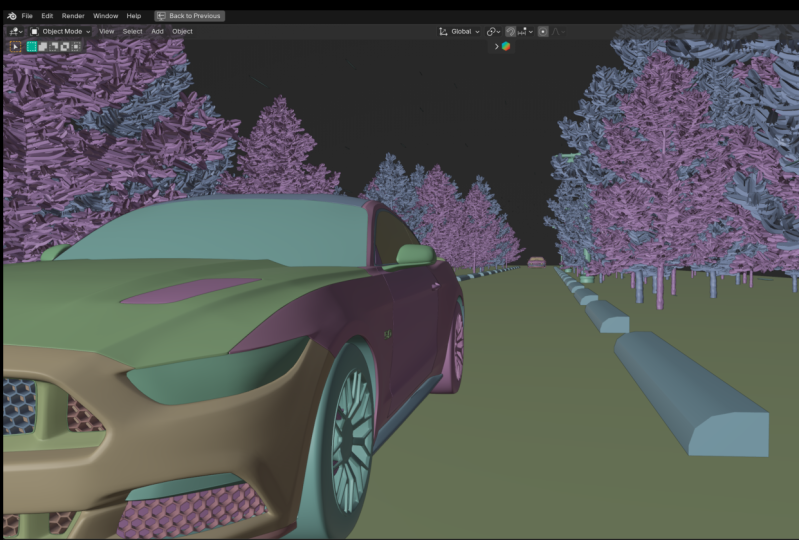
2. 01 GROUND CORRECTED: In diesem Tutorial werden wir dieses Auto
verwenden, weil es einfach
ist und wir nicht viel damit zu tun
haben. Und es passt zum Ambiente. Sie können jedoch jedes
Auto von CD Trader,
Sketchfab und ähnlichen
Websites oder Add-Ons verwenden , das
Menü zum Herunterladen
von Objekten von anderen Orten im Freien verwenden. Mein Gast mehrere Probleme. Deshalb habe ich das letzte Tutorial aufgenommen in dem wir
in drei Beispielen
alle Probleme gesehen haben, die Sie möglicherweise beim
Online-Herunterladen von 3D-Modellen haben . Wenn Sie interessiert sind,
können Sie nach diesem Tutorial suchen. Und dabei werden wir dieses einfache Auto
benutzen. Fangen wir mit Blender an. Als Erstes lösche
ich diese
drei Standardobjekte, lösche
ich diese
drei Standardobjekte da wir sie hier nicht benötigen. Und ich werde Datei speichern unter wählen. Und ich nenne das Tutorial. Fangen wir mit dem Boden an. Wenn Sie sich diese Animation ansehen, können
Sie diese Runde hier sehen. Da dies jedoch nicht so sichtbar
ist, benötigen
wir hier keine
hochauflösende Textur und wir benötigen
nicht viele Details. Also bin ich zurück zu Blender gegangen
und werde mit dem Flugzeug beginnen. Jetzt drücke ich N und
tippe hier jeweils 60 m. Und weil wir
jetzt die Skala geändert haben. Also werde ich mich für Control
a entscheiden und die Skala anwenden. Um das zu einem zu betteln. Auf NBN cgi.com können wir schöne
Texturen finden und erstellen. Also werde ich hier zu den
Materialien gehen und nach diesen
suchen und Sie können sie
herunterladen, aber ich werde mich für
dieses erste entscheiden. Und ich werde mich für eine
K-Auflösung entscheiden, weil wir dafür
keine hohe
Auflösung benötigen, die kaum sichtbar ist. Also kann man das
ohne Registrierung herunterladen. Und wir können das
auf unseren Computer bringen. Und ich nehme zusätzliche Fünfer. Und das ist, was du bekommst. Jetzt kopiere ich diese Adresse
und kehre zu Blender zurück. Und ich werde dieses Objekt auswählen. Und wir gehen zum
Material und ich werde es tun. Und jetzt können wir
zum Tab Shading gehen. Und jetzt müssen wir das
Node Wrangler-Add-On aktivieren. Also Einstellungen,
Add-ons editieren und einfach nach nein
suchen und aktivieren, das hatte
Node Wrangler getan. Und jetzt können wir
dieses Prinzip wählen, können SDF
sein und wir können COVID Control Shift und t. Jetzt
können wir zu diesem Ordner navigieren. Und ich werde
Farbe und Rauheit auswählen. Ich will diese ganze Textur nicht , weil sie nicht sichtbar ist. Und ich werde hier einfach
zum Principal Extra Setup übergehen. Und wir können hier ein Problem haben. Wenn Sie sich diesen Ambiance-DJ ansehen, können
Sie sehen, dass
diese zwei mal zwei,
zwei mal zwei Meter groß sind und die Skala
dieser Anzeige 60 m
beträgt. Wir
brauchen das also bis zu 30 mal. Und jetzt ist das eine echte Größenordnung. Wenn Sie
einige Bump-Details hinzufügen möchten. Also werde ich bombardiert werden. Und wir können mit Color Ramp weitermachen. Und wir können diese beiden Vektoren und diesen verbinden, um zu kämpfen
und diese beiden Knoten. Und du kannst sehen, dass wir hier ein paar Unebenheiten
bekommen, aber das ist mein Mikro zu intensiv. Also lass uns das einfach mitbringen. Und wenn wir zur
Materialvorschau gehen, können
wir hier unsere Textur sehen. Jetzt brauchen wir mehr
Platz für unser Auto. Und ich verwende Shift D. Und wenn Sie
y für die Y-Achse gedrückt halten, können
wir das auf der Y-Achse verschieben. Und jetzt können wir diesen
Vorgang mit geänderten Gedanken wiederholen. Also, wenn du mit Schicht gehst
oder wir das wiederholen können und ich werde das
vielleicht sechs oder sieben Mal wiederholen. Oder Sie können dies manuell tun. Du kannst einfach die Form nehmen, das Y für die Y-Achse und
du kannst das verschieben. Und jetzt kannst du darüber abstimmen und wir können mit Schicht d
nach dy und y weitermachen . Ok, und jetzt letztes Mal, wir haben
also sieben
dieser Platten hier. Und ich denke, das wird reichen.
3. 02 CAR IMPORT UND MATERIALIEN KORRIGIERT: Das nächste, was wir
hier brauchen, ist Scott. Sie können also zu CGC
Trader oder Sketchfab gehen und hier nach einem Auto suchen. Wenn Sie dieses Kontrollkästchen aktivieren, suchen
Sie nur nach drei Autos. Aber ich werde
diese Karte hier auswählen. Und wenn Sie das nicht finden können, können
Sie diesen Link kopieren, den
ich mit Ihnen teilen werde und Sie können dieses Auto finden. Und um diese Karte herunterzuladen, müssen
Sie nur
das Profil erstellen, damit Sie sich
einfach mit
Ihrem Google-Konto anmelden können . Und jetzt
müssen Sie kostenlos herunterladen. Und du musst warten, 20 sind da. Und dann können Sie
diesen ersten Link herunterladen. Also ich denke, das ist eine Blender-Datei. Das ist also 3D S max
und das ist ein Gig. Das erste
ist also eine Blender-Datei. Und so sieht das aus. Und jetzt können Sie
diese Blender-Datei öffnen. Das ist also fast
gebrauchsfertiges Objekt. Aber wenn Sie ein
Mixer-Anfänger sind, werden Sie
vielleicht verwirrt sein. Warum wird
dieser Layout-Tab hier nicht angezeigt. Und du kannst einfach hier gehen, zwei plus und du kannst
zu Allgemein und Layout gehen. Und wir machen eine
Materialvorschau, um zu sehen, wie diese in Materialien aussehen. Und ich sehe hier ein paar Probleme. Wenn wir also dieses Auto auswählen, können
wir sehen, dass dies dieses rote Material
ist. Wenn Sie sich jedoch nicht sicher sind, können
Sie jederzeit in den Bearbeitungsmodus wechseln. Und Sie können
einen dieser Räume auswählen und sehen, dass
dies dieses Material ist. Und wenn Sie dieses Glas auswählen, können
Sie sehen, dass dies
das letzte Material ist und ich
werde es Glas nennen. Aber ich sehe, dass dieses
Material nicht gut aussieht. Also gehe ich zum Tab Shading, sodass ich hier keinen Shading-Tab
sehe. Also kann ich wieder mit
General und Shading beginnen. Und wenn wir
dieses rote Material wählen, brauchen
wir dieses diffuse Material nicht. Ich sehe, dass es später keine
Reflexion zu diesem Auto gibt. Spiegelnd oder bis auf Null. Und das ist der Grund, warum wir hier
kein Spiegelbild sehen. Also werde ich das 2,5 machen. Und jetzt können wir
mit dieser Rauheit spielen. Aber ich will das glänzende Auto nicht
fertigstellen. Ich möchte die Rauheit etwas
variieren. Wir können das also schnell
mit Betontextur machen. Und normalerweise gehe ich
zu textures.com. Und Sie können
hier nach Kreta suchen. Aber vorerst werde ich diese
Textur von pixabay.com verwenden. Sie können dies auch herunterladen. Sie können einfach hier klicken und Sie können jede
dieser Auflösungen herunterladen. Aber normalerweise vermeide ich diese sehr hohe
Auflösung, da dies
Ihre Renderzeit verlangsamen kann. Da dies aber
nur ein Schwarz-Weiß-Bild ist und das ist, ist diese Datei sehr klein, daher werde ich sie jetzt auf eine Auflösung von
fast vier K verschieben. Also kann es
dieses Bild hier herunterladen. Oder Sie können eines
davon von textures.com verwenden. Diese Shader sind also bezahlt. Das ist nicht kostenlos,
aber wenn du runtergehst, findest
du diese Textur hier. Sie können dies also auch kostenlos
herunterladen. Weil du die täglichen
15 Credits kostenlos bekommst. Aber verwenden wir jetzt
das oder pixabay.com. Ich werde das
auf meinen Computer bringen, einen Ordner abholen und weil ich das vielleicht beim nächsten Mal
benutzen werde. Und jetzt werde ich auch diese beiden Mixer
mitbringen. Sie können auch Shift
a und Bildtextur verwenden und dann Ihr Bild
auswählen. Oder du kannst das einfach hierher ziehen. Und ich werde jetzt
Node Wrangler aktivieren. Wir können mit Control
Shift fahren und auf
diese Textur klicken und wir
können sehen, wie sie auf unsere Karte projiziert
wird. Und das ist offensichtlich nicht gut. Wir können also in den
Bearbeitungsmodus gehen und
A drücken, um alles auszuwählen. Und wir können
Sie begleiten, Ihre Projekte. Jetzt können Sie sehen, dass dies
ein viel besseres Projekt ist , dass ich diese
Details für zu groß halte. Wir können also mit der Steuerung fortfahren, diese Textur
hier
auswählen und mit
Control D fortfahren , um
diesen Mapping-Knoten für die
Texturkoordinatenebene zu erhalten . Dann werde ich das
vielleicht zwei bis drei skalieren. Und machen wir uns keine Sorgen
, sie anzurufen. Und das können wir
für Rauheit verwenden. Ich verwende Control Shift
und klicke auf dieses Prinzip. Bed muss um dieses Material betteln. Ich werde jetzt
diese beiden Rauheiten miteinander verbinden. Also in Blender bedeutet schwarze Farbe
oder komplett kein Rau, das heißt
also komplett glänzend. Weiße Farbe, bedeutet
völlig grob. Wenn Sie hier also mehr
weiße Farbe hinzufügen, erhalten
wir mehr von diesem Felsteil. Aber ich will diesen Teil hier nicht zu
sehr. Also werde ich das
vielleicht hier erledigen. Und wir erhalten viele Details
mit nur einer Textur. Und wenn du willst, kannst du das auch für Bom
verwenden. Bom. Und wende diese an, um zu
kämpfen, und diese beiden sind normal. Und ich werde
das alles auf
vielleicht 0,00
oder 0,004 reduzieren vielleicht 0,00 . Und wir können diesen
Farbraum auch für die Grundfarbe verwenden. Wenn wir also zum Mix-Knoten gehen, können
wir diesen Vektor einfügen. Und wenn Sie nun diese beiden
Grundfarben verwenden oder wir wählen können, können
wir diese beiden Spalten variieren
. Also werde ich vielleicht braune Farbe nehmen. Und ich werde jetzt diesen Hex-Code
kopieren und ich werde
diese zweite Farbe bekommen. Ich werde nur eine kleine
Variation von dieser Farbe machen,
also werde ich mehr auf das Leerzeichen setzen. Und du kannst sehen, dass
dieser Teil hier ist jetzt kann ich dann diesen. Aber wenn Sie mit einem anderen, einem
anderen Farbverlauf hier
gehen möchten , können wir
hier 3D-Einstellungen vornehmen und Sie können eine auswählen. Dieser Black-Scholes. Okay, und lassen Sie uns jetzt
dieses Glasmaterial reparieren. Wählen Sie also dieses Glas hier aus. Und Sie können sehen, dass
es überhaupt kein Glas gibt. Also werde ich A und
B als DF und Schichttag schichten. Und jetzt können
wir mit Control
Shift und Rechtsklick diese beiden Texturen verbinden und wir können diesen Mix-Shader erhalten. Oder Sie können
den Mix-Shader verwenden und diesen einfach hier anschließen. Und diese beiden tauchen auf und jetzt
bekommen wir das transparente Glas, also verlieren wir uns Shader
und transparent. Das ist Slider. Wenn Sie also mehr Glas oder mehr Transparenz wünschen, können
Sie das alles auf 1,5 bringen. Und wir können auch
dieselbe Betonstruktur verwenden. Also werde ich
die Bildtextur verschieben. Und ich wähle
diese konkrete Textur und drücke Shift
a und färbe Rampe. Wir können diese
Textur mit dem Farbraum steuern. Wenn Sie also diese
beiden Rauheiten zusammenfügen, erhalten
wir hier die Variation
der Zähigkeit und I1, mehr glänzende Teile. Also werde ich hier mehr
schwarze Farbe hinzufügen. Wir können jetzt zum
Layout zurückkehren. Diese Animation. Sie können sehen, dass wir
nur diesen vorderen Teil des Autos sehen werden. Und weil wir hier
viel Bewegungsunschärfe verwenden werden, ist
das nicht so sichtbar. All diese Animationen sind zu schnell, daher benötigen wir hier kein sehr
hohes Modell. Aber wenn Sie möchten, wenn Sie in den
Vollbildansicht- und Bearbeitungsmodus wechseln, können
Sie sehen, dass
dies sehr tief fällt. Wenn Sie den Modifikator für die
Unterteilungsfläche verwenden möchten. Sie können dies auf eins setzen. Wenn Sie hier klicken,
können Sie vorher und nachher sehen. Und Sie können sehen, dass
wir hier viele
Details bekommen und jetzt ein sehr
glattes Netz haben. Aber wisse einfach, dass das deine Renderzeit
verlangsamt. Und ich werde das im Viewport verwenden
, setze es auf Null. Also werden wir das
nur beim Rendern verwenden. Wenn Sie jedoch feststellen, dass Ihre
Renderzeit sehr langsam ist, können
Sie auch den
Unterteilungsmodifikator entfernen. Es liegt alles an dir. Sie können entscheiden, ob Sie diese Unterteilung verwenden möchten oder nicht. Wir lösen das Problem, das im Render nicht
sichtbar ist. Also denke ich, ich werde
das vorerst löschen , weil wir das in unserem Render nicht
benötigen. Jetzt können wir mit der
rechten Maustaste gehen und kopieren. Und das können wir
jetzt in unsere Szene einfügen. Und wir haben unser Auto hier. Da wir uns in der
Materialvorschau befinden, kann
das Laden dieses Materials einige Sekunden
dauern. Und ich wähle dieses Auto aus
und nehme die 180, um es
in diese Richtung zu drehen.
4. KAMERA, EINSTELLUNGEN: Fügen wir unserer Szene nun
eine Kamera hinzu. Also werde ich
Shift a und Gamma verwenden. Und jetzt fasse ich es hier zusammen. Also werde ich
das etwa hierher verschieben. Und ich werde
das um
90 Grad um die X-Achse drehen und den
Zugriff auf Null setzen. Und wenn Sie den Nummernblock Null drücken,
wechseln Sie zur Kameraansicht. Und jetzt werde ich die
Lösung dieser Kamera ändern. Also gehe ich hierher, um die Stammeigenschaften zu
rendern, und ich gehe zur Registerkarte
Ausgabeeigenschaften. Und ich werde
das 2024 um 400 Uhr schicken. Und wir bekommen dieses eher
filmische Seitenverhältnis. Nun zurück zu diesen
Rendereigenschaften. Und ich werde diese beiden Zyklen festlegen , weil ihr Zyklen verlieren werdet. Render Engine und ich
schicke das an. Und wenn Sie möchten, können Sie diesen Geräuschschwellenwert auf
Punkt
setzen , um vielleicht
ein wenig Rauschen zu bekommen, aber mit diesem Wert beschleunigen wir auch unsere Renderzeit um zehn oder
20 Prozent. Und lassen Sie uns diese
Viewport-Beispiele auf vielleicht
100 bringen und auch rendern Und wenn wir jetzt F2 drücken, bekommen
wir hier den ersten Render. Wir können auch hier in den
Viewport gehen, um die Vorschau zu rendern. Ihr könnt sehen, dass die
VC wegwerfen, weil wir im Krieg Eigenschaften
haben, wir haben in dieser dunklen Farbe
aber nicht komplett dunkel, sodass wir unser Auto immer noch sehen können und ich werde das
fast schwarz machen Und eine Sache habe ich hier vergessen Um Ihre Renderzeit zu verkürzen, werden
wir diese Rauschunterdrückung verwenden. Aber wenn Sie diese
Optik haben, gehen Sie einfach zu, verwenden Sie
einfach diese Optik, das
bedeutet das, weil sie
viel schneller ist als diese
offene Bildunterdrückung.
5. 04 LIGHTING AND VOLUMETRIC CORRECTED: Für die Beleuchtung verwenden wir eine volumetrische
Breitenkombination aus Punktlampen Und das ist effektiv,
Sie können hier sehen, welche
Apollo-Metriken Sie haben. Aber du kannst das in
meinem vorherigen
Tutorial sehen und rendern. Aber der Effekt, den ich erzielen möchte, ist, dass wir in unserer Szene viele
Volumen-Metriken und ROI-Experten Okay, wir können jetzt zur soliden Vorschau
übergehen. Und ich nehme
Shift a und Cube. Und ich werde skalieren, S drücken, diesen Würfel auf der
Z-Achse bis etwa 70
m
skalieren . Und jetzt möchte ich alles Gesehene mit diesem Würfel
abdecken weil das
unser volumetrischer Würfel sein wird Also werde ich SY verwenden, um dies auf der Y-Achse
abzudecken,
und Sx, um
dies auf der X-Achse abzudecken . Okay? Und jetzt nehme ich
Control a und wende eine Skala an. Und wir können jetzt nicht sehen,
was sich in diesem Würfel befindet. Also gehe ich zur Registerkarte
Objekteigenschaften und zur Viewport-Anzeige Ich werde diese beiden Anleihen sagen. Jetzt können wir in diesen Würfel schauen. Und ich gehe jetzt zur
Materialvorschau und nenne das volumetrisch Jetzt gehe ich zum Tab Shading und lösche
dieses Prinzip,
wähle SDF und wähle Principal
Volume Ich setze diese Dichte auf 0,05. Und ich werde
mich auch hier für weiße Farbe und diese Lautstärke anschließen. Wenn wir zur Rendervorschau gehen, können
wir unseren
volumetrischen Würfel hier sehen Aber jetzt brauchen wir
Licht, um durch
diese Röhre zu gehen und
unsere Szene sichtbar zu machen. Also bin ich hier zurück in den
Solid-Modus gegangen. Und jetzt nehme ich Shift a und ich nehme die
Lichtpunktlampe. Nummer drei, um die Ansicht zu zitieren. Und ich werde diesen Punkt
auf ungefähr diesen einen,
vielleicht die Hälfte dieses Würfels bringen vielleicht die Hälfte dieses Würfels Und jetzt brauchen wir sehr starkes Licht, um diese Volumetrie zu
durchdringen Also werde ich
einen Wert von etwa 80.000 wählen. Sie können jetzt
zur Rendervorschau gehen. Wir können sehen, wie das aussieht. Aber ich will hier eine bläuliche Farbe haben. Ich werde diese Farbe wählen. Und wir können sehen, wie das aussieht. Und jetzt möchte ich diesen
ganzen Würfel einfach mit Lichtern bedecken. Also werde ich mich an all das halten,
um diesen Punkt hinken zu lassen. Und ich nenne, in Ordnung, zwei weitere auf der Y-Achse Und jetzt können wir mit Shift
R diesen Vorgang wiederholen. Aber ich möchte nicht, dass
das perfekt zusammenpasst. Also werde ich einfach
hier
vielleicht mehr Lichter machen und vielleicht weniger hier. Und wir können einiges
davon ansprechen, vielleicht etwas höher.
6. AUTO- UND KAMERAANIMATION: Lassen Sie uns jetzt ein Auto animieren. Also werde ich zwei
solide Vorschauen machen. Und ich werde dieses Auto auswählen. Und ich werde mit dem ersten Bild fortfahren. Ich setze die
Maus hier auf die Dislokation und drücke
I, um hier den Keyframe
einzufügen. Jetzt werde ich diesen
Zeitplan auf vielleicht 500 erhöhen. Weil wir viel
mehr Bilder pro Sekunde verwenden. Das bedeutet, dass unsere
Animation ungefähr 524 sein wird. Es sind ungefähr 20 s. Ich gehe jetzt zum letzten Frame über und gehe zu etwa 500. Oder Sie können hier 500 eingeben. Ich werde das
Auto ungefähr hierher bringen. Und jetzt drücke ich
I 0 oder Dislokation. Und wenn Sie die Leertaste drücken, können
wir sehen, dass unser
Auto animiert ist. Und wenn Sie die Maus
über diese Zeitleiste bewegen, können
Sie T drücken. Und Sie können diese lineare
Interpolation
wählen. Und wenn Sie auf Einfügen drücken, können Sie
jetzt unsere
aktuelle konstante Geschwindigkeit sehen. Aber wir können sehen, dass unser Auto fährt, aber die Kamera ist immer noch da. Also brauchen wir Eltern diese
Kamera in unseren Einkaufswagen. Also werde ich umziehen. Ich nehme Nummer
sieben und
stelle diese Kamera ungefähr hier auf. Also gehe ich zuerst zur Registerkarte
Kameraeigenschaften und
schicke das an vielleicht 35. Das ist also im Grunde Zoom. Und ich werde mit
der keltischen Atmosphäre beginnen. Sehen wir uns in der
Rendervorschau an, wie das aussieht und ich werde es auf der Y-Achse verschieben. Eine Sache, die ich hier reparieren muss, du kannst diesen Ausschnitt sehen. Also bring das einfach
auf 0,01 oder okay, ich finde das
gut, also können wir das jetzt mit Linksklick
entfernen. Wir können diese Y-Achse bewegen,
bis wir ins Auto steigen. Okay, bis ungefähr hier. Und ich werde
das vielleicht auch auf der X-Achse verschieben. Und unsere Kamera ist
jetzt im Auto. Also wähle ich jetzt Kamera,
erste Kamera und mit gedrückter
Strg-Taste, wissen wir, lassen Sie uns die Shift aufrufen. Wir können unser Top auswählen. Das Wichtigste dabei ist
, dass unser Auto Plus ausgewählt ist, was diese
gelbliche Farbe hier bedeutet. Jetzt können wir also mit
Control P weitermachen und
besser einstellen und Einspruch erheben. Und wenn Sie jetzt auf Einfügen drücken, folgt
diese Kamera der Uhr. Lassen Sie uns jetzt die Kamera animieren. Und dafür werden wir
Camera Shake if I Add-on verwenden, was ein sehr einfaches und
aber sehr leistungsstarkes Add-on ist. Sie können hier zu diesem Link gehen. Sie können also diesen Link kopieren und
hier zum Code gehen und diese Postleitzahl herunterladen. Und nachdem ich
das auf den Desktop geschickt
habe, habe ich es schon hier. Jetzt können Sie zu
Blender zurückkehren und
zu Einstellungen und
Add-Ons bearbeiten gehen und hier
klicken, um es zu installieren. Und Sie können das einfach so auf
Ihrem Computer finden und
das Add-on installieren. Und dann suche nach der Kamera und aktiviere
einfach diese
Kamera. Schüttel meinen Kopf weiter. Und wenn Sie Ihre Kamera auswählen, finden
Sie Ihr Add-on. Also wirst du diese
Kamera finden, schüttle sie um zehn. Ich bin mir nicht sicher, warum ich das verstehe. Python-Fehler hier, weil ich
die alte Version von Blender verwende. Verwenden Sie vorerst die alte Version dieses Add-ons, das Camera Wobble
heißt. Aber ich denke, du solltest diesen Fehler bei
diesem Kamerawackeln
nicht bekommen , wenn ich. Und weil das dasselbe ist,
passen Add-Ons diese alte Version an
und diese ist neu. Sie können einfach
hier zwei plus klicken und Sie können jede dieser Voreinstellungen verwenden. letzte Mal für diese Animation werde
ich dieses
Fahrrad also beim Gravelfahren benutzen. Und ich werde hier einfach die alte
Version verwenden und hier nach Content Grabber
auswählen, mit
diesem Einfluss kannst
du spielen. Lassen Sie uns also zuerst
mit einem Up bei Null beginnen
und dann auf Play drücken. Sie können sehen, wie diese
Animation aussieht. Du kannst mit
diesem Einfluss spielen. Sie können vielleicht dieses obere
Fach einstellen, um hier mehr Wirkung zu erzielen. Aber ich denke, das ist zu viel. Also vielleicht nehme
ich vielleicht 0,7. Also bei diesem Kamerawackeln, wenn ich hier einfach auf Plus klicke und das hier einstelle ist 2,7 in eins. Und wir bekommen diesen Effekt. Also haben wir jetzt ein animiertes
Auto und eine animierte Kamera. Und drücken wir jetzt F 12,
um zu sehen, wie das aussieht. Lassen Sie uns jetzt ein Test-Rendering machen. Ich gehe zu etwa 20
und drücke F2. Nun, ich denke, wir
müssen uns ein bisschen auf der
Y-Achse bewegen, weil wir das haben, wir sehen diesen inneren Teil des Autos. Und wir haben hier nichts. Wir sehen also im Grunde
diese harte Kante. Also wähle ich die Kamera aus und gehe zu Frame Null. Lassen Sie uns diese Kamera auf Vioxx
ein wenig bewegen. Wenn Sie möchten, können Sie zu
Null gehen und zur Rendervorschau
wechseln. Und ich werde
mich nicht wegen dieser Stelle drängen. Okay.
7. DOLLY ZOOM-EFFEKT: Damit das Ding
schneller und dramatischer aussieht, erstelle
ich diesen Vertigo
- oder Dolly-Zoom-Effekt Und Sie können in diesem
Beispiel sehen, wie das aussieht. Um diesen Effekt zu erzielen, müssen
wir beim Telefonieren
damit herumspielen. Also fange ich zuerst
mit 35 für die Keulung und dann werde ich
mit etwa fünf Sie können also sehen, wie die Steigung ist, also das ist 35 und das ist fünf. Und ich zeige Ihnen, wie wir diesen Effekt erzielen
können. Ich werde das Beispiel erweitern. zeige Ihnen, wie Sie diesen
Dolly-Zoom-Effekt
erzeugen können , und Sie müssen dem
nicht folgen Das ist nur zum Testen. Also werde ich am
Schichttag hierher gehen und dieses Affenobjekt
holen. Und jetzt werde ich mit
der Lektion weitermachen und ich werde
Nummer Null nehmen
und ich werde Kamera United
Degrees einstellen und das runtersetzen. Das werde ich jetzt, ich brauche hier
vielleicht 100 Bilder. Und ich werde das so
einstellen, dass ich auf 50 anrufe. Und ich drücke I, um den Keyframe hier
einzufügen. Jetzt gehe ich zu Keyframe 100. Und ich werde einstellen, dass das vielleicht in Ordnung ist. Ich drücke I, um den Keyframe hier
einzufügen. Und wenn wir zu einem freien
Presse-Nullbereich gehen, können
wir sehen, wie, welchen
Effekt wir erzielen. Aber wenn wir dieselbe Zeit hinzufügen,
unbegrenzte Dislokation, also werde ich hier zuerst Frame
statt Keyframe verwenden wollen , und
jetzt gehen wir zu Frame Und jetzt werde ich diese
Kamera näher an dieses Objekt bringen. Nun können
wir in Satz k von hier aus in einer orthogonalen Ansicht
von oben sehen, was wir erhalten Wir zoomen also quasi
gleichzeitig aus diesem Objekt heraus und kommen gleichzeitig
mit der Kamera näher an diese Option heran. Aus der Kameraperspektive können wir
sehen, welchen Effekt wir erzielen. Um das schneller zu machen.
Wir können das hier machen und
lassen Sie uns jetzt auf Einfügen drücken. Das ist im Grunde dieser
Dolly-Zoom-Effekt. Okay, lassen Sie uns diesen
Effekt in diesem Beispiel erzielen. Also mache ich
diesen 35-Millimeter und drücke I, um den Keyframe hier
einzufügen Und ich werde jetzt etwa 200
einrahmen. Und ich werde das jetzt
vielleicht auf fünf Millimeter genau sagen. Und ich werde hier auf I drücken. Lass uns jetzt gehen. Also teile ich dieses
Fenster auf und gehe zur Null, um zur
Kameraansicht zu wechseln und zu sehen,
wie sie aussehen. Ich werde auch zu
dieser Rendervorschau wechseln. Sie können also die mittlere Maustaste drücken, diese
bewegen und Sie können
hierher wechseln, um die Vorschau zu rendern. Und ich werde das jetzt
hier auf der Y-Achse verschieben. Deshalb möchte ich
diesen Teil im Auto vermeiden , weil
wir hier nichts haben. Also werde ich das
an alle weiterleiten, damit es alle hören können. Jetzt drücke ich I, um das Schlüsselwort hier
einzufügen. Und Sie können jetzt sehen
, welchen Effekt wir erzielen. Wir können vor
und nach dem Rendern erstellen. Also gehe ich zu Frame
Zero und drücke f 11, um
diesen Bildeditor zu öffnen. Und ich gehe zu Slot
eins und drücke F2. Jetzt gehe ich zu Slot zwei
und ich gehe zu Frame 200 über. Und lassen Sie uns hier F bis L drücken. Das ist also davor
und das ist danach. Ich beschließe, ein Test-Rendering zu machen. Sie können diesen Effekt also
besser erkennen. Sie können jetzt in Ihrem
Ordner auf Ordner rendern klicken. Und ich rufe an, ich werde
diesen Ordner erstellen , weil ich
vielleicht später
noch einen Test machen werde. Wir können später auch einfach
einen Ordner erstellen. Also werde ich jetzt diese
Adresse kopieren und gehen wir nun zu unseren Blender- und
Healing-Output-Eigenschaften. Wählen Sie einfach diesen Ordner und fügen Sie die anderen hier ein und wählen Sie diesen
Ordner aus, akzeptieren Sie. Jetzt werde ich es mit einem JPEG
hierher verschieben. Und ich werde
diese Stichproben auf
50 reduzieren, weil dies
nur ein kurzes Beispiel ist. Schnelles Test-Rendern. Also müssen wir das schnell machen. Okay, dieser
Geräuschschwellenwert ist für den Viewport. Deshalb werde ich auch
diese Geräuschschwelle auf
0,0, 0,2 Hörwiedergabe bringen . Und wir können diese Datei jetzt speichern. Und ich werde mich für
Render, Render Animation entscheiden. Und das dauert 7 oder acht Sekunden. Also 8 s mal 201.600 s. Also um 16 sind 26 min Sie können also sehen
, dass wir mit einem
35-Millimeter-Zoom beginnen und
dazu neigen, nur zu feilen Und Sie können diesen Effekt sehen. Sie können diesen
Beschleunigungseffekt spüren, aber wir werden das später
in der Nachbearbeitung machen, aber ich werde diesen Teil hier herausschneiden, und ich werde diesen Teil vielleicht um 50 Prozent
beschleunigen Sie können diesen
Effekt also noch mehr sehen. Das nächste, was
hier wichtig ist, ist Bewegungsunschärfe. Das ist also sehr einfach bis seltsam. Wir können also einfach zum Rendern gehen
, um
die Registerkarte Eigenschaften auszuführen , und wir können diese Bewegungsunschärfe
jetzt aktivieren Und wenn Sie diesen Effekt
erhöhen möchten, können
Sie diesen Wert vielleicht auf 2,8 einstellen. Und ich werde jetzt einfach ein
Vorher und Nachher für den Verkäufer erstellen. Also werde ich es auf Slot
eins verschieben und ich werde es vorher machen. Und jetzt aktiviere ich
diese Bewegungsunschärfe und mache jetzt mit danach weiter Okay? Das ist also ein Vorher und Nachher. Und diesen Effekt kannst du
hier sehen, besonders auf dieser Spur hier.
8. 07 EMISSIONSPARTIKEL KORRIGIERT: Und ein Effekt, der hier wirklich
wichtig ist , ist dieses Partikel. Sie können also hier sehen, wir können jetzt zu Blender zurückkehren
und das erstellen. Ich werde diese Datei schließen. Und ich werde hier mit der rechten Maustaste klicken und diesem Bereich beitreten und auf links klicken,
um ihn zu entfernen. Und wir können jetzt
diesen Partikeleffekt sagen. Um diesen Effekt zu erzielen, verwende
ich einen Netzzylinder. Und bevor ich irgendwohin klicke, werde
ich diese
Auflösung auf 16 erhöhen. Weil ich hier keine
32 Eckpunkte benötige. Und jetzt drücke ich f x night, um diese
Achse um 90 Grad zu drehen. Und ich werde
das hier bewerkstelligen. Und ich drücke S, um das auf etwa 5 m zu
skalieren. Also vielleicht bringen meine Meter und ich das hierher
und ich drücke jetzt S. Skaliere das auf der Y-Achse,
vielleicht 100 Meter. Jetzt werde ich versuchen, einen Kuchen zu
kontrollieren. Und ich gehe in den Bearbeitungsmodus und verwende Control R. Und ich werde diesem Zylinder
auch die Auflösung hinzufügen, mehr Auflösung
. Und
dieses Gesicht werde ich hier auch löschen. Also in der späten Phase werde
ich hier die Basis löschen. Lassen Sie uns das ungefähr hierher verschieben. Jetzt können wir diesen Zylinder verwenden , um diesem Objekt Partikel hinzuzufügen. Und ich werde mich jetzt für Shift a entscheiden. Und ich werde mich für Ecosphere entscheiden. Und jetzt drücke ich S,
um das auf der Y-Achse zu skalieren. Ich drücke S und ich werde das alles
herunterskalieren. Und ich werde Control
a verwenden und die Skala anwenden. Das wird also ein Partikel sein. Und wenn Sie möchten, können
Sie hier doppelklicken und dies in ein Partikel
umbenennen. Und ich gehe jetzt zum Stempel für
Materialeigenschaften und bewerte diese blaue Emission. Und ich werde jetzt hier klicken und hier eine Mission auswählen. Und ich werde das einstellen, um
vielleicht Farbe zu verlieren, und ich werde
diesen Wert auf zehn setzen. Und in der Rendervorschau
können Sie sehen, wie das aussieht. Wir haben ein
Emissionsobjekt, blaue Farbe. Und jetzt können wir
dieses Objekt auswählen und hier
zum Partikelsystem gehen . Partikeleigenschaften
und wir können
ein Partikelsystem hinzufügen und
es auswählen. Und jetzt können wir
das vielleicht auf 500 Partikel bringen. Jetzt können wir rendern und wir
werden das als Objekt rendern. Und als Objekt werden wir das verwenden. Wählen Sie dieses Partikel hier aus. Und jetzt kümmern wir uns hier um diese
Partikel. Als Nächstes. Um dies zu rotieren, müssen
wir hier klicken,
um fortzufahren, und wir erhalten hier diese Rotationsoption, die das Ganze um die globale Y-Achse dreht
. Jetzt können wir mit dieser Skala spielen. Also ich denke, das sind zwei D, also werde ich das scannen, vielleicht stimmt das, 0,02 oder Sie können dieses Objekt auch hier
skalieren. Und stellen Sie diese Skala auch
zufällig oder auf eins ein. Und wenn wir jetzt
auf Null gehen und die Vorschau beenden
, können
Sie sehen, dass wir den Himmel jetzt
nicht sehen können. Und das liegt daran, dass wir dieses Objekt hier
im Rendern sehen. Wir könnten dieses
Objekt transparent machen, wenn wir hier einen Modifikator hätten. Und jetzt sehen wir diese Linien hier. Also können wir diese
Dicke ganz auf Null setzen. Jetzt sehen wir hier beim Rendern
nur diese Objekte. Wenn wir also F2 drücken, bekommen
wir all diese Objekte hierher. Ich werde dieses Objekt auswählen und es auf der Y-Achse weiter skalieren. Kontrolliere ein Schema und wende es an. Aber in diesem Beispiel kannst du sehen , dass ich mit vielen dieser Partikel beginne und dann
diesen Effekt verblende. Wir haben hier also eine kleine
Menge dieser Partikel. Also können wir es einfach machen. Wir können einfach mit der Rasur
D fortfahren und diese auf der Y-Achse bewegen. Und jetzt werde ich mich mit den
Partikeleigenschaften befassen und hier klicken, um eine neue
Variation dieses Teilchens zu erstellen. Also werden wir
das duplizieren und jetzt ist das erste
Partikeleinstellung und ich
werde diese hauptsächlich 200 senden. Und ich werde das mit
Shift D duplizieren und es auf der Y-Achse verschieben. Und ich werde das noch einmal
duplizieren und ich werde das vielleicht 100 schicken. Wir haben also immer
weniger diese Partikel. Und sie werden das auch duplizieren und es auf der
Y-Achse verschieben, um alles Sichtbare abzudecken. Wenn wir also all
diese Partikel auswählen, können
wir diesen Effekt
auch in einer soliden Vorschau sehen. Wenn ich also auf das Gesicht drücke, können
Sie diesen Effekt hier spüren.
9. LICHTER AM AUTO: Lassen Sie uns jetzt Lichter zum Auto hinzufügen. Also gehe ich zu Frame
Zero und wähle
dieses Auto aus und verwende den
Schrägstrich auf dem Ziffernblock , um
nur dieses Auto zu isolieren Wir können also nur
mit Caught und Lights arbeiten. Und ich werde mich jetzt daran machen, hier aufzuhören. Und ich werde mit einem gehen und
ich werde mit Licht gehen. Und ich werde Spotlight nehmen. Jetzt mache ich mit oder
zahle das oder 90 Grad. Jetzt gehe ich zur Registerkarte mit den Lichteigenschaften und
sage, dass das Licht möglicherweise zu orange ist, und ich werde das vielleicht an 500
senden. Wir können auch
mit der Spotgröße spielen. Und dieser Radius hier. Ich werde die
kleinen Lichter einfach auf der Y-Achse bewegen und alles D nehmen. Und ich mache hier
doppelte Lichter Also können wir das
ganze N nehmen. Warum? Kein X, um das auf der X-Achse zu bewegen. Und wir können jetzt wieder den ganzen
Tag gehen, findet statt. Platziere eins hier und
das X und eins hier. Jetzt können wir
sie unserem Auto präsentieren. können wir, denn wenn wir das in die Zeitleiste
verschieben, können
wir sehen, dass es sich nicht um ein übergeordnetes
Objekt
handelt . Sie können
einen Punkt auswählen und die
Umschalttaste gedrückt halten und alle vier Lampen auswählen Oder Sie können die
erste auswählen und zu
„Objektdaten verknüpfen auswählen“ gehen . Weil wir alles bis D verwenden. Und jetzt können wir die Umschalttaste gedrückt halten
und unseren Einkaufswagen auswählen und wir können mit Strg P fahren und das übergeordnete Objekt als Objekt festlegen. Jetzt können wir sehen, dass das vor dem Auto
rutscht. Und jetzt können wir mit dem
Schrägstrich ins Bett gehen. Und ich mache
Test-Renderings mit Läusen. Sie können also sehen, wie diese aussehen.
10. 09 TREES CORRIGIERT: Das nächste, was wir hier
brauchen, sind Bäume. In diesem Beispiel hier können
Sie also viele Bäume sehen. Und dafür verwende ich
dieses platonische Add-on. Also Polygon IQ und
botanischer Garten. Aber da dies
kein kostenloses Add-on ist, denke
ich, dass eines
dieser Assets hier, erste ist kostenlos. Sie können also ihren Markt
mischen. Und du kannst nach Tonikum suchen. Und Sie können hier auf
dieses Polygon und die Botanik klicken, und Sie können es kostenlos herunterladen
. Und Sie erhalten
ein paar Bäume kostenlos. Und du kannst diesen
in C verwenden . Du kannst also
einfach hier klicken. Okay. Und dann kannst du
das einfach drüberlegen. Um das mit all d zu verkleinern, können
wir eine Instanz
dieses Objekts erstellen. Also den ganzen Tag. Und warum
das auf der Y-Achse verschieben und all die
zusätzlichen Verschiebungen hier. Aber das letzte Mal,
weil ich
dieses Add-on zur Version
dieser Bäume höre . Ich glaube, ich benutze auch diesen. Und ich drücke S, um zu skalieren, und spiele
einfach damit, damit Sie es um die Achse drehen
können. Also LSD und all das D, y und achten
Sie nur darauf, dass Sie kein CVD verwenden, verwenden Sie
einfach D. Aber wenn
Sie
dieses botanische Add-on nicht verwenden möchten ,
können Sie natürlich zu CG Trader
gehen und danach suchen. Und Sie können hier kostenlos klicken. Und Sie können viele
hochwertige und drei Modelle finden. Also kannst du jedes
dieser Modelle herunterladen und du
kannst es in dein C legen. Aber zu guter Letzt, Tonia, schlage
ich auch dieses vor, diese Website, also 3D Shaker.com. Sie können also kostenlos in die
Bibliothek gehen. Und dann kannst du
diesen schönen Baum hier herunterladen. Du kannst also hier klicken
und du kannst das auch kaufen und dieses Retreat herunterladen. Und das werde ich, ich werde das auf meinem
Computer starten, damit wir es öffnen können. Ich werde diese Akte finden. Das ist also, was du bekommst. Ich gehe hier zum Layout. Und es wird diesen Baum auswählen. Und wenn Sie in den Bearbeitungsmodus wechseln, können
Sie hier jede Menge Mesh sehen. Und weil wir
diesen Baum oft duplizieren werden, wollen
wir hier kein
hochauflösendes Mesh, da dies
Ihre Renderzeit drastisch verlangsamt. Und wir können in den Bearbeitungsmodus gehen und zu Mesh gehen, um die Bildgeometrie zu
bereinigen. Und ich werde mir
das zehnmal ansehen. Also werde ich hier mit 0.1 weitermachen. Und Sie können von weitem sehen, dass wir immer noch den hochwertigen Baum bekommen. Aber das wird jetzt alles viel schneller
sichtbar sein. Und jetzt nehme ich
das Objekt. Und ich gehe jetzt zurück
zu meiner Blender-Datei. Und wir können diesen Baum auch benutzen. Also werde ich hier auf
Einfügen drücken und du kannst sagen
, dass dieser Baum sehr klein ist. Also drücke ich S und
ich werde das skalieren. Und das können wir auch wackelig verwenden. Es kann also mit allen D gehen
und dies auf der Y-Achse verschieben. Wir können das skalieren, drehen und über C platzieren, nachdem etwa 10 Minuten mit
diesen Bäumen gespielt haben, das Duplikat. Sie können auch duplizieren. Wählen Sie mehr Bäume aus und Sie können den ganzen Tag
damit fortfahren und Sie können dies z. B. auf der Y-Achse
verschieben. Sie müssen diese also nicht einzeln
duplizieren. Und ich erschaffe diese Szene. Und ich sage, lassen Sie uns
hier am Ende nachverfolgen. Also bekomme ich diesen Effekt.
11. 10 STRASSENLATERNEN KORRIGIERT: Lassen Sie uns nun
diesen geraden Klumpen erstellen. Glaub es oder nicht, das ist eine Straßenlaterne hier. Und wenn ich diesen Rahmen verschiebe, können
Sie sehen, dass
es drei Islams gibt. Und weil das kaum sichtbar
ist, müssen
wir uns nicht allzu
viel Mühe geben, um es zu erstellen, sondern wir können jetzt
mit dem Zylinder beginnen. Also werde ich mit Shift a
Cylinder gehen und
das hier auf 16 Eckpunkte bringen. Und ich drücke jetzt den Schrägstrich mit der
Zahl. Wir können also nur
mit dieser Straßenlaterne arbeiten. Und ich werde jetzt
darauf eingehen, sie transformieren. Und ich werde hier
für Meetups auf der Z-Achse tippen. Jetzt scanne ich zuerst, das
können 2,3 auf x und y sein. Und jetzt tippe ich hier 4 m. Und wir können jetzt Grundformen
erstellen. Also werde ich mit dem
Nummernblock in den Röntgenmodus gehen. Wir können also mehr bearbeiten
als mit dieser Kantenauswahl. Wir können diesen
Teil hier auswählen und S. Das ist
also meine Referenz, die
ich im Internet herunterlade. Also möchte ich so
etwas Ähnliches erstellen. Wir können mit Control R fortfahren
, um hier einen Blick hinzuzufügen. Und wir können
S drücken, um das zu skalieren. Vielleicht können wir das weiter skalieren. Und wir können
Ihre Daten hier hinzufügen. Also, wenn du Strg R nimmst, und wenn wir jetzt mit Control gehen,
sei seltsam, scrolle mit der Maus, du kannst hier einen Loop-Cut hinzufügen. Und jetzt bei der Steuerung, wenn wir das
Steuerfeld mit Minus verwenden, können
wir die Auswahl subtrahieren. Also wenn ich gehe, ist es Control minus. Jetzt haben wir
nur diesen mittleren ausgewählt. Wenn diese für Sie jedoch nicht funktionieren, können
Sie jederzeit die Alt-Taste
gedrückt halten und hier auf
eine Kante klicken , und Blender wählt alle verbundenen Teile aus. Also werde ich jetzt
mit S gehen, um das zu skalieren und hier etwas dagegen zu unternehmen. Und ich werde jetzt
Control V verwenden, um das abzuschwächen. Ich möchte hier nicht zu viele
Loopcuts haben, weil ich diesen Low Poly behalten
möchte. Vielleicht etwas,
vielleicht zwei oder drei. Drücken Sie S, um
diesen Wert etwas zu verkleinern. Und wir können es
ähnlich machen wie dieser. Also Steuerung B,
Steuerkreuz minus S, um mich zu skalieren und zu
kontrollieren und vielleicht eins. Vielleicht können wir
einen Loop-Cut hinzufügen und S zum
Skalieren und Strg-V zum Abschrägen drücken. Das wird
ähnlich geformt wie dieses. Und wir können auch zu
Extrude und Z für die Z-Achse gehen. Und wir können das
alles auswählen und wir können t und x2 entlang der Normallinie wählen. Jetzt
wähle ich einfach diese Zeile hier aus, also klicken alle zehn hier und extrudieren
jetzt Ulama-Normalen. Gehen wir zur
Kante, wählen sie aus,
vielleicht Control V und
Scrollen Sie mit der Maus, um die Loop-Schnitte hier
hinzuzufügen,
und Control V, erneut. Steuere den Ziffernblock minus S, um zu skalieren. Also werde ich mich jetzt für die
einzelnen Ursprünge entscheiden denn wenn Sie wissen, dass Sie mit der Mitte des
Begrenzungsrahmens S drücken, skalieren Sie diese mittleren Teile. Also wechsle ich zu den
einzelnen Ursprüngen und drücke jetzt S. Und jetzt
werde ich mit Strg B fortfahren.
Okay , und wir können jetzt mit der
rechten Maustaste Shade Smooth verwenden. Aber wir haben hier diese Schattierung, also müssen wir zu den
Objektdateneigenschaften und
zu normalem Sand aus Rauch gehen . Okay, und wenn du willst, kannst
du hier immer Old Devil nehmen. Aber ich denke, das ist
nicht notwendig. Ich werde jetzt mit dem Rückgängigmachen fortfahren. Weil B für Abschrägung steht, möchte
ich Skalen oder
Steuerung A in der Skala anwenden. Ich denke, wir brauchen hier Bevel. Also. Oder kontrolliere V, oder kontrolliere V. Und du kannst sehen , dass Bevel jetzt quadratisch
arbeitet. Wenn Sie möchten, fügen Sie
diese Details hier hinzu. Wir können es einfach machen. Sie können also einfach in den
Bearbeitungsmodus gehen, die Auswahl einfügen
und wir können jeden zweiten
Bereich auswählen, indem Sie die Umschalttaste gedrückt halten. Und jetzt drücke ich
I, um das einzufügen. Und vielleicht S, um das zu skalieren. Und jetzt vielleicht alle Nullen, um eine Log-Normal zu
extrudieren. Jetzt drücke ich
S, um das zu skalieren. Wenn Sie möchten, können Sie
die Auswahl mit dem
Steuernummernblock erweitern. Und jetzt können wir mit Control
V fortfahren und hier eine Ebene hinzufügen. Aber ich denke, das ist vielleicht
zu detailliert. Das ist zu tief, also werde ich Control
Z verwenden, um das rückgängig zu machen. Aber wir brauchen hier eine Abschrägung , weil wir hier diese
scharfen Kanten haben. Also wenn du willst, mach das, du brauchst mehr mit Control
plus C und Control V, damit das ein bisschen besser aussieht. Vielleicht können wir
diese Kante hier,
so alt, abschrägen und hier klicken. Und jetzt Control V. Lassen Sie uns
nun diese Form hier erstellen. Also werde ich
mit Nummernblock eins und ich werde
Shift a und Flugzeug nehmen. Also werde ich das
hierher bewegen und ich werde es mit Nike auf der X-Achse drehen
. Und ich werde
das hier oben platzieren. Und Sx, um das auf der X-Achse zu skalieren. Und S, um das auf der Z-Achse zu skalieren. Lassen Sie uns mit Strg
a fortfahren, um die Skala anzuwenden. Und ich werde eine Schleife hinzufügen, die in der Mitte
geschnitten ist. Jetzt möchte ich hier
nur diese Form beibehalten. Ich werde auswählen, wählen Sie diesen Teil aus. Ich brauche diese
drei Kanten hier und drücke auf Kanten löschen. Jetzt haben wir nur diesen Teil hier. Jetzt können wir
mit Control Shift Eckpunkte erstellen. Wählen Sie diese beiden Eckpunkte aus. Und das werde ich, ich
drücke S, um das zu skalieren und vielleicht
zu ungefähr hier überzugehen. Und jetzt gehe ich mit den
Kontrollwechseln zu B. Jetzt scrolle ich mit der
Maus und gehe nach oben. Als nächstes gehe ich in den
Objektmodus und möchte diese Kante in korrupt
umwandeln. Also einfach mit der rechten Maustaste klicken und
in eine Kurve umwandeln. Jetzt kommen wir hier zu dieser Option. Gehe zu Eigenschaften und ich
gehe zu Geometrie. Und darunter werde ich hier etwas Volumen
hinzufügen. Also das sind, ich denke
die Zentimeter, ich denke, das ist genug. Und jetzt können Sie hier auch
die Auflösung hinzufügen. Aber ich möchte hier nicht
viel Auflösung haben. Und jetzt gehe ich
mit der rechten Maustaste wieder auf Kovalent dieser beiden Netze. Also das ist jetzt nicht mehr und wir können mit diesem Netz
spielen. Lassen Sie uns nun
diesen Teil erstellen, damit wir den Bearbeitungsmodus
gehen und diesen Teil hier
auswählen können. Und ich gehe jetzt zu
Extrude und Z für Z-Achse. Jetzt drücke ich S, z Null, diese Z-Achse auf Null. Und lassen Sie uns skalieren,
diese sind tödlich, also werde ich jetzt mit E, z und plus S skalieren. Jetzt wieder einfach. Und wieder einfach zu skalieren. Und das letzte Mal ist z. Und skalieren Sie das. Und vielleicht noch einmal, einfach und verschiebe das nach unten. Und jetzt wähle ich
diesen Teil aus und fasse ihn
ab, es ist Control B. Und vielleicht auch dieser
Teil. Dieser hier. Und vielleicht dieser. Okay, und wenn wir das im Bearbeitungsmodus
ändern wollen, stellen Sie
sicher, dass Sie
sich im Röntgenmodus befinden. Also kann ich all diese auswählen. Und Sie können
das auch hierher verschieben. Und Sie können
dies auch drehen, wenn Sie möchten. Sie können diese
Kante hier mit
allen auswählen und S Null drücken
, um sie auszurichten. Und das kannst du auch skalieren. Und Sie können die Auswahl
mit Control, Non-Tech Plus, erweitern. Okay, und wir brauchen mehr
davon auf der Y-Achse. Also nehme ich Nummer sieben. Und lassen Sie uns das ungefähr hier platzieren. Und lassen Sie uns das auch wie auf dieser Folie verbinden
. Also gehe ich in den Bearbeitungsmodus und füge
hier einen Loop-Schnitt
hinzu und verschiebe Control V und einen hier Control
V. Und
wählen wir nun dieses Gesicht hier
und dieses hier aus. Und jetzt können wir sie x für x
extrudieren. Und hier können wir Shade
Smooth verwenden und klein ausgeben. Lassen Sie uns jetzt hier eine einfache Glühbirne hinzufügen. Also werde ich Shift A nehmen und ich werde mich für
vielleicht I Ecosphere entscheiden. Und Nummer sieben, stellen Sie dies
einfach auf Position und drücken Sie S um eine orthogonale
Vorderansicht zu skalieren und zu nummerieren. Und lassen Sie uns
das ungefähr hier platzieren. Und ich werde diesen skalieren. Vioxx ist vielleicht ein bisschen. Jetzt habe ich hier ein
Missionsmaterial,
damit ich es schattieren und weißes Emissionsmaterial hinzufügen
kann. Und ich werde jetzt
diese Emission hier und
vielleicht zehn auswählen und ich werde hier die weiße Farbe
beibehalten. Wenn wir also zur gerenderten Ansicht wechseln, können
wir sehen, dass dieses
Licht eingeschaltet ist. Vielleicht kann ich das erhöhen , um auch beide Teile auszuwählen und dann werden wir mit
Control J fortfahren, um uns dem anzuschließen. Aber jetzt denke ich, wenn wir
die Vorschau von all dem rendern, ist
das Emissionsmaterial. Also werde ich
ein anderes Material erstellen. Ich werde das auswählen und ich
werde aus Metall sein. Metall und ich denke, Viewport, Display ändern ihre Farbe in
etwa blau. Wir können also sehen, dass
das Metall ist, das ist Emissionsmaterial. Ich werde auch dieses
Metallmaterial hören. Jetzt können wir in den
Bearbeitungsmodus gehen und L über diesem Teil drücken. Wir können dieses Material zuordnen. Also das ist jetzt eine
Mission, das ist Metal. Wählen wir beide Teile aus und gehen wir zu Control
J, um dieses eine Objekt zu verbinden. Und lass uns jetzt mit
diesem Metallmaterial spielen. Das ist also nur das
Viewport Display. Und lass uns zum Material gehen. Sie können also sehen, dass wir hier
nur weiße Farbe haben. Und jetzt gehe ich
zum Shading Tab. In diesem Layout-Tab befinden
wir uns in der lokalen Ansicht. Wenn Sie auf eine
unentgeltliche Suchanfrage klicken, wechseln Sie zur lokalen Ansicht. Wenn wir jedoch
zur Registerkarte Shading wechseln, müssen
wir auch zur lokalen Ansicht wechseln. Drücken Sie den Schrägstrich, um dieses Objekt zu
bringen. Und jetzt können wir
mit Metallmaterial arbeiten. Ich werde vorher auch konkrete
Texturansichten verwenden. Also gehe ich zu Image Texture und
suche nach Beton. Also können wir das hier einstecken. Und mal sehen, wie das aussieht. Also müssen wir das auspacken. Also gehe ich in den Bearbeitungsmodus, lass uns alles auswählen. Und Sie können ein intelligentes
UV-Projekt oder eine UQ-Projektion sein. Das sieht
ein bisschen besser aus. Ich kann Color Ramp verwenden
und wir können diese beiden anschließen. Farbrampe und zwei, Rauheit. Wir können hier also wählen, wie sehr
wir glänzende Teile haben wollen. Wenn Sie also die Pausen erhöhen, erhalten
Sie mehr glänzende Teile. Wenn wir die Anzahl der Weißen erhöhen, bekommst
du mehr Teile. Ich will nicht komplett
glänzen und komplett lieben. Also werde ich das
hier bewerkstelligen. Wir können versuchen,
dies auch auf Metalle anzuwenden. Wenn Sie also dieses
Metall oder eines zu einem bewegen, unsere Objekte komplett aus Metall. Aber wenn du willst, kannst
du es auch verschieben. Duplizieren Sie diese Farbrampe, und Sie können wählen, welcher
Teil aus Metall sein soll, welcher Teil nicht erfüllt ist. Wir können also diese
beiden metallischen weißen Teile aus Metall anschließen und diese
schwarzen Teile werden nicht aufeinander treffen. Wenn wir also mehr Metall wollen, kannst
du diese
weißen Teile einfach so nachzeichnen. Und wir können auch einen Bomber nehmen. Also können wir hier ein kleines
Volumen warm hinzufügen. Okay, und jetzt können wir auch mit der Farbe
spielen, also weiß ich nicht, ob es RGB macht. Ich kann diese Betonstruktur hier
mit einer anderen Farbe machen. Wenn du
das also eher bräunlich machen willst, kannst du es
vielleicht mit
dem Multiply-Blend-Modus versuchen. Ich denke, das ist ziemlich gut
dafür. Was brauchen wir? Also werde ich zum Layout gehen
und dieses Emissionsobjekt nicht
nur für die
Beleuchtung verwenden dieses Emissionsobjekt nicht
nur für , da es im Render nicht sichtbar
sein wird. Sie können dieses
starke orangefarbene Licht hier sehen. Also werde ich eine solide
Ansicht machen und mich für eine leichte Flächenlänge entscheiden . Ich nehme Nummernblock sieben. Und ich werde
das hier erledigen, und ich werde S drücken, um es mit Map Edwin zu
verkleinern, verschiebe es zu ungefähr hier. Und ich werde die
Abneigung erhöhen, vielleicht 100, was für den Moment vielleicht zu viel ist, aber später in der
volumetrischen Atmosphäre wird
es nicht zu stark sichtbar sein. Und ich werde hier
vielleicht orange Farbe hinzufügen. Wir können jetzt zur
Rendervorschau übergehen , um zu sehen, wie das aussieht. Wählen wir nun
diese beiden Objekte aus. Und ich werde es mit einem
Schrägstrich zurück zu unserer Szene wissen. Und ich würde bis spät in die Nacht gehen
, um das auf der Z-Achse zu drehen. Wisst ihr zuerst, zurück zum
Bounding Box Center und jetzt Z und T. Okay? Geben Sie also zweimal oder 108 ein. Und lassen Sie uns das hier bewerkstelligen. Bevor ich anfing, das zu duplizieren, möchte
ich das
in der Sammlung machen. Wir können
all diese Lampen leicht auswählen. Also drücke ich M und nenne
das drei Lampen. Jetzt können wir sehen, dass dies in dieser Sammlung
ist. Und wir können jetzt diese
beiden Objekte auswählen und wir können
alle Lee verwenden und das auf der
Y-Achse bis ungefähr hier verschieben. Und jetzt, um
diesen letzten Schritt zu wiederholen, drücken einfach Shift Alt und
duplizieren Sie ihn die ganze Zeit. Wenn Sie der Meinung sind, dass
sie zu nahe beieinander sind, können
Sie hier jederzeit
all diese Objekte auswählen. Sie können SY verwenden, um dies auf der Y-Achse zu
skalieren. So kann es jetzt mehr Platz
zwischen ihnen schaffen, wenn Sie möchten. Lass uns jetzt damit weitermachen. Nun, um einen Testlauf zu machen, die Hitze ist Treibstoff
bei diesen Straßenlaternen.
12. 11 SCHEIBENWISCHER KORRIGIERT: Wenn wir uns meinen vorherigen Render ansehen, können
Sie hier ein anderes Auto sehen. Und dieses Auto ist von
Transportation Addon. Das ist also noch nicht ganz fertig. Aber wenn Sie sich fragen, können
Sie auf dem Blender-Markt nachschauen. Ich glaube, ich zahle für die Lite-Version etwa 50$ und ich bekomme
viel Karski und sogar Boote Ich benutze dieses, dieses Auto hier. Aber in
diesem Add-on finden Sie viele Autos , sogar Flugzeuge. Also ich benutze diesen Klassiker hier und offensichtlich bekomme ich mit diesem Carbon viel
mehr Datteln. Und das ist
der Vorteil von kostenpflichtigen Add-Ons. Aber ich denke, du musst
nicht
für Gott bezahlen , wenn du einfach
so Blender Hobbies bist, kannst du
kostenlos ein schönes Auto finden. Aber ich glaube, bei dem Auto, das wir
hier benutzen, fehlen einige Details. Und ich denke, wir können unserem Auto diese
Scheibenwischer hinzufügen. Ich finde, das sind sehr nette
Details, weil es immer
vor unserer Kamera ist , sodass wir diese Details sehen
können. Sehr nett. Und ich werde jetzt versuchen, das zu diesem Auto
hinzuzufügen. Das ist ein nettes
Add-on für Blender, das Run Their Kid heißt. Und du kannst zu Blend
That kids.com gehen und dieses Add-on hier herunterladen Also einfach von diesem Link herunterladen. Und dann musst du zu Einstellungen und
Add-Ons bearbeiten gehen und
dieses Atom hier installieren Und dann können Sie
dieses Blender-Kit-Add-on aktivieren, und Sie erhalten diese
Suchleiste hier. Und von dieser
Suchleiste aus
können Sie viele kostenlose Objekte,
Materialien seitdem und sogar HDRI starten Materialien seitdem und sogar HDRI Wir können versuchen, nach der Windschutzscheibe zu
suchen. Sie können sehen, dass wir hier eine Q-Option
für Scheibenwischer erhalten für Scheibenwischer Und wenn du das
mit dem Dislocate-Icon siehst, bedeutet
das, dass es nicht kostenlos ist Sie können also die Vollversion
dieses Renderkit-Add-Ons kaufen. Ich denke, es hat
ungefähr 6$ pro Monat gekostet. Und Sie können hier
viele schöne Objekte finden. Aber ich wähle jetzt
diese Karte aus und verwende den Schrägstrich
, um nur dieses Auto zu
isolieren Jetzt werde ich eines
dieser drei Assets hierher bringen. Also vielleicht können wir
diesen ersten benutzen. Also zieh das einfach her
und beweg das Auto. Und jetzt haben wir
dieses Objekt hier. Und ich wähle all
diese Teile aus und verwende Control J, um sie zu einem Objekt zu
verbinden. Und jetzt kann ich sie
mir ans Herz legen. Und das können wir auch skalieren. Also werde ich S drücken. Lassen Sie uns das etwa hierher
verschieben. Ich denke, das bedeutet.
13. COMPOSITING UND RENDERING: Wir sind fast fertig mit Blender. Und vor dem Rendern werde ich ein paar Dinge beim Compositing
ausprobieren. Sie können also
hier klicken und Notizen verwenden. Und klicken Sie einfach hier, um diesen Leg Drop zu
aktivieren. Und jetzt können wir mit
Control Shift gehen und hier klicken, wir können diesen neuen Knoten aktivieren. Jetzt drücke ich V, um
das zu verkleinern und zu vergrößern. Du kannst mit allen dreien gehen. Ich werde es mit der
Linsenverzerrung versuchen. Also werde ich es anpassen
und das versuchen, oder es könnte auf 0,04 liegen. Und Sie können einen chromatischen
Aberrationseffekt hinzufügen. Vielleicht ist es wieder 0,04. Und wenn wir verrückt nach 05 werden, bekommen wir diese
chromatische Aberration. Sehr starker chromatischer
Aberrationseffekt, was? Das ist zu intensiv,
also vielleicht 0,04. Und du kannst auch Glow verwenden. Blendeffekt. Standardmäßig erhalten wir diesen
Tricks-Effekt hier, aber wenn Sie möchten,
können Sie mit Low wählen. Wir erhalten also einen sehr,
sehr subtilen Leuchteffekt. Und wenn wir sehen wollen, ob und wann du diesen Knoten auswählen kannst, dann drücke M, um ihn zu essen. Also das ist davor
und das ist danach. Ich finde das ist ein netter Effekt, aber wir können ihn duplizieren
und wir können auch einfache Sterne oder Streifen
hinzufügen. Und wir können das verblassen. Okay, also wir bekommen
diesen Effekt hier. Das ist also davor und danach. Für die
spätere Nachbearbeitung werde ich
auch Ambient Occlusion und
Glossy verwenden , die Extraklasse. Also werde ich hier den
richtigen Schritt machen und diese Geschwindigkeitsrichtung
und
die Umgebungsokklusion passieren lassen. Und Sie können sehen, dass wir diese beiden Ausgaben hier
erhalten. Und wir können jetzt mit
fünf Ausgangsknoten arbeiten. Und ich werde das duplizieren. Und ich gehe jetzt zu
meinem Render-Ordner und gehe zu Ordnern. Und ich werde hier auch eine 0 für
Umgebungsokklusion und
GAL4-Glanzrichtung
erstellen . Also für diesen Hauptordner gehe
ich zurück zum Layout und gebe , oh, gute Eigenschaften ein. Wählen Sie diesen Ordner hier aus. Das ist also mein Hauptordner
und jetzt gehe ich zum Compositing über und für die
Hochglanzrichtung werde
ich diese beiden
Verlustrichtungen eingeben und
diese Klage auswählen , diesen
Aktionsordner. Und für die Umgebungsokklusion werde
ich diese
Umgebungsokklusion hier
plotten und den Ordner Ambient
Occlusion auswählen. Und eine Sache
müssen wir hier tun: Wir müssen diese
weniger Verzerrung, Hochglanzrichtung und
Umgebungsokklusion vermeiden. Da diese Quelle also unser Bild für diesen Wert ist, benötigen
wir diese Sortierung auch für
diese Richtung, Pfade
und Umgebungsokklusion. Aber wir brauchen diesen
chromatischen Aberrationseffekt in dieser Richtung und die
Umgebungsokklusion nicht. Also werde ich
das auf Null setzen und ich werde Shift D verwenden und
ich werde hier eins einstecken. Und ich werde dieses
Endergebnis mit der Linsenverzerrung und dem
Blendeffekt auf Composite übertragen. Weil das nur
der Viewer-Knoten ist. Um eine Vorschau in
diesem Composite anzuzeigen. Jetzt können wir die Eigenschaften
rendern, bevor wir mit dem Rendern beginnen. Und meine Empfehlung ist, das
Test-Renderbit auf etwa 50
Prozent dieser Auflösung zu stellen . Weil dies
Ihre Renderzeit um das
Zwei- oder Dreifache beschleunigt . Und Sie können eine
sehr niedrige Stichprobenskala verwenden. Vielleicht. Wenn du glücklich bist, kannst
du dich dem stellen. Vielleicht um es zu verfolgen und Sie
können diese Resolution lesen. Die 100 oder 200. Alles hängt davon ab, wie schnell Ihr Computer
ist und wie viel Zeit Sie für das Rendern aufwenden möchten.
Und dann werde ich Vignette machen. Wir sind mit
diesen Einstellungen zufrieden. Wir können das auf 100 bringen. Wir können zu Render Animation gehen , um sicherzugehen, dass
alles in Ordnung ist. Sie können Ihren Ordner überprüfen,
damit wir Bilder rendern können. Kann das kombinieren. Das ist Umgebungsokklusion. Und hier haben wir die
Geschwindigkeitsrichtung. Das Rendern wird jedoch fast die
ganze Nacht dauern. Und ich werde jetzt
mit der Nachbearbeitung beginnen. Und für die Nachbearbeitung werde ich meine letzten Renderings
verwenden, die wir
verwerfen können ,
ist im Grunde fast dasselbe. Ich verwende hier einfach eine andere Farbe. Es gibt also keinen großen Unterschied. Und wir können jetzt mit
der Nachbearbeitung beginnen. Ich habe also Hauptrender, Umgebungsokklusion
und verlustbehaftete Richtung. Ich werde jetzt
diese Adresse kopieren und
After Effects öffnen.
14. AFTER EFFECTS-NACHBEARBEITUNG: Ich werde das jetzt in andere kopieren
und
After Effects öffnen. Ich nehme die neue
Komposition aus dem Filmmaterial
und spiele die anderen hier ab, damit ich
diese glänzende Richtung wählen kann, vorbei. Und zuerst erstelle ich hier
einen Ordner und nenne
das Mieter. Ich kann das also hierher bringen
und das jetzt auf
24 Bilder pro Sekunde einstellen ,
weil
in After Effects standardmäßig 30
Bilder pro Sekunde oder 24 sind. Und ich werde das für mich umbenennen. Ich denke, weil wir
die Bildrate ändern, brauche
ich hier etwas mehr Zeit. Also gehe ich zu
Komposition, Kompositionseinstellungen
und klicke auf Control und dann auf
diese Zahlen, und klicke auf Control und dann auf um
von Frames zu Time zu wechseln. Jetzt haben wir hier Zeit. Also Komposition,
Kompositionseinstellungen und das vielleicht auf 7 s. Jetzt können wir das hierher verschieben
und wir können diesen Teil ausschneiden,
wir brauchen nicht, also Komposition,
getrimmte Komposition, um in einer
zu arbeiten. Wenn Sie Einfügen drücken,
können wir jetzt die Float-Out-Animation ausführen. Diese Animation sieht ziemlich
klar aus, weil ich hier die
doppelte Auflösung verwende und
vielleicht 500 Samples verwende. Ich kann jetzt die
Hochglanzrichtung importieren. Also zuerst Bild und
Bildsequenz und benenne diese um, um sie in diesen Ordner zu verschieben ,
und setze das auf 24
Bilder pro Sekunde. Jetzt können wir das an die Spitze bringen. Und Cups versucht, das zu reparieren und wir können sehen, wie diese damit
mögliche
Geschwindigkeitsrichtung diese damit
mögliche unserer Szene im Grunde genommen zu einem
gewissen Verlust führen
kann. Und wir können weitere Details hinzufügen. Wenn ich das also auf Bildschirm setze, werden Leerzeichen ignoriert und nur diese helle Farbe
beibehalten. Das ist also davor und danach, aber das ist zu intensiv. Also drücke ich T und
bringe die Opazität auf vielleicht 30%. Als Nächstes können wir die
Umgebungsokklusion importieren. Also erste Sequenz
und JPEG-Sequenz. Benennen Sie dies in eine
Zeile in diesem Ordner um. Und stell das auf 24 Bilder pro
Sekunde und bring das her. Und um sich bergauf zu erfrischen. Und du kannst sehen, wie
das vergangene Glück war. Und ich werde das auf den
Soft-Light-Mischmodus stellen. bekommen wir also im Grunde Mit
diesem Ambient Occlusion Pass bekommen wir also im Grunde viel, viel mehr Es schmeckt. Aber das ist auch zu intensiv, also werde ich dich segnen und vielleicht prozentual davon verwenden. Speichern wir das. Also gehe
ich zu Datei, Speichern unter oder Speichern. Und ich nenne das Tutorial. Wenn Sie mehr
volumetrische Felder hinzufügen möchten, können
Sie dies duplizieren. Control C und Control V. Und
Sie können nach Jamboard suchen. Sie können
das auf vielleicht 300 erhöhen. Und jetzt können wir hier die Opazität einstellen. Wenn ich also P drücke, kann
ich vielleicht 20 Prozent einstellen damit wir hier volumetrischer werden. Du kannst vorher und nachher sehen. Und ich kann das
auch umbenennen. Kann sie vermissen. Ich werde das vielleicht mitbringen, vielleicht ist das davor und danach. Ich finde das zu stark. Also werde ich die Einstellungsebene verschieben. Wir nennen das S-Kurve. Also werde ich meine drei Farben machen. Ich werde einfach dafür auswählen. Erzielen Sie einen leichten S-Kurveneffekt. Also werde ich Schwarze mit zwei
zusammenbringen , um diese Seen hier zu verblassen. Und wir können
auch Weiße stürzen. Und wir können einen S-Kurven-Effekt erzielen. Das ist also vorher. Und als nächstes können wir Getreide hinzufügen. Ich gehe auf Neue Einstellungsebene und nenne das Grain. Und ich werde nach dem
Grain-Effekt suchen und diesen Effekt
hierher bringen und ihn einstellen,
um die Ausgabe zu ermitteln. Du kannst vorher und nachher sehen. Also haben wir diese Reichweite hier. Sie können mit diesem Preset spielen. Also benutze ich normalerweise diesen. Es ist kein großer Unterschied. Okay, das ist vielleicht zu intensiv, also werde ich das auf Null bringen. Wir können den
Glow-Effekt auch in After Effects ausprobieren. Lassen Sie uns also mit einer neuen Einstellungsebene
beginnen und das Glow nennen. Und lass uns hier nach Glow suchen. Also wir haben hier das, wir sind global und es ist niedrig. Und versuchen wir es mit diesem. Sie können mit
dieser Luma-Schwelle spielen. Also ich denke, das ist vielleicht
zu intensiv, also können wir das ansprechen. Und du kannst auch
mit diesem Radius spielen. Wenn Sie diesen Wert also nach unten verschieben, erhalten
Sie mehr Globus. Vielleicht können wir das behalten, aber vielleicht nur 15%. Okay? Und das ist vorher und
nachher oder identifizieren. Und jetzt können wir einen
Korrelationseffekt hinzufügen. Sie können sich Beispiele für
Kollisionseffekte ansehen. Sie
leuchten also im Grunde rot um die Glanzlichter herum. Das ist also ein weiteres Beispiel. Und wir können diese
schnell in After Effects erstellen. Also gehe ich zur Ebene
Neue Anpassung und nenne
diese Korrelation. Und wir können Kanten finden, um diese Highlights hier zu
finden. Und jetzt werde ich es verschieben
, weil ich möchte, dass es gelesen wird. Also werde ich hier
rötliche Farbe oder Orange wählen. Jetzt werde ich
das und die Hebel umkehren. Ich werde hier nur diese starken Highlights herausgreifen,
also werde ich das verschieben. Stimmt. Lass uns jetzt gehen. Lappen blau. Und ich möchte das
vielleicht mit einem Wert von zehn übertreiben. Und jetzt ist das nicht mehr so sichtbar, also werde ich liefern. Und ich kann das erhöhen. Jetzt. Ich glaube, ich werde zu Kurven gehen. Also kann ich das bewegen und
den Kerl hier vergrößern. Und vielleicht kann ich das auf sieben
reduzieren. Okay, und wenn, und ich stelle
das auf den Bildschirmmischmodus. Wir können dieses rote
Leuchten um die Lichter herum sehen. Und du kannst
davor und danach sehen. Sie können
diese Details also hier sehen. Jetzt können wir ein paar Overlays hinzufügen
und ich werde mich für das Objektiv entscheiden. Also werde ich
diesen Link mit dir teilen. Wir können diesen Link kopieren und Sie
können ihn kostenlos herunterladen. Und du wirst all
diese Lektionen überlagern. In for K. Du kannst alles davon
verwenden. Ich denke, ich werde es hier
versuchen, damit wir das hinbringen können. Ich gehe zum Projekt und Sie
können hier doppelklicken und, oder Sie können das einfach hierher verschieben. Und jetzt können wir das in
unserer Komposition festlegen und S
drücken, um es zu verkleinern. Okay, ich werde diese
rote Färbung ablegen. Nun, wenn ich
diese etwas weiter skalieren werde. Wenn wir dies auf den
Bildschirmmischmodus einstellen oder vielleicht den
Bildschirmmischmodus
aufhellen erhalten wir all diese Überlagerungen. Und ich drücke T und sie
werden vielleicht nur 10% davon machen. Und ich werde es vielleicht mit diesem versuchen. Also verkleinern Sie das. Und Bildschirmmischmodus. Ich denke, das ist zu groß, also denke ich, ich werde ein anderes
verwenden. Vielleicht kannst du das
nur auf der linken Seite verwenden. Also können wir das
in After Effects einbringen. S, um das zu verkleinern. Und Bildschirmmischmodus. Okay, und ich drücke T und sage das vielleicht
nur zu 20 Prozent. Und ich werde mich für diesen
Film entscheiden, der Textur hat. Oder Sie googeln diesen
Markt nach Licht, Kratzern oder so etwas, und Sie können viele
ähnliche Texturen finden. Und ich glaube, ich bin mir nicht sicher,
wo ich das herunterlade, also kann ich es nicht mit Ihnen teilen. Ich werde das
in After Effects einbringen. Und ich werde das
oben drauf nehmen und es herunterskalieren. Und vielleicht verschiebe das hierher. Und jetzt stelle ich auch Bildschirmmischmodus ein oder schreibe sie. Okay? Ich denke, ich werde wieder den Bildschirm benutzen und du
kannst vorher und nachher sehen. Mit dieser Textur bekommen wir also dieses filmische
Gefühl, aber das ist zu intensiv. Also vielleicht 50 Prozent. Aber du kannst nach
vielen ähnlichen Dingen suchen und
mit diesem Overlay spielen. Und bis dahin denke ich, dass ich mit der Farbkorrektur
weitermachen werde damit wir sie umbenennen können, um zu sehen. Und wir können uns für
die metrische Farbe entscheiden. Und wir können
mit diesen Werten spielen. Also werde
ich mich grundsätzlich für die Vignettierung zwei Minus entscheiden. Also bekommen wir hier die dunklere Farbe. Es wird also auf minus fünf gehen. Wir bekommen diesen Effekt und ich werde
gehen, vielleicht ist es minus eins. Und jetzt nehme ich die
Grundfarbe, die Grundkorrektur. Und wir können im Grunde spielen
, indem wir diesen Wert
auf vielleicht plus 50 und -50 ändern. Sie können sehen, welche
nach mehr aussehen. Also ich denke, ich werde auf Minus gehen, aber nicht auf 50, ich werde vielleicht
auf minus zehn gehen. Und innerhalb gehe ich
normalerweise auf Minus, weil ich diesen
grünen Effekt mag, den ich nicht beeinflussen
möchte, wenn ich zu plus minus zehn
gehe. Und du kannst immer
davor und danach sehen. Und das Gleiche können Sie hier mit
all diesen Werten machen. Also wenn du willst, mach das auch heller, kannst Plus nehmen. Also, wenn wir zu einem gehen, bekommst
du hier viele Lichter. Und ich denke, ich werde das
erhöhen, aber nicht auf eins, vielleicht 0,5. Und Sie können
mit diesem Wert spielen. Also werde ich es mit dem
Kontrast zu Plus,
plus 50 oder -50 versuchen . Ich glaube, ich möchte
auf minus zehn gehen. Und die Höhepunkte, ich glaube,
ich hielt mich bei Null. Ich werde mit Schatten vielleicht plus
gehen, als die Weißen vielleicht mit
plus zehn. Und was Blake angeht, denke
ich, werde ich mit ihnen bis
Minus gehen , vielleicht einfach in der Mitte. Und wir können hier eine weitere
Farbkorrektur vornehmen. Also werde ich das auch benennen. Und wenn Sie diese
Lumetri-Farbe hierher bringen, finden
Sie hier im Creative Tab viele
dieser Plots für Erwachsene. Sie können das also ausprobieren und eines auswählen, das Ihnen gefallen hat. Es gibt hier also viele
vordefinierte Optionen. Aber ich werde mich hier nicht
auf 100% verlassen. Ich werde vielleicht auf
nur 30% gehen. Es sind 5.000. Schüchtern. Dieser runter. Okay, das liegt ganz bei dir, also kannst du hier mit
dieser Option spielen. Und das ist davor,
davor und danach. Das ist also vor und
nach all diesen Effekten. Das ist also nur aus Leder und das ist nach der Nachbearbeitung. Schauen wir uns das mal an. Also vorher, und das ist die letzte
Animation nach dem Laden. Und du kannst diesen Look sehen. Aber ich mache auch eine weitere Animation mit
fliegendem Drohneneffekt. Also im Grunde folgt die Kamera dem Auto. Und an einem Punkt, geh
einfach mit der Kamera los, um ihn zu fliegen. Konzentrierte sich auf dieses Auto. Und mir wurde beigebracht, wie
ich diesen Effekt erzielt habe. Später.
15. 14 KAMERADROHNEFFEKT KORRIGIERT: Ich mache auch eine andere
Variante dieser Aufnahme, Effekt der fliegenden Kamera. Also kannst du hier diese Szene sehen. Gehen Sie also von der
Einpunktkamera aus dem Auto. Und lassen Sie uns versuchen, die Szene zu
erstellen. Jetzt. Ich habe die letzte Blender-Datei und
neue Variationen erstellt, also werde ich sie in Tutorial Drawn umbenennen. Wir haben also eine Sicherungskopie
dieser letzten Szene. Wenn Sie
etwas ändern oder neu rendern müssen, können
wir jederzeit wieder hier sein. Und lassen Sie uns jetzt
diese neue Datei öffnen. Wählen wir zuerst die Kamera aus
und fahren mit einem Bild von etwa 500 fort. Und ich werde diese Kamera mitbringen. Also werde ich Shape eingeben. Lass uns gehen. Lassen Sie uns diesen Begriff
auf 50 m erhöhen. Atmen Sie tief durch. Und Sie können sehen
, dass unser Camelot, dieser Punkt zu einem geht. Sie können die Kamera hier sehen. Jetzt nehme ich Nummer
Null, um zu sehen, wie das aussieht. Und natürlich müssen wir diese Drehung
auf Null
ändern , um uns dieses Auto anzusehen. Das nächste, was ich ändern würde, ich will nicht die
ganze Säule 5 mm haben, ich werde das auf 35 ändern,
weil jetzt eine große,
sehr große Fläche entdeckt wird und wir diese mit
Bäumen und Erde
abdecken müssen . Also nehme ich diese 235 und drücke I, um hier einen Keyframe
einzufügen. Wenn Sie diese Schaltfläche „Zum
Keyframe springen “ drücken, wechseln wir hier. Und hier sind auch fünf. Und ich werde
das auf vielleicht 20 mm bringen. Und ich werde mich hier wieder für
Itemset d prime entscheiden. Wir beginnen bei 20 und gehen zu 35,1 über, was ich hier korrigieren
muss , weil
wir
diese 500-Notation auf Null geändert haben . Wir drücken hier, um einen Keyframe
einzufügen und
ihn zu diesem Keyframe zurückzubringen. Und wir müssen das ändern oder das heute Abend stufenweise
betteln. Und drücke I, um einen Keyframe einzufügen. Und jetzt haben wir diesen Effekt. Und wir haben ein paar Probleme. Erstens möchte ich
nicht
zu lange warten, um mich auf das Auto zu konzentrieren. Wir benötigen also ein Gewicht
von etwa sieben oder 8 s, um in unserer Kamera zu erscheinen. Also können wir hier weitermachen. Und das können wir jetzt auf Null
ändern. Jetzt drücke ich I, um hier den Keyframe
einzufügen. Und mal sehen, wie das aussieht. Okay, aber ich möchte
mich nicht auf dieses Auto konzentrieren. Also werde ich vielleicht auf 20 gehen, nicht auf Null, ich werde auf ungefähr 20 gehen. Also von diesen beiden
Punkten aus finden wir Kohlenstoff , setzen diesem Auto aber nicht
gerade Anreize. Wir brauchen also mehr Zeit. Okay, das nächste Problem
ist dieser Kamerawacke, diese Byte-Form von Kies. Das war also logisch,
als wir vor Ort sind. Aber wenn die Kamera auf Sendung geht, haben
sie keinen Sinn mehr. Ich werde also zu diesen
Keyframes gehen, wenn wir am
Boden sind und ich denke, diese
Kamera wackelt, wenn ich jetzt arbeite, also werde ich diese Kamera entfernen. Und ändern wir das
in Mike on Gravel. Und wir haben hier den gleichen Effekt. Jetzt stelle ich hier einen Keyframe ein, 2.7 Influence und
ein paar Frames später werde
ich ihn auf 0,02 bringen. Also sehr subtil, aber
schauen wir uns jetzt an, wie dieses Buch. Jetzt haben wir ein sehr
gleichmäßiges Kamerawackeln. Okay? Und natürlich müssen wir diese Bäume hierher
bringen. Also wähle das einfach aus und bewege dich. Und wenn Sie züchten möchten, duplizieren Sie einige dieser Bäume. Sie können also diesen ganzen Bereich auswählen, z. B. und die Quellenkontrolle. Sie können dieses Diagramm abwählen. Und lass uns das ganze Y nehmen, aber du kannst
damit spielen. Und ich wähle alle aus. Also dieses Partikel hier. In der ersten Szene geben wir uns nicht allzu viel Mühe. Wir haben nur ein Flugzeug gemacht , weil das nicht so sichtbar ist
und sehr verschwommen ist. Aber in dieser zweiten Aufnahme muss
ich das korrigieren, weil ich zu diesem
Zeitpunkt diesen Grund
erhalten habe. Ich werde diese Händlerdatei für gemahlene
Kartoffelschalen teilen, die ich für das letzte Tutorial erstellt habe. Sie können
diese Datei also öffnen und weitere Details zu Ground hinzufügen. Also werde ich
all diese Beispiele durchgehen und das
in C einfügen. Also Objekte kopieren. Und zurück hier und spiel
einfach damit. Also nehme ich die Basis, dann fange ich an, sie auf meinen Sitz zu
stellen. Ich werde dieses Fenster trennen, damit ich zur Kameraansicht wechseln
kann. So können wir rechts arbeiten
und links schauen. Und diese Asphalttextur hier. Platzieren wir das hier
, was in Ghana sichtbar ist. Wenn wir
diese Runde länger halten wollen, kannst
du G, T
und die Umschalttaste gedrückt halten. Du kannst das runterbringen. Das ist davor und
das ist danach. Und das ist im Grunde
alles für diese Szene. Das ist also im Grunde
alles für diese Szene. Sie können sehen, dass wir kleine Anpassungen vornehmen können
. Mach eine weitere
interessante Animation. Um dies zu rendern,
erstellen Sie einfach einen weiteren Ordner. Und natürlich mach diese Richtung A0
und Hochglanz und ändere das
einfach, um die Drei zu
halten. Und Healing Composite
oder vergessen Sie nicht, ändern Sie diesen Ordner auch
23 glänzende Richtung und drei, Umgebungsokklusion. Und falls du dich fragst, wie
ich diese Animation gemacht
habe, mir geht es im Grunde genauso. Also dupliziere ich diese Datei und stelle die Kamera hier in
Bodennähe auf. Und ich habe diesen Reset geändert. Shake, wenn ich
auf Ermittlungen voreingestellt bin. So können wir die Kamera sehr
subtil bewegen. Und dann
ist eine
hörende Vordergrundebene sichtbar und in die Kamera
habe ich viele Details aufgenommen. Diese Grafik ist also das,
was sie dann gemacht haben. Aber Sie können jede
andere Quelle verwenden, um Gras zu finden. Also vielleicht können Sie
das verwenden, wenn ihr Kind ist, oder Sie können auf
Sketchfab oder CGI Trader suchen, oder Sie können viele
dieser ähnlichen Assets online finden. Und dann rendere ich das erneut und mache deine Schnitte
in Premier Pro, aber ich denke, ich werde später darüber
sprechen. Also kann ich mir diese Kürzungen ansehen. Und Sie können
diese Details hier sehen. Das ist also kein Gras. Und ich verwende diese
Pilze auch hier. Vielleicht ist es nicht so
sichtbar. Und auch hier. Und viele andere Details um diese Straße sichtbarer zu machen. Ich habe diese Blöcke hier platziert. Also das sind im Grunde nur ein paar, hoffen
wir mal und mixen nochmal. Nein, ich denke, das ist PhotoScan
von Greek Cell Bridge, aber es wird keinen großen Unterschied
machen, ob Sie einfach Würfel verwenden oder
A versenden und dies auf
der Y-Achse als y skalieren. Und wenn wir einfach
anwenden, Apply Scale und Sie können eine
konkrete Textur hinzufügen und wir
können zur Registerkarte Schattierung wechseln. Und wir können die
Betontextur von früher verwenden. Okay, mir ist egal,
ob konkrete Textur in dieser Pracht fünf stumm sind während dieser von Pixabay. Und das können wir einfach hier einstecken. Und die Materialvorschau. Du spürst Projektion
und wir können Control
T verwenden und wir können skalieren. Das könnten die beiden sein. Und sie können dasselbe
für Dunkelheit und
Verbundenheit verwenden Verbundenheit und das zu Fall bringen. Fügen Sie also einfach ein paar Levelblätter damit Sie diese
beiden Kanten streichen können und Sie können mit
diesen vier Kanten weitermachen und die Kontrolle auf
einer bestimmten Ebene hier behalten. Um einen Oldie zu sehen,
duplizieren Sie ihn einfach zweimal. Für diese Szene hier verwende ich Blender-Datei und habe
diese wichtigsten Erkenntnisse eingegeben. Dafür verwende ich Mixamo und ich spreche
in meinen Feldtutorials noch etwas mehr über Mixed. Aber ich habe diesen Namen
auf Blends Web.com gefunden. Also habe ich nach
menschlichem Mesh gesucht, siblings have.com, und dann importiere
ich diese Themen. Das kannst du hier hochladen. Aber wenn du keinen anderen Charakter
verwenden möchtest, findest
du hier viele kostenlose. Sie können also z.B. diesen verwenden. Und dann musst du nach Animationen
suchen. Und ich suche nach Autofahren. Und ich glaube, ich habe diesen gefunden. Und Sie können
diese Animation auswählen. Du bekommst eine animierte
Figur und dann musst
du sie einfach herunterladen.
16. 15 SCHNITTE UND SOUNDEFFEKTE KORRIGIERT: Und für meine kurze Animation habe ich viele dieser
Aufnahmen gemacht und etwa 20 oder 30. Und ich werde jetzt über
einige Mängel und
Kürzungen in Premier Pro sprechen . Sie können jedoch
jeden Video-Editor verwenden. Und diese Aufnahme hier ist
aus meinem letzten Tutorial. Lassen Sie uns jetzt Premier Pro öffnen. Premier Pro ist ein
sehr einfaches Programm. Lassen Sie uns also begründen, dass ich das benutze. Auch wenn Sie das nicht verwenden, können
Sie es sehr schnell machen. Ich schaue mir gerade das
Tutorial Center an. Ich werde eine neue
Datei erstellen und
dafür werde
ich sie jetzt dafür hier reinbringen. Und wir können das hier auch mit der Timeline verknüpfen
. Und wir können anfangen, das zu
schneiden und Sie können diese Animation sehen. Und ich denke, das ist zu lang, also mache ich ein paar Schnitte. Ich benutze diesen Teil hier
und dann
mache ich einfach dieses Rasierwerkzeug. Ich mache hier nur zwei Schnitte. Und ich habe diese beiden Teile gelöscht rechten Maustaste
und dann mit der rechten Maustaste gelöscht. Wir bekommen also eine viel schnellere
und dynamischere Animation. Und ich werde diese Handlung auch schneiden. Sie können auch
den schönen Effekt erzielen. Sie könnten einfach
die schwarze Farbe
zwischen so wenigen ein
oder zwei Bildern leer legen . Verschieben wir das hierher. Schauen wir uns also an, wie das aussieht. Jetzt haben wir diese fliegende
Kamera-Animation beibehalten. Und dafür werde ich
dieses Hauptfahrzeug hier hinstellen. Das ist ein Audiotrack, aber deine Haare sind
uns egal
, also können wir das löschen. Klicken Sie also einfach mit der rechten Maustaste auf Verknüpfung
aufheben und Sie können löschen. Sie können
dies von der Videodatei trennen und
diese löschen, wenn Sie möchten. Diese Animation ist zu groß, daher werde ich hier auch
vielleicht zwei Schnitte machen. Und ich werde diesen Teil jetzt löschen. Und sagen wir für die Piste. Ich mag diesen Teil
hier nicht, weil er zu lang und
nicht so hochwertig ist. Also habe ich beschlossen,
diesen Ambient Occlusion
Pass aus diesem Render zu verwenden . Also werde ich diese Adresse kopieren. Und ich doppelklicke
hier und her zu
dieser reinen Ambient
Occlusion-Animation. Wählen Sie also einfach diese
Bildsequenz und Sie können diese hier importieren. Ich werde
das durch ungefähr hier ersetzen
und mal sehen, wie das aussieht. Und ich werde einfach
diesen letzten Teil wählen. Also lass uns hier einen Schnitt machen, denn
hier ist ein Bereich hier und lass uns diesen Teil
und vielleicht diesen Teil ausschneiden. Verschieben wir das hierher und
jetzt haben wir diesen Effekt. Lassen Sie uns hier etwas mehr
darüber sprechen. Und diese beiden enden. Wir haben diesen Effekt, aber ich mag diesen
Übergang hier nicht. Also gehe ich zur
Effektsteuerung und höre , dass der Keyframe auf 100 gesetzt
wird. Das ist jetzt also komplett
sichtbar und ich setze hier, wer evtl. alles auf Null stellt, und ich werde hierher ziehen. Und jetzt haben wir diesen
Folienübergang. Also jetzt geht diese Animation von
Null
auf 100
und wir bekommen diesen Fader. Aber ich möchte
das schneller machen, also werde ich das dann links bringen. Lass uns jetzt sehen. Und jetzt können
Sie Ihren Titel hinzufügen, wenn
Sie möchten. Wir können hier tippen. Anleitung. Und dann
kannst du eine schöne Schrift wählen. Ich benutze diesen Roboter das letzte Mal und wir können ihn auch hier platzieren. Und Sie können unter Effekte viele dieser Übergänge
finden. Also werde ich zu Window
Transition und The Soul gehen. Und du kannst diesen Film verwenden, diesen oder diesen Effekt erzielen. Aber zwei können hier mit
all diesen Texten spielen. Sie können sogar diese Folie verwenden. Lassen Sie uns über Soundeffekte sprechen. Die erste Quelle, die Sie
kostenlos finden können , ist dieses YouTube Studio. Wenn du YouTube-Accounts
hast, kannst du zu Audio gehen und unter Soundeffekten heizen,
suchen, z. B. nach welchem Auto. Und wenn Sie
etwas finden, das Ihnen gefällt, können
Sie es kostenlos herunterladen. Eine weitere nette Quelle
für Audiosounds ist diese Seite, Three
Sounds, resound.org. Und Sie müssen nur
ein Profil erstellen und dann können Sie unsere drei besten Sounds
herunterladen. Suchen wir also nach Crop Dry. Und wir bekommen 1.900
Sounds, was verrückt ist. Und dann kannst du darauf setzen. Und wenn dir das gefällt,
kannst du es hier kleben und du
kannst es herunterladen. Und die nächste nette Quelle ist diese kleinere Software
namens Soundly. Sie können
das also kostenlos herunterladen. Aber wenn du 0 willst, schalte all diese Sounds frei. Sie können sehen, dass wir
einige davon kostenlos haben, aber die meisten von ihnen sind
in dieser Animation hier ausgeblendet. Diese Soundeffekte hier habe ich auf Soundly gefunden, ich suche nach Rock-Cut-Soap, entschied mich für Raketen, und
ich liste sie auf, fühle das. Ich fand diesen schönen Effekt. Ich ziehe das einfach hierher
und gehe zu Premier Pro über. Und ich habe das hier hingelegt. Und jetzt haben wir hier einen Soundeffekt
für diese Animation. Okay, ich werde diesen ersten
Teil schneiden. Ich werde das einfach verschieben. Und jetzt, wo die Kamera hochgeht, will
ich das schneiden. Und ich möchte diese Effekte auch
ausblenden, also behalte ich sie hier. Und ich werde jetzt hier zu
allen zwei Minus gehen. Und jetzt blenden wir
diesen Soundeffekt ein. Aber jetzt können Sie
einen weiteren Effekt hinzufügen. Sie können suchen, z. B. nach Drohnen. Versuchen wir es mit einem Drohnenflug. Nehmen wir jetzt an, dass es irgendwo
sein muss . Hier
gibt es keine Wirkung. Okay,
der letzte ist vielleicht nett. Wir können das also auch hierher bringen und das können wir jetzt ausblenden. Also ich gehe zu,
ich finde, das sind zu intensive
Stummfilme bis -15, aber ich fange bei Null an. Also habe ich das nicht auf
-287 verschoben und
schauen wir uns jetzt an, wie das aussieht. Okay, vielleicht
ist das immer noch intensiv, also würde ich vielleicht sagen, hier sind zwei minus minus. Dann. habe ich viel
über Videobearbeitung gesprochen In meinem letzten Tutorial habe ich viel
über Videobearbeitung gesprochen, also kannst du nach ihnen suchen. Und das ist alles
für dieses Tutorial. Ich hoffe, du hast etwas
Neues gelernt und wir sehen uns im nächsten.
 Sime Bugarija, null