Transkripte
1. Kurseinführung: Hallo und willkommen
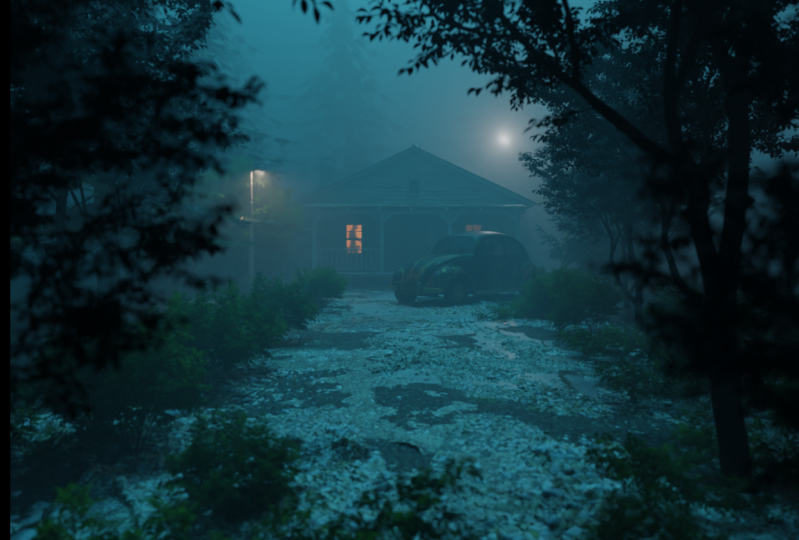
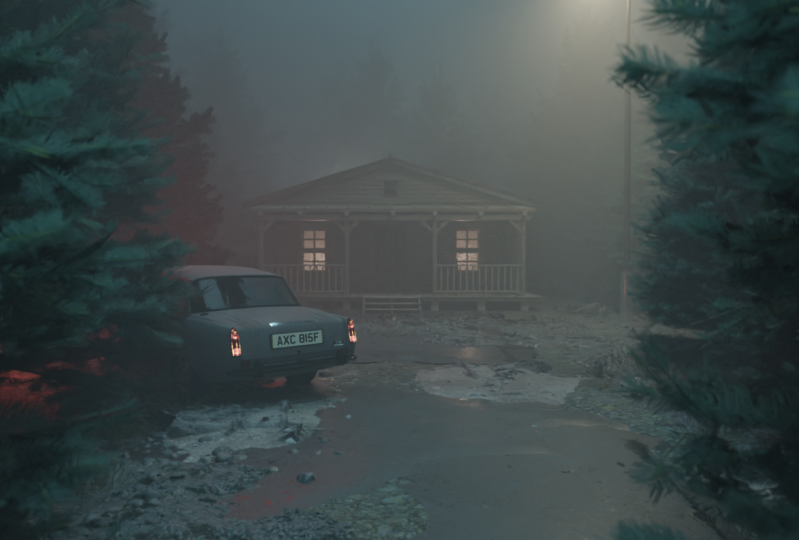
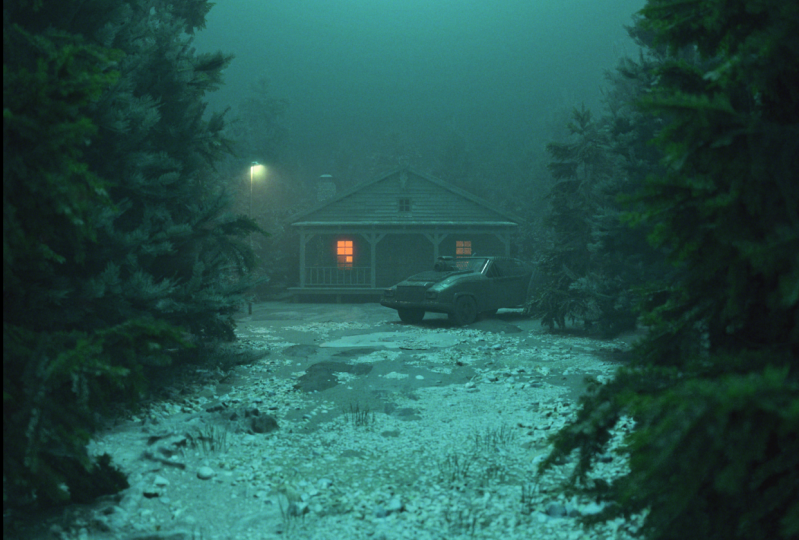
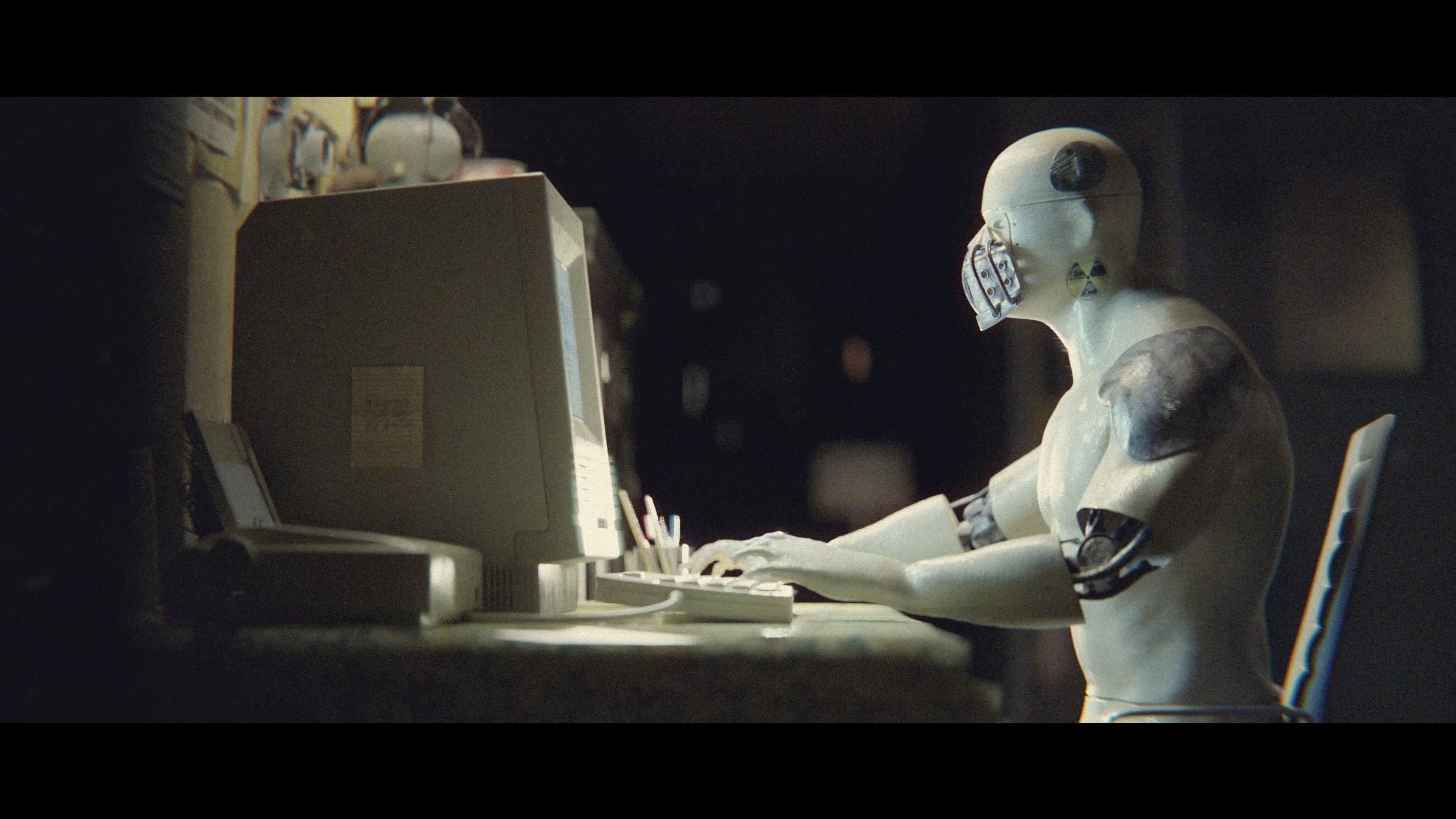
zum neuen Tutorial. In diesem einstündigen Phi-Tutorial werden
wir die Animation
selbst am Anfang
in drei Programmen
von Anfang bis Ende erstellen . Der gesamte Prozess der Erstellung von drei Filmszenen wird Schritt für Schritt
aufgezeichnet. Das Tutorial ist
auch für Anfänger leicht zu befolgen. Das Tutorial ist
in Schreibteile mit
einer durchschnittlichen Dauer von
15 Minuten unterteilt einer durchschnittlichen Dauer von , um die
Nachvollziehbarkeit zu erleichtern. Zunächst werden wir die
zehnminütige Einführung in
die Grundeinheit behandeln zehnminütige Einführung in
die Grundeinheit , damit Sie
Blender besser verstehen können. Danach lernen wir
Modellierungstechniken und wir werden Kate Kevin
bis ins kleinste Detail lernen. Wir werden Abkürzungen verwenden, um den Modellierungsprozess zu vereinfachen. Im zweiten Teil
des Tutorials werden
wir über
Beleuchtung und Materialien sprechen. Ich zeige Ihnen, wo
Sie freie Texturen finden, wie Sie Texturen mischen
und Bump-,
Rauheits- und andere Maps erstellen . Wie man
prozedurale Texturen auspackt und erstellt. Wir werden auch mit Objekten arbeiten und diese
aus externen Quellen in Blender
importieren. Ich werde Ihnen zeigen, dass der beste
Ort ist, um Objekte,
Materialien und die
nützlichsten, die ich in Blended verwende, herunterzuladen . Ich zeige Ihnen, wie Sie
Volumenmetriken und Beleuchtung
in einem Mixer kombinieren Volumenmetriken und Beleuchtung , um eine dunkle,
filmische, schöne Stimmung zu erzielen. Danach animieren wir
den Menschen und die Kamera und erstellen und
rendern drei Animationen. Am Ende werden wir die
Nachbearbeitung in After
Effects durchführen und einen
interessanteren
Übergang zwischen Clips und
Stuhl machen interessanteren
Übergang zwischen Clips und dieses Problem
überwinden. Ich möchte, dass Ressourcen und Links in Historia enthalten
sind, Untertitel mit Verknüpfungen
und auch wach.
2. 01 – Einführung in Blender: Hallo und willkommen
zum neuen Tutorial. In diesem Tutorial erstellen wir
verschiedene
Animationen, die Sie
gerade in Blender und After
Effects ansehen gerade in Blender und After , mit
verschiedenen Methoden. Außerdem werden wir mehr
mit Volumenmetriken,
Animationsübergängen,
Glitchy-Effekten und ähnlichem arbeiten . Das Tutorial ist
auch für
Anfänger gedacht , da wir alle Schritte
durchgehen werden. Ich möchte auch eine
Animation für den YouTube-Kanal machen. Also entschied ich mich,
verschiedene
Seitenverhältnisse miteinander zu kombinieren . Fangen wir also mit Blender an. Du kannst Blender
kostenlos auf blender.org herunterladen. Zuerst stelle ich
Ihnen vor, um es ein wenig zu mischen. Danach werden wir
damit beginnen. Sehen Sie, dieser Teil ist
für Blender-Anfänger gedacht. Wenn Sie Erfahrung haben, können
Sie diesen Teil überspringen. Da Blender ein großes
und komplexes Programm ist, werde
ich versuchen,
Ihnen
in etwa 10 Minuten nur das Basic zu zeigen , bevor wir mit der
Arbeit beginnen , um zu sehen ,
wann Sie Blender
zum ersten Mal öffnen werde
ich versuchen,
Ihnen
in etwa 10 Minuten nur das Basic zu zeigen, bevor wir mit der
Arbeit beginnen, um zu sehen,
wann Sie Blender
zum ersten Mal öffnen. viele Auktionen. Die gute Nachricht ist, dass
Sie die meisten von ihnen nicht
kennen müssen , um eine Szene zu erstellen. Wir werden die meiste
Zeit auf der Registerkarte Layout verbringen. Und wir werden auch Schattierung
zum Erstellen von Materialien, UV-Editor zum Projizieren von
Materialien auf 3D-Objekte und schließlich ein bisschen
Composite-Tab verwenden. Alle diese Tabs oben bestehen tatsächlich aus
diesen Tools hier. ZB besteht das Layout aus einem 3D-Ansichtsfenster und einer Zeitleiste,
da wir sie häufig verwenden werden. Sie sind also standardmäßig hier,
wenn wir Blender öffnen Wir können einen leeren Raum
nach unseren
Wünschen erstellen . Wenn wir dieses Fenster z. B. trennen, können
wir einen UV-Editor
oder Shader-Editor
oder einen anderen 3D-View-Port hinzufügen . Hier. Im 3D-Ansichtsfenster haben
wir standardmäßig drei
Objekte:
Kamera, Objekt und
Punktlinienpasslichtquelle. Um ein Rendering zu erstellen, müssen wir mindestens eine Kamera
in der Szene haben. Um zur Kameraansicht zu wechseln. Wir können uns
Kameras ansehen, aktiver Spieler. Aber all diese Optionen
hier, Tastenkombinationen, Suche nach dieser Option für dieses Menü sind Zeitverschwendung. Wenn Sie also Blender verwenden, müssen
Sie
einige Abkürzungen lernen. In diesem Tutorial werden wir die gängigsten
Verknüpfungen behandeln. Und mit der Zeit später färbst
du auch Tastenkombinationen für erweiterte Optionen
, z. B. um in die Kameraansicht zu wechseln, der Shortcut ist nicht auf Null. Wenn wir
eine Kamera in den
Eigenschaften auswählen , die wir für
diese Kamera finden
können, z. B. Brennweite, die eigentlich Zoom
ist, Schärfentiefe und andere. Jedes Objekt in der Szene kann Löschtaste oder x
gelöscht werden. Ein
jährliches Objekt
kann durch
Verschieben oder durch Klicken auf Menü Hinzufügen erstellt werden. Wir werden hauptsächlich die Optionen
unter Mesh verwenden, dass wir
grundlegende geometrische
Formen haben , aus denen wir im Bearbeitungsmodus alles modellieren
können, was wir
wollen. Sobald wir die
Kamera und das Objekt haben, können
wir das erste Rendern erstellen. Tastenkombinationen für das Rendern sind F2. Nun, oder Sie können zu
Rendern gehen und das Bild rendern. Wir sehen jetzt unser Objekt, weil
wir eine Lichtquelle haben, die an diesem Punkt lahm ist. Wenn wir die
Punktlampe entfernen und Set gut drücken, sehen
wir immer noch etwas. Und der Grund dafür ist, dass
wir auf der Registerkarte Eigenschaften eine dunklere graue Farbe haben, aber nicht vollständig schwarz, was bedeutet, dass unsere Belohnung oder Umgebung Sonnenlicht ausstrahlt. Wenn wir zu Schwarz wechseln, werden
wir nichts sehen. Die Beleuchtung in Blender kann aus drei verschiedenen
Arten von Quellen stammen. Das erste ist Wert
oder Umwelt. Sie rufen zusätzlich an. Oder wir können auch eine
externe Datei namens DRI verwenden. Wir können viele davon kostenlos
im Internet finden und wir können auch mit dem
CMS Smith Blender verwenden und beschlagnahmen unsere Sprite-Textur
auch mit dem
CMS Smith Blender verwenden und beschlagnahmen. Wir erstellen die zweite
Gruppe oder den zweiten Flug mit Shift T, die wir für Sonne,
Flecken und Bereiche haben . Jede
dieser Quellen emittiert
Licht unterschiedlich. Wir können auch jedes Objekt
in eine Lichtquelle verwandeln Cpk tan, Emissionsmaterial für
dieses Motiv
in rot schattiert , dort
müssen wir Engines rendern. Das erste ist EV und
das zweite sind Zyklen, ist weniger realistisch, aber
viel schneller als Radfahrer. Wenn wir sehr realistisch sein können,
ähnlich wie bei Radfahrern, aber Sie müssen wissen, wie Sie einige
Einstellungen manuell vornehmen. Während Zyklus C3 standardmäßig
realistisch ist, weil es sich um eine physische
Basispfad-Tracer-Render-Engine handelt. Geschwindigkeit hängt von
der Computerleistung und der sichtbaren Optimierung ab. Auf der Registerkarte Eigenschaften haben
wir unsere verschiedenen Optionen. Eine, die wir häufig verwenden werden,
ist die Registerkarte Geändert. Dort haben wir eine große Anzahl von Modifikatoren, die
den Modellierungsprozess beschleunigen. dem Array-Modifikator
können wir beispielsweise die Auswahl schnell und
einfach duplizieren. Mit dem Spiegelmodifikator können
wir einfach alles, was
wir auf einer Seite
tun, auf eine andere Seite spiegeln . dem booleschen Modifikator können wir ein Objekt
schneiden, ein anderes treffen. Es gibt viele andere Modifikatoren. Es liegt nur
an Ihnen, die wir verwenden. den meisten Tools auf der linken Seite können wir das Objekt
schnell transformieren. Beispielsweise verwenden wir oft die Werkzeuge zum Verschieben, Drehen und Skalieren, aber wir verwenden sie normalerweise
mit Verknüpfungen für Greifer. Hier für Rotation und S für Skalierung, kombinieren Sie es
meistens mit X, Y oder Z für die X-, Y- oder Z-Achse. Wenn wir z. B. S für die Skalierung
und dann x für die x-Achse drücken, können
Sie das
Objekt nur entlang
der x-Achse skalieren oder y, um es
nur auf der y-Achse zu drehen. Oder g z, um sich nur entlang
der Z-Achse zu bewegen. Um ein Objekt zu bearbeiten, müssen
wir in den Bearbeitungsmodus gehen, die Verknüpfung für dieses System. Dann haben wir drei
Arten der Auswahl Scheitelpunkt-, Kanten- und
Flächenauswahl. Wir können mit
12 oder drei auf der Tastatur zwischen ihnen springen. Jetzt können wir Scheitelpunkt,
Kante und Fläche erfassen und skalieren, drehen oder mit S oder
G greifen . Es
gibt eine große Anzahl von Teilen, die wir im Bearbeitungsmodus
verwenden. Einige, die wir häufig verwenden, sind
Control R, um einen Loop-Cut hinzuzufügen, extrudieren und B2B zu steuern. Verknüpfungen, die wir häufig verwenden,
um durch die Szene
zu navigieren nummeriert eins für die
vordere orthogonale Ansicht, eine MP3-Datei für die rechte, die
Nummer neun für die linke und die Nummer
sieben für die obere. Sie können dasselbe erreichen,
indem Sie auf dieses Gizmo klicken. Durch Drücken der Anki
öffnen Sie erneut zusätzliche Tipps. All dies finden Sie auf der Registerkarte
Eigenschaften und vieles mehr. Das ist ein schmerzender Husten, oder diese Ansichten über die ersten
drei Schritte können gemischt werden. Und der Rest sind die Add-Ons
, die ich persönlich style. Wir werden hauptsächlich
die Registerkarte Transformation verwenden , auf der wir Position,
Drehung, Skalierung und Dimension sehen können . Dort können wir die Abmessungen
aller ausgewählten Objekte sehen.
3. 02 – Modellierung der cabin und Rendereinstellungen: Wenn wir jetzt die
Grundlagen von Blender lernen, können
wir mit der Erstellung unserer Szene beginnen. Also öffne ich Blender. Und als Erstes werde
ich diese Datei speichern. Also werde ich mit File save gehen. Und Sie können den Ordner auf
Ihrem Computer auswählen , in dem Sie Ihre Datei speichern
möchten. Ich werde das hier speichern und das Kevin nennen. Auf ihn zu. Als Nächstes lösche ich diesen Würfel, damit wir mit Shift a einen neuen
erstellen können . Und Sie können zu Netz
hinzufügen und q gehen. Und dieser Würfel wird
auf unserer Ablage basieren. Also drücke ich N und tippe hier Abmessungen ein, 8 m auf der X-Achse, 6 m auf der Y-Achse und 2,7 m.
Jetzt drücke ich eine unbezahlte um zur vorderen
orthographischen Ansicht zu gelangen. Ich werde das bringen, den
Anfang dieser X-Achse. Also können wir uns das einfach schnappen
und hierher ziehen. Oder wenn Sie genau sein wollen, können
wir einfach hier tippen, dieses Volume
nennen, weil der Ursprung dieses
Objekts in der Mitte liegt. Also tippe ich 1.35 ein und
gehe mit Shift a, und ich gehe mit
Clean und Scale. Drücken Sie S zum Skalieren. Das wird unser Boden sein. Jedes Mal, wenn wir den
Maßstab im Objektmodus ändern, müssen
wir einen großen Maßstab auf
eins setzen, da wir genau dort Probleme
mit Modifikatoren und Texturen
haben können . Um dies zu tun, müssen Sie ein Schema
steuern und anwenden. Und Sie können sehen, dass die
Skalierung nicht ein Ende oder
Modifikator ist und Texturen und
eine andere App funktioniert. Später. Ich werde dasselbe
mit diesem Objekt hier machen. Also werde ich mich vorerst
mit Objekten befassen. Wenn Sie jedoch Änderungen
im Bearbeitungsmodus vornehmen, z. B. wenn wir dies nach oben verschieben, müssen
wir keine Skalierung anwenden,
da die Skalierung bereits eins ist. Also werde ich mit Control Z gehen , um diesen Schritt rückgängig zu machen. Ich wähle jetzt die Kamera aus und sitze
hier 90 Grad auf der X- und Z-Achse,
um die Kamera auszurichten. Und wir können dieses Fenster trennen. Also klicken Sie einfach hier und halten Sie die Maus gedrückt und
bewegen Sie diese nach rechts? Und jetzt können wir N drücken
, um diese Registerkarte hier zu entfernen. Und wir können auch die Nummer
Null drücken, um zur Kameraansicht zu gelangen. Wir können zu View
Camera und Arctic Can gehen. Jetzt werde ich
diese Kamera hier in
der Mitte dieses Objekts positionieren . Also würde ich mit Nummer sieben gehen. Und wir können das hier in der
Mitte dieses Objekts verschieben. Und wir können das
auf die Z-Achse oder so reduzieren. Sie können aber auch
diese linke Maustaste greifen und sie nach unten bewegen. Ich werde mit ungefähr
1.2 gehen, solange du hier bist. Jetzt können wir die
Auflösung festlegen, und im Moment werde
ich mich für diese Instagram
- oder Mobile-Auflösung entscheiden. Aber später können wir etwas
Filmischeres und mehr
Weißauflösung
ausprobieren . Also würde ich auf die Registerkarte
Eigenschaften gehen und hier 1.500, 1005
einstellen. Und wenn wir jetzt den
F-Wert für das erste Rendern drücken, bekommen
wir das und
sehr schnell
sieht man nur 37 Millisekunden. Und der Grund dafür ist dass wir uns jetzt
im EV-Blended-Modus befinden
, der weniger realistisch ist
, aber viel schneller. Also werde ich jetzt hier
zu Radfahrern wechseln. Jetzt kann ich die Gangplätze wechseln , damit wir dieses Ergebnis vergleichen können. Also werde ich zum Pistentool gehen
und bei 12 wieder drücken. Und das sieht man. Dies dauert in Zyklen etwa
11 Minuten. Das ist so langsam, weil wir hier zu viele Proben
haben. Und Proben, die sie
beenden, wie sauber unser Image in
diesem Wert sein wird, sind zu groß. Also werde ich vorerst diese
etwa 30 Proben mitbringen. Zeigen Sie also im Ansichtsfenster an, um umzudrehen. Und später, wenn wir mit unserer Szene
zufrieden sind, können
wir das auf
vielleicht zwei oder 300 erhöhen, aber im Moment werde ich das in der Türkei
behalten. Und wir können jetzt
noch einen Test machen. Und Sie können sehen, dass
dies ungefähr 10 s dauert aber wir können das erheblich beschleunigen, da dies vorerst eine sehr
einfache Szene ist. Also werde ich mit Platz
drei gehen und ich werde mich hier auf die Aufhebung
einstellen. Und wenn Sie
diese Optik und das Rauschen haben , können
Sie dies auf Optik einstellen. Und ich werde diese
Geräuschschwelle auf 0,0, 0,2 bringen. Wir können jetzt einen weiteren Test machen. Und Sie können sehen, dass
dies jetzt nur noch 1 s dauert. Vorher wurde 10 s gedauert. Wir beschleunigen diese Szene geheiligt
mit nur zwei Einstellungen. Das hängt also von Ihrem System ab. Wenn Sie eine GPU haben, gehen Sie
immer mit der GPU und immer
mit dem optischen, venösen und
Fluss-Sample-Wert, wenn
Sie Test-Renderings durchführen und später, wenn Sie fertig sind
und mit Ihrem Ergebnis zufrieden sind, können
Sie
dies erhöhen endgültiges Rendern. Und auch die Auflösung ist
wichtig für die Rendergeschwindigkeit. Wenn Sie dies also auf 200 bringen, wird dieser Wert das
Doppelte 3.000 mal 3.010 sein. Wenn wir einen anderen Anbieter herstellen, können
wir sehen, dass das letzte Mal 1 s ist. Jetzt wäre das nicht, das sind 8 s. Aber wir haben eine doppelte Auflösung. Wenn wir mit diesem
Wert auf 750 mal 750 gehen, wenn wir einen weiteren Render machen, können
wir sehen, dass dies 77 Millisekunden
dauert, aber ich mache es auf 100. Also diese Entschließung hier. Bevor wir mit dem Modellieren der Kabine beginnen, empfehle
ich, nach einigen Referenzbildern zu
suchen, und ich suche auf Pinterest Ich finde hier einige
Referenzbilder und werde Links mit Ihnen teilen. Sie können also
dieselben
Referenzbilder herunterladen , die ich heruntergeladen habe.
Und Sie können z.B. einfach diesen Link öffnen und mit der rechten Maustaste klicken und die Bildadresse
kopieren. Und Sie können einfach mit der rechten Maustaste klicken und dieses Bild
auf Ihrem Desktop speichern. Sie können dasselbe mit
all diesen Bildern hier machen. Wir können dieses
Bild in Blender importieren, aber meine Empfehlung
ist,
dieses einfache Programm
namens pure ref herunterzuladen . Gehen Sie also zu Google und
suchen Sie nach Ihrer App. Und Sie können dieses Programm kostenlos herunterladen und
installieren. Dies ist ein sehr einfaches Programm. Sie können dies
mit der rechten Maustaste verschieben und müssen nur
diese Referenzbilder hier importieren. Sie können also einfach
alle diese Bilder auswählen. Und Sie können
diese Bilder einfach hierher bringen. Okay, und wenn
wir jetzt zu Blender zurückkehren, können
wir immer
auf dieses Programm klicken und wir können dieses Geheimnis leicht
skalieren. Willst du mehr Platz. Sie können einfach
auf unsere Referenzierung zoomen. Also klicken wir mit der rechten Maustaste, wir können es
verschieben, wohin wir wollen. Wir können die Dimensionen ändern. Wir können also immer am
Render arbeiten und Sie können einfach
hier klicken und zoomen, um C1 zu erkennen. Im nächsten Teil können wir anfangen, an Details zu
arbeiten.
4. 03 – Modellierung großer Einzelheiten: Zuerst werde ich
dieses Fenster hier schließen. Klicken Sie einfach mit der rechten Maustaste hier und
verbinden Sie Bereiche und klicken Sie darauf. Ich werde versuchen,
diese vier Starts zu erstellen , damit wir dieses Objekt auswählen
können. Und wenn wir den
Schrägstrich drücken, können
wir nur dieses Objekt isolieren. Und wir können hier nur mit
diesen Themen arbeiten. In der Tiefe drücke ich erneut die
Numpad-Slash-Taste. Ich kann bei RC betteln. Oder wir können mit der neuen lokalen
Ansicht gehen und die lokale Ansicht umschalten. Ich benutze diese Option immer
, weil sie viel zu einfach ist. Wenn wir zum Beispiel haben,
ist dies eine einfache Szene, aber wenn Sie hier
viele Objekte haben
und es sehr schwierig ist, mit diesem Objekt zu
arbeiten. Wir müssen durch all
diese Objekte navigieren und
bleiben immer ohne Kamera
an einem dieser Objekte. Dann können wir einfach die
Umschalttaste drücken und wir können
nur mit diesem Objekt arbeiten. Und später können wir gesehen werden. Jetzt können wir zu pure ref gehen und nach unseren
Referenzbildern suchen. Und
das zeige ich für Wolf. Wir können also in den Bearbeitungsmodus gehen. Und wenn wir mit Control
R Ihre Maus bewegen, können
Sie einen
Schleifenschnitt auf der X- oder Y-Achse wählen, und ich füge einen hinzu. Schau dir hier an. Jetzt wähle ich
dieses Kantenauswahl-Tool aus und rufe es einfach auf. Jetzt haben wir hier eine Dachform. Und ich gehe zu
Face Selection und wähle
diese beiden Gesichter aus. Ich werde mit Shift D diesen Raum
duplizieren, da ich diese Phase
für den Rest dieser Kabine trennen möchte. Wenn ich dieses Leerzeichen dupliziere, kann
ich P drücken und
diese durch Auswahl trennen. Und jetzt können Sie sehen, dass
wir zwei Objekte haben. Einer ist Würfel und ein anderer ist q. Eins. Wenn Sie möchten, können
Sie einfach
hier doppelklicken und Sie können dieses Dach nennen. Und Sie können in diesem
Referenzbild sehen, dass diese Reihe größer ist als
der Rest dieses Hauses. Also können wir das
hier einfach auswählen und S drücken, um zu skalieren. Und ich werde das auf die richtige Position
bringen. Und Sie können auch sehen
, dass der
Ursprung fast der gleiche
Punkt ist wie dieses Haus. Denn wenn wir
dieses Objekt hier duplizieren, haben sie denselben
Ursprung wie zuvor und haben den Ursprung nicht
näher an die Geometrie gesetzt. Also wähle ich dieses
Objekt aus und
gehe zu Object set origin bis Juni. Jetzt können wir in den Bearbeitungsmodus wechseln. Und wenn wir im Bearbeitungsmodus a drücken, wählen
wir hier alles
von diesem Objekt aus. Und wir können
dies jetzt extrudieren, um die Dicke zu erhöhen. Wenn ich also E drücke, um zu extrudieren und dies nach oben zu bewegen, fügen
wir die Dicke hinzu. Wir extrudieren diesen Raum, aber auf der globalen Z-Achse. Und ich möchte
das entlang der Normalen extrudieren. Und wenn ich dieses
Gesicht auswähle und zur Normalität gehe, kannst
du die Richtung
dieser Normalen sehen. Wir können global betteln und a
drücken, um alle auszuwählen. Und wir können diese Normalen
allein extrudieren, wenn Sie E
drücken. Und anstelle
des x-Punkt-Raums können
wir
Raum entlang der Normalen extrudieren wählen. Und jetzt extrudieren wir das alleine. Nein, ich werde das
nicht noch einmal machen, um
dieses Stück Dach hierher zu bekommen. Also werde ich Tee holen, nach Normalen
extrudieren. Und jetzt können wir expandieren , weil wir
diesen Teil hier auswählen wollen. Wir können manuell
eins nach dem anderen die Kontrolle halten. Wenn wir das alles nach wie
vor ausgewählt haben, können
wir auch
Control und Numpad
plus Control und Nummer
plus zwei, Auswahl erweitern drücken . Und jetzt wählen wir das aus. Und jetzt können wir die Kontrolle halten
und dies einfach abwählen. P3, wähle nur diesen Teil aus, den
wir brauchen. Aber ich kann auch. Halten Sie Control und Shift gedrückt und
wählen Sie hier diese Zeile aus. Jetzt werde ich wieder mit allen T-Büchern normal durch den
Salon gehen. Und wir machen diesen Teil jetzt hier. Jetzt möchte ich dieses winzige
Detail hier machen, damit Sie zur
Kantenauswahl gehen können und wir diese Linie hier
auswählen können. Und wir können mit
Control V das abschrägen. Und jetzt möchte ich nur diese,
diese Phase, diese und diese
auswählen . Und wir können mit E
extrudieren und z oder z. Und jetzt möchte ich
diese vier Flächen auswählen. Hinweis zu diesem Thema. Und ich werde mich jetzt mit
Steuerung V bewegen, um das abzuschrägen. Und mit scrollender Maus können
Sie nicht nach oben schauen. Motorschleife schneidet hier und ich
werde vielleicht mal nach Schnitten suchen. Und wir können sehen, dass wir
hier drinnen den Raum leeren können. Und dieses Detail hat mir gefallen. Also können wir es leicht. Wir können also in den Bearbeitungsmodus gehen und mit Control R
einen Blick darauf werfen und
diesen verschieben oder hier aussteigen. Ich möchte auch einen Loop
Cut und auf der rechten Seite haben. Wir können jetzt diese
Flächenauswahl auswählen und wir können diese beiden Flächen
auswählen und
wir können sie auf Z extrudieren Achten Sie
nur darauf, dass Sie
nicht über dieses Dach gehen. Um sicher zu gehen, können
Sie zu Numpad One gehen, Sie können diesen Röntgenmodus auswählen. Jetzt können Sie sehen, wo
diese Linie ist. Also werde ich hier ungefähr darauf eingehen. Und ich werde jetzt diesen Röntgenmodus
ausschalten und wir können sehen, wie das funktioniert. Sie können feststellen, dass
diese Kanten hier
etwas schwer zu erkennen sind, weil
wir kein Level haben. Wir werden später das K8-Level
davon machen. Dies ist nur dann wenn wir diese
beiden Gesichter auswählen und Control
V drücken . Sie können
diese Kante jetzt deutlich sehen. Aber weil wir vorerst
nicht teuflisch werden, ist
das eine Option. Hier kannst du gehen, du kannst
hier klicken und du kannst zu Viewport gehen
und diese Karotte einschalten. Jetzt haben wir also diese schöne
Abschrägung und wir können deutlich sehen diese Linien dass
diese Linien hier in diesem
Baumstück Holz
ausprobiert wurden . Also werde ich mit der
Nummer eins zur
orthogonalen Vorderansicht gehen . Und ich werde hier den Ursprung setzen. Jetzt gehe ich mit
Shift a und erstelle Würfel in der Presse S
, um dies zu verkleinern. Und jetzt y, um
dies auf der Y-Achse zu drehen. Ich würde versuchen,
diesen Winkel hier anzupassen. Skelett und G zum Greifen. Also können wir das
hier verschieben und ich drehe es. Du musst nicht so perfekt sein weil alles in der
realen Welt nicht perfekt ist. Versuchen Sie also einfach, den Selektor anzupassen. Jetzt werde ich diese Y-Achse
hierher bewegen und S drücken, um dies oder woanders zu
skalieren. Wenn wir uns bewegen, können wir diese Form
duplizieren. Und wir können diesen
eher nächsten Erfolg als tödlich auf der Z-Achse vorantreiben
und versuchen, uns auszurichten. Und das ist nicht
die beste Lösung, aber Sie haben hier eine bessere
Lösung. Sie können einfach zur
normalen Ausrichtung wechseln. Und jetzt können Sie mit Shift gehen, dieses Objekt
duplizieren
und es einfach entlang
dieser
X-Achse, der normalen X-Achse, bewegen . Und wir können einen hier platzieren. Und wir können
das auch noch einmal duplizieren, und dann können wir eins hierher verschieben. Und jetzt können wir
diese drei Objekte auswählen. Und wir können mit Nummer eins gehen. Und mit Shift D können wir zurück zur globalen Z-Achse
gehen. Und wir können
das auf die rechte Seite bewegen. Jetzt. Ny, um
diese eine Y-Achse zu drehen. Ich werde einfach diese
beiden Positionen hier platzieren. Nehmen wir jetzt diese Veranda hier. Sieh gut aus. Wir haben jetzt also zwei
separate Objekte. Also müssen wir
diesen auswählen. Hier. Ich gehe mit Control R und füge hier meinen Loop-Cut hinzu. Und Sie können sehen, dass
in dieser Schleife
zwischen diesem Teil oben
und diesem Teil unten geschnitten ist. Aber wir wollen hier eine gerade Linie. Wir müssen also S,
z und z drücken , um diese 10 um die Z-Achse zu
skalieren. Jetzt können wir das herunterbringen. Und wir können diese
beiden Flächen auswählen und wir können zu Extrudieren und y für die Y-Achse
gehen. Und lassen Sie uns diesen
winzigen Teil hier geben. Also Control R hinzuzufügen, schau dir etwa hier an und
dann dieses bisschen nach oben. Und jetzt können wir
diesen Teil hier auswählen. Also möchte ich das näher ansprechen. Also komme ich zurück zu
Edge und wähle sie alle aus. Wir können diese ganze Linie auswählen. Jetzt werde ich dieses bisschen ansprechen. Und jetzt wähle ich diesen
Teil hier mit gedrückter Shift-Taste aus. Und ich werde mit all t gehen
, um entlang Normalen zu extrudieren. Und x2, das bewege deine Maus
und x2, diese kleine Tasche. Lass uns jetzt diesen Teil hier machen. Wählen Sie also dieses Objekt
und Control R. Und nochmal sz0, um
dies auf der Z-Achse um Null zu skalieren. Und Filme über hier. Ich werde mit Control
V gehen, um das abzuschrägen. Ich werde mit Shift D dieses Objekt
duplizieren. Und ich werde diesen
X-Achsenwähler skalieren , um diesen Teil hier zu bekommen. Und jetzt werde
ich mit diesem Objekt hier weitermachen. Also werde ich mit P
und der Auswahl gehen. Und jetzt haben wir
dieses Objekt von diesem getrennt. Also wähle ich dieses Objekt aus
und setze den Ursprung auf Geometrie. Ich gehe in den Bearbeitungsmodus und drücke eine Tastatur
, um alle auszuwählen. Und jetzt können wir diese Y-Achse
extrudieren. Ich kann diesen Winkel hier sehen. Also werde ich in
diesem kleinen Down sein. Okay, holen wir uns dieses
Stück Holz her. Diese Kolumnen hier. Also können wir mit dem
Schaftag und mit dem Würfel gehen. Aber was ich normalerweise mache, ich wähle das gerne aus, z.B. diesen Space hier, und ich kann mit Shift D diesen Space
duplizieren. Sie können sehen, dass dies jetzt
eine separate Basis ist. Und ich kann mit
Sticks das auf der X-Achse
skalieren und diese eine Y-Achse skalieren. Skalieren Sie das weiter. Und jetzt kann ich es bewegen. Arbeitet durch sie, z ist gleich z. Und wenn wir L drücken, können wir
diese losen Teile hier auswählen. Also wählen wir aus, wir
brauchen nicht eins nach dem anderen zu klicken. Wir können einfach drücken, die
Maus über diesen Teil und wir können L drücken.
Wenn Sie hier L drücken, wählen
wir das alles aus. Aber wenn wir die Maus auf
diesen Teil setzen und die Zelle drücken, können
wir dies auswählen. Ich werde das jetzt nach unten skalieren
und diese eine Z-Achse skalieren. Also SSE. Und bring
das hier hin. Und jetzt kann ich mit Shift
D dieses Objekt duplizieren und diese eine X-Achse
bewegen. Aber wenn Sie
diesen letzten Prozess wiederholen möchten, können
wir mit der Verschiebung unserer Wiederholung fortfahren. Dadurch wird dieser
letzte Vorgang zweimal wiederholt. Wieder verschieben wir D und
verschieben dies auf ungefähr hier. Und jetzt verschiebe unsere beiden Male. Und um dieses
Stück Holz hier zu erstellen, kann
ich in den Bearbeitungsmodus gehen und einen dieser Frieden mit
auswählen. Nun, ich werde das
alles auswählen und es später auf der Y-Achse
skalieren. Sie können hier auf
Referenzbild sehen. Und jetzt wähle ich eine
dieser Verschiebungen und verschiebe
diese hier auf der X-Achse. Und jetzt können wir Y und Nike
drücken, um
dies auf der Y-Achse um 90 Grad zu drehen. Und jetzt können wir
dieses Gesicht hier auswählen, und wir können es einfach hierher verschieben und wir können dieses kleine Ding rausziehen. Und auch das. Ich werde jetzt L drücken oder wenn die Spartaner
mehr hier zwei Bedingungen haben. Verschieben wir das entlang der Y-Achse. Also lasst uns das bewegen. Und geben wir diesen Vektor auf der Y-Achse und Sx, um als nächstes
etwas weiter zu skalieren. Jetzt können wir diesen
Vorteil hier leicht erreichen. Sie können einfach in den
Bearbeitungsmodus gehen, diese Kante auswählen, und Control V
auswählen, und Control V
auswählen um diese und
auch diese Seite hier abzuschrägen. Lass uns diesen Teil hier gewinnen. Jetzt. Wir können in den Bearbeitungsmodus gehen und wir können uns
dieses Gesicht hier schnappen , das
auf der Auswahl basiert. Das Substantiv, das sind
separate Objekte. Maßstab, Nissan, Z-Achse, mehr
skalieren und wir können
dies hier und jetzt E zum
Extrudieren und Wischen oder Y-Achse bringen . Okay? Und dann können wir L über
diesen Teil drücken und wir können diesen Vektor
auf der X- und Z-Achse weiter
skalieren . Jetzt mit Numpad One gehe
ich mit Shift D
und bewege mich auf der X-Achse. Hier. Wir können diesen
Röntgenmodus einschalten, um zu sehen, aber wieder, verschiebe dx auf
ungefähr hier und das x wieder. Und als nächstes ist dieser Teil hier. Und ich denke, wir
müssen das herunterbringen. Also gehe ich in den Bearbeitungsmodus. Und ich werde all
diese Blue Spark mit l auswählen. Wir müssen hier mehr
Platz für diesen Teil schaffen. Also werde ich damit weitermachen. Wir bringen das einfach runter. In diesem Teil hier können
wir all diese
Nicht-Gesichter auswählen, wenn wir in den Röntgenmodus wechseln. Und mit dieser Kantenauswahl können
wir alle
diese Kanten hier auswählen. Und wir können das zur Sprache bringen. Okay? Und jetzt werde ich dieses Gesicht hier
duplizieren. Da ich diesen Phasenwinkel brauche, kann
man sehen, dass dies
alles Sauce gedreht ist , dieser Teil hier. Und ich werde mit
Shift D
dieses Objekt duplizieren und es auf der X-Achse skalieren
. Animal, das ist ungefähr hier. Skalierung erfolgt auf der X-Achse
und X2 auf der Z-Achse. Und ich werde dieses L
auswählen, diesen kleinen Punkt
und dieses X auswählen, um es zu skalieren. Lass uns das in Ordnung bringen. Wir können, wir müssen
unsere Ausrichtung ändern. Wir können diese
globalen Achsen extrudieren, aber Sie können sehen, was wir bekommen. Also werde ich mit
normaler Orientierung gehen. Und wir können diese
Z-Achse jetzt hierher bewegen. Wieder zu global. Ich würde das einfach auf ungefähr hier
herunterbringen. Und lassen Sie uns mit D und X für die
X-Achse gehen und
diese viermal duplizieren. Jetzt können wir
das fünfmal duplizieren das
x
dx
erneut
verzerren x dx . Und jetzt haben wir sieben
dieser Arten, wie auf diesem
Referenzbild hier. Jetzt werde ich es einfach auswählen und all diese kleinen Spots hier, und ich werde dieses kleine mitbringen. Jetzt möchte ich dieses
kleine Stück Code hier machen und ich werde jetzt
mit einem neuen Objekt gehen. Also lasst uns
hier den Ursprung angeben und den
D-Würfel versenden und diesen verkleinern. Ich werde diese
eine Z-Achse und auf der
X-Achsenskala nicht skalieren und
dabei Z für k kommandieren, und jetzt müssen wir die Skalierung anwenden. Jedes Mal, wenn wir
eine Änderung der Skala im
Objektmodus vornehmen , lineare Skalierung. Sie werden das hier verschieben. Jetzt möchte ich dies
auf der Y-Achse um 45 Grad drehen. Drücken Sie y drehen für die
Y-Achse und weiter. Aber ich möchte das
in entgegengesetzte Richtungen drehen. Also werde ich mit Control Z
und Y für Y-Achse und -45 gehen. Jetzt ändere ich dies
in die normale Ausrichtung und wir können jetzt
diese eine Z-Achse hierher verschieben. Und jetzt können wir
das zweimal duplizieren. Also nicht zuerst zurück zur
globalen Ausrichtung und Shift D, um
diese und die X4-X-Achse zu duplizieren. Und sie wird wieder ein X für x. Jetzt können wir diese
drei Objekte und Formen duplizieren. Je mehr das auf der X-Achse. Wenn Sie hier von diesen beiden
individuellen Ursprüngen sprechen, können
wir das ändern. Bitte drücken Sie L und weiß
und drehen Sie diese um die Y-Achse. Wir können das jetzt hierher verschieben. nur sicher, dass diese
beiden Begrenzungsboxen mittig sind, damit wir sie nicht schützen.
5. 04 – Türen und Fenster erstellen: Jetzt können wir
Türen und Fenster erstellen. Und ich werde mit
dem Numpad gehen. Aber bevor wir weitermachen, werde
ich einfach hierher gehen, um
den Sauerstoff zu transportieren, und ich werde
dies vom Bildschirm
auf die Welt oder beides ändern . Also können wir diese
Schatten und Linien hier sehen. Jetzt. Die Türbreite beträgt ca. 1 m, also werde ich Würfel nehmen und das
wird nur zum Maß sein. Setze hier eins. Und jetzt wähle ich
dieses Objekt aus, gehe in den Bearbeitungsmodus, Kantenauswahl, und ich gehe mit
Control V, um es abzuschrägen. Und jetzt können wir diesen Würfel löschen. Und als nächstes werde ich mit Control R einen Loop-Schnitt hinzufügen. Hier. Gute Platzauswahl. Also werde ich zum Referenzbild gehen und
diese Art von Tür,
diese Leiste und e nicht zum Extrudieren spielen . Und jetzt können wir
mit mir zum Einfügen gehen. Und ich werde mir
diesen Vorteil hier schnappen und dann bringen
wir ihn runter. Nein, ich soll immer wieder extrudieren. Und er und die Y-Achse
dafür auf meiner Achse, ich würde einfach diese beiden Kanten greifen und ich werde sie herunterbringen. Um dieses Board hier zu erstellen, kann
ich mit Control R gehen.
Aber ich möchte nicht essen. Loop durchschneidet
all das, was hierher kommt. Ich will hier nur
an diese Tür gehen. Also werde ich dieses Zeug trennen. also Face Select, wählen Sie diese
Tür und p durch Auswahl. Und jetzt werde ich
mit dem Numpad-Schrägstrich gehen , um nur dieses Objekt zu isolieren. Sie können sehen, wo unsere Herkunft
liegt. Also gehe ich zu Objekte
setzen Ursprung auf Geometrie. Und ich werde das mit a auswählen, und ich werde es auf der
Y-Achse extrudieren. Jetzt kann ich
nur in diesem Laden arbeiten. Also würde ich mit Control R
und Control V gehen, um das abzuschrägen. Und um diese
beiden Wörter hier zu erstellen, würde
ich mit einem Klumpen auf eins gehen. Und wir können mit einem
Schlüsselgabelmesser gehen. Wenn Sie mit
diesem Messerwerkzeug die Taste drücken. Und jetzt schneide ich einfach
von hier nach ungefähr hier. Und jetzt klicken Sie und drücken
Sie hier einen weiteren Schnitt eingeben. Und an diesem Rand zu bleiben und hier und noch einer. Und wir können jetzt
diese Fläche auswählen und zu
Extrudieren und wischen oder Y-Achse gehen. Ich werde das
ein bisschen mehr exportieren. Also ALLE Ich werde diese
Kanten hier abschrägen, um besser sichtbar zu sein. Wählen Sie also einfach alle
diese Kanten aus und fahren Sie mit Control V.
Ich werde mit zwei,
nur einem Loop-Schnitt gehen . Ich möchte hier also nicht zu viel
Geometrie haben, weil es weit von der
Kamera entfernt ist und wir nicht zu viel Geometrie
brauchen. Jetzt können wir den
Zahlenschrägstrich zurück in unsere Szene bringen. Wir können jetzt in
diesen erstellen und ich werde mit Numpad einen Bearbeitungsmodus wählen. diese ausgewählt ist,
können wir hier einen Blick darauf werfen. Aber ich habe ein Problem. Ich kann diesen unteren Teil nicht näher betrachten. Der Hauptgrund dafür ist dass wir doppelte Scheitelpunkte haben. Und ich kann versuchen,
Scheitelpunkte nach Entfernung zusammenzuführen. Also werde ich mit einem gehen, um
alle auszuwählen und FTE für die Suche. Und ich werde hier suchen. Durch diese Aufgabe. Und Sie können sehen, dass wir
einen doppelten Eckpunkt löschen. Und jetzt kann ich es mit Control
R versuchen. Und wir können es uns jetzt ansehen. Aber wenn das nicht heilt, kannst
du immer den Schlüssel für heute Abend mitnehmen. Und halte Z für die Z-Achse gedrückt. Und Sie können dieses Edge-Menü auswählen. Aber ich werde das jetzt löschen
und mit der Kontrolle weitermachen. Weil diese Schleife in der Mitte. Jetzt wähle ich
diese beiden Kanten aus. Ich werde mit Control
V gehen und hier Platz für
meinen Vint schaffen und
unseren Loop-Cut hier kontrollieren, und wir können jetzt anfangen, Winter zu
schaffen. Das ist meine Referenz für Fenster. Und ich werde wieder mit E
für Extrude und y für Y-Achse und I für Einfügen gehen. Und warum? Schon wieder? Dies wiederum binden wir und
y für die Y-Achse und noch einmal. Okay, und jetzt
drücke ich p
wie eine Tür, um diese
beiden auszuwählen, die dieses Objekt trennen. Zahlen Sie also nach Auswahl. Und jetzt haben wir nur noch
dieses Fenster hier. Objekte setzen also
ihren Ursprung auf Geometrie. Und jetzt können wir
diesen Teil drinnen in Ordnung bringen. Also gehe ich in den Bearbeitungsmodus und
dann in Control V, um das abzuschrägen und einen
in der Mitte und
einen auf beiden Seiten gefangen zu machen. Also Control R hier, Controller hier und eins hier. Jetzt werde ich diesen
Teil in der Mitte extrudieren. Warum? Fügen wir dies erneut ein
, um weitere Details zu erstellen. Und so das nochmal ein bisschen. Jetzt werde ich diese
Grundlage wählen. Ich gehe mit i. Wenn Sie W i,
i drücken , können wir
einzelne Gesichter einfügen. Und jetzt gehe ich zu
Extrude White oder Y-Achse. Wiederhole das noch einmal. Ich sagte das und
extrudiere auf der y-Achse. Jetzt werde ich diese Gesichter löschen. Ich denke, dieser Teil
hier ist zu groß, also können wir in den Bearbeitungsmodus wechseln. Dann sagen wir mehr,
als ich auswählen kann. Dieser Teil in der Mitte ist
Z und der Maßstab auf der Achse. Und mit control plus kann ich Auswahl
erweitern und
dies
auf der X-Achse skalieren , damit wir hier Nähte
erstellen können. Wenn wir in den Bearbeitungsmodus gehen und diese vier Kanten
greifen. Und jetzt werde ich mit
Control V das abschrägen. Und wenn ich mit der Maus nach oben scrolle, kann
ich hier einen weiteren Loop-Schnitt hinzufügen. Und mit der Minuskontrolle können
wir die Auswahl subtrahieren. Wenn wir also mit
Steuerung plus drei gehen, erweitern Sie Auswahl und Minuspunkte. Und jetzt habe ich nur
diese Phase in der Mitte ausgewählt. Und ich kann G drücken, um in y für die Y-Achse
aufgewachsen zu sein. Und ich kann das jetzt online stellen. Okay, aber das sind zu große Nähte, also nehme ich Control Z. Und ich werde dieses kleinere
Kontroll-Minus auf dem Numpad machen. Wenn diese bei Ihnen nicht funktionieren, können
Sie dies einfach manuell auswählen, indem Sie die
Umschalttaste gedrückt halten und klicken. Jetzt geh für Gramm und
Frau für Vioxx. Lassen Sie uns diesen
Teil hier schnell erstellen. Also werde ich hier den
Ursprung festlegen, verschieben und verkleinern. Und skalieren Sie dies auf
Xbox-Quelle, skalieren Sie auf der Y-Achse Und jetzt wähle ich diesen Teil nach unten aus und drücke I, um ihn auf der Z-Achse einzufügen und zu extrudieren
. Jetzt wähle ich diese beiden
Kanten aus, indem ich Shift gedrückt halte. Und wenn ich mit Kontrolle V gehe, kannst
du sehen, dass ich Level bekomme, aber das sieht nicht proportional aus. Das liegt daran, dass wir hier keine Skalierung
angewendet haben. Also kontrolliere eine
angewendete Skala in Level eins, richtig? Scrollen Sie mit der
Maustaste, um Schnitte hinzuzufügen. Lass uns das einziehen. Und wir können diese erste
Stufe erreichen, wenn Sie die Kontrolle anrufen, wenn wir versuchen, den kürzesten
Weg vom ersten zum letzten zu finden. Und jetzt können wir hier klicken. Sie können also sehen, dass dies die
kürzeste Stelle ist, diese Kante. Also werde ich mit Control Z gehen und die Kontrolle behalten
und hier klicken. Und jetzt können wir wieder hier klicken. Also hier und jetzt wählen wir diese Kante aus und gehen mit
Control B zum Bourbon. Wir können
diese Kanten auch hier abschrägen. Also kontrolliere V und fühle dich einfach. Jetzt können Sie sehen, dass es
sich um ein 3D-Objekt handelt. Und ich möchte all
diese Fenster in einem Objekt verbinden. Also kann ich diesen auswählen. Und das, und ich werde mit
Control J mitmachen. Also jetzt ist das ein Objekt und ich möchte
diesen Fensterrahmen
auch trennen. Ich gehe in den Bearbeitungsmodus. Ich werde diesen Teil
hier auswählen, diese vier Phasen. Und wenn ich mit Kontrolle gehe
, kann ich
die Auswahl erweitern. Okay, und jetzt wähle ich den
ganzen Fensterrahmen und ich kann P drücken, um mich durch Auswahl zu
trennen. Und jetzt ist das ein separates
Objekt und ich kann dieses Objekt und dieses
mit gedrückter Umschalttaste
auswählen. Und ich kann mit Control
J dieses Objekt verbinden. Und wir können sehen, dass sich jetzt
all diese Fensterobjekte verbinden. Und ich werde jetzt mit Objekten
setToOrigin to Geometry gehen. Wählen Sie dies kann ein n sein. Gehen Sie, um dies zu löschen, wählen Sie dieses Gesicht hier aus und
löschen Sie, um es zu löschen. Und ich kann
dieses Objekt jetzt mit Shift V duplizieren und X für
morgen aufrufen, dies in Excel. Also lasst uns jetzt dieses
kleine Fenster hier erstellen. Also werde ich dieses
Objekt auswählen und eins nummerieren. Gehe zu mehr bearbeiten
als Edge Select. Und Sie können sehen, ob wir uns
diesen Vorteil schnappen und mit Control V haben
wir hier ein kleines Problem. Also füge ich noch einen Loop-Schnitt hinzu, einen hier auf der rechten Seite. Und wir müssen auf die X-Achse
schauen. Also Control R. Und wenn ich jetzt als z-Null drücke
, um diese Z-Achse zu skalieren, bekommen
wir dieses Problem hier. Also werde ich mit Control R gehen. Manchmal ist es etwas
schwierig, dies auf der
X-Achse zu erstellen , weil wir hier
nur diesen kleinen Bereich haben. Aber Sie müssen nur präzise
sein und
Control R drücken und versuchen, Ihre Maus hier zu
platzieren. Und jetzt erstellen wir diesen Loop Cut. Und jetzt wähle ich nur diese beiden Phasen aus,
diese beiden Kanten. Und ich werde mit S
nur diese beiden Kanten und
eine andere hier skalieren . Und wir können Platz
für unseren Winter schaffen. Jetzt werde ich
den Vorgang von Spindle wiederholen. Wählen Sie also
diese beiden Flächen für Extrudieren und y für die Y-Achse I. Um diese einzufügen, extrudieren
wir die var y- oder y-Achse. Stattdessen nochmal und
wiederhole diesen Vorgang. Und seien wir vier,
getrennt durch Auswahl. Setzt Ursprung auf Geometrie. Und füge einfach einen kleinen Schnitt in der Mitte hinzu, den wir schon haben. Und einer hier. Wählen Sie diese vier Phasen aus. Ich zweimal. Stattdessen extrudieren diese auf
einzelnen Ursprüngen und E4 extrudieren MY für die Y-Achse. Und in diesem Fall können
wir diesen Teil hier trennen. Wenn ich also diese vier Phasen
hier auswähle und mit der Kontrolle gehe
, kann ich die
Auswahl noch einmal erweitern. Auswahl. Und ich
kann das jetzt aushalten. Wenn ich also a drücke, um
alles auszuwählen, kann ich auch steuern ,
hier einen Loop-Cut hinzuzufügen, um einen Devel hinzuzufügen. Okay? Und wenn du willst, kannst
du hier Control R drücken. Und g, y. Um die Nähte hinzuzufügen. Ich habe vergessen, diesen
Fensterrahmen und diesen Teil hier anzuschließen. Setzen wir also den Ursprung auf Geometrie und wählen diesen
Teil hier und Control J. Jetzt haben wir
alle drei Fenster getrennt. Aber ich möchte
diesen Türrahmen auch hier
damit verbinden . Also gehe ich in den
Bearbeitungsmodus und wähle all diese Bereiche aus, indem ich Strg,
Alt oder Shift gedrückt halte. Steuerung plus X-bar. Die Auswahl wird
durch Auswahl getrennt. Und wählen wir nun diese
beiden Objekte aus, dann Control J. Um dieses Objekt zu verbinden und den Ursprung auf Geometrie zu
setzen. Wir können versuchen,
diese Fensterläden zu erstellen. Und Sie können sehen, dass das ähnlich
ist, wie Nein,
ich kann versuchen, diese
Tür zu duplizieren und diese Fensterläden zu benutzen. Also werde ich mit dem Rasieren
den nächsten Erfolg machen. Bewegen Sie diese dann auf der Y-Achse
und skalieren Sie sie nach unten. Ich würde sagen, weil
dieser Teil unten ist. Wir können also in den Bearbeitungsmodus gehen. Sie wählen aus und wir können uns diese beiden Gesichter
schnappen
und das zur Sprache bringen. Ich möchte dieses
Fenster ein wenig drehen. Wenn Sie also
das Z-Raster verwenden, drehen Sie dieses von der
Mitte dieses Ursprungs aus. Wenn Sie jedoch zu Optionen gehen und hier klicken, um Ursprünge vom Ursprung zu
transformieren, können
wir diesen Ursprung hierher verschieben. Und lassen Sie uns
diese Option jetzt aktivieren. Und jetzt können wir Rotate Z drücken. Wir drehen das hier von
diesem Ursprung aus. Und ich werde
das nur ein wenig drehen. Lassen Sie uns das nun mit Shift D duplizieren
und auf der X-Achse
auf etwa hier
verschieben. Und das war's für diesen Teil. Ich denke, im nächsten Teil werden
wir diese Beleuchtung erstellen
und Erstmieter ausprobieren.
6. 05 – Beleuchtung im Blender: In diesem Teil
werden wir wahrscheinlich schaffen. Aber nur um zu wissen, dass sich die Beleuchtung später, wenn wir unserer Szene Volumenmetriken
hinzufügen, die
Beleuchtung ein wenig ändert. Und das liegt daran, dass die
Volumetrie unsere Beleuchtung stark beeinflusst. Und ich möchte
jetzt keine
Volumetrie erstellen , weil dieses
Gefühl
unser Rendern verlangsamt hat und wir nicht Lage
sein werden,
all diese Details klar zu sehen. Ich werde F2 drücken, um einen Zylinder
zu erstellen, damit wir vorher und nachher vergleichen
können. Und ich wechsle jetzt
auf Platz zwei. Wenn ich also das nächste Mal F auf Velma
drücke, läuft
das dort. Also können wir Slot eins vergleichen und dieses Fenster
langsam schließen, Sie können es mit F öffnen . F bis L ist also für
Rendern und 11 offen, sie öffnen diesen Bildeditor. Jetzt werde ich hier in
diesem Fenster sprechen. Wenn Sie dieses Symbol sehen, können
Sie es einfach
auf die linke und linke Seite verschieben. Ich drücke die Nummer Null
, um zur Kameraansicht zu gelangen, und ich drücke N, um diese Registerkarte hier zu
entfernen. Und ich werde hierher gehen, um die Vorschau
zu rendern. Und stellen Sie sicher, dass Sie
sich im
Radfahrer-Pander-Modus befinden und
nächtliche Atmosphären schaffen. Ich denke also, dass ich
diese Folie behalten werde , weil mir diese Details hier
gefallen. Und das kann so etwas
wie eine Straßenlaterne sein. Also werde ich vorerst
zur Registerkarte Eigenschaften gehen
und
diese Farbe einfach
dunkler machen, um mehr Nachtstimmung und bewusster zu schaffen. Und ich werde hier ein wenig
bläuliche Farbe hinzufügen. Als nächstes möchte ich hier
mehr Details sehen, und ich möchte hier
auch Schatten erstellen. Also werde ich mit jedem Alarm gehen. Und hier in den Lichteigenschaften werde
ich diesen
Wert auf 1.000 erhöhen. Und ich werde hier
bläuliche Farbe hinzufügen. Ich will nicht zu
viel Licht vor weil dieses Tor
sehr geflohen ist, um nachzuschauen. Ich werde das vor Ort bringen. Und ich drehe das
um die Y-Achse, also X, Y. Und wenn wir das auf der Y-Achse bewegen, können
Sie
diese Schatten deutlich sehen. Wie scharf dieser Schatten ist, hängt ab. Wie groß ist dieses
Licht. Skalieren Sie das. Können wir weiche Schatten bekommen
und das verkleinern? Wir haben diese harten Schatten hier. Also will ich harte Schatten, aber nicht, nicht so. Also lasst uns das ein
bisschen S skalieren und ich werde das hier
herbeiführen. Sie können also sehen, wenn wir dies auf der Y-Achse
bewegen, wie sich das auf diesen Teil auswirkt, zumal mir
dieses Detail hier gefallen hat. Ich denke, ich werde das
vorerst behalten. Bläuliche Farbe. Passt immer gut zu einer
rötlich-orangefarbenen Farbe. Also werde ich wie drinnen kreieren, dann gehe ich mit
Nullpunkt-Anspruch. Wir sind jetzt in
diesem Haus und ich werde hier orange Farbe hinzufügen, und ich werde diesen
Wert auf vielleicht 350 erhöhen. Ich werde diese Folie duplizieren. Schon wieder. Eine, um ein Licht aus diesem Bereich
auszuschalten, aus diesem Fenster hier. Ich denke also, es ist so oder
so , hier eine Mauer zu schaffen. Ich werde in den Bearbeitungsmodus gehen und ich
werde mir dieses Gesicht schnappen. Sie können sich diesen Vorteil hier schnappen. Halten Sie die Kontrollwoche gedrückt und wählen Sie den
kürzesten Pfad von
einem, H2, dem letzten aus. Also, wenn ich E für
Extrude und Weiß oder
Y-Achse wöchentlich drücke , um sie alle hier
wöchentlich zu machen. Und ich werde ein Ende haben. Und du siehst, dass ich jetzt
gerne verschwinden würde. Und wir können jetzt F2 drücken. Und wir können
vorher und nachher vergleichen. Wenn Sie also die
J-Taste auf der Tastatur drücken, können
Sie zwischen
diesen Steckplätzen wechseln, also j nach j. Lassen Sie uns jetzt einen
Test mit Samples machen. Das sind also 30 Proben. Und ich werde es jetzt mit
vielleicht 500 versuchen und
F L drücken . Sie können sehen, dass
das immer noch zu schnell ist, auch wenn Sie die Proben
auf 500 Ausschreibungen bringen, weil die Szene sehr einfach ist und
wir hier keine Bäume haben, volumetrische Texturen
und viele Details. Aber später
wird
dieser Zeitunterschied viel größer sein. Jetzt sind das 14 s, was nicht zu viel ist. Und wir können jetzt
den Unterschied
zwischen Qualität vergleichen . Sie können also mit 30 Samples sehen
und das ist mit den 500. Wir können hier mehr Details sehen. Beim Rendern ist die Zeit wichtig
, wenn Sie Animationen erstellen. Es ist nicht so wichtig
, wenn Sie
nur ein Standbild erstellen , z. B. für Instagram können Sie zehn oder 20 Minuten
warten. Aber wenn Sie vielleicht
zwei Frames mal 5 Minuten haben, und das sind 16 h. Sie müssen vorsichtig sein
, wenn Sie
spielen, um Animationen zu erstellen. Jetzt haben wir eine einfache, aber zu
bessere Beleuchtung und wir können weiter an Details,
Szintillator-Texturen arbeiten.
7. 06 – Details hinzufügen: Wir können jetzt weitere
Details zu unserer Kabine hinzufügen. Also werde ich mich diesem Bereich anschließen. Und wenn Sie sich
diese Referenz ansehen, können
Sie sehen, dass all
diese Kevin
am Boden bleiben oder nicht. Sie bleiben oder einige Säulen. Also können wir das einfach schaffen. Und ich werde jetzt
a drücken, um alle auszuwählen. Und ich halte jetzt die Steuerung gedrückt und ziehe und entferne Teile. Wir müssen nicht etwas bewirken. Also werde ich Kamera
und dieses Syndrom TOS abwählen. Jetzt haben wir
nur dieses Capping ausgewählt. Und jetzt verschiebe ich
diese kleine App. Okay? Jetzt werde ich mit dem Schaftag
gehen und Würfel erstellen und das einfach hierher
bringen. Wir können mit Nummer sieben gehen. Lass uns das runterkriegen. Und mit Nummer eins
oder Nummer drei können
wir die rechte
orthogonale Ansicht sehen. Und ich werde diese
eine Z-Achse skalieren, also S, z. Und ich werde jetzt die Skalierung anwenden. Ich gehe in den Bearbeitungsmodus
und ich werde mit
Control V gehen , um hier
etwas besser hinzuzufügen. Okay, und jetzt kann ich
das mit Shift D und X
für X-Achse duplizieren . Ich werde jetzt mit
Shift R einen Verlustvorgang
wiederholen und wiederholen. Letzter Schritt. Und ich habe hier nicht nur
etwas Zufälligkeit gemacht, nur ein kleines Band, das dieses und mehr
tödlich ist. Und ich werde wieder mit dem
Weißen gehen und eine weitere Reihe machen. Verschieben Sie also X und Shift Alt und duplizieren Sie dies ein paar Mal. Und lassen Sie uns einen anderen Anbieter machen. Okay, in dem vorher, und ich werde das
Einfachste vielleicht zu einem bringen. Das ist vorerst zu viel. Als nächstes möchte ich diese Phase
erstellen. Ich wähle diesen Teil aus und gehe in den Bearbeitungsmodus, Gesichtsauswahl. Und dann lass uns diesen
duplizieren. Verschieben Sie D, und bewegen Sie es entlang der
Y-Achse und sx2-Scape auf der X-Achse und skalieren Sie auf der Achse. Ebenfalls. Ich werde das jetzt ein bisschen mehr geben
. Und E für Extrudieren
und Weiß oder Y-Achse. Jetzt drücke ich L, um diesen Teil
auszuwählen, und ich gehe mit Nummer
drei in die Seitenansicht. Und ich werde mit Shift
D und Z auf der Z-Achse
und auf Y und D gehen . Z, auch hier denke ich,
drei sind genug. Also werde ich diesen Intel auswählen und
diese tödliche Lunge mitbringen. Und jetzt werde ich diese
Fläche mit Shift D duplizieren. Und ich wähle dieses
Kantenauswahlwerkzeug aus
und wähle diesen unteren
Teil aus und bringe ihn herunter. Und bring das auf die Y-Achse. Und jetzt gehe ich
mit Control R. Und ich werde hier einen
Loop-Cut auf diesen Linien hinzufügen, einen hier und ein weiteres Jahr. Okay? Und wir können die Auswahl bezahlen, dieses Teilfenster
auswählen
und Basis löschen. Das heißt, wir wählen diesen Teil aus. Extrudieren E für Extrudieren
und X4 X-Achse. Jetzt sagen wir wieder, wir sollen all diesen Teil
und D
auswählen und diesen auf der X-Achse bewegen. Ich werde auch
einen in der Mitte duplizieren. Also lass uns
nochmal mit Shift D gehen und mit einem hier. Und lass uns
diese kleine Puppe skalieren. Oder wir schnappen uns einfach diesen
Raum und bringen ihn runter. Und dieser auch. Okay, ich denke, das ist gut genug, damit wir eine andere Agenda
aufstellen können. Und ich denke, ich werde das auf der x-Achse
skalieren. Wenn Sie also L drücken, können
wir alle diese Karten auswählen. Eigentlich werde ich einfach
dieses Bein und dieses bewegen. Und jetzt werde ich diese drei Teile einfach
skalieren. also Das ist also ein Vorher und Nachher. Und der nächste ist dieser Zaun. Zuerst denke ich, dass ich einfach das kleine Textwerkzeug
extrudieren werde. Ich werde diesen Teil
hier einfach skalieren , weil er zu dünn aussieht. Verschieben wir diese
Breite einfach entlang der X-Achse. Und jetzt können wir anfangen, diesen
Zaun zu bauen. Wählen Sie dieses Objekt aus
und wechseln Sie in den Bearbeitungsmodus. Wähle dieses Gesicht aus und
sie tat es und skalierte. Die Skala auf der Achse. Maßstab ist, nochmal,
lass uns das hier angehen. Also habe ich gefragt, dass der Maßstab auf der
Y-Achse und der Maßstab auf z ist. Ok, und jetzt können wir
mit E gehen, um sie zu extrudieren. Exportiert die X-Achse. Drücken Sie L, um dies auszuwählen. Und ich werde das
mehr auf der Z-Achse scannen. Und jetzt bewegen wir uns. Wir können diesen Teil duplizieren. Also Shift D, Z Ich werde das ein wenig reduzieren. Ok, und jetzt gehe ich mit
Shift D und bewege mich auf der Z-Achse. Und warum hier bei
Nacht um 90 Grad und das s
z herunterskalieren, um diese eine Z-Achse zu skalieren. Und lassen Sie uns jetzt diese Y-Achse skalieren. Als nächstes skalieren. Okay, und leg einen her. Und wir verschieben das
Duplikat dieses Objekts. Bewege dich auf der X-Achse. Etwas über hier und Shift
R, um diesen Vorgang zu wiederholen. Okay, ich glaube, ich will
mehr von diesen Kolumnen hier haben. Also werde ich mit
Control Z
diesen Vorgang wieder rückgängig machen und
weniger Platz zwischen ihnen schaffen. Schießt nein, kein Verlust
verarbeitet diesen Film. Also lösche ich das
und drücke Shift D und X. Und jetzt lass uns das noch einmal
machen. Also Schaf das Schaf. Und machen Sie hier einfach ein paar
Variationen. Ich will nicht, dass
das so perfekt ist. Also wählen wir das aus. Und lasst uns
diese eine Y-Achse drehen. Dieser dreht sich um Z, also Z, und dreht unser nächstes bisschen, zu viel. Also wenn es dauert. Warum? Ich werde auch hier einige
Variationen machen. Also gehe ich mit
Control R und lass uns
dieses S maßstabsgetreu scannen und wir
können mit der Kontrolle weitermachen. Ich. Ich war hier auch auf Bevel. Lassen Sie uns nun weitermachen und all diese losen Teile
auswählen. Gehen Sie mit Control V auf
Abschrägung. Nur ein Segment. Okay. Und dann lasst uns Testament
dazu bringen, dass nein. Okay. Ich denke, sie sind
etwas zu dünn. Wir können also zu Es ist
mehr als wir L
drücken können , um all
diese Teile hier auszuwählen. Wenn Sie
beide Zentren einbeziehen und darauf
drücken, erhalten Sie all dies
aus einem einzelnen Ursprung
, der hier in der Mitte liegt. Und wenn wir jedoch zu
individuellen Ursprüngen gehen, können
wir auf jeden dieser
Ursprünge einzeln skalieren. Wenn wir also jetzt Sx drücken,
entkomme jedem von diesen. Und ich werde dasselbe
mit diesem machen. Scannen wir auf der Y-Achse. Okay, das ist M64. Und als nächstes verkaufe
ich das wieder mit L. Und ich wäre am besten und
trenne sie nach Auswahl. Setzt Ursprung auf Geometrie. Und wir können
dies auf eine andere Site duplizieren. Und ich werde das duplizieren. Schon wieder. Sie teilt, dreht Z, Nike, platziert eins hier. Und ich gehe in den
Bearbeitungsmodus und den Röntgenmodus. Und ich werde einfach
mit Control R gehen, um hier
eine Unterstützungskante und
hier eine hinzuzufügen . Wenn wir nun diesen Teil auswählen, können
wir die Entf-Taste
und die Scheitelpunkte drücken. Und sie wird
das auch als nächstes verschieben. Okay, lass uns
hier ein paar Details zu dieser kleinen Gruppe geben. Also habe ich mich nicht einfach für Mixed Edge entschieden,
Control R ausgewählt und
Loop-Cuts fünf hinzugefügt. Und fügen wir hier fünf hinzu. Und jetzt wähle ich
diese Kanten hier
mit gedrückter Umschalttaste aus. Und lass uns mit
Control V gehen, um das abzuschrägen. Wählen wir nun
diese Flächen mit shift und E für Extrudieren und
z für Z-Achse aus und steuern V
und ungerade ein Segment. Wir können nette Details finden. Wir können hören. Ich glaube, ich extrudiere das zu viel, also kann ich vielleicht zu Control Z gehen. Okay, ich habe das nicht
heruntergefahren und drücke jetzt Control B. Im
nächsten Teil beginnen wir mit
Materialien und dem Auspacken.
8. 07 – Materialien und Entwickeln: In diesem Teil beginnen wir
mit der Textur und dem Auspacken. Ich lade diese beiden
Texturen von textures.com herunter. Und ich werde meistens
diese weiße Textur verwenden. Und der Grund, warum ich stattdessen weiße Textur
verwenden möchte, ist
diese braune dunklere Textur weil dieser Hintergrund wirklich dunkel
ist. Und wenn ich dunkle
und braune Textur verwende war
es schwierig,
diese von meinem Boden zu trennen. Ich werde diese
Links mit Ihnen teilen, damit Sie sie einfach kopieren und
ohne Registrierung kostenlos herunterladen können. Und dieses ist für
Dachmaterial, das wir später verwenden werden. Aber wenn Sie möchten, können Sie hier
nach Holz suchen. Diese ersten Texturen sind
PBR und sie sind nicht kostenlos. Aber wenn Sie nach unten scrollen, können
Sie diese Texturen herunterladen und
benötigen diese Texturen nicht. Und anstelle
dieser beiden Texturen können Sie, wenn Sie möchten, eine dieser Texturen
ausprobieren. Oder du kannst hier tippen, oder? Das ist eine Textur, die ich heruntergeladen habe, aber alle diese sind sehr ähnlich und Sie können alles ausprobieren
, wenn Sie möchten. Jetzt können wir
Blender öffnen und ich werde alle Kevin
auswählen und ich
werde zu Materialien gehen, dem neuen Material, das ich das nennen
würde. Und jetzt können wir
zur Registerkarte Shading gehen. Und stellen Sie sicher, dass Sie
unsere Materialvorschau hier sehen. Wir können jetzt Ordner öffnen, diese Texturen
herunterladen und einfach schnappen und
bringen, um sie zu mischen. Und ich werde das in y umbenennen damit wir es leicht nach Tim Brown
trennen können. Und Sie können auch mit Shift a nach Bildtexturen suchen. Und ich werde die anderen hier kopieren
, hier niederlassen und
dieses braune Pferd auswählen. Und ich werde das umbenennen, um zu wachsen. Jetzt müssen wir ein Add-On
aktivieren, das Node Wrangler heißt und standardmäßig mit
Blender geliefert wird. Gehen Sie also einfach zu Einstellungen bearbeiten
und Keaton im Add-On-Schritt, suchen Sie
einfach nach Englisch. Und stellen Sie sicher, dass
dieses Add-on aktiviert ist. Also klicken Sie einfach hier
und aktivieren Sie dies und Sie können hören,
sagen Sie Einstellungen. Wenn Sie
Blender das nächste Mal öffnen werden
dies Aktivatoren sein. Wenn wir nun diese Farbe hier einfügen, diese weiße Textur hier, können
wir unsere Textur sehen, aber sie
wird nicht so projiziert, wie wir es wollen, also müssen wir zur Bearbeitung gehen. Hier links wähle ich
diese weiße Farbe und Textur aus. Und ein Wechsel zur
Materialprämie. Sie können also einfach die
mittlere Maustaste gedrückt halten und dieses Menü hierher ziehen. Und ich werde hier zur
Materialvorschau wechseln. Jetzt rechts gehe ich
mit einem, um alle auszuwählen. Und ich dränge dich zum Auspacken. Und hier haben wir nur wenige Möglichkeiten. Dies sind vordefinierte,
ausgepackte Optionen. Wir können es mit dieser Option versuchen. Und Sie können sehen, dass dieses
Auspacken nicht sehr gut funktioniert. Aber da dieses Objekt hauptsächlich von Ihnen gebaut wird,
ist beste Option dafür,
wenn wir mit Hallo, hier bin ich aus der
Zukunft und ich vergesse es. Nehmen Sie einen
Teil dieses Tutorials auf. , können
wir auf der rechten Seite Wenn wir das auspacken, können
wir auf der rechten Seite a drücken, um alle auszuwählen. Und jetzt können wir auch
a auf der linken Seite drücken. Dann können wir das skalieren. Und ich will hier drei Stück
dieser Dielen, dieses Problem hier zu beheben. Also kann ich mit
Luft auf der linken Seite als
Nike gehen und diese
in verschiedene Richtungen drehen. Hier ist der Nike und platziere ihn
einfach. Wir müssen all
diese drei Säulen reparieren. Wir können dieses Problem beim
Auspacken später lösen. Aber im Moment
gehe ich zum Tab Shading. Ich habe mich für diese beiden Texturen
entschieden , um Ihnen zu zeigen, wie Sie zwei Texturen miteinander
mischen können. Wenn Sie sich diese beiden Texturen ansehen, können
Sie feststellen, dass sie
sich ziemlich ähnlich sind. Und ich zähle diese eine dieser Bretter und
dieses hat neun. Und wenn ich Control Shift drücke
und auf diese Textur klicke, können
wir nur diese in der Vorschau anzeigen. Und ich möchte eine Vorschau
dieser braunen Textur sehen. Also Control Shift und
klicke auf diese Textur. Wir können sehen, dass das
erste hier ist, drei Bretter hier. Und ich möchte auch diesem
entsprechen. Wenn wir also diese Textur
hier auswählen und Control T drücken, erhalten
wir diese
Texturkoordinate und Mapping-Note. Und wir können
hier unsere Textur skalieren und ich tippe hier Punkt a. Und jetzt bekomme ich eine
ähnliche weiße Textur. Wir haben also drei Leerzeichen hier. Wenn Sie dies einfach ziehen, können
Sie diese drei
Volumes gleichzeitig ändern. Wenn ich also z.B. hier tippe, scanne ich das
dreimal und mache 0.8. Und Sie können jetzt
sehen, dass der Maßstab dieser beiden
Texturen ziemlich ähnlich ist. Und diese müssen nicht
perfekt sein, da wir
nur ein wenig von
dieser braunen Textur verwenden werden . Und um unser
Material zu erstellen, können wir auf Control Shift klicken und auf dieses Prinzip als Halbnote klicken. Ich werde jetzt diese
beiden Texturen miteinander mischen. Also verschiebe a und
suche nach einer gemischten Zahl. Jetzt werde ich das an Polar One anschließen und dieses, um auf diese Grundfarbe hinzuweisen. Sie können sehen, dass wir jetzt zwischen Eins,
Textur eins und Textur
wählen . Und wir können verschiedene
Mischmodi verwenden, z. B. Multiplizieren. Aber ich möchte diese Folie nicht verwenden, dass
ich diesen Vektor verwenden möchte. Um den Vektor zu verwenden, benötigen wir Map und ich werde eine Map
aus dieser Textur erstellen. Also werde ich mit
der Farbrampe gehen. Und ich werde diese
zwei Farbrampen anschließen. Und ich gehe mit Control Shift und klicke auf diese
Notiz, um eine Vorschau nur dieser verschiedenen schwarzen
Farben anzuzeigen, die verteilt sind. Und wo ist weiße Farbe
wird diese zweite Eingabe sein. Da ich also nicht
mit dieser braunen Farbe übereinstimmen möchte, möchte
ich hier mehr schwarze Textur. Also nehme ich diese
schwarze Farbe hier und möchte
auch so
etwas bekommen. Und jetzt werde ich
dieses Prinzip
brechen SDF ist Control
Shift und hier klicken. Und das können wir als Vektor benutzen. Aber ich mache es zum Mixen. Okay, Michelle ist zu
viel mit diesem Kind. Also werde ich das löschen. Sie können sehen, wie diese braune
Textur auf dieser Folie aussieht. Also lass uns das optimieren, um die falsche Reihenfolge zu
erhalten. Ich werde hier mehr Kontrast zwischen dieser und dieser weißen
Textur schaffen. Also werde ich hier mit
hellem Kontrast gehen. Ich werde diese
Helligkeit ein wenig abschwächen. Also bevor ich das erste
Rendern machen werde, um zu sehen, wie diese Schleife und wir jetzt
anfangen können und ich werde nur einmal die
Reife tödlich beenden. Und jetzt können wir
Vorher und Nachher vergleichen. Das ist vorher und vielleicht
ein bisschen zu viel. Also werde ich
das nahe Null bringen. Jetzt werde ich für die
Rauheit dieselbe Textur verwenden wie normal oder bombenartig. Also würde ich mit einer
anderen Farbrampe gehen. Die Rauheit bestimmt also, wie glänzend das Objekt sein wird. Wenn wir das alles runterholen, wird
es wie ein Spiegel aussehen. Sie können diese
Ablenkung hier sehen. Und wenn Sie
Rauheit zu einem bringen, wird
es abgeschlossen sein. Also werde ich diese Textur hier verwenden. Mit Control Shift und einem
Klick auf diesen Knoten können
wir sehen, wie das aussieht. Diese schwarzen Teile werden glänzend und dieser weiße
Teil wird rauh sein. Und wir können
diese Rauheit jetzt stopfen. Und wir können diesen Unterschied
zwischen Reflexion hier sehen. Wenn wir also diese
Einstellungen anpassen, können Sie einen
schöneren Unterschied
zwischen den Reflexionen sehen . Das soll hier glänzen. Also werde ich diese
schwarze Farbe auf mehr bringen, mehr darauf, warum so etwas. Und jetzt werde ich dieselbe Textur verwenden. Ich werde mit einer anderen
Farbrampe gehen und diese für Knochen verwenden. Wir können also mit dem Knoten
des ersten Schichttages weitermachen. Und diese Textur ist
immer vom Typ abhängig. Und wir können diese beiden Normen verbinden. Und all
diese Details bekommen wir hier. Aber ich würde diese 2.1 nicht mitbringen. Und auch dieser Halt durch. Und so ist diese Schleife jetzt, ich meine, versuche einfach, einen
Kreditgeber wie das vorher gemacht hat. Das ist also nicht vor dem Ende. Und wir können keinen
Unterschied zwischen diesen Fenstern und Türen
und dem Rest dieses Schranks machen. Also wähle ich
diese Tür hier aus und gehe
zum Schritt Materialeigenschaften. Ich werde dieses Material hier sagen. Aber ich werde dieses Material auch hinzufügen, duplizieren
und ein neues erstellen. Sie können also sehen, dass dies
jetzt Material sein würde. Und ich werde das
in mehr braun umbenennen. Und das müssen wir auspacken. Also werde ich zum Editor gehen und eine, um alle
und neue Projektionen auszuwählen. Ich drehe das um 90 Grad. Und wir können das skalieren. Jetzt. Ich werde diese
drei Lücken hier reparieren. Also bin ich dort gegangen und z, um diese und die Z-Achse zu
drehen. Der Nike. Projizieren wir das
hier und reparieren wir auch dieses, z und drehen es. Und auch dieser Teil
hier, die Nacht. Und es ist geparkt. Okay. Das passt zur Stimmung und ich
möchte den Tab teilen. Und wir können sehen, dass,
wenn wir hier klicken, dies das
andere Material hier ist, und das wäre eher
braunes Material. Jetzt füge ich einfach
mehr weiße Farbe hinzu, um mehr braunes Holzmaterial
hinzuzufügen. Es könnte also das nach links bringen
und mehr weiße Farbe hinzufügen. Wir bekommen hier ganz
anderes Material. Okay, um dieses
Material zu diesem Fenster hinzuzufügen, können
wir einfach dieses Objekt auswählen. Und wählen Sie dieses Material aus. Oder du schnappst dir auch dieses Materialsymbol hier
und bringst dieses Objekt mit. Jetzt können wir zu Ihrer Bearbeitung gehen und dieses Objekt mit einem Select All und
Ihrer Projektion auswählen. Auf der linken Seite auch um
alle auszuwählen und G zum Greifen. Und füge den Nike hinzu, um
diesen um 90 Grad zu drehen. Das Schema des Programms. Also LSE, um sich entlang der Z-Achse zu drehen, richten Sie diesen Volumenkörper aus und sehen Sie Nike, um diese
und die Z-Achse um 90 Grad zu drehen. Du kannst alle
diese drei Events mit
Shift und Nike auswählen . Okay, ich werde das jetzt
einfach duplizieren. Und ich muss das nicht auf
der linken Seite tun. Also wäre sie x
und verschiebe das hierher. Und repariere auch diesen
Fensterrahmen hier. Sie machen also Projektion, skalieren diese und lassen uns darauf
rotieren. Also werde ich die
Numpad-Schrägstrichtaste drücken, um
dieses Objekt zu isolieren , und wir können alle nur dieses Objekt
bearbeiten. Also der Nike. Okay, das sieht ziemlich gut aus. Dann ging ich zurück zu Layout. Und ich werde
dieses Objekt einfach noch einmal duplizieren,
um zu sehen, ob sich X und
Mode auf der X-Achse befinden. Und Tibet zu unserer Szene, drücken Sie
einfach erneut den
Numpad-Schrägstrich. Und jetzt können wir da drin
eitern. Wir vergessen das, diese Teile. Also werde ich das alles auswählen. Und die letzte Auswahl
ist dieses, Control L think materials. Und jetzt repariere einfach diesen URI. Es geht also an den UV-Editor
und Ihre Projektion. Dann skalieren Sie das. In diesem Teil würde
auch hier enden. Ich gehe zu Select All
und du spürst Projektion. Und ich möchte
dieses Objekt hier reparieren. Und ich drehe mich auf diese Weise x l und plus l über diesen Teil
und drehe mich um 90 Grad. Und ich gehe auch über diesen
Teil und richte ihn aus. Und wir haben hier zwei Objekte, also plus L zweimal, um alles auszuwählen
, was wir auch verwenden können. Wenn wir also mit
Ihrem intelligenten UV-Projekt
und für dieses Objekt
mit Angular durchgehen , treffen
wir uns, als es läuft. Also werde ich jetzt
alle und als die Nacht auswählen. Okay, also intelligentes UV-Projekt und drehe
es einfach um 90 Grad. Und jetzt werde ich mit dieser Textur hier
weitermachen. Und ich werde das für die Reihe verwenden. Also können wir
dieses Objekt hier auswählen und ein weiteres Material hinzufügen. Und ich nenne diese Methode. Wir können zur Registerkarte Schattierung gehen und
dieses Metallmaterial mitbringen. Ich werde das an die Grundfarbe anschließen und jetzt bin ich im Bearbeitungsmodus. Dann haben wir zwei Materialien. Wir können in den
Bearbeitungsmodus gehen und Teil
auswählen, auf den wir diese Textur anwenden
möchten. Ich werde diesen Teil hier auswählen und mit control
plus die Auswahl erweitern. Nun, wenn ich diesen Teil
ausgewählt
habe, werde ich dieses
Material hier auswählen und zuweisen. Und Justin UV-Redakteur. Wir können diese Textur hier wählen. Und wir können
diese Skala auf x und y skalieren
und versuchen, dies zu projizieren. Okay, so
etwas und ich nenne diesen Teil hier. Also eine andere Textur und wähle
diese Methode Textur hier. Wählen Sie im UV-Editor all dies aus. Sie können
diesen ganzen Teil hier auswählen. Ich werde dieses Material auswählen und wir können auf die Registerkarte Schattierung bitten und wir können dieses Material verbessern. Also werden wir sie einfärben und diese beiden Rauheiten
verstopfen. Also diese schwarze Seite ist zu glänzend und bringt
diese mehr zu weit, zu viel Reflexion hier. Also würde ich hier mehr über
diese weiße Farbe nachdenken und ich werde mehr Spielzeug mitbringen. Wir können dieselbe Textur verwenden. Stoß. Stecken Sie diese beiden Höhen auf normal und bringen Sie diesen Wert von 2,1 und halten Sie diesen Halt an. Das Letzte ohne Material ist
meiner Meinung nach dieser Zaun. Also können wir das jetzt in Ordnung bringen. Und im nächsten Teil werden wir drei Dielen
erstellen, nicht an die Textur angepasst werden.
9. 08 – Covering mit planks: In diesem Teil werden wir die
gesamte Kampagne mit Planken abdecken. Also werde ich hier den
Ursprung angeben. Ich werde mit Shift a und q gehen. Scale das runter. Und skaliere das. Ich tippe auf der Y-Achse, zwei Zentimeter,
drei Zentimeter. Skalieren Sie dies auf der X-Achse. Als nächstes werde ich
dieses Objekt mit einem Schrägstrich isoelektronisch schalten und eine
Skalarsteuerung anwenden, eine Skala anwenden. Jetzt werde ich dieses weiße
Material nach diesem Objekt bringen. Ich begleite
deine Projektion. Und im UV-Editor auf der rechten Seite drücke
ich die
Backslash-Taste, um dieses Objekt zu bringen. Ich werde das so
verängstigt und links reiben. Und ich werde hier mit dem
Fasenmodifikator gehen , um hier eine
kleine Abschrägung hinzuzufügen. Und ich tippe hier vielleicht
1 cm oder 5 mm. Also werde ich hier Nullpunkt hinzufügen. Als nächstes nehme ich
das auf der X-Achse. Drücken Sie also L und X, um
dieses wenig auf der X-Achse zu drehen. Ich werde im Layout sehen,
wie das aussieht. Also können wir hier zu
Viewport Shading gehen. Und ich werde das hier auf
ungefähr hierher bringen und D und Z verschieben, dieses Objekt
duplizieren und es noch einmal duplizieren. Jetzt gehe ich zurück
zum UV-Editor und wähle hier einfach die
Mittelebene aus und ich werde dies auf ungefähr
hier und auch auf diese neu projizieren. Und lassen Sie uns das
noch einmal mit Shift D, Z duplizieren und jetzt auch noch einige
Variationen im UV-Editor vornehmen. Okay. Wir können jetzt zum Layout zurückkehren und wir können
diese drei Objekte wieder isoelektronisieren. Und wir können hier ein paar Szenen machen. Also gehe ich in den Bearbeitungsmodus und deaktiviere
diese Materialvorschau, und ich gehe mit Control R. Und ich werde hier
zwei Segmente hinzufügen. Und wir können mit Control
B gehen. Scrollen Sie die Maus, um
ein weiteres Segment hinzuzufügen , und Control Minus, um
von dieser Auswahl zu subtrahieren. Und ich werde gehen, ich werde das bewegen. Jetzt. Ich wähle hier zuerst nur
diese mittlere Kante und verschiebe sie
innerhalb des Blattes. Wir können also
in dieser soliden Vorschau besser sehen. Wie raucht man? Und mit diesem können wir hier nicht
nur eine Naht machen. Also Kontrolle, Kontrolle minus. Und wir können das hier einfach
skalieren. Vielleicht können wir drei hinzufügen. Also control v, control
numpad minus. Und nur sorgfältig ausgewählt. Und wir können erahnen, dass g von y
sich entlang der Y-Achse bewegt. Fügen wir hier einen hinzu
und noch einen. Gehen wir also mit Kontrolle B weiter. Kontrolle minus N
skalieren dieses G und Y. Wenn wir Alt gedrückt halten, können wir alle diese Linien
auswählen
und jetzt Control V. Und wir können hier
nur diese Kante greifen und uns entlang der Y-Achse bewegen. Jetzt können wir
mit dem Numpad-Schrägstrich zu unserer Szene zurückkehren. Wir können hierher gehen, Control R
drücken und hier ein Segment
und hier ein weiteres hinzufügen. Wenn Sie in den Röntgenmodus wechseln, können
wir einfach einen weiteren hinzufügen. Loop in der Mitte geschnitten. Und wenn Sie
Entf und Scheitelpunkte drücken, können
wir nur
diesen Teil dazwischen löschen. Ich werde diese beiden Objekte reinwerfen. Diese drei Objekte sind
ebenfalls mit Shift
D versehen , um sie entlang der Z-Achse zu duplizieren Und wir können das Gleiche tun.
Wir können den Röntgenmodus hinzufügen, sehen
Sie sich hier an, noch einen auf dieser Seite. Und wenn wir diesen
Mittelteil auswählen und Scheitelpunkte löschen, löschen
wir diesen Mittelteil, aber ich habe ihn auch nach unten ausgewählt. Okay, fügen wir dieses Leerzeichen hinzu. Eine, hier geschnittene Stützschlaufe
und eine weitere auf der linken Seite. Lassen Sie uns nun
beide Scheitelpunkte löschen und wir werden den gesamten Teil
löschen. Und das gleiche gilt für diesen. R und eine Stützschleife
schneiden Sie hier ab und löschen Sie diese. Achten Sie nur darauf,
diesen Röntgenmodus zu wählen. Also lasst uns diese
riesigen auswählen und löschen. Jetzt können wir diesen kleinen
Punkt auswählen und die X-Achse skalieren. Lass uns das jetzt duplizieren. Die Objekte und Shift D und Z. Bring das an. Lass uns das noch
einmal machen, Shift D und Z. Und wir können diese
kleinen Probleme hier beheben. Das ist aber nicht so wichtig. Wir können das verschieben, lassen Sie diese kleinen
Kreuzungen hier her. Wählen Sie dies einfach
im Röntgenmodus. Okay, wir können verwenden, also lösche Scheitelpunkte
und lass uns
diesen und diesen nach rechts verschieben . Und auch heute das und ja. Lassen Sie uns nun
diese drei Teile
hier duplizieren und mit Shift D und Z fortfahren Diese eine Z-Achse. Ich gehe jetzt wieder mit Schafen. Der nächste Modus befindet sich auf der X-Achse. Ich wurde alles zum
Ende bewegt und verschiebe D und Z
und verschiebe das nach unten. Und sie können diesen Teil auch hier
duplizieren. Und Shift D und X. Diesen Teil runter, Shift D
und auch Planken hier. Lassen Sie uns diese
drei Teile hier duplizieren. Sie wäre z und würde
das ungefähr hierher bringen. Und ich werde jetzt in den
Bearbeitungsmodus gehen und Schnitte hinzufügen. Okay, und wir können jetzt
in den Röntgenmodus gehen und diese Teile löschen. Jetzt können wir einen Test-Render machen, also werde ich mitmachen
und sehen, wie das aussieht. Das ist also ein Vorher und Nachher. Und wir können jetzt echte Geometrie. Sie können hier,
besonders in diesem Schuppen, sehen ,
wie dieser mit Licht reagiert. Okay, ich glaube, ich verschiebe
diese Tür. Heb jetzt raus. Ungefähr als nächstes. mache ich hier. Ich werde hier
viele Unvollkommenheiten hinzufügen. Also können wir mit Control
R gehen und hier einen Loop-Cut hinzufügen. Und add scheint. Also kontrolliere Minus und
verkleinere es. Und wiederhole einfach diesen Vorgang. Ich werde mir auch einige
dieser Gesichter und Zeit schnappen. Entlang der X-Achse, Y-Achse. Wir können mit diesem Auto rotieren. Mein Ende, wenn Sie die Umschalttaste gedrückt halten, können
Sie sie davon schieben
und diesen Vorgang einfach wiederholen. Also z entlang der Z-Achse. Wir können das auch, vielleicht können wir das
löschen und Grenzen sehen. Okay,
vergleichen wir sie jetzt vorher. Und das ist ein Vorher. Und ich glaube, ich brauche das. Jetzt. Zu viel Likes
zum Ausgeben ist erledigt. Aber ich glaube, dieses Detail gefällt mir. Vielleicht viel, aber vergleiche
dieses Schema vorher. Und ich habe
auch diesen Teil nicht behandelt. Wir können
diese drei Objekte duplizieren. Und wir können mit Chile und z gehen. Und bewegen wir das einfach um
diese x-Achse
und diese hier. Damit wir uns bald wieder unterhalten können. Okay, alle das von Ende
zu Ende und sie erstrecken sich auch. Dennoch befindet sich die X-Skala auf der X-Achse. Und vielleicht können wir diese
Form duplizieren, Lindsay. Und wir können
das hier platzieren. Und lassen Sie uns im Bearbeitungsmodus sehen, wählen Sie diesen Teil aus und
gehen Sie zu ungefähr hier. Okay? Jetzt werde ich auch diesen Hitzeschild, die Z-Achse,
duplizieren und sie können löschen. Also lösche Scheitelpunkte und sie sah, wie sie das
auf der X-Achse skaliert hat, Cmd Z. Lass uns meinen nächsten Platz hier bekommen. Und wir können auch Erfolg auswählen. Ich lasse diesen Teil leer, damit wir sehen können,
wie dieser Hang jetzt ist. Ich mag diese Unvollkommenheiten
hier und wir können diese Schatten
und Details hier
deutlich sehen. Deshalb werde ich weiterhin
mehr Selbstbeobachtung in diesem Bereich hinzufügen mehr Selbstbeobachtung in diesem Bereich und wir sehen uns in ein paar Minuten. Und eine Sache, die wir vorher verpasst haben und die ich jetzt tun werde, ist
Bevel an diesen harten Kanten hinzuzufügen. In dieser Kavität
können wir sehen, dass viele
dieser angrenzenden Bereiche in den Bearbeitungsmodus
gegangen sind. Und ich werde dieses Stück
Holz auswählen und einfach mit
Control V gehen, um es auch
zu diesem Objekt hinzuzufügen . Also werde ich sagen, dass ich dieses
kleine Funken Control B auswählen soll. Nein, ich denke, ich werde diese Kante
auswählen. Wenn wir also die Kontrolle aufrufen, können
wir kürzeste Wege
von einem zum anderen finden. Um nun zu einem anderen
Teil zu springen, halten Sie die Shi Und wir können wieder die
Kontrolle übernehmen. Jetzt können wir mit
Control V das abschrägen. Okay, und dieser Teil auch. Ich werde das mit
Shift und Control B auswählen . Und vielleicht können wir diesen Teil hier
extrudieren. Also würde ich diese Basis wählen. Und lass uns mit allen T daneben
entlang der normalen Zelle gehen, bewege es
einfach raus. Und sie werden
sich nicht mit Kontrolle bewegen. Dieses Windows auch. Also werde ich
mehr bearbeiten als alle auswählen. Und wir können mit
Control V noch 1 s
vorher nichts machen . Dann. Jetzt werde ich zeigen, wie
wir
mit der Ligandentextur
von textures.com mehr Unvollkommenheit hinzufügen können . Wenn Sie also auf
texture.com leaking suchen, können
Sie diese
transparenten PNG-Bilder finden und ich
werde dieses herunterladen, und ich werde
diesen Link mit Ihnen teilen. Also können wir
diese Umgebung jetzt nennen. Also werde ich gehen, ich werde den Ursprung hier angeben. Und ich gehe zur
Materialvorschau und Shift a und importiere Bild
und Bilder als Ebene. Wenn Sie dies nicht sehen, müssen
Sie zu
Einstellungen bearbeiten gehen und diese
Adam-Bilder installieren, die so abgespielt wurden. Aktiviere das einfach. Also lasst uns nochmal mit Shift ein Bild, Bilder abgespielt haben. Und ich werde
das auswählen. Wählen Sie dieses aus. Und wir können das skalieren. Ich werde das auf der X-Achse drehen
, um es an dieses Ding anzupassen. Gestalte also das Z. Ich werde das auch skalieren. Ich kann diesen Teil hier schneiden. Also lösche diese Scheitelpunkte. Dies ist zentrisch und
dupliziert diese Form. Das ist also, bevor Sie all diese Details hier
sehen können. Wir erinnern uns, dass wir das
Graffiti auch zu diesen Links hinzufügen können, auch wenn dies kein PNG-Bild
und kein transparentes Bild ist. Das ist also Ihr
Appetit-Download von textures.com und Sie können jeden suchen. Und ich mache zwei Mixer. Ich würde nur einen
direkt überprüfen. Das brauchen wir. Suchen Sie also nach Heizung, bearbeiten Sie Einstellungen,
suchen Sie nach Add-on senden. Sie können einfach beim
Reinigen helfen, dies zu aktivieren. Ich weiß nicht, ob es versendet
wird. Und Bildebene. Und ich habe
Gate hier zu meinem Ordner geliebt. Und ich werde mit diesem gehen. Jetzt. Ich werde das Produkt gebündelt und
dieses löschen. Ich benötige nur einen Ursprung für die Geometrie und wir können mit dem
Schrägstrich
NumPy zur Registerkarte Schattierung gehen . Ich bringe dieses Objekt her. Jetzt können Sie sehen, dass
wir den Alpha-Wert haben. Da es sich jedoch nur um ein
JPEG-Bild handelt, funktionieren diese nicht. Also das ist einfach,
wähle hier einen Wert. Und wir können einen
Ausgabewert erstellen, wenn wir Shift a verwenden und ihnen folgen. Und weiße Farbe bedeutet, dass es vollständig transparent ist
und Schwarz nicht transparent ist. Wenn wir also diese beiden anschließen, Alpha und wir können jetzt, müssen
wir
diese Farben hier invertieren. Und wir können
diese Einstellungen jetzt anpassen. Und man sieht sehr leicht, es ist durchsichtig und
es ist nicht durchsichtig. Und wir teilen die Grafik hier. Aber wir können
das verbessern, wenn Sie möchten. Wir können dies auf der
X-Achse drehen , um dieses leere Blatt ein
wenig auszurichten. Und wir können uns hier ansehen. Wir können das hier so verschieben, dass es zu diesen Brettern
passt. Nur um ein Test-Rendering zu machen. Zu sehen ist das zu groß? Ich werde das behalten
und ich werde hier mit
Control R und Support Edge gehen . Und ich werde diese Seite bewegen, genau wie mit
dieser geometrischen
hier und einer anderen hier herausfallen . Ich würde es jetzt
doppelte Auflösung nennen. Und mehr Beispiele können Testament
herausfinden. Das teilen wir vorerst. Und im nächsten Teil werden
wir darüber sprechen, wie man Objekte für
externe Sites
importiert.
10. 09 – Blender: In Blender brauchen wir nicht
alles modale ,
da es
im Internet
viele kostenlose Dinge gibt. Wir können herunterladen. Und ich zeige Ihnen
meinen Lieblingsweg für schnell und einfach wichtige Dinge scheinen Mixer zu sein und das ist
ein zusätzliches Mixer-Kit. Also kannst du ihr Kind leiten. Und Sie können
dieses Add-on kostenlos herunterladen. Und ich lade schon herunter. Und jetzt können wir zu Blend gehen
und zu Einstellungen bearbeiten gehen. Und Sie können hier klicken
, um Add-Ons zu starten und wählen Sie einfach dieses Add-on aus. Wählen Sie also diese
Zip-Datei aus und installieren Sie sie. Und du solltest dir
so etwas holen. Jetzt können wir dieses Add-On verwenden, um Objekte in unsere Szene zu
importieren. Wir werden nur drei
Versionen von Blender Kids verwenden. Aber wenn Sie möchten, können Sie
Vermögenswerte für 6 USD pro Monat kaufen, was nicht zu viel ist. Aber im Moment werden wir
nur drei Versionen verwenden ,
wenn ihr Kind, ich jemals nach Veränderung gesucht habe. Und dieses Symbol sind
nicht drei Assets, also würde ich
dieses Symbol sicherlich hier verwenden. Und ich werde sehen, was
ich hier finden kann. Und ich suche nach Älteren. Sie können sehen, wie viele
Assets wir hier haben, und viele davon sind kostenlos. Und ich mag diesen hier. Ziehen Sie das einfach per
Drag & Drop in unsere Szene. Eine Sache, die ich gerne mache, wenn
ich wichtige Objekte für x, dann unsere Seite,
alle, Bearbeitungsmodus. Und ich sehe hier gerne die
Maschendichte. Sie können sehen, dass dies
ein Low-Poly-Sessel ist und wir können sogar, dass dieser
nicht herunterfällt. Wir können mit einem gehen, um alle auszuwählen. Und wir können zu Mesh clean up gehen, und das ist Bildgeometrie. Wir können die Geometrie reduzieren. Also werde ich 0,5 eingeben und dadurch werden 50
Prozent des Vertices-Schlüssels gelöscht. Wenn Sie jetzt zu unserer Szene zurückkehren, können
wir sehen, dass dieser
Stuhl immer noch gut ist weil unsere Kamera weit von
diesem Objekt und dieser Mahlzeit entfernt ist. Nach oben gehen. Als nächstes
möchte ich hier machen, ich möchte Material überprüfen. Wenn wir also zur Registerkarte Schattierung gehen, können
wir sehen, dass diese Kette
für unterschiedliche Bildtexturen verwendet wird . Und ein Teil dieser Textur
kann eine hochauflösende Textur sein. Daher möchte ich
dieses Material nicht verwenden , da dies meine Renderzeit verlangsamen
kann. Und ich habe schon
gutes Material hier. Also werde ich das einfach entfernen. Und ich werde mein
braunes Material verwenden. Und wenn Sie möchten, können
Sie
dieses Material duplizieren und wir können diese weiße Textur
entfernen und diese
beiden Grundfarben einfach einstecken. Und wir haben schönes
Material für alle Stühle. Jetzt kommen wir zurück zu unserer Szene
und können diese Form
hier platzieren und entlang der
z-Achse und dem x rotieren.
Und lassen Sie uns hier duplizieren. Wir können kurz sehen, wie das
aussieht. Lass uns jetzt zu diesem Thema kommen. Also können wir das hier herbringen. Okay? Also können wir das
über den Maßstab bringen. Okay? Und ich werde dieses Thema
isoelectronic kennen. Wir können sehen, dass wir hier viele Materialien mit
viel Textur haben. Also werde ich
das löschen, was ich nicht brauche. Wir brauchen also diese
Pflanzenblattstruktur. Und mal sehen, wie
diese Holzstruktur ist. Schön, denn das waren
nur prozedurale Texturen Und wir sind sicher, dass der
Spill nicht nach unten scrollt. Und sehen wir uns dieses Wachstum an. Und das ist nur
eine JPEG-Textur, also können wir diese auch behalten. Okay, das ist eine Metallstruktur. Wenn Sie in den Bearbeitungsmodus wechseln, können
wir sehen, dass dies auch
ein fallendes Objekt ist , und
wir können es verwenden. Also werde ich das Schaf dieser
anderen Seite duplizieren, das x. Ich ersetze eines hier. Und lass uns
noch einen Test-Render machen. Okay, ich behalte
nur einen, einen übrig. Also werde ich diesen
löschen und ich werde umziehen. Dies kann ein wenig auf der X-Achse liegen. Und jetzt
suche ich nach der Schule. Und ich werde dieses
herunterladen und hier platzieren. Ich scanne das. Werde ich. Mal sehen, wie dieses Objekt
aussieht. Wir gehen in den Bearbeitungsmodus. Sie können sehen, dass es sich Mesh-Objekt mit
hoher Dichte handelt, und
ich werde mit der Netzbereinigung fortfahren. Das ist meine Geometrie
und ich gehe zu einer. Wir werden also nur zehn
Prozent dieser
Geometrie-Jagd beibehalten oder noch weniger, 0,06. Und Sie können sehen, dass das
immer noch ziemlich gut aussieht, aber Sie haben nicht
zu viele Scheitelpunkte. Machen wir das noch mehr. Also bin ich jetzt wieder bei 60%
dieser Scheitelpunkte. Okay, sehen wir uns dieses Material an. Also haben wir hier zwei Texturen und diese Schleife
hochauflösende Texturen. Ich werde diesen
Text entfernen. Vorerst mal. Ich werde neue Materialien erstellen. Also lasst uns White School hinzufügen. Und wir können hier nur eine kleine
Rauschtextur hinzufügen, um ein wenig Schmutz,
Verschiebungen und so hinzuzufügen. Day und du suchst nach Lärm. Und wenn wir Control
Shift drücken, klicken Sie darauf, Sie können sehen, wie diese
Geräuschschleife und ich werden bewusster
machen Sie ihnen hier folgen. Vielleicht eine bräunliche Farbe. Okay, und jetzt
können wir damit spielen. Warum hier? Nur um etwas Schmutz
hinzuzufügen. Und ich werde ein paar
kleine gelbliche Farbe hinzufügen. Wir können diese
beiden Grundfarben einstecken. Okay, und noch ein Material hier, und ich habe geweint, dieselbe Textur und
duplizierte dieses Material. Und ich werde diese Schule anrufen und einfach in den Bearbeitungsmodus gehen und diesen Teil
hier im Röntgenmodus auswählen. Also wählen wir beide
Seiten mit dem Röntgenmodus aus. Und jetzt werde ich dieses
Material hier zuweisen und jetzt
können wir mehr dunkle Farbe hören. Dieser Teil. Okay? Und das ist keine so gute Textur wenn Gamma zu
nahe an diesem Objekt ist, aber für sie
wird das gut aussehen. Wir können jetzt hier
einen weiteren Render machen. Jetzt will ich etwas
reinlegen oder Kevin, weil wir sehen können, dass
das drinnen so leer aussieht. Habe jemals nach Kevin gesucht und ich werde diesen benutzen,
damit wir ihn importieren können. Und ich werde dieses Material entfernen. Wir können unser
Metallmaterial von früher verwenden. Und wir können das auf der Z-Achse platzieren. Wir können hier sehr gut sichtbar platzieren. Also werde ich immer D verschieben und hier
eine kleinere Version machen. Und ich habe auch nach Kindle gesucht
und diesen schönen gefunden. Also können wir das hier herbringen. Und lass uns das skalieren. Okay, das ist die Woche. Also verkleinere das. Ich hab Sachen reingesteckt. Wie ist das? Nur um zu täuschen
, dass etwas drin ist, dann kannst du
diesen Griff hier sehen. Und wenn Sie nur wollen, können Sie hier auch
nach Materialien suchen. Also geh hier einfach zu Material
und du kannst z.B.
Metallmaterial suchen . Und Sie können jedes dieser
Materialien einfach per Drag & Drop auf unser Objekt ziehen.
11. 10 – Procedural in Blender – Kamin: Wir sind fast fertig mit dem
Modellieren und Texturieren von Kevin. Und bevor wir
mit dem nächsten Teil fortfahren, werde ich hier als
letztes Schornstein
tun. Und ich möchte dieses
komplett prozedurale Zeug machen. Das bedeutet, dass wir
hier
keine Bildtextur verwenden , wir werden dieses
Material nur mit Knoten erstellen. Wichtig ist, mischen.
Um einen Schornstein zu schaffen, können
wir mit einem Würfel gehen. Ich würde den Bolzen
hier platzieren und skalieren und skalieren. Irgendwas daran. Ich werde auf diesen Teil unten
mit Steuerung a verlinken und Skala anwenden. Und jetzt werde ich materieller
Schornstein sein und sie schütteln. Und zweimal einen Schrägstrich ohne Haustier
, um dieses Objekt hierher zu bringen. Und wir können damit beginnen. Also gehen wir mit Shift a
und hier ist etwas Textur. Wir haben eine Menge
prozeduraler Textur, und eine davon sollte hier die Ziegelstruktur
sein. Ich werde diese
beiden Grundfarben einstecken. Jetzt. Wir können sehen, wie das aussieht. Und wenn wir Control D drücken, können
Sie sehen, dass
dieser Benutzer diese prozedurale Textur
generiert hat. Projektion. Ich werde es jetzt mit Objekt versuchen. Das ist immer noch nicht gut, also werde ich es auf das UV-Bild verschieben. Sie stationieren standardmäßig,
projiziert von UV, aber diese prozedurale Textur, standardmäßig die projizierte
mit degenerierten. Also müssen wir das auf UV umstellen. Und jetzt können wir
im Bearbeitungsmodus alle und neue Projektionen
auswählen. Jetzt sieht das besser aus und wir
können jetzt mit dieser Skala spielen. Wunderbar. Ich werde versuchen, mit x- und y-Werten zu
spielen. Lass uns einschalten. Hier. Wir melden die Materialvorschau
, um zu sehen, wie diese aussehen. Vielleicht ein bisschen
detaillierter über 0,41, 0,6. Okay? Und jetzt, weil
das perfekt ist, aber ich werde es verwenden, werde
ich es
mit der Noise-Textur mischen. Also Control, Shift und klicke hier, um
aus dieser Schleife herauszukommen. Ich möchte hier mehr Kontrast, also werde ich ihnen folgen. Und ich will viele
kleine Details hier haben. Also bringe ich diesen Kuchen mit. Okay, vielleicht so etwas. Und jetzt würde ich
diese beiden Texturen nicht mischen. Sie können hier also mit gemischtem
RGB gehen und hier eines plotten, eines hier, oder Sie können
mit Control Shift gehen und mit der
rechten Maustaste auf meine Maus klicken. Zieh einfach. Und das kannst du mit Textur verbinden
. Jetzt mischen wir diese beiden Texturen
zusammen und ich gehe mit dem Multiplikations-Mischmodus. Sie können diesen Vektor 21 mitbringen. Okay? Und ich werde sagen,
es war diese Kiste. Also werde ich weitermachen und
dies auf Licht und Normal anwenden. Aber um hier einige Details hinzuzufügen, möchte
ich nicht
komplett schwarz werden. Also können wir
diese Farbe dann einfach ändern. Wir können diesen Bereich beeinflussen. Und jetzt für die Grundfarbe werde
ich sie verschieben. Ich werde hier weitere Farben hinzufügen. Und lassen Sie uns diese Farben
in etwas wie rötlich ändern. Oder braun. Okay, der erste ist dieser Teil hier
und mach ihn weiß. Und jetzt füge ich hinzu und dann
Schale oder braune Farbe hier. Okay, und
füllen wir dieses Formular aus. Rauheit, um hier ein paar winzige
Details zu bekommen, und mal sehen, wie die Steigung ist. Also diese schwarze Farbe wird
glänzend sein und dieser Teil wird es sein, ich möchte hier nicht zu
viel Glanz haben, also werde ich
das hier auf den Punkt bringen. Jetzt können wir diese Rauheit verstopfen und unser Material herstellen. Also dieses Prinzip, denn hier muss
immer
der letzte verbunden sein. Also Control Shift und klicken. Okay, und dann wird das von dieser Aufgabe
ziemlich gut aussehen. Dies ist nicht die
beste Lösung für Nahaufnahmen, da wir all diese winzigen Details hier
sehen. Aber wenn wir weit von der Kamera entfernt sind, wird
das gut aussehen. Jetzt werde ich zwei
obszöne machen und ich werde gehen, ich werde hier eine Ebene hinzufügen, Control V und ungerade ein
oder zwei Segmente hier. Und lass uns kreieren, lass uns hier mehr Details
erstellen. Also würde ich gerne
mit Shift D und Z diesen Raum
duplizieren. Hi, um das einzufügen und
diesen kleinen Pop Control
V zu bringen . Und lass uns eins hinzufügen
, komm her, control V. Und reinige einfach diese Kanten. Gehen wir mit Control V und
wählen Sie diese vier Flächen aus. Jetzt soll
es extrudiert und das einfach trinken. Und um von hier aus Pfeife zu erstellen. Also können wir einfach, ich füge das ein
und verkleinere es. Und jetzt scanne ich
das weiter und unterteile es zweimal. Wenn Sie zu Einstellungen bearbeiten gehen. Und wenn Sie hier nach Loop suchen, können
Sie dieses Loop-Tool aktivieren. Und jetzt, wenn Sie
mit der rechten Maustaste gehen, erhalten
Sie dieses Add-on hier und
Sie können einfach circa suchen. Und dadurch wird
Ihr Netz in Silizium umgewandelt. Und jetzt können wir zu
externem Nutzen gehen. Für die Achse. Ich werde diese Gesichter hier
löschen. Und jetzt werde ich
ein weiteres Material hinzufügen und dieses Metall nennen. Ich werde
es einfach metallisch oder auf
eins bewegen und die Rauheit
auf fast Null. Und das hier mehr graue Farbe. Und nein im Bearbeitungsmodus. Ich wähle dieses
Gesicht aus und gehe mit Steuerung plus Auswahl erweitern. Und jetzt werde ich
dieses Metallchrommaterial zuweisen. Und ich werde das auch mit q
auswählen. Und mal sehen, wie das aussieht. Das ist vorher und nachher. So erstellen wir Schornstein sehr
einfach mit prozeduraler Textur. Und wir sind jetzt
damit fertig, Kevin zu erschaffen. Im nächsten Teil werden wir
Wälder um diesen Kevin hinzufügen, Boden, Auto, Volumen
und schließlich Animation. Wir sehen uns im nächsten Teil.
12. 11 – Bodenbildung: Jetzt, wenn wir mit Kevin
fertig sind, brauchen
wir etwas
im Vordergrund und ich gehe zu ambient cgi.com. Und hier finden Sie viele
Materialien, schicken Sie uns Sets. Und ich werde hierher gehen und
alle sind kostenlos. Also klicke ich auf
Materialien und so. Du kannst, hallo Daniel, das glaube ich letztes
Mal dieses erste Mal 133. Und ich gehe zu K. Resolution. können einfach hier ohne
Registrierung klicken und Sie werden diesen Ordner
herunterladen. Aber ich habe diesen schon
heruntergeladen. Und so ist dieses Buch. Als nächstes kopiere ich diese
anderen, wenn ich
diese Textur herunterlade und
zurück zu Blender. Und jetzt werde ich dieses
Braun auswählen und hier
neues Material hinzufügen. Wir gehen zu Shame Temp und Non-Pet Slash Key, um
all dieses Material zu zerbrechen. Eigentlich können wir einfach zu Nummer Null
gehen. Jetzt werde ich
dieses Prinzip wählen, Biere und drücke Control, Shift und t. Jetzt können wir
diese anderen so unser Material einfügen diese anderen so unser Material und ich werde
mit Haltekontrolle, Umgebungsverdeckung,
Farbe, Verschiebung, eine davon normal und schnell. Und wenn Sie
prinzipiell hier klicken, danke fürs Setup. Node Wrangler, verbinde
das alles
automatisch an der richtigen Stelle. Jetzt gehe ich zur UV-Bearbeitung und der Zahlenschrägstrich bringt
uns das. Und lassen Sie uns versuchen, hier eine echte
unmoralische Skala zu finden. Also drücke ich a, schreibe ihnen einen ungeliebten, und wir können das auswählen. Und ich werde das einfach bei jedem Spaziergang skalieren es ist
mit Null nummeriert
, um die Kameraansicht zu erhalten. Und versuchen wir, das zu skalieren,
bis es natürlich aussieht. Jetzt würde ich auf die Registerkarte Shading wetten. Und wenn Sie dieses
Umgebungsverdeckungsmaterial sehen, zur Verbesserung dieser Farbe, müssen wir
zur Verbesserung dieser Farbe, der
Grundfarbe,
diese beiden miteinander mischen und ich
werde die Umschalttaste
kontrollieren und mit der rechten Maustaste klicken. Ich werde einfach ziehen, um
diese beiden Texturen miteinander zu mischen. Gehe zu vector all to one. Und ich werde hier einfach
multiplizieren. Okay, und jetzt
mache ich einen Test-Render. Ich werde hierher zurückspringen, um das Ergebnis-Slot-Tool zu
rendern. Und ich werde einen
Test machen und erneut testen. Und das ist vorher und nachher. Und das ist gut für den Anfang, aber wir müssen
das mit mehr Details behandeln. Und das nächste, was ich tun werde, dass
ich zu diesen Kevin
herauszoomen muss. Also werde ich
hierher gehen, Kamera und
zwei Kameraeigenschaften auswählen und diese beiden auf 25 mm bringen. So können wir vorher und nachher sehen. Das ist also vorher
und nachher und jetzt
können wir diesen Boden
mit mehr Details besprechen. Und zu diesem Zweck habe ich diese Fotoscans gemacht. Also gehe ich um mein Haus herum
und mache diesen Photoscan. Und jetzt können wir
das in unsere Szene importieren. Ich werde diese
Datei mit Ihnen teilen, damit Sie diese Assets kostenlos nutzen
können. Aber wenn Sie lernen möchten,
wie man diesen Photoscan macht, habe ich bereits ein
Tutorial dazu und Sie können nach diesem Tutorial
suchen. Aber ich benutze nur mein
Handy und mache Fotos in meinem
Haus und dann
verwende ich das Reality-Capture-Programm. Und das sehr billig
, weil ich
weniger als 1$ für all
diese Fotoscans ausgebe. Und eine weitere nette
Lösung für
Fotos, Fotos, Dosen kostenlos ist diese feste Feier
jedes Programms. Sie können
diese Pixelbrücke hier herunterladen. Und Sie müssen
diese Woche auch Plugins zum Feiern des
Alters herunterladen . Sie können das
Blender-Plugin hier herunterladen und dann zu Blender
gehen, um Einstellungen zu
bearbeiten, und um Ons hinzuzufügen, installieren Sie und wählen Sie
einfach Ihren Zip-Ordner aus. Und dann kann man nach
Treibsand suchen und
diese Mega-Scans gerne aktivieren. Und dann musst du nur noch zurück
zu Ricks Omega suchen , ist ständige
Suche, z. B. nach Runden. Okay, das ist bereits
heruntergeladen, sodass Sie hervorragend
nach Drohnen suchen können. Dann
haben Sie drei Assets. Und Sie können einfach hier klicken und herunterladen und dann
direkt nach Blend exportieren. Eine Sache, die
bei Treibsandbrücken wichtig ist, ist, wenn Sie ein Konto erstellen, darauf zu achten, dass Sie sich für ein episches Spiel
entscheiden. Wenn Sie sich hier registrieren, überspringen Sie diese Option und wählen
Sie das Epic Game-Konto. Denn wenn Sie sich bei Facebook
oder Google
anmelden oder diese
Assets nicht für graue Substanz herunterladen können , ist
dies keine Woche
feiert Tutorial. Wenn Sie
mehr darüber erfahren möchten, können
Sie auf YouTube viele
Tutorials dazu
finden. Und wir können zu
unserer Szene zurückkehren und jetzt
unseren Photoscan verwenden. Ich gehe zurück zu Blender
und glaube an links. Teilen wir dieses Fenster auf
und ich drücke Klumpen bei Null, um zur Kameraansicht zu gelangen
und diese Registerkarte zu entfernen. Und ich werde hier zur
Rendervorschau gehen. Jetzt können wir rechts weiterarbeiten
und sehen, was passiert. Ich werde hier zu dieser
Asset-Peg gehen und dieses Objekt
hier kopieren und in unsere Szene einfügen. Und jetzt bringe ich
das einfach näher an die Kamera. Jetzt werde ich mit
G gehen, um das zu greifen, und z, um mich auf der Z-Achse zu bewegen. Aber wenn Sie Form nennen, können
Sie
dies leicht bewegen und genauer sein. Ich werde mit Rx den Volumenkörper
drehen. Okay. Jetzt können wir richtig
vielleicht diesen. Ort-zu-Haus-Szene. Lass uns das hier draußen spielen. Und ich werde auch mit g,
z gehen und Shift gedrückt halten, um genauer zu
sein. Und jetzt werde ich das duplizieren, aber nicht mit Shift D. Ich werde
das verwenden , wenn Sie den
ganzen Tag verwenden , um
Instanzen dieses Objekts zu erstellen. Wenn wir also in den
Bearbeitungsmodus gehen und ihn ändern, den ersten,
haben wir auch zwei zweite. Und diese Hilfe läuft dort, um
etwas Speicher zu sparen , und das
wird
unsere Szene nicht verlangsamen , da wir Shift D verwenden Verwenden Sie
also immer den gesamten Instant
Shared in dieser Situation. Und jetzt werde ich
das drehen und habe einfach aufgehört. Spiel einfach damit. Also werde ich wieder mit Audi gehen
und das auf der X-Achse bewegen. Und vielleicht verkleinere ich das
, um wieder mehr
Variationen in dieser Linie vorzunehmen . Und lass uns skalieren. Und wieder alles D. Und lass uns einen hier platzieren. Ich werde mit ihnen gehen, um das ganze Buch zu
suchen. Okay, und ich werde es
vielleicht versuchen. Jetzt. Ich werde dieses ganze Objekt kopieren
und in alle C und
G und Z einfügen und es
BY und Old Sunday und mehr herunterbringen . Dies auch auf x. Und erzählte das Warum und ersetze
vielleicht eines hier. Sie können auch Luft zum Drehen verwenden. Und mal sehen, wie das aussieht. Jetzt. Dies ist vorher und nachher, und wir
müssen diese Assets nur
weiterspielen und bis Sie
mit Ihrem Ergebnis zufrieden sind. Also werde ich mich in dieser
Klasse darum bemühen, was Dosen machen. Und ich werde
diese Handschuhe platzieren müssen, um
das Ergebnis zu erhalten . Ich gebe Dr. ein paar Minuten Zeit, um mit diesen Assets zu
spielen. Und später, wenn ich Trace- und
Volume-Metriken
hinzufüge, werde ich sehen ,
vielleicht werde ich das später ändern, aber das habe ich vorerst. Und eines müssen Sie wissen Wenn Sie möchten, machen Sie z.B. diese Steine dunkler,
Sie können immer gehen. Sie können dieses Material auswählen. Dann können Sie in der Grundfarbe zur
Registerkarte Schattierung gehen. Du kannst zur Sättigung gehen. Und du kannst
diesen Wert einfach z.B. und runter bringen. Und Sie können sehen, wie sich dieser Effekt auswirkt, ich werde sehen, dass ich diese Fotoscans
in diesem Boden machen möchte . Das ist also vorher und
das ist nach dem Schimpfen. Ich habe vergessen, dass ich hier auch
ein Grasobjekt gemacht habe und du kannst es kopieren und wir können
auch damit spielen.
13. 12 – Auto in Blender: In diesem Teil werden wir Auto in Sünde
importieren und ich werde über die besten drei
und basierten Lösungen sprechen. Oder importiere Auto im Blending. Optionen werden als
Transport-Add-on verwendet. Und ich kaufe das und
rendere den Markt. Und ich habe dieses
Licht zu lizenzieren, das 69$ kostet, aber alle paar Monate wird auf dem
Render-Markt verkauft. Und ich habe das ungefähr 40 Dollar bezahlt. Dies ist die beste
Option oder der beste Markt für mich, weil Sie viele Fahrzeuge,
Autos, Fahrräder, Motorräder,
Flugzeuge und alles andere
oder nur die 14 US-Dollar bekommen Autos, Fahrräder, Motorräder,
Flugzeuge und alles . Aber wenn Sie gerade erst
mit Blender und Hobbys anfangen, empfehle ich Ihnen, keine Kaffee-Add-ons
zu kaufen. Sie können es immer mit drei
Assets versuchen und ich werde Ihnen
später zeigen , wie Sie
drei Autos in Blender importieren. Und später können Sie
entscheiden, welches Add-on Sie kaufen möchten, wenn Sie mehr
Erfahrung mit Blender haben. Und ich zeige Ihnen,
wie das funktioniert. Sie finden hier also Kategorie und wir sind ein
Beispiel für Classic Cars. Meine Sequenzformel. Sie können hier
den Autotyp wählen und, aber ich werde mit
Oldtimern fahren und ich mag dieses Auto und ich benutze
es gerne beim letzten Mal. Also kann ich dieses
Auto wählen und werde es tun, weil es weit von der Kamera entfernt ist, werde
ich eine Version von geringer
Qualität verwenden. Und hier können Sie zwischen
drei Arten von Material wählen. Und Sie können hier zwischen
vielen Farben wählen. Sie können auch ein Thema und die
Tone sowie weitere Optionen hinzufügen, und eine davon ist
auch Animation. Ich werde diese
Karte jetzt in meine Szene importieren. Und ich werde mit dem
G gehen, um es mir zu schnappen. Weil das Auto in
diesem Kevin ist. G NY, drehe diese Z-Achse und denke wahrscheinlich, dass ich sie brauche, ist
hier in der Szene platziert. Und ich werde F2 zum Testen drücken. Und das ist eine Version von geringer Qualität. Und Sie können sehen, dass dies
immer noch viele Details enthält. Und das Einzige, was Sie wissen müssen
, um in den Bearbeitungsmodus zu gelangen, Sie müssen hier klicken und eine Tabelle für die Animation
erstellen. Jetzt können wir
dieses Auto trennen und Sie können sehen
, dass es sehr poly ist, aber immer noch genauso gut aussieht. Und Sie können hier
all diese Materialien sehen. Importieren wir jetzt ein
High-Poly-Auto zum Testen. Ich werde eine andere
Kategorie sein, vielleicht Sport. Und lasst uns dieses Auto importieren. Und, und einfach und ich werde mich dem vorerst anschließen. Und wir können sehen, wie diese Schleife, all diese
Details auch drinnen sehen kann. Das ist ein Anstieg. Lassen Sie uns
versuchen , die Farbe hier zu ändern, also verwenden wir glänzende
Materialien und wenden dies hier an. Und du kannst sehen, wie das ist. Dies sind kostenpflichtige Optionen. Und Sie können sehen, warum dies
bezahlt wird, weil Sie
viele hochwertige Objekte
mit vielen Optionen erhalten . Und jetzt werden wir
über drei Optionen sprechen. Dieser Transport,
ich weiß nicht, ist nicht die einzige hochwertige
Option für Mixer. Sie können ihre
market.com mischen und hier nach anderen Optionen
suchen. Sie können sehen, hier gibt es
11.000 Optionen hier. Also kannst du nach ihnen suchen. Und zum Beispiel kann man
nur ein Auto für 10$ kaufen. Und jetzt werden wir
über drei Optionen sprechen. Wenn Sie
nur nach einer Blend-Datei gesucht haben, können
Sie zu brands
web.com gehen und hier ist alles kostenlos
und alle diese sind Blend. Wenn Sie nach einem Auto suchen, können
Sie sehen, dass
es hier meistens schlechte Optionen gibt, aber wir können auch
drei gute Optionen finden, z. B. dieses Buch, okay? Und Sie können sehen, dass
es hier welche Möglichkeiten gibt, und Sie können immer eine schöne Moderne
finden. Und dieser ist nicht schlecht. Und dieser auch. Und um dies herunterzuladen, müssen
Sie sich nur auf der
Website mit vielen Optionen
für 3D-Modelle anmelden , sind CG
Trader und Sketchfab. Wenn Sie also zu
CG Trade gehen,
können Sie feststellen, dass die meisten von
ihnen nicht kostenlos sind. Aber hier gibt es viele
Optionen für Downloads. Also 72.000 nur für Autos. Aber jetzt werde ich
über Sketchfab sprechen. Wir können also auf sketchfab.com gehen und Sie können hier einfach
nach einem Auto suchen. Und Sie können
hier herunterladbar klicken und Sie erhalten
meistens drei Sauerstoffstoffe. Und mit diesem
Download-Symbol stehen alle drei Optionen zur Verfügung. Sie können diesen Dollar überspringen da dies kostenpflichtige Optionen sind und Sie hier nur nach
diesen drei Sauerstoffgenen suchen können. Sie können hier nach
einer dieser Optionen suchen. Aber ich werde diese
beiden Links mit zwei teilen. Sie können
diese beiden Modelle also herunterladen. Und ich werde Ihnen zeigen, dass der Unterschied zwischen diesen beiden
Modellen darin besteht, dass dieses hier und die Blend-Datei
als Optionen und dieses Modell während der Annahmen keine
Miete hört, aber das ist kein Grund, dieses Auto
zu überspringen. Der einzige Unterschied besteht darin, dass Karten ohne Brent-Datei hier kein Material festgelegt
haben. Dieser mit Brent. Ordnung. Aber wir können das später leicht beheben und ich werde Ihnen später
zeigen, wie. Okay, lass uns diese Datei
herunterladen. Also geh einfach her. Ich denke, Sie müssen
ein kostenloses Profil erstellen und einfach hier
klicken, um es herunterzuladen. Und das habe ich schon heruntergeladen. So sieht das also aus. Du musst also
eine Quelldatei finden und ist
dieser Blend Fight
und ich werde ihn jetzt kopieren. Ich werde einfach hier klicken,
weil das ein Brent-Stapel ist. Ich würde einfach hier klicken. Und wir können sehen, wie das Carlo ist. Aber wenn wir zur Rendervorschau gehen, können
Sie sehen, dass hier
ein Fehler mit diesem Auto vorliegt. Ich denke, wenn du zu Radfahrern gehst, wird
das leer sein. Dieses Auto wurde in einer alten Version
von Blender hergestellt und Sie
können sehen, dass
es keine Haupt-BSD gibt oder es Spiegelungen als
DF gibt, was falsch ist. Wir können also einfach
mit dem Prinzip weitermachen. Das Vergehen, repariere das schnell. Das ist also Grundfarbe. Das ist spiegelnd, und
das ist Rauheit. Jetzt können wir das löschen
und es einfach hier einstecken, und das wird funktionieren. Jetzt. Wir können hier die
Farbe ändern und wir müssen
nur die
Quelle dafür auswählen , da wir hier drei Materialien
haben. Und auch dieses Detailmaterial. Also mach einfach weiter
und sei einfach SDF, Grundfarbe zu Grundfarbe, Spiegelung, Spiegelrauheit
zu Rauheit und normal. Jetzt lösche das und
stecke es einfach ein. Aber normalerweise werden Sie dieses Problem nicht
lösen. Also können wir jetzt, wenn
Sie Bryant benutzen, in Ordnung. Also werde ich dieses
Objekt kopieren und es mit diesem Auto in unserer Szene versuchen. Und Sie können sehen, dass dies
kein echtes Auto ist, was nicht schlecht ist, aber wir können es
immer verkleinern. Okay, und jetzt können wir diesen Trend
machen. Und wenn Sie möchten, haben Sie
keine Blend
Five, Pass-Option, Sie können immer OBJ FBX herunterladen, und hier habe ich die OBJ-Option. Ich werde das herunterladen. So sieht das also aus. Und ich werde diese
OBJ-Datei finden und gehen, ich werde diese Adresse kopieren. Dann gehe ich hierher. Datei. Wichtig, weil
ich OBJ herunterlade. Ich werde mit OBJ hierher gehen, aber hier ist auch
FBX-Sauerstoff hier. Also was BJ und andere zu
deinem Objekt und importiere dieses. Sie können sehen, dass
dieses Auto groß ist. Also verkleinere das. Ich werde diesen entfernen. Sie können hier sehen, dass dieses
Auto aus wenigen Objekten besteht. Linear, wählen Sie alle aus. Ich denke, wir können uns mit
Control J daran beteiligen. Ich werde mich für Control J entscheiden und ich habe diese Option genossen. Wir haben hier Materialien
für dieses Auto, aber es sind leer, also werde ich dieses Auto
darauf isolieren und ich werde zur
Registerkarte Schattierung gehen und sehen, wie dieser
Materialnummer-Slash-Schlüssel dieses Auto hierher bringt. Sie können sehen, dass wir hier
nichts so weißes haben . Wenn wir jedoch zu
unserem Ordner zurückkehren, in dem wir diesen Warenkorb
herunterladen, können
wir sehen, dass wir hier eine
Textur abgebildet haben. Und ich werde das
mit Control C kopieren. Und jetzt können wir mit Control, Control Shift und t. Und ich
werde diesen Ordner hier einfügen. Und Sie können sehen
, dass wir hier sowohl das Material als auch die Körperfarbe
haben, metallisch, normal und
fett, die Rauheit. Wir wissen also, dass dies für dieses Material
ist , weil sie
sich nur um den Namen kümmern. Wenn wir jetzt das
Prinzip und die Textureinstellung anpassen, verbindet
Blender dies automatisch, da Blender diese Basis
mit der Basis und der metallischen,
metallischen Rauheit, Rauheit
und normal mit normal verbindet . Also können wir hier leicht Material finden. Und wir können dasselbe
mit diesem Material machen. Wählen Sie also Prinzip BSD oder Control Shift T. Und suchen
wir nach Reifen,
Reifen, Basis, Metallic,
Normal und der Rauheit. Und machen wir dasselbe mit Glanz. Also kontrolliere Shift T
und suche
ganz einfach nach Glas und zurück nach allem Material und zurück nach allem Material, damit wir
alle zu unserer Szene gelangen können. Machen Sie einen Numpad-Schrägstrich, und wir können dies skalieren und diese beiden Positionen
platzieren. Und das ist unser Auto. Und man sieht, dass
das sehr gut aussieht. Und wir können viele
Optionen auch kostenlos finden. Ich denke, es ist ein bisschen zu groß, aber im nächsten Teil
werden wir über Bäume sprechen.
14. 13 – Bäume in Blender: In diesem Teil werden wir über Bäume
sprechen und in dieser Version verwende ich
Botanic aus Polygon. Dies ist also ein
Add-on, das Sie
hier auf Render Market finden können , wenn
Sie nach Botanic suchen. Und achten Sie einfach darauf, hier verschiedene organische zu
klicken , da wir hier auch
monotone From Motion haben. Und hier klicken variiert. Guten Morgen, aber ich denke, ich werde diesen Link mit Ihnen
teilen. Eine gute Nachricht hier ist, dass diese
metallische Haarprävention. Sie können also einfach hier klicken, es in den Warenkorb legen
und dieses Add-on herunterladen. Und dann müssen Sie zu Einstellungen bearbeiten gehen
, Add-ons installiert haben,
und einfach
Ihre Zip-Datei auswählen und dann
mit dem Abstieg beginnen. Und wenn Sie hier N drücken, verschiedene polyphone, haben
Sie diese Assets. Aber wir werden
später darüber sprechen , weil ich
Ihnen jetzt
noch einen freien Sauerstoff und drei
weitere Auktionen für
diese Kiefer zeigen noch einen freien Sauerstoff und drei
weitere Auktionen für werde, die ich
auf 3D shaker.com gefunden habe, die ebenfalls ein professionelles
Unternehmen ist für 3D-Objekte. Und wenn wir in die
Bibliothek gehen und frei sind, können
Sie diese
schöne Kiefer finden. Und wenn Sie zum Herunterladen
hier klicken, müssen
Sie nur Ihre E-Mail-Adresse eingeben. Sie können hier einfach Null sagen und Sie können dies in den
Warenkorb legen und herunterladen. Und dann
bekommst du diese E-Mail. Und Sie können über diesen
Link
Ihre Projekte kostenlos herunterladen . Wenn dieser
Link aus irgendeinem Grund für Sie nicht funktioniert, können
Sie die Bibliothek durchsuchen, natürlich und ohne Sammlungen. Sie können hier auf
drei Sammlungen klicken und Sie können diese hier schnell
herunterladen, und Sie können
diese Version herunterladen und Sie werden tatsächlich
dazu kommen. Das bekomme ich,
nachdem ich
diese Assets heruntergeladen habe, und ich werde
jetzt klicken und einfach hier klicken. Und ich werde dieses Objekt kopieren. Und wir können eine einfache Szene
nur diesen Baum machen , der Woche ist. Also werde ich jetzt hier auf Müll
basieren. Hier ist unser g n ist sehr klein, also werde ich das mit allem
bis d y scannen. Wir können es einfach duplizieren
und dort drehen. Benutze also immer oder V und bewege das und fange an, es in unserer Szene zu platzieren
. Also das ganze Jahr. Achte nur darauf,
alles Gesehene mit Bäumen zu bedecken. Ich werde es hier tun, weil uns volumetrisch
egal ist oder nicht. Ich glaube, ich werde
diesen hellen Farbton duplizieren und
dich
hier einen platzieren lassen, damit wir
bewusster werden und uns auf das Kevin-Hormon
konzentrieren können . Also dx, ich werde mehr Bäume setzen. Also alles auf das x. Ich werde dieses
Licht auch noch eine Zeitverschiebung duplizieren, das y und ich werden hier setzen, um diese Suche
hervorzuheben Bäume sind tödlich und aber das ist zu viel. Also werde ich gehen, vielleicht ist
es einer gegründet. Stellen wir das hier hin. Und wir bekommen dieses nette Detail. Und das ist das Ergebnis, das ich mit diesem sorglosen 3D-Formbaum erhalte. Und das ist das Ergebnis mit
Polygon, einem botanischen Front-on. Aber hier verwende ich zwei
Versionen von dreien. Es ist also ein bisschen anders. Und diese Version ist breitenvolumetrisch und dies
ist ohne Volumetrie. Die Beleuchtung ist anders,
aber Sie können sehen, dass dieser Baum auch ziemlich
gut aussieht und wenn Sie möchten, können
Sie diesen verwenden. Und jetzt werden wir
über Botanic Edit sprechen. Jetzt werde ich
diesen ganzen Baum löschen. Wenn wir also
einen Baum auswählen und zu
Auswählen gehen , wählen Sie Linkdaten aus. Und weil all diese Ansichten den
ganzen Tag und all dasselbe Objekt
sind, wählen
wir all dies aus und
wir können jetzt die Entf-Taste drücken. Okay, wir benutzen das Tool. Und wir können jetzt N drücken. Und wir können mit diesem Polygon,
dem botanischen Endo, gehen. Und ich werde hier klicken. Weil mir die Version gefallen hat. Ich habe viele dieser Bäume hier. Wenn Sie die Vollversion kaufen, erhalten
Sie noch mehr. Und wir können diese Blumen auch
finden, sogar Boote und Felsen. Also werde ich diesen benutzen. Dieser erste und dritte. Ich bin auch hässlich hier. Okay. Jetzt können wir das tun, was
wir zuvor gesagt haben. Also dupliziere
das einfach oder D. Warum? Drehe,
skaliere das x und decke einfach
alles ab, was ich gesehen habe. Und jetzt füge ich hier
einen weiteren Baum hinzu. Also werde ich mit diesem gehen. Dupliziere jetzt diese
kleine VM. Versuche es mit Farbe. Das ist eigentlich eine Version mit
3D Shake. Das ist mit einem kleinen Kind.
15. 14 – Volumetrie in Blender: In diesem Teil werden wir
über Volumen und Beleuchtung sprechen. Um volumetrische Objekte zu erzeugen, brauchen
wir Objekte, die
wir mit Volumetrie füllen. Und ich werde mir diesen Würfel leisten. Und ich werde diesen
Würfel über die ganze Szene skalieren. Also drücke ich S und
skaliere dies auf der Y-Achse. Skalieren Sie das noch weiter. Jetzt gehe ich zu
Objekteigenschaften hier in Newport und zeige diese beiden Bindungen damit wir im Ansichtsfenster sehen können. Ich würde das etwas
mehr auf der X- und Y-Achse scannen. Sie werden feststellen, dass diese
Teresa oder
unsere Renderzeit verlangsamt hat und diese Volumetrie noch
langsamer wird. Und das ist der Preis für
Volumenmetriken. Wenn Sie jedoch einen langsameren
Computer oder Laptop haben, bedeutet Masturbation, diese Anzeige im Ansichtsfenster
auszuschalten da dies Ihren Computer
verlangsamen kann. Und du kannst hierher gehen. Wenn Sie Tests durchführen, können
Sie hier vielleicht 50% dieses Moduls besuchen. Aber wenn Sie für die Volumenkennzahlen in
England nicht
schwieriger sind, können Sie sich immer für verschiedene
Beleuchtungsarten entscheiden . Und Sie können auch schöne
Szenen ohne Volumetrie erstellen. Und es ist mir auch egal. So teure Grafikkarte, ich habe FTX 2060 und ich kann immer noch
Szenen mit volumetrischen
und auch animierten Szenen machen . Wenn wir nach links schauen, können
wir sehen, dass unsere Szene jetzt komplett in Würfel geschnitten
ist. Und ich scanne das
entlang der X-Achse. Und Sie können
diese Ecken hier sehen. Und das liegt daran, dass wir uns in der Kameraansicht
befinden. Und Sie können sehen, dass
alle Ausschnitte und zwei 100 m und unsere
Szene größer ist. Also werde ich hier nur 10 hinzufügen. Und jetzt verschwinden diese Ecken. Jetzt müssen wir diesen
Würfel mit Volumenmetriken füllen und wir können dies mit Materialien tun. Also werde ich dieses neue Material benennen
und es in die Euler-Methode umbenennen. Und ich gehe zum Tab Shading. Wir können die Füße wechseln
oder die Vorschau rendern. Und die mathematische
Taste aber zweimal zu machen. Ich will nur unsere Szene
machen. Und jetzt werde ich
dieses Prinzip streichen. Geht mit dem Schaftag und
sucht nach dem Hauptvolumen. Und wir können
diese beiden Volumes anschließen. Und ich werde
diese Farbe auf Weiß bringen. Dann werde ich das
auf 0,1 bringen, was sehr viel ist. Und ich werde
vorerst nur einen Test
machen , damit wir ihn später
vergleichen können. So sieht das jetzt aus. Und offensichtlich ist es zu dunkel und wir brauchen hier viele Lichter. Ich werde zu langsam gehen
, um zum Layout zu gelangen. Hier werde ich mit
Schaftag und Lichtpunktglied gehen. Ich werde das über
diesen volumetrischen Würfel legen. Und zuerst werde ich zuerst eine Lampe machen, ich werde das vielleicht drüber legen. Und jetzt werde ich zu
Like Property Step gehen und
diese Farbe zu Blau gesagt haben, und jetzt werde ich diesen Wert hier
erhöhen, den Wert von 150.000. Und das reicht immer noch nicht aus. Also nehme ich das ganze D und dupliziere hier ein Licht
und hier eine Glühbirne. Und jetzt können wir hier
noch einen Test machen. Und so sieht
das jetzt aus. Und Sie können sehen
, dass dies verschwommen ist und wir viele
Details zu dieser Kabine verlieren. Ein Grund dafür ist, dass dies ein gesperrtes Beispiel und ein Bild mit niedriger
Auflösung Und ein weiterer
Grund sind diese Mythen. Aber keine Sorge, wir
werden einige
dieser Details später
im Compositor veröffentlichen. Nachbearbeitung. Avant hebt dieses Licht hier hervor. Das ist vielleicht
physikalisch nicht korrekt, aber es sieht sehr gut aus. Also werde ich mit dem
Versandtag und dir gehen, und ich würde zum Shading gehen. Lassen Sie uns hier
nur diesen Würfel aussenden. Also werde ich mit dem
Kern dieses Materials hierher gehen. Emission orange. Jetzt werde ich dieses Prinzip löschen wird LDF sein und ich werde mit
dieser Mission gehen und sie werden hier orange Farbe
auswählen. Verschließen wir diese Oberfläche. Vielleicht Pipe hier. Jetzt werde ich das bestimmt
über dieses erste Fenster hier machen. Lassen Sie uns das auf die Y-Achse bringen. Und ich werde das in mich hineinlegen, hinter sie. Okay? Ich werde das ein wenig bewegen. Nun, das nächste Problem ist, dieses Fenster hier
abzudecken. Und jetzt können wir hier
einen weiteren Test-Render machen. Okay, das ist vorher und nachher. Und ich werde
das jetzt hier entfernen und es platzieren. Vielleicht habe ich hier gekauft. Das ist zu intensiv. Ich werde das vielleicht
auf 100 reduzieren. Und ich denke, ich werde das jetzt in Alarm
umwandeln und das skalieren. Und wenn Sie Alt R drücken, setzen wir dies auf Standard während wir hier sind, weil wir hier
eine Rotation haben. Also alles Teer und jetzt
ist alles auf Null. Sie können hier manuell Null eingeben. Und lassen Sie uns diese
Folie auf etwa
hier platzieren und sie herunterbringen. Das ist vorher
und das ist danach. Wenn du willst, können wir hier
wöchentlich diese Straßenlaterne machen. Nun, schließen Sie sich diesem Bereich sieben Uhr auftaucht
und wir versenden die Sache. Ich würde hinzufügen, hier zu sitzen. diese
Scheitelpunkte schon einmal bei 16? Und lasst uns das
hier über diese Skala setzen, das runter,
das auf der Achse skalieren. Und ich werde in den Bearbeitungsmodus und den
Röntgenmodus-Hybrid gehen , um
dies einzurichten und zu skalieren. Okay? Und jetzt gehe ich
mit Control R hier. Okay? Und dann können
wir jetzt da raus und wir können es auf der X-Achse
extrudieren. Und ich werde hier mit
Control R gehen. Und ich habe diese beiden
Gesichter wirklich geliebt und vielleicht X-Tilde. Schon wieder. Skin dies auf der
Y-Achse und der X-Achse, und das ist eine Unterteilung. Und wir können das
noch mehr machen und auf der
Z-Achse extrudieren und diese einfügen. Und sprechen Sie das einfach an. Okay, das ist eine sehr einfache
Straßenlaterne und ich werde zum Material
gehen und ich werde hier Material
hinzufügen, kein braunes Material mehr. Und auch Metal Chrome, das
wir zuvor geschaffen haben. Okay, und dann werde ich
mehr als Control Plus
auf dieses Metall im Zimmer gehen und Control I, um die Auswahl
umzukehren und
hier mehr als mein Kind. Und wählen Sie alles aus und Sie machen eine
Projektion, um dies auszupacken. Okay, dieser Teil ist so klein. Also werde ich noch einmal gehen
, um es geschmolzen zu lesen. Wählen wir diesen
Teil hier aus und gehen Sie auf Control Plus skalieren. Vielleicht können wir diese Y-Achse drehen. Also lasst uns den ganzen Hang sehen. Und wir können mit Shade Smooth gehen. Okay, das ist nicht so
sichtbar und ich werde es jetzt sehen, und lass uns das platzieren, richtig. Vielleicht verkaufen sie es. Das nächste, was ich tun möchte, seltsame kleine
Tiefe des Feldes. Ich möchte
diesen Vordergrund wirklich meistern. Also werde ich Kamera
und ähnliche Eigenschaften auswählen. Ich aktiviere diese linke Ferse. Und für das Fokusobjekt werde
ich dieses Auto setzen und ich werde mit diesem
Wert der Tonalität 1.4 fahren. Das ist also vorher und nachher. Wir entfernen hier konzentriert auf diesen
Boden und setzen diesen Kerl ein. Jetzt können wir die Nachbearbeitung durchführen. Und später können wir
Blender machen und Animationen machen
und diese rendern. Und im Moment müssen wir nur einen Frame
rendern. Aber für die Nachbearbeitung brauche
ich hier einige Kräfte. Und wenn wir hierher gehen, um viele Grundstücke zu
bewegen, können
Sie schnelleres Schwimmen ermöglichen. Also werde ich gehen, es lässt Geschwindigkeit, Richtung und
Umgebungsverdeckung vorübergehen. Für das endgültige Rendern setze ich dies auf 200. Geh drei oder vielleicht vier. Und jetzt können wir F2 drücken. Das Rendern ist fertig und ich werde es nicht auf meinem Computer
speichern. Also erstelle ich einen Ordner und lege die
Adresse in diesen Ordner. Und dafür kannst du auch sorgen. Du willst. Ich gehe hier
hoch zu Image. Also werde ich das zuerst
auf die Registerkarte Ausgabeeigenschaften setzen. Ich schicke das an Jay. Ich glaube, ich kann mit dem
Bild weitermachen, speichere das. Und ich navigiere zu
diesem Ordner und nenne diesen Haupt-Render. Und wir müssen auch
andere Paläste retten Smith, Ambient Occlusion und
Glossy Direction und wir können sie finden, wenn wir sie
zusammensetzen. Also werde ich
hier klicken, um Notizen zu verwenden. Und achten Sie darauf, diesen Hintergrund
hervorzuheben und wiederholen. Drücken Sie Control Shift
und klicken Sie darauf. Wir haben den
Spillover-Knoten geöffnet und können dieses V oder Lumen
mit allen drei namens Control
Shift herauszoomen und darauf klicken. Wir ändern diese Knoten
hier. Dieser Prozess hier. Ich werde hier zu
diesem Pfad navigieren und diese
anwenden, um sie anzuzeigen oder nicht. Und Sie können F
11 drücken und hier suchen. Wir können das hier sehen
und jetzt gehe ich auf Image
Save As, das
ich bereits benannt habe. Das heißt, lass uns zurück
zu Composite oder n, Control Shift und
klicken oder du kannst das
einfach hier einstecken. Also diese Richtung der Klage. Ich muss diese
beiden GM-Hochglanzrichtungen nicht nur nennen. Und der letzte ist Tacos. Lassen Sie mich jetzt all diese Kräfte
hier retten und wir sind jetzt bereit
für die Nachbearbeitung. Ich werde die Nachbearbeitung
in After Effects vornehmen. Da wir jedoch nur grundlegende Dinge
wie Mischmodi
und Farbkorrektur
verwenden , können
Sie dies in
jedem Grafikprogramm tun. Sie verwenden z. B. Primal Pro, Photoshop, Loving
Soul oder Vendor Composite. Und der Grund, warum ich das nicht verwenden
wollte, mache das im Blender-Vorschlag weil es etwas zu langsam ist. Und es ist einfacher, wenn wir das im Player-Basisprogramm
machen als mit Knoten.
16. 15 – Postbearbeitung in After Effects: Okay,
öffnen wir jetzt After Effects. Und ich werde mit einer neuen
Komposition aus Filmmaterial gehen. Hier finden wir unsere Streitkräfte und ich werde all
diese in After Effects importieren, und wir können einfach hier klicken. Okay, und ich werde jetzt den ganzen Prozess entfernen
und zuerst mit mir gehen. Über diesen Hauptpass. Ich werde Umgebungsverdeckung machen. Und ich werde dies auf den
Soft-Light-Mischmodus setzen. Sie können vorher
und nachher sehen und wie viel es auf diesem Weg kostet. Also vorher, und ich
denke, das ist zu viel und ich werde über
diese Umgebungsverdeckung drücken ,
wenn Sie D drücken, öffnen Sie diese Opazität erneut und ich
werde sie auf 50% reduzieren. Und speichern wir zuerst diese Datei. Okay? Als nächstes gehe ich in
schöne, glänzende Richtung. In der Vergangenheit werde ich auf den Bildschirm gehen. Und wir können vorher und nachher sehen. Wir bekommen auch viele
Dinge hier mit diesem Weg. Aber ich mag diesen
Bereich im Hintergrund nicht, also werde ich dafür eine Maske verwenden. Wählen Sie das Stiftwerkzeug aus. Wir können Masken machen. Und ich möchte diesen Bereich
hervorheben. Sehr narbig und du
warst noch nicht in Boden und entferne
diesen Hintergrund. Ich kann also
vorher und nachher sehen und wir
haben hier diesen harten Vorteil. Wir werden diese
harte Kante sehen und wenn wir M zweimal
drücken, also MM, öffnen Sie die Maskeneigenschaften hier erneut, dann werde ich diese Feder darauf setzen , um diesen
Übergang glatt zu machen. Das ist also vorher und nachher, und es ist auch zu intensiv. Also wähle ich das aus
und drücke T. Und ich mache das, um diese
Opazität zu erreichen. Jetzt können wir mit der
Farbkorrektur fortfahren und ich werde, ich klicke hier und wir haben gerade die
Ebene getroffen und diese in CC umbenennen. Produktion. Das Hauptwerkzeug für die Farbkorrektur in Premier Pro oder After Effects
ist Lumetri-Farbe. Zieh das einfach. Und jetzt öffne ich
diese Grundkorrektur und spiele mit
dieser Werteskala. Also gehe ich normalerweise mit z.B. plus 50 und -50. Ich verstehe. Aber sieh mal, ich mag mehr. Also möchte ich hier keine
bläuliche Farbe haben, also gehe ich mit dem Plus, z.B. wenn wir nach oben gehen, bekommen wir hier mehr
Magentafarben. Wenn wir runter gehen,
bekommen wir mehr Grün. Ich will also keine
Magenta-Motorik. Also werde ich mit -15 gehen. Dies ist vorerst das Vorher
und Nachher. Und lasst uns bloßstellen, dass
diese tödlich sind. Wenn wir also untergehen, kriegen wir
mehr schwarze Gelehrte hier. Und wenn wir hochgehen, okay, wenn du diese Nachricht
als beste Kapsel siehst, will das und ich nicht
zu viel hier, also werde ich vielleicht 0.3. Ich werde mit dem Kontrast gehen, eine kleine App hat mich einfach mit Highlights
enden lassen. Ich werde auch
auf vielleicht 20 oder 100 steigen. Das ist zu viel, also könnte
ich teuer sein. Und die Schatten, wenn wir nach unten gehen, bekommen
wir
hier mehr dunklere Schatten und es wird steigen. Wir haben noch zwei,
oder? Schatten hier. Ich gehe. Es sind
Schatten mit einem Plus. Und ich werde diese weiße
und schwarze Seite nach unten bringen. Wir bekommen also mehr Kontrast dazu. Okay, das ist die
Vorwärtsrichtung. Lass uns jetzt Getreide hinzufügen. Also neue Einstellungsebene. Nennen Sie diese beiden grün. Und ich werde hier nach
Wirkung suchen und das einfach
hierher bringen und das einstellen, um
sie hier herauszufinden. Und ich werde hier wählen, ob
Kodak einen Rohstofftyp gegessen hat, und das ist vorher und
nachher, davor und vielleicht ist
es zu intensiv, also würde ich
das nicht auf 0,8 oder 0,6 bringen. Also dachten wir, wenn wir das nächste Mal mit Schorf
betroffen sind, weil wir
zwei starke schwarze Angst haben und
das ist normalerweise nicht
für Filme und ich werde
keine Einstellungsebene machen und ich nenne das. Jetzt werde ich hier auf
zu viel Farbe eingehen. Ich gehe hier zum Kurvenschritt und erstelle
einfach eine leicht perfekte
S-Kurve. Also werde ich das zur Sprache bringen, dieses runter und dieses hier hoch. Und Weiße wissen es auch. Okay, das ist vorher und nachher, und ich werde diese
dunkle Farbe auf Weiß bringen. Also weiter vorher und nachher. Als nächstes gehe ich mit Glühen. Und du kannst
hier suchen, vergessen. Ich denke jeder in diesem. Konzentrieren wir uns hier nur
auf dieses Fenster. Also werde ich
diese Ideen herunterbringen. Und wenn Sie
mit diesem Wert sinken, erhalten
wir mehr Globus
und wenn wir steigen, erhalten
wir weniger als darunter. Okay, ich mag diese beiden
Details und Sie können
diese Auflösung in den Park bringen , also
sollte es etwas schneller gehen. Okay? Aber ich habe hier
viele Probleme, also werde ich hier Maske benutzen. Ich will nur das,
behalte nur das. Okay? Jetzt entfernen wir den ganzen
Bereich draußen und behalten nur diesen Bereich an diesem
Auto und diesem Fenster hier. Und wir können M, M drücken, um zu öffnen. Das muss Eigenschaften maskieren und ich werde diese
Feder auf 100 schicken. Okay, das ist vor n. Okay, lass uns darüber reden, wie wir das nutzen können. Lassen Sie mich annehmen, wir können das als Vergangenheit nutzen. Und ich werde jetzt
diesen Rauch mit Textur verwenden , den
ich im Internet gefunden habe. Ich denke, ich wünschte, ich
würde das versuchen und
den Link mit Ihnen teilen. Aber du kannst einfach googeln
Rauch oder Staub überlagern, überlagern und du kannst das finden. Also werde ich zu
After Effects kommen und ich werde das hier importieren. Ich will, dass der Rauch nach diesen Falken
erscheint. Also werde ich diesen Kevin machen. Also werde ich das hierher bringen und
ich werde es ungefähr hier platzieren. Jetzt werde ich mit
abgelehnten vergangenen Levels gehen. Und die Ebenen sind ähnlich, wie der Farbverlauf in Blender. So können wir hier jetzt mehr
Kontrast schaffen und unseren MOP herstellen. Also blinzele ich. Farbe ist der Wert Null und
y ist der Wert von Eins. Also möchte ich isolieren, dass dies vom Hintergrund sein
kann. Hat dieser
weißen Farbe nicht viel in Rechnung gestellt. Und jetzt können wir einstellen, wir können dies in unserer
Szene deaktivieren und wir können es verwenden. Also hat Miss das
JPEG Asilomar mir abgewiesen. Und ich werde den Rauch auf den Bildschirm stellen
, um das
schwarze Loch von
Schemata oder Feuerzeug zu ignorieren . Und jetzt, wenn Sie
nur diesen Rauch isolieren, können
Sie sehen, wie dieser Rauch nur in diesem Bereich erzeugt. Nach dem Haus. Und
ich werde Maske benutzen, ob diese harte Kante hier ist. Okay, und ich werde
MM drücken und dich fragen, Feather wird 300 dirigieren. Okay, nur um
diese Kante hier zu entfernen. Und du kannst sehen, wie das aussieht. Und wenn wir
zurück zu unserer Szene kommen, können
wir das rauchig sehen. Und weil dies
nicht nur ein Bild ist, ist
dies ohne Druck. Wir können diese Animation platzieren und
laden. Sie können sehen, wie dieses Buch aussieht, aber das ist zu schnell,
damit ich es ausdehnen kann. Ich werde sogar mit 400 hier gehen. Aber eines habe ich
vergessen, Ihnen zu sagen, diese ganze Komposition
ist nur 2 s. Also
können wir das hier auf 10 s zurückverfolgen. Und wir
müssen das alles jetzt verschieben. Wir müssen jetzt alle diese
Durchgänge auswählen und
diese hier in 10 s umbenennen. Und jetzt, wenn Sie die
Leertaste durchgestrichen drücken, können
Sie diese
Rauchanimation deutlich sehen . Rauch. Wir wissen es. Wir können diese Kabine, aber das ist zu intensiv, also bringe ich das mit,
vielleicht nur 20%. Laden Sie diesen Staub auch
älter wie chrome.net herunter. Sie können mit.net nach Dust
Overlay suchen. Und so
sieht das aus und wir können auch
in After Effects einbringen. Und wir können dies
über unsere Zusammensetzung festlegen. Und ich drücke S, um diese Auswahl zu
skalieren. Und wir können dieses ganze subtile
Weiß dann einstellen , wenn wir uns bewegt haben. Und ich werde auf S & P drücken und das für vielleicht 20% bringen. Lass uns das noch einmal duplizieren
. Und jetzt werde ich das
herunterbringen und ich werde es skalieren, es mit t vergrössern. Ich
werde es mir schicken. Zehn Prozent. Geh mit diesem
mit zehn und diesem hier. Und wenn Sie die
Leertaste drücken , um jetzt zu spielen,
können wir sehen, dass wir viel
Leben in diesem Staub haben Leben in diesem Staub und ältere Dame im
Hintergrund zu einem Standbild rauchen. Aber das sind offensichtlich
drei Zehner. Also werde ich hier
zum Staub-Overlay gehen und ich werde
schnell mit den meisten geklebten Boxen gehen , um das ein bisschen zu
sprengen. Vielleicht mit fünf
und auch diesem. Und ich werde mitmachen, ich werde diese Opazität auf vielleicht 5% und 8% erhöhen. Ich mag diese
orange Farbe hier nicht, also werde ich mich für die selektive
Farbanpassungsebene entscheiden, diese nach oben
bringen und ich nenne das. Wenn wir hier nach ausgewählten Genossenschaften
suchen. Und bring das her, wir können nur eine
Farbe beeinflussen, die wir hier wählen. Also werde ich das hier wählen. Und ich werde versuchen, damit zu
spielen. Also werde ich mit 110 minus
eins gehen und ich wollte diese Farbe. Also lass uns plus eins minus q gehen. Lass uns mit diesen Werten spielen. Und hier, was du magst, meins wird auch gehen, wenn minus
vielleicht eins, minus zehn. Okay, das ist vorher und nachher. Und wir können jetzt auch
wieder damit weitermachen und wir können Wissenschaft
wählen, dass wir dies auch beeinflussen
können. Also geh einfach mit plus und
minus und C. Schau dir an, ich mag das, minus episch, aber vielleicht ist das zu intensiv, also bin ich nicht mit minus zehn gegangen. Und spielen wir diesen
Magenta-Wert. -15. Minus zehn plus zehn. Ich gehe mit minus zehn. Das ist also vorher und nachher. Ich denke, es ist ein bisschen besser, aber vielleicht ist es zu viel. Also drücke ich T für die Deckkraft
und behalte 70% davon. Okay, ich denke, wir
sind vorerst mit der
Nachbearbeitung fertig und später,
wenn wir Animationen machen, können
wir diese
Standbilder einfach durch unsere Animation ersetzen. Und ich zeige dir wie. Und wenn Sie diesen einen Frame
rendern möchten, können
Sie hier gehen. Also werde ich das mitbringen, um
das zu sehen. Jeder zum Kaufen. Milchzusammensetzung und Ramus weiß
sparen. Und ich werde, ich will keine
Photoshop-Datei, ich will JPEG. Und ich werde hier Ordner sitzen
, in dem ich diese Datei speichern möchte und ich werde diesen Bildschirm ziehen. Und lass uns das rendern. Und das können wir, also ist das
direkt von Blender. Und jetzt können wir
Vorher und Nachher vergleichen. Das ist vorher und
das ist weicher. Und wir können auch, wir können auch vorher
hier klicken.
17. 16 – Animierung mit Mixamo: In diesem Teil werden wir über
Animation sprechen und ich zeige Ihnen,
wie Sie diese Seite animieren können. Und auch k-mer. Ich habe
in meinem letzten Tutorial über Animationen gesprochen, und wenn Sie möchten,
können Sie danach suchen. Wir brauchen diesen Kerl und ich lade diese menschenbasierte
Mesh-Eingabeaufforderung herunter, blends fab.com. Sie können hier
suchen und nach Basisnetz
suchen. Und ich lade dieses
schöne Modell kostenlos herunter. Sie müssen nur
das Profil hier erstellen. Und dann können Sie hier
auf Herunterladen klicken. Und das ist was du bekommst. Jetzt gehe ich zum Layout. Und ich lösche so viel , weil wir das nicht im Objektmodus malen
. Dies und ich gehen mit Nummer eins und wählen diesen Menschen aus
und ich gehe in den Bearbeitungsmodus. Und Sie können sehen, wie dieses
Phi-Dichte-Mesh und ich
das Datum auswählen werden. Aber wir brauchen nur ein niedriges
Polynetz, da dies
weit von der Kamera entfernt ist und
ich zu Mesh gehen, meine Geometrie
bereinigen und
hier 0.01 eingeben. Wir werden also nur
1% der Diskrepanz beibehalten. Weil wir das animieren
werden, um noch mehr zu mischen. Wir brauchen FBX, File oder OBJ, und sie werden mit
File Export FBX gehen. Und wir können das
vielleicht auf dem Desktop-Stift des Decks speichern. Ich würde das auf Menschen basierende exportieren. Jetzt werde ich auf mixen.com gehen. Sie benötigen hier ein kostenloses
Adobe-Konto. Ich habe also wirklich ein
Adobe-Konto und logge mich ein Und hier können Sie sehen
, dass wir viele Charaktere und Animationen haben. Sie müssen dieses
menschenbasierte Meshy wie
dieses hier nicht herunterladen . Aber ich zeige Ihnen, wie wir Objekte importieren
können. Ivan hat unseren Faktor hier genehmigt. Und ich werde auswählen, auf den Desktop
gehen und
nach dem Basisnetz suchen. Und jetzt müssen wir nur noch diesen Anweisungen
folgen. Deshalb müssen wir
diese Punkte hier festlegen. Sie haben eine Referenz
auf der rechten Seite. Also dieser sieht
gut aus und der letzte hier. Und jetzt können wir zum nächsten kommen. Und wir können hier eine
einfache Knochenstruktur festlegen. Wir brauchen diesen Finger nicht, um all diese Details zu
senden. Also werde ich mit diesem
einfachen ohne Finger gehen. Und jetzt, worum wir uns
kümmern, sind alle animierten Typen. Also machte ich es beim nächsten Mal hier. Wir könnten zur Registerkarte Animation gehen. Und wir können jede Art
von Animation wählen, die Sie mögen. Und ich werde
hier nach Spaziergängen suchen. Und ich glaube, ich habe Zeit verloren. Also für die Arbeit im Kreis benutze
ich diesen, weil dieser
sich genug um Frames kümmert. Sie können also sehen, dass wir
hier fünf Kondomansprüche haben, aber Sie können jede
Animation Ihres Lebens auswählen. Und als nächstes
müssen wir das herunterladen. Also werde ich jetzt herunterladen. Und ich habe hier 24 Bilder
pro Sekunde und VAX 7.4 eingestellt. Und dann lade ich das
einfach herunter. Und
das kannst du auf deinem Schreibtisch speichern. Als nächstes möchte ich
das in Blender importieren, also File Import und vx hier. Lassen Sie uns nach
Desktop-Animationen suchen. Also werde ich diesen
wichtigen vx auswählen. Und wir können unseren Mann hier sehen. Ich denke, es ist etwas
zu groß und wir können
es auf etwa 2 m oder weniger verkleinern . Okay? Und jetzt setze ich diesen Kerl ein. Spielen Sie also zuerst diese Animation ab. Und wir können sagen, dass dieser
Typ in diese Richtung geht. Also brauche ich das nicht, all diese Keyframes hier, und ich werde
das auswählen und löschen. Wählen wir zuerst nur
diesen Bone aus. Jetzt werde ich
diesen Teil hier löschen. Und wir können diese auch auswählen. Und wir können das hier verschieben. Aber ich gehe zur
Kameraperspektive. Mal sehen, wie der Hang ist. Also müssen wir das bewegen. Ich möchte, dass unsere Animation hier
bei etwa zehn Bildern beginnt. Okay? Und ich werde
all diese Keyframes hier löschen. Und weil unser Fenster, das nächste Fenster, weit
von diesem linken entfernt ist. Wählen wir also diesen Knochen
und diese wichtigen Trends hier aus. Und ich denke, wir
müssen Maus,
Hund setzen und das jetzt löschen. Okay, ich gehe jetzt zurück zur Kameraperspektive
mit Nummer Null. Und jetzt haben wir Auto-Keyframe. Also brauchst du
hier nicht. Nun, weil dieses andere Fenster weit
von diesem entfernt ist. Ich glaube. Der einfachste Weg dafür
ist, einfach
diesen Menschen zu kopieren , der das X rasiert,
und diesen hierher zu verschieben. Jetzt verschiebe ich einfach
diese Animation. Sprich hier darüber. Also müssen wir, im Grunde
müssen wir einen in unserer Kamera machen. Also erstens werden wir
jetzt und zweitens, ich fange jetzt an. Okay, ich denke das sieht gut aus. Und wir brauchen hier ungefähr
180 Frames. Also sagte ich hier, sie sagen, okay, lass uns unsere
Animation noch einmal spielen. Drücke einfach die Leertaste und
lass uns sehen, wie das geht.
18. 17 – Kamera-Animation: Jetzt müssen wir die Kamera animieren. Und dafür
verlieren wir ein kostenloses Add-On, das Camera Shake genannt wird. Wenn ich das Ende mache, werde ich
diesen Link mit dir teilen. Sie müssen also nur zum
Code gehen und die Zip herunterladen. Und dann Einstellungen bearbeiten.
Und sende nicht. Finde diesen Zip-Ordner
hier und du wirst
diesen Kameraverwackeln bekommen , wenn ich sie hinzufüge, ich bekomme diese alte
und die neue Version. Und ich denke, aus
irgendeinem Grund funktioniert
dieser neue nicht für mich. Vielleicht muss ich
das neu installieren, aber es ist fast dasselbe. Ich glaube, ich werde
dieses Kamerawackeln benutzen, aber Kamera wackelt der
Kuchen ist fast derselbe. Dieser. Wenn wir Kimara ausgewählt
haben, können
wir zur Kamera gehen und
Sie werden dies hier finden, diese Kamera bewegt sich und/oder Kamera schüttelt sie. Schütteln Sie es, indem Sie hier
einige Fehler bekommen Also werde ich diesen nicht benutzen. Bei jeder Verwendung. Kim
und ich werden beide. Und Sie haben hier verschiedene
Arten von Kameraanimationen. Sie können also sehen, wie diese in der Kamera
aussehen. Kamera und z.B. if b, wie Investigation, wir bekommen diese Art von
Bewegung oder Fahrrad auf Schotter. Und Sie können hören, wie sich die
Intensität ändert, z. B. Ich arbeite daran zu sein. Du
kannst damit spielen, aber ich denke,
beim letzten Mal benutze ich dieses Z. Also können wir sehen, dass dies
eine sehr subtile Animation ist. Also werde ich, ich werde das
erhöhen, um es zu drucken. Fügen wir nun zwei Keyframes , um diese
Kamera ein wenig mehr zu animieren. Nehmen wir an, bei den
ersten 60 Keyframes ist hier
nichts passiert. Und jetzt setze ich
hier Keyframes. Wenn wir also die Maus über
diese Position und Drehung und wenn Sie drücken, sagte ich,
dass diese Keyframes. Sie können also auch drücken Ich bewege
den Mauszeiger hier über dieses Ansichtsfenster, und Sie können hier
Position und Drehung auswählen. Jetzt werde ich ungefähr
15 Frames mehr machen. Und jetzt will ich das
Gefühl haben, dass
wir uns hinter diesem Baum verstecken, wenn
wir diesen Kerl drinnen sehen . Okay, ich werde hier
ungefähr gehen und das jetzt auf der X-Achse bewegen. Und vielleicht ein bisschen niedergeschlagen. Und ich drücke I, um diese Keyframes
einzufügen. Und sie würden auch drücken, ich möchte eine Rotation. Also bekommen wir diese Bewegung jetzt. Okay, und vielleicht
können wir in der Mitte diese X-Achse nach unten
bewegen. Also haben wir mehr vor Ort geschaut. Habe gerade dieses I hinzugefügt. Und wir können sehen, wie diese aussehen. Im nächsten werde ich den Zoom hier
hinzufügen. Also werde ich hier ungefähr darauf eingehen. Wenn wir zu Kim gehen und
entsprechend
hierher schicken , es sei denn, es ist
tatsächlich unser Zoom. Also werde ich
hier einen Keyframe setzen und insgesamt fünf oder sechs Dinge mehr machen. Ich sagte auch hier. Also zoomen Sie hier sogar auf 14 mm. Und das Schlimme hier ist , dass wir den
vergrößerten Viewport nicht sehen können, aber wir werden ihn
in zufälliger Länge sehen. Und du kannst sehen, was wir kriegen. Nachdem wir hinter
diesem Baum gefunden haben, fahren Sie fort. Und um sicherzugehen, dass das funktioniert, können
wir das Rendern testen. Also gehe ich zuerst hierher und
drücke F zu ihnen. Und jetzt werde ich auch zu langsam gehen. Und ich werde zu diesem
Bild wechseln, wo wir, wenn wir zoomen. Wenn Sie dies also bewegen, können
Sie sehen, wie sich
das ändert 25-4. Okay, wir sind jetzt auf 40 mm
und ich werde ein anderes Ende machen. Okay? Und jetzt
ist das vorher und nachher. Und wir sehen, dass das in Ordnung ist. Und wenn wir dann sehen, dass dieser Typ
rudert und wir jetzt sicher sind, können
wir einen weiteren
Keyframe setzen und wir können links tödlich werden. Bewege also diese X-Achse. Jetzt lass nur ein bisschen Interesse. Und um dies zu verlangsamen, können
wir diesen
Keyframe noch weiter bewegen. Spielen wir jetzt diese Animation ab. Wenn wir diese Schaltfläche
zum Springen zum Keyframe präsentieren, sind
wir zum ersten Keyframe gesprungen
, der animiert ist.
Wenn Sie z. B. nicht wissen, wo
unser Zoom beginnt, müssen Sie
nur hier klicken und sehen, dass auch hier gelbe Farbe. Okay, hier
fing ich mit Zoom an. Und als nächstes kommt dieser eine
Keyframe, ebenfalls gelb. Also können wir das ändern z.B. oder. Sie können dies
noch mehr drehen, wenn Sie möchten. Und drücken Sie. Okay, und bereiten wir das
jetzt für das Rendern vor. Also haben wir
das letzte Mal nur einen Frame ausgeführt. Und wir haben vier Karten
und dieser Look ist organisiert. Aber jetzt haben wir 180
Frames für vier Karten gesendet. Also werde ich jetzt
diesen Ordner für
diese Seife als erste Farbe festlegen , die
ich main nennen werde. Der zweite wird A0 für Umgebungsverdeckung und GAL4
und glänzend sein. Und außerdem
fehlt einer oder ist verlegt. Kopiere jetzt nur noch andere
dafür in diesen Ordner. Und ich kehre zu Blender zurück. Rendern ist, wir
finden hier unsere Ausgabe für die wichtigsten Rendereigenschaften. Und ich werde das hier festlegen. Und ich wähle diesen
Hauptordner aus, ein Asset. Okay, und jetzt müssen wir hier andere Pläne
aufstellen. Also diese Auswahl und
das geht hier vorbei, verpasste Geschwindigkeit, Richtung
und Umgebungsverdeckung. Und ich werde hier Cuz Nodes verwenden. Und ich werde mit
Shift a gehen und darauf hinweisen. Jetzt stecke ich
das hier ein und
wähle hier aus, weil er vermisst wird . Okay, akzeptiere. Und jetzt werde ich das noch zweimal
duplizieren. Ich werde diese Richtung hier einstecken und jetzt werde ich diesen
glänzenden Indirection-Ordner auswählen. Nun, Umgebungsverdeckung. Und wählen Sie diese
Umgebungsverdeckung. Und jetzt können wir zum Layout
zurückkehren und unsere Einstellungen überprüfen. Meine Empfehlung
ist daher, Tester
und niedrige Auflösung
und niedrige Zentren zu erstellen . Und jetzt können wir zu
Rendern, Animation rendern gehen. Das dauert für mich 11 s für diese Testanimation und ich werde nur berechnen,
wie das dauern wird. wir also 10 s mal 108, Frames mal sechs, das sind 30 min. Das Test-Rendern dauert 30
Minuten. So niedrige Auflösung und
geringe Stichprobe schlank. Und wenn wir glücklich sind, können
wir einfach hierher gehen und das auf 100 oder 200
bringen, einige strengere Lösungen hier. Und wir können die
Proben auf vielleicht 200 oder 300 erhöhen. Und jetzt können wir
unsere Ordner sehen und Sie können sehen
, dass das ziemlich gut funktioniert. Also haben wir hier die
Umgebungsokklusion passiert in glänzender Richtung hauptsächlich. Und später, wenn wir mit dem Rendern fertig
sind, können
wir zu After Effects zurückkehren
und eines ersetzen trotzdem durch die Animation behalten. Nur eine Notiz. Wenn Ihr
Computer dies nicht rendern kann und dies zu lange dauert, können
Sie immer die Renderfarm verwenden. Und das letzte Mal benutze ich dieses
Garagenformat und Sie
finden auf YouTube eine Anleitung,
wie man das benutzt. Und das ist ein Ergebnis, das ich erhalte, ich erhalte diese hochwertige Pre-K - oder Vier-K-Auflösung
und vielleicht nur 30 Minuten. Und Sie können sehen, wie
klar diese Bilder sind. Und die gute Nachricht
hier ist, dass Sie
ein Guthaben von 50 Dollar für drei bekommen . Und für diese Animation gebe ich vielleicht 15$ aus. Sie können also vielleicht vier oder fünf große Animationen kostenlos erstellen. Und dann können Sie
Credits äquivalente Einheit kaufen und diese Datei auf die Renderfarm
hochladen. Und bevor Sie hochladen, müssen
Sie
dies nur in Blend einpacken. Gehen Sie also einfach hier zu externen
Daten und Puck-Ressourcen und speichern Sie
dann Ihre Datei und dann Sie dies, um Garagenschaden zu verursachen. All diese
Informationen finden Sie jedoch auf YouTube. Nach 4 h ist das Rendern abgeschlossen. Und ich setze mich hier mit diesen Werten ein. Ich gehe mit dieser
Auflösung, 200 Proben. Aber das letzte Mal
für das endgültige Rendern gehe
ich mit doppelter Auflösung
und 500 Samples. Jetzt können wir zu
After Effects zurückkehren und Standbilder durch Animationen ersetzen. Also werde ich hier zum Projekt gehen
und einen neuen Ordner hinzufügen. Ich nenne das Animation. Jetzt gehe ich mit einem
Doppelklick hier. Und ich navigiere in meinem
Ordner, in dem ich
diese Animation gespeichert habe, und gehe auf Main. Wählen Sie also die Sequenz aus und verkaufen Sie diese wichtige
JPEG-Sequenz und klicken Sie Wenn wir also hier klicken, können
wir sehen, dass
diese Animation standardmäßig im Bild
pro Sekunde und Butter ist , wir rendern dies in einer Sekunde. Also werde ich mich ändern,
hier sind 24. Okay? Und ich nenne diese
Domain. Nur eine Sache. Wir haben also 180 Proben, wie 24. Das sind 7,5 pro Sekunde. Und ich werde überprüfen, ob unsere
Kompositionseinstellungen zehn Sekunden lang sind, was in Ordnung ist. Also werde ich das jetzt in
diesen Ordner bringen ,
um das zu organisieren. Und als nächstes kommt diese Ambient
Occlusion Pass Duplex-Sequenz, 24 Bilder pro Sekunde. Nennen Sie diese A0 und
bringen Sie diesen Ordner ein, dann dieselbe Richtung. Und der letzte wurde verpasst. Okay, und jetzt
müssen wir diese
Standbilder in dieser Animation ersetzen . Also haben wir hier Main und ich
werde dieses Main hierher bringen. Also Kapsel, um das zu aktualisieren
und ich werde
dieses 1.1-Ding löschen , ich vergesse. Also rendere ich diese Szene
wie mit dieser Auflösung? Sie müssen also eine davon
auswählen. Und jetzt können wir zu den
Kompositions- und
Kompositionseinstellungen gehen . Und ich werde diese 2.500 bringen. Und jetzt passt das zu
unserer neuen Komposition, und ich werde es so einstellen, dass es
zu diesem Ansichtsfenster passt und so diese
Umgebungsverdeckung erzeugt. letzte Mal haben wir uns also weiches Licht und 50
Prozent der Säuren entschieden. Also mach einfach das gleiche weiche Licht und T für Opazität und sagte Dies. nächste ist die glänzende Richtung. Also screene und klicke auf
die Plazenta. Also lasst uns diesen löschen. Und lass uns mit dem Bildschirm gehen. Und 50, 50 Prozent. Aber das letzte Mal entfernen wir glänzende Richtung auf diesen
Bäumen im Hintergrund. Machen Sie
hier einfach eine einfache Maske , indem Sie M drücken und öffnen Sie die Einstellungen hier erneut
und viel Feder hier. Okay, das ist also ein
Vorher und Nachher. Und die nächste Ebene
ist die Farbkorrektur. Wir müssen das also nicht ändern, aber wir können dieser Dunkelheit einfach
entkommen. Grün schlägt
dies auch vor, um dies zu skalieren. das zu lösen, können wir hier
50 Prozent setzen, um dies zu skalieren. Wie 50 Prozent und Eschar tippe
auch einfach glühen ein. Und der nächste ist Rauch. Also benutzen wir diesen Nebel Moskau vorher und wir
müssen diese Maske ersetzen also werde ich eine weitere hinzufügen
und nur sicher sein, bevor wir diese Ebenen auf
diesem Weg haben. Also werde ich das kopieren und
jetzt kann ich es löschen. Und ich werde
diese Level hier einfügen. Aber ich werde das nur ein
wenig optimieren, damit wir es brauchen, wir werden uns nicht isolieren. Das. Kann hier auch mehr
schwarze Farbe haben. Okay? Und jetzt können wir das deaktivieren
und wir benutzen diese Nebelmaske. Also werde ich
diese Opazität verringern. Wie gehen wir also mit 0,30$ vor? Vielleicht? Holen wir uns den Rauch. Wenn Sie also S drücken,
können wir das verkleinern. Und das können wir hier spielen. Als nächstes kommt diese Staub-Overlay. Also werde ich das auch
vertiefen und verkleinern. Und auch dieser. Lass uns das spielen und die passenden Farben
auswählen. Also werde ich das einfach auf 50 Prozent skalieren
. Und wir sind fertig. Jetzt können wir die Leertaste drücken, um diese Animation zu
laden. Du kannst warten, aber ich
werde das exportieren. Sie können also zur Akte gehen. Sie können dies direkt
aus After Effects exportieren, aber es wird langsam und
Ihre Datei wird groß sein. Daher empfehle ich, das Adobe Media
Encoder-Programm
herunterzuladen. Sie werden diese
Medien auf ihrer Seite herunterladen. Wenn Sie dieses Programm herunterladen, wird
es automatisch mit After Effects
verbunden. Und Sie können jetzt mit der
Komposition zu
Adobe Media Encoder gehen . Sie können dieses Programm
auch für Premiere Pro verwenden. Und jetzt können wir diese Vergangenheit exportieren und
viel Dateigröße sparen. Wenn ich diese Bitrate erhöhe, ist sie größer,
aber nicht zu viel. Und jetzt kann ich
hier einfach den Namen der Datei eingeben und ich kann hier auf dem Desktop exportieren
und einfach zufällig hier drücken. Und das ist sehr schnell. Es dauert nur 2 min. Aber wenn wir
dieses Ergebnis mit
der Drei-K-Animation
und mit 500 Samples vergleichen , können
wir sehen, wie sauberer
diese Animation ist, oder? Wann, was ich Unterrichtszeit mache, auch wenn es nicht die gleiche Licht- und
Farbkorrektur ist und ich behalten habe und wir können sehen, wie Samples
und die Auflösung.
19. 18 – Erstellung einer Szene 2: Lassen Sie uns jetzt hier darüber sprechen, wie ich
diese Animation gemacht habe. gute Nachricht hier ist, dass wir in dieser Szene nicht bei
Null anfangen
müssen. Wir können diese letzte Szene verwenden, weil wir
ein volumetrisches Auto mit Bäumen und Grundstücken
haben. Also habe ich das nicht einfach
dupliziert. Control C und Control V. Und
ich werde diese Datei umbenennen. Coole Daten von a. Ich werde diese Datei jetzt öffnen. Und wir können jetzt mit
Anpassungen beginnen. Also werde ich zuerst
diese Kamera löschen , weil ich eine weitere hinzufügen
werde. Und ich werde mit
Non-Pet Seven gehen und wir
brauchen es nicht mehr in unserer Szene. Der einfachste Weg, dies zu löschen ist, wenn wir in den Röntgenmodus gehen
und alle Kevin auswählen. Und jetzt habe ich die Kontrolle. Wir können die Auswahl aufheben, was wir
nicht löschen müssen. Also ziehe ich das einfach über
diese Bäume und diesen Boden. Und ich drücke jetzt Entf. Und jetzt löschen wir alle. Jetzt wähle ich dieses Auto aus
und rotiere auf der Z-Achse. Fangen wir zuerst an, dieses Auto
zu animieren. Also werde ich
hier herumlaufen und I über Standort
und Rotation
drücken. Und ich werde zu
ungefähr 180 Bildern gehen und ich
werde mich hier ungefähr drücken. Und wenn wir die Leertaste drücken, können
wir sehen, dass unser
Auto animiert ist. Wenn dieses Auto zu schnell ist, können
wir diesen Bolzen
herbringen, um das Auto langsamer zu machen. Und jetzt werde ich versuchen, schnell gerollt
zu machen. Also werde ich diese Chase verschieben und sie werden mit all
dem Duplikat dieser Spur. So können wir skalieren, rotieren und mehr
Platz für Seile schaffen. Und ich werde jetzt
diese Asphalttextur und den
Boden duplizieren und ich werde es ganzen Tag machen und einfach mit dem
Platzieren beginnen. Das nächste, was ich tun werde, ich werde mit D gehen und
diesen Boden duplizieren und ihn einfach hier
platzieren. Und diese Straße ist aus der Ferne nicht so
sichtbar, aber Sie können später etwas
mehr
damit spielen, wenn Sie eine Kamera hinzufügen
und wenn wir Renderings sehen. Fügen Sie jetzt Kamera in die Szene ein. Also werde ich mit
Shift a und Gemara gehen. Und ich werde diese Kamera
ungefähr hier platzieren. Und aus diesem Grund werde
ich versuchen,
die falsche Kamera nachzuahmen , die
auf der z-Achse auf 20 m gefahren ist. Wenn wir jetzt zur Kameraansicht gehen, können
wir versuchen, dieses Auto zu finden. Das wird also die
erste Bildkamera sein. Also werde ich das
zuerst setzen, Graeme. Und ich werde versuchen, das zu drehen
, um ein Auto in der Szene zu finden. Ich werde die Y-Achse auf
Null halten und ich werde es jetzt versuchen. Drehen Sie dies, um
etwas darüber zu erfahren. Ist das Auto und ich werde nicht
OK drücken . Und jetzt habe ich, wenn
seine Kamera ausgewählt ist, gehe
ich zum letzten Bild. Und ich werde
diese Position jetzt ändern. Also werde ich hier
auf ca. 36 m zurückgehen . Also
vorher waren es 50 m, also werden wir ca. 50 m zurückgehen. Also Philosophie meinte
das auf etwa 35. Und jetzt werde ich auch mit diesem Band
zurückkommen. Auch auf etwa 35. Also werden wir
15 m machen und ich werde mit der Z-Achse auf etwa 35 gehen. Okay? Und dann drücke ich, ich
weiß, wir können unseren Kosten folgen. Du hast ungefähr 45 Grad auf der X-Achse. Ich werde Nullen auf der Y-Achse behalten und jetzt, in Ordnung, gut. Auch. Ich sage etwas
dazu und drücke
I, um Keyframes hinzuzufügen. Wenn Sie die Leertaste drücken. Jetzt können Sie sehen, wie diese Schleife verläuft, und wir können aus
dieser Perspektive sehen. Das sieht also aus wie in ihrem
eigenen Silo 0 chem und ich gehe zurück und mache ein Folgeauto
mit dieser Rotation. Das nächste, was ich mir hier ansehen werde, ich werde skalieren, ist der volumetrische Würfel , weil die Kamera
mehr Fläche einnimmt als zuvor. Wir müssen das also sehr skalieren. Okay, irgendwas darüber. Und ich habe
diesen Mond nicht verschwunden gebracht , weil wir ihn nicht sehen. Weil ich diesen Wert
nicht dauernd genannt habe. Also ungefähr 18.000. Okay, das noch ein paar Mal. D und ich werden
mehr darüber nachdenken. Okay, irgendwas darüber. Und jetzt können wir
einen ersten Test-Render machen. Und das ist das Ergebnis, das ich
bekomme und glaube oder nicht, das ist ein gutes Ergebnis
für mich, weil
wir viel mehr Informationen
aus der
Umgebungsverdeckung nehmen und ihnen diesen Haupt-Render-Pass übergeben werden. Und dazu
komme ich beim letzten Mal. Wenn ich das rendere. Es ist ziemlich ähnlich, aber nur die Interessen
steigen. Dieses Licht. Vielleicht verdiene ich 200.000 und es wird sehr
ähnlich sein wie zuvor. Wenn wir jedoch zur Registerkarte Compositing gehen und Sie die Strg-Taste drücken
und diesen Vorgang überspringen, können
Sie die Steigung sehen. Es ist also ziemlich
ähnlich wie zuvor. Wir brauchen hier einfach mehr Bäume und wir müssen
diese Einbrüche hier schaffen. Das ist also vorerst gut. Aber das Einzige, was ich vergesse, ist, dass ich das herauszoomen werde, weil
diese Szene schwach ist und wir mehr
aus diesen Nähten herausholen müssen. Also werde ich diesen
Gesang auf 30 mm bringen. Und das letzte Mal habe ich hier 180
Rider Resolution. Okay, ich zeige dir nur, wie ich diese Straßenlaternen
herstelle. Also werde ich mit
Licht gehen, mit jedem Alarm. Und ich werde das bringen,
verkleinern, das hier
herbeiführen. Und jetzt werde ich
diese vielleicht eine Menge dieser
kleinen orangefarbenen Farbe hier aufnehmen . Und ich benutze dieses Modell von EM Hoover will nur
drei pralle und jetzt
können wir es hier platzieren und wir können einfach mit allen D
und y gehen und es verschiebt sich. Wir können diesen
Vorgang wiederholen. Für Kabel. Ich gehe mit Shift a Curve, Bezier-Kurve und Digest. Drehen Sie diese auf der X-Achse. Im Bearbeitungsmodus. Ich drehe diese Z-Achse. Bewege das hier
und diesen letzten Punkt. Und wenn wir beide Punkte auswählen und mit der rechten Maustaste auf Unterteilung klicken, erhalten
wir einen Punkt
hier in der Mitte. Und ich kann das einfach runterbringen. Drehen wir das
ein wenig um die X-Achse. Und jetzt können wir diese
Kurven- und Kurveneinstellungen auswählen. Hier können wir zur Geometrie gehen. Wir können hier hinzufügen, dass
wir dieses Kabel bekommen. Und wir können einfach
schwarzes Farbmaterial malen. Als ob ein Follower
die Rauheit vielleicht etwas
verringern kann und wir haben Kabel. Wir können diese Form duplizieren und ein wenig
an dieser Form anpassen. Und jetzt können wir
das mit allen Platten duplizieren. Also lass uns sehen und einfach zum ersten Frame gehen
und es testen lassen. Und weil wir hier
im Haupt-Render-Viewer-Knoten nichts
sehen können im Haupt-Render-Viewer-Knoten und wir jetzt zum
Ambient Occlusion Pass springen. Weil Umgebungsverdeckung mit diesem Fluss verbunden
ist. Und jetzt können wir
zu unserer Szene kommen und wir können diese Szene mit Bäumen füllen. Also können wir alle Vielfache
duplizieren. Drittens, schick alle, okay, ich werde jetzt überspringen
, um 70 herzubringen. Und ich sehe, dass diese
Stadt fünf ist, unser Auto. Also werde ich das oder mehr scannen
, um hier mehr Platz zu schaffen. Und lasst uns jetzt
den Standard erreichen. Sie müssen nur alle
zehn oder 50 Frames gehen und nur Test-Rendering
durchführen und
die Szene mit Bäumen abdecken und Probleme beheben. Und jetzt öffne ich After
Effects, wenn ich das rendere. Und ich werde jetzt
all diese Blicke hier ausschalten. Wir können also von
diesem Haupt-Render aus beginnen. Dies ist der Hauptanbieter. Und dann füge ich eine glänzende Richtung hinzu. Und ich bekomme hier total
coole Details, man vorher und nachher sehen kann. Also gehe ich wie vor dem
Bildschirm und lass uns
einen positiven Trend sehen einen positiven Trend wenn du seinen
Vater mitbringst, verstehen wir das? Was ist zu viel? Der nächste
ist der Ambient Occlusion Pass , der hier am wichtigsten ist. Das ist also vorher und nachher. Also gehe ich mit dem
Soft-Light-Mischmodus. Und weil das nicht genug ist, füge
ich noch
einmal ein Duplikat hinzu und ich habe 22% mehr, um mehr Details zu erhalten. Und die nächste ist wie zuvor
tief verwurzelt, ausgewählte Farbkorrektur. Ion, im Grunde gleiche
Wertzeichen bevor Sie hier sehen können. Ich gehe mit niedriger Temperatur
und Tönung. Wieder diese grüne Tönung. Ich bringe Belichtung beleuchteten Kontrast und gehe
mit Lichtern,
Schatten, Weißtönen nach unten und
bringe einfach mit, diese sind tödlich. Und wenn Sie möchten, können
Sie Schärfe hinzufügen
, um mehr Details zu erhalten. Aber das ist zu viel. Vielleicht. Dann. letzte ist nur eine S-Kurve. Und das ist alles. Das Letzte, was
ich hier erwähnen werde. Sie können sehen, dass dieses
Auto wenig Wachstum hat. Sie können also einfach hierher gehen, Registerkarte
Rendereigenschaften,
und Sie können
diese Bewegung allgemein aktivieren und diesen
Wert Ihrer Arbeit steigern. Und wie ich diese Animation erhalte. Dafür hole ich mir eine neue
Kamera. Und deine Kamera. Ich habe das hier mit einem Ball platziert mit den 90 Grad
auf der X-Achse hier, Null und auch auf
neun minus neun. Jetzt füge ich hinzu. Wenn Sie also
zwei Kameras in der Szene haben, können
wir sehen, wenn wir die Nummer Null
drücken Diese Kamera ist immer noch
die Hauptkamera, sodass wir jetzt
diese Kamera auswählen und zu Herren als aktives Objekt
anzeigen gehen können . Und jetzt springen wir hier zu
dieser Kamera. Und jetzt werde ich
diese Kamera in dieser Stimmung bewegen und mit der Nummer Null beugen. Und wir können das auf die X-Achse bringen. Und mal sehen, wo ist unser Auto? Unser Auto ist ungefähr
da und ich werde jetzt, Lass uns das etwas mehr auf der
X-Achse bewegen und es
auf ungefähr hier herunterbringen, näher am Boden. Und ich werde jetzt einfach
versuchen, unserem Auto zu folgen. Also fange ich einfach an, Schlüsselbilder zu
platzieren. Also erster Frame auf Frame
vier und ich werde jetzt, okay, hier ist unser Auto und
bewege diese kleine EINE Y-Achse. Also lasst uns das Gefühl geben
, dass wir für dieses Auto rennen. Lassen Sie uns das hierher bringen und ich werde nicht versuchen, ein Auto mit so
etwas zu fangen und er wusste es nicht, also habe ich das nicht mehr
auf die X- und Y-Achse gebracht und ein Folgeauto
ausprobiert. Okay, hier ist unser
Auto und dreh
es einfach an einer Stelle, mehr Keyframes und wir kriegen das. Okay, und jetzt füge ich
die Kamera hinzu, aber ich nehme vielleicht
diese Süßigkeit von R1. Okay, und wir machen einen großen Unterschied zwischen
diesen beiden Keyframes. Lassen Sie uns noch einmal wissen, was sie hier tun
müssen und bringen Sie das mehr
auf X-Achse und Y. Okay, das ist meine letzte Datei. So habe ich das letzte Mal gemacht. Es ist also dieselbe Person, aber ich optimiere es nur ein
bisschen mehr an diesen Einstellungen. letzte Mal. Ich gehe mit Weiß
aber als Ozeanperiode. Also können wir das mit vielleicht verknüpfen , um dieses
Whitescreen-Kino zu bekommen. Wenn Sie dann
mit dieser Animation zufrieden sind, brauchen
Sie nur diesen Boden. Dieses Foto scannt
den gesamten Y- und Coverbereich
, der sich in Kim befindet. Hier ist eine sehr wichtige Rolle. Also verfolge ich das
ein bisschen genauer. Und wenn Sie
mit dieser Animation zufrieden sind und wenn Sie sie rendern, springen Sie
einfach zu After
Effects und tun Sie dasselbe wie wir für diese letzten Cosines.
20. 19 – Transition und glitch: In diesem Teil, dem
letzten Teil dieses Tutorials, werden
wir versuchen, diese gemeinsam zu verteilen und wir werden versuchen, einen
interessanteren
Übergang zwischen ihnen zu schaffen . Alle drei Videos haben ein
unterschiedliches Seitenverhältnis, was nicht üblich ist. Aber ich werde versuchen, alle
drei Videos in YouTube zu kombinieren, habe eine Auflösung genommen, das
ist diese Auflösung hier. Wir können also zu After
Effects gehen und
eine neue Komposition beginnen. Und ich werde hier diese fünf eingeben. Speichern wir diese Datei. Und jetzt importieren wir diese
drei Videos in After Effects. Also klicken Sie hier auf
das Projekt und wir können es einfach per Drag & Drop hier ablegen. Und ich gehe zuerst
mit Kevin Window. Und dann drücke ich die
Skalierung und verkleinere es. Ich werde dies auf
100 setzen, um das zu vergrößern,
und ich werde diese
Qualität in meinem Namen festlegen. Und als nächstes kommt von a. Ich
werde das hier platzieren. Lassen Sie uns diese Zeitleiste verschieben und präsentieren, dass dieses
S-Quadrat bekannt ist. Und die letzte
ist diese Autoseite. Lassen Sie uns das vergrößern. Also S und Maßstab. Und jetzt verschiebe ich das einfach hierher und
schneide diesen Teil ab. Also werde ich zu
Komposition, Trimmen,
Komposition gehen , um in
einem nicht gleich besten Basislager zu arbeiten .
Ganze Animation. Lassen Sie uns versuchen, einen
interessanteren Übergang zwischen diesen drei Videos zu schaffen. Dafür benutze ich das, was
ich im Internet gefunden habe. Und das ist von
diesem Typen, Max NOVAC. Und Sie können es kostenlos
herunterladen, wir können es einfach überlagern. Aber Sie können auch
im Internet viele solche Sachen finden. Und ich mochte dieses Fenster hier, wie dieser Teil hier. Und ich werde das in
After Effects importieren. Und lassen Sie uns das herbeiführen
und dieses Fenster, das wir sehen können
, dass es zuerst nur schwarz ist. Also werde ich das so lange verschieben,
bis ich
hier
etwas Interessantes bevorzuge . Okay? Mir gefällt dieser Teil hier. Wenn wir also
Control Shift und B drücken, können
wir diesen Teil ausschneiden
oder wir können zu Bearbeiten, Ebene
teilen und allem gehen . Dieser Teil hier. Lassen Sie uns mehr Kontrolle über Shift V übernehmen, und löschen wir nun diesen
Teil hier und Control Shift, Control C Liste, damit ich diesen Teil übernehmen
und CVD steuern
kann . Dieser Teil. Okay,
das reicht vorerst. Ich glaube also nicht, dass diese
drei Teile hier sind. Und ich werde diesen
Traum schicken, diese beiden Videos. Ich werde das nicht skalieren. Lass uns das versuchen. Wenn wir also die Verknüpfung dieser Skala aufheben, können
wir diese Z-Achse hier skalieren. Um zu versuchen, dieses Video zu erwähnen. Ich werde nicht dieser Selektor sein. Das nächste, was ich will, Rendering-Modus von Trent. Und ich werde mit
diesem übersprungenen Wert spielen. Also multipliziere das Overlay,
damit das gut aussieht. Ich würde das einfach schwarz-weiß machen
. Also werde ich mit der Sättigung gehen. Ich möchte
diese bläuliche Farbe hier nicht einfärben, also würde ich einfach
die Sättigung verringern. Eine davon beginnt hier,
damit wir dasselbe tun können. Also trenne das und lass uns
zuerst die Verknüpfung aufheben und lass uns diese Z-Achse geben. Und lasst uns hier verschiedene
Mischmodi ausprobieren. Okay, lass uns das hier versuchen. Spielen wir jetzt diese Animation ab. Und das ist es, was
uns jetzt wichtig ist. Und Sie können für diesen
Übergang jede Art von
Fenster verwenden , stellen Sie
sicher, dass es
schnell und dynamisch ist. Und lasst uns jetzt
wichtige Bosse für die Wiederverwendung
für dieses Fenster hier ausprobieren . Also werde ich mit dem
Ambient Occlusion Pass hierher gehen. Wählen Sie einfach das erste
Bild und die JPEG-Sequenz aus. Und ich werde das in ein oder umbenennen. Ich werde hier auf 24 Bilder
pro Sekunde einstellen. Lass uns das über
dieses Kabinenvideo ziehen. Sie können also
die gleiche Dauer sehen. Das ist also gut, um das aufzufrischen. Und ich skaliere diesen auf 9%
und ich werde auch diesen tun. Okay, jetzt haben sie zusammen
gepasst. Und selbst jetzt, wo das
Kontrollschiff die Baumwolle , ist das hier einer von diesem Teil. Also lass uns ein bisschen mehr nehmen. Lassen Sie uns diesen ersten Teil löschen. Und jetzt können wir das. Okay, und versuchen wir es hier
mit Opazität. Wenn Sie hier also jemals
Keyframes auf 100 setzen. Und jetzt lass uns das
hier platzieren und das geht 100-0. Und wir verstehen das. Lass uns jetzt Ähnliches damit versuchen. Boss sah eine
Jetpack-Sequenz von 24 Bildern pro Sekunde
und benannte diese in mich um. Also lasst uns das durchziehen, diesen Teil und jetzt
haben wir einen Teil hier. Also lasst uns hier etwa
hier versuchen und diesen Teil
hier löschen und auch hier auf 39
skalieren. Und ich werde mit Levels hierher gehen. Schaffen Sie mehr Kontrast
zu dieser gemischten Vergangenheit. Okay? Vielleicht so etwas. Und ich werde jetzt
positiv ab gehen. Also T für eine positive Null. Klicken Sie einfach hier auf diese Stoppuhr , um diesen
Keyframe und 0-100 aufzunehmen. Okay? Auf diese Weise können Sie
Ihre Videos interessanter als
dynamischer gestalten . Und ich werde diese
drei Videos mit dir teilen. Also kannst du damit spielen. Und das ist alles
für dieses Tutorial. Ich hoffe du lernst etwas Neues. Und wenn du nach
meinen Tutorials suchen und
dich in den nächsten fünf sehen willst.
 Sime Bugarija, null