Transkripte
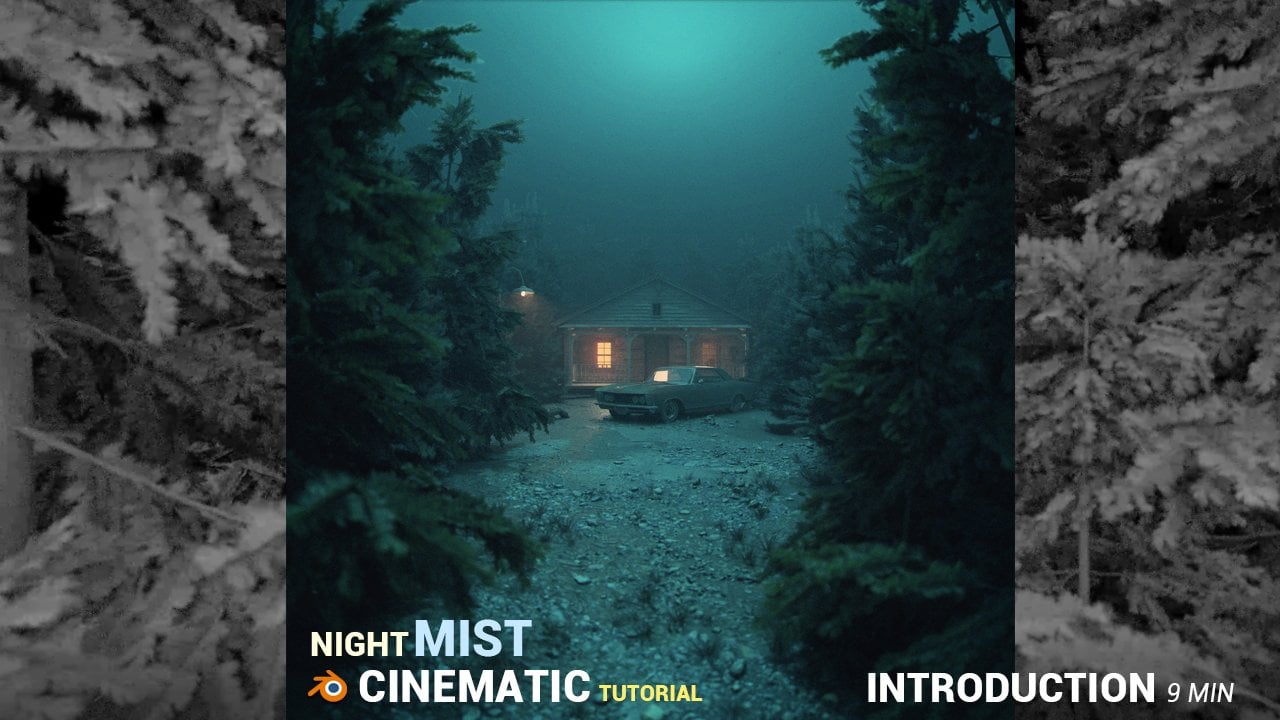
1. Einführung in das Tutorial: Hallo und willkommen
zum neuen Tutorial. In diesem Tutorial erstellen und animieren
wir dieses
kostenlose Programm Blender für Filmszenen. Schritt für Schritt. Wir werden über Modellieren, Texturieren, Auspacken, Beleuchtung, Nachbearbeitung
und mehr
sprechen. Der gesamte Prozess der Erstellung
dieser Szene wird aufgezeichnet. Somit ist das Tutorial auch für
Blender-Einsteiger leicht nachzuvollziehen.
2. Einführung in Blender General: Falls Blend für dich noch völlig
neu ist, werde
ich mit
unserem Terminalfenster, das ich
für ein Pass-Tutorial erstellt habe, teilen , in dem du die
Grundlagen von Blender lernen kannst. Wenn Sie Erfahrung
mit Blender haben, können
Sie diesen Teil überspringen. Du kannst Blender
kostenlos auf blender.org herunterladen. Zuerst werde ich
euch Blender ein wenig vorstellen. Danach werden wir
damit beginnen. Sehen Sie, dieser Teil ist
für Blender-Anfänger gedacht. Wenn Sie Erfahrung haben, können
Sie diesen Teil überspringen. Da Blender ein großes
und komplexes Programm ist, werde
ich versuchen,
Ihnen
in etwa 10 Minuten, bevor wir mit der
Arbeit beginnen, nur das Grundlegende zu zeigen in etwa 10 Minuten, bevor wir mit der
Arbeit beginnen , um zu sehen wann Sie Blender
zum ersten Mal öffnen, wir viele Optionen sehen. Die gute Nachricht ist, dass
Sie die meisten nicht
kennen müssen ,
um eine Szene zu erstellen. Wir werden die meiste
Zeit auf der Registerkarte Layout verbringen. Und wir werden auch Schattierung
zum Erstellen von Materialien und den
UV-Editor zum Projizieren von
Materialien auf 3D-Objekte verwenden . Und zum Schluss noch ein bisschen
Kompositum. Alle diese Tabs oben bestehen eigentlich aus
diesen Tools hier. Das Layout besteht z. B. aus 3D-Viewport und einer Timeline,
da wir sie häufig verwenden werden. Sie sind standardmäßig hier,
als wir Blender geöffnet haben. Wir können einen Arbeitsbereich
nach unseren
Wünschen oder Bedürfnissen gestalten . Wenn wir beispielsweise dieses Fenster trennen, können
wir einen UV-Editor
oder Shader-Editor
oder einen anderen 3D-Viewport hinzufügen . Hier. Im 3D-Ansichtsfenster haben
wir standardmäßig drei
Objekte:
Kamera, Objekt und
Punktlinie, die Lichtquelle passieren. Um ein Rendering zu erstellen, müssen wir mindestens eine Kamera
in der Szene haben. Um zur Kameraansicht zu wechseln. Wir können zur Ansicht der Kameras gehen, aktiver Spieler, aber all diese
Optionen haben Tastenkombinationen. Die Suche nach dieser Option für dieses Menü ist Zeitverschwendung. Wenn Sie Blender verwenden,
müssen Sie einige Abkürzungen lernen. In diesem Tutorial werden wir die gängigsten
Abkürzungen behandeln. Und mit der Zeit später können
Sie auch
Tastenkombinationen für erweiterte
Optionen lernen , z. B. um zur Kameraansicht zu wechseln, die Tastenkombination ist nicht auf Null. Dann müssen wir auf der Registerkarte Eigenschaften eine
Kamera auswählen Optionen für
diese Kamera zu
finden, z. B. Brennweite, die eigentlich Zoom
ist, Schärfentiefe und andere. Jedes Objekt in der Szene kann Löschtaste oder x
gelöscht werden.
In Daniel
kann eines durch mit der Löschtaste oder x
gelöscht werden.
In Daniel
kann eines durch
Verschieben oder durch
das Hinzufügen des Menüs erstellt werden . Wir werden hauptsächlich die Optionen
unter Mesh verwenden, damit wir
grundlegende geometrische
Formen haben , aus denen wir im Bearbeitungsmodus alles modellieren
können, was wir
wollen. Sobald wir die
Kamera und das Objekt haben, können
wir das erste Rendern machen. Abkürzungen schrecklich, F bis L, oder Sie können zu
Rendern gehen, Bild rendern. Wir sehen jetzt unser Objekt, weil
wir eine Lichtquelle haben, was an diesem Punkt schwach ist. Wenn wir die
Punktlampe entfernen und auf Diebstahl drücken, nun, wir sehen immer noch etwas. Und der Grund dafür ist, dass
Sie
auf der Registerkarte „Eigenschaften“ von Word eine dunklere graue Farbe haben, aber nicht vollständig schwarz. Was bedeutet, dass unsere Station oder
Umgebung ICH, Sonnenlicht. Wenn wir zu Schwarz wechseln, werden
wir nichts sehen. Die Beleuchtung in Blender kann aus drei
verschiedenen Quellen stammen. Das erste ist der Wert
unserer Umwelt. Sie sind zusätzlich zum Telefonieren da. Oder wir können auch eine
externe Datei namens HDRI verwenden. Wir können viele von ihnen kostenlos im
Internet finden. Und wir können unsere Himmelstextur
, die in Blender enthalten ist, auch
prozedural verwenden . Wir erstellen die zweite
Gruppe oder den zweiten Flug mit Shift D, sodass wir einen Punkt, eine
Sonne, Punkte und eine Fläche haben . Jede dieser Quellen
emittiert Licht unterschiedlich. Wir können auch jedes Objekt
in eine Lichtquelle verwandeln, wenn
Sie Emissionsmaterial
für dieses Objekt rot
schattieren . Dort
müssen wir Motoren rendern. Das erste ist EV und
das zweite ist Cycles. Ev ist weniger realistisch, aber
viel schneller als ein Radfahrer. Wenn wir sehr realistisch sein können,
ähnlich wie Radfahrer,
aber Sie müssen wissen, wie Sie einige Einstellungen
manuell festlegen können. Während des Zyklus C3 ist standardmäßig
realistisch,
da es sich
um manuell festlegen können. Während des Zyklus C3 ist standardmäßig
realistisch, eine physische
Basispfadtracer-Rendering-Engine handelt. Geschwindigkeit hängt von
der Computerleistung und der beobachteten Optimierung ab. Auf der Registerkarte Eigenschaften haben
wir unsere verschiedenen Optionen. Eine, die wir häufig verwenden werden,
ist die Registerkarte Geändert. Dort haben wir eine große Anzahl von Modifikatoren, die
den Modellierungsprozess beschleunigen. ZB der Array-Modifier ermöglicht es uns, schnell und
einfach Soldaten zu duplizieren. Mit dem Spiegelmodifikator. Wir können alles, was
wir tun, leicht von einer Seite
auf die andere Seite spiegeln . Mit dem Booleschen Modifikator können
wir ein
Objekt ausschneiden und auf ein anderes treffen. Es gibt viele andere Modifikatoren. Es liegt nur
an Ihnen, welche wir verwenden. den meisten Tools auf der linken Seite können wir das Objekt
schnell transformieren. Beispielsweise verwenden wir oft die Werkzeuge zum Verschieben, Drehen und Skalieren, aber wir verwenden
sie normalerweise mit Abkürzungen, g für Schwerkraft,
also drehen und S für
Skalieren kombinieren wir es meistens mit X, Y oder Z für X-, Y- oder Z-Achse. Wenn wir z. B. S für die Skalierung
und dann x für die X-Achse drücken, können
Sie das
Objekt nur entlang
der X-Achse skalieren oder y, um es
nur auf der Y-Achse zu drehen. Oder G, um sich nur entlang
der Z-Achse zu bewegen. Um ein Objekt zu bearbeiten, müssen
wir in den Bearbeitungsmodus wechseln, die Abkürzung für dieses System. Dann haben wir drei
Auswahlarten Scheitelpunkt-, Kanten- und
Flächenauswahl. Wir können mit
12 oder drei auf der Tastatur zwischen ihnen springen. Jetzt können wir Scheitelpunkt,
Kante und Fläche erfassen und skalieren,
drehen oder nach S oder
G greifen Kante und Fläche erfassen und skalieren, drehen oder nach S oder . Es
gibt eine große Anzahl von Teilen, die wir im Bearbeitungsmodus
verwenden. Einige, die wir häufig verwenden, ist
Control R, um einen Loop hinzuzufügen, zu schneiden, extrudieren und B2B zu steuern. Tastenkombinationen, die wir häufig verwenden,
um durch die Szene
zu navigieren für die
orthogonale Vorderansicht die Nummer eins. Nummer drei für die rechte, neun für die linke, und die, die kein Vogel,
sieben für die Spitze. Sie können dasselbe erhalten,
indem Sie auf dieses Gizmo klicken. Durch Drücken der Enter-Taste öffnen
wir weitere Tipps. All das findest du im
Eigenschaften-Tab und noch viel mehr, aber das ist schmerzvoll, oder diese Ansichten über die
ersten drei Typen können
Blender sein und der Rest sind
die Add-Ons, die ich
persönlich gestalte. Wir werden hauptsächlich
den Tab „Transformation“ verwenden. Wir können Position,
Drehung, Maßstab und Dimension sehen . Dort können wir die Abmessungen
aller ausgewählten Objekte sehen.
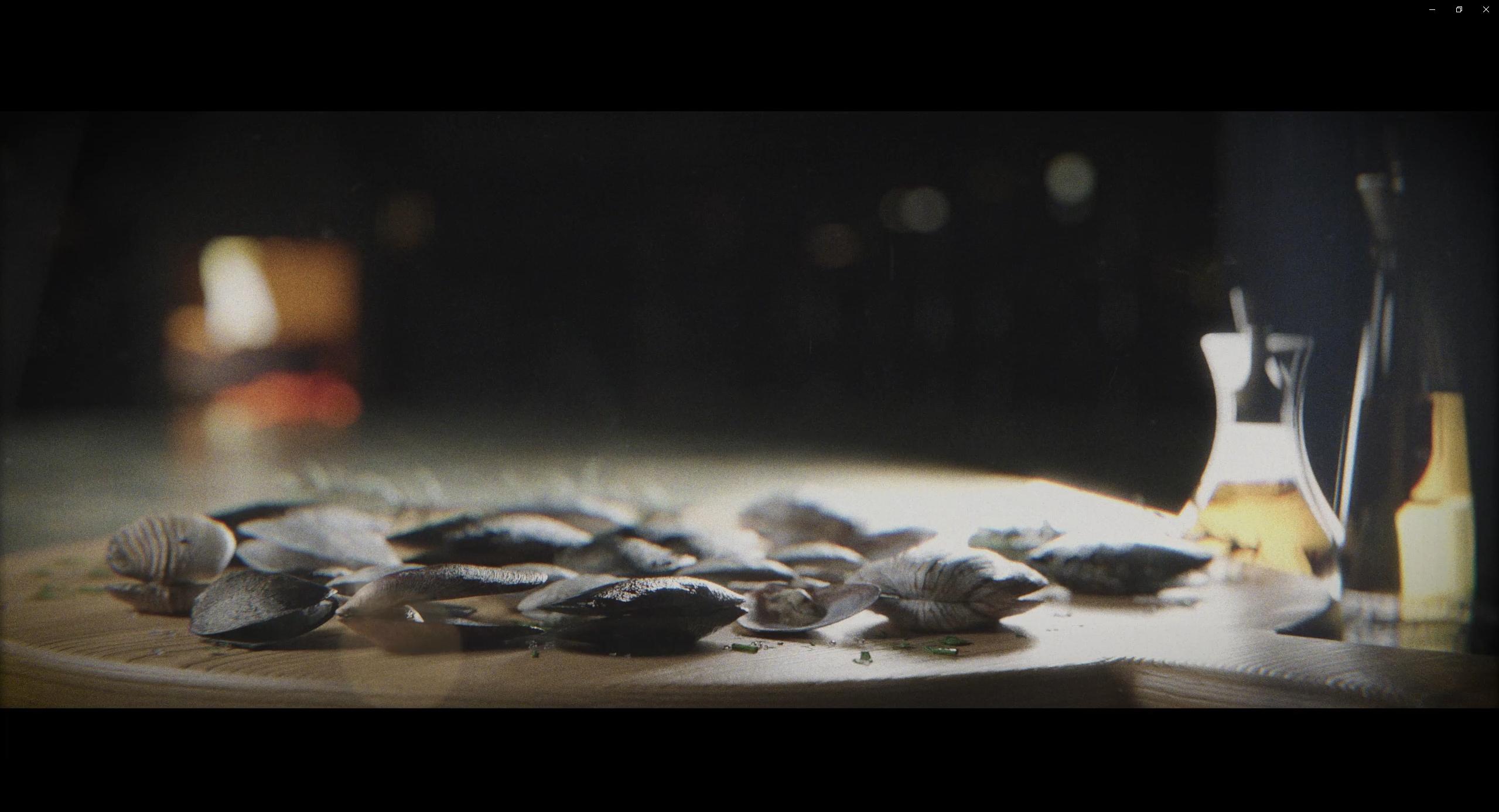
3. Modellierung Mussel: Hallo und willkommen zu
einem weiteren Tutorial. In diesem Tutorial werden wir
versuchen, diese Szene
von Anfang bis Ende im
kostenlosen Programm Blender zu erstellen . Um diese
Muscheln zu erstellen. Das erste, was wir hier
brauchen, ist die Textur
der Regale. Und ich habe diese
Farben in Photoshop gemacht. Und ich habe diese
Textur mit zwei geteilt. Und ich werde
dir auch zeigen, wie ich das gemacht habe. Ich gehe zu Pixabay, Unsplash und Google Images
und suche nach Regalen und
Texturen. Ich kopiere einige
dieser Texturen und erstelle
Farben in Photoshop. Also können wir das
in diesem Tutorial verwenden. Ich werde diese
Farben mit dir teilen. Ich öffne jetzt
Blender und
speichere diese Datei auf meinem Computer. Ich aktiviere diese
Screencast-Tasten, damit Sie sehen
können, was ich
hier links tippe. Und ich werde jetzt
mit dem Ziffernblock
sieben zur orthogonalen Ansicht von oben gehen . Und ich werde dieses
Referenzbild mit Schichten importieren. Dieses Bild ist standardmäßig zwei mal zwei
Meter groß, aber unsere Schale ist etwa
fünf Zentimeter groß. Und ich werde jetzt mit Shift
a fahren und ein Flugzeug hinzufügen. Und ich tippe hier
fünf Zentimeter ein. Wenn Sie diesen Tab nicht sehen, können
Sie N
auf Ihrer Tastatur drücken. Jetzt wähle ich
das Referenzbild aus
und drücke S, um es zu
verkleinern , damit es zu dieser Shell hier
passt. Jetzt wissen wir, dass diese Hülle von realem Maßstab
sein wird . Sie können in den
Wireframe-Modus oder in den Röntgenmodus wechseln. Um dieses Referenzbild zu sehen. Ich wähle Bild und
gehe zu den Bildeigenschaften. Und ich werde die Opazität dieses
Referenzbildes mitbringen. Jetzt gehe ich in den Bearbeitungsmodus und wähle Edge Select. Ich werde das so verschieben, dass es zu dieser Shell
passt. Jetzt verwende ich
Control R und scrolle mit der Maus, um hier
drei Loop-Cuts hinzuzufügen. Und ich werde den
Oberflächenmodifikator für Unterteilungen hinzufügen. Wir können jetzt mit der
Modellierung dieser Schale beginnen. Ich wähle diesen
Teil hier aus und mache das weiter und
ich werde das skalieren. Und ich nehme jetzt G und verschiebe es so, dass es zu dieser Form
passt. Wir können diesen
Unterteilungswert auf erhöhen,
um hier ein glatteres Netz zu erhalten. Jetzt werde ich mit Vertex
Select fortfahren und
diesen Scheitelpunkt auswählen und G
drücken, um ihn abzurufen. Und ich werde versuchen, der
Form dieser Schale zu folgen. Ich werde mit Control
R und scrollenden Maps Schnitte auf
der Y-Achse hinzufügen, um sie aussehen zu lassen. Lassen Sie uns der Form der
Schale etwas besser folgen. Jetzt werde ich versuchen diese Kurve an die
Form dieses Muskels anzupassen. Jetzt werde ich den Solid-Modus wählen. Und ich wähle diese
beiden mittleren Eckpunkte Umschalttaste gedrückt halte. Aktiviere diese proportionale Bearbeitung und versuche es mit diesem Kugelpinsel. Jetzt drücke ich G, um zu greifen, und Z, um nur auf der Z-Achse zu bleiben. Aber wir haben ein Problem,
entferne alles. Und das liegt daran, dass
unser Pinsel zu groß ist. Ich nehme wieder G und Z
und scrolle mit der
mittleren Maustaste oben, bis ich diesen Pinsel sehe. Jetzt den Pinsel neu skalieren und
ich werde ein G wählen, und ich werde das ansprechen. Nochmals J und bring
mehr mit, wenn du brauchst. Ich werde die
proportionale Bearbeitung einschalten und diesen Scheitelpunkt verkleinern. Und das hier oben. Mit
dieser proportionalen Bearbeitung würde ich mehr bezahlen. Jetzt werde ich versuchen,
diesen Vorteil hier herauszuholen. Und ich werde den Schrägstrich
des Nummernblocks verwenden , um nur dieses Objekt zu isolieren. Jetzt ist unser Arbeitsplatz sauberer und wir können uns
nur auf diese Hülle konzentrieren. Wenn Sie keine Zifferntastatur haben
, können
Sie zur Ansicht, zur lokalen
Ansicht und zur lokalen Token-Ansicht wechseln. Wenn wir versuchen, diesen Scheitelpunkt nach unten zu verschieben, funktioniert
das nicht, da
wir hier eine Stützkante benötigen. Also werde ich mich für Control R entscheiden und hier einen
Loop-Cut hinzufügen. Mit diesem Vorteil haben wir jetzt mehr
Kontrolle. Ich werde auf der Y-Achse untergehen und
tödlich sein. Und ich bin hier in der
gleichen Sache. Jetzt können wir mit einem Schrägstrich aus
dem
Lokal gehen . Und ich sage, wir verlieren
jetzt etwas an Form und ich werde das unterstützen. Wir können in den Bearbeitungsmodus gehen und diese beiden Kanten und j
auswählen, wir können das anpassen. Jetzt können wir dieser Schale Dicke
hinzufügen. Also werde ich wieder mit dem
NumPy-Schrägstrich vorgehen, um
dieses Objekt zu isolieren. Und ich werde jetzt
diesen Erstarrungsmodifikator auswählen und hier 1 mm eingeben. Lassen Sie uns nun eine andere
Seite dieser Shell erstellen. Zuerst, wenn
Origin ungefähr hierher verschoben wird. Und im Objektmodus gehe
ich hier zur Auktion und wähle diesen Ursprung aus. Jetzt können wir den
Ursprung hierher verschieben. Mit Nummernblock eins. Wir können das auch
von der Rechtschreibung aus überprüfen. Schalten Sie jetzt diesen Ursprung aus. Jetzt können wir
von diesem Punkt aus rotieren. Ich werde dieses Objekt duplizieren, aber nicht mit Shift D. Ich werde
die sowjetische Make-Instanz
dieses Objekts verwenden . Also den ganzen Tag, verschiebe das nach unten
und um es jetzt zu drehen, skaliere es auf der
Achse um minus eins. Geben Sie also S, Z, n minus eins ein. Jetzt müssen wir
das auf der Y-Achse drehen, also x und y. Und das Gleiche gilt für diesen. Und wir können hier sehen, dass sie mit einer Seite verbunden
sind. Also können wir mit x weitermachen und letal um die X-Achse
drehen. Jetzt können wir in den Bearbeitungsmodus gehen, dann können wir
sie an diesem Teil verbinden. Weil wir heute alles nutzen
und mit gutem Beispiel vorangehen. Wir haben beide gleichzeitig hinzugefügt. Nun zu einer anderen App, dieser, wenn sie Modifikatoren anwendet, können
wir dies nicht anwenden, da wir zwei Instanzen
desselben Objekts
haben. Also werde ich diesen
vorerst löschen und Modifikatoren anwenden. Sie können sehen, dass diese Regale an diesem Teil sehr dünn
sind. Ich werde das manuell machen.
4. Abwickeln und Materialien: Um das dünner zu machen, können
wir
hier mit Control
R einen Loop-Cut hinzufügen . Und wir können
S drücken, um das zu skalieren. Und jetzt können wir mit der
rechten Maustaste gehen und glatt sagen. Schalten Sie die automatische Glättung ein. Jetzt können wir Material erstellen
und ich werde das Shell nennen. Und wir können zur Registerkarte Einstellungen gehen. Wir können dieses
Bild in Blender bringen. Und wir können das mit
der Grundfarbe verbinden. Und wenn wir zur
Materialvorschau gehen, können
wir sehen, wie das aussieht. Wir können Nummer 72 nehmen,
obere orthogonale Ansicht. Und wir können in den
Bearbeitungsmodus gehen und A drücken, um alles
auszuwählen und Ihr
Projekt von Ihnen zu erstellen. Jetzt gehe ich zur Registerkarte UV-Bearbeitung und setze die Maus auf die linke Seite. Ich drücke A, um alles
auszuwählen, und G, um ein S zu nehmen, um es zu skalieren und zu trocknen.
Platziere es auf dem Schieferbild. Jetzt können wir die proportionale
Bearbeitung verwenden und die Abkürzung ist 0. Und jetzt können wir einen Teil des Netzes
auswählen. Du willst Edit. Und wir können jetzt mit G zum Scrollen
gehen, mit Maus zum Anpassen des Pinsels und zum
Anpassen des Netzes, wenn Sie möchten. Jetzt möchte ich
diese Unterseite
auf diesen Teil des Bildes hier projizieren . Wir können dieses Gizmo verwenden
, um die Shell einzuschalten. Und wir können in den Bearbeitungsmodus gehen. Und wir können eine Fläche
in der Mitte auswählen und mit dem Steuernummernblock Plus
die Auswahl erweitern. Oder eine andere Methode. Sie können eine
Fläche auswählen und wir können „Ähnliche Normalen auswählen“ fortfahren. Und wenn wir diesen Wert erhöhen, können
wir weitere
ähnliche Normalen auswählen bis wir alles ausgewählt haben, was wir benötigen. Jetzt drehe ich
dieses Gizmo
orthografisch nach unten und
drücke U und projiziere auf Neu. Jetzt müssen wir die
Maus platzieren und links. Drücken Sie a, um alles auszuwählen, und S minus eins, um auf
der Y-Achse um minus eins zu skalieren. S zum Skalieren und Spielen mit proportionaler Bearbeitung,
wenn Sie möchten. Jetzt können wir auf der Registerkarte Shading ein einfaches
Knoten-Setup erstellen. Jetzt werde ich
Shift a und Color Ramp verwenden. Und ich nehme
Bombe und Stecker, färbe sie zum Verstecken
und stoße zur Notiz. Jetzt werden wir
zu heftig angestoßen. Und ich werde das runterbringen. Und wenn Sie Node Wrangler
aktiviert haben, können
wir
mit Control Shift darauf klicken
und auf diesen Bump klicken und
wir können eine Vorschau dieser Bump anzeigen. Und jetzt können wir
mit dieser Farbrampe spielen. Ich werde
eine andere Farbrampe nehmen. Und diesmal aus Gründen der Rauheit. Ich möchte diese
Schale mit dem
Verkäufer Brett polar is zero aussehen lassen ,
was bedeutet, dass sie nicht rau oder glänzend ist. Also ich will mehr Schwarz hier. Dieser Teil hier
sieht zu perfekt aus. Ich möchte
eine weitere Bindungsebene schaffen. Ich werde mit der
Geräuschtextur und einer weiteren Beule wie
dieser zur Höhe gehen. Und ich nehme einen Wert von 500. Und ich werde die
zweite Beule einstecken, Bump. Jetzt haben wir eine weitere
Bumping-Ebene und wir können diesen Wert reduzieren, um ihn subtil
zu halten. Jetzt kann ich das
mit Shift D und S,
z minus eins duplizieren, um es
auf der Z-Achse um minus eins zu skalieren. Richtig, um das auf der Y-Achse zu drehen. Ich möchte die
Bhutan-Party im UV-Editor variieren, da beide
Seiten jetzt gleich aussehen. Jetzt können wir
Fleisch in der Schale herstellen. Also werde ich mit Shift a beginnen
und mit Q beginnen.
Und ich werde diesen Würfel skalieren,
Sx, um ihn auf der X-Achse zu skalieren. S5 für die Y-Achse und z für die Z-Achse. Steuere unsere Option für Loop Cut und deaktiviere die
proportionale Bearbeitung. Und bewege diese Kante nach unten. Um nun
alle auszuwählen, klicken Sie mit der rechten Maustaste und unterteilen Sie sie
in der unteren linken Ecke. Und wir haben diese fraktale Option. Ich werde das auf
die Form, diese Form erhöhen. Jetzt füge ich den Modifikator für die
Unterteilungsoberfläche hinzu, um dies zu glätten. Jetzt können wir den
Oberflächenmodifikator für die Unterteilung anwenden und hier
dasselbe Material hinzufügen. Jetzt können wir uns dieses Bit schnappen. Im Bearbeitungsmodus können Sie
alle UQ-Projektionen oder
Smart-TV-Projekte auswählen . Und das können wir hier
auf diese Textur projizieren. Sie können dieses S, y, x, z skalieren. Und Sie können auch mit der
rechten Maustaste auf Shade Smooth klicken, um die proportionale
Bearbeitung vorzunehmen, wenn Sie möchten.
5. Modellierung der zweiten Shell: Sie können jetzt
mit der zweiten Shell beginnen. Ich ersetze den Cursor hier
und verschiebe eine Platte und
drücke S, um das Bild zu verkleinern. Ich nehme jetzt diese Kante und drücke Sx, um
sie auf der
X-Achse zu skalieren , und füge drei Loop-Cuts auf der Y- und drei auf der X-Achse hinzu. Jetzt können wir mit der
Unterteilungsoberfläche und damit beginnen, diese zu gestalten. Ich werde jetzt
diese drei Kanten auswählen und mit der
proportionalen Bearbeitung fortfahren. Und ich nehme A, G und
Z, um diese ausgefallene Achse mitzubringen. Und Sie können
mit diesem Pinsel spielen, sodass Sie mit der
Maus nach oben oder unten scrollen können. Jetzt wähle ich diese Folie
mit dem so genannten Steuerelement aus. Weil diese Kante hier für mich zu
rund ist , möchte
ich das skalieren. Und wenn ich S drücke ist Null, skaliere ich das auf der Z-Achse auf Null. Ich möchte nicht auf Null gehen, also drücke ich S, z zeigt
bis jetzt, extrudiere das nach unten. Also drücke ich E oder
extrudieren und Z für Z-Achse. Jetzt bin ich zu 90
Prozent unversehrt geblieben. Also nehme ich s, z 0.1. Jetzt drücke ich S und
skaliere den Rand heraus. Ich gehe jetzt in den Objektmodus. Und weil das für unsere Referenz zu
groß ist, werde
ich das alles herunterskalieren. Ich gehe jetzt in den Bearbeitungsmodus und wähle
diesen Baumscheitelpunkt aus. Ich werde das auf der Y-Achse bewegen. Und ich werde das ein bisschen verschieben,
um diese Form hier zu bekommen. Jetzt haben wir die
Grundform und können diesen
Unterteilungsoberflächenmodifikator
anwenden. Nun, Ivan, wähle
jede zweite Zeile aus. Also werde ich die erste Stufe wählen
und die Kontrolle zurückhalten. Wir können die letzte Kante auswählen und dann werden
alle Kanten dazwischen verbunden. Jetzt springe ich zu einer anderen Zeile. Ich halte jetzt die Umschalttaste gedrückt und
bewege mich wieder mit Kontrolle. Also Shift und Control. Shift und Control. Ich drücke S, um das zu skalieren. Und ich werde bei Z
etwas nach unten gehen. Und jetzt, wo wir mit Shade Smooth beginnen und wir hier nicht viel Tiefe
sehen. Also gehe ich zurück in den
Bearbeitungsmodus und verwende Control V, um das abzuschrägen Ich werde auch diese
drei Linien in der Mitte abschrägen. Jetzt können wir das
gleiche Material hier anwenden. Gehen Sie zur Materialvorschau, bis zur
orthogonalen Ansicht oben, Bearbeitungsmodus. Wählen Sie alles aus und Sie
projizieren Sie aus Ihrem UV-Editor. Verkleinern Sie das. Ich denke, ich verpacke die Option dafür nicht besser als das Projekt von Ihnen. Also werde ich mit
dir gehen und ausgepackt sein. Und dieser Teil geht unter. Drehen Sie das also auf der Z-Achse, S um es auf der X-Achse zu skalieren. Und wir können diesen Teil
mit proportionaler Bearbeitung korrigieren.
6. Modellierung der dritten Hülle: Wir können dieser Schale jetzt Dicke
hinzufügen. Also werde ich zuerst skaliert anwenden, also Control a und Scale. Jetzt gehe ich zum Modifikator
verfestigen. Und ich tippe hier
1 mm oder noch weniger. Ich werde den Ursprung
hier wie zuvor festlegen. Wir können
dieses Objekt mit
Shift D duplizieren und es auf der Z-Achse verschieben, kleines s, z minus eins, um es
auf der Z-Achse um minus eins zu skalieren. X, um dieses
kleine Stück auf der X-Achse zu drehen. Ich habe dieses
Fleisch aus der ersten Schale nicht dupliziert. Verschieben Sie also D
nach rechts, um sich auf der Y-Achse zu bewegen, X für die X-Achse und
skalieren und drehen Sie. Da sich diese drei
Shells sehr ähnlich sind, werde
ich diese kopieren und nur kleine Anpassungen vornehmen. Ich verwende Shift D. Und
ich möchte das auf der Z-Achse skalieren. Also gebe ich S Z für die
Aufnahme ein. Verkleinern Sie das. Jetzt gehe ich in den Bearbeitungsmodus
a, um alles Unverpackte auszuwählen. Und ich gehe jetzt zum UV-Editor. Und ich werde hier
in diese Shell projizieren. Und wenn Sie möchten, können Sie die proportionale Bearbeitung
verwenden. Ich werde auch
kleine Anpassungen an
diesem 3D-Modell mit
proportionaler Bearbeitung vornehmen. Jetzt werde ich das wieder auf der X-Achse mit x drehen
, mit Shift D
duplizieren und
auf der Z-Achse um minus eins skalieren. Also S, z minus eins und
rotiere erneut auf x. Dupliziere das nochmal mit
Shift D. Und dieser hier, dieser letzte Teil b hier. S Um dies zu reduzieren, wechseln Sie in den Röntgenmodus. Dann können wir C drücken
, um diesen Pinsel zu bekommen. Und jetzt können wir
diesen letzten Teil auswählen. Jetzt Gs für grab und y für die Y-Achse. Und wir haben diese
proportionale Bearbeitung aktiviert. Ich werde das noch einmal
mit einem kleineren Pinsel wiederholen. Nun zu diesem und dem
Projekt im UV-Editor. Duplizieren Sie dies erneut
und skalieren Sie auf der Achse. Kurz gesagt, ich benutze
hauptsächlich diesen Muskel. Also habe ich beschlossen, eine weitere
Variante dieses Muskels zu machen. Ich habe dieses Bild online gefunden, aber da es nicht Null ist, bin
ich mir nicht sicher, ob ich diesen Link mit Ihnen
teilen werde, aber ich werde auf jeden Fall versuchen, Fotos von
Muskeln zu machen und ich werde vielleicht ein anderes Bild zu
diesem Link
teilen und wir können anfangen, einen anderen Muskel zu
modellieren. Wir können
dies jetzt als Referenz importieren. Verschieben Sie also eine Bildreferenz
und wir können diese verkleinern. Duplizieren Sie nun diese
erste Schale mit Shift D und drehen Sie sie und versuchen Sie, dieses Bild zu
platzieren. X minus eins. Gehen Sie in den Wireframe-Modus, den
Bearbeitungsmodus, und wir würden sehen, wie
Sie einen Teil davon auswählen. Mit der proportionalen Bearbeitung können
wir diese Gasse jetzt anpassen. Es ist wirklich wichtig
, diesen weißen Teil zu verstecken. Es ist also eine scrollende Maus. Wir können diesen Pinsel
vergrößern und mit einem G können
wir ihn verschieben. Jetzt gehe ich zur
Materialvorschau und zur Registerkarte Material und
dupliziere dieses erste Material und nenne diese
Shell zu Material. Jetzt gehe ich in den Bearbeitungsmodus, wähle alles mit einem
neuen Projekt von
dir aus und sehe dich später
in der Nachbearbeitung. Scannen Sie dies auf der X- und Y-Achse. Also S XX, XY und spiele
mit proportionaler Bearbeitung. Okay, und wir duplizieren
dieses Material, aber wir vergessen, diese Textur zu
ändern. Wählen Sie also einfach diese neue
Textur aus und das sollte funktionieren. Jetzt haben wir zwei
Muskelvariationen und ich werde dieses Referenzbild jetzt löschen , da wir es nicht mehr
benötigen.
7. Schneideplatte: Jetzt erstellen wir
dieses Schneidebrett. Ich werde das einfach von meinen
letzten fünf kopieren , um zu sehen,
wie groß das ist. Um eine nette Referenz zu haben. Und ich werde mit Shift einen
Zylinder umschalten und S drücken, um
diesen Ziffernblock auf eine
orthogonale Vorderansicht zu skalieren . Und Sie können
diese Werte hier kopieren. Und auf der Z-Achse steht für Stimmung. Jetzt gehe ich zur Auswahl des
Bearbeitungsmodus und sage hier dieses
Metallteil. Jetzt verwende ich Control
V, um diese Kante hier abzuschrägen, und e zum Extrudieren
und y für die Y-Achse. Jetzt gebe ich zu, wenn Sie
die Strg-Taste gedrückt halten diese obere Kante
auswählen. Dann sind wir mit den Verschiebungen am
oberen Rand fertig, um nach unten zu gehen. Und dann mache ich mit der
Steuerung weiter und wähle
diesen unteren Teil aus. Also kontrolliere. Und vergessen Sie nicht,
diese beiden Kanten hier auszuwählen. Und vergiss nicht, Skalar anzuwenden. Also kontrolliere eine und wende eine Skala an. Nun zurück zum Bearbeitungsmodus
und Strg V, um
dies abzuschrägen , und scrolle mit der
Maus, um zu handeln. Philip schneidet. Ich werde hier nur hinzufügen
, um Katzen aussehen zu lassen , weil wir
Unterteilung Oberfläche modifizieren,
Rechtsklick und Schatten für verwenden werden . Ich gehe in den Bearbeitungsmodus und füge hier einen Loop-Cut hinzu. Aber ich denke, das ist in KML
nicht sichtbar. Dieser Teil ist auch in der Kamera nicht
sichtbar. Modelliere das. Sie können hier aber jederzeit einen Loop-Cut hinzufügen und diesen auf der
X-Achse skalieren, wenn Sie möchten. Für unser Material, für
dieses Schneidebrett, können
Sie jede beliebige
Holzstruktur verwenden. Aber dafür werde ich diesen
Phrasen-Shader von Chaco
for.com verwenden , weil wir
alle Maps fertig haben. Und ich zeige Ihnen, wie
Sie das herunterladen können. Sie müssen also zu Store Soccer
for.com
gehen und dann zwei Produkte. Und dann kannst du
auf diese kostenlose Kategorie klicken und dieses
neu gestaltete Paket herunterladen. Sie müssen jedoch zuerst ein kostenloses Profil
erstellen. Und dann bekommst du eine Menge
von diesem kostenlosen Shader du in jedem Projekt verwenden kannst. Ich habe
diese Routenkategorie gewählt und denke, ich werde diese verwenden. Doppelklicken Sie also einfach auf diese Blender-Datei und
öffnen Sie diese Form dort. Jetzt müssen wir nur noch dieses Objekt
auswählen, mit der rechten Maustaste auf
Objekt kopieren klicken und zurück zu unserer Datei und
fügen es hier ein. Gehen Sie jetzt zu den Materialien und wir können das einfach per Drag & Drop
auf unser Schneidebrett ziehen. Jetzt können Sie sehen, dass wir hier
alle Shader-Setups haben und wenn Sie möchten, können Sie einige Einstellungen
ändern. Aber ich denke, wir
müssen das jetzt nicht tun. Wir müssen nur in den
Bearbeitungsmodus a gehen, um alles auszuwählen und dies
mit der U-Projektion zu entpacken. Ich werde diesen löschen. Jetzt können wir die
Rendereinstellungen und die Kamera festlegen. Ich gehe zu den
Rendereinstellungen und stelle
die Cycles Rendering Engine Few ein. Und ich werde mich für eine weiße
Kinoauflösung von 1.280,557 entscheiden. Ich werde die Kamera herausfinden
und ich werde die Kamera auswählen, und ich werde heute Abend die
X-Achse auswählen. Ich werde die Kamera
ungefähr hierher bewegen. Ich gehe zur Registerkarte
Kameraeigenschaften und setze
diese auf 60 Millimeter Tiefe und fülle sie mit einer Entfernung von 1 fülle sie mit einer Entfernung von 1
m. Und Sie können diese
Grenzwerte in Berichten aktivieren, sodass Sie
sehen können , wo 1 m ist. Und ich habe diese Viewportgröße von 2.1
gesagt. Also können wir diese
Kamera kleiner machen. Jetzt werde ich mit LZ rotieren. Das ging um die Z-Achse und für die Regale
wird es hier zu ungefähr gehen. Also werde ich diese Grenzen
oder den Fokus auf diesen Bereich legen. Und ich werde mich für den Vorteil
der
orthogonalen Frontansicht entscheiden und ich werde jetzt diese Kamera
und auch ein Schneidebrett mitbringen. Und Sie können mit der Rampe auf
Null gehen , um zur Kameraansicht zu wechseln. Und Sie können
das auf der Z-Achse anpassen. Und mal sehen, ich werde darauf verweisen. Ich werde das auf der X-Achse
ein wenig nach unten drehen. Aber wir können
diese Kamera später immer anpassen , wenn wir Formen hinzufügen. Jetzt werde ich diesen
Teil der Muscheln mit Fleisch verbinden, sodass wir nur ein Objekt haben. Halten Sie also einfach die Umschalttaste gedrückt, wählen Sie alle drei Teile aus
und fahren Sie mit Control J fort. Nun ist dies ein Objekt und
wiederholen Sie dies für alle Regale. Ich habe vergessen, den unteren
Teil für diese Muscheln zu machen. Also verschiebe D, Z, Z minus eins und drehe
diesen kleinen Anhang. Ich denke, wir machen diese
Muscheln etwas zu klein. Sie sind ungefähr drei oder 5 cm groß, aber ich denke, im wirklichen Leben
sind es vielleicht sieben oder acht. Also wähle ich alle Formen und drücke S und
ich werde das vergrößern.
8. Zusammensetzung und Beleuchtung: Wir können jetzt damit beginnen, diese
Muscheln auf ein Schneidebrett zu legen. Und ich werde
dieses Fenster hier teilen. Wenn Sie also sehen, dass sich diese kreuzen, können
Sie dies nach rechts verschieben. Ich lege die Maus
auf die linke Seite drücke
dann Samantha Zero. So haben wir jetzt auf der linken Seite unsere Kameraansicht und
können auf der rechten Seite arbeiten. Wir können also Nummer
eins oder Nummer Null wählen. Und wir können anfangen,
das auf diesem Board zu platzieren. Und Sie können X und Y oder
Z verwenden , um dies zu drehen und
sich diese Unterstützung vorzustellen. Wir können nur diesen
oberen Teil dieser Schale verwenden. Wenn wir in den Bearbeitungsmodus wechseln und L
über diesem Teil drücken, wählen
wir den Verlustteil aus. Und jetzt können wir mit P beginnen
und nach Auswahl trennen. Jetzt können wir mit dem
Rasieren von D fortfahren und das
Ganze auf der X-Achse verschieben. Und ich genieße
diese Muschel wieder. Und ich wähle dieses Objekt aus
und setze den Ursprung auf
Geometrie, um den Ursprung
in der Mitte dieses Objekts zu erstellen. Jetzt können wir die Beleuchtung einstellen
, um ein erstes Rendern durchzuführen. Ich werde diese
Render-Samples an etwa 100 schicken. Und ich werde das an 200 schicken. Also werden wir hier eine
Zahlenauflösung bekommen. Und ich werde F2 drücken
, um den ersten Trend zu machen. Sie können sehen, dass wir das
bereits in unserer Szene haben, und das liegt daran, dass
wir standardmäßig an diesem Punkt angelangt sind. Ich wurde jetzt von
dieser Punktlampe gelöscht. Und wenn Sie richtig zur Arbeit gehen, können
Sie feststellen, dass diese Farbe nicht vollständig schwarz
ist. Wir bekommen also auch die Lichter von
diesem Board oder dieser Umgebung. Ich werde das
etwas dunkler machen. Und Lithium können wir jetzt beginnen,
damit wir
später vergleichen und
einen weiteren Test mit SQL durchführen können. Und du kannst sehen,
wie das jetzt aussieht, ich mag diesen Look nicht. Also werde ich mit Schicht A beginnen und
ich werde mit Ariel em beginnen. Ich spreche das an und habe diese Folie auf
gegenüberliegenden Seiten der Kamera
beantwortet , um schöne Schatten zu erhalten. Und Sie können X oder Y verwenden
, um diese Folie zu drehen. Und ich werde auf eine andere Seite gehen und mir nur die
Silhouette dieser Muscheln ansehen. Also rate, das um meine Achse zu drehen
,
platziere es etwa hier. Und ich gehe zur Registerkarte „Eigenschaften“ und bringe
das auf vielleicht 70 Und wenn Sie auch diese Folie skalieren, erhalten Sie weichere Schatten. Wenn Sie
Silber abschalten wollen, reduzieren Sie das. Und ich werde jetzt gut
mit Text umgehen, um noch einmal zu rendern. Jetzt können Sie mit Größe,
Position und dem Winkel
dieser Folie spielen , um es Ihnen zu gefallen. Und Sie können
Test-Renderings für andere Slots erstellen. So kann es später
Vorher und Nachher vergleichen. Springe zwischen den Steckplätzen. Sie können J key venue verwenden oder haben
diesen Bildeditor nicht geöffnet. Ich glaube, ich mag diesen. Sieh filmischer aus. Zu mir. Ich habe beschlossen, die
Einpunktlampe hier auf einer anderen Seite hinzuzufügen, den Wert zehn. Du kannst vorher und nachher sehen. Also wir bekommen hier nette Details. Und wir heben hier auch
dieses Level hervor.
9. Salz und Petersilie: Als Nächstes werde ich
hier kleine Salzpunkte erstellen. Ich gebe Origin über
Hitze an und verwende die Umschalttaste und drücke N, um diese
Temperatur zu öffnen, und tippe hier 1 mm ein. Jetzt werde ich mit der
rechten Maustaste klicken und unterteilen. Und ich werde diese
Bruchoption verwenden. Ich kann mit der rechten Maustaste auf Shade Smooth und ich erstelle
neues Salzmaterial. Jetzt öffne ich die Registerkarte „
Schattierung“ und
drücke den Schrägstrich, um dieses Objekt hierher zu
bringen. Mit der Übertragung
fast zu eins. Und mit einer Rauheit
fast gegen Null. Ich werde eine kleine Variation
der Rauheit mit der Geräuschtextur erstellen . Also verschiebe a und suche nach Geräuschen. Ich werde mich auch für Color Ramp entscheiden. Und ich werde das auf zwei skalieren und das bewusster machen. Jetzt ist schwarzer Bereich Rauheit Null oder
glänzend und weißer Bereich ist Rauheit Eins oder Nora. Wenn ich diese beiden
Rauheit kriege und
mit Wert spiele , bis du glücklich bist. Ich möchte kein komplett
schwarzes oder komplett glänzendes Teil haben. Also werde ich das von
Schwarz auf Weiß bringen. Jetzt zurück zum Layout. Und ich werde
heute alles machen und
anfangen, das zu duplizieren. Und ich werde S verwenden, um zu
skalieren und zu rotieren. Wir können einen auswählen
und dann verknüpfte Objektdaten
auswählen. Da wir es den ganzen Tag verwenden, werden
wir all diese auswählen. Oder wir können
das Linkmaterial auswählen , da es
sich um dasselbe Material handelt. Jetzt werde ich dies auf
individuelle Ursprünge einstellen, damit wir sie auf die
individuelle Herkunft skalieren können. Jetzt werde ich
das ein paar Mal duplizieren. Und ich werde mit F 12 gehen
, um zu sehen, wie das aussieht. Negativer Schwanz, den ich in dieser Szene
einbringen möchte, sind diese kleinen
Petersilienblätter oder Zweige. Ich werde damit beginnen, das
einfach mit uns zu reduzieren. Und ich werde diese
Regalmaterialansichten vorher auswählen. Ich gehe in den Bearbeitungsmodus und du projizierst von dir und ich
gehe jetzt zum UV-Editor. Und wir haben diese
Petersilienlecks hier. Jetzt gehe ich in den Bearbeitungsmodus und drücke Käfig für Messer. Und ich werde versuchen,
einen Teil davon hier herauszuschneiden. Also K und fang an zu klicken und
versuche einfach , einen Teil davon hier auszuschneiden
und dann die Eingabetaste zu drücken. Jetzt lösche ich diese
Flächen, die wir nicht brauchen, ich meine, vielleicht schneiden wir
mit dem Schlüssel in diesen Bereich und jetzt
können wir das verformen. Du kannst die
proportionale Bearbeitung verwenden, aber einen sehr kleinen Pinsel
und schon kannst du G.
Evelyn Go drücken , jetzt mit
Schichttag und Zylinder. Und ich werde das auf 1 mm skalieren. Nike, das um
90 Grad auf der X-Achse zu drehen , ist richtig, um es auf meiner Achse zu
skalieren. Aber wir haben zu viel Geometrie. Also werde ich mit der Netzbereinigung beginnen, und das ist meine Geometrie. Ich werde mit vielleicht 0,3 hierher gehen. Und ich nehme Control
R und füge Kraftstoffeinsparungen hinzu. Ich wähle dieses Gesicht aus und
übernehme die Kontrolle. Und wir können das Material dieser
Regale auswählen, den
Bearbeitungsmodus und Sie können den
UV-Editor
auspacken, das verkleinern und irgendwo
platzieren. Wo ist großartig. Jetzt
können wir diese grünen
Teile auswählen und skalieren und mit all den Duplikaten
und Orten die Übersicht behalten. Wenn Sie
diesen Teil im Bearbeitungsmodus trennen möchten. Fahren Sie also mit der Maus über
diesen Teil und drücken Sie L , um Teil schließen auszuwählen und durch Auswahl getrennt zu sein
. Ich denke, das sieht zu klein aus
und es ist nicht so sichtbar, also werde ich das vergrößern. Wir können
hier auch mehr Geometrie hinzufügen und sie bilden diese, um dies sichtbarer zu
machen.
10. Tischtuch: Als Nächstes erstellen wir
hier eine Tabelle. Ich versuche es mit Holztischen, aber ich denke, diese
funktionieren nicht, weil es im Grunde genommen mit
diesem Schneidebrett ermordet wird. Ich denke, wir brauchen mehr
Bewusstsein und etwas Dunkleres, um das
von diesem Schneidebrett zu trennen. Also beschließe ich, hier so
etwas wie eine Tischdecke zu platzieren, ähnlich wie diese, die ich zuvor zufällig
gemacht habe. Ich werde diesen
Bereich jetzt mit der rechten Maustaste betreten. Und ich werde Shift
A verwenden und das Spielen erstellen. Und ich werde das skalieren und
den Nummernblock auf Null bewegen ,
um zur Kameraansicht zu gelangen. Steuern Sie a, um die
Skala anzuwenden, und den Nummernblock um die orthogonale
Vorderansicht anzuwenden, und drücken Sie diese Taste nach unten. Für Textur. Ich gehe
zu textures.com, das ist kostenlos, und ich
verkaufe es für mehr Papier. Aber ich denke, ich werde
diesen Link mit Ihnen teilen. Und ich verwende diese Textur hier, aber Sie können jede
ähnliche Textur wie diese verwenden. Ich werde ein neues
Tabellenmaterial erstellen. Und ich gehe zur
Registerkarte Schattierung und wähle diese Ebene aus und bringe dieses Objekt mit zweimaligem Schrägstrich des
Nummernblocks hierher. Und ich werde diese Textur auch ziehen und hierher
bringen. Und stecken Sie diese beiden Grundfarben ein. Wir können sehen, dass diese
Textur nahtlos ist. Und wenn wir das auswählen
und mit Control D fortfahren, können
wir diese Textur vergrößern. Wir können in dieser Tabelle sehen, dass
es nicht so sichtbar ist, aber wir können hier auch
mehr Details erstellen. Ich werde mich für Maske, Griff, Textur und Farbraum entscheiden. Und ich werde
diese beiden Rauheiten miteinander verbinden. Und wenn Sie die
Strg-Umschalttaste gedrückt halten und auf diesen Knoten klicken, können
wir sehen, wie diese aussehen. Und ich werde mit 500 hierher gehen. Weil ich
diesen Tisch glänzender machen möchte. Ich werde diese weiße
Farbe auf Schwarz bringen. Und ich werde das auch verwenden, um hier ein paar
Bump-Details zu erstellen. Also stecke diese Farbe auf die Höhe und diese Beule auf Normal
und reduziere diesen Wert ganz nach unten. Das nächste, was wir hier tun können,
um dieses Material zu verbessern, können
wir einige Falten hinzufügen. Und ich gehe zu Google und
lade diese Textur herunter. Und ich werde dieses Implantat jetzt
importieren. Sie können jede
ähnliche Textur verwenden und ich werde jetzt
eine weitere Knochenschicht erstellen. Ich werde zuerst mit der Farbrampe beginnen und diese beiden Höhen und die zweite Beule
mit der ersten Beule verbinden. Ich verwende Control Shift und klicke, um zu sehen, wie das aussieht. Und ich werde mich jetzt für Control
T entscheiden und das
herunterskalieren und diesen Wert senken. Ich möchte das
dunkler und weniger gesättigt machen. Um dieses Schneidebrett
und die Regale stärker in den Mittelpunkt zu rücken. Ich werde mich für den Hue
Säturation Node entscheiden. Und ich werde diesen
Wert und die Sättigung senken. Als nächstes bringen wir unsere
Szene mit diesen Ölflaschen ein. Aber wir werden das nicht modellieren
, weil es einige Zeit dauern wird. Und das habe ich für meine letzte Szene
gemacht. Also werde ich
dieses Objekt mit zwei teilen dieses Objekt mit zwei und Ihnen zeigen,
wie Sie es verwenden können. Das ist Kapitulation. Ich habe das letzte Mal
gemacht und wir werden jetzt diese
beiden Ölflaschen verwenden. Sie können also
diese Blender-Datei öffnen und in den Wireframe-Modus wechseln. Und Sie können
diese beiden Flaschen auswählen. Und wenn wir die Strg-Taste gedrückt halten, können
Sie die
Objekte auswählen, die Sie nicht benötigen. Und jetzt können wir mit der
rechten Maustaste kopieren und wir können zu unserer Blender-Datei
zurückkehren
und diese einfach einfügen. Ich werde mit dem
Nummernblock Null zur Kameraansicht gehen, und ich werde mit
Z gehen, um dies zu drehen. Vorerst werde ich das hier belassen, aber wir werden später sehen, vielleicht ändern wir die Position. Ich werde auch diese zwei- oder
dreireihigen Marina-Zweige verwenden. Ich werde diese Datei mit
Ihnen teilen, damit Sie sie öffnen und einen Zweig auswählen
und mit der rechten Maustaste klicken
und kopieren können . Fügen Sie dies in unser Select
This ein und wir können
es jetzt positionieren. Sie können X oder
Y verwenden, um dies zu drehen. Das ist nicht so sichtbar,
weil es unscharf ist, aber ich finde das ist ein
sehr nettes Detail.
11. Hintergrund und Bokeh-Effekt: Und jetzt können wir anfangen, unseren Hintergrund
zu erstellen. Und als Hintergrund
möchte ich diesen
schönen Straußeffekt kreieren. Ich möchte nicht viele
Emissionsobjekte im Hintergrund haben
, um dieses Buch hier zu bekommen. Und ich werde versuchen,
das aus einem Bild herauszubekommen. Ich habe hier verschiedene Bilder ausprobiert und gehe zu pixabay.com
oder Unsplash und
suche nach etwas wie
Night Kitchen Lights. Und ich fand, dass
dieser für mich gut funktioniert. Sie können
dies kostenlos von
pixabay.com herunterladen und ich werde diesen Link mit Ihnen
teilen. Ich nehme jetzt Shift a. Und unter Bild
findet ihr diese Bilder als Ebene. Und wenn Sie diese Option zum Sprühen von
Bildern nicht haben, müssen
Sie zu den
Bearbeitungseinstellungen und zu den
Add-Ons gehen . Sie können hier
nach
Bildern suchen und
diese Bilder als einfachen Editor aktivieren. Und ich werde jetzt dieses Bild
auswählen. Die abspielenden Bilder haben dieses Material bereits für uns
geschaffen. Wir können also mit dem
Schattieren fortfahren , indem wir zweimal
auf den Schrägstrich des Ziffernblocks tippen. Wir können dieses Bild
hierher bringen, damit wir sehen können was ich mit der
spiegelnden Rauheit verbinde und ich werde eine Beule erzeugen. Bump ist nicht so wichtig, aber wir werden
ein paar zusätzliche Details bekommen. Eine Sache, die für
uns wichtig ist , ist,
diese beiden Emissionen miteinander zu verbinden. Und ich werde jetzt zur
Rendervorschau gehen , um zu sehen, wie das aussieht. Und ich nehme die
Farbrampe und stecke das hier ein. Und zur Grundfarbe, die hier wichtig ist,
stecken Sie diese beiden Emissionsstränge ein. Jetzt können wir. Diese schwarzen und weißen Schieberegler
zeigen Blender an, dass er sehr hell ist. Jetzt möchte ich
dieses Bild irgendwo
im Hintergrund positionieren , damit der Strauß-Effekt
entsteht. Und David dreht das alle Songs ab. Als Nächstes möchte
ich hier eine echte
Geometrie aus diesem Bild erstellen. Also werde ich dieses
Bildmaterial erstellen drücken Sie Control Shift und klicken Sie auf dieses Bild, um
besser zu sehen, was ich mache. Und ich werde jetzt Control
R verwenden und ein paar Loop-Cuts hinzufügen. Da das aber im Hintergrund
ist, nicht so sichtbar sein
wird, ist
es nicht so wichtig, genau
zu sein. Füge hier einfach etwas Geometrie hinzu. Jetzt werde ich mit
Face Selection beginnen und einige
dieser Phasen auswählen , die Küche sein sollen,
und ich gehe zu Extrude. Und du kannst mit
Control V das abschrägen. Sie können auch K drücken, um
dies hierher zu bringen , und Sie können hier einige Teile
schneiden. Extrudieren Sie das aus und
nivellieren Sie es mit Control V. Und dann, wie Sie dieses Material herstellen, gehen Sie
einfach mit Control Shift und klicken Sie auf
diese prinzipiellen Jahreszahlen. Ich möchte dem mehr Farben
hinzufügen. Mir geht es gut. Wir können mit der Farbtonsättigung arbeiten und diese beiden, dieses Bild, miteinander verbinden. Und ich werde versuchen, diese
Sättigung auf etwa zehn zu bringen. Und dann haben wir jetzt diese
gelbliche Farbe hier. Aber ich denke, wir haben hier
zu viel Platz. Ich denke, ich werde
einige dieser Teile schneiden. Ich werde das nur ansprechen, um einige
dieser Lichter hier zu entfernen. Und ein Trick dabei: Wenn
Sie separates RGB verwenden, können
Sie zwischen
verschiedenen Farbkanälen aufteilen und
erhalten unterschiedliche Ergebnisse. Sie können also auch
mit dieser Option spielen. Und Sie können einen Unterschied
in meinen Testrenderings sehen. Ich würde gerade für Tests verschiedene Bilder hier
ausprobieren und das musst
du nicht tun. Und mal sehen, wie das
mit verschiedenen Bildern aussieht. Jetzt mache ich
dasselbe auf der linken Seite. Also nehme ich Shift
a und erstelle einen
Flugzeugscan, den ich bis etwa hier hin ziehe. Und ich werde das
auf der X-Achse um 90 Grad drehen. Und ich werde einfach
das gleiche Material
zu diesem Objekt hier bringen . Aber dafür werde ich eine andere Textur
verwenden, also werde ich
dieses Material duplizieren und
eine neue Variante erstellen. Und jetzt werde ich hier
ein anderes Bild verwenden und diesen Link mit Ihnen
teilen. Aber wenn Sie möchten, können Sie
ähnliche Bilder wie dieses verwenden.
12. Regale: Ich sehe, dass wir hier
zu viele Lichter haben, also werde ich die Beine hochziehen. Ich scanne dieses
Bild und füge mit
Control R
in der Mitte einen Schleifenschnitt hinzu. Und ich möchte
eine Koordinate
dieser zweiten Kante erstellen . Verschieben wir das also auf der Y-Achse. Und jetzt haben wir hier
eine weitere Mauer. Dieses starke Gleiten hier
kommt aus dieser Gegend. Ich habe dieses Stormlight
nicht einer anderen Rolle zugewiesen, um weniger sichtbar zu
sein. Also gehe ich zum UV-Editor
und drücke S x minus eins, um
das auf der X-Achse zu skalieren. Und vergessen Sie nicht,
dieses Material mit Control Shift zu versehen und auf dieses
Prinzip zu klicken. Raten Sie mal. Ich würde einfach die
Sättigung verringern , weil wir zu
viel Farbschema haben. Lassen Sie uns jetzt
etwas Dreidimensionales erstellen. Also werde ich versuchen,
diese Regale zu erstellen. Ich beginne mit Shift a und q. Skalieren
wir das mit Sx, S, Y
oder Z, um eine Form wie diese zu erhalten. Lassen Sie uns nun die
Skalierung mit Steuerung
a anwenden . Ich gehe jetzt in den Bearbeitungsmodus. Und mit Control R werde
ich hinzufügen, einige X- und Y-Achsen zu betrachten. Sie können hier einen
Wireframe-Modifikator verwenden. Wir können aber auch in den
Bearbeitungsmodus wechseln und mit Control F können
wir hier diese
Wireframe-Option wählen. Und in der linken unteren Ecke. Bevor Sie irgendwo klicken, erhalten
Sie diese Option hier. Und wir können jetzt
die Dicke erhöhen. Sie können aber auch einen Modifikator verwenden
und den finden Sie hier. Ich gehe jetzt in den Bearbeitungsmodus, drücke A, um alles auszuwählen, und
Strg V, um dies abzuschrägen. Und lassen Sie uns schnell Material
erstellen. Also nenne ich
dieses schwarze Metall metallisch auf eins, Rauheit fast auf
Null und Farbmodus, um rechten Maustaste
zu klicken und glatt zu sagen. Ich denke, das ist zu
dunkel, um vernünftig zu sein. Also werde ich hier mehr
weiße Farbe einsetzen. Und wir können hier etwas sehen. Aber ich werde
diese kleine Stadt mitbringen und diese Regale
duplizieren. Und dann legen wir einen
auf die rechte Seite. Also verschiebe D nach E, um das zu drehen. Und mit NumPy Zero
gehen Sie zur Kameraansicht, um zu sehen,
wo wir das platzieren möchten. Und ich denke, wir haben ein
kleines Problem. Beide fangen zu viele Lichter ein , weil wir eine
sehr geringe Rauheit haben. Also werde ich es mit Liebe
durcheinander bringen. Wir haben viel leeren Raum
zwischen diesen beiden Bildern. Und ich denke, wir müssen
etwas mit einem anderen Bild erstellen . Um diesen Raum zu füllen. Ich gehe zu textures.com und
suche nach Schocks. Und ich habe dieses Bild gefunden. Sie können jedoch jedes ähnliche
Bild finden, da dieses nicht
sichtbar ist , wenn Sie es nur benötigen
, um diesen leeren Raum zu füllen. Ich verwende Shift a image, images as plane, und ich wähle
dieses Bild aus. Jetzt können wir diese
Skala einfach platzieren und in den Hintergrund stellen. Und jetzt werde ich dieses Bild mit
einem Ampere-Schrägstrich hierher
bringen. Und ich werde versuchen, hier
etwas Geometrie zu erstellen. Wir können unseren
Bauch kontrollieren und
mit Face Selection können wir Oberflächen und Breite
auswählen. Wir können das extrudieren. Sie können sehen, dass dies kaum sichtbar
ist. Und lassen Sie uns jetzt
diese Datei im Hintergrund erstellen.
13. Ein Feuer und einen Kamin: Zum Abfeuern von Videos ohne
Flugzeug von pixabay.com. Du kannst also zu Windows gehen
und nach Phi suchen. Und das habe ich das letzte Mal
heruntergeladen. Und ich werde auch Shift
a image verwenden, images as plane. Und ich werde
dieses Videomaterial auswählen. Und wenn Sie jetzt die Leertaste drücken, können
wir sehen, dass dies animiert
ist, und wir können
jetzt im Shading-Tab damit spielen. Ich denke, das ist zu groß, also schneide ich diesen Teil aus und
gehe in den Bearbeitungsmodus. Und mit Control R füge
ich einen Loop-Cut hinzu. Und wir können dieses
Gesicht löschen. Wir schleichen nicht. Ich werde dieses
Prinzip VSTS streichen. Ich würde diese beiden Emissionen miteinander verbinden und diesen Wert auf fünf setzen, um den
Ursprung der Geometrie zu setzen. Und jetzt können wir
diese beiden Positionen einfach platzieren. Lass uns jetzt wie ein
Kamin im Hintergrund aussehen. Und das Coole
daran ist, dass es
animiert ist und unserer Szene
viel Leben einhauchen wird. Versuchen wir jetzt, einen
echten Kamin zu kreieren. Also fange ich mit einem Würfel an. Wählen Sie im Bearbeitungsmodus
diese Oberseite aus, um sie zu
extrudieren, und S, um sie zu skalieren. Wenn wir eine Phase auswählen, können
wir I drücken, um sie einzufügen. Und jetzt geht es darum
, diese Konkurrenz für Vioxx zu extrudieren. Und lassen Sie uns dafür die Brick-Textur
verwenden, die wir zuvor von
Chocolate For.com
heruntergeladen haben . Also kopiere einfach dieses Objekt
und füge es in unsere Szene ein. Jetzt können wir
dieses Material einfach hierher bringen und dieses Flugzeug löschen. zunächst im Objektmodus Sie zunächst im Objektmodus die Steuerung
a und wenden Sie die Skalierung an. Und jetzt wählen Sie im Bearbeitungsmodus alle und ein neues Smart-TV-Projekt aus.
Um das auszupacken. Ich würde einfach
die Sättigung reduzieren. Ich denke, wir sehen
etwas zu dunkel. Also werde ich das einfach auf die Lichtquelle erhöhen
. Aber wir können hier
im Farbmanagement immer einige Anpassungen vornehmen. Wir können das in Echtzeit tun. Also werde ich diesen
Bildeditor hierher bringen und hier
nach einem zufälligen Ergebnis suchen. Wir können jetzt hier mit
diesen Optionen spielen. Und ich denke, ich entscheide mich für
Medium, Low Conscious. Wir können mit
Gamma und Exposition spielen. Und ich denke, ich werde
diese Bekanntheit ein wenig ansprechen. Jetzt können wir zur
Registerkarte „Zusammenstellen“ gehen und ich werde hier klicken, Notizen
verwenden und sicherstellen , dass diese Zeitschrift
des Friedens danach. Jetzt können wir die
Strg-Umschalttaste gedrückt halten und auf
diese Renderebene klicken , um diese Ansicht aufzurufen. Jetzt, wo V auf der Tastatur ist, können
wir dies
oder alle drei vergrößern. Um das zu verkleinern. Ich beginne mit Länge, Streuung und
verzerrtem oder Knoten. Also werde ich nach Länge suchen. Also verschiebe a und weniger. Und ich werde hier einen sehr
niedrigen Wert verwenden, etwa 0,01. Stellen Sie sicher, dass Sie diese Passform
einschalten. Und die Dispersion vielleicht auch 0,02, um an dieser Kante eine gewisse chromatische
Aberration zu erzielen. Dann unterdrückt, nachdem wir das gerenderte Ergebnis
erhalten haben. Dies ist jedoch
nur an den menschlichen Knoten angeschlossen. Du kannst also hier suchen, weißt
du, das ist
vorher und nachher. Sie können diesen schönen chromatischen
Aberrationseffekt hier sehen. Lassen Sie uns nun einige
Globus- oder Blendeffekte hinzufügen. Also verschiebe ein und blende. Ich werde mit Focal Glow hierher gehen. Ich werde
diese Größe reduzieren. Wenn Sie diesen Knoten auswählen, können
Sie M drücken, um ihn stummzuschalten. Damit wir vorher und nachher sehen können. Und wenn Sie
mit dem Ergebnis zufrieden sind, stellen Sie
sicher, dass Sie diesen
LastNode an Composite anschließen. Jetzt können wir hier zum
3D-Viewport zurückkehren.
14. Vignetting Objekt: Als Nächstes
möchte ich hier ein
Vignettierungsobjekt
vor der Kamera erstellen . Ich nehme Shift
A und den Zylinder. Und ich werde
diese Eckpunkte auf
16 bringen , weil wir nicht zu viel Maschennetz k
benötigen. Skalieren
wir das jetzt mit S und trockenem Ort auf etwa hier. S. Um dies auf der Achse zu skalieren. Ich werde jetzt
Optimierungsmaterialien erstellen. Also nehme ich einfach
eine hellblaue Farbe. Dupliziere dieses Objekt. Dann werde ich
das auf der X- und Y-Achse drehen. Und ich werde das
in dieser Ecke spielen. Also das ist davor
und das ist danach. Sie können also sehen, dass
dies kaum sichtbar ist, aber Sie können spüren, dass
etwas da ist. Wenn wir dieses
Vignettierungsobjekt
sichtbarer machen möchten , können
Sie
es von der Kamera entfernen. Und wenn wir das blauer
machen wollen, können wir es näher an die Kamera bringen. Dupliziere diese
mit Shift D und ich werde Kim eine näher bringen und ich habe mir
die Liste Surrender angesehen und ich denke, dass diese Muscheln
immer noch zu klein sind. Also skaliere ich das und ich
denke, das sieht viel besser aus. Sie
müssen also nur einige
dieser Schalen auswählen und
S drücken und diese skalieren. Ich möchte meine Animation
mindestens 5 s lang
haben. Also werde ich hier
mit 120 Bildern beginnen. Jetzt wähle ich die Kamera aus
und gehe zum ersten Bild über. Und jetzt setze ich die Maus
über diese Position und Drehung und
drücke I, um den Keyframe einzufügen. Jetzt gehe ich zum letzten
Bild und
lasse die Maustaste auf diese
Z-Achse klicken. Und sie werden auch
mit dieser Location spielen. Wenn Sie die Umschalttaste auf der Tastatur gedrückt halten, können
Sie dies leicht verschieben. Drücken Sie nun I, um den Keyframe einzufügen. Und wenn Sie die Leertaste drücken, können
wir sehen, dass wir unsere Kamera
animieren. Jetzt werde ich das Camera
Mobile Add-on verwenden, aber das ist die ganze Version. Sie finden die neue Version, die Camera Shaky Fight ist. Und Sie können sich
dieses YouTube-Video ansehen, um den Link und die
Anleitung zur Verwendung dieses Add-ons zu
finden. Und ich verwende dieses Z-Preset
mit einem Wert von eins. Jetzt bereite ich den Ordner vor
, in dem wir unser Render sagen werden. Da dies also der erste Test sein
wird, werde
ich auch den ganzen erstellen. Jetzt müssen wir zur Registerkarte
Output Properties gehen und
diesen Ordner hier auswählen. Weil wir bei der
Nachbearbeitung auch die
Hochglanzrichtung verwenden werden. Sie können hier zu den
Layer-Eigenschaften temp gehen und dies aktivieren. Sehen Sie, dass die Aktion abgeschlossen ist. Und jetzt müssen
Sie mit dem Komponieren beginnen. Und jetzt nehme ich
fünf Ausgangsknoten. Und wir müssen das einstecken. Jetzt werde ich
diese Form,
die Linsenverzerrung, duplizieren , weil sie
unser Bild verzerrt. Und ich werde hier die
Richtung der Brille einstecken. Und ich werde diese
beiden Dateiausgänge anschließen. Und jetzt gehe ich
zu unserem Ordner und werde die GAL4
Glossy Direction großartig machen. Und jetzt können wir zu
Blender zurückkehren und
diesen Ausgabeordner, die
Umleitung und das Asset auswählen . Ich wähle den Heat J Peg. Und vielleicht kann ich diese Qualität
erhöhen. Bildrate ist 24, was in Ordnung ist. Wir können das speichern und jetzt zu Rendern, Rendern, Animation
gehen. Nach dem Testrendern
beschließe ich, hier einen Motorblock zu platzieren, also wähle ich den Bereichsalarm
und den Wert Nacht. Das ist davor und danach. Ich bin mit Render fertig und meine Empfehlung
ist, zuerst einen
niedrigen Symbolwert zu verwenden, der möglicherweise
50 beträgt, um das Test-Rendern durchzuführen. Und wenn du zufrieden bist, kannst
du für das endgültige Rendern vielleicht auf
500 erhöhen für das endgültige Rendern vielleicht auf
500 und wir sehen uns später
bei der Nachbearbeitung.
15. Post-processing: Öffnen wir After Effects und beginnen mit einer neuen
Komposition aus Filmmaterial. Wählen Sie eine
Haupt-Rendersequenz aus und überprüfen Sie
diese JPEG-Sequenz. Wählen Sie nun diese Sequenz aus. Und weil wir
das
in Blender in 24 Bildern pro Sekunde rendern , klicken Sie hier und stellen Sie dies
auf 24 Bilder pro Sekunde ein. Doppelklicken Sie hier und wählen Sie diesen ersten Frame oder
verlieren Sie die Wahlpfade. Und sagte diese JPEG-Sequenz und wichtig diese
glänzenden Richtungspfade. Sagte das auch zu 24
Bildern pro Sekunde. Jetzt werde ich diese
glänzenden Anweisungen an die Spitze bringen. Klicken Sie mit der rechten Maustaste und benennen Sie
es in glänzende Richtung um. Und stellen Sie dies auf den
Bildschirmmischmodus ein. Jetzt erhöhen wir die Reflexion
mit dieser Glanzrichtung. Aber ich will nicht die ganze Gegend. Ich wähle dieses
Stiftwerkzeug aus und ziehe die Maske über dieses Regal. Jetzt haben wir diese harte Kante und ich werde hier nach einer
Moschee suchen und ich werde Zahl erhöhen, unabhängig davon, ob
das vorher oder danach ist. Aber das ist zu intensiv. Wenn wir also diese Ebene auswählen und
wenn Sie D auf das Schlüsselwort drücken, bringen
wir diese Opazität und ich
setze sie vielleicht auf 20%. Ich werde das jetzt mit
zwei schwarzen Balken
oben und unten filmischer
machen . Und dafür
verwende ich einfach ein einfaches PNG-Bild mit schwarzen Balken oben und unten
und transparentem Mittelteil. Sie können zu Google Images gehen
und nach
PNG-Kinobalken
suchen und jedes dieser Bilder herunterladen. Jetzt müssen wir nur noch dieses Bild
auswählen und S
drücken, um diese Skala zu öffnen. Und ich werde das runterbringen. Jetzt können wir
diese Proportionalität hier ausschalten und sie auf der X-Achse skalieren. Und stellen Sie sicher, dass diese
Ebene immer oben ist. Als nächstes fügen wir hinzu, dass hier grün ist. Suchen Sie also hier unter Effekte
, um einen Korneffekt hinzuzufügen. Aber schauen wir uns zuerst hier mit Rechtsklick um und erstellen eine
neue Einstellungsebene. Bringen Sie diesen Effekt hierher und
stellen Sie ihn auf Endausgabe ein. Und Sie können
hier die Getreidesorte wählen. Und ich nehme
diesen Kodak ate D. Und ich werde das vielleicht
auf 0,8 reduzieren. Versuchen wir nun, den Effekt zu verringern. Aber wir hatten bereits einen
gewissen Bekanntheitsgrad beim Anbieter, daher werde ich hier nicht
zu viel hinzufügen. Das ist offensichtlich zu viel, also werde ich es hier
mit 90% oder sogar mehr versuchen. Wenn Sie also diesen Wert erhöhen, blenden
wir diesen Glüheffekt aus. Und ich werde diese niedrige
Intensität mitbringen, vielleicht 2,1. Lassen Sie uns nun einen chromatischen
Aberrationseffekt hinzufügen. Das ist zu intensiv,
also werde ich es mitbringen, das sind vielleicht zwei minus vier. Und vielleicht hier für. Lassen Sie uns nun einen blaueren oder volumetrischen Effekt erstellen und eine
neue Einstellungsebene erstellen. Und das nenne ich blau. Für Gaußsche Unschärfe. Ich werde hier
einen Wert von etwa 300 festlegen. Und drücken wir jetzt T, um diese Opazität hierher zu
bringen. Und ich
werde versuchen, den Wert 20 zu erreichen. Ich setze das auf zehn und
wir haben hier mehr Atmosphäre. Als nächstes folgt der Korrelationseffekt. Kollisionseffekt. Nehmen Sie im Grunde Highlights und fügen Sie das rote Leuchten hinzu. Und du kannst sehen, wie das aussieht. Erstellen Sie also zuerst eine
Halogen-Einstellungsebene und verwenden Sie den Effekt „Kanten finden“. Als Nächstes
suche ich nach einem Tönungseffekt und
nenne diese beiden rot. Und ich werde diesen
Invert-Button anklicken, um das umzukehren. Jetzt nennen wir diese Kanten zum Lesen, aber das ist zu intensiv, also suche ich
hier nach Levels. Bring das wie Scala zum Schreiben, um einige
dieser roten Ränder zu entfernen. Jetzt brauchen wir das. Und ich werde hier
nach Fast Box Blur suchen. Und ich werde hier
einen Wert von etwa fünf festlegen. Jetzt müssen wir nur noch den
Bildschirmmischmodus einstellen , um Leerzeichen zu ignorieren. Und wir bekommen diese rote Farbe
über diesen Highlights. Ich werde das ein bisschen mehr zeichnen. Aber das ist zu intensiv. Also werde ich diese Opazität
vielleicht auf 20 Prozent bringen.
16. Nachbearbeitung: Ich werde mich jetzt für
optische Fackeln entscheiden. Und ich werde hier nach
diesem Effekt suchen, bin mir
aber nicht sicher, ob es sich um ein kostenpflichtiges Add-on
handelt. Sie können googeln, aber Sie
können CreatedOn finden, das Lens Flare heißt. Mit Lens Flare erhalten Sie weniger Sauerstoff als mit
diesem kostenpflichtigen Add-On. Aber vielleicht
findest du immer noch etwas, das dir gefällt. Und ich denke, ich werde
mich hier für diese Option entscheiden. Und das einzige, was wir hier tun
müssen,
ist den Bildschirmmodus zu aktivieren
, um Leerzeichen zu ignorieren. Und dann müssen Sie
diese Hauptposition
und Richtung festlegen . Wenn Sie möchten, können Sie die Opazität hier
animieren. Also fange ich mit
dem ersten Frame und setze auf Null. Und klicken Sie auf diese Stoppuhr
, um einen Keyframe hinzuzufügen. Jetzt können wir
diesen Zeitplan verschieben und verschiedene Werte hinzufügen. Wir können das jetzt kopieren und auf diese rechte Seite
duplizieren. Jetzt haben wir animierte
optische Flares, und ich mag diesen
zu hellen Teil hier nicht. Ich möchte
diesen Teil einfach hier behalten. Also nehme ich die Maske und wähle
hier nur diesen Bereich aus und füge ihn zu dieser Maske hinzu. Lassen Sie uns jetzt mit der
Farbkorrektur fortfahren. Also neue Einstellungsebene, und ich werde das CC nennen. Ich werde mich für den
Lumetri-Farbeffekt entscheiden
, den wichtigsten
Farbkorrekturwerkzeug in Premier Pro oder After Effects. Im Grunde
musst du hier nur mit diesem Wert spielen. Also gehe ich normalerweise mit Auf und Ab und
sehe, was für mich am besten
ist. Und ich denke, ich werde
hier zu Minus gehen. Mit dem Tönungseffekt. Normalerweise gehe ich zu Minus, um
diesen grünlichen Look zu bekommen , weil ich hier
keinen lila Look haben möchte. Ich werde diese
Exposition auf Null beschränken. Ich denke das ist okay. Ich werde einen schwarzen Slip Up verwenden,
um diese schwarze Farbe zu verblassen. Wir können mit der Sättigung spielen. Wenn du also untergehst, bekommen
wir mehr
Schwarz-Weiß-Farbe. Schau. Und wenn wir nach oben gehen, bekommen
wir hier mehr Farben. Ich werde mit Nike hierher gehen. Du kannst aber auch mit den
voreingestellten Lieblingen
Chrome oder Dog spielen . Ich werde
mit Lumetri Color wieder hierher gehen. Und unter diesem quadratischen Begriff finden
Sie hier viele
dieser Slots. Du kannst viele finden, die dir gefallen, aber alle sind zu intensiv. Also reduziere einfach diese Opazität. Wenn wir fertig sind,
können wir das einfach rendern. Sie können also mit dem Dateiexport fortfahren. Aber dafür verwende ich
Adobe Media Encoder. Ich werde zur Komposition übergehen. Zu Adobe Media Encoder hinzufügen. Sie können Adobe Media
Encoder herunterladen und er wird automatisch mit
Ihrem Premiere Pro
und After Effects verbunden . Und dann können Sie
Ihre Videos viel schneller exportieren. Ich würde einfach hier mit
diesem Teil spielen. Und Sie können sehen, dass dieses
Fenster nur 40 MB groß ist. Und wenn wir direkt
aus After Effects exportieren, wird
es viel größer sein. Das spart also Zeit und
Speicherplatz auf Ihrer Festplatte. Und jetzt können wir einfach
den Ordner auswählen , in den wir das exportieren
möchten. Das ist alles für dieses Tutorial. Danke fürs Zuschauen
und bis zum nächsten Mal.
 Sime Bugarija, null