Transkripte
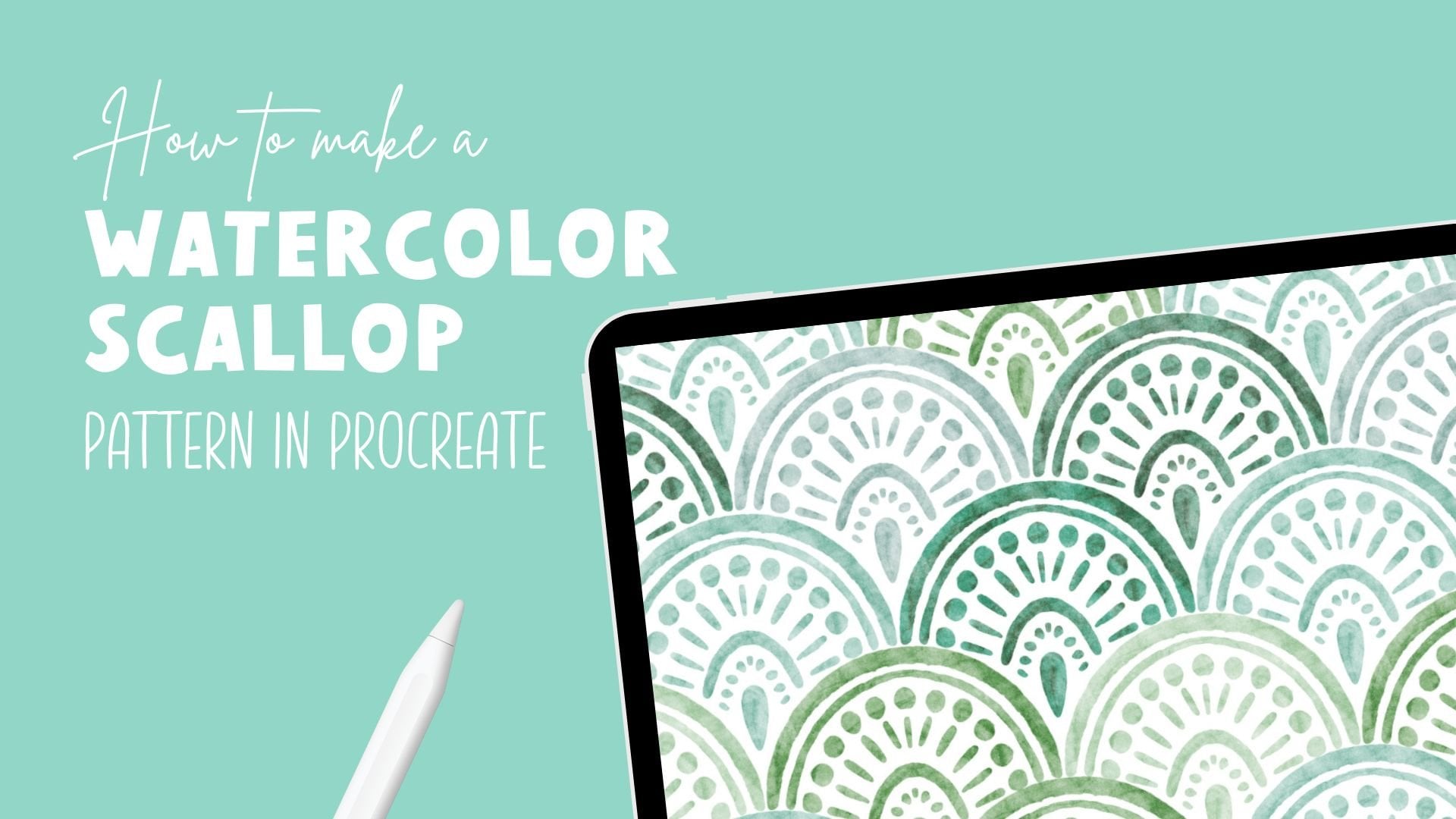
1. Einführung: Hi, ich bin Maya Faber. Und in diesem Kurs werde ich dir
beibringen, wie man
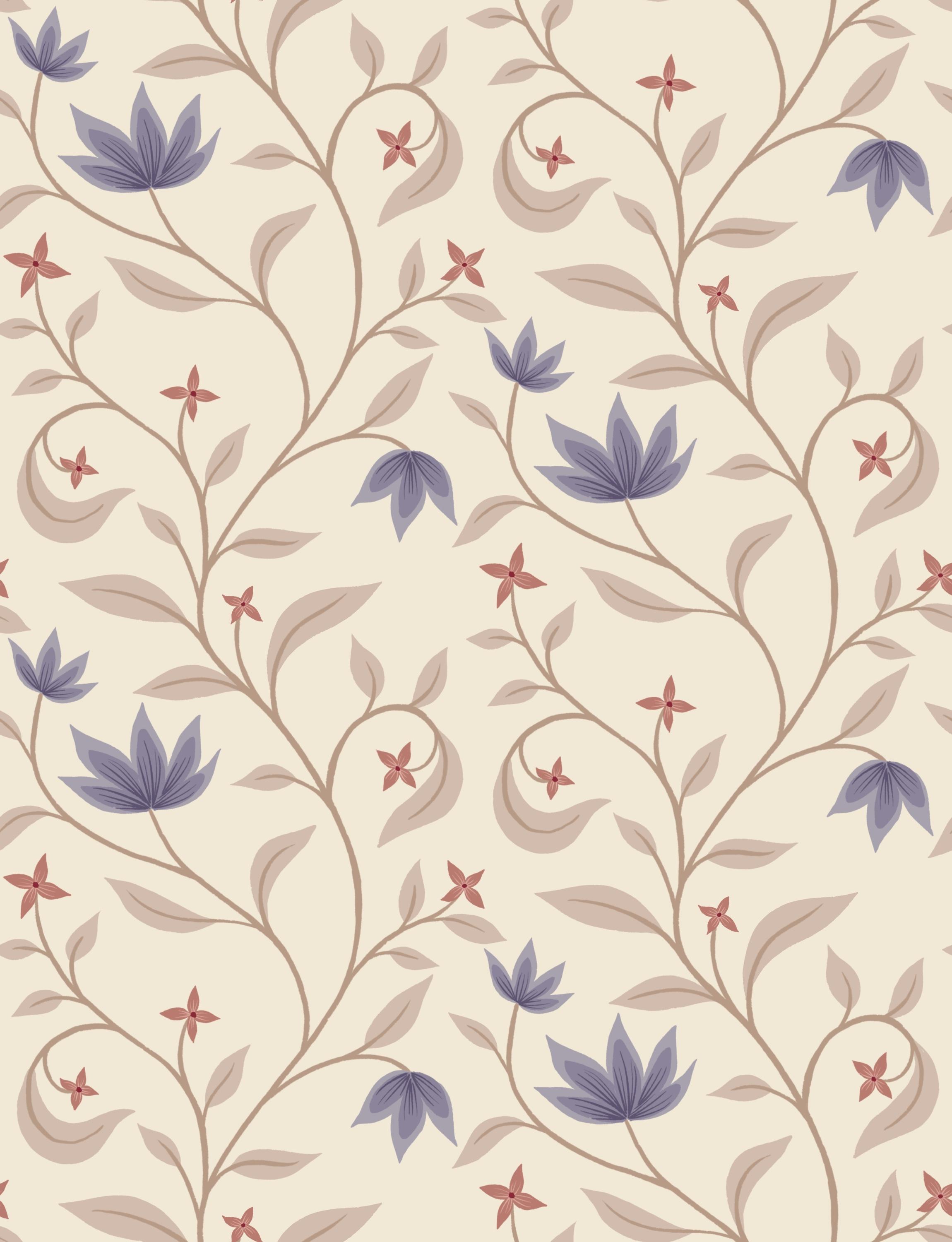
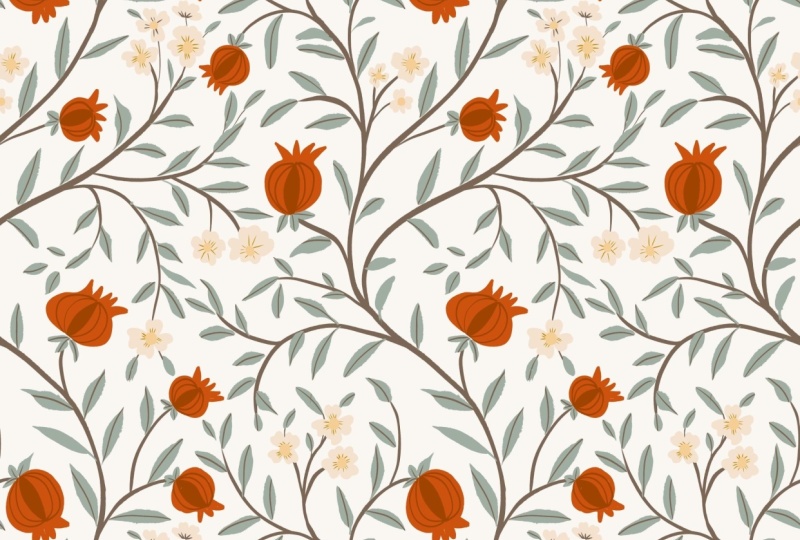
ein wunderschönes indisches
Blumenmuster kreiert Improcreate ein wunderschönes indisches
Blumenmuster kreiert Improcreate Sie lernen, wie Sie mit
einer rechteckigen Kachel
ein komplexes Blumenmuster entwerfen mit
einer rechteckigen Kachel
ein komplexes Blumenmuster , um Ihren Designs zusätzliches
Interesse zu verleihen Ich werde Sie auch durch die
Arbeit mit einer weichen
Farbpalette führen , um
Ihrem Muster ein elegantes
und zeitloses Gefühl zu verleihen . In diesem Kurs
erhalten Sie kostenlose Ressourcen, darunter eine rechteckige
Mustervorlage, zwei Procreate-Pinsel und
eine Procreate-Farbpalette Nehmen Sie an einem unterhaltsamen Kurs , in dem Sie
lernen, wie Sie in Procreate ein wunderschönes indisches
Blumenmuster erstellen
2. Dein Projekt: Für dieses Klassenprojekt erstellen
Sie in Procreate Ihr eigenes indisches Blumenmuster Ich empfehle, die kostenlosen
Downloads hier im Kurs zu verwenden, denen es sich um ein Pattern
Perfect Template, die kostenlosen Procreate-Pinsel und die vorgefertigte
Farbpalette handelt, um die bestmögliche
Lernerfahrung im Unterricht zu
erzielen die bestmögliche
Lernerfahrung im Unterricht zu
erzielen Bitte teilen Sie Ihr
Projekt im Unterricht mit. Ich kann es erwarten zu sehen,
was du kreierst.
3. Skizzieren Sie das Muster: Okay, lassen Sie uns
diesen Kurs mit
der Mustervorlage beginnen , die in dieser Klasse enthalten
ist. Es ist eine rechteckige Vorlage, unterscheidet sich
also ein
wenig der quadratischen Vorlage
, die wir normalerweise verwenden. Laden Sie das herunter und
beginnen wir mit dem Muster. Als erstes
tippen wir
also auf das Ebenenbedienfeld,
schalten die Sichtbarkeit
der Führungsebene aus und tippen,
um eine neue Ebene hinzuzufügen, und ich werde sie in Sketch umbenennen
. Diese Skizze braucht
etwas mehr Zeit als sonst um sie richtig zu machen, da wir gerade ein etwas
komplexeres Blumenmuster
zeichnen. Also gehen wir ein bisschen hin
und her. Also mach einfach weiter, denn
wenn wir die Skizze richtig machen, werden
wir auch das richtige Muster bekommen. Ich verwende den perfekten Stift
, der im Pinselset mit
indischen Blumen enthalten ist. Und jetzt fangen wir mit unserer Skizze an. Wir wollen also
eine Art wachsendes
Blumenmuster kreieren , den indischen Blumenstil. Also fange ich damit an, eine Linie zu
zeichnen, Art Stiel, der vielleicht nach oben geht und so. Vielleicht ist es ein
bisschen zu weit draußen, also vielleicht ist
so etwas gut. Das hier soll sich hier mit dem hier
treffen. Und von dort aus könnten
wir uns für etwas entscheiden
, das vielleicht hier oben ist. Also etwas, das ein
bisschen wirbelt wie das hier. Und dann etwas, das
so ein bisschen
wirbelt Und jetzt versuche ich einfach, das Muster hier auszugleichen Das könnten Blätter oder Blüten
oder so etwas sein. Und dann
möchte ich vielleicht etwas, das auch hier oben
hingehört. Vielleicht ein bisschen weicher. Und dann lass uns sehen. Wir wollen wahrscheinlich, dass
hier
etwas auftaucht , auch eine Filiale. Diese Filiale ist also nicht allein. Also vielleicht können wir hier oben
was machen, und dann kann ich hier nochmal von
vorne anfangen und vielleicht ausgehen. Das war wahrscheinlich zu breit. Also habe ich versucht, den
Linien hier zu folgen und es wie
weiche Kurven zu machen , die sich anfühlen, als würden sie ineinander
fließen. Also hier, diese Linie sollte
hier etwas sein, aber wir müssen das Muster umdrehen um
etwas dagegen zu tun. Ich glaube, ich will auch etwas, das
sich von dem hier unterscheidet. Vielleicht ist das einfach weicher, wie ein Zweig mit
Blättern oder so Und ja, fangen wir einfach
damit an und dann werden wir das Muster
umdrehen und sehen was wir mit
diesen Linien hier machen können Das erste, was ich dann tun
würde, ist, auf die Führungsebene und dann auf das
Plus zu tippen, um eine neue Ebene hinzuzufügen. Und ich würde zunächst
nur einfaches
Weiß als Hintergrund verwenden und auf die Füllebene tippen
und den Hintergrund umbenennen. Wenn ich jetzt skizziere, verwende
ich nur Schwarzweiß Und ich wische
auf beiden Ebenen nach rechts, tippe auf die Gruppe, tippe auf das
Auswahlwerkzeug, speichere und lade,
und jetzt möchte ich
nur die Auswahl um acht drehen, auf das Transformationswerkzeug
tippen, vertikal
kippen, auf das Auswahlwerkzeug tippen, um die
Auswahl aufzuheben, und auf
Auswahl speichern und laden, das Transformationswerkzeug
tippen
und Und dann tippe ich auf das
Transformationswerkzeug und drehe es viermal um
45 Grad ,
sodass ich es in die gleiche
Position bringe, in der ich es gezeichnet habe. Dann gehe ich
zurück zur Skizzenebene. Und hier kann ich sofort sehen, ich
mit einem Monolinpinsel den Teil dort,
der sich
nicht getroffen hat
, ein wenig aus den Musterelementen herausradiere der sich
nicht getroffen hat
, ein wenig aus den Musterelementen ,
und dann setze ich dort die glatte Kurve fort Das ist also da. Und mal sehen, was ich hier machen
wollte. Vielleicht sollte
irgendwas da hin. Das ist so eine Art Filiale, und dann haben wir hier
etwas am Laufen. Das sollte wahrscheinlich eine Blume wie diese sein und dann
vielleicht auch da rauf gehen. Das könnte gut aussehen. Jetzt
versuche ich, die Kurven so in
das Muster zu bekommen, dass der Fluss der Zweige
und alles gut aussieht. Jetzt können wir anfangen,
ein bisschen zu planen, wo Blumen und
wo Blätter platziert werden sollen. Fangen wir damit an, ich denke,
das sollte irgendein Blatt sein. Ich werde einfach so ein
fließendes Blatt zeichnen. Ich finde auch, dass diese
wirklich kurvigen Blätter
schön wären , wenn es
wirklich fließende Blätter wären Deshalb skizziere ich jetzt
wirklich grob. Und hier könnten wir definitiv
eine Art Blume haben. Also zeichne ich gerade
einen Ring für eine Blume. Ich werde später etwas
anderes zeichnen, aber das ist nur eine grobe Skizze. Und hier oben
möchten wir vielleicht auch eine kleinere Pflanze zum Blühen bringen. Und lass uns sehen. Vielleicht wollen
wir auch so eine
Blume wie hier,
eine kleinere. Jetzt haben wir also Blume,
Blume, Blume, Blatt, Blatt. Und hier könnten wir
vielleicht so ein Blatt haben oder wir wollen dort
etwas anderes machen. Vielleicht möchten wir es mit
einigen Blättern machen , die auf diese
Weise
herausgehen, nur um das Muster fließen nur um das Muster fließen zu lassen
, sodass wir dort ein
bisschen Abwechslung haben,
wie ein Ast, der da
rausgeht. Also haben wir diese beiden Blätter. Wir haben diese Zweige
und dann haben wir Blumen. Und wir könnten auch weichere Blütenformen
machen,
vielleicht etwas weichere Blütenformen
machen, kleiner um
die Blätter herum Ups. Vielleicht so Mal sehen, wie das aussieht. Und dann wollen
wir auf jeden Fall ein paar Blüten und
Blätter zwischen diesen Stängeln hinzufügen . Also lass es uns einfach ausprobieren und schauen, was wir tun können, wenn
wir etwas haben. Vielleicht wollen wir da drüben so ein Blatt haben. Da bin ich mir nicht sicher. Und dann schauen wir mal
, was wir dort wollen. Wahrscheinlich
irgendein Blatt dort, vielleicht irgendein Blatt dort. Und für diese Blume könnten
wir da
drüben und auch hier etwas fließenderes haben . Also probiere ich
jetzt einfach Dinge aus, um zu sehen, wie wir mit
den verschiedenen Arten von
Blüten und Blättern
und solchen Dingen
einen guten Flow bekommen können mit
den verschiedenen Arten von
Blüten und Blättern
und solchen Dingen
einen guten Flow den verschiedenen Arten von . Okay, das könnte also gut aussehen. Wir wollen wahrscheinlich, dass
irgendein Urlaub übrig bleibt. Hier drüben und vielleicht auch dort
drüben. Wie Sie sehen, versuche ich
nur, ein
paar weitere Motive hinzuzufügen und das Ganze zu einem
zusammenhängenden Muster zu
machen. Also könnten wir definitiv
irgendein Blatt machen , das da oben hinaufgeht. Und mal sehen, vielleicht könnten
wir da oben
etwas machen. Und da oben gefiel mir der Teil nicht
. Okay, also lass
es uns einfach noch einmal umdrehen und sehen, wie es aussieht, als
wir es umgedreht haben Also tippe auf die Gruppe, tippe auf das
Auswahlwerkzeug, speichere und lade. Und diesmal tippe ich auf Auswahl
sechs. Tippen Sie auf das
Transformationswerkzeug und drehen Sie es horizontal. Dann tippe ich auf das
Auswahlwerkzeug, um die Auswahl aufzuheben Gleiche Ladeauswahl fünf, tippe auf das
Transformationswerkzeug und drehe es horizontal Und hier haben wir die
Kanten des Musters. Also das würde wahrscheinlich funktionieren. Und alles, was ich will, ist , dass sie
sich hier im Zentrum treffen. Also ich will diese
Zeile eigentlich nicht. Wir müssen
das irgendwie mit etwas ausfüllen, also lösche ich das und möchte dann vielleicht
mehr wie ein Astblatt hinzufügen mehr wie ein Astblatt , damit es
dort keine
gerade Linie bildet, vielleicht eine kleine Blume dort. Das könnte also gut aussehen, und wir
wollen auf jeden Fall etwas hier, etwas da und diesen Raum
ausfüllen. Dieser könnte vielleicht ein
bisschen höher gehen. Also könnten wir das
so nach oben verschieben. Und vielleicht sogar ein
bisschen mehr nach innen geneigt. Also so etwas in der Art. Und jetzt habe ich
das Gefühl , dass ich das
Muster wieder umdrehen muss. Versuchen wir es also noch einmal,
tippen Sie auf die neue Gruppe, tippen Sie auf das
Auswahlwerkzeug, speichern Sie eine Ladung und lassen Sie uns einfach die vier Teile
umdrehen. Tippen Sie also auf Auswahl vier. Tippe auf das Transformationswerkzeug, kippe vertikal, kippe horizontal, tippe
erneut auf das Auswahlwerkzeug, um die Auswahl aufzuheben, tippe auf das
Auswahlwerkzeug, um auszuwählen, Auswahl drei, tippe auf
das Transformationswerkzeug, kippe vertikal und
kippe horizontal Tippen Sie erneut auf das Auswahlwerkzeug, um aufzuheben, und tippen Sie auf Auswahl zwei, tippen Sie auf das Transformationswerkzeug, drehen Sie vertikal und horizontal kippen, und tippen Sie erneut auf das
Auswahlwerkzeug, um die Auswahl
aufzuheben, und auf das Auswahlwerkzeug um Meine
Ladeauswahl speichern eins auszuwählen, tippen Sie auf das Transformationswerkzeug,
vertikal spiegeln, horizontal spiegeln. Jetzt ist es auf den
Kopf gestellt, also tippe ich auf
das Transformationswerkzeug und
drehe es um vier bis fünf Grad Okay, jetzt können wir sehen, dass sich hier
ein Muster
aufzubauen beginnt Also gehe ich wieder zur
Skizzenebene. Also wollen wir diesen Bereich
ausfüllen. Ich könnte da
drüben definitiv eine
Art kleine Blume gebrauchen , vielleicht. Und wir wollen etwas hier drüben. Vielleicht könnten wir uns einfach dort verzweigen,
wie ein Blatt dort und etwas, das von diesem
aufsteigt,
etwas, das vielleicht auch von diesem
runter geht. Lass uns sehen. Vielleicht
eine kleine Blume, ich weiß nicht, oder vielleicht
nur ein kleines Blatt. Dieser sieht nicht so gut aus. Also gehen wir so
da rauf. Und jetzt können wir sehen, dass wir anfangen, das Muster
mit Blättern und
Zweigen zu füllen und ja. So schöne Blumenmotive hier. Ich bin mir nicht sicher,
was das sein soll. Vielleicht einfach leer oder
vielleicht so. Ich bin mir nicht sicher. Vielleicht
so ein Blatt. Nein, vielleicht
sollte das leer sein und diese
Blume
nur ein bisschen zum Vorschein bringen. Also geht es nur darum Dinge
auszuprobieren und zu
sehen, was funktioniert. Okay, das
wird wahrscheinlich gut aussehen. Und da ist vielleicht eine Art
Blatt. Okay, das sieht also gut aus. Also lass uns den Sketch jetzt einfach
ausprobieren. Es sieht so aus, als ob es hier ein
bisschen leer ist, aber wir werden
es einfach ganz schnell ausprobieren. Ich wische also mit drei Finger nach unten,
tippe auf, kopiere alles, wische mit drei Finger
nach unten, tippe auf Einfügen und dann tippe ich
auf Split View, Safari und den Mustertester
, auf den in
der Download-Lektion verwiesen wird Und dann werde ich mein Muster vergrößern
und verkleinern, und ich kann sehen, dass
dieser leere Bereich das einzige Problem
ist, so wie
ich es gerade sehe Gehen wir also zurück zu Procreate. Und was ich dann tun möchte,
ist, diesen zu löschen
und ich werde das tatsächlich für meine Gruppe
duplizieren, und ich kann Sie hier entscheiden. Es hängt davon ab, wie
viele Ebenen Sie haben, aber ich werde die Gruppe duplizieren. Sie können
Ihre Skizze auch im
Hintergrund zusammenführen . Aber ich werde Sada duplizieren. Ich habe mein Original hier. Ich benenne dieses Original einfach um. Dann schalte ich die
Sichtbarkeit dieser und tippe dann auf die
erste Gruppe hier oben. Ich tippe auf das Transformationswerkzeug, tippe auf die drei kleinen Nein, tippe auf den Knoten in der linken Ecke und tippe die Hälfte
der Größe ein. Hälfte davon sind also 1.150, wenn ich mich nicht irre Ja. Das macht dort also
1.500 Pixel. dann in der nächsten Gruppe auf das Transformationswerkzeug, tippen Sie auf den Knoten in der rechten Ecke, 1.150, und tippen Sie dann auf
die nächste Gruppe Tippen Sie auf den unteren linken
Kordonknoten, 1.150, und tippen Sie dann auf die nächste Gruppe,
den unteren rechten
Kordonknoten, 1.150. Okay, jetzt
habe ich diese Ebene, auf der
ich zeichnen möchte Also tippe ich einfach auf
diesen Hintergrund und werde auf diesem Hintergrund ein bisschen
grau
und
dann auf die Gruppe tippen, Alphalo
tippen und dann auf
die Ebene tippen , sodass ich nur dieses kleine Quadrat
ausfülle Jetzt kann ich genau sehen,
wo sich mein Pentel befindet. Und dann fange ich an, auf dieser Ebene
hier oben zu
skizzieren , damit wir
einfach die anderen herunternehmen können und ich werde auf dieser Ebene skizzieren Wie Sie sehen können,
möchte
ich diesen Bereich
ausfüllen,
und jetzt ist mir klarer
, dass ich
etwas brauche , das
von hier aus wahrscheinlich nach oben geht. Oder wie werde ich diesen Raum dort
füllen? Kommt da
etwas. Und vielleicht brauche ich etwas
, das hier rauskommt, wie einen Zweig mit
vielleicht einer Blume. So kann ich nicht sehen,
was ich hier mache, aber ich kann es auf diesem sehen, und ich kann sehen, dass ich vielleicht möchte, dass die Blume
fast vom Rand fällt und dann ein paar Blätter
hat. Gehen Sie einfach ein bisschen runter und nehmen Sie die
Pinselgröße ein
bisschen und sehen Sie, wie ich den
Raum besser herausfühlen kann. Ups Uh okay, das
könnte also gut aussehen. Und dann möchte ich vielleicht auch
, dass etwas aus diesem herauskommt, oder ob ich damit zufrieden bin,
wie das aussieht. Weil dieser sich mit dem anderen
trifft. Ich könnte hier etwas machen, also könnte ich den
löschen und dann gehen. Dieser könnte wahrscheinlich
etwas weiter nach
rechts gehen . Also ich gehe fast
raus und sehe
eine kleinere Blume. Und dann kann ich dort ein paar Blätter
reinbringen. Und hier können wir
eine kleinere Blume haben. Okay, was ich jetzt
getan habe, ist, den Rand hier
irgendwie zu vertuschen, und ich möchte vielleicht auch
etwas damit machen weil wir da ein
bisschen Leerraum haben. Ich werde mich für diesen entscheiden. Aber ich kann mir vorstellen,
wie das aussehen wird, und ich möchte wahrscheinlich vielleicht
so nach oben gehen und dann etwas, das nach unten
geht um diesen
Raum, diesen Bereich dort besser auszufüllen Jetzt stelle ich mir nur vor, dass das, was ich
hier zeichne, dort auftauchen wird Aber wir werden es
in einer Weile sehen. Ups. Vielleicht können wir dort eine Blume
haben Okay, also, so etwas
wird wahrscheinlich gut aussehen, und wir müssen das vielleicht später
anpassen. Als Nächstes
würden wir also diese Skizze anstelle
der Skizze verwenden, die wir hatten. Also werde ich die anderen löschen. Und ich werde auf diese Gruppe tippen. Ups, ich habe das Original gelöscht.
Ich wollte das nicht tun Das Original sollte da
sein, und dann tippe ich auf diese Gruppe und dann auf das Transformationswerkzeug. Jetzt, wo ich
außerhalb der Gruppe gezeichnet habe, kann
ich das tatsächlich so zeichnen
, dass der Graubereich auf den äußeren Teil
der
Camas trifft , da es sich nur um eine Skizze handelt.
Es ist nicht besonders wichtig, dass sie gut aussieht Und dann werde
ich versuchen, das zu wiederholen,
aber ich möchte wahrscheinlich, dass das hier drüben
ist, aber ich werde es zuerst
einfach umdrehen Ich tippe auf die Gruppe,
tippe auf das Auswahlwerkzeug, speichere und lade Auswahl sechs, tippe auf das Transformationswerkzeug
und kippe horizontal,
tippe auf das Auswahlwerkzeug, um die Auswahl aufzuheben, und tippe erneut darauf,
um Speichern und Laden auszuwählen,
Auswahl fünf, tippe auf das Transformationswerkzeug
und Und hier kannst du auf meiner Skizze
sehen , dass diese
etwas abgeschnitten sind Also ich möchte
das auf jeden Fall korrigieren und sie
so zeichnen, wie ich sie will. Das sind quasi
Anleitungen für eine Blume,
aber so stelle ich mir zumindest vor, dass ich diese Skizze haben möchte. Ich glaube, ich könnte
mit meinem kleinen Blatt noch weiter nach
oben gehen . So wie das. Und jetzt glaube ich, dass wir
unsere fertige Skizze haben. Damit können wir später immer etwas
ändern , wenn
wir unsere Motive zeichnen. Aber im Moment denke ich, dass diese
Skizze fertig ist und wir werden sie überprüfen, indem wir mit drei Finger
nach unten wischen, auf Alles kopieren tippen und
mit drei Finger nach unten wischen Ups, tippe auf Einfügen und dann
auf die drei kleinen Punkte,
geteilte Ansicht, tippe auf Safari und ziehe es in den Und hier können wir sehen,
wie es sich wiederholt. Also ich finde, dass das als Skizze
wirklich gut aussieht, und dann können wir sehen, wie unser Muster aussehen wird, wenn
wir das eigentliche Motiv zeichnen
4. Zeichnen der Stämme: Fangen wir also an, das Muster zu
zeichnen. Ich werde einfach dieses
abgeflachte Bild löschen und es zuerst einfach umdrehen,
weil ich der Meinung bin, dass dies der falsche Weg und der andere
Weg der richtige Weg ist Ich tippe auf die Gruppe,
tippe auf die zweite Auswahl, speichere und lade, Auswahl sechs, tippe auf das Transformationswerkzeug, kippe horizontal, tippe auf die
Auswahl, um dies erneut zu wiederholen, wähle Speichern und laden,
Auswahl fünf, tippe auf die Transformation
zur Und es fühlt sich
für mich richtiger an, auf diese Weise zu zeichnen. Als Nächstes
würde ich also tatsächlich
die
Hintergrundfarbe verwenden, die ich verwenden möchte. Also werde ich das wie
Vanille, Creme-Beige verwenden. Und auf dem Hintergrund
ist Phalloc drauf, und dann tippe ich auf Füllebene Ich möchte also sicherstellen
, dass die Ebene vollständig
gefüllt ist , da wir uns jetzt
so viel hin und her bewegen Also tippe ich tatsächlich auf
die Ebene, tippe auf die Ebene und dann auf das
Transformationswerkzeug und passe es an die Leinwand an. Auf diese Weise weiß ich, dass
es
die gesamte Leinwand,
unseren Hintergrund, ausfüllt . Als Nächstes ziehe ich einfach
die Deckkraft auf meiner
Skizzenebene auf etwa 15% herunter und tippe dann auf das
Pflaster, um eine neue Ebene hinzuzufügen Fangen wir einfach
mit den Stielen Also die Stängel, die ich einzeichnen
möchte, machen
wir diese dunklere Beigetönung
. Probiere das aus. Und ich werde das einfach in Stems
umbenennen. Und ich werde die Tusche mit
knusprigen Kanten
für alle Motive
in diesem Muster verwenden für alle Motive
in diesem Und dann werde ich
mit dem Zeichnen der Stängel fortfahren. Mal sehen, welche Größe das ein bisschen zu groß
war. 14%, vielleicht
habe ich jetzt etwa 12%. Lass uns das ausprobieren. Und ich
werde anfangen, die Stängel zu zeichnen. Ich möchte sie ziemlich dünn halten. Fangen wir also damit an. Ich werde die Stängel zeichnen, die hier
nach oben gehen und
die Kante überqueren , weil wir das später korrigieren
werden, aber es ist einfacher, wenn ich sie jetzt
einfach zeichne. Lassen Sie uns also zuerst diesen machen. Oh, ich versuche, beim Zeichnen einen guten Like,
Flow zu
bekommen ,
damit es nicht zu wackelig ist So etwas, vielleicht
ein bisschen dicker. Vielleicht nur 12%, ich werde vielleicht
14% behalten und leicht mit
dem Druck umgehen. Also so. Okay, das ist gut. Und dann werde ich alle Stängel
zeichnen. Vielleicht muss ich bei einigen von ihnen ein
wenig heranzoomen. Hat das Gefühl, dass
man irgendwie in den Fluss des
Musters
hineinkommen Fluss des
Musters
hineinkommen muss, um all
diese kurvigen Linien zu zeichnen Also hast du das
für die Blume, das für die kleine Blume Ich zeichne zuerst die
größeren. Und dieser geht zu diesem Blatt und
dieser geht da hoch. Dieser geht da hoch. So vielleicht. Und dann geht
dieser zu dieser Blume
raus. Und dieser
geht da raus. Und dann haben wir das und
das, bei dem ich mir nicht sicher bin. Wir müssen
das hier drüben zusammenbringen. Und dann können wir
mit den kleineren weitermachen. Also würde ich das für Leaf machen. Ups. Ein Blatt geht in diese Richtung, eines geht in diese und eine Art Blume
geht da runter Ein Blatt. Ich werde nicht dort leben, einer dort, einer dort. Einer dort. Wir können das später immer noch
anpassen, aber wir wollen
jetzt einen guten Start mit dem Muster haben, so ungefähr. Und dann die Blume da drüben. Ups, und das Blatt. Vielleicht so. Und eins da
drüben, eins hier drüben. Und eine da drüben. Eine Art Blume, die da hingeht. Eine geht hier hoch. Das ist also ein
Muster, bei dem du einfach zeichnen musst, und dann
musst du es vielleicht ändern. Vieles später. Okay, ich denke also, dass das in dieser Position gut
aussieht. Also lass uns
das Muster einfach umdrehen. Ich tippe auf die Gruppe
und wir können einfach umdrehen. Drehe zuerst nach oben
und unten um, wähle acht aus, tippe auf
das Transformationswerkzeug, kippe vertikal, tippe erneut auf das
Auswahlwerkzeug, tippe auf das Speicherladen, Auswahl sieben, tippe auf das
Transformationswerkzeug, kippe vertikal. Dann tippe ich auf das
Transformationswerkzeug und drehe es um 45 Grad. Jetzt können wir
diese Kanten hier reparieren. Dieser ist Stellen
Sie sicher, dass Sie auf der richtigen Ebene sind. Die Stängelebene werde ich
mit einem Monolinpinsel aus dem Pinselset „Musterelemente
“
ausradieren und dort, wo sich das
Muster nicht trifft, etwas radiere, also möchte ich, dass dieser wahrscheinlich mit dem anderen übereinstimmt Und hier geht etwas
Seltsames vor sich. Fangen wir damit an, das zu beheben. Und vielleicht muss ich
hier ein bisschen
radieren , um
einen guten Fluss
von diesem zu diesem zu bekommen , und dann muss ich vielleicht die Kanten ein wenig
ausfüllen. Und das ohne Vorführung. Zu viel. Wahrscheinlich so. Ich könnte tatsächlich
das Ganze löschen und versuchen, das hinter mir zu lassen. So etwas
und dann das hier. So unterzugehen. Und dann muss ich
die Details hier korrigieren , damit alles reibungslos funktioniert. Von einem
Elternteil zum anderen wechseln. Dieser
soll vielleicht ein bisschen dicker sein als die ganze Art
von Zweigen Okay, das sieht gut aus, und dann muss ich upps, zurück zum richtigen
Prozentsatz
gehen, 14% Und das soll da drüben in einem Blatt
hochgehen. Repariere die kleine Kante da drüben. Und dann raus zu einem
Blatt raus zu einem Blatt. Und hier haben wir
diese Art von Blatt. Wir haben einen da drüben.
Da ist die Blume. Haben wir noch etwas
anderes hier? Woher kommt der? Hmm. Ich glaube, ich muss den
Schwenker umdrehen, um das S
zeichnen zu können . Ich tippe auf die Gruppe,
tippe auf das Auswahlwerkzeug, speichere einen Ladevorgang, Auswahl sechs,
tippe auf das Transformationswerkzeug, kippe horizontal, tippe auf
das Auswahlwerkzeug,
um die Auswahl aufzuheben, und tippe auf
das Auswahlwerkzeug Speichern Sie erneut einen Ladevorgang, wählen Sie fünf
aus, tippen Sie auf das Transformationswerkzeug
und drehen Sie es horizontal um Und jetzt möchte ich
in die Stängelebene gehen, und ich habe einen kleinen Stängel
, der so herauskommt. Ich möchte einfach einen
guten Flow darin haben. Ich muss mich nicht genau an
die Skizze halten. Es ist jetzt besser, meinen Stielen zu
folgen. Ich verstehe das nicht richtig. Ups. Vielleicht so.
Und dann ein Blatt, eine kleine Blume und ein Blatt. Okay, ich glaube, ich habe alle Stängel
gezeichnet,
aber das wird sich auch
zeigen, wenn ich es nicht getan habe. Okay, jetzt ist es
an der Zeit , die Blumen
und Blätter zu zeichnen.
5. Zeichnen Sie die Blumen: Fangen wir also mit den Blüten und fahren dann
mit den Blättern fort. Also möchte ich den
Opacidoi-Sketch etwas weiter
reduzieren ,
auf vielleicht Und ich hoffe, dass du
das auf dem Bildschirm sehen kannst , aber
ich denke, Und dann tippe ich auf das Plus und benenne
es in Blumen um. Ich weiß nicht, ob ich verschiedene Blumen
haben werde, aber zumindest werde ich
mit den größeren beginnen. Also werde
ich mit demselben Pinsel, quer über den Rand, quer über den Rand, die
hellste blaue Farbe wählen. Da auf der Blumenschicht, und wir haben nicht
so viele hier, aber wir haben einen hier drüben. Also,
ich glaube, ich möchte, dass es sich
um diese Art von zarten Blumen
handelt, die herunterfallen. Ich finde, das sieht gut aus.
Fangen wir damit an. Die Blüten sind also
im Grunde wie drei zusammengesetzte Blätter. Ich möchte sogar, dass es ein bisschen
zarter ist. Ich glaube, ich würde das wieder tun. Tippen wir also einfach auf die
Transformation, um sie anzuzeigen. Und ich glaube, ich werde versuchen, meine Leinwand umzudrehen. Ich möchte es an den Rändern
etwas
fließender machen Und dann fließend und fließend. Also nicht als Ups. Das hat mir nicht gefallen. Ja, an Rändern
etwas spitzer Du kannst natürlich jede Art
von Blumen zeichnen. Das ist die
, die ich zeichne. Okay, das sieht also ziemlich gut aus, vielleicht ein bisschen dicker. Ein bisschen breiter. Okay, damit werde ich
zufrieden sein. Vielleicht tippe einfach auf das Verwandelte und ziehe es an
die richtige Position, damit es auf dem
Stiel dort,
irgendwo dort in der Nähe, gut aussieht . Okay. Und dann möchte ich
einige Details zum Mehl hinzufügen. Also tippe ich, um oben
eine neue Ebene hinzuzufügen, und tippe dann auf dieser Ebene auf
Schnittmaske Und ich weiß noch nicht, wie ich es
nennen soll, aber mit demselben Pinsel und mit einer Art
mittelblauer Farbe möchte
ich fast
einige Details wie diese hinzufügen einige Details wie diese Aber vielleicht nicht so spitz. Vielleicht ein
bisschen runder, so. Ich versuche,
etwas lockerer zu sein, wenn ich das zeichne, damit es ein bisschen,
du weißt schon, handgezeichnet
aussieht .
Okay, lass uns das versuchen. Lass uns noch eine
Ebene mit Details machen. Tippen Sie auch auf dieser Seite auf
die Kippmaske und wählen Sie eine dunklere blaue Farbe Und hier möchte ich vielleicht nur eine kleinere Größe
des Pinsels
hinzufügen, vielleicht 4%, vielleicht ein paar Linien hinzufügen Okay, ich denke,
das sieht okay aus. Ich werde sehen, ob ich
diesen Stil beibehalten möchte , wenn ich
mit dem Zeichnen der
restlichen Blumen fortfahre . Also lass uns sehen. Ich möchte
auf jeden Fall, dass diese und diese die blauen Blumen sind,
vielleicht sogar diese. Das können wir auch versuchen. Wischen Sie einfach
über die Gruppe nach rechts, sodass das eine Blume ist Und dann tippe ich, um
eine neue Ebene hinzuzufügen , und tippe auf die
hellste blaue Farbe Und dann zeichne
dieselbe Art von Blume. Vielleicht wird es
dieses Mal besser laufen. Fühlt sich so an.
Das gefällt mir besser. Ich mag es, wenn diese Blumen
ein bisschen fließend sind. Also werde ich vielleicht den anderen
wiederholen. Vielleicht nicht. Wir werden sehen. Aber manchmal fängt man einen bestimmten Stil
mit bestimmten Blumen,
bestimmten Motiven
zu zeichnen . Immer mehr, je mehr du bist,
desto weiter bist du im Muster. Dann kannst du
jederzeit zurückgehen und , die du zuvor
gezeichnet hast,
ändern , wenn
du das möchtest. Okay, dann würde ich
einfach tippen und
es an
einer guten Position auf dem Stiel platzieren , und dann tippe ich, um eine neue Ebene darüber
hinzuzufügen,
tippe auf Schnittmaske und tippe die mittelblaue Farbe und
bin mir einfach nicht sicher, aber ich möchte, dass es eher so
fließt Ich versuche, mich locker zu
halten und wie sieht das aus Es sieht okay aus, aber es ist nicht gerade der Look
, den ich suche. Ich bin mir nicht ganz sicher warum. Vielleicht ein größerer Pinsel. Okay, probieren wir
das aus und tippen, um eine neue Ebene darüber
und eine Schnittmaske
hinzuzufügen Und wir verwenden die dunklere Farbe, speichern die
Pinselgröße und fügen einfach hinzu und zeichnen hier einfach ein paar
fließende Linien Vielleicht versuche ich einfach, mit meinem
Pinsel noch lockerer umzugehen. Okay, das sieht also besser aus. Und jetzt möchte ich
das Muster umdrehen, damit ich dieses größere
Mehl und dieses zeichnen kann. Lassen Sie uns diese also zuerst einfach
zusammenfassen. Das ist blaue Blume eins
und blaue Blume zwei. Wenn Ihnen die Ebenen ausgehen, können
Sie
die Ebenen,
die dieselbe Farbe haben, definitiv gruppieren und
diese Ebenen zu einer Ebene zusammenfassen Das werde ich dir später zeigen. Aber für mich ist
es beim Zeichnen schön, sie auf
separaten Ebenen zu haben, damit ich sie leichter ändern, Details
hinzufügen und Änderungen
an den verschiedenen Blumen vornehmen kann . Jetzt tippe ich auf die Gruppe
und möchte den Schwenk umdrehen,
also tippe ich auf
das
Auswahlwerkzeug, speichere und lade Auswahl sechs, tippe auf das Transformationswerkzeug,
kippe horizontal, tippe auf das Auswahlwerkzeug tippe auf das Transformationswerkzeug,
kippe horizontal, tippe auf das Auswahlwerkzeug , um die
Auswahl aufzuheben, zu
speichern und zu laden, und tippe
erneut darauf, um Auswahl auszuwählen und dann Auswahl fünf zu speichern
und zu laden, tippe auf das Transformationswerkzeug
und kippe horizontal. Und jetzt haben wir unsere
andere Blume hier drüben, also werde ich
auch über
die blaue Blume tippen und dort eine neue Blume hinzufügen. Also lass uns etwas zeichnen. Dieser soll
der größte sein, glaube ich. Also vielleicht so etwas und fülle es aus. Das sieht ziemlich gut aus. Hier werden einige Details angepasst. Und dann
tippe ich darauf und ziehe es und drehe es so, dass es dort gut positioniert ist,
vielleicht sogar größer. Ein bisschen größer,
besonders
der mittlere und dieser auch. Okay. Jetzt denke ich, dass es
fast zu groß ist. Okay. Das wäre wahrscheinlich gut. Und dann tippe ich oben auf
eine neue Ebene, tippe Schnittmaske, verwende die
mittelblaue Farbe, und ich gebe dort
die Details ein und fülle
sie mit der Farbe Und dann habe ich auf eine neue Ebene getippt, Schnittmaske
auf diese Ebene
geklebt, die dunklere blaue Farbe
aufgeklebt
und einfach Hier. Okay. Also für mich sieht
das gut aus. Und jetzt haben wir noch ein
Mehl. Es ist da drüben. Also muss ich hier nach rechts wischen , auf Gruppe, Gruppe
tippen und sie in Blue Flower
Three
umbenennen, nicht E. Three. Dann tippe ich auf meine Gruppe, tippe auf die Auswahl zwei,
speichere und lade, Auswahl acht,
tippe auf „Transformieren“, um vertikal umzukehren, dann tippe ich erneut auf das
Auswahlwerkzeug, Auswahl 7, tippe auf „
Transformieren in“ und Jetzt habe ich es nicht an
der richtigen Position. Wie dem auch sei, ich tippe erneut auf das
Auswahlwerkzeug,
Auswahl sechs, tippe auf „
Transformieren in“, horizontal
kippen“, tippe erneut auf das
Auswahlwerkzeug,
gleiche Ladung, Auswahl fünf, tippe auf „Transformieren in“
und „Horizontal“. Dann tippe ich auf die
Transformation und drehe sie
viermal um 45 Grad , damit ich sie
in die richtige Position bringe Okay. Also, jetzt haben wir
noch eine Blume hier. Versuchen wir also, diese auch
als blaue Blume zu gestalten. Und ich werde auf diese neue Ebene tippen diese hellblaue Farbe
verwenden. Und ich will, dass es quasi in diese Richtung fließt. Das wird wahrscheinlich gut aussehen. Okay. Und dann kann ich darauf tippen und es an
die richtige Position ziehen. So etwas, und
dann tippe ich auf eine neue Ebene, tippe auf Schnittmaske auf dieser Ebene, tippe auf die mittelblaue Farbe und gebe dort einfach
die Details Okay. Und dann werde
ich eine neue Ebene hinzufügen, auf dieser Ebene auf Clip-Maske
tippen, die dunklere blaue Farbe
verwenden,
kleinere Pinselgröße Ich habe ungefähr 4%. Und so zeichnen. Okay, jetzt haben wir
die blauen Blumen
und es ist Zeit, mit den anderen Blumen weiterzumachen. Also diese Blumen
sind einfacher. Zuerst werde ich diese einfach gruppieren
und sie in Blume vier umbenennen . Blaue Blume vier. Aber was werde ich jetzt tun, um
Ebenen zu speichern, weil ich weiß, dass nicht auf allen iPads
die gleiche Anzahl an Ebenen
verfügbar ist wie bei mir Also werde ich sie zuerst öffnen, weil ich weiß
, dass ich
sie in den gleichen Farben haben möchte Ich werde auf dem Blauen nach
rechts wischen. Tippen Sie auf Blumenebenen auf Gruppe, wischen Sie auf
den Detailebenen nach rechts, tippen Sie auf Gruppe und dann auf
Linienebenen Dann tippe ich auf diese
Gruppe, tippe auf Reduzieren, tippe auf diese Gruppe, tippe auf Reduzieren und dann auf diese Gruppe
und tippe auf Reduzieren Dann kann ich reingehen
und
auf Schnittmaske für diese Gruppe und Schnittmaske für diese Gruppe tippen auf Schnittmaske für diese Gruppe und Schnittmaske für diese Gruppe Das sind blaue Linien. Und das sind blaue Details. Und dann können wir
das in blaue Blumen umbenennen. Blaue Blumen. Ich kann die anderen
blauen Blumengruppen löschen. Jetzt haben wir Ebenen gespeichert
und es ist Zeit, die anderen Blumen zu zeichnen. Was ich dann tun werde, ist einfach eine neue Ebene über
den blauen Blumen hinzuzufügen,
und ich möchte, dass diese
Blumen in
dieser Art von
mittelbräunlicher Farbe gezeichnet werden dieser Art von
mittelbräunlicher Farbe Und mit der Kruste ebenfalls in
Tinte, dem Pinsel, der Kruste und der Rand, werde
ich anfangen, diese Blumen zu
zeichnen Also diese, ich glaube, ich
möchte wirklich einfach zeichnen. Also denke ich vielleicht nur an eine runde Form und
dann vielleicht vier kleine Blütenblätter wie diese. Also das würde
wahrscheinlich gut aussehen. Und ich werde das einfach wiederholen, damit ich sie in
die richtige Position bringe Es ist einfacher, auf diese Weise zu zeichnen. Also eins, eins, zwei, drei, vier. Ich
werde es ausfüllen. Y Dass wir gut aussehen. Ich glaube, ich möchte
es etwas kleiner machen. Diese Blumen sind also
kleine, detailreiche Blumen. Also so. Okay, jetzt werde ich auf derselben Ebene
weitermachen. Ich werde das auch einfach umbenennen. Benennen wir sie
in braune Blumen um. Und ich werde auch hier
einen zeichnen. So wie das. Ich versuche auch hier
locker zu bleiben. Und lass uns hier drüben einen machen. Wie das Ausfüllen. Und vielleicht wollen wir den
am Stiel etwas nach oben bewegen . Und dann, auf der rechten Ebene, haben
wir eine hier drüben. Machen wir das ein
bisschen weiter unten so. Okay, und
haben wir noch einen? Nicht genau hier. Wir haben einen hier drüben und einen, oh
ja, hier drüben. Lass uns das machen. Okay. Und dann haben wir einen
hier drüben. Können wir das machen? Vielleicht können wir das. Also müssen wir
das Muster nicht umdrehen. Ich weiß nicht, ob wir es
können oder ob wir es jetzt
nur hässlich machen, aber versuchen wir es
einfach, um etwas Zeit zu sparen. Vielleicht müssen wir
das später reparieren. Mal sehen. Aber hier haben
wir die Blumen. Und dann möchte ich einen Punkt hinzufügen. Ich tippe auf die Ebene,
um eine neue Ebene hinzuzufügen, tippe auf das Plus, schreibe den Punkt und ich werde diese
dunkelrote Farbe verwenden, um hier in der
Mitte dieser Blumen
einige Punkte hinzuzufügen . Ziemlich schnell ein paar Punkte. Und dann tippe ich auf die Ebene mit
braunen Blumen, tippe auf die Ebene, tippe auf das
Plastik in deiner Ebene, tippe auf Schnittmaske und hier benenne ich sie einfach in Linien um Ich verwende die hellere Farbe und füge
einfach ein paar schnelle Linien zu den Blütenblättern hinzu, um auch
diesen Blumen die Textur zu verleihen Und dieser hier drüben. Und dieser hier drüben, okay. Und jetzt haben wir
alle Blumen gemalt
und es ist Zeit, mit dem weiterzumachen
6. Zeichnen der Blätter: Lass uns zu den Blättern übergehen. Ich wische diese
drei Ebenen nach rechts und tippe auf Gruppieren und
benenne sie in braune Blumen um Und dann möchte ich die Blätter
hinzufügen. Ich möchte, dass sie
unter dem Stiel sind. Ich tippe auf die Skizzenebene, tippe auf das Pflaster eine neue Ebene und benenne
sie in Blätter um. Dann verwende ich das
hellere Beige und die gleiche Tinte mit knusprigen Kanten und
fange an, die Blätter zu zeichnen Also lass uns einfach irgendwo anfangen. Wir können mit diesem
beginnen, dem fließenden Blatt. Vielleicht uups, ein bisschen
größer in der Pinselgröße. Ich habe etwa 14%, und dann bin ich mir nicht sicher, wie
der aussehen soll Wir können es
einfach mit einer etwas kleineren
Pinselgröße ausprobieren , vielleicht um die 8%. Ja, das ist wahrscheinlich
gut. Um die 8%. Okay, also lass uns
mit den anderen weitermachen. Also folge ich einfach meiner Skizze, versuche
aber auch, die Stängel
und Blüten und alles
, was wir gezeichnet haben, zu sehen und Blüten und alles
, was ,
damit alles zusammenpasst. Ich versuche, beim
Zeichnen dieses
fließende Gefühl zu haben , sodass ich
schöne
Kurven
in den Blättern, Blüten
und
Stängeln und allem bekomme schöne Kurven in den Blättern Blüten
und
Stängeln und allem Okay, das
sieht jetzt gut aus, und dann werde ich mit diesem
weitermachen Es könnte einfacher sein, die Details zu
ändern, wenn die
Skizze nicht durchscheint. Aber zuerst möchte ich die Skizze
so haben, dass ich der Skizze folge, und dann können wir
die Details und
alles später anpassen . Daran ist nichts falsch. Okay, hier ist noch ein Blatt. Und hier ist einer. So wie das. Ups Und da drüben, mach einfach weiter mit dem
Zeichnen der Blätter Alle, die ich sehen
kann und die nicht an den Rändern
der Leinwand
abgeschnitten sind. Wo haben wir hier
noch einen? Hier ist diese Art von
fließendem Blattwerk. Da ist noch einer.
Hier ist noch einer. Ich versuche, die Blätter in
die gleiche Richtung wie die Stängel zu zeichnen . Habe ich hier etwas verpasst? Nein, es ist Zeit,
das Muster umzudrehen. Lassen Sie uns also zuerst
die oberen Kanten umdrehen. Also tippe auf die Gruppe, tippe auf
das Auswahlwerkzeug, speichern und laden, Auswahl acht, tippe auf das
Transformationswerkzeug, kippe vertikal, tippe auf das Auswahlwerkzeug,
um die Auswahl aufzuheben, und tippe erneut
darauf, um Speichern
und Laden auszuwählen, Auswahl sieben, tippe auf das Transformationswerkzeug
und kippe vertikal, und dann tippe ich auf
das Transformationswerkzeug und drehe es viermal um 45
Grad Und dann werde
ich auf der Blattebene mit den Blättern fortfahren Bei diesem Blatt soll es
sich um ein
fließendes Blatt handeln. So wie das. Ich habe
hier zwei verschiedene
Arten von Blättern , nur damit das Muster ein
bisschen mehr Spaß macht. So wie das. Und okay. Und haben wir
noch ein Blatt hier? Nein, den haben wir. Also drehen wir es noch einmal um,
tippen Sie auf die Gruppe,
tippen Sie auf das
Auswahlwerkzeug, speichern und laden,
Auswahl sechs, tippen Sie auf
das Transformationswerkzeug,
drehen Sie es horizontal, tippen Sie auf das
Auswahlwerkzeug, um die Auswahl aufzuheben,
tippen Sie erneut darauf, um Speichern und Laden
auszuwählen,
Auswahl fünf, tippen Sie auf das Transformationswerkzeug
und Und hier haben wir noch
zwei Blätter. Also ist das so ein Ding mit
dem fließenden Blatt,
oder? Wie ist das gelaufen? Vielleicht so.
Und ist dieser. Ups. So wie das. Und hier habe ich noch einen gesehen. Ich habe
da drüben sogar noch einen , den ich vergessen habe. Tippen Sie also erneut auf das Ebenenbedienfeld, tippen Sie auf Neue Gruppe, Auswahl, Auswahl Nummer acht,
tippen Sie auf das Transformationswerkzeug, drehen Sie es vertikal, tippen Sie auf
das Auswahlwerkzeug um die Auswahl aufzuheben, und tippen Sie erneut darauf Speichern Sie den siebten Ladeabschnitt, tippen Sie auf das Transformationswerkzeug
und drehen Sie es vertikal Tippen Sie dann auf das Transformationswerkzeug und drehen Sie es viermal um 45 Grad Auf der Blattebene werde
ich das
letzte hinzufügen, zumindest denke ich, dass es das letzte kleine
Blatt dort drüben ist. Okay, lassen Sie uns einfach die Skizzenebene
ausschalten
und sehen, wie sie aussieht. Also für mich sieht das gut aus und es ist Zeit, das auszuprobieren
7. Testen des Musters und Anpassen der Details: Es ist also an der Zeit,
das Muster auszuprobieren. Ich tippe auf den oberen Rand
meines Ebenenfensters und wische dann mit drei Finger
nach unten, tippe auf, kopiere alles, wische mit
drei Finger nach unten, tippe, füge ein, und jetzt tippe ich auf die
drei kleinen Punkte manchmal hier in
der oberen Ecke
verschwinden , geteilte Ansicht, tippe auf Safari, und
dann tippe ich auf mein Muster und ziehe es zum
Mustertester auf meiner Website, und ich kann hinein- und herauszoomen, und Ich bin super zufrieden mit
dem Ergebnis dieses Musters. Ich denke, der einzige
Ort, an dem
ich sehe, an dem ich vielleicht etwas hinzufügen möchte,
ist hier auf dieser Blume. Also lass uns das machen. Und ich kann sofort sehen , dass es die größte Blume und ich da ein
kleines Loch habe. Also werde ich einfach weitermachen und dort ein
kleines Blatt zeichnen. Wenn nötig, kannst du das Muster
umdrehen, aber ich glaube nicht,
dass ich das muss, also gehe ich zur Stängelschicht,
wähle die bräunliche Farbe
und zeichne einfach Hoppla Sie sind nicht auf der richtigen Ebene. Also lass mich einfach
die Sichtbarkeit davon entfernen. Und lösche das einfach, weil
ich das nicht richtig gemacht habe. Und dann lege ich die Stängelschicht
an
und gehe einfach raus. Ich glaube, da drüben ist nur ein kleines
Blatt. Also so etwas in der Art. Und dann werde
ich auf der Blattschicht, mit einer weicheren Beigetönung, mit einer weicheren Beigetönung, ein Blatt hier drüben hervorheben. Und mit dieser kleinen Anpassung glaube
ich, dass ich jetzt
mit dem Muster zufrieden bin Probieren wir es einfach noch einmal aus,
wischen Sie mit drei
Finger nach unten, tippen Sie auf Alles kopieren, wischen Sie mit drei
Finger nach unten, tippen Sie auf Einfügen Gehe zur geteilten Ansicht, Safari, dem Mustertester,
bring das Und jetzt
gefallen mir die Ergebnisse wirklich. Ich bin super glücklich mit diesem
indischen Blumenmuster. Mir gefällt der Ablauf sehr gut und ich bin sehr zufrieden damit. Lass es uns einfach wiederholen
und uns auch fortpflanzen. Ich kann
die Farbpalette herunterfahren, und ich lösche das
erste Plattenbild
und dann werde ich
das zweite duplizieren, und dann werde ich
das zweite duplizieren sodass ich
fünf Kopien habe . Verkleinere die Ansicht ein wenig Ich tippe auf die oberste Ebene, tippe auf das Transformationswerkzeug und
den oberen Eckknoten und tippe die Hälfte
der Größe Stellen Sie sicher, dass Sie das
Änderungssymbol angetippt haben. Das sind 1.150. Tippen Sie dann auf die nächste Ebene,
tippen Sie auf das Transformationswerkzeug und tippen Sie auf das Transformationswerkzeug tippen Sie auf den oberen rechten
Cordonod Tippen Sie in der nächsten Ebene auf den Cornonod
unten links 1.150 und tippen Sie auf die nächste Ebene,
den Cornonod unten rechts, den Und jetzt kann ich
diese Ebenen zusammenfügen, und hier habe ich mein
wiederholtes Muster
und hier habe ich mein Patent und
8. Neufärbung: Wenn Sie
dieses Muster neu einfärben möchten , nehmen
wir an,
Sie möchten die Stängel neu einfärben,
und dann würde ich
auf diese Ebene tippen
oder wir lassen uns einfach
die Blätter neu einfärben Tippen Sie auf diese Ebene
und dann auf Alpha-Sperre . Nehmen wir an, ich möchte stattdessen eine
grüne Tippen Sie also auf die Ebene, tippen Sie auf die Ebene. Und dann möchte ich auch
die Stängel neu einfärben, also tippe ich auf dieser Ebene
auf Alpha Lock Vielleicht eine dunklere grüne Farbe. So würden Sie also alle Motive hier
neu einfärben,
sogar die Blumen, die sich auf
dieser Ebene befinden Ich möchte, dass sie zum Beispiel
rosa sind, die Ebene
füllen, sich
auf diese Ebene verteilen und dann würden Sie einfach so
weitermachen Füllschicht, Luzerne
und Füllebene. So würdest du dieses Muster also
neu einfärben. Ich würde das einfach rückgängig machen, weil mir meine Originalfarben
gefallen haben Aber so einfach
kann man das Muster neu einfärben. Sie können natürlich auch den Hintergrund neu einfärben oder einfach
den Hintergrund
duplizieren. Lassen Sie uns ihn
zum Beispiel einfach auf Rosa
umfärben, und so färben
Sie den Hintergrund Lassen Sie uns ihn
zum Beispiel einfach auf Rosa
umfärben, neu ein Okay, also das löschen und jetzt sind wir
mit dem Muster fertig
9. Das Muster exportieren: Es ist also Zeit, das Muster zu
exportieren. Ich werde diese beiden einschalten. Damit ich mein
Wiederholungsmuster exportieren kann. Ich tippe auf das Aktionsfenster, teile JPEG und speichere das
Bild auf meiner Kamerarolle Außerdem kann ich das Patntile
exportieren Bedienfeld „Aktionen“, JPEG teilen und auf meinem Kabel speichern So kannst du deine
Muster hier im teilen
10. Nächster Schritt: Sichern Sie sich Ihr kostenloses Starter Paket: Bevor wir diesen Kurs beenden, möchte
ich dir
noch etwas extra geben. Wenn dir dieser
Kurs gefällt und du deine Fähigkeiten im
Musterdesign
weiter ausbauen möchtest , habe ich ein kostenloses
Pattern
Rebels-Starterpaket nur für dich zusammengestellt . Darin findest du zwei Mini-Kurse, Pinsel für die
Fortpflanzung, eine verspielte Farbpalette, zeitsparende Vorlagen und
sogar ein Modell für Fortpflanzung Alles wurde entwickelt, um Ihnen zu helfen,
wunderschöne Muster mit
mehr Selbstvertrauen und weniger Überforderung zu kreieren wunderschöne Muster mit mehr Selbstvertrauen Es ist ein echter Vorgeschmack die Kurse, Tools und
Ressourcen, die Sie
in der Pattern
Rebels-Mitgliedschaft
ohne Verpflichtung finden in der Pattern
Rebels-Mitgliedschaft ohne Verpflichtung Keine Kreditkarte, keine
Frist, kein Haken. Alles gehört dir und kannst
es für immer behalten. Sie können es
jetzt über
den Link abrufen , den ich
hier im Unterricht geteilt habe. Klicken Sie einfach auf Anmelden und Sie erhalten sofort
Zugriff auf alles. Es ist völlig kostenlos. Ich kann es kaum erwarten zu sehen, was
du damit kreierst. Der Link befindet sich in der
Beschreibung dieser Klasse. Und wenn du Lust hast, noch tiefer
einzutauchen, schau dir
mein Mitgliedschaftsprogramm von Pattern Rebels an. Darin findest du
monatliche Kurse,
Ressourcen wie Pinsel, Paletten, Modelle
und Vorlagen für das Musterlayout
sowie Design-Herausforderungen, und Vorlagen für das Musterlayout sowie Design-Herausforderungen, Feedback-Sitzungen
und Fragen und Antworten Mehr dazu erfährst du auf patternrebels.com. Zum Schluss noch ein herzliches
Dankeschön fürs Zuschauen. Wenn dir dieser Kurs gefällt,
kannst du auf die Schaltfläche „Folgen“ neben meinem Namen klicken, damit du meine zukünftigen Kurse nicht
verpasst. Du kannst auch auf meinen Namen tippen, um alle meine Kurse
hier auf Skillshare zu
sehen Wenn du Fragen hast, füge sie im Tab Diskussionen und hinterlasse gerne eine Ansicht,
wenn dir dieser Kurs gefällt Ich würde mich freuen, deine Gedanken zu
hören. Vergiss nicht, dein
Projekt hier in der Galerie hochzuladen, und wenn du
es auf Instagram teilst,
tagge mich mit Maya Faber Ich würde gerne sehen,
was du kreierst. Nochmals vielen Dank, dass Sie zu mir gekommen sind, und ich hoffe, dass Ihnen dieser Kurs
gefällt.
 Maja Faber, Surface Pattern Designer