Transkripte
1. Einführung: Hi, ich bin Maya Faber. Ich bin
Designerin für Oberflächenmuster und Online-Lehrerin. Und in diesem Kurs werde
ich
Ihnen beibringen, wie Sie
in Procreate eine
Mini-Musterkollektion zum Thema Valentinstag eine
Mini-Musterkollektion zum Thema Valentinstag erstellen Wir werden untersuchen
, wie Sie sich
von einem bestimmten Thema inspirieren lassen und wie Sie mit
saisonalen Farben arbeiten können, damit
Ihre Mini-Kollektion
zusammenhängend und perfekt
für den Urlaub aussieht zusammenhängend und perfekt
für den Urlaub Ich werde Ihnen Schritt für Schritt zeigen,
wie Sie das
Muster in
Procreate von Grund auf wie Sie das
Muster in
Procreate von Grund neu erstellen und wie Sie
Muster-Layoutvorlagen verwenden um den gesamten Prozess
unterhaltsamer, einfacher und nahtloser zu gestalten In diesem Kurs
verwende ich mein kostenloses
Powerpack-Procreate-Pinselset mit meinen bevorzugten Procreate-Pinseln, darunter zwei
Paal-Layoutvorlagen
, deren Verwendung ich Ihnen im Unterricht zeigen werde Die Verwendung des
Powerpacks ist optional, aber ich empfehle
es dringend, es zu befolgen und das
Beste aus der Lernerfahrung
herauszuholen Dies ist ein unterhaltsamer, kreativer Kurs, perfekt für alle, die das
Entwerfen von Mustersammlungen zu
einem bestimmten Thema üben
möchten . Sie benötigen ein grundlegendes Verständnis
von Procreate, um sich
den Kurs anzusehen , und Sie haben zuvor mindestens
einige Muster
erstellt Wenn Sie noch nie ein
Muster in Prorocrate erstellt haben, würde
ich empfehlen, würde
ich empfehlen meinen Kurs zum Erstellen
eines bearbeitbaren Musters in Procreate mit Kalibrierungen zu besuchen, bevor Sie sich mit diesem befassen Und wenn du noch tiefer
in das Musterdesign
eintauchen möchtest , schau dir
unbedingt mein Mitgliedschaftsprogramm von Pattern Rebs an In Pattern Rebels erhältst du Zugang zu monatlichen Kursen Designressourcen wie
geeigneten Pinseln, Farbpaletten, Lücken
und Vorlagen für das Musterlayout Außerdem bieten wir monatliche Design-Herausforderungen,
Feedback-Sitzungen
und Fragerunden
an, bei denen du mir
alles über Design oder die
Führung eines kreativen Unternehmens fragen kannst alles über Design oder die
Führung eines kreativen Mehr dazu erfährst du auf
pattern rebels.com. Nachdem all dies geklärt ist,
fangen wir unsere
Valentinstagskollektion
zu kreieren
2. Dein Projekt: In diesem Kurs besteht Ihr
Projekt darin, Ihre eigene
Mini-Musterkollektion
zum Thema Valentinstag in Procreate zu erstellen Ihre Kollektion wird
mindestens drei
Muster enthalten ,
die vom Thema Valentinstag inspiriert die vom Thema Valentinstag und eine saisonale
Farbpalette verwenden Sie können gerne mein Powerpack
Procreate Pinselset verwenden, um den Vorgang zu vereinfachen, oder mit Ihren eigenen Pinseln
arbeiten Sobald Sie
Ihre Mini-Sammlung fertiggestellt haben, Sie Ihre Muster in
der Projektgalerie teilen Ich kann es kaum erwarten zu sehen,
was du kreierst.
3. Downloads und Ressourcen: In diesem Kurs haben
Sie Zugriff auf mein kostenloses Power PAC
Procreate-Pinselset, das 20
meiner Lieblingspinsel enthält, mit denen meiner Lieblingspinsel Sie Ihren
Mustererstellungsprozess optimieren können Dieses Set enthält auch zwei
Musterlayoutvorlagen, die wir während des
Kurses verwenden werden ,
um die Gestaltung
Ihrer Mini-Kollektion
effizienter und unterhaltsamer zu gestalten Ihrer Mini-Kollektion
effizienter und Die Verwendung des Power
PAC ist zwar optional, ich kann es nur empfehlen, um die bestmögliche
Lernerfahrung zu erzielen. Um das Pinselset herunterzuladen, können
Sie das PDF im
Bereich
Projekte und Ressourcen hier im
Kurs herunterladen Bereich
Projekte und Ressourcen hier im und dann auf
den Link in der PDF-Datei tippen. Oder du kannst zu
maafab.com gehen und POWEPAC mit dem Schrägstrich angeben. Hier geben Sie Ihren Namen und Ihre
E-Mail-Adresse ein. Und das gibt dir dein
Powerpack in deinem Posteingang. Ich habe diesem Kurs auch eine kostenlose Farbpalette
für die
Fortpflanzung mit
einem Halloween-Thema beigefügt diesem Kurs auch eine kostenlose Farbpalette
für die
Fortpflanzung mit
einem Halloween-Thema Um diese Farbpalette herunterzuladen, können
Sie das PDF im Bereich Projekt und Ressourcen aufrufen und auf den Link tippen Während des gesamten Unterrichts verwende ich auch mein
Pinterest-Board als Inspiration. Ich habe dieses Board
speziell für Sie, die Schüler in meiner Klasse, erstellt. Es ist eine Tafel zum Thema
Valentinstag. sich gerne einfach
an dieses Board halten, oder wenn
Sie sich selbst inspirieren lassen möchten, können
Sie das auch tun. Wenn Sie daran interessiert sind,
die Procreate-Mockups, die
ich Ihnen
hier in diesem Kurs kurz zeige,
herunterzuladen und zu verwenden die Procreate-Mockups, die , können
Sie meine
Pattern Rebels-Mitgliedschaft abonnieren Und der
All-Access-Mitgliedsplan, Sie diese
fünf atemberaubenden Mockups für Fortpflanzung erhalten fünf atemberaubenden Es ist überhaupt kein Muss, diese Modelle
zu verwenden, aber ich wollte sie dir nur zeigen
und
dir zeigen, wie du sie in die Hände
bekommst Diese sind also exklusiv für meine Paraibs-Mitglieder im
All Access-Mitgliedschaftsplan
4. Eine Mustervorlage erstellen: Das Erste, was wir in
diesem Kurs tun werden , ist,
eine Mustervorlage zu erstellen. Folgen Sie einfach meinem Beispiel. Wenn du nicht verstehst , wo wir das machen
oder wie man es benutzt, wirst
du das später
im Unterricht feststellen .
Folgen Sie einfach meinem Beispiel. Wir werden in Procreate eine neue
Leinwand erstellen, tippen Sie hier oben auf das kleine Plus und dort auf
das Plus-Ordnersymbol Normalerweise entscheide ich mich für 3.000 Pixel
in der Breite und in der Höhe. Das ist meine Standardgröße
und 300 in DPI. Das bringt mir eine maximale
Anzahl von Schichten von 204. Wenn du hier weniger Schichten hast,
ist das wirklich egal. Ich denke, wir brauchen maximal 20 oder
30 Schichten. Es hängt alles vom
Speicherplatz Ihres iPads ab und davon, wie viele Ebenen Sie dort haben. Und dann
tippst du auf Farbprofil, und ich verwende normalerweise das
erste SRDB-Farbprofil , das sich unter Display P drei befindet Dann tippe ich auf Erstellen und
hier habe ich ein neues Canvas. Was wir
jetzt tun werden, ich kann einfach meine Farbpalette
hier oben
herausbringen meine Farbpalette
hier oben
herausbringen und einfach
meine vorgefertigte Farbpalette herausbringen meine vorgefertigte Farbpalette oder beliebige Farben verwenden
, die Sie möchten Und was wir tun werden, ist
nur einige Schichten zu füllen. Also tippe ich auf die
erste Ebene und tippe auf Ebene mit einer beliebigen Farbe füllen. Tippen Sie auf eine neue Ebene auf das Pflaster und ich fülle diese
Ebene mit einer anderen Farbe.
Sie können auch dieselben Farben verwenden, wenn Sie möchten, aber es ist einfacher zu
sehen, was wir tun, wenn wir
verschiedene Farben verwenden. Wählen Sie also eine andere Farbe, füllen Sie die Ebene
und dann eine andere Farbe. Und die Schicht füllen. Ich habe vier Schichten in verschiedenen Farben. Dann kann ich
meine Farbpalette
auf der X-Markierung herunterfahren , etwas verkleinern
und jetzt tippe ich der Reihe nach auf meine erste
Ebene hier oben,
Ebene vier, tippe auf das
Transformationswerkzeug auf den Knoten in der oberen linken Ecke. Stellen Sie sicher, dass Sie
das Kettensymbol angetippt
haben und geben Sie 1.500 Pixel Dann tippe ich auf mein Ebenenbedienfeld, tippe auf die nächste Ebene, Ebene Nummer drei, tippe auf
das Transformationswerkzeug, tippe auf den Knoten in der oberen
rechten Ecke und gebe 1.500 Dann tippe ich auf die nächste
Ebene, dunkleres Rosa, zoome ein wenig heraus,
bevor ich auf die Ebene tippe, tippe auf das Transformationswerkzeug und tippe auf den
Knoten in der unteren linken Ecke und tippe 1.500 ein. Und dann die nächste Ebene, das Transformationswerkzeug, den Knoten in der
unteren rechten Ecke, und tippe 1.500 ein. Um das zu korrigieren und keine weißen
Linien in den Mustern
zu hinterlassen, müssen
Sie sehr
sicher sein, dass Sie nicht
versehentlich den Bildschirm bewegen und Ihre Boxen hier hin versehentlich den Bildschirm und her bewegen, denn wenn Sie das tun,
könnten Sie weiße Linien
in Ihren Mustern bekommen Wenn Sie eine weiße
Linie in Ihrem Muster haben, würde
ich empfehlen, meinen Kurs über das
Verbessern Ihres
Musterdesigns in Procreate zu
besuchen , würde
ich empfehlen, meinen Kurs über das
Verbessern Ihres
Musterdesigns in Procreate zu
besuchen, in
dem ich eine vollständige Lektion mit all meinen Tipps und Tricks zur
Vermeidung weißer Okay, zurück zu dieser Lektion, wir haben vier Ebenen Ich tippe auf die erste
Ebene, tippe auf Auswählen und speichere dann eine
Ladung hier unten
im Auswahlwerkzeug und tippe auf das Plus, um
die Auswahl hinzuzufügen. Dann tippe ich im
Ebenenbedienfeld auf die nächste Ebene, tippe auf „Auswählen“, „Laden speichern“
und ein kleines Plus. Tippe auf die nächste Ebene, tippe auf „Auswählen“, „ Laden
speichern“ und dann auf „Plus“. Wählen Sie dann die nächste Ebene aus, speichern Sie einen Ladevorgang und ein Plus. Wenn ich also
das Auswahlwerkzeug deaktivieren
und es erneut aktivieren würde , erneut darauf
tippen, tippen, eine Ladung speichern Wenn ich auf die
verschiedenen Auswahlen tippe, siehst du
hier, dass ich
vier verschiedene Auswahlen habe
und dass es vier perfekte Quadrate gibt, und dass es vier perfekte Quadrate gibt die perfekt
an den Rändern meiner Leinwand ausgerichtet sind an den Rändern meiner Leinwand und es keine weißen
Linien dazwischen gibt Jetzt können wir
diese Ebenen einfach zusammenwischen ,
um sie zusammenzuführen Und hier haben wir unsere
fertige Mustervorlage. Ich tippe einfach auf Galerie und benenne sie in
Mustervorlage um. Und dann kannst du das später für
unsere Sasa-Muster wiederverwenden später für
unsere Sasa-Muster
5. Inspiration finden: Jetzt ist es an der Zeit,
Inspiration für unsere Muster
zum Valentinstag zu finden . Ich habe ein Pinterest-Board, das ich bereits in
der Lektion Downloads und
Ressourcen erwähnt habe. Einen Link dazu
findest du im herunterladbaren
PDF hier im Unterricht. Ich habe gerade ein paar
von Pinterest oder ich meine, vom
Valentinstag inspirierte Bilder gespeichert . Du kannst weitermachen und deine
eigenen Bilder speichern, wenn du möchtest, oder du kannst einfach
mein vorgefertigtes Board verwenden. Deshalb werde
ich für diese Mini-Kollektion zum
Valentinstag einige sehr symbolische
Valentinstagsmotive verwenden. Ich denke also, dass mein
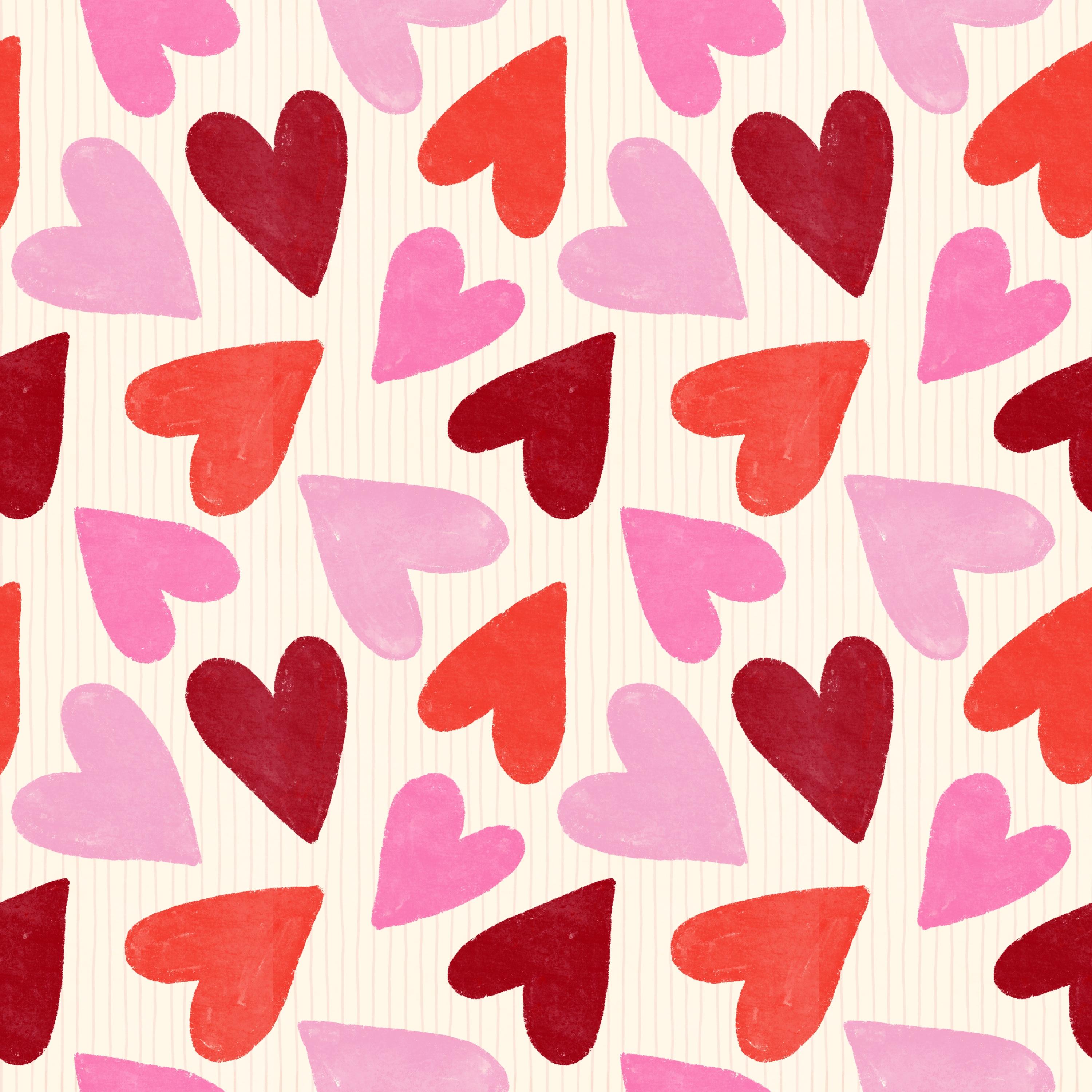
Heldenmuster Herzen sein werden. Das ist wie ein
naheliegendes Thema für den Valentinstag. Und ich werde Farben verwenden, die rosa und rötlich
sind. Und ich glaube, ich
möchte mich für etwas entscheiden. Ich möchte mich auf jeden Fall für
etwas Einfaches wie
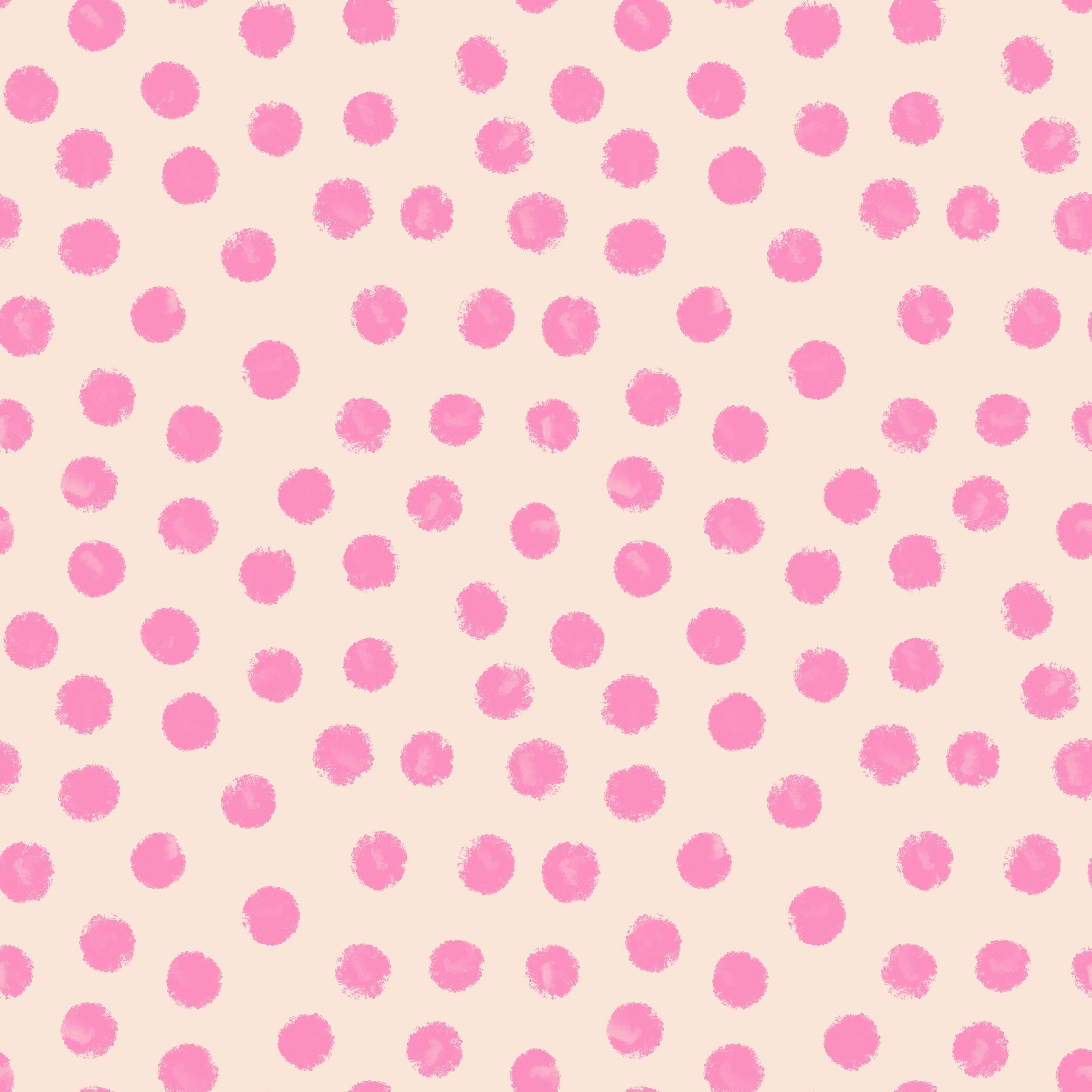
den Blender-Print entscheiden , vielleicht vielleicht wie Punkte. Der ist nett, oder gestreift. Vielleicht Punkte für diesen. Und was das sekundäre Muster angeht, gefällt
mir die Idee
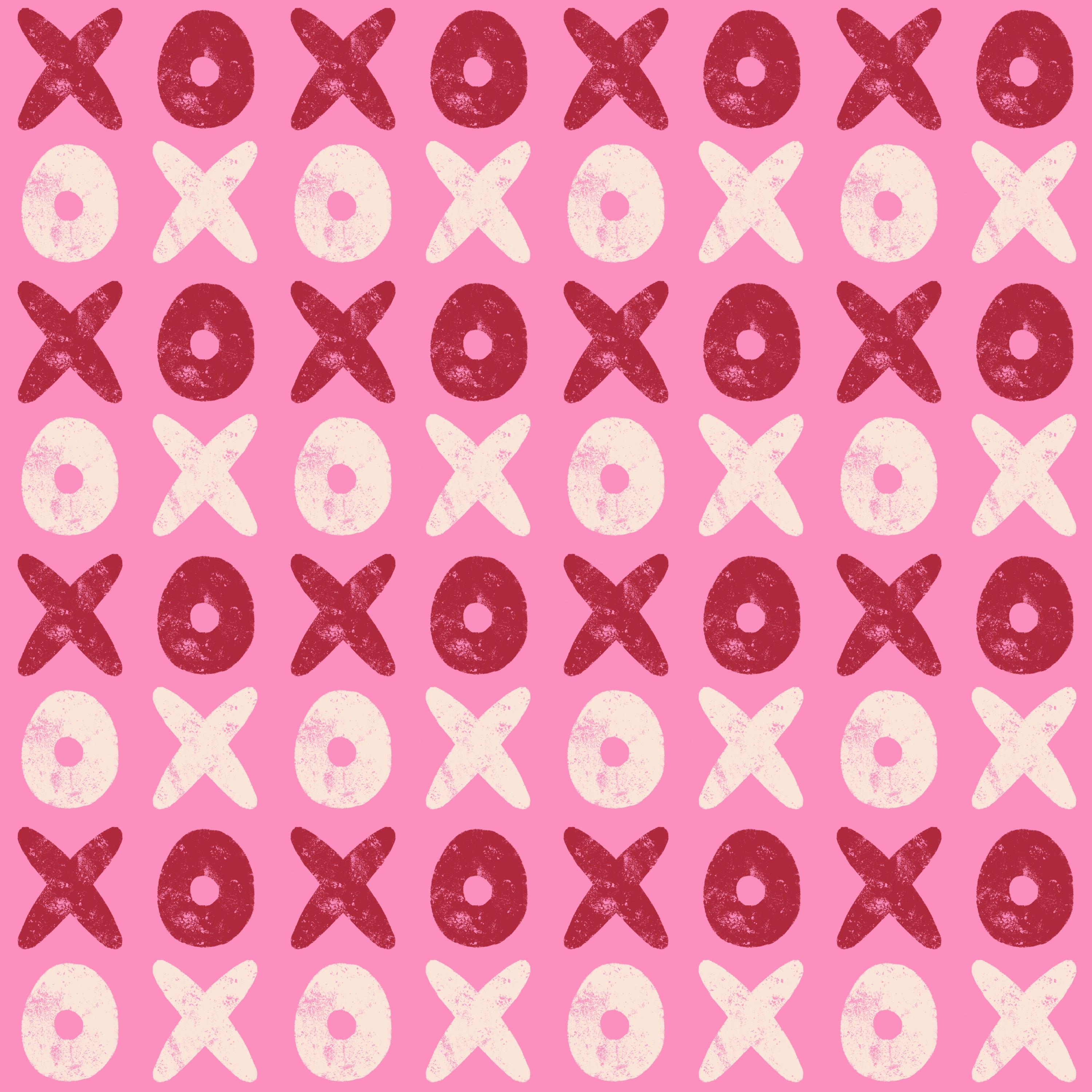
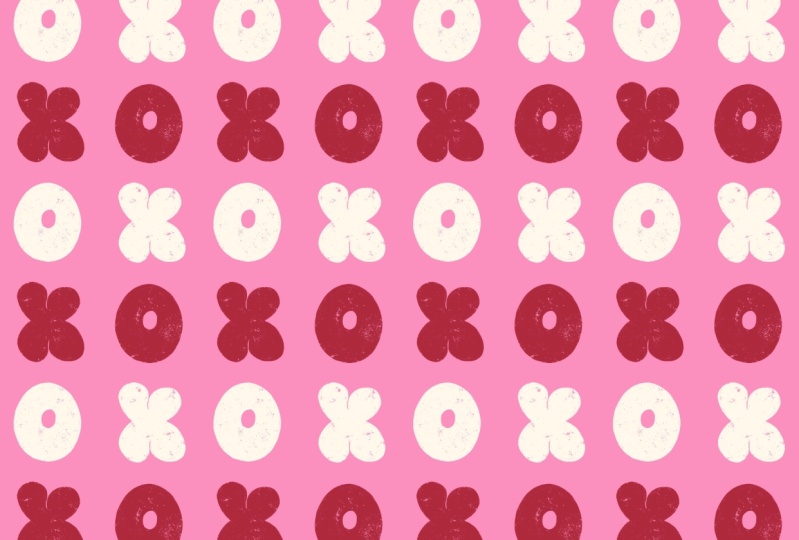
sehr gut, genau wie bei XOXO Vielleicht ist es also eine häufig
wiederkehrende Sache hier in meinem Board, Also könnte ich mich für
ein Buchstabenmuster entscheiden, ein sehr einfaches Buchstabenmuster
für meinen Zweitdruck, wo es heißt: XOXO Okay, jetzt habe ich einen
Blick auf meine Inspirationstafel geworfen, und in der nächsten
Lektion, in der wir unsere Sammlung
skizzieren werden, werde
ich Ihnen zeigen, wie ich
diese inspirierenden
Bilder dafür verwende diese inspirierenden
Bilder dafür
6. Skizzieren der Kollektion: Wir sind wieder bei Procreate
und jetzt möchte ich Ihnen zeigen, wie ich meine Sammlung skizziere Sie können hier einfach jede Art
von Leinwandgröße verwenden. Ich habe bereits eine Leinwand
, die 3.000 mal
3.000 Pixsie mit SRGB Colmon groß ist .
Ich werde einfach das benutzen Wenn Sie auf
einer Leinwand in Bildschirmgröße skizzieren möchten, können
Sie diese verwenden. Das spielt wirklich keine
Rolle. Was ich zuerst tun werde, ist nur Pinterest
anzusprechen. Ich tippe auf die drei
kleinen Punkte oben, dann auf Split View und Pinterest. Und hier habe ich mein
Valentinstags-Board Ich tippe darauf und ziehe es
nach links, sodass ich
meinen Drucker links und mein
Procret-Fenster rechts habe meinen Drucker links und mein
Procret-Fenster Und ich habe hier eine
Farbpalette für Sie hinzugefügt, die
Procrit-Farbpalette zum Valentinstag, die für alle Zwecke kostenlos verwendet
werden kann Und später im
Unterricht wenn wir unsere
Muster erstellen, werde ich diese verwenden Aber ich wollte dir zuerst
zeigen, wie ich diese Paletten
erstelle,
wo ich Inspiration finde Also lass mich einfach benutzen, ich
werde Drcryl verwenden und ich werde weitermachen und mir die Farben
meines Pinterest-Boards
ansehen Es gibt also definitiv Rosa. Lassen Sie uns das Farbpanel herausbringen. Und hier haben wir anderes Rosa. Also werde ich einfach mit einem trockenen Acryl
zeichnen, etwas größer ist, vielleicht um die 12%. Ich werde hier nur ein paar Blobs
zeichnen. Also werde ich
verschiedene rosafarbene Farben verwenden. Die waren ein
bisschen pfirsichfarbener. Ich möchte vielleicht etwas
, das ein
bisschen rosafarbener ist bisschen rosafarbener So wie das. Also ich entscheide mich normalerweise dafür, wenn ich die
Farbe finde, die ich mag, können
Sie sich für
verschiedene Farben entscheiden, wie hell, mittel und dunkler Und dann können wir die Dinge später
ausprobieren, wenn wir einen
Farbblock oder eine Skizze erstellen, und schauen, welche
davon wir verwenden möchten Also werde ich gehen, uups,
ich werde hier zu Rot gehen , weil ich auf jeden Fall
etwas Rot haben will Also, das sieht toll aus
und dann noch ein dunkleres Und ich möchte vielleicht
eher ein kastanienbraunes Rot. Ich könnte mich für eine pfirsichfarbene,
pfirsichfarbenere, hellere pfirsichfarbene Farbe entscheiden pfirsichfarbenere, hellere pfirsichfarbene Farbe Und dann
möchte ich auf jeden Fall ein cremeweißes oder zartes rosafarbenes Weiß . So etwas in der Art. Also das
ist eigentlich nur dieses Board, dieses Inspirationsboard war wirklich einfach, weil
alles
irgendwie rot und pink ist . Also würde ich einfach verschiedene
rote und rosafarbene Farben finden. Und dann werde ich
meine Farben hier haben. Und wenn ich meine Skizze erstelle und meine Skizze für
meine Mini-Mustersammlung als
Farbblock blockiere, kann
ich anhand dieser Farben sehen ,
welche der Farben ich in die Kollektion
aufnehmen werde, welche der Farben
sich für die Kombination eignen und solche
Dinge. Aber vorerst werde ich einfach mein Farbpanel hierher
verschieben. Und auf dieser Ebene
mit den Farben kann
ich sie einfach in
Farben umbenennen , damit ich weiß,
was auf dieser Ebene ist. Und dann kann ich darauf tippen und es einfach ein bisschen kleiner
machen
und es hierher ziehen. Dann hättest du deine
Farben hier und du kannst sie
einfach für deine Muster verwenden. Ich hole sie einfach so
aus freier Hand und ziehe sie runter , damit ich hier
etwas Freiraum habe Also werde ich ab jetzt
meine vorgefertigte Farbpalette verwenden, aber so habe ich
diese Farbpalette erstellt Sie können sehen, dass die Farben in
meiner vorgefertigten Version und in
der, die wir jetzt gemacht haben, sehr ähnlich
sind meiner vorgefertigten Version und in
der, die wir jetzt gemacht haben, Aber ich tippe und ziehe
mein Farbpanel dorthin. Und dann fange ich an, meine
Skizze zu zeichnen. Also zuerst kannst du Quadrate
erstellen. Du musst das nicht tun,
wenn du nicht willst,
aber ich genieße es wirklich, zuerst
Quadrate zu haben , damit
ich weiß, dass mein Gehirn irgendwie versteht, wie viele
Muster wir
erstellen sollen und wo ich sie auf dieser Leinwand platzieren werde
. Wir werden tatsächlich
beim Farbblock, was wir in einer Minute tun
werden, diese schwarzen Quadrate
irgendwie verschwinden, aber dann hat man die Farben
in den Quadraten auf einer Ebene. Und dann können wir auf das
Plus tippen, um eine neue Ebene hinzuzufügen, und hier können wir sie einfach in Hintergründe umbenennen
. Sie müssen nicht
separate Ebenen für all
Ihre Motive und alle
Ihre Farben in dieser Skizze erstellen . Ich werde die Hintergründe
auf einer separaten Ebene erstellen da es dann einfacher ist, verschiedene
Hintergrundfarben
auszuprobieren. Dann tippe ich hier auf mein
Farbpanel
und dann entscheide ich mich
für trockenes Acryl, und ich möchte
einige Hintergründe auswählen. Also lass mich einfach sehen. Das erste, denke ich,
wird wie ein Herzmuster aussehen, also werde ich, glaube
ich, mehrere
verschiedene Herzen
in Rot und Rosa auf einem
cremeweißen Hintergrund kreieren glaube
ich, mehrere
verschiedene Herzen . Zumindest ist das meine Idee. Also als nächstes machen wir
ein anderes Muster. Ich möchte auf jeden Fall ein
Muster mit einem rosafarbenen Hintergrund, also
könnte das dann pink sein.
Lass uns das ausprobieren. Wie Sie sehen können,
zeichne ich auf meine Quadrate,
aber das macht mir nichts aus, und es macht mir nichts aus, dass sie
perfekt quadratisch
geformt sind , weil das
nur meine Ideenskizze für
die Musterkollektion ist . Dann das nächste, wenn wir ein weißes und ein rosafarbenes
haben, könnten
wir versuchen, uns
für ein rotes zu entscheiden. Das können wir immer ausprobieren
und schauen, ob uns das gefällt. So wie wir es mit gemacht haben,
haben wir irgendwo ein paar Punkte gefunden. Wo waren die Punkte
auf den Herzen? Wo waren die Punkte auf
den Herzen, dieses Bild? Ich kann es jetzt nicht finden, aber ich mag dieses
mit den roten und
rosafarbenen Motiven oben drauf. Fangen wir einfach so an, und dann könnten wir
diese Farben später ändern. Also zurück in meinem Pindresbard, tippe ich auf das Plus und benenne
es in Motive um Und hier werde ich ein
Herz dafür haben. Du könntest weitermachen und,
du weißt schon, mit einem perfekten
Stift skizzieren , wenn du willst. Da diese Motive wirklich einfach
sind, werde
ich einfach weitermachen, wir
können das trockene Acryl ausprobieren und ich werde Herzen
in verschiedenen Farben zeichnen. Ich könnte die
Pinselgröße etwas verringern, vielleicht 8%. Ich kann in dieses Muster hineinzoomen und es ist ein
bisschen kleiner als 3% Und ich werde einfach ein paar Herzen
zeichnen. Ich denke, das
wird wie ein Muster aussehen. Also werde ich meine Leinwand umdrehen und die Herzen hier in
verschiedenen Winkeln
und in verschiedenen Farben zeichnen hier in
verschiedenen Winkeln
und in verschiedenen Farben Und schon hier kann ich
meine verschiedenen Farben
zusammen ausprobieren und schauen , welche Farben ich in diesem Muster verwenden
möchte, wie viele Farben und welche dieser Farben
gut zusammenpassen. Also vielleicht sind das hier ein
bisschen zu viele Farben. Und dann können wir
ausprobieren und sehen, dass wir ein paar Herzen kreieren
können
und dann können wir sehen, okay, wie viele Farben ich von den Herzen verwenden
möchte. Wie du siehst, bin ich
nicht sehr detailliert darüber, wie die Herzen geworfen werden
und so Ich habe gerade
meine Idee hier unten. Also lass uns ein paar Farben ausprobieren. Wir könnten uns definitiv
für das dunklere Rot entscheiden. Ich denke, das ist ein netter Kontrast. Vielleicht könnten wir uns für den
dunkleren und den helleren entscheiden. Dann könnte ich tippen und ziehen, um dieses
Rot mit diesem zu füllen. Und ich bin mir nicht sicher,
was ich mit
Pfirsichherzen machen soll. Also lass mich einfach sehen, ob
ich das rot fühle, und das könnte wie dunkleres
Rosa sein Dieser könnte hellrosa sein. Nein, dieser könnte dunkler rot
sein. Und dieser könnte
hellrosa sein und vielleicht
noch einer hier drüben. Okay, also etwas, das ich nicht
weiß, so etwas. Ich bin mir nicht sicher, was die Farben
angeht, vielleicht möchte ich sie einbringen. Wie eine Pfirsichfarbe. Nein, ich glaube nicht
, dass ich das will. Ich möchte vier Farben haben, und ich denke, dass dies die
vier Farben sind , die ich verwenden möchte. Ich bin mir nicht sicher
, was ich im Hintergrund machen möchte. Vielleicht könnte ich hinzufügen Nun, tippe auf die Hintergrundebene und dann auf das Plus, um eine neue
Ebene hinzuzufügen und Dinge auszuprobieren. Vielleicht kann ich
kleine Linien im Hintergrund hinzufügen, kleine Linien im Hintergrund um es ein
bisschen interessanter zu machen. Ich habe diesen Musterpinsel, die dünnen Streifen hier. Also vielleicht
wäre das etwas. Das ist also meine Idee für
das erste Muster. Und für mich ist diese
Skizze genug, und ich werde mit
dem nächsten Muster fortfahren. Also für den nächsten
wollte ich dieses XOXO-Ding wirklich. Und lass mich sehen. Ich möchte vielleicht Rot auf Rosa. Und wenn wir einfach schreiben Ups, lass mich einfach
das dunklere Rot nehmen Und wenn ich einfach mit
sprudelnden Buchstaben schreibe, X O X. Ups. Möchte ich, dass es ein
bisschen verdreht ist, oder kann ich das vielleicht auswählen
und einfach umdrehen Passen Sie die Auswahl mit
dem gelben Feld dort an und vielleicht gefällt uns XOXO Wischen Sie dann
mit drei Finger nach unten und
tippen Sie auf Kopieren und dann auf Einfügen, wodurch mir zwei davon angezeigt
werden Ich drehe es einfach wieder
nach oben und
drehe es dann wieder nach oben, wähle es aus. Ups Ich bin jetzt auf der falschen Ebene
, weil es auf dieser Ebene ist. Ich wähle diese aus
und drehe sie. Ich wähle nur aus
und vielleicht diesen. Ich könnte Oxo Oxo machen und
dann auf Merge Down tippen. Und vielleicht kann ich
durch diese wischen und auf Kopieren und
Einfügen tippen, damit ich Vielleicht kann ich sie stattdessen
so platzieren. Dann wische ich einfach auf dieser Ebene nach
rechts. Jetzt probiere ich gerade aus,
wie diese Idee funktionieren würde, aber ich denke, es
wäre eine gute Idee, XOXO,
XOXO zu haben und es geht
in beide Richtungen, horizontal in beide Richtungen XOXO, Oxo. Also das ist eigentlich eine gute Idee. Dann kann ich diese
Ebenen zusammenwischen. Und es spielt keine Rolle ob Sie auch Motive auf
dieser Ebene haben, und diese Ebene ist nur eine Skizze Lassen Sie mich vorerst einfach diese Ebene
auswählen. Vielleicht möchte ich mich hier
für Weiß entscheiden, ich kann X O, XO XO machen. Also könnten alle Os nur in einer Farbe
sein, und alle Xs
können in einer Farbe sein. Um die Farbe dort fallen zu lassen. Also entweder so oder vielleicht, lass mich das einfach nochmal ausprobieren. Behalte deine Füllung XO XO. Jede zweite Reihe könnte
weiß sein und Ups, nicht diese Weiß. Und jede zweite
Reihe könnte dunkelrot sein. Ich mag diese Idee wirklich, also werde ich sie behalten
und schauen, was wir damit
machen würden , wenn wir
unser aktuelles Muster zeichnen. Ich glaube, für dieses Bild möchte ich nur
das Punktemuster erstellen. Ich werde die Stecknadel wegwischen, sodass ich meine gesamte Leinwand
hier habe, und dann heranzoomen Und lass mich
diese Idee einfach mit Rosa auf Rot ausprobieren Rosa auf Rot Also jetzt bin ich nicht auf der
Hintergrundebene, nein,
also werde ich größere rosa Punkte zeichnen . Auf Rot
möchte ich sie nicht hintereinander haben. Irgendwie zufällig platziert. Und das Rot gefällt mir
nicht, also tippe ich auf die
Hintergrundebene, tippe auf diese rote Farbe,
tippe und ziehe. Das sieht also super
süß aus. Das könnten wir machen. Wir könnten es auch
mit einem weißen machen. Aber lass uns einfach
das Dunkelrot dort ausprobieren. Okay, jetzt haben wir also
unsere fertige Skizze für das Muster.
Es ist supereinfach. Sie müssen sich nicht um
die Ebenen
hier kümmern oder darum, wie Sie diese Datei
erstellt haben, aber ich bin mit dieser Skizze zufrieden
und es ist an der Zeit, unser erstes Muster zu
erstellen. Wir werden mit einem Helden beginnen.
7. Hero-Muster – Skizzieren: Okay, es ist also Zeit , unser erstes Muster zu zeichnen.
Es ist das Heldenmuster. Bevor wir
damit beginnen, möchte ich Bedienfeld
„Aktionen“ tippen, PEG teilen und diese Skizze einfach mit
meiner Kamerarolle teilen , damit ich sie
als Referenz verwenden kann , wenn ich meine Muster
erstelle. Als Erstes wählen wir
die Mustervorlage aus, der wir
die Muster
in dieser Klasse
erstellen werden . Und dann tippe ich auf Duplizieren und dann auf eine
der Mustervorlagen. Also hier kannst du einfach
diese erste Ebene löschen , weil
wir sie nicht brauchen, also wische ich nach
rechts und tippe auf Löschen Und jetzt wollen wir die Skizze
erstellen, aber das allererste ist , dass ich
den Hintergrund erstelle Ich werde diese
Ebene in Hintergrund umbenennen, und ich kann mich einfach für den cremeweißen Hintergrund entscheiden,
den wir verwenden möchten.
Ich wähle das cremeweiße aus, Ich wähle das cremeweiße aus, tippe auf Hintergrund und
tippe auf Ebene füllen. Als Nächstes tippe ich auf das
Plus, um eine neue Ebene hinzuzufügen. Und hier wollte ich Ihnen zeigen,
wie Sie eine meiner
Musterlayoutvorlagen verwenden, die in einem
Powerpack-Pinselset enthalten ist Es ist also dieser,
der Ts TC Tangles. Wenn du gerne
Muster-Layout-Vorlagen verwendest, empfehle
ich dir wirklich mein
Mitgliedschaftsmuster Rebels anzusehen, wo du
jeden Monat eine neue
Musterlayoutvorlage bekommst und auch
mein Patent-Toolkit, das
in der Mitgliedschaft enthalten ist, aber du kannst es auch separat
kaufen, wo ich 25 verschiedene
Musterlayouts für Procreate anbiete Aber jetzt zurück zu dieser
Lektion und wir werden Toast-Rechtecke verwenden Ich tippe darauf. Ich
entscheide mich normalerweise für Schwarz. Sie können sich für jede
Farbe entscheiden, die Sie möchten, und dann werde ich mich für eine Pinselgröße von
etwa 60% entscheiden. Stellen Sie sicher, dass Sie
diesen Stempel innerhalb der Leinwand platzieren diesen Stempel innerhalb der Leinwand ,
damit er nicht so abgeschnitten
wird. Platzieren Sie ihn also auf Ihrer Leinwand, tippen Sie einmal darauf, dann können Sie auf
das Transformationswerkzeug tippen und an die Leinwand anpassen. Jetzt tippe ich auf diese Ebene, benenne sie in Layout um, tippe auf das N-Symbol
und reduziere die Deckkraft
auf etwa zehn oder 15% Okay, jetzt haben wir die
Platzierung von RMTIFs und die Layouts sind
so gestaltet, dass wir hier
Motive innerhalb der Hilfslinien zeichnen Motive innerhalb der Hilfslinien Aber dann kannst du es später immer noch
neu anordnen. Es hängt alles davon ab, welche Art
von Motiven Sie zeichnen, aber sie sind
dafür gemacht, dass Sie schneller, einfacher und sogar
mehr Spaß
beim Erstellen von
Mustern haben, weil Sie bereits ein Layout
für Ihre Muster haben Wie Sie sehen können,
gibt es Zahlen. Die Zahlen sind verdreht. Wenn wir also jetzt kreieren würden, würden
wir Herzen kreieren, aber wenn wir Motive kreieren,
die etwas Scheinbares haben, lass mich
dir nur zeigen, was ich meine Wie oben und rechts. Sagen wir einfach , wir erschaffen Schmetterlinge. Dann erschaffe
ich einen Schmetterling in dieser Richtung und einen
in dieser Richtung Deshalb sind die
Zahlen verdreht Aber da wir Herzen zeichnen, spielt
das für diesen Zweck wirklich keine
Rolle Aber was wir tun werden, ist,
unsere Herzen innerhalb
dieser Rechtecke zu zeichnen , und wir werden die Zahlen verwenden,
um die Farben zu trennen Die Zahl drei hier und
die Nummer drei dort
werden also die gleichen Farben haben Okay, das war
ein bisschen über die Grundlagen der
Paraleo-Vorlagen, und jetzt ist es an der Zeit, unsere
Herzen zu zeichnen Also habe ich hier eine neue Ebene und werde sie in Sketch umbenennen Und ich werde meine Herzen mit dem perfekten Stift aus
dem
Power Pack und der schwarzen Farbe skizzieren . Ich habe eine Pinselgröße von etwa 20%, und jetzt
fange ich einfach an, meine Herzen zu zeichnen. Ich glaube, ich möchte solche länger geformten
Herzen haben. Und du musst
sie nicht komplett
im Rechteck haben . Und ich versuche es so zu drehen, dass
nicht alle Herzen so aussehen, weißt
du, weil ich das geworfene Muster
kreieren will das geworfene Muster
kreieren Also werde ich da drüben einen machen. Das ist eine grobe Skizze und dann vielleicht eine hier drüben. Manche sind also etwas größer und manche sind ein
bisschen kleiner. Das sieht wirklich, wirklich gut aus. Und jetzt
drehen wir die Pfanne einfach um. Und hier
finden wir Verwendung für die
Musterlayoutvorlage. Also wische ich auf all
diesen drei Ebenen nach
rechts und tippe auf Gruppe Dann tippe ich auf die Gruppe und auf das Auswahlwerkzeug. Wenn wir eine Fehlermeldung erhalten, die etwa
so lautet, tippe auf Abbrechen, tippe auf eine der Ebenen und stelle sicher, dass
du keine
Farbfüllung ausgewählt hast , da dir dann
diese Fehlermeldung angezeigt wird und du nicht die gesamte Gruppe
auswählen Wenn du
die Gruppe aus irgendeinem Grund immer noch nicht auswählen kannst, kannst
du stattdessen alle Ebenen auswählen. Das Ergebnis wird
exakt dasselbe sein. Aber ich wähle die
Gruppe und das Auswahlwerkzeug aus, speichere und lade und tippe auf
Auswahl vier. Es spielt keine Rolle, in welcher Reihenfolge Sie diese Auswahlen auswählen, aber ich tippe auf Auswahl vier, tippe auf das Transformieren-Werkzeug, kippe vertikal und
kippe horizontal Dann tippe ich auf das
Auswahlwerkzeug, um die Auswahl
aufzuheben, und tippe erneut darauf, um drei
auszuwählen und auszuwählen, tippe auf das Transformationswerkzeug, kippe vertikal und
kippe horizontal Dann tippe ich auf das
Auswahlwerkzeug, um die Auswahl aufzuheben, und tippe erneut darauf, um Auswahl zwei
auszuwählen, tippe auf das Transformationswerkzeug, kippe vertikal und kippe Ich tippe
erneut auf das Auswahlwerkzeug , um die erste Auswahl auszuwählen, tippe auf das Transformationswerkzeug, kippe vertikal und kippe horizontal Jetzt habe ich die
Gräueltaten nach innen gedreht und möchte meine Skizzenebene öffnen
und den Rest meines Herzens zeichnen Also hier, da dieses Herz diese Richtung
ist, würde
ich dieses
in diese Richtung zeichnen, und lassen Sie uns einfach sehen, dass dieses
Herz diese Richtung hat, dann würde ich dieses hier
irgendwo zeichnen Und vielleicht sollte dieser in diese Richtung gehen und hier haben
wir noch einen,
dann machen wir das. Ich versuche, nicht
alle Herzen in
die gleiche Richtung zu lenken. Hier könnten wir ein Problem haben.
Das sehe ich schon. Ich werde das wählen,
weil die Linie dort zu scharf ist. Ich wähle diese
mit dem Auswahlwerkzeug aus, tippe auf das Transformationswerkzeug und drehe es
einfach ein wenig nach oben, und dann kann ich diese
auswählen, sodass sie nicht
genau dieselbe Linie sind , weil das unser Muster nicht
stören kann Ich werde das tatsächlich einfach ein bisschen hochklappen
. Jetzt habe ich das Gefühl, dass der Abstand
zwischen diesen viel besser ist. Wir haben jetzt schon
eine Skizze erstellt, und es ist Zeit, sie auszuprobieren Ich werde die Layoutebene
sogar
ausschalten. Und ich wische
mit drei Finger nach unten, tippe auf Alles kopieren, wische
mit drei Finger nach unten, tippe auf Einfügen und ich tippe auf
die drei kleinen Punkte,
Split View Safari Und hier habe ich meinen
Panatsro auf meiner Website, ein kostenloses Tool
, das In der
Beschreibung dieses Kurses gibt es einen Link dazu, und du kannst tippen und ziehen um deine Skizze
im Musterskizzierer auszuchecken Hier kannst du die Ansicht vergrößern und verkleinern und sehen, wie sich
dein Muster wiederholt Also das sieht für mich wirklich gut aus. Ich weiß nicht, ob wir irgendwelche Probleme
haben. Vielleicht möchte ich
dieses Herz ein bisschen
hochklappen, aber ich kann es auch ändern, während ich meine Motive zeichne. Gehen wir einfach zurück
zu Procreate und wir können dies auch in
Procreate wiederholen Ich wische nach rechts, um auf
Duplizieren
zu tippen , wenn Sie den Mustertester nicht verwenden möchten, und dann kann ich auf
die oberste Ebene
tippen, unten links auf die
Transformationswanne tippen, Cornonde, oben links, Cornonde, 1.500
eingeben, wenn Sie
das Kettensymbol angetippt haben, auf die nächste Ebene tippen, die obere rechte Cornonde, 1.500 eingeben. Geben Sie dann in der nächsten Ebene, der unteren rechten Cornonde, 1.500 ein . Ich meine unten links. Habe heute ein Problem mit
links und rechts
und dann mit der nächsten Ebene,
zoome ein bisschen heraus,
sodass ich auf
den unteren rechten
Corninod und 1.500 tippen kann den unteren rechten
Corninod und Jetzt können Sie sehen, wie sich
Ihr Muster in Procreate
wiederholt Ich kann diese einfach zusammenwischen Und ich finde,
das sieht gut aus. Ich möchte dieses
Muster vielleicht ein bisschen umdrehen, aber vielleicht warte ich, bis
ich meine Motive
zeichne, weil ich
denke, das ist ein kleines Problem und es wird einfacher zu erkennen sein wenn ich meine
Motive in einer Farbe gezeichnet habe. Die Skizze ist also fertig, ich kann diese Ebene einfach löschen, und jetzt haben wir die
Skizze für unser Muster
8. Hero-Muster – Das Muster erstellen: Fangen wir also an,
unser erstes Muster zu zeichnen, unser Heldenmuster, das am häufigsten
von den dreien
ist . Und
wir haben eine Skizze Wir haben ein Layout, damit wir wissen
, welche Farben wir haben werden. Und wir müssen anfangen
, Motive zu zeichnen. Also tippe ich
als Erstes auf das N auf
der Skizzenebene
und reduziere es
einfach auf etwa zehn oder 15%. Und dann tippe ich auf das
Plus, um eine neue Ebene hinzuzufügen, und ich werde die
Farben auf verschiedenen Ebenen trennen. Auf diese Weise wird es später einfacher sein, sie neu
einzufärben. So können wir einfach unsere Farbpalette
herausbringen. Ich werde meine vorgefertigte
Farbpalette verwenden
und anfangen, unsere Motive zu zeichnen Lassen Sie uns also zuerst mit diesem
beginnen. Ich kann mich für Hellrosa entscheiden, und dann kann ich diese Ebene auch in
Hellrosa
umbenennen und meine Motive zeichnen. Ich werde versuchen,
das trockene Acryl für
die Herzen zu verwenden , hier ist einer meiner
Lieblingspinsel im Moment, und schaue mal, welche Größe. Diese Größe ist wahrscheinlich
gut bei etwa 7%, und dann werde ich die Herzen zeichnen. Das ist also ein ziemlich
einfaches Muster ,
da die Motive so einfach sind und man
schon mit diesem Pinsel eine schöne Textur erhält. Ich möchte vielleicht ein bisschen
mehr längere Herzen wie diese haben. Ich brauche mich nicht um die
Platzierung der Motive zu kümmern. Passt in diesem Moment wirklich zusammen. Ich werde sie auf
meine Skizze zeichnen, aber wir können
sie später immer verschieben. Wenn ich die Layoutebene aktiviere, weiß ich also , dass es sich bei diesen
vier Farben um unterschiedliche Farben handelt. Lassen Sie uns hier einfach
verschiedene Farben zeichnen, dann drehen wir die Pfanne um und
verwenden die Farben wieder. Lassen Sie mich die
Layoutebene ausschalten, auf den Putz tippen, eine neue Ebene
hinzufügen, und wir könnten uns zum Beispiel
für das Dunkelrot entscheiden . Also dunkelrot. Ich benenne die
Ebene in Dunkelrot um und drehe dann
meine Leinwand um, sodass ich
dieses Hop-Herz
dort drüben zeichnen kann dieses Hop-Herz
dort drüben . Und es ausfüllen So wie das. Als Nächstes nehmen wir das dunklere Rosa mit diesem, sodass ich irgendwie Rosa,
Rosa, Rot, Rot
habe. Also tippe ich im Ebenenbedienfeld auf
das Pflaster , um ein neues hinzuzufügen, und ich werde es einfach in
Rosa umbenennen und die dunklere
der rosafarbenen Farben wählen. Zeichne dieses Herz und versuche
, eine gute Form davon zu bekommen . Also das ist wahrscheinlich gut. Und dann diese,
eine neue Schicht, klopfen Sie auf den
Putz, eine neue Schicht. Und lass uns versuchen,
dieses Licht in der roten Farbe zu verwenden. Also werde ich diese beiden einfach in
Rot umbenennen und dann mein Herz
irgendwo in der Nähe zeichnen. Vielleicht nicht genau in die gleiche
Richtung wie die. Also, ich kann die Herzen
einfach ein bisschen
drehen,
basierend auf dem, was ich auf den
Herzen sehe, die ich gezeichnet habe. Okay, ich glaube, ich bin
damit zufrieden. Vielleicht ist es ein bisschen dünn. Ein bisschen mutiger. So wie das So, jetzt haben wir vier
der Herzen
und es ist Zeit, unser Muster umzudrehen. Ich tippe auf die neue Gruppe, tippe auf das Auswahlwerkzeug, Speichern und laden, Auswahl vier, tippe auf das Transformationswerkzeug, kippe vertikal und
klicke auf horizontal Tippen Sie auf das
Auswahlwerkzeug, um die
Auswahl aufzuheben, tippen Sie erneut darauf, um Speichern und Laden auszuwählen.
Wählen Sie drei aus, tippen Sie, tippen Sie erneut darauf, um Speichern und Laden auszuwählen.
Wählen Sie drei aus, tippen Sie, um das Werkzeug
zu transformieren, drehen Sie es vertikal um und
klicken Sie dann auf horizontal Tippen Sie auf das Auswahlwerkzeug,
um
es auszuwählen, und tippen Sie erneut darauf, um Auswahl speichern
und laden auszuwählen, tippen Sie auf das Transformationswerkzeug, drehen Sie es um und
klicken Sie horizontal, tippen Sie auf das Auswahlwerkzeug,
um die Auswahl aufzuheben, und tippen erneut
darauf, um Auswahl speichern
und laden auszuwählen, tippen Sie auf das Transformationswerkzeug, drehen Sie es um und
klicken Sie horizontal. Jetzt
wollen wir die Layoutebene einschalten , um zu sehen, welche
dieser Herzen die verschiedenen
Zahlen im Layout sind Also tippe ich auf mein
Layout und ziehe es hier in
der Gruppe nach oben , damit ich
die Zahlen
durch die Herzen hindurchscheinen sehen kann . Dann kann ich sehen, dass dieses
Rot die Nummer vier ist, also tippe ich auf die rote Ebene, tippe auf die rote Farbe dieser Ebene und zeichne dieses Herz. Wenn Sie der Meinung sind, dass die
Layoutebene im Weg ist, können
Sie
deren Sichtbarkeit einfach ausschalten. Es macht mir
vorerst nichts aus, da ich
das schnell erledigen möchte . Dann können Sie sehen, dass die
Zahl zwei hellrosa ist. Es ist da oben, ich würde
auf das Hellrosa
tippen, auf die hellrosa Ebene und Nummer zwei
soll hellrosa sein. Das ist also gut. Und dann die nächste, die Zahl drei ist welche eins ist drei,
welche eins ist vier. Das Dunkelrot ist drei. Also dunkelrote Schicht, dunkelrote Farbe
und Nummer drei. Darauf werde ich mein dunkelrotes
Herz zeichnen. So, und dann haben wir
nur noch das Rosa. Tippen Sie also auf die rosafarbene Ebene, tippen Sie auf die rosafarbene Farbe und zeichnen Sie diesen Bogen. Vielleicht ein bisschen
kleiner, weil der super groß
war. Okay. Damit sind wir jetzt fertig. Und lassen Sie uns einfach die Sichtbarkeit der Skizzenebene und
der Layoutebene
ausschalten Skizzenebene und
der und
sehen, wie das aussieht. Für mich sieht das also gut aus. Ich werde es ausprobieren, wenn ich die Textur
in der nächsten Lektion
erstellt habe . Fahren wir also einfach mit der nächsten Lektion fort, dann können wir das
Muster ausprobieren und schauen, ob wir einige Details ändern, einige Anpassungen am
Ersatz
vornehmen wollen einige Details ändern, einige Anpassungen am
Ersatz
vornehmen und solche
Dinge.
9. Heldenmuster – Details und Texturen hinzufügen: Jetzt werden wir einige
Texturen und Details hinzufügen. Lassen Sie uns zunächst einfach etwas Textur
hinzufügen. Also werde ich hier oben auf
die rote Ebene tippen und auf
das Plus tippen, um eine neue Ebene hinzuzufügen, und ich werde diese Textur einfach
umbenennen. Und wir werden hier eine
graue Farbe verwenden, vielleicht irgendwo dort in Grau, um Dinge auszuprobieren Und dann möchte ich einen
der strukturierten Pinsel verwenden. Ich werde diesen
grungy Hintergrund ausprobieren und so einen großen Pinsel wie möglich verwenden, 100% in der Pinselgröße, und dann werde ich einfach über
mein Muster streichen , bis ich diese graue Textur
erhalte Dann tippe ich auf der Ebene auf das N und dann
auf Caliburn. Jetzt haben wir hier eine
schöne Textur. Wenn Sie die Textur
heller gestalten möchten, lassen Sie uns ein wenig heranzoomen. Sie können auf den CB tippen und die Deckkraft einfach nach unten
ziehen. Oder du kannst auf die Ebene tippen, auf Alphalok tippen und hier grau nach oben
oder unten gehen Gehen wir also runter zu dunklerem Grau und tippen auf Ebene füllen, damit das überhaupt
nicht gut aussieht Und wir können uns für helleres
Grau entscheiden und auf Ebene füllen tippen. Das bringt dir also eine
etwas hellere Textur. Also für mich
liebe ich diese Textur wirklich und ich bin zufrieden damit,
wie sie aussieht. Lassen Sie uns jetzt etwas
Textur in den Hintergrund einfügen, und dann werden wir einige Streifen
verwenden. Ich tippe auf die Hintergrundebene und auf das Plus, um eine neue Ebene hinzuzufügen. Benenne das einfach in Streifen um
, damit ich weiß, was das ist. Und ich werde
hier neben dem cremeweißen die hellrosa Farbe
Beige verwenden . Und dann verwende ich den Pinsel für
dünne Streifen, und Sie können
eine maximale Größe wählen, und ich werde diesen Pinsel
einfach auf meiner Leinwand bewegen auf meiner Leinwand ,
sodass ich jeden
Bereich meiner Leinwand fühle. Wenn Sie das Gefühl haben, dass es
schwierig ist, zu erkennen, wenn
Sie die Herzen hier
haben, die Herzen hier
haben, können Sie einfach
die Sichtbarkeit
aller Herzen ausschalten und sicherstellen
, dass Sie Ihre gesamte Leinwand
mit diesem gestreiften Pinsel ausgefüllt haben. Jetzt, wo wir das getan haben, werde ich die Herzen wieder
einschalten. Und wir wollen die Pfanne umdrehen,
um sicherzustellen, dass jeder Teil
der Textur und die Streifenschicht gut
wiederholen. Also tippe ich auf die Gruppe und dann auf das Auswahlwerkzeug. Und zuerst möchte
ich nur die Ober- und
Unterseite umdrehen, um zu sehen, dass
die Streifen übereinstimmen Also tippe ich auf Speichern und Laden,
Auswahl vier, tippe auf das
Transformationswerkzeug und dann auf Vertikal. Dann tippe ich auf das
Auswahlwerkzeug, um die Auswahl aufzuheben,
tippe erneut darauf, um es auszuwählen, und
speichere eine Ladeauswahl Drittens, tippe auf das
Transformationswerkzeug, kippe vertikal, tippe erneut auf das Auswahlwerkzeug, speichere einen Ladevorgang, Auswahl zwei, tippe auf das Transformationswerkzeug,
kippe vertikal, tippe auf das
Auswahlwerkzeug, um die Auswahl aufzuheben, tippe erneut darauf, um die erste
Auswahl auszuwählen und
speichere eine Ladung und kippe
mit dem Transformationswerkzeug vertikal Jetzt können wir also die Sichtbarkeit
unseres Herzens
ausschalten und einfach sehen wie sich unsere Streifen wiederholen Ich tippe auf
meine Streifenebene. Vergewissere dich, dass ich dort
dieselbe Farbe ausgewählt habe. Und hier können wir uns für einen Pinsel entscheiden, eigentlich
jede Art von Pinsel
, mit dem
Sie das ausfüllen können. Es ist an der Seite etwas
strukturiert, sodass Sie sehen können, dass dieser
Streifen ziemlich gut ist, aber hier müssen wir ein wenig
reparieren Also gehe ich einfach
alle Streifen durch und lasse mich sehen,
welchen Pinsel ich verwenden soll Lassen Sie uns versuchen, die
Taper-Textur zu verwenden und zu sehen, wie das mit einer wirklich
kleinen Pinselgröße
aussieht Also das wird wahrscheinlich funktionieren. Und ich werde es einfach hier ausfüllen
, wo Sie den Rand sehen können. Wenn Sie
jedoch das Gefühl haben, dass es zu viel ist, wird
die Linie dort beim
Ausfüllen zu dick sein. Ich glaube nicht, dass das wichtig war , aber sagen wir
es einfach hier. Dann radiere ich mit dem Monolinpinsel
aus dem Netzteil, und ich kann nur eine Pinselgröße von
etwa 10% haben, und ich kann einfach ein
bisschen von dieser Linie löschen, herauszoomen und Ich muss nicht so viel aufbringen. Und versuche es neu zu zeichnen. Versuchen wir,
die Taper-Textur
und ein bisschen
größer und die Pinselgröße zu verwenden und ein bisschen
größer und .
Lassen Sie uns die 2% sparen Ich kann für 6% gehen und einfach
versuchen, es so auszufüllen. Damit du sehen kannst,
wo sich die Linienkanten befinden. Okay, das sieht also gut aus. Ich gehe an diesen Stellen mit dem kleineren
Pinsel rein, fülle dort
einfach die
harte Kante aus. Und bei diesem werde
ich einfach die 6% in der
Pinselgröße ausradieren
und verwenden und sie
so ausfüllen, das Gleiche mit diesem,
das Gleiche mit dem. Also ich möchte es hier einfach nahtlos machen und
es dort
ausfüllen , wo die scharfen Kanten sind. Das sieht gut aus. Ich
lösche hier ein bisschen. Da ist nur ein
bisschen so. Und bei diesem können wir uns
vielleicht für
den kleineren entscheiden . Das ist gut. Das kleinere
da drüben und mit 6% Pinselgröße vergrößern. Sie können also sehen, dass
ich das einfach so
schnell wie möglich
durchgehe , nur um sicherzugehen, dass Sie
sehen können , wo sich die Linien treffen. So wie das. Und dann hier. Und der ist gut. Dieser braucht eine längere Linie und
eine Pinselgröße von 6%. Radieren. Haben wir noch mehr Ja, wir haben noch ein paar mehr. Also, wo ist die Grenze?
Da ist die Linie. Das ist also eine kleine
Detailarbeit, wie Sie sehen, aber wenn Sie sie einmal gemacht haben, wird
sie großartig aussehen. Was sonst? Dieser. Und hier haben wir ein bisschen da und ein bisschen da. Und ein bisschen hier. Okay, jetzt sind wir mit
dem Streifenhintergrund fertig und
er wiederholt sich nahtlos. Jetzt können wir den Rest einschalten, nicht die Skizzenebene,
sondern die Herzebene. Und wir haben die Textur hier. Und wir können sehen, ob wir
hier in der Textur auf
dem Herzen scharfe Linien haben , aber wir haben keine. Und ich glaube
auch nicht, dass
wir es an
den Rändern der
linken oder rechten Seite haben werden, aber ich werde es
einfach umdrehen , damit wir es mit Sicherheit wissen. Also tippe ich auf die Gruppe,
tippe auf die zweite Auswahl, speichere und lade, Auswahl vier, tippe auf „Transformieren
in“ und „Horizontal drehen“. Tippe auf dieses Lexion zwei, um die Auswahl aufzuheben, tippe erneut darauf, um Auswahl drei auszuwählen, zu
speichern und zu laden, tippe auf das Transformationswerkzeug
und drehe Tippen Sie
erneut auf dieses Auswahlwerkzeug, um es auszuwählen, und tippen Sie darauf. Speichern und laden, Auswahl zwei,
tippen Sie auf die Transformation, drehen Sie sie horizontal,
tippen Sie auf dieses Auswahlwerkzeug, um aufzuheben, und tippen Sie erneut
darauf, wählen Sie es aus, Auswahl
aufzuheben, und tippen Sie erneut
darauf, wählen Sie es aus,
speichern Sie und laden Sie, wählen Sie eins aus, tippen Sie auf die Transformation,
um sie horizontal umzukehren Was wir jetzt tun wollen, ist einfach die Mitte
zu vergrößern, um zu
sehen, ob wir scharfe Linien haben Wir haben hier eine kleine Linie, also gehe ich
zur Texturebene und ziehe sie mit demselben Pinsel an. Also
lösche den grangy-Hintergrund mit einem kleineren Pinsel, und ich werde
hier einfach ein bisschen über der scharfen Linie
radieren hier einfach ein bisschen über der scharfen Linie ,
damit ich
es in dem Herzen sehen kann Und das Gleiche gilt für diesen. Sie können auch ein bisschen
einzeichnen, also wenn
wir dort auf die Farbe tippen, können
wir uns für die Farbe Grau entscheiden. Und auf der Texturebene
mit dem Grange-Hintergrund kannst
du reingehen und einfach
ein bisschen Textur hinzufügen, nicht mit 100%, sondern so Und das Gleiche, schalten Sie Alpha
Look aus, wenn Sie das tun, fügen Sie ein bisschen
hinzu und fügen Sie ein bisschen Okay, jetzt haben wir unserem Muster
Details und Textur
hinzugefügt unserem Muster
Details und Textur
hinzugefügt
10. Hero-Muster – Muster testen: Es ist Zeit, unser Muster zu testen
, um zu sehen, wie es sich wiederholt. Ich wische mit drei
Finger nach unten, tippe auf, kopiere alles, tippe auf den oberen Rand
meines Ebenenfensters, wische nach unten,
tippe auf Einfügen, tippe auf die drei Linterpunkte, Split View Safari, und hier tippe ich auf
mein abgeflachtes Bild und ziehe in meinen Mustertester, dem in dieser
Klasse verlinkt ist, es ist ein kostenloses Tool, und dann zoome ich einfach hinein und heraus, um zu sehen, wie sich das
Muster wiederholt. Ich finde, es sieht toll aus. Also bin ich damit zufrieden. Dann werde ich wieder zu Procreate wechseln Und sagen wir einfach, dass wir etwas ändern
wollen. Also nehme ich
zum Beispiel einfach dieses Herz und drehe
es ein bisschen um. Dann würde ich diese Ebene
nehmen, das Auswahlwerkzeug nehmen. Ziehen Sie mit
dem Auswahlwerkzeug herum, tippen Sie auf den grauen Punkt, um ihn zu schließen, tippen Sie auf das Transformationswerkzeug, und hier könnte ich einfach Ups Ich habe das abgeflachte Bild dort. Also würde ich es wieder tun.
Tippen Sie auf das Auswahlwerkzeug und bewegen Sie sich in der Auswahl. Und auf
dieser Ebene
könnte ich mich einfach um das Herz herum bewegen , bis es an der gewünschten
Position ist. Auf diese Weise würden
Sie also einige Änderungen vornehmen. Wenn dein Herz, an dem
du
Änderungen vornehmen möchtest , hier nicht
in der Mitte ist, sondern abgeschnitten ist,
musst du das
Muster wieder umdrehen. Um sicherzustellen, dass die Änderungen , die Sie vornehmen möchten, das Herz frei
ist und nicht an den Rändern
abgeschnitten wird. Okay, das sieht also gut aus. Ich werde tatsächlich in
die rote Schicht gehen, weil ich sehe, dass ich
dieses Herz ein bisschen bewegen möchte. Also kann ich es einfach nach oben bewegen, es ein bisschen
drehen. Weißt du, ich kann einfach
herumspielen und schauen wie du willst, dass deine
Herzen
sich wiederholen , damit es im Muster gut
fließt. Das sah wirklich
gut aus. Ich denke, ich werde es in
dieser Richtung belassen. Ich mag das. Okay. So
testest du dein Muster in Safari, und dann werde ich tatsächlich wieder mit drei Finger
nach unten wischen ,
weil ich so stark bewege,
tippe, alles kopiere und mit drei
Finger nach unten wische, tippe auf Einfügen Ich werde das erste löschen
und dann duplizieren, bis ich fünf Kopien habe Ich tippe auf das Transformationswerkzeug, tippe auf den Knoten in der oberen linken Ecke, stelle sicher, dass du das Kettensymbol
angetippt
hast , und tippe 1.500 Dann tippe ich auf die nächste Ebene, tippe auf das Transformationswerkzeug, gebe 1.500 in der oberen, rechten Coronade ein und tippe auf
die nächste Tippen Sie auf das Transformationswerkzeug und dann auf den Knoten in der unteren linken Ecke, geben Sie 1.500 ein, tippen Sie auf
die nächste Ebene, tippen Sie auf das Transformationswerkzeug und Knoten in der
unteren rechten Ecke und 1.500 Dann wische ich diese Ebenen
zusammen, um sie zusammenzuführen. Und hier haben wir unser
fertiges Muster. Mir gefällt wirklich, wie das aussieht, und du hast hier dein
wiederholtes Muster und du hast dein Parentil Was das Teilen des Unterrichts angeht, würde
ich vorschlagen, dass Sie Ihre sich wiederholenden Muster
teilen Das behalte ich
im Sichtfeld. Jetzt ist es also an der Zeit, unsere Sekundarstufe
zu erstellen
11. Sekundärmuster – Skizzieren: Lassen Sie uns unser sekundäres
Muster erstellen. Es ist dieser. Ich tippe auf die
Patentvorlage, muss sie
aber zuerst
duplizieren, also tippe ich auf „
Patentvorlage auswählen“ und Duplizieren“ und dann auf
die Patentvorlage. Ich werde diese erste Ebene löschen. Und wenn nötig, können Sie auf
Canvas-Referenz tippen und
die Referenz aufrufen. Ich glaube nicht, dass ich
das mit den Herzen gemacht habe. Es ist nicht notwendig, wenn du
weißt, was du zeichnen willst, aber wenn du es so haben möchtest wie
es ist,
kannst du es dort haben. Ich glaube aber nicht, dass wir
es für diesen brauchen. Okay, für dieses Muster ist
es ein bisschen einfacheres Muster, und ich denke, dass wir zuerst
den Hintergrund erstellen werden. Also werden wir das in Hintergrund umbenennen
. Und dann tippe und ziehe ich mein Farbpanel
hierher und wähle. Wählen wir einfach das
dunklere Rosa, tippen Sie auf den Hintergrund
und dann auf Fehler. Dann tippe ich auf das Plus und hier möchte ich meine Buchstaben
skizzieren. Ich werde das tun, indem
ich die Zeichenanleitung einschalte. Ich tippe auf Canvas,
Zeichenanleitung, Zeichenanleitung
bearbeiten
mit einer Stufe von zwei Ich möchte
es auf das Maximum bringen. Und das ist nur, um hier vier Quadrate zu
bekommen. Sie könnten es zum Beispiel
auch auf 1005750 reduzieren Und das ergibt etwa
vier Quadrate in einem Quadrat. Wenn du denkst, dass das einfacher ist , wenn du
deine Buchstaben zeichnest. Bei Schicht zwei werde ich mich für die
dunklere rote Farbe entscheiden. Wir können zuerst tatsächlich skizzieren. Also lass uns das einfach umbenennen,
um die Ebene zu skizzieren, und ich skizziere einfach, ich skizziere mit Schwarz und skizziere mit dem perfekten Stift, ich
schreibe einfach ein X und ein O. Also lass mich einfach
diese sprudelnden Formen Vielleicht so etwas. Dann kann ich auf
dieser Ebene nach rechts wischen, um sie zu duplizieren, auf die horizontale Transformation
tippen Und hier kann ich sehen, ob ich mit dem Aussehen
zufrieden bin. Ich denke, es ist ein bisschen dick. Also löschen wir einfach diese Ebene und tippen auf
die Skizzenebene. Wir können dieses
kleine orangefarbene Quadrat ziehen, wodurch Ihre
Auswahl in
dieser Richtung statt in
dieser Richtung getroffen wird. Also bewege es einfach hin
und her und dann tippe ich auf Freie Form. Wenn ich Freiform ausgewählt
habe, kann ich einfach reingehen und
es etwas dünner machen. Und dann tippe auf das Transformationswerkzeug, platziere es irgendwo
hier in der Mitte und dupliziere es dann erneut, tippe auf das Transformationswerkzeug
und drehe es um oder so. Jetzt habe ich also ein X. Ich bin ziemlich
zufrieden damit, wie das aussieht. Und jetzt brauche ich ein O. Lassen Sie mich diese
beiden Ebenen zusammenführen, auf die Ebene tippen und dann nach unten tippen. Also das ist eigentlich,
lass es
uns einfach in Skizze X umbenennen und dann
auf Neue Ebene hinzufügen tippen. Und Sketch O. Nein, ich könnte
es tatsächlich auf derselben Ebene machen. Lass es uns einfach
auf derselben Ebene machen. Skizze. Und hier will ich ein O ungefähr so groß wie
das, mit
einem kleinen, kleineren
Loch in der Mitte. Also fast so, als wäre es der Ballon, weißt
du, von
unserer Inspiration. Es ist fast wie ein Ballon, also ist es ein
bisschen sprudelnder Ich mag diesen Look. Also dann
habe ich mein X und mein O. Du könntest etwa einen
der Buchstaben auswählen und auf
das Transformationswerkzeug tippen. Und wenn du eine freie
Form hast, könntest du reingehen und es vergrößern, wie du willst, vielleicht so, und ich kann das auch mit dem X
machen. Ich kann also etwa X auswählen, auf das Transformationswerkzeug tippen und es etwas breiter
machen. Dann kann ich mich hier bewegen und sehen, ob sie ungefähr
gleich groß sind? Ja, das sind sie wahrscheinlich. Also das ist gut, vielleicht ein bisschen
mehr davon. Okay, ich denke,
das sieht gut aus, und dann müsste ich das Tool
transformieren. Jetzt habe ich die
Skizze für die Buchstaben
und es ist Zeit, mit dem
Zeichnen der eigentlichen Buchstaben fortzufahren.
12. Sekundärmuster – Das Muster erstellen: Wir haben eine Skizze gemacht und
lassen uns unsere Buchstaben zeichnen. Ich tippe
hier auf meine Farbpalette , sodass ich meine
vorgefertigte Farbpalette habe. Und ich werde die
Deckkraft der Skizze nach unten ziehen. Sie können auf die Deckkraft tippen und sie
nach unten ziehen. Wenn Sie möchten, können Sie die Hilfslinien dort
beibehalten Dann tippe ich auf das
Pflaster auf einer neuen Ebene
und benenne diese beiden
Gs um, weil ich auf jeder Ebene
einen Buchstaben zeichnen würde auf jeder Ebene
einen Buchstaben ,
sodass ich sie leicht
verschieben kann Und ich werde meine
dunkelrote Farbe verwenden. Und lass uns
das trockene Acryl nehmen. Und lassen Sie uns dieses X zeichnen. Jetzt können Sie wählen, ob Sie
nur eines zeichnen und es
dann duplizieren
möchten oder ob Sie ein
bisschen handgezeichneter sein möchten, fühlen und nur darum herum zeichnen möchten. Ich würde eines davon zeichnen
und es duplizieren, glaube ich. Ich fülle es aus.
Du kannst die Details anpassen, vielleicht etwas gleichmäßiger an
den Rändern machen etwas gleichmäßiger an , wenn du willst. Okay, ich fange an, damit
zufrieden zu sein. Und jetzt werde ich das einfach
duplizieren. Ich wische nach
rechts, um zu duplizieren, tippe auf das Transformationswerkzeug und dann auf Horizontal spiegeln Und da habe ich mein X und ich bin super glücklich
damit Ich tippe oben auf
und dann auf Zusammenführen nach unten. Dann tippe ich auf das Plus und benenne es in Oh um. Und mit derselben Farbe
und demselben Pinsel kann
ich dieses Oh Ups zeichnen Hier möchte ich dir einen Trick zeigen, wenn du
es symmetrisch machen willst, du kannst auf das
Transformationswerkzeug tippen, Symmetrie bearbeiten und ich habe meine
Symmetrie auf Vertikal, aber ich muss
sie
hier in die Mitte meines Wie Oh, vielleicht so. Tippen Sie dann auf „Fertig“. Und jetzt
heißt es Assisted auf dieser Ebene. Da ist etwas passiert, tippe und ziehe. Ups, ich habe versehentlich etwas
gezeichnet. Jetzt habe ich O und assistiert, und
jetzt muss ich nur noch auf der
einen Seite zeichnen und es wird auf der anderen Seite
wiederholt Dann hast du also ein
symmetrischeres O. könnte nett aussehen, dann kannst du es ausfüllen. Okay, damit bin ich zufrieden. Ich kann das assistierte
Zeichnen auf dieser Ebene ausschalten. Es ist eine Tap-Ebene,
schalten Sie die Zeichenunterstützung aus. Und dann, was die Richtlinien angeht, möchte
ich vielleicht mein 2-D-Raster
zurückbringen, und ich habe es auf sieben und
50 Pixeln und tippe auf Fertig. Jetzt benötige ich
meine Skizze nicht mehr, also schalte ich
meine Skizzenebene aus. Und hier habe ich meine Briefe. Wenn du einziehen und ein paar Details wie diese
machen willst, war die
Unterseite hier
etwas flach, also mach es einfach ein
bisschen runder. Dann hast du es so. Also werden wir jetzt die Wiederholung
erstellen. Also werde ich das mit einer
wirklich einfachen Technik machen. Ich wische
auf beiden nach rechts,
tippe auf Gruppe und dann auf der tippe auf Gruppe und dann nach rechts
und tippe auf Duplizieren Und dann tippe ich auf Schnappschuss
und Magnetik und bringe diese hier runter. Und du kannst tatsächlich versuchen
, es horizontal zu drehen. Wenn Sie der Meinung sind, dass
das gut aussieht. Für mich sieht das
gut aus. Es sieht aus wie derselbe Brief. So
kannst du es machen. Oder wenn es bei dir nicht funktioniert, kannst du das X
dorthin und das O dorthin verschieben. Aber für mich hat es
meiner Meinung nach gut funktioniert, es
einfach horizontal umzudrehen Also dann habe ich XO O X. Diese auf der Unterseite möchte
ich in den gleichen Farben Ich werde diese zusammenführen und ich werde auch die
oberen zusammenführen. Und ich brauche
diese Gruppen jetzt nicht, also kann ich sie einfach in eine Gruppe oder aus
der Gruppe verschieben und diese eine Gruppe oder aus
der Gruppe dann
löschen. Die erste ist jetzt, wir können sie einfach zweite
Zeile und erste Zeile
umbenennen. Und ziehe diese Ebene nach unten. Die zweite Reihe, jetzt bin
ich aus den Gruppen raus, lass uns sie einfach
aus der Gruppe entfernen. In der zweiten Zeile tippe
ich auf Apalu und dann auf die weiße Farbe und dann auf
die Ebene Tap-Fi Jetzt habe ich X Ox. Damit bin ich
zufrieden. Ich finde, die Platzierung der Briefe
ist gut. Das werden wir sehen, wenn wir
das Muster später ausprobieren. Aber vorerst werde ich die Textur
hinzufügen. Fahren wir mit
der nächsten Lektion fort.
13. Sekundärmuster – Textur hinzufügen: Oh, lass uns die Textur hinzufügen. Ich werde mein Farbpanel herunterfahren und ich werde tatsächlich die Zeichenanleitung
ausschalten. Und dann möchte ich nur den Buchstaben etwas
Textur hinzufügen. Ich tippe hier auf die Oberseite, tippe auf das Pflaster,
füge eine neue Ebene und benenne es in Textur um. Und ich werde die untere
Farbe verwenden, die Hintergrundfarbe. Und versuchen wir, dafür Quadrat
und Textur zu verwenden. Und vergrößern Sie die
Größe ein wenig, wählen Sie die Hintergrundfarbe. Wenn ich also später die Farbe
dieses Panels ändern möchte, ändere
ich einfach auch die Farbe
der Textur. Okay, jetzt haben wir
die quadratische Textur und ich werde nur eine Pinselgröße von
etwa 50% haben. Jetzt bewegen wir uns einfach mit
leichtem Druck, um den Buchstaben
diese knusprige Textur
hinzuzufügen Buchstaben
diese knusprige Textur Okay, das sieht super süß aus. Ich bin zufrieden damit, wie das aussieht, und ich habe die Textur hier hinzugefügt. Und ich bin mit diesem Ergebnis zufrieden.
14. Sekundärmuster – Muster testen: Jetzt ist es an der Zeit, unser Muster
auszuprobieren. Ich wische
mit drei Finger nach unten,
tippe auf, kopiere alles, wische mit drei Finger
nach unten,
tippe auf Einfügen, tippe auf die
drei kleinen Punkte,
Split View, tippe auf Safari Und hier tippe ich auf mein
Ebenenbedienfeld und tippe auf mein Bild und ziehe es in
den Patenttester Dann wische ich nach
unten und nach oben, und ich kann sehen, dass ich mit dem Ergebnis dieses
Musters sehr
zufrieden bin mit dem Ergebnis dieses
Musters sehr
zufrieden Es ist auf eine gute Art ausgewogen. Ich mag die Textur und ich
mag einfach die Einfachheit. Wenn Sie
es also in Procreate ausprobieren möchten, wische
ich nach
rechts, um das Bild zu duplizieren ,
sodass ich fünf Kopien habe,
und dann tippe ich auf das
Transformationswerkzeug auf der obersten Ebene, tippe auf den Knoten in der oberen linken Ecke, stelle
sicher, dass Sie
das Kettensymbol
angetippt haben , und Dann tippe ich auf die nächste Ebene, tippe auf den Knoten in der oberen
rechten Ecke
und tippe 1.500 und Dann tippe ich auf
die nächste Ebene, tippe auf die Ecke unten
rechts, tippe 1.500 ein, tippe auf
die nächste Ebene, tippe unten rechts auf
Cornone und tippe Und dann werde ich diese
zusammenwischen, um sie zusammenzuführen. Also hier hast du dein
wiederholtes Muster, und hier hast du deinen Stift Ich werde mein wiederholtes Muster
hier behalten , denn wenn Sie
Ihre Muster im Unterricht teilen, schlage
ich vor, dass Sie
Ihre Wiederholungsmuster teilen Gehen wir also zum Mixer über.
15. Blender-Muster – Das Muster erstellen: Lassen Sie uns mit der Erstellung
des Blendermusters fortfahren, und das ist dieses Punktemuster. Ups, hier, was super einfach
ist. Wir
wählen also einfach die
Mustervorlage aus und duplizieren sie Dies ist das letzte Muster, das wir in diesem Kurs erstellen, aber Sie können
Ihre Palm-Vorlage genauso gut
als Original speichern Ihre Palm-Vorlage genauso gut
als , damit Sie sie später wiederverwenden
können. Lassen Sie mich das einfach zuerst in Herzen
umbenennen, das in Hoppla, XO XO XO, und das zu Punkten. Okay, tippen Sie also auf die Vorlage mit den
Punkten und wischen Sie auf der
ersten Ebene nach rechts, um sie zu löschen Und hier werde ich das einfach in Hintergrund
umbenennen. Dieses Muster
ist also ziemlich einfach. Wir werden einfach sofort anfangen,
das Muster zu erstellen. Ich tippe hier auf meine
Farbpalette und ziehe sie auf meine Camas, tippe auf das Dunkelrot, tippe auf die
Hintergrundebene, auf die Füllebene und dann tippe ich auf das
Pflaster eine neue Ebene und benenne sie in Punkte um Lassen Sie uns jetzt einfach wieder den
trockenen Acrylpinsel verwenden. Und mit einer rosa Farbe können
wir uns für dieses Rosa entscheiden. Ich werde nur ein paar Punkte hinzufügen. Und hier wäre es
einfach zufällig. Ich würde einfach die Punkte zeichnen und dann
müssen wir sie vielleicht verschieben. Später, wenn sie sich nicht auf nette Weise
wiederholen, werde ich versuchen, sie einfach ausgewogen zu
platzieren, aber nicht in einer Reihe ,
damit
das Muster ein
bisschen dynamischer wirkt. Ich glaube, ich möchte etwas
größere Punkte. mir nichts aus, wenn sie nicht
perfekt rund sind , weil ich
diesen etwas handgezeichneteren Look haben möchte . Okay, jetzt haben wir das erstellt und wir werden
das Muster umdrehen Und sehen Sie, wie es aussieht. Wischen Sie auf
beiden Ebenen nach rechts, tippen Sie auf Gruppe, tippen Sie auf die Gruppe,
tippen Sie auf die Auswahl zwei,
speichern Sie die Ladeauswahl vier,
tippen Sie, um zu transformieren,
vertikal zu spiegeln und horizontal zu spiegeln Tippen Sie
erneut auf das Auswahlwerkzeug, um die Auswahl aufzuheben, tippen Sie erneut darauf, um dritte Auswahl zu
speichern und zu laden, tippen Sie auch auf die Transformation, drehen vertikal und Tippen Sie erneut auf das
Auswahlwerkzeug, um Auswahl
speichern und laden auszuwählen , tippen Sie auf die Option „Transformieren in“, Vertikal
spiegeln“ und „Horizontal
spiegeln
“, tippen Sie auf die Auswahl
zwei, um die Auswahl aufzuheben, und tippen Sie erneut darauf, um Auswahl
speichern und laden auszuwählen Tippen Sie, um zu transformieren,
vertikal zu spiegeln oder horizontal zu spiegeln. Hier können wir sofort
erkennen, dass wir möglicherweise einige Punkte umgehen
müssen. Tippen wir also einfach auf die Punktebene und ich tippe auf das
Auswahlwerkzeug, und ich möchte mich auf jeden Fall in dieser Ebene bewegen. Jetzt schalte ich einfach
Snapping und Magnetics aus. Ich kann sie mit freier
Hand bewegen und sie so
bewegen, dass sie
etwas ausgeglichener aussehen, nicht zu nah beieinander, wie dieser zu dem einen
oder dieser zu dem Achten Sie darauf, dass Sie bei der
Interpolation, wenn
Sie sich um Ihre Objekte
bewegen , bikubisch eingestellt ist, um so
wenig Auflösung wie möglich zu verlieren,
wenn Sie sich in wenig Auflösung wie möglich Procrit um
diese Objekte bewegen Es geht also nur
darum, dass Sie sich
Ihr Muster ansehen und herausfinden,
wie es ausgeglichen Vielleicht bring den
hoch, den runter. Den da unten, und ich
möchte vielleicht ein oder zwei Punkte einzeichnen. So wie das. Ich könnte sie etwas größer
machen, wenn ich will. Ups Okay, das könnte gut aussehen
und es ist Zeit, unser Muster zu
testen
16. Blender-Muster – Das Muster testen: Lassen Sie uns das Muster testen. Ich werde
mit drei Finger nach unten wischen. Ich schalte einfach
das Farbbedienfeld aus, wische mit drei Finger nach unten,
tippe auf Alles kopieren, wische
mit drei Finger nach unten,
tippe auf Einfügen, tippe auf die
drei Buchstabenpunkte,
geteilte Ansicht, tippe auf Safari. Dann tippe ich auf mein Bild, ziehe es auf meinen Patentgeber oder auf
meine Website
und wische Ich finde, das sieht wirklich gut aus. Wir haben nur ein Problem, und das ist dieser Raum
, der keinen Punkt hat. Also müssen wir
herausfinden, wo das ist. Ich werde zurück zu Procreate wechseln. Ich möchte nachsehen. Es hat den kleinsten
kleinen Punkt auf der linken Seite. Dann können wir also den kleinsten
kleinen Punkt links sehen. Also der leere Raum ist wahrscheinlich
irgendwo dort in der Nähe. Also werde ich sofort das Muster wieder umdrehen
und die Sichtbarkeit
des
abgeflachten Bilds ausschalten , löschen und dann
auf die Gruppe tippen, auf das
Auswahlwerkzeug
tippen, speichern und laden Ich möchte die Seiten umdrehen, also tippe ich auf die
Auswahl vier, tippe auf das
Transformationswerkzeug, kippe horizontal,
tippe auf das Auswahlwerkzeug, um die Auswahl aufzuheben, und tippe erneut
darauf, um
Auswahl Nummer drei auszuwählen, und tippe dann auf das
Transformationswerkzeug, um horizontal zu drehen. Tippen Sie erneut darauf, um die Auswahl zu treffen,
und tippen Sie
erneut auf das Auswahlwerkzeug und auf Auswahl Nummer zwei, tippen Sie auf das Transformieren
und Horizontal spiegeln, tippen Sie
dann erneut auf das
Auswahlwerkzeug, Auswahl Nummer eins
und waagerecht kippen Ich denke,
hier sind vielleicht die leeren Stellen.
Lass uns das einfach ausprobieren. Ich werde
hier einen Punkt hinzufügen und mal sehen
, ob es dadurch funktioniert hat. Wischen Sie mit
drei Finger nach unten, tippen Sie auf, kopieren Sie alles, wischen Sie mit
drei Finger nach unten, tippen Sie auf Einfügen, tippen Sie auf die drei kleinen
Punkte, geteilte Ansicht,
Safari, tippen Sie auf Ihr
Bild und ziehen Sie es zum Mustertester Wischen Sie weg, vermehren Sie sich
und ziehen Sie nach oben und unten. Ja, das scheint das Problem gelöst zu
haben. Jetzt werden wir das
Muster in Procreate ausprobieren. Ich werde nach rechts wischen und dieses Bild duplizieren
und das Bild so
reduzieren, dass es fünf Kopien gibt Dann tippe ich auf das
Transformationswerkzeug, tippe auf den
Knoten in der oberen linken Ecke und gebe 1.500 Dann tippe ich auf die nächste Ebene, tippe auf den
Knoten in der oberen rechten Ecke und gebe 1.500 ein. Dann tippe ich auf die nächste Ebene, tippe auf den Knoten in der unteren
linken Ecke, gebe 1.500 ein und
tippe auf die nächste Ebene. Tippen Sie auf den
Knoten in der unteren rechten Ecke und geben Sie 1.500 ein. Und ich wische sie weg
oder wische sie zusammen,
um sie zusammenzuführen Und ich werde diese
beiden Ebenen auswählen und sie über die Gruppe ziehen Und hier
wiederhole ich das Muster, und hier habe ich mein Parentil Jetzt sind wir
mit allen Mustern fertig
und es ist an der Zeit, auszuprobieren,
wie man sie neu
17. Neufärbung: Okay, es ist also an der Zeit, unsere Muster
neu einzufärben. Fangen wir einfach zuerst
mit diesem Blender-Muster an. Also werde ich zuerst
die Sichtbarkeit der
abgeflachten Bilder ausschalten , und dann können wir einfach versuchen, die
Farben zu ändern Wenn du die Farben
der Punkte ändern möchtest , tippe auf die Ebene,
tippe auf Apalok und wir könnten die Farben
ändern, zum Beispiel in Beige, Pfirsich, tippe erneut auf die Ebene und fülle die
Ebene Und wenn du dann die
Farbe des Hintergrunds ändern
möchtest ,
lass uns ihn einfach auf Cremeweiß umfärben
, auf den Hintergrund
tippen
und die Ebene füllen Sie können also erneut auf die Punkte tippen, und ich tippe auf das Rosa
und dann auf die Füllebene Okay, du kannst also
entscheiden, ob du die
behalten möchtest, lass uns einfach die kleine
rosafarbene Farbe dort
ausprobieren Okay, das sieht also
gut aus, finde ich, wie die dunklere Farbe von
Cremeweiß da oder ganz
Hellrosa und dann Rosa Also für mich gefällt mir
das eigentlich besser als das, glaube ich. Also werde ich das behalten und ich kann einfach mit
drei Finger nach unten wischen, alles kopieren Streiche mit drei
Finger nach unten, tippe auf Einfügen, nur um das zu wiederholen, damit
ich es im Unterricht teilen kann Wischen Sie nach rechts, um diese Ebene zu
duplizieren, tippen Sie auf das Transformationswerkzeug, tippen Sie auf den Knoten in der oberen linken Ecke, geben Sie 1.500 ein, tippen Sie auf
die nächste Ebene,
tippen Sie auf das Transformationswerkzeug,
tippen Sie auf den Knoten in tippen Sie auf das Transformationswerkzeug, der unteren rechten
Ecke und Tippen Sie auf die nächste Ebene, tippen Sie auf
das Transformationswerkzeug, tippen Sie auf den Eckknoten unten
links Tippfehler 1.500
und auf die nächste
Ebene und das Transformationswerkzeug und tippen Sie auf Knoten in der rechten Ecke
und
Tippfehler 1.500 und fügen Jetzt können wir hier sehen, dass
sich das Muster
mit dem roten Hintergrund und mit
dem weißen Hintergrund oder dem
grünweißen Hintergrund wiederholt mit dem roten Hintergrund und mit weißen Hintergrund oder dem
grünweißen Hintergrund Ich mag das wirklich,
also werde ich es behalten. Wenn du
die Farben von etwas
komplexerem ändern möchtest , lass uns
zum Herzmuster übergehen. Und Sie könnten die Herzen
neu einfärben die Sichtbarkeit
der wiederholten Bilder
ausschalten Auf diese Weise tippst du einfach auf
Apalc, lass uns sie einfach
blau machen, tippe auf Füllebene, tippe auf
Ops, nicht auf Füllebene, tippe auf Apalc und mache sie einfach Tippe auf Füllebene und dann auf der nächsten Ebene auf
Apalc. Tippe auf Ebene füllen und dann auf
Alphaok und dann auf Ebene füllen. Wenn du die
Farben der Streifen ändern
möchtest, tippe auf diese Ebene und dann auf Phalk Vielleicht möchtest du hier
dann
irgendwelche blauen Streifen haben. Tippe auf Ebene füllen. Und wenn du
die Farbe des Hintergrunds ändern möchtest, tippst du auf den Hintergrund, wählen wir einfach ein helles,
blaues Bild und tippe und ziehe
oder tippe dort auf Füllen. Jetzt habe ich also die Farben
des gesamten Musters geändert. So ist es super einfach. Ich möchte jedoch
Rot und Rosa behalten, also tippe ich einfach auf Do, bis ich
zufrieden bin und wieder mit meinen Farben bin. So färben Sie
diese Muster in Procreate neu ein.
18. Exportieren der Dateien: Jetzt werden wir die Dateien exportieren. Von hier aus ist es
ganz einfach von Ihrer Galerie aus. Sie können die
Muster einfach auswählen, wenn sie sich wiederholen oder wenn Sie möchten,
kann ich jetzt sehen, dass ich
das Muster dort nicht wiederholt habe. Ich habe das Muster jetzt wiederholt, also kann ich es auswählen und auf JPEG teilen tippen und es auf meiner Kamera
speichern, damit
du es im Unterricht teilen kannst Wenn du
deine Stiftkachel für ein Produkt,
für ein Projekt oder was auch immer verwenden möchtest , schaltest
du die Sichtbarkeit
des wiederholten Musters aus ,
wenn du dich in der Datei befindest, tippe auf das
Bedienfeld „Aktionen“ und teile JPEG Und speichere dein Muster auf deinem Camoll oder wo auch immer
du es speichern möchtest So einfach ist es also, deine Dateien zu exportieren und dein Muster zu
teilen
19. BONUS – Werfe einen Blick in die Verwendung von Procreate-Mockups: Also hier ist eine kleine Bonus-Lektion. Ich wollte dir meine
passenden Modelle zeigen. Das ist enthalten, wenn
du dir den Kurs in meiner Mitgliedschaft
im All-Access-Plan ansiehst, meinem Mitgliedschaftsmuster Rebos, aber ich wollte dir
diese Mockups nur zeigen , weil ich sie super süß
finde In diesem Kurs,
in meiner Mitgliedschaft, gibt es also fünf Mockups, die vom Valentinstag
inspiriert sind fünf Mockups, die vom Valentinstag
inspiriert Wir haben ein Geschenk. Wir haben eine Champagnerflasche. Wir haben eine Grußkarte und drei Schokoriegel
und eine Kerze mit Etikett. Ich liebe diese
Mockups wirklich und ich wollte dir zeigen,
wie man sie benutzt Schauen wir uns also einfach das
Valentins-Modell an,
das Schokoriegel-Modell. Und hier hast du ein paar Schichten. Sie müssen keine
der Ebenen berühren , auf denen sich ein
kleines Kettensymbol befindet, aber Sie können die
Muster auf den anderen Ebenen ändern. Lassen Sie mich also einfach die
Sichtbarkeit der Muster ausschalten und die
Muster hinzufügen, die wir erstellt haben. Also tippe ich auf die Maskenebene, tippe auf das Bedienfeld „Aktionen“, füge ein Foto und füge dann dort
die Punkte hinzu. Und wenn Sie sich in
dieser Position befinden, können
Sie es
verschieben und
vergrößern und verkleinern und dann auf den Schokoriegel legen
. Dann tippe ich auf den
zweiten Schokoriegel, tippe auf das Bedienfeld „Aktionen“,
füge ein Foto ein und lege einfach
meinen XOXO-Druck ein,
vielleicht größer, vielleicht
kleiner, und verschiebe ihn Das sieht toll aus. Und dann
den Schokoriegel, aufgeklebte Aktionspanel, füge ein Foto ein und füge das Muster meines
Herzens Und Sie können
das Muster vergrößern und verkleinern und
es im Modell verschieben Das ist also eine unterhaltsame Art sich Ihre
Mini-Mustersammlungen anzusehen, Ihre Arbeit in sozialen Medien,
auf Ihrer Website
oder
sogar mit Kunden zu teilen Ihrer Website
oder
sogar mit Kunden zu Und ich liebe es wirklich,
Procreate-Mockups zu verwenden. Das war also nur eine kleine
Bonus-Lektion, um dir
die Mockups zu zeigen und dir mitzuteilen dass du, wenn
du
daran interessiert bist, sie zu verwenden, den
All-Access-Plan in
meiner Pattern
Ribos-Mitgliedschaft
abonnieren meiner Pattern
Ribos-Mitgliedschaft Diese Mockups sind in diesem Kurs
enthalten
, den du dir auch in meiner Mitgliedschaft im All-Access-Plan ansehen kannst meiner Mitgliedschaft Das war also alles, was ich zu diesen Mockups sagen
wollte.
20. Schlussgedanken: Und das ist alles für diesen Kurs. Wenn Sie aus diesem Kurs nur
eines herausholen, hoffe
ich, dass
es nicht kompliziert
sein muss ,
eine Mustersammlung zu erstellen. In diesem Kurs
erstellen wir eine Mini-Sammlung, aber wenn du sie weiterentwickeln möchtest
, kannst
du weitere Muster hinzufügen um daraus eine
größere Sammlung zu machen, und du kannst diese Sammlung
für alle Arten von Zwecken verwenden. Es gibt keine Grenzen für das,
was Sie erstellen können, und Sie haben bereits
die Grundlagen geschaffen indem Sie sich inspirieren lassen, ein Thema
ausgewählt und
diese Mini-Kollektion erstellt Wenn dir dieser Kurs gefällt,
würde ich dir auch empfehlen,
dir meine anderen Kurse zur
Mini-Mustersammlung anzusehen Dabei geht es um die Mini-Muster-Kollektion zum Thema
Halloween und eine
Mini-Muster-Kollektion zum Thema Weihnachten. Und wenn Sie
noch tiefer in das Musterdesign eintauchen möchten , schauen Sie sich
unbedingt meine
Mitgliedschaft bei Pattern Rebels an. In Pattern Rebels erhältst du Zugriff auf monatliche Kurse, Designressourcen wie
Procreate-Pinsel,
Farbpaletten, Procreate-Mockups Zugriff auf monatliche Kurse,
Designressourcen wie
Procreate-Pinsel,
Farbpaletten,
Procreate-Mockups und Paal Lea-Vorlagen. Außerdem bieten wir monatliche
Design-Herausforderungen, Feedback-Sitzungen
und Fragerunden an, bei denen du mir
alles über Design oder die Führung eines kreativen Unternehmens fragen kannst alles über Mehr dazu erfährst du auf
pattern rebels.com. Nachdem all das gesagt ist, vielen
Dank fürs Zuschauen. Wenn Ihnen dieser Kurs gefällt,
klicken Sie auf die Schaltfläche Folgen. Mit meinem Namen, um sicherzustellen, dass Sie meine zukünftigen Kurse
nicht verpassen. Du kannst auch auf
meinen Namen tippen, um zu
meiner Profilseite hier
auf Skill Share zu gelangen .
Dort findest du alle
Kurse, die du dir ansehen kannst. Wenn du irgendwelche Fragen
zu diesem Kurs hast, stelle sie
bitte auf der
Diskussionsseite hier im Kurs. Du kannst auch gerne eine Bewertung hinterlassen, gerne eine Bewertung hinterlassen um mir mitzuteilen, ob dir dieser Kurs
gefällt. Ich würde mich freuen, deine Gedanken zu
hören. Stellen Sie sicher,
dass Sie Ihr
Projekt hier im Unterricht teilen Wenn Sie es auf Instagram posten, mich
gerne
mit meiner App Favor markieren. Nochmals vielen Dank fürs Zuschauen.
 Maja Faber, Surface Pattern Designer