Transkripte
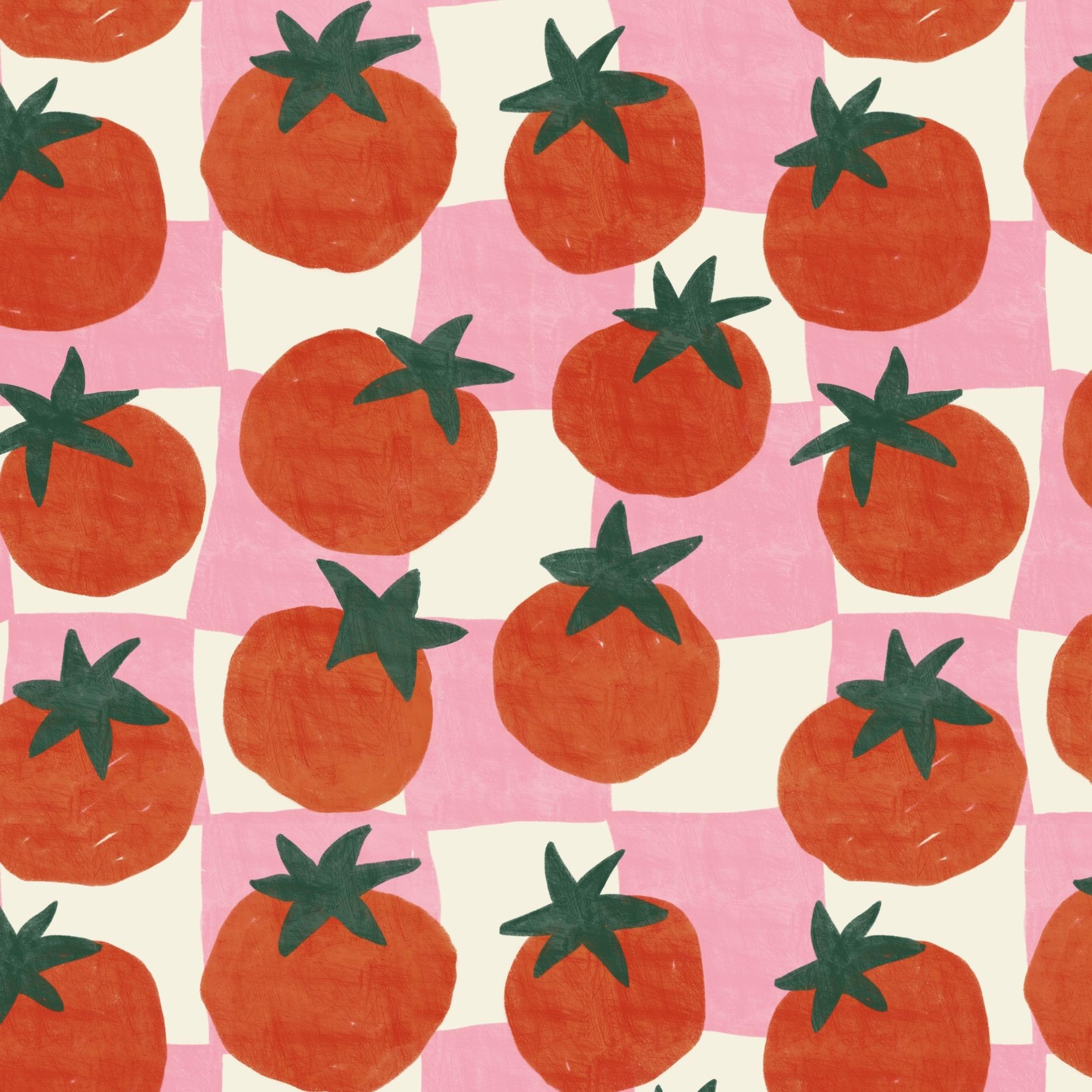
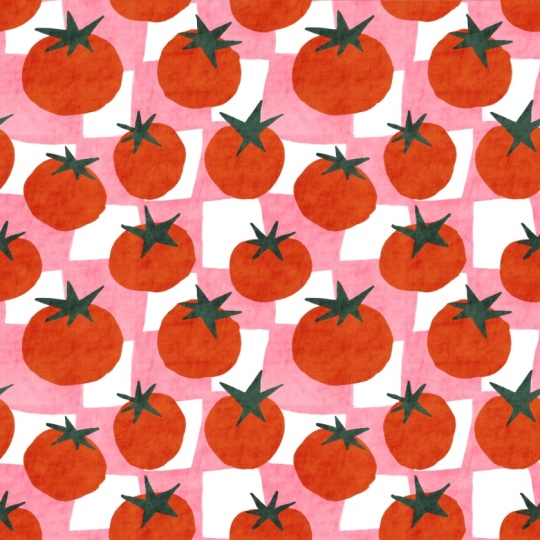
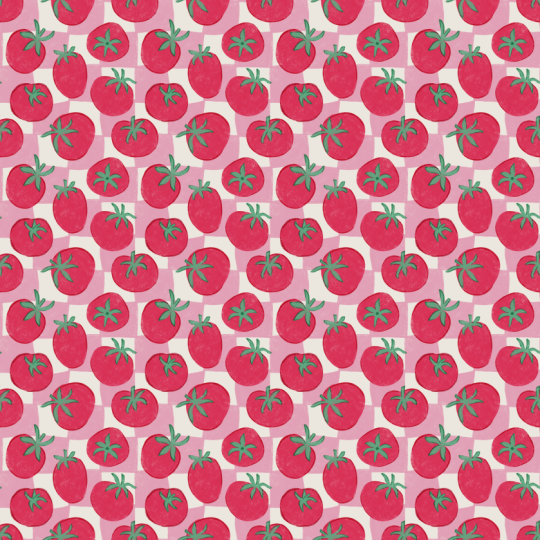
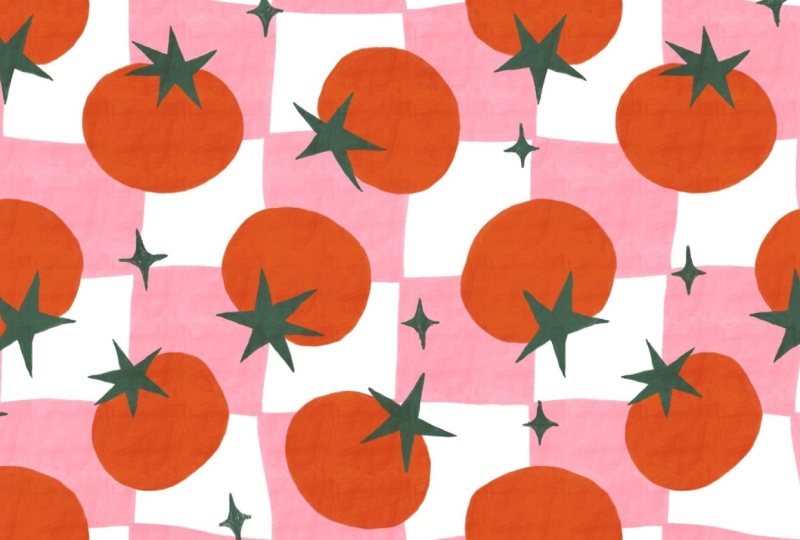
1. Einführung: Hallo, ich bin Maya Faver, und in diesem Kurs werde
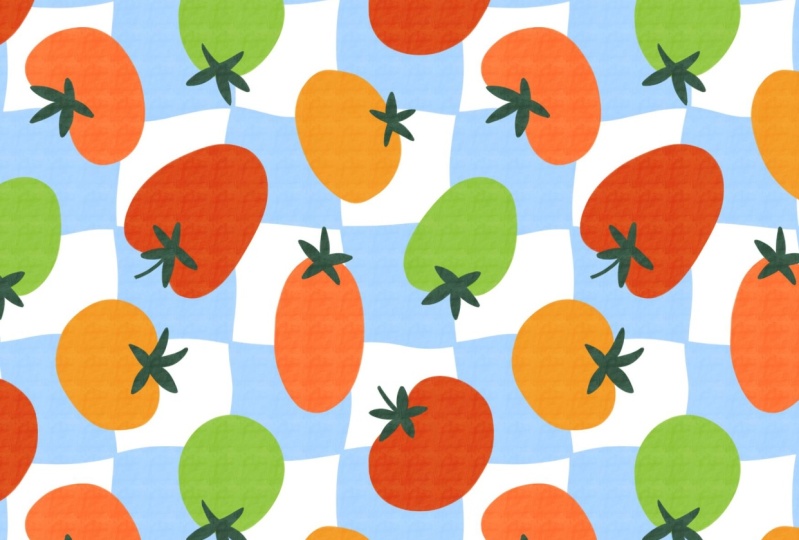
ich dir beibringen, wie man in Procreate ein lustiges
Tomaten-Picknick-Muster Du lernst, wie du
mithilfe von
Würgepinseln ein mutiges, verspieltes Muster
mit saftigen Tomaten entwirfst verspieltes Muster
mit saftigen Tomaten entwirfst, um ein weiches
, handgezeichnetes Ich werde Ihnen auch zeigen,
wie Sie mit
einem kratzigen Pinsel, der Ihrem Muster ein
schönes malerisches Aussehen verleiht
, zusätzliche Tiefe
und Interesse einem kratzigen Pinsel, der Ihrem Muster ein
schönes malerisches Aussehen verleiht
, In diesem Kurs
erhalten Sie kostenlose Ressourcen, darunter drei
Procreate-Pinsel
und eine Procreate-Farbpalette und Nehmen Sie an einem unterhaltsamen Schrittkurs teil, in dem Sie in Procreate Ihr eigenes lebendiges
Tomaten-Picknick-Muster erstellen
2. Dein Projekt: In diesem Klassenprojekt erstellen
Sie in Procreate Ihr eigenes
Tomaten-Picknick-Muster Sie können gerne
mit der Zusammensetzung, den
Farben oder Texturen experimentieren , um das Design zu Ihrem eigenen zu
machen Sie können aber auch einfach
meinem Beispiel folgen und sich genau
an das halten, was ich kreiere. Wenn du fertig bist, teile deine Muster in der
Projektgalerie. Ich kann es kaum erwarten zu sehen,
was du kreierst.
3. Skizzieren Sie die Tomaten: Das allererste
, was wir tun werden, ist, mit der Pattern
Perfect-Vorlage zu beginnen, die kostenlos heruntergeladen werden kann. Im Unterricht gibt es also einen Link, über den Sie Datei herunterladen können, falls
Sie dies noch nicht getan haben. Als allererstes
schalten wir
die Sichtbarkeit der Führungsebene
aus, und ich tippe auf das Plus,
um eine neue Ebene hinzuzufügen. Ich tippe auf meine Farbpalette
und ziehe sie
heraus . Ich wähle
Weiß als Farbe und erstelle die Hintergrundebene. Also tippe ich auf die
Ebene, tippe auf die Feldebene und benenne diese
Ebene in Hintergrund um. Im nächsten Schritt erstellen
wir
eine kurze Skizze der
Platzierung der Tomaten und auch eine Skizze der Art von gewellten Picknickdecken und Quadraten , die wir
im Hintergrund haben werden Tippen Sie also, um eine neue Ebene hinzuzufügen, und wir können die
Sichtbarkeit der Farbpalette ausschalten, und ich
werde einen Skizzenpinsel verwenden Du kannst jeden beliebigen
Skizzenpinsel verwenden, aber ich verwende einen Pinsel aus dem
Pattern Elements Pinselset, das ebenfalls kostenlos heruntergeladen sodass es auch hier im Unterricht einen Link dazu
gibt. Jetzt verwenden wir den perfekten Stift. Sie können jede Farbe verwenden. Ich werde einfach
Schwarz verwenden. Und zuerst können
wir die eigentlichen Tomaten zeichnen. Wir können also versuchen, die
Tomaten im Muster zu platzieren, und dann drehen wir es um und erstellen die vollständige
Skizze des Musters. Ich bin mir nicht sicher, ob
wir die Art
der gewellten Quadrate
im Hintergrund tatsächlich skizzieren Art
der gewellten Quadrate
im Hintergrund Wir werden sie wahrscheinlich später einfach
erstellen. Aber fangen wir mit
der Tomatenskizze an. Also werde ich das einfach in Tomaten umbenennen
. Tom tut es. Und jetzt fangen wir an zu skizzieren. Okay, also ich möchte, dass sich diese Tomaten wie von Hand
zeichnen. Ich mache nur eine grobe Skizze. Ich möchte, dass meine Tomate so
aussieht, und wenn du sie einfach
ausfüllst, kannst du sie in
verschiedene Richtungen zeichnen. Das ist also ein geworfenes Muster. Ich glaube, ich möchte ein
perfekt zusammengewürfeltes Muster machen. Ich möchte nur, dass sie in
verschiedene Richtungen ein
bisschen nach oben zeigen Also fange ich einfach mit ein
paar verschiedenen Tomaten an und wir können sie später platzieren. Vielleicht einer in diese Richtung und einer in diese Richtung. Wie Sie sehen können, mache ich
das ziemlich schnell weil ich noch nicht sicher bin,
wie die Stimmzettel aussehen werden Also platziere ich nur
ein paar davon, und dann kann ich auf
das Transformieren-Werkzeug tippen,
sicherstellen, dass ich
freie Hand ausgewählt habe, und ich
wähle einfach die aus, die sich
nicht ausgewogen anfühlen,
und tippe
und ziehe, ohne dass sich
nicht ausgewogen anfühlen,
und tippe
und ziehe Snapping
und Magnetik aktiviert sind und ziehe die Tomate einfach
ein wenig dorthin Das ist also nur der erste Schritt. Für mich sieht das gut genug aus, und jetzt werden wir das Muster einfach
umdrehen. In diesem Kurs machen
wir also eine sehr
schnelle Skizze, und die Motive
auf der Musterkrawatte sind groß. Wir wollen nur, dass sie
zusammenpassen, damit es nicht total
verrückt ist , wenn irgendwo
viel Luft und die
verschiedenen Motive dicht sind. Okay, wenn diese beiden
Ebenen ausgewählt sind, tippen Sie auf Gruppe,
tippen Sie auf das Auswahlwerkzeug,
Speichern und laden Sie die Auswahl acht, tippen Sie auf das
Transformationswerkzeug, kippen Sie vertikal, kippen horizontal, tippen Sie
erneut auf
das Auswahlwerkzeug , um die Auswahl aufzuheben, und tippen Sie
erneut darauf , um Auswahl speichern und
laden sieben, tippen Sie auf die Transformation in,
vertikal kippen, horizontal spiegeln, tippen Sie auf das Auswahlwerkzeug,
um die Auswahl aufzuheben und tippen Sie klicken Sie erneut, um Auswahl sechs speichern
und laden auszuwählen. Tippen Sie, um zu transformieren,
vertikal zu drehen und horizontal zu spiegeln. Tippen Sie dann erneut auf das
Auswahlwerkzeug, um die Auswahl aufzuheben und tippen Sie erneut darauf, um „Auswahl laden“ zu
speichern Tippen Sie auch auf die Transformation und drehen Sie
Vg um, um es horizontal zu spiegeln Dann tippe ich auf das
Auswahlwerkzeug oder das Transformationswerkzeug ,
um
die Auswahl aufzuheben, und tippe erneut auf das
Transformationswerkzeug, um es Dann drehe ich
dieses Quadrat
viermal um 45 Grad , sodass ich es in die gleiche Richtung
bringe, in der ich es mache Sie können hier sofort sehen
, dass es
dort etwas dicht ist und es nicht
besonders ausgewogen ist. Dann gehen wir
zur Ebene „Tomato skizzieren
“, tippen auf das Auswahlwerkzeug und ich drehe sie einfach ein wenig
um Ich wähle das aus, tippe auf das Transformationswerkzeug und ziehe es heraus Ich möchte nicht, dass dieser in diese Richtung geht, dieser in diese
Richtung, das wird nicht funktionieren. Ich werde nicht gut aussehen. werde es vielleicht einfach da
runterziehen. Das könnte besser aussehen. Und das hier, sollten wir
das etwas größer machen, vielleicht ein
bisschen so rausziehen. Und dann dieser. Also das ist einfach,
zu experimentieren,
zu sehen, was funktioniert und
was nicht Ich denke, wir können die
Tomaten
sogar etwas größer machen , sodass wir nicht so viele davon
brauchen, um das Muster
auszufüllen Sie müssen nicht
exakt dieselbe Größe haben,
aber ich möchte nur, dass es so ist, als würde man das Muster
ausfüllen. Okay, das könnte also funktionieren. Vielleicht haben wir hier etwas Luft , wo wir
eine Tomate zeichnen können und hier. Also drehe ich zuerst
die Ober- und Unterseite um
und dann die Seiten. Also tippe auf deine Gruppe. Tippe auf
das Auswahlwerkzeug Wenn Sie hier eine
Fehlermeldung erhalten, müssen
Sie auf eine Ebene tippen, das Auswahlwerkzeug
tippen und Ihre Farbfüllung
überprüfen. Dann können
Sie erneut auf die Gruppe tippen, sie auswählen
und auf die Auswahl tippen, eine Ladung speichern, und Sie können
zu Auswahl vier scrollen, auf das
Transformationswerkzeug tippen, vertikal
drehen, auf das Auswahlwerkzeug tippen,
um die Auswahl aufzuheben,
tippen Sie auf das Auswahlwerkzeug, um die
Auswahl aufzuheben,
tippen Sie auf das Auswahlwerkzeug tippen Sie auf Um erneut „
Auswahl speichern“ auszuwählen,
tippen Sie auf „Transformieren in“
und „Vertikal drehen“. Dann tippe ich auf die
Transformation und drehe sie viermal um 45 Grad. Damit ich alle Tomaten in
die gleiche
Richtung bringe, in der ich sie mache. Und dann gehe ich zu
den Sketch-Tomaten. Und hier werde ich die Tomaten einfach
zeichnen, herausziehen, sie mit
dem Auswahlwerkzeug
auswählen, sie an
Positionen
herausziehen, die funktionieren , vielleicht
so, dass ich hier unten eine
Tomate zeichnen kann, glaube ich. Ich glaube, ich möchte es dort mit
einer Tomate füllen. Sie können also diese
kleinen gelben Kästchen ziehen , bis Sie auf Freiform tippen können. Sie können die Tomaten in
die gewünschte Form oder
Uniform ziehen, nur um sie
irgendwie hineinzuziehen. Okay, vielleicht könnte das funktionieren. Ja. Und dann können wir hier
eine Tomate in die Mitte zeichnen
und sehen, wie das aussehen würde. Also würde ich auf die
skizzierte Tomatenebene tippen. Und hier könnte ich einfach so etwas
zeichnen. Ja, und dann
möchte ich sie weiter bewegen ,
damit ich
sie ausgewogen positioniere. Sie müssen nicht
perfekt ausbalanciert sein ,
weil ich diesen
unvollkommenen Look auch mag, unvollkommenen Look auch mag, aber das sollten sie auch nicht sein Ich tippe auf „Reform“ und
ziehe es ein bisschen runter. Sie sollten nicht sein. Ich sollte trotzdem darüber nachdenken,
wo Sie sie platzieren. Das könnte tatsächlich funktionieren. Jetzt haben wir diese
Skizze und
müssen die Skizze ausprobieren,
bevor wir weitermachen. Ich wische mit
drei Finger nach unten, tippe auf, alles
kopieren,
tippe auf die Gruppe
und wische mit
drei Finger nach unten, tippe auf Einfügen, tippe auf Split View, zwei
Safari und ich ziehe
mein Muster in den
Mustertester auf meiner Website und schaue einfach, wie sich das
Muster wiederholt Wir haben ein Problem, wie ich es
sehe, und es ist da. Das heißt, lassen Sie uns einen Blick darauf werfen. Wir haben das, glaube ich,
ich kann es
leicht als Mittelpunkt sehen , und dann ist es
von oben und da. In
der Mitte und von oben und da. Okay, also wenn wir die
Innenseiten umdrehen, wieder zu groß rein. Ich lösche das,
tippe auf die Gruppe, tippe auf die Auswahl zwei, speichere eine Ladung, Auswahl acht, und ich werde
wieder alle vier Quadrate in
der Mitte umdrehen , auf die Transformation tippen, die Vertikale auswaagerecht
drehen, erneut
auf das Auswahlwerkzeug tippen, eine Ladeauswahl sieben
speichern, auf die Transformation
tippen, vertikal horizontal
kippen, erneut auf das Auswahlwerkzeug tippen, tippe auf die Auswahl zwei,
speichere eine Ladung, Auswahl acht,
und ich werde
wieder alle vier Quadrate in
der Mitte umdrehen, auf die Transformation tippen, die Vertikale auswaagerecht
drehen, erneut
auf das Auswahlwerkzeug tippen, eine Ladeauswahl sieben
speichern, auf die Transformation
tippen, vertikal horizontal
kippen, erneut auf das Auswahlwerkzeug tippen, Tippen Sie auf „
Transformieren in“, „Auswahl sechs“, Vertikal
kippen
“, „Horizontal spiegeln“, tippen Sie erneut auf das
Auswahlwerkzeug, „Auswahl fünf“, tippen Sie, um zu transformieren um den Konflikt horizontal umzukehren. Dann tippe ich auf die Auswahl , um sie um vier bis fünf Grad zu drehen, und hier sehe ich das Problem Also tippe ich
erneut auf die
Skizzen-Tomaten und ziehe diese Tomaten ein wenig hin und her,
um zu
sehen, ob ich eine
neue Tomate zeichnen muss oder ob ich
sie
einfach irgendwie besser ausrichten kann sie
einfach irgendwie besser ausrichten Ich würde dort einen haben wollen. Ich
denke, es würde funktionieren vielleicht einen dort drüben
zu platzieren. Also werde ich diesen
einfach löschen, ich denke, ich werde ihn
herumschleifen, herausziehen. Und dann würde ich das hier vielleicht einfach
drüben platzieren , damit ich hier eins
zeichnen kann. Vielleicht möchte ich das hier
hochziehen. Lass uns sehen. Lassen Sie uns
die Seiten noch einmal umdrehen, damit wir sehen
können, ob wir da drüben eine
zeichnen können. Tippe auf die Gruppe, tippe auf das
Auswahlwerkzeug, speichere und lade. Ich tippe auf Auswahl zwei, tippe auf das
Transformationswerkzeug und drehe es horizontal. Tippen Sie auf das
Auswahlwerkzeug, um die Auswahl auszuwählen, zu
speichern und zu laden, tippen Sie auf das
Transformationswerkzeug und drehen Sie es horizontal. Jetzt können Sie sehen, dass Sie hier etwas Platz
haben. Wir werden zur Skizze übergehen. Ich werde nur die
Platzierung ändern. Ich kann auf Freiform tippen. Mach das vielleicht ein
bisschen breiter. Und dann zeichne eine neue Tomate, vielleicht einfach so. Und dann kann ich
es auswählen, wie du siehst, wenn du nicht das
Layout hast, das du im Pantukit hast und auch
die
Muti-Layouts, die ich hier teile,
dauert es ein bisschen länger, bis das Muster in einer guten Balance ist und ein
guter Fluss Manchmal funktioniert es, einfach größere Motive zu
erstellen, aber du musst
ein bisschen damit arbeiten, damit es Also werde ich es einfach herumziehen, auf und ab
bewegen. Ich würde das gerne
ein bisschen nach links ziehen. Ich tippe erneut auf
die Gruppe, tippe auf das Auswahlwerkzeug, also hin und her, speichere
eine zweite Ladeauswahl, kippe die Horizontale mit
einem Transformationswerkzeug, tippe erneut auf das Auswahlwerkzeug, speichere eine Ladeauswahl, tippe auf das Transformationswerkzeug
und kippe horizontal Und dann
tippe ich einfach darauf und tippe
erneut auf Horizontal drehen, sodass ich es in die richtige Richtung bringe, wie
ich es gesehen habe, als ich die Position
dieser Tomate ändern
wollte die Position
dieser Tomate ändern
wollte Ziehen Sie das herum und wir werden einfach wissen, dass
wir, glaube ich, etwas erreichen. Das ist wahrscheinlich richtig
gut. Lass es uns ausprobieren. Wischen Sie mit drei
Finger darüber, tippen Sie auf Kopieren, wischen Sie mit drei Finger darüber, tippen Sie auf Einfügen, gehen Sie erneut zum
Mustertester Tippe und ziehe, wische weg, procreate
. Und das ist definitiv
gut genug. Das gefällt mir sehr gut, und es wird richtig gut
aussehen, wenn
wir unten so eine Art
Picknickdecke mit
den gewellten Quadraten haben unten so eine Art
Picknickdecke mit
den , die
wir bald kreieren werden Fahren wir also mit
der nächsten Lektion fort.
4. Erstellen des Schachbretthintergrunds: Es ist also Zeit,
mit dem gewellten
Schachbretthintergrund zu beginnen mit dem gewellten
Schachbretthintergrund Also werden wir einfach die Sichtbarkeit des abgeflachten Bildes, der Skizze dort
, deaktivieren Sichtbarkeit des abgeflachten Bildes, der Skizze dort Und dann können wir einfach die
Tomatenskizze ausschalten. Und über der
Hintergrundebene tippe
ich auf das Plus, um eine neue Ebene hinzuzufügen, und ich werde diese einfach umbenennen, um ein
Schachbrett zu skizzieren Und dann tippe ich auf das
Aktionsfeld Leinwand, Zeichenanleitung,
Zeichenanleitung bearbeiten Und mal sehen, wie viele
Zeilen wir wollen. So etwas
würde wirklich gut funktionieren. Also das ist es? 3.000. Es sind wahrscheinlich 750. Ja. 750 Pixel. Ich denke, das wird gut sein. Lass es uns ausprobieren und auf Fertig tippen. Jetzt haben wir also unsere
kleinen Quadrate hier. Also das erste
, was wir tun werden ist einfach eine beliebige Art von Pinsel zu verwenden. Ich werde einfach den
perfekten Stift verwenden, weil dies eine Skizze aus
den Musterelementen ist. Aber du kannst jeden
Pinsel verwenden, den du willst. Und jetzt werde ich die Skizze
des gewellten Hintergrunds zeichnen. Also, was wir
tun wollen, anstatt nur ein wackeliges
Brettmuster wie dieses zu
zeichnen, wollen
wir
ein wellenförmiges Muster machen Also nicht zu wellig. Ich werde mein Muster
umdrehen , weil ich
denke, dass es einfacher ist Aber ich werde es vielleicht einfach so machen , damit es ein
bisschen handgezeichnet aussieht, aber nicht zu wellig ist Und was wir tun wollen, ist die Linien mit den Linien
an den Kanten
in Einklang Aber die Mitte
kann nach oben und unten etwas gewellt sein und
wo immer Sie wollen Vielleicht so. Das kann funktionieren.
Lass uns das ausprobieren. Und dann können die anderen also wellenförmiger sein als
andere. Vielleicht so Okay, lassen Sie uns
die Zeichenanleitung ausschalten , um zu
sehen, wo wir erstellt haben. Ja, ich finde das sieht gut aus. Also, was wir jetzt tun werden,
ist, das umzudrehen. Also wische ich
auf beiden Ebenen nach rechts und tippe auf die Aktionen Nein, ich tippe auf das Wahltool Wir können sie einfach zuerst
gruppieren. Wenn die Gruppe ausgewählt ist, tippen
wir auf die Auswahl,
um
Auswahl zu speichern und zu laden,
tippen, um zu transformieren, Kante
umkehren, horizontal spiegeln, erneut auf
die Auswahl tippen, Auswahl speichern, Auswahl sieben
speichern, um zu transformieren, Kante umkehren,
C und horizontal spiegeln, erneut auf die Auswahl
tippen,
Auswahl sechs, tippen auf
die Transformation zu, Kante
umkehren, ConflipHorizontal, Tippen Sie erneut auf die Auswahl. Auswahl fünf, tippe auf „
Transformieren zwei“, „Kante
umkehren“, „C“ und „Horizontal
kippen Okay, jetzt
haben wir
unser gesamtes wackeliges Sketchboard umgedreht unser gesamtes wackeliges Sketchboard Die ganze Schicht. Also
gehe ich noch einmal auf diese Ebene ein, aktiviere die Sichtbarkeit
der Zeichenanleitung und füge
hier in der Mitte eine Linie hinzu. Lass uns
die Leinwand einfach umdrehen. So etwas wird
wahrscheinlich gut aussehen. Und dann vielleicht so
etwas. Okay, das ist also gut. Da es sich um eine Skizze handelt, werde ich
einfach schnell mit
dem Radiergummi und
dem Monolinpinsel aus dem Pinselset für
Musterelemente rübergehen dem Radiergummi und , und ich werde einfach löschen, wenn wir radieren
müssen,
vielleicht dort, vielleicht dort und die Kanten
einfach schnell
zusammenfügen, weil wir nicht mehr Zeit
als nötig damit verbringen Dann gehe ich
wieder zum Pinsel
über und stelle
sicher, dass die
Linien so zusammengefügt
sind , dass wir die eigentlichen Linien zeichnen
können Ich mag diese
Linie eigentlich nicht. Ich habe nur diesen Teil gelöscht. Es war ein bisschen zu
stark gewellt, einfach so. Und dann so. Okay, jetzt haben wir
die Grundlage dafür
und es ist Zeit, den eigentlichen Hintergrund zu zeichnen. Was ich dann tun werde, ist einfach Symbol
zu tippen und die Deckkraft nach unten zu
ziehen Ich schalte die Sichtbarkeit
der Zeichenhilfslinien aus, tippe auf Canvas im Aktionsfenster, deaktiviere die Zeichenhilfe und
möchte jetzt pinke Linien zeichnen Ich tippe auf das Plus. Und hier werde ich das einfach in rosa Quadrate umbenennen
. Und ich wähle das Rosa aus der Farbpalette
und Tomato Picnic, und du kannst wählen,
ob du
die helle Glasur oder
die schwere Eierglasur verwenden möchtest die helle Glasur oder
die schwere Eierglasur Lass es uns ausprobieren. Das
ist die helle Glasur Das ist die schwere Glasur. So können Sie
selbst sehen, welches Sie auswählen und verwenden möchten Ich werde gehen, ich bin mir nicht sicher. Vielleicht versuchen wir, die
starke Glasur für diesen zu machen. Also tippe ich auf das
Transformationswerkzeug, ziehe heraus, was ich gezeichnet habe, und benutze einfach die starke Glasur Oder sollte ich das
Licht machen? Okay, lass uns die Lichtglasur machen. Wir können
sehen, wie das aussieht Okay, leichte Glasur und
wähle eine Pinselgröße, ich glaube, die ist
zu klein. Ungefähr 30% Ich werde sagen, dass ich 31% habe. Also würde ich hier einfach
eine Linie zeichnen, die auf unsere Skizzenebene ausgerichtet
ist, etwa so, und sie
dann umdrehen. Zeichne dort eine Linie. Linie da. Da ist eine Linie. Okay. Dann
fange ich an, es auszufüllen. Ich bin mir nicht sicher, ob ich das Richtige
getan habe
, als ich hier
die Lichtglasur machen wollte Lass uns die
schwere Glasur noch einmal ausprobieren. Ja, ich werde nur
die starke Glasur
auf diesen Quadraten machen die starke Glasur
auf diesen Also nehme ich vielleicht 26% Pinselgröße und fülle einfach
jedes zweite Quadrat rosa Ich werde es so einzeichnen, dass es ein bisschen Textur
bekommt. Okay, das war also der, und dann möchte ich diesen
einzeichnen. Aber das werde ich behalten, wenn
ich das Muster umgedreht habe. Ich werde nur die machen, die jetzt im Mittelpunkt
stehen. Und ich werde das zeichnen. Du könntest natürlich einen kleineren Pinsel nehmen, damit du nicht
diese dicke Linie
in der Mitte bekommst , wo sich die Quadrate treffen,
aber
das macht mir nichts aus, weil ich möchte,
dass dieses Muster
ein bisschen klobig ist, also
fühle ich das einfach rein Es gab eins und zwei. Und wo sind die anderen, es ist da, da und da. Also drehe ich
das Muster einfach um und wir machen den Rest. Tippen Sie also auf die Gruppe mit dem Hintergrund und der
Skizze und den
rosafarbenen Quadraten, tippen Sie auf die Auswahl zwei, speichern und laden Sie, tippen Sie auf Auswahl acht, tippen Sie auf die Auswahl zwei, speichern und
laden Sie, tippen Sie auf Auswahl acht,
tippen Sie auf die Transformation in, spiegeln Sie die Arktis, la Horizontal, tippen Sie erneut auf das Auswahlwerkzeug,
speichern Sie laute Auswahl sieben, tippen Sie auf das Transformieren
in, kippen Sie Partico,
legen Sie horizontal, tippen Sie erneut auf das
Auswahlwerkzeug, Auswahl sechs, dem Hintergrund und der
Skizze und den
rosafarbenen Quadraten,
tippen Sie auf die Auswahl zwei, speichern und
laden Sie, tippen Sie auf Auswahl acht,
tippen Sie auf die Transformation in, spiegeln Sie die Arktis, la Horizontal,
tippen Sie erneut auf das Auswahlwerkzeug,
speichern Sie laute Auswahl sieben,
tippen Sie auf das Transformieren
in, kippen Sie Partico,
legen Sie horizontal, tippen Sie erneut auf das
Auswahlwerkzeug, Auswahl sechs,
tippen Sie auf
transformiere in, kippe Artico, lege es horizontal, tippe erneut auf das Transformationswerkzeug und
speichere Load Selection Five. Und ich verwandle das Bild in ein
vertikales Umkippen, waagerecht kippen. Dann gehe ich zur Ebene mit den
rosa Quadraten und zeichne hier einfach
meine kleine Linie. Sie werden sich also ein
wenig hin und her bewegen, um herauszufinden, wo sich die Linien treffen, damit sie sich gut
treffen. Aber das ist völlig in Ordnung. Also füllen wir einfach die Quadrate
aus. Also
sollte jedes zweite Quadrat rosa und jedes zweite Quadrat weiß sein. Also fülle das einfach aus Also, wie du hier siehst, wenn es
nicht passt, ist das in Ordnung. Sie können diese Linie einfach
etwas anders ziehen ,
damit sie übereinstimmt. Hoppla. Und dann fülle das aus Haben wir noch einen?
Ja, wir haben diesen. Und dann haben wir diesen,
aber damit werde ich warten. Ich werde nur die machen
, bei denen ich
alle vier Seiten des Platzes sehen kann . Und dann drehe ich das
Muster um und mache den Rest. Ich werde also nicht die machen
, die sich am Rand befinden, an dem ich die Kanten
des Quadrats sehen kann. Hier habe ich noch einen. Okay, und haben wir dann
nur noch einen übrig? Ja, das tun wir. Okay, ich werde hier ein
bisschen schummeln, also werde ich das dort eintragen Ich kann mir vorstellen, dass es
wahrscheinlich gut aussehen wird, und dann werde ich es hier ausfüllen. Wir werden auch in der Lage sein, dies
zu ändern und hinzuzufügen, wenn wir
das Muster umgedreht haben, und auch die Tomaten werden oben drauf sein Selbst wenn du ein
paar Fehler gemacht
hast, wirst du
sie vielleicht nicht sehen können, weil die
Tomaten dann oben drauf sind Okay. Also das ist gut. Jetzt schalten wir
die Sichtbarkeit
der skizzierten Quadrate aus, und damit bin ich zufrieden Jetzt ist es an der Zeit, die Tomaten zu
zeichnen.
5. Zeichnen Sie die Tomaten: Lass uns die Tomaten zeichnen. Ich werde die
Tomatenskizze einschalten. Das sieht schon ziemlich cool aus. Und ich tippe darauf, um
die Deckkraft zu verringern. Und ich tippe auf die
letzte neue Ebene, und jetzt ziehe ich mein Farbfeld
heraus, tippe auf die Felder dort drüben
und zeichne mit dem Rot Jetzt kannst du es erneut versuchen. Willst
du die helle Glasur oder willst du die schwere Glasur Ich glaube, dafür brauche ich auch eine schwere
Glasur. Ja, lass uns
die schwere Glasur nehmen, aber du kannst definitiv die helle Glasur
machen wenn das der Look
ist, den du machen willst Okay, also fange ich damit
an, die Tomaten schnell
zu zeichnen und
auszufüllen. Vielleicht kann ich zwei Größen wählen weil es einfacher ist, sie
auszufüllen, wenn sie größere Pinselgröße
haben oder 60% und 26% die
Pinselgrößen sind, die ich und 26% die
Pinselgrößen sind, die ich brauche, um den Umriss
der Tomate schneller
ausfüllen zu können . Die wackelige Linie ist etwas
, das ich wirklich will. Wenn Sie also möchten
, dass es glatter ist, können
Sie das tun Und ich werde diese Tomate zeichnen. Zeichne also einfach alle Tomaten,
die nicht durch die Ätzung abgehackt Okay. Der nächste. Da ich das Muster
mit den Tomaten in
dieser Richtung schon
ausprobiert habe, werde ich versuchen, sie
zumindest fast in der Richtung zu halten , in der sich
die Skizze befindet. Aber das kannst du natürlich auch später
ändern, wenn du das möchtest. Okay. Also dann ist der nächste
ein bisschen abgeschnitten, also werde ich mit dem warten. Also
benenne ich das einfach in Tomaten, Tomate, in Mate, Dose um und tippe dann auf das Plus
,
um eine neue Ebene
in Grün umzubenennen und die grünen
Teile der Tomaten hinzuzufügen, vielleicht wieder mit den 26% Pinselgröße, oder vielleicht sogar noch kleiner. Gehen wir auf 10%, probieren Sie das aus. Vielleicht war das zu klein, vielleicht
bis zu 15% gestiegen.
Ja, das ist besser. 15% Das Zeichnen sieht
irgendwie sternförmig aus, aber wirklich grob,
wirklich handgezeichnet aus. Und weiter zum nächsten. Ich zeichne also alle
Farben,
alle Motive, die dieselbe Farbe haben, auf
derselben Ebene, sodass ich darauf achten
werde, dass es einfach sein wird die Farben
der verschiedenen Motive
später
zu ändern , wenn wir
sie auf verschiedenen Ebenen belassen. Der nächste Okay. Und dann lassen Sie uns das
Muster wieder umdrehen. Tippen Sie auf die Gruppe, die gesamte Gruppe, tippen Sie auf das Auswahlwerkzeug, speichern und laden Sie die Auswahl acht, tippen Sie auf das Transformationswerkzeug, drehen Sie vertikal, kippen Sie horizontal, tippen Sie erneut auf das Auswahlwerkzeug, Auswahlwerkzeug, tippen Sie auf das Transformationswerkzeug,
drehen Sie den Artikel um,
tippen Sie erneut auf das Auswahlwerkzeug,
speichern Sie die Auswahl sechs,
tippen Sie auf das
Transformationswerkzeug, den Artikel umdrehen tippen Sie erneut auf das Auswahlwerkzeug,
speichern Sie die Auswahl sechs, tippen Sie auf das
Transformationswerkzeug, , Horizontal spiegeln, erneut auf das
Auswahlwerkzeug tippen,
Auswahl fünf, tippen Sie auf die Transformation, zu kippen Dann tippe ich auf
das Transformationswerkzeug und drehe die gesamte Gruppe viermal um 45 Grad, sodass ich sie an die gleiche
Position wie Hydromin bringe Dann fange ich
mit der Tomate an. Und die, die
ich hier sehen kann, Tomaten. Ich fülle es aus. Und da ist eine Tomate. Ich fülle das aus. Und dann der grüne Teil auf der grünen Schicht mit einer
kleineren Pinselgröße, 15%. Hoppla. Füllen Sie das hier Okay Und dann haben wir noch eine
Tomate übrig. Also tippe ich auf die Gruppe,
tippe auf das Auswahlwerkzeug und drehe einfach die
rechte und linke Seite um. Ich tippe auf Auswahl zwei, tippe auf das Transformationswerkzeug,
kippe horizontal, tippe erneut auf das Auswahlwerkzeug, gleiche Ladeauswahl,
tippe, um das Werkzeug zu transformieren,
horizontal kippe. Dann tippe ich auf
das Transformationswerkzeug um die gesamte
Gruppe auszuwählen, und kippe horizontal, sodass ich sie an der richtigen Position habe.
Dann tippe ich
auf die Tomaten, tippe auf die rote Farbe und zeichne die letzte kleine Tomate mit
der Pinselgröße von 26% Das gefällt mir und
füge dann die grünen Teile hinzu. Okay, jetzt haben wir alle Tomaten und wir
haben den Hintergrund. Lassen Sie uns die
Skizze der Tomaten ausschalten und jetzt ist es
an der Zeit, Textur hinzuzufügen.
6. Textur hinzufügen: Es ist also Zeit, etwas Textur
hinzuzufügen. Zuerst werden wir
versuchen, orale Textur hinzuzufügen
und sehen, was passiert. Vielleicht möchten wir
nur den Tomaten Textur und dann dem Hintergrund
Textur hinzufügen. Aber lassen Sie uns versuchen,
eine Gesamttextur hinzuzufügen. Tippen Sie also auf
das Plus, um eine neue Ebene hinzuzufügen , und ich werde sie einfach in Textur
umbenennen. Und ich werde dort eine graue
Farbe verwenden vielleicht in der grauen und dicken
und kratzigen Textur Und dann werde ich einfach die Größe
erhöhen und ein bisschen wie dieses hinzufügen Damit es überall Textur gibt. Dann tippe ich auf
die Texturebene, tippe und ziehe nach Caliburn
und schaue, was passiert Also für mich
sieht das wirklich gut aus. Du kannst es so lassen, oder du kannst versuchen vielleicht
einfach eine etwas
dunklere Textur hinzuzufügen. Wir können das
Grau dunkler machen, auf die Ebene tippen, auf Apalck tippen,
erneut auf die Ebene tippen und die Ebene füllen Und vielleicht ein bisschen weniger, aber ich glaube, ich möchte es ein bisschen dunkler haben als
das Original Tippe auf eine Ebene, tippe auf Ebene füllen. Okay, hier haben wir die Textur
hinzugefügt, und für mich sieht das fantastisch aus. Jetzt ist es an der Zeit, das Muster zu
testen.
7. Das Muster testen: Okay, ich werde die
Farbpalette einfach so
herunterfahren die
Farbpalette einfach so
herunterfahren und hier oben tippen
und mit drei Finger nach unten wischen, auf Alles kopieren
tippen,
mit drei Finger nach unten wischen, auf Einfügen tippen Wir haben also ein flaches Bild. Ich tippe auf drei kleine
Punkte, Split View, Safari
und gehe erneut zum
Patentester, tippe auf mein Muster und ziehe Und ich kann nach oben und nach unten ziehen. Dort habe ich tatsächlich
eine Linie in der Textur gesehen ,
also werden wir das korrigieren. Ich hätte nicht gedacht, dass das in dieser Textur passieren
würde, aber das werden wir auf jeden Fall korrigieren. Aber abgesehen davon denke ich,
dass dieses Muster so wie es ist
perfekt aussieht. Also möchte ich nichts anderes
ändern. Ich werde einfach
die Texturebene ändern. Also werde ich das wischen,
um das zu löschen. Ich kann die Skizze auch löschen. Und was ich dann
tun würde, ist einfach alles in die Mitte zu drehen und dann werde ich die
Textur in der Mitte korrigieren. Ich tippe auf die Gruppe, tippe auf SLCionsTol Save
a Load, Abschnitt 8,
tippe, um zu transformieren, Flip
Work, flip horizontal, tippe
erneut auf das Auswahlwerkzeug, speichere eine Ladung, Auswahl sieben, tippe,
um zu transformieren, flippe Rand um, flip ge, konflikthorizontal, tippe
erneut auf das Auswahlwerkzeug, Auswahl sechs, tippe, um zu transformieren, flippe ge, konflikthorizontal, und tippe erneut auf
das Auswahlwerkzeug. Auswahl fünf, tippen Sie, um zu
transformieren, um den
Konflikt horizontal umzudrehen, tippen Sie
dann auf das Transformationswerkzeug, drehen Sie es viermal um 45 Grad, und dann zoome ich hinein und sehe ,
wo diese Linie war, und
ich kann hier eine Linie sehen, also werde ich das tatsächlich korrigieren. Es sind Minderjährige. Ich bin mir nicht
sicher, ob Sie es tatsächlich in dem Muster sehen
würden, aber ich werde es trotzdem ändern. Ich tippe auf das Radiergummi,
das Tomaten-Picknick und dann
dick und kratzig
mit dem Radiergummi Ich ziehe einfach die Seiten runter und lösche dort einfach
ein bisschen Und wenn du willst, kannst du auch dickes und kratziges
hinzufügen, du kannst etwas hinzufügen,
damit du es sehen kannst Ich glaube, das war
die einzige Leitung, die wir hatten. Jetzt ist hier auch eine kleine
Linie. Du kannst das einfach löschen
und ein bisschen hinzufügen. Okay, das ist also unser
fertiges Muster. Jetzt ist es an der Zeit, das Muster
neu einzufärben.
8. Neufärbung: Jetzt möchte ich
Ihnen zeigen, wie Sie
dieses Muster neu einfärben können, wenn Sie möchten,
also tippe ich auf Galerien, wähle das Muster aus
und dupliziere Dann tippe ich mein neues Muster und wir können die Textur neu einfärben du nichts
anfangen musst Wir können zum
Beispiel die rosafarbenen Quadrate neu einfärben, auf Avalok tippen und was
sollten wir Vielleicht grün. Versuchen wir es mit Grün. Tippe auf pinke
Quadrate und dann auf Ebene fixieren. Und dann können wir
die Tomaten neu färben, Avalok. Vielleicht sollten wir
eine hellere orange Farbe wählen, Tomaten tippen und dann auf
Avalok
tippen und die Und dann auch das Grün, Avalc vielleicht zu einem
weicheren grünen Wasserhahn, Füllschicht oder
vielleicht ein anderes Grün
wie dort drüben und die Ebene füllen wie dort drüben Also gefiel mir der Hintergrund nicht. Mir gefiel daran eigentlich
nichts, aber lass uns den
Hintergrund auf lila umfärben Ebene füllen. Okay,
das sieht also besser aus. Also so färbt man das Muster
neu ein. Sie müssen nur die Motive
neu einfärben. Du kannst natürlich auch
den weißen Hintergrund neu einfärben ,
wenn du das möchtest Sie könnten das, sagen wir,
auf Rosa umfärben. Aber es sieht nicht
so gut aus, weil es nicht so viel Kontrast Aber du könntest, wenn du willst. diese Weise färben Sie dieses Muster auf zerstörungsfreie Weise
neu ein Jetzt ist es an der Zeit,
das Muster zu exportieren , damit Sie es hier teilen
können
9. Das Muster exportieren: Kehren wir zu
unserem ursprünglichen Muster zurück Ich wische
mit drei Finger nach unten,
tippe auf „uns kopieren“, wische mit
drei Finger nach unten
und tippe auf Einfügen Ich glaube, das haben wir in
der Lektion „Das Muster testen“ vergessen. Also werde ich es stattdessen hier machen. Das ist deine Musterfliese. Wir können es in Kachel
umbenennen und dann wische
ich nach rechts,
um es zu duplizieren Ich habe also vier Kopien, und ich tippe auf eine davon,
auf das Transformationswerkzeug
und dann auf das Transformationswerkzeug auf den oberen
linken Hornknoten
und tippe 1.500 Pixel ein, tippe auf die nächste Ebene,
tippe auf die obere rechte Ecke
und tippe 1.500 Pixel ein, tippe auf die nächste Ebene
mit dem Und die untere linke Ecke
und geben Sie 1.500 Pixel ein, tippen Sie mit dem Transformationswerkzeug auf
die letzte Ebene und die untere rechte Ecke und
geben Sie 1.500 Pixel ein. Wir können
diese vier zusammenwischen und das Ganze so umbenennen, dass es sich wiederholt, sodass das
Muster sich wiederholt Das ist deine Spitzpfanne. Also lass uns die Pfanne exportieren. Ich tippe auf das Aktionsfenster, teile JPEG, speichere das Bild und tippe dann auf das sich wiederholende Muster in der Sichtbarkeit,
tippe
auf das Aktionsfenster, teile JPEG und speichere Jetzt hast du deine Muster
exportiert, sodass du sie
hier in der Klasse teilen kannst
10. Nächster Schritt + Sichern Sie sich Ihr kostenloses Starter Paket: Bevor wir diesen Kurs beenden, möchte
ich dir
noch etwas Besonderes geben. Wenn dir dieser
Kurs gefällt und du deine Fähigkeiten im
Musterdesign
weiter ausbauen möchtest , habe ich ein kostenloses
Pattern
Rebels-Starterpaket nur für dich zusammengestellt . Darin findest du zwei Mini-Kurse, Pinsel für die
Fortpflanzung, eine verspielte Farbpalette, zeitsparende Vorlagen und
sogar ein Modell für Fortpflanzung Alles wurde entwickelt, um Ihnen zu helfen,
wunderschöne Muster mit
mehr Selbstvertrauen und weniger Überforderung zu kreieren wunderschöne Muster mit mehr Selbstvertrauen Es ist ein echter Vorgeschmack die Kurse, Tools und
Ressourcen, die Sie
in der Pattern
Rebels-Mitgliedschaft
ohne Verpflichtung finden in der Pattern
Rebels-Mitgliedschaft ohne Verpflichtung Keine Kreditkarte, keine
Frist, kein Haken. Alles gehört dir und kannst
es für immer behalten. Sie können es
jetzt über
den Link abrufen , den ich
hier im Unterricht geteilt habe. Klicken Sie einfach auf Anmelden und Sie erhalten sofort
Zugriff auf alles. Es ist völlig kostenlos. Ich kann es kaum erwarten zu sehen, was
du damit kreierst. Der Link befindet sich in der
Beschreibung dieser Klasse. Und wenn du Lust hast, noch tiefer
einzutauchen, schau dir
mein Mitgliedschaftsprogramm Pattern Rebos Darin findest du
monatliche Kurse,
Ressourcen wie Pinsel, Paletten, Scheinlücken und Vorlagen für das Musterlayout
sowie Design-Herausforderungen, sowie Design-Herausforderungen, Feedback-Sitzungen
und Fragen und Antworten mit mir. Mehr dazu erfährst du auf
pattern rebels.com. Zum Schluss noch ein herzliches
Dankeschön fürs Zuschauen. Wenn dir dieser Kurs gefällt,
kannst du auf die Schaltfläche „Folgen“ neben meinem Namen klicken, damit du meine zukünftigen Kurse nicht
verpasst. Du kannst auch auf meinen Namen tippen, um alle meine Kurse
hier auf Skillshare zu
sehen Wenn du Fragen hast, füge sie im Tab Diskussionen und hinterlasse gerne eine Ansicht,
wenn dir dieser Kurs gefällt Ich würde mich freuen, deine Gedanken zu
hören. Vergiss nicht, dein
Projekt hier in der Galerie hochzuladen, und wenn du
es auf Instagram teilst,
tagge mich mit Maya Faber Ich würde gerne sehen,
was du kreierst. Nochmals vielen Dank, dass Sie zu mir gekommen sind, und ich hoffe, dass Ihnen dieser Kurs
gefällt.
 Maja Faber, Surface Pattern Designer