Transkripte
1. Einführung: Hey, ich bin Maja Faber. Ich bin Designerin für
Oberflächenmuster und Online-Lehrerin mit über
100.000 Schülern weltweit In diesem Kurs werde ich Ihnen
beibringen, wie Sie in Procreate eine
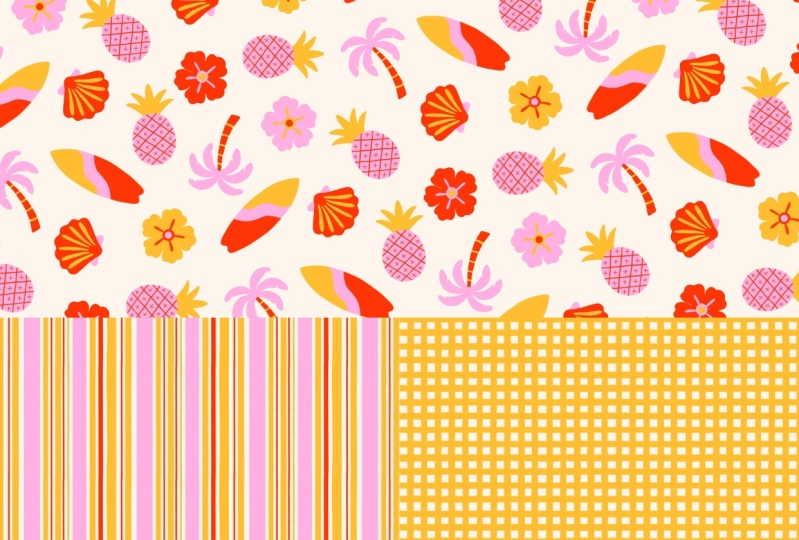
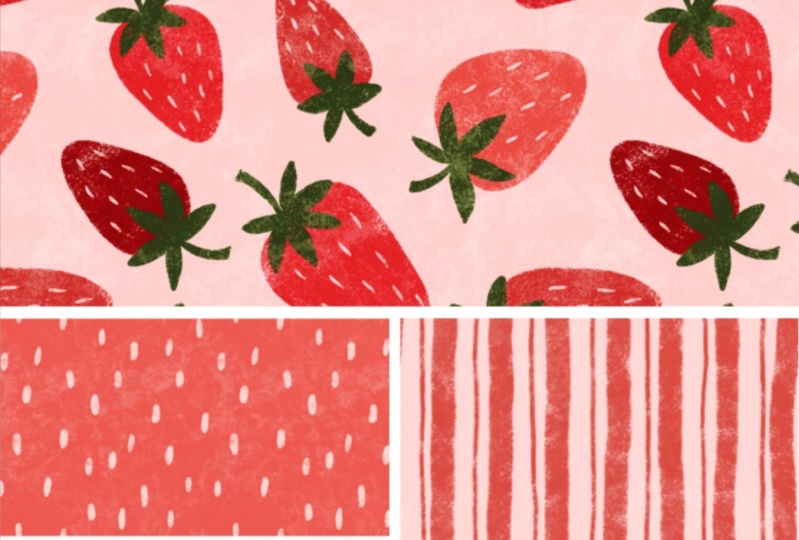
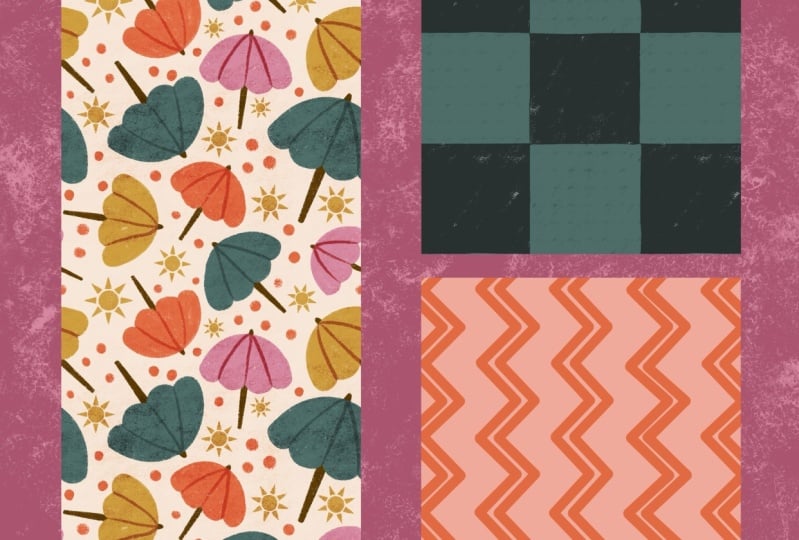
Mini-Mustersammlung zum Thema Urlaub erstellen Wir werden
herausfinden, wie Sie sich von
Ihrem Lieblingsurlaubsort
oder Ihrem Traumziel inspirieren lassen Ihrem Lieblingsurlaubsort
oder Ihrem Traumziel Wir werden auch mit
einer saisonalen
Farbpalette arbeiten , um sicherzustellen, dass Ihre Mini-Kollektionen
die lustigen Abenteuer und die unbeschwerte Atmosphäre eines
perfekten Kurzurlaubs Ich werde Ihnen Schritt für
Schritt zeigen, wie
Sie das Muster in Procreate von
Grund auf neu erstellen und wie Sie mithilfe von
Vorlagen für das Panel-Layout sicherstellen, dass der gesamte Vorgang
unterhaltsamer, einfacher und reibungsloser abläuft Als Bonus enthält dieser Kurs mein kostenloses Power Pack
Procreate-Pinselset mit 20 meiner
Lieblingspinsel, darunter zwei
Musterlayoutvorlagen , die ich
Ihnen während des Kurses zeigen werde Ihnen während des Kurses Die Verwendung des Power
Packs ist optional, aber ich kann
es nur empfehlen, um das
Beste aus dieser
Lernerfahrung herauszuholen Beste aus dieser
Lernerfahrung herauszuholen Dies ist ein unterhaltsamer Kreativkurs, perfekt für alle, die das
Entwerfen von Mustersammlungen zu
einem bestimmten Thema üben
möchten . Sie benötigen ein grundlegendes
Verständnis von Procreate und sollten zuvor
mindestens einige Muster erstellt haben Wenn Sie noch nie ein
Muster in Procreate erstellt haben, empfehle
ich Ihnen meinen Kurs zum Erstellen eines
bearbeitbaren Musters mit Farbvariationen zu besuchen, bevor Sie in diesen Kurs
eintauchen Wenn Sie
tiefer in das Pattern-Design eintauchen möchten, Sie sich
unbedingt Pattern Rebels, mein
Mitgliedschaftsprogramm, In Pattern Rebels erhältst du Zugang zu monatlichen Kursen, Designressourcen
wie Procretbushes,
Farbpaletten, Mockups Außerdem bieten wir monatliche
Design-Herausforderungen, Feedback-Sitzungen
und Fragerunden an, bei denen du mir
alles über Design oder die Führung eines kreativen Unternehmens fragen kannst alles über Mehr dazu erfährst du auf
patternrebels.com. Dieser Kurs ist auch Teil meiner
Mini-Pattern-Kollektion, in der wir untersuchen, wie man
kleine, aber zusammenhängende
Mustersammlungen zu verschiedenen Themen zusammenstellt kleine, aber zusammenhängende
Mustersammlungen . Wenn dir dieser Kurs gefällt, solltest du dir auch
die anderen Kurse der Reihe mit den anderen
Themen wie Ostern, Sommer, Halloween, Weihnachten
und Valentinstag Nachdem all dies geklärt ist, beginnen wir mit der Erstellung unserer
Mini-Pattern-Kollektionen zum Thema Urlaub.
2. Dein Projekt: Für dieses Klassenprojekt erstellen
Sie in Procreate
Ihre eigene
Mini-Musterkollektion
zum Thema Urlaub in Procreate
Ihre eigene
Mini-Musterkollektion
zum Thema Ihre Sammlung wird
mindestens drei Muster enthalten von Ihrem
Lieblingsurlaubsort
oder einem Traumziel
inspiriert oder einem Traumziel Wenn Sie eine von Reisen inspirierte
Farbpalette verwenden, können Sie
gerne mein Power
Pack
Procreate-Pinselset verwenden, um den Vorgang vereinfachen, oder mit
Ihren eigenen Pinseln arbeiten Sobald Sie
Ihre Minisammlung fertiggestellt haben, Sie Ihre Muster in
der Projektgalerie veröffentlichen Ich kann es kaum erwarten zu sehen,
was du kreierst.
3. Downloads und Ressourcen: In diesem Kurs haben Sie Zugriff auf mein kostenloses Power Pack
Procreate-Pinselset, das 20
meiner Lieblingspinsel enthält, mit denen meiner Lieblingspinsel Sie Ihren
Mustererstellungsprozess optimieren können Dieses Set enthält auch zwei
Muster-Layoutvorlagen, die
sowohl für persönliche als auch für
kommerzielle Projekte kostenlos verwendet sowohl für persönliche als auch für
kommerzielle Projekte Wir werden diese
Layoutvorlagen oder mindestens eine
davon hier im Kurs verwenden , um Ihre
Mini-Mustersammlung zu entwerfen Die Verwendung des Power
Packs ist zwar optional, aber dringend empfohlen, um die bestmögliche
Lernerfahrung zu erzielen. Um das Pinselset
herunterzuladen, laden Sie das PDF aus dem Bereich Projekt und
Ressourcen und tippen Sie auf den Link in der PDF-Datei. Oder du kannst auf
mayfavor.com den Slash POWEPAC aufrufen. Sie Ihren Namen
und Ihre E-Mail-Adresse und Sie erhalten das Power Pack Posteingang In diesem Kurs verwende ich mein
Pinterest-Board für Sommer und Urlaub als Inspiration. Ich habe dieses Board
speziell für Sie, meine Schüler in diesem Kurs, erstellt. Also bleib einfach dabei und verwende mein
vorgefertigtes Board, oder du kannst
deine eigene Inspiration
auf Pinterest oder
wo auch immer du willst sammeln . Ich habe auch eine
kostenlose Farbpalette
mit einigen Farben beigefügt , von denen ich
inspiriert wurde, und ich werde ein
mediterranes Urlaubsthema verwenden. Sie können also diese vorgefertigte
Farbpalette verwenden oder Ihre eigene
erstellen. Alle Links
zu den Downloads finden
Sie im PDF
im Bereich Projekt und
Ressourcen hier in der Klasse.
Lass uns anfangen.
4. Erstellen einer Mustervorlage: Okay, das allererste, was wir in diesem Kurs tun werden, was wir
zuvor in all
meinen Kursen zur
Mini-Mustersammlung getan haben , ist das Erstellen einer Mustervorlage. Wenn das der erste
Kurs ist, den du dir in dieser Serie
von momentan sechs Kursen ansiehst, dann
mach weiter und erstelle die
Mustervorlage mit mir. Aber wenn Sie sich die
anderen Kurse der Serie angesehen haben, dann haben Sie wahrscheinlich
eine Mustervorlage erstellt und
können diese einfach wiederverwenden. Dann kannst du diese Lektion einfach
überspringen. Aber wenn Sie noch nie
eine Mustervorlage erstellt haben, lassen Sie uns weitermachen und meinem
Beispiel folgen. Tippen Sie also auf das Plus, um
eine neue Leinwand zu erstellen , und
tippen Sie hier erneut auf das Plus. Und normalerweise verwende ich 3.000
Pixel in Breite und Höhe, die meiner
Standardgröße entsprechen, und DPI 300. Das bringt mir 204
in den maximalen Ebenen. Das sind ein Haufen Schichten.
So viele brauchen wir nicht. Also, ob du weniger
Schichten bekommst, ist egal. Solange Sie etwa
20 Schichten haben , ist das
wahrscheinlich in Ordnung. Und dann tippe ich auf Farbprofil. Und ich entscheide mich für SRGB, das erste SRGB, das sich
unter dem Display P drei befindet Dann tippe ich auf Erstellen. Jetzt haben wir unsere Leinwand und es ist Zeit, unsere Mustervorlage zu
erstellen. Was wir
dann tun werden, ich werde meine Urlaubsfarbpalette
herausziehen . Sie können
dafür alle Farben verwenden, die Sie möchten, aber ich werde ein
bisschen herauszoomen und verschiedene Farben
verwenden, um vier Ebenen mit
verschiedenen Farben zu füllen. Tippe auf die Ebene, tippe auf F-Ebene, tippe auf das Pflaster und eine neue Ebene. Ich verwende verschiedene Farben,
weil sie besser zu erkennen sind, aber du kannst dieselbe
Farbe verwenden, wenn du möchtest. Es ist einfacher zu erkennen, was
wir später tun, wenn wir unterschiedliche Farben
auf verschiedenen Ebenen verwenden. Und dann schauen wir uns diese
Senf-Füllschicht an. Ich habe also vier Schichten, die
ich mit Farben gefüllt habe. Der nächste Schritt besteht darin, auf
das Transformationswerkzeug zu
tippen, auf den
Knoten in der oberen linken Ecke Ihrer ersten Ebene zu tippen,
sicherzustellen, dass Sie das
Kettensymbol eingegeben haben, und tippen Sie auf 1.500, tippen Sie dann
auf die nächste Ebene, tippen Sie auf das Transformationswerkzeug, tippen Sie auf den Knoten in der oberen linken Ecke und geben Sie 1.500 ein, tippen Sie auf die nächste Ebene, tippen Sie auf
das Transformationswerkzeug, tippen Sie auf den Knoten in der unteren
linken Ecke und geben 1.500 ein. tippen Sie auf die nächste Ebene. Tippen Sie auf das Transformationswerkzeug und in
der unteren rechten Ecke auf
Nein und geben Sie 1.500 ein. Jetzt haben wir also vier Ebenen mit vier gleich großen Quadraten, und wir haben keinen
Zwischenraum mehr. Dann tippen wir auf die erste Ebene. Wir können diese
Farbpalette herunterfahren, wenn Sie möchten. Wir tippen auf die erste Ebene,
wir tippen auf Ebene und tippen auf Auswählen. Und im Auswahlwerkzeug tippst du auf Speichern und laden,
tippst du hier auf das Plus. Wenn Sie Farbfüllung ausgewählt haben, wird
es etwas wackelig sein.
Stellen Sie sicher, dass Sie hier keine
Farbfüllung ausgewählt haben Tippen Sie dann auf die nächste
Ebene, tippen Sie auf Auswählen, tippen Sie auf Ladung speichern,
plus, auf die nächste Ebene, tippen Sie auf Auswählen, Laden speichern plus, nächste Ebene, wählen Sie aus, speichern Sie eine Ladung Jetzt haben wir vier Auswahlmöglichkeiten. Jetzt können wir
diese einfach zusammenführen Wenn wir auf das
Auswahlwerkzeug tippen, speichern und laden, können
Sie überprüfen
, welche
der verschiedenen Auswahlen ausgewählt sind Tippen Sie also auf Auswahl vier,
drei, zwei, eins und
stellen Sie sicher, dass für alle
diese vier Quadrate eine separate Auswahl Jetzt haben wir also unsere
Mustervorlage erstellt, und wir werden
sie
immer wieder verwenden, um die
Muster in dieser Klasse zu erstellen.
5. Inspiration finden: In dieser Lektion werde
ich Ihnen zeigen, wie ich
Inspiration für dieses Thema finde. Ich habe meinen
Sommerurlaub in Pintresbard, also habe ich denselben Pintresbard
für den letzten Kurs
in dieser
Mini-Musterkollektionsserie verwendet für den letzten Kurs , die Die Sache ist also, dass ich nicht
wirklich aufhören konnte, als ich meine wirklich aufhören konnte, als ich kreierte Danach habe ich eine weitere
kreiert und dann dachte ich: Nun, ich könnte genauso gut auch einen
Mini-Kollektionskurs für diesen machen , weil ich von diesem Thema nicht genug
bekommen kann. Anstatt es also
Sommerklasse Nummer zwei zu nennen, nenne ich es Urlaub. Das ist also eher ein
Urlaubsthema, bei dem Sie entweder an Ferien denken
können , in denen Sie waren, oder an Ihren
Traumurlaubsort Und ich mag das
Mittelmeer sehr. werde
ich mich davon
inspirieren lassen. Und ich glaube, ich habe etwas
von dieser Inspiration, Beispiel hier dazwischen, aber
ich habe hier noch etwas oben drauf. Und ich denke, für diese
Mini-Kollektion möchte
ich Obst
als mein Heldenmuster kreieren. Wenn Sie sich also
meine anderen Kurse zur
Mini-Mustersammlung
in dieser Serie angesehen haben , wissen
Sie, dass ich ein
thematisches Muster erstelle , wie ein
Motivthema für das Heldenmuster. Und dann das zweite
und das Blendermuster, ich halte es eher schlicht
mit Streifen oder Punkten oder
Schachbrettmuster oder ähnlichem mit Streifen oder Punkten oder
Schachbrettmuster oder ähnlichem Also überlege ich mir nur,
welche Motive ich für das
erste Heldenmuster kreieren
möchte Motive ich für das
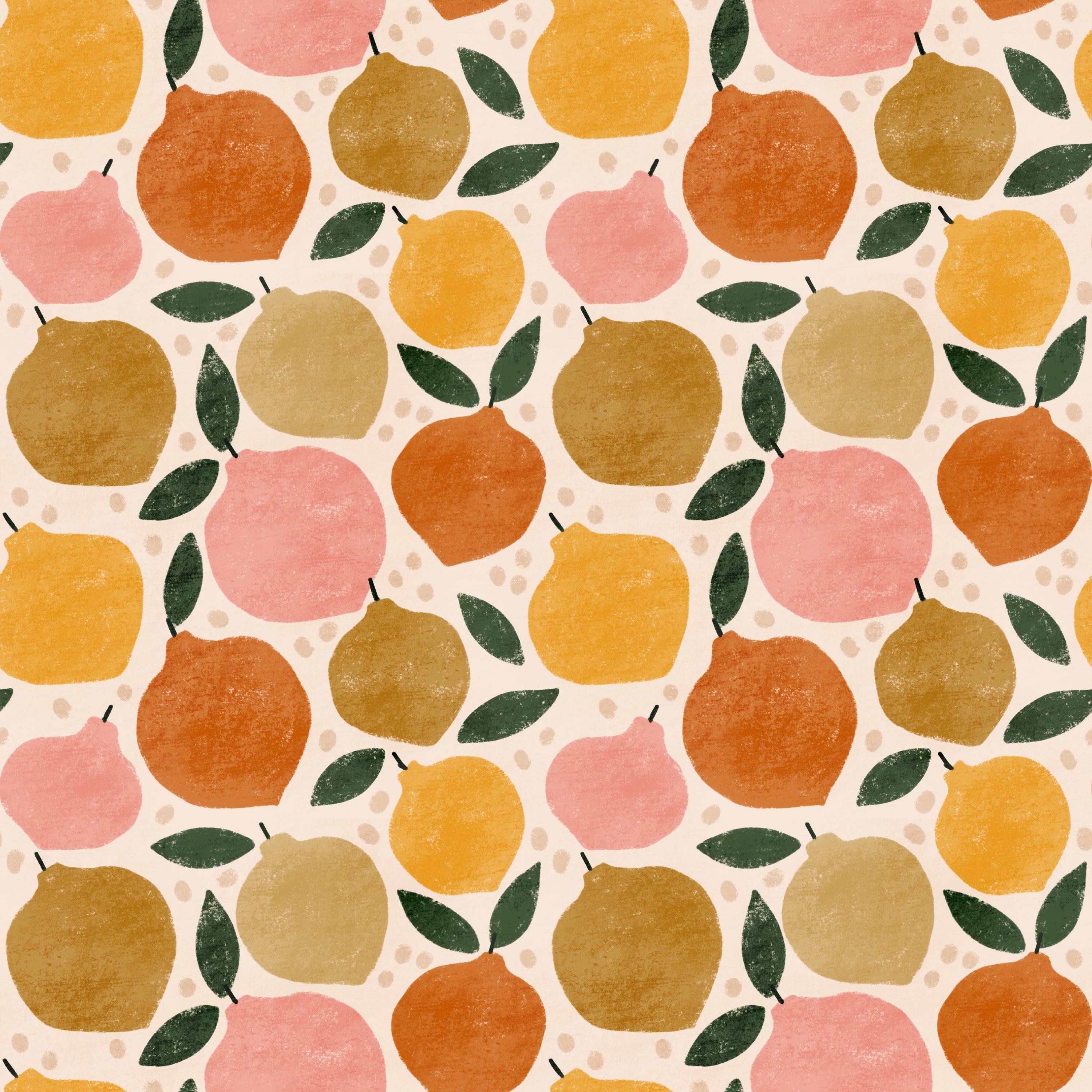
erste Heldenmuster Und ich möchte Obst kreieren. Also ich glaube, ich
möchte eigentlich Zitronen machen. Also werde ich mich von
diesem Bild inspirieren lassen und eine
Art Zitronenprint kreieren Du kannst dich
von allem anderen inspirieren lassen, vielleicht von Booten oder
was auch immer du willst. Aber ich werde mich für mediterrane Früchte
entscheiden
und, um es einfach zu halten, nur eine Frucht und nur Zitronen Wenn Sie sich also von diesem Pintras-Board inspirieren lassen
möchten, steht es
Ihnen frei, dies zu tun, oder wenn Sie Ihre
eigene Inspiration finden möchten Okay, lassen Sie uns mit der
nächsten Lektion fortfahren, in der wir
Ihnen zeigen , wie Sie
diese Sammlung skizzieren
6. Skizzieren der Sammlung: Okay, um
diese Sammlung zu skizzieren, können
wir jedes beliebige
Format für unsere Skizze verwenden Sie können auf
einer quadratischen Leinwand
oder auf einer Leinwand in Bildschirmgröße skizzieren . Es ist
wirklich egal. Ich werde
hier nur
unsere Mustervorlage verwenden , um es einfach zu halten. Also werde ich
das auswählen, duplizieren. Sie benötigen die
Mustervorlage dafür nicht. Ich werde das
tatsächlich
in Patentvorlage umbenennen , damit wir sie später
verwenden können. Und achte darauf, dass du immer das Original
behältst. Und hier werde ich das einfach in Sketch
umbenennen und darauf zurückgreifen. Dann lösche ich dort
die erste Ebene oder
lösche die erste Ebene und rufe Pinterest auf. Wo habe ich meinen Pintresbard,
Sommerurlaub, zieh ihn zur
Seite, mach Und das allererste,
was ich
tun werde, ist Farben zu holen Wie Sie wissen, haben Sie
eine Farbpalette mitgeliefert, und das gilt auch alle meine
Mini-Muster-Kollektionen in dieser Serie. Sie
haben eine Farbpalette , die wir in der Klasse verwenden werden oder Sie können sie verwenden, wenn Sie möchten Aber wie in
allen Klassen möchte
ich dir zeigen, wie ich
die Inspiration finde, weil ich möchte sich bei
diesen Kursen nur um
Standardkurse handelt. Wenn das also der erste Kurs ist , den du dir in dieser Reihe ansiehst, dann möchte ich dir trotzdem
zeigen, wie ich das mache. Also tippe ich auf mein
Power
Pack-Pinselset und den Mon-Line-Pinsel und wähle diese Option
im Farbpanel. Und dann mache ich weiter und
hole mir hier einfach Inspiration. Also ich mag wirklich, weißt du, ich mag das Gelb in den Zitronen Ich möchte vielleicht etwas
Senfgelb, etwas mehr Orange. Und dann probiere ich hier einfach
verschiedene Farben aus,
um zu sehen , welche Farben ich mag? Welche Farben passen gut zusammen. Da haben wir also ein
anderes Gelb, und ich will auf jeden Fall
Grün. Irgendeine Art Grün. Ich hätte gern ein
eher blaugrünes. Ich bin mir nicht sicher, oder vielleicht
eher waldgrüne Reifen. Festlich grün und dunkler. Und vielleicht ein paar neutrale
Farben hier oben. Manche cremeweiß. Und ich will, vielleicht möchte
ich etwas Rosa. Und vielleicht sogar eher
rötlich im Rosa. Und ich mag auch dieses Blau. Lass uns
dort das Blau und auch Orange ausprobieren. So gehe ich also bei der Farbauswahl
vor. Ich probiere verschiedene Farben aus und am Ende
habe ich eine Menge
verschiedener Farben. Und wenn wir diese Skizze
der aktuellen Kollektion erstellen, werde
ich diese Farben ausprobieren, und so habe ich am Ende meine perfekte
Farbpalette für dieses Thema. Aber da wir schon eine Farbpalette
haben, werde
ich sie dort belassen, und ich werde nein, ich will
nicht Boy Pintres wegnehmen, weil ich das als Inspiration
verwenden werde Aber ich werde
diese Ebene in Farben umbenennen. Wir können es einfach dort belassen und es mit
dem Transformationswerkzeug verkleinern. Und jetzt möchte ich
mein erstes Muster skizzieren. Also für das erste Muster zeichne
ich Zitronen
und ich weiß, dass ich
mein mutiges Blumenmuster-Layout verwenden möchte mein mutiges Blumenmuster-Layout Also fange ich einfach
damit an. Ich werde
Schwarz verwenden und das Layout vielleicht rund, nicht so groß. Machen wir es bei etwa 25%. Und wir können
es einfach hier machen, damit wir Platz für all
unsere Muster haben. So benutzt du
das Muster-Layout also nicht , wenn du das endgültige Muster
erstellst, sondern so
verwende ich es einfach in der Skizze. Ich werde dir in der Lektion, in der wir das Heldenmuster
erstellen,
genau zeigen, wie man
es benutzt . Also tippe ich
auf dieser Ebene auf das N, ziehe Deckkraft
nach unten,
benenne das Layout um, tippe auf die Farbebene, tippe auf das Plus und benenne eine
neue Ebene in Hintergrund um Und hier können wir
eine Hintergrundfarbe wählen. Ich werde zu meiner
vorgefertigten Farbpalette gehen. Und dafür verwenden wir
nur den Monolinpinsel und ich werde den Cremeweiß verwenden Das war das Beige,
nicht wahr? Ich weiß es nicht. Ich werde das machen. Es sieht
ein bisschen so aus. Sieht ein bisschen dunkel aus. Vielleicht ist es zu
dunkel. Wir werden sehen. Ich werde behalten, ich mag
dieses wirklich cremeweiße Haar eigentlich. Ich werde den Tap auch für diese beiden
in meiner
Farbpalette behalten , um sie auszuprobieren und zu sehen ob ich das ändern möchte. Also werde ich vorerst anfangen, meine Zitronen
zu skizzieren. Also tippe ich auf die Layoutebene, tippe auf das Plus, benenne
es in Motive um und dann kannst
du mit dem perfekten Stift anfangen, deine Zitronen zu skizzieren oder wenn du sie
einfach nur zeichnen möchtest Für dieses Muster zeichnen
wir sie einfach. Normalerweise skizziere ich, aber
lassen Sie uns sie einfach
in diese Skizze
der Kollektion zeichnen , und dann können wir
sie vielleicht später im
eigentlichen Muster real skizzieren . Ich glaube, ich möchte hier
die Taper-Textur verwenden. Ich mag die
Textur dieses Pinsels und ich möchte ihn verwenden Fangen wir mit
der gelben Zitrone an. Also dieses Muster-Layout ist von Anfang an für Blumen
gemacht, du kannst also
hier eine Blume zeichnen und dann
hier und da ein Blatt. Und du kannst
verschiedene Blumen zeichnen, und das macht es
zu einer mutigen Blume. Deshalb
heißt es mutige Blumen. Aber du kannst
es natürlich für jede Art von Motiven verwenden. Und jetzt werde ich es für Linsen
verwenden und ich weiß nicht, ob
ich diese Limetten verwenden würde So ist es also mit
diesen Layoutvorlagen. Sie müssen sie nicht
genau so verwenden, wie sie aussehen, aber sie sind quasi nur eine Anleitung für den Einstieg. Da das Layout so aussieht, werde
ich
eine fette Zitronenform erstellen. Es ist also nicht super lang, sondern ähnelt eher einer fetten Form. Das sieht also so aus, als könnte es funktionieren. Und dann werde ich auch mit
anderen Farben zeichnen .
Lass mich das einfach entfernen. Ich weiß, dass ich Zitronen kreieren
möchte, und ich habe eine Idee
im Kopf, wie dieses Muster mit einem
mediterranen Urlaubsmotiv
aussehen soll mit einem
mediterranen Urlaubsmotiv
aussehen Vielleicht so. Es sieht auch ein bisschen aus wie eine
Weihnachtsdekoration. Aber das macht dir nichts aus.
Bleib einfach in Bewegung. Und lass uns vielleicht
die Basis für diesen benutzen. welcher Richtung ich möchte
, dass es ein Toastmuster ist, also werde ich versuchen,
meine Zitronen herumzuwerfen Im Moment
denke ich gerade darüber nach, die Grundform der Zitronen und auch
die
Richtung der Motive
auszuprobieren Zitronen und auch
die
Richtung der Motive Ich könnte ändern, wo
die Farben sind, und ich könnte später einige
Details ändern Und dann weiter, lassen Sie uns sehen. Lass uns die Motive ausschalten. Das war es auch, also das eine sollte dieselbe Farbe haben. So funktioniert das. Dann
kann Nummer fünf vielleicht orange sein. Ups, schalte die Motive ein. Nummer fünf kann orange sein.
In welche Richtung? Sollte es vielleicht ausgefallen sein? Ich bin mir nicht sicher. Vielleicht so. Und Nummer zwei
soll dieselbe Farbe haben wie
diese, Nummer zwei. Also versuchen
wir es einfach mit Rosa. Und wir haben dort eine Nummer vier. Lass uns das versuchen. Ich bin mir nicht sicher, in welche
Richtung das funktionieren wird. Lass uns sehen. Wie du siehst, mache
ich das superschnell. Okay, jetzt haben wir das. Und wir haben dort auch Nummer
drei. Ähm ja. Ich denke, das ist vorerst in Ordnung. Wir können versuchen, einige
der verschiedenen Farben später
zu ändern ,
aber ich denke, das
sieht vorerst gut aus. Und dann werde ich hinzufügen, lassen Sie uns
eine Ebene mit Color Burn hinzufügen. Ich möchte etwas Textur hinzufügen. Ich kann es einfach in Textur umbenennen und wählen,
zum Beispiel eine graue Farbe und
möchte nur ein paar Punkte hinzufügen,
wie kleinere Punkte, um
die
Art von einfachen Motiven hier interessanter zu machen wie kleinere Punkte, um . Hoppla. Punkte. So wie das. So wie das. Und dann weitermachen und dann okay, das ist
also in Ordnung. Und dann möchte ich ein paar Blätter
hinzufügen. Wir können es auf
der Motivebene hinzufügen, aber ich kann auch hier oben
Motive hinzufügen und das Grün
mit demselben Pinsel
auswählen, ich möchte nur ein paar Blätter hinzufügen. Und das Etwas in der Art. Das ist auch eine gute
Art, es auszuprobieren Ich kann jetzt sehen, dass es schön
wäre, dort
ein paar Blätter zu haben. Also kann ich
das vielleicht umdrehen. Blätter. Und ja. Lassen Sie uns all diese auswählen, und ich werde versuchen, diesen zu
verdrehen. Mal sehen, ob
das besser funktioniert. Vielleicht oder vielleicht auch nicht. Aber ich denke, es könnte funktionieren,
ich
wähle einfach auch diesen aus und drehe ihn
ein wenig um, damit ich diesen hier reinpasse. Deshalb machen wir diese Skizzen, damit Sie das Gesamtbild
sehen können Okay, damit bin ich ziemlich
zufrieden. Vielleicht möchten wir dem Muster
noch etwas hinzufügen ,
wenn wir fertig sind, aber damit bin ich ziemlich zufrieden. Fahren wir also mit
dem nächsten Muster fort. Ich tippe auf die Hintergrundebene. Und dafür machen wir
einen farbigen Hintergrund,
das Rosa, und ich kann mich für
einen festen, einen rosafarbenen Hintergrund entscheiden. Ich denke an ein
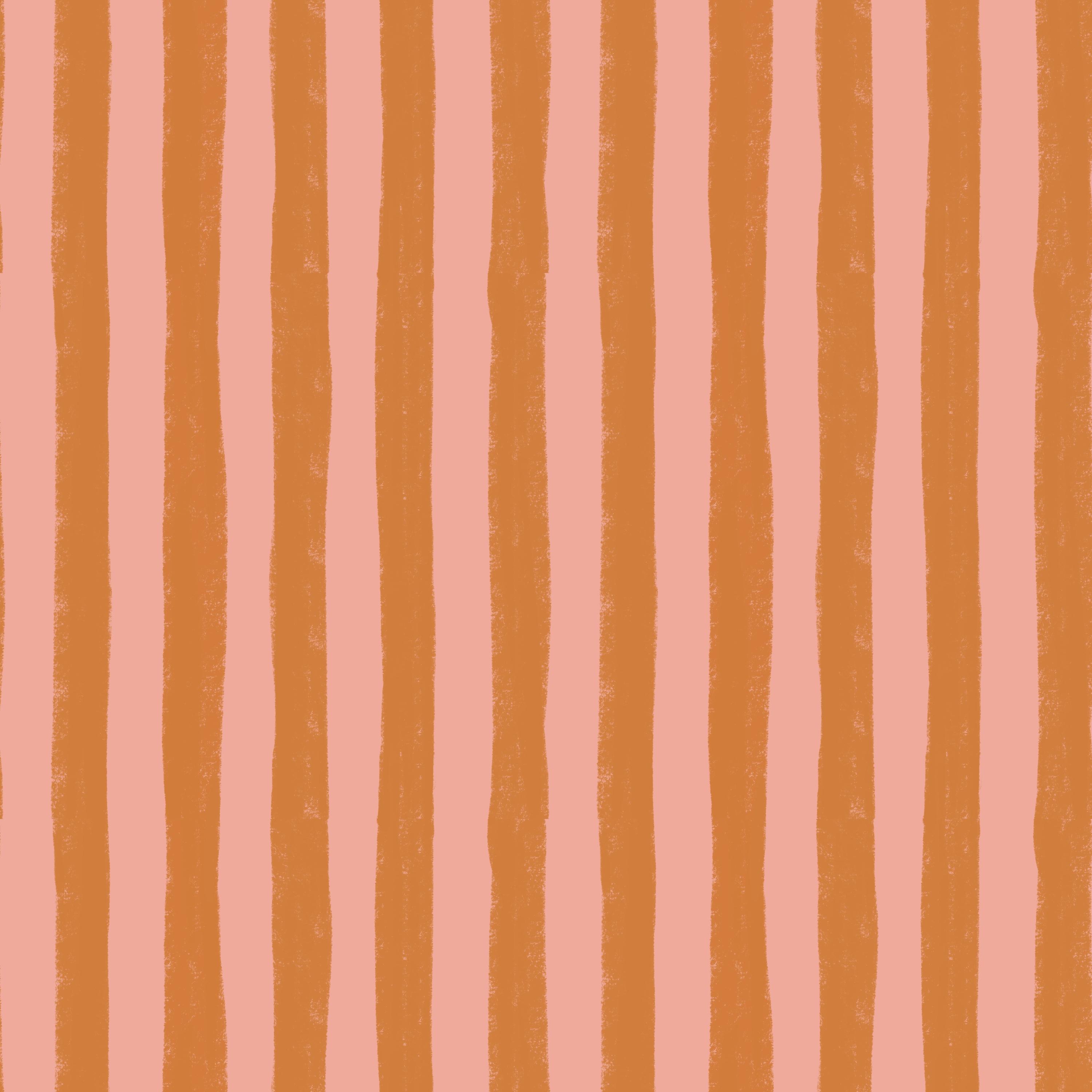
kräftiges Streifenmuster und tippe dann auf „
Neue Ebene hinzufügen“. Hier würde ich einfach
auf Schnittmaske tippen. Und mit demselben Pinsel
für Klebeband oder Textur möchte
ich ein
paar kräftige Streifen kreieren Ich finde, diese beiden Farben
passen gut zusammen, Orange und Rosa. Und dann die nächste Schicht, bin
ich zufrieden, also bin ich
zufrieden damit, wie sie aussieht. Und dann fahren
wir mit der nächsten mit
einem festen Pinsel fort,
dem Monolinpinsel Und lassen Sie uns vielleicht
die Farbe Beige nehmen, diese. Ja, vielleicht. Lass es uns ausprobieren.
Oder dieser. Nein. Lass uns die
beigefarbene Farbe da drüben ausprobieren. Hoppla. Wir haben ein paar Zeilen Es spielt keine Rolle,
aber ich werde sie einfach vermeiden. So wie das. Und dann würde ich wollen, dass ich
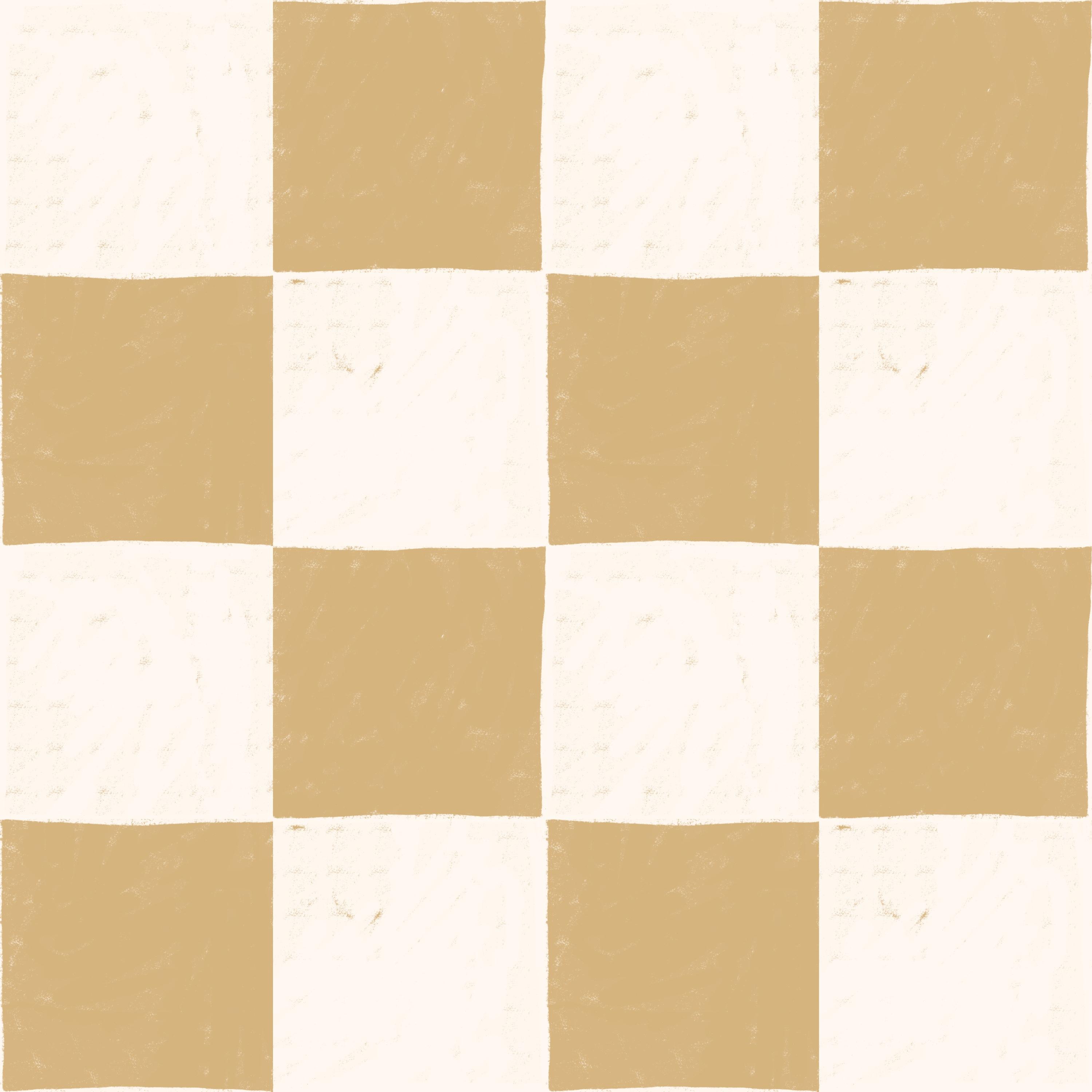
auf dieser Ebene tatsächlich ein paar Quadrate hinzufügen könnte. Nehmen wir
wieder die Taper-Textur und dann das Weiß. Und ich würde
hier einfach ein paar Quadrate hinzufügen, wie bei einem Shakerboard Ups. Das ist nicht
wirklich gut geworden. So wie das. Ich bin mir bei dem Weiß hier nicht sicher
, ich werde versuchen,
diesen Hintergrund tatsächlich auf das neue Weiß
umzustellen , das Cremeweiß, das ich dort gefunden habe. Das gefällt mir viel besser. Und bei diesem wird
es tippen und ziehen und das gefällt mir auch
besser. Also ich denke, ich werde
meiner Farbpalette tatsächlich
eine Farbe hinzufügen, dieses Cremeweiß. Okay. Also weiter, das ist die Idee
für das Muster, und dann werden wir
in der nächsten Lektion
mit dem Heldenmuster beginnen .
7. Heldenmuster: Skizzieren Sie das Muster: Okay, wenn wir damit weitermachen, tippen
wir auf das
Bedienfeld „Aktionen“, teilen JPEG und speichern es einfach auf unserer Camole ,
damit wir es
als Inspiration verwenden können , wenn wir unsere Muster
erstellen Dann tippe ich auf Galerie
und dann auf Mustervorlage auswählen und duplizieren Ich werde
das tatsächlich sofort machen ,
sodass ich drei Exemplare habe, und dann kann ich eines
davon Zitronen nennen Okay, jetzt
fangen wir mit der Zitrone an. Ich tippe einfach darauf und lösche
die erste Ebene, benenne sie in Hintergrund um. Ich tippe auf
meine Farbpalette und ziehe sie. Und jetzt verwenden wir diesen neuen
cremeweißen Hintergrund, eigentlich die Füllebene. Und dann tippe ich auf
das Pflaster, füge eine neue Ebene hinzu, benenne das Layout und wähle dann einfach den Layoutpinsel mit den
kräftigen Blumen. Und hier haben wir eine
Pinselgröße von etwa 60% und tippen einmal,
um das Layout hinzuzufügen, stempeln, auf das
Transformationswerkzeug zu tippen und die Leinwand anzupassen. Tippen Sie dann auf das Ende der Layoutebene und
ziehen Sie die Paste nach unten Jetzt tippe ich auf den Kunststoff, füge eine neue Ebene hinzu und wir
nennen sie Skizzieren Und ich denke, für dieses Muster wird
es wichtig sein, es zu skizzieren , weil ich nicht sicher bin wie wir es mit
den verschiedenen Zitronen machen sollen und
wie sie verdreht sind Lassen Sie uns also einfach die Zitronen
skizzieren. Sie wissen, dass Sie Canvas-Aktionen als Canvas-Referenz
aufrufen, auf Bild tippen, Bild importieren und Ihre Skizze importieren können Sie können
hier also hineinzoomen und sich eine
Vorstellung von Ihrem Muster machen
und es vielleicht
etwas kleiner machen. Und dann können wir einfach unsere Zitronen
skizzieren. Okay, also am Anfang haben
wir eine Zitrone da Lass uns sie nicht so grob aussehen lassen, sondern
ein bisschen mehr. So sauber. Ups, das war viel zu klein. 16%, nein, ein bisschen größer, 29% in der Pinselgröße Und dann werde ich zeichnen. Also für diese Skizze versuche
ich, sie ein
bisschen ordentlicher
zu halten,
nicht zu grob, weil ich sehen
muss, wie sich das
Muster wiederholt Ich glaube, ich möchte diese Art von Linien,
wie ihr sie nennt, auf den
Früchten, auf den Zitronen
hinzufügen wie ihr sie nennt, auf den
Früchten, auf den Zitronen Und dann lass uns sehen. Vielleicht können wir uns für
diesen entscheiden. Wir können es versuchen. Ich bin mir nicht sicher, was die
Rotation dort angeht
, weil ich es vielleicht hier nachholen möchte . Also manchmal, wenn ich skizziere, mache ich eine
viel grobere Skizze, und manchmal mache ich von Anfang an
eine detailliertere Skizze Und für dieses Muster habe ich
das Gefühl, dass ich
eine detaillierte Skizze benötige , um
sicherzustellen , dass sich das Muster gut
wiederholt Also weiter, lass uns diesen machen. Vielleicht wollen wir nicht,
dass sie total verdreht sind Wir können sie ein
bisschen nach oben machen, aber in verschiedene Richtungen Vielleicht sieht das besser aus , weil das ein
bisschen seltsam ist, finde ich. Okay, wenn wir weitermachen, können
wir vielleicht ein bisschen mehr
Twist machen, vielleicht so. Ich werde hier
wirklich nett sein und einfach die Zeilen
löschen
, die mir nicht gefallen. Ich denke, soweit sieht das gut aus. Und dann
sollte dieser vielleicht auch nach oben gehen. Ja, ich werde das ausprobieren,
aber ich
denke tatsächlich, dass es einfacher ist
, dieses Layout zu verwenden, wenn wir diese Art von Motiv
haben, das eine bestimmte
Richtung wie diese
hat. Und dann dieses, vielleicht können wir dann ein
bisschen mehr nach oben drehen, oder sollten wir vielleicht etwas
Mehl drin haben , oder
vielleicht kein
Blütenblatt? Das ist überhaupt gut. Ja, vielleicht. Das ist
ein bisschen dick. Vielleicht so oder so. Und dann können wir hier
etwas unternehmen. Da bin ich mir nicht sicher.
Vielleicht sollte es größer sein. Und in welche Richtung? Lass uns sehen. Vielleicht so. Nein, das sieht seltsam aus. Okay. Ja, ich finde das gut. Und dann können wir hier ein
paar Blätter unterbringen. Okay, also lasst uns versuchen,
auch hier
ein paar Blätter in die Skizze einzufügen . Ich denke, hier ist definitiv
ein guter Ort für Blätter. Und vielleicht hier und da. Ich bin mir hier nicht sicher. Mal
sehen, was dort passieren wird. Vielleicht dies und da, vielleicht. Und wir werden sehen,
was dort passiert, und dann ein bisschen dort bleiben, und wir können sehen, was mit anderen
passiert sobald wir die
anderen an den Standorten erstellt haben. Okay, also werde ich das einfach
ausschalten
und dann werde ich
das Muster umdrehen. Ich wische auf all
diesen Ebenen nach rechts, tippe auf Gruppe, tippe auf die Gruppe, tippe auf
das Auswahlwerkzeug, speichere und lade Auswahl vier Tippen Sie auf das Transformationswerkzeug, drehen Sie Word um, drehen Sie es horizontal, tippen Sie auf das
Auswahlwerkzeug, um die Auswahl aufzuheben, tippen Sie erneut darauf, um
Auswahl drei auszuwählen, tippen Sie auf das Transformationswerkzeug,
flippert, Spalte Tippen Sie erneut auf das Auswahlwerkzeug,
um Auswahl zwei auszuwählen, tippen Sie auf das Transformationswerkzeug, drehen Sie die Word-Spalte
horizontal um, tippen Sie auf das Auswahlwerkzeug, um die Auswahl
aufzuheben, und tippen Sie erneut darauf um beim Laden die erste Auswahl
auszuwählen, tippen Sie auf das Transformationswerkzeug, nach vorne
drehen, com Wenn Sie jetzt das Gefühl haben, dass es ein
wenig verdreht ist, können
Sie viermal auf 45
Grad drehen tippen ,
sodass Sie es an die
richtige Position mit den Zahlen bringen richtige Position mit den Dann tippe ich auf die
Skizzenebene und mache hier mit meiner
Skizze weiter. Für dieses Bild am Rand muss
ich es umdrehen. Aber hier ist ein guter. Vielleicht kann ich das machen. Und dann können wir hinzufügen, vielleicht können
wir ein Blatt
aus diesem oder hier oben hinzufügen . Und dann haben wir hier etwas, dem dieses Blatt im Weg stehen
könnte. Also werde ich das
zuerst löschen und wir könnten das hinzufügen. Und wir werden zuerst
die Zitrone ziehen. Also vielleicht in diese Richtung, wie eine richtig fette Zitrone oder
vielleicht ein bisschen niedriger. Das könnte funktionieren, und
dann haben wir die Seiten. Okay, also
die Layoutebene ausschalten. Jetzt können wir in
der Skizzenebene sehen , wo wir einige Blätter hineinpassen können. Also ich möchte auf jeden Fall
eine Art Blatt da drüben haben. Und hier drüben ist es
egal, ob sie
sich genau von den Zitronen
auf die Layoutebene bewegen sich genau von den Zitronen
auf die Layoutebene Sie können einfach
hier und da sein,
um den Raum irgendwie auszufüllen Ich denke also, dass das gut aussehen
wird. Und dann brauchen wir hier etwas. Also tippe ich auf die Layoutebene, tippe auf die Gruppe, tippe auf
das Auswahlwerkzeug, Auswahl
speichern und laden, tippe auf das Transformationswerkzeug und drehe dieses Mal
einfach horizontal,
tippe auf das
Auswahlwerkzeug, um die Auswahl aufzuheben, tippe erneut auf das Auswahlwerkzeug, um Auswahl speichern drei auszuwählen,
tippe auf das Transformationswerkzeug
und kippe horizontal,
tippe erneut auf das
Auswahlwerkzeug tippe auf das Transformationswerkzeug
und kippe horizontal, tippe erneut auf das Um „
Ladungsauswahl speichern“ 2 auszuwählen, tippen Sie auf das
Transformationswerkzeug Tippen Sie erneut auf das Auswahlwerkzeug
und speichern Sie die erste Ladeauswahl, tippen Sie auf das
Transformationswerkzeug und drehen Sie es horizontal. Dann kann ich auf das
Transformationswerkzeug tippen und einfach einmal Horizontale
drehen ,
damit ich es an
die richtige Position bringe. Dann tippe ich auf die Skizzenebene und hier
möchte ich mein Finale zeichnen. Meine letzte Zitrone. Also lass uns einfach das Blatt entfernen,
weil es jetzt
im Weg ist und ich
darüber nachdenke , wo ich
meine Zitrone haben möchte. Da sich all diese
Zitronen auf diese Weise drehen, möchte
ich, dass es ein
bisschen mehr so ist ,
damit das Muster
etwas ausgewogener wird Vielleicht so, aber es ist
ein bisschen zu groß. Das gefällt mir wirklich. Okay. Also werde
ich jetzt das Layout
ausschalten und den leeren Raum
hier mit ein paar Blättern
füllen. Und vielleicht hier. Okay, das wird
wahrscheinlich gut aussehen. Das nächste, was Sie tun
können, wenn Sie etwas Zeit
sparen möchten , ist, das Layout
einzuschalten, und auf der Skizzenebene kann
ich einfach
die Zahlen vier,
zwei, eins, drei, drei, zwei schreiben . 51. Auf diese Weise weiß ich, welche Farben
sie haben sollen weil sie
dieselben Farben für
dieselben Zahlen haben werden . Okay, lassen Sie uns das Layout
ausschalten und jetzt werden wir diese Skizze einfach
testen. Ich wische
mit drei Finger nach unten, tippe auf Kopieren, wische mit
drei Finger nach unten, tippe auf Einfügen, tippe auf die drei kleinen
Punkte Split-View, Safari, und dann tippe ich auf
mein Bild und ziehe es zum
Mustertester auf meiner Website
, der in der
Beschreibung dieser Klasse verlinkt ist Und hier kann ich nach
oben und unten zoomen und sehen, wie das Muster aussehen wird
oder wie die Ich denke vorerst
, dass es gut aussieht, wir müssen vielleicht etwas hinzufügen, ein paar Blätter oder ein paar Details,
damit es noch besser aussieht. Aber lassen Sie uns versuchen, das tatsächliche Muster zu
zeichnen, und dann werden wir
sehen, wie es funktioniert.
8. Heldenmuster: Erstellen Sie das Muster: Es ist also an der Zeit, das
eigentliche wiederholte Muster
dieses Heldenmusters
mit den Zitronen zu erstellen dieses Heldenmusters
mit den Zitronen Also schalte ich die Sichtbarkeit aus
oder ich
lösche einfach das abgeflachte Bild. Und jetzt tippe ich auf
die Skizzenebene, tippe auf das Plus, um
eine neue Ebene hinzuzufügen, und ich füge alle gleichen Farben auf derselben
Ebene hinzu, weil
es auf diese Weise später einfacher ist, sie
neu einzufärben Fangen wir also einfach
mit einem von ihnen an. Wir können mit Nummer beginnen, ich weiß nicht, Nummer zwei vielleicht. Lass uns das gelbe machen. Ich werde das in zwei gelbe umbenennen. Und tippe auf
meine Farbpalette und ziehe sie heraus. Und ich werde verwenden, welches war es? Konische Textur. Mal
sehen, welche Größe gelb Und ich aktiviere tippe
auf das Endsymbol auf
der Skizzierebene und ziehe die O-Paste auf etwa 10%
herunter,
damit ich darauf zeichnen kann. Also bei Nummer zwei
will ich die Gelbtöne. Ich werde einfach so zeichnen. Okay, ich mag also
das Aussehen. Also Nummer zwei ist auch hier. Also werde ich auch den in Gelb zeichnen. Einen Teil
der Textur dort belassen. Weiter zur nächsten Ebene. Lass uns Nummer fünf machen. Nummer fünf könnte also sein
, ich glaube, ich nehme den Senf. Fünf Senf und
nimm den. Okay, also lass uns
zu Nummer fünf weitermachen, Mustard. Zeichne das, fülle es aus. Ja, so. Und dann ist
die Nummer fünf da, also werden wir das später machen. Also werde ich
zu Nummer drei übergehen. Und was sollen wir dort tun? Nummer drei, lass uns Rosa machen,
vielleicht drei Rosa-Pink. Okay, pink und drei
pinke hier drüben. Und Nummer vier, ich
glaube, das ist ein Einzelgänger. Es wird nur einer von denen sein. Lass uns das Große machen.
Nummer vier, beige. Dieser, glaube ich. Wie sieht das dann aus? Hier schneiden. Ich finde eigentlich
nicht, dass das
Ding so gut aussieht. Lass uns einfach den Senf wählen, und ich werde es
hier ein
bisschen heller machen und einfach auf diese Ebene tippen, auf Aval tippen und dann auf die Ebene tippen, sodass es nur ein bisschen
sein kann Vielleicht auch heller. Nein, zu gelb. Ja, das könnte besser funktionieren,
nur ein bisschen hier. Also spiele ich gerade mit
der vorgefertigten Farbpalette herum , aber das liegt nur daran, dass
ich dachte,
dass das Beige ein
bisschen zu hell Also lass uns stattdessen
diesen nehmen. Wenn du die Codes dafür haben willst. Es ist das. Wenn Sie sich für Ich weiß nicht entscheiden, möchten Sie sich
vielleicht für
RGB entscheiden, 22185, 129 Also habe ich es so geändert und werde das
in meiner Farbpalette speichern Ich kann Ihnen auch den Code für
die hellcremeweiße
Hintergrundfarbe zeigen . Das ist also 255, 24219. Also habe ich
ein bisschen mit der
vorgefertigten Farbpalette herumgespielt , aber manchmal kann das passieren Okay, also weitermachen, oder habe ich etwas vergessen Nein, ich muss
die Orange auch machen, aber ich habe noch eine übrig.
Ich habe den einen. Ja. Okay, also unshaked
Alphalo und dann tippe auf das Plus, und ich tippe auf die Ebene, benenne eine orange um und
wähle die orange Farbe Und dann kann ich das jetzt nicht
wirklich machen, also muss ich es umdrehen Okay, bevor wir das machen, klopfe ich auf das Pflaster und
füge eine neue Schicht hinzu mit
dem, was du sie nennst? Die kleinen Linien, Stäbchen, Stäbchen. Ich nenne sie Line. Okay, so kleine Linie, ich würde diesen dunkleren und vielleicht den perfekten
Stift nehmen und dann einfach kleine dünne
Linien mit etwa 29% hier zeichnen. Und ich werde auch weitermachen
und die Blätter zeichnen. Also werde ich eine neue Ebene hinzufügen. Ich kann sie über der
Skizzenebene hinzufügen und sie in Blätter umbenennen. Blätter. Und wähle die
hellere grüne Farbe, die spitz zulaufende Textur, und zeichne ein paar Blätter an die Stelle, an der ich für die Blätter geplant
habe, eines hier drüben, eines hier drüben. Das war ein kleiner. Einer da. Eins hier. Einer hier drüben. Vielleicht müssen wir
einige davon später ändern, aber ich zeichne nur die ich auf der Skizze
sehen kann und die jetzt nicht durch den
Rand der Leinwand abgeschnitten sind. Also versuche ich, so viel
wie möglich von
dem Muster zu zeichnen , wenn ich
es in dieser Richtung habe. Okay. Und dann möchte ich auch ein paar Punkte hinzufügen
, die ich geplant hatte. Sollte ich das tun?
Lass es uns ausprobieren, tippe oben auf die
Linienebene, tippe auf das Plus. Wir können hier einfach auf
Farbe brennen tippen und dann
einfach die Farbe Grau wählen Für dieses Muster denke ich,
dass ich die gesamte Textur auf einmal hinzufügen werde , und
dann drehen wir um Und wenn wir
die endgültigen Motive erstellt haben, sind wir
mit dem Muster fertig. Das könnte also ein bisschen
effizienter sein. Lass uns sehen. Okay, hier ist also eine graue Farbe. Wir können einen Punkt hinzufügen. Jeweils drei Punkte. Ich bin
nicht besonders glücklich damit. Okay, lassen wir es einfach
so. Und dann werde ich versuchen, auch eine
Gesamttextur hinzuzufügen. Also brennt
die Farbe auch auf dieser Schicht. Und lass uns sehen. Wir können
die Skizze vorerst einfach ausschalten. Damit wir die gesamte Textur sehen können, benennen
wir sie in Textur um. Und dann
füge ich die Breite der Textur hinzu, vielleicht quadratisch zur Textur.
Lass es uns ausprobieren. Wie ein großer Pinsel oder ein
Quadrat und eine Textur. Das kann nett sein,
aber
ich denke, es ist zu viel, vielleicht die
Grunge-Textur Ja, das gefällt mir wirklich. Lass uns auch den
Grangi-Hintergrund ausprobieren. Okay, ich mag diesen
granchigen Hintergrund wirklich. Aber dann denke ich, dass die Punkte ein bisschen zu viel
sind. Also ja, ich werde die Punkte tatsächlich
entfernen, mich von meinem ursprünglichen Plan und los geht's. Und ich werde
die gesamte Textur noch einmal machen
, um sicherzugehen, dass ich
sie auf der gesamten Leinwand mache Und dann schauen wir uns das
mit der Skizze an. Vielleicht können wir ein paar Punkte hinzufügen. Ich lösche diese Ebene und tippe auf die
Linienebene und benenne
sie einfach in Punkte um. Vielleicht können wir stattdessen ein paar Punkte
in der Mitte hinzufügen. Und ich kann
dann
diese beige Farbe wählen und den
Namen Taper Texture verwenden Lass uns
stattdessen einfach
hier und da ein paar Punkte hinzufügen , so wie Mir gefällt die Idee, hier
ein paar Punkte rein zu bekommen, aber vielleicht nicht auf den Zitronen. Okay, also lass uns die Skizze
ausschalten. Und ja, ich
mag das Aussehen wirklich. Und lassen Sie uns die Skizze
wieder einschalten und auf die Gruppe tippen drehen wir alles um und zeichnen
die endgültigen Motive. Ich tippe auf die Gruppe,
tippe auf das Auswahlwerkzeug, speichere eine vierte Ladeauswahl, tippe auf das Transformationswerkzeug, kippe vertikal und
horizontal,
tippe auf das Auswahlwerkzeug, um die Auswahl aufzuheben, und tippe
erneut darauf, um eine Laden-Auswahl drei zu
speichern Tippen Sie auf das Transformationswerkzeug, , Spalten horizontal
spiegeln, tippen Sie erneut auf das Auswahlwerkzeug, um aufzuheben, und tippen Sie erneut,
um Auswahl zwei auszuwählen, tippen Sie auf das Transformationswerkzeug, Flibard, Spalte horizontal spiegeln, tippen Sie erneut
darauf, um die Auswahl aufzuheben, und tippen Sie erneut darauf, um die erste Auswahl
auszuwählen, tippen Sie auf das Transformationswerkzeug und auf
FlipwardFlp horizontal. Dann kann ich auf das
Transformationswerkzeug tippen und es einfach viermal um
45 Grad drehen viermal um
45 Grad sodass Okay, jetzt habe ich
die Fünf und die Eins. Die eine ist die Orange. Die Fünf ist der Senf. Fangen wir mit dem
Senf, der Taper-Textur Senf an und ziehen diese Zitrone hinzu Wie Sie sehen können, habe ich hier jetzt
schon Textur. Das sieht also ziemlich
cool aus, wenn ich zeichne. Sie erhalten diesen wirklich texturierten
Effekt, was nett ist. So wie das. Senf.
Weiter zu Orange Nummer eins, unserer
ersten Orange-Zitrone. Und dann weiter zur
Linienebene, dem Dunkelgrün, dem perfekten Stift. Zeichne hier
eine Linie und hier eine Linie. Und wir haben noch mehr Blätter? Ja, wende dich
der Blattebene zu, tippe auf die hellere grüne Farbe und zeichne vielleicht ein Blatt hier drüben. Das könnte gut aussehen. Und dann
hier drüben , okay. Also, wenn wir die
Skizzenebene ausschalten und einen Blick darauf werfen, die
Skizzenebene wieder
einschalten, vielleicht können wir ein paar Punkte hinzufügen, auf den Punkt tippen, auf die Basis tippen. Ich füge einfach hier und da einen Punkt hinzu, vielleicht einen dort, vielleicht einen hier. Und das könnte funktionieren.
Und jetzt müssen wir das Muster nach
oben und unten drehen, auf die Gruppe
tippen, auf
das Auswahlwerkzeug tippen, Last
speichern, Auswahl vier, auf das
Transformationswerkzeug tippen, vertikal kippen, erneut
auf das Auswahlwerkzeug tippen, Ladeauswahl drei
speichern, auf das Transformationswerkzeug tippen, vertikal
kippen, erneut auf das
Auswahlwerkzeug tippen zwei aus, tippen Sie auf das
Transformationswerkzeug, drehen Sie es vertikal, tippen Sie erneut auf das Auswahlwerkzeug,
wählen eins aus, tippen Sie mit dem
Transformationswerkzeug auf Vertikal spiegeln Dann kann ich es
viermal um 45 Grad drehen und es sogar
umdrehen, wenn ich möchte. Also drehe es so
oder drehe es so um. Ich finde, so sieht es besser aus. Damit du es in
die richtige Position bringst. Und dann wähle
ich Orange, spitz zulaufende Textur, und zeichne einfach
die letzten Zitronen Da wir also von Anfang an so
viel vorbereitet haben, von Anfang an, als wir die ersten Motive
gezeichnet haben, alles irgendwie von Anfang an
gepasst, wenn
wir die endgültigen Motive zeichnen Das ist also ein schönes Gefühl und spart auch viel Zeit. Und dann die Linie, gehe
zum perfekten Bleistift, dem Dunkelgrün, und
ziehe eine Linie dorthin. Okay, also werde ich die Skizzenebene
ausschalten. Und das sieht für mich
wie ein fertiges Muster aus. Vielleicht möchte ich den Punkt verschieben. Ich kann dort einen Punkt sehen. Also tippe ich auf die Punktebene, ziehe dort durch die Auswahl, vielleicht verschiebe ich den Punkt dorthin. Wenn du also etwas in
dem Muster siehst , das
dir jetzt nicht gefällt, kannst
du es anpassen. Aber im Moment
sieht das für mich gut aus, also werde ich das Muster einfach testen. Ich wische mit
drei Finger nach unten, tippe auf Kopieren, tippe dort oben in
meiner Gruppe, wische mit drei
Finger nach unten, tippe auf Einfügen, tippe auf die
drei kleinen Punkte,
geteilte Ansicht, tippe auf Safari Und hier tippe ich auf
mein Bild und ziehe es auf den
Mustertester auf meiner Website Ist kostenlos und wird
in dieser Klasse verlinkt. Und das sieht aus wie ein
wunderschönes Zitronenmuster. Ich bin super glücklich damit. Ich finde, es sieht von Anfang an gut aus. Gehen wir also zu Procreate, und ich kann dort einfach die
Farbpalette ausschalten und sie auf der Ebene nach rechts
wischen,
sodass ich fünf Kopien erhalte, das Transformationswerkzeug
tippen unten links
tippen Stellen
Sie sicher, dass Sie das
Änderungssymbol in der oberen linken Ecke eingegeben haben,
und tippen Sie auf 1.500 Pixel, tippen Sie
auf die nächste Ebene, tippen Sie auf den Knoten in
der oberen rechten Ecke und
geben der nächsten Ebene, dem Knoten in der
unteren linken Ecke, Geben Sie in der nächsten Ebene, dem Knoten in der
unteren linken Ecke, 1.500 Pixel ein, in der nächsten Ebene, dem Knoten in der
unteren rechten Ecke, und geben Sie 1.500 Pixel Tippen Sie anschließend auf das Transformationswerkzeug. Wischen Sie die Ebenen zusammen, und hier haben Sie Ihr
wiederholtes Muster und hier haben Sie Ihren Zopf. Ich werde das sich
wiederholende Muster
hier belassen , damit ich
es später im Unterricht teilen kann Jetzt ist es also an der Zeit, unsere Sekundarstufe zu
erstellen
9. Sekundärmuster: Erstellen des Musters: Also, zurück in meiner Galerie, tippe
ich auf eine neue
Patentvorlage, und wir können sie zum Beispiel
in fette Streifen umbenennen. Fettgedruckte Streifen. Und ich werde darauf tippen
und die erste Ebene löschen, sie in Hintergrund
umbenennen und meine Farbpalette herausziehen, die jetzt ein
bisschen durcheinander ist. Und für dieses Muster
wollten wir den rosafarbenen Hintergrund. Ich tippe auf die Hintergrundebene, tippe auf die Füllebene
und schalte hier die
Zeichenanleitung ein. Tippen Sie also auf das Aktionsfeld Canvas Drawing Guide,
Edit Drawing Guide, und hier zwei reduzieren die Rastergröße 300. Das ist meine Idee.
Und tippen Sie dann auf Fertig Dann tippe ich auf
die orange Farbe, tippe auf das Pflaster, füge eine neue Ebene und benenne es einfach in Streifen um. Dann fange ich an, meine Streifen mit einer sich verjüngenden Textur zu zeichnen , um zu
sehen, wie groß sie sein sollen Das wird wahrscheinlich
gut vier bis 8% sein, und dann fange ich an, meine Streifen
zu zeichnen Das ist ein wirklich schnelles Muster, also folge mir jetzt. Ich werde meine Streifen
nach diesen Richtlinien zeichnen. Ich werde versuchen, die
gesamte Richtlinie dort auszufüllen. Und der nächste
und der nächste. Und der nächste. Und jetzt
kannst du sehen, dass du einen hier hast. Du kannst wählen, ob du das so zeichnen möchtest. Ich denke, ich würde es
so machen und es einfach nicht
genau am Rand lassen , weil ich so etwas Zeit
sparen kann das Muster umzudrehen Ich bin momentan ein bisschen
faul, aber ich finde das okay weil man nicht
exakt am Rand zeichnen kann, weil dann das Muster
ein bisschen, abgeschnitten wird Okay, wenn das erledigt ist, wische
ich auf
beiden Ebenen nach rechts, tippe auf Gruppe, tippe auf die
Gruppe, tippe auf Auswahl, speichere und lade Auswahl vier, tippe auf das
Transformationswerkzeug, kippe vertikal, tippe erneut auf das Auswahlwerkzeug, gleiche Ladeauswahl drei, tippe
auf Transformieren in, vertikal spiegeln. Speichere das Auswahlwerkzeug erneut, gleiche Ladeauswahl zwei,
tippe, um das Werkzeug zu transformieren, kippe vertikal, gleiche Ladung
erneut auf dem Auswahlwerkzeug,
Auswahl eins, tippe, um
das Werkzeug zu transformieren, und kippe vertikal. Dann tippe ich auf
das Bedienfeld „Aktionen“ und schalte die Zeichenhilfe aus. Hier können Sie sehen, dass Sie hier ein wenig reparieren müssen
. Aber da das
irgendwie wie Bowl-Stripes sind und wirklich texturiert sind, denke
ich, dass wir das ziemlich schnell
machen können Ich würde die Kanten einfach so korrigieren
, dass du sehen kannst, wo sie sich
treffen, sodass
dein Muster tatsächlich nahtlos ist Okay, das ist es also eigentlich. , wir haben ein
vollständiges Muster in weniger als 4 Minuten erstellt Ich glaube, wir haben ein
vollständiges Muster in weniger als 4 Minuten erstellt. Jetzt können wir das Muster
ausprobieren. Wir wischen
mit drei Finger nach unten, tippen auf Copia, wischen
mit drei Finger nach unten,
tippen auf Einfügen, tippen auf die drei kleinen
Punkte, Split Und hier kann ich auf mein Muster tippen und es
hineinziehen und nach unten und oben wischen, um
dein wunderschönes
strukturiertes Muster mit kräftigen Streifen zu sehen dein wunderschönes
strukturiertes Okay, jetzt wiederholen wir
es einfach auch in Procreate. Ich werde
das Farbpanel herunterfahren, nach rechts
wischen, um das abgeflachte Bild zu duplizieren ,
sodass ich fünf Kopien habe,
auf die erste Ebene tippen, auf den Knoten in der oberen linken Ecke
tippen,
sicherstellen, dass Sie
das Kettensymbol
angetippt haben angetippt Tippe dann auf die nächste Ebene, tippe auf das Transformationswerkzeug und den
Knoten in der oberen rechten Ecke Tippen Sie auf die nächste Ebene, den Knoten in der
unteren linken Ecke, geben Sie 1.500 ein, tippen Sie auf das Transformationswerkzeug, um die
Auswahl gegebenenfalls aufzuheben, und dann
zoome ich einfach heraus, damit ich mit der nächsten Ebene
auf den
Knoten in der unteren rechten Ecke zugreifen kann , tippen Sie auf das Transformationswerkzeug, den Knoten in der
unteren rechten Ecke und geben Sie 1.500 Hier haben Sie also ein sich
wiederholendes Muster. Sie können diese
zusammenwischen, um sie,
Ihr wiederholtes Muster
und Ihre Musterkachel zusammenzuführen Ihr wiederholtes Muster
und Ihre Musterkachel Ich werde das sich
wiederholende Muster einschalten ,
damit wir es exportieren können
10. Mixermuster: Erstellen Sie das Muster: Okay, es ist also das endgültige Muster. Ich verwende die endgültige Kopie der Patentvorlage,
die wir erstellt haben, und ich werde sie in Shake Board,
Board umbenennen und auf Enter tippen und dann auf die
Mustervorlage tippen. Ich wische auf der
ersten Ebene nach rechts, um sie zu löschen, und
benenne sie in Hintergrund um Und ich möchte mich für die
Farbpalette entscheiden, die aufschreiben Ich möchte Lass uns
diese neue beige Farbe machen. Lass es uns ausprobieren. Tippen Sie auf
die Ebene, tippen Sie auf Ebene füllen. Und dann machen wir ein kurzes
Shake-Board-Muster und fügen dem dann
etwas Textur hinzu. Folgen Sie also meinem Beispiel
hier, tippen Sie auf das Plus, fügen Sie eine neue Ebene hinzu und tippen Sie auf Ihr
Weiß, das Sie verwenden möchten. Ich verwende
das Cremeweiß,
tippe auf die Ebene, tippe auf und fülle die Ebene. Und dann tippe ich auf
das Transformationswerkzeug, tippe auf den Knoten in der oberen linken Ecke, stelle
sicher, dass du das
Kettensymbol eingegeben hast, und tippe 1.500 Dann tippe ich, um
eine neue Ebene hinzuzufügen , und tippe erneut auf Ebene
füllen, tippe auf das Transformationswerkzeug, tippe auf den Knoten in der unteren
rechten Ecke und tippe 1.500 Okay, jetzt hast du ein
solides Schachbrettmuster. Also, was wir jetzt tun wollen oder was ich jetzt tun will, weil ich texturieren möchte
, ist , dass dies der
Look ist, den ich suche,
und ich werde
diese beiden zusammen wischen,
und ich werde mit
dem und ich werde
diese beiden zusammen wischen, Hintergrund beginnen,
ich werde tatsächlich denken, dass
ich das auch strukturieren möchte Also tippe ich auf die Hintergrundebene. Ich mache das ein bisschen. Doppelarbeit jetzt, aber das ist Ordnung, weil es immer noch so schnell
geht. der Taper texturiert ist, kann
ich die
Hintergrundebene ausschalten und sie wirklich groß machen, und ich möchte auf
dem gesamten Hintergrund zeichnen Lassen Sie uns also auch
die Quadrate ausschalten. Und dann
möchte ich einfach
einen strukturierten Hintergrund wie
diesen zeichnen einen strukturierten Hintergrund wie , damit er nicht fest ist Es ist ein bisschen texturiert. Okay, das ist also gut. Und dann schalten
wir diese Quadrate aus. Und was ich dann tun möchte,
ist, dass ich dort auf Auswählen tippe und dann die
Sichtbarkeit dieser Ebene ausschalte, bei einer neuen Ebene
auf das Plata tippe und dann möchte ich dieses Cremeweiß
verwenden Ich hoffe, Sie folgen jetzt meinem Beispiel und ich möchte die Textur auch
auf diese Quadrate zeichnen Lassen Sie das
Auswahlwerkzeug die Auswahl aufheben, und schon haben Sie ein
Schachbrettmuster erstellt Also für mich sieht das toll aus. Aber wenn du ein
bisschen mehr Texturen an den Rändern haben möchtest, kannst du das auch tun. Also werde ich einfach
diejenigen löschen, die wir nicht verwenden. Und lass uns diese beiden einfach umbenennen. Beige und Weiß. Und auf der weißen Schicht können
wir die Textur
mit einem kleineren Pinsel verjüngen Mal sehen, 11%, und
wir können den Kanten hier einfach ein bisschen
Bunky-Look verleihen Auf diese Weise wird es
etwas handgezeichneter aussehen. Ich möchte nicht, dass es
viel ist, nur ein bisschen. Also so und dann vielleicht so , damit es ein bisschen wackeliger
aussieht Wenn Sie
diese auch erweitern möchten, könnten Sie das tun. Und ich könnte hier einfach
eine Ebene darüber hinzufügen. Wenn ich möchte, dass sie sich treffen,
lassen Sie uns sehen, wie das läuft. Also wähle ich die
Farbe Beige und füge eine neue Ebene hinzu. Mal sehen, ob ich will. Das ist das Beste von allem. Wenn ich möchte, dass sie sich
treffen, könnte ich das tun. Das gefällt mir. Okay. Also ich finde, das sieht gut aus. Jetzt haben wir also drei
Schichten, aber das spielt keine Rolle, weil es immer noch nur drei Schichten sind. Und dann tippen Sie auf die Gruppe, tippen Sie auf das Auswahlwerkzeug, speichern und laden, Auswahl vier, tippen Sie auf das Transformationswerkzeug, kippen Sie vertikal horizontal,
tippen Sie erneut auf die Auswahl, speichern Ladeauswahl drei,
tippen Sie auf das Transformationswerkzeug, vertikal
kippen, horizontal spiegeln, tippen Sie
erneut auf die Auswahl, Auswahl zwei, tippen Sie auf das Transformationswerkzeug, Lippe vertikal, horizontal spiegeln, tippen Sie auf Wählen Sie die Auswahl
erneut aus, wählen Sie eins aus, tippen Sie auf das Transformationswerkzeug, drehen Sie sie
vertikal um, kehren Jetzt haben wir dort ein paar
gerade Linien, sodass wir hier einfach zu
unserer Bache-Ebene wechseln können Und füge dort einfach ein paar Linien hinzu. Ich denke, das wird gut
funktionieren. ist nur ein bisschen
menschlicher Touch,
anstatt wirklich flach zu sein. Lassen Sie uns jetzt einfach
dieses Muster ausprobieren, oben im
Ebenenbedienfeld
tippen, mit drei Finger nach unten
wischen, auf Copia tippen, mit drei
Finger nach unten
wischen, auf Einfügen tippen, auf drei kleine Punkte
tippen, geteilte Ansicht, Safari und tippen und Ihr Bild auf den
Mustertester auf meiner Website
ziehen Du kannst nach oben und unten wischen, und das ist herrlich . Schütteln Sie ein Wortmuster mit
etwas mehr Textur. Quadrate. Okay,
ich bin super zufrieden mit dem Wischen nach
rechts auf all diesen
oder auf dem abgeflachten Bild
, oder auf dem abgeflachten Bild sodass Sie fünf Kopien haben, tippen Sie
auf die oberste Ebene, tippen Sie auf
den oberen linken Geben
Sie das Kettensymbol ein und tippen Sie auf 1.500, tippen Sie auf
die nächste Ebene, die obere rechte Ecke, 1.500, die nächste Ebene, die untere linke Ecke mit
der Transformation 1.500 und die nächste Ebene und den unteren
rechten Hornknoten und 1.500. Dann kannst du sie zusammen wischen. Hier hast du dein
wiederholtes Muster, und hier hast du deinen Stift Jetzt haben wir all
diese verschiedenen Muster erstellt,
und ich werde Ihnen zeigen, wie
Sie die Muster neu einfärben können
11. Neufärbung: Okay, lass uns
die Muster neu einfärben oder ich zeige dir, wie
man eines davon neu färbt,
die Zitronen, weil das das komplizierteste Muster ist Also tippe ich auf das
Zitronenmuster und dupliziere es und ziehe
einfach das unten stehende Muster hierher Ich weiß, dass das die
Kopie ist und tippe dann darauf
und entferne einfach
die Sichtbarkeit der abgeflachten Bilder und jetzt können
wir
die Muster neu einfärben und entferne einfach
die Sichtbarkeit der abgeflachten Bilder und jetzt können
wir
die Wenn Sie also den Hintergrund
neu einfärben möchten, ziehen
wir unsere Farbpalette erneut heraus Sie könnten einfach
Ihren Hintergrund neu einfärben. Nehmen wir
an, Sie möchten, dass es ein bisschen beige ist, tippen Sie auf Ebene, tippen Sie auf eine Ebene, und dann könnten Sie
zum Beispiel
alle Zitronen neu einfärben und dann auf diesen Ebenen auf
Alpha-Ok tippen Tippen wir einfach auf allen Ebenen mit
den Zitronen auf
Alpha-Sperre Ebenen mit
den Und lassen Sie uns einfach
alle Zitronen neu einfärben, sodass
sie dunkelgrün sind? Ich weiß es nicht. Dunkelgrün? Nein, Mustard. Okay,
tippen Sie auf die Ebene, tippen Sie auf die Ebene für alle
Ebenen, die Sie neu einfärben möchten, wenn Sie Alpha-Sperre ausgewählt
haben Jetzt haben Sie also alle Zitronen auf die
Senffarbe umgefärbt Zitronen auf die
Senffarbe Die gesamte Textur
wird einfach neu eingefärbt , während
sie sich im Farbmodus Im Mischmodus ist es in Farbe
nachgebrannt. Die Punkte, die Sie neu einfärben
müssen, können
Sie auf Avloc
tippen und wir lassen die Punkte
neu einfärben, bis
sie vielleicht das dunklere Beige annehmen Wird das funktionieren? Tippe auf die
Ebene, tippe auf die Ebene. Und da hast du die Punkte. Das sah überhaupt nicht gut aus. Lass uns sie einfach pink machen
und sehen, wie das funktioniert. Ja, das sieht ziemlich gut aus. Ja, und so färbt
man Muster nach und nach neu , wenn man die Farbe
in verschiedene Schichten aufteilt
12. Exportieren der Dateien: Okay, also lass uns die
Dateien exportieren. Es ist super einfach. Wir tippen auf „Auswählen“, auf unsere drei sich wiederholenden Bilder,
auf unsere wiederholten Muster,
auf „JPEG teilen“ und speichern das Bild auf Ihrer Kamerarolle oder wo auch immer
Sie es speichern möchten. Wenn du
die Patenkachel speichern möchtest, tippst du auf eines
der Muster,
schaltest die Sichtbarkeit
des wiederholten Bilds aus, tippst auf das Zugriffspanel, Teilen“ und „JPEG“ und speicherst das Bild ebenfalls auf deiner
Kamerarolle Also schalte ich die Sichtbarkeit des wiederholten Bildes wieder ein, und so speicherst du deine Bilder, damit du sie hier im Unterricht
teilen kannst
13. BONUS: Werfen Sie einen Blick auf die Verwendung von Procreate Mockups: Das ist also eine Bonusstunde
über meine passenden Modelle. Wenn Sie sich diesen
Kurs auf Skillshare ansehen, diese Mockups nicht zum Herunterladen
zur Verfügung. Wenn Sie sich diesen
Kurs
jedoch in meiner Mitgliedschaft
Pattern Rebels
im All-Access-Plan ansehen , diese Modelle kostenlos herunterladen
und Sie können sie sowohl für persönliche als auch
für kommerzielle Projekte verwenden stehen Ihnen
diese Mockups nicht zum Herunterladen
zur Verfügung. Wenn Sie sich diesen
Kurs
jedoch in meiner Mitgliedschaft
Pattern Rebels
im All-Access-Plan ansehen, können Sie
diese Modelle kostenlos herunterladen
und Sie können sie sowohl für persönliche als auch
für kommerzielle Projekte verwenden. Wenn du dir diesen
Kurs auf Skillshare ansiehst und daran interessiert
bist, diese Mockups
zu bekommen, schau dir den All-Access-Plan in meiner Mitgliedschaft Also
habe ich für diesen Kurs diese fünf Mockups
mit diesem Urlaubsthema erstellt . Da ich für meinen Urlaub
ein mediterranes Thema
entworfen habe , habe ich mich auch bei den Mockups für ein
mediterranes Thema Es sind also diese fünf. Und lassen Sie uns einfach auf eines
davon tippen und sehen, wie Sie das Muster auf
den Mockups
ändern können das Muster auf
den Mockups
ändern . Also
welches sollten wir nehmen? Nehmen wir vielleicht
dieses Strandtuch. Man kann auch sagen
, dass es wie ein Küchentuch oder so ist, aber ich denke,
es ist ein Strandtuch. Okay, wir machen das so
, dass Sie auf die Datei tippen
und alle Ebenen, auf denen
angemeldet ist und alle Ebenen , Sie
müssen sie nicht berühren. Hier ist ein Beispielbild, das
Sie ein- und ausschalten können. Sie können also auf die Maskenebene
tippen, auf das Bedienfeld „Aktionen“ , ein eingefügtes Foto
hinzufügen und ein Foto
von einem der von Ihnen erstellten Muster
einfügen , die Sichtbarkeit
des Beispielbilds
ausschalten, das Transformationswerkzeug
auf Ihrem eingefügten Foto
tippen Solange Sie sich
außerhalb des Produkts befinden, können
Sie Ihr
Muster platzieren, wie Sie möchten. So
platzieren Sie Ihr Muster, ganz einfach, und ich
finde, es sieht so gut aus. Lass es uns einfach auch als
eines der Mockups
versuchen weil ich diese Kollektion wirklich
mag Lass uns den Koffer ausprobieren,
denn der macht Spaß. Also tippe ich auf das
Beispielbild, zum Beispiel auf Hinzufügen,
füge ein Foto ein und
füge dort meine Zitronen Jetzt muss ich es
über die Maskenebene ziehen und die Sichtbarkeit des
Beispielbildes
ausschalten Und hier hast du
dein Zitronenmuster. Auf einem Koffer. Okay, wenn du das speichern willst, tippst du auf das
Bedienfeld „Aktionen“ und „JPEG teilen Sie können sie speichern,
online
teilen und in sozialen Medien teilen. Und die eigentlichen
Modelle können sowohl für den persönlichen
als auch für den kommerziellen
Gebrauch kostenlos verwendet werden sowohl für den persönlichen
als auch für den kommerziellen
Gebrauch Das ist also wirklich nett. Und wie ich bereits erwähnt habe, wenn du daran
interessiert bist, diese zu bekommen, schau dir den All-Access-Plan in meiner Mitgliedschaft Pattern Rebels an.
14. Schlussgedanken: Und das ist alles für diesen Kurs. Wenn Sie aus diesem Kurs nur
eines herausholen, hoffe
ich, dass es
nicht
kompliziert sein muss , eine
Mustersammlung zu erstellen. In diesem Kurs
erstellen wir eine Mini-Sammlung, aber wenn Sie noch einen Schritt weiter
gehen möchten, können
Sie weitere Muster hinzufügen,
um daraus eine größere
Sammlung zu machen , die
für alle möglichen Zwecke verwendet werden kann. Es gibt keine Grenzen für das,
was Sie kreieren können, und Sie haben bereits
die Grundlagenarbeit geleistet , indem Sie
sich inspirieren lassen, ein Thema
ausgewählt und
diese Mini-Kollektion erstellt Wenn dir dieser Kurs gefällt, möchte
ich dir auch
empfehlen, dir meine anderen Kurse zur
Mini-Mustersammlung mit den Themen Weihnachten, Halloween, Ostern, Sommer
und Valentinstag anzusehen Und wenn du
noch tiefer in das Musterdesign eintauchen möchtest , schau dir
unbedingt Pattern Rebels an, mein Mitgliedschaftsprogramm. In Pattern Rebels erhalten Sie Zugriff auf monatliche
Musterdesign-Kurse,
Designressourcen wie
Procreate-Pinsel,
Farbpaletten, Smock Gaps
und Musterlayoutvorlagen und Musterlayoutvorlagen Außerdem bieten wir monatliche
Design-Herausforderungen, Feedback-Sitzungen
und Fragerunden an, bei denen du
mir alles über Design oder die
Führung eines kreativen Unternehmens fragen kannst mir alles über Design oder die
Führung eines Mehr dazu erfährst du auf
pattern rebels.com. Trotzdem vielen
Dank fürs Zuschauen. Wenn dir dieser Kurs gefällt,
klicke auf die Schaltfläche „Folgen“ meinem Namen, um sicherzustellen , dass du keine zukünftigen Kurse
verpasst. Du kannst auch auf
meinen Namen tippen, um zu
meiner Profilseite
hier auf Skillshare zu gelangen .
Dort findest du alle meine
Kurse, die du dir ansehen kannst Wenn du irgendwelche Fragen
zu diesem Kurs hast, stelle sie
bitte auf der
Diskussionsseite hier im Kurs. Du kannst auch gerne eine Bewertung hinterlassen, gerne eine Bewertung hinterlassen um mir mitzuteilen, ob dir dieser Kurs
gefällt Ich würde gerne deine Gedanken
hören. Stellen Sie sicher,
dass Sie Ihr
Projekt hier im Unterricht teilen Wenn Sie auf Instagram gepostet
haben, können Sie
mich gerne mit meinem Gefallen markieren. Nochmals vielen Dank fürs Zuschauen.
 Maja Faber, Surface Pattern Designer