Transkripte
1. Einführung: Hey, ich bin Maya Faber. Ich bin Designerin für
Oberflächenmuster und Online-Lehrerin mit über
100.000 Schülern weltweit In diesem Kurs werde ich Ihnen
beibringen, wie Sie in Procreate eine
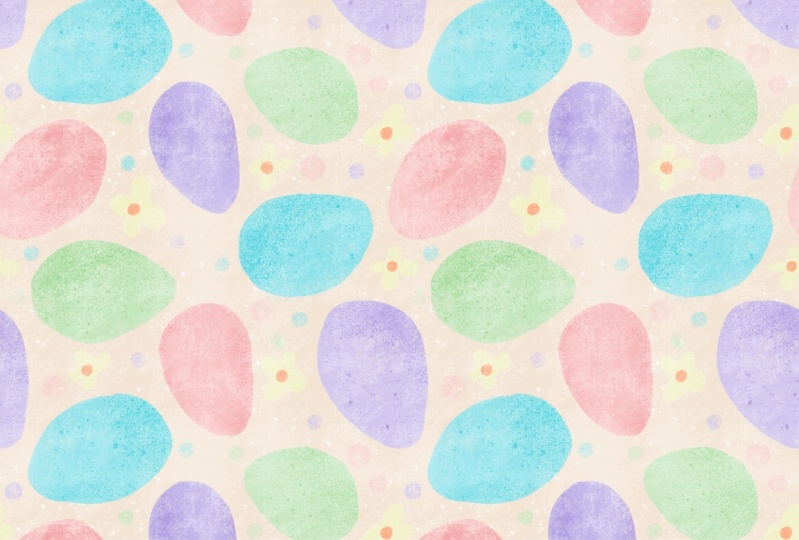
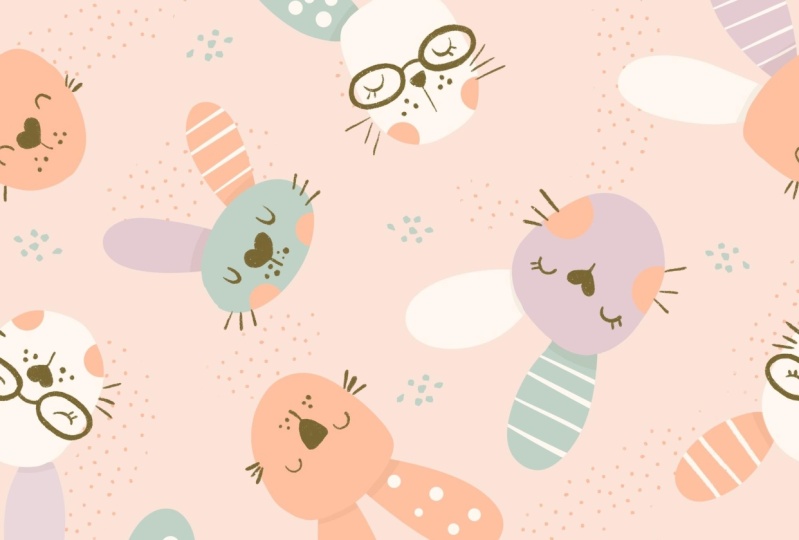
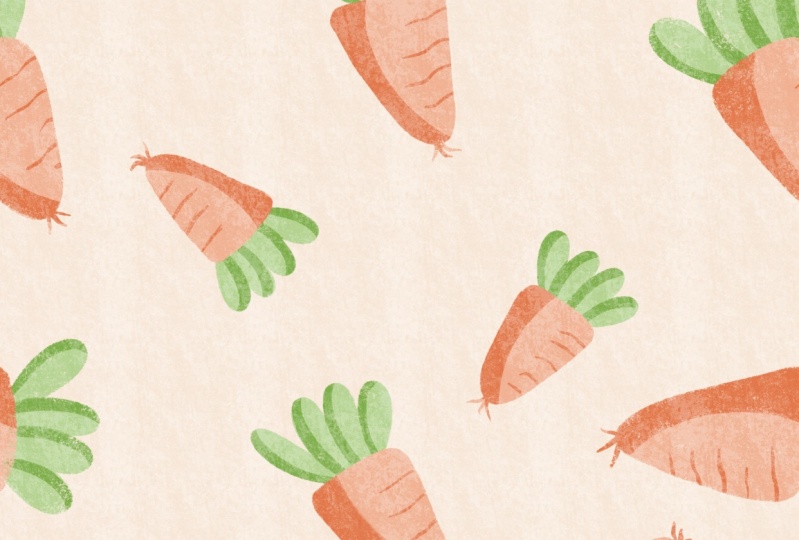
Mini-Mustersammlung zum Thema Ostern erstellen Wir werden untersuchen, wie Sie sich von
den Osterferien
inspirieren lassen Denken Sie an Pastellfarben,
Frühlingsblumen, Hasen und all die
bezaubernden Kleinigkeiten
, die Hasen und all die
bezaubernden Kleinigkeiten
, die mit der Jahreszeit einhergehen. Passt auch zu
saisonalen Farben, um
sicherzustellen, dass sich Ihre
Mini-Kollektionen frisch und
lustig anfühlen und perfekt zu Ostern passen sicherzustellen, dass sich Ihre
Mini-Kollektionen frisch und
lustig anfühlen und perfekt zu Ostern Ich werde Ihnen Schritt für Schritt zeigen,
wie Sie das
Muster in
procreate von Grund auf neu erstellen und wie Sie Ihre Vorlagen für das
Panel-Layout verwenden können, um den gesamten Prozess
unterhaltsamer, einfacher und nahtloser zu gestalten Als Bonus
beinhaltet dieser Kurs auch mein kostenloses Powerpack
Procrit Pinselset
mit 20 meiner
Lieblingspinsel, mit 20 meiner
Lieblingspinsel, darunter zwei Vorlagen für
das
Panel-Layout , deren Verwendung ich Ihnen während des Kurses
zeigen werde Die Verwendung des Power
Packs ist optional, aber ich empfehle dringend,
es zu befolgen und das Beste aus
dieser Lernerfahrung herauszuholen Dies ist ein unterhaltsamer Kreativkurs, perfekt für alle, die das Entwerfen von
Mustersammlungen zu
einem bestimmten Thema
üben möchten Entwerfen von
Mustersammlungen zu
einem bestimmten Thema
üben . Sie benötigen ein grundlegendes
Verständnis von Procreate und sollten zuvor
mindestens einige Muster erstellt haben Wenn Sie noch nie ein
Muster in Procreate erstellt haben, empfehle
ich Ihnen,
meinen Kurs zum Erstellen eines bearbeitbaren Musters mit Farbvariationen zu besuchen, bevor Sie sich
mit diesem befassen Und wenn Sie
noch tiefer in das Musterdesign eintauchen möchten , schauen Sie sich
unbedingt Pattern
Rebos an, mein In Pattern Rebos erhalten Sie monatlich Zugriff auf
Designkurse, Ressourcen wie
Procreate-Pinsel,
Farbpaletten, Modelle und Vorlagen für Musterebenen Außerdem bieten wir monatliche
Design-Herausforderungen, Feedback-Sitzungen
und Fragerunden an, bei denen du
mir alles über Design oder die Führung eines kreativen Unternehmens fragen kannst mir alles über Design Mehr dazu erfährst du auf
pattern rebels.com. Dieser Kurs ist auch Teil meiner
Mini-Muster-Kollektionsserie, in der wir untersuchen, wie man
kleine, aber zusammenhängende
Mustersammlungen zu einem
bestimmten Thema erstellt kleine, aber zusammenhängende
Mustersammlungen einem
bestimmten Thema Wenn dir dieser Kurs gefällt,
solltest du dir auch
die anderen Kurse
dieser Reihe ansehen , wie zum Beispiel das Thema
Weihnachten, den Valentinstag
oder das Halloween-Thema Lass uns also anfangen und
deine wunderschönen
Osterkollektionen kreieren .
2. Dein Projekt: In diesem Klassenprojekt werden
Sie
in Procreate Ihre eigene
Mini-Mustersammlung zum Thema Ostern Ihre eigene
Mini-Mustersammlung zum Thema Ostern erstellen Ihre Kollektion wird
mindestens drei Muster enthalten die von den Osterfeiertagen
inspiriert und eine saisonale
Farbpalette verwenden Sie können gerne mein Power
Pack
Procreate-Pinselset verwenden , um den Vorgang vereinfachen, oder mit
Ihren eigenen Pinseln arbeiten Sobald du
deine Mini-Sammlung fertiggestellt hast, teile deine Muster in
der Projektgalerie Ich kann es kaum erwarten zu sehen,
was du kreierst.
3. Downloads: In diesem Kurs haben
Sie Zugriff auf mein kostenloses Power Pack
Procreate-Pinselset, das 20
meiner Lieblingspinsel enthält, mit denen meiner Lieblingspinsel Sie Ihren
Mustererstellungsprozess optimieren Dieses Set enthält auch zwei Vorlagen für
das Musterlayout, die wir während des
Kurses verwenden werden, um die Gestaltung
Ihrer Mini-Kollektion
effizienter und unterhaltsamer zu gestalten Ihrer Mini-Kollektion
effizienter und Die Verwendung des Power
Packs ist zwar optional, ich kann es jedoch nur empfehlen, um die bestmögliche
Lernerfahrung zu erzielen. Laden Sie das Pinselset
herunter, laden Sie das PDF aus dem Bereich Projekt und
Ressourcen und tippen Sie auf den Link in der PDF-Datei. Oder Sie können auf
myfavor.com den Schrägstrich PowerPac aufrufen und Ihren
Namen und Ihre E-Mail-Adresse eingeben,
und Sie erhalten das Power Pack direkt
in Ihren
Posteingang Ihren
Posteingang Ich verwende auch meine
Oster-Farbpalette, die Sie kostenlos
herunterladen und für alle möglichen Projekte verwenden können,
auch für kommerzielle Projekte, und ich
verwende meine Oster-Pintresbard All diese Links zu
den Ressourcen findest du im
herunterladbaren PDF hier im Wenn Sie daran interessiert sind,
die Procreate-Mockups
herunterzuladen und zu verwenden , die ich Ihnen
hier in diesem Kurs kurz zeige, können
Sie
meine Pater Rebos-Mitgliedschaft
und den All
Access-Mitgliedsplan abonnieren meine Pater Rebos-Mitgliedschaft
und den All
Access-Mitgliedsplan ,
und das bringt Ihnen diese ich Ihnen
hier in diesem Kurs kurz zeige, können
Sie
meine Pater Rebos-Mitgliedschaft
und den All
Access-Mitgliedsplan abonnieren,
und das bringt Ihnen diese
fünf atemberaubenden Procreate-Mockups. Es ist überhaupt kein Muss, diese Mockups
zu verwenden,
aber ich wollte
sie dir nur zeigen
und dich wissen lassen, wie du sie und dich wissen lassen Diese sind also exklusiv für meine Paraibs-Mitglieder im
All Access-Mitgliedschaftsplan
4. Mustervorlage erstellen: Das Erste, was wir in diesem Kurs tun
werden ,
ist, eine Mustervorlage zu erstellen. Bevor wir beginnen, möchte ich
nur erwähnen dass, wenn Sie schon einmal
Muster mit mir erstellt haben
und insbesondere, wenn Sie die anderen Kurse in
dieser Reihe über das Erstellen von
Mini-Mustersammlungen
in Procreate
gesehen dieser Reihe über das Erstellen von haben, Sie wahrscheinlich schon einmal
eine Mustervorlage
mit mir erstellt haben einmal
eine Mustervorlage
mit mir In diesem Fall können Sie
diese Lektion einfach überspringen, da
wir genau dieselbe
Mustervorlage wie in
den anderen Klassen der
Mini-Mustersammlungsserie erstellen
werden genau dieselbe
Mustervorlage wie in den anderen Klassen der
Mini-Mustersammlungsserie Wenn Sie jedoch wissen, dass Sie noch nie zuvor eine
Mustervorlage erstellt haben, folgen Sie den Anweisungen hier. Okay, das erste, was
wir tun werden, ist, in Procreate oben rechts auf
das
Plus zu tippen in Procreate oben rechts auf
das
Plus Wir tippen hier auf die App mit dem kleinen
Ordnersymbol und geben unsere
Breite und Höhe Daher verwende ich normalerweise eine
Standardgröße mit einer Breite und
Höhe von 3.000 Pixeln und einer DPI von 300 Pixeln. Das bringt mir maximal
204 Ebenen. Es spielt keine Rolle, wie
viele Schichten du hier bekommst, solange du nicht unter
30 kommst , ist das vielleicht das, was
wir in diesem Kurs brauchen. Und dann tippen wir auf
Farbprofil und ich verwende normalerweise das erste SRB-Farbprofil unter Display
P Tree genau hier. Dann tippen wir auf Großartig.
Jetzt haben wir also unseren Canvas und es ist an der Zeit,
unsere Patentvorlage zu erstellen. Als Nächstes tippen
wir auf unsere Palette. Ich habe meine
Oster-Farbpalette genau hier, und ich werde meine Palette antippen und
ziehen. Raus, damit ich
einfach Farben auswählen kann. Du musst
diese Farben natürlich nicht wählen. Aber um wirklich visuell zu sein wenn wir diese
Mustervorlage erstellen, könnte
es schön sein,
verschiedene Farben auf
verschiedenen Ebenen zu erstellen . Also lass mich dir zeigen, was ich meine. Tippen wir also einfach auf
die erste Ebene und ich tippe einfach auf eine Farbe, eine
beliebige Farbe, tippe
erneut auf die Ebene und tippe auf Ebene füllen. Dann tippe ich, um eine neue Ebene
hinzuzufügen,
das kleine Plus, tippe auf eine andere Farbe, tippe auf die Ebene und fülle die Ebene. Tippen Sie dann auf das Plus und
fügen Sie eine neue Ebene hinzu. Tippen Sie auf eine andere Farbe, tippen Sie auf
die Ebene und die
Füllebene und tippen Sie dann auf das Plus, um
die letzte Ebene hinzuzufügen . Lass uns das machen. Tippen Sie auf die Ebene und tippen Sie auf, nicht auf Avloc, tippen Sie auf die Ebene
und dann auf Ebene füllen Jetzt haben wir also vier
Ebenen mit vier Farben. Wir können einfach auf das X in
der Farbpalette tippen , um sie auszuschalten. Verkleinern Sie die Ansicht ein wenig, sodass wir hier unsere gesamte Leinwand
haben. Und dann
tippe ich auf eines davon. Fangen wir mit dem ersten an, und ich tippe auf das
Transformationswerkzeug, tippe auf den Knoten in der oberen linken Ecke
und stelle sicher, dass du
das kleine Kettensymbol hier angetippt
hast , sodass es blau ist Und dann tippe ich die Hälfte der
Größe meiner Leinwand ein, was 1.500 Pixeln entspricht Und dann
tippe ich einfach auf das Ebenenbedienfeld, tippe auf die nächste Ebene, tippe auf das Transformationswerkzeug, tippe oben rechts auf Cornond
und dasselbe wie zuvor, stelle
sicher, dass das
Änderungssymbol angetippt ist, tippe 1.500 ein, tippe auf
die nächste Ebene, Ebene zwei, tippe auf das
Transformationswerkzeug, tippe auf die untere linke
Ecke und tippe 1.500 ein, und tippe dann auf die erste Ebene, tippe auf das Transformationswerkzeug, und den
Koronode unten rechts und tippe 1.500 ein. Das ergibt vier
gleich große Quadrate
auf dieser Leinwand Wenn ich
die Sichtbarkeit ausschalten würde, können
Sie sehen, dass ich die Quadrate so
platziert habe. Der nächste Schritt besteht darin, daraus eine
Auswahl zu erstellen. Ich tippe hier oben auf die erste
Ebene und wähle aus. Stellen Sie dann einfach sicher, dass Sie hier
keine
Farbfüllung ausgewählt haben, damit Sie leichter erkennen können, ob
Sie die Option „Freihand“ ausgewählt haben. Auf diese Weise erhalten Sie diese kleinen diagonalen
Streifen und
Ihr ausgewähltes Quadrat befindet sich in der oberen linken Ecke. Dann tippst du auf Ladung speichern, tippst auf das Plus und schon hast du das als erste Auswahl
gespeichert. Dann können wir einfach erneut auf
das Ebenenbedienfeld
tippen und auf Ebene drei tippen. Tippe auf „Auswählen“. Jetzt haben wir
das Feld oben rechts ausgewählt und tippen einfach auf Laden speichern, auf das Plus, und wir haben das als Auswahl zwei
gespeichert. Dann gehen wir zur zweiten Ebene über, tippen auf Auswählen, tippen auf Speichern und Laden und tippen auf das Plus, und
das ist Auswahl drei. Und dann auf Ebene eins tippen Sie auf Auswählen, Speichern und Laden, das Plus, und das
ist Auswahl vier. Dann können wir
das Auswahlwerkzeug deaktivieren, und jetzt haben wir all
diese vier Ebenen ausgewählt Wenn Sie das also speichern möchten, können
Sie diese einfach zusammen wischen Und wenn du möchtest, kannst
du die
Zahlen auf die Quadrate schreiben,
aber das ist nicht so wichtig
für ein vollständiges Abwurfmuster Also werde ich es einfach so
lassen. Also, was ich mit
den Zahlen meinte, ist welcher Auswahl
man die Masse rettet Aber das macht nichts. Das
war nur etwas Besonderes. Aber ich werde es einfach
so belassen und dann haben wir unsere
Mustervorlage. Das war also die erste Lektion, und lassen Sie uns weitermachen, Inspiration zu
finden.
5. Inspiration finden: Okay, um Inspiration für
diese
Mini-Muster-Kollektion zu Ostern zu finden , habe ich ein
Pinterest-Board erstellt, auf
das ich hier im Unterricht verlinkt habe. Du kannst dir die Lektion „Downloads
und Ressourcen“ ansehen. Und das ist
voller
wunderschöner Osterbilder, von denen wir uns inspirieren lassen können. Du kannst natürlich auch selbst auf Pinterest
nachschauen und nach Inspiration suchen oder wenn du dich woanders
inspirieren lassen
möchtest, zum Beispiel in echten
Geschäften oder ich weiß nicht, wo auch immer du Inspiration
finden möchtest, aber so mache ich das. Also hier haben wir eine Menge verschiedener
inspirierender Bilder Ich denke, es
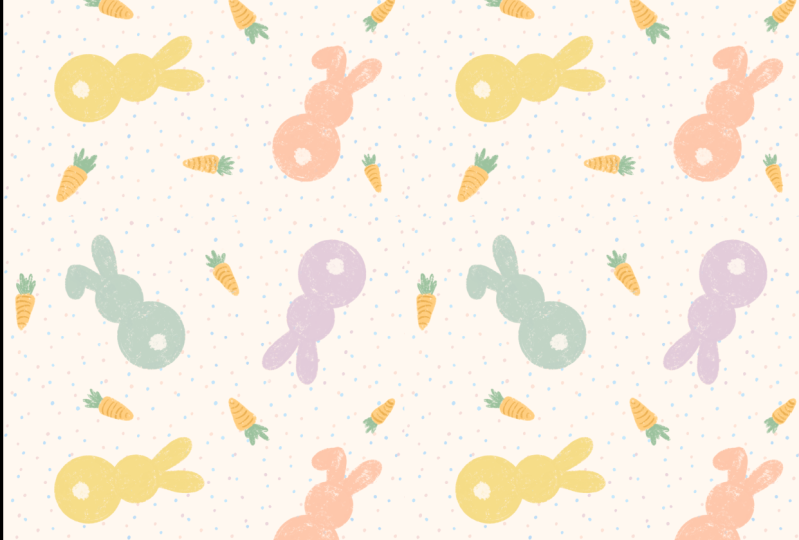
wäre wirklich schön, Hasen zu zeichnen. Aber ich finde auch, dass es am
natürlichsten
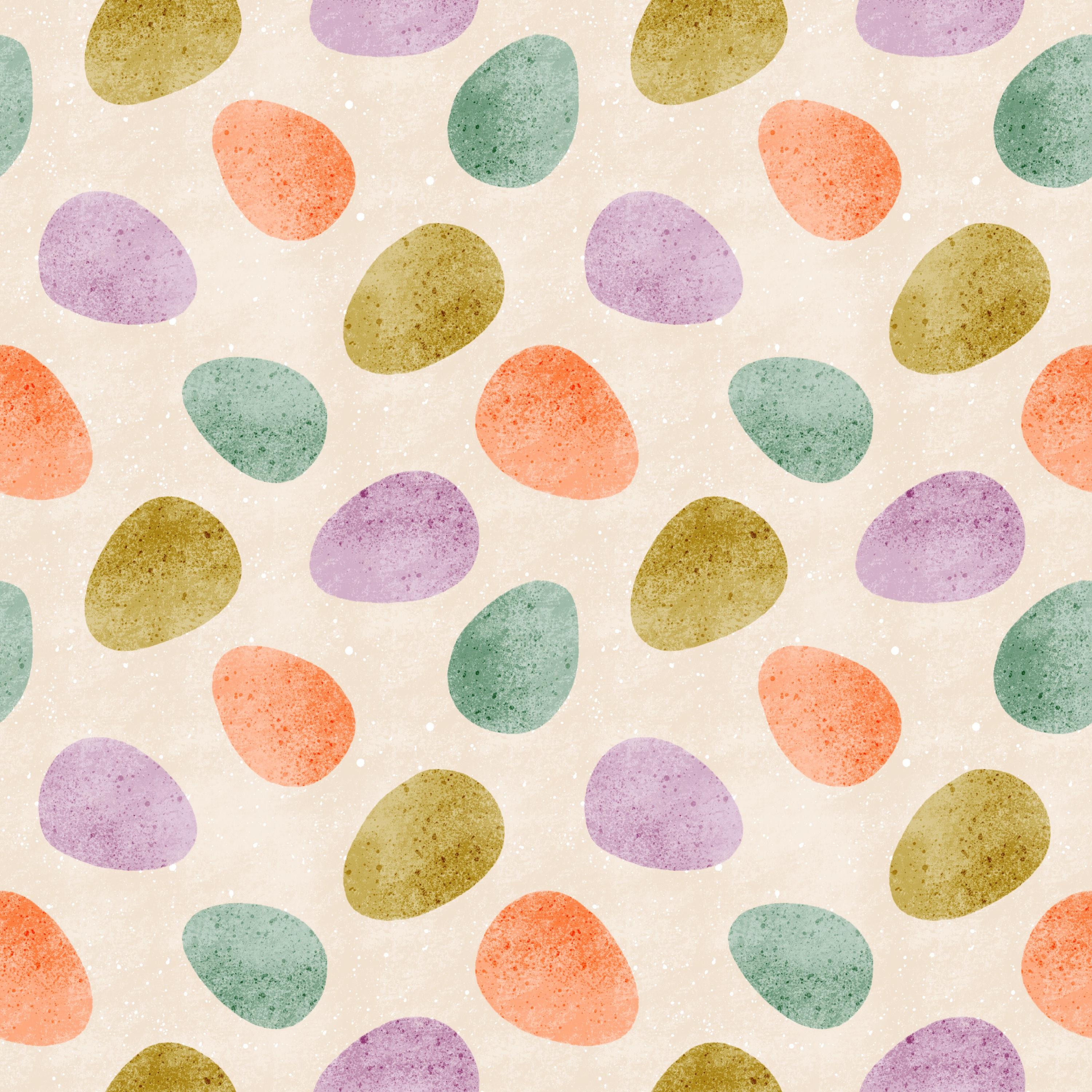
wäre, Eier zu zeichnen Wenn es um Ostern geht.
Es gibt überall Eier. Also vielleicht eine Art
vergangenes Del-Ei-Muster. Also für diese
Mini-Muster-Kollektionen entscheide
ich mich normalerweise für ein Motiv, wie ein Thema innerhalb
des Themas Ostern, ein Motiv, für das Heldenmuster, was das geschäftigste Muster bedeutet Und dann werden die anderen beiden Muster einfacher
sein, mit Streifen oder Punkten oder einfachen
Fußböden oder so ähnlich, nur um zum Heldenmuster zu passen Also suche ich nur nach den
Motiven für das Heldenmuster. Ich mag das wirklich,
wie Eier in Pastellfarben. Schauen Sie sich also dieses Board an oder
suchen Sie nach eigener Inspiration und finden Sie hier einfach ein Thema für
Ihr Heldenmuster. So suche ich also nach
Inspiration für diese
Mini-Muster-Kollektion. Und lass uns mit dem
Skizzieren unserer Kollektion weitermachen.
6. Die Kollektion skizzieren: Teil 1: Okay, also in unserer
Mustervorlage werde
ich tatsächlich auf Galerie tippen, werde
ich tatsächlich auf Galerie tippen weil ich die
Mustervorlage für meine Skizzen nicht benötige Mustervorlage für meine Skizzen Ich kann auf einer quadratischen
Leinwand skizzieren, aber im Moment
habe ich das Gefühl, auf
einer Leinwand in Bildschirmgröße zu skizzieren, und das sind 2732
mal Sie können hier eine beliebige Größe der Leinwand
zum Skizzieren verwenden. Ich verwende die Bildschirmgröße und stelle nur sicher, dass
es sich im RGB-Farbmodus befindet. Wenn Sie das erstellen möchten, erinnern
wir uns an 2732 2048 2732 2048 und 300 DPI
Farbprofil S RGB und erstellen. Jetzt haben wir also eine
Leinwand in Bildschirmgröße. Das mag nett sein, darin zu
skizzieren, aber wie gesagt, Sie können auch auf
einer quadratischen Leinwand skizzieren. Es spielt wirklich keine Rolle.
Was ich tun würde , ist, dass ich eine
Oster-Farbpalette für Sie erstellt habe und diese
in diesem Kurs verwenden werde. Sie müssen also keine
eigene Farbpalette erstellen. Aber als Erstes
möchte ich Ihnen zeigen, wie ich diese
Farbpalette erstelle. Ich habe das auch in den anderen
Kursen zur
Mini-Mustersammlung gemacht . Wenn du das also schon weißt, kannst
du diesen Teil überspringen. Aber ansonsten möchte ich dich wissen
lassen, wie ich das mache. Also tippe ich einfach auf die drei
kleinen Punkte, auf Split View auf Interesse und dann
tippe ich auf Pintres und ziehe es nach links, nur weil es
mir so gefällt Und dann schauen wir oben auf
meinem
Moodboard zu Ostern nach, ob ich das Powerpack
benutzen kann Lassen Sie uns hier einen der
Monolin-Pinsel verwenden , um Farben abzurufen Und ich kann meine Palette herausholen. Aber wenn ich hier Farben
herausnehmen möchte, würde
ich das einfach verwenden. Das gefällt mir. Ähm,
Farbpanel zum Abrufen von Farben Sie können auch die runde nehmen ,
wenn Sie das bevorzugen Also, was ich hier sehe, ist ein Haufen
verschiedener Pastellfarben. Also dann würde ich einfach weitermachen
und naja, lass uns einfach sehen. Vielleicht schau dir einfach dieses Bild an. Und ich würde auf jeden Fall etwas
wollen, das
ein bisschen gelb ist . Ich möchte ein bisschen pastös,
aber vielleicht nicht zu hell. Dann würde mir das einfach schon
gefallen. Das war von Anfang an großartig
. Und dann kannst du es ausprobieren. Willst du mehr Helligkeit
drin haben, vielleicht so. Sie können hier ein paar
verschiedene Farben ausprobieren. Und dann
möchtest du vielleicht etwas , das ein bisschen orange ist,
vielleicht ein bisschen zartes Orange,
vielleicht auch ein
dunkleres Und das Purpur. Ich schaue mir hier nur die Eier
an und nehme nicht
die exakten Farben, aber ich lasse mich einfach irgendwie davon
inspirieren um mir zu überlegen
, welche Farben ich verwenden möchte. Ich zeichne gerne mit Rosa. Also werde ich das verwenden,
vielleicht ein bisschen staubiges Rosa. Ich bin mir nicht sicher Und vielleicht
irgendein
bläuliches Blau, wie dieses Ei Wirklich staubig, bläulich, so. Ja, ich weiß es nicht. Lass uns zu einem anderen Bild übergehen, und dann mache ich weiter und
suche einfach nach Inspiration
für solche Bilder. Und lassen Sie uns auch
ein bisschen Grün machen. Und ich würde einfach Ups. Vielleicht ein bisschen da.
Ich würde einfach verschiedene Farben wie diese nebeneinander ,
bis ich ein paar
verschiedene Farben habe . Und ich
will auf jeden Fall irgendwelche, ich will
immer
irgendwelche neutralen Farben. Also vielleicht eine sanfte Farbe
wie eine Vanillefarbe, vielleicht ein bisschen mehr Grau und vielleicht mehr Gelb
und fast Weiß. Und dann mache ich so weiter. Also, wenn du dir die
Oster-Farbpalette ansiehst, habe ich ein paar neutrale Farben
und einige im gleichen Farbton, und dann habe ich einen dunkleren Ähm, senfbraun da. Aber so mache ich weiter
und hole mir Farben aus Bildern oder lasse mich
von Bildern inspirieren, damit die Farben irgendwie die
Atmosphäre des Osterthemas bekommen Und wenn ich dann zeichne, habe ich diese Farben verwendet, um
sie auf meinen Skizzen auszuprobieren und einfach zu sehen, welche sich
für mich in dieser
Mini-Muster-Kollektion wie die richtigen anfühlen für mich in dieser
Mini-Muster-Kollektion Das war also der erste
Teil des Skizzierens, und lassen Sie uns
zum nächsten Teil übergehen, in dem
die eigentlichen Muster skizziert Tippen wir also einfach auf diese Ebene. Wir können sie einfach in
Farben umbenennen, wenn Sie möchten, und ich tippe einfach mit einem Transformationswerkzeug darauf und ziehe es
nach links und mache
es einfach ein bisschen
kleiner, damit wir hier Platz
haben, um
unsere Muster zu skizzieren. Und das erste Muster
, das ich
skizzieren möchte, ist das Eiermuster. Ich möchte auf jeden Fall
ein Eiermuster. Was ich dann
tun würde, ist, eines der
Musterlayouts zu verwenden,
und ich denke, dass wir die zusammengewürfelten Rechtecke
verwenden werden Im Powerpack haben Sie also
zwei Muster-Layouts, die kostenlos sind Und dann findest du in meinem Muster-Toolkit und in meiner Mitgliedschaft
Pattern Rebos eine Menge verschiedener
Muster-Layouts, und in meiner Mitgliedschaft
Pattern Rebos eine Menge verschiedener
Muster-Layouts, die
du verwenden kannst Du kannst sie dir also alle
auf Pattern Rebos.com ansehen. Aber für dieses Muster möchte ich die
Toss-Rechtecke verwenden. Und lass uns einfach
eine schwarze Farbe verwenden. Und ich werde versuchen, eine vernünftige Größe zu wählen, damit ich hier
immer noch drei
verschiedene Muster skizzieren kann. Ich habe also etwa 20%, und dann tippe ich einfach hier drauf und so
habe ich mein Layout hier. Also habe ich das
auf derselben Ebene gemacht? Ja, habe ich. Okay. Dann tippe
ich einfach zurück. Ich möchte das Layout
auf einer separaten Ebene , weil
es alles viel einfacher macht. Ich tippe auf das Plus,
füge eine neue Ebene hinzu
und
benenne dieses Layout einfach um, und
benenne dieses Layout einfach weil es
mir dann
leichter fällt ,
die Sichtbarkeit des
Layouts auf diese Weise zu die Sichtbarkeit des
Layouts Und dann habe ich dort getippt, um das
Layout hinzuzufügen. Dann tippe ich
zurück zu meiner Palette
und kann jetzt auswählen, welche
Farben ich verwenden möchte Verwenden wir also zuerst eine Volltonfarbe, um den Hintergrund zu
erstellen, und tippen dann auf das Plus. Dies wird die
Hintergrundebene sein. Sie können dieselbe
Hintergrundebene
für alle Muster verwenden . Ich denke
, dass ich das tun werde. Aber ich werde so etwas wie Hintergrund
und Vordergrund und vielleicht Textur
aufteilen und Vordergrund und vielleicht Textur weil ich dann die verschiedenen
Farben hier im Sketch
leichter ausprobieren kann . Aber mit dem Hintergrund
und dem MooninetBush werde
ich quasi
eine neutrale Farbe verwenden,
diese hier, und ich werde einfach
zeichnen, es muss kein exaktes Quadrat
sein So und dann
tippe und ziehe, um das auszufüllen , und tippe es
unter Dann tippe ich
einfach auf
das Layout und
verringere die Deckkraft Vielleicht auf etwa 10%, sodass ich das Layout immer noch
sehen kann, aber ich kann darüber skizzieren Dann tippe
ich auf eine neue Ebene und benenne
sie hier in Motive um. Ups, tippe auf Enter und hier können
wir unsere Motive hinzufügen. Schauen wir uns also an, welchen Pinsel
Sie dafür verwenden möchten. Ich denke, dass
dieses Muster dem
texturierten Muster ähneln wird dem
texturierten Muster ähneln Vielleicht
mag ich diese trockene Tinte, das
trockene Acryl, die verdickte Textur und die spitz zulaufende
Textur Aber lassen Sie uns dafür trockene
Tinte verwenden. Das ist einer
meiner Lieblingspinsel geworden. Okay, mit der trockenen Tinte könntest
du zuerst mit dem perfekten Stift skizzieren zuerst mit dem perfekten Stift Wenn du möchtest, lass mich dir
einfach zeigen, wie
das aussehen wird Ich verwende nur Schwarz
und dann kannst du
skizzieren. Das war wirklich groß Ich habe ungefähr 5%. Und dann kannst du hier skizzieren
wie ein Ei. Da ist ein Ei. Lass uns das einfach tatsächlich machen.
Das ist ziemlich nett. Also skizziere zuerst mit einem
perfekten Bleistift, und vielleicht
sollte dieser eine Geldbörse sein Das ist nicht gut.
Vielleicht abwärts Diese Layouts entsprechen also genau
Ihren grundlegenden Richtlinien. Und dann
müssen Sie vielleicht Ihre Motive ändern, die Platzierung ein wenig, aber das macht es viel schneller, das Muster
zu erstellen, da Sie quasi die grundlegenden
Richtlinien für Ihr Layout haben. Dann skizziere ich diese vier, und die Sache mit diesem
Layout ist, dass es
vier und vier heißt , weil
du entweder das gesamte Motiv kopieren möchtest ,
aber
so mache ich das
normalerweise nicht. Normalerweise skizziere
ich hier einfach dasselbe Motiv, aber ich verwende dieselben Farben. Die Vier und Vier
haben also die gleichen Farben. Also dieser wird zu dem gehen
und dann vielleicht wie hier, du könntest dort ein größeres
Ei haben, zwei und zwei. Diese werden eins und eins die
gleiche Farbe haben. Lass uns das hier machen. Also das ist nur eine Skizze, also ist es nicht besonders wichtig. Aber lassen Sie uns auch Nummer
drei machen. Ist hier. Okay. Auf diese Weise sehen wir einfach
den Fluss des Musters, ob die Farben
zusammen gut
aussehen und so. Wenn wir ein paar mehr Eier haben
als nur vier davon. Ich werde dir in der anderen Lektion,
in der wir ein echtes Heldenmuster
erstellen, genau zeigen,
wie man diese Vorlage benutzt , aber das ist nur die Skizze
der Mustersammlung Okay, für mich weiß ich
bereits, dass ich ein Eiermuster
erstellen möchte , und ich mag diese Art
von Texturen mit Punkten
und ähnlichem wirklich von Texturen mit Punkten
und ähnlichem Ich werde später sehen, was ich damit
machen kann, aber ich würde
Pinterest einfach wegwischen, damit ich meine gesamte Leinwand hier Was wir jetzt machen können, waren
keine Motive, das war eine Skizze. Dann füge ich eine neue Farbe hinzu. Ich benenne das in Skizze um, tippe auf die neue Ebene, benenne es um und nenne es Motive. Motive. Hoppla. Warum
will er nicht Motive. So wie das. Und dann können wir einfach auf
die Skizzenebene tippen und ich kann sie
einfach nach unten ziehen. Für diese Mustersammlung beginne
ich also mit
dem Heldenmuster, und ich werde einfach
damit beginnen, und dann werde ich sehen, wie andere Muster aussehen sollen,
damit sie zum Heldenmuster passen. Aber jetzt möchte ich meine kleine
Palette wieder hier und ich möchte die trockene Tinte verwenden. Mattenschicht. Und lass uns einfach vier verschiedene Farben
verwenden. Ich werde diese
helle Senffarbe verwenden , um dieses Ei
zu zeichnen Das ist nur eine Skizze, also mache
ich es schnell. Und da das eine Nummer war, habe ich vergessen, welche Nummer es war. Nummer eins, dieses Ei wird
dieselbe Farbe haben. Nummer eins und Nummer eins. Wie Sie sehen, geht
es nicht darum, ein perfektes Muster
zu kreieren, sondern nur, um zu sehen, wie die Farben zusammenwirken
und so. Ich werde die lila Farbe verwenden. Und wenn ich meine Palette nicht
hier hätte, würde
ich einfach Farben hier holen, und auf diese Weise kann ich sie einfach abrufen Weißt du, das hier, und damit könnte
ich die
Zahl zwei zeichnen Das sieht also ziemlich gut aus, Nummer zwei, aber ich
möchte trotzdem meine
vorgefertigte Farbpalette verwenden. Ich verwende Violett, tippe und ziehe, und ich kann
den Schwellenwert einfach hoch und runter bewegen, sodass ich
das Gefühl habe, dass das Ei nicht besonders
wichtig ist, wenn du hier
die gesamte Textur ausfüllst ,
weil es nur eine Skizze ist. Aber ähm ja, so
machen wir das. Also das war Nummer. Welche Zahl war
das? Nummer zwei. Also dann
wird Nummer zwei hier auch das Violette sein. Wie Sie sehen können, mache
ich das mit den Zahlen hier so. Sie haben dieselbe Farbe,
das kann lila sein. Und dann könnte das
Aprikose sein, oder so. Und das war auch dieser. Außerdem bin ich mir nicht sicher
, in welche Richtung
das gehen wird, weil wir das im endgültigen Muster machen
werden. Vielleicht geht das in
die andere Richtung.
Das wissen wir noch nicht. Und dann noch einer hier. Super schnell und noch einer
hier. In derselben Farbe. Okay, also so. Wie Eierformen
, wenn sie nach unten hin
etwas breiter sind. Vielleicht so. Und lassen Sie uns das auf dem Boden ausprobieren.
Ja, das sieht gut aus. Und dann werde
ich die Skizze und das Layout ausschalten und
einfach sehen, wie es aussieht. Ja, das sieht also wirklich gut aus. Dann können wir vielleicht
ein paar Texturen ausprobieren , damit wir
auf das Pflaster tippen und es einfach in Texturen
umbenennen können. So wie das. Und ich
füge einfach ein paar Texturen hinzu, vielleicht mache ich das mit einem Farbbrand. Lass uns das ausprobieren und eine graue Farbe
haben, und jetzt können wir hier einfach
mit Texturen experimentieren. Also könnten wir uns vielleicht für das
Quadrat und die Textur hier entscheiden. Und wir wollen hier
eine Schnittmaske hinzufügen und einfach ein Quadrat und eine
Textur hinzufügen. Irgendwie so Aber ich bin mir nicht sicher. Lass uns einen anderen probieren,
knusprig. Wir können es vielleicht so abrunden Lass uns die Krone
ausprobieren, sie. Das gefällt mir. Okay, versuchen wir es mit einem anderen,
vielleicht mit dem Speckle-Grain. Hoppla kleiner. Vielleicht kann das ein dunkleres Grau sein, so
etwas Es sieht ziemlich nett aus. Und
wie wäre es mit dem Sprenkelgrün? Vielleicht ist das besser Ich bin mir nicht ganz sicher.
Wir werden sehen, wann wir das eigentliche
fertige Muster
erstellen. Aber hier sind einige
verschiedene Texturen , die wir ausprobieren können, und vielleicht möchten wir auch eine Art von
Hintergrundtexturen verwenden , bei denen das
Plus über dem Hintergrund angetippt und in Hintergrundtexturen
umbenannt wird Plus über dem Hintergrund angetippt und in Hintergrundtexturen . Und ich würde
einfach sagen,
lass uns einfach den weißen da nehmen. Und wir können versuchen,
den
Hintergrund grün zu sprenken und einfach etwas
hinzuzufügen, kannst du das sehen? Magst du eine subtile körnige Textur? Also das könnte nett sein. Und daran können wir mit
den Texturen und allem
im endgültigen Muster
weiter arbeiten . Aber ich bin ziemlich
zufrieden damit, wie das aussieht und wohin es führt.
7. Die Kollektion skizzieren: Teil 2: Lassen Sie uns als Nächstes ein zweites Muster
erstellen. Und ich glaube, ich
möchte hier vielleicht ein
Plattenmuster erstellen. Also mache ich es noch einmal, erstelle
einfach das Quadrat
mit der Monoline Und es spielt keine Rolle,
ob es die gleiche Größe hat. Oh ja, vielleicht kann ich
das leichtere nehmen, weil wir ein Plattenmuster
machen. Es ist also schön, eine neutrale
Farbe im Hintergrund zu haben. Also einfach so ein Quadrat
, das ich falsch erstellt habe. Schicht. Ich mache das einfach rückgängig und tippe auf die
Hintergrundebene. Es ist nicht besonders wichtig,
da es sich nur um eine Skizze handelt, aber wenn wir
alles auf der Skizze neu einfärben wollen, ist
es einfacher, sie
auf der richtigen Ebene zu haben Dann habe ich
den Hintergrund gefüllt und jetzt möchte ich zu J Motifs
gehen Und lassen Sie uns die
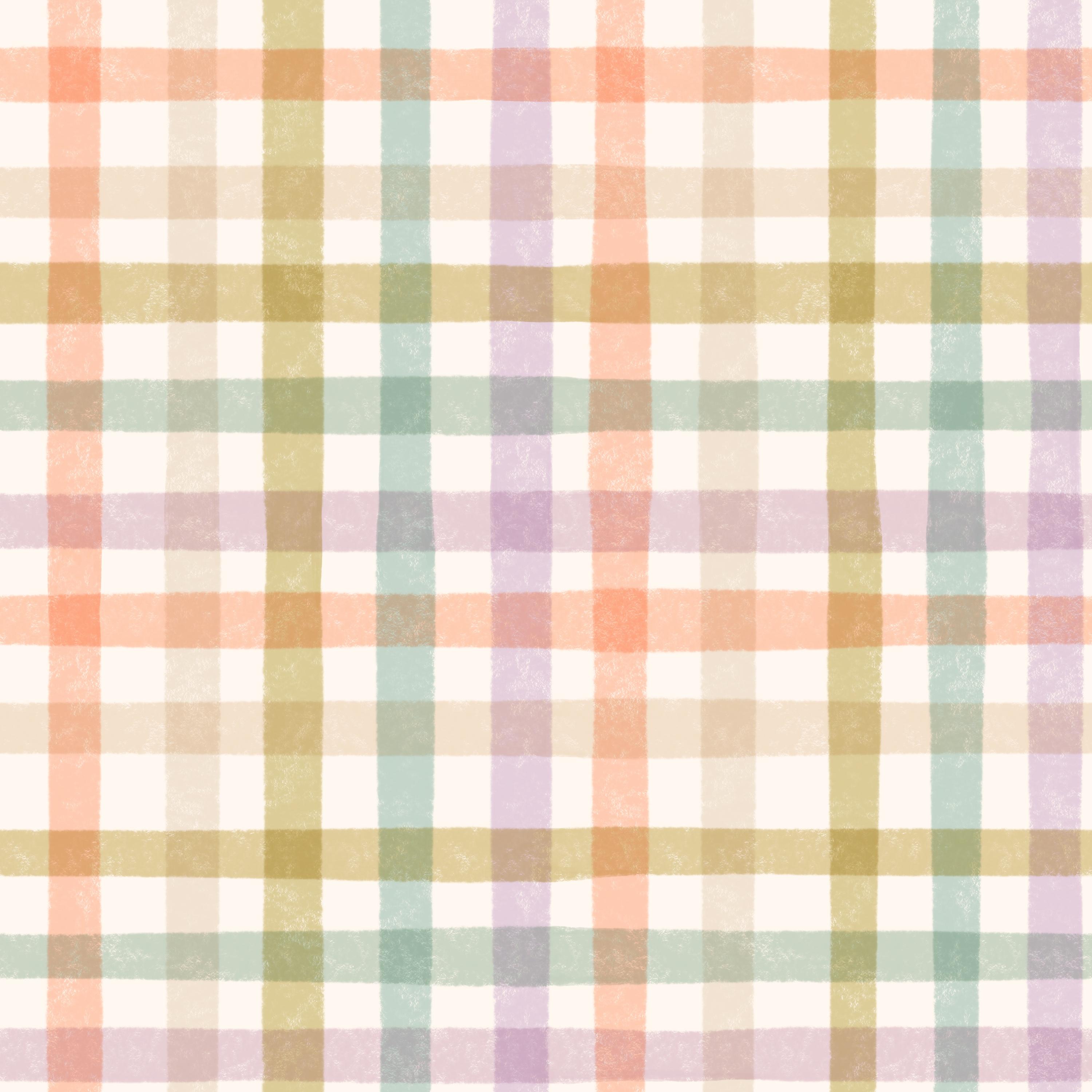
Tinte noch einmal trocknen und wir können einfach ein Spielmuster erstellen, vielleicht möchten wir das machen, lassen Sie uns das einfach auf
der Motivebene machen. Okay, fangen wir
vielleicht mit diesem Pfirsich an und schauen, wie gut
der aussieht. Lass uns das versuchen, okay? Also erstellen wir einen Streifen, einfach superschnell, und dann
entscheiden wir uns für eine andere Farbe. Könnten wir uns für diesen
entscheiden? Vielleicht ist es ein bisschen zu viel. Ups Nah am Hintergrund,
aber lass es uns ausprobieren. Ich verstehe hier also diese
gerade Linie. Wenn du das nicht verstehst, tippe auf Einstellungen,
Gestensteuerung, Schnellform im
Bedienfeld „Aktionen Gestensteuerung, Schnellform und ich wähle „Zeichnen und Halten“. Auf diese Weise erhalte ich
diese Schnellformen. Und in diesem Fall sind es
die geraden Linien. Okay, weiter zum
nächsten, vielleicht zu diesem. Welche Farbe hatte das? Dieser? Ja. Das sieht gut aus. Und dann sollten wir uns für den blauen
entscheiden? Ich bin mir nicht sicher, ob ich
das dunklere hinzufügen möchte , weil
es ein
bisschen von den anderen Farben abweicht, dort ist
es nicht derselbe Farbton. Also werde ich mich einfach für
die helleren entscheiden, und das haben wir getan. Also lass uns das Lila nehmen. Okay, das sieht also gut aus. Und dann
könnten wir die tatsächlich einfach kopieren. Ich tippe auf das Auswahlwerkzeug, ziehe mit
dem Transformationswerkzeug herum, stelle
sicher, dass du Spaß beim
Auswählen und nicht beim Füllen mit Farbe hast Tippe darauf, um es auszuwählen, und tippe
dann auf Kopieren und Einfügen. Auf diese Weise bekommst
du sie auf einer anderen Ebene. Da brauchst du keine
Schnittmaske. Also ziehe ich das
einfach so zur Seite und füge es dann
einfach zusammen. Tippen Sie auf die Ebene, tippen Sie auf Zusammenführen und tippen Sie dort erneut auf Schnittmaske für
die Texturen Jetzt haben wir also die Streifen in einer Richtung und wollen sie
eigentlich nur ausschneiden und in
der anderen Richtung platzieren .
Das ist eine schnelle Skizze. Ich tippe auf das Auswahlwerkzeug, ziehe über die Streifen, tippe
auf Kopieren und Einfügen in der neuen Ebene, schalte die
Schnittmaske wieder aus, tippe auf das Transformationswerkzeug und tippe zweimal auf 45 Grad
drehen Und hier möchte ich es vielleicht auf dieser Ebene belassen und hier mit den
verschiedenen Mischmodi herumspielen Ich multipliziere gerne.
Ich bin mir nicht sicher. Vielleicht wollen wir
, dass auch andere Streifen mehrfach vorkommen. Was passiert, wenn wir das tun? Normal und multiplizieren. Ja, das können wir
im endgültigen Muster sehen. Aber das sieht vorerst gut aus. Ich kann einfach auf die Ebene tippen
und
erneut auf Zusammenführen tippen und dann auf die
Texturebene tippen und auf Clipping Musk tippen Okay, das ist also die Idee
des Karomusters. Und jetzt wollen wir ein letztes Muster, also tippe ich auf die
Hintergrundebene Und hier kann ich einfach wieder
die Monoline Two wählen. Und eine der Farben, ich glaube, wir haben
noch zwei hellere Muster Vielleicht wollen wir einen Pfirsich.
Lass uns das ausprobieren. Großartig. Quadrieren, tippen und ziehen. Das könnte gut aussehen oder vielleicht
sogar dieser. Es hängt alles von dem Look ab
, den Sie suchen, vielleicht lila. Sie können
die Farbe auch später jederzeit ändern. Also werde ich diese Art
von heller Senffarbe verwenden. Und dann gehe
ich auf dieser Ebene zu den Motiven und lass uns wieder den
trockenen Anker verwenden. Und ich möchte einfach
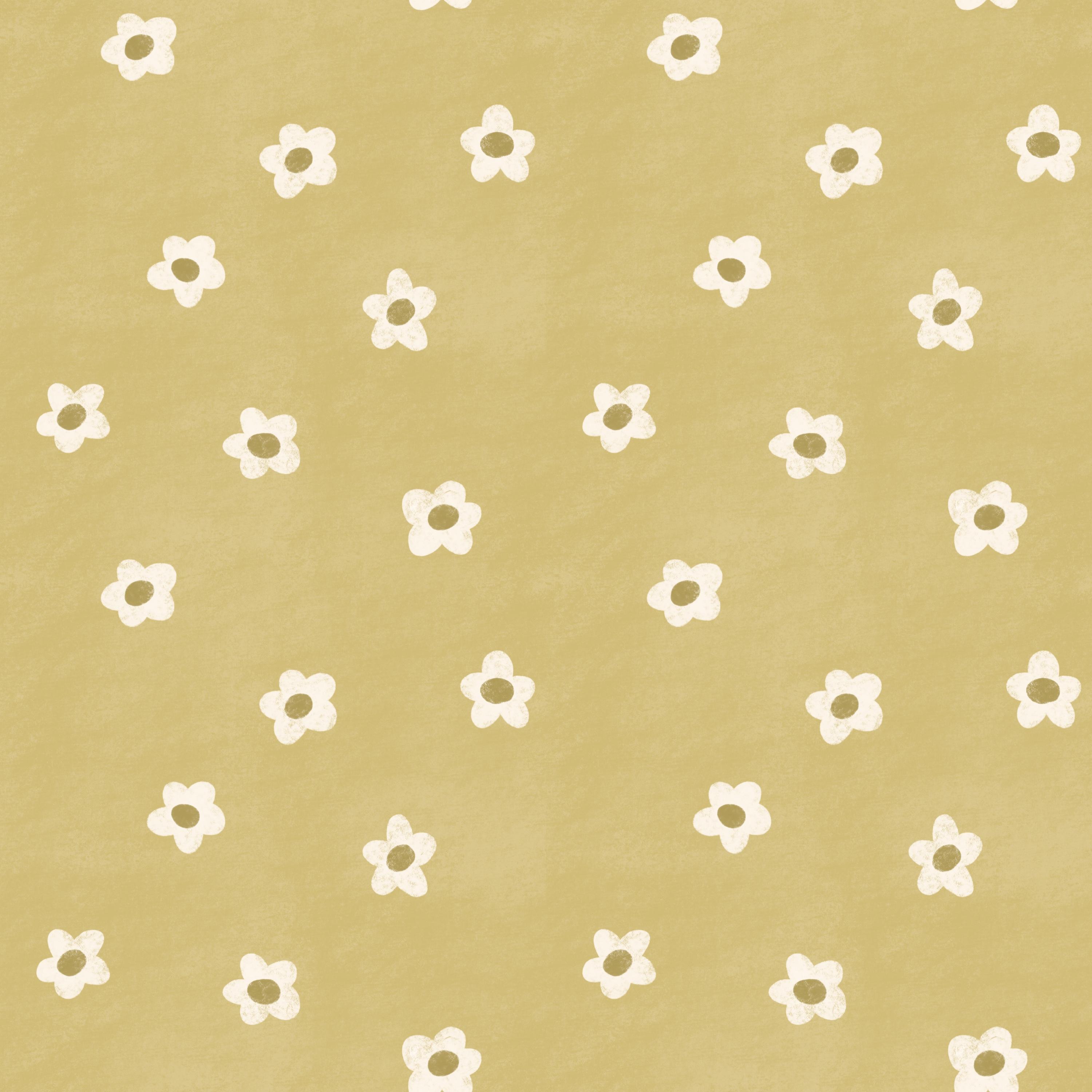
so einfach geformte Blumen kreieren . Also das wird wie
ein Blender-Druck sein, und ich möchte
das einfach mit vier Blütenblättern machen. Es ist nur ein
supereinfaches Muster, und das ist nur eine Skizze. Also, Hoppla. Es ist nicht besonders
wichtig, wie es aussieht. Dann kann ich das vielleicht
dunkler hinzufügen. Vielleicht kann ich verschiedene
ausprobieren. Das sieht auch gut aus. Wie sieht es mit lila aus? Ja, das sieht
auch gut aus. Und das Blaue. Ich bin mir nicht sicher. Ich möchte nicht
all diese Farben haben,
aber ich kann später
einfach wählen, ob ich hier ein paar Ideen habe. Vielleicht schauen wir uns später an, für welche Farben wir uns für dieses Muster
entscheiden werden. Okay, so
erstelle ich also die Skizze
für die Kollektion. Jetzt ist es an der Zeit, unser erstes richtiges Muster
zu erstellen, das ist das Heldenmuster, und es ist dieses Eiermuster. Gehen wir also zum nächsten über
8. Hero-Muster: Skizzieren: Das Erste, was wir tun
werden, bevor wir
die eigentliche Skizze
des Heldenmusters erstellen die eigentliche Skizze
des Heldenmusters ist, es einfach als JPEG zu speichern, damit wir
es als Referenz verwenden können Ich tippe einfach auf das
Bedienfeld „Aktionen“, teile JPEG und speichere es einfach auf
meiner Kamerarolle, damit ich es als Referenz
im Referenzfenster
in einem anderen Dokument
verwenden kann es als Referenz
im Referenzfenster
in einem anderen Dokument
verwenden . Okay,
dann tippe ich auf Galerie und hier haben wir unsere
Mustervorlage, die wir tatsächlich Mustervorlage
nennen können. Und wir können sicherstellen, dass wir
immer eine Kopie davon haben Ich wähle sie einfach aus
und tippe auf Duplizieren, und dann gehe ich
zum Heldenmuster. Das wird also ein Eiermuster sein, also werde ich es einfach in
Eier umbenennen und dann darauf tippen. Also das Erste
, was wir tun würden ,
ist einfach die
Sichtbarkeit davon auszuschalten. Sie können
das auch löschen, wenn Sie möchten. Und dann tippe ich auf das Plus und füge hier einfach das
Musterlayout hinzu. Tippen Sie also zuerst auf Ihre Palette. Ich hole
das einfach zuerst heraus und wähle Schwarz als meine Farbe. Im Powerpack werde ich
die zusammengewürfelten Rechtecke verwenden und
dann etwas herauszoomen Ich verwende eine Pinselgröße von etwa
60% und tippe einfach
einmal auf meine Leinwand,
tippe auf das Transformationswerkzeug und dann auf An Leinwand anpassen Dann tippe ich
im Ebenenbedienfeld auf die Ebene und benenne sie in Layout um. Und ich werde auch einen
Hintergrund hinzufügen Ich tippe auf der ersten
Ebene darunter, tippe auf das Plus, das nach Hintergrund
umbenannt wurde,
und wir können
hier einfach die Hintergrundfarbe hinzufügen einfach die Hintergrundfarbe hinzufügen, von der wir glauben
, dass wir sie verwenden möchten. Also die große, tippe auf
Ebene und dann auf V-Ebene. Dann tippe ich auf
die Layoutebene, tippe auf das Endsymbol und ziehe die
Deckkraft einfach auf etwa 15% herunter, tippe auf das Plus und lass uns das
einfach in Sketch umbenennen Also
skizziere ich dieses Muster, und zwar nur, um zu sehen,
wie das Muster fließt, wie es ausgewogen ist und wie die Form der Eier nebeneinander
aussehen wird Um zu skizzieren,
verwende ich den perfekten Stift
auf der Skizzenebene Sie können auch in jeder gewünschten
Farbe skizzieren. Normalerweise entscheide ich mich beim Skizzieren für
Schwarz. Also werde ich das jetzt auch machen, und ich habe ungefähr
5% Pinselgröße. Und hier
fange ich einfach an zu skizzieren. Ich glaube, ich möchte eine größere
Pinselgröße, vielleicht um die 15%. Und skizzieren Sie wie eine Tintenform auf jedem
dieser Quadrate. Wenn Sie möchten, können Sie auf die Layoutebene tippen
und sie mit der Deckkraft
etwas weiter nach unten
ziehen ,
vielleicht auf etwa 10%, wenn Sie denken, dass es lästig ist sie so stark
im Hintergrund
zu sehen Und dann skizzieren wir einfach
weiter. Also lass uns sehen. Ich denke, dass dieser
wahrscheinlich gut aussehen wird wenn er auch nach innen gerichtet ist also bei einigen dieser Vorlagen zu pattern
rebos.com gehen, Wenn Sie also bei einigen dieser Vorlagen zu pattern
rebos.com gehen, um entweder das Pattern-Toolkit
auszuprobieren
oder um der Pattern Rebos-Mitgliedschaft beizutreten, werden Sie in der
Mitgliedschaft eine Menge verschiedener
Layouts
erhalten Du kannst sehen, dass
einige dieser Layouts abgewinkelt
sind, also
hast du einen, ähm Pfeil wie diesen, und das heißt, du
kannst das Motiv in Richtung lenken und der
Fluss des Musters wird sofort In diesem Layout
habe ich mich jedoch mehr
auf die Farben konzentriert, aber ich habe
die verschiedenen Boxen verdreht,
und Sie können sehen, dass ich
sie mit den Zahlen verdreht habe Aber da wir Eierformen
erstellen, möchte
ich sie nicht auf
diese Weise erstellen Auf diese Weise könnte ich
sie mit den Zahlen erstellen, weißt
du, aber ich möchte, dass
sie rechteckig sind. Die
Richtung der Zahlen macht mir also nichts aus. Ich werde einfach so machen, wie
es sich anfühlt, oder? Ich fühlte mich nicht richtig, dieses
Ei in Worte zu fassen. Also versuchen wir
es stattdessen einfach nach außen zu machen. Vielleicht
könnte dieser rein oder raus gehen. Ich bin mir nicht sicher. Lass uns rausschauen. Und wie Sie sehen, kann
ich mich auch außerhalb
der Rechtecke bewegen weil ich einen guten
Fluss im Muster haben möchte Hier kann ich sofort sehen , dass ich drei
etwas größer habe,
also möchte ich vielleicht auch dieses
größer haben also möchte ich vielleicht auch dieses
größer Also tippe ich einfach auf
das Auswahlwerkzeug, ziehe es mit freier Hand herum, tippe auf den kleinen grauen Punkt, um die Auswahl
zu schließen, tippe auf das Transformationswerkzeug. Ich kann mich
hier in
diesem gelben Feld bewegen , um die Auswahl rund um das Ei
perfekt zu machen, und dann kann ich einfach die Größe ändern Das Layout dient also
nur als Leitfaden. Sie können die Motive auf jeden Fall
verschieben, aber wir erstellen zuerst das Muster
mit dem Layout, und dann können wir
das Muster im Mustertester auf
meiner Website überprüfen das Muster im Mustertester auf , um zu sehen, wie es aussieht, und dann können wir bei Bedarf
etwas ändern. Okay, jetzt
haben wir das erstellt, und was ich als Nächstes tun möchte, werde
ich
diese Ebene einfach löschen. Wischen Sie also auf der
ersten Ebene nach rechts, um sie zu löschen. Und dann
wische ich
auf diesen drei Ebenen nach rechts und tippe auf Dann tippe ich auf die Gruppe und auf das Auswahlwerkzeug. Wenn Sie hier ein Feld sehen, in dem steht,
dass Sie die Gruppe auswählen können, steht,
dass Sie die Gruppe auswählen können,
müssen Sie auf die
Skizzenebene oder eine beliebige Ebene
tippen, auf das Auswahlwerkzeug und wahrscheinlich
Ihre Farbfüllung deaktivieren Denn wenn Sie Ihre
Farbfüllung ausgewählt haben und
auf die Gruppe tippen, erhalten Sie diese Meldung Tippen Sie also auf die Ebene und
deaktivieren Sie die Farbfüllung. Dies ist das einzige Mal, dass ich das in diesem Kurs erwähnen
werde Wenn Sie also diese
Fehlermeldung erhalten, wissen
Sie, was zu tun ist. Und dann tippe ich auf die Gruppe, tippe hier auf das Auswahlwerkzeug,
speichere einen Ladevorgang, tippe auf Auswahl vier, tippe auf „Transformieren in
“, „
Vertikal drehen“ und „Horizontal spiegeln Dann tippe ich erneut auf das
Auswahlwerkzeug, tippe auf Laden speichern,
Auswahl drei, tippe auf „Transformieren“, „ Vertikal
kippen“ und „Horizontal
spiegeln Tippen Sie
erneut auf das Auswahlwerkzeug, speichern Sie eine Ladung, wählen Sie zwei aus, tippen Sie auf „
Transformieren in“, „Partikel umkehren und „Horizontal spiegeln“, tippen Sie erneut auf
das
Auswahlwerkzeug, wählen Sie eins aus, tippen Sie auf „
Transformieren in“, Vertikal
spiegeln“ und „Horizontal
spiegeln Dann tippe ich auf
die Skizzenebene und hier kann ich
weiter meine Eier zeichnen Schauen wir uns also an, wo wir
die eine Linie auf diese Weise haben,
damit ich dieses
Ei wahrscheinlich einfach auf diese Weise auskleiden kann. So etwas in der Art. Und dann könnte
dieser
in diese Richtung gehen und
versuchen, ihn ein
bisschen größer zu machen, und vielleicht
könnte dieser ein bisschen mehr
in diese Richtung gehen. Ich denke, das würde besser aussehen, auch wenn das Dreieck oder der
direkte Winkel eher dazu passen. Und dann könnte dieser
nach oben oder unten gehen ,
vielleicht nach oben Ups. Okay. Also so
etwas in der Art. Jetzt werden wir es im
Patenttest auf meiner Website ausprobieren
, der kostenlos genutzt werden kann. Ich würde also
einfach
die Layoutebene ausschalten und die Skizzenebene
einfach
in der Hintergrundebene haben. Ich wische
mit drei Finger nach unten, tippe auf Alles kopieren und wische mit drei
Finger nach unten und tippe auf Einfügen Tippe auf die drei Buchstabenpunkte, geteilte Ansicht, tippe auf Safari, und ich habe den Mustertester
, auf
den im
Bereich Download-Ressourcen hier im
Unterricht verwiesen wird den im
Bereich Download-Ressourcen hier im , und tippe auf mein
Bild und ziehe es in den Patenttester Ich werde Procreate wegwischen
und hier kann ich sehen, wie sich
mein Muster wiederholt Also ich finde, dass es wirklich
gut aussieht. Möglicherweise liegt hier
ein Problem vor. Ich bin mir noch nicht ganz sicher, also werde ich einfach versuchen, das Muster zu erstellen und
wir können sehen,
wenn die farbigen Eier
haben wir die farbigen Eier
haben, ob wir Eier drehen wollen
oder so. Vielleicht ist es hier ein
bisschen eng. Aber darüber kann ich nachdenken,
wenn ich die eigentlichen Motive zeichne. Okay, jetzt haben wir eine Skizze
erstellt und es ist Zeit, die eigentliche zu zeichnen
9. Hero-Muster: Mustererstellung: Jetzt ist es also an der Zeit, das sich wiederholende Muster tatsächlich zu
erstellen. Wir können unsere
Farbpalette hier haben und wir haben unsere Skizze. Ich kann, du kannst das tatsächlich einfach
löschen, das Bild reduzieren. Und hier haben wir unsere
Skizze und unser Layout. Als Erstes werde ich also die Deckkraft
meiner Skizzenebene auf
vielleicht etwa 15 bis 10% reduzieren meiner Skizzenebene auf
vielleicht etwa 15 bis ,
irgendwo dort Dann tippe ich auf den oberen Rand
der Skizzenebene, tippe auf das Plus, um eine neue Ebene hinzuzufügen, und ich trenne
die verschiedenen Farben auf verschiedenen Ebenen, sodass wir sie später problemlos neu einfärben
können Fangen wir also einfach
mit einer der Farben an. Wir könnten uns für das Lila entscheiden. Also werde ich das in lila umbenennen. Und dann gehe ich
zu meinem Powerpack und verwende die trockene Tinte
und die lila Farbe. Der nächste Schritt besteht darin
, nur eine Größe auszuwählen. Es ist ein bisschen zu klein, vielleicht um die 20%.
Ja, das ist gut. Okay, wir können also einfach
mit einem der Motive beginnen. Aber fangen wir mit Nummer zwei an. Auf diese Weise wissen wir
, dass Nummer zwei lila sein
soll. Wir können sogar
lila schreiben , wenn du Zeit zwei sparen
willst. Auf diese Weise müssen
wir das später nicht überprüfen. Also lila zwei, es ist hier drüben. Wenn Sie das Gefühl haben, dass das
Layout im Weg ist, können
Sie jederzeit
die Sichtbarkeit
der Layoutebene deaktivieren und einfach auf der lila Ebene
zeichnen Also hier zeichne ich einfach
eine Eiform und fülle sie
einfach mit diesem
schönen texturierten Pinsel mit trockener Tinte Ich lasse meinen
Pinselstrich beim Ausfüllen nicht los ,
denn wenn du loslässt, wirst
du sehen, dass
du eine
etwas festere Textur bekommst etwas festere Textur Je mehr du den
Stift lockerst und erneut drückst, desto fester wird der
Pinselstrich Das ist also der erste und die zweite Nummer
zwei ist am Rand Ich denke da drüben, also machen wir das, wenn wir das Muster
umdrehen. Ich tippe, um eine neue Ebene hinzuzufügen, und jetzt glaube ich, dass es diese Richtung
war. Also werde ich jetzt
die Zahl drei zeichnen. Also machen wir
Aprikosenfarbe und Nummer drei, wählen
dort die Aprikosenfarbe und zeichnen einfach diese Form Wie du siehst, mache ich
das ziemlich schnell. Und du kannst es später immer noch
anpassen, aber ich finde es gut, ein Gesamtmuster zu haben , um ein Gefühl dafür
zu bekommen, wie sich die
Pfanne wiederholt und
so . Und wenn wir
etwas ändern müssen , können wir das später
tun Okay, das ist vielleicht gut. Und dann tippe und füge
eine neue Ebene hinzu, und ich benenne das einfach
um in Ich benenne es um in Senf, und es ist Nummer uns Stern. Und was ist es? Es ist Nummer eins. Ja. Nummer eins. Also verwenden wir diese Farbe
und zeichnen dieses Ei. Ups. Also so etwas in der Art. Und dann
ist Nummer vier unsere letzte. Und lass uns blau machen, vier. Blau, vier. Und Hoppla,
das blaue Ei. Auf der Nummer vier. Okay, das ist also gut. Vielleicht ist der ein
bisschen klein. Lassen Sie uns die Skizze und
das Layout ausschalten und wir können es sehen. Ja, das ist vielleicht
ein bisschen klein. Fügen wir die Aprikose
nur ein bisschen hinzu, damit wir nicht zu einem
Ungleichgewicht hier im Muster kommen, wenn wir ein kleines Ei haben Vielleicht so. Es ist ein ziemlich fettes Ei, aber vielleicht ist es gut. Ich bin mir nicht sicher. Sie sind auch hier
in der gleichen Richtung. Also tippe ich einfach auf das Blau, tippe auf das Transformationswerkzeug und
wähle Uniformen aus. Sie können die Drehung
dieses gelben kleinen Knotens
so ändern , dass es in die gleiche
Richtung wie das Ei Und dann tippt und zieht es
einfach. Jetzt
ändere ich tatsächlich das Layout, aber ich möchte nicht, dass diese Eier genau in die gleiche Richtung zeigen. Also nur ein bisschen so, es sieht ein
bisschen ausgewogener aus. Und dann werde ich mir tatsächlich
den Senf schnappen und ihn einfach ein bisschen
hochziehen. Ich ändere also schon das Layout,
aber das ist völlig
in Ordnung, weil wir das
Layout nur als Richtlinie verwenden. Okay, jetzt haben wir das
und ich tippe auf die Gruppe. Wir haben also alles
in der Gruppe, und ich tippe auf die Gruppe, tippe
auf die Auswahl, speichere und lade,
tippe auf Auswahl vier, tippe auf das Transformationswerkzeug,
kippe vertikal
und horizontal, tippe erneut auf
das Auswahlwerkzeug,
um die Auswahl aufzuheben, und tippe erneut darauf,
um Auswahl drei auszuwählen, tippe auf das Transformationswerkzeug, kippe vertikal und
horizontal, tippe auf das Auswahlwerkzeug
die Auswahl aufheben und erneut darauf tippen Speichere und lade die zweite Auswahl, tippe auf das Transformationswerkzeug, kippe vertikal und kippe horizontal, tippe erneut auf das Auswahlwerkzeug, speichere und lade die Auswahl, erstens, tippe auf das Transformationswerkzeug, kippe
vertikal, kippe horizontal Jetzt haben wir
das ganze Muster
umgedreht und können hier auf diese Quadrate
zeichnen.
Ich kann die Skizze einschalten Und jetzt
muss ich hier nicht einmal
die Eier abhaken , um zu sehen
, für welches das ist, weil ich das
schon in den Schichten geschrieben habe. Das ist also ein kleiner Trick, um beim
Erstellen dieser Layouts effizienter zu sein. Fangen wir jetzt einfach mit Nummer eins
an, vielleicht mit dem Senf, Nummer
eins, tippe auf den Senf. Ich habe den richtigen Pinsel, die trockene Tinte, und dann werde
ich dieses Ei zeichnen. Ups. Sowas in der Art. Und dann, lass uns sehen, Blau, Nummer vier, tippe auf die blaue Farbe. So wie das. Und
drittens, Aprikose Ich zeichne das
ein bisschen über die Schachtel, weil
ich gesehen habe, dass der Abstand dazwischen
zu klein ist Abstand dazwischen
zu klein wenn ich es
hier
unten zeichnen würde, wo die Schachtel ist Und dann ist Nummer zwei lila. Also tippe ich auf die
lila Farbe und zeichne Nummer zwei ein. Okay, das ist also großartig.
Jetzt werden wir die Skizze und das
Layout ausschalten, weil wir den
Fluss des Musters sehen wollen. Es sieht gut aus, aber
es sieht auch so aus, als ob es
da und da ein bisschen Abstand hat Also drehe ich den Senf
vielleicht einfach ein bisschen
um, tippe auf die Senfebene,
tippe auf das Auswahlwerkzeug, ziehe um diesen Senf herum und wähle ihn einfach
mit freier Hand aus, passe die Auswahl
mit dem A-Feld an, und dann kann ich
die Größe auch ein bisschen anpassen, und ich werde
es einfach so aufstellen, dass ich ein bisschen
mehr von diesem Raum entfernt bin. Ich denke, das sieht
generell besser aus. Lass uns sehen. Es geht also nur
darum, diese auszubalancieren. Machen wir es auch mit dem Blau, tippen Sie auf die blaue Ebene und
ziehen Sie hier herum. Das liegt also daran, dass ich
viel Erfahrung darin habe ,
Muster in der Fortpflanzung zu erstellen, aber es geht
nur darum , zu sehen, wie das
Muster ausgewogen wird Also lass uns das ausprobieren. Und vielleicht ziehe
ich für das Violette hier einfach herüber,
tippe auf die Auswahl, um sie
zu schließen, und ziehe sie
einfach hoch oder
sollte ich sie weglegen? Nein, ich ziehe es ein
bisschen mehr so hoch,
damit es nicht genau in die gleiche
Richtung zeigt wie der Senf. Vielleicht so. Wird gut sein. Und wenn ja, möchte ich das Muster
vielleicht etwas herunterziehen. Also bewege ich mich nur ein
bisschen hin und her. Wenn wir unsere Objekte bewegen, Sie sicherstellen hier in der Interpolation im
Transformationswerkzeug
der Wert
bikubisch eingestellt Interpolation im
Transformationswerkzeug
der Auf diese Weise verlierst du
die geringste Auflösung, wenn du deine Motive
verdrehst Okay, das könnte also
gut sein. Lass uns das ausprobieren. Das erste
, was wir tun können, ist einfach die
Basis des Musters auszuprobieren, und dann können wir Textur
und alles hinzufügen, wenn wir wissen , dass die Basis mit diesen
Motiven gut aussieht. Also tippe ich
hier oben, tippe auf die Gruppe, wische mit drei Finger nach unten,
tippe auf Kopieren, wische mit
drei Finger nach unten, tippe auf Einfügen, tippe auf die drei kleinen Punkte, geteilte Ansicht, tippe auf Safari,
und hier tippe ich auf mein Bild
und ziehe es hinein,
wische Procreate weg und sehe
, wische Procreate weg und sehe Also ich finde, es sieht super gut aus. Ich glaube nicht, dass dies ein kleinräumiges Muster sein
wird. Ich möchte, dass es eher
einem mittleren oder großen Maßstab ähnelt. Und wenn es so benutzt wird, sieht
es ausgewogen aus,
es sieht gut aus. Eier sind verdreht, also ein geworfenes Muster. Okay, wir sind mit
der Basis des Musters zufrieden, und jetzt ist es an der Zeit, die eigentliche
Textur hinzuzufügen
10. Hero-Muster: Textur und Details hinzufügen: Als Nächstes
möchten wir mit diesem Muster etwas Textur
und einige Details hinzufügen. Wir können damit beginnen, einige
Details im Hintergrund hinzuzufügen. Ich tippe auf die Hintergrundebene, tippe auf das Plus, starb in der neuen Ebene und ich kann
sie in Hintergrundtextur umbenennen. Und hier möchte ich verwenden, lass
uns die weißere Farbe
in der Farbpalette verwenden, und lass uns vielleicht Punkte
und Staub verwenden Mal sehen, wie das aussieht. Ups, da haben wir das
abgeflachte Bild. Schauen wir uns also an, wie die Punkte und Punkte auf
dem Hintergrund aussehen. Ich glaube, ich mag es, aber vielleicht wollen
wir Tape Plus ausprobieren, und wir wollen es auch mit dem
gesprenkelten Grün versuchen Ich habe hier zwei grüne Flecken, und das liegt daran, dass ich die Größe eines
vergrößert habe Also lass mich
dir einfach zeigen, das ist eins und das ist das andere
, also viel kleiner Also das sind nicht die
kleineren, nicht das, wonach ich suche, aber ich werde dir nur
zeigen, was ich gemacht habe. Also habe ich in den
Pinsel geklopft, das gesprenkelte Korn, und in der Maserung habe ich die Skala auf 74%
hochgezogen Du kannst das also
mit dem Pinsel machen, wenn du das auch machen willst Aber machen wir es einfach mit
Punkten und Staub, denke ich. Lassen Sie uns das im Hintergrund durchlesen. Also habe ich die
Hintergrundtextur da. Ich glaube, es waren die
Punkte und der Staub. Lass uns das einfach antippen und
herausziehen, und ich werde es erneut versuchen. Das Aussehen gefällt mir sehr gut. Wir müssen es vielleicht genau dort
anpassen, aber ich denke, es ist okay. Mal sehen, ob wir
stattdessen ganz weiß werden. Ich tippe darauf und ziehe es
heraus, dann wird es ganz weiß. Und ja, das sieht
besser aus, finde ich. Okay, das gefällt mir wirklich. Also ist alles weiß und es sind
die Punkte und der Staubpinsel. Okay, jetzt haben wir
die Hintergrundtextur hinzugefügt, und jetzt wollen wir unseren Eiern
Textur hinzufügen. Schauen wir uns einfach an
, was wir tun wollen. Vielleicht können wir das machen, eine Gesamttextur
und dann ein paar Punkte. Lass es uns ausprobieren, tippe auf
die oberen Ebenen. Lass uns tippen. Fangen wir mit dem Violetten an. Wir können tatsächlich tippen, um
insgesamt etwas hinzuzufügen , wenn wir das wollen. Sie haben hier also zwei Möglichkeiten. Sie können
den einzelnen Eiern Textur hinzufügen, oder Sie können
dem gesamten Muster Textur hinzufügen. Lassen Sie mich Ihnen zeigen was es bedeutet, wenn wir dem gesamten Muster
Textur hinzufügen. Ich werde auf das Pflaster tippen
, um hier eine neue Schicht hinzuzufügen. Lassen Sie uns das einfach in Gesamttextur umbenennen. Und ich möchte mich für
eine graue Farbe entscheiden, und wir werden einen Mischmodus verwenden. Ich tippe auf „In“ und dann auf „
Farbe nachbrennen“. Und lass uns sehen. Vielleicht wollen wir
den Grangi-Hintergrund verwenden. Also lass uns das einfach ausprobieren. Wenn wir eine große Pinselgröße haben, verwenden wir den Grangi-Hintergrund, du bekommst diese wirklich schöne
Textur auf den Eiern Also ich mag das, und dann bekommst
du auch die
Hintergrundtextur Das lässt das
ganze Muster irgendwie auffallen. Das gefällt mir sehr gut,
also mache ich es einfach rückgängig und probiere
eine andere Textur aus, vielleicht auch das Quadrat und die
Textur. So kann ich sehen, welche
davon ich bevorzuge. Das ist also eher
eine rauer aussehende Textur Oh, ich mag den anderen. Also werde ich das rückgängig machen und den
schlüpfrigen Hintergrund machen Also werde ich hier tatsächlich eine
Gesamttextur erstellen. Ich finde, das sah toll aus. Und wir müssen vielleicht die
Wiederholungen an den Kanten anpassen, aber im Moment ist das in Ordnung. Und dann können wir entscheiden, ob wir etwas mehr Textur
hinzufügen möchten. Und um das zu tun, möchten wir vielleicht den eigentlichen Eiern eine
detaillierte Textur
hinzufügen. Fügen wir also einfach eine Ebene
über dem Violett hinzu, tippen Sie auf das Plus auf dem Violett, tippen Sie dort auf Schnittmaske und lassen Sie uns
es einfach in Textur lila umbenennen Und ich werde mich für eine graue Farbe entscheiden
und
in meinem Mischmodus die Farbe nachbrennen lassen, wenn ich auf Farbnachbrennen
tippe Und jetzt können wir das machen, lass uns das
Crunchy ausprobieren. Also werde ich bei diesem einfach mal
ausprobieren, welche Textur ich hinzufügen möchte Du kannst also sehen, dass man hinzufügen
kann, als ob es sich
wie eine runde Form anfühlt, vielleicht. Vielleicht so oder
sogar eine dunklere Textur. Und dann können wir hier ausprobieren, wie
wäre es mit dem Specklegrain? Nein, zu klein. Ich möchte die Punkte irgendwie vergrößern, vielleicht das grüne
Sprenkelgrün, vielleicht oder nur die Punkte und den
Staub als Hintergrund Okay, das sieht gut aus, die Punkte und der Staub. Und
dann können wir es ausprobieren. Das ist also so,
als würde man ausprobieren, wie wir Textur hinzufügen wollen. Ich denke, es ist ein
bisschen zu viel. Also lass uns das entfernen.
Lass es uns noch einmal versuchen. Zuerst werden wir
die Punkte und den Staub hinzufügen. Vielleicht zu viel. Nur ein bisschen so. Aber vielleicht können wir das insgesamt
hinzufügen. Ja, lass es uns ausprobieren. Also tippen
wir auf diese Texturebene, tippen sie oben drauf und dann
können wir sie zu allem hinzufügen. Das ist also eine
gute Alternative,
vor allem, wenn du leicht
dein Ebenenlimit erreichst , um Gesamttexturen hinzuzufügen,
anstatt separate Ebenen hinzuzufügen. Aber ich finde, dass das wirklich gut
aussieht. Und jetzt, wenn du willst, kannst
du versuchen, etwas hinzuzufügen,
das ist auch insgesamt so. Oh, die Textur der Punkte. Und wir können
diese graue Farbe in
unserer Farbpalette speichern diese graue Farbe in , damit wir wissen
, dass wir sie verwendet haben. Und jetzt können wir sehen, ob wir noch mehr Textur hinzufügen wollen
. Tippen wir also auf
die lila Ebene. Diesmal benenne ich das einfach
in Textur um und tippe
hier auf die Schnittmaske und vielleicht auf Crunchy Lass uns Crunchy ausprobieren und schauen,
ob wir einfach Oops hinzufügen können. Ich will das Grau, aber ich
will das N-Symbol Caliburn. Ich will nur, dass es
ein bisschen mehr ist. dunkel,
etwas Unten ist es dunkel,
etwas texturierter Ja, ich finde, das sieht gut aus. Ich werde das bei all denen machen. Vielleicht kann ich das hier einfach lila machen, damit ich
Zeit spare , anstatt zu
versuchen, es einfach zu wiederholen. Vielleicht so. Das könnte funktionieren. Lass es uns versuchen. Und dann füge eine Schicht über
der Aprikose hinzu, also tippe darauf benenne sie in Textur um Das ist natürlich nur
eine Frage der Präferenz, wie Sie Textur
hinzufügen möchten und welche Art
von Textur Sie hinzufügen möchten Wir müssen auf das
Endsymbol tippen, es nach Caliburn ziehen und es einfach ausprobieren Es
passiert ein bisschen mehr im Muster, wenn wir diese dunkleren Texturen
hinzufügen Vielleicht möchten wir
es verdrehen, um
die Textur auf den
unteren Aprikosen hinzuzufügen , also tippe ich auf die
Hauptebene, tippe auf das Plus, benenne es in Textur um,
tippe auf die Ebene, Schnittmaske und
auf der Masterebene dasselbe N
Caliburn Es
wiederholt sich also ein bisschen, aber auf diese Weise fällt
deine Textur nicht vom Rand des
Eies ab Es bleibt also nur für diese Textur
im Ei Ich repariere das, wenn wir das Muster
verdrehen. Also tippe ich auf das
Blau, auf das Pflaster, füge eine neue Ebene hinzu, benenne die
Textur um, tippe auf die Ebene, die
Schnittmaske und füge
dann wieder Rahmen hinzu, tippe auf den Farbbrand und füge dann einfach ein bisschen Okay, vielleicht so. Ja, ich mag dieses Ergebnis wirklich. Jetzt werden wir das Muster
umdrehen und ich werde die
Textur an den Rändern hinzufügen. Tippen Sie also auf die gesamte Gruppe, tippen Sie auf das Auswahlwerkzeug, speichern und laden, Auswahl vier, tippen Sie auf das Transformationswerkzeug, drehen Sie
vertikal, kippen Sie horizontal, tippen Sie erneut auf das Auswahlwerkzeug, speichern und laden Sie Auswahl drei, tippen Sie auf das Transformationswerkzeug, vertikal
spiegeln, horizontal spiegeln, tippen Sie auf das Auswahlwerkzeug
oder das
Transformationswerkzeug , um die Auswahl aufzuheben, tippen Sie erneut auf das Auswahlwerkzeug Speichern Sie die zweite Auswahl, tippen Sie auf das Transformationswerkzeug, drehen Sie es
vertikal, spiegeln Sie es horizontal, tippen Sie auf das
Auswahlwerkzeug, um die Auswahl aufzuheben, und tippen Sie erneut darauf, um die erste Auswahl zu speichern
und zu laden. Du musst das
Wort umdrehen, um es horizontal zu vervollständigen. Jetzt können wir
hier einige Linien sehen , die
in unserer Textur erschienen sind, und wir können auch die
knusprige Textur darauf korrigieren Also auf dem Blau werde
ich weitermachen und dem eine
knusprige Textur hinzufügen Ich mache es ziemlich schnell. Und dann zum Senf, lass uns diesen machen. Und bei der Aprikose, mach das. Und ja, davon
abgesehen sah es gut aus. Also müssen wir jetzt wahrscheinlich die Gesamttextur hier
korrigieren. Sie können sehen, dass
es einige Linien gibt. Bei den Punkten können Sie sehen,
wo sich das Muster wiederholt hat, und jetzt schneiden wir die Textur ab Aber bei der anderen Textur, der Grand Sheet-Textur,
können Sie hier einige Linien erkennen Also werde ich dir
jetzt zeigen, wie du das beheben kannst. Wenn du möchtest,
könntest du die Textur der
Eier ausschalten , nur um zu
sehen, wo die Linien sind, weil das
vielleicht einfacher zu erkennen ist. Also müssen wir das reparieren und ich
würde mich für das Radiergummi entscheiden Und mit demselben
Pinsel, mit dem wir
die Textur gemacht haben , den
Hintergrund der Großmutter, würde
ich dort,
wo Sie die Linien sehen können, einfach ein wenig
radieren wollen wo Sie die Linien sehen können So wie das. So, jetzt können wir
alle Linien sehen, und das ist gut. Und dann kannst du auch ein bisschen
hinzufügen. Mit einem Pinselwerkzeug,
großem Hintergrund, können
Sie dort auch einfach
ein bisschen hinzufügen. Achten Sie darauf, dass
Sie keine Kanten hinzufügen , da wir dann alles noch einmal
machen müssen. Jetzt können wir also
die Sichtbarkeit
aller Texturebenen aktivieren . Und hier haben wir unser
fertiges Muster. Jetzt ist es also an der Zeit, das Muster zu
testen.
11. Hero-Muster: Muster testen: Jetzt haben wir
unser Muster erstellt und es ist
Zeit, es zu testen. Ich werde einfach
das Farbpanel herunterfahren
und mit drei Finger nach unten wischen, auf Alles kopieren tippen, mit
drei Finger unten
wischen und auf Einfügen
tippen Ich werde tatsächlich nur
das erste Bild entfernen und das Bild reduzieren. Und dann werden wir das zuerst im
Mustertester auf meiner Website
testen Ich tippe auf Split View, Safari und ich habe
meinen Mustertester. Ich tippe auf mein
Muster und ziehe es in den Mustertester. Und hier haben wir unser Muster. Ich finde es sieht toll aus. Ich bin
super zufrieden mit dem Ergebnis. Ich kann keine offensichtlichen Linien
im Muster oder in der Textur erkennen . Also das ist großartig. Also lass es uns
einfach ausprobieren und auch
Procreate Ich wische nach
rechts, um das abgeflachte Bild zu duplizieren , sodass
ich tatsächlich fünf Kopien habe, tippe
dann auf das
Transformationswerkzeug in der obersten Ebene Tippen Sie auf den Knoten in der oberen linken Ecke, stellen Sie sicher, dass Sie das
Kettensymbol angetippt haben und geben Sie
1.500 Dann tippe ich auf die nächste Ebene, tippe
im Ebenenbedienfeld auf die nächste Ebene, tippe auf das Transformationswerkzeug, tippe auf den Knoten in der oberen rechten
Ecke und 1.500 Dann tippe ich auf das
Transformationswerkzeug, um Auswahl aufzuheben, und tippe auf die nächste Ebene, tippe auf das Transformationswerkzeug, Knoten in der
unteren linken Ecke und 1.500 Tippen Sie auf die nächste Ebene, zoomen Sie ein wenig heraus und tippen Sie in der unteren rechten
Ecke auf 1.500 Wischen Sie dann alle Ebenen
zusammen, um sie zusammenzuführen. Also hier hast du dein
wiederholtes Muster. Das ist also Ihr wiederholtes Muster und das ist Ihr Patentkachel. Lassen Sie uns einfach
das wiederholte Muster einschalten und jetzt ist es an der Zeit, unser zweites zu
erstellen.
12. Sekundärmuster: Muster erstellen: Okay, jetzt wollen wir
unsere sekundären Muster erstellen. Ich tippe einfach auf Galerie
und dann tippe ich, um
die Mustervorlage auszuwählen und diese zu duplizieren. Dann benenne ich es in Play,
Hoops um und tippe auf Enter, und hier tippen wir darauf Und ich werde tatsächlich nur diese erste Ebene
löschen. Also das Erste
, was ich tun werde, lassen Sie uns einfach die Referenz
auflisten. Das habe ich vorher nicht gemacht, aber das können wir definitiv tun. Wir tippen auf das
Access Panel Canvas ein Referenzbild für den Import. Und ich werde die Skizze
der Sammlung hinzufügen. Also habe ich mich daran erinnert, wie ich es beim letzten Mal
wollte. Aber jetzt ziehen wir das einfach raus
, weil ich finde dass
die Art und Weise, wie wir die Farben
nebeneinander
hinzugefügt haben , hier wirklich nett war. Das ist gut. Sie können die Referenz
ein wenig nach unten
ziehen. Wischen Sie so weg.
Dieses Muster ist also wirklich einfach zu erstellen An den Rändern sind einige Details
erforderlich. Aber lass uns einfach
anfangen. Wir werden keine Skizzen machen
, weil das nicht notwendig ist Das erste
, was wir tun werden, ist, die erste
Ebene in Hintergrund
umzubenennen . Dann tippe ich, um
mein Farbfeld herauszuziehen , und wähle
dort die weiße Farbe aus, tippe und ziehe Es ist also wie Grünweiß. Dann tippe ich auf das Plus,
um eine neue Ebene darüber hinzuzufügen, und ich wähle aus wir denken, dass ich für jede Ebene
eine Farbe wählen würde. Könnte das tun, wenn ich neu färben
möchte. Ja, lass uns das machen. Also fangen
wir mit der Aprikose Ich benenne das einfach in
Apricot um und
entscheide mich dafür, die Tinte wieder zu trocknen Ich möchte
meinen Zeichenführer einschalten. Ich tippe auf Actions
Canvas-Zeichenanleitung und dann auf Zeichenanleitung bearbeiten. Wir haben 12 Grad und
die Rastergröße hier, wir können uns für 301
entscheiden,
und wir können sehen, ob
das funktionieren würde Nein, machen wir 150. Ich denke, das
wäre eine schöne Breite der Linien, der Striche. Gehen wir also für 150,
fertig und fertig. Und auf der Aprikosenschicht wähle
ich eine Pinselgröße Lass uns 20% versuchen. Das ist eigentlich
perfekt, lass uns das machen. Okay, und dann fange ich
einfach an zu zeichnen. Ich mache einen auf
der Aprikosenschicht. Ich möchte, dass die irgendwie
geradlinig sind, glaube ich. Sie können wählen, ob
sie gerade sein sollen oder nicht. Selbst wenn Sie möchten, dass
sie gerade sind, können
Sie wählen, ob Sie
tippen, fest drücken oder locker drücken möchten, sodass gerade Linien oder diese
etwas wackeliger sind Ich werde es mit meinen ziemlich
geradlinig angehen. Es wäre okay, wenn sie
nicht exakt die gleiche Breite haben, aber ich denke, das
würde gut aussehen. Und jetzt gehe ich
zur nächsten Ebene, tippe auf das Plus und lass uns diese
einfach in Beige umbenennen. Ups, Beige, und
entscheide mich für diese Farbe, und ich werde mich darauf einlassen. Ich
frage mich, ob sich das zeigen würde Ist es zu hell? Ich bin mir nicht sicher. Vielleicht wird
es nicht nett sein. Vielleicht werde ich es hier
etwas dunkler angehen lassen. Lass es uns ausprobieren.
Vielleicht so. Ja. Ich würde einfach eine neue Farbe
speichern. Ich denke, ich würde es dort
etwas dunkler machen. Aber eine Bissfarbe, tippe und
halte, um die schnelle Form zu erstellen, und dann Senf auf einer neuen Ebene, benenne Senf
um, tippe und ziehe und halte, bis eine gerade Linie entsteht. Tippe auf „Neue Ebene hinzufügen und schon können wir uns für Blau entscheiden. Sie könnten definitiv alle Linien auf
einer Ebene
zeichnen , wenn Sie wissen, dass Sie dieses
Muster in dieser Farbe beibehalten
möchten. Wenn Sie jedoch
die Farben des Musters ändern möchten, ist
es viel einfacher,
sie nach Farben zu trennen. Auf diese Weise werde ich
einen für das Blau verwenden. So wie das. Und dann eine neue
Ebene, umbenannt in lila. Das gefällt mir. Okay, das ist
also gut. Also jetzt könntest du,
wenn du willst, diese
einfach wiederverwenden und sie dort antippen
und ziehen. Aber ich werde sie tatsächlich noch einmal
zeichnen , weil ich denke, dass das
Muster
viel dynamischer wird ,
wenn du sie neu zeichnest. Also werde ich die
Aprikose noch einmal zeichnen, Aprikose schnell,
und dann das Beige, die neue Beigefarbe, und
den Senf holen. Und dann haben wir einen da. Wir können es umdrehen, damit wir es vielleicht in die
richtige Position bringen. Ich glaube, das will ich
machen. Wischen wir es also
einfach auf
all diesen Ebenen nach rechts Ich tippe auf Gruppe, tippe auf die Gruppe, tippe auf das
Auswahlwerkzeug, auf Laden speichern,
Auswahl vier, tippe auf
das Transformationswerkzeug und kippe einfach horizontal, tippe auf das Auswahlwerkzeug, um die Auswahl
aufzuheben, Auswahl Tippe erneut darauf, um auszuwählen,
Auswahl drei, gleiche Ladung, tippe auf das
Transformationswerkzeug, kippe horizontal, tippe
erneut auf das Auswahlwerkzeug, gleiche Ladung,
Auswahl zwei, tippe auf das
Transformieren in, horizontal kippen Tippen Sie erneut auf die
Auswahl, wählen Sie eins aus und tippen Sie auf die
transformative Horizontale Und jetzt wollen wir dort das
Lila in der Mitte hinzufügen. Also tippe ich auf Lila
und füge einfach diese Zeile hinzu. Diese Linie sieht also
etwas dünner aus als
alle anderen. Ich werde das eigentlich einfach löschen. Ich werde nur auf den
Monolin-Pinsel tippen. Ich weiß es nicht Du kannst es auch auswählen, aber ich tippe einfach
die Monoline auf der Aprikosenschicht und mit einem
größeren Pinsel und ich werde das einfach löschen und neu zeichnen weil ich denke, dass alle Linien zumindest
irgendwie gleich aussehen sollten Okay, also so. Jetzt kann ich die Sichtbarkeit
der Zeichenhilfslinien ausschalten. Also hier habe ich meine Zeilen. Und jetzt wollen wir
sicherstellen, dass sich die Kanten, die obere und die
untere Kante, treffen. Was wir jetzt tun werden,
ist auf die Gruppe zu tippen, auf das Auswahlwerkzeug zu
tippen,
auf Speichern und Laden zu tippen,
Auswahl vier, auf das
Transformationswerkzeug zu tippen und vertikal umzudrehen Dann können wir erneut auf das
Auswahlwerkzeug tippen, um die Auswahl aufzuheben, und erneut darauf
tippen, um Auswahl drei speichern
und laden auszuwählen, auf das Transformationswerkzeug
tippen
und vertikal spiegeln, erneut auf das Auswahlwerkzeug tippen, speichern und laden, Auswahl
zwei, auf Transformationswerkzeug tippen, vertikal
spiegeln, erneut auf das
Auswahlwerkzeug tippen, speichern und laden, das
Transformationswerkzeug. Eine Auswahl, die in Vertikal umgedreht
werden soll. Sie können sehen, dass sich Ihre Linien hier
nicht treffen, also müssen wir die Kanten korrigieren. Also fangen wir einfach mit dem lila mit
demselben Pinsel an. Wir werden reingehen. Das sieht
eigentlich gut aus, also ist es in Ordnung. Aber bei diesem müssen
wir es reparieren. Sie müssen
hier also
sehr detailliert sein , damit Sie diese Kanten sehen können. Manchmal müssen wir vielleicht ein bisschen
radieren, aber für diesen
könnte ich einfach zeichnen. Also müssen wir es so
nahtlos haben. Und auf der blauen Ebene
wollen wir sehen, ob wir sie einzeichnen können. Vielleicht müssen wir da
ein bisschen radieren, dann können
wir mit
dem Radiergummi weitermachen, die trockene Tinte, kleiner machen
und einfach ein bisschen radieren So. Und dann
können wir ein bisschen hinzufügen. Tippe erneut auf den Pinsel. Wir können auf dieser Seite
etwas hinzufügen. Und hier können wir
einfach hinzufügen, damit es dort etwas
flüssiger
aussieht. Okay, das sieht gut aus, und dann können
wir versuchen, das Blau auf dieser Seite hinzuzufügen. Ja. Es ist wahrscheinlich für
diesen strukturierten Pinsel, es ist einfacher hinzuzufügen
als zu löschen Versuchen wir also einfach,
das bei den meisten von ihnen zu tun. Die Senfschicht,
ich mache jetzt weiter,
tippe auf die Senffarbe. Hier kann ich nur ein bisschen
hinzufügen. Hier und hier. Und dann hier und da. Damit bin ich zufrieden. Und dann die Bache. Lass uns mit der Basisschicht
weitermachen Zoomen Sie rein, weil das sehr detailliert
war. Repariere einfach die Linie und das da
drüben, das da drüben. Und das ist in Ordnung. Wir können es hier etwas
dicker machen, wenn wir wollen. Ja. Und dann das letzte, apricot tap apricot color, du kannst reingehen. Alles klar So wie das. Und beim letzten. Repariere es auch an dem ein
bisschen. Okay, lassen Sie uns einfach
das Referenzfenster entfernen. Wir brauchen momentan auch keine
Farbpalette. Jetzt haben wir also ein
Streifenmuster, aber wir wollen
ein Plattenmuster machen. Was wir dann tun, ist,
dass ich bei all diesen einfach nach
rechts wische Und dann tippe ich auf
Gruppe. Wird das funktionieren? Oh, weißt du, was ich tun würde? Ich wische in der ganzen Gruppe nach
rechts,
tippe auf Duplizieren, dann tippe ich
auf diese Gruppe, tippe auf das Transformationswerkzeug, drehe zweimal um 45 Grad und dann entferne ich einfach
die Hintergrundebene Also hier haben wir die Streifen, aber sie sehen nicht so aus, wie
ich sie haben möchte Also gehe ich in die oberen und
ziehe, um sie zu vermehren. Und vielleicht auch bei den
unteren. Ich bin mir nicht sicher. Aber ich will nicht, dass
sie so flach sind. Multipliziere und lass uns sehen, was
passiert, wenn wir mit
dem Normalwert multiplizieren , multiplizieren. Ja, lassen Sie uns einfach alle
multiplizieren. Ich finde, das sieht gut aus. Jetzt könntest du also tatsächlich, wenn du willst, die
Aprikosenschichten
zusammenfügen Wenn Sie wissen, dass Sie
die Farben auf den
vertikalen Streifen nicht ändern möchten die Farben auf den
vertikalen Streifen Das werde ich tatsächlich tun.
Ich werde sie durchwischen und auf Gruppe tippen Dann wische ich auf Beige nach
rechts,
tippe auf Gruppe, wische auf Senfgelb nach
rechts,
tippe auf Gruppe, wische auf Blau nach
rechts,
tippe auf Gruppe und wische dann auf Violett nach rechts und tippe auf Dann tippe ich auf die
Gruppe und dann tippen, auf Reduzieren, auf die Gruppe
tippen, auf Latein tippen, Hoppla auf Reduzieren, auf die Gruppe
tippen, auf Reduzieren, auf die Gruppe
tippen, auf Latein tippen, Hoppla.
Das
war die ganze Gruppe Tippen Sie auf die Gruppe, tippen Sie auf Reduzieren, tippen Sie auf die Gruppe, reduzieren Sie sie
und tippen Sie auf die Gruppe und glätten und tippen Sie auf die Gruppe und Und ich kann diese beiden
in die gesamte Gruppe ziehen und
dann die oberste Gruppe entfernen Jetzt habe ich das ganze
Violett in einer Schicht und
den ganzen Affenkäfig , das ganze Blau
und den Senf und
so Okay, wir sind damit
fertig. Also lass uns einfach das ausprobieren
13. Sekundär: Muster testen: Um das Muster auszuprobieren, wischen wir nach unten, tippen, kopieren, mit drei
Finger nach unten
wischen, auf Einfügen
tippen , und dann können
wir es im Mustertester ausprobieren, auf
die drei
Buchstabenpunkte
tippen, geteilte Ansicht, und ich tippe und ziehe mein
Bild in den Mustertester,
wische Procreate weg, und hier hast du dein perfektes Sie können es
auch in Procreate ausprobieren. Ich wische nach
rechts, um das abgeflachte Bild zu duplizieren , sodass ich Dann tippe ich auf der obersten Ebene auf
das Transformationswerkzeug, stelle
sicher, dass Sie
das Kettensymbol
angetippt haben , und gebe 1.500 Dann tippe ich auf die nächste Ebene, tippe auf das Transformationswerkzeug, tippe auf den Knoten in der oberen
rechten Ecke und
tippe 1.500 ein, tippe auf die nächste Ebene, tippe auf den Knoten in der unteren
linken Ecke und tippe 1.500 und tippe dann auf die nächste Ebene und auf den
Knoten in der unteren rechten Ecke und gebe 1.500 Dann tippe ich auf das
Transformationswerkzeug und wische diese zusammen. Hier haben Sie also Ihr
wiederholtes Muster und hier haben Sie
Ihr Patentil Lassen Sie uns einfach
das wiederholte Muster einschalten, und dann tippe ich auf
Galerie, um zur Galerie zurückzukehren, damit wir mit
der Erstellung unseres Mixers
beginnen können
14. Blender-Muster: Muster erstellen: Okay, lassen Sie uns
unser Blender-Muster erstellen. Ich werde die
Mustervorlage auswählen und duplizieren. Und dann wird das hier ein Blumenmuster
sein. Ich werde einfach Blumen
oder Blumen oder was auch immer schreiben und dann darauf tippen und ich
werde diese Ebene einfach löschen. Und wir skizzieren auch nicht für diese Ebene oder für dieses Muster, aber ich mache es lieber spontan Also tippe ich, um die Ebene
umzubenennen. Die erste Ebene und benenne sie in Hintergrund um, weil
wir einen Hintergrund benötigen. Ich werde es rausziehen, meine
Farbpalette ist da. Ich ziehe
meine Farbpalette heraus und fülle sie
mit, nehmen wir
die Senffarbe
und die Füllebene . Und dann tippe ich
, um eine neue Ebene hinzuzufügen, und benenne sie hier in Blumen um. Nein, Blumen. Ich habe sowohl Schwedisch als auch Englisch auf meinem. Wie heißt es?
Die Tastatur hier. Also manchmal steht es
für das schwedische Wort und manchmal für das
englische Wort, supernervig Ich habe es nicht abgeschaltet, also genau das haben wir
jetzt, tut mir leid Aber Blumen. Und ich werde mich für weiße Blumen
entscheiden, vielleicht hellweiß oder vielleicht das schreiende Weiß und der trockene Anker Jetzt werden wir einfach einige wirklich einfache
erstellen, wie vier oder fünf Nehmen wir fünf, vielleicht
Blütenblätter in supereinfachem Mehl. Und ich bekomme diese Frage oft , weil wir hier keine Mustervorlage verwenden
, wie eine Musterlayoutvorlage. Wie können Sie also
das Muster ausbalancieren , wenn Sie
kein Layout haben? Was sind die Tricks
und so? Die Sache ist sicher, es gibt vielleicht einige
Dinge, über die man nachdenken muss, aber es ist Übung und Erfahrung und Zeit, viele Muster zu
erstellen, und dann wirst du Gefühl haben, dass es ein
bisschen woohoo klingt, aber wenn du
ein paar Muster erstellt hast, wirst
du das Gefühl haben, wenn ich das dort platziere, wird
es unausgewogen sein Es gibt keinen
Zaubertrick, den ich dir beibringen kann. Ich kann Ihnen nur erklären, was ich tue,
und dann wird es vielleicht anders auf Ihrem Bildschirm angezeigt,
und das ist völlig in Ordnung. Du kannst einfach
experimentieren, ausprobieren und deine Motive
austauschen, bis
du einen guten Fluss im Muster hast. Also lass uns einfach anfangen
und schauen, wohin das führt. Also werde
ich auf der Blumenebene einfach anfangen, eine Blume
zu zeichnen. Also lasst uns zeichnen, lasst uns wie eine Blume mit fünf
Blütenblättern
zeichnen Wenn Sie Lust dazu
haben, können Sie Ihr Muster drehen, um sicherzustellen, dass Sie die Blumen
drehen, aber das kann auch ein bisschen
schwierig
sein , weil Sie nicht wissen ob Sie die Blumen
in derselben Größe erstellen Ich möchte, dass es
ein luftiges Muster ist. Also platziere ich einfach ein paar Blumen,
vielleicht so. Und dann tippe ich, um eine neue Ebene darüber
hinzuzufügen, und ich nehme diese dunklere bräunliche Farbe oder Senffarbe und füge hier ein paar Punkte Und ich möchte auch ein
bisschen Textur hinzufügen. Also werde ich tippen, um etwas Textur
hinzuzufügen. Ich werde diesem
sehr schnell eine
Gesamttextur hinzufügen . Lass uns gehen. Ich finde, Grau ist ein
bisschen zu grau. Also lass uns ein helleres Grau nehmen. Und wir können
dasselbe tun wie bei dem anderen Muster,
dem
grungy Hintergrund Mal sehen, wie das mit
einem großen Pinsel aussieht, uups, und wir brauchen den Farbmodus so, dass der Farbmodus auf dieser Ebene Farbbrand ist
und dann ein bisschen zu dass der Farbmodus auf dieser Ebene Farbbrand und dann ein bisschen Also werde ich mich für ein helleres Grau und hier einfach sehr locker sein Okay, ich finde,
das sieht gut aus. Nicht zu viel, aber
nur ein bisschen. Okay, großartig. Vielleicht so.
Ja, das ist gut. Jetzt drehe ich
das Muster einfach um, also wische ich auf allen Ebenen zur
richtigen Gruppe, tippe auf die Gruppe,
tippe auf das Transformationswerkzeug,
speichere und lade, Auswahl vier, tippe auf
das Transformationswerkzeug , vertikal kippen, horizontal
spiegeln,
tippe auf das
Auswahlwerkzeug , um die Auswahl aufzuheben, tippe erneut darauf,
um Auswahl zu speichern und zu laden, Auswahl drei zu
speichern und zu laden, auf das
Transformationswerkzeug, vertikal spiegeln, spiegeln also wische ich auf allen Ebenen zur
richtigen Gruppe, tippe auf die Gruppe,
tippe auf das Transformationswerkzeug,
speichere und lade, Auswahl vier, tippe auf
das Transformationswerkzeug, vertikal kippen, horizontal
spiegeln,
tippe auf das
Auswahlwerkzeug, um die Auswahl aufzuheben, tippe erneut darauf,
um Auswahl zu speichern und zu laden, Auswahl drei zu
speichern und zu laden,
auf das
Transformationswerkzeug, vertikal spiegeln, spiegeln
waagerecht, tippen Sie erneut auf
das Auswahlwerkzeug, um die Auswahl aufzuheben, und tippen erneut
darauf, um
Auswahl zwei auszuwählen. Tippen Sie auf „Transformieren“, um sie
vertikal und horizontal zu spiegeln,
tippen Sie auf die zweite Auswahl, um die Auswahl
aufzuheben, und tippen Sie auf „Auswahl speichern
“, tippen Sie, um sie zu transformieren, um sie
vertikal zu spiegeln, und
dann auf „Horizontal spiegeln Jetzt können wir dort eine
kleine Linie sehen. Ich nehme zuerst die
Textur und lösche sie
einfach mit der grauen
Hintergrundtextur Ich lösche hier einfach ein
bisschen wo wir die Linien sehen können, und dann kann ich einfach Ups, ich brauche diesen
großen Pinsel nicht, kleiner. Füge ein bisschen hinzu, damit wir diese Linien sehen
können. Dann korrigieren wir die Textur und jetzt wollen wir vielleicht Mehl
hinzufügen. Lass uns sehen. Lass uns das ausprobieren. Trockene Tinte. Und mit dem gleichen Weiß. Vielleicht wollen wir hier ein Mehl
hinzufügen? Ich bin mir nicht sicher. Ich möchte
, dass es super luftig ist. Ich bin mir also eigentlich nicht
sicher. Weißt du was? Lass uns einfach
zuerst das Muster ausprobieren und schauen, ob wir etwas hinzufügen
wollen. Ich wische einfach mit
drei Finger nach unten, tippe auf Alles kopieren, wische mit drei Finger nach unten, tippe auf Einfügen, tippe auf die drei
kleinen Punkte, geteilte Ansicht, und die Mustertests
sind auf meiner Website, tippe und ziehe das Muster hinein, wische Procreate weg,
hier haben wir das Muster und ich kann sehen, dass hier ein
kleines Loch ist Woher wissen wir, wo sich
das im Muster befindet? Wir können sehen, ob wir etwas finden
können. Es ist diese kleine
seltsam aussehende Blume. Wo haben wir das? Das ist die seltsam aussehende Blume. Also lass uns sehen, wo das ist. Also ist es links von
der seltsam aussehenden Blume. Macht das. Nein, ich
muss hier oben sein, glaube
ich. Vielleicht hier oben. Lass uns da drüben eine Blume hinzufügen. Lass es uns jetzt ausprobieren. Trockene
Tinte auf der Blütenschicht. Ich füge eine Blumenschleife hinzu
, wische sie
weg und lösche sie und ich werde hier
eine Blume hinzufügen
und
so einen Punkt drüben hinzufügen. Dann wische ich
auf beiden Ebenen nach rechts, tippe auf das Auswahlwerkzeug
und jetzt fangen wir an, uns ein wenig
um unsere Blumen herum zu bewegen ein wenig
um unsere Blumen herum Ich ziehe um die eine, stelle
sicher, dass Sie hier nicht Snapping
und Magnetik aktiviert
haben , und ich werde diese einfach verschieben Also wische ich einfach rüber und
bewege sie hin und her,
vielleicht Ich bewege den, vielleicht nach unten, und verschiebe diesen
. Vielleicht hier oben. Eigentlich möchte ich nicht, dass sie
perfekt aufeinander abgestimmt sind. Jetzt wische ich einfach nach unten,
kopiere alles, tippe nach
oben, wische nach unten, füge Geteilte Ansicht, das sind
wirklich die Punkte Safari, tippe und ziehe mein Muster wieder Und mal sehen, ob
es besser aussieht. Ja, ich finde, das sieht toll aus. Ja, ich will nicht, wie ein perfekt
symmetrisches Muster. Ich möchte, dass es ein
bisschen wackelig ist. Ich bin also sehr zufrieden damit. Lassen Sie uns dieses Muster jetzt einfach auch in
Procreate
ausprobieren , und dann sind wir
mit dem Blender-Muster fertig Wischen Sie also nach
rechts, um
es zu duplizieren , sodass Sie fünf Kopien haben, tippen Sie auf das Transformationswerkzeug, tippen Sie auf den Knoten in der oberen linken Ecke, geben Sie 1.500 Pixel ein, wenn
Sie das Kettensymbol haben, tippen Sie auf die nächste Ebene, tippen Sie auf das Transformationswerkzeug, tippen Sie auf den Knoten in der oberen rechten Ecke, geben Die nächste Ebene, unterer
linker Eckknoten, 1.500, und die nächste Ebene und der untere rechte
Eckknoten und Tippen Sie dann auf das Transformationswerkzeug, wischen Sie diese zusammen und
schließen Sie die Farbpalette Und hier hast du dein
wiederholtes Muster und hier hast du
deine Paten-Kachel. Ich aktiviere einfach die Galerie mit wiederholten
Mustern und Schriften, und jetzt ist es an der Zeit zu sehen, wie
wir die Muster neu einfärben können Also haben wir
eine Faltenkollektion erstellt, aber ich möchte dir nur
schnell zeigen, ob du eines der Muster
oder alle Muster
neu einfärben möchtest , aber ich werde dir in einem
davon zeigen, wie du das machen würdest
15. Neufärbung: Okay, lassen Sie mich Ihnen kurz zeigen wie
Sie die Muster
neu einfärben können Und da wir
die verschiedenen Farben
auf verschiedenen Ebenen erstellt haben , ist
das ganz einfach Wenn Sie sich
andere Musterkurse angesehen haben, ist
dies wahrscheinlich eine
Wiederholung für Sie, sodass Sie
sich diese Lektion nicht ansehen müssen Und wenn du dir die anderen Kurse
dieser Miniserie ansiehst, ist
das auch eine Wiederholung Aber lass es mich dir zeigen. Ich
gehe auf das Eiermuster ein. Ich wähle einfach das aus und dupliziere es, damit wir nicht mit dem Original
herumspielen. Und ich werde es einfach in „Neu
einfärben“ umbenennen und
dir zeigen, wie man neu einfärbt, weil es bei den anderen genauso
funktioniert, aber das ist das
komplexeste Muster mit den komplexesten Texturen Also möchte ich dir in
diesem Beispiel zeigen, wie man neu färbt. Lassen Sie uns darauf
tippen und ich werde die Sichtbarkeit
der abgeflachten Bilder
ausschalten Und als Erstes können
wir einfach den Hintergrund neu einfärben sodass ich auf
die Hintergrundebene
tippe Lassen Sie mich einfach mein
Farbfeld hierher ziehen. Und nehmen wir an, wir
wollen den Hintergrund neu einfärben,
lassen Sie uns den Hintergrund neu einfärben, sodass
er eine rosa Farbe Also tippe ich auf eine hellrosa Farbe, tippe auf Hintergrund und fülle Und dort haben wir den Hintergrund in eine rosa Farbe umgefärbt Das war ziemlich knallrosa, aber lass uns damit weitermachen Das nächste, was Sie tun können,
ist, die Eier neu zu färben. Also würde ich auf Alphao tippen. Tippen wir einfach Alphogs auf
alle Eier, Alpha o, Apoc. Und auf lila, ich weiß es nicht. Lass uns umfärben, lass uns hier
einfach ein paar
verschiedene rosafarbene Farben machen Ich nehme Rosa, Füller. Ups, das sieht überhaupt
nicht gut aus. Aber lass uns ein
bisschen so weitermachen. Feyer und dann die
Aprikose, eine weitere pinke
Füllschicht, das senffarbene, vielleicht sogar dunklere Rosa, Füllschicht und das Vielleicht eine helle
und eine Füllschicht. Wir haben also alle
Texturen, außer dieser Hintergrundtextur, aber das hat gut funktioniert,
da es weiß war. Aber da wir alle anderen
Ebenen im Mischmodus haben, folgen
die Texturen, wenn
wir das Muster neu einfärben Wenn Sie
die Hintergrundtextur hier neu einfärben möchten, tippen
Sie darauf auf Apalac,
es sei denn, Sie geben an, dass wir sie zu einem anderen Rosa umfärben tippen
Sie darauf auf Apalac,
es sei denn, Sie geben an, dass wir möchten Tippen Sie also auf die Ebene, tippen Sie auf. Eine Füllebene, wenn du Apolo drin
hast,
hast du dein
gesamtes Muster neu eingefärbt So färbst du die Muster
neu ein. Es ist dasselbe, trägt bei allen Mustern
dasselbe. Das
Wichtigste ist, dass Sie
Ihre verschiedenen Farben
auf verschiedenen Ebenen beibehalten . Andernfalls kann es
sehr schwierig sein, Motive oder Texturen, die
Sie mit
strukturierten Pinseln erstellt haben,
neu einzufärben Sie mit
strukturierten Pinseln erstellt haben ,
da Sie auf diese Weise
möglicherweise ein wenig
durcheinander gebrachte Texturen erhalten durcheinander gebrachte Texturen bei denen die Farben nicht wirklich die gesamten Texturen
ausfüllen Okay, ich hoffe, das macht Sinn. Fahren wir also mit der nächsten
Lektion fort, in der ich
Ihnen beibringe , wie Sie die Dateien exportieren,
damit Sie sie teilen können
16. Exportieren der Dateien: Um die Dateien zu exportieren, haben
wir all diese hier
wiederholt. Sie können
sie schnell exportieren, indem Sie auf diese tippen. Tippen Sie auf JPEG, und dann können
Sie sie auf der
Kamera speichern , wo immer Sie
möchten , damit Sie
sie im Unterricht teilen können Wenn Sie reingehen
und die Krawatte speichern möchten, Sie einfach
die Sichtbarkeit
des sich wiederholenden Musters rückgängig Und hier kannst du
das Muster auch speichern, JPEG teilen. Wenn
du das willst, teilen wir dir
das hier im
Unterricht mit und speichern das Bild. So exportiert
und speichert man die Dateien. So einfach ist das. Jetzt haben Sie Ihre Muster bereit
, um sie in der
17. BONUS: Schau dir die Verwendung von Procreate Mockup an: Okay, in dieser Lektion ist
es quasi eine Bonusstunde, weil ich
diese Mockups nicht als
kostenlose Downloads in
diesen Kurs weil ich
diese Mockups nicht als
kostenlose Downloads in diesen diesen Aber wenn du dir diesen Kurs in meinem Mitgliedschaftsmuster Rebels ansiehst, das die Mockups, die in der Klasse enthalten
sind. Wenn du an diesen
Mockups interessiert bist, kannst
du dir
den All-Access-Plan in meiner Mitgliedschaft Pan Rebos Dort
findest du auch diesen Kurs,
alle meine Kurse, alles, was Und du wirst diese
Mockups auch bekommen. Aber ich werde dir hier zeigen, wie
man Procreate-Mockups benutzt,
weil es super Spaß macht
und ich denke, es ist eine unterhaltsame Art, deine Muster
zu testen Sie können jedes davon verwenden. Lass uns vorerst einfach das
Geschenk verwenden. Wie Sie sehen können,
handelt es sich um Modelle. Es ist ein Ei, ein Geschenk, eine
Tragetasche, eine
Art Küchentuch hier
und eine Pralinenschachtel Vielleicht sollten wir
die Pralinenschachtel machen , weil sie am meisten Spaß macht. Ja, lass uns die
Pralinenschachtel machen. Ja, also so funktionieren meine
passenden Modelle. Sie tippen also auf die Datei
und hier werden Sie sehen, wo
Beispielbild steht Sie können sehen, dass es sich um eine
wirklich einfache Datei handelt. Hier gibt es nicht viel zu
tun. Alle Ebenen mit einem kleinen Symbol. Sie
müssen sie nicht anfassen. Sie müssen lediglich auf die Maskenebene oder
die Beispielbildebene tippen
und darauf tippen, um Ihr Bild hinzuzufügen. Also füge ich ein Foto hinzu, und hier werde ich einfügen, lass uns einfach die Streifen machen. Wir können es also sehen, weil das Beispielbild eingeschaltet
ist, also schalte ich es einfach und hier hast du dein Muster. Das kannst du also. Das ist
dein vollständiges Muster. Es ist eine Schnittmaske,
aber Sie können
sie ziehen , Sie können sehen, wo sie aufhört, Sie wissen schon, wo sie das Loch nicht
ausfüllt, aber Sie können
sie ziehen, bis sie es tut Sie können es also klein
oder
supergroß haben, Sie wissen schon,
was auch immer Sie wollen Und auf dieser Pralinenschachtel, die meiner Meinung
nach eine super lustige Art ist , deine Muster auszuprobieren. Und wenn du damit
fertig bist, kannst
du es einfach als JPEG
teilen, online teilen, auf Instagram teilen,
auf deiner Website teilen. Alle meine Modelle,
all meine Ressourcen, die Sie erhalten
, sowohl für den
persönlichen als auch für den kommerziellen Gebrauch verfügbar Wenn Sie also an diesen Schein-Apps
interessiert sind, gehen Sie zu panorebo.com und schauen Sie
sich
18. Schlussgedanken: Das ist alles für diesen Kurs. Wenn Sie aus diesem Kurs nur
eines mitnehmen können, hoffe
ich, dass es
nicht
kompliziert sein muss, eine
Mini-Mustersammlung zu erstellen. In diesem Kurs haben wir
eine kleine Sammlung erstellt, aber wenn du sie weiterentwickeln
möchtest, kannst
du weitere Muster hinzufügen, um
daraus eine größere Sammlung zu machen. Das kann für
alle möglichen Zwecke verwendet werden. Es gibt keine Grenzen für das, was
Sie kreieren können, und Sie haben bereits die Grundlagen geschaffen,
indem Sie sich inspirieren lassen, ein Thema
ausgewählt und
diese Mini-Kollektion erstellt Wenn dir dieser Kurs gefällt, möchte
ich dir auch
empfehlen, dir
meine anderen Kurse zur
Mini-Mustersammlung anzusehen meine anderen Kurse zur
Mini-Mustersammlung als Weihnachtsthema,
Halloween-Thema und
Valentine's Theme bezeichnet Halloween-Thema und
Valentine's Theme Und wenn du gerne
tiefer in das Musterdesign eintauchen möchtest, schau dir
unbedingt Pattern Rebels an, mein
Mitgliedschaftsprogramm. In Pattern Rebels erhältst du Zugang zu monatlichen Kursen, Designressourcen wie
Procrit-Pinseln, Farbpaletten, Scheinlücken und Vorlagen für das Musterlayout Außerdem bieten wir eine monatliche Design-Herausforderung,
Feedback-Sitzungen
und Fragerunden an, bei
denen du mir
alles über Design oder die
Führung eines kreativen Unternehmens fragen kannst alles über Design oder die
Führung eines Mehr dazu erfährst du auf
pattern rebels.com. Trotzdem vielen
Dank fürs Zuschauen. Wenn dir dieser Kurs gefällt,
kannst du auf die Schaltfläche „Folgen“ neben meinem Namen klicken, um sicherzustellen, dass du meine zukünftigen Kurse
nicht verpasst. Du kannst auch auf
meinen Namen tippen, um zu
meiner Profilseite hier
auf Skill Share zu gelangen .
Dort findest du alle
Online-Kurse, die du dir ansehen kannst. Wenn du irgendwelche Fragen
zu diesem Kurs hast, stelle sie
bitte auf der
Diskussionsseite hier in der Klasse auf Skill Share und
hinterlasse gerne eine Bewertung, um mir mitzuteilen,
ob dir dieser Kurs gefällt. Ich würde mich freuen, deine Gedanken zu
hören. Stellen Sie sicher, dass Sie Ihr
Projekt hier in der Klasse teilen Wenn Sie auf Instagram gepostet haben, mich
gerne
mit Maya Faber taggen Ich würde gerne sehen,
was du kreierst. Nochmals vielen Dank fürs Zuschauen.
 Maja Faber, Surface Pattern Designer