Transkripte
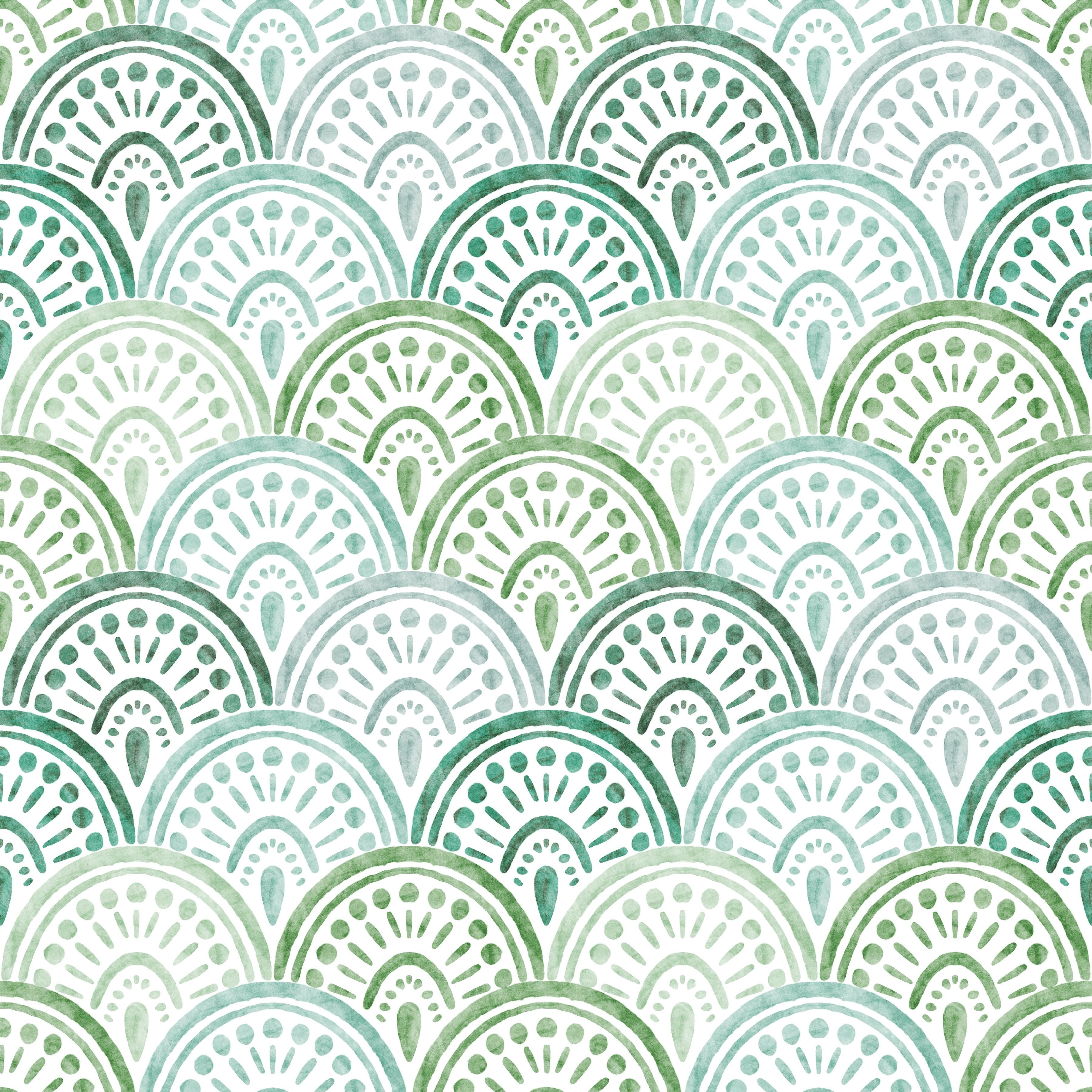
1. Intro: Hey, ich bin Maya Favor. Und in diesem Kurs
werde ich dir beibringen, wie man dieses süße
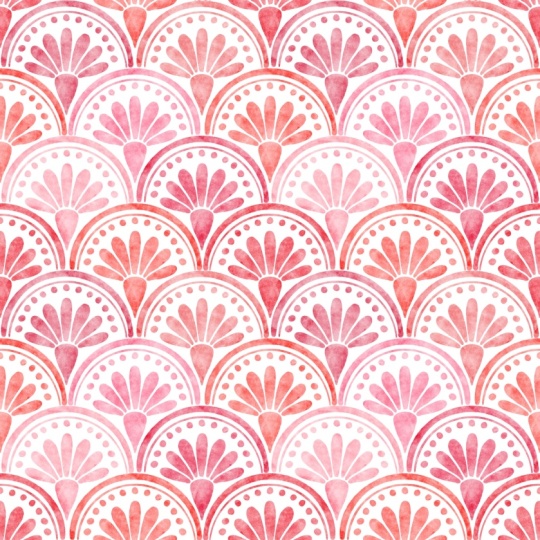
Muschelmuster
zeichnet, Ipcrate Sie lernen, wie Sie
ein geometrisches Muschelmuster erstellen,
einschließlich, wie
Sie eine Muschelform
erstellen Sie beim
Zeichnen Ihrer Motive Procreate als Leitfaden verwenden können Wir werden die Verwendung von
Aquarellpinseln und das
Hinzufügen von viel Yumi-Textur
üben , damit Ihr Aquarell professionell aussieht . In diesem Kurs
erhältst du kostenlose Ressourcen, darunter vier Procreate-Pinsel
und eine Procreate-Farbpalette und eine Procreate-Farbpalette Nehmen Sie an diesem Kurs teil, um die Kunst zu
erlernen,
ein atemberaubendes
Aquarell-Muschelmuster Procreate zu kreieren ein atemberaubendes
Aquarell-Muschelmuster
2. Your project: In diesem Klassenprojekt werden
Sie in Procreate Ihr eigenes Seashell
Scallop-Muster Ich empfehle,
die kostenlosen Downloads zu verwenden, nämlich
die Pattern
Perfect-Vorlage, die kostenlosen Procreate-Pinsel
und die vorgefertigte
Farbpalette, um
beim Anschauen dieses Kurses
die bestmögliche
Lernerfahrung zu erzielen die bestmögliche
Lernerfahrung beim Anschauen dieses Kurses Bitte teile dein
Projekt hier im Unterricht. Ich kann es kaum erwarten zu sehen,
was du kreierst.
3. Create the Scallop Shape: Das allererste
, was wir tun werden, ist also unsere Pattern
Perfect-Vorlage
zu duplizieren Auf diese Weise wissen wir, dass wir eine
perfekte Auswahl erhalten und
dass wir
unser Muster nahtlos und
reibungslos und
ohne weiße Linien erstellen können unser Muster nahtlos und
reibungslos und ohne weiße Linien Duplizieren Sie also die
perfekte Mustervorlage. Ich verwende die Vorlage mit 3.000 mal 3.000 Pixeln
für dieses Muster und tippe auf Duplizieren. Und dann tippe ich auf
meine Kopie und deaktiviere die Sichtbarkeit meiner Führungsebene und tippe auf das Plus, um
eine neue Ebene darüber hinzuzufügen. Das allererste
, was wir jetzt tun werden ist die Muschelform zu erstellen. Wählen Sie also zunächst den Moonine-Pinsel aus dem Pinselset
Pattern Elements aus Dies ist ein Pinselset, das für Mitglieder meiner Pattern
Rebels-Mitgliedschaft
verfügbar ist das für Mitglieder meiner Pattern
Rebels-Mitgliedschaft
verfügbar meiner Pattern
Rebels-Mitgliedschaft Du findest
diesen Pinsel aber auch in meinem kostenlosen
Power Pack Brush Set, dem du in
der Beschreibung dieser Klasse einen Link findest zu
dem du in
der Beschreibung dieser Klasse einen Link findest. Sie können auch
jede Art von Monolinpinsel verwenden jede Art von Monolinpinsel , mit der Sie sich
wohl fühlen Wenn Sie jedoch meinem
Beispiel folgen und
dieselbe Pixelgröße und ähnliches verwenden möchten , empfehle
ich dringend, mein kostenloses Power Pack Brush
Set von meiner Website herunterzuladen mein kostenloses Power Pack Brush
Set von meiner Website Und ich werde dafür sorgen, dass
ich Schwarz als Farbe habe. Sie können natürlich jede Art von Farbe
verwenden, aber ich verwende normalerweise Schwarz, wenn
ich Vorlagenebenen erstelle. Und dann zeichne
ich mit einem Monolinpinsel, und schauen wir mal, ob
7% eine gute Größe ist, und schauen wir mal, ob
7% eine gute Größe ist, einen Kreis zeichnen, darauf
achten, dass er zusammenpasst, und dann tippe
ich mit dem Finger, um
ihn perfekt rund zu machen Und dann werde ich loslassen.
Erstellen Sie also einen Kreis, der sich
innerhalb Ihrer Leinwand befindet und an den Rändern
nicht abgeschnitten ist. Und dann tippe ich auf das
Transformationswerkzeug und dann auf An Leinwand anpassen. Jetzt haben wir also einen Kreis,
der die gesamte Leinwand ausfüllt. Also werde ich diese Ebene duplizieren und dann die Zeichenanleitung
einschalten. Tippen Sie also auf Ihr Aktionsfeld Canvas Drawing Guide,
Edit Drawing Guide und stellen
Sie sicher, dass Sie zwei Stufen
ausgewählt haben , und erhöhen Sie die
Rastergröße auf Maximum, wodurch Sie vier
gleich große Quadrate erhalten Bei meiner Kopie tippe ich auf
dieser Ebene auf
das Transformationswerkzeug und stelle sicher, dass unter Einrasten die Optionen „Ausrichten“ und „Magnetik“
aktiviert sind,
„Magnetik“
einschalten und „Ausrichten“ aktiviert haben. Dann tippe ich auf
die neue Ebene und ziehe sie nach unten
rechts, bis sie einrastet Magnetik“
einschalten und „Ausrichten“ aktiviert haben. Dann tippe ich auf die neue Ebene und ziehe sie nach unten
rechts, bis sie und du diese
gelben Hilfslinien hast, sodass du weißt, dass sie in der Mitte
platziert ist. Und dann tippen wir erneut auf
das Transformationswerkzeug, um die Ebene zu platzieren . Dann duplizieren wir die erste Ebene erneut
mit dem Kreis, tippen auf das
Transformationswerkzeug und tippen und ziehen diese Ebene nach
unten links bis Sie Ihre
gelben Richtlinien erhalten und sie perfekt in die
untere linke Ecke Und dann tippen wir erneut auf das
Transformationswerkzeug. Als Nächstes gehen
wir in unsere ursprüngliche
Kreis-Ebene hier drüben und wählen den Teil des Kreises aus, der
hier herunterfällt. Tippen Sie also auf das Auswahlwerkzeug, stellen Sie sicher, dass Sie
freie Hand bei der Auswahl haben, und dann zoomen wir hinein. Es ist okay, wenn es nicht perfekt ist, weil
das nur eine Hilfsebene ist, aber ich wähle aus,
was dort heruntergefallen ist, und ich zoome einfach hier hinein
, ziehe nach unten, zoome heraus und ziehe dann einfach nach
oben und tippe auf den grauen Punkt, um die Auswahl zu schließen. Jetzt habe ich diesen Teil
des Kreises ausgewählt , der von der Muschelform
abfällt. Also tippe ich auf das
Transformationswerkzeug und ziehe es dann einfach heraus
, um es zu löschen Ich werde sicherstellen, dass ich
die ursprüngliche
Kreisebene ausgewählt habe , und dann gehe ich hinein und mache dasselbe auf
der anderen Seite. Ich zoome hinein und wähle dort den Teil , der aus
der Muschelform herausfällt,
und zeichne einfach hier drüber, stelle
sicher, dass du
die gesamte Form auswählst, ziehe nach oben, upps und zeichne einfach hier drüber, stelle
sicher, , so etwas, und schließe dann die
Form Wenn du die Auswahl hast, tippst du auf das
Transformationswerkzeug und tippst und
ziehst es aus deiner Leinwand heraus, um die Auswahl
zu löschen Jetzt haben wir also eine
Muschelform und können diese
Ebenen zusammenfügen Wischen Sie also mit Ihren Finger diese Ebenen,
um sie zusammenzuführen, oder Sie können
auf beiden Ebenen nach unten auf Zusammenführen tippen,
und das ist unsere
ursprüngliche Ich werde diese
Ebene tatsächlich in die ursprüngliche Jakobsmuschel umbenennen. Und dann werde ich das
einfach duplizieren und ich kann es einfach in Jakobsmuschel umbenennen Also werde ich
meine ursprüngliche Jakobsmuschel speichern , weil Sie sie
vielleicht später
in
einem anderen Muster verwenden möchten und sie als
größere Jakobsmuschelform verwenden möchten, weil wir jetzt die Größe dieser später
in
einem anderen Muster verwenden möchten und sie als
größere Jakobsmuschelform verwenden möchten Jakobsmuschelform minimieren
werden Und wir wählen die Muschelebene aus, die unsere Kopie unserer
ursprünglichen Jakobsmuschel ist, und ich tippe auf das
Transformationswerkzeug,
und ich tippe einfach auf einen
der Eckknoten
und ziehe ihn hinein , um ihn
nach unten zu ziehen , bis er
perfekt in der Mitte zusammenpasst, und hier steht die Hälfte der
Größe der Leinwand, 1.500 Pixel, und dann
tippen wir auf das Transformationswerkzeug. Sie können auch sehen, dass es hier perfekt platziert
ist. Sie haben
die Jakobsmuschel also halb so groß wie ihre Originalgröße gemacht ihre Originalgröße Dann werde ich
diese Ebene duplizieren und auf das
Transformationswerkzeug tippen,
um sie nach rechts zu ziehen , sodass sie einrastet und perfekt
unten rechts platziert
wird Du weißt also, wo es einrastet wenn du die
gelben Hilfslinien hast, und dann tippen wir auf das
Transformationswerkzeug, um es zu platzieren Jetzt können wir diese
Ebenen zusammenfügen, auf die Ebene tippen und dann auf Zusammenführen nach unten tippen oder die
Ebenen zusammen wischen, und jetzt haben wir
sie in einer Also duplizieren Sie diese Ebene erneut und tippen Sie auf das
Transformationswerkzeug und ziehen Sie Ihre Kopie nach oben, bis
sie hier einrastet, und tippen Sie dann auf das Transformationswerkzeug Wenn wir die
Zeichenanleitung jetzt ausschalten, können
Sie sehen, dass wir ein, zwei, drei,
vier, fünf Jakobsmuscheln
haben ,
die Die gesamte Form befindet sich in der
Mitte der Leinwand, und dann haben wir hier an den Rändern
einige abgeschnitten, sodass Sie
die Hälfte der
Jakobsmuscheln sehen können Das ist also unsere Leitebene, die Schablonenebene, auf der
wir unsere Motive zeichnen werden Das Letzte, was wir tun können ist, diese einfach zusammenzuführen. Tippen Sie also auf die Ebene
und dann auf Zusammenführen. Und hier hast du
deine Jakobsmuschelschicht.
4. Draw the Motifs: Okay, jetzt ist es an der Zeit, mit dem Zeichnen der eigentlichen Motive zu beginnen. Als Erstes tippen wir
auf das Bedienfeld der Ebene
und ziehen auf der Muschelebene die
Deckkraft
dieser tippen wir
auf das Bedienfeld der Ebene und ziehen auf der Muschelebene Ebene nach unten Ich werde mich für etwa 20% entscheiden. Sie können sogar noch tiefer gehen,
wenn Sie möchten, und dann fügen wir eine neue Ebene über
der Muschelschicht hinzu. Tippen Sie also auf Plus, um eine neue Ebene hinzuzufügen. Und hier werden wir unsere
muschelförmigen Motive zeichnen. Als Erstes ziehe
ich
mein Farbpanel heraus und tippe auf
die Paletten hier drüben,
und schon habe ich meine Seashell Ich habe hier eine Reihe
verschiedener Grüntöne
gespeichert verschiedener Grüntöne Ich werde mindestens fünf
davon verwenden, vielleicht mehr. Mal sehen, wann wir anfangen
, unser Muster zu erstellen. Also werde ich den ersten auswählen
, der in meiner Farbpalette
Graublaugrün heißt, und ich werde
den Aquarell-Basispinsel aus dem Seashell
Scallop Pinselset wählen den Aquarell-Basispinsel aus dem Seashell
Scallop Pinselset dem Seashell
Scallop Dann werde ich meine
Größe auf etwa 20% erhöhen. Und was ich
jetzt tun möchte , ist meine Leinwand
umzudrehen, weil ich denke , dass es schwieriger ist, einen Halbkreis oder eine
andere geometrische Form
in horizontaler Richtung zu
zeichnen . Ich werde meine
Leinwand einfach drehen, weil es für mich
einfacher ist , zumindest
in dieser vertikalen Richtung zu zeichnen . Wir wollen also
einen Halbkreis erstellen. Und Sie können sich für
diesen wirklich organischen Look entscheiden , bei dem
Sie einfach so zeichnen, und es ist ein bisschen wackelig, und das ist völlig in Ordnung wenn das der Look ist
, den Sie haben möchten Ich werde mich für die eher
geometrische Halbkreisform entscheiden. Ich möchte dann
sichergehen, dass ich meine Schnellform aktiviert
habe. Tippen Sie also auf die
Einstellungen des Aktionsfensters, um die
Schnellform zu steuern und stellen
Sie sicher, dass Sie Zeichnen und
Halten angetippt haben , damit Sie
eine geometrische Form erhalten, wenn Sie einfach mit Ihrem Apple
Pencil gedrückt halten, um eine Form zu erstellen Also wie gesagt, mit dem
Aquarell-Basispinsel werden
wir ein bisschen hineinzoomen, und ich möchte hier
der Linie folgen Also fange ich in der Mitte in der Mitte der Muschelform, und ich werde einfach diese Form zeichnen Und wenn Sie das Gefühl haben, dass
es vom ersten
Versuch an nicht
perfekt funktioniert , ist das völlig in Ordnung Sie können es ein paar Mal tun bevor Sie die Form gefunden
haben, die Sie tatsächlich behalten möchten. Also ich
mochte diese Form nicht wirklich, aber ich werde sie noch einmal machen. Also werde ich tippen und ziehen und
dafür sorgen, dass ich auf die andere Muschelform
treffe hier irgendwo auf die andere Muschelform
treffe
, damit ich nicht unter sie gehe Ich nehme an, ich habe eine Pinselgröße von
etwa 20% und tippe und ziehe Und wenn ich Quick
Shape ausgewählt habe
, mache ich einen halben Kreis. Wenn du also eine perfekte
geometrische Form haben möchtest, tippst du mit einem Finger, aber ich möchte, dass mein besser an meiner
Vorlagenebene hier ausgerichtet ist. Ich möchte also meinen Finger nicht
gedrückt halten. Sie können, wenn Sie möchten,
aber ich werde es
einfach an der
Vorlagenebene hier drüben ausrichten . Ich möchte also, dass die Kanten die gleichen sind wie die
Enden der Form. Also werde ich das einfach rückgängig machen und
versuchen , hier an den Enden den gleichen Druck auf
meinen Pinsel auszuüben. Ich möchte also sichergehen
, dass meine Linie nicht unter diese Linie
und über diese Linie geht. Also werde ich es hier noch einmal versuchen. Es kann ein bisschen
detailliert sein, um es richtig zu machen. Also so etwas vielleicht. Ja, ich mag
das Aussehen wirklich. Also das sollte funktionieren. Gut. Ja. Und dann
reduziere ich meine
Pinselgröße auf etwa 10% und ziehe
hier eine
dünnere Linie und halte, um die
schnelle Form zu machen, und lasse los. Okay, das sieht für mich gut aus. Möglicherweise müssen Sie es ein paar
Mal
ausprobieren , bis Sie eine Form haben
, die Ihnen wirklich gefällt. Das nächste
, was wir tun werden, ist , hier ein paar Punkte zu zeichnen. Also werde ich einfach
die Mitte holen und irgendwo hier drüben einen
Punkt zeichnen Und dann möchte ich auf dieser
Seite
die gleichen Dinge zeichnen wie auf dieser Seite musst du nicht tun,
aber ich würde es tun, um es schneller zu machen und
es auch symmetrischer zu machen. Was ich dann tun würde,
ist, etwas herauszuzoomen, auf das Bedienfeld „Aktionen“, „Zeichenanleitung auf
Leinwand“,
„Zeichenanleitung bearbeiten“,
auf „Symmetrieoptionen“ zu tippen
und sicherzustellen, dass Sie
vertikale Symmetrie ausgewählt haben Dann können Sie einfach hineinzoomen, um zu sehen , dass es sich in der
Mitte befindet und das ist es auch Und dann tippst du auf Fertig. Jetzt sollte es also auf dieser Ebene „
Assisted“ heißen. Wenn Sie auf die Ebene tippen, sollte die Zeichenunterstützung ausgewählt sein. Und
wenn wir hier mit demselben Pinsel einen Punkt zeichnen, sollte
er
auf der anderen Seite landen. Auf diese Weise ist es
perfekt symmetrisch, und was Sie auf dieser Seite zeichnen wird auch auf dieser Seite landen. Ich habe das
Symmetrie-Tool nicht verwendet, als ich
die Linien erstellt habe , weil es etwas schwieriger
ist, das Treffen
herzustellen, aber ich möchte es
jetzt für
die restlichen Motive oder
zumindest für diese Punkte verwenden die restlichen Motive oder
zumindest für diese Punkte Also mit dem Symmetriewerkzeug werde
ich hier einfach ein paar Punkte zeichnen Sie können die Rahmen vergrößern
, um sicherzugehen , dass Ihnen die
Platzierung gefällt Okay, es war also ein
bisschen zu voll dort. Ich fange hier an
und versuche,
den Punkten auf den Grund zu gehen und
sie so zu treffen, dass sie sich hier drüben treffen. Okay, das sieht für mich gut aus. Also, was ich als Nächstes tun möchte, ist
nur ein paar Linien zu zeichnen. Also werde ich hier
unter diesem Punkt beginnen und eine Art Linie
zeichnen. Es kann ein bisschen chaotisch sein, aber ich möchte, dass es irgendwie unter
den Punkten Vielleicht möchte ich,
dass die etwas länger sind. Ich werde sie einfach löschen, rückgängig machen und die
Linien einfach ein bisschen länger machen und ein bisschen in die gleiche
Richtung
neigen wie die Punkte Für die Mitte brauche ich keine
Zeichenhilfe. Ich tippe auf die Ebene, deaktiviere die Zeichenhilfe und zeichne einfach diese Linie ohne die Zeichenhilfe. Okay, das sieht also gut aus. Und dann glaube ich, dass ich
noch eine Leitung hier haben will. Also sollten wir vielleicht eine dickere Linie
machen. Versuchen wir es mit den 20% und dann
drehen wir einfach meine Leinwand um und stellen sicher, dass ich
keine Zeichenhilfe habe. Und dann möchte ich eine Linie
zeichnen und
sicherstellen , dass sie hier nicht
unter der Führungsebene, der Linie, verläuft. Und ich werde warten, bis die Form entsteht. Nein, das gefiel
mir nicht. Ups, ich werde versuchen, am Ende den
gleichen Druck auszuüben. Also das war eine dünnere Linie. Vielleicht gefällt mir das oder vielleicht auch nicht, ich glaube, das gefällt mir
irgendwie. Also bin ich damit zufrieden. Dann möchte ich wieder ein paar Punkte zeichnen. Also werde ich hier einen in
die Mitte zeichnen, diesmal
kleinere Punkte Und dann schalte
ich die Zeichenhilfe und fange hier
am Rand Und zeichne kleinere Punkte. Okay, das sieht für mich gut aus. Und dann kann ich sehen, ob ich die Zeichenhilfe
ausgewählt haben möchte oder nicht, weil ich
hier quasi eine Tropfenform
erstellen möchte. Ja, das sieht gut aus. Lass uns rauszoomen und sehen, ob
wir damit zufrieden sind. Vielleicht nicht ganz glücklich. Vielleicht versuche ich es noch einmal. Nicht so dick. Ich schwimme raus. Ich finde, es sieht gut aus,
aber ich glaube, ich möchte es
vielleicht
etwas dicker an den Rändern haben, damit es
auf die andere Form trifft. Versuchen wir es noch einmal.
Es kann also ein paar Versuche mit all
diesen Formen dauern, bis Sie feststellen
, dass sie ausgewogen sind. Aber was gut ist, ist, dass wir dieses Motiv später einfach duplizieren
werden, sodass Sie dies nicht für alle
muschelförmigen Motive tun müssen muschelförmigen Wie Sie sehen können, probiere
ich das einige Male
aus, bevor
ich mit dem Ergebnis zufrieden bin Ich denke, dass dieser wahrscheinlich gut aussehen
wird. Schalten Sie Ihre Führungsebene aus
, um zu sehen, wie sie aussieht. Ja, und ich finde,
das sieht gut aus, also bin ich ziemlich
zufrieden damit, wie das aussieht, und jetzt ist es an der Zeit, etwas Textur
hinzuzufügen.
5. Add Texture: Als Nächstes fügen wir
etwas Textur hinzu. Was wir dann tun werden, ist also auch. Wir können den
Assistierer auf dieser Ebene einfach wieder abschalten. Tippen Sie also auf die Ebene,
tippen Sie auf Zeichenhilfe
und ich tippe, um
eine neue Ebene darüber hinzuzufügen Und auf dieser Ebene tippe ich auf
das N und ziehe es nach Caliburn Ich wähle
die Wasserfarbenmischung Blobby
und wähle eine graue Farbe Also irgendwo hier in der Nähe, und dann tippe ich tatsächlich auf die Ebene und Wenn du also höher in das Grau gehst, bekommst
du mehr Farbe Es hängt also von dem
Look ab, den Sie suchen. Ich werde etwas tiefer gehen, also hellgrau oder etwas über
der Mitte hier im Grau. Und dann
tippe ich einfach , um einige
Unterschiede in der Farbe hinzuzufügen. Wenn ich heranzoome,
können Sie meiner Meinung nach sehen, was passiert, und Sie können auch sehen, was auf Ihrem eigenen Bildschirm
passiert. Und dann können Sie ändern, sodass Sie eine hellere graue Farbe
und eine dunklere graue Farbe haben. Und gehen Sie einfach rüber, um
einige Unterschiede in der Textur hinzuzufügen .
Also so etwas. So erzeugen wir also die Textur auf den
eigentlichen Motiven. Und dann werden wir auch eine Gesamttextur
erstellen. Aber das werde ich
in einer späteren Lektion tun. Für den Moment ist das alles
, was Sie tun mussten.
6. Add More Motifs: Als Nächstes erstellen wir
das eigentliche Muster. Aber als erstes werden wir
die anderen
Muschelmotive erstellen. Sie können, wenn Sie
alle diese Muschelformen
separat zeichnen möchten alle diese Muschelformen
separat Ich werde es nicht tun, weil ich dieses Muster
schnell erstellen möchte. Wenn Sie jedoch verschiedene Formen
erstellen möchten, erstellen
Sie für
jede dieser fünf
Muschelformen eine. Aber für mich werde ich diese
duplizieren. Ich wische auf
beiden Ebenen nach rechts und tippe dann
auf Gruppe Wir können die Ebenen einfach umbenennen. Ich werde Ebene fünf Textur
umbenennen und
Ebene eins, zwei umbenennen. Ich weiß es nicht. Sagen wir Motiv. dann die Gruppe ausgewählt ist, wische
ich nach
rechts und dupliziere sie, tippe auf das Transformationswerkzeug, Wenn dann die Gruppe ausgewählt ist, wische
ich nach
rechts und dupliziere sie,
tippe auf das Transformationswerkzeug,
und ich möchte nicht, dass hier Fangen und
Magnetik aktiviert sind.
Ich tippe auf das Einrasten und
schalte Magnetik und Ausrichten aus, und dann tippe
und ziehe ich, um mein Motiv hier
zu platzieren Sie möchten nicht, dass es
aus dem Rand Ihrer Leinwand herausfällt, also sollten Sie
sicherstellen, dass Sie
es innerhalb Ihrer Leinwand und
innerhalb der Muschelform platzieren . Also so etwas, vielleicht. Ja, das sieht gut aus. Dann dupliziere ich die
ursprüngliche Form erneut, tippe darauf und ziehe sie nach unten,
so dass, wenn sie hier drüben ist, wenn du nur sicherstellst, dass sie hier
in der Richtlinie ist,
dann wird es hier
in der Richtlinie ist, dir gut gehen wenn sie sich treffen, so
etwas. Und dann duplizieren Sie die
ursprüngliche Form erneut, tippen Sie darauf und ziehen Sie sie an eine
beliebige Stelle in der Nähe. Sie dann erneut Duplizieren Sie dann erneut die ursprüngliche
Form und tippen Sie darauf und ziehen Sie sie in die obere
rechte Muschelform. Irgendwo in der Nähe und
tippe auf das
Transformationswerkzeug, um es zu platzieren Jetzt haben wir hier vier
weitere Muschelformen platziert , und sie befinden sich in
verschiedenen Gruppen Wenn wir also einfach auf
die verschiedenen Gruppen tippen , deren
Sichtbarkeit Sie können sehen, dass Sie
Ihre verschiedenen Muschelformen
hier in verschiedenen Gruppen haben hier in verschiedenen Und das ist großartig, wenn Sie möchten, dass diese verschiedene Farben Also werde ich meine in
verschiedenen Grüntönen kreieren. Wenn Sie dieselben Farben haben
möchten, können Sie
sie auf derselben Ebene erstellen Aber ich möchte meins in
verschiedenen Farben haben. Ich werde mit diesem beginnen, dem oberen linken. Und ich werde auf
die Mati-Ebene tippen und auf dieser Ebene auf
Paloq Und dann ziehe ich einfach
wieder
mein Farbpanel heraus und tippe auf Und lass uns sehen. Lass uns ein dunkleres Grün nehmen. Und hier
tippe ich auf das dunklere Grün und ich habe Alpalq auf dieser Ebene, also tippe ich auf die Ebene
und dann auf Ebene füllen Und da hast du
eine ganz andere
Farbe dieses Grüns kreiert eine ganz andere
Farbe dieses Grüns Es kann also vorkommen, dass Sie, wenn Sie den Farbton der Farbe
ändern, mit der Textur nicht ganz
zufrieden sind da dunklere Farben zu dunkleren Texturen
führen ,
wie es hier der Fall war. Wenn Sie eine neue
Textur hinzufügen möchten, können Sie das natürlich
tun, eine neue Ebene hinzufügen und Textur hinzufügen, wie
wir es zuvor getan haben. Sie können auch die Ebene nehmen und die Deckkraft nach unten
ziehen, um zu sehen
, ob das für Sie besser funktioniert Ich denke also, dass das für dieses Muster
in Ordnung ist. Und dann werde ich mit dem nächsten
weitermachen. Es ist also diese untere linke, und ich tippe auf die
Muti-Ebene in dieser, tippe auf Alok Und hier glaube ich, dass ich
ein noch helleres Grün wählen möchte,
vielleicht dieses, wie
ein echtes Mintgrün Also tippe auf diese Farbe
und dann auf Fi-Ebene, und das sieht wirklich gut aus. Also bin ich damit zufrieden
und dann gehe ich zum nächsten über
, der unten rechts ist. Und vielleicht möchte ich dort wieder etwas dunkler
sein oder irgendwo dazwischen, wie ein mittleres Grün. Lass uns das ausprobieren
und sehen, wie uns das gefällt. Also öffne ich
die Motivebene,
tippe auf die Ebene, tippe auf Apho
und dann auf die Ebene Ich mag das irgendwie,
aber ich mag es nicht, dass diese beiden den gleichen Farbton haben Also versuchen wir es mit einem anderen, vielleicht mit diesem dunkleren Grün. Das sieht ziemlich cool aus. Vielleicht kann das funktionieren. Ja,
lass uns das ausprobieren. Und dann kann ich in
die Textur auf dieser
Ebene gehen und die Deckkraft ein
wenig
verringern, weil ich denke, dass es
zu viel ist , wenn sie 100% beträgt Also ziehe ich das nach unten und tippe dann auf
die letzte Gruppe, dann
auf die Motivebene, auf die Motivebene, Apalok und lass uns
sehen, ob wir das wirklich
hellgrün auf
dieser Ebene machen können wirklich
hellgrün auf
dieser Ja, ich finde, das sieht gut aus. Wenn du möchtest, kannst du hier
sogar andere Farben ausprobieren. Vielleicht wird dieser gut aussehen. Ja, ich mag das Aussehen
wirklich , ich werde mich für das entscheiden. Ja, mal sehen, was es
war, das Blaugrün. Okay, jetzt haben wir die Farben
geändert
und ich bin zufrieden damit, wie das aussieht. Als Nächstes drehen
wir das Muster
um und fügen die anderen Muschelformen hinzu. Das werden wir
in der nächsten Lektion tun
7. Add Overall Texture: Also werden wir
etwas mehr Textur hinzufügen, und das ist absolut optional, aber es kann eine nette Möglichkeit sein, den
Aquarelleffekt
wirklich zur Geltung zu bringen Also werde ich über
all diesen Ebenen eine neue Ebene hinzufügen, und ich werde mich für eine graue Farbe entscheiden Also bei etwa zwei
Dritteln würde ich das versuchen. Und ich werde mich für das
Aquarell Magic Texture Wet entscheiden. Und mit der größten Pinselgröße wische ich einfach über
die gesamte Leinwand Wie Sie sehen können, handelt es sich um eine etwas
unregelmäßige Textur, und das ist völlig in Ordnung Stellen Sie also sicher, dass meine
gesamte Leinwand gefüllt ist, und dann tippe ich auf die Ebene, klebe sie ein und ziehe sie nach Caliburn Wenn wir die Ansicht vergrößern, können Sie
sehen, was passiert, wenn wir die Textur nicht haben und
wenn wir die Textur haben Dadurch entsteht eine kleine
Unregelmäßigkeit im
Aquarelleffekt, wodurch er noch
realistischer und
nicht digital gezeichnet aussieht realistischer und
nicht digital Das ist also der erste, und dann tippe ich auf das
Plus, um eine neue Ebene hinzuzufügen, und ich wähle
das magische
Aquarell-Texturlicht zu 100%
in Pinselgröße und wische dann einfach
über die gesamte Leinwand Und tippe auf die Ebene N und dann auf „
Farbe brennen“ und ziehe sie nach unten. Du kannst jetzt sehen, wenn wir die Textur entfernen und die Textur
hinzufügen, dass du
noch mehr Aquarelleffekt bekommst Wenn Sie der Meinung sind, dass es zu viel , können
Sie eine der
Texturen verwenden.
Sie können zum Beispiel auch die
Deckkraft der Texturen nach unten ziehen und sogar die graue
Farbe ändern Wenn Sie auf die Ebene
tippen, auf Alpha o tippen
und in der grauen Farbe etwas heller werden, erneut
auf die Ebene tippen
und die Ebene füllen, werden
Sie feststellen, dass Sie eine hellere Textur
erhalten Es hängt also alles von dem
Look ab, den Sie suchen. Normalerweise denke ich
, dass ein bisschen gut
ist, aber nicht zu viel, also ist es zu gesättigt. Also werde ich meine Opazität auf diesen
beiden Ebenen auf
etwa 70 oder 80%
reduzieren diesen
beiden Ebenen auf
etwa 70 oder 80% Okay, so haben wir also die Gesamttextur
hinzugefügt.
8. Make the Pattern: Jetzt ist es also an der Zeit, die eigentliche Wiederholung zu
erstellen. Als Erstes tippen
wir einfach über die ursprüngliche Muschelebene,
um eine neue Ebene mit einem Plus hinzuzufügen. Ich wähle
Weiß als Farbe
und
tippe und ziehe, um
diese Ebene mit einer Farbe zu füllen Und das ist unsere
Hintergrundebene. Wir können es in Hintergrund umbenennen, auf die Ebene tippen, auf Umbenennen
und dann auf den rechten Hintergrund tippen. Und dann wische ich auf all
diesen Ebenen oben
nach rechts und tippe auf Jetzt möchte ich
die Gruppe mit der ursprünglichen
Jakobsmuschel in der Mitte auswählen , und ich möchte diese Gruppe duplizieren
und über die Gruppe ziehen Also haben wir es hier drüben und
schalten dann die Sichtbarkeit dieser Ebene
aus Als Nächstes
möchte ich auf die Gruppe tippen, und jetzt möchten wir
unsere Auswahl aus
der Pattern Perfect-Vorlage auswählen unsere Auswahl aus ,
während wir diese verwenden Also tippe ich auf die Auswahl,
tippe auf Speichern und laden, Auswahl fünf, tippe auf
das Transformationswerkzeug, kippe vertikal und
kippe horizontal, tippe erneut auf das Auswahlwerkzeug , lade
speichern, Auswahl
sechs, das Transformationswerkzeug, vertikal
spiegeln und horizontal
spiegeln, und dazwischen kannst du auf
das Transformationswerkzeug oder das
Auswahlwerkzeug tippen, um es zu platzieren. Und wieder das Auswahlwerkzeug, Auswahl sieben, Transformationswerkzeug, Vertikal
spiegeln und Horizontal
spiegeln Auswahl acht, tippe auf
das Transformationswerkzeug, kippe vertikal und
kippe horizontal, und dann können wir einfach auf
das Transformationswerkzeug tippen und viermal um 45 Grad drehen , bis wir unsere Jakobsmuscheln
an der richtigen Jetzt ist es an der Zeit, die
Jakobsmuschel in der Mitte hinzuzufügen, und wir haben unsere Wir wollen also die gleiche Farbe wie
die an den Rändern
haben. Bevor ich sie verschiebe, werde
ich sie noch einmal duplizieren. Dann tippe
und ziehe ich, um sie unter
unsere Texturebenen zu verschieben unter , die wir nicht benannt haben. Lassen Sie uns ihnen einen Namen geben. Insgesamt,
Textur eins auf dieser Ebene und Gesamttextur
zwei auf dieser Ebene. Wir haben also unser Duplikat
unserer ursprünglichen
Gelehrtenform über der Gruppe Jetzt platzieren wir das in
der Mitte
und jetzt ist es an der Zeit, die an den Seiten zu platzieren Und dafür werde ich meine Motive noch einmal
umdrehen. Also tippe ich auf die Gruppe. Und jetzt möchte ich auf
das Auswahlwerkzeug tippen, auf Laden speichern
tippen, und hier wähle ich
Auswahl vier,
tippe auf das Transformationswerkzeug
und kippe Vertikal, und dann tippe ich erneut
auf das
Auswahlwerkzeug, um die Auswahl aufzuheben, tippe auf Laden speichern und
Auswahl drei, tippe auf das Transformationswerkzeug
und dann vertikal
kippen Dann tippe ich auf das
Transformationswerkzeug und drehe es
viermal, um
die Motive umzudrehen , die ganze Gruppe
, sodass du sie
wieder in die richtige Und jetzt wollen wir
noch eine Farbe hinzufügen, denn das wird die Farbe sein, die hier in
der Mitte und dort
an den Rändern ist . Also möchte ich dem eine
neue Farbe hinzufügen. Tippen Sie also, um das Motiv in
der Mitte der
Gruppe hinzuzufügen , das wir
außerhalb unserer allgemeinen Gruppe hatten . Und dann werde ich die Farbe
ändern. Also werde ich sicherstellen, dass ich
Aphlox auf dieser Ebene ausgewählt habe Aphlox auf dieser Ebene ausgewählt Und lass uns wählen, vielleicht können
wir jetzt diese
wirklich grüne Farbe wählen Lass es uns ausprobieren. Also
werde ich dort ganz
grün wählen und auf die
Motilebene tippen und dann auf Ebene tippen. Also ich finde, dass das wirklich gut
aussieht, also werde ich es so belassen. Bevor wir es in die Gruppe ziehen, wische
ich auf der Gruppe mit
der
Muschelform nach rechts , tippe auf eine
dieser Gruppen
und ziehe sie unter die gesamten Dann werde ich die
Sichtbarkeit dieser Ebene abhaken, auf die allgemeine Gruppe tippen, und jetzt wollen wir
die Seiten wieder einklappen Also tippe ich auf das
Auswahlwerkzeug,
tippe auf Auswahl fünf, tippe auf „Transformieren in“, Vertikal
spiegeln“ und „Horizontal
spiegeln“. Auswahl zwei, Ladungen speichern, Auswahl sechs, vertikal kippen
und horizontal kippen. Laden speichern, Auswahl sieben, vertikal
kippen und horizontal
kippen, Speichern und laden, Auswahl acht, vertikal
kippen und horizontal
kippen. Dann tippe
ich mit dem Transformationswerkzeug und drehe es
viermal um 45 Grad. Und jetzt müssen wir nur noch
ein Motiv hinzufügen, und das ist das
in der Mitte. Also schalte ich einfach
die Sichtbarkeit
dieser Ebene ein und ziehe sie
unter die Gesamttextur. Jetzt wollen wir unsere Führungsebenen
ausschalten. Ich schalte einfach
die Muschelebene aus, damit wir unser gesamtes Muster sehen können Das sieht also wirklich
gut aus und ich kann
keine sichtbaren Linien in
unserer Gesamttextur
oder in unseren Texturen Aber wenn Sie sichtbare
Linien in Ihren Texturen haben, können
Sie weitermachen und
mehr Textur hinzufügen und
auch Textur löschen. Ich weiß also, dass es sich bei dieser Textur die durch Wasserfarben erzeugte
magische Textur handelt. Also werde ich
dir einfach zeigen, wie das geht. Wir haben hier keine
sichtbaren Linien, aber wenn du eine sichtbare Linie hättest, würdest du es so machen. Ich würde also
denselben Pinsel wählen, und ich kann mit dem Radiergummi denselben Pinsel
wählen. Und auf dieser Ebene kann
ich mit dem
Radiergummi-Tool Ups ein bisschen Textur löschen, wo ich die Linien sehe Und ich kann auch reingehen und tatsächlich etwas Textur
mit der grauen Farbe hinzufügen Also kann ich die graue Farbe wählen und etwas mehr Textur hinzufügen. Also so würdest du es reparieren. Wenn Sie
in Ihrer Gesamttextur einige sichtbare Linien hatten, können
Sie
ein wenig löschen und etwas
hinzufügen. Es ist ein bisschen
schwierig, dir das
hier zu zeigen , da wir
keine sichtbaren Linien haben, aber vielleicht können wir eine sichtbare Linie
erstellen. Lass uns eine neue Ebene hinzufügen. Du musst das nicht tun, aber ich will
es dir nur zeigen. Also werde ich eine neue Ebene hinzufügen
und mich für ein dunkleres
Grau entscheiden, damit Sie
den Unterschied erkennen können , und dann die
Farbe auf dieser Ebene nachbrennen lassen. Also hier habe ich eine
sehr sichtbare Linie. Und es ist viel dunkler. Aber wenn Sie etwas dagegen
tun möchten, gehen
Sie hinein und radieren
mit demselben Pinsel, und Sie können auch
auf der anderen Seite mit
demselben Pinsel etwas hinzufügen auf der anderen Seite mit , um
die Textur auszugleichen. So
würdest du es also machen, wenn du wirklich scharfe Linien
in deiner Gesamttextur hättest. Jetzt haben wir dieses Muster erstellt
und es ist Zeit, die
Patente zu testen.
9. Test the Pattern: Okay, es ist also Zeit, dieses Muster zu
testen. Wir werden also mit drei Finger nach
unten wischen,
auf Kopieren tippen, mit drei Finger nach unten wischen und einfügen Und dann haben wir unser
abgeflachtes Bild hier drüben. Ich tippe und ziehe
es einfach über unsere Gruppe und tippe dann auf die
drei kleinen Punkte Hier oben kann ich sie finden, Splitscreen, Safari,
und dann tippe ich auf
mein Bild und ziehe
es und dann tippe ich auf
mein Bild und ziehe in den
Mustertester
, auf den in der
Beschreibung dieser Klasse verlinkt ist. Und hier kannst du die Ansicht vergrößern und verkleinern und sehen, wie sich dein
Muster wiederholt. Und ich finde, das ist ein
wirklich, wirklich cooles Muster. Es wird zum Beispiel als
Hintergrundbild fantastisch aussehen. Ich würde das als Hintergrundbild lieben. Okay, jetzt
haben wir es im Mustertester
und
im Loose-Tester getestet . Jetzt können wir
es in Procreate testen. Und ich werde auf
dieser Ebene
nach rechts wischen , weil
ich das Musterkachelbild behalten möchte, und dann auf die neue Ebene tippen, auf das Transformationswerkzeug
tippen, und ich kann in
der oberen linken Ecke
rechts auf 1.500 Pixel tippen , und dann wische ich auf dieser Ebene nach rechts, um
sie
zu duplizieren und
sicherzustellen, dass ich
Snapping und Magnetik aktiviert habe Snapping und Magnetik und dann auf die neue Ebene tippen, auf das Transformationswerkzeug
tippen,
und ich kann in
der oberen linken Ecke
rechts auf 1.500 Pixel tippen,
und dann wische ich auf dieser Ebene nach rechts, um
sie
zu duplizieren und
sicherzustellen, dass ich
Snapping und Magnetik aktiviert habe
Transformationswerkzeug und tippe und ziehe, um es perfekt oben, rechts
, zu platzieren Dann kann ich diese
Ebenen zusammenfügen. Tippen Sie also auf die oberste Ebene,
tippen Sie auf, Zusammenführen nach unten. Wechsle nach rechts, um diese Ebene zu
duplizieren, und tippe und ziehe, um sie perfekt
unter den anderen zu platzieren. Tippe also auf die Ebene
und dann auf Zusammenführen. Und hier kannst du sehen, dass
du hier dein wiederholtes Muster hast, und hier hast du
dein Parentil
10. Make Changes and Recolor: Also dieses Muster
sieht toll für mich aus. Ich hoffe, dass es
das auch für dich tut. Wenn du Änderungen
an
diesem Muster vornehmen oder einige Motive
neu einfärben möchtest , zeige
ich dir, wie das geht Also werde ich
die Sichtbarkeit
auf meinem flachen Bild hier ausschalten . Und in meiner Gruppe werde
ich dir zuerst zeigen, wie man das Muster
neu einfärbt Was ich dann tun werde, ist auf
einige der Motive einzugehen. Sagen wir das Motiv mit
dem Supergrün hier drüben, und ich tippe darauf Dann nehmen wir ein blaues. Eine blaue Farbe, vielleicht so
etwas, und tippen Sie auf die Ebene
und dann auf die Ebene. Und da habe ich
die Form neu eingefärbt, und auf diese Weise bewegt sich
die Textur mit, weil sie in
Coliburn ist und Es reicht also, wenn Sie die Motivschichten
neu einfärben, und es funktioniert ganz gut, wenn die
Textur einfach Das ist das Beste
daran, Caliburn
auf Ihrer Textur zu haben Also machen wir das einfach rückgängig, weil
ich nicht neu färben möchte. Also ich mag es so. Wenn Sie
einige Änderungen an Ihrem Muster vornehmen möchten, ist
dies etwas schwieriger, wenn Sie
die gesamte Wiederholung erstellt haben. Ich würde also
vorschlagen, dass Sie
zu dem zurückkehren , wo Sie nur die fünf haben.
Es spielt keine Rolle, ob Sie die
haben, die wir am Anfang
hatten, oder diese. Ich würde hier anfangen und
hier Änderungen vornehmen. Da wir also
alle Muschelformen kopiert haben, würde
ich eigentlich nur eine davon
behalten Also lassen Sie uns einfach diese behalten, und dann würde ich die Ebene mit
den Muschelmuscheln einschalten,
und ich gehe in diese Ebene ein, schalten Sie
einfach Apalq einfach Und wenn du hier etwas
ändern willst, gehe
ich hier ich Vielleicht etwas löschen. Ich
weiß nicht, was du machen willst, aber nehmen wir an, dass
du
mit diesem Punkt hier nicht zufrieden bist ,
und dann würde ich ihn löschen
und sicherstellen, dass du mit
demselben Pinsel, den ich verwende, einen Punkt
hinzufügst,
also musst du den
Überblick über und dann würde ich ihn löschen
und sicherstellen, und sicherstellen dass du mit
demselben Pinsel, den ich verwende, einen Punkt
hinzufügst, die Pinsel
und die Farben behalten und dann diesen
hinzufügen, und dann würde ich dieses Motiv kopieren und das ganze
Muster noch einmal machen. Aber ich würde das einfach rückgängig
machen und die Sichtbarkeit
all meiner Muschelformen einschalten. Aber im Grunde würde
ich bei dieser
Art von geometrischem Muster, bei dem wir eigentlich nur ein Motiv
kopiert haben, bei dem wir eigentlich nur ein Motiv
kopiert haben, einfach zu meinem ursprünglichen Motiv
zurückkehren und die Änderungen vornehmen, falls Sie , dass etwas etwas
seltsam aussieht So würde ich also
Änderungen am Muster vornehmen.
11. Export the Pattern: Um dieses Muster zu exportieren,
um die Patentkachel zu exportieren, sodass Sie
es hier im Unterricht teilen können, gehen
Sie zum
Aktionen-Panel, teilen JPEG und dann können Sie
Ihr Bild einfach zum Beispiel auf
Ihrer Kamera speichern Ihr Bild einfach zum Beispiel auf
Ihrer Kamera und es in dieser Klasse teilen Wenn du
dein wiederholtes Muster exportieren möchtest, tippst du auf die Ebene mit
dem wiederholten Muster und dann auf
das Bedienfeld „Aktionen“,
teilst JPEG und speicherst dein Bild Und dann hast du
beide in deiner Kamerarolle und bist bereit, sie
hier im Unterricht zu teilen.
12. Next Step: Grab Your Free Starter Pack: Bevor wir diesen Kurs beenden, möchte
ich dir
noch etwas extra geben. Wenn dir dieser
Kurs gefällt und du deine Fähigkeiten im
Musterdesign
weiter ausbauen möchtest , habe ich ein kostenloses
Pattern Rebels Starter
Pack nur für dich zusammengestellt . Darin findest du zwei Mini-Kurse, Pinsel für die
Fortpflanzung, eine verspielte Farbpalette, zeitsparende Vorlagen und
sogar ein Modell für Fortpflanzung Alles wurde entwickelt, um Ihnen zu helfen,
wunderschöne Muster mit
mehr Selbstvertrauen und weniger Überforderung zu kreieren wunderschöne Muster mit mehr Selbstvertrauen Es ist ein echter Vorgeschmack die Kurse, Tools und
Ressourcen, die Sie
in der Pattern
Rebels-Mitgliedschaft
ohne Verpflichtung finden in der Pattern
Rebels-Mitgliedschaft ohne Verpflichtung Keine Kreditkarte, keine
Frist, kein Haken. Alles gehört dir und kannst
es für immer behalten. Sie können es
jetzt über
den Link abrufen , den ich
hier im Unterricht geteilt habe. Klicken Sie einfach auf Anmelden und Sie erhalten sofort
Zugriff auf alles. Es ist völlig kostenlos. Ich kann es kaum erwarten zu sehen, was
du damit kreierst. Der Link befindet sich in der
Beschreibung dieser Klasse. Und wenn du Lust hast, noch tiefer
einzutauchen, schau dir
mein Mitgliedschaftsprogramm von Pattern Rebels an. Darin findest du
monatliche Kurse,
Ressourcen wie Pinsel, Paletten, Modelle
und Vorlagen für das Musterlayout
sowie Design-Herausforderungen, und Vorlagen für das Musterlayout sowie Design-Herausforderungen, Feedback-Sitzungen
und Fragen und Antworten Mehr dazu erfährst du auf pattern rebels.com. Zum Schluss noch ein herzliches
Dankeschön fürs Zuschauen. Wenn dir dieser Kurs gefällt,
kannst du auf die Schaltfläche „Folgen“ neben meinem Namen klicken, damit du meine zukünftigen Kurse nicht
verpasst. Du kannst auch auf meinen Namen tippen, um alle meine Kurse
hier auf Skillshare zu
sehen Wenn du Fragen hast, füge sie im Tab Diskussionen und hinterlasse gerne eine Ansicht,
wenn dir dieser Kurs gefällt Ich würde mich freuen, deine Gedanken zu
hören. Vergiss nicht, dein
Projekt hier in der Galerie hochzuladen, und wenn du
es auf Instagram teilst,
tagge mich mit Maya Faber Ich würde gerne sehen,
was du kreierst. Nochmals vielen Dank, dass Sie zu mir gekommen sind, und ich hoffe, dass Ihnen dieser Kurs
gefällt.
 Maja Faber, Surface Pattern Designer