Transkripte
1. Einführung: Hi, ich bin Ho Shu von
Motion Circles. Wenn Sie gemütliche
Animationen, warme Farben und diese kleinen Momente
wie Kaffee waschen und
langsam in eine Tasse gießen mögen, ist
dieser Kurs genau das Richtige für In diesem Kurs beginnen wir mit einer einfachen, flachen Illustration und verwandeln sie
vorsichtig in eine stilisierte,
ausdrucksstarke Animation Schritt für Schritt, ohne Druck,
ohne komplizierte Einstellungen, einfach wie eine kreative
Pause einzulegen, Kaffee zu erwecken und Animationen auf
ruhige, befriedigende Weise zum Leben zu erwecken Anstatt
komplexen Techniken hinterherzujagen, konzentrieren
wir uns Sie werden lernen, wie
kleine Animationsoptionen wie Timing, Abstand, Lockerung,
Vorfreude und Überschwingen dafür sorgen
können, dass sich Bewegungen glatt und
gemütlich anfühlen und der Persönlichkeit folgen, genau wie Wir werden die
wichtigsten
Animationsideen so aufschlüsseln , dass sie leicht nachzuvollziehen sind, auch wenn Sie mit After Effects noch nicht vertraut
sind. Dann wenden wir sie auf ein
reales Projekt an, sodass Sie
den Prozess genießen können , wie Animationen langsam
Schritt für Schritt zusammenkommen. Sie werden auch lernen, wie Sie Ihre Szenen mithilfe von Farbe,
Kontrast und einfachen Details
stilisieren Kontrast und einfachen Details um Wärme
und visuellen Charme zu erzeugen Ich zeige Ihnen einfache
3-D-Techniken sowie Lichter,
Schatten und Schattenwurf, um
Tiefe zu verleihen und gleichzeitig die Dinge
entspannt und zugänglich zu halten Am Ende des
Kurses wirst du
eine fertige Animation haben, auf die du wirklich
stolz sein
kannst , etwas Gemütliches, Verspieltes und Lustiges anzusehen Noch wichtiger ist, dass du anfängst einen Instinkt für Bewegung
aufzubauen, sodass sich die Animation weniger
technisch anfühlt und eher wie ein kreatives Ritual wirkt, zu dem du
jederzeit zurückkehren kannst In diesem Kurs geht es nicht darum, sich zu
beeilen oder perfekt zu sein. Es geht darum, langsamer zu werden, den Prozess
zu genießen
und
Animationen zu erstellen, deren Erstellung sich gut anfühlt Also schnappen Sie sich einen Kaffee,
öffnen Sie After Effects und lassen Sie uns gemeinsam animieren Ich kann es kaum erwarten, dich im Unterricht zu
sehen.
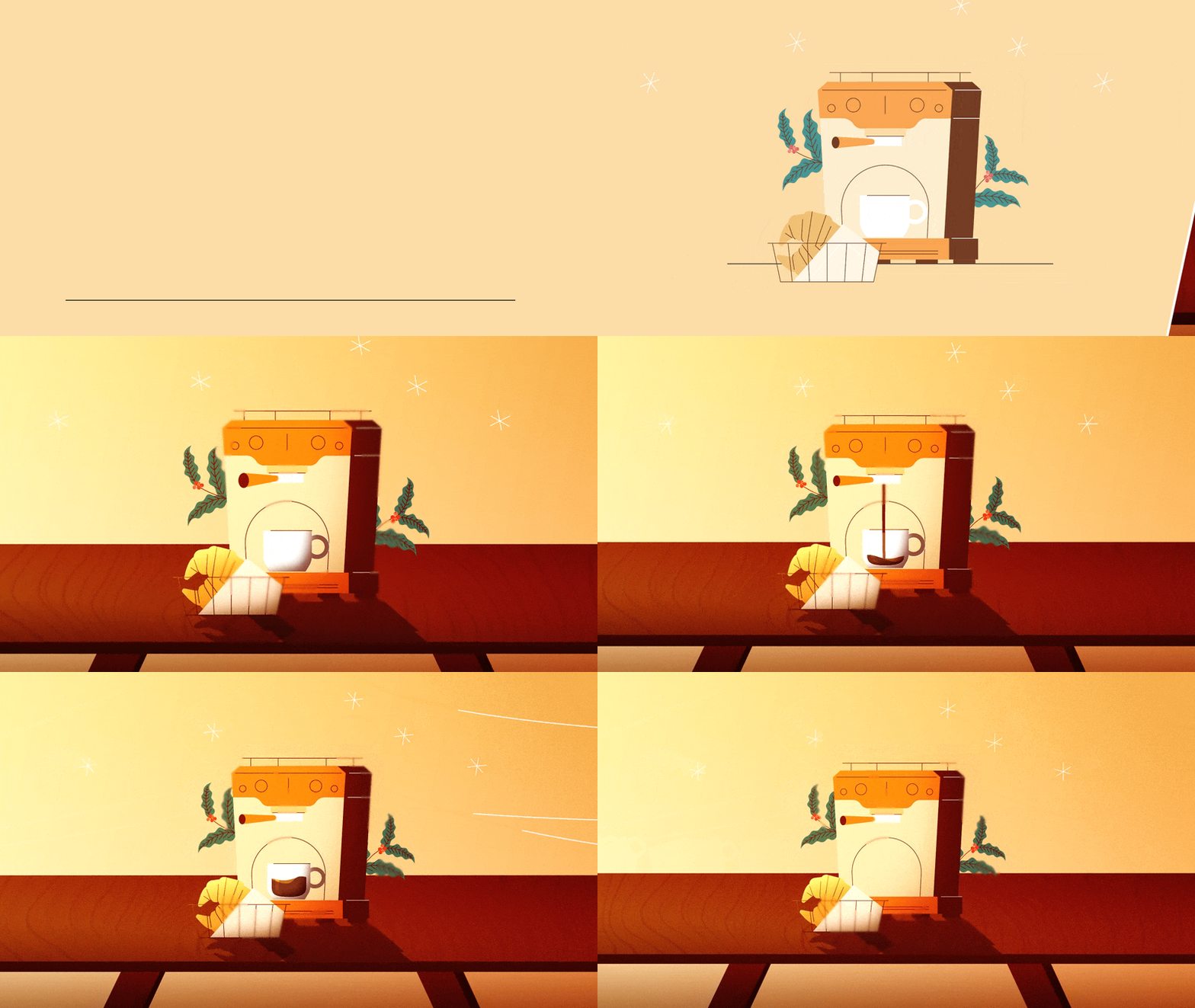
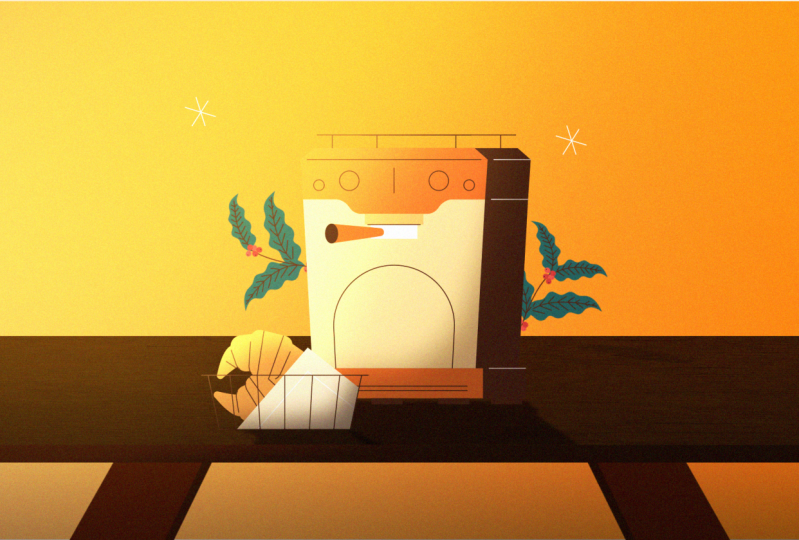
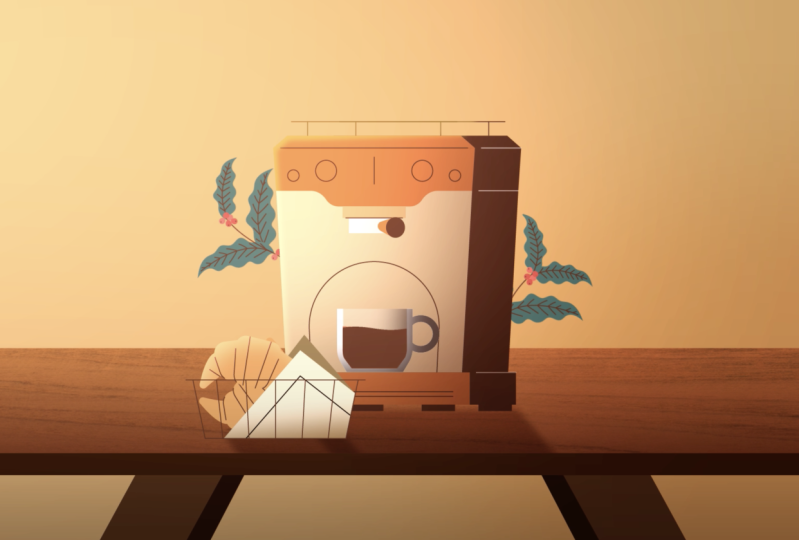
2. Dateivorbereitung: Im Grunde genommen habe ich hier bereits alle Ebenen
getrennt,
und Sie können sehen, wie wir
darüber sprechen , wie man
Ebenen in Illustrator trennt Und im Grunde haben wir hier
eine Szene eingerichtet. Wenn wir hier zum
Ebenen-Panel gehen, werde
ich mir das nur ansehen. Der erste ist dieser Becher hier. Also wir
brauchen diese Tasse nicht wirklich, glaube ich. Wir brauchen nur eine Tasse. Und dann ist
da noch das, was hier vor sich geht. Diese Ebene ist leer, also kann ich diese Ebene hier
tatsächlich löschen. Scheint, als ob viele
Ebenen hier leer sind. Okay, hier ist
Croissant
und dann haben wir eine
Linie als Boden Und dann haben wir eine
Tasse, die getrennt ist. Alles, was ich animieren
möchte muss getrennt werden, oder? Also, hier drüben
haben wir diesen Griff. Wir wollen
das ein bisschen animieren. Ich möchte dir zeigen,
wie man in einem
Drei-D-D-D-Ding animiert , und dann lassen wir den Kaffee hier und hier
drüben Also haben wir diese
Kaffeemaschine als ein Objekt, weil ich nicht unbedingt Teile einzeln
animieren muss Ich brauche also nur eine
Maschine, die rein und raus kommt. Deshalb habe ich hier alles
zusammengefasst. Und dann haben wir hier den Anfang, hier ein kleines Sekundärelement, und dann haben wir hier und hier etwas
vor sich, ich lösche diese
beiden Eckelemente hier. Das brauchen wir nicht. Lösche das hier,
lösche das hier. Und dann haben wir den Plan
hier hinter der Maschine, was gut ist. Und dann haben
wir einen Hintergrund. Also sieht alles cool aus. Wir speichern
diese Abbildung
und können uns
überlegen, wie wir sie eventuell animieren wollen also über
Vorfreude und Überschreitung nachdenken, können wir, sobald wir dieses
Animationsprinzip im Hinterkopf haben, eigentlich einfach
darüber nachdenken , wie wir das
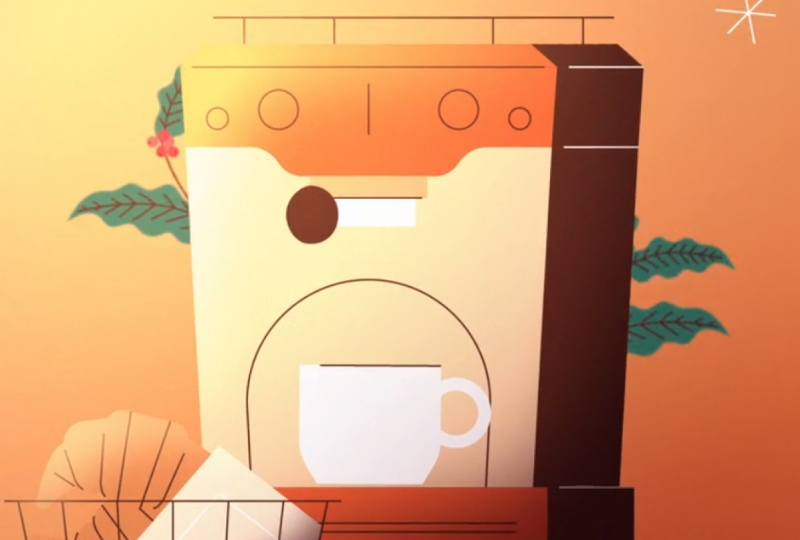
animieren wollen, oder? Diese Kaffeemaschine
kann also einfach von der Seite reinkommen,
vielleicht ein wenig
springen, bevor sie stoppt,
und dann kann das Croissant
von links rutschen vielleicht ein wenig
springen, bevor sie stoppt, und dann kann das Croissant Wenn ich darüber nachdenke, die Bewegung zu
verstärken, ist
alles auf
einer Ebene Wir können
diese Maschine also einfach von rechts
nach links und dann
das Croissant von
links nach rechts schießen , um die
horizontale Bewegung zu verstärken Und dann können wir
die Pflanzen einfach hinter der Kaffeemaschine hin und
her schwingen lassen Vielleicht schwingen Sie hier einfach weiter, um ein bisschen sanftere Bewegungen
hinzuzufügen Und dann denke ich, dass
diese Becherdose einfach nicht zur Maschine
passen muss Es kann einfach, wenn die
Maschine reinkommt, und dann lassen wir diese Tasse
rein und dann landen wir hier, und dann lassen wir
diesen Griff einfach an einer Seite
ziehen und gehen zurück. Das heißt, hier wird die Maschine
aktiviert, und dann
kann der Kaffee runterfließen. Und wenn der
Kaffee aufgefüllt
ist, wird die Tasse die Szene
auf dieser Seite hier verlassen. Also werde ich es tun, wenn
ich weggehe. Also das ist quasi
die Animation in meinem Kopf, wenn ich mir das Ding hier
ansehe. Es könnte sehr lustig sein, sich zu entspannen. Das ist also irgendwie das Gefühl , denn manchmal, wenn
man animiert, möchte
man den Ton angeben Basierend auf dem Kunstwerk, das Sie haben, möchten
Sie
den Ton angeben oder so, Design geht es um
Kommunikation, oder? Sie möchten also
ein bestimmtes Gefühl vermitteln, und das in Bezug auf dieses
Kunstwerk, das Gefühl, das ich vermitteln möchte,
ist entspannter,
eher ein cooles Gefühl oder sehr entspannte Atmosphäre Das ist also
der allgemeine Tonfall nicht
nur für das Design, sondern auch für die Animation, den
ich zu vermitteln versuchen möchte Das gibt hier also den Ton an. Gehen wir zu After Effects. Wir werden hier
eine Komposition erstellen. Gehen wir zu einer neuen Komposition über, nennen wir diese eine Hauptkomposition. Und dann können
wir für dieses Kunstwerk 1080 mal 1080 machen Die Dauer kann 15 Sekunden betragen. Das ist cool.
Die Hintergrundfarbe ist schwarz. Klicken Sie auf. Das wird hier unser Arbeitsbereich
sein. Lassen Sie mich hier einfach auf
dieses Projektpanel doppelklicken, und dann können wir diese Abbildung aufrufen. beim Import darauf, dass wir Komposition und Ebenengrößen
beibehalten
auswählen. Achten Sie darauf, dass wir nicht auf
die Abbildungssequenz klicken .
Klicken Sie auf Hier öffnen. Jetzt haben wir diese Datei hier, importieren sie und dann
müssen wir unser Projektpanel organisieren. Also mach hier einfach eine kurze Aufräumung
im Projektpanel. Ich werde einen Ordner namens Assets erstellen. Ich erstelle einen Ordner
namens precomps. Und dann mache ich einen
Ordner für 00 Ausgaben. Also werde ich den
Haupt-Cop in die Ausgänge legen. Ich werde die Komposition
, die wir
in den Precomp importiert haben, und dann diesen
Ordner in den Assets ablegen in den Precomp importiert haben, und dann diesen
Ordner in den Das ist also eine Säuberung des
Projektfensters. Das geht hier in die Vorrunde. Das ist also alles Lass mich heranzoomen. Das ist alles, was wir
in Illustrator haben In Illustrator. Und
dann kopieren wir alles Denken Sie daran, wir müssen zuerst auf
die erste Ebene klicken und
dann die Umschalttaste gedrückt halten und dann auf die letzte Ebene
klicken, als zweites. Auf diese Weise
kopieren wir alles in der Reihenfolge, in der es gerade ist. Befehl C, kopieren, und
dann lassen Sie uns
alles hier in meine
Hauptkomposition bringen , einfügen. Und jetzt können Sie sehen, dass
es ein Problem gibt. Wir haben das
in Illustrator zum Laufen gebracht. Es ist jedoch nicht auf
die gleiche Größe wie die
Komposition eingestellt , die wir haben Es ist nicht bis
1080 Uhr fertig. Also müssen wir versuchen, alles zu
vergrößern. Und das Problem, das wir haben, ist, wenn wir einfach zur Skalierungseigenschaft gehen
und alles vergrößern, wird
es nicht auf die relative Position
jeder einzelnen Ebene vergrößert. In diesem Fall müssen
wir also ein Null-Objekt erstellen. Lassen Sie uns ein neues Null-Objekt erstellen. Und dann
platzieren wir dieses Null-Objekt in
der linken oberen Ecke
und vergrößern es dann von
der linken oberen Ecke aus. Auf diese Weise können wir
alles mit dem exakt
gleichen Layout vergrößern , das wir haben. Lassen Sie uns dieses Objekt jetzt verschieben und zum Align-Werkzeug
wechseln. Wenn Sie
es nicht finden können, befindet es
sich unter Windows Align, und dann gehen wir zur linken
Zeile und dann zur oberen Zeile. Ich ziehe das etwas weiter hierher. Also linke Zeile, obere Zeile, wir haben das Null-Objekt in der
linken Ecke. Dann müssen wir
alles der Null überordnen , alles
auswählen, zu diesem übergeordneten Link
gehen
, dieses Holz auswählen, es der Null hier
überordnen. Auf diese Weise haben wir die
Null, um alles zu kontrollieren, und dann kann ich zur
Skalierungseigenschaft der Null gehen um sie so zu skalieren , dass sie hier den
ganzen Bildschirm ausfüllt. Es wird
vielleicht bei eins, zwei, eins, 8% liegen. Ja. Ja, das ist gut. Und dann kann ich die Null löschen. Und auf diese Weise
wird alles in der
Position sein, die ich will. Wenn ich hier auf die volle
Auflösung gehe, kannst
du sehen, ob ich irgendwie heranzoome es ist immer noch nicht sehr klar. Das ist eine Illustration
von Illustrator. Es sollte vektorbasiert sein
, damit es sehr klar ist, egal wie groß ich heranzoome Aber im Moment gibt
es ein Problem. Sie können sehen, dass es etwas verschwommen ist, obwohl ich bereits die volle Auflösung
habe Das liegt daran, dass es hier eine Funktion gibt
, die hier „Continuous
rasterize“ heißt Dieser Knopf hier, dieser
kleine Sternknopf. Für die Vektorebene
sehen Sie, dass es ein Popup gibt. Im letzten Teil heißt es: Für Vektorebenen wird
kontinuierlich gerastert. Im Wesentlichen müssen
wir nach dem
Import der Illustration dieses Kästchen hier ankreuzen Lassen Sie mich alles auswählen und dann einfach auf dieses Kästchen
klicken. Es wird
die kontinuierliche Rasterisierung
für alle Ebenen überprüfen , und plötzlich können Sie sehen, dass hier alles klar und
deutlich ist diese Weise können wir
die vektorbasierte Grafik
in After Effects
klar und gestochen scharf halten die vektorbasierte Grafik in After Effects
klar und gestochen scharf Wir müssen nur
diese Schaltfläche hier überprüfen. Manchmal, wenn sich Ihre Grafik
nicht scharf oder nicht so klar anfühlt,
müssen Sie diese Schaltfläche aktivieren Das ist also für diesen Button hier. Lassen Sie mich als Nächstes die Ebene einfach schnell
umbenennen
, damit wir unterwegs
auf etwas verweisen können. Dieser wird Plan Eins
genannt werden. Das sind sehr notwendige Schritte. Sie können es auch in
Illustrator umbenennen, wenn Sie möchten. Wenn Sie es
in Illustrator umbenennen, wird
es
automatisch in
After efact umbenannt , sodass Sie es nicht
erneut tun müssen Das ist gut. Lass mich
alles auf meine Vorschau beschränken. Ich werde bei diesem Film eine größere Regie führen, damit es hier besser zu sehen ist.
3. Animation Kaffeemaschine: Fangen wir
mit der Animation an. Im Grunde möchte ich, dass diese
Kaffeemaschine an erster Stelle steht. Gehen wir also zu meiner
Kaffeemaschine. Ich gehe hier zur Position von
Eigenschaften und dann möchte ich das
interne Wertdiagramm animieren Also klicke ich mit der rechten Maustaste auf
separate Dimension und dann auf Lass uns zu Null
gehen, damit ich das hier kann. Ich klicke
hier bei einem Keyframe auf diesen Keyframe. Das wird
meine endgültige Position sein. Also werde ich mich für 20 Bilder entscheiden. Verschiebe diesen Keyframe auf 20 Frames, das ist
also die
endgültige Position Und dann, bei null Sekunde, möchte
ich hier außerhalb
des Frames sein Also schieße
ich hier einfach so rein. Wenn ich nur den Hintergrund und die Kaffeemaschine solo mache, werden
wir vorerst nur diese beiden
Elemente sehen. Das ist gut. Und lass uns reingehen. Lassen Sie
mich einfach F neun lockern, gehen Sie zum Grafikeditor und
stellen Sie sicher, dass wir uns hier
im Wertediagramm befinden. Klicken Sie auf diese Schaltfläche
und dann gehen wir zur Position,
dem fünften
Diagramm, das angezeigt werden soll. Lassen Sie mich das noch
ein bisschen genauer untersuchen. Nun, für diesen Fall brauche
ich keine Vorfreude, brauche
ich keine Vorfreude weil es außerhalb
des Rahmens Und für eine Animation wie
diese, in der gedreht wird, mache
ich diese Kurve hier und füge dann etwas
Überschwingen Lassen Sie mich zum
letzten Bild gehen und dann drei Schlüsselbilder vorwärts
bewegen Vielleicht vier.
Lass uns vier Frames machen. Befehlspfeil nach rechts, eins, zwei, drei, vier, vier, vier Bilder, und halten Sie dann die Befehlstaste gedrückt, klicken Sie hier, um einen Keyframe hinzuzufügen, und dann machen wir zwei Frames Denken Sie also an den
Zeitverfall, über den wir sprechen Wir machen vier Frames und dann zwei Frames.
Das ist Zeitverfall. Und dann müssen wir heranzoomen, Z auf der Tastatur
drücken diesen Bereich
etwas weiter
vergrößern. Und dann ziehe
ich den ersten nach unten, sodass er zu weit schießt, und
dann ziehe ich den zweiten nach oben, sodass er von dieser endgültigen Position aus hin und
her oszilliert dieser endgültigen Position aus hin und
her Ich möchte
es nur leicht hierher ziehen, und dann werden wir
diesen Griff ein wenig modifizieren, ihn
herausziehen, sodass wir eine S-Kurve bilden
können, ihn etwas
lockerer Wenn ich diesen zurückziehe, ziehe
ich diese Kurve weiter Ich will nicht zu viel gehen. Ich meine, ziehe den
Griff zu lange, sonst kann das ein bisschen
karikaturhafter wirken. Je dramatischer, desto
karikaturistischer wird es sich anfühlen. In diesem Fall möchte ich am Ende
vielleicht einen natürlicheren
Sprung anstreben Sehen wir uns die
Animation hier an, Vorschau. Es ist nett. Wenn wir jedoch so
einen kleinen Sprung hinzufügen, fühlt
es sich am Ende immer noch ein
bisschen karikaturhaft an Ich möchte mehr, ein natürliches
Gefühl,
nur einen wirklich leichten
Sprung am Ende Ich möchte es
sanfter machen und
es dann noch abschwächen Lassen Sie mich hier die
Höhe des Diagramms mit automatischem Zoom überprüfen , damit wir es sehr nahe an
dieses überschießende Keyframe,
Z auf der Tastatur,
heranzoomen können sehr nahe an
dieses überschießende Keyframe,
Z auf der Tastatur,
heranzoomen dieses überschießende Keyframe,
Z auf der Tastatur, Einfach ganz nah heranzoomen. Ich ziehe diesen etwas weiter
runter, ziehe diesen ein bisschen weiter runter. Es ist also sehr nahe
an der endgültigen Position. Sehen wir uns die Animation hier an. Ja, du siehst diese
leichte, wirklich,
wirklich leichte Lockerung
am Ende, die überschwingt Es ist kaum wahrnehmbar,
aber Sie können spüren, dass der
Schwung diese
Kaffeemaschine irgendwie vorwärts
trägt und dann ein
wenig zurückprallt , sodass Sie das Gewicht
spüren können Allerdings ist es nicht so schwungvoll,
weil wir den Überschwinger nur sehr nah heranzoomt haben und dann
dafür gesorgt haben, dass der Wert wirklich und dann subtil
ist Es ist nicht wirklich etwas
, das wirklich auffällt, aber man kann es tatsächlich spüren es einen Weg
zur Kaffeemaschine gibt Das ist also quasi das Ziel für Vorfreude
und Überschreitung Manchmal möchte man natürlich
bleiben. Man schwächt den Wert ab und
überträgt dann den Charakter des
Objekts auf die Bewegung. Es ist jedoch natürlicher. Es ist nicht dramatisch
oder es ist nicht karikaturhaft. Das ist also die
Kaffeemaschine, die ich will. Das ist ziemlich gut. Als Nächstes gehe
ich zum Croissant Lass mich einfach das Croissant hier
raufholen. Das ist meine Schicht hier. Lassen Sie
mich zur Timeline zurückkehren. Ich klicke auf diesen Solo-Button,
ich mache diesen hier solo. Wir haben also drei Elemente in der Szene im Hintergrund
aktiviert die Kaffeemaschine
und das Croissant Und was das Croissant angeht, verstärke
ich einfach die Bewegung, die wir links und rechts haben Ich schiebe es einfach von
links rein. Manchmal möchten Sie beim Animieren auch über die
physikalischen Kräfte nachdenken, die im Spiel sind, und darüber, welche Kräfte Ihre Animation
antreiben Und diese Kräfte müssen realistischer
sein, oder? Wenn du
etwas
realistischeres machst, ist es
zwar eine Veranschaulichung, aber realistischere Art
der Veranschaulichung. über die Kräfte nachdenkt, könnte
es sein, dass jemand das Croissant auf
den Tisch
schiebt und es dann
hineinschiebt , so wie die
Kaffeemaschine reinkommt Es muss also irgendwie
eine Macht im Spiel sein. Wenn du zum Beispiel
einen Fall von oben machen willst, könnte
es eine Schwerkraft sein, die jemanden
zieht,
wirf einfach diesen,
aber es macht keinen
Sinn, wenn
dieser einfach
von oben reinkommt und dann auf dem Tisch auf dem Boden
abprallt könnte
es eine Schwerkraft sein jemanden
zieht,
wirf einfach diesen, aber es macht keinen
Sinn, wenn dieser einfach
von oben reinkommt und dann auf dem auf dem Boden
abprallt oder so,
das würde nicht passieren Niemand in der realen Welt
würde einfach, du weißt schon, die
Kaffeemaschine auf den Tisch
fallen lassen
und dann prallen lassen, das macht nicht mal Sinn Lassen Sie uns in diesem Fall
einfach über
die realistischen
Kräfte nachdenken , die auf diese Elemente
ausgeübt werden auf diese Elemente
ausgeübt ,
und diese als erste
Gedankenebene verwenden , damit Sie
anfangen können , über die
Bewegung nachzudenken, die sie haben könnten Und in diesem Fall könnte die
häufigste oder quasi die erste
Reaktion
genau diese beiden sein, weil
wir eine Tischplatte haben Wir haben hier ein Grundstück, oder? Wir haben also eine Linie, die einen Boden
bildet. Es könnte eine Tischplatte sein und dann rutscht sie auf
dem Tisch, richtig? Das wird also
der Anfang sein,
wenn Kräfte auf diese Objekte ,
sodass sie auf dem Tisch
gleiten können Und für diesen machen wir
einfach noch einen Slide rein. Gehen Sie also zur Position und dann
klicken wir mit der rechten Maustaste auf separate Dimension. Und dann klicken wir auf die X-Position für
die endgültige Position. Lass uns 20 Frames machen. Und in diesem Fall befinden
wir uns gerade auf der
linken Seite des Rahmens. Und wenn ich darüber nachdenke,
auf der linken Seite zu sein, möchte
ich einfach, dass es sich außerhalb des Rahmens befindet und
dann hineinschießt. Die Reisedistanz
ist wirklich kurz. Nehmen wir an, wenn ich hier auf 20 Bildern einen
Keyframe hinzufüge, wird
das
meine endgültige Position sein Geh zurück zu Null. Ich schiebe
den nach links. Das wird meine
ursprüngliche Position sein. Es wird also so
hier reinrutschen. Die Reisedistanz
dieser beiden Keyframes
ist jedoch sehr kurz In diesem Fall muss ich darüber
nachdenken, dass das Timing, das ich
jetzt habe , vielleicht zu viel ist,
weil wir 20 Frames haben und die
Reisedistanz wirklich kurz ist Also möchte ich
es vielleicht einfach auf etwa zehn Frames reduzieren Gehen wir also für zehn Frames, Umschalt-Taste mit der
Rechtspfeiltaste und
ziehen dann diesen Keyframe
auf zehn Das ist sinnvoller, weil wir nur diese
kurze Strecke
zurücklegen müssen , sodass wir für die
Animation keine 20 Frames
benötigen. Sie können 20 Frames
als Ausgangspunkt
für die Animation verwenden , aber wir
wollen immer
den Kontext und die
zurückgelegte Entfernung berücksichtigen. In diesem Fall ist es
eine kurze Strecke. Lassen Sie uns das
auf zehn Frames reduzieren. Wählen wir beide
Schlüsselbilder aus, F neun, ganz einfach, gehen wir zum Diagrammeditor, stellen
sicher, dass wir uns innerhalb
des Wertediagramms befinden, klicken auf die Position und passen
das Diagramm an die Ansicht an. Das Gleiche hier. Ich kann entweder von
Anfang an eine Lockerung
machen, oder ich kann hier eine S-Kurve machen Es kommt also
darauf an , dass Sie eine etwas
andere Animation erhalten können Es hängt davon ab, wie es dir gefällt. In diesem Fall
denke ich, dass es am
Anfang keinen großen Unterschied
machen wird am
Anfang keinen großen Unterschied
machen , weil man hier
wirklich nichts sehen kann. Also zuerst kann ich das
entweder einfach machen. Das letzte Mal, das wir gemacht haben, haben
wir eine Kurve gemacht. Sie können beide ausprobieren, aber ich denke, es wird keinen großen Unterschied
machen. Der einzige Unterschied, den es machen
wird, ist die Überschreitung. Lassen Sie uns also mit dem
Überschwingen weitermachen. Denken Sie daran, wir
reduzieren es auf zehn Frames. letzten Ebene für
die Kaffeemaschine haben
wir einen Vier-Frame-Overshoot
und dann einen Zwei-Frame-Overshoot Da die
Animation in diesem Fall nur zehn Frames umfasst, wollen
wir
die eigentliche Animation nicht überfordern Lassen Sie uns also ein Überschwingen mit zwei
Bildern
und ein Überschwingen mit einem Bild Wir haben also immer noch
diesen Zeitverfall, aber es ist eine kleine Bewegung Es muss nicht zu übertrieben
sein. Wir machen also ein Überschwingen mit
zwei Bildern
und ein Überschwingen mit einem Bild Lassen Sie mich hier reinzoomen und Z auf der Tastatur
drücken. Zoomen Sie ganz nah heran und
bewegen Sie diesen dann leicht nach oben, diesen nach unten,
damit wir
zwischen der Endposition
hier, dem Endwert, oszillieren können zwischen der Endposition
hier, dem Endwert, Ich ziehe die Kurve
weiter nach außen, sodass sie eine S-Kurve bildet. Mal sehen, ob das hier Sinn
macht. Der Wert ist also zu klein, dass ich ihn nicht
einmal wirklich sehen kann. Also werde ich
diesen einfach weiter
hochziehen, diesen ein
bisschen weiter runterziehen. Lass uns das sehen. Lass mich das noch weiter
hochziehen, das noch weiter runterziehen. Ich will nur an einen Punkt kommen,
an dem es immer noch sichtbar ist, aber nicht zu sehr anfühlt. Ja, das hier, jetzt
fühlt es sich ein bisschen zu viel an, also ziehe ich das
ein bisschen zurück. Jetzt ist es sichtbar. Es hat dieses leichte Wackeln am Ende, ein wirklich leichtes Wackeln Das ist es, was wir wollen.
In Bezug auf dieses Setup möchte
ich sehr
sanft und sehr subtil sein. Wirklich kleine Änderung, gut. Ich habe das Gefühl, dass die
Bewegung zwar in zehn Frames erfolgt, das Setup mit zwei Frames und einem
Frame am
Ende
vielleicht zu viel abruptes Wackeln verursacht. Also weißt du was? Ich möchte es
auf drei Frames ändern. Lass uns drei Frames machen und dann vielleicht zwei Frames.
Lass uns das versuchen. Ich finde, dass diese Überschreitung von zwei
und eins irgendwie zu viel
ist Es ist ein bisschen erschütternd wenn man einfach reingeht
und ganz genau hinschaut Also ich denke, dieser
sieht jetzt besser aus. Ich mache ein Drei-Frame-Setup und dann ein Zwei-Frame-Setup
statt eines Zwei-Eins-Setups. Ich finde das sieht ziemlich cool aus. Damit
stellen wir auch nur sicher, dass wir für
jeden einzelnen Frame
verantwortlich sind . Wir lockern und
übertreiben dann all diese
Keyframes, richtig? übertreiben dann all diese
Keyframes, richtig Und jetzt kommt diese
Kaffeemaschine rein. Da
kommt dieses Croissant rein, was gut ist. Und ich möchte nicht, dass das
Croissant reinkommt. Also werde ich vorerst nur die
Schichten verschieben. Lass uns sehen. Ich will, dass
das zuerst reinkommt
und dann, um
diese Zeit, lasse
ich vielleicht das Croissant reinkommen Also, das ist ziemlich gut. Wenn ich es nur hier reinpasse, kannst
du dir die
Animation ansehen, die wir bis jetzt haben. Alles kommt daher
, dass irgendein Charakter ein bisschen
hüpft. Das ist
4. Kaffeetasse lässt sich fest: M Lass uns hier zu meinem Plan gehen. Lassen Sie mich den
Plan einfach hier aufrufen. Ich mache bei beiden Plänen einfach einen
Solo-Button. Sobald die
Kaffeemaschine reinkommt, möchte
ich, dass der Plan irgendwie
von hinten sichtbar und dann nach unten winken,
so wie dieser hier. Lassen Sie mich hier zu meinem Effekte
- und Presets-Bedienfeld wechseln. Und lassen Sie uns nach CC Bended suchen. Lass mich einfach hier
doppelklicken. Wir machen einfach CC Bended Effects und ich muss die Start- und
Endposition des Blattes
einrichten Endposition des Blattes Für den Anfang muss es sich
also am unteren Rand des Blattes befinden. Also klicken Sie auf den
Anfang, stellen Sie es hier ,
das wird unten
sein und dann wäre das Ende oben. Also mache ich es einfach hier. Und jetzt kann ich es tatsächlich
einfach so biegen. Also, was die Endposition
angeht, stelle ich sie nicht so ein, dass sie wirklich nah am Blatt
ist,
denn wenn wir das tun , wird es abgeschnitten. Also muss ich diese
Endposition
etwas weiter wegziehen , um
den gesamten Bereich freizulegen .
Also, das ist gut. Also wollen wir
diese Pläne animieren , nachdem die
Kaffeemaschine hier gelandet ist Also werde
ich diese beiden
Ebenen vielleicht um diese Zeit etwas weiter nach vorne ziehen , sodass das von
diesem Zeitstempel hier her kommt diesem Zeitstempel hier Gehen wir zu Plan eins über. Ich füge einfach einen
Keyframe für die Kurve hinzu. Am Anfang, an der
ersten ursprünglichen Position, möchte
ich, dass alles
hinter
der Maschine versteckt ist und
dann 20 Frames Ich werde es einfach so enthüllen. Das wird meine endgültige
Position sein, die Null ist. Und wähle zwei Keyframes aus. Einfach, gehe zum Diagrammeditor. Für die Vorfreude, wir sehen es am Anfang nicht, also ziehe ich hier einfach eine S-Kurve
heraus Und was das
Überschwingen angeht, in diesem Fall ist
diese Pflanze wirklich
nur so, ist
diese Pflanze wirklich dass ich möchte, dass sie sanft
hin und her schwingt, damit sie nicht anhalten
muss In diesem Fall machen wir also kein wie
ein
herkömmliches Überschwingen Wir fügen tatsächlich
mehr Bewegung hinzu. Es könnte also wie
eine Animation behandelt werden , wenn dieses Ding
hin und her oszilliert Also denke ich, dass ich vielleicht zehn Frames hinzufügen
werde. Entscheiden Sie sich für zehn Frames statt
nur für den herkömmlichen Overshoot. Wir machen nur vier
Frames, zwei Frames. Ich wollte die
Position etwas genauer durchgehen. Wir haben bereits 410 Frames verschoben, fügen hier einen Keyframe hinzu, und dann kann
ich diesen ausgraben. Es
geht also langsam rüber und schwingt dann zurück Also lass mich hier
zur Timeline gehen. Ich möchte eigentlich, dass sich dieses
Ding vielleicht ein bisschen mehr bewegt, sich so bewegt und dann wieder hierher zurückkehrt und dann vielleicht ein bisschen weiter
vorwärts geht, sich nach unten bewegt und dann wieder
vorwärts geht, nach oben. Es wird einfach weiter in diesen Werten
schwanken. Siehst du, selbst
bei zehn Bildern fühlt
es sich immer noch zu schnell Also muss ich
diese Keyframes
weiter voneinander wegbewegen , damit wir die
Bewegung etwas gleichmäßiger gestalten können Ich wähle
alles aus und
halte dann die Wahltaste auf der Tastatur , um diesen zu ziehen,
denn für die Pflanze ist das wirklich schonend. Es
bewegt sich sehr langsam. Also wollen wir
den Keyframe so verteilen , dass es
einen Zeitunterschied Hier drüben gibt es ein Problem. Ich denke, der Wert ist zu hoch. Also hier drüben von diesem Wert minus 31, zwei minus 56. Also dieser Wert hier ist zu hoch. Also lass uns vielleicht
minus 40 oder so gehen. Und dann der endgültige Wert. In diesem Fall hören wir also nicht
bei Null auf, denn wenn ich ihn auf Null setze, habe ich das Gefühl, dass die Null nicht meine
endgültige Position sein wird. Es sieht komisch aus hier. Es fühlt sich
immer noch nicht ausgeruht Die endgültige
Biegeposition könnte also bei
minus 34 oder zwei
minus 30, 38 liegen Ich weiß es nicht. Vielleicht wird
das funktionieren. Und ich werde diese Frames etwas weiter
zurückziehen , um die Lücke hier
in den ersten beiden Keyframes zu schließen Ich habe immer noch das Gefühl, dass
einer, der
reinkommt, vielleicht immer noch zu schnell ist,
also muss ich diesen
zurückziehen Und dann können wir uns
die ersten beiden Keyframes ansehen, um
sicherzugehen die ersten beiden Keyframes ansehen, um
sicherzugehen , dass meine Kurve nicht
zu übertrieben ist Ziehen Sie das einfach
zurück, damit wir es richtig sanft angehen können .
Das ist ziemlich sanft. Also, nachdem ich
die Kurve geändert habe,
kann ich
in diesem Fall vielleicht diese nach
hinten verschieben, um das
Timing etwas enger zu machen. Also, ich denke, das
sieht jetzt okay aus. Also geht es einfach
hier runter und dann bewegt es
sich leicht, bewegt sich. Das ist gut. Das ist also der Fall. Lass uns hier schnell
den zweiten Plan machen. Lass uns einfach
zuerst den Keyframe machen und dann die Lockerung
kopieren In diesem Fall mache ich
einfach einen Bandit, und dann ist der Anfang das Ende der Pflanze, und dann ist das Ende die Spitze, die Spitze Und dann mache
ich
hier am Anfang einen Keyframe und
drücke dich auf der Lass mich das
einfach ganz zurückziehen. Ich muss die Position etwas mehr
in
diese Richtung verschieben und dann
den Anfang hier ändern. Wenn ich den Start hier drüben ziehe,
wird er versteckt. Wir haben den Knick schon, und für das
erste Bild hier schieße
ich es einfach so
draußen, gehe ein bisschen zurück,
komme ein bisschen weiter nach vorne und ruhe mich hier ein bisschen einfach
in Position. Okay, das ist cool. Und dann
lass mich zu meinem Exemplar gehen. Also kopiere ich einfach diese Werte und füge den Wert
in diese Keyframes Ja, ich denke, das ist
okay. Das ist ziemlich cool. Das fühlt sich natürlicher an, oder? Und jetzt merkt man, dass
viele Dinge, die wir tun, irgendwie
irgendwie miteinander verwandt sind. Es handelt sich also um eine Reihe von Workflows
, die Sie tatsächlich
auf viele verschiedene Dinge anwenden können ,
selbst in verschiedenen Einstellungen. Zum Beispiel haben wir dieselbe Art von Animation
für ähnliche Objekte, und wenn wir dann einen Offset machen, sieht
es dadurch realistischer aus. Also ich mag dieses Ding hier , das
hin und her winkt. Das ist ziemlich cool Das nenne ich erledigt
für die Pflanze. Und jetzt machen wir den Pokal hier. Lass mich diesen
ziehen und in die Tasse geben. Wir haben die Tasse hier,
und für die Tasse wollte
ich einfach
von hier reingehen und dann
hier landen und dann etwas Kaffee trinken und dann aus dem Weg gehen. Wenn wir also die Bewegung
analysieren, die Kaffeemaschinen
rein und die Pflanzen kommen rein. Und ab diesem Zeitpunkt möchte ich
vielleicht, dass die Tasse reinkommt. Also gehe ich zu P für Position, klicke mit der rechten Maustaste auf die
einzelnen Dimensionen und
gehe dann zum Ankerpunkt
, gehe dann zum Ankerpunkt der sich am Boden des Bechers befindet. Außerdem möchte ich, dass es sich
leicht nach links bewegt ,
sodass es sich in der Mitte des Bechers und nicht in
der Mitte der Ebene befindet.
Also, das ist gut. Also lass mich einen
Keyframe auf Position drücken. Am Anfang
wird es draußen sein. Nimm 20 Frames. Geh her, es wird so
reinkommen, und dann machen wir eine
Y-Position, treffen auf die Y-Position. An diesem Punkt möchte ich, dass
es herunterfällt und sich hier hinsetzt. Machen wir also zehn Frames, weil es in diesem Fall eine kurze
Strecke zurücklegt. Also zehn Frames kommen nach unten, dann ist das vorerst meine komplette Animation in diesem Teil. Ich werde diesen hier einfach
fertigstellen, Easy East, und dann
gehen wir zum Grafikeditor, gehen zur Position,
und dann möchte
ich für diesen möchte
ich auch
etwas Rotation hinzufügen Drücken wir also Shift
R für die Rotation. Lassen Sie mich noch einmal zur Timeline
zurückkehren . Lassen Sie mich zuerst die
Rotation hinzufügen. Also am Anfang,
wenn es reinkommt, möchte
ich, dass es vielleicht
so schräg reinkommt , oder? Und wenn es hier aufhört, sobald das Land ist,
geht es wieder auf Null zurück. Also so etwas,
wenn es reinkommt, ist
es leicht schräg, also mehr Sinn macht es
irgendwie mehr Sinn. Fast so, als würde jemand
es packen um es hineinzustecken, aber man
kann die Hand nicht sehen Also hätte es einen Winkel dazu. Es verleiht ihm eine
realistischere Atmosphäre. Also das ist gut. Lass mich
einfach alles auswählen. Machen Sie es sich einfach, gehen Sie
zum Diagrammeditor. Lass mich zuerst an
der Position arbeiten. Für die Position mache ich
einfach eine S-Kurve und dann brauchen wir ein
bisschen Überschwingen Machen wir also zwei
Frames oder
schauen wir uns an, wie wir
all diese drei verschiedenen
Dinge miteinander synchronisieren können all diese drei verschiedenen
Dinge miteinander Lassen Sie uns einen
Drei-Tasten-Frame-Overshoot machen. In diesem Fall möchte
ich also nicht zu viele Überschreitungen hinzufügen , weil wir bereits
alle diese drei
Werte gleichzeitig haben alle diese drei
Werte gleichzeitig Je mehr Keyframe, desto
schwieriger die Steuerung. In diesem Fall werde ich also ein leichtes
Überschwingen vornehmen. Vielleicht geht es ein bisschen
über. Lassen Sie mich einfach heranzoomen, um hier einen Folienwert überprüfen. Ganz vorsichtig, es
bewegt sich also rein, aber es ist vorbei. Ich möchte nur, dass Überschwingen der
Belichtung
die Rotation überschritten wird. Also im Grunde wird es in diese Richtung
gehen und dann sollte die
Tasse vielleicht zurückkommen und dann sollte die
Tasse vielleicht zurückkommen.
Auf positive drei. Also kehrt es in die
andere Richtung zurück, wenn es Geld leiht, und dann
landet es in einer flachen Position Es gibt also eine kleine Änderung der
Rotation hier vor der Linse Also fast so, als würde sich die
Tasse neu
positionieren , um zu versuchen, in eine flache Position
vor der Linse zurückzukehren eine flache Position
vor Also fügen wir bei der Drehung
und der Position ein
leichtes
Überschwingen Drehung
und der Gehen wir also zur Rotation über. Ich möchte die Kurve ein
bisschen genauer untersuchen. Mach es einfach. Ich muss darauf klicken, es
in Auto Bezier umwandeln
und dann die Kurve so ausrichten, dass eine
S-Kurve wie Das wird
also mein Überschwingen
bei der Pokalrotation sein bei der Pokalrotation Und dann hier drüben lasse ich die
Tasse einfach hier landen. Ich fühle mich wie dieser Teil, ich möchte vielleicht nicht, dass er
komplett flach ist. Lassen Sie uns versuchen,
es hier aus einem Blickwinkel zu betrachten. Ich denke, es ist
sinnvoller, dass es nicht ruht, weil es hier
Teil des Antrags ist. Also werde ich es hier nur leicht
schräg stellen. Schieb es etwas weiter runter. Ja, ich glaube, das
funktioniert. Also lassen wir diesen reinkommen. Es
wird so ruhen.
5. Umgang mit falschen 3D-Drehungen: Wenn der Clap landet, möchte
ich, dass mein Griff an der
Seite zieht Zieh einfach an einer Seite
und dann geh zurück und dann
fängt der Kaffee an zu brühen, richtig? Also das ist der Griff. den Griff angeht,
möchte ich Ihnen eine Technik
zeigen Was den Griff angeht,
möchte ich Ihnen eine Technik
zeigen, mit der Sie
drei D vortäuschen können. Für diesen
ist er also in Illustrator eingebaut, also können wir ihn tatsächlich in eine Formebene umwandeln Wir müssen hier mit
einer Formebene für
diesen Griff animieren einer Formebene für
diesen Griff Klicken wir mit der rechten Maustaste und
erstellen Sie dann Formen aus der Vektorebene Jetzt können wir hier auf alle darin
enthaltenen Formen zugreifen, und dann können Sie
sehen, dass es
einen Umriss erstellt und
den ursprünglichen Griff versteckt. In diesem Fall
benötigen wir den Griff nicht mehr. Also löschen wir das einfach und nennen es
dann das Handle. Gehen Sie in diesem Griff zum
Inhalt. Wir haben zwei Gruppen. Die erste Gruppe wird nur dieser Kreis
hier an der Seite sein, und dann ist die zweite Gruppe
dieser Balken hier rechts hier. Also müssen wir den Pfad
dieser Formen
animieren , damit wir eher ein falsches
Drei-D-Feeling
erzeugen können eher ein falsches
Drei-D-Feeling
erzeugen Nehmen wir dazu an,
der Pokal landet. der Pokal landet, möchte
ich, dass sich dieser Balken nach
rechts bewegt. Lassen Sie mich also meine Ebene hier
durch diesen Abschnitt ziehen. Ich werde auf
beiden Pfaden dieser beiden Pfade einen Keyframe hinzufügen und
dann 20 Frames auswählen Für die 20 Frames hier möchte
ich diesen hier also hierher verschieben ich mich also bewege, halte ich
es für sinnvoller wenn ich das ganze
hier hin verschiebe und dann
dieses Bild hierher verschiebe. Also täuschen wir eine
dreidimensionale Dimension vor. Im Grunde
wird dieser
hier herziehen, um eine
Drei-D-Sache zu machen. Siehst du das? Fast so, als würde es sich
im Drei-D-Raum drehen, aber es ist eigentlich
eine Pfadanimation. So wie ich das sehe, habe ich das Gefühl, dass dieser letzte Teil das Reisen
zu sehr in Anspruch nimmt. Also möchte ich diesen ein bisschen
zurückziehen. Gib ihm ein Drei-D-Gefühl. Und
wenn wir das gezogen haben und
die Dimension etwas übertreiben wollen, können
wir diesen
Kreis sogar etwas größer machen, weil er sich
jetzt
der Kamera nähert , wenn sie zieht, also sollte er größer werden In diesem Fall klicke ich also einfach auf den letzten Keyframe, Klicken Sie auf diesen letzten Keyframe und
doppelklicken Sie dann hier darauf Erstens kann ich diesen Punkt tatsächlich so
ziehen, dass einen perfekten Kreis bildet,
und ihn dann vergrößern Vielleicht sogar so groß. Ein Versuch wie diesen. Wenn ich es so groß mache,
muss ich die Hand,
ich meine, die andere Form nach draußen ziehen . Ich muss diesen
zuerst aus dem Weg räumen und ihn dann etwas weiter herausziehen
, nicht den Kreis auswählen, sondern nur diese
beiden Eckpunkte auswählen und dann diese
beiden Punkte mit hier verbinden Das ist gut.
So etwas in der Art. Also, wenn ich jetzt die Animation abspiele, okay, hier gibt es ein Problem. Hier gibt es ein
Verbindungsproblem. Ich muss sicherstellen, dass es hier
tatsächlich verbunden ist. Also das ist die
ursprüngliche Position, und dann ist das
die endgültige Position. Es zieht in diese Richtung. Es wird größer. Es
nähert sich der Kamera. Und dann gibt es hier ein kleines
Problem mit diesem Griff. Vielleicht möchte ich
diesen hier her ziehen, um
sicherzugehen , dass die Kurve hier
etwas glatter verläuft. Ja, das sieht
besser aus. Ja, wir haben diesen Griff
so gezogen, richtig? Das sieht besser aus. Wir setzen
auf Drei-Dimension. Es zieht an dieser Seite.
Es wird größer, so wie das, und dann geht
es wieder zurück. Also 20 Bilder, kopiere die ersten beiden
Keyframes und gehe zurück Und jetzt, lassen Sie mich das ganz
einfach vereinfachen, gehen Sie zum Grafikeditor. Für die Pfadeigenschaft können
wir sie nur
innerhalb des Geschwindigkeitsdiagramms animieren Gehen wir also zur Geschwindigkeitskurve. Für diesen wollte ich nur hier
rumhängen, wenn er sich ausgeruht hat Also sollte es an der Seite größtenteils
flach und hier links dann ein bisschen
locker Ein bisschen einfacher
hier drüben. Geben Sie ihm also etwa 20% Einfluss
auf links und rechts, und dann in der Mitte, wenn es die mittlere Position erreicht hat, wird
es dort ein wenig hängen bleiben. Wir haben also eine Kurve wie diese. So etwas in der Art.
Ich denke, das funktioniert. Das ist also ein Griff, fast
wie ein falsches Drei-D-D-Ding. Also, wir haben den Griff hier, und der Griff
sollte mit
der Kaffeemaschine kommen , richtig? Also muss ich diese Ebene erweitern und
sicherstellen, dass dieser Griff direkt
zur Kaffeemaschine passt Also, wenn es einzieht, ist
es schon erzogen. Es bewegt sich mit
der Kaffeemaschine. Lassen Sie mich das hier der Kaffeemaschine überlassen. Jetzt sollte es besser funktionieren. Also kommt es rein und
es zieht so. Und nach dem Ziehen fängt normalerweise die Kaffeemaschine
normalerweise an zu brühen, und wenn sie dann
anfangen zu brühen, wackelt
sie tatsächlich ein bisschen. Wie animieren wir also das Schütteln? das Schütteln angeht, so
wollen wir es eigentlich machen, es ist fast wie Wackeln,
das wir
in der anderen Animation gemacht haben Aber wir werden einen
Ausdruck für das Zittern hinzufügen. Und was das Schütteln angeht, müssen
wir
diese Kaffeemaschine vielleicht hier nachbauen. Im Grunde
brauchen wir also eine Schicht
der Kaffeemaschine zum
Schütteln,
nur für ein paar
Sekunden, und dann würde
der Rest der
Kaffeemaschine statisch bleiben In diesem Fall
muss ich
diese Kaffeemaschine also in zwei verschiedene Schichten aufteilen. Gehen wir zur Kaffeemaschine
und lassen Sie uns dann Command Shift D drücken. An dieser Stelle dupliziere
ich
diese Kaffeemaschine also nicht nur ,
sondern schneide sie auch Also schneide ich diesen Punkt an dieser Stelle ab. Die Kaffeemaschine ändert
sich nicht. Die einzige Sache
, die sich ändert, ist, dass wir,
ausgehend von dieser Zeitleiste, eine weitere Ebene hinzufügen . Zukunft werden wir die Kaffeemaschine
mit einer anderen Ebene
steuern. Für das Zittern verwenden
wir also einen Ausdruck,
und der Ausdruck heißt Wackeln Mein Ziel ist es also,
diesen Ankerpunkt nach unten zu
verschieben , sodass die Kaffeemaschine anhand
dieses Ankerpunkts wackeln
kann Lass mich hier reingehen. Lassen Sie mich einfach versuchen, mich zu bewegen
, weil wir
die Animation bereits in diesem ersten Teil der Kaffeemaschinen-Ebene haben. Wir machen nur
ein Duplikat davon und dann ziehen wir diesen
Ankerpunkt hier nach unten. In diesem Fall kann ich die Ausstellung tatsächlich
löschen. Siehst du? Nachdem ich den
Ankerpunkt bewegt habe, wird der Exposition
ein Schlüsselbild hinzugefügt der Exposition
ein Schlüsselbild Wir können die
Exposition löschen, weil alles in
der ursprünglichen Ebene gesteuert wird,
dieser Kaffeemaschinen-Ebene, und das wird mir
ermöglichen, diese umzubenennen Dieser wird
der Shake sein. Also Kaffeemaschinenshake. Shake, ich gehe einfach zur Rotation über. Ich zeige dir, wie
man einen Ausdruck macht. Im Grunde
wollte ich nur ein bisschen
so rotieren. Also füge ich einen Ausdruck hinzu. Um einen
Ausdruck hinzuzufügen, halten Sie die Option
gedrückt und klicken Sie hier
auf die Stoppuhr. Jetzt können wir also etwas programmieren. Die einzige Codierung, die wir brauchen, ist
nur ein Wort namens Wiggle. Und dann haben wir für den
Wiggle-Ausdruck eine Klammer. Und der erste
wird Frequenz sein. Nehmen wir an, ein Wackeln pro Sekunde. Der zweite Wert ist der
Betrag. Es wird wackeln 110 bedeutet also im Grunde, dass es
einmal pro Sekunde wackelt, und dann
geht jedes Wackeln
um etwa zehn Werte hin und
her In diesem Fall oszilliert es
dazwischen, Drehung beträgt zehn Grad Es wird um
0-10 Grad oszillieren. Ich denke also, es wird zu
viel sein, aber mal sehen. Also das funktioniert eigentlich nicht. Wir wollten zittern, also
wird es dramatischer. Wir wollen keinen
Shake pro Sekunde. Es werden wahrscheinlich zehn
Shakes oder etwa 20 Shakes sein. Sehen wir uns 20 Shakes an.
Und dann möchte ich, dass der Wert wirklich
auf vielleicht eins sinkt Wir haben also 20 Shakes pro Sekunde, und dann
schwankt es innerhalb eines Lass uns das sehen. Das
funktioniert tatsächlich besser, oder? Das ist also eher ein Zittern. Es wird 20
Erschütterungen pro Sekunde und dann
innerhalb eines Grad-Wertes oszillieren Und ich denke, das funktioniert. Das ist also dramatischer. Wenn
wir es abschwächen wollen, kann ich es
vielleicht auf 0,5 ändern. Also zwischen 0,5 zu pendeln, ja, ich denke, das wäre besser Ich will nur 20 Shakes
und dann bei der Rotation
zwischen 0,5 Grad
Wert oszillieren zwischen 0,5 Grad
Wert Es ist also so, als würde man das tun. Das Problem ist, dass meine
Kaffeemaschine wackelt, aber dieser Griff wackelt nicht,
denn denken Sie an den Griff, wir haben ihn
der Schicht 7 zugeordnet, die eine Kaffeemaschine ist,
wenn sie reinkommt Wenn wir also wollen, dass dieser
Griff wackelt, müssen
wir ihm
diesen Griff überordnen Manchmal macht
es
in diesem Fall jetzt jedoch keinen
Sinn, denn wenn wir das Handle diesem überordnen, wird
es nicht in
diese Ebene aufgenommen. Was wir also
tun müssen, ist, dass wir hier tatsächlich eine weitere Kopie
des Handles
benötigen. Es ist also Command
Shift D. Denken Sie daran, dass Command D dupliziert Also Befehl D für Duplizieren, Sie duplizieren genau
eine Ebene die alle Keyframes Wenn ich jedoch die
Befehlstaste D drücke, duplizieren
wir
Ebenen und
teilen die Ebenen zu diesem Zeitpunkt auf,
sodass Sie , ausgehend
von dieser Zeitleiste, eine andere Ebene
verwenden
können, mit der Sie alles
weitere steuern Und dann in der vorherigen Timeline, wir steuern den
Griff mit dieser Ebene Das ist also eher
ein fortgeschrittenes Konzept. Es ist wirklich wichtig. Es ermöglicht Ihnen,
flexibler mit Ihren Elementen umzugehen. Und manchmal braucht man den ersten Teil der
Animation, um eine Sache zu tun. Und wenn Sie dann nur
eine Ebene haben, um das zu kontrollieren, funktioniert
es in Zukunft nicht mehr. In diesem Fall
muss ich also genau
dieselbe Ebene duplizieren und sie dann von hier aus
aufteilen,
sodass
ich in Zukunft eine andere Ebene verwende,
um dieses Objekt zu steuern. Das ist also ein wirklich
wichtiges Konzept , das Sie
in After Effects umsetzen können. Es heißt Ebenen aufteilen. Jetzt teilen wir den Griff und in Zukunft möchte ich, dass dieser Griff dem Kaffeeshake
zugeordnet wird Und der erste Teil,
dieser Griff
gehört zur Kaffeemaschine,
er kommt so rein Und dann beim zweiten
Teil, nach dem Teilen, wird der Griff mit dem Shake
verbunden,
so dass er mit
der Kaffeemaschine rüttelt Das ergibt mehr Sinn.
Wir lassen es 1 Sekunde lang
schütteln, so. Nach fünf Sekunden gießen
wir Kaffee ein.
6. Animation zum Eingießen von Kaffee: Lass uns also etwas Kaffee einschenken. Lassen Sie mich hier einfach einen Schlussstrich ziehen. Lass mich heranzoomen. Ich brauche nur einen. Weißt du was? Wir haben den Kaffee hier,
nur als Referenz, aber wir müssen Pentl verwenden,
um hier eine Grenze zu ziehen Das wird uns eine
bessere Kontrolle geben. Lassen Sie mich hier bis hierher einen
Schlussstrich ziehen. Und dann
lösche ich für die Linie die Füllfarbe. Ich trage den Strich auf diese
Kaffeefarbe und lasse ihn dann breiter machen, vielleicht 18 Punkte. Und jetzt kann ich
meine Kaffeeschicht hier löschen. Den brauche ich nicht mehr. Das wird mein Kaffee sein. Einschenken
des Kaffees ist also eigentlich ziemlich
einfach. Wir müssen nur diese
Linie animieren, damit sie nach unten geht, richtig? Gehen wir also zu meinem Kaffee. Nennen Sie diese Zeile Kaffee, und dann gehe ich runter, gehe runter, gehe zur
Form, gehe zum Strich. Wir haben hier eine Schlagkontrolle. Für den Schlaganfall möchte ich, dass die
Kappe eine runde Kappe ist. Wenn es also regnet, sollte
es rund sein Also an diesem Punkt verschiebe
ich die Ebene auf
diese Zeitleiste
oder animiere den Pfad hier oder animiere den Pfad Am Anfang
könnte dies also meine endgültige Position sein. Also schiebe ich diesen
Keyframe einfach 20 Frames nach vorne und dann die erste
ursprüngliche Position, er wird gleich hier drüben sein, und dann gießen wir hier
Kaffee ein. Gefällt dir das, oder? Wir brauchen hier etwas Geschwindigkeit. Also lass es uns einfach lockern. Also, wenn es schüttet, denken Sie daran, dass wir die Geschwindigkeitskurve im Inneren animieren werden weil der Pass
nur mit der
Geschwindigkeitskurve funktionieren kann Beim Gießen
denkt man an die Schwerkraft, und dann
zieht die Schwerkraft immer Es beschleunigt sich also immer. Wenn etwas fällt,
beschleunigt
es weiter, ohne an Geschwindigkeit zu
verlieren In diesem Fall
bedeutet Gießen Beschleunigen, also müssen wir
den rechten Griff ganz
nach rechts bewegen ,
ihm 0% Einfluss geben
und dann den linken
Griff ganz nach rechts bewegen, um ihm einen Einfluss von 100% zu geben Es fällt also, oder? fällt so. Und dann muss ich
jetzt vielleicht
eine Streckenkarte machen, um das zu verbergen. Ich muss diesen hier
hinter diesem weißen Block verstecken. Also lass mich hier einfach eine Ebene
zeichnen. Machen Sie eine Füllung und
löschen Sie dann den Strich und bewegen Sie ihn
dann nach unten. Also werde ich das hier als Matte verwenden
. Der Kaffee wird direkt hinter der Matte
sein. Ich meine, ich tauche nicht
auf der Matte auf. Also muss ich
meine Option für die Trainingsmatte aufrufen, das ist die zweite Taste hier. der linken Ecke
ziehe ich diese Matte hoch, und dann werde ich diese Matte hier
benutzen, und dann drehe ich die Matte um Der Kaffee taucht hier also nur
außerhalb der Matte auf. Das ist gut. Und wenn es dann schüttet, hört es
vielleicht für eine halbe
Sekunde auf, oder? Nehmen wir also ein
paar Bilder, nicht vielleicht 20 Bilder,
und dann hört es auf Also, ich muss einen Keyframe wählen und dann
weitere 20 Frames machen, und dann muss dieser Pass
herunterkommen, richtig,
so, weil er das
Gießen unterbindet Lassen Sie mich hier einfach zum Keyframe
übergehen. Also dieser Teil wird
einfach hier bleiben, und dann ist der letzte
Teil dasselbe Wenn es schüttet,
wird es immer schneller. Also werden wir eine Kurve wie diese haben. Wir können den Kaffee hier
hinter der Tasse trinken. Lass mich die Tasse hierher stellen. Ja, das sieht besser aus.
Nachdem wir das eingegossen haben, werden
wir
ein paar zusätzliche Dinge hinzufügen. Wenn es also herunterschüttet, tropft es ein bisschen,
sodass es nicht wirklich so zu Ende
geht sodass es nicht wirklich so zu Ende , wenn der
Kaffee langweilig ist tropft es
ein bisschen,
du Am Ende tropft es
ein bisschen,
du weißt schon, Kaffee.
Also werden wir das tun Also, wir müssen noch
einmal zum Kaffee gehen
und dann
den Kaffee duplizieren . Hab dich
auf der Tastatur getroffen. Also werden wir hier
fertig werden. Ich werde diesen bewegen. Lösche alle Keyframes. Ich benötige die Keyframes nicht. Ich muss nur den Pfad
hier ändern. Ändere es so. Also werden wir den Pfad hier
verkleinern, einfach
so etwas machen, richtig Sobald dieser so
untergeht, werden
wir dieses Ding fallen lassen Also das ist
der Tropf, der Tropfen eins, wir animieren die Position, gehen ein, zwei,
drei, vier, fünf,
sechs, vielleicht sechs Frames
vorwärts sechs, vielleicht sechs Frames und bewegen diesen
dann so nach unten Gehen wir also zum Graph Editor. Einfach lockern, und
dann wird
es immer schneller,
es fällt Also wird es so fallen. Irgendwie taucht es hier auf. Ich muss diese Matte größer machen. Lass mich
diese Matte einfach größer machen. Ich kann diese Matte auch
zum Abtropfen verwenden. Für den Tropf ist es schon
eine Maske. Das ist gut Das wird so runtergehen, so ähnlich, und dann werde ich noch eins
kopieren. wird Tropf
zwei sein, und diesen hier werde
ich noch kleiner
machen, was die Hälfte angeht Ich mache es so, vielleicht nur einen Kreis und schiebe
dann die Ebene zurück Ich werde so sein. Mach es langsamer. Ja,
ich glaube, das funktioniert. Ja, jetzt gießen wir den
Kaffee und dann trinken wir etwas davon Und dann, nach dem
Abtropfen, werden wir verhindern, dass die Kaffeemaschine wackelt,
oder Ab diesem Punkt wird es also aufhören zu wackeln. Das Schütteln
der Kaffeemaschine funktioniert also
nicht mehr, also müssen wir
diese Kaffeemaschine
erneut duplizieren , sie hier aufteilen In Zukunft wird sie
aufhören zu wackeln. Von hier aus werde ich
die Ebene wieder teilen und
dann zur Rotation übergehen. Stellen
Sie sicher, dass wir
das Wackeln hier löschen Das ist gut. Und dann müssen wir auch den
Griff teilen. Also müssen wir
auch zum Griff gehen und
es dann hier aufteilen und dann dieses
Handle
dem überordnen, dass es nicht mehr wackelt. Lösche einfach den Shake.
Es ist Kaffeemaschine zwei. Also haben wir uns um drei gekümmert, Eltern zwei, Kaffeemaschine zwei. Also ab diesem Zeitpunkt wird es nicht mehr wackeln. Sehen wir uns jetzt die vollständige
Animation an, die wir bisher haben. Das sieht ziemlich
cool aus. Ja, das ist alles, was wir bisher haben. Wir haben also viele
Problemlösungstechniken behandelt , als wir diese Animation
durchgingen, und dann haben wir uns mit der
Überschreitung der Vorfreude befasst Wir haben uns mit Effekten und
Band-Aid-Effekten befasst, und dann geht es um
das Bewegen des Bechers, Überschießen und das
Synchronisieren mit der Rotation, das
Synchronisieren der Drehung mit der Positionseigenschaft Und dann behandeln wir diesen Griff mit der
Pfadeigenschaft im Drei-D-Raum bewegt Und es gibt auch das Teilen Ebenen und dann den Ausdruck
wackeln Wir müssen den
Ankerpunkt hier nach unten verschieben. Beim Schütteln
teilen wir die Schichten und dann
gießen wir den Kaffee ein
und wir fügen etwas
Tropfendes hinzu, um das Problem zu lösen, genau wie zwei weitere Schichten kleinerer Linien und dann
einfach Also, so etwas in der Art. Das ist die
gesamte Animation, die wir haben
7. Animation mit Kaffeeflüssigkeit: M Lass uns reingehen , um die
Wellen-Warp-Effekte für den Kaffee zu besprechen Lassen Sie mich hier reinzoomen. Wir brauchen einen Platz
in der Tasse. Gehen wir also zu meinem Pentool, und dann zeichnen wir
einfach
eine Form, die dieser
Form der Tasse hier folgt, und
lassen dann am
Boden
des Bechers etwas Platz am
Boden
des Bechers Ich verwende Pentool nur, um hier
grob eine Form zu zeichnen, und dann lasse ich
oben etwas Platz Das sollte okay sein. Und das könnte dann mein
Becherinnere sein. Ich nenne das eine Tasse drinnen. Das ist gut. Ich brauche etwas
, auf das ich verzichten kann Also gehe ich zu meinem Rechteck, um hier eine andere Form zu
zeichnen Im Grunde
möchte ich diese Tasse
vielleicht etwa bis zur
Hälfte der Tasse füllen . Also zeichne ich hier
ein Rechteck, das größer ist als diese Tasse, und dann färbe ich es in diese dunkelbraune
Farbe wie Kaffee. Also das wird der Bereich sein
, den ich als Kaffee verwenden werde. Und dann gehen wir zu Fex
und Precess holen uns Wave Warp. Doppelklicken Sie bei
ausgewählter Ebene und
doppelklicken Sie auf den Und so
machen wir Welleneffekte. Grundsätzlich haben wir
unterschiedliche Wellentypen. Wir haben eine Sinuswelle. Ich denke, die Sinuswelle wäre die häufigste
, die Sie verwenden. Aber wenn Sie diese
verschiedenen Optionen umschalten, haben
Sie
hier unterschiedliche Formen für die Welle Diese sind nicht wirklich organisch. Die meisten bleiben einfach
innerhalb der Sinuswelle. Manchmal
benötigen Sie möglicherweise Noise Wave , wenn Sie
einige Geräusche animieren Und wenn wir
die Sinuswelle machen und dann die Höhe
ändern, können
wir hier die Höhe
der Welle ändern Und wenn wir dann die Breite ändern, wenn wir sie hier
so richtig
groß machen, dann wird
die Welle die Breite angeht,
immer größer. Lassen Sie mich einfach versuchen, etwa 50 zu
geben, und lassen Sie mich dann die Richtung
ändern. Wenn ich also die
Richtung hier so ändere,
wird diese Welle im Grunde genommen in eine diagonale Richtung bewegt, sodass die Welle stärker abgewinkelt ist, und dann werden wir solche Effekte haben solche Effekte wenn wir so spielen Und dann lass mich die
Höhe ein bisschen nach unten ändern, vielleicht eine Zehn oder 15. Ich
denke, die 15 könnten funktionieren. Jetzt haben wir also diese
Welle, die gerade läuft, und dann können wir
die Position
dieser Flüssigkeit animieren , als ob
sie den Becher füllt Nun zu den Welleneffekten:
Wir benötigen keinen
Keyframe, um
die Welle animieren zu lassen , weil sie sich
immer bewegt, sie Wir können die Geschwindigkeit hier ändern. Im Moment ist die Geschwindigkeit eins, also finde ich, das
sieht ziemlich cool aus. Wenn ich es spiele, haben wir eine
Wellenanimation wie diese. Lassen Sie mich zu dem Punkt gehen, an dem meine Flüssigkeit hier
herunterkommt. An diesem Punkt möchte ich, dass sich
diese Form nach oben bewegt. Also drück auf die Position pinkeln. Ich werde einfach zuerst weitermachen, tut mir leid, nicht die Kopie darin. Das wird
die Kaffee-Füllung sein. Also, wir trinken den Kaffee, drücken auf der
Tastatur auf Pipi, die Position, und dann haben wir
es da unten,
und dann lasse ich vielleicht, wenn die
Flüssigkeit hier irgendwie
zu Ende ist, die
Flüssigkeit hier irgendwie
zu Ende ist, diesen auf vielleicht die Hälfte der Tasse aufsteigen lassen. Und vorerst muss ich
Alpha-Matte verwenden, um diesen Bereich hier zu maskieren
. Also verwende ich eine Tasse darin als Alpha-Matte für
die Kaffeefüllung. Lass mich hier zur Trainingsmatte gehen und die Tasse im Inneren
auswählen, die Tasse im Inneren
auswählen, das ist Schicht zwei, hier drüben. Jetzt sollte also eine
Flüssigkeit wie diese auftauchen. Und ich muss meine
gerade eingießende Flüssigkeit hierher bewegen, diese Linie auf meine Tasse,
damit ich die Linie sehen kann Das ist mein Kaffeebecher. Und bei diesem
schiebe ich
es einfach auf die Tasse,
damit ich es sehen kann. Sobald der hier unten
ist, möchte
ich, dass meine Flüssigkeit so nach oben
kommt. Bewege es leicht nach hinten
, um es besser zeitlich zu regeln. Also
muss ich es ein
wenig nach hinten verschieben, damit es schon
voll ist , wenn das
Gießen aufhört Also ich denke, die
Geschwindigkeit ist nicht schnell genug. Ich möchte, dass die Geschwindigkeit schneller ist. Versuchen wir es mit einer Geschwindigkeit von zwei. Ich denke, das könnte so besser
aussehen. Und dann ist das gut. Und für die Kaffeearme möchte
ich auch noch den
Wellen-Warp-Effekt hinzufügen
, sodass es keine gerade Linie
ist, sondern die Markierungen irgendwie wellenförmig Gehen wir also zu dieser Kaffeekanne und fügen dann den Wave-Warp Und damit das ein
Wave-Warp ist, sagen
wir, dieser hier
unten,
ähm, ich muss die Richtung
ändern Mal sehen, ob ich die Richtung
hier in eine eher
vertikale Richtung
ändere ,
damit Sie sehen können, dass ich das Ganze noch
wellenförmiger machen kann Aber da es eine
sehr kurze Strecke ist, möchte
ich nicht, dass sie so wellig Es macht nicht wirklich
Sinn , dass die Flüssigkeit so
herunterkommt Also brauche ich hier nur eine ganz
leichte Welle, mach es wirklich sanft, subtil. Vielleicht etwas in der Nähe
, glaube ich, sogar um die 81 Grad. Ich ändere
keine anderen Einstellungen. Ich mache im Grunde nur die Richtung, damit dieses Ding
nur ein bisschen
winken kann nur ein bisschen , während es immer noch gerade nach unten
geht. Wenn du also mehr hinzufügen möchtest, kannst
du die
Richtung weiter ändern
oder sogar die Breite
der Welle ändern oder nicht die Höhe. Ich denke, die Welle könnte reichen. Aber vorerst machen wir es
einfach so. Ich denke, das wird
es besser machen. Und wenn Sie dann herauszoomen, müssen
wir nur den
unteren und oberen Rand sauberer machen. Also lass mich einfach hierher gehen. Also, weißt du, es ist
tatsächlich außerhalb meiner Tasse, also muss ich meine Matte sehen. Wo ist meine Layer-Five-Matte hier? Also muss ich
diesen unteren Teil wieder maskieren. Lass mich nachsehen, wo meine
fünftlagige Matte ist. Ich habe
hier oben eine Matte, also muss ich hier
unten
eine andere Form machen , um sicherzugehen, dass
sie nicht über meine Tasse geht. In diesem Fall
möchte ich in meine Matte zeichnen. Dies ist die Matte, die ich bereits auf die Kaffeekanne
aufgetragen habe, also muss ich im Grunde nur zu meinem rechteckigen Werkzeug
gehen und dann eine weitere Form hier
hineinzeichnen , um diesen Teil hier abzudecken. Also, jetzt nehme ich
diese Matte mit zwei Formen
innerhalb der Ebene, und jetzt
geht es nicht über. Es gibt jedoch
immer noch einige Lücken, also muss ich es weiter ausbauen ,
damit es dort nicht
diese Lücke gibt. Lassen Sie mich in meinen Keyframe
gehen, bis zu diesem Punkt gehen, und dann ziehe ich
diesen weiter nach unten, sodass nach der Animation nicht wirklich
diese Lücke da
drüben entsteht Animation nicht wirklich
diese Lücke da
drüben Und sobald wir rauszoomen, denke
ich, dass es okay ist. Wir werden später etwas
Bewegungsunschärfe verwenden, um
diese Kanten zu verfeinern , aber ich denke, es
sieht vorerst gut Und eine weitere
Sache ist, dass ich meiner Kaffeefüllung eine
Dimension verleihen möchte meiner Kaffeefüllung eine
Dimension verleihen Das ist also eine Füllung hier. Ich möchte eine
andere Ebene erstellen. Und dann ändern wir es in
eine andere braune Farbe. Gehen Sie einfach zur Sättigung, geben Sie ihr einen etwas anderen Ton
und versuchen Sie dann, sie etwas mehr auszugleichen. Lassen Sie mich eine andere Farbe kreieren ,
damit es hier besser zu sehen ist. Im Moment entsteht also
eine vollständige Überlappung. Also muss ich vielleicht die
Höhe ein bisschen mehr ändern. Lass uns eine Fünf machen und dann lass uns hier
unter diese gehen. Und dann kann der Wis auch kleiner
sein. Ich möchte nur die
Einstellung ändern, um einen Offset zu erstellen. Wir haben also zwei Wellen,
fast so, als ob eine näher und eine
tatsächlich weiter weg ist. Und dann lass mich meinen Arm genau
zwischen diesen beiden
fallen lassen, sodass die andere
tatsächlich hinten ist
, sodass wir fast
wie ein ganzes Drei-D-D-Ding erstellen können. Geben Sie einfach dem Kaffee
, der herunterfließt, eine andere Dimension , und wir können
dieser Animation beim Ausgießen etwas Spaß verleihen Also ich finde, das sieht
cool aus, sollte okay sein. Ich denke, vielleicht ist dieses Hinuntergießen der Sinuswelle
zu viel Mir gefällt es sogar besser, wenn
ich einfach keine Welle habe, eher eine gerade Linie,
das passt besser zu diesem
Grafikstil Aber ja, du kannst sehen,
was du bevorzugst. Der Punkt ist, dass wir einen Wave-Warp für
diese Animation
verwenden können , um sie
organischer zu gestalten Aber ich glaube, mir gefällt
die gerade Linie besser als die
andere, weil die letzten beiden Tropfen
meines Kaffeegusses auch
mehr oder weniger gerade sind Also werde ich
es erstmal einfach gerade halten und dann lasse ich diese
Kaffeekanne so herunterkommen Und dann muss ich
auch die Kaffeefüllung
einschalten , damit wir hier eine
Dimension haben. Das sind also die Wave-Warp-Effekte. Wenn sich alles beruhigt hat, möchte
ich, dass diese Kaffeetasse
hochkommt und dann die Szene verlässt Und lassen Sie mich das Projekt speichern. Für das Szenen-Setup
möchte
ich eigentlich die
Kompositionseinstellung
auf eine größere Komposition ändern ,
weil ich sie benötige wenn ich mit
der Stilisierung beginne Ich möchte ihr
hier links und rechts mehr Platz geben. Mal sehen, ob ich es auf
1920 mal 1080 ändere, klicke auf Okay. Und dann lassen Sie mich
auf meinen Hintergrund eingehen. Drücke S auf der Tastatur, ich deaktiviere einfach
die Skalierungseigenschaft und dann mache ich
den Hintergrund einfach größer Das wird also mein Hintergrund
sein. Nachdem wir den Hintergrund geändert
haben, müssen wir diese Animation
am Anfang noch
anpassen , damit sie nicht in meinem
Bild ist, wenn sie angezeigt wird. Das wird also
reinrutschen. Und dann rutscht das rein. Das ist gut. Und dann rutscht
das in die Tasse. Ich möchte, dass die Tasse auch
draußen steht. Also muss ich zu meiner Tasse gehen und
sichergehen, dass das erste Bild, die Exposition
tatsächlich draußen ist Und jetzt haben wir diese Animation in
Strömen. Der Kaffee brüht, es fließt herab, wir haben diese
Welle. Also, das ist gut Und nachdem wir
diese Tasse gefüllt haben, lassen Sie mich diese Tasse
animieren die Szene
hier verlasse Also werden wir
im Grunde an
all diesen Positionen einen Keyframe hinzufügen, der bereits
animiert ist
, um sicherzustellen, dass
er sich nicht bewegt Also werden wir hier
für alle Eigenschaften
einen Keyframe hinzufügen hier
für alle Eigenschaften
einen Keyframe Und dann lass uns weitermachen.
Zuallererst möchte ich, dass es auftaucht Gehen wir also für
vielleicht zehn Frames. Also lasst uns zehn machen und
dann die Position verwenden. Und jetzt siehst du, ich muss
nur meinen Kaffee bis zur Tasse füllen,
damit er sich mitbewegt. Also bevor wir das tun, lassen Sie
mich einfach satt werden. Ich muss und auch
diese Tasse drin. Ich
wähle einfach alle drei Schichten aus, gehe zum Link für Eltern und übergeordnete Tasse dann Also passen alle drei
Schichten zur Tasse. Und jetzt, wenn ich zehn Frames mache, wenn ich mich in einer breiten Position bewege, sollte
es
sich schon nach oben bewegen. Das ist gut. Aber ich muss meinen Kaffeeausschank
hier reduzieren, denn obwohl es
schon aufgehört hat zu gießen , haben
wir immer noch die
Grafik im Hintergrund, bevor
sie bedeckt wurde Also muss ich die Ebene hier ausschneiden und
sicherstellen, dass sie nicht angezeigt Und dann, was den Tropf angeht, lass mich auch den Tropf hier abschneiden Wählen Sie also die drei Ebenen aus. Lass mich diesen hier löschen. Also lass mich diese eine Schicht
schneiden, diese Schicht so schneiden, dass
alles abgeschnitten ist. Ich nehme hier einen Tropfen
und dann wird die Tropfschicht
abgeschnitten, und dann wird die Tropfschicht
abgeschnitten sodass sie nicht hinter der Tasse zu
sehen ist Jetzt haben wir diese Tasse.
Wir wollen, dass es steigt. Und dann
lassen Sie mich für die Ausstellung ein Schlüsselbild erstellen und dann nehmen
wir vielleicht 15 Bilder,
eins, zwei, drei, vier, fünf Versuchen wir es mit 15 oder 20, vielleicht funktionieren
auch, aber versuchen wir es mit 15. Also ich will nur, dass diese Tasse
die Szene hier verlässt. Lass mich hier rüber gehen. Es wird die Szene verlassen,
aber bevor es die Szene verlässt, möchte
ich, dass sich die Drehung ein wenig
zurückdreht, und wenn sie dann beendet wird, möchte
ich, dass sie sich vorwärts dreht Es wird also ein kleines bisschen
zurückgehen, fast wie eine
Vorfreude wie Und dann wird es gehen. Wenn es sich bewegt, wird
es sich vorwärts bewegen und sich so nach vorne lehnen,
leicht nach vorne geneigt Diese Tasse kommt also schräg
rein und lehnt sich
dann Gehen wir also in
den Diagrammeditor , um das Diagramm
ein wenig anzupassen Lassen Sie mich in mein Wertediagramm gehen. Es ist also dieser Teil, der letzte
Teil, den wir anpassen. Bei den ersten beiden Schlüsselbildern bewegt sich
die Position kaum. Also, wenn ich will, kann ich immer noch
vielleicht zwei Frames hinzufügen ,
bevor sie weggeht. Lassen Sie mich hier einfach eine Vorwegnahme mit
zwei Bildern hinzufügen. Das ist zu viel.
Ich muss es ganz nah heranzoomen,
weil
diese Bewegung gerade sehr kurz ist. Also lass mich es einfach ein wenig bewegen. Ich muss ganz nah heranzoomen. Ich benutze Z auf der Tastatur
, um weiter hineinzuzoomen und lasse dann diese Tasse
leicht nach rechts rücken Seien Sie gespannt
und ziehen Sie dann diese beiden Griffe etwas
weiter nach außen, sodass sie hier eine S-Kurve bilden Da haben wir eine Vorwegnahme, und dann schauen wir uns das
fünfte Diagramm an Ich werde das Ding einfach hierher
ziehen. Ich nehme eine S-Kurve, wenn sie
rauskommt. Das ist gut Und jetzt
muss ich nur noch
meine Rotation anpassen, immer noch im Wertediagramm,
das
fünfte Diagramm, das angezeigt werden soll. Geben Sie ihm hier etwas Energie
in Form einer S-Kurve. Jetzt muss ich nur noch meine Y-Position
anpassen. Was die Y-Position angeht,
muss ich Ihnen nur etwas Entspannung geben
, wenn sie kommt Bei diesem gibt es keine, weil es wirklich sanfte Bewegungen Ich wollte nur
ein bisschen mehr Lockerung haben. Lass uns hier ein bisschen
mehr Lockerung versuchen. Man kann immer noch die
Vorfreude überschwingen, aber ich finde, die Bewegung ist zu klein, sie
bringt nicht Also ich denke, das ist schon gut.
8. Wind und Hintergrund: Es gibt ein paar
Dinge, die ich korrigieren
möchte , bevor wir weitermachen. Ich glaube, wenn diese
Pflanze reinkommt, schneidet
sie rein, das sieht also
nicht sehr natürlich aus. Ich möchte diese
Pflanzenanimation hier korrigieren. Lass uns zu dieser Pflanze gehen. Lassen Sie mich hier reinzoomen.
Und Sie sehen, dass es einen Schnitt gibt, wenn die
Kaffeemaschine animiert Gehen wir zur Effektsteuerung. Ich denke, ich kann einfach den Startpunkt
des Bended-Effekts festlegen Lass mich einfach auf die
Startposition klicken und dann ein
bisschen weiter zurückgehen Damit der Anfang
der Pflanze eigentlich
nicht auf der Ebene liegt, ist
sie etwas weiter von der Ebene
entfernt. Und dann können wir die Pflanze
reparieren, wenn sie reinkommt, sie schneidet nicht mehr ein. Und lassen Sie mich auch die
andere Pflanze reparieren. Gehen Sie zum gebogenen Defekt und klicken Sie dann auf
die Sternposition Verschieben Sie die Sternposition etwas weiter
nach hinten. Jetzt können Sie sehen,
wenn sie winken. Sie winken tatsächlich nur
auf natürliche Weise hinter der Kaffeemaschine,
anstatt sich in die Szene
einzumischen Ja, das gefällt mir. Das
sieht ziemlich natürlich aus. Das nächste, was ich animieren
möchte sind Sterne hier
im Hintergrund Lass uns die Sterne hier animieren. Zuerst füge ich einfach die Positionsanimation hinzu und
drücke P auf der Tastatur Ich möchte anfangen einzuziehen, vielleicht kurz bevor sich die
Kaffeemaschine beruhigt Drücken wir also den Keyframe
an der Position, gehen zehn Frames vorwärts
und drücken dann erneut auf den Keyframe Das wird also die endgültige Position sein
. Beim ersten Keyframe-Satz verschiebe
ich die breite
Position nach oben, sodass das Ding
herunterkommt. Das ist gut Und dann lassen Sie uns den Keyframe einfach
lockern, zum Diagrammeditor gehen, das Diagramm an die Ansicht
anpassen
und lassen Sie mich diese Griffe
hier
ziehen, und lassen Sie mich diese Griffe
hier
ziehen um eine extreme Lockerung zu Einer kommt rein. Das ist gut. Ich kann diese beiden
Ebenen hier ausschneiden und dann die Animation
ein wenig
staffeln, damit sie nicht gleichzeitig
einziehen Ich mag die sanfte Bewegung. Wir benötigen jedoch noch
einige Rotationsanimationen. Drücken wir also
Shift R, um die
Rotation auf beiden Ebenen hochzuziehen. Für die Rotation
möchte ich nur einen einfachen Ausdruck hinzufügen. Halten Sie die Option gedrückt
und klicken Sie dann auf die Stoppuhrzeit mal 100 Das wäre also der
einfache Ausdruck dafür, dass sich die Rotation ständig dreht Aber wir sehen, wie es aussieht. Ich möchte sie nur
etwas weiter nach hinten verschieben, damit wir diese Animation besser mit
der Kaffeemaschine
verknüpfen können . Also kurz bevor der
Kopierer an seiner Position ruht, stelle
ich hier den Stern vor. Und als Nächstes möchte ich
etwas Wind hinzufügen
, der im
Hintergrund weht, um den Wind zu erzeugen Wir können tatsächlich
einen Bewegungspfad zeichnen und den
Effekt „Pfad trimmen“
verwenden, um ihn zu animieren Lassen Sie mich zu meinem
Stiftwerkzeug gehen und dann hier einen Bewegungspfad zeichnen, keinen Bewegungspfad,
sondern hier eine Formebene oder eine Linie, etwa
so Mir gefällt diese Form hier. Ich gehe einfach zur Füllung, schalte die Füllung aus und dann kann
der Strich 2,2 Pixel groß sein. Es sollte okay sein. Und dann
lass mich hier noch einen zeichnen. Im Moment ist es
ganz oben auf dem Ebenenstapel. Lass mich hier noch einen zeichnen. Ich möchte eine
kleine Überschneidung haben. Und dann, wenn ich hier
bin, werde ich eine kleine Schleife haben, nur eine kleinere Schleife als
die erste Ebene hier. Das sollte okay sein. Ich kann diese Schleife noch kleiner
machen, und vielleicht
ist die Startposition höher als die erste. Und dann lass mich eine dritte
zeichnen. Also dieser
wird im Grunde so aussehen. Es hat keine
Schleife, und dann wird es hier
einfach wie eine lineare Linie sein. Lass mich diesen einen Sieg eins nennen
und dann diesen einen
Sieg zwei, Sieg drei nennen. Okay, lass uns zum Hinzufügen des
Tree-Pass-Effekts übergehen. Gut. Und was den Wind angeht, wollte
ich
animieren , während die
Kaffeemaschine auch ruht Also schiebe ich die drei Ebenen um diesen Punkt
hier in der Timeline herum
und fange dann einfach an, auf dem
Trendpfad zu animieren Lassen Sie uns die ersten beiden ausschalten. Für die erste können wir also einfach die
Endposition animieren,
richtig, um die gewünschte
Animation zu erhalten Fangen wir also
am Anfang an. Alles wird
Null sein. Und am Ende, 20 Frames weiter, wird
der Endprozentsatz bei 100% liegen. Und dann
wird der Start bei 100% liegen. Dann fügen wir hier einen
Mittelteil hinzu. Die Mitte wird also 50 sein. Lassen Sie mich einfach einen Keyframe hinzufügen. Also wird es von Null auf beide 50
auf beide 100
gehen 50
auf beide 100 Und dann gehen wir
zum Grafikeditor. Ich muss
das Diagramm ein wenig manipulieren. Lassen Sie mich zum Wertdiagramm gehen. Und was den Wind angeht, ich möchte eigentlich, dass er sehr langsam kommt
und dann in der Mitte
um die 50% -Marke
nachlässt Also ziehe ich diesen
Griff hier noch etwas weiter raus. Ich möchte nicht total flach sein, also klicke ich einfach
auf diese Schaltfläche Adobe und mache
es dann flach, ändere es dann
aber in einen Winkel,
sodass wir eine Art
Bewegung haben, ohne dass wir in der Mitte
flach sind. Ich denke, das sollte gut aussehen. Und dann lasse ich die Kurve an beiden Enden etwas
beschleunigen. Das wird also die
Kurve sein, nach der ich suche. Mal sehen, ob das Sinn macht. Vor der Vorschau muss ich die letzten Keyframes
ändern, sie nach vorne
verschieben, um sie stapeln zu Also etwas in der Art, damit wir den Keyframe so
verschieben können wir den Keyframe so
verschieben können. Es fühlt sich zu schnell Also ich glaube, ich brauche mehr Timing. Lassen Sie mich einfach alle
Keyframes auswählen, die Wahltaste gedrückt halten
und sie dann ausgraben, um den
Abstand zwischen den Keyframes zu vergrößern, den
letzten Keyframe etwas
weiter nach vorne zu bewegen Mal sehen, ob das hier Sinn
macht. Es ist ziemlich sanft. Es ist ziemlich langsam. Es ist vielleicht zu langsam. Also passen wir nur das Timing dieser
Keyframes an, damit der Wind mit der
Geschwindigkeit weht, die wir wollen Ich denke, das sollte jetzt funktionieren. Ja, das gefällt mir. Also
das sieht gut aus. Ich kopiere einfach den
Keyframe und füge ihn
dann den zweiten und
dritten Wind ein,
füge ihn ein, in den zweiten und
dritten Wind ein,
füge ihn ein, drücke dich auf der Tastatur, um den Keyframe
anzuzeigen Sie haben genau
den gleichen Keyframe. Ich möchte jedoch nicht, dass sie
gleichzeitig angezeigt werden, also werden sie nacheinander angezeigt
und sorgen für einen gewissen Abstand zwischen den Ebenen So etwas,
ich glaube, das funktioniert. Ich müsste nur
diese Winde hinter
der Kaffeemaschine bewegen . Lass uns das machen. Lass uns eine Vorschau ansehen. Achten Sie darauf, dass wir hier
nicht die Sterne
mit dem Wind interagieren oder sie
überlappen Das wird ein
unordentliches Aussehen für die Überlappung
erzeugen , das also nicht besonders gut aus Ich muss entweder die Position des Sterns ändern oder einfach
die Richtung des Windes Lassen Sie mich vorerst einfach die Position
des Sterns verschieben , damit es einfach ist. Ich verschiebe ihn einfach zur Seite, damit er sich nicht
mit meinem Stern hier überschneidet Und hier drüben, beim zweiten, muss
ich auch
den zweiten Stern hierher bewegen Bewege ihn einfach hierher, schieb ihn ein bisschen nach oben, damit er sich nicht
mit meinem Stern überschneidet , wenn
der Wind weht Das ist also die Windanimation. Und das nächste, woran
wir arbeiten werden, ist der letzte Teil
der Animation, bevor wir
anfangen
, sie zu stilisieren . Das sind ganze drei D
auf der Kaffeemaschine
9. Kaffeemaschine Faux 3D Drehen: M Im Moment haben wir bereits einen Schattenbereich
auf der Kaffeemaschine Ich möchte also nur, dass diese
Kaffeemaschine reinkommt und sie dann auf eine Seite
dreht, um diesen Schattenbereich
auf der Kaffeemaschine
freizulegen. Also jetzt, am Anfang, möchte
ich, dass sie
nach vorne zeigt, und dann dreht sie sich
zur Seite. Um das zu tun, müssen wir
die Vergangenheit animieren. Lass mich einfach zurück zu
meiner Kaffeemaschine gehen. Das ist meine
Kaffeemaschinen-Animation. Im Moment können Sie sehen,
dass es sich um eine Illustrator-Ebene handelt. Bevor wir die Animation erstellen, müssen
wir sie in eine
Schiffsebene ändern, damit wir auf die Pfadeigenschaft zugreifen und
die
Scheitelpunkte animieren können Pfadeigenschaft zugreifen und
die
Scheitelpunkte animieren Um die Illustratorebene in eine
Formebene umzuwandeln, klicken Sie mit der
rechten Maustaste, wählen Sie Erstellen
und erstellen Sie dann Formen
aus Vektorebenen Jetzt haben wir eine Formebene, und dann ist es ausgeschaltet Meine
Illustratorebenen duplizieren eine Formebene darüber Jetzt brauche ich diese
Illustratorebene nicht mehr, also gehen wir zur Formebene Wenn ich auf das
Drop-down-Menü „Lass uns“ klicke, kannst
du sehen, dass es
eine Menge Gruppen gibt, und jede Gruppe ist
tatsächlich eine der Formen , die einen Teil
der Kaffeemaschine darstellen Im Moment
müssen wir nur die Pfadeigenschaft animieren, um den Pfad zu manipulieren und eine F3D-Animation zu erstellen Lassen Sie mich auf diese
Coffee-Hotline klicken und dann
die Pfadeigenschaft hier suchen Jetzt werden
alle Pfadeigenschaften angezeigt. Lassen Sie mich zu 0 Sekunden übergehen. Ich denke, lassen Sie mich zunächst in
die Endposition gehen , wenn sich die
Kaffeemaschine beruhigt Also hier drüben, das wird
meine endgültige Position sein. Ich muss einen Schlüsselrahmen
für meine endgültige Position festlegen. Lass uns einfach einen Keyframe für
alle Pfadeigenschaften
in allen Gruppen hinzufügen alle Pfadeigenschaften
in allen Gruppen Und um alle Keyframes oder die
Timeline besser zu sehen, werde
ich die
Tota-Taste auf der Tastatur gedrückt halten. Das ist eine Taste auf
der linken Seite von Nummer eins, der Auf diese Weise kann ich meine Timeline
vergrößern, und auf diese Weise kann ich
einfach auf
diese Keyframes klicken, um Keyframes hinzuzufügen.
Siehst du? Und wenn ich fertig bin, klicke
ich einfach erneut auf die
Toda-Taste, um zu meinem normalen
Layout von After Effects
zurückzukehren Dies wird
die endgültige Position sein. Und dann, genau als die
Kaffeemaschine hereinkam, vielleicht hier,
wollte ich nach vorne schauen. Um also nach vorne zu schauen, lassen Sie mich hier hineinzoomen. Im Grunde muss ich
diese Scheitelpunkte manipulieren ,
damit die Kaffeemaschine nach vorne
zeigt Klicken wir hier auf diesen Pfad. Sie können sehen, dass ich auf
all diese Scheitelpunkte zugreifen kann. Und wenn ich dann
auf diesen Punkt klicke, lenke ich diesen
Punkt zur Seite,
und Sie können sehen, dass ich
meine Grafik
ändere , sodass
diese Punkte
manipuliert werden und dass das Bild nach vorne
zeigt. So wie das. Ich
muss nur ganz tief reingehen und sichergehen, dass ich alle
Scheitelpunkte ziehe, den richtigen Damit wir die
Kaffeemaschine nach vorne gerichtet haben. Und nachdem ich das Bildmaterial
geändert habe, können
Sie sehen, dass Keyframes
automatisch hinzugefügt wurden Wenn ich erneut die Totataste drücke, einige dieser Pfade wurden
einige dieser Pfade
angepasst und
dann wird der Keyframe
automatisch aktualisiert, sodass er
der Position
entspricht, in der die
Kaffeemaschine Und das ist die richtige Position. Es macht jedoch nicht
wirklich Sinn, wenn
wir die Kaffeemaschine
nach vorne richten. All diese Elemente
sind nebenbei. Also muss ich
diese Elemente auch verschieben , damit sie zentrierter
sind. Gehen wir hier rein und gehen
dann auf den Pfad. Jeder Pfad
aktiviert für uns den gesamten
Scheitelpunkt Also muss ich diese Kreise,
verschiedene Elemente, verschieben ,
damit wir hier ein
symmetrischeres Design haben hier ein
symmetrischeres Design Um zu vermitteln, dass unsere Kaffeemaschine
tatsächlich nach vorne zeigt. In diesem Fall werde
ich
für diese Punkte einfach alle
diese Punkte anschlagen und sie dann in die Mitte
verschieben. Und dann dieser einzelne Punkt hier, vielleicht muss
ich
ihn einfach wieder hierher verschieben. Das ist gut. Und diese drei Punkte
hier oder diese Punkte hier, verschiebe es in die Mitte
, damit es symmetrischer ist. Nett. Also ist alles zentriert. Wir haben eine
Kaffeemaschine, die nach vorne zeigt, und der Keyframe wird automatisch hinzugefügt, während ich
nur die Position ziehe. Sie können
also sehen, dass
weitere Keyframes hinzugefügt wurden um
die neue Position all
dieser verschiedenen Elemente darzustellen , nach vorne zeigen und auch in der
Kaffeemaschine
symmetrisch Einer schaut nach vorne. Das sind also die
Schlüsselbilder, die wir brauchen. Lassen Sie mich einfach
alle Keyframes auswählen. Bevor ich die Lockerung mache, schauen
wir uns jetzt die Animation an Es ist. Im Grunde dreht sich
diese Kaffeemaschine mit all dem
Keyframe, den wir gerade hinzugefügt haben, auf einer Seite Das ist ziemlich cool. Und
dann drücken wir die Tota-Taste wählen alle Keyframes aus Und hey, F neun zur Vereinfachung, und Sie können
jetzt sehen, dass einige
dieser Form- oder Pfadebenen nicht den ersten Keyframe haben Das spielt keine Rolle, denn
es bedeutet nur, dass sie keiner
dieser Drei-D-Animationen zu tun haben, der gesamten Drei-D-Animation,
die wir machen Das ist also
der Pfad, der verschiedene Teile
der Kaffeemaschine
steuert. Obwohl wir keine Keyframes
haben, hat
das keinen Einfluss auf unsere
Drei-D-Animation, oder? Ich denke, es wäre
einfach sauberer, wenn ich jetzt all diese Keyframes
lösche, weil sie nichts mit meiner Animation
für das Dreh in drei D zu tun Also könnten wir
genauso gut all das anführen um die Keyframes sauberer zu machen Jetzt haben wir nur
alle Keyframes gespeichert , die
sich auf unsere Drei-D-Animation auswirken Wählen Sie alle Keyframes aus,
gehen Sie zum Diagrammeditor und passen Sie dann das Diagramm
an die eingegangene Ansicht Ich würde
also einfach so
extrem nach
links lockern ,
und das sollte reichen Lassen Sie mich zu meiner Vorschau zurückkehren
und mir die Animation hier ansehen. Ich denke, die Kurve ist zu schnell, also muss ich
die Kurve langsamer machen. Lassen Sie mich noch einmal meine Toda-Taste drücken, und dann möchte ich hier auf
meine Keyframes zugreifen Die Drehung ist zu schnell. Also muss ich im Grunde
all diese Keyframes vorwärts bewegen . Also lass es vielleicht etwa
2,5 Sekunden oder so. Mal sehen, ob das funktioniert.
Ich möchte also, dass das Abbiegen immer noch passiert, nachdem die
Kaffeemaschine gelandet ist. Mal sehen, ob das hier Sinn
macht. Ja, ich denke, es
sieht jetzt besser aus, aber ich glaube, ich will
es sogar in
etwa drei Sekunden schaffen , um dem Ganzen
mehr Zeit zu geben , damit
es offensichtlicher ist. Ja, ich denke, das
sieht jetzt besser aus. Und das Problem
ist momentan, dass der Griff kaputt ist. Lass uns nachsehen,
wo der Griff ist. Im Moment
ist der Griff immer noch Illustrator-Ebene meiner alten Kaffeemaschine zugeordnet Ich muss der Gliederungsebene
untergeordnet sein, also muss ich zur endgültigen Position gehen,
wo alles hier landet wo alles hier landet Hier
landet alles, bevor es sich bewegt. Ich möchte, dass dieser Griff meiner
Ebene 16 übergeordnet ist, was der Grundriss einer
Kaffeemaschine ist Jetzt die Vorderseite hier, ich gehe zu dem Griff über, den
Sie auf der Tastatur Wir animieren den Pfad
des Griffs, sodass
ich zu Beginn, ist wenn sich die Kaffeemaschine hier dreht, möchte, dass der Pfad dieses
Griffs mit
meiner Kaffeemaschine
hier verbunden , vielleicht so Und wenn wir das tun, lassen Sie mich
zum Grafik-Editor gehen , um dieselbe Lockerung wie meiner Kaffeemaschine vorzunehmen, wenn sie
reinkommt , eine extreme
Lockerung Wenn wir die
Animation hier abspielen, haben
wir einen Dreheffekt, bei
dem sich der Griff
der Kaffeemaschine dreht Außerdem animieren wir
die Pfadeigenschaft des Griffs, sodass
er sich ebenfalls dreht Genau der gleiche Effekt, wie wir hier das Drehen
der Kaffeemaschine
animiert haben hier das Drehen
der Kaffeemaschine
animiert Das ist eine nette Wendung am
Griff. Siehst du das? Und wenn
alles geklärt ist, kommt
es einfach an die Vorderseite der Kamera und es
kann losgehen. Ja, ich mag das
Umdrehen des Griffs. Sieht super subtil aus, super nett. Das ist die komplette
Drei-D-D-Drehanimation für die Kaffeemaschine.
10. Tabelle Falsche 3D-Animation: Da wir bereits eine
vollständige 3-D-Drehung haben, möchte
ich auch
einige zusätzliche Dinge hinzufügen Im Moment
haben wir keine Plattform. Die Plattform ist hier eigentlich nur eine abstrakte Linie, die ein Stockwerk oder einen Boden
vermittelt. Ich möchte jedoch
eine Tischplatte hinzufügen, sodass wir den Tisch
animieren können, um
einen Parallax-Effekt zu
erzeugen , der ihm eher das Gefühl gibt, sich einer Drei-D-Kamera zu
bewegen, ohne eine Kamera mit
einer Drei-D-Kamera zu
bewegen, ohne eine Kamera
hinzuzufügen Fangen wir also damit an. Lassen Sie uns für die Tabelle hier ein Rechteck
erstellen. Nehmen wir an, ich
zeichne ein Rechteck wie dieses und
lösche dann den Strich, ändere hier die Füllfarbe auf der
Kaffeemaschine in
eine dunklere Farbe. Und vielleicht
versuchen wir zuerst, es wieder hinter
die Kaffeemaschine zu schieben. Ich glaube, alle Farben
vermischen sich , was ich
nicht will, also muss ich die Farbe
heller machen . Ja,
das sieht besser aus Und dieser wird
Table Top heißen. Für die Tischplatte möchte
ich die Skalierungseigenschaften
und
die Positionseigenschaft animieren und
die Positionseigenschaft Und dann möchte
ich für die Skala die Verknüpfung der X- und Y-Skala aufheben Lassen Sie mich hier einfach
auf die Keyframes klicken. Und am Anfang möchte ich, dass
dieser Tisch da unten steht. Und dann muss ich zuerst
den Boden hier
entfernen, die Linie da, nur
um sicherzugehen, dass wir nicht durch
unsere Plattform hier verwirrt werden. Wir haben eine Tischplatte.
Am Anfang haben
wir es da unten, und dann wird die Skala vielleicht größer
sein Lassen Sie mich einfach meinen
Ankerpunkt zum obersten Punkt
meiner Tischplatte bewegen und dann kann ich diesen Tisch vergrößern,
und dann lassen Sie uns vielleicht 1 Sekunde
weitermachen und dann lassen Sie uns vielleicht 1 Sekunde
weitermachen Und in dieser Sekunde
verschiebe ich die Position nach oben. Und
gleichzeitig möchte ich den Tisch verkleinern, damit
wir
den Spieß umdrehen können. Fast wie ein Umdrehen
des Spießes wie dieses. Wir haben hier also eine
ähnliche Animation. Und was das Abbiegen angeht, möchte ich
eigentlich, dass das
Abbiegen vielleicht langsamer erfolgt. Lassen Sie uns also den
zweiten Keyframe
der Skalierungseigenschaft
auf vielleicht zwei Sekunden verschieben . Mal sehen, ob das
Drehen langsamer ist. Auf diese Weise werden
wir einen lustigen Effekt erzielen. Lassen Sie uns sehen, dass dies unser Keyframe
ist. Gehen wir einfach, lockern wir es.
Gehen Sie zum Diagrammeditor. Passen wir zuerst die Position an. Für die Position habe ich vergessen, die Dimensionen
zu trennen. Lassen Sie mich also die Dimension für
die Position trennen , damit ich die Position
nicht benötige. Ich kann besser mit dem
Wertdiagramm
für die Position arbeiten .
Wenn wir es einfach lockern. Es kommt rein, also
brauche ich nur eine extreme
Lockerung wie diese Es lockert sich also auf diese Weise. Und dann für die
Waage, das Gleiche. Bei der Skala habe ich die
Verknüpfung der X- und Y-Skala aufgehoben, also muss ich
jetzt
zu meiner Geschwindigkeitskurve gehen , um extrem nach links zu lockern,
wenn sie reinkommt Alles, was reinkommt,
wird nur eine extreme Lockerung sein, alles wird sich nach
links drängen, Und mal sehen
, ob das Sinn macht. Ich habe das Gefühl, dass die Positionsänderung nicht
so natürlich
ist,
wie ich es gerne hätte . Deshalb muss ich diesen
Keyframe weiter nach unten verschieben um sicherzustellen, dass wir hier
eine sanfte Lockerung haben Und dann bewegt
es sich am Anfang zu schnell. Also ich denke, was ist, wenn
ich diese breite Position
einfach komplett draußen habe? Mal sehen, ob das Sinn macht. Vielleicht sieht das jetzt besser aus. Der Tisch
kommt und dreht sich,
und Sie können ihn besser sehen, nachdem ich eine Tischkante hinzugefügt habe. Lassen Sie mich einfach an
einer Kante zum Tisch gehen. Lassen Sie mich hier eine andere
Form zeichnen und dann diese Farbe hier in
eine dunklere braune Farbe ändern. Jetzt haben wir eine
Kante auf dem Tisch, sodass ich ihn einfach noch etwas kleiner
machen kann. Ich will
den Tisch nur dünner machen, dann wird
das die Tischkante sein. Lass mich diese
Schicht einfach ganz nach unten
schieben , ganz nach unten. Einfach die
Tischkante mit der Tischplatte verbinden. Hier. Wann immer sie verbunden
sind, sie
einfach so an, dass sie
sich mit der Tischplatte bewegt Und jetzt sehen wir uns
die Animation hier an. Sie können sehen,
dass sich der Tisch gerade dreht, fast wie eine Kameradrehung, oder? Das sieht ziemlich cool aus. Bevor wir weitermachen, brauche ich
noch ein Bein für den Tisch, weil
momentan keine
Stütze auf dem Tisch ist. Lassen Sie uns also ein paar
Schichten für das Bein zeichnen. Lass mich einfach zu meinem
Stiftwerkzeug gehen und dann eine Form wie diese
zeichnen. Das wird, sagen wir,
diese Farbe hier sein, und dann
lass mich diese Ebene duplizieren. Ich ändere die
Position einfach so. Und dann gehe ich
beim Zugang zu meinen Scheitelpunkten und stelle
sicher, dass
das hier die Seite des Tischbeins ist das hier die Seite des Tischbeins Also übertrage ich eine
Füllung mit drei D, sodass wir eine Kante haben. Und für den Rand hier muss
ich nur
eine dunklere braune Farbe um das Bein da drüben zu trennen. Also das wird
mein Bein eins sein, und dann lassen Sie uns
die beiden Schichten duplizieren. Gehen wir zur
Eigenschaft skalieren und
ändern dann alles auf der Skala auf
negativ. Das ist cool. Und dann habe ich dieses Bein, das horizontal
umgedreht ist Allerdings muss ich die
Position dieser Kante hier anpassen. Das ist gut. Jetzt habe ich das Bein. Lassen Sie uns das zusammenstellen und dieses als Tischbein bezeichnen Jetzt muss ich nur noch diesen Tisch
hinstellen,
quasi unter meine Tischplatte Das ist cool. Das wird
das Bein sein, das wir haben. Und dann lass mich
dieses Bein auch einfach mit der
Tischplatte verbinden Wenn es sich also bewegt,
hebt es eigentlich nur das Bein an Das sieht super cool aus. Wir haben die Tischplatte, das Bein
und dann fast wie
eine Kamerabewegung, sodass sich alles
sanft
in einem dreidimensionalen Raum bewegt . Das ist ziemlich cool Und jetzt möchte ich nur noch
eine Textur auf meinen Tisch legen. Also lass uns zu meinem Projekt gehen. Ich habe bereits eine
Holztextur heruntergeladen. Es sieht also ungefähr so aus. Wenn ich es in
die Komposition ziehe und es größer mache, sieht
es so aus. Super cool. Und dann
lass mich die Waage verknüpfen. Ich muss es
auf der Y-Skala verkleinern
, damit wir eine
Perspektive auf dieses Ding hier vermitteln können, so
etwas, es
kann uns eine Perspektive geben Und wenn wir
die Größe haben, die wir brauchen, teilen wir es einfach auf die Tischplatte auf Zuallererst, und
dann müssen wir
die Tischplatte genauso verwenden wie die
Alpha-Met Und dann müssen wir auch
den Mischmodus ändern ,
vielleicht auf Multiplizieren Sobald wir auf Multiplizieren umgestellt
haben, müssen wir immer noch den Tabletop
einschalten,
weil er hier automatisch unsere Ebenen
ausschaltet Also werde ich es
einschalten und dann
die Deckkraft auf 35 ändern die Deckkraft auf Wir haben also eine sehr subtile
Textur auf meinem Tisch. Mal sehen, ob das hier Sinn
macht. Sieht ziemlich cool aus. Lass uns sehen. Wir haben einen
Tisch, der sich dreht. Bevor wir weitermachen, möchte
ich nur
diese Tischplatte hier reparieren , denn Sie sehen, wenn die
Kaffeemaschine reinkommt, schwebt
sie tatsächlich in der Luft, anstatt auf dem Tisch zu
sitzen Also muss ich
diese beiden Objekte besser synchronisieren ,
wenn sie reinkommen Schauen wir uns zuerst an, wie ich die Tabelle
anpassen kann. Lass mich hier zu meiner Tischplatte gehen. Du auf der Tastatur, um die Keyframes
anzuzeigen. Ich brauche also vielleicht diese
breite Position, um
schneller hochzufahren , wenn ich diesen Keyframe ziehe
und ihn nach hinten schiebe Am Anfang
muss ich diese
Tabelle wahrscheinlich früher öffnen, also muss ich einfach die ganze Ebene nach hinten schieben ,
sodass wir hier
die Vorderseiten abschneiden, um
sicherzustellen, dass mein Tisch
schon in der Szene ist , bevor
die Kaffeemaschine hochgeht. Dann richte ich
den Keyframe
zurück
und schaue, Dann richte ich
den Keyframe
zurück
und ob Ja, ich finde, das sieht besser aus. Als Nächstes möchte ich eine Kamera
hinzufügen, die Bewegungen
herauszoomt , ohne eine Kamera zu
benutzen Also muss ich zur
Ebene gehen und dann ein neues Objekt erstellen, zum Null-Objekt gehen Ich verwende das Null-Objekt , um alles in
meiner Komposition zu verkleinern und so
eine Kamera nachzuahmen, die sich von der Szene
entfernt. Jetzt muss ich nur noch
alles, was derzeit kein übergeordnetes Objekt auf der
Ebene hat , meinem Null-Objekt überordnen Also versuche ich,
dieser Ebene, die noch kein
übergeordnetes Objekt hat, ein übergeordnetes Objekt
zuzuordnen, und dann all diese Ebenen
, die kein übergeordnetes Objekt haben, wähle
ich aus, indem ich die Befehlstaste
gedrückt halte. Und das einzige, was ich nicht
auswähle, ist ein Hintergrund. Also wähle ich all diese Elemente aus, die dem
Null-Objekt übergeordnet sind. Jetzt kann ich also ein
Null-Objekt verwenden, um
den Maßstab von allem in
meiner Szene hier zu kontrollieren , so wie hier. Das ist cool. Und dann lass uns hier drüben eine Animation
machen. Lassen Sie uns am Anfang mit 110% gehen, am Anfang einen Keyframe
hinzufügen und dann
vielleicht zwei Sekunden weitermachen ihn auf
85% ändern Und für den
Rest der Zeit wird
es nur langsam verkleinert Lassen Sie uns das also nach neun Sekunden um
vielleicht 75 oder 80% ändern . Das wird also eine
Kamera sein, die so herauszoomt. Gehen wir einfach zum Keyframe
F 9, gehen wir zum
Diagrammeditor und stellen das Diagramm so ein, dass es angezeigt werden soll Ich möchte hier zu meinem
Wertediagramm gehen. Das wird mein Diagramm sein. Während wir herauszoomen, werde
ich die Kurve
so ändern, dass wir hier etwas lockerer
werden. Und ich möchte auch auf
Auto Bzier klicken ,
es auf Auto Bezier umstellen, es zuerst flach
machen und ihm
dann einen Winkel geben,
damit die Kamerabewegung nicht stoppt, sondern kontinuierlich ist Und am
Ende ziehe ich diesen
Griff weiter heraus, sodass wir eine Lockerung erhalten,
eine sehr extreme Lockerung
am Ende, sodass
meine Kamera langsam einfach
herauszoomt, so etwas in der meine Kamera langsam einfach
herauszoomt herauszoomt Mal sehen, ob das funktioniert.
Ja, ich mag das Zoomen Ich denke, es funktioniert jetzt
ziemlich gut. Das ist also die Animation, die wir haben. Ich denke, damit ist das
Animations-Setup für
die Szene hier abgeschlossen . Und als Nächstes werden
wir einfach
weitermachen und die Szene
stilisieren um sie
mit Lichtschatten
und Schattenwürfen realistischer zu gestalten mit Lichtschatten
und Schattenwürfen
11. Szenerensylisierung: Als Nächstes
fangen wir an,
die Szene so zu stilisieren , dass sie
nicht so flach aussieht Lassen Sie mich hier zunächst über
einige grundlegende Prinzipien sprechen einige grundlegende Prinzipien Hier können Sie sehen, dass
wir eine Kugel haben. Wenn Sie möchten, dass
die Dinge realistisch aussehen, möchten
wir einige Lichter und
Schatten einführen
und dann Schatten werfen, als ob er auf eine Oberfläche geworfen
wird. Also, um es wirklich einfach auszudrücken,
alles, was wir brauchen, ist
ein bisschen Licht an
einem Ende und dann ein
bisschen Schatten am anderen
Ende einzuführen einem Ende und dann ein
bisschen Schatten am und dann
vielleicht etwas Schatten werfen zu tun. In diesem Fall
müssen wir sicherstellen, dass wir wissen, woher die
Lichtquelle kommt. In diesem Bild hier können
wir also sehen, dass die
Lichtquelle
von der linken oberen Ecke kommt . Es hebt also
den linken Teil der Kugel
komplett weiß hervor. Und dann haben wir einen Schatten mit
allmählichem Farbverlauf , der sich hier
an der Seite abspielt. Auch wenn es Zeichnen oder die
Realistik geht, geht
es um viel mehr, als
nur den hellen
Schatten und den Schattenwurf. Da steckt noch viel mehr
dahinter, aber wir wollen
heute nicht zu sehr
ins Detail gehen. Im Moment werde ich nur
diese drei verschiedenen Ebenen verwenden, den Glanzschatten und
den Schattenwurf , um
unsere Szene zu stilisieren und sie
realistischer zu gestalten ,
anstatt sie so flach Schauen wir uns also an,
wie wir
diese Lichter und Schatten
in unserer Komposition anwenden können diese Lichter und Schatten
in unserer Komposition Bevor ich Licht und Schatten hinzufüge
, möchte
ich zunächst ein
gewisses Maß an Licht und
Schatten in der Szene festlegen . Als Erstes möchte ich
zu meinem Hintergrund zurückkehren. Ich möchte eine
Abstufungsfarbe auf meinem Hintergrund einführen. Gehen wir also zu den
Effekten und Voreinstellungen, suchen nach Grading RM und dann nach dem Farbverlauf RM.
Ich probiere diese Originalfarbe hier und dann probiere ich diese Farbe
erneut Lege den Anfang vielleicht in
die linke untere Ecke und dann das Ende
Ram Baby in die obere rechte Ich möchte
diese Farbe jedoch etwas
dunkler machen , damit wir
eine leichte Variation
im Hintergrund haben eine leichte Variation
im . Schau
dir so etwas an. Wir haben also ein leichtes
Gefälle im Hintergrund. Und dann muss ich
zu
meinen neuen Ebenen gehen lassen und dann eine feste Ebene
erstellen. Für dieses Bild ändere ich es
in etwa eine orange Farbe, eine sehr hellorange Farbe,
ungefähr so. Und dann
nennen wir das eine Lichtquelle. Okay. Und jetzt möchte ich zu meinem Lippenhocker
gehen der linken
oberen Ecke einen Kreis
zeichnen, als weniger
Quelle meiner Sünde hier
dient. Und für die Maske werde
ich die Maskenfeder
hier auf
einen größeren Prozentsatz ändern einen größeren Prozentsatz , sodass wir
einen gefiederten Rand haben Das ist gut. Und
dann ändern wir den Mischmodus auf Hinzufügen Es wird diese Seite
der Sünde wirklich wiedergutmachen. Und es ist überbelichtet. Also muss ich für die Opazität
zu T gehen und die
Opazitätszahl nach unten ändern Nehmen wir an, wenn wir sie auf etwa 15%
ändern, können
Sie hier sehen, dass wir etwas
Licht auf diese Seite
bringen, als ob gerade links
in unserer Szene eine Sonne scheint Das sieht ziemlich cool aus.
Ich schiebe das ein bisschen weiter
nach oben und sorge dann
dafür, dass wir diesen Vorteil nicht haben. Vielleicht kann ich die Maske
nach oben ziehen , sodass wir den Rand da drüben
herausfedern das Gefühl, dass
der Prozentsatz der Transparenz
hier etwas niedrig ist Lassen Sie mich ihn auf 30% ändern.
Ja, so etwas in der Art. Und dann möchte ich wieder zu
meiner Maskenfeder gehen nur um sie
größer zu machen, damit wir hier ein sanfteres Leuchten
haben. Das sieht also ziemlich cool aus. Jetzt mache ich einfach einen Schatten
für die gesamte Szene. Das Gleiche, gehe zu neu
und füge dann einen Festkörper hinzu. Für diesen möchte ich ihn vielleicht in eine dunklere rote Farbe
ändern, etwa
so, und diesen einen Schatten
nennen. Und für den Schatten zeichne
ich hier unten
rechts
eine Maske, gehe zur Maskenfeder ändere sie auf
etwa 800%, 800 Pixel Und jetzt haben wir diesen Bereich in dem wir einen
Schatten haben, der dunkler ist, wodurch die Szene auf
der rechten Seite dunkler Wir müssen in
den Mischmodus wechseln, um ihn auf Überlagerung umzustellen Jetzt haben wir also diesen Teil
, der als Schatten dient. Wir wollen auch die Opazität
manipulieren, um sie
abzuschwächen, sodass
sie nicht zu dunkel ist Nehmen wir an, wir
ändern sie auf 50%
und Sie können bereits sehen, dass unsere Szene
jetzt mehr Tiefe hat
, weil die Lichtquellen von der linken Seite
kommen, und dann haben wir einen dunklen Schatten , der sich auf
der rechten Seite Jetzt ist das Szenen-Setup also gut. Als Nächstes möchte ich
dieser Tabelle nur
etwas Farbkorrektur hinzufügen , vielleicht weil die Tabelle momentan
ziemlich flach aussieht Also lass mich hier zu
meiner Tischplatte gehen. Ich möchte der Tischplatte nur eine
Gradierrampe hinzufügen. Lassen Sie uns die Farbe auf
die ursprüngliche Farbe der
Tabelle ändern , die sie gerade hat Und dann für die Endfarbe einfach diese dunklere
Farbe hier drüben. Und jetzt möchte ich nur
einen leichten Farbverlauf haben , der
von näher an der Kamera beginnt und dann
weggeht, sodass es dunkler ist, wenn es näher an der Kamera ist, und dann heller, wenn es tatsächlich von der Kamera
entfernt ist. Wir haben also einen allmählichen
Farbverlauf wie diesen. Vielleicht kann ich diese
Lichtfarbe etwas dunkler ändern. Etwas in der Art,
und dann ändern diese
dunklere Farbe noch dunkler, sodass wir
diesen Farbverlauf haben, als ob er
tatsächlich etwas
Licht von der Lichtquelle empfangen
würde , und dann haben wir eine
leichte Variation auf der Tischplatte, sodass
sie nicht so flach aussieht Jetzt verliere ich einige
Details der Textur. Also muss ich zu meiner Textur
gehen, zu und dann
die Deckkraft auf einen höheren Wert
ändern , sagen wir, 60% Ich möchte meine Textur besser
sehen können. Ich finde, das sieht hier
ziemlich cool aus. Ich mag diese
Verlaufsfarbe auf dem Tisch hier. Und was das Szenen-Setup angeht, möchte ich noch zur neuen Ebene wechseln
und dann einen Volumenkörper hinzufügen, diesen einen unteren Farbverlauf
nennen. Für dieses Bild möchte ich es
vielleicht in ein dunkleres Rot
ändern ,
wirklich dunkles wie dieses. Und dann zeichne ich einfach eine rechteckige Maske am unteren
Rand hier drüben, so wie hier. Und dann gehen wir
zur Feder, machen wir vielleicht 200 Pixel, sodass wir die Maske dort drüben
herausfedern, nur ein leichter Gradient am
unteren Rand, sodass wir hier eine
gewisse Trennung zwischen Himmel
und Boden haben können gewisse Trennung zwischen Himmel .
Also das ist vorher Es sieht ziemlich flach aus,
hübsch, von Menschenhand gemacht. Und sobald wir hier unten einen Farbverlauf
haben, kann
ich sogar die Deckkraft
verringern, sie auf vielleicht 35% oder 55%
ändern Ich kann diese Farbe
vielleicht in eine komplett schwarze Farbe ändern eine komplett schwarze Farbe Das könnte auch funktionieren. Nur um am unteren Rand einen Farbverlauf
zu haben um der Szene insgesamt eine gewisse Dimension
zu verleihen, finde
ich, das sieht jetzt
ziemlich cool aus. Und das ist ein komplettes
Szenen-Setup. Wir fügen eine Lichtquelle hinzu. Wir fügen einen Schattenbereich
auf der rechten Seite und dann fügen wir hier einen
unteren Farbverlauf hinzu. Und die einzige andere
Sache, die ich getan habe
, ist , der Tischplatte eine
Farbkorrektur hinzuzufügen Das ist also für das Szenen-Setup.
12. Stilisierung von Elementen: Nun verwenden wir dieses Bild
als Leitfaden, um
sicherzustellen, dass wir dem
Objekt in unserer Szene hier
etwas Glanzlicht und Schatten sowie etwas Schattenwurf hinzufügen Glanzlicht und Schatten sowie Objekt in unserer Szene hier
etwas Glanzlicht und Schatten sowie etwas Gehen wir zuerst zu
diesem Croissant hier. Ich meine, heranzoomen. Wir haben
dieses Croissant Ich dupliziere einfach die
Ebene und nenne
diese dann Croissant-Highlights Und dann für die Highlights verwenden
wir Pinto, um den Bereich zu zeichnen, den ich als Highlight verwenden
möchte Stellen Sie sicher, dass wir die
Croissant-Highlights ausgewählt haben. Ich werde diesen Bereich einfach hier zeichnen. Das wird unser Highlight
sein. Und für das Highlight
muss ich eine andere Farbe verwenden. Lass uns
unseren Fülleffekt finden. Doppelklicken Sie, und dann
können wir diese
Lichtfarbe hier probieren. Das werden
unsere Highlights sein. Gehen wir zur
Maskeneigenschaft, um
die Zahl der Federn auf eine größere Zahl zu ändern , vielleicht 50 Pixel, sodass
wir das Highlight
in unser Objekt einfügen Und dann verwenden
wir für das
Highlight normalerweise einen anderen
Mischmodus Lassen Sie uns einen Werbemodus verwenden. Und wir müssen zur Opazität übergehen
und
die Opazität, sagen
wir, auf 40% reduzieren Jetzt haben wir ein ziemlich gut aussehendes Highlight
, das gerade passiert Vielleicht muss ich
diese Maske
etwas mehr ändern , damit
das Highlight mehr
von der oberen linken Ecke kommt. Also werde ich
diese Maske einfach ein
wenig anschlagen , um ein
Highlight in diesem Bereich zu haben. Das sieht ziemlich cool aus.
Das ist der Höhepunkt. Und dann lassen Sie uns diese
Croissant-Schicht erneut
duplizieren Dieser nannte diesen einen Schatten. Und lass uns zu
den Fülleffekten gehen. Lass uns auf die
dunkelbraune Farbe klicken. Und für den Schatten
verwende ich Pinto, um einen Bereich zu zeichnen, vielleicht diesen Bereich an der rechten Ecke wie
diesen, um einen Schattenbereich zu bilden Und für die Maske muss ich auch
zur Maske im Inneren gehen und die Feder auf
einen größeren Prozentsatz
ändern, die Feder auf
einen größeren Prozentsatz
ändern, vielleicht auf etwa 40
Pixel oder so Das sieht ziemlich cool aus.
Und für den Schatten verwenden wir normalerweise Overlay,
also versuchen wir es mit Overlay,
falls das Das ist zu hell. Vielleicht.
Lass uns versuchen zu multiplizieren. Ich denke, Multiplizieren könnte funktionieren. Also für diesen Teil gehe ich
einfach zur Opazität ändere sie auf 70% Jetzt haben wir hier diesen Schattenbereich
für das Croissant . Das sieht
ziemlich cool aus Jetzt haben wir das Croissant
Shadow and Highlight. Lass uns weitermachen und an dem
anderen Objekt in der Szene arbeiten. Wir können als Nächstes die
Kaffeemaschine machen. Also hier ist die Gliederungsebene für die
Kaffeemaschine. Ich möchte zuerst einen Schatten hinzufügen, also lassen Sie uns
die Ebene hier duplizieren. Nennen wir diese eine
Kaffeemaschine Shadow. Ich muss weitermachen und eine
Maske über dieser Ebene hinzufügen. Gehen wir zu meinem Stiftwerkzeug. Im Moment können Sie
sehen, dass es sich bei dieser Ebene um
eine Formebene und nicht
um eine Illustratorebene Um also eine
Maske zu einer Formebene hinzuzufügen, muss
ich auf diese
Maskenschaltfläche klicken, um eine Maske zu erstellen Andernfalls erstelle ich eine weitere Form
innerhalb einer Formebene, wenn
ich nicht auf diese Maske
klicke . Stellen Sie also sicher, dass Sie auf Maske erstellen
klicken. Jetzt kann ich eine Maske zeichnen. Nehmen wir an, ich zeichne einfach eine Maske hier auf der rechten
Seite,
um einen Schatten zu bilden. Und dieser Bereich
könnte mein Schattenbereich sein. Gehen wir hier von einem Fülleffekt aus. Und jetzt können Sie
sehen, dass mein Schattenbereich rot ausgefüllt
ist. Ich kann es hier in ein
dunkleres Braun ändern. Lassen Sie uns die Farbe hier probieren und dann in den
Mischmodus für den Schatten wechseln Versuchen wir es mit einem Overlay. Oder vielleicht multiplizieren. Ich
denke, in diesem Fall kann
Multiplizieren besser funktionieren. Lassen Sie uns hier
die Deckkraft verringern, und dann müssen wir auch zur Maske
gehen und die Feder
der Maske ändern , um den Rand hier etwas
glatter zu machen So kannst du sehen, bevor und
nachdem wir den Schatten hinzugefügt haben. Und wir müssen diese Ebene auch ganz nach außen
ausdehnen , weil
wir die Schicht ursprünglich hier drüben abgeschnitten haben, aber da
es sich
um einen Schatten handelt, müssen wir sie ganz nach außen ausdehnen und sie dann vor
alle anderen Kaffeeschichten legen vor ,
Kaffeemaschinen-Schichten. Das ist also immer vorne. Und dann lass uns wieder
ein Highlight erstellen. Gehen wir also zu meiner Gliederung, duplizieren sie und legen
sie dann über den Schatten. Nennen Sie diese eine
Kaffeemaschine ein Highlight. Dann ziehe ich die
Schicht ganz nach außen. Das ist gut. Das werden
meine Höhepunkte sein. Und lass uns auch eine Maske zeichnen. Gehen Sie hier zum Stift,
klicken Sie hier auf Maske erstellen
und lassen Sie mich den Bereich in der
linken oberen Ecke
zeichnen, und lassen Sie mich den Bereich in der
linken oberen Ecke
zeichnen um eine Maske zu erstellen Und dann
fügen wir für diesen den Fülleffekt hinzu. Wir werden
die Farbe hier in
eine hellere gelbe Farbe ändern , wie
hier. Und dann gehen wir
in die Maske , um die
Federeinstellung hier zu erhöhen, vielleicht ändern wir sie hier auf
100 Pixel. Und dann
lassen Sie uns für die Highlights den Modus „Hinzufügen“ ändern. Es ist zu hell. Mit der Opazität können wir immer noch etwas
abschwächen Ändern wir sie auf 20%. Lass uns sehen, ob das funktioniert. Ja, ich finde, es sieht ziemlich gut aus. Fügt der Kaffeemaschine einige Highlights
hinzu ,
wie Sie hier sehen können. Das ist mein Highlight
davor und danach. Und dann ist das mein
Schatten davor und danach. Eine weitere Sache, die ich vielleicht tun möchte ist, dass Sie jetzt sehen
können,
dass sich der Griff oben auf meiner
Kaffeemaschine befindet. Vielleicht möchte ich
dieses Kaffeemaschinen-Highlight einfach
auf den Griff legen . Damit der
Griff hier auch
hervorgehoben ist .
Das macht mehr Sinn. Wenn das Licht
in diese Richtung
fällt, wird auch der Griff hervorgehoben. Das sieht also ziemlich
cool aus. Das gefällt mir. Lass uns zur Tasse gehen
und die Tasse stilisieren. Das ist meine Tasse hier. Lass mich meine
Cup-Layer duplizieren und diese dann Cup Shadow
nennen. Für den Schatten zeichne ich hier eine
Maske mit meinem Stiftwerkzeug. Zeichne einfach eine Maske auf rechten
Seite
mit einer Kurve, und dann füllen wir sie aus,
und wir werden
sie in eine dunklere braune Farbe ändern. Gehen wir zur Einstellung „Federn“ und drehen Sie die Feder
ein wenig nach oben. Und dann werden wir den Mischmodus auf Multiplizieren
ändern, und dann muss ich die
Deckkraft verringern Ich muss jedoch immer noch
sicherstellen , dass diese Schicht auf der Innenseite der Tasse und
der
Kaffeefüllung und all dem liegt Innenseite der Tasse und
der
Kaffeefüllung und all dem Also sollte mein Schatten
einfach über allem sein. Ich lege meine
Schattenebene über
alle Ebenen, die sich in der Schale befinden, und dann werde ich
die Deckkraft noch weiter verringern Geben Sie hier einfach einen leichten Schatten ab. Vielleicht reichen 50%. Und dann möchte
ich die
Farbe des Kaffees auch anpassen, weil sie
sich momentan ziemlich verblasst anfühlt Ich möchte den
Kaffee dunkler machen. Das ist also eine
Kaffeefüllung vorne. Lassen Sie mich diese
Füllfarbe ändern, um sie dunkler zu machen. Ich denke, vielleicht
ziehst du es einfach so runter. Und dann die Rückseite, wie diese Farbe hier, ich
möchte es auch dunkler machen. Also lass uns
vielleicht diese Farbe hier probieren .
Das sieht ziemlich gut aus. Und dann haben wir die Tasse
drin, die darüber ist. für die Tasse im Inneren Lassen Sie uns für die Tasse im Inneren den
Mischmodus auf weiches Licht
umstellen, damit wir mehr freien Raum haben,
um den Kaffee
in der Tasse sichtbar zu machen um den Kaffee
in der Tasse sichtbar Und da ich vermitteln
möchte, dass
es sich bei dieser Tasse hier eher um eine
Glasschale Also möchte ich
hier auf der
Kopierseite ein
paar Highlights hinzufügen . Also lass uns das machen. Was ich tun muss, ist, die Kopierseite zu
duplizieren und dann eine
Maske darüber zu zeichnen. Sie gehen einfach zu meinem Stiftwerkzeug und dann zum Erstellen einer Maske. Hier drüben zeichne ich einfach einen
Highlight-Bereich wie diesen. Und dann könnte das genau
das Highlight auf meiner Tasse sein. Und Sie können sehen, dass wir
diese Reflexion
auf der Glasoberfläche der
Tasse erzeugen auf der Glasoberfläche der , um
sie realistischer zu machen. Lassen Sie uns
diese Reflexion nun
auf einen anderen Mischmodus umstellen auf einen anderen Mischmodus Versuchen wir, etwas hinzuzufügen,
damit es besser sichtbar ist
, sodass wir eine
Glasreflexion haben Wenn wir es weicher machen
wollen, können
wir vielleicht hier in
die Maske gehen und
dann auch die Einstellung für die Feder ändern Vielleicht ändern wir
es auf zwei Pixel, nur um es ein
wenig zu glätten, damit die Kante nicht so scharf
ist Ich finde das sieht ziemlich
cool aus. Das gefällt mir. Das wird also das
Spiegelbild auf der Tasse sein, und dann haben wir auch den
Schatten auf der Tasse hinzugefügt. Wenn wir die Ansicht verkleinern und
die gesamte Animation abspielen, schauen wir uns an, was wir jetzt haben. Ich finde, es sieht insgesamt schon ziemlich
cool aus.
13. Schlagschatten: Das Letzte, was
wir tun müssen
, ist den Schattenwurf hinzuzufügen. Lassen Sie uns also zuerst am
Schattenwurf für das Croissant arbeiten. Lassen Sie mich hier zur
Croissant-Ebene navigieren .
Das ist mein Croissant Lassen Sie mich die
Croissant-Schicht namens
Swan Croissant Cast Shadow duplizieren Swan Wir haben also einen Schatten, der auf die Oberfläche
des Tisches fällt, um den Schatten zu
bearbeiten.
Wir benötigen einen Effekt namens Wir benötigen einen Suchen Sie hier einfach nach
Slant und fügen Sie ihn hinzu. Und wenn wir dann
den Boden hier
auf die Unterseite des Croissants legen , können
wir einfach
eine Höhe schaffen , die eine
negative Position darstellt, und dann können wir sie
ein bisschen Und auf diese Weise können wir
einen Schatten erzeugen. Und nachdem wir die
Form des Schattens haben, fügen
wir einfach den
Fülleffekt hinzu, um die Farbe zu ändern. Wir können die Farbe
in eine dunklere braune Farbe ändern. Als Nächstes ändern wir
den Mischmodus ein Overlay. Das
sieht ziemlich cool aus Das gefällt mir, und dann können wir vielleicht die Kanten
des Schattens ein bisschen verwischen Fügen wir in einer schnellen
Box Unschärfeeffekte hinzu. Gehen wir von einem
Radius aus zwei Punkten aus. Das ist ziemlich cool. Das gefällt mir. Und als Nächstes müssen
wir
sicherstellen , dass der
Schatten nur auf den Tisch fällt ,
anstatt über den Tisch zu gehen. Wir müssen also sicherstellen, dass wir Alpha-Matte für den Schatten
einstellen. Wir können auf die
Trainingsmatte gehen und
die Tischplatte als unsere Alpha-Matte auswählen , und jetzt wirft sie nur noch
auf den Tisch Und es sieht momentan
ziemlich cool aus. Wir haben jedoch ein Problem. Wenn ich die
Animation jetzt abspiele, können
Sie sehen, dass das Problem darin besteht, dass wir hier aus
der Szene herauszoomen , sodass
wir im Moment bereits den
Boden für den CC-Slant festgelegt Der Boden der
CC-Slant ändert sich jedoch nicht,
sondern die Position meines
Croissants ändert sich sondern die Position meines
Croissants Wie Sie sehen können, können
wir jetzt diese Etage
mit dem Croissant verknüpfen. Wir müssen
also einen
Ausdruck verwenden, um die Bodenposition mit dem unteren Rand
der Croissants zu
verknüpfen , wobei immer diese relative Position des Croissants verwendet diese Etage
mit dem Croissant verknüpfen. Wir müssen
also einen
Ausdruck verwenden, um die Bodenposition mit dem unteren Rand
der Croissants zu
verknüpfen, wobei immer diese relative Position
des Croissants verwendet
wird. Auf diese Weise können wir einen genauen Schatten erhalten. Um das zu tun, müssen wir zur
Ebene gehen und dann
ein neues Null-Objekt hinzufügen. Und für dieses
werden wir dieses Stockwerk dann Null
nennen. Für den Boden Null
muss ich ihn hier
am unteren Rand der
Croissantschicht positionieren ,
und dann brauche ich den Boden Null, der
zum Croissant passt In diesem Fall können
Sie also sehen, dass, sobald ich den Boden
Null mit dem Croissant verknüpft habe, sobald ich den Boden
Null mit dem Croissant verknüpft habe, mein Nullobjekt
immer mit dem Boden
meines Croissants
zusammenhängt, egal wo sich diese mit dem Boden
meines Croissants
zusammenhängt Croissant-Schicht Also zuerst müssen wir das bekommen. Und dann müssen wir zu
meiner Cache-Schattenebene gehen. Wir müssen hier einen einfachen
Ausdruck auf dem Boden hinzufügen. Das ist die Option gedrückt halten und auf die Stoppuhr
auf dem Boden
klicken Und hier drüben
müssen wir die Pick Whip-Schaltfläche
benutzen , um die Ebene
des Bodens Null hier auszuwählen die Ebene
des Bodens Wir müssen diese Ebene für den
Boden Null nehmen und dann auf Punkt zwei zusammensetzen Sie können sehen, dass es hier schon
auftaucht, und dann Klammern,
eckige Klammern, 0,00 Also hier drüben bedeutet
das
eigentlich nur, dass wir
die absolute Position der Boden-Null innerhalb
der gesamten Komposition ermitteln, wo auch immer sie sich bewegt, und diese
absolute Position mit
unseren Bodenkoordinaten verknüpfen , sodass unsere Bodenkoordinaten immer die absolute Position der
Boden-Null innerhalb der Szene sind. Und jetzt, nachdem ich
diesen Ausdruck gemacht habe, können
Sie sehen, dass meine
Schattenebene jetzt gut funktioniert. Wenn ich einfach
durch die Timeline scrubbe, kannst
du sehen, dass sie tatsächlich mit meiner
Croissant-Ebene
verknüpft ist mit meiner
Croissant-Ebene
verknüpft Und genau das brauche
ich hier. Das sieht also ziemlich cool aus. Das Gleiche machen wir hier mit
der Kaffeemaschine. Lass uns zu meiner
Kaffeemaschinen-Schicht gehen. Und dann lass uns
die Kaffeemaschine duplizieren. Das nenne ich Schattenwurf. Und dann müssen wir es auf
die andere Kaffeemaschine legen die andere Kaffeemaschine die
Schicht
ganz nach außen ziehen. Das wird mein Wurfschatten
sein. Ich werde hier einen CC-Slant-Effekt verwenden. Und dann lass mich zuerst den Schatten
machen. Lassen Sie uns den Boden am
unteren Rand der Ebene platzieren
und dann
die Höhe hier negativ beeinflussen. Und dann lass es uns ein
bisschen schräg stellen. Das ist gut Lassen Sie uns einen vollen Effekt erzielen und dann die Farbe
in ein dunkleres Braun ändern.
Ändern Sie hier den Mischmodus auf
Überlagerung, sodass wir eine
gewisse Wechselwirkung zwischen dem Croissant-Schatten
und
dem Schatten der Kaffeemaschine haben gewisse Wechselwirkung zwischen dem Croissant-Schatten
und
dem Schatten der Das sieht ziemlich cool aus. Lass uns eine schnelle Box-Unschärfe machen, um die
Kanten zu verwischen Lassen Sie uns hier zwei Punkte ansprechen. Vielleicht vier Punkte.
Okay, das ist cool. Und dann muss ich eine Alpha-Matte
hinzufügen. Also lass uns zur Trainingsmatte gehen. Stellen Sie sicher, dass wir die
Tischplatte als Alpha-Matte wählen
, damit wir uns nicht über den Schatten
erstrecken Dieses Problem
haben wir jedoch immer noch. Wenn ich mich durch die Zeitleiste wische, kannst
du sehen, dass
sich der Schatten bewegt Er folgt nicht
der exakten Position. Also müssen wir diesen
Trick hier noch einmal machen. Gehen wir zur Ebene eines
neuen Null-Objekts, und dieses Objekt wird Coffee Machine Floor
heißen. Das ist gut. Stellen Sie sicher, dass wir dieses Nullobjekt am Boden
der
Kaffeemaschine hierher ziehen. Und dann verbinden wir den Boden mit dem
Grundriss der Kaffeemaschine, dieser hier. Und das Problem, das wir jetzt haben ,
ist, dass für diese Gliederungsebene sie nur für
die ersten 4 Sekunden funktioniert, wir benötigen tatsächlich eine weitere Ebene Um diese Position
der Kaffeemaschine
während der 9-Sekunden-Animation zu ermitteln. Wenn wir uns das jetzt ansehen, können
wir tatsächlich diese Schattenebene für die
Kaffeemaschine verwenden ,
weil diese Ebene exakt dieselbe
Position wie meine Kaffeemaschine hat
und sie die gesamte
Dauer der Animation hat. Gehen wir also zum Boden
meiner Kaffeemaschine und teilen
das auf die Schattenebene
hier auf. Das ist gut. Und dann siehst du,
wenn ich es durchschrubbe, geht
es immer
mit der Unterkante der Kaffeemaschine, wo auch immer
die Kaffeemaschine hingehört Das ist also genau das, was ich will. Und jetzt muss ich nur noch den Ausdruck
hinzufügen. Gehen wir zum Cache-Schatten. Lassen Sie uns die Option gedrückt halten und
dann hier auf den Boden klicken. Wir müssen
hier ein Pick-Whip verwenden, um es mit dem Boden
der Kaffeemaschine zu verbinden , und
dann Punkt zwei Komp,
Klammer, eckige Klammer 00 hinzufügen Klammer, eckige Klammer 00 Es ermittelt also die
exakte Position, die absolute Position
des Kaffeemaschinenbodens Innerhalb der gesamten Szene, um es zum Boden
meiner CC-Neigung
hinzuzufügen, sodass das immer schräg ist, basierend auf dem Boden an der Unterseite
der Kaffeemaschine Wenn ich jetzt
durch die Timeline kratze, finde
ich, dass sie
ziemlich cool aussieht, und irgendwie fehlt diese
Track-Matte,
also muss ich zurück gehen, um die Tabletop
als meine Track-Matte zu verknüpfen Und jetzt möchte ich noch etwas
tun, wenn es das erste Mal reinkommt.
Ich wollte es eigentlich
ein bisschen animieren, Ich wollte es eigentlich
ein bisschen animieren damit
sich der Schatten ein wenig bewegt Also möchte ich nur
die Neigung des Schattens animieren, damit es so läuft Es wird sich ein bisschen bewegen. Lassen Sie uns also zu Beginn hier einen Schlüsselrahmen
festlegen. Vielleicht wird es in 2 Sekunden
hier drüben so werden. Und am Anfang möchte ich, dass es
andersherum ist ,
also auf der rechten Seite. Also vielleicht 160 oder
150 am Anfang. Es tut mir leid. Am Anfang werden es also 150
sein, und dann wird es sich hier leicht in diese Richtung
bewegen. Wir haben
hier also eine Bewegung
des Schattens , während sich die
Kaffeemaschine dreht, und der Schatten bewegt sich.
Das sieht ziemlich cool aus. Lass es mich jetzt genauso einfach machen. Gehen Sie zum Diagrammeditor und ziehen Sie den Griff nach unten, sodass wir eine Lockerungskurve wie diese
haben Vielleicht bewegt es sich zu
stark, ändere es auf 100. Also werden wir den
Anfangswert für
den Schatten auf 100 ändern ,
damit der Schatten nicht so
stark auffällt. Das ist ein bisschen ablenkend. Ich wollte mich nur
leicht drehen , während sich die
Kaffeemaschine
dreht . Das sieht ziemlich cool aus. Lass uns rauszoomen und
sehen, was wir jetzt haben. Das gefällt mir, aber ich habe das
Gefühl, dass dem Rand des Tisches hier die Farbe
fehlt. Es ist ziemlich verblasst,
also muss ich hier zu
meiner Tischkante gehen hier zu
meiner Tischkante und dann die
Farbe auf ein dunkleres Braun ändern Oder ich kann hier einfach eine
Gradientenrampe machen. Lass uns eine Steigungsrampe machen. Für die
Gradientenrampe können wir die Farbe hier testen und sie
dann erneut testen. Lass es uns hier dunkler machen. Und dann schalten wir es ein, vielleicht ist die Unterseite heller und dann ist
der Rand oben dunkler. Vielleicht ist es zu dunkel. Lass es
uns ein bisschen zurücknehmen. Okay, das gefällt mir.
Das ist ziemlich cool. Wir haben den Schatten,
die Glanzlichter und den
Schattenwurf für diese
Objekte in der Szene hinzugefügt die Glanzlichter und den
Schattenwurf . Ich finde, es sieht insgesamt
ziemlich cool aus.
14. Feinschliff: M Und als Nächstes müssen
wir hier noch den letzten Feinschliff vornehmen, Einstellungsebene
hinzufügen, etwas Farbkorrektur
vornehmen, etwas Rauschen
hinzufügen und dann
können wir auch etwas Linsenunschärfe machen Lass uns eine
Einstellungsebene hinzufügen. Wir können dieses eine Geräusch nennen und dann können wir einen Geräuscheffekt hinzufügen
. Für das Geräusch können wir die
Lautstärke einfach auf vielleicht 15% erhöhen. Wenn ich ganz nah heranzoome, kannst
du sehen, dass
das Rauschen etwas größer wird. Fügen wir eine weitere
Einstellungsebene hinzu. Für dieses Bild
nennen wir es einfach Farben und dann fügen
wir einen Kurveneffekt hinzu. Wir können
diese Kurve nur leicht ziehen, um
die Glanzlichter vielleicht ein wenig abzuschwächen , und dann sicherstellen, dass sich der Mittelton hier immer noch in der Mitte
befindet, und dann kann ich
den Schatten ein
wenig nach oben ziehen den Schatten ein
wenig nach oben , damit mein
Schatten nicht zu dunkel ist. Je nach Ihrem Geschmack können
Sie die
Farbe einfach korrigieren, können
Sie die
Farbe einfach korrigieren die Kurven leicht anpassen
, um Ihre Szene zu verbessern. Das vorher und nachher,
nur eine geringfügige Anpassung. Wir können auch eine Lebendigkeit hinzufügen. Hier, lass uns sehen. Wenn
wir eine Lebendigkeit hinzufügen, kann
ich den Wert für die
Lebendigkeit erhöhen Dadurch wird
dieses gelbe
Farbhighlight wirklich lebendig Vielleicht will ich das nicht. Vielleicht kann ich es auf 20 ändern anstatt es ganz
auf 100 zu stellen, eine leichte Farbanpassung. Als Nächstes möchte ich der Szene nur etwas
Unvollkommenheit hinzufügen. Ich möchte also eine neue feste Ebene
erstellen sie
vielleicht in eine weiße Farbe ändern Das ist cool. Und dann
schalte es vorerst aus. die Ebene
ausgewählt ist, werde ich mit meinem Stiftwerkzeug einen Bereich in dieser
Ebene zeichnen ,
um ihn als Unschärfe-Map zu verwenden Also werde ich diese Ecke
der Kaffeemaschine
zeichnen und dann vielleicht diesen Teil
der Kaffeemaschine hier und dann vielleicht diesen
kleinen Teil hier. Zeichne einfach ein paar zufällige Formen in die Szene hier und
vielleicht diesen Bereich hier. Damit ich
es als Blur-Map verwenden kann. Das sind also die vier
Bereiche in meiner Szene , die ich
als Blur-Map verwenden möchte Und dann nenne ich für diese eine Blur-Map einfach diese eine Blur-Map. Wir können weitermachen und
eine neue Einstellungsebene erstellen. Für diesen
nennen wir diesen einen Weichzeichner
und dann verwenden wir den Effekt, der als zusammengesetzte Unschärfe bezeichnet wird Bei der zusammengesetzten Unschärfe
wird die gesamte Szene
verwischt Wir werden jedoch eine Unschärfeebene verwenden, bei der es
sich
um eine
Unschärfe-Map handelt, und dann
werden wir sie in Effekte und Masken umwandeln In diesem Fall,
hier drüben, können Sie sehen, dass
wir diese
Unschärfe-Map-Ebene verwenden, um bestimmte
Bereiche in der Szene zu verwischen Und ich denke, im Moment ist
die Unschärfe zu stark. Lassen Sie es uns auf
fünf reduzieren. Oder vielleicht sogar zwei. Ich denke sogar zwei
Werke, vielleicht eins. Tone es einfach ganz runter ,
sodass wir etwas Unschärfe,
eine Unvollkommenheit in der Szene haben Unvollkommenheit in Man kann fast wie eine
Linsenunschärfe oder so etwas sehen,
etwas ist Das sieht also ziemlich cool aus. Ich mag die Unvollkommenheit
, die aussieht. Wenn wir es ausschalten, ist
das vorher, alles ist
perfekt fokussiert Und dann, nachdem wir einen Bereich
haben , der unscharf ist. Das macht es realistischer, stilisierter.
Da hast du es Das ist das Finale
unserer Animation.
15. Glückwunsch!: Herzlichen Glückwunsch. Du hast gerade den Kurs
abgeschlossen. Und sieh dir die wunderschöne, gemütliche Animation zum Kaffeetrinken an, die
du zum Leben erweckt hast Ich bin so stolz darauf, dass Sie dabei geblieben sind,
sich Zeit
für den Prozess genommen und Ihrer Arbeit
eine herzliche persönliche Note Egal, ob Sie Schritt für
Schritt weitermachen oder Ihren
eigenen kreativen Twist hinzugefügt haben, Sie haben etwas ganz
Besonderes geschaffen, einen kleinen Moment der Ruhe und
Zufriedenheit in Bewegung Denken Sie daran, wie wir mit
einer einfachen, flachen Abbildung begonnen haben und diese dann behutsam aufgebaut haben. Schicht für Schicht,
Lockerung für Lockerung,
konzentrieren Sie sich auf das Gefühl statt auf Perfektion Das ist die Magie, die
du jetzt freigeschaltet hast. Diese Prinzipien von
Timing, Abstand, Antizipation und diese sanften
Überschreitungen sind nicht
nur Techniken Sie sind Werkzeuge, mit denen sich
jede Animation gemütlich,
lebendig und voller Persönlichkeit anfühlt ,
lebendig und voller Persönlichkeit Danke, dass du
mich auf dieser Reise begleitet hast. Wenn Sie mit
Ihrer endgültigen Animation zufrieden sind, würde
ich mich freuen, wenn Sie sie teilen würden. Bitte laden Sie Ihr Projekt
in den Projektbereich hoch. Deine Arbeit zu sehen, wird
andere in der Community inspirieren, und ich werde vorbeikommen, um dir
Feedback zu geben und zu feiern,
was du gemacht hast Bitte nehmen Sie sich einen Moment Zeit
, um eine Bewertung abzugeben. Ihre Worte werden anderen helfen diesen Kurs zu
finden
und daraus zu lernen. Nochmals vielen Dank, dass du mit mir
animiert hast. Ich hoffe, wir sehen uns
in meiner nächsten Klasse.
 Hongshu Guo, Motion Designer