Transkripte
1. Einführung: Hi, hier ist Hongshu
von Motion Circles. Willkommen zu diesem kompletten
Anfängerleitfaden auf Duik Angela. Ich animiere jetzt seit
zehn Jahren
in After Effects und unterrichte
seit fünf Jahren In dieser Zeit habe ich über
100.000 Schüler online unterrichtet. In diesem kurzen Kurs werde ich alles
behandeln, was
Sie wissen müssen, um mit Dui Angela in Sachen Charaktermanipulation
und
Animation zu beginnen Charaktermanipulation
und
Animation Wenn Sie jemals einen Charakter
in Illustrator fertiggestellt haben und sich fragen wie Sie ihn in After
Effects zum Leben erwecken können, ist dieser Kurs Sie benötigen keine
Animationserfahrung. Wir werden es Schritt für Schritt machen. In der nächsten Stunde werde ich dir zeigen, wie
du mit Duik Angela, einem kostenlosen After Effect-Plugin, einen Charakter
manipulieren und
ihn zum Laufen und Laufen bringen Wir werden mit
einer Figur arbeiten, die
bereits
in Illustrator integriert ist , sodass Sie sich einfach auf die
Animation konzentrieren können Der Grund, warum ich es wirklich liebe, das zu
unterrichten, ist, dass man es, wenn man es
einmal gelernt hat, für immer verwenden
kann Jede menschliche Figur, die du in Illustrator entwirfst, ein Astronaut, ein Tänzer oder eine Version von dir selbst, du kannst alles zum Leben erwecken Das macht diese
Fähigkeit so spannend. Es ist nicht nur ein Charakter. Es ist jeder einzelne Charakter, den
Sie jemals in Illustrator erstellen Wir beginnen damit,
die Figur in Illustrator einzurichten, sie in After Effects zu integrieren, eine Knochenstruktur zu
erstellen, die Steuerung zu
manipulieren, einen WAP-Zyklus zu
automatisieren, ein häufig auftretendes Knieproblem zu
beheben, die inverse Kinematik
im Vergleich zur Vierkinematik
durchzugehen
und
beenden eine Knochenstruktur zu
erstellen, die Steuerung zu
manipulieren, einen WAP-Zyklus zu
automatisieren, ein häufig auftretendes Knieproblem zu
beheben, mit einer Walk-to-Run-Animation und Für dein Klassenprojekt
gebe ich dir eine brandneue Charakterdatei, mit der du arbeiten kannst Oder du kannst einen deiner
eigenen Illustrator-Figuren verwenden. Wenn Sie fertig sind, teilen Sie es
in der Projektgalerie. Ich liebe es wirklich zu sehen, was sich
alle einfallen lassen. Wenn das lustig klingt, ich liebe es
, dich in der Klasse zu haben. Schau weiter und wir
sehen uns in der ersten Lektion.
2. Charakter in KI einrichten: Das ist unser Charakter
namens Aaron. Es ist ein sehr einfaches
Charakterdesign. Ich möchte
es nicht zu kompliziert machen, aber sobald du weißt, wie man
den Charakter manipuliert,
wenn man weiß, wie man ihn manipuliert, kann
man tatsächlich seinen
eigenen Charakter entwerfen Also zuerst möchte ich
über diesen Charakter sprechen. Im Grunde genommen müssen wir
jeden Körperteil trennen, wenn Sie den Charakter
entwerfen. Und du kannst diesen
Charakter tatsächlich so gestalten , wie du willst. Aber am Anfang wollen
wir, dass er
gerade steht ,
anstatt eine Pose einzunehmen. Wenn wir also
den Charakter manipulieren, brauchen
wir einen direkt
stehenden Charakter Und alle Gliedmaßen, Beine und Arme müssen gerade
nach unten zeigen Und dann kannst du
es auch so von der Seite betrachten. Das ist wahrscheinlich eine Viertelansicht. Sie können es auch schaffen, ihn vielleicht etwas weiter nach
links oder rechts zu
drehen. Auch wenn es komplett ist,
ist eine Seitenansicht in Ordnung, solange Sie
die beiden Seiten haben , die Gliedmaßen alle erstellt haben und dann
werden sie sich wahrscheinlich mehr überlappen In Bezug auf diesen Beitrag hier haben wir nicht
viele Überschneidungen Sie können in
meinem Ebenenkanal sehen, dass
ich alle Gliedmaßen getrennt habe. Sobald Sie also entworfen
haben, können Sie einfach weiter einen Charakter zeichnen. Und wenn dann alles gezeichnet
ist, klickst du einfach auf diese
Ebene und gehst dann zur Veröffentlichung der Reihenfolge mit zwei Ebenen über. Und dann müssen wir alle Körperteile
auf eine eigene Schicht aufteilen. haben wir die Körperteile in dieser Zur
besseren Veranschaulichung haben wir die Körperteile in dieser
Illustrator-Datei den Körper angeht, so brauchen wir ein
paar Dinge,
wir brauchen auf jeden Fall
den Kopf, und dann müssen
wir den Hals
abtrennen Das ist also ein Hals, der tatsächlich vom Körper
getrennt ist, und dann die
Körperteile hier drüben. Wir haben also den Rumpf,
der die Farbe des Hauptkörperteils darstellt. Das ist also der Rumpf, und
dann haben wir den Arm, und dann wird der Arm Arm und Unterarm
getrennt Und manchmal
kann man auch eine Hand hinzufügen. Also werden es
Arm, Unterarm und Hände sein. Also das werden
der rechte Arm, der Unterarm, die
Hände und dann der linke Arm, die Hände am
Unterarm In
dieser Demonstration haben wir keine Hände,
aber ich habe in der neuen
Illustrator-Datei tatsächlich Hände hinzugefügt Also, nach den Armen haben
wir die Beine
und dann die Beine,
wir haben den Oberschenkel, und
dann haben wir die Manschette, die Manschette hier, den Oberschenkel hier drüben, und dann Und dann stellen Sie fest, dass wir
, wenn wir
für jedes Körperteil entwerfen,
ein rundes Gelenk
zwischen den einzelnen Körperteilen benötigen Im Grunde
können Sie hier sehen, all diese Gelenke hier
rund sind , denn wenn wir
diese runden Gelenke herstellen , wenn wir
zu diesem Charakter zurückkehren, können
wir eigentlich einfach gehen. Also wie bei einem der Körperteile, sagen wir, ich habe die Hand
und den Vorderarm, und dann drücke ich R auf der Tastatur, ändere den
Ankerpunkt hier drüben und dann drehe ich einfach diesen, du kannst sehen, wenn wir ein rundes Gelenk
haben, können
wir die Teile
ohne Probleme nahtlos drehen. Das sind also die wichtigsten Punkte
bei runden Gelenken. Wenn wir keine runden Gelenke haben und wenn wir
den Ankerpunkt nicht
in der Mitte der
runden Gelenke haben ,
manchmal, wenn wir den
Ankerpunkt hier drüben haben, und wenn wir uns dann
drehen, werden wir einen gewissen Zusammenbruch des Körpers haben. Das Wichtigste
hier ist also, ein rundes Gelenk zu haben, das jeden Körperteil miteinander
verbindet. Sie können also am Arm sehen, wir haben hier drei
verschiedene Gelenke, und die Schulter hier
ist dieses, wenn
wir die Schulter hier auswählen, und wenn ich dann R drücke, den
Ankerpunkt hier in
der Mitte dieses Gelenks
ändere , kann ich tatsächlich
den ganzen Arm bewegen. Und Sie können hier drüben sehen, dass
es nicht viele Probleme gibt. Wenn ich den ganzen Arm bewege, ist
die Schulter immer noch da. Wenn ich diesen nicht mit der Schulter
ausrichte und ein rundes Gelenk habe , wird
es zu Problemen kommen
, wenn ich, sagen
wir, den
Ankerpunkt hier drüben habe. Ein Teil der Rotation
wird schlecht aussehen , weil ich nicht die falschen Gelenke
habe und das Gelenk nicht in
der Mitte der
richtigen Position ist . Wählen wir den Kopf und
den Hals R auf der Tastatur aus. Ich werde den
Ankerpunkt hier drüben platzieren, und jetzt kann ich
den Kopf tatsächlich einfach bewegen , sodass ich den Kopf drehen
kann. Und hier drüben,
das Gleiche mit dem Fuß, sagen
wir, wenn ich den Fuß
hier habe und dann R drücke, den Ankerpunkt hier drüben
setze, kann
ich den Fuß drehen, so
etwas in der Art. Wenn Sie also einen Charakter
entwerfen, ist es
am wichtigsten, ein rundes Gelenk zu haben. Wenn ich gehe, CY drücke, zeige
ich hier den Umriss
meines Charakterdesigns,
und Sie können sehen, dass all diese
Punkte um hier den Umriss
meines Charakterdesigns,
und Sie können sehen, die Gelenke herum liegen, und dann haben wir den Arm hier, und dann ist dieses Gelenk in
der Mitte des Arms, und Sie können hier sehen, ich habe den Arm, der mit dem Unterarm
verbunden ist, und dann habe ich die
Beingelenke hier drüben. Das sind die Beingelenke, die
Oberschenkelgelenke hier drüben. Und hier in der Mitte, das ist
eigentlich der
Bewegungspunkt des Rumpfes Also, der Bewegungspunkt des
Rumpfes ist hier unten. Ich habe hier also
Rumpfgelenke, und all diese Kreise sind einfach perfekt auf
die Arme hier drüben ausgerichtet, und dann haben wir diesen
perfekten Kreis,
der Arm und Unterarm verbindet und dann verbindet der
perfekte Kreis
den Unterarm und und und dann hier drüben haben
wir das Bein, den
Oberschenkel
und die Manschette verbunden
und dann die Manschette mit dem Fuß
, verbunden mit den Wenn ich mir
das mit der Gliederung in der Vorschau ansehe
und du siehst, dass es ein
einfaches Charakterdesign ist, aber es wurde
speziell entworfen, um dir
im Grunde diese perfekte
Verbindung zu bieten. Das ist eine Sache. Und dann habe ich diese Führungsebene hier
drüben darüber gelegt Auf dieser Führungsebene
zeichne ich also im Grunde ein paar
Kreise, um sie an
den Zeichnungen hier auszurichten Also werden wir diese
in After Effects verwenden, um
sicherzustellen, dass wir
den Ankerpunkt an
der richtigen Position platzieren . Also das ist die
Leitschicht, die ich habe, und dann ist jeder Körperteil auf einer eigenen Schicht
getrennt. Also muss die rechte Hand diese auch richtig
beschriften. Also beschrifte ich sie
anhand der Seite des Charakters. Also das ist der rechte Arm eines
Charakters, also nennen wir ihn hier
Rechte Hand, und dann haben wir
den rechten Unterarm, wir haben den rechten Arm,
wir haben den Kopf, wir haben den Rumpf, wir haben den Hals, wir haben den richtigen Fuß, wir
haben die richtige Manschette Wir haben hier den rechten Oberschenkel, und dann haben wir die
linke Wade, den linken Oberschenkel, linken Fuß und dann die linke Hand, linken Unterarm und dann den linken Arm. Man kann den linken Arm zwar nicht
sehen, er ist hinten, aber wir
haben Sobald wir es manipuliert
haben, können wir
es einfach hinter der
Leiche da drüben bewegen. Im Moment wird es nicht angezeigt,
weil es gerade ist.
3. Importieren und Einrichten in AE: Ich werde
19 2010 80 erstellen, also nenne ich
das mein Kunstwerk. Ich gebe ihm eine Dauer von
30 Sekunden, Bildrate kann 30 Bilder
pro Sekunde betragen. Klicken Sie auf Okay. Und was die
Charakteranimation angeht, müssen
wir diesen Bereich tatsächlich ein
wenig
modifizieren , weil
ich bei der
Charakteranimation viele
verschiedene Ebenen sehen muss , weil wir so viele Körperteile
haben. Ich muss so viele verschiedene
Ebenen in der Timeline sehen. Also muss ich
diese Zeitleiste tatsächlich hier links platzieren, wenn ich dieses
grüne Dokumentfenster hervorgehoben habe. Ich werde
es hier ablegen, sodass wir unsere Zeitleiste hier auf der
linken Seite haben. Zuerst klicke ich auf Diese Schaltfläche um all diese Optionen auszublenden. Also brauche ich momentan nicht all
diese Optionen. Ich ziehe das einfach ein bisschen weiter
zurück. Und dann haben wir hier die
Effektsteuerung und die
Projekte in der
Mitte. Das ist gut. Und dann brauche ich auf
dieser Seite eigentlich nichts. Also lege ich einfach
meine Ease-Copy - und
Effekt-Presets hier drüben ab und
verschiebe sie nach rechts, damit sie sehr klein
sind Also werde ich
diese Ansicht hier haben, also ist die linke
Seite meine Timeline der Mitte werden meine
Effektsteuerung und Projekte,
Projekte und Effektsteuerung sein. Und dann
wird dieser Teil meine Vorschau sein, und dann werden alle anderen Effekte ausgerichtet, Ankerpunkte,
Effekte und Presets neu positioniert Effekte und Presets Hier ist alles auf dieser Seite. Das wird also mein Panel sein, wenn ich einen Charakter animiere oder
manipuliere Lassen Sie mich jetzt einfach
das Kunstwerk in Projekte integrieren. Ich
doppelklicke hier im leeren Bereich
des Projektfensters. Ich wähle „Komposition“ und „Ebenengrößen
beibehalten“. Achten Sie darauf, dass wir nicht auf diese Sequenz
klicken. Es wird alles durcheinander bringen,
wenn du darauf klickst. Also behalte es einfach die
Schichtgrößen und die Zusammensetzung bei. Klicken Sie auf OK. Und dann gehe
ich rein. Das sind alle
Körperteile, die wir haben. Also werde ich
alles kopieren und es dann auf mein Aaron-Kunstwerk Nummer
eins
einfügen. Das wird also
mein Kunstwerk Nummer eins sein. Die Grafikebene, ich möchte sie
nicht berühren, also möchte ich
eine weitere erstellen, die Knochenebene genannt wird. Charakter-Tigging angeht, so ist
es ein zweistufiger Prozess, ich würde sagen, man kann es
zwei Schritte nennen Also
müssen wir im Grunde Knochen hinzufügen. Also,
betrachte diesen Charakter jetzt als
Design als Kunstwerk. Er hat keine Knochen. Deshalb kann es
sich nicht bewegen. Also müssen
wir dem Charakter zuerst Knochen
hinzufügen. Das wird der wichtigste Prozess beim
Hinzufügen von Knochen sein. Sobald wir Knochen hinzugefügt haben, wird er Lage
sein, sich mit den Knochen fortzubewegen, und dann werden wir es manipulieren. Das Manipulieren von Charakteren bedeutet also,
nur an Stufen zu denken. Der erste Schritt ist das Hinzufügen von Knochen, und dann ist der zweite Schritt das Und das Rigging ist ein
automatischer Prozess. Sobald Sie die
Knochen haben, hilft Ihnen dieser Plug-In , es
sofort automatisch zu Es wird eine Menge
Ausdruck hinzufügen und
so viele Steuerungsebenen hinzufügen, und dann wird
es automatisch manipuliert. Also wirklich, das Einzige, was wir tun
müssen, ist Knochen hinzuzufügen. Es ist also ein zweistufiger Prozess, aber der zweite
Schritt ist automatisch. Also wirklich, alles, was Sie tun müssen ist nur ein Schritt, Knochen hinzuzufügen.
4. Hinzufügen von Knochenstruktur: Lassen Sie uns das jetzt erstellen. Gehen Sie zu diesem Aaron-Kunstwerk und duplizieren Sie es. Befehl D. Ich ändere
dieses Bild in Knochen. Ich
doppelklicke also auf diese Aaron-Knochen , weil wir
die Grafikebene nicht mehr ändern. Die Grafikebene ist
etwas, zu dem wir zurückkehren
können, also
werden wir sie dort belassen. Und die zweite Schicht
wird Arin Bones sein. Also werden wir dieser Schicht
einige Knochen hinzufügen. Lassen Sie uns zunächst
Windows öffnen Angela, Due Angela. Und das ist Due
Angela. Hier drüben. Am Anfang können
Sie sehen, dass es eine Menge
verschiedener Dinge gibt, die Sie damit können
Sie sehen, dass es eine Menge
verschiedener Dinge gibt machen
können, aber es hat viel mehr
Funktionen, als Sie denken, und es hat tatsächlich viel
mehr Funktionen, als Sie benötigen. Also
brauchen wir das alles eigentlich nicht. Wir brauchen dafür nur ein paar
Klicks. Wie ich schon sagte, wenn man erst einmal
die Komplexität dieser Dinge akzeptiert hat, ist
es eigentlich ziemlich einfach. Zuallererst
möchten wir sicherstellen, hier zu den Einstellungen
gehen. Ich muss hier auf
diese Bearbeitungseinstellung klicken. Stellen Sie sicher, dass hier drüben auf Rookie eingestellt
ist. Ich denke, sobald Sie es installiert haben, ist es
standardmäßig auf Rookie eingestellt. Also, hier gibt es verschiedene
Panels. Rookie wird
dir all diese Symbole
mit Text daneben geben , damit
du weißt, was das Symbol Und wenn du dann
zu einem Standardexperten
wechselst, werden die
Fenster zwar sehr klein, aber
einige Einstellungen werden ausgeblendet Verstecken Sie einen Teil des Textes, sodass Sie eigentlich nicht wissen, was
vor sich geht und was das Symbol bedeutet. Also, als wir angefangen haben,
müssen wir sichergehen, dass es ein Anfänger ist Ich denke, wenn
du es einfach installierst, sollte
es normalerweise Rookie sein, wenn
du es nicht Das ist gut. Alles was wir brauchen ist nur dieser zweite
Knopf hier drüben. Hier drüben sieht es aus wie
ein Knochen, genau wie ein Gelenk und ein Knochen. Das ist die Ikone, die wir brauchen. Wenn du den Mauszeiger drüber bewegst, heißt es Knochen. Also wir brauchen das wirklich Und dann müssen wir diese menschliche Figur
erschaffen. Es gibt also auch
andere Möglichkeiten,
verschiedene Tiere zu erschaffen , weil Tiere eine
andere Knochenstruktur als
Menschen haben andere Knochenstruktur als und
sich anders bewegen. Wir berühren also nicht all
diese verschiedenen anderen Tiere. Wir brauchen nur diese
humanoide menschliche Struktur. Wenn ich darauf klicke,
habe ich im Grunde vier Körperteile Wir haben die Arme, Beine,
die Wirbelsäule und Haare. Meistens verwenden wir keine Haare, also haben wir eigentlich nur drei. Wir haben die Arme, wir haben die Beine und
wir haben die Wirbelsäule. Das ist ziemlich
einfach, oder? Wir haben die Arme, Beine
und die Wirbelsäule, also haben wir. Und der erste Schritt: Lass
mich Duik Angela hier
drunter legen, also werde ich sie einfach in mein Panel
andocken Als Erstes müssen
wir also einfach
beide zu diesem Arm hier hinzufügen , zu
diesem rechten Arm hier. Das erste, was ich tun
muss, ist,
das auszuwählen , sodass es hier eine Führungsebene gibt , die
darüber liegt
, also muss ich
die Führungsebene sperren , damit ich hier auf den Arm zugreifen
kann Ich muss hier auf den Arm klicken. Also wähle ich hier alle
drei Arme aus. Ich muss den
Ankerpunkt
jedes Arms zum Gelenk bewegen , sodass sie sich, wenn sie sich bewegen, basierend
auf dem Ankerpunkt bewegen. Sie drehen sich basierend
auf dem Ankerpunkt. Um das zu tun, lassen Sie mich einfach auf die rechte Leiste
klicken. Vergrößern. Ich gehe zu
dem Stift dahinter. Die Abkürzung ist Y. siehst
du auf der Hard-Meldung Das Tastenkürzel ist Y. Ich drücke
also Y auf der Tastatur wähle diesen Stift hinter Und dann werde ich
diesen Ankerpunkt einfach in der
Mitte des Kreises platzieren Es ist besser, perfekt zu sein, aber es
muss nicht perfekt sein. Solange
du sehen kannst, dass es in
der Mitte ist , sollte es okay sein. Wenn Sie ein Perfektionist sind, können
Sie es wahrscheinlich einfach ganz
vergrößern,
und eine andere Möglichkeit ist, wenn wir zur Führungsebene gehen, rechten Maustaste klicken und dann acht Formen
aus
Vektorebenen erstellen, können
wir aus dieser Ebene tatsächlich
einen perfekten Kreis
als Formebene machen einen perfekten Kreis
als Formebene Und jetzt, wenn ich hier zu
den Armen gehe, kann
ich diesen Ankerpunkt ziehen
und dann die
Befehlstaste gedrückt halten den Ankerpunkt in
die Mitte dieser Formebene zu die Mitte dieser Formebene weil wir
ihn in eine Formebene ändern. Sobald wir
zur Formebene wechseln, können
wir tatsächlich zur
Mitte der Formebene springen. Ich halte die Befehlstaste
auf der Tastatur gedrückt, Steuerung auf dem Mac, die Steuerung auf dem PC. Also halte ich die Befehlstaste gedrückt. Und sobald ich das
Zentrum sehe, werde ich loslassen. Ich weiß also, dass das
absolute Zentrum ist. Wenn du die
absolute Mitte machen möchtest, kannst
du diese
Hilfsebene umreißen und dann ausrasten, aber manchmal funktioniert selbst das Stepping
nicht so gut Also wechsle ich zum Stift hinter zwei Y und
verschiebe dann diesen Ankerpunkt in
die Mitte hier drüben Ich halte die Befehlstaste gedrückt Stellen Sie sicher, dass es
stechend ist. Das ist gut Und dann gehe ich hier zur
rechten Hand. das verschiebe, die Befehlstaste
gedrückt halte, werde
ich es
hier drüben einrasten. Das ist das Zentrum, okay. Wenn ich jetzt drehe, gehe ich zu diesem
Drehwerkzeug W. Wenn ich W drücke, gehe
ich
zum Drehwerkzeug. Siehst du, ich gehe
nach unten W. Eine Drehung, ich kann eigentlich einfach
drehen, oder? Also hier drüben, weil
ich diesen drehe. Es wird sich basierend auf
dem Ankerpunkt drehen .
Das ist es also, was wir brauchen. Wir müssen sicherstellen
, dass sich drei Teile
des rechten Arms
basierend auf dem Ankerpunkt drehen. Also verschieben wir den
Ankerpunkt
zum Gelenk. Das ist
Schritt Nummer eins. Den Ankerpunkt zum
Gelenk bewegen , sehr einfach zu verstehen. Jetzt müssen wir Knochen hinzufügen. Sehr einfach, unkompliziert.
Lass uns ein paar Knochen hinzufügen. Um Knochen hinzuzufügen, müssen wir uns vor Augen halten, dass wir die Schichten von
der Wurzel bis zur Spitze
auswählen müssen. In Bezug auf diesen Arm müssen
wir also diese Ebene auswählen. Vom Wurzelarm aus, also dem Arm, der mit der Schulter
verbunden ist , ist
das die Wurzel. Zum Unterarm: Ich
halte die Umschalttaste gedrückt, um diesen Unterarm
auszuwählen, und wähle
dann die rechte Ich halte also die Umschalttaste gedrückt und wähle jede 11 nach der anderen aus, von der Wurzel bis zur Spitze Das ist sehr wichtig,
damit der Knochen von der
Wurzel bis zur Spitze wachsen
kann. Nummer eins. Und dann gehe
ich zu dieser Hmonoid-Struktur und
klicke darauf Und dann haben wir hier eine
Armstruktur, aber bevor wir das tun,
werde ich hier auf
die Einstellung klicken Bei der Einstellung müssen wir also
sichergehen ,
dass hier vorne steht. Also dieser Arm ist
tatsächlich vorne, also ist das okay.
Es ist ein Vorderarm. Und dann ist es tatsächlich der
rechte Arm des Charakters. Also muss ich darauf klicken und es in den rechten Arm
ändern, damit es diese korrekt
beschriftet ,
sobald Knochen hinzugefügt werden. Wir haben
hier keine Schulter. Wir haben einen Arm. Wir haben einen Unterarm,
wir haben eine Hand. Wir haben also drei Teile , die
den drei Knochenstrukturen entsprechen Also werde ich
noch einmal darauf klicken, es ist verschwunden. Also, jetzt haben wir die Vorderseite,
wir haben die Rechte. Dieser Arm befindet sich vor dem
Körper. Es ist der rechte Arm. Wir haben drei Strukturen. Okay. Und dann müssen wir nur noch
den Befehl gedrückt halten
und dann auf Arm klicken. Halten Sie den Befehl gedrückt und klicken Sie auf den Arm. Sie klicken nicht einfach auf den Arm denn wenn Sie auf den Arm klicken, werden die Knochen nicht
dem Arm zugewiesen. Aber wenn Sie dann die
Befehlstaste gedrückt halten und auf den Arm klicken, werden
die Knochen dem Arm zugewiesen. Es wird
Ihnen also einige zusätzliche Sets ersparen. Es wird alles automatisch ablaufen. Also werde ich die
Befehlstaste gedrückt halten und auf den Arm klicken. Und jetzt siehst du, wir haben Knochen. Wir haben hier ein paar Schichten. Wir haben einen Knochen, der hinzugefügt wurde, und alles, was ich tun muss, ist
diese Spitze
des Knochens so
zur Handspitze zu bewegen . Und jetzt, was passiert, ist, wenn ich alle drei auswähle und
dann zum Verschieben-Werkzeug gehe, können
Sie sehen, dass ich das hier drüben
bewegen kann, und wenn ich dann
auf dieses Ding hier klicke, kann
ich diesen
Unterarm hierher bewegen Wenn ich
hier darauf klicke, kann ich mich bewegen. Ups. Wenn ich auf die
Hand klicke, kann ich die Hand bewegen Es fügt der Struktur also einen Knochen
hinzu. Ich gehe zurück und
so fügen wir einen Knochen hinzu. Es ist derselbe Vorgang, aber ich wiederhole den gleichen
Vorgang für das Bein. Denken Sie also daran, dass wir
zuerst den Ankerpunkt setzen müssen. Ich muss die
Führungsebene hier freischalten. Ich sperre die
Führungsebene. Ich muss den Ankerpunkt
an den Gelenken
anbringen, oder? Also halte ich
diesen Stift hinter dem Werkzeug, weshalb
ich als Abkürzung das Y auf der Tastatur gedrückt halte
und diesen dann
zu den Gelenken hier drüben bewege. Ich halte den Befehl gedrückt
, um zur Führung zu rasten. Um sicherzugehen, dass es sich
in der Mitte befindet, müssen Sie die Befehlszeile
nicht gedrückt halten. Wenn es ungefähr da ist,
denke ich, dass es okay sein sollte, aber stellen Sie sicher, dass Sie
Y drücken, um auf
den Stift hinter dem Werkzeug zuzugreifen , und
legen Sie ihn dann so hier hin. Und was die Schuhe für den Fuß angeht, werde
ich den
Ankerpunkt hier drüben anbringen. Das ist gut. Jetzt habe ich
einen Ankerpunkt, oder? Zu diesen drei Körperteilen. Und dann müssen wir es
von den Wurzeln bis zur Spitze auswählen. Die Wurzeln für das
rechte Bein sind also unser Oberschenkel, dann unsere rechte Manschette
und dann der rechte Also ich habe drei hier. Das ist gut. Ich
wähle alle drei und gehe dann
zu Honoid Ich werde
diesmal auf Bein statt auf Arm gehen. Ich werde hier
auf die Optionen klicken. Und was das Bein betrifft, das ist
eigentlich das Vorderbein. Es ist also tatsächlich vorne, also muss ich auf
dieses klicken, und dann ist
es auch das rechte Bein. Es ist oben, es ist oben
und dann ist es ein rechtes Bein. Also werde ich es
oben und rechts machen. Und dann haben wir einen Oberschenkel, wir
haben eine Manschette, wir haben einen Fuß. Wir haben hier keine Zehen,
also klicken wir nicht auf Zehen. Und bevor wir dann auf das Bein klicken, müssen
wir nur die Befehlstaste
gedrückt halten und dann
darauf klicken. Befehl, klicken. Wenn wir den Befehl nicht gedrückt halten, wird
es nicht die Knochen bis auf
die Knochen zerlegen, es macht hier eine Menge Links zur
Elternschaft
, das ist Es geht also im Grunde darum, all diese Kunstwerke
Ihrer Knochenstruktur zuzuordnen, und dann
wird sich die Knochenstruktur gegenseitig erziehen Sobald wir also die Befehlstaste gedrückt haben und auf das Bein klicken, wird
es Ihnen helfen, eine Menge Schritte zu
sparen, um dieses Kunstwerk den Knochen
zuzuordnen Sie müssen
es also nicht manuell tun. Halten Sie die Befehlstaste gedrückt und
klicken Sie auf das Bein, um das
Kunstwerk den Knochen zuzuordnen. Und jetzt muss ich nur noch diese Fußspitze
zur Schuhspitze bewegen . Also muss ich sicherstellen, dass der
Ankerpunkt irgendwie auf
der Schuhspitze
sitzt,
nicht auf diesem farbigen Kreis. Stellen Sie nur sicher, dass dieser
Ankerpunkt
irgendwie über der
Schuhspitze da drüben sitzt . So fügen wir also Knochen hinzu.
5. Fertigstellung der Knochenstruktur: Um darauf zurückzukommen, ich habe hier
den Arm- und
den Beinknochen. Also werde ich
schnell einen weiteren Armsatz erstellen. Also hier habe ich den linken Arm, wo ist mein linker Arm hier drüben, ich benutze einfach den Ankerpunkt, lege ihn hierher und dann den
Unterarm-Ankerpunkt, lege ihn hierher, und dann die,
tut mir leid, das ist die Hand Die Hand ist hier. Und
dann ist der Unterarm,
der Ankerpunkt, hier. Okay. Und dann wähle ich von der Wurzel bis zur Spitze, was Armform ist, und Hand. Ich gehe zu Hamonoid Arms,
und für diesen wird
es der hintere Arm, die linke Hand, Arm, Form, Hand sein ,
die Befehlstaste gedrückt halten Und dann wird es eine Knochenstruktur
haben, von der Schulterform ausgeht und alles
miteinander verbindet, richtig
? Also das ist gut. Das
hier
lege ich einfach an der Handspitze hin . Das ist. Dann mache
ich das Bein hier, das linke Bein, das Gleiche. klicke ich auf diesen und verschiebe den Ankerpunkt hierher. Klicken Sie auf diesen, bewegen Sie den
Ankerpunkt hierher, Fußankerpunkt hierher. Okay. Und dann
vom linken Oberschenkel
über die Manschette bis zum linken Fuß wählen, richtig? Dann geh hier rüber. Bein Das wäre
das Hinterbein, das linke Bein, und dann
behalten diese Strukturen den Befehl, und dann werde ich das
hier drüben bis zur
Fußspitze
bewegen . Das ist okay. Und dann machen wir
den Körper hier. Also Körper, dasselbe. Wir müssen
den Ankerpunkt verschieben. Also werde ich den
Kopf-Ankerpunkt hierher verschieben und dann den
Hals-Ankerpunkt hierher und dann den
Rumpf-Ankerpunkt hierher. Sie können auch eine Hüfte erstellen. Wir haben keine Hüfte
für den Charakter. Aber was den Körper angeht,
kannst du hier auch eine Hüfte hinzufügen. Ich werde ein weiteres rundes Gelenk sein, quasi über diesem Bereich, das den Rumpf
und die beiden Beine
verbindet. Aber hier hat unser Design
keine Hüfte, also ist das alles, was wir haben. Also müssen wir eine Verbindung
von der Wurzel bis zur Spitze herstellen. Also vom Rumpf über den Hals bis zum Kopf. Also das sind die drei
Schichten, die du brauchst, und dann gehen wir zu Humanoid
oder wir gehen zur Wirbelsäule Und dann haben
wir in der Wirbelsäule den Kopf. Wir haben keine Hüfte, also
werden wir die Hüfte abwählen. Wir werden die Hüfte abwählen, und dann brauchen
wir für die
Wirbelsäulenstruktur nur eine Manchmal
kann man die Wirbelsäule also beim
Entwerfen
so sehen ,
manche Leute entwerfen mehr
als eine Wirbelsäulenstruktur, also müssen Sie mehr Stacheln hinzufügen Für diesen Fall
haben wir nur eine ganze Sache. Da es sich um ein sehr einfaches
Charakterdesign handelt, brauchen
wir hier nur
ein Rückgrat. Wir brauchen also eine Wirbelsäule, einen Hals und einen Kopf, keine Hüfte. Halten Sie die Befehlstaste gedrückt und klicken Sie
dann auf diesen. Sie sehen also, dass hier alles miteinander verbunden
ist. Ich muss mir das hier nur
an die Spitze meines Kopfes halten. Jetzt haben wir erfolgreich
alle Knochen zum Charakter hinzugefügt , es geht von der Mitte nach oben. Wir haben
die Knochen hier. Die Knochen sind also an ihrem Platz. Also so fügt
man es im Grunde hinzu , weil wir die Knochen von der
Wurzel bis zur Spitze
auswählen müssen , richtig? Der Kopf ist also eine Spitze.
Die Wurzel ist der Torso. Von hier kommt also die
Kraft. Und deshalb ist es L, wir
mögen es kopfüber. Aber es kommt von
innen, hier drüben geht es nach oben. Aber all die anderen Gliedmaßen
fallen einfach runter. Nur der Rumpf geht nach oben. Also das ist alles
für die Knochen. Wir haben alle Knochen unten und wir haben alle Knochen unten. Das ist also alles,
was wir für die Knochen brauchen.
6. Rigging und Steuerung: Charakter-Tigging, alles, was du brauchst ist nur ein Schritt, um die
Knochen hinzuzufügen Alles andere ist automatisch. Als Nächstes
manipulieren wir einfach den Charakter
anhand der Knochen. Lass mich einfach
eine weitere Ebene hier drüben duplizieren. Das ist ein Knochen. Ich
möchte die Knochen nicht anfassen. Ich werde diesen
duplizieren und dann die Knochen manipulieren. Also werde ich duplizieren und das
dann Rigging nennen. Also das wird
Nummer drei sein, Rigging. Also haben wir das Kunstwerk,
das das Kunstwerk ist. Wir haben die Knochen
mit den Knochen und dann haben wir
auch die Anlage mit den Knochen. Aber jetzt wähle ich die Knochen aus und treffe hier
auf die ausgewählten Knochen. Und dann haben wir hier
unten ein automatisches Bohrgerät. Also klicken wir dann
auf dieses Auto-Rig. Und dann wird es dir eine Nachricht
geben. Du fängst an, den Charakter zu
manipulieren. Es wird ziemlich langsam sein. Wollen wir die Schichten verstecken? Also können wir auf diesen
klicken, um die Ebenensteuerungen auszublenden. Es wird all diese
verschiedenen Steuerelemente für die
Knochenstrukturschicht ausblenden verschiedenen Steuerelemente für die
Knochenstrukturschicht , damit Ihr Computer schneller wird. Wenn Sie
es nicht ausblenden, wird die Renderzeit sehr langsam. Also müssen wir auf dieses klicken und dann wird es eine Menge Dinge
tun, und es wird ein paar Ebenen hinzufügen,
ein paar Steuerelemente
hinzufügen, ein paar Nullobjekte hinzufügen
. Es wird den
Charakter für uns manipulieren. Und das ist nur eine Echtzeitanzeige wie schnell oder wie
langsam es sein sollte. Es dauert vielleicht
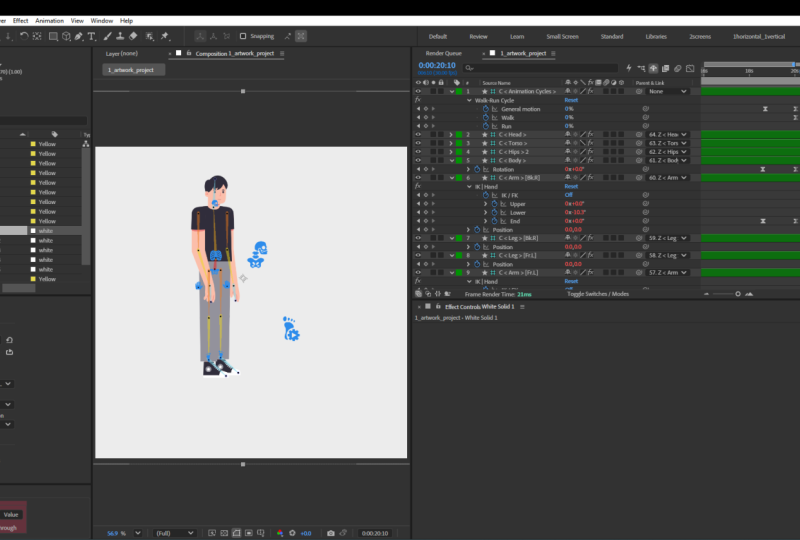
20 Sekunden oder so. Und jetzt haben wir das Bohrgerät. Das ist also eine komplette Anlage. Wenn Sie
auf der Timeline zu dieser Stelle gehen, haben
wir diese grün
beschrifteten Ebenen. Das sind die Kontrollebenen. Also werde ich
all diese Kontrollebenen durchgehen. Aber all die Knochen, die wir hatten,
sind direkt darunter,
und dann kommen noch ein
paar andere Schichten
hinzu . Und dann haben wir hier
drüben immer noch Kunstwerke darunter.
Das ist Auto Rig. Das ist der zweite Schritt. Das ist also
im Wesentlichen erledigt. Wir können das tatsächlich
zum Animieren verwenden . Das funktioniert
bereits Wenn ich diese Hand
hier halte, können Sie sehen, dass ich diese Hand jetzt
von der
Handstruktur hier aus bewegen kann . Wenn ich rotieren will, kann
ich rotieren. Und wenn ich dann
diese Hand hierher ziehe, kann
ich sie so
hierher bewegen. Und wenn ich dann diese ziehe, kann
ich diese
Figur so bewegen. Und wenn ich dann einfach hier hingehe und auf den Hals
klicke, kann ich den Kopf hierher bewegen. Es ist ein bisschen komisch, aber ich kann
den Fuß auch hierher bewegen, so
dass es so aussieht, als würde sich dieser Fuß nicht in die
richtige Richtung beugen. Ich werde das reparieren. Aber du kannst
sehen, dass dieser Charakter
bereits funktioniert. Er ist bereits manipuliert,
und nach dem Riggen kannst du diesen Controller
benutzen, um
die Position jedes Körperteils zu kontrollieren die Position jedes Körperteils quasi
zu animieren, oder
? Jetzt haben wir diese Steuerung also
schon. Ich werde
die Steuerung
einzeln durchgehen , aber zuerst muss
ich zurückgehen und
auf die ursprüngliche Position zurücksetzen. Und bevor wir etwas tun, ist
das mit dem Rigging-Prozess bereits erledigt, aber wir müssen noch einige
Aufräumarbeiten durchführen, bevor es wirklich
bequem oder effektiv funktioniert Also als Erstes
müssen wir uns überlegen, lass mich das kleiner machen Ich muss meine
Timeline hier sehen. Lass mich den
kleineren hier drüben machen. Und wählen Sie alle
Steuerungsebenen aus, drücken Sie Position auf der Tastatur,
drücken Sie P auf der Position. Ich muss
hier das erste Symbol einschalten , um alle Zahlen anzuzeigen. Sie können also
jetzt hier drüben an der gegenseitigen Position sehen , neutrale Position bei Null Sekunde. Ich habe all diese Arme und Beine und Arme und Beine und Kopf und Schultern, all
diese Strukturen. In einem seltsamen Wert. Was diese Strukturen angeht, möchte
ich nicht, dass sie am
Anfang
einen seltsamen Wert haben , weil es für
mich wirklich schwierig
sein wird , zu diesem Wert zurückzukehren , weil ich mich nicht an all diese Werte erinnern
kann. Als Erstes müssen
wir also die Werte bei null Sekunde auf Null setzen, sodass wir jedes Mal, wenn
wir eine Struktur bewegen, wir die Hand bewegen
oder etwas anderes bewegen, zurückkehren können die neutrale Position zurückkehren können,
die Null ist. In diesem Fall ist
das also nicht Null. Wir müssen Null machen. Also wählen
wir all diese
Steuerungsebenen aus, die hier mit C C
gekennzeichnet sind, all diese grünen Labelebenen, und dann gehen wir zu
diesem Link hier, dritter Button hier, und
dann fügen wir Null hinzu. Also diese Schaltfläche hier, wir müssen auf
diese klicken, Null hinzufügen. Im Grunde
wird **** also eine Reihe von
Null-Objekten hinzufügen und dann
diese Kontrollebenen mit
dem Null-Objekt verknüpfen , sodass
die Kontrollebene zur relativen Position
der Kontrollebene zum
Null-Objekt Null wird. Deshalb können Sie Null sehen. Das Hinzufügen einer Reihe von
Null-Objekten positioniert sie an der Position dieser Controller ,
sodass, sobald sie den
Controller mit der Null verknüpft haben, der
Controller Null wird, weil
es sich um Controller Null wird, weil eine relative
Position zur Null handelt. Und deshalb können wir das
später animieren. Nehmen wir an, wenn ich
die Hand hierher bewege, kann
ich immer noch in die
neutrale Position bei Null zurückkehren Wenn ich einfach 00 eingebe, ist
alles auf Null gesetzt. Also das ist wirklich wichtig. Sie müssen am
Controller nach dem Rig Null hinzufügen. Jetzt haben wir diesen
Charakter. Lassen Sie mich einfach einige
der Einstellungen hier durchgehen. Lassen Sie uns also zuerst von dieser
Kopfstruktur hier ausgehen. Wenn ich darauf klicke, ist das ein Kopf, und ich kann
dieses Symbol tatsächlich vom Kopf wegbewegen. Wenn du also zu diesem
Controller gehst, zu diesem Symbol hier, kannst
du diesen Controller bewegen, die Position des Symbols an der Seite, sodass
wir es wegbewegen können. Lass mich meine Führungsebene ausschalten. Lassen Sie mich meine Führungsebene ausschalten. Sehen Sie sich diese Gliederung der Hilfslinie an.
Ich werde
sie ausschalten , sodass sie nicht angezeigt wird. Und dann kann ich auch meine Schalenschicht
ausschalten. Ich brauche die Bogenschichten also nicht mehr zu sehen
. Also alles, was ich tun muss,
ist diesen Knochen zu sehen Ausgehend von dieser Ebene N werde
ich
all diese Bögen und auch
all diese Kunstwerke verriegeln . Ich werde sie alle sperren
und dann werde ich sie alle
scheuen. Also muss ich mir die jetzt nicht alle
ansehen. Ich muss nur
meinen Controller sehen. Also sperre ich alle Bögen und Kunstwerke
ab und scheue dann
alle Bögen und Kunstwerke Und ich werde hier auf
die Schaltfläche Schüchtern klicken. Entschuldigung, ich habe vergessen,
diese Bögen unsichtbar zu machen. Also lass die Augenknöpfe an den Bögen hier
ausschalten ,
damit wir
die Bögen nicht mehr sehen. Und dann werde ich hier
auf die Schaltfläche Schüchtern klicken. Wir sehen also nur das Kunstwerk und dann sehen wir hier nur
die Controller. So
bereinigen wir also die Vorschau. Jetzt halte ich einfach den Kopf
hier
gedrückt und verschiebe dann
die Position
des Symbols an der Seite
, sodass ich auch die
Farbe ändern kann, aber das spielt keine Rolle. Ich muss
die Farbe jetzt nicht ändern. Wenn ich also den
Hals drehe, sagen wir, wenn ich zu meinem Drehwerkzeug gehe, das W auf der Tastatur ist, drücke ich W. Ich
kann diesen Kopf drehen, und ich kann auch W drücken und dann diesen Kopf so
drehen. Dabei wird nur
der Kopf selbst gedreht, aber dann dreht sich
der Hals auf diese Weise. Und für diesen Rumpf hier kann
ich mit
dieser Rumpfsteuerung auf und ab gehen , um
den Körper auf und ab zu bewegen, aber ich konnte es nicht zu
weit herausziehen , weil dadurch
einige der Gliedmaßen hier getrennt werden. Normalerweise verwenden wir also keine Hals
- und Rumpfkontrolle. Wenn du die Rumpf- und
Halskontrolle hier drüben versteckst, gibt es
hier eine wirklich kleine
Körpersteuerung , und dann gehen
wir zum Symbol, verschieben es an der Seite und
machen es vielleicht etwas größer. Das ist eigentlich
unsere Körperkontrolle. Also verwenden wir eigentlich nur diese eine
Körperkontrolle, um den Oberkörper zu kontrollieren. Wenn wir es einfach drehen, dreht
es
den ganzen Körper. Und wenn ich dann Position nehme, Hüfte P für Position, sie nach unten bewege, bewegt sich der ganze Körper. Das ist also eine bessere
Kontrolle als die Kontrolle von Rumpf und Hals
, weil dadurch bereits der gesamte
Oberkörper zusammengeführt wird. Wenn du also den Oberkörper kontrollieren
willst, gehst
du normalerweise zur
Körperkontrolle hier drüben und
bewegst ihn zur Seite, damit
du ihn besser sehen kannst. Und jetzt zur Hand, wenn du die Hand kontrollieren
willst, können
wir sie einfach so bewegen. Und dann müssen
Sie für die Handdrehung W für das
Drehwerkzeug drücken und
es dann so bewegen , dass
sich die Hand
auf und ab bewegt, oder? Also für die andere
Hand, dasselbe, ich kann sie
so bewegen und dann W drücken, die Hand so nach oben
bewegen. Und manchmal, wenn du diesen Arm in eine
andere Richtung beugen willst ,
zum
Beispiel, dass
sich dieses Bein gerade in die
falsche Richtung beugt. Also muss ich in diesen Controller gehen
und dann nebenbei die Seite
auf minus 100%
ändern. Auf diese Weise kann ich dieses
Bein auf die andere Seite beugen. Das wird die korrekte
Position der Kurve sein. Und für diesen
ist das Biegen okay. Sie können also sehen, dass
das die Zweibeinsteuerung ist, und dann haben wir
die Armsteuerung. Nehmen wir an, ich möchte einen Arm machen ich möchte, dass sich dieser Arm in die andere Richtung
beugt. Ich möchte also
hierher gehen und dann
diesen Wert auf negative
100% ändern , sodass ich beide haben
und mich
auf die Taille legen kann beide haben
und mich
auf die Taille legen , um
diese Pose zu haben. Also das ist ein Beitrag, den ich mag. Und dann hier drüben für den Kopf, ich kann auch Rotation verwenden um diesen
Kopf vielleicht so nach oben zu bewegen. Und wenn ich
all diese Steuerungen habe all diese Steuerungen
erkundet habe, brauchst
du sie nicht wirklich
zu verstehen. Sie müssen nur zuallererst wissen, wie
Sie
das Bein und den Arm in eine
andere Richtung bewegen ,
was bedeutet, dass
dieser Seitenwert
hier auf einen negativen Wert geändert wird , sodass
er in beide Richtungen gehen und
sich in verschiedene Richtungen beugen kann . Aber bei allen anderen
gibt es so viele Einstellungen. Sie
müssen diese eigentlich nicht verstehen, sie sind übrigens ziemlich
intuitiv. Sie
sagen dir einfach im Grunde, was es tut. Also ich will das
alles nicht durchmachen , weil
es überwältigend ist. Und um ehrlich zu sein, berühre ich viele
dieser Einstellungen
nicht einmal. Ganz einfach, ich möchte nur, dass
du verstehst, dass diese Controller
verschiedene Körperteile steuern und was wir verwenden, um
den Oberkörper zu kontrollieren, wie wir die Beine beugen,
wie wir die Beine bewegen. Und jetzt, da ich den Charakter schon
geändert
habe, möchte ich
für alle neutralen Positionen wieder auf Null gehen. Ich muss
alles auf Null setzen. Und was den Kopf angeht, ist
es eine Änderung der Rotation. Also muss ich auch die
Rotationseigenschaft aufrufen und
sicherstellen, dass meine Rotation Null ist.
Alles ist auf Null gesetzt. Sobald wir alles auf Null gesetzt haben, sollte
es an
der neutralen Position stehen Das ist also eine neutrale
Position meiner Takelage.
7. Automatisierung des Walk-Zyklus: Als Nächstes
wählen wir alle Ebenen aus. Lass mich es einfach auf Null ziehen. Lass mich einfach alles
neu zentrieren, alle Einstellungen auf Null
ändern. Wir lassen diesen Charakter
jetzt gerade
stehen und wählen dann
die gesamte Controller-Ebene aus. Jetzt wollen wir
, dass er läuft und rennt. Also ist es sehr einfach. D kann
das automatisch für Sie erledigen. Also wählen wir die gesamte
Controller-Ebene und gehen dann zu dieser
Play-Schaltfläche hier. Es ist hier unten.
Es ist hier versteckt. Es liegt also unter
dieser Automatisierung. Wir müssen nur auf
diesen Walk-and-Run-Zyklus klicken. Es wird mehr Ausdruck hinzufügen,
eine Menge Ausdruckskraft, und es wird
diesen Charakter einfach
automatisch zum Laufen und Gehen bringen . Klicke auf diesen. Wir können auf
die Option klicken, um sie zu sehen, aber
im Grunde wird es so sein, alle Controller der einzelnen Körperteile den
eigentlichen Körperteilen zugeordnet Und dann werden
all diese verschiedenen Schichten erkannt, der Rumpf als Rumpf, der
Schulter-Nacken-Controller als Hals und dann der
Körpercontroller als Körper und dann der Bein- und
Arm-Controller als dieser Und dann
klicken wir im Grunde einfach auf den Walk-and-Run-Zyklus. Es wird
viel Ausdruck schreiben müssen. Und dann fügt es noch
einen weiteren Controller hinzu,
nämlich den
Animationszyklus-Controller, und dann hat es
schon seine Magie entfaltet. Also lass es mich herausfinden, wenn ich es sofort
spiele, lass mich bis zehn Sekunden gehen. Lassen Sie mich diesen Zeitplan hier
auf zehn Sekunden kürzen. Ich gehe einfach auf die Tastatur und dann verkleinere ich die Ansicht. Nehmen wir an, wenn ich bereits auf den Gehzyklus
klicke,
lass mich sofort spielen. Mal sehen, was passiert. Es erzeugt also diesen Gehzyklus. Ich kann die Sichtbarkeit
dieses Controllers ausblenden , sodass ich diese Überlagerungen
nicht sehe Jetzt können Sie
dieses Overlay hier sehen, ist der Controller für den
Walk-Cycle-Animationszyklus Ich schiebe das
einfach zur Seite. Lassen Sie mich zur Symboleigenschaft gehen
und dann zur Position wechseln und sie nach links
verschieben. Das wird also mein
Walk-Cycle-Controller sein. Und du kannst es jetzt sehen, da wir ihn manipuliert haben, und dann haben wir ihn hier
drunter hinzugefügt, richtig, wir haben den
Animationscontroller hinzugefügt ,
sodass er jetzt läuft Da es jedoch ein Problem gibt, müssen
wir einige
Probleme beim Gehen beheben Aber das ist eine
wirklich hervorragende
Möglichkeit, schnell einen Gehzyklus hinzuzufügen,
denn
wenn Sie einen Gehzyklus
animieren möchten, dauert
es normalerweise sehr
lange, ihn zu animieren Es dauert, wahrscheinlich
ein paar Stunden, und Sie müssen
wissen, wie es geht Jetzt
generiert DUIK also im Grunde einen Gehzyklus für Sie, und Sie
können nicht nur einen Gehzyklus machen, wir können damit auch einen
Laufzyklus machen Wenn wir also zum
Fahrradcontroller darunter gehen, können
wir uns ansehen,
welche Optionen wir haben Lass mich
diesen Duik einfach
ganz runter machen und mir dann
all diese Parameter ansehen Also hier drüben haben wir einen
Animationszyklus, darunter haben wir
diesen Controller, der das Symbol hier drüben ist, und dann haben wir diesen
Walk-Cycle-Controller Wir haben also einen allgemeinen Antrag. Das ist die Kontrolle der allgemeinen
Bewegung dieses Charakters. Im Moment ist es also auf 100% eingestellt, und dann ist der
Gehzyklus auf 100 eingestellt,
was bedeutet, dass dieser
Charakter läuft. Wenn ich die allgemeine
Bewegung auf Null setze, bedeutet das, dass
es im Grunde keine Bewegung gibt. Wenn ich das spiele, wird
er einfach still stehen. Das ist also allgemeine Bewegung, also die Steuerung allgemeinen Bewegung des Charakters, also entweder
geht oder rennt. Wenn Sie es auf 100% setzen, wird
es Bewegung haben, und dann bedeutet Null keine Bewegung. Lassen Sie mich es also auf 100% zurücksetzen. Und dann laufen, Rad fahren
und Rad laufen. Wenn wir 100% Laufzyklus
und dann Null-Geh-Zyklus mögen ,
wird
dieser Charakter,
statt zu laufen, laufen. Lass uns sehen. Ja, der Laufzyklus ist
weniger problematisch als der Gehzyklus. Ja, das gefällt mir. Das ist
ziemlich interessant. Das wird also der Laufzyklus
sein. Lass mich wieder anfangen zu laufen. Lassen Sie uns hier ein Problem beheben. Im Moment
ist das also ein Wanderzyklus. Er läuft ziemlich langsam, also können wir ihn tatsächlich schneller
machen. Aber bevor wir
das tun, werde ich zu dieser
Berechnungseinstellung hier drüben
gehen zu dieser
Berechnungseinstellung hier drüben
gehen Wählen Sie dieses Drop-down-Menü
hier in der Berechnung aus. Sie können sehen, dass es eine
Zyklusdauer und einen Zyklus, Bilddauer und eine
zweite Dauer Es sagt dir im Grunde
, dass dieser Gehzyklus innerhalb von 30 Frames auf einer Schleife läuft. Wenn Sie also
diesen Gehzyklus eines Charakters wiederholen möchten, müssen
Sie
die 30-Frames-Marke finden und dann am Ende einen
Frame abschneiden. Sagen wir
jetzt, weil ich 30 Bilder pro Sekunde
habe. Es läuft also in einer Sekunde in einer Endlosschleife. Das heißt, wenn ich es
einfach abschneide, wie Sie hier sehen können, verwende
ich den Linkspfeil der Befehlszeile 30 Frames, das
ist ein ganzer Gehzyklus, aber ich muss
noch einen Frame schneiden, weil der letzte Frame
im Grunde der gleiche sein wird wie der erste Frame. 30 Frame ist also
dasselbe wie Frame eins. Also schneide ich einen Frame ab
, um diesen Charakter zu wiederholen. Also drücke ich auf die Tastatur. Wenn ich das spiele,
ist dieser Charakter perfekt beim Looping. Das ist also der
Endpunkt des Charakters. Wenn Sie möchten, dass
ein Charakter in einer Endlosschleife ohne Schluckauf
läuft, machen Sie ihn auf
diese Weise Du musst den
Loop-Punkt finden, der 30 Frames beträgt. Und wenn wir die
Einstellungen hier ändern, die vorderen Einstellungen, wird
sich unser Loop-Punkt ändern. Sobald wir
das geändert haben, müssen wir zurückkommen und sehen, wo sich
der Loop-Punkt befindet und dann diesen Loop-Punkt verwenden,
um die Animation zu wiederholen. Dort findest du also
den Loopoin. Das ist okay. Das Zentrum, die letzte Einstellung,
das ist Berechnung, und hier unten ist es die
Zyklusdauer Das ist ein Loop-Punkt.
Das ist also die wichtigste Sache. Und dann die Nummer zwei, naja, nach Nummer eins sind
all diese Einstellungen. Schauen wir uns
diese Einstellungen hier an. Wir haben den Charakter hier drüben. Also hier
kontrollieren wir die Höhe. Wenn du es runterdrückst. Im Grunde genommen ändern wir nur
geringfügig die Körpergröße des Charakters,
wenn er
läuft, also wird er wahrscheinlich ein
bisschen mehr auf und ab
laufen. Normalerweise werde ich es also bei
100% belassen. Wir fassen das nicht an. Und die Energie ist
etwas, das man anfassen kann. Wenn wir also 40% Energie mögen, gibt
das
dem Charakter mehr Energie. Wenn wir das also tun, kannst du sehen, unser Charakter
jetzt besser springt Es hat viel mehr
Energie, wenn es läuft. Im Vergleich zu den
20% Energie sind 20% einfach langsamer
zu gehen. Hüpft irgendwie nicht zu viel. Aber wenn du dann die Energie
ausschaltest, lässt
es es im Grunde viel energischer
laufen
und du kannst sehen, dass es
glücklicher ist, oder? So
modifizieren wir also die Energie, und dann ist Weichheit im Grunde nur die Steuerung
für den Oberkörper Wir fassen das nicht so
oft an, also behalten wir es bei 20. Meistens passen wir hier einfach die
Energie an, machen sie, gehen glücklicher oder weniger glücklich. Und hier drüben haben wir
eine Einstellung zum Wandern und Radfahren. Hier drüben können wir die Gehgeschwindigkeit
ändern. Nehmen wir an, ich ändere es
so die Beine ausgestreckt sind, und wenn ich
dann die
Einstellung größer mache, wenn ich
dann die
Einstellung größer mache, können
Sie sehen, dass wir die Beine
weiter
ausbreiten und es heißt Gehgeschwindigkeit. Im Grunde funktioniert
es so , dass Sie beim Gehen dieselbe Strecke zurücklegen. Sie gehen dieselbe Strecke innerhalb derselben Zeit. Sie sehen, dass sich die
Zyklusdauer nicht ändert. Wir gehen also in einer bestimmten Zeit die größere
Strecke zu Fuß,
was bedeutet, dass die Geschwindigkeit schneller ist. Wenn er geht
,
breitet sich das Bein im Grunde stärker aus,
er geht schneller. Wenn ich es also auf 15180 ändere und wenn ich das spiele, geht
er in größeren Schritten
und schneller Das gefällt mir. Sieht
ziemlich cool aus, aber wir haben eine
Panne am Bein. Also müssen wir es wieder
auf vielleicht 150 reduzieren. Wenn wir schneller gehen wollen, machen
wir hier 150. Habe immer noch ein Problem damit, dass ich
ein bisschen schneller laufen kann. Und es gibt auch einen Gehtyp. Es gibt ein realistisches Gehen und es wird getanzt. Nehmen wir an, wenn wir es auf
Tanzen umstellen , schauen wir mal, was passiert. Wir haben also diesen
Charakter der auf einem Doppelsprung läuft,
fast so, als wäre es wie Gehen,
Tanzen, Gehen, Tanzen, Double Bounce fast so, als wäre es wie Gehen,
Tanzen, Gehen ,
Double Bounce Es hat also viel mehr Energie. Dies ist eine weitere
Möglichkeit, mehr Energie hinzuzufügen. Wenn du es wieder auf 20 herunterschaltest und das Tanzen verwendest, funktioniert
es vielleicht besser. Tanzen bedeutet also einfach,
dem Gehzyklus einen weiteren
Sprung hinzuzufügen , sodass die Figur geht
und hüpft, fast gleichzeitig tanzt Wir haben also viel weniger Energie,
seit ich es wieder auf 20 gemacht habe, aber jetzt ist
es quasi wie ein Roboter Also vielleicht sind immer noch
35 oder 40 besser. Lassen Sie uns also
zurück zur Realität wechseln. Mir gefällt das realistische
Gehen
besser als das Tanzen. Okay. Und dann
lass uns hier runter gehen. Das ist Laufzyklus, Laufgeschwindigkeit, das
Gleiche wie Gehen. Sobald wir es auf Laufen umstellen, können
wir
die Laufgeschwindigkeit einfach so ändern, die Beine besser abgelesen dass
die Beine besser abgelesen werden,
sodass beim
Laufen schneller läuft. Und hier haben wir die
Hals- und Kopfkontrolle, sodass wir wählen können,
wann es geht, wir können
den Kopf anpassen. Nehmen wir an, wir neigen den
Kopf hier drüben, beim nächsten Schwung hier drüben und fügen mehr hinzu. Okay, die nächsten Schwünge sind jetzt im Gange
. Also Weichheit Also, wenn Sie die Weichheit erhöhen, irgendwelche Parameter ändern oder Angst haben, schauen wir uns
die Also ändere ich es auf 20 Head Swing. Das heißt, wenn er geht, wird
sein Kopf 0-20 hin und
her schwingen Er wird
viel mehr Kopfschwingen haben, und dann wird die nächste
Weichheit viel mehr
Weichheit am Hals
haben Er geht und
springt dann mit dem Kopf. Das
könnte zu viel sein Alle Einstellungen, die ich
gerade ändere, aktualisieren
also dynamisch
den Gehzyklus. Es geht also nicht
nur darum, dass wir nicht den
Wert eines Beitrags ändern, wir ändern den Wert
des gesamten Gehzyklus. Wenn wir ihn also auf zehn setzen,
den gesamten Gehzyklus, springt
sein Kopf
kontinuierlich 10-0 hin und her .
Hin und her. Also ändern wir es
dynamisch während des Gehzyklus. Wir posieren nicht nur mit
dem Kopf auf einem Bild. Das alles ändert sich also
dynamisch während des Gehzyklus, nicht nur das Posieren auf einem Frame Also all diese Enden
hier drüben und dann der Körper, wir können
den Rumpfschwung anpassen Nehmen wir an, ich möchte, dass der Rumpf vielleicht mehr
nach hinten schwingt und dann die Wirbelsäule schwingt, wir haben keine Kontrolle über die Wirbelsäule Wir haben nur den
Torso. Also die Hüfte, wir haben keine
Hüftkontrolle. Also das ist in Ordnung. Und wir können die Leiche
etwas weiter unten oder höher haben. Also die Arme hier drüben, wir können den Arm hier mehr
schwingen lassen. Also lass uns hier zum
linken Arm gehen. Ich lasse den linken Arm mehr nach außen
schwenken. Der Winkel des Arms ist
auf der falschen Seite falsch. Also muss ich zu meiner Armsteuerung zurückkehren
, um den Winkel des Arms Aber ich passe einfach
all diese Einstellungen an, wie Man kann sehen, wenn ich mehr
Rumpf habe, ich meine, Rumpfschwung, als ob mein Charakter so ist,
als würde ich
auf seinem Rumpf dramatischer hin und
her gehen auf seinem Rumpf dramatischer hin und
her Also kann ich es auf
fünf zurückstellen , damit es nicht so stark
springt Und dann wird es durch das Schwingen des
Kopfes wieder auf fünf zurückgesetzt. Und dann haben wir hier die
Waffenkontrolle. Also wenn ich
es einfach ganz rausziehe, könnte
ich diesen Arm nicht haben und
sagen, ja, er wird verrückt. Also ich will nicht, dass dieser
Arm so weit geht. Also drehe ich es einfach zurück auf vielleicht einen kleineren
Prozentsatz hier drüben. Also, Sie können sehen, dass diese
Kundgebungen alle rot sind,
was bedeutet, dass sie
alle innerhalb dieser Erziehungskette
dieses Wanderzyklus organisiert sind Erziehungskette
dieses Sie müssen sich also keine
Sorgen machen, rot zu sein. Nachdem Sie den Wert angepasst haben, wird er während des Gehzyklus dynamisch
aktualisiert. Und dann das Bein hier
drüben, wenn ich es einfach mache, finde ich, dass es im Moment
okay aussieht. Und dieser linke Arm hier
drüben ist kaputt,
wie wenn er geht. Ich denke, dieser linke Arm
sollte sich in die andere Richtung beugen. Also muss ich zu
meiner Armkontrolle gehen. Das ist meine linke Armkontrolle. Und dann die Seite, Sie können
sehen, dass sie auf minus 100 eingestellt ist, also muss ich
sie auf positiv
100 ändern , damit sie sich in
die andere Richtung biegen kann. Okay, es funktioniert nicht. Also lassen Sie uns hier einige Einstellungen
an der FK-Steuerung anpassen. Also muss ich
ein anderes Konzept vorstellen, bevor wir die
FK-Steuerung hier anpassen. Okay.
8. Knieknicken beheben: Also ich denke, dieser hier sieht
momentan okay aus. Das einzige, was
mich stört , ist das knallende Knie Wir sehen also das Knie hier drüben. Eins geht es geradeaus in die Kurve, es springt irgendwie rein und raus Also, Strang Straight
Bend knallt irgendwie. Es ist zu offensichtlich, es ist zu viel. Ich mag es nicht, wenn es knallt Also, wenn die Knie gerade sind,
bevor die Knie knallen, muss
ich den
Körper anpassen, um ihn
etwas weiter nach unten zu drücken , sodass die Knie nicht ganz gerade
sind Lassen Sie uns also einen Rahmen finden, bei dem das Knie vollständig
gerade ist, bevor es knallt Sie sehen also diese Punkte hier, die Knie sind vollständig gerade Und dann ist das,
es ist völlig gerade, und das ist ein Rahmen
, der
hier irgendwie knallt . Das knallende Knie Also jetzt hier drüben, kurz bevor es
knallt, ist das schon
verbogen, aber dann
ist
der vorherige Rahmen völlig
gerade schon
verbogen, aber dann ist
der vorherige Rahmen völlig Das heißt, die Knie
werden knallen, um sich zu beugen. Also muss ich
den ganzen Körper
nach unten bewegen , damit das Knie nicht so gerade ist
, damit es nicht platzt. Damit es runtergeht, muss
ich
meine Körperbeherrschung finden. Denk dran, wir haben eine
Körperkontrolle aus der letzten Klasse. Ich muss nur die
Position dieses Körpers nach unten drücken. Also alles, was ich aktualisiere,
wird automatisch in der
Gehzyklus-Automatisierung
aktualisiert. Es spielt also keine Rolle, wie
viel Wert Sie haben. Es wird dynamisch sein. Also schiebe ich das hier runter. Ich benutze meine Pfeiltaste drücke sie so nach unten, dass mein
Knie nicht ganz gerade ist, damit es
im nächsten Bild nicht knallt. Also muss ich
die vorherigen Frames überprüfen, vielleicht knallt es hier ein
bisschen. Ich frage mich, ob es okay sein
wird. Ja, es ist immer noch wie Poppen. Also vielleicht muss ich
diesen Bodycontroller einfach etwas weiter
nach unten drücken , damit die Knie die meiste Zeit nicht ganz
gerade sind Es knallt also nicht, denn
wenn die Knie gerade sind, springt das Knie und dann sieht es irgendwie komisch aus. Also drücke ich den
Bodycontroller einfach runter, also wenn er geht, ist es so, als würde sich ein bisschen nach unten
beugen, und dann beugt
sich der Körper nach unten
, damit die Knie
nicht so stark knallen Also ich habe dieses Knie hier drüben. Und vielleicht kann ich den Körper ein
bisschen nach vorne
lehnen lassen,
anstatt mich zu sehr zu lehnen, als wäre der Körper im Rücken
irgendwie aus dem
Gleichgewicht geraten. Also denke ich,
ich sollte diesen vielleicht ein bisschen
nach vorne und
dann ein bisschen nach oben bewegen ,
nur leicht, damit ich
versuche, das Problem mit dem Knallen der Knie
hier zu beheben Immer noch ein bisschen Pop, ich meine, immer noch ein paar gerade Beine hier drüben. Ich muss es hier vielleicht etwas weiter
nach unten drücken, und was ist, wenn ich die
Drehung
so anpasse, dass sich der Körper ein bisschen mehr nach
hinten beugt? Also passe ich hier
die Drehung an, denn wenn ich
sie nach vorne verstelle, wird
mein rechtes Knie gerade sein, also knallt es noch mehr Also werde ich
es einfach ein bisschen nach hinten bewegen, vielleicht um drei Grad,
sodass mein Körper sich quasi nach hinten beugt, und dann
knallt es nicht mehr so Ja, ich habe das Gefühl, dass
sich die Knie zu stark beugen. Also
müssen wir nur ein Gleichgewicht finden bei dem sich die Knie nicht
zu stark beugen und auch nicht zu gerade
, damit es nicht platzt. Ich finde, es sieht jetzt besser aus,
aber wenn er dann geht, sind
die Hinterbeine nicht ganz ausgestreckt. Ich habe das
Gefühl, dass er läuft. Die Entfernung des Spaziergangs ist es auch. Ich finde
diese Pose einfach komisch. Ich finde, der Körper
sollte weiter vorne sein. Lassen Sie mich sehen, ob ich diesen Körper
weiter,
viel weiter bewege . Mal sehen, ob das okay ist.
Nein, nein, das ist zu viel. Also muss ich
es nur ein bisschen weiter bewegen ,
sodass der
Schwerpunkt in der Mitte liegt. Und dann dieses Knie
hier drüben, wenn ich geradeaus gehe, habe ich einfach das Gefühl, dass dieses
Knie
gerader sein sollte , anstatt sich zu stark zu
beugen. Also lass mich sehen, ob ich
zu meinem Animationszyklus übergehe, und dann gehe ich
zum Körper hier drüben.
Das ist der Body Swing. Das sind die Beine
hier drüben. Das sind die Fußhöhen. Was ist, wenn ich
die Fußhöhe nach unten ändere, wodurch die
Füße niedriger werden
, sodass ich weiter um vielleicht 8% steige ,
sodass dieses Bein gerader ist Das ist komisch. Das ist wie ein Zombie. Funktioniert also nicht. Gegen
zehn, ändere es wieder auf 15. Und es gibt auch
eine Fußrotation. Wenn Sie nicht möchten, dass sich diese
Füße zu stark drehen. Wenn er gerade
läuft, denke ich, dass es okay ist. Im Moment drehen sich die Füße. Hier drüben kannst du sehen, wie sich die
Füße so drehen. Wenn wir es also etwas
zurücknehmen, werden sich
seine Füße nicht zu
stark drehen . Es ist ein bisschen komisch. Lassen Sie mich die
Fußhöhe wieder auf 25 ändern. Ja. Also hier drüben ist die Leiche. Also versuche ich nur,
den Körper anzupassen, um das Problem mit dem
Knieknicken zu beheben. Verwenden Sie die
Körperposition und Drehung
und achten Sie darauf, dass die Beine beim Gehen nicht
zu gerade sind . Aber dann habe ich das Gefühl,
wenn er hier die
Hinterbeine ausstreckt , denke
ich, dass dieses Bein
gerader sein sollte , anstatt sich zu stark zu
beugen. Also versuche ich immer noch, das zu reparieren. Vielleicht benutze ich eine Drehung
oder schiebe den Körper höher. Ja, ich denke, das
könnte besser aussehen. Sie müssen nur all diese Einstellungen irgendwie
anpassen, insbesondere die
Körpereinstellungsposition und Rotation Und ich meine auch, die Knie
angeht, ich denke,
das sind die einzigen beiden, die du anpassen musst Und jetzt haben wir diesen Wanderrad hier
drüben . Es
sieht ziemlich cool aus.
9. IK vs. FK: Das haben wir. Das einzige
Problem, das wir momentan haben, ist dieser Arm, der nicht in
die richtige Richtung schwingt Es kommt also zu
einem weiteren neuen Konzept. Also hier drüben, weißt du was? Ich habe vergessen,
eine neue Komposition namens
Animation zu machen , anstatt,
wir sollten eine andere
Komposition haben, die für Animation
steht, weil ich diese Rigging-Ebene benutzt habe Und jetzt verliere ich
meine Rigging-Ebene. Die Waffen sind hier drüben. Ich erinnere mich, dass wir die
Armsteuerung haben, wo wir
diesen Griff ziehen , und
dann können wir
die Position des Arms
während des Rigging-Prozesses ändern , und jetzt
funktioniert es nicht mehr. Der Grund dafür ist, dass es
zwei Systeme gibt , mit denen der Arm
den Arm steuern kann Das eine heißt
Vorwärtskinematik und das andere
heißt umgekehrte Kinematik Also IK und FK. Inverse Kinematik
ist also die Art und Weise, wie wir
diesen Griff benutzen , um
die Hand des Arms zu steuern , sodass,
wenn
wir diesen Arm bewegen,
der Arm durch die
Armspitze gesteuert wird , richtig Also dieser Arm, dieser Griff
hier drüben wird von der Hand gesteuert Und wenn man ihn bewegt
, wird er von
der Armspitze gesteuert , nicht
von der Armwurzel. Das nennt man inverse Kinematik,
weil normalerweise, wenn man Dinge
ohne Takelage schält,
wenn man ohne Takelage schält,
der normale
Trennvorgang darin besteht, dass man sich nur Nehmen wir an, wenn Sie diesen Arm drehen
möchten, würden
Sie vom Gelenk aus rotieren, das der Ankerpunkt ist. Dann verbinden Sie den
Unterarm mit dem Hinterarm
und dann verbinden Sie
die Hand mit dem In diesem
Fall
können Sie das Ding also nur vom
Ankerpunkt aus drehen
,
wenn ich diese Keyframes ausschalte Ding So wie das. Das ist eine
normale Schälkette, wie wir alles miteinander kombinieren, eine
normale Schälkette. Das nennt man
Vorwärtskinematik. Wir animieren vorwärts,
wir rotieren von der Wurzel der Körperteile
aus dem Gelenk
der Wenn wir
Figuren animieren, können wir jedoch nicht mit
der Vorwärtskinematik arbeiten, nicht mit
der Vorwärtskinematik arbeiten wenn wir die Figur animieren
wollen Wir müssen
die Figur mit der Hand und
den Füßen steuern ,
denn
wenn ich in diesem Fall auf die Füße gehe,
was hier ein Bein ist, funktioniert die
Beinkontrolle Sie sehen also, das
nennt man inverse Kinematik. Umgekehrt, was bedeutet, dass ich
diese Füße benutze , um den Körper tatsächlich zu positionieren Das nennt man inverse IK
. Das ist IK Und bevor ich den
Animationszyklus mache, sind
der Arm und beide
Arme ebenfalls in Ordnung, aber jetzt ist die
Arm-IK ausgeschaltet. Das heißt, während wir einen Gehzyklus
machen, wird
der Arm tatsächlich
zu einem FK-System. Sie sehen also hier am Bein,
das ist IK-fähig. Das ist bereits aktiviert,
dieses KFK ist aktiviert,
was bedeutet, dass es
IK ist. Dieser IK-Fuß IK ist also invers kinematisch,
was bedeutet, dass wir Wir benutzen die Extremitätenspitze , um
den ganzen Körper zu kontrollieren Also können wir nur so einen
Gehzyklus animieren? Denn wenn wir den Charakter nicht
manipulieren, können
wir die Füße nicht kontrollieren , um
den Körper zu kontrollieren , weil er dann getrennt
wird, oder? Und es gibt keine Möglichkeit
, all diese verschiedenen Körperteile an der richtigen Position zu positionieren,
denn in diesem Fall wäre
das zu kompliziert.
Deshalb manipulieren wir es Nachdem wir die Figur
für die Animation manipuliert haben, liegt
der Grund dafür darin,
dass wir den Fuß,
den
Körper und
die Hand auf umgekehrte kinematische
Weise in
eine bestimmte Position bringen müssen den
Körper und
die Hand auf umgekehrte kinematische
Weise in
eine bestimmte Position ,
sodass die ,
sodass gesamten Körperteile Das ist also umgekehrt. normalerweise verwenden wir bei der
Erziehung tatsächlich
eine Vorwärtskinematik, bei der einfach
die Gelenkwurzel verwendet wird, um die einzelnen Körperteile zu drehen In diesem Fall, also
beim Gehzyklus, werden
die Arme kinematisch
nach hinten versetzt Wenn wir hier drüben zum Arm gehen, können
Sie sehen, dass diese Aktivierung ausgeschaltet
ist,
was bedeutet, dass der Arm tatsächlich
vorwärts kinematisch ist, sodass ich den Arm mit einer
normalen Schälkette wie dieser drehen
kann, sodass ich den Arm
hier so schwingen kann Und dann funktioniert diese
Armsteuerungsebene nicht weil sie bereits
eine Vorwärts-Kinematik
statt einer Rückwärts-Kinematik hat, aber der Der Fuß ist immer noch invers IK. Der Fuß ist immer noch
invers kinematisch, das
heißt, ich kann den Fuß positionieren, und dann folgt das Bein dem Fuß Und das nennt man Takelage. in diesem Fall daran, dass
das Problem, das wir hatten, darin besteht, dass sich dieser Arm zuvor in die
falsche Richtung gebeugt Jetzt kann ich
dieses FK-System einfach an der Hand,
am linken Arm verwenden und dann alle
Keyframes hier verknüpfen. Ich werde diesen Arm einfach dynamisch
aktualisieren, sodass er sich hier in diese Richtung
biegt, und
dann den Arm vielleicht ein wenig
nach hinten bewegen , damit er nicht zu
stark schwingt Sobald ich das getan habe, wird die Animation automatisch
aktualisiert. Jetzt sollte dieser Arm in die
richtige Richtung
schwingen, also in
die andere
Richtung, in diese Richtung Wenn ich die Animation jetzt abspiele,
sehe ich, dass sich der Arm in
die richtige Richtung beugt Ich glaube, der hintere Arm
hier drüben schwingt zu stark. Also ich möchte es vielleicht so
runterziehen. Also so weit möchte ich, dass
der hintere Arm schwingt. Ich möchte nicht, dass er zu hoch
schwingt. Und wenn es dann nach vorne
geht, werde
ich es einfach ein wenig bewegen. Also wird es so sein. Lass uns die Animation hier abspielen. Ja, das sieht ziemlich cool aus. Jetzt haben wir also einen richtigen
Gehzyklus. Und denken Sie daran, wir wollen die
Dauerschleife hier machen,
es sind immer noch 30 Frames, also muss ich
sie auf 29 Frames schneiden, um diese Animation zu wiederholen. Drücken Sie auf der Tastatur, um den
Vorschaubereich hier drüben zu kürzen. Und wenn ich es jetzt spiele, sollte
es in
der perfekten Schleife sein. Das ist also mein Gehzyklus. Wenn wir den
automatischen Gehzyklus machen, ist
das hier der automatische
Gehzyklus. Beim automatischen Gehzyklus wird der Arm automatisch auf das
FK-System
umgeschaltet. Sie sehen also den Arm
hier drüben, er ist abgehakt,
was bedeutet, dass Duik bereits weiß, dass sich
Ihre Hand nicht bewegt, wenn Sie einen Gehzyklus
machen , Sie
nicht kontrollieren müssen Deshalb schaltet
Duik bei
einem automatischen Gehzyklus bereits das IK-System
aus Es verwendet bereits
das FK-System. Deshalb siehst du
diese Armsteuerung. Es ist bereits abgehakt. Aber dann die Beinkontrolle, wir haben immer noch die IK
aktiviert, weil wir
den Fuß irgendwo hinbewegen müssen , damit wir das Bein kontrollieren können. Und
du kannst es auf keinen Fall kontrollieren. Ich glaube, für den Fuß
wird es immer
das IK-System sein. Es gibt keine Möglichkeit,
den Fuß
mit FK zu kontrollieren , weil das so komisch wäre. Du schwingst
deinen Fuß nicht, oder? Du benutzt immer deinen Fuß , um etwas zu tun, zum
Gehen oder so. Das ist also für dieses sehr
wichtige Konzept. In der
Charakteranimation. Der Grund, warum wir in erster
Linie manipulieren, ist,
dass wir
dieses IK-System benötigen , damit wir
von der Extremitätenspitze aus steuern und quasi eine Bewegung ausführen
10. Gehen Sie zum Ausführen der Animation: Und jetzt haben wir diesen Gehzyklus. Ich bin einfach animiert und mache hier
ein paar Animationen. Also lass uns das animieren. Dieser Teil wird deine Aufgabe
sein. Also müssen wir einen Charakter machen. Lass uns einen Charakter machen, der still
steht, anfängt zu laufen, anfängt
zu rennen und dann aufhört. Das ist also die Animation, die
wir machen werden. Das ist ganz einfach. Wir haben bereits ein sehr einfaches System
eingerichtet. Lassen Sie uns also
einige Keyframes hinzufügen. Sie können sehen, dass
wir bei
diesem Gehzyklus keinen Keyframe hinzugefügt haben Es läuft schon, oder?
Es gibt keine Keyframes, sodass Sie sich bis jetzt keine Gedanken
über Keyframes machen müssen Bis jetzt, weil
wir dafür sorgen müssen, dass dieser Charakter
vom Stehen zum Gehen steht
und dann von Gehen zu Laufen und vom Laufen zum Stehen wieder aufhört Jetzt gehen wir einfach zu 1 Sekunde. Lass es mich einfach hier
rüberzoomen, D 1 Sekunde. Füge nach 1 Sekunde einen Keyframe hinzu. Ich gehe also
von der allgemeinen Bewegung verschiebe die allgemeine Bewegung auf Null über und
verschiebe die allgemeine Bewegung auf Null,
sodass wir hier einen
Keyframe hinzufügen Fügen Sie der allgemeinen Bewegung
den Keyframe ,
sodass er sich
in der ersten Sekunde nicht bewegt Ich drücke
Sie auf der Tastatur,
um den Keyframe
auf der Timeline anzuzeigen Also fügen wir bei allgemeiner Bewegung einen Keyframe
hinzu. Und jetzt möchte ich nach 2 Sekunden anfangen zu
laufen. Also werde ich in zwei Sekunden
100 machen. Also, wenn wir das einfach
am Anfang machen, wird
es
hier drüben stehen und dann wird es langsam
laufen, so langsam wie hier. Mir gefällt die aktuelle Situation nicht,
weil wir bereits
einige Einstellungen geändert haben. Also muss ich die Einstellung
wieder so ändern , dass sie am Anfang
still steht. Also
müssen wir im Grunde
alles, was wir hier
geändert haben, mit Keyframes versehen. Aus all diesen Einstellungen muss
ich also
alles, was nicht Null ist, mit Keyframes Also all diese roten
Werte hier drüben, wenn du darauf klickst, siehst
du, dass sie nicht Null sind Aber wenn du
darauf klickst, ist es tatsächlich Null, weil es mit einem Ausdruck verknüpft ist,
also ist es egal, ob es sich hier
um eine andere Zahl handelt. Dieser Teil ist
eigentlich nicht Null. Ich mache das also
so, dass ich die
Position und die Rotation sehe. Also das Einzige, was wir ändern sind Position und Rotation, richtig? Wir ändern
keinen anderen Wert. Wir ändern nur
Position und Rotation. Also werde ich mir
diese Controller-Ebenen ansehen und sehen, welche
Werte ich geändert habe. Diese Positionsdrehung, alles Null, hat
nichts geändert, also belassen Sie es dabei. Die Beinposition hier drüben, dieser Wert ist nicht Null, aber wenn Sie darauf klicken, ist
er tatsächlich Null. Es bedeutet also, dass er
mit einem Ausdruck verknüpft ist, also ist er eigentlich nur Null. Sie müssen hier
keinen Keyframe hinzufügen. Also hier drüben, der Arm,
wir ändern die Position. Also muss ich
das Keyframe eingeben und dann hier drüben, das Bein, alles ist Null Siehst du? Wenn ich
darauf klicke, ist alles Null, also musst du nichts ändern. Der Kopf ist ganz Null,
es muss nichts geändert werden. Die Schulter und der Hals sind alle Null, der Rumpf werde ich auf Null setzen. Wenn ich also darauf klicke, ist es
Null, ich muss es nicht ändern. Also dieser ist 30 43.
Also dieser ist geändert. Also muss ich hier einen
Keyframe hinzufügen, und dann ist die
Drehung blau, das bedeutet, dass
ich die Rotation bereits
geändert habe Also muss ich
hier drüben einen Keyframe zu
diesen Werten hinzufügen , um sie zu sperren Das sind also die Werte, die ich verwenden
muss , wenn es
schon läuft Und am Anfang muss ich diesen Wert
auf Null setzen. Also hier am Anfang
muss ich den
Wert hier auf Null setzen. Also werde ich den Wert hier drüben auf Null setzen. Alles, was ich sehe, ist nicht Null, ich muss es auf Null setzen. Siehst du das? Also habe ich hier Null von diesem Wert entfernt und ich habe Null von diesem Wert entfernt. Also sind sie jetzt alle Null, was bedeutet, dass sie still stehen sollten. Sie können jedoch die Hand sehen, der Arm ist immer noch nicht gerade. Also, weil
wir für die Hand das FK-System verwenden. Und für das FK-System befindet sich die Steuerung unter dieser
IK-Handsteuerung hier drüben. Sie sehen dieses
FK-System hier drüben. Also müssen wir diese auch mit
Keyframes versehen. Also gehe ich zu einer Hand und dann füge ich einen Wert hinzu,
füge einen Keyframe hinzu,
oberes, unteres Ende,
einen Keyframe, richtig? füge einen Keyframe hinzu,
oberes, unteres Ende,
einen Keyframe, richtig Und dann mache ich
diesen Arm, gehe zum FK. Zuerst muss ich das entsperren
und dann wieder sperren. Füge dem noch einmal einen Keyframe hinzu. Wenn ich Sie also mit der
Tastatur auf diesen beiden Ebenen anspreche, sehen
Sie, dass ich der FK-Rotation einen Keyframe
hinzufüge Dann
fängt es also an zu laufen. Es läuft schon. Und dann muss
ich zu 1 Sekunde zurückkehren. Und an diesem Punkt möchte
ich nur, dass die Hand vielleicht leicht
gerade nach unten geht und dann hier drüben. Also muss ich
hier nach links gehen und sie so nach unten drücken. Also steht mein Charakter mehr oder
weniger aufrecht. Es hat eine kleine Biegung
am Arm. Das ist okay. Das ist ziemlich normal,
ziemlich natürlich. Und Sie können sehen, ich habe hier nur die untere
Drehung
hinzugefügt, das ist hier der
Unterarm. Es repariert bereits meinen Beitrag. Dieser Charakter bewegt sich
also in der ersten Sekunde immer noch nicht. Und ab der ersten Sekunde fängt
es an, einen Gehzyklus zu machen. Jetzt geht es
langsam, bis es 2
Sekunden dauert, bis es anfängt zu laufen. Also lass uns diesen
spielen. So wie das. Und dann kann ich diese Keyframes
ganz einfach lockern. Lass uns wie F Neun gehen. Einfache Leichtigkeit. Ich kann
diese Keyframes leicht löschen. Ja, und du siehst, fange jetzt an zu
laufen, wenn du still stehst. Okay. Also lasse ich es vielleicht 3
Sekunden laufen. Also wird es 1 Sekunde,
eins, zwei, drei, vier
laufen . Also ich fange in
etwa 5 Sekunden an, ich muss es zum Laufen bringen. Also lass es anfangen zu laufen. Ich muss zu meinen
Animationszyklen zurückkehren. Hier drüben muss ich nur den Gehzyklus einordnen. Der Laufzyklus, und dann
werde ich dir
auf der Tastatur das hier
zeigen,
wenn du es auf der Tastatur hast. Ich kann den
Walk-and-Run-Zyklus hier drüben sehen. Also muss ich nur
den Gehzyklus auf Null setzen und dann den Laufzyklus auf
100% setzen. Oh, tut mir leid. Ich muss sie mit einem Keyframe versehen und
dann 1 Sekunde weitermachen. Ich muss es also schrittweise
tun lassen. Also, von fünf Sekunden
auf sechs Sekunden oder vielleicht sogar 7 Sekunden, wollte
ich anfangen zu laufen,
vielleicht allmählich in 2 Sekunden. Also 5-7, ich muss den Lauf auf Null setzen und
dann den Lauf auf 100% ändern. Und es gibt ein
Problem mit dem Lauf aufgrund der Einstellungen, die wir haben. Schauen wir uns also an, was
die Laufprobleme sind. Lass uns die Animation für
diesen Laufzyklus hier abspielen. Ich glaube, zuerst beugt
sich der Arm zu stark, er geht zu weit nach oben. Also muss ich den Arm nach unten drücken. Also bevor ich den Arm nach unten drücke, muss
ich sicherstellen, dass ich,
bevor ich anfange zu rennen, einen Keyframe einstellen muss, oder? Also muss ich hier ein
Keyframe auf dem FK einrichten. Ich muss das nur sperren, damit es sich nicht bewegt, bevor
es anfängt zu laufen. Ich muss den
oberen unteren Teil hier fixieren, die drei Umdrehungen am Arm, kurz bevor er anfängt
zu laufen. Ich muss das verriegeln. Und wenn es dann anfängt zu
laufen, muss ich das reparieren. Ich muss diese
Arme etwas weiter nach unten drücken ,
damit sie in einer
besseren Position sind. Also, dieser sieht gut aus, wenn
er so läuft. Und dann kann
ich den rechten Arm nach unten drücken, damit er nicht zu stark läuft, ich meine, er läuft nicht zu stark. Ich habe das Gefühl,
dass er gerade zu stark läuft. Also ich denke, der Arm kann einfach so leicht nach unten
gehen. Ups. Okay, ich muss
einen Punkt finden, an dem der Arm am stärksten ausgestreckt
ist, und ihn
dann von dort aus ändern Also muss ich herausfinden, ich
muss hier Bild für Bild vorgehen. Ich verwende den Befehl Rechtspfeil. Um sicherzugehen,
dass ich beim Laufen den
Punkt finden muss, an dem mein Arm am stärksten ausgestreckt
ist. Ich finde das okay, das Backend ist verrückt. Also lass mich diese hier löschen. Ich denke, der Wert hat immer
noch ein Problem. Wenn ich also renne, mag
ich es, wenn es läuft und einfach den
schrittweisen Wechsel des Laufens durchläuft. Also ich
möchte eigentlich nur,
dass die Hand hier
einen Wert hat. Also kann ich den Wert einfach
von diesem Punkt aus hinzufügen , denn
wenn ich weiter nach unten gehe, werden sich
diese Werte noch weiter ändern, und dann wird die Hand
verrückt, so wie hier. Anstatt
den Wert am Ende zu ändern, suche
ich einfach den Wert, bei dem ich mich wohl fühle, und füge dann
einfach einen Keyframe Nehmen wir an, wenn mir
dieser Beitrag hier gefällt, füge
ich hier einfach einen Wert hinzu, füge
einfach einen Keyframe hinzu,
sodass der Wert
auf diesem Keyframe gesperrt wird, und dann
ziehe ich diesen Keyframe ganz nach unten, sodass er dort
immer den gleichen
Wert hat. Also werde ich
einfach so vorgehen. Immer noch ein Problem mit
dem Arm, also kann ich linken Arm hier
fein einstellen. Dieser linke Arm hat
immer noch Probleme. Ich denke, er drückt zu stark. Du musst
es so aufschreiben, geh so runter, vielleicht
so. Und dann
ist noch etwas anderes ein Problem. Also muss ich sehen,
wo das Problem liegt. Lassen Sie mich eine weitere
Einstellung ändern, bevor ich
den Arm repariere , da ich denke, es könnte ein weiteres Problem
sein, das wir haben. Denken Sie also daran, wir haben
diesen Animationszyklus und dann haben wir
die Energie hier. Ich glaube, wir haben
zu viel Energie, sodass
der Arm zu stark schwingt In diesem Fall werde ich also, bevor ich anfange zu laufen, ein
Keyframe zur Energie hinzufügen Und dann lass mich dich auf
die Tastatur drücken , um dir
den Energie-Wärme-Frame zu zeigen Und dann werde ich es hier
auf 15 oder 20 reduzieren. Jetzt denke ich, dass es
weniger Energie haben sollte als beim
Gehen. Und jetzt, da es läuft, reduziere ich die
Energie auf 20. Also ich denke,
der einzige Frame , der ein Problem hat,
ist dieser hier. Also ich glaube, der Arm
rollt sich zurück. Er rollt zu stark zurück. Ich brauche also
den linken Hinterarm , damit er nicht zu weit geht. Also, vielleicht wird es
hier so sein. Das sieht besser aus. Und dann vorne
wird es so sein. Also lösche ich
die Keyframes hier drüben und
verschiebe sie zurück, damit sie
mit dem Keyframe übereinstimmen , den
ich hier habe Also wird es so sein. Ich denke, das sieht jetzt besser aus. Wenn ich also die Animation abspiele, reduziere
ich die Energie von 35 auf 20, und dann korrigieren wir, wenn der linke Arm nach
hinten geht, wird er zu hoch. Ich stelle also fest, dass die Drehung des linken Arms
nach hinten in diese Position
geht , sodass wir
diese Keyframes als letzten
Keyframe für das Laufen verwenden diese Keyframes als letzten
Keyframe für das Mal sehen, ob das besser funktioniert
. Ich denke, das ist okay. Das Einzige ist, ich
möchte vielleicht, dass der Lauf schneller ist. Also ich möchte hier
drüben Keyframes eingeben, die Laufgeschwindigkeit. Lassen Sie uns die
Laufgeschwindigkeit hier drüben als Keyframe eingeben. Fügen wir also einen Keyframe hinzu,
kurz bevor er ausgeführt wird. Ups. Also das ist die Laufgeschwindigkeit,
bevor es läuft, und dann, nachdem ich anfange zu laufen, wollen wir sichergehen, dass unser Bein
sich weiter ausbreitet ,
also solltest du vielleicht einfach so
einen Lauf machen, damit
mein Bein beim Laufen
mehr ausbreitet , sodass wir hier
die Laufgeschwindigkeit erhöhen Ich sehe hier drüben. Mal
sehen, ob das besser aussieht. Ja, das gefällt mir sogar
besser. Das sieht natürlicher aus. Also das ist jetzt meine Animation. Ich stelle die Hand also nur so ein, dass sie sich nicht zu hoch
bewegt,
wenn sie nach hinten fällt . Und wenn sie dann nach vorne
geht, bewegt
sie sich nicht zu hoch, indem ich
einfach die
FK-Drehung beider Arme anpasse. Und dann reduzieren wir
die Energie beim Laufen
und erhöhen dann
die Laufgeschwindigkeit, und erhöhen dann
die Laufgeschwindigkeit sodass sich das Bein weiter
ausbreitet Das ist also Animation, mal sehen. Wir laufen und dann fangen
wir an, mit
etwas Dringendem zu rennen.
Wir fangen an zu rennen, laufen,
laufen, rennen, laufen, laufen. Und dann, nachdem wir
ein paar Sekunden gelaufen sind, werde
ich eine Pause einlegen. Wenn ich also einen
Stopp einlege, muss
ich im Grunde nur zu meinem Zyklus
zurückkehren und dann die
allgemeine Bewegung bei einem Keyframe von
100% ändern und dann etwa
1 Sekunde oder 1 Sekunde vorwärts gehen 1 Sekunde oder 1 Sekunde Also ändere es auf Null.
Und dann müssen wir sicherstellen, dass alle Rotationen dem Startpunkt
ähnlich sind, als ob all diese
Rotationen der
Startpunkt sein werden. Also muss ich zuerst die Drehung
der Hand wieder
sperren , bevor
ich die endgültige Drehung hinzufüge. Ich muss es sperren, denn wenn
wir diese hier nicht sperren, wird
sie beginnen,
die Rotation ab
diesem Ausführungszyklus von
diesem Keyframe aus allmählich
zu verringern die Rotation ab
diesem Ausführungszyklus von , oder? Wir brauchen also die Mitte von diesem Keyframe bis zu diesem Keyframe, alles in der Mitte
darf sich nicht ändern, damit es
für ein paar Sekunden weiterlaufen kann Und wenn es
aufhören will, von
diesem Keyframe hier aus zu starten, möchte
ich, dass es allmählich aufhört Von diesem Keyframe aus benötige
ich also am Anfang den ähnlichen, ich glaube, den ähnlichen
Rotations-Keyframe Also werde ich den ersten
Keyframe dieser Rotation kopieren. Kopiere einfach den ersten
Keyframe und
füge ihn am Ende ein
, sodass wir hier quasi eine Stop-Motion haben eine Stop-Motion Und dann vielleicht dieser hier, ich muss
diesen hier auch ausrichten Das ist die Körperkontrolle.
Also muss auch die Körperkontrolle zum
Original zurückkehren, also muss ich
zum Original zurückkehren. Also das ist die
Körperkontrolle, die zum Original zurückkehrt, und dann kehrt
die Armkontrolle zum Original zurück. Und dann drehen wir
die allgemeine Bewegung einfach auf Null, sodass sie aufhört. Also, wenn ich das jetzt von
hier aus spiele, renne, renne und dann und fange an
, hier aufzuhören. Okay. Und dann kann ich es einfach hier
schneiden und
diese Animation wiederholen. Gehen, gehen, laufen, rennen, rennen, rennen, rennen, rennen, rennen und dann anhalten, aufhören, aufhören. Und dann gehen, gehen, laufen, rennen, rennen, rennen.
Stopp, stopp, stopp. Okay. Ja, das ist alles, was
ich dir zeigen möchte
11. Glückwunsch!: Herzlichen Glückwunsch. Du hast es bis zum Ende des Kurses geschafft. Wir haben gerade einen Charakter
vom völligen Stillstand zum Gehen und Laufen gebracht,
alles mit Duik Angela Das ist eine echte Fähigkeit, die
Sie bei
jeder menschlichen Figur anwenden können , die Sie in Illustrator
entwerfen Wenn Sie Ihr Projekt noch nicht
abgeschlossen haben, arbeiten Sie
weiter daran und
teilen Sie Ihr Projekt bitte in der Galerie Ich liebe es wirklich zu sehen, was sich
alle einfallen lassen. Wenn du Spaß daran hast, mit
mir zu lernen und weitermachen willst, schau auf dem YouTube-Kanal von Motion
Circles
vorbei. Ich poste regelmäßig neue
Motion-Design-Tutorials auf YouTube, alle kostenlos, alle anfängerfreundlich. Wenn Sie bereit sind, Ihre Animationsfähigkeiten
systematischer
zu verbessern , besuchen Sie
motioncircles.com motioncircles.com Wir haben einen Motion-Design
- und Master-Kurs, der Sie
von dort, wo Sie
jetzt sind, zu einem selbstbewussten Animator führen soll Es ist ein Lernsystem, von dem ich mir wünschte, ich hätte es gehabt, als ich
anfing Danke, dass du die
Stunde verbracht und mit mir gelernt hast. Ich kann es kaum erwarten zu sehen,
was du kreierst. Ich sehe dich in der nächsten Klasse.
 Hongshu Guo, Motion Designer