Transkripte
1. Einführung: Hallo, ich bin Home Shoe und
Motion-Designer in Kanada. Ich verwende
Adobe After Effects jetzt
seit fast zehn Jahren und unterrichte seit über vier Jahren
Motion Design online. Ich habe für Marken wie
Adidas, PayPal, Walmart, 711 und
My More gearbeitet und
hatte auch die Ehre, mehr als 50.000
Studenten weltweit zu unterrichten Meine Leidenschaft liegt darin, Designern dabei
zu helfen die aufregende Welt
des Animations- und Motion-Designs zu
entdecken des Animations- und Motion-Designs Den Lernprozess
einfach, unterhaltsam und effektiv zu gestalten, um Anfängern zu helfen, sich auf
diese kreative und
lohnende Reise zu begeben diese kreative und
lohnende In diesem umfassenden Kurs führe ich Sie durch den
gesamten Prozess der Erstellung dieser dynamischen geometrischen
Looping-Animation
mit ausdrucksstarken Bewegungen
und raffinierten Stilen Ich zeige Ihnen Schritt für
Schritt
alles , was Sie wissen müssen, um eine Animation
wie diese zu erstellen Sie haben vielleicht
viele fesselnde
Animationen wie diese in den
sozialen Medien gesehen Animationen wie diese in den
sozialen und fragen sich, wie sie diese
Komplexität und Details erreichen Wenn Sie Ihre Fähigkeiten
verbessern und sich in der Branche
abheben möchten , sind
Sie bei uns genau richtig Ich statte Sie mit allen
wichtigen Tools und Kenntnissen aus, die Sie benötigen, um den
dynamischen Animationsstil zu beherrschen Bitte beachten Sie, dass dies
kein Anfängerkurs ist, um die besten Ergebnisse zu erzielen. Ein solides Verständnis von O Aftereffects und grundlegenden
Animationsprinzipien ist erforderlich Wir werden uns direkt mit fortgeschrittenen
Techniken und Konzepten befassen. Wenn Sie mit Motion Design noch nicht vertraut
sind, empfehle
ich
Ihnen dringend, zuerst
unsere
Animationskurse für Anfänger zu besuchen. Sobald Sie sich
mit den Grundlagen vertraut gemacht haben, ermutige
ich Sie, zu
diesem Kurs zurückzukehren und
Ihre Fähigkeiten auszubauen. Für den Kurs werden wir den Kurs also damit
beginnen, wo
wir Inspiration
für Animationsbewegungen
und Storyboarding
finden für Animationsbewegungen
und Storyboarding ist
wichtig
zu verstehen, wie man Ideen sammelt , da es
die Grundlage für
unseren kreativen Prozess bildet die Grundlage für
unseren kreativen Prozess Ich begleite Sie
bei der Festlegung effektiver Richtlinien
und bei der Planung Ihrer Animation mithilfe von Hierarchien. stelle sicher, dass Sie sich bei der
Bewältigung der Komplexität eines fortgeschrittenen Projekts
nicht
überfordert fühlen der
Bewältigung der Komplexität eines fortgeschrittenen Projekts Als Nächstes behandeln wir die Grundlagen von
Geschwindigkeitsdiagrammen anhand einiger Beispiele, um Sie
mit den Konzepten
vertraut zu machen bevor wir zu komplizierteren
Bewegungen übergehen Diese Grundlage ermöglicht
es Ihnen, Geschwindigkeit und
Timing effektiv zu manipulieren ein entscheidender Aspekt bei der Erstellung
ansprechender Animationen Herzstück dieses Kurses ist unser Animationsprojekt für
Fortgeschrittene. Hier ist ein kleiner Einblick in das, was
wir im Kurs behandeln werden. Wir behandeln, wie Sie
die wichtigsten Aktionen festlegen , die Ihrer Animation zugrunde liegen,
wie Sie durch
Hintergrundanimationen Tiefe gewinnen,
wie Sie durch
Interaktion zwischen Elementen Komplexität hinzufügen,
wie Sie die Szene stilisieren, um die visuelle Wirkung
zu verbessern,
wie Sie Ihre Animation
druckvoll und voller Energie machen,
wie Sie subtile,
sekundäre Bewegungen integrieren, um Realismus zu
erzielen wie Sie durch
Hintergrundanimationen Tiefe gewinnen,
wie Sie durch Interaktion zwischen Elementen Komplexität hinzufügen,
wie Sie die Szene stilisieren, um die visuelle Wirkung
zu verbessern, Sie Ihre Animation
druckvoll und voller Energie machen ,
wie Sie subtile,
sekundäre Bewegungen integrieren, um und den Feinschliff
zu erzielen
Ihre Szenen, wie Sie reibungslose und
effektive Übergänge schaffen, wie Sie die Augen
Ihrer Zuschauer bewusst lenken und
eine visuelle Wirkung erzielen können, wie Sie kostenlose und
kostenpflichtige Plug-ins verwenden, um Zeit zu sparen und Ihren
Arbeitsablauf effizienter zu gestalten. Wie man ein großes Projekt
wie dieses angeht und
die Priorität herausfindet ,
an einer Sache nach der anderen zu arbeiten ohne
dabei überfordert zu sein Wir werden uns auch mit
fortgeschritteneren Themen befassen, z. B. mit vollständigen Drei-D-Animationen und
echten Drei-D-Animationen in
After Effects, um Ihre
kreativen Möglichkeiten zu erweitern Wie man komplexe
Animationen denkt und
mehrere Elemente für eine
zusammenhängende visuelle Erzählung koordiniert , wie man reale
Physik anwendet, um
realistische Bewegungen zu erzeugen , die
bei Ihren Zuschauern ankommen,
wie Sie
Ihre Animation präziser gestalten können, indem Sie die
Geschwindigkeitsgrafik beherrschen Unzählige
Tastenkombinationen und Techniken, die Animatoren der
Saison
täglich verwenden, um ihre
Effizienz und Kreativität zu steigern
, ermöglichen es Ihnen,
Bewegungen präzise zu steuern Tastenkombinationen und Techniken, die Animatoren der
Saison
täglich verwenden, um ihre
Effizienz und Kreativität zu steigern
, ermöglichen es Ihnen,
Bewegungen präzise zu Dieser Kurs ist Ihr
ultimativer
Leitfaden für schnelle Animationen. Er
enthält wertvolle
Informationen und
Techniken, mit denen
Sie Ihre Fähigkeiten auf ein professionelles Niveau bringen können Wenn Sie sich darauf konzentrieren
, sich mit dem Material auseinanderzusetzen und
die Aufgaben zu erledigen, verspreche
ich Ihnen, dass Sie
unglaubliche Ergebnisse erzielen werden Am Ende dieses Kurses werden
Sie ein
selbstbewussterer Animator sein, der
bereit ist, anspruchsvolle Projekte in Angriff zu nehmen die Ihre Kreativität herausfordern Ich biete in diesem Kurs
alles,
worauf ich zu Beginn gerne Zugriff gehabt hätte.
Es bietet einen aufschlussreichen Blick hinter die Kulissen
rasanter Animationen Es ist keine einfache Reise, aber wenn Sie bereit sind,
die Herausforderung anzunehmen und sich als Animator
weiterzuentwickeln, freue
ich mich darauf, Sie im Unterricht zu sehen Gemeinsam werden wir Ihr
Potenzial ausschöpfen und Sie auf
zukünftige Möglichkeiten in
der dynamischen Welt
des Motion Designs vorbereiten zukünftige Möglichkeiten in der dynamischen Welt
des Motion Designs Lass uns anfangen und ich kann es kaum
erwarten, dich im Unterricht zu sehen.
2. Inspiration: Willkommen in der Klasse.
In dieser Lektion möchte
ich über Inspiration sprechen
und darüber , wie man sich inspirieren lässt. Sie sich
keine Sorgen, wenn Sie Schwierigkeiten haben,
Inspiration für
Ihr nächstes Projekt zu finden ,
Inspiration für
Ihr nächstes Projekt . Ich
habe alles für dich. In diesem Video zeige ich Ihnen, wie
Sie auf einige kostenlose Ressourcen zurückgreifen können, um sich
inspirieren zu lassen. Lassen Sie uns zunächst
über Pinterest sprechen. Pinterest ist eine
großartige Plattform, um visuelle Ideen
zu entdecken und
zu kuratieren Hier erfährst du, wie du es
effektiv für Motion Design einsetzen kannst. Sie zunächst Schlüsselwörter sich auf Ihr Projekt
beziehen,
z. B. Bewegungsdesign, Animation, Stilrahmen
oder kinetische Typografie Pinterest bietet dir
viele Pinnwände und Pins , die eine Vielzahl
von Stilen und Techniken zeigen Scrollen Sie nicht einfach ziellos, erstellen Sie Ihre eigenen Pinnwände, um Ihre Ergebnisse zu
organisieren Du kannst Boards
für verschiedene
Aspekte deiner Projekte erstellen , z.
B. für Farbschemata, Typografie oder
Animationstechniken Das hilft dir dabei,
alles übersichtlich und zugänglich zu halten. Lassen Sie uns als Nächstes B Hands überprüfen. Be Hands ist eine fantastische
Plattform, professionelle Designer und Künstler
ihre Portfolios präsentieren. Es ist eine Goldmine für
qualitativ hochwertige Arbeit und innovative Ideen. Suchen Sie mit
bestimmten Schlüsselwörtern nach
Motion-Design-Projekten oder
stöbern Sie im Bereich Motion
Design. Behance ermöglicht es Ihnen,
detaillierte
Projektaufschlüsselungen
einzusehen , die Ihnen Einblicke in
den kreativen Prozess
und hinter die Kulissen geben können den kreativen Prozess
und hinter die Kulissen Vergiss nicht, den Machern zu folgen
, deren Arbeit bei dir Anklang findet Auf diese Weise
erhältst du Updates zu ihren neuesten Projekten und bleibst von ihren
sich entwickelnden Stilen
inspiriert Da es sich um
diesen speziellen Stil , den wir
in diesem Kurs vermitteln, die geometrische, schnelle
Animation, müssen
wir
Austin von Ra V erwähnen Austins Arbeit ist eine fantastische
Inspirationsquelle Seine Animationen sind nicht
nur visuell beeindruckend, sondern zeigen auch
ausgeklügelte Techniken denen Sie
Ihre eigenen Projekte wirklich aufwerten können Schauen Sie sich diese
Animation von Austin an. Die fließenden Bewegungen und der
innovative Einsatz von Farben und Formen sind eine großartige
Inspirationsquelle. Beachten Sie, wie er
Bewegungen einsetzt, um die Augen des
Betrachters zu lenken und ein
dynamisches visuelles Erlebnis zu schaffen. Arbeiten
wie diese aufschlüsseln,
erhalten Sie einen Einblick in effektive
Animationstechniken, die Sie anpassen und in Ihr eigenes Design
integrieren können. Unser Projekt in diesem Kurs ist stark
von Austins Arbeit inspiriert, und er hat jede Menge
großartiger Inhalte, die Sie auf seinen
Social-Media-Kanälen ansehen
können. Abschließend möchte ich Ihnen
unsere eigene Motion
Circles-Community
vorstellen . Wir sind bestrebt,
die neuesten
Animationstechniken und
Inspirationen über unseren
YouTube-Kanal und die Disco-Gruppe zu
erforschen und zu teilen die neuesten
Animationstechniken und
Inspirationen über unseren
YouTube-Kanal und die Disco-Gruppe zu
erforschen und Wenn du Lust hast, auf dem neuesten Stand
der Animation zu
bleiben und deine
Fähigkeiten auf die nächste Stufe zu bringen, besuche motion circles.com.
Unser umfangreiches
Kursangebot führt dich vom Anfänger bis zum Mit über 50.000 geschulten
Schülern sind
unsere Kurse der schnellste
und effektivste Weg ein
professioneller
Animator zu werden Erkunden Sie außerdem unseren After
Effects-Marktplatz, auf dem führende Motion-Designer
anspruchsvolle
Projektdateien zum Kauf anbieten , die Ihnen
helfen, Ihre Fähigkeiten zu
verbessern und von den
Besten der Branche zu lernen Da haben Sie
es also, egal ob visueller Inspiration suchen, Bhands für
hochwertige Arbeit
erkunden, mit der
Community und den Ressourcen von Motion Circles in Bhands für
hochwertige Arbeit
erkunden Kontakt oder sich
unglaubliche Beispiele wie Austins Arbeit bei Diese Ressourcen helfen Ihnen dabei die Inspirationen zu
finden, die
Sie für
Ihr eigenes Projekt benötigen , und
Ihr
einzigartiges Storyboard für die nächste Animation zu einzigartiges Storyboard Das ist alles mit Inspiration. Wir sehen uns im nächsten Video.
3. Animationsplanung: Komm zu dieser Lektion über
Animationsplanung. Wir werden mit unserem
Pre-Design-Storyboard arbeiten, das sich
von Pinchs Entwürfen
und den Animationen
von Austin a Ravi inspirieren lässt und den Animationen
von Austin a Ravi Gemeinsam analysieren wir
das Storyboard, um herauszufinden, welche Animation wir umsetzen können
und wie wir unsere Ideen zum Leben erwecken Um überzeugende Animationen zu erstellen, werden
wir sie
mit einer klaren Hierarchie angehen Dies hilft uns,
unsere Bemühungen zu priorisieren und sicherzustellen , dass jeder Aspekt
der Animation die Gesamtvision
unterstützt Die Hierarchie besteht aus Hauptaktion, Reaktion, Stilisierung
und Übergang Gehen wir
sie nacheinander durch. Lassen Sie uns zunächst
über die Hauptaktion sprechen. Unsere oberste Priorität ist es,
die Animation des
Hauptobjekts in der Szene zu erstellen . In unserem
ersten Storyboard
steht beispielsweise der zentrale Kreis im Mittelpunkt Wir wollten die
Szene von einer Seite betreten und dann voller Energie in die
Mitte schießen und
dabei das Quadrat
zur Seite schieben, während es sich bewegt Nach dieser dynamischen Interaktion prallten sowohl der Kreis als auch das
Quadrat zusammen ab Diese Sequenz bildete
die Hauptaktion und
lenkt die Aufmerksamkeit des Betrachters
auf die Elemente im Vordergrund,
wodurch die Bühne für den
Rest der Animation geschaffen lenkt die Aufmerksamkeit des Betrachters
auf die Elemente im Vordergrund, wodurch die Bühne für den
Rest der Animation Manchmal
haben wir nicht nur die Vordergrundaktion, sondern auch die Hintergrundaktion. Und in dieser ersten Szene werden
wir auch
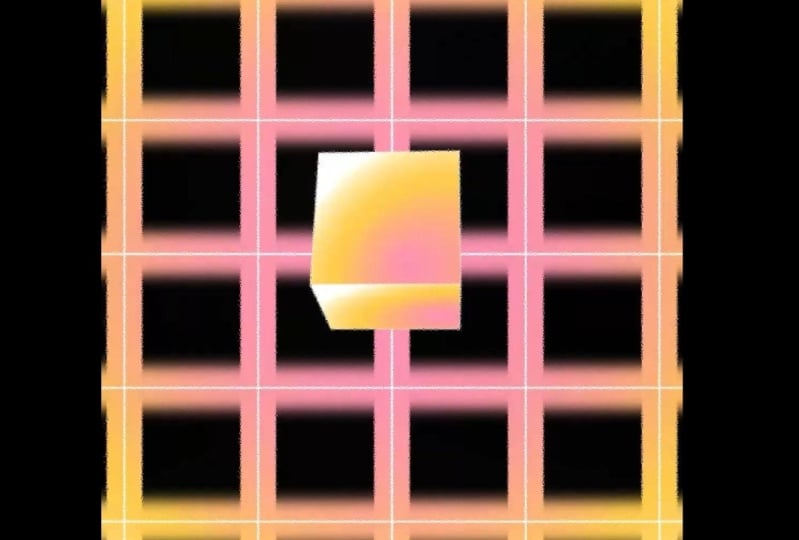
eine Grid-Hintergrundanimation als Aktion
im Hintergrund haben eine Grid-Hintergrundanimation als , die
zum Vordergrund passt. Die nächste Hierarchie
ist die Reaktion. Wir werden uns darauf konzentrieren, wie
verschiedene Elemente in der Szene
miteinander interagieren. Reaktionen sind entscheidend
, da sie Animation Realismus und
Tiefe verleihen Wenn der
Kreis beispielsweise auf ein Quadrat drückt, handelt es sich um eine Positionsreaktion Wir können dies verbessern, indem auch die
Skalenreaktion
einbeziehen, bei der sich das Quadrat beim Aufprall vergrößert
, wodurch ein visueller Hinweis auf die Kraft entsteht, und wir könnten sogar die
Farbreaktion untersuchen, bei der das Quadrat
kurzzeitig seine Farbe ändert , wenn es
auf die Bewegung reagiert diese vier Aspekte, Position,
Maßstab, Drehung
und Farbe, berücksichtigen , können wir
eine reichhaltige dynamische Animation erstellen, die sich ansprechend und
raffiniert anfühlt Als Nächstes folgt die Stilisierung. Sobald wir unsere Aktion
und Reaktion festgelegt haben, können wir mit der Stilisierung fortfahren Hier fügen wir
den eigentlichen Flare hinzu
, der unsere Animation
visuell auffallend macht In diesem Projekt werden
wir
mit Farb- und
Grading-Animationen experimentieren . Dabei
verwenden wir eine lebendige
Farbpalette, um Aufmerksamkeit zu erregen. Außerdem
werden wir Wiederholungen
wie das Wiederholen von Elementen in
einer Szene nutzen, Außerdem
werden wir Wiederholungen
wie das Wiederholen von Elementen in
einer Szene nutzen um ein
Rhythmusgefühl zu erzeugen und die
Wirkung unserer Bilder zu verbessern. Durch die
Einbindung von sekundären
Animationen wie dem Aufplatzen
dieser Kreise, Einbindung von sekundären
Animationen wie dem Aufplatzen die
Bewegungen betonen, wird die Techniken wie Squash
und Stretch
verleihen unseren Hauptelementen
mehr Charakter, sodass sie sich lebendig anfühlen
und der Persönlichkeit folgen Denken Sie daran, dass Stilisierung eine dritte Priorität
ist. Wir müssen
zunächst
die grundlegenden
Maßnahmen und Reaktionen festlegen die grundlegenden
Maßnahmen und Reaktionen , um zu vermeiden, dass wir von der
Komplexität des Projekts
überfordert werden von der
Komplexität des Projekts
überfordert Und das Letzte in der
Hierarchie ist der Übergang. Auch wenn Übergänge auf der Liste an
vierter Stelle stehen, sollten
Sie sie bei der Animation immer im
Kopf haben Ein gut gestalteter Übergang kann den Fluss zwischen den Szenen
erheblich verbessern Ganz gleich, ob Sie
sich von
einer Animation mit Augenzwinkern inspirieren lassen oder einfach nur einfache,
aber effektive Streichschnitte machen aber effektive Streichschnitte Die Planung dieser Übergänge ist unerlässlich, um
ein einheitliches Erlebnis zu schaffen In diesem Projekt werden wir
hauptsächlich Match Cuts verwenden. Daher ist es wichtig
, darüber nachzudenken, wie einzelnen Szenen nahtlos
miteinander verknüpft sind. sich die Zeit nehmen, diese Übergänge
zu
planen , können Sie ein
ausgefeiltes Endprojekt erstellen. Diese Lektion dient
als umfassende Richtlinie für unseren Ansatz bei komplexen
Animationsprojekten. Indem wir den
Prozess in klare Schritte unterteilen, erleichtern
wir es, ihn zu
verstehen und auszuführen. weiteren Verlauf werde
ich in unserer Animation zeigen, wie
diese Prinzipien von Aktion, Im weiteren Verlauf werde
ich in unserer Animation zeigen, wie
diese Prinzipien von Aktion,
Reaktion, Stabilisierung und
Übergang angewendet werden können. Ich stelle sicher, dass Sie
sich sicher und
bereit fühlen , ein so
komplexes Animationsprojekt zu starten. Lassen Sie uns mit dem nächsten Video fortfahren und unsere Ideen zum Leben erwecken.
4. Grundlagen der Geschwindigkeitsgrafik: Lassen Sie uns vier
verschiedene Beispiele durchgehen, und ich zeige Ihnen, wie der
Geschwindigkeitsgraph funktioniert und wie wir ihn verwenden werden, um genau
die Bewegung zu erhalten , die wir wollen. Lassen Sie uns zunächst zu dieser
springenden Komposition gehen. Das ist unsere Animation. Sie können sehen, dass wir
diesen einen Ball haben, der von dieser Plattform
abprallt und dann in die andere Richtung schießt Wenn wir zum Grafikeditor gehen und das Diagramm der Ballanimation anzeigen, ist
das eigentlich die
Sprungkurve, die wir haben In Bezug auf die
Geschwindigkeitskurve haben wir zwei Achsen, die X-Achse wird
unsere Zeitleiste sein, und dann ist die Y-Achse tatsächlich die Geschwindigkeit des Objekts
oder der Elemente Es ist also Geschwindigkeit gegen die Zeit. Wenn wir uns den ersten Punkt hier
ansehen und wir
ihn in diesem Punkt haben, heißt
es Null Pixel pro Sekunde. Die Geschwindigkeit ist tatsächlich Null, wenn
der Punkt ganz unten ist, und je höher der Punkt, desto schneller
wird die Geschwindigkeit sein. In diesem Fall
haben wir diesen Ball hier aus der Geschwindigkeit Null, er
schießt ziemlich schnell, fast auf 15.000 Pixel
pro Sekunde, und dann trifft er auf diese
Plattform und dann prallt
er
auf die andere Seite ab Wenn wir also eine springende Animation
machen, wird davon ausgegangen, dass
sie
eine solche symmetrische Kurve hat , weil die Energie immer dann
durchgeht, wenn
sie von einer Oberfläche abgeprallt Im Grunde genommen erhöhen wir im ersten
Teil
die Geschwindigkeit des Balls, weil er runtergeht, vom Himmel
fällt oder als ob jemand den
Ball geworfen hat, nimmt Fahrt auf, und wenn er dann
die Plattform
trifft, wird die Energie die
andere Richtung
übertragen. Wir werden also eine
symmetrische
Geschwindigkeitskurve haben , die
zeigt, dass Sie in
die andere Richtung gehen und langsam an Geschwindigkeit verlieren, wenn
der Ball aufsteigt. Der Schlüssel hier ist also die Energie. Wenn wir an
die Animation oder
die Geschwindigkeitsgrafik denken , müssen
wir die
Energie beibehalten, wenn sie abprallt Lassen Sie mich Ihnen hier zeigen, wie wir diese Abprallkurve
animieren. Lass mich einfach die
Plattform und den Ball kopieren. Lass uns zum Hauptspiel gehen. Ich werde es hier demonstrieren
und dann lass mich einfach alle Keyframes
löschen Wir haben die Plattform hier,
wir haben den Ball hier. Fügen wir bei 0 Sekunden eine
Positionseigenschaft und fahren dann fort,
vielleicht zehn Frames. Der Ball
trifft auf diese Plattform und dann wieder zehn Frames, springt von der Plattform ab und verschwindet
vom Wenn wir keine Lockerung vornehmen, ist
das eigentlich Das ist jedoch
nicht das, was wir wollen. Das ist nicht natürlich.
Also müssen wir
den Keyframe-Assistenten Easy Ease erneut anklicken Und das ist eine Standard-Lockerung. Es wird jedoch nicht
funktionieren, weil es
nicht natürlich aussieht Was wir tun müssen, ist, auf diese Schaltfläche
zu klicken, die als Diagrammeditor bezeichnet wird, und dann
müssen wir auf die
zweite Schaltfläche klicken.
Achten Sie darauf, dass wir hier das Diagramm „B bearbeiten“ auswählen. Alles, was wir in diesem Kurs tun basiert auf dem Sprachdiagramm, daher verwenden wir
das Sprachdiagramm nur , um
alles in diesem Kurs zu animieren Und wir können diese Schaltfläche
hier verwenden, um das Diagramm an die Ansicht anzupassen. Wenn wir über Physik nachdenken, wird
dieser Ball entweder
von jemandem geworfen oder er fällt einfach, frei vom Himmel. Der Ball soll also
an Geschwindigkeit gewinnen und die Geschwindigkeit sollte
immer schneller werden. In diesem Fall ziehen wir diesen Griff einfach
nach rechts
, damit er zu 100% Einfluss hat. Und dann ziehen wir diesen, geben wir ihm
vielleicht einen Einfluss von
15%. Also werden wir hier die
Höchstgeschwindigkeit erreichen. Und denken Sie daran, was wir
über die Sprungkurve gesagt haben, sie muss symmetrisch sein Also müssen wir diesen
Griff nach links ziehen und ihn
dann ganz nach oben ziehen, bis er einen Einfluss von 100% hat, dieser wieder bei etwa 15% liegt Sie können also eine fast
symmetrische Kurve sehen, was bedeutet, dass die Energie nach dem Abprall
übertragen wird Der Schlüssel hier ist also, wie
ich schon sagte, Energie Wir müssen die Energie aufrechterhalten,
wenn das Objekt abprallt An einer solchen Kurve kann man
erkennen, dass die Energie
erhalten bleibt, übertragen
wird und nicht verloren geht Wir haben also die Animation nachdem wir die Kurve geändert haben,
sie wird so aussehen. Es ist ziemlich schnell.
Es ist ziemlich schnell. Wir können uns mehr
Zeit nehmen, wenn wir wollen. Aber Sie haben die
Idee, dass
dies im Grunde die Art
von Kurve ist, die wir in einer
sprunghaften Situation
benötigen Wir brauchen eine solche Kurve. Fast symmetrisch, um die Energie
aufrechtzuerhalten. Und in unserem Beispiel
animiere ich auch die Position
der Plattform, sodass sie mit dem Ball
interagiert,
wenn er getroffen wird Kurses werden wir
viele
Hüpfanimationen Hüpfanimationen Denken Sie also daran, dass diese Kurve
, die wir für das
Abprallen verwenden , hier
fast symmetrische Kurven haben wird hier
fast symmetrische Kurven um sicherzustellen, dass die
Energie konsistent ist Und das ist das erste
Beispiel, das Bouncing-Beispiel. Gehen wir zur
zweiten Komposition. Und hier
werden wir
dir zeigen, wie wir die Match Cuts machen. Also verwenden wir Match Cut für fast alle unsere Übergänge
innerhalb des Kurses. Deshalb möchte ich Ihnen zeigen,
wie Match Cut funktioniert. Schauen wir uns
dieses Beispiel hier an. Wir haben diesen Kreis, der
sich in der ersten Szene befindet. Nehmen wir an, dieser Kreis ist die gesamte Szene, die wir in der ersten Szene
haben, und dann
wäre die zweite Szene dieses Quadrat. Bei Match Cuts haben
wir also im Grunde eine ähnliche Bewegung
zwischen den beiden Szenen, und dann schneiden wir genau
zwischen diesen beiden Szenen,
und es entsteht die Illusion, dass etwas fast so ist, als ob etwas
Magisches passiert. Wenn wir uns die Kurve
hier ansehen, machen
wir für die erste Szene am Ende der ersten Szene am Ende der ersten Szene immer eine
extreme Lockerungskurve,
eine ist das Ausschneiden von Streichhölzern Wir haben also immer einen Einfluss von 100%
auf der linken Seite und dann einen Einfluss von 0%
auf der rechten Seite Wir haben also eine extreme
Lockerungskurve vor uns. Und dann bei der zweiten Szene: Wenn wir uns die Position ansehen, machen
wir auf der anderen Seite immer eine extreme
Lockerungskurve Wir werden einen
Einfluss von 0% auf der linken Seite und
dann einen Einfluss von Einfluss von 0% auf der linken Seite und
dann einen Einfluss 100%
auf der rechten Seite ausüben Also im Grunde fast wie
eine springende Kurve, die
Sie gerade sehen, aber wir treiben alles bis zum Äußersten, denn wenn wir die beiden Graphen zusammen
zeigen, nur eine exakte
Bewegung, Animation, wie auch immer Sie es nennen wollen, sodass unser Übergang
superglatt verläuft Denn an diesem Punkt soll
es sich um einen Übergang oder einen Schnitt
zwischen zwei Objekten handeln Wir haben jedoch
die exakte Geschwindigkeit oder wir erreichen die maximale
Geschwindigkeit für diese Bewegung, und dann transportieren wir die Energie durch
diese Bewegung. Die Bewegung ist also wirklich glatt, aber wir schneiden zwischen
zwei verschiedenen Nähten. Also das ist ein Match Cut, über den
ich sprechen möchte. Lass mich dir zeigen, wie wir das machen. Lass uns einfach die beiden Semes kopieren und zur Hauptkomposition
übergehen Wir werden das letzte Beispiel löschen,
das wir hatten. Und dann werden wir
auch all diese löschen. Nehmen wir an, wir haben hier zwei
Objekte. Das ist gut. Und dann animieren wir zuerst die Positionseigenschaft
dieses Kreises Wir werden den
Kreis nach unten bewegen lassen. Gehen wir 410 Frames vor und lassen den Kreis sich nach unten bewegen. Von hier nach hier. Und dann
wird sich auch dieses Quadrat nach unten bewegen. Square bewegt sich hierher. Also werde ich das Quadrat
vorwärts bewegen. Und dann ist das
ein Schnittpunkt. Ich werde hier
den Kreis durchtrennen. Also, wenn der
Kreis hierher
kommt, fange ich hier mit meinem Quadrat
an, und dann wird
das Quadrat hier unten sein. Das ist also die Animation, die wir für die Match Cuts
haben. Wenn ich keine Lockerung hinzufüge, passiert
genau das Sie haben
exakt die gleiche Bewegung, aber wir
schneiden dazwischen Und jetzt fügen wir
eine Kurve hinzu. Re-Click, H-Frame-Assistent, Easy Ease, und dann
gehen wir zum Speakrap. Passen Sie das Diagramm so an, dass es in
Bezug auf die erste Szene angezeigt wird,
da es zu Ende geht Daher benötigen wir eine extreme
Lockerungskurve nach rechts Drücken Sie also den linken Griff auf 100% und dann den
rechten Griff auf 0% Und dann für Szene
zwei auf Position drücken. Wir müssen auch
zuerst mit der rechten Maustaste klicken, Keyframe-Assistenten aufrufen
und dann zum Grafikeditor gehen, den linken Griff
ganz nach links
drücken, bis der Einfluss auf 0% liegt,
und dann
ist der rechte Ziehpunkt 100% -iger Einfluss Und wenn ich jetzt beide
Keyframes, beide Ebenen, zeige, können
Sie sehen, dass dies die
Kurve ist, die wir haben, und wenn ich die Animation zeige, ist
die Bewegung superglatt und wir schneiden dazwischen Es ist also fast wie Magie. Aus dem Kreis wird
plötzlich ein Quadrat. Und später können wir diesen beiden Formen auch eine Rotationseigenschaft
hinzufügen , und wir werden
diese Beispielanimation erhalten , die wir hier gezeigt haben. In diesem Beispiel ist
das Wichtigste, das Wichtigste woran
Sie denken sollten, dass bei den Streichschnitten, die wir während
des gesamten Projekts
durchführen, einer davon ausgeht, wenn es
am Ende einer Szene ist, sagen
wir, Szene eins,
das ist das Ende. Achten Sie darauf, dass wir
extrem nach rechts lockern und mit voller Geschwindigkeit
rausschießen Und dann ist es
am Anfang der nächsten
Szene, die hier Szene zwei ist Wir werden eine extreme
Lockerung nach links machen. Wir werden die ganze Energie,
die
ganze Geschwindigkeit aus
der vorherigen Szene herausholen , weil Sie hier
die Geschwindigkeitskurve sehen können, wenn sie reinkommt, kommt mit voller Geschwindigkeit
und voller Wucht Von dort kommt also die
Energie. Es kommt aus
der vorherigen Szene. Das ist das Wichtigste. Wir müssen uns daran erinnern, dass die Energie aus der vorherigen Szene stammt. Und im dritten Beispiel werde
ich Ihnen zeigen, wie
wir für eine einfachere
Animation wie diese mit dem
Geschwindigkeitsdiagramm arbeiten werden. Wir haben einen Kreis, der sich
einfach entlang dieser beiden Ringe bewegen wird . Es wird jedoch der Physik
folgen. Es wird schneller
und langsamer, was hoch geht, schneller
, einer geht runter. Schauen wir uns also an, wie
wir das machen werden. Lassen Sie uns die drei Ebenen
auf unsere Hauptkomposition kopieren. Und lassen Sie mich
die Keyframes löschen. Lösche auch den
Echoeffekt auf dem Ball. Ich werde diesen Ball hier an
die Spitze dieses ersten Rings bewegen . Und das ist der
Startpunkt meines Balls hier. Im Grunde möchte ich, dass sich
dieser Ball entlang der Umrisse dieses Rings bewegt, als ob er eine
Achterbahn wäre, also beschleunigt er sich, einer geht runter und dann langsamer, einer kommt Das ist die Animation, die wir wollen. Fügen wir am oberen
Punkt des ersten Rings bei
null Sekunde einen Keyframe oberen
Punkt des ersten Rings bei
null Sekunde und gehen dann 20 Frames vorwärts Ziehen wir diesen Ball hier bis zum unteren Rand
des zweiten Im Grunde müssen wir nur
eine Positionsänderung oder
einen Keyframe hinzufügen eine Positionsänderung oder
einen , wo
es eine Geschwindigkeitsänderung gibt In diesem Fall fügen wir also nur vier
Keyframes hinzu. Gehen wir wieder
20 Frames vorwärts. Ich schiebe es einfach an
die Spitze des zweiten Rings. Dies ist ein weiterer Ort, an dem
sich die Geschwindigkeit ändert und dann
weitere 20 Frames vorwärts gehen. Schieben Sie diesen hier nach unten und dann
weitere 20 Frames vorwärts, bewegen Sie diesen Ball nach oben. Und das vervollständigt unseren Kreislauf. Wir müssen
den Bewegungspfad jedoch so anpassen, dass es sich um den Bewegungspfad jedoch so anpassen, dass es einen gekrümmten Pfad und nicht
um einen geraden Pfad handelt. Wählen wir zunächst alle
Positions-Keyframes und gehen wir dann zum Pin-Tool Klicken Sie auf dieses Werkzeug zum
Konvertieren von Scheitelpunkten, und wir müssen es vergrößern Rechnen Sie diesen Punkt um, um diesen Griff zu
zeichnen, sodass wir diesem Bewegungspfad fast
eine Kurve geben
können , die meinem
ursprünglichen Ring hier folgt Ich ziehe also einfach an
diesem Griff, um sicherzugehen, dass unser Bewegungspfad
diesem Ring folgt , den wir auf der Rückseite
haben. Also werde ich
diesen Griff einfach richtig weit rausziehen. Und dann ziehe ich
diesen Griff heraus, um
sicherzugehen , dass er fast
dem Bewegungspfad wie diesem folgt. Das ist gut. Und dann werde
ich diesen Griff hierher ziehen. Ziehe diesen Griff erneut. Passen Sie diesen Bewegungspfad einfach so
an, dass er mit
meinen Ringen am hinteren Ende übereinstimmt , und ziehen Sie ihn
dann nach außen. Es ist also wirklich schwer zu erkennen, wo sich dieser Ziehpunkt befindet, wenn Sie nicht das letzte Schlüsselbild
auswählen. Wählen Sie das letzte Schlüsselbild aus, und dann können Sie diesen
Griff nach außen ziehen, so wie hier. Bewegen Sie ihn ein wenig nach innen. Okay, damit ist
unser Bewegungspfad abgeschlossen, und Sie können sehen, dass
der Bewegungspfad
vollständig auf
meinen Kreis auf der Rückseite ausgerichtet ist . Lassen
Sie uns zunächst alle Schlüsselbilder
auf der Positionseigenschaft auswählen . Und dann können wir uns auf
Keyframe Assistant verlassen, easy E. Gehen wir
zum Diagrammeditor Wenn ich es nicht mit einem Geschwindigkeitsdiagramm ändere, sieht
es so aus So sah die
Standard-Lockerung aus. Das ist nicht natürlich. Das ist nicht
die Animation, die wir wollen. Gehen wir stattdessen zurück zum Geschwindigkeitsdiagramm und
passen
das Diagramm dann an die Ansicht an. Lassen Sie uns hier über
diese Animation nachdenken. der Ball also nach oben kommt, sollte
er am langsamsten sein weil er
den obersten Punkt erreicht Und wenn es dann runtergeht, sollte
es schneller an
Geschwindigkeit gewinnen Also dieser Punkt hier drüben wäre der schnellste Punkt, den der
Ball haben wird. Also hier drüben werde
ich diesen
Griff ganz nach rechts ziehen, um ihm vielleicht
etwa 0% Einfluss zu geben. Und dann wird
es beim ersten Punkt am langsamsten sein, also werde ich
diesen Griff ganz nach rechts ziehen , um ihm einen Einfluss von 100%
zu geben Wir haben also eine Kurve wie diese. Es nimmt langsam Fahrt auf, und an diesem Punkt wird
es am schnellsten sein. Die Energie bestand jedoch
darin, einfach bleiben, denn sobald der
Ball diesen Punkt überschritten hat, zu
bleiben, denn sobald der
Ball diesen Punkt überschritten hat, verliert er langsam
an Energie,
weil er hier
einen sehr hohen Berg erklimmt oder hier eine
sehr hohe Rutsche hinaufklettert bis ganz nach oben
geht. Im Grunde genommen muss
ich ab
diesem Punkt meinen Griff
nach links bewegen und dann diesen Griff nach links
bewegen, um eine Kurve wie diese
zu bilden. Wenn es also
den oberen Punkt erreicht, wird
es eine flache Kurve sein , die viel Energie verliert. Und dann dasselbe, ich
werde diese Kurve
auf diese Seite ändern und dann
die Kurve auf diese Seite ändern. Wir werden also eine Kurve wie
diese
haben , bei der drei Punkte
flach sein werden Wenn der Ball die
Spitze der Achterbahn erreicht, und dann ist einer
am unteren Punkt, bewegt
er sich am schnellsten,
das
ist eine volle Geschwindigkeit Mal sehen, wie es jetzt
aussieht. Und du siehst, es ist
einfach viel glatter. Es ist wirklich interessant. Es ist jetzt ganz natürlich , weil Sie sehen können, wie
der Ball an
Geschwindigkeit gewinnt, abnimmt und dann
langsam an Geschwindigkeit verliert, wenn er hochkommt. Das ist im Grunde das, was wir mit der Geschwindigkeitsgrafik
brauchen Wir sind in der Lage,
diese natürliche Animation zu erreichen, und das ist auch genau die
Bewegung, die wir wollen. Wir können der Geschwindigkeitskurve auch einen
Echoeffekt hinzufügen, und das wird
das Finale sein, das wir haben. Das ist interessant. Und
das war's mit diesem Beispiel.
5. Geschwindigkeitsgraph Fortgeschrittene: Schauen wir uns
dieses erzwungene Beispiel an. Dies ist eine komplexe Animation, die mithilfe
des Geschwindigkeitsdiagramms animiert
wird Wir haben einen Ball in der Szene, und dieser Ball bewegt sich auf diesem Bewegungspfad wie
eine Achterbahn Es wird schneller,
wenn es bergab geht, und langsamer, wenn es bergauf
klettert Lassen Sie uns vorerst eine Vorschau davon anzeigen. Sie können sehen, dass es der
Physik folgt und
wie eine Achterbahn reist Mal sehen, wie wir
diesen von Grund auf animieren können. Lassen Sie uns diese beiden Ebenen kopieren. Platziere sie in Main Comp und lösche alle Keyframes Schalten Sie vorerst die
Echoeffekte aus. Wir brauchen diesen Ball, um diesen
Weg zu beschreiten. Gehen wir dazu
in diese Pfadebene, gehen wir zu Inhalt, Form und dann zur Pfadeigenschaft. Klicken Sie auf der Stoppuhr auf
einen Keyframe auf dem Pfad. Dann können wir diesen Keyframe kopieren die
Positionseigenschaft der Ballebene
einfügen Jetzt können Sie sehen, dass dieser Bewegungspfad auf unsere Ballebene angewendet
wird Wir müssen
den Pfad nur
ein wenig zur Seite verschieben , damit er mit
meiner Pfadebene übereinstimmt. In der Vorschau sieht die
Standardanimation so aus, ein bisschen verrückt und ergibt keinen
Sinn. Sie geht auch in
die falsche Richtung. Ich möchte, dass der Ball
von links nach rechts wandert. Wählen wir also alle
Keyframes in der Eigenschaft „Position“ aus. Rechtsklick, Keyframe-Assistent,
Time-Reverse-Keyframes. Jetzt wird die Laufrichtung
meines Balls umgekehrt und
er bewegt sich nach rechts Als Nächstes wählen wir
alle Keyframes aus. Dabei ist zu beachten
, dass
es beim
Zeichnen eines Bewegungspfads sehr wichtig ist, dass wir an der Stelle, an der sich die Geschwindigkeit während des Bewegungspfads
ändert, auf den Ankerpunkt
zeichnen dass wir an der Stelle, an der sich die Geschwindigkeit während des Bewegungspfads
ändert, auf den heißt, wir zeichnen nur
den Ankerpunkt oder Scheitelpunkt am oberen
und unteren Rand jeder Schleife Denn dort wird die Geschwindigkeitsänderung stattfinden Auf diese Weise können wir, sobald wir den Keyframe
angewendet
haben, das Geschwindigkeitsdiagramm verwenden,
um die Änderung
der Geschwindigkeit am oberen Punkt
und am unteren
Punkt jeder Schleife zu steuern der Geschwindigkeit am oberen Punkt und am unteren
Punkt jeder Schleife Als Nächstes
klicken Sie, wenn alle Keyframes ausgewählt sind, und schalten Sie „
Im Zeitverlauf
bewegen“ aus Standardmäßig werden diese
wechselnden Keyframes erstellt, wenn ich sie in den Bewegungspfad
einfüge die Animation
jedoch nicht funktioniert, müssen
wir sie hier wieder
auf normale Keyframes umstellen Und dann können wir einfach zu
Easy Ease für alle Keyframes gehen. Gehen Sie zum Grafikeditor, und das ist die
Geschwindigkeitsgrafik, die wir jetzt haben Es ist ein Standard-Geschwindigkeitsdiagramm. Wenn ich eine Vorschau ansehe,
ergibt die Animation auch keinen Sinn. Lassen Sie uns also zunächst
alle Keyframes auswählen. Lassen Sie uns diese Animation insgesamt
langsamer machen. Halten Sie also die Wahltaste gedrückt
, um den letzten Keyframe so
zu ziehen , dass diese Keyframes
gleichmäßig verteilt werden, sodass der Abstand 4 Sekunden beträgt Also fügen wir dieser Animation mehr
Zeit hinzu. Es dauert jetzt 4 Sekunden, bis
die gesamte Animation
abgeschlossen ist. Das ist gut. Als Nächstes analysieren wir diese
Animation mit unserer Geschwindigkeitsgrafik. Wir können diese
Animation in zwei Schritten erstellen. Im ersten Schritt wenden wir das Geschwindigkeitsdiagramm an, das für jede Schleife
sinnvoll ist. Wenn sich der Ball
am oberen Punkt befindet, sollte
er
eine sehr langsame Geschwindigkeit haben. Und wenn er dann bergab
rutscht, fängt er einfach
an zu beschleunigen. Der zweite Punkt hier
wird also etwas an Geschwindigkeit gewinnen. Dann wird es wieder
bergauf klettern, um etwas an Geschwindigkeit zu verlieren, und dann rutscht es nach unten, um wieder
zu beschleunigen Unser Objekt bewegt sich also wie
eine Achterbahn und wird ständig
schneller und langsamer wir zunächst sicher, dass wir uns hier in
der Geschwindigkeitskurve befinden .
Passen wir die Kurve an. Ziehen Sie zunächst den Griff nach rechts, um einen Einfluss von 100% zu erzielen. Die Kurve ist also zu Beginn flach , wenn
die Geschwindigkeit
sehr langsam ist. Und dann am zweiten Punkt den Griff nach rechts
ziehen. Es wird hier also die
schnellste Geschwindigkeit sein. Und dann
wird der Ball langsamer, also ziehe diesen Griff nach links und mache den
dritten Punkt flach. Da es ein Höhepunkt
mit langsamer Geschwindigkeit ist. Also werden wir
die Graphen einfach weiter zwischen hoher
Geschwindigkeit und niedriger Geschwindigkeit umschalten . Hier drüben wird es ziemlich schnell sein, also ziehen Sie die beiden Ziehpunkte die Mitte, um hier
eine Spitze zu erzeugen, und dann wird es im nächsten Punkt
langsamer, also bringen Sie die Kurve hier flach, und dann wird sie wieder schneller Ich werde hier wieder langsamer fahren. Schnelle Geschwindigkeit hier mit der Spitze
und dann langsame Geschwindigkeit
hier mit einer flachen Kurve Das Gleiche gilt für den
Rest der Punkte. Mal sehen, was passiert, nachdem
wir die Kurve angepasst haben. Sie können sehen, wie der Ball
schneller und
langsamer wird, wenn er sich in jeder Schleife
bewegt, die
wir im Bewegungspfad haben Das ist ein großartiger erster Schritt. Das Problem ist jedoch, dass
diese Schleifen miteinander verbunden sind und wir nicht
jede Schleife einzeln behandeln. Wir müssen
sie zusammen als
einen einzigen großen Bewegungspfad behandeln . Als ob du auf einer
Achterbahn wärst. Wenn der Ball also
an der zweiten Stelle langsamer wird, verliert
er nicht an Geschwindigkeit Die Geschwindigkeit wird nicht Null werden. Es wird immer noch
viel Geschwindigkeit haben. Also müssen wir
den zweiten Punkt nach
oben bringen , um ihm mehr Geschwindigkeit zu verleihen, und diesen
Punkt dann näher an
den ersten Punkt bringen , weil es
wirklich eine sehr kurze Zeit
dauern wird wirklich eine sehr kurze Zeit
dauern bis dieser Ball den kleinen Hügel
hinaufklettert. Dann mache den dritten Punkt
mit der höheren Geschwindigkeit, aber nicht so hoch wie
die erste Spitze hier. Die Geschwindigkeit wird am schnellsten sein
wie bei der ersten Abfahrt, und dann wird die Energie langsam abnehmen, wenn wir hier und da
bergauf fahren Schauen wir uns also an, was mit
unserer Animation jetzt mit
dieser Anpassung
des Geschwindigkeitsdiagramms passiert unserer Animation jetzt mit . Ich habe hier ein Problem
mit diesem Punkt. Ich möchte nicht, dass dieser Punkt
an Geschwindigkeit verliert da er in der Grafik fast
Null wird. Also muss ich dir manuell
etwas Geschwindigkeit geben. Lassen Sie uns erneut auf diesen Punkt klicken, zur Keyframe-Geschwindigkeit wechseln und sie sowohl für
eingehende als auch für ausgehende Nachrichten auf 200 Pixel pro Sekunde An diesem Punkt
können Sie also sehen, dass es leicht angehoben ist und an diesem Punkt
etwas schneller geworden ist Ich finde, die
Schlaufe auf der rechten Seite sieht toll aus. Lass uns das Echo einschalten
und sehen, wie es aussieht. Ich glaube, hier ist die
Geschwindigkeit zu hoch. Lassen Sie mich also
den Einfluss auf
den Griff verringern , um diesen
Teil der Geschwindigkeit zu verlangsamen, und lassen Sie uns einen Blick darauf werfen. Ich denke, das funktioniert.
Das sieht jetzt
auf der rechten Seite sehr
nach einer Achterbahn Und lassen Sie uns
diese Animation auf
den Loops auf der rechten Seite mit den Loops auf
der linken Seite vergleichen den Loops auf der rechten Seite mit den Loops auf
der linken Seite Und Sie können sehen,
dass die linke Seite nicht der Physik folgt und die Geschwindigkeitsänderungen überall
sind, aber das werden wir jetzt korrigieren. Gehen wir zunächst zu den
zweithöchsten Punkten. Wenn Sie erneut klicken, ändert sich die
Keyframe-Geschwindigkeit auf 100, sodass es
hier nicht aufhört, wenn der Ball vorbeigeht Und dann wird es an diesem Punkt nicht die
gesamte Energie verlieren Also müssen wir diesen Punkt
erhöhen damit er immer noch eine gewisse Geschwindigkeit
beibehält. Und versuchen Sie außerdem, diesen Punkt
näher an den Keyframe davor zu bewegen näher an den Keyframe davor zu da
dies
eine sehr kurze Strecke
ist , die der Ball zurücklegen muss Das sollte wirklich schnell gehen, und wir werden den
Keyframe näher bringen Und dann bringen wir auch den
nächsten Punkt näher heran, sodass ich den
kleineren Geschwindigkeitsanstieg
, den wir
hier brauchen, an einem Tiefpunkt haben werde Geschwindigkeitsanstieg
, den wir
hier brauchen, an einem Tiefpunkt Und dann der nächste Punkt, wir wollen nicht, dass die
Geschwindigkeit Null ist, also gehen wir wieder zur Änderung der
Keyframe-Geschwindigkeit auf 200 Pixel pro Sekunde Und im letzten Abschnitt wird
es einfach zuerst schneller und dann
langsamer werden,
um diesen letzten großen Hügel zu erklimmen Ich finde, die Kurve
sieht toll aus. Lassen Sie uns eine Vorschau der
gesamten Animation anzeigen. Das sieht wirklich
glatt aus. Ich glaube, ich mag es. Es gibt einen großen Kontrast zwischen langsamer und schneller Geschwindigkeit
in verschiedenen Loops, und er folgt der Physik. Es bewegt sich wie
eine Achterbahn. Da hast du es also. So
verwenden Sie das Geschwindigkeitsdiagramm, um eine komplexe
Bewegungspfadanimation zu animieren
6. Geschwindigkeitsdiagrammzuweisung: In den beiden vorherigen Lektionen haben
wir
verschiedene Szenarien behandelt, haben
wir
verschiedene Szenarien behandelt in denen Geschwindigkeitsdiagramme verwendet werden. In diesem Kurs widme ich mich
Ihrer ersten Aufgabe. Denken Sie daran, Übung
macht den Meister. Das Konzept zu verstehen
ist erst der Anfang. Durch die Praxis werden
diese Fähigkeiten Selbstverständlichkeit und helfen Ihnen, Ihre
Fähigkeiten zu verbessern Für deine Aufgabe möchte
ich, dass du
den Beispielen aus unseren letzten
Lektionen über Geschwindigkeitsdiagramme Beginnen Sie mit einer einfachen
Animation, bei der sich ein kleiner Kreis
entlang zweier Ringe bewegt, ähnlich wie im dritten Beispiel, und erstellen Sie dann eine
komplexere Animation mit einem komplizierten Bewegungspfad inspiriert von dem vierten
Beispiel, das ich Ihnen gezeigt habe Sie können den Bewegungspfad
verwenden ihn in der Lektion zu erstellen Oder Sie können Ihren eigenen entwerfen. Vielleicht möchten Sie sogar
Ihre eigene Achterbahn bauen. Der Schlüssel liegt darin
, sicherzustellen, dass sich die Animation
natürlich anfühlt und ein klarer Kontrast zwischen langsamen und schnellen Bewegungen Die Achterbahn sollte beim Abstieg
schneller und beim Aufstieg
langsamer werden,
so wie wir es in der Klasse üben Ich kann es kaum erwarten zu sehen,
was dir einfällt. Sobald Sie verstanden haben, wie
Geschwindigkeitsdiagramme funktionieren, sind
Sie gut auf
die bevorstehenden Lektionen
in diesem Kurs vorbereitet die bevorstehenden Lektionen
in diesem Kurs Bevor Sie sich mit
den Hauptinhalten befassen, stellen Sie sicher, dass Sie diese Beispiele gründlich
verstehen Wir werden uns ausschließlich
auf das Animieren mit Geschwindigkeitsdiagrammen konzentrieren auf das Animieren mit Geschwindigkeitsdiagrammen Daher ist es entscheidend, genau
zu verstehen, wie sie funktionieren, um mit den zukünftigen Lektionen Schritt
zu halten Sie sich keine Sorgen, wenn Sie Probleme mit Geschwindigkeitsdiagrammen haben. Wir bieten auch einen umfassenden Kurs über Geschwindigkeits- und
Wertdiagramme sowie
den Grafikeditor , der Ihnen ein
tieferes Verständnis vermittelt. sich gerne zuerst diesen
Grundkurs ansehen und zu diesem Fortgeschrittenenkurs
zurückkehren sobald Sie
mit den Grundlagen vertraut sind Das war's mit dieser Lektion. Wir sehen uns im nächsten Video.
7. Animieren der ersten Aktion: Los geht's. Lassen Sie uns jetzt mit der Animation
beginnen. Hier ist unser Storyboard. Wir können hier von der
ersten Szene ausgehen, wie Sie sehen können, wir
haben die erste
Szene bereits etabliert Und wie wir bereits erwähnt haben, haben wir erwähnt, dass es in jeder einzelnen Szene Action
geben wird. Und was
diese erste Szene angeht, wäre
die Action, dass
der Ball einfach die Mitte
des Quadrats trifft Mitte
des Quadrats und dann vielleicht irgendwie in der Szene
herumhüpft Ich möchte, dass dieser Ball
aus der linken Ecke schießt und dann nach oben schießt und vielleicht ein bisschen
zurückspringt, hoch
geht und runter kommt Das wird also die
Ballbewegung in dieser Szene als Aktion
der Animation
im Vordergrund sein Aktion
der Animation
im Vordergrund Und was die Reaktion angeht, möchte
ich, dass dieses Quadrat durch den Schlag des Balls
ausgelöst wird und dann zusammen mit dem Ball durch die Szene wandert, um eine Animation
mit Energie zu erzeugen. Und später
werden wir über
die Silsierung der ersten Szene sprechen, also
den
Farbverlauf, die Wiederholung, die sekundäre Animation und etwas
Squash und Stretch auf dem Ball Lassen Sie uns also
zuerst mit der Animation beginnen. Ich werde den
Plugin-Overload verwenden. Gehen wir zu Windows
Extension Overload. Dies wird der
einfachste Weg sein,
Formebenen zwischen
Illustrator und After Effect zu übertragen Formebenen zwischen
Illustrator und After Effect Zuallererst muss ich
ein After Effects-Projekt erstellen. Gehen wir zu After Effects. Lassen Sie uns eine neue Komposition
namens Main Comp
erstellen, die 1920 mal 108030
Bilder pro Sekunde Dauer können wir ihr
vielleicht um die 15 Sekunden geben. Das sollte reichen. Klicke auf. Das wird
mein Arbeitsbereich sein. Und dann heißt das Plug-In
, das ich verwenden
werde, Ease Copy. Das ist sehr wichtig
, weil
wir manchmal etwas, das wir bereits haben
, nicht wiederbeleben Wir werden einfach den
Beschleunigungswert mit diesem Plug-In kopieren Beschleunigungswert mit diesem Plug-In Und was die Bewegungstools angeht, können
Sie auch
auf eigene Faust erkunden, aber in den meisten Fällen verwende ich sie nur
, um
den Ankerpunkt neu zu positionieren Gehen Sie zurück zu Illustrator. Lassen Sie uns diesen Kreis in das
After Effects-Projekt verschieben. Drücken Sie
hier einfach die erste Taste und jetzt haben wir einen Kreis. Oh, tut mir leid,
die Komposition, die
wir erstellt haben, wir müssen sie
vertikal machen, sodass sie bis 1920 1080
sein wird. Klicken Sie auf Okay? Und jetzt haben wir eine vertikale Größe. Kehren wir noch einmal zu
Illustrator zurück. Klicken wir auf das Quadrat
, das bereits gedreht wurde. Übertrage diesen
in After Effects und gehe dann wieder zurück,
klicke auf diesen schiebe das
Quadrat nach After Effects. Und dann ist das Letzte, was wir tun
werden,
eigentlich das Raster, aber das Raster ist bereits in Illustrator
entworfen Ich weiß, wie es aussieht
und wie es sein sollte, also werden wir das Raster in
After Effects neu erstellen , weil wir diese Linien animieren
müssen die Elemente
für die erste Szene angeht , das
sind alles, was wir brauchen Nur drei Elemente
, die wir benötigen. Gehen Sie zurück zu After Effects. Wir können diese
Elemente umbenennen, die als dieses bezeichnet werden. Ein Ball. Und für
diese beiden Quadrate es
meinen Notenwert tatsächlich nicht kopiert . Ich
möchte diesen verstecken Okay. Der
Benotungswert ist eigentlich kein Teil des quadratischen
Werts, den er entworfen hat Es sind also eigentlich
zwei verschiedene Dinge. In diesem Fall werde ich
dieses Quadrat in After
Effects einfach
neu erstellen , um es einfacher zu machen Um das zu tun,
brauchen wir
diese beiden Quadrate nicht einmal mehr,
aber weißt du was, lass mich einfach
das Rechteck-Werkzeug drücken und dann einfach ein
Rechteck zeichnen und gedrückt halten Option und Befehl, um
daraus ein perfektes Quadrat zu machen, und das wird
mein Quadrat in der Mitte sein. Gehen wir zu einer Linie
in der Mitte
und stellen Sie dann sicher, dass
der Ankerpunkt
genau in der Mitte
des Quadrats liegt . Halten Sie einfach die Befehlstaste gedrückt und doppelklicken Sie auf das
Werkzeug hinter dem Fenster. Dadurch wird der Ankerpunkt
in
der Mitte des Quadrats neu positioniert Mitte des Quadrats Nennen wir das Quadrat Eins und duplizieren wir dann Quadrat Eins Ich kann die Skala
vielleicht so ändern, nur um sie ein
bisschen größer zu machen, und dann kann ich Quadrat zwei ausblenden, diese beiden Quadrate
löschen, und dann werden
wir das erste Quadrat vorerst nicht
stilisieren Also werde ich dem Quadrat einfach eine Farbfüllung
hinzufügen Vielleicht ändere es in eine
grüne Farbe wie diese. Und dann machen
wir für den Strich zwei Punkte, ändern die Strichfarbe
vielleicht in eine weiße Farbe und lassen Sie uns den Ball nach oben bewegen. Der Ball befindet sich also
vor dem Quadrat, ändern Sie das Grün in ein
dunkleres Grün wie hier. Okay, das sieht gut aus. Also das wird unser erstes Setup sein. Später, sobald wir die Animation
hinzugefügt
haben, werden wir
sie im nächsten Video stilisieren Aber für dieses Video werden
wir diese erste
Szene animieren Zuallererst möchte ich den Ball
animieren, der sich hineinbewegt. Also lass uns P auf der
Tastatur drücken, um die Position zu bestimmen. Drücken Sie die Stoppuhr,
fügen Sie einen Keyframe hinzu und fahren Sie fünf Frames vorwärts Drücken Sie die Pfeiltaste nach rechts, eins, zwei ,
drei, vier, fünf,
für fünf Frames Und dann füge hier einen
Keyframe hinzu. Gehen Sie zurück zu 0 Sekunden und bewegen Sie den Ball an die
Außenseite des Frames Der Ball
wird einfach von
der linken unteren Ecke in
die Mitte meines Bildschirms schießen . Und sobald der
Ball das Quadrat getroffen hat, möchte
ich, dass das Quadrat und der
Ball zusammen reisen. Also im Grunde sind
in diesem Fall in meinem Fall nur diese
beiden Schlüsselbilder die Aktion Und was die Reaktion angeht, müssen diese beiden zusammen
reisen, also muss ich zur Ebene gehen, ein neues Null-Objekt
erstellen, dieses eine Steuerelement
nennen,
eins, und dann diese
beiden Ebenen dem Steuerelement überordnen. Drücken Sie nun P auf der
Tastatur, um die Positionseigenschaft
des Controller-Null-Objekts
aufzurufen . Sobald der Ball gerade die
Mitte dieses Quadrats getroffen hat, schieße
ich alles ab, sowohl den Ball als auch das
Quadrat nach rechts. Also stoppt es bei einem Keyframe
und geht dann vorwärts, vielleicht drei Frames,
eins, zwei, Ich möchte, dass diese Aktion wirklich
schnell geht. Jetzt können Sie also sehen, dass ein
Elternteil das Falsche ist. Ich muss auch
das Quadrat eins als Elternteil
übernehmen, und dann lassen wir das
Quadrat zwei vorerst verstecken. Nimm drei Frames,
eins, zwei, drei. Lassen Sie uns nun das
Nullobjekt nach
rechts bewegen , sodass die Kugel und
das Quadrat zusammen bewegen. Und das ist ein Grundaufbau
meiner ersten Animation. Und dann gehe ich vorwärts
, vielleicht weitere zehn Frames, damit diese beiden Objekte wieder
zurückprallen, und dann
weitere zehn Frames Lassen Sie dieses Bild nach oben springen und lassen Sie uns dann 15 Frames machen Damit alles untergeht. Und jetzt können Sie sehen, dass sie auf einem Pfad
unterwegs sind , den ich mit meinen Nullobjekten
gezeichnet habe. Lassen Sie uns also
alle Keyframes auswählen. R klicken.
Keyframe-Assistent, einfache Bedienung Wir müssen diese Animationen
etwas lockern Wählen wir die beiden
Keyframes auf dem Ball aus. Gehen Sie zum Diagrammeditor. Ich will, dass der Ball reinschießt. Es wird also
ziemlich schnell gehen, reinzukommen. Gehen wir zur Geschwindigkeitskurve und passen die
Grafik so an, dass sie angezeigt wird. Also, wenn der Ball
reinkommt,
wollte ich reinkommen und das
Quadrat mit voller Geschwindigkeit treffen. Sobald er das Quadrat erreicht hat, möchte
ich, dass der Ball
mit voller Geschwindigkeit läuft. Also ziehen wir den
Griff nach rechts. Und das ist der Punkt, an dem der
Ball das Quadrat trifft. Es wird bis zu
10.000 Pixel pro Sekunde
, was die Geschwindigkeit angeht, ansteigen. Und
wenn es dann soweit ist,
möchte ich einfach eine
Lockerungskurve wie diese haben Also das wird mein Ball sein, null
Pixeln pro Sekunde
reinkommt, bis hin zu 10.000 Pixeln
pro Sekunde hier drüben. Das ist die Bewegung meines
Objekts. Lassen Sie uns eine Vorschau davon sehen. Du kannst schon sehen
, dass mein Ball
eine Wucht auf das Quadrat ausübt. Da Sie jedoch die Kurven
dieser Keyframes
anpassen müssen , gehen
wir zum Diagrammeditor In Bezug auf die
Kurven auf diesem. Sie können also sehen, dass, sobald der
Ball das Quadrat trifft, das Quadrat
von der vollen Kraft des Balls beeinflusst wird . In diesem Fall wird also, sobald ein Treffer getroffen wird
, die volle Geschwindigkeit erreicht. Mein Griff wird also
nach links gehen, und dann wird diese Kurve
mit viel Geschwindigkeit ganz nach oben
gehen, und dann werde ich einfach
lockerer in eine zweite Position Sobald es sich hier wieder erholt hat, gebe
ich ihm einfach
einen Einfluss von vielleicht 75% auf
der rechten Seite Und dann hier drüben, hier
prallt der Ball quasi zurück in die linke
Ecke des Rahmens Ich gebe ihm hier einfach eine leichte Sprungkurve, so
wie hier. Es wird etwas Energie
aufnehmen. Der Ball wird also lockerer, verliert
fast die gesamte Energie, und dann springt er irgendwie ab,
um etwas Energie aufzunehmen Und dann geht es
hier rüber nach oben, wo es
viel an Geschwindigkeit verlieren wird,
wodurch die Kurve wirklich Und dann fällt es von oben
frei, macht eine fallende
Kurve wie diese, wobei die volle Kraft vom unteren
Bildschirmrand ausgeht. Das wird also meine Kurve
in Bezug auf diese Bewegung hier sein . Mal sehen, wie es aussieht wenn wir die
Kurven angepasst haben. Und wie Sie sehen können,
der letzte Punkt hier, wir nicht dafür sorgen, dass
diese beiden Objekte werden
wir nicht dafür sorgen, dass
diese beiden Objekte aus dem
Bildschirm verschwinden, weil
wir einen Matchcut
zwischen der ersten Szene
und der zweiten Szene machen werden. Wir müssen also nicht zulassen, dass
diese beiden Elemente verschwinden, weil wir genau
hier oder sogar davor,
das vorletzte Bild, schneiden hier oder sogar davor,
das vorletzte Bild, werden. Was die Animation angeht, denke
ich, das ist es, was wir wollen. Ich finde, es sieht ziemlich cool aus. Und jetzt müssen wir nur noch
ein paar zusätzliche Dinge anpassen , wie die
Drehung des Quadrats, und dann können wir auch
Quadrat zwei hinzufügen. Gehen wir zurück
zur Hauptzeitleiste. Zuallererst möchte ich meinem Quadrat
eine
gewisse Drehung hinzufügen, sobald es vom Kreis getroffen wird. Sagen wir R auf der Tastatur,
um die Drehung hochzuziehen, und dann füge ich hier
einen Keyframe hinzu ,
sobald ich Treffer erhalte Und wenn wir dann diese
beiden Elemente hier haben, möchte
ich das
Quadrat vielleicht um 45 Grad drehen. Und wenn es wieder
in der Lebensecke ist, wollte
ich wieder
in eine normale Nullposition zurückkehren, vielleicht
ein bisschen überschwingen Und dann, wenn es die Spitze
erreicht hat, wollte
ich es irgendwie wieder drehen, vielleicht bis zu diesem Zweck, vielleicht bis zu diesem Zweck,
und dann eine
Drehung wie diese machen, und im Drop-down-Menü möchte
ich einfach weiterdrehen und so
herunterfallen Gehen wir also zu rel, Keyframe Assistant, Easy Ease, gehen wir zum Diagrammeditor diese Kurven angeht, möchte
ich, dass diese Drehung im Grunde
zu der Bewegung
passt , die ich
bereits habe, oder? Lassen Sie uns also im Grunde
die Zeitleiste hier drüben schrubben. Sobald dieser Ball das Quadrat getroffen hat, möchte
ich, dass sich das Quadrat
in diese Richtung dreht Vielleicht wird
es hier sein, wo der höchste
Punkt meiner Kurve ist. Ich möchte, dass sich
das Quadrat an diesem Punkt am stärksten dreht, wenn es vom Ball
bis zum einen Ende
meines Bewegungspfads getroffen wird . Also wird es sich hier umdrehen. Und wenn ich dann zurückgehe, kann
alles einfach so
sanft sein. Und ich ziehe einfach
alle Griffe auf jede Seite und erstelle dann ein Diagramm wie dieses, um
die Rotation wirklich glatt zu machen Ich finde, es sieht gut aus. Ich weiß nicht, warum dieses Quadrat kein perfektes Quadrat
war. Also muss ich nur in
die rechteckige Pfadeigenschaft gehen und diese verknüpfen und sicherstellen, dass wir
genau die gleiche Breite und Höhe haben. In diesem Fall machen
wir also 350 mal 350. Und jetzt können Sie sehen, dass es
tatsächlich ein perfektes Quadrat ist. Für Quadrat Nummer zwei wird
es dasselbe sein. Gehen wir um 2350 Uhr um 350 umziehen. Jetzt müssen wir nur noch eine Rotationseigenschaft zu
Quadrat Nummer zwei hinzufügen Rotationseigenschaft zu
Quadrat Nummer zwei R auf der Tastatur, und dann
müssen wir das
Quadrat Nummer zwei einschalten. Ich möchte, dass das Quadrat vielleicht an diesem Punkt
hier
auftaucht , sobald sie
die untere linke Ecke erreichen. Ich schneide diese
Ebene hier drüben aus und dann sicher, dass ich auf der
Rotationseigenschaft
eine Stoppuhr gedrückt Sobald es rein ist,
wollte ich schon ein
bisschen Rotation haben Und dann wird sich dieser
andersherum drehen und dann vielleicht
einfach so untergehen. Lassen Sie uns das versuchen, und dann wähle
ich die drei Schlüsselbilder auf der Rotationseigenschaft
von M quadratisch eins aus, gehe zu einfacheres
Kopieren, kopiere die und wähle dann die
drei Schlüsselbilder Tempo der Lockerung. Mal
sehen, wie es aussieht Lasst uns das zweite Quadrat
in die andere Richtung drehen. Es dreht sich also
genauso wie M Quadrat eins. Hier drüben wird es minus
100 sein. Ich bin hier. Mal sehen
, wie es aussieht. Ja, ich denke, das
sieht gut aus für meinen Action- und
Reaktionsteil meiner ersten Szene.
8. Raster-Hintergrundanimation: Lassen Sie uns nun in diesem Video an
einer anderen Aktion in
der ersten Szene arbeiten , nämlich der Aktion
der Hintergründe. Und wir müssen nur die Grit-Animation
im Storyboard animieren Grit-Animation
im Gehen wir zurück zu
meinen After Effects und fügen dann
eine feste Ebene hinzu Gehe zur neuen Festkörperebene. Nennen Sie das ein Raster. Wir können diesem tatsächlich
eine weiße Farbe geben. Das ist in Ordnung. Und dann platzieren wir das Raster
am unteren Rand der Komposition. Gehen wir zu Effekten und Präzessen
und suchen wir nach Spezialeffekten Lassen Sie uns dieses
generierte Raster verwenden. Und jetzt können Sie sehen,
dass wir ein Grid generiert haben. Dieses müssen wir jedoch
animieren. Im Grunde müssen wir
das Raster also an einer
Position verankern und dann die Breite und Höhe dieses Rasters
animieren , um ein animiertes Raster zu
erhalten Und um das zu tun,
gehen wir zum Anker und
wählen dann den Anker platzieren ihn in der unteren rechten
Ecke meiner Komposition Und jetzt lassen wir die Schieberegler für
Breite und Höhe hinter uns. Plötzlich kannst du dieses
ganze kleine Raster hier sehen. Wir können einfach
all diese Einstellungen ändern und sicherstellen, dass wir
mehr oder weniger Linien haben. Das ist es also, was wir brauchen. Fügen Sie der Breite
und Höhe einen Keyframe hinzu und gehen Sie dann auf der Tastatur
zu Ihnen, um die Keyframes
auf der Timeline
anzuzeigen Zuallererst
müssen wir die Breite animieren, und ich möchte nicht, dass die Szene am Anfang ein Raster hat, also möchte ich
sie ganz nach oben ziehen,
vielleicht wirklich, wirklich groß Ziehen wir es bis
auf vielleicht 2.500. Und dann, was die
Höhen angeht, das Gleiche, ich
will es bis 2000 ziehen. Plötzlich
siehst du nichts mehr in meinem Bild. Lassen Sie mich zehn Frames vorwärts gehen, und dann möchte ich
die Breite des Rasters
auf etwa 300 ändern , sodass
wir ein paar Raster haben, und dann lassen Sie uns
weitere zehn Frames vorwärts gehen. Ändern wir diesen Wert auf 400. Und dann lassen Sie uns
weitere zehn Frames machen diesen wieder auf 250
ändern. Also wird es einfach
reinkommen und
zwischen ein paar Zahlen hin- und herspringen zwischen ein paar Zahlen Das Gleiche gilt für meine Körpergröße. Ich möchte hier rüber gehen, diesen auf 300
ändern und dann vielleicht wegen diesem hier
rüber kommen, ich möchte es ein bisschen
mehr machen, vielleicht 650. Und dann beim letzten,
hier wird
sich mein Stromnetz stabilisieren
,
also ändere es auf 250. Lass uns
alles auswählen und dann auf den
Keyframe-Assistenten Easy Ease klicken Keyframe-Assistenten Easy Ease Und was die Grafik angeht, wollte
ich
mit etwas Nachdruck reinkommen. Also ziehe ich diese
Kurve ganz nach links bis
zu einer extremen Lockerungskurve nach links, die mit etwas Kraft
reinkommt, und dann könnte sie mit einer gewissen
Lockerung einfach
hier bleiben mit einer gewissen
Lockerung einfach
hier Und dann ziehe ich bei diesem einfach beide Enden in
die Mitte . So wie das hier. Mal sehen, wie es jetzt
aussieht. Als Nächstes müssen wir alle
Keyframes
meiner Höhe nach vorne verschieben, damit
der meiner Höhe nach vorne verschieben, damit erste Keyframe am zweiten Keyframe
der Breite ausgerichtet zweiten Keyframe
der Und dann kann ich das vielleicht ein bisschen
weiter herausziehen. Mal sehen, wie es
aussieht. Wenn ich die Rasterebene
verlangsame, ist
das die Animation. Im Grunde genommen bewegen wir uns einfach
zwischen diesen Gittern hin und her, um ihnen
etwas Energie zu geben, damit sie der
ersten Aktion ähnelt,
die wir haben, nämlich der Ball- und
Quadrataktion der ersten Szene Und jetzt passen wir diese
Energie meiner zweiten Aktion an, bei es
sich um eine Hintergrundaktion handelt Das sieht ziemlich cool aus.
Lass uns alles einschalten. Lass uns sehen, wie es
aussieht. Es passt sich fast an. Ich kann es besser ausrichten, wenn ich will. Vielleicht richten Sie diese
Keyframes einfach besser aus
, sodass sie gleichzeitig Ich denke, wenn wir diese
Keyframes besser ausrichten, erhalten wir ein besseres Ergebnis Da wir das Raster bereits
haben, werde
ich einfach
weitermachen und vielleicht auch
den Verlauf für
das Raster erstellen auch
den Verlauf für
das Raster ,
sodass wir ihn im nächsten Video nicht
neu erstellen müssen Gehen wir nun zum Rechteck, um mit einem Doppelklick eine Formebene
hinzuzufügen, die dieselbe Größe wie meine Komposition hat, und verschieben wir sie dann nach unten Hier drüben, jetzt
müssen wir nur noch den Strich
dieser Ebene löschen, und ich möchte das Gefühl einen Radio-Farbverlauf
ändern und die Verlaufsfarbe ändern. Hier drüben möchte ich, dass es
so weiß ist, und dann hier drüben, lass es uns in Gelb ändern. Und dann können wir es so in
die grüne Farbe ändern. Und den letzten, lass uns
ihn ins Blaue ändern. Klicken Sie auf. Jetzt müssen wir es ziehen, um
sicherzugehen , dass es
die gewünschte Farbe hat. Gehen wir zurück zu meiner
Illustrator-Datei und stellen dann sicher, dass
wir
die richtige Farbpalette auswählen die richtige Farbpalette Also für das Grün wird
hier diese Farbe sein. Und dann für das Blau versuchen
wir es hier mit dieser Farbe. O. Ja, so etwas. Also das werden meine Farbpaletten
sein. Lassen Sie uns die Farbe
über die Rasterebene verschieben. Gehen wir zu Effekten und
Präzessen und suchen nach festen Matteneffekten. Stellen Sie sicher, dass wir das Raster
der sechsten
Ebene als Matte auswählen und es
in Effekte und Masken ändern Jetzt können Sie sehen, dass
das Raster die Farbe
meiner Formebene annimmt Ich kann das eine
Rasterfarbebene nennen. Und jetzt nimmt
das Raster mein Raster und meine Farbe
von dieser Ebene an. Und Sie können sehen, dass mein Raster jetzt die
Farbe hat, die ich möchte. Das sieht ziemlich cool aus, sobald
wir das tiefe Leuchten haben, das ich
jetzt hinzufügen kann, um die Effekte zu sehen. Lass uns eine
Einstellungsebene hinzufügen. Schieben Sie es ganz nach oben und nennen Sie das Deep Glow. Und dann können wir
Deep Glow hinzufügen , um die
Auswirkungen vorerst zu sehen. Es wird ziemlich cool werden. Wir können den Radius etwas
abschwächen. Ich habe noch nicht
mit der Stilisierung
unserer ersten
Schichten begonnen unserer ersten
Schichten Wir haben nur den Hintergrund
animiert und stilisiert. Aber das ist die ganze Sache,
wie sie jetzt aussieht. Aber hier drüben gibt es ein
paar Pannen. Vielleicht sollte ich
diesen Anker etwas mehr aus dem
Weg räumen, damit er nicht
am Anfang erscheint Bitteschön, das ist
unsere zweite Aktion, bei der es sich um die Handlung des
Hintergrunds der ersten Szene handelt.
9. Szene 1 Stilisierung: Lassen Sie uns in diesem Video an
der Größe meiner ersten
Szene arbeiten , um sie fertig zu stellen. Wenn wir zur
Illustrator-Datei,
unserem Storyboard, zurückkehren , haben wir bereits am
Vordergrund und Hintergrund der Aktion
gearbeitet Wir haben an der Reaktion gearbeitet, das Quadrat
mit Änderungen der Skalenposition
und Drehung hin und her geschoben
wird mit Änderungen der Skalenposition
und Drehung hin und Wir haben noch nicht
an der Farbe gearbeitet, aber genau das
werden wir in diesem Video tun. Wir werden
an der Stilisierung
der Farbanimation zur
Farbkorrektur arbeiten , und wir werden in diesem
Fall keinen guten Ruf haben Wir haben bereits ein
Duplikat des Quadrats. Das ist also der Teil mit dem Ruf. Und dann die sekundäre Animation,
wir haben keine. Wir werden etwas
Squash und Stretch auf
dem mittleren Kreis machen , um uns etwas mehr
Energie zu geben, und das war's Das ist alles, was
wir in diesem Video tun werden. Lassen Sie uns zunächst an den
Farbänderungen
meines Quadrats arbeiten meines Quadrats Kehren wir zu After Effects zurück. Zuallererst möchte ich in Bezug
auf die Sortierfarbe zu
meinem Quadrat übergehen in Bezug
auf die Sortierfarbe zu
meinem Quadrat Ich muss auf diese Füllung klicken sie in einen Radio-Farbverlauf umwandeln Klicken Sie auf und jetzt haben wir eine Farbverlaufsfüllung
unter meiner quadratischen Füllung. Lassen Sie mich diesen Cursor hierher ziehen. Und das ist nicht
gerade das, was ich wollte. Also werde ich
den Farbverlauf
hier in Bezug auf die Farbverläufe
für die gelbe Farbe bearbeiten , ich möchte, dass es
ungefähr so ist, und dann das Grün Hier drüben, bei der letzten,
möchte ich, dass sie am
Ende ein dunkleres, dunkleres Grün oder vielleicht sogar Schwarz hat. Lösche einfach diesen. Die Farbe geht also von einer wirklich hellgelben
zu einer gelben Farbe und dann zu einer grünen Farbe
hier drüben und zu einer dunkelschwarzen Farbe. Das wird also meine
Farbe für meinen ursprünglichen Kreis sein. Lassen Sie mich den
Deep Globe vorerst ausschalten. Ich habe das Gefühl, dass die Farbe nicht sehr lebendig
ist. Was wir in diesem Fall also tun können,
ist, dass ich heranzoomen kann. Mal sehen, ob wir
diese Farbe lebendiger machen können. Okay, das ist meine Farbe
für das erste Quadrat, und der Strich wird
nur
ein Zweipunkt-Strich sein . Das ist gut. Lass mich die Farbe auf die
Stoppuhr drücken. Das wird am Anfang
meine ursprüngliche Farbe für
mein Quadrat sein Anfang
meine ursprüngliche Farbe für
mein Quadrat Und als ich von
dem Kreis getroffen wurde, der hereinkam, an dieser Stelle hier drüben. Ich möchte diese
Verlaufsfarbe in
eine komplett orange Farbe wie diese ändern , als Reaktion auf die
Höhe des Balls. Und dann lassen Sie uns wieder
ein paar Frames vorwärts gehen. Sobald es hier angekommen ist, es
vielleicht bald
wieder nach links gehen. Ich möchte den
Farbverlauf erneut bearbeiten. In diesem Fall
werde ich
die Farbkorrekturfüllung an dieser
Stelle so ändern , dass sie keine Deckkraft Lösche diesen.
Lösche diesen. Ändere die Farbe wie folgt. Und ich möchte auch
den Ankerpunkt so ändern , dass er
sich auf der linken Seite befindet. Es ist also fast so, als ob es
ein Licht gibt , das
meinen Kreis nach unten gehen lässt. Ja, ich glaube, das funktioniert. Wählen wir den Keyframe-Assistenten mit den drei Keyframes
aus, gehen wir zu Easy E und stellen sicher, dass
wir uns in der Geschwindigkeitsgrafik Ich möchte keinen Übergang
zwischen diesen beiden Farben. Also hier drüben möchte ich, dass dieser
Punkt ein ganzes Schlüsselbild ist. Entschuldigung, ich möchte, dass der erste Punkt
der gesamte Schlüsselrahmen ist. Es gibt also keinen Übergang
vom ersten zum zweiten. Es wird einfach gelb erscheinen
, sobald es getroffen wird. Und dann möchte ich
, dass dieser eine extreme
Kurve nach rechts macht. Es wechselt also schnell zu diesem orangen
oder gelben Licht auf der linken Seite, mein Quadrat
links neben meiner Komposition verläuft. Und schauen wir uns an, wie
es aussieht. Ja, ich finde, die Reaktion
sieht toll aus. Wir haben eine Reaktion in
der Farbe des Quadrats, und wir haben auch die
Rotationsreaktion im vorherigen Video gemacht. Ich finde, es sieht
ziemlich cool aus. Obwohl ich vielleicht
die grüne Farbe noch stärker
erscheinen lassen möchte , weil ich glaube, ich
verliere hier gerade die gesamte grüne
Farbe. Lass uns das oben drauflegen. Das sieht gut aus. Das ist meine Station
von meinem ersten Platz an. das zweite Quadrat angeht, gehen
wir zu meinem zweiten Quadrat Hier drüben. Ich glaube,
ich wollte ihm nur einen Farbverlauf geben, ein leichtes dunkelgrünes Leuchten, Radio-Farbverlauf
wählen, auf Okay klicken und das Ganze so machen. Und ich muss auch sicherstellen, dass mein zweites Quadrat
unter meinem ersten Quadrat liegt, sodass es nichts verdeckt. Und was
die Farbkorrektur angeht, möchte
ich nur, dass
diese beiden Farben eine Deckkraft von 0% Und dann sollte ich vielleicht
einen linearen Farbverlauf anstelle
eines radialen Farbverlaufs daraus machen einen linearen Farbverlauf anstelle
eines radialen Lass einfach einen leichten grünen
Schimmer über dem Rand erscheinen. Das wird ziemlich
cool aussehen . Ja, ich glaube, das gefällt mir. Ich will es nur
ein bisschen dunkler machen. Wählen Sie diesen aus und ziehen Sie ihn nach unten. Sie können sehen, dass von der Kante
auf der einen Seite der Kante ein grünes Leuchten ausgeht, das
verleiht eine gewisse Textur
oder Stilisierung Das sieht ziemlich
cool aus. Das gefällt mir. Speichern Sie das Projekt. Lass uns Deep Globe
einschalten und sehen
, wie es aussieht. Reduzieren Sie die
Deep-Globe-Exposition, vielleicht auf 0,3 oder etwa
0,5, das könnte funktionieren. Sehen wir uns jetzt die Animation an. Ich habe immer noch das Gefühl, zu viel
auszustellen. Das ist vorerst 2.3. Ja, ich denke, 0.2 funktioniert
vorerst. Lass uns 0,2 machen. Dieses Grün
wird zu hell. So wie das hier. Okay, das funktioniert. Lass mich das tiefe Leuchten ausschalten. Und das Letzte, was
wir hinzufügen werden, ist der Echoeffekt auf
meiner Kreis-Ebene,
sodass wir ein paar
Smear-Kürbis-Strecken auf dem Kreis bekommen Lass uns einen Echoeffekt hinzufügen. Auf der Kugelschicht. Und dann ändern
wir die Echozeit auf
minus 0,001 Und was die Zahl angeht, ändern
wir sie auf
vielleicht 15 Operator, lassen Sie uns sie in
Composite in back ändern Mal sehen, wie es jetzt
aussieht. Es wird uns 15 Kopien meiner Ballschicht als Echo geben. Es sieht also aus wie ein Abstrich
oder Squash und Stretch. Schauen wir uns an, wie
es jetzt aussieht. Es könnte an einem Ort funktionieren
und an dem anderen nicht. Das Problem ist also, wir einige
Keyframes hinzufügen müssen, um sicherzustellen, dass es gut
zur gesamten Szene passt. Ich denke, in
der ersten Szene hier funktioniert es gut. Lassen Sie uns ein Schlüsselbild
zur Öko-Zeit hinzufügen und dann hier weitermachen. Wir müssen
es vielleicht auf 0,002 ändern. Um mehr Reaktionszeit zu haben. Also haben wir hier auch ein paar
Abstriche. Oder anstatt 0,001 zu verwenden, können
wir versuchen,
0,002 insgesamt zu verwenden U auf der Tastatur. Und dann
lass uns diesen löschen. Okay. Es funktioniert nicht,
denn wenn ich 0,002 gebe, gibt es hier eine Unterbrechung zwischen diesen Bällen, weil
es zu schnell kommt Ich brauche hier also eine schnellere
Reaktionszeit , weil
sich der Ball zu schnell bewegt Und hier drüben, sobald es
sich ein bisschen beruhigt hat, wird
die Geschwindigkeit
langsamer, sodass wir ihm etwas mehr Zeit geben
können, und dann werden wir
all diese 15 Exemplare hier zeigen all diese 15 Exemplare Das sieht ziemlich cool aus. Lass uns eine Vorschau davon sehen. Wir werden
es größtenteils von hier aus durchschneiden, um reinzukommen. Speichern Sie das Projekt. So sieht die erste Szene aus.
10. Hauptaktion animieren: Gehen wir in diesem Video zu
unserer zweiten Szene über
, der hier drüben. In der letzten Szene
kommt dieser Ball von
oben herunter und schießt nach unten. Und in der zweiten Szene werden
wir einen Match Cut zu
Match Cut machen , während dieser
Ball herunterkommt. Wir werden diesen
kleinen Ball hochgehen lassen. Und dann geht es nach oben, wir werden diese
Säulen oder Zylinder haben, wie auch immer Sie sie nennen,
um den Ball nach oben zu drücken, während der Ball wieder
nach oben geht. Und dann, fast wie bei
einer Klaviertaste, möchte
ich, dass dieser Ball nach oben schießt
und dann herunterkommt, um
auf eine dieser mittleren Tasten zu drücken . Die Taste wird herunterfallen und dann werden all die anderen Tasten neben ihr herunterfallen. Auch hier wird das Kreis-Ding
ausgelöst, und das wird unsere
zweite Szenenanimation sein. Um die zweite Szene zu animieren, müssen
wir zuerst
all diese Elemente
in After Effects übertragen all diese Elemente
in After Effects Lassen Sie uns wieder Overload verwenden. Lassen Sie uns zuerst diesen Kreis machen und ihn dann zu den After Effects
verschieben. Und dann werden
wir diese Taste hier drücken. Und dann werden wir auf diese Hintergrundfarbe
drücken. Das ist gut. Wir müssen es nur
nach unten bewegen, also ist es hinten. Und dann werden wir
ein paar dieser
kleinen Rechtecke verschieben ein paar dieser
kleinen Rechtecke Wie dieser, und
da ist dieser. Schieb das alles nach After Effects. Und wir müssen die Kreise noch nicht
verschieben. Lassen Sie uns zuerst
all diese animieren. Oder ich kann einen von ihnen drücken und schauen, ob wir
ihn später verwenden Eine andere Möglichkeit ist, dass wir den Kreis
in After Effects
nachbilden können den Kreis
in After Effects
nachbilden Ich denke, das könnte einfacher sein. Weißt du was, lass uns das machen. Lassen Sie uns den Kreis
in After Effects neu erstellen. Nachdem wir nun alle
Elemente fertig haben, wir zu After Effects zurück Da wir
die erste Szene bereits animiert
haben, werden wir hier alles
in diesem Zeitrahmen herausschneiden . Lassen Sie uns alles hierher verschieben und dann die
Etikettenfarbe vielleicht auf Gelb ändern, damit Sie wissen,
dass dies die zweite Szene sein wird , mit der wir arbeiten. In der ersten Szene
wäre alles wie eine Farbe. Lass uns eine blaue
Farbe wie diese daraus machen. Und dann werde
ich hier einfach
all diese Schichten abschneiden. Also lassen
wir diesen Ball von hier aus so
reinkommen , das wird mein Ball sein. P auf der Tastatur.
Wir werden zuerst die
Positionseigenschaft dieses Balls
animieren Lassen Sie uns den Ball
ganz nach oben bewegen, denn das muss die erste
Ebene meiner zweiten Szene Bei einem Keyframe.
Gehen wir für zehn Frames Lass uns den Ball so
ganz nach oben fliegen lassen. Und dann
machen wir weitere 12 Frames,
eins, zwei, 12 Frames. Ich will, dass der Ball abschießt
, um eine der Tasten zu drücken. Also wird er
irgendwo hier abgeschossen. Nicht in der Mitte, vielleicht
so wie in dieser Gegend hier. Es wird
eine der Tasten drücken und dann wird es wieder
hochspringen Diesmal
wird es jedoch nicht so hoch springen, weil wir beim ersten Mal den ganzen Weg
von dort unten
gehen Wir brauchten also nur vielleicht fünf Frames, eins,
zwei, drei, vier,
fünf, damit diese Bewegung passieren konnte, weil die
Entfernung kürzer ist, und wir werden
sie hier einfach ganz nach oben verschieben sie hier einfach ganz nach oben verschieben Und wenn es nach oben geht, möchte
ich, dass der Ball, du weißt schon, wieder nach unten fällt, vielleicht noch
zehn Frames, bis nach unten
geht, sodass sich außerhalb der Szene bewegt und vielleicht
die dritte Szene auslöst. Das ist also die Aktion
meiner Ballbewegung in
der zweiten Szene. Wenn ich alle Keyframes ausgewählt habe, klicke ich mit der rechten Maustaste auf den Keyframe-Assistenten, mache das Ganze einfacher und
gehe zum Diagrammeditor Ich kann die Renderzeit
vorerst ausschalten, da es sich dabei um sehr
einfache Animationen handelt , bei denen
wir die Renderzeit nicht wirklich anzeigen
müssen Passen Sie das Diagramm so an, dass es angezeigt wird. Was die Geschwindigkeitsgrafik angeht, so kommt sie zuallererst aus
der ersten Szene. Ich möchte also, dass der Ball mit voller Geschwindigkeit
reinkommt, das
heißt, wir wollen,
dass der Griff ganz nach links ist, also bekommen wir volle Geschwindigkeit. Und sobald sie die Spitze erreichen, wird
es etwas Energie verlieren. Die Kurve
wird also flach bleiben. Auf beiden Seiten wird
es viel Energie verlieren. Allerdings möchte ich
hier eine
Prallkurve angeben , denn sobald ich
die Tasten an diesem Bereich hier drüben, dieser Position, möchte ich, dass
er
auch fast flach ist, damit wir
dort hängen können , wenn er alle Tasten
drückt Und dann die letzten Teile, wenn es aus der Szene herauskommt, wollte
ich rausschießen, sodass
es fast wie freier Fall ist, sodass die Geschwindigkeit
ständig zunimmt Also haben wir eine Geschwindigkeitssteigerung bis zur
Höchstgeschwindigkeit am Ende, und dann fahren
wir mit der dritten Szene fort. Also das ist der Gedanke hinter
meinen Kurven für den Ball. Mal sehen, wie es vorerst
aussieht. Lassen Sie mich einfach den
Vorschaubereich kürzen, sodass wir nur
die zweite Szene als Vorschau ansehen Ich glaube, ich muss vielleicht
alles noch einen Frame nach vorne verschieben alles noch einen Frame nach vorne Also dieser Ball
geht da runter und dann
kommt unser Ball hoch, sodass der Match
Cut besser passt. Sobald wir den ACL-Effekt hinzufügen, wird er meiner Meinung nach besser
zusammenpassen. Aber so sieht
es jetzt aus. Ich denke, der Hang ist
nicht wirklich effektiv. Ich glaube, ich brauche hier noch ein paar
Frames, damit es mehr Zeit hat
, wenn es schiebt Also hier drüben gebe ich vielleicht zwei zusätzliche
Frames, damit
er arbeiten kann Und dann gehen wir wieder
zum Grafikeditor. Jetzt haben wir zwei zusätzliche
Frames, mit denen wir arbeiten können. Ich möchte, dass der Hang
offensichtlicher oder auffälliger ist. Ich möchte also, dass diese Kurve
nicht in der Mitte liegt. Ich möchte, dass es nach
rechts geneigt ist, damit mehr nach links
hängt Also werde ich diesen etwas mehr so nach rechts Alles, was wir
tun werden, ist, dem Ganzen an diesem
Punkt mehr
Zeit zu geben . Und dann wird
es hochspringen. Ich habe das Gefühl, dass ich es etwas höher
treiben kann. Oh. Und dann geht es in
den freien Fall. Ja, ich finde, das sieht besser aus. Was unsere
Ballanimation angeht, glaube ich, dass das funktioniert. Jetzt, wo wir die
Ballanimation in der zweiten Szene haben. Lassen Sie uns hier an den Aktionen
dieser Spalten arbeiten, oder ich kann sie Klaviertasten nennen. Weil ich mir vorstelle, das
sind die Klaviertasten, und dann haben wir einen Ball, der
nur eine Taste drückt, und die anderen Tasten haben
einfach
einen Welleneffekt, der geht zu beiden Seiten, und dann werden die anderen Tasten auch
irgendwie gedrückt Mal sehen, welcher der mittlere
ist. Wir haben die Farbe eins. Wir haben die mittlere Spalte und dann haben wir
die rechten drei, schreiben zwei, schreiben eins. Links eins, von zwei. Links drei. Okay, das
sind alle meine Kolumnen. Was die Animation angeht, lassen Sie uns die
Skalierungseigenschaft dieser Spalten animieren Gehen wir zunächst zu
meiner mittleren Spalte hier. Wie auf der Tastatur für
die Skalierungseigenschaft. Zuallererst müssen wir
sicherstellen, dass sich der Ankerpunkt
am Ende meiner Spalte befindet . Gehen Sie also zu Motion Tools. Triff den unteren Ankerpunkt hier, sodass wir den
Ankerpunkt hier drüben haben. Und dann lassen Sie uns die Verknüpfung
der Skalierungseigenschaft aufheben. Fügen wir der Skala ein
Schlüsselbild hinzu. Zuerst möchte ich nur, dass die
Y-Skala Null ist, oder? Es wird also nichts angezeigt. Und sobald der Ball reinkommt, möchte
ich, dass er vielleicht
auf 10 5% ansteigt. Und wenn der Kreis nach unten
geht, um die Taste zu drücken, möchte
ich, dass diese Spalte genau
auf
meinen Kreis ausgerichtet ist, der die Taste ist
, die gedrückt wurde. Und wenn der
Kreis dann wieder nach oben geht, werde
ich ihn einfach so
vergrößern, bis er
ganz nach außen Also werden wir einfach
die Größe verringern , sobald der Kreis kleiner wird.
So etwas in der Art. Also richten wir
unsere Keyframes meine Position (
Keyframe) des Balls Lassen Sie uns alle Schlüsselbilder für
meine Position des Balls auswählen , einfach kopieren, kopieren und dann in die Skalierungseigenschaft
meiner mittleren Spalte einfügen die Skalierungseigenschaft
meiner mittleren Spalte Schauen wir uns an, wie es
aussieht, nachdem wir die Lockerung eingefügt haben Ja, ich finde, es
sieht ziemlich gut aus. Mir gefällt, wie es aussieht.
Das nächste, was wir tun
werden, ist dieser große
Farbblock im Hintergrund. Also
machen wir dasselbe,
S auf der Tastatur, trennen die
Verknüpfung der Eigenschaft
und stellen dann sicher, dass
sich der Ankerpunkt
in der unteren Mitte
des Blocks Und dann können wir in diesem Fall, da wir nur die Skala
animieren,
diese Keyframes für die
Skalierungseigenschaft da wir nur die Skala
animieren,
diese Keyframes für die
Skalierungseigenschaft tatsächlich kopieren Ich kann
es sehen und dann in meinen mittleren Block einfügen. Mal sehen, wie es jetzt
aussieht. Ich glaube, es funktioniert. Das Einzige, was mir nicht
gefallen hat, ist, meine mittlere Spalte
am Ende
blockiere dass ich meine mittlere Spalte
am Ende
blockiere, die
diesen Rand zeigt, den ich nicht mag. Aber wenn ich
es einfach so höher schiebe, denke
ich, dass es klappen könnte Ja. Ich denke, es sollte in Ordnung sein. Also lass uns das versuchen. Und
dann werden wir dasselbe für
all diese Spalten tun. Lass uns alles durchgehen. Wählen Sie alles
wie auf der Tastatur und verknüpfen Sie diese Skaleneigenschaften. Und wählen Sie alles aus und
stellen Sie sicher, dass der Ankerpunkt
für
alle am unteren Rand der Ebene liegt. Wir kopieren den Befehl C zum
Skalieren von Keyframes und fügen ihn dann all diese verschiedenen
Spalten ein, Befehl V. Und jetzt haben wir eine
Animation wie diese Das ist ziemlich einfach
und unkompliziert. Wir haben bisher nicht viele
komplexe Animationen gemacht. Eine weitere Sache, nachdem diese Animation
fertig ist, ist, dass wir den Keyframe so verschieben müssen , dass nicht alle diese Spalten gleichzeitig angezeigt werden Und das ist ziemlich einfach zu
bewerkstelligen, also werde ich mir überlegen
, welche zuerst kommen In diesem Fall möchte ich, dass meine
Gradientenspalte an erster Stelle steht. Es wird die
letzte am unteren Rand sein,
und dann möchte ich, dass meine mittlere Spalte vielleicht
an zweiter Stelle steht,
eine Frame-Verzögerung. Oder weißt du was? Lassen Sie mich für
diesen mittleren Block
nur ein Bild hinauszögern. Lass uns
sehen, wie es aussieht. Ja, das gefällt mir. Und wenn wir dann einen Frame,
den mittleren Block, verzögern, können
wir den linken tatsächlich
verzögern. Und dann lassen Sie uns
den rechten hinauszögern. Und dann lassen Sie uns die
linken beiden wieder um einen Frame verzögern. Jeder wird um einen Frame
verzögert. Und dieser wird
hier drüben sein. Dieser wird
hier drüben sein. Sobald der Ball hochgeht und dann all diese Spalten nach
oben gehen, möchte
ich eigentlich, dass diese
Spalte ganz nach
oben geht , um ihr ein
bisschen mehr Zufälligkeit zu verleihen Also diese drei rechts
und die linken drei, ich möchte, dass diese beiden ganz
nach
oben gehen , um alles abzudecken,
und dann abschießen Und die linken beiden und die rechten beiden, wenn der Ball runterkommt, wollte
ich eigentlich ganz nach unten
gehen. Nur um uns ein
bisschen mehr Abwechslung zu geben. Mit unseren
Keyframes zum Kopieren und Einfügen, richtig? Also haben wir alles kopiert und eingefügt, aber am Ende möchte ich nicht, dass
es zu ähnlich aussieht Also passen wir ein paar Keyframes an, um es
etwas zufälliger zu machen Dieser kann untergehen, und dieser kann untergehen Und wenn der Ball
raus ist, schneide ich, damit niemand
die letzten paar Bilder sieht. Das ist ein bisschen chaotisch,
aber das ist okay. Denn wenn der
Ball hier
drüben einschlägt, werde ich
sofort zur nächsten Szene übergehen Und hier geht
es darum, wo es schneiden wird. Schauen wir uns vorerst die Animation an. Ja, ich finde, das
sieht cool aus für den Action-Teil
meiner zweiten Szene.
11. Szene 2 Stilisierung: Ordnung, in diesem Video werden
wir an einer Reaktion
meiner zweiten Szene
und einer Stilisierung
meiner zweiten Szene arbeiten einer Reaktion
meiner zweiten Szene
und einer Stilisierung
meiner zweiten Reaktion angeht, haben
wir bereits die
Hauptanimation im Gange
, bei der der Ball einfach auf diese Klaviertaste
trifft, und alles kräuselt sich einfach
irgendwie Die Reaktion darauf
wäre, wenn wir die Farbe dieser
Spalten ändern
wollen , sobald sie verschoben werden Alle diese Säulen werden
also
blau, anstatt
schwarz zu bleiben, wenn sie gedrückt werden, und sobald der Ball hochgeht, werden
alle blauen Farben verschwinden. Das wäre also die Reaktion der Farbe, sobald sie gedrückt wird. Und dann können wir auch eine
sekundäre Animation animieren, das sind diese kleinen
Kreisringe, die
ausbrechen , wenn der Kreis meine Säulen berührt Und für die sekundäre Animation könnte
es auch eine
Wiederholung sein, denn sobald der Ball auf diese mittlere Taste
drückt, erstellen
wir
die sekundäre Animation,
bei der es sich um einen Kreisausbruch handelt, aber gleichzeitig werden
all diese Kreise auch in den
anderen Spalten platzen Das werden also die
Wiederholungseffekte meiner zweiten Szene sein. Und das Letzte, was
wir hinzufügen werden, ist etwas Squash und Stretch auf dem Hauptkreis, genau wie
beim ersten Das ist also alles, was wir tun werden. Lassen Sie uns in diesem Video anfangen. Gehen Sie zurück zu Aftereffects. Lass uns jetzt anfangen. Zuallererst
denke ich, dass wir
diese rechte Spalte
Nummer zwei animieren können , um ihr
etwas Farbe zu verleihen , sobald sie
durch diesen mittleren Kreis verschoben wird Lassen Sie uns auf dieses
Drop-down-Menü klicken und dann eine Füllfarbe für die
Farbkorrektur hinzufügen Lassen Sie uns die
Benotungsfüllung wie folgt ändern. Und dann hier drüben,
mach es dunkler. Und dann müssen wir den
Stern- und Endpunkt ändern. Lassen Sie uns die
Exposition des Endpunkts auf Null ändern und dann den Endpunkt nach unten verschieben, sodass der untere Rand der Spalte
schwarz bleibt und der obere
Teil blau bleibt Für das Blau wollte
ich ihm auch ein dunkleres Blau geben. Vielleicht so wie diese blaue Farbe hier. Okay. Und sobald wir die Verlaufsfüllung
haben, lassen Sie mich die Verlaufsfüllung kopieren. Wenden wir es auf
all diese Spalten an. Okay, das ist gut. Und
dann müssen wir nur noch die Deckkraft der
migrierenden Füllung animieren Nehmen wir an, wenn die Bs, die
Kugel, diesen Kreis hier trifft, werden all
diese Spalten blau, was die Deckkraft eines Keyframes
angeht,
und dann auf und dann Innerhalb von vielleicht einem, zwei,
innerhalb von drei Frames wird
es
blau, und innerhalb der nächsten vier Frames wird
es wieder Null Lassen Sie uns rote Klicks sparen,
Keyframe-Assistent, ganz einfach. Versuchen wir es mit einer Kurve wie dieser. Wie wäre es, wenn wir
dem mehr Zeit geben? Lassen Sie mich diesen Keyframe
herausziehen, um ihm mehr Zeit zu geben. Also wird es so blau
sein. Und lassen Sie mich all
diese Opazitäts-Keyframes kopieren. Ich setze es auf die
linke Spalte Nummer eins, C auf die Tastatur,
um das Schlüsselbild anzuzeigen Und dann setzen wir
es auf die rechte Nummer zwei geben ihm eine Frame-Verzögerung. Und dann werden
wir diesen anziehen. Links Nummer zwei, gib ihr
eine Frame-Verzögerung, und dann setze ich
es auf rechts Nummer drei, eine Frame-Verzögerung, und dann setze ich es auf
links Nummer drei. Eine Bildverzögerung. Mal sehen
, wie es jetzt aussieht. Ja, es gibt einen
Farbwechsel wie diesen. Ich finde, es sieht ziemlich gut aus. Sobald ich die Mitteltaste drücke, wird
alles blau. Und ich habe das Gefühl, dass dieser nicht genug heruntergedrückt
wird. Also vielleicht links drei, die Seiten hier drüben. Vielleicht sollte ich es ein
bisschen mehr pushen. Und dann sind hier die richtigen
drei Positionen. Drücken Sie es so. Ja,
das sieht besser aus. Und jetzt haben wir eine Farbreaktion mit
Farbwechsel auf meine zweite Szene. Als Nächstes möchte ich
den Ring sehen, der auftaucht,
ein Kreis, der platzt, sobald sie die Metalltaste
drücken, richtig? Also lasst uns die Projekte speichern
und dann, ohne alles angeklickt zu haben, einen Kreis erstellen Stellen Sie sicher, dass sich der Ankerpunkt genau in der Mitte
befindet Richten
wir den Kreis auch genau
in der Mitte Für den Kreis
möchte ich keine Füllung Lösche
einfach die Füllung
und ändere
dann den einen Strich mit Farbverlauf. Farbe kann dies in einen
blauen Farbverlauf wie diesen ändern. Und dann müssen wir
die Größe dieses Dings hier animieren. Nehmen wir an, wir haben eine 40, am Anfang
möchte ich, dass sie Null ist, und dann gehe ich zehn Frames weiter ändere sie auf 300 Und dann müssen wir auch die Strichbreite
animieren. Wenn wir also zur Farbkorrektur
und dann zur Strichstärke übergehen,
stellen Sie sicher, dass wir hier auf eine
Stoppuhr klicken Ich möchte, dass die Breite am Anfang etwa
20 Punkte beträgt, und am Ende könnte
sie einfach wieder auf
Null zurückgehen, sodass sie verschwindet Und dann lassen Sie uns auch
die Rotation meines Kreises animieren. Also, wenn ich es hasse, R zu drücken, um die Rotationseigenschaft
aufzurufen. Wir haben die Rotation hier. Lass uns einfach vielleicht eine Drehung
um 180 Grad machen. Also muss ich trotzdem sicherstellen, dass mein Ankerpunkt genau in
der Mitte des Kreises liegt. Lass mich die Schicht hier drüben abschneiden. Lassen Sie uns zuerst erneut auf den
Keyframe-Assistenten klicken , ja, einfach Passen wir die Kurven an. Stehlen Sie eine extreme
Lockerungskurve nach links, sodass sie am Ende irgendwie
nachlässt, fast wie ein Ausbruch wie Also, wenn ich das verlangsame, sieht
es so aus. Und sobald wir diesen Kreis auf dieser
Klaviertaste
drücken können, werden
wir
den Kreis genau hier positionieren. Sobald es drückt,
wird es erscheinen, und was ist, wenn ich
es schneller mache? Also lass mich einfach die
Größe des Kreises etwas vergrößern und ihn dann hierher
verschieben Sobald es drückt, wird es so aussehen
, und dann lass mich den Kreis
duplizieren, verkleinern und ihn hier drüben
positionieren Oben in jeder Spalte. Wenn ich die Animation abspiele, ist sie möglicherweise zu schnell. Lassen Sie mich Sie also
auf der Tastatur drücken und diese
Keyframes dann etwas weiter nach außen verschieben Lassen Sie mich die Kurve ändern, diese
nach hinten verschieben und ihr
dann Geschwindigkeit geben Also ist es nicht so schnell. Und jetzt
muss ich
diese Ankerpunkte nur so verschieben , dass sie nicht alle gleichzeitig auftauchen Für dieses große Ding kann ich es noch größer
machen. Und dann kann ich
die Position auch ein bisschen animieren. Also P auf der Tastatur und Shift. Ich möchte die
Position ein
wenig animieren , sodass sie quasi mit dem Kreis,
in
den man animiert, geht Kreis,
in
den man animiert , um ein
bisschen nach oben zu gehen Verwenden Sie eine Kurve wie diese. Um der
Position dieses Kreises zu entsprechen. Ja, ich finde, das sieht besser aus. Und dann müssen wir
den Kreis nur ein bisschen verschieben, vielleicht einen Frame auseinander Also kommen
sie nicht zur gleichen Zeit. Schauen wir uns vorerst die Animation an. Du verstehst die Idee. Wir können es etwas ausgefeilter
machen, aber wir werden vorerst
weitermachen. Das Letzte, was wir tun
werden, ist,
den Echoeffekt auf dem Kreis hinzuzufügen ,
der unsere
Kugelebene ist. Gehen wir hier runter, wählen wir den Echoeffekt, oder wir können einfach den Keyframe kopieren, den
wir in der ersten Szene hatten Gehen wir zum Ball und kopieren
Sie dann einfach auf der Tastatur Lass mich diese
Effekte und Keyframes kopieren. Lass es uns in der zweiten Szene auf unseren
Ball fallen lassen. Ich wollte einfach vom
ersten Bild ausgehen und es einfügen. Für die Anzahl der Echos versuchen
wir es nochmal mit 15. Okay, mir wurde gerade klar, dass wir hier etwas falsch
gemacht haben. kannst du jetzt sehen, da wir die Änderung
der Deckkraft animiert haben, sagen
wir, du auf der
Tastatur für das erste Feld, das ist diese Spalte hier. Da wir die
Deckkraft auf der Masterebene animiert haben, verschwindet dadurch auch mein
Umriss Sie können also sehen, dass unsere blaue Farbe hervorgehoben wird, aber sobald die blaue
Farbe verschwindet,
verschwindet auch
die Kontur Anstatt also
die Deckkraft außerhalb
der Masterebene zu animieren , müssen
wir diese Deckkraft reduzieren
und dann einfach wieder hineingehen, zum Inhalt gehen, zur Verlaufsfüllung gehen
,
und unter der Verlaufsfüllung müssen
wir den Keyframe
für die Deckkraft hier drüben hinzufügen Fügen Sie es einfach so ein,
dass in diesem Fall, wenn wir die
Deckkraft unter der Verlaufsdatei animieren würden, wir immer noch diese blaue
Farbänderung wir immer noch diese blaue
Farbänderung Mein Umriss
bleibt
jedoch bestehen, sobald die blaue
Farbe verschwindet Jetzt müssen wir
dasselbe für all diese anderen Spalten tun. Sie müssen all diese
Opazitäts-Keyframes ausschneiden und sicherstellen, dass diese
Master-Opazität wieder auf 100% gesetzt wird, und dann mit der Füllung mit dem
Inhaltsverlauf fortfahren Klicken Sie dort auf die Deckkraft
und fügen Sie dann die
Keyframes wieder Lassen Sie uns dasselbe tun,
hinter den Schlüsselbildern und dann in
den linken Spalten Ich schneide
diese Keyframes aus, ändere dann die
Deckkraft wieder auf 100%
und
gehe dann zur Farbverlaufsfüllung über Und füge die
Opazitäts-Keyframes ein. Sehen wir uns nun die Animation
für die ersten beiden Szenen an.
12. Erstelle einen reibungslosen Übergang: Lassen Sie uns in diesem Video mit unserer Animation
weitermachen. Jetzt können wir wieder
auf unsere Illustrator-Datei verweisen. Dies wird
unsere dritte Szene sein. wollte ich jedoch
einen anderen
Übergang machen In diesem Fall wollte ich jedoch
einen anderen
Übergang machen,
weil Sie im Moment
von diesem Bild zu diesem sehen können . Es hat dir nicht wirklich gezeigt, wie Übergang
zwischen diesen beiden Szenen ablaufen würde. Also möchte ich mir etwas Interessantes
einfallen lassen , um ein bisschen
Energie zu haben , damit wir die Animation
aufpeppen können. Manchmal
wird uns ein Storyboard gegeben, und es zeigt nicht alle notwendigen Übergänge
zwischen den einzelnen Szenen Es hängt von unserer Kreativität
oder unseren Referenzen oder Idee
ab, die
wir uns einfallen lassen können
, um all diese
Szenen miteinander zu verknüpfen Und wir können online
nach einigen Referenzen oder
guten Videos für großartige Übergänge suchen. dort
wird unsere Inspiration also kommen. In diesem Fall werde ich
etwas Interessantes tun und Geduld haben. Lassen Sie uns mit dieser Szene
hier zwischen der zweiten
und dritten Szene beginnen , und dann
werden wir
die dritte Szene in diesem Video einrichten . Lassen Sie uns zunächst
all diese Elemente
an After Effects senden . Lassen Sie uns hier auf den Kreis treffen und ihn zu Aftereffects
verschieben Lassen Sie uns dasselbe
für all diese tun. Wir haben also all diese
Elemente, die bereits in After Effects veröffentlicht wurden,
und das ist alles, was wir brauchen. Gehen Sie zurück zu After Effects. Wir werden all
diese Ebenen weiterentwickeln. Also hier werde ich
hingehen oder vielleicht hier, das ist genau der
Rahmen, in dem ich die zweite Ebene ausschneiden werde . Also werde ich meine dritte Szene
an dieser Zeitleistenanzeige
ausrichten . Lassen Sie uns die Reihenfolge neu anordnen. Und was den Ball angeht, nennen
wir ihn wieder Ball. Und für die dritte Szene versuchen
wir, ihr
eine andere Farbe zu geben, vielleicht wie Lavendel oder
Rosa. Denken Sie daran, dass wir
die Etikettenfarbe
für die zweite Szene geändert haben. Also sollte ich all diese Farben auf
gelb ändern , weil sie
zur zweiten Szene hier gehören. Jetzt können Sie sehen, wo sie deutlich beschriftet
sind. Die erste Szene ist blau
beschriftet. zweite Szene ist gelb, und dann ist die dritte
Szene in Peach. Oder lass uns etwas machen
, das leicht zu erkennen ist. Lass uns hier eine orange Farbe machen. Ja, das ist leicht zu
erkennen. Lassen Sie uns zuerst den Kreis
und die Blöcke
animieren Ich möchte auch einen Matchcut zwischen diesen beiden
Szenen Und ich möchte auch, dass diese verschiedenen Kreise und Blöcke in die Luft geworfen werden als würde
sie jemand in
die Luft
werfen , und dann fallen sie frei in ihre Position. Das ist also die
Idee, die ich momentan habe. Schauen wir uns
an, wie wir
diesen Kreis und
vielleicht auch ein Quadrat animieren diesen Kreis und
vielleicht auch ein Quadrat Benennen wir dieses in Quadrat
eins um. Das Quadrat zwei.
Quadrat drei. Okay. Wir haben hier drei
verschiedene Elemente. Und ich möchte auch all diese Schichten
schneiden. Es steckt also nichts
dahinter , das mich ablenken könnte Ich werde diese Frames
noch weiter nach vorne verschieben. Also schneidet es hier drüben. Und du siehst, der
Kreis sinkt. In diesem Match Cut muss
mein Ball
von unten nach oben kommen. Fast ähnlich wie
beim Übergang von der ersten Szene zur zweiten Szene. Lass uns das machen. Lass uns hier zum Kreis
gehen. A für eine Position. Fügen wir ein Schlüsselbild hinzu und verschieben es ganz nach unten. Ja, lass uns das von
hier draußen versuchen und dann
lass uns 12 Bilder machen. Lass uns
das ganz nach oben verschieben, als ob jemand den
Ball in die Szene werfen würde. Und dann weiter,
vielleicht acht Frames. Es wird landen oder im
freien Fall in die richtige Position fallen. Das wird also
die endgültige Position sein, und das ist meine Animation. Gehen wir zum Diagrammeditor,
stellen Sie sicher, dass wir mit der rechten Maustaste auf den
Keyframe-Assistenten klicken, diese Keyframes
zu vereinfachen Und da wir
eine Wurfanimation machen, wird
es eine Kurve
wie diese bis zum
linken Ende sein , und dann hängen wir
in der Mitte in
der Luft und ziehen
diese Kurve dann wieder ganz
nach rechts Es wird sich ausleihen oder
zuschlagen. Es wird
also an beiden Enden ziemlich extrem sein. Ich kann es vielleicht am rechten Ende wieder auf 85
reduzieren, damit es nicht so
heftig zuschlägt , wenn es hier
mitten in der Szene locker wird Sehen wir uns jetzt die Animation an. Ich brauche die beiden Szenen
, um sie besser zu verbinden. Wenn die Szene für
das erste Bild in
die dritte Szene übergeht , brauche
ich schon den Ball
in der Szene, glaube ich. Für die Position müsste
ich den Ball also ein wenig nach
oben bewegen ,
vielleicht hier drüben. Ja, ich denke, das ist besser,
um den Betrug zu verstecken. Und dann haben wir so
einen Wurf und er fällt in die richtige Position. So etwas in der Art,
aber ich möchte
diese Position
etwas nach unten verschieben , weil ich ein weiteres
Quadrat haben
möchte , das über
den Kreis um diesen Bereich
geht den Kreis um diesen Bereich und dann noch ein
Quadrat hier drüben. Also lass uns das versuchen. Lass uns das Quadrat zwei verstecken, das blaue, und hier nur mit
diesen grünen Quadraten arbeiten . Gehen wir zurück zu meinem Schlüsselbild. Wählen Sie die beiden Ebenen, Quadrat eins und Quadrat drei, P auf der Tastatur aus, um sie an einem Keyframe zu
positionieren Ich möchte
die Szene irgendwie einrichten,
weil wir gerade diese Elemente
aus dem Storyboard kopieren und dieser Winkel
des Quadrats tatsächlich ein
Winkel ist, der sich Also wollte ich eigentlich
statisch bleiben, wenn es reinkommt, das
heißt, ich möchte
diese beiden Quadrate ausgleichen, vielleicht horizontal, sodass
wir
diese beiden Ebenen
um 90 Grad drehen müssen diese beiden Ebenen
um 90 Grad Lassen Sie uns zunächst auch diese beiden Quadrate
drehen. Drücken Sie Shift R für die Drehung. Machen wir negative 45 Grad. Beide Quadrate, und dies wird die endgültige Position
sein, wenn sie sich an ihrem Platz einpendeln. Am Anfang wollte ich allerdings
geworfen werden. Also im Grunde genommen für die Position, sagen
wir Quadrat eins
für die Position. Das wird
die endgültige Position sein, und dann möchte ich, dass sie hierher gebracht
wird. Und dann das erste Bild, es wird
von dieser Position hier drüben beginnen. Also wird es nach oben
geworfen
und landet dann an der richtigen Position. Ich möchte jedoch sichergehen, dass sich keine Ex-Position ändert. Die Ex-Position sollte also durchweg 540
bleiben. Und dann werde
ich für diesen das Gleiche tun, einen Keyframe hier drüben
platzieren Allerdings muss ich diesen kleiner
machen. Also muss ich auch die Größe
anpassen. , lassen Sie uns einen Keyframe auf
der Skala auf beiden Skalen drücken Ich würde sagen, lassen Sie uns einen Keyframe auf
der Skala auf beiden Skalen drücken und
diesen dann ein wenig verkleinern, vielleicht
am Anfang sehr klein Hier herumgeworfen werden und
dann die Größe klein halten. Das wird also meine Animation
sein. Ich möchte auch die Größe
meines Balls
ändern , um ihn am Anfang
etwas größer zu machen. Ich würde also sagen, dass die drei Formen ein
besseres Verhältnis haben. Also wird der Ball am Anfang so groß sein
, und dann wird das erste
Quadrat auch dieses verkleinert, ein bisschen kleiner
gemacht, und dann geht es
an die richtige Position Jeder wird nach
oben oder unten zoomen. Die Größe der beiden Quadrate
wird sich ändern, und dann wird
sich auch die Größe des Kreises ändern. Wir haben also nur die Positionsskala für die drei
verschiedenen Elemente
zusammen
animiert für die drei
verschiedenen Elemente
zusammen ,
sodass sie
miteinander synchronisiert sind , wenn sie hereinkommen Lassen Sie uns versuchen, die Lockerung der Positionseigenschaft des Balls zu kopieren Positionseigenschaft des , weil ich
die Lockerung
bereits habe Kopieren Sie sie und fügen Sie sie dann die Positionseigenschaft von
Quadrat eins und Quadrat zwei ein Und für die Skalierungseigenschaft klicken
wir einfach mit der rechten Maustaste auf Easy Ease und dann können wir
vielleicht einfach
eine solche Lockerung machen Ich denke, das funktioniert
wie eine Lockerung von 85%. Lassen Sie mich die Lockerung auch auf
diese Keyframes kopieren. Ich brauche diesen Keyframe nicht. Schauen wir uns also die Animation an. Ja, genau
das will ich. Und was die Position angeht, möchte
ich auch diese
ein bisschen nach unten verschieben und diese
dann vielleicht
noch weiter nach unten verschieben Lassen Sie uns versuchen,
diesen nach unten zu verschieben. Es gibt also eine kleine
Überschneidung zwischen den Elementen. Mit
einer kleinen Überlappung könnte es besser aussehen. Mit Skalierung und Position möchte
ich meinen Elementen auch eine gewisse
Rotation hinzufügen. Lassen Sie uns also die
Rotationseigenschaft aufrufen. Also alle drei drücken Shift R und lassen Sie uns dann ein
wenig Rotation animieren, um
dem Ganzen
interessantere Bewegungen zu geben Was die Rotation angeht,
wenn sie zum ersten Mal reinkommen, weil ich weiß, dass
sie am Ende bei dieser Drehung bleiben
werden , sodass wir rückwärts animieren können Der Ball muss sich nicht
drehen, weil man ihn nicht
wirklich sehen kann , selbst
wenn er sich Für das Quadrat ist
dies derzeit jedoch minus 45. Versuchen wir es vielleicht mit einem
90-Grad-Winkel. Also minus 45,
würde ich sagen, plus 90. Also diesen, wir
werden ihn auf 45 ändern und ihn auch hier auf
45. Und wenn es dann reinkommt, machen
wir einfach
180 plus 45, also 225. Machen wir
am Anfang 225 draus. Das Quadrat dreht sich irgendwie. Sehen wir uns die Animation an. Wir
haben keine Lockerung hinzugefügt Wir müssen also eine gewisse Lockerung hinzufügen. Gehen wir zum ersten Platz über. Klicken Sie mit der rechten Maustaste auf den
Keyframe-Assistenten, ganz einfach. Lassen Sie uns den Diagrammeditor einschalten, und ich muss auch das
Positionsdiagramm anzeigen Lass uns die Position erreichen. Lass es uns ein
bisschen größer machen. Was wir machen wollen, ist, wenn das Quadrat hier die Spitze erreicht. Wissen Sie was? Ich
denke, wir müssen diese beiden Keyframes ein bisschen
nach hinten verschieben
, damit das alles in Ordnung ist.
Ich denke, das ist es,
was ich tun möchte Also im Grunde möchte ich
diese Rotation so haben. Und wenn dann
alles geklärt ist, drehe
ich Quadrat
zwei an und schneide es dann hier drüben Machen wir 170 5% daraus. Okay, das macht jetzt mehr Sinn. Und dann werden wir auch Quadrat zwei in
die andere Richtung
animieren Drücken wir also R auf der
Tastatur und fügen eine Drehung hinzu. Das wird endgültig sein, und wir haben es um 90 Grad gemacht. Also hier drin werden
wir minus 90 machen. Also wird sich das blaue Quadrat in eine andere Richtung
drehen als das grüne Quadrat. Und dann gehen wir zurück zu den Rotationskurven von
Quadrat eins. Ich muss sicherstellen, dass, wenn dieses Quadrat
vielleicht auf die Spitze trifft, ich möchte, dass es sich von dort aus dreht. Also werde
ich mich meiner Kurve anpassen. Oberer Punkt bis zum
höchsten Punkt
meines Bewegungspfads auf dem Quadrat. Ich möchte also, dass sich das Quadrat am stärksten
dreht, wenn
es die Spitze erreicht, und dann möchte ich, dass es sich in seiner Position entspannt , wenn es sich
in der endgültigen Position einpendelt Das ist also die
Kurve, die ich will. Ich werde
diesen oberen Punkt mit
dem obersten Punkt meines Quadrats abgleichen . Vielleicht hier, ich
glaube, es ist zu spät. Hier drüben sollte es
vorne sein. Und wenn es dann leiht,
wird es sehr schnell animiert Die Rotation wird sehr
schnell animiert. Ja. Also das ist die
Kurve, die ich will. Und dann werde ich
diese Kurvenkopie auf
mein Quadrat Drei anwenden . Wende die Beschleunigung an, kopiere dann die letzten beiden Keyframes und kopiere die Beschleunigung
auf mein Quadrat Und sehen wir uns jetzt die Animation an. Vielleicht sollte ich diesen
Kreis noch weiter unten fallen lassen. Ich habe einfach
das Gefühl, dass die Position zwischen diesen beiden
etwas seltsam ist , also werde ich diesen
vergrößern, denke ich. Ich glaube, ich mag diesen Übergang. Man spürt die
Kraft und Energie. Ja, wir
lassen es so. Also das ist die Handlung
meiner dritten Szene.
13. Szene 3 Stilisierung: In diesem Video
werden wir an der Reaktion und
Verfeinerung meiner dritten Szene arbeiten Reaktion und
Verfeinerung meiner dritten Wir haben die Action
der dritten Szene im
vorherigen Video bereits beendet der dritten Szene im
vorherigen Video Jetzt ist es an der Zeit, weitere Variationen meiner
Farben oder Verlaufsfarben,
sekundäre Animationen oder
etwas Squash and Stretch hinzuzufügen weitere Variationen meiner
Farben oder Verlaufsfarben, sekundäre Animationen oder
etwas Squash and Stretch Schauen wir uns also an was wir für
die dritte Szene tun können Gehen wir zu After Effects. Das ist unsere bisherige Animation. Als Erstes denke ich
darüber nach, ob wir hier
auf meine Illustrator-Datei zurückgreifen hier
auf meine Illustrator-Datei Wir können tatsächlich eine
Reaktion für den Hintergrund hinzufügen. Das ist also etwas, das in dieser Szene hier
fehlt. Wir haben bereits die
Action des Hintergrunds, wie die Grade-Animation
in der ersten Szene. Wir können auch hinzufügen: Sie
können es in diesem Fall entweder
Aktion oder Reaktion für den
Hintergrund nennen . Schauen wir uns
an, was wir tun können. Ich möchte vielleicht eine weitere Hintergrundebene
in
dieser blauen Farbe
hinzufügen . Lassen Sie uns also im Grunde dieses
zweite Quadrat duplizieren. Und dann leg es hier hin. Jetzt heißt es
Square Four, oder? Also wollte ich alle Keyframes löschen,
die wir haben, und sie dann
weiterbewegen, vergrößern Heben Sie die Verknüpfung der Skalierungseigenschaft auf, machen Sie sie zum Beispiel länger, etwa
so lang hier Und dann versuchen wir, die
Skalierungseigenschaft zu animieren. Klicken wir auf den Keyframe
auf der Skala. Wenn es das erste Mal reinkommt, versuchen wir es
vielleicht vorher mit 136 als Quadrat und
gehen dann 12 Frames vorwärts, eins ,
zwei, ändern dieses Bild größer, fast wie ein Puls,
den wir versuchen, im Hintergrund zu erzeugen Sie können das Gefühl haben , dass
ein Puls im Hintergrund zu
der Animation
im Vordergrund passt, um zusätzliche
Bewegungsebene
hinzuzufügen. Nehmen wir
wieder zehn Frames und machen
das Ganze dann wieder richtig dünn. Und dann machen wir wieder
zehn Bilder. Für mich geht es zurück zu
dieser größeren Version. Und der letzte, vielleicht
wieder zehn Frames, füllen den gesamten Raum aus,
um das Hosting zu füllen, und das werden
wir tun. die Lockerung angeht, klicken
wir erneut auf Assistant Easy Ease, gehe
zum Diagrammeditor. Stellen Sie sicher, dass
wir in
der Geschwindigkeitsgrafik die Grafik so anpassen, dass sie angezeigt wird. Ich werde
diese Kurve hierher ziehen. Um es hier in der Mitte
extrem zu lockern. Und dann denken Sie daran, wenn alles an seinem Platz
ist, haben
wir eine sehr extreme
Lockerung nach links,
genau wie bei der
Rotationseigenschaft, die Und dann diese, ich glaube, wir werden wieder eine extreme
Lockerung nach links vornehmen Ich denke, wir können
den letzten Keyframe löschen. Wir können einfach den
vorletzten Keyframe verwenden , um die blaue
Farbe vollständig auszufüllen,
sodass er den gesamten Raum einnimmt,
und
das ist Und dann möchte ich eine
zusätzliche Linie hinzufügen, die von oben
verläuft und als sekundäre Animation
dient Und fast so, als ob es ein Spieß durch
die
gesamte Form geht,
um die Form in die richtige Position zu bringen Es ist also sehr einfach zu machen. Gehen wir einfach
zum Penol und
ziehen dann eine Linie wie diese Machen wir aus der
Linie zehn Punkte und machen aus der Farbe
eine weiße Farbe In diesem Fall können wir einfach eine einfarbige
weiße Farbe verwenden. Und stellen Sie sicher, dass diese Linie hier, lassen Sie mich sie Linie nennen,
sicherstellen, dass sie in der
Mitte der Komposition zentriert ist. Also möchte ich hier drüben erscheinen. Lassen Sie uns einen Trimpfad-Effekt hinzufügen
und dann einen Keyframe sowohl
am Anfang als auch am Ende Ändern Sie das Ende auf Null, gehen Sie zehn Frames vorwärts, ändern Sie Start und
Ende jeweils auf 100%,
und klicken Sie dann erneut, um zum
Keyframe-Assistenten, Easy East, zu wechseln Verschieben wir die Kurve, um beide Enden in die Mitte zu
ziehen ,
sodass wir in der Mitte eine extreme
Lockerung haben Dann verschieben wir die beiden
Keyframes am Wir haben also fast eine
Zeichenanimation. Also das haben wir. Wir haben eine Linie, die
von oben nach unten zieht und dann durch
alle Formen geht,
um die Form
in die richtige Position zu bringen Und als Nächstes möchte
ich hinzufügen, dass ich die Farbe
dieser Formen hier ändern möchte In Bezug auf Farben
wie dieses hier möchte
ich, möchte
ich diese beiden Quadrate
in einer schwarzen Farbe
statt in Grün erscheinen , und dann können sie
grün werden, sobald der Spieß durch
diese Formen
geht durch
diese Formen
geht und sie dann
in die richtige Position bringt, sich die
Farbe des Quadrats ändert Also im Grunde wird das quadratische
hier sein. Gehen wir zur
Gruppe Gradient Fill und bearbeiten dann
die Farbverläufe Hier drüben wird ein Keyframe hinzugefügt. Am Anfang lösche ich
Weiß und Gelb und verwende nur
Grün und Dunkelschwarz So etwas in der Art. Dann lassen Sie uns das auch so gestalten, dass es einfach ist
, die Geschwindigkeit des Keyframes zu Ändern
Sie es einfach auf 66.66 Das ist eine allgemeine Lockerung , die dir eine
gewisse Energie geben wird Das sieht gut aus, und
dann
kopiere ich das Schlüsselbild gehe zu Quadrat drei Gehen wir runter zur Verlaufsfüllung und fügen sie
dann hier hinzu. Mal sehen, ob wir
diese blaue Farbe am Anfang in eine
grüne Farbe ändern können . also für Quadrat vier Gehen
wir also für Quadrat vier in
die Farbverlaufsfüllung und fügen dann ein Schlüsselbild hinzu. Hier und am Anfang wollte
ich den
grünen Farbverlauf verwenden, den wir haben
, und nicht
den blauen. Mal sehen, ob
das funktioniert. Ich werde
das Gelb hier ändern und sichergehen, dass es nicht viel Gelb ist. Ich will mehr Grün dazu. Ich werde
es so hierher bringen. Und dann mache ich dieses dritte
Quadrat nicht so sichtbar, also muss ich
das dritte Quadrat vielleicht
in ein reines Schwarz
statt in ein grünes Schwarz ändern . Im Grunde
animieren wir nur eine gewisse Stilisierung
der Farbänderungen, da wir bereits die Action
der dritten Szene haben Wir wollen nur
etwas Zusätzliches hinzufügen, um die Szene
interessanter aussehen zu lassen Und jetzt
ändern wir im Grunde diesen blauen
Hintergrund in die grüne Farbe Es wird also
zwischen den beiden Farben animiert. Allerdings möchte ich
den Übergang dazwischen nicht den Übergang dazwischen weil er irgendwie verwaschen ist Also muss ich quasi zu
Quadrat vier übergehen und dann
sicherstellen , dass ich einen sehr schnellen Übergang
zwischen den beiden Farben
habe. Vielleicht einfach eine sehr
extreme Lockerungskurve in der Mitte machen, sodass wir einen sehr schnellen
Übergang wie diesen
haben Plötzlich wird das
Grün blau. Ich glaube, das funktioniert.
Das Grün wird blau. Und am Anfang kommen
zwei
schwarze Quadrate für das schwarze Quadrat rein. Ich hoffe, wir können den
Stricheffekt verwenden , um
den Rand besser sichtbar zu machen. Ja, Sie können sehen,
wenn es größer wird, ist
es gut sichtbar,
aber wenn es kleiner ist, ist
es nicht mehr so sichtbar, aber es wird
ein Hinweis auf den Stil sein. Also
machen wir dasselbe für Quadrat zwei, um
einen Strich mit Farbverlauf hinzuzufügen. Lassen Sie mich den
Gradientenstrich kopieren und ihn dann auf
Quadrat eins, Quadrat
zwei legen , so wie hier. Also wird jedes Quadrat einen Farbverlauf
haben der etwas tiefer
als meine Farbe ist. Und das Letzte, was wir
tun wollen, ist, dass ich
den Übergang zwischen diesem Schwarz und diesem Grün mit
Farbverlauf vermeiden möchte. Also mache ich dasselbe,
vielleicht kopiere ich einfach
die Lockerung meiner quadratischen Vierer-Kopie
und füge sie dann die
Animation mit Farbverlauf ein ,
sodass die Änderung wirklich schnell
erfolgt Oder lassen Sie uns einfach
reclick, Keyframe-Geschwindigkeit, ändern es statt 66, lassen Sie uns es auf 88
oder 88 ändern. Versuchen wir es mit 88. 88 wird
dir eine Kurve wie diese geben. Ich werde
es einfach komplett reinziehen, vielleicht 100% Einfluss
auf beide Seiten. Kopiere diesen Einfluss von 100% auf
beiden Seiten und füge ihn dann auf mein quadratisches einfarbiges
Schlüsselbild wie diesen ein, zur Lockerung Nein, es funktioniert nicht.
Funktioniert nicht beim Kopieren und Einfügen, also muss ich manuell anpassen,
einfach den 100% igen
Easing-Einfluss auf beiden Seiten herausziehen Die Kurve sieht also so aus. Und dann werden wir
einen Farbwechsel vornehmen
, der sehr schnell ist. Es ist nicht so sichtbar. Und du kannst die
Energie sehen, die wir jetzt haben. Es sieht super cool aus. Wir haben ein paar Farbänderungen. Wir haben eine sekundäre Animation
der Linie, die überquert wird. Wir haben ein paar Rotationen. Wir haben einen Hintergrund , der auf die
Animation im Vordergrund reagiert Das ist also alles, was wir in Bezug auf
die Stabilisierung
in der dritten Szene hinzufügen wollen die Stabilisierung
in der dritten Schauen wir uns die
Animation an, die wir jetzt haben.
14. Zuweisungszeit: Lassen Sie uns jetzt Ihre
Hauptaufgabe besprechen. Bis zu diesem Zeitpunkt haben wir
untersucht, wie man mithilfe von
Geschwindigkeitsdiagrammen animiert und
die ersten Szenen
unseres Projekts durchgearbeitet die ersten Szenen
unseres Projekts Ich hoffe, dass es Ihnen
Spaß macht und Sie sich mit diesem
rasanten geometrischen Animationsstil
vertraut rasanten geometrischen Animationsstil Für Ihr Großprojekt stehen
Ihnen zwei Optionen
zur Auswahl erste Möglichkeit besteht darin, meiner
Demonstration zu folgen und drei Szenen aus
dem Beispiel zu vervollständigen drei Szenen aus
dem , das wir im Unterricht
animieren Die letzte Aufgabe
sollte etwa 6 Sekunden lang sein. Sie müssen zwar nicht alle neun Szenen
beenden, aber
ich ermutige Sie, mehr in Angriff zu nehmen, wenn Sie sich wohl fühlen. Denken Sie daran, dass jeder
in seinem eigenen Tempo lernt. Konzentrieren Sie sich also darauf,
mindestens drei Szenen aus
unserem Storyboard zu animieren mindestens drei Szenen aus , die
bei Ihnen Anklang finden. Dies wird Ihnen helfen, Ihr Selbstvertrauen
zu stärken
und
diesen Animationsstil zu verstehen Die zweite Option ist, wenn Sie vor einer
größeren Herausforderung stehen, habe
ich ein
brandneues Storyboard bereitgestellt, das ich
für das Titelbild des Abschnitts erstellt habe Sie können wählen, ob Sie
etwas animieren möchten
, das meiner
Animation für das Abschnittscover ähnelt , oder es als
Inspiration verwenden , um
Ihre eigene einzigartige Animation zu entwickeln Weitere Ideen finden Sie auf
Plattformen wie Pinches, B Hands oder Ravi Ich kann es kaum erwarten zu sehen,
was du erschaffen kannst. Wenn du
mit den Aufgaben fertig bist, vergiss
nicht, sie hochzuladen, um
sie mit mir und deinen Kommilitonen zu teilen oder in unserer Discord-Community Ich freue mich auf
deine Animation. Das ist alles, was ich momentan
in Bezug auf die Aufgaben habe. Wir werden mit der
Animation im nächsten Video fortfahren.
15. Faux 3D-Animation: Ordnung. Lassen Sie uns in diesem Video mit unserer Animation
weitermachen. Wir werden
die vierte Szene
hier animieren , die so aussieht Und was
den Übergang zwischen
der dritten und der Macht angeht , können
Sie
sich die dritte Szene einfach als Draufsicht auf eine Pyramide oder ein paar Blöcke Es ist eigentlich die Ansicht von oben, und dann drehen wir in diesem Fall
die Kamera, um die Seitenansicht
meiner Treppe oder wie meine
Pyramide zu zeigen , sodass Sie
all diese Treppen sehen können , sodass wir
ein gewisses Volumen zeigen können , das super
cool aussieht und Ihr
Projekt interessant macht. Also werden wir für
die vierte
Hälfte ein paar lustige Animationen machen. Gehen wir zurück zu After Effects. Lassen Sie mich zunächst
einen Screenshot dieser
Ebene machen, da ich
die Position
dieser Treppe benötige , um
sicherzustellen , dass wir dieselbe Position
wie
im Storyboard Ich werde diesen
Screenshot einfach zu meinem Projekt hinzufügen. Und dann werden wir diesen Screenshot verwenden
, um unsere Quadrate
zu positionieren. Ich möchte sehen, wo
die Animation endet. Hier hat sich also alles
irgendwie festgesetzt. Und nachdem es sich eingerichtet hat, erstellen
wir ein Null-Objekt,
damit wir die Größe meiner Blöcke
kontrollieren können die Größe meiner Blöcke
kontrollieren Ich habe vergessen, diese Linie zu durchtrennen. Da wir hier nur
Keyframes haben, werde
ich diese
Linie hier ganz schnell abschneiden Und dann gehe zurück zum
Null-Objekt. Wir werden
diesen einen Controller nennen. Für die Null
paaren wir die Kugel, das Quadrat eins,
zwei, drei, vier. Erziehe das alles zu meiner Null. Und jetzt kann ich
die Skala ändern , um sicherzustellen, dass
wir die Skala ändern können. Bevor ich also alles drehe, möchte
ich es ein bisschen
skalieren
lassen , damit
es nicht so statisch ist,
wenn wir drehen, wir geben ihm eine
Pufferschicht mit Animation. Also lassen Sie uns das wieder auf 100% ändern. Hier
endet es. Ich möchte mit der Skalierung beginnen, bevor die Drehung endet. Vielleicht hier in der Nähe. Und dann können wir
ihm vielleicht ein, zwei, drei, drei
Frames der Vorfreude geben, ihn vergrößern und dann zehn Frames nehmen, ihn kleiner machen Es wird die
eigentliche Animation sein. Auch wenn wir es verkleinern, möchte
ich nicht, dass mein Viereck vollständig
innerhalb der Szene liegt, also möchte ich trotzdem, dass es aus der Szene Lassen Sie uns versuchen, dieses Quadrat
Vier noch etwas größer zu machen. Selbst wenn wir alles
verkleinern, kann
es
außerhalb der Szene immer noch bluten Ich muss es noch größer machen. Immer noch ein bisschen größer. Hier. Mach es einfach so
größer Also, wenn wir runterskalieren, ist
mein blauer Farbblock immer noch draußen Wir zeigen nur, dass diese kleineren
Blöcke kleiner werden. Oder klicken Sie auf Keyframe
Assistant, ganz einfach. Gehen wir zum Diagrammeditor. Lass uns die Kurve ändern. Ziehen Sie einfach beide Seiten in die Mitte, um es
so zu lockern Oh. Okay, das funktioniert. Und jetzt
drehen wir die Quadrate zur Seite. Dazu müssen wir die Pfadeigenschaft
dieser
Quadrate animieren Pfadeigenschaft
dieser
Quadrate Und um zur Seite abzubiegen, benötigen wir eigentlich zwei
verschiedene Blöcke Und ich zeige dir, was ich meine. Gehen wir zu Platz eins
und Sie können sehen, dass Gruppe eins
tatsächlich dieses grüne Quadrat ist. Und was wir brauchen,
ist eine weitere Gruppe, lasst uns diese Gruppe eins duplizieren. G D. Wir werden eine Gruppe zwei
haben, sie nach unten
verschieben. Und dann für die zweite Gruppe, für die Benotung, gehen
wir rein Lassen Sie uns die Farbe auf
komplett Schwarz, reines Schwarz, ändern. Ändere alles auf Schwarz.
Wenn ich Gruppe eins ausblende, kannst
du sehen, dass sich dort eine
schwarze Ebene befindet. Das ist also hinter meinem Quadrat. Und wir brauchen eine schwarze
Ebene, die sich hinter all diesen Quadraten befindet, damit wir eine Tiefe
erzeugen können , wenn wir sie zur Seite
drehen Gehen wir also zu Quadrat zwei über. Befehl D duplizieren Sie Gruppe zwei, und dann gehen wir
zur Verlaufsfüllung über. Ich brauche die
Farbanimation nicht. Ich muss nur die
Verlaufsfüllung in reines Schwarz umwandeln. Das wird
hinter meinem zweiten Platz liegen. Und dann das Ergebnis zwei
Quadrat drei, das Gleiche. Geh einfach duplizieren
und dann geh rein. Verlaufsfüllung, stellen Sie sicher, dass wir die Keyframes löschen
können, und ändern
Sie dann die Farbe
in eine schwarze Farbe Wenn ich einen gruppiere, kannst
du sehen, dass da drüben
eine schwarze Farbe ist .
Das sollte in Ordnung sein Und dann müssen wir die
Pfadeigenschaften dieser Ebenen animieren Um die
Pfadeigenschaft zu animieren, möchte
ich zunächst sicherstellen, dass ich
das Quadrat 123 auswähle und
dann nach dem Pfad suche Ich möchte einen
Ort finden, an dem ich anfangen
möchte , vielleicht
hier umzudrehen , bevor der Controller die Animation
beendet Ich werde ein Schlüsselbild für
alle Pfadeigenschaften
der drei Ebenen setzen alle Pfadeigenschaften
der drei Ebenen Das ist gut. Und dann lass uns
weitermachen, vielleicht 15 Frames. Weil das Drehen etwas Zeit
braucht. Und jetzt brauchen wir unsere
Referenzschicht. Lassen Sie uns meine
Referenzebene in das Ding verschieben und dann lassen Sie mich sie einfach
vergrößern, zur Transparenz
übergehen, sie heller
machen. Eine andere Sache ist, dass ich vielleicht ein paar Konturen ziehen
kann. Wenn ich also den Befehl R drücke, kann
ich einige
Hilfslinien ziehen, um sie an der tatsächlichen Dicke oder Position meiner Ebene
auszurichten
, sodass ich weiß, wo ich diese Blöcke oder Boxen ausrichten soll . Nehmen wir an, wir richten
sie hier so aus. Okay, ich kann
meine Referenzebene ausschalten. Und dann lass mich die F Drei
auswählen und wieder zum Pfad
gehen. Wir müssen also
die Pfadanimation an diese
Richtlinien anpassen . Also für dieses grüne Bild wähle
ich einfach beide aus und
verschiebe es dann so nach unten. Und bei diesem ist es tatsächlich hinter dem grünen. Wenn ich den grünen verstecke, kannst
du ihn hier drüben sehen, also werde ich den dunklen
hier drüben verschieben. Und wenn ich dann beide einschalte, ist
das die Animation, die
du sehen kannst. Dreht sich. Okay, das ist
genau das, was ich will. Machen wir dasselbe
mit dem blauen Pfad. Ich werde es hier drüben hinstellen. Das ist nett. Und dann verstecken
wir die erste Gruppe. Gehen wir zu Gruppe zwei. Ich werde ihn nur größer machen und das Schwarz hier drüben ändern Und dann drehen wir die Gruppe eins
zurück. Wenn ich die Animation sehe, kannst
du sehen, dass sie sich tatsächlich so
dreht. Das sieht ziemlich cool aus. Und
dann der letzte, der grüne. Ich werde die Ebene
so ändern , dass sie sich an
meiner Anleitung orientiert, und dann lassen wir
die erste Ebene ausblenden die schwarze Ebene nach unten
drücken. Und das ist mein grünes. Und dann ist der letzte Platz
tatsächlich Quadrat vier. Ich muss immer noch
einen Keyframe zur
Pfadeigenschaft von Square Four hinzufügen einen Keyframe zur
Pfadeigenschaft von Square Four Und für diesen werde
ich diesen einfach so anpassen Dieser hat
keine schwarze Ebene weil der Hintergrund bereits schwarz
ist. Also behandeln wir es einfach
als die letzte Ebene, die
wir haben werden. Okay. Also das ist eine sich drehende Animation. Und dann müssen wir nur noch
die Kurven etwas lockern Wählen Sie zwei Keyframes aus. R klicken Sie auf Keyframe-Assistent. Easy Ease, gehen Sie
zum Diagrammeditor. Ich wollte sehen, ob wir eine extreme
Lockerung nach links
machen können eine extreme
Lockerung nach links
machen Lassen Sie jedoch einfach ein
wenig Spielraum, vielleicht etwa 20% Einfluss
auf den linken Griff und dann 100% auf
den rechten Griff Wenn ich die Beschleunigung kopiere und sie dann in all diese Keyframes einfüge, schauen wir uns jetzt die Animation an Ja, ich finde das
sieht ziemlich cool aus. Ja, es dreht sich so.
16. Haupt- und Sekundäre Elemente: In Ordnung, wir sind fertig mit dem Drehen
der Drei-D-Kamera. Als Nächstes ändern wir
die Position dieses Balls und
stellen sicher, dass sich dieser Ball auch bewegt, wenn sich die Kamera
in der Drei-D-Position befindet Im Moment können Sie sehen, dass es
sich mit
meinem ersten Schritt hier, der
ersten Box hier, überschneidet meinem ersten Schritt hier, der
ersten Box hier, Um das zu tun, verstecken
wir zunächst all diese Führungsebenen , weil wir sie nicht mehr
benötigen Und dann lass uns einfach zur Ballschicht
gehen. Das wird mein Ball sein, und ich werde ihn mit Befehl
D
duplizieren . Drücken Sie Sie auf die Tastatur
, um das Schlüsselbild anzuzeigen. Ich möchte sehen, wo dieser
Ball hingehen soll. Ich will, dass dieser neue Ball
von hier reinkommt. Lassen Sie uns also einfach
die gesamte Positionseigenschaft löschen und dann den Ball nach unten bewegen
. Vielleicht schneiden Sie ihn einfach
hier ab und bewegen ihn dann ganz nach
unten außerhalb des Rahmens. Drücken Sie P auf der Tastatur an
einem Positionstastenrahmen. Lassen Sie mich von hier aus etwa sechs Frames
vorwärts gehen,
eins, zwei, drei,
vier, fünf, sechs,
und ich möchte, dass sich dieser Ball gerade
nach oben bewegt, sodass eins, zwei, drei,
vier, fünf, sechs,
und ich möchte, dass sich dieser Ball gerade
nach oben er sich hier
überschneidet und diesen mittleren Kreis
bedeckt. Wenn also
der mittlere Kreis bedeckt ist, kann
ich
diese Ebene tatsächlich ausschalten. Dieser ursprüngliche Ball
wird verschwinden sobald dieser neue Ball darüber liegt
. Und dann lass mich
weitere 12 Frames weitermachen. Ich werde
diesen Ball hier drüben animieren. Also wird dieser Ball vom unteren
Bildschirmrand
bis irgendwohin hier oben
schießen Bildschirmrand
bis irgendwohin hier oben Und dann wird
er hier hängen, und dann lassen wir
diesen Ball
fallen , um auf die erste Kiste zu treffen. Dann mach weitere 12 Frames. Lass den Ball runterfallen
, um ihn hier zu treffen. Und das wird
unsere neue Ballanimation sein. Schauen wir uns
den Grafikeditor an und
gehen wir zu Easy East. Passen Sie das Diagramm so an, dass es angezeigt wird. Ich möchte, dass das Ding
mit ein bisschen Energie reinkommt. Es wird also lockerer, wenn
es auf den mittleren Teil trifft. Es wird auf diese Weise viel
an Dynamik gewinnen. Und dann
sollte sich die Dynamik fortsetzen. Und ich möchte, dass der Ball hängt, solange er sich an den obersten Punkten
oder am höchsten Punkt befindet. Das ist also der Punkt, an dem der Ball
am höchsten sein wird, wo die Kurve flach sein sollte. Es verliert fast die
gesamte Energie. Wir ziehen
beide Griffe nach links und rechts, um die Kurve flach zu machen, sodass sie an
der Spitze stark an Geschwindigkeit verliert. Und dann werden wir
dafür sorgen, dass diese Kurve springt. Auf diese Weise wird es von dieser Kiste
abprallen
und dann wieder steigen Aber wir werden die nächste Hälfte
der
Keyframes etwas später animieren nächste Hälfte
der
Keyframes etwas später Im Moment
möchte ich nur hier aufhören. Mal sehen, wie die
Animation aussieht. Wenn ich mir also von hier aus eine Vorschau ansehe, ist
das der Übergang, den ich mir wünsche. Ich möchte, dass dieser neue Ball
diesen mittleren Ball in der Mitte aufnimmt . Und dann fast wie ein Schlag. Also benutzen wir diesen Ball, um
die Kamera oder die ganze Szene nach oben zu ziehen , sodass sich die Szene dreht. Das sieht für mich ziemlich gut aus. Und gehen wir zurück zu
meiner Illustrator-Datei. Ich möchte den Kreis hinzufügen. Wenn du dir den Illustrator ansiehst, haben
wir auch diese ziemlich große
Uhr-Sache, die vor sich geht Und ich möchte, dass diese
Uhr vielleicht
auftaucht , sobald der Kreis
den höchsten Punkt erreicht hat Lassen Sie mich das auf After Effects
übertragen. Wir haben diesen Kreis hier. Nennen Sie diesen einen Kreis. Und dann lass uns S auf der
Tastatur ein kleineres machen. Lassen Sie uns den Kreis neu positionieren. Lassen Sie mich zu einer Linie gehen,
um sicherzustellen, dass sie sich vertikal in der Mitte meiner
Komposition Und sobald der
Ball hier ist, möchte
ich die Größe
des Kreises animieren , damit er auftaucht Also werde ich
die Skala auf Null setzen, 410 Frames nehmen und
ihn auf diese Weise vergrößern Und ich möchte auch die Strichbreite
animieren. Gehen wir also in den Kreis hinein. Strich für die Benotung von Inhaltsgruppen wird eine Konturbreite haben In Bezug auf die Strichstärke könnte
das Ende also bei diesen zehn Punkten liegen Am Anfang möchte ich, dass
es dicker ist, vielleicht 40. Es passiert also fast so etwas wie ein
Burst. Falls es mir leid tut, ich ändere
das Falsche. Wenn wir am Anfang eine
Strichstärke von 40 Punkt angeben, haben
wir einen dickeren
Trcal, sobald wir reinkommen.
Ich möchte, dass er wirklich dick ist, etwa 150 Punkte oder so,
weil er zu klein ist Es ist wirklich schwer zu
erkennen, ob ich es 40 schaffe. Und dann lass uns klicken. Sie gestalten Assistenz.
Ich mache einen Burst. Am Anfang
sollte es also eine schnelle Bewegung geben,
also platzt es
heraus, und dann
sollte es langsam
lockerer werden, bis es seine Position einnimmt Ich denke, es ist zu schnell. Vielleicht muss ich
die Keyframes noch weiter voneinander trennen. Und wenn ich diesen Kreis ein wenig
nach vorne bewege , um ihn
besser an dem Kreis auszurichten, kommt
man
zum höchsten Punkt Also ich möchte, dass dieser
Kreis hierher kommt, und dann platzt
das Ding raus Und ich möchte auch nicht, dass es
vor meiner Box steht, also muss ich
diesen Kreis zum Platzen bringen Nach unten, so dass es
hinter dem Quadrat ist, das sieht gut aus. Du
auf der Tastatur. Jetzt, wo ich der Meinung bin, dass die
Endstrichbreite zu dünn ist, werde
ich sie
etwas dicker machen, vielleicht um die 30% Ich denke, das funktioniert. Also lass uns
am Anfang 300 machen. Ja, ich denke, das funktioniert besser.
17. Synchronisieren komplexer Aktionen: T. Lass uns
mit unserer Animation weitermachen. Gehen wir zur Controller-Ebene und aktivieren die Skalierungseigenschaft. Ich möchte alles
verkleinern , während sich die
Kamera dreht Also, sobald die Kamera anfängt sich zu drehen, klicken
wir auf ein Keyframe
auf der Skalierungseigenschaft und
fahren zehn Bilder vorwärts Und dann können wir
alles ein bisschen verkleinern ,
sodass wir hier
drei Boxen anzeigen können Und dann wird sich die
letzte außerhalb meines Klicks auf Keyframe-Geschwindigkeit
ausdehnen Keyframe-Geschwindigkeit Geben wir
den Wert 66 66 ein. Okay. Und dann schauen wir uns an, wie
die Animation aussieht. Ja. Auf diese Weise
können wir uns hier einen vollständigen
Überblick über unsere Boxen mit unseren
drei D verschaffen. Und dann müssen wir die anderen
Elemente aus Illustrator einbeziehen Lassen Sie uns
diesen Ring nach After
Effects übertragen und ihn dann so an
meinem Hauptkreis ausrichten Nennen Sie diesen einen äußeren Kreis und bringen Sie ihn nach unten, damit
er näher an meinem Kreisausbruch liegt. Ich möchte auch, dass er dem Circle Burst
zugeordnet ist. Und dann kann ich diese Ebene verschieben oder
diese Ebene
hier ausschneiden . Das ist gut. Und dann gehe zu, um
später diese
beiden kleinen Elemente hinzufügen zu können . Und diese kleinen Zeilen hier, wir werden es
innerhalb von After Effect machen. Also müssen wir im Moment
nichts anderes hinzufügen. Gehen wir zurück, um mit
unserer Animation fortzufahren. Okay, als Nächstes müssen
wir den Ball animieren
, der auf die
Boxen trifft und dann hochspringt Es wird
innerhalb dieses Kreises gleiten, den Kreis umrunden
und dann nach oben gehen, nach unten
fallen
und dann wieder nach oben springen Das wird also unsere Animation
sein. Lass uns dich für den Ball auf der
Tastatur schlagen. Und als Nächstes
müssen wir jetzt ein
weiteres Null-Objekt hinzufügen. Nennen wir das One Scale Controller. Dann gehen wir zurück
zur Komposition. Stellen Sie sicher, dass sich
dieses Null-Objekt am unteren Rand der Ebene befindet, und dann möchte ich
diesen ursprünglichen Controller
meinem Skalierungscontroller überordnen. Wenn ich also S
auf der Tastatur drücke und die Skalierungseigenschaft verknüpfe, kann
ich die Skalierung
dieser vier Felder
zusammen auf diese Weise ändern . Auf diese Weise können wir quasi das Quetschen
und Dehnen
animieren , sobald der
Ball die Boxen berührt Das ist es also, was wir tun wollen. Gehen wir
vielleicht zehn Frames vorwärts, und wir
lassen diesen Ball
fallen , um auf die Boxen zu treffen. Wir werden
ihn jedoch noch
weiter nach unten fallen lassen , weil ich auch die Boxen
zerquetschen möchte Sobald wir diesen
Ball weiter unten fallen
lassen, gehen wir zur Eigenschaft skalieren und drücken auch P auf der Tastatur Lassen Sie uns hier die
Positionseigenschaft animieren. Ich denke, das könnte besser funktionieren,
als die Waage zu verwenden. Lass es uns
so nach unten verschieben. Okay. Und dann wird
es es runterdrücken. Es wird auch meine
Zirkelgeburten nach unten ziehen. Ich muss also auf die Ebene „
Circle Burst“ gehen, P auf die
Positionseigenschaft setzen und
diese so ziehen, dass
sie sich an
meinem Hauptobjekt ausrichtet. Also das ist der
Antrag, den wir haben. Gehen wir zum Kurveneditor um die Position
der Kugelebene zu ermitteln. Wir brauchen hier eine Freifall-Kurve. Was die Freifall-Kurve
angeht, so wird sie bis zum Ende weiter an Fahrt
gewinnen. Es wird also
eine extreme Kurve
auf der rechten Seite wie diese sein . Fallen Sie weiter im freien Fall. Lassen Sie mich
den Einfluss für
die beiden Keyframes kopieren und in den Skalierungscontroller einfügen, ebenso wie meinen Circle Burst Und jetzt werden
die drei dieselbe Animation haben. Es wird
so herunterfallen. Das ist gut. Und dann lassen Sie uns
zehn oder vielleicht
acht Bilder weitermachen . Wir werden
diesen Ball so hochprallen lassen. Und sobald wir den Ball
hochprallen lassen, bewegen
wir
auch
den Kreis zuerst nach oben , sodass sich mein Ball
immer noch innerhalb des Kreises
befindet, den Kreis nach unten rutscht und dieser
Kontur folgt Und gehen wir auch zum
Waagencontroller. Sobald alles hochgeht. Ich möchte hier eine
Skaleneigenschaft hinzufügen. Lass mich so nach oben gehen. Das ist gut. Und dann, damit der Ball den Kreis
hinunterrutscht. Gehen wir drei
Schlüsselbilder weiter, eins, zwei, drei. Verschieben Sie die Position
des Balls hierher und gehen Sie dann
weitere drei Frames vorwärts. Verschiebe die Position
hier nach unten. Gehen Sie weitere drei
Frames vorwärts. Schieb es hierher. Noch drei Bilder,
verschiebe es nach oben, und dann machen wir
weitere acht Bilder, fallen wieder nach unten
und dann lassen wir uns
weitere fünf Bilder machen, und dann lassen wir uns
weitere fünf Bilder machen um in der Mitte nach oben zu springen Das wird also
mein allgemeiner Bewegungspfad sein. Ich muss ihn jedoch zu einem gekrümmten Pfad
machen. Gehen wir also zum Pin-Tool, gehen wir zum Werkzeug Scheitelpunkt konvertieren, es auf diesem Scheitelpunkt,
um daraus eine Kurve zu machen, nur um sicherzustellen, dass meine Kurve
diesem Umriss
des Kreises folgt , so wie Es wird ziemlich
schnell gehen, also können wir es grob machen. Und wenn ich die
Position des Kreises verschieben möchte, kann
ich einfach V auf
der Tastatur drücken und
diese Positionen ebenfalls verschieben , um
sie
besser zu positionieren, sodass er hier durch
diesen inneren Kreis gleitet. Das ist gut. Und als Nächstes müssen
wir die Kurven
anpassen. Lassen Sie uns diesen analysieren. Im Moment springt der Ball,
also haben
wir hier eine Abprallkurve, und wenn er einmal getroffen ist, wird
er auch auf der
rechten Seite
eine Abprallkurve haben auf der
rechten Seite
eine Abprallkurve Die Kurve auf der rechten Seite
sollte also ähnlich wie
die linke aussehen, um eine nahezu symmetrische
Abprallkurve zu bilden Die Energie ist also konsistent. Und dann werden wir es bis hier hochfahren lassen. Also im Grunde genommen wird es, sobald
es den höchsten Punkt
erreicht hat,
eine Menge Energie verlieren Und wenn der
Ball dann
untergeht, rutscht er
und nimmt Energie auf. An diesem Punkt hier sollte
der Ball
die meiste Energie haben. Um
diesen Punkt am schnellsten zu erreichen, müssen
wir diese kleinen
Punkte ganz nach oben bewegen. Und um das zu tun, wenn ich hier nur einen Punkt verschiebe, gehen
der linke und der rechte Griff
kaputt. Also muss ich hier
zwei Punkte auswählen und dann
sicherstellen, dass ich darauf klicke, um zu Auto Basie zu
konvertieren In diesem Fall kann ich sowohl den linken als auch den rechten
Griff insgesamt bewegen
und dann einfach ganz nach oben gehen So wie das. Das ist gut. Und dann werde
ich
diese Punkte auch in
Auto Basie umrechnen diese Punkte auch in
Auto Basie Gehen wir zurück zur Timeline. Ich muss auch sicherstellen, dass der
linke und der rechte Keyframe
dieses Keyframes hier
mit der rechten Maustaste in einen Keyframe umgewandelt werden , der sich durch die Zeit
bewegt Im Grunde bedeutet das also, dass es mit
dem Vorher-Nachher-Keyframe verknüpft wird und dann unser Wert ausgeglichen wird Wenn wir zum
Kurveneditor zurückkehren, der Geschwindigkeitskurve, können
Sie sehen, dass unsere Kurve jetzt viel glatter
wird. Es
positioniert sich im Grunde
automatisch neu , um eine glatte Kurve zu bilden Jetzt haben wir eine großartige Kurve , die wir für
unseren Bewegungspfad verwenden können Und hier,
am höchsten Punkt, wird
es viel
an Geschwindigkeit verlieren, was gut ist, und dann
machen wir eine Freifallkurve Energie aufnimmt, also geht
es schneller. Und wenn es sich dann wieder erholt, wird
es eine extreme
Rechtskurve geben Wir werden hier am Ende
zur nächsten Szene übergehen. Hier wird unsere
Animation sein. Mal sehen, wie es aussieht. Und wir müssen hier drüben, wir müssen
diese beiden Keyframes kopieren, die Lockerung und das dann in den
Kreisausschnitt
einfügen , sodass mein Kreis diesem Ball hier
folgt Lass uns einen Blick darauf werfen.
Ja, das sieht gut aus. Und dann kann ich einfach
den Ecole-Effekt zu meinem Ball Two hinzufügen den Ecole-Effekt zu meinem Ball Two Es ist ein Echoeffekt. Lass uns 0,002 machen und
dann 15 Kopien machen. Und jetzt wollen wir sehen
, wie es aussieht. Ja, ich finde, das sieht gut aus. Und im Moment können Sie
sehen, dass das Problem darin besteht, dass unser Ball
vor die Boxen geht. Also müssen wir
diese Kugelschicht abschneiden. Sobald es abprallt, schneiden
wir es von hier aus ab
und stellen dann sicher, dass
die Kugel Drei unter das Quadrat
Vier
geht unter das Quadrat
Vier
geht , sodass sie
hinter all diesen Quadraten landet und
nicht nach vorne Und dann werden wir
diesen
Skalierungscontroller weiter animieren diesen
Skalierungscontroller Wir können diese beiden Keyframes,
die Beschleunigung, auf die Skala
des Skalierungsreglers kopieren , und dann lassen
wir
den Skalierungscontroller einfach so nach unten
bewegen Also wird es am Ende
so bleiben. So etwas in der Art.
Passen wir die Kurve hier an. Wir werden einfach so eine Lockerungskurve
in der Mitte
machen in der Mitte Die Boxen
rücken also aus dem Weg. Und dann, am Ende, muss die Kiste
wieder nach oben bewegt werden, um am Ende einen
Streichholzschnitt zu machen. Also wird es eine extreme
Lockerungskurve nach rechts geben, so, so, so, ganz
nach rechts Und das wird am Ende
ein Matchcut sein. Okay, das funktioniert.
Und das Letzte ist , dass
wir uns um diese Kreis-Sache kümmern
müssen, die Kreisbewegung animieren müssen. Ich kann diesen Burst auf diese
Weise etwas kleiner machen. Und dann denke ich, sobald
er die erste Box erreicht
hat, werde ich hier meinen äußeren Burst
einführen. Ich gehe einfach 0-107. Der Anfang
wird also Null sein. Und dann möchte ich auch
eine Animation mit der Strichbreite machen. Die endgültige Strichbreite
wird so aussehen. Triff vielleicht zwei Punkte, und dann
wäre der Anfang ein Schlag von 100 Punkten. Und dann klicken wir erneut, um den Keyframe
einfach anzupassen. Stellen Sie sicher, dass es sich entspannt
, so wie hier. Und dann können wir es vielleicht auch gleich
hier
schneiden und rausbringen Also bekommen wir eine Animation wie diese. Okay. muss mein Schlagloch ziemlich
dick sein Am Anfang
muss mein Schlagloch ziemlich
dick sein.
Also lass uns das machen. Fast wie ein Sprung,
und dann
löst es die Reaktion meines äußeren
Kreises aus Das ist also unsere Animation für
hier, den äußeren Kreis. Ich werde einfach
diese Position des
Kreises an der Kugel ausrichten diese Position des
Kreises an der Kugel ausrichten und dann werde ich auch
diesen Kreis nach oben bewegen. Um dieses
Spiel einzuführen, schneiden Sie am Ende ab. Also machen wir eine
extreme Lockerungskurve nach rechts. Okay, das ist gut Also haben wir eine Match-Cut-Kurve am Ende des Circle Burst, den Scale Controller,
sowie den Ball Two. Schauen wir uns also die Animation an. Das einzige Problem ist, dass der
Skalierungscontroller hier drüben meiner Meinung
nach zu stark herunterskaliert. Ich kann es ein bisschen nach oben verschieben. Und dann
möchte ich auch noch ein paar weitere Reaktionen ausführen, wenn der
Ball die erste Box trifft. Im Grunde
möchte ich, dass diese Boxen auf eine ähnliche
Größe und Breite
schrumpfen Gehen wir zu Quadrat eins und vier
und suchen dann nach der Pfadeigenschaft Fügen wir der Pfadeigenschaft einen Schlüsselrahmen hinzu, sobald
der Kreis das Feld erreicht. Lassen Sie mich dann heranzoomen, und ich werde die
Breite dieser Felder so ändern, dass sie
mit der ersten Box übereinstimmt . Okay. Und dann
machen wir Quadrat drei. Dann machen wir Quadrat vier. Ich sehe die Animation hier. Ich möchte, dass dieser letzte Treffer etwas höher sein
kann. Okay, ich denke, das funktioniert.
Das war's mit diesem Video. Wir werden die
Szene im nächsten Video beenden.
18. Szene 4 abschließen: Ordnung, willkommen
zurück. Lass uns die Szene in diesem Video beenden. Dies ist wahrscheinlich die schwierigste
Szene im gesamten Projekt. Also danke für die Geduld mit mir. Wir werden
die Szene in diesem Video beenden. Gehen wir zurück zu Illustrator und holen uns einige Elemente
in After Effects Wir haben diese kleinen Elemente , die rund um
die Uhr funktionieren. Lassen Sie mich all diese auswählen. Ich kann sie gruppieren und sie dann in After Effects einfügen. Es generiert eine
Reihe von Ebenen. Lassen Sie uns
all diese Ebenen unterkomponieren. Nennen Sie diese One Clock Pins. Und dann gehen wir in
diese Komposition ein. Die Komposition selbst
ist nicht groß genug, also müssen wir
die Breite vergrößern, um all diese kleinen Stecknadeln zu sehen. Lassen Sie uns diese
Ebenenkomposition
direkt über unsere
Kreis-Geburtsebene verschieben . Das ist gut. Und
dann können wir diese Komposition verkleinern. Bewege es so, dass es in unserer Uhr
richtig positioniert ist. Ich denke, das funktioniert. Und jetzt müssen
wir nur noch einen Ort finden
, an dem wir diesen drehen können. Und wir müssen
diese Ebene auch mit unserem Kreisbündel überlagern, damit sie sich bewegt. Ich denke, wir werden
anfangen, das zu drehen. Lass uns R auf der
Tastatur drücken und anfangen zu drehen. Bis zum Ende vielleicht einfach
eine Umdrehung machen. Das könnte zu viel sein. Okay, das könnte zu viel sein. Lass mich einfach weitermachen und vielleicht all das verstecken,
wie in der unteren Hälfte, und dann
behalten wir nur alles
, was in der oberen Hälfte ist. Am Ende möchte ich, dass alles bei
null Grad ist, damit wir diese Pins
oben sehen
können und ich
sage hier ein Keyframe. Und dann geh zurück
zum Anfang,
ich möchte, dass es vielleicht
irgendwo hier in der Nähe Lass es mich ein bisschen größer machen 110. Lassen Sie mich dann zum
Keyframe-Assistenten gehen. Einfache Leichtigkeit Ändern wir es zu
einer extremen Lockerung, also ist es
so, als würde man sich in
eine solche Position begeben Was ist, wenn wir nur eine Stecknadel haben? Weil ich das Gefühl habe
, dass es immer noch zu viel ist. Lass mich
alles löschen. Nimm einfach einen. Am Anfang. Wir werden es am Anfang bei
Null belassen. Schieb es ein bisschen runter. Also haben wir diese eine Stecknadel hier. Es wird
zusammen mit meinem äußeren Kreis erscheinen. Es wird sich so einschneiden. Und dann wird es anfangen
, sich zu drehen. Fügen Sie hier einen Keyframe hinzu. Und sobald der Ball den Kreis wieder
getroffen hat, füge
ich ein
weiteres Keyframe hinzu Es wird
einen für die Rotation bekommen. Gehen wir zum Grafikeditor. Klicken Sie mit der rechten Maustaste auf Keyframe Assistant, e. Lassen Sie mich das Diagramm ändern Vielleicht so etwas. Also dreht es sich irgendwie
mit meinem Hauptkreis hier. Okay, ich finde, das sieht gut aus. Und dann lass mich
in meinen Uhr-Pin gehen. Lass mich noch ein
paar davon einschalten. Wir behalten nur drei davon. Was ist, wenn wir unten noch ein
paar einschalten? Also lass uns sehen. Okay, ich finde, das sieht gut aus. Also muss ich es nur ein bisschen
kleiner machen und es dann neu positionieren Es ist also genau in der
Mitte meines Kreises. Und dann füge ich einfach
eine Änderung der Opazität von 0% hinzu. G 410 Frames auf 100%. Vielleicht so etwas. Schau einfach, wie viele dieser
Pins du einschalten willst, und das war's für diese Teile. Als Nächstes
müssen wir
all diese kleinen gestrichelten
Linien in meine Uhr einfügen all diese kleinen gestrichelten
Linien in meine Uhr Also werde ich
diese äußere Kreis-Ebene duplizieren .
U auf der Tastatur. Ich brauche nicht all
diese Keyframes. M ist kleiner, also befindet es sich innerhalb
dieser Circle-Burst-Ebene, und dann muss ich zu meinem Strich gehen und
dann eine gestrichelte Linie hinzufügen Lassen Sie uns die Ansicht vergrößern, um die Strichlinie zu sehen. Lass mich noch einmal auf dieses
Pluszeichen klicken und brauche eine Lücke. Die Strichbreite
müssen wir vergrößern. Vielleicht machen wir 100 Punkte, machen den Strich dünner und machen
dann die Lücke größer. Das sieht also
ähnlich aus wie das, was wir jetzt haben. Gehen wir zu S für
die Größe und fügen es so
an diesen
Kreisausbruch an, und dann können wir es
hinter dem Kreisausbruch nach unten verschieben. Lassen Sie uns auch die
Breite etwas kleiner machen. Ändere es auf 50 Ja, ich denke, das funktioniert. Und als Nächstes
müssen wir mit Trimmpfad
animieren , einen Trimmpfad
hinzufügen, und wenn ich dann zum Endwert gehe
, wird
er von hier aus animiert, also muss ich ihn
so verschieben, dass er oben ist Ich möchte es so verschieben, dass es
von oben beginnt, das ist gut. Dann füge ich am Anfang und Ende einen
Keyframe hinzu. Wenn ich also am Anfang das Ende bei
Null habe, wird das der Anfang
sein, wenn mein Ball gerade dabei ist, sich im Kreis
hinzulegen Und dann
wäre das Ende der Ball oben, und hier wird das
Ende zu 100% sein. Und dann machen
wir einfach Reli,
Keyframe-Assistent, Easy Versuche es mit
meiner Ballanimation abzugleichen. Als ob dieser Ball
all diese Linien so führt. Und dann werde ich diesen Strich einfach
durch größer und wieder ein
bisschen größer ändern . Funktioniert das? Ich kann auch mit der Opazität
abschwächen Ich mag 50% statt 100%. Ja, ich denke, das funktioniert. Und
das ist unsere Uhranimation. Vielleicht möchte ich nicht, dass es an meinem Circle Burst
hängt, also werde ich es einfach vergrößern,
verkleinern , so. Okay, das könnte besser aussehen. A. Und dann lassen Sie uns die
Opazität wieder auf etwa 35% reduzieren Okay, das sieht besser aus. Und das ist unsere vollständige Animation
in dieser Szene hier. Und das Letzte, was wir tun
wollen, ist,
eine weitere Bewegungsebene
mit Null-Objekten hinzuzufügen . Und diesen könnten wir Master Control nennen
. Und wir können alles
, was kein Null-Objekt hat , mit
dieser Master-Kontrollebene überlagern. Wählen Sie also alles aus, was
keine Eltern hat. Kugel drei, Kreis. Zuerst übernehme ich
all unter meiner Kontrolle. Ich werde
die Position erhöhen und skalieren. Also wollte ich von hier
aus beginnen.
Wenn es kurz davor ist, herunterzufallen
und die Kamera zu drehen, werde
ich auf eine
Skala für ein Keyframe klicken Und wenn dann alles
so aussieht, werde
ich alles
größer machen, so wie hier Und bevor es
am Ende ausfällt, werde
ich
alles vielleicht auf 115 reduzieren
und dann das hier auf 100% Also, wenn wir nochmal klicken,
Keyframe-Assistent, Esa. Wir werden die Kurve anpassen. Die erste wird auf diese Weise nach rechts
lockern. Und dann der mittlere, dieser und dann der
letzte
wird extrem nach rechts lockern, bevor
der letzte
Frame des Spiels Vielleicht ist dieser Punkt zu groß. Ich werde 125 machen, und hier drüben, ich weiß es nicht. Behalten wir es bei 115. Lassen Sie mich sehen, wie es jetzt
aussieht, mit einer kleinen Änderung der
Positionsskala. Ich werde es nach
oben drücken. Und dann diesen, ich werde es auf 15 belassen. Das ist zu groß, es ist
schon draußen, also werde ich es auf 100%
ändern. Lass uns versuchen,
die Position zu verschieben, weil ich möchte, dass der Kreis
in der Mitte ist. Im Moment
bewegt sich der Kreis zu stark nach oben. Also möchte ich irgendwie alles nach unten
verschieben. So etwas wie das hier. Lassen Sie uns versuchen, diese Position zu
ändern, wenn sie funktioniert. Ich werde die Kurve einfach so in
die Mitte ändern , und dann wäre die letzte extrem rechts,
ein Match Cut. Ich finde, es sieht besser aus,
weil ich einfach möchte , dass
dieser Kreis größtenteils in
der Mitte ist. Und schauen wir uns
unsere bisherige Animation an. Das war's für die Szene.
Das ist eine sehr lange Szene, und du kannst eine
Pause einlegen, wenn du willst ,
aber im nächsten Video
werden wir mit der Animation weitermachen.
19. Hauptaktion etablieren: Ordnung. Lassen Sie uns in diesem Video die nächste Szene
weiter animieren
, nämlich
die fünfte Szene Lassen Sie mich zu meiner
Illustrator-Datei zurückkehren. Das wird unsere fünfte Szene
sein. Fügen wir diese Elemente zu
After Effects hinzu. Lass
mich diesen Ball bewegen. Und dann werde ich die beiden Kreise
bewegen. Lassen Sie mich diese Elemente hierher verschieben. Und dann brauche ich diese Zeile hier. Ich brauche diese Leitung auch hier. Sie können sehen, dass sie sich
mit meiner vorherigen Szene überschneidet, also muss ich diese
ein wenig nach vorne verschieben, damit sie sich nicht überschneidet Ich werde
diese Szene hier schneiden und dann mit der
nächsten Szene hier fortfahren Für die neue Szene
wählen wir alle Ebenen aus und ändern sie auf eine andere
Etikettenfarbe. Ändern wir es auf Grün. Und Sie können sehen, dass diese
Linie nicht durchgehend ist, also müssen wir diesen
Punkt mit
einem Stecknadelwerkzeug ganz nach oben ziehen, sodass wir diese Linie haben. Das bedeutet, den
Kreis zu durchqueren und sich bis zum Narren zu erstrecken. Länge der Szene hier. Und jetzt fehlt uns
nur noch das Raster, aber wir werden das
Raster innerhalb von After Effects erstellen. Also sollte es vorerst in Ordnung sein. Dies sind alle Elemente, die
wir für die Szene benötigen. Ich muss diese Kugelschicht finden, sie Kugel
nennen und sie dann ganz nach oben
bewegen. Ich kann ändern, um diese tiefe Globusschicht hier oben zu platzieren. Wir benutzen es gerade nicht, also kann ich es verstecken. Zuerst möchte ich hier die Positionseigenschaft
dieses Balls animieren hier die Positionseigenschaft
dieses Balls H P auf der Tastatur bei einer
Positionseigenschaft auf Null oder am Anfang, ich
möchte, dass er nach oben schießt, also bleibt er zuerst
unten, und dann machen
wir vielleicht drei
Bilder, eins, zwei, drei,
bewegen ihn ziemlich schnell nach oben, und dann dauert es
weitere acht Bilder, bis wir uns hier weitere acht Bilder in der
Mittelposition
einpendeln Dann, wenn es sich gelegt hat, werden
wir diese
Linie in der linken Ecke haben, die linke untere Ecke schießt bis wir hier über
diesen Ball gehen. Und wenn es
sich ein wenig beruhigt hat, werden
wir eine
weitere Linie haben, die einfach diesen Ball
abschießt Also werden wir vielleicht
weitere vier Frames haben ,
eins, zwei, drei, vier, nur damit sich dieser
Ball ein bisschen
nach unten bewegt ,
weitere acht Frames. Um von dieser
Linie nach unten gedrückt zu werden, und dann machen wir
noch ein paar Frames, ziehen wir uns zurück Das wird also
die Linienanimation sein. Machen wir es uns einfach und
gehen wir zum Diagrammeditor. Wir können die
Kurve ein wenig anpassen. Wir werden eine
extreme Lockerung der Linken machen weil das der
Anfang der Matchcuts ist, und dann werden wir
diesen Teil hier nach links drehen Und für die Mitte machen
wir eine Lockerung
in der Mitte und an der letzten Position machen
wir eine
extreme Lockerung nach rechts, weil es ein
Matchcut ist,
der nach außen geht weil es ein
Matchcut ist,
der Mal sehen, ob das funktioniert. Lassen Sie uns diese Kurve hierher verschieben. Ich brauche diesen Punkt, um hier
die schnellste Geschwindigkeit zu haben. Also wird es durch diese Linie nach unten
gedrückt. Also bewegen wir diese
mittlere Position nach oben, und dann können wir
diesen Griff zurückziehen. Also hier drüben
hat dieser Punkt eine höhere Geschwindigkeit. Es wird durch diese Linie vorangetrieben. A. Und dann wird
es am Ende steigen. Ich denke also, dass
die Animation ungefähr funktioniert. Ich muss es nur
mit meiner Linienanimation abstimmen. Lass uns die Linie hier finden. Das wird
also meine erste Linie sein. Und dann müssen wir nur noch einen Trim Path-Effekt
hinzufügen. Und dann können wir
die Endposition animieren. Lass uns am Anfang Null machen. Und dann machen wir vielleicht aus
12 Frames 100%. Lassen Sie uns weitermachen und das Keyframe
lockern. Gehen wir zum Diagrammeditor. Ich möchte das Diagramm ändern. Lassen Sie uns
am Anfang einen Einfluss nehmen, vielleicht 40%, und dann lassen Sie uns am Ende eine größere Lockerung vornehmen, vielleicht um
die 95% Oder lassen Sie uns das zu 100% tun. Hier drüben, machen wir 3.100%. Schauen wir uns an, wie das funktioniert. Ich muss diese
Linie mit dem Kreis verbinden. Gehen wir also zu Zeile eins und koppeln
sie dann mit der Kugelschicht. Wenn der Ball reinkommt,
möchte ich, dass diese Linie
herausschießt, um diesen Kreis hier zu
überqueren .
Ich glaube, das funktioniert. Und dann muss ich auch diese andere Leitung
koppeln. Nennen wir diese eine Zeile zwei. Lassen Sie mich diese Zeile auch
dem Kreis zuordnen. Und lassen Sie uns auch den
Trimmpfadfehler hinzufügen. Kopieren Sie einfach den Trimmpfad, fügen Sie ihn ein und drücken Sie
auf die Tastatur. Wir werden
den Keyframe schon haben. Ich denke, insgesamt funktioniert es
tatsächlich schon. Ich möchte also, dass diese andere Leitung reinkommt, während der Kreis nach unten gedrückt
wird. Wenn die Linie
einen Kreis wie diesen kreuzt, wird
der Kreis nach unten
gedrückt und dann rückt
er zurück Das funktioniert. Ich denke,
die einzige Anpassung, die wir brauchen, ist, dass wir diese
Linie hier sichtbarer machen müssen. Im Moment ist es
wirklich schwer zu erkennen. Lassen Sie mich das in eine
andere dunklere blaue Farbe ändern. Das ist einfacher zu erkennen, und
dann können wir diese Linie verlängern, sodass sie immer noch
außerhalb des Rahmens verläuft. Während wir nach unten gedrückt werden. Ja. Lass uns den
Echoeffekt zur Ballebene hinzufügen. Und dann lass uns 2.002 und dann Echo lass uns 15 Kopien
machen Ich denke, wir müssen diese beiden Szenen
verbinden. Ich werde jedes Bild
rückwärts bewegen. H. Das Problem
könnte die Startposition meines Balls in
der 15 Also müssen wir
diesen Kreis weiter nach oben bewegen, sodass er von
hier aus beginnt und nicht ganz unten. Alles bewegt sich hier
oben, das ist gut, und dann haben wir den
Kreis so dargestellt. Lassen Sie mich also alles für einen weiteren Frame
rückwärts bewegen, und dann können wir einen Frame ausschneiden Wenn es also reinkommt, bewegt sich der
Ball bereits,
anstatt sich zu bewegen Und es gibt einige Überschneidungen, also muss ich meine
vorherigen Schichten abschneiden. Schau, all diese Ebenen
aus meiner vierten Szene, ich muss hier noch ein Bild
aus der vorherigen Szene herausschneiden . Ja, ich denke, es
verbindet sich jetzt besser. Und für den Ball müssen
wir den
Echo-Operator auf Maximum setzen. Also zeigen wir in
der fünften
Szene immer noch die Originalfarbe meines Kreises. Das ist gut. Und jetzt müssen wir nur noch die Abschlussanimation
im Hintergrund
animieren Gehen wir zurück zu meiner
ersten Szene hier. Lass uns meine
Abschlussanimationsebene kopieren, die allererste Ebene
in diesem Projekt. Kopiere das. Und dann
fügen wir es hier verschieben es ganz nach hinten. Ändern Sie die Etikettenfarbe auf Grün und drücken Sie dann auf der
Tastatur, um den Keyframe anzuzeigen Wir brauchen nicht so
viele Keyframes. Ich werde nur
die mittleren beiden Schlüsselbilder löschen. Und dann lass mich diese
Schlüsselbilder so ziehen. Ich werde nur zwei
Keyframes für jede Seite haben. Lassen Sie mich auch besser auf meine
Animation am Ball abstimmen. Ich mache das nur für die Breite, ich beende die
Breitenanimation von hier aus, und dann starte ich
die Höhenanimation, und dann
hört sie auf, es ist hier drüben Schauen wir uns an, wie es
aussieht. Ich denke, das funktioniert. Gehen wir zum Grafikeditor. Es hat schon die ziemlich
extreme Lockerungskurve. Ich kann es
etwas weiter ziehen, um
es am Ende weiter zu verlangsamen Ja, ich denke, das
funktioniert ziemlich gut. Das ist unsere Szene. Im Grunde haben wir die beiden
animierten Linien mit dem
Kreis in der Mitte, und dann haben wir die
Hintergrundrasteranimation Und im nächsten Video werden
wir an
der sekundären Animation arbeiten
20. Reaktion und Sekundäranimation: Diese erste Szene ist also
eine sehr kurze Szene. Wir wollen nicht
so viel Zeit damit verbringen. Lassen Sie uns schnell
die sekundäre Animation
in der Szene beenden , damit wir diese Szene fertigstellen können. Im Moment
haben wir bereits die Hauptaktion, nämlich den Ball, die
Linien und die Hintergründe. Und lassen Sie uns hier eine Animation
zu diesen Kreisen machen. Wir haben hier den Kreis
eins. Kreis zwei. Lass mich die
beiden ganz nach oben bewegen. Und dann gehen
wir für den ersten Kreis in die
Skaleneigenschaft. Lassen Sie uns einfach eine Skalenänderung vornehmen. Es könnte bei Null beginnen, und wenn es dann auf den Kreis
trifft, wenn die Linie auf einen Kreis trifft, wird
es hier drüben
einen Burst auslösen und dann wird
es 100%. Von Null am
Anfang bis 100%. Und vielleicht kann es nach drei weiteren Frames auf
120 überschwingen nach drei weiteren Frames auf
120 überschwingen geht wieder auf 100% zurück Jetzt haben wir also 021 20, zwei 100%. Das ist eine einfache Leichtigkeit. Ich werde das Diagramm
so ändern. Eine allgemeine Lockerung. Vielleicht 122 groß. Ist auf 110. Sehen wir uns diese
Kreisanimation eigenständig an. Lassen Sie uns diesen Keyframe hierher verschieben. Wir müssen das schonend machen. Und dann können wir die Schicht abschneiden
, solange sie noch klein ist. Wenn es also das erste Mal reinkommt, ist es schon
groß. Lass uns das versuchen. Schauen wir uns hier an, wie das
mit meiner Animation funktioniert. Ja, ich glaube, das funktioniert.
Und dann lass mich die Geschwindigkeit
der drei Keyframes nach unten auf Circle Two kopieren. Für Kreis zwei
werden wir die Ebene auch hier
drüben ausschneiden. Lassen Sie mich dann den
zweiten Kreis
positionieren , während die zweite
Linie auf meinen Kreis trifft. Wir werden
den Kreis Zwei
ausbrechen lassen. So etwas in der Art. Ich denke jedoch immer noch, dass die
Animation zu schnell ist.
Lassen Sie mich einfach versuchen, diese Keyframes zu lockern .
Gib ihr mehr Zeit. Ja, ich finde, das sieht besser aus. Und außerdem müssen wir
die beiden Kreise mit
der mittleren Kugel hier überlagern . Kurz bevor es sich bewegt. Also werde ich
diese beiden Kreise meinem mittleren Ball hier zuordnen. Und das ist die Animation. Lassen Sie uns die
Transparenz des Rasters verringern. Ich denke, es ist ein bisschen zu schwer. Vielleicht ändern Sie es auf
50% Transparenz. Machen Sie den Hintergrund einfach
ein wenig verblasst. Ja, ich finde das sieht nett aus. Und dann können wir diese
beiden kleinen Elemente hier animieren. Lass uns einfach eine
Positionsanimation machen. Wir werden
Ebene zehn der Ebene neun
übergeordnet haben und dann Schicht
neun der Ebene acht übergeordnet. Und dann werden
wir für Schicht acht eine Positionsänderung vornehmen. Am Anfang möchte
ich, dass es sich nur auf der linken Seite
außerhalb des Rahmens befindet. Und dann wird
es mit
diesen Rasterlinien hier reinkommen , wenn sich
das Gitter an seiner Position einpendelt Ich wollte
es irgendwie an diese Position hier verschieben. Und dann können wir die Lockerung meines Grids tatsächlich
kopieren. Lassen Sie mich zu meinem Raster zurückkehren
und dann den Schlüsselrahmen anzeigen. Lassen Sie uns die Lockerung kopieren. Füge es auf meine Ebene acht ein. Es wird mit meinem Grid
reinkommen. Außerdem möchte ich
auf diesen drei verschiedenen Ebenen auch ein paar Rotationsanimationen machen. Lass mich heranzoomen. Weitere
Rotationseigenschaft. Lassen Sie uns die erste und
die letzte Ebene um 90 Grad drehen . Und dann möchte
ich in der Mitte eine
negative 90-Grad-Drehung machen. Sie
rotieren also tatsächlich unterschiedlich. Und für die Beschleunigung kopieren wir auch die Beschleunigung
aus meiner Positionseigenschaft und
fügen sie in die gesamte
Rotationseigenschaft fügen sie in die gesamte
Rotationseigenschaft Lass uns einen Blick darauf werfen. Lassen Sie uns die
gesamte Drehung auf
180 statt auf 90 ändern, und dann
sieht es so aus. Es ist subtil, aber
Sie können sehen, dass es
eine Rotation gibt , wenn es reinkommt. Ich denke, das ist gut genug. Das ist
vorerst gut, und lassen Sie uns
dasselbe für
die drei Schichten tun . Ich werde
die sieben bis sechs erziehen
und dann die sechs bis fünf erziehen. Lassen Sie uns nur eine Änderung der
Positionseigenschaft vornehmen. Am Anfang wird
es
oben sein und
dann wird es bis hier unten
herunterfallen. Und was die Rotation angeht, kopiere
ich einfach die Drehung
dieser Keyframes und
füge sie dann auf drei Ebenen ein. So wie das. Und jetzt haben wir hier
eine andere Reihe von sekundären
Animationen. Diese Elemente
werden jedoch auf
der anderen Seite des Rasters angezeigt, also werde ich sie hier
mit der anderen Seite des Rasters timen, um sie an
diesen beiden Schlüsselbildern auszurichten. Lassen Sie mich die
Position der Ebene hierher verschieben. Es ist also nicht in derselben Spalte
wie meine Ebenen hier drüben. Ich denke, das funktioniert.
Es ist eine kurze Animation, also können wir sie einfach schnell schneiden. Da hast du's. Das ist unsere Animation von Szene
fünf. Wenn wir alles spielen. Wir werden
diese Ebene gleich hier schneiden, also lassen Sie uns alles
von Anfang an abspielen. Schon jetzt können Sie sehen, dass es sich mit
dem ersten Bild verbindet, fast wie eine nahtlose Schleife. Die Position
des Balls ist jedoch etwas anders, aber Sie verstehen schon, was ich meine. Wir werden im nächsten Video weiter
animieren.
21. Animation mit einfacher Physik: T. In Ordnung. Lassen Sie uns in diesem Video
mit unserer Animation weitermachen. Lassen Sie mich zu
unserem Storyboard zurückkehren. Das wird die nächste
Szene sein, die wir animieren werden. Lassen Sie mich diese
Elemente zunächst in After Effects einbringen. Wir können diesen mittleren
Balken hier zuerst machen. Lass uns versuchen, das zu tun.
Und dann können wir diesen Ball
reinwerfen. Das ist gut. Und dann können wir das Raster auswählen. Es wird
eine Reihe von Ebenen erstellen, aber lassen Sie uns alle
Rasterebenen auswählen und dann eine Unterkomposition erstellen Nennen wir das ein Grid Top. Das ist gut. Und dann
können wir hier ein Grid Bottom machen. Das ist gut. Und
dann werden wir diese Schicht
abschneiden oder
alles voranbringen. Es überschneidet sich also nicht
mit meiner vorherigen Szene. Ich werde alle
Ebenen der vorherigen Szene ausschneiden. Und dann werde
ich in dieser neuen Szene die Etikettenfarbe
vielleicht in eine Pfirsichfarbe ändern . Es unterscheidet sich also von
der vorherigen Szene hier. Das ist gut. Und das werden alle
Elemente sein, die wir für diese Szene benötigen. Ich werde
diesen in Circle umbenennen. Benennen Sie diesen in Bar um. Für dieses Raster hat es im Moment also genau die gleiche Größe
wie meine Komposition. Ich gehe zur
Skala, ändere es auf 125, mache es ein bisschen größer.
Das ist vorerst gut. Und dann werde ich den
unteren Teil ein bisschen nach oben bewegen. ich diese beiden verstecke, werde
ich einfach
versuchen, diese Raster zusammen in
der Mitte meiner Komposition zu platzieren, sodass die beiden Linien irgendwie so
aneinander ausgerichtet sind Das ist gut. Und dann lass uns mit der Animation
weitermachen. Zuerst können wir
diesen mittleren Balken hier animieren. Lassen Sie uns eine Maßstabsänderung vornehmen und die
Verknüpfung der Eigenschaft aufheben. Fügen wir ein Schlüsselbild hinzu, M Null am Anfang Und dann gehen Sie
acht Frames vorwärts. Versuchen wir, vielleicht 150 als
Überschwingen zu machen und dann fünf Frames
vorwärts zu fahren ,
eins, zwei, drei, 45. Ändern Sie es wieder auf 100%. Wir haben jetzt also eine Animation. Gehen wir zu einem einfachen ES-Keyframe über. Lassen Sie uns das auf eine
extreme Lockerung nach links ändern weil diese Szene aus der vorherigen Szene
stammt aus der vorherigen Szene
stammt und wir einen Matchcut
machen Die Energie ist also schon da und kommt von der
letzten Szene, die wir haben Und dann, was den zweiten Teil angeht, werden
wir einfach eine weitere extreme Lockerung auf
der anderen Seite vornehmen Und das wird
unsere Kurve sein. Lass uns die Animation ausprobieren. Das sieht gut aus. Lassen Sie uns den Kreis und den Balken über die
Rasterebene
verschieben. Das sieht gut aus. Und dann machen wir eine Skalierung und Positionsänderung
des Kreises. Lassen Sie uns für die Skala einfach eine Skala von Null bis 100%
machen. Das ist gut. Und dann können wir die Lockerung auf
diese beiden Keyframes
kopieren sie auf den Kreis
legen Und dann für die Position klicken
wir einfach direkt auf die separate Dimension Wir
machen nur die Y-Position. Am Anfang möchte ich, dass der
Kreis wirklich unten ist, vielleicht so wie hier. Und dann wird
es hier hochkommen und dann wird
es wieder in
die Mitte meines Bildschirms fallen , und das wird die Animation
sein. Es wird hochgehen
und dann runterkommen. Lassen Sie mich die Lockerung
dieser Keyframes kopieren. Füge es ein. Schauen
wir uns die Animation an. Das sieht ziemlich
cool aus. Wir haben also diesen Ball,
der aus der vorherigen Szene
auftaucht, und das wird dieser neue Kreis in
meiner sechsten Szene
werden und dann
hochschießen und herunterfallen. Das ist gut.
Und als Nächstes animieren
wir hier
die Rasterlinie. Bei der Rasterlinie möchte
ich, die Rasterlinie einfach
zusammen mit dem gelben Balken bewegt , den wir haben, wenn der gelbe
Balken größer wird Wir werden
den gelben Balken haben,
um die Rasterlinie nach außen zu verschieben. Wenn wir das machen wollen, lassen Sie mich einfach eine
Positionsanimation für das Raster machen. Das P auf der Tastatur. Und dann
fügen wir hier einfach einen Keyframe hinzu. Am Anfang
wird es so sein. Und dann, ungefähr in
dieser Sekunde, werde
ich das nach unten verschieben. Hier, um meinen oberen Teil des
Rasters an meinem gelben Balken auszurichten, und dann werde ich auch
den oberen Teil verschieben ,
um ihn hier auszurichten. Und wenn der
gelbe Balken da ist, werde
ich einfach alles wieder an seine ursprüngliche
Position
bringen , so wie hier. Kopieren Sie einfach das erste Schlüsselbild. Und dann können wir einfach dieselbe Beschleunigung
machen, die
Beschleunigung kopieren und in diese
Schlüsselbilder einfügen Lass uns einen Blick darauf werfen.
Jetzt können Sie sehen die Maßstabsleiste
mein Raster nach außen schiebt
, wenn es nach oben skaliert wird . Das ist die Reaktion
der Animation. Im Grunde. Wir haben also die Hauptanimation, hier die Aktion,
also die Hauptanimation,
meinen Kreis und den
mittleren gelben Balken, und dann
wäre die Reaktion das Raster, das
beim Skalieren durch den gelben Balken
verschoben wird . Das ist gut. Dann
versuchen wir, ein Null-Objekt hinzuzufügen. Nennen wir das eine Rasterskala. Und dann werden wir
das obere und das untere
Raster mit der Skala koppeln . Das ist gut. Er war
auf der Tastatur. Wir werden auch eine
Maßstabsänderung für das Grid vornehmen. Nehmen wir also zu Beginn an, wenn die Skala bei etwa 85 liegt, werden
wir
ein kleineres Raster haben. Und wenn dann
alles auftaucht, möchte
ich, dass das Raster auch größer Also lass es uns versuchen, etwa 110%. Und dann wird es wieder
auf 100% gehen. Das ist also eine weitere zusätzliche
Animationsebene. Versuchen wir erneut,
die Lockerung zu kopieren. Wir verwenden also dieselben
Beschleunigungsinformationen für all diese Fügen Sie es ein und
lassen Sie uns einen Blick darauf werfen. Sie können sehen, dass sich der
Maßstab des Rasters geändert hat. Und das Problem ist, dass dieses Raster hier eine
Linie für den unteren Rand zeigt, also muss ich
die Position
ein wenig verschieben , um wieder hinter
meinen gelben Balken zu kommen. Auch dieses Oberteil, verstecke
es einfach hinter dem gelben Balken. Und Sie können sehen, dass es
dramatischer ist, weil wir
bei der Animation
eine Maßstabsänderung des Rasters hinzufügen der Animation
eine Maßstabsänderung des Rasters . Das sieht gut aus. Und
dann lass uns weitermachen. Nach diesem Schritt werde
ich ein weiteres Null-Objekt erstellen. Nennen wir das eine Rotation. Leg es auf die Oberseite. Und was die Rotation angeht, lassen Sie uns hier alles
dieser Rotation Null überordnen. Alles, was
kein Elternteil hat. Wir werden also
nur die drei Ebenen weil die anderen beiden
bereits übergeordnet sind. Und dann werden wir auf der Tastatur
eine Änderung der Rotation vornehmen , nachdem
alles an seinem Platz
eingependelt ist. Sco 48 Frames Und dann ändern wir die Rotation wieder zurück, um eine Vorwegnahme zu
machen. Das wird
eine Vorwegnahme sein. Und dann, nach der Vorfreude, kannst du
jetzt den
Rand meiner gelben Ebene sehen, gelben Balken, also
muss ich ihn verlängern, damit er hier von meinem Bildschirm
blutet Und dann SC Four,
vielleicht 12 Frames. Lass mich die
Drehung in die andere Richtung ändern. Also machen wir eine
490-Grad-Drehung. Alles wird
geradlinig rauf und runter gehen. Das ist gut. Das ist also meine Rotationsanimation. Lassen Sie uns das Keyframe lockern, klicken Sie mit der rechten Maustaste. Einfache Leichtigkeit Und dann werden wir
die Kurve ein wenig anpassen. Machen wir am Anfang vielleicht
5% und dann
vielleicht 94 95%. Hier drüben, und dann
wird das eine Vorwegnahme sein, wir
bewegen uns in die entgegengesetzte Richtung und drehen uns dann in die andere Richtung Und in diesem Fall machen wir einen prozentualen oder 5-prozentigen Einfluss
und andersherum werden
wir einen
vollen Einfluss von 100% erreichen Also wird es so sein. Wir werden zu diesem
Zeitpunkt hier drüben die Höchstgeschwindigkeit
erreichen . Das ist also meine Rotationsanimation, die von dieser Null
gesteuert wird. Und ich möchte auch, dass der Kreis mit dieser
Rotation
interagiert, richtig. Also für den Kreis
oder für den Ball möchte
ich eigentlich, dass sich dieser Ball
nach links bewegt. Lassen Sie mich also einen Keyframe
auf die Position drücken, und dann
bewegt er sich nach unten, weil
es einige Überschwinger gibt, und dann ist mein Bereich geneigt, sodass dieser Ball zuerst
nach unten rutscht Und wenn sie sich dann dreht, bewegt
sie sich ganz nach unten Hier drüben. So etwas in der Art. Wie dem auch sei, wenn ich meine Timeline-Anzeige
umschalte, möchte
ich, dass mein Bogen
immer noch sehr
hoch bleibt , wenn die Rotation hier diesen Punkt
erreicht Also muss ich diesen Keyframe
ganz hierher bewegen. Und dann passen wir meine Kurve, Keyframe-Assistenten und die einfache Bedienung Ich möchte nur sichergehen, dass meine
Kurve Sinn macht. Also werden wir
eine Lockerung wie diese vornehmen. Versuchen wir es mit einer ähnlichen Lockerung wie bei meiner Rotationskurve Und dann wird es hier an
diesem Punkt bleiben. Und dann
machen wir eine fallende Kurve, die
immer schneller wird. Beim letzten Schlüsselbild wird es 0% des Einflusses sein, und dann werden
wir hier drüben
wahrscheinlich etwa
90% des Einflusses machen . Oder machen wir 80. Lassen Sie uns versuchen, hier einen Einfluss von 80% zu haben. Schauen wir uns an, wie es
aussieht. Ja, ich denke, das macht Sinn. Also müssen wir diesen Ball
nach links gleiten lassen, und wenn dann die
Drehung stattfindet, bewegt sich der Ball immer noch
nach links. Und wenn sich dann alles um 90 Grad gedreht
hat, wird
der Ball hier eine Animation im
freien Fall machen. Und das Einzige, was ich jetzt
tun möchte , ist, dass
wir, wenn die Drehung stattfindet, auch eine kleine Änderung des
Maßstabs für das Raster hinzufügen. Versuchen wir also noch einmal, diese Ebene im
Rastermaßstab zu erstellen. Fügen wir hier ein Schlüsselbild hinzu, an diesem Punkt wird sich
nichts
ändern. Und dann lassen Sie mich die
Verknüpfung der Immobilie hier einfach aufheben. Das wird sich von 100%
auf 150 ändern. Und dann machen wir eine Kurve. Lockere es so nach links. Ich finde, es ist
nicht so offensichtlich, also versuchen wir es mit 170. Das Stromnetz wird also richtig groß
werden. 200. Ich glaube, ich mag 200. Und für den Kreis hier fügen wir einen Echoeffekt hinzu. Ändern Sie also die Zeit auf 0,002, und dann
wird Kopie zu 15 Kopien Lass uns das Maximum versuchen. Sehen wir uns die Animation hier an. Okay, hier gibt es
ein Problem, also muss ich einen Keyframe erstellen, um diese Eigenschaft hier zu
stören Lassen Sie mich im Grunde
die Anzahl der Echos hier ändern. Wir werden hier nur
15 Exemplare haben, und dann ist da noch
ein Bild davor Wir werden es
auf Nullkopie umstellen. Das ist gut. Und dann hier drüben, bei einem
Schlüsselbild vor diesem Bild, werden
wir 15 Kopien machen. Wir haben also immer noch diese Animation
bei dieser Beleuchtung, und dann werden wir
die Animation löschen , wenn
sie rotiert. Und wenn es dann herunterfällt, haben
wir wieder diesen
Schmiereffekt Das ist gut. Als Nächstes fügen
wir ein wenig
Stilisierung für den Kreis Gehen wir zu den Layer-Stilen. Fügen wir einen Schlagschatten
für den Schlagschatten hinzu. Lassen Sie uns die
Opazität auf vielleicht 10% ändern. Dann können wir
den Abstieg vergrößern, etwa 20 für die Entfernung Und dann können wir die
Größe vergrößern, versuchen es mit 30. Ja, Sie können sehen, dass
es einen leichten Schlagschatten gibt, der funktioniert. Und dann können wir ein
inneres Leuchten hinzufügen. Und auch. Lassen Sie uns aus der
Globusfarbe eine weiße Farbe machen, und dann werden wir ein wenig
an den Einstellungen
ändern. Fügen Sie also einfach ein
wenig inneres Leuchten und
den Schlagschatten hinzu , um
den Kreis in der Szene
deutlicher zu machen . In Ordnung, das wird
unsere Animation sein. Das war's für diese Szene,
wir werden
an der nächsten Szene
im nächsten Video arbeiten .
22. Einfache geometrische Animation: Willkommen zurück zu diesem Video. Lassen Sie uns
die nächste Szene weiter animieren. Zuallererst
möchte ich die Farbe
der vorherigen Szene in
dieselbe Etikettenfarbe ändern der vorherigen Szene in
dieselbe Etikettenfarbe Lassen Sie uns
alles auf Pfirsich umstellen, und dann
schneiden wir die Schichten hier drüben ab. Also, im nächsten Bild werden
wir
die nächste Szene vorstellen
, nämlich diese. Lassen Sie mich all diese
Elemente in After Effects integrieren. Der Kreis hier, und dann werden
wir
diesen mittleren Kreis haben, und dann werden wir hier diesen mittleren Ball
haben. Alles voranbringen. Wir können es in
der blauen Farbe behalten. Das ist gut. Nenn diesen einen Ring eins, Ring zwei, mittlerer Kreis. Und dann ist dieser hier
der Hauptball. Das ist gut. Konzentrieren
wir uns zunächst auf diese
Ballanimation. Ich möchte, dass dieser Ball von oben hereinfällt. Also werden wir diesen
Ball ganz nach oben bewegen einen Keyframe auf der Position
treffen Gehen Sie für fünf Frames, eins, zwei, drei, vier, fünf, und dann wird
dieser Ball einfach ganz
nach unten gehen , um hier den
unteren Rand des Kreises zu treffen Lass uns weitere
fünf Bilder machen. Es wird ein bisschen nach
oben springen. Und dann vielleicht
noch fünf Bilder, eins, zwei, drei, vier Oder lassen Sie uns vier Frames
machen, dann fallen sie wieder runter bis zum
Rand dieses Kreises. Und dann
machen wir eine ähnliche Animation wie zuvor
,
mit dieser Kugel, die zuvor
,
mit dieser Kugel einfach innerhalb des Kreises bewegt und innerhalb des Kreises gleitet. Lass uns vorwärts gehen.
Vielleicht 12 Frames. Also lassen wir diesen Ball ganz nach oben
gehen
und dann machen wir
weitere 12 Frames. Es wird hier
runtergehen. Und dann machen wir
weitere fünf Frames, eins, zwei, drei, vier, fünf. Wir werden den Ball wieder
in die Mitte legen. Und dann denken Sie daran, wie wir diese Ankerpunkte ändern
müssen , wie wir diese Ankerpunkte ändern
müssen Gehen Sie zum Werkzeug zum Konvertieren von Scheitelpunkten ziehen Sie diese Kurven so, dass
wir einen Kreis bilden können Sie müssen nur
den Bewegungspfad ändern. Also geht es hier im Grunde
innerhalb dieses großen Kreises und folgt diesem Bewegungspfad. Ich muss diesen
einen Griff auf einer Seite anpassen, also muss ich die
Befehlstaste gedrückt halten und dann auf einen Griff
klicken, damit ich
nur einen Griff an
einer Hand anpassen kann , um den
Griff hier zu unterbrechen,
also diese Kurve kommt
von der Seite her rein. Das ist gut. Und dann versuchen wir in den Grafikeditor
zu gehen. Lassen Sie uns dieser Animation etwas Lockerung
hinzufügen. Sie wird
als fallende Kurve nach innen fallen. Also werden wir am Ende einen freien Fall
haben , der sehr schnell voranschreitet, und dann werden
wir eine Absprungkurve machen Es wird also fast
symmetrisch zu meiner Fallkurve sein , und das wird eine Absprungkurve
sein Und von hier aus
wird es wieder fallen. Lass uns wieder eine fallende
Kurve machen, so wie hier. Und dann wird hier drüben
die ganze Energie transportiert. aufwärts geht und dann
am höchsten Punkt ist, wird
es am langsamsten sein Da es also am langsamsten ist, werden
wir hier einfach eine
flache Kurve machen Das wird ziemlich flach sein weil es der langsamste Punkt ist, und dann machen wir
eine weitere Following-Funktion hier
den
Kreis hinunterrutschen, und dann machen wir hier
wieder einen Bounce Fast symmetrisch.
Die Bounce-Kurve ist also an beiden Enden symmetrisch, und das werden unsere Kurven für diese Animation sein.
Lass uns einen Blick darauf werfen Ich glaube, ich
möchte nicht, dass die Geschwindigkeit um den höchsten Punkt
herum
komplett verliert. Ich will also immer noch ein
bisschen Geschwindigkeit an der Spitze haben. Um das zu tun, muss ich diesen Griff vielleicht
ein wenig
nach oben bewegen , damit er nicht die gesamte Energie
am oberen Punkt hier verliert. Lass uns das versuchen. Okay. Funktioniert nicht, lass
es mich auf Null zurückdrehen. Funktioniert immer noch nicht. Ich muss diese Kurve nur wirklich auf fast Null senken, aber nicht genau auf Null. Mach es so richtig flach. Ich denke, das funktioniert.
Okay, das funktioniert. Also, wenn ich
die Echoeffekte
auf den ersten Kreis in
der vorherigen Szene kopiert habe , können
wir diesen Ball hier anbringen. Lass uns einen Blick darauf werfen. Ja,
ich glaube, das funktioniert. Nun, da wir
diese Ballanimation haben, lassen Sie mich weitermachen und ein Nullobjekt
hinzufügen. Und dann werden wir
alles dieser Null zuordnen. Ändern Sie die Farbe
des Etiketts in Blau. Lassen Sie uns nur eine
Skalenänderung für die Null vornehmen. Zuerst wollte ich es
vielleicht richtig groß machen. 120. Und dann, wenn der Kreis
fällt, so wie hier. Es wird
eine Skalenänderung auslösen, es ein bisschen
kleiner
machen, vielleicht 75%. Und dann, nachdem der Kreis den obersten Punkt
erreicht hat, werden
wir wieder eine weitere
Skalierung vornehmen, etwa 115 ,
und am Ende machen
wir einfach weitere 75, ganz
am Ende wird alles in die Mitte
hineingezoomt, also machen wir es
wie eine wirklich kleine 35. Und das wird mein
Keyframe für das Null-Objekt sein. Lass uns einfach vorgehen, Keyframe. Und dann passen wir
die Kurve ein wenig an. Passen Sie einfach alles
an die Mitte an. Es wird
verkleinert und dann vergrößert. Einfach alles in die Mitte bringen. Und die letzte wird
eine extreme Lockerung sein. Ich schätze, wir werden am Ende
einen Match Cut machen. Okay, da wir diesen Teil hier
kontinuierlich
herauszoomen, denke
ich, dass wir
versuchen werden , die extreme Lockerung
zum vorletzten Punkt hinzuzufügen, dem vorletzten
Keyframe, und dann werden
wir diesen
Keyframe so belassen Lassen Sie uns das versuchen. Ich denke, es könnte funktionieren. Wir werden sehen, wie es mit der nächsten Szene
funktioniert, aber im Moment lasse
ich es so. Und dann werden
wir am Ende schneiden. Das ist also das Nullobjekt, das die Skalierungseigenschaft
steuert. Das sieht gut aus. Und dann machen wir einfach eine einfache Animation auf dem. Ich denke, ich möchte
zunächst die Position
des Ankerpunkts
nach unten ändern . Und dann mache Ring
zwei nach oben. Was die Skala angeht, wollte
ich am Anfang ziemlich
groß sein, vielleicht 400% Und dann werden wir
dem gleichen Impuls folgen wie mein Nullobjekt Wir machen etwa 150, wenn alles verkleinert ist, und dann
machen wir nochmal 400 hier drüben und gehen dann wieder auf 150 zurück So etwas in der Art, und dann wollten
wir einfach die Beschleunigung
meines Nullobjekts
kopieren, das auf diese Keyframes eingefügt wurde Sagen wir, schauen Sie mal. Ja,
ich glaube, das funktioniert. Und das Letzte, was wir tun
müssen, ist
diesen leuchtenden Gradienten
in meinem Kreis zu animieren , sodass er sich mit meinem Ball bewegt, um ihm mehr
Schwung zu verleihen Also lass uns das machen. Lassen Sie uns zunächst herausfinden, wo sich
der mittlere Kreis befindet, und gehen wir dann
zur Verlaufsfüllung über. Wir müssen den Start
- und Endpunkt des Farbverlaufs animieren - und Endpunkt des Farbverlaufs Am ersten Punkt hier drüben werden
wir das Gelb
ganz oben haben, so wie Und wenn der
Ball dann unten ankommt, wird dieses
Gelb herunterfallen,
und das Grün
würde nur
ein bisschen nach oben gehen , um
den gesamten Raum oben auszufüllen. So wie das hier. Das ist gut. Und dann mach weiter
hier drüben, es ändert sich nichts. Lassen Sie mich zwei Keyframes hinzufügen. Und dann, hier drüben, wird sich
Gelb
mit diesem Ball hier bewegen Grün bleibt vorerst
so wie es ist, und sobald sich der Ball
nach oben bewegt, muss
Gelb ihm folgen und das Grün muss unten
sein. Ich muss diesen Ball jedoch immer noch hier
verfolgen. Also im Grunde werde
ich an diesem Punkt einfach
das Gelb zum Kopf des Balls
bewegen, das Grün dorthin bewegen. Und dann an diesem
Punkt, so. Und dann
wird es hier so sein. Okay. Das ist gut.
Und dann geh vorwärts. An diesem Punkt hier schlägt
der Ball um
diese Basis herum. Ich werde das
Getreide auf die andere Seite bewegen. Ich muss
diesen Ball jedoch immer noch verfolgen. Sobald sich der Ball hierher bewegt, werde
ich einfach
meinen Gradientenstartpunkt
mit dem Kopf des Balls verfolgen meinen Gradientenstartpunkt und dann sicherstellen, dass mein Grün
den gesamten Raum ausfüllt. So wie das. Und dann wird
es so sein. Und in der allerletzten Sekunde wird
alles einfach in die Mitte
gehen. Das Grün wird
also so aussehen. Und ganz am Ende möchte
ich, dass es wie
sattgelb ist, so wie hier. Schauen wir uns also
die Animation an , sobald wir alle Keyframes
haben, die die Position
meines Kreises mit der
Gitterfarbe
verfolgen meines Kreises mit der
Gitterfarbe Ja, ich finde, das
sieht ziemlich cool aus. Ja, da hast du es. Das ist
das Ende der Szene hier. Das ist die komplette
Animation, die wir haben. Und das nächste Video, wir werden die nächste Szene animieren
23. Natürliche Augenanimation: Wir werden auf dieses Video zurückkommen. Lass uns
mit unserer Animation weitermachen. Wir haben nur
noch zwei Szenen übrig, also sind wir fast
da. Habt Geduld mit mir. Lassen Sie uns zuerst die Ebenen aus
unserer vorherigen Szene so ausschneiden , dass sie
mit dem letzten Schlüsselbild übereinstimmen, und dann
gehen wir von dort
zur nächsten Szene über. Lassen Sie mich zu Illustrator zurückkehren. Das ist die Szene, die wir in diesem
Video animieren. Lassen Sie uns diese
Ebenen also in After Effects integrieren. Wir werden es
von unten nach oben machen. Lassen Sie uns diese
Verlaufsfarbe hier machen. Dies wird die Hintergrundebene mit
Farbverlauf sein. Und dann können wir den Farbverlauf
mitbringen. Lassen Sie mich all diese Ebenen
zusammenfassen, es Gitter nennen, und dann können wir
diese Form hierher bringen, diese eine Form zwei
nennen. Lass uns das machen. Das
wird Form eins sein, und dann können wir die I-Form hier
in After Effects einfügen. Das wird die Augenschicht
sein. Wir haben die Iris und
dann haben wir eine Pupille. Und das letzte ist
ein kleines Spiegelbild
, das sich an der Pupille abspielt Wir nennen das eine Spiegelung. Das sind alle Schichten, die wir benötigen. Okay, das ist gut. Lassen Sie mich dann all
diese Ebenen in
dieser Szene auswählen und dann
die Etikettenfarbe in
eine andere Farbe ändern . Vielleicht ein gelbes.
Alles voranbringen. Das ist gut. Und wenn wir zur vorherigen Szene
zurückkehren, schauen wir uns die Animation
an. Alles kommt
in die Mitte, und wir haben diesen kleinen Kreis der in die Mitte kommt,
um auf diesen großen Kreis zu treffen, und dann
schrumpft alles und wird gelb Was den Übergang angeht, möchte
ich, dass dieser gelbe Kreis in der nächsten
Szene zur Pupille meines
Auges wird Ich muss
also die Bewegung aus
der
vorherigen Szene abgleichen Bewegung aus
der
vorherigen Szene In diesem Fall muss die
Pupille kleiner werden. Gehen wir also zur Skalierung von Immobilien über. Drücken wir ein Schlüsselbild, gehen wir vorwärts, vielleicht acht Bilder. Und dann stellen Sie sicher, dass
es
nach acht Frames zu 100% ist. Und dann, bevor wir die Skala auf 150
ändern können. Es wird ziemlich groß sein. Und lassen Sie mich erneut klicken,
Keyframe-Assistent, ganz einfach. Da es ein Match Cut ist, werden wir eine
extreme Lockerungskurve
wie diese nach links haben extreme Lockerungskurve
wie diese nach links Und das wird
meine Animation sein. Es ist momentan schwer zu erkennen. Lassen Sie mich all diese
Ebenen einen Frame vorwärts bewegen. Jetzt haben wir die Pupillenanimation. Lass mich auch zuerst die
Iris und das I machen. Ich denke, für das I
verwenden
wir einfach dieselbe Animation
wie der Schüler Also wird das Ei auch
kleiner werden. Wir können
diese beiden Keyframes einfach kopieren und dann in das i einfügen. Achten Sie darauf,
diese beiden Keyframes zu verschieben und aneinander auszurichten Und dann werde
ich für die Iris eine
entgegengesetzte Animation machen Anstatt
von einer größeren Größe auszugehen, wollte
ich bei Null anfangen. Und für die Lockerung machen
wir dieselbe Lockerung, kopieren
einfach die Lockerung und fügen sie dann in die Skalierungseigenschaft der Iris Und dann haben wir diese
Reflexion. Lassen Sie mich die
Skaleneigenschaft von
der Iris auf die
Reflexion kopieren . Das ist gut. Und dann lass mich dem Schüler auch
das Spiegelbild beifügen. Mein Spiegelbild folgt
immer dem Schüler. Ich denke, das Spiegelbild ist
vielleicht etwas zu groß. Lassen Sie mich die Größe also
etwas kleiner
machen . Das ist gut. Schauen wir uns jetzt
die Animation an. Ich finde, es ist ziemlich glatt. Und das nächste, was wir tun müssen ist, wenn alles gelandet ist, möchte
ich, dass dieses Auge nach rechts
schaut und dann nach links schaut und dann
wieder in die Mitte zurückkehrt. Lassen Sie mich also zuerst für
den Schüler heranzoomen. Damit es nach rechts
schaut, gehe ich zehn Frames vorwärts, H P auf der Tastatur für
die Positionseigenschaft Das heißt, der Position einen Keyframe
hinzufügen. Es wird also nach zehn Frames in dieser
Position bleiben. Wir lassen die
Pupille nach rechts gehen, und dann weitere zehn
Bilder oder vielleicht 12 Bilder, dann
gehen wir nach links, gehen wir nach links, und dann lassen wir weitere
15 Bilder machen , um
wieder in die Mitte zu kommen Lassen Sie mich zum
Keyframe-Assistenten Easy Ease wechseln, und dann werden
wir diese E-Animation etwas lockern diese Ich möchte, dass dieser ziemlich
glatt ist. Lassen Sie uns also einen 100-prozentigen
Einfluss auf der linken Seite und dann einen 25-prozentigen Einfluss
auf der rechten Seite versuchen. Schauen wir uns hier an, wie die Animation mit dieser Kurve
aussieht. Dieser kann ein bisschen
runtergehen. Ja, ich denke, es könnte funktionieren. Also lass mich auch
die Iris animieren und schauen, wie
sie zusammen aussehen Gehen wir zur
Positionseigenschaft der Iris über. Schlagen Sie
hier in der Warteschleife auf die Stoppuhr. Und hier werde ich auch die Iris nach
rechts bewegen, um sie so an
meiner Pupille auszurichten Und dann
wäre die endgültige Position , in der die Iris wieder in die Mitte
zurückkehrt Lassen Sie mich die Lockerung
von der Pupille kopieren und dann bis zur
Iris einfügen. Lass uns einen Blick darauf werfen A: Ja, ich glaube, das funktioniert. Eine andere Sache ist
, dass ich nicht möchte Pupille und Iris aus meinem Auge verschwinden Also brauche ich einen festen Matteffekt. Wir legen einen festen
Matteneffekt fest und stellen sicher, dass wir die i-Ebene
als Matte wählen , sodass egal wie groß diese
Augenformschicht ist, wenn ich sie nur verkleinere, Sie sehen können,
egal wie groß diese
Augenformschicht ist,
wenn ich sie nur verkleinere, meine Pupille und Iris immer noch in
meiner Augenschicht Das ist also der Set-Mat-Effekt. Und wenn sich mein Schüler bewegt, möchte
ich, dass
sich auch dieses Ich bewegt Also werden wir ein paar Änderungen an den Fähigkeiten
des
E vornehmen. Lassen Sie mich die Verknüpfung der X
- und Y-Skala auf dem I aufheben. Und wenn der
Schüler dann hierher kommt, möchte
ich eigentlich, dass das Auge vielleicht ein bisschen
blinzelt, damit es kleiner
wird Es schaut da drüben
und dann kommt einer
auf die Ich möchte, dass es ein bisschen größer
zurückkommt. Und dann können
wir vielleicht hier
ein bisschen blinzeln, einfach 0% auf der Y-Skala machen und dann weitermachen,
weitere drei Frames kehren zu
dieser ursprünglichen Position zurück Also werden wir hier so etwas
haben. Und du kannst sehen, dass mein
Spiegelbild draußen geblieben ist. Also brauche ich auch eine feste Matte für
das Spiegelbild. Stellen Sie sicher, dass das Auge auch als Maske
verwendet wird. Okay. Also mein Auge
schließt sich hier, und dann kommt alles wieder in
die Mitte, und mein Auge kann hier
etwas kleiner sein. Also möchte ich, dass das
Blinzeln etwas später passiert. Sobald alles wieder
an seinem Platz ist. Also werde ich
die drei Schlüsselbilder für ein paar Frames
vorwärts bewegen . So wie das. Ich denke, das funktioniert. Und am Anfang,
wenn alles reinkommt, möchte
ich, dass mein Auge
ein bisschen rotiert. Gehen wir also
bei einem Keyframe zur R-Rotation und stellen dann sicher, dass die Ausrichtung an meinen ursprünglichen Keyframes für die
Skalierungseigenschaft erfolgt Also, ich möchte, dass
diese Drehung um 180 oder so ist.
Versuchen wir es mit 180 Grad Lass mich die Lockerung kopieren. Fügen Sie es in die Drehung ein. 180 ist also zu viel. Lass uns 90 Grad machen. Ich werde
es auch ein bisschen mehr nach draußen ziehen. Sie können also sehen, dass es eine sehr subtile Änderung der Rotation gibt
, wenn es zum ersten Mal reinkommt. Okay, ich denke, das funktioniert. Ja, das funktioniert. Also
das ist die Augenanimation.
24. Hintergrundelemente: Nachdem wir diese Hauptaktion in der
Mitte haben, machen
wir noch eine weitere sekundäre Animation rund um
die Szene. Lassen Sie uns also zuerst die erste Form
machen. Wie bei der Waage, verlinke die Immobilie hier. Und für die erste Form muss
ich den
Ankerpunkt hier nach
unten ändern ,
und wir können einfach
die Skalierungseigenschaft animieren, ist es ein Keyframe Am Anfang wird es hier
100% sein,
für die Y-Skala wird
es Null sein Lassen Sie mich also die Beschleunigung
aus der
Skalierungseigenschaft von Y kopieren aus der
Skalierungseigenschaft von Y und dann auch
die Beschleunigung einfügen Sobald ich reinkomme, möchte ich, dass
die Form
so nach oben schießt . Ich denke
, das sollte funktionieren. Lassen Sie mich diese beiden Keyframes kopieren ,
Befehl C, und dann werde
ich
für Form zwei den
Ankerpunkt wieder nach unten ändern, die Skalierungseigenschaft
verknüpfen die Keyframes
einfügen. Und in diesem Fall animiere
ich nicht die Y-Skala,
sondern die X-Skala Am Anfang
wird es also Null auf der X sein
und dann 100% wie folgt Es wird horizontal verlaufen. Wir können diesen
Keyframe auch weiter verschieben. Ja, ich denke, das ist in Ordnung. Möglicherweise müssen wir
den Farbverlauf ein wenig anpassen ,
wenn wir mit der Animation fertig sind. Oder wir können es jetzt machen. Lassen Sie uns weitermachen und uns diesen Gradienten hier
ansehen. Dies ist ein Farbverlauf, der aus der
Illustrator-Datei
stammt Ich möchte also nur sichergehen, dass wir die Farbverläufe erfassen Aus der Illustrator-Datei. Wir haben
hier diesen Griff, der oben ist, und dann müssen wir diesen Griff
an der Unterseite
bis zum unteren Rand der Form
ziehen an der Unterseite . Das Gleiche gilt für diesen. Klicken Sie auf diesen Benotungseditor, klicken Sie auf und dann können Sie
sehen, dass sich hier ein Griff befindet. Ich werde hier den oberen
Griff auf die eine Seite
der rechteckigen Form und
dann den anderen Griff
auf die andere Seite legen der rechteckigen Form und . Ziehe es einfach so
nach unten. Es gibt also ein bisschen Abwechslung
zwischen den beiden Formen. Ich glaube, das gefällt mir besser. Das sieht nett aus. Das ist gut. Und dann werden wir das Raster hier
animieren. Wir werden den
Ankerpunkt nach oben verschieben. Wir sind nicht an der Spitze.
Lass es uns hier drüben hinstellen. Hier direkt hinter dem Auge, und dann können wir auch eine
maßstabsgetreue Animation machen. 0-100%. Für das Grid mussten
wir es tatsächlich verkleinern also nicht bei Null, sondern Lassen Sie uns also nicht bei Null, sondern bei 300 anfangen Dann kommen wir zurück zu 100%. die Lockerung angeht, können
wir die Beschleunigung also immer noch
von allen anderen Ebenen kopieren Es wird genau
dieselbe Lockerung
wie diese sein, extreme Lockerung wie diese sein, Lass uns das versuchen. Wir können diesen
Keyframe tatsächlich ein wenig weiter verschieben. Es bleibt etwas mehr Zeit
, bis sich das Raster Platz
einpendelt, während das
E noch animiert wird Ja, das gefällt mir.
Lass uns auch den Gradienten machen. Immer noch die Skaleneigenschaft. Stellen Sie sicher, dass sich
die Ankerpunkte in der oberen Ecke
dieser Sortierfarbe befinden Und dann
wird dieser größer werden. Lassen Sie uns also so von 30% auf 100% wechseln. Kopieren wir die Beschleunigung fügen sie in die
Skalierungseigenschaft Und dann müssen wir die Farbe
ändern. Also klicke auf die Füllung, klicke auf. Zoomen Sie hinein. Wir müssen die Farbe hier
ändern. Das wird also die
eine Seite des Farbverlaufs sein, und dann wäre die andere
Seite
genau hier so. Der gesamte Farbverlauf breitet sich also quasi
aus, wenn er
reinkommt oder auftaucht
, so wie hier Okay. Schauen wir uns vorerst die
Animation an. Ja, ich glaube, das
funktioniert. Sobald wir den Deep-Globe-Effekt
haben, wird er viel schöner aussehen Es wird
nur noch eine
Sache geben , die ich hinzufügen möchte,
nämlich eine
Nullebene,
die die gesamte Augenanimation steuert , nur um eine weitere
Ebene der Komplexität hinzuzufügen Fügen wir eine hinzu, ändern wir die Farbe des
Labels auf Gelb, nennen wir das, das ich kontrolliere. Und dann vergleichen
wir Iris und Ei meinen
Nullobjekten.
Das ist gut. Und am Anfang, wenn alles rein kommt, S auf der Skaleneigenschaft, möchte
ich, dass das I ein
bisschen kleiner wird,
vielleicht um die 70% Und wenn es dann so weit ist, wollte
ich wieder
auf etwa 90% zurückkehren. Am Anfang werden
es also 150 sein und
dann 70 werden, und wenn man einmal
hinschaut, wird es etwas
größer. Und dann, bei der letzten Animation, werden
wir das Ganze einfach herauszoomen und kleiner
werden, um zur nächsten Szene
überzugehen werden wir also
zwischen 90% und
vielleicht 30% des Maßstabs haben Am Ende werden wir also
zwischen 90% und
vielleicht 30% des Maßstabs haben. Also lass uns das versuchen. Rechtsklick,
Keyframe-Assistent, ja. Also, wenn die Lockerung kommt, wäre
es die Match
Cut Extreme Easing, und dann werde ich eine Kurve
wie diese machen Und das Finale wäre
ein weiterer Match-Cut-Ausgang, also wäre es eine extreme
Lockerung nach rechts Mal sehen, wie es aussieht. Ich finde, es knallt zu stark, also muss ich
das erste Keyframe nach
draußen verschieben , um ihm mehr Zeit zu geben, also wenn es reinkommt, ist
es schon ziemlich klein Es ist nicht so groß. Ja.
Ich denke, das funktioniert. Und jetzt, wo mein Auge am
Ende kleiner wird, möchte
ich auch noch ein weiteres
Nicht-Objekt hinzufügen , um
meinen Hintergrund zu kontrollieren. Das wäre also
die Hintergrundsteuerung, und dann ändere ich sie wieder
auf Gelb lege sie direkt unter
allen Augenschichten an. Und dann vergleichen wir
die Form, den Farbverlauf und das Raster mit der
Hintergrundsteuerung. Nur um es
mit meiner anderen Null,
den letzten beiden Keyframes, abzugleichen , es ist S auf der Tastatur Wir werden in diesem Fall alles
größer machen, einfach so heranzoomen, und dann werden wir
die Lockerung so hier drüben kopieren die Lockerung so Damit wir hier zur nächsten Szene übergehen
können. Und Sie können jetzt sehen,
dass ich hier mein Raster und
den Farbverlauf über meine Form legen muss . Mein Raster ist also vollständig bedeckt den Rand
der Formebene oben. Da hast du es. Das ist die gesamte Animation, die
wir für die Szene benötigen. Und im nächsten Video
beginnen wir mit der endgültigen
Szenenanimation, die
ein bisschen komplex sein wird, aber Sie werden eine
Menge Dinge aus dieser Szene lernen . Also bleib bei uns und wir
sehen uns im nächsten Video.
25. 3D-Würfel-Animation: Ordnung.
Lass uns in diesem Video an der letzten Szene arbeiten. Schauen wir uns die letzte
Szene aus dem Storyboard an. Im Wesentlichen
animieren wir zuerst diesen Würfel und dann werden wir später das Raster
animieren Schauen wir uns den Würfel an. Lassen Sie uns diesen Würfel
in After Effects erstellen. Lassen Sie mich zuerst diese Ebenen
aus der vorherigen Szene ausschneiden, alle gelben
Ebenen, und dann einfach beim letzten Bild
ausschneiden. Dann müssen wir
ein Rechteck zeichnen. Und innerhalb des Rechtecks muss
ich die Größe auf
300 x 300 Pixel ändern. Und dann kann ich diese
Größeneigenschaft wieder sperren. Nennen wir das vorne und wir haben eine Vorderseite des Würfels. Stellen wir sicher, dass wir die
richtige Füllfarbe haben. Ich möchte dieses Gelb
am linken Ende haben
und dann möchte ich, dass dieses Grün
einfach diagonal verläuft Das wird eine Seite
meines Würfels sein. Das ist gut. Und jetzt stelle ich sicher, dass sich
der Ankerpunkt in der Mitte des Würfels
befindet, und dann stelle ich auch sicher sich
der Würfel genau in der
Mitte der Komposition befindet. Lassen Sie mich
diese Drei-D-Ebene hier umdrehen. Dann müssen wir hier
zu dieser Ansicht wechseln und sie in zwei
Ansichten
ändern, sodass wir im Vorschaufenster
zwei Ansichten haben . Und dann werden
wir für die
rechte Seite diese Ansicht in eine Ansicht von oben ändern. Und Sie können diese Ansicht von oben sehen, wir haben eine dünne Schicht
dieses vorderen Würfels. Und jetzt müssen wir nur noch diesen vorderen Würfel,
C D,
duplizieren und zur Positionseigenschaft gehen. Ich werde in die Z-Achse die
volle Breite meines Quadrats eingeben . Hier drüben
werden wir 300 eingeben, also wird das Ganze um 300 Pixel nach hinten
verschoben. Bilden Sie die Rückseite des Würfels.
Also rufen wir diesen zurück. Und jetzt duplizieren wir die
Vorderseite erneut, gehen wir zur Position. Wir setzen auf 150, nur die Hälfte der Quadratgröße. Es wird in der Mitte sitzen, und dann werden wir
zur Rotation übergehen. Wir werden die
Y-Drehung um 90 Grad drehen. Im Wesentlichen werden wir der X-Achse 150 Pixel
hinzufügen, und jetzt können Sie sehen, dass sie stattdessen nach rechts
verschoben wird. Das wäre also mein
rechtes Feld des Würfels, und dann duplizieren wir
das, P auf der Tastatur, und dann werden wir die 300 Pixel
abziehen, also wird es nach links
geschoben meine linke
Seite des Würfels bildet. Und jetzt kannst du sehen, dass
ich vorne und hinten
und links und rechts habe. Und das können Sie hier
von oben sehen. Jetzt brauche ich nur noch ein
Oberteil und ein Unterteil. Lassen Sie uns die Vorderseite
erneut von der Position aus duplizieren. Ich schiebe diese
150 Pixel in die Mitte. Ich muss diesen in
der X-Drehung drehen, ihn auf 90 Grad
ändern, und jetzt haben wir diese
Oberfläche, die nach oben zeigt. Das wird mein Oberteil sein. Allerdings muss ich
diese Oberfläche immer noch nach oben schieben , weil sie sich
gerade in meiner Vorderansicht
in der Mitte befindet. Also muss ich diese
um 150 Pixel nach oben schieben, also gehe ich auf minus
150, um sie nach oben zu verschieben. Und dann ist
das das oberste, wieder
Duplikat, P auf der
Tastatur für die Y-Position. Fügen wir 300 Pixel hinzu. Also wird es nach unten
geschoben,
und das wird meine unterste Ebene
sein. Und jetzt haben wir die gesamte
Oberfläche meines Würfels. Um den Würfel zu animieren,
müssen wir ein Null-Objekt erstellen Lassen Sie uns ein Null-Objekt erstellen Dieses wird Cube Control genannt. Wir müssen sicherstellen, dass sich diese Null genau in der
Mitte des Würfels befindet. Zuallererst müssen wir aus
dieser Null eine Drei-D-Schicht machen. Wir müssen das in die Z-Position nach
oben drücken. In der Z-Position wird es also
150 sein. Damit meine Null in
der Draufsicht
und auch in der Vorderansicht genau in der Mitte ist . Wählen Sie all diese Oberflächen aus
und ordnen Sie sie der Null zu. Und jetzt, wenn ich R auf
der Tastatur drücke und diesen
Würfel vom Null-Objekt aus drehe, können
Sie sehen, dass wir
jetzt einen Würfel im Vorschaufenster haben. Als Nächstes müssen wir nur diesen Würfel
animieren. Lassen Sie mich alle
Ebenen vorwärts bewegen. Und wenn ich dann den Würfel animieren
möchte, lösche
ich einfach die beiden Ansichten und mache
daraus wieder eine Ansicht Dies wird die
aktive Kameraansicht sein, also die Vorderansicht Und zuerst möchte ich dem Würfel eine
Skalierungseigenschaft hinzufügen. Gehen wir 12
Frames vorwärts, 50 bis 100%. Und während dieser
Würfel reinkommt, möchte
ich auch
etwas Rotation hinzufügen, vielleicht eine X-Rotation
und dann eine Rotation. Also, wenn er hochkommt, wollte
ich ihn so drehen und dann vielleicht hier drüben
so drehen. Das ist gut. Und dann lassen Sie uns weitere zehn Frames
weitermachen. Wir werden
diesen Kreis wieder
auf 50% der Skala herunterfahren lassen, und dann dreht er
sich weiter. Wir werden uns ein bisschen weiter
drehen. Und dann lassen Sie uns
in weiteren 12 Frames weitermachen. Es wird wieder
auf etwa 75% zurückgehen, und dann werden
wir diesen Würfel haben, so
weiter dreht. Also wird es am Ende wieder zu diesem flachen Würfel zurückkehren. Jetzt muss ich nur noch die Rotation
auswählen. Und dann klicken Sie mit R auf Taste vom Assistenten, Easy Es, und gehen Sie zum Diagrammeditor. Denken Sie daran, dass
es am Anfang ein Match Cut sein wird. Also werde ich eine
extreme Linkskurve machen am Anfang viel
Energie
einbringen. Und dann
wird sich dieser Würfel so drehen. Ich mache hier eine
glattere Kurve, gebe ihr einen Einfluss von 80% und dann werde ich hier nochmal 80%
Einfluss nehmen Ich möchte auch
sichergehen, die
Geschwindigkeit nicht Null ist, also werde ich diesen Punkt etwas nach oben
verschieben , um
ein bisschen Geschwindigkeit einzuführen Mal sehen, wie das aussieht. Ich muss diese Beschleunigungen auch
auf meine anderen
Keyframes hier
anwenden . Ich werde diese
Easing-Kopie hier verwenden, die Easing kopieren. Und dann lass uns eine Vorschau davon sehen. Also brauche ich diesen
, um wieder hochzuspringen. Also wird es wieder 100% sein. Rotieren. Es wird sich verneigen. Sei wirklich klein, vielleicht 25%. Ich möchte, dass es
sich um eine Bounce-Kurve handelt. Fast so, als würde dieser Würfel
wieder hochspringen. Also werde ich die Kurve in
eine solche Bounce-Kurve
ändern eine solche Bounce-Kurve Mal sehen, ob
das funktioniert. Ich werde die
Lockerung erneut kopieren und sie dann auf meine anderen
Keyframes
anwenden . Fast so Ich denke, das könnte
funktionieren. Der Würfel wird also hochkommen und
sich so drehen, und er wird herunterfallen. Er wird
hochkommen und sich wieder drehen. In Ordnung, das wird unsere Würfelanimation hier
sein. Es wird auf und ab
hüpfen und sich auch so drehen Das ist gut. Im nächsten Video werden
wir an der Animation im
Hintergrund arbeiten.
26. Rasteranimation mit Repeater: Lassen Sie uns nun an der
Hintergrund-Grid-Animation arbeiten, da wir hier bereits
die Würfelanimation haben Lassen Sie uns den Würfel vorerst verstecken. Und dann möchte ich mich nur auf die
Hintergrundgitter-Animation
konzentrieren. Wir werden hier
diesen schwarzen Bildschirm haben. Lassen Sie uns zuerst eine
ziemlich lange Linie ziehen , die sich
durch die gesamte Szene hier zieht. Lassen Sie mich dann
die Füllung der Linie löschen, den Strich in weiße Farbe
ändern
und dann die Linie
vielleicht
zu drei Punkten machen. Das ist gut. Das ist
mein Satz hier. Und dann muss ich dem
Inhalt
einen Repeater hinzufügen . Füge einen Repeater Es wird einen Repeater
geben. Ich mache 15
Kopien für den Repeater
und gehe dann runter, um zu transformieren, ändere die Position auf 100, und jetzt werde
ich diese Zeile bis zum
Ende meiner Szene hier
wiederholen Und als Nächstes möchte ich
einen weiteren Repeater hinzufügen Lass uns einen weiteren Repeater hinzufügen. Unter Inhalt direkt
unter dem Repeater eins. Ich werde
einen weiteren Repeater hinzufügen. Für diesen werde ich tatsächlich vier Exemplare
machen. Und dann werde
ich im zweiten
Transformationsverstärker die
Position von x auf Null ändern und dann die
Drehung auf 90 Grad ändern Und jetzt können Sie sehen, dass wir
ein Raster haben , das
den gesamten Raum ausfüllt Im Moment habe ich das Gefühl, dass diese Gitter
zu nahe beieinander liegen. Gehen wir also zurück zum
ersten Repeater ändern die Position des
ersten Repeaters auf 200 Pixel Damit wir viel größere
Boxen für das gesamte Grid haben. Um dieses Raster zu animieren, müssen
wir hier in
meine ursprüngliche Zeile gehen Und dann können wir zur ersten Form
übergehen. Gehen wir zur
Transformationseigenschaft der ersten Form über. Suchen Sie einfach die Skalierungseigenschaft. Wir können die Verknüpfung der
Skaleneigenschaft aufheben. Und ganz am Anfang kann
ich diese
X-Skala auf Null setzen und dann gehen wir 420 Frames sie
wieder auf 100% zurück Und wir werden diese
Linien so zeichnen lassen. Lass uns auf den
Rahmenassistenten klicken, ja, lass uns eine sanfte Lockerungskurve machen, 100% Einfluss auf
der rechten Seite, und dann machen wir
nur 35% auf der linken Das ist gut. Und dann können
wir in den Repeater gehen und dann die
Skaleneigenschaft wieder lokalisieren und die Waageneigenschaft verknüpfen Fügen wir der Skalierungseigenschaft
und dem Repeater einen Keyframe hinzu,
ändern ihn
auf Null bis 100, und dann machen wir von hier aus dieselbe Beschleunigung, kopieren Sie
einfach die Beschleunigung und
fügen Sie sie in diese Keyframes
ein kopieren Sie
einfach die fügen Sie sie Nachdem wir die
Skalierungsanimation auf dem Repeater hinzugefügt haben, wird sie so aussehen.
Ziemlich cool, ja Und als Nächstes möchte ich nur eine Rotationseigenschaft
zur allgemeinen
Master-Transformationseigenschaft unter der gesamten Ebene hinzufügen allgemeinen
Master-Transformationseigenschaft . Also werde ich
bei einer Rotation
zu dieser externen
Transformationseigenschaft wechseln . Es wird
am Anfang 90 Grad sein und dann wieder auf Null gedreht. Fügen wir der Rotation auch eine Lockerung
hinzu. Ich denke,
am Anfang ist es zu schnell. Ich werde es nur ein
bisschen
langsamer machen. Das ist gut. Wenn wir die
Größe der IT-Position unter Repeater 1 ändern, wird unser
Grid immer größer und kleiner Jetzt mache ich einfach eine Animation
mit der Positionseigenschaft
des Repeaters Ändern wir es zu Beginn auf, sagen wir, 300 Pixel Und dann, nach 20 Frames, werden
wir
es wieder auf 150 ändern, und dann wird
es bei 1:50 für
vielleicht acht Frames bleiben , bei
einem anderen Schlüsselbild bei 1:50, und dann geht es am Ende
wieder auf 200 zurück So möchte ich diesen Teil hier
animieren. Gehen wir zum Diagrammeditor. Geben Sie ihm eine
Lockerungskurve wie diese, 100% Einfluss auf
der rechten Seite und dann 40% auf der Vorderseite, oder geben Sie ihr vielleicht, etwa
25% vorne Wenn wir alle Würfelebenen anzeigen, wollen wir uns hier ansehen, wie das Raster mit meinem Würfel
interagiert Wenn
das Raster in
verschiedenen Größen animiert wird, möchte ich es einfach so ausrichten, dass es
der tatsächlichen Animation entspricht, bei der mein
Würfel hierher fällt Mein Würfel fällt hierher, aber das Raster ändert sich
immer noch nicht Also werde ich versuchen,
diese beiden Kube-Frames
hier drüben auszurichten und diesen nach hinten zu verschieben Ja, das funktioniert besser.
Und als Nächstes müssen wir diese Linienebene
duplizieren
und sie Unschärfe nennen Und für die Unschärfeebene muss
ich
die Linie wirklich dick machen Gehen wir also in die Inhaltsform und
dann unter Kontur Bei der Strichstärke können Sie
tatsächlich sehen, ob wir die
Strichstärke erhöhen. Das ist es, was
passiert. A Der Strich wird immer
dicker werden. Und was ich tun muss, ist den Strich hier
zu animieren, ihn auf 200 Pixel zu
ändern
und dann zum Ende
der Animation überzugehen ihn auf 200 Pixel zu
ändern und dann zum Ende
der Animation überzugehen Ändern wir es auf drei Pixel. Und der Schlaganfall wird
so reinkommen. Gibt uns eine Maske
für den Übergang. Und dann werde
ich für diesen
Maskenübergang die
Unschärfeebene unter
meine Linie legen , damit wir die Linie
immer noch sehen können Und als Nächstes müssen wir
zu Illustrator zurückkehren Lassen Sie uns diese
Grading-Farbe in After Effects übertragen. Diese wird
meine Farbmatte für die Unschärfeebene genannt meine Farbmatte für die Unschärfeebene Ich lasse dieses Bild über
der Weichzeichnungsebene fallen und verwende dann einen festen Matteneffekt, suche
nach festen Matten Und dann ändere die Matte auf
die Weichzeichnungsebene Nummer zehn. Und Sie können sehen, dass die Kanten tatsächlich sehr scharf
sind. Also müssen wir
eine weitere Gaugan-Unschärfe hinzufügen , um die Kanten zu verwischen Ändern wir es auf vielleicht 100. Nicht nur auf den Farbmatten, ich brauche auch die
Gaugan-Unschärfe über
meiner Unschärfeebene . Also
werde ich das tun Und statt 100 werde
ich es auf 350 ändern. Nachdem wir die Farbmatten hinzugefügt
haben, können wir diese
Unschärfeebene jetzt ausschalten und nur diese matte Ebene verwenden Und dann ändern wir für die
matte Ebene auch die Unschärfe auf 350, um diesen
Übergang hier zu verwischen Ich muss diesen auf vertikal umstellen
. Wir haben jetzt also einen viel
saubereren Übergang, und wir haben diese
Netzlinien, die nach innen wachsen. Am hinteren Ende werden
wir diese
vertikale Spurweite und die Unschärfe haben, die entstehen, wenn meine
Strichstärke kleiner wird, dieses endgültige Raster, das zur ersten Szene zurückkehrt ,
die wir haben Schauen wir uns also an, was hier
passiert. Schauen wir uns hier die Animation
an. Da hast du es. Das ist unsere Animation
für die letzte Szene. Lassen Sie mich eine Vorschau von
allem sehen, was wir
bisher haben . Da hast du es. Das ist unsere gesamte Animation
für das gesamte Projekt. Für das nächste Video
werden wir ein wenig Slization und einen Deep-Glow-Effekt machen
und das Projekt beenden
27. Glückwunsch!: Herzlichen Glückwunsch zum
Abschluss dieses Kurses. Zunächst möchte ich
die harte Arbeit anerkennen , die Sie geleistet haben. Dieser Kurs war nicht einfach, aber Sie haben ihn gemeistert, also klopfen
Sie sich selbst wohlverdient auf die Schulter. Sie nun
die Vor- und Nachteile der
Erstellung einer
professionellen Animation verstanden haben, insbesondere die Verwendung von
Diagrammeditoren wie dem Speed Graph, sind
Sie in der Lage, dynamische,
schnelle geometrische Animationen
zu erstellen schnelle geometrische Animationen Denken Sie daran, dass
das Verständnis des Konzepts erst
der Anfang ist Das wahre Wachstum
kommt aus der Praxis Ich ermutige Sie
, das, was Sie im Kurs
gelernt haben
, auf Ihre Aufgaben anzuwenden . Nur dann werden diese Fähigkeiten wirklich zu einem Teil von Ihnen werden und Sie Ihrem Ziel
, ein
hervorragender Animator zu werden, näher
bringen ein
hervorragender Animator zu werden Achten Sie darauf, sich
auf die Aufgabe zu konzentrieren und sie zur Überprüfung einzureichen Wenn Sie unterwegs
Fragen haben, zögern Sie
nicht, sich an uns zu
wenden. Ich bin hier, um dir zu helfen. Wenn Sie in diesem Kurs
einen Mehrwert finden, ziehen
Sie bitte in Betracht
, eine Bewertung abzugeben. Ihr Feedback
hilft uns wirklich dabei,
mehr Schüler zu erreichen , die
genau wie Sie
diese Art von Animation lernen möchten. Vergiss nicht,
unseren
YouTube-Kanal von Motion Circles zu abonnieren und
unserer Discord-Gruppe beizutreten ,
um mit
deinen Kommilitonen in Kontakt zu treten und gemeinsam deine Fähigkeiten
zu verbessern Wenn du an
einem strukturierten Ansatz
zum Erlernen von Bewegungsdesign interessiert bist , schau dir unsere ausführlichen Kurse
auf motion circles.com an Über 50.000
Studierende weltweit vertrauen uns. Das war's für dieses
Video. Ich freue mich darauf, dich im
nächsten zu sehen. Prost.
 Hongshu Guo, Motion Designer