Transkripte
1. Einführung: Das ist Hong Shu
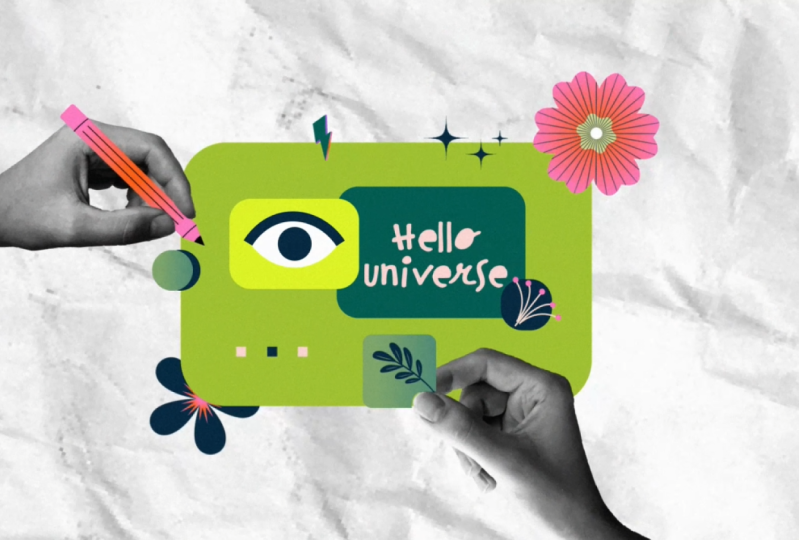
von Motion Circles. Wenn Sie jemals diese stilvollen,
auffälligen Collage-Animationen bewundern auffälligen Collage-Animationen und sich fragen, wie sie gemacht wurden, sind
Sie hier genau richtig In diesem Kurs ziehe ich
den Vorhang zurück, um Ihnen den genauen Prozess
der
Erstellung einer einfachen
und leichten Animation
im Collage-Stil von
Anfang bis Ende zu zeigen Erstellung einer einfachen
und leichten Animation
im Collage-Stil von
Anfang bis Ende zu Collage-Animationen gibt es überall. Marken und Unternehmen lieben
es, weil es mutig und
künstlerisch ist und einen
bleibenden Eindruck hinterlässt Wenn Sie jemals versucht haben, in
After Effects zu animieren, haben
Sie sich vielleicht von
all den Tools, Einstellungen
und technischen Schritten
überwältigt gefühlt all den Tools, Einstellungen
und technischen Die gute Nachricht ist, dass es nicht so kompliziert sein
muss. Ich werde es Schritt für Schritt auf
die anfängerfreundlichste Art und
Weise aufschlüsseln , damit Sie
mit Zuversicht mit der Animation beginnen können Dieser Kurs richtet sich an
Anfänger, die bereits ein grundlegendes
Verständnis von After Effects haben Wir behandeln nicht
die grundlegende Benutzeroberfläche und die Einrichtung von Keyframes Stattdessen springen wir
direkt zum unterhaltsamen Teil erwecken Ihre Kunstwerke
mit sanften und
dynamischen Bewegungen zum Leben mit sanften und
dynamischen Bewegungen Wenn Sie mit After Effects noch nicht vertraut
sind, empfehle
ich Ihnen dringend zuerst
meinen Anfängerkurs zu besuchen, um ein solides Fundament
aufzubauen. Dann kannst du zurückkommen
und es mit diesem aufnehmen. Folgendes
lernen Sie in diesem Kurs. Sie lernen, wie Sie Ihre Grafiken
in Adobe Illustrator
für Animationen
vorbereiten , Objekte entlang
eines Bewegungspfads für
flüssige Bewegungen
animieren , den Geschwindigkeitsgraphen
beherrschen, um Bewegungen zu verfeinern und Ihrer Animation
Energie zu verleihen, indem Sie Plugins
verwenden, um den Prozess zu
beschleunigen und
die Effizienz Hinzufügen von Effekten, um ein
Textur-Stop-Motion-Feld zu erzeugen. Außerdem erhalten Sie professionelle Workflow-Tipps,
Abkürzungen und Tricks Am Ende des
Kurses verfügen Sie über
einen klar strukturierten Arbeitsablauf
, einen klar strukturierten Arbeitsablauf Collagenanimationen
effizient erstellen können, ohne jeden Schritt
hinterfragen zu müssen Sie werden in der Lage sein,
Animationsprojekte
selbstbewusst anzugehen und
sich auf Kreativität
und Ausführung zu konzentrieren, sich auf Kreativität
und Ausführung zu konzentrieren, anstatt
auf technischen Hürden stecken zu bleiben Dieser Kurs zeigt Ihnen
hinter die Kulissen, wie echte
Collagen-Stop-Motion-Animationen professionell erstellt
werden Er soll Sie herausfordern
und voranbringen und Ihnen
helfen, Ihre Fähigkeiten zu verbessern und
mühelos an
zukünftigen Projekten zu arbeiten und vielleicht
Ihr
Demo-Reel zu verbessern und neue
kreative Möglichkeiten zu eröffnen Wenn du bereit bist,
deine Animationsfähigkeiten zu verbessern und unser
Arsenal um
Cloud-Down-Animationen zu erweitern , lass uns gleich loslegen. Ich kann es kaum erwarten, dich im Unterricht zu
sehen.
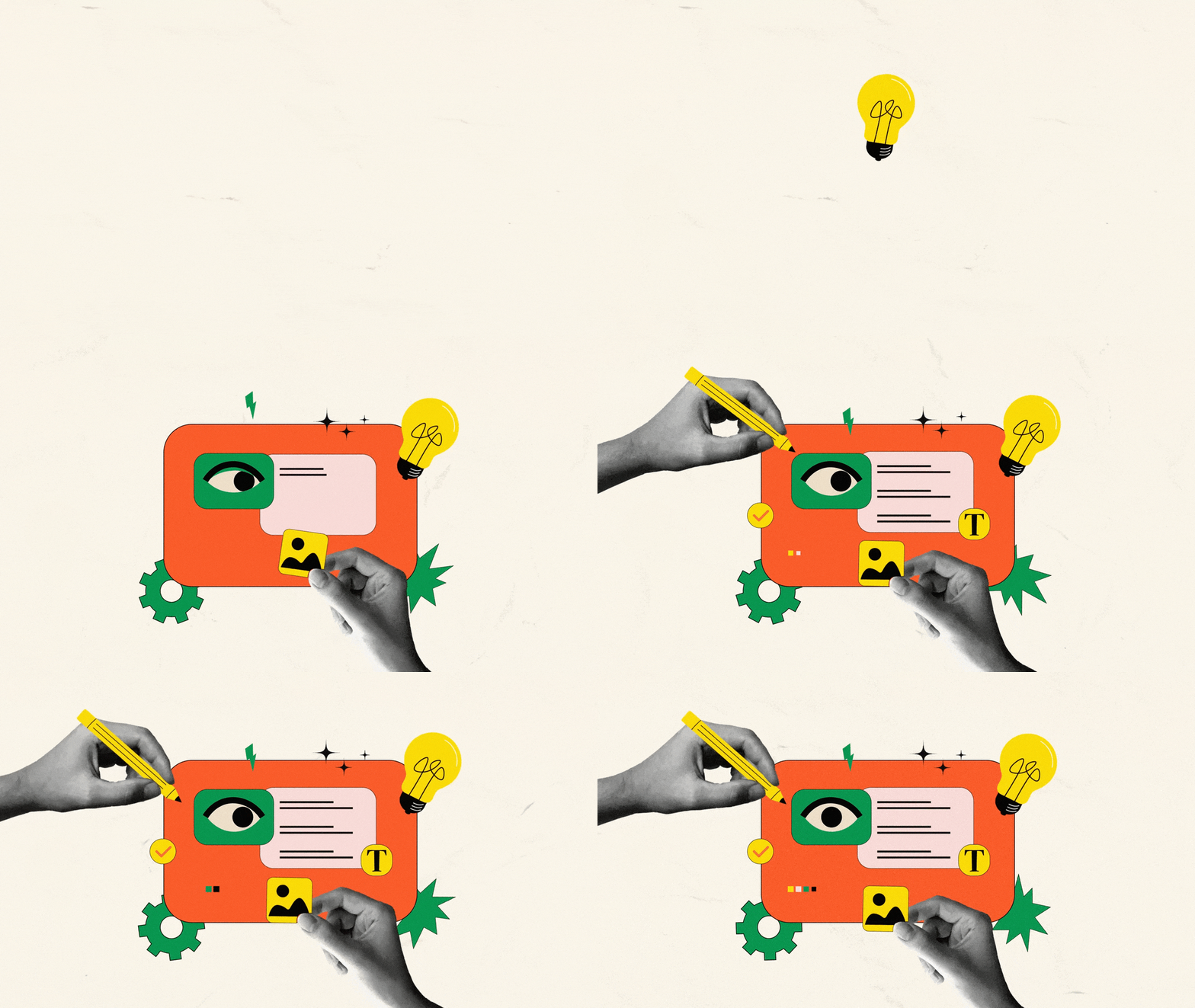
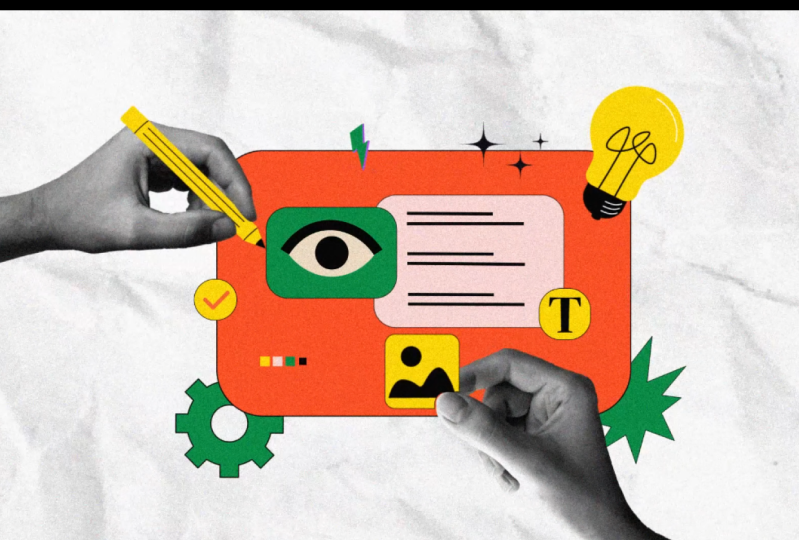
2. Projekt und Plug-ins: Mm hmm. Willkommen in der Klasse Lassen Sie uns nun zuerst
über das Klassenprojekt sprechen. Dies wird
die Illustration sein, mit der
wir
im gesamten Kurs arbeiten werden. Ich werde Ihnen Schritt für Schritt beibringen wie Sie
diese Illustration animieren von der Vorbereitung des Bildmaterials bis hin zum endgültigen
Rendern der Animation Für das Projekt können Sie dieses
Design also nach Ihren Wünschen anpassen,
vielleicht die
Farbpalette ändern, einige Elemente ändern, das Layout
neu anordnen, wie vielleicht die
Farbpalette ändern, einige Elemente ändern, das Layout
neu anordnen, Sie möchten,
oder Sie können Ihre eigene Illustration im
Collage-Stil entwerfen
und Ihre eigene Grafik animieren So oder so, befolge einfach alle Schritte, die wir in der Klasse
gemacht haben und reiche ein abschließendes Video einer Animation im
Konfliktstil ein Das wird dein
Projekt für diese Lektion sein. Neben dem Projekt möchte
ich
über zwei Plugins sprechen , die
wir in
diesem Kurs verwenden werden , um unseren
Arbeitsablauf effizienter zu gestalten. Das ist also aescrip.com,
die Website. Wenn du
den genauen Link haben möchtest, kannst
du zur Beschreibung
unter dem Kurs gehen Der erste, den wir
verwenden, heißt also Ease Copy. diesem können Sie
die Beschleunigung
bestimmter Keyframes kopieren und
die Beschleunigung in andere Keyframes einfügen die Und das sind alles kostenlose. Dieser Preis ist frei wählbar. Wenn Sie also 0$ eingeben, können Sie es kostenlos
herunterladen. Dies dient
Bildungszwecken. Sie können es kostenlos herunterladen und beim Lernen verwenden. Und das heißt Ease
Copy, das erste. Der zweite heißt
Reposition Anchor Point. Im Grunde hilft Ihnen dieser
nur dabei, den
Ankerpunkt auf einem Objekt
neu zu positionieren Dieser wird auch
als dein eigener Preis bezeichnet. Sie können ihn auf Null setzen
und ihn dann herunterladen, aber dann müssen Sie zuerst
ein Konto erstellen. Und nachdem Sie es heruntergeladen
haben, können Sie es gemäß
den Anweisungen installieren. Und es wird
in deinen After Effects sein. Wir werden
diese beiden
Plug-ins verwenden , wenn wir animieren Das war's für die
Plug-ins, die ich behandeln möchte. Und lass uns zum nächsten Video gehen.
3. Farbpalette: Lassen Sie uns in dieser Lektion über die Farbpalette
sprechen. Es gibt eine Website namens Cooler. Es ist eine großartige Ressource, wenn
Sie nach einer Farbpalette suchen. Im Grunde hat es also all diese verschiedenen
Farbpaletten Heutzutage
ist alles eine Mitgliedschaft, aber es gibt einige kostenlose. Sie müssen kein Mitglied sein, um auf die kostenlose Palette zugreifen
zu können. Sie können sogar
Ihre eigene Palette erkunden. Es gibt viele
verschiedene Paletten. Du wählst einfach
vielleicht eine von ihnen aus. hier ist echt
gut. Palette öffnen. Und dann können Sie
den Hex-Code kopieren , sodass Sie ihn einfach ändern
können. Ich denke, es gibt etwas
, das du dir aussuchen kannst. Okay, Sie können auch
einfach ein Bild eingeben , damit die Website die Farbe aus
diesem Bild für Sie übernimmt Wenn Sie also ein
schönes Bild wirklich mögen und dann die Farbe haben
möchten, geben
Sie es einfach hier ein. Und dann wird es
die Farbpalette für dich besorgen. Es ist also ein gutes Werkzeug. Es gibt
einen Palettengenerator. Sie können eine Palette generieren. Wenn Sie nur
ein paar sperren und dann wird
seine Leertaste weiterhin die Palette
auf der Grundlage der beiden, die Sie gesperrt haben,
generieren. Oder wenn Sie einfach alle fünf entsperren
, werden weiterhin
fünf Farben für Sie generiert. Und wenn du dann sagen
willst: Okay, ich mag diesen,
ich mag diesen. Ich mag
die ersten drei nicht wirklich. Ich werde einfach weiter die
Leertaste drücken, um mehr Palette zu erzeugen, bis mir vielleicht dieses Blau hier gefällt, also werde ich das
Blau sperren. Ich mag die drei hier. Also werde ich einfach
weiterhin
mehr Farben auf
der Grundlage der drei generieren mehr Farben auf
der Grundlage , von denen
ich glaube, dass mir die drei jetzt gefallen. Also ja, ich mag fünf, und dann werde ich diese Farbpalette
verwenden. Ja. Also das ist so eine
Sache mit Farbpaletten
4. Entwurfsdateivorbereitung: Lassen Sie uns in dieser Lektion
darüber sprechen, wie Sie Ihre
Illustrator-Designdateien für Animationen vorbereiten Sobald Sie eine
gute Farbpalette haben, wenden
Sie sie einfach
auf dieses Kunstwerk . Dann müssen
wir nur noch
alle Ebenen trennen, also werden wir die Ebene
zuerst freigeben Also hier drüben, klicken Sie darauf und dann auf
dieses Drop-down-Menü, um die Reihenfolge mit zwei
Ebenen zu veröffentlichen Also werde ich das
veröffentlichen und dann wird es diese Ebene
veröffentlichen. Und wenn ich dann einfach alles direkt darunter nehme und es
dann nach draußen ziehe, muss
ich es noch
einmal loslassen. Da war eine Gruppe. Vorher darunter Schicht
zwei, was Schicht drei ist. Wenn ich also, glaube ich,
nur eine Gruppe veröffentlichen will, muss
ich nur wieder
zu Ebene zwei
gehen, sie wieder veröffentlichen. Und jetzt sollte ich in der Lage sein, alles nach draußen zu
ziehen. Ich denke, die letzte Ebene ist leer. Also wähle ich
alles unter Ebene zwei aus und ziehe
es dann aus Ebene zwei heraus. Und jetzt sollten die
letzten beiden Ebenen leer sein. Ich werde
die letzten beiden Ebenen löschen. Und wenn ich hier einfach auf das
Sichtbarkeitssymbol klicke. Okay, es gibt eine Linie, die unter meinem Hintergrund verläuft, also werde ich
sie darüber legen. Okay, sie ist hier, diese Linie hier. Und dann haben wir all das,
wir haben einen Hintergrund. Wir haben einige Symbole
, die voneinander getrennt sind. Wir haben hier ein
orangefarbenes Ding. Wir haben ein Panel, ein
paar Paneele drin. Wir haben diese Glühbirne. Wir haben all diese verschiedenen
Schichten. Es ist gut. Und dann
habe ich für die Hand etwas
gruppiert Also im Grunde genommen geht dieser Stift immer mit der Hand,
also genau das will ich Und für diesen Teil habe ich vorher
eine Gruppierung mit
der Hand und dem Ding hier Also, diese beiden passen
vorerst alle zusammen. Also ja, das ist im Grunde
alles, was wir
tun müssen, bevor wir zu After Effects
übergehen. Jetzt haben wir alles als eine Ebene
getrennt und können
jedes einzelne Ding animieren Alleine, was gut ist. Das werde ich mir sparen
5. Animationsdatei vorbereiten: Okay, lassen Sie uns
eine neue Komposition erstellen. Nennen wir diesen einen Hauptpolizisten und dann machen wir 1920
bis 1080. Und für die Bildrate machen
wir 30 Bilder. Das ist ein erster Start. Aber für diese Animation möchte
ich für das Finale tatsächlich 12
Bilder pro Sekunde machen für das Finale tatsächlich 12
Bilder pro Sekunde weil es sich um ein gemischtes Medium handelt. Ich wollte ein
nerviges Gefühl haben statt 30, aber
lassen Sie uns vorerst 30 animieren Das werden wir später
ändern. Also Dauer, ich ändere
sie auf vielleicht 15 Sekunden. Ich weiß es nicht. Vielleicht dauert es
fünf Sekunden, aber lassen Sie uns 15
Sekunden Zeit haben, damit zu arbeiten. Die Hintergrundfarbe kann dunkel
sein. Das ist gut. Okay, wir haben diesen
dunklen Hintergrund. Ich möchte es auf Schwarz ändern. Es ist momentan wirklich schwer
zu erkennen. Ich ändere es hier auf Schwarz. Okay, das ist gut. Wir
haben hier ein schwarzes Ding. Und dann gehen wir zu dem
Projekt, das irgendwo hier drüben
anklickt, und dann gehen wir hierher. Lassen Sie uns mein Design importieren. Ich werde sicherstellen, dass es so
ändere, dass die Komposition die Ebenengrößen
beibehält. Klicken Sie nicht auf diese
Abbildungssequenz. Stellen Sie sicher, dass Sie nicht
auf diese klicken. Klicken Sie auf Öffnen. Jetzt haben wir hier
eine Demo-Komposition. Ich möchte dieses
Panel-Projektpanel
etwas besser organisieren . Also lass uns sie zusammen gruppieren. Also zuerst, ich
will immer so was wie 00 rendern. Also Render wäre
die Hauptkomposition. Wir arbeiten Das
ist ein funktionierender Bereich, also habe ich 00 weil er immer ganz oben
sein wird, wenn ich
Null, Null einfüge und alles andere
wird darunter liegen. Also werde ich einen Render-Ordner
mit dieser einen Komposition haben mit dieser einen Komposition , die
das endgültige Rendern sein wird. Und dann brauche ich Vermögenswerte. Also *** ist im Grunde
dieser Ordner hier. Wenn ich dieses Drop-down-Menü hier einschalte, können
Sie all diese
Illustrator-Dateien
oder Ebenen sehen , die wir importiert haben Das wird also mein Kapital sein. Ich werde es
in mein Vermögen stecken
und dann werde ich
dieses Ding namens Precoms erstellen Also hier haben wir
eine Vorkomposition, das ist diese Design-Demo Und wenn wir eine
neue Komposition erstellen, neue Vorkomposition, werden wir sie
in die Vorkompositionen Und im Moment
brauchen wir nur diese drei. Wenn Sie Musik einfügen möchten, können
wir einen Musikordner, Soundeffektordner usw. erstellen. Aber im Moment ist
dies normalerweise die einfachste
Struktur, ist
dies normalerweise die einfachste
Struktur Sie
für Ihre Projekte haben werden. Äh, manchmal wird
es einen Ordner namens Solid geben. Wenn wir eine feste Ebene erstellen, wird
ein fester Ordner angezeigt. Aber das spielt keine
Rolle. Als ob wir vorerst nur diese drei
Ordner
benötigen. Und als Nächstes können
wir einfach anfangen, alles in meine
Hauptkomposition einzufügen und mit der Animation zu beginnen Gehen wir hier zu Design Dimo. Das sind alle meine Ebenen
aus Illustrator, also kopiere ich sie Wenn ich sie kopiere, versuche
ich zuerst
die
erste Ebene auszuwählen und dann bei gedrückter
Umschalttaste die letzte Ebene auszuwählen Dadurch wird
die Reihenfolge meines Elements beibehalten. Nehmen wir an, ich kopiere
von unten nach oben. Nehmen wir an, ich klicke
zuerst auf
diese unterste Ebene und dann auf
diese oberste Ebene. Zweitens, Befehl C.
Gehen wir zurück zu meiner
Hauptkomposition und kopieren sie. In diesem Fall werden also alle Ebenen umgekehrt, weil ich zuerst
die letzte auswähle Das ist nicht das, was ich tun
möchte. Ich muss die Reihenfolge beibehalten, um sicherzustellen, dass ich die exakt
gleiche Reihenfolge meines Elements habe. Also muss ich zuerst auf
die erste Ebene klicken und dann auf die letzte Ebene klicken wenn ich alles auswähle, komme und sehe und
dann gehe ich zu Mink Plötzlich behalten wir alles in der gleichen Reihenfolge Das ist also sehr wichtig. Aber ich möchte meine Komposition nicht
durcheinander bringen. Als Nächstes, wo ist
meine Glühbirne? Oh, irgendwie
ist diese Ebene nicht ausgewählt. Okay, Ebene 28, ich kopiere einfach
meinen Laptop hierher, Ebene 28. Ich lege es hier drüben ab, also wird das
Ebene 28 sein. Das ist gut. Und jetzt ist das nächste, was wirklich wichtig
ist, bevor wir etwas tun, Ihre Ebenen umzubenennen. Im Moment sind das
alles nur Zahlen. Ich habe keine Ahnung, was
sie sind. müssen
wir sie umbenennen. Das ist eigentlich mein Hintergrund, aber das geht über meine Textur hinaus. Da ich diese Textur bereits
habe, glaube
ich nicht, dass ich
eine Hintergrundebene benötige. Lösche das. Lassen Sie uns diese also ganz schnell
umbenennen. Dieser heißt Textur. Hintergrund. Und dann
haben wir einen Schwan namens Line Okay. Diese eine Ikone. Einstellungssymbol oder so. Dieser heißt Star. Wir haben ein orangefarbenes Panel. Wir haben ein weißes Panel. Es ist mühsam, aber
wichtig. Es wird uns
Zeit sparen, wenn wir
die Straße runtergehen . Gelber Kreis. Nenn es einfach eins.
Häkchen. Glühbirne. Zeile zwei. Stern drei. Das ist also Stern zwei. Star Star eins, oder diesen
nennen wir ihn Burst oder so. Jetzt haben wir eins, zwei, drei. Wenn wir sie umbenennen, ist
es auch gut, wenn wir
sie jetzt einfach nach der
Etikettenfarbe gruppieren sie jetzt einfach nach der
Etikettenfarbe Nehmen wir an, weil das
wirklich vier kleine Elemente sind, kann
ich sie hier in
dieser Farbe gruppieren Und den Stern, ich kann
sie vielleicht nach
einer gelben Farbe gruppieren . Ich habe also drei gelbe Sterne. Also alles, was
wirklich in einer Gruppe ist, kann
ich einfach gruppieren, indem ich die Etikettenfarbe
ändere. Das sind wie
drei Quadrate, die ich, weißt
du, wenn ich sie gruppiert
habe, nicht mehr umbenennen muss. Oder wenn du sauber
und aufgeräumt sein willst, kannst du es umbenennen. 1 Sekunde. Lass uns sehen.
Das wird wie Punkt eins, Punkt zwei sein. Punkt drei Punkt vier. Das sind also wirklich
kleine Elemente. Du kannst wegkommen, wenn
du sie nicht umbenennst. Das ist also Hand zwei. Und dann haben wir den
gelben Kreis zwei. Ich habe hier ein T und dann grüne Tafel, I Lightning. Und dann habe ich all diese Ebenen als Linien auf meinem Panel. Also wähle ich einfach
eine Farbe aus, vielleicht ein Violett. Es ist zu dunkel für das Grün. Es zeigt mir die
Gruppen der Zeilen, von
denen ich weiß, dass es die Linien sind, sodass ich sie nicht mehr
umbenennen muss. Und dann haben wir die
Hand. Und das ist alles. Lass mich das Projekt
speichern. Es geht also um das Umbenennen, und das ist der erste Abschnitt, der Vorbereitung
für
die Animation befasst
6. Bewegenpfad: Wir haben die
Vorbereitung bereits gemacht, Illustrator. Wir haben es in After Effects eingebaut. Wir teilen sie in
verschiedene Gruppen ein. Wir ändern den Namen
der Ebenen. Das sind alles sehr
notwendige Vorbereitungsarbeiten, bevor wir animieren, um sicherzustellen, dass wir
später Zeit sparen Und jetzt fangen wir an zu animieren. Wir sind in meiner Hauptkomposition,
was möchte ich machen? Lassen Sie uns das Ding
hier ein bisschen analysieren. Was können wir also animieren? Ich sehe mir dieses
Panel an und ich denke, ja, dieses Panel kann vielleicht
in einer maßstabsgetreuen Animation erscheinen, so
etwas, und dann kann die Hand von dieser Seite reinkommen, diese Hand kann so wie diese Seite
reinkommen Und dann
möchte ich
sowohl das Geschwindigkeits
- als auch das Wertediagramm verwenden können . Ich schaue mir das an, ich
sehe mir diese Glühbirne an. Ich habe das Gefühl, diese
Glühbirne kann einfach eine Kurvenbewegung von der
Seite machen und dann vielleicht eine Drehung machen und dann in diese Position
kommen. Also, sobald sie reinkommen, wollte
ich einfach, , hier, so wie hier gehen. Ich denke über den Bewegungspfad nach. Ich lasse diese Glühbirne so
reinkommen und dann dreht sie einen
Kreis und dann hört sie hier auf. Das ist so etwas wie die Bewegung, die ich von dieser Glühbirne aus
sehe. Wir können auch
etwas anderes machen zum Beispiel so herunterfallen,
aber es ist irgendwie langweilig. Also lass uns das machen. Und dann
kann alles andere nur vielleicht in der Wertgrafik sein, wo
Dinge ins Spiel kommen. Und dann kommt die Hand mit etwas Zeichnung
rein und
dann kommt das Ding rein, vielleicht sucht sie nach einem Ort,
an dem wir diese Grafik platzieren können, vielleicht hier drüber, so
etwas. Und dann kommt
das Auge rein
und dann kann das Auge
vielleicht einfach blinzeln und in eine andere Richtung schauen Also etwas in der Art, versuchen
wir es vor dem Animieren, als ob wir immer nach einigen Referenzen
suchen wollen, die auf dem
Layout basieren Du kannst auch vielleicht
Pinches oder Bhands nehmen, um nach einigen Referenzen zu
suchen und zu sehen, wie andere Leute
all diese verschiedenen Elemente animieren Ähm, ja, das ist auch eine
gute Praxis. Also lass uns meinen Let Bob Layer holen. Ich lasse es
einfach ganz nach oben fallen, indem ich die Tastenkombination Shift,
Write Script Racket verwende Tastenkombination Shift,
Write Script Racket Ich brauche nur meinen
Ankerpunkt in der Mitte. Und lassen Sie uns diese
Animation machen, die der Rakete
ähnelt, die wir gemacht haben. Wir werden es am Anfang
draußen haben,
wie hier, P für
Position, fügen Sie einen Keyframe Gehen wir für 20 Frames. In diesem Fall werde ich nicht zuerst einen Pfad zeichnen. Ich werde
dir einen anderen
Weg zeigen , diese Animation zu machen. Bisher haben wir zuerst
den Pfad gezeichnet und dann den Pfad zur
Glühbirne zur Rakete
angewendet. Und jetzt möchte ich
Ihnen einen anderen Weg zeigen, nämlich im Grunde genommen
die Positionseigenschaft zu
ändern. Nach 20 Frames lasse ich es
vielleicht hier
herumlaufen und dann wieder 20 Frames
vorwärts gehen. Denken Sie daran, dass ich
darüber spreche, wie wir vielleicht im
Frame-Inkrement 2020
animieren wollen vielleicht im
Frame-Inkrement 2020
animieren Lassen Sie uns versuchen, in Schritten von 20 Frames zu
animieren. Ich möchte, dass die Animation
sanft ist, oder? Ich möchte, dass es glatt und sanft ist, also möchte ich
genau das tun. Also, wenn ich
diese beiden Pfade hier habe, siehst
du, dass es
hier einen Punkt gibt, der scharf ist. Ich möchte nicht, dass es scharf ist,
also gehe ich zu Pintol. Nachdem ich
Pentle ausgewählt habe, gehe ich hierher,
es wird dieser Pfeil, der
auf diesen Scheitelpunkt Und wenn ich
es dann ziehe, kann ich tatsächlich, Sie wissen schon, eine Kurve hierher
ziehen Ich muss sichergehen, dass es am Ende
des Abhangs ist. Ich möchte, dass es an
dem Punkt ist, an dem
sich die Geschwindigkeit ändern wird, oder? Wir brauchen also einen Punkt oben und
unten in der Kurve. Und wenn das der Fall ist, ändere ich es
jetzt hier nach
unten und dann zeichne ich weiter. Lass mich einfach zurück
zu meinem Pentool gehen. Ich werde diesen hier zeichnen, ihn so gut wie möglich gekrümmt
ziehen, und dann mache ich wieder
20 Frames Ja, ich werde das Ding bewegen,
vielleicht ist es zu hoch. Ich kann es hierher ziehen. Ich
verschiebe es vielleicht hierher. So können wir die
Kurve später anpassen, aber ich möchte den Pfad beenden An diesem Punkt
möchte ich, dass es hier ist, und dann machen wir wieder 20
Frames, vielleicht bleiben wir hier. Und nachdem ich diesen Punkt erreicht
habe, muss ich
diesen Punkt hier noch anpassen. Also muss ich zu Pentool gehen und diese Kurve
dann ausrichten Damit es geschmeidiger ist. Und nachdem ich
das Stiftwerkzeug
habe, verwende ich die Tastenkombination
V auf der Tastatur. kannst du hier sehen. V kehrt zu Ihrem Auswahlwerkzeug
zurück. Auswahlwerkzeug ist V. Wenn
Sie also mit der
Kurve im Stift fertig sind, drücken
Sie D auf der Tastatur, um
zum Auswahlwerkzeug zurückzukehren Sie befinden sich also immer
im Auswahlwerkzeug. Sie werden also immer V auf der Tastatur
drücken, um schneller
zurückzukehren , sodass
es nahtloser funktioniert. Sie müssen nicht hier klicken. Ich passe eine Kurve wie diese an, und dann mache ich das hier, das wird oben sein, und dann wird
das unten sein. Oder wir machen diese unten
und dann machen wir eine
Kurve wie diese. Es hängt also davon ab, wie wir es wollen. Ich habe das Gefühl, das
könnte besser aussehen, so
etwas, oder? Also das wird meine Kurve hier
sein. Wenn ich die Animation abspiele
, wird das komplett
linear sein . Das wollen wir nicht. Also gehen wir auf F neun, gehen zum Graph Editor und stellen
sicher, dass wir uns innerhalb
der Geschwindigkeitskurve befinden. Lassen Sie uns die
Geschwindigkeitsgrafik hier analysieren. Also wenn es reinkommt, wird
das
der schnellste Punkt sein , weil es
einfach reinschießen wird. Also ich möchte, dass dieser Punkt steigt, und dann muss ich
die beiden Punkte miteinander kombinieren. Also klicken Sie darauf,
konvertieren Sie es in BSA und ziehen Sie es dann ganz
nach oben, das ist gut Also hier drüben möchte ich diese Kurve
etwas
glätten Versuchen wir, ihr vielleicht 65%,
vielleicht 60% Einfluss zu geben , und schauen wir uns an, wie
diese Kurve
aussehen wird . Es ist ungefähr hier. Ich habe also das Gefühl, dass der Abstand am Anfang zu groß sein
könnte. Oder vielleicht auch nicht, lass uns das versuchen. Lass es uns einfach höher bewegen. Verschiebe diesen Punkt höher. Das ist gut. Das ist schnell. Und dann langsam
hier, langsamer. Dieser Punkt ist also, dass ich
auf
AutoBZA umstelle und es dann ganz
nach unten
ziehe und versuche, in der Schwebe
zu bleiben Also werde ich diese
Kurve herausziehen, um sie
etwas flacher zu machen, sodass es zu einem Hängen in
der Luft Aber ich will nicht, dass
es Null ist, oder? Also möchte ich
es ein bisschen nach oben bewegen, vielleicht 100 Pixel pro
Sekunde ungefähr so. Also das ist gut. an diesem Punkt wird
es schnell gehen. Also werde ich auf
das ganze ZA umrechnen und es nach oben verschieben. Ich kann jedoch feststellen, dass diese Steigung nicht so hoch ist wie
wenn man von hier herunterkommt. Die Geschwindigkeit hier sollte also
langsamer sein als im ersten Abschnitt. Lass uns versuchen, ob ich es einfach langsamer machen
kann. Nun,
halten Sie immer noch den Abstand ein, aber hier
gibt es eine Spitze. Also lass es uns versuchen. Lassen Sie mich das etwas
zurückziehen. Jedes Mal, wenn du dich hier änderst wird mein Standpunkt auf
Null reduziert, also will ich das nicht. Ich möchte es zurückziehen und dann diese Weise leicht nach oben
verschieben. Das ist ziemlich gut.
Das weiß ich nicht. Vielleicht ist das zu
schnell. Mal sehen. Ab hier wird es also wieder langsamer und schneller werden. Also vielleicht ziehe ich es hierher. Es wird bei Null aufhören. Also ich möchte, dass es glatt ist, also werde ich diese
Kurve weiter herausziehen, vielleicht 70% des Einflusses hier, und dann so etwas. Ich denke, es könnte
in Bezug auf die Kurve funktionieren. Mal sehen, wie es aussieht. Ja, ich finde, das ist
ziemlich glatt. Das ist eigentlich ziemlich gut.
Eigentlich bin ich überrascht. Sie können also sehen, dass die
Kurve selbst wirklich nicht so schlecht aussieht. Deshalb können wir eine
ziemlich flüssige Animation bekommen. Das einzige, was ich sagen
würde, ist, dass ich möchte , dass dieser Teil
vielleicht etwas langsamer wird. Also möchte ich es
noch weiter herunterziehen, vielleicht um die 100. Mal sehen, ob das besser funktioniert. Ja, nur ein
bisschen mehr hängt in der Luft, um den Kontrast
zu erhöhen. Ich finde das sieht cool aus. Ja, das ist ziemlich
glatt. Lass uns das speichern.
7. Synchronisieren mit Drehung: Und was ich dann machen
möchte, ist abwechselnd, ich möchte auch diese
Glühbirne drehen. Also kommt eine rein, also möchte ich sie drehen
, in welche Richtung. Also wird es so sein. Also mache ich hier
Null
und dann machen wir
am Anfang
eine negative Rotation um eine Runde. Ich will sehen
, wie das aussieht. Okay, das ist der umgekehrte
Weg. Also das ist das Gegenteil. Ich muss bei eins beginnen, positiv eins, und
dann auf Null gehen. Also von hier nach hier. Also lass uns sehen, ob ich
das Ding hier um diesen Punkt
herum
drehen lasse. So etwas in der Art. Also
muss ich immer noch die Lockerung anwenden Aber lassen Sie mich vorerst nur den Wert hier
herausfinden. Ich wollte
vielleicht hier anfangen zu rotieren, und dann wird
es eine Runde drehen. Das ist gut. Und dann
wird es sich weiterdrehen. Also werde ich es am
Ende tun, mal sehen. Also dreht es sich von
positiv eins auf Null. Wenn Sie also beim Abbiegen die gleiche
Richtung beibehalten möchten , sollte
dieses Ding in die negative Richtung
gehen. Negativ eins und dann
bei minus eins aufhören ,
so ähnlich. Also F neun, einfach nach Osten, und dann gehen wir
zum Grafikeditor. Lassen Sie uns versuchen, es im
Wertediagramm zu animieren , denn im
Moment haben wir nur
einen Wert, oder? Also lass es uns im
Wertediagramm machen. Also hier drüben möchte ich, dass
es etwas dramatischer wird. Lassen Sie uns versuchen, eine
solche S-Kurve zu machen , damit wir
sie etwas lockerer Und dann hier drüben will
ich hängen. Und ich will es nicht. Sie sehen also, wenn sich die
Glühbirne
dreht, dann wird
unsere Kurve am extremsten sein. Ich meine, die Kurve,
die Steilheit
der Kurve wird am extremsten
sein Das ist also ein Punkt, an
dem sich die Glühbirne drehen
wird, und das wird der Punkt sein,
an dem sich die Glühbirnen
drehen werden Also wollen wir herausfinden, wo genau sich
die Glühbirne drehen soll. Eigentlich möchte ich, dass es
sich vielleicht dreht, wenn die Geschwindigkeit an diesem Punkt am schnellsten
ist. Wir müssen diesen Keyframe also nicht unbedingt am Positions-Keyframe
ausrichten Im Moment versuchen wir also nur,
den Zeitpunkt herauszufinden. In diesem Teil geht
es mehr darum, einfach
weiter zu versuchen und zu sehen, wie wir eine Synchronisation
zwischen Rotation
und Position erreichen
können . Also im Grunde möchte ich, dass sich dieser
Labob vielleicht dort dreht, wo die Geschwindigkeit am stärksten ist und vielleicht ist er hier in der Nähe. Also werde ich einfach versuchen
, diese Kurve zu ziehen. Lassen Sie mich versuchen,
diese Kurve so auszugraben , dass
sich
die Glühbirne hier
vielleicht umdreht. Ich werde diese Kurve,
den steilsten Teil der Kurve
um den Abschnitt hier, abgleichen den steilsten Teil der Kurve
um den Abschnitt Mal sehen, ob das besser funktioniert. Ich denke, das funktioniert jetzt besser. Also, wenn es reinkommt,
wird es anfangen, sich zu drehen, und dann wird es hier um eins
drehen, und dann wird es ein bisschen
in der Luft hängen. Und dann will ich nicht, dass es dort
rechts abbiegt . Es
wird zu schnell sein. Also möchte ich dort abbiegen, wo die Geschwindigkeit am schnellsten ist.
Also will ich, dass es hier abbiegt. Also ich möchte diesen Punkt vielleicht
einfach rausziehen. Und dann richte diese Kurve. Der steilste Teil
der Kurve
stimmt hier also mit meinem
Positionspunkt Mal sehen, ob das besser
funktioniert. Ja, ich denke, das
sieht jetzt besser aus. Ja, da ist mehr Fluss
drin, wie Sie sehen können. Ich muss einfach meinen steilsten Teil der Kurve mit
dem Punkt
abgleichen , an
dem sich die Glühbirne am schnellsten
bewegt, also
dem oberen
Teil
der Kurve , dem Bewegungspfad Am oberen Punkt möchte
ich, dass es in der Luft hängt,
also möchte ich nicht, dass es
sich so stark bewegt Eine weitere Sache ist,
dass Sie gerade am oberen Punkt sehen können, meine Kurve völlig flach ist. Und dann diese Glühbirne, die plötzlich
statisch bleibt und irgendwie ein bisschen
rutscht. Also
das ist nicht das, was ich will. Ich will nicht, dass es rutscht. Sie
sehen den einen oder anderen Rahmen, Folie, ich möchte nicht, dass
sie rutscht. Denken Sie also daran, dass jeder
einzelne Frame wichtig ist. Wir wollen
Anpassungen vornehmen, damit
das Bild innerhalb der Bewegung nicht völlig
flach verläuft. Ich möchte also zunächst feststellen, diese beiden Griffe kaputt sind. Also muss ich
die beiden Griffe kombinieren . Ich
möchte auf diesen klicken. Und jetzt muss ich sicherstellen
, dass ich
eine ähnliche Kurve habe wie die, die wir gerade hatten. Und jetzt
muss ich nur einen leichten Winkel angeben, damit die Geschwindigkeit
konstant bleibt. Vielleicht ein bisschen mehr.
Es ist nicht allzu offensichtlich. Siehst du das? Diese kleine Kurve dort macht wirklich einen Unterschied. So machst du einen
Unterschied in deiner Animation. Sie sehen ein bisschen
wie eine Drehung, fast
so, als würde
der Kopf des Balls versuchen,
sein Gewicht auf die andere Seite zu verlagern . Und dann plötzlich, wenn
wir diesen Punkt hier erreichen, ist
das Gewicht quasi so, als würde es
sich auf die andere Seite verlagern, und dann verursacht es aufgrund des Gewichts eine weitere
Drehung. Und jetzt, mit dieser
Animation hier, kannst
du das Gewicht
der Glühbirne wirklich spüren, oder? Es fühlt sich jetzt wirklich gut an,
verglichen mit dem Moment, in dem die
Glühbirne rutscht. Und das ist wunderschön.
Das ist wirklich ein gutes Beispiel hier. Und ja, ich bin
mit dieser Animation zufrieden. Sie können anhand dieser
komplexen Animation sehen, wir nur diese
paar Keyframes haben Es sind nicht viele Keyframes. Bei vielen Dingen, die wir tun, brauchen wir
nicht zu viele Keyframes. Wir minimieren einfach die Keyframes und versuchen, hier mit Abständen zu
arbeiten Und so wie ich es einstelle, muss
ich im Grunde nur die
Drehung an der Position ausrichten und dann sicherstellen, dass wir es auf der Grundlage der Physik
analysieren müssen um zu sehen, wohin wir die Glühbirne
drehen wollen Es werden die Objekte sein, die
sich am schnellsten bewegen, dieser Punkt hier und dieser Punkt hier, da wollen
wir es abbiegen. Also richten wir den steilsten Punkt der Kurve auf
den Bewegungspfad
8. Animieren des Zentrum-Panels: Der Rest wird jetzt
einfach sein. Ich denke, das wird
der schwierigste Teil sein. Und jetzt animieren wir dieses orangefarbene Panel
im Hintergrund Wählen Sie also das orangefarbene Panel aus. Für diesen kann
ich also auch diese Ebene hier
solo bearbeiten und dann den
Texturhintergrund solo bearbeiten. Ich kann den Teil, den wir
bereits animiert haben, solo bearbeiten
, und das ist eine Glühbirne. Auf diese Weise
sehe ich also nur zwei Ebenen, oder? Also werde ich
an diesen beiden Schichten arbeiten. Ich glaube, ich möchte einfach, dass dieses Ding von
unten herunterrutscht. Mal sehen, ob wir nur eine
Positionsanimation machen ,
lass uns zur Position gehen. Erinnern Sie sich an einzelne Dimensionen. Das Einzige, was
wir brauchen,
ist eine Geschwindigkeitsgrafik , wenn wir eine Kurve haben,
richtig, die Dort können wir nur im
Geschwindigkeitskurven animieren. Alles andere können wir
am Anfang
einfach im Wertediagramm machen am Anfang
einfach im Wertediagramm Und wenn Sie wirklich bei allem mit der
Geschwindigkeitsgrafik
beginnen möchten , ist
das auch völlig in Ordnung. Aber der Einfachheit halber gehen wir
in das Wertediagramm und animieren die Position für
dieses orangefarbene Feld hier. Also drüben auf einen Keyframe,
dann 20 Frames. Fügen Sie erneut
einen Keyframe Klicken Sie hier auf diese Schaltfläche, um
einen Keyframe an derselben Position hinzuzufügen einen Keyframe an derselben Position Jetzt habe ich eine Animation, und wenn ich dann auf Null zurückgehe, muss
ich sie einfach hochdrehen Vielleicht draußen, aber vielleicht auch nicht. Es spielt keine Rolle
, weil ich hier die Schichten abschneiden werde . Es ist also egal, ob es
komplett draußen sein wird. F neun, lockern Sie es einfach und gehen Sie dann zum Diagrammeditor.
Vergewissern Sie sich, dass wir uns innerhalb
des Wertediagramms befinden. Klicken Sie nur auf die Y-Position und klicken Sie dann auf Das Diagramm anpassen, um es anzuzeigen. Wenn es soweit ist, denken Sie daran, dass
wir eine extreme
Lockerung wollen Also möchte ich
diese Kurve hier anpassen. Ich steiler die Steigung,
schneller die Geschwindigkeit. Ich möchte, dass es schnell reinkommt und die Lockerung so in die
Position kommt, dass Lockerung langsam in die Position kommt.
Das ist gut. Das ist meine Entspannung hier,
wann immer sie kommt. Aber dann möchte ich die Schicht hier
abschneiden. Ich möchte also nicht zeigen, dass es
komplett ist , wenn es von
außerhalb meines Rahmens kommt. Eine Vorstellung, die Anfänger haben,
ist , dass ich immer möchte, dass mein
Rahmen leer ist und
alles zwischen 0 und 100 gehen muss oder alles muss
von Null aus erscheinen und dann oder, sozusagen, außerhalb des Rahmens, wenn ich so
reinkomme Das stimmt also nicht.
Was wir tun können, ist es einfach aus dem Nichts erscheinen zu lassen. Es wird dir ein wirklich
magisches Gefühl geben. Du weißt nicht,
wo es reinkommt, aber es fühlt sich so glatt an. Also so etwas, richtig? Man
muss es nicht
von Null kommen lassen oder
es einfach aus dem Bild heraus abschließen, und dann sieht man, dass
die exakte Bewegung Bild
für Bild
kommt. Das ist wirklich einfach langweilig, weil du genau weißt
, woher es kommt. Aber wenn du dann einfach die Ebene
ausschneidest, ein paar Bilder und
dann schneidest du sie dort ab, und dann kann sie aus dem
Nichts reinkommen und dann so, wird
es dramatischer. Das ist also
quasi eine Faustregel. Man muss nicht alles von Null
angefangen haben alles von Null
angefangen oder wenn das Schieben nicht ständig von außerhalb
des Rahmens kommen
muss. Sie können es einfach zuschneiden und
dann ist es schon
im Rahmen.
Das ist ziemlich cool. Und dann möchte ich
, dass das reinkommt, wenn mein Kreis
ungefähr an diesem Punkt hier ist. Ich werfe es einfach hier ab. Und als Nächstes möchte
ich vielleicht alles
in diesem Panel animieren vielleicht alles
in diesem Panel damit
ich
mit meiner Solo-Taste
ein paar Elemente einschalten kann mit meiner Solo-Taste
ein paar Elemente Ich weiß nicht, also
habe ich den Burst hier. Ich habe das Ding hier. Und dann sind das
alles Dinge, die wir
zusammen damit vorstellen wollen. Das sind viele Ebenen
, die ich aktiviere. Aber lassen Sie uns versuchen, dieses Ding hier
zu animieren. Also das weiße Panel, das Gleiche. Geh zu P. Jetzt wird
es schnell gehen. Lass es mich einfach hierher ziehen. Oder
animieren Sie es einfach bei Null und dann
bewegen wir uns. Weißt du was? Lass mich jetzt einfach zurückgehen. Ich glaube, ich möchte
einfach die Glühbirne verstecken
und dann können wir uns
um die Synchronisation kümmern, und dann können wir uns
um die Synchronisation kümmern nachdem wir die
Keyframes haben, oder? Lassen Sie uns also
alles von Null aus animieren. Und dann haben wir jetzt
dieses Ding reingebracht. Ich schalte die Glühbirne aus, damit sie nicht mehr leuchtet. Und dann lassen Sie uns dasselbe für dieses Whiteboard hier tun. Gehen Sie zu einer separaten Dimension, klicken Sie auf die Eigenschaft „Weiße Position“,
stellen Sie sicher, dass sie auf Null steht ,
und klicken Sie dann hier auf
diesen Punkt an einem Keyframe Und dann
denken Sie daran, dass wir über die
Stärkung der Bewegung sprechen Deshalb möchte ich
die Abwärtsbewegung verstärken .
Weißt du was? Weil wir noch eine weitere Schicht
haben. Also ich habe das grüne Panel und ich. Also das Ding fällt runter. Ich möchte die
Ampa-Down-Bewegung verstärken, aber ich möchte nicht, dass sie
komplett in dieselbe Richtung geht. Sonst
wird es langweilig. Also werde ich das machen, indem ich
hier von unten
reinkomme und dann so
nach oben gehe. Die Lockerung
wird jedoch dieselbe sein. Also wähle ich einfach beide aus, gehe zu „Einfach kopieren“, ich meine,
einfach dieses kopieren Kopiere diese Lockerung und wende sie
auf diese Lockerung an. Jetzt haben wir also die gleiche Lockerung. Wertediagramm.
Das siehst du. Gleiche Lockerung. Ich muss also nicht jedes Mal
an der Lockerung arbeiten. Ich möchte einfach nur kopieren, weil
ich jetzt diese tolle Basis habe. Wenn wir die Lockerung kopieren, wird unsere
gesamte Animation konsistent sein Denn manchmal,
selbst wenn man einfach hineingeht und
die Kurve leicht verändert, wird
sie ein
bisschen anders sein Wenn das das Gefühl ist, das
Sie erreichen möchten , ist das völlig
in Ordnung, wenn Sie
einfach
jeden einzelnen Keyframe,
jede einzelne Kurve, die Sie wollen , manuell anpassen jede einzelne Kurve Das ist auch okay.
Aber wenn wir auf diese Weise einfach die Lockerung kopieren, wird
jeder einzelne Zug, den wir
haben, mit
derselben Art von Lockerung konsistent gemacht haben, mit
derselben Art von Lockerung konsistent Die Animation insgesamt
wird sich also etwas besser anfühlen. Und
gleichzeitig wird es uns Zeit und Mühe
sparen. Wir müssen nicht in
jeden einzelnen Keyframe gehen um die Kurve anzupassen, oder? Jetzt habe ich also eine
ähnliche Kurve. Ich muss
es nur hier schneiden, das Gleiche. Ich möchte nicht, dass es von Anfang
an reinkommt. Und eine Sache mit
dieser Sache hier ist , dass ich nicht einmal
möchte, dass sie auftaucht. Wenn es außerhalb
meines orangefarbenen Panels ist. Also geh auf die Spur von Mt. Ich muss zum weißen Feld gehen
und dann nach unten das orangefarbene Feld als Track-Matte
auswählen oder
es ist
das orangefarbene Feld,
Ebene 26, orangefarbenes Feld hier. Und dann wird mein orangefarbenes Panel automatisch
ausgeschaltet, also werde ich es wieder auf
das I-Symbol schalten und dann das Solo wieder
einschalten. Also setzen wir diese
Ebenen einzeln ein, um sie besser darzustellen. Und plötzlich siehst
du, dass es nur dann angezeigt wird, wenn es hier in meine orangefarbene
Bedienfeldebene kommt, oder? Jetzt, wo wir das haben, ist
das ziemlich gut. Also, wir haben hier eine tolle Lockerung, und jetzt möchte ich das hier
animieren Also ich meine, hier reinzoomen. Das kann ich einfach
mit dem grünen Panel machen. Also werde ich hier
einfach das E dem grünen Feld überordnen, und dann animieren wir nur
das grüne Feld Für die Positionseigenschaft gehen
wir also zu einer separaten Dimension über und animieren
nur die Y-Position Gehen Sie für 20 Frames vor. Wir animieren nur 20
Frame-Inkremente, 20 Frames, und dann wollte
ich am Anfang von
oben nach unten gehen,
um diese Bewegung zu verstärken Und dann kopiere die Lockerung hier füge sie in das I Whoops Warum bewegt es sich nicht? Okay,
die Endposition ist falsch. Also sollte es von hier
nach hier gehen und dann
die Lockerung so kopieren die Lockerung so Und dann möchte ich
das Panel paren, grünes Panel. Ich meine, nicht paren, sondern es als Trainingsmatte
benutzen. Stellen Sie also sicher, dass wir
das orangefarbene Panel
als Trainingsmatte auswählen und schalten Sie das orangefarbene Panel wieder Jetzt tauchen sie also nur noch
auf, wenn sie drinnen sind
9. Animieren von Nebenelementen: Da wir bereits über
die Grundkonfiguration verfügen, können
wir jetzt schnell zu diesen
Elementen
übergehen . Wir können das
Einstellungssymbol hier animieren. Das Symbol kann einfach
als Änderung der Skalierungseigenschaft eingefügt werden,
20 Frames, dann geht es wieder auf 100% zurück Am Anfang könnte
es Null sein. Und dann lass mich
die Lockerung hier kopieren. Und dann gehen wir
auch zur Rotation über, weil sie
quasi kreisförmig ist Ich muss diesen
Solo-Knopf hier einschalten. Die Rotation ist also da. Ich kann eine negative Eins machen, ich meine, eine negative
Runde oder minus zwei. Versuchen wir es mit minus zwei und
sehen wir, wie das aussieht. Also kopieren wir die Lockerung. Wir verwenden vorerst die exakte Lockerung
für alles. Vielleicht sind zwei zu viel. Ich denke, es ist zu viel. Lass uns einen negativen machen.
Irgendwie geht es rückwärts Du siehst also, dass meine Kurve zu
groß ist, also geht sie rückwärts. Ich muss es weglegen, damit
es nicht zu weit schießt. Es wäre besser, es
einfach weiter rotieren zu lassen, oder? Ich möchte, dass es sich nach diesem Punkt irgendwie weiter
dreht. Also von eins bis vielleicht,
sagen wir, wenn wir es
für fünf oder sechs Sekunden animieren wollen, füge
ich hier einen weiteren Keyframe hinzu, vielleicht ändere ich es in Also gehen
wir von
minus eins auf null, und jetzt machen wir eine Und ich möchte, dass sich diese Kurve
weiter dreht, aber
langsam so Das ist ziemlich schnell. Ich möchte es bis auf zehn
ziehen. Ich will reinkommen und mir dann diese Kurve hier
ansehen. Am
letzten Punkt heißt es hier flach. Ich möchte nicht, dass es
flach ist, also werde ich in
den ganzen Bézier umwandeln, es
ziehen und ihm hier einen Winkel geben Also, wenn ich reinkomme, wird
es schnell sein, aber danach wird
es plötzlich langsam rotieren, einfach so Das ist es, was ich
will. Vielleicht ein bisschen schneller. Ziehe das auf acht Sekunden.
Ich weiß nicht, sechs Sekunden. Selbst der letzte Teil
kann also eher eine lineare
Kurve wie diese sein. Aber trotzdem brauchen wir
eine Fortsetzung der Rotation von
diesem Punkt
an,
also müssen wir die
Kurve anpassen, um sicherzustellen, dass sie gerade nach oben verläuft, mit
einem Winkel zum Ende hin. Also ja, das sieht ziemlich
cool aus. Das ist es, was ich will. Das kommt schnell rein, aber dann wird
es weiter
rotieren. Das ist gut. Und lass uns diesen Burst hier machen. Der Burst kann nur zwischen einer
Skaleneigenschaft und einer Skala von 0 bis 100% liegen. Und dann lass mich einfach die Lockerung
kopieren. Das ist ziemlich langweilig. Ich
weiß nicht, was ich sonst noch tun kann. Vielleicht weiß ich einfach nicht,
Rotation. Lass es uns versuchen. Kopieren Sie die Rotationsanimation aus dieser Drehung
des Symbols hier, kopieren Sie diese und
fügen Sie sie dann hier ein. Ich weiß nicht, diese beiden drehen sich
quasi ständig. Vielleicht ist es das, was wir wollen.
Lass uns versuchen, es so zu belassen. Vorerst alles gut. Für dieses Häkchen kann
ich das Häkchen
auf den gelben Kreis reduzieren, einen kleinen gelben Kreis, und dann
kann der gelbe Kreis einfach eine Skalenänderung Ich habe also bereits die Animation zur
Skalenänderung auf dem Burst, also kopiere ich die
Maßstabsänderung auf 0-100%,
kopiere die Keyframes
und gehe zurück zu
meinem Ich muss mein Symbol hier kopiere die Keyframes
und gehe zurück zu einschalten Das Solo-Symbol verschwindet. Also kopiere ich es hierher,
also
wird es so auftauchen Also das sind nur
ein kleines, einfaches Element , dem ich nicht zu
viel Aufmerksamkeit schenken möchte. Ich möchte sichergehen, dass
der Mittelteil hier attraktiver ist, und dann
kann alles andere einfach darin bestehen, einfach da zu sitzen, ruhig da zu sitzen, nicht zu sehr ablenken zu
wollen Stellen Sie sicher, dass wir eine
Hierarchie haben, oder? Also all diese einfachen Elemente, ich möchte nur
eine einfache Animation machen,
um sicherzugehen, dass sie
nicht zu sehr ablenken Also für dasselbe. Ich kopple das T mit
dem gelben Kreis zwei und gehe dann zurück zu Null,
kopiere den Keyframe, Befehl B. Ich kopiere die
Änderung der Fertigkeit von diesem Symbol Also kommt alles
irgendwie rein. 0-100%. Wenn Sie die Regel anwenden
möchten, die
wir gerade haben, kürzen Sie sie ein wenig, damit sie nicht von Null kommt Es schneidet
irgendwie so ein. Es wird noch
dramatischer werden. Sie sehen dieses dramatische
Gefühl, wenn Sie
diese beiden so miteinander vergleichen . Das ist also ein ziemlich
dramatisches Gefühl. Ich möchte es auch hier für das Häkchen streichen.
Ich werde es dort schneiden. Also springen
beide einfach rein. Sehr einfache Animation, aber
sehr effektiv, oder? Wir wollen also nicht, dass
es zu langweilig ist, aber gleichzeitig wollen wir
nicht, dass es
zu ablenkend Also versuche ich herauszufinden,
wo meine vier Punkte sind. Es ist hier. Wir haben vier Punkte. Das Gleiche. Ich werde die maßstabsgetreue Animation
kopieren. Sie können viel
ausgefallenere Dinge damit machen, aber aus Zeitgründen möchte
ich es einfach halten
und
Ihnen dann einfach zeigen, möchte
ich es einfach halten
und
Ihnen dann einfach zeigen wie wir durch
all diese verschiedenen Elemente navigieren. Vorerst haben wir den Maßstab
geändert, und dann schneide ich
ihn um ein paar Frames rein, also gib ihm ein bisschen
Kontrast, wenn er reinkommt. Also kommt es jetzt von Null rein. Und dann möchte ich sie gleichzeitig
auch ins Wanken bringen. Für diesen
möchte ich
jetzt taumeln, weil das eine Gruppe
ist, Also werde ich im Abstand von einem, zwei,
drei, drei Bildern
staffeln drei, drei Bildern Nach drei Bildern
verwende ich meine Tastenkombination, linke eckige Klammer.
Ich kann es hier sehen. Um diese Ebene zu verschieben,
richten Sie sie an meinem Indikator und wählen Sie dann drei Frames. Befehlen Sie die Pfeiltaste nach rechts,
eins, zwei, drei, und verschieben Sie dann diese hier, eins, zwei, drei,
verschieben Sie diese hier hin. Wir haben also eine atemberaubende Animation. Jeder Punkt wird nacheinander erscheinen. Und was die Punkte angeht, ich wollte eigentlich verschwinden,
wenn alles an ist Ich werde die Ebene
hier abschneiden. Weißt du was? Ich glaube,
bevor ich sie gestaffelt
habe, hätte ich einfach alles
zurückstellen sollen glaube,
bevor ich sie gestaffelt
habe, hätte ich einfach alles
zurückstellen Ich hätte
es einfach hier hinten abschneiden sollen. Wenn ich also taumele,
eins, zwei, drei, und
dann verschiebe ich es hierher,
ein, zwei, drei, drei, drei
Bilder, dann versetze ich sie. Eins, zwei, drei, das hier
gestaffelt. Also werden sie einfach einer nach
dem anderen rauskommen und dann
10. Handanimation: Lassen Sie uns in diesem Video
weitermachen und die Hand animieren. Lassen Sie mich hier meine Hand
mit der Solo-Taste einschalten, und das wird meine erste Hand
sein Zuallererst möchte ich
diesen Ankerpunkt
zum Handgelenk bewegen . Lassen Sie uns also diesen
Stift hinter dem Werkzeug verwenden ihn leicht
bis zum Handgelenk
bewegen. Jetzt können wir die Hand
um den Handgelenkbereich drehen. Das wollen wir also tun. Und dann wollen wir den
Keyframe für die Eigenschaft Rotation
und Position einrichten Keyframe für die Eigenschaft Rotation
und Position Lassen Sie mich auf Null Sekunde zurückgehen und hier zwei Keyframes setzen. Lass mich zuerst 20 Bilder machen
und dann kommt die Hand rein Am Anfang sollte es also einfach so draußen
sein. Und dann, nach 20 Frames, kommt
es rein und die Hand dreht sich ein bisschen nach oben. Und dann machen
wir wieder 20 Bilder. Bewege es so nach unten und
drehe es dann zurück auf
vielleicht Null Grad. Also lassen wir diese
Hand einfach reinkommen, oben
drehen und dann nach unten gehen und wieder zur
Null-Grad-Position drehen. Das sieht ziemlich gut aus. Und ich möchte nicht, dass diese Hand oder Stift
mit anderen Elementen kollidieren, also verschiebe ich dieses etwas
weiter nach oben, in die Endposition Und hier drüben, lass mich das noch ein
bisschen weiter nach oben
bewegen Lassen Sie mich hier reinzoomen. Ich möchte nicht, dass der Bewegungspfad hier um die Ecke
so scharf ist. Also gehe ich zu Pentl
und
klicke dann einfach hier, um einen gekrümmten Pfad zu
ziehen Also ist es natürlicher.
Wenn die Hand reinkommt, folgt sie
diesem gekrümmten Bewegungspfad. Es wird
natürlicher sein und ziemlich cool aussehen. Und dann lassen Sie mich einfach
alle Keyframes F nine auswählen. Lassen Sie mich für die Position zum Diagrammeditor
gehen. Gehen wir zur Geschwindigkeitskurve. Also ich will nur, dass die
Hand ein bisschen in
der Luft hängt ,
um diese Position herum. Lassen Sie mich einfach diesen Punkt
auswählen, ihn auf Auto BEA umstellen
und ihn dann
ganz nach unten
ziehen und dann den
Griff auf beiden Seiten ziehen, und dann den
Griff auf beiden Seiten ziehen sodass wir etwas länger
dort hängen können
, sodass wir hier unten eine flachere Kurve haben ,
und ihn dann
leicht
nach oben bewegen , damit er auf der X-Achse nicht auf Null fällt Und dann, auf der anderen Seite, werde
ich das ein bisschen
zurückgraben Und dann auf dieser Seite,
auf der linken Seite, ziehe
ich diesen Griff einfach
ganz nach links. Also wenn es reinkommt,
hat es eine gewisse Geschwindigkeit, wenn es reinkommt. Lassen Sie uns also die Animation
mit diesem Kurven-Setup abspielen. Ich denke, es ist ziemlich glatt. Ich bin damit einverstanden. Gehen wir hier
zur nächsten Hand über. Lassen Sie mich auf diesen klicken, zur Timeline
zurückkehren, und dann können wir den Ankerpunkt
auf den Bereich des Handgelenks
ändern, ihn in diesen Bereich hier ändern, was gut ist, und lassen Sie
mich dann zur Null-Sekunde zurückkehren. Zu Beginn möchte ich
einen Positions-Keyframe und
vielleicht einen Rotations-Keyframe hinzufügen einen Positions-Keyframe und
vielleicht einen und dann für 20 Frames die Position
und Drehung erneut
festlegen Das wird also
die endgültige Position sein, und dann lassen Sie mich auf Null zurückkehren Am Anfang möchte
ich, dass es außerhalb meines Rahmens liegt. Es wird sich nach innen bewegen. Und wenn es sich nach innen bewegt, möchte
ich, dass es sich
vielleicht ein bisschen nach oben dreht, und dann wird es am Ende wieder
auf Null Grad zurückkehren . Lassen Sie mich
hier den Keyframe und dann F 9 auswählen, einfach die Position ändern Lassen Sie mich zum Grafikeditor gehen. Ich ziehe einfach den ersten
Griff nach links und dann den zweiten
Griff nach links auch den zweiten
Griff nach links
, sodass sich die Kurve
extrem lockert Die Hand wird mit einer gewissen Geschwindigkeit
reinkommen und sich
dann langsam in diese Position zurückziehen. Und dann zur Rotation, lassen Sie mich zur Rotation übergehen Lassen Sie uns dieses Mal auf das
Wertediagramm klicken. Ich möchte nur, dass dieses
Wertediagramm eine sehr glatte S-Kurve wie diese Ziehen Sie den Griff
einfach ein wenig
heraus. Sehen wir uns die Animation hier an. Ich muss die Endrotation eigentlich nicht
am Keyframe für die
Endposition ausrichten Endrotation eigentlich nicht
am Keyframe für die
Endposition Ich wollte nur zuerst landen,
bevor es sich wieder an
die Position dreht , sodass es einen
leichten Versatz zwischen dem
Keyframe und dem
Positions-Keyframe gibt Keyframe und dem
Positions-Keyframe Das ist natürlicher,
weil wir nicht zwei Bewegungen exakt
gleichzeitig
haben Ich finde, das sieht ziemlich cool aus. Ich denke, diese Hand ist irgendwie
ein bisschen langsam. Vielleicht können wir den Keyframe etwas näher zusammenrücken, alle Keyframes
auswählen, die Wahltaste gedrückt halten und dann
den letzten Keyframe
so ausrichten , dass wir
all diese Keyframes näher
zusammenrücken können all diese Keyframes näher , um den Abstand gleichmäßig anzupassen Ja, ich möchte nur
näher ran, damit die Animation schneller
abläuft Ich denke, das sieht jetzt besser aus. Da hast du es. Das
wird unsere Handanimation sein.
11. Augenanimation: Okay, das ist die
Animation, die wir bisher haben. Mal sehen, wo wir jetzt stehen. Also haben wir hier zuerst die
Hand animiert und dann die zweite
, wir animieren sie Und mal sehen,
ich habe ein paar
Ebenen, die alleine gespielt werden. Also werde ich meine Solo-Schaltfläche
ausschalten, um vorerst alle Ebenen
anzuzeigen
und zu sehen, welche noch übrig sind. Vielleicht nur noch ein paar Ebenen
, die wir machen müssen, bevor wir einfach anfangen, die
gesamte Animation zu synchronisieren. Lassen Sie uns also
alle meine Solo-Ebenen ausschalten. Und jetzt sollten wir alles hier
haben. Ich denke, die einzige
Ebene, die wir vergessen zu animieren, ist dieser
Blitz hier. Also kannst du diesen Blitz hier einfach schnell
machen. Machen Sie eine Positionseigenschaft. Ich möchte diese Bewegung weiter
stärken. Ich möchte also einfach
an der breiten Position animieren, ein Schlüsselbild
drücken, es nach oben bewegen und dann 20 Frames vorwärts gehen Gehe in die Position, und dann
kann ich die Beschleunigung
jedes meiner Keyframes kopieren. Kopiere
einfach die Beschleunigung und
füge sie dann hier ein. Wir wollen es am Anfang auch ein paar
Frames ausschneiden, damit es nicht von außerhalb des Frames kommt oder so Ich werde das etwas weiter nach oben verschieben. Ich denke, das war's für den
ganzen Animationsteil. Jetzt müssen wir nur noch
alles miteinander synchronisieren. Wir haben jetzt Animationen. Es sieht ziemlich glatt aus. Es ist alles gut. Weißt du
was? Ich hab was vergessen. Ich habe vergessen, dieses E hier zu animieren. Also das möchte ich
tun. Weißt du, das ist wirklich ein
Schwerpunkt. Es ist in der Mitte. Es wird
uns also etwas mehr geben, weißt du, einfach ein
bisschen mehr Spaß oder ein bisschen mehr Leben der ganzen Sache,
wenn wir das im Auge behalten. Um dieses Auge hier zu animieren, gehen
wir zurück zur Augenschicht Zuerst muss ich
daraus eine Formebene machen. Also klicken Sie mit der rechten Maustaste. Lassen Sie uns Formen
aus Vektorebenen erstellen. Erstelle das. Und dann
haben wir hier eine Formebene. Sehen wir uns also diese Formebene an. Innerhalb des Inhalts haben
wir drei Gruppen. Eine Gruppe der Augenbrauen, wir haben eine Pupille, und wir haben
hier nur das Auge selbst, diese Hintergrundfarbe Ich möchte also
denken, wenn es sich nach unten bewegt, möchte
ich, dass das Auge
blinzelt und die Pupille sich vielleicht von einer Seite
zur anderen bewegt Lass uns das versuchen. Also lass uns animieren Also ich muss diesen Schüler hier
modifizieren Das wird ein Schüler sein. Und das wird der Hintergrund
sein. Nehmen wir an, wenn ich
den Hintergrund hier animiere, möchte
ich den Pfad animieren, sodass wir
das Auge schließen können Wenn ich hier zu diesem Pfad mit
dieser Farbe
gehe, direkt auf dem Pfad weitergehe, kann
ich die Punkte
hier ändern und ihn dann einfach nach Bedarf
schließen Also lass uns versuchen, das zu tun. Klicken wir auf den Keyframe auf
dem Pfad und gehen wir für 20 Frames Und jetzt versuchen wir, diesen Punkt nach unten,
nach unten und dann
diesen Punkt nach oben zu verschieben, um ihn hier zu schließen Und ich muss ganz
nah heranzoomen , um sicherzugehen, dass ich diese Kurve so anpasse, dass wir nicht
viel Platz oder Lücke dazwischen haben . Ich muss diese Kurve nur
so schließen , dass sie nicht komplett geschlossen ist , das Auge
ist jetzt quasi geschlossen , so wie Aber das Problem, das Sie gerade
sehen
, ist , dass ich nicht möchte, dass der
Schüler draußen Ich möchte, dass dieser Schüler drinnen ist. Wenn ich also das Auge schließe, sehe
ich diesen Schüler nicht mehr Und jetzt haben wir ein Problem
, weil ich Track Mt benutzen muss. Das Problem ist, dass sich zwei Dinge innerhalb einer Ebene
befinden. Ich konnte die Track-Matte nicht verwenden, also muss ich diese
Ebene duplizieren und dann
die Pupille und das
Auge in zwei Schichten trennen , und dann werde ich die
Track-Matte für diesen Hintergrund verwenden Track-Matte für diesen Hintergrund Die Alpha-Matte
der Pupille zu sein
, sodass sich die Pupille direkt im Inneren befinden
kann Wenn es sich schließt, wird
es sich einfach
schließen, ohne Im Grunde
müssen wir also diese Ebene duplizieren, und dann lösche
ich in dieser Ebene einfach die
Pupille in der Gruppe Und dann lösche ich in dieser
Ebene den Hintergrund und die
Augenbrauen in der Gruppe Also dieser wird
jetzt der Schüler sein, und dieser wird
das Ich sein. Also, was ich jetzt tun kann,
ist, das Ich
als Trainingsmatte für den
Schüler zu benutzen , wo ich hier Also 11 hier, richtig? Okay. Und dann muss ich hier die Augenschicht
einschalten. Und jetzt kann ich sehen, dass du siehst, dass
das Auge gerade drinnen ist. Irgendwie glaube ich, wenn
ich die Ebene hier anpasse,
habe ich das Gefühl, ich weiß es nicht, es fühlt sich für mich irgendwie wie ein
schläfriges Auge an ist es wirklich schläfrig.
Also das spielt keine Rolle Gehen wir einfach wieder
20 Frames vorwärts. Ich werde dieses
Auge noch einmal öffnen. Also kopiere einfach das Schlüsselbild auf der Vorderseite und
füge es dann hier ein, schließe es und öffne es. Und dann mache
ich für den Schüler einfach
eine Positionseigenschaft Machen wir
am Anfang eine , sie wird
in der Mitte sein Und dann hier drüben, lass es uns zur Seite legen. Und wenn es sich öffnet, verschiebe
ich
es auf diese Seite und dann hier drüben, vielleicht 20 weitere Bilder, und schiebe es zurück in die
Mitte, so etwas. So etwas in der Art.
Und dann wollen wir vorerst versuchen, beide Ebenen etwas zu
lockern Gehen wir zur I-Ebene. Lockere es einfach. Ich neun, Easy Ease, gehe
zur Wertgrafik. Für die Pfadeigenschaft gibt es eigentlich kein
Wertediagramm für die Pfadeigenschaft. Immer wenn Sie einen Pfad animieren, gibt es nur ein Wertediagramm Ich meine, es gibt nur eine
Geschwindigkeitsgrafik, mit der du arbeiten kannst. Jetzt sind wir also auf dem richtigen Weg,
und dann gibt es noch Animationen. Wenn Sie jedoch
zum Wertediagramm gehen, zeigt
es
Ihnen tatsächlich das Geschwindigkeitsdiagramm. Auch wenn Sie sich innerhalb
des Wertediagramms befinden, weil die Pfadeigenschaft
kein Wertediagramm hat. In diesem Fall können wir also nur
innerhalb des Geschwindigkeitsdiagramms arbeiten. Also wollte ich vielleicht
irgendwie, wenn es reinkommt, möchte
ich nicht, dass das Auge
geschlossen wird, wenn es reinkommt, also möchte ich alle
drei Schlüsselbilder vorwärts bewegen. Also, wenn ich reinkomme, möchte ich, dass es
so offen ist, richtig? Und wenn es sich dann gelegt hat, möchte
ich, dass es noch
einmal schließt Also hier drüben, wenn es geschlossen ist, frage
ich mich,
ob ich eine Kurve wie diese machen möchte, lassen Sie mich das testen, weil
ich
manchmal nicht sicher
bin, ich
manchmal nicht sicher
bin welche Animation ich bekommen
möchte, wenn ich sie sozusagen logisch analysiere Manchmal testen wir einfach die Kurve und schauen,
ob sie besser aussieht Lassen Sie uns nun sehen, ob wir
eine solche Kurve haben, bei es zu
einem Hängen kommt, wenn sie
geschlossen wird , und schauen wir uns an, wie
das aussieht. Ich finde es sanft.
Vielleicht, lassen Sie mich diese beiden Kurven einfach mehr
zur Seite
ziehen, und dann haben wir wirklich
extreme Lockerung in der Mitte und dann extreme
Lockerung auf beiden Seiten Mal sehen, ob das gut
funktioniert. Ich denke , in diesem Fall ist
es zu langsam. Was ist, wenn ich das
in die entgegengesetzte Richtung bewege? Wie in der Mitte, ich
möchte, dass es schnell ist, nur ein kurzes Blinken Und dann wird
es auf beiden Seiten langsamer werden, quasi
nachlassen Ich finde, das sieht besser aus. Ich
finde, ich mag das Blinzeln lieber als das Schließen,
fast wie ein schläfriges Ding Also wollte ich nur einmal blinzeln. Sobald ich blinzele, habe ich
das Gefühl, dass der Abstand, ich meine, das
Timing zu groß ist. Vielleicht sollte ich
diese Frames etwas weiter schließen , um es schneller zu machen Und sogar ich kann diesen
duplizieren und dann hier drüben lasse
ich ihn zweimal blinken Ich finde, das Augenlid
funktioniert jetzt super. Jetzt muss ich nur noch diesen Schüler
animieren. Also, was den Schüler angeht, lass uns
erstmal einfach Easy Ease machen, und wenn es dann reinkommt, werde ich einfach versuchen, an jeder Position zu hängen Im Grunde werde ich
hier hängen und dann hier hängen. Ich möchte, dass jede Position, die
ich einnehme, durchhält . Und am Anfang wollte
ich
in die Position hineinschießen
und dann auf der einen Seite hängen, sie
anschauen und dann auf die andere Seite
gehen, auf diese Seite
schauen und dann zurück in die Mitte
gehen. Lass es uns versuchen. Vielleicht will
ich am Ende etwas
lockerer Ich will nicht, dass es so abrupt,
so erschütternd
endet . Also das
ist eine Kurve, die ich will Ich möchte
, dass sich dieses Ding bewegt , weil es
nachlassen wird, wenn es reinkommt Wenn es reinkommt, macht
es keinen Sinn,
wenn ich eine
solche Kurve mache , weil du das Frontend nicht
sehen kannst Es macht also mehr Sinn, wenn
wir einfach langsamer werden. Und dann möchte ich, dass es an jeder Seite mehr
hängt. Und dann geh zurück in die Mitte. Also das ist die Art von
Animation, die ich will. Mal sehen, ob das hier
Sinn macht. Lassen Sie mich rauszoomen. Ich weiß es nicht. Vielleicht sollte
ich diese Keyframes weiter nach vorne ,
sodass sie in der Mitte beginnen Mal sehen, ob das Auge
in der Mitte beginnt , ob es
sinnvoller Oder ziehen Sie es einfach leicht zurück. Es ist also schon in Bewegung,
wenn es herunterkommt, sodass es nicht
vollständig in der Mitte ist. Oder
ich möchte
dieses mittlere Schlüsselbild einfach ganz an
den Anfang verschieben . Und wenn es dann herunterkommt, bewegt
es sich immer noch zur Seite, anstatt auf einer Seite
zu bleiben. Wir haben also ein bisschen mehr Bewegung. Ich denke, der Schlüssel liegt darin,
etwas mehr Bewegung zu haben , wenn sie reinkommt,
anstatt statisch zu sein. Ich denke, vielleicht liegt es daran, dass
das Timing zu lang ist. Irgendwie gibt es hier
noch einen Keyframe, also muss ich den lassen Aber ich denke, das
Timing ist zu viel, also fühlt es sich für mich
einfach zu langsam an Ich glaube also, ich wähle einfach alle
Keyframes aus und drücke dann auf eine Option, um sie
zusammen zu verschieben , sodass wir
eine schnellere Animation haben Ja, ich finde, das sieht besser aus. Es ist nur am Anfang, das
Timing ist zu viel und dann fühlt es sich einfach sehr
langsam an, fühlt sich wirklich schläfrig Es zwickt nur ein bisschen. Wir beschleunigen die Animation weiter, und dann haben wir einfach das
Auge hier in der Mitte Wenn du diese Animation willst, nur um weiterzumachen. Ich weiß nicht,
vielleicht einfach
alle Keyframes kopieren und sie einfach 5 Sekunden lang
blinken lassen 5 Sekunden lang
blinken weil alles andere
sich vorwärts bewegt Wenn dieses Auge statisch bleibt, sieht
es ein bisschen Aber lassen Sie uns vorerst damit aufhören
und
alle Ebenen synchronisieren und
sehen, und
alle Ebenen synchronisieren und ob es besser
funktioniert, nachdem wir alles
synchronisiert haben. Das war's also für
den gesamten Animationsteil, den wir
gemacht haben . Es gibt noch ein Problem. Man sieht das Auge davor,
hier drüben aufzutauchen. Ich kann entweder einfach
die Schichten schneiden oder ich kann eine Trainingsmatte
verwenden. Ich denke
, ich möchte vielleicht einfach die Schichten schneiden, vielleicht hier. Lassen Sie mich die
Schichten hier ausschneiden,
damit sie nicht
vor dieser Ebene auftauchen. Und dann ja, ich denke
, das funktioniert jetzt besser. Jetzt, wo wir mit
der Animation fertig sind, sündigen wir
als Nächstes
12. Synchronisieren von Bewegungen: Gehen wir also zu der
Glühbirne, die wir haben und die sich auf der ersten Schicht befindet. Es wird
die erste Schicht sein. Ich will, dass
das Ding zuerst einzieht. Also bewegt sich die Glühbirne zuerst rein und dann um diesen Teil herum, wenn sie
die Höchstgeschwindigkeit erreicht hat, möchte
ich, dass sich mein orangefarbenes Panel bewegt. Mein
orangefarbenes Panel hier bewegt sich. Also werde ich diese Schicht ausschneiden. Ich werde diese Ebene auf
meine Timeline-Anzeige verschieben. Um diese Ebene zu verschieben, kann ich
eine Tastenkombination ohne eckige Klammern verwenden . Ohne eckige
Klammern wird
diese Ebene auf meine
Timeline-Anzeige verschoben . Also werde ich das machen. Ich glaube, ich werde
noch einen herausschneiden. Ich möchte also nicht, dass diese Kante meinen Rand des Rahmens
berührt. Das sieht wirklich komisch aus, besonders wenn es
ein erster Frame ist. Also schneide ich
hier noch eine Ebene, noch einen Rahmen, damit es die Kante
dort nicht berührt. Also ist es so. Und nachdem wir
das hier reingebracht haben, gehe
ich zur Augenanimation über. Ich lasse die Pupille, das Auge und die grüne Tafel von hier aus
reinkommen Also wird es so sein
und dann kommen diese beiden rein. Und dann, nach diesen
beiden, lasse ich dieses weiße Panel so
reinkommen. Also kommt dieser rein
und dann
kommt der weiße rein, richtig, so. Und wenn dann das
Weiß reinkommt, möchte
ich, dass all diese Linien
anfangen, sich weiterzuzeichnen. Also fangen die Linien an, sich weiterzuzeichnen. Wenn dieser hier reinkommt, sollte
sich die Linie von hier aus
weiterziehen,
beginnen, weiter zu zeichnen. Das ist gut. Und wenn die Linie dann
anfängt, sich zu ziehen, möchte
ich, dass alles
andere irgendwie mit einer Strichzeichnung reinkommt . Also ich will, dass der Blitz
reinkommt, vielleicht hier so. Und dann will ich, dass dieses T nur nebenbei
reinkommt. Nach dieser Länge des weißen Panels möchte
ich, dass dieses T reinkommt, und dann möchte ich, dass dieses Häkchen
so reinkommt Ich werde es
hierher verschieben, das Häkchen kommt rein. Und dann das Symbol dort unten,
ich wollte vielleicht, wenn
das orangefarbene Panel reinkommt
und dann fast
nach unten in die richtige Position rutscht, ich möchte, dass dieses Einstellungssymbol hinter diesem Ding hier
auftaucht, fast so, als ob dieses orangefarbene
Panel dieses Symbol auslöst, und dann
löst es hier auch diesen Burst aus, aber ich möchte nicht, dass diese beiden
gleichzeitig erscheinen Deshalb möchte ich, dass sie zu unterschiedlichen
Zeiten hierher kommen. Und dann haben wir diesen Punkt
hier, wo es meine Punktgruppe ist. Also sollte die Punktgruppe
reinkommen, wenn meine Augen landen, also lasse ich
sie hier rein. Und dann habe ich das Gefühl, dass
das jetzt komisch ist. Der Blitz. Ich habe
den Blitz etwas früher eingeführt. Also, als das Ding reinkommt, gibt es immer noch ein Problem
mit dem Auge. Es ist draußen, also muss ich
es noch ein paar Bilder schneiden . Vielleicht schneide ich es einfach hier. Es wird also
vorher nicht angezeigt. Ja, das ist okay. Ja, es wird so
reinkommen. Und dann, wenn ich mir das
ansehe, möchte ich vielleicht das Schlüsselbild für die
Schülerposition hier
an den Anfang verschieben Schlüsselbild für die
Schülerposition hier
an den Anfang Ab diesem Zeitpunkt beginnt es also zu animieren. Und wenn es dann reinkommt, gib ihm
einfach etwa zwei Frames Wenn es also reinkommt, bewegt
es sich auf diese Seite. Die Pupille bewegt
sich
etwas mehr , wenn sie reinkommt So, es wird so nach rechts
rutschen. Es ist okay. Und dann
haben wir diese Sterne hier. Also ich will die Sterne,
W ist mein Stern, Stern eins, zwei, drei, also will ich, dass dieses
Ding so reinkommt. Und ab diesem Zeitpunkt möchte
ich, dass der Stern
einer nach dem anderen erscheint, vielleicht so
zuerst dieser, dieser, zweite, dieser ein Drittel, eins, zwei, drei, das ist gut. Und dann ist
als Nächstes die Hand dran. Also sollte die Hand rein kommen nachdem alles
von diesem Punkt an gelandet ist. Wenn das Auge zur Seite
schaut,
habe ich das Gefühl, dass
das Auge vielleicht auf
diese Seite schauen kann , weil die
Hand reinkommt, oder? Ich möchte also, dass dieses Auge auf diese Seite
schaut, um unseren Blick auf diese Seite zu lenken,
um anzuzeigen, dass auf der Seite etwas vor sich
geht. Und vielleicht kann ich früher
einen Sekundenzeiger einführen ,
sodass , wenn das Auge auf diese Seite
schaut, diese Hand reinkommt,
versucht, das Ding
auf dieses Panel zu legen,
und dann, wenn
ich versucht, das Ding
auf dieses Panel zu legen,
und dann, hierher komme, dieses Auge
schaut auf diese Seite, Hand kommt rein,
macht eine Bewegung hierher, und dann
beruhigt sich alles dort. Wenn ich also sechs
Sekunden für die Animation
habe, habe ich wohl schon alles
synchronisiert Schauen wir uns die
Animation an, sehen wir, wie sie
aussieht , nachdem alles synchronisiert
ist. Ich werde das
an die Ansicht anpassen. Also, schau. Äh,
13. Abschluss mit Effekten: Ein paar Dinge, die
ich ändern möchte. Die Sterne bewegen sich also nicht
wirklich viel, und es gibt auch nicht viel Bewegung , nachdem alles gelandet ist. Also möchte ich einen
Effekt namens Wackeln einführen. Ich möchte zur Hand gehen
und dann zu den Effekten gehen.
Wenn Sie zu Windows gehen
und dann können Sie hier zu Effekten und
Voreinstellungen
wechseln. Hier können Sie nach
Wackeleffekten suchen. Wir müssen der Hand nur eine
Wackelposition hinzufügen. Also im Grunde möchte ich, dass sich diese
Hand einfach bewegt. Vielleicht, wie jetzt in
der Wackelposition, gibt
sie dir eine
Geschwindigkeit und die Menge Geschwindigkeit ist also im Grunde genommen nur,
wie viele Wackelbewegungen pro Sekunde? Ich will nur ein
Wackeln pro Sekunde. Und dann sind die Pixel ein
Bereich des Wackelns. Also ich möchte, dass es sanft ist, dir
vielleicht 30 Pixel Es bewegt sich innerhalb
des 30-Pixel-Bereichs nach
oben
und unten oder nach links und rechts. Nachdem ich das hinzugefügt habe, sieht
es so aus. Meine Hand wird einfach
so sein, als würde sie sich bewegen, im Raum
herumschweben. Um ein bisschen mehr Bewegung hinzuzufügen als ob es so wäre, als
würde man dort hängen. Also das ist es, was ich will, anstatt
zu statisch zu sein , weil
alles irgendwie landet, und dann
bewegen sich
ein paar Elemente , aber immer noch zu statisch. Also werde ich diese Effekte kopieren und sie dann auf
die andere Seite legen. Hier drüben. Jetzt haben wir also zwei Hände, die sich bewegen und in der Luft
schweben. Das ist ziemlich cool. Und ich möchte auch, dass die Sterne ein bisschen
schweben. Also alle drei Sterne, ich
füge diese Ausdrücke hinzu. Ich meine, das könnte zu viel sein. Vielleicht möchte ich anfangen,
etwa zwei Mal pro Sekunde zu schweben , und dann werde ich
es auf vielleicht zehn Pixel schweben lassen Es ist also weniger dramatisch,
diese zwei Wackelbewegungen pro Sekunde zu kopieren , zehn Pixel innerhalb des Bereichs Also ich möchte, dass die drei irgendwie
so schweben. Das ist gut. Und dann möchte ich auch, dass
diese Glühbirne schwebt. Also kopiere das. Mal sehen, ob das gut funktioniert. Jetzt bewegt sich also die Glühbirne. Das ist ziemlich cool. Alles bewegt sich
irgendwie, schwebt. Wir haben dieses Ding. Dieses Punkt-Ding bewegt sich quasi. Ich möchte den Punkt weiter vergrößern. Also den Punkt jetzt, ich werde ihn einfach weiter vergrößern, weil wir im
Moment eine
sechssekündige Animation haben. Deshalb möchte ich
es hier etwas ausführlicher gestalten. Verlängern Sie es hier auf
vielleicht sechs Sekunden. Das ist nett. Oh, wir haben tatsächlich 8 Sekunden, also
können wir es auf sieben reduzieren. Lass es uns auf sieben reduzieren. sieht
unsere Animation also gut aus. Es ist nicht zu statisch,
wenn alles gelandet ist. Alles bewegt sich im
Raum und wir haben das. Das einzige, was ein
bisschen statisch ist, ist das Auge. Also ich denke, was ich tun möchte, ist, diese Keyframes am Auge einfach weiter zu duplizieren Also lass uns das duplizieren.
Versuche das zu duplizieren. Ich weiß es nicht. Vielleicht wird
es funktionieren. Dupliziere das, damit ich möchte, dass diese
beiden Frames identisch sind. Also diese beiden Keyframes, sehen
Sie, das Auge ist
quasi völlig statisch Das will ich nicht.
Also werde ich einfach versuchen, diese beiden
Keyframes
zu überlappen, also bewegt es sich Wenn es in der Mitte landet, schaut
es wieder auf diese Seite, sodass es
wieder eine Schleife ist Wir animieren hier nur
mit einer Schleife. Und dann mache ich hier
einfach ein bisschen mehr Loop. Und was das Augenlid angeht, möchte
ich ihm auch etwas Loop
geben Jetzt kannst du sehen, es heißt immer einfach weiter suchen Es ist vielleicht ein bisschen dramatisch. Das können wir immer noch reparieren, aber ich will es jetzt nicht tun. Und die letzten paar Dinge, die ich
dir zeigen möchte, um das zu beenden. Deshalb möchte ich
den Hintergrund animieren, etwas
verspielter Um den Hintergrund zu animieren, gehen
wir hier zum Hintergrund Das ist unsere Hintergrundtextur. Ich möchte also Hold-Keyframes verwenden. Ich wollte einfach irgendwie animierter
im Hintergrund sein Gehen wir also zu
Rotation und Skalierung. Und lass es uns größer machen. Ich brauche keine Fähigkeiten zu animieren, ich muss sie nur
vergrößern und dann auf
die Rotationseigenschaft klicken und fünf Frames vorwärts
fahren,
eins, zwei, drei,
vier, fünf, ich
drehe es einfach so und dann eins,
zwei, drei, vier, fünf, ich drehe es
einfach nach dem Zufallsprinzip Vielleicht ist die Größe
nicht groß genug. Ich werde
es größer machen. Gehen wir wieder fünf
Frames vorwärts und drehen
es
dann zufällig eins, zwei, drei, vier, fünf, drehen
, eins, zwei, drei,
vier, fünf, drehen, drehen,
das sollte okay sein. Jetzt möchte ich mit der rechten Maustaste klicken, um die Keyframes
gedrückt zu halten und die Animation
abspielen zu lassen Ich habe diesen lustigen Hintergrund,
rotiere einfach weiter. Irgendwie ist es fast wie
ein Stop-Motion-Video. Das ist das Gefühl, das
ich haben möchte. Und jetzt kann ich
diese Keyframes einfach kopieren und sie dann
weiter duplizieren weil es
egal ist, in welche Richtung sie sich drehen, solange
sie sich weiterdrehen Ich dupliziere einfach
all diese Keyframes und kopiere
dann all diese kopiere
dann Jetzt haben wir 7 Sekunden Hintergrundanimation
, die ständig rotiert Im Hintergrund wie verrückt. Das ist ziemlich gut. Wir
fügen etwas Spaß hinzu. Und eine weitere
Sache ist, dass
die Grafik auf der
Vorderseite momentan zu sauber ist,
also möchte ich, dass sie schmuddeliger ist. Also füge ich eine
Einstellungsebene hinzu, füge eine Einstellungsebene hinzu, lege sie ganz nach oben
und füge dann, wenn ich zum
Effekt gehe, Rauschen hinzu Geräuscheffekt. Es gibt also eine
Menge Lärm und Grün. Ich möchte dieses Geräusch hören, genau wie ein Geräusch und
grün das Geräusch und grün. Ich möchte dieses
Geräusch hier haben. Also, was das Rauschen angeht, wenn ich
heranzoome, können wir vielleicht
10% des Rauschens aufnehmen, sodass Sie
sehen können, dass meine Komposition mehr
Rauschtextur hat. Ich mische einfach alles besser. Vielleicht kannst du 20% machen. Oder, wenn du verrückt werden
willst, kannst
du 50% machen. Vielleicht ist
das zu viel. Vielleicht sind 20% gut, ein sehr geringes Rauschen, um
die Szene besser zusammenzufügen. Fast wie eine
Stop-Motion-Sache, oder? Eine andere Sache ist, da
du eine Stop-Motion machen willst, muss
ich
die Bildrate verringern. Wir haben ursprünglich
mit 30 Bildern pro Sekunde animiert. Aber ich möchte es eher
wie eine Stop-Motion-Sache machen. Also möchte ich
die Bildrate verringern. Wir wollen den Keyframe verringern, ich meine,
die Bildrate
verringern, indem wir einen Effekt
verwenden, der als
Polterisierungszeit bezeichnet wird Es ist soweit.
Es ist Zeit für die Posterisierung. In diesem Fall können wir also, wenn
wir die Zeit polarisieren, die
Bildrate unserer Animation tatsächlich verringern Nehmen wir an, wir machen
12 Bilder pro Sekunde
und schauen wir uns an, wie es aussieht nachdem wir 12
Bilder pro Sekunde Sie sehen die Animation, all unsere Elemente werden zu
12 Bildern pro Sekunde, und dann ist die
Glühbirne verspielter. Jetzt ist alles verspielter. Und es synchronisiert
alles mehr, basierend auf der Hintergrundanimation,
weil es grungy ist, es ist eher eine
Stop-Motion-ähnliche Das gibt dir quasi
ein Stop-Motion-Gefühl. Wenn wir es auf, sagen wir,
acht Bilder pro Sekunde reduzieren ,
schauen wir mal, ob das besser funktioniert. Das ist fast extremer. Alles ist nur Stop-Motion. Es ist nicht mehr so glatt, aber ich habe das Gefühl, dass
sich der Hintergrund zu schnell bewegt. Vielleicht sollten wir einfach ein paar
Keyframes
löschen und
dann, wie alles, Wahltaste
gedrückt halten und
den letzten Keyframe ziehen, um etwas mehr
Abstand zu schaffen Ja, der Hintergrund bewegte
sich zu schnell. Lass mich noch
ein paar löschen. Fahr ein bisschen langsamer.
Ja, das ist jetzt besser. Und momentan ist
auch der Kontrast im Hintergrund zu groß. Ich habe also das Gefühl, dass
wir vielleicht eine Kurvenanpassung vornehmen
können , um
zu versuchen Teil des
Schattens im Hintergrund loszuwerden. Es ist also nicht zu ablenkend. Im Moment sind die Schatten zu groß. Ich finde, es lenkt ein
bisschen ab. Ich werde es nur
heller machen , damit
wir weniger Schatten haben
und der Hintergrund weniger ablenkend
sein kann Nur ein kleiner Hinweis auf
die Papieranimation, den Hintergrund, und
das ist ziemlich cool Ich denke, das fasst
alles zusammen, was ich in diesem Video
behandeln möchte Nachdem wir alles animiert
haben, synchronisieren wir es miteinander und dann animieren wir die
Hintergrundtextur und dann fügen wir meiner Einstellungsebene zwei Effekte
hinzu Einer davon ist ein Rauscheffekt
, um
der Textur etwas Rauschen hinzuzufügen , um
unsere Animation zu texturieren Und dann fügen wir die
Zeit für die Posterisierung hinzu, um weniger
Bilder pro Sekunde zu erzeugen, sodass wir ein Stop-Motion-Feld für die
gesamte Animation haben .
Ja, das ist ungefähr
14. Exportieren: Lassen Sie uns in dieser Lektion
darüber sprechen, wie Sie unsere Animation
in ein Video
exportieren. Sie können sehen, ob ich es abspiele, wir haben unsere
Animation bereits fertig. Das wird
unsere letzte Animation sein. Bevor wir es exportieren, müssen
wir den Bereich auswählen
, den wir exportieren möchten. Und von Anfang an wollen
wir
ab 0 Sekunden exportieren,
also drücken Sie die Tastatur, um
den Vorschaubereich auf den
Anfang der Timeline einzustellen . Wenn ich dann den
gesamten Bereich bei 12 Sekunden habe, werde ich
etwa sieben Sekunden lang sein. Ich drücke E auf der Tastatur
, um diesen Vorschaubereich oder
den Exportbereich auf
sieben Sekunden einzustellen den Exportbereich auf , sodass ich beim Exportieren
momentan nur 0-7 Sekunden exportiere Das wird also der
Bereich sein, den ich exportiere. Und um zu exportieren,
gehen wir zur Komposition. Ich werde es zum Rendern von Q hinzufügen und dann
das Ausgabemodul ändern. Klicken Sie hier darauf. Wir
können das Format auswählen. Innerhalb des Formats wählen
wir das H 264, das MP Four-Format. Sie können auch in ein
QuickTime-Format exportieren, und es gibt noch einige andere. Aber vorerst
werden wir uns für H 264 entscheiden. Alles bleibt immer noch beim Alten. Klicken Sie auf, und dann
können wir einen Out-Ordner ändern. Klicken Sie hier auf diesen.
Wir nennen diese eine letzte Animation,
klicken Sie auf Speichern. Jetzt müssen wir nur noch auf diese Renderschaltfläche
klicken. Es wird mit dem Rendern beginnen.
Nach ein paar Sekunden ist
es fertig. Gehen wir zurück zu
meinem Ordner und schauen es uns an. Dies wird meine letzte
Animation im Pour-Format sein. Das sieht ziemlich cool aus. Da hast du es.
So exportieren wir unser Video.
15. Glückwunsch!: Herzlichen Glückwunsch zum
Abschluss des Kurses. Sie haben einen großen Schritt in der
Beherrschung von Collage-Animationen gemacht, aber der wahre Fortschritt stellt sich ein,
wenn Sie das Gelernte in die Praxis umsetzen Vergessen Sie also nicht, an
Ihrem Klassenprojekt zu arbeiten und es für
Feedback einzureichen Ich würde gerne sehen, was du kreierst. Wenn Sie weiter lernen möchten
, schauen Sie sich
unbedingt
meine anderen Kurse Bewegungsdesign und Animation
an. Und für noch mehr Tipps, Trends und aktuelle Techniken solltest du Motion
Circles auf YouTube folgen. Danke, dass du
an diesem Kurs teilgenommen hast. Ich kann es kaum erwarten,
dich im nächsten zu sehen.
 Hongshu Guo, Motion Designer